
Enduro 3 - Montre connectée GARMIN - Notice d'utilisation et mode d'emploi gratuit
Retrouvez gratuitement la notice de l'appareil Enduro 3 GARMIN au format PDF.
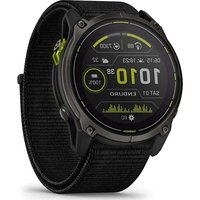


| Type de produit | Montre connectée GPS multisports |
| Marque | Garmin |
| Modèle | Enduro 3 |
| Dimensions du boîtier | 51 x 51 x 14,9 mm (estimation) |
| Poids | 92 g (avec bracelet) |
| Taille de l'écran | 1,4 pouces (280 x 280 pixels) |
| Type d'écran | MIP (Memory-in-Pixel) avec énergie solaire |
| Autonomie | Jusqu'à 46 jours en mode montre connectée (estimation) |
| Capteurs | GPS, GLONASS, Galileo, altimètre barométrique, boussole, gyroscope, accéléromètre, thermomètre, SpO2, cardiaque optique et électrique |
| Étanchéité | 10 ATM (100 mètres) |
| Matériau du boîtier | Titane avec revêtement DLC |
| Verre | Gorilla Glass DX |
| Système d'exploitation | Garmin OS |
| Connectivité | Bluetooth, ANT+, Wi-Fi |
| Stockage | 32 Go (estimation) |
| Alimentation | Batterie lithium-ion rechargeable, charge via câble propriétaire |
| Fonctions principales | Suivi d'activité, navigation GPS, cartographie, entraînement multisports, surveillance de la santé (fréquence cardiaque, SpO2, sommeil), musique, paiements sans contact (Garmin Pay), météo, notifications |
| Entretien et nettoyage | Essuyer avec un chiffon doux et sec. Éviter les produits chimiques. Rincer à l'eau douce après exposition au sel ou à la sueur. |
| Sécurité | Détection d'incidents, assistance d'urgence, LiveTrack |
| Pièces détachées et réparabilité | Bracelets interchangeables (22 mm). Batterie non remplaçable par l'utilisateur. Assistance Garmin. |
| Informations générales | Garantie 2 ans. Fabriqué à Taïwan. |
FOIRE AUX QUESTIONS - Enduro 3 GARMIN
Questions des utilisateurs sur Enduro 3 GARMIN
0 question sur cet appareil. Repondez a celles que vous connaissez ou posez la votre.
Poser une nouvelle question sur cet appareil
Téléchargez la notice de votre Montre connectée au format PDF gratuitement ! Retrouvez votre notice Enduro 3 - GARMIN et reprennez votre appareil électronique en main. Sur cette page sont publiés tous les documents nécessaires à l'utilisation de votre appareil Enduro 3 de la marque GARMIN.
MODE D'EMPLOI Enduro 3 GARMIN
Manuel d'utilisation
© 2024 Garmin Ltd. ou ses filiales
Tous droits réservés. Conformément aux lois relatives au copyright en vigueur, toute reproduction du présent manuel, qu'elle soit partielle ou intégrale, sans l'autorisation préalable écrite de Garmin, est interdite. Garmin se réserve le droit de modifier ou d'améliorer ses produits et d'apporter des modifications au contenu du présent manuel sans obligation d'en avertir quelque personne physique ou morale que ce soit. Consultez le site Web de Garmin à l'adresse www.garmin.com pour obtenir les dernières mises à jour, ainsi que des informations complémentaires concernant l'utilisation de ce produit.
Garmin™, le logo Garmin, ANT+®, Approach™, Auto Lap®, Auto Pause®, Edge®, inReach™, Move IQ®, QuickFit™, TracBack®, et Virtual Partner™ sont des marques commerciales de Garmin Ltd. ou de ses filiales, déposées aux États-Unis et dans d'autres pays. Enduro™, Body Battery™, Connect IQ™, Firstbeat Analytics™, Garmin AutoShot™, Garmin Connect™, Garmin Connect+™, Garmin Explore™, Garmin Express™, Garmin GameOn™, Garmin Golf™, Garmin Messenger™, Garmin Pay™, Health Snapshot™, HRM-Fit™, HRM-Pro™, HRM-Swim™, HRM-Tri™, Index™, NextFork™, PacePro™, Rally™, SatIQ™, tempe™, Varia™, et Vector™ sont des marques commerciales de Garmin Ltd. ou de ses filiales. Ces marques commerciales ne peuvent pas être utilisées sans l'autorisation expresse de Garmin.
Android™ est une marque commerciale de Google LLC. Apple®, iPhone†, et iTunes® sont des marques commerciales d'Apple Inc., déposées aux États-Unis et dans d'autres pays. La marque et les logos Bluetooth® sont la propriété de Bluetooth SIG, Inc., et leur utilisation par Garmin est soumise à une licence. The Cooper Institute®, ainsi que les marques commerciales associées, sont la propriété de The Cooper Institute. Di2™ est une marque commerciale de Shimano, Inc. Shimano® est une marque déposée par Shimano, Inc. iOS® est une marque déposée par Cisco Systems, Inc. utilisée sous licence par Apple Inc. Overwolf™ est une marque commerciale d'Overwolf Ltd. STRAVA et Strava™ sont des marques commerciales de Strava, Inc. Training Stress Score™ (TSS), Intensity Factor™ (IF) et Normalized Power™ (NP) sont des marques commerciales Peakware, LLC. USB-C® est une marque déposée par USB Implementers Forum. Wi-Fi® est une marque déposée par Wi-Fi Alliance Corporation. Windows® est une marque déposée par Microsoft Corporation aux États-Unis et dans d'autres pays. Zwift™ est une marque commerciale de Zwift, Inc. Les autres marques et noms commerciaux sont la propriété de leurs détenteurs respectifs.
Table des matières
Introduction......1
Mise en route.... 1
Fonctions des boutons.... 1
Fonctions de l'écran tactile....3
Activation et désactivation de l'écran tactile....3
Personnalisation du cadran de montre....4
Applications et activités...... 4
Applications.... 5
Entraînements.... 7
Début d'un entraînement.... 8
Score d'exécution de l'entraînement.... 8
Entraînement de Garmin Connect....9
Suivi des suggestions quotidiennes d'entraînement.... 9
Lancement d'un entraînement fractionné.... 10
Personnalisation d'un entraînement fractionné......10
Enregistrement d'un test de vitesse de nage critique.... 11
Utilisation du Virtual Partner®....11 Configuration d'un objectif d'entraînement.... 12 Course contre une activité antérieure.... 12
A propos du calendrier d'entraînement.... 13 Programmes Adaptive Training.... 13
Utilisation de l'application enregistrée.... 13
Utilisation de l'application Messenger.... 14
Garmin Pay.... 14 Configuration de votre portefeuille Garmin Pay.... 14
Règlement des achats avec votre montre.... 15
Ajout d'une carte à votre portefeuille Garmin Pay....15
Gestion de vos cartes
Garmin Pay.... 15
Modification de votre code Garmin Pay....16
Affichage des informations sur les marées.... 16
Configuration d'une alerte de marée.... 17
Marquage d'une position de mouillage.... 17 Paramètres de mouillage.... 17
Télécommande du moteur électrique.... 18
Couplage de votre montre et du moteur électrique.... 18
Activités.... 18
Démarrage d'une activité.... 19 Astuces pour l'enregistrement des activités.... 20
État du GPS et icônes d'état...... 20
Arrêt d'une activité.... 22 Évaluation d'une activité.... 22
Activités en extérieur.... 23 Golf.... 23
Partie de golf.... 23
Menu golf 25
Déplacement du drapeau...... 26
Caddie virtuel.... 27
Icônes de distance PlaysLike....27
Mesure de la distance de la cible.... 28
Affichage des coups mesurés.. 28
Sauvegarde du score.... 29
Affichage de la vitesse et de la direction du vent.... 30
Affichage de la direction vers le trou.... 30
Enregistrement de cibles personnalisées....30
Mode Grands chiffres......31
Exercice de tempo de swing..... 31
Enregistrement d'une activité d'escalade sur bloc....33
Démarrage d'une Expédition...... 33
Enregistrement manuel d'un point de tracé....33
Affichage des points de tracé... 34
Pêche....34
Chasse.... 34
Course 35
Course sur piste....35
Conseils pour l'enregistrement d'une course sur circuit.... 35
Utilisation de la fonction de course virtuelle.... 35
Étalonnage de la distance sur tapis de course.... 36
Enregistrement d'une activité d'ultrafond.... 36
Paramètres de repos automatique pour l'ultrafond....36
Enregistrement d'une activité de course à obstacles.... 37
Entraînement PacePro™ 37
Téléchargement d'un programme PacePro depuis Garmin Connect.... 37
Création d'un programme PacePro sur votre montre...... 37
Démarrage d'un programme PacePro.... 38
Natation.... 39
Terminologie de la natation...... 39
Types de nage....39
Astuces pour les activités de natation.... 40
Fonction de repos automatique et manuelle pour la natation...... 40
Entraînements avec le journal d'entraînement...... 41
Cyclisme.... 41
Utilisation d'un home trainer...... 41
Guide de puissance.... 42 Création et utilisation d'un guide de puissance.... 42
Multisport......42
Entraînement au triathlon...... 43
Création d'une activité multisport.... 43
Activités de gymnastique...... 43
Enregistrement d'une activité de musculation.... 44
Enregistrement d'une activité HIIT...... 45
Enregistrement d'une activité d'escalade en salle.... 46
Sports d'hiver...... 46
Affichage des données de vos activités à ski.... 46
Enregistrement d'une activité de ski de randonnée nordique ou de snowboard backcountry...... 47
Données de puissance pour le ski de fond.... 47
Sports nautiques.... 47
Affichage de vos sessions de sport nautique.... 47
Navigation à la voile.... 48
Assistance virement de bord.... 48
Régates.... 50
Définition de la ligne de départ.... 50
Démarrage d'une course...... 50
Autres activités....51
Enregistrement d'une activité de respiration.... 51
Enregistrement d'une activité de méditation.... 52
Jeux.... 52
Utilisation de l'application Garmin GameOn™ 52
Enregistrement d'une activité de jeu manuelle.... 53
Jumpmaster.... 53
Planification d'un saut...... 53
Types de saut....53
Saisie des informations de saut.... 54
Saisie des informations de vent pour des sauts HAHO et HALO.... 54
Saisie des informations de vent pour un saut statique.... 54
Paramètres constants.... 55
Personnalisation des activités et des applications.... 55
Personnalisation de la liste des applications.... 55
Personnalisation de la liste de vos activités favorites.... 55
Épinglage d'une activité préférée à la liste.... 56
Personnalisation des écrans de données.... 56
Ajout de l'écran des données cartographiques.... 56
Création d'une activité personnalisée.... 57
Paramètres d'activité.... 57
Alertes d'activité.... 60 Configuration d'une alerte.... 62
Lectures d'alertes vocales pendant une activité....62
Paramètres de définition d'itinéraires.... 63
Utilisation du ClimbPro...... 63
Activation de l'ascension automatique....64
Paramètres des satellites...... 64
Segments...... 65 Segments Strava™...... 65
Affichage des détails d'un segment.... 65
Course contre un segment......65
Commandes.... 66
Personnalisation du menu des commandes....69
Utilisation de la lampe torche à LED.... 70 Modification du flash stroboscopique personnalisé.... 70
Affichage des résumés de widget..... 75
Personnalisation de la liste des résumés de widget.... 75
Création d'un dossier de résumés de widget....76
Body Battery.... 76 Conseils pour améliorer les données de Body Battery.... 76
Mesures des performances.... 77 A propos des estimations de la VO2 max....78
Consultation de l'estimation de votre VO2 max. pour la course à pied.... 78
Consultation de l'estimation de votre VO2 max. pour le vélo...... 79
Affichage de vos prévisions de temps de course.... 79
État de variabilité de la fréquence cardiaque.... 79
Condition de performances...... 80
Affichage de votre condition physique.... 80
Économie de course....81 Affichage de votre économie de course....81
Récupération de l'estimation de votre FTP.... 82
Seuil lactique.... 82
Affichage de votre Stamina en temps réel....83
Affichage de votre courbe de puissance....84
Statut d'entraînement.... 84
Niveaux du statut d'entraînement.... 85 Astuces pour obtenir votre statut d'entraînement.... 85
Charge aiguë......86
Objectif de la charge d'entraînement.... 86
Ratio de charge....86 A propos de la fonction Training Effect.... 87
Temps de récupération.... 87 Fréquence cardiaque de récupération.... 88
Acclimatation à la chaleur et à l'altitude....88
Mise en pause et reprise de votre statut d'entraînement.... 88
Préparation à l'entraînement.... 89
Tolérance de course.... 90
Score d'endurance.... 91
Score de montée.... 91
Affichage du niveau en cyclisme...... 92
Calendrier des courses et course principale.... 92 Entraînement pour une course.... 92
Ajout d'une action.... 93
Ajout de positions pour la météo...... 93
Utilisation des conseils sur le décalage horaire.... 93
Planification d'un voyage dans l'application Garmin Connect.... 93
Horloges.... 94
Définition d'une alarme.... 94
Modification d'une alarme.... 94
Utilisation du Compte à rebours...... 95
Suppression d'un compte à rebours.... 95
Utilisation du chronomètre.... 96
Ajout d'un autre fuseau horaire...... 97
Modification des autres fuseaux horaires.... 97
Ajout d'un événement à venir.... 98
Modification d'un événement à venir.... 98
Historique.... 98
Utilisation de l'historique.... 99
Historique multisport.... 99
Records personnels.... 99
Consultation de vos records personnels.... 99
Restauration d'un record personnel.... 100
Suppression des records personnels.... 100
Affichage des totaux de données..... 100
Paramètres des notifications et alertes.... 101
Alertes de santé et de bien-être..... 101
Configuration d'une alerte de fréquence cardiaque anormale..... 102
Alarme invitant à bouger.... 102
Personnalisation des alertes d'activité.... 102
Rapport matinal....102
Personnalisation de votre rapport matinal.... 103
Rapport du soir....103
Personnalisation de votre rapport du soir.... 103
Réglage des alarmes temps....103
Configuration d'une alerte de tempête....104
Activation des alertes de connexion du smartphone.... 104
Paramètres de son et de vibration 104
Paramètres d'affichage et de luminosité.... 104
Connectivité.... 105
Capteurs et accessoires.... 105
Capteurs sans fil.... 105
Couplage de vos capteurs sans fil.... 107
Accessoire de fréquence cardiaque pour l'allure et la distance de course.... 107
Conseils pour enregistrer l'allure et la distance de course...... 108
Dynamiques de course à pied.... 108
Astuces en cas de données manquantes sur les dynamiques de course.... 110
Puissance de course...... 110
Fréquence cardiaque à la ceinture en natation.... 111
Utilisation des commandes de la caméra Varia.... 111
Télécommande inReach.... 111 Utilisation de la télécommande inReach....112
Fonctions de connectivité du
téléphone.... 112
Couplage du téléphone.... 112
Activation des notifications
téléphoniques.... 113
Affichage des notifications...... 113
Réception d'un appel téléphonique entrant.... 114
Réponse à un message texte..... 114
Désactivation de la connexion au téléphone Bluetooth.... 114
Activation et désactivation des alertes
Trouver mon smartphone.... 114
Localisation d'un smartphone perdu pendant une activité GPS....115
Fonctions de connectivité Wi-Fi...... 115
Connexion à un réseau Wi-Fi...... 115
Garmin Share....115
Partage de données avec Garmin Share.... 116
Réception de données avec Garmin Share.... 116
Paramètres de Garmin Share...... 116
Applications de téléphone et applications d'ordinateur.... 116
Garmin Connect.... 117
Abonnement Garmin Connect+.. 118
Utilisation de l'application Garmin
Connect.... 118
Mise à jour du logiciel avec
l'application Garmin Connect..118
Statuts d'entraînement unifiés 118
Utilisation de Garmin Connect sur votre ordinateur.... 119
Mise à jour du logiciel à l'aide de
Garmin Express.... 119
Synchronisation manuelle des
données avec Garmin Connect.. 119
Fonctions Connect IQ.... 120
Téléchargement d'objets Connect
IQ....120
Téléchargement de fonctions
Connect IQ sur votre ordinateur. 120
Garmin Explore™ 120
Personnalisation d'un mode Focus par défaut....122
Création d'un mode Focus personnalisé.... 123
Paramètres de santé et de bien-être.... 123
FC au poignet.... 123
Port de la montre....124
Astuces en cas de données de fréquence cardiaque inexactes..... 124
Paramètres du moniteur de fréquence cardiaque au poignet.... 125
Diffusion de données de fréquence cardiaque.... 125
Oxymètre de pouls.... 125
Obtention d'un relevé de Sp02...... 126
Réglage du mode oxymètre de pouls.... 127
Conseils pour résoudre les problèmes liés aux données de l'oxymètre de pouls.... 127
Objectif automatique.... 127
Minutes intensives.... 127
Gain de minutes intensives...... 127
Suivi du sommeil.... 128
Utilisation du suivi du sommeil automatique.... 128
Variations de la respiration...... 128
Carte.... 128
Affichage de la carte....129
Enregistrement d'une position sur la carte ou navigation jusqu'à une position.... 129
Paramètres de la carte.... 130
Gestion des cartes.... 130
Téléchargement de cartes avec Outdoor Maps+....131
Téléchargement des cartes TopoActive....131
Suppression de cartes...... 131
Affichage et masquage de données cartographiques.... 132
Navigation.... 132
Navigation vers une destination..... 132
Navigation vers un point d'intérêt à proximité.... 133
Navigation jusqu'au point de départ pendant une activité....133
Marquage et démarrage de la navigation vers un point MOB...... 134
Arrêt de la navigation.... 134
Enregistrement de positions.... 134
Enregistrement de votre position... 134
Enregistrement d'une position sur la grille double.... 134
Partage d'une position à partir d'une carte à l'aide de l'application Garmin
Connect....135
Démarrage d'une activité GPS à partir d'une position partagée.....135
Navigation jusqu'à une position partagée pendant une activité.... 135
Parcours.... 135
Création d'un parcours sur Garmin
Connect....136
Envoi d'un trajet sur votre appareil.... 136
Création et suivi d'un parcours sur votre montre.... 136
Création d'un parcours aller-retour.... 137
Navigation à l'aide de Voir & rallier.... 137
Configuration du cap du compas..... 138
Réglage d'un point de référence..... 138
Projection d'un waypoint.... 139
Fonctions de suivi et de sécurité...139
Ajout de contacts d'urgence...... 140
Ajout de contacts.... 140
Activation et désactivation de la détection d'incident....140
Demande d'assistance.... 141
Messages des spectateurs.... 141 Blocage des messages des spectateurs.... 141
Démarrage d'une session GroupTrack.... 142
Astuces pour les sessions GroupTrack.... 142
Musique.... 142
Connexion à une source tierce....143 Téléchargement de contenu audio auprès d'une source tierce.... 143
Téléchargement de contenu audio personnel.... 143
Écoute de musique.... 144
Commandes du lecteur audio.... 144
Branchement du casque Bluetooth... 145
Changement du mode Audio...... 145
Profil utilisateur....145
Définition de votre profil utilisateur... 145 Paramètres de genre..... 145
Affichage de l'âge physique.... 145
À propos des zones de fréquence cardiaque.... 146
Objectifs physiques....146
Définition de zones de fréquence cardiaque.... 146
Définition des zones de fréquence cardiaque par la montre....147
Calcul des zones de fréquence cardiaque.... 147
Définition des zones de puissance.... 148
Détection automatique des mesures de performances.... 148
Paramètres du gestionnaire de l'alimentation....148
Personnalisation de la fonction d'économie d'énergie.... 149
Personnalisation du mode d'alimentation d'une activité.... 149
Personnalisation des modes d'alimentation....150
Paramètres système......150
Personnalisation des raccourcis des boutons....151
Définition d'un code sur votre montre.... 151
Modification du code sur votre montre....151
Compas.... 151
Paramètres du compas...... 152 Etalonnage manuel du compas..152 Définition de la référence nord... 152
Altimètre et baromètre.... 152
Paramètres de l'altimètre et du baromètre.... 153 Etalonnage de l'altimètre barométrique.... 153
Paramètres de l'heure.... 153
Synchronisation de l'heure...... 154
Paramètres système avancés....154 Modification des unités de mesure.... 154
Paramètres d'enregistrement de données.... 154
Restaurer et réinitialiser les paramètres.... 155
Restauration des paramètres et données à partir de Garmin Connect....155
Réinitialisation de tous les paramètres par défaut.... 156
Affichage des informations sur l'appareil.... 156
Affichage des informations légales et de conformité relatives à l'étiquetage électronique.... 156
Informations sur l'appareil...... 157
Chargement de la montre....157
Chargement à l'énergie solaire.....157
Conseils pour le chargement à l'énergie solaire....157
Caractéristiques.... 158
Informations concernant la pile..... 158
Entretien de l'appareil.... 159
Nettoyage de la montre.... 159
Nettoyage de la sangle en nylon.... 159
Changement de la sangle en nylon
UltraFit 2....160
Changement des bracelets
QuickFit® 161
Dépannage.... 161
Mises à jour produit.... 161
Informations complémentaires...... 161
Mon appareil n'est pas dans la bonne langue.... 162
Astuces pour optimiser l'autonomie de la batterie....162
Redémarrage de votre montre...... 162
Mon téléphone est-il compatible avec ma montre ?...... 162
Mon téléphone ne se connecte pas à la montre.... 163
Puis-je utiliser mon capteur Bluetooth avec ma montre ?...... 163
Mon casque ne se connecte pas à la montre.... 163
Ma musique se coupe ou mon casque ne reste pas connecté.... 163
Comment annuler une pression sur le bouton LAP ?...... 164
Acquisition des signaux satellites..... 164 Amélioration de la réception satellite GPS..... 164
La fréquence cardiaque sur ma montre n'est pas précise.... 164
Les données de température de l'activité ne sont pas exactes.... 164
Sortie du mode démo.... 164
Suivi des activités.... 164
Le nombre de mes pas semble erroné.... 165
Le nombre de pas affiché sur ma montre ne correspond pas à celui
affiché sur mon compte Garmin
Connect....165
Le nombre d'étages gravis semble erroné.... 165
Annexes.... 165
Jauges de couleur et données de dynamique de course.... 166
Données sur l'équilibre de temps de contact avec le sol.... 167
Données d'oscillation verticale et de rapport vertical.... 167
Notes standard de la V02 max...... 168
Évaluations de l'économie de course 168
Evaluations du FTP.... 169
Détail des scores d'endurance...... 170
Dimensions et circonférence des roues.... 170
Champs de données...... 171
Introduction
AVERTISSEMENT
Consultez le guide Informations importantes sur le produit et la sécurité inclus dans l'emballage du produit pour prendre connaissance des avertissements et autres informations importantes sur le produit.
Consultez toujours votre médecin avant de commencer ou de modifier tout programme d'exercice physique.
Mise en route
Lors de la première utilisation de la montre, vous devrez effectuer les opérations suivantes pour la configurer et vous familiariser avec les fonctions de base.
1. Maintenez enfoncé pour allumer la montre (Fonctions des boutons, page 1). 2. Suivez les instructions à l'écran pour procéder au réglage initial.
Pendant la phase de configuration initiale, vous pouvez coupler votre smartphone avec votre montre pour recevoir des notifications, synchroniser vos activités et bien plus encore (Couplage du téléphone, page 112). Si vous effectuez une mise à niveau à partir d'une montre compatible, vous pouvez migrer les paramètres de votre montre, les parcours enregistrés, etc. au moment où vous couplez votre nouvelle montre Enduro avec votre smartphone.
3 Chargez la montre (Chargement de la montre, page 157). 4 Recherchez les mises à jour logicielles (Paramètres système, page 150).
Pour profiter de la meilleure expérience, veillez à mettre à jour régulièrement le logiciel de votre montre. Les mises à jour logicielles modifient et améliorent les fonctions, la confidentialité et la sécurité.
5 Démarrez une activité (Démarrage d'une activité, page 19).
Fonctions des boutons

ASTUCE : vous pouvez personnaliser certaines fonctions d'appui prolongé sur les boutons et créer de nouveaux raccourcis de boutons (Personnalisation des raccourcis des boutons, page 151).
  Bouton supérieur gauche Bouton supérieur gauche | · Appuyez sur ce bouton pour allumer l'écran.· Appuyez rapidement deux fois pour allumer ou éteindre la lampe torche (Utilisation de la lampe torche à LED, page 70).· Maintenez ce bouton enfoncé pendant trois secondes pour mettre l'appareil sous tension.· Maintenez ce bouton enfoncé pendant deux secondes pour afficher le menu des commandes (Commandes, page 66).· Maintenez ce bouton enfoncé pendant cinq secondes pour demander de l'aide (Demande d'assistance, page 141). |
 ●●●●●●●●●●●●●●●●●●●●●●●●●●●●●●●●●●●●●●●●●●●●●●●●●●●●●●●●●●●●●●●●●●●●●●●●●●●●●●●●●●●●●●●●●●●●●●●●●●●● ●●●●●●●●●●●●●●●●●●●●●●●●●●●●●●●●●●●●●●●●●●●●●●●●●●●●●●●●●●●●●●●●●●●●●●●●●●●●●●●●●●●●●●●●●●●●●●●●●●●●○●●●●●●●●●●●●●●●●●●●●●●●●●●●●●●●●●●●●●●●●●●●●●●●●●●●●●●●●●●●●●●●●●●●●●●●●●●●●●●●●●●●●●●●●●●●●●●●●●●●—●●●●●●●●●●●●●●●●●●●●●●●●●●●●●●●●●●●●●●●●●●●●●●●●●●●●●●●●●●●●●●●●●●●●●●●●●●●●●●●●●●●●●●●●●●●●●●●●●●● ●●●●●●●●●●●●●●●●●●●●●●●●●●●●●●●●●●●●●●●●●●●●●●●●●●●●●●●●●●●●●●●●●●●●●●●●●●●●●●●●●●●●●●●●●●●●●●●●●●●● ●●●●●●●●●●●●●●●●●●●●●●●●●●●●●●●●●●●●●●●●●●●●●●●●●●●●●●●●●●●●●●●●●●●●●●●●●●●●●●●●●●●●●●●●●●●●●●●●●●●●○●●●●●●●●●●●●●●●●●●●●●●●●●●●●●●●●●●●●●●●●●●●●●●●●●●●●●●●●●●●●●●●●●●●●●●●●●●●●●●●●●●●●●●●●●●●●●●●●●●●—●●●●●●●●●●●●●●●●●●●●●●●●●●●●●●●●●●●●●●●●●●●●●●●●●●●●●●●●●●●●●●●●●●●●●●●●●●●●●●●●●●●●●●●●●●●●●●●●●●● | |
 ●●●●●●●●●●●●●●●●●●●●●●●●●●●●●●●●●●●●●●●●●●●●●●●●●●●●●●●●●●●●●●●●●●●●●●●●●●●●●●●●●●●●●●●●●●●●●●●●●● ●●●●●●●●●●●●●●●●●●●●●●●●●●●●●●●●●●●●●●●●●●●●●●●●●●●●●●●●●●●●●●●●●●●●●●●●●●●●●●●●●●●●●●●●●●●●●●●●●● | · À partir du cadran de la montre, appuyez pour afficher le centre de notification (Affichage des notifications, page 113).· Appuyez pour faire défiler les menus ou écrans de données.· À partir du cadran de la montre, maintenez ce bouton enfoncé pour afficher le menu principal.· Maintenez ce bouton enfoncé pour accéder à un menu contextuel, s'il en existe un dans cette partie de l'interface utilisateur. |
| ●●●●●●●●●●●●●●●●●●●●●●●●●●●●●●●●●●●●●●●●●●●●●●●●●●●●●●●●●●●●●●●●●●●●●●●●●●●●●●●●●●●●●●●●●●● | · Sur le cadran de la montre, appuyez pour faire défiler la liste des alertes (Affichage des résumés de widget, page 75).· Appuyez pour faire défiler les menus ou écrans de données.· Maintenez ce bouton enfoncé pour afficher les commandes de la musique (Ecoute de musique, page 144). |
 ●●●●●●●●●●●●●●●●●●●●●●●●●●●●●●●●●●●●●●●●●●●●●●●●●●●●●●●●●●●●●●●●●●●●●●●●●●●●●●●●●●●●●●●●●●●●●●●●●● ●●●●●●●●●●●●●●●●●●●●●●●●●●●●●●●●●●●●●●●●●●●●●●●●●●●●●●●●●●●●●●●●●●●●●●●●●●●●●●●●●●●●●●●●●●●●●●●●●● | |
| [Bouton supérieur droit] | · Appuyez pour choisir une option d'un menu.· À partir du cadran de la montre, appuyez pour ouvrir le menu des applications et activités (Applications et activités, page 4).· Appuyez pour démarrer une activité (Démarrage d'une activité, page 19). |
  Bouton inférieur droit Bouton inférieur droit | · Appuyez sur ce bouton pour revenir à l'écran précédent.· Pendant une activité, appuyez pour enregistrer un circuit, un temps de repos ou passer à l'étape suivante d'un entraînement.· Maintenez ce bouton enfoncé pour afficher la liste de vos applications récemment utilisées. |
Fonctions de l'écran tactile

- Appuyez pour choisir une option dans un menu.
- Maintenez ce bouton enfoncé pour afficher le menu.
- Maintenez les données du cadran de montre enfoncées pour ouvrir le résumé de widget ou la fonction. REMARQUE : cette fonction n'est pas disponible sur tous les cadrans de montre.
- Appuyez sur une icône en haut du cadran de montre pour reprendre l'utilisation de l'application active ou l'activité en cours.
- Sur le cadran de la montre, balayez l'écran vers le bas pour afficher le centre de notification.
- Sur le cadran de la montre, balayez l'écran vers le haut pour faire défiler la série de résumés de widget.
- Dans le menu des commandes, des résumés de widget ou des applications, maintenez le doigt appuyé sur le cadran de la montre pour modifier, ajouter ou réorganiser les options.
- Faites glisser l'écran vers le haut ou vers le bas pour faire défiler les menus.
- Faites glisser l'écran vers la droite pour revenir à l'écran précédent.
- Couvrez l'écran avec votre paume pour revenir au cadran de la montre et réduire la luminosité de l'écran.
Activation et désactivation de l'écran tactile
- Maintenez [bouton] et [bouton] enfoncés.
- Maintenez [bouton] enfoncé puis sélectionnez [option].
- Maintenez [bouton] enfoncé, sélectionnez Paramètres de la montre > Affichage et luminosité > Tactile, puis choisissez une option.
Personnalisation du cadran de montre
Vous pouvez personnaliser les informations et l'aspect du cadran de montre ou activer un cadran de montre Connect IQ™ installé (Fonctions Connect IQ, page 120).
1. À partir du cadran de la montre, maintenez [bouton] enfoncé.

2. Sélectionnez Cadran de montre.
3. Appuyez sur [bouton] ou sur [bouton] pour afficher un aperçu des options du cadran de la montre.
4. Sélectionnez Ajouter nouv. pour choisir parmi d'autres options de cadran de montre.
5. Faites défiler jusqu'à un cadran de montre, appuyez sur [bouton] puis sélectionnez [option].

6. Sélectionner une option :
REMARQUE : toutes les options ne sont pas disponibles pour tous les cadrans de montre.
- Pour activer le cadran, sélectionnez Appliquer.
- Pour modifier le style des polices et des graphiques, sélectionnez Styles.
- Pour modifier les données qui apparaissent sur le cadran de montre, sélectionnez Données.
- Pour ajouter ou modifier une couleur de nuance pour le cadran de montre, sélectionnez Nuance de couleur.
- Pour modifier la couleur des données qui apparaissent sur le cadran de montre, sélectionnez Couleur des données.
- Pour modifier la couleur d'arrière-plan, sélectionnez Couleur de fond.
- Pour supprimer le cadran de montre, sélectionnez Supprimer.
Applications et activités
Votre montre contient un grand nombre d'applications et d'activités préchargées.
Applications : les applications offrent des fonctions interactives pour votre montre, telles que l'affichage des entraînements ou les prévisions météo (Applications, page 5).
Activités : votre montre intègre des applications d'activités sportives en salle et en plein air préchargées, pour la course à pied, le vélo, la musculation, la natation en piscine, le golf, etc. (Activités, page 18). Lorsque vous démarrez une activité, la montre affiche et enregistre les données du capteur que vous pouvez ensuite enregistrer et partager avec la communauté Garmin Connect™.
Pour en savoir plus sur le suivi des activités et les métriques sportives, rendez-vous sur garmin.com/ataccuracy.
Applications Connect IQ : vous pouvez ajouter des fonctions à votre montre en installant des applications depuis l'application Connect IQ (Fonctions Connect IQ, page 120).
Applications
Vous pouvez personnaliser votre montre dans le menu des applications, qui vous permet d'accéder rapidement aux différentes fonctions et options. Certaines applications nécessitent une connexion Bluetooth® à un smartphone compatible. Vous trouverez aussi de nombreuses applications dans les résumés (Résumés de widget, page 71) et les commandes (Commandes, page 66).
À partir du cadran de la montre, appuyez sur puis sur pour faire défiler les applications.

| Nom Informations supplémentaires | |
| ABC | Sélectionnez cette option pour afficher les informations d'altimètre, de baromètre et de compas en même temps. |
| Mouillage | Sélectionnez cette option pour marquer une position de mouillage (Marquage d'une position de mouillage, page 17). |
| Diffusion de la fréquence cardiaque | Sélectionnez cette option pour diffuser la fréquence cardiaque sur un appareil couplé (Diffusion de données de fréquence cardiaque, page 125). |
| Calculatrice | Sélectionnez cette option pour utiliser la calculatrice, y compris la fonction de calcul des pourboires. |
| Calendrier | Sélectionnez cette option pour afficher les événements à venir dans le calendrier de votre smartphone. |
| Horloges | Sélectionnez cette option pour définir une alarme, un compte à rebours, un chronomètre, un autre fuseau horaire ou un événement de compte à rebours (Horloges, page 94). |
| Connect IQ | Sélectionnez cette option pour utiliser la boutique Connect IQ sur votre montre (Fonctions Connect IQ, page 120). |
| Prévisions de pêche | Sélectionnez cette option pour afficher des prévisions pour les meilleurs jours et heures de pêche en fonction de votre position, de la position de la lune, du lever de la lune et des heures définies. Vous pouvez afficher l'évaluation pour la journée et les heures d'alimentation principales et mineures. |
| Garmin Share | Sélectionnez cette option pour envoyer ou recevoir des données avec d'autres appareils Garmin® (Garmin Share, page 115). |
| Health SnapshotTM | Sélectionnez cette option pour enregistrer plusieurs métriques de santé clés, telles que votre fréquence cardiaque moyenne, votre niveau de stress et votre fréquence respiratoire, tout en restant immobile pendant deux minutes. Elle fournit un aperçu de votre condition cardiovasculaire globale. |
| Historique | Sélectionnez cette option pour afficher l'historique, les enregistrements et les totaux de vos activités enregistrées (Utilisation de l'historique, page 99). |
| Carte | Sélectionnez cette option pour afficher la carte (Affichage de la carte, page 129). |
| Gestionnaire de cartes | Sélectionnez cette option pour afficher et gérer les cartes téléchargées (Gestion des cartes, page 130). |
| Messenger | Sélectionnez cette option pour afficher et envoyer des messages à l'aide depuis Garmin MessengerTM l'application pour smartphone (Utilisation de l'application Messenger, page 14). |
| Phase lunaire | Sélectionnez cette option pour afficher les heures de lever et de coucher de la lune, ainsi que la phase de la lune, en fonction de votre position GPS. |
| Musique | Sélectionnez cette option pour contrôler la lecture audio à l'aide de votre montre (Ecoute de musique, page 144). |
| Notifications | Sélectionnez cette option pour afficher les notifications de votre smartphone (Affichage des notifications, page 113). |
| Projeter waypoint | Sélectionnez cette option pour enregistrer une nouvelle position en projetant la distance et le relèvement de votre position actuelle (Projection d'un waypoint, page 139). |
| Oxymètre de pouls | Sélectionnez cette option pour effectuer une mesure de l'oxymètre de pouls (Oxymètre de pouls, page 125). |
| Point de référence | Sélectionnez cette option pour définir un point de référence pour fournir le cap et la distance jusqu'à une position ou un relèvement (Réglage d'un point de référence, page 138). |
| Enregistré(e) | Sélectionnez cette option pour afficher vos positions, parcours et waypoints enregistrés (Utilisation de l'application enregistrée, page 13). |
| Paramètres Sélectionnez pour ouvrir le menu des paramètres. | |
| LEVER ET COUCHER DU SOLEIL | Sélectionnez cette option pour afficher les heures de lever et de coucher du soleil, et de crépuscule. |
| Marées | Sélectionnez cette option pour afficher les informations sur les marées d'une position (Affichage des informations sur les marées, page 16). |
| Conseils | Sélectionnez cette option pour afficher des conseils interactifs sur la montre et scanner un lien direct vers support.garmin.com pour accéder au manuel d'utilisation de votre montre. |
| Moteur électrique | Sélectionnez cette option pour utiliser votre montre comme télécommande pour votre moteur électrique Garmin (Couplage de votre montre et du moteur électrique, page 18). |
| Portefeuille | Sélectionnez cette option pour ouvrir votre portefeuille Garmin PayTM (Garmin Pay, page 14). |
| Météo Sélectionnez | cette option pour afficher les prévisions météo et les conditions actuelles. |
| Entraînements | Sélectionnez cette option pour afficher vos entraînements enregistrés (Entraînements, page 7). |
Entraînements
Vous pouvez créer des entraînements personnalisés qui englobent des objectifs pour chaque étape d'entraînement et pour des valeurs variables de distance, temps et calories. Pendant votre activité, vous pouvez afficher des écrans de données d'entraînement qui contiennent des informations sur les étapes de votre entraînement, par exemple la distance pour une étape ou l'allure actuelle.
Sur votre montre : vous pouvez ouvrir l'application Entraînements à partir de la liste des applications pour afficher tous les entraînements actuellement chargés sur votre montre (Applications et activités, page 4).
Vous pouvez également afficher l'historique de vos entraînements.
Dans l'application : vous pouvez créer et rechercher plus d'entraînements ou sélectionner un programme d'entraînement contenant des séances intégrées, puis les transférer sur votre montre (Entraînement de Garmin Connect, page 9).
Vous pouvez programmer des entraînements.
Vous pouvez mettre à jour et modifier vos entraînements actuels.
Début d'un entraînement
Votre appareil peut vous guider dans plusieurs étapes de l'entraînement.
1 À partir du cadran de la montre, appuyez sur
ASTUCE : si vous avez déjà un entraînement programmé ou suggéré pour aujourd'hui, vous pouvez faire défiler l'écran vers le bas et sélectionner Entraînements.
2 Sélectionnez Activités, puis sélectionnez une activité.
3 Appuyez sur puis sélectionnez Entraînement.
4 Sélectionner une option :
- Pour démarrer un entraînement fractionné ou un entraînement avec un objectif d'entraînement, sélectionnez Entraînement rapide (Lancement d'un entraînement fractionné, page 10, Configuration d'un objectif d'entraînement, page 12).
- Pour démarrer un entraînement préchargé ou enregistré, sélectionnez Bibliothèque d'entraînements (Entraînement de Garmin Connect, page 9).
- Pour démarrer un entraînement programmé à partir de votre calendrier d'entraînement Garmin Connect, sélectionnez Calendrier d'entraînement (A propos du calendrier d'entraînement, page 13).
REMARQUE : toutes les options ne sont pas disponibles pour tous les types d'activités.
5 Sélectionnez un entraînement.
REMARQUE : seuls les entraînements compatibles avec l'activité sélectionnée apparaissent dans la liste.
6 Si besoin, sélectionnez Faire entraînement.
7 Appuyez sur pour lancer le chronomètre d'activité.
Une fois que vous commencez un entraînement, l'appareil affiche chaque étape de l'entraînement, des notes sur l'étape (facultatif), l'objectif (facultatif) et les données de l'entraînement en cours. Une animation des exercices s'affiche pour les activités de musculation, yoga, cardio ou Pilates.
Score d'exécution de l'entraînement
Une fois que vous avez terminé un entraînement, la montre affiche votre score d'exécution de l'entraînement en fonction de la précision avec laquelle vous avez terminé l'entraînement. Les étapes actives de l'entraînement ont plus d'importance. La montre indique dans quelle mesure votre niveau d'effort correspond à l'objectif de l'étape et si vous avez terminé toutes les étapes. Les étapes d'échauffement et de récupération ont moins d'impact sur votre score. L'étape d'étirement n'a aucun impact sur votre score d'exécution d'entraînement.
REMARQUE : votre score d'exécution s'affiche uniquement pour les entraînements de course à pied ou de cyclisme.
 | Bon, 67 à 100 % |
 | Moyen, 34 à 66 % |
 | Faible, 0 à 33 % |
Entraînement de Garmin Connect
Avant de pouvoir télécharger un entraînement depuis Garmin Connect, vous devez disposer d'un compte Garmin Connect (Garmin Connect, page 117).
1 Sélectionner une option :
- Ouvrez l'application Garmin Connect, puis sélectionnez .
- Rendez-vous sur connect.garmin.com.
2 Sélectionnez Entraînement et planif. > Entraînements.
3 Recherchez un entraînement ou créez et enregistrez un nouvel entraînement.
4 Sélectionnez ou Envoyer vers l'appareil.
5 Suivez les instructions présentées à l'écran.
Suivi des suggestions quotidiennes d'entraînement
Pour que la montre puisse suggérer un entraînement quotidien de course ou de vélo, vous devez avoir une estimation de votre V02 max. pour cette activité (A propos des estimations de la V02 max, page 78).
1 À partir du cadran de la montre, appuyez sur 2 Sélectionnez Activités. 3 Sélectionner une option :
- Sélectionnez Course à pied, puis choisissez une activité.
- Sélectionnez Cyclisme, puis choisissez une activité.
4 Appuyez sur puis sélectionnez l'entraînement quotidien suggéré.
REMARQUE : aucune séance d'entraînement suggérée n'apparaît si vous avez une journée de repos programmée ou si vous suivez un autre programme d'entraînement.
5 Faites défiler l'écran vers le bas pour afficher des détails sur l'entraînement, tels que les étapes et les bénéfices estimés. 6 Appuyez sur puis sélectionnez une option :
- Pour effectuer l'entraînement, sélectionnez Faire entraînement.
- Pour passer l'entraînement, sélectionnez Ignorer.
- Pour afficher des suggestions d'entraînement pour la semaine à venir, sélectionnez Plus de suggestions. • Pour afficher les paramètres d'entraînement, tels que les jours d'entraînement, le type de cible et les invites d'entraînement, sélectionnez Paramètres, puis sélectionnez une option.
ASTUCE : si vous désactivez l'option Invite entraînement, vous pourrez la réactiver plus tard.
Dans l'activité, sélectionnez Entraînement > Bibliothèque d'entraînements > Suggestions quotidiennes,
sélectionnez un entraînement, appuyez sur 📄, puis sélectionnez Paramètres > Invite entraînement.
L'entraînement suggéré est automatiquement mis à jour en fonction des changements des habitudes d'entraînement, du temps de récupération et de la VO2 max.
Lancement d'un entraînement fractionné
REMARQUE : cette fonction n'est pas disponible pour toutes les activités.
1 À partir du cadran de la montre, appuyez sur 2 Sélectionnez Activités, puis sélectionnez une activité. 3 Faites défiler l'écran vers le bas. 4 Sélectionnez Entraînement > Entraînement rapide > Intervalles.
Sélectionner une option :
- Sélectionnez Répétitions ouvertes pour marquer vos intervalles et périodes de repos manuellement en appuyant sur 📄 - Sélectionnez Répétitions structurées > Faire entraînement pour utiliser un entraînement fractionné basé sur la distance ou la durée.
6 Si nécessaire, sélectionnez pour inclure un échauffement avant l'entraînement. 7 Appuyez sur pour lancer le chronomètre d'activité. 8 Si votre entraînement fractionné comporte un échauffement, appuyez sur pour débuter le premier intervalle. 9 Suivez les instructions présentées à l'écran. 10 À tout moment, appuyez sur pour arrêter l'intervalle ou la période de repos en cours et passer à l'intervalle ou à la période de repos suivant (facultatif).
Une fois que vous avez terminé tous les intervalles, un message s'affiche.
Personnalisation d'un entraînement fractionné
1 À partir du cadran de la montre, appuyez sur 2 Sélectionnez Activités, puis choisissez une activité. 3 Appuyez sur 4 Sélectionnez Entraînement > Entraînement rapide > Intervalles > Répétitions structurées. 5 Appuyez sur puis choisissez Modifier entraînement. 6 Sélectionnez une ou plusieurs options :
- Pour régler la durée et le type d'intervalle, sélectionnez Intervalle.
- Pour régler la durée et le type des temps de repos, sélectionnez Repos.
- Pour régler le nombre de répétitions, sélectionnez Répéter.
- Pour ajouter un intervalle d'échauffement ouvert à votre entraînement, sélectionnez Échauffement > Activé.
7 Appuyez sur
La montre enregistre votre entraînement fractionné personnalisé jusqu'à ce que vous le modifiiez.
Enregistrement d'un test de vitesse de nage critique
Votre valeur de nage critique (CSS) est déterminée en fonction du résultat d'un test contre-la-montre exprimé en allure pour 100 mètres. Votre vitesse de nage critique correspond à la vitesse de nage théorique que vous êtes capable de maintenir en continu sans vous épuiser. Vous pouvez vous aider de cette valeur pour établir votre allure d'entraînement et suivre vos progrès.
1 À partir du cadran de la montre, appuyez sur 2 Sélectionnez Activités > Natation > Nat. piscine. 3 Faites défiler l'écran vers le bas. 4 Sélectionnez Entraînement > Bibliothèque d'entraînements > Vitesse de nage critique > Faire un test vitesse de nage critique. 5 Faites défiler l'écran vers le bas pour voir un aperçu des étapes de l'entraînement (facultatif). 6 Appuyez sur 7 Appuyez sur pour lancer le chronomètre d'activité. 8 Suivez les instructions présentées à l'écran.
Utilisation du Virtual Partner®
La fonction Virtual Partner est un outil d'entraînement conçu pour vous aider à atteindre vos objectifs. Vous pouvez définir une allure pour la fonction Virtual Partner et tenter de l'égaler.
REMARQUE : cette fonction n'est pas disponible pour toutes les activités.
1 À partir du cadran de la montre, appuyez sur 2 Sélectionnez Activités, puis sélectionnez une activité. 3 Faites défiler vers le bas et sélectionnez les paramètres de l'activité. 4 Sélectionnez Écrans de données > Ajouter nouv. > Virtual Partner. 5 Entrez une valeur d'allure ou de vitesse.
REMARQUE : vous pouvez modifier l'ordre des écrans de données (facultatif).
6 Démarrez votre activité (Démarrage d'une activité, page 19). 7 Faites défiler jusqu'à l'écran Virtual Partner pour voir qui est en tête.
Configuration d'un objectif d'entraînement
L'objectif d'entraînement fonctionne conjointement avec la fonction Virtual Partner. Vous pouvez ainsi vous entraîner en visant certains objectifs : distance donnée, distance et temps, distance et allure ou bien distance avec objectif de vitesse. Pendant votre activité d'entraînement, la montre vous donne un retour en temps réel sur votre position par rapport à l'objectif d'entraînement que vous visez.
1. À partir du cadran de la montre, appuyez sur 2. Sélectionnez Activités, puis sélectionnez une activité. 3. Faites défiler l'écran vers le bas. 4. Sélectionnez Entraînement. 5. Sélectionnez une option :
- Sélectionnez Fixer un objectif.
- Sélectionnez Entraînement rapide.
REMARQUE : toutes les options ne sont pas disponibles pour tous les types d'activités.
6. Sélectionnez une option :
- Sélectionnez Intervalles pour sélectionner des répétitions basées sur la durée ou la distance.
- Sélectionnez Distance et temps pour choisir un objectif de distance et de temps.
- Sélectionnez Distance et allure ou Distance et vitesse pour choisir un objectif de distance et d'allure ou de vitesse.
- Sélectionnez Distance uniquement pour choisir une distance prédéfinie ou saisir une distance personnalisée.
7. Appuyez pour lancer le chronomètre d'activité.
Course contre une activité antérieure
Vous pouvez lancer un temps d'activité pour une activité précédemment enregistrée ou une activité de parcours téléchargée. Elle fonctionne conjointement avec la fonction Virtual Partner de manière à visualiser où vous vous situez par rapport aux données précédentes pendant l'activité.
REMARQUE : cette fonction n'est pas disponible pour toutes les activités.
1 À partir du cadran de la montre, appuyez sur 2 Sélectionnez Activités, puis sélectionnez une activité. 3 Faites défiler l'écran vers le bas. 4 Sélectionnez Entraînement > Tenter d'améliorer votre temps. 5 Sélectionner une option :
- Sélectionnez A partir de l'historique pour choisir une activité précédemment enregistrée dans votre appareil.
- Sélectionnez Téléchargées pour choisir un cours que vous avez téléchargé depuis votre compte Garmin Connect.
6 Sélectionnez l'activité qui vous intéresse. 7 Si besoin, appuyez sur, puis sélectionnez Course. 8 Appuyez sur pour lancer le chronomètre d'activité. 9 Une fois votre activité terminée, appuyez sur, puis sélectionnez Enregistrer.
A propos du calendrier d'entraînement
Le calendrier d'entraînement disponible dans votre montre complète celui que vous avez configuré dans votre compte Garmin Connect. Une fois que vous avez ajouté plusieurs entraînements au calendrier de Garmin Connect, vous pouvez les envoyer sur votre appareil. Tous les entraînements programmés envoyés sur l'appareil apparaissent dans l'aperçu Calendrier. Quand vous sélectionnez un jour dans le calendrier, vous pouvez voir ou effectuer l'entraînement correspondant. L'entraînement programmé reste dans votre montre, que vous l'ayez effectué ou non. Quand vous envoyez des entraînements programmés depuis Garmin Connect, ils remplacent le calendrier d'entraînement existant.
Il y a un programme Adaptive Traning sur votre compte Garmin Connect et Garmin Coach pour y intégrer vos objectifs d'entraînement. Par exemple, en répondant à quelques questions vous pouvez trouver un programme qui vous aidera à vous préparer pour une course de 5 km. Le programme s'adapte en fonction de votre forme physique actuelle, de vos préférences en matière de conseils et de planning et de la date de la course. Quand vous démarrez un programme, le résumé du widget Garmin Coach s'ajoute à la série de résumés de widget présente sur votre montre Enduro.
Utilisation de l'application enregistrée
Vous pouvez utiliser l'application enregistrée pour afficher vos positions et parcours enregistrés.
1 À partir du cadran de la montre, appuyez sur

2 Sélectionnez Enregistré(e). 3 Sélectionnez un élément enregistré. 4 Sélectionner une option :
- Pour naviguer vers la position de votre choix, sélectionnez Rallier.
- Pour naviguer sur le parcours, sélectionnez Effectuer parcours.
- Pour effectuer le parcours en sens inverse, sélectionnez Plus > Effectuer le parcours en sens inverse.
- Pour afficher les détails de la position, sélectionnez Plus > Détails.
- Pour modifier la position ou les détails du parcours, sélectionnez Plus > Modifier. • Pour afficher la liste des montées sur le parcours, sélectionnez Plus > Afficher les montées.
- Pour afficher le parcours sur la carte, même lorsque vous ne naviguez pas, sélectionnez Plus > Afficher sur la carte.
- Pour partager la position ou le parcours avec la fonction Garmin Share, sélectionnez Plus > Partager (Garmin Share, page 115).
- Pour supprimer la position ou le parcours, sélectionnez Plus > Supprimer.
Utilisation de l'application Messenger
ATTENTION
Vous ne devez pas compter exclusivement sur les fonctions de messagerie non satellite de l'application mobile Garmin Messenger pour solliciter une aide d'urgence.
AVIS
Pour utiliser l'application Messenger, votre montre Enduro doit être connectée à l'application Garmin Messenger sur votre smartphone compatible Bluetooth à l'aide de la technologie (Application Garmin Messenger, page 121).
L'application Messenger de votre montre vous permet d'afficher vos messages, d'en composer et d'y répondre à partir de l'application Garmin Messenger sur votre smartphone.
1 Sélectionner une option :
- À partir du cadran de la montre, appuyez sur le
- À partir du cadran de la montre, appuyez sur
- Maintenez enfoncé.


2 Sélectionnez Messenger.
3 Si vous utilisez la fonction Messenger pour la première fois, scannez le code QR avec votre smartphone et suivez les instructions à l'écran pour terminer le processus de couplage et de configuration. 4 Sur votre montre, sélectionnez une option :
- Pour écrire un nouveau message, sélectionnez , choisissez un destinataire, puis choisissez un message dans la liste ou composez le vôtre.
- Pour afficher une conversation, faites défiler l'écran vers le bas et sélectionnez une conversation.
- Pour répondre à un message, sélectionnez une conversation, sélectionnez Répondre, puis sélectionnez un message dans la liste ou rédigez le vôtre.
Garmin Pay
La fonction Garmin Pay vous permet d'utiliser votre montre pour régler des achats dans les commerces participants à l'aide de cartes de crédit ou de débit d'une institution financière participante.
Configuration de votre portefeuille Garmin Pay
Vous pouvez ajouter une ou plusieurs cartes de crédit ou de débit à votre portefeuille Garmin Pay. Rendez-vous sur garmin.com/garminpay/banks pour consulter la liste des établissements bancaires participant au programme.
1 Dans l'application Garmin Connect, sélectionnez : 2 Sélectionnez Garmin Pay > Démarrer. 3 Suivez les instructions présentées à l'écran.
Règlement des achats avec votre montre
Avant de pouvoir utiliser votre montre pour régler vos achats, vous devez configurer au moins une carte de paiement.
Vous pouvez utiliser votre montre pour régler des achats dans un lieu participant.
Sélectionner une option :
1
- À partir du cadran de la montre, appuyez sur

- Maintenez enfoncé

2 Sélectionnez Portefeuille.
3 Entrez votre code à quatre chiffres.
REMARQUE : si vous entrez un code erroné trois fois de suite, votre portefeuille se verrouille et vous devez réinitialiser votre code dans l'application Garmin Connect.
Votre carte de paiement utilisée récemment s'affiche.
4 Si vous avez ajouté plusieurs cartes à votre portefeuille Garmin Pay, appuyez sur pour changer de carte (facultatif). 5 Dans les 60 secondes qui suivent, maintenez votre montre près du lecteur de paiement, face à lui. La montre vibre et affiche une coche lorsqu'elle a terminé de communiquer avec le lecteur. 6 Si nécessaire, suivez les instructions sur le lecteur de carte pour terminer la transaction.
ASTUCE : une fois que vous avez réussi à entrer votre code, vous pouvez effectuer des paiements sans code pendant 24 heures en portant votre montre. Si vous retirez la montre de votre poignet ou que vous désactivez le moniteur de fréquence cardiaque, vous devez entrer à nouveau le code pour pouvoir effectuer un paiement.
Ajout d'une carte à votre portefeuille Garmin Pay
Vous pouvez ajouter jusqu'à dix cartes de crédit ou de débit à votre portefeuille Garmin Pay.
1 Dans l'application Garmin Connect, sélectionnez :
2 Sélectionnez Garmin Pay > : > Ajouter une carte.
3 Suivez les instructions présentées à l'écran.
Une fois que la carte est ajoutée, vous pouvez sélectionner la carte sur votre montre lorsque vous effectuez un paiement.
Gestion de vos cartes Garmin Pay
Vous pouvez temporairement suspendre ou supprimer une carte.
REMARQUE : dans certains pays, les établissements bancaires qui participent au programme peuvent limiter les fonctions Garmin Pay.
1 Dans l'application Garmin Connect, sélectionnez : 2 Sélectionnez Garmin Pay. 3 Sélectionnez une carte. 4 Sélectionner une option :
- Pour suspendre temporairement une carte ou annuler une suspension, sélectionnez Suspendre la carte. La carte doit être active pour faire des achats avec votre montre Enduro.
- Pour supprimer la carte, sélectionnez.
Modification de votre code Garmin Pay
Vous devez connaître votre code actuel pour pouvoir le modifier. Si vous oubliez votre code, vous devez supprimer la fonction Garmin Pay de votre montre Enduro, créer un nouveau mot de passe et saisir à nouveau les informations de votre carte.
1 Dans l'application Garmin Connect, sélectionnez :
2 Sélectionnez Garmin Pay > Changer de code.
3 Suivez les instructions présentées à l'écran.
La prochaine fois que vous payerez à l'aide de votre montre Enduro, vous devrez saisir le nouveau code.
Affichage des informations sur les marées
AVERTISSEMENT
Les informations sur les marées ne sont fournies qu'à titre informatif. Il vous incombe de tenir compte des informations sur l'eau en général, de rester vigilant et de faire preuve de bon sens lorsque vous vous trouvez dans l'eau, sur l'eau ou aux abords d'un plan d'eau. Sinon, il risque un accident pouvant entraîner des blessures graves, voire mortelles.
Vous pouvez afficher des informations relatives à une station de marées, notamment le niveau de marée et l'heure des prochaines marées (hautes et basses). Vous pouvez enregistrer jusqu'à dix stations de marées.
1 À partir du cadran de la montre, appuyez sur 2 Sélectionnez Marées. 3 Sélectionner une option :
- Pour utiliser votre position actuelle lorsque vous vous trouvez près d'une station de marées, sélectionnez Ajouter > Position actuelle.
- Pour sélectionner une position sur la carte, sélectionnez Ajouter > Utiliser carte. • Pour saisir le nom d'une ville, sélectionnez Ajouter > Recherche de ville.
- Pour sélectionner une position enregistrée, sélectionnez Ajouter > Positions enregistrées.
- Pour saisir les coordonnées d'un lieu, sélectionnez Ajouter > Coordonnées.
Un graphique des marées sur 24 heures s'affiche pour la date actuelle, avec la hauteur de la marée actuelle ① ainsi que des informations au sujet des prochaines marées hautes et basses ②

4 Appuyez sur pour afficher des informations sur les marées des prochains jours. 5 Appuyez sur ○, puis sélectionnez Définir comme favori pour définir cette position comme votre station de marées préférée.
Votre station de marées préférée apparaît en haut de la liste dans l'application et dans le résumé de widget.
Configuration d'une alerte de marée
1 Dans l'application Marées, sélectionnez une station de marées enregistrée. 2 Appuyez sur puis sélectionnez Définir des alertes. 3 Sélectionner une option :
- Pour définir une alarme qui retentit avant la marée haute, sélectionnez Avant la marée haute.
- Pour définir une alarme qui retentit avant la marée basse, sélectionnez Avant la marée basse.
Marquage d'une position de mouillage
AVERTISSEMENT
La fonction d'ancrage est un outil d'aide à la navigation et n'est pas conçue pour vous éviter les échouements ou collisions en toute circonstance. Vous devez rester vigilant et naviguer prudemment, surveiller votre environnement et faire preuve de bon sens sur l'eau à tout moment. Sinon, vous risquez un accident pouvant entraîner des dommages matériels et des blessures graves, voire mortelles.
1 À partir du cadran de la montre, appuyez sur 2 Sélectionnez Mouillage. 3 Patientez pendant que la montre recherche des satellites. 4 Appuyez sur puis sélectionnez Jeter l'ancre.
Paramètres de mouillage
À partir du cadran de la montre, appuyez sur 📄, sélectionnez Mouillage, maintenez enfoncé ⚙, puis sélectionnez les paramètres de l'application.
Rayon de dérive : permet de définir la dérive maximum acceptable lorsque le bateau est ancré.
M. à jour intervalle : définit l'intervalle de temps pour le rafraîchissement des données de mouillage.
Alarme d'ancre : permet d'activer une alarme qui se déclenche lorsque le bateau se déplace au-delà du rayon de dérive.
Durée de l'alarme d'ancre : définit la durée de l'alarme d'ancre. Lorsque l'alarme d'ancre est activée, une alerte s'affiche chaque fois que le bateau se déplace au-delà du rayon de dérive pendant la durée définie pour l'alarme.
Télécommande du moteur électrique
Couplage de votre montre et du moteur électrique
Vous pouvez utiliser votre montre comme télécommande pour votre moteur électrique Garmin couplé. Une fois les appareils couplés, vous pouvez contrôler le moteur électrique à partir de l'application Moteur électrique, de l'activité Bateau ou de l'activité Pêche. Pour de plus amples informations sur l'utilisation d'une télécommande, consultez le manuel d'utilisation du moteur électrique.
1 Mettez le moteur électrique sous tension. 2 Placez la montre à moins de 1 mètre (3 pieds) de l'écran du moteur électrique.
3 Sur la montre, appuyez sur, puis sélectionnez Moteur électrique.
4 Sur l'écran du moteur électrique, appuyez sur ⏻ trois fois pour passer en mode couplage. Les ➔ sur l'écran du moteur électrique s'allument en bleu lorsque celui-ci recherche une connexion.
5 Sur la montre, appuyez sur pour activer le mode couplage.
6 Vérifiez que le code indiqué sur la télécommande de votre moteur électrique correspond à celui sur votre montre.
7 Sur la montre, appuyez sur pour confirmer le mot de passe.
8 Sur la télécommande du moteur électrique, appuyez sur pour confirmer le code.
Les sur l'écran du moteur électrique s'allument en vert quand la connexion à votre montre est établie.
ASTUCE : si nécessaire, vous pouvez coupler votre montre avec un autre moteur électrique ultérieurement à partir du menu Capteurs et accessoires (Couplage de vos capteurs sans fil, page 107).
Activités
À partir du cadran de la montre, appuyez sur 📄, sélectionnez Activités, et appuyez sur 📄 pour faire défiler les activités. Votre liste d'activités favorites s'affiche en haut de la liste (Personnalisation de la liste de vos activités favorites, page 55).
REMARQUE : certaines activités apparaissent dans plusieurs catégories.

| Catégorie Activités | |
| Extérieur | Équitation, Escalade sur bloc, Disc golf, Expédition, Pêche, Golf, Randonnée, Équitation, Chasse, Roller, Alpinisme, Rucking, Marche |
| Course à pied | Circuit en intérieur, Course, Course sur piste, Course Trail, Course tapis, Course à obstacles, Ultrafond, Course virtuelle |
| Cyclisme | Vélo, Trajets quotidiens à vélo, Vélo salle, Cyclotourisme, BMX, Cyclocross, Vélo électrique, eVTT, Vélo gravel, VTT, Vélo de route |
| Natation En eau libre, Nat. piscine | |
| Gym | Boxe, Cardio, Escalade en salle, Vélo elliptique, Montée d'étages, HIIT, Corde à sauter, Arts martiaux mixtes, Mobilité, Pilates, Rameur d'intérieur, Stepper, Musculation, Marche en intérieur, Yoga |
| Sports d'hiver | Ski de randonnée, Snowboard backcountry, Patinoire, Ski, Snowboard, Motoneige, Raquette à neige, Ski de fond classique, Ski de fond skating |
| Sports nautiques | Bateau, Kayak, Kiteboard, Aviron, Naviguer, Expédition en voilier, Régate, Stand Up Paddle, Surf, bouée gonflable, Wakeboard, Wakesurfing, Ski nautique, Eaux vives, Planche à voile |
| Sports collectifs | Football américain, Baseball, Basket-ball, Cricket, Hockey sur gazon, Hockey sur glace, Crosse, Rugby, Football, Softball, Volley-ball, Ultimate |
| Sports de raquette | Badminton, Padel, Pickleball, Tennis sur plateforme, Racquetball, Squash, Tennis de table, Tennis |
| Sports motorisés | Quad, Motocross, Moto, Overlanding |
| Multisport Swimrun, Triathlon | |
| Autre Exercice de respiration, Jeux vidéo, Jumpmaster, Méditation, Travail du tempo, Me suivre | |
Démarrage d'une activité
Lorsque vous démarrez une activité, le GPS s'allume automatiquement (si nécessaire).
1 À partir du cadran de la montre, appuyez sur

2 Sélectionnez Activités. 3 Sélectionner une option :
- Sélectionnez une activité dans vos favoris.
- Faites défiler jusqu'à la liste des activités Plus, sélectionnez une catégorie d'activités et choisissez une activité.
4 Si l'activité nécessite l'utilisation de signaux GPS, sortez et cherchez un lieu avec une vue dégagée du ciel. Attendez ensuite que la barre d'état du GPS se remplisse.
La montre est prête une fois qu'elle établit votre fréquence cardiaque, acquiert les signaux GPS (si nécessaire) et se connecte à vos capteurs sans fil (si nécessaire).
5 Appuyez sur pour lancer le chronomètre d'activité.
La montre enregistre les données d'activité uniquement lorsque le chronomètre d'activité est en marche.
Astuces pour l'enregistrement des activités
- Chargez la montre avant de démarrer une activité (Chargement de la montre, page 157).
- Appuyez sur pour enregistrer des laps, démarrer une nouvelle série, commencer une posture ou passer à l'étape suivante d'un entraînement.
Vous pouvez sélectionner ➕ pour ignorer un lap pour certaines activités (Comment annuler une pression sur le bouton LAP ?, page 164).
- Appuyez sur • ou pour afficher d'autres écrans de données.
- Faites glisser votre doigt vers le haut ou le bas pour afficher des écrans de données supplémentaires. ASTUCE : vous pouvez balayer l'écran vers le bas pour déverrouiller l'écran tactile pendant une activité.
- Faites glisser votre doigt vers la droite ou la gauche pour afficher les commandes de la musique ou les paramètres d'activité.
- Pendant une activité, maintenez le bouton • enfoncé et sélectionnez Changer de sport pour passer à un autre type d'activité. Si votre activité comprend deux sports ou plus, elle est enregistrée en tant qu'activité multisport.
- Maintenez enfoncé le ⚙, sélectionnez les paramètres d'activité, puis sélectionnez Mode d'alimentation pour utiliser un mode d'alimentation qui prolonge l'autonomie de la batterie (Personnalisation des modes d'alimentation, page 150).
État du GPS et icônes d'état
Dans le cadre d'activités de plein air, la barre d'état devient verte lorsque le GPS est prêt. Une icône clignotante signifie que la montre recherche un signal. Une icône fixe signifie que le signal a été trouvé ou que le capteur est connecté.
| GPS Etat du GPS | |
 | Etat de la batterie |
 | État de la connexion du téléphone |
 | État de la technologie Wi-Fi® |
 | Etat de LiveTrack |
| [AZYX] | Etat de GroupTrack |
 | État de la fréquence cardiaque |
 | Etat de Running Dynamics Pod |
 | Etat du capteur de vitesse et de cadence |
 | État des feux de vélo |
 | État du radar de vélo |
| [38KG] | État du mode d'affichage étendu |
 | État du home trainer connecté |
| [H6SW] | Capteur de puissance détecté |
 | tempeTM Etat du capteur |
Arrêt d'une activité
Toutes les options ne sont pas disponibles pour tous les types d'activités.
1 Appuyez sur
Sélectionner une option :
- Pour reprendre votre activité, sélectionnez Reprendre.
- Pour enregistrer l'activité et afficher les détails, sélectionnez Enregistrer, puis sélectionnez une option.
REMARQUE : une fois l'activité enregistrée, vous pouvez saisir les données d'auto-évaluation (Évaluation d'une activité, page 22).
- Pour suspendre votre activité et la reprendre plus tard, sélectionnez Reprendre plus tard.
- Pour marquer un circuit, sélectionnez Circuit.
Vous pouvez sélectionner pour ignorer un tour pour certaines activités (Comment annuler une pression sur le bouton LAP ?, page 164).
- Pour revenir au point de départ de votre activité en suivant le même chemin que celui parcouru à l'aller, sélectionnez Retour au départ > TracBack.
REMARQUE : cette fonction est uniquement disponible pour les activités utilisant des données GPS.
- Pour revenir au point de départ de votre activité de la manière la plus directe, sélectionnez Retour au départ > Itinéraire.
REMARQUE : cette fonction est uniquement disponible pour les activités utilisant des données GPS.
- Pour mesurer la différence entre votre fréquence cardiaque à la fin de l'activité et votre fréquence cardiaque deux minutes plus tard, sélectionnez FC de récupération et patientez pendant le compte à rebours (Fréquence cardiaque de récupération, page 88).
- Pour supprimer l'activité, sélectionnez Ignorer, puis appuyez sur

REMARQUE : après l'arrêt de l'activité, la montre l'enregistre automatiquement au bout de 30 minutes.
Évaluation d'une activité
REMARQUE : cette fonction n'est pas disponible pour toutes les activités.
Vous pouvez personnaliser le paramètre d'auto-évaluation pour certaines activités (Paramètres d'activité, page 57).
1 Après avoir terminé une activité, sélectionnez Enregistrer (Arrêt d'une activité, page 22).
2 Sélectionnez un nombre qui correspond à l'effort perçu.
REMARQUE : vous pouvez sélectionner pour ignorer l'auto-évaluation.
3 Sélectionnez votre ressenti au cours de l'activité.
Vous pouvez visualiser vos évaluations dans l'application Garmin Connect.
Activités en extérieur
Golf
Partie de golf
Avant de jouer au golf, il est recommandé de charger la montre (Chargement de la montre, page 157).
1 À partir du cadran de la montre, appuyez sur 2 Sélectionnez Activités > Extérieur > Golf.
L'appareil recherche un signal satellite, calcule votre position et sélectionne un parcours s'il n'y en a qu'un seul à proximité.
3 Si l'appareil affiche une liste de parcours, sélectionnez un parcours dans la liste. 4 Si besoin, définissez la distance du driver. 5 Sélectionnez pour que le score soit enregistré.
6 Sélectionnez une zone de départ.
L'écran d'informations du trou s'affiche.

| 1 | Numéro du trou en cours |
| 2 | Par pour le trou |
| 3 | Carte du trou |
| 4 | Distance du driver à partir de la zone de départ |
| 5 | Calcul des distances jusqu'au début, au milieu et à la fin du green |
REMARQUE : étant donné que l'emplacement du trou varie, la montre calcule la distance jusqu'au début, au milieu et au fond du green, mais pas jusqu'à l'emplacement du trou.
- Sélectionner une option :
- Appuyez sur les distances jusqu'au début, au milieu et au fond du green pour afficher la distance PlaysLike (Icônes de distance PlaysLike, page 27).
- Appuyez sur • ou pour afficher des données supplémentaires, notamment votre niveau d'index et les facteurs PlaysLike.
- Touchez la carte pour afficher plus de détails ou mesurer la distance de la cible (Mesure de la distance de la cible, page 28).
- Appuyez sur la carte, puis sur • ou sur pour afficher la position et la distance jusqu'à un layup ou jusqu'à l'avant et à l'arrière d'un obstacle. • Appuyez sur pour ouvrir le menu Golf (Menu golf, page 25)
Lorsque vous passez au trou suivant, la montre passe automatiquement à l'affichage des informations du nouveau trou.
Menu golf
Pendant une partie, vous pouvez appuyer sur pour accéder à d'autres fonctions du menu golf.
Afficher le green : permet de déplacer l'emplacement du trou pour obtenir une mesure plus précise de la distance (Déplacement du drapeau, page 26).
Caddie virtuel : permet de demander une recommandation de club au caddie virtuel (Caddie virtuel, page 27).
Changer de trou : permet de changer manuellement de trou.
Changer de green : permet de changer de green quand il y en a plus d'un disponible pour un trou.
Carte de score : permet d'ouvrir la carte de score pour la partie (Sauvegarde du score, page 29).
PinPointer : la fonction PinPointer est un compas qui indique l'emplacement du trou quand vous ne voyez pas le green. Cette fonction vous permet de faire un essai même si vous êtes dans les bois ou coincé dans un bunker.
REMARQUE : n'utilisez pas la fonction PinPointer à bord d'une voiturette. Des problèmes d'interférence avec la voiturette peuvent avoir une incidence sur la précision du compas.
Vent : permet d'afficher un pointeur qui indique la direction et la vitesse du vent par rapport au drapeau (Affichage de la vitesse et de la direction du vent, page 30).
Informations sur la partie : affiche la durée, la distance et le nombre de pas enregistrés. Débute et s'arrête automatiquement au début ou à la fin d'une partie.
Mesurer coup : affiche la distance du tir précédent enregistré avec la fonction Garmin AutoShot™ (Affichage des coups mesurés, page 28). Vous pouvez aussi enregistrer un coup manuellement (Mesure manuelle des tirs, page 28).
Cibles personnalisées : permet d'enregistrer une position pour le trou joué, par exemple celle d'un objet ou d'un obstacle (Enregistrement de cibles personnalisées, page 30).
Statistiques des clubs : affiche vos statistiques avec chaque club de golf, telles que la distance et la précision. S'affiche lorsque vous couplez des capteurs de club Approach® compatibles et activez le paramètre Invite de club.
LEVER ET COUCHER DU SOLEIL : affiche les heures de lever et de coucher du soleil, ainsi que du crépuscule pour le jour en cours.
Paramètres : permet de personnaliser les paramètres des activités de golf (Paramètres de golf, page 26).
Terminer partie : met fin à la partie en cours.
Paramètres de golf
Au cours d'une partie, vous pouvez appuyer sur 📄, puis sélectionnez Paramètres pour personnaliser les paramètres de golf.
Attribution d'un score : permet de définir les options d'attribution du score (Paramètres d'attribution de score, page 29).
Distance du driver : définit la distance moyenne parcourue par la balle à partir de la zone de départ lorsque vous utilisez votre driver. La distance du driver s'affiche sous la forme d'un arc sur la carte.
PlaysLike : définit les préférences de la fonction de distance Plays Like, qui affiche les distances ajustées par rapport au green pendant une partie de golf (Icônes de distance PlaysLike, page 27).
Caddie virtuel : permet de choisir entre les options automatique et manuelle pour les recommandations de club du caddie virtuel. S'affiche quand vous avez joué cinq parties de golf, activé le suivi des clubs et téléchargé vos cartes de score dans l'application Garmin Golf.
Grands chiffres : modifie la taille des chiffres sur l'écran d'affichage du trou.
Mode tournois : désactive les fonctions PinPointer et Distance PlaysLike. Il est interdit d'utiliser ces fonctions lors des tournois officiels ou des parties servant au calcul de l'index.
Distance de golf : permet de définir l'unité de mesure utilisée pendant une partie de golf.
Vitesse du vent pour le golf : permet de définir l'unité de mesure utilisée pour la vitesse du vent pendant une partie de golf.
Invite de club : vous invite à saisir le club de golf que vous avez utilisé après chaque tir détecté pour enregistrer les statistiques de votre club (Enregistrement de statistiques, page 29).
Satellites : permet de définir le système satellite à utiliser pour l'activité (Paramètres des satellites, page 64).
Enregistrer l'activité : permet d'activer l'enregistrement du fichier FIT de l'activité. Les fichiers FIT enregistrent des informations sportives spécialement adaptées à l'application et au site web Garmin Connect.
Capteurs de club : vous permet de configurer vos capteurs de club Approach compatibles.
Coupler le télémètre : permet de coupler la montre à votre télémètre compatible.
Déplacement du drapeau
Vous pouvez regarder le green plus en détail et déplacer l'emplacement du trou.
1 Depuis l'écran d'informations du trou, appuyez sur

2 Sélectionnez Afficher le green.
3 Si nécessaire, utilisez le curseur sur le côté droit de l'écran pour effectuer un zoom avant ou arrière.
4 Appuyez sur pour déplacer l'emplacement du trou.
5 Appuyez sur
Les distances sur l'écran d'informations sur le trou sont mises à jour pour indiquer le nouvel emplacement du trou. L'emplacement du trou n'est sauvegardé que pour la partie en cours.
Caddie virtuel
Avant de pouvoir utiliser le caddie virtuel, vous devez jouer cinq parties avec les capteurs de club Approach ou activer le paramètre Invite de club (Paramètres d'activité, page 57), puis télécharger vos cartes de score. Pour chaque partie, vous devez vous connecter à un smartphone couplé avec l'application Garmin Golf. Le caddie virtuel fournit des recommandations en fonction du trou, des données sur le vent, ainsi que de vos performances passées avec chaque club.

① Affiche la recommandation de club ou de combinaison de clubs pour le trou. Vous pouvez sélectionner < ou > pour afficher d'autres options de club. ② Affiche le nombre moyen de coups attendus pour gagner avec la recommandation de club. ③ Affiche la direction de visée pour votre prochain coup avec le club recommandé, en fonction de votre historique avec ce club.
Icônes de distance PlaysLike
La fonction de distance PlaysLike prend en compte les modifications de l'altitude sur le parcours, la vitesse du vent, la direction du vent et la densité de l'air en affichant la distance ajustée jusqu'au green. Au cours d'une partie, vous pouvez appuyer sur une distance par rapport au green afin d'afficher la distance PlaysLike. Vous
pouvez faire glisser votre doigt vers le haut ou appuyer sur pour voir combien la distance a changé en fonction de chaque facteur.
ASTUCE : vous pouvez configurer les données prises en compte dans les réglages PlaysLike des paramètres d'activité (Paramètres PlaysLike, page 28).
▲ : la distance de jeu est plus longue que prévu. : la distance de jeu est conforme à ce qui est prévu. ▼ : la distance de jeu est plus courte que prévu. : différence de distance due aux changements d'altitude. ▲ : différence de distance due à la vitesse et à la direction du vent. : différence de distance due à la densité de l'air.
Paramètres PlaysLike
Pendant une partie, appuyez sur 📄, puis sélectionnez Paramètres > PlaysLike.
Vent : permet d'inclure la vitesse et la direction du vent dans les réglages de la distance PlaysLike.
Météo : permet d'inclure la densité de l'air dans les réglages de la distance PlaysLike.
Conditions à domicile : permet de modifier manuellement les paramètres d'altitude, de température et d'humidité utilisés pour le calcul de la densité de l'air.
REMARQUE : il est important de définir les conditions météo qui correspondent à l'endroit où vous jouez habituellement. Si elles ne correspondent pas aux conditions sur votre parcours habituel, la densité de l'air peut manquer de précision.
Mesure de la distance de la cible
Pendant une partie, vous pouvez utiliser l'option Mesurer la distance de la cible pour mesurer la distance jusqu'à n'importe quel point sur la carte.
1. Lorsque vous jouez au golf, appuyez sur la carte. 2. Appuyez ou faites glisser votre doigt pour placer le cercle cible.
Vous pouvez voir la distance entre votre position actuelle et la cible, ainsi que de la cible à l'emplacement du trou.
3. Si nécessaire, utilisez le curseur sur le côté droit de l'écran pour effectuer un zoom avant ou arrière.
Affichage des coups mesurés
Votre appareil détecte et enregistre automatiquement vos coups. Chaque fois que vous jouez un coup sur le fairway, l'appareil enregistre la distance du coup pour que vous puissiez la revoir plus tard.
ASTUCE : la fonction de détection automatique des coups donne de meilleurs résultats quand vous portez l'appareil sur le poignet avant et lorsque le contact avec la balle est franc. Les putts ne sont pas détectés.
1. Pendant une partie de golf, appuyez sur 2. Sélectionnez Mesurer coup.
La distance de votre dernier coup s'affiche.
REMARQUE : la distance se réinitialise automatiquement quand vous frappez à nouveau la balle, faites un putt sur le green ou passez au trou suivant.
3. Appuyez sur et sélectionnez Coups précédents pour afficher toutes les distances enregistrées.
REMARQUE : la distance par rapport au coup le plus récent s'affiche également en haut de l'écran d'informations sur le trou.
Mesure manuelle des tirs
Vous pouvez ajouter manuellement un coup si la montre ne le détecte pas. Vous devez ajouter le coup à partir de la position du coup manqué.
1. Exécutez un coup et regardez où la balle atterrit.
2. Depuis l'écran d'informations sur le trou, appuyez sur

3. Sélectionnez Mesurer coup.
4. Sélectionnez la touche

5. Sélectionnez Ajouter un coup > . 6. Si nécessaire, saisissez le club que vous avez utilisé pour le tir. 7. Marchez ou conduisez jusqu'à votre balle.
La prochaine fois que vous effectuez un tir, la montre enregistre automatiquement la distance de votre dernier tir. Si nécessaire, vous pouvez ajouter manuellement un autre tir.
Sauvegarde du score
1. Depuis l'écran d'informations du trou, appuyez sur 2. Sélectionnez Carte de score. La carte de score apparaît lorsque vous êtes sur le green. 3. Appuyez sur • ou pour faire défiler les trous. 4. Appuyez sur pour sélectionner un trou. 5. Appuyez sur • ou pour régler le score.
Votre score total est mis à jour.
Enregistrement de statistiques
Avant de pouvoir enregistrer des statistiques, vous devez activer le suivi des statistiques (Paramètres d'attribution de score, page 29).
1. Sélectionnez un trou sur la carte de score. 2. Saisissez le nombre total de coups joués, y compris les putts, puis appuyez sur 📊 3. Définissez le nombre de putts joués, puis appuyez sur
REMARQUE : le nombre de putts joués est utilisé uniquement pour le suivi des statistiques et n'augmente pas votre score.
4 Sélectionnez une option, si nécessaire :
REMARQUE : si vous jouez un par 3, les informations sur le fairway ne s'affichent pas.
- Si votre balle atteint le fairway, sélectionnez Sur le fairway.
- Si votre balle a manqué le fairway, sélectionnez Raté à droite ou Raté à gauche.
5 Si besoin, saisissez le nombre de coups de pénalité.
Paramètres d'attribution de score
Au cours d'une partie, appuyez sur 📄, puis sélectionnez Paramètres > Attribution d'un score.
Méthode d'attribution de score : permet de modifier la façon dont l'appareil sauvegarde le score.
Score par index : permet d'activer le score par index.
Définir l'index : définit l'index lorsque le score par index est activé.
Afficher le score : affiche votre score total pour cette partie en haut de la carte de score (Sauvegarde du score, page 29).
Suivi statistiques : permet le suivi des statistiques pour le nombre de putts, les greens en régulation et les coups atteignant le fairway pendant votre partie de golf.
Pénalités : permet d'activer le suivi des coups de pénalité pendant une partie de golf (Enregistrement de statistiques, page 29).
Demander : active l'invite au début d'une partie demandant si vous souhaitez sauvegarder le score.
A propos de l'attribution de score Stableford
Lorsque vous sélectionnez la méthode d'attribution de score Stableford (Paramètres d'activité, page 57), les points sont attribués en fonction du nombre de coups utilisés par rapport au par. À la fin de chaque partie, le joueur ayant réalisé le score le plus élevé gagne. L'appareil attribue les points conformément aux règles de la United States Golf Association.
La carte de score pour une partie avec attribution de score Stableford affiche les points à la place des coups.
Points Coups utilisés par rapport au par
| 0 2 ou plus au-dessus | |
| 1 1 au-dessus | |
| 2 Par | |
| 3 1 en dessous | |
| 4 2 en dessous | |
| 5 3 en dessous |
Affichage de la vitesse et de la direction du vent
La fonction Vent est un pointeur qui indique la vitesse du vent et sa direction par rapport au piquet. Pour utiliser la fonction Vent, vous devez vous connecter à l'application Garmin Golf.
1 Pendant une partie de golf, appuyez sur
2 Sélectionnez Vent.
La flèche pointe dans la direction du vent par rapport au piquet.
Affichage de la direction vers le trou
La fonction PinPointer est un compas qui fournit une assistance directionnelle quand vous ne voyez pas le green. Cette fonction vous permet de faire un essai même si vous êtes dans les bois ou coincé dans un bunker.
REMARQUE : n'utilisez pas la fonction PinPointer à bord d'une voiturette. Des problèmes d'interférence avec la voiturette peuvent avoir une incidence sur la précision du compas.
1 Depuis l'écran d'informations du trou, appuyez sur

2 Sélectionnez PinPointer.
Une flèche indique l'emplacement du trou.
Enregistrement de cibles personnalisées
Pendant une partie, vous pouvez enregistrer jusqu'à cinq cibles personnalisées pour chaque trou. Cette fonction est utile pour enregistrer des objets ou des obstacles qui ne figurent pas sur la carte. Vous pouvez afficher la distance jusqu'à ces cibles à partir de l'écran des obstacles et layups (Partie de golf, page 23).
1. Placez-vous près de la position que vous souhaitez enregistrer.
REMARQUE : vous ne pouvez pas enregistrer une cible éloignée du trou sélectionné.
2. Depuis l'écran d'informations sur le trou, appuyez sur

3. Sélectionnez Cibles personnalisées.
4. Sélectionnez un type de cible.
Mode Grands chiffres
Vous pouvez modifier la taille des chiffres sur l'écran d'informations du trou.
1. Pendant une partie, appuyez sur
2. Sélectionnez Paramètres > Grands chiffres.

Les distances jusqu'à l'avant, au milieu et à l'arrière du green apparaissent en grand format sur l'écran d'informations du trou.
3. Appuyez sur • ou pour afficher d'autres données, notamment votre niveau d'index. Les données comprennent également la PlaysLike Distance jusqu'au milieu du green, ainsi que la vitesse et la direction du vent.
Exercice de tempo de swing
L'activité Travail du tempo vous aide à améliorer la régularité de votre swing. L'appareil mesure et affiche votre vitesse de backswing et de downswing. L'appareil affiche aussi le tempo de votre swing. SwingTempo correspond au temps de backswing divisé par le temps de downswing, exprimé sous forme de rapport. Un rapport de 3 sur 1, ou 3.0 est le tempo de swing idéal, selon des études réalisées sur des golfeurs professionnels.
Le tempo de swing idéal
Vous pouvez atteindre le tempo de swing 3.0 idéal à l'aide de différents timings : 0,7 sec./0,23 sec. ou 1,2 sec./0,4 sec par exemple. Tout golfeur peut avoir un tempo de swing unique, en fonction de ses capacités et de son expérience. Garmin fournit six timings différents.
L'appareil affiche un graphique qui indique si vos temps de backswing ou de downswing sont trop courts, trop longs ou simplement parfaits pour le timing sélectionné.

Pour trouver votre timing de swing idéal, vous devez commencer par le timing le plus lent et faire quelques swings d'essai. Lorsque le graphique de tempo est vert pour vos temps de backswing et de downswing de manière constante, vous pouvez passer au timing suivant. Lorsque vous trouvez un timing confortable pour vous, vous pouvez l'utiliser pour atteindre des swings et des performances plus réguliers.
Analyse du tempo de votre swing
Vous devez frapper une balle pour voir votre tempo de swing.
1 Appuyez sur 2 Sélectionnez Activités > Autre > Travail du tempo. 3 Appuyez sur 4 Sélectionnez Paramètres > Vitesse du swing et choisissez une option. 5 Faites un swing complet et frappez la balle. La montre affiche une analyse de votre swing.
Consultation de la séquence d'astuces
Lorsque vous utilisez l'application Travail du tempo pour la première fois, la montre affiche une séquence d'astuces dans le but de vous montrer comment votre swing est analysé.
1 Pendant votre activité, appuyez sur 2 Sélectionnez Conseils. 3 Appuyez sur le bouton pour afficher la prochaine astuce.

Enregistrement d'une activité d'escalade sur bloc
Vous pouvez enregistrer des voies pendant une activité d'escalade sur bloc. Une voie est un itinéraire que vous suivez pour grimper un bloc ou un petit rocher.
1 À partir du cadran de la montre, appuyez sur
2 Sélectionnez Activités > Extérieur > Escalade sur bloc.
3 Sélectionnez le système de cotation.
REMARQUE : la prochaine fois que vous démarrerez une activité d'escalade sur bloc, la montre utilisera ce système de cotation. Vous pouvez faire défiler l'écran vers le bas, sélectionner les paramètres de l'activité, puis sélectionner Système de classem. pour changer de système.
4 Sélectionnez le niveau de difficulté de la voie.
5 Appuyez sur pour démarrer le chronomètre de voie.
6 Démarrez votre première voie.
7 Appuyez sur pour terminer la voie.
8 Sélectionnez une option :
- Pour enregistrer une voie réussie, sélectionnez Terminé.
- Pour enregistrer une voie non réussie, sélectionnez Essayé.
- Pour supprimer une voie, sélectionnez Ignorer.
9 Lorsque vous avez récupéré, appuyez sur pour démarrer la voie suivante.
10 Répétez ce processus pour chaque voie jusqu'à la fin de votre activité.
11 Après la dernière voie, appuyez sur pour arrêter le chronomètre de voie.
12 Sélectionnez Enregistrer.
Démarrage d'une expédition
Vous pouvez utiliser l'activité Expédition pour prolonger l'autonomie de la batterie lors de l'enregistrement d'une activité de plusieurs jours.
1 À partir du cadran de la montre, appuyez sur
2 Sélectionnez Activités > Extérieur > Expédition.
3 Appuyez sur pour lancer le chronomètre d'activité.
L'appareil passe en mode économie d'énergie et collecte les points de tracé GPS une fois par heure. Pour optimiser l'autonomie de la batterie, l'appareil éteint tous les capteurs et accessoires, y compris la connexion à votre smartphone.
Enregistrement manuel d'un point de tracé
Pendant une excursion, les points de tracé sont enregistrés automatiquement en fonction de l'intervalle d'enregistrement sélectionné. Vous pouvez enregistrer un point de tracé manuellement à tout moment.
1 Pendant une expédition, appuyez sur

2 Sélectionnez Ajouter un point.
Affichage des points de tracé
1 Pendant une expédition, appuyez sur

2 Sélectionnez Afficher les points. 3 Sélectionnez un point de tracé dans la liste. 4 Sélectionner une option :
- Pour lancer la navigation vers le point de tracé, sélectionnez Rallier.
- Pour afficher des informations détaillées sur le point de tracé, sélectionnez Détails.
Pêche
1 À partir du cadran de la montre, appuyez sur

2 Sélectionnez Activités > Extérieur > Pêche. 3 Appuyez sur 4 Appuyez sur, puis sélectionnez une option :
- Pour ajouter une prise au total des poissons attrapés et enregistrer la position, sélectionnez Enregistrer la prise.
- Pour enregistrer votre position actuelle, sélectionnez Enregistrer la position.
- Pour définir un chronomètre à intervalle, une heure de fin et un rappel d'heure de fin pour l'activité, sélectionnez Chronomètres de pêche.
- Pour revenir au point de départ de votre activité, sélectionnez Retour au départ, puis choisissez une option.
- Pour voir vos positions enregistrées, sélectionnez Positions enregistrées.
- Pour naviguer jusqu'à une destination, sélectionnez Navigation, puis sélectionnez une option.
- Pour modifier les paramètres d'activité, sélectionnez Paramètres, puis choisissez une option (Paramètres d'activité, page 57).
5 Une fois votre activité terminée, appuyez sur

Chasse
Vous pouvez enregistrer des positions pertinentes pour votre partie de chasse et afficher la carte des positions enregistrées. Pendant une activité de chasse, l'appareil utilise un mode GNSS qui préserve la batterie.

1 À partir du cadran de la montre, appuyez sur 2 Sélectionnez Activités > Extérieur > Chasse. 3 Appuyez sur et choisissez Démarrer la chasse. 4 Appuyez sur et choisissez une option :
- Pour revenir au point de départ de votre activité, sélectionnez Retour au départ, puis choisissez une option.
- Pour enregistrer votre position actuelle, sélectionnez Enregistrer la position. • Pour afficher les positions enregistrées pendant cette partie de chasse, sélectionnez Lieux de chasse.
- Pour voir toutes les positions enregistrées, sélectionnez Positions enregistrées.
- Pour naviguer jusqu'à une destination, sélectionnez Navigation, puis sélectionnez une option.
- Pour modifier les paramètres d'activité, sélectionnez Paramètres, puis sélectionnez une option (Paramètres d'activité, page 57).
5 Une fois votre partie de chasse terminée, appuyez sur puis sélectionnez Fin de chasse.
Course
Course sur piste
Avant de commencer une course sur une piste, assurez-vous qu'il s'agit d'une piste standard de 400 m. Vous pouvez utiliser l'activité de course sur piste pour enregistrer des données de course sur une piste en extérieur, notamment la distance en mètres et les intervalles.
1 Placez-vous sur la piste en extérieur. 2 À partir du cadran de la montre, appuyez sur 3 Sélectionnez Activités > Course à pied > Course sur piste. 4 Patientez pendant que la montre recherche des satellites. 5 Si vous courez sur le couloir 1, passez à l'étape 8. 6 Sélectionnez Numéro du couloir. 7 Sélectionnez le numéro du couloir. 8 Appuyez sur. 9 Courez autour de la piste. 10 Une fois votre activité terminée, appuyez sur puis sélectionnez Enregistrer.
Conseils pour l'enregistrement d'une course sur circuit
La base de données de pistes Garmin contient plus de 10 000 pistes du monde entier.
- Attendez que la montre acquière des signaux satellite avant de démarrer une course sur circuit.
- Si votre montre ne reconnaît pas la piste, effectuez quatre tours pour étalonner la distance de votre piste. Vous devez courir légèrement au-delà de votre point de départ pour terminer le tour. • Effectuez chaque tour sur la même voie.
REMARQUE : la distance Auto Lap ® par défaut est de 1 600 m, soit quatre tours autour du circuit.
- Si vous utilisez un autre couloir que le couloir 1, définissez le numéro de couloir dans les paramètres de l'activité.
Utilisation de la fonction de course virtuelle
Vous pouvez coupler votre montre avec une application tierce compatible pour transmettre vos données d'allure, de fréquence cardiaque ou de cadence.
1 À partir du cadran de la montre, appuyez sur. 2 Sélectionnez Activités > Course à pied > Course virtuelle. 3 Sur votre tablette, ordinateur portable ou téléphone, ouvrez l'application Zswift "ou une autre application d'entraînement virtuel. 4 Suivez les instructions à l'écran pour démarrer une activité de course et coupler les appareils. 5 Appuyez sur pour lancer le chronomètre d'activité. 6 Une fois votre activité terminée, appuyez sur puis sélectionnez Enregistrer.
Étalonnage de la distance sur tapis de course
Pour enregistrer des distances plus précises sur votre tapis de course, vous pouvez étalonner la distance après avoir couru au moins 2,4 km (1,5 mi) sur un tapis de course. Si vous utilisez différents tapis de course, vous pouvez étalonner manuellement la distance sur chaque tapis de course ou après chaque course.
1 Démarrez une activité de tapis de course (Démarrage d'une activité, page 19). 2 Courez sur le tapis jusqu'à ce que votre montre enregistre au moins 2,4 km (1,5 mi.) de données. 3 Une fois votre activité terminée, appuyez sur pour arrêter le chronomètre d'activité.
4 Sélectionnez une option :
- Pour le premier étalonnage de la distance sur tapis de course, sélectionnez Enregistrer.
L'appareil vous invite à terminer l'étalonnage sur tapis de course.
- Pour étalonner manuellement la distance sur tapis de course après le premier étalonnage, sélectionnez Étalonner et enregistrer > √
5 Vérifiez la distance parcourue sur tapis de course affichée et saisissez la distance sur votre montre.
Enregistrement d'une activité d'ultrafond
1 À partir du cadran de la montre, appuyez sur
2 Sélectionnez Activités > Course à pied > Ultrafond.
3 Appuyez sur pour lancer le chronomètre d'activité.
4 Commencez à courir.
5 Appuyez sur pour enregistrer un circuit et démarrer le minuteur de repos.
1 À partir du cadran de la montre, appuyez sur 📄 2 Sélectionnez Activités > Course à pied > Ultrafond. 3 Appuyez sur pour lancer le chronomètre d'activité. 4 Commencez à courir. 5 Appuyez sur pour enregistrer un circuit et démarrer le minuteur de repos.
ASTUCE : vous pouvez configurer la façon dont le paramètre Repos automatique enregistre les intervalles de repos et les circuits (Paramètres de repos automatique pour l'ultrafond, page 36).
6 Lorsque vous avez récupéré, appuyez sur pour recommencer à courir.
7 Appuyez sur • ou pour afficher d'autres écrans de données (facultatif).
8 Une fois votre activité terminée, appuyez sur puis sélectionnez Enregistrer.
Paramètres de repos automatique pour l'ultrafond
Vous pouvez personnaliser les options de démarrage et d'arrêt automatiques du chrono de repos pour l'activité Ultrafond.
État : active l'enregistrement automatique des intervalles de repos.
Début du repos : démarre automatiquement le chrono de repos lorsque vous arrêtez de courir. Vous pouvez utiliser l'option Manuel uniquement pour démarrer le chrono de repos uniquement lorsque vous appuyez sur

Fin du repos : permet de définir l'allure requise pour terminer un intervalle de repos.
Durée minimale : permet de définir la durée avant qu'un intervalle de repos ne commence ou ne se termine.
Touche Lap : permet de définir le bouton ⚙ pour qu'il enregistre un circuit et démarre le chrono de repos, démarre le chrono de repos uniquement ou enregistre un circuit uniquement.
Enregistrement d'une activité de course à obstacles
Lorsque vous participez à une course à obstacles, vous pouvez utiliser l'activité Course à obstacles pour enregistrer votre temps sur chaque obstacle et votre temps de course entre les obstacles.
1 À partir du cadran de la montre, appuyez sur 2 Sélectionnez Activités > Course à pied > Course à obstacles. 3 Appuyez sur pour lancer le chronomètre d'activité. 4 Appuyez sur pour marquer manuellement le début et la fin de chaque obstacle.
REMARQUE : vous pouvez configurer le paramètre Suivi des obstacles pour enregistrer l'emplacement des obstacles à partir de votre premier tour. Lors des tours suivants sur un même parcours, la montre utilise les positions enregistrées pour basculer entre les intervalles d'obstacle et de course.
5 Une fois votre activité terminée, appuyez sur puis sélectionnez Enregistrer.
Entraînement PacePro™
De nombreux coureurs aiment porter un bracelet d'allure pendant leurs courses pour les aider à atteindre leur objectif. La fonction PacePro vous permet de créer un bracelet d'allure personnalisé en fonction de la distance et de l'allure ou de la distance et du temps. Vous pouvez aussi créer un bracelet d'allure pour un parcours connu afin d'optimiser vos efforts selon les modifications de l'altitude.
Vous pouvez créer un programme PacePro dans l'application Garmin Connect. Vous pouvez prévisualiser les intervalles et le profil d'altitude avant de faire la course.
Téléchargement d'un programme PacePro depuis Garmin Connect
Avant de pouvoir télécharger un entraînement PacePro depuis Garmin Connect, vous devez disposer d'un compte Garmin Connect (Garmin Connect, page 117).
1 Sélectionner une option :
- Ouvrez l'application Garmin Connect, puis sélectionnez .
- Rendez-vous sur connect.garmin.com.
2 Sélectionnez Entraînement et planification > Stratégies d'allure PacePro. 3 Suivez les instructions à l'écran pour créer et enregistrer un programme PacePro. 4 Sélectionnez ou Envoyer vers l'appareil.
Création d'un programme PacePro sur votre montre
Avant de pouvoir créer un programme PacePro sur votre montre, vous devez créer un parcours (Création d'un parcours sur Garmin Connect, page 136).
1 À partir du cadran de la montre, appuyez sur 2 Sélectionnez Activités, puis sélectionnez une activité de course à pied en extérieur. 3 Faites défiler les options pour sélectionner Entraînement > Programmes PacePro > Créer nouveau. 4 Sélectionnez un parcours. 5 Sélectionner une option :
- Sélectionnez Objectif d'allure, puis entrez votre objectif pour l'allure.
- Sélectionnez Objectif de temps, puis entrez votre objectif de temps.
Faites défiler les options vers le bas pour afficher votre bracelet d'allure personnalisé et prévisualiser les intervalles.
6 Appuyez sur. 7 Sélectionner une option :
- Sélectionnez Utiliser le plan pour lancer le programme.
- Sélectionnez Carte pour afficher le parcours sur la carte.
- Sélectionnez Supprimer pour supprimer le programme.
Démarrage d'un programme PacePro
Avant de pouvoir commencer un programme PacePro, vous devez en télécharger un à partir de votre compte Garmin Connect ou créer un programme PacePro sur votre montre (Création d'un programme PacePro sur votre montre, page 37).
1 À partir du cadran de la montre, appuyez sur
2 Sélectionnez une activité de course en plein air.
3 Faites défiler les options vers le bas pour sélectionner Entraînement > Programmes PacePro.
4 Sélectionnez une formule.
ASTUCE : vous pouvez faire défiler les options vers le bas pour afficher un aperçu des intervalles et du profil d'altitude avant d'accepter le programme PacePro.
5 Appuyez sur
6 Sélectionnez Utiliser le plan pour lancer le programme.
7 Si besoin, sélectionnez pour activer la navigation pour le parcours.
8 Appuyez sur pour lancer le chronomètre d'activité.

| 1 | Allure cible pour l'intervalle |
| 2 | Allure actuelle pour l'intervalle |
| 3 | Progression de l'intervalle |
| 4 | Distance restante pour l'intervalle |
| 5 | Temps global en avance ou en retard sur votre temps cible |
ASTUCE : vous pouvez maintenir enfoncé • puis sélectionner Arrêter PacePro > pour arrêter le programme PacePro. Le chronomètre d'activité continue de fonctionner.
Natation
AVIS
L'appareil est conçu pour la natation en surface. Pratiquer la plongée sous-marine avec l'appareil risquerait d'endommager le produit et annulerait la garantie.
REMARQUE : la montre intègre un moniteur de fréquence cardiaque au poignet pour les activités de natation. La montre est également compatible avec les ceintures cardio-fréquencemètres, notamment les accessoires de la série HRM-Pro™. Si des données de fréquence cardiaque au poignet et des données de fréquence cardiaque à la ceinture sont disponibles, votre montre utilise les données de fréquence cardiaque de la ceinture.
Terminologie de la natation
Longueur : un aller dans le bassin.
Intervalle : une ou plusieurs longueurs à la suite. Un nouvel intervalle débute après une phase de repos.
Mouvement : un mouvement correspond à un cycle complet du bras sur lequel vous portez la montre.
Swolf : votre score Swolf est la somme du temps et du nombre de mouvements qu'il vous faut pour effectuer une longueur. Par exemple, 30 secondes et 15 mouvements correspondent à un score Swolf de 45. Pour la nage en mer, lac ou rivière (eau libre), le Swolf est calculé sur une distance de 25 mètres. Le score Swolf permet de mesurer l'efficacité de la nage et, comme au golf, plus votre score est faible, plus vous êtes performant.
Vitesse de nage critique (CSS) : votre vitesse de nage critique correspond à la vitesse de nage théorique que vous êtes capable de maintenir en continu sans vous épuiser. Vous pouvez vous aider de cette valeur pour établir votre allure d'entraînement et suivre vos progrès.
Types de nage
L'identification du type de nage est uniquement disponible pour la natation en piscine. Votre type de mouvement est identifié à la fin d'une longueur. Les différents types de mouvements s'affichent dans votre historique de natation et sur votre compte Garmin Connect. Vous pouvez également sélectionner le type de mouvement dans un champ de données personnalisé (Personnalisation des écrans de données, page 56).
| Libre Nage libre | |
| Dos Dos | |
| Brasse Brasse | |
| Papillon Papillon | |
| Mixte Plusieurs types de nages dans un même intervalle | |
| Exercices | Utilisé avec la fonction d'enregistrement des exercices (Entraînements avec le journal d'entraînement, page 41) |
Astuces pour les activités de natation
- Appuyez sur pour enregistrer un intervalle pendant une session de natation en eau libre.
- Avant de démarrer une activité de natation en piscine, suivez les instructions à l'écran pour sélectionner la taille de la piscine ou entrer une taille personnalisée.
La montre mesure et enregistre la distance en longueurs complètes. Pour obtenir une distance précise, il est nécessaire de définir correctement la taille de la piscine. La prochaine fois que vous démarrerez une activité de natation en piscine, la montre utilisera cette taille de piscine. Vous pouvez faire défiler l'écran vers le bas pour sélectionner les paramètres de l'activité, puis sélectionner Taille de la piscine pour modifier la taille.
- Pour garantir la précision des résultats, terminez chaque longueur dans la piscine sans changer de type de nage. Mettez le chronomètre d'activité en pause lorsque vous vous reposez.
- Appuyez sur 🔍 pour enregistrer un temps de repos pendant une session de natation en piscine (Fonction de repos automatique et manuelle pour la natation, page 40).
La montre enregistre automatiquement vos longueurs et les intervalles de nage pour les activités de natation en piscine.
- Pour aider la montre à compter vos longueurs, exercez une forte poussée contre le mur et laissez-vous glisser avant d'entamer votre premier mouvement.
- Lorsque vous effectuez des exercices, mettez le chronomètre d'activité en pause ou utilisez la fonction d'enregistrement des exercices (Entraînements avec le journal d'entraînement, page 41).
Fonction de repos automatique et manuelle pour la natation
La fonction de repos automatique est uniquement disponible pour la natation en piscine. Votre montre détecte automatiquement les moments de repos et affiche l'écran de repos. Si vous vous reposez plus de 15 secondes, la montre crée automatiquement un intervalle de repos. Quand vous recommencez à nager, la montre démarre automatiquement un nouvel intervalle de natation.
ASTUCE : pour optimiser les résultats lorsque vous utilisez la fonction de repos automatique, évitez de faire des mouvements avec vos bras pendant les temps de repos.
Pour utiliser la fonction de repos manuelle à la place, vous pouvez désactiver la fonction de repos automatique dans les options d'activité (Paramètres d'activité, page 57). Pendant une activité de natation en piscine ou en eau libre, vous pouvez marquer manuellement un intervalle de repos en appuyant sur Les données de natation ne sont pas enregistrées pendant un intervalle de récupération.
ASTUCE : utilisez la fonction de repos manuelle si vous faites de courtes pauses ou si vous voulez chronométrer très précisément les intervalles de nage.
Entraînements avec le journal d'entraînement
La fonction de journal d'entraînement est uniquement disponible pour la natation en piscine. Vous pouvez utiliser le paramètre de journal d'entraînement pour enregistrer manuellement les séances de battements de jambes, la nage à un bras ou tout autre type de nage autre que l'un des quatre types de nage principaux.
1 Au cours de votre séance de piscine, faites glisser votre doigt vers le haut ou vers le bas pour afficher l'écran de journal d'entraînement.
2 Appuyez sur pour démarrer le chronomètre d'entraînement.
3 Une fois l'intervalle d'entraînement terminé, appuyez sur
Le chrono d'entraînement s'arrête, mais celui de l'activité continue à enregistrer l'intégralité de la séance de natation.
4 Sélectionnez la distance de l'entraînement terminé.
Les incréments de distance sont basés sur la taille du bassin sélectionnée pour le profil d'activité.
Sélectionner une option :
5
• Pour débuter un autre intervalle d'entraînement, appuyez sur - Pour débuter un intervalle de natation, faites défiler l'écran vers le haut ou vers le bas pour retourner aux écrans d'entraînement de natation.

6 Sélectionner une option :
• Pour reprendre l'activité, appuyez sur • Pour mettre fin à l'activité, appuyez sur


Cyclisme
Utilisation d'un home trainer
Avant de pouvoir utiliser un home trainer compatible, vous devez le coupler à votre montre via la technologie Bluetooth ou ANT+” (Couplage de vos capteurs sans fil, page 107).
Vous pouvez utiliser votre montre avec un home trainer pour simuler la résistance lorsque vous suivez un parcours, une activité ou un entraînement. Lorsque vous utilisez un home trainer, le GPS est désactivé automatiquement.
1 À partir du cadran de la montre, appuyez sur 2 Sélectionnez Activités > Cyclisme > Vélo salle. 3 Maintenez enfoncé 4 Sélectionnez Options du Smart Trainer. 5 Sélectionner une option :
- Sélectionner Freeride et commencez votre séance de vélo.
- Sélectionnez Suivre l'entraînement pour suivre un entraînement enregistré (Entraînements, page 7).
- Sélectionnez Suivre un parcours pour suivre un parcours enregistré (Parcours, page 135).
- Sélectionner Régler la puissance pour régler la valeur de la puissance cible.
- Sélectionner Définir la pente pour régler la valeur de la pente simulée.
- Sélectionner Régler la résistance pour régler la force de résistance à appliquer au trainer.
6 Appuyez sur pour démarrer le chronomètre d'activité.
Le trainer augmente ou diminue la résistance en fonction des informations d'altitude du parcours ou de l'activité.
Guide de puissance
Vous pouvez créer et utiliser une stratégie de puissance pour planifier vos efforts sur un parcours. Votre appareil Enduro utilise votre FTP, l'altitude du parcours et le temps prévu pour le terminer afin de créer un Guide de puissance personnalisé.
L'une des étapes les plus importantes dans la planification d'une stratégie Guide de puissance réussie consiste à choisir votre niveau d'effort. Le fait de choisir un niveau d'effort plus important dans le parcours augmentera les recommandations de puissance, tandis que choisir un niveau d'effort plus facile les réduira (Création et utilisation d'un guide de puissance, page 42). L'objectif principal d'un guide de puissance est de vous aider à terminer le parcours en fonction de ce que l'on sait de vos capacités, et non d'atteindre un temps cible spécifique. Vous pouvez ajuster le niveau d'effort pendant votre activité.
Les guides de puissance sont toujours associés à un parcours et ne peuvent pas être utilisés avec des entraînements ou des segments. Vous pouvez afficher et modifier votre stratégie dans l'application Garmin Connect et la synchroniser avec les appareils Garmin compatibles. Cette fonction nécessite un capteur de puissance, qui doit être couplé avec votre appareil (Couplage de vos capteurs sans fil, page 107).
Création et utilisation d'un guide de puissance
Pour pouvoir créer un guide de puissance, vous devez coupler un capteur de puissance à votre appareil (Couplage de vos capteurs sans fil, page 107). Un parcours doit également être chargé sur votre compte Garmin Connect (Création d'un parcours sur Garmin Connect, page 136).
1 Dans l'application Garmin Connect, sélectionnez : 2 Sélectionnez Entraînement et planification > Guide de puissance > Créer une stratégie Power Guide. 3 Suivez les instructions à l'écran pour créer le guide de puissance. 4 Sélectionnez ↗ 5 Sélectionnez votre montre.
6 À partir du cadran de la montre, appuyez sur
7 Sur votre montre, sélectionnez une activité de vélo en plein air.
8 Faites défiler les options vers le bas pour sélectionner Entraînement > Guide de puissance.
9 Sélectionnez un Power Guide.
10 Appuyez sur, puis sélectionnez Utiliser le plan.
ASTUCE : vous pouvez afficher un aperçu de la carte, du profil d'altitude, de l'effort, des paramètres et des intermédiaires. Vous pouvez également régler l'effort, le terrain, la position de conduite et le poids de l'équipement avant de commencer à rouler.
Multisport
Les triathlètes, biathlètes et autres compétiteurs multisports apprécieront les activités multisports, comme le Triathlon ou le Swimrun. Pendant une activité multisport, vous pouvez passer d'une activité à une autre tout en continuant à voir votre temps total. Par exemple, vous pouvez passer du vélo à la course à pied et afficher le temps total pour la séance de vélo et de course à pied tout au long de l'activité multisport.
Vous pouvez personnaliser une activité multisport ou utiliser l'activité triathlon configurée par défaut pour un triathlon standard.
Entraînement au triathlon
Lorsque vous participez à un triathlon, vous pouvez utiliser l'activité « Triathlon » pour passer rapidement d'un segment de sport et de temps à l'autre et enregistrer l'activité.
1 À partir du cadran de la montre, appuyez sur
2 Sélectionnez Activités > Multisport > Triathlon.
3 Appuyez sur pour lancer le chronomètre d'activité.
REMARQUE : la première fois que vous démarrez une activité de triathlon, vous pouvez activer l'option Chang. sport auto. pour que la montre détecte automatiquement les changements de sport et passe à la transition ou au sport suivants (Paramètres d'activité, page 57).
4 Si nécessaire, appuyez sur ☐ au début et à la fin de chaque transition (Comment annuler une pression sur le bouton LAP?, page 164).
La fonction de transition est activée par défaut et le temps de transition est enregistré séparément du temps d'activité. La fonction de transition peut être activée ou désactivée dans les paramètres d'activité de triathlon. Si les transitions sont désactivées, appuyez sur pour changer de sport.
5 Une fois votre activité terminée, appuyez sur puis sélectionnez Enregistrer.
Création d'une activité multisport
1 À partir du cadran de la montre, appuyez sur 2 Sélectionnez Activités > Modifier > Ajouter > Multisport. 3 Sélectionnez un type d'activité multisport ou sélectionnez Personnalisé et entrez un nom. Les noms d'activité en double contiennent un chiffre. Par exemple, Triathlon(2). 4 Sélectionnez deux activités ou plus. 5 Sélectionner une option :
- Sélectionnez une option pour personnaliser des paramètres d'activité spécifiques. Vous pouvez, par exemple, choisir d'inclure ou non les transitions.
- Sélectionnez Terminé pour enregistrer et utiliser l'activité multisport.
Activités de gymnastique
La montre convient à une utilisation en salle, comme un entraînement sur tapis de course, sur vélo d'appartement ou avec un home trainer. La fonction GPS est désactivée pour ce type d'activités (Paramètres d'activité, page 57).
Quand la fonction GPS est désactivée lorsque vous courez ou marchez, la vitesse et la distance sont calculées à l'aide de l'accéléromètre intégré à la montre. L'étalonnage de l'accéléromètre est automatique. La précision des données de vitesse et de distance augmente après quelques courses ou marches effectuées en extérieur à l'aide du GPS.
ASTUCE : si vous tenez la barre du tapis de course, la précision de l'appareil sera réduite.
Lorsque vous pédalez avec le GPS éteint, les données de vitesse et de distance ne sont pas disponibles, sauf si vous possédez un capteur en option qui envoie ces données à la montre (comme un capteur de vitesse ou de cadence).
Enregistrement d'une activité de musculation
Vous pouvez enregistrer des séries pendant un entraînement de musculation. Une série comprend plusieurs répétitions d'un même mouvement. Vous pouvez créer et trouver des entraînements de musculation dans votre compte Garmin Connect et les transférer sur votre montre.
1. À partir du cadran de la montre, appuyez sur
2. Sélectionnez Activités > Gym > Musculation.
3. Sélectionnez une option :
- Pour effectuer un entraînement ouvert, sélectionnez Libre.
ASTUCE : vous pouvez activer l'option Compte à rebours du repos pour recevoir une alerte à la fin de la durée de repos spécifiée.
- Pour suivre un entraînement structuré, sélectionnez un entraînement, faites défiler l'écran vers le bas et sélectionnez une étape pour afficher l'animation de l'exercice (si disponible), et lorsque vous avez terminé de visualiser l'entraînement, appuyez sur puis sélectionnez Faire entraînement.
ASTUCE : vous pouvez afficher les équipements requis, modifier l'exercice et bien plus encore avant de commencer l'entraînement.
4. Appuyez sur pour lancer l'activité.
5. Commencez votre première série.
La montre compte vos répétitions. Le compte de vos répétitions s'affiche quand vous avez effectué au moins quatre répétitions.
ASTUCE : la montre ne peut compter que les répétitions d'un seul mouvement pour chaque série. Lorsque vous souhaitez modifier les mouvements, vous devez terminer la série et en démarrer une nouvelle.
6. Appuyez sur pour terminer la série et passer à l'exercice suivant, s'il est disponible.
La montre affiche le total des répétitions pour la série.
7. Si besoin, modifiez la série, changez le nombre de répétitions et le poids utilisé pour la série.
8 Si besoin, appuyez sur lorsque vous avez terminé de vous reposer pour commencer votre prochaine série.
Répétez pour chaque série d'entraînement de musculation jusqu'à ce que votre activité soit terminée.
ASTUCE : pendant votre entraînement, vous pouvez appuyer sur 🔍 pour modifier vos séries précédentes. Pour les entraînements structurés, vous avez la possibilité de sauter une série ou de modifier la série suivante.
10 Après votre dernière série, appuyez sur puis sélectionnez Arrêter l'entraînement.
11 Sélectionnez Enregistrer.
Enregistrement d'une activité HIIT
Vous pouvez utiliser des chronos spécialisées pour enregistrer une activité d'entraînement fractionné de haute intensité (HIIT).
1 À partir du cadran de la montre, appuyez sur 2 Sélectionnez Activités > Gym > HIIT. 3 Sélectionner une option :
- Sélectionnez Libre pour enregistrer une activité HIIT ouverte et non structurée.
- Sélectionnez Minuteurs HIIT > AMRAP pour enregistrer autant de répétitions que possible pendant une période définie.
- Sélectionnez Minuteurs HIIT > EMOM pour enregistrer un nombre défini de mouvements en une minute maximum, toutes les minutes.
- Sélectionnez Minuteurs HIIT > Tabata pour alterner entre des intervalles de 20 secondes d'effort maximal et 10 secondes de repos.
- Sélectionnez Minuteurs HIIT > Personnalisé pour définir la durée de l'exercice, le temps de repos, le nombre de mouvements et le nombre de répétitions.
- Sélectionnez Entraînements pour suivre un entraînement enregistré.
4 Si nécessaire, suivez les instructions présentées à l'écran.
5 Appuyez sur pour lancer la première répétition. La montre affiche un compte à rebours et votre fréquence cardiaque actuelle. 6 Si nécessaire, appuyez sur pour passer manuellement à la répétition suivante ou au temps de repos. 7 Une fois votre activité terminée, appuyez sur pour arrêter le chronomètre d'activité. 8 Sélectionnez Enregistrer.
Enregistrement d'une activité d'escalade en salle
Vous pouvez enregistrer des voies pendant une activité d'escalade en salle. Une voie est un itinéraire que vous suivez pour escalader un mur de grimpe en salle.
1 À partir du cadran de la montre, appuyez sur 2 Sélectionnez Activités > Gym > Escalade en salle. 3 Sélectionnez pour enregistrer des statistiques sur la voie.
Sélectionnez le système de cotation.
4 REMARQUE : la prochaine fois que vous démarrerez une activité d'escalade en salle, l'appareil utilisera ce système de cotation. Vous pouvez maintenir le bouton •enfoncé, sélectionner les paramètres de l'activité, puis sélectionner Système de classem. pour changer de système. 5 Sélectionnez le niveau de difficulté de la voie. 6 Appuyez sur 7 Démarrez votre première voie.
REMARQUE : l'appareil verrouille automatiquement les boutons lorsque le chronomètre de voie est en marche afin d'éviter que vous appuyiez dessus par mégarde. Vous pouvez maintenir n'importe quel bouton enfoncé pour déverrouiller la montre.
Une fois l'itinéraire terminé, descendez jusqu'au sol.
Le chronomètre du temps de repos démarre automatiquement lorsque vous êtes au sol.
REMARQUE : si besoin, vous pouvez appuyer sur pour terminer la voie.
9 Sélectionner une option :
- Pour enregistrer une voie réussie, sélectionnez Terminé.
- Pour enregistrer une voie non réussie, sélectionnez Essayé.
- Pour supprimer une voie, sélectionnez Ignorer.
10 Saisissez le nombre d'échecs pour la voie.
11 Lorsque vous avez récupéré, appuyez sur et démarrez la voie suivante. 12 Répétez ce processus pour chaque voie jusqu'à la fin de votre activité. 13 Appuyez sur 14 Sélectionnez Enregistrer.
Sports d'hiver
Affichage des données de vos activités à ski
Votre montre enregistre le détail de chaque descente à ski ou en snowboard à l'aide de la fonction de descente automatique. Cette fonction est activée par défaut pour les activités de snowboard et de ski alpin. Elle enregistre automatiquement les nouvelles descentes à ski lorsque vous commencez à descendre la pente.
1 Commencez à skier ou à pratiquer le snowboard. 2 Maintenez le bouton • enfoncé. 3 Sélectionnez Afficher les descentes. 4 Appuyez sur • et pour afficher les données de votre dernière activité, de votre activité actuelle et de toutes vos activités. Ces données incluent le temps, la distance parcourue, la vitesse maximale et moyenne et la descente totale.
Enregistrement d'une activité de ski de randonnée nordique ou de snowboard backcountry
L'activité de ski de randonnée nordique ou de snowboard backcountry vous permet de basculer entre les modes de suivi en montée et en descente afin que vous puissiez suivre avec précision vos statistiques. Vous pouvez personnaliser le paramètre Suivi de mode pour changer automatiquement ou manuellement de mode de suivi (Paramètres d'activité, page 57).
1 À partir du cadran de la montre, appuyez sur
2 Sélectionner une option :
- Sélectionnez Activités > Sports d'hiver > Ski de randonnée.
- Sélectionnez Activités > Sports d'hiver > Snowboard backcountry.
3 Sélectionner une option :
- Si vous démarrez votre activité sur une montée, sélectionnez Montée.
- Si vous démarrez votre activité sur une descente, sélectionnez Descente.
4 Appuyez sur pour lancer le chronomètre d'activité. 5 Si besoin, appuyez sur pour basculer entre les modes de suivi en montée et en descente. 6 Une fois votre activité terminée, appuyez sur puis sélectionnez Enregistrer.
Données de puissance pour le ski de fond
REMARQUE : l'accessoire HRM-Pro doit être couplé à la montre Enduro via la technologie ANT+.
Vous pouvez coupler votre montre Enduro compatible avec l'accessoire HRM-Pro afin de recevoir des données en temps réel sur vos performances en ski de fond. Elle est mesurée en watts. Les facteurs qui influencent la puissance sont la vitesse, les changements d'altitude, le vent et les conditions d'enneigement. Vous pouvez vous aider des données de puissance pour mesurer et améliorer vos performances de ski.
REMARQUE : les valeurs de puissance à ski sont généralement moins élevées que celles à vélo. C'est normal, car les êtres humains sont moins efficaces à ski qu'à vélo. Il est fréquent que les valeurs de puissance de glisse soient entre 30 et 40 % plus basses que celles obtenues à vélo, même si l'intensité des entraînements est équivalente.
Sports nautiques
Affichage de vos sessions de sport nautique
REMARQUE : cette fonction n'est pas disponible pour tous les types d'activités de sport nautique.
Votre montre enregistre le détail de chaque session de sport nautique à l'aide de la fonction Session automatique. Cette fonction enregistre automatiquement les nouvelles sessions en se basant sur vos mouvements. Le chronomètre d'activité s'arrête lorsque vous arrêtez de bouger. Le chronomètre d'activité démarre automatiquement lorsque la vitesse de mouvement augmente. Vous pouvez afficher ces données depuis l'écran mis en pause ou lorsque le chronomètre d'activité est en marche.
1 Démarrez une activité de sports nautiques. 2 Maintenez • enfoncé. 3 Sélectionnez Afficher les descentes. 4 Appuyez sur • et sur pour afficher les données de votre dernière activité, de votre activité actuelle et de toutes vos activités.
Ces données incluent le temps, la distance parcourue, la vitesse maximale et la vitesse moyenne.
Navigation à la voile
Assistance virement de bord
ATTENTION
La montre utilise le cap suivi grâce à des données GPS pour déterminer votre parcours avec la fonction assistance virement de bord, mais ne tient pas compte des autres facteurs pouvant modifier la trajectoire de votre bateau, comme les marées et courants. Vous êtes responsable de l'utilisation sûre et prudente de votre bateau.
Lors d'une croisière ou d'une course face au vent, l'assistance virement de bord peut vous aider à déterminer si votre bateau bénéficie d'une risée adonnante ou refusante. Lors de l'étalonnage de l'assistance virement de bord, la montre enregistre le cap suivi lorsque vous effectuez un virement à tribord ou à bâbord. La montre utilise la moyenne des deux valeurs pour estimer la direction moyenne du vent réel et l'angle de virement de bord du bateau.
![graph TD A["①"] --> B["④"] C["②"] --> B["④"] D["③"] --> B["④"] B["④"] --> E["Bottom"] style B fill:#000,stroke:#000,color:#fff style A fill:#000,stroke:#000,color:#fff style C fill:#000,stroke:#000,color:#fff style D fill:#000,stroke:#000,color:#fff style E fill:#000,stroke:#000,color:#fff](/content/2026/07/1408960/images/f7049b6c78d7b08b298aa03cf5e9436ccf60e0dd97fa80533c571e07f466393e.jpg)
La montre utilise ces données pour déterminer si votre bateau bénéficie d'une risée adonnante ou refusante en fonction des changements de direction du vent.
Par défaut, la fonction d'assistance virement de bord est définie sur Automatique. Chaque fois que vous étalonnez le cap suivi à bâbord ou à tribord, la montre étalonne de nouveau le côté opposé et la direction du vent réel. Vous pouvez modifier les paramètres de l'assistance virement de bord et saisir des valeurs fixes pour l'angle de virement et la direction du vent réel.
Astuces pour optimiser l'estimation de l'adonnante
Pour obtenir la meilleure estimation possible de l'adonnante avec la fonction d'assistance virement de bord, vous pouvez suivre ces conseils. Pour en savoir plus, consultez les sections Configuration de la direction du vent réel, page 49 et Étalonnage de l'assistance virement de bord, page 49.
- Saisissez un angle de virement fixe et étalonnez le virement bâbord.
- Saisissez un angle de virement fixe et étalonnez le virement tribord.
- Réinitialisez l'angle de virement, puis étalonnez les deux côtés, bâbord et tribord.
Étalonnage de l'assistance virement de bord
Vous pouvez étalonner les côtés bâbord, tribord, ou les deux, du bateau pour la fonction d'assistance virement de bord.
1. À partir du cadran de la montre, appuyez sur
2. Sélectionnez Activités > Sports nautiques.
3. Sélectionnez Naviguer ou Régate.
4. Appuyez sur • ou pour afficher l'écran de l'assistance virement de bord.
REMARQUE : si besoin, ajoutez l'écran d'assistance de virement de bord aux écrans de données de l'activité (Personnalisation des écrans de données, page 56).
5. Sélectionnez COMMANDES.
6 Sélectionner une option :
- Pour étalonner le côté tribord, appuyez sur TRIBORD.
- Pour étalonner le côté bâbord, appuyez sur BÂBORD.
ASTUCE : si le vent vient du côté tribord de votre bateau, vous devez étalonner le côté tribord. Si le vent vient du côté bâbord de votre bateau, vous devez étalonner le côté bâbord.
7 Patientez pendant que l'appareil étalonne l'assistance virement de bord.
Une flèche s'affiche et indique si votre bateau bénéficie d'une risée donnante ou refusante.
8 (Facultatif) Répétez les étapes 6 et 7 pour l'autre côté du bateau.
9 Appuyez sur une fois l'étalonnage terminé.
Saisie d'un angle de virement fixe
Si vous utilisez l'assistance virement de bord pour étalonner un seul côté du bateau, vous devez entrer manuellement l'angle de virement.
1 À partir du cadran de la montre, appuyez sur
2 Sélectionnez Activités > Sports nautiques.
3 Sélectionnez Naviguer ou Régate.
4 Maintenez • enfoncé.
5 Sélectionnez Angle de virement de bord > Angle.
6 Saisissez la valeur.
Configuration de la direction du vent réel
Si vous utilisez l'assistance virement de bord pour étalonner un seul côté du bateau, vous devez entrer manuellement la direction du vent réel. Si vous étalonnez les deux côtés du bateau, vous devez configurer la montre afin qu'elle définisse automatiquement la direction du vent réel.
1 À partir du cadran de la montre, appuyez sur.
2 Sélectionnez Activités > Sports nautiques.
3 Sélectionnez Naviguer ou Régate.
4 Maintenez • enfoncé.
5 Sélectionnez Direction du vent réel.
6 Sélectionner une option :
- Sélectionnez Auto.
- Sélectionnez Fixe, puis saisissez une valeur.
Régates
Vous pouvez utiliser l'appareil pour vous aider à franchir la ligne de départ d'une course au moment exact où elle commence. Lorsque vous synchronisez le chronomètre de régate de l'application avec le compte à rebours officiel de la course, l'appareil vous signale le temps restant minute par minute avant le début de la course. Lorsque vous définissez la ligne de départ, l'appareil utilise les données GPS pour indiquer si le bateau franchira la ligne de départ avant, après ou au moment précis du départ de la course.
Définition de la ligne de départ
1 À partir du cadran de la montre, appuyez sur

2 Sélectionnez Activités > Sports nautiques > Régate.
3 Patientez pendant que l'appareil recherche des satellites.
4 Maintenez • enfoncé.
5 Sélectionnez Paramètres de la ligne de départ.
6 Sélectionner une option :
- Sélectionnez Marquer le côté bâbord pour marquer le point bâbord de la ligne de départ au moment où vous le dépassez.
- Sélectionnez Marquer le côté tribord pour marquer le point tribord de la ligne de départ au moment où vous le dépassez.
- Sélectionnez Décompte pour activer ou désactiver les données de temps avant le départ sur l'écran des données du chronomètre de régate.
- Sélectionnez Distance jusqu'au début pour définir la distance jusqu'à la ligne de départ, les unités de distance préférées et la longueur de votre bateau.
Démarrage d'une course
Avant de pouvoir afficher le temps avant le départ, vous devez définir la ligne de départ (Définition de la ligne de départ, page 50).
1 À partir du cadran de la montre, appuyez sur
2 Sélectionnez Activités > Sports nautiques > Régate.
3 Patientez pendant que la montre recherche des satellites.
L'écran affiche le chronomètre de régate ① et le temps avant le départ . ②

4 Si cela est nécessaire, maintenez enfoncé, puis sélectionnez une option :
• Pour définir un compte à rebours fixe, sélectionnez Durée de la régate > Fixe, puis entrez une durée.
- Pour définir une heure de début dans les 24 prochaines heures, sélectionnez Durée de la régate > GPS et entrez une heure.
5 Appuyez sur
6 Appuyez sur • et sur pour synchroniser le compte à rebours de la régate avec le compte à rebours officiel.
REMARQUE : si le temps avant départ est négatif, vous arriverez à la ligne de départ après le départ de la course. Si le temps avant départ est positif, vous arriverez à la ligne de départ avant le départ de la course.
7 Appuyez sur pour lancer le compte à rebours d'activité.
Autres activités
Enregistrement d'une activité de respiration
1 À partir du cadran de la montre, appuyez sur
2 Sélectionnez Activités > Autre > Exercice de respiration.
3 Sélectionner une option :
- Sélectionnez Cohérence pour atteindre un état de vigilance calme.
- Sélectionnez Détente et concentration pour détendre votre corps et concentrer votre esprit.
- Sélectionnez Détente et concentration (court) pour détendre votre corps et concentrer votre esprit quand vous avez peu de temps.
- Sélectionnez Tranquillité pour réduire votre niveau de stress et vous préparer à dormir.
4 Si besoin, sélectionnez Faire entraînement.
5 Appuyez sur pour démarrer l'activité.
6 Suivez les instructions à l'écran pendant que la montre vous guide tout au long des exercices de respiration.
7 Appuyez sur pour passer à l'étape suivante de la phrase de respiration.
8 Une fois votre activité terminée, appuyez sur puis sélectionnez Enregistrer.
Votre fréquence respiratoire moyenne et votre fréquence cardiaque s'affichent.
9 Appuyez sur
10 Sélectionnez Toutes les statistiques.
Votre fréquence cardiaque moyenne, votre fréquence cardiaque maximale, votre fréquence respiratoire moyenne et le changement de votre niveau de stress s'affichent.
Enregistrement d'une activité de méditation
Vous pouvez suivre une session guidée ou créer votre propre séance de méditation.
1 À partir du cadran de la montre, appuyez sur 2 Sélectionnez Activités > Autre > Méditation. 3 Sélectionner une option :
- Sélectionnez Libre pour enregistrer une séance de méditation ouverte et non structurée.
- Sélectionnez Séance pour suivre une session guidée avec son.
- Sélectionnez Personnalisé pour créer une session personnalisée avec son.
4 Si nécessaire, appuyez sur ou suivez les instructions présentées à l'écran.
5 Connectez vos écouteurs pour écouter le son de la séance de méditation (Branchement du casque Bluetooth, page 145).
REMARQUE : les notifications sont désactivées pendant les séances de méditation.
6 Appuyez sur pour lancer le chronomètre d'activité.
La montre affiche un compte à rebours ou une intention.
7 Une fois votre activité terminée, appuyez sur puis sélectionnez Enregistrer.
Jeux
Utilisation de l'application Garmin GameOn™
Lorsque vous couplez votre montre avec votre ordinateur, vous pouvez enregistrer une activité de jeu sur votre montre et afficher des mesures de performances en temps réel sur votre ordinateur.
1 Sur votre ordinateur, rendez-vous sur www.overwolf.com/app/Garmin-Garmin_GameOn et téléchargez l'application Garmin GameOn. 2 Suivez les instructions à l'écran pour terminer l'installation. 3 Lancez l'application Garmin GameOn. 4 Lorsque l'application Garmin GameOn vous invite à coupler votre montre, appuyez sur puis sélectionnez Activités > Autre > Jeux vidéo sur votre montre.
REMARQUE : pendant la connexion de votre montre à l'application Garmin GameOn, les notifications et autres fonctions Bluetooth sont désactivées sur la montre.
5 Sélectionnez Coupler maintenant.
6 Sélectionnez votre montre dans la liste et suivez les instructions à l'écran.
ASTUCE : vous pouvez cliquer sur ≡> Paramètres pour personnaliser vos paramètres, relire le didacticiel ou supprimer une montre. L'application Garmin GameOn mémorise votre montre et vos paramètres lors de sa prochaine ouverture. Le cas échéant, vous pouvez coupler votre montre avec un autre ordinateur (Couplage de vos capteurs sans fil, page 107).
7 Sélectionner une option :
- Sur votre ordinateur, démarrez un jeu pris en charge pour démarrer automatiquement l'activité de jeu.
- Sur votre montre, démarrez une activité de jeu manuelle (Enregistrement d'une activité de jeu manuelle, page 53).
L'application Garmin GameOn affiche vos mesures de performances en temps réel. Lorsque vous avez terminé votre activité, l'application Garmin GameOn affiche le résumé de votre activité de jeu et les informations sur la partie.
Enregistrement d'une activité de jeu manuelle
Vous pouvez enregistrer une activité de jeu sur votre montre et saisir manuellement des statistiques pour chaque partie.
1 À partir du cadran de la montre, appuyez sur 2 Sélectionnez Activités > Autre > Jeux vidéo. 3 Appuyez sur puis sélectionnez un type de jeu. 4 Appuyez sur pour lancer le chronomètre d'activité. 5 Appuyez sur à la fin d'un match pour enregistrer le résultat de ce match ou la position. 6 Appuyez sur pour lancer un nouveau match. 7 Une fois votre activité terminée, appuyez sur puis sélectionnez Enregistrer.
Jumpmaster
AVERTISSEMENT
La fonction Jumpmaster s'adresse uniquement aux parachutistes confirmés. La fonction Jumpmaster ne doit pas être utilisée comme altimètre principal pour le parachutisme. Si vous n'entrez pas les informations de saut appropriées, vous risquez des blessures graves voire mortelles.
La fonction jumpmaster est conforme aux réglementations militaires relatives au calcul du point de largage à haute altitude (HARP). La montre détecte automatiquement lorsque vous avez sauté pour commencer à naviguer vers le point d'impact souhaité (DIP) à l'aide du baromètre et du compas électronique.
Planification d'un saut
1 Sélectionnez un type de saut (Types de saut, page 53). 2 Renseignez les informations de saut (Saisie des informations de saut, page 54).
L'appareil calcule le HARP.
3 Sélectionnez Aller au HARP pour lancer la navigation vers le HARP.
Types de saut
La fonctionnalité Jumpmaster vous permet de régler trois types de saut : HAHO, HALO ou Statique. Les informations de configuration complémentaires requises sont liées au type de saut sélectionné. Pour tous les types de saut, les altitudes de saut et les altitudes d'ouverture sont mesurées en pieds au-dessus du sol (AGL).
HAHO : haute altitude, haute ouverture. Le jumpmaster saute à très haute altitude et ouvre le parachute à haute altitude. Vous devez régler un DIP et une altitude de saut de 1 000 pieds minimum. Ici, l'altitude de saut est considérée comme identique à l'altitude d'ouverture. En général, les valeurs d'altitude de saut oscillent entre 12 000 et 24 000 pieds AGL.
HALO : haute altitude, basse ouverture. Le jumpmaster saute à très haute altitude et ouvre le parachute à basse altitude. Les informations requises sont identiques à celles d'un saut de type HAHO auxquelles s'ajoute une altitude d'ouverture. L'altitude d'ouverture ne doit pas dépasser l'altitude de saut. En général, les valeurs d'altitude d'ouverture oscillent entre 2 000 et 6 000 pieds AGL.
Statique : ici, la vitesse de vent et sa direction sont considérées comme constantes pendant toute la durée du saut. L'altitude de saut doit être égale à 1 000 pieds minimum.
Saisie des informations de saut
1 Sélectionnez la touche 2 Sélectionnez Activités > Extérieur > Jumpmaster. 3 Sélectionnez un type de saut (Types de saut, page 53). 4 Pour renseigner vos informations de saut, effectuez une ou plusieurs des opérations suivantes : - Sélectionnez DIP pour marquer un waypoint à la position d'atterrissage voulue. - Sélectionnez Altitude du saut pour régler l'altitude de saut (en pieds AGL) quand le jumpmaster quitte l'appareil. - Sélectionnez Altitude d'ouverture pour régler l'altitude d'ouverture (en pieds AGL) quand le jumpmaster ouvre le parachute. - Sélectionnez Projection avant pour régler la distance horizontale parcourue (en mètres) en raison de la vitesse de l'appareil. - Sélectionnez Parcours vers le HARP pour régler la direction parcourue (en degrés) en raison de la vitesse de l'appareil. - Sélectionnez Vent pour régler la vitesse du vent (en nœuds) et sa direction (en degrés). - Sélectionnez Constantes pour affiner des informations sur le saut prévu. Suivant le type de saut, vous pouvez sélectionner Pourcentage maximum, Facteur de sécurité, K-Ouverture, K-Chute libre ou K-Statique et renseigner des informations complémentaires (Paramètres constants, page 55). - Sélectionnez Auto vers DIP pour activer automatiquement la navigation vers le DIP après avoir sauté. - Sélectionnez Aller au HARP pour lancer la navigation vers le HARP.

Saisie des informations de vent pour des sauts HAHO et HALO
1 Sélectionnez la touche

2 Sélectionnez Activités > Extérieur > Jumpmaster. 3 Sélectionnez un type de saut (Types de saut, page 53). 4 Sélectionnez Vent > Ajouter. 5 Sélectionnez une altitude. 6 Saisissez une vitesse de vent en nœuds et sélectionnez Terminé. 7 Saisissez une direction de vent en degrés et sélectionnez Terminé.
La valeur de vent est ajoutée à la liste. Seules les valeurs de vent apparaissant dans la liste sont utilisées dans les calculs.
8 Répétez les étapes 5 à 7 pour chaque altitude disponible.
Réinitialisation des informations de vent
1 Sélectionnez la touche

2 Sélectionnez Activités > Extérieur > Jumpmaster. 3 Sélectionnez HAHO ou HALO. 4 Sélectionnez Vent > Réinitialiser.
Toutes les valeurs de vent sont retirées de la liste.
Saisie des informations de vent pour un saut statique
1 Sélectionnez la touche

2 Sélectionnez Activités > Extérieur > Jumpmaster > Statique > Vent. 3 Saisissez une vitesse de vent en nœuds et sélectionnez Terminé. 4 Saisissez une direction de vent en degrés et sélectionnez Terminé.
Paramètres constants
Sélectionnez Jumpmaster, sélectionnez un type de saut puis Constantes.
Pourcentage maximum : permet de régler la plage de saut de tous les types de saut. Un paramètre inférieur à 100 % diminue la distance de dérive par rapport au DIP et un paramètre supérieur à 100 % augmente cette distance. Les instructeurs plus expérimentés sont invités à utiliser des valeurs inférieures et les parachutistes moins confirmés à utiliser des valeurs supérieures.
Facteur de sécurité : permet de régler la marge d'erreur d'un saut (HAHO uniquement). Les facteurs de sécurité sont en général des valeurs entières égales ou supérieures à 2 et sont déterminés par le jumpmaster suivant les caractéristiques du saut.
K-Chute libre : permet de régler la valeur de résistance du vent d'un parachute lors d'une chute libre, suivant la classe de voilure du parachute (HALO uniquement). Chaque parachute doit comporter une valeur K.
K-Ouverture : permet de régler la valeur de résistance du vent d'un parachute ouvert, suivant la classe de voilure du parachute (HAHO et HALO). Chaque parachute doit comporter une valeur K.
K-Statique : permet de régler la valeur de résistance du vent d'un parachute lors d'un saut statique, suivant la classe de voilure du parachute (Statique uniquement). Chaque parachute doit comporter une valeur K.
Personnalisation des activités et des applications
Vous pouvez personnaliser la liste des activités et des applications, les écrans de données, les champs de données et d'autres paramètres.
Personnalisation de la liste des applications
1 À partir du cadran de la montre, appuyez sur

2 Sélectionnez Modifier.
3 Sélectionner une option :
- Pour changer la position d'une application dans la liste, sélectionnez une application, appuyez sur ou pour déplacer l'application, puis appuyez sur pour sélectionner le nouvel emplacement.
- Pour supprimer une application de la série, sélectionnez-en une, puis choisissez.
- Pour ajouter une application, sélectionnez Ajouter, puis sélectionnez une ou plusieurs applications.
Personnalisation de la liste de vos activités favorites
Vos activités favorites s'affichent en haut de la liste, pour un accès rapide à celles que vous utilisez fréquemment. Vous pouvez ajouter ou supprimer des activités favorites à tout moment.
1 À partir du cadran de la montre, appuyez sur

2 Sélectionnez Activités.
Vos activités favorites s'affichent en haut de la liste.
3 Sélectionnez Modifier.
4 Sélectionnez une option :
- Pour changer la position d'une activité dans la liste, sélectionnez une activité, appuyez sur • ou pour déplacer l'activité, puis appuyez sur • pour sélectionner la nouvelle position.
- Pour supprimer une activité favorite, sélectionnez l'activité, puis sélectionnez > Supprimer.
- Pour ajouter une activité favorite, sélectionnez Ajouter, puis sélectionnez une ou plusieurs activités.
Épinglage d'une activité préférée à la liste
Vous pouvez épingler jusqu'à trois activités favorites en haut de l'application et des listes d'activités.
1 À partir du cadran de la montre, appuyez sur 2 Sélectionnez Activités. 3 Faites défiler jusqu'à une activité préférée (Personnalisation de la liste de vos activités favorites, page 55). 4 Maintenez • enfoncé, puis sélectionnez Épingler l'activité.
La prochaine fois que vous appuierez sur sur le cadran de la montre pour ouvrir les listes d'applications et d'activités, l'activité épinglée apparaîtra en haut de la liste.
Personnalisation des écrans de données
Vous pouvez afficher, masquer et modifier la présentation et le contenu des écrans de données de chaque activité.
1 À partir du cadran de la montre, appuyez sur 2 Sélectionnez Activités, puis sélectionnez une activité. 3 Faites défiler vers le bas et sélectionnez les paramètres de l'activité. 4 Sélectionnez Écrans de données. 5 Naviguez jusqu'à l'écran de données que vous souhaitez personnaliser. 6 Sélectionnez 7 Sélectionnez une option :
- Sélectionnez Disposition pour modifier le nombre de champs de données de l'écran de données.
- Sélectionnez Champs de données, puis sélectionnez un champ pour modifier les données qui s'affichent dans ce champ.
ASTUCE : pour obtenir la liste de tous les champs de données disponibles, accédez à Champs de données, page 171. Certains champs de données ne sont pas disponibles pour certains types d'activités.
- Sélectionnez Réorganiser pour modifier la position de l'écran de données dans la série.
- Sélectionnez Supprimer pour supprimer l'écran de données de la série.
8 Si besoin, sélectionnez Ajouter nouv. pour ajouter un écran de données à la série.
Vous pouvez ajouter un écran de données personnalisé ou sélectionner un écran de données prédéfini.
Ajout de l'écran des données cartographiques
Vous pouvez ajouter la carte à la série d'écrans de données pour une activité GPS.
1 À partir du cadran de la montre, appuyez sur 2 Sélectionnez Activités, puis sélectionnez une activité GPS. 3 Faites défiler vers le bas et sélectionnez les paramètres de l'activité. 4 Sélectionnez Écrans de données > Ajouter nouv. > Carte.
Création d'une activité personnalisée
1 À partir du cadran de la montre, appuyez sur

2 Sélectionnez Activités > Modifier > Ajouter
3 Sélectionner une option :
- Sélectionnez Copier l'activité pour créer votre activité personnalisée à partir d'une activité enregistrée.
- Sélectionnez Autre > Autre pour créer une nouvelle activité personnalisée.
4 Si nécessaire, sélectionnez un type d'activité.
5 Sélectionnez un nom ou entrez un nom personnalisé.
Les noms d'activité en doublon incluent un numéro, comme « Cyclisme(2) ».
6 Sélectionnez une option :
- Sélectionnez une option pour personnaliser des paramètres d'activité spécifiques. Par exemple, vous pouvez personnaliser les écrans de données ou les fonctions automatiques.
- Sélectionnez Terminé pour enregistrer et utiliser l'activité personnalisée.
Paramètres d'activité
Ces paramètres vous permettent de personnaliser chaque activité préchargée en fonction de vos besoins. Par exemple, vous pouvez personnaliser des écrans de données et activer des alarmes et des fonctionnalités d'entraînement. Tous les paramètres ne sont pas disponibles pour tous les types d'activités. Certains types d'activités ont des listes de paramètres distinctes (Paramètres de golf, page 26).
À partir du cadran de la montre, appuyez sur
, sélectionnez Activités, sélectionnez une activité, appuyez sur
○, puis sélectionnez les paramètres de l'activité.
Distance 3D : calcule la distance parcourue à partir de vos données de modification de l'altitude et de votre mouvement horizontal d'avancement.
Vitesse 3D : calcule votre vitesse à partir de vos données de modification de l'altitude et de votre mouvement horizontal d'avancement.
Nuance de couleur : définit la couleur de la nuance de l'icône d'activité.
Ajouter une activité : ajoute un nouveau type d'activité à une activité multisport.
Alarmes : permet de régler les alarmes d'entraînement ou de navigation pour l'activité (Alertes d'activité, page 60).
Sortie audio : active les appareils audio connectés pour les alertes vocales (Lectures d'alertes vocales pendant une activité, page 62).
Ascension automatique : détecte les modifications de l'altitude à l'aide de l'altimètre intégré et affiche automatiquement les données d'ascension pertinentes (Activation de l'ascension automatique, page 64).
Auto Lap : permet de définir les options de la fonction Auto Lap pour le marquage automatique des circuits. L'option Distance automatique permet de marquer des circuits à une distance spécifique. L'option Position
automatique marque les circuits à un endroit où vous avez précédemment appuyé sur 📄. Lorsque vous terminez un circuit, un message d'alerte de circuit personnalisable s'affiche. Cette fonction est utile pour comparer vos performances sur différentes parties d'une activité.
Pause Auto : permet de régler les options de la fonction Auto Pause ® pour arrêter d'enregistrer des données lorsque vous arrêtez de bouger ou lorsque votre vitesse descend en dessous d'une certaine valeur. Cette fonction est utile si votre activité comprend des feux de signalisation ou d'autres lieux où vous devez vous arrêter.
Repos automatique : crée automatiquement un intervalle de repos lorsque vous arrêtez de vous déplacer pendant une activité de natation en piscine (Fonction de repos automatique et manuelle pour la natation, page 40). Définit les options de démarrage et d'arrêt automatiques du minuteur de repos pour l'activité d'ultrafond (Paramètres de repos automatique pour l'ultrafond, page 36).
Descente auto : détecte automatiquement les descentes à ski ou les sessions de sport nautique à l'aide de l'accéléromètre intégré (Affichage des données de vos activités à ski, page 46, Affichage de vos sessions de sport nautique, page 47).
Défilement auto : fait défiler automatiquement tous les écrans de données d'activité lorsque le minuteur d'activité est en cours.
Série automatique : démarre et arrête automatiquement les sessions d'exercices pendant une activité de musculation.
Chang. sport auto. : détecte automatiquement une transition vers le sport suivant dans une activité multisport telle que le triathlon.
Démarrage automatique : démarre automatiquement une activité de motocross ou de BMX lorsque vous commencez à bouger.
Couleur d'arrière-plan : définit le noir ou le blanc comme couleur de fond d'écran des données.
Diffusion de la fréquence cardiaque : diffuse automatiquement les données de fréquence cardiaque de la montre aux appareils couplés lors du démarrage de l'activité (Diffusion de données de fréquence cardiaque, page 125).
Diffuser sur GameOn : active la diffusion automatique de données biométriques vers l'application Garmin GameOn lorsque vous démarrez une activité de jeu (Utilisation de l'application Garmin GameOn ™ , page 52).
ClimbPro : affiche des informations sur les ascensions à venir et en cours pendant la navigation sur un parcours (Utilisation du ClimbPro, page 63).
Dém. cpte rebours : active un compte à rebours pour les intervalles en piscine.
Écrans de données : personnalise et ajoute des écrans de données pour l'activité (Personnalisation des écrans de données, page 56).
Modifier le poids : vous invite à ajouter le poids utilisé pour une série d'exercices pendant un entraînement de musculation ou une activité de cardio.
Alarmes de la fin : permet de définir une alerte deux ou cinq minutes avant la fin de votre activité de méditation.
Flash stroboscopique : permet de définir le mode, la vitesse et la couleur du flash stroboscopique LED pendant l'activité.
Système de classem. : permet de définir le système de cotation à utiliser pour évaluer la difficulté de la voie lors d'une activité d'escalade.
Mode saut : permet de définir l'objectif d'une activité de corde à sauter sur une certaine durée, un nombre de répétitions ou une limite ouverte.
Numéro du couloir : permet de choisir le numéro du couloir pour la course sur piste.
Circuits : configure les paramètres pour les options Auto Lap, Touche Lap et Alarme de circuit.
Alarme de circuit : définit les champs de données à afficher pour les circuits.
Touche Lap : active le bouton pour l'enregistrement d'un circuit ou d'une pause au cours d'une activité.
Vous pouvez également définir le comportement par défaut du bouton pendant une activité multisport.
Verrouiller l'appareil : permet de verrouiller l'écran tactile et les boutons pendant une activité multisport pour éviter toute pression involontaire sur les boutons et les balayages de l'écran tactile.
Paramètres de la carte : permet de configurer les préférences d'affichage de l'écran des données cartographiques pour l'activité (Paramètres de la carte, page 130).
Calques de carte : permet de choisir les données cartographiques qui s'affichent sur la carte (Affichage et masquage de données cartographiques, page 132).
Métronome : émet des tonalités ou vibre à un rythme régulier pour vous aider à améliorer vos performances en vous entraînant à une cadence plus rapide, plus lente ou plus constante. Vous pouvez définir les battements par minute (bpm) de la cadence que vous souhaitez conserver, la fréquence des battements et les paramètres sonores.
Suivi de mode : définit le mode de suivi de la montée et de la descente en automatique ou manuel pour le ski de fond et le snowboard backcountry.
Suivi des obstacles : enregistre les positions des obstacles de votre premier tour sur le parcours. Lors des tours suivants sur un même parcours, la montre utilise les positions enregistrées pour basculer entre les intervalles d'obstacle et de course (Enregistrement d'une activité de course à obstacles, page 37).
Poids du sac : définit le poids du pack que vous transportez.
Condition physique : permet d'activer la fonction Condition de performances pendant une activité (Condition de performances, page 80).
Taille de la piscine : permet d'indiquer la longueur d'une piscine.
Puissance moyenne : permet de choisir si la montre inclut les valeurs nulles pour les données de puissance de cyclisme générées lorsque vous ne pédalez pas.
Mode d'alimentation : permet de définir le mode d'alimentation par défaut pour l'activité.
Délai d'éco énergie : définit la durée pendant laquelle la montre reste en mode activité en attendant que vous commenciez l'activité, par exemple lorsque vous attendez qu'une course commence. L'option Normal permet de passer la montre en mode économie d'énergie après 5 minutes d'inactivité. L'option Prolongée permet de passer la montre en mode économie d'énergie après 25 minutes d'inactivité. Le mode prolongé peut réduire l'autonomie de la batterie.
Enregistrer après le coucher du soleil : permet d'activer l'enregistrement des points de tracé après le coucher du soleil pendant une excursion.
Enregistrer la température : enregistre la température ambiante autour de la montre ou à partir d'un capteur de température couplé.
Enreg. VO2 max.: enregistre l'estimation de la VO2 max. pour les activités de trail et d'ultrafond.
Intervalle d'enregistrement : permet de définir la fréquence d'enregistrement des points de tracé pendant une expédition. Par défaut, les points de tracé GPS sont enregistrés une fois par heure et ne sont pas enregistrés après le coucher du soleil. Si vous en enregistrez moins souvent, vous optimisez l'autonomie de la batterie.
Renommer : permet de choisir le nom de l'activité.
Compt. de répét. : enregistre le nombre de répétitions pendant un entraînement. L'option Entraînements uniquement enregistre le décompte des répétitions pendant les entraînements guidés uniquement.
Répéter : enregistre les répétitions pour les activités multisports. Vous pouvez par exemple utiliser cette option pour les activités incluant plusieurs transactions, comme le swimrun.
Restaurer les réglages par défaut : réinitialise les paramètres de l'activité.
Statistiques voie : enregistre les statistiques de la voie pour les activités d'escalade en salle.
Définition d'itinéraires : permet de définir les préférences de calcul des itinéraires pour l'activité (Paramètres de définition d'itinéraires, page 63).
Puissance de course : enregistre les données de puissance de course et personnalise les paramètres (Paramètres de puissance de course, page 110).
Descentes : configure les paramètres pour les options Descente auto, Touche Lap et Alarme de circuit.
Satellites : permet de définir le système satellite GNSS à utiliser pour l'activité (Paramètres des satellites, page 64).
Alertes de segment : vous avertit de l'approche des segments enregistrés (Segments, page 65).
Auto-évaluation : permet de définir la fréquence à laquelle vous voulez évaluer l'effort perçu pour l'activité (Évaluation d'une activité, page 22).
SpeedPro : enregistre les mesures de vitesse avancées pour les courses de planche à voile.
Détec. mouvements : détecte automatiquement votre type de mouvement pour la natation en piscine.
Tactile : active l'écran tactile pendant une activité ou uniquement pour l'écran de la carte.
Verrouil.écran tactile : déverrouille l'écran en balayant vers le bas à partir du haut de l'écran.
Détection de piste : détecte automatiquement si vous êtes sur une piste pour courir.
Transitions : permet d'ajouter des transitions pour les activités multisports.
Unités : définit les unités de mesure pour l'activité.
Alertes vibration : indique quand inspirer et expirer pendant une activité de respiration.
Vidéos entraînement : active les animations des exercices pour les activités de musculation, cardio, yoga ou Pilates. Les animations sont disponibles pour les exercices préinstallés ou téléchargés depuis votre compte Garmin Connect.
Alertes d'activité
Vous pouvez définir des alertes pour chaque activité. Celles-ci peuvent vous aider à atteindre des objectifs précis, à développer votre connaissance de l'environnement qui vous entoure et à naviguer jusqu'à votre destination. Toutes les alertes ne sont pas disponibles pour toutes les activités. Il existe trois types d'alertes : alertes d'événement, alertes de limite et alertes récurrentes.
Alerte d'événement : une alerte d'événement vous informe une seule fois. L'événement est une valeur spécifique. Par exemple, vous pouvez définir la montre pour qu'elle vous prévienne lorsque vous avez brûlé un certain nombre de calories.
Alerte de limite : une alerte de limite se déclenche chaque fois que la montre se trouve en dehors d'une plage de valeurs spécifiée. Par exemple, vous pouvez définir une alerte qui se déclenche si votre fréquence cardiaque est inférieure à 60 battements par minute (bpm) ou supérieure à 210 bpm.
Alerte récurrente : une alarme récurrente se déclenche chaque fois que la montre enregistre une valeur ou un intervalle spécifique. Par exemple, vous pouvez définir une alarme se déclenchant toutes les 30 minutes.
| Nom d'alerte Type d'alerte Description | ||
| Cadence Limite | Vous pouvez définir les valeurs de cadence minimale et maximale. | |
| Calories | Evénement, récurrente | Vous pouvez définir le nombre de calories. |
| Personnalisé | Evénement, récurrente | Vous pouvez sélectionner un message existant ou créer un message personnalisé puis sélectionner un type d'alerte. |
| Distance | Evénement, récurrente | Vous pouvez définir un intervalle de distance. |
| Altitude Limite Vous pouvez définir les valeurs d'altitude minimale et maximale. | ||
| Fréquence cardiaque | Limite | Vous pouvez définir les valeurs de fréquence cardiaque minimale et maximale, ou sélectionner des changements de zone. Voir A propos des zones de fréquence cardiaque, page 146 et Calcul des zones de fréquence cardiaque, page 147. |
| Allure Limite Vous pouvez définir les valeurs d'allure minimale et maximale. | ||
| Allure Récurrente Vous pouvez définir une allure de nage cible. | ||
| Alimentation Limite Vous pouvez définir un niveau de puissance bas ou élevé. | ||
| Proximité Evénement | Vous pouvez définir un rayon à partir d'une position enregistrée. | |
| Course/Marche Récurrente | Vous pouvez définir des pauses de marche programmées à intervalles réguliers. | |
| Puissance de course | Événement, four-chette | Vous pouvez définir les valeurs minimale et maximale des zones de puissance. |
| Vitesse Limite Vous pouvez définir les vitesses minimale et maximale. | ||
| Fréquence de mouvement | Limite | Vous pouvez définir un nombre de coups de rame par minute élevé ou bas. |
| Heure | Evénement, récurrente | Vous pouvez définir un intervalle de temps. |
| Chronomètre de la piste | Récurrente Vous pouvez définir un intervalle de temps de course. | |
Configuration d'une alerte
1 À partir du cadran de la montre, appuyez sur

2 Sélectionnez Activités, puis sélectionnez une activité.
REMARQUE : cette fonction n'est pas disponible pour toutes les activités.
3 Faites défiler vers le bas et sélectionnez les paramètres de l'activité.
4 Sélectionnez Alarmes.
5 Sélectionner une option :
- Sélectionnez Ajouter nouvelle pour ajouter une nouvelle alerte pour l'activité.
- Sélectionnez le nom de l'alerte que vous souhaitez modifier.
- Sélectionnez Ajouter nouvelle pour ajouter une nouvelle alerte pour l'activité. - Sélectionnez le nom de l'alerte que vous souhaitez modifier.
6 Si besoin, sélectionnez le type de l'alerte.
7 Sélectionnez une zone, entrez les valeurs minimale et maximale ou configurez une alerte personnalisée.
8 Si nécessaire, activez l'alerte.
Pour les alertes d'événement et les alertes récurrentes, un message apparaît chaque fois que vous atteignez la valeur de l'alerte. Pour les alertes de limite, un message apparaît chaque fois que vous êtes au-dessus ou au-dessous de la limite indiquée (valeurs minimale et maximale).
Lectures d'alertes vocales pendant une activité
Votre montre peut lire des messages d'état motivants pendant vos séances de course ou autres activités. Lorsqu'une alerte vocale se déclenche, le volume des autres sons de la montre ou du smartphone baisse pendant la lecture de l'annonce.
REMARQUE : cette fonction n'est pas disponible pour toutes les activités.
1 À partir du cadran de la montre, maintenez enfoncé

2 Sélectionnez Paramètres de la montre > Modes de mise au point > Activité > Alertes vocales.
3 Sélectionner une option :
- Pour définir les alertes vocales à diffuser via votre smartphone ou votre casque Bluetooth connecté (si vous en avez un), sélectionnez Sortie audio > Appareils connectés.
- Pour entendre des instructions détaillées pendant la navigation, sélectionnez Alertes navigation.
- Pour entendre une alerte pour chaque circuit, sélectionnez Alarme de circuit.
- Pour personnaliser les alertes en fonction des informations sur votre allure et votre vitesse, sélectionnez Alarme d'allure/vitesse.
- Pour personnaliser les alertes en fonction des informations sur votre fréquence cardiaque, sélectionnez Alarme fréquence cardiaque.
- Pour personnaliser les alertes en fonction de vos données de puissance, sélectionnez Alarme puissance.
- Pour entendre des alertes lorsque vous démarrez et arrêtez le chronomètre d'activité, notamment la fonction Auto Pause, sélectionnez Événements liés au chronomètre.
- Pour que les alertes d'entraînement soient lues comme des alertes vocales, sélectionnez Alertes d'entraînement.
- Pour que les alertes d'activité soient lues comme des alertes vocales, sélectionnez Alertes d'activité (Alertes d'activité, page 60).
- Pour définir les alertes vocales à diffuser via votre smartphone ou votre casque Bluetooth connecté (si vous en avez un), sélectionnez Sortie audio > Appareils connectés. - Pour entendre des instructions détaillées pendant la navigation, sélectionnez Alertes navigation. - Pour entendre une alerte pour chaque circuit, sélectionnez Alarme de circuit. - Pour personnaliser les alertes en fonction des informations sur votre allure et votre vitesse, sélectionnez Alarme d'allure/vitesse. - Pour personnaliser les alertes en fonction des informations sur votre fréquence cardiaque, sélectionnez Alarme fréquence cardiaque. - Pour personnaliser les alertes en fonction de vos données de puissance, sélectionnez Alarme puissance. - Pour entendre des alertes lorsque vous démarrez et arrêtez le chronomètre d'activité, notamment la fonction Auto Pause, sélectionnez Événements liés au chronomètre. - Pour que les alertes d'entraînement soient lues comme des alertes vocales, sélectionnez Alertes d'entraînement. - Pour que les alertes d'activité soient lues comme des alertes vocales, sélectionnez Alertes d'activité (Alertes d'activité, page 60).
Paramètres de définition d'itinéraires
Vous pouvez modifier les paramètres de calcul d'itinéraire pour personnaliser le mode de calcul des itinéraires de la montre pour chaque activité.
REMARQUE : certains paramètres ne sont pas disponibles pour certains types d'activités.
À partir du cadran de la montre, appuyez sur 📄, sélectionnez Activités, sélectionnez une activité, appuyez sur
, puis sélectionnez Définition d'itinéraires.
Itinéraires pop. : calcule des itinéraires sur la base des parcours les plus empruntés par les coureurs et cyclistes sur Garmin Connect.
Parcours : définit la manière de suivre les parcours à l'aide de la montre. Utilisez l'option Suivre un parcours puis suivre un parcours exactement comme il s'affiche, sans le recalculer. Utilisez l'option Utiliser carte pour suivre un parcours à l'aide des cartes des routes praticables et recalculer l'itinéraire si vous déviez de votre route.
Méthode de calcul : permet de définir la méthode de calcul afin de réduire le temps de trajet, la distance ou le dénivelé dans les itinéraires.
Contournements : permet de définir les types de route ou de transport à éviter dans les itinéraires.
Type : permet de définir le comportement du pointeur qui s'affiche pendant que vous suivez un itinéraire direct.
Utilisation du ClimbPro
La fonctionnalité ClimbPro vous aide à gérer votre effort pour les ascensions à venir sur un parcours. Vous pouvez afficher les détails des montées, y compris la pente, la distance et le dénivelé, avant ou en temps réel lorsque vous suivez un parcours. Les catégories d'ascension pour le cyclisme, en fonction de la longueur et de la pente, sont indiquées par couleur.
1. Depuis le cadran de la montre, appuyez sur

2. Sélectionnez Activités, puis sélectionnez une activité.
REMARQUE : cette fonction n'est pas disponible pour toutes les activités.
3. Faites défiler vers le bas et sélectionnez les paramètres de l'activité.
4. Sélectionnez ClimbPro > État > Lors de la navigation.
5. Sélectionnez une option :
- Sélectionnez Champ de données pour modifier le champ de données qui apparaît sur l'écran ClimbPro.
- Sélectionnez Alarme pour définir des alertes au début d'une ascension ou à une certaine distance d'une ascension.
- Sélectionnez Descentes pour activer ou désactiver les descentes pour les activités de course.
- Sélectionnez Détection montées pour choisir le type de montée détecté pendant les activités de cyclisme.
6 Consultez les montées et les détails du parcours (Utilisation de l'application enregistrée, page 13).
7 Commencez à suivre un parcours enregistré (Navigation vers une destination, page 132).
Activation de l'ascension automatique
Vous pouvez utiliser la fonction d'ascension automatique pour détecter automatiquement les modifications de l'altitude. Vous pouvez l'utiliser pendant des activités d'escalade, de randonnée, de course à pied ou de cyclisme.
1 À partir du cadran de la montre, appuyez sur
2 Sélectionnez Activités, puis sélectionnez une activité.
REMARQUE : cette fonction n'est pas disponible pour toutes les activités.
3 Faites défiler vers le bas et sélectionnez les paramètres de l'activité. 4 Sélectionnez Ascension automatique > État. 5 Sélectionnez Toujours ou Lorsque vous ne naviguez pas. 6 Sélectionner une option :
- Sélectionnez Écran course à pied pour connaître l'écran de données qui apparaît au cours d'une séance de course à pied.
- Sélectionnez Écran ascension pour connaître l'écran de données qui apparaît au cours d'une séance d'escalade.
- Sélectionnez Couleurs inversées pour inverser les couleurs d'affichage lorsque vous changez de mode.
- Sélectionnez Vitesse verticale pour configurer la vitesse de montée progressive.
- Sélectionnez Bascule. mode pour configurer la vitesse de basculement de mode de l'appareil.
REMARQUE : l'option Écran actuel vous permet de basculer automatiquement sur le dernier écran que vous avez consulté avant le passage au mode ascension automatique.
Paramètres des satellites
Vous pouvez modifier les paramètres des satellites pour personnaliser les systèmes satellites GNSS utilisés pour chaque activité. Pour plus d'informations sur les systèmes satellites GNSS, rendez-vous sur le site garmin.com/aboutGPS.
À partir du cadran de la montre, appuyez sur 📄, sélectionnez Activités, sélectionnez une activité, faites défiler l'écran vers le bas et sélectionnez les paramètres pour cette activité, puis sélectionnez Satellites.
REMARQUE : cette fonction n'est pas disponible pour toutes les activités.
Désactivé : désactive les systèmes satellites GNSS pour l'activité.
Utiliser les paramètres par défaut : permet à la montre d'utiliser le réglage par défaut du mode Focus de l'activité pour les satellites GNSS (Personnalisation d'un mode Focus par défaut, page 122).
GPS uniquement : active le système satellite GPS.
Tous les systèmes : active plusieurs systèmes satellites GNSS. En utilisant plusieurs systèmes satellites GNSS, vous pouvez améliorer les performances dans les environnements difficiles et acquérir plus rapidement votre position qu'avec l'option GPS seule. L'utilisation de plusieurs systèmes GNSS peut toutefois réduire plus rapidement l'autonomie de la batterie que l'utilisation de l'option GPS seule.
Tous + multibande : active plusieurs systèmes satellites GNSS sur plusieurs bandes de fréquence. Les systèmes GNSS multibandes utilisent plusieurs bandes de fréquences et permettent d'obtenir des journaux de suivi plus cohérents, d'améliorer la localisation, de réduire le phénomène de multi-trajet et les erreurs dues à l'atmosphère lorsque vous utilisez la montre dans des environnements difficiles.
Sélection automatique : permet à la montre d'utiliser la technologie SatIQ™ pour sélectionner dynamiquement le meilleur système GNSS multibande en fonction de votre environnement. Le paramètre de Sélection automatique offre la meilleure précision de positionnement tout en donnant la priorité à l'autonomie de la batterie.
UltraTrac : enregistre des points de tracé et des données de capteur moins souvent. L'activation de la fonction UltraTrac préserve l'autonomie de la batterie mais diminue aussi la qualité des activités enregistrées. Utilisez la fonction UltraTrac pour des activités qui sollicitent davantage la batterie et pour lesquelles des mises à jour de données de capteur fréquentes sont moins importantes que d'habitude.
Segments
Vous pouvez envoyer des segments de course à pied ou de cyclisme depuis votre compte Garmin Connect vers votre appareil. Une fois un segment enregistré sur votre appareil, vous pouvez concourir contre ce segment, essayer d'égaler ou de dépasser votre record personnel ou celui d'autres participants qui se sont lancés sur le segment.
REMARQUE : quand vous téléchargez un parcours depuis votre compte Garmin Connect, vous pouvez télécharger tous les segments disponibles pour ce parcours.
Segments Strava™
Vous pouvez télécharger des segments Strava sur votre appareil Enduro. Suivez des segments Strava pour comparer vos performances avec vos activités passées, vos amis et les experts qui ont parcouru le même segment.
Pour devenir membre de Strava, allez dans le menu des segments de votre compte Garmin Connect. Pour plus d'informations, rendez-vous sur www.strava.com.
Les informations de ce manuel s'appliquent aux segments Garmin Connect et Strava à la fois.
Affichage des détails d'un segment
1. À partir du cadran de la montre, appuyez sur

2. Sélectionnez Activités, puis sélectionnez une activité.
REMARQUE : cette fonction n'est pas disponible pour toutes les activités.
3. Appuyez sur 4. Sélectionnez les paramètres de l'activité. 5. Sélectionnez Segments. 6. Sélectionnez un segment. 7. Sélectionnez une option :
- Sélectionnez Temps de course pour afficher le temps et la vitesse moyenne ou l'allure moyenne du leader sur ce segment.
- Sélectionnez Carte pour afficher le segment sur la carte.
- Sélectionnez Profil d'altitude pour afficher le profil d'altitude du segment.
Course contre un segment
Les segments sont des courses virtuelles. Vous pouvez concourir contre un segment, comparer vos performances aux activités antérieures, aux performances d'autres sportifs, des contacts de votre compte Garmin Connect ou d'autres membres des communautés de cyclistes et de coureurs. Vous pouvez envoyer vos données d'activité sur votre compte Garmin Connect afin de voir votre place au classement du segment.
REMARQUE : si votre compte Garmin Connect et votre compte Strava sont liés, votre activité est automatiquement envoyée sur votre compte Strava, afin que vous puissiez voir la position du segment.
1. À partir du cadran de la montre, appuyez sur 2. Sélectionnez une activité. 3. Commencez votre parcours de course à pied ou cyclisme.
Lorsque vous approchez d'un segment, un message s'affiche et vous pouvez démarrer le segment.
4 Commencez à concourir contre le segment.
Un message s'affiche lorsque le segment est terminé.
Commandes
Le menu des commandes vous permet d'accéder rapidement aux fonctions et options de la montre. Vous pouvez ajouter, réorganiser et supprimer les options dans le menu des commandes (Personnalisation du menu des commandes, page 69).
À partir de n'importe quel écran, maintenez enfoncé


| Icône | Nom Description | |
| [2C26] | ABC | Sélectionnez cette option pour ouvrir l'application Altimètre, baromètre et compas. |
 | Mode Avion | Sélectionnez cette option pour activer le mode Avion afin de désactiver toutes les communications sans fil. |
 | Réveil | Sélectionnez cette option pour ajouter ou modifier une alarme (Définition d'une alarme, page 94). |
 | Autres fuseaux horaires | Sélectionnez cette option pour afficher l'heure actuelle dans des fuseaux horaires supplémentaires (Ajout d'un autre fuseau horaire, page 97). |
 | Altimètre Sélectionnez | cette option pour ouvrir l'écran Altimètre. |
 | Assistance | Sélectionnez cette option pour envoyer une demande d'assistance (Demande d'assistance, page 141). |
 | Baromètre Sélectionnez | cette option pour ouvrir l'écran Baromètre. |
 | Économie d'énergie | Sélectionnez cette option pour activer la fonction d'économie d'énergie (Personnalisation de la fonction d'économie d'énergie, page 149). |
 | Rétroéclairage | Sélectionnez cette option pour régler la luminosité de l'écran (Paramètres d'affichage et de luminosité, page 104). |
| [W445] | Diffusion de la fréquence cardiaque | Sélectionnez cette option pour activer la diffusion de la fréquence cardiaque sur un appareil couplé (Diffusion de données de fréquence cardiaque, page 125). |
| [3DBA] | Calculatrice | Sélectionnez cette option pour utiliser la calculatrice, y compris la fonction de calcul des pourboires. |
 | Calendrier | Sélectionnez cette option pour afficher les événements à venir dans le calendrier de votre smartphone. |
 | Commandes de la caméra | Sélectionnez cette option pour prendre manuellement une photo et enregistrer un clip vidéo (Utilisation des commandes de la caméra Varia, page 111). |
 | Horloges | Sélectionnez cette option pour ouvrir l'application Horloges et régler une alarme, un minuteur, un chronomètre ou afficher d'autres fuseaux horaires (Horloges, page 94). |
 | Compas Sélectionnez | cette option pour ouvrir l'écran Compas. |
| [27WT] | Affichage | Sélectionnez cette option pour éteindre l'écran pour les alertes, les gestes et le mode Affichage en continu (Paramètres d'affichage et de luminosité, page 104). |
| [20A6] | Ne pas déranger | Sélectionnez cette option pour activer le mode Ne pas déranger afin de réduire la luminosité de l'écran et de désactiver les alertes et les notifications. Par exemple, vous pouvez utiliser ce mode lorsque vous regardez un film. |
 | Rechercher mon téléphone | Sélectionnez cette option pour émettre une alerte sonore sur votre téléphone couplé, s'il est à portée du Bluetooth. La force de signal Bluetooth s'affiche sur l'écran de la montre Enduro et augmente lorsque vous vous rapprochez de votre téléphone.Sélectionnez cette option pour retrouver votre smartphone perdu pendant une activité GPS (Localisation d'un smartphone perdu pendant une activité GPS, page 115). |
 | Lampe de poche | Sélectionnez cette option pour allumer la lampe de poche LED (Utilisation de la lampe torche à LED, page 70). |
 | Mode Focus | Sélectionnez cette option pour modifier le mode Focus actuel (Modes Focus, page 121). |
 | Garmin Share | Sélectionnez cette option pour ouvrir l'application Garmin Share (Garmin Share, page 115). |
 | Historique | Sélectionnez cette option pour afficher l'historique, les enregistrements et les totaux de vos activités. |
 | Verrouiller l'appareil | Sélectionnez cette option pour verrouiller les boutons et l'écran tactile afin d'éviter les pressions et les balayages involontaires. |
 | Messenger | Sélectionnez cette option pour afficher et envoyer des messages à l'aide de l'application Messenger (Utilisation de l'application Messenger, page 14). |
 | Musique | Sélectionnez cette option pour contrôler la lecture de la musique sur votre montre ou téléphone. |
 | Notifications | Sélectionnez cette option pour afficher, entre autres, les appels, SMS et mises à jour des réseaux sociaux, en fonction des paramètres de notification de votre smartphone (Activation des notifications téléphoniques, page 113). |
 | Téléphone | Sélectionnez cette option pour activer la technologie Bluetooth et la connexion à votre smartphone couplé. |
 | Éteindre Sélectionnez cette option pour éteindre la montre. | |
| [DZ76] | Oxymètre de pouls | Sélectionnez cette option pour ouvrir l'application Oxymètre de pouls (Oxymètre de pouls, page 125). |
| [WYST] | Point de référence | Sélectionnez cette option pour définir un point de référence pour la navigation (Réglage d'un point de référence, page 138). |
 | Enregistrer la position | Sélectionnez cette option pour enregistrer votre position actuelle afin d'y revenir plus tard (Utilisation de l'application enregistrée, page 13). |
 | Paramètres Sélectionnez pour ouvrir le menu des paramètres. | |
 | Chronomètre | Sélectionnez cette option pour démarrer le chronomètre (Utilisation du chrono-mètre, page 96). |
 | Stroboscope | Sélectionnez cette option pour allumer la lampe de poche LED en mode stroboscopique. Vous pouvez créer un mode stroboscopique personnalisé (Modifi-cation du flash stroboscopique personnalisé, page 70). |
 | LEVER ET COUCHER DU SOLEIL | Sélectionnez cette option pour afficher les heures de lever et de coucher du soleil, et de crépuscule. |
 | Synchronisation | Sélectionnez cette option pour synchroniser votre montre avec votre téléphone couplé. |
| Icône Nom Description | ||
 | Synchronisation de l'heure | Sélectionnez cette option pour synchroniser votre montre avec l'heure sur votre téléphone ou via les satellites. |
 | Compte à rebours | Sélectionnez cette option pour définir un compte à rebours (Utilisation du Compte à rebours, page 95). |
 | Tactile Sélectionnez cette option pour désactiver les commandes de l'écran tactile. | |
 | Verrouil.écran tactile | Sélectionnez cette option pour activer le déverrouillage de l'écran tactile en balayant vers le bas à partir du haut de l'écran. |
 | Portefeuille | Sélectionnez cette option pour ouvrir votre portefeuille Garmin Pay et payer vos achats avec votre montre (Garmin Pay, page 14). |
 | Météo | Sélectionnez cette option pour afficher les prévisions météo et les conditions actuelles. |
 | Wi-Fi Sélectionnez cette option pour désactiver les communications Wi-Fi. | |
Personnalisation du menu des commandes
Vous pouvez ajouter, supprimer et réorganiser les options du menu des raccourcis dans le menu des commandes (Commandes, page 66).
1 Maintenez enfoncé pour ouvrir le menu des commandes.
2 Maintenez • enfoncé.
Sélectionner une option :
- Pour ajouter une commande au menu, sélectionnez Ajouter des commandes, puis sélectionnez une commande à ajouter. Pour modifier la position d'un raccourci dans le menu des commandes, sélectionnez Réorganiser les commandes, sélectionnez une commande à déplacer, appuyez sur • ou pour déplacer la commande vers une nouvelle position, puis appuyez sur • pour sélectionner la nouvelle position.
- Pour supprimer un raccourci du menu des commandes, sélectionnez Supprimer des commandes, puis sélectionnez une commande à supprimer.
Utilisation de la lampe torche à LED
AVERTISSEMENT
Certains appareils sont dotés d'une lampe torche qui peut être réglée pour clignoter à des fréquences variables. Consultez votre médecin si vous souffrez d'épilepsie ou si vous êtes sensible à la lumière vive ou aux flashes lumineux.
L'utilisation de la lampe réduit l'autonomie de la batterie. Vous pouvez diminuer la luminosité pour prolonger la durée de vie de la batterie.
1. Maintenez enfoncé. 2. Sélectionnez. 3. Si besoin, appuyez sur pour allumer la lampe torche. 4. Sélectionnez une option :
- Pour régler la luminosité ou la couleur de la lampe torche, appuyez sur • ou. ASTUCE : depuis n'importe quel écran, vous pouvez appuyer rapidement deux fois sur • pour allumer la lampe torche. Pendant les trois premières secondes, vous pouvez appuyer sur • ou pour régler la luminosité ou la couleur de la lampe torche.
- Pour régler la séquence de clignotement de la lampe, maintenez enfoncé ⚙, sélectionnez Stroboscope, choisissez un mode, puis appuyez sur ⚙.
Pour afficher vos contacts d'urgence et régler la lampe pour qu'elle émette le clignotement de détresse, maintenez enfoncé ; sélectionnez Signal de détresse, puis appuyez sur .
ATTENTION
L'activation du mode Signal de détresse de la lampe torche ne déclenche pas l'envoi d'un message à vos contacts d'urgence ni aux services d'urgence. Les informations de vos contacts d'urgence ne s'affichent que si vous les avez saisies dans l'application Garmin Connect.
Modification du flash stroboscopique personnalisé
L'utilisation du flash stroboscopique réduit l'autonomie de la batterie.
1. Maintenez enfoncé. 2. Sélectionnez ✉ Personnalisé. 3. Si besoin, appuyez sur pour allumer la lampe torche (facultatif). 4. Sélectionnez. 5. Appuyez sur • ou pour naviguer jusqu'à un paramètre du stroboscope. 6. Appuyez sur pour faire défiler les options de réglage.
REMARQUE : vous pouvez choisir le clignotement lent pour réduire l'impact sur l'autonomie de la batterie.
7. Appuyez sur pour enregistrer.
Résumés de widget
Votre montre est préchargée avec des résumés de widget qui donnent un accès rapide aux informations (Affichage des résumés de widget, page 75). Certains résumés de widget nécessitent une connexion Bluetooth à un téléphone compatible.
Certains résumés de widget sont masqués par défaut. Vous pouvez les ajouter manuellement à la liste des résumés de widget (Personnalisation de la liste des résumés de widget, page 75). Certains résumés de widget regroupent plusieurs métriques connexes, notamment sur la santé ou les performances d'activité.
ASTUCE : vous pouvez également télécharger des résumés de widget depuis la Connect IQ boutique (Fonctions Connect IQ, page 120).
| Nom Description | |
| ABC Affiche des informations d'altimètre, de baromètre et de compas en même temps. | |
| Autres fuseaux horaires | Affiche l'heure actuelle dans des fuseaux horaires supplémentaires (Ajout d'un autre fuseau horaire, page 97). |
| Acclimatation en altitude | Aux altitudes supérieures à 800 m (2 625 pieds), affiche des graphiques indiquant les valeurs de SpO2 moyenne corrigées en fonction de l'altitude, la fréquence respiratoire et la fréquence cardiaque au repos au cours des sept derniers jours. |
| Altimètre Affiche votre altitude approximative à partir des changements de pression. | |
| Baromètre Affiche les données de pression environnementale en fonction de l'altitude. | |
| Body BatteryTM | Si vous portez la montre toute la journée, ce résumé de widget affiche votre niveau de Body Battery actuel ainsi qu'un graphique de votre niveau des dernières heures (Body Battery, page 76). |
| Calendrier Affiche les réunions à venir à partir du calendrier de votre téléphone. | |
| Calories Affiche des informations sur les calories brûlées pour la journée en cours. | |
| Commandes de la caméra | Permet de prendre manuellement une photo et d'enregistrer un clip vidéo lorsque vous couplez votre montre avec une caméra à feu arrière ou avant Varia~ compatible (Utilisation des commandes de la caméra Varia, page 111). |
| Compas affiche un compas électronique. | |
| Comptes à rebours Affiche les événements à venir pour lesquels vous avez lancé un compte à rebours. | |
| Niveau en cyclisme | Affiche votre type de conduite, votre endurance aérobie, votre capacité aérobie et votre capacité anaérobie (Affichage du niveau en cyclisme, page 92). |
| Performance à vélo | Affiche les métriques de performance à vélo, telles que l'estimation de votre VO2 max. et de votre FTP (Mesures des performances, page 77). |
| Suivi de chien | Affiche les informations sur la position de votre chien lorsque vous disposez d'un appareil de suivi de chien compatible et couplé à votre montre Enduro. |
| Score d'endurance | Affiche un score, un graphique et un court message décrivant votre endurance globale en fonction de toutes les activités enregistrées (Score d'endurance, page 91). |
| Prévisions de pêche | Affiche des prévisions pour les meilleurs jours et heures de pêche en fonction de votre position, de la position de la lune, du lever de la lune et des heures définies. Vous pouvez afficher l'évaluation pour la journée et les heures d'alimentation principales et mineures. |
| Étages gravis | Enregistre les étages que vous avez gravis et les progrès réalisés pour atteindre votre objectif. |
| Coach Garmin | Affiche des entraînements planifiés quand vous sélectionnez le programme d'entraînement adaptatif d'un coach Garmin sur votre compte Garmin Connect. Le programme s'adapte en fonction de votre forme physique actuelle, de vos préférences en matière de conseils et de planning et de la date de la course. |
| Golf Affiche les scores de golf et les statistiques de votre dernière partie. | |
| Health Snapshot | Démarre une session Health Snapshot sur votre montre qui enregistre plusieurs métriques clés quand vous restez immobile pendant deux minutes. Elle fournit un aperçu de votre condition cardiovasculaire globale. La montre enregistre des mesures telles que votre fréquence cardiaque moyenne, votre niveau de stress et votre fréquence respiratoire.Affiche les résumés de vos sessions Health Snapshot enregistrées. |
| État de santé | Affiche les métriques de santé, telles que la respiration et la variabilité de la fréquence cardiaque. |
| Fréquence cardiaque | Affiche votre fréquence cardiaque actuelle en battements par minute (bpm) ainsi qu'un graphique représentant votre fréquence cardiaque au repos moyenne. |
| Score de montée | Affiche un score, un graphique, les métriques pertinentes et un court message décrivant vos performances en montée en fonction des activités de course enregistrées (Score de montée, page 91). |
| Historique | Affiche l'historique de vos activités ainsi qu'un graphique de vos activités enregistrées (Utilisation de l'historique, page 99). |
| Etat du HRV | Affiche la moyenne sur sept jours de la variabilité de la fréquence cardiaque pendant la nuit (État de variabilité de la fréquence cardiaque, page 79). |
| Minutes intensives | Suit le temps passé à effectuer des activités modérées à intenses, votre objectif de minutes intensives hebdomadaires, et les progrès réalisés pour atteindre votre objectif. |
| inReach®Commandes | Envoie des messages à l'aide de votre appareil inReach couplé (Utilisation de la télécommande inReach, page 112). |
| Conseils pour gérer le décalage horaire | Affiche votre horloge interne pendant un voyage et fournit des conseils pour vous aider à vous habituer au fuseau horaire de votre destination (Utilisation des conseils sur le décalage horaire, page 93). |
| Dernière activité Affiche un bref récapitulatif de votre dernière activité enregistrée. | |
| Dernière activité de véloDernière courseDernière nage | Affiche un bref récapitulatif de votre dernière activité enregistrée et de l'historique du sport en question. |
| Messenger | Affiche les conversations de votre application Garmin Messenger et vous permet de répondre aux messages à partir de votre montre (Application Garmin Messenger, page 121). |
| Phase de lune | Affiche les heures de lever et de coucher de la lune, ainsi que la phase de la lune, en fonction de votre position GPS. |
| Musique | Fournit les commandes du lecteur audio pour votre téléphone ou pour la musique stockée sur la montre. |
| Siestes | Affiche le temps total de sieste et les niveaux de Body Battery gagnés. Vous pouvez démarrer le chronomètre de sieste et définir une alarme pour vous réveiller (Personnalisation d'un mode Focus par défaut, page 122). |
| Notifications | Vous informe en cas d'appels entrants, de SMS et de mises à jour des réseaux sociaux, en fonction des paramètres de notification de votre téléphone (Activation des notifications téléphoniques, page 113). |
| Course principale | Affiche l'événement de course que vous avez défini comme course principale dans votre calendrier Garmin Connect (Calendrier des courses et course principale, page 92). |
| Oxymètre de pouls | Permet d'effectuer une mesure manuelle de la SpO2 (Obtention d'un relevé de SpO2, page 126). Si vous bougez trop pour que la montre puisse effectuer la mesure de votre SpO2 correctement, les résultats de la mesure ne sont pas enregistrés. |
| Calendrier des courses | Affiche les événements de course à venir inscrits dans votre calendrier Garmin Connect (Calendrier des courses et course principale, page 92). |
| Récupération Affiche | la durée de votre récupération. Le temps maximal est de quatre jours. |
| Respiration | Votre fréquence respiratoire actuelle en respirations par minute et une moyenne sur sept jours. Vous pouvez suivre un exercice de respiration pour vous aider à vous détendre. |
| Économie de course | Permet d'afficher le coût énergétique d'une course aérobie. Plusieurs métriques clés contribuent à l'estimation de votre économie de course (Économie de course, page 81). |
| Performance de course | Affiche les métriques de performance de course, telles que l'estimation de votre VO2 max. et votre seuil lactique (Mesures des performances, page 77). |
| Tolérance de course | Suit votre capacité à gérer l'impact des activités de course tout en équilibrant le risque de blessure avec les gains de performances (Tolérance de course, page 90). |
| Coach de sommeil | Fournit des recommandations de quantité de sommeil en fonction de l'historique du sommeil et de l'activité, de votre rythme circadien, de votre statut VFC et de vos siestes. |
| Score de sommeil | Affiche le temps de sommeil total, le score de sommeil ainsi que des informations sur les phases de sommeil de la nuit précédente. Vous pouvez également afficher les variations de la respiration pendant la nuit (Suivi du sommeil, page 128). |
| Intensité solaire | Affiche un graphique de l'énergie solaire reçue au cours des 6 dernières heures et de la moyenne pour la semaine précédente. |
| Etapes | Suit le nombre de pas quotidiens, l'objectif de pas ainsi que les données pour les jours précédents. |
| Bourse | Affiche une liste personnalisable d'actions (Ajout d'une action, page 93). |
| Stress | Affiche votre niveau de stress actuel ainsi qu'un graphique de votre niveau de stress. Vous pouvez suivre un exercice de respiration pour vous aider à vous détendre. Si vous bougez trop pour que la montre puisse déterminer votre niveau de stress correctement, les résultats de la mesure ne sont pas enregistrés. |
| Lever et coucher du soleil | Affiche les heures de lever et de coucher du soleil, de l'aube et du crépuscule, ainsi qu'une carte de la position actuelle du soleil et un graphique de la lumière du soleil sur la journée. |
| Température Affiche | les données de température du capteur de température interne. |
| Marées | Affiche des informations sur une station de marées, notamment la hauteur de la marée et l'heure des prochaines marées hautes et basses (Affichage des informations sur les marées, page 16). |
| Préparation à l'entraînement | Affiche un score et un court message qui vous aide à déterminer chaque jour votre niveau de préparation à l'entraînement (Préparation à l'entraînement, page 89). |
| Statut d'entraînement | Affiche votre statut et charge d'entraînement actuels, ce qui indique la manière dont votre entraînement affecte votre condition physique et vos performances (Statut d'entraînement, page 84). |
| Météo | Affiche la température actuelle et les prévisions météo. Vous pouvez afficher les conditions météo actuelles sur la carte à l'aide de plusieurs superpositions de carte. |
Affichage des résumés de widget
Les résumés de widget fournissent un accès rapide aux données de santé, aux informations sur les activités, aux capteurs intégrés et bien plus encore. Lorsque vous couplez votre montre, vous pouvez afficher des données de votre téléphone, telles que des informations sur la santé, la météo et les événements du calendrier.
1. À partir du cadran de la montre, appuyez sur pour faire défiler la série de résumés de widget.

ASTUCE : vous pouvez également faire glisser votre doigt pour faire défiler l'écran ou appuyer pour sélectionner des options.
2. Appuyez sur pour afficher plus d'informations.
Sélectionner une option :
- Appuyez sur pour afficher les détails d'un résumé de widget.
- Appuyez sur pour voir les options et les fonctions supplémentaires d'un résumé de widget.
Personnalisation de la liste des résumés de widget
1. À partir du cadran de la montre, appuyez sur pour afficher la série de résumés de widget. 2. Sélectionnez Modifier.
Sélectionner une option :
- Pour changer la position d'un résumé de widget dans la liste, sélectionnez un résumé, appuyez sur • ou pour déplacer le résumé de widget, puis appuyez sur • pour sélectionner le nouvel emplacement.
- Pour supprimer un résumé de la série, sélectionnez-en un, puis choisissez.
- Pour ajouter un résumé à la série, sélectionnez-en un, sélectionnez Ajouter, puis choisissez un résumé.
ASTUCE : vous pouvez sélectionner Créer un dossier pour créer un dossier contenant plusieurs résumés de widget (Création d'un dossier de résumés de widget, page 76).
Création d'un dossier de résumés de widget
Vous pouvez personnaliser la liste des résumés de widget pour créer des dossiers.
1 À partir du cadran de la montre, appuyez sur pour afficher la série de résumés de widget. 2 Sélectionnez Modifier > Ajouter > Créer un dossier. 3 Sélectionnez les résumés de widget à inclure dans le dossier, puis Terminé.
REMARQUE : si les résumés de widget se trouvent déjà dans la liste, vous pouvez les déplacer ou les copier dans le dossier.
4 Sélectionnez ou saisissez un nom pour le dossier. 5 Sélectionnez une icône pour le dossier.
Sélectionnez une option, si nécessaire :
Pour modifier le dossier, faites défiler jusqu'au dossier dans la liste de résumés de widget et maintenez

enfoncé.
- Pour modifier les résumés de widget dans le dossier, ouvrez le dossier et sélectionnez Modifier (Personnalisation de la liste des résumés de widget, page 75).
Body Battery
Votre montre analyse la variabilité de votre fréquence cardiaque, votre niveau de stress, la qualité de votre sommeil ainsi que vos données d'activité pour déterminer votre niveau global de Body Battery. Comme la jauge d'essence d'une voiture, cette métrique indique votre réserve d'énergie. Le niveau de Body Battery va de 5 à 100, où un score de 5 à 25 correspond à une très faible réserve d'énergie, un score de 26 à 50 une réserve faible, un score de 51 à 75 une réserve moyenne et enfin un score de 76 à 100 une réserve haute.
Vous pouvez synchroniser votre montre avec votre compte Garmin Connect pour afficher votre niveau de Body Battery le plus récent, les tendances sur le long terme ainsi que des détails supplémentaires (Conseils pour améliorer les données de Body Battery, page 76).
Conseils pour améliorer les données de Body Battery
- Pour obtenir des résultats plus précis, portez la montre pendant vos heures de sommeil.
- Une bonne nuit de sommeil recharge votre Body Battery.
- Les activités épuisantes et un niveau de stress trop élevé peuvent vider plus rapidement votre Body Battery.
- Ni la nourriture, ni les stimulants comme la caféine n'ont d'impact sur votre Body Battery.
Mesures des performances
Les mesures de performances sont des estimations vous permettant de suivre et de comprendre vos entraînements ainsi que vos performances de course. Ces mesures impliquent que vous fassiez quelques activités utilisant un moniteur de fréquence cardiaque au poignet ou une ceinture cardio-fréquencemètre textile compatible. Pour obtenir la mesure de vos performances de cyclisme, vous devez disposer d'un moniteur de fréquence cardiaque et d'un capteur de puissance.
Les estimations sont fournies et prises en charge par Firstbeat Analytics™. Pour plus d'informations, rendez-vous sur le site garmin.com/performance-data/running.
REMARQUE : au début, les estimations peuvent manquer de précision. Pour en savoir plus sur vos performances, vous devez effectuer plusieurs activités avec votre montre.
Seuil fonctionnel de puissance (FTP) : la montre utilise les informations de votre profil utilisateur saisies lors du réglage initial pour estimer votre FTP (Récupération de l'estimation de votre FTP, page 82).
État du HRV : la montre analyse votre fréquence cardiaque au poignet pendant votre sommeil pour déterminer la variabilité de votre fréquence cardiaque (VFC) en fonction de vos moyennes VFC personnelles à long terme (État de variabilité de la fréquence cardiaque, page 79).
Seuil lactique : le seuil lactique est le moment où vos muscles commencent à fatiguer rapidement. Votre montre mesure votre niveau de seuil lactique en se basant sur les données de votre fréquence cardiaque et votre vitesse (Seuil lactique, page 82).
Prévisions de temps de course : la montre s'appuie sur l'estimation de votre VO2 max. et sur votre historique d'entraînement pour fournir un temps de course cible en fonction de votre condition physique actuelle (Affichage de vos prévisions de temps de course, page 79).
Condition physique : votre condition est évaluée en temps réel après une activité de 6 à 20 minutes. En l'ajoutant à vos champs de données, vous pouvez vérifier votre condition physique pendant le reste de votre activité. Votre appareil compare votre condition en temps réel à votre niveau physique moyen (Condition de performances, page 80).
Courbe de puissance (cyclisme) : la courbe de puissance affiche le niveau de puissance que vous pouvez tenir dans le temps. Vous pouvez afficher votre courbe de puissance pour le mois précédent, les trois derniers mois ou les douze derniers mois (Affichage de votre courbe de puissance, page 84).
Économie de course : l'économie de course fait référence à l'efficacité énergétique d'un coureur. Plusieurs métriques clés contribuent à l'estimation de votre économie de course (Économie de course, page 81).
Endurance : la montre utilise votre estimation de VO2 max. et les données de votre fréquence cardiaque pour fournir des estimations de votre endurance en temps réel. Elles peuvent être ajoutées à votre écran de données afin d'afficher votre Stamina potentiel et actuel pendant votre activité (Affichage de votre Stamina en temps réel, page 83).
VO2 max. : la VO2 max correspond au volume maximum d'oxygène (en millilitres) que vous pouvez consommer par minute et par kilogramme de votre corps lors de vos meilleures performances (A propos des estimations de la VO2 max, page 78).
A propos des estimations de la VO2 max
La VO2 max correspond au volume maximum d'oxygène (en millilitres) que vous pouvez consommer par minute et par kilogramme de votre corps lors de vos meilleures performances. Plus simplement, la VO2 max représente vos performances sportives et devrait augmenter au fur et à mesure que votre forme physique s'améliore. L'appareil Enduro nécessite un moniteur de fréquence cardiaque au poignet ou une ceinture cardio-fréquencemètre textile compatible afin d'afficher l'estimation de votre VO2 max. L'appareil propose des estimations de la VO2 max distinctes pour la course à pied et le vélo. Pour obtenir une estimation précise de votre VO2 max., vous devez soit courir en extérieur avec un GPS ou pédaler avec un capteur de puissance compatible à vitesse modérée pendant plusieurs minutes.
Sur l'appareil, l'estimation de votre VO2 max. s'affiche sous la forme d'un chiffre, d'une description et d'un niveau sur une jauge colorée. Sur votre compte Garmin Connect, vous pouvez voir d'autres informations sur l'estimation de votre VO2 max. et savoir où vous vous situez par rapport à d'autres personnes du même sexe et du même âge.
 | Violet | Supérieur |
 | Bleu | Excellent |
 | Vert | Bon |
 | Orange | Bien |
 | Rouge | Mauvais |
Les données de VO2 max. sont fournies par Firstbeat Analytics. Les analyses de la VO2 max. sont fournies avec l'autorisation de The Cooper Institute ® . Pour en savoir plus, consultez l'annexe (Notes standard de la VO2 max., page 168) et rendez-vous sur le site www.CooperInstitute.org.
Consultation de l'estimation de votre VO2 max. pour la course à pied
Cette fonction nécessite un moniteur de fréquence cardiaque au poignet ou pectoral compatible. Si vous utilisez un moniteur de fréquence cardiaque pectoral, vous devez le porter et le coupler avec votre montre (Couplage de vos capteurs sans fil, page 107).
Pour augmenter la précision des estimations, renseignez votre profil utilisateur (Définition de votre profil utilisateur, page 145) et configurez votre fréquence cardiaque maximale (Définition de zones de fréquence cardiaque, page 146). Au début, les estimations peuvent manquer de précision. La montre nécessite en effet quelques courses pour connaître vos performances de coureur. Vous pouvez désactiver l'enregistrement de la VO2 max. pour les activités d'ultrafond et de trail si vous ne souhaitez pas que ces types de course affectent l'estimation de votre VO2 max. (Paramètres d'activité, page 57).
1. Démarrez une activité de course à pied. 2. Courez à l'extérieur à une intensité modérée ou élevée, et atteignez au moins 70 % de votre fréquence cardiaque maximale. 3. Après 10 minutes au moins, sélectionnez Enregistrer. 4. Appuyez sur • ou pour faire défiler les mesures de performances.
Consultation de l'estimation de votre VO2 max. pour le vélo
Cette fonction nécessite un capteur de puissance et un moniteur de fréquence cardiaque au poignet ou une ceinture cardio-fréquencemètre textile compatible. Le capteur de puissance doit être couplé avec votre montre (Couplage de vos capteurs sans fil, page 107). Si vous utilisez un moniteur de fréquence cardiaque pectoral, vous devez le porter et le coupler avec votre montre.
Pour augmenter la précision des estimations, renseignez votre profil utilisateur (Définition de votre profil utilisateur, page 145) et configurez votre fréquence cardiaque maximale (Définition de zones de fréquence cardiaque, page 146). Au début, les estimations peuvent manquer de précision. La montre nécessite en effet quelques parcours pour connaître vos performances de cycliste.
1. Démarrez une activité de cyclisme. 2. Roulez pendant au moins 20 minutes à une forte intensité et de manière constante. 3. Après votre session, sélectionnez Enregistrer. 4. Appuyez sur • ou pour faire défiler les mesures de performances.
Affichage de vos prévisions de temps de course
Pour augmenter la précision des estimations, renseignez votre profil utilisateur (Définition de votre profil utilisateur, page 145) et configurez votre fréquence cardiaque maximale (Définition de zones de fréquence cardiaque, page 146).
Votre montre s'appuie sur l'estimation de votre VO2 max. et sur votre historique d'entraînement pour fournir un temps de course cible (A propos des estimations de la VO2 max, page 78). La montre analyse vos données d'entraînement sur plusieurs semaines pour ajuster les estimations de votre temps de course.
1. À partir du cadran de la montre, appuyez sur pour afficher le résumé de widget des performances de course à pied. 2. Appuyez sur 3. Faites défiler les options pour afficher une prévision de temps de course. 4. Appuyez sur pour afficher plus de données. 5. Faites défiler les prévisions pour voir celles d'autres distances.
REMARQUE : au début, les prévisions peuvent manquer de précision. La montre nécessite en effet quelques courses pour connaître vos performances de coureur.
État de variabilité de la fréquence cardiaque
Votre montre analyse les relevés de fréquence cardiaque au poignet pendant votre sommeil pour déterminer la variabilité de votre fréquence cardiaque (VFC). L'entraînement, l'activité physique, le sommeil, l'alimentation et les habitudes saines ont tous un impact sur la variabilité de votre fréquence cardiaque. Les valeurs VFC peuvent varier considérablement en fonction du sexe, de l'âge et du niveau de forme physique. Un état de VFC équilibré peut indiquer des signes positifs de santé tels qu'un bon équilibre entre l'entraînement et la récupération, une meilleure forme cardiovasculaire et une résistance au stress. Un état déséquilibré ou médiocre peut être un signe de fatigue, de besoins de récupération plus importants ou de stress plus important. Pour des résultats optimaux, portez aussi la montre lorsque vous dormez. La montre nécessite trois semaines de données de sommeil constantes pour afficher l'état de variabilité de votre fréquence cardiaque.
| Zone de couleur État Description | ||
 | Vert | Équilibrée Votre VFC moyenne sur sept jours se situe dans votre plage de référence. |
 | Orange | Déséquilibrée Votre VFC moyenne sur sept jours est supérieure ou inférieure à votre plage de référence. |
 | Rouge | Basse Votre VFC moyenne sur sept jours est bien inférieure à votre plage de référence. |
| Aucune couleur | Mauvais La moyenne de vos valeurs VFC est bien inférieure à la plage normale pour votre âge.L'absence d'état signifie que les données sont insuffisantes pour générer une moyenne sur sept jours. | |
| Aucun statut | ||
Vous pouvez synchroniser votre montre avec votre compte Garmin Connect pour afficher l'état actuel de variabilité de votre fréquence cardiaque, les tendances et les conseils informatifs.
Pendant que vous courez ou pédalez, la fonctionnalité de condition physique analyse votre allure, votre fréquence cardiaque et la variabilité de celle-ci pour établir une évaluation en temps réel de votre capacité à courir ou à pédaler comparé à votre niveau physique moyen. Il s'agit d'une approximation en temps réel de la variation en pourcentage calculée à partir de l'estimation de votre VO2 max. de référence.
Les valeurs de condition physique varient de -20 à +20. Pendant les 6 à 20 premières minutes de votre activité, l'appareil affiche le score de votre condition physique. Par exemple, un score de +5 indique que vous êtes reposé, frais et apte à bien courir ou pédaler. Vous pouvez ajouter une condition physique sous forme de champ de données sur l'un de vos écrans d'entraînement afin de suivre votre aptitude tout au long de l'activité. La condition physique peut également être un indicateur du niveau de fatigue, en particulier à la fin d'un long entraînement.
REMARQUE : l'appareil doit être utilisé plusieurs fois avec un moniteur de fréquence cardiaque pour obtenir des valeurs précises de l'estimation de la VO2 max. et déterminer votre aptitude à la course à pied ou au cyclisme (A propos des estimations de la VO2 max, page 78).
Affichage de votre condition physique
Cette fonction nécessite un moniteur de fréquence cardiaque au poignet ou pectoral compatible.
1 Ajoutez votre Condition physique à un écran de données (Personnalisation des écrans de données, page 56). 2 Commencez votre parcours de course à pied ou cyclisme.
Après 6 à 20 minutes, votre condition physique s'affiche.
3 Naviguez jusqu'à l'écran de données pour afficher votre condition physique tout au long de la course ou du parcours à vélo.
Économie de course
L'économie de course mesure le coût énergétique d'une course. Alors que VO2 max. mesure la quantité maximale d'oxygène que votre corps peut utiliser pendant un exercice intense, l'économie de course reflète l'efficacité avec laquelle votre corps convertit cette énergie en performances. L'économie de course s'exprime en millilitres d'oxygène consommés par kilogramme de poids corporel par kilomètre parcouru (ml/kg/km). Plus le score est bas, moins votre corps utilise d'énergie.
Conditions requises : vous devez enregistrer plusieurs courses en extérieur ou courses sur piste à l'aide d'un accessoire compatible qui mesure la perte de vitesse d'impact au sol, par exemple le HRM 600.
Facteurs clés : l'économie de course utilise les informations de votre profil, l'historique de vos courses, la fréquence cardiaque, la vitesse et les dynamiques de course. La perte de vitesse d'impact au sol est un facteur essentiel, car elle mesure le ralentissement au moment où votre pied touche le sol (Dynamiques de course à pied, page 108). Pour de meilleurs résultats, assurez-vous que vos paramètres de taille et de poids sont corrects (Définition de votre profil utilisateur, page 145).
Comprendre les résultats : gardez à l'esprit que l'économie de course mesure vos performances aérobies. Les courses d'au moins 30 minutes sur piste ou sur terrain plat sont les plus pertinentes pour collecter des données exploitables. Les courses trails et en intérieur ne sont pas utilisées pour estimer ni actualiser votre économie de course. Pour plus d'informations, rendez-vous sur le site garmin.com/performance-data /running et consultez l'annexe (Évaluations de l'économie de course, page 168).
Affichage de votre économie de course
- À partir du cadran de la montre, appuyez sur pour afficher le résumé du widget Performances de course. REMARQUE : si besoin, ajoutez le résumé de widget à votre liste (Personnalisation de la liste des résumés de widget, page 75).
- Dans l'application Garmin Connect, sélectionnez ••• > Statistiques de perform. > Économie de course. Vous pouvez également ajouter l'économie de course aux données de votre écran d'accueil.
Récupération de l'estimation de votre FTP
Avant de pouvoir bénéficier d'une estimation de votre seuil fonctionnel de puissance (FTP), vous devez coupler un capteur de puissance à votre montre (Couplage de vos capteurs sans fil, page 107), puis calculer une estimation de votre VO2 max. (Consultation de l'estimation de votre VO2 max. pour le vélo, page 79).
La montre utilise les informations de votre profil utilisateur saisies lors du réglage initial et l'estimation de votre VO2 max pour estimer votre FTP. La montre détectera automatiquement votre FTP pendant les activités régulières et de haute intensité avec capteur de puissance. Pour de meilleurs résultats, pensez à utiliser aussi un moniteur de fréquence cardiaque.
1. À partir du cadran de la montre, faites glisser l'écran vers le bas pour afficher le résumé de widget Performances. 2. Appuyez sur le résumé de widget pour voir vos données de performance. 3. Faites défiler pour afficher une estimation de votre FTP.
L'estimation de votre FTP apparaît comme une valeur mesurée en watts par kilogramme, votre puissance en watts, et une position sur la jauge de couleur.
 | Violet | Supérieure |
 | Bleu | Excellent |
 | Vert | Bon |
 | Orange | Bien |
 | Rouge | Débutant |
Pour en savoir plus, consultez l'annexe (Évaluations du FTP, page 169).
Seuil lactique
Le seuil lactique est l'intensité d'effort à laquelle le lactate (acide lactique) commence à s'accumuler dans le sang. Pendant une course, ce niveau d'intensité est estimé en termes d'allure, de fréquence cardiaque ou de puissance. Quand un coureur dépasse ce seuil, la fatigue survient plus rapidement. Pour les coureurs confirmés, ce seuil survient à environ 90 % de leur fréquence cardiaque maximale et à l'allure adoptée pour parcourir une distance comprise entre 10 km et 20 km (semi-marathon). Pour les coureurs lambda, ce seuil intervient généralement bien en dessous de 90 % de leur fréquence cardiaque maximale. Vous pouvez déterminer votre seuil lactique afin de déterminer l'intensité de vos entraînements et choisir quand redoubler d'effort pendant une course.
Si vous connaissez déjà la valeur de la fréquence cardiaque de votre seuil lactique, vous pouvez l'entrer dans vos paramètres de profil utilisateur (Définition de zones de fréquence cardiaque, page 146). Vous pouvez activer la fonction Détection automatique pour enregistrer automatiquement votre seuil lactique pendant une activité.
Affichage de votre Stamina en temps réel
Votre montre peut fournir des estimations de Stamina en temps réel basées sur vos données de fréquence cardiaque et sur une estimation de VO2 max (À propos des estimations de la VO2 max, page 78).

1. À partir du cadran de la montre, appuyez sur 2. Sélectionnez Activités. 3. Sélectionnez une activité de course ou de vélo. 4. Appuyez sur 5. Sélectionnez les paramètres de l'activité. 6. Sélectionnez Écrans de données > Ajouter nouv. > Stamina.
REMARQUE : vous pouvez modifier l'ordre des écrans de données et modifier le champ de données Stamina principal (facultatif).
7. Démarrez votre activité (Démarrage d'une activité, page 19). 8. Faites défiler jusqu'à l'écran de donnée.

Champ de données de Stamina principal. Permet d'indiquer votre pourcentage de Stamina actuel, la distance restante ou le temps restant. ② Stamina potentiel. Stamina actuel. Rouge : le Stamina s'épuise. Orange : le Stamina est stable. Vert : le Stamina se recharge.
Affichage de votre courbe de puissance.
Avant de pouvoir afficher votre courbe de puissance, vous devez enregistrer un parcours d'au moins une heure en utilisant un capteur de puissance au cours des 90 derniers jours (Couplage de vos capteurs sans fil, page 107).
Vous pouvez créer des entraînements dans votre compte Garmin Connect. La courbe de puissance affiche le niveau de puissance que vous pouvez tenir dans le temps. Vous pouvez afficher votre courbe de puissance pour le mois précédent, les trois derniers mois ou les douze derniers mois.
1 Dans l'application Garmin Connect, sélectionnez 2 Sélectionnez Statistiques de perform. > Courbe de puissance.
Statut d'entraînement.
Les mesures sont des estimations qui peuvent vous aider à suivre et comprendre vos entraînements. Ces mesures impliquent que vous fassiez des activités pendant deux semaines avec un moniteur de fréquence cardiaque au poignet ou une ceinture cardio-fréquencemètre compatible. Pour obtenir la mesure de vos performances de cyclisme, vous devez disposer d'un moniteur de fréquence cardiaque et d'un capteur de puissance. Les mesures peuvent manquer de précision au début, quand la montre est encore en phase d'apprentissage de vos performances.
Les estimations sont fournies et prises en charge par Firstbeat Analytics. Pour plus d'informations, rendez-vous sur le site garmin.com/performance-data/running.
Statut d'entraînement : il vous montre comment votre entraînement affecte votre forme physique et vos performances. Votre statut d'entraînement est basé sur les changements apportés à votre VO2 max., à votre charge aiguë et à votre statut VFC sur une longue période.
VO2 max. : la VO2 max. correspond au volume maximum d'oxygène (en millilitres) que vous pouvez consommer par minute et par kilogramme de votre corps lors de vos meilleures performances (A propos des estimations de la VO2 max, page 78). Votre montre affiche des valeurs de VO2 max. corrigées en fonction de la chaleur et de l'altitude quand vous vous acclimatez à des environnements très chauds ou à des altitudes élevées (Acclimatation à la chaleur et à l'altitude, page 88).
VFC : la VFC représente votre statut de variabilité de la fréquence cardiaque au cours des sept derniers jours (État de variabilité de la fréquence cardiaque, page 79).
Charge aiguë : la charge aiguë correspond à la somme pondérée des résultats récents de votre charge d'exercice, y compris la durée et l'intensité de l'exercice. (Charge aiguë, page 86).
Objectif de la charge d'entraînement : votre montre analyse votre charge d'entraînement et la classe dans différentes catégories en fonction de l'intensité et de la structure de chaque activité enregistrée. L'objectif de la charge d'entraînement inclut la charge totale accumulée par catégorie ainsi que l'objectif de l'entraînement. Votre montre affiche la répartition de votre charge au cours des 4 dernières semaines (Objectif de la charge d'entraînement, page 86).
Temps de récupération : le temps de récupération indique dans combien de temps vous serez en mesure de réaliser votre prochaine séance intense (Temps de récupération, page 87).
Niveaux du statut d'entraînement
Le statut d'entraînement vous montre comment votre entraînement affecte votre niveau physique et vos performances. Votre statut d'entraînement est basé sur les changements apportés à votre VO2 max., à votre charge aiguë et à votre statut VFC sur une longue période. Vous pouvez utiliser votre statut d'entraînement pour vous aider à planifier vos futurs entraînements et continuer d'améliorer votre niveau physique.
Aucun statut : pour déterminer votre statut d'entraînement, la montre doit enregistrer plusieurs activités pendant deux semaines, avec des résultats de VO2 max. pour la course à pied ou le vélo.
Désentraînement : vous avez une pause dans votre routine d'entraînement ou vous vous entraînez beaucoup moins que d'habitude pendant une semaine ou plus. Le fait de vous désentraîner signifie que vous ne pouvez pas maintenir votre condition physique. Vous pouvez essayer d'augmenter votre effort d'entraînement pour voir des améliorations.
Récupération : un effort d'entraînement plus faible permet à votre corps de récupérer, ce qui constitue une étape essentielle pendant les périodes d'entraînement intensif. Quand vous vous sentez à nouveau prêt, vous pouvez reprendre un effort d'entraînement plus élevé.
Maintien : votre effort d'entraînement actuel est suffisant pour maintenir votre niveau physique. Pour vous améliorer, essayez de varier vos entraînements ou d'augmenter le volume d'entraînement.
Productif : votre effort d'entraînement actuel vous permet d'améliorer votre niveau physique et vos performances. Il est conseillé de prévoir des périodes de récupération pendant vos entrainements pour maintenir votre condition physique.
Pic : vous réunissez les conditions idéales pour participer à une course. Vous avez récemment réduit votre effort d'entraînement et vous avez permis à votre corps de se reposer et de récupérer de vos précédents entraînements. Il est conseillé de planifier ces pics à l'avance, car ils ne peuvent être maintenus que pendant une courte période.
Effort trop soutenu : votre effort d'entraînement est très élevé et contreproductif. Votre corps doit se reposer. Vous devriez laisser à votre corps le temps de récupérer en ajoutant des entraînements plus légers à votre planning.
Non productif : votre effort d'entraînement est à un bon niveau, mais votre condition physique diminue. Essayez de vous concentrer sur le repos, l'alimentation et la gestion du stress.
Sous tension : il y a un déséquilibre entre votre récupération et votre charge d'entraînement. Il s'agit d'un résultat normal après un entraînement intensif ou un événement majeur. Votre corps a peut-être du mal à récupérer. Vous devriez faire attention à votre état de santé général.
Astuces pour obtenir votre statut d'entraînement
La fonction de statut d'entraînement dépend des évaluations mises à jour de votre condition physique, notamment d'une mesure de la VO2 max. par semaine au minimum (A propos des estimations de la VO2 max, page 78). Les activités de course en intérieur ne génèrent pas d'estimation de la VO2 max. afin de ne pas influencer l'évaluation de votre condition physique. Vous pouvez désactiver l'enregistrement de la VO2 max. pour les activités d'ultrafond et de trail si vous ne souhaitez pas que ces types de course affectent l'estimation de votre VO2 max. (Paramètres d'activité, page 57).
Pour profiter au mieux du statut d'entraînement, suivez les conseils suivants.
- Au moins une fois par semaine, courez ou pédalez en extérieur avec un capteur de puissance et essayez d'atteindre plus de 70 % de votre fréquence cardiaque maximale pendant au moins 10 minutes.
Après une utilisation de la montre pendant une ou deux semaines, votre statut d'entraînement devrait commencer à s'afficher.
- Enregistrez toutes vos activités sportives sur votre appareil d'entraînement principal pour que votre montre puisse apprendre des informations sur vos performances (Synchronisation des activités et des mesures de performance, page 119).
- Portez la montre de manière constante pendant que vous dormez pour continuer à générer un statut VFC à jour. Le fait de disposer d'un statut VFC valide peut vous aider à maintenir un état d'entraînement valide lorsque vous n'avez pas autant d'activités avec des mesures de VO2 max.
Charge aiguë
La charge aiguë correspond à la somme pondérée de votre consommation d'oxygène post-exercice excessive (EPOC) au cours des derniers jours. La jauge indique si votre charge actuelle est faible, optimale, élevée ou très élevée. La plage optimale se base sur votre niveau physique personnel et sur votre historique d'entraînement. Cette plage s'ajuste en fonction de l'augmentation ou de la diminution du temps et de l'intensité de votre entraînement.
Objectif de la charge d'entraînement
Pour optimiser vos performances et les bénéfices pour votre condition physique, vous devez varier vos entraînements entre trois catégories : aérobie faible, aérobie haute et anaérobie. La fonction d'objectif de la charge d'entraînement vous montre la répartition de vos entraînements entre ces trois catégories et vous suggère des objectifs d'entraînement. Pour que la fonction vous indique si votre charge d'entraînement est basse, optimale ou trop élevée, vous devez vous entraîner au moins pendant 7 jours. Dès que votre historique d'entraînement aura atteint les 4 semaines, l'estimation de votre charge d'entraînement vous fournira des informations plus détaillées sur vos objectifs pour vous aider à équilibrer vos entraînements.
En dessous des objectifs : votre charge d'entraînement sur 4 semaines est inférieure à la valeur optimale dans toutes les catégories d'intensité.
Manque d'aérobie faible : essayez d'ajouter plus d'activités d'aérobie faible pour récupérer et pour compenser les activités plus intenses.
Manque d'aérobie élevée : essayez d'ajouter plus d'activités d'aérobie élevée pour vous aider à améliorer votre seuil lactique et votre VO2 max. au fil du temps.
Manque d'anaérobie : essayez d'ajouter quelques activités anaérobies intenses de plus pour améliorer votre vitesse et votre capacité anaérobie au fil du temps.
Équilibrée : votre charge d'entraînement est équilibrée et vous profitez de bénéfices globaux au fil de votre entraînement.
Axée sur l'aérobie faible : votre charge d'entraînement est principalement axée sur les activités d'aérobie faible. Ceci constitue une base solide et vous prépare à l'ajout d'exercices plus intenses.
Axée sur l'aérobie élevée : votre charge d'entraînement est principalement axée sur les activités d'aérobie élevée. Ces activités vous aident à améliorer votre seuil lactique, votre VO2 max. et votre endurance.
Axée sur l'anaérobie : votre charge d'entraînement est principalement axée sur les activités intenses. Cette tendance génère des bénéfices rapides pour votre condition physique, mais vous devez compenser avec des activités d'aérobie plus faible.
Au-dessus des objectifs : votre charge d'entraînement sur 4 semaines est supérieure à la valeur optimale.
Ratio de charge
Le ratio de charge est le ratio entre votre charge d'entraînement aiguë (à court terme) et votre charge d'entraînement chronique (à long terme). Ces données sont utiles pour suivre les changements de charge d'entraînement.
 |
A propos de la fonction Training Effect
La fonction Training Effect mesure l'impact d'une activité physique sur votre condition aérobie et votre condition anaérobie. Training Effect accumule des données au fil de l'activité. À mesure que l'activité progresse, la valeur de Training Effect augmente. Le Training Effect est déterminé par les informations de votre profil utilisateur, votre historique d'entraînement, votre fréquence cardiaque, la durée et l'intensité de votre activité. Il existe sept étiquettes de Training Effect qui décrivent le bénéfice principal de votre activité. Chaque étiquette a un code couleur et correspond à l'objectif de votre charge d'entraînement (Objectif de la charge d'entraînement, page 86). À chaque commentaire, comme « Fort impact sur la VO2 max. », correspond une description dans les détails de votre activité Garmin Connect.
Le Training Effect aérobie utilise votre fréquence cardiaque pour mesurer la manière dont l'intensité cumulée de vos exercices affecte votre condition aérobie et indique si votre entraînement a un effet de maintien ou d'amélioration de votre condition physique. L'EPOC (excès de consommation d'oxygène post-exercice) cumulé pendant vos exercices est associé à une plage de valeurs qui reflètent votre niveau physique et vos habitudes d'entraînement. Les entraînements réguliers à effort modéré ou à intervalles longs (>180 secondes) ont un impact positif sur votre métabolisme aérobie et améliorent donc votre Training Effect aérobie.
Le Training Effect anaérobie utilise la fréquence cardiaque et la vitesse (ou puissance) pour déterminer la manière dont votre entraînement affecte votre capacité à effectuer des exercices très intensifs. Vous obtenez une valeur basée sur la contribution anaérobie à l'EPOC et le type d'activité. La répétition d'exercices intensifs de 10 à 120 secondes a un impact hautement bénéfique sur votre capacité anaérobie et améliore donc votre Training Effect anaérobie.
Vous pouvez ajouter un champ de données Training Effect aérobie et Training Effect anaérobie sur l'un de vos écrans d'entraînement afin de suivre vos performances tout au long de l'activité.
| Training Effect | Avantage aérobie Avantage anaérobie | |
| De 0,0 à 0,9 | Aucun avantage. Aucun avantage. | |
| De 1,0 à 1,9 | Faible amélioration. Faible amélioration. | |
| De 2,0 à 2,9 | Entretient votre capacité cardio-respiratoire. Maintient votre condition anaérobie. | |
| De 3,0 à 3,9 | A un impact sur votre condition aérobie. A un impact sur votre condition anaérobie. | |
| De 4,0 à 4,9 | A un fort impact sur votre condition aérobie. | A un fort impact sur votre condition anaérobie. |
| 5.0 | Effort trop soutenu et potentiellement nocif sans temps de récupération suffisant. | Effort trop soutenu et potentiellement nocif sans temps de récupération suffisant. |
La technologie Training Effect est fournie et prise en charge par Firstbeat Analytics. Pour plus d'informations, rendez-vous sur le site firstbeat.com.
Temps de récupération
Vous pouvez utiliser votre appareil Garmin avec un moniteur de fréquence cardiaque au poignet ou pectoral compatible pour afficher le temps restant jusqu'à ce que vous ayez complètement récupéré et que vous soyez prêt pour votre prochain entraînement.
REMARQUE : les temps de récupération recommandés sont basés sur l'estimation de votre VO2 max. et peuvent sembler inadaptés au début. Pour en savoir plus sur vos performances, vous devez effectuer plusieurs activités avec votre appareil.
Le temps de récupération s'affiche juste après une activité. Le temps défile jusqu'à ce qu'il soit optimal pour que vous vous lanciez dans un nouvel entraînement. L'appareil met à jour votre temps de récupération tout au long de la journée, en fonction des changements liés au sommeil, au stress, à la relaxation et à l'activité physique.
Fréquence cardiaque de récupération
Si vous vous entraînez avec un moniteur de fréquence cardiaque au poignet ou pectoral compatible, vous pouvez surveiller la valeur de votre fréquence cardiaque de récupération après chaque activité. La fréquence cardiaque de récupération est la différence entre votre fréquence cardiaque pendant l'entraînement et votre fréquence cardiaque deux minutes après l'arrêt de l'exercice. Par exemple, arrêtez le chrono après une séance d'entraînement normale. Votre fréquence cardiaque s'élève à 140 bpm. Après deux minutes d'inactivité ou d'étirements, votre fréquence cardiaque est redescendue à 90 bpm. Votre fréquence cardiaque de récupération est donc de 50 bpm (140 moins 90). Certaines études ont établi un lien entre la fréquence cardiaque de récupération et la santé cardiaque. Plus le nombre est élevé, meilleure est la santé cardiaque.
ASTUCE : pour obtenir des résultats optimaux, immobilisez-vous pendant deux minutes pendant que l'appareil calcule la valeur de votre fréquence cardiaque de récupération.
REMARQUE : votre fréquence cardiaque de récupération n'est pas calculée pour les activités à faible impact, comme le yoga.
Acclimatation à la chaleur et à l'altitude
Les facteurs environnementaux tels que les températures et altitudes élevées impactent vos entraînements et performances. Par exemple, un entraînement à haute altitude peut avoir un impact positif sur votre condition physique, mais vous pouvez remarquer une baisse temporaire de votre VO2 max. lorsque vous vous trouvez à une altitude élevée. Votre montre Enduro vous envoie des notifications d'acclimatation et corrige l'estimation de votre VO2 max. ainsi que votre statut d'entraînement quand la température dépasse les 22 °C (72 °F) et quand l'altitude dépasse les 800 m (2 625 pi). Vous pouvez suivre votre acclimatation à l'altitude et à la chaleur dans le résumé du statut d'entraînement.
REMARQUE : la fonction d'acclimatation à la chaleur n'est disponible que pour les activités GPS et nécessite des données météo en provenance de votre téléphone connecté.
Mise en pause et reprise de votre statut d'entraînement
Si vous êtes blessé ou malade, vous pouvez mettre votre statut d'entraînement en pause. Vous pouvez continuer à enregistrer des activités sportives, mais votre statut d'entraînement, votre objectif de charge d'entraînement, les commentaires de récupération et les recommandations d'entraînement sont temporairement désactivés.
Vous pouvez reprendre votre statut d'entraînement lorsque vous êtes prêt à reprendre l'entraînement. Pour de meilleurs résultats, vous avez besoin d'au moins deux mesures de la VO2 max. par semaine (A propos des estimations de la VO2 max, page 78).
Pour mettre en pause votre statut d'entraînement, sélectionnez une option :
1
- Depuis le résumé du widget du statut d'entraînement, maintenez le ⚙, et sélectionnez Options > Suspendre le statut d'entraînement.
- Dans vos paramètres Garmin Connect, sélectionnez Statistiques de perform. > Statut d'entraînement >
- Suspendre le statut d'entraînement.
2 Synchronisez votre montre avec votre compte Garmin Connect.
Pour reprendre votre statut d'entraînement, sélectionnez une option :
3
- Depuis le résumé du widget du statut d'entraînement, maintenant le •, et sélectionnez Options > Reprendre le statut d'entraînement.
- Dans vos paramètres Garmin Connect, sélectionnez Statistiques de perform. > Statut d'entraînement >
- Reprendre le statut d'entraînement.
4 Synchronisez votre montre avec votre compte Garmin Connect.
Préparation à l'entraînement
Votre préparation à l'entraînement est un score et un court message qui vous aident à déterminer votre niveau de préparation à l'entraînement quotidien. Le score est calculé et mis à jour en continu tout au long de la journée à l'aide des facteurs suivants :
• Score de sommeil (dernière nuit) - Temps de récupération - État du HRV - Charge aiguë • Historique du sommeil (3 dernières nuits) • Historique de stress (3 derniers jours)
| Zone de couleur Score Description | |||
 | Violet | De 95 à 100 | PrincipalLa meilleure condition possible |
 | Bleu | De 75 à 94 | ÉlevéePrêt pour les défis |
 | Vert | De 50 à 74 | ModéréePrêt |
 | Orange | De 25 à 49 | BasseIl est temps de ralentir |
 | Rouge | De 1 à 24 | MauvaisLaissez votre corps récupérer |
Pour afficher l'historique des scores de préparation à l'entraînement, accédez à votre compte Garmin Connect.
Tolérance de course
La tolérance de course est une fonctionnalité conçue pour vous aider à augmenter la distance parcourue tout en équilibrant le risque de blessure avec les gains de performances. Le résumé de widget Tolérance de course sur votre montre affiche la charge d'impact aiguë du jour, une estimation de distance pour la semaine d'entraînement en cours, ainsi qu'un graphique de votre tolérance de course et des tendances de charge d'impact sur plusieurs semaines.
Charge d'impact (mile ou kilomètre) : le kilomètre d'impact (ou mile d'impact) correspond à la charge mécanique exercée sur le corps par un kilomètre parcouru sur terrain plat, à une allure tranquille (valeur de référence). La charge d'impact est estimée à l'aide de facteurs tels que l'intensité de la course, si vous courez en montée ou en descente, ainsi que les données de dynamique de course. Par exemple, courir 8 km en terrain vallonné à un rythme soutenu peut générer une charge d'impact équivalente à 13 km effectués à allure facile. À l'inverse, un footing très léger de 5 km peut correspondre à une charge d'impact de seulement 4 km.
Charge d'impact aiguë : la charge d'impact aiguë reflète votre capacité du jour à supporter l'effort, en tenant compte de votre tolérance hebdomadaire. Chaque nouvelle séance enregistrée vient augmenter cette charge, dont l'influence diminue progressivement avec le temps.
Charge d'impact hebdomadaire : cette valeur représente la somme non pondérée de la charge d'impact générée par vos courses au cours d'une semaine d'entraînement. Vous pouvez définir la semaine d'entraînement dans vos paramètres Garmin Connect. Pour la semaine en cours, un indicateur visuel vous montre le niveau de remplissage de votre « réserve ». Cette donnée constitue également la base d'affichage de l'historique hebdomadaire de la charge d'impact et de la tolérance de course.
Tolérance : la tolérance correspond à la charge aiguë maximale que votre corps peut supporter, selon votre historique de course. Elle est personnalisée et mise à jour au début de chaque semaine d'entraînement, en fonction d'une analyse scientifique de vos performances récentes et passées. Pour plus d'informations, rendez-vous sur le site garmin.com/performance-data/running.
Comprendre les résultats : les séances rapides et intenses génèrent des forces de réaction au sol plus importantes et provoquent plus de contraintes sur votre corps qu'un footing léger. Les segments de marche au cours d'une activité ne génèrent qu'environ la moitié de l'impact d'une course normale. Vous pouvez consulter un graphique comparant la distance réelle et la charge d'impact dans l'historique de vos activités. Une pratique de la course saine implique toujours d'écouter son corps autant que d'analyser ses données.
Score d'endurance
Votre score d'endurance vous aide à comprendre votre endurance globale sur la base de toutes les activités enregistrées avec des données de fréquence cardiaque. Vous pouvez afficher des recommandations pour améliorer votre score d'endurance, ainsi que les sports qui contribuent le plus à votre score au fil du temps.
| Zone de couleur Description | ||
 | Rose | Élite |
 | Violet | Supérieur |
 | Bleu | Expert |
 | Vert | Bien entraînée |
 | Jaune | Entraîné |
 | Orange | Intermédiaire |
 | Rouge | Loisirs |
Pour en savoir plus, consultez l'annexe (Détail des scores d'endurance, page 170).
Score de montée
Votre score de montée vous aide à comprendre votre capacité actuelle à courir en montée, en fonction de votre historique d'entraînement et de l'estimation de votre VO2 max. au cours des deux derniers mois. Votre montre détecte les segments en montée avec une pente d'au moins 2 % pendant une activité de randonnée, de course et de marche en extérieur. Vous pouvez afficher votre endurance en montée, votre puissance en montée et l'évolution de votre score en montée.
| Zone de couleur Score Description | |||
 | Rose | De 95 à 100 Élite | |
 | Violet | De 85 à 94 Experte | |
 | Bleu | De 70 à 84 Aguerri | |
 | Vert | De 50 à 69 Entraînée | |
 | Orange | De 25 à 49 Amateur | |
 | Rouge | De 1 à 24 Loisirs | |
Affichage du niveau en cyclisme
Pour pouvoir visualiser votre niveau en cyclisme, vous devez disposer d'un historique d'entraînement de 7 jours, de données VO2 max. enregistrées dans votre profil utilisateur (A propos des estimations de la VO2 max, page 78) et des données de courbe de puissance d'un capteur de puissance couplé (Affichage de votre courbe de puissance, page 84).
Le niveau en cyclisme est une mesure de votre performance dans trois catégories : endurance aérobie, capacité aérobie et capacité anaérobie. Le niveau en cyclisme inclut votre type de conduite actuel, par exemple grimpeur. Les informations que vous entrez dans votre profil utilisateur, telles que votre poids, permettent également de déterminer votre type de conduite (Définition de votre profil utilisateur, page 145).
1 À partir du cadran de la montre, appuyez sur pour afficher le résumé de widget du niveau en cyclisme. REMARQUE : si besoin, ajoutez le résumé à votre série de résumés (Personnalisation de la liste des résumés de widget, page 75). 2 Appuyez sur pour afficher votre type de conduite actuel. 3 Appuyez sur pour afficher une analyse détaillée de votre niveau en cyclisme (facultatif).
Calendrier des courses et course principale
Lorsque vous ajoutez une course à votre calendrier Garmin Connect, vous pouvez l'afficher sur votre montre en ajoutant le résumé du widget Course principale (Résumés de widget, page 71). La date de l'événement doit être dans les 365 prochains jours. La montre affiche un compte à rebours jusqu'à l'événement, votre objectif de temps ou l'estimation de votre temps final (courses uniquement), ainsi que des informations météorologiques.
REMARQUE : des informations météorologiques historiques pour le lieu et la date sont disponibles immédiatement. Les données de prévision locales apparaissent environ 14 jours avant l'événement.
Si vous ajoutez plusieurs courses, vous êtes invité à choisir un événement principal.
En fonction des données de parcours disponibles pour votre événement, vous pouvez afficher les données sur l'altitude, la carte du parcours et ajouter un programme PacePro (Entraînement PacePro™, page 37).
Entraînement pour une course
Votre montre peut vous suggérer des entraînements quotidiens pour vous aider à vous entraîner pour une course à pied ou à vélo, si vous avez fait une estimation de VO2 max. (À propos des estimations de la VO2 max, page 78).
1 Dans l'application Garmin Connect, sélectionnez : 2 Sélectionnez Entraînement et planification > Courses et événements > Trouver un événement. 3 Cherchez un événement dans votre région. Vous pouvez également sélectionner Créer un événement pour créer votre propre événement.
4 Sélectionnez Ajouter au calendrier.
5 Synchronisez votre montre avec votre compte Garmin Connect.
6 Sur votre montre, faites défiler les options jusqu'au résumé de widget Course principale pour voir un compte à rebours jusqu'à votre course principale.
7 Sur le cadran de la montre, appuyez sur puis sélectionnez une activité de course ou de vélo.
REMARQUE : si vous avez terminé au moins une course en extérieur avec des données de fréquence cardiaque ou une course avec des données de fréquence cardiaque et de puissance, des suggestions quotidiennes d'entraînements apparaissent sur votre montre.
Ajout d'une action
Avant de pouvoir personnaliser la liste des actions, vous devez ajouter le résumé d'actions à la liste des résumés (Personnalisation de la liste des résumés de widget, page 75).
1 À partir du cadran de la montre, appuyez sur pour afficher le résumé du widget Actions.
3 Appuyez sur
4 Sélectionnez Modifier > Ajouter.
5 Entrez le nom de la société ou le symbole de l'action que vous souhaitez ajouter et sélectionnez √. La montre affiche les résultats de la recherche.
6 Sélectionnez l'action que vous souhaitez ajouter.
7 Sélectionnez une action pour afficher plus d'informations.
ASTUCE : pour afficher les actions dans la liste des résumés de widget, vous pouvez appuyer sur 📄, puis sélectionner Définir comme favori.
Ajout de positions pour la météo
1 À partir du cadran de la montre, faites glisser l'écran pour afficher le résumé de widget Météo.
2 Sur l'écran du premier résumé, appuyez sur
3 Sélectionnez Ajouter une position et cherchez une position.
4 Au besoin, répétez les étapes 2 et 3 pour ajouter d'autres positions.
Utilisation des conseils sur le décalage horaire
Avant de pouvoir utiliser le résumé de widget Conseils sur le décalage horaire, vous devez planifier un trajet dans l'application Garmin Connect (Planification d'un voyage dans l'application Garmin Connect, page 93). Vous pouvez utiliser le résumé de widget Conseils sur le décalage horaire pendant vos déplacements pour connaître le décalage entre votre horloge interne et l'heure locale et pour recevoir des conseils sur la façon de réduire les effets du décalage horaire.
1 À partir du cadran de la montre, appuyez sur 🔍 pour afficher le résumé de widget Conseils sur le décalage horaire.
2 Appuyez sur pour connaître le décalage entre votre horloge interne et l'heure locale, ainsi que votre niveau de décalage horaire général.
- Sélectionner une option :
- Pour afficher un message d'information sur votre niveau de décalage horaire actuel, appuyez sur 📄 - Pour voir l'historique des actions recommandées pour vous aider à réduire les symptômes du décalage horaire, appuyez sur 📄
Planification d'un voyage dans l'application Garmin Connect
1 Dans l'application Garmin Connect, sélectionnez
2 Sélectionnez Entraînement et planification > Conseils sur le décalage horaire > Ajouter un voyage.
3 Suivez les instructions présentées à l'écran.
Horloges
Définition d'une alarme
Vous pouvez définir plusieurs alarmes.
1 Sélectionner une option :
1
- À partir du cadran de la montre, maintenez enfoncé.
- À partir du cadran de la montre, appuyez sur
- Maintenez enfoncé
2 Sélectionnez Horloges > Alarmes.
3 Sélectionner une option :
- Pour définir et enregistrer une alarme pour la première fois, entrez l'heure de l'alarme. • Pour régler et enregistrer d'autres alarmes, sélectionnez Ajouter une alarme, puis entrez l'heure.
4 Faites glisser l'écran vers le bas pour voir plus d'options.
5 Sélectionnez Enregistrer.
Modification d'une alarme
1 Sélectionner une option :
- À partir du cadran de la montre, maintenez enfoncé.
- À partir du cadran de la montre, appuyez sur
- Maintenez enfoncé.
2 Sélectionnez Horloges > Alarmes. 3 Sélectionnez une alarme. 4 Sélectionner une option :
- Sélectionnez État pour activer ou désactiver l'alarme.
- Pour changer l'heure de l'alarme, sélectionnez Heure.
- Pour définir une alarme qui vous réveille doucement dans une fenêtre de 30 minutes avant votre réveil en respectant vos cycles de sommeil, sélectionnez Réveil intelligent.
REMARQUE : votre alarme se déclenche toujours à l'heure sélectionnée en plus des alarmes précédentes.
Par exemple, si vous réglez votre alarme sur 8h00, l'alarme va commencer à vous réveiller doucement entre 7h30 et 8h00.
- Pour activer la répétition de l'alarme, sélectionnez Répéter, puis sélectionnez le moment où l'alarme doit se déclencher à nouveau.
- Pour choisir le type de notification d'alarme, sélectionnez Son et vibration. • Pour allumer ou éteindre le rétroéclairage lorsque l'alarme se déclenche, sélectionnez Rétroéclairage.
- Pour choisir une description de l'alarme, sélectionnez Etiquette.
- Pour supprimer l'alarme, sélectionnez Supprimer.
Utilisation du Compte à rebours
1 Sélectionner une option :
I
- À partir du cadran de la montre, maintenez enfoncé
- À partir du cadran de la montre, appuyez sur
- Maintenez enfoncé.

2 Sélectionnez Horloges > Minuteurs.
Si vous n'avez jamais enregistré de compte à rebours, entrez l'heure à l'aide de l'écran tactile ou des boutons
3

4 Si vous en avez déjà enregistré un, sélectionnez une option :
- Pour définir un nouveau compte à rebours sans l'enregistrer, sélectionnez Minuteur rapide, puis saisissez la durée.
- Pour définir et enregistrer un nouveau compte à rebours, sélectionnez Modifier > Ajouter un compte à rebours, et saisissez la durée.
- Pour définir un compte à rebours enregistré, sélectionnez le compte à rebours enregistré.
5 Appuyez sur pour lancer le chronomètre.
6 Sélectionnez une option, si nécessaire :
- Pour arrêter le compte à rebours, sélectionnez .
- Pour redémarrer le compte à rebours, sélectionnez

- Pour enregistrer le compte à rebours, sélectionnez
Enregistrer le minuteur.
- Pour redémarrer automatiquement le compte à rebours après expiration, sélectionnez auto.
Redémarrage
- Pour personnaliser la notification du compte à rebours, sélectionnez >Son et vibration.
Suppression d'un compte à rebours
1 Sélectionner une option :
- À partir du cadran de la montre, maintenez • enfoncé.
- À partir du cadran de la montre, appuyez sur
- Maintenez enfoncé.

2 Sélectionnez Horloges > Minuteurs > Modifier. 3 Sélectionnez un minuteur. 4 Sélectionnez Supprimer.
Utilisation du chronomètre
1 Sélectionner une option :
1
- À partir du cadran de la montre, maintenez enfoncé • À partir du cadran de la montre, appuyez sur
- Maintenez enfoncé
2 Sélectionnez Horloges > Chronomètre.
3 Appuyez sur pour démarrer le chronomètre. 4 Appuyez sur pour redémarrer le compteur de circuit. ①

Le temps total du chronomètre ② continue de s'écouler.
5 Appuyez sur pour arrêter les deux chronomètres.
Sélectionner une option :
0
• Pour réinitialiser les deux chronomètres, appuyez sur 📄 - Pour enregistrer le temps du chronomètre comme activité, appuyez sur •, puis sélectionnez Enregistrer l'activité. - Pour réinitialiser les chronomètres et quitter cet écran, appuyez sur •, puis sélectionnez Terminé.
- Pour consulter les compteurs de circuit, appuyez sur • puis sélectionnez Consulter. REMARQUE : l'option Consulter ne s'affiche que si vous avez fait plusieurs circuits.
- Pour revenir au cadran de la montre sans réinitialiser les chronos, appuyez sur • puis sélectionnez Retourner au cadran de la montre.
- Pour activer ou désactiver l'enregistrement des circuits, appuyez sur •, puis sélectionnez Touche Lap.
Ajout d'un autre fuseau horaire
Vous pouvez afficher l'heure actuelle pour d'autres fuseaux horaires.
Sélectionner une option :
- À partir du cadran de la montre, maintenez enfoncé
- À partir du cadran de la montre, appuyez sur
- Maintenez enfoncé.
ASTUCE : vous pouvez également afficher vos autres fuseaux horaires dans la série des résumés de widget (Personnalisation de la liste des résumés de widget, page 75).
2 Sélectionnez Horloges > Autres fuseaux horaires > Ajouter. 3 Appuyez sur • ou pour mettre une région en surbrillance, puis appuyez sur pour la sélectionner. 4 Sélectionnez un fuseau horaire.
Modification des autres fuseaux horaires
Sélectionner une option :
1
- À partir du cadran de la montre, maintenez enfoncé :
- À partir du cadran de la montre, appuyez sur
- Maintenez enfoncé
ASTUCE : vous pouvez également afficher vos autres fuseaux horaires dans la série des résumés de widget (Personnalisation de la liste des résumés de widget, page 75).
2 Sélectionnez Horloges > Autres fuseaux horaires. 3 Sélectionnez un fuseau horaire. 4 Appuyez sur 5 Sélectionner une option :
• Pour définir le fuseau horaire à afficher dans la série des résumés, sélectionnez Définir comme favori.
- Pour personnaliser le nom du fuseau horaire, sélectionnez Renommer.
- Pour entrer une abréviation personnalisée pour le fuseau horaire, sélectionnez Abréviation.
- Pour changer de fuseau horaire, sélectionnez Changer de zone.
- Pour supprimer le fuseau horaire, sélectionnez Supprimer.
Ajout d'un événement à venir
1 Sélectionner une option :
- À partir du cadran de la montre, maintenez enfoncé
- À partir du cadran de la montre, appuyez sur
- Maintenez enfoncé
ASTUCE : vous pouvez également afficher vos événements à venir dans la liste des résumés de widget (Personnalisation de la liste des résumés de widget, page 75).
2 Sélectionnez Horloges > Comptes à rebours > Ajouter. 3 Entrez un nom. 4 Sélectionnez une année, un mois et un jour. 5 Sélectionnez une option :
- Sélectionnez Toute la journée.
- Sélectionnez Heure spécifique, puis saisissez une heure.
6 Sélectionnez une icône.
Modification d'un événement à venir
1 Sélectionnez une option :
- À partir du cadran de la montre, maintenez enfoncé.
- À partir du cadran de la montre, appuyez sur
- Maintenez enfoncé
ASTUCE : vous pouvez également afficher vos événements à venir dans la liste des résumés de widget (Personnalisation de la liste des résumés de widget, page 75).
2 Sélectionnez Horloges > Comptes à rebours. 3 Sélectionnez un événement à venir. 4 Appuyez sur 📄, puis sélectionnez Définir comme favori pour afficher un compte à rebours pour cet événement dans la liste des résumés de widget (facultatif). 5 Appuyez sur puis sélectionnez Modifier le compte à rebours. 6 Sélectionnez une option à modifier :
- Pour renommer l'événement, sélectionnez Nom.
- Pour changer la date, sélectionnez Date.
- Pour changer l'heure, sélectionnez Heure.
- Pour modifier le type d'événement, sélectionnez Type.
- Pour ajouter un nom abrégé à l'événement, sélectionnez Abréviation.
- Pour ajouter un lieu pour l'événement, sélectionnez Position.
- Pour ajouter des rappels d'événements, sélectionnez Rappels.
- Pour répéter l'événement tous les ans, sélectionnez Répét. chaq. année.
- Pour supprimer l'événement, sélectionnez Supprimer le compte à rebours.
Historique
L'historique inclut le temps, la distance, les calories, l'allure ou la vitesse moyennes, les données de circuit et, éventuellement, les informations reçues du capteur.
REMARQUE : lorsque la mémoire de l'appareil est saturée, les données les plus anciennes sont écrasées.
Utilisation de l'historique
L'historique contient les données d'activité, les records et les totaux enregistrés.
Cette montre inclut un résumé de l'historique qui vous permet d'accéder rapidement à vos données d'activité (Résumés de widget, page 71).
1. À partir du cadran de la montre, maintenez enfoncé 2. Sélectionnez Historique. Un graphique à barres de vos activités récentes s'affiche. 3. Appuyez sur pour afficher les options. 4. Sélectionner une option :
- Pour modifier la période du graphique à barres, sélectionnez Options de graphique.
• Pour afficher vos records personnels par sport, sélectionnez Records (Records personnels, page 99). - Pour afficher vos totaux hebdomadaires ou mensuels, sélectionnez Totaux (Affichage des totaux de données, page 100).
5. Appuyez sur pour revenir au graphique à barres. 6. Faites défiler l'écran vers le bas pour afficher l'historique de vos activités. 7. Sélectionnez une activité. 8. Appuyez sur pour afficher les options.
Historique multisport
Votre appareil conserve le résumé global de l'activité multisport, notamment les données générales de distance, de temps et de calories, ainsi que les données provenant d'accessoires en option. Votre appareil distingue aussi les données d'activité de chaque segment de sport et de chaque transition. Ainsi, vous pouvez comparer des activités d'entraînement similaires et savoir la vitesse à laquelle vous avez avancé entre les transitions. L'historique de transition inclut la distance, le temps, la vitesse moyenne et les calories.
Records personnels
Lorsque vous terminez une activité, la montre affiche tous les nouveaux records personnels atteints durant cette activité. Les records personnels incluent votre meilleur temps sur plusieurs distances de course standard, le poids le plus lourd utilisé pour les principaux exercices d'une activité de musculation et votre plus longue session de course, de vélo et de natation.
REMARQUE : en vélo, les records personnels incluent également l'ascension la plus raide et la meilleure puissance (capteur de puissance requis).
Consultation de vos records personnels
1. À partir du cadran de la montre, maintenez enfoncé. 2. Sélectionnez Historique. 3. Appuyez sur pour afficher les options. 4. Sélectionnez Records. 5. Sélectionnez un sport. 6. Sélectionnez un record. 7. Sélectionnez Voir le record.
Restauration d'un record personnel
Pour chaque record personnel, vous pouvez restaurer le record précédemment enregistré.
1. À partir du cadran de la montre, maintenez enfoncé. 2. Sélectionnez Historique. 3. Appuyez sur pour afficher les options. 4. Sélectionnez Records. 5. Sélectionnez un sport. 6. Sélectionnez un record à restaurer. 7. Sélectionnez Précédent > √
REMARQUE : cette opération ne supprime aucune activité enregistrée.
Suppression des records personnels

1. À partir du cadran de la montre, maintenez enfoncé. 2. Sélectionnez Historique. 3. Appuyez sur pour afficher les options. 4. Sélectionnez Records. 5. Sélectionnez un sport. 6. Sélectionnez une option :
- Pour supprimer un record, sélectionnez-le, puis sélectionnez Effacer le record > ✓. - Pour supprimer tous les records pour un sport, sélectionnez Effacer tous les records > ✓.
REMARQUE : cette opération ne supprime aucune activité enregistrée.
Affichage des totaux de données
Vous pouvez afficher les données relatives à la distance totale parcourue et au temps enregistrées sur votre montre.
1. À partir du cadran de la montre, maintenez enfoncé. 2. Sélectionnez Historique. 3. Appuyez sur pour afficher les options. 4. Sélectionnez Totaux. 5. Sélectionnez une activité. 6. Sélectionnez une option pour afficher des totaux hebdomadaires ou mensuels.
Paramètres des notifications et alertes
À partir du cadran de la montre, maintenez enfoncé, puis sélectionnez Paramètres de la montre > Notifications et alertes.
Smart Notifications : personnalise les Smart Notifications qui s'affichent sur votre montre (Activation des notifications téléphoniques, page 113).
Santé et bien-être : personnalise les alertes de santé et de bien-être qui s'affichent sur votre montre (Alertes de santé et de bien-être, page 101).
Paramètres de rapport : permet d'activer les rapports et de personnaliser les données et le thème du rapport. Vous pouvez sélectionner Rapport matinal pour créer et modifier les messages quotidiens qui s'affichent dans le rapport du matin (Personnalisation de votre rapport matinal, page 103). Vous pouvez sélectionner Rapport du soir pour définir un planning pour le rapport du soir (Personnalisation de votre rapport du soir, page 103). Vous pouvez sélectionner Choisir un thème pour personnaliser le thème d'arrière-plan de vos rapports.
Alertes système : définit l'heure (Réglage des alarmes temps, page 103), le baromètre (Configuration d'une alerte de tempête, page 104) ou les alertes de connexion du smartphone (Activation des alertes de connexion du smartphone, page 104).
Centre de notifications : permet au centre de notifications d'afficher les nouvelles notifications (Affichage des notifications, page 113).
Alertes de santé et de bien-être
À partir du cadran de la montre, maintenez enfoncé, puis sélectionnez Paramètres de la montre > Notifications et alertes > Santé et bien-être.
Récapitulatif quotidien : un récapitulatif quotidien Body Battery s'affiche quelques heures avant le début de votre fenêtre de sommeil. Le récapitulatif quotidien fournit des informations sur l'impact de votre stress quotidien et de votre historique d'activité sur votre niveau de Body Battery (Body Battery, page 76).
Alertes de stress : vous avertit lorsque des périodes de stress ont épuisé votre niveau de Body Battery.
Alertes de repos : vous avertit après une période de repos et indique son impact sur votre niveau de Body Battery.
Alertes de fréquence cardiaque anormale : vous avertit lorsque votre fréquence cardiaque dépasse la valeur cible ou descend en dessous de celle-ci (Configuration d'une alerte de fréquence cardiaque anormale, page 102).
Conseils sur le décalage horaire : fournit des conseils pour éviter les symptômes du décalage horaire lors d'un voyage, par exemple des recommandations de sommeil et d'exercice (Utilisation des conseils sur le décalage horaire, page 93).
Alarme invitant à bouger : vous rappelle de continuer à bouger (Alarme invitant à bouger, page 102) (Personnalisation des alertes d'activité, page 102).
Alarmes d'objectif : vous indique lorsque vous avez atteint votre objectif de pas quotidiens, d'étages gravis quotidiens et de minutes intensives hebdomadaires.
Configuration d'une alerte de fréquence cardiaque anormale
ATTENTION
Cette fonction émet une alerte uniquement lorsque votre fréquence cardiaque dépasse le nombre de battements par minute que vous avez défini ou descend en dessous de cette valeur après dix minutes au moins d'inactivité. Cette fonction ne vous avertit pas lorsque votre fréquence cardiaque descend en dessous du seuil sélectionné pendant les horaires de sommeil configurés dans l'application Garmin Connect. Cette fonction ne vous signale pas d'éventuels problèmes cardiaques et n'est pas destinée à traiter ou diagnostiquer un problème de santé ou une maladie. En cas de problème cardiaque, consultez toujours votre médecin.
Vous pouvez définir la valeur du seuil de fréquence cardiaque.
1 À partir du cadran de la montre, maintenez enfoncé 2 Sélectionnez Paramètres de la montre > Notifications et alertes > Santé et bien-être > Alertes de fréquence cardiaque anormale. 3 Sélectionnez Alarme élevée ou Alarme basse. 4 Définissez la valeur du seuil de fréquence cardiaque. Chaque fois que votre fréquence cardiaque passe au-dessus ou en dessous de la valeur définie pour ce seuil, un message s'affiche et la montre vibre.

Alarme invitant à bouger
Une position assise pendant des périodes de temps prolongées peut avoir une mauvaise influence sur le métabolisme. L'alarme invitant à bouger est là pour vous aider à rester actif. Après une heure d'inactivité, un message s'affiche. La montre émet également un bip ou vibre si le son est activé (Paramètres système, page 150). Vous pouvez personnaliser l'alarme invitant à bouger de façon à ce qu'elle s'arrête lorsque vous marchez ou que vous faites d'autres mouvements.
Personnalisation des alertes d'activité
1 Maintenez • enfoncé.
2 Sélectionnez Paramètres de la montre > Notifications et alertes > Santé et bien-être > Alarme invitant à bouger > Activé.
3 Sélectionner une option :
- Sélectionnez Type d'alarme invitant à bouger pour définir une alerte en fonction du nombre de pas ou d'autres types de mouvement.
- Sélectionnez Mouvements pour choisir si les mouvements assis ou libres permettent de réinitialiser l'alerte.
- Sélectionnez Durée du mouvement pour choisir d'effacer l'alerte après 30, 45 ou 60 secondes.
Rapport matinal
Votre montre affiche un rapport matinal à l'heure à laquelle vous avez l'habitude de vous lever. Faites défiler l'écran pour afficher le rapport, qui inclut la météo, le sommeil, l'état de variabilité de la fréquence cardiaque pendant la nuit et plus encore (Personnalisation de votre rapport matinal, page 103).
Personnalisation de votre rapport matinal
REMARQUE : vous pouvez personnaliser ces paramètres sur votre montre ou dans votre compte Garmin Connect.
1 À partir du cadran de la montre, maintenez enfoncé 2 Sélectionnez Paramètres de la montre > Notifications et alertes > Paramètres de rapport > Rapport matinal. 3 Sélectionner une option :

- Pour activer ou désactiver le rapport matinal, sélectionnez Afficher rapport.
- Pour personnaliser l'ordre et le type de données qui apparaissent dans votre rapport matinal, sélectionnez Modifier le rapport.
- Pour rédiger et ajouter des messages personnalisés à votre rapport matinal, sélectionnez Personnaliser les messages quotidiens > Modifier des messages.
Rapport du soir
Votre montre affiche un rapport du soir avant votre heure de coucher. Faites défiler l'écran pour afficher le rapport, qui inclut vos données de Body Battery, l'entraînement et la météo du lendemain, les recommandations du coach de sommeil, et plus encore (Personnalisation de votre rapport du soir, page 103).
Personnalisation de votre rapport du soir
REMARQUE : vous pouvez personnaliser ces paramètres sur votre montre ou dans votre compte Garmin Connect.
1 À partir du cadran de la montre, maintenez enfoncé

2 Sélectionnez Paramètres de la montre > Notifications et alertes > Paramètres de rapport > Rapport du soir.
3 Sélectionner une option :
- Sélectionnez Afficher rapport pour activer ou désactiver le rapport du soir.
- Sélectionnez Modifier le rapport pour personnaliser l'ordre et le type de données qui apparaissent dans votre rapport du soir.
- Sélectionnez Planifier le rapport pour définir la durée entre la réception du rapport et votre heure de coucher (Personnalisation d'un mode Focus par défaut, page 122).
- Sélectionnez Modifier le rapport pour personnaliser l'ordre et le type de données qui apparaissent dans votre rapport du soir. - Sélectionnez Planifier le rapport pour définir la durée entre la réception du rapport et votre heure de coucher (Personnalisation d'un mode Focus par défaut, page 122).
Réglage des alarmes temps
1 À partir du cadran de la montre, maintenez enfoncé

2 Sélectionnez Paramètres de la montre > Notifications et alertes > Alertes système > Heure.
3 Sélectionner une option :
- Pour configurer une alarme qui sonne un certain nombre de minutes ou d'heures avant le coucher du soleil, sélectionnez Jusqu'au coucher du soleil > État > Activé, sélectionnez Heure, puis saisissez l'heure.
- Pour configurer une alarme qui sonne un certain nombre de minutes ou d'heures avant le lever du soleil, sélectionnez Jusqu'au lever du soleil > État > Activé, sélectionnez Heure, puis saisissez l'heure.
- Pour configurer une alarme qui sonne toutes les heures, sélectionnez Horaire > Activé.
- Pour configurer une alarme qui sonne un certain nombre de minutes ou d'heures avant le coucher du soleil, sélectionnez Jusqu'au coucher du soleil > État > Activé, sélectionnez Heure, puis saisissez l'heure. - Pour configurer une alarme qui sonne un certain nombre de minutes ou d'heures avant le lever du soleil, sélectionnez Jusqu'au lever du soleil > État > Activé, sélectionnez Heure, puis saisissez l'heure. - Pour configurer une alarme qui sonne toutes les heures, sélectionnez Horaire > Activé.
Configuration d'une alerte de tempête
AVERTISSEMENT
Cette alerte est émise à titre informatif uniquement. Elle n'est pas destinée à devenir la principale source de suivi des changements météorologiques. Il est de votre responsabilité d'examiner les bulletins et conditions météo, de surveiller en permanence votre environnement et de faire preuve de discernement, en particulier en cas d'intempéries. Sinon, il risque un accident pouvant entraîner des blessures graves, voire mortelles.
1. À partir du cadran de la montre, maintenez enfoncé. 2. Sélectionnez Paramètres de la montre > Notifications et alertes > Alertes système > Baromètre > Alerte tempête. 3. Sélectionnez une option : - Sélectionnez État pour activer ou désactiver l'alerte. - Sélectionnez Étalonner compas pour configurer la vitesse de changement de la pression barométrique avant le déclenchement d'une alerte de tempête.

Activation des alertes de connexion du smartphone
Vous pouvez configurer votre montre pour vous alerter lorsque votre smartphone couplé se connecte et se déconnecte via la technologie Bluetooth.
1. À partir du cadran de la montre, maintenez enfoncé.

2. Sélectionnez Paramètres de la montre > Notifications et alertes > Alertes système > Téléphone.
Paramètres de son et de vibration
À partir du cadran de la montre, maintenez enfoncé, puis sélectionnez Paramètres de la montre > Son et vibration. Vous pouvez également personnaliser ces paramètres pour différentes situations, par exemple le sommeil et les activités (Modes Focus, page 121).
Alarmes sonores : émet une tonalité en cas d'alerte.
Sons des boutons : émet une tonalité lorsque vous appuyez sur un bouton.
Vibration : permet de régler les vibrations de la montre pour les alertes et les pressions sur les boutons.
Paramètres d'affichage et de luminosité
À partir du cadran de la montre, maintenez enfoncé, puis sélectionnez Paramètres de la montre >
Affichage et luminosité. Vous pouvez également personnaliser ces paramètres pour différentes situations, par exemple le sommeil et les activités (Modes Focus, page 121).
Luminosité : règle le niveau de luminosité de l'écran.
Taille du texte : ajuste la taille du texte à l'écran.
Rétroéclairage alerte : allume l'écran lorsque vous recevez une notification ou une alerte.
Rétroéclairage geste : active l'écran lorsque vous levez et tournez le bras pour regarder votre poignet.
Boutons + tactile : active l'écran en cas d'appui sur une touche et sur l'écran.
Temporisation : permet de définir le délai au bout duquel l'écran s'éteint.
Tactile : active l'écran tactile. Vous pouvez sélectionner Carte seulement pour n'activer l'écran tactile que sur l'écran de la carte.
Verrouillage de l'écran tactile : verrouille l'écran tactile une fois l'écran éteint. Lorsque ce paramètre est activé, vous pouvez faire glisser votre doigt vers le bas pour déverrouiller l'écran tactile.
Connectivité
Des fonctions de connectivité sont disponibles pour votre montre lorsque vous la couplez avec votre smartphone compatible (Couplage du téléphone, page 112). Des fonctions supplémentaires sont disponibles lorsque vous connectez votre montre à un réseau Wi-Fi (Connexion à un réseau Wi-Fi, page 115).
Capteurs et accessoires
La montre Enduro est dotée de plusieurs capteurs internes et vous pouvez coupler des capteurs sans fil supplémentaires pour vos activités.
Capteurs sans fil
Votre montre peut être couplée et utilisée avec des capteurs sans fil via la technologie ANT+ ou Bluetooth (Couplage de vos capteurs sans fil, page 107). Une fois les appareils couplés, vous pouvez personnaliser les champs de données facultatifs (Personnalisation des écrans de données, page 56). Si votre montre était vendue avec un capteur, les appareils sont déjà couplés.
Pour plus d'informations sur la compatibilité des capteurs Garmin spécifiques, l'achat, ou pour consulter le manuel d'utilisation, rendez-vous sur buy.garmin.com pour ce capteur.
| Type de capteur | Description |
| Capteurs de club | Vous pouvez utiliser les capteurs de club de golf Approach pour suivre automatiquement vos coups, y compris leur distance, leur position et le type de club utilisé. |
| DogTrack | Permet de recevoir des données d'un appareil portable de suivi de chien (Dog Tracking) compatible. |
| Vélo électrique | Vous pouvez utiliser votre montre avec votre vélo électrique et afficher les données du vélo, telles que la batterie et les informations sur l'autonomie, pendant vos trajets. |
| Écran étendu | Vous pouvez utiliser le mode Écran étendu pour afficher des écrans de données de votre montre Enduro compatible sur un compteur de vélo Edge® compatible pendant une sortie à vélo ou un triathlon. |
| FC externe | Vous pouvez utiliser un capteur externe, notamment un moniteur de fréquence cardiaque HRM 600, HRM-Fit® ou HRM-Pro pour afficher les données de fréquence cardiaque pendant vos activités. Certains moniteurs de fréquence cardiaque peuvent également stocker des données ou fournir des données de course avancées (Dynamiques de course à pied, page 108) (Puissance de course, page 110). |
| Accéléromètre | Vous pouvez utiliser un accéléromètre plutôt que le GPS pour enregistrer votre allure et la distance parcourue lorsque vous vous entraînez en salle ou que le signal de votre GPS est faible. |
| Casque | Vous pouvez utiliser un casque Bluetooth pour écouter la musique chargée sur votre montre Enduro (Branchement du casque Bluetooth, page 145). |
| inReach | La fonction de télécommande inReach vous permet de contrôler votre système de communication satellite inReach à l'aide de votre montreEnduro (Utilisation de la télécommande inReach, page 112). |
| Feux | Vous pouvez utiliser les feux de vélo intelligents Varia pour améliorer votre connaissance de la situation. Une caméra avec feu avant Varia vous permet également de prendre des photos et d'enregistrer des vidéos pendant une activité (Utilisation des commandes de la caméra Varia, page 111). |
| Puissance | Vous pouvez utiliser les pédales à capteur de puissance RallyTM ou VectorTM pour afficher vos données de puissance sur votre montre. Vous pouvez ajuster vos zones de puissance en fonction de vos objectifs et de vos capacités (Définition des zones de puissance, page 148), ou utiliser des alertes de portée pour être averti lorsque vous atteignez une zone de puissance spécifiée (Configuration d'une alerte, page 62). |
| Radar | Vous pouvez utiliser un radar arrière pour vélo Varia pour améliorer la vigilance et envoyer des alertes sur les véhicules en approche. Un radar avec caméra et feu arrière Varia vous permet également de prendre des photos et d'enregistrer des vidéos pendant une activité (Utilisation des commandes de la caméra Varia, page 111). |
| Télémètre | Vous pouvez utiliser un télémètre laser compatible pour voir votre distance par rapport au drapeau pendant que vous jouez au golf. |
| RD Pod | Vous pouvez utiliser un Running Dynamics Pod pour enregistrer des données de dynamiques de course et les afficher sur votre montre (Dynamiques de course à pied, page 108). |
| Changement | Il est possible d'utiliser les commandes électroniques pour afficher les informations de changement de vitesse pendant un trajet. La montre Enduro affiche les valeurs de réglage actuelles quand le capteur est en mode réglage. |
| Shimano Di2 | Il est possible d'utiliser les commandes électroniques Shimano® Di2TM pour afficher les informations de changement de vitesse pendant un trajet. La montre Enduro affiche les valeurs de réglage actuelles quand le capteur est en mode réglage. |
| Type de capteur Description | |
| Smart Trainer | Vous pouvez utiliser votre montre avec un Smart Trainer pour vélo d'intérieur afin de simuler la résistance lors du suivi d'un parcours, d'une activité ou d'un entraînement (Utilisation d'un home trainer, page 41). |
| Vitesse/Cadence | Vous pouvez fixer des capteurs de vitesse ou de cadence à votre vélo et afficher les données pendant votre activité. Si nécessaire, vous pouvez saisir manuellement la circonférence de votre roue (Dimensions et circonférence des roues, page 170). |
| Tempe | Vous pouvez fixer le capteur de température tempe sur une sangle solide ou sur une boucle exposée à l'air ambiant pour obtenir une source constante de données précises sur la température. |
| Moteur électrique | Vous pouvez utiliser votre appareil comme télécommande pour votre moteur électrique Garmin (Couplage de votre montre et du moteur électrique, page 18). |
Couplage de vos capteurs sans fil
La première fois que vous connectez un capteur sans fil à votre montre à l'aide de la technologie ANT+ ou Bluetooth, vous devez coupler la montre et le capteur. Une fois le couplage effectué, la montre se connecte au capteur automatiquement quand vous démarrez une activité et que le capteur est actif et à portée. Pour plus d'informations sur les types de connexions, rendez-vous sur le site garmin.com/hrm_connection_types.
1 Mettez le moniteur de fréquence cardiaque, installez le capteur ou appuyez sur le bouton pour activer le capteur.
REMARQUE : pour plus d'informations sur le couplage, reportez-vous au manuel d'utilisation de votre capteur sans fil.
2 Approchez la montre à moins de 3 m (10 pi) du capteur.
REMARQUE : tenez-vous à au moins 10 m (33 pieds) de tout autre capteur sans fil pendant le couplage.
3 À partir du cadran de la montre, maintenez enfoncé.
4 Sélectionnez Paramètres de la montre > Connectivité > Capteurs et accessoires > Ajouter nouv..
5 Sélectionner une option :
- Sélectionnez Tout rechercher.
- Sélectionnez votre type de capteur.
Une fois le capteur couplé avec votre montre, l'état du capteur passe de Recherche à Connecté. Les données du capteur apparaissent dans la boucle des écrans de données ou dans un champ de données personnalisé. Vous pouvez personnaliser les champs de données facultatifs (Personnalisation des écrans de données, page 56).
Accessoire de fréquence cardiaque pour l'allure et la distance de course
L'accessoire des séries HRM 600, HRM-Fit et HRM-Pro calculent votre allure et votre distance de course en fonction de votre profil utilisateur et du mouvement mesuré par le capteur à chaque foulée. Le moniteur de fréquence cardiaque indique le rythme et la distance de course lorsque le GPS n'est pas disponible, par exemple lorsque vous courez sur un tapis de course. Vous pouvez afficher votre allure et votre distance de course sur votre montre Enduro compatible lorsque vous êtes connecté à l'aide de la technologie ANT+ ou du Bluetooth sécurisé. Vous pouvez également consulter ces informations sur des applications d'entraînement tierces.
La précision de l'allure et de la distance s'améliore avec l'étalonnage.
Étalonnage automatique : le paramètre par défaut de votre montre est Étalonner automatiquement. L'accessoire de fréquence cardiaque s'étalonne chaque fois que vous courez à l'extérieur pendant qu'il est connecté à votre montre Enduro compatible.
REMARQUE : l'étalonnage automatique ne fonctionne pas pour les activités en intérieur, la course trail et l'ultrafond (Conseils pour enregistrer l'allure et la distance de course, page 108).
Étalonnage manuel : vous pouvez sélectionner Étalonner et enregistrer après une course sur tapis avec votre accessoire de fréquence cardiaque connecté (Étalonnage de la distance sur tapis de course, page 36).
Conseils pour enregistrer l'allure et la distance de course
- Mettez à jour le logiciel de votre montre Enduro (Mises à jour produit, page 161).
- Terminez plusieurs courses en extérieur avec le GPS et votre accessoire HRM 600, HRM-Fit ou HRM-Pro connecté. Il est important que la plage d'allures en extérieur corresponde à la plage d'allure sur le tapis de course.
- Si vous courez dans le sable ou sur de la neige, accédez aux paramètres du capteur et désactivez Étalonner automatiquement.
- Si vous avez déjà connecté un accéléromètre compatible ANT+, définissez l'état de celui-ci sur Désactivé ou retirez-le de la liste des capteurs connectés.
- Effectuez une course sur tapis de course avec étalonnage manuel (Étalonnage de la distance sur tapis de course, page 36).
- Si les étalonnages automatiques et manuels ne vous semblent pas précis, accédez aux paramètres du capteur et sélectionnez Allure et distance HRM > Réinitialiser les données d'étalonnage.
REMARQUE : vous pouvez essayer de désactiver Étalonner automatiquement, puis d'effectuer un nouvel étalonnage manuel (Étalonnage de la distance sur tapis de course, page 36).
Dynamiques de course à pied
Les dynamiques de course à pied vous donnent un retour en temps réel sur votre technique de course. Votre montre Enduro intègre un accéléromètre pour calculer cinq métriques concernant votre technique de course. Pour voir toutes les métriques disponibles, vous devez coupler votre montre Enduro avec l'accessoire des séries HRM 600, HRM-Fit, HRM-Pro ou un autre accessoire de dynamique de course qui mesure les mouvements du torse. Pour plus d'informations, rendez-vous sur le site garmin.com/performance-data/running.
| Métrique Type de capteur Description | ||
| Cadence | Montre ou accessoire compatibles | La cadence correspond au nombre de pas par minute. Elle indique le nombre total de pas (pied gauche et pied droit regroupés). |
| Longueur de foulée | Montre ou accessoire compatibles | La longueur de foulée correspond à la longueur de votre foulée d'un pas à un autre. Elle est exprimée en mètres. |
| Oscillation verticale | Montre ou accessoire compatibles | L'oscillation verticale correspond au rebond lorsque vous courez. Elle indique le mouvement vertical de votre torse, en centimètres. |
| Rapport vertical | Montre ou accessoire compatibles | Le rapport vertical est le ratio de votre oscillation verticale par rapport à votre longueur de foulée. Il s'affiche sous forme de pourcentage. Si ce rapport est faible, cela indique généralement que votre condition physique de coureur est bonne. |
| Temps de contact au sol | Montre ou accessoire compatibles | Le temps de contact au sol correspond au temps passé le pied posé au sol à chaque pas lors de votre course à pied. Il est exprimé en millisecondes.REMARQUE: les métriques de contact avec le sol ne sont pas disponibles quand vous marchez. |
| Equilibre du temps de contact au sol | Accessoire compatible uniquement | L'équilibre du temps de contact au sol affiche l'équilibre gauche/droite de votre temps de contact au sol lorsque vous courez. Il s'affiche sous forme de pourcentage. Par exemple, 53,2 avec une flèche pointant vers la gauche ou vers la droite. |
| Perte de vitesse d'impact au sol | HRM 600 uniquement | La perte de vitesse d'impact au sol indique à quel point vous ralentissez lorsque votre pied touche le sol pendant une course. Elle est mesurée en centimètres par seconde. Plus elle est faible, mieux c'est, car cela indique que vous devez effectuer moins d'effort de propulsion pour accélérer.REMARQUE: les métriques de perte de vitesse d'impact au sol ne sont pas disponibles quand vous marchez. |
| Perte de vitesse d'impact au sol en pourcentage | HRM 600 uniquement | La perte de vitesse d'impact au sol en pourcentage indique à quel point vous ralentissez lorsque votre pied touche le sol, sous la forme d'un pourcentage de votre vitesse de course. Cette métrique tient compte du fait que la perte de vitesse d'impact au sol augmente généralement avec la vitesse de course à pied. |
Astuces en cas de données manquantes sur les dynamiques de course
Cette rubrique fournit des conseils sur l'utilisation d'un accessoire de dynamique de course compatible. Si l'accessoire n'est pas connecté à votre montre, celle-ci bascule automatiquement sur les dynamiques de course relevées au poignet.
- Assurez-vous de disposer d'un accessoire de dynamiques de course, par exemple un accessoire HRM 600, HRM-Fit ou HRM-Pro.
- Couplez une nouvelle fois l'accessoire de dynamiques de course avec votre montre, en suivant les instructions.
- Si vous utilisez un accessoire HRM 600, couplez-le avec votre montre via le Bluetooth sécurisé plutôt que par la connexion ouverte.
Pour plus d'informations sur les types de connexions, rendez-vous sur le site garmin.com/hrm_connection_types.
- Si vous utilisez l'accessoire HRM-Fit ou HRM-Pro, couplez-le avec votre montre à l'aide de la technologie ANT+ plutôt qu'à l'aide de la technologie Bluetooth.
- Si les données relatives aux dynamiques de course n'affichent que des zéros, assurez-vous que l'accessoire est porté dans le bon sens.
REMARQUE : certaines métriques n'apparaissent pas lorsque vous marchez (Dynamiques de course à pied, page 108).
Puissance de course
La puissance de course Garmin est calculée à l'aide des données de dynamiques de course, du poids de l'utilisateur, des données environnementales et d'autres données issues de capteurs. La mesure de la puissance estime la puissance qu'un coureur applique sur la surface de la route et elle est affichée en watts. L'utilisation de la puissance de course comme indicateur d'effort convient mieux à certains coureurs que l'utilisation de l'allure ou de la fréquence cardiaque. La puissance de course peut être plus réactive que la fréquence cardiaque pour indiquer le niveau d'effort, et elle peut tenir compte des montées, des descentes et du vent, ce qui n'est pas le cas de l'allure. Pour en savoir plus, rendez-vous sur garmin.com/performance-data/running.
La puissance de course peut être mesurée à l'aide d'un accessoire de dynamique de course compatible ou des capteurs de la montre. Vous pouvez personnaliser les champs de données de puissance de course pour afficher votre puissance et apporter des modifications à votre entraînement (Champs de données, page 171). Vous pouvez définir des alarmes de puissance pour être averti lorsque vous atteignez une zone de puissance spécifiée (Alertes d'activité, page 60).
Les zones de puissance de course utilisent des valeurs par défaut, basées sur le sexe, le poids et les capacités moyennes. Il est possible qu'elles ne correspondent pas à vos capacités personnelles. Vous pouvez ajuster manuellement vos zones sur la montre ou à l'aide de votre compte Garmin Connect (Définition des zones de puissance, page 148).
Paramètres de puissance de course
À partir du cadran de la montre, appuyez sur 📄, sélectionnez Activités, sélectionnez une activité de course à pied, appuyez sur 📄 puis sélectionnez Puissance de course.
État : active ou désactive l'enregistrement des données de puissance de course Garmin. Vous pouvez utiliser ce paramètre si vous préférez utiliser des données de puissance de course tierces.
Source : permet de sélectionner l'appareil à utiliser pour enregistrer les données de puissance de course. L'option Mode intelligent détecte et utilise automatiquement l'accessoire de dynamique de course, le cas échéant. La montre utilise les données de puissance de course au poignet lorsqu'aucun accessoire n'est connecté.
Vent pris en compte : active ou désactive l'utilisation des données de vent lors du calcul de votre puissance de course. Les données de vent sont une combinaison des données de vitesse, de cap et de baromètre de votre montre et des données de vent disponibles sur votre téléphone.
Fréquence cardiaque à la ceinture en natation
Les accessoires capteurs de fréquence cardiaque HRM 600, HRM-Pro, HRM-Swim™ et HRM-Tri™ enregistrent et stockent vos données de fréquence cardiaque pendant que vous nagez. Vous pouvez ajouter des champs de données de fréquence cardiaque pour afficher vos données de fréquence cardiaque (Personnalisation des écrans de données, page 56).
REMARQUE : les données de fréquence cardiaque à la ceinture n'apparaissent pas sur les montres compatibles lorsque le moniteur de fréquence cardiaque est sous l'eau.
Vous devez démarrer une activité chronométrée sur votre montre couplée si vous souhaitez récupérer les données de fréquence cardiaque stockées à la fin de votre séance. Lors des intervalles de récupération hors de l'eau, l'accessoire de mesure de la fréquence cardiaque envoie vos données de fréquence cardiaque vers votre montre. Votre montre télécharge automatiquement les données de fréquence cardiaque stockées au moment où vous enregistrez votre activité de natation chronométrée. Votre accessoire de mesure de la fréquence cardiaque doit être hors de l'eau, actif et à portée de la montre (3 m) lors du téléchargement des données. Il vous est alors possible de consulter vos données de fréquence cardiaque dans l'historique de la montre et sur votre compte Garmin Connect.
Si des données de fréquence cardiaque au poignet et des données de fréquence cardiaque à la ceinture sont disponibles, votre montre utilise les données de fréquence cardiaque de la ceinture.
Utilisation des commandes de la caméra Varia
AVIS
Certaines juridictions peuvent interdire ou réglementer les enregistrements de vidéos, de fichiers audio ou de photos, ou exiger que toutes les personnes concernées soient au courant des enregistrements et fournissent leur consentement. Il est de votre responsabilité de connaître et de respecter les lois, réglementations et toute autre restriction dans les juridictions où vous comptez utiliser cet appareil.
Avant d'utiliser les commandes de la caméra Varia, l'accessoire doit être couplé avec votre montre (Couplage de vos capteurs sans fil, page 107).
1 Sélectionner une option :
- Ajoutez la commande Commandes de la caméra à votre montre (Personnalisation du menu des commandes, page 69).
- Ajoutez le résumé de widget Commandes de la caméra à votre montre (Personnalisation de la liste des résumés de widget, page 75).
2 Dans la commande ou dans le résumé de widget Commandes de la caméra, sélectionnez une option :
- Sélectionnez >: pour afficher les paramètres de la caméra.
- Sélectionnez >: pour enregistrer l'activité.
- Relâchez le bouton 📄r prendre une photo.
- Sélectionnez pour enregistrer une séquence vidéo.
Télécommande inReach
La fonction de télécommande inReach vous permet de contrôler votre système de communication satellite inReach à l'aide de votre montre Enduro. Consultez le site buy.garmin.com pour en savoir plus sur les appareils compatibles.
Utilisation de la télécommande inReach
Pour pouvoir utiliser la fonction Télécommande inReach, vous devez ajouter le résumé de widget inReach à la série de résumés (Personnalisation de la liste des résumés de widget, page 75).
1 Allumez le système de communication satellite inReach. 2 À partir du cadran de la montre Enduro, appuyez sur pour afficher le résumé de widget inReach. 3 Appuyez sur pour chercher votre système de communication satellite inReach. 4 Appuyez sur pour coupler votre système de communication satellite inReach. 5 Appuyez sur, puis sélectionnez une option :
- Pour envoyer un message de SOS, sélectionnez Démarrer l'envoi d'un SOS.
REMARQUE : n'utilisez la fonction SOS qu'en cas d'urgence.
- Pour envoyer un message texte, sélectionnez Messages > Nouveau message, sélectionnez les destinataires, puis entrez le texte du message ou sélectionnez une option de message rapide.
- Pour envoyer un message prérédigé, sélectionnez Envoyer un message prérédigé, puis sélectionnez un message dans la liste. • Pour afficher le chronomètre et la distance parcourue pendant une activité, sélectionnez Suivi.
Fonctions de connectivité du téléphone
Les fonctions de connectivité du smartphone sont disponibles pour votre montre Enduro lorsque vous la couplez avec l'application Garmin Connect (Couplage du téléphone, page 112).
- Fonctions de l'application Garmin Connect (Garmin Connect, page 117)
- Fonctions de l'application Connect IQ et plus encore (Applications de téléphone et applications d'ordinateur, page 116) • Résumés (Résumés de widget, page 71)
- Fonctions du menu des commandes (Commandes, page 66)
- Fonctions de sécurité et de suivi (Fonctions de suivi et de sécurité, page 139)
- Interactions téléphoniques, comme les notifications (Activation des notifications téléphoniques, page 113)
Couplage du téléphone
Pour utiliser les fonctions connectées de votre montre, vous devez la coupler directement via l'application Garmin Connect et non pas via les paramètres Bluetooth de votre smartphone.
Sélectionner une option :
- Pendant le réglage initial sur votre montre, sélectionnez lorsque vous êtes invité à coupler l'application à votre téléphone.
Si vous avez ignoré le processus de couplage auparavant, à partir du cadran de la montre, maintenez enfoncé ⚙, puis sélectionnez Paramètres de la montre > Connectivité > Coupler un téléphone. - Si vous voulez coupler un nouveau smartphone, à partir du cadran de la montre, maintenez enfoncé puis sélectionnez Paramètres de la montre > Connectivité > Téléphone > Coupler un téléphone.
2 Scannez le code QR avec votre téléphone et suivez les instructions à l'écran pour terminer le processus de couplage et de configuration.
Activation des notifications téléphoniques
Vous pouvez modifier à volonté le son et la présentation des notifications provenant de votre smartphone associé, lorsque vous utilisez normalement votre montre connectée.
REMARQUE : vous pouvez personnaliser les notifications pendant le sommeil ou lors d'activités dans les paramètres Modes de mise au point (Modes Focus, page 121).
1 À partir du cadran de la montre, maintenez enfoncé

2 Sélectionnez Paramètres de la montre > Connectivité > Téléphone > Notifications.
3 Sélectionnez une option :
- Pour activer les notifications téléphoniques, sélectionnez État > Activé.
- Pour activer les notifications pour les appels téléphoniques, sélectionnez Appels, puis sélectionnez les options d'état et d'alerte.
- Pour activer les notifications pour les messages texte, sélectionnez SMS, puis sélectionnez les options d'état et d'alerte.
- Pour activer les notifications pour les applications du smartphone, sélectionnez Applications, puis sélectionnez les options d'état et d'alerte.
- Pour configurer les notifications pour chaque application du smartphone, sélectionnez Applications > Applications connectées, sélectionnez une application, puis une option.
REMARQUE : vous pouvez gérer les notifications des applications dans les paramètres de votre smartphone. Lorsque votre smartphone et votre montre reçoivent une notification d'application, celle-ci apparaît dans la liste Applications connectées de votre montre.
Sur les smartphones Android™, vous pouvez également utiliser l'application Garmin Connect pour gérer les notifications d'application qui apparaissent sur votre montre. Dans l'application Garmin Connect, vous pouvez sélectionner •••• > Paramètres > Notifications > Notifications d'application.
- Pour masquer les détails des notifications jusqu'à ce que vous exécutiez une action, sélectionnez Confidentialité, puis sélectionnez une option.
- Pour modifier la durée pendant laquelle la montre affiche les notifications, sélectionnez Temporisation. • Pour ajouter une signature à vos réponses par SMS depuis votre montre, sélectionnez Signature. REMARQUE : cette fonction est disponible uniquement avec les smartphones Android compatibles.
Affichage des notifications
Vous pouvez afficher les notifications de votre smartphone sur votre montre dans plusieurs endroits du menu.
1 Sélectionner une option :
- Sur le cadran de la montre, balayez l'écran vers le bas pour afficher le centre de notification.
- À partir du cadran de la montre, faites glisser votre doigt vers le haut pour afficher le résumé de widget Notifications. ASTUCE : à partir du résumé de widget, vous pouvez faire glisser les notifications vers la gauche pour les ignorer.
- À partir du cadran de la montre, appuyez sur puis sélectionnez Notifications pour afficher l'application Notifications.
- Maintenez enfoncé puis sélectionnez Notifications pour afficher la commande Notifications.
2 Sélectionnez une notification.
3 Appuyez sur pour afficher d'autres options.
4 Faites défiler la liste des notifications jusqu'au sommet, puis sélectionnez Ignorer tout pour ignorer toutes les notifications.
Réception d'un appel téléphonique entrant
Lorsque vous recevez un appel sur votre smartphone connecté, la montre Enduro affiche le nom ou le numéro de téléphone de l'appelant.
- Pour accepter l'appel, sélectionnez

REMARQUE : pour parler à la personne qui vous appelle, vous devez utiliser votre téléphone connecté.
- Pour refuser l'appel, sélectionnez .
- Pour refuser l'appel et envoyer immédiatement une réponse par SMS, sélectionnez Répondre, puis sélectionnez un message de la liste.
REMARQUE : pour envoyer une réponse par SMS, vous devez être connecté à un smartphone Android compatible via la technologie Bluetooth.
Réponse à un message texte
REMARQUE : cette fonction est disponible uniquement avec les smartphones Android compatibles.
Lorsque vous recevez une notification de message texte sur votre montre, vous pouvez envoyer une réponse rapide que vous sélectionnez dans une liste de messages. Vous pouvez personnaliser vos messages dans l'application Garmin Connect.
REMARQUE : cette fonction envoie des messages texte en utilisant votre téléphone. Votre opérateur ou votre forfait peut appliquer des limites et des frais aux messages texte normaux. Contactez votre opérateur mobile pour plus d'informations sur les frais ou les limites appliqués aux messages texte.
1. Sur le cadran de la montre, appuyez sur • pour afficher le centre de notification.
2. Sélectionnez une notification de message texte.
3. Appuyez sur
4. Sélectionnez Répondre.
5. Sélectionnez un message dans la liste.
Votre téléphone envoie le message sélectionné en tant que message texte SMS.
Désactivation de la connexion au téléphone Bluetooth
Vous pouvez désactiver la connexion du téléphone Bluetooth dans le menu des commandes.
REMARQUE : vous pouvez personnaliser le menu des commandes (Personnalisation du menu des commandes, page 69).
1. Maintenez enfoncé pour ouvrir le menu des commandes.
2 Sélectionnez
Consultez le manuel d'utilisation de votre téléphone pour désactiver la technologie Bluetooth sur votre téléphone.
Activation et désactivation des alertes Trouver mon smartphone
1 À partir du cadran de la montre, maintenez enfoncé.
2 Sélectionnez Paramètres de la montre > Connectivité > Téléphone > Alertes Trouver mon téléphone.
Localisation d'un smartphone perdu pendant une activité GPS
Votre montre Enduro enregistre automatiquement une position GPS lorsque votre smartphone couplé est déconnecté au cours d'une activité GPS. Vous pouvez utiliser cette fonction pour aider à localiser un smartphone perdu pendant une activité.
Pour plus d'informations, rendez-vous sur garmin.com/findmyphonewithgps.
1 Démarrez une activité GPS. 2 Lorsque la fonction vous invite à naviguer jusqu'au dernier emplacement connu de votre appareil, sélectionnez √ 3 Rendez-vous à la position indiquée sur la carte (Enregistrement d'une position sur la carte ou navigation jusqu'à une position, page 129). 4 Appuyez sur pour afficher un compas pointant vers la position (facultatif). 5 Lorsque votre montre est à portée Bluetooth de votre smartphone, la force du signal Bluetooth s'affiche à l'écran. La force du signal augmente à mesure que vous vous rapprochez de votre smartphone.
Fonctions de connectivité Wi-Fi
Envoi d'activités vers votre compte Garmin Connect : envoie automatiquement votre activité sur votre compte Garmin Connect Mobile dès la fin de son enregistrement.
Contenu audio : permet de synchroniser du contenu audio à partir de fournisseurs tiers.
Mises à jour de parcours : permet de télécharger et d'installer les mises à jour des parcours de golf.
Téléchargements de cartes : permet de télécharger et installer des cartes.
Mises à jour logicielles : vous pouvez télécharger et installer la dernière version du logiciel.
Entraînements et plans d'entraînement : vous pouvez rechercher et sélectionner des exercices et des programmes d'entraînement sur votre compte Garmin Connect. La prochaine fois que votre montre sera connectée en Wi-Fi, les fichiers seront envoyés dessus.
Connexion à un réseau Wi-Fi
Vous devez connecter votre montre à l'application Garmin Connect sur votre smartphone ou à l'application Garmin Express™ sur votre ordinateur avant de pouvoir vous connecter à un réseau Wi-Fi.
1. À partir du cadran de la montre, maintenez enfoncé 2. Sélectionnez Paramètres de la montre > Connectivité > Wi-Fi > Mes réseaux > Rechercher des réseaux. La montre affiche une liste des réseaux Wi-Fi à proximité.

3. Sélectionnez un réseau.
4. Si besoin, saisissez le mot de passe du réseau.
La montre se connecte au réseau et le réseau est ajouté à la liste des réseaux enregistrés. La montre se reconnecte à ce réseau automatiquement lorsqu'il est à portée.
Garmin Share
AVIS
Vous êtes responsable de la manière dont vous partagez vos données avec les autres utilisateurs. Assurez-vous de ne les partager qu'avec des personnes de confiance et n'autorisez pas leur distribution sans votre consentement.
La fonction Garmin Share vous permet d'utiliser la technologie Bluetooth pour partager vos données via le réseau sans fil avec d'autres appareils Garmin compatibles. Une fois Garmin Share activé et les appareils Garmin compatibles à portée les uns des autres, vous pouvez sélectionner des positions, parcours et entraînements enregistrés à transférer vers un autre appareil via une connexion directe et sécurisée, sans passer par un téléphone ni le réseau Wi-Fi.
Partage de données avec Garmin Share
Avant de pouvoir utiliser cette fonction, vous devez activer la technologie Bluetooth sur les deux appareils compatibles, qui doivent se trouver à moins de 3 m (10 pi) l'un de l'autre. Lorsque vous y êtes invité, vous devez accepter de partager vos données avec d'autres appareils Garmin à l'aide de Garmin Share.
Votre montre Enduro peut envoyer et recevoir des données lorsqu'elle est connectée à un autre appareil Garmin compatible (Réception de données avec Garmin Share, page 116). Vous pouvez également transférer vos données entre différents appareils. Par exemple, vous pouvez partager un parcours favori depuis votre compteur de vélo Edge avec votre montre Garmin compatible.
1. À partir du cadran de la montre, appuyez sur

2 Sélectionnez Garmin Share > Partager. 3 Sélectionnez une catégorie, puis sélectionnez un élément. 4 Sélectionnez une option :
- Sélectionnez Partager.
- Sélectionnez Ajouter plus > Partager pour sélectionner plusieurs éléments à partager.
5 Patientez pendant que l'appareil recherche les appareils compatibles. 6 Sélectionnez un périphérique. 7 Vérifiez que le code PIN à six chiffres est le même sur les deux appareils, puis sélectionnez √. 8 Patientez pendant que l'appareil transfère les données. 9 Sélectionnez Partager encore pour partager les mêmes éléments avec un autre utilisateur (facultatif). 10 Sélectionnez Terminé.
Réception de données avec Garmin Share
Avant de pouvoir utiliser cette fonction, vous devez activer la technologie Bluetooth sur les deux appareils compatibles, qui doivent se trouver à moins de 3 m (10 pi) l'un de l'autre. Lorsque vous y êtes invité, vous devez accepter de partager vos données avec d'autres appareils Garmin à l'aide de Garmin Share.

1 À partir du cadran de la montre, appuyez sur 2 Sélectionnez Garmin Share. 3 Patientez pendant que l'appareil recherche les appareils compatibles à portée. 4 Sélectionnez √ 5 Vérifiez que le code PIN à six chiffres est le même sur les deux appareils, puis sélectionnez √. 6 Patientez pendant que l'appareil transfère les données. 7 Sélectionnez Terminé.
Paramètres de Garmin Share
À partir du cadran de la montre, maintenez enfoncé ⚙, puis sélectionnez Paramètres de la montre > Connectivité > Garmin Share.
État : permet à la montre d'envoyer et de recevoir des éléments via Garmin Share.
Oublier les appareils : supprime tous les appareils avec lesquels la montre a précédemment partagé des éléments.
Applications de téléphone et applications d'ordinateur
Vous pouvez connecter votre montre à plusieurs applications de téléphone et applications d'ordinateur Garmin à l'aide du même compte Garmin.
Garmin Connect
Vous pouvez communiquer avec vos amis sur Garmin Connect. Garmin Connect vous procure les outils nécessaires pour suivre, analyser et partager vos activités ainsi que pour encourager vos amis. Enregistrez vos activités quotidiennes telles que vos courses, vos activités de natation, de randonnée, vos triathlons et bien plus encore. Pour créer un compte gratuit, vous pouvez télécharger l'application depuis la boutique d'applications sur votre téléphone (garmin.com/connectapp), ou vous rendre sur connect.garmin.com.
Enregistrement de vos activités : après avoir terminé et enregistré une activité avec votre montre, vous pouvez l'envoyer à votre compte Garmin Connect et la conserver aussi longtemps que vous le voulez.
Analyse de vos données : vous pouvez afficher des informations plus précises sur votre activité, y compris la durée, la distance, l'altitude, la fréquence cardiaque, les calories brûlées, la cadence, les dynamiques de course, la carte vue du dessus, des graphiques d'allure et de vitesse, ainsi que des rapports personnalisables.
REMARQUE : certaines données nécessitent un accessoire en option, comme un moniteur de fréquence cardiaque.

Planification de vos entraînements : vous pouvez vous fixer un objectif à atteindre et charger l'un des programmes d'entraînement quotidiens.
Suivi de votre progression : vous pouvez suivre vos pas quotidiens, participer à une rencontre sportive amicale avec vos contacts et réaliser vos objectifs.
Partage de vos activités : vous pouvez communiquer avec des amis et suivre leurs activités ou partager des liens vers vos activités.
Gestion de vos paramètres : vous pouvez personnaliser les paramètres de votre montre et les paramètres utilisateur sur votre compte Garmin Connect.
Abonnement Garmin Connect+
Vous pouvez améliorer les données, les connexions et les entraînements disponibles sur votre compte Garmin Connect avec un abonnement Garmin Connect+. Pour créer un compte, vous pouvez télécharger l'application Garmin Connect depuis la boutique d'applications sur votre smartphone, ou vous rendre sur le site connect.garmin.com.
Active Intelligence (IA) : recevez des informations optimisées par IA concernant vos données et activités, notamment sur l'alimentation.
LiveTrack+ : envoyez des SMS LiveTrack, recevez une page de profil personnalisée et affichez les sessions LiveTrack précédentes.
Suivre Garmin Trails : accédez aux sentiers et parcours extérieurs recommandés par les bases de données Garmin et les autres utilisateurs Garmin, avec des photos, notes, rapports de trajet, etc.
Suivre les activités d'intérieur : affichez vos données d'activité et d'entraînement en salle en temps réel, pour ajuster vos performances pendant l'activité.
Conseils d'entraînement : bénéficiez de l'assistance et des conseils d'experts pour certains programmes d'entraînement Garmin Coach.
Tableau de bord des performances : affichez vos données d'entraînement à votre façon dans des graphiques et des diagrammes personnalisés, notamment des métriques de nutrition.
Fonctions sociales : accédez à des badges exclusifs, à des badges de défi, et multipliez par deux vos points en relevant des défis. Vous pouvez mettre à jour votre avatar de profil avec des cadres personnalisables.
Utilisation de l'application Garmin Connect
Une fois que vous avez couplé votre montre avec votre téléphone (Couplage du téléphone, page 112), vous pouvez utiliser l'application Garmin Connect pour télécharger toutes les données de votre activité sur votre compte Garmin Connect.
1. Vérifiez que l'application Garmin Connect s'exécute sur votre téléphone.
2. Rapprochez votre montre à moins de 10 m (33 pi) de votre téléphone.
Votre montre synchronise automatiquement vos données avec l'application Garmin Connect et votre compte Garmin Connect.
Mise à jour du logiciel avec l'application Garmin Connect
Afin de pouvoir mettre à jour le logiciel de la montre avec l'application Garmin Connect, vous devez disposer d'un compte Garmin Connect et coupler la montre avec un smartphone compatible (Couplage du téléphone, page 112).
Synchronisez votre montre avec l'application Garmin Connect (Utilisation de l'application Garmin Connect, page 118).
Lorsqu'une nouvelle version du logiciel est disponible, l'application Garmin Connect l'envoie automatiquement sur votre montre.
Statuts d'entraînement unifiés
Quand vous utilisez plusieurs appareils Garmin avec votre compte Garmin Connect, vous pouvez choisir celui qui sert de source de données principale pour une utilisation quotidienne et pour vos entraînements.
Dans l'application Garmin Connect, sélectionnez •• Paramètres.
Appareil d'entraînement principal : permet de définir la principale source de données pour les métriques d'entraînement, telles que le statut d'entraînement et l'objectif de la charge d'entraînement.
Appareil principal : permet de définir la principale source de données pour les métriques de santé quotidiennes, comme le nombre de pas et le sommeil. Il est préférable de choisir la montre que vous portez le plus souvent.
ASTUCE : pour optimiser la précision des résultats, Garmin vous recommande de synchroniser souvent l'appareil avec votre compte Garmin Connect.
Synchronisation des activités et des mesures de performance
Vous pouvez synchroniser des activités et des mesures de performance à partir d'autres appareils Garmin vers votre montre Enduro via votre compte Garmin Connect. Ceci permet à votre montre de refléter plus précisément vos entraînements et votre condition physique. Par exemple, vous pouvez enregistrer une activité avec un compteur de vélo Edge, puis afficher les détails de l'activité et le temps de récupération sur votre montre Enduro.
Synchronisez votre montre Enduro et d'autres appareils Garmin avec votre compte Garmin Connect.
ASTUCE : vous pouvez définir un appareil d'entraînement principal et un appareil principal dans l'application Garmin Connect (Statuts d'entraînement unifiés, page 118).
Les activités récentes et les mesures de performances de vos autres appareils Garmin apparaissent sur votre montre Enduro.
Utilisation de Garmin Connect sur votre ordinateur
L'application Garmin Express connecte votre montre à votre compte Garmin Connect via un ordinateur. Vous pouvez utiliser l'application Garmin Express pour télécharger vos données d'activité sur votre compte Garmin Connect et envoyer des données, telles que vos exercices ou programmes d'entraînements, du site Garmin Connect vers votre montre. Vous pouvez aussi ajouter de la musique sur votre montre (Téléchargement de contenu audio personnel, page 143). Vous pouvez également installer des mises à jour logicielles et gérer vos applications Connect IQ.
1 Connectez la montre à votre ordinateur à l'aide du câble USB. 2 Rendez-vous sur le site garmin.com/express. 3 Téléchargez puis installez l'application Garmin Express. 4 Ouvrez l'application Garmin Express et sélectionnez Ajouter appareil. 5 Suivez les instructions présentées à l'écran.
Mise à jour du logiciel à l'aide de Garmin Express
Afin de pouvoir mettre à jour le logiciel de l'appareil, vous devez disposer d'un compte Garmin Connect et télécharger l'application Garmin Express.
1 Connectez l'appareil à votre ordinateur à l'aide du câble USB. Lorsqu'une nouvelle version du logiciel est disponible, Garmin Express l'envoie sur votre appareil.
2 Suivez les instructions présentées à l'écran.
3 Ne déconnectez pas l'appareil de l'ordinateur pendant la mise à jour.
REMARQUE : si vous avez déjà configuré votre appareil avec la connectivité Wi-Fi, Garmin Connect peut automatiquement télécharger les mises à jour logicielles disponibles pour votre appareil du moment qu'une connexion est disponible via Wi-Fi.
Synchronisation manuelle des données avec Garmin Connect
REMARQUE : vous pouvez ajouter des options au menu des commandes (Personnalisation du menu des commandes, page 69).
1. Maintenez enfoncé pour ouvrir le menu des commandes. 2. Sélectionnez Synchronisation.
Fonctions Connect IQ
Vous pouvez ajouter des applications, des résumés de widgets, des sources de musique, des cadrans de montre Connect IQ, et plus encore, à votre montre via la boutique Connect IQ sur votre montre ou smartphone (garmin.com/connectiqapp).
Cadran de montre : personnalisez l'apparence de l'horloge.
Applications pour appareil : ajoutez des objets interactifs à votre montre, comme des résumés de widgets et de nouveaux types d'activité de plein air ou de fitness.
Champs de données : téléchargez de nouveaux champs de données qui affichent les données de capteur, d'activité et d'historique différemment. Vous pouvez ajouter des champs de données Connect IQ aux objets et pages intégrés.
Musique : ajoutez des sources de musique à votre montre.
Téléchargement d'objets Connect IQ
Avant de pouvoir télécharger des fonctions depuis l'application Connect IQ, vous devez coupler votre montre ou compteur de vélo Garmin avec votre smartphone (Couplage du téléphone, page 112).
1. Depuis la boutique d'applications sur votre téléphone, installez et ouvrez l'application Connect IQ.
2. Si nécessaire, sélectionnez votre montre ou votre compteur de vélo.
3. Sélectionnez un objet Connect IQ.
4. Suivez les instructions présentées à l'écran.
Téléchargement de fonctions Connect IQ sur votre ordinateur
1. Connectez la montre à votre ordinateur à l'aide d'un câble USB.
2. Rendez-vous sur apps.garmin.com et connectez-vous.
3. Sélectionnez une fonction Connect IQ et téléchargez-la.
4. Suivez les instructions présentées à l'écran.
Garmin Explore™
Le site web et l'application Garmin Explore vous permettent de créer des parcours, des waypoints et des collections, de planifier des voyages, de synchroniser des pistes, de charger des activités et d'utiliser le stockage dans le cloud. Ils vous fournissent des outils de planification avancés en ligne et hors ligne pour que vous puissiez partager et synchroniser vos données sur votre appareil Garmin compatible. Vous pouvez utiliser l'application pour télécharger des cartes à consulter hors ligne et naviguer où bon vous semble, sans recourir aux services cellulaires.
Vous pouvez télécharger l'application Garmin Explore depuis la boutique d'applications de votre smartphone (garmin.com/exploreapp) ou en vous rendant sur explore.garmin.com.
Les fonctionnalités inReach de l'application Garmin Messenger sur votre smartphone, y compris les SOS, le suivi et la Météo inReach™, ne sont pas disponibles sans un appareil inReach connecté et un abonnement actif au service inReach. Pensez à tester l'application à l'extérieur avant de l'utiliser en voyage.
ATTENTION
Vous ne devez pas compter exclusivement sur les fonctions de messagerie non satellite de l'application mobile Garmin Messenger pour solliciter une aide d'urgence.
AVIS
L'application fonctionne à la fois via Internet (à l'aide d'une connexion sans fil ou des données cellulaires sur votre smartphone) et le réseau satellite. Si vous utilisez les données cellulaires, votre smartphone couplé doit être associé à un forfait de données et situé dans une zone de couverture par le réseau de données. Si vous vous trouvez dans une zone sans couverture réseau, vous devez disposer d'un abonnement actif au service inReach pour que votre appareil puisse utiliser le réseau satellite.
Vous pouvez utiliser l'application pour envoyer des messages à d'autres utilisateurs de l'application Garmin Messenger, y compris à des amis et aux membres de votre famille qui ne possèdent pas d'appareil Garmin. Tout le monde peut télécharger l'application, connecter son smartphone et communiquer avec les autres utilisateurs de l'application via Internet (aucune connexion requise). Les utilisateurs de l'application peuvent également créer des fils de messagerie de groupe avec d'autres numéros de téléphone portable. Les nouveaux membres ajoutés au message de groupe peuvent télécharger l'application pour voir ce que les autres racontent.
Les messages envoyés à l'aide d'une connexion sans fil ou de données cellulaires sur votre téléphone n'entraînent pas de frais de transmission de données ni de frais supplémentaires sur votre abonnement au service inReach. Les messages reçus peuvent entraîner des frais s'ils sont envoyés en même temps sur le réseau satellite et via Internet. Les tarifs de messagerie standard de votre forfait de données cellulaires s'appliquent.
Vous pouvez télécharger l'application Garmin Messenger depuis la boutique d'applications de votre smartphone (garmin.com/messengerapp).
L'application Garmin Golf vous permet de télécharger des cartes de score depuis votre appareil Enduro et d'afficher des statistiques détaillées ainsi que les analyses des coups. Les golfeurs peuvent s'affronter sur différents parcours avec l'application Garmin Golf. Plus de 43 000 parcours proposent un classement que n'importe quel joueur peut rejoindre. Vous pouvez créer un tournoi et inviter d'autres joueurs à se mesurer à vous.
L'application Garmin Golf vous permet de synchroniser vos données avec votre compte Garmin Connect. Vous pouvez télécharger l'application Garmin Golf depuis la boutique d'applications de votre smartphone (garmin.com/golfapp).
Modes Focus
Les modes Focus ajustent les paramètres et le comportement de la montre pour différentes situations, telles que le sommeil et les activités. Si vous modifiez les paramètres et qu'un mode Focus est activé, les paramètres sont mis à jour uniquement pour ce mode Focus.
Personnalisation d'un mode Focus par défaut

1. À partir du cadran de la montre, maintenez enfoncé 2. Sélectionnez Paramètres de la montre > Modes de mise au point. 3. Sélectionnez un mode Focus. 4. Sélectionnez une option :
REMARQUE : certaines options ne sont pas disponibles dans tous les modes Focus.
- Sélectionnez État pour activer ou désactiver le mode Focus.
- Sélectionnez Calendrier pour configurer le planning.
- Sélectionnez Cadran de montre pour modifier le cadran.
- Sélectionnez Satellites pour définir les systèmes satellites GNSS à utiliser pour toutes les activités.
ASTUCE : vous pouvez personnaliser le paramètre Satellites pour chaque activité (Paramètres d'activité, page 57).
- Sélectionnez Alertes vocales pour activer les alertes vocales pendant les activités (Lectures d'alertes vocales pendant une activité, page 62).
- Dans la section Notifications et alertes, sélectionnez une option pour configurer les notifications du téléphone, les alertes de santé et de bien-être ou les alertes système (Paramètres des notifications et alertes, page 101).
- Dans la section Son et vibration, sélectionnez une option pour configurer les paramètres de son et de vibration (Paramètres de son et de vibration, page 104).
- Dans la section Affichage et luminosité, sélectionnez une option pour configurer les paramètres de l'écran (Paramètres d'affichage et de luminosité, page 104).
- Pour ajouter d'autres personnalisations, sélectionnez Ajouter.
- Pour supprimer le mode Focus, sélectionnez Supprimer focus.
- Pour rétablir les paramètres par défaut, sélectionnez Val. / déf..
Création d'un mode Focus personnalisé
1 À partir du cadran de la montre, maintenez enfoncé

2 Sélectionnez Paramètres de la montre > Modes de mise au point > Ajouter.
3 Sélectionner une option :
- Sélectionnez Standard pour créer un mode Focus personnalisé à utiliser à tout moment.
- Sélectionnez Activité pour configurer un mode Focus pour une activité spécifique.
4 Saisissez un nom pour le mode Focus, puis sélectionnez √
5 Sélectionnez une icône et une couleur.
6 Sélectionnez le nouveau mode Focus personnalisé.
7 Sélectionner une option :
REMARQUE : toutes les options ne sont pas disponibles pour les modes Focus Standard et Activité.
- Sélectionnez État pour activer ou désactiver le mode Focus personnalisé.
- Sélectionnez Calendrier pour configurer le planning.
- Sélectionnez Déclenchement automatique pour choisir l'activité qui déclenchera le mode Focus de l'activité personnalisée.
- Sélectionnez Nom pour modifier le nom du mode Focus personnalisé.
- Sélectionnez Icône pour modifier le symbole et la couleur de l'icône du mode Focus personnalisé.
- Sélectionnez Ajouter > Notifications et alertes pour configurer les notifications et alertes du smartphone de la montre (Paramètres des notifications et alertes, page 101).
- Sélectionnez Ajouter > Son et vibration pour configurer les paramètres de tonalités, de volume et de vibration (Paramètres de son et de vibration, page 104).
- Sélectionnez Ajouter > Affichage et luminosité pour configurer les paramètres de l'écran (Paramètres d'affichage et de luminosité, page 104).
8 Sélectionnez Terminé.
Paramètres de santé et de bien-être
À partir du cadran de la montre, maintenez enfoncé •, puis sélectionnez Paramètres de la montre > Santé et bien-être.
FC au poignet : personnalise les paramètres du moniteur de fréquence cardiaque au poignet (Paramètres du moniteur de fréquence cardiaque au poignet, page 125).
Oxymètre de pouls : définit le mode oxymètre de pouls (Réglage du mode oxymètre de pouls, page 127).
Move IQ : active les événements Move IQ 6 . Lorsque vos mouvements correspondent à une activité familière, la fonction Move IQ détecte automatiquement l'événement et l'affiche sur votre ligne du temps. Les événements Move IQ affichent le type et la durée de l'activité, mais n'apparaissent pas dans la liste ou le flux de vos activités. Pour enregistrer l'activité avec plus de détails et de précision, enregistrez une activité chronométrée.
: permet à votre montre de créer et d'enregistrer automatiquement les activités chronométrées lorsque la fonction Move IQ détecte que vous marchez ou courez. Vous pouvez définir le seuil de temps minimum pour la course et la marche.
FC au poignet
Votre montre est équipée d'un moniteur de fréquence cardiaque au poignet, et vous pouvez afficher vos données de fréquence cardiaque sur le résumé de la fréquence cardiaque (Affichage des résumés de widget, page 75).
La montre est également compatible avec les moniteurs de fréquence cardiaque à la ceinture. Si des données de fréquence cardiaque au poignet et des données de fréquence cardiaque à la ceinture sont disponibles lorsque vous démarrez une activité, votre appareil utilise les données de fréquence cardiaque de la ceinture.
Port de la montre
ATTENTION
Certains utilisateurs peuvent ressentir une irritation de la peau après avoir porté la montre pendant une longue période, surtout pour les personnes qui ont la peau sensible ou souffrent d'allergies. Si votre peau est irritée, retirez la montre et laissez à votre peau le temps de guérir. Pour éviter toute irritation de la peau, assurez-vous que votre montre est propre et sèche. Évitez de trop la serrer à votre poignet. Pour plus d'informations, rendez-vous sur garmin.com/fitandcare.
- Portez la montre autour du poignet, au-dessus de l'os.
REMARQUE : la montre doit être suffisamment serrée, mais rester confortable. Pour optimiser les relevés de fréquence cardiaque, la montre ne doit pas glisser pendant que vous courez ni pendant vos entraînements. Pour effectuer un relevé avec l'oxymètre de pouls, vous devez rester immobile.

REMARQUE : le capteur optique est situé à l'arrière de la montre.
- Voir Astuces en cas de données de fréquence cardiaque inexactes, page 124 pour plus d'informations au sujet de la fréquence cardiaque au poignet.
- Voir Conseils pour résoudre les problèmes liés aux données de l'oxymètre de pouls, page 127 pour plus d'informations au sujet de l'oxymètre de pouls.
- Pour en savoir plus sur la précision, rendez-vous sur garmin.com/ataccuracy.
- Pour en savoir plus au sujet du port et de l'entretien de la montre, rendez-vous sur le site garmin.com /fitandcare.
Astuces en cas de données de fréquence cardiaque inexactes
Si les données de fréquence cardiaque manquent de fiabilité ou ne s'affichent pas, vous pouvez utiliser ces astuces.
- Nettoyez et séchez votre bras avant d'installer la montre.
- Évitez de mettre de la crème solaire, des lotions ou des répulsifs pour insectes sous la montre.
- Veillez à ne pas griffer le capteur de fréquence cardiaque situé à l'arrière de la montre.
- Portez la montre autour du poignet, au-dessus de l'os. La montre doit être suffisamment serrée, mais rester confortable.
- Échauffez-vous 5 à 10 minutes et attendez que la fréquence cardiaque soit détectée avant de commencer votre activité.
REMARQUE : dans les environnements froids, échauffez-vous à l'intérieur.
- Rincez la montre à l'eau claire après chaque entraînement.
Paramètres du moniteur de fréquence cardiaque au poignet
À partir du cadran de la montre, maintenez enfoncé •, puis sélectionnez Paramètres de la montre > Santé et bien-être > FC au poignet.
État : active le moniteur de fréquence cardiaque au poignet. La valeur par défaut est Auto, qui utilise automatiquement le moniteur de fréquence cardiaque au poignet sauf si vous couplez un moniteur de fréquence cardiaque externe.
REMARQUE : la désactivation du moniteur de fréquence cardiaque au poignet entraîne également la désactivation de l'oxymètre de pouls. Vous pouvez effectuer un relevé manuel à partir du résumé Oxymètre de pouls.
Changement source : permet de sélectionner la meilleure source de données de fréquence cardiaque lorsque vous portez votre montre et un moniteur de fréquence cardiaque externe. Pour plus d'informations, consultez la page www.garmin.com/dynamicsourceswitching/.
Diffusion de la fréquence cardiaque : diffuse les données de fréquence cardiaque aux appareils couplés (Diffusion de données de fréquence cardiaque, page 125).
Diffusion de données de fréquence cardiaque
Vous pouvez diffuser la fréquence cardiaque depuis votre montre et la consulter sur vos appareils couplés. La diffusion des données de fréquence cardiaque diminue l'autonomie de la batterie.
ASTUCE : vous pouvez personnaliser les paramètres d'activité pour diffuser automatiquement vos données de fréquence cardiaque lorsque vous commencez une activité (Paramètres d'activité, page 57). Par exemple, vous pouvez diffuser vos données de fréquence cardiaque sur un ordinateur de vélo Edge pendant que vous pédalez.
1 Sélectionner une option :
1
- Maintenez • enfoncé, puis sélectionnez Paramètres de la montre > Santé et bien-être > FC au poignet > Diffusion de la fréquence cardiaque.
- Maintenez enfoncé pour ouvrir le menu des commandes, puis sélectionnez.
REMARQUE : vous pouvez ajouter des options au menu des commandes (Personnalisation du menu des commandes, page 69).
2 Appuyez sur
La montre commence à diffuser vos données de fréquence cardiaque.
3 Couplez votre montre avec votre appareil compatible.
REMARQUE : les instructions de couplage sont différentes en fonction des modèles de Garmin compatibles. Reportez-vous au manuel d'utilisation.
4 Appuyez sur pour arrêter la diffusion de vos données de fréquence cardiaque.
Oxymètre de pouls
Votre montre est dotée d'un oxymètre de pouls au poignet qui vous permet de mesurer la saturation en oxygène dans les capillaires sanguins (SpO2). Lorsque vous prenez de l'altitude, le taux d'oxygène dans votre sang peut diminuer. La saturation en oxygène dans votre sang vous permet de savoir comment votre corps s'habitue à l'altitude lors de vos activités et de vos aventures en haute montagne.
Vous pouvez lancer manuellement un relevé de SpO2 en accédant au résumé de l'oxymètre de pouls (Obtention d'un relevé de SpO2, page 126). Vous pouvez aussi activer les relevés en continu (Réglage du mode oxymètre de pouls, page 127). Si vous ouvrez le résumé de l'oxymètre de pouls lorsque vous n'êtes pas actif, votre montre mesure l'oxygénation de votre sang et votre altitude. Le profil d'altitude vous indique l'évolution des relevés de l'oxymètre de pouls par rapport à l'altitude.
Sur votre montre, les relevés de votre oxymètre de pouls s'affichent sous la forme d'un pourcentage d'oxygène et d'un graphique coloré. Sur votre compte Garmin Connect, vous pouvez consulter d'autres détails sur les relevés de l'oxymètre de pouls, y compris une tendance sur plusieurs jours.
Pour en savoir plus sur la précision de l'oxymètre de pouls, rendez-vous sur garmin.com/ataccuracy.

①
L'échelle de l'altitude.
②
Un graphique représentant la moyenne des relevés de votre taux d'oxygène pour les dernières 24 heures.
③
Le relevé de saturation en oxygène le plus récent.
④
L'échelle de pourcentage de la saturation en oxygène.
⑤
Un graphique représentant vos données d'altitude pour les dernières 24 heures.
Obtention d'un relevé de SpO2
Vous pouvez lancer manuellement un relevé de SpO2 en accédant au résumé de l'oxymètre de pouls. Le résumé affiche votre taux d'oxygène dans le sang le plus récent, un graphique présentant la moyenne de vos relevés horaires pour les 24 dernières heures et un graphique indiquant l'altitude pendant les 24 dernières heures.
REMARQUE : la première fois que vous consultez le widget Oxymètre de pouls, la montre doit acquérir des signaux satellites pour déterminer votre altitude. Si possible, sortez et patientez pendant que la montre recherche les satellites.
1. Lorsque vous êtes assis ou inactif, faites glisser l'écran vers le haut à partir du cadran de la montre. 2. Faites défiler l'écran jusqu'au widget Oxymètre de pouls. 3. Sélectionnez le widget Oxymètre de pouls.
La montre lance une mesure de la SpO2.
4. Ne bougez pas pendant 30 secondes.
REMARQUE : si vous êtes trop actif pour que la montre puisse effectuer un relevé de SpO2, un message s'affiche au lieu d'un pourcentage. Vous pouvez réessayer après quelques minutes d'inactivité. Pour optimiser les résultats, positionnez le bras auquel vous portez la montre au niveau de votre cœur pendant la mesure du taux d'oxygène dans votre sang.
5. Faites défiler l'écran vers le bas pour consulter un graphique présentant les relevés de l'oxymètre de pouls pour les sept derniers jours.
Réglage du mode oxymètre de pouls
1. À partir du cadran de la montre, maintenez enfoncé. 2. Sélectionnez Paramètres de la montre > Santé et bien-être > Oxymètre de pouls.

3. Sélectionnez une option :
- Pour activer les mesures lorsque vous êtes inactif pendant la journée, sélectionnez Toute la journée. REMARQUE : si vous activez le mode Toute la journée, vous réduisez l'autonomie de la batterie.
Pour activer les mesures en continu pendant que vous dormez, sélectionnez Pendant le sommeil. REMARQUE : si vous prenez une position inhabituelle pendant votre sommeil, vos relevés de SpO2 peuvent être anormalement bas.
Pour désactiver les mesures automatiques, sélectionnez À la demande.
Conseils pour résoudre les problèmes liés aux données de l'oxymètre de pouls
Si les données de l'oxymètre de pouls manquent de fiabilité ou ne s'affichent pas, vous pouvez utiliser ces astuces.
- Restez immobile pendant que la montre mesure le taux d'oxygène dans votre sang.
- Portez la montre autour du poignet, au-dessus de l'os. La montre doit être suffisamment serrée, mais rester confortable.
- Positionnez le bras auquel vous portez la montre au niveau de votre cœur pendant la mesure du taux d'oxygène dans votre sang.
- Utilisez un bracelet en silicone ou en nylon.
- Nettoyez et séchez votre bras avant d'installer la montre.
- Évitez de mettre de la crème solaire, des lotions ou des répulsifs pour insectes sous la montre.
- Veillez à ne pas rayer le capteur optique situé à l'arrière de la montre.
- Rincez la montre à l'eau claire après chaque entraînement.
Objectif automatique
Votre appareil crée automatiquement un objectif de pas quotidiens suivant vos précédents niveaux d'activité. Au fil de vos déplacements dans la journée, l'appareil affiche votre progression par rapport à cet objectif quotidien.
Si vous ne souhaitez pas utiliser la fonction d'objectif automatique, vous pouvez définir un objectif personnalisé en nombre de pas à l'aide de votre compte Garmin Connect.
Minutes intensives
Pour améliorer votre état de santé, des organismes tels que l'OMS (Organisation mondiale de la Santé) recommandent de pratiquer au moins 150 minutes par semaine d'activité physique d'intensité modérée, comme la marche rapide, ou 75 minutes par semaine d'activité physique d'intensité soutenue, comme la course à pied.
La montre surveille l'intensité de votre activité et note le temps que vous passez à faire des activités d'intensité modérée à élevée (données de fréquence cardiaque requises pour quantifier le niveau d'intensité). La montre additionne les minutes d'activité modérée et d'activité intensive. Le nombre de minutes intensives est doublé lors de l'addition.
Votre montre Enduro calcule les minutes intensives en comparant vos données de fréquence cardiaque à votre fréquence cardiaque moyenne au repos. Si la fonction de fréquence cardiaque est désactivée, la montre calcule des minutes d'intensité modérée en analysant le nombre de pas par minute.
- Pour un calcul précis des minutes intensives, démarrez une activité chronométrée.
- Pour obtenir une fréquence cardiaque au repos plus précise, il est conseillé de porter la montre jour et nuit.
Suivi du sommeil
Pendant que vous dormez, la montre enregistre automatiquement des données sur votre sommeil et surveille vos mouvements durant vos heures de sommeil habituelles. Vous pouvez définir vos heures de sommeil habituelles dans l'application Garmin Connect ou dans les paramètres de la montre (Personnalisation d'un mode Focus par défaut, page 122). Les statistiques de sommeil comportent le nombre total d'heures de sommeil, les phases de sommeil, le score de sommeil et les mouvements pendant le sommeil. Votre coach de sommeil vous fournit des recommandations de quantité de sommeil en fonction de votre historique de sommeil et d'activité, de votre rythme circadien, de votre statut VFC et de vos siestes (Résumés de widget, page 71). Les siestes sont ajoutées à vos statistiques de sommeil et peuvent également avoir un impact sur votre récupération. Vous pouvez consulter des statistiques détaillées de sommeil sur votre compte Garmin Connect.
REMARQUE : Vous pouvez utiliser le mode Ne pas déranger pour désactiver toutes les notifications et alertes, sauf les alarmes (Commandes, page 66).
Utilisation du suivi du sommeil automatique
1. Portez votre montre lorsque vous dormez.
2. Envoyez vos données de suivi du sommeil sur votre compte Garmin Connect (Utilisation de l'application Garmin Connect, page 118).
Vous pourrez consulter vos statistiques de sommeil sur votre compte Garmin Connect.
Vous pouvez afficher des informations sur le sommeil, y compris les siestes, sur votre montre Enduro (Résumés de widget, page 71).
Variations de la respiration
AVERTISSEMENT
L'appareil Enduro n'est pas un appareil médical et il n'a pas été conçu pour établir des diagnostics ni surveiller l'évolution d'une maladie, quelle qu'elle soit. Pour en savoir plus sur la précision de l'oxymètre de pouls, rendez-vous sur garmin.com/ataccuracy.
Le capteur optique de fréquence cardiaque de l'appareil Enduro est doté d'une fonction d'oxymètre de pouls qui peut mesurer les variations de la respiration pendant la nuit. Vous recevez des informations sur les variations de la respiration pour vous sensibiliser à votre environnement de sommeil et à votre bien-être général. Des variations occasionnelles ou fréquentes peuvent être dues à des facteurs liés à votre mode de vie ou à votre environnement de sommeil. Si les variations de votre respiration vous préoccupent, parlez-en à votre médecin ou spécialiste de la santé.
REMARQUE : vous devez activer le suivi du sommeil avec oxymètre de pouls pour détecter les variations de la respiration (Réglage du mode oxymètre de pouls, page 127).
Le résumé de widget Score de sommeil affiche vos données de variations de la respiration actuelles.
REMARQUE : si besoin, ajoutez le résumé de widget à votre liste (Personnalisation de la liste des résumés de widget, page 75).
Sur votre compte Garmin Connect, vous pouvez consulter d'autres détails sur les variations de la respiration, y compris une tendance sur plusieurs jours.
Carte
Votre montre peut afficher plusieurs types de données cartographiques Garmin, y compris les contours topographiques, les points d'intérêt à proximité, les cartes de station de ski et les parcours de golf. Vous pouvez utiliser le Gestionnaire de cartes pour télécharger des cartes supplémentaires et gérer le stockage des cartes.
Pour acheter des données cartographiques supplémentaires et accéder à des informations sur la compatibilité, rendez-vous sur garmin.com/maps.
Le symbole représente votre position sur la carte. Lorsque vous naviguez vers une destination, votre itinéraire est indiqué par une ligne sur la carte.
Affichage de la carte
- Sélectionnez une option pour ouvrir la carte :
1
- Appuyez sur puis sélectionnez Carte pour afficher la carte sans démarrer d'activité.
- Sortez, démarrez une activité avec GPS (Démarrage d'une activité, page 19), puis faites défiler l'écran jusqu'à la carte.
2 Si besoin, patientez pendant que la montre recherche des satellites.
- Sélectionnez une option pour effectuer un zoom sur la carte :
3
- Dans l'application Carte, sélectionnez
- Dans une activité, faites glisser votre doigt vers le bas pour déverrouiller l'écran tactile (si nécessaire), appuyez sur la carte, puis sélectionnez ou.
- Dans une activité, maintenez • enfoncé, sélectionnez Commandes de la carte, puis ou +

Sélectionnez une option pour recadrer la carte :
• Faites glisser votre doigt vers le bas pour déverrouiller l'écran tactile (si nécessaire), appuyez sur la carte, puis appuyez et faites glisser pour positionner les réticules.
- Dans l'application Carte, sélectionnez > Zoom/Cadrage, puis appuyez sur pour basculer entre un recadrage vers le haut et vers le bas, vers la gauche et vers la droite, ou le zoom. Vous pouvez appuyer sur pour quitter le mode de recadrage.
- Dans une activité, maintenez • enfoncé, sélectionnez Commandes de la carte > ≡ > Zoom/Cadrage, puis appuyez sur pour basculer entre un recadrage vers le haut et vers le bas, vers la gauche et vers la droite, ou le zoom. Vous pouvez appuyer sur pour quitter le mode de recadrage.
Enregistrement d'une position sur la carte ou navigation jusqu'à une position
Vous pouvez choisir la position de votre choix sur la carte. Vous pouvez enregistrer cette position ou lancer la navigation jusqu'à celle-ci.
1 Recadrez la carte et zoomez pour positionner les réticules (Affichage de la carte, page 129).
Sélectionner une option :
- Appuyez sur le lieu ou sur les coordonnées au bas de l'écran pour sélectionner le point indiqué par le réticule.
- Maintenez enfoncé pour sélectionner le point indiqué par les réticules.
3 Si besoin, sélectionnez un point d'intérêt à proximité.
4 Sélectionner une option :
- Pour lancer la navigation vers la position, sélectionnez Aller.
- Pour enregistrer la position, sélectionnez Enregistrer la position.
- Pour afficher des informations sur la position, sélectionnez Consulter.
Paramètres de la carte
Vous pouvez personnaliser la façon dont la carte apparaît dans l'application Carte et sur les écrans de données.
REMARQUE : si besoin, vous pouvez personnaliser les paramètres de la carte pour certaines activités en particulier au lieu d'utiliser les paramètres système (Paramètres d'activité, page 57).
À partir du cadran de la montre, maintenez • enfoncé, puis sélectionnez Paramètres de la montre > Carte et navigation.
Gestionnaire de cartes : affiche les versions des cartes téléchargées et vous permet de télécharger des cartes supplémentaires (Gestion des cartes, page 130).
Mode nuit : définit les couleurs de la carte sur un fond blanc ou noir pour la voir de jour ou de nuit. L'option Auto règle les couleurs de la carte en fonction de l'heure.
Mode carte marine : active la carte nautique quand vous affichez la carte marine. Cette option affiche différentes fonctions de carte en différentes couleurs, de manière à améliorer la lisibilité des données marines. La carte se rapproche alors des dessins des cartes papier.
Contraste élevé : permet d'afficher les données sur la carte avec un niveau de contraste élevé, pour améliorer la visibilité dans les environnements difficiles.
Orientation : permet de définir l'orientation de la carte. L'option Nord en haut affiche le nord en haut de l'écran. L'option Tracé en haut affiche votre direction actuelle en haut de l'écran.
Verrouill. sur route : permet de verrouiller l'icône de position, qui représente votre position sur la carte, sur la route la plus proche.
Détail : définit le niveau de détail de la carte. L'affichage d'un grand nombre de détails ralentit le tracé de la carte.
Jeu de symboles : permet de définir les symboles de la carte en mode Marine. L'option NOAA affiche les symboles de carte de la National Oceanic and Atmospheric Administration. L'option International affiche les symboles de carte de l'International Association of Lighthouse Authorities.
Gestion des cartes
1 À partir du cadran de la montre, maintenez enfoncé.

2 Sélectionnez Paramètres de la montre > Carte et navigation > Gestionnaire de cartes.
3 Sélectionner une option :
- Afin de télécharger des cartes premium et d'activer votre abonnement Outdoor Maps+ pour cet appareil, sélectionnez Outdoor Maps+ (Téléchargement de cartes avec Outdoor Maps+, page 131).
- Pour télécharger des cartes TopoActive, sélectionnez Cartes TopoActive (Téléchargement des cartes TopoActive, page 131).
Téléchargement de cartes avec Outdoor Maps+
Avant de pouvoir télécharger des cartes sur votre appareil, vous devez vous connecter à un réseau sans fil (Connexion à un réseau Wi-Fi, page 115).
1 À partir du cadran de la montre, maintenez enfoncé. 2 Sélectionnez Paramètres de la montre > Carte et navigation > Gestionnaire de cartes > Outdoor Maps+. 3 Si nécessaire, appuyez sur 📄, puis sélectionnez Vérifier l'abonnement pour activer votre abonnement Outdoor Maps+ pour cette montre. REMARQUE : rendez-vous sur garmin.com/outdoormaps pour obtenir des informations sur l'achat d'un abonnement.
4 Sélectionnez Ajouter une carte, puis sélectionnez une position. Un aperçu de la région de la carte apparaît.
5 Sur la carte, effectuez une ou plusieurs des actions suivantes :
- Faites glisser la carte pour en visualiser les différentes parties.
- Pincez l'écran tactile ou écartez deux doigts pour faire un zoom avant ou arrière sur la carte.
- Sélectionnez + pour faire un zoom avant ou arrière sur la carte.
6 Appuyez sur, puis sélectionnez.
7 Sélectionnez
8 Sélectionner une option :
- Pour renommer la carte, sélectionnez Nom.
- Pour modifier les calques de carte à télécharger, sélectionnez Calques. ASTUCE : vous pouvez sélectionner pour afficher des détails sur les calques de carte.
- Pour modifier la région de la carte, sélectionnez Zone sélectionnée.
9 Sélectionnez pour télécharger la carte.
REMARQUE : pour éviter de vider la batterie, la montre met le téléchargement de la carte en attente pour plus tard et le téléchargement commence lorsque vous connectez la montre à une source d'alimentation externe.
Téléchargement des cartes TopoActive
Avant de pouvoir télécharger des cartes sur votre appareil, vous devez vous connecter à un réseau sans fil (Connexion à un réseau Wi-Fi, page 115).
1 À partir du cadran de la montre, maintenez enfoncé.
2 Sélectionnez Paramètres de la montre > Carte et navigation > Gestionnaire de cartes > Cartes TopoActive > Ajouter une carte.
3 Sélectionnez une carte.
4 Appuyez sur puis sélectionnez Télécharger.
REMARQUE : pour éviter de vider la batterie, la montre met le téléchargement de la carte en attente pour plus tard et le téléchargement commence lorsque vous connectez la montre à une source d'alimentation externe.
Suppression de cartes
Vous pouvez supprimer des cartes pour libérer de l'espace de stockage sur l'appareil.
1 À partir du cadran de la montre, maintenez enfoncé.
2 Sélectionnez Paramètres de la montre > Carte et navigation > Gestionnaire de cartes.
Sélectionner une option :
- Sélectionnez Cartes TopoActive, sélectionnez une carte, appuyez sur 📄, puis sélectionnez Supprimer.
- Sélectionnez Outdoor Maps+, sélectionnez une carte, appuyez sur 📄, puis sélectionnez Supprimer.
Affichage et masquage de données cartographiques
Vous pouvez choisir les données cartographiques à afficher sur la carte et enregistrer les thèmes de données cartographiques pour plusieurs activités.

1 À partir du cadran de la montre, appuyez sur 2 Sélectionnez Carte. 3 Appuyez sur 4 Sélectionnez Calques de carte. 5 Sélectionner une option :
- Pour personnaliser les données cartographiques d'un type d'activité, sélectionnez Thème de l'activité, puis sélectionnez une activité.
Les modifications que vous apportez aux paramètres de données cartographiques sont enregistrées dans le thème d'activité sélectionné.
- Pour sélectionner le produit cartographique installé à afficher, sélectionnez Type de carte, puis sélectionnez un produit cartographique.
- Pour activer des éléments cartographiques, tels que des lignes d'activité ou des positions enregistrées, sélectionnez l'élément cartographique, puis sélectionnez État > Activé.
ASTUCE : vous pouvez choisir Appliquer à toutes les activités pour que ce paramètre s'applique à tous les thèmes d'activité.
- Pour afficher les versions de vos cartes téléchargées ou télécharger des cartes supplémentaires, sélectionnez Obtenir plus de cartes (Gestion des cartes, page 130).
Navigation
Navigation vers une destination
Votre appareil peut vous aider à naviguer jusqu'à une destination ou à suivre un parcours.

1. À partir du cadran de la montre, appuyez sur 2. Sélectionnez Carte. 3. Appuyez sur. 4. Sélectionnez Naviguer. 5. Sélectionnez une catégorie. 6. Répondez aux invites à l'écran pour choisir une destination. 7. Sélectionnez Rallier. 8. Sélectionnez l'activité que vous souhaitez utiliser lorsque vous suivez le cours. Les informations de navigation s'affichent. 9. Appuyez sur pour lancer la navigation.
Navigation vers un point d'intérêt à proximité
Si les données cartographiques installées sur votre montre incluent des points d'intérêt, vous pouvez naviguer jusqu'à ces derniers.
1. À partir du cadran de la montre, appuyez sur 2. Sélectionnez Carte. 3. Appuyez sur 4. Sélectionnez Naviguer > Explorer les environs.
La liste des points d'intérêt situés à proximité de votre position actuelle s'affiche.
Sélectionner une option :
5. • Sélectionnez une catégorie et, si nécessaire, suivez les invites à l'écran.
- Appuyez sur pour afficher le clavier et saisir un nom de lieu. - Sélectionnez afficher le clavier et saisir un nom de lieu.
6. Sélectionnez un point d'intérêt dans les résultats de recherche. 7. Sélectionnez Rallier. 8. Sélectionnez l'activité que vous souhaitez utiliser lorsque vous effectuez ce parcours. Les informations de navigation s'affichent. 9. Appuyez sur pour lancer la navigation.
Navigation jusqu'au point de départ pendant une activité
Vous pouvez revenir au point de départ de votre activité en cours en suivant une ligne droite ou le même chemin que vous avez emprunté à l'aller. Cette fonction est uniquement disponible pour les activités utilisant des données GPS.
1. Pendant une activité, appuyez sur 2. Sélectionnez Retour au départ et choisissez une option :
- Pour revenir au point de départ de votre activité en suivant le même chemin que celui parcouru à l'aller, sélectionnez TracBack.
- Si vous n'avez pas de carte prise en charge ou si vous utilisez un itinéraire direct, sélectionnez Itinéraire pour revenir au point de départ de votre activité en suivant une ligne droite.
- Si vous n'utilisez pas un itinéraire direct, sélectionnez Itinéraire pour revenir au point de départ de votre activité en suivant les indications de navigation détaillée.

Votre position actuelle et le tracé à suivre apparaissent sur la carte.
Marquage et démarrage de la navigation vers un point MOB
Vous pouvez marquer une position MOB et lancer automatiquement la navigation pour y retourner.
1 Personnalisez un bouton ou une combinaison de boutons pour la fonction MOB/homme à la mer (Personnalisation des raccourcis des boutons, page 151).
2 Maintenez enfoncé le bouton ou la combinaison de boutons personnalisés de la fonction MOB/homme à la mer.
Les informations de navigation s'affichent.
Arrêt de la navigation
- Quand la navigation est activée, sélectionnez une option :
- Maintenez enfoncé
- Faites glisser l'écran vers la droite.
2 Sélectionnez la destination.
Les détails de la destination s'affichent.
3 Appuyez sur
4 Sélectionnez Arrêter la navigation.
La navigation vers votre destination s'arrête, mais votre activité reste active. Vous pouvez appuyer sur pour revenir au chronomètre d'activité.
Enregistrement de positions
Enregistrement de votre position
Vous pouvez enregistrer votre position actuelle pour y revenir plus tard à partir de l'application Enregistré(e) (Utilisation de l'application enregistrée, page 13).
REMARQUE : vous pouvez ajouter des options au menu des commandes (Personnalisation du menu des commandes, page 69).
1 Maintenez enfoncé

2 Sélectionnez
3 Suivez les instructions présentées à l'écran.
Enregistrement d'une position sur la grille double
Vous pouvez enregistrer votre position actuelle avec des coordonnées en deux formats pour y retourner plus tard.
1 Personnalisez un bouton ou une combinaison de boutons pour la fonction Grille double (Personnalisation des raccourcis des boutons, page 151).
2 Maintenez le bouton ou la combinaison de boutons que vous avez personnalisé(e) enfoncé(e) pour enregistrer un emplacement de grille double.
3 Patientez pendant que la montre recherche des satellites.
4 Appuyez sur pour enregistrer la position.
Vous pouvez modifier les détails de la position.
Partage d'une position à partir d'une carte à l'aide de l'application Garmin Connect
AVIS
Vous êtes responsable de la manière dont vous partagez les données de position avec les autres. Assurez-vous de ne partager vos données qu'avec des personnes de confiance et n'autorisez pas leur distribution sans votre consentement.
REMARQUE : cette fonction n'est disponible que si votre appareil Garmin compatible avec les parcours est connecté à un appareil iPhone ® doté de la technologie Bluetooth.
Vous pouvez partager des informations de position et des données de cartes Apple® Plans sur votre appareil Garmin compatible.
1 Sur une carte Apple Plan, sélectionnez une position. 2 Sélectionnez ↗. 3 Si nécessaire, dans l'application Garmin Connect, sélectionnez l'appareil Garmin.
Une notification apparaît dans l'application Garmin Connect indiquant que la position est maintenant disponible sur votre appareil (Démarrage d'une activité GPS à partir d'une position partagée, page 135).
Démarrage d'une activité GPS à partir d'une position partagée
Vous pouvez utiliser l'application Garmin Connect pour partager une position à partir de cartes Apple Plans sur votre montre et naviguer jusqu'à cette position (Partage d'une position à partir d'une carte à l'aide de l'application Garmin Connect, page 135).
1 Lorsque vous recevez la notification de position sur votre montre, sélectionnez √
Votre montre affiche des informations de position.
ASTUCE : la position est enregistrée dans l'application Enregistré(e) (Utilisation de l'application enregistrée, page 13).
2 Sélectionnez Rallier, puis choisissez une activité. 3 Suivez les instructions à l'écran pour vous rendre à votre destination.
Navigation jusqu'à une position partagée pendant une activité
Cette fonction est conçue pour les activités qui utilisent le GPS. Si le GPS est désactivé pendant votre activité, vous pourrez afficher la position plus tard.
ASTUCE : la position est enregistrée dans l'application Enregistré(e) (Utilisation de l'application enregistrée, page 13).
Vous pouvez recevoir des positions partagées sur votre montre pendant une activité GPS et naviguer vers ces positions (Partage d'une position à partir d'une carte à l'aide de l'application Garmin Connect, page 135).
1 Si une notification de position partagée s'affiche pendant une activité GPS, sélectionnez √ pour naviguer jusqu'à cette position partagée. 2 Suivez les instructions à l'écran pour vous rendre à votre destination.
Parcours
AVERTISSEMENT
Cette fonction permet aux utilisateurs de télécharger des parcours créés par d'autres utilisateurs. Garmin n'offre aucune garantie quant à la sûreté, à la précision, à la fiabilité, à l'exhaustivité ou à la pertinence des parcours créés par des tiers. L'utilisation des parcours créés par des tiers se fait à vos propres risques.
Vous pouvez envoyer un parcours depuis votre compte Garmin Connect vers votre appareil. Une fois le parcours enregistré sur votre appareil, vous pouvez vous laisser guider par votre appareil.
Vous pouvez suivre un parcours enregistré simplement parce qu'il s'agit d'un bon itinéraire. Par exemple, vous pouvez enregistrer et suivre un trajet adapté aux vélos pour aller à votre travail.
Vous pouvez également suivre un parcours enregistré en essayant d'atteindre ou de dépasser des objectifs de performances précédemment définis. Par exemple, si le parcours d'origine a été terminé en 30 minutes, vous pourrez faire la course contre le Virtual Partner pour tenter de finir le parcours en moins de 30 minutes.
Création d'un parcours sur Garmin Connect
Avant de pouvoir créer un parcours dans l'application Garmin Connect, vous devez disposer d'un compte Garmin Connect (Garmin Connect, page 117).
1 Dans l'application Garmin Connect, sélectionnez 2 Sélectionnez Entraînement et planification > Parcours > Créer un parcours. 3 Sélectionnez un type de parcours. 4 Suivez les instructions présentées à l'écran. 5 Sélectionnez Terminé.
REMARQUE : vous pouvez envoyer ce parcours sur votre appareil (Envoi d'un trajet sur votre appareil, page 136).
Envoi d'un trajet sur votre appareil
Vous pouvez envoyer sur votre appareil un itinéraire que vous avez créé dans l'application Garmin Connect (Création d'un parcours sur Garmin Connect, page 136).
1. Dans l'application Garmin Connect, sélectionnez : 2. Sélectionnez Entraînement et planification > Parcours. 3. Sélectionnez un parcours. 4. Sélectionnez l'icône de partage. 5. Sélectionnez votre appareil compatible. 6. Suivez les instructions présentées à l'écran.
Création et suivi d'un parcours sur votre montre

1. À partir du cadran de la montre, appuyez sur le bouton. 2. Sélectionnez Carte. 3. Appuyez sur le bouton. 4. Sélectionnez Naviguer > Créer un parcours. 5. Saisissez un nom à l'aide du clavier. 6. Suivez les invites à l'écran pour ajouter des positions. 7. Appuyez sur le bouton, puis sélectionnez pour enregistrer le parcours. 8. Sélectionnez Effectuer parcours. 9. Sélectionnez l'activité que vous souhaitez utiliser lorsque vous effectuez ce parcours. 10. Appuyez sur le bouton pour lancer la navigation.
Création d'un parcours aller-retour
La montre peut créer un parcours aller-retour en fonction d'une distance spécifiée et d'une direction de navigation.
1. À partir du cadran de la montre, appuyez sur le bouton. 2. Sélectionnez Carte. 3. Appuyez sur le bouton. 4. Sélectionnez Naviguer > Définition d'itinéraire en boucle. 5. Sélectionnez l'activité que vous souhaitez utiliser lorsque vous effectuez ce parcours. 6. Entrez la distance totale du parcours.
Sélectionnez une direction.
La montre peut créer jusqu'à trois parcours. Appuyez sur le bouton pour afficher les parcours.
8. Appuyez sur le bouton pour sélectionner un parcours. 9. Sélectionnez une option :
- Pour démarrer la navigation, sélectionnez Aller.
- Pour afficher le parcours sur la carte, recadrer ou faire un zoom, sélectionnez Carte. • Pour afficher la liste des changements de direction du parcours, sélectionnez Guidage détaillé.
- Pour voir un profil d'altitude du parcours, sélectionnez Altitude.
- Pour enregistrer le parcours, sélectionnez Enregistrer.
- Pour afficher la liste des montées sur le parcours, sélectionnez Afficher les montées.
Navigation à l'aide de Voir & rallier
Vous pouvez pointer l'appareil vers un objet situé à distance (un château d'eau par exemple), verrouiller la direction, puis naviguer vers l'objet.
1. À partir du cadran de la montre, appuyez sur 2. Sélectionnez Carte. 3. Appuyez sur 4. Sélectionnez Naviguer > Voir & rallier. 5. Dirigez le haut du cadran de montre vers un objet et appuyez sur. Les informations de navigation s'affichent. 6. Appuyez sur pour lancer la navigation.
Configuration du cap du compas
Sélectionner une option :
- À partir du cadran de la montre, faites glisser l'écran pour afficher et ouvrir le résumé de widget Compas.
- À partir du cadran de la montre, faites glisser l'écran pour afficher et ouvrir le résumé de widget ABC, puis faites défiler l'écran pour afficher le compas.
- Maintenez enfoncé, puis sélectionnez la commande Compas.
- Maintenez enfoncé, sélectionnez la commande ABC et faites défiler l'écran pour afficher le compas.
2. Appuyez sur pour afficher les options. 3. Sélectionnez Verrouiller le cap. 4. Pointez le haut de la montre vers votre cap et appuyez sur. Lorsque vous déviez de votre cap, le compas affiche la direction du cap et le degré d'écart.
Réglage d'un point de référence
Vous pouvez définir un point de référence pour fournir le cap et la distance jusqu'à une position ou un relèvement.
Sélectionner une option :
1. Maintenez le bouton enfoncé.
ASTUCE : vous pouvez définir un point de référence pendant l'enregistrement d'une activité.
- À partir du cadran de la montre, appuyez sur
2 Sélectionnez Point de référence. 3 Patientez pendant que la montre recherche des satellites. 4 Appuyez sur et choisissez Ajouter un point. 5 Sélectionnez une position ou un relèvement à utiliser comme point de référence pour la navigation. La flèche du compas et la distance jusqu'à votre destination s'affichent. 6 Dirigez le haut de la montre vers votre cap. Lorsque vous déviez de votre cap, le compas affiche la direction du cap et le degré d'écart. 7 Si besoin, appuyez sur ⏻ et sélectionnez Changer de point pour définir un autre point de référence.
Projection d'un waypoint
Vous pouvez créer une position en projetant la distance et le relèvement de votre position actuelle vers une nouvelle position.
REMARQUE : vous devrez peut-être ajouter l'application Projeter waypoint aux listes d'activités et d'applications.
1 À partir du cadran de la montre, appuyez sur 2 Sélectionnez Projeter waypoint. 3 Appuyez sur • ou pour régler le cap suivi. 4 Appuyez sur 5 Appuyez sur pour sélectionner une unité de mesure. 6 Appuyez sur • pour saisir la distance. 7 Appuyez sur pour enregistrer.
Le waypoint projeté est enregistré avec un nom par défaut.
Fonctions de suivi et de sécurité
ATTENTION
Vous ne devez pas compter uniquement sur les fonctions de sécurité et de suivi disponibles dans l'application Garmin Connect pour solliciter une aide d'urgence ; ce sont des fonctions d'assistance complémentaires. L'application Garmin Connect ne contacte aucun service d'urgence à votre place.
AVIS
Pour utiliser les fonctions de suivi et de sécurité, vous devez connecter la montre Enduro à l'application Garmin Connect via la technologie Bluetooth. Votre téléphone couplé doit être associé à un forfait de données et situé dans une zone de couverture par le réseau de données. Vous pouvez indiquer des contacts d'urgence sur votre compte Garmin Connect.
Pour en savoir plus sur les fonctions de sécurité et de suivi, rendez-vous sur garmin.com/safety.
Assistance : lorsque vous demandez de l'aide, la montre envoie un message avec votre nom, votre lien LiveTrack et votre position GPS (si disponible) à vos contacts d'urgence (Demande d'assistance, page 141).
GroupTrack : suit vos contacts en temps réel sur votre écran à l'aide de LiveTrack (Démarrage d'une session GroupTrack, page 142).
Détection d'incident : quand la montre Enduro détecte un incident pendant certaines activités de plein air, elle envoie un message automatisé, un lien LiveTrack ainsi que votre position GPS (si disponible) à vos contacts d'urgence (Activation et désactivation de la détection d'incident, page 140).
Live Event Sharing : envoie des messages à vos amis et à votre famille pendant un événement pour leur fournir des informations en temps réel.
REMARQUE : cette fonction n'est disponible que si votre montre est connectée à un smartphone compatible doté de la technologie Android.
LiveTrack : envoie à vos amis et à votre famille un lien vers une page web où ils peuvent suivre vos courses et vos entraînements en temps réel. Vous pouvez utiliser l'application Garmin Connect pour inviter des abonnés par e-mail ou sur les réseaux sociaux. Ils pourront ainsi consulter vos données en temps réel.
Ajout de contacts d'urgence
Le numéro de téléphone des contacts d'urgence est utilisé pour les fonctions de sécurité et de suivi.
1. Dans l'application Garmin Connect, sélectionnez 2. Sélectionnez Sécurité et suivi > Fonctions de sécurité > Contacts d'urgence > Ajouter des contacts d'urgence. 3. Suivez les instructions présentées à l'écran.
Vos contacts d'urgence reçoivent une notification lorsque vous les ajoutez en tant que contact d'urgence et peuvent accepter ou refuser votre demande. Si un contact refuse, vous devez choisir un autre contact d'urgence.
Ajout de contacts
Vous pouvez ajouter jusqu'à 50 contacts dans l'application Garmin Connect. Les adresses e-mail des contacts peuvent être utilisées avec la fonction LiveTrack. Vous pouvez définir trois de ces contacts en tant que contacts d'urgence (Ajout de contacts d'urgence, page 140).
1. Dans l'application Garmin Connect, sélectionnez 2. Sélectionnez Carnet de contacts. 3. Suivez les instructions présentées à l'écran.
Une fois vos contacts ajoutés, vous devez synchroniser vos données pour appliquer les changements sur votre Enduro (Utilisation de l'application Garmin Connect, page 118).
Activation et désactivation de la détection d'incident
ATTENTION
La détection d'incident est une fonction supplémentaire qui n'est disponible que pour certaines activités de plein air. La fonction de détection d'incident ne doit pas être votre seule ressource pour solliciter une aide d'urgence. L'application Garmin Connect ne contacte aucun service d'urgence à votre place.
AVIS
Avant de pouvoir activer la détection d'incident sur votre montre, vous devez configurer des contacts d'urgence dans l'application Garmin Connect (Ajout de contacts d'urgence, page 140). Votre téléphone appairé doit être associé à un forfait de données et situé dans une zone de couverture par le réseau de données. Vos contacts d'urgence doivent être en mesure de recevoir des e-mails et des SMS (des frais d'envoi et de réception de SMS peuvent s'appliquer).
1. À partir du cadran de la montre, maintenez enfoncé. 2. Sélectionnez Paramètres de la montre > Sécurité et suivi > Détection d'incident. 3. Sélectionnez une activité de GPS.

REMARQUE : la détection d'incident n'est disponible que pour certaines activités de plein air.
Lorsque votre montre Enduro détecte un incident et que votre téléphone est connecté, l'application Garmin Connect peut envoyer automatiquement un SMS et un e-mail comportant votre nom et vos coordonnées GPS (si disponibles) à vos contacts d'urgence. Un message s'affiche sur votre appareil et sur votre smartphone couplé, vous indiquant que vos contacts seront informés dans les 15 secondes. Si vous n'avez pas besoin d'aide, vous pouvez annuler l'envoi du message d'urgence automatique.
Demande d'assistance
ATTENTION
Assistance est une fonction complémentaire qui ne doit pas être utilisée en premier pour solliciter une aide d'urgence. L'application Garmin Connect ne contacte aucun service d'urgence à votre place.
AVIS
Avant de pouvoir demander de l'aide, vous devez définir des contacts d'urgence dans l'application Garmin Connect (Ajout de contacts d'urgence, page 140). Votre smartphone couplé doit être associé à un forfait de données et situé dans une zone de couverture par le réseau de données. Vos contacts d'urgence doivent être en mesure de recevoir des e-mails et des SMS (des frais d'envoi et de réception de SMS peuvent s'appliquer).
1. Maintenez enfoncé.

La montre vibre lorsque la fonction d'assistance est activée.
2. Attendez que le compte à rebours s'affiche.
La montre envoie un message à vos contacts d'urgence.
ASTUCE : avant la fin du compte à rebours, vous pouvez appuyer sur n'importe quel bouton et le maintenir enfoncé pour annuler le message.
Messages des spectateurs
AVIS
Votre téléphone appairé doit être associé à un forfait de données et situé dans une zone de couverture par le réseau de données.
La fonction Messages des spectateurs permet aux personnes qui vous suivent sur LiveTrack de vous envoyer des messages audio et texte pendant l'une de vos courses. Vous pouvez régler cette fonction dans les paramètres LiveTrack de l'application Garmin Connect. Pour recevoir les messages audio, vous devez connecter un casque Bluetooth à votre montre.
Blocage des messages des spectateurs
Si vous souhaitez bloquer les messages des spectateurs, Garmin recommande de les désactiver avant de commencer l'activité.
1 À partir du cadran de la montre, maintenez enfoncé

Sélectionnez Paramètres de la montre > Sécurité et suivi > LiveTrack > Messages des spectateurs.
ASTUCE : si vous avez déjà commencé une activité, vous pouvez appuyer sur Ⓞ et sélectionner Désactiver pour bloquer l'arrivée des messages des spectateurs.
Démarrage d'une session GroupTrack
AVIS
Votre téléphone appairé doit être associé à un forfait de données et situé dans une zone de couverture par le réseau de données.
Avant de lancer une session GroupTrack, vous devez coupler la montre avec un smartphone compatible (Couplage du téléphone, page 112).
Ces instructions servent à démarrer une session GroupTrack avec une montre Enduro. Si certains de vos contacts disposent de modèles compatibles différents, vous pouvez les voir sur la carte. Les autres appareils ne pourront peut-être pas afficher les cyclistes GroupTrack sur la carte.
1 À partir du cadran de la montre, maintenez enfoncé 2 Sélectionnez Paramètres de la montre > Sécurité et suivi > LiveTrack > GroupTrack.

3 Sélectionner une option :
- Sélectionnez Visible pour choisir d'activer les sessions GroupTrack pour tous vos contacts Garmin Connect ou uniquement pour les contacts invités.
- Sélectionnez Afficher sur la carte pour permettre l'affichage des contacts sur la carte.
- Sélectionnez Types d'activité pour sélectionner les types d'activités à afficher sur la carte pendant une session GroupTrack.
4 Sur la montre, démarrez une activité en extérieur.
5 Faites défiler l'écran jusqu'à la carte pour voir vos connexions.
Astuces pour les sessions GroupTrack
La fonction GroupTrack vous permet de suivre les autres personnes de votre groupe en utilisant LiveTrack directement sur l'écran. Tous les membres du groupe doivent faire partie de vos contacts sur votre compte Garmin Connect.
- Démarrez votre activité à l'extérieur avec le GPS.
- Couplez votre appareil Enduro avec votre smartphone à l'aide de la technologie Bluetooth.
- Dans l'application Garmin Connect, sélectionnez •••• > Contacts, pour mettre à jour la liste des contacts de votre session GroupTrack.
- Assurez-vous que tous vos contacts couplent leur smartphone et démarrent une session LiveTrack dans l'application Garmin Connect.
- Assurez-vous que tous vos contacts sont à portée (40 km ou 25 mi.).
- Pendant une session GroupTrack, faites défiler la carte pour afficher vos contacts (Ajout de l'écran des données cartographiques, page 56).
Musique
REMARQUE : trois options de lecture de la musique sont disponibles sur votre montre Enduro.
- Musique d'une source tierce
- Contenu audio personnel
- Musique stockée sur votre téléphone
Vous pouvez télécharger des pistes audio sur votre montre Enduro à partir de votre ordinateur ou d'une source tierce. Ainsi, vous pouvez écouter votre musique même lorsque votre smartphone n'est pas à portée de main. Pour écouter les pistes audio stockées sur votre montre, vous pouvez connecter un casque Bluetooth.
Connexion à une source tierce
Avant de pouvoir télécharger de la musique ou d'autres fichiers audio sur votre montre à partir d'une source tierce prise en charge, vous devez connecter la source en question à votre montre.
Pour plus d'options, vous pouvez télécharger l'application Connect IQ sur votre téléphone (Téléchargement d'objets Connect IQ, page 120).
1 À partir du cadran de la montre, appuyez sur 2 Sélectionnez Boutique Connect IQ™. 3 Suivez les instructions à l'écran pour installer une source de musique tierce. 4 Maintenez enfoncé à partir de n'importe quel écran pour accéder aux commandes de la musique. 5 Sélectionnez la source de musique. REMARQUE : si vous souhaitez sélectionner un autre fournisseur, maintenez enfoncé ⚙, sélectionnez Paramètres de la montre > Musique > Sources de musique et suivez les instructions à l'écran.
Téléchargement de contenu audio auprès d'une source tierce
Avant de pouvoir télécharger du contenu audio auprès d'une source tierce, vous devez vous connecter à un réseau Wi-Fi (Connexion à un réseau Wi-Fi, page 115).
1 Maintenez enfoncé à partir de n'importe quel écran pour accéder aux commandes de la musique. 2 Maintenez enfoncé 3 Sélectionnez Sources de musique. 4 Sélectionnez une source connectée ou sélectionnez Ajouter des applications de musique pour ajouter une source de musique à partir de la boutique Connect IQ. 5 Sélectionnez une liste de chansons ou un autre élément à télécharger sur la montre. 6 Si besoin, appuyez sur jusqu'à ce que vous soyez invité à synchroniser votre appareil au service.
REMARQUE : le téléchargement de contenu audio peut vider la batterie. Si le niveau de la batterie est faible, vous devrez peut-être connecter la montre à une source d'alimentation externe.
Téléchargement de contenu audio personnel
Avant de pouvoir envoyer de la musique personnelle sur votre montre, vous devez installer l'application Garmin Express sur votre ordinateur (garmin.com/express).
Vous pouvez charger vos fichiers audio personnels, notamment au format .mp3 et .m4a, sur une montre Enduro à partir de votre ordinateur. Pour plus d'informations, rendez-vous sur garmin.com/musicfiles.
1 Connectez la montre à votre ordinateur à l'aide du câble USB inclus. 2 Sur votre ordinateur, ouvrez l'application Garmin Express, sélectionnez votre montre, puis sélectionnez Musique.
ASTUCE : sur un ordinateur Windows, vous pouvez sélectionner accéder au dossier contenant vos fichiers audio. Sur un ordinateur Apple, l'application Garmin Express utilise votre bibliothèque iTunes.
3 Dans la liste Ma musique ou Bibliothèque iTunes, sélectionnez une catégorie de fichier audio, comme chansons ou listes de chansons. 4 Cochez la case des fichiers audio, puis sélectionnez Envoyer vers l'appareil. 5 Si besoin, dans la liste Enduro, sélectionnez une catégorie, cochez les cases, puis sélectionnez Supprimer de l'appareil pour supprimer des fichiers audio.
Écoute de musique
1 Maintenez enfoncé à partir de n'importe quel écran pour accéder aux commandes de la musique.
2 Maintenez enfoncé

3 Sélectionner une option :
- Si vous écoutez de la musique pour la première fois, sélectionnez Paramètres > Musique > Sources de musique.
- Si ce n'est pas la première fois que vous écoutez de la musique, sélectionnez Sources de musique.
4 Sélectionner une option :
- Pour écouter de la musique téléchargée sur la montre depuis votre ordinateur, sélectionnez Ma musique et sélectionnez une option (Téléchargement de contenu audio personnel, page 143).
- Pour écouter la musique provenant d'une source tierce, sélectionnez le nom de cette source, puis choisissez une liste de chansons.
- Pour contrôler la lecture de la musique sur votre téléphone, sélectionnez Contrôler sur le téléphone.
5 Si nécessaire, connectez votre casque Bluetooth (Branchement du casque Bluetooth, page 145).
6 Sélectionnez
Commandes du lecteur audio
REMARQUE : pendant une activité, vous pouvez faire glisser votre doigt vers la gauche pour afficher les commandes de lecture.
Les commandes du lecteur audio peuvent varier selon la source de musique sélectionnée.
| ⋮ | Sélectionnez cette icône pour voir d'autres commandes du lecteur audio. |
| Sélectionnez cette icône pour parcourir les fichiers audio et les listes de chansons de la source sélectionnée. | |
| Sélectionnez cette touche pour régler le volume. | |
| Sélectionnez cette touche pour lire et mettre en pause le fichier audio en cours. | |
| Sélectionnez cette touche pour passer au fichier suivant dans la liste de chansons.Maintenez cette touche enfoncée pour faire avance rapide dans le fichier audio en cours. | |
| Sélectionnez cette touche pour redémarrer le fichier audio en cours.Sélectionnez deux fois cette touche pour passer au fichier audio précédent dans la liste de chansons.Maintenez cette touche enfoncée pour revenir en arrière dans le fichier audio en cours. | |
| Sélectionnez cette touche pour modifier le mode de répétition. | |
| Sélectionnez cette touche pour modifier le mode de lecture aléatoire. |
| ⋮ | Sélectionnez cette icône pour voir d'autres commandes du lecteur audio. |
| Sélectionnez cette icône pour parcourir les fichiers audio et les listes de chansons de la source sélectionnée. | |
| Sélectionnez cette touche pour régler le volume. | |
| Sélectionnez cette touche pour lire et mettre en pause le fichier audio en cours. | |
| Sélectionnez cette touche pour passer au fichier suivant dans la liste de chansons.Maintenez cette touche enfoncée pour faire avance rapide dans le fichier audio en cours. | |
| Sélectionnez cette touche pour redémarrer le fichier audio en cours.Sélectionnez deux fois cette touche pour passer au fichier audio précédent dans la liste de chansons.Maintenez cette touche enfoncée pour revenir en arrière dans le fichier audio en cours. | |
| Sélectionnez cette touche pour modifier le mode de répétition. | |
| Sélectionnez cette touche pour modifier le mode de lecture aléatoire. |
Branchement du casque Bluetooth
Pour écouter la musique chargée sur votre montre Enduro, vous devez connecter un casque Bluetooth.
1 Placez votre casque à moins de 2 m (6,6 pi) de votre montre. 2 Activez le mode de couplage sur les écouteurs. 3 À partir du cadran de la montre, maintenez enfoncé. 4 Sélectionnez Paramètres de la montre > Musique > Casque > Ajouter nouveau. 5 Sélectionnez vos écouteurs pour terminer le couplage.
Changement du mode Audio
Vous pouvez basculer entre le mode de lecture de musique mono et stéréo.
1 À partir du cadran de la montre, maintenez enfoncé. 2 Sélectionnez Paramètres de la montre > Musique > Audio. 3 Sélectionnez une option.
Profil utilisateur
Vous pouvez mettre à jour votre profil utilisateur sur votre montre ou sur l'application Garmin Connect.
Définition de votre profil utilisateur
Vous pouvez mettre à jour vos informations personnelles, telles que la taille, le poids, les zones d'entraînement, etc. La montre utilise ces informations pour calculer des données d'entraînement précises.
1 À partir du cadran de la montre, maintenez enfoncé. 2 Sélectionnez Paramètres de la montre > Profil utilisateur. 3 Sélectionnez une option.
Paramètres de genre
Lorsque vous configurez la montre pour la première fois, vous devez indiquer votre sexe. La plupart des algorithmes de fitness et d'entraînement sont binaires. Pour optimiser la précision des résultats, Garmin vous recommande de sélectionner le sexe qui vous a été attribué à la naissance. Après la configuration initiale, vous pouvez personnaliser les paramètres de profil de votre compte Garmin Connect.
Profil et confidentialité : permet de personnaliser les données de votre profil public.
Paramètres utilisateur : permet d'indiquer votre sexe. Si vous sélectionnez Non spécifié, les algorithmes binaires utiliseront le sexe que vous avez indiqué lors de la configuration initiale de la montre.
Affichage de l'âge physique
Votre âge physique vous permet de comparer votre condition physique avec celle d'autres personnes du même sexe. Votre montre utilise des informations telles que votre âge, votre indice de masse corporelle (IMC), votre fréquence cardiaque au repos et votre historique d'activités soutenues pour vous indiquer votre âge physique. Si vous avez une balance Index™, votre montre utilise le taux de graisse corporelle au lieu de l'IMC pour déterminer votre âge physique. Les activités physiques et un changement de style de vie peuvent modifier votre âge physique.
REMARQUE : pour obtenir un âge physique plus précis, procédez à la configuration de votre profil utilisateur (Définition de votre profil utilisateur, page 145).
1 À partir du cadran de la montre, maintenez enfoncé. 2 Sélectionnez Paramètres de la montre > Profil utilisateur > Âge physique.
À propos des zones de fréquence cardiaque
De nombreux athlètes utilisent les zones de fréquence cardiaque pour mesurer et augmenter leur résistance cardiovasculaire et améliorer leur forme physique. Une plage cardiaque est un intervalle défini de battements par minute. Les cinq zones de fréquence cardiaque couramment acceptées sont numérotées de 1 à 5, selon une intensité croissante. Généralement, les plages cardiaques sont calculées en fonction de pourcentages de votre fréquence cardiaque maximum.
Objectifs physiques
La connaissance de vos plages cardiaques peut vous aider à mesurer et à améliorer votre forme en comprenant et en appliquant les principes suivants.
- Votre fréquence cardiaque permet de mesurer l'intensité de l'effort avec fiabilité.
- En vous entraînant dans certaines plages cardiaques, vous pourrez améliorer vos capacité et résistance cardiovasculaires.
Si vous connaissez votre fréquence cardiaque maximum, vous pouvez utiliser le tableau (Calcul des zones de fréquence cardiaque, page 147) pour déterminer la meilleure plage cardiaque correspondant à vos objectifs sportifs.
Si vous ne connaissez pas votre fréquence cardiaque maximale, utilisez l'un des calculateurs disponibles sur Internet. Certains centres de remise en forme et salles de sport peuvent proposer un test mesurant la fréquence cardiaque maximale. La fréquence cardiaque maximale par défaut correspond au chiffre 220 moins votre âge.
Définition des zones de fréquence cardiaque
La montre utilise les informations de votre profil utilisateur saisies lors du réglage initial pour déterminer vos zones de fréquence cardiaque par défaut. Vous pouvez définir des zones de fréquence cardiaque différentes selon le profil sportif : course à pied, cyclisme et natation. Pour obtenir les données les plus précises sur les calories pendant votre activité, définissez votre fréquence cardiaque maximale. Vous pouvez aussi saisir manuellement chaque zone de fréquence cardiaque et votre fréquence cardiaque au repos. Vous pouvez ajuster manuellement vos zones sur la montre ou à l'aide de votre compte Garmin Connect.
1. À partir du cadran de la montre, maintenez enfoncé 2. Sélectionnez Paramètres de la montre > Profil utilisateur > Zones de FC et de puissance > Fréquence cardiaque. 3. Sélectionnez Fréquence cardiaque maximale, puis entrez votre fréquence cardiaque maximale. Vous pouvez utiliser la fonction Détection automatique pour enregistrer automatiquement votre fréquence cardiaque maximale pendant une activité (Détection automatique des mesures de performances, page 148). 4. Sélectionnez Fréquence cardiaque au seuil lactique, puis entrez votre fréquence cardiaque au seuil lactique (Seuil lactique, page 82). Vous pouvez utiliser la fonction Détection automatique pour enregistrer automatiquement votre seuil lactique pendant une activité (Détection automatique des mesures de performances, page 148). 5. Sélectionnez FC au repos > Régler sur valeurs personnalisées, puis saisissez votre fréquence cardiaque au repos. Vous pouvez utiliser la fréquence cardiaque moyenne au repos mesurée par votre montre ou définir une fréquence cardiaque moyenne au repos personnalisée.

6. Sélectionnez Zones > À partir de.
7. Sélectionnez une option :
- Sélectionnez BPM pour afficher et modifier les zones en battements par minute.
- Sélectionnez % FC maximale pour afficher et modifier les zones sous forme de pourcentage de votre fréquence cardiaque maximale.
- Sélectionnez % RFC pour afficher et modifier les zones sous forme de pourcentage de votre réserve de fréquence cardiaque (différence entre la fréquence cardiaque maximale et la fréquence cardiaque au repos).
- Sélectionnez % FC au seuil lactique pour afficher et modifier les zones sous forme de pourcentage de votre fréquence cardiaque au seuil lactique.
8. Sélectionnez une zone, puis entrez une valeur pour chaque zone.
9. Sélectionnez Fréquence cardiaque pour le sport, puis sélectionnez un profil de sport pour ajouter des zones de fréquence cardiaque séparées (facultatif). 10. Répétez les étapes pour ajouter des zones de fréquence cardiaque (facultatif).
Définition des zones de fréquence cardiaque par la montre
Les paramètres par défaut laissent la montre détecter votre fréquence cardiaque maximale et définir vos zones de fréquence cardiaque sous forme de pourcentage de votre fréquence cardiaque maximale.
- Assurez que les paramètres de votre profil utilisateur sont corrects (Définition de votre profil utilisateur, page 145).
- Portez souvent votre moniteur de fréquence cardiaque au poignet ou pectoral pendant vos courses.
- Affichez les tendances de votre fréquence cardiaque et vos temps dans les zones à l'aide de votre compte Garmin Connect.
Calcul des zones de fréquence cardiaque
| Zone | % de la fréquence cardiaque maximum | Effort perçu Avantages | |
| 1 50 à | 60 % | Allure tranquille et détendue, respiration rythmée | Entraînement cardiovasculaire de niveau débutant, réduit le stress |
| 2 60 à | 70 % | Allure confortable, respiration légère-ment plus profonde, conversation possible | Entraînement cardiovasculaire de base, récupération rapide |
| 3 70 à | 80 % | Allure modérée, conversation moins aisée | Capacité cardiovasculaire améliorée, entraînement cardiovasculaire optimal |
| 4 80 à | 90 % | Allure rapide et légèrement inconfor-table, respiration profonde | Capacité et seuil anaérobiques améliorés, vitesse augmentée |
| 5 90 à | 100 % | Sprint, effort ne pouvant être soutenu pendant longtemps, respiration difficile | Endurance anaérobique et musculaire, puissance augmentée |
Définition des zones de puissance
Les zones de puissance utilisent des valeurs par défaut, basées sur le sexe, le poids et les capacités moyennes. Il est possible qu'elles ne correspondent pas à vos capacités personnelles. Si vous connaissez votre seuil fonctionnel de puissance (valeur FTP) ou votre seuil de puissance (valeur TP), vous pouvez l'entrer et permettre ainsi au logiciel de calculer automatiquement vos zones de puissance. Vous pouvez ajuster manuellement vos zones sur la montre ou à l'aide de votre compte Garmin Connect.
1 À partir du cadran de la montre, maintenez enfoncé 2 Sélectionnez Paramètres de la montre > Profil utilisateur > Zones de FC et de puissance > Puissance. 3 Sélectionnez une activité. 4 Sélectionnez À partir de. 5 Sélectionner une option :

- Sélectionnez Watts pour afficher et modifier les zones en watts.
- Sélectionnez % du FTP ou % de seuil de puissance pour afficher et modifier les zones sous forme de pourcentage de votre seuil de puissance.
6 Sélectionnez FTP ou Seuil de puissance, puis saisissez votre valeur.
Vous pouvez utiliser la fonction Détection automatique pour enregistrer automatiquement votre seuil de puissance pendant une activité (Détection automatique des mesures de performances, page 148).
7 Sélectionnez une zone, puis entrez une valeur pour chaque zone.
8 Si besoin, sélectionnez Minimum et saisissez une valeur de puissance minimum.
Détection automatique des mesures de performances
La fonction Détection automatique est activée par défaut. La montre peut détecter automatiquement votre fréquence cardiaque maximale et votre seuil lactique pendant une activité. Lorsqu'elle est couplée avec un capteur de puissance compatible, la montre peut détecter automatiquement votre seuil fonctionnel de puissance (FTP) lors d'une activité.
1. À partir du cadran de la montre, maintenez enfoncé. 2. Sélectionnez Paramètres de la montre > Profil utilisateur > Zones de FC et de puissance > Détection automatique. 3. Sélectionnez une option.

Paramètres du gestionnaire de l'alimentation
À partir du cadran de la montre, maintenez enfoncé •, puis sélectionnez Paramètres de la montre > Gestionnaire de l'alimentation.
Économie d'énergie : permet de personnaliser les paramètres du système afin de prolonger l'autonomie de la batterie en mode montre (Personnalisation de la fonction d'économie d'énergie, page 149).
Modes d'alimentation des activités : permet de personnaliser les paramètres du système afin de prolonger l'autonomie de la batterie pendant une activité (Personnalisation des modes d'alimentation, page 150).
Batterie en % : affiche le niveau de batterie restant sous la forme d'un pourcentage.
Durée batt. estimée : affiche une estimation du niveau de batterie restant en jours ou en heures.
Alerte batt. faible : vous avertit lorsque le niveau de charge de la batterie est faible.
Personnalisation de la fonction d'économie d'énergie
La fonction d'économie d'énergie vous permet de régler rapidement les paramètres du système pour prolonger l'autonomie de la batterie en mode montre.
Vous pouvez activer la fonction d'économie d'énergie à partir du menu des commandes (Commandes, page 66).
1. À partir du cadran de la montre, maintenez enfoncé.
2. Sélectionnez Paramètres de la montre > Gestionnaire de l'alimentation > Économie d'énergie.
La montre affiche les heures d'autonomie de la batterie que vous pouvez économiser avec chaque changement de paramètre.
3 Sélectionnez État pour activer la fonction d'économie d'énergie.
4 Sélectionnez Modifier et choisissez une option :
- Sélectionnez Cadran de montre pour activer un cadran de montre à faible consommation d'énergie qui s'actualise une fois par minute.
- Sélectionnez Musique pour désactiver l'écoute de la musique depuis votre montre.
- Sélectionnez Téléphone pour déconnecter votre téléphone couplé.
- Sélectionnez Wi-Fi pour vous déconnecter d'un réseau Wi-Fi.
- Sélectionnez pour désactiver ce paramètre (Paramètres de santé et de bien-être, page 123).
- Sélectionnez FC au poignet pour désactiver le moniteur de fréquence cardiaque au poignet.
- Sélectionnez Oxymètre de pouls pour désactiver le capteur de l'oxymètre de pouls.
- Sélectionnez Affichage pour éteindre l'écran lorsque vous ne l'utilisez pas.
- Sélectionnez Rétroéclairage pour éteindre le rétroéclairage.
La montre affiche les heures d'autonomie de la batterie que vous pouvez économiser avec chaque changement de paramètre.
5 Sélectionnez Alerte batt. faible pour recevoir une alerte lorsque le niveau de charge de la batterie est faible.
Personnalisation du mode d'alimentation d'une activité
Vous pouvez personnaliser les paramètres du mode d'alimentation de chaque activité.
1 À partir du cadran de la montre, appuyez sur. 2 Sélectionnez Activités, puis sélectionnez une activité. 3 Appuyez sur 4 Sélectionnez les paramètres de l'activité. 5 Sélectionnez Mode d'alimentation. 6 Sélectionnez une option.
La montre affiche les heures d'autonomie disponibles avec chaque mode d'alimentation.
7 Sélectionner une option :
- Pour modifier le mode d'alimentation par défaut de l'activité, sélectionnez Mode par défaut.
- Pour modifier le moment où l'alerte de batterie faible s'affiche pour l'activité, sélectionnez Alerte batt. faible.
- Pour modifier le mode d'alimentation qui change automatiquement lorsque la batterie est faible, sélectionnez Activation heure auto.
- Pour modifier automatiquement le mode d'alimentation lorsque l'alerte de batterie faible s'affiche, sélectionnez Activation mode auto.
Personnalisation des modes d'alimentation
Votre appareil est préchargé avec plusieurs modes d'alimentation, ce qui permet d'ajuster rapidement les paramètres système, les paramètres d'activité et les paramètres du GPS afin de prolonger l'autonomie de la batterie pendant une activité. Vous pouvez personnaliser les modes d'alimentation existants et en créer de nouveaux.
1 À partir du cadran de la montre, maintenez enfoncé 2 Sélectionnez Paramètres de la montre > Gestionnaire de l'alimentation > Modes d'alimentation des activités. 3 Sélectionner une option : - Sélectionnez un mode d'alimentation à personnaliser. - Sélectionnez Ajouter nouv. pour créer un mode d'alimentation personnalisé.

4 Saisissez un nom personnalisé, si nécessaire.
5 Sélectionnez une option pour personnaliser des paramètres d'alimentation spécifiques.
Par exemple, vous pouvez modifier le paramètre GPS ou déconnecter votre téléphone couplé. La montre affiche les heures d'autonomie de la batterie que vous pouvez économiser avec chaque changement de paramètre.
6 Si besoin, sélectionnez Terminé pour enregistrer et utiliser le mode d'alimentation personnalisé.
Paramètres système
À partir du cadran de la montre, maintenez • enfoncé, puis sélectionnez Paramètres de la montre > Système.
Raccourcis : attribue des raccourcis aux boutons (Personnalisation des raccourcis des boutons, page 151).
Code d'accès : permet de définir un code à quatre chiffres pour sécuriser vos informations personnelles lorsque la montre n'est pas à votre poignet (Définition d'un code sur votre montre, page 151).
Ne pas déranger : active le mode Ne pas déranger afin de réduire la luminosité de l'écran et de désactiver les alertes et les notifications.
Compas : étalonne le compas interne et personnalise les paramètres (Compas, page 151).
Altimètre et baromètre : étalonne l'altimètre barométrique interne et personnalise les paramètres (Altimètre et baromètre, page 152).
Heure : règle les paramètres d'heure (Paramètres de l'heure, page 153).
Langue : permet de définir la langue d'affichage de la montre.
Voix : définit le dialecte vocal et le type de voix de la montre.
Avancé : ouvre les paramètres système avancés pour le réglage des unités de mesure, le mode d'enregistrement de données et le mode USB (Paramètres système avancés, page 154).
Restaurer et réinitialiser : permet de configurer les sauvegardes de données de la montre et de réinitialiser les données et paramètres utilisateur (Restaurer et réinitialiser les paramètres, page 155).
Mise à jour du logiciel : installe les mises à jour logicielles téléchargées, active les mises à jour automatiques et vous permet de rechercher manuellement les mises à jour (Mises à jour produit, page 161).
Infos produit : affiche les informations relatives à l'appareil, au logiciel, à la licence et aux réglementations (Affichage des informations sur l'appareil, page 156).
Personnalisation des raccourcis des boutons
Vous pouvez personnaliser la fonction de maintien de chaque bouton individuellement ou de combinaisons de boutons.
1 À partir du cadran de la montre, maintenez enfoncé 2 Sélectionnez Paramètres de la montre > Système > Raccourcis. 3 Sélectionnez un bouton ou une combinaison de boutons à personnaliser. 4 Sélectionnez une fonction.

Définition d'un code sur votre montre
AVIS
Si vous entrez le mauvais code trois fois, la montre se verrouille temporairement. Après cinq tentatives incorrectes, la montre se verrouille jusqu'à ce que vous réinitialisiez votre code dans l'application Garmin Connect. Si vous n'avez pas couplé votre montre avec votre téléphone, la montre supprime vos données et rétablit les paramètres par défaut.
Vous pouvez configurer un code pour la montre afin de sécuriser vos informations personnelles lorsque vous ne la portez pas. Si vous utilisez la fonction Garmin Pay, la montre utilise le même code à quatre chiffres que celui requis pour ouvrir votre portefeuille (Garmin Pay, page 14).
1 À partir du cadran de la montre, maintenez enfoncé 2 Sélectionnez Paramètres de la montre > Système > Code d'accès > Définir un code. 3 Entrez un code à quatre chiffres.

La prochaine fois que vous retirerez la montre de votre poignet, vous devrez entrer le code avant de pouvoir afficher vos informations.
Modification du code sur votre montre
Vous devez connaître le code actuel de votre montre pour pouvoir le modifier. Si vous oubliez votre code ou si vous le saisissez mal à plusieurs reprises, vous devez le réinitialiser dans l'application Garmin Connect.
1 À partir du cadran de la montre, maintenez enfoncé 2 Sélectionnez Paramètres de la montre > Système > Code d'accès > Changer de code. 3 Entrez votre code à quatre chiffres actuel. 4 Saisissez un nouveau code à quatre chiffres.

La prochaine fois que vous retirerez la montre de votre poignet, vous devrez entrer le code avant de pouvoir afficher vos informations.
Compas
La montre intègre un compas électronique 3 axes à étalonnage automatique. Les fonctions et apparence du compas changent suivant votre activité, l'activation ou non du GPS, et si vous naviguez jusqu'à une destination. Vous pouvez modifier manuellement les paramètres du compas (Paramètres du compas, page 152). Vous pouvez afficher le compas à partir du menu des commandes (Commandes, page 66), de la liste des résumés de widgets (Résumés de widget, page 71) ou d'un écran de données pendant une activité (Personnalisation des écrans de données, page 56).
Paramètres du compas
À partir du cadran de la montre, maintenez enfoncé, puis sélectionnez Paramètres de la montre > Système > Compas.
Étalonner : étalonne manuellement le capteur de compas (Etalonnage manuel du compas, page 152).
Affichage : permet de choisir le mode d'affichage du cap directionnel sur le compas : lettres, degrés ou milliradians.
Référence nord : définit la référence nord du compas (Définition de la référence nord, page 152).
Variation magnétique : définit la variation du magnétomètre pour la référence nord si la référence Référence nord est définie sur Utilisateur.
Mode : permet de configurer le compas pour utiliser une combinaison des données du GPS et du capteur électronique lorsque vous vous déplacez (Auto), uniquement les données du GPS ou le magnétomètre.
Etalonnage manuel du compas
AVIS
Etalonnez le compas électronique en extérieur. Pour améliorer la précision du cap, éloignez-vous de toute interférence éventuelle avec le champ magnétique terrestre, qui peut provenir des véhicules, des bâtiments ou des lignes électriques aériennes.
La montre utilise l'étalonnage automatique par défaut. Vous pouvez étalonner manuellement le compas si vous observez un comportement irrégulier de celui-ci, par exemple après avoir parcouru de longues distances ou après d'importantes variations de température.
1 À partir du cadran de la montre, maintenez enfoncé. 2 Sélectionnez Paramètres de la montre > Système > Compas > Étalonner. 3 Faites un petit mouvement en forme de 8 avec votre poignet jusqu'à ce qu'un message s'affiche.

Définition de la référence nord
Vous pouvez définir la référence de direction utilisée pour le calcul des informations de cap.
1 À partir du cadran de la montre, maintenez enfoncé.
2 Sélectionnez Paramètres de la montre > Système > Compas > Référence nord.
3 Sélectionner une option :
- Pour définir le nord géographique comme référence de cap, sélectionnez Vrai. • Pour définir le nord magnétique comme cap magnétique sans déclinaison, sélectionnez Magnétique.
- Pour définir le nord de la grille (000°) comme référence de cap, sélectionnez Grille.
- Pour définir manuellement la valeur magnétique de déclinaison, sélectionnez Utilisateur > Variation magnétique, entrez la déclinaison magnétique, puis sélectionnez Terminé.
Altimètre et baromètre
La montre est munie d'un altimètre et d'un baromètre internes. La montre recueille des données d'altitude et de pression en continu, même en mode de faible consommation. L'altimètre affiche votre altitude approximative à partir des changements de pression. Le baromètre affiche des données de pression environnementale à partir de l'altitude fixe enregistrée lors du dernier étalonnage de l'altimètre (Paramètres de l'altimètre et du baromètre, page 153). Vous pouvez afficher l'altimètre et le baromètre à partir du menu des commandes (Commandes, page 66), la liste de résumés (Résumés de widget, page 71) ou la liste des applications (Applications, page 5).
Paramètres de l'altimètre et du baromètre
Sur le cadran de la montre, maintenez • enfoncé, puis sélectionnez Paramètres de la montre > Système > Altimètre et baromètre.
Étalonner : étalonne manuellement l'altimètre et le capteur barométrique.
Étalonnage auto : effectue un étalonnage automatique chaque fois que vous utilisez des systèmes satellites.
Mode capteur : permet de définir le mode du capteur. L'option Auto utilise à la fois l'altimètre et le baromètre en fonction de vos mouvements. Vous pouvez utiliser l'option Altimètre seul quand votre activité implique des changements d'altitude ou l'option Baromètre uniquement quand votre activité n'implique pas de changements d'altitude.
Altitude : définit les unités de mesure pour l'altitude.
Pression : définit les unités de mesure pour la pression.
Tracé barométrique : définit la durée d'affichage du résumé du baromètre sur le graphique.
Étalonnage de l'altimètre barométrique
Votre montre a déjà été étalonnée en usine et elle utilise par défaut un étalonnage automatique par rapport à votre point de départ GPS. Vous pouvez étalonner manuellement l'altimètre barométrique si vous connaissez l'altitude correcte.
1. À partir du cadran de la montre, maintenez enfoncé. 2. Sélectionnez Paramètres de la montre > Système. 3. Sélectionnez Altimètre et baromètre. 4. Sélectionnez Étalonner. 5. Sélectionnez une option :
- Pour entrer l'altitude actuelle manuellement, sélectionnez Saisir manuellement.
- Pour effectuer un étalonnage automatique à partir du modèle numérique de terrain, sélectionnez Utiliser le MNT. • Pour effectuer un étalonnage automatique à partir de votre point GPS, sélectionnez Utiliser le GPS.
Paramètres de l'heure
À partir du cadran de la montre, maintenez le bouton • enfoncé, puis sélectionnez Paramètres de la montre > Système > Heure.
Format Heure : permet de choisir le format de l'heure : 12 heures, 24 heures ou format militaire.
Format de la date : permet de régler l'ordre d'affichage des dates pour le jour, le mois et l'année.
Régler heure : permet de définir le fuseau horaire de la montre. L'option Auto permet de définir le fuseau horaire automatiquement en fonction de votre position GPS.
Heure : permet de régler l'heure si l'option Régler heure est définie sur Manuel.
Synchronisation de l'heure : permet de synchroniser l'heure quand vous changez de fuseau horaire ou lors du passage à l'heure d'été/hiver (Synchronisation de l'heure, page 154).
Synchronisation de l'heure
À chaque mise sous tension de la montre et acquisition des signaux satellites ou chaque fois que vous ouvrez l'application Garmin Connect sur votre téléphone couplé, la montre détecte automatiquement votre fuseau horaire et l'heure actuelle. Vous pouvez aussi synchroniser manuellement l'heure quand vous changez de fuseau horaire ou lors du passage à l'heure d'été/hiver.
1. À partir du cadran de la montre, maintenez enfoncé. 2. Sélectionnez Paramètres de la montre > Système > Heure > Synchronisation de l'heure. 3. Patientez pendant que la montre se connecte à votre téléphone couplé ou acquiert des signaux satellites (Acquisition des signaux satellites, page 164).
ASTUCE : vous pouvez appuyer sur pour changer de source.
Paramètres système avancés
À partir du cadran de la montre, maintenez enfoncé • , puis sélectionnez Paramètres de la montre > Système > Avancé.
Format : permet de régler les préférences de format générales, comme l'unité de mesure, l'allure et la vitesse affichées pendant des activités et le début de la semaine (Modification des unités de mesure, page 154). Vous pouvez également définir le format de la position géographique et le datum.
Enregistrement de données : permet de configurer la façon dont la montre enregistre les données d'activité (Paramètres d'enregistrement de données, page 154).
Mode USB : permet de configurer la montre pour utiliser le protocole MTP (Media Transfer Protocol) ou le mode Garmin lorsque la montre est connectée à un ordinateur.
Modification des unités de mesure
Vous pouvez personnaliser les unités de mesure de distance, d'allure et de vitesse, d'altitude, etc.
1 À partir du cadran de la montre, maintenez enfoncé. 2 Sélectionnez Paramètres de la montre > Système > Avancé > Format > Unités. 3 Sélectionnez un type de mesure. 4 Sélectionnez une unité de mesure.
Paramètres d'enregistrement de données
À partir du cadran de la montre, maintenez enfoncé • , puis sélectionnez Paramètres de la montre > Système > Avancé > Enregistrement de données.
Fréquence : permet de définir la fréquence à laquelle la montre enregistre les données d'activité. L'option d'enregistrement de fréquence Intelligent (par défaut) permet d'augmenter la durée des enregistrements d'activité. L'option d'enregistrement Toutes les secondes fournit des enregistrements d'activité plus détaillés au risque de ne pas enregistrer entièrement les activités qui durent longtemps. Elle enregistre les points clés où vous changez de direction, d'allure ou de fréquence cardiaque. La taille de l'enregistrement est plus petite, ce qui vous permet de stocker plus d'activités sur la mémoire de l'appareil.
Enregistrer la VFC : permet à la montre d'enregistrer la variabilité de votre fréquence cardiaque pendant une activité (État de variabilité de la fréquence cardiaque, page 79).
Amélioration de la position : permet à la montre d'enregistrer davantage de données de position pour certaines activités, telles que la course à pied ou la randonnée.
Restaurer et réinitialiser les paramètres
Vous pouvez sauvegarder les paramètres d'une montre Garmin et les restaurer sur une autre montre Garmin compatible à l'aide de l'application Garmin Connect (Restauration des paramètres et données à partir de Garmin Connect, page 155). Les paramètres incluent les profils sportifs, les résumés de widgets, les paramètres utilisateur, les entraînements, etc.
À partir du cadran de la montre, maintenez enfoncé • , puis sélectionnez Paramètres de la montre > Système > Restaurer et réinitialiser.
Sauvegardes automatiques : sauvegarde régulièrement vos paramètres sur votre compte Garmin Connect.
Sauvegarder maintenant : permet de sauvegarder manuellement vos paramètres sur votre compte Garmin Connect.
Afficher le rapport : permet d'afficher tous les problèmes rencontrés lors de la dernière restauration des paramètres de votre montre.
REMARQUE : ce paramètre apparaît uniquement si certains paramètres de la montre n'ont pas été restaurés correctement.
Contenu de la sauvegarde : affiche le type de données enregistrées.
Réinitialiser : permet de rétablir les valeurs par défaut des paramètres sélectionnés (Réinitialisation de tous les paramètres par défaut, page 156).
Restauration des paramètres et données à partir de Garmin Connect
1 Dans l'application Garmin Connect, sélectionnez : 2 Sélectionnez Appareils Garmin, puis sélectionnez votre montre. 3 Sélectionnez Système > Restaurer et réinitialiser > Sauvegardes de l'appareil. 4 Sélectionnez une sauvegarde dans la liste. 5 Sélectionnez Restaurer à partir de la sauvegarde > Restaurer. 6 Suivez les instructions présentées à l'écran. 7 Attendez que votre montre se synchronise avec l'application. 8 Sur votre montre, appuyez sur puis sélectionnez. √
La montre redémarre et restaure vos paramètres et vos données.
9 Suivez les instructions présentées à l'écran.
Réinitialisation de tous les paramètres par défaut
Avant de réinitialiser vos paramètres par défaut, vous devez synchroniser la montre avec l'application Garmin Connect pour télécharger vos données d'activité.
Vous pouvez réinitialiser tous les paramètres de la montre tels qu'ils ont été configurés en usine.
1 À partir du cadran de la montre, maintenez enfoncé

2 Sélectionnez Paramètres de la montre > Système > Restaurer et réinitialiser > Réinitialiser.
3 Sélectionnez une option :
- Pour réinitialiser tous les paramètres de la montre tels qu'ils ont été configurés en usine et enregistrer toutes les informations saisies par l'utilisateur ainsi que l'historique des activités, sélectionnez Réinitial. param. par défaut.
- Pour supprimer toutes les activités de l'historique, sélectionnez Supprimer toutes les activités.
- Pour réinitialiser tous les totaux de distance et de temps, sélectionnez Réinitialiser les totaux.
- Pour réinitialiser tous les paramètres de la montre tels qu'ils ont été configurés en usine et supprimer toutes les informations saisies par l'utilisateur ainsi que l'historique des activités, sélectionnez Supp. donn. et réin. param.
REMARQUE : si vous avez configuré un portefeuille Garmin Pay, cette option supprime également le portefeuille de votre montre. Si vous avez stocké de la musique sur votre montre, cette option supprime la musique stockée.
- Pour supprimer tous les fichiers temporaires de la montre, sélectionnez Supprimer les fichiers temporaires.
Affichage des informations sur l'appareil
Vous pouvez afficher des informations sur l'appareil, comme l'identifiant de l'appareil, la version du logiciel, des informations réglementaires et le contrat de licence.
1 À partir du cadran de la montre, maintenez enfoncé. 2 Sélectionnez Paramètres de la montre > Système > Infos produit.
Affichage des informations légales et de conformité relatives à l'étiquetage électronique
L'étiquette de l'appareil est fournie sous forme électronique. L'étiquette électronique peut contenir des informations légales, comme les numéros d'identification fournis par la FCC ou des marques de conformité régionales, ainsi que des informations relatives au produit et à sa licence.
1 À partir du cadran de la montre, maintenez enfoncé

2 Dans le menu des paramètres, sélectionnez Système. 3 Sélectionnez Infos produit.
Informations sur l'appareil
Chargement de la montre
AVERTISSEMENT
Cet appareil contient une batterie lithium-ion. Consultez le guide Informations importantes sur le produit et la sécurité inclus dans l'emballage du produit pour prendre connaissance des avertissements et autres informations importantes sur le produit.
AVIS
Pour éviter tout risque de corrosion, nettoyez et essuyez soigneusement les contacts et la surface environnante avant de charger l'appareil ou de le connecter à un ordinateur. Reportez-vous aux instructions de nettoyage (Entretien de l'appareil, page 159).
Votre montre inclut un câble de chargement propriétaire. Pour les accessoires en option et les pièces de rechange, rendez-vous sur buy.garmin.com ou contactez votre revendeur Garmin.
1. Branchez le câble (extrémité) sur le port de chargement de votre montre.

2. Branchez l'autre extrémité du câble sur un port USB-C® d'ordinateur ou un adaptateur secteur (puissance de sortie minimale de 5 W).
La montre affiche le niveau de charge actuel de la batterie.
3. Déconnectez la montre lorsque le niveau de charge de la batterie atteint 100 %.
Chargement à l'énergie solaire
La fonction de recharge solaire de la montre vous permet de charger votre montre pendant que vous l'utilisez.
Conseils pour le chargement à l'énergie solaire
Pour optimiser l'autonomie de la batterie de votre montre, suivez les conseils ci-dessous.
- Lorsque vous portez votre montre, évitez de couvrir le cadran avec votre manche.
- Une utilisation régulière en extérieur par temps ensoleillé peut prolonger l'autonomie de la batterie.
REMARQUE : la montre peut protéger sa batterie des températures extrêmes et peut limiter ou arrêter la charge automatiquement.
REMARQUE : la recharge à l'énergie solaire ne fonctionne pas lorsque la montre est connectée à une source d'alimentation externe ou lorsque la pile est pleine.
Caractéristiques
| Type de pile Batterie rechargeable lithium-ion intégrée | |
| Résistance à l'eau 10 ATM | 1 |
| Plage de températures de stockage et de fonctionnement De -20 à 45 °C (de -4 à 113 °F) | |
| Plage de températures de chargement De 0 à 45 °C (de 32 à 113 °F) | |
| Fréquences sans fil et puissance de transmission 2,4 GHz : < 19 dBm | |
| Valeurs DAS < 0 688 W/kg torse ; < 0 688 W/kg membre | |
Informations concernant la pile
L'autonomie réelle de la batterie dépend des fonctions activées sur votre montre, qu'il s'agisse du moniteur de fréquence cardiaque au poignet, des notifications du smartphone, du GPS, des capteurs internes ou des capteurs connectés.
| maintien de cap Autonomie de la batterie | |
| Mode smartwatch | Jusqu'à 36 jours en utilisation normaleJusqu'à 90 jours avec énergie solaire 2 |
| Mode montre, économie d'énergie | Jusqu'à 92 jours en utilisation normaleIllimité avec énergie solaire 2 |
| Mode GPS uniquement | Jusqu'à 120 heures (utilisation normale)Jusqu'à 320 heures avec énergie solaire 3 |
| Mode Tous les systèmes de positionnement par satellites | Jusqu'à 80 heures (utilisation normale)Jusqu'à 144 heures avec énergie solaire 3 |
| Mode Tous les systèmes de positionnement par satellites plus mode Multibande | Jusqu'à 60 heures (utilisation normale)Jusqu'à 90 heures avec énergie solaire 4 |
| Mode Tous les systèmes de positionnement par satellites plus mode Musique | Jusqu'à 22 heures (utilisation normale) |
| Mode GPS batterie maximum | Jusqu'à 210 heures (utilisation normale)Illimité avec énergie solaire 3 |
| Mode GPS expédition | Jusqu'à 77 jours en utilisation normaleIllimité avec énergie solaire 2 |
Entretien de l'appareil
AVIS
N'utilisez pas d'objet pointu pour nettoyer l'appareil.
N'utilisez jamais d'objet dur ou pointu sur l'écran tactile, car vous risqueriez de l'endommager.
Évitez d'utiliser des nettoyants chimiques, des solvants ou des répulsifs contre les insectes pouvant endommager les parties en plastique et les finitions.
Rincez soigneusement l'appareil à l'eau claire après chaque utilisation dans l'eau chlorée ou salée, et après chaque contact avec de la crème solaire, des produits de beauté, de l'alcool ou d'autres produits chimiques. Un contact prolongé avec ces substances peut endommager le boîtier.
Évitez d'appuyer sur les boutons lorsque l'appareil est sous l'eau.
Évitez les chocs et les manipulations brusques qui risquent d'endommager l'appareil.
N'entreposez pas l'appareil dans un endroit où il est susceptible d'être exposé de manière prolongée à des températures extrêmes, au risque de provoquer des dommages irrémédiables.
Nettoyage de la montre
ATTENTION
Certains utilisateurs peuvent ressentir une irritation de la peau après avoir porté la montre pendant une longue période, surtout pour les personnes qui ont la peau sensible ou souffrent d'allergies. Si votre peau est irritée, retirez la montre et laissez à votre peau le temps de guérir. Pour éviter toute irritation de la peau, assurez-vous que votre montre est propre et sèche. Évitez de trop la serrer à votre poignet.
AVIS
La moindre particule de sueur ou de moisissure peut entraîner la corrosion des contacts électriques lorsqu'ils sont connectés à un chargeur. La corrosion peut empêcher le chargement et le transfert de données.
ASTUCE : pour plus d'informations, consultez la page garmin.com/fitandcare.
1 Rincez à l'eau ou utilisez un chiffon humide non pelucheux.
2 Laissez sécher la montre complètement.
Nettoyage de la sangle en nylon
- Lavez la sangle en nylon à la main avec un détergent doux, comme du liquide vaisselle.
- Ne lavez pas la sangle en nylon à la machine à laver et ne la passez pas au sèche-linge.
- Pour sécher la sangle en nylon, suspendez-la ou posez-la à plat et laissez-la sécher complètement.
- Pour plus d'informations, consultez la page garmin.com/fitandcare.
Changement de la sangle en nylon UltraFit 2
ASTUCE : pour visionner une vidéo qui explique l'installation du bracelet de montre, rendez-vous sur garmin.com/videos/ultrafit-install.
1. Côté scratch vers le haut, faites glisser l'extrémité flexible de la sangle ① du haut vers le bas à travers l'ouverture située au bas du boîtier de la montre.

2. Faites ensuite glisser l'extrémité flexible de la sangle ① du haut vers le bas à travers l'ouverture située en haut du boîtier de la montre.
3. Fixez le scratch sur l'extrémité flexible de la sangle ①.

4. Passez la montre à votre poignet.
5. Fixez le scratch à l'autre extrémité de la sangle ② de manière à ce qu'elle soit bien adaptée à votre poignet.
Changement des bracelets QuickFit®
1. Faites glisser le clip de verrouillage sur le bracelet QuickFit et retirez le bracelet de la montre.

2. Alignez le nouveau bracelet avec la montre.
3. Appuyez sur le bracelet pour le mettre en place.
REMARQUE : assurez-vous que le bracelet est bien fixé. Le clip de verrouillage doit être fermé sur la broche de la montre.
4. Répétez les étapes 1 à 3 pour changer l'autre moitié du bracelet.
Dépannage
Mises à jour produit
Votre appareil recherche automatiquement les mises à jour lorsqu'il est couplé à un téléphone via la technologie Bluetooth ou lorsqu'il est connecté au Wi-Fi. Vous pouvez lancer une recherche de mises à jour manuellement dans les paramètres système (Paramètres système, page 150). Sur votre ordinateur, installez Garmin Express (garmin.com/express). Sur votre téléphone, installez l'application Garmin Connect.
Ceci vous permet d'accéder facilement aux services suivants pour les appareils Garmin :
• Mises à jour logicielles
• Mises à jour cartographiques
REMARQUE : les mises à jour cartographiques sont disponibles via Garmin Express.
• Mises à jour de parcours
- Les données sont téléchargées vers l'application Garmin Connect sur votre smartphone
• Enregistrement du produit
Informations complémentaires
Vous trouverez des informations complémentaires au sujet de ce produit sur le site Garmin.
- Rendez-vous sur support.garmin.com pour profiter d'autres manuels, articles et mises à jour logicielles.
- Rendez-vous sur le site buy.garmin.com ou contactez votre revendeur Garmin pour plus d'informations sur les accessoires en option et sur les pièces de rechange.
- Rendez-vous sur www.garmin.com/ataccuracy pour en savoir plus sur la précision des fonctions. Cet appareil n'est pas un appareil médical.
Mon appareil n'est pas dans la bonne langue
Vous pouvez modifier la langue de la montre si vous avez accidentellement fait un mauvais choix.
1 À partir du cadran de la montre, maintenez enfoncé 2 Sélectionnez 3 Sélectionnez 4 Faites défiler la liste jusqu'au fond et appuyez sur pour sélectionner la sixième option depuis la fin. 5 Sélectionnez votre langue.


Astuces pour optimiser l'autonomie de la batterie
Pour prolonger la durée de vie de la batterie, vous pouvez essayer ces astuces.
- Changez de mode d'alimentation pendant une activité (Personnalisation du mode d'alimentation d'une activité, page 149). Activez la fonction d'économie d'énergie à partir du menu des commandes (Commandes, page 66).
- Réduisez la temporisation de l'écran (Paramètres d'affichage et de luminosité, page 104).
- Diminuez la luminosité de la lampe de poche et modifiez les paramètres du stroboscope (Modification du flash stroboscopique personnalisé, page 70).
- Baissez la luminosité de l'écran (Paramètres d'affichage et de luminosité, page 104).
- Utilisez le mode satellite GNSS UltraTrac pour votre activité (Paramètres des satellites, page 64).
- Désactivez la technologie Bluetooth lorsque vous n'utilisez pas les fonctions connectées (Commandes, page 66).
- Lorsque vous interrompez votre activité de façon prolongée, utilisez l'option Reprendre plus tard (Arrêt d'une activité, page 22).
- Utilisez un cadran de montre qui n'est pas actualisé chaque seconde. Par exemple, utilisez un cadran de montre sans trotteuse (Personnalisation du cadran de montre, page 4).
- Limitez le nombre de notifications affichées par la montre (Activation des notifications téléphoniques, page 113).
- Arrêtez la diffusion des données de fréquence cardiaque aux appareils couplés (Diffusion de données de fréquence cardiaque, page 125).
- Désactivez le moniteur de fréquence cardiaque au poignet (Paramètres du moniteur de fréquence cardiaque au poignet, page 125). REMARQUE : le moniteur de fréquence cardiaque au poignet sert à calculer les minutes d'intensité soutenue et les calories brûlées. Activez les relevés manuels de l'oxymètre de pouls (Réglage du mode oxymètre de pouls, page 127).
Redémarrage de votre montre
Si votre montre ne répond plus, vous pouvez essayer de la redémarrer en procédant comme suit.
- Maintenez enfoncé jusqu'à ce que la montre s'éteigne, puis maintenez à nouveau enfoncé pour allumer la montre.
- Branchez la montre sur un port de charge USB-C pendant au moins 30 secondes, débranchez le câble, puis rebranchez-le.
Mon téléphone est-il compatible avec ma montre ?
La montre Enduro est compatible avec les téléphones utilisant la technologie Bluetooth.
Rendez-vous sur garmin.com/ble pour plus d'informations sur la compatibilité Bluetooth.
Mon téléphone ne se connecte pas à la montre
Si votre téléphone ne se connecte pas à la montre, vous pouvez essayer ces astuces.
- Éteignez votre téléphone et votre montre, puis rallumez-les.
- Activez la technologie Bluetooth sur votre téléphone.
- Installez la dernière version de l'application Garmin Connect.
- Supprimez votre montre de l'application Garmin Connect et des paramètres Bluetooth sur votre téléphone pour tenter à nouveau le processus de couplage.
- Si vous avez acheté un nouveau téléphone, supprimez votre montre de l'application Garmin Connect sur votre ancien téléphone.
- Rapprochez votre téléphone à moins de 10 m (33 pieds) de la montre.
- Sur votre smartphone, ouvrez l'application Garmin Connect, puis sélectionnez ••• > Appareils Garmin > Ajouter un appareil pour accéder au mode de couplage.
- À partir du cadran de la montre, maintenez enfoncé Ⓞ, puis sélectionnez Paramètres de la montre > Connectivité > Téléphone > Coupler un téléphone.
Puis-je utiliser mon capteur Bluetooth avec ma montre ?
La montre est compatible avec certains capteurs Bluetooth. Lors de la première connexion d'un capteur à votre montre Garmin, vous devez coupler les appareils entre eux. Une fois le couplage effectué, la montre se connecte au capteur automatiquement quand vous démarrez une activité et que le capteur est actif et à portée.
1. À partir du cadran de la montre, maintenez enfoncé. 2. Sélectionnez Paramètres de la montre > Connectivité > Capteurs et accessoires > Ajouter nouveau.
3. Sélectionnez une option :
• Sélectionnez Tout rechercher. • Sélectionnez votre type de capteur.
Vous pouvez personnaliser les champs de données facultatifs (Personnalisation des écrans de données, page 56).
Mon casque ne se connecte pas à la montre
Si votre casque était connecté à votre smartphone via la technologie Bluetooth, il peut se reconnecter automatiquement à votre smartphone au lieu de se connecter à votre montre. Pour pallier ce problème, testez les astuces suivantes.
- Désactivez la technologie Bluetooth sur votre téléphone. Pour plus d'informations, reportez-vous au manuel d'utilisation de votre téléphone.
- Tenez-vous à au moins 10 m (33 pi) de votre smartphone lorsque vous connectez votre casque à votre montre.
- Couplez votre casque à votre montre (Branchement du casque Bluetooth, page 145).
Ma musique se coupe ou mon casque ne reste pas connecté
Lors de l'utilisation d'une montre Enduro connectée à un casque Bluetooth, le signal est plus fort s'il n'y a pas d'obstacle entre la montre et l'antenne du casque.
- Si le signal passe à travers votre corps, il peut être perdu ou votre casque peut se déconnecter.
- Si vous portez votre montre Enduro sur votre poignet gauche, assurez-vous que l'antenne Bluetooth du casque est sur votre oreille gauche.
- Le casque étant différent d'un modèle à l'autre, vous pouvez essayer de placer votre montre à l'autre poignet.
- Si vous utilisez des bracelets de montre en métal ou en cuir, vous pouvez passer aux bracelets en silicone pour améliorer la puissance du signal.
Comment annuler une pression sur le bouton LAP ?
Pendant une activité, il est possible que vous appuyiez accidentellement sur le bouton LAP. Dans la plupart des cas, apparaît à l'écran à côté d'un bouton et vous disposez de quelques secondes pour appuyer sur ce bouton et ignorer le changement de circuit ou de sport le plus récent. La fonction d'annulation de circuit est disponible pour les activités qui prennent en charge le marquage manuel des circuits, les changements de sport manuels et les changements de sport automatiques. La fonction d'annulation de circuit n'est pas disponible pour les activités qui déclenchent automatiquement des circuits, courses, temps de repos ou pauses, comme les activités de gymnastique, la natation en piscine et les entraînements.
Acquisition des signaux satellites
Pour acquérir des signaux satellites, l'appareil doit disposer d'une vue dégagée sur le ciel. L'heure et la date sont réglées automatiquement en fonction de la position GPS.
ASTUCE : pour plus d'informations sur la fonction GPS, rendez-vous sur le site garmin.com/aboutGPS.
1 Placez-vous à l'extérieur dans une zone dégagée.
Orientez la face avant de l'appareil vers le ciel.
2 Patientez pendant que l'appareil recherche des satellites.
La procédure de recherche de signaux satellite peut prendre 30 à 60 secondes.
Amélioration de la réception satellite GPS
- Synchronisez fréquemment l'appareil avec votre compte Garmin :
- Connectez votre appareil à un ordinateur à l'aide du câble USB et de l'application Garmin Express.
- Connectez votre appareil à l'application Garmin Connect à l'aide de votre smartphone compatible Bluetooth.
- Connectez votre appareil à votre compte Garmin à l'aide d'un réseau sans fil Wi-Fi.
Lorsqu'il est connecté à votre compte Garmin, l'appareil télécharge plusieurs journées de données satellites ce qui va lui permettre de rechercher les signaux satellites rapidement.
- Placez-vous à l'extérieur avec votre appareil dans une zone dégagée et éloignée de tout bâtiment ou arbre.
- Restez immobile pendant quelques minutes.
La fréquence cardiaque sur ma montre n'est pas précise
Pour en savoir plus sur votre capteur de fréquence cardiaque, rendez-vous sur garmin.com/heartrate.
Les données de température de l'activité ne sont pas exactes
Le capteur interne relève les données de température en fonction de la température de votre corps. Pour obtenir un relevé des températures fiable, retirez l'appareil de votre poignet et attendez entre 20 et 30 minutes.
Vous pouvez également utiliser un capteur de température externe tempe en option pour consulter des données de température ambiante précises lorsque vous portez la montre.
Sortie du mode démo
Le mode démo affiche un aperçu des fonctions de votre montre.
1 Appuyez huit fois rapidement sur

2 Sélectionnez √
Suivi des activités
Pour en savoir plus sur la précision du suivi des activités, rendez-vous sur garmin.com/ataccuracy.
Le nombre de mes pas semble erroné
Si le nombre de vos pas vous semble erroné, essayez de suivre les conseils suivants.
- Portez la montre sur votre poignet non dominant.
- Placez la montre dans l'une de vos poches lorsque vous utilisez une poussette ou une tondeuse à gazon.
- Placez la montre dans l'une de vos poches lorsque vous utilisez activement vos mains ou vos bras uniquement.
REMARQUE : la montre peut interpréter certaines actions répétitives comme des pas : faire la vaisselle, plier du linge ou encore taper dans ses mains.
Le nombre de pas affiché sur ma montre ne correspond pas à celui affiché sur mon compte Garmin Connect.
Le nombre de pas affiché sur votre compte Garmin Connect est mis à jour lorsque vous synchronisez votre montre.
1. Sélectionnez une option :
- Synchronisez votre décompte de pas avec l'application Garmin Express (Utilisation de Garmin Connect sur votre ordinateur, page 119).
- Synchronisez votre décompte de pas avec l'application Garmin Connect (Utilisation de l'application Garmin Connect, page 118).
2. Patientez pendant la synchronisation de vos données.
La synchronisation peut prendre plusieurs minutes.
REMARQUE : si vous actualisez l'application Garmin Connect ou l'application Garmin Express, vos données ne seront pas synchronisées et votre décompte de pas ne sera pas mis à jour.
Le nombre d'étages gravis semble erroné
Votre montre utilise un baromètre interne pour mesurer les modifications de l'altitude à mesure que vous gravissez des étages. Un étage gravi équivaut à 3 m (10 pi).
- Montez les marches une par une, sans vous tenir à la rambarde.
- En cas de vent, couvrez la montre avec votre manche ou votre veste, car les rafales de vent peuvent perturber les mesures.
Annexes
Jauges de couleur et données de dynamique de course
L'écran des dynamiques de course affiche une jauge de couleur pour la mesure principale. Vous pouvez personnaliser la métrique principale. La jauge de couleur indique la façon dont vos données de dynamique de course se situent par rapport aux autres coureurs. Les zones de couleur sont basées sur des centiles.
Garmin a mené des recherches sur de nombreux coureurs de tous les niveaux. Les valeurs de données dans les zones rouge et orange correspondent généralement aux coureurs débutants ou lents. Les valeurs de données dans les zones verte, bleue et violette correspondent généralement aux coureurs confirmés ou rapides. Les coureurs confirmés tendent à montrer des temps de contact avec le sol plus courts, une oscillation verticale moins élevée, un rapport vertical moins élevé, une perte de vitesse d'impact au sol moins importante et une cadence plus soutenue que les coureurs débutants. Toutefois, les coureurs plus grands montrent généralement une cadence plus lente, des foulées plus longues et une oscillation verticale plus élevée. Le rapport vertical correspond à l'oscillation verticale divisée par la longueur de la foulée. Il n'a aucun rapport avec la hauteur.
Rendez-vous sur garmin.com/runningdynamics pour plus d'informations sur les dynamiques de course. Pour des théories et des interprétations complémentaires sur les données relatives aux dynamiques de course, vous pouvez vous reporter à des publications et des sites Web de renom consacrés à la course à pied.
| Zone de couleur | Centile dans zone | Plage de cadences | Plage de temps de contact avec le sol | Plage de perte de vitesse d'impact au sol | |
 | Violet | >95 >185 ppm <21 | 8 ms <8,2 cm/s | ||
 | Bleu | 70–95 174–185 ppm | 218–248 ms 8,2 à 12,1 cm/s | ||
 | Vert | 30–69 163–173 ppm | 249–277 ms 12,2 à 19,7 cm/s | ||
 | Orange | 5–29 151–162 ppm | 278–308 ms 19,8 à 25,9 cm/s | ||
 | Rouge | <5 <151 ppm >308 ms | >25,9 cm/s | ||
Données sur l'équilibre de temps de contact avec le sol
L'équilibre de temps de contact avec le sol mesure votre symétrie de course et s'affiche sous forme de pourcentage de votre temps total de contact avec le sol. Ainsi, une valeur de 51,3 % avec une flèche pointant vers la gauche indique que le coureur passe plus de temps au sol avec le pied gauche. Si l'écran affiche deux nombres, par exemple 48–52, 48 % représente le pied gauche et 52 % le pied droit.
| Zone de couleur | Rouge | Orange Vert | Orange Rouge | ||
| Symétrie Mauvais Bien Bon Bien Mauvais | |||||
| Pourcentage des autres coureurs | 5% 25% 40 % | 25% 5% | |||
| Équilibre du temps de contact au sol | >52,2 % G 50,8-52,2 % G 50,7 % G-50,7 % D 50,8-52,2 % D >52,2 % D | ||||
Lors des phases de développement et de test des dynamiques de course, l'équipe Garmin a découvert qu'il existait des corrélations entre les occurrences de blessures et les déséquilibres importants de certains coureurs. De nombreux coureurs ont tendance à s'éloigner d'un équilibre de temps de contact avec le sol parfait quand le terrain est en pente. La plupart des entraîneurs considèrent qu'il est préférable d'avoir des appuis symétriques pour courir. Les coureurs de haut niveau ont tendance à avoir une foulée rapide et équilibrée.
Vous pouvez afficher la jauge ou les champs de données pendant votre course ou consulter le résumé dans votre compte Garmin Connect après votre entraînement. Comme les autres données de dynamiques de course, l'équilibre de temps de contact avec le sol est une mesure quantitative conçue pour vous aider à comprendre votre profil de course.
Données d'oscillation verticale et de rapport vertical
Les plages de données pour l'oscillation verticale et le rapport vertical varient légèrement en fonction du capteur et de sa position, à savoir sur votre poitrine (accessoires HRM 600, HRM-Fit ou HRM-Pro) ou à votre taille (accessoire Running Dynamics Pod).
| Zone de couleur | Centile dans zone | Plage pour l'oscillation verticale sur la poitrine | Plage pour l'oscillation verticale à la taille | Rapport vertical sur la poitrine | Rapport vertical à la taille | |
 | Violet | >95 | <6,4 cm | <6,8 cm | <6,1 % | <6,5 % |
 | Bleu | 70–95 | 6,4–8,1 cm | 6,8–8,9 cm | 6,1–7,4 % | 6,5–8,3 % |
 | Vert | 30–69 | 8,2–9,7 cm | 9,0–10,9 cm | 7,5–8,6 % | 8,4–10,0 % |
 | Orange | 5–29 | 9,8–11,5 cm | 11,0–13,0 cm | 8,7–10,1 % | 10,1–11,9 % |
 | Rouge | <5 | >11,5 cm | >13,0 cm | >10,1 % | >11,9 % |
Notes standard de la V02 max.
Ce tableau montre les classifications standard des estimations de la VO2 max. par âge et par sexe.
| Hommes Centile 20–29 30–39 40–49 50–59 60–69 70–79 | |||||||
| Supérieure 95 | 55,4 | 54 | 52,5 | 48,9 | 45,7 | 42,1 | |
| Excellent 80 | 51,1 | 48,3 | 46,4 | 43,4 | 39,5 | 36,7 | |
| Bon 60 | 45,4 | 44 | 42,4 | 39,2 | 35,5 | 32,3 | |
| Bien 40 | 41,7 | 40,5 | 38,5 | 35,6 | 32,3 | 29,4 | |
| Mauvais 0–40 | <41,7 | <40,5 | <38,5 | <35,6 | <32,3 | <29,4 | |
| Femmes Centile 20–29 30–39 40–49 50–59 60–69 70–79 | |||||||
| Supérieure 95 49,6 47,4 45,3 41,1 37,8 36,7 | |||||||
| Excellent 80 43,9 42,4 39,7 36,7 33 30,9 | |||||||
| Bon 60 39,5 37,8 36,3 33 30 28,1 | |||||||
| Bien 40 36,1 34,4 33 30,1 27,5 25,9 | |||||||
| Mauvais 0–40 <36,1 <34,4 <33 <30,1 <27,5 <25,9 | |||||||
Données réimprimées avec l'autorisation de The Cooper Institute. Pour plus d'informations, rendez-vous sur le site www.CooperInstitute.org.
Évaluations de l'économie de course
| Zone de couleur Note Hommes | Femmes | |||
 | Rose | Élite | <185 | <190 |
 | Violet | Supérieure | De 185 à 189 | De 190 à 194 |
 | Bleu | Experte | De 190 à 194 | De 195 à 199 |
 | Vert | Bien entraînée | De 195 à 204 | De 200 à 209 |
 | Jaune | Entraînée | De 205 à 214 | De 210 à 219 |
 | Orange | Intermédiaire | De 215 à 224 | De 220 à 229 |
 | Rouge | Loisirs | >224 | >229 |
Evaluations du FTP
Ces tableaux regroupent des classifications d'estimations de seuil fonctionnel de puissance (FTP) par sexe.
| Hommes Watts par kilogramme (W/kg) | |
| Supérieur 5,05 et plus | |
| Excellent De 3,93 à 5,04 | |
| Bon De 2,79 à 3,92 | |
| Bien De 2,23 à 2,78 | |
| Débutant Moins de 2,23 | |
| Femmes Watts par kilogramme (W/kg) | |
| Supérieur 4,30 et plus | |
| Excellent De 3,33 à 4,29 | |
| Bon De 2,36 à 3,32 | |
| Bien D'1,90 à 2,35 | |
| Débutant Moins de 1,90 | |
Les évaluations du FTP se basent sur des recherches menées par les docteurs Hunter Allen et Andrew Coggan, dans Training and Racing with a Power Meter (Entraînement et compétition avec un capteur de puissance) (Boulder, CO : VeloPress, 2010).
Détail des scores d'endurance
Ce tableau montre les classifications des estimations du score d'endurance par âge et par sexe.
| Hommes Loisirs Intermédiaire Entraîné Bien entraîné Expert Supérieur Élite | |||||||||
| 18-20 Moins de 4999 5000-5699 5700-6299 6300-6999 7000-7599 7600-8299 8300 et plus | |||||||||
| 21-39 Moins de 5099 5100-5799 5800-6599 6600-7299 7300-8099 8100-8799 8800 et plus | |||||||||
| 40-44 Moins de 5099 5100-5799 5800-6499 6500-7199 7200-7899 7900-8599 8600 et plus | |||||||||
| 45-49 Moins de 4999 5000-5699 5700-6399 6400-6999 7000-7699 7700-8399 8400 et plus | |||||||||
| 50-54 Moins de 4899 4900-5499 5500-6099 6100-6799 6800-7399 7400-7999 8000 et plus | |||||||||
| 55-59 Moins de 4599 4600-5099 5100-5699 5700-6199 6200-6799 6800-7299 7300 et plus | |||||||||
| 60-64 Moins de 4299 4300-4799 4800-5299 5300-5699 5700-6199 6200-6699 6700 et plus | |||||||||
| 65-69 Moins de 4099 4100-4499 4500-4899 4900-5399 5400-5799 5800-6199 6200 et plus | |||||||||
| 70-74 Moins de 3799 3800-4199 4200-4599 4600-4899 4900-5299 5300-5699 5700 et plus | |||||||||
| 75-80 Moins de 3599 3600-3899 3900-4299 4300-4599 4600-4999 5000-5299 5300 et plus | |||||||||
| 80 et plus Moins de 3299 3300-3599 3600-3999 4000-4299 4300-4699 4700-4999 5000 et plus |
| Femmes Loisirs Intermédiaire Entraînée Bien entraînée Experte Supérieure Élite | ||||||||
| 18-20 Moins de 4599 4600 | -5099 5100-5499 | 5500-5999 | 6000-6399 | 6400-6899 | 6900 | et plus | ||
| 21-39 Moins de 4699 4700 | -5199 5200-5699 | 5700-6299 | 6300-6799 | 6800-7299 | 7300 | et plus | ||
| 40-44 Moins de 4699 4700 | -5199 5200-5699 | 5700-6199 | 6200-6699 | 6700-7199 | 7200 | et plus | ||
| 45-49 Moins de 4599 4600 | -5099 5100-5599 | 5600-6099 | 6100-6599 | 6600-7099 | 7100 | et plus | ||
| 50-54 Moins de 4499 4500 | -4999 5000-5399 | 5400-5899 | 5900-6299 | 6300-6799 | 6800 | et plus | ||
| 55-59 Moins de 4299 4300 | -4699 4700-5099 | 5100-5599 | 5600-5099 | 6000-6399 | 6400 | et plus | ||
| 60-64 Moins de 4099 4100 | -4499 4500-4899 | 4900-5299 | 5300-5699 | 5700-6099 | 6100 | et plus | ||
| 65-69 Moins de 3799 3800 | -4199 4200-4599 | 4600-4899 | 4900-5299 | 5300-5699 | 5700 | et plus | ||
| 70-74 Moins de 3699 3700 | -4099 4100-4399 | 4400-4799 | 4800-5099 | 5100-5499 | 5500 | et plus | ||
| 75-80 Moins de 3499 3500 | -3799 3800-4199 | 4200-4499 | 4500-4899 | 4900-5199 | 5200 | et plus | ||
| 80 et plus Moins de 3199 | 3200-3499 3500 | -3799 3800 | -4099 4100-4399 | 4400-4699 | 4700 | et plus | ||
Les estimations sont fournies et prises en charge par Firstbeat Analytics.
Dimensions et circonférence des roues
Lorsqu'il est utilisé pour le cyclisme, votre capteur de vitesse détecte automatiquement les dimensions des roues. Si besoin, vous pouvez saisir manuellement la circonférence de la roue dans les paramètres du capteur de vitesse.
Pour le cyclisme, les dimensions des pneus sont indiquées sur les deux côtés du pneu. Vous pouvez mesurer la circonférence de votre roue ou utiliser l'un des calculateurs disponibles sur Internet.
Champs de données
REMARQUE : certains champs de données ne sont pas disponibles pour certains types d'activités. L'affichage de certains champs de données nécessite des accessoires ANT+ ou Bluetooth. Certains champs de données apparaissent dans plusieurs catégories sur la montre.
ASTUCE : vous pouvez aussi personnaliser les champs de données à partir des paramètres de la montre, dans l'application Garmin Connect.
Champs de cadence
| Nom Description | |
| Cadence moyenne Cyclisme. Cadence moyenne pour l'activité en cours. | |
| Cadence moyenne Course à pied. Cadence moyenne pour l'activité en cours. | |
| Cadence | Cyclisme. Nombre de tours de la manivelle. Ces données apparaissent quand votre appareil est connecté à un capteur de cadence. |
| Cadence Course à pied. | Nombre total de pas par minute (pieds gauche et droit). |
| Cadence circuit Cyclisme. Cadence moyenne pour le circuit en cours. | |
| Cadence circuit Course à pied. Cadence moyenne pour le circuit en cours. | |
| Cadence dernier circuit | Cyclisme. Cadence moyenne pour le dernier circuit réalisé. |
| Cadence dernier circuit | Course à pied. Cadence moyenne pour le dernier circuit réalisé. |
Graphiques
| Nom Description | |
| Carte du baromètre Une carte affichant l'évolution de la pression barométrique au fil du temps. | |
| Carte de l'altitude Une carte affichant l'évolution de l'altitude au fil du temps. | |
| Graphique de la FC Une carte affichant votre fréquence cardiaque tout au long d'une activité. | |
| Graphique d'allure Une carte affichant votre allure tout au long d'une activité. | |
| Tableau de puissance Une carte affichant votre puissance tout au long d'une activité. | |
| Graphique de vitesse Une carte affichant votre vitesse tout au long d'une activité. | |
Champs compas
| Nom Description | |
| Cap compas Direction vers laquelle vous vous dirigez selon le compas. | |
| Cap GPS Direction vers laquelle vous vous dirigez selon le GPS. | |
| Cap Direction que vous suivez. | |
Champs de distance
| Nom Description | |
| Distance Distance parcourue pour le tracé actuel ou l'activité en cours. | |
| Distance de l'intervalle Distance parcourue pour l'intervalle en cours. | |
| Distance circuit Distance parcourue pour le circuit en cours. | |
| Distance dernier circuit Distance parcourue pour le dernier circuit réalisé. | |
| Distance nautique Distance parcourue en mètres marins ou en pieds marins. | |
Champs de distance
| Nom Description | |
| Ascension moyenne Distance verticale moyenne d'ascension depuis la dernière réinitialisation. | |
| Descente moyenne Distance verticale moyenne de descente depuis la dernière réinitialisation. | |
| Altitude Altitude de votre position actuelle au-dessus ou au-dessous du niveau de la mer. | |
| Taux plané Rapport entre la distance horizontale et la distance verticale parcourues. | |
| Altitude GPS Altitude de votre position actuelle mesurée par le GPS. | |
| Pente | Calcul de la montée (altitude) selon la distance. Par exemple, si vous gravissez 3 m (10 pieds) chaque fois que vous parcourez 60 m (200 pieds), la pente est de 5 %. |
| Ascension - Circuit Distance verticale d'ascension pour le circuit en cours. | |
| Descente - Circuit Distance verticale de descente pour le circuit en cours. | |
| Ascension dernier circuit | Distance verticale d'ascension pour le dernier circuit réalisé. |
| Descente dernier circuit Distance verticale de descente pour le dernier circuit réalisé. | |
| Ascension maximale | Vitesse de montée maximale en pieds par minute ou mètres par minute depuis la dernière réinitialisation. |
| Descente maximale | Vitesse de descente maximale en mètres par minute ou pieds par minute depuis la dernière réinitialisation. |
| Altitude maximale Altitude la plus haute atteinte depuis la dernière réinitialisation. | |
| Altitude minimale Altitude la plus basse atteinte depuis la dernière réinitialisation. | |
| Ascension totale | Distance verticale totale parcourue en montant depuis la dernière réinitialisation. |
| Descente totale | Distance verticale totale parcourue en descendant depuis la dernière réinitialisation. |
Champs liés aux étages
| Nom | Description |
| Étages gravis | Nombre total d'étages gravis dans la journée. |
| Étages descendus | Nombre total d'étages descendus dans la journée. |
| Étages par minute | Nombre d'étages grimpés par minute. |
Champs pour la force
| Nom Description | |
| Force 3 s Moyenne glissante sur 3 secondes de la force exercée sur les pédales, en newtons. | |
| Force 10 s Moyenne glissante sur 10 secondes de la force exercée sur les pédales, en newtons. | |
| Force 30 s Moyenne glissante sur 30 secondes de la force exercée sur les pédales, en newtons. | |
| Force moyenne Force moyenne exercée sur la surface des pédales pendant une activité, en newtons. | |
| Force Force exercée sur la surface des pédales, en newtons. | |
| Force circuit | Force moyenne exercée sur la surface des pédales pendant le circuit en cours, en newtons. |
| Force norm. circuit | Force normalisée exercée sur la surface des pédales pendant le circuit en cours, en newtons. |
| Force dernier circuit | Force moyenne exercée sur la surface des pédales pendant le circuit précédent, en newtons. |
| Force norm. der. circuit | Force normalisée exercée sur la surface des pédales pendant le circuit précédent, en newtons. |
| Force max. Force maximale exercée sur la surface des pédales pendant une activité, en newtons. | |
| Force max. circuit | Force maximale exercée sur la surface des pédales pendant le circuit en cours, en newtons. |
| Force normalisée Force normalisée exercée sur la surface des pédales, en newtons. | |
Vitesses
| Nom Description | |
| Batterie du Di2 Niveau de charge de la batterie restant d'un capteur Di2. | |
| Avant Plateau avant de vélo d'après un capteur de position de plateau. | |
| Batterie du capteur de vitesse | État de la batterie d'un capteur de position de plateau. |
| Combinaison Combinaison actuelle des plateaux d'après un capteur de position de plateau. | |
| Vitesses Plateaux avant et arrière de vélo d'après un capteur de position de plateau. | |
| Rapport trans. | Nombre de dents des plateaux avant et arrière de vélo, tel que détecté par un capteur de position de plateau. |
| Arrière Plateau arrière de vélo d'après un capteur de position de plateau. | |
Visuel
| Nom Description | |
| Widgets coups d'œil | Course à pied. Un indicateur coloré qui montre votre plage de cadences actuelle. |
| JAUGE DU COMPAS Direction vers laquelle vous vous dirigez selon le compas. | |
| Jauge d'équilibre TCS | Un indicateur coloré qui montre l'équilibre gauche/droite de temps de contact avec le sol lorsque vous courez. |
| Jauge temps de contact au sol | Un indicateur coloré qui montre le temps passé avec le pied posé au sol à chaque pas lorsque vous courez (en millisecondes). |
| Jauge de fréquence cardiaque Une jauge colorée représentant votre zone de fréquence cardiaque actuelle. | |
| Rapport des zones de FC | Un indicateur coloré qui montre la part de temps passée dans chaque zone de fréquence cardiaque. |
| Jauge PacePro | Course à pied. Votre allure actuelle pour l'intervalle et votre allure cible pour l'intervalle. |
| JAUGE DE PUISSANCE Un indicateur coloré qui montre votre zone de puissance actuelle. | |
| Indicateur de stamina (distance) | Un indicateur montrant le Stamina actuel restant en distance. |
| Indicateur de stamina (temps) Un indicateur montrant le Stamina actuel restant en temps. | |
| Indicateur perte vit. impact sol | Jauge de couleur indiquant votre perte de vitesse d'impact au sol actuelle pendant la course. |
| Indicat. % perte vit. impact sol | Jauge de couleur indiquant votre pourcentage moyen de perte de vitesse d'impact au sol. |
| Jauge ascension/descente totale | Les distances verticales totales parcourues en montant et en descendant pendant l'activité ou depuis la dernière réinitialisation. |
| Jauge de Training Effect L'impact de l'activité actuelle sur vos niveaux aérobie et anaérobie actuels. | |
| Jauge oscillation verticale Un indicateur coloré qui montre le rebond quand vous courez. | |
| Jauge de rapport vertical | Un indicateur coloré qui montre le ratio de votre oscillation verticale par rapport à votre longueur de foulée. |
Champs de fréquence cardiaque
| Nom Description | |
| Réserve FC en pourcentage | Pourcentage de réserve de fréquence cardiaque (différence entre la fréquence cardiaque maximale et la fréquence cardiaque au repos). |
| Training Effect aérobie Impact | de l'activité actuelle sur votre niveau aérobie. |
| Training Effect anaérobie Impact | de l'activité actuelle sur votre niveau anaérobie. |
| %RFC moyen | Pourcentage moyen de la réserve de fréquence cardiaque (différence entre la fréquence cardiaque maximale et la fréquence cardiaque au repos) pour l'activité en cours. |
| Fréquence cardiaque moyenne | Fréquence cardiaque moyenne pour l'activité en cours. |
| FC moyenne % maximale | Pourcentage moyen de la fréquence cardiaque maximale pour l'activité en cours. |
| Fréquence cardiaque | Fréquence cardiaque en battements par minute (bpm). Votre appareil doit disposer de la fréquence cardiaque au poignet ou être connecté à un moniteur de fréquence cardiaque compatible. |
| Pourcentage de la FC maximale | Pourcentage de la fréquence cardiaque maximale. |
| Zone de fréquence cardiaque | Plage de fréquence cardiaque actuelle (1 à 5). Les zones par défaut sont basées sur votre profil utilisateur et votre fréquence cardiaque maximale (220 moins votre âge). |
| % RFC moyen intervalle | Pourcentage moyen de la réserve de fréquence cardiaque (différence entre la fréquence cardiaque maximale et la fréquence cardiaque au repos) pour l'intervalle de natation en cours. |
| FC moyenne %Max. intervalle | Pourcentage moyen de la fréquence cardiaque maximale pour l'intervalle de natation en cours. |
| FC moyenne intervalle Fréquence | fréquence cardiaque moyenne pour l'intervalle de natation en cours. |
| % RFC maximale intervalle | Pourcentage maximal de la réserve de fréquence cardiaque (différence entre la fréquence cardiaque maximale et la fréquence cardiaque au repos) pour l'intervalle de natation en cours. |
| FC % FC maximale intervalle | Pourcentage maximal de la fréquence cardiaque maximale pour l'intervalle de natation en cours. |
| FC maximale intervalle Fréquence | fréquence cardiaque maximale pour l'intervalle de natation en cours. |
| % FC de réserve circuit | Pourcentage moyen de la réserve de fréquence cardiaque (différence entre la fréquence cardiaque maximale et la fréquence cardiaque au repos) pour le circuit en cours. |
| Fréquence cardiaque circuit | fréquence cardiaque moyenne pour le circuit en cours. |
| FC %max. circuit | Pourcentage moyen de la fréquence cardiaque maximale pour le circuit en cours. |
| % RFC dernier circuit | Pourcentage moyen de la réserve de fréquence cardiaque (différence entre la fréquence cardiaque maximale et la fréquence cardiaque au repos) pour le dernier circuit réalisé. |
| FC dernier circuit Fréquence cardiaque moyenne pour le dernier circuit réalisé. | |
| FC %max. circuit | Pourcentage moyen de la fréquence cardiaque maximale pour le dernier circuit réalisé. |
| Temps dans zone Temps écoulé dans chaque zone de fréquence cardiaque. | |
Champs longueurs
| Nom Description | |
| Longueurs dans l'intervalle Nombre de longueurs de bassin réalisées lors de l'intervalle en cours. | |
| Longueurs Nombre de longueurs de bassin réalisées lors de l'activité en cours. | |
Champs de navigation
| Nom Description | |
| Relèvement | Direction entre votre position actuelle et votre destination. Ces données apparaissent lorsqu'une navigation est en cours. |
| Parcours | Direction entre votre position de départ et votre destination. Le parcours peut être affiché comme un itinéraire planifié ou défini. Ces données apparaissent lorsqu'une navigation est en cours. |
| point de destination | Position de votre destination finale. |
| Waypoint de destination | Dernier point sur l'itinéraire avant la destination. Ces données apparaissent lorsqu'une navigation est en cours. |
| Distance restante | Distance restant à parcourir jusqu'à la destination finale. Ces données apparaissent lorsqu'une navigation est en cours. |
| Distance au suivant | Distance restant à parcourir jusqu'au prochain waypoint de votre itinéraire. Ces données apparaissent lorsqu'une navigation est en cours. |
| Distance totale estimée | Distance estimée entre le point de départ et la destination finale. Ces données apparaissent lorsqu'une navigation est en cours. |
| ETA au suivant | Estimation de l'heure à laquelle vous atteindrez le prochain waypoint sur l'itinéraire (ajustée sur l'heure locale du waypoint). Ces données apparaissent lorsqu'une navigation est en cours. |
| ETA | Estimation de l'heure à laquelle vous atteindrez la destination finale (ajustée sur l'heure locale de la destination). Ces données apparaissent lorsqu'une navigation est en cours. |
| ETE | Estimation du temps restant avant d'atteindre la destination finale. Ces données apparaissent lorsqu'une navigation est en cours. |
| Taux plané à destination | Taux plané nécessaire pour descendre de votre position actuelle jusqu'à l'altitude de la destination. Ces données apparaissent lorsqu'une navigation est en cours. |
| Latitude/Longitude | Position actuelle en latitude et en longitude, quel que soit le paramètre de format de position sélectionné. |
| Position Position actuelle selon le paramètre de format de position utilisé. | |
| Fourche suivante | Distance jusqu'à la prochaine bifurcation sur un chemin selon les données du guide cartographique NextFork*. |
| Waypoint suivant | Prochain point sur l'itinéraire. Ces données apparaissent lorsqu'une navigation est en cours. |
| Hors parcours | Distance vers la gauche ou la droite de laquelle vous vous êtes écarté de votre itinéraire. Ces données apparaissent lorsqu'une navigation est en cours. |
| Temps au suivant | Estimation du temps restant pour atteindre le prochain waypoint de votre itinéraire. Ces données apparaissent lorsqu'une navigation est en cours. |
| Vitesse corrigée | Vitesse à laquelle vous vous rapprochez d'une destination sur un itinéraire. Ces données apparaissent lorsqu'une navigation est en cours. |
| Dénivelé jusqu'dest | Altitude entre votre position actuelle et votre destination finale. Ces données apparaissent lorsqu'une navigation est en cours. |
| Vitesse vert. vers cible | Vitesse de montée/descente vers une altitude déterminée. Ces données apparaissent lorsqu'une navigation est en cours. |
Autres champs
| Nom Description | |
| Calories actives Calories brûlées pendant l'activité. | |
| Pression ambiante Pression environnementale non étalonnée. | |
| Pression barométrique Pression environnementale actuellement étalonnée. | |
| Heures de batterie Nombre d'heures restant avant que la batterie ne soit déchargée. | |
| Niveau de charge de la batterie | Énergie restante. |
| Cap suivi Direction réelle, quelles que soient les variations de temps ou de parcours. | |
| Distance jusqu'à la ligne de départ | Distance restante jusqu'à la ligne de départ de la course. Ces données apparaissent lorsqu'une navigation est en cours. |
| Batterie du vélo électrique Niveau de charge de la batterie d'un vélo électrique. | |
| Autonomie du vélo électrique | Estimation de la distance restante sur laquelle le vélo électrique pourra vous assister. |
| Constance | Mesure du maintien constant de la vitesse et de la régularité dans les virages pour l'activité actuelle. |
| GPS Intensité du signal satellite GPS. | |
| Difficulté | Mesure de la difficulté pour l'activité en cours en fonction de l'altitude, la pente et les changements rapides de direction. |
| Intervalles Nombre d'intervalles réalisés pour l'activité actuelle. | |
| Constance sur le circuit Score de constance global pour le circuit en cours. | |
| Difficulté du circuit Score de difficulté global pour le circuit en cours. | |
| Circuits Nombre de circuits réalisés pour l'activité actuelle. | |
| Répétitions de la dernière sérieLift Angle de portance durant | Nombre de répétitions au cours de la dernière série de l'activité.une activité de voile. |
| Charge | Charge d'entraînement pour l'activité en cours. La charge d'entraînement correspond à l'excès de consommation d'oxygène post-exercice (EPOC), qui indique la difficulté de votre entraînement. |
| Condition physique | Le score de condition de performances est une évaluation en temps réel de votre condition. |
| Répétitions Pour une activité | de gymnastique, nombre de répétitions dans une série. |
| Fréquence respiratoire Votre | fréquence respiratoire en respirations par minute (rpm). |
| Séries | Le nombre de groupes d'exercices effectués dans une activité, notamment la corde à sauter. |
| Énergie solaire accumulée La | quantité d'énergie solaire accumulée en lux/heure. |
| Intensité solaire L'intensité solaire actuelle est indiquée en pourcentage de 50 000 lux. | |
| Pas Nombre de pas pendant | l'activité en cours. |
| Stress Votre niveau d'effort actuel. | |
| Lever soleil Heure du lever de | soleil en fonction de votre position GPS. |
| Coucher du soleil Heure du coucher de soleil en fonction de votre position GPS. | |
| Assistance virement de bord | Jauge pour vous aider à déterminer si votre bateau est adonné ou refusé. |
| Heure | Heure actuelle en fonction de votre position actuelle et de vos paramètres d'heure (format, fuseau horaire, heure d'été). |
| Calories dépensées au total | Quantité totale de calories brûlées sur la journée. |
Champs d'allure
| Nom Description | |
| Allure sur 500 m Allure actuelle des coups de rame sur 500 mètres. | |
| Allure moyenne sur 500 m Allure moyenne des coups de rame sur 500 mètres, pour l'activité en cours. | |
| Allure moyenne Allure moyenne pour l'activité en cours. | |
| Allure ajustée à la pente Allure moyenne ajustée selon la pente du terrain. | |
| Allure pour l'intervalle en cours Allure moyenne pour l'intervalle en cours. | |
| Allure sur 500 m pour le circuit | Allure moyenne des coups de rame sur 500 mètres, pour le circuit en cours. |
| Allure circuit | Allure moyenne pour le circuit en cours. |
| Allure sur 500 m dernier circuit Allure moyenne des coups de rame sur 500 mètres, pour le dernier circuit. | |
| Allure dernier circuit | Allure moyenne pour le dernier circuit réalisé. |
| Allure dernière longueur | Allure moyenne pour la dernière longueur de bassin réalisée. |
| Allure | Allure actuelle. |
Champs PacePro
| Nom Description | |
| Distance du prochain split Course à pied. Distance totale de l'intervalle suivant. | |
| Allure cible du prochain split Course à pied. Allure cible pour l'intervalle suivant. | |
| Distance du split Course à pied. Distance totale de l'intervalle en cours. | |
| Distance restante pour le split Course à pied. Distance restante pour l'intervalle en cours. | |
| Allure du split Course à pied. Allure pour l'intervalle en cours. | |
| Allure cible du split Course à pied. Allure cible pour l'intervalle en cours. | |
Champs données de puissance
| Nom Description | |
| % FTP Puissance actuelle sous forme de pourcentage du seuil fonctionnel de puissance. | |
| Équilibre moyen 3s Moyenne glissante sur 3 secondes de l'équilibre de puissance gauche/droite. | |
| Puissance 3s Moyenne glissante sur 3 secondes de la puissance. | |
| Rapport poids/puissance sur 3 s | La puissance moyenne sur 3 secondes mesurée en watts par kilogramme pour l'activité en cours. |
| Équilibre moyen 10s Moyenne glissante sur 10 secondes de l'équilibre de puissance gauche/droite. | |
| Puissance 10s Moyenne glissante sur 10 secondes de la puissance. | |
| Rapport poids/puissance sur 10 s | La puissance moyenne sur 10 secondes mesurée en watts par kilogramme pour l'activité en cours. |
| Équilibre moyen 30s Moyenne glissante sur 30 secondes de l'équilibre de puissance gauche/droite. | |
| Puissance 30s Moyenne glissante sur 30 secondes de la puissance. | |
| Rapport poids/puissance sur 30 s | La puissance moyenne sur 30 secondes mesurée en watts par kilogramme pour l'activité en cours. |
| Équilibre moyen Équilibre de puissance gauche/droite moyen pour l'activité en cours. | |
| PP gauche moyenne Angle | moyen de phase de puissance pour la jambe gauche pour l'activité en cours. |
| Puissance moyenne Puissance moyenne pour l'activité en cours. | |
| PP droite moyenne Angle | moyen de phase de puissance pour la jambe droite pour l'activité en cours. |
| PPP gauche moyen | Angle moyen de phase de puissance (pic) pour la jambe gauche pour l'activité en cours. |
| DCP moyen | Répartition de la puissance sur la surface pour l'activité en cours. |
| Rapport poids/puissance moyen | La puissance moyenne mesurée en watts par kilogramme pour l'activité en cours. |
| PPP droit moyen | Angle moyen de phase de puissance (pic) pour la jambe droite pour l'activité en cours. |
| Équilibre | Équilibre de puissance gauche/droite actuel. |
| Intensity Factor | Intensity Factor" pour l'activité en cours. |
| Équilibre circuit Équilibre de puissance gauche/droite moyen pour le circuit en cours. | |
| PPP gauche circuit | Angle moyen de phase de puissance (pic) pour la jambe gauche pour le circuit en cours. |
| PP gauche circuit Angle moyen de phase de puissance pour la jambe gauche pour le circuit en cours. | |
| Puiss. max. circ. Puissance maximale pour le circuit en cours. | |
| NP circuit Normalized Power | TM moyenne pour le circuit en cours. |
| DCP circuit Répartition de la puissance sur la surface pour le circuit en cours. | |
| Puissance circuit Puissance moyenne pour le circuit en cours. | |
| Rapport poids/puissance circuit | La puissance moyenne mesurée en watts par kilogramme pour le circuit en cours. |
| PPP droit circuit | Angle moyen de phase de puissance (pic) pour la jambe droite pour le circuit en cours. |
| PP droit circuit Angle moyen de phase de puissance pour la jambe droite pour le circuit en cours. | |
| Puis. max. dernier circuit Puissance maximale pour le dernier circuit réalisé. | |
| Normalized Power dernier circuit | Normalized Power moyen pour le dernier circuit réalisé. |
| Puissance dernier circuit Puissance moyenne pour le dernier circuit réalisé. | |
| PPP gauche | Angle actuel de phase de puissance (pic) pour la jambe gauche. Le pic de phase de puissance correspond à la plage d'angles pour laquelle le cycliste produit le plus de force motrice. |
| Phase de puissance à gauche | Angle actuel de phase de puissance pour la jambe gauche. La phase de puissance correspond à la région du coup de pédale où de la puissance positive est exercée. |
| Puissance maximale Puissance maximale pour l'activité en cours. | |
| NP Normalized Power pour l'activité en cours. | |
| Fluidité coup pédale | Mesure de l'uniformité avec laquelle un cycliste appuie sur les pédales à chaque coup de pédale. |
| DCP | Répartition de la puissance sur la surface. Le décalage par rapport au centre de la plate-forme correspond à l'emplacement sur la pédale où la force est exercée. |
| Puissance | Puissance actuelle en watts. Pour les activités de ski, votre appareil doit être connecté à un moniteur de fréquence cardiaque compatible. |
| Rapports poids/ puissance | Puissance actuelle en watts par kilogramme. |
| Zone de puissance | Zone de puissance actuelle basée sur votre seuil fonctionnel de puissance (FTP) ou sur vos paramètres personnalisés. |
| PPP droite | Angle actuel de phase de puissance (pic) pour la jambe droite. Le pic de phase de puissance correspond à la plage d'angles pour laquelle le cycliste produit le plus de force motrice. |
| PP droite | Angle actuel de phase de puissance pour la jambe droite. La phase de puissance correspond à la région du coup de pédale où de la puissance positive est exercée. |
| Temps dans zone Temps écoulé dans chaque zone de puissance. | |
| Temps assis Temps passé sur la selle pendant le pédalage pour l'activité en cours. | |
| Temps assis circuit Temps passé sur la selle pendant le pédalage pour le circuit en cours. | |
| Temps en danseuse Temps passé en danseuse pendant le pédalage pour l'activité en cours. | |
| Temps en danseuse circuit | Temps passé en danseuse pendant le pédalage pour le circuit en cours. |
| TSS Training Stress Score | ~pour l'activité en cours. |
| Efficacité du pédalage Mesure du degré d'efficacité d'un cycliste quand il pédale. | |
| Énergie Activité cumulée réalisée (puissance) en kilojoules. | |
Champs de données de repos
| Nom Description | |
| Répéter tous les Chrono pour le dernier intervalle et pause en cours (natation en piscine). | |
| Temps de repos Chrono de la pause en cours (natation en piscine). | |
Dynamiques de course
| Nom Description | |
| Équilibre TCS moyen Équilibre de temps de contact moyen avec le sol pour la session en cours. | |
| Tps de contact moy. avec sol Temps de contact moyen avec le sol pour l'activité en cours. | |
| Perte vitesse moy impact sol | Mesure moyenne de la perte de vitesse d'impact au sol pour l'activité en cours. |
| % moy. perte vitesse impact sol | Rapport moyen entre la perte de vitesse d'impact au sol et la vitesse pour l'activité en cours. |
| Longueur moyenne des foulées | Longueur de foulée moyenne pour la session en cours. |
| Oscillation verticale moyenne Oscillation verticale moyenne pour l'activité en cours. | |
| Rapport vertical moyen | Ratio moyen de votre oscillation verticale par rapport à votre longueur de foulée pour la session en cours. |
| Équilibre TCS Équilibre gauche/droite de temps de contact avec le sol lorsque vous courez. | |
| Temps de contact au sol | Temps passé le pied posé au sol à chaque pas lorsque vous courez, exprimé en millisecondes. Le temps de contact avec le sol n'est pas calculé lorsque vous marchez. |
| Équilibre TCS pour le circuit Équilibre de temps de contact moyen avec le sol pour le circuit en cours. | |
| Temps de contact au sol circuit | Temps de contact moyen avec le sol pour le circuit en cours. |
| Perte vit. impact au sol par circ.% perte vit. impact sol par circ. | Perte de vitesse d'impact au sol moyenne pour le circuit en cours.Rapport moyen entre la perte de vitesse d'impact au sol et la vitesse pour le circuit en cours. |
| Longueur foulée pour le circuit | Longueur de foulée moyenne pour le circuit en cours. |
| Oscillation verticale circuit Oscillation verticale moyenne pour le circuit en cours. | |
| Rapport vertical pour le circuit | Ratio moyen de votre oscillation verticale par rapport à votre longueur de foulée pour le circuit en cours. |
| Perte de vitesse d'impact au sol | La mesure de la perte de vitesse d'impact au sol en centimètres par seconde pendant la course. |
| % perte vitesse impact au sol | Le rapport entre la perte de vitesse d'impact au sol et la vitesse pendant la course. |
| Longueur de foulée | Longueur de foulée correspondant à la longueur de votre foulée en mètres d'un pas à un autre. |
| Oscillation verticale | Nombre de rebonds quand vous courez. Mouvement vertical de votre buste, exprimé en centimètres pour chaque pas. |
| Rapport vertical Ratio de votre oscillation verticale par rapport à votre longueur de foulée. | |
Champs de vitesse
| Nom Description | |
| Vit. moy. en déplacmnt Vitesse moyenne en déplacement pour l'activité en cours. | |
| Vitesse globale moyenne | Vitesse moyenne pour l'activité en cours, y compris les vitesses en déplacement et à l'arrêt. |
| Vitesse moyenne Vitesse moyenne pour l'activité en cours. | |
| Vitesse fond moyenne | Vitesse moyenne de déplacement pour l'activité en cours, quels que soient le parcours et les variations de cap temporaires. |
| Vitesse fond du circuit | Vitesse moyenne de déplacement pour le circuit en cours, quels que soient le parcours et les variations de cap temporaires. |
| Vitesse circuit Vitesse moyenne pour le circuit en cours. | |
| SOG dernier circuit | Vitesse moyenne de déplacement pour le dernier circuit, quels que soient le parcours et les variations de cap temporaires. |
| Vitesse dernier circuit Vitesse moyenne pour le dernier circuit réalisé. | |
| Vitesse fond maximale | Vitesse maximale de déplacement pour l'activité en cours, quels que soient le parcours et les variations de cap temporaires. |
| Vitesse maximale Vitesse maximale pour l'activité en cours. | |
| Vitesse Vitesse de déplacement actuelle. | |
| SOG Vitesse réelle, quelles que soient les variations de temps ou de parcours. | |
| Vitesse verticale Vitesse de montée/descente au fil du temps. | |
Champs de stamina
| Nom Description | |
| Stamina Stamina actuel restant. | |
| Distance restante Stamina actuel restant (en distance) au niveau d'effort actuel. | |
| Potentiel de Stamina Stamina potentiel restant. | |
| Temps restant Stamina actuel restant (en temps) au niveau d'effort actuel. | |
Champs données mouvements
| Nom Description | |
| Distance moy. par mouvement | Natation. Distance moyenne parcourue par mouvement pendant l'activité en cours. |
| Distance moyenne par coup | Sports à rames. Distance moyenne parcourue par mouvement pendant l'activité en cours. |
| Fréq. moy. des coups de rame | Sports à rames. Nombre moyen de mouvements par minute (m/mn) pendant l'activité en cours. |
| Moyenne de mvts par longueur | Nombre moyen de mouvements par longueur de piscine pendant l'activité en cours. |
| Distance par coup de rame Sports à rames. Distance parcourue par mouvement. | |
| Mouv./Long. pour l'intervalle | Nombre moyen de mouvements par longueur de piscine pendant l'intervalle en cours. |
| Type de mouvement intervalle Type de mouvement actuel pour l'intervalle. | |
| Distance par mvt pour le circuit | Natation. Distance moyenne parcourue par mouvement pendant le circuit en cours. |
| Distance par coup pour le circuit | Sports à rames. Distance moyenne parcourue par mouvement pendant le circuit en cours. |
| Fréquence mouvements circuit | Natation. Nombre moyen de mouvements par minute (mpm) pendant le circuit en cours. |
| Fréquence coups pour circuit | Sports à rames. Nombre moyen de mouvements par minute (mpm) pendant le circuit en cours. |
| Mouvements pour le circuit Natation. Nombre total de mouvements pour le circuit en cours. | |
| Coups de rame pour le circuit Sports à rames. Nombre total de mouvements pour le circuit en cours. | |
| Dist./mouv. pour dernier circuit | Natation. Distance moyenne parcourue par mouvement pendant le dernier circuit réalisé. |
| Distance/coup dernier circuit | Sports à rames. Distance moyenne parcourue par mouvement pendant le dernier circuit réalisé. |
| Fréquence mouvements der. circ. | Natation. Nombre moyen de mouvements par minute (mpm) pendant le dernier circuit réalisé. |
| Fréquence coups dernier circuit | Sports à rames. Nombre moyen de mouvements par minute (mpm) pendant le dernier circuit réalisé. |
| Mouv. pour dernier circuit Natation. Nombre total de mouvements pour le dernier circuit réalisé. | |
| Coups pour dernier circuit | Sports à rames. Nombre total de mouvements pour le dernier circuit réalisé. |
| Mouvements dernière longueur Nombre total de mouvements pour la dernière longueur de bassin réalisée. | |
| Type mouv. dernière longueur Type de mouvement utilisé pour la dernière longueur de bassin réalisée. | |
| Fréquence de mouvement Natation. Nombre de mouvements par minute (m/mn). | |
| Fréquence des coups de rame Sports à rames. Nombre de mouvements par minute (m/mn). | |
| Mouvements Natation. Nombre total de mouvements pour l'activité en cours. | |
| Coups Sports à rames. Nombre total de mouvements pour l'activité en cours. | |
Champs SWOLF
| Nom Description | |
| Swolf moyenne | Score Swolf moyen pour l'activité en cours. Votre score Swolf est la somme du temps réalisé pour effectuer une longueur et du nombre de mouvements pour cette longueur (Terminologie de la natation, page 39). En natation en eaux libres, le score Swolf est calculé sur une longueur de 25 mètres. |
| Swolf intervalle Score Swolf moyen pour l'intervalle en cours. | |
| SWOLF pour le circuit en cours | Score SWOLF pour le circuit en cours. |
| SWOLF pour le dernier circuit | Score SWOLF pour le dernier circuit réalisé. |
| Swolf pour la dernière longueur | Score Swolf pour la dernière longueur de bassin réalisée. |
Champs liés à la température
| Nom Description | |
| 24 h maximum | Température maximale enregistrée pendant les 24 dernières heures à l'aide d'un capteur de température compatible. |
| 24 h minimum | Température minimale enregistrée pendant les 24 dernières heures à l'aide d'un capteur de température compatible. |
| Température | Température de l'air. La température de votre corps influe sur la lecture du capteur des températures. Vous pouvez coupler un capteur tempe avec votre appareil pour obtenir des données de température précises. |
Champs de chrono
| Nom Description | |
| Durée moyenne du circuit Durée | moyenne du circuit pour l'activité en cours. |
| Temps d'exercice moyen Durée | moyenne de l'exercice pour l'activité en cours. |
| Durée moyenne de posture Durée | moyenne de la posture pour l'activité en cours. |
| Temps écoulé | Temps total enregistré. Imaginons que vous démarriez le chronomètre d'activité et couriez pendant 10 minutes, que vous arrêtiez le chronomètre pendant 5 minutes, puis que vous le redémarriez pour courir pendant 20 minutes. Le temps écoulé sera alors de 35 minutes. |
| Temps final estimé Heure de fin | estimée pour l'activité en cours. |
| Temps intervalle Temps du chronomètre pour l'intervalle en cours. | |
| Temps circuit Temps du chronomètre pour le circuit en cours. | |
| Temps dernier circuit Temps du chronomètre pour le dernier circuit réalisé. | |
| Durée du dernier exercice Temps | du chronomètre pour le dernier exercice réalisé. |
| Durée de la dernière posture Temps du chronomètre pour la dernière posture réalisée. | |
| Durée de l'exercice Temps du chronomètre pour l'exercice en cours. | |
| Temps de déplacement Temps | total en déplacement pour l'activité en cours. |
| Globalement en avance/retard | Temps global en avance ou en retard sur l'allure ou la vitesse cibles. |
| Durée de la posture Temps du chronomètre pour la posture en cours. | |
| Compte à rebours Temps écoulé pour la régate en cours. | |
| Chronomètre Série Pour une activité de musculation, temps passé sur une série. | |
| Temps d'arrêt Temps total à l'arrêt pour l'activité en cours. | |
| Temps de nage Temps de nage | pour l'activité en cours, sans inclure le temps de repos. |
| Chrono | Temps actuel du compte à rebours. |
Champs d'entraînement
| Nom | Description |
| Répétitions cibles lors d'un entraînement, répétitions restantes. | |
| Durée de l'étape | Temps restant ou distance restante pour l'étape de l'entraînement. |
| Allure étape | Allure actuelle durant l'étape de l'entraînement. |
| Vitesse étape | Vitesse actuelle durant l'étape de l'entraînement. |
| Temps étape | Temps écoulé pour l'étape de l'entraînement. |
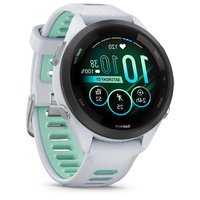
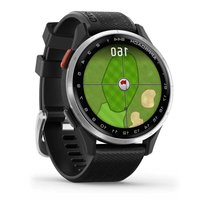
- TABLE DES MATIÈRES
- INTRODUCTION
- APPLICATIONS ET ACTIVITÉS
- COMMANDES
- HORLOGES
- HISTORIQUE
- PARAMÈTRES DES NOTIFICATIONS ET ALERTES
- PARAMÈTRES DE SON ET DE VIBRATION
- PARAMÈTRES D'AFFICHAGE ET DE LUMINOSITÉ
- CONNECTIVITÉ
- PARAMÈTRES DE SANTÉ ET DE BIEN-ÊTRE
- CARTE
- NAVIGATION
- FONCTIONS DE SUIVI ET DE SÉCURITÉ
- MUSIQUE
- PROFIL UTILISATEUR
- PARAMÈTRES DU GESTIONNAIRE DE L'ALIMENTATION
- PARAMÈTRES SYSTÈME
- INFORMATIONS SUR L'APPAREIL
- DÉPANNAGE
- ANNEXES
- CHAMPS DE DONNÉES
- AVERTISSEMENT
- MISE EN ROUTE
- FONCTIONS DES BOUTONS
- FONCTIONS DE L'ÉCRAN TACTILE
- ACTIVATION ET DÉSACTIVATION DE L'ÉCRAN TACTILE
- PERSONNALISATION DU CADRAN DE MONTRE
- APPLICATIONS
- ENTRAÎNEMENTS
- DÉBUT D'UN ENTRAÎNEMENT
- SCORE D'EXÉCUTION DE L'ENTRAÎNEMENT
- ENTRAÎNEMENT DE GARMIN CONNECT
- SUIVI DES SUGGESTIONS QUOTIDIENNES D'ENTRAÎNEMENT
- LANCEMENT D'UN ENTRAÎNEMENT FRACTIONNÉ
- PERSONNALISATION D'UN ENTRAÎNEMENT FRACTIONNÉ
- ENREGISTREMENT D'UN TEST DE VITESSE DE NAGE CRITIQUE
- UTILISATION DU VIRTUAL PARTNER®
- CONFIGURATION D'UN OBJECTIF D'ENTRAÎNEMENT
- COURSE CONTRE UNE ACTIVITÉ ANTÉRIEURE
- A PROPOS DU CALENDRIER D'ENTRAÎNEMENT
- UTILISATION DE L'APPLICATION ENREGISTRÉE
- UTILISATION DE L'APPLICATION MESSENGER
- ATTENTION
- AVIS
- GARMIN PAY
- CONFIGURATION DE VOTRE PORTEFEUILLE GARMIN PAY
- RÈGLEMENT DES ACHATS AVEC VOTRE MONTRE
- AJOUT D'UNE CARTE À VOTRE PORTEFEUILLE GARMIN PAY
- GESTION DE VOS CARTES GARMIN PAY
- MODIFICATION DE VOTRE CODE GARMIN PAY
- AFFICHAGE DES INFORMATIONS SUR LES MARÉES
- CONFIGURATION D'UNE ALERTE DE MARÉE
- MARQUAGE D'UNE POSITION DE MOUILLAGE
- PARAMÈTRES DE MOUILLAGE
- TÉLÉCOMMANDE DU MOTEUR ÉLECTRIQUE
- COUPLAGE DE VOTRE MONTRE ET DU MOTEUR ÉLECTRIQUE
- ACTIVITÉS
- DÉMARRAGE D'UNE ACTIVITÉ
- ASTUCES POUR L'ENREGISTREMENT DES ACTIVITÉS
- ÉTAT DU GPS ET ICÔNES D'ÉTAT
- ARRÊT D'UNE ACTIVITÉ
- ÉVALUATION D'UNE ACTIVITÉ
- ACTIVITÉS EN EXTÉRIEUR
- GOLF
- PARTIE DE GOLF
- SÉLECTIONNEZ UNE ZONE DE DÉPART
- SÉLECTIONNER UNE OPTION
- MENU GOLF
- PARAMÈTRES DE GOLF
- DÉPLACEMENT DU DRAPEAU
- CADDIE VIRTUEL
- ICÔNES DE DISTANCE PLAYSLIKE
- PARAMÈTRES PLAYSLIKE
- MESURE DE LA DISTANCE DE LA CIBLE
- AFFICHAGE DES COUPS MESURÉS
- MESURE MANUELLE DES TIRS
- SAUVEGARDE DU SCORE
- ENREGISTREMENT DE STATISTIQUES
- PARAMÈTRES D'ATTRIBUTION DE SCORE
- A PROPOS DE L'ATTRIBUTION DE SCORE STABLEFORD
- AFFICHAGE DE LA VITESSE ET DE LA DIRECTION DU VENT
- AFFICHAGE DE LA DIRECTION VERS LE TROU
- ENREGISTREMENT DE CIBLES PERSONNALISÉES
- MODE GRANDS CHIFFRES
- EXERCICE DE TEMPO DE SWING
- LE TEMPO DE SWING IDÉAL
- ANALYSE DU TEMPO DE VOTRE SWING
- CONSULTATION DE LA SÉQUENCE D'ASTUCES
- ENREGISTREMENT D'UNE ACTIVITÉ D'ESCALADE SUR BLOC
- DÉMARRAGE D'UNE EXPÉDITION
- ENREGISTREMENT MANUEL D'UN POINT DE TRACÉ
- AFFICHAGE DES POINTS DE TRACÉ
- PÊCHE
- CHASSE
- COURSE
- COURSE SUR PISTE
- CONSEILS POUR L'ENREGISTREMENT D'UNE COURSE SUR CIRCUIT
- UTILISATION DE LA FONCTION DE COURSE VIRTUELLE
- ÉTALONNAGE DE LA DISTANCE SUR TAPIS DE COURSE
- ENREGISTREMENT D'UNE ACTIVITÉ D'ULTRAFOND
- PARAMÈTRES DE REPOS AUTOMATIQUE POUR L'ULTRAFOND
- ENREGISTREMENT D'UNE ACTIVITÉ DE COURSE À OBSTACLES
- ENTRAÎNEMENT PACEPRO™
- TÉLÉCHARGEMENT D'UN PROGRAMME PACEPRO DEPUIS GARMIN CONNECT
- CRÉATION D'UN PROGRAMME PACEPRO SUR VOTRE MONTRE
- DÉMARRAGE D'UN PROGRAMME PACEPRO
- NATATION
- TERMINOLOGIE DE LA NATATION
- TYPES DE NAGE
- ASTUCES POUR LES ACTIVITÉS DE NATATION
- FONCTION DE REPOS AUTOMATIQUE ET MANUELLE POUR LA NATATION
- ENTRAÎNEMENTS AVEC LE JOURNAL D'ENTRAÎNEMENT
- CYCLISME
- UTILISATION D'UN HOME TRAINER
- GUIDE DE PUISSANCE
- CRÉATION ET UTILISATION D'UN GUIDE DE PUISSANCE
- MULTISPORT
- ENTRAÎNEMENT AU TRIATHLON
- CRÉATION D'UNE ACTIVITÉ MULTISPORT
- ACTIVITÉS DE GYMNASTIQUE
- ENREGISTREMENT D'UNE ACTIVITÉ DE MUSCULATION
- ENREGISTREMENT D'UNE ACTIVITÉ HIIT
- ENREGISTREMENT D'UNE ACTIVITÉ D'ESCALADE EN SALLE
- SPORTS D'HIVER
- AFFICHAGE DES DONNÉES DE VOS ACTIVITÉS À SKI
- ENREGISTREMENT D'UNE ACTIVITÉ DE SKI DE RANDONNÉE NORDIQUE OU DE SNOWBOARD BACKCOUNTRY
- DONNÉES DE PUISSANCE POUR LE SKI DE FOND
- SPORTS NAUTIQUES
- AFFICHAGE DE VOS SESSIONS DE SPORT NAUTIQUE
- NAVIGATION À LA VOILE
- ASSISTANCE VIREMENT DE BORD
- ASTUCES POUR OPTIMISER L'ESTIMATION DE L'ADONNANTE
- ÉTALONNAGE DE L'ASSISTANCE VIREMENT DE BORD
- SAISIE D'UN ANGLE DE VIREMENT FIXE
- CONFIGURATION DE LA DIRECTION DU VENT RÉEL
- RÉGATES
- DÉFINITION DE LA LIGNE DE DÉPART
- DÉMARRAGE D'UNE COURSE
- AUTRES ACTIVITÉS
- ENREGISTREMENT D'UNE ACTIVITÉ DE RESPIRATION
- ENREGISTREMENT D'UNE ACTIVITÉ DE MÉDITATION
- JEUX
- UTILISATION DE L'APPLICATION GARMIN GAMEON™
- ENREGISTREMENT D'UNE ACTIVITÉ DE JEU MANUELLE
- JUMPMASTER
- PLANIFICATION D'UN SAUT
- TYPES DE SAUT
- SAISIE DES INFORMATIONS DE SAUT
- SAISIE DES INFORMATIONS DE VENT POUR DES SAUTS HAHO ET HALO
- RÉINITIALISATION DES INFORMATIONS DE VENT
- SAISIE DES INFORMATIONS DE VENT POUR UN SAUT STATIQUE
- PARAMÈTRES CONSTANTS
- PERSONNALISATION DES ACTIVITÉS ET DES APPLICATIONS
- PERSONNALISATION DE LA LISTE DES APPLICATIONS
- PERSONNALISATION DE LA LISTE DE VOS ACTIVITÉS FAVORITES
- ÉPINGLAGE D'UNE ACTIVITÉ PRÉFÉRÉE À LA LISTE
- PERSONNALISATION DES ÉCRANS DE DONNÉES
- AJOUT DE L'ÉCRAN DES DONNÉES CARTOGRAPHIQUES
- CRÉATION D'UNE ACTIVITÉ PERSONNALISÉE
- PARAMÈTRES D'ACTIVITÉ
- ALERTES D'ACTIVITÉ
- CONFIGURATION D'UNE ALERTE
- LECTURES D'ALERTES VOCALES PENDANT UNE ACTIVITÉ
- PARAMÈTRES DE DÉFINITION D'ITINÉRAIRES
- UTILISATION DU CLIMBPRO
- ACTIVATION DE L'ASCENSION AUTOMATIQUE
- PARAMÈTRES DES SATELLITES
- SEGMENTS
- SEGMENTS STRAVA™
- AFFICHAGE DES DÉTAILS D'UN SEGMENT
- COURSE CONTRE UN SEGMENT
- PERSONNALISATION DU MENU DES COMMANDES
- UTILISATION DE LA LAMPE TORCHE À LED
- MODIFICATION DU FLASH STROBOSCOPIQUE PERSONNALISÉ
- RÉSUMÉS DE WIDGET
- AFFICHAGE DES RÉSUMÉS DE WIDGET
- PERSONNALISATION DE LA LISTE DES RÉSUMÉS DE WIDGET
- CRÉATION D'UN DOSSIER DE RÉSUMÉS DE WIDGET
- BODY BATTERY
- CONSEILS POUR AMÉLIORER LES DONNÉES DE BODY BATTERY
- MESURES DES PERFORMANCES
- A PROPOS DES ESTIMATIONS DE LA VO2 MAX
- CONSULTATION DE L'ESTIMATION DE VOTRE VO2 MAX. POUR LA COURSE À PIED
- CONSULTATION DE L'ESTIMATION DE VOTRE VO2 MAX. POUR LE VÉLO
- AFFICHAGE DE VOS PRÉVISIONS DE TEMPS DE COURSE
- ÉTAT DE VARIABILITÉ DE LA FRÉQUENCE CARDIAQUE
- AFFICHAGE DE VOTRE CONDITION PHYSIQUE
- ÉCONOMIE DE COURSE
- AFFICHAGE DE VOTRE ÉCONOMIE DE COURSE
- RÉCUPÉRATION DE L'ESTIMATION DE VOTRE FTP
- SEUIL LACTIQUE
- AFFICHAGE DE VOTRE STAMINA EN TEMPS RÉEL
- AFFICHAGE DE VOTRE COURBE DE PUISSANCE
- STATUT D'ENTRAÎNEMENT
- NIVEAUX DU STATUT D'ENTRAÎNEMENT
- ASTUCES POUR OBTENIR VOTRE STATUT D'ENTRAÎNEMENT
- CHARGE AIGUË
- OBJECTIF DE LA CHARGE D'ENTRAÎNEMENT
- RATIO DE CHARGE
- A PROPOS DE LA FONCTION TRAINING EFFECT
- TEMPS DE RÉCUPÉRATION
- FRÉQUENCE CARDIAQUE DE RÉCUPÉRATION
- ACCLIMATATION À LA CHALEUR ET À L'ALTITUDE
- MISE EN PAUSE ET REPRISE DE VOTRE STATUT D'ENTRAÎNEMENT
- PRÉPARATION À L'ENTRAÎNEMENT
- TOLÉRANCE DE COURSE
- SCORE D'ENDURANCE
- SCORE DE MONTÉE
- AFFICHAGE DU NIVEAU EN CYCLISME
- CALENDRIER DES COURSES ET COURSE PRINCIPALE
- ENTRAÎNEMENT POUR UNE COURSE
- AJOUT D'UNE ACTION
- AJOUT DE POSITIONS POUR LA MÉTÉO
- UTILISATION DES CONSEILS SUR LE DÉCALAGE HORAIRE
- PLANIFICATION D'UN VOYAGE DANS L'APPLICATION GARMIN CONNECT
- DÉFINITION D'UNE ALARME
- MODIFICATION D'UNE ALARME
- UTILISATION DU COMPTE À REBOURS
- SUPPRESSION D'UN COMPTE À REBOURS
- UTILISATION DU CHRONOMÈTRE
- AJOUT D'UN AUTRE FUSEAU HORAIRE
- MODIFICATION DES AUTRES FUSEAUX HORAIRES
- AJOUT D'UN ÉVÉNEMENT À VENIR
- MODIFICATION D'UN ÉVÉNEMENT À VENIR
- UTILISATION DE L'HISTORIQUE
- HISTORIQUE MULTISPORT
- RECORDS PERSONNELS
- CONSULTATION DE VOS RECORDS PERSONNELS
- RESTAURATION D'UN RECORD PERSONNEL
- SUPPRESSION DES RECORDS PERSONNELS
- AFFICHAGE DES TOTAUX DE DONNÉES
- ALERTES DE SANTÉ ET DE BIEN-ÊTRE
- CONFIGURATION D'UNE ALERTE DE FRÉQUENCE CARDIAQUE ANORMALE
- ALARME INVITANT À BOUGER
- PERSONNALISATION DES ALERTES D'ACTIVITÉ
- RAPPORT MATINAL
- PERSONNALISATION DE VOTRE RAPPORT MATINAL
- RAPPORT DU SOIR
- PERSONNALISATION DE VOTRE RAPPORT DU SOIR
- RÉGLAGE DES ALARMES TEMPS
- CONFIGURATION D'UNE ALERTE DE TEMPÊTE
- ACTIVATION DES ALERTES DE CONNEXION DU SMARTPHONE
- CAPTEURS ET ACCESSOIRES
- CAPTEURS SANS FIL
- COUPLAGE DE VOS CAPTEURS SANS FIL
- ACCESSOIRE DE FRÉQUENCE CARDIAQUE POUR L'ALLURE ET LA DISTANCE DE COURSE
- CONSEILS POUR ENREGISTRER L'ALLURE ET LA DISTANCE DE COURSE
- DYNAMIQUES DE COURSE À PIED
- ASTUCES EN CAS DE DONNÉES MANQUANTES SUR LES DYNAMIQUES DE COURSE
- PUISSANCE DE COURSE
- PARAMÈTRES DE PUISSANCE DE COURSE
- FRÉQUENCE CARDIAQUE À LA CEINTURE EN NATATION
- UTILISATION DES COMMANDES DE LA CAMÉRA VARIA
- TÉLÉCOMMANDE INREACH
- UTILISATION DE LA TÉLÉCOMMANDE INREACH
- FONCTIONS DE CONNECTIVITÉ DU TÉLÉPHONE
- COUPLAGE DU TÉLÉPHONE
- ACTIVATION DES NOTIFICATIONS TÉLÉPHONIQUES
- AFFICHAGE DES NOTIFICATIONS
- RÉCEPTION D'UN APPEL TÉLÉPHONIQUE ENTRANT
- RÉPONSE À UN MESSAGE TEXTE
- DÉSACTIVATION DE LA CONNEXION AU TÉLÉPHONE BLUETOOTH
- ACTIVATION ET DÉSACTIVATION DES ALERTES TROUVER MON SMARTPHONE
- LOCALISATION D'UN SMARTPHONE PERDU PENDANT UNE ACTIVITÉ GPS
- FONCTIONS DE CONNECTIVITÉ WI-FI
- CONNEXION À UN RÉSEAU WI-FI
- GARMIN SHARE
- PARTAGE DE DONNÉES AVEC GARMIN SHARE
- RÉCEPTION DE DONNÉES AVEC GARMIN SHARE
- PARAMÈTRES DE GARMIN SHARE
- APPLICATIONS DE TÉLÉPHONE ET APPLICATIONS D'ORDINATEUR
- GARMIN CONNECT
- ABONNEMENT GARMIN CONNECT
- UTILISATION DE L'APPLICATION GARMIN CONNECT
- MISE À JOUR DU LOGICIEL AVEC L'APPLICATION GARMIN CONNECT
- STATUTS D'ENTRAÎNEMENT UNIFIÉS
- SYNCHRONISATION DES ACTIVITÉS ET DES MESURES DE PERFORMANCE
- UTILISATION DE GARMIN CONNECT SUR VOTRE ORDINATEUR
- MISE À JOUR DU LOGICIEL À L'AIDE DE GARMIN EXPRESS
- SYNCHRONISATION MANUELLE DES DONNÉES AVEC GARMIN CONNECT
- FONCTIONS CONNECT IQ
- TÉLÉCHARGEMENT D'OBJETS CONNECT IQ
- TÉLÉCHARGEMENT DE FONCTIONS CONNECT IQ SUR VOTRE ORDINATEUR
- GARMIN EXPLORE™
- MODES FOCUS
- PERSONNALISATION D'UN MODE FOCUS PAR DÉFAUT
- CRÉATION D'UN MODE FOCUS PERSONNALISÉ
- FC AU POIGNET
- PORT DE LA MONTRE
- ASTUCES EN CAS DE DONNÉES DE FRÉQUENCE CARDIAQUE INEXACTES
- PARAMÈTRES DU MONITEUR DE FRÉQUENCE CARDIAQUE AU POIGNET
- DIFFUSION DE DONNÉES DE FRÉQUENCE CARDIAQUE
- OXYMÈTRE DE POULS
- OBTENTION D'UN RELEVÉ DE SPO
- RÉGLAGE DU MODE OXYMÈTRE DE POULS
- CONSEILS POUR RÉSOUDRE LES PROBLÈMES LIÉS AUX DONNÉES DE L'OXYMÈTRE DE POULS
- OBJECTIF AUTOMATIQUE
- MINUTES INTENSIVES
- SUIVI DU SOMMEIL
- UTILISATION DU SUIVI DU SOMMEIL AUTOMATIQUE
- VARIATIONS DE LA RESPIRATION
- AFFICHAGE DE LA CARTE
- ENREGISTREMENT D'UNE POSITION SUR LA CARTE OU NAVIGATION JUSQU'À UNE POSITION
- PARAMÈTRES DE LA CARTE
- GESTION DES CARTES
- TÉLÉCHARGEMENT DE CARTES AVEC OUTDOOR MAPS
- TÉLÉCHARGEMENT DES CARTES TOPOACTIVE
- SUPPRESSION DE CARTES
- AFFICHAGE ET MASQUAGE DE DONNÉES CARTOGRAPHIQUES
- NAVIGATION VERS UNE DESTINATION
- NAVIGATION VERS UN POINT D'INTÉRÊT À PROXIMITÉ
- NAVIGATION JUSQU'AU POINT DE DÉPART PENDANT UNE ACTIVITÉ
- MARQUAGE ET DÉMARRAGE DE LA NAVIGATION VERS UN POINT MOB
- ARRÊT DE LA NAVIGATION
- ENREGISTREMENT DE POSITIONS
- ENREGISTREMENT DE VOTRE POSITION
- ENREGISTREMENT D'UNE POSITION SUR LA GRILLE DOUBLE
- PARTAGE D'UNE POSITION À PARTIR D'UNE CARTE À L'AIDE DE L'APPLICATION GARMIN CONNECT
- DÉMARRAGE D'UNE ACTIVITÉ GPS À PARTIR D'UNE POSITION PARTAGÉE
- NAVIGATION JUSQU'À UNE POSITION PARTAGÉE PENDANT UNE ACTIVITÉ
- PARCOURS
- CRÉATION D'UN PARCOURS SUR GARMIN CONNECT
- ENVOI D'UN TRAJET SUR VOTRE APPAREIL
- CRÉATION ET SUIVI D'UN PARCOURS SUR VOTRE MONTRE
- CRÉATION D'UN PARCOURS ALLER-RETOUR
- NAVIGATION À L'AIDE DE VOIR & RALLIER
- CONFIGURATION DU CAP DU COMPAS
- RÉGLAGE D'UN POINT DE RÉFÉRENCE
- PROJECTION D'UN WAYPOINT
- AJOUT DE CONTACTS D'URGENCE
- AJOUT DE CONTACTS
- ACTIVATION ET DÉSACTIVATION DE LA DÉTECTION D'INCIDENT
- DEMANDE D'ASSISTANCE
- MAINTENEZ ENFONCÉ
- ATTENDEZ QUE LE COMPTE À REBOURS S'AFFICHE
- MESSAGES DES SPECTATEURS
- BLOCAGE DES MESSAGES DES SPECTATEURS
- À PARTIR DU CADRAN DE LA MONTRE, MAINTENEZ ENFONCÉ
- DÉMARRAGE D'UNE SESSION GROUPTRACK
- ASTUCES POUR LES SESSIONS GROUPTRACK
- CONNEXION À UNE SOURCE TIERCE
- TÉLÉCHARGEMENT DE CONTENU AUDIO AUPRÈS D'UNE SOURCE TIERCE
- TÉLÉCHARGEMENT DE CONTENU AUDIO PERSONNEL
- ÉCOUTE DE MUSIQUE
- COMMANDES DU LECTEUR AUDIO
- BRANCHEMENT DU CASQUE BLUETOOTH
- CHANGEMENT DU MODE AUDIO
- DÉFINITION DE VOTRE PROFIL UTILISATEUR
- PARAMÈTRES DE GENRE
- AFFICHAGE DE L'ÂGE PHYSIQUE
- À PROPOS DES ZONES DE FRÉQUENCE CARDIAQUE
- OBJECTIFS PHYSIQUES
- DÉFINITION DES ZONES DE FRÉQUENCE CARDIAQUE
- SÉLECTIONNEZ UNE OPTION
- DÉFINITION DES ZONES DE FRÉQUENCE CARDIAQUE PAR LA MONTRE
- DÉFINITION DES ZONES DE PUISSANCE
- DÉTECTION AUTOMATIQUE DES MESURES DE PERFORMANCES
- PERSONNALISATION DE LA FONCTION D'ÉCONOMIE D'ÉNERGIE
- PERSONNALISATION DU MODE D'ALIMENTATION D'UNE ACTIVITÉ
- PERSONNALISATION DES MODES D'ALIMENTATION
- PERSONNALISATION DES RACCOURCIS DES BOUTONS
- DÉFINITION D'UN CODE SUR VOTRE MONTRE
- MODIFICATION DU CODE SUR VOTRE MONTRE
- COMPAS
- PARAMÈTRES DU COMPAS
- ETALONNAGE MANUEL DU COMPAS
- DÉFINITION DE LA RÉFÉRENCE NORD
- ALTIMÈTRE ET BAROMÈTRE
- PARAMÈTRES DE L'ALTIMÈTRE ET DU BAROMÈTRE
- ÉTALONNAGE DE L'ALTIMÈTRE BAROMÉTRIQUE
- PARAMÈTRES DE L'HEURE
- SYNCHRONISATION DE L'HEURE
- PARAMÈTRES SYSTÈME AVANCÉS
- MODIFICATION DES UNITÉS DE MESURE
- PARAMÈTRES D'ENREGISTREMENT DE DONNÉES
- RESTAURER ET RÉINITIALISER LES PARAMÈTRES
- RESTAURATION DES PARAMÈTRES ET DONNÉES À PARTIR DE GARMIN CONNECT
- RÉINITIALISATION DE TOUS LES PARAMÈTRES PAR DÉFAUT
- AFFICHAGE DES INFORMATIONS SUR L'APPAREIL
- AFFICHAGE DES INFORMATIONS LÉGALES ET DE CONFORMITÉ RELATIVES À L'ÉTIQUETAGE ÉLECTRONIQUE
- CHARGEMENT DE LA MONTRE
- CHARGEMENT À L'ÉNERGIE SOLAIRE
- CONSEILS POUR LE CHARGEMENT À L'ÉNERGIE SOLAIRE
- INFORMATIONS CONCERNANT LA PILE
- ENTRETIEN DE L'APPAREIL
- NETTOYAGE DE LA MONTRE
- NETTOYAGE DE LA SANGLE EN NYLON
- CHANGEMENT DE LA SANGLE EN NYLON ULTRAFIT
- CHANGEMENT DES BRACELETS QUICKFIT®
- MISES À JOUR PRODUIT
- INFORMATIONS COMPLÉMENTAIRES
- MON APPAREIL N'EST PAS DANS LA BONNE LANGUE
- ASTUCES POUR OPTIMISER L'AUTONOMIE DE LA BATTERIE
- REDÉMARRAGE DE VOTRE MONTRE
- MON TÉLÉPHONE EST-IL COMPATIBLE AVEC MA MONTRE
- MON TÉLÉPHONE NE SE CONNECTE PAS À LA MONTRE
- PUIS-JE UTILISER MON CAPTEUR BLUETOOTH AVEC MA MONTRE
- MON CASQUE NE SE CONNECTE PAS À LA MONTRE
- MA MUSIQUE SE COUPE OU MON CASQUE NE RESTE PAS CONNECTÉ
- COMMENT ANNULER UNE PRESSION SUR LE BOUTON LAP
- ACQUISITION DES SIGNAUX SATELLITES
- AMÉLIORATION DE LA RÉCEPTION SATELLITE GPS
- LA FRÉQUENCE CARDIAQUE SUR MA MONTRE N'EST PAS PRÉCISE
- LES DONNÉES DE TEMPÉRATURE DE L'ACTIVITÉ NE SONT PAS EXACTES
- SORTIE DU MODE DÉMO
- SUIVI DES ACTIVITÉS
- LE NOMBRE DE MES PAS SEMBLE ERRONÉ
- LE NOMBRE DE PAS AFFICHÉ SUR MA MONTRE NE CORRESPOND PAS À CELUI AFFICHÉ SUR MON COMPTE GARMIN CONNECT
- LE NOMBRE D'ÉTAGES GRAVIS SEMBLE ERRONÉ
- JAUGES DE COULEUR ET DONNÉES DE DYNAMIQUE DE COURSE
- DONNÉES SUR L'ÉQUILIBRE DE TEMPS DE CONTACT AVEC LE SOL
- DONNÉES D'OSCILLATION VERTICALE ET DE RAPPORT VERTICAL
- NOTES STANDARD DE LA V02 MAX
- EVALUATIONS DU FTP
- DÉTAIL DES SCORES D'ENDURANCE
- DIMENSIONS ET CIRCONFÉRENCE DES ROUES
Marque : GARMIN
Modèle : Enduro 3
Catégorie : Montre connectée