
Approach S44 - Montre connectée GARMIN - Notice d'utilisation et mode d'emploi gratuit
Retrouvez gratuitement la notice de l'appareil Approach S44 GARMIN au format PDF.
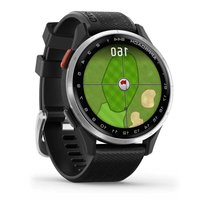


| Type de produit | Montre connectée GPS pour le golf |
| Marque | Garmin |
| Modèle | Approach S44 |
| Dimensions | Environ 43 x 43 x 11 mm |
| Poids | Environ 50 g |
| Alimentation | Batterie rechargeable lithium-ion |
| Autonomie | Jusqu’à 10 jours en mode montre, 15 heures en mode GPS |
| Résistance à l’eau | 5 ATM (50 mètres) |
| Écran | Écran tactile couleur, lisible en plein soleil |
| Fonctions principales | GPS golf, compteur de coups, distances de coups, cartes de parcours préchargées, score électronique, suivi d’activité (pas, sommeil), notifications connectées |
| Entretien et nettoyage | Nettoyer avec un chiffon doux et sec. Éviter les produits chimiques et l’eau salée. |
| Sécurité | Résistant à l’eau jusqu’à 50 mètres, verre minéral résistant aux rayures |
| Pièces détachées et réparabilité | Réparation possible dans les centres agréés Garmin. Pièces détachées disponibles sur demande. |
| Informations générales | Marque Garmin, modèle Approach S44, garantie constructeur 1 an |
FOIRE AUX QUESTIONS - Approach S44 GARMIN
Questions des utilisateurs sur Approach S44 GARMIN
0 question sur cet appareil. Repondez a celles que vous connaissez ou posez la votre.
Poser une nouvelle question sur cet appareil
Téléchargez la notice de votre Montre connectée au format PDF gratuitement ! Retrouvez votre notice Approach S44 - GARMIN et reprennez votre appareil électronique en main. Sur cette page sont publiés tous les documents nécessaires à l'utilisation de votre appareil Approach S44 de la marque GARMIN.
MODE D'EMPLOI Approach S44 GARMIN
Manuel d'utilisation
© 2025 Garmin Ltd. ou ses filiales
Tous droits réservés. Conformément aux lois relatives au copyright en vigueur, toute reproduction du présent manuel, qu'elle soit partielle ou intégrale, sans l'autorisation préalable écrite de Garmin, est interdite. Garmin se réserve le droit de modifier ou d'améliorer ses produits et d'apporter des modifications au contenu du présent manuel sans obligation d'en avertir quelque personne physique ou morale que ce soit. Consultez le site Web de Garmin à l'adresse www.garmin.com pour obtenir les dernières mises à jour, ainsi que des informations complémentaires concernant l'utilisation de ce produit.
Garmin™, le logo Garmin, Approach™ et Move IQ™ sont des marques commerciales de Garmin Ltd. ou de ses filiales, déposées aux États-Unis et dans d'autres pays. Garmin AutoShot™, Garmin Connect™, Garmin Express™ et Garmin Golf™ sont des marques commerciales de Garmin Ltd. ou de ses filiales. Ces marques commerciales ne peuvent pas être utilisées sans l'autorisation expresse de Garmin.
American Heart Association¹ est une marque déposée de American Heart Association, Inc. Android¹ est une marque commerciale de Google Inc. La marque et les logos Bluetooth³ sont la propriété de Bluetooth SIG, Inc., et leur utilisation par Garmin est soumise à une licence. Handicap Index² et Slope Rating³ sont des marques déposées de la United States Golf Association. iOS⁴ est une marque déposée par Cisco Systems, Inc. utilisée sous licence par Apple Inc. iPhone⁵ et Mac⁶ sont des marques commerciales d'Apple Inc., déposées aux États-Unis et dans d'autres pays. Windows⁷ est une marque déposée par Microsoft Corporation aux États-Unis et dans d'autres pays. Les autres marques et noms commerciaux sont la propriété de leurs détenteurs respectifs.
M/N: AA4999
Table des matières
Introduction......1
Présentation de l'appareil.... 1
Mise en route.... 1
Utilisation des fonctions de la montre.... 2
Couplage du téléphone.... 2
Chargement de la montre.... 2
Mises à jour produit.... 3
Configuration de Garmin Express..... 3
Partie de golf......4
Menu golf 5
Affichage du green.... 5
Obstacles et layups.... 6
Mesure de la distance de la cible......6
Changement de trou.... 6
Sauvegarde du score.... 6
Activation du suivi des statistiques.... 7
Enregistrement de statistiques......7
Réglage de la méthode d'attribution de score....7
A propos de l'attribution de score Stableford....7
Historique des scores.... 8
Activation du score par index...... 8
Affichage de la direction vers le trou..... 9
Affichage des informations sur la partie....9
Affichage des coups mesurés.... 9
Ajout manuel d'un coup.... 9
Affichage des statistiques d'un club.....9
Enregistrement de cibles personnalisées.... 10
Utilisation du mode Grands chiffres.... 10
Icônes de distance PlaysLike.... 10
Fin d'une partie.... 11
Connectivité.... 11
Fonctions de connectivité du téléphone.... 11
Activation des notifications Bluetooth....11
Gestion des notifications...... 11
Utilisation du mode Ne pas déranger.... 12
Désactivation de la connexion au téléphone Bluetooth.... 12
Activation et désactivation des alertes de connexion du téléphone.... 12
Localisation de votre téléphone..... 12
Applications de téléphone et applications d'ordinateur.... 12
Application Garmin Golf....12 Mises à jour automatiques de parcours.... 13
Utilisation des applications pour smartphone....13
Utilisation de Garmin Connect sur votre ordinateur.... 13
Affichage de la série de résumés de widget.... 15
Personnalisation de la série.... 15
Commandes...... 16
Personnalisation du menu des commandes....17
Activités.... 17
Démarrage d'une activité.... 17
Arrêt d'une activité.... 17
Pratique de la natation....18
Terminologie de la natation......18
Activités en extérieur.... 18
Horloges.... 18
Définition d'une alarme.... 18
Utilisation du chronomètre.... 19
Démarrage du compte à rebours..... 19
Suivi des activités....19
Objectif automatique.... 19
Utilisation de l'alarme invitant à bouger.... 19
Activation de l'alarme invitant à bouger.... 19
Minutes intensives.... 20
Move IQ® 20
Paramètres du suivi des activités..... 20
Désactivation du suivi des activités....20
Personnalisation de l'appareil...... 20
Modification du cadran de montre..... 20
Création d'un cadran de montre personnalisé.... 21
Modification du cadran de montre...21
Paramètres de golf.... 22
Paramètres d'attribution de score....22
Accessoires de suivi des clubs..... 22
Paramètres d'applications et d'activités....23
Personnalisation des écrans de données.... 23
Paramètres des satellites.... 24
Alertes d'activité.... 24 Configuration d'une alerte....25
Profil utilisateur.... 25
Définition de votre profil utilisateur..25 Paramètres de genre....25
Fonctions de suivi et de sécurité...... 26
Ajout de contacts d'urgence...... 26
Détection d'incident.... 26
Activation et désactivation de la détection d'incident.... 27
Demande d'assistance....27
Activation de LiveTrack.... 27
Paramètres système.... 28
Paramètres de l'heure.... 28
Personnalisation des paramètres d'affichage.... 28
Paramètres du gestionnaire de la batterie.... 29
Modification des unités de mesure.... 29
Définition d'un code sur votre montre.... 29
Modification du code sur votre montre.... 29
Réinitialisation de tous les paramètres par défaut....29
Informations sur l'appareil...... 30
À propos de l'écran AMOLED.... 30
Changement des bracelets.... 30
Caractéristiques.... 31
Informations concernant la pile..... 31
Entretien du.... 31
Nettoyage de la montre.... 31
Rangement pour une longue période.... 32
Affichage des informations sur l'appareil....32
Affichage des informations légales et de conformité relatives à l'étiquetage électronique.... 32
Gestion de données.... 32
Suppression de fichiers.... 32
Dépannage.... 32
Informations complémentaires......32
Optimisation de l'autonomie de la batterie.... 33
Mon appareil ne parvient pas à détecter les parcours de golf à proximité.... 33
Mon téléphone est-il compatible avec ma montre ?...... 33
Mon téléphone ne se connecte pas à la montre.... 33
Mon appareil n'est pas dans la bonne langue.... 33
Mon appareil affiche les mauvaises unités de mesure....34
Redémarrage de votre montre.... 34
Acquisition des signaux satellites..... 34 Amélioration de la réception satellite GPS.....34
Suivi des activités.... 34
Mon nombre de pas quotidiens ne s'affiche pas.... 34
Le nombre de mes pas semble erroné.... 34
Le nombre de pas affiché sur ma montre ne correspond pas à celui affiché sur mon compte Garmin Connect.... 35
Mes minutes intensives clignotent.. 35
Annexes.... 35
Champs de données.... 35
Dimensions et circonférence des roues.... 37
Introduction
AVERTISSEMENT
Consultez le guide Informations importantes sur le produit et la sécurité inclus dans l'emballage du produit pour prendre connaissance des avertissements et autres informations importantes sur le produit.
Présentation de l'appareil

① Écran tactile : appuyez pour choisir une option dans un menu. Faites glisser l'écran vers le haut ou vers le bas pour parcourir les résumés de widget et les menus (Résumés de widget, page 14). ② Bouton du haut : appuyez sur ce bouton pour démarrer une partie de golf.
Appuyez sur ce bouton pour démarrer ou arrêter une activité ou une application.
Maintenez ce bouton enfoncé pour allumer la montre.
Appuyez sur ce bouton pour afficher le menu des commandes et les paramètres de la montre (Commandes, page 16).
③ Bouton du bas : appuyez sur ce bouton pour revenir à l'écran précédent.
Appuyez sur ce bouton pendant une activité pour enregistrer un circuit ou une pause.
Mise en route
Lors de la première utilisation de la montre, vous devrez effectuer les opérations suivantes pour la configurer et vous familiariser avec les fonctions de base.
1. Maintenez le bouton ☐ enfoncé pour allumer la montre (Présentation de l'appareil, page 1). 2. Sélectionnez votre langue, vos unités de mesure et votre distance de driver préférées sur la montre. 3. Couplez votre smartphone (Couplage du téléphone, page 2). En couplant votre smartphone, vous pouvez synchroniser la carte de score, accéder aux notifications, etc. 4. Chargez complètement la montre afin d'avoir suffisamment d'autonomie pour jouer une partie de golf (Chargement de la montre, page 2).
Utilisation des fonctions de la montre
- Sur le cadran de la montre, faites glisser l'écran vers le haut ou vers le bas pour faire défiler la série de résumés de widgets. Votre montre est fournie avec des résumés de widgets qui offrent des informations accessibles en un clin d'œil. D'autres résumés de widgets sont disponibles lorsque vous couplez votre montre à un smartphone.
- Sur le cadran de la montre, appuyez sur , puis sélectionnez pour démarrer une activité ou ouvrir une application.
- Maintenez le bouton ⚙ enfoncé et sélectionnez Paramètres pour régler les paramètres et personnaliser le cadran de la montre.
Couplage du téléphone
Pour utiliser les fonctions connectées de votre montre, vous devez la coupler directement via l'application Garmin Golf™ et non pas via les paramètres Bluetooth® de votre smartphone.
1. Pendant la configuration initiale sur votre montre, sélectionnez √ lorsque vous êtes invité à coupler l'application à votre téléphone.
REMARQUE : si vous avez ignoré le processus de couplage auparavant, vous pouvez maintenir enfoncé 📋, puis sélectionner Paramètres > Téléphone > Coupler un téléphone.
2. Scannez le code QR avec votre téléphone et suivez les instructions à l'écran pour terminer le processus de couplage et de configuration.
Chargement de la montre
AVERTISSEMENT
Cet appareil contient une batterie lithium-ion. Consultez le guide Informations importantes sur le produit et la sécurité inclus dans l'emballage du produit pour prendre connaissance des avertissements et autres informations importantes sur le produit.
AVIS
Pour éviter tout risque de corrosion, nettoyez et essuyez soigneusement les contacts et la surface environnante avant de charger l'appareil ou de le connecter à un ordinateur. Reportez-vous aux instructions de nettoyage (Entretien du, page 31).
1 Branchez le câble (extrémité) au port de chargement de votre montre.

2 Branchez l'autre extrémité du câble sur un port de chargement USB.
La montre affiche le niveau de charge actuel de la batterie.
Mises à jour produit
Sur votre ordinateur, installez Garmin Express™ (www.garmin.com/express). Sur votre smartphone, installez l'application Garmin Golf.
Ceci vous permet d'accéder facilement aux services suivants pour les appareils Garmin® :
• Mises à jour logicielles • Mises à jour de parcours • Téléchargement de données sur Garmin Golf - Enregistrement du produit
Configuration de Garmin Express
1 Connectez l'appareil à votre ordinateur à l'aide d'un câble USB. 2 Rendez-vous sur garmin.com/express. 3 Suivez les instructions présentées à l'écran.
Partie de golf
Avant de jouer au golf, vous devez charger la montre (Chargement de la montre, page 2).
REMARQUE : certaines fonctionnalités sont uniquement disponibles avec un abonnement Garmin Golf.
1 Appuyez sur
2 Sélectionnez Jouer au golf.
L'appareil recherche un signal satellite, calcule votre position et sélectionne un parcours s'il n'y en a qu'un seul à proximité.
3 Si l'appareil affiche une liste de parcours, sélectionnez un parcours dans la liste.
4 Sélectionnez pour que le score soit enregistré.
5 Sélectionnez une zone de départ.
L'écran d'informations du trou s'affiche.

| 1 | Numéro du trou en cours |
| 2 | Par pour le trou |
| 3 | Carte du trou. |
| 4 | Calcul des distances jusqu'au début, au milieu et à la fin du green. |
REMARQUE : étant donné que l'emplacement du trou varie, la montre calcule la distance jusqu'au début, au milieu et au fond du green, mais pas jusqu'à l'emplacement du trou.
6 Sélectionner une option :
- Appuyez sur les distances jusqu'au début, au milieu et au fond du green pour afficher la distance PlaysLike (Icônes de distance PlaysLike, page 10).
- Faites glisser l'écran vers le haut ou vers le bas sur les distances jusqu'au début, au milieu et au fond du green pour afficher des données supplémentaires, y compris votre score d'index et les facteurs PlaysLike.
- Touchez la carte pour afficher plus de détails ou mesurer la distance de la cible (Mesure de la distance de la cible, page 6).
- Appuyez sur la carte et sélectionnez ou pour afficher la position et la distance jusqu'à un layup ou jusqu'au début ou à la fin d'un obstacle (Obstacles et layups, page 6).
- Appuyez sur pour ouvrir le menu Golf (Menu golf, page 5)
Lorsque vous passez au trou suivant, la montre passe automatiquement à l'affichage des informations du nouveau trou.
Menu golf
Pendant une partie, vous pouvez appuyer sur pour accéder à d'autres fonctions du menu golf.
Afficher le green : permet de déplacer l'emplacement du trou pour obtenir une mesure plus précise de la distance (Affichage du green, page 5).
Changer de trou : permet de changer manuellement de trou (Changement de trou, page 6).
Changer de green : permet de changer de green quand il y en a plus d'un disponible pour un trou (Changement de trou, page 6).
Carte de score : permet d'ouvrir la carte de score pour la partie (Sauvegarde du score, page 6).
PinPointer : la fonction PinPointer est un compas qui pointe vers l'emplacement du trou lorsque vous ne voyez pas le green (Affichage de la direction vers le trou, page 9). Cette fonction vous permet de faire un essai même si vous êtes dans les bois ou coincé dans un bunker.
REMARQUE : n'utilisez pas la fonction PinPointer à bord d'une voiturette. Des problèmes d'interférence avec la voiturette peuvent avoir une incidence sur la précision du compas.
Informations sur la partie : affiche des informations sur votre score, vos statistiques et les pas (Affichage des informations sur la partie, page 9).
Dernier coup : affiche la distance du coup précédent enregistré avec la fonction Garmin AutoShot™ (Affichage des coups mesurés, page 9). Vous pouvez aussi enregistrer un tir manuellement (Ajout manuel d'un coup, page 9).
Statistiques des clubs : affiche vos statistiques avec chaque club (Affichage des statistiques d'un club, page 9). S'affiche lorsque vous couplez des accessoires de suivi de club Approach ou activez le paramètre Invite de club.
Cibles personnalisées : permet d'enregistrer une position pour le trou joué, par exemple celle d'un objet ou d'un obstacle (Enregistrement de cibles personnalisées, page 10).
Lever et coucher de soleil : affiche les heures de lever et de coucher du soleil, ainsi que du crépuscule pour le jour en cours.
Paramètres : permet de personnaliser les paramètres des activités de golf (Paramètres d'applications et d'activités, page 23).
Terminer partie : met fin à la partie en cours (Fin d'une partie, page 11).
Affichage du green
En cours de partie, vous pouvez regarder le green plus en détail et déplacer l'emplacement du trou pour obtenir une mesure plus précise de la distance.
1 Appuyez sur
2 Sélectionnez Afficher le green.
3 Appuyez sur ou faites glisser l'icône pour déplacer l'emplacement du trou.
Les distances sur l'écran d'informations du trou sont mises à jour pour refléter le nouvel emplacement du trou. L'emplacement du trou n'est sauvegardé que pour la partie en cours.
Obstacles et layups
Vous pouvez appuyer sur la carte pour afficher les obstacles et les layups du trou que vous jouez.

| 1 | Le type d'obstacle ou la distance du layup. |
| 2 | La position de l'obstacle ou du layup. |
| 3 | La distance jusqu'au layup ou jusqu'au début ou à la fin de l'obstacle. |
| 4 | Flèches sur lesquelles vous pouvez appuyer pour afficher d'autres obstacles ou layups pour le trou. |
Mesure de la distance de la cible
Pendant une partie, vous pouvez utiliser l'option Mesurer la distance de la cible pour mesurer la distance jusqu'à n'importe quel point sur la carte.
REMARQUE : cette fonction nécessite un abonnement Garmin Golf.
1 Lorsque vous jouez au golf, appuyez sur la carte. 2 Appuyez sur la carte pour positionner la cible
Vous pouvez voir la distance entre votre position actuelle et la cible, ainsi que de la cible à l'emplacement du trou.
Changement de trou
Vous pouvez changer de trou manuellement sur l'écran d'affichage du trou.
1 Appuyez sur 2 Sélectionnez Changer de trou. 3 Faites glisser l'écran vers le haut ou vers le bas pour sélectionner le trou.
Sauvegarde du score
1 Appuyez sur 2 Sélectionnez Carte de score.
REMARQUE : si le score n'est pas activé, vous pouvez sélectionner Commencer attribution score.
3 Sélectionnez un trou. 4 Sélectionnez ou pour régler le score.
Activation du suivi des statistiques
Si vous activez le suivi des statistiques sur votre appareil, vous pouvez voir vos statistiques pour la partie en cours (Affichage des informations sur la partie, page 9). Vous pouvez comparer vos parties et suivre vos progrès sur l'application Garmin Golf.
1 Maintenez enfoncé
2 Sélectionnez Paramètres > Paramètres de golf > Attribution d'un score > Suivi des statistiques.
Enregistrement de statistiques
Avant de pouvoir enregistrer des statistiques, vous devez activer le suivi des statistiques (Activation du suivi des statistiques, page 7).
1 Sélectionnez un trou sur la carte de score.
2 Saisissez le nombre total de coups joués, y compris les putts, puis sélectionnez Suivant.
3 Définissez le nombre de putts joués, puis sélectionnez Suivant.
REMARQUE : le nombre de putts joués est utilisé uniquement pour le suivi des statistiques et n'augmente pas votre score.
4 Sélectionnez une option, si nécessaire :
REMARQUE : si vous jouez un par 3 ou si vous utilisez des capteurs Approach, les informations sur le fairway ne s'affichent pas.
- Si votre balle atteint le fairway, sélectionnez .
- Si votre balle n'atteint pas le fairway, sélectionnez

5 Si besoin, saisissez le nombre de coups de pénalité.
Réglage de la méthode d'attribution de score
Vous pouvez modifier la façon dont la montre sauvegarde le score.
1 Maintenez enfoncé
2 Sélectionnez Paramètres > Paramètres de golf > Attribution d'un score > Méthode d'attribution de score.
3 Sélectionnez une méthode d'attribution de score.
A propos de l'attribution de score Stableford
Lorsque vous sélectionnez la méthode d'attribution de score Stableford (Réglage de la méthode d'attribution de score, page 7), les points sont attribués en fonction du nombre de coups utilisés par rapport au par. À la fin de chaque partie, le joueur ayant réalisé le score le plus élevé gagne. L'appareil attribue les points conformément aux règles de la United States Golf Association.
La carte de score pour une partie avec attribution de score Stableford affiche les points à la place des coups.
| Points Coups utilisés par rapport au par | |
| 0 2 ou plus au-dessus | |
| 1 1 au-dessus | |
| 2 Par | |
| 3 1 en dessous | |
| 4 2 en dessous | |
| 5 3 en dessous | |
Historique des scores
Pendant une partie, votre montre affiche une couleur à côté de chacun des indicateurs de trou sur la lunette qui indique votre score pour ce trou.

| Couleur Coups utilisés par rapport au par | |
| Violet 5 ou plus au-dessus | |
| Rose 4 au-dessus | |
| Rouge 3 au-dessus | |
| Orange 2 au-dessus | |
| Jaune 1 au-dessus | |
| Vert Par | |
| Bleu clair 1 en dessous | |
| Bleu foncé 2 ou plus en dessous | |
Activation du score par index
1. Maintenez enfoncé.
2. Sélectionnez Paramètres > Paramètres de golf > Attribution d'un score > Score par index.
3. Sélectionnez une option :
- Sélectionnez Utiliser Garmin Golf pour utiliser l'index configuré dans l'application Garmin Golf.
- Sélectionnez Index local pour entrer le nombre de coups à soustraire du score total du joueur.
- Sélectionnez Index\Slope pour entrer le Handicap Index a du joueur afin de calculer un index de parcours pour le joueur.
REMARQUE : le Slope Rating ® est calculé automatiquement en fonction de la zone de départ sélectionnée. Vous pouvez faire glisser votre doigt vers le bas sur l'écran d'informations du trou pour afficher le nombre de coups d'index et votre niveau d'index. La carte de score affiche votre score en tenant compte de l'index pour la partie.
Affichage de la direction vers le trou
La fonction PinPointer est un compas qui fournit une assistance directionnelle quand vous ne voyez pas le green. Cette fonction vous permet de faire un essai même si vous êtes dans les bois ou coincé dans un bunker.
REMARQUE : n'utilisez pas la fonction PinPointer à bord d'une voiturette. Des problèmes d'interférence avec la voiturette peuvent avoir une incidence sur la précision du compas.
1. Appuyez sur.
2. Sélectionnez PinPointer.
Une flèche indique l'emplacement du trou.
Affichage des informations sur la partie
Pendant une partie, vous pouvez afficher votre score, vos statistiques et des informations sur le nombre de pas.
1 Appuyez sur
2 Sélectionnez Informations sur la partie.
3 Faites glisser l'écran vers le haut.
Affichage des coups mesurés
Votre appareil détecte et enregistre automatiquement vos coups. Chaque fois que vous jouez un coup sur fairway, l'appareil enregistre la distance du coup pour que vous puissiez la revoir plus tard.
ASTUCE : la fonction de détection automatique des coups donne de meilleurs résultats quand vous portez l'appareil sur le poignet avant et lorsque le contact avec la balle est franc. Les putts ne sont pas détectés.
1 Pendant une partie de golf, appuyez sur
2 Sélectionnez Dernier coup.
La distance de votre dernier coup s'affiche.
REMARQUE : la distance se réinitialise automatiquement quand vous frappez à nouveau la balle, faites un putt sur le green ou passez au trou suivant.
3 Sélectionnez ▲ > Voir plus pour afficher toutes les distances de coup enregistrées.
REMARQUE : la distance par rapport au coup le plus récent s'affiche également en haut de l'écran d'informations sur le trou.
Ajout manuel d'un coup
Vous pouvez ajouter manuellement un coup si l'appareil ne le détecte pas. Vous devez ajouter le coup à partir de la position du coup manqué.
1 Appuyez sur
2 Sélectionnez Dernier coup > ▲ > Ajouter un coup.
3 Sélectionnez pour effectuer un nouveau coup depuis votre position actuelle.
Affichage des statistiques d'un club
Avant de pouvoir afficher les statistiques du club, vous devez coupler des accessoires de suivi de club Approach ou activer le paramètre Invite de club (Paramètres de golf, page 22).
Pendant une partie, vous pouvez afficher les statistiques de votre club, par exemple la distance et des informations sur la précision.
1 Appuyez sur
2 Sélectionnez Statistiques des clubs.
3 Sélectionnez un club.
4 Faites glisser l'écran vers le haut.
Enregistrement de cibles personnalisées
Pendant une partie, vous pouvez enregistrer jusqu'à cinq cibles personnalisées pour chaque trou. Cette fonction est utile pour enregistrer des objets ou des obstacles qui ne figurent pas sur la carte. Vous pouvez afficher la distance jusqu'à ces cibles à partir de l'écran des obstacles et layups (Obstacles et layups, page 6).
1 Placez-vous près de la position que vous souhaitez enregistrer.
REMARQUE : vous ne pouvez pas enregistrer une cible éloignée du trou sélectionné.
2 Depuis l'écran d'informations sur le trou, appuyez sur 3 Sélectionnez Cibles personnalisées. 4 Sélectionnez un type de cible.
Utilisation du mode Grands chiffres
Vous pouvez modifier la taille des chiffres sur l'écran d'affichage du trou.
1 Appuyez sur 2 Sélectionnez Paramètres > Grands chiffres. 3 Appuyez sur
Les distances jusqu'au début, au milieu et à la fin du green sont affichées dans une police plus grande.

4 Appuyez sur haut ou bas pour afficher des données supplémentaires.
Icônes de distance PlaysLike
La fonction de distance PlaysLike prend en compte les dénivelés sur le parcours et affiche la distance exacte par rapport au green. Au cours d'une partie, vous pouvez appuyer sur une distance par rapport au green afin d'afficher la distance PlaysLike.
REMARQUE : cette fonction nécessite un abonnement Garmin Golf.
▲ : la distance de jeu est plus longue que prévu en raison du dénivelé du terrain. : la distance de jeu est conforme à ce qui est prévu. ▼ : la distance de jeu est plus courte que prévu en raison du dénivelé du terrain.
Fin d'une partie
1 Appuyez sur 2 Sélectionnez Terminer partie. 3 Faites glisser l'écran vers le haut. 4 Sélectionner une option :
- Pour enregistrer la partie et revenir au mode montre, sélectionnez Enregistrer.
- Pour modifier votre carte de score, sélectionnez Modifier le score.
- Pour supprimer la partie et revenir au mode montre, sélectionnez Supprimer.
- Pour interrompre votre partie et la reprendre plus tard, sélectionnez Mettre en pause.
Connectivité
Des fonctions de connectivité sont disponibles pour votre montre lorsque vous la couplez avec votre smartphone compatible (Couplage du téléphone, page 2).
Fonctions de connectivité du téléphone
Les fonctions de connectivité du smartphone sont disponibles pour votre montre Approach lorsque vous la couplez avec l'application Garmin Golf (Couplage du téléphone, page 2).
- Fonctions de l'application Garmin Golf (Application Garmin Golf, page 12)
- Fonctions de l'application Garmin Connect™ (Garmin Connect, page 13) • Résumés (Résumés de widget, page 14)
- Fonctions du menu des commandes (Commandes, page 16)
- Fonctions de sécurité et de suivi (Fonctions de suivi et de sécurité, page 26)
- Interactions téléphoniques, comme les notifications (Activation des notifications Bluetooth, page 11)
Activation des notifications Bluetooth
Avant de pouvoir activer les notifications, vous devez coupler la montre Approach avec un téléphone compatible (Couplage du téléphone, page 2).
1. Maintenez enfoncé. 2. Sélectionnez Paramètres > Notifications et alertes > Smart Notifications. 3. Sélectionnez une option :
- Sélectionnez Utilisation générale afin de définir les préférences pour les notifications qui s'affichent en mode montre.
- Sélectionnez Lors d'activité pour définir les préférences de notifications qui apparaissent lors de l'enregistrement d'une activité.
- Sélectionnez Pendant le sommeil pour activer ou désactiver l'option Ne pas déranger.
- Sélectionnez Confidentialité pour définir une préférence de confidentialité.
Gestion des notifications
Vous pouvez utiliser votre smartphone compatible pour gérer les notifications qui s'affichent sur votre montre Approach S44.
Sélectionner une option :
- Si vous utilisez un iPhone, accédez aux paramètres des notifications iOS pour sélectionner les éléments à afficher sur la montre.
- Si vous utilisez un smartphone Android, dans l'application Garmin Connect, sélectionnez Paramètres > Notifications.
Utilisation du mode Ne pas déranger
Vous pouvez utiliser le mode Ne pas déranger pour désactiver le rétroéclairage et les alertes vibration, par exemple quand vous dormez ou que vous regardez un film.
REMARQUE : vous pouvez régler vos heures de sommeil habituelles dans les paramètres utilisateur de votre compte Garmin Connect.
1 Maintenez enfoncé. 2 Sélectionnez Ne pas déranger.
Désactivation de la connexion au téléphone Bluetooth
1 Maintenez enfoncé. 2 Sélectionnez Paramètres > Téléphone > État > Désactivé pour désactiver la connexion Bluetooth du smartphone sur votre montre Approach.
Consultez le manuel d'utilisation de votre téléphone pour désactiver la technologie Bluetooth sur votre téléphone.
Activation et désactivation des alertes de connexion du téléphone
Vous pouvez configurer la montre Approach S44 pour vous alerter lorsque votre smartphone couplé se connecte et se déconnecte via la technologie Bluetooth.
REMARQUE : les alertes de connexion du téléphone sont désactivées par défaut.
1. Maintenez enfoncé. 2. Sélectionnez Paramètres > Téléphone > Alertes connectées.
Localisation de votre téléphone
Vous pouvez utiliser cette fonction pour localiser un téléphone égaré couplé via la technologie Bluetooth lorsqu'il est à portée de votre montre.
1. Maintenez enfoncé. 2. Sélectionnez .
Les indicateurs d'intensité du signal des satellites s'affichent sur l'écran Approach S44, et une alerte sonore retentit sur votre téléphone. Les indicateurs augmentent à mesure que vous vous rapprochez de votre téléphone.
3. Appuyez pour arrêter la recherche.
Applications de téléphone et applications d'ordinateur
Vous pouvez connecter votre montre à plusieurs applications de téléphone et applications d'ordinateur Garmin à l'aide du même compte Garmin.
L'application Garmin Golf vous permet de télécharger des cartes de score depuis votre appareil Approach S44 et d'afficher des statistiques détaillées ainsi que les analyses des coups. Les golfeurs peuvent s'affronter sur différents parcours avec l'application Garmin Golf. Plus de 43 000 parcours proposent un classement que n'importe quel joueur peut rejoindre. Vous pouvez créer un tournoi et inviter d'autres joueurs à se mesurer à vous. Des fonctions supplémentaires sont disponibles pour votre appareil Approach S44 avec un abonnement Garmin Golf, telles que des cartes de parcours plus détaillées, des données de contour du green, la visée tactile (Mesure de la distance de la cible, page 6) et la distance PlaysLike (Icônes de distance PlaysLike, page 10).
L'application Garmin Golf vous permet de synchroniser vos données avec votre compte Garmin Connect. Vous pouvez télécharger l'application Garmin Golf depuis la boutique d'applications de votre smartphone (garmin.com/golfapp).
Mises à jour automatiques de parcours
Votre appareil Approach inclut des mises à jour de parcours automatiques avec l'application Garmin Golf. Quand vous connectez votre appareil à votre smartphone, les parcours de golf que vous utilisez le plus fréquemment sont mis à jour automatiquement.
Garmin Connect
Lorsque vous couplez votre montre à votre smartphone en utilisant l'application Garmin Golf, un compte Garmin Connect est créé automatiquement. L'application Garmin Golf vous permet de synchroniser vos données avec votre compte Garmin Connect. Vous pouvez télécharger l'application Garmin Connect sur l'App Store de votre téléphone.
Votre compte Garmin Connect vous permet de suivre vos performances de fitness et bien-être et de communiquer avec vos amis. Il vous procure les outils nécessaires pour suivre, analyser et partager vos activités ainsi que pour encourager vos amis. Enregistrez vos activités quotidiennes, y compris vos courses, activités de vélo, sessions de natation et bien plus encore.
Enregistrement de vos activités : après avoir terminé et enregistré une activité chronométrée avec votre montre, vous pouvez l'envoyer sur votre compte Garmin Connect et la conserver aussi longtemps que vous le voulez.
Analyse de vos données : vous pouvez afficher des informations plus précises sur vos activités physiques et de plein air, y compris la durée, la distance, les calories brûlées, la carte vue du dessus ainsi que des graphiques d'allure et de vitesse. Des rapports personnalisables sont également disponibles.
Suivi de votre progression : vous pouvez suivre vos pas quotidiens, participer à une rencontre sportive amicale avec vos contacts et réaliser vos objectifs.
Partage de vos activités : vous pouvez communiquer avec des amis et suivre leurs activités, ou publier des liens vers vos activités sur vos réseaux sociaux préférés.
Utilisation des applications pour smartphone
Une fois que vous avez couplé votre appareil avec votre smartphone (Couplage du téléphone, page 2), vous pouvez utiliser les applications Garmin Golf et Garmin Connect pour télécharger toutes vos données sur votre compte Garmin.
1. Ouvrez l'application Garmin Golf ou Garmin Connect sur votre smartphone.
ASTUCE : vous pouvez laisser l'application ouverte ou la faire passer en arrière-plan.
2. Approchez l'appareil à moins de 10 m (30 pieds) de votre smartphone.
Votre appareil synchronise automatiquement vos données avec votre compte.
Mise à jour du logiciel avec les applications de smartphone
Une fois votre appareil couplé avec votre smartphone (Couplage du téléphone, page 2), vous pouvez utiliser les applications Garmin Golf et Garmin Connect pour mettre à jour le logiciel de l'appareil.
Synchronisez votre appareil avec l'une des applications (Utilisation des applications pour smartphone, page 13).
Lorsqu'une nouvelle version du logiciel est disponible, l'application l'envoie automatiquement sur votre appareil.
Utilisation de Garmin Connect sur votre ordinateur
L'application Garmin Express connecte votre appareil à votre montre de golf Garmin à votre compte Garmin Connect via un ordinateur.
1. Connectez votre montre de golf Garmin à votre ordinateur à l'aide du câble USB. 2. Rendez-vous sur garmin.com/express. 3. Téléchargez puis installez l'application Garmin Express. 4. Ouvrez l'application Garmin Express et sélectionnez Ajouter appareil. 5. Suivez les instructions présentées à l'écran.
Mise à jour du logiciel à l'aide de Garmin Express
Avant de pouvoir mettre à jour le logiciel de votre montre, vous devez télécharger et installer l'application Garmin Express, puis ajouter votre montre (Utilisation de Garmin Connect sur votre ordinateur, page 13).
1. Connectez la montre à votre ordinateur à l'aide du câble USB. Lorsqu'une nouvelle version du logiciel est disponible, l'application Garmin Express l'envoie sur votre montre.
2. Une fois que l'application Garmin Express a terminé l'envoi de la mise à jour, déconnectez la montre de votre ordinateur.
Votre montre installe la mise à jour.
Résumés de widget
Votre montre est préchargée avec des résumés de widget qui fournissent des informations rapides (Affichage de la série de résumés de widget, page 15). Certains résumés de widget nécessitent une connexion Bluetooth à un téléphone compatible.
Certains résumés de widgets sont masqués par défaut. Vous pouvez les ajouter manuellement à la liste de résumés de widgets (Personnalisation de la série, page 15).
| Nom Description | |
| Calendrier Affiche les réunions à venir à partir du calendrier de votre téléphone. | |
| Calories Affiche des informations sur les calories brûlées pour la journée en cours. | |
| Golf Affiche les scores de golf et les statistiques de votre dernière partie. | |
| Performances de golf | Affiche des statistiques de performances de golf qui vous aident à suivre et comprendre les améliorations de votre technique de jeu. |
| Historique Affiche l'historique de vos activités ainsi qu'un graphique de vos activités enregistrées. | |
| Minutes intensives | Suit le temps passé à effectuer des activités modérées à intenses, votre objectif de minutes intensives hebdomadaires, et les progrès réalisés pour atteindre votre objectif. |
| Dernière activité Affiche un bref récapitulatif de votre dernière activité enregistrée. | |
| Musique Fournit les commandes du lecteur audio de votre téléphone. | |
| Notifications | Vous informe en cas d'appels entrants, de SMS et de mises à jour des réseaux sociaux, en fonction des paramètres de notification de votre téléphone (Activation des notifications Bluetooth, page 11). |
| Etapes | Suit le nombre de pas quotidiens, l'objectif de pas ainsi que les données pour les jours précédents. |
| Lever et coucher du soleil | Affiche l'heure du lever et du coucher du soleil ainsi que du crépuscule civil. |
| Météo Affiche la température actuelle et les prévisions météo. | |
Affichage de la série de résumés de widget
Les résumés de widget fournissent un accès rapide aux données de santé, aux informations sur les activités, aux capteurs intégrés et bien plus encore. Lorsque vous couplez votre montre, vous pouvez afficher des données de votre téléphone, telles que des notifications, la météo et les événements du calendrier.
1 Sur le cadran de la montre, faites glisser le doigt vers le haut ou vers le bas.
La montre fait défiler les résumés de widget de la série et affiche des données récapitulatives pour chacun.

2 Appuyez sur l'écran tactile pour afficher plus d'informations sur le résumé de widget. 3 Sélectionner une option :
- Faites glisser l'écran vers le haut pour afficher les détails d'un résumé de widget.
- Appuyez sur pour voir les options et les fonctions supplémentaires d'un résumé de widget.
Personnalisation de la série
1 Faites glisser l'écran vers le haut ou vers le bas pour afficher la série de résumés de widgets. 2 Sélectionnez Modifier. 3 Sélectionner une option :
- Pour modifier la position d'un résumé de widget dans la série, sélectionnez un résumé de widget et faites glisser l'écran vers le haut ou vers le bas.
- Pour supprimer un résumé de la boucle, sélectionnez un résumé et choisissez

- Pour ajouter un résumé à la boucle, sélectionnez Ajouter et choisissez un résumé.
Commandes
Le menu des commandes vous permet d'accéder rapidement aux fonctions et options de la montre. Vous pouvez ajouter, retrier et supprimer les options dans le menu des commandes (Personnalisation du menu des commandes, page 17).
Maintenez enfoncé
| Icône | Nom Description | |
 | Assistance | Sélectionnez cette option pour envoyer une demande d'assistance (Demande d'assistance, page 27). |
 | Économie d'énergie | Sélectionnez cette option pour activer la fonction d'économie d'énergie (Paramè- tres du gestionnaire de la batterie, page 29). |
 | Luminosité | Sélectionnez cette option pour régler la luminosité de l'écran (Personnalisation des paramètres d'affichage, page 28). |
 | Horloges | Sélectionnez cette option pour ouvrir l'application Horloges afin de définir une alarme, un minuteur ou un chronomètre (Horloges, page 18). |
 | Ne pas déranger | Sélectionnez cette option pour activer le mode Ne pas déranger afin de réduire la luminosité de l'écran et de désactiver les alertes et les notifications. Par exemple, vous pouvez utiliser ce mode lorsque vous regardez un film. |
 | Rechercher mon téléphone | Sélectionnez cette option pour émettre une alerte sonore sur votre téléphone couplé, s'il est à portée du Bluetooth. La force de signal Bluetooth s'affiche sur l'écran de la montre Approach et augmente lorsque vous vous rapprochez de votre téléphone. |
 | Verrouiller l'écran | Sélectionnez cette option pour verrouiller les boutons et l'écran tactile afin d'éviter les pressions et les balayages involontaires. |
 | Connexion au téléphone | Sélectionnez cette option pour activer la technologie Bluetooth et la connexion à votre smartphone couplé. |
 | Éteindre Sélectionnez | cette option pour éteindre la montre. |
 | Paramètres Sélectionnez | pour ouvrir le menu des paramètres. |
 | Mode sommeil Sélectionnez | cette option pour activer le Mode sommeil. |
 | Synchroniser | Sélectionnez cette option pour synchroniser votre montre avec votre téléphone couplé. |
| [87xz] | Synchronisation de l'heure | Sélectionnez cette option pour synchroniser votre montre avec l'heure sur votre téléphone ou via les satellites. |
Personnalisation du menu des commandes
Vous pouvez ajouter, supprimer et réorganiser les options du menu des raccourcis dans le menu des commandes (Commandes, page 16).
1 Maintenez enfoncé. 2 Sélectionnez Modifier. 3 Sélectionnez un raccourci à personnaliser. 4 Sélectionnez une option :
- Pour modifier la position du raccourci dans le menu des commandes, faites glisser l'écran vers le haut ou vers le bas.
- Sélectionnez pour supprimer le raccourci du menu des commandes.
5 Si nécessaire, sélectionnez Ajouter pour ajouter un raccourci supplémentaire au menu des commandes.
Activités
Démarrage d'une activité
Lorsque vous démarrez une activité, le GPS s'allume automatiquement (si nécessaire).
1 Appuyez sur 2 Sélectionnez le


3 Sélectionnez une activité.
4 Si l'activité nécessite l'utilisation de signaux GPS, sortez et cherchez un lieu avec une vue dégagée du ciel. Attendez ensuite que l'appareil soit prêt.
5 Appuyez sur pour lancer le chronomètre d'activité.
L'appareil enregistre les données d'activité uniquement lorsque le chronomètre d'activité est en marche.
Arrêt d'une activité
1 Appuyez sur.

2 Sélectionnez une option :
- Pour enregistrer l'activité, sélectionnez

- Pour supprimer l'activité, sélectionnez
- Pour reprendre l'activité, appuyez sur

Pratique de la natation
REMARQUE : l'écran tactile n'est pas disponible pendant les activités de natation.
1 Appuyez sur 2 Sélectionnez le


3 Sélectionnez Nat. piscine.
4 Sélectionnez la taille de la piscine ou saisissez une taille personnalisée.
5 Appuyez sur pour lancer le chronomètre d'activité.
6 Commencez à nager.
La montre enregistre automatiquement vos longueurs et les intervalles de nage.
7 Appuyez sur quand vous vous reposez.
ASTUCE : vous pouvez activer la fonction Repos automatique pour que la montre détecte automatiquement les moments où vous vous reposez et crée un intervalle de repos.
L'écran de repos s'affiche.
8 Appuyez sur pour relancer le chronomètre à intervalle.
9 Une fois votre activité terminée, appuyez sur pour arrêter le chronomètre d'activité.
10 Sélectionner une option :
- Pour enregistrer l'activité, sélectionnez.
- Pour supprimer l'activité, sélectionnez.
Terminologie de la natation
Longueur : un aller dans le bassin.
Intervalle : une ou plusieurs longueurs à la suite. Un nouvel intervalle débute après une phase de repos.
Mouvement : un mouvement correspond à un cycle complet du bras sur lequel vous portez l'appareil.
Swolf : votre score Swolf est la somme du temps et du nombre de mouvements qu'il vous faut pour effectuer une longueur. Par exemple, 30 secondes et 15 mouvements correspondent à un score Swolf de 45. Le score Swolf permet de mesurer l'efficacité de la nage et, comme au golf, plus votre score est faible, plus vous êtes performant.
Activités en extérieur
Des applications pour les activités d'extérieur, comme la course à pied et le vélo, sont préchargées sur la montre Approach. Le GPS est activé pour les activités d'extérieur.
Horloges
Définition d'une alarme
Vous pouvez définir plusieurs alarmes. Pour chaque alarme, vous pouvez décider si elle doit se déclencher une fois ou plusieurs fois régulièrement.
1 Maintenez enfoncé
2 Sélectionnez Horloges > Alarmes > Ajouter une alarme.
3 Entrez une heure.
4 Sélectionnez l'alarme.
5 Sélectionnez Répéter et choisissez une option.
6 Sélectionnez Etiquette, puis sélectionnez une description pour l'alarme.
Utilisation du chronomètre
1 Maintenez enfoncé 2 Sélectionnez Horloges > Chronomètre. 3 Appuyez sur pour lancer le chronomètre. 4 Appuyez sur pour relancer le compteur de circuit.
Le temps total du chronomètre continue de s'écouler.
5 Appuyez sur pour arrêter le chronomètre. 6 Sélectionner une option :
- Pour réinitialiser le chronomètre, faites glisser l'écran vers le bas.
- Pour enregistrer le chronomètre comme activité, faites glisser l'écran vers le haut, puis sélectionnez Enregistrer.
- Pour afficher les compteurs de circuit, faites glisser l'écran vers le haut, puis sélectionnez Consulter les circuits.
- Pour quitter le chronomètre, faites glisser l'écran vers le haut, puis sélectionnez Terminé.
Démarrage du compte à rebours
1 Maintenez enfoncé 2 Sélectionnez Horloges > Compte à rebours. 3 Entrez l'heure et sélectionnez √ 4 Appuyez sur
Suivi des activités
Vous pouvez visualiser les données de suivi d'activité et les activités enregistrées dans l'application Garmin Connect.
Objectif automatique
Votre appareil crée automatiquement un objectif de pas quotidiens suivant vos précédents niveaux d'activité. Au fil de vos déplacements dans la journée, l'appareil affiche votre progression par rapport à cet objectif quotidien.
Si vous ne souhaitez pas utiliser la fonction d'objectif automatique, vous pouvez définir un objectif personnalisé en nombre de pas à l'aide de votre compte Garmin Connect.
Utilisation de l'alarme invitant à bouger
Une position assise pendant des périodes de temps prolongées peut avoir une mauvaise influence sur le métabolisme. L'alarme invitant à bouger est là pour vous aider à rester actif. Après une heure d'inactivité, un message s'affiche. La montre vibre aussi si les vibrations sont activées (Paramètres système, page 28).
Sortez marcher un peu (au moins quelques minutes) ou effectuez les mouvements suggérés à l'écran pour réinitialiser l'alarme invitant à bouger.
Activation de l'alarme invitant à bouger
1. Maintenez le bouton enfoncé. 2. Sélectionnez Paramètres > Notifications et alertes > Santé et bien-être > Alarme invitant à bouger > Activé.
Minutes intensives
Pour améliorer votre état de santé, des organismes tels que les Centers for Disease Control and Prevention aux États-Unis, l'American Heart Association® et l'OMS (Organisation mondiale de la Santé) recommandent de pratiquer 150 minutes d'activité physique par semaine à intensité modérée, comme la marche rapide.
L'appareil surveille l'intensité de vos activités et enregistre les minutes intensives. Vous pouvez atteindre votre objectif de minutes intensives hebdomadaire en marchant rapidement pendant au moins 10 minutes d'affilée.
Move IQ®
Lorsque vos mouvements correspondent à une activité familière, la fonction Move IQ détecte automatiquement l'événement et l'affiche sur votre ligne du temps. Les événements Move IQ affichent le type et la durée de l'activité, mais n'apparaissent pas dans la liste ou le flux de vos activités.
La fonction Move IQ peut démarrer automatiquement une activité chronométrée de marche ou de course à pied à l'aide de seuils de temps que vous avez fixés dans l'application Garmin Connect ou dans les paramètres d'activité de la montre. Ces activités sont ajoutées à votre liste d'activités.
Paramètres du suivi des activités
Maintenez ○ enfoncé et sélectionnez Paramètres > Suivi des activités.
État : désactive les fonctions de suivi d'activité.
Move IQ : permet d'activer et de désactiver les événements Move IQ.
Démarrage automatique d'activité : permet à votre montre de créer et d'enregistrer automatiquement les activités chronométrées lorsque la fonction Move IQ détecte que vous marchez ou courez. Vous pouvez définir le seuil de temps minimum pour la course et la marche.
Désactivation du suivi des activités
Lorsque vous désactivez le suivi des activités, les pas, les minutes intensives, le suivi du sommeil et les événements Move IQ ne sont pas enregistrés.
1 À partir du cadran de montre, maintenez le bouton enfoncé.
2 Sélectionnez Paramètres > Suivi des activités > État > Désactivé.
Personnalisation de l'appareil
Modification du cadran de montre
Vous pouvez choisir parmi plusieurs cadrans de montre préchargés. Vous pouvez modifier un cadran de montre existant (Modification du cadran de montre, page 21) ou en créer un nouveau (Création d'un cadran de montre personnalisé, page 21).
1 Maintenez la touche enfoncée.
2 Sélectionnez Paramètres > Cadran de montre.
3 Faites glisser l'écran vers la droite ou la gauche pour faire défiler les cadrans de montre disponibles.
4 Touchez l'écran tactile pour sélectionner le cadran.
Création d'un cadran de montre personnalisé
Vous pouvez créer un nouveau cadran de montre en sélectionnant la présentation, les couleurs et d'autres données.
1 Maintenez la touche enfoncée.
2 Sélectionnez Paramètres > Cadran de montre.
3 Faites glisser l'écran vers la gauche et sélectionnez +
4 Sélectionnez le type de cadran de montre.
5 Sélectionnez le type d'arrière-plan.
6 Faites glisser l'écran vers le haut ou vers le bas pour faire défiler les options de fond, puis appuyez sur l'écran pour sélectionner le fond affiché.
7 Faites glisser votre doigt vers le haut ou vers le bas pour faire défiler les cadrans analogiques et numériques, et appuyez sur l'écran pour sélectionner le cadran affiché.
8 Sélectionnez chaque champ de données que vous souhaitez personnaliser, puis sélectionnez les données à afficher à l'intérieur.
Une bordure verte indique les champs de données personnalisables de ce cadran.
9 Faites glisser l'écran vers la gauche pour personnaliser les marqueurs de temps.
10 Faites glisser l'écran vers le haut ou vers le bas pour faire défiler les marqueurs de temps, puis appuyez sur l'écran pour en sélectionner un.
11 Faites glisser l'écran vers le haut ou vers le bas pour faire défiler les nuances, puis appuyez sur l'écran pour sélectionner la couleur affichée.
12 Appuyez sur
La montre définit le nouveau cadran de montre en tant que cadran actif.
Modification du cadran de montre
Vous pouvez personnaliser le style et les champs de données du cadran de montre.
REMARQUE : vous ne pouvez pas modifier certains cadrans de montre.
1 Maintenez la touche enfoncée.
2 Sélectionnez Paramètres > Cadran de montre.
3 Faites glisser l'écran vers la droite ou la gauche pour faire défiler les cadrans de montre disponibles.
4 Sélectionnez pour modifier un cadran de montre.
5 Sélectionnez une option à modifier.
6 Faites glisser l'écran vers le haut ou vers le bas pour faire défiler les options.
7 Appuyez sur pour sélectionner l'option.
8 Touchez l'écran tactile pour sélectionner le cadran.
Paramètres de golf
Appuyez sur 📄, puis sélectionnez Paramètres > Paramètres de golf pour personnaliser les paramètres et fonctions de golf.
REMARQUE : certains paramètres sont uniquement disponibles avec un abonnement Garmin Golf.
Attribution d'un score : permet de choisir vos préférences d'attribution de score et d'activer le suivi des statistiques.
Distance du driver : définit la distance moyenne parcourue par la balle à partir de la zone de départ lorsque vous utilisez votre driver. La distance du driver s'affiche sous forme d'arc sur la carte si vous disposez d'un abonnement Garmin Golf.
PlaysLike : active la fonction de distance PlaysLike pendant une partie de golf. Cette fonction prend en compte les changements d'altitude sur le parcours et affiche la distance ajustée jusqu'au green (Icônes de distance PlaysLike, page 10).
Ombrage du contour : permet de sélectionner l'ombrage des contours d'altitude ou de pente pour les greens sur les parcours avec des données de contour du green (Application Garmin Golf, page 12).
Grands chiffres : modifie la taille des chiffres sur l'écran d'affichage du trou.
Mode tournois : désactive les fonctions PinPointer et Distance PlaysLike. Il est interdit d'utiliser ces fonctions lors des tournois officiels ou des parties servant au calcul de l'index.
Distance de golf : permet de définir l'unité de mesure utilisée pendant une partie de golf.
Suivi des clubs : affiche une invite qui vous permet de saisir le club que vous avez utilisé après chaque coup détecté et de configurer des accessoires de suivi de club compatibles avec Garmin.
Enregistrer l'activité : active l'enregistrement des fichiers d'activité FIT pour les activités de golf. Les fichiers FIT enregistrent des informations sportives spécialement adaptées à l'application Garmin Connect.
Coupler le télémètre : permet de coupler la montre à votre télémètre compatible.
Paramètres d'attribution de score
Maintenez enfoncé 📄, puis sélectionnez Paramètres > Paramètres de golf > Attribution d'un score.
Méthode d'attribution de score : permet de modifier la façon dont la montre sauvegarde le score.
Score par index : active l'attribution du score par handicap (Activation du score par index, page 8).
Définir l'index : définit l'index lorsque le score par index est activé.
Afficher le score : affiche votre score total pour la partie au sommet de la carte de score (Sauvegarde du score, page 6).
Suivi des statistiques : permet le suivi des statistiques pour le nombre de putts, les greens en régulation et les coups atteignant le fairway pendant votre partie de golf.
Pénalités : active le suivi des coups de pénalité pendant une partie de golf.
Demander : active l'invite au début d'une partie demandant si vous souhaitez sauvegarder le score.
2 joueurs : active le suivi de deux joueurs sur la carte de score.
REMARQUE : ce paramètre est disponible uniquement pendant une partie. Vous devez activer ce paramètre chaque fois que vous commencez une partie.
Accessoires de suivi des clubs
Votre montre est compatible avec les accessoires de suivi des clubs de golf Approach. Vous pouvez utiliser les accessoires de suivi des clubs couplés pour suivre automatiquement vos coups, y compris leur distance, leur position et le type de club utilisé. Pour plus d'informations, consultez le manuel d'utilisation de vos accessoires de suivi des clubs.
Paramètres d'applications et d'activités
Ces paramètres vous permettent de personnaliser chaque application Activité préchargée en cohérence avec vos besoins. Par exemple, vous pouvez personnaliser des pages de données et activer des alarmes et des fonctionnalités d'entraînement. Tous les paramètres ne sont pas disponibles pour tous les types d'activité.
Sur le cadran de la montre, appuyez sur sélectionnez, sélectionnez une activité, sélectionnez, puis sélectionnez les paramètres de l'activité.
ASTUCE : vous pouvez aussi modifier les paramètres d'activité pendant vos entraînements. Pendant une activité, maintenez enfoncé, sélectionnez Paramètres, puis Activité actuelle.
Nuance de couleur : permet de choisir la couleur de la nuance de chaque activité pour mieux identifier l'activité active.
Alarmes : permet de régler les alarmes d'entraînement ou de navigation pour l'activité (Alertes d'activité, page 24).
Auto Lap : marque automatiquement les circuits à une distance spécifiée. Cette fonction est utile pour comparer vos performances sur différentes parties d'une activité (tous les 1 mile ou 5 kilomètres, par exemple).
Pause Auto : permet de régler l'appareil pour qu'il arrête d'enregistrer des données quand vous arrêtez de bouger ou quand votre vitesse descend en dessous d'une certaine valeur. Cette fonction est utile si votre activité comprend des feux de signalisation ou d'autres lieux où vous devez vous arrêter.
Repos automatique : crée automatiquement un intervalle de repos lorsque vous arrêtez de bouger pendant une activité de natation en piscine.
Écrans de données : personnalise et ajoute des écrans de données pour l'activité (Personnalisation des écrans de données, page 23).
GPS : permet de définir le système satellite à utiliser pour l'activité (Paramètres des satellites, page 24).
Taille de la piscine : permet d'indiquer la longueur d'une piscine.
Renommer : permet de choisir le nom de l'activité.
Personnalisation des écrans de données
Vous pouvez personnaliser les champs de données de chaque écran.
1 Appuyez sur 2 Sélectionnez le


3 Sélectionnez une activité.
4 Sélectionnez

5 Sélectionnez les paramètres de l'activité.
6 Sélectionnez Écrans de données.
7 Sélectionnez une ou plusieurs options :
REMARQUE : toutes les options ne sont pas disponibles pour toutes les activités.
- Pour ajuster le style et le nombre de champs de données sur chaque écran de données, sélectionnez l'écran, puis sélectionnez Disposition.
- Pour personnaliser les champs de l'écran de données, sélectionnez l'écran, et sélectionnez Modifier les champs de données.
- Pour afficher ou masquer un écran de données, sélectionnez le commutateur à côté de l'écran.
Paramètres des satellites
Vous pouvez modifier les paramètres des satellites pour personnaliser les systèmes satellites utilisés pour chaque activité. Pour plus d'informations sur les systèmes satellites, rendez-vous sur le site garmin.com /aboutGPS.
Appuyez sur sélectionnez, sélectionnez une activité, sélectionnez, sélectionnez les paramètres de l'activité, puis sélectionnez GPS.
REMARQUE : cette fonction n'est pas disponible pour toutes les activités.
Désactivé : désactive les systèmes satellites pour l'activité.
GPS uniquement : active le système satellite GPS.
Tous les systèmes : active plusieurs systèmes satellites. En utilisant plusieurs systèmes satellites, vous pouvez améliorer les performances dans les environnements difficiles et acquérir plus rapidement votre position qu'avec l'option GPS seule. L'utilisation de plusieurs systèmes peut toutefois réduire plus rapidement l'autonomie de la batterie que l'utilisation de l'option GPS seule.
Alertes d'activité
Vous pouvez définir des alertes pour chaque activité. Celles-ci peuvent vous aider à atteindre des objectifs précis ou à développer votre connaissance de l'environnement qui vous entoure. Toutes les alertes ne sont pas disponibles pour toutes les activités. Il existe trois types d'alertes : alertes d'événement, alertes de limite et alertes récurrentes.
Alerte d'événement : une alerte d'événement se déclenche une seule fois. L'événement est une valeur spécifique. Par exemple, vous pouvez définir la montre pour qu'elle vous prévienne lorsque vous avez brûlé un certain nombre de calories.
Alerte de limite : une alerte de limite se déclenche chaque fois que la montre se trouve en dehors d'une plage de valeurs spécifiée. Par exemple, vous pouvez configurer la montre pour qu'elle vous alerte lorsque votre allure est supérieure à 10 minutes par mile et inférieure à 15 minutes par mile.
Alerte récurrente : une alarme récurrente se déclenche chaque fois que la montre enregistre une valeur ou un intervalle spécifique. Par exemple, vous pouvez définir une alarme se déclenchant toutes les 30 minutes.
| Nom d'alerte Type d'alerte Description | |
| Cadence Limite | |
| Calories Evénement, récurrente Vous pouvez définir le nombre de calories. | |
| Personnalisé Evénement, récurrente | Vous pouvez sélectionner un message existant ou créer un message personnalisé puis sélectionner un type d'alerte. |
| Distance Récurrente Vous pouvez définir un intervalle de distance. | |
| Allure Limite Vous pouvez définir les valeurs d'allure minimale et maximale. | |
| Course/Marche Récurrente | Vous pouvez définir des pauses de marche programmées à intervalles réguliers. |
| Vitesse Limite Vous pouvez définir les vitesses minimale et maximale. | |
| Fréquence de mouvement | Limaite |
| Heure Evénement, récurrente Vous pouvez définir un intervalle de temps. | |
Configuration d'une alerte


1 Appuyez sur 2 Sélectionnez le 3 Sélectionnez une activité. 4 Sélectionnez 5 Sélectionnez les paramètres de l'activité. 6 Sélectionnez Alarmes. 7 Sélectionner une option :
- Sélectionnez Ajouter nouv. pour ajouter une nouvelle alerte pour l'activité.
- Sélectionnez le nom de l'alerte que vous souhaitez modifier.
8 Si besoin, sélectionnez le type de l'alerte.
9 Sélectionnez une zone, entrez les valeurs minimale et maximale ou configurez une alerte personnalisée. 10 Si nécessaire, activez l'alerte.
Pour les alertes d'événement et les alertes récurrentes, un message apparaît chaque fois que vous atteignez la valeur de l'alerte. Pour les alertes de limite, un message apparaît chaque fois que vous êtes au-dessus ou au-dessous de la limite indiquée (valeurs minimale et maximale).
Profil utilisateur
Vous pouvez mettre à jour votre profil utilisateur sur votre montre ou sur l'application Garmin Connect.
Définition de votre profil utilisateur
Vous pouvez mettre à jour votre sexe, votre année de naissance, votre taille, votre poids, votre poignet et vos horaires de sommeil. La montre utilise ces informations pour calculer des données d'entraînement précises.
1 Maintenez enfoncé 2 Sélectionnez Paramètres > Profil utilisateur. 3 Sélectionnez une option.
Paramètres de genre
Lorsque vous configurez la montre pour la première fois, vous devez indiquer votre sexe. La plupart des algorithmes de fitness et d'entraînement sont binaires. Pour optimiser la précision des résultats, Garmin vous recommande de sélectionner le sexe qui vous a été attribué à la naissance. Après la configuration initiale, vous pouvez personnaliser les paramètres de profil de votre compte Garmin Connect.
Profil et confidentialité : permet de personnaliser les données de votre profil public.
Paramètres utilisateur : permet d'indiquer votre sexe. Si vous sélectionnez Non spécifié, les algorithmes binaires utiliseront le sexe que vous avez indiqué lors de la configuration initiale de la montre.
Fonctions de suivi et de sécurité
ATTENTION
Les fonctions de sécurité et de suivi sont des fonctions complémentaires qui ne doivent pas être utilisées en premier pour solliciter une aide d'urgence. L'application Garmin Connect ne contacte aucun service d'urgence à votre place.
AVIS
Pour utiliser les fonctions de suivi et de sécurité, vous devez connecter la montre Approach S44 à l'application Garmin Connect via la technologie Bluetooth. Votre téléphone appairé doit être associé à un forfait de données et situé dans une zone de couverture par le réseau de données. Vous pouvez indiquer des contacts d'urgence sur votre compte Garmin Connect.
Pour en savoir plus sur les fonctions de sécurité et de suivi, rendez-vous sur garmin.com/safety.
Assistance : permet d'envoyer un message contenant votre nom, un lien LiveTrack et votre position GPS à vos contacts d'urgence (si disponibles).
Détection d'incident : quand la montre Approach S44 détecte un incident pendant certaines activités de plein air, elle envoie un message automatisé, un lien LiveTrack ainsi que votre position GPS (si disponible) à vos contacts d'urgence.
Ajout de contacts d'urgence
Le numéro de téléphone des contacts d'urgence est utilisé pour les fonctions de sécurité et de suivi.
1 Dans l'application Garmin Connect, sélectionnez
2 Sélectionnez Sécurité et suivi > Fonctions de sécurité > Contacts d'urgence > Ajouter des contacts d'urgence.
3 Suivez les instructions présentées à l'écran.
Vos contacts d'urgence reçoivent une notification lorsque vous les ajoutez en tant que contact d'urgence et peuvent accepter ou refuser votre demande. Si un contact refuse, vous devez choisir un autre contact d'urgence.
Détection d'incident
ATTENTION
La détection d'incident est une fonction supplémentaire qui n'est disponible que pour certaines activités de plein air. La fonction de détection d'incident ne doit pas être votre seule ressource pour solliciter une aide d'urgence.
AVIS
Avant de pouvoir activer la détection d'incident sur votre montre, vous devez configurer des contacts d'urgence dans l'application Garmin Connect (Ajout de contacts d'urgence, page 26). Votre téléphone appairé doit être associé à un forfait de données et situé dans une zone de couverture par le réseau de données. Vos contacts d'urgence doivent être en mesure de recevoir des e-mails et des SMS (des frais d'envoi et de réception de SMS peuvent s'appliquer).
Activation et désactivation de la détection d'incident
ATTENTION
La détection d'incident est une fonction supplémentaire qui n'est disponible que pour certaines activités de plein air. La fonction de détection d'incident ne doit pas être votre seule ressource pour solliciter une aide d'urgence. L'application Garmin Connect ne contacte aucun service d'urgence à votre place.
AVIS
Avant de pouvoir activer la détection d'incident sur votre montre, vous devez configurer des contacts d'urgence dans l'application Garmin Connect (Ajout de contacts d'urgence, page 26). Votre téléphone appairé doit être associé à un forfait de données et situé dans une zone de couverture par le réseau de données. Vos contacts d'urgence doivent être en mesure de recevoir des e-mails et des SMS (des frais d'envoi et de réception de SMS peuvent s'appliquer).
1 Maintenez enfoncé
2 Sélectionnez Paramètres > Sécurité et suivi > Détection d'incident.
3 Sélectionnez une activité de GPS.
REMARQUE : la détection d'incident n'est disponible que pour certaines activités de plein air.
Lorsque votre montre Approach S44 détecte un incident et que votre smartphone est connecté, l'application Garmin Connect peut envoyer automatiquement un SMS et un e-mail comportant votre nom et vos coordonnées GPS (si disponibles) à vos contacts d'urgence. Un message s'affiche sur votre appareil et sur votre smartphone couplé, vous indiquant que vos contacts seront informés dans les 15 secondes. Si vous n'avez pas besoin d'aide, vous pouvez annuler l'envoi du message d'urgence automatique.
Demande d'assistance
ATTENTION
Assistance est une fonction complémentaire qui ne doit pas être utilisée en premier pour solliciter une aide d'urgence. L'application Garmin Connect ne contacte aucun service d'urgence à votre place.
AVIS
Avant de pouvoir demander de l'aide, vous devez définir des contacts d'urgence dans l'application Garmin Connect (Ajout de contacts d'urgence, page 26). Votre téléphone appairé doit être associé à un forfait de données et situé dans une zone de couverture par le réseau de données. Vos contacts d'urgence doivent être en mesure de recevoir des e-mails et des SMS (des frais d'envoi et de réception de SMS peuvent s'appliquer).
1 Maintenez enfoncé
2 Quand vous sentez trois vibrations, relâchez le bouton pour activer la fonction d'aide.
L'écran du compte à rebours s'affiche.
3 Si nécessaire, sélectionnez une option avant la fin du compte à rebours :
- Pour envoyer un message personnalisé avec votre demande, sélectionnez .
• Pour annuler le message, sélectionnez .X
Activation de LiveTrack
Avant de pouvoir démarrer votre première session LiveTrack, vous devez configurer des contacts dans l'application Garmin Connect (Ajout de contacts d'urgence, page 26).
1. Maintenez le bouton enfoncé.
2. Sélectionnez Paramètres > Sécurité et suivi > LiveTrack.
3. Sélectionnez Démarrage automatique > Activé pour lancer une session LiveTrack chaque fois que vous démarrez une activité de plein air.
Paramètres système
Maintenez enfoncé et sélectionnez Paramètres > Système.
Affichage : permet de régler les paramètres de l'écran (Personnalisation des paramètres d'affichage, page 28).
Vibration : active ou désactive la vibration et définit l'intensité des vibrations.
Gestionnaire de la batterie : permet de choisir la manière dont l'autonomie restante de la batterie s'affiche et d'activer le mode Économie d'énergie pour prolonger l'autonomie (Paramètres du gestionnaire de la batterie, page 29).
Heure : permet de régler les paramètres d'heure (Paramètres de l'heure, page 28).
Unités : permet de choisir les unités de mesure utilisées sur la montre (Modification des unités de mesure, page 29).
Code d'accès : définit un code à 4 chiffres pour protéger vos données personnelles (Définition d'un code sur votre montre, page 29).
Verrouillage automatique : verrouille automatiquement les boutons et l'écran tactile pour éviter toute pression accidentelle sur les boutons et les balayages de l'écran tactile.
Langue : permet de définir la langue d'affichage de la montre.
Réinitialiser : rétablit les paramètres par défaut ou supprime les données personnelles et réinitialise les paramètres (Réinitialisation de tous les paramètres par défaut, page 29).
Mise à jour du logiciel : permet de rechercher des mises à jour logicielles.
Info produit : permet d'afficher des informations sur l'appareil, la licence et le logiciel, ainsi que des informations légales.
Avancés : permet de régler les paramètres système avancés (Paramètres avancés, page 30).
Paramètres de l'heure
Maintenez le bouton ○ enfoncé, puis sélectionnez Paramètres > Système > Heure.
Format Heure : permet de choisir le format de l'heure : 12 heures, 24 heures ou format militaire.
Source de l'heure : permet de définir l'heure de la montre. L'option Auto permet de définir l'heure automatiquement en fonction de votre position GPS.
Heure : règle l'heure si l'option Source de l'heure est définie sur Manuel.
Synchronisation de l'heure : permet de synchroniser manuellement l'heure quand vous changez de fuseau horaire ou lors du passage à l'heure d'été/hiver.
Personnalisation des paramètres d'affichage
1 Maintenez la touche enfoncée. 2 Sélectionnez Paramètres > Système > Affichage. 3 Activez l'option Grandes polices pour augmenter la taille du texte à l'écran. 4 Sélectionnez Luminosité pour régler le niveau de luminosité de l'écran. 5 Sélectionnez Utilisation générale ou Lors d'activité. 6 Sélectionner une option :
- Sélectionnez Temporisation pour définir le délai au bout duquel l'écran est désactivé.
- Sélectionnez Permanent pour que les données du cadran restent visibles et que la luminosité et l'arrière-plan soient réduits. Cette option a un impact sur l'autonomie de la batterie et de l'affichage (À propos de l'écran AMOLED, page 30).
- Sélectionnez Mouvement pour activer l'écran lorsque vous levez et tournez votre bras pour regarder votre poignet.
- Sélectionnez Sensibilité pour régler la sensibilité des gestes pour activer l'écran plus ou moins souvent.
7 Sélectionnez Pendant le sommeil > Cadran de montre pour choisir un cadran de montre pour la nuit avec les réglages au minimum ou pour garder le cadran de montre par défaut allumé pendant vos horaires de sommeil prédéfinis.
Paramètres du gestionnaire de la batterie
Maintenez enfoncé ☐ et sélectionnez Paramètres > Système > Gestionnaire de la batterie.
Économie d'énergie : désactive certaines fonctions de la montre pour optimiser la batterie.
% de batterie : affiche le niveau de batterie restant sous la forme d'un pourcentage.
Estimation batterie : affiche le niveau de batterie restant sous la forme d'une estimation.
Modification des unités de mesure
Vous pouvez personnaliser les unités de mesure pour la distance, l'allure et la vitesse, le poids, la taille et la température.
1. Maintenez enfoncé 2. Sélectionnez Paramètres > Système > Unités. 3. Sélectionnez un type de mesure. 4. Sélectionnez une unité de mesure.
Définition d'un code sur votre montre
AVIS
Si vous entrez le mauvais code trois fois, la montre se verrouille temporairement. Après cinq tentatives incorrectes, la montre se verrouille jusqu'à ce que vous réinitialisiez votre code dans l'application Garmin Connect. Si vous n'avez pas couplé votre montre avec votre téléphone, la montre supprime vos données et rétablit les paramètres par défaut.
Vous pouvez définir un code sur la montre pour sécuriser vos informations personnelles.
1. Maintenez enfoncé
2. Sélectionnez Paramètres > Système > Code d'accès > Définir un code.
3. Entrez un code à quatre chiffres.
Vous devez saisir le code à l'allumage de la montre ou après une période d'inactivité. Vous pouvez définir la durée d'inactivité de la montre avant que le code soit demandé à l'aide du paramètre Temporisation.
Modification du code sur votre montre
Vous devez connaître le code actuel de votre montre pour pouvoir le modifier. Si vous oubliez votre code ou si vous le saisissez mal à plusieurs reprises, vous devez le réinitialiser dans l'application Garmin Connect.
1. Maintenez enfoncé. 2. Sélectionnez Paramètres > Système > Code d'accès > Changer de code. 3. Entrez votre code à quatre chiffres actuel. 4. Saisissez un nouveau code à quatre chiffres.
Réinitialisation de tous les paramètres par défaut
Avant de réinitialiser vos paramètres par défaut, vous devez synchroniser la montre avec l'application Garmin Connect pour télécharger vos données d'activité.
Vous pouvez réinitialiser tous les paramètres de la montre tels qu'ils ont été configurés en usine.
1. Maintenez enfoncé. 2. Sélectionnez Paramètres > Système > Réinitialiser. 3. Sélectionnez une option :
- Pour réinitialiser tous les paramètres par défaut de la montre, y compris les données de profil utilisateur, mais enregistrer l'historique des activités et les applications et fichiers téléchargés, sélectionnez Réinitialiser les paramètres par défaut.
- Pour réinitialiser tous les paramètres de la montre tels qu'ils ont été configurés en usine et supprimer toutes les informations saisies par l'utilisateur ainsi que l'historique des activités, sélectionnez Supprimer données et réinitialiser paramètres.
Paramètres avancés
Maintenez le bouton ○ enfoncé et sélectionnez Paramètres > Système > Avancés.
Enregistrement de données : permet de définir la façon dont l'appareil enregistre les données d'activité. L'option d'enregistrement Intelligent (par défaut) permet d'augmenter la durée des enregistrements d'activité. L'option d'enregistrement Toutes les secondes fournit des enregistrements d'activité plus détaillés au risque de ne pas enregistrer entièrement les activités qui durent longtemps.
Mode USB : permet de configurer la montre pour utiliser le protocole MTP (Media Transfer Protocol) ou le mode Garmin lorsque la montre est connectée à un ordinateur. Le mode Garmin vous permet de continuer à utiliser la montre pendant qu'elle est connectée à une source d'alimentation.
Étalonner compas : permet d'étalonner manuellement le compas si son comportement est irrégulier. Par exemple, après un déplacement sur de longues distances ou après des changements extrêmes de température.
Informations sur l'appareil
À propos de l'écran AMOLED
Par défaut, les paramètres de la montre sont réglés pour optimiser l'autonomie de la batterie et les performances (Optimisation de l'autonomie de la batterie, page 33).
Le phénomène de rémanence de l'image est normal sur un appareil à écran AMOLED. Pour prolonger la durée de vie de l'écran, vous devez éviter d'afficher des images fixes à haut niveau de luminosité sur de longues périodes. Pour éviter au maximum le phénomène de rémanence de l'image, l'écran de la Approach S44 s'éteint une fois écoulé le temps défini (Personnalisation des paramètres d'affichage, page 28). Vous pouvez tourner votre poignet vers vous, appuyer sur l'écran tactile ou appuyer sur un bouton pour réactiver la montre.
Changement des bracelets
Vous pouvez remplacer les bracelets par de nouveaux bracelets Approach S44. Si vous souhaitez acheter des bracelets de rechange, rendez-vous sur buy.garmin.com.
REMARQUE : la montre n'est pas compatible avec des bracelets tiers.
1 Faites glisser le poussoir sur l'extrémité du bracelet pour retirer ce dernier.

2 Insérez un côté de l'extrémité du nouveau bracelet dans la montre. 3 Faites glisser le poussoir et alignez l'extrémité du bracelet avec l'autre côté de la montre. 4 Répétez les étapes 1 à 3 pour changer l'autre moitié du bracelet.
Caractéristiques
| Type de pile Batterie rechargeable lithium-ion intégrée | |
| Résistance à l'eau 5 ATM | 1 |
| Plage de températures de stockage et de fonctionnement De -20 à 60 °C (de -4 à 140 °F) | |
| Plage de températures de chargement De 0 à 45 °C (de 32 à 113 °F) | |
| Fréquences sans fil de l'Union européenne (UE) (alimentation) | 2,4 GHz à 4 dBm maximum, 13,56 MHz à 70 dBuV/m. |
Informations concernant la pile
L'autonomie réelle de la batterie dépend des fonctions activées sur votre montre, telles que les notifications de smartphone, le GPS, les capteurs internes et les capteurs connectés.
| maintien de cap Autonomie de la batterie de la | |
| Mode smartwatch Jusqu'à 10 jours en utilisation normale | |
| Mode Tous les systèmes de positionnement par satellites Jusqu'à 15 heures en utilisation normale |
Entretien du
| AVIS |
| Evitez les chocs et les manipulations brusques qui risquent d'endommager l'appareil. |
| Évitez d'appuyer sur les boutons lorsque l'appareil est sous l'eau. |
| N'utilisez pas d'objet pointu pour nettoyer l'appareil. |
| N'utilisez jamais d'objet dur ou pointu sur l'écran tactile, car vous risqueriez de l'endommager. |
| Évitez d'utiliser des nettoyants chimiques, des solvants ou des répulsifs contre les insectes pouvant endommager les parties en plastique et les finitions. |
| Rincez soigneusement l'appareil à l'eau claire après chaque utilisation dans l'eau chlorée ou salée, et après chaque contact avec de la crème solaire, des produits de beauté, de l'alcool ou d'autres produits chimiques. Un contact prolongé avec ces substances peut endommager le boîtier. |
| N'entreposez pas l'appareil dans un endroit où il est susceptible d'être exposé de manière prolongée à des températures extrêmes, au risque de provoquer des dommages irrémédiables. |
Nettoyage de la montre
ATTENTION
Certains utilisateurs peuvent ressentir une irritation de la peau après avoir porté la montre pendant une longue période, surtout pour les personnes qui ont la peau sensible ou souffrent d'allergies. Si votre peau est irritée, retirez la montre et laissez à votre peau le temps de guérir. Pour éviter toute irritation de la peau, assurez-vous que votre montre est propre et sèche. Évitez de trop la serrer à votre poignet.
AVIS
La moindre particule de sueur ou de moisissure peut entraîner la corrosion des contacts électriques lorsqu'ils sont connectés à un chargeur. La corrosion peut empêcher le chargement et le transfert de données.
ASTUCE : pour plus d'informations, consultez la page garmin.com/fitandcare.
1 Rincez à l'eau ou utilisez un chiffon humide non pelucheux. 2 Laissez sécher la montre complètement.
Rangement pour une longue période
Si vous prévoyez de ne pas utiliser l'appareil pendant plusieurs mois, il est recommandé de charger la batterie au moins à moitié avant de stocker l'appareil. L'appareil doit être stocké dans un endroit sec et frais, où les températures se situent à un niveau standard pour une habitation. Après la période de stockage, il est recommandé de recharger complètement l'appareil avant de le réutiliser.
Affichage des informations sur l'appareil
Vous pouvez afficher des informations sur l'appareil, comme l'identifiant de l'appareil, la version du logiciel, des informations réglementaires et le contrat de licence.
1 Maintenez enfoncé 2 Sélectionnez Paramètres > Système > Info produit.
Affichage des informations légales et de conformité relatives à l'étiquetage électronique
L'étiquette de l'appareil est fournie sous forme électronique. L'étiquette électronique peut contenir des informations légales, comme les numéros d'identification fournis par la FCC ou des marques de conformité régionales, ainsi que des informations relatives au produit et à sa licence.
1 Maintenez enfoncé 2 Dans le menu des paramètres, sélectionnez Système. 3 Sélectionnez Info produit.
Gestion de données
Suppression de fichiers
AVIS
Si vous avez des doutes sur la fonction d'un fichier, ne le supprimez pas. La mémoire de l'appareil contient des fichiers système importants que vous ne devez pas supprimer.
1. Ouvrez le lecteur ou volume Garmin. 2. Le cas échéant, ouvrez un dossier ou un volume. 3. Sélectionnez un fichier. 4. Appuyez sur la touche Supprimer de votre clavier.
REMARQUE : les systèmes d'exploitation Mac offrent une prise en charge limitée du mode de transfert de fichiers MTP. Vous devez ouvrir le lecteur Garmin sur un système d'exploitation Windows.
Dépannage
Informations complémentaires
Vous trouverez des informations complémentaires au sujet de ce produit sur le site Garmin.
- Rendez-vous sur support.garmin.com pour profiter d'autres manuels, articles et mises à jour logicielles.
- Rendez-vous sur le site buy.garmin.com ou contactez votre revendeur Garmin pour plus d'informations sur les accessoires en option et sur les pièces de rechange.
Optimisation de l'autonomie de la batterie
Vous pouvez prolonger la durée de vie de la pile de diverses manières.
• Activez le mode Économie d'énergie (Paramètres du gestionnaire de la batterie, page 29). • Désactivez l'option Permanent de temporisation de l'affichage et sélectionnez un délai plus court pour l'extinction de l'écran (Personnalisation des paramètres d'affichage, page 28). • Réduisez la luminosité de l'écran (Personnalisation des paramètres d'affichage, page 28). • Utilisez un cadran de montre avec un fond fixe plutôt qu'animé (Modification du cadran de montre, page 20). • Désactivez la technologie Bluetooth quand vous n'utilisez pas les fonctions connectées (Désactivation de la connexion au téléphone Bluetooth, page 12). • Désactivez le suivi des activités (Paramètres du suivi des activités, page 20). • Limitez le type de notifications téléphoniques (Gestion des notifications, page 11).
Mon appareil ne parvient pas à détecter les parcours de golf à proximité
Si vous interrompez ou annulez une mise à jour de parcours avant la fin, il risque de manquer certaines données de parcours sur votre appareil. Pour corriger ce problème, vous devez effectuer à nouveau la mise à jour des parcours.
1. Téléchargez et installez des mises à jour de parcours depuis l'application Garmin Express (Mise à jour du logiciel à l'aide de Garmin Express, page 14). 2. Débranchez votre appareil de façon sécurisée. 3. Sortez et démarrez une partie de test pour vérifier que votre appareil arrive à localiser les parcours de golf à proximité.
Mon téléphone est-il compatible avec ma montre ?
La montre Approach S44 est compatible avec les téléphones utilisant la technologie Bluetooth.
Rendez-vous sur garmin.com/ble pour plus d'informations sur la compatibilité Bluetooth.
Mon téléphone ne se connecte pas à la montre
Si votre téléphone ne se connecte pas à la montre, vous pouvez essayer ces astuces.
- Éteignez votre téléphone et votre montre, puis rallumez-les.
- Activez la technologie Bluetooth sur votre téléphone.
- Installez la dernière version de l'application Garmin Golf.
- Supprimez votre montre de l'application Garmin Golf et des paramètres Bluetooth sur votre téléphone pour tenter à nouveau le processus de couplage.
- Si vous avez acheté un nouveau téléphone, supprimez votre montre de l'application Garmin Golf sur votre ancien téléphone.
- Rapprochez votre téléphone à moins de 10 m (33 pieds) de la montre.
- Sur votre smartphone, ouvrez l'application Garmin Golf, sélectionnez Profil > Mes appareils > Ajouter un appareil pour accéder au mode de couplage.
- À partir du cadran de la montre, maintenez enfoncé ⚙, puis sélectionnez Paramètres > Téléphone > Coupler un téléphone.
Mon appareil n'est pas dans la bonne langue
1 Maintenez la touche enfoncée. 2 Sélectionnez 3 Faites défiler la liste jusqu'au dernier élément, puis sélectionnez-le. 4 Faites défiler la liste jusqu'au sixième élément, puis sélectionnez-le. 5 Sélectionnez votre langue.
Mon appareil affiche les mauvaises unités de mesure.
- Vérifiez que vous avez choisi les bons paramètres d'unité de mesure sur l'appareil (Modification des unités de mesure, page 29).
- Vérifiez que vous avez choisi les bons paramètres d'unité de mesure sur votre compte Garmin Golf. Si les unités de mesure sur votre appareil ne correspondent pas à ceux de votre compte Garmin Golf, il est possible que les paramètres de votre appareil aient été remplacés pendant la synchronisation de votre appareil.
Redémarrage de votre montre
1. Maintenez le enfoncé jusqu'à ce que la montre s'éteigne. 2. Maintenez le enfoncé pour allumer la montre.
Acquisition des signaux satellites
Pour acquérir des signaux satellites, l'appareil doit disposer d'une vue dégagée sur le ciel. L'heure et la date sont réglées automatiquement en fonction de la position GPS.
ASTUCE : pour plus d'informations sur la fonction GPS, rendez-vous sur le site garmin.com/aboutGPS.
1. Placez-vous à l'extérieur dans une zone dégagée.
Orientez la face avant de l'appareil vers le ciel.
2. Patientez pendant que l'appareil recherche des satellites.
La procédure de recherche de signaux satellite peut prendre 30 à 60 secondes.
Amélioration de la réception satellite GPS
- Synchronisez fréquemment la montre avec votre compte Garmin :
- Connectez votre montre à un ordinateur à l'aide du câble USB et de l'application Garmin Express.
- Connectez votre montre à l'application Garmin Golf à l'aide de votre téléphone compatible Bluetooth. Lorsqu'elle est connectée à votre compte Garmin, la montre télécharge plusieurs journées de données satellites, ce qui lui permet de rechercher les signaux satellites rapidement.
- Placez-vous à l'extérieur avec votre montre dans une zone dégagée et éloignée de tout bâtiment ou arbre.
- Restez immobile pendant quelques minutes.
Suivi des activités
Pour en savoir plus sur la précision du suivi des activités, rendez-vous sur garmin.com/ataccuracy.
Mon nombre de pas quotidiens ne s'affiche pas
Le nombre de pas quotidiens est remis à zéro chaque nuit à minuit.
Si des tirets apparaissent au lieu de votre nombre de pas, autorisez l'appareil à acquérir les signaux satellites et à définir l'heure automatiquement.
Le nombre de mes pas semble erroné
Si le nombre de vos pas vous semble erroné, essayez de suivre les conseils suivants.
- Portez la montre sur votre poignet non dominant.
- Placez votre montre dans l'une de vos poches lorsque vous utilisez une poussette ou une tondeuse à gazon.
- Placez votre montre dans l'une de vos poches lorsque vous utilisez activement vos mains ou vos bras uniquement.
REMARQUE : la montre peut interpréter certaines actions répétitives comme des pas : faire la vaisselle, plier du linge ou encore taper dans ses mains.
Le nombre de pas affiché sur ma montre ne correspond pas à celui affiché sur mon compte Garmin Connect
Le nombre de pas affiché sur votre compte Garmin Connect est mis à jour lorsque vous synchronisez votre montre.
1 Sélectionnez une option :
- Synchronisez votre décompte de pas avec l'application Garmin Express (Utilisation de Garmin Connect sur votre ordinateur, page 13).
- Synchronisez votre décompte de pas avec l'application Garmin Connect (Utilisation des applications pour smartphone, page 13).
2 Patientez pendant la synchronisation de vos données.
La synchronisation peut prendre plusieurs minutes.
REMARQUE : si vous actualisez l'application Garmin Connect ou l'application Garmin Express, vos données ne seront pas synchronisées et votre décompte de pas ne sera pas mis à jour.
Mes minutes intensives clignotent
Lorsque vous faites de l'exercice à un niveau d'intensité correspondant à votre objectif de minutes intensives, les minutes intensives se mettent à clignoter.
Annexes
Champs de données
Allure : allure actuelle.
Allure circuit : allure moyenne pour le circuit en cours.
Allure dernier circuit : allure moyenne pour le dernier circuit réalisé.
Allure dernière longueur : allure moyenne pour la dernière longueur de bassin réalisée.
Allure intervalle : allure moyenne pour l'intervalle en cours.
Allure moyenne : allure moyenne pour l'activité en cours.
Cadence : cyclisme. Nombre de tours de la manivelle. Ces données apparaissent quand votre appareil est connecté à un capteur de cadence.
Cadence : course à pied. Nombre total de pas par minute (pieds gauche et droit).
Cadence circuit : cyclisme. Cadence moyenne pour le circuit en cours.
Cadence circuit : course à pied. Cadence moyenne pour le circuit en cours.
Cadence dernier circuit : cyclisme. Cadence moyenne pour le dernier circuit réalisé.
Cadence dernier circuit : course à pied. Cadence moyenne pour le dernier circuit réalisé.
Cadence moyenne : cyclisme. Cadence moyenne pour l'activité en cours.
Cadence moyenne : course à pied. Cadence moyenne pour l'activité en cours.
Calories : nombre de calories totales brûlées.
Calories actives : calories brûlées pendant l'activité.
Cap : direction que vous suivez.
Chrono : temps du chronomètre pour l'activité en cours.
Chronomètre : temps actuel du compte à rebours.
Circuits : nombre de circuits réalisés pour l'activité actuelle.
Coucher Soleil : heure du coucher de soleil en fonction de votre position GPS.
Distance : distance parcourue pour le tracé actuel ou l'activité en cours.
Distance circuit : distance parcourue pour le circuit en cours.
Distance dernier circuit : distance parcourue pour le dernier circuit réalisé.
Distance intervalle : distance parcourue pour l'intervalle en cours.
Durée moyenne du circuit : durée moyenne du circuit pour l'activité en cours.
Heure : heure actuelle en fonction de votre position actuelle et de vos paramètres d'heure (format, fuseau horaire, heure d'été).
Lever du soleil : heure du lever de soleil en fonction de votre position GPS.
Longueurs : nombre de longueurs de bassin réalisées lors de l'activité en cours.
Longueurs dans l'intervalle : nombre de longueurs de bassin réalisées lors de l'intervalle en cours.
Max. en 24 heures : température maximale enregistrée pendant les 24 dernières heures à l'aide d'un capteur de température compatible.
Min. en 24 heures : température minimale enregistrée pendant les 24 dernières heures à l'aide d'un capteur de température compatible.
Minutes intenses : nombre de minutes d'intensité soutenue.
Minutes modérées : nombre de minutes d'intensité modérée
Mouvements/longueur pour l'intervalle : nombre moyen de mouvements par longueur pendant l'intervalle en cours.
Mouvements dernière longueur : nombre total de mouvements pour la dernière longueur de bassin réalisée.
Moyenne de mouvements/longueur : nombre moyen de mouvements par longueur pendant l'activité en cours.
Pas : nombre de pas pour l'activité en cours.
Pas circuit : nombre de pas pour le circuit en cours.
Swolf dernière longueur : score Swolf pour la dernière longueur de bassin réalisée.
Swolf dernier intervalle : score Swolf moyen pour le dernier intervalle réalisé.
Swolf intervalle : score Swolf moyen pour l'intervalle en cours.
Swolf moyenne : score Swolf moyen pour l'activité en cours. Votre score Swolf est la somme du temps réalisé pour effectuer une longueur et du nombre de mouvements pour cette longueur (Terminologie de la natation, page 18).
Température : température de l'air. La température de votre corps influe sur la lecture du capteur des températures. Ces données apparaissent quand votre appareil est connecté à un capteur tempe ™ .
Temps circuit : temps du chronomètre pour le circuit en cours.
Temps de nage : temps de nage pour l'activité en cours, sans inclure le temps de repos.
Temps dernier circuit : temps du chronomètre pour le dernier circuit réalisé.
Temps écoulé : temps total enregistré. Imaginons que vous démarriez le chronomètre et couriez pendant 10 minutes, que vous arrêtiez le chronomètre pendant 5 minutes, puis que vous le redémarriez pour courir pendant 20 minutes. Le temps écoulé sera alors de 35 minutes.
Temps intervalle : temps du chronomètre pour l'intervalle en cours.
Total des minutes : nombre total de minutes intensives.
Type de mouvement, intervalle : type de mouvement actuel pour l'intervalle.
Type de mouvement dernière longueur : type de mouvement utilisé pour la dernière longueur de bassin réalisée.
Vit. : vitesse de déplacement actuelle.
Vitesse circuit : vitesse moyenne pour le circuit en cours.
Vitesse dernier circuit : vitesse moyenne pour le dernier circuit réalisé.
Vitesse maximale : vitesse maximale pour l'activité en cours.
Vitesse moyenne : vitesse moyenne pour l'activité en cours.
Dimensions et circonférence des roues
Lorsqu'il est utilisé pour le cyclisme, votre capteur de vitesse détecte automatiquement les dimensions des roues. Si besoin, vous pouvez saisir manuellement la circonférence de la roue dans les paramètres du capteur de vitesse.
Pour le cyclisme, les dimensions des pneus sont indiquées sur les deux côtés du pneu. Vous pouvez mesurer la circonférence de votre roue ou utiliser l'un des calculateurs disponibles sur Internet.
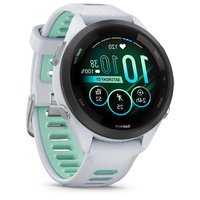
- TABLE DES MATIÈRES
- INTRODUCTION
- PARTIE DE GOLF
- CONNECTIVITÉ
- COMMANDES
- ACTIVITÉS
- HORLOGES
- SUIVI DES ACTIVITÉS
- PERSONNALISATION DE L'APPAREIL
- INFORMATIONS SUR L'APPAREIL
- DÉPANNAGE
- ANNEXES
- AVERTISSEMENT
- PRÉSENTATION DE L'APPAREIL
- MISE EN ROUTE
- UTILISATION DES FONCTIONS DE LA MONTRE
- COUPLAGE DU TÉLÉPHONE
- CHARGEMENT DE LA MONTRE
- AVIS
- MISES À JOUR PRODUIT
- CONFIGURATION DE GARMIN EXPRESS
- MENU GOLF
- AFFICHAGE DU GREEN
- OBSTACLES ET LAYUPS
- MESURE DE LA DISTANCE DE LA CIBLE
- CHANGEMENT DE TROU
- SAUVEGARDE DU SCORE
- ACTIVATION DU SUIVI DES STATISTIQUES
- ENREGISTREMENT DE STATISTIQUES
- RÉGLAGE DE LA MÉTHODE D'ATTRIBUTION DE SCORE
- A PROPOS DE L'ATTRIBUTION DE SCORE STABLEFORD
- HISTORIQUE DES SCORES
- ACTIVATION DU SCORE PAR INDEX
- AFFICHAGE DE LA DIRECTION VERS LE TROU
- AFFICHAGE DES INFORMATIONS SUR LA PARTIE
- AFFICHAGE DES COUPS MESURÉS
- AJOUT MANUEL D'UN COUP
- AFFICHAGE DES STATISTIQUES D'UN CLUB
- ENREGISTREMENT DE CIBLES PERSONNALISÉES
- UTILISATION DU MODE GRANDS CHIFFRES
- ICÔNES DE DISTANCE PLAYSLIKE
- FIN D'UNE PARTIE
- FONCTIONS DE CONNECTIVITÉ DU TÉLÉPHONE
- ACTIVATION DES NOTIFICATIONS BLUETOOTH
- GESTION DES NOTIFICATIONS
- UTILISATION DU MODE NE PAS DÉRANGER
- DÉSACTIVATION DE LA CONNEXION AU TÉLÉPHONE BLUETOOTH
- ACTIVATION ET DÉSACTIVATION DES ALERTES DE CONNEXION DU TÉLÉPHONE
- LOCALISATION DE VOTRE TÉLÉPHONE
- APPLICATIONS DE TÉLÉPHONE ET APPLICATIONS D'ORDINATEUR
- MISES À JOUR AUTOMATIQUES DE PARCOURS
- GARMIN CONNECT
- UTILISATION DES APPLICATIONS POUR SMARTPHONE
- MISE À JOUR DU LOGICIEL AVEC LES APPLICATIONS DE SMARTPHONE
- UTILISATION DE GARMIN CONNECT SUR VOTRE ORDINATEUR
- MISE À JOUR DU LOGICIEL À L'AIDE DE GARMIN EXPRESS
- RÉSUMÉS DE WIDGET
- AFFICHAGE DE LA SÉRIE DE RÉSUMÉS DE WIDGET
- PERSONNALISATION DE LA SÉRIE
- PERSONNALISATION DU MENU DES COMMANDES
- DÉMARRAGE D'UNE ACTIVITÉ
- ARRÊT D'UNE ACTIVITÉ
- PRATIQUE DE LA NATATION
- TERMINOLOGIE DE LA NATATION
- ACTIVITÉS EN EXTÉRIEUR
- DÉFINITION D'UNE ALARME
- UTILISATION DU CHRONOMÈTRE
- DÉMARRAGE DU COMPTE À REBOURS
- OBJECTIF AUTOMATIQUE
- UTILISATION DE L'ALARME INVITANT À BOUGER
- ACTIVATION DE L'ALARME INVITANT À BOUGER
- MINUTES INTENSIVES
- MOVE IQ®
- PARAMÈTRES DU SUIVI DES ACTIVITÉS
- DÉSACTIVATION DU SUIVI DES ACTIVITÉS
- MODIFICATION DU CADRAN DE MONTRE
- CRÉATION D'UN CADRAN DE MONTRE PERSONNALISÉ
- PARAMÈTRES DE GOLF
- PARAMÈTRES D'ATTRIBUTION DE SCORE
- ACCESSOIRES DE SUIVI DES CLUBS
- PARAMÈTRES D'APPLICATIONS ET D'ACTIVITÉS
- PERSONNALISATION DES ÉCRANS DE DONNÉES
- PARAMÈTRES DES SATELLITES
- ALERTES D'ACTIVITÉ
- CONFIGURATION D'UNE ALERTE
- PROFIL UTILISATEUR
- DÉFINITION DE VOTRE PROFIL UTILISATEUR
- PARAMÈTRES DE GENRE
- FONCTIONS DE SUIVI ET DE SÉCURITÉ
- ATTENTION
- AJOUT DE CONTACTS D'URGENCE
- DÉTECTION D'INCIDENT
- ACTIVATION ET DÉSACTIVATION DE LA DÉTECTION D'INCIDENT
- DEMANDE D'ASSISTANCE
- ACTIVATION DE LIVETRACK
- PARAMÈTRES SYSTÈME
- PARAMÈTRES DE L'HEURE
- PERSONNALISATION DES PARAMÈTRES D'AFFICHAGE
- PARAMÈTRES DU GESTIONNAIRE DE LA BATTERIE
- MODIFICATION DES UNITÉS DE MESURE
- DÉFINITION D'UN CODE SUR VOTRE MONTRE
- MODIFICATION DU CODE SUR VOTRE MONTRE
- RÉINITIALISATION DE TOUS LES PARAMÈTRES PAR DÉFAUT
- PARAMÈTRES AVANCÉS
- À PROPOS DE L'ÉCRAN AMOLED
- CHANGEMENT DES BRACELETS
- INFORMATIONS CONCERNANT LA PILE
- NETTOYAGE DE LA MONTRE
- RANGEMENT POUR UNE LONGUE PÉRIODE
- AFFICHAGE DES INFORMATIONS SUR L'APPAREIL
- AFFICHAGE DES INFORMATIONS LÉGALES ET DE CONFORMITÉ RELATIVES À L'ÉTIQUETAGE ÉLECTRONIQUE
- GESTION DE DONNÉES
- SUPPRESSION DE FICHIERS
- INFORMATIONS COMPLÉMENTAIRES
- OPTIMISATION DE L'AUTONOMIE DE LA BATTERIE
- MON APPAREIL NE PARVIENT PAS À DÉTECTER LES PARCOURS DE GOLF À PROXIMITÉ
- MON TÉLÉPHONE EST-IL COMPATIBLE AVEC MA MONTRE
- MON TÉLÉPHONE NE SE CONNECTE PAS À LA MONTRE
- MON APPAREIL N'EST PAS DANS LA BONNE LANGUE
- MON APPAREIL AFFICHE LES MAUVAISES UNITÉS DE MESURE
- REDÉMARRAGE DE VOTRE MONTRE
- ACQUISITION DES SIGNAUX SATELLITES
- AMÉLIORATION DE LA RÉCEPTION SATELLITE GPS
- MON NOMBRE DE PAS QUOTIDIENS NE S'AFFICHE PAS
- LE NOMBRE DE MES PAS SEMBLE ERRONÉ
- LE NOMBRE DE PAS AFFICHÉ SUR MA MONTRE NE CORRESPOND PAS À CELUI AFFICHÉ SUR MON COMPTE GARMIN CONNECT
- MES MINUTES INTENSIVES CLIGNOTENT
- CHAMPS DE DONNÉES
- DIMENSIONS ET CIRCONFÉRENCE DES ROUES
Marque : GARMIN
Modèle : Approach S44
Catégorie : Montre connectée