
APPROACH G6 - GPS de golf GARMIN - Notice d'utilisation et mode d'emploi gratuit
Retrouvez gratuitement la notice de l'appareil APPROACH G6 GARMIN au format PDF.


| Type de produit | GPS de golf |
| Marque | GARMIN |
| Modèle | APPROACH G6 |
| Alimentation | Batterie lithium-polymère intégrée, chargée via port mini-USB |
| Autonomie de la batterie | Jusqu'à 15 heures |
| Écran | Écran tactile couleur |
| Résistance à l'eau | IPX7 |
| Température de fonctionnement | De -20 °C à 60 °C |
| Température de charge | De 0 °C à 45 °C |
| Fonctions principales | Recherche de parcours, carte trou par trou avec distances, suivi des scores (Stroke-play, Stableford, Match-play, Skins), mesure des distances, enregistrement des positions, statistiques de club |
| Mise à jour des parcours | Gratuites via CourseView sur my.garmin.com |
| Connectivité | Port mini-USB pour charge et transfert de données |
| Clip ceinture | Clip amovible pour fixation à la ceinture, poche ou sac |
| Entretien et nettoyage | Nettoyer avec un chiffon doux humecté d'eau, d'alcool isopropylique ou de nettoyant pour lunettes. Éviter les nettoyants chimiques. |
| Réparabilité | Batterie intégrée non remplaçable par l'utilisateur. Pour assistance, contacter Garmin. |
| Garantie | Conserver la facture originale comme preuve d'achat |
| Pays de fabrication | États-Unis / Royaume-Uni (Garmin Corporation) |
FOIRE AUX QUESTIONS - APPROACH G6 GARMIN
Questions des utilisateurs sur APPROACH G6 GARMIN
0 question sur cet appareil. Repondez a celles que vous connaissez ou posez la votre.
Poser une nouvelle question sur cet appareil
Téléchargez la notice de votre GPS de golf au format PDF gratuitement ! Retrouvez votre notice APPROACH G6 - GARMIN et reprennez votre appareil électronique en main. Sur cette page sont publiés tous les documents nécessaires à l'utilisation de votre appareil APPROACH G6 de la marque GARMIN.
MODE D'EMPLOI APPROACH G6 GARMIN
Approach® G6 Manuel d'utilisation
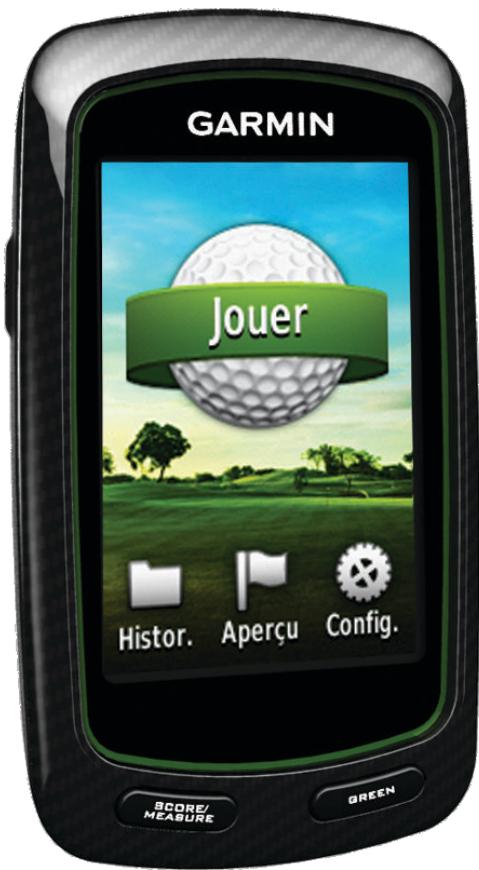
Tous droits réservés. Conformément aux lois relatives au copyright en vigueur, toute reproduction du présent manuel, qu'elle soit partielle ou intégrale, sans l'autorisation préalable écrite de Garmin, est interdite. Garmin se réserve le droit de modifier ou d'améliorer ses produits et d'apporter des modifications au contenu du présent manuel sans obligation d'en avertir quelque personne physique ou morale que ce soit. Consultez le site Web de Garmin à l'adresse www.garmin.com pour obtenir les dernières mises à jour, ainsi que des informations complémentaires concernant l'utilisation de ce produit.
Garmin®, le logo Garmin et Approach® sont des marques commerciales de Garmin Ltd. ou de ses filiales, déposées aux Etats-Unis et dans d'autres pays. Elles ne peuvent être utilisées sans l'autorisation expresse de Garmin.
Windows® est une marque déposée de Microsoft Corporation aux Etats-Unis et dans d'autres pays. Mac® est une marque déposée d'Apple Computer, Inc. Les autres marques et noms commerciaux sont ceux de leurs propriétaires respectifs.
Table des matières
Mise sous tension de l'Approach.... 1
Chargement de la batterie.... 1
Enregistrement de l'appareil.... 1
Recherche de parcours.... 1
Recherche d'un parcours à proximité.... 1
Recherche d'un parcours par ville.... 1
Recherche d'un parcours avec la fonction de recherche par nom 1
A propos de l'aperçu de parcours.... 1
Jouer au golf sur l'Approach.... 2
Détails de la carte.... 2
Sauvegarde du score.... 2
Score par handicap.... 3
Enregistrement d'une position....4
Mesure de la distance parcourue....4
Annexe 4
Entretien de l'appareil 4
Etalonnage de l'écran tactile.... 4
Suppression des données utilisateur 5
Paramètres.... 5
Utilisation du clip 5
Caractéristiques techniques 5
Index......6
Mise sous tension de l'Approach
Lors de la première utilisation de l'Approach, vous devez choisir votre langue.
REMARQUE : l'heure et la date sont réglées automatiquement.
1 Maintenez la touche ⏻ enfoncée pour allumer votre Approach.
2 Sélectionnez votre langue.
3 Jouez une partie de golf (page 2).
Chargement de la batterie
AVERTISSEMENT
Cet appareil contient une batterie au lithium-polymère. Consultez le guide Informations importantes relatives au produit et à la sécurité inclus dans l'emballage du produit pour prendre connaissance des avertissements et autres informations importantes sur le produit.
AVIS
Pour éviter tout risque de corrosion, essuyez soigneusement le port mini-USB, le capuchon étanche et la surface environnante avant de charger l'appareil ou de le connecter à un ordinateur.
L'appareil est alimenté par une batterie intégrée lithium-polymère que vous pouvez charger à l'aide d'une prise murale standard ou d'un port USB de votre ordinateur.
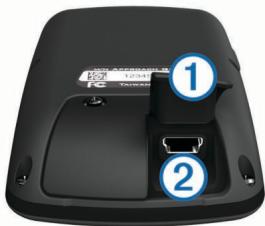
1 Retirez le capuchon étanche ① du port mini-USB ②.
2 Branchez la petite extrémité du câble USB sur le port mini-USB.
3 Branchez la grande extrémité du câble USB au chargeur secteur.
4 Branchez le chargeur secteur sur une prise murale standard.
5 Chargez complètement l'appareil.
Une batterie complètement chargée offre une autonomie de 15 heures maximum.
Enregistrement de l'appareil
Aidez-nous à mieux vous servir en remplissant dès aujourd'hui notre formulaire d'enregistrement en ligne.
- Rendez-vous sur http://my.garmin.com.
- Conservez en lieu sûr l'original de la facture ou une photocopie.
Recherche de parcours
Vous pouvez utiliser l'Approach pour rechercher un parcours de golf à proximité, dans une ville spécifique ou avec la fonction de recherche par nom.
1 Sélectionnez Aperçu.
2 Sélectionnez une option :
- Sélectionnez Rechercher à proximité pour trouver les parcours les plus proches de votre position actuelle (page 1).
- Sélectionnez Saisir la ville pour trouver les parcours d'une ville spécifique (page 1).
- Sélectionnez Epeler le nom du parcours pour trouver un parcours en saisissant son nom (page 1).
Recherche d'un parcours à proximité
1 Sélectionnez Aperçu > Rechercher à proximité.
La liste des parcours les plus proches s'affiche.
2 Sélectionnez le parcours à afficher.
Vous pouvez afficher un aperçu de tous les trous du parcours sélectionné (page 1).
Recherche d'un parcours par ville
1 Sélectionnez Aperçu > Saisir la ville.
2 Entrez le nom d'une ville, puis sélectionnez √.
3 Sélectionnez une ville.
4 Sélectionnez le parcours à afficher.
Vous pouvez afficher un aperçu de tous les trous du parcours sélectionné (page 1).
Recherche d'un parcours avec la fonction de recherche par nom
1 Sélectionnez Aperçu > Epeler le nom du parcours.
2 Entrez le nom d'un parcours, puis sélectionnez √.
3 Sélectionnez le parcours à afficher.
Vous pouvez afficher un aperçu de tous les trous du parcours sélectionné (page 1).
A propos de l'aperçu de parcours
Lorsque vous recherchez un parcours, l'Approach fournit un aperçu trou par trou du parcours sélectionné. Vous pouvez afficher un gros plan du green (page 2) ou mesurer les distances (page 1).
Si vous ne touchez pas l'écran pendant quelques instants après avoir sélectionné un trou, une simulation de parcours démarre (page 2).
Mesure de la distance de la cible
Pendant l'aperçu d'un parcours ou pendant une partie, vous pouvez utiliser l'option de distance de la cible pour mesurer la distance jusqu'à n'importe quel point sur la carte.
1 Commencez à disputer une partie (page 2) ou à afficher l'aperçu d'un parcours (page 1).
2 Faites glisser votre doigt pour placer la cible rouge ①.
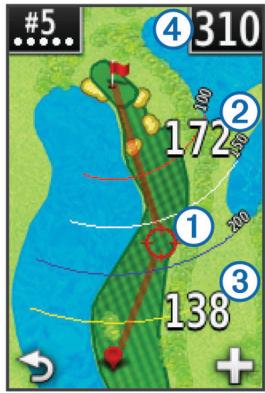
• ② correspond à la distance entre la cible et le milieu du green.
- ③ correspond à la distance entre votre position actuelle et la cible. Si vous affichez un aperçu du parcours, ③ correspond à la distance depuis le tee jusqu'à la cible.
• ④ correspond au total des deux distances.
3 Si nécessaire, sélectionnez + pour effectuer un zoom avant sur la cible.
4 Pendant un zoom avant sur la cible, sélectionnez ➤ pour retourner à la carte du trou.
Affichage du green
Pendant l'aperçu d'un parcours ou pendant une partie, vous pouvez examiner de plus près le green et déplacer l'emplacement du trou.
1 Commencez à disputer une partie (page 2) ou à afficher l'aperçu d'un parcours (page 1).
2 Sélectionnez GREEN pour effectuer un zoom avant sur le green.
3 Faites glisser pour déplacer l'emplacement du trou.
Mode démo
Lorsque vous affichez un aperçu d'un parcours, il est possible de lire une simulation du parcours. La carte effectue progressivement un zoom avant sur le green pour simuler la manière dont elle se comporte lorsqu'un trou est joué.
La simulation démarre automatiquement si vous ne touchez pas l'écran pendant quelques instants après avoir sélectionné le trou.
Mises à jour des parcours
Cet appareil peut bénéficier de mises à jour gratuites des parcours. Pour mettre à jour votre appareil, téléchargez le logiciel de mise à jour gratuit CourseView depuis http://my.garmin.com.
Jouer au golf sur l'Approach
1 Sélectionnez Jouer.
2 Sélectionnez un parcours dans la liste.
Détails de la carte
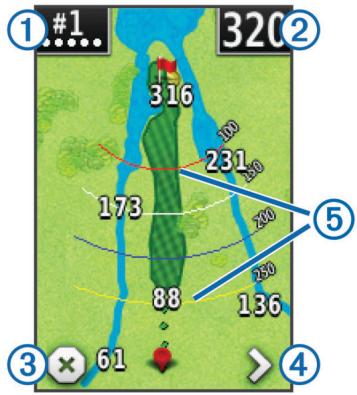
La carte affiche un aperçu du trou que vous jouez actuellement. Votre position sur le parcours est indiquée par une balle de golf.
line
| Level | Value | | :--- | :--- | | 1 | 316 | | 2 | 100 | | 3 | 231 | | 4 | 173 | | 5 | 200 | | 6 | 88 | | 7 | 250 | | 8 | 136 | | 9 | 61 | 3202 ①#1...② ③ × 61 > ④| 1 | Affiche le numéro du trou. Le nombre de points indique le par. |
| 2 | Affiche la distance jusqu'au milieu du green. Si vous mesurez la distance, (page 1), ce nombre correspond à la distance totale des deux segments.REMARQUE : étant donné que l'emplacement du trou varie, l'Approach calcule la distance jusqu'au milieu du green et non jusqu'à l'emplacement du trou. |
| 3 | Termine la partie.Cette icône est affichée uniquement au premier et au dernier trou. Pour tous les autres trous, sélectionnez pour afficher le trou précédent. Maintenez l'icône ou enfoncée pour sélectionner un trou spécifique. |
| 4 | Vous fait passer au trou suivant. |
⑤ Affiche des arcs pour indiquer la distance jusqu'au trou. Quatre arcs sont affichés pour les pars 5 ou plus, trois arcs pour les pars 4, et aucun arc pour les pars 3.
Sauvegarde du score
Avant de commencer à sauvegarder le score, vous devez sélectionner la méthode d'attribution de score (page 2).
Vous pouvez sauvegarder les scores pour quatre joueurs maximum.
1 Avant de disputer une partie (page 2).
2 Sélectionnez SCORE.
3 Sélectionnez une option :
- Sélectionnez le nom d'un joueur pour le modifier.
- Sélectionnez 🔒 pour entrer le nombre de coups pour le trou sélectionné.
- Sélectionnez ≡ > Configurer les joueurs pour modifier les handicaps des joueurs. Cette sélection est seulement affichée si vous avez activé le score par handicap (page 3).
- Sélectionnez ⏻ > ≡> Configurer > Attribution de score > Méthode pour modifier la méthode d'attribution de score. Si les scores que vous avez entrés pour la partie ne sont pas compatibles avec la nouvelle méthode d'attribution de score, l'appareil vous invitera à effacer tous les scores de la partie ou à conserver la méthode d'attribution de scores actuelle.
4 Sélectionnez SCORE pour revenir à la carte du parcours.
A propos de la carte de score
Vous pouvez afficher et modifier le nom, le score et le handicap de chaque joueur durant une partie à l'aide d'une carte de score.
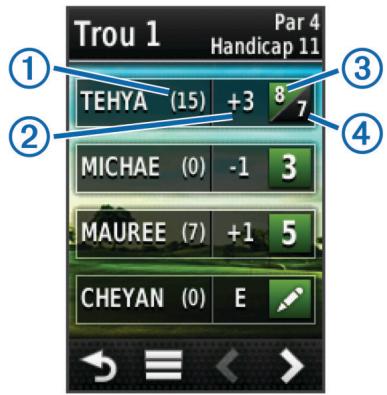
| 1 | Handicap local |
| 2 | Score total |
| 3 | Nombre de coups réels pour le trou |
| 4 | Nombre de coups enregistrés pour le trou |
Modification de la méthode d'attribution de score
Vous pouvez choisir l'une des quatre méthodes standard d'attribution de score pendant une partie.
1 Sélectionnez Configurer > Attribution de score > Méthode.
2 Sélectionnez une option :
- Sélectionnez Stroke-play pour l'attribution du score de quatre personnes.
• Sélectionnez Stableford (page 3).
• Sélectionnez Match-play (page 3).
• Sélectionnez Skins Game (page 3).
3 Pour Match-play ou Skins Game, sélectionnez si les coups doivent être comptés.
A propos de l'attribution de score en Match Play
Lorsque vous sélectionnez la méthode d'attribution de score en Match Play (page 2), un point est attribué à chaque trou au joueur possédant le plus petit nombre de coups. A la fin de chaque partie, le joueur ayant gagné le plus grand nombre de trous est le gagnant.
REMARQUE : l'attribution de score en Match Play est uniquement disponible pour deux joueurs.
Lorsque vous configurez l'Approach pour qu'il compte les coups, l'appareil détermine le gagnant de chaque partie. Dans le cas contraire, après chaque trou, sélectionnez le joueur possédant le plus petit nombre de coups ou, si le nombre de coups était égal, sélectionnez Partagé.
A propos de l'attribution de score Skins
Lorsque vous sélectionnez la méthode d'attribution de score Skins (page 2), les joueurs rivalisent pour un prix à chaque trou.
Lorsque vous configurez l'Approach pour qu'il compte les coups, l'appareil détermine le gagnant de chaque trou. Dans le cas contraire, après chaque trou, sélectionnez le joueur possédant le plus petit nombre de coups. Vous pouvez sélectionner plusieurs joueurs en cas d'égalité pour la victoire.
A propos de l'attribution de score Stableford
Lorsque vous sélectionnez l'attribution de score Stableford (page 2), les points sont attribués en fonction du nombre de coups pris par rapport au par. A la fin d'une partie, le score le plus élevé est gagnant. L'Approach attribue les points conformément aux règles de la United States Golf Association.
REMARQUE : la carte de score pour une partie avec attribution de score Stableford affiche les points à la place des coups.
| Points | Coups utilisés par rapport au par |
| 0 | 2 ou plus au-dessus |
| 1 | 1 au-dessus |
| 2 | Par |
| 3 | 1 en dessous |
| 4 | 2 en dessous |
| 5 | 3 en dessous |
Affichage des statistiques de partie
Vous pouvez afficher les statistiques pour la partie que vous disputez actuellement.
1 Pendant une partie, sélectionnez SCORE > ≡.
2 Sélectionnez une option :
- Pour afficher les informations pour tous les joueurs, sélectionnez Détails sur la partie.
- Pour afficher plus de détails sur un joueur individuel, sélectionnez Détails sur la partie > ≡ > Détails sur le joueur, sélectionnez le nom d'un joueur et sélectionnez un type de statistiques à afficher.
A propos des cartes de score individuelles
La carte de score individuelle fournit un aperçu trou par trou de la partie d'un joueur. Quatre symboles différents représentent le nombre de coups par rapport au par. Un score au par ne possède aucun symbole.
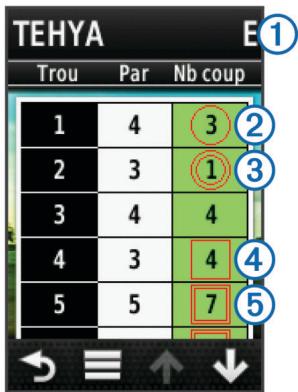
| 1 | Score général |
| 2 | Un en dessous du par |
| 3 | Deux ou plus en dessous du par |
| 4 | Un au-dessus du par |
| 5 | Deux ou plus au-dessus du par |
Affichage de l'historique
Vous pouvez afficher les statistiques des coups, parties et joueurs enregistrés.
1 Sélectionnez Historique et sélectionnez une partie à afficher.
L'appareil affiche les informations pour tous les joueurs.
2 Sélectionnez une option.
- Sélectionnez ≡ > Détails sur le joueur et sélectionnez le nom d'un joueur pour afficher une carte de score individuelle pour cette partie (page 3).
- Sélectionnez ≡ > Détails sur le parcours pour afficher une liste des trous et leur par.
- Sélectionnez ≡ > Modifier la carte de scorepour ajuster les détails individuels pour une partie, dont le nom, le score et le handicap de chaque joueur.
- Sélectionnez ≡ > Supprimer la carte de scorepour effacer la carte de score de l'historique de l'appareil.
Affichage des cartes de score et des statistiques de club sur un ordinateur
Vous pouvez afficher toutes les cartes de score et les statistiques de club Approach sur votre ordinateur.
1 Connectez l'appareil à votre ordinateur à l'aide du câble mini-USB.
Votre appareil apparaît en tant que lecteur amovible sur le Poste de travail sous Windows® et en tant que volume installé sur les ordinateurs Mac®.
2 Ouvrez le lecteur Garmin Approach.
3 Sélectionnez une option :
- Ouvrez Carte de score > ScorecardViewer.html pour afficher les cartes de score.
- Ouvrez Moyennes des clubs > ClubAverageViewer.html pour afficher les statistiques de club.
Score par handicap
Vous pouvez définir un handicap pour le trou (page 4) et pour chaque joueur (page 4).
Activation du score par handicap
1 Sélectionnez Configurer > Attribution de score > Handicap d'attribution de score.
2 Sélectionnez Activé.
Définition du handicap d'un joueur
Avant de pouvoir attribuer des scores avec des handicaps, vous devez activer le score par handicap (page 3).
1 Pendant une partie, sélectionnez SCORE > ≡ > Configurer les joueurs.
2 Sélectionnez pour le joueur dont vous voulez entrer ou modifier le handicap.
3 Sélectionnez une option :
- Sélectionnez Handicap local pour entrer le nombre de coups qui seront soustraits du score total du joueur.
- Sélectionnez Index\Méthode pente pour entrer l'index de handicap et l'évaluation de pente du parcours afin de calculer un handicap de parcours pour le joueur.
Définition du handicap de trou
Avant de pouvoir attribuer des scores avec des handicaps, vous devez activer le score par handicap (page 3).
L'Approach affiche le handicap par défaut pour le trou, s'il est disponible. Si vous souhaitez le modifier, ou s'il est incorrect, vous pouvez définir manuellement le handicap de trou.
1 Pendant une partie, sélectionnez SCORE > ≡ > Modifier le handicap.
2 Entrez le handicap de trou.
Enregistrement d'une position
Vous pouvez marquer une position sur un trou à l'aide de votre position actuelle ou de l'option de distance de la cible.
REMARQUE : vous pouvez effacer toutes les positions enregistrées en sélectionnant ⏻ > ≡ > Effacer les positions.
1 Pendant une partie, sélectionnez ⏻ > Enregistrer la position.
2 Sélectionnez une option :
- Sélectionnez Utiliser la position actuelle pour placer un marqueur à votre emplacement actuel sur le trou.
- Sélectionnez Utiliser la mesure de la distance de la cible pour sélectionner une position sur la carte.
Mesure de la distance parcourue
1 Après un coup, maintenez la touche MEASURE enfoncée.
2 Sélectionnez Commencer la mesure.
3 Marchez jusqu'à votre balle.
Vous n'avez pas à marcher directement vers votre balle pour obtenir une mesure exacte. L'appareil mesure la distance en ligne droite à partir de votre point de départ. Vous pouvez sélectionner ➤ pour retourner à la carte au cours de la mesure.
4 Lorsque vous atteignez votre balle, sélectionnez une option :
- Si vous ne souhaitez pas enregistrer le coup, sélectionnez Réinitialiser.
- Si vous voulez ajouter la distance de coup à une moyenne de club, sélectionnez Ajoutez à la moyenne et sélectionnez le club que vous avez utilisé pour le coup. L'appareil ajoute la distance de coup aux distances précédemment enregistrées pour calculer la distance de coup moyenne pour le club (page 4).
- Si vous voulez ajouter la distance de coup à un club, mais pas à la moyenne du club, sélectionnez > Enregistrer la distance > ≡, sélectionnez un nom de joueur et sélectionnez un club pour ajouter un coup au club de ce joueur. L'appareil enregistre le coup individuellement, et le coup n'affecte pas la moyenne pour le club.
Affichage des moyennes des clubs
Avant d'afficher les moyennes des clubs, vous devez mesurer vos coups et les ajouter à vos clubs (page 4).
Vous pouvez également ajouter, supprimer et renommer vos clubs (page 4).
1 Sélectionnez ⏻ > ≡ > Moyennes des clubs.
2 Parcourez la liste pour voir la longueur de tir moyenne pour chacun de vos clubs.
Configuration des clubs
Vous pouvez ajouter, supprimer ou renommer vos clubs.
1 Sélectionnez Configurer > Clubs.
2 Sélectionnez une option :
- Sélectionnez Ajouter un club pour ajouter un club à la liste existante.
- Sélectionnez un club et sélectionnez Modifier le nom pour renommer le club.
- Sélectionnez un club et sélectionnez Monter ou Descendre pour déplacer le club dans la liste.
- Sélectionnez un club et sélectionnez Réinitialiser pour effacer les données de coup du club.
- Sélectionnez un club et sélectionnez Supprimer pour supprimer le club de la liste.
Annexe
Entretien de l'appareil
AVIS
Ne conservez pas l'appareil à un endroit où il pourrait être exposé de manière prolongée à des températures extrêmes, ce qui pourrait provoquer des dommages permanents.
N'utilisez jamais d'objet dur ou pointu sur l'écran tactile, car vous pourriez l'endommager.
Evitez d'utiliser des nettoyants chimiques ou des solvants susceptibles d'endommager les parties en plastique de l'appareil.
Nettoyage de l'écran
Avant de nettoyer l'écran, munissez-vous d'un chiffon doux, propre et non pelucheux humecté d'eau, d'alcool isopropylique ou d'un nettoyant pour lunettes.
Appliquez le liquide sur le chiffon, puis essuyez délicatement l'écran.
Nettoyage de l'appareil
1 Nettoyez l'appareil à l'aide d'un chiffon humecté d'un détergent non abrasif.
2 Essuyez l'appareil.
Utilisation du rétroéclairage
- A tout moment, touchez l'écran tactile pour activer le rétroéclairage.
REMARQUE : les alarmes et les messages activent également le rétroéclairage.
- Appuyez sur ⏻ pour activer le rétroéclairage et régler la luminosité.
- Modifiez la temporisation du rétroéclairage (page 5).
Etalonnage de l'écran tactile
Si l'écran tactile ne semble pas répondre correctement, vous pouvez l'étalonner.
1 Sélectionnez Configurer > Affichage > Calibrer l'écran.
2 Suivez les instructions présentées à l'écran.
Suppression des données utilisateur
REMARQUE : cette opération entraîne la suppression de toutes les données saisies par l'utilisateur.
1 Maintenez la touche ⏻ enfoncée pour mettre l'appareil hors tension.
2 Touchez l'écran tactile en haut, à gauche.
3 Tout en maintenant votre doigt appuyé sur l'écran tactile, mettez l'appareil sous tension.
4 Sélectionnez Oui.
Paramètres
Vous pouvez sélectionner Configurer pour personnaliser les paramètres et les fonctions de l'appareil.
Attribution de score: définit la méthode d'attribution de score, définit le score par handicap page 3 et active ou désactive le calcul des statistiques.
Clubs: ajoute, supprime et renomme les clubs (page 4).
Affichage: modifie la temporisation de rétroéclairage et l'image d'arrière-plan.
Transition entre les trous: sélectionne la transition automatique ou manuelle entre les trous.
Unités de mesure: définit les distances de mesure en yards ou en mètres.
Langue: définit la langue.
Utilisation du clip
Vous pouvez utiliser le clip pour attacher l'appareil à votre ceinture, poche ou sac.
1 Faites glisser le bas de l'Approach dans la partie inférieure du clip.
REMARQUE : si vous placez l'appareil à l'envers dans le clip, il ne sera pas solidement fixé et pourra tomber facilement.
2 Appuyez sur le haut de l'appareil dans le clip jusqu'à ce qu'un déclic se produise.
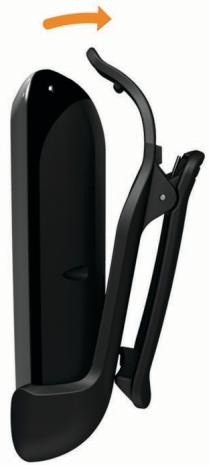
3 Pour retirer l'appareil, soulevez le haut du clip tout en appuyant sur l'arrière de l'appareil pour en libérer la partie supérieure, puis faites glisser l'appareil hors du clip.
Caractéristiques techniques
| Type de batterie | Lithium-polymère |
| Autonomie de la batterie | Jusqu'à 15 heures |
| Plage de températures de fonctionnement | De -20 °C à 60 °C (de -4 °F à 140 °F) |
| Plage de températures de chargement | De 0 °C à 45 °C (de 32 °F à 113 °F) |
| Résistance à l'eau | IPX7 |
Index
A
appareil
enregistrement 1
entretien 4
paramètres 5
attribution de score
handicap 3
match play 3
paramètres 2
skins 3
Stableford 3
B
batterie, chargement 1
C
carte
mises à jour 2
symboles 2
cartes de score
à propos des individuelles 3
affichage 3
tous les joueurs 2
clip 5
clip ceinture 5
clubs
affichage des moyennes 4
affichage des statistiques 3
ajout 4
distance de coup 4
modification 4
suppression 4
D
distance, mesure 1
distance parcourue
enregistrement de la distance 4
mesure de la distance 4
sauvegarde de la distance 4
données utilisateur, suppression 5
E
écran
étalonnage 4
luminosité 4
nettoyage 4
effacer, historique 3
emplacement du trou
affichage 2
configuration 2
enregistrement de l'appareil 1
enregistrement de positions 4
étalonnage de l'écran 4
G
green, affichage 2
H
historique 3
L
luminosité 4
M
mesures
distance de coup 4
paramètres 5
mises à jour, cartes des parcours 2
modification des noms des joueurs 2
N
nettoyage de l'appareil 4
P
paramètres 5
paramètres d'affichage 5
parcours
aperçu 1
enregistrement de positions 4
recherche à proximité 1
recherche par nom 1
recherche par ville 1
R
réinitialisation de l'appareil 5
S
score par handicap
activation 3
carte de score 2
joueur 4
trou 4
simulation, trou 2
statistiques
affichage sur un ordinateur 3
partie actuelle 3
www.garmin.com/support

913-397-8200
1-800-800-1020

00 32 2 672 52 54

0180 5 / 42 76 46 - 880
00800 4412 454
+44 2380 662 915

0808 2380000
+44 870 850 1242

00 45 4810 5050

00 39 02 3669 9699

00 35 1214 447 460

1-866-429-9296

00 358 9 6937 9758

0800-0233937
00 34 902 007 097

43 (0) 3133 3181 0
00 331 55 69 33 99
815 69 555

00 46 7744 52020
Olathe, Kansas 66062, Etats-Unis
Southampton, Hampshire, SO40 9LR, Royaume-Uni
Garmin Corporation
- Approach® G6 Manuel d'utilisation
- Table des matières
- Mise sous tension de l'Approach
- Chargement de la batterie
- AVERTISSEMENT
- AVIS
- Enregistrement de l'appareil
- Recherche de parcours
- Recherche d'un parcours à proximité
- Recherche d'un parcours par ville
- Recherche d'un parcours avec la fonction de recherche par nom
- A propos de l'aperçu de parcours
- Mesure de la distance de la cible
- Affichage du green
- Mode démo
- Mises à jour des parcours
- Jouer au golf sur l'Approach
- Détails de la carte
- Sauvegarde du score
- A propos de la carte de score
- Modification de la méthode d'attribution de score
- A propos de l'attribution de score en Match Play
- A propos de l'attribution de score Skins
- A propos de l'attribution de score Stableford
- Affichage des statistiques de partie
- A propos des cartes de score individuelles
- Affichage de l'historique
- Affichage des cartes de score et des statistiques de club sur un ordinateur
- Score par handicap
- Activation du score par handicap
- Définition du handicap d'un joueur
- Définition du handicap de trou
- Enregistrement d'une position
- Mesure de la distance parcourue
- Affichage des moyennes des clubs
- Configuration des clubs
- Annexe
- Entretien de l'appareil
- Nettoyage de l'écran
- Nettoyage de l'appareil
- Utilisation du rétroéclairage
- Etalonnage de l'écran tactile
- Suppression des données utilisateur
- Paramètres
- Utilisation du clip
- Index
- A
- B
- C
- D
- E
- G
- H
- L
- M
- N
- P
- R
- S
- www.garmin.com/support
Marque : GARMIN
Modèle : APPROACH G6
Catégorie : GPS de golf