
ZUMO 220 - GPS moto GARMIN - Notice d'utilisation et mode d'emploi gratuit
Retrouvez gratuitement la notice de l'appareil ZUMO 220 GARMIN au format PDF.


| Type de produit | GPS moto GARMIN ZUMO 220 |
| Dimensions | 106,9 x 85,1 x 22,9 mm |
| Poids | 215,5 g |
| Écran | LCD tactile couleur 320 x 240 pixels, 64 000 couleurs, rétroéclairage blanc |
| Protection | Étanche IPX7 |
| Température de fonctionnement | -20°C à 55°C |
| Température de charge | 0°C à 40°C |
| Alimentation | Câble allume-cigare (5 W max.) |
| Batterie | Lithium-ion rechargeable, autonomie jusqu'à 8 heures, charge environ 4 heures |
| Récepteur GPS | Haute sensibilité, compatible WAAS |
| Cartographie | Cartes internes + microSD (non fournie) |
| Connectivité | USB 2.0 haut débit, Bluetooth pour casque |
| Fonctions principales | Navigation routière, points d'intérêt, itinéraires personnalisés, trafic FM (récepteur optionnel), TracBack, calculatrice, convertisseur d'unités, horloge universelle |
| Modes de transport | Moto, automobile, piéton, vélo, scooter |
| Entretien | Nettoyer le boîtier avec un chiffon humide non abrasif ; écran tactile avec chiffon doux et alcool isopropylique |
| Sécurité | Garmin Lock (code PIN + emplacement de sécurité), mode Sécurité (désactive les fonctions en roulant) |
| Pièces détachées et réparabilité | Batterie lithium-ion remplaçable (réf. 010-11143-00), fusible 1 A remplaçable dans le câble allume-cigare |
| Informations générales | Marque GARMIN, modèle ZUMO 220, notice PDF téléchargeable |
FOIRE AUX QUESTIONS - ZUMO 220 GARMIN
Questions des utilisateurs sur ZUMO 220 GARMIN
0 question sur cet appareil. Repondez a celles que vous connaissez ou posez la votre.
Poser une nouvelle question sur cet appareil
Téléchargez la notice de votre GPS moto au format PDF gratuitement ! Retrouvez votre notice ZUMO 220 - GARMIN et reprennez votre appareil électronique en main. Sur cette page sont publiés tous les documents nécessaires à l'utilisation de votre appareil ZUMO 220 de la marque GARMIN.
MODE D'EMPLOI ZUMO 220 GARMIN
Zūmo® série 200 manuel d'utilisation
Pour les modèles zūmo 210 et zūmo 220
Garmin International, Inc. 1200 East 151st Street, Olathe, Kansas 66062, États-Unis Tél. : +1 913 397 8200 ou 800 800 1020 Fax : +1 913 397 8282
Garmin (Europe) Ltd. Liberty House Houndown Business Park, Southampton, Hampshire, SO40 9LR Royaume-Uni Tél. +44 (0) 870 8501241 (hors du Royaume-Uni) 0808 2380000 (depuis le Royaume-Uni) Fax: +44 (0) 870 8501251
Tous droits réservés. Sauf stipulation contraire expresse dans le précédent document, aucun élément de ce manuel ne peut être reproduit, copié, transmis, diffusé, téléchargé ou stocké sur un support quelconque, dans quel que but que ce soit, sans l'accord exprès écrit préalable de Garmin. Garmin autorise le téléchargement d'un seul exemplaire du présent manuel sur un disque dur ou tout autre support de stockage électronique pour la consultation à l'écran, ainsi que l'impression d'un exemplaire du présent manuel et de ses révisions eventuelles, à condition que cet exemplaire électronique ou imprimé du manuel contienne l'intégralité du texte de la présente mention relative aux droits d'auteur, toute distribution commerciale non autorisée de ce manuel ou de ses révisions étant strictement interdite.
Les informations contenues dans le présent document sont susceptibles d’être modifiées sans préavis. Garmin se réserve le droit de modifier ou d’améliorer ses produits et d’apporter des modifications au besoin contenu, sans obligation d’en avertir quelqu’un ou quelle entité que ce soit. Visitez le site Web de Garmin (www.garmin.com) pour obtenir les dernières mises à jour ainsi que des informations complémentaires concernant l’utilisation et le fonctionnement de ce produit et d’autres produits Garmin.
Garmin®, le logo Garmin, MapSource®, TracBack® et zūmo® sont des marques commerciales de Garmin Ltd. ou de ses filiales, déposées aux États-Unis et dans d'autres pays. Garmin Lock™, myGarmin Agent™, nūMaps Guarantee™ et nūMaps Lifetime™ sont des marques commerciales de Garmin Ltd. ou de ses filiales. Elles ne peuvent être utilisées sans l'autorisation expresse de Garmin.
microSD™ est une marque commerciale de SD Card Association. Microsoft, Windows et Windows NT sont des marques déposées ou des marques Microsoft Corporation aux États-Unis et dans d'autres pays. Mac® est une marque commerciale d'Apple Computer, Inc. aux États-Unis et dans d'autres pays. Utilisé sous autorisation. L'utilisation des données figurant sur le site Web geocaching.com est soumise aux conditions d'utilisation stipulées par Geocaching.com. Ces conditions sont disponibles sur le site http://www.geocaching.com/about/termsofuse.aspx. La marque et les logos Bluetooth® sont la propriété de Bluetooth SIG, Inc. Toute utilisation de ces marques par Garmin fait l'objet d'une licence.
Les autres marques et noms commerciaux sont ceux de leurs propriétaires respectifs.
Mise en route 1
Présentation du zūmo® 1
Mise en place de la batterie du zūmo.....2
Chargement du zumo 3
Montage du zumo dans une voiture....3
Montage du zumo sur une moto. 4
Configuration du zoom. 7
Acquisition des satellites 7
Couplage du casque Bluetooth 8
Utilisation de la page Menu 8
Utilisation du bouton Marche/Arrêt....10
Ou aller ? 12
Recherche d'une adresse 12
Définition de la position d'origine 12
Recherche de lieux avec la fonction de recherche par nom 13
Recherche de destinations récentes... 14
Favoris 14
Utilisation des itinéraires personnalisés 15
Saisie de coordonnées 16
Recherche d'un lieu à l'aide de la carte 17
Utilisation de la fonction TracBack®....17
Recherche à proximité d'une autre position 17
Utilisation des pages principales
Calculateur de voyage 19
Liste des changements de direction.... 19
Prochain changement de direction 19
Page Itinéraires 19
Gestion de fichiers 21
Types de fichiers pris en charge. 21
Chargement de fichiers 21
Chargement de photos pour la navigation photo 23
Suppression de fichiers 23
Utilisation des outils 24
Paramétrages 24
Où suis-je? 24
Aide 24
Visionneuse photos. 24
Itinéraires personnalisés 25
Mesdonnées 25
Horloge universelle 25
Calculus 26
Convertisseur d'unités 26
Trafic 27
D'info-traffic FM 28
Circulation dans notre région 28
Code couleur du degré de gravité 29
Trafic sur votre itinéraire 29
Affichage de la carte du trafic 30
Affichage des problèmes de circulation 30
Abonnements aux services d'info-trafic 30
Paramètres système 31
Paramètres de navigation 31
Paramètres d'affichage 32
Calcul de la consommation 33
Paramètres de l'heure 33
Paramètres de langue 33
Paramètres de la carte 34
Paramètres du véhicule 35
Paramètres Bluetooth 35
Paramètres de format de position. 35
Paramètres de sécurité 35
Informations sur l'abonnement aux services d'info-trafic. 36
Restauration de tous les paramètres…37
Annexe 38
Enregistrement du zumo 38 Entretien du zumo 38 Nettoyage de l'appareil 38 Verrouillage du zumo 39 Étalonnage de l'écran 40 Réinitialisation du zumo 40 Mise à jour du logiciel 40 Suppression des données utilisateur....41 Informations relatives à la batterie....41 Remplacement de la batterie du zumo 41 Remplacement du fusible 42 Installation sur le tableau de bord. 42 Cartes supplémentaires 43 Accessoires supplémentaires et en option 43 nüMaps Guarantee 44 nüMaps Lifetime 44 A propos des signaux satellites du GPS. 45 Contacter Garmin 45 Contrat de licence du logiciel 46 Caractéristiques techniques 47 Dépannage 48
Présentation du zūmo
Bouton Marche/Arrêt :
permet d'allumer et d'éteindre l'appareil.
Appuyez rapidement pour régler le volume et la luminosité du rétroéclairage.
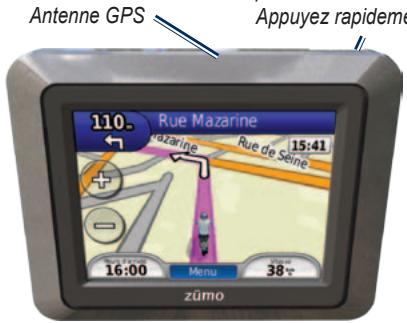
Haut-parleur Couvercle de la batterie
Numéro de série sous la batterie Bouton d'ouverture : faites-le glisser pour ouvrir le compartiment de la batterie. Emplacement de carte microSD situé sous la batterie
Avertissement
Ce produit contient une batterie lithium-ion. Pour éviter toute blessure corporelle et tout dommage de l'appareil ou du véhicule, sortez l'appareil de votre véhicule lorsque vous quittez ce dernier ou placez-le à l'abri du soleil.
Consultez le guide Informations importantes sur le produit et la sécurité inclus dans l'emballage du produit pour prendre connaissance des avertissements et autres informations sur le produit.
Avant de monter l'appareil, reportez-vous au guide Informations importantes sur le produit et la sécurité pour obtenir des informations relatives au montage sur pare-brise.
Mise en place de la batterie du zumo
- Localisez la batterie lithium-ion livrée avec le produit.
- Faites glisser le bouton d'ouverture vers le haut pour ouvrir le couvercle de la batterie situé à l'arrière du zūmo.
- Localisez les contacts métalliques situés à l'extrémité de la batterie lithium-ion.
- Insérez la batterie de façon que ses contacts métalliques soient alignés sur leurs situés dans son département.
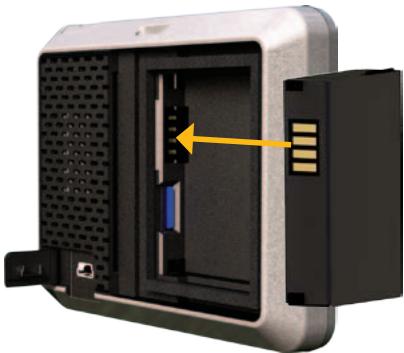
- Appuyez sur la batterie pour la mettre en place.
- Faites glisser le couvercle de la batterie jusqu'à ce que vous entendiez un clic d'enclenchement.
Chargement du zūmo
Chargez le zūmo pendant au moins 4 heures avant de l'utiliser sur batterie.
Utilisez le câble allume-cigare. Utilisez le câble USB. Utilisez le chargeur secteur en option. Utilisez le chargeur de batterie en option.
Montage du zumo dans une voiture
- Retirez le cache étanche du connecteur mini-USB situé au dos du zūmo.
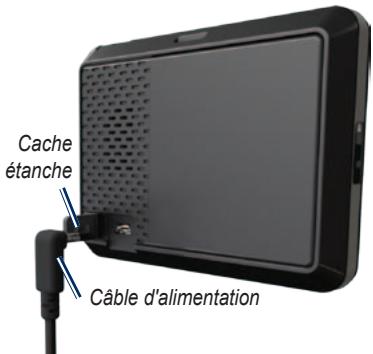
- Raccordez le câble allume-cigare au connecteur mini-USB du zūmo.
- Engagez la station dans le bras à ventouse.
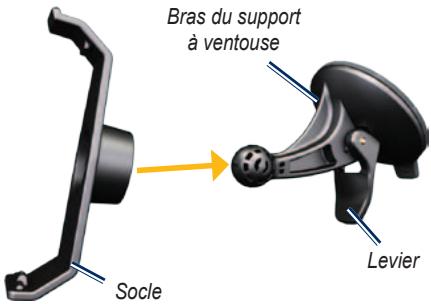
- Retirez le plastique transparent du support à ventouse. Nettoyez, puis séchez votre pare-brise et le support à ventouse à l'aide d'un chiffon non pelucheux.
- Installez le support à ventouse sur le pare-brise.
- Abaissez le levier vers le pare-brise.
- Ajustez la partie inférieure du zūmo dans le socle.
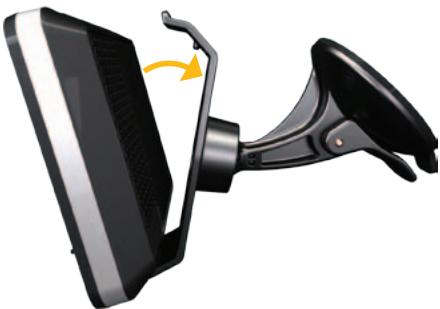
- Inclinez le zúmo vers l'arrière jusqu'à ce qu'il soit en place.
- Branchez l'autre extrémité du câble allume-cigare sur une prise disponible dans votre véhicule. Si votre véhicule est en marche et que le zumo est correctement branché, ce dernier s'allume automatiquement.
Avertissement
Le raccordement incorrect d'un câble d'alimentation responsable des fils conducteurs nus peut endommager le véhicule ou la batterie et entraîner des blessures corporelles. Garmin vous recommande fortement de faire installer l'appareil par un technicien expérimenté, disposant des connaissances appropriées en matière de circuits électriques.
Pour éviter de vider la batterie de la moto, débranchez le câble d'alimentation du zumo lorsque vous ne roulez pas.
REMARQUE : CHOISSEZ un emplacement adapté et sûr pour monter le zumo sur votre moto en vous basant sur les sources d'alimentation disponibles et sur l'acheminement des câbles.
Installation du support pour guidon
Les pièces nécessaires à l'installation de deux supports pour guidon sont fournies avec le zumo. Les montages personnalisés peuvent nécessiter du matériel supplémentaire (www.ram-mount.com).
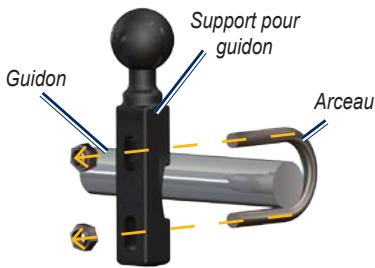
Installation de l'arceau et du support pour guidon :
- Placez l'arceau autour du guidon et faites passer les extrémités dans le support pour guidon.
- Serrez les écrous pour fixer le support. Ne serrez pas outre mesure.
REMARQUE: Le couple recommandé est de 50 lbf. in. Ne dépassez pas un couple de 80 lbf. in.
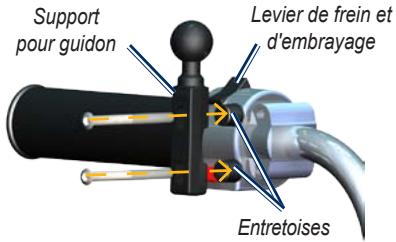
Fixation du support pour guidon au levier de frein et d'embrayage :
REMARQUE: les écrous 1/4 po standard et M6 sont fournis. Utilisez des boulons de même taille que les boulons d'origine du levier de frein et d'embrayage.
- Retirez les deux boulons d'origine du levier de frein et d'embrayage.
- Faites passer les nouveaux boulons à travers le support pour guidon, les entretoises et le levier de frein et d'embrayage.
- Serrez les boulons pour fixer le support.
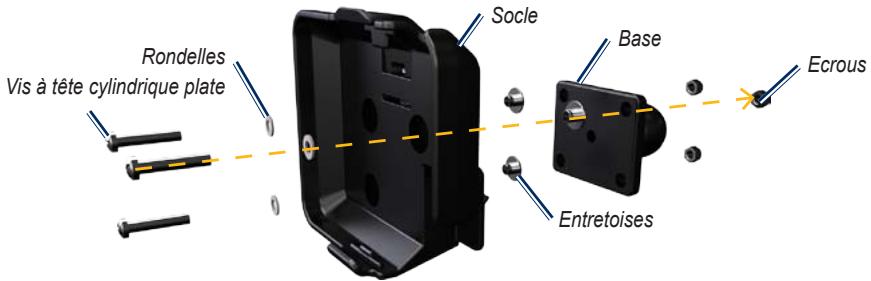
Fixation de la base au support du zūmo
- Faites passer les vis à tête cylindrique plate M4 × 40 mm dans les rondelles, le socle, les écrous et la base.
- Serrez les écrous pour fixer la base.
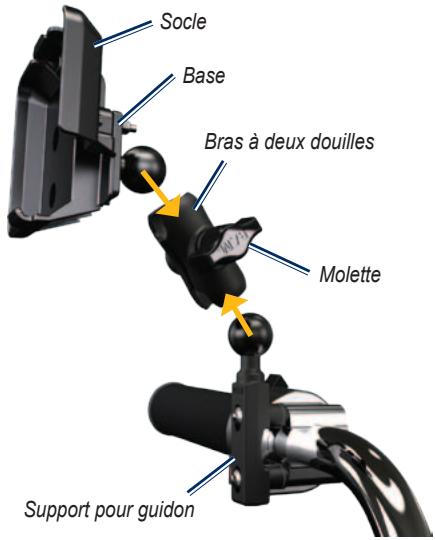
Fixation de la base au support pour guidon
- Alignez la rotule du support pour guidon et la rotule de la base avec le bras muni de deux douilles.
- Serrez légèrement la molette.
- Ajustez le support pour une vision et une utilisation optimales.
- Serrez la molette pour fixer le support.
Installation du zùmo sur le support
- Ajustez la partie inférieure du zumo dans le socle.
- Inclinez le zúmo vers l'arrière jusqu'à ce qu'il soit en place.
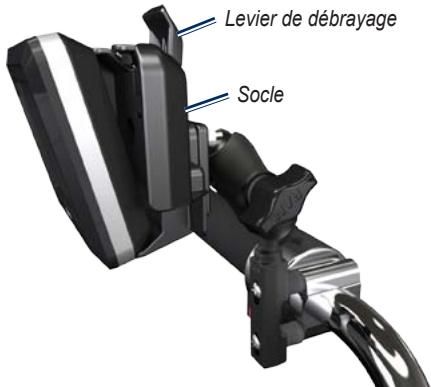
Retrait du zūmo de l'un des supports
- Appuyez sur le levier de débrayage situé sur la partie supérieure du support pour retirer le zūmo.
- Sortez le zūmo.
Configuration du zūmo
Pour allumer le zūmo, appuyez sur le bouton et maintenez-le enfoncé. Suivez ensuite les instructions qui s'affichent à l'écran.
Acquisition des satellites
Placez-vous dans un endroit dégagé, à l'extérieur des garages couverts et à une distance de tout bâtiment élevé. Garez votre véhicule et allumez le zūmo. L'acquisition de signaux satellites peut prendre quelques minutes.
Les barres indiquent la puissance des signaux satellites. Lorsque les barres sont vertes, le zumo capte des signaux satellites. Vous pouvez à présent choisir une destination et suivre l'itinéraire correspondant.
Couplage du casque bluetooth®
Le casque Bluetooth vous permet d'écouter le son de votre zūmo. La première fois que vous utilisez deux périphériques, vous devez les « coupler ». Votre casque Bluetooth et le zūmo doivent être allumés et se trouver à moins de 10 mètres l'un de l'autre. Une fois ce couplage initial effectué, les deux appareils peuvent se connecter automatiquement chaque fois que vous les mettez sous tension.
- Touchez Outils > Paramètres > Bluetooth.
- Activez la technologie Bluetooth sur votre zūmo.
- Sous les connexions, touchez Ajouter ou Modifier.
- Activez le mode Visible/Découvrable sur votre casque.
- Touchez OK sur le zùmo.
- Sélectionnez le casque, puis touchez OK.
- Saisissez le code PIN Bluetooth du casque, si nécessaire, puis touchez Terminé.
- Touchez OK.
REMARQUE: pour plus d'informations, reportez-vous à la page 35 ou au manuel d'utilisation de votre casque.
Utilisation de la page menu

Puisance des signaux satellites GPS. Etat du casque Bluetooth. 3 Mode d'utilisation. Touchez cette icône afin de sélectionner le mode d'utilisation souhaïte : moto, automobile, piéton, VELO ou scooter. 4 Etat de la batterie. Heure actuelle. Touchez pour modifier les paramètres de l'heure. 6 Touchez pour rechercher une destination.
Touchez pour afficher la carte. 8 Touchez pour régler le volume.
REMARQUE: si un casque Bluetooth est couplé à votre zūmo, réglez son volume. 9 Touchez cette icône pour utiliser des outils tels que les paramètres, l'option Où suis-je?, le menu Aide et les itinéraires.
Conseils d'utilisation et raccourcis du zūmo
Pour revenir rapidement à la page Menu, touchez le bouton Précédent et maintenez-le enfoncé. - Touchez et pour afficher davantage d'options. Appuyez sur ces boutons et maintenez-les enfoncés pour accélérer le défilement. - Les pages s'affichent différemment selon le mode d'utilisation choisi et les paramètres sélectionnés.
Sélection d'un mode d'utilisation
Pieton
Automobile
Vélo
Moto
Scooter
Votre zumo présente différents modes d'utilisation, correspondant à différents modes de transport. Les itinéraires et la navigation sont calculés différemment, en fonction de votre mode d'utilisation. Les rues à sens unique, par exemple, sont traitées différemment selon que vous marchez ou que vous conduisez.
Modification du mode d'utilisation
- Touchez l'icône de mode d'utilisation.
- Sélectionnez un mode, puis touchez OK.
- Touchez ensuite Oui, puis suivez les instructions qui s'affichent à l'écran pour définir les paramètres du mode d'utilisation sélectionné. Pour plus d'informations sur les paramètres personnalisés, reportez-vous à la page 31.
Utilisation du bouton marche/arrêt
Appuyez sur le bouton ⦁ Marche/Arrêt et relâchez-le rapidement pour afficher des options supplémentaires :
- Touchez et pour régler la luminosité de l'écran.
- Touchez et pour régler le volume.
- Touchez la case en regard de Silencieux pour désactiver le son.
Réinitialisation du zūmo
Si le zūmo cesse de fonctionner, réinitialisez-le en maintenant enfoncé le bouton Marche/Arrêt.
Recherche de points d'intérêt
- Touchez Où aller ? > Points d'intérêt.
- Sélectionnez une catégorie.
- Sélectionnez une destination, puis touchez Aller!.
Pour effectuer une recherche par nom, sélectionnez Ou aller ? > Points d'intérêt > Chercher par nom.
Pour effectuer une recherche dans une autre zone, sélectionnez Ou aller ? > Proche de.
Utilisation de la page aller!
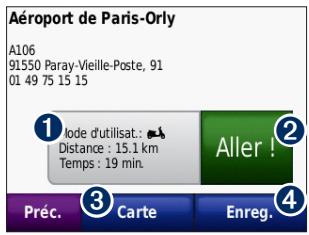
1. Touchez pour afficher l'itinéraire sur la carte. 2. Touchez pour lancer la navigation sur l'itinéraire. 3. Touchez pour afficher la destination et ses environs sur la carte. Voir page 18. 4. Touchez pour enregistrer cette position dans vos favoris.
Ajout d'une étape à votre itinéraire
- Dans un itinéraire actif, touchez Menu > Où aller ?
- Recherche l'étape supplémentaire (point de passage).
- Touchez Aller!
- Touchez Définir comme étape dans l'itinéraire pour ajouter cette étape avant votre destination.
Touchez Régler comme nouvelle destination pour en faire votre nouvelle destination finale.
Suivi d'un détour
Si la route que vous devez emprunter est fermée, vous pouvez effectuer un détour.
REMARQUE: Cette option n'est pas disponible lors de la navigation à vol d'oiseau.
- Dans un itinéraire actif, touchez Menu.
- Touchez Détour.
Le zūmo tente alors de trouver un autre itinéraire vous permettant de contourner la route sur laquelle vous vous trouvez ou la route que vous devez emprunter lors du prochain changement de direction, puis de rejoindre votre itinéraire initial. Si l'itinéraire suivi est la seule option possible, le zūmo ne calcule pas de détour.
Où aller ?
La page Ou aller ? propose plusieurs catégories que vous pouvez utiliser pour rechercher des positions. Pour savoir comment effectuer une recherche simple, reportez-vous à la page 10.
ASTUCE : touchez Proche de pour modifier la zone de recherche. Voir page 17.
Recherche d'une adresse
- Touchez Ou aller ? > Adresse. 2. Modifiez l'état, le pays ou la province, le cas échéant.
- Touchez Épeler ville, saisissez la ville/le code postal, puis touchez Terminé. Sélectionnez la ville/le code postal dans la liste. (Toutes les données cartographiques n'offrent pas la recherche par code postal.) Si vous n'êtes pas sûr de la ville, touchez Tout rechercher.
- Saisissez le numéro de l'adresse, puis touchez Terminé.
- Saisissez le nom de la rue, puis touchez Terminé.
- Sélectionnez la rue dans la liste, le cas échéant.
- Touchez l'adresse, le cas échéant.
REMARQUE: selon la version des cartes chargées sur votre zūmo, les noms de bouton peuvent changer et certaines procédures se dérouler différemment.
Définition de la position d'origine
Vous pouvez définir comme position d'origine l'endroit où vous rendez le plus souvent.
- Touchez Où aller ? > Retour maison.
- Sélectionnez une option.
- Saisissez votre adresse, et touchez Aller!
Retour au domicile
Une fois cette position d'origine définie, vous pouvez établir un itinéraire vers cette position à tout moment en appuyant sur Où aller ? > Retour maison.
Modification de la position d'origine
Pour modifier votre position d'origine, supprimez-la tout d'abord de vos Favoris.
- Touchez Où aller ? > Favoris.
- Sélectionnez votre domicile.
- Touchez Domicile > Modifier > Supprimer > Oui.
Une fois la position d'origine supprimée, définissez une nouvelle position en suivant les étapes de la page 12.
Recherche de lieux avec la fonction de recherche par nom
Si vous connaissiez le nom du lieu recherché, vous pouvez le saisir à l'aide du clavier virtuel. Vous pouvez également saisir des lettres contenues dans le nom pour affiner la recherche.
- Touchez Où aller ? > Points d’intérêt > Chercher par nom.
- Saissez les lettres contenues dans le nom à l'aide du clavier virtuel. Touchez Terminé.
Utilisation du clavier virtuel
Lorsque le clavier virtuel s'affiche, touchez les lettres ou chiffres pour les saisir.
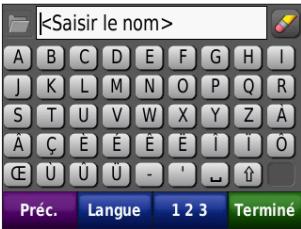
- Touchez pour afficher une liste des mots récemment recherchés et trouvés.
- Touchez pour supprimer un caractère. Touchez et maintenez votre pression pour effacer complètement l'entrée.
- Touchez pour ajouter un espace.
- Touchez pour passer d'un type de cassé à l'autre.
- Touchez Langue pour sélectionner la langue du clavier.
- Touchez 123 pour saisir des caractères spéciaux tels que des signes de ponctuation.
Recherche de destinations récentes
Le zūmo mémorise les 50 dernières recherches dans la liste Destinations récentes. Touchez Où aller ? > Destinations récentes. Les lieux les plus récemment sélectionnés apparaissent en début de liste.
Suppression de destinations récentes
Pour supprimer tous les lieux de la liste Destinations récentes, touchez Effacer > Oui.
REMARQUE : lorsque vous touchez Effacer, tous les éléments de la liste sont supprimés. Ce processus n’efface pas le lieu physique dans la mémoire du zūmo.
Vous pouvez enregistrer des lieux dans vos favoris afin de pouvoir les retrouver rapidement. Vous pouvez ensuite créer des itinéraires y conduisant. Notre position d'origine est également mémoire dans Favoris.
Enregistrement de votre position actuelle
Sur la carte, touchez Enregistrer la position pour enregistrer. votre position actuelle.
Enregistrement des lieux trouvés
- Lorsque vous avez trouvé un lieu que vous souhaitez enregistrer, touchez Enregistrer.
- Touchez OK. Le lieu est enregistré dans Favoris.
Recherche de lieux enregistrés
Touchez Où aller ? > Favoris. Vos lieux enregistrés sont répertoriés.
Modification de lieux enregistrés
- Touchez Où aller ? > Favoris.
- Touchez la position à modifier.
- Touchez Modifier.
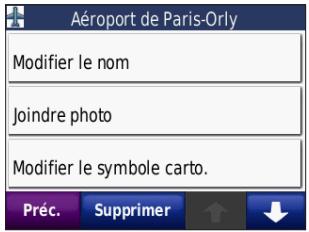
- Sélectionnez un élément pour le modifier.
Suppléments
Pour en savoir plus sur les suppléments, par exemple sur les alertes radars, voir page 43.
Utilisation des itinéraires personnalisés
Touchez Où aller ? > Itinéraires personnalisés. Sélectionnez l'itinéraire à emprunter, puis touchez Aller !
Création d'un itinéraire personnalisé
Le zūmo vous permet de créer des itinéraires personnalisés, puis de les enregistrer en vue de leur utilisation lors de votre prochain trajet. Vous pouvez enregistrer jusqu'à 10 itinéraires personnalisés.
- Touchez Où aller ? (ou Outils) > Itinéraires personnalisés > Nouvel itinéraire.
- Touchez Ajouter un point de départ.
- Définissez une position comme point de départ, puis touchez Sélectionner.
- Touchez Ajouter une destination finale.
- Définissez une position comme destination finale, puis touchez Sélectionner.
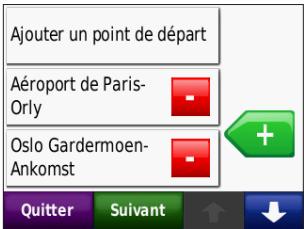
- Touchez + pour ajouter un autre lieu à votre itinéraire. Touchez - pour supprimer une position.
- Touchez Suivant pour calculer votre itinéraire personnelisé et le visualiser sur la carte.
- Touchez Enregistrer pour enregistrer cet itinéraire et quitter.
Modification des itinéraires personnalisés
- Touchez Où aller ? (ou Outils) > Itinéraires personnalisés.
- Sélectionnez l'itinéraire que vous pouvez modifier.
- Touchez Modifier.
- Sélectionnez un élément pour le modifier.
Saisie de coordonnées
Si vous connaissez les coordonnées géographiques de votre destination, vous pouvez accéder à cette position en saisissant ses coordonnées de longitude et de latitude dans le ZUMO. Ceci peut être tout particulièrement utile en cas de chasse au trésor. Pour en savoir plus, rendez-vous sur www.geocaching.com.
- Touchez Où aller ? > Coordonnées.
- Touchez Format pour modifier le type de coordonnées. Les cartes et topographies différentes n'utilisant pas les mêmes formats de position, le zúmo vous permet de sélectionner le format de coordonnées adapté au type de carte utilisé.
- Saisissez les coordonnées, puis touchez Terminé.
Recherche d'un lieu à l'aide de la carte
Touchez Où aller ? > Parcourir la carte.
Astuces de navigation sur la carte
- Appuyez sur la carte et faites glisser votre doigt pour visionner d'autres régions.
- Touchez — ou + pour effectuer un zoom arrière ou un zoom avant.
- Touchez un point quelconque sur la carte. Une flèche apparait, pointant sur l'endroit sélectionné.
- Appuyez ensuite sur Enregistrer pour enregistrer cette position.
- Touchez Aller! pour naviguer jusqu'au lieu souhaité.
Si le mode GPS est désactivé, touchez Définir la position pour définir votre position à l'emplacement sélectionné. Voir page 31.
Utilisation de la fonction TracBack®
Touchez Où aller ? > TracBack pour afficher le trace le plus récent. Touchez Enregistrer pour enregistrer ce trace dans vos favoris. Touchez Aller ! pour revenir sur votre trace le plus récent.
Recherche à proximité d'une autre position
REMARQUE: votre zoom recherche automatiquement des lieux proches de leur position actuelle.
- Touchez Ou aller ? > Proche de.
- Sélectionnez une option.
Utilisation des pages principales
Une ligne magenta marque votre itinéraire. Sur votre trajet, le zūmo vous guide jusqu'à votre destination avec des instructions vocales, des flèches sur la carte et des indications en haut de la carte. Notre destination est signalée par un drapeau à damiers. Si vous déviez de l'itinéraire initial, le zūmo recalcule l'itinéraire et fournit de nouvelles indications.
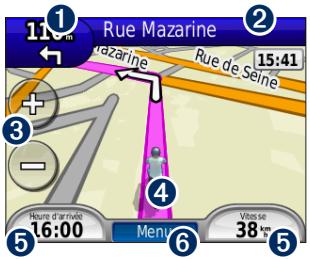
1 Touchez cette zone pour afficher le prochain changement de direction (navigation sur route).
Touchez la barre de texte pour afficher la liste des changements de direction. 3 Touchez pour effectuer un zoom avant ou arrêter. 4 Touchez l'icône du véhicule pour afficher la page Où suis-je?. 5 Touchez cette zone pour afficher le calculateur de voyage. 6 Touchez cette zone pour afficher la page Menu.
Calculateur de voyage
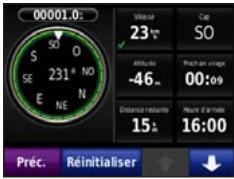
Le calculateur de voyage indique votre vitesse actuelle et vous fournit des statistiques utiles sur votre trajet.
Pour afficher le calculateur de voyage, touchez Vitesse. Si vous faites des fréquentes étapes, ne mettez pas le zumo hors tension de sorte qu'il puisse évaluer avec précision le temps écoulé pendant le voyage.
Réinitialisation du calculateur de voyage
Si vous souhaitez disposer d'informations détaillées sur votre trajet, réinitialisez le calculateur de voyage avant de prendre la route. Touchez Réinitialiser trajet pour réinitialiser les informations contenues sur la page Calculateur de voyage. Touchez Réinitialiser vitesse maximale pour réinitialiser la vitesse maximale.
Liste des changements de direction
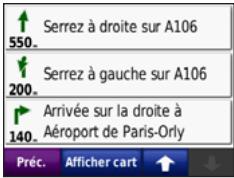
Lorsque vous suivez un itinéraire, la liste des changements de direction affiche des instructions détaillées tout au long de cet itinéraire, ainsi que la distance à parcourir entre deux changements de direction.
Touchez la barre de texte, située en haut de la carte, pour afficher la liste des changements de direction. Touchez l'un des changements de direction pour afficher les informations relatives au prochain changement de direction. Touchez Afficher carte pour afficher l'itinéraire complet sur la carte.
Prochain changement de direction
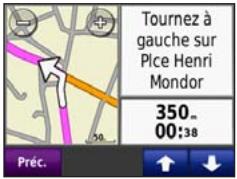
Lorsque vous suivez un itinéraire à l'écran, la carte affiche le prochain changement de direction, ainsi que les distances et temps restants avant d'atteindre ce prochain changement.
Pour afficher le prochain changement de direction, touchez la carte en haut, à gauche ou touchez l'un des changements de direction figurant dans la liste.
Itinéraires
La page Itinéraires affiche les trois types d'itinéraires proposés pour vous rendre jusqu'à votre destination : temps le plus court, distance la plus courte et vol d'oiseau. Touchez un bouton d'itinéraire situé sur le côté de l'écran pour le sélectionner. Reportez-vous à la page 31 pour plus d'informations sur les préférences d'itinéraire.
Sur la page Aller!, touchez l'onglet d'informations sur l'itinéraire pour ouvrir la page Itinéraires. Dans cet onglet, figurent le mode d'utilisation choisi, la distance et le temps nécessaire pour arriver à destination.
Compas
Compas GPS
Le compas GPS facilite la navigation.
Aucun étalonnage n'est requis, en revanche le ciel doit être dégagé. Touchez un champ de données de la page Carte pour afficher le compas. Lorsque vous vous déplacez, le compas pivote. L'indicateur de bogue affiche votre cap actuel. Ce cap s'affiche également en degrés, au centre du compas. La vitesse, l'altitude, l'heure et la précision du signal GPS sont renseignées par les champs correspondants.
Navigation à vol d'oiseau avec le compas
Lorsque vous suivez un itinéraire à vol d'oiseau, la flèche de direction indique la direction à suivre pour ne pas dévier de cet itinéraire. Lorsque cette flèche est orientée vers l'indicateur de bague, cela signifie que votre direction pointe directement vers votre lieu de destination. Le champ d'information situé en bas à gauche affiche la distance qu'il vous reste encore à parcourir avant d'atteindre votre destination.
Compass GPS lors de la navigation à vol d'oiseau
Gestion de fichiers
Les fichiers, par exemple les fichiers JPEG (images) et les fichiers GPX (itinéraires), peuvent être enregistrés dans la mémoire interne du zūmo ou sur la carte microSD.
REMARQUE: le zūmo n'est pas compatible avec Windows 95, 98, Me ou Windows NT. Il ne l'est pas non plus avec Mac OS 10.3 et versions antérieures.
Types de fichiers pris en charge
- Fichiers d'images JPEG, JPG, PNG, BMP et GIF : voir page 23 Cartes, itinéraires et fichiers waypoints de MapSource®: voir page 43 Fichiers de points d'intérêt personnalisés GPI du logiciel Garmin POI Loader : voir page 44
Insertion d'une carte microsd (facultatif)
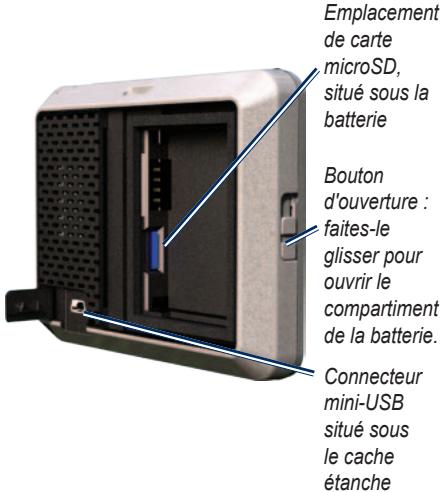
- Faites glisser le bouton d'ouverture vers le haut pour ouvrir le couvercle de la batterie situé à l'arrière du zūmo.
- Retirez la batterie.
- Pour insérer ou retirer la carte, appuyez dessus jusqu'au déclic.
- Remplacez la batterie.
- Faites glisser le couvercle de la batterie jusqu'à ce que vous entendiez un clic d'enclenchement.
Connexion du câble USB
Branchez le connecteur mini-USB à l'arrière du zumo. Connectez la grande extrémité du câble à un port USB disponible sur votre ordinateur.
Votre zúmo et la carte microSD apparaissent en tant que lecteurs amovibles sur le Poste de travail sous Windows et en tant que volumes installés sur les ordinateurs Mac.
REMARQUE: certains systèmes d'exploitation ou ordinateurs dotés de plusieurs lecteurs réseau ne prenant pas en charge l'affichage des lecteurs zúmo. Reportez-vous au fichier d'aide de votre système d'exploitation pour savoir comment mapper les lecteurs.
Transfert de fichiers vers le zūmo
Copiez les fichiers de votre ordinateur et collez-les dans le lecteur/volume du zūmo.
- Recherchez le fichier à copier sur l'ordinateur.
- Sélectionnez le fichier à copier, puis touchez Modifier > Copier.
- Ouvrez le lecteur/volume « Garmin » ou de carte microSD.
- Cliquez sur Modifier > Coller. Le fichier apparait dans la liste de fichiers présents dans la mémoire du zūmo ou sur la carte microSD.
Ejection et déconnexion du câble USB
Une fois le transfert de fichiers terminé, cliquez sur l'icône d'éjection dans la zone de notification ou faites glisser l'icône du volume dans la Corbeille sous Mac. Déconnectez le zoom de votre ordinateur.
Chargement de photos pour la navigation photo
Pour pouvoir utiliser la navigation photo, vous devez d'abord télécharger sur votre zūmo ou la carte microSD des photos importantes des informations de position. Visitez le site http://connect.garmin.com/photos pour plus d'informations.
- Connectez votre zūmo à l'ordinateur.
- Rendez-vous sur http://connect.garmin.com/photos et connectez-vous.
- Sélectionnez une photo.
- Suivez ensuite les instructions qui s'affichent à l'écran.
Suppression de fichiers
Si vous avez des doutes sur la fonction d'un fichier, ne le supprimez pas. La mémoire du zumo contient des fichiers de données cartographiques cruciaux que vous ne devez pas supprimer.
Connectez le zúmo à l'ordinateur, puis ouvrez le lecteur/volume zúmo ou de carte microSD. Mettez en surbrillance le fichier à supprimer, puis appuyez sur la touche Supprimer du clavier de l'ordinateur.
Utilisation des outils
Le menu Outils offre de nombreuses fonctionnalités qui vous seront très utiles au cours de vos déplacements. Dans la page Menu, touchez Outils pour accéder au menu Outils.
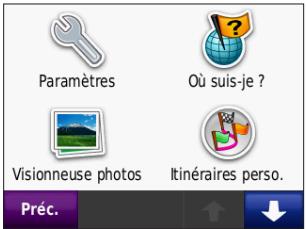
Paramétrages
Pour plus d'informations sur les paramètres, reportez-vous aux pages 31 à 37.
Où suis-je?
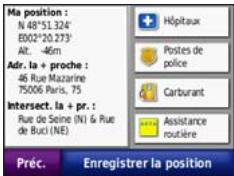
Touchez Où suis-je ? pour afficher les informations de position actuelle. Cette fonction est utile si vous souhaitez communiquer rapidement votre position aux services d'urgence. Touchez un bouton situé à droite pour afficher les positions les plus proches de cette catégorie. Touchez Enregistrer la position pour enregistrer votre position actuelle.
Aide
Touchez Aide pour obtenir des informations sur l'utilisation de votre zūmo.
Visionneuse photos
La visionneuse Photos vous permet d'afficher les photos enregistrées sur le zūmo ou sur une carte microSD.
- Touchez Outils > Visionneuse photos.
- Touchez une image pour l'agrandir.
- Touchez les flèches pour afficher toutes les photos.
Affichage d'un diaporama
Touchez Diaporama pour lancer un diaporama. Les images disponibles s'affichent alors tour à tour pendant quelques instants. Touchez un point quelconque de l'écran pour arrêter le diaporama.
Navigation jusqu'à une photo
Lorsqu’une photo contient les coordonnées géographiques d’une position, touchez Info > Aller! pour créer un itinéraire vers cette position. Reportez-vous à la page 23 pour plus d’informations sur la procédure à suivre pour charger des photos sur le zūmo.
Itinéraires personalisés
Pour plus d'informations sur les itinéraires personnalisés, reportez-vous à la page 15.
Mes données
Utilisez cet outil pour gérer et supprimer vos données enregistrées, vos favoris par exemple. Si vous avez transféré un itinéraire depuis MapSource, touchez Importer itinéraire à partir du fichier pour utiliser cet itinéraire dans le zumo.
Horloge universelle
- Touchez Outils > Horloge universelle.
- Pour modifier une ville dans la liste, touchez la ville souhaitée.
- Saissez un nom de ville, puis touchez Terminer.
- Sélectionnez la ville, si nécessaire.
- Touchez Enregistrer.
- Touchez Planisphere pour afficher une carte. Les heures nocturnes sont illustrées dans les zones ombre.
- Touchez Horloge Universelle pour afficher à nouveau les heures ou touchez Précédent pour quitter l'écran en cours.
Calculatrice
- Touchez Outils > Calculatrice.
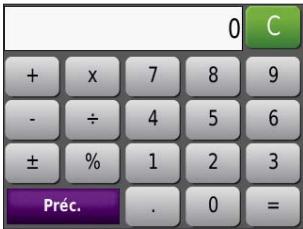
- Saisissez le premier chiffre de l'opération.
- Sélectionnez un opérateur (÷, ×, -, ou +).
- Saisissez le deuxième chiffre de l'opération.
- Touchez pour ajouter une décimale.
- Touchez ± pour obtenir un nombre négatif ou positif.
- Touchez % pour obtenir un pourcentage (0,01).
- Touchez C pour effacer l'entrée.
- Touchez =
- Touchez C pour faire un nouveau calcul.
Convertisseur d'unités
- Touchez Outils > Convertisseur d'unités.
- Touchez Conversion, sélectionnez un type de mesure, puis touchez OK.
- Touchez une unité de mesure à modifier.
- Sélectionnez une unité de mesure, puis touchez OK. Répétez l'opération, si nécessaire.
- Touchez le rectangle blanc pour entrer une valeur.
- Entrez une valeur, puis touchez Terminé. L'unité est convertie.
- Touchez Effacer pour effectuer une autre conversion.
Mise à jour des taux de conversion
Vous pouvez mettre à jour les taux de conversion des devises manuellement de manière à toutjours utiliser les taux les plus récents.
- Touchez Outils > Convertisseur d'unités > Conversion.
- Touchez Devise, puis OK.
- Touchez les boutons de devises, et sélectionnez celles que vous souhaitez à jour.
- Touchez Mettre à jour.
- Touchez les cases en regard des devises où entrer de nouveaux taux.
- Touchez Enregistrer pour enregistrer les nouveaux taux, ou Restaurer pour utiliser les anciens taux définis.
Pour recevoir des informations sur le traffic, le zūmo doit être connecté à un récepteur d'info-trafic FM disponible en option. Pour plus d'informations, consultez les pages 28 à 30 et www.garmin.com/traffic.
Utilisation du service d'info-trafic FM
REMARQUE: le récepteur d'info-trafic est disponible à l'achat séparément.
Ce récepteur vous permet de recevoir des informations sur la circulation diffusées via le système de radiocommunication de données FM.
Le récepteur d'info-trafic est intégré au câble allume-cigare.
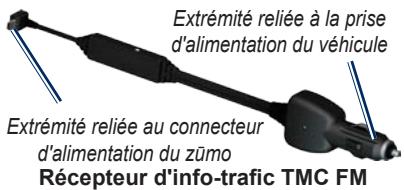
Si le zūmo est connecté au récepteur d'infotrafic, ainsi qu'à l'alimentation du véhicule et que vous vous trouvez dans une zone de couverture, vous pouvez recevoir des informations sur les problèmes de circulation. Pour plus d'informations, consultez la page www.garmin.com/traffic.
REMARQUE: Garmin décline toute responsabilité quant à l'exactitude des informations sur le trafic. Le récepteur d'info-trafic FM reçoit les signaux émis par le fournisseur de services d'info-trafic, puis les affiche sur le zūmo.
Circulation dans votre région
Lorsque vous recevez des informations sur la circulation, une icône de traffic apparaît en haut à droite de la carte. L'icône de traffic change de couleur selon le degré de gravité des problèmes de circulation sur votre itinéraire ou la route sur laquelle vous vous trouvez.
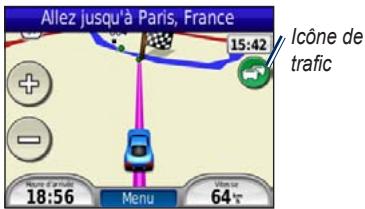
Code couleur du degré de gravité
La couleur de l'icône de traffic indique le degré de gravité du problème de circulation rencontré.
| Couleur | Description | Signification |
| Vert | Faible congestion | Le traffic reste fluide. |
| Jaune | Congestion moyenne | Le traffic est légèrement perturbé. |
| Rouge | Congestion importante | Le traffic est fortement perturbé, voire interrompu. |
| Gris | Aucune donnée | Informations de traffic non mises à jour. |
Trafic sur votre itinéraire
Lors du calcul de l'itinéraire, le zūmo prend en compte les conditions de circulation en cours et optimise automatiquement l'itinéraire pour qu'il soit le plus rapide possible. En cas de problème de circulation important pendant que vous suivez un itinéraire, le zūmo recalcule automatiquement l'itinéraire. L'encombrement ne sera pas nécessairement contourné si aucun autre itinéraire ne peut être proposé.
En cas de problèmes de circulation peu importants sur votre parcours, l'icône de traffic affiche un onglet indiquant le temps supplémentaire à ajouter à votre itinéraire. Le calcul de ce retard est inclus dans l'estimation de l'heure d'arrivée.
Pour contourner la circulation sur votre itinéraire :
- Sur la carte, touchez l'icône de trafic.
- Touchez Trafic sur l'itinéraire.
- Touchez les flèches pour afficher d'autres problèmes de circulation sur votre itinéraire, le cas échéant.
- Touchez Éviter pour contourer le problème de traffic.
Affichage de la carte du trafic
La carte du traffic indique l'état de la circulation et les problèmes de circulation sur les routes à proximité au moyen de codes couleur.
- Sur la carte, touchez l'icône de traffic.
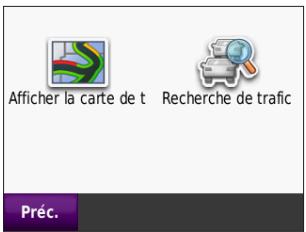
- Touchez Afficher la carte de traffic pour visualiser les problèmes de circulation sur une carte.
Pour revenir à la carte standard à partir de la carte de traffic, touchez l'icône de traffic, puis Afficher la carte standard.
Affichage des problèmes de circulation
- Sur la page Carte, touchez l'icône de trafic.
- Touchez Recherche de trafic pour afficher une liste des problèmes de circulation.
- Pour afficher les détails relatifs à un problème de circulation particulier, touchez-le dans la liste pour le sélectionner. S'il y a plusieurs problèmes de circulation, touchez les flèches pour passer aux autres ralentissements.
Abonnements aux services d'info-trafic
Pour plus d'informations sur les modalités à suivre pour vous abonner à d'autres services d'info-trafic ou renouveler votre abonnement, reportez-vous à la page 36.
Personnalisation du zūmo
- Touchez Outils > Paramètres.
- Touchez le paramètre à modifier.
- Touchez le bouton situé en regard du nom du paramètre pour le modifier.
REMARQUE: certains menus et paramètres varient en fonction du mode d'utilisation sélectionné. Les icônes situées en regard des paramètres indiquent le ou les modes d'utilisation pour lesquels ils sont disponibles. Certains paramètres ne sont en effet pas disponibles dans tous les modes d'utilisation.
Paramètres système
Touchez Outils > Paramètres > Système.
Mode d'utilisation : définissez le mode de navigation souhaité (moto, automobile, pédestre ou vélo) afin d'optimiser les itinéraires empruntés. Voir page 9.
Simulator GPS : activez le simulateur afin de désactiver le mode GPS, et simuler ainsi une navigation et économiser la batterie.
Unités : définissez kilomètres ou miles comme unité de mesure.
Configuration du clavier : sélectionnez une préférence.
Mode standard: configuration alphabétique du clavier. - Grand format: configuration qui permet de sélectionner des lettres parmi des séries de 8 lettres à la fois.
Info produit: affichez la version du logiciel du zumo, le numéro d'identification de l'appareil, la version audio et la version du logiciel GPS. Ces informations sont requises pour mettre à jour le logiciel du système ou acquérir de nouvelles cartes. Voir page 43.
Restaurer : restaure les paramètres système d'origine.
Paramètres de navigation
Touchez Outils > Paramètres > Navigation.
Préférences d'itinéraire : sélectionnez la méthode de calcul d'itinéraire que vous préférez :
- Temps le plus court : calculez les itinér
- Distance la plus courte : calculez les itinér ir peut être plus longue.
- Vol d'oiseau : calculez des itinéraires point à point, sans route.
Contournements : sélectionnez les types de routes ou conditions à éviter sur vos itinéraires.
Nouveau calcul : sélectionnez si le zūmo recomence le calcul lorsque vous déviez de votre itinéraire.
- Auto: recalcule automatiquement un itinéraire.
- Désactivé : désactiver la fonction de nouveau calcul.
- Avertir : activer une invite lorsque vous déviez de votre itinéraire.
Restaurer : restaurez les paramètres de navigation d'origine.
Paramètres d'affichage
Touchez Outils > Paramètres > Affichage.
Mode Couleur: sélectionnez Mode Jour en cas d'environnement lumineux, Mode Nuit en cas d'environnement sombre ou Automatique pour passer automatiquement de l'un à l'autre.
Capture d'écran: activer le mode capture d'écran. Touchez pour prendre une capture d'écran. Le fichier bitmap d'image est enregistré dans le dossier Screenshots de la mémoire interne du zūmo.
Luminosité: réglez le niveau de luminosité du rétroéclairage. La réduction de la luminosité du rétroéclairage augmente l'autonomie de la batterie.
Restaurer: restaurez les paramètres d'affichage d'origine.
Calcul de la consommation
Lorsqu'il est connecté au support de montage pour moto, le zumo peut vous avertir quand votre niveau de carburant est bas.
Touchez Outils > Paramètres > Jauge carburant.
Calcul de la consommation : touchez
Activé. Une jauge carburant apparaît sous le compas sur la carte.
Distance parcourue avec plein : saisissez la distance totale que peut parcourir votre moto avec un plein.
Avertissement niveau de carburant faible : sélectionnez à quel stade vous souhaitez être averti que votre niveau de carburant est bas.
Utilisation de l'alarme de carburant
Lorsque vous réservez d'essence est suffisamment vide pour déclencher l'alarme d'avertissement correspondante, une icône représentant une pompe à essence rouge s'affiche sur la carte. Touchez l'icône pour afficher la liste des stations service à proximité.
Paramètres de l'heure
Touchez Outils > Paramètres > Heure.
Format d'heure : permet de choisir entre le format 12 heures, 24 heures ou l'heure UTC.
Heure actuelle : utilisez les touches + et - pour définir l'heure par incrément de 15 minutes. Sélectionnez Automatique pour régler l'heure automatiquement lorsque vous recevez des signaux satellites.
Restaurer : restaurez les paramètres de l'heure d'origine.
Paramètres de langue
Touchez Outils > Paramètres > Langue.
Voix : changez la langue des instructions vocales.
Texte: modifiez la langue d'affichage de tous les éléments textuels affichés à l'écran. Cette option ne permet pas en revanche de modifier la langue d'interface des données saisies par l'utilateur ou des données cartographiques.
Clavier: sélectionnez le clavier de votre langue. Vous pouvez également changer la langue du clavier sur tout type de clavier en touchant le bouton Mode.
Restaurer: restaurez les paramètres de langue d'origine.
Paramètres de la carte
Touchez Outils > Paramètres > Carte.
Détail cartographique : réglez le niveau de détails de la carte. Une plus grande précision cartographique peut ralentir le tracé de la carte.
Affichage carte : sélectionnez une perspective de carte.
- Trace en haut : affichez la carte en 2 dimensions (2D). La direction à suivre est indiquée en haut de la carte. Nord en haut : affiche la carte en 2D avec le nord en haut de la carte.
- Affichage 3D : affiche la carte en 3 dimensions (3D). La direction à suivre est indiquée en haut.
Zoom auto de la carte : touchez Désacté pour désactiver le zoom automatique.
Véhicule: touchez Modifier pour modifier l'icone utilisée pour afficher votre position sur la carte. Touchez l'icone à utiliser, puis OK. Téléchargez d'autres icônes de véhicules à l'adresse www.garmin.com/vehicles.
Journal de trajet : affichez ou masquez le journal de vos trajets. Pour effacer votre journal de trajet, touchez Outils > Mes données > Effacer Journal de trajet.
Info carte : affichez les cartes et chacune de leurs versions chargées sur le zumo. Sélectionnez une carte pour l'activer.
Restaurer : restaurez les paramètres de carte d'origine.
Paramètres du véhicule
Touchez Outils > Paramètres > Sélection du véhicule.
Touchez l'icône à utiliser, puis OK.
Téléchargez d'autres icônes de véhicules à l'adresse www.garmin.com/vehicles.
Paramètres bluetooth
Touchez Outils > Paramètres > Bluetooth.
Connexions : touchez ce bouton pour coupler votre appareil à un casque équipé de la technologie sans fil Bluetooth ou pour afficher la liste des périphériques disponibles. Touchez Abandonner pour déconnecter un casque. Touchez Supprimer pour supprimer un casque de la mémoire du zūmo.
Bluetooth: activez le composant Bluetooth. Pour empêcher la connexion automatique du casque, touchez Désacté.
Restaurer : restaurez les paramètres Bluetooth d'origine. Ceci n’efface pas les informations relatives au couplage.
Paramètres de format de position
Touchez Outils > Paramètres > Format de position.
Format : sélectionnez un format de position.
Système géodésique : permet de sélectionner un système géodésique.
Paramètres de sécurité
Touchez Outils > Paramètres > Sécurité.
Garmin Lock: permet d'activer la fonction Garmin Lock™ pour verrouiller le zumo. Entrez un code PIN à 4 chiffres, puis définissez un emplacement de sécurité. Pour plus d'informations, reportez-vous à la page 39.
Mode Sécurité: activez ou désactivez le mode Sécurité. Lorsque le véhicule se déplace, le mode Sécurité désactive toutes les fonctions de l'appareil qui requièrent l'attention du conducteur et qui risqueraient par conséquent de le distraire pendant la conduite.
Restaurez : restaurez les paramètres de sécurité d'origine.
REMARQUE: la restauration des paramètres de sécurité n'efface pas le code PIN Garmin Lock ni l'emplacement de sécurité.
Informations sur l'abonnement aux services d'info-trafic
Pour recevoir des informations sur le traffic, vous devez disposer d'un récepteur d'infotrafic FM. Touchez Outils > Paramètres > Trafic.
REMARQUE: si vous avez un récepteur d'infotrafic FM qui compte un abonnement d'évaluation, il ne doit pas être activé et vous ne devez pas acheter d'abonnement avant l'expiration de l'abonnement d'évaluation.
Options nord-américaines
Vos abonnements aux services d'infotrafic FM et les dates d'expiration sont indiquées. Touchez Ajouter pour ajouter un abonnement.
Options européennes
Auto : permet de sélectionner automatiquement le meilleur fournisseur de services d'info-trafic pour la région concernée. Vous pouvez également sélectionner un fournisseur spécifique.
Rechercher : recherche des fournisseurs de services d'informations de traffic TMC supplémentaires. Pour augmenter le temps de recherche, touchez Oui, ce qui efface le tableau des fournisseurs.
Abonnements : affichez vos abonnements aux services d'info-trafic FM et les dates d'expiration. Touchez Ajouter pour ajouter un abonnement.
Ajout d'un abonnement
Vous pouvez acheter des abonnements supplémentaires ou un renouvellement si votre abonnement expire. Rendez-vous sur le site www.garmin.com/fmtraffic.
REMARQUE : il n'est pas nécessaire d'activer le service inclus avec votre récepteur d'info-trafic FM (s'il était fourni avec l'appareil). L'abonnement est automatiquement activé lorsque votre zūmo acquiert des signaux satellites.
en recevant les signaux sur le traffic du fournisseur de services.
- Dans la page Menu, touchez Outils > Paramètres > Trafic.
- Pour les appareils situés en Amérique du Nord, touchez Ajouter. Pour les appareils utilisés ailleurs qu'en Amérique du Nord, touchez Abonnements > Ajouter.
- Notez l'ID du récepteur d'info-trafic.
- Rendez-vous sur le site Web www.garmin.com/fmtraffic pour vous abonner à un service d'info-trafic et obtenir un code à 25 caractères.
- Touchez Suivant sur le zūmo, saisissez le code, puis touchez Terminé.
Le code d'abonnement info-trafic ne peut pas être réutilisé. Vous devez un nouveau code chaque fois que vous renouvelez votre abonnement au service. Si vous possédez plusieurs récepteurs d'info-traf, vous devez disposer d'un code d'abonnement spécifique pour chacun d'eux.
Restauration de tous les paramètres
- Touchez Outils > Paramètres.
- Touchez Restaurer.
- Touchez Oui.
Enregistrement du zumo
Visitez le site Web http://my.garmin.com pour enregistrer le zumo. Reportez-vous à la page 21 pour plus d'informations sur la connexion du zumo à votre ordinateur.
- Connectez le zūmo. Une option d'installation de myGarmin Agent™ s'affiche (facultatif).
- Suivez les instructions à l'écran pour installer myGarmin Agent et enregistrer le zūmo.
Après avoir enregistré le zūmo, vous pouvez vous abandonner aux services en ligne Garmin les plus récents.
Entretien du zumo
Le zūmo contient des composants électroniques qu'une vibration ou un choc violent peut irrémédiablement endommager. Pour permettre au zūmo de fonctionner correctement le plus longtemps possible, évitez de le laisser tomber et de l'exposer à des vibrations ou des chocs importants.
Nettoyage de l'appareil
Le zūmo est fabriqué à partir de matériaux de haute qualité et ne nécessite aucun entretien de la part de l'utilisateur, à l'exception du nettoyage. Nettoyez le boîtier externe de l'appareil (hormis l'écran tactile) à l'aide d'un chiffon humide et imbibé d'un détergent non abrasif, puis essuyez-le. Évitez d'utiliser des nettoyants chimiques ou des solvants susceptibles d'endommager ses parties en plastique.
Nettoyage de l'écran tactile
Nettoyez l’écran tactile à l’aide d’un chiffon doux, propre et non pelucheux. Au besoin, utilisez de l’eau, de l’alcool isopropylique ou un nettoyant pour lunettes. Appliquez le liquide sur le chiffon, puis nettoyez délicatement l’écran tactile.
Protection du zoom
- Ne rangez pas le zūmo dans un endroit où il puisse être exposé de manière prolongée à des températures extrêmes, au risque d’entraîner des dommages permanents.
- Bien qu’un stylet de PDA puisse être utilisé sur l’écran tactile, n’utilisez jamais ce type de dispositif tandis que vous conduisez. N’utilisez jamais d’objet dur ou pointu sur l’écran tactile au risque d’endommager ce dernier.
Prévention des vols
Pour éviter le vol, rangez l'appareil et le support de montage à l'abri des regards lorsque vous ne vous en servez pas. Effacez la marque laissée par la ventouse sur le pare-brise. - Ne rangez pas l'appareil dans la boîte à gants. - Enregistrez votre produit à l'adresse http://my.garmin.com. Utilisez la fonction Garmin Lock.
Verrouillage du zūmo
Garmin Lock est un système antivol qui verrouille le zūmo. Chaque fois que vous allumez le zūmo, saisissez le code PIN ou accédez à l'emplacement de sécurité.
- Touchez Outils > Paramètres > Sécurité.
- Touchez le bouton situé sous Garmin Lock.
- Saisissez un code PIN à 4 chiffres, puis définissez un emplacement de sécurité.
Qu'est-ce qu'un emplacement de sécurité ?
Votre emplacement de sécurité doit être un endroit où vous revenez souvent, comme votre domicile. Si le zumo capte des signaux satellites et que vous vous trouvez à l'emplacement de sécurité, vous n'avez pas besoin de saisir le code PIN.
REMARQUE: si vous oubliez votre code PIN ou leur emplacement de sécurité, vous devez envoyer leur zumo à Garmin afin de le faire débloquer. Vous devez également envoyer un justificatif d'enregistrement du produit ou une preuve d'achat.
Étalonnage de l'écran
Si l'écran tactile ne répond pas correctement, procédez à un étalonnage.
- Éteignez votre zumo.
- Touchez l'écran tactile en haut à gauche.
- Tout en maintenant votre doigt appuyé contre l'écran tactile, mettez le zūmo sous tension. Maintenez votre doigt appuyé contre l'écran pendant 30 secondes, jusqu'à ce que l'écran d'étalonnage s'affiche (écran blanc affichant le message « Touchez un point »).
- Suivez ensuite les instructions qui s'affichent à l'écran.
Réinitialisation du zūmo
Si le zūmo cesse de fonctionner, éteignez-le, puis rallumez-le. Si le problème persiste, touchez le bouton et maintenez-le enfoncé pendant 10 secondes. Il devrait fonctionner normalement. Vous pouvez également retirer la batterie, puis la réinstaller.
Mise à jour du logiciel
Pour pouvoir connecter le zumo à votre ordinateur, vous devez disposer du câble mini-USB disponible en option. Pour plus d'informations sur les accessoires disponibles, rendez-vous sur le site Web http://buy.garmin.com ou www.garmin.com/extras, ou contactez votre revendeur Garmin.
- Connectez le zumo à votre ordinateur à l'aide du câble mini-USB. Le menu Lecture auto s'ouvre.
- Cliquez deux fois sur pour ouvrir la page de téléchargement de myGarmin Agent. Si le menu Lecture auto ne s'ouvre pas ou si vous utilisez un ordinateur Mac, rendez-vous sur le site www.garmin.com/agent.
- Suivez les instructions présentes à l'écran.
Après avoir installé myGarmin Agent, vous êtes invité à ouvrir le Tableau de bord lorsque vous connectez le zūmo à votre ordinateur. Le Tableau de bord vérifie que le logiciel de votre zūmo est à jour et fournit des informations supplémentaires sur votre zūmo.
Suppression des données utilisateur
Cette opération supprime toutes les informations saisies par l'utilisateur.
- Eteignez votre zumo.
- Touchez l'écran tactile en bas, à droite.
- Tout en maintenant votre doigt appuyé contre l'écran tactile, mettez le zumo sous tension. Continuez d'appuyer votre doigt contre l'écran tactile jusqu'à ce que le message requis s'affiche.
- Touchez Oui pour effacer toutes les données utilisateur.
Tous les paramètres d'origine sont restaurés. Tous les éléments enregistrés sont effacés.
Informations relatives à la batterie
Ce produit contient une batterie lithium-ion, remplaçable par l'utilisateur. Pour optimiser la durée de vie de la batterie, n'exposez pas le zumo à la lumière directe du soleil ni à une chaleur excessive de manière prolongée.
L'icône de la batterie située dans le coin de la page Menu indique l'état de la batterie du zumo. Pour améliorer la précision de la jauge de la batterie, déchargez complètement la batterie, puis rechargez-la.
Remplacement de la batterie du zumo
Si la batterie du zumo a besoin d’être remplacée, utilisez une batterie lithium-ion Garmin 010-11143-00. Achetez une batterie de remplacement sur le site http://buy.garmin.com. Contactez votre autorité locale de collecte des déchets pour obtenir des renseignements sur la mise au rebut appropriée de la batterie.
Remplacement du fusible
Lors du remplacement du fusible, ne perdez aucune petite pièce et veillez à les remettre au bon endroit. Le câble allume-cigare ne fonctionne pas s'il n'est pas assemblé correctement.
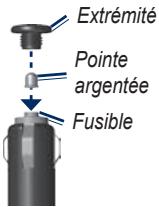
Si l'appareil ne se charge pas dans le véhicule, vous devrez peut-être replacer le fusible se trouvant à l'extrémité de l'adaptateur du véhicule.
- Utilisez une pièce de monnaie pour pousser la pointe argentée, et tournez la pièce d'un quart de tour dans le sens inverse des aiguilles d'une montre.
- Retirez l'extrémité, la pointe argentée et le fusible.
- Installez un fusible 1 A de la même taille.
- Veillez à placer la pointe argentée dans l'extrémité. Replacez l'extrémité à l'aide d'une pièce.
Installation sur le tableau de bord
L'adhésif de montage permanent est extrêmement difficile à retirer une fois installé.
Utilisez le disque de montage fourni pour monter l'appareil sur le tableau de bord et respectez certaines législations nationales.
- Nettoyez et séchez le tableau de bord à l'endroit où vous souhaitez positionner le disque.
- Retirez le film de protection de l'adhésif sous le disque.
- Placez le disque sur le tableau de bord.
- Retirez le plastique transparent du disque.
- Placez le support à ventouse sur le disque. Abaissez le levier (vers le disque).
Cartes supplémentaires
Vous pouvez acheter d'autres données cartographiques MapSource auprès de Garmin et charger les cartes dans la mémoire interne du zūmo ou sur une carte microSD en option.
Pour déterminer la version des cartes chargées sur votre zūmo, ouvrez la page Menu. Touchez Outils > Paramètres >
Carte > Info carte. Visitez le site www.garmin.com/unlock/update.jsp pour vérifier la disponibilité éventuelle d'une mise à jour de votre logiciel cartographique. Pour activer des cartes supplémentaires, vous avez besoin de l'ID de l'appareil (voir page 31), ainsi que de son numéro de série (situé sous la batterie).
Pour plus d'informations, reportez-vous au fichier d'aide du logiciel MapSource.
Accessoires supplémentaires et en option
Pour plus d'informations sur les accessoires disponibles, rendez-vous sur le site Web http://buy.garmin.com ou www.garmin.com/extras, ou contactez votre revendeur Garmin.
Alertes radars
Vérifiez les lois en vigueur avant d'utiliser ces fonctions. Garmin décline toute responsabilité quant à l'exactitude ou aux conséquences de l'utilisation d'un point d'intérêt personnalisé ou d'une base de données d'alertes radars.
Des informations sur les alertes radars sont disponibles à certains emplacements. Consultez le site à l'adresse http://my.garmin.com pour en connaître les disponibilités. Le zūmo comprend les positions de centaines de radars pour ces secteurs. Notre zūmo vous prévient lorsque vous vous approchez d'un radar et peut vous avertir si vous roulez trop vite. Les données sont mises à jour au moins une fois par, ce qui signifie que vous avez toujours accès aux informations les plus récentes.
Vous pouvez à tout moment acheter des cartes d'autres régions ou prolonger les abonnements existants. Chaque région acquise a sa propre date d'expiration.
Points d'intérêt personnalisés
Utilisez POI Loader pour charger des points d’intérêt personnalisés sur votre zūmo. Des bases de données de points d’intérêt personnalisés sont disponibles auprès de diverses entreprises sur Internet. Certaines bases de données personnalisées contiennent des alertes pour certains points, comme des radars ou des zones à proximité d’écoles. Rendez-vous sur www.garmin.com/extras et cliquez sur POI Loader pour installer le logiciel sur votre ordinateur. Pour plus d’informations, reportez-vous au fichier d’aide de POI Loader. Touchez F1 pour ouvrir le fichier d’aide.
Pour afficher vos points d'intérêt personnalisés, touchez Où aller ? > Suppléments > Points d'intérêt personnalisés. Pour modifier les alarmes de proximité, touchez Outils > Paramètres > Alarmes de proximité > Alertes points d'intérêt/radars.
Pour supprimer les points d'intérêt personnalisés du zūmo, connectez-le à l'ordinateur. Ouvrez le dossier Garmin\poi du lecteur du zūmo ou de la carte microSD. Supprimez le fichier nommé poi.gpi.
Pour bénéficier d'une mise à jour cartographique gratuite (sous réserve de disponibilité), enregistrez votre appareil à l'adresse http://my.garmin.com dans les 60 jours qui suivent la première acquisition de signaux satellites par l'appareil. Vous ne bénéficierez d'aucune mise à jour cartographique gratuite si vous enregistrez l'appareil par téléphone ou plus de 60 jours après la première acquisition des signaux satellites par l'appareil. Pour plus d'informations, visitez le site www.garmin.com-numaps.
Contre un paiement unique, vous pouvez recevoir jusqu'à quatre mises à jour cartographiques par an pendant toute la durée de vie de votre appareil. Pour plus d'informations, consultez la page www.garmin.com.
Le zūmo doit accueillir les signaux satellites du système GPS (Global Positioning System) pour fonctionner. Si vous êtes à l'intérieur, à proximité de grands BATiments ou d'arbres, ou dans un parking couvert, le zūmo ne peut pas capter les signaux satellites. Pour utiliser le zūmo, rendez-vous dans une zone dégagée.
Lorsque le zūmo capte des signaux satellites, les barres indiquant l'intensité du signal sur la page Menu sont vertes. Lorsqu'il perd les signaux satellites, les barres deviennent rouges ou creuses.
Pour plus d'informations sur la fonction GPS, rendez-vous sur le site Garmin à l'adresse www.garmin.com/aboutGPS.
Contacter garmin
Si vous avez des questions, contactez le service d'assistance produit de Garmin. Aux États-Unis, rendez-vous sur le site www.garmin.com/support ou contactez Garmin USA par téléphone au (913) 397-8200 ou au (800) 800-1020.
Au Royaume-Uni, contactez Garmin (Europe) Ltd. par téléphone au 0808 238 0000.
En Europe, rendez-vous sur le site www.garmin.com/support et cliquez sur Contact Support pour obtenir l'assistance requise dans votre pays, ou contactez Garmin (Europe) Ltd. par téléphone, au +44 08708501241.
Contrat de licence du logiciel
EN UTILISANT LE zūmo, VOUS RECONNAISSEZ ETRE LIE PAR LES TERMES DU PRESENT CONTRAT DE LICENCE DE LOGICIEL. LISEZ ATTENTIVEMENT CE CONTRAT DE LICENCE.
Garmin concède une licence limitée pour l'utilisation du logiciel intégré à cet appareil (le « Logiciel ») sous la forme d'un programme binaire exécutable dans le cadre du fonctionnement normal du produit. Tout titre, droit de propriété ou droit de propriété intellectuelle dans et concernant le Logiciel est la propriété de Garmin.
Vous reconnaisssez que le Logiciel est la propriété de Garmin et qu'il est protégé par les lois en vigueur aux Etats-Unis d'Amérique et par les traités internationaux relatifs au copyright. Vous reconnaisssez également que la structure, l'organisation et le code du Logiciel constituent d'importants secrets de fabrication de Garmin et que le code source du Logiciel demeure un important secret de fabrication de Garmin. Vous acceptez de ne pas décompiler, désassembler, modifier, assembler à rebours,
effectuer l'ingénierie à rebours ou transcrire en langage humain intelligible le Logiciel ou toute partie du Logiciel, ou créer toute œuvre dérivée du Logiciel. Vous vous engagez à ne pas exporter ni réexporter le Logiciel vers tout pays ne respectant pas la législation en vigueur aux États-Unis d'Amérique en matière d'exportation.
Caracteristique techniques
Dimensions: L × H × P : 106,9 × 85,1 × 22,9 ~mm (4,21 × 3,35 × 0,90 po)
Poids: 215,5~g(7,6~oz)
Ecran: L × H: 72 × 54 ~mm (2,8 × 2,1 po) 320 × 240 pixels, 64 000 couleurs, écran LCD tactile lumineux rétroéclairé blanc, 18 bits
Housse : étanche IPX7
Plage de températures de fonctionnement : de -20°C à 55°C (-4°F à 131°F)
Plage de températures de fonctionnement : de 0°C à 40°C (32°F à 104°F)
Stockage de données : mémoire interne et carte microSD. Stockage de données à durée illimitée.
Interface informatique : stockage de masse USB 2.0 à haut débit (12 Mbit/s), plug-and-play
Durée de charge : 4 heures environ
Alimentation: alimenté par le circuit électrique du véhicule à l'aide du câble allume-cigare fourni
Utilisation : 5 W max.
Autonomie : jusqu'à 8 heures
Type de batterie : batterie lithium-ion rechargeable et replacable
Batterie de rechange du zumo : batterie Garmin lithium-ion 010-11143-00
Récepteur GPS : haute sensibilité, compatible WAAS
Durées d'acquisition*:
Moyenne, pour un récepteur fixe par beau temps.
Dépannage
| Problème/Question | Solution/Réponse |
| Mon zūmo ne recoit aucun signal satellite. | Sortez le zūmo des garages couverts et éloignez-le des grands bâtiments ou des arbres. Restez immobile pendant quelques minutes. |
| La ventouse n'adhère pas au pare-brise. | Nettoyez la ventouse et le pare-brise avec de l'alcool à 90°. Séchez-les à l'aide d'un chiffon sec et propre. Installez la ventouse comme décrit à la page 3. |
| Le zūmo ne parvient pas à se recharger dans mon véchicule. | Vérifiez le fusible du cable allume-cigare (voir page 42). Vérifiez que le moteur du vehicule tourne et alimentale la prise électrique. Le zūmo ne peut être charge qu'à des températures comprises entre 0 °C et 40 °C (entre 32 °F et 104 °F). Si le zūmo est exposé directement aux rayons du soleil ou dans un environnement à haute température, il ne peut pas être charge. |
| Ma batterie ne reste pas chargée très longtemps. | Pour optimiser la durée de charge, désactivez le rétroéclairage. Touchez Outils > Paramètres > Affichage > Luminosite. Pour éviter que la batterie se décharge, retirez-la lorsque vous n'utilise pas votre zūmo. |
| La jauge de la batterie semble manquer de précision. | Déchargez, puis chargez complètement la batterie de l'appareil (sans interrompre le cycle de charge). |
| Comment effacer mes données utilisateur ? | Lors de la mise sous tension du zūmo, maintainez un doigt appuyé sur le coin inférieur droit de l'écran. Maintenez votre pression jusqu'à l' apparition d'un message. Touchez Oui pour effacer toutes les données utilisateur. |
| Le zūmo est verrouillé/figé. | Si le zūmo cesse de fonctionner, éteignez-le, puis rallumez-le. Si le problème persististe, touchez le bouton ⊙ et maintenez-le enforcépendant 10 secondes. Il devrait fonctionner normalement. Vous pouvez également-retirer la batterie, puis la réinstaller. |
| L'écran tactile ne répond pas correctement aux pressions des doigs. | Etonnées l'écran tactile, comme décrit à la page 40. |
| Comment puis-je savoir que mon zūmo est en mode de stockage USB grande capacité ? | Lorsque votre zūmo est en mode de stockage USB grande capacité, un symbole représentant un zūmo connecté à un ordinateur s'affiche. Vous devriez également voir apparaitre un nouveau lecteur am divisible dans Poste de travail. |
| Mon ordinateur ne déetect jamais la connexion du zūmo. | 1. Débranchez le cable mini-USB de l'ordinateur. 2. Éteignez le zūmo. 3. Branchez le cable mini-USB à un port USB de l'ordinateur et au zūmo. Le zūmo se met sous tension et bascule automatiquement en mode de stockage USB grande capacité. Assurez-vous que le zūmo est connecté à un port USB et non à un hub USB. |
| Les nouveaux lecteurs amovibles n'apparaisent pas dans ma liste de lecteurs. | Si plusieurs lecteurs réseau sont mappés sur toute ordinateur, Windows peut rencontres des problèmes lors de l'attribution d'une lecture aux lecteurs correspondant à votre zūmo. Reportez-vous au filchier d'aide de votre système d'exploitation pour savoir comment mapper ou attribuer des lettres aux lecteurs. |
| Comment puis-je trouver des restaurants à proximité de l'hôtel où je séjournerai ? | 1. Touchez Où aller ? > Proche de > Une autre ville (et entrez la destination). 2. Recherche l'hôtel et touchez Aller !. 3. Touchez Menu > Où aller ? > Proche de > Ma destination. 4. Recherche un restaurant. Les restaurants les plus proches de l'hôtel sont répertoriés en premier. Vous pouze également utiliser le simulator GPS (Outils > Paramètres > Système). |
base de données d'alertes radars 43
base de données des zones à proximité d'écoles 44
battery 41, 48
barre 8
installation 2
Remplacement dans le ZUMO 41
calculateur de voyage 19
Calculatrice 26
Calcul de la consommation 33
caractères diacritiques 13
caractéristiques techniques 47
carte 18
affichage 34
ajout 43
déplacement 17
Info carte, bouton 34
mise à jour 43
navigation 17
niveau de détail 34
Personnalisation 34
reglages 34
trafc 30
version 34
zoom 17
carte microSD 21,47
Cartes supplémentaires 43
Chargement du ZUMO 48
Chasse au trésor 16
clavier 13
Configurations 31
mode lexical 13, 34
Clavier virtuel 13
compas 20
Configuration 6
Connexion à l'ordinateur 22
Conversion des unités de mesure 26
convertisseur d'unités 26
coordonnées 16
couleur d'arrière-plan 32
dépannage 48
detours 11
Directions de conduite 19
données de trajet,
Réinitialisation 19
données utilisateur,
suppression 41
écran
Captures d'écran 32
luminosite 32
écran tactile
étalonnage 40, 49
nettoyage 38
reglages 32
emplacements récemment trouvés 14
enregistrement 39
lieux recherchés 14
votretepositionactuelle14, 17,24
Entretien du Zumo 38
eviter
Types de route 32 Vols 39
Favors 14
fichiers 21-23
gestion 21-23
suppression 23
transfert 21-23
Types pris en charge 21
formats de position 35
fuseaux horaires 33
Fusible, remplacement 42
GPS 8
réglages 31
Guidage vocal 19
guide de voyage 43
Horloge universelle 25
icône du véhicule 34
ID de l'appareil 31
itinéaires 15
ajout d'une étape 11
detours 11
importation 25
personnalisés 15
préférences 31
simulation 31
sur la carte 18
trafic 29
vol d'oiseau 20,32
Itinéraires personnalisés 15
Journal de trajet 34
Langues du texte 34
Langues vocales 33
Liste des changements de direction 19
logiciel
contrat de licence 46
mise à jour 40
version 31
luminosite 32
MapSource 43
Menu, page 8
Mes données 25
Mesures, conversion 26
mise à jour
carte 43
logiciel 40
mode d'utilisation 8,9,31
Mode Sécurité 35
montage
sur le pare-brise 3,48
sur le tableau de bord 42
navigation
mode 31
réglages 31
Navigation photo 15
Chargement des photos 23
Navigation sur la carte 17
Ou aller? 12
Ou suis-je? 24
outils 24-27
page Aller! 11
paramètres d'affichage 32
paramètres de 1'heure 33
paramètres de langue 33
paramètres système 31
personnalisation du Zumo 31-37
photos 24
types 21
POI Loader 44
Points d'intérêt 10
personnalise 44
points d’intérêt personnalisés 44
position actuelle, enregistrement 14
position d'origine 12
prochain changement de direction 19
Rangement du ZUMO 39
récepteur d'info-trafic FM 28-30
recherche de lieux
Chercher par nom 10
domicile 12
Favoris 14
lieux enregistrés
(Mes favoris) 14
par adresse 12
par coordonnées 16
par nom 13
près d'un autre
emplacement 10, 17
sélections récentes 14
Utilisation de la carte 17
Utilisation de TracBack 17
Utilisation du compas 20
Recherche par nom 10, 13
réglages 31-37
réinitialisation
Données de trajet 19
suppression de
l'ensemble des
donnéesutilisateur41
zumo 40
Retour au point d'origine 12
sécurité
emplacement 39
réglages 35
Signaux satellites 7,45
simulation d'un itinéraire 31
Suppléments 15, 43-45
suppression
caractere 13
fichiers 23
liste des destinations
récentes 14
points d'intérêt
personnalisés 44
toutes les données
utilisateur 41
technologie Bluetooth
casques 8
couplage 8
réglages 35
TracBack 17
trafic 27, 28-30
ajout d'abonnements 36
transfert de fichiers 21-23
Types de fichier pris en charge 21
USB 1,22,49
ejection 22
mode de stockage grande
capacité 21-23
Verrouillage. Garmin 35,39
vitesse maximale,
Réinitialisation 33
vol d'oiseau, définition d'un
itinéraire 20,32
volume 9
WebUpdater 40
zoom 17
zumo
montage 3, 42
housse 1
nettoyage 38
Pour obtenir notamment les dernières mises à jour logicielles (à l'exclusion des données cartographiques) tout au long de la vie de vos produits Garmin, visitez le site Web de Garmin à l'adresse suivante: www.garmin.com.

© 2010-2011 Garmin Ltd. ou ses filiales
Numéro de référence 190-01144-30 Rév. B
Imprimé à Taiwan
- Zūmo® série 200 manuel d'utilisation
- Mise en route 1
- Ou aller ? 12
- Utilisation des pages principales
- Gestion de fichiers 21
- Utilisation des outils 24
- D'info-traffic FM 28
- Annexe 38
- Présentation du zūmo
- Avertissement
- Mise en place de la batterie du zumo
- Chargement du zūmo
- Montage du zumo dans une voiture
- Installation du support pour guidon
- Installation de l'arceau et du support pour guidon :
- Fixation du support pour guidon au levier de frein et d'embrayage :
- Fixation de la base au support du zūmo
- Fixation de la base au support pour guidon
- Installation du zùmo sur le support
- Retrait du zūmo de l'un des supports
- Configuration du zūmo
- Acquisition des satellites
- Couplage du casque bluetooth®
- Utilisation de la page menu
- Conseils d'utilisation et raccourcis du zūmo
- Sélection d'un mode d'utilisation
- Modification du mode d'utilisation
- Utilisation du bouton marche/arrêt
- Réinitialisation du zūmo
- Recherche de points d'intérêt
- Utilisation de la page aller!
- Ajout d'une étape à votre itinéraire
- Suivi d'un détour
- Où aller ?
- Recherche d'une adresse
- Définition de la position d'origine
- Retour au domicile
- Modification de la position d'origine
- Recherche de lieux avec la fonction de recherche par nom
- Utilisation du clavier virtuel
- Recherche de destinations récentes
- Suppression de destinations récentes
- Enregistrement de votre position actuelle
- Enregistrement des lieux trouvés
- Recherche de lieux enregistrés
- Modification de lieux enregistrés
- Suppléments
- Utilisation des itinéraires personnalisés
- Création d'un itinéraire personnalisé
- Modification des itinéraires personnalisés
- Saisie de coordonnées
- Recherche d'un lieu à l'aide de la carte
- Astuces de navigation sur la carte
- Utilisation de la fonction TracBack®
- Recherche à proximité d'une autre position
- Calculateur de voyage
- Réinitialisation du calculateur de voyage
- Liste des changements de direction
- Prochain changement de direction
- Itinéraires
- Navigation à vol d'oiseau avec le compas
- Gestion de fichiers
- Types de fichiers pris en charge
- Insertion d'une carte microsd (facultatif)
- Connexion du câble USB
- Transfert de fichiers vers le zūmo
- Ejection et déconnexion du câble USB
- Chargement de photos pour la navigation photo
- Suppression de fichiers
- Utilisation des outils
- Paramétrages
- Où suis-je?
- Aide
- Visionneuse photos
- Affichage d'un diaporama
- Navigation jusqu'à une photo
- Itinéraires personalisés
- Mes données
- Horloge universelle
- Calculatrice
- Convertisseur d'unités
- Mise à jour des taux de conversion
- Utilisation du service d'info-trafic FM
- Circulation dans votre région
- Code couleur du degré de gravité
- Trafic sur votre itinéraire
- Pour contourner la circulation sur votre itinéraire :
- Affichage de la carte du trafic
- Affichage des problèmes de circulation
- Abonnements aux services d'info-trafic
- Personnalisation du zūmo
- Paramètres système
- Paramètres de navigation
- Paramètres d'affichage
- Calcul de la consommation
- Utilisation de l'alarme de carburant
- Paramètres de l'heure
- Paramètres de langue
- Paramètres de la carte
- Paramètres du véhicule
- Paramètres bluetooth
- Paramètres de format de position
- Paramètres de sécurité
- Informations sur l'abonnement aux services d'info-trafic
- Options nord-américaines
- Options européennes
- Ajout d'un abonnement
- Restauration de tous les paramètres
- Enregistrement du zumo
- Entretien du zumo
- Nettoyage de l'appareil
- Nettoyage de l'écran tactile
- Protection du zoom
- Prévention des vols
- Verrouillage du zūmo
- Qu'est-ce qu'un emplacement de sécurité ?
- Étalonnage de l'écran
- Mise à jour du logiciel
- Suppression des données utilisateur
- Informations relatives à la batterie
- Remplacement de la batterie du zumo
- Remplacement du fusible
- Installation sur le tableau de bord
- Cartes supplémentaires
- Accessoires supplémentaires et en option
- Alertes radars
- Points d'intérêt personnalisés
- Contacter garmin
- Contrat de licence du logiciel
- Caracteristique techniques
Marque : GARMIN
Modèle : ZUMO 220
Catégorie : GPS moto