
ZUMO 310 LM - GPS moto GARMIN - Notice d'utilisation et mode d'emploi gratuit
Retrouvez gratuitement la notice de l'appareil ZUMO 310 LM GARMIN au format PDF.


| Type de produit | GPS moto |
| Marque | Garmin |
| Modèle | ZUMO 310 LM |
| Dimensions | Environ 13.6 x 8.4 x 2.4 cm |
| Poids | Environ 174 g |
| Écran | Écran tactile couleur, luminosité réglable |
| Alimentation | Batterie lithium-ion rechargeable ; câble allume-cigare, câble moto, USB, adaptateur secteur (en option) |
| Autonomie de la batterie | Variable selon l'utilisation ; optimisable en réduisant la luminosité et le volume |
| Cartographie | Cartes préchargées ; mises à jour trimestrielles via abonnement nüMaps Lifetime |
| Fonctions de navigation | Guidage vocal, calcul d'itinéraire (temps le plus court, distance la plus courte, routes sinueuses, vol d'oiseau), planificateur de trajets, TracBack, myTrends |
| Fonctions mains libres | Bluetooth pour casque et téléphone ; appels, répertoire, historique |
| Options supplémentaires | Capteurs de pression des pneus (en option), télécommande VIRB, récepteur trafic FM, guide lexical |
| Mémoire | Carte mémoire microSD/microSDHC |
| Connectivité PC | USB ; Garmin Express pour mises à jour cartographiques et logicielles |
| Entretien et nettoyage | Boîtier : chiffon doux humide et détergent non abrasif. Écran : chiffon non pelucheux, eau si nécessaire, appareil éteint |
| Sécurité | Prévention des vols : ranger l'appareil et le support hors de vue ; fusible de remplacement 2 A dans le câble allume-cigare |
| Pièces détachées et réparabilité | Câbles d'alimentation, supports de montage, ventouse, disque de montage, batterie intégrée, fusible 2 A |
| Garantie | nüMaps Guarantee (mise à jour gratuite dans les 90 jours) ; nüMaps Lifetime (mises à jour trimestrielles pendant la durée de vie de l'appareil) |
| Informations générales | Notice d'utilisation disponible en PDF ; assistance via Garmin Express |
FOIRE AUX QUESTIONS - ZUMO 310 LM GARMIN
Questions des utilisateurs sur ZUMO 310 LM GARMIN
0 question sur cet appareil. Repondez a celles que vous connaissez ou posez la votre.
Poser une nouvelle question sur cet appareil
Téléchargez la notice de votre GPS moto au format PDF gratuitement ! Retrouvez votre notice ZUMO 310 LM - GARMIN et reprennez votre appareil électronique en main. Sur cette page sont publiés tous les documents nécessaires à l'utilisation de votre appareil ZUMO 310 LM de la marque GARMIN.
MODE D'EMPLOI ZUMO 310 LM GARMIN
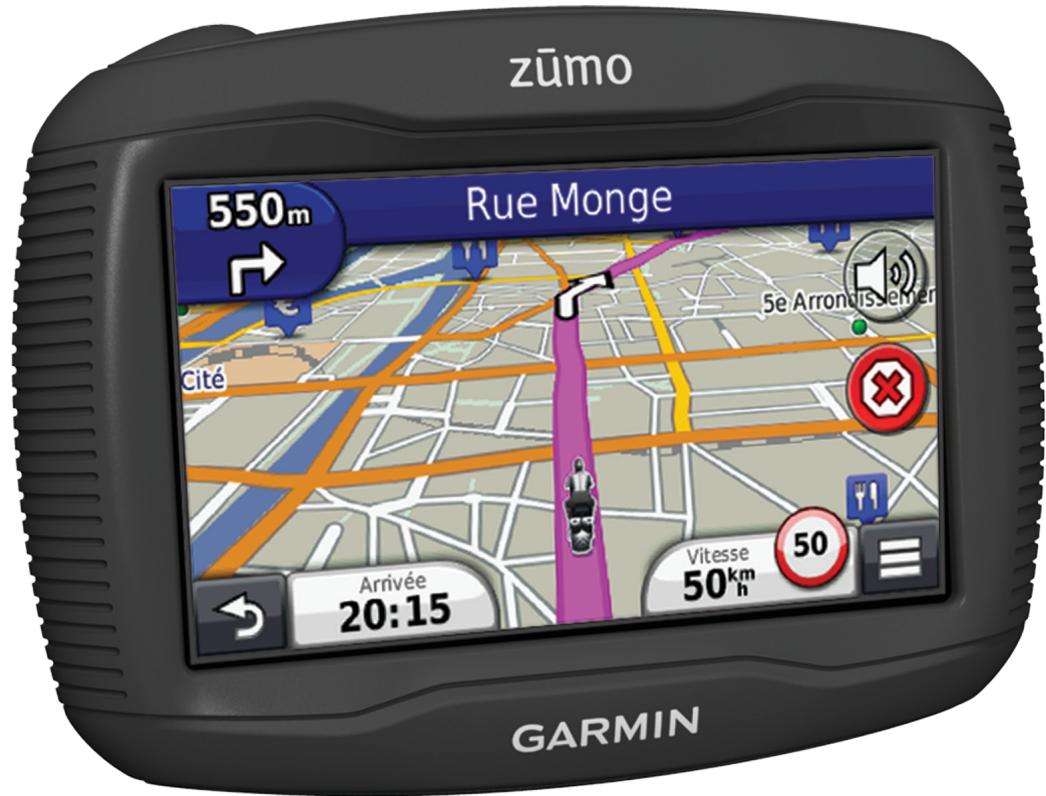
zūmo série 300 Manuel d'utilisation
Tous droits réservés. Conformément aux lois relatives au copyright en vigueur, toute reproduction du présent manuel, qu'elle soit partielle ou intégrale, sans l'autorisation préalable écrite de Garmin, est interdite. Garmin se reserve le droit de modifier ou d'améliorer ses produits et d'apporter des modifications au contenu du présent manuel sans obligation d'en averrir quelques personne physique ou morale que ce soit. Consultez le site Web de Garmin à l'adresse www.garmin.com pour obtenir les dernières mises à jour, ainsi que des informations complémentaires concernant l'utilisation de ce produit.
TracBack®, Garmin®, le logo Garmin et zūmo® sont des marques commerciales de Garmin Ltd. ou de ses filiales, déposées aux Etats-Unis et dans d'autres pays. BaseCamp™, HomePort™, myGarmin™, myTrends™, nuMaps Guarantee™, nuMaps Lifetime™ et trafficTrends™ sont des marques commerciales de Garmin Ltd. ou de ses filiales. Elles ne peuvent être utilisées sans l'autorisation expresse de Garmin.
La marque et les logos Bluetooth® sont la propriété de Bluetooth SIG, Inc., et leur utilisation par Garmin est soumise à une licence. microSD™ est une marque commerciale de SD-3C. Windows® et Windows NT® ont des marques déposées de Microsoft Corporation aux Etats-Unis et/ou dans d'autres pays. Mac® est une marque commerciale d'Apple Computer, Inc.
La technologie HD Radio est fabriquée sous la licence d'iBiquity Digital Corporation. Brevets aux Etats-Unis et à l'étranger. Radio HD® et le logo HD sont des marques déposées d'iBiquity Digital Corporation.
Table des matieres
Mise en route 1
Montage de votre apparéil sur une moto 1
A propos des câbles d'alimentation 1
Installation du support pour guidon 1
Installation des cables d'alimentation sur le support de montage pour moto. 1
Fixation de la base au support de montage pour moto. 2
Fixation de la base au support pour guidon 2
Installation de l'appareil sur le support moto 2
Retrait de l'appareil du support de montage pour moto 2
Montage de l'appareil dans une automobile 2
Assistance et mises à jour 3
Configuration de Garmin Express 3
nüMaps Guarantee™ 3
A propos de nuMaps LifetimeTM 3
Entrée et sortie du mode veille 3
Mise hors tension de l'appareil 3
Réinitialisation de l'appareil 3
Réglage de la luminosité de l'écran 3
Réglage du volume 3
Acquisition de signaux GPS 3
Modes Transport 4
Informations sur la batterie 4
Réglage de l'heure 4
Utilisation des boutons à l'écran 4
Utilisation du clavier virtuel 4
A propos des raccourcis 4
Ajout d'un raccourci 4
Suppression d'un raccourci 4
Recherche de positions 4
Positions 4
Recherche d'une position par catégorie 4
Recherche d'une position à l'aide de la barre de recherche...4
Modification de la zone de recherche 5
Signalement d'une position fermée ou manquante 5
Modification des informations de position 5
Notation d'un point d'intérêt 5
Outils de recherche 5
Recherche d'une adresse 5
Recherche d'une intersection 5
Recherche d'une ville 5
Recherche d'une position à l'aide de coordonnées 5
Recherche d'une position en parcourant la carte 5
Enregistrement d'une position d'origine 5
Retour à la position d'origine 6
Modification des données concernant votre position d'origine 6
Recherche des destinations récentes 6
Suppression de la liste des destinations récentes 6
Recherche d'un parking 6
Définition d'une position simulée 6
Enregistrement de positions 6
Enregistrement d'une position 6
Enregistrement de votre position actuelle 6
Demarrage d'un itinétaire vers une position enregistrée...... 6
Modification d'une position enregistrée 6
Attribution de catégories à une position enregistrée 6
Partage d'une position enregistrée 6
Envoi d'une position vers l'appareil 6
Suppression d'une position enregistrée 7
Navigation 7
Demarrage d'un itinétaire 7
Modification du mode de calcul d'itinétaire 7
Aperçu d'itinéaires multiples 7
Démarrage d'un itinétaire vers une position enregistrée...... 7
Itinéaires avec routes sinueuses 7
Votre itinéraire sur la carte 7
Utilisation de la carte de navigation 7
Ajout d'un point à un itinétaire 7
Ignorer un point de l'itinétaire 7
Suivi d'un détour 8
Arrêt de l'itinétaire 8
Utilisation des itinéaires suggérés 8
A propos des services à proximé des sorties 8
Recherche de services à proximé des sorties 8
Navigation jusqu'à une sortie 8
Contournement de caractéristiques routières 8
A propos des contournements personalisés 8
Contournement d'une zone 8
Contournement d'une route 8
Désactivation d'un contournement personnelé 8
Suppression des contournements personalisés 8
Activation des detours avancés 8
Suivi d'un détour pour éviter une zone particulière 8
Navigation à vol d'oiseau 8
Calcul de la consommation 8
Configuration de l'rapidissement niveau de carburant faible 9
Pages cartographiques 9
Personnalisation de la carte 9
Personnalisation des calques de la carte 9
Affichage du journal de trajet 9
Modification du champ de données cartographiques 9
Personnalisation des boutons de la carte 9
Modification du tableau de bord de la carte 9
Modification de la perspective de la carte 9
Affichage de I'activité d'un itinétaire 9
Affichage de la liste des changements de direction 9
Affichage du prochain changement de direction 9
Affichege des intersections 9
Affichage des alertes routieres 10
Affichage d'informations sur le trajet 10
Affichage d'informations sur la position actuelle 10
Recherche de services à proximé 10
Directions jusqu'à votre position actuelle 10
Fonctions mains libres 10
Activation de la technologie sans fil Bluetooth 10
A propos des casques sans fil 10
Couplage d'un casque sans fil 10
A propos de la fonction d'appoint mains libres 10
Couplage du téléphone 10
Appels téléphoniques 11
Réception d'un appel 11
Utilisation de l'historique des appels 11
Utilisation des options en communication 11
Saisie du numero de votre domicile 11
Déconnexion d'un apparéil Bluetooth 11
Suppression d'un apparéil Bluetooth couplé 11
Utilisation des applications 11
Utilisation de l'aide 11
Recherche de rubriques d'aide 11
Planification d'un trajet 11
Programmer un trajet 11
Modification des modes de transport dans un trajet 11
Suivi d'un trajet enregistré 12
Modification d'un trajet enregistré 12
TracBack® 12
Suivi de vos parcours récents 12
Enregistrer votre parcours récent en tant que trajet 12
Pression de pneu 12
Réglage des capteurs de pression pneumatique 12
Installation des capteurs sur vos pneus 13
Alertes de pression de pneu 13
Mode veille du capteur de pression de pneu 13
Utilisation du compas 13
Télécommande VIRB™ 13
Contrôle d'uneamera embarquée VIRB. 13
Recherche de votre dernier place de stationnement 13
Affichage des destinations et itinéaires précédents 13
Journalisation de l'historique d'entretien 13
Ajout de catégories d'entretien 13
Suppression des catégories d'entretien 13
Suppression des enregistements d'entretien 14
Modification d'un enregistrement d'entretien 14
Utilisation de l'horloge universelle 14
Affichage du planisphere 14
Définition d'une alarme 14
Utilisation de la calculatrice 14
Conversion des unités de mesure 14
Définition du taux de change des devises 14
Utilisation du guide lexical 14
Achat du guide lexical 14
Sélection de langues dans le guide lexical 14
Traduction de mots et d'expressions 14
Utilisation d'un dictionnaire bilingualue 14
A propos du traffic 14
Réception de données sur le traffic avec un récepteur d'info-trafic 15
Récepteur d'info-trafic 15
A propos de l'icone de traffic 15
Trafic sur notre itinétaire 15
Affichage du traffic sur votre itinétaire 15
Contournement manuel du traffic sur notre itinétaire 15
Recherche d'un autre itinétaire 15
Visualisation du traffic sur la carte 15
Trafic dans notre région 15
Recherche des problèmes de circulation 15
Visualisation d'un problème de circulation sur la carte...... 15
Comprehension des informations de traffic 15
Abonnements aux services d'info-trafic 15
Activation de l'abonnement 15
Désactivation du service d'info-trafic 16
Gestion de données 16
Gestion de données 16
Types de fichiers 16
A propos des cartes mémoire 16
Installation d'une carte mémoire 16
Connexion de l'appareil à un ordinateur 16
Transfert de données à partir de votre ordinateur 16
Déconnexion du cable USB 16
Suppression de fichiers 16
Personnalisation de l'appareil 16
Paramètres de carte et de vehicule 16
Activation des cartes 17
Paramètres de navigation 17
Méthode de calcul 17
Paramètres d'affichage 17
Paramètres Bluetooth 17
Désactivation de Bluetooth 17
Paramètres de traffic 17
A propos des abonnements aux services d'info-traf. 17
trafficTrendsTM 17
Paramètres d'unités et d'heure 17
Paramètres de langue et de clavier 17
Paramètres de l'appareil et de confidentialité 18
Paramètres de points d'intérêt 18
Restauration des paramètres 18
Annexes 18
Cables d'alimentation 18
Chargement de l'appareil 18
Entretien de l'appareil 18
Nettoyage du boitier externe 18
Nettoyage de I'ecran tactile 18
Prévention des vols 18
Remplacement du fusible dans le cable allume-cigare 18
Montage sur le tableau de bord 18
Retrait de l'appareil, du socle et du support de montage 19
Retrait de l'appareil du socle 19
Retrait du socle du support 19
Retrait de la ventouse du pare-brise 19
Achat de cartes supplémentaires 19
Alertes Garmin 19
Points d'intérêt personalisés 19
Installation de POI Loader 19
Utilisation des fichiers d'aide de POI Loader 19
Recherche de points d'intérêt personnelisés 19
Achat d'accessoires 19
Dépannage 19
Mon applériel ne parvient pas à accérir les signaux satellites 19
L'appareil ne se charge pas dans mon vehicule 19
Ma batterie ne reste pas chargée très longtemps 19
La jauge de la batterie semble manquer de précision 19
Mon appeareil ne s'affiche pas sur mon ordinateur en tant que lecteur amovible 20
Mon apparéil ne s'affiche pas sur mon ordinateur en tant qu'appareil portable 20
Mon apparéil ne s'affiche sur mon ordinateur ni en apparéil portable, ni en lecteur ou volume amovible 20
Index 21
Mise en route
AVERTISSEMENT
Consultez le guide Informations importantes sur le produit et la sécurité inclus dans l'emballage du produit pour prendre reconnaissance des avertissements et autres informations importantes sur le produit.
Montage de votre apparéil sur une moto
A propos des câbles d'alimentation
AVERTISSEMENT
Garmin® yous conseille vivement de faire installer l'appareil par un technicien experimenté disposant des connaissances appropriées en matière de circuits électriques. Le raccordement incorrect du cable d'alimentation peut endommager le vehicule ou la batterie et entraîner des blessures corporelles.
Consultez le guide Informations importantes sur le produit et la sécurité inclus dans l'emballage du produit pour prendre connaissance des averisations et autres informations importantes sur le produit.
L'appareil doit être monté à un endroit adapté et sur de votre moto, en fonction des sources d'alimentation disponibles et de l'acheminement des câbles.
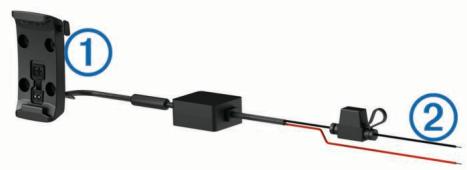
① Socle pour moto
(2) Fils nus avec fusible en ligne pour le raccordement à l'alimentation (à la source d'alimentation de la moto)
Installation du support pour guidon
Les pièces nécessaires à l'installation de deux supports pour guidon sont fournies avec l'appareil. Du matériel supplémentaire peut être requis pour les montages personnalisés (http://www.ram-mount.com).
Installation de l'arceau et du support pour guidon
1 Positionnez l'arceau ① autour du support pour guidon ② et introduisez ses extrémités dans le support pour guidon ③
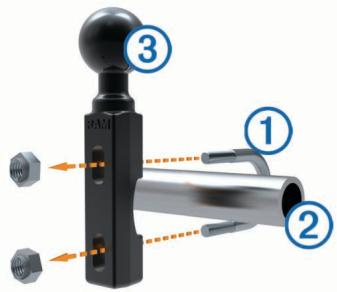
2 Serrez les écrous pour fixer le support.
REMARQUE : il est recommandé de serrer les écrous selon un couple de 50 po/lb. Ne dépassez pas un couple de 80 po/lb.
Fixation du support pour guidon au levier de frein ou d'embrayage
1 Retirez les deux boulons d'origine du levier de frein ou d'embrayage ①.
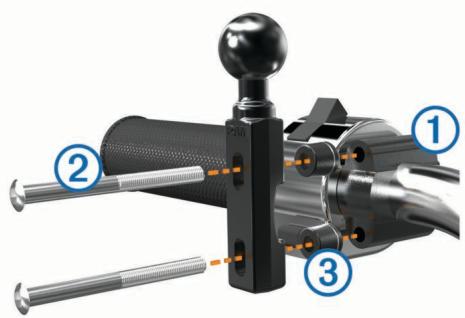
REMARQUE : des boulons standard de 1/4 po et des boulons M6 sont fournis avec le produit. Utilisez des boulons de même taille que les boulons d'origine du levier de frein ou d'embrayage.
2 Faites passer les nouveaux boulons ② à travers le support pour guidon, les entreprises ③ et le levier de frein ou d'embrayage.
3 Serrez les boulons pour fixer le support.
Installation des cables d'alimentation sur le support de montage pour moto
1 Faites passer le connecteur du cable d'alimentation ① par le haut de l'ouverture du support de montage pour moto.
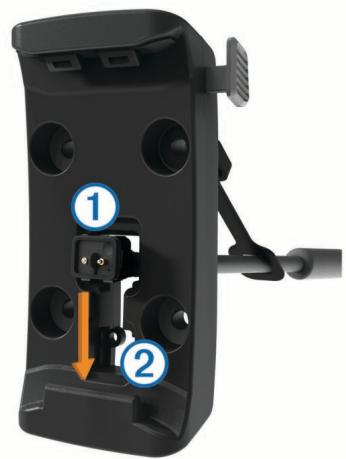
2 Faites glisser le cable vers le bas de l'ouverture ② , puis tirez-le vers l'arrière jusqu'à ce qu'il soit bien en place.
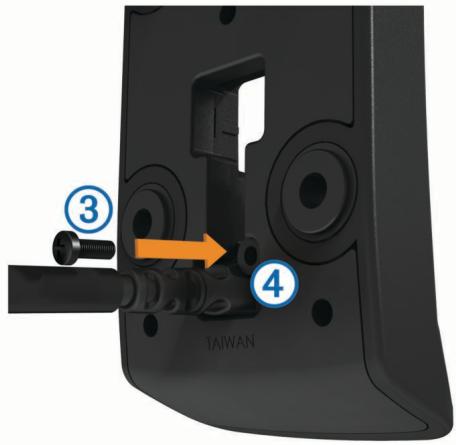
3 Fixez la vis noire ③ au dos du support de montage ④ pour maintenir le cable en place.
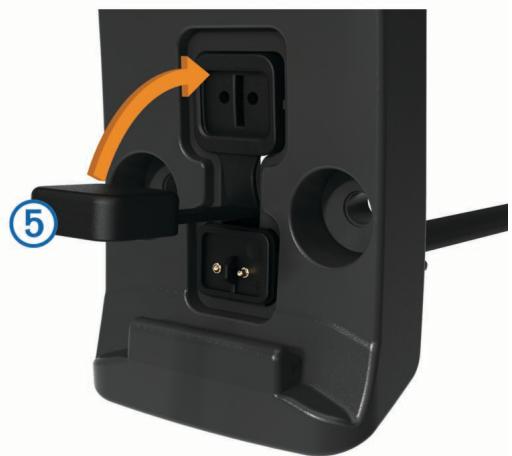
4 Placez le capuchon étanche ⑤ dans l'enforcement du haut, puis appuyez pour lemettre en place.
Fixation de la base au support de montage pour moto
AVIS
Tout contact direct et prolongé avec la base ou toute autre piece de la moto peut endommager progressivement le support de montage. Pour éviter ce type de dommage, vous doivent placer les entreprises de montage entre le support et le socle, et veiller à ce qu'aucune piece de l'appareil ou du support de montage ne touche la moto.
1 Faites passer les vis à tête cylindrique plate M4 × 20 mm ① dans les rondelles ②, le socle, les entreоises ③ et la base ④.
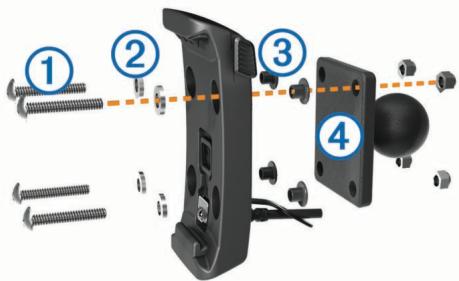
2 Serrez les écrous pour fixer la base.
Fixation de la base au support pour guidon
1 Alignez la rotule du support pour guidon ① et la rotule de la base ② avec le bras muni de deux douilles ③.
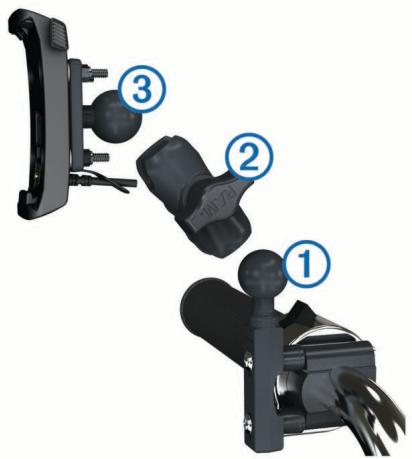
2 Insérez la rotule dans le bras muni de deux douilles.
3 Serrez légèrement la molette.
4 Ajustez le support pour une vision et une utilisation optimes.
5 Serrez la molette pour fixer le support.
6 Alignez la rotule de la base fixée au socle ③ avec l'autre extrémité du bras muni de deux douilles.
7 Repetez les étapes 2 à 4.
Installation de l'appareil sur le support moto
1 Ajustez la partie inférieure de l'appareil dans le socle.
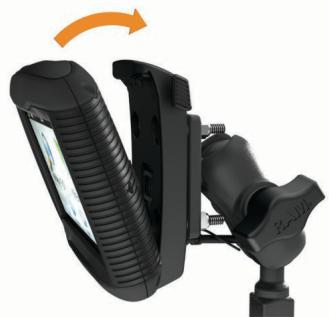
2 Inclinez l'appareil vers l'arrière jusqu'à ce qu'il se mette en place.
REMARQUE: si le clip de verrouillage situé sur la partie supérieure du support reste levé après insertion de l'appareil, baissez-le.
Retrait de l'appareil du support de montage pour moto
1 Appuyez sur le bouton situé sur le côte du support.
2 Retirez l'appareil.
3 Sur le support de montage pour moto, placez le capuchon etanche du connecteur d'alimentation au centre du cable (Installation des cables d'alimentation sur le support de montage pour moto).
Montage de l'appareil dans une automobile
AVIS
Avant d'insteller l'appareil, vérifiez la législation relative au montage sur pare-brise.
AVENTISSEMENT
Ce produit contient une batterie lithium-ion. Pour éviter de vous blesser ou d'endommager le produit en exposant la batterie à une chaleur extréme, placez l'appareil à l'abri du soleil.
N'utilisez pas le support à ventouse sur une moto.
Consultez le guide Informations importantes sur le produit et la sécurité inclus dans l'emballage du produit pour prendre reconnaissance des avertissements et autres informations importantes sur le produit.
1 Retirez le capuchon étanche situé à l'arrière du socle.
2 Raccordez le cable allume-cigare ① au connecteur mini-USB ② situé sous le capuchon étanche.
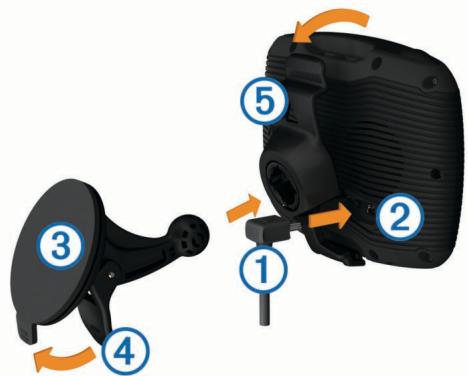
3 Retirez le plastique transparent du support à ventouse.
4 Nettoyez, puis sechez votre pare-brise et le support à ventouse avec un chiffon non pelucheux.
5 Pressez la ventouse ③ contre le pare-brise et abaissez le levier ④ vers le pare-brise.
6 Engagez le socle ⑤ dans le bras du support a ventouse.
7 Ajustez la partie inférieure de l'appareil dans le socle.
8 Inclinez l'appareil vers l'arrière jusqu'à ce qu'il se mette en place.
ASTUCE : appuyez sur le logo situé sur la partie supérieure de l'appareil tout en maintainant enforcée la languette située en haut du socle.
9 Raccordez l'autre extrémité du cable allume-cigare sur une prise d'alimentation.
Assistance et mises à jour
Garmin Express yous permit d'acceder facilement aux services suivants pour votre apparéil :
- Enregistrement du produit
- Mises à jour cartographiques et logicielles
- Manuels des produits
Vehicules, voix et autres suppléments
Configuration de Garmin Express
1 Branchez la petite extrémité du cable USB au port situé sur l'appareil.
2 Branchez la grande extrémité du cable USB sur un port USB disponible sur votre ordinateur.
3 Rendez-vous sur le site www.garmin.com/express.
4 Suivez les instructions presentées à l'écran.
nüMaps Guarantee™
Votre apparéil peut bénéficier d'une mise à jour cartographique gratuite valable dans les 90 jours suivant la première acquisition des signaux satellites lors d'un déplacement. Rendez-vous sur le site www.garmin.com/numaps pour connaître les conditions générales.
A propos de nüMaps Lifetime™
Les modèles dont le numéro est suivé de LM incluent un abonnement nuMaps Lifetime, qui propose chaque trimestre des mises à jour des cartes pendant la durée de vie de votre apparéil. Pour consulter les conditions générales, rendez-vous sur le site http://www.garmin.com/numapslifetime.
REMARQUE: si vous appareil n'inclut pas d'abonnement nüMaps Lifetime, vous pouvez en souscrire un sur le site http://www.garmin.com/numapslifetime.
Entrée et sortie du mode veille
Vous pouvez utiliser le mode veille pour economiser l'énergie de la batterie lorsque vous n'utilisez pas l'appareil. En mode veille, votre apparéil consomme très peu d'énergie et peut être redémarré instantanément.
ASTUCE : vous pouvez economiser de l'énergie en mettant votre apparéil en veille pendant le rechargement de la batterie.
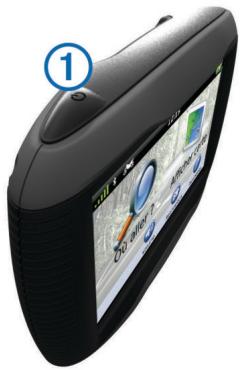
Appuyez sur la touche Marche/Arrêt ①.
Mise hors tension de l'appareil
1 Maintenez la touche Marche/Arrêt enfoncée jusqu'à ce qu'une invite s'affiche à l'écran.
L'invite apparait au bout de cinq secondes. Si vous relâchez la touche Marche/Arrêt avant l'affichage de l'invite, l'appareilonne passée en mode veille.
2 Sélectionnez Désactivé.
Réinitialisation de l'appareil
Vou pouve réinitialiser votre apparéil s'il cesse de fonctionner.
Maintenez le bouton Marche/Arrêt enforcé pendant 10 secondes.
Réglage de la luminosité de l'écran
1 Sélectionnez Paramètres > Affichage > Luminosité.
2 Reglez la luminosité à l'aide du curseur.
Réglage du volume
1 Sélectionnez Volume.
2 Sélectionnez une option :
- Réglez le volume à l'aide du curseur.
- Sélectionnez pour désactiver le son de l'appareil.
- Sélectionnez pour afficher plus d'options.
La barre d'etat est située en haut du menu principal. Les icônes de la barre d'etat donnent des informations sur les fonctionnalités de l'appareil. Vous pouvez selectionner certaines de ces icônes si vous souhaitez modifier les paramétres ou afficher des informations supplémentaires.
| ... | Etat du signal GPS. |
| & | Etat de la technologie Bluetooth® (lorsque le Bluetooth est activé). |
| Indicateur de mode de transport. | |
| 9-10A | Heure actuelle. |
| Etat de la batterie. |
Acquisition de signaux GPS
Pour naviguer avec votre apparéil, vous doivent d'abord accérir des signaux satellites. dans la barre d'état indique la force du signal satellite (voir l'ônes de la barre d'état). L'acquisition des signaux satellites peut prendre plusieurs minutes.
1 Allumez l'appareil.
2 Si nécessaire, placez-vous dans un endroit dégagé, loin de tout bâtiment ou arbre de grande taille.
3 Si nécessaire, maintenez enforcé . . . pour afficher des informations détaillées concernant les signaux satellites.
Affichage de I'etat du signal GPS
Maintenez la touche enfoncée pendant 3 secondes.
Modes Transport
| Mode Moto | Mode Moto |
| Mode Automobile | Mode Automobile |
| Mode Vol d'oiseau (voir Navigation à vol d'oiseau) | Mode Vol d'oiseau (voir Navigation à vol d'oiseau) |
Les itinéraires et la navigation sont calculés différentement en fonction de votre mode de transport.
Choix d'un mode de transport
Selectionnez
Informations sur la batterie
Une fois l'appareil raccordé à l'alimentation, il commence à se charger.
□ figurant dans la barre d'etat indique l'état de la batterie interne. Pour améliorer la précision de la jauge de la batterie, déchargez complètement celle-ci, puis rechargez-la complètement. Ne débranchez pas l'appareil tant qu'il n'est pas complètement chargé.
Réglage de l'heure
REMARQUE : vous pouvez sélectionner Automatique pour régler automatiquement l'heure à l'allumage de l'appareil.
1 Sélectionnez 9:10a
2 Faites défilier les chiffres pour régler l'heure.
Utilisation des boutons à l'écran
- Sélectionnez pour revenir à l'écran du menu précédent.
- Maintenez la touche enforcée pour revenir au menu principal.
- Sélectionnez ↑ ou ↓ pour afficher d'autres choix.
- Maintenez la touche ↑ ou ↓ enforcée pour accélérer le défilament.
- Sélectionnez pour afficher un menu d'options pour l'écran actuel.
Utilisation du clavier virtuel
Voir les paramètres Langue et Clavier pour modifier la configuration du clavier (Paramètres de langue et de clavier).
Pour taper une dette ou un chiffre, saisissez un caractère sur le clavier.
- Sélectionnez une série delettres, telle que « A-I», pour sélectionner une dette dans cette série.
- Sélectionnez — pour ajouter un espace.
- Sélectionnez × pour supprimer votre recherche.
- Sélectionnez ^山 pour supprimer un caractère.
- Sélectionnéz pour modifier la langue du clavier.
- Sélectionnez &7% pour saisir des caractères spéciaux tels que des signes de ponctuation.
- Sélectionnez ↑ pour changer le format des caractères (majuscules/minuscules).
A propos des raccourcis
Ajout d'un raccourci
Vous pouvez ajouter des raccourcis au menu Ou aller?. Un raccourci peut pointer sur une position, une catégorie ou un outil de recherche.
Le menu Où aller ? peutContainir jusqu'à 36 icônes.
1 Sélectionnez Où aller ? > Ajouter un raccourci.
2 Sélectionnez un élément.
Suppression d'un raccourci
1 Sélectionnez Ou aller ? > Supprimer le(s) raccourci(s).
2 Sélectionnez le raccourci à supprimer.
3 Sélectionnez à nouveau le raccourci pour confirmer.
Recherche de positions
Positions
Les cartes détailléesChargees dans votre apparéil contiennent des positions, telles que des restaurants, des hotels, des centres auto et des informations détaillées sur les rues. Utilisez les catégories pour parcourir les entreprises et attractions de tourisme/culture àproximate deYour position. Vous pouvez également rechercher des adresses, des coordonnées, des villes et des intersections.
Recherche d'une position par catégorie
1 Sélectionnez où aller ?
2 Sélectionnez une catégorie ouCHOISSEZCatégories.
3 Sélectionnez une sous-catégorieie, si besoin est.
4 Sélectionnez une position.
Recherche dans une catégorie
Une fois la recherche d'un point d'intérêt effectuee, certaines catégories peuvent afficher une liste de Recherche rapide qui renvoie les trois destinationsernaientement selectionnées.
1 Sélectionnez où aller ?
2 Sélectionnez une catégorie ouCHOISSEZ Catégories.
3 Sélectionnez une catégorie.
4 Le cas échéant, Sélectionnez une destination dans la liste de Recherche rapide.
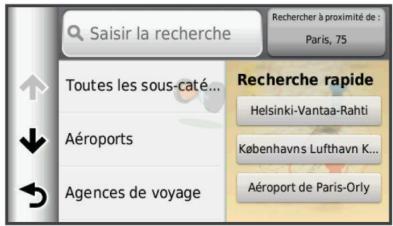
5 Si nécessaire, selectionnez la destination appropriée.
Recherche d'une position à l'aide de la barre de recherche
Vous pouvez utiliser la barre de recherche pour trouver une position en indiquant une catégorie, le nom d'uneigne, une adresse ou le nom d'une ville.
1 Sélectionnez où aller ?
2 Sélectionnez Saisir la recherche dans la barre de recherche.
3 Saisissez tout ou partie du terme de recherche.
L'appareil vous suggere des termes de recherche sous la barre de recherche.
4 Sélectionnez une option :
Pour rechercher un type d'activité commerciale, saississe le nom d'une catégorie (« cinémas », par exemple).
Pour rechercher une entreprise par son nom, entrez le nom entier ou une partie de celui-ci.
Pour rechercher une adresse à proximé, entrez le numero et le nom de la rue.
Pour rechercher une adresse dans une autre ville, entre le numero et le nom de la rue, ainsi que la ville et le département.
Pour rechercher une ville,rezsonnom et le département ou elle se trouve.
Pour rechercher des coordonnées, entrez la latitude et la longitude.
5 Sélectionnez une option :
Pour effectuer une recherche à l'aide d'un terme de recherche suggéré, Sélectionnez ce terme.
Pour effectuer une recherche à l'aide du texte que vous avez saisi, sélectionnez Q.
6 Sélectionnez une position le cas échéant.
Modification de la zone de recherche
1 Dans le menu principal, Sélectionné Où aller ?
2 Sélectionnez Rechercher à proximé de.
3 Sélectionnez une option.
Signalement d'une position fermée ou manquante
Si les résultats de votre recherche contiennent une position absolte ou incorrecte, vous pouvez signaler l'erreur à Garmin et éliminer cette position de vos recherches suivantes.
1 Recherche une position (Recherche d'une position à l'aide de la barre de recherche).
2 Sélectionnez une position dans les résultats de la recherche.
3 Sélectionnez 1
4 Sélectionnez > Modifier.
5 Sélectionnez Signaler comme fermé ou Signaler comme manquant.
Ces informations sont envoyées à Garmin lorsque vous connectez votre apparéil au Tableau de bord à l'aide de votre ordinateur (Configuration de Garmin Express).
Modification des informations de position
Yououpouvezmodifierl'adresseoule numero detelephone d'une position qui s'affiche dans les résultats de recherche.
1 Rechercher une position.
2 Sélectionnez une position dans les résultats de la recherche.
3 Sélectionnez 1.
4 Sélectionnez > Modifier.
5 Sélectionnez Adresse ou Numéro de téléphone, puisentarez les nouvelles informations.
Notation d'un point d'intérêt
Vous pouvez attribuer à un point d'intérêt une note sous forme d'étoiles.
1 Cherchez une position (Recherche d'une position par catégorie).
2 Sélectionnez une position dans les résultats de la recherche.
3 Sélectionnez 1.
4 Pour noter les points d'intérêt, Sélectionnez les étoiles.
Les notes des points d'intérêt se mettent alors à jour automatiquement sur votre apparéil.
Outils de recherche
Les outils de recherche vous permettent de rechercher des types de lieux spécifiques en répondant à des instructions représentées à l'écran.
Recherche d'une adresse
REMARQUE : l'ordre des étapes peut changer en fonction des données cartographiques chargées sur votre apparéil.
1 Sélectionnez Ou aller ? > Adresse.
2 Saisissez le numéro de l'adresse, puis sélectionnez Terminé.
3 Saisissez le nom de rue, puis seLECTIONné Suivant.
4 Si nécessaire, sélectionnez Rechercher à proximité de pour modifier la ville, l'etat ou la province.
5 Si nécessaire, sélectionnez la ville, l'etat ou la province.
6 Sélectionnez l'adresse, le cas échéant.
Recherche d'une intersection
1 Sélectionnez où aller ? > Catégories > Intersections.
2 Sélectionnez une option :
- Sélectionnez un état ou une province.
- Pour modifier le pays, l'etat ou la province, Sélectionnez Etat/pays, puis saississez un nom.
3 Saisissez le premier nom de rue, puis seLECTIONnez Suivant.
4 Sélectionnez la rue, le cas échéant.
5 Saisissez le second nom de rue, puis seLECTIONnez Suivant.
6 Sélectionnez la rue, le cas échéant.
7 Le cas échéant, Sélectionnéz l'intersection.
Recherche d'une ville
1 Sélectionnez Où aller ? > Catégories > Villes.
2 Sélectionnez Saisir la recherche.
3 Saisissez un nom de ville, puis selectionnéz Q.
4 Sélectionnez une ville.
Recherche d'une position à l'aide de coordonnées
Il est possible de rechercher une position à partir de la latitude et de la longitude. Cette possibilité peut se reveler intéressante en cas de chasse au trésor.
1 Sélectionnez où aller ? > Catégories > Coordonnées.
2 Le cas échéant, Sélectionnez Format, puis Sélectionné le format de coordonnées adapté au type de carte que vous utilisez et enfin Enregistrer.
3 Sélectionnez la latitude.
4 Saisissez les nouvelles coordonnées, puis seLECTIONnez Terminé.
5 Sélectionnez la longitude.
6 Saisissez les nouvelles coordonnées, puis sélectionnez Terminé.
7 Sélectionnez Afficher sur la carte.
Recherche d'une position en parcourant la carte
Pour pouvoir rechercher des lieux inclus dans les données cartographiques, tels que des restaurants, des hôpitaux et des stations-service, vous doivent d'abord activer le calque de carte pour les lieux se trouvant sur l'itinéraire que vous empruntez (Personnalisation des calques de la carte).
1 Sélectionnez Afficher la carte.
2 Faites glisser la carte et effectuez un zoom afin d'afficher la zone à explorer.
3 Si nécessaire, Sélectionnez Q, puis Sélectionnez une icône de catégorie pour afficher uniquement une catégorie de lieux spécifique.
Des marqueurs de position (ou un point bleu) s'affichent sur la carte.
4 Sélectionnez une option :
- Sélectionnez un marqueur de position.
- Sélectionnez un point, tel qu'une rue, une intersection ou une adresse.
5 Le cas échéant, sélectionnez la description de la position pour afficher des informations supplémentaires.
Enregistrement d'une position d'origine
Vou puez définir comme position d'origine l'endetroit où vous给您 rendez le plus souvent.
1 Sélectionnez où aller ? > Définir la position d'origine.
2 Sélectionnez Saisir mon adresse, Utiliser la position actuelle ou Destinations récentes.
La position est enregistrée sous « Domicile » dans le menu Enregistré.
Retour à la position d'origine
Selectionnez Ou aller ? > Retour maison.
Modification des données concernant votre position d'origine
1 Sélectionnez Où aller ? > Enregistré > Domicile.
2 Sélectionnez
3 Sélectionnez > Modifier.
4 Saisissez vos modifications.
5 Sélectionnez Terminé.
Recherche des destinations récentes
Votre apparéil stocke les 50 dernières destinations.
1 Sélectionnez Où aller ? > Récents.
2 Sélectionnez une position.
Suppression de la liste des destinations récentes
Sélectionnez Où aller ? > Récents > Éffacer > Oui.
Recherche d'un parking
1 Sélectionnez Où aller ? > Catégories > Parking.
2 Sélectionnez la position d'un parking.
Définition d'une position simulée
Si vous étés en interieur ou que vous ne receivez pas de signal satellite, vous pouvez utiliser le GPS pour définir une position simulée.
1 Sélectionnez Paramètres > Navigation > Simulateur GPS.
2 Dans le menu principal, Sélectionnez Afficher la carte.
3 Touchez la carte deux fois de suite pour selectionner une zone. L'adresse de la position s'affiche en bas de l'écran.
4 Sélectionnez la description de la position.
5 Sélectionnéz Définir la position.
Enregistrement de positions
Enregistrement d'une position
1 Cherchez une position (Recherche d'une position par catégorie).
2 Sélectionnez une position dans les résultats de la recherche.
3 Sélectionnez 1.
4 Sélectionnez > Enregistrer.
5 Si nécessaire, entrez un nom, puis selectionné Terminé.
Enregistrement de votre position actuelle
1 Sur la carte, selectionnez l'icone du vehicule.
2 Sélectionnez Enregistrer.
3 Saisissez un nom, puis sélectionnez Terminé.
4 Sélectionnez OK.
Démarrage d'un itinéraire vers une position enregistrée
1 Sélectionnez Où aller ? > Enregistré.
2 Si nécessaire, sélectionnez une catégorie ou Tous les lieux enregistrés.
3 Sélectionnez une position.
4 Sélectionnez Aller!.
Modification d'une position enregistrée
1 Sélectionnez où aller ? > Enregistré.
2 Si nécessaire, sélectionné une catégorie.
3 Sélectionnez une position.
4 Sélectionnez ①.
5 Sélectionnez > Modifier.
6 Sélectionnez une option :
- Sélectionnez Nom.
- Sélectionnez Numéro de téléphone.
- Sélectionnez Catégories pour attribuer des catégories à la position enregistrée.
- Sélectionnez Modifier le symbole cartographique pour changer le symbole utilisé et marquer la position enregistrée sur une carte.
7 Modifiez les informations.
8 Sélectionnez Terminé.
Attribution de catégories à une position enregistrée
Vou pouve ajouter des catégories personalisées pour y classer vos positions enregistrées.
REMARQUE : les catégories n'apparaissent dans le menu des positions enregistrées qu'une fois que vous avez enregistré au moins 12 positions.
1 Sélectionnez où aller ? > Enregistré.
2 Sélectionnez une position.
3 Sélectionnez 1.
4 Sélectionnez > Modifier > Catégories.
5 Entrez un ou plusieurs noms de catégorie, séparés par des virgules.
6 Sélectionnez une catégorie suggérée, le cas échéant.
7 Sélectionnez Terminé.
Partage d'une position enregistrée
Si vous enregistrez la position d'une entreprise qui ne se trouve pas dans les données cartographiques, vous pouvez partager la position avec Garmin, afin qu'elle soit ajoutée dans les futures mises à jour cartographiques et partagée avec la communauté Garmin.
1 Sélectionnez où aller ? > Enregistré.
2 Si nécessaire, sélectionné une catégorie.
3 Sélectionnez une position.
4 Sélectionnez ①.
5 Sélectionnez > Partager le lieu.
Envoi d'une position vers l'appareil
Vous pouvez envoyer des positions vers votre apparéil depuis différentes sources en ligne, telles que le site : http://connect.garmin.com.
1 Connectez l'appareil à votre ordinateur (Connexion de l'appareil à un ordinateur).
2 Si nécessaire, installez le module externe Garmin Communicator.
REMARQUE : visitez le site www.garmin.com/communicator pour plus d'informations.
3 Depuis votre ordinateur, allez sur l'un des sites Web pris en charge, puis lancez une recherche sur la position souhaitée.
4 Toujours sur le site Web, Sélectionnez Envoyer au GPS. REMARQUE : il se peut que certains sites Web utilisent un bouton ou un lien portant un autre nom.
5 Suivez les instructions représentées à l'écran.
Suppression d'une position enregistrée
REMARQUE : une fois supprimées, les positions sont définitivement perdues.
1 Sélectionnez Où aller ? > Enregistré.
2 Sélectionnez Supprimer les lieux enregistrés.
3 Cochez la case en regard des positions enregistrées à supprimer, puis sélectionnez Supprimer.
Navigation
Démarrage d'un itinétaire
1 Recherche une position (Positions).
2 Sélectionnez une position.
3 Sélectionnez Aller!.
Modification du mode de calcul d'itinétaire
L'itinétaire est calculé en fonction des données de vitesse de circulation et d'accélération du vehicule. Le mode de calcul affecte uniquement les itinéaires en mode Automobile.
Sélectionnez Paramètres > Navigation > Méthode de calcul.
- Sélectionnez Temps le plus court pour calculer les itinéraires les plus rapides à parcourir, sachant que la distance à couvrir peut être plus longue.
- Sélectionnez Distance la plus courte pour calculer les itinéraires les plus courts en termes de distance, sachant que la durée pour les parcourir peut être plus longue.
- Sélectionnez Vol d'oiseau pour calculer des itinéraires point à point (sans routes).
Aperçu d'itinéraires multiples
1 Cherchez une position (Recherche d'une position par catégorie).
2 Sélectionnez une position dans les résultats de la recherche.
3 Sélectionnez Itinéaires.
4 Sélectionnez un itinétaire.
5 Sélectionnez Aller!.
Démarrage d'un itinéraire vers une position enregistrée
1 Sélectionnez Où aller ? > Enregistré.
2 Si nécessaire, sélectionnez une catégorie ou Tous les lieux enregistrés.
3 Sélectionnez une position.
4 Sélectionnez Aller!.
Itinéaires avec routes sinueuses
Votre appeareil peut calculer des itinéraires en privilégiant les routes sinueuses. Grâce à cette fonction, vous pourrez bénéficier de balades encore plus agreables. Toutefois, celle-ci peut augmenter la durée de votre trajet ou la distance qui vous sépare de votre destination finale.
REMARQUE : cette fonction n'est pas disponible sur tous les modèles.
1 Sélectionnez Paramètres > Navigation > Méthode de calcul > Routes sinueuses > Enregistrer.
2 Sélectionnez Paramètres > Navigation > Contournements > Autoroutes pour contourer les autoroutes sur votre itinéraire (facultatif).
Cela permet de planifier des itinéraires en privilégiant les routes sinueuses, mais peut augmenter la durée de votre trajet ou la distance à parcourir.
3 Demarrer un itinétaire.
Votre itinéraire sur la carte
AVIS
L'icône de limite de vitesse est affichée à titre d'information uniquement et ne saurait vous soustraire à l'obligation de vous conformer à tous les panneaux de limitation de vitesse et de respecter à tout moment les consignes de sécurité routière. Garmin ne saurait être tenu responsable des amendes ou citations en justice dont vous pourriez faire l'objet à la suite de toute infraction de votre part au Code de la route.
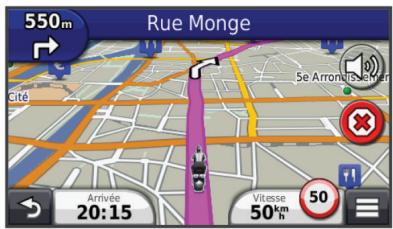
Une ligne magenta marque l'itinéraire. Notre destination est signalée par un drapeau à damiers.
Tout au long de votre trajet, l'appareil vous guide jusqu'à la destination à l'aide d'instructions vocales, de flèches sur la carte et d'indications apparaissant en haut de la carte. Si vous quittez l'itinéraire initial, l'appareil calcule un nouvel itinétaire et vous donne les instructions pour l'emprunter.
Un champ de données indiquant la limite de vitesse actuelle peut s'afficher lorsque vous vous déplacez sur de grands axes routiers.
Utilisation de la carte de navigation
1 Dans le menu principal, selectionnez Afficher la carte.
2 Si les commandes de zoom sont masquées, Sélectionnez la carte pour les afficher.
3 Sélectionnez la carte.
4 Sélectionnez une option :
Pour effectuer un zoom avant ou arrière, selectionnez ou
- Pour faire pivoter l'affichage de la carte, Sélectionnéz ©.
- Pour basculer entre l'affichage Nord en haut et l'affichage 3D, selectionnez A.
Pour ajouter ou supprimer des calques de carte, selectionnez
Pour afficher une catégorie spécifique, Sélectionnez Q.
Pour recentrer la carte sur votre position actuelle, selectionnez
Pour afficher les raccourcis vers la carte et les fonctions de navigation, selectionnez
Ajout d'un point à un itinétaire
Pour pouvoir ajouter un point, vous devez suivre un itinétaire.
1 Sur la carte, selectionnez > Ou aller ?
2 Rechercher une position.
3 Sélectionnez une position.
4 Sélectionnez Aller!.
5 Sélectionnéz Ajouter à l'itinéraire actif.
Ignoreur un point de l'itinéraire
Si vous ne souhaitez pas rallied le point suivant de l'itinéraire, vous pouvez l'ignorer. Cela empêchera l'appareil de vous rediriger vers le point que vous avez ignoré. Cette option n'est pas disponible si le point suivant représentée votre destination finale.
Sur la carte, selectionnez Eviter.
Suivi d'un detour
Lorsque vous suivez un itinétaire, vous pouvez utiliser des détours pour éviter les obstacles (travaux, par exemple).
Lorsque you suivez un itinétaire, sélectionné Détour.
Arrêt de l'itinétaire
Sur la carte, selectionnez 念
Utilisation des itinéaires suggérés
Pour pouvoir utiliser cette fonction, vousdez d'abord enregistrer au moins une position et activer la fonction d'historique de voyage (voir Parametes de l'appareil et de confidentialité).
Grçá à la fonction myTrends™, votre apparéil prévoit votre destination en fonction de votre historique de voyage, du jour de la semaine et de l'heure de la journée. Lorsque vous vous étés rendu plusieurs fois à une position enregistrée, celle-ci s'affiche dans la barre de navigation de la carte, avec l'estimation du temps de parcours et les informations sur le traffic.
Sélectionnez la barre de navigation afin d'afficher un itinéraire suggéré pour atteindre la position.
A propos des services à proximité des sorties
Pendant vos déplacements, vous pouvez rechercher des stations-service, des restaurants, deshébergements ou des toilettes situés à proximé des sortiesavoisinantes.
Ces services sont répertoriés dans des ontlets par catégorie.
| Stations-service | |
| Restaurants | |
| Hébergement | |
| Toilettes |
Recherche de services à proximate des sorties
1 Sur la carte, Sélectionnez Services à proximité des sorties.
2 Utilisez les flèches pour sélectionner une sortie proche.
3 Sélectionnez un oranglet des services à proximé des sorties.
4 Sélectionnez un point d'intérêt.
Navigation jusqu'à une sortie
1 Sur la carte, Sélectionnez Services à proximité des sorties > 76.
2 Sélectionnez Aller!.
Contournement de caractéristiques routières
1 Sélectionnez Paramètres > Navigation > Contours.
2 Sélectionnez les caractéristiques routières que vous souhaitez éviter dans vos itinéaires, puis sélectionné Enregistrer.
A propos des contournements personalisés
Les contournements personalisés vous permettent de contourner des zones et des sections de route spécifique. Vous pouze activer et désactiver les contournements personalisés selon vos besoins.
Contournement d'une zone
1 Sélectionnez Paramètres > Navigation > Contournements personalisés.
2 Si nécessaire, Sélectionnez Ajouter un contourment.
3 Sélectionnez Ajouter une zone à éviter.
4 Sélectionnez le coin supérieur gauche de la zone à éviter, puis sélectionné Suivant.
5 Sélectionnez le coin inférieur droit de la zone à éviter, puis sélectionnez Suivant.
La zone selectionnee est ombree sur la carte.
6 Sélectionnez Terminé.
Contournement d'une route
1 Sélectionnez Paramètres > Navigation > Contournements personalisés.
2 Sélectionnez Ajouter une route à éviter.
3 Sélectionnez le point de départ de la section de route à éviter, puis sélectionnez Suivant.
4 Sélectionnez le point d'arrivée de la section de route, puis sélectionné Suivant.
5 Sélectionnez Terminé.
Désactivation d'un contournement personnalisé
Vous pouvez désactiver un contournement personnelisé sans le supprimer.
1 Sélectionnez Paramètres > Navigation > Contournements personalisés.
2 Sélectionnez un contournement.
3 Sélectionnez > Désactiver.
Suppression des contournements personalisés
1 Sélectionnez Paramètres > Navigation > Contournements personalisés.
2 Sélectionnez une option :
- Pour supprimer tous les contournements personalisés, Sélectionnez X.
Pour supprimer un contournement personnalisé, sélectionnez-le, puis sélectionnez > Supprimer.
Activation des detours avancés
Sélectionnez Paramètres > Navigation > Détours avancés.
Suivi d'un détour pour éviter une zone particulière
Vous pouvez faire un détour sur une distance donnée à un moment de votre trajet ou un détour en empruntant les routes de votrechioix. Cette fonction est utile si vous rencontrez des zones de travaux, des routes barrées ou de mauvaises conditions de circulation.
1 Sélectionnez une destination, puis selectionnez Aller! (Recherche d'une position à l'aide de la barre de recherche).
2 Sur la carte, selectionnez Detour.
3 Sélectionnez 0,5 km, 2 km, 5 km ou Détour par route(s) de l'itinéraire.
4 Si nécessaire, selectionnez une route à éviter.
Navigation à vol d'oiseau
Si vous vous déplacez sans suivre la route, vous pouvez utiliser le mode Vol d'oiseau.
1 Sélectionnez Paramètres > Navigation.
2 Sélectionnez Méthode de calcul > Vol d'oiseau > Enregistrer.
Le prochain itinétaire sera calculé sur une ligne droite menant à la position.
Calcul de la consommation
Lorsque vous activez le calcul de la consommation, une jauge carburant apparait sur le calculateur de voyage (Affichage d'informations sur le trajet).
REMARQUE : pour que vous puissiez activer le calcul de la consommation, l'appareil doit se trouver sur le support de montage pour moto ou pour automobile.
1 Remplissez votre réservoir.
2 Sélectionnez une option :
- Si vous activez le calcul de la consommation pour la première fois, Sélectionnez Param. Carburant > Calcul de la consommation > Distance parcourue avec un plein, puis entrez la distance que votre vehicule peut parcourir avec un plein.
- Si vous avez déjà activé le calcul de la consommationAAPARAVANT, SELECTIONNEZ REINITIALISER le niveau decarburant pour Broker un calcul précis de laconsommation.
Configuration de l'advertisement niveau de carburant faible
Vous pouvez configurer l'appareil pour qu'il vous avertisse lorsque le niveau de carburant est faible.
REMARQUE : pour que l'advertissement niveau de carburant faible fonctionne, l'appareil doit être fixé au support de montage pour moto ou pour automobile.
1 Activez le calcul de la consommation (Calcul de la consommation).
2 Sélectionnez Avertissement de niveau de carburant.
3 Entrez une distance, puis seLECTIONnez Terminate.
Lorsqu'il vous reste juste assez de carburant pour parcourir la distance que vous avez entree, un averissement niveau de carburant faible apparait sur la page Carte.
Pages cartographiques
Personnalisation de la carte
Personnalisation des calques de la carte
Voussupportezchoisirlesdonnéesquiapparaifrontsurlacarte, tellesquelesiconesdepointsd'intérêtetdeconditionsdecirculation.
1 Sur la carte, selectionnez
2 Sélectionnez Calques de carte.
3 Sélectionnez les calques que vous pouze ajouter à la carte, puis sélectionné Enregistrer.
Affichage du journal de trajet
Votre appeareil tient à jour un journal de trajet, c'est-à-dire un journal où est enregistré le trajet parcouru.
1 Sélectionnez Paramètres > Carte et vehicule > Calques de carte.
2 Cochez la case Journal de trajet.
Modification du champ de données cartographiques
1 Sur la carte, Sélectionnez un champ de données.
REMARQUE : vous ne pouvez pas personnaliser le champ Vitesse.
2 Sélectionnez un type de données à afficher.
3 Sélectionnez Enregistrer.
Personnalisation des boutons de la carte
Vous pouvez placer jusqu'à deux icones à droite de la carte principale.
1 Sélectionnez Paramètres > Carte et vehicule > Boutons de la carte.
2 Sélectionnez une icône, puis OK.
3 Sélectionnez
4 Sélectionnez une icône différente.
Suppression de boutons de la carte
Yououpouvezretirer tous lesboutonsàdroite de la carte.
1 Sélectionnez Paramètres > Carte et vehicule > Boutons de la carte.
2 Sélectionnez une icône, puis OK.
3 Sélectionnez Enregistrer.
Modification du tableau de bord de la carte
Le tableau de bord affiche les informations sur le trajet en bas de la carte. Vous pouvez selectionner différents tableaux de bord pour changer le style et la disposition des informations.
1 Sélectionnez Paramètres > Carte et vehicule > Tableaux de bord.
2 Utilisez les flèches pour sélectionner un tableau de bord.
3 Sélectionnez Enregistrer.
Modification de la perspective de la carte
1 Sélectionnez Paramètres > Carte et vehicule > Affichage carte routière.
2 Sélectionnez une option :
- Sélectionnez Trace en haut pour afficher la carte en deux dimensions (2D). La direction à suivre est indiquée en haut de la carte.
- Sélectionnez Nord en haut pour afficher la carte en 2D avec le nord en haut de la carte.
- Sélectionnez 3-D pour afficher la carte en trois dimensions.
Affichage de l'activité d'un itinéitaire
Affichage de la liste des changements de direction
Lorsque vous suivez un itinétaire, vous pouvez visualiser tous les changements de direction et toutes les manoeuvres à effectuer sur cet itinétaire, ainsi que la distance à parcourir entre deux changements de direction.
1 Lorsque vous suivez un itinétaire, touchez la barre de texte située en haut de la carte.
2 Sélectionnez un changement de direction.
Les détails relatifs à ce changement s'affichent à l'écran. Le cas échéant, une image de l'intersection s'affiche pour les intersections sur les grands axes.
Affichage de l'itinétaire complèt sur la carte
1 Tout en suivant un itinétaire, Sélectionnez la barre de navigation en haut de la carte.
2 Sélectionnez Carte.
Affichage du prochain changement de direction
Lorsque vous suivez un itinétaire en mode Automobile, un aperçu du prochain changement de direction, changement de voie ou autre manœuvre s'affiche en haut à gauche de la carte.
Cet aperçu donne également la distance à parcourir avant le changement ou la manœuvre et, le cas échéant, la voie sur laquelle vous devrez vous couver.
A partir de la carte, Sélectionnez pour afficher le prochain changement de direction sur la carte.
Affichage des intersections
Lorsque vous suivez un itinétaire, vous avez la possibilité de visualiser les intersections sur les grands axes. Lorsque vous approached d'une intersection, l'image de cette-ci s'affiche brièvement (selon disponibilité).
Sélectionnez sur la carte pour afficher l'intersection, le cas échéant.
Affichage des alertes routières
Lorsque vous suivez un itinétaire, une alerte routière peut apparaitre dans la barre de navigation.
Sélectionnez une alerte pour afficher d'autres informations.
Affichage d'informations sur le trajet
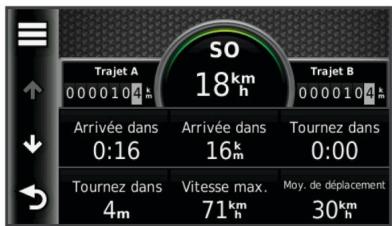
La page d'informations sur le trajet indique votre vitesse actuelle et vous fournir des données statistiques concernant votre voyage.
REMARQUE: si vous vous arrêtez féquèment, ne mettez pas l'appareil hors tension, de sorte qu'il puisse évaluer avec précision le temps écoulé pendant le voyage.
Sur la carte, selectionnez Calculateur de voyage.
Réinitialisation des informations sur le trajet
1 Sur la carte, selectionnez Calculateur de voyage.
2 Sélectionnez Réinitialiser les champ(s).
3 Sélectionnez une option :
- Si vous ne suivez pas d'itinétaire, Sélectionnez Tout sélectionner pour réinitialiser tous les champs de données, à l'exception de l'indicateur de vitesse, sur la première page.
- Sélectionnez Réinitialiser données du trajet pour réinitialiser les informations contenues dans le calculateur de voyage.
- Sélectionnez Réinitialiser la vitesse maximale pour réinitialiser la vitesse maximale.
- Sélectionnez Réinitialiser le trajet B pour réinitialiser l'odorème.
Affichage d'informations sur la position actuelle
Vous pouvez utiliser la page Où suis-je ? pour afficher les informations sur votre position actuelle. Cette fonction est utile si vous souhaitez communiquer rapidement votre position aux services d'urgence.
Sur la carte, selectionnez le vehicule.
Recherche de services à proximité
Vous pouvez utiliser la page Où suis-je ? pour trouver des services à proximité, tels que les stations-service, les hôpitaux et les postes de police.
1 Sur la carte, selectionnez le vehicule.
2 Sélectionnez une catégorie.
Directions jusqu'à votre position actuelle
Si vous nevez indiquer à quelqu'un comment se rendre à la position où vous vous trouvez, votre apparéil peut vous fournir une liste de directions.
1 Sur la carte, selectionnez le vehicule.
2 Sélectionnez > Directions vers moi.
3 Sélectionnez une position de départ.
4 Choisissez Sélectionner.
Fonctions mains libres
Vous pouze connecter votre apparéil à un casque sans fil pour obtenir des instructions vocales de navigation. Certains modèles d' apparéil vous permettent de vous connecter à un téléphone portable afin de passer et de receivevoir des appeals à l'aide du casque.
Activation de la technologie sans fil Bluetooth
1 Sélectionnez Paramètres > Bluetooth.
2 Sélectionnez Bluetooth.
A propos des casques sans fil
Grçà à la technologie sans fil, votre apparéil peut envoyer des indications audio de navigation à un casque sans fil. Pour plus d'informations, visitez le site http://www.garmin.com/bluetooth.
Couplage d'un casque sans fil
REMARQUE: un seul casque peut être activé à la fois.
Pour pouvoir receivevoir des indications de navigation sur votre casque, vous doivent tout d'abord coupler votre apparéil avec un casque mobile compatible.
1 Placez votre casque et votre apparéil Bluetooth® à moins de 10 mètres (33 pieds) l'un de l'autre.
2 Activez la technologie sans fil sur votre apparéil.
3 Activez la technologie sans fil Bluetooth sur votre casque.
4 Sélectionnez Paramètres > Bluetooth > Recherche d'appareils.
Une list des périhériques Bluetooth à proximé s'affiche.
5 Sélectionnez votre casque dans la liste.
6 Sélectionnez OK.
Votre appeareil envoie des indications de navigation dans votre casque lorsque vous suivez un itinétaire.
A propos de la fonction d'appoint mains libres
REMARQUE : la technologie sans fil Bluetooth n'est pas disponible sur tous les modèles, ni pour toutes les langues ou régions.
Les appel sains libres sont disponibles sur certains modèles. La technologie sans fil Bluetooth vous permet de connecter votre apparéil à votre téléphone portable pour en faire un apparéil mains libres. Pour savoir si votre téléphone portable Bluetooth est compatible avec votre apparéil, rendez-vous sur le site Web www.garmin.com/bluetooth.
Il est possible que votre téléphone ne prenne pas en charge toutes les fonctionnalités d'applel mains libres fournies par votre apparéil.
Couplage du téléphone
Afin de pouvoir coupler votre appareil avec un téléphone portable, vous devez coupler et connecter un casque sans fil compatible.
1 Placez votre téléphone et votre apparéil zūmo® à moins de 10 mètres (33 pieds) l'un de l'autre.
2 Sur votre apparéil zūmo, sélectionnéz Paramètres > Bluetooth > Recherche d'appareils.
3 Sur votre téléphone, activez la technologie sans fil Bluetooth et placez le téléphone en mode Découvrable.
4 Sur votre apparéil zūmo, sélectionnez OK. Une liste des périphériques Bluetooth à proximité s'affiche.
5 Sélectionnez votre téléphone dans la liste, puis sélectionnez OK.
6 Suívez les instructions qui apparaissent sur l'écran de votre téléphone et de votre apparéil zūmo.
Appels téléphoniques
Composition d'un numero
1 Sélectionnez Téléphone > Appeler.
2 Saisissez le numero.
3 Sélectionnez Appeler.
Appel d'un contact de votre réseau
Le repertoire enregistré sur votre téléphone est chargé sur l'appareil à chaque fois qu'une connexion s'établit entre les deux. Il peut s'écouler quelques minutes avant que le réseau ne soit disponible. Certains téléphones ne prennant pas en charge cette fonctionnalité.
1 Sélectionnez Téléphone > Répertoire.
2 Sélectionnez un contact.
3 Sélectionnez Appeler.
Appel d'une position
1 Sélectionnez Téléphone > Parcourir les catégories.
2 Sélectionnez un point d'intérêt (Positions).
3 Sélectionnez Appeler.
Réception d'un appel
Lorsque vous receivez un appel, Sélectionnez Répondre ou Ignorer.
Utilisation de l'historique des appeals
L'histoire des appeals enregistré sur votre téléphone est chargé sur l'appareil à chaque fois qu'une connexion est établie entre les deux. Quelques minutes peuvent s'écouler avant que l'histoire des appeals ne soit disponible. Certains téléphones ne prennant pas en charge cette fonctionnalité.
1 Sélectionnez Téléphone > Historique d'appels.
2 Sélectionnez une catégorie.
Une liste d'appels s'affiche. Les appeals les plus récents apparaisent en haut.
3 Sélectionnez un appel.
Utilisation des options en communication
1 Sur la carte, lors d'un appel, sélectionné ①.
2 Sélectionnez une option.
Pour le transfert audio vers votre téléphone, Sélectionnez Combiné.
ASTUCE : vous pouvez utiliser cette fonction en cas d'appoint confidientiel ou pour êtreindre l'appareil tout en poursuivant votre appel.
ASTUCE : cette fonction peut être utile si vous souhaitez utiliser un système automatisé de type messagerie vocale.
- Pour désactiver le microphone, Sélectionnez Désactiver le son.
Pour raccrocher, selectionnez Fin d'appe!
Saisie du numero de votre domicile
ASTUCE : après avoir enregistré le numéro de votre domicile, vous pouvez le changer en modifient « Domicile » dans votre liste de lieux enregistrés (Modification d'une position enregistrée).
Sélectionnez Téléphone > = Définir le numéro du domicile, saisissez votre numéro de téléphone, puis sélectionnez Terminé.
Appel au domicile
Pour pouvoir appeler votre domicile, vous devez entrer un numero de téléphone pour votre position d'origine.
Sélectionnez Enregistré > Domicile > Appeler.
Déconnexion d'un apparéil Bluetooth
Vous pouvez déconnecter temporairement un apparéil Bluetooth sans le supprimer de la liste des périhériques coupés. L' apparéil Bluetooth pourra toujours se connecter automatiquement à votre apparéil zūmo par la suite.
1 Sélectionnez Paramètres > Bluetooth.
2 Sélectionnez l'appareil que vous souhaitez déconnecter.
3 Decochez la case correspondant à votre apparéil.
Suppression d'un apparéil Bluetooth couplé
Vous pouvez supprimer un apparéil Bluetooth coupé pour l'empêcher de se connecter automatiquement à votre apparéil zūmo.
1 Sélectionnez Paramètres > Bluetooth.
2 Sélectionnez l'appareil à supprimer.
3 Sélectionnez Supprimer un apparéil.
Utilisation des applications
Utilisation de l'aide
Selectionnez Applications > Aide pour afficher des informations sur l'utilisation de l'appareil.
Recherche de rubriques d'aide
Sélectionnez Applications > Aide > Q.
Planification d'un trajet
Vous pouvez utiliser le planificateur de trajets pour creer et enregistrer un trajet contenant plusieurs destinations.
1 Sélectionnez Applications > Planificateur de trajets.
2 Sélectionnez Nouveau trajet.
3 Sélectionnez Sélectionner la position de départ.
4 Cherchez une position (Recherche d'une position par catégorie).
5 Choisissez Sélectionner.
6 Pour ajouter des positions, selectionnez .
7 Sélectionnez Suivant.
8 Saisissez un nom, puis sélectionnez Terminé.
Programmer un trajet
Vous pouvez utiliser le planificateur de trajets pour creer et enregistrer un trajet contenant plusieurs destinations.
1 Sélectionnez Applications > Planificateur de trajets.
2 Sélectionnez un trajet.
3 Sélectionnez une position.
4 Sélectionnez une option :
- Sélectionnez Heure de départ.
- Sélectionnez Heure d'arrivée.
5 Sélectionnez une date et une heures, puis seLECTIONné Enregistrer.
6 Sélectionnez Durée.
7 Sélectionnez le temps que vous passerez à cette position, puis Sélectionnez Enregistrer.
8 Le cas échéant, repêze les étapes 3 à 7 pour chaque position.
Modification des modes de transport dans un trajet
Vous pouvez modifier les modes de transport utilisés pour parcourir un trajet enregistré.
1 Sélectionnez Applications > Planificateur de trajets.
2 Sélectionnez un trajet.
3 Sélectionnez Mode de transport.
4 Sélectionnez un mode de transport.
5 Sélectionnez Enregistrer.
Suivi d'un trajet enregistré
1 Sélectionnez Applications > Planificateur de trajets.
2 Sélectionnez un itinétaire enregistré.
3 Sélectionnez Aller!.
4 Si vous y étés invite, Sélectionnez un itinétaire (Votre itinétaire sur la carte).
Modification d'un trajet enregistré
1 Sélectionnez Applications > Planificateur de trajets.
2 Sélectionnez un itinétaire enregistré.
3 Sélectionnez
4 Sélectionnez une option :
- Sélectionnez Renommer le trajet.
- Sélectionnez Modifier les destinations pour ajouter ou supprimer une position, ou pour modifier l'ordre des positions.
- Sélectionnez Supprimer le trajet.
- Sélectionnez Optimiser l'ordre pour organiser les arrêts de votre trajet de la manière la plus efficace possible.
TracBack®
Suivi de vos parcours récents
La fonction TracBack enregistre une trace de vos mouvements récents. Vous pouvez retracer vos parcours récents jusqu'à votre point de départ.
1 Sélectionnez TracBack.
Votrecarpoursreccntssaffichesurlcarte.
2 Sélectionnez Aller!.
Enregistrer votre parcours récent en tant que trajet
Vous pouvez enregistrer votre parcours récent en tant que trajet pour y accéder plus tard en utilisant le planificateur de trajets (Suivi d'un trajet enregistré).
1 Sélectionnez TracBack.
Vos parcours récents s'affichent sur la carte.
2 Sélectionnez Enreg. en tant que traj..
3 Saisissez un nom, puis sélectionnez Terminé.
Pression de pneu
AVERTISSEMENT
L'utilisation du système de surveillance de la pression des pneus ne remplace pas un entretien correct des pneus. Il incombe au conducteur deMAINNER une pression de pneus correcte, même si la pression n'a pas atteint le niveau déclenchant l'alerte de bassé pression. Une pression de pneus défailleante peut entraîner une perte de contrôle du vehicule, ce qui peut provoquer des blessures graves, voir mortelles.
Le système de surveillance de la pression de pneu Garmin est un accessoire disponible séparément. La fonction de pression de pneu n'est pas compatible avec tous les modèles zūmo. Pour obtenir des informations sur les accessoires disponibles et la compatibilité, rendez-vous sur le site www.garmin.com/zumo.
Réglage des capteurs de pression pneumatique
Avant de pouvoir régler les capteurs de pression pneumatique, vous doivent disposer de la batterie et des autocollants
numériques livrés avec chaque capteur. Vous devez également disposer d'un apparéil zūmo compatible.
Les capteurs communiquent sans fil avec votre apparéil zúmo compatible. Vous pouvez surveiller la pression des pneus et recevoir des alertes de baisse pression sur votre apparéil zúmo.
1 Retirez le capuchon ① du capteur ② en le faisant pivoter dans le sens inverse des aiguilles d'une montre.
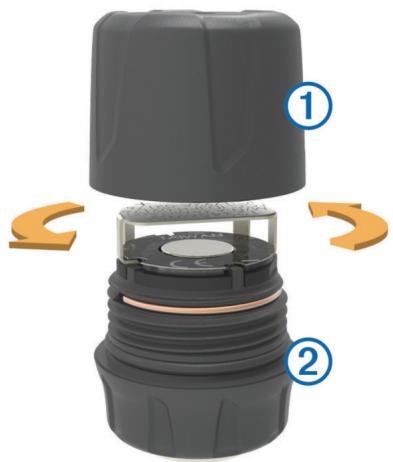
2 Si vous avez déjà installé la pile dans le capteur, retirez-la.
3 Sur votre apparéil zūmo, sélectionnez Applications > Pression de pneu.
4 Sélectionnez un profil de vehicule qui correspond à la configuration des pneus de votre vehicule.
5 Approchez le capteur à proximé de l'appareil zūmo.
6 Sur votre apparéil zūmo, Sélectionnéz le numéro situé à côté du pneu avec lequel le capteur va être couplé.
7 Dans les 30 secondes, insérez la pile ③ dans le support de batterie ④ du capteur en positionnant le pôle positif vers le haut.
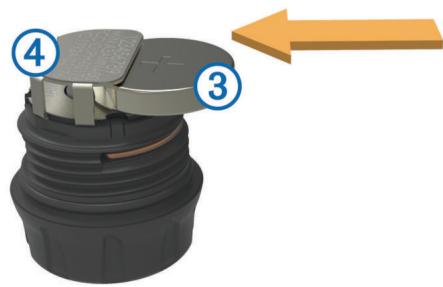
L'appareil zumo recherche le capteur et affiche un message de confirmation une fois le couplage effectué.
ASTUCE : si le couplage avec le capteur ne s'effectue pas correctement, retirez la batterie du capteur et repéze les étapes 6 et 7.
8 Entre la pression recommandée pour le pneu.
9 Entrez la pression minimale pour le pneu.
L'appareil zūmo déclenché une alerte de basse pression lorsque le capteur mesure une pression de pneu inférieure à cette valeur.
10Replacez le capuchon sur le capteur et vissez-le complètement.
11 Sur le capteur, fixez l'autocollant numérique qui correspond au numero du pneu que vous avez selectionné à l'étape 6.
12Répétez cette procédure pour chaque capteur.
AVERTISSEMENT
Le système de surveillance de la pression des pneus doit uniquement etre utilisé avec des valves de pneus en métal. L'installation de capteurs de pression de pneus sur des valves qui ne seraient pas en métal peut entraîner des dommages au niveau des pneus et/ou des valves de pneus, susceptibles de provoquer des blessures graves, voire mortelles.
AVIS
Pour éviter d'endommager les capteurs ou le vehicule, assurez-vous que chaque capteur installé n'interfère pas avec les freins, les éléments de suspension ou tout autre équipement installé sur le vehicule. Si l'un des capteurs installés interfère avec l'un des équipements du vehicule, n'utilise pas le vehicule avec ce capteur.
Pour éviter toute vibration ou usure inégale des pneus sur certains vehicules, un équilibrage des pneus peut être nécessaire après l'installation du capteur.
Avant d'installer les capteurs sur vos pneus, vous devez les régler avec votre apparéil zūmo.
1 Retirez les capuchons des valves des pneus de votre vehicule.
2 Sur votre apparéil zūmo, Sélectionnez Applications > Pression de pneu pour afficher le schéma du profil du vehicule.
3 Installez les capteurs sur les valves des pneus en les vissant dans le sens des aiguilles d'une montre.
REMARQUE : vous doivent installer chaque capteur sur le pau appropié selon le schéma du profil du vehicule et les autocollants numériques fixés sur les capteurs lors de la procédure de réglage.
4 Faites tourner les roues à la main afin de vérifier que les capteurs disposent d'un espace de dégagement ajustat et n'interférènt pas avec l'équipment du vehicule.
Alertes de pression de pneu
L'appareil vous avertit à l'aide de messages contextuels, d'icones affichées sur la carte et de symboles qui apparaissent sur l'appareil de pression de pneu.
Lorsqu'une alerte est produit par un capteur, le nombre situé à côté du pau correspondant apparait en rouge dans l'application de pression de pau. Les symboles figurant en dessous du nombre apparaisent en rouge pour indiquer les alertes actives pour ce capteur.
| ( ) | Basse pression de pneu |
| Pile du capteur faible | |
| × | Capteur non connecté |
Mode veille du capteur de pression de pneu
Si le capteur de pression de pneu ne detecteaucun mouvement pendant une période prolongee,le capteur entre en mode veille, economiseur d'energie.Le capteur ne transmet pas d'informations à l'appareil zumo lorsqu'il est en mode veille.Des arrêts prolongés dus,par exemple,a des problèmes de circulation ou a des passages a niveau peuvent entrainer la mise en veille des capteurs de votre vehicule. Notre apparéil zumo peutds lors indiquer que le capteur est déconnecté.
Lors du prochain déplacement de votre vehicule, le capteur sortira du mode veille et se reconnectctera automatiquement à l'appareil zumo. La reconnexion peut prendre jusqu'à 30 secondes.
Utilisation du compas
REMARQUE : pour que le compas puisse déterminer votre direction, vous doivent en déplacement.
Le compas GPS facilitite la navigation.
Sélectionnez Applications > Compas.
Télécommande VIRB™
La fonction Télecommande VIRB vous permet de commander votreamera embarquée VIRB à distance. Rendez-vous sur le site www.garmin.com/VIRB pour acheter uneamera embarquée VIRB.
Contrôle d'uneamera embarquée VIRB
Avant de pouvoir utiliser la fonction Télecommande VIRB, vous devez activer les paramètres de télécommande sur votreamera VIRB. Pour plus d'informations, reportez-vous au manuel d'utilisation de votreamera VIRB.
1 Mettez votre camera VIRB sous tension.
2 Sur votre apparéil zūmo, sélectionnez Applications > Télécom. VIRB.
3 Patientez pendant que l'appareil se connecte à votre camera VIRB.
4 Sélectionnez une option :
- Appuyez sur REC pour démarrer ou arrêté une catégorie.
- Sélectionnez pour prendre une photo.
Recherche de votre derniere place de stationnement
Lorsque vous déconnectez l'appareil de l'allume-cigare alors qu'il est allumé, votre position actuelle est enregistrée et considérée comme une place de stationnement.
Selectionnez Applications > Dernière place.
Affichage des destinations et itinéraires précédents
Pour pouvoir utiliser cette fonction, vous devez d'abord activer la fonction d'historique de voyage (Paramètres de l'appareil et de confidentialité).
Vous pouvez afficher vos itinéraires précédents ainsi que les lieux où vous vous étes arrêté sur la carte.
Selectionnez Applications > Où je suis allé.
Journalisation de l'histoire d'entretien
Vous pouvez consigner la date et l'odomètre pendant l'entretien ou la maintenance de votre vehicule. L'appareil fournit plusieurs catégories d'entretien et vous pouvez ajouter des catégories personalisées (Ajout de catégories d'entretien).
1 Sélectionnez Applications > Historique d'entretien.
2 Sélectionnez une catégorie d'entretien.
3 Sélectionnez Ajouter un enregistrement.
4 Entrez la valeur de l'odorateur et seLECTIONnez Suivant.
5 Entrez un commentaire (facultatif).
6 Sélectionnez Terminé.
Ajout de catégories d'entretien
1 Sélectionnez Applications > Historique d'entretien.
2 Sélectionnez Ajouter une catégorie.
3 Saisissez le nom de la catégorie, puis seLECTIONnez Terminate.
Suppression des catégories d'entretien
Lorsque vous supprimez une catégorie d'entretien, tous les enregistrents d'entretien de cette catégorie sont également supprimés.
1 Sélectionnez Applications > Historique d'entretien.
2 Sélectionnez Supprimer des catégories.
3 Sélectionnez les catégories d'entretien à supprimer.
4 Sélectionnez Supprimer.
Attribution de nouveaux noms aux catégories d'entretien
1 Sélectionnez Applications > Historique d'entretien.
2 Sélectionnez la catégorie à renomer.
3 Sélectionnez Renommer une catégorie.
4 Saisissez un nom, puis sélectionnez Terminé.
Suppression des enregistements d'entretien
1 Sélectionnez Applications > Historique d'entretien.
2 Sélectionnez une catégorie d'entretien.
3 Sélectionnez Supprimer des enregistements.
4 Sélectionnez l'enregistrement d'entretien à supprimer.
5 Sélectionnez Supprimer.
Modification d'un enregistrement d'entretien
Vous pouvez modifier le commentaire, l'odore et la date d'un enregistrement d'entretien.
1 Sélectionnez Applications > Historique d'entretien.
2 Sélectionnez une catégorie.
3 Sélectionnez un champ.
4 Saisissez les nouvelles informations, puis sélectionnez Terminé.
Utilisation de l'horloge universelle
1 Sélectionnez Applications > Horloge universelle.
2 Si nécessaire, Sélectionnez une ville, saisissez un nom de ville, puis Sélectionnez Terminate.
Affichage du planisphere
Sélectionnez Applications > Horloge universelle > 7.
Les heures nocturnes apparaissent dans la zone ombrée de la carte.
Définition d'une alarme
1 Sélectionnez Applications > Réveil.
2 Définissez une heures.
3 Cochez la case Alarme activée.
Utilisation de la calculatrice
Sélectionnez Applications > Calculatrice.
Conversion des unités de mesure
1 Sélectionnez Applications > Convertisseur d'unités.
2 Si nécessaire, sélectionnez le bouton à côté de Conversion, sélectionnez une catégorie de mesure, puis Enregistrer.
3 Si nécessaire, sélectionnez un bouton d'unité, puis une unité de mesure et enfin Enregistrer.
4 Sélectionnez le champ sous l'unité à convertir.
5 Saisissez le nombre, puis sélectionnez Terminate.
Définition du taux de change des devises
Cette fonction n'est pas disponible dans toutes les zones.
Vous pouvezmettreà jourle taux de change des devises pour le convertisseur d'unités.
1 Sélectionnez Applications > Convertisseur d'unités.
2 Sélectionnez le bouton situé à côté de Conversion.
3 Sélectionnez Devise, puis sélectionnez Enregistrer.
4 Si nécessaire, Sélectionnez un bouton de devise,CHOISSEZ une autre devise, puis Sélectionnez Enregistrer.
5 En bas de l'écran, Sélectionnez le bouton qui affiche le taux de change des devises.
6 Cochez la case correspondant à une devise.
7 Entrez une valeur, puis sélectionnez Terminé.
8 Sélectionnez OK.
Utilisation du guide lexical
Utilisez le guide lexical pour rechercher et traduire des mots ou des phrases.
Sélectionnez Applications > Guide lexical.
Achat du guide lexical
Votre apparéil est livré avec une version de démonstration limitée du guide lexical.
Pour acheter le guide lexical complet, rendez-vous sur http://www.garmin.com/languageeguide.
Sélection de langues dans le guide lexical
Vou puez sélectionner les langues vers lesquelles vous souhaitez traduire des mots et expressions.
1 Sélectionnez Applications > Guide lexical.
2 Sélectionnez Langue.
3 Sélectionnez Depuis, la langue d'origine, puis Enregistrer.
4 Sélectionnez Vers, la langue d'arrivée, puis Enregistrer.
Traduction de mots et d'expressions
1 Sélectionnez Applications > Guide lexical.
2 Sélectionnez une catégorie et des sous-catégories.
3 Si nécessaire, Sélectionnez Q, saisissez un mot clé, puis Sélectionnez Terminate.
4 Sélectionnez un mot ou une expression.
5 Sélectionnez pour écouter la traduction.
Utilisation d'un dictionnaire bilinguale
1 Sélectionnez Applications > Guide lexical > Dictionaries bilinguals.
2 Sélectionnez un dictionnaire.
3 Si nécessaire, Sélectionnez Q, saisissez un mot et sélectionné Terminé.
4 Sélectionnez un mot.
5 Sélectionnez pour écouter la traduction.
A propos du traffic
AVIS
Garmin décline toute responsabilité quant à la précision et à l'opportunité des informations sur le traffic.
Les informations sur le traffic peuvent n'être disponibles que dans certaines zones ou certains pays. Pour obtenir des informations sur les récepteurs d'info-trafic et les zones de couverture, consultez le site www.garmin.com/traffic.
Un récepteur d'info-trafic est fourni avec certains appareils, intégre au cable allume-cigare ou à l'appareil. Cet accessoire est également disponible en option pour tous les modèles.
- Cet apparéil doit être connecté à l'allume-cigare pour recevoir les informations sur le traffic.
- Le récepteur d'info-trafic et l'appareil doivent se couver à portée d'une station qui transmet des données sur le traffic pour recevoir ces informations.
-
Vous n'avez pas besoin d'activer l'abonnement inclus avec le récepteur d'info-trafic.
-
change de couleur selon le degré de gravité des problèmes de circulation sur votre itinéraire ou la route sur laquelle vous conduisez.
- Si vous appeareil inclut une antennene externe, vous devez plusieurs la laisser branchee pour une reception optimale des signaux d'info-trafic.
Réception de données sur le traffic avec un récepteur d'info-trafic
AVIS
La chaleur que dégagent certains pare-brise (en métal) est susceptible d'affector les performances du récepteur d'infotrafic.
Pour receivevoir des données de traffic avec un recepteur d'info-trafic, vous doivent disposer d'un cable d'alimentation compatible avec le service d'info-trafic. Si vous appeareil inclut un abonnement à vie au service d'info-trafic, utilisez le cable allume-cigare fourni. Si vous appeareil n'inclut pas d'abonnement au service d'info-trafic, vous doivent acheter un accessoire de recepteur d'info-trafic Garmin. Consultez le site www.garmin.com/traffic pour obtenir de plus amples informations à ce sujet.
Votre apparéil peut recevoir des signaux sur le traffic en provenance d'une station diffusant des données sur le traffic.
REMARQUE : dans certaines zones, vous pouvez receivevoir des informations sur le traffic émises par les stations de radio FM utilisant la technologie HD Radio™.
1 Connectez le cable d'alimentation compatible avec le service d'info-trafic à une source d'alimentation externe.
2 Connectez le cable d'alimentation compatible avec le service d'info-trafic à l'appareil.
Lorsque vous vous trouvez dans une zone de couverture du traffic, l'appareil affiche des informations sur la circulation.
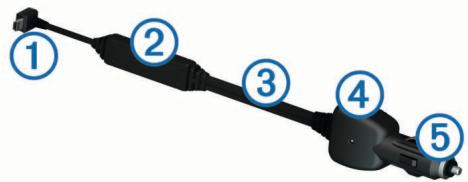
Récepteur d'info-trafic
| ① | Connecteur mini-USB |
| ② | Connecteur pour ANTENNE externe |
| ③ | Antenne interne |
| ④ | Voyant d'alimentation |
| ⑤ | Adaptateur allume-cigare |
A propos de l'icone de traffic
Lorsque vous receivez des informations sur la circulation, une icône de traffic apparait sur la carte. L'icône de traffic change de couleur selon la densité de circulation.
Avis : la circulation n'est pas bloquée, mais il y a des ralentissements. La circulation est légèrement perturbée.
Gris : aucune information sur le traffic n'est disponible.
Indication: le traffic est fluide.
Rouge : la circulation est bloquée ou considérablement perturbée. Les ralentissements sont importants.
Trafic sur votre itinétaire
Lors du calcul de l'itinétaire, l'appareil examine les conditions de circulation actuelles et optimise automatiquement l'itinétaire pour qu'il soit le plus rapide possible. En cas de problème de
circulation important pendant que vous suivez un itinétaire, l'appareil recalcule automatiquement l'itinétaire.
L'icone de traffic change de couleur selon le degré de gravité des problèmes de circulation sur votre itinéraire ou la route sur laquelle vous conduisez.
S'il n'existe pas de meilleur itinétaire, il peut arriver que l'appareil vous fasse passer par un itinétaire où se présente un problème de circulation. Le retard dû à ce problème est automatiquement pris en compte dans l'estimation de votre heures d'arrivée.
Affichage du traffic sur votre itinétaire
1 Lorsque you suivez un itinétaire, sélectionnez
2 Sélectionnez Trafic sur l'itinétaire.
Une liste d'événements traffic organisée en fonction de leur position sur votre itinéraire, s'affiche.
3 Sélectionnez un événement.
Contournement manuel du traffic sur votre itinétaire
1 Sur la carte, selectionnez
2 Sélectionnez Trafic sur l'itinétaire.
3 Utilisez les flèches pour afficher d'autres problèmes de traffic sur votre itinéraire, le cas échéant.
4 Sélectionnez > Eviter.
Recherche d'un autre itinéraire
1 Alors que vous suivez un itinétaire en mode Automobile, sélectionnez
2 Sélectionnez Autre itinétaire.
3 Sélectionnez un itinétaire.
Visualisation du traffic sur la carte
La carte de traffic indique l'etat de la circulation et les problèmes de circulation sur les routes à proximé au moyen de codes couleur.
1 Sur la carte, selectionnez
2 Sélectionnez Incidents.
Trafic dans notre région
Recherche des problèmes de circulation
1 Sur la page Carte, touchez
2 Sélectionnez Incidents > Q.
3 Sélectionné un élément dans la liste.
4 S'il y a plusieurs problèmes de circulation, utilisez les flèches pour afficher les autres ralentissements.
Visualisation d'un problème de circulation sur la carte
1 Sur la carte, selectionnez
2 Sélectionnez Incidents.
3 Sélectionnez une icône de traffic.
Comprehension des informations de traffic
La légende du traffic explique les icônes et couleurs utilisées sur la carte du traffic.
1 Sur la carte, selectionnez Trafic.
2 Sélectionnez Légerde.
Abonnements aux services d'info-traffic
Activation de l'abonnement
Vous n'avez pas besoin d'activer l'abonnement inclus avec le récepteur d'info-trafic FM. L'abonnement s'active automatiquement lorsque vous appeareil acquiert des signaux
satellites en recevant les signaux sur le traffic du prestataire de service payant.
Ajout d'un abonnement
Vous pouvez acheter des abonnements à des services d'infotrafic pour d'autres régions ou pays.
1 Dans le menu principal, selectionnez Trafic.
2 Sélectionnez Abonnements > +.
3 Notez l'ID du récepteur d'info-trafic FM.
4 Rendez-vous sur le site www.garmin.com/fmtraffic pour vous abonner et receivevoir un code composé de 25 caractères.
Le code d'abonnement info-trafic ne peut pas etre réutilisé. Vousdezobtenir un nouveau code chaque fois que vous renouvelez-vous abonnement au service.Si vous possedez plusieurs récepteurs d'info-trafic FM, vousdezobtenir un nouveau code pour chaque récepteur.
5 Sélectionnez Suivant sur votre apparéil.
6 Saisissez le code.
7 Sélectionnez Terminé.
Désactivation du service d'info-trafic
1 Sélectionnez Paramètres > Trafic.
2 Decochez la case Trafic.
L'appareil ne recoit plus les données de traffic en temps réel, mais les itinéraires automobiles continuènt d'éviter les zones potentiellement enconnées si trafficTrends™ est activé (trafficTrends™).
Gestion de données
Gestion de données
Vous pouvez stocker des fichiers sur votre apparéil. L' apparéil est muni d'un lecteur de carte mémoire permettant de stocker davantage de données.
REMARQUE : l'appareil n'est pas compatible avec Windows® 95, 98, Me, Windows NT® et Mac® OS 10.3 et versions antérieures.
Types de fichiers
L'appareil prend en charge ces types de fichiers.
- Cartes et fichiers waypoint GPX du logiciel de cartographie myGarmin™, y compris MapSource®, BaseCamp™ et HomePort™ (Points d'intérêt personnelisés).
- Fichiers de points d'intérêt personnelisés GPI créés dans le logiciel POI Loader de Garmin (Installation de POI Loader).
A propos des cartes mémoire
Vous pouvez acheter des cartes mémoire auprès d'un vendeur d'articles électroniques, ou un logiciel de cartographie Garmin précharge (www.garmin.com/trip_planning). En plus du stockage de cartes et de données, les cartes mémoire peuvent être utilisées pour stocker des fichiers tels que des cartes, des images, des chasses au trésor, des itinéaires, des waypoints et des points d'intérêt personnelisés.
Installation d'une carte mémoire
L'appareil prend en charge les cartes mémoire microSD™ et microSDHC.
1 Insérez une carte mémoire dans le lecteur de l'appareil.
2 Appuyez dessus jusqu'au déclic.
Connexion de l'appareil à un ordinateur
Il est possible de connecter l'appareil à un ordinateur via le cable USB fourni avec l'appareil.
1 Branchez la petite extrémité du cable USB au port situé sur l'appareil.
2 Branchez la grande extrémité du cable USB sur un port USB de votre ordinateur.
Une image représentant l'appareil connecté à un ordinateur s'affiche sur l'écran de l'appareil.
Selon le système d'exploitation de votre ordinateur, l'appareil s'affiche en tant qu'appareil portable, lecteur amovible ou volume amovible.
Transfert de données à partir de votre ordinateur
1 Connectez l'appareil à votre ordinateur (Connexion de l'appareil à un ordinateur).
Selon le système d'exploitation de votre ordinateur, l'appareil s'affiche en tant qu'appareil portable, lecteur amovible ou volume amovible.
2 Sur votre ordinateur, ouvrez le gestionnaire de fichiers.
3 Sélectionnez un fichier.
4 Sélectionnez Edition > Copier.
5 Accedez à un dossier sur l'appareil.
REMARQUE : si vous appareil s'affiche en tant que lecteur ou volume amovible, ne place pas de fichiers dans le dossier Garmin.
6 Sélectionnez Edition > Coller.
Déconnexion du cable USB
Si vous appeareil est connecté à votre ordinaire en tant que volume ou lecteur amovible, déconnectez votre apparéil de votre ordinaire en toute sécurité, afin d'éviter toute perte de données. Si vous apparéil est connecté à votre ordinaire sous Windows en tant qu'appareil portable, il n'est pas nécessaire de le déconnecter en toute sécurité.
1 Effectuez l'une des actions suivantes :
- Sur un ordinateur sous Windows, Sélectionnez l'icone Supprimer le périphérique en toute sécurité dans la barre d'etat système, puis Sélectionnez votre apparéil.
- Pour les ordinateurs Mac faites glisser l'icone du volume dans la corbeille.
2 Debranchez le cable de l'ordinateur.
Suppression de fichiers
AVIS
Si vous avez des doutes sur la fonction d'un fichier, ne le supprimez pas. La mémoire de l'appareil contient des fichiers système importants que vous ne doivent pas supprimer.
1 Ouvrez le lecteur ou volume Garmin.
2 Le cas échéant, ouvrez un dossier ou un volume.
3 Sélectionnez un fichier.
4 Appuyez sur la touche Supprimer de votre clavier.
Personnalisation de l'appareil
Paramètres de carte et de vehicule
Sélectionnez Paramètres > Carte et vehicule.
Véhicule : permet de changer l'icone qui représentée votre position sur la carte. Pour plus d'icones, rendez-vous sur http://www.garmingarage.com.
Affichage carte routière: permet de définir la perspective sur la carte.
Détails cartographiques : permet de définir le niveau de détails de la carte. Une plus grande précision peut ralentir le tracé de la carte.
Thème de la carte : permet de modifier la couleur des données cartographiques.
Boutons de la carte : permet deCHOISIR les icônes qui seront ajoutées à la carte. Vous pouvez placer jusqu'à deux icônes sur la carte.
Calques de carte : permet deCHOISIR les données qui s'affichent sur la page de la carte (Personnalisation des calques de la carte).
Tableaux de bord : permet de définir la presentation du tableau de bord de la carte.
Mes cartes : permet de spécifique les cartes que l'appareil doit utiliser parmi celles qui sont installées.
Activation des cartes
Vous avez la possibilité d'activer les cartes installées sur votre apparéil.
ASTUCE : pour acheter de nouvelles cartes, rendez-vous sur www.garmin.com/us/maps.
1 Sélectionnez Paramètres > Carte et vehicule > Mes cartes.
2 Sélectionnez une carte.
Paramètres de navigation
Sélectionnez Paramètres > Navigation.
Méthode de calcul : permet de définir les préférences d'itinéraire.
Recalcul hors route : selectionnez la méthode de calcul que votre apparéil doit utiliser si vous devziez de leur itinéraire.
Contournements : permet de définir les caractéristiques routières à éviter dans vos itinéaires.
Contournements personnalisés : permet d'éviter des routes ou zones particulières.
Detours avances: permet de définir la longueur du détour.
Mode Sécurité : permet de désactiver toutes les fonctions qui requirement l'attention du conducteur et qui risqueraient de le distraire pendant la conduite.
Simulateur GPS : permet d'arrêter la réception des signaux GPS sur l'appareil et d'économiser la batterie.
Méthode de calcul
Selectionnez Paramétres > Navigation > Méthode de calcul.
L'itinétaire est calculé en fonction des données de vitesse de circulation et d'accélération du vehicule.
Temps le plus court : permet de calculer les itinéraires les plus rapides à parcourir, la distance pouvant être plus longue.
Distance la plus courte : permet de calculer les itinéraires les plus courts en termes de distance, la durée pouvant être plus longue.
Vol d'oiseau : permet de calculer une ligne directe de votre position jusqu'à votre destination.
Routes sinueuses : permet de calculer des itinéaires en privilégiant les routes sinueuses.
REMARQUE : cette fonction n'est pas disponible sur tous les modèles.
Paramètres d'affichage
Pour ouvrir la page des paramètres d'affichage, dans le menu principal, Sélectionnéz Paramètres > Affichage.
Mode Couleur : permet de modifier la luminosité de l'écran. Réduisez la luminosité pour economiser la batterie.
Temporisation affichage : permet de définir la durée d'inactivité avant que votre apparéil ne passée en mode veille.
Luminosité: ajuste la luminosité de l'écran.
Capture d'écran : permet de prendre une photo de l'écran de l'appareil. Les captures d'écran sont enregistrées dans la mémoire de l'appareil, dans le dossier Screenshot.
Paramètres Bluetooth
Selectionnez Paramétres > Bluetooth.
Bluetooth : permet d'activer la technologie sans fil Bluetooth.
Recherche d'appareils : permet de rechercher des apparéils Bluetooth à proximité.
Nom de l'appareil : permet de saisir un nom d'usage identifiant votre apparéil sur les périhériques équipés de la technologie sans fil Bluetooth.
Déactualisation de Bluetooth
1 Sélectionnez Paramètres > Bluetooth.
2 Sélectionnez Bluetooth.
Paramètres de traffic
Pour ouvrir la page des paramètres de traffic, dans le menu principal, Sélectionnéz Paramètres > Trafic.
Traffic: permit d'activer le service d'info-trafic.
Abonnements : permet d'afficher vos abonnements actuels aux services d'info-trafic.
trafficTrends : voir trafficTrends™.
A propos des abonnements aux services d'info-traffic
Voues pouvez acheter des abonnements supplémentaires ou un renouvellement si votre abonnement expire. Rendez-vous sur le site http://www.garmin.com/traffic.
Affichage des abonnements aux services d'info-trafic Sélectionnez Paramètres >Trafic > Abonnements.
trafficTrends™
Lorsque la fonctionnalité trafficTrends est activée, votre apparéil utilise l'historique des informations sur le traffic pour calculer des itinéaires plus pertinents.
REMARQUE : plusieurs itinéaires peuvent être calculés selon les tendances du traffic en fonction du jour de la semaine ou de l'heure de la journée.
Déactualisation de trafficTrends
Pour empêcher votre apparéil d'enregistrer ou de partager des données de traffic, désactivez trafficTrends.
Sélectionnez Paramètres > Trafic > trafficTrends.
Paramètres d'unités et d'heure
Pour ouvrir la page des paramètres d'unités et d'heure, dans le menu principal, Sélectionnéz Paramètres > Unités et heures.
Heure actuelle : permet de régler l'heure de l'appareil.
Format d'heure : permet de sélectionner une heures d'affichage au format 12 heures, 24 heures ou UTC.
Unités : permet de définir l'unité de mesure utilisée pour les distances.
Paramètres de langue et de clavier
Selectionnez Paramétres > Langue et clavier
Profil de voix : permet de changer la langue des instructions vocales.
Langue du texte : permet de modifier la langue de tous les éléments textuels affichés à l'écran.
REMARQUE : les changements de langue n'ontaucin impact sur les données saisies par l'utilisateur ou les données cartographiques, telles que les noms de rues.
Langue du clavier: permet de définir la langue du clavier.
Configuration du clavier : permet de définir la configuration du clavier.
Clavier adapté au mode : permet de changer la configuration du clavier lors des changements de modes de transport.
Paramètres de l'appareil et de confidentialité
Pour ouvrir la page des paramètres de l'appareil, Sélectionnez Paramètres > Appareil.
Info produit : permet d'afficher le numéro de version du logiciel, le numéro d'identification de l'appareil et des informations sur plusieurs autres fonctionnalités du logiciel.
CLUF:permét d'afficher les contrats de licence utilisateur final. REMARQUE: ces informations sont requises pourmettre à jour lelogiciel du système ou-acquérirde nouvelles cartes.
Rapport de position : permet de/partager des informations relatives à votre position avec Garmin pour améliorer le contenu.
Historique de voyage : permet à l'appareil d'enregistrer les informations pour les fonctions myTrends, Ou je suis allé et Journal de trajet.
Effacer l'historique de voyage : permet d'effacer votre historique de voyage pour les fonctions myTrends, Ou je suis allé et Journal de trajet.
Paramètres de points d'intérêt
Selectionnez Paramètres Alertes points d'intérêt.
Audio : permet de définir le style de l'alerte émise lorsque vous vous approached des alarmes de proximité.
Alarmes : permet de définir le type des alarmes de proximité pour lesquelles les alertes sont émises.
Restauration des paramètres
Vou puez rétablir les réglages par défaut d'une certaine catégorie de paramètres ou de l'ensemble des paramètres.
1 Sélectionnez Paramètres.
2 Si besoin est, selectionnez une catégorie de paramétres.
3 Sélectionnez Restaurer.
Annexes
Câbles d'alimentation
Il existe quatre méthodes d'alimentation pour votre apparéil.
Cable d'alimentation moto
Cable allume-cigare
- Cable USB
- Adaptateur secteur (accessoire en option)
Chargement de l'appareil
Vous pouvez charger la batterie de votre apparéil à l'aide d'une des méthodes suivantes :
- Connectez l'appareil au cable allume-cigare.
- Connectez l'appareil au cable d'alimentation moto.
- Connectez l'appareil à votre ordinateur à l'aide du cable USB fourni avec l'appareil.
- Branchez l'appareil sur l'adaptateur d'alimentation disponible en option, par exemple sur l'adaptateur d'alimentation pour prise murale.
Entretien de l'appareil
AVIS
Evitez de laisser tomber l'appareil.
Pour éviter tout dommage permanent, ne conservez pas l'appareil à un endroit où il pourrait être exposé de manière prolongée à des températures extrêmes.
N'utilisez jamais d'objet dur ou pointu sur l'écran tactile, car vous risqueriez de l'endommager.
Nettoyage du boitier externe
AVIS
Evitez d'utiliser des nettoyants chimiques ou des solvants susceptibles d'endommager les parties en plastique de l'appareil.
1 Nettoyez le boitier externe de l'appareil (hormis I'écran tactile) à l'aide d'un chiffon humide et imbibé d'un détergent non abrasif.
2 Essuyez l'appareil.
Nettoyage de I'ecran tactile
1 Utilisez un chiffon doux, propre et non pelucheux.
2 Humectez-le d'eau si nécessaire.
3 Si vous utilisez un chiffon humide, éteignez l'appareil et débranchez-le de la source d'alimentation.
4 Nettoyez delicatement I'ecran avec le chiffon.
Prévention des vols
- Rangez l'appareil et le support de montage à l'abri des regards lorsque vous ne vous en servez pas.
- Effacez la marque laissée par la ventouse sur le pare-brise.
- Ne rangez pas l'appareil dans la boîte à gants.
- Enregistrez votre(AP)appareil sur le site http://my.garmin.com.
Remplacement du fusible dans le cable allume-cigare
AVIS
Lors du remplacement du fusible, ne perdez pas les petites pièces et voirlez à les remettre correctement à leur place. Le cable allume-cigare ne fonctionnera pas s'il n'est pas monté correctement.
Si vous n'arrivez pas à charger l'appareil dans le vehicule, vous nevez peut-être remplacer le fusible situé à l'extrémité de l'adaptateur du vehicule.
1 Dévissez l'extrémité ①.
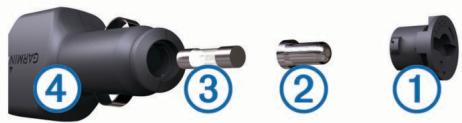
ASTUCE : il vous faudra peut-être utiliser unepiece de monnaie pour-retirer l'extrémité.
2 Retirez l'extrémité, la pointe argentee ② et le fusible ③
3 Installes un fusible à fusion rapide de 2 A de même taille.
4 Placez la pointe argentee dans l'extrimite.
5 Revissez l'extrémité dans le cable allume-cigare ④.
Montage sur le tableau de bord
AVIS
L'adhesif de montage permanent est extrémement difficile à retarder une fois installé.
Utilisez le disque de montage pour monter l'appareil sur le tableau de bord et respecter certaines législations nationales. Pour plus d'informations, visitez le site Web www.garmin.com.
1 Nettoyez et séchez le tableau de bord à l'endroit où vous souhaitez positionner le disque.
2 Retirez l'arrière de l'adhesif sous le disque.
3 Placez le disque sur le tableau de bord.
4 Retirez le plastique transparent du disque.
5 Placez le support à ventouse sur le disque.
6 Abaissez le levier (vers le disque).
Retrait de l'appareil, du socle et du support de montage
Retrait de l'appareil du socle
1 Appuyez sur la petite languette située en haut du socle.
2 Faites basculer l'appareil vers I'avant.
Retrait du socle du support
1 Tournez le socle vers la droite ou vers la gauche.
2 Appliquez une pression jusqu'à ce que la partie creuse du socle libre la rotule du support de montage.
Retrait de la ventouse du pare-brise
1 Faites basculer le levier de la ventouse dans votre direction.
2 Tirez la languette du support à ventouse vers vous.
Achat de cartes supplémentaires
1 Consultez la page de votre produit sur (www.garmin.com).
2 Cliquez sur I'onglet Cartes.
3 Suivez les instructions représentées à l'écran.
Alertes Garmin
AVIS
Garmin décline toute responsabilité quant à l'exactitude ou aux conséquences de l'utilisation d'un point d'intérêt personnelisé ou d'une base de données d'alertes Garmin.
REMARQUE: cette fonction est disponible pour certaines régions et sur certains modèles uniquement.
Des informations sur les alertes Garmin et leurs positions ainsi que sur les limites de vitesse sont disponibles dans certains secteurs et sur certains modèles. Rendez-vous sur www.garmin.com/safetycamerais pour vérifier la disponibilité et la compatibilité, acheter un abonnement ou effectuer une mise à jour unique. Vous pouvez à tout moment vous abandonner pour d'autres régions ou prolonger les abonnements existants.
Vous pouvezmettrea jour les informations sur les alertes Garmin d'un abonnement existant en allant sur http://my.garmin.com.Vousdevezmettrea jour notre apparéil régulierèment pour recevoir des informations actuelles sur les alertes Garmin.
Des données de base sur les alertes Garmin peuvent être fournies avec votre apparéil dans certains cas et dans certaines régions. Les données fournies n'incluent pas de mises à jour ni un abonnement.
Points d'intérêt personnelisés
Les points d'intérêt personnalisés sont des points personnalisés de la carte. Ils peuvent contenir des alertes qui vous informant lorsque vous vous trouvez à proximé d'un point donné ou si vous voyagez à une vitesse supérieure à une vitesse définie.
Installation de POI Loader
Vou puez creer vos propres listedes de points d'intérêt personnalisés sur votre ordinateur et les installer sur votre apparéil grâce au logiciel POI Loader.
1 Rendez-vous sur le site www.garmin.com/poilloader.
2 Suivez les instructions presentées à l'écran.
Utilisation des fichiers d'aide de POI Loader
Pour plus d'informations sur POI Loader, reportez-vous au fichier d'aide.
Tandis que POI Loader est ouvert, cliquez sur Aide.
Recherche de points d'intérêt personnelisés
Pour rechercher des points d'intérêt personnelisés, vous devez en charger sur votre apparéil à l'aide du logiciel POI Loader (Installation de POI Loader).
1 Sélectionnez Où aller ? > Catégories.
2 Faites défilier jusqu'à la rubrique Autres catégories, puis Sélectionnéz une catégorie.
Achat d'accessoires
Rendez-vous sur le site http://buy.garmin.com.
Dépannage
Mon apparéil ne parvient pas à accürir les signaux satellites
Assurez-vous que le simulator GPS est désactivé (Paramètres de navigation).
- Eloignez l'appareil des parkings couverts, des grands bâttiments et des arbres.
- Restez immobile pendant quelques minutes.
L'appareil ne se charge pas dans mon vehicule
- Vérifiez le fusible du cable allume-cigare (Remplacement du fusible dans le cable allume-cigare).
- Vérifiez que le moteur du vehicule tourne et alimente la prise électrique.
- Vérifiez que la température interne de votre vehicule se situe entre 0^ et 45^ (entre 32^ et 113^ ).
- Vérifiez que le fusible de la prise de courant de votre vehicule n'est pas endommagé.
Ma batterie ne reste pas chargée très longtemps
- Baissez la luminosité de l'écran (Paramètres d'affichage).
- Réduisez la temporisation de l'affichage (Paramètres d'affichage).
- Baissez le volume (Réglage du volume).
- Désactive la technologie sans fil Bluetooth (Désactivation de Bluetooth).
- Placez l'appareil en mode veille lorsqu'il n'est pas utilisé (Entrée et sortie du mode veille).
- N'exposez pas votre apparéil à des températures extrêmes.
- Ne laïsez pas votre apparéil directement exposé aux rayons du soleil.
La jauge de la batterie semble manquer de précision
1 Déchargez complètement la batterie de l'appareil.
2 Rechargez complètement l'appareil sans interrompre le cycle de charge.
Mon apparéil ne s'affiche pas sur mon ordinateur en tant que lecteur amovible
Sur la plupart des ordinateurs Windows, l'appareil se connecte en mode Media Transfer Protocol (MTP). En mode MTP, l'appareil s'affiche en tant qu'appareil portable et non en tant que lecteur amovible. Le mode MTP est pris en charge par Windows 7, Windows Vista® et Windows XP Service Pack 3 avec Windows Media Player 10.
Mon apparéil ne s'affiche pas sur mon ordinateur en tant qu' apparéil portable
Sur les ordinateurs Mac et certains systèmes Windows, l'appareil se connecte en mode de stockage USB grande capacité. En mode de stockage USB grande capacité, l'appareil s'affiche en tant que volume ou lecteur amovible, et non en tant qu'appareil portable. Les versions Windows antérieures à Windows XP Service Pack 3 utilisent le mode de stockage USB grande capacité.
Mon apparéil ne s'affiche sur mon ordinateur ni en apparéil portable, ni en lecteur ou volume amovible
1 Debranchez le cable USB de l'ordinateur.
2 Eteignez l'appareil.
3 Branche le cable USB à un port USB de l'ordinateur, puis à votre apparéil.
ASTUCE : votre apparéil doit être directement connecté à un port USB sur votre ordinateur et non à un hub USB.
L'appareil s'allume et bascule automatiquement en mode MTP ou en mode de stockage USB grande capacité. Une image représentant votre apparéil connecté à un ordinateur s'affiche sur l'écran de l' apparéil.
Index
A
accessoires 19
adresses,recherche5
affichage de la carte
2D 9
3D 9
affichage de la carte en 2D 9
affichage de la carte en 3D 9
affichage réaliste des intersections 9
aide. 11 Voir aussi assistance produit
alarme 14
alarmes
alertes Garmin 18
audio 18
points de proximite 18
alertes, traffic 10
alertes Garmin, abonnements 19
alertes points d'intérêt, paramètres 18
appels 10
composition 11
contacts 11
domicile 11
emission 11
historique 11
mise en attente des appels 11
réponse 11
appels téléphoniques 10
composition 11
mise en attente des appel 11
numérotation vocale 11
réponse 11
silencieux 11
appels telephoniques mains libres 10
assistance produit 11
attribution d'un nouveau nom à un trajet 12
audio, points de proximé 18
avertissement niveau de carburant faible 9
B
barre de recherche 4
battery
charginet 4,18,19
optimiser 19
problèmes 19
Bluetooth technologie, désactivation 17
boutons à l'écran 4
C
cables
alimentation 18
support de montage pour moto 1
cables d'alimentation 18
replacement du fusible 18
calculateur de voyage 10
réinitialisation des informations 10
calculatrice 14
cameras, sécurité 19
captures d'écran 17
carburant, suivi 8
carte 7
champ de données 9
cartememoire 16
carte microSD, mise en place 16
cartes 17
achat 19
affichage des itinéaires 9
conditions de circulation 15
configuration des données 9
mise à jour 3
navigation 5
niveau de détaill 16
nuMaps Guarantee 3
nuMaps Lifetime 3
signalement des erreurs 5
thème 16
casque, couplage 10
casque sans fil 10
charge ment de I'appareil 4,18,19
chasse au trèsor 5
clavier 4
configuration 17
langue 17
CLUF 18
compas 13
composition 11
contournements
caracteristiques de la route 8
désactivation 8
personalisation 8
route 8
suppression 8
zone 8
conversion
devise, conversion 14
unites 14
convertisseur d'unités 14
coordonnées 5
couplage
casque 10
déconnexion 11
suppression d'un apparéil couple 11
telephone 10
D
déconnexion, apparel Bluetooth 11
dépannage 19, 20
destinations. Voir positions
destinations récentes 6
detours 8
avances 8
detours avances 8
directions 9
directions de conduite 9
domicile
appel 11
définition de positions 5
modification d'une position 6
numéro de téléphone 11
revenir 6
données de trajet, réinitialisation 10
données utilisateur 16
suppression 16
E
écran, luminosite 3
enregistrement, position actuelle 6
enregistrement de l'appareil 3
enregistrement du produit 3
entretien de l'appareil 18
envoi de positions 6
F
fichiers
transfert 16
types pris en charge 16
fusible, modification 18
G
Garmin Express 3
enregistrement de l'appareil 3
mise à jour du logiciel 3
GPS 3,4
guidage vocal 10
H
historique d'entretien
categories 13, 14
enregistements 13, 14
modification 14
suppression 13, 14
historique de voyage 18
horloge 14
1
icones, traffic 15
ID de l'appareil 18
informations sur le trajet, affichage 10
installation de l'appareil
automobile 2
retrait du support de montage 19
support à ventouse 19
tableau de bord 18
intersections,recherche 5
itinéaires
affichage sur la carte 9
ajout d'un point 7
aperçu 7
arrêt 8
calcul 7
démarrage 6,7
ignorer un point 7
methode decalcul 7,17
myTrends 8
nouveau calcul 15
suggérés 8
J
journal de trajet, affichage 9
L
langue
clavier 17
voix 17
latitude et longitude 5
liste des changements de direction 9
logiciel
mise à jour 3
version 18
luminosite 3
M
mode veille 3,13
modes de transport 4
automobile 4
modification 11
moto 4
modification de la zone de recherche 5
montage de l'appareil
moto 1
retrait du support de montage 2
montage sur tableau de bord 18
myTrends, itinéraires 8
N
navigation 7
aperçu d'itinéraires 7
paramètres 17
vol d'oiseau 8
navigation à vol d'oiseau 8
nettoyage de l'appareil 18
nettoyage de I'écran tactile 18
note, points d'intérêt 5
nuMaps Guarantee 3
nuMaps Lifetime 3
numéro d'identification 18
0
ordinateur, connexion 16, 20
Ou suis-je?6,10
P
parametes 17, 18
paramètres d'affichage 17
parametes de l'heure 4, 17
parking 6
dernière place 13
personnalisation, contournements 8
personnalisation de l'appareil 16
perspective de la carte 9
planificateur de trajets 11
modification d'un trajet 12
POI. 19 Voir aussi point d'intérêt (POI)
POI Loader 19
points d'intérêt (POI Loader) 19
points d'intérêt (POI)
note 5
personnalise 19
POI Loader 19
suppléments 19
points d'intérêt personalisés 19
position actuelle 10
positions 4, 5, 13
actuelles 6, 10
appel 11
définition de la position d'origine 5
destinations récentes 6
enregistrement 6
envoi vers l'appareil 6
modification 5
recherche 5
simulées 6
positions enregistrées 6, 7, 12
categories 6
modification 6
suppression 7
Positions enregistrées 6
positions simulées 6
pression de pneu
alertes 13
capteurs 12, 13
mode veille 13
profils 12
prochain changement de direction 9
profil de voix 17
R
raccourcis 4
ajout 4
suppression 4
recherche de positions. 4 Voir aussi positions
adresses 5
categories 4
coordonnées
intersections 5
navigation sur la carte 5
utilisation de la carte 5
villes 5
Recherche rapide 4
reinitialisation
appareil 3
données de trajet 10
répondreauxappels
restauration des paramètres 18
retour à la position d'origine 6
retrait du socle 19
S
services à proximate des sorties 8
recherche 8
signalement des erreurs concernant les points
d'intérêt 5
signaux satellites
acquisition 3
affichage 4
socle, suppression 19
suppléments, points d'intérêt personnelisés 19
support à ventouse 19
support de montage pour moto, câbles 1
suppression
appareil Bluetooth couple 11
catégories d'entretien 13
enregistements d'entretien 14
toutes les données utiliser 16
trajets 12
T
technologie Bluetooth 10
déconnexion d'un appareil 11
parametes 17
suppression d'un apparéil couple 11
Technologie Bluetooth 10
activation 10
telecommande VIRB 13
activation d'un abonnement 15
ajout d'abonnements 16
alertes 10
autre itinétaire 15
contournement 15
désactivation 16
données 15
icones 15
incidents 15
nouveau calcul de l'itinétaire 15
Recalcul del itinétaire 15
récepteur 15
recherche des problèmes de circulation 15
trafficTrends 17
U
USB, déconnexion 16
V
vol,contournement 18
volume, réglage 3

+43(0)820220230

+3226725254

08007704960

1-866-429-9296

+38515508272 +38515508271
