HERO 12 Black - Sportscam GOPRO - Notice d'utilisation et mode d'emploi gratuit
Retrouvez gratuitement la notice de l'appareil HERO 12 Black GOPRO au format PDF.


| Caractéristiques techniques | Résolution vidéo jusqu'à 5.3K à 60fps, 4K à 120fps, 2.7K à 240fps |
|---|---|
| Capteur photo | Capteur de 27 MP avec mode photo RAW |
| Stabilisation d'image | HyperSmooth 5.0 avec horizon leveling |
| Écran | Écran tactile arrière de 2.27 pouces, écran avant de 1.4 pouces |
| Connectivité | Wi-Fi, Bluetooth, USB-C |
| Autonomie de la batterie | Environ 2 heures d'enregistrement à 4K |
| Étanchéité | Étanche jusqu'à 10 mètres sans boîtier |
| Utilisation | Idéale pour les sports extrêmes, vlogs, et voyages |
| Maintenance | Nettoyer l'objectif avec un chiffon doux, éviter l'eau salée |
| Sécurité | Ne pas exposer à des températures extrêmes, utiliser des accessoires certifiés |
| Informations générales | Compatible avec de nombreux accessoires GoPro, application mobile disponible |
FOIRE AUX QUESTIONS - HERO 12 Black GOPRO
Questions des utilisateurs sur HERO 12 Black GOPRO
0 question sur cet appareil. Repondez a celles que vous connaissez ou posez la votre.
Poser une nouvelle question sur cet appareil
Téléchargez la notice de votre Sportscam au format PDF gratuitement ! Retrouvez votre notice HERO 12 Black - GOPRO et reprennez votre appareil électronique en main. Sur cette page sont publiés tous les documents nécessaires à l'utilisation de votre appareil HERO 12 Black de la marque GOPRO.
MODE D'EMPLOI HERO 12 Black GOPRO
Rejoignez le mouvement GoPro

@GoPro

@GoPro

@GoPro

@GoPro

facebook.com/GoPro

pinterest.com/GoPro

En avant pour l'OOBE
Il s'agit de l'abréviation de « Out-of-Box Experience », soit la première expérience de démarrage. Notre site compatible avec vos appareils mobiles vous aidera à commencer à utiliser votre GoPro dès le déballage, de la configuration à l'enregistrement en passant par les vidéos de vos meilleurs moments créées automatiquement, sans oublier l'enregistrement de vos fichiers multimédias.
gopro.com/OOBE
Table des matières
| Découvrez HERO12 Black 6 | |
| Pour commencer 8 | |
| Familiarisez-vous avec votre GoPro 14 | |
| Utilisation des commandes faciles 25 | |
| Utilisation des commandes professionnelles 32 | |
| Préréglages en commandes professionnelles 34 | |
| Enregistrement vidéo 40 | |
| Prise de vues 46 | |
| Capture en accéléré 51 | |
| Diffusion en direct et mode Webcam 57 | |
| Outils avancés HERO12 Black 58 | |
| Contrôle de l'exposition 63 | |
| Utilisation du contrôle vocal 67 | |
| Encodage vidéo | 71 |
| Appariement de votre GoPro avec d'autres appareils | 73 |
| Lecture de votre contenu | 74 |
| Connexion à l'application GoPro Quik | 78 |
| Vidéos de vos meilleurs moments créées automatiquement | 80 |
| Enregistrement de votre contenu | 82 |
Suppression de votre contenu 86
Table des matières
| Définition de vos préférences | 88 |
| Messages importants 98 | |
| Réinitialisation de votre caméra | 100 |
| Fixation de votre GoPro | 102 |
| Retrait de la porte | 108 |
| Maintenance | 110 |
| Informations sur la batterie | 111 |
| Dépannage | 115 |
| Spécifications techniques : Vidéo | 117 |
| Spécifications techniques : Photo | 129 |
| Spécifications techniques : Accéléré | 135 |
| Spécifications techniques : Protune 141 | |
| Assistance clientèle | 151 |
| Marques déposées | 151 |
| Informations réglementaires | 151 |
Découvrez HERO12 Black
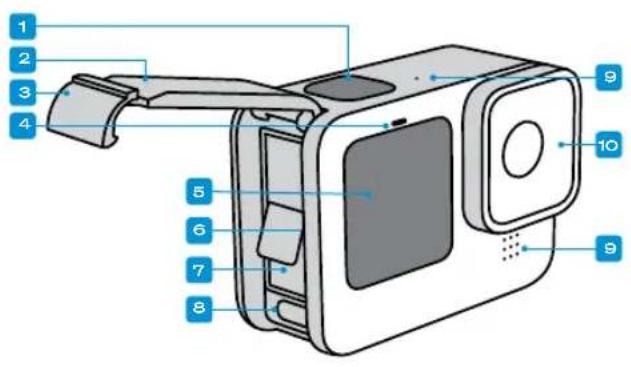
text_image
1 2 3 4 5 6 7 8 9 9 10- Bouton Obturateur
- Porte
- Loquet de la porte
- Témoin d'état
- Écran avant

- Fente pour carte microSD
- Batterie
- Port USB-C
- Microphone
- Objectif amovible
Découvrez HERO12 Black
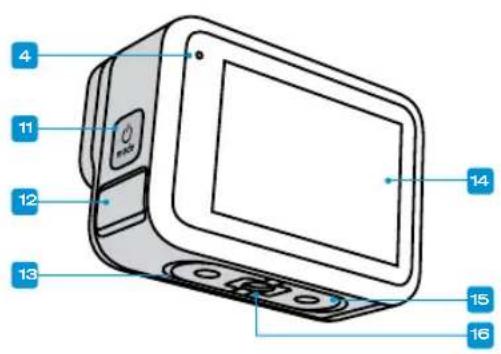
text_image
4 11 12 13 14 15 16- Bouton Mode
-
Système d'évacuation (conçu pour évacuer l'eau. Il ne s'agit pas d'une porte/d'un loquet. N'essayez pas de l'ouvrir.)
-
Haut-parleur
- Écran tactile
- Tiges articulées
- Filetages de fixation 1/4-20
Découvrez comment utiliser les accessoires fournis avec votre GoPro. Consultez la section Fixation de votre GoPro (page 102).
Pour commencer Pour commencer
CARTES SD
Vous aurez besoin d'une carte microSD (vendue séparément) pour enregistrer vos vidéos et photos. Utilisez une carte de marque répondant aux exigences suivantes :
- microSD, microSDHC ou microSDXC
- Classe V30, UHS-3 ou supérieure
- Capacité jusqu'à 1 To
Pour consulter la liste des cartes microSD recommandées, rendez-vous sur gopro.com/microsdcards.
Assurez-vous que vos mains sont propres et sèches avant de manipuler votre carte SD. Vérifiez les consignes du fabricant pour connaître la plage de température acceptable de votre carte et obtenir d'autres informations importantes.
Attention : les performances des cartes SD peuvent se dégrader au fil du temps, ce qui affectera la capacité de votre caméra à enregistrer vos contenus. Essayez de remplacer une carte ancienne par une nouvelle si vous rencontrez des problèmes.
ASTUCE DE PRO : gardez votre carte SD en bon état en la reformatant régulièrement. Cette opération effacera l'intégralité de votre contenu multimédia. Pensez donc à l'enregistrer d'abord.
- Balayez l'écran arrière vers le bas pour accéder au tableau de bord.
- Balayez l'écran vers la gauche et appuyez sur Préférences > Réinitialiser > Formater la carte SD.
Pour savoir comment enregistrer vos vidéos et photos, consultez la section Enregistrement de votre contenu (à partir de la page 82).
BATTERIE RECHARGEABLE
Pour bénéficier de performances optimales, veillez à utiliser la batterie Enduro fournie avec votre nouvelle GoPro.
ASTUCE DE PRO : il existe un moyen très simple de vérifier l'état de votre batterie et de vous assurer que vous utilisez le bon modèle.
- Balayez l'écran arrière vers le bas pour accéder au tableau de bord.
- Faites glisser vers la gauche et appuyez sur Préférences > À propos > Infos de la batterie.

AVERTISSEMENT : même si des batteries autres que GoPro peuvent être insérées dans votre HERO12 Black, elles pourraient limiter considérablement les performances de votre caméra. L'utilisation de batteries autres que GoPro annulera également votre garantie et peut provoquer un incendie, une décharge électrique, ou représenter d'autres risques à la sécurité.
Pour plus d'informations sur la sécurité et l'utilisation de la batterie, consultez la section Informations sur la batterie (page 111).
Pour commencer
INSERTION DE LA CARTE SD ET DE LA BATTERIE
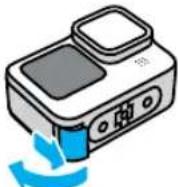
- Déverrouillez le loquet et ouvrez la porte.
- Une fois la caméra éteinte et la batterie retirée, insérez votre carte SD dans l'emplacement pour carte avec l'étiquette orientée vers le compartiment de la batterie.
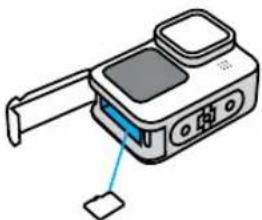
Vous pouvez éjecter la carte de son emplacement en appuyant dessus avec l'ongle.
Pour commencer
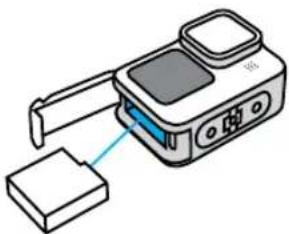
- Insérez la batterie.
- Connectez la caméra à un chargeur USB ou à un ordinateur à l'aide du câble USB-C fourni.
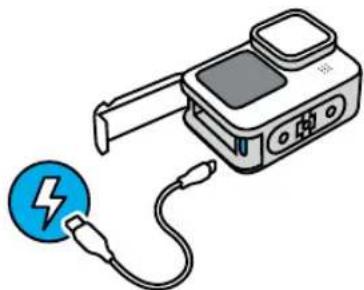
Il faut compter environ 3 heures pour charger complètement la batterie. Le témoin d'état de la caméra s'éteint lorsque le chargement est terminé. Pour en savoir plus, consultez la section Informations sur la batterie (page 111).
Pour commencer
- Débranchez le câble et fermez la porte une fois la charge terminée. Assurez-vous que la porte est bien fermée et le loquet verrouillé avant d'utiliser votre caméra.
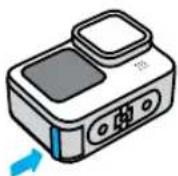
REMARQUE : la porte de votre caméra est amovible. Assurez-vous que la porte est bien fermée et verrouillée après la fermeture.
Pour commencer
MISE À JOUR DE VOTRE CAMÉRA
Vous devez mettre à jour votre caméra avant de pouvoir l'utiliser.
Mise à jour avec l'application GoPro Quik
- Téléchargez l'application GoPro sur votre appareil mobile depuis l'App Store d'Apple ou Google Play.
- Assurez-vous d'avoir accès à Internet, puis mettez votre GoPro sous tension en appuyant sur le bouton Mode [O].
- Suivez les instructions de l'application à l'écran pour réaliser la mise à jour.
Mise à jour manuelle
- Rendez-vous sur gopro.com/update.
- Sélectionnez HERO12 Black dans la liste des caméras.
- Sélectionnez Mettre à jour votre caméra manuellement et suivez les instructions.
ASTUCE DE PRO : l'application recherche le dernier logiciel disponible pour la caméra chaque fois qu'elle s'y connecte. Cela vous permet de bénéficier en permanence des dernières fonctionnalités, et donc des meilleures performances pour votre GoPro. Si un nouveau logiciel est disponible, l'application vous indique comment l'installer.

AVERTISSEMENT : ne retirez ni la batterie ni la carte SD de votre GoPro lorsqu'une mise à jour est en cours. Si vous retirez l'un ou l'autre des éléments pendant une mise à jour, votre GoPro risque de subir des dommages irréversibles.
Familiarisez-vous avec votre GoPro
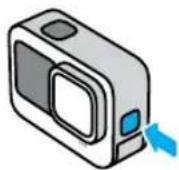
MISE SOUS TENSION
Appuyez sur le bouton Mode pour allumer votre caméra.
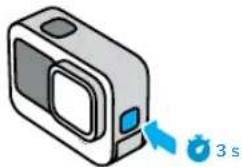
MISE HORS TENSION
Appuyez sur le bouton Mode pendant 3 secondes pour l'éteindre.
AVERTISSEMENT : soyez prudent lors de l'utilisation de votre GoPro, ainsi que de ses supports et accessoires. Faites attention à ce qui se passe autour de vous afin d'éviter de vous blesser ou de blesser autrui.
Veillez à suivre toutes les législations locales, y compris l'ensemble des lois relatives à la confidentialité des données susceptibles d'interdire l'utilisation de caméras dans certaines zones.
Familiarisez-vous avec votre GoPro
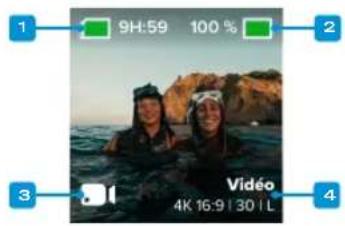
ÉCRAN AVANT
L'écran LCD avant affiche l'état de votre caméra et une vue en direct de l'objectif. Cela permet de capturer encore plus facilement des images parfaites.
text_image
1 9H:59 100 % 2 3 4 Vidéo 4K 16:9 | 30 | L- Durée d'enregistrement/Photos restantes
- État de la batterie
- Mode actuel (Vidéo, Photo ou Accéléré)
- Paramètres de capture
Familiarisez-vous avec votre GoPro
OPTIONS D'AFFICHAGE
L'écran avant propose quatre options d'affichage.
- Balayez l'écran arrière vers le bas pour accéder au tableau de bord.
- Appuyez sur pour accéder aux paramètres de l'écran avant.
- Appuyez sur l'icône du paramètre souhaité,
Paramètre Description
| Plein écran | Affiche l'aperçu en direct sous la forme d'une image plein écran. L'image est recadrée pour l'aperçu, mais sera capturée sans recadrage. |
| Écran réel | Affiche l'aperçu en direct de la vue de l'objectif sans recadrage. |
| État uniquement | Affiche l'état de la caméra sans l'aperçu en direct de la vue de l'objectif. |
| Écran éteint | Désactive l'écran. Utilisez ce paramètre dans des environnements sombres dans lesquels la lumière de l'écran peut interférer avec votre prise de vue. Ce paramètre optimise également l'autonomie de la batterie. |
Familiarisez-vous avec votre GoPro
UTILISATION DE L'ÉCRAN TACTILE ARRIÈRE
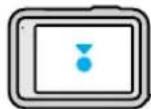
Appuyer
Sélectionnez un élément pour l'activer ou le désactiver.
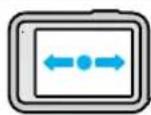
Balayer l'écran vers la gauche ou vers la droite
Bascule entre les modes Vidéo, Photo et Accéléré.
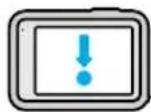
Balayer l'écran vers le bas à partir du bord de l'écran
Permet d'ouvrir le tableau de bord lorsque votre caméra est en orientation paysage.
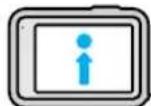
Balayer l'écran vers le haut à partir du bord de l'écran
Affiche la dernière photo ou vidéo que vous avez prise et accède à la galerie multimédia.
Appuyer longuement sur l'écran de capture
Active et règle le contrôle de l'exposition.
Familiarisez-vous avec votre GoPro
ASTUCE DE PRO : vous pouvez masquer les informations d'état de votre caméra et les icônes sur l'écran avant et arrière en appuyant sur l'écran arrière. Appuyez de nouveau sur l'écran ou appuyez sur un bouton pour les faire réapparaître.
MODES DE CAPTURE
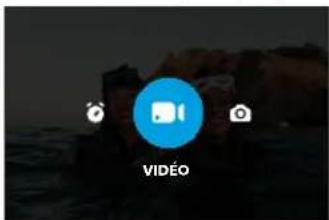
Votre GoPro possède trois modes de capture principaux.
text_image
VIDÉOÀ l'aide de l'écran tactile arrière, glissez vers la gauche ou la droite pour sélectionner le mode souhaité.
Vidéo (par défaut)
Capture vos exploits dans une vidéo traditionnelle de haute qualité.
Photo
Votre GoPro capture des photos 27 MP au format d'image 8:7.
Accéléré
Accéléré transforme les événements longs en courtes vidéos partageables en capturant une série d'images vidéo à intervalles réguliers.
ASTUCE DE PRO : lorsque la caméra est allumée, vous pouvez appuyer sur le bouton Mode pour changer de mode.
Familiarisez-vous avec votre GoPro
ÉCRAN TACTILE
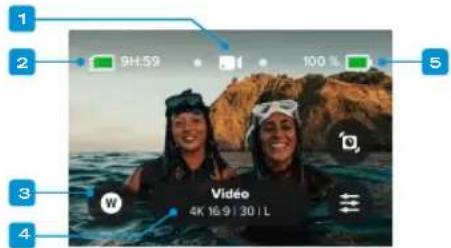
L'écran tactile arrière permet d'accéder aux paramètres de capture de votre caméra.
text_image
1 2 9H:59 100 % 5 3 W Vidée 4K 16.9 | 30 L 4 4-
Mode actuel (Vidéo, Photo ou Accéléré)
-
Durée d'enregistrement/Photos restantes
-
Raccourcis écran personnalisables
-
Bouton Paramètres de capture/Bouton central
-
État de la batterie
Attention : les paramètres de capture ne sont pas disponibles lorsque vous utilisez votre GoPro en orientation portrait. Veillez à choisir les paramètres dont vous avez besoin avant de faire pivoter votre caméra.
ASTUCE DE PRO : appuyez sur le bouton Mode pour revenir rapidement à cet écran à partir de quasiment n'importe où.
Familiarisez-vous avec votre GoPro Familiarisez-vous avec votre GoPro
RÉALISATION DU CLICHÉ PARFAIT
- Lorsque votre GoPro est allumée, il vous suffit d'appuyer sur le bouton Obturateur pour démarrer l'enregistrement.
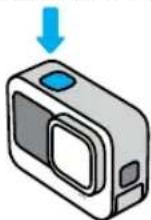
- Appuyez de nouveau sur le bouton Obturateur pour arrêter l'enregistrement (modes Vidéo, Accéléré et Diffusion en direct uniquement).
ENREGISTREMENT AVEC QUIKCAPTURE
QuikCapture est le moyen le plus rapide et le plus facile d'allumer votre GoPro et d'obtenir le cliché parfait. Il suffit d'appuyer sur le bouton Obturateur.
- Une fois votre caméra éteinte, appuyez sur le bouton Obturateur
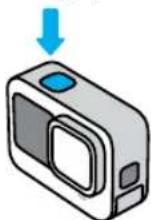
- Appuyez de nouveau sur le bouton Obturateur pour arrêter l'enregistrement et éteindre votre caméra.
Attention : lors de l'utilisation de QuikCapture, votre caméra démarre l'enregistrement en appliquant les paramètres utilisés en dernier.
Pour découvrir les autres options du mode Vidéo, consultez la section Enregistrement vidéo (page 40).
Désactivation de QuikCapture
Le mode QuikCapture est activé par défaut, mais il est possible de le désactiver.
-
Balayez l'écran arrière vers le bas pour accéder au tableau de bord.
-
Appuyez sur

ASTUCE DE PRO : étant donné que la caméra est allumée uniquement pendant l'enregistrement, QuikCapture est un excellent moyen d'optimiser la durée de vie de la batterie.
Familiarisez-vous avec votre GoPro
AJOUT DE BALISES HILIGHT
Marquez comme favoris les moments préférés de vos vidéos et de vos photos en appuyant sur le bouton Mode pendant l'enregistrement ou la lecture. Vous ajouterez ainsi une balise HiLight qui permet de retrouver ces moments plus facilement lorsque vous regardez vos images, créez une vidéo ou recherchez un cliché spécifique.
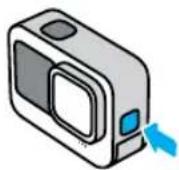
Vous pouvez également ajouter des balises HiLight en disant « GoPro, HiLight » lorsque le contrôle vocal est activé et en appuyant sur ■ lorsque vous regardez vos images avec l'application GoPro Quik.
ASTUCE DE PRO : l'application Quik recherche les balises HiLight lorsqu'elle crée des vidéos. Cela permet de garantir que les moments préférés seront inclus dans les vidéos de vos meilleurs moments.
Familiarisez-vous avec votre GoPro
VERROUILLAGE DE L'ORIENTATION DE L'ÉCRAN
Vous pouvez facilement basculer entre des clichés au format paysage et portrait en faisant pivoter votre caméra. La caméra peut même capturer des photos et vidéos à l'endroit lorsqu'elle est montée à l'envers.
L'orientation est verrouillée lorsque vous appuyez sur le bouton Obturateur. Si votre caméra s'incline pendant l'enregistrement, dans des montagnes russes par exemple, votre image s'incline en même temps. Vous capturerez ainsi chaque rotation.
Vous pouvez verrouiller l'orientation de l'écran en mode paysage ou portrait. Cette fonctionnalité est très utile lorsque vous utilisez une fixation pour le corps ou la main. C'est dans ces moments-là que vous risquez le plus de réaliser une prise de vue dans la mauvaise orientation.
Balayez l'écran arrière vers le bas pour accéder au tableau de bord.
- Tournez votre caméra dans l'orientation souhaitée.
- Appuyez sur ◆sur le tableau de bord.
L'écran est maintenant verrouillé selon l'orientation de caméra choisie.
Attention : cette méthode de verrouillage de l'écran fonctionne uniquement lorsque l'orientation est définie sur Toutes (par défaut) dans Préférences.
Familiarisez-vous avec votre GoPro
Configuration du verrouillage paysage
Vous pouvez également configurer votre GoPro pour qu'elle enregistre uniquement en mode paysage.
Balayez l'écran arrière vers le bas pour accéder au tableau de bord.
- Faites glisser vers la gauche et appuyez sur Préférences > Affichages > Orientation.
- Passez du mode Auto (par défaut) au mode Paysage.
Votre GoPro enregistre à l'endroit, quel que soit le sens dans lequel elle se trouve. Vous pouvez également verrouiller l'orientation sur le tableau de bord.
NAVIGATION À L'AIDE DES BOUTONS
Même si votre GoPro est étanche, l'écran tactile ne fonctionne pas sous l'eau. Utilisez les boutons et l'écran avant pour changer de modes et de préréglages.
- Lorsque la caméra est allumée, vous pouvez appuyer sur le bouton Mode pour changer de mode.
- Maintenez le bouton Mode enfoncé, puis appuyez sur le bouton Obturateur. Un menu apparaîtra sur l'écran avant.
- Appuyez sur le bouton Mode pour parcourir les préréglages.
- Utilisez le bouton Obturateurpour sélectionner un préréglage.
Attention : le tableau de bord et la galerie multimédia ne sont pas disponibles lorsque vous naviguez à l'aide des boutons.
Utilisation des commandes faciles
Les commandes faciles permettent de cadrer, de filmer et d'obtenir des résultats incroyables avec votre GoPro, aussi facilement que possible. Chaque mode est préchargé avec des paramètres de capture ultra-polyvalents, parfaits pour la plupart des prises de vue.
CHANGEMENT DE MODE
- À l'aide de l'écran tactile arrière, glissez vers la gauche ou la droite pour sélectionner le mode souhaité.
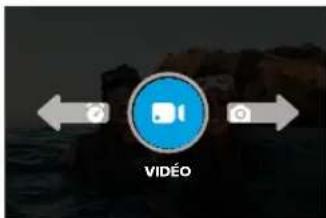
text_image
VIDÉO- Chaque mode de capture comporte 2 sous-modes ou plus. Accédez aux sous-modes en appuyant sur les paramètres de capture.
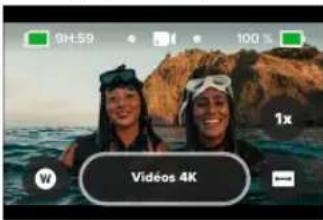
text_image
9H:59 100% 1x W Vidéos 4KUtilisation des commandes faciles
- Utilisez le curseur pour choisir parmi les options disponibles.
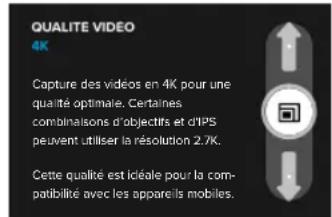
text_image
QUALITE VIDEO 4K Capture des vidéos en 4K pour une qualité optimale. Certaines combinaisons d'objectifs et d'IPS peuvent utiliser la résolution 2.7K. Cette qualité est idéale pour la com- patibilité avec les appareils mobiles.OPTIONS DE QUALITÉ VIDÉO
Il existe 3 options d'enregistrement en mode vidéo. Pour chaque option, il suffit d'appuyer sur le bouton Obturateur pour lancer l'enregistrement, puis d'appuyer de nouveau pour l'arrêter.
Vidéo 5.3K
Capture vos exploits avec une résolution vidéo 5.3K qui offre des images de qualité professionnelle avec une résolution 91 % supérieure à la résolution 4K.
Attention : certaines images peuvent être enregistrées dans une résolution inférieure en fonction de la combinaison d'objectif numérique et de ralenti sélectionnée.
Vidéo 4K (par défaut)
Capture des images de qualité professionnelle avec une résolution vidéo 4K, ce qui est idéal pour les appareils mobiles qui ont du mal à lire des vidéos haute résolution.
Attention : certaines images peuvent être enregistrées dans une résolution inférieure en fonction de la combinaison d'objectif numérique et de ralenti sélectionnée.
Utilisation des commandes faciles
Vidéo 1080p
Capture des vidéos Full HD 1080p tout en optimisant l'autonomie de la batterie et la compatibilité avec les appareils plus anciens.
Vous disposez de 2 options de capture en mode Photo. Chaque pression sur le bouton Obturateur ☐ capture une photo unique.
SuperPhoto (par défaut)
Prend des photos uniques en utilisant le meilleur traitement d'image pour votre prise de vue. Toutes les photos sont capturées en 27 MP grâce au format d'image 8:7 ultra-polyvalent.
Photo de nuit
Le réglage Photo de nuit ajuste automatiquement la vitesse d'obturation de votre caméra pour laisser passer plus de lumière pour votre cliché. Ce mode convient parfaitement aux scènes sombres ou faiblement éclairées. Cependant, il n'est pas recommandé lorsque la caméra est en mouvement, qu'elle soit tenue à la main ou fixée.
OPTIONS DE MODE ACCÉLÉRÉ
Il existe 4 options de capture en accéléré. Pour chaque option, il suffit d'appuyer sur le bouton Obturateur pour lancer l'enregistrement, puis d'appuyer de nouveau pour l'arrêter.
TimeWarp (par défaut)
Vous permet d'accélérer le temps en utilisant la stabilisation vidéo TimeWarp, qui capture des vidéos en accéléré ultra-fluides lorsque vous êtes en mouvement. Appuyez sur l'écran pendant l'enregistrement pour activer la bande de vitesse, un effet spécial qui ralentit considérablement votre TimeWarp jusqu'à revenir à la vitesse réelle. Appuyez une nouvelle fois sur l'écran pour accélérer de nouveau l'action.
Utilisation des commandes faciles
Filés d'étoiles
Fixez votre caméra à un objet statique ou à un trépied, orientez-la vers le ciel nocturne et laissez la science opérer. Filés d'étoiles utilise la rotation de la Terre et les étoiles pour créer de magnifiques traînées de lumière à travers le ciel. Utilisez l'effet de longueur de filé pour choisir la longueur de filé maximale, grande ou courte.
Filés de feux de véhicules
Fixez votre caméra à un objet statique ou à un trépied et pointez-la vers des véhicules en mouvement pour créer des images de traces lumineuses incroyables. Assurez-vous d'utiliser l'effet de longueur de filé pour choisir la longueur de filé maximale, grande ou courte.
Light Painting
Light Painting utilise une longue exposition pour créer des effets de trait brillants avec la lumière en mouvement. Fixez votre caméra à un objet statique ou à un trépied, munissez-vous d'une lampe de poche, d'un bâton lumineux ou d'une autre source de lumière et laissez libre cours à votre créativité.
Utilisation des commandes faciles
RÉGLAGE DES PARAMÈTRES DE CAPTURE
Chaque mode comporte des raccourcis à l'écran qui facilitent le réglage des paramètres de capture de votre GoPro. Vous pouvez modifier la vitesse du ralenti, les objectifs numériques, le cadrage, etc.
- Appuyez sur le raccourci du paramètre que vous souhaitez régler.
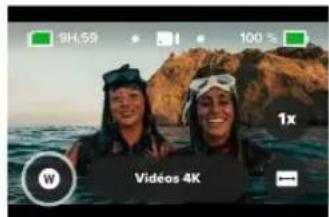
text_image
9H:59 100% 1x Videos 4K- Utilisez le curseur pour régler le paramètre.
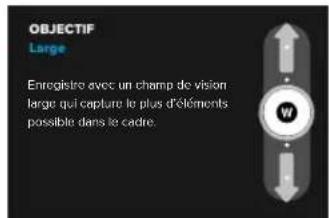
text_image
OBJECTIF Large Enregistre avec un champ de vision large qui capture le plus d'éléments possible dans le cadre.Utilisation des commandes faciles
OPTIONS DES PARAMÈTRES DE CAPTURE
Les paramètres disponibles varient selon le mode. Les paramètres disponibles varient également en fonction de la vitesse, de l'objectif et du cadre que vous choisissez pour votre prise de vue:

Vitesse (vidéo)
Réglez votre GoPro pour capturer des vidéos à vitesse normale (x1), en ralenti x2, ralenti x4 ou ralenti x8. Toutes les vidéos enregistrées au ralenti x2 et au-delà peuvent être lues au ralenti ou à vitesse normale.
Pour en savoir plus, consultez la section Images par seconde (IPS) (page 121).

Objectifs (Vidéo, Photo, Accéléré)
Le changement des objectifs numériques sur votre GoPro est aussi simple que l'installation d'un autre objectif sur les anciennes caméras. Les objectifs numériques ont une incidence sur le champ de vision, le recadrage et l'effet fisheye de votre cliché. Votre GoPro dispose d'un objectif numérique Large, Linéaire, Linéaire avec verrouillage/maintien de l'horizon, SuperView ou HyperView au choix.
Pour en savoir plus, consultez la section Objectifs numériques (Vidéo) (page 122).
Utilisation des commandes faciles

Cadrage (Vidéo, Accéléré)
Configurez votre GoPro pour capturer des images en grand écran (format d'image 16:9) pour une lecture en plein écran sur un téléviseur ou une publication sur YouTube, en vertical (format extra-large 9:16) pour la lecture sur votre téléphone ou le partage sur les réseaux sociaux, ou en plein format (format d'image 8:7) avec la possibilité de recadrer vos images en format grand écran ou format mobile à l'aide de l'application GoPro Quik.
Pour en savoir plus, consultez la section Format d'image (Vidéo) (page 118).

Retardateur (photo)
Configurez un retardateur pour prendre une photo 3 ou 10 secondes après avoir appuyé sur le bouton Obturateur. Utilisez le retardateur pour les selfies, les photos de groupe et plus encore.

Longueur de filés (Accéléré)
Définissez la longueur des filés lumineux lorsque vous enregistrez avec les préréglages Filés d'étoiles ou Filés de feux de véhicules. Choisissez Max pour les filés continus sans pauses, les filés longs ou courts.
Utilisation des commandes professionnelles
Les commandes professionnelles déverrouillent les paramètres préréglés de votre GoPro et vous permettent de prendre le contrôle total de tous les modes, paramètres et fonctionnalités.
MODES PROFESSIONNELS
Vidéo (par défaut)
Comprend une grande variété de résolutions, de fréquences d'image et de formats d'image.
Pour en savoir plus, consultez la section Enregistrement vidéo (page 40).
Photo
Comprend les préréglages Photo, Rafale et Photo de nuit.
Pour en savoir plus, consultez la section Prise de vues (page 46).
Accéléré
Comprend les préréglages TimeWarp, Filés d'étoiles, Light Painting, Filés de feux de véhicules, Accéléré et Nuit en accéléré.
Pour en savoir plus, consultez la section Capture en accéléré (page 51).
Attention : vous pouvez choisir le préréglage qui sera chargé et prêt à être utilisé lorsque vous mettez votre caméra GoPro sous tension.
- Balayez l'écran arrière vers le bas pour accéder au tableau de bord.
- Faites glisser vers la gauche et appuyez sur Préférences > Général > Préréglage par défaut.
Utilisation des commandes professionnelles
BASCULEMENT ENTRE LES COMMANDES
Votre GoPro utilise les commandes faciles par défaut, mais vous pouvez passer aux commandes pro en quelques gestes.
- Balayez l'écran arrière vers le bas pour accéder au tableau de bord.
- Faites glisser votre doigt vers la gauche et appuyez sur Commandes pour basculer entre les commandes Faciles et Pro.
Préréglages en commandes professionnelles
MODIFICATION DES PRÉRÉGLAGES
Chaque mode de capture possède des préréglages qui permettent de basculer facilement entre le meilleur mode et les meilleurs réglages pour votre cliché.
- Sur l'écran de capture, appuyez sur le bouton central
- Appuyez sur le préréglage souhaité dans la liste. Tous les paramètres du préréglage sont verrouillés dans votre caméra et prêts à l'emploi.
Préréglages en commandes professionnelles
PERSONNALISATION DES PRÉRÉGLAGES
Vous pouvez modifier les paramètres de vos préréglages en quelques actions seulement.
- Depuis l'écran de capture, appuyez sur
- Appuyez sur le paramètre que vous souhaitez modifier.
- Utilisez le curseur pour parcourir les paramètres. Les instructions à l'écran vous présenteront les options disponibles. Pour plus de détails sur les paramètres, consultez Spécifications techniques (à partir de la page 117).
- Faites défiler vers le bas pour accéder aux paramètres Protune avancés. Pour en savoir plus, consultez la section Protune (à partir de la page 141).
- Faites défiler jusqu'en haut et appuyez sur < pour enregistrer vos modifications et revenir à l'écran des préréglages.
Attention : vous ne pouvez pas supprimer les préréglages préchargés, mais vous pouvez les personnaliser comme vous le souhaitez. Vous pouvez également créer vos propres préréglages personnalisés.
Pour en savoir plus, consultez la section Création de vos propres préréglages (page 37).
ASTUCE DE PRO : vous pouvez également accéder au menu des paramètres en appuyant sur le bouton central du préréglage que vous souhaitez personnaliser et en le maintenant enfoncé.
Préréglages en commandes professionnelles
MASQUAGE ET RÉORGANISATION DES PRÉRÉGLAGES
Vous pouvez gérer les préréglages en masquant ceux que vous n'utilisez pas actuellement et en réorganisant votre liste.
- Depuis l'écran de capture, appuyez sur le bouton central
- Dans la liste des préréglages, appuyez sur ≈ dans le coin supérieur droit.
- Appuyez sur 🔒 à côté du préréglage à masquer.
- Appuyez de manière prolongée sur les préréglages et déplacez-les pour les réorganiser comme vous le souhaitez.
- Appuyez sur < pour enregistrer vos modifications et revenir à l'écran des préréglages.
RESTAURATION DES PRÉRÉGLAGES À LEURS PARAMÈTRES D'ORIGINE
Restauration de tous les préréglages pour un mode de capture
Vous pouvez restaurer tous les paramètres prédéfinis d'origine d'un mode de capture à tout moment.
- Depuis l'écran de Préréglages, appuyez sur
- Appuyez sur pour réinitialiser tous les préréglages à leurs paramètres d'origine.
- Appuyez sur Réinitialiser lorsque vous y êtes invité.
ASTUCE DE PRO : vous pouvez également restaurer simultanément tous les préréglages pour chaque mode.
- Balayez l'écran arrière vers le bas pour accéder au tableau de bord.
- Faites glisser vers la gauche et appuyez sur Préférences > Réinitialiser > Réinitialiser les préréglages.
Préréglages en commandes professionnelles
Restauration d'un préréglage individuel
Vous pouvez également restaurer les paramètres d'origine des préréglages individuels.
- Sur l'écran de capture, appuyez sur le bouton central
- Appuyez sur le préréglage que vous souhaitez restaurer dans la liste.
- Faites défiler jusqu'au bas de la liste et appuyez sur Restaurer.

CRÉATION DE VOS PROPRES PRÉRÉGLAGES
Les paramètres de capture les plus adaptés lors d'une journée sur les pistes de ski ne seront pas forcément aussi efficaces pour des enregistrements en intérieur. Les préréglages personnalisés vous permettent de configurer et d'enregistrer les paramètres pour ces deux cas de figure, afin que vous puissiez passer d'un mode à l'autre en un clin d'œil.
Création d'un préréglage à partir de zéro
- Sélectionnez le mode de capture de votre nouveau préréglage : Vidéo, Photo ou Accéléré.
- Appuyez sur Créer nouveau en bas de la liste des préréglages.
- Appuyez sur les paramètres que vous souhaitez utiliser pour votre nouveau préréglage. Appuyez sur √ lorsque vous avez terminé.
- Choisissez une icône et un nom pour votre préréglage.
- Appuyez sur √ pour enregistrer votre préréglage.
ASTUCE DE PRO : vous devrez peut-être affiner vos préréglages après les avoir testés. Appuyez sur pour effectuer des réglages.
Préréglages en commandes professionnelles
Enregistrement des modifications apportées à un préréglage existant
- Accédez aux paramètres de capture du préréglage que vous souhaitez modifier.
- Appuyez sur les paramètres pour modifier votre nouveau préréglage.
- Faites défiler jusqu'au bas de la liste et appuyez
sur - Enregistrer sous
- Choisissez une icône et un nom pour votre préréglage.
- Appuyez sur √ pour enregistrer votre préréglage.
ASTUCE DE PRO : vous devrez peut-être affiner vos préréglages après les avoir testés. Appuyez sur ← pour effectuer des réglages.
SUPPRESSION DE VOTRE PRÉRÉGLAGE
- Accédez aux paramètres de votre préréglage.
- Faites défiler jusqu'au bas de la liste des paramètres et appuyez
sur
Supprimer
Raccourcis en commandes professionnelles
PERSONNALISATION DE VOS RACCOURCIS À L'ÉCRAN
Les raccourcis à l'écran vous permettent d'accéder rapidement aux paramètres de capture de votre caméra. Chaque mode possède ses propres raccourcis par défaut, que vous pouvez toutefois modifier en fonction des paramètres que vous utilisez le plus souvent. Vous pouvez même configurer différents raccourcis pour chaque préréglage.
Depuis l'écran de capture
- Depuis l'écran de capture, appuyez de manière prolongée sur le raccourci que vous souhaitez changer.
- Faites défiler tous les raccourcis disponibles sur la droite et choisissez celui que vous souhaitez.
Depuis l'écran des préréglages
- Appuyez sur à côté du préréglage que vous souhaitez modifier.
- Faites défiler jusqu'à Raccourcis écran.
- Appuyez à l'endroit où vous souhaitez placer votre nouveau raccourci.
- Faites défiler tous les raccourcis disponibles et choisissez celui que vous souhaitez.
Presque tous les paramètres de capture et Protune sont disponibles en tant que raccourci. Reportez-vous à Spécifications techniques : Vidéo (à partir de la page 117) et Protune (à partir de la page 141).
Enregistrement vidéo
Le mode vidéo en commandes professionnelles offre la flexibilité nécessaire pour enregistrer dans plusieurs résolutions, de la vidéo HD 1080p standard à la vidéo 5.3K de qualité professionnelle. Vous avez également le contrôle total de la fréquence d'images, du format d'image et bien plus encore.
ASTUCE DE PRO : lorsque vous avez trouvé les paramètres qui vous conviennent, enregistrez-les en tant que préréglages. Cela vous permet de basculer entre les paramètres fréquemment utilisés en quelques clics seulement.
RÉGLAGE DES PARAMÈTRES
Vous pouvez accéder aux paramètres vidéo et les régler en appuyant sur le raccourci des paramètres 📄, Appuyez sur le paramètre que vous souhaitez utiliser pour votre vidéo.
Attention : les paramètres disponibles varient en fonction du format d'image, de la résolution et de la fréquence d'images sélectionnés, et selon que vous choisissez ou non d'enregistrer en HDR.
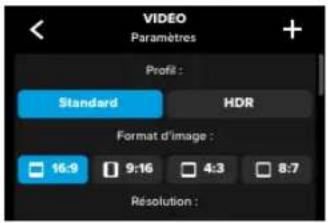
text_image
VIDEO Paramètres + Profit : Standard HDR Format d'image : 16:9 9:16 4:3 8:7 Résolution :Enregistrement vidéo
Pour en savoir plus, consultez les sections suivantes :
• Standard, HDR et Log vidéo (page 117)
- Format d'image (Vidéo) (page 118)
• Résolution vidéo (RÉSOLUTION) (page 119)
• Images par seconde (IPS) (page 121)
• Objectifs numériques (Vidéo) (page 122)
• Stabilisation vidéo HyperSmooth (page 127)
PARAMÈTRES DE CAPTURE
Les paramètres de capture sont des paramètres et des outils spécialisés pour vous aider à obtenir l'image parfaite. Pour y accéder, appuyez sur le raccourci Paramètres ⇌, puis faites défiler jusqu'à la section Capture.
Durée
Choisissez pendant combien de temps votre caméra enregistre avant de s'arrêter automatiquement.
Pour en savoir plus, consultez la section Durée de capture (page 61).
Capture planifiée
Configurez votre caméra GoPro de façon à ce qu'elle s'allume et démarre l'enregistrement sans intervention de votre part.
Pour en savoir plus, consultez la section Capture planifiée (page 62).
HindSight
Activez HindSight et choisissez si l'option enregistre 15 ou 30 secondes de vidéo avant que vous appuylez sur le bouton Obturateur 📄.
Pour en savoir plus, consultez la section HindSight (page 59).
Enregistrement vidéo Enregistrement vidéo
Retardateur
Configurez un retardateur pour démarrer l'enregistrement de votre vidéo 3 ou 10 secondes après avoir appuyé sur le bouton Obturateur.
Zoom
Le zoom tactile permet de capturer une vue plus rapprochée de l'action. Utilisez le curseur à droite pour verrouiller le niveau de zoom.
Intervalle (boucle)
Choisissez la durée d'enregistrement de votre GoPro avant de revenir en arrière pour enregistrer par-dessus le début de la vidéo. L'intervalle par défaut est de 5 minutes.
Pour en savoir plus, consultez la section Intervalle de boucle (page 128).
PROTUNE
Vous trouverez les paramètres Protune sous les paramètres de capture. Protune vous permet de contrôler manuellement les paramètres avancés, notamment Couleur, Limite ISO, Exposition et les paramètres du microphone.
Pour en savoir plus, consultez la section Protune (page 141).
RACCOURCIS À L'ÉCRAN
Les préréglages vidéo comprennent quatre raccourcis par défaut, mais vous pouvez les remplacer par les raccourcis de votre choix.
Pour en savoir plus, consultez la section Personnalisation de vos raccourcis à l'écran (page 39).
Objectif numérique
Appuyez sur le raccourci Objectif numérique pour faire votre choix entre objectif Large, Linéaire, Linéaire avec verrouillage/maintien de l'horizon, SuperView ou HyperView. Certains objectifs fonctionnent uniquement avec des fréquences d'images très précises. Si nécessaire, votre caméra GoPro ajuste automatiquement la fréquence d'images lorsque vous changez d'objectif.
ASTUCE DE PRO : utilisez les objectifs numériques Linéaire avec verrouillage de l'horizon et Linéaire avec maintien de l'horizon pour donner à vos vidéos l'aspect cinématographique des productions professionnelles en conservant un horizon droit et stable.
Pour en savoir plus, consultez la section Vorrouillage de l'horizon / Maintien de l'horizon (page 127).
Enregistrement vidéo
HyperSmooth
Le raccourci HyperSmooth vous permet de choisir rapidement votre niveau de stabilisation vidéo pour votre prise de vue : Désactivé, Activé ou AutoBoost. Les options HyperSmooth disponibles dépendent de la résolution vidéo et de la fréquence d'images que vous sélectionnez.
ASTUCE DE PRO : vous pouvez rendre vos images encore plus fluides en utilisant le zoom pour recadrer vos clichés avant de commencer l'enregistrement. Ainsi, votre caméra disposera d'une mémoire tampon encore plus importante lorsqu'elle stabilisera votre vidéo. L'utilisation de l'objectif Linéaire avec verrouillage de l'horizon améliore également la stabilisation.
Pour en savoir plus, consultez la section Stabilisation vidéo HyperSmooth (page 127).
Paramètres
Le raccourci Paramètres vous permet d'accéder directement au menu des paramètres, où vous aurez accès à tous les paramètres et toutes les fonctions du préréglage sélectionné.
ASTUCE DE PRO : vous pouvez également modifier votre réglage HyperSmooth en utilisant l'application GoPro Quik.
Enregistrement vidéo
BOUCLE VIDÉO
Le mode Boucle vous permet d'économiser de l'espace sur votre carte SD en enregistrant une boucle continue jusqu'à ce que vous ayez capturé le moment recherché. Utilisez ce mode quand vous attendez que quelque chose arrive (pendant que vous pêchez, par exemple) ou lorsqu'il est possible que rien ne se passe (comme pour une caméra embarquée).
Voici comment ce mode fonctionne :
- Si vous sélectionnez des intervalles de 5 minutes, seules les 5 dernières minutes sont sauvegardées lorsque vous appuyez sur le bouton Obturateur pour arrêter l'enregistrement.
- Si vous enregistrez pendant 5 minutes et que vous n'appuyez pas sur le bouton Obturateur 📄, votre caméra repartira en arrière et enregistrera par-dessus le début de la vidéo.
Configuration du mode Boucle vidéo
Pour capturer une boucle vidéo, vous devrez configurer un nouveau préréglage et sélectionner Boucle en mode de capture.
Pour en savoir plus, consultez Création de vos propres préréglages (page 37).
Le mode Photos en commandes professionnelles offre 3 préréglages. Toutes les photos sont capturées en 27 MP au format d'image 8:7.
L'objectif numérique par défaut des trois préréglages est réglé sur Large.
Prise de vues
PRÉRÉGLAGES PHOTO
PHOTO (par défaut)
Utilisez ce préréglage pour capturer des photos avec le traitement d'image SuperPhoto.
Rafale
Cette option capture automatiquement jusqu'à 30 photos en 1 seconde en fonction des conditions de luminosité.
Photo de nuit
Ajuste automatiquement la vitesse d'obturation de votre GoPro pour les prises de vue dans l'obscurité et en basse luminosité.
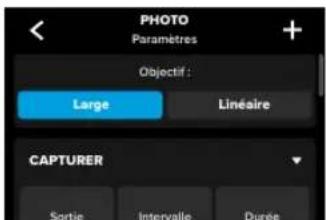
RÉGLAGE DES PARAMÈTRES
Vous pouvez accéder aux paramètres photo et les régler en appuyant sur le raccourci des paramètres.
Appuyez sur le paramètre que vous souhaitez utiliser pour votre photo.
text_image
PHOTO Paramètres + Objectif : Large Lineaire CAPTURER Sortie Intervalle DuréePour en savoir plus, consultez la section Objectifs numériques (Photo) (page 133).
Prise de vues
PARAMÈTRES DE CAPTURE
Les paramètres de capture sont des paramètres et des outils spécialisés conçus pour vous aider à obtenir la photo parfaite. Pour y accéder, appuyez sur le raccourci Paramètres , puis faites défiler jusqu'à la section Capture.
Sortie
Définissez le type de traitement de votre cliché et la manière dont les fichiers sont enregistrés. Choisissez le format SuperPhoto, HDR, Standard ou RAW.
Pour en savoir plus, consultez les sections suivantes :
• SuperPhoto (page 129)
- Imagerie à grande gamme dynamique (HDR) (à partir de la page 129)
- Format RAW (page 134)
Intervalle (photo)
Configurez Photo à intervalles et choisissez la fréquence à laquelle votre GoPro prend une photo, d'un intervalle de 0,5 seconde à 120 secondes.
Pour en savoir plus, consultez la section intervalle (Photo à intervalles) (page 131).
Durée (photo)
Choisissez la durée pendant laquelle votre caméra capture automatiquement des images à l'aide de la fonction Photo à intervalles avant de s'arrêter.
Pour en savoir plus, consultez la section Durée de capture (page 61).
Prise de vues
Capture planifiée
Définissez le moment où votre GoPro s'allume et démarre l'enregistrement.
Pour en savoir plus, consultez la section Capture planifiée (page 62).
Retardateur
Configurez un retardateur pour démarrer l'enregistrement de votre vidéo 3 ou 10 secondes après avoir appuyé sur le bouton Obturateur.
Attention : afin d'éviter les clichés flous en faible luminosité, le retardateur est automatiquement réglé sur 3 secondes lorsque vous passez en mode Photo de nuit.
Zoom
Le zoom tactile permet de capturer une vue plus rapprochée de l'action. Utilisez le curseur à droite pour verrouiller le niveau de zoom.
Fréquence (Rafale)
Définissez le nombre de photos que votre caméra prendra dans un intervalle de 1, 3, 6 ou 10 seconde(s).
Pour en savoir plus, consultez la section Rafale (page 133).
Obturateur (Nuit en accéléré)
Définissez la durée d'ouverture de l'obturateur de votre caméra pour les clichés de nuit. Choisissez une durée d'exposition plus longue pour des clichés plus sombres.
Pour en savoir plus, consultez la section Vitesse d'obturation (page 132).
Prise de vues
PROTUNE
Vous trouverez les paramètres Protune sous les paramètres de capture. Protune vous permet de contrôler manuellement les paramètres avancés, notamment Couleur, Limite ISO, Exposition et les paramètres du microphone.
Pour en savoir plus, consultez la section Protune (à partir de la page 141).
RACCOURCIS À L'ÉCRAN
Les préréglages photo comprennent quatre raccourcis par défaut, mais vous pouvez les remplacer par les raccourcis de votre choix.
Pour en savoir plus, consultez la section Personnalisation de vos raccourcis à l'écran (page 39).
Photo à intervalles
Appuyez sur ce raccourci pour configurer Photo à intervalles et choisissez la fréquence à laquelle votre GoPro prend une photo, d'un intervalle de 0,5 seconde à 120 secondes.
Pour en savoir plus, consultez la section Intervalle (Photo à intervalles) (page 131).
Objectifs numériques
Appuyez sur le raccourci Objectifs numériques pour basculer entre l'objectif Large et l'objectif Linéaire.
Pour en savoir plus, consultez la section Objectifs numériques (Photo) (page 133).
Prise de vues
Retardateur photo
Configurez un retardateur pour prendre une photo 3 ou 10 secondes après avoir appuyé sur le bouton Obturateur 📄.
Attention : afin d'empêcher les clichés flous en faible luminosité, le retardateur est automatiquement réglé sur 3 secondes lorsque vous passez en mode Photo de nuit.
Paramètres
Le raccourci Paramètres vous permet d'accéder directement au menu Paramètres, où vous aurez accès à tous les paramètres et fonctions du préréglage sélectionné.
ASTUCE DE PRO : vous pouvez également modifier votre réglage HyperSmooth en utilisant l'application GoPro Quik.
Capture en accéléré
Votre GoPro dispose de 6 préréglages Accéléré. Chacun d'eux vous permet de changer le format d'image, la résolution et l'objectif pour votre prise de vue, en plus d'effectuer d'autres réglages.
PRÉRÉGLAGES ACCÉLÉRÉ
TimeWarp (par défaut)
Vous permet de capturer des images en accéléré ultra-fluides lorsque vous êtes en mouvement. La fonction Bande de vitesse vous permet d'appuyer sur l'écran pendant l'enregistrement pour ralentir considérablement vos images jusqu'à la vitesse réelle. Appuyez une nouvelle fois sur l'écran pour accélérer de nouveau l'action.
Fillés d'étoiles
Fixez votre GoPro sur un objet fixe et dirigez-la vers le ciel nocturne pour capturer des traînées de lumière dans le ciel.
Light Painting
Fixez votre caméra GoPro à un objet statique ou à un trépied, munissez-vous d'une lampe de poche, d'un bâton lumineux ou d'une autre source de lumière et laissez libre cours à votre créativité.
Filés de feux de véhicules
Fixez votre GoPro à un objet statique ou à un trépied et pointez-la vers des véhicules en mouvement pour créer des images de traces lumineuses incroyables.
Accéléré
Utilisez ce préréglage pour capturer une vidéo en accéléré lorsque votre caméra est fixée et immobile.
Nuit en accéléré
Le mode Nuit en accéléré permet de capturer des vidéos en accéléré dans des conditions de faible luminosité ou dans l'obscurité.
Capture en accéléré
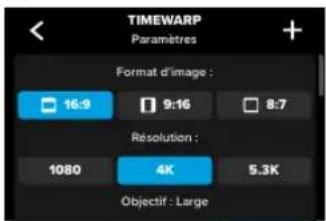
RÉGLAGE DES PARAMÈTRES
Vous pouvez accéder aux paramètres du mode Accéléré et les régler en appuyant sur le raccourci des paramètres.
Appuyez pour apporter les modifications souhaitées. Vous pouvez appuyer sur pour conserver les modifications apportées au préréglage ou appuyer sur faire détiler vers le bas jusqu'à « Enregistrer sous » pour enregistrer les modifications en tant que nouveau préréglage.
text_image
TIMEWARP Paramètres Format d'image : 16:9 9:16 8:7 Resolution : 1080 4K 5.3K Objectif : LargeAttention : les paramètres disponibles varient en fonction du mode Accéléré sélectionné.
Pour en savoir plus, consultez les sections suivantes :
• Résolution vidéo (RÉSOLUTION) (page 119)
• Objectifs numériques (Photo) (page 133)
- Format d'image (Vidéo) (page 118)
Capture en accéléré
PARAMÈTRES DE CAPTURE
Les paramètres de capture sont des paramètres et des outils spécialisés conçus pour vous aider à obtenir l'image parfaite. Pour y accéder, appuyez sur le raccourci Paramètres , puis faites défiler jusqu'à la section Capture.
Vitesse (TimeWarp)
Définissez la vitesse de votre TimeWarp ou définissez-la sur Auto (par défaut) pour que votre GoPro ajuste automatiquement la vitesse en fonction du mouvement, de la détection de scène et de la luminosité.
Pour en savoir plus, consultez la section Vitesse vidéo TimeWarp (page 135).
Durée
Choisissez pendant combien de temps votre caméra enregistre avant de s'arrêter automatiquement.
Pour en savoir plus, consultez la section Durée de capture (page 61).
Capture planifiée
Définissez le moment où votre GoPro s'allume et démarre l'enregistrement.
Pour en savoir plus, consultez la section Capture planifiée (page 62).
Retardateur
Configurez un retardateur pour démarrer l'enregistrement de votre vidéo 3 ou 10 secondes après avoir appuyé sur le bouton Obturateur.
Zoom
Le zoom tactile permet de capturer une vue plus rapprochée de l'action. Utilisez le curseur à droite pour verrouiller le niveau de zoom.
Capture en accéléré Capture en accéléré
Longueur de filé (Filés d'étoiles, Light Painting, Filés de feux de véhicules)
Définissez la longueur de filé de lumière lorsque vous utilisez les préréglages des effets de nuit. Choisissez Max pour les filés continus sans pauses, les filés longs ou courts.
Intervalle (Accéléré)
Choisissez la fréquence à laquelle votre caméra capture une vidéo ou une photo.
Pour en savoir plus, consultez la section Intervalle pour le mode Accéléré (page 138).
Intervalle (Nuit en accéléré)
Réglez la fréquence à laquelle votre caméra réalise un cliché dans un environnement peu ou très peu éclairé. Choisissez des intervalles plus courts pour les scènes avec beaucoup de mouvement et plus de lumière. Utilisez des intervalles plus longs pour les scènes avec peu, voire pas de mouvement ou de lumière du tout.
Pour en savoir plus, consultez la section Intervalle pour le mode Nuit en accéléré (page 140).
Sortie (Photo en accéléré, Photo de nuit en accéléré)
Enregistrez vos photos au format .jpg standard ou en tant que fichiers RAW.
Pour en savoir plus, consultez la section Format RAW (page 134).
Obturateur (Nuit en accéléré)
Définissez la durée d'ouverture de l'obturateur de votre caméra pour les clichés de nuit.
Pour en savoir plus, consultez la section Vitesse d'obturation (page 132).
PROTUNE
Vous trouverez les paramètres Protune sous les paramètres de capture. Protune vous permet de contrôler manuellement les paramètres avancés, notamment la balance des blancs, la sensibilité ISO et bien plus encore.
Attention : les paramètres disponibles varient en fonction du mode Accéléré sélectionné.
Pour en savoir plus, consultez la section Protune (à partir de la page 141).
RACCOURCIS À L'ÉCRAN
Les préréglages du mode Accéléré varient selon le mode de capture sélectionné, mais vous pouvez les remplacer par les raccourcis de votre choix.
Pour en savoir plus, consultez la section Personnalisation de vos raccourcis à l'écran (page 39).
Objectif numérique
Appuyez sur le raccourci Objectifs numériques pour passer d'un objectif à l'autre. Les objectifs disponibles varient en fonction du mode de capture sélectionné.
Pour en savoir plus, consultez la section Objectifs numériques (Photo) (page 133).
Retardateur photo (Filés d'étoiles, Light Painting, Filés de feux de véhicules)
Configurez un retardateur pour prendre une photo 3 ou 10 secondes après avoir appuyé sur le bouton Obturateur 📄.
Capture en accéléré Diffusion en direct et mode Webcam
Longueur de filé (Filés d'étoiles, Light Painting, Filés de feux de véhicules)
Définissez la longueur de filé de de lumière lors de l'enregistrement avec les préréglages des effets de nuit.
Le raccourci Paramètres vous permet d'accéder directement au menu Paramètres, où vous aurez accès à tous les paramètres et toutes les fonctions du préréglage sélectionné.
ASTUCE DE PRO : vous pouvez également modifier votre réglage HyperSmooth en utilisant l'application GoPro Quik.
CONFIGURATION DE LA DIFFUSION EN DIRECT
- Connectez-vous à l'application GoPro Quik. Pour plus de détails, consultez la section Connexion à l'application GoPro Quik (à partir de la page 78).
- Dans l'application, appuyez sur pour contrôler votre caméra.
- Appuyez sur 📄 et suivez les instructions pour configurer votre diffusion en direct.
Pour obtenir des instructions détaillées, consultez la page gopro.com/live-stream-setup.
UTILISATION DE VOTRE GOPRO EN TANT QUE WEBCAM
Le mode webcam doit être configuré à la fois sur votre GoPro et sur votre ordinateur avant de démarrer la diffusion en direct. Votre caméra est en mode Webcam par défaut. Connectez votre caméra à votre ordinateur à l'aide du câble USB-C fourni, puis suivez les instructions de configuration détaillées à l'adresse gopro.com/webcam.
Votre caméra GoPro est fournie avec la fonction Outils avancés, une suite complète de paramètres de prise de vue intelligents qui démultiplient vos possibilités d'une simple pression sur le bouton de l'obturateur.
PHOTO À INTERVALLES
Cette option permet de capturer facilement de superbes photos en mode mains libres tout en restant immergé dans votre aventure. Utilisez cette option lorsque vos mains sont occupées par des guidors, des bâtons de ski, des cordes de remorquage et bien plus encore. Vous pouvez également fixer votre caméra à une sangle de sac à dos GoPro pour obtenir toute une série de photos lorsque vous faites de la randonnée ou que vous explorez de nouveaux lieux.
Fonctionnement
Photo à intervalles vous permet de prendre des photos à intervalles fixes tout en restant concentré sur vos activités préférées. Vous pouvez décider à quelle fréquence votre GoPro prendra une photo : essayez des intervalles plus courts pour des activités rapides et des intervalles plus longs pour des activités plus longues. Vous pourrez ensuite parcourir toute la série de photos et les conserver toutes, ou bien enregistrer uniquement les meilleures photos.
Configuration et utilisation de l'option Photo à intervalles
- Lorsque votre GoPro est en mode photo, appuyez sur le raccourci Photo à intervalles 🌐.
- Définissez la fréquence à laquelle vous souhaitez que votre GoPro prenne une photo.
- Appuyez sur le bouton Obturateur pour commencer à enregistrer. Votre GoPro continuera à prendre des photos jusqu'à ce que vous appuyiez à nouveau sur le bouton Obturateur pour arrêter.
HindSight est une fonctionnalité puissante qui peut capturer jusqu'à 30 secondes de vidéo avant que vous appuyiez sur le bouton Obturateur. Cela vous permet d'enregistrer des moments forts, même après qu'ils se sont produits.
Fonctionnement
Imaginez que votre enfant soit l'élément décisif qui permet à son équipe de gagner un match important. C'est un moment que vous ne pouvez pas laisser passer. Lorsque la fonctionnalité HindSight est activée, vous pouvez cadrer votre prise de vue, mais vous n'avez pas besoin de lancer l'enregistrement. Appuyez sur le bouton Obturateur une fois qu'il a sorti le grand jeu. HindSight enregistre la vidéo capturée avant que vous appuyiez sur le bouton Obturateur (jusqu'à 30 secondes) et poursuit l'enregistrement jusqu'à ce que vous arrêtiez la vidéo.
Configuration de HindSight
-
Après avoir choisi un préréglage vidéo, appuyez sur le raccourci des paramètres pour accéder au menu des paramètres.
-
Faites défiler vers le bas jusqu'aux paramètres de Capture et appuyez sur HindSight.
-
Réglez HindSight sur 15 ou 30 secondes.
Utilisation de HindSight
L'icône sur l'écran tactile arrière vous indique que le système HindSight est activé. Appuyez sur le bouton Obturateur pour commencer l'enregistrement lorsque vous le souhaitez.
L'indicateur situé en haut au centre de l'écran devient bleu lorsque la mémoire tampon HindSight est pleine. Cela signifie que votre caméra stocke les 15 ou 30 secondes précédentes en vidéo. Cette vidéo ne sera enregistrée que si vous appuyez sur le bouton Obturateur pour démarrer l'enregistrement.
Attention : assurez-vous d'avoir verrouillé les paramètres de capture souhaités avant de lancer HindSight. Vous ne pourrez plus modifier les paramètres une fois HindSight activé.
Arrêter / mettre en pause HindSight
Vous pouvez également appuyer sur Arrêter HindSight à tout moment pour annuler HindSight et économiser la batterie. Votre caméra mettra également HindSight en pause si vous n'avez pas commencé à enregistrer 15 minutes après l'activation de HindSight. Il s'agit là aussi d'économiser la batterie.
Attention : HindSight capture la vidéo pendant toute la durée de son fonctionnement (même lorsque vous n'enregistrez pas activement). En fonction de votre usage, HindSight peut utiliser la capacité de la batterie de votre caméra plus rapidement qu'en mode vidéo normal.
Utilisez la durée de capture pour définir la durée d'enregistrement avant que la GoPro ne s'arrête. Cette fonction est disponible en modes Vidéo, TimeWarp, Accéléré et Nuit en accéléré par incréments de 15 secondes à 3 heures.
Configuration et utilisation de la durée de capture
- Appuyez sur le raccourci des paramètres pour accéder au menu des paramètres.
- Appuyez sur Durée.
- Utilisez le curseur pour choisir la durée de votre cliché.
- Appuyez sur le bouton Obturateur pour commencer l'enregistrement. Votre GoPro s'arrêtera automatiquement après avoir enregistré pendant la durée définie.
Attention : la durée de capture définit la durée d'enregistrement de votre GoPro. La durée de votre vidéo finale varie en fonction du mode que vous utilisez. Les vidéos TimeWarp et en accéléré seront plus courtes que la durée définie.
ASTUCE DE PRO : choisissez Sans limite pour capturer des images sans limite de durée. Appuyez sur le bouton Obturateur ☐ pour arrêter l'enregistrement.
La capture planifiée vous permet de configurer votre GoPro pour qu'elle s'allume automatiquement et réalise un cliché jusqu'à 24 heures à l'avance. Cette fonction est disponible pour tous les préréglages.
Configuration et utilisation de la capture planifiée
- Appuyez sur le raccourci des paramètres pour accéder au menu des paramètres.
- Appuyez sur Capture planifiée.
- Définissez le moment auquel vous souhaitez que votre caméra GoPro capture l'image.
- Après avoir réglé l'heure, vous pouvez éteindre votre GoPro ou continuer à utiliser les autres préréglages de votre caméra.
Attention : votre GoPro restera allumée après la prise de vue. Elle s'éteindra automatiquement une fois que la période d'inactivité définie dans Préférences sera écoulée.
- Balayez l'écran arrière vers le bas pour accéder au tableau de bord.
- Faites glisser vers la gauche et appuyez sur Préférences > Général > Arrêt automatique désactivé.
ASTUCE DE PRO : utilisez la durée de capture pour choisir la durée de prise de vue lorsque vous utilisez la capture planifiée. Votre caméra interrompt automatiquement l'enregistrement une fois la prise de vue réalisée. Vous devrez appuyer sur le bouton Obturateur pour arrêter l'enregistrement si vous n'utilisez pas la durée de capture.
Contrôle de l'exposition
Votre caméra GoPro analyse l'ensemble de la scène pour choisir le niveau d'exposition de votre image. Le contrôle de l'exposition vous permet de décider si le réglage de l'exposition repose uniquement sur une partie du cliché.
Prévisualisez le cliché sur l'écran tactile. Utilisez le contrôle de l'exposition si certaines zones sont trop sombres ou trop claires.
CONFIGURATION DU CONTRÔLE DE L'EXPOSITION
Si vous faites du snowboard lors d'une journée ensoleillée, essayez de verrouillier l'exposition sur la veste de votre sujet. Cela permettra d'empêcher la sous-exposition de vos clichés (trop sombres) par rapport à la noige brillante.
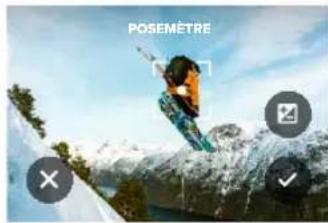
- Appuyez de manière prolongée n'importe où sur l'écran tactile arrière jusqu'à ce qu'une paire de crochets apparaisse. L'exposition sera basée sur la zone entre crochets.
text_image
POSEMÊTREASTUCE DE PRO : appuyez de manière prolongée sur le centre de l'écran pour faire apparaître le posemètre. Il va permettre de définir l'exposition à partir du centre de l'écran.
Contrôle de l'exposition Contrôle de l'exposition
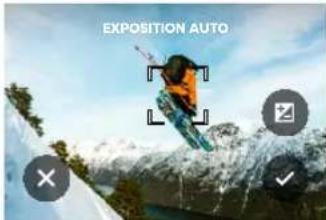
- Vous pouvez modifier l'exposition en faisant glisser les crochets vers n'importe quelle autre zone de l'écran.
text_image
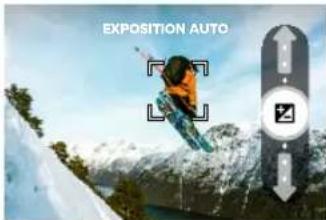
EXPOSITION AUTO- La luminosité peut être réglée en appuyant sur « la vous permet de régler la compensation de la valeur d'exposition (Comp. V.E).
text_image
EXPOSITION AUTOFaites glisser vers le haut pour éclaircir l'image. Faites glisser vers le bas pour l'assombrir. Vous pouvez ajuster de deux positions dans les deux sens maximum.
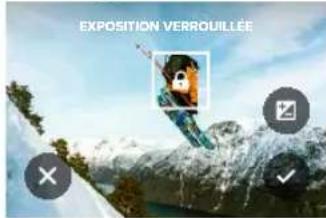
- Vérifiez l'écran pour voir si l'exposition est bonne. Appuyez sur à l'intérieur des crochets pour verrouiller l'exposition. Vous pouvez également appuyer sur ✗ pour annuler les modifications.
text_image
EXPOSITION VERROUILLÉEContrôle de l'exposition
DÉSACTIVATION DU CONTRÔLE DE L'EXPOSITION
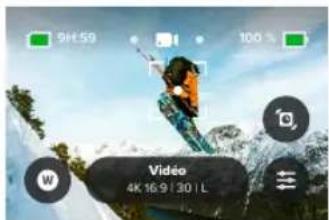
En appuyant sur les crochets de l'écran de capture, vous désactivez le contrôle de l'exposition et réinitialsez votre caméra sur l'exposition automatique en plein écran.
text_image
9H:59 100% W Video 4K 16:9 | 30 | LAttention : si la compensation V.E. a été réglée pendant le contrôle de l'exposition, elle revient à son réglage par défaut lorsque le contrôle de l'exposition est désactivé. Pour plus de détails, consultez la section Compensation de la valeur d'exposition (Comp. V.E.) (page 146).
Utilisation du contrôle vocal
Le contrôle vocal vous permet de contrôler facilement votre GoPro en gardant les mains libres. C'est la solution idéale lorsque vos mains sont posées sur un guidon, des bâtons de ski, etc. Il suffit de dire à votre GoPro ce que vous voulez qu'elle fasse.
ACTIVATION ET DÉSACTIVATION DU CONTRÔLE VOCAL
- Balayez l'écran arrière vers le bas pour accéder au tableau de bord.
- Appuyez sur pour activer ou désactiver le contrôle vocal.
CAPTURE AVEC LE CONTRÔLE VOCAL
Lorsque le contrôle vocal est activé, il vous suffit de demander à votre caméra GoPro de lancer la capture.
| GoPro, capturer Commence la capture avec le mode sur lequel votre caméra est réglée. |
| GoPro, arrêter capture interrompt la capture en mode Vidéo et Accéléré. Les modes Photo et Rafale s'arrêtent tout souls. |
ASTUCE DE PRO : dites « GoPro, capturer » et « GoPro, arrêter capture » pour actionner le bouton Obturateur ☐ sans les mains. Ces commandes permettent de commencer et d'arrêter la prise de vue à l'aide du mode et des paramètres actuellement définis sur votre caméra.
Utilisation du contrôle vocal
LISTE DES COMMANDES VOCALES
Il existe deux types de commandes vocales : les commandes d'action et les commandes de mode.
Utilisation des commandes d'action
Ces commandes vous permettent de changer de mode à la volée. Si vous venez d'enregistrer une vidéo, vous pouvez dire « GoPro Prendre Photo » pour capturer une photo sans changer de mode manuellement.
Commande d'action Description
| GoPro, enregistrer vidéo Commence à enregistrer une vidéo. |
| GoPro, HiLight Ajoute une balise HiLight à votre vidéoen cours d'enregistrement. |
| GoPro, arrêter vidéo Interrompt l'enregistrement d'une vidéo. |
| GoPro, prendre photo Capture une photo unique. |
| GoPro, prendre rafale Capture des photos en rafale. |
| GoPro, démarrer accéléré Commence la capture avec le derniermode Accéléré que vous avez utilisé. |
| GoPro, arrêter accéléré Interrompt une capture en accéléré. |
| GoPro, éteindre Éteint votre caméra. |
Utilisation du contrôle vocal
Utilisation des commandes de mode
Utilisez ces commandes pour changer de mode de capture où que vous soyez. Ensuite, dites « GoPro, capturer » ou appuyez sur le bouton Obturateur pour réaliser votre cliché.
Commande de mode Description
| GoPro, mode vidéo Bascule la caméra en mode Vidéo(cela ne permet pas de démarrer l'enregistrement). |
| GoPro, mode photo Bascule la caméra en mode Photo (cela ne permet pas de prendre une photo). |
| GoPro, mode accéléré Bascule la caméra en mode Photo en accéléré (cela ne permet pas de lancer la capture de photos en accéléré). |
ASTUCE DE PRO : si vous enregistrez une vidéo ou des images en accéléré, vous devez arrêter l'enregistrement en appuyant sur le bouton Obturateur 📄 ou en disant « GoPro, arrêter capture » avant d'essayer une nouvelle commande.
Utilisation du contrôle vocal
CONSULTEZ LA LISTE COMPLÈTE DES COMMANDES DISPONIBLES SUR VOTRE CAMÉRA.
- Balayez l'écran arrière vers le bas pour accéder au tableau de bord.
- Faites glisser vers la gauche et appuyez sur Préférences > Contrôle vocal > Commandes.
CHANGEMENT DE LA LANGUE DU CONTRÔLE VOCAL
- Balayez l'écran arrière vers le bas pour accéder au tableau de bord.
- Faites glisser vers la gauche et appuyez sur Préférences > Contrôle vocal > Langue.
Attention : le vent, le bruit et la distance à laquelle vous vous trouvez par rapport à votre caméra peuvent avoir une incidence sur le fonctionnement du contrôle vocal. Nettoyez régulièrement votre caméra et enlevez tout débris pour obtenir des performances optimales.
Encodage vidéo
Votre GoPro propose une variété d'options d'encodage en fonction de la façon dont vous utilisez vos contenus.
DÉBIT
Le débit détermine la quantité de données utilisée pour enregistrer une seconde de vidéo. Choisissez entre standard ou élevé.
- Balayez l'écran arrière vers le bas pour accéder au tableau de bord.
- Faites glisser vers la gauche et appuyez sur Préférences > Vidéo > Débit.
Débit Description
| Standard (par défaut) | Utilisez un débit plus faible pour réduire la taille des fichiers. |
| Élevé | Utilisez un débit plus élevé allant jusqu'à 120 Mbit/s (résolutions 5,3K et 4K et pour les vidéos) pour une qualité d'image optimale. |
Encodage vidéo
PROFONDEUR DE BIT
Choisissez entre la capture de vidéos 8 bits ou 10 bits. Elle est par ailleurs capable d'afficher plus d'un milliard de couleurs. Grâce à l'option 10bits, vos vidéos bénéficient d'une profondeur accrue, de gradations plus douces et d'un plus grand réalisme, tandis que la technologie 8 bits offre des tailles de fichier plus petites.
- Balayez l'écran arrière vers le bas pour accéder au tableau de bord.
- Faites glisser vers la gauche et appuyez sur Préférences > Vidéo > Profondeur de bit.
Profondeur de bit Description
| 8 bits (défaut) | Utilise l'encodage HEVC 8 bits sur toutes les vidéos. |
| 10 bits | Utilise l'encodage HEVC 10 bits sur toutes les vidéos 4K et résolutions supérieures pour une plus grande flexibilité en post-production et une plus grande profondeur de couleur. Toutes les vidéos à une résolution inférieure à la 4K utiliseront un encodage 8 bits. Active également le profil Log avec le profil de couleur GP-Log. |
Attention : assurez-vous que vos appareils sont capables de lire du contenu HEVC 10 bits avant d'utiliser ce paramètre. L'encodage 10 bits n'est pas disponible pour les séquences au format 9:15.
Appariement de votre GoPro avec d'autres appareils
CONNECTIVITÉ BLUETOOTH
Votre GoPro peut être appairée à une grande variété d'appareils Bluetooth pour vous aider à obtenir la photo que vous souhaitez ou améliorer votre enregistrement. Cela peut inclure l'application GoPro Quik, les télécommandes GoPro, les microphones externes sans fil et les écouteurs sans fil qui permettent à votre GoPro d'entendre vos commandes vocales lorsqu'elle se trouve hors de portée de votre voix.
Appariement d'appareils Bluetooth
Assurez-vous que votre appareil est en mode d'appariement, puis suivez ces étapes sur votre GoPro :
- Faites glisser l'écran arrière vers le bas pour accéder au tableau de bord, puis faites glisser vers la gauche pour ajouter des appareils.
- Appuyez sur + Ajouter des appareils. Votre GoPro commence automatiquement à rechercher des appareils compatibles. Attention : tous les appareils actuellement connectés seront également affichés sur cette vignette. Appuyez sur la vignette pour afficher la liste des appareils appariés ou en ajouter un nouveau.
- Votre GoPro trouvera tous les appareils disponibles. Sélectionnez l'appareil que vous souhaitez apparier.
Après le premier appariement, votre GoPro et l'appareil se connecteront automatiquement sans fil lorsque le Bluetooth est activé.
Attention : les connexions sans fil de votre GoPro doivent être activées pour apparier des appareils. Procédez comme suit pour les activer si nécessaire :
- Balayez l'écran arrière vers le bas pour accéder au tableau de bord.
- Faites glisser votre doigt vers la gauche et appuyez sur Préférences > Connexions > Connexions sans fil.
Lecture de votre contenu
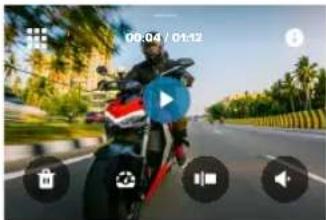
Balayez l'écran vers le haut pour afficher la dernière vidéo, photo ou rafale que vous avez prise. Balayez l'écran vers la gauche et vers la droite pour voir tous les autres fichiers enregistrés sur votre carte SD.
text_image
08:04 / 01:12La galerie multimédia comprend les options de lecture suivantes :

Mettre la lecture en pause

Reprendre la lecture

Voir tous les contenus sur votre carte SD

Afficher tous les modes et paramètres utilisés pour capturer la prise de vue

Supprimer le fichier de votre carte SD

Lecture au ralenti ou à vitesse normale

Utiliser un curseur pour parcourir vos vidéos, ainsi que vos photos en accéléré et en rafale
Lecture de votre contenu

Ajouter/supprimer une balise HiLight

Régler le volume de lecture

Accéder à la photo précédente ou suivante dans une série de photos en rafale ou de photos en continu
Attention : les options de lecture varient en fonction du type de contenu que vous visualisez.
ASTUCE DE PRO : certaines options de lecture ne sont pas disponibles lorsque vous tenez votre caméra en orientation portrait. Réglez ces paramètres en orientation paysage avant de faire pivoter votre caméra.
Lecture de votre contenu
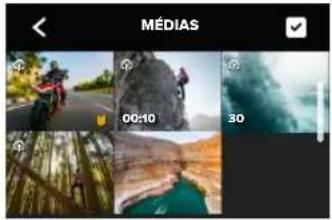
La galerie permet d'accéder rapidement à toutes les vidéos et photos stockées sur votre carte SD.
- Depuis l'écran de lecture, appuyez sur
- Balayez l'écran vers le haut pour parcourir vos contenus.
- Appuyez sur une vidéo ou sur une photo pour l'afficher en mode plein écran.
- Appuyez sur √ pour sélectionner les fichiers.
- Appuyez sur < pour revenir à l'écran de lecture.

Attention : l'affichage de la galerie n'est pas disponible lorsque vous tenez votre caméra en orientation portrait. Par ailleurs, plus il y a de contenu sur votre carte SD, plus le chargement sera long.
Lecture de votre contenu
SUPPRESSION DE PLUSIEURS FICHIERS
- Appuyez sur
- Appuyez sur tous les fichiers que vous souhaitez supprimer. Appuyez à nouveau sur un fichier si vous voulez le désélectionner.
- Appuyez sur pour supprimer les fichiers sélectionnés.

AFFICHAGE DE VIDÉOS ET DE PHOTOS SUR UN APPAREIL MOBILE
-
Connectez votre caméra à l'application GoPro Quik. Pour plus de détails, consultez la section Connexion à l'application GoPro Quik (à partir de la page 78).
-
Utilisez les commandes de l'application pour lire, modifier et partager vos vidéos et photos.
AFFICHAGE DE VIDÉOS ET DE PHOTOS SUR UN ORDINATEUR
Pour afficher vos contenus sur un ordinateur, vous devez tout d'abord enregistrer les fichiers sur celui-ci. Pour en savoir plus, consultez la section Enregistrement de votre contenu (à partir de la page 82).
ASTUCE DE PRO : utilisez l'application GoPro Quik pour extraire des photos depuis des vidéos, créer de courtes vidéos à partager à partir de séquences entières, enregistrer le contenu sur votre téléphone, etc.
Connexion à l'application GoPro Quik
Utilisez l'application GoPro Quik pour contrôler votre GoPro, modifier et partager des vidéos et des photos où que vous soyez, extraire des photos de vos vidéos et transformer automatiquement vos images en superbes vidéo synchronisées avec des effets et de la musique.
PREMIÈRE CONNEXION
- Téléchargez l'application GoPro Quik depuis l'App Store d'Apple ou Google Play.
- Suivez les instructions affichées dans l'application pour connecter votre caméra.
Après la connexion initiale, votre GoPro et l'application devraient se synchroniser lorsque vous appuyez sur 📷 sur l'écran de l'application. Vous pouvez vous reconnecter manuellement à l'application si nécessaire.
- Balayez l'écran arrière vers le bas pour accéder au tableau de bord.
- Faites glisser votre doigt vers la gauche et appuyez sur Préférences > Connexions > Connexions sans fil.
- Suivez les instructions à l'écran dans l'application GoPro Quik pour vous connecter.
Connexion à l'application GoPro Quik
CONFIGURATION DE LA VITESSE DE CONNEXION
Votre caméra GoPro est configurée pour utiliser la bande Wi-Fi de 5 GHz (la plus rapide disponible) lorsqu'elle se connecte à d'autres appareils mobiles.
Utilisez une bande Wi-Fi de 2,4 GHz si votre appareil ou votre région ne prend pas en charge le Wi-Fi 5 GHz.
- Balayez l'écran arrière vers le bas pour accéder au tableau de bord.
- Faites glisser vers la gauche et appuyez sur Connexions > Bande Wi-Fi.
Vidéos de vos meilleurs moments créées automatiquement
LES VIDÉOS DE VOS MEILLEURS MOMENTS DIRECTEMENT SUR VOTRE TÉLÉPHONE
Obtenez automatiquement les vidéos des meilleurs moments de vos exploits sur votre téléphone. Il vous suffit de vous abonner à GoPro et de connecter votre caméra à votre réseau Wi-Fi.
- Abonnez-vous à GoPro sur gopro.com/subscription.
- Configurez votre GoPro pour qu'elle transfère automatiquement vos images dans le cloud. Pour plus de détails, consultez la section Transfert automatique (page 92).
- Suivez les instructions indiquées sur l'écran de l'application pour terminer la configuration.
Attention : les utilisateurs d'iOS doivent autoriser les notifications afin de savoir quand une nouvelle vidéo des meilleurs moments est prête.
Une fois la configuration effectuée, il vous suffit de brancher votre GoPro pour la charger pendant qu'elle est connectée à votre réseau Wi-Fi domestique. Pendant le chargement, vos images seront transférées automatiquement dans le cloud et utilisées pour créer une vidéo de vos meilleurs moments, avec de la musique et des effets synchronisés. Vous recevrez une notification sur votre téléphone vous informant que votre vidéo est prête à être visionnée et partagée.
Vidéos de vos meilleurs moments créées automatiquement
TROUVER LES MEILLEURES PHOTOS
Assurez-vous de marquer vos meilleurs clichés avec les balises HiLight. L'application GoPro Quik recherche des balises lorsqu'elle crée des vidéos. Cela permet de garantir que les moments préférés seront inclus dans vos stories.
Votre caméra GoPro détecte aussi votre visage, votre sourire et bien plus. Elle marque automatiquement ces clichés avec des données pour que l'application puisse les sélectionner lors de la création de vos vidéos.
Pour en savoir plus, consultez la section Ajout de balises HiLight (page 22).
Enregistrement de votre contenu Enregistrement de votre contenu
TRANSFERT AUTOMATIQUE DANS LE CLOUD
Avec un abonnement GoPro, vous pouvez transférer automatiquement vos contenus dans le cloud. Vous pouvez ensuite les afficher, les modifier et les partager depuis n'importe quel appareil.
- Abonnez-vous à GoPro sur gopro.com/subscribe ou via l'application GoPro Quik.
- Connectez votre caméra à l'application GoPro Quik. Pour plus de détails, consultez la section Connexion à l'application GoPro Quik (à partir de la page 78).
- Appuyez sur 📤 depuis l'écran de sélection de la caméra.
- Branchez votre caméra à une prise de courant. Le transfert démarre automatiquement.
Une fois la configuration initiale effectuée, votre caméra n'aura pas besoin de se connecter à l'application pour démarrer le transfert automatique.
Attention : vos fichiers d'origine restent sur votre caméra, même après avoir été sauvegardés dans le cloud.
TRANSFERT MANUEL DANS LE CLOUD
Vous pouvez également transférer manuellement vos contenus dans le cloud à tout moment. (Votre GoPro doit être reliée à une alimentation électrique et l'option de transfert automatique doit être désactivée.)
- Branchez votre caméra à une prise de courant.
- Glissez vers le bas pour accéder au tableau de bord.
- Faites glisser votre doigt vers la droite et appuyez sur Transfert vers le cloud.
ACCÈS À VOS CONTENUS DANS LE CLOUD
- Ouvrez l'application GoPro Quik sur votre appareil.
- Appuyez sur 📄, puis sélectionnez l'onglet cloud pour afficher, modifier et partager votre contenu.
ASTUCE DE PRO : utilisez votre contenu stocké dans le cloud pour créer des stories vidéo avec l'application GoPro Quik. Il vous suffit de choisir Contenus dans le cloud lorsque vous commencez une nouvelle story.
DÉSACTIVATION AUTOMATIQUE DU TRANSFERT
Vous pouvez empêcher votre caméra d'essayer d'effectuer un transfert chaque fois qu'elle est connectée à une prise de courant et entièrement chargée.
- Balayez l'écran arrière vers le bas pour accéder au tableau de bord.
- Faites glisser vers la gauche et appuyez sur Connexions > Abonnement GoPro > Transfert automatique.
- Appuyez sur Désactivé.
CONNEXION À UN AUTRE RÉSEAU SANS FIL
- Connectez votre caméra à l'application GoPro Quik. Pour plus de détails, consultez la section Connexion à l'application GoPro Quik (à partir de la page 78).
- Une fois la connexion établie, appuyez sur Gérer le transfert automatique dans l'application.
- Appuyez sur Réseaux Wi-Fi dans l'application.
- Sélectionnez un réseau Wi-Fi.
- Saisissez le mot de passe du réseau Wi-Fi.
- Appuyez sur Connecter.
Enregistrement de votre contenu Enregistrement de votre contenu
MODIFICATION DES PRÉFÉRENCES DE VOTRE
ABONNEMENT GOPRO
Gérez vos paramètres de transfert automatique, configurez votre réseau sans fil, etc.
- Balayez l'écran arrière vers le bas pour accéder au tableau de bord.
- Faites glisser vers la gauche et appuyez sur Connexions > Abonnement GoPro.
Attention : l'abonnement GoPro ne sera disponible dans vos préférences que lorsque vous serez abonné.
ENREGISTREMENT SUR VOTRE TÉLÉPHONE AVEC UNE
CONNEXION FILAIRE
Utilisez une connexion filaire pour transférer des photos et des vidéos de votre caméra GoPro vers votre téléphone plus rapidement et de manière plus fiable.
- Utilisez le câble/l'adaptateur approprié (non fourni) pour connecter votre caméra GoPro à votre téléphone.
- Ouvrez l'application GoPro Quik sur votre téléphone et suivez les instructions à l'écran.
Téléphone Câble ou adaptateur requis
| Android Câble standard USB-C vers USB-C | |
| Appareil iOS avec port USB-C | Câble standard USB-C vers USB-C |
| Appareil iOS avec port Lightning | Adaptateur de caméra USB-A vers USB-C standard et adaptateur Apple Lightning vers USB |
ENREGISTREMENT SUR UN ORDINATEUR
Copiez les fichiers multimédia de votre carte SD vers un ordinateur pour les lire et les modifier.
- Retirez la carte SD de votre caméra.
- Insérez la carte dans un lecteur de carte ou un adaptateur SD.
- Branchez le lecteur de carte dans le port USB de votre ordinateur ou insérez l'adaptateur dans le port pour carte SD.
- Copiez les fichiers sur votre ordinateur.
ASTUCE DE PRO : les fichiers vidéo basse résolution (LRV) et
miniatures (THM) sont masqués. Ces fichiers sont accessibles sous Mac ou Windows.
Mac : ouvrez le dossier contenant les fichiers vidéo et appuyez sur
Commande + Maj + . (point). Windows : dans l'Explorateur de fichiers Windows, sélectionnez Affichage > Afficher > Éléments masqués.
Suppression de votre contenu
EFFACEMENT AUTOMATIQUE (SUPPRESSION AUTOMATIQUE DES CONTENUS)
Votre caméra peut être configurée pour supprimer automatiquement tous les contenus de la carte SD une fois qu'ils ont été transférés en toute sécurité dans le cloud. Vous pouvez ainsi vous assurer qu'il y aura assez de place pour vos photos et vidéos sur votre carte SD la prochaine fois que vous utiliserez votre GoPro.
Le transfert automatique reconnaîtra également les nouvelles photos et vidéos de votre carte SD la prochaine fois que vous brancherez la caméra pour effectuer une sauvegarde dans le cloud. Seuls les nouveaux fichiers seront enregistrés dans le cloud et supprimés de votre carte SD.
- Balayez l'écran arrière vers le bas pour accéder au tableau de bord.
- Faites glisser votre doigt vers la gauche et appuyez sur Préférences > Transfert automatique > Effacement automatique.
GESTION DE LA CARTE SD (SUPPRESSION MANUELLE DES CONTENUS)
Vous disposez de plusieurs options pour supprimer manuellement les contenus de votre carte SD. Les options sont basées sur le fait que votre contenu ait été transféré et enregistré sur le cloud ou non.
- Supprimez uniquement les médias qui ont été chargés et enregistrés dans le cloud GoPro, tout en conservant tout ce qui n'a pas été transféré.
- Supprimez tous les fichiers multimédias de votre carte SD, qu'ils aient été téléchargés et transférés dans le cloud GoPro ou non.
- Supprimez les autres données de votre carte SD.
Suppression de votre contenu
Votre GoPro vérifiera toujours si vous souhaitez supprimer le contenu avant de le supprimer définitivement de votre carte SD.
- Balayez l'écran arrière vers le bas pour accéder au tableau de bord.
- Faites glisser votre doigt vers la gauche et appuyez sur Gestion de la carte SD.
SUPPRESSION DE FICHIERS INDIVIDUELS
Vous pouvez supprimer des fichiers individuels ou des fichiers sélectionnés dans la Galerie multimédia. Pour plus de détails, consultez la section Lecture de votre contenu (à partir de la page 74).
Définition de vos préférences
UTILISATION DU TABLEAU DE BORD
Avec votre caméra en orientation paysage, faites glisser l'écran arrière vers le bas pour accéder au tableau de bord.
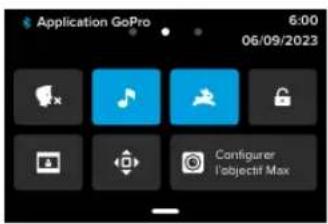
text_image
Application GoPro 6:00 06/09/2023 Configurer l'objectif MaxCaractéristiques du tableau de bord
Le tableau de bord vous permet d'activer et de désactiver rapidement les paramètres suivants :

Contrôle vocal

Paramètres de l'écran avant

Bips de la caméra

Verrouillage de l'orientation

QuikCapture

Mode Module d'objectif Max

Verrouillage de l'écran
Définition de vos préférences
STATUT DE LA CARTE SD
Caméra orientée en mode paysage, faites glisser l'écran arrière vers le bas pour accéder au tableau de bord, puis faites glisser vers la droite pour accéder au statut de la carte SD. À partir de cet écran, vous pouvez gérer le stockage sur carte SD et configurer le transfert dans le cloud avec un abonnement GoPro.
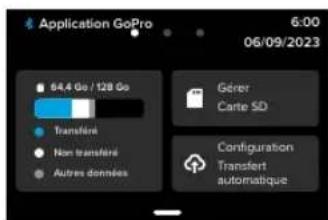
text_image
Application GoPro 6:00 06/09/2023 64.4 Go / 128 Go Transféré Non transféré Autres données Gérer Carte SD Configuration Transfert automatiqueStockage sur carte SD
La vignette de gauche indique la capacité de votre carte SD.
- La barre bleue indique la quantité de contenu multimédia sur votre carte SD qui a été chargée et transférée dans le cloud GoPro.
- La barre blanche indique la quantité de contenu multimédia sur votre carte SD qui n'a pas été transférée sur le cloud GoPro.
- La barre grise représente toutes les autres données de votre carte SD que votre GoPro n'utilise pas et ne reconnaît pas (ces données ne sont pas sauvegardées dans le cloud GoPro).
Définition de vos préférences
Gestion de la carte SD
Cette vignette vous offre plusieurs options pour supprimer manuellement les fichiers de votre carte SD. Pour plus de détails, consultez la section Suppression de votre contenu (page 86).
Démarrer le transfert
Appuyez ici pour sauvegarder vos fichiers multimédias dans le cloud avec un abonnement GoPro. Trois options sont disponibles en fonction du chargement et de l'état de la connexion de votre caméra.
- Configurer le transfert automatique : le transfert sur le cloud n'a pas été configuré. Appuyez pour configurer le transfert dans le cloud pour vos contenus.
- Démarrer le transfert : votre carte SD contient des contenus qui n'ont pas été transférés. Appuyez pour lancer le transfert manuel de vos contenus.
- Transfert dans le cloud (en gris) : il n'y a aucun contenu à transférer, ou votre caméra n'est pas connectée à un réseau.
Pour plus d'informations sur le transfert vers le cloud, reportez-vous à Transfert automatique (page 92).
Définition de vos préférences
APPAREILS, COMMANDES ET PRÉFÉRENCES
Avec votre caméra en orientation paysage, faites glisser votre doigt vers le bas de l'écran arrière pour accéder au tableau de bord, puis faites glisser votre doigt vers la gauche pour ajouter des appareils, modifier les commandes et accéder aux préférences.
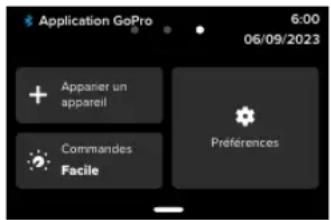
text_image
Application GoPro 6:00 06/09/2023 Appanier un appareil Commandes Facile PréférencesApparier un appareil
Sélectionnez cette option pour apparier de nouveaux appareils avec votre GoPro. Pour plus de détails, consultez la section Connectivité Bluetooth (page 73).
Commandes
Appuyez pour basculer entre les commandes faciles et professionnelles.
Préférences
Appuyez pour configurer votre GoPro exactement comme vous le souhaitez.
Définition de vos préférences
TRANSFERT AUTOMATIQUE
Configurez et activez le transfert automatique dans le cloud avec votre abonnement GoPro.
Transfert manuel
Vous permet de commencer immédiatement à transférer des contenus dans le cloud.
Effacement automatique
Efface automatiquement tous les contenus de votre carte SD après leur transfert sur le cloud.
CONNEXIONS
Connexions sans fil
Activez et désactivez les connexions sans fil de votre caméra.
Infos de la caméra
Consultez le nom et le mot de passe de votre caméra.
Bande Wi-Fi
Choisissez 5 GHz ou 2,4 GHz comme vitesse de connexion. Choisissez 5 GHz uniquement si cette valeur est prise en charge par votre région et votre téléphone.
Pour en savoir plus, consultez la section Configuration de la vitesse de connexion (page 79).
Réinitialisation des connexions
Supprimez toutes les connexions à vos appareils et réinitialisez le mot de passe de votre caméra. Cela signifie que vous devrez reconnecter chaque appareil.
Définition de vos préférences
GÉNÉRAL
Volume des bips
Choisissez Élevé (par défaut), Moyen, Faible ou Désactivé. Le volume que vous définissez ici peut être activé ou désactivé à l'aide du tableau de bord.
QuikCapture
Le mode QuikCapture est activé par défaut. Vous pouvez le désactiver ici. Il peut également être activé ou désactivé à l'aide du tableau de bord.
Préréglage par défaut
Définissez le préréglage de capture de votre caméra GoPro lorsque vous l'allumez à l'aide du bouton Mode. Ce paramètre n'affecte pas le mode QuikCapture.
Arrêt automatique
Choisissez 5 min (par défaut), 15 min, 30 min ou jamais.
LED
Cette option permet de définir les témoins d'état qui clignotent.
Choisissez Tous allumés (par défaut), Tous éteints ou Éteints devant.
Définition de vos préférences
VIDÉO
Débit binaire vidéo
Choisissez Standard pour réduire la taille des fichiers ou Élevé pour obtenir une meilleure qualité d'image, mais avec des fichiers plus lourds.
Profondeur de bit
Choisissez 10 bits pour utiliser l'encodage HEVC 10 bits pour toutes les vidéos 4K et résolutions supérieures pour une plus grande flexibilité en post-production et une plus grande profondeur de couleur, avec l'encodage 8 bits réservé aux vidéos aux résolutions inférieures à 4K. Choisissez 8 bits pour utiliser l'encodage HEVC 8 bits sur toutes les vidéos.
Anti-scintillement
Choisissez la fréquence d'images régionale pour l'enregistrement et la lecture sur un téléviscur. Le choix du format adapté à votre région permet d'éviter le scintillement sur un téléviseur standard ou HD. Les régions 60 Hz (NTSC) incluent l'Amérique du Nord, le Japon, Taiwan, les Philippines et certaines parties de l'Amérique du Sud. Les régions 50 Hz (PAL) comprennent la plupart des pays de l'Europe et de l'Afrique, la Chine, l'Australie et l'Inde. Vérifiez que vous utilisez le paramètre correspondant à votre région.
CONTRÔLE VOCAL
Activez et désactivez le contrôle vocal. Il peut également être activé ou désactivé à l'aide du tableau de bord.
Langue
Choisissez la langue de votre contrôle vocal.
Définition de vos préférences
Commandes
Permet d'afficher la liste complète des commandes vocales.
Pour en savoir plus, consultez la section Utilisation du contrôle vocal (page 67).
AFFICHAGES
Orientation
Gardez votre écran à l'endroit lorsque vous faites pivoter votre caméra.
Pour en savoir plus, consultez la section Verrouillage de l'orientation de l'écran (page 23).
Économiseur de l'écran arrière
Réglez l'économiseur de l'écran arrière sur 1, 2 (par défaut), 3 ou 5 minutes. Choisissez Jamais pour laisser votre écran allumé. Attention : les boutons de la caméra et le contrôle vocal fonctionnent toujours, même lorsque l'écran est éteint.
Économiseur de l'écran avant
Réglez l'économiseur de l'écran avant sur 1, 2, 3 ou 5 minutes. Vous pouvez également choisir Jamais ou Similaire à l'écran arrière (par défaut) pour synchroniser l'économiseur avec celui de l'écran arrière.
Luminosité
Utilisez le curseur pour régler la luminosité de votre écran.
Grille sur l'écran arrière
Utilisez une grille sur l'écran tactile arrière pour cadrer votre prise de vue.
LANGUE
Définissez la langue de l'interface utilisateur de la caméra.
Définition de vos préférences Définition de vos préférences
DATE ET HEURE
Utilisez cette option pour régler manuellement l'heure et la date. Celles-ci sont mises à jour automatiquement lorsque vous connectez votre caméra à l'application GoPro.
Format de date
Il est défini automatiquement en fonction de la langue que vous avez choisie lors de la configuration. Vous pouvez aussi le modifier manuellement ici.
Fuseau horaire
Définissez le fuseau horaire de votre caméra.
Heure d'été
Activez ce paramètre si vous vous trouvez dans une région actuellement concernée par l'heure d'été. L'horloge de votre caméra se réglera automatiquement sur une heure d'avance. Désactivez ce paramètre à la fin de l'heure d'été pour revenir à l'heure normale.
MODULES
Module d'objectif Max
Définissez si vous utilisez votre GoPro avec le Module d'objectif Max 2.0 (nom en bleu sur le côté de l'objectif) ou le Module d'objectif Max original (nom en blanc sur le côté de l'objectif). Attention : assurez-vous d'utiliser le paramètre correspondant au module d'objectif Max dont vous disposez. Si vous utilisez un paramètre incorrect, les images seront déformées.
Modules médias
Choisissez le type de microphone externe que vous connectez au Module médias.
À PROPOS
Mises à jour GoPro
Mettez à jour le logiciel de votre caméra pour vous assurer de disposer des toutes dernières fonctionnalités et mises à niveau de performance.
Infos de la caméra
Identifiez le nom de votre caméra, son numéro de série et la version du logiciel qu'elle utilise.
Infos de la batterie
Vérifiez l'état de la batterie ici. Veillez à utiliser la batterie GoPro Enduro. L'utilisation d'une batterie GoPro plus ancienne ou d'une batterie d'une marque autre que GoPro peut considérablement limiter les performances de votre caméra.
RÉGLEMENTATION
Consultez les certifications de votre GoPro.
RÉINITIALISATION
Formater la carte SD
Reformatez votre carte SD. Cette opération effacera l'intégralité de votre contenu multimédia. Pensez donc à l'enregistrer d'abord.
Réinitialiser les préréglages
Réinitialisez les préréglages préchargés sur la base des paramètres d'origine et effacez tous les préréglages personnalisés.
Réinitialiser les astuces de la caméra
Consultez toutes les astuces relatives à la caméra depuis le début.
Réinitialisation usine
Restaurez tous les paramètres de votre caméra et effacez toutes les connexions.
Messages importants Messages importants
Les problèmes sont rares, mais votre caméra GoPro vous tiendra au courant si quelque chose se produit. Voici certains des messages susceptibles d'apparaître.
#
CAMÉRA EN SURCHAUFFE
L'icône de température apparaît sur l'écran tactile lorsque la caméra chauffe de manière excessive et doit refroidir. Votre caméra a été conçue pour détecter tout risque de surchauffe et s'arrêtera automatiquement si besoin. Laissez-la simplement refroidir avant de la réutiliser.
Attention : la plage de température ambiante de votre HERO12 Black est de -10 °C \~ 35 °C (14 °F \~ 95 F) avec une température de charge de 0 °C \~ 35 °C (32 °F \~ 95 F). Des températures élevées peuvent entraîner une surconsommation d'énergie de votre caméra et décharger la batterie plus rapidement.
ASTUCE DE PRO : votre caméra chauffera plus vite si vous enregistrez une vidéo à une résolution et à une fréquence d'images élevées, tout particulièrement dans des environnements chauds. Essayez de passer à une résolution et à une fréquence d'images moins élevées pour réduire le risque de surchauffe de votre GoPro,
ERREUR DE CARTE SD
Votre caméra GoPro peut détecter divers problèmes avec votre carte SD. Les problèmes peuvent être dus, entre autres, à une décharge électrostatique. Si cela se produit, redémarrez votre caméra. Elle tentera automatiquement de réparer les fichiers endommagés et de rétablir le fonctionnement complet de votre caméra.

RÉPARATION DU FICHIER
Votre caméra GoPro essaiera automatiquement de corriger les fichiers endommagés. Des fichiers peuvent être endommagés si votre caméra s'éteint pendant l'enregistrement (batterie faible) ou en cas de problème d'enregistrement du fichier. L'icône de réparation de fichier apparaît sur l'écran tactile lorsqu'une réparation est en cours. Votre caméra vous indiquera lorsqu'elle sera terminée et précisera si le fichier a pu être réparé.
CARTE MÉMOIRE PLEINE
Votre caméra vous avertit lorsque votre carte SD est pleine. Vous devrez déplacer ou supprimer certains fichiers si vous souhaitez continuer à enregistrer,
CLASSE DE CARTE SD
Votre caméra nécessite une carte SD V30, UHS-3 ou supérieure pour fonctionner au mieux. Elle vous indiquera si la classe de votre carte est inférieure à V30/UHS-3 ou si elle s'est dégradée au fil du temps et ne peut plus fonctionner conformément à ses normes.
Un message indiquant que le niveau de batterie est faible apparaît sur l'écran tactile lorsque la charge de la batterie devient inférieure à 10 %. Si votre caméra est à court de batterie lors d'une session d'enregistrement vidéo, elle arrête l'enregistrement, sauvogarde la vidéo et s'éteint.
Réinitialisation de votre caméra
REDÉMARRAGE DE VOTRE CAMÉRA GOPRO
Si votre caméra ne répond pas, maintenez le bouton Mode pendant 10 secondes. Cela permettra de redémarrer votre camér
Vos paramètres ne seront pas modifiés.
RESTAURER LES PRÉRÉGLAGES PAR DÉFAUT
Cette option réinitialise tous les préréglages par défaut de votre caméra.
- Balayez l'écran arrière vers le bas pour accéder au tableau de bord.
- Faites glisser vers la gauche et appuyez sur Préférences > Réinitialiser > Réinitialiser les préréglages.
Attention : si vous restaurez les paramètres par défaut de la caméra, vos préréglages personnalisés seront supprimés.
RÉINITIALISATION DES CONNEXIONS
Cette option efface les connexions de votre appareil et réinitialise le mot de passe de votre caméra. Si vous réinitialisez les connexions, vous devrez reconnecter tous vos appareils.
- Balayez l'écran arrière vers le bas pour accéder au tableau de bord.
- Faites glisser vers la gauche et appuyez sur Connexions > Réinitialiser les connexions.
RÉINITIALISATION DES ASTUCES DE LA CAMÉRA
Vous souhaitez consulter de nouveau les astuces de la caméra ? Voici comment toutes les afficher depuis le début.
- Balayez l'écran arrière vers le bas pour accéder au tableau de bord.
- Faites glisser vers la gauche et appuyez sur Préférences > Réinitialiser > Réinitialiser les astuces de la caméra.
Réinitialisation de votre caméra
RESTAURATION DES PARAMÈTRES D'USINE
Cette option permet de restaurer tous les paramètres d'origine de votre caméra, de supprimer toutes les connexions de l'appareil, ainsi que d'annuler l'abonnement GoPro de votre caméra. Elle est utile si vous prêtez votre caméra à un ami et que vous souhaitez la réinitialiser entièrement par rapport à son état d'origine.
- Balayez l'écran arrière vers le bas pour accéder au tableau de bord.
- Faites glisser vers la gauche et appuyez sur Préférences > Réinitialiser > Réinitialisation des paramètres d'usine.
Attention : la restauration des paramètres d'usine ne supprime aucun contenu sur votre carte SD ou n'a aucun effet sur le logiciel de votre caméra.
Fixation de votre GoPro

1
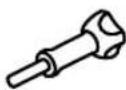
●

●
MATÉRIEL DE FIXATION
- Boucle de fixation
- Vis moletée
- Fixation adhésive incurvée
Fixation de votre GoPro
UTILISATION DES TIGES DE FIXATION
En fonction de votre fixation, vous pouvez utiliser une boucle de fixation ou attacher votre caméra GoPro directement à la fixation elle-même.
Consultez Utilisation des fixations adhésives (page 105) pour obtenir des conseils sur l'utilisation de fixations adhésives.
- Faites basculer les tiges articulées vers le bas en position de montage.
- Emboîtez les tiges articulées de votre caméra dans les tiges de fixation situées sur la boucle.
- Fixez votre caméra à la boucle de fixation avec une vis moletée.
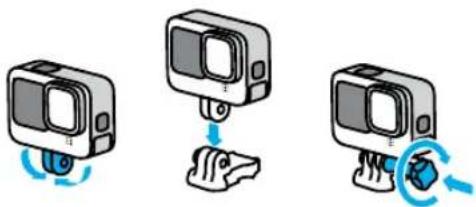
Fixation de votre GoPro
- Attachez la boucle de fixation à la fixation.
a. Faites basculer la fiche de la boucle de fixation vers le haut.
b. Faites glisser la boucle dans la fixation jusqu'à ce qu'elle se clipse.
c. Appuyez sur la fiche pour la plaquer contre la boucle.
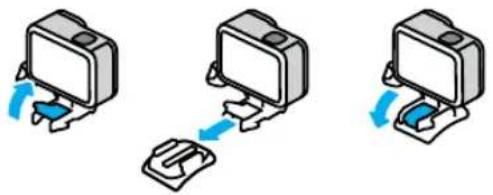
En plus des tiges de fixation, votre GoPro dispose de filetages de fixation 1/4-20. Elle est donc compatible avec la plupart des fixations et accessoires de caméra standard.

AVERTISSEMENT : votre GoPro peut se détacher ou être délogée lorsqu'elle est utilisée avec des supports 1/4-20 dans des conditions extrêmes. Utilisez les tiges de fixation pour une fixation plus sûre dans des conditions extrêmes.
Fixation de votre GoPro
UTILISATION DES FIXATIONS ADHÉSIVES
Suivez ces instructions lorsque vous montez des fixations adhésives sur des casques, des véhicules ou des équipements :
- Placez les fixations au moins 24 heures avant de les utiliser.
- Placez les fixations uniquement sur des surfaces lisses. Elles ne colleront pas correctement sur des surfaces poreuses ou texturées.
- Appuyez fermement sur les fixations. Assurez-vous que l'adhésif est entièrement en contact avec la surface.
- Utilisez ces fixations uniquement sur des surfaces propres et sèches. La cire, l'huile, la saleté ou d'autres débris réduisent l'adhérence, ce qui peut entraîner la chute de votre caméra.
- Fixez les supports de fixation à température ambiante et dans un endroit sec. Ils ne colleront pas correctement sur des surfaces ou dans des environnements froids ou humides.
- Reportez-vous aux lois et réglementations locales et nationales pour vous assurer que la fixation d'une caméra sur votre équipement (comme du matériel de chasse) est autorisée. Respectez toujours les réglementations qui restreignent l'utilisation d'appareils électroniques ou de caméras grand public.

AVERTISSEMENT : pour éviter les blessures, n'utilisez pas de dragonne lorsque votre caméra est fixée sur un casque. Ne fixez pas la caméra directement sur des skis ou des snowboards.
Pour plus d'informations sur les fixations, rendez-vous sur gopro.com.
Fixation de votre GoPro

AVERTISSEMENT : lorsque vous utilisez une fixation ou une sangle pour casque GoPro, choisissez toujours un casque conforme aux normes de sécurité applicables.
Choisissez un casque adapté au sport ou à l'activité que vous pratiquez et assurez-vous de choisir la taille et la forme qui vous conviennent. Examinez votre casque afin de vérifier qu'il est en bon état et suivez toujours les instructions du fabricant pour une utilisation en toute sécurité.
Remplacez le casque après tout impact majeur. Aucun casque n'est en mesure de protéger contre toutes les blessures. Faites attention.
UTILISATION DE VOTRE GOPRO DANS L'EAU ET À PROXIMITÉ
Votre caméra GoPro est étanche jusqu'à 10 m de profondeur lorsque la porte est verrouillée. Vous n'aurez pas besoin d'un boîtier supplémentaire avant de plonger.
L'écran tactile a été conçu pour fonctionner même lorsqu'il est mouillé, mais vous devrez peut-être l'essuyer s'il a des difficultés à détecter vos commandes. Bien qu'il ne fonctionne pas sous l'eau, vous pouvez utiliser les boutons de la caméra pour parcourir les menus lorsque vous êtes immergé.
Pour en savoir plus, consultez la section Navigation à l'aide des boutons (page 24).
ASTUCE DE PRO : utilisez une dragonne de caméra et un Floaty (vendus séparément) pour que votre caméra reste à la surface si la fixation se détache.
Fixation de votre GoPro
Pour filmer des aventures extrêmes jusqu'à 60 m de profondeur, utilisez le boîtier de protection (HERO12 Black), vendu séparément.
Pour plus d'informations sur les dragonnes de caméra, Floaty et le boîtier de protection, rendez-vous sur gopro.com.
Retrait de la porte
Dans certaines situations, vous aurez peut-être besoin de retirer la porte de votre caméra.
REMARQUE : retirez la porte uniquement dans un environnement sec et exempt de poussière. La caméra n'est pas étanche lorsque sa porte est ouverte ou retirée.
RETRAIT DE LA PORTE
- Déverrouillez le loquet et ouvrez la porte.
- Avec la porte en position horizontale, tirez doucement vers l'extérieur jusqu'à ce qu'elle se détache.
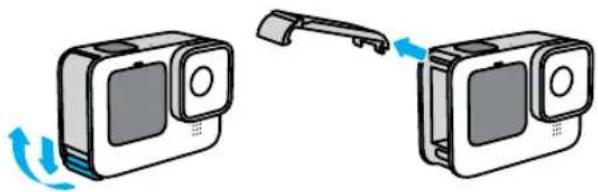
AVERTISSEMENT : évitez d'utiliser votre caméra GoPro avec la porte détachée. La batterie pourrait glisser pendant son utilisation.
Retrait de la porte
RÉINSTALLATION DE LA PORTE
- Alignez la porte avec la petite barre argentée.
- Clipsez la porte sur la petite barre argentée en appuyant fermement dessus jusqu'à ce qu'elle s'enclenche correctement et qu'elle soit bien fixée.
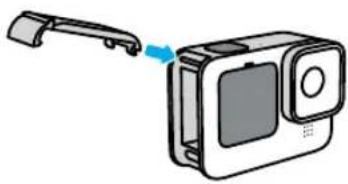
AVERTISSEMENT : la porte de votre caméra est amovible. Assurez-vous que la porte est bien fermée et verrouillée après la fermeture.
Maintenance
Suivez ces conseils pour bénéficier des performances optimales de votre caméra :
- Votre GoPro est étanche jusqu'à 10 m de profondeur, sans boîtier. Veillez à ce que la porte soit bien fermée avant d'utiliser votre GoPro dans l'eau, la poussière ou le sable, ou à proximité.
- Avant de fermer la porte, assurez-vous que le joint ne contient aucun débris. Utilisez un chiffon pour nettoyer le joint, le cas échéant.
- Vérifiez que votre GoPro est sèche et propre avant d'ouvrir la porte. Si nécessaire, rincez la caméra à l'eau claire et séchez-la avec un chiffon.
- Si du sable ou des débris s'agglomèrent autour de la porte, faites tremper votre caméra dans de l'eau claire chaude pendant 15 minutes, puis rincez-la soigneusement afin de retirer les débris. Vérifiez que votre caméra est sèche avant d'ouvrir la porte.
- Pour bénéficier de performances audio optimales, secouez votre caméra ou soufflez sur le micro pour éliminer l'eau et les débris présents dans les orifices du micro. Ne projetez pas d'air comprimé dans les orifices du micro. Cela pourrait endommager les membranes internes étanches.
- Après chaque utilisation dans de l'eau salée, rincez votre caméra à l'eau claire et séchez-la avec un chiffon doux.
- Le cache objectif est conçu en verre renforcé extrêmement résistant, mais il peut tout de même se rayer ou se fissurer. Nettoyez-le avec un chiffon doux et non pelucheux.
- Si des débris se coïncent entre l'objectif et l'anneau de garniture, éliminez-les avec de l'eau ou de l'air. N'insérez aucun objet étranger autour de l'objectif.
Informations sur la batterie
OPTIMISATION DE LA DURÉE DE VIE DE LA BATTERIE
Voici quelques mesures que vous pouvez prendre pour optimiser la durée de vie de la batterie :
- Capturez des vidéos avec des fréquences d'images et des résolutions inférieures.
- Utilisez l'économiseur d'écran et baissez la luminosité de l'écran.
- Éteignez l'écran avant.
• Désactivez les connexions sans fil.
• Utilisez ces paramètres : - Enregistrement avec QuikCapture (page 20)
- Arrêt automatique (page 93)
ENREGISTREMENT LORSQUE LA CAMÉRA EST BRANCHÉE À UNE SOURCE D'ALIMENTATION
À l'aide du câble USB-C fourni avec votre caméra, vous pouvez capturer des vidéos et des photos tout en branchant votre caméra à un adaptateur de charge USB, au Supercharger GoPro, ou à une autre source d'alimentation externe. C'est le moyen idéal pour réaliser de longues vidéos et capturer des événements en accéléré.
Veillez à ne pas toucher la zone située à proximité de la fente de la carte SD lors de l'enregistrement. Faire bouger la carte SD risque d'interrompre ou d'arrêter l'enregistrement. Votre caméra vous informera si cela se produit. Votre contenu ne sera ni endommagé ni perdu en raison de cette perturbation, mais vous devrez peut-être redémarrer votre caméra pour continuer.
Même si votre caméra est en cours de CHARGEMENT, la batterie ne se rechargera pas pendant l'enregistrement. Le chargement ne commence qu'une fois l'enregistrement arrêté. Il est impossible d'effectuer des enregistrements lorsque votre caméra est branchée à un ordinateur.
Informations sur la batterie Informations sur la batterie
Attention : la porte étant ouverte lors du chargement, l'étanchéité de la caméra n'est plus assurée.
ASTUCE DE PRO : utilisez la porte de connectique USB avec fonction passthrough (vendue séparément) pour protéger votre caméra des intempéries et maintenir la batterie en place lorsque vous la branchez sur une source d'alimentation externe.

AVERTISSEMENT : l'utilisation d'un chargeur mural ou d'un câble d'alimentation non fourni par GoPro peut endommager la batterie de votre caméra et entraîner un incendie ou une fuite. À l'exception du Supercharger GoPro (vendu séparément), utilisez uniquement des chargeurs portant la mention Sortie 5 V 1 A. Si vous ne connaissez pas la tension et le courant de votre chargeur, utilisez le câble USB-C fourni pour charger votre caméra avec un ordinateur.
STOCKAGE ET MANIPULATION DE LA BATTERIE
Votre GoPro est fabriquée à partir de plusieurs composants sensibles, notamment la batterie. Évitez d'exposer votre caméra à des températures trop élevées ou trop basses. Les températures extrêmes peuvent temporairement réduire l'autonomie de la batterie ou nuire au bon fonctionnement de la caméra. Évitez les changements brusques de température ou de taux d'humidité, car de la condensation peut se former à l'intérieur et à l'extérieur de la caméra.
Ne faites pas sécher votre caméra à l'aide d'une source de chaleur externe comme un four à micro-ondes ou un sèche-cheveux. Toute détérioration de la caméra ou de la batterie due à un contact avec des liquides est exclue de la garantie.
N'entreposez pas la batterie avec des objets métalliques comme des pièces de monnaie, des clés ou des bijoux. Les bornes de la batterie peuvent provoquer un incendie si elles entrent en contact avec des objets métalliques.
N'apportez aucune modification non autorisée à votre caméra. Vous risqueriez de compromettre votre sécurité et les performances de la caméra, d'enfreindre la réglementation en vigueur et d'annuler la garantie.
Attention : les batteries présentent une autonomie réduite à basse température. Ce phénomène est d'autant plus important sur les batteries plus anciennes. Si vous utilisez régulièrement votre caméra à basse température, remplacez la batterie une fois par an pour optimiser ses performances.
ASTUCE DE PRO : chargez entièrement votre caméra avant de l'entreposer pour optimiser la durée de vie de la batterie.

AVERTISSEMENT : veillez à ne jamais laisser tomber, démonter, ouvrir, écraser, plier, déformer, percer, broyer, passer au micro-ondes, incinérer ou peindre votre caméra ou sa batterie. N'introduisez pas de corps étrangers dans les ouvertures de la caméra, comme le port USB-C. N'utilisez pas votre caméra si elle a été endommagée, par exemple si elle est fissurée, percée ou si elle a pris l'eau. Le démontage ou la perforation de la batterie intégrée peut entraîner une explosion ou un incendie.
Informations sur la batterie
ÉLIMINATION DES BATTERIES
La plupart des batteries lithium-ion rechargeables sont considérées comme des déchets non dangereux et peuvent donc être jetées comme simple déchet ménager. De nombreuses régions exigent que les batteries soient recyclées. Renseignez-vous auprès des autorités de votre lieu de résidence pour connaître la législation en vigueur et vérifier que vous avez le droit de jeter les batteries rechargeables à la poubelle. Pour éliminer les batteries lithium-ion en toute sécurité, couvrez les bornes avec du ruban masque, du ruban isolant ou du ruban d'emballage pour éviter qu'elles n'entrent en contact avec des objets métalliques et ne provoquent un incendie pendant leur transport.
Les batteries lithium-ion contiennent toutefois des matériaux recyclables et sont considérées comme des produits recyclables par le programme de recyclage des batteries de la société RBRC (Rechargeable Battery Recycling Corporation). Nous vous invitons à vous renseigner auprès de Call2Recycle sur le site Web call2recycle.org ou à appeler 1-800-BATTERY (numéro disponible uniquement en Amérique du Nord) pour trouver le centre de recyclage le plus proche.
Ne jetez jamais les batteries dans un feu, car elles risqueraient d'exploser.

AVERTISSEMENT : utilisez uniquement des batteries de rechange, des câbles d'alimentation et des accessoires ou appareils de chargement de batterie GoPro avec votre caméra.
L'utilisation d'une batterie GoPro plus ancienne ou d'une batterie d'une autre marque peut considérablement limiter les performances de votre caméra et provoquer un incendie, une électrocution ou tout autre risque de sécurité. Cela annulera également votre garantie.
Dépannage
Assurez-vous que votre GoPro est chargée. Consultez la section insertion de la carte SD et de la batterie (page 10). Si le chargement de la batterie ne fonctionne pas, essayez de redémarrer votre caméra. Consultez la section Redémarrage de votre caméra GoPro (page 100).
MA GOPRO NE RÉPOND PAS LORSQUE J'APPUIE SUR UN BOUTON Consultez la section Redémorrag de votre caméra GoPro (page 100).
JE CONSTATE DES SAUTS PENDANT LA LECTURE SUR MON ORDINATEUR
Les saccades pendant la lecture ne sont généralement pas dues aux fichiers. Si vous constatez des sauts d'image, le problème peut être dû à l'une des situations suivantes :
- L'ordinateur ne prend pas en charge les fichiers HEVC. Essayez de télécharger gratuitement la dernière version de GoPro Player pour Mac ou Windows depuis gopro.com/apps.
- Votre ordinateur ne présente pas la configuration minimale requise par le logiciel que vous utilisez pour visionner les images.
J'AI OUBLIÉ LE NOM D'UTILISATEUR OU LE MOT DE PASSE DE MA CAMÉRA
Faites glisser l'écran arrière vers le bas pour accéder au tableau de bord, puis faites glisser vers la gauche et appuyez sur Préférences > Connexions > Infos de la caméra.
JE NE CONNAIS PAS LA VERSION DU LOGICIEL UTILISÉ
Faites glisser l'écran arrière vers le bas pour accéder au tableau de bord, puis faites glisser vers la gauche et appuyez sur Préférences > À propos > Infos de la caméra.
Dépannage
JE NE TROUVE PAS LE NUMÉRO DE SÉRIE DE MA CAMÉRA
Le numéro de série est gravé à l'intérieur du compartiment de la batterie de votre caméra. Vous pouvez également le trouver en faisant glisser l'écran arrière vers le bas pour accéder au tableau de bord, puis en faisant glisser vers la gauche et en appuyant sur Préférences > À propos > Infos de la caméra.
Pour consulter d'autres réponses aux questions les plus fréquemment posées, rendez-vous sur gopro.com/help.
Spécifications techniques : Vidéo
STANDARD, HDR ET LOG VIDÉO
Votre GoPro vous permet d'enregistrer des vidéos standard, HDR ou Log.
Standard
Enregistre des vidéos au format vidéo standard.
HDR
Enregistre des vidéos 5.3K et 4K à l'aide de la technologie HDR (imagerie à grande gamme dynamique) pour capturer des séquences dynamiques avec des couleurs et une précision réalistes. Fait ressortir les détails subtils des scènes qui peuvent se fondre dans l'obscurité ou dans les zones lumineuses d'une prise de vue. Idéal en cas d'utilisation dans des environnements lumineux.
Log
Utilisez la vidéo Log pour obtenir plus de détails dans vos images. Toutes les vidéos enregistrées avec l'encodage Log auront un profil de couleur GP-Log et devront être corrigées en post-production. Vous bénéficiez ainsi d'une plus grande flexibilité et d'un meilleur contrôle de la gamme dynamique.
Une liste de choix (Lookup Table, ou LUT) est générée pour vous aider dans la gradation des couleurs.
Attention : la vidéo Log n'est disponible que si vous choisissez un encodage 10 bits pour vos vidéos.
- Balayez l'écran arrière vers le bas pour accéder au tableau de bord.
- Faites glisser vers la gauche et appuyez sur Préférences > Vidéo > Profondeur de bit.
Spécifications techniques : Vidéo
FORMAT D'IMAGE (VIDÉO)
Le format d'image désigne la largeur et la hauteur d'une image. Votre GoPro capture vos vidéos dans 4 formats d'image.
16:9 (grand écran)
Il s'agit du format standard utilisé pour les téléviseurs HD, YouTube et les logiciels de montage. Le format grand écran est idéal pour la capture d'images cinématographiques spectaculaires.
9:16 (vertical)
Ce format extra-haut est idéal pour regarder du contenu sur votre téléphone et le publier sur les réseaux sociaux.
4:3 (haut)
Le grand format 4:3 capture une plus grande partie de la scène que le format grand écran 16:9. Il est idéal pour les selfies et les prises de vue subjectives immersives.
8:7 (plein format)
Ce format ultra-immersif offre le champ de vision le plus haut et le plus large jamais intégré à une caméra GoPro HERO, vous permettant de capturer une plus grande partie de la scène à chaque prise de vue. Vous pouvez ainsi effectuer un zoom avant et faire la mise au point sur certaines parties de vos images pour créer des séquences hautes résolution de l'action dans n'importe quel format d'image, tout en recadrant le reste à l'aide de l'application GoPro Quik ou d'un autre logiciel de montage.
Spécifications techniques : Vidéo
La résolution vidéo désigne le niveau de détail de chaque image d'une vidéo. Plus la résolution est élevée, meilleure est la qualité de l'image. La vidéo 5.3K offre une résolution supérieure de 91 % par rapport à la vidéo 4K et de 665 % supérieure à la vidéo 1080p.
Résolution vidéo Description
| 5.3K | Vidéo ultra-haute résolution qui capture des vidéos ultra-HD à couper le souffle au format d'image large 16:9. Peut être utilisée pour effectuer des captures d'image 15,8 MP à partir de votre vidéo. |
| 5.3K 8:7 | Vidéo ultra-haute résolution qui capture le champ de vision le plus haut et le plus large jamais proposé sur une caméra HERO. Vous pouvez ainsi créer des séquences vidéo au format grand écran (16:9) et vertical (9:16) sans perdre en qualité d'image. Vous pouvez également effectuer un zoom avant sur vos images tout en conservant la richesse des textures et la netteté des images, et extraire des captures d'image 24,7 MP de vos vidéos. |
| 4K | Vidéo ultra-HD au format d'image 16:9. Recommandée pour les clichés réalisés sur trépied ou depuis une position fixe. Peut être utilisée pour effectuer des captures d'image 8 MP à partir de votre vidéo. |
Spécifications techniques : Vidéo
| Résolution vidéo Description | |
| 4K 8:7 | Vidéo ultra-HD au format d'image 8:7 extra-haut et extra-large. Idéale pour capturer des images POV immersives qui vous permettent de changer d'objectif numérique, de recadrer vos prises et d'ajuster le format d'image après l'enregistrement. Peut être utilisée pour effectuer des captures d'image 12,9 MP à partir de votre vidéo. |
| 4K 9:16 | Vidéo Ultra HD avec un format extra-large de 9:16, idéal pour la lecture sur votre téléphone ou la publication sur les réseaux sociaux. Peut être utilisée pour effectuer des captures d'image 8 MP à partir de votre vidéo. |
| 2.7K | Format vidéo 16:9 haute résolution qui offre des résultats de qualité cinématographique pour les productions professionnelles. Les réglages élevés 240 ips et 120 ips permettent de produire des ralentis lors du montage. |
| 2.7K 4:3 | Idéale pour les prises de vue subjectives en haute résolution avec la caméra fixée sur une partie du corps ou sur votre équipement, avec lecture au ralenti fluide. |
Spécifications techniques : Vidéo
| Résolution vidéo Description | |
| 1080p | Résolution HDTV standard idéale pour optimiser la durée d'enregistrement ou si vous prévoyez de lire vos vidéos sur des appareils plus anciens. Les réglages élevés 240 ips et 120 ips permettent de produire des ralentis lors du montage. |
| 1080p 9:16 | Résolution HDTV standard au format extra-haut 9:16. Idéal pour optimiser la durée d'enregistrement, la lecture sur des appareils plus anciens et la création de fichiers plus petits à publier sur les réseaux sociaux. |
IMAGES PAR SECONDE (IPS)
Les images par seconde désignent le nombre d'images capturées pour chaque seconde de vidéo. Une valeur ips élevée (60, 120 ou 240) est idéale pour capturer les actions rapides. Vous pouvez également utiliser des images avec une valeur ips élevée pour la lecture au ralenti.
Ralenti avec IPS
Les vidéos à vitesse normale sont généralement capturées et lues à 30 ips. Par conséquent, les vidéos capturées à 60 ips peuvent être lues au ralenti x2 (vitesse de 1/2). Les vidéos enregistrées à 120 ips peuvent être lues au ralenti x4 (vitesse de 1/4) et celles à 240 ips peuvent être lues au ralenti x8 (vitesse de 1/8).
Les vidéos enregistrées à des valeurs ips plus élevées présentent également des mouvements plus fluides et plus détaillés lorsqu'elles sont visionnées au ralenti.
Spécifications techniques : Vidéo Spécifications techniques : Vidéo
Résolution et IPS
Les résolutions vidéo élevées fournissent davantage de détails et de clarté, mais sont généralement disponibles avec des valeurs ips faibles.
Les résolutions vidéo faibles fournissent moins de détails et de clarté, mais peuvent être utilisées avec des valeurs ips plus élevées.
OBJECTIFS NUMÉRIQUES (VIDÉO)
Les objectifs numériques vous permettent de choisir la taille de la scène capturée par votre caméra. Les différents objectifs peuvent également avoir un impact sur le niveau de zoom et l'effet fisheye de votre cliché.
Objectif numérique Description
| Notre champ de vision le plus haut et le plus large. Idéal pour capturer des prises de vue subjectives immersives. | |
| HyperView (16 mm) | Attention : HyperView étire les images 8:7 pour les adapter à un écran 16:9. Cela permet de créer des images ultra-immersives avec un effet fisheye. Il est préférable de l'utiliser pour les images POV de sports d'action plutôt que pour la capture de scènes générales. |
| SuperView (16 mm) | Grand champ de vision idéal pour les prises de vue subjectives avec moins de distorsion que lors de l'utilisation d'HyperView. |
| Large (16 à 34 mm) | Champ de vision large et polyvalent idéal pour les photos et selfies de tous les jours. |
Objectif numérique Description
| Linéaire avec verrouillage de l'horizon/maintien de l'horizon (19–33 mm) | Champ de vision large sans l'effet fisheye associé aux options HyperView, SuperView ou Large. Permet d'obtenir des images fluides et stables, même si votre caméra pivote pendant l'enregistrement.Pour en savoir plus, consultez la section Verrouillage de l'horizon / Maintien de l'horizon (à partir de la page 127). |
| Linéaire (19 à 39 mm) | Champ de vision large sans effet fisheye. Idéal pour les photos de paysages et les panoramas. |
Attention : seuls les objectifs compatibles avec la résolution et la fréquence d'images que vous avez sélectionnées seront disponibles.
ASTUCE DE PRO : utilisez le module d'objectif Max (vendu séparément) pour augmenter votre champ de vision avec un objectif numérique ultra grand angle à 155", le plus grand angle jamais proposé sur une caméra HERO.
Spécifications techniques : Vidéo
PARAMÈTRES VIDÉO
Voici un récapitulatif complet des résolutions vidéo, des fréquences d'images (ips), des objectifs numériques et des formats d'image de votre caméra en mode Vidéo en qualité maximale.
| Résolution vidéo (RÉSOLUTION) | IPS(60 Hz/50 Hz)* | Objectifs numériques | Résolution d'écran | Format d'image |
| 5.3K 60/50 | SuperView, Large, Lineaire, Lineaire avec maintien de l'horizon | 5312 x 2988 16:9 | ||
| 5.3K | 30/2524/24 | HyperView, SuperView, Large, Lineaire, Lineaire avec verrouillage de l'horizon | 5312 x 2988 16:9 | |
| 5.3K 8:7 | 30/2524/24 | Large 5312 x 4648 8:7 | ||
| 4K 120/100 | SuperView, Large, Lineaire, Lineaire avec maintien de l'horizon | 3840 x 2160 16:9 | ||
| 4K | 60/5030/2524/24 | HyperView, SuperView, Large, Lineaire, Lineaire avec verrouillage de l'horizon | 3840 x 2160 16:9 |
Spécifications techniques : Vidéo
| Résolution vidéo (RÉSO-LUTION) | IPS(60 Hz/50 Hz)* | Objectifs numériques | Résolution d'écran | Format d'image |
| 4K 8:7 | 60/5030/2524/24 | Large 5312 x 4648 8:7 | ||
| 4K 9:16 | 60/5030/25 | Large 2160 x 3840 9:16 | ||
| 2.7K 240/200 | Large, Linéaire, Linéaire avec maintien de l'horizon | 2704 x 1520 16:9 | ||
| 2.7K 4:3 | 120/10060/50 | Large, Linéaire, Linéaire avec verrouillage de l'horizon | 2704 x 2028 4:3 | |
| 1080p 240/200 | Large, Linéaire, Linéaire avec maintien de l'horizon | 1920 x 1080 16:9 | ||
| 1080p | 120/10060/5030/2524/24 | SuperView, Large, Linéaire, Linéaire avec verrouillage de l'horizon | 1920 x 1080 16:9 | |
| 1080p 9:16 | 60/5030/25 | Large 1080 x 1920 9:16 |
'60 Hz (NTSC) et 50 Hz (PAL) désignent le format vidéo, qui dépend de votre région. Pour en savoir plus, consultez la section Anti-scintillement (page 94).
Spécifications techniques : Vidéo
RÉSOLUTIONS/FRÉQUENCES D'IMAGES ÉLEVÉES
Par temps chaud, les résolutions ou les valeurs ips élevées peuvent entraîner une surchauffe de votre caméra, qui consommera alors plus d'énergie.
Le manque de circulation d'air et la connexion à l'application GoPro Quik peuvent faire chauffer encore plus votre caméra, consommer davantage d'énergie et réduire la durée d'enregistrement.
Si la chaleur pose problème, essayez d'enregistrer des vidéos plus courtes. Limitez également l'utilisation de fonctionnalités qui consomment beaucoup d'énergie, comme l'application GoPro Quik. La télécommande The Remote (verdue séparément) peut contrôler votre caméra GoPro tout en consommant moins d'énergie.
Votre caméra vous indiquera si elle a besoin d'être éteinte pour refroidir.
Pour en savoir plus, consultez la section Messages importants (page 98).
Spécifications techniques : Vidéo
VERROUILLAGE DE L'HORIZON / MAINTIEN DE L'HORIZON
Votre GoPro peut donner à vos vidéos l'aspect cinématographique des productions professionnelles en conservant un horizon droit et stable.
En fonction de la résolution et de la fréquence d'images utilisées, votre caméra enregistrera soit avec le verrouillage de l'horizon, soit avec le maintien de l'horizon.
Verrouillage de l'horizon
Le verrouillage de l'horizon permet d'obtenir des images stables (sur l'axe horizontal ou vertical), même si votre caméra pivote à 360° pendant l'enregistrement. Il est disponible pour l'enregistrement d'images au format 16:9 et 4:3 avec la plupart des fréquences d'images dans chaque résolution.
Maintien de l'horizon
Le maintien de l'horizon permet d'obtenir des images fluides et stables, même si votre caméra s'incline pendant l'enregistrement. Il est disponible pour l'enregistrement d'images au format 16:9 avec la fréquence d'images la plus élevée dans chaque résolution (5.3K60, 4K120, 2.7K240 et 1080p240).
STABILISATION VIDÉO HYPERSMOOTH
Permet d'obtenir des images ultra fluides en corrigeant les tremblements de la caméra. Cette fonctionnalité recadre vos vidéos pendant l'enregistrement, ce qui lui permet de mettre en mémoire tampon les images. Il s'agit de l'option idéale pour filmer des activités comme le vélo, le patinage et le ski, pour réaliser des clichés à la main et bien plus encore. Votre caméra GoPro possède 3 paramètres HyperSmooth :
Spécifications techniques : Vidéo
Paramètre Description
| AutoBoost | Combine une stabilisation vidéo maximale avec le champ de vision le plus large possible. Le recadrage varie en fonction du niveau de stabilisation requis pour la prise de vue. |
| Activé | Stabilisation vidéo de haut niveau avec un recadrage minimal. |
| Désactivé | Enregistre des vidéos sans stabilisation, ni recadrage. |
Vous pouvez rendre vos images encore plus fluides en utilisant le zoom tactile pour recadrer vos clichés avant de commencer l'enregistrement. Ainsi, votre caméra disposera d'une mémoire tampon encore plus importante lorsqu'elle stabilisera votre vidéo. Utiliser le verrouillage de l'horizon améliore également la stabilisation.
ASTUCE DE PRO : utilisez le module d'objectif Max 2.0 (vendu séparément) pour optimiser votre caméra GoPro avec une stabilisation vidéo optimale jusqu'à 4K à 60 images par seconde.
INTERVALLE DE BOUCLE
Vous pouvez régler votre caméra GoPro pour qu'elle enregistre des boucles de 5 (par défaut), 20, 60 ou 120 minutes. Vous pouvez aussi choisir la valeur Max. Dans ce cas, la caméra continuera d'enregistrer jusqu'à ce que la carte SD soit pleine, puis reviendra en arrière pour enregistrer par-dessus le début de la vidéo.
Spécifications techniques : Photo
FORMAT D'IMAGE (PHOTO)
Le format d'image désigne la largeur et la hauteur d'une image. Votre GoPro capture des photos 27 MP au format d'image 8:7. Ce format ultra-immersif offre le champ de vision le plus haut et le plus large jamais intégré à une caméra GoPro HERO. Avec plus de hauteur, il est idéal pour créer des prises de vue verticales extra-hautes 9:16 ou de la taille dont vous avez besoin pour n'importe quelle plateforme de rôscau social.
Retouche photo avec l'application GoPro Quik
Le format d'image 8:7 associé à la résolution photo 27 MP vous offre un support extra-large pour laisser libre cours à votre créativité. L'application GoPro Quik propose une multitude d'outils conçus pour faciliter le montage.
- Effectuez un zoom avant sur certaines parties de vos images et recadrez-les sans perdre les détails.
- Changez d'objectif numérique pour ajuster le champ de vision de vos photos.
- Modifiez le format d'image de vos prises de vue.
SUPERPHOTO
SuperPhoto analyse automatiquement la scène et applique de façon intelligente le meilleur traitement d'image pour le cliché.
En fonction de l'éclairage, du mouvement présent dans votre prise de vue et d'autres éléments, SuperPhoto va choisir une option parmi trois :
Imagerie à grande gamme dynamique (HDR)
Notre fonctionnalité HDR améliorée combine plusieurs photos en un seul cliché pour faire ressortir les détails de la scène en mélangeant forte luminosité et ombres.
Spécifications techniques : Photo
Réduction du bruit sur plusieurs images
Combine automatiquement plusieurs photos en une seule avec moins de distorsion numérique (bruit).
Photo standard
Inclut le mappage tonal local, qui améliore les photos en augmentant les détails et le contraste uniquement aux endroits nécessaires.
SuperPhoto fonctionne uniquement pour les photos uniques et le mode Photo à intervalles. En raison du délai nécessaire pour le traitement de l'image, le traitement et l'enregistrement de chaque cliché peuvent prendre un peu plus de temps.
Attention : SuperPhoto ne fonctionne pas avec les photos RAW, Protune ou le contrôle de l'exposition.
Désactivation de SuperPhoto
SuperPhoto est activé par défaut. Voici comment le désactiver.
- Dans l'écran des paramètres Photo, appuyez sur Sortie.
- Basculez sur Standard, HDR ou RAW.
Spécifications techniques : Photo
HDR (Photo)
La fonctionnalité HDR (imagerie à grande gamme dynamique) est l'une des techniques de traitement d'image que SuperPhoto utilise pour améliorer vos clichés. Elle combine plusieurs clichés en une photo unique avec les meilleurs résultats jamais obtenus. Choisissez ce paramètre si vous souhaitez utiliser la fonctionnalité HDR à chaque fois que vous prenez une photo.
- Dans les paramètres Photo, appuyez sur Sortie.
- Sélectionnez HDR.
Vous pouvez utiliser la fonctionnalité HDR uniquement pour des photos uniques. Pour obtenir les meilleurs résultats, utilisez-la dans le cadre de clichés à contraste élevé avec un minimum de mouvement.
Attention : la fonctionnalité HDR ne fonctionne pas avec les photos RAW ou le contrôle de l'exposition.
INTERVALLE (PHOTO À INTERVALLES)
L'intervalle définit la fréquence à laquelle votre caméra prend une photo en utilisant le mode Photo à intervalles. Vous pouvez choisir un intervalle de 0,5, 1, 2, 3, 5, 10, 30, 60 ou 120 seconde(s). Vous pouvez également choisir de désactiver l'option Photo à Intervalles. Attention : certains intervalles peuvent ne pas être disponibles avec la sortie sélectionnée. Votre caméra vous suggère un autre intervalle qui fonctionne avec la sortie que vous souhaitez.
Spécifications techniques : Photo
VITESSE D'OBTURATION (NUIT ET PHOTO DE NUIT EN ACCÉLÉRÉ) La vitesse d'obturation vous permet de définir la durée d'ouverture de l'obturateur dans les modes Nuit et Photo de nuit en accéléré. Voici les options à votre disposition, accompagnées de conseils vous indiquant quand les utiliser :
Vitesse Exemples
| Auto(jusqu'à 30 secondes) | Lever et coucher de soleil, aube, crépuscule,pénombre, nuit. |
| 2, 5, 10 ou 15 secondes | Aube, crépuscule, pénombre, circulation denuit, grande roue, feux d'artifice, light painting. |
| 20 secondes Ciel de nuit (avec lumière). | |
| 30 secondes Ciel étoilé, voie lactée (obscurité totale). | |
ASTUCE DE PRO : pour réduire le flou lors de l'utilisation des modes Photo de nuit et Photo de nuit en accéléré, montez votre caméra sur un trépied ou placez-la sur une surface stable où elle ne peut pas osciller ni être secouée.
Spécifications techniques : Photo
RAFALE
Capture les scènes d'action rapide avec l'un des paramètres de vitesse élevée suivants :
- Automatique (jusqu'à 30 photos en 1 seconde en fonction de la luminosité)
• 60 photos en 6 ou 10 secondes
• 30 photos en 1, 3, ou 6 seconde(s)
• 10 photos en 1 ou 3 seconde(s) - 5 photos en 1 seconde
• 3 photos en 1 seconde
OBJECTIFS NUMÉRIQUES (PHOTO)
Les objectifs numériques vous permettent de choisir la taille de la scène capturée par votre caméra. Ils ont également un impact sur le niveau de zoom et l'effet fisheye de votre cliché. Il existe trois options d'objectif pour les photos :
Objectif numérique Description
| Large(16 à 34 mm) | Champ de vision large qui capture le plus d'éléments possible dans le cadre. |
| Linéaire(19 à 39 mm) | Champ de vision large sans l'effet fisheye associé à l'option Large. |
ASTUCE DE PRO : utilisez le module d'objectif Max (vendu séparément) pour augmenter votre champ de vision avec un objectif numérique ultra grand angle à 155°, le plus grand angle jamais proposé sur une caméra HERO.
Spécifications techniques : Photo
FORMAT RAW
Lorsque ce paramètre est activé, toutes les photos capturées sont enregistrées en tant qu'image .jpg (pour un affichage immédiat sur votre caméra ou un partage à l'aide de l'application GoPro Quik) et en tant que fichier .gpr.
Le fichier .gpr est basé sur le format DNG d'Adobe. Ces fichiers peuvent être utilisés dans Adobe Camera Raw (ACR) version 9.7 ou ultérieure. Vous pouvez également utiliser Adobe Photoshop Lightroom CC (version 2015.7 ou ultérieure) et Adobe Photoshop Lightroom 6 (version 6.7 ou ultérieure).
En mode Photo, le format RAW est disponible avec les sous-modes Photo, Rafale, Nuit, Photo en accéléré et Photo de nuit en accéléré. Notez cependant les conditions et exceptions suivantes :
- SuperPhoto doit être désactivé.
- Les objectifs numériques doivent être définis sur Large.
• Le zoom doit être désactivé. - Le format RAW n'est pas disponible pour la capture de photos en continu.
- Pour Photo en accéléré, l'intervalle doit être d'au moins 5 secondes.
- Pour Photo de nuit en accéléré, l'obturateur doit être réglé au moins sur 5 secondes.
ASTUCE DE PRO : les photos au format .gpr sont enregistrées au même endroit et portent le même nom que les fichiers .jpg. Pour y accéder, insérez votre carte SD dans un lecteur de cartes et localisez-les à l'aide de l'explorateur de fichiers de votre ordinateur.
Spécifications techniques : Accéléré
VITESSE VIDÉO TIMEWARP
Vous pouvez augmenter la vitesse des vidéos TimeWarp jusqu'à x30 pour filmer des activités longues et les transformer en moments courts à partager. Par défaut, ce paramètre est défini sur Automatique, ce qui permet à la caméra d'ajuster la vitesse pour vous.
Vous pouvez également régler vous-même la vitesse. Utilisez le tableau ci-dessous pour estimer la durée de vos vidéos. Par exemple, si vous réalisez un enregistrement de 4 minutes à une vitesse de x2, vous obtiendrez environ 2 minutes de vidéo TimeWarp.
| Vitesse | Durée d'enregistrement | Durée de la vidéo |
| x2 1 minute 30 secondes | ||
| x5 1 minute 10 secondes | ||
| x10 5 minutes 30 secondes | ||
| x15 5 minutes 20 secondes | ||
| x30 5 minutes 10 secondes | ||
Attention : les durées d'enregistrement sont approximatives. La durée de la vidéo peut varier en fonction du mouvement présent dans votre enregistrement.
Spécifications techniques : Accéléré
Vitesse Exemples
| x2-x5 Conduite sur une route panoramique. |
| x10 Randonnée pédestre et découverte. |
x15-x30 VTT et course.
ASTUCE DE PRO : pour obtenir de meilleurs résultats, laissez la vitesse en mode Automatique lors de la capture d'images susceptibles d'être saccadées.
BANDE DE VITESSE (TIMEWARP)
La bande de vitesse fonctionne en ralentissant votre TimeWarp de la vitesse que vous aviez sélectionnée pour votre vidéo à 30 images par seconde (vitesse réelle). Commencez simplement à enregistrer votre vidéo TimeWarp. Pendant l'enregistrement, appuyez sur l'écran tactile arrière pour ralentir jusqu'à la vitesse réelle et créer un effet spectaculaire. Appuyez une nouvelle fois pour accélérer de nouveau la vidéo.
Dans votre vidéo, l'action à vitesse élevée sera ralentie à la vitesse réelle dès lors que vous activez Bande de vitesse et accélérera à nouveau dès que vous aurez désactivé Bande de vitesse.
Spécifications techniques : Accéléré
PARAMÈTRES DU MODE ACCÉLÉRÉ
| Voici une liste complète des résolutions, des objectifs numériques et des formats d'image disponibles pour le mode accéléré de votre caméra. |
| Mode Accéléré | Résolution vidéo (RÉSOLUTION) | Objectif numérique | Format d'image |
| TimeWarp | 5.3K, 4K, 1080P | Large, Linéaire, Linéaire avec maintien de l'horizon | 16:9, 9:16, 8:7 |
| Filés d'étoiles | 5.3K, 4K | Large | 16:9, 8:7 |
| Light Painting | 5.3K, 4K | Large | 16:9, 8:7 |
| Filés de feux de véhicules | 5.3K, 4K Large 16:9, 8:7 | ||
| Vidéo en accéléré | 5.3K, 4K, 1080P | Large, Linéaire 16:9, 8:7 | |
| Vidéo de nuit en accéléré | 5.3K, 4K, 1080P | Large, Linéaire 16:9, 8:7 | |
Pour en savoir plus, consultez les sections suivantes :
• Résolution vidéo (RÉSOLUTION) (page 119)
- Objectifs numériques (Vidéo) (à partir de la page 122)
- Format d'image (Vidéo) (page 118)
Spécifications techniques : Accéléré
INTERVALLE POUR LE MODE ACCÉLÉRÉ
L'intervalle définit la fréquence à laquelle la caméra effectue une prise de vue dans les modes Vidéo en accéléré et Photo en accéléré.
Les intervalles disponibles sont les suivants : 0,5 (par défaut), 1, 2, 5, 10 et 30 seconde(s), 1, 2, 5, 30 minute(s) et 1 heure.
Intervalle Exemples
| 0,5 à 2 seconde(s) Surf, vélo ou autre activité sportive. | |
| 2 secondes Rue très fréquentée. | |
| 5 à 10 secondes | Nuages ou scènes extérieures de longue durée. |
| 10 secondes à 1 minute Projets artistiques ou autres activités longues. | |
| 1 minute à 1 heure Travaux de construction ou autres activités qui ont lieu sur une très longue durée. | |
Spécifications techniques : Accéléré
DURÉE D'ENREGISTREMENT DE VIDÉO EN ACCÉLÉRÉ
Utilisez ce tableau pour déterminer la durée de vos vidéos.
| Intervalle | Durée d'enregistrement | Durée de la vidéo |
| 0,5 seconde 5 minutes 20 secondes | ||
| 1 seconde 5 minutes 10 secondes | ||
| 2 secondes 10 minutes 10 secondes | ||
| 5 secondes 1 heure 20 secondes | ||
| 10 secondes 1 heure 10 secondes | ||
| 30 secondes 5 heures | 20 secondes | |
| 1 minute | 5 heures | 10 secondes |
| 2 minutes | 5 heures | 5 secondes |
| 5 minutes | 10 heures | 4 secondes |
| 30 minutes | 1 semaine 10 secondes | |
| 1 heure | 1 semaine 5 secondes | |
ASTUCE DE PRO : pour obtenir les meilleurs résultats, montez votre caméra sur un trépied ou placez-la sur une surface stable où elle ne peut pas osciller ni être secouée. Utilisez la vidéo TimeWarp pour capturer une vidéo en accéléré lorsque vous vous déplacez.
Spécifications techniques : Accéléré
INTERVALLE POUR LE MODE NUIT EN ACCÉLÉRÉ
Choisissez la fréquence à laquelle votre GoPro réalise un cliché en mode Nuit en accéléré. Les intervalles pour le mode Nuit en accéléré sont les suivants : Automatique ; 4, 5, 10, 15, 20 et 30 secondes ; et 1, 2, 5, 30 et 60 minutes.
L'option par défaut Automatique synchronise l'intervalle avec le réglage de l'obturateur. Si la vitesse d'obturation est définie sur 10 secondes et que le paramètre Intervalle est défini sur Automatique, votre caméra réalise un cliché toutes les 10 secondes.
Intervalle Exemples
| Auto | Idéal pour toutes les expositions (capture aussi rapidement que possible, selon le réglage d'obturateur). |
| 4 à 5 secondes | Scène urbaine nocturne, rue éclairée ou scènes avec mouvements. |
| 10 à 15 secondes | Éclairage faible avec mouvements lents, comme un ciel de nuit nuageux sous une lune brillante. |
| 20 à 30 secondes | Très faible luminosité ou mouvements très lents, comme un ciel étoilé avec une lumière ambiante ou un éclairage de rue minime. |
Spécifications techniques : Protune
Protune exploite tout le potentiel créatif de votre caméra en vous permettant de contrôler manuellement des paramètres avancés, comme la couleur, la balance des blancs et la vitesse d'obturation. Cette fonction est compatible avec les outils professionnels de correction de couleur et les autres logiciels d'édition.
Voici quelques astuces à garder à l'esprit :
- Protune est disponible pour tous les modes, à l'exception de Boucle. Faites défiler vers le bas dans le menu des paramètres pour afficher tous les paramètres Protune.
- Certains paramètres Protune ne sont pas disponibles lorsque le contrôle de l'exposition est activé.
- Les modifications des paramètres Protune dans un préréglage donné s'appliquent uniquement à ce préréglage. Par exemple, une modification de la balance des blancs en mode Accéléré n'affectera pas la balance des blancs des photos en rafale.
ASTUCE DE PRO : vous pouvez réinitialiser tous les paramètres Protune et restaurer ainsi leur valeur par défaut en appuyant sur 📄 dans le menu Paramètres.
Spécifications techniques : Protune
COULEUR
Le paramètre Couleur permet d'ajuster le profil colorimétrique de vos vidéos et photos. Parcourez les options pour afficher un aperçu en direct de chaque paramètre, puis appuyez sur celui que vous souhaitez utiliser.
Paramètre de couleur Description
| Naturel (par défaut) | Capture des photos et des vidéos avec un profil colorimétrique fidèle à la réalité. |
| Éclatantes | Capture des photos et des vidéos avec un profil de saturation colorimétrique. |
| Plat | Active un profil colorimétrique neutre pouvant être corrigé pour correspondre à des images tournées avec un autre équipement, ce qui offre davantage de flexibilité en post-production. Du fait de sa longue courbe, le profil Plat capture davantage de détails dans les tons foncés et les tons clairs. |
Spécifications techniques : Protune
BALANCE DES BLANCS
La balance des blancs permet d'ajuster la température de couleur des vidéos et des photos par rapoort à la dominante chaude ou froide des conditions de luminosité. Parcourez les options pour afficher un aperçu en direct de chaque paramètre, puis appuyez sur celui que vous souhaitez utiliser.
Les options de ce paramètre sont les suivantes : Automatique (par défaut), 2300K, 2800K, 3200K, 4000K, 4500K, 5000K, 5500K, 6000K, 6500K et Natif. Des valeurs plus faibles vous donneront des tonalités plus chaudes.
Vous pouvez également choisir l'option Automatique pour laisser votre GoPro définir la balance des blancs ou l'option Natif pour créer des fichiers avec une correction colorimétrique minimale qui permet ainsi des réglages plus précis en post-production.
ISO MINIMUM/MAXIMUM
Les paramètres ISO Minimum et ISO Maximum permettent de définir une plage de valeurs pour la sensibilité de la caméra à la lumière et au bruit d'image. Le bruit d'image se rapporte au degré de granulation présent dans l'image.
Avec une faible luminosité, les valeurs ISO supérieures produisent des images plus lumineuses, mais avec davantage de bruit. Les valeurs inférieures produisent des images plus sombres avec moins de bruit. Parcourez les options pour afficher un aperçu en direct de chaque paramètre, puis appuyez sur celui que vous souhaitez utiliser.
Par défaut, la valeur de l'option ISO Maximum est définie sur 1600 pour les vidéos et 3200 pour les photos. Par défaut, l'option ISO Minimum est définie sur 100.
Spécifications techniques : Protune
Les valeurs ISO Maximum et ISO Minimum peuvent également être réglées sur Auto lors de l'enregistrement de vidéos. Cette fonctionnalité est particulièrement utile pour les prises de vue dans des environnements aux conditions d'éclairage variables.
| 100 | 200 | 400 | 800 | 1600 | 3200 | 6400 |
| Image plus sombre | Image plus lumineuse | |||||
| Bruit d'image inférieur | Bruit d'image supérieur | |||||
Attention : en mode de capture Vidéo ou Photo, la valeur ISO dépend du réglage de l'obturateur Protune. La valeur ISO Maximum que vous sélectionnez est utilisée comme valeur ISO maximale. La valeur ISO effectivement appliquée peut être inférieure selon les conditions de luminosité.
ASTUCE DE PRO : pour verrouiller le paramètre ISO sur une valeur précise, spécifiez des valeurs identiques pour les paramètres ISO Minimum et ISO Maximum.
Spécifications techniques : Protune
OBTURATEUR
L'obturateur Protune s'applique uniquement aux modes Vidéo et Photo. Ce paramètre détermine la durée d'ouverture de l'obturateur. Parcourez les options pour afficher un aperçu en direct de chaque paramètre, puis appuyez sur celui que vous souhaitez utiliser. Le paramètre par défaut est Auto.
En mode Photo, les options disponibles sont Automatique, 1/125, 1/250, 1/500, 1/1000 et 1/2000 seconde.
En mode Vidéo, les options disponibles dépendent du réglage ips choisi, comme indiqué ci-dessous.
| Obturateur | Exemple 1 :1080p30 | Exemple 2 :1080p60 |
| Auto Auto Auto | ||
| 1/ips 1/30 s 1/60 s | ||
| 1/(2 x ips) 1/60 s 1/120 s | ||
| 1/(4 x ips) 1/120 s 1/240 s | ||
| 1/(8 x ips) 1/240 s 1/480 s | ||
| 1/(16 x ips) 1/480 s 1/960 s | ||
ASTUCE DE PRO : pour améliorer la netteté de vos vidéos et de vos photos lorsque vous utilisez le paramètre Obturateur, fixez votre caméra sur un trépied ou toute autre surface stable et immobile, où elle n'oscillera pas.
Spécifications techniques : Protune
COMPENSATION DE LA VALEUR D'EXPOSITION (COMP. V.E.) La compensation de la valeur d'exposition affecte la luminosité de vos photos et vidéos. L'ajustement de ce paramètre peut améliorer la qualité d'image lors de prises de vue avec une luminosité hautement contrastée.
Les options de ce paramètre vont de -2,0 à +2,0. Le paramètre par défaut est -05.
Faites défiler les options à droite de l'écran Comp. V.E pour afficher un aperçu en direct de chaque paramètre, puis appuyez sur celui que vous souhaitez utiliser. Les valeurs supérieures produisent des images plus lumineuses.
Attention : en mode Vidéo, ce paramètre est disponible uniquement si l'obturateur est réglé sur Automatique.
Vous pouvez aussi ajuster l'exposition en fonction d'une zone spécifique de la scène. Pour en savoir plus, consultez la section Contrôle de l'exposition (page 63).
ASTUCE DE PRO : la compensation de la valeur d'exposition ajuste la luminosité par rapport au réglage ISO sélectionné. Si la luminosité a déjà atteint le réglage ISO dans un environnement à faible luminosité, augmenter la compensation de la valeur d'exposition n'aura aucun effet. Pour augmenter davantage la luminosité, sélectionnez une valeur ISO supérieure.
Spécifications techniques : Protune
NETTETÉ
Le paramètre Netteté contrôle la qualité des détails capturés sur vos images vidéo ou vos photos. Les options de ce paramètre sont les suivantes : Élevée, Moyenne (par défaut) et Faible.
Parcourez les options pour afficher un aperçu en direct de chaque paramètre, puis appuyez sur celui que vous souhaitez utiliser.
ASTUCE DE PRO : si vous comptez augmenter la netteté durant le montage, réglez ce paramètre sur Faible.
Spécifications techniques : Protune
AUDIO RAW
Ce paramètre crée un fichier .wav distinct pour votre vidéo, en plus de la piste audio .mp4 standard. Vous pouvez sélectionner le niveau de traitement à appliquer à la piste audio RAW.
Paramètre RAW Description
| Désactivé (par défaut) Aucun fichier .wav distinct n'est créé. | |
| Faible | Applique un traitement minimal. Idéal si vous voulez appliquer le traitement audio en post-production. |
| Moy | Applique un traitement modéré en fonction du paramètre de réduction du bruit du vent. Idéal si vous souhaitez appliquer votre propre gain. |
| Élevé | Applique un traitement audio intégral (gain automatique et réduction du bruit du vent). Idéal si vous souhaitez un traitement audio sans encodage AAC. |
Insérez votre carte SD dans un lecteur de carte pour accéder aux fichiers .wav avec votre ordinateur. Ils sont enregistrés sous le même nom et au même endroit que les fichiers .mp4.
Spécifications techniques : Protune
RÉDUCTION DU BRUIT DU VENT
Votre HERO12 Black utilise trois microphones pour capturer le son pendant l'enregistrement d'une vidéo. Vous pouvez personnaliser la façon dont ils sont utilisés en fonction des conditions d'enregistrement et du type de son que vous souhaitez obtenir dans votre vidéo finale.
Paramètre Description
| Auto (par défaut) | Filtre automatiquement les bruits excessifs du vent (et de l'eau). |
| Activé | À utiliser pour filtrer les bruits excessifs du vent ou lorsque votre GoPro est fixée sur un véhicule en mouvement. |
| Désactivé | À utiliser lorsque la qualité du son n'est pas affectée par le vent et lorsque vous voulez vous assurer que votre GoPro enregistre en stéréo. |
Spécifications techniques : Protune
Synchronisation des codes temporels
La synchronisation des codes temporels est disponible via l'application GoPro Quik. Cela vous permet de synchroniser la date et l'heure sur plusieurs caméras HERO12 Black, pour un montage plus facile et plus précis.
- Enregistrer votre HERO12 Black dans l'application GoPro Quik.
- Appuyez sur : sur l'écran de contrôle de HERO12 Black dans l'application.
- Appuyez sur Synchroniser les codes temporels. Un code QR s'affiche.
- Scannez le code QR avec n'importe quelle caméra HERO12 Black en utilisant n'importe quel mode ou préréglage.
Votre GoPro vous indiquera si la synchronisation a réussi.
Attention : une fois votre HERO12 Black ajoutée dans l'application, vous pouvez accéder à la synchronisation des codes temporels à tout moment via l'écran de contrôle de HERO12 Black dans l'application. Vous n'avez pas besoin de connecter votre caméra.
Assistance clientèle
GoPro s'engage à fournir le meilleur service possible. Pour joindre le service d'assistance clientèle de GoPro, rendez-vous sur gopro.com/help.
Marques déposées
GoPro, HERO et leurs logos respectifs sont des marques commerciales ou des marques déposées de GoPro, Inc. aux États-Unis et dans d'autres pays. La marque et les logos Bluetooth sont des marques déposées appartenant à Bluetooth SIG, Inc. et toute utilisation desdites marques est réalisée sous licence. Toutes les autres marques commerciales sont la propriété de leurs détenteurs respectifs. © 2023 GoPro, Inc. Tous droits réservés. Pour obtenir des informations sur les brevets, rendez-vous sur gopro.com/patents. GoPro, Inc., 3025 Clearview Way, San Mateo CA 94402 I GoPro GmbH, Baierbrunner Str. 15 Bldg. D, 81379 Munich, Germany
Informations réglementaires
Pour consulter la liste complète des homologations par pays, reportez-vous aux Instructions produit et sécurité importantes fournies avec votre caméra ou rendez-vous sur le site gopro.com/help.

HE Advance