
NUVIFONE M10 - Smartphone GARMIN - Notice d'utilisation et mode d'emploi gratuit
Retrouvez gratuitement la notice de l'appareil NUVIFONE M10 GARMIN au format PDF.


| Type de produit | Smartphone GPS avec écran tactile |
| Marque | Garmin |
| Modèle | Nuvifone M10 |
| Système d'exploitation | Microsoft Windows Mobile 6.5.3 Professional |
| Appareil photo | 5 mégapixels avec technologie EDOF |
| Mémoire interne | Jusqu'à 2,5 Go |
| Mémoire extensible | Jusqu'à 16 Go via carte microSD (non incluse) |
| Connectivité sans fil | Bluetooth 2.0 + EDR, Wi-Fi (WLAN) |
| Port de données | micro-USB 2.0 |
| Réseau mobile | HSDPA 7.2 Mbps, UMTS 900/2100, EDGE/GPRS/GSM 850/900/1800/1900 |
| Navigation GPS | Intégré avec acquisition rapide (chaud <1s, froid <38s) |
| Batterie | Lithium-ion rechargeable, charge via adaptateur secteur ou allume-cigare |
| Alimentation | Adaptateur secteur (100-240V) ou allume-cigare 12V |
| Fonctions principales | Navigation routière, téléphone, SMS/MMS, e-mail, internet, appareil photo, musique, vidéo, services connectés (trafic, météo, etc.) |
| Entretien et nettoyage | Nettoyer avec un chiffon doux non pelucheux. Éviter l'exposition à la lumière directe du soleil et aux températures extrêmes. |
| Sécurité | Ne pas utiliser en conduisant sans s'arrêter. Garder une distance de 15 cm des stimulateurs cardiaques. Ne pas exposer à des températures >70°C. |
| Pièces détachées | Batterie de rechange, câble USB, adaptateur secteur, support de montage, carte microSD (optionnelle) |
| Garantie | nüMaps Guarantee : une mise à jour cartographique gratuite sous réserve d'enregistrement dans les 60 jours |
| Pays de conformité | Conforme à la directive européenne 1999/5/CE (marquage CE) |
FOIRE AUX QUESTIONS - NUVIFONE M10 GARMIN
Questions des utilisateurs sur NUVIFONE M10 GARMIN
0 question sur cet appareil. Repondez a celles que vous connaissez ou posez la votre.
Poser une nouvelle question sur cet appareil
Téléchargez la notice de votre Smartphone au format PDF gratuitement ! Retrouvez votre notice NUVIFONE M10 - GARMIN et reprennez votre appareil électronique en main. Sur cette page sont publiés tous les documents nécessaires à l'utilisation de votre appareil NUVIFONE M10 de la marque GARMIN.
MODE D'EMPLOI NUVIFONE M10 GARMIN
Manuel d'utilisation
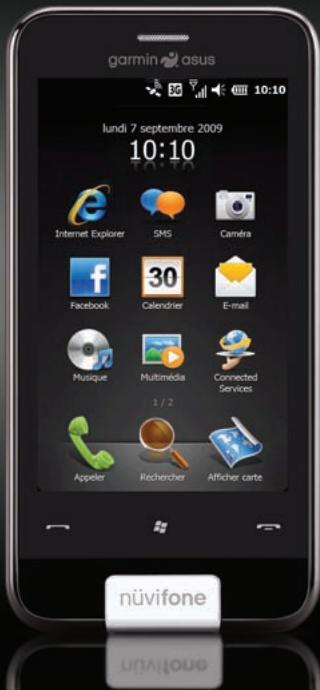
© 2010 Garmin Ltd. ou ses filiales et ASUSTeK Computer, Inc.
Garmin International, Inc.1200 East 151st Street, Olathe, Kansas 66062, Etats-Unis Tél.(913)397.8200 ou (800)800.1020 Fax (913)397.8282
Garmin (Europe) Ltd.
Liberty HouseHoundown
Business Park, Southampton,
Hampshire, SO40 9LR
Royaume-Uni
Tél:+44 (0) 870.8501241 (en
dehors du Royaume-Uni)
0808 2380000 (depuis le
Royaume-Uni)
Fax:+44 (0) 870.8501251
Tous droits réservés. Sauf stipulation contraire expresses dans leprésent document, aucune élément de ce manuel ne peut être produit, copie, transmis, diffusé, téléchargeé ou stocké sur un support quelsconque, dansquelquebutque soit,sans l'accord expres écrit préalabledeGarmin et ASUS.Garmin et ASUS autorisent letelechargement d'un seul exemplaire du present manuel sur un disque dur ou tout autre support de stockage électronique pour la consultation à l'écran, ainsi que l'impression d'un exemplaire du Present manuel et de ses révisions éventuelles,à condition que cet exemplaire électronique ou imprimé du manuel contienne l'intégrality du texte de la presente mention relative aux droits d'auteur,toute distribution commerciale non autorisée de ce manuel ou de ses révisions étant strictement interdite.
Les informations contenues dans le present document sont susceptibles d'être modifiées sans préavis. Garmin et ASUS se réservent le droit de modifier ou d'améliorer leurs produits et d'apporter des modifications au present contenu, sans obligation d'en averir quelques personne ou chaque entité que ce soit. Visitez le site www.garminasus.com pour Obtien les dernières mises à jour et des informations complémentaires sur l'utilisation et le fonctionnement de tous les produits Garmin-ASUS.
Le logo conjoint Garmin-Asus est une marque commerciale de Garmin Ltd. et d'ASUSTeK Computer, Inc.
Garmin® est une marque commerciale de Garmin Ltd. ou des filiales, déposée aux Etats-Unis et dans autres pays. Ciao!TM, nüMaps Guarantee™ et nüvifone™ sont des marques commerciales de Garmin Ltd. ou des filiales. Ces marques ne peuvent être utilisées sans l'autorisation expressée de Garmin. Facebook™ est une marque déposée de Facebook, Inc. La marque et les logos Bluetooth® sont la propriété de Bluetooth SIG, Inc. Toute utilisation de ces marques par Garmin ou ASAP fait l'objet d'une licence. Wi-Fi est une marque déposée de la Wi-Fi Alliance - Gmail™, Google Mail™, et Picasa™ sont des marques de Google Inc. Adobe® est une marque déposée d'Adobe Systems Incorporated. Microsoft®, Office, Outlook, PowerPoint, Windows, Windows Live, et Windows Vista, ainsi qu'ActiveSync sont soit des marques déposées, soit des marques de Microsoft Corporation aux Etats-Unis et/out dans autres pays.
Introduction
Le nuvifoneTM M10 est un téléphone portable multimédia doté de fonctions de navigation et de services intégrés.
Obtention d'assistance
Rendez-vous sur le site www.garminasus .com pour obtenir une assistance par pays et régionale.
Enregistrement du produit
Enregistrez votre produit à l'adresse www.garminasus.com pour nous aider à mistrieux vous assister. Conservez en lieu sur l'original de la facture ou une photocopie.
REMARQUE: si vous avez déjà enregistré Ciao! (voir page 55), vous étés déjà inscrit(e) sur http://my.garmin.com.
C€0700①
Mise à jour du logiciel
Rendez-vous sur www.garminasus.com /M10 pour télécharger la version la plus récente du logiciel.
ASTUCE: avant demettre à jour lelogiciel nuvifone,creez un fichier desauvegarde (page 82).
nüMaps Guarantee™
Pour bénéficier d'une mise à jour cartographique gratuite (sous réserve de disponibilité), enregistrez votre nuvifone à l'adresse www.garminasus.com dans les 60 jours qui seront l'acquisition des signaux satellites par votre nuvifone lors de sa première'utilisation. Vous ne bénéficierez d'aucune mise à jour cartographique gratuite si vous enregistrez l'appareil par téléphone ou plus de 60 jours après la première acquisition de signaux satellites par le nuvifone.
Cartes supplémentaires
Vouspouvez acheter des cartes supplémentaires pour votre nuvifone. Pour consulter la liste des cartes compatibles avec votre nuvifone, rendez-vous sur le site (www.garminasus.com/M10).
Table des matieres
Introduction.
Obtention d'assistance
Enregistrement du produit............i
Mise à jour du logiciel.
nüMaps GuaranteeTM
Cartes supplémentaires.
Prise en main 7
Fonctionnalités de l'appareil nuvifone 7
Configuration de l'appareil 8
Mise sous tension du nuvifone 11
Installation du nuvifone dans notre vehicule 11
Découverte de votre nüvifone......12
Utilisation de I'ecran d'accueil. 12
Utilisation des touches. 13
Défilament de l'écran 13
Utilisation des boutons à l'écran. 13
Utilisation du clavier virtuel 14
Utilisation du stylet. 14
Rotation du nuvifone. 14
Informations supplémentaires 14
Affichage de I'etat. 15
Réglage du volume. 15
Verrouillage de votre nuvifone 15
Acquisition des signaux satellites GPS.....16
Fermeture des applications 16
Basculement d'une application à l'autre....16
Icônes de la barre d'été 17
Utilisation du téléphone 20
Ouverture de l'application Télephone.....20
Composition d'un numero. 20
Utilisation des options en communication. 21
Réception d'un appel 22
Fin d'applé 22
Configuration de la boite vocale 22
Appel de la messagerie vocale. 23
Appel de conférence. 23
Affichage de l'historique des appels 24
Mise hors tension du téléphone. 24
Activation du mode avion 24
Gestion de vos contacts. 25
Ajout d'un contact 25
Appel d'un contact 25
Recherche d'un contact. 25
Navigation vers un contact. 26
Ajout d'un contact aux favors. 26
Copie de contacts vers votre carte SIM....26
Copie des données de votre carte SIM vers Contacts. 27
Ajout de données sur votre carte SIM.....27
Recherche de positions 28
Définition de votre position d'origine......28
Recherche d'une adresse 28
Options de la page Aller! 29
Recherche d'une position à proximé 29
Informations supplémentaires sur les positions 29
Envoi d'une position 30
Modification de la zone de recherche....30
Recherche d'un point d'intérêt 30
Recherche d'une position à l'aide de la recherche locale. 31
Recherche de favors. 32
Recherche de destinations récentes 32
Recherche d'une position à l'aide de la carte 32
Recherche de villes 33
Recherche d'intersections 34
Saisie de coordonnées 34
Recherche d'un titre selectionné 34
Suivi d'un itinétaire 35
Affichage des détails de l'itinétaire 36
Affichage du prochain changement de direction. 36
Affichagerealiste des intersections. 37
Affichage du calculateur de voyage. 37
Suivi d'un détour 38
Arrêt de l'itinétaire 38
Ajout de points à l'itinétaire actif. 38
Enregistrement de l'itinétaire actif 38
A propos du traffic. 39
Utilisation des outils de navigation 41
Parcourir la carte 41
Utilisation de la page Où suis-je ? 41
Utilisation des favors. 42
Utilisation des itinéaires. 42
Utilisation des traces 45
Utilisation des services connectés 46
A propos des services connectés 46
Recherche du prix des carburants. 46
Recherche d'événements locaux 47
Recherche des horaires des films 47
Recherche d'un parking. 48
Téléchargement des alertes radars. 48
Utilisation du repertoire téléphonique des Pages blanches. 48
Affichage de Geo-News. 49
Envoi et réception de messages....50
Envoi d'un SMS/message texte............50
Envoi d'un message multimédia (MMS)....50
Creation d'un MMS Vocal 51
Envoi d'un message de position. 51
Lecture des messages 52
Configuration d'un compte e-mail 53
Envoi d'un e-mail 54
Lecture d'un e-mail 54
Envoi et réception manuels d'e-mails......54
Synchronisation des e-mails. 54
Communication avec des amis.....55
Utilisation de Ciao!TM 55
Communication avec des amis sur FacebookTM 59
Utilisation de la messagerie instantanée...59
Utilisation du navigateur. 60
Recherche sur Internet 60
Recherche d'un terme sur un site Web Wiki. 60
Utilisation du navigateur 60
Réglage de l'affichage de la page Web....61
Enregistrement d'une page Web comme favorsi 61
Lecture des actualités 62
Utilisation de Newstation 62
Configuration de la diffusion cellulaire de SMS 64
Lecture de musique. 65
Lecture d'une chanson 65
Utilisation du casque pour contrôler la lecture. 66
Enregistrement d'une chanson comme sonnerie. 66
Réalisation et visionnage de photos et vidés 67
Prise d'une photo 67
Prise d'une photo avec des informations GPS 67
Enregistrement d'une videoe 67
Suppression d'une photo ou d'une video 67
Modification des paramêtres de l'appareil photo et de la vente 68
Copie d'images et de videotos sur votre apparéil. 69
Affichage de photos. 70
Suppression d'une photo ou d'une video 70
Affichage d'un diaporama. 70
Lecture d'une video 71
Téléchargement de photos ou deuations 71
Modification des paramètres de la galerie multimédia 72
Lecture d'un flux de video. 72
Organisation de votre vie 74
Utilisation du calendrier 74
Vérification d'horaires de vol 75
Consultation de la météo. 76
Affichage des informations boursières ....76
Utilisation des tâches 77
Utilisation des alarmes 77
Ajout d'une horloge universelle 78
Utilisation du chronomètre 79
Utilisation du chronomètre. 79
Conversion de devises 79
Utilisation de la calculatrice 80
Saisie d'une note 80
Affichage de fichiers PDF Adobe 80
Téléchargement d'applications 81
Accès aux données du nüvifone depuis voiture ordinateur 81
Utilisation de Microsoft Office Mobile 81
Sauvegarde et restauration de fichiers.....82
Recherche de fichiers. 82
Synchronisation du nuvifone... 83
Installation et configuration de ActiveSync sur votre ordinateur......83
Synchronisation à l'aide du cable USB......84
Synchronisation à l'aide de la technologie Bluetooth® 84
Activation de la page Mode de connexion USB. 85
Synchronisation à l'aide d'un serveur Exchange. 86
Synchronisation avec votre compte Windows Live 86
Connexion à d'autres apparéils ....87
A propos de la technologie Bluetooth......87
Utilisation du partage Internet. 89
Gestion des connexions sans fil 90
Configuration d'une connexion Wi-Fi.....91
Echange de fichiers à l'aide d'un FTP......91
Personnalisation de notre nuvifone. 92
Réglage des paramètres écran 92
Accès au volume du système. 93
Réorganisation du menu Démarrage 93
Personnalisation de I'ecran d'accueil....93
Personnalisation des paramètres du téléphone 94
Réglage de vos paramètres régionaux......96
Verrouillage du téléphone avec un mot de salle 97
Modification des paramétres d'alimentation 97
Configuration du profil réseau de votre téléphone. 98
Table des matieres
Réglage des paramètres de navigation....99
Suppression de programmes 103
Affichage des informations
sur l'appareil 103
Restauration des paramètres
par défaut 104
Annexes. 105
Réinitialisation du nuvifone. 105
Informations relatives à la batterie 105
Remplacement du fusible
Dansle cable allume-cigare. 106
Installation sur le tableau de bord. 107
Retrait du nuivifone, du socle
et du support de montage 107
Entretien de l'appareil 108
Informations importantes sur le
produit et la sécurité 110
Dépannage 117
Index 118
Prise en main

AVERTISSEMENT
Consultez les « Informations importantes sur le produit et la sécurité » à la page 110 pour prendre reconnaissance des avertissements et d'autres informations importantes.
Téléchargez la première version du manuel d'utilisation à l'adresse www.garminasus.com/M10.
Fonctionnalités de l'appareil nüvifone
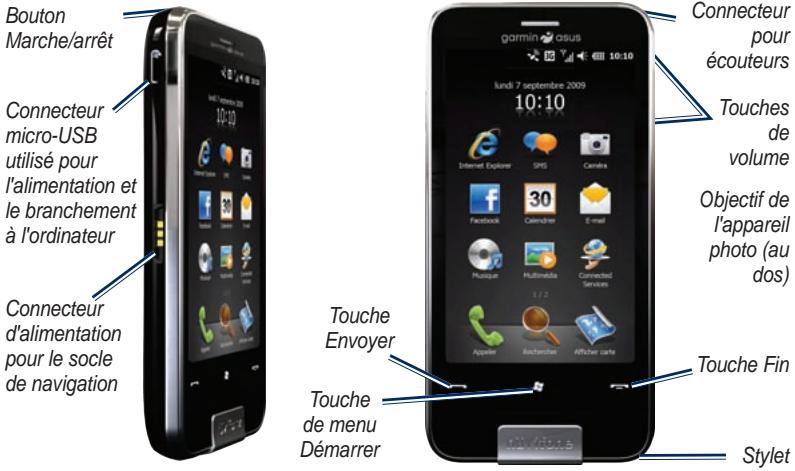
Configuration de l'appareil
AVENTISSEMENT
Ce produit contient une batterie lithium-ion. Afin de prévenir tout préjudice corporel ou dommage infilgé au produit suite à l'exposition à des températures extrêmes, il est conseilé desterolir l'appareil du vehicule lorsquesyounevoutrouvezpas à l'intérieur, ou de le tener à l'écart de la lumière du soleil.
- Retirez le couvercle de la batterie.
- Installes la carte SIM.
- Installez la carte microSD (facultatif). Reportez-vous à la page 9.
- Installez la batterie. Reportez-vous à la page 9.
- Remettez le couvercle de la batterie en place. Reportez-vous à la page 10.
- Chargez la batterie. Reportez-vous à la page 10.
Retrait du couvercle de la batterie Faites glisser le couvercle de la batterie à l'arriere du nuvifone pour le retirer.
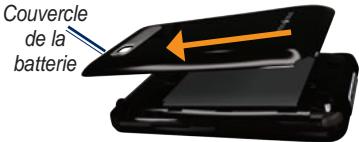
Installation de la carte SIM
- Faites glisser l'emplacement pour carte SIM vers le bord extérieur de l'appareil et soulevez-le, comme indiqué sur l'emplacement.
- Placez la carte SIM dans l'appareil, les contacts dorés orientés vers le bas et le coin biseauté après du centre de l'appareil.
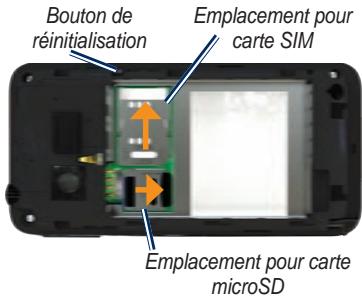
- Refermez l'emplacement pour carte microSD.
- Faites glisser l'emplacement pour carte microSD vers le centre de l'appareil pour le verrouiller.
Mise en place de la carte microSD
Vou pouvez utiliser une carte microSD en option pour augmenter l'espace de stockage de données.
- Faites glisser l'emplacement pour carte microSD vers le bord supérieur de l'appareil et soulevez-le.
- Placez la carte microSD dans l'appareil, les contacts dorés orientés vers le bas.
- Refermez l'emplacement pour carte microSD.
- Faites glisser l'emplacement pour carte microSD vers le centre de l'appareil pour le verrouiller.
Installation de la batterie
- Localisez la batterie livree avec le produit.
- Localisez les contacts metalliques situés à l'extrémité de la batterie et ceux qui se trouvent dans le compartment pour batterie.
- Insérez la batterie avec le grand logo Garmin-Aesus orienté vers le bas, de sorte que ses contacts métalliques soient alignés avec ce qui se trouvent dans le compartment.
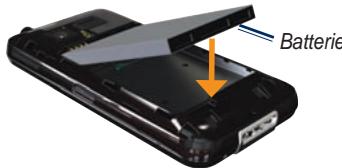
REMARQUE: pour plus d'informations sur la batterie, reportez-vous à la page 105.
Remise en place du couvercle de la batterie
Faites glisser le couvercle de la batterie à l'arrière de l'appareil jusqu'à ce que vous entendiez un clic.
Chargement de la batterie
REMARQUE
Le chargement de votre nuvifone ne s'effectuera pas si la température maximum de chargement de 50^ (122^) est dépassee. Si le nuvifone est monté sur le pare-brise, enlevez-le du support de montage et placez-le a l'abri du soleil.
Chargez la batterie pendant quatre heures minimum avant la première utilisation du nuvifone.
- Insérez la fiche dans l'adaptateur secteur, si nécessaire.
- Branchez le cable USB sur l'adaptateur secteur.
-
Branchez la fiche micro-USB située à l'extrémité du cable USB sur le connecteur qui se trouve sur le côte de votre(APpeareil.
-
Branchez l'adaptateur secteur sur une prise de courant.
Si la batterie est complètement décharge, rechargez-la pendant au moins 20 minutes avant de remettre l'appareil en marche.
Autres méthodes de chargement
- (Méthode conseillée et la plus rapide) Placez le nuvifone dans le socle et connectez le cable allume-cigare au socle.
- Connectez le cable allume-cigare au nüvifone.
- Connectez votre nüvifone à un ordinateur grâce au cable USB fourni.
- Insérez la batterie dans le chargeur de batterie (accessoire en option). Pour plus d'informations sur les accessoires en option, rendez-vous sur le site www.garminasus.com.
Mise sous tension du nuvifone
Appuyez sur le bouton Marche/Arrét et maintenez-le enforcé pourmettre le nuvifone sous tension.
Installation du nuvifone dans votre vehicule
Le support d'installation et le cable allumecigare sont fournis dans certains packsnuivifone. Pour acheter des accessoires,rendez-vous sur www.garminasus.com/M10.
- Branchez le cable allume-cigare sur le connecteur d'alimentation situé sur le côte du socle.
- Retirez le plastique transparent du support à ventouse.
- Nettoyez, puis sechez votre pare-brise et le support à ventouse avec un chiffon non pelucheux.
- Installé le support à ventouse sur le pare-brise.
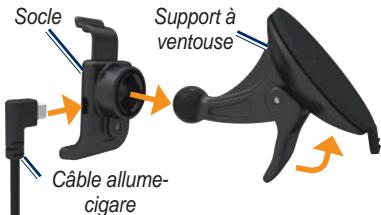
- Abaissez le levier vers le pare-brise.
- Engagez le socle dans le bras à ventouse.
- Placez les contacts dorés situés sur la partie gauche de votre nüvifone dans le socle.
- Incline le nuvifone vers l'arrière jusqu'à ce qu'il s'enclenche dans le socle.
- Branchez l'autre extrémité du cable allume-cigare sur une prise disponible dans votre vehicule.
ASTUCE : lorsque vous retirez votre nuvifone du socle, votre position actuelle est enregistrée, ce qui vous permet de retrouver facilement l'endetroit où vous étés garé.
Découverte de votre nüvifone
Utilisation de l'écran d'accueil
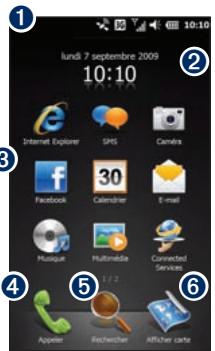
1 Barre d'etat. Touchez pour voir l'etat de l'appareil et les notifications disponibles, et pour rechercher des positions.
Date et heures actuelles, basées sur le réseau. Appuyez pour voir les alertes et horloges internationales.
3 Icônes de raccourcis d'application. Touchez une icône pour ouvrir l'application. Faites glisser votre doigt à l'horizontale sur l'écran d'accueil pour voir davantage d'icônes. Touchez n'importe que celle icône et maintainez votre pression pour modifier les applications qui s'affichent sur l'écran d'accueil.
4 Touchez pour passer un appel téléphonique et acceder à vos contacts.
5 Touchez pour rechercher et naviguer jusqu'à une position.
6 Touchez pour afficher la carte.
Utilisation des touches
| Touche | Utilisation |
| Appuyez pour démarrer le téléphone. | |
| Appuyez pour émettre un appel. | |
| Appuyez pour ouvrir le menu Démarrer. | |
| Appuyez et maintenez votre pression pour basculer entre les applications et les fermer. | |
| Appuyez pourmettre fin à un appel téléphonique. | |
| Hors appel, appuyez pour ouvrir l'écran d'accueil. | |
| Hausse ou baisse du volume | Appuyez sur ces boutons pour augmenter ou diminuer le niveau sonore. |
Défilament de l'écran
- Touchez l'écran et faites glisser votre doigt pour faire défiler lentement le contenu de l'écran.
- Touchez, faites glisser et retirezrapidement votre doigt pour que lemenu continue à défilre une fois votredoigt retire.
- Touchez l'écran pour arrêter le défilament.
Vous pouvez faire defiler l'écran verticalément et horizontally.
Utilisation des boutons à l'écran
- Touchez pour acceder au menu d'une page particuliere.
- Touchez pour revenir à la page précédente.
- Touchez pour réduire l'application.
Utilisation du clavier virtuel
- Si disponible, touchez pour acceder au clavier.
- Touchez les touches pour saisir des données.
- Touchez pour fermer le clavier.
Utilisation du stylet
Le stylet est un outil de la forme d'un crayon. Pour-retirer le stylet,faites-le glisser par le coininferieur droit au dos de sua nuvifone.
Utilisez le stylet pour écrire, dessiner, selectionner ou faire glisser un élément sur l'écran.
- Touchez une fois un élément pour le selectionner ou l'ouvrir.
- Touchez et faites glisser un élément pour afficher le menu.
Utilisez le stylet pour appuyer sur le bouton de réinitialisation situé sous le couvercle de la batterie.
Rotation du nüvifone
Tournez le nuvifone vers la gauche ou vers la droite pour passer en mode horizontal (paysage).
A partir du mode horizontal, tournez le nuvifone vers la gauche ou vers la droite pour passer en mode vertical (portrait).
Certaines applications peuvent uniquement etre affichees dans une orientation specifique.Par exemple,l'appareil photo est uniquely disponible en mode paysage.
Informations supplémentaires
- Appuyez sur la touche
- Touchez Mise en route > Garmin-Asus.
- Touchez une rubrique.
Affichage de I'etat
- Touchez la barre d'etat située en haut de l'écran.

- Dans le menu dérounant en haut de l'écran, Sélectionnez Etat, Rechercher ou Notification.
- Touchez un élément pour lemettre à jour ou obtenir des informations supplémentaires.
Réglage du volume
- Appuyez sur la touche volume pour l'augmenter ou le baiser.
- Reglez le volume:
Pour ajuster le volume, déplacez le curseur vers le haut ou vers le bas.
- Touchez pour placer l'appareil en mode vibreur.
Touchez pour couper le son de l'appareil.
REMARQUE : pour personneliser les paramétres de volume de votre système, reportez-vous à la page 93.
Verrouillage de votre nuvifone
Verrouillez l'écran tactile de votre nuvifone pour prévenir tout risque de saisie involontaire.
- Appuyez sur la touche
- Touchez
Pour régler les paramètres de verrouillage, reportez-vous à la page 97.
Déverrouillage de votre nüvifone
- Si nécessaire, appuyez rapidement sur la touche Marche/Arrêt.
- Faites glisser En presence de plusieurs icones de déverrouillage, touchez et faites glisser l'icone correspondant à l'article à ouvir.
Acquisition des signaux satellites GPS
Le nuvifone doit accuperir les signaux satellites du système GPS (Global Positioning System) pour fonctionner. Le nuvifone tente automatiquement d'acquerir des signaux satellites.
Pour accuperir plus rapidement les signaux satellites, allez dehors avec votre nüvifone, dans une zone dégagée.
Mise à jour manuelle des données
Vous pouvez également augmenter la vitesse de votre positionnement GPS en mettant régulierement à jour vos données GPS.
- Appuyez sur la touche
- Touchez Paramétres > Navigation > GPS > Mise à jour des données GPS.
- Touchez Mettre a jour.
Fermetre des applications
- Appuyez sur le bouton et maintenez la pression.
- Touchez l'écran et faites glisser en diagonale pour faire défilier toutes les applications ouvertes.
- Touchez pour minimiser l'application, ou sur Terminer toutes les taches pour fermer toutes les applications ouvertes.
Basculement d'une application à l'autre
- Appuyez sur le bouton et maintenez la pression.
- Touchez une application pour l'ouvrir.
Icônes de la barre d'été
Les icones situées le long du haut de l'écran indiquent l'etat de divers éléments du système. Pour acceder à plus d'informations, touchez les icones correspondantes.
| Type | Icône | Description |
| Etat des appeals | C. | Appel en cours |
| C→ | Appel transféré | |
| C... | Appel en attente | |
| ! | Appel manqué | |
| Etat de connexion du service général de paquets radio (GPRS, General Packet Radio Service)* | G | GPRS disponible |
| G+← | Connexion GPRS | |
| G. | Connexion GPRS | |
| 3G | Service de 3ème génération (3G) disponible | |
| * Cette icône dépend de votre position et de votre opérateur mobile. | H | Protocole HSPA disponible |
| E | EDGE disponible | |
| Etat de la messagerie | # | Nouveaux messages |
| # | Messages multiples ; touchez l'icone pour afficher tous les messages. | |
| Etat de la batterie | # | Batterie entièrement chargée |
| # | Batterie partiellement chargée | |
| # | Batterie en cours de chargement | |
| # | Batterie très faible | |
| Etat du signal | Y! | Aucun service de téléphonie mobile |
| Y | Pas de signal | |
| Y.11 | Le nombre de barres indique la force du signal | |
| Yx | Téléphone désactivé | |
| Etat de connexion ActiveSync® | + | Synchronisation ActiveSync en cours |
| + | Connexion avec ActiveSync | |
| + | Connexion ActiveSync inactive | |
| # | Erreur de synchronisation | |
| Etat du son | ▲ | Son activé |
| ▲× | Son désactivé | |
| Etat Wi-Fi® | ● | Wi-Fi disponible |
| ●+ | Wi-Fi connecté | |
| Connexion du casque via la technologie Bluetooth | ● | Casque stéRéo Bluetooth connecté |
| Service itinérance | ▲ | Service itinérance. Cette icône apparait si vous dispose de la fonction d'itinérance internationale. |
| Etat des modes | ● | Mode Vibreur ou Réunion activé |
| Etat du haut-parleur | ● | Haut-parleur activé |
| Etat de l'alarme | ● | Alarme régée |
| Etat du chronomètre | ● | Chronomètre activé |
| Etat de la carte SIM | ● | Aucune carte SIM installée |
| Recherche de position | ● | Touchez pour rechercher des informations concernant cette position. |
| Etat du GPS | ● | Recherche GPS |
| ● | GPS étéint |
Utilisation du téléphone
Ouverture de l'application Télophone
Pour ouvrir l'application Télephone, procédez de l'une des manières suivantes :
- Appuyez sur la touche
- Depuis l'écran d'accueil, touchez Appeler.
Composition d'un nombre
- Appuyez sur la touche
- Touchez pour ouvrir le clavier
- Composez le numéro. Pendant la composition, une liste s'affiche indiquant les numeros similaires composés et les contacts dont les numeros ou les lettres correspondent.
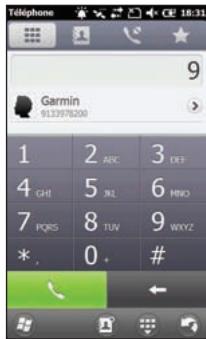
- Touchez un numero dans la liste pour l'appeler ou appuyez sur la touche
Utilisation des options en communication
Pendant un appel, les options suivantes apparaisent :
- Haut-parleur: permet d'activer le haut-parleur.
Silencieux: permittedesactiver l'entree audio.
En attente: permet demettre l'appeI en cours en attente. - Ajouter : passer un nouvel appel. Le premier appel est mis en attente.
- Basculer: permet de basculer entre l'appel en cours et celui en attente, le cas échéant.
- Contacts: permet d'afficher vos contacts.
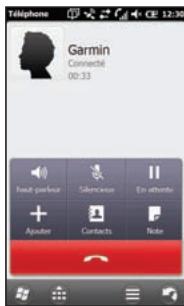
Note:permét d'écrire une note associée à l'appel. Voupsoupé afficher la note en touchant l'appel dans voitrés historique.
:permertd'afficherlesoptions suivantes:
Eteindre la fonction mains libres : permet d'eteindre la fonction mains libres (si elle est disponible).
Enregistrer:permét d'enregistrer l'appelet téléphonique.
- Calendrier: permet d'afficher le calendrier.
- Historique : permet d'afficher l'historique des appell.
- Conférence : permet de démarrer un appel de conférence, si vous avez un appel en attente et un autre appel actif.
Le téléphone masque ces options si vous est en ligne et n'interagissez pas avec le téléphone pendant 4 secondes. Pour afficher de nouveau les options, appuyez sur la touche Marche/Arrêt.
Réception d'un appel
Lorsqu'un appel entrant arrive, la page Appel entrant s'affiche. Sélectionnez une option :
- Touchez Répondre pour prendre l'appoint.
- Touchez Ignorer pour rejoeter l'appoint ou l'envoyer vers la boîte vocale, si elle est configurée.
- Touchez Ignorer avec SMS pour envoyer un SMS/message texte à l'aggellant. Cela renverra également l'aggel vers la boîte vocale, si elle est configurée.
Si vous répondez à un appel alors que vous étes déjà en ligne, l'appeil d'origine est mis en attente.
Enregistrement d'un appel téléphonique
- Pendant un appel téléphonique, touchez > Enregistrer.
- Une fois l'enregistrement terminé, touchez > Arrêtier l'enregistrement.
Pour écouter l'enregistrement, appuyez sur la touche , puis touchez Notes.
Fin d'appel
Pour raccrocher, appuyez sur la touche
Configuration de la boîte vocale
- Appuyez sur la touche
- Touchez Paramétres > Personnel >Telephone.
- Dans le menu dérounant en haut de l'écran, sélectionnez Services.
- Touchez Boite vocale et messages texte > Obtenir les paramétres.
- Vérifie que votre numéro de boîte vocale est correct, puis touchez OK.
Appel de la messagerie vocale
- Appuyez sur la touche
- Touchez
- Touchez 1 et maintenez votre pression.
Appel de conférence
REMARQUE:seuls certains reseaux de téléphonie mobile prennant en charge les appel de conference. Pour plus d'informations,contactez-vous fournisseur de services.
- Appelez le premier número de téléphone.
- Touchez Ajouter.
- Appelez le deuxième número de téléphone.
- Touchez Conference.
Pour voir les autres membres de l'appoint de conférence, touchez Plus.
Si vous receivez un appel alors que vous étes déjà en ligne, vous pouvez démarrer un appel de conférence en touchant Conférence.
Discussion en privé pendant un appel de conférence
Vous pouvez parler en privé avec un autre membre de l'appele de conférence.
- Pendant l'appel de conférence, touchez Plus.
- Touchez le contact avec lequel vous souhaitez vous entrenir en隱私, puis touchez Privé. Les autres membres de l'appeal de conférence peuvent continuer à se parler.
- Pourmettre fin à la conversation privée, touchezConférence.
Affichage de l'historique des appels
- Appuyez sur la touche
- Touchez, si nécessaire.
- Touchez un numéro ou un contact dans la liste pour afficher votre historique des appeals pour ce numéro ou contact.
- Si un appel de la liste est marqué d'une icône, touchez l'appeil pour afficher les notes qui lui sont associées.
-
Sélectionnez une option :
-
Touchez Appeler ou appuyez sur la touche pour passer un appel.
- Touchez Texte pour envoyer un message texte.
- Touchez Plus pour afficher des informations sur le contact, le cas échéant.
- Touchez pour obtenir plus d'options : Enregistrer dans contacts, Supprimer, et Envoyer ma position.
Effacement de l'historique des appels
- Appuyez sur la touche
- Touchez
- Touchez > Effacer tout.
Mise hors tension du telephone
- Appuyez sur la touche
- Touchez Paramètres > Gestionnaire sans fil > Téléphone.
Activation du mode avion
- Appuyez sur la touche
- Touchez Paramètres > Gestionnaire sans fil > Mode avion.
Lorsque le Mode avion est activé, le téléphone, le réseau et les fonctions Bluetooth et GPS sont désactivés. Vous ne pouvez pas envoyer ni receivevoir de nouvel e-mail ou de SMS/MMS.
Gestion de vos contacts
Ajout d'un contact
- Appuyez sur la touche
- Touchez 0 > 0 > Nouveau contact.
- Touchez une option.
- Touchez un élément pour saisir les informations correspondantes. Touchez Terminé une fois que vous avez terminé.
- Touchez pour enregistrer le contact.
Appel d'un contact
- Appuyez sur la touche
- Touchez
- Touchez un contact.
- Touchez Telephone.
Recherche d'un contact
- Appuyez sur la touche
- Touchez >Q.
- Saisissez le nom de contact.
A propos de votre annuaires d'entreprise
Vous pouvez effectuer une recherche dans
votre annuaire d'entreprise,le cas échéant.
Vous devez tout d'abord paramétrer
l'appareil pour qu'il utilise le serveur
Microsoft Exchange de votre entreprise.
Une connexion Internet active est requise.
A propos des Pages blanches
Vous pouvez effectuer une recherche dans les pages blanches regionales. Ce service peut etre proposé sous forme d'abonnementpayant aux services connectes.Cette fonction requiert une connexion de données.
Recherche dans un repertoire
- Appuyez sur la touche
- Touchez >Q.
- Touchez Plus.
- Sélectionnéz un réseau.
Navigation vers un_contact
- Appuyez sur la touche
ASTUCE : vous pouvez également toucher Recherche > Contacts.
- Touchez
- Sélectionnez un contact.
- Touchez Aller!.
Ajout d'un contact aux favoris
Vous pouvez inclure jusqu'à 18 contacts dans les favors.
- Appuyez sur la touche
- Touchez
- Touchez le contact à ajouter.
Copie de contacts vers voiture carte SIM
- Appuyez sur la touche
- Touchez Paramètres > Applications > Téléphone et contacts > Gestionnaire SIM.
- Touchez Menu > Récupérer depuis Contacts.
- Sélectionnez les contacts à copier sur la carte SIM ou touchez Menu > Tout sélectionner.
- Touchez Récupérer.
Copie des données de votre carte SIM vers Contacts
- Appuyez sur la touche
- Touchez Paramètres > Applications > Téléphone et contacts > Gestionnaire SIM.
- Sélectionnez les contacts de votre carte SIM à copier dans vos contacts, ou touchez Menu > Tout sélectionner.
- Touchez Menu > Copier vers Contacts.
- Touchez Copier.
Ajout de données sur votre carte SIM
- Appuyez sur la touche
- Touchez Paramètres > Applications > Téléphone et contacts > Gestionnaire SIM.
- Touchez Nouveau.
- Saisissez un nom et un numero de téléphone.
- Touchez Terminé.
Modification de données sur votre carte SIM
- Appuyez sur la touche
- Touchez Paramétres > Applications > Téléphone et contacts > Gestionnaire SIM.
- Sélectionnez le contact à modifier, puis touchez Menu > Modifier.
4.Modifiez le nom et le numero de telephone. - Touchez Terminé.
Recherche de positions
Le menu Rechercheer propose plusieurs catégories que vous pouvez utiliser pour recherchez des positions.
REMARQUE : selon la version des données cartographiques intégrées sur votre apparéil, les noms de boutons peuvent varier et les étapes se dérouler dans un ordre légarement différent de celui présenté ci-dessous.
Définition de votre position d'origine
Vous pouvez enregistrer un favori intitulé « Domicile » et générer rapidement un itinétaire qui conduit à cette position.
- Depuis I'ecran d'accueil, touchez Rechercher > Domicile.
- Touchez Saisir mon adresse, Utiliser la position actuelle ou Utiliser les destinations récentes.
Retour maison
Une fois votre position d'origine enregistrée, vous pouvez创建工作 un itinétaire pour y parvenir.
Touchez Rechercher > Domicile.
Recherche d'une adresse
- Depuis I'ecran d'accueil, touchez Rechercher > Adresses.
- Le cas échéant, touchez pour modifier l'etat, le pays ou la province.
- Pour rechercher toutes les villes, touchez Recherche toutes les villes. Vous pouvez également toucher Saisir la ville, saisir l'intégralité ou une partie du nom, puis toucher la ville souhaitée dans la liste qui s'affiche.
- Saisissez tout ou partie du numero ou du nom de la rue, puis touchez Terminé. Touchez la rue dans la liste.
- Saisissez le numéro de rue et touchez Terminé.
- Touchez l'adresse correcte dans la liste.
Options de la page Aller!
Dès que vous trouvez une position, une page d'informations apparait, affichtant l'adresse et le numéro de téléphone (s'il est connu) de la position.
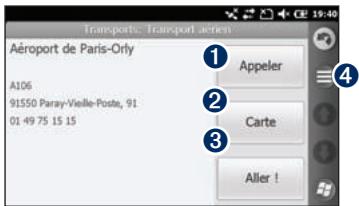
1 Touchez ce bouton pour composer le numero de téléphone de la position, le cas échéant.
Touchez ce bouton pour afficher la position sur la carte.
3 Touche ce bouton pour creer un itinétaire menant à la position.
4 Touchez pour afficher plus d'options.
Recherche d'une position à proximé
- Recherche une position.
- Sur la page d'informations, touchez > Recherche a proximite.
- Sélectionnez une option de recherche de position.
Informations supplémentaires sur les positions
Cette fonction requiert une connexion de données. Ce service est uniquement disponible dans certaines zones.
- Recherche une position.
- Sur la page d'informations, touchez > Recherche à proximite > Services connectés > WiKiKnow.
Le navigateur s'ouvre alors sur une page Web contenant des informations sur la position selectionnée.
Envoi d'une position
Vous pouvez rechercher une position et l'envoyer à vos contacts par messagerie ou e-mail.
- Recherche une position.
- Sur la page d'informations, touchez >Envoyer la position.
- Touchez un compte.
- Pour joindre une carte de votre position, touchez Oui.
- Pour modifier le message, touchez
- Touchez un contact.
- Touchez Envoyer.
Modification de la zone de recherche
Par défaut, votre nuvifone recherche des positions proches de votre position actuelle.
Recherche d'une position proche de votre itinéraire
- Depuis I'ecran d'accueil, touchez Rechercher.
- Touchez > Proche de.
- Touchez l'option appropriée, puis touchez Terminé.
Recherche d'une position proche d'une autre ville
- Depuis I'ecran d'accueil, touchez Rechercher.
- Touchez > Proche de.
- Touchez Proche autre.
- Touchez Saisir la ville ou Parcourir carte.
- Recherche la position, puis touchez Terminé.
Recherche d'un point d'intérêt
Les cartes détaillées chargées dans votre nuvifone contiennent des millions de points d'intérêt, tels que des restaurants, des hotels et des centres auto.
Recherche par catégorie
- Depuis I'ecran d'accueil, touchez Rechercher >Points d'intérêt.
- Touchez une catégorie.
- Touchez une sous-catégorie ou touche Toutes les catégories. La liste des lieux situés à proximé de votre position actuelle s'affiche.
- Pour affiner la recherche, touche le champ d'entrée de données en haut de l'écran, saisissez le texte, puis touche Terminé.
- Touchez l'élément souhaité.
Recherche par nom
- Depuis I'ecran d'accueil, touchez Rechercher >Points d'intérêt.
- Touchez Chercher par nom, saisissez tout ou partie du nom, puis touchez Terminé.
- Touchez l'élément souhaité.
Recherche d'une position à l'aide de la recherche locale
La recherche locale vous permet de rechercher les informations de position les plus récentes. Outre la recherche par nom, vous pouze également saisir des noms de catégories, tels que « salon » ou « café», pour trouver une position.
La recherche locale n'est pas disponible dans toutes les zones. Cette fonction requiert une connexion de données.
- Depuis I'ecran d'accueil, touchez Rechercher > Adresses.
- Saisissez le terme à rechercher, puis touchez Terminé.
- Touchez l'élément souhaité.
ASTUCE : vous pouze également effectuer une recherche à l'aide des services connectés. Touchez Services connectés > Recherche locale.
Recherche de favorsis
- Depuis I'ecran d'accueil, touchez Rechercher > Favoris.
- Pour effectuer la recherche par nom, touchez la zone en haut de l'écran, saississez tout ou partie du nom, puis touchez Terminé.
- Touchez l'élément souhaité.
Enregistrement d'une position trouvée
- Recherche un élément.
- Touchez cet élément pour ouvrir la page d'informations.
- Touchez > Enregister dans les favorsis.
Enregistrement de ma position actuelle
- Depuis l'écran d'accueil, touchez Afficher carte.
- Touchez l'icone du vehicule.
- Touchez >Enregister dans les favorsis.
Recherche de destinations récentes
Le nuvifone stocke les 40 dernières positions trouvées.
- Depuis I'ecran d'accueil, touchez Rechercher >Destinations récentes.
- Touchez l'élément souhaïte.
Recherche d'une position à l'aide de la carte
Utilize l'une des méthodes suivantes pour ouvrir la carte pour trouver une position :
- Touchez Rechercher > Parcourir carte.
- Touchez Afficher la carte et touche n'imprime quel point de cette carte.
Parcourir la carte
- Touchez et faites glisser la carte pour visionner d'autres régions.
- Touchez + ou — pour effectuer un zoom avant ou arrête.
- Touchez n'importe où sur la carte. Une flèche indique la position.
- Touchez pour afficher plus d'options.
- Lorsque vous effectuez un zoom arrêté, la carte se transforme en carte en relief numérique, affichtant les contours de votre région.
- Continue jusqu'au zoom arrirere maximum pour afficher le globe terrerestre. Touchez et faites glisser pour faire tourner le globe.
REMARQUE : vous pouvez consulter des informations cartographiques détaillées uniquement lorsque les cartes des régions correspondantes sont chargees sur votre nuvifone.
Recherche de villes
- Depuis I'ecran d'accueil, touchez Rechercheer Villes. La liste des villes situées a proximé de votre position actuelle s'affiche.
- Pour effectuer une recherche par nom, touchez le champ de texte situé en haut de l'écran, saisissez le nom, puis touchez Terminate.
- Touchez une ville.
Recherche d'intersections
- Depuis I'ecran d'accueil, touchez Rechercher > Intersection.
- Le cas échéant, Sélectionnez l'État, le pays ou la province.
- Pour rechercher toutes les villes, touchez Recherche toutes les villes. Vous pouvez également toucher Saisir la ville, saisir tout ou partie du nom, puis selectionner la ville souhaitee.
- Saisissez tout ou partie du nombre ou du nom de la première rue et touche la rue souhaitee.
- Saisissez tout ou partie du numero ou du nom de la deuxième rue, puis touchez la rue souhaitee.
- Touchez l'intersection correcte dans la liste.
Saisie de coordonnées
Si vous connaissiez les coordonnées géographiques de votre destination, vous pouvez utiliser notre nuvifone pour y acceder. Ceci peut être tout particulièrement utile en cas de chasse au trésor.
- Depuis I'ecran d'accueil, touchez Rechercher > Coordinatedes.
- Touchez un champ, puis saisissez les coordonnées.
- Une fois le champ renseigné, touchez Suivant.
Recherche d'un texte sélectionné
Vou puevez rechercher des informations de position pour le texte seLECTIONné dans votre navigateur Web.
- Faites glisser pour selectionner le texte.
- Touchez la barre d'etat.
- Dans le menu dérounant en haut de l'écran, Sélectionnez Rechercher.
- Sélectionnez une option pour rechercher la position.
Suivi d'un itinétaire
Une fois que vous avez selectionné une position et touché Aller!, leur nuvifone creée un itinéraire vers cette position. Une ligne magenta marque votre itinéraire.
Tout au long de votre trajet, votre nuvifone
vous guide jusqu'à leur destination avec
des instructions vocales, des flèches sur
la carte et des indications en haut de la
carte. Notre destination est signalée par un
drapeau à damiers.
Si vous deviez de l'itinétaire initial, votre nuvifone recalcule l'itinétaire et fournit de nouvelles indications.
Une icone de limite de vitesse s'affiche lorsque vous roulez sur les routes principales. Cette icone indique la limite de vitesse à respecter sur la route que vous empruntez.
Utilisation de la carte de navigation
Depuis l'écran d'accueil, touchez Afficher carte pour ouvrir la carte.
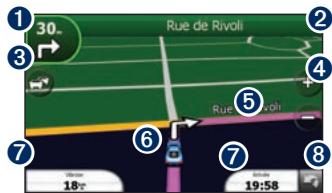
1 Touchez pour afficher le prochain changement de direction.
Touchez pour afficher les détails de l'itinéraire.
3 Touchez pour afficher le menu Trafic, le cas échéant. Les services du menu Trafic nécessitent un abonnement spécifique et engendrent des frais supplémentaires.
4 Touchez pour effectuer un zoom avant ou arrêté.
5 Touchez un point de la carte pour parcourir cette dernière.
6 Touchez pour afficher la page Où suis je?
Touchez pour afficher le calculateur de voyage.
3 Touchez pour revenir à l'écran d'accueil.
Affichage des détails de l'itinétaire
Lorsque you suivez un itinétaire, you pouvez afficher tous les changements de direction pour l'ensemble de l'itinétaire, ainsi que la distance à parcourir entre deux changements de direction.
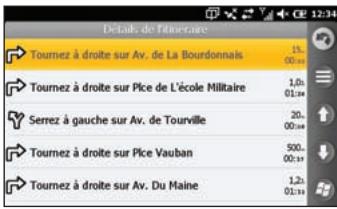
Pour ouvrir les détails de l'itinéraire, procédez de l'une des manières suivantes :
Lorsque you naviguez vers une destination, touchez la barre de texte située en haut de la carte.
- Appuyez sur la touche Touchez Outils > Détails de l'itinéaire.
Affichage du prochain changement de direction
Lorsque vous suivez un itinétaire, la carte affiche le prochain changement de direction, ainsi que les distance et temps restants avant d'atteindre ce prochain changement.
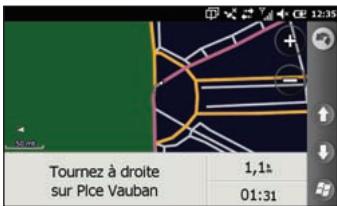
- Lorsque vous suivez un itinétaire vers une destination, touche la bulle de changement de direction sur la carte, ou touche un changement de direction dans la liste des changements de direction de l'itinétaire.
- Touchez les flèches pour afficher davantage de changements de direction sur l'itinétaire.
- Touchez > Vocal pour activer la commande vocale.
Affichage réalisde des intersections
Si cette option est disponible pour votre itinétaire, la carte affiche une vue de l'intersection suivante et vous indique la voie sur laquelle vous doiventoser. Touchez la bulle de changement de direction sur la carte pour afficher l'intersection au lieu du prochain changement de direction.
Affichage du calculateur de voyage
Le calculateur de voyage indique votre vitesse actuelle et vous fournit des statistiques utiles sur votre trajet.
Si vous faites de féuents arrêts, ne mettez pas le nüvifone hors tension de sorte qu'il puisse évaluer avec précision le temps écoulé pendant le voyage.
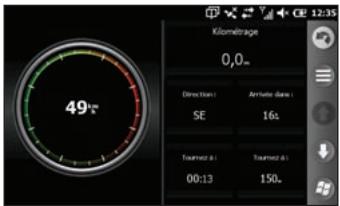
Pour ouvrir le calculateur de voyage, procedede l'une des manieres suivantes:
- Touchez Vitesse, Arrivée, ou Cap sur la carte.
- Appuyez sur la touche Touchez Outils > Calcauleur de voyage.
Réinitialisation du calculateur de voyage
Réinitialisez le calculateur de voyage avant votre départ.
- En consultant la carte, touchez Vitesse, Arrivée, ou Cap.
- Touchez
- Sélectionnez un élément à réinitialiser.
Suivi d'un détour
- Lorsque vous suivez un itinétaire, touchez
- Touchez Detour.
Si I'itinéraire suivi est la seule option possible, le nuvifone ne calcule pas de détour.
Arrêt de l'itinétaire
- Lorsque vous suivez un itinétaire, touchez
- Touchez Arreter.
Ajout de points à l'itinétaire actif
- Lorsque vous suivez un itinétaire, touchez la barre de texte en haut de la carte.
- Touchez > Modifier.
- Touchez Ajouter un point de départ ou Ajouter une destination.
-
Choisissez la méthode à utiliser pour ajouter un point intermédiaire.
-
Touchez Terminé une fois que vous\ avez terminé.
Vous pouvez également ajouter des étapes à un itinéraire à l'aide du bouton Rechercher.
Lorsque vous suivez un itinétaire, touchez Rechercher pour rechercher un arrêt immédiat. Touchez Aller!. Lorsque cela vous est proposé, définissez le point comme étape dans l'itinétaire actif, puis touchez Oui.
Enregistrement de l'itinétaire actif
Vous pouvez enregistrer l'itinétaire que vous parcourez actuellément pour le réutiliser ultérieurement.
- Appuyez sur la touche
- Touchez Outils > Gérer mes données > Itinéaires.
- Touchez Itinétaire actif.
- Touchez > Enregistrer.
- Touchez OK.
A propos du traffic
Ce service peut être proposé sous forme d'abonnement payant aux services connectés et n'est disponible que dans certaines zones. Cette fonction requiert une connexion de données.
REMARQUE: Garmin et ASUS déclinent toute responsabilité quant à l'exactitude des informations sur le traffic.
A propos de l'icone de traffic
Lorsque you receive des informations sur la circulation, une icone de traffic apparait dans le coin supérieur gauche de la page Carte. L'icone de traffic change de couleur selon le degré de gravité des problèmes de circulation sur votre itinéraire ou sur la route que vous empruntez actuellement.
Transparent : informations sur le traffic indisponibles.
Vert : indique un traffic fluide.
Jaune: le traffic est normal. Toutefois, un problème de circulation est survenu -ralentissement du traffic.
Rouge: le traffic est interrompu ou très ralenti - grave problème de circulation.
Trafic sur votre itinétaire
Lors du calcul de l'itinétaire, le nuvifone prend en compte les conditions de circulation actuelles et optimise automatiquement l'itinétaire pour qu'il soit le plus rapide possible. En cas de problème de circulation important pendant que vous suivez un itinétaire, le nuvifone recalcule automatiquement l'itinétaire. Le problème de circulation ne sera pas nécessairement contourné si aucun autre itinétaire ne peut être proposé.
En cas de problème de circulation peu important sur votre itinétaire, l'icone de traffic affiche le temps supplémentaire qu'il faut ajouter à votre itinétaire. Le calcul de ce retard est inclus dans l'estimation de l'heure d'arrivée.
Contournement manuel du traffic sur votre itinétaire
- Sur la page Carte, touchez l'icone de trafic.
- Touchez Trafic sur l'itinétaire.
- Touchez Eviter.
Le problème de circulation ne sera pas nécessairement contouré si aucun autre itinéraire ne peut être proposé.
Affichage de la carte de traffic
La carte du traffic indique l'etat de la circulation et les ralentissements sur les routes à proximé au moyen de codes couleur.
- Sur la page Carte, touchez l'icone de trafic.
- Touchez Afficher la carte de traffic.
Pour revenir à la carte standard, touchez l'icone de traffic, puis Afficher la carte standard.
Affichage des problèmes de circulation
- Sur la page Carte, touchez l'icone de trafic.
- Touchez Recherche de traffic pour afficher la liste des problèmes de circulation.
- Touchez un élément de la liste pour afficher le problème sur une carte ainsi que des détails sur le problème. S'il y a plusieurs problèmes de circulation, touche les flèches pour passer aux autres ralentissements.
Utilisation des outils de navigation
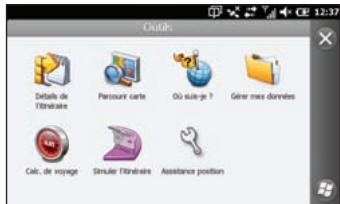
Parcourir la carte
- Pour ouvrir l'application Parcourir la carte, procedede l'une des manieres suivantes:
Appuyez sur la touche et touchez Outils > Parcourir la carte.
- Touchez Afficher la carte, puis touchez n'importe quel point de cette carte.
-
Faites glisser pour déplacer la carte.
-
Touchez + pour effectuer un zoom avant. Touchez - pour effectuer un zoom arrière.
- Touchez une position sur la carte, puis pour afficher davantage d'options.
Utilisation de la page Où suis-je ?
La page Où suis-je ? affiche des informations relatives à votre position actuelle. Cette fonction est utile si vous souhaitez communiquer rapidement votre position aux services d'urgence.
-
Pour ouvrir la page Où suis-je?, procédez de l'une des manières suivantes:
-
Appuyez sur la touche et touche Outils > Où suis je?
-
Touchez Afficher carte, puis touchez l'icone du vehicule.
-
Touchez un bouton pour afficher les positions les plus proches de cette catégorie.
- Touchez pour afficher plus d'options.
Utilisation des favors
Enregistrement d'une position dans les favors
- Recherche l'élément à marquer en tant que favorsi.
- Sur la page Aller!, touchez Enregister dans les favors.
Enregistrement de ma position actuelle
- Depuis I'ecran d'accueil, touchez Afficher carte.
- Touchez l'icone du vehicule.
- Touchez > Enregister dans les favorsis.
Modification des favors
- Appuyez sur la touche
- Touchez Outils > Gérer mes données > Favoris.
- Touchez un favori.
- Touchez
- Apportez les modifications nécessaires.
Suppression d'un favori
- Appuyez sur la touche
- Touchez Outils > Gérer mes données > Favoris.
- Touchez un favorsi.
- Touchez Supprimer.
Utilisation des itinéaires
Planification d'un itinétaire
- Appuyez sur la touche
- Touchez Outils > Gérer mes données > Itinéaires.
- Touchez > Nouveau.
- Sélectionnez un point de départ.
- Sélectionnez une destination finale.
- Ajoutez des étapes selon les besoin ou touchez Aucun.
- Touchez votre préférence pour le calcul de l'itinétaire.
- Touchez > Enregistrer pour enregistrer l'itinéraire.
Ajout d'étapes à un itinétaire enregistré
- Appuyez sur la touche
- Touchez Outils > Gérer mes données > Itinéaires.
- Touchez un itinétaire.
- Touchez > Modifier/examiner les points.
- Touchez Ajouter un point de départ ou Ajouter une destination.
- Choisissez la méthode à utiliser pour ajouter un point intermédiaire.
- Touchez Terminate une fois que vous aze terminé.
Modification d'un itinétaire enregistré à l'aide de la carte
- Appuyez sur la touche
- Touchez Outils > Gérer mes données > Itinéaires.
- Touchez un itinétaire.
- Touchez 一 > Tracer l'itinénaire.
- Touchez un point de la carte.
- Touchez 品 > Ajouter.
Suppression d'un itinétaire enregistré
- Appuyez sur la touche
- Touchez Outils > Gérer mes données > Itinéaires.
- Touchez un itinétaire.
- Touchez Supprimer.
Suivi d'un itinétaire enregistré
- Appuyez sur la touche
- Touchez Outils > Gérer mes données > Itinéaires.
- Touchez l'itinétaire que vous pouze suivre.
- Touchez Aller!.
Simulation d'un itinétaire
Si le GPS est déactivé, vous pouvez simuler le parcours de l'itinétaire.
- Appuyez sur la touche
- Touchez Paramètres > Navigation > GPS > État du GPS > Ⓞ > Déactiver le GPS.
- Recherche une destination, puis touchez Aller!.
- Touchez Outils > Simuler l'itinéraire.
Contournement d'une route ou d'une zone
- Appuyez sur la touche
- Touchez Paramètres > Navigation > Définition d'itinéraies > Réglage du contournement > Personnelse > Ajouter une nouvelle route ou Ajouter une nouvelle zone.
- Sélectionnez la route ou la zone à éviter, puis touchez Suivant.
- Touchez OK pour enregistrer le contournement.
Modification des contournements
- Appuyez sur la touche
- Touchez Paramétres > Navigation > Définition d'itinéraires > Réglage du contournement > Personnel > Afficher la liste.
- Touchez le contournement que vous pouzez modifier.
- Sélectionnez une option.
Désactivation des contournements
- Appuyez sur la touche
- Touchez Paramètres > Navigation > Définition d'itinéraires > Réglage du contournement.
- Decochez la case Contournement.
Utilisation des traces
Enregistrement d'un trace
Vous pouvez enregistrer le trajet parcouru (appele « trace ») et l'afficher sur la carte sous forme de pointillés.
- Appuyez sur la touche
- Touchez Outils > Gérer mes données > Tracés.
- Touchez > Paramétres.
- Sélectionnez les options d'enregistrement.
Une fois les traces enregistrés, vous pouvez les sauvegarder et les afficher sur la carte.
Sauvegarde d'un tracé
- Appuyez sur la touche
- Touchez Outils > Gérer mes données > Tracés.
- Touchez > Enregistrer le trace actif.
- Touchez Enregister.
Après avoir sauvégarde un trace, il est recommandé d'effacer la mémoire des tracés en touchant Effacer le trace actif.
Les traces sauvégardés apparaisent automatiquement sur la carte.
Affichage d'un trace sauvégardé et attribution d'un nouveau nom
- Appuyez sur la touche
- Touchez Outils > Gérer mes données > Tracés.
- Touchez un trace.
- Pour afficher le trace sur la carte, touchez >Carte.
- Pour renomer ou supprimer le trace, touchez Renommer, puis selectionnez une option.
Utilisation des services connectés
A propos des services connectés
Utilisez les services connectés pour rechercher des informations liées à votre position, telles que la météo en direct, les horaires de vol et des photos. Vous pouvez également effectuer des recherches locales en utilisant Internet.
Ces services sont disponibles uniquement dans certaines zones.
Des services supplémentaires sont disponibles avec un abonnement. Pour en savoir plus, rendez-vous sur www.garminasus.com.
Votre telephone doit être équipé d'une connexion de données pour acceder aux services connectés. Les tarifs standard de transfert de données s'appliquent.
Recherche du prix des carburants
Ce service peut être proposé sous forme d'abonnement payant aux services connectés. Cette fonction requiert une connexion de données.
- Depuis l'écran d'accueil, touche Services connectés.
- Touchez Prix des carburants.
- Touchez > Changer de catégorie.
- Touchez un type de carburants, puis touchez . La liste des carburants à proximé de votre position actuelle s'affiche.
- Pour trier en fonction du prix, touchez Trier. Pour trier en fonction de la distance, touchez à nouveau Trier.
- Touchez un élément dans la liste.
ASTUCE : vous pouvez également acceder aux prix des carburants sous Recherche > Points d'intérêt > Carburant > Prix des carburants.
Recherche d'événements locaux
Recherche des événements à partir, par exemple des expositions d'art et des événements sportifs. Ce service peut être proposé sous forme d'abonnement payant aux services connectés. Cette fonction requiert une connexion de données.
- Depuis l'écran d'accueil, touche Services connectés.
- Touchez Evénements locaux.
- Touchez une catégorie.
- Touchez les flèches ou la date pour sélectionner une date différente, si nécessaire.
- Touchez un événement pour obtenir des informations supplémentaires.
- Pour ajouter l'événement comme rendez-vous dans votre calendrier, touchez Me le rappeler. Si l'événement débute dans les deux heures qui viennent, vous pouvez toucher Aller! pour naviguer jusqu'à l'événement souhaité.
ASTUCE : vous trouvrez également des événements locaux en touchant
Recherche > Points d'intérêt > Divertissement > Evénements locaux.
Recherche des horaires des films
Ce service peut être proposé sous forme d'abonnement payant aux services connectés. Cette fonction requiert une connexion de données.
- Depuis l'écran d'accueil, touche Services connectés.
- Touchez Horaires des films.
- Touchez les flèches ou la date pour sélectionner une date différente, si nécessaire.
- Touchez Rechercher par titre de film ou Rechercher par Cinema.
- Touchez un titre de film et un cinema.
- Touchez un hora pour l'ajouter comme rendez-vous dans votre calendrier. Si le film débute dans les deux heures qui viennent, vous pouvez toucher Aller! pour creer un itinétaire.
ASTUCE : vous trouvrez également les horaires des films en touchant Recherche > Points d'intérêt > Divertissement > Horaires des films.
Recherche d'un parking
Ce service peut être proposé sous forme d'abonnement payant aux services connectés. Cette fonction requiert une connexion de données.
- Depuis I'ecran d'accueil, touchez Recherche > Points d'intérêt > Centres Auto > Parking connecté.
- Touchez une position dans la liste pour afficher des informations supplémentaires.
Téléchargement des alertes radars

ATTENTION
Garmin et ASUS declinent toute responsabilité quant à l'exactitude ou aux conséquences de l'utilisation d'un point d'intérêt personnelisé ou d'une base de données d'alertes radars.
Ce service peut être proposé sous forme d'abonnement payant aux services connectés. Cette fonction requiert une connexion de données.
- Depuis l'écran d'accueil, touche Services connectés.
- Touchez Alertes Radars.
- Touchez une ou plusieurs régions dans la liste, puis Terminate.
Utilisation du repertoire téléphonique des Pages blanches
Ce service peut être proposé sous forme d'abonnementpayant aux services connectés. Cette fonction requiert une connexion de données.
Recherche par nom
- Depuis l'écran d'accueil, touche Services connectés.
- Touchez Pages blanches > Par nom.
- Saisissez le nom de famille, puis touchez Terminé.
- Saisissez le prénom (facultatif), puis touchez Terminé.
- Saisissez le code postal, si nécessaire.
- Pour effectuer une recherche après d'une autre position, touchez Proche de, puis choisissez une position.
Recherche par numero de téléphone
Cette fonction de recherche n'est pas disponible dans certaines régions.
- Depuis l'écran d'accueil, touche Services connectés.
- Touchez Pages blanches > Par número de téléphone.
- Saisissez l'indicatif regional et le numero de téléphone, puis touchez OK.
Affichage de Geo-News
Ce service peut être proposé sous forme d'abonnement payant aux services connectés. Cette fonction requiert une connexion de données.
- Depuis l'écran d'accueil, touche Services connectés.
- Touchez Geo-News.
- Pour sélectionner une autre position, touchez > Geo-News proche de et selektionnez une position.
- Touchez un service d'information.
- Touchez un élément de la liste pour afficher plus de détails.
Envoi et réception de messages
Vos tarifs normaux de messagerie texte s'appliquent lors de l'envoi et de la réception des messages.
Envoi d'un SMS/message texte
- Depuis l'écran d'accueil, touchez Texte.
- Touchez > Nouveau > Message texte.
- Saisissez un destinataires ou touchez > Ajouter un destinataires pour en selectionner un parmi votre liste de contacts.
- Saisissez le texte du message.
- Touchez pour envoyer le message.
Envoi d'un message multimédia (MMS)
- Depuis l'écran d'accueil, touchez Texte.
- Touchez > Nouveau > Message multimédia.
- Touchez Sélectionner.
- Saisissez un destinateur ou touchez Menu >Destinataire pour en selectionner un dans votre liste de contacts.
- Touchez la zone située en dessous de la ligne d'objet pour joindre une image ou une réserve.
- Touchez Menu > Insérer, puis selectionnez un élément à insérer.
- Touchez Envoyer pour envoyer le MMS.
Création d'un MMS Vocal
- Depuis l'écran d'accueil, touchez Texte.
- Touchez > Nouveau > MMS vocal.
- Saisissez un destinataire.
- Touchez Enregistrer pour enregistrer le message vocal.
- Touchez Arreter pour cesser l'enregistrement du message vocal.
- Touchez Envoyer pour envoyer le MMS.
Envoi d'un message de position

ATTENTION
Faites preuve de prudence lorsque vous partagez vos informations de position avec d'autres personnes.
Un message de position est un moyen de transmettre à d'autres personnes des informations sur votre position actuelle. Pour envoyer une image cartographique, votre service de téléphonie mobile doit prendre en charge la fonction MMS.
- Crééez un message, puis touchez > Info de position.
- Suivez les instructions à l'écran.
- Pour joindre une carte de votre position, touchez Oui.
- Pour modifier le message, touche
- Touchez pour envoyer le message.
Vous pouvez également envoyer des messages de position lorsque vous affiche un contact, terminez un appel téléphonique ou recherchez une position.
Lecture des messages
Un nombre s'affiche dans l'icone Texte et indique le nombre de messages non lus dans votre boîte de réception.
- Depuis l'écran d'accueil, touchez Texte. La boîte de réception s'affiche et contient des SMS (Short Message Service) et des MMS (Multimedia Messaging Service) qui correspondent à des notifications ou des messages reçus d'autres périhériques. Les messages non lus sont affichés en gras.
- Touchez un message pour le dire.
Réponse à un message
- Depuis l'écran d'accueil, touchez Texte.
- Touchez un message.
- Touchez
- Saisissez la réponse à envoyer.
- Touchez pour envoyer le message
Transfert d'un message
- Depuis l'écran d'accueil, touchez Texte.
- Touchez un message.
- Touchez > Transférer.
- Saisissez le numero ou l'adresse à laquelle vous souhaitez transférer le message.
Suppression des messages
- Depuis I'écran d'accueil, touchez Texte.
- Touchez un message.
- Touchez Supprimer. Le message est déplacé vers le dossier Éléments effacés.
Pour récapérer un message supprimé, déplacez à nouveau le message à partir du dossier éléments effacés.
Pour vider le dossier Éléments effacés, touchez > Outils > Vider éléments effacés.
Si un message est supprimé du dossier
Éléments effacés, il ne peut pas être récapacité.
Configuration d'un compte e-mail
Votre nüvifone peut configurer automatiquement les informations de compte pour certains comptes de messagerie électronique.
S'il vous demande des informations supplémentaires,contactez-vous fournisseur de compte de messagerie electronique.
ASTUCE: si vous disposez d'un identifiant Windows Live™, vous pouvez configurer votre compte e-mail en appuyant sur la touche®, puis en touchant Windows Live. Reportez-vous à la page 86.
- Depuis l'écran d'accueil, touchez E-mail.
- Saisissez votre adresse électronique ainsi que votre mot de passer.
- Touchez Suivant pour obtenir vos paramètres de messagerie sur Internet.
- Suivez les instructions à l'écran pour configurer votre compte e-mail sur votre appareil.
Envoi d'un e-mail
- Depuis l'écran d'accueil, touchez E-mail.
- Touchez > Nouveau.
- Saisissez une adresse électronique dans le champ « A » ou touche Ajouter un destinataire pour sélectionner un destinataire dans votre liste des contacts. Si vous souhaitez envoyer votre message à plusieurs personnes, saisissez les adresses électroniques en les séparant par un point-virgule (.).
- Saisissez votre message dans le champ message.
- Touchez pour envoyer le message. Si vous travailliez hors ligne, les e-mails sont enregistrés dans le dossier Boite d'envoi et envoyés la prochaine fois que vous vous connectez.
Lecture d'un e-mail
- Depuis l'écran d'accueil, touchez E-mail.
- Touchez un e-mail pour l'afficher.
Astuce: pour afficher rapidement un autre compte de courrier électronique, faites défiler l'écran horizontally.
Envoi et réception manuels d'e-mails
- Depuis l'écran d'accueil, touchez E-mail.
- Touchez un compte e-mail.
- Touchez >Envoyer/Recevoir.
- Pourmetrefin au processus,touchez >Arreret l'envoi/la réception.
Synchronisation des e-mails
Vous pouvez inclure des e-mails dans le cadre du processus général de synchronisation. Reportez-vous à la page 83. Pour vous connecter directement à un serveur d'e-mail, consultez le fichier d'aide ActiveSync.
Communication avec des amis
Utilisation de Ciao!™
Cette fonction requiert une connexion de données. Ciao! n'est pas disponible dans toutes les zones.
Ciao! envoie régulierement libre position à vos réseaux de partenaires et télécharge les positions les plus récentes de vos amis. Cette application envoie libre position uniquement quand vous l'autorisez, à moins que vous n'activiez la mise à jour automatique.
REMARQUE: faites preuve de prudence lorsque vous partagez vos informations de position avec d'autres personnes. Consultez le site www.garminasus.com, et lisez la Déclaration de confidentialité Garmin.
Enregistrement de votre apparéil
- Appuyez sur la touche
- Touchez Ciao!.
- Lisez et acceptez les messages qui s'affichent à l'écran.
- Touchez S'enregistrer. Le système lance le navigateur Web.
- Suivez les instructions pour procéder à l'enregistrement de votre apparéil. Une fois l'enregistrement terminé, vous recevrez un SMS pour vérification.
- Ouvrez le SMS, puis touchez le lien pour achiever le processus de vérification.
Vous pouvez également enregistrer votre apparéil sur le site www.garminasus.com.
Accès à Ciao!
Avant de rejoindre Ciao! pour la première fois, vousdezenvestrerrotreappeire.
- Appuyez sur la touche
- Touchez Ciao!.
- Lisez et acceptez les informations d'enregistrement.
- Touchez une méthode de mise à jour des positions : Manuelle ou Automatique.
- Saisissez un nom d'affichage, puis touchez Terminé.
- Touchez Terminate. Your position is mise à jour et apparait sur le réseau.
Modification du nom d'affichage
- Appuyez sur la touche
- Touchez Ciao! > Mes informations > Modifier nom.
- Saisissez un nouveau nom, puis touchez Terminé.
Invitation d'un ami par numero de téléphone
- Appuyez sur la touche
- Touchez Ciao! > Inviter > Numéro de téléphone.
- Saisissez le numero de téléphone.
- Pour changer le pays, touchez le bouton Pays de votre ami ci-après, et sélectionné un pays.
- Touchez Terminé.
- Sélectionnez le réseau utilisé par vousAMI. Si vous amitiutilise Ciao!,vous pouvez selectionner n'importe quel réseau de la liste. Touchez OK.
Acceptation ou refus d'une invitation
- Appuyez sur la touche
- Touchez Ciao!.
- Touchez l'am qui vous a envoy l'invitation.
- Touchez Acceptor ou Refuser.
Mise à jour de votre état
- Appuyez sur la touche
- Touchez Ciao! > Mes informations > Modifier l'objet.
- Saisissez un nouveau message d'etat et touchez Terminé.
Envoi d'une mise à jour de position
- Appuyez sur la touche
- Touchez Ciao! > Mes informations > Envoyer la mise à jour.
Pour changer le mode de mise à jour de vos informations de position, touchez > Modifier les mises à jour et selectionnez une option.
Affichage des amis
Votre liste d'amis indique l'etat, la distance et la direction à suivre pour rejoindre vos amis.
- Appuyez sur la touche
- Touchez Ciao!.
- Touchez un ami dans la liste. L'etat et les informations concernant la position de votre ami s'affichent.
- Touchez Aller! pour creer un itinétaire jusqu'à votre ami ou touchez Carte pour afficher sa position sur la carte.
Pour afficher tous vos amis sur la carte, touchez Ciao! > Afficher la carte.
Suppression d'une invitation
Un ami est signalé comme Invite : vous avez invite cet ami, mais il n'a pas accepté ni refusé l'invitation.
- Appuyez sur la touche
- Touchez Ciao!.
- Touchez un ami invite dans la liste.
- Touchez Supprimer l'invitation.
Masquage de votre position
Touchez Ciao! > Masquer. Notre position actuelle est masquée. Vos amis ne peuvent pas la voir.
Pour afficher votre position, touchez Ciao! > > Afficher.
Suppression d'un ami
- Appuyez sur la touche
- Touchez Ciao!.
- Touchez un ami dans la liste, puis touchez > Supprimer.
- Touchez Oui.
Affichage des réseaux Ciao!
- Appuyez sur la touche
- Touchez Ciao! > Confidentialité > Réseaux.
Désactivation de Ciao!
- Appuyez sur la touche
- Touchez Ciao! > Confidentialité > Désactiver Ciao!.
Toutes les informations Ciao! stockées sur votre apparéil sont supprimées. Vous n'envoyez plus aucune mise à jour de votre position.
Pour activer Ciao!, vous devez rejoindre Ciao! à nouveau.
Communication avec des amis sur Facebook™
Facebook n'est pas disponible dans toutes les zones. Avant d'utiliser un compte Facebook, vous neces d'abord creer un compte Facebook. Touchez Inscription et suivez les invites qui s'affichent à l'écran pour creer un compte si nécessaire.
Inscription sur Facebook
- Depuis l'écran d'accueil, touchez Facebook.
- Saisissez votre adresse électronique ainsi que votre mot de passer.
- Touchez la case à cocher correspondant à Garder ma session active, si nécessaire.
- Touchez OK.
- Lisez les conditions d'utilisation et touchez J'accepte.
Mise à jour de votre état
- Depuis l'écran d'accueil, touchez Facebook.
- Touchez > Mettre à jour > , et saississe la mise à jour de votre état.
- Touchez Publier.
Envoi d'un message
- Depuis l'écran d'accueil, touchez Facebook.
- Touchez > Rédiger.
- Touchez Ajouter et selectionnez un contact.
- Touchez le champ correspondant à Objet et saisissez un objet.
- Touchez la zone principale pour saisir le message.
- Touchez Envoyer.
Utilisation de la messagerie instantanée
- Appuyez sur la touche
- Touchez Messagerie et connectez-vous. (Reportez-vous à la page 86.)
- Mettez à jour votre statut et communiquez avec vos contacts.
Utilisation du navigateur
Recherche sur Internet
- Depuis l'écran d'accueil, touchez Internet Explorer.
- Touchez l'onglet Web si nécessaire.
- Saisissez le terme à rechercher ou une URL, et touchez [Q].
- Touchez le site Web à ouvrir.
Recherche d'un terme sur un site Web Wiki
- Depuis I'ecran d'accueil, touchez Internet Explorer.
- Touchez I'onglet WiKiKnow.
- Saisissez le terme à rechercher et touchez Q
Utilisation du navigateur
Touchez pour afficher les commandes du navigateur.
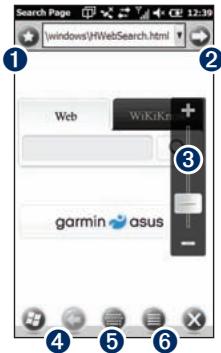
1 Touchez pour ouvrir et modifier votre liste de sites Web favors.
2 Touchez pour ouvrir l'URL.
3 Touchez pour effectuer un zoom avant ou arrêté.
4 Touchez pour revenir à la page Web précédente.
5 Touchez pour ouvrir le clavier.
6 Touchez pour acceder à des options supplémentaires.
Réglage de l'affichage de la page Web
- Depuis I'ecran d'accueil, touchez Internet Explorer.
- Touchez
- Touchez Afficher.
-
Sélectionnez un affichage :
-
Mobile : permet d'afficher des pages Web prévues pour une consultation sur des appareils mobiles.
- Bureau: permet d'afficher les pages Web comme sur un ordinateur de bureau.
Automatique:permét d'afficher automatiquement les pages Web dans un mode d'affichage optimal.
Enregistrement d'une page Web commefavori
- Depuis la page Web à ajouter, touchez > >+
- Saisissez un nom, si nécessaire.
- Touchez OK.
Lecture des actualités
Utilisation de Newstation
Newstation fournit à votre apparéil les titres d'actualité et dernières nouvelles en récapucérant les mises à jour les plus récentes de diverses sources d'information sur Internet.
Pour utiliser Newstation, votre apparéil doit être connecté à Internet.
Mise à jour automatique des articles
- Appuyez sur la touche
- Touchez Newstation.
- Touchez Menu > Paramètres.
- Sélectionnez une option pour définir les paramètres de mise à jour automatique.
Mise à jour manuelle des articles
- Appuyez sur la touche
- Touchez Newstation.
- Touchez une catégorie.
- Touchez Menu.
- Touchez Mettre a jour pourmettre a jour les flux RSS de la chaîne sélectionnée ou Tout mettre a jour pourmettre a jour les flux RSS de toutes les chaînes.
Vos articles sont stockés sur votre apparéil sous la forme de flux RSS d'actualités.
Vous pouvez alors dire les articles sans etre connecte a Internet.
Lecture des articles
- Appuyez sur la touche
- Touchez Newstation.
- Touchez une catégorie et une chaîne.
- Touchez un article.
- Touchez Menu pour afficher davantage d'options.
Creation d'une catégorie
- Appuyez sur la touche
- Touchez Newstation.
- Touchez Menu > Nouvelle catégorie.
- Saisissez un nom de catégorie.
Ajout d'une chaîne
- Appuyez sur la touche
- Touchez Newstation.
- Touchez une catégorie.
- Touchez Menu > Nouvelle chaine.
-
Sélectionnez une méthode d'importation :
-
Touchez Importer depuis une URL, saisissez l'URL, puis touchez Suivant.
-
Touchez Importer depuis un fichier > Suivant. Sélectionnez un dossier et un:fichier. Sélectionnez une chaîne, puis touchez Suivant.
-
Sélectionnez une catégorie pour la nouvelle chaine.
- Touchez Terminer.
Modification d'une chaine
- Appuyez sur la touche
- Touchez Newstation.
- Touchez une catégorie et une chaine.
- Touchez Menu > Propriétés.
- Modifie les informations de la chaîne.
- Pourmettreautomatiquementa jourla chaine selectionnee,cochezlambda case Misea jour automatiquede la chaine.
- Une fois que vous avez fini, touchez Terminé.
Exportation du contenu
- Appuyez sur la touche
- Touchez Newstation.
- Touchez Menu et sclectionnez un élément à exporter.
- Saisissez les informations nécessaires.
Configuration de la diffusion cellulaire de SMS
Si la diffusion cellulaire de SMS est prise en charge par toute opérateur mobile et votre région, vous pouvez recevoir des messages/texte envoyés à plusieurs abonnés de la région.
- Appuyez sur la touche
- Touchez Paramètres > Personnel > Téléphone.
- Dans le menu des curseurs situé en haut de l'écran, Sélectionnéz Canal.
- Cochez la case Activer la diffusion cellulaire de SMS.
- Touchez Définir les langues, sélectionné une ou plusieurs langues, puis touchez OK.
- Touchez Définir les canaux, sélectionné un ou plusieurs canaux, puis touchez OK.
Ajout d'un nouveau canal
- Appuyez sur la touche
- Touchez Paramètres > Personnel > Téléphone.
- Dans le menu des curseurs situé en haut de l'écran, Sélectionnéz Canal.
- Touchez Définir les canaux > Nouveau.
- Saisissez le nom et le nombre du canal, puis touchez OK.
Lecture de musique
Le lecteur audio prend en charge les types de fichiers suivants :
MP3
WMA
AAC/AAC+
WAV
La bibliothèque musicale inclut automatiquement toutes les chansons enregistrées aux emplacements suivants :
My Documents\My Music
- My Storage\My Music
Storage Card\My Music
Pour plus d'informations sur la copie de fichiers de votre ordinateur sur votre apparéil, consultez l'aide ActiveSync sur l'ordinateur.
Lecture d'une chanson
- Depuis I'ecran d'accueil, touchez Musique >
- Touchez une catégorie. Faites glisser le menu dérouulant en haut de l'écran pour afficher d'autres catégorie.
- Touchez une sous-catégorie, si nécessaire.
- Touchez une chanson dans la liste. Le lecteur audio lit la chanson et les suivantes dans la liste.
- Touchez la barre de progression et faites-la glisser pour passer à un autre point de la chanson.
- Touchez pour afficher plus d'options.
Utilisation du casque pour contrôler la lecture
- Raccordez le casque à la prise casque au sommet du téléphone.
- Depuis I'ecran d'accueil, touchez Musique et liquez une chanson.
- Si vous écoutez de la musique tout en utilisant une autre application, appuyez une fois sur le bouton casque pour commencer à contrôler la lecture de la musique.
-
Utilisez les commandes situées sur le cable du casque :
-
Appuyez une fois sur le bouton pourmettre la chanson en pause oureprene la lecture.
- Appuyez deux fois sur le bouton pour passer à la chanson suivant dans la liste.
- Tournez les boutons situés sur le cable du casque pour régler le volume.
Enregistrement d'une chanson comme sonnerie
- Depuis I'ecran d'accueil, touchez Musique >
- Sélectionnez une chanson.
- Touchez > Enregistrer comme sonnerie.
- Touchez et faites glisser les pointeurs, afin de selectionner la partie de la chanson à enregistrer comme sonnerie.
- Touchez Aperçu pour lire un aperçu de la partie sélectionnée de la chanson.
- Touchez Enregister.
Réalisation et visionnage de photos et vidEOS
REMARQUE: retirez le film plastique de l'objet avant d'utiliser l'appareil photo.
Prise d'une photo
- Depuis I'ecran d'accueil, touchez Appareil photo.
- Cadrez la photo à l'aide du viseur.
- Touchez pour prendre une photo.
Prise d'une photo avec des informations GPS
- Depuis I'ecran d'accueil, touche Appareil photo.
- Touchez > > GPS
- Cadrez la photo à l'aide du viseur, puis touchez
Enregistrement d'une video
- Depuis I'écran d'accueil, touche Appareil photo.
- TouchezDisp>
-
Touchez Video ou Video MMS.
-
Touchez pour effectuer un zoom avant ou pour effectuer un zoom arrêté.
- Touchez pour lancer l'enregistrement de la vente.
- Touchez pour arreter l'enregistrement de la video.
Suppression d'une photo ou d'une video
- Àpès avoir pris une photo ou réalisée une réserve, touchez pour plus d'options.
- Touchez Envoyer par e-mail ou Envoyer par MMS.
- Saisissez un destinatoire ou touche > Ajouter un destinatoire pour en selectionner un parmi votre liste de contacts.
- Saisissez un message et touchez
Modification des paramètres de l'appareil photo et de la vidéo
- Depuis I'ecran d'accueil, touchez Appareil photo.
- Touchez Disp pour afficher plus d'options.

:permet de regler l'exposition.

:permet de regler la balance des blancs.Sélectionnez le paramètre, tel que Ensoleillé ou Nuageux, pour Obtir la couleur souhaitée sur vos photos.

:permet de prendre,auchoix 3photosa chaque pression ou seulement une (Désactéve).

:permét d'ouvrir la page des paramètres avancés de l'appareil photo.

:permét d'ouvrir la Media Gallery.
Modification des paramètres avances
Certain paramètres sont uniquement disponibles en mode Appareil photo ou Video.
- Depuis I'écran d'accueil, touche Appareil photo.
- TouchezDisp>
- Résolution : permet de sélectionner une qualité. Plus la qualité est élevé, plus le fjichier est volumieux.
- Retardateur: permet de sélectionner un compte à rebours pour prendre des auto-portraits.
- Effet : sélectionnez un effet : Normal, Noir et blanc, Négatif ou Sépia.
- Plage de mesures : permet de sélectionner une plage de mesures.
- Ecran large: activez cette fonction pour prendre des photos plus larges.
-
Son d'obturateur : permet d'émettre un son lorsque vous prenez une photo.
-
Durée de l'aperçu : permet de sélectionner un laps de temps au cours duquel les images peuvent être affichées en aperçu avant enregistrement.
- Format d'enregistrement : permet de selectionner un format d'enregistrement video : MP4, 3GP, ou H264.
- Enregistrement avec audio : permet d'enregistrer une video avec ou sans son.
Enregistrer sous : selectionnez l'emplacement ou vous souhaitez enregistrer les photos prises.
Mode d'économie d'énergie: permet de définir un laps de temps avant que l'appareil photo ne bascule automatiquement en mode d'économie d'énergie. - Fréquence AC : sélectionnez une fréquence.
Restaurer valeurs par défaut : permet de restaurer les paramètres d'origine.
Copie d'images et de vidés sur votre apparéil
Copiez des images et des videos depuis votre ordinateur dans les dossiers suivants sur votre apparéil :
My Documents\My Pictures
- My Storage\My Pictures
Storage Card\My Pictures
Pour plus d'informations sur la copie de fichiers de votre ordinateur sur votre apparéil, consultez l'aide ActiveSync sur l'ordinateur.
Votre apparéil prend en charge les types de fichiers suivants :
- Photo: JPG, PNG, BMP, GIF
- Video:3GP,WMV,MP4,H264
Affichage de photos
- Depuis l'écran d'accueil, touchez Media Gallery.
- Dans le menu dérouulant en haut de l'écran, Sélectionnez une catégorie le cas échéant.
- Faites glisser verticalement pour afficher d'autres photos, si nécessaire.
-
Touchez une photo.
-
Touchez + pour effectuer un zoom avant. Touchez - pour effectuer un zoom arrêté. Touchez et maintenez la pression pour effectuer un zoom rapide.
- Touchez deux fois la photo pour effectuer un zoom avant maximum. Touchez deux fois pour effectuer un zoom arrière.
- Àprous un zoom avant, faites glisser pour visualiser différentes zones de la photo.
-
Touchez et faites glisser horizontally pour afficher d'autres images.
-
Touchez l'écran pour afficher des boutons supplémentaires.
- Touchez pour afficher plus d'options.
Suppression d'une photo ou d'une dette
- Depuis l'écran d'accueil, touchez Media Gallery.
- Touchez une photo.
-
Touchez l'écran pour afficher des boutons supplémentaires.
-
Touchez
Affichage d'un diaporama
- Depuis l'écran d'accueil, touchez Media Gallery.
- Touchez une photo.
- Touchez l'écran pour afficher des boutons supplémentaires.
- Touchez
Astuces diaporama
- Touchez l'écran pour afficher les commandes du diaporama.
- Tournez l'appareil pour modifier l'orientation des photos du diaporama.
Lecture d'une video
- Depuis l'écran d'accueil, touchez Media Gallery.
- Dans le menu dérounant en haut de l'écran, Sélectionnez une catégorie le cas échéant.
- Touchez une video.
- Touchez
- Touchez l'écran pour afficher les commandes video.
- Faites glisser la barre de progression pour passer à un autre moment de la vente.
- Touchez pour supprimer la vente de la mémoire de l'appareil.
- Touchez pour afficher plus d'options.
Téléchargement de photos ou deVIDEOS
Si vous avez un compte de courrier électronique Gmail™ ou Google Mail™如果您 pouvez télécharger vos photos et vidés dans le logiciel d'organisation photographique Picasa™.
- Depuis l'écran d'accueil, touchez Media Gallery.
- Dans le menu dérouulant en haut de l'écran, Sélectionnez une catégorie le cas échéant.
- Touchez une photo ou une video.
- Touchez >Envoyer et télécharger > Picasa Albums Web.
- Le cas échéant, saisissez vos informations de compte, puis touchez Terminé.
- Touchez Legende et saississe une légende pour l'image ou la video si nécessaire.
- Touchez Télecharger.
Modification des paramètres de la galerie multimédia
- Appuyez sur la touche
- Touchez Paramètres > Applications > Media Gallery.
- Sélectionnéz un élément à modifier.
Lecture d'un flux de video
- Appuyez sur la touche
- Touchez Lecteur de streaming > Ouvrir.
- Touchez Connexion par l'historique ou saisie manuelle, saisissez manuelle l'URL du flux ou selectionnez-la dans la liste déroulante du lien Historique.
- Pour selectionner un lien à partir d'un signet, touchez Connexion par signet.
- Touchez Se connecter pour démarrer le streaming.
Lecture d'un flux à un point spécifique
- Lancez la lecture d'un flux audio/vidéo.
- Touchez et faites glisser le curseur vers le point à partir duquel vous souhaitez poursuivre la lecture (streaming à la demande uniquement).
Gestion des signets
- Lors de la lecture du flux, touchez
Menu > Ajouter aux signets. - Touchez Menu > Gestionnaire des signets pour gérer les signets et créé de nouveaux dossiers.
- Lorsque vous ajoutez ou modifiez une entrée de signet, confirmez ou modifie le nom et selectionnez un dossier dans lequel enregistrer l'entrée.
CLUF MPEG-4
Ce produit est concéde sous licence MPEG-4 Visual Patent Portfolio License aux seules fins d'une utilisation personnelle et non commerciale pour (i) l'encodage video conformé à la norme video MPEG-4 ( « video MPEG-4 » ) et/ou (ii) le décodage de videos MPEG-4 préalablement encodées par un utilisateur engagé dans une activités personnelle et non commerciale et/ou obtenues par un fournisseur de videos habilité par MPEG LA à fournir des videos MPEG-4. Aucune licence, qu'elle soit expresse ou tacite, n'est concédee pour toute autre utilisation. Vous pouvez obtenir des informations supplémentaires auprès de MPEG LA, LLC, notamment concernant les utilisations commerciales, internes ou promotionnelles. Reportez-vous au site www.MPEGLA.com.
CLUFAVC
Ce produit est concéde sous licence AVC Patent Portfolio aux seules fins d'une utilisation personnelle et non commerciale pour (i) l'encodage video conforme à la norme AVC (« videoo AVC ») et/ou (ii) le décodage de videos AVC préalablement encodées par un utilisateur engagédans une activités personnelle et non commerciale et/ou obtenues auprès d'un fournisseur de videos habilité à fournir des videos AVC. Aucune licence, qu'elle soit expresse ou tacite, n'est concédee pour toute autre utilisation. Des compléments d'information sont disponibles auprès de MPEG LA, LLC. Reportez-vous au site www.MPEGLA.com.
Organisation de votre vie
Synchronisez votre téléphone avec votre ordinateur pour que votre liste de tâches et votre calendrier restent à jour aux deux endroits.
Utilisation du calendrier
Utilisez le calendrier pour programmer des rendez-vous. Si vous utilisez Microsoft Office ^® Outlook ^® sur votre ordinateur, vous pouvez synchroniser avec la calendrier entre toute téléphone et toute ordinateur. Reportez-vous à la page 83.
Affichage des rendez-vous
- Appuyez sur la touche
- Touchez Calendrier.
- Pour afficher une autre date, faites glisser l'écran horizontally.
Planification d'un rendez-vous
- Appuyez sur la touche
- Touchez Calendrier > > Nouveau rendez-vous.
- Saisissez les informations relatives au rendez-vous.
- Si vous voulez que ce rendez-vous soit récurrent, touchez Tous les et Sélectionné une option.
- Touchez OK.
Modification de l'affichage
- Appuyez sur la touche
- Touchez Calendrier > Afficher.
- Sélectionnez un mode d'affichage, par exemple Agenda ou Mois.
ASTUCE : pour modifier rapidement l'affichage, touchez
Navigation vers un rendez-vous
Vou pouve creer un itineraire vers un rendez-vous de votre calendrier.
- Dans votre calendrier, touchez un rendez-vous.
- Touchez Menu > Info de position.
- Sélectionnez une option pour rechercher le lieu du rendez-vous.
- Touchez une position.
- Touchez Aller!.
Vérification d'horaires de vol
Ce service peut être proposé sous forme d'abonnement payant aux services connectés. Cette fonction requiert une connexion de données.
- Appuyez sur la touche
- Touchez Horaires de vol.
-
Pour afficher les informations relatives à un aéroport proche d'une autre ville, touchez > Nouvelle ville.
-
Touchez un aéroport dans la liste.
-
Sélectionnez ensuite une option de recherche de vol :
-
Numéro de vol : saississez un nombre de vol, puis touchez Terminé. Touchez un vol dans la liste.
Départs : touchez une option, saississez les données appropriées, puis touchez un vol dans la liste. -
Arrivées : touchez une compétie aérienne, puis un vol dans la liste.
-
Si vous vol compte de nombreuses correspondances, touchez Segment suivant, puis touchez le vol suivant.
ASTUCE : you pouvez également vérifier l'etat des vols en touchant Rechercher > Points d'intérêt > Transports > Horaires de vol.
Consultation de la météo
Cette fonction requiert une connexion de données.
- Appuyez sur la touche
- Touchez Météo. Les données météo pour votre position actuelle s'affichent.
- Sélectionnez une option :
Pour afficher plus de détails, touchez un jour.
Pour afficher la météo d'une autre position, touchez > Nouvelle ville, puis saississez le nom d'une ville.
Affichage de la météo d'autres villes
- Appuyez sur la touche
- Touchez Météo > Ajouter et supprimer des villes > Ajouter.
- Saisissez le nom d'une ville, puis touchez Terminé.
ASTUCE : pour modifier les unités de mesure, reportez-vous à la page 96.
Affichage des informations boursières
- Appuyez sur la touche
- Touchez MSN Money.
- Touchez Actualiser pourmettrea jour le cours des actions.
Ajout d'une action
- Appuyez sur la touche
- Touchez MSN Money > Menu > Paramètres > Ajouter une action.
- Touchez le champ de saisie de données en haut de l'écran.
- Saisissez l'intitule de l'action, puis touchez Rechercher.
- Touchez pour ajouter l'action.
Utilisation des tâches
La liste de tâches correspond à votre liste de « choses à faire ». Si vous utilisez Microsoft Office Outlook sur votre ordinaire, vous pouvez synchroniser les tâches entre votre téléphone et l'ordinateur. Reportez-vous à la page 83.
Création d'une tâche
- Appuyez sur la touche
- Touchez Tâches > Nouvelle tâche.
- Saisissez le nom et les détails de la tâche, puis touchez OK.
Marquage d'une tâche terminée
- Appuyez sur la touche
- Touchez Tâches.
- Touchez la case à cocher correspondant à la tâche voulue.
Filtrage et tri de la liste de tâches
- Appuyez sur la touche
- Touchez Tâches > Trier par.
- Sélectionnez une option de tri ou Filtre et sélectionné une catégorie.
Utilisation des alarmes
Définition d'une alarme
- Appuyez sur la touche
- Touchez Horloge > > Ajouter une alarme.
- Pour définir l'heure du réveil, utilisez les flèches.
- Personnelise l'alarme comme nécessaire.
- Touchez Terminate pour enregistrer cette alarme.
Arret d'une alarme
- Appuyez sur la touche
- Touchez Horloge >
- Decochez la case à cocher correspondant à l'alarme voulue.
Modification d'une alarme
- Appuyez sur la touche
- Touchez Horloge >
- Touchez correspondant à l'alarme à modifier.
- Modifie l'alarme en fonction des besoin.
- Touchez Terminé pour enregistrer les modifications.
Suppression d'une alarme
- Appuyez sur la touche
- Touchez Horloge >
- Touchez correspondant à l'alarme à supprimer.
- Toucher 一 > Supprimerunealarme.
Ajout d'une horloge universelle
- Appuyez sur la touche
- Touchez Horloge > > Ajouter horloge universelle.
- Touchez une région, puis touchez Suivant.
- Touchez une ville, puis touchez Terminé.
Cette ville s'affiche maintainant dans la liste de l'horloge universelle. L'heure correspondant à cette ville figure dans la colonne tout a fait a droite.
Suppression d'une horloge universelle
- Appuyez sur la touche
- Touchez Horloge > Supprimer.
- Sélectionnez l'horloge à supprimer, puis touchez OK.
Utilisation du chronomètre
- Appuyez sur la touche
- Touchez Horloge >
- Touchez les flèches pour régler le chronomètre.
- Touchez Sonnerie, selectionnez une sonnerie et touchez
REMARQUE: le volume du système doit être activé pour vous permettre d'entendre la sonnerie.
- Touchez Demarrer pour lancer le compte à rebours.
Utilisation du chronomètre
- Appuyez sur la touche
- Touchez Horloge > Démarrer.
- Touchez Circuit pour marquer le temps d'un circuit.
- Touchez Arreter.
- Pour remetre le chronomètre à zéro, touchez Réinitialiser. Les informations relatives au circuit sont ainsi supprimées.
Conversion de devises
Cette fonction requiert une connexion de données.
- Appuyez sur la touche
- Touchez Convertisseur de devises.
- Pour modifier la devise, touchez le bouton devises, puis selectionnez une devise.
- Repetez l'opération pour modifier la seconde devise.
- Touchez le rectangle situé en dessous de la devise que vous pouze convertir.
- Saisissez le chiffre, puis touchez Terminé.
Mise à jour des taux de conversion
- Appuyez sur la touche
- Touchez Convertisseur de devises.
- Touchez Mettre à jour.
Le nuvifone accede aux services connectés pourmettreà jourlestaux deconversion.
Utilisation de la calculatrice
- Appuyez sur la touche
- Touchez Calculatrice.
- Touchez la calculatrice pour effectuer libre calcul.
Saisie d'une note
- Appuyez sur la touche
- Touchez Notes > 品 >
- Tapez your note à l'aide du clavier.
- Touchez OK pour enregistrer la note.
Suppression d'une note
- Appuyez sur la touche
- Touchez Notes.
- Touchez la note à supprimer et maintenez la pression jusqu'à ce que le menu s'affiche.
- Touchez Supprimer > Oui.
Réglage du mode de saisie par défaut pour les notes
- Appuyez sur la touche
- Touchez Notes > Options.
- Touchez Saisie pour le mode par défaut.
- Touchez OK une fois que vous avez terminé.
Enregistrement d'une note vocale
- Appuyez sur la touche
- Touchez Notes.
- Touchez > Afficher la barre d'enregistrement.
- Touchez pour commencer l'enregistrement.
- Placez le récepteur pres de votre bouche ou de la source sonore.
- Touchez une fois l'enregistrement terminé.
Affichage de fichiers PDF Adobe
- Appuyez sur la touche
- Touchez Adobe Reader LE.
- Touchez le fichier à ouvrir.
- Touchez Outils pour effectuer un zoom, trouver des mots clés,regler l'affichage et acceder à une page spécifique.
Téléchargement d'applications
Utilisez Windows® Marketplace pour télécharger des applications et les installer.
- Appuyez sur la touche
- Touchez Marketplace.
- Suivez les instructions à l'écran.
Accès aux données du nuvifone depuis votre ordinateur
- Appuyez sur la touche
- Touchez Microsoft My Phone.
- Saisissez votre adresse électronique Windows Live ainsi que vous mot de passer.
- Touchez Connexion.
- Touchez Suivant et suive les instructions à l'écran pour effectuer l'inscription.
Une fois inscrit(e), vous pouvez acceder aux données de votre téléphone depuis votre ordinateur sur http://myphone.microsoft.com.
Utilisation de Microsoft Office Mobile
Votre appeareil est livre avec les applications Microsoft Office Mobile préinstallées.
Ces applications sont compatibles avec les versions Microsoft Office 2007. Utilisez ces applications comme vous utiliseriez les applications Office sur votre ordinateur.
- Appuyez sur la touche
- Touchez Office Mobile.
- Touchez une application.
- Touchez un fjichier pour l'ouvrir ou touchez Nouveau pour creer un nouveau fjichier.
- Touchez Menu pour acceder à des options supplémentaires.
- Touchez OK pour enregistrer le fichier et le fermer.
REMARQUE : vous pouvez uniquement afficher les presentations PowerPoint sur votre nuvifone. Vous ne pouvez ni的成长 ni modifier les presentations.
Sauvegarde et restauration de fichiers
REMARQUE
Certaines fonctions système peuvent être suspendues ou annulées durant le processus de sauvégarde ou de restauration. Lorsque vous avez terminé, réinitialisez votre apparéil pour réactiver les fonctions suspendues.
Sauvegarde
REMARQUE: si vous avez saisi un mot de passer lors de la création du fichier de sauvegarde, vous avez besoin de ce mot de passer pour restaurer le fichier.
- Appuyez sur la touche
- Touchez Sauvegarder > Sauvegarder.
- Sélectionnez les éléments à sauvegarder, puis touchez Suivant.
- Suivez les instructions à l'écran pour créé le fjichier de sauvegarde.
ASTUCE: sauvegardez les points d'intérêt, favors, paramètres, contacts et signets avant demettre à jour lelogiciel du nuvifone.
Restauration
- Appuyez sur la touche
- Touchez Sauvegarder > Restaurer.
- Sélectionnez le fichier de sauvégarde à restaurer, puis touchez Suivant.
- Suivez les instructions à l'écran pour restaurer le fichier de sauvégarde.
Recherche de fichiers
Recherche des fichiers et autres éléments stockés sur l'appareil. Vous pouvez effectuer une recherche par nom de fichier ou par termes situés dans diverses applications.
- Appuyez sur la touche
- Touchez Rechercher sur le téléphone.
- Saisissez le nom de fichier ou le terme.
- Sélectionnez le type de données.
- Touchez Rechercher.
Synchronisation du nüvifone
Vous pouvez synchroniser du contenu et transférer des données entre l'appareil et l'ordinaire à l'aide de Microsoft
ActiveSync, disponible sur les systèmes d'exploitation Windows® XP.
Au cours de la synchronisation, ActiveSync compare les données de l'appareil avec celles de l'ordinateur ou d'Exchange Server et met à jour toutes les données à l'aide des modifications les plus récentes.
Pour obtenir des informations détaillées sur ActiveSync, reportez-vous au fichier d'aide ActiveSync.
Pour réaliser une synchronisation sur les systèmes d'exploitation Windows Vista™, utilisez Microsoft® Windows Mobile Device Center. Rendez-vous sur le site www.microsoft.com/windowsmobile/ devicecenter.mspx.
Installation et configuration de ActiveSync sur votre ordinateur
- Insérez le CD-ROM de mise en route dans le lecteur de CD-ROM de votre ordinateur.
- Suivez les instructions à l'écran.
- Connectez votre apparéel à l'ordinateur à l'aide du cable micro-USB ou de la technologie Bluetooth. Reportez-vous à la page 88.
- Suivez les instructions à l'écran pour terminer l'installation.
- Déconnectez l'appareil une fois la synchronisation terminée.
Si vous paramétrez votre nuvifone en mode ActiveSync, chaque fois que vous connectez votre nuvifone à votre ordinateur, l'appareil se synchronisera automatiquement avec ce dernier.
Synchronisation à l'aide du cable USB
- Installez ActiveSync sur votre ordinateur.
- Branchez la fiche micro-USB sur le connecteur micro-USB situé sur le côte de l'appareil.
- Branchez l'autre extrémité du cable USB sur votre ordinateur.
- Si la page Mode de connexion USB s'affiche, touchez ActiveSync > OK. ActiveSync synchronise votre appareil.
REMARQUE : pour synchroniser des fichiers multimédia (par exemple des fichiers musicaux ou video), utilisez impératifement un cable USB et non une connexion Bluetooth.
Synchronisation à l'aide de la technologie Bluetooth®
Votre ordinateur doit disposer d'un composant Bluetooth pour effectuer une synchronisation à l'aide de la technologie Bluetooth.
REMARQUE : pour synchroniser des fichiers multimédia (par exemple des fichiers musicaux ou video), utilisez impératifement un cable USB et non une connexion Bluetooth.
- Activez la fonction Bluetooth sur votre ordinateur.
- Connectez le nuvifone à l'ordinateur à l'aide de la fonction Bluetooth. Reportez-vous à la page 88.
- Sur le nuvifone, appuyez sur la touche
- Touchez ActiveSync > Menu > Connexion via Bluetooth.
- Une fois connecté, touchez Sync pour synchroniser les données.
Activation de la page Mode de connexion USB
La page Mode de connexion USB vous permit de selectionner un mode de connexion USB lorsque vous connectez votre(APpeareil à l'ordinateur à l'aide d'un cable USB.
- Appuyez sur la touche
- Touchez Paramètres > Connexions > Paramètre USB.
- Cochez la case Me demander lors de la connexion du pérophérique.
- Branchez la fiche micro-USB sur le connecteur micro-USB situé sur le côte de l'appareil.
- Branchez l'autre extrémité du cable USB sur votre ordinateur. La page Mode de connexion USB s'affiche.
- Sélectionnez une option.
- Touchez OK.
Mode de stockage grande capacité
REMARQUE
Si vous avez des doutes quant à la fonction d'un fjichier, ne le supprimez pas. La mémoire du nuvifone contient des fisiers système essentiels qu'il est impératif de ne pas supprimer. Soyez particulièrement prudent avec les fisiers contenus dans les dossiers intitulés « Garmin » ou « système »
Vous pouvez utiliser le mode de stockage grande capacité lorsque ActiveSync n'est pas installé sur l'ordinateur.
Synchronisation à l'aide d'un serveur Exchange
ActiveSync peut également effectuer une synchronisation sur un réseau sans fil ou mobile à l'aide de Microsoft Exchange Server, qui vous permet de synchroniser vos e-mails. Notre entreprise ou opérateur mobile doit executer Microsoft Exchange Server avec Exchange ActiveSync. Pour obtenir des informations à propos d'Exchange Server, contactez eventuellesment votre administrateur de réseau.
Pour obtenir des informations détaillées sur ActiveSync, reportez-vous au filchier d'aide ActiveSync.
Synchronisation avec votre compte Windows Live
- Appuyez sur la touche
- Touchez Windows Live.
- Touchez Connexion.
- Lisez et acceptez les conditions generales.
-
Sélectionnez une option :
-
Saisissez votre adresse électronique Windows Live et votre mot de passer, puis touchez Suivant.
-
Touchez Obtenir un identifient Windows Live.
-
Suivez les instructions à l'écran pour synchroniser votre compte Windows Live sur votre nouvelifone.
Connexion à d'autres apparéils
A propos de la technologie Bluetooth
La technologie sans fil Bluetooth établit une liaison sans fil entre des péripériques, un ordinateur doté de la technologie Bluetooth par exemple et le nuvifone. Pour les coupler et les connecter, les deux appareils doivent être allumés et se trouver à moins de 10 mètres l'un de l'autre.
Une fois la technologie Bluetooth activée sur votre appareil, vous pouvez synchroniser, transférer des fichiers et partager des services.
Activation de la technologie Bluetooth
- Appuyez sur la touche
- Touchez Paramètres > Gestionnaire sans fil > Bluetooth.
ASTUCE : lorsqu'elle n'est pas utilisée, désactivez la technologie Bluetooth pour economiser la batterie.
Visibilité du nüvifone
Les autres apparéils équipés de la fonction Bluetooth peuvent détecter votre apparéil et tenter de lui transmettre des informations, de créé une relation ou d'utiliser un service Bluetooth.
- Appuyez sur la touche
- Touchez Paramètres > Connexions > Bluetooth.
- Dans le menu dérounant en haut de l'écran, sélectionnez Mode.
- Cochez la case Activer la connexion Bluetooth, puis cochez la case Permettre aux autres péripériques de voir cet apparéil, puis touchez OK.
Si vous ne souhaitez pas que votre nuvifone soit visible des autres péripériques, décochez la case Permettre aux autres péripériques de voir cet apparéil.
Ajout d'un périphérique Bluetooth La première fois que vous utilisez deux appareils ensemble, vous nevez les « coupler » en définissant une relation à l'aide d'un code PIN/mot de passer.
- Activez le composant Bluetooth et le mode Visible/Découvrable sur l'appareil auquel vous vous connectez. Ces paramètres peuvent se couver dans le menu Bluetooth, Connexions ou Mains libres.
- Sur le nüvifone, appuyez sur la touche
- Touchez Paramètres > Connexions > Bluetooth.
- Dans le menu dérouulant en haut de l'écran, Sélectionnéz Periphériques.
- Touchez Ajout de nouveaux péripériques.
- Sélectionné le périhérique auquel vous voulez vous connecter, puis touchez Suivant.
-
Saisissez le mot de passer
alphanumérique du périphérique auquel
vous foulez vous connecter, puis
touchez Suivant. Vous trouvez le mot
de passer dans la documentation livrée
avec le périphérique cible. -
Saisissez un nom d'affichage pour cette connexion.
REMARQUE: pour le nuvifone, le mot de passse Bluetooth est 1234.
Une fois ce couplage initial effectué, les deux apparéils peuvent se connecter automatiquèment chaque fois que vous les mettez sous tension.
Envoide fichiers
Vous pouvez envoyer des fichiers à un autre périphérique à l'aide de la technologie sans fil Bluetooth.
- Couplez et connectez le nuvifone au périphérique avec lequel vous poulez échanger des fichiers.
- Appuyez sur la touche
- Touchez Explorateur de fichiers.
- Sélectionnez le fichier, puis touchez Menu > Transmettre un fichier. Une liste des périhériques Bluetooth àproximé s'affiche.
- Sélectionnéz un périhérique dans la liste. Le fjichier est envoyé.
Réception de fichiers
Pour receivevoir des fichiers, la technologie Bluetooth doit être activée et l'appareil doit être visible.
Utilisation du partage Internet
Utilisez le partage Internet pour permettre à votre ordinateur d'utiliser la connexion Internet du nuvifone. Le partage Internet permet d'eviter le recours à un plan de données séparé pour Internet sur votre ordinateur.
Votre telephone doit-disposer d'une connexion de données. Les tarifs standard de transfert de données s'appliquent.
- Connectez votre nuvifone à l'ordinateur à l'aide du cable USB.
2 Appuyez sur la touche - Touchez Partage Internet.
- Touchez Connexion.
- Utilisez Internet sur votre ordinateur.
Gestion des connexions sans fil
- Appuyez sur la touche
- Touchez Paramètres > Gestionnaire sans fil. Le Gestionnaire sans fil permet de gérer le statut de connexion de votre apparéil.
- Touchez une option pour l'activer ou la désactiver. L'icône est jaune lorsqu'elle est activée.
Modification des paramètres de connexion
- Appuyez sur la touche
- Touchez Paramétres > Gestionnaire sans fil > Paramétres.
- Sélectionnez une option pour régler les paramètres correspondants.
Activation/désactivation automatique des connexions
- Appuyez sur la touche
- Touchez Paramétres > Gestionnaire sans fil > Paramétres > Paramétres d'autocommutation.
- Touchez les cases à cocher pourmettre le téléphone,le Wi-Fi et Bluetooth sous tension ou pour les arreter.
- Saisissez les jours et les heures.
- Touchez Terminé.
Configuration d'une connexion Wi-Fi
- Appuyez sur la touche
- Touchez Paramètres > Gestionnaire sans fil > Wi-Fi.
- Déplacez-vous vers un point d'accès Wi-Fi.
Activation de la fonction de partage Wi-Fi
Une fois le partage Wi-Fi acté, vous pouvez partager votre connexion réseau et transformer votre apparéil en routeur Wi-Fi.
- Connectez le nuvifone à l'autre apparéil.
- Déplacez-vous vers un point d'accès Wi-Fi.
- Sur le nuvifone, appuyez sur la touche
- Touchez Paramètres > Gestionnaire sans fil > Partage Wi-Fi > OK > Connexion. L'autre apparéil (un ordinateur portable par exemple) peut notamment utiliser la connexion Wi-Fi.
Echange de fichiers à l'aide d'un FTP
Vous pouvez échanger des fischiers entre deux apparciels Bluetooth en activant le serveur et/ou le client de transfert de fischiers.
Configuration des services de transfert de fichiers
- Appuyez sur la touche
- Touchez Paramètres > Connexions > Bluetooth.
- Dans le menu dérounant en haut de l'écran, sélectionnez FTP.
- Changez le repertoire racine si nécessaire. Le client distant ne sera pas en mesure de parcourir les fichiers en dehors de ce repertoire.
- Cochez la case Utiliser l'autorisation serveur si nécessaire.
- Touchez OK.
Personnalisation de votre nüvifone
Réglage des paramètres écran
Réglage de la luminosité
- Appuyez sur la touche
- Touchez Paramètres > Système > Luminosite.
- Reglez la luminosité à utiliser lorsque l'appareil fonctionne sur batterie et alimentation externe.
Réglage de la durée du rétroéclairage
- Appuyez sur la touche
- Touchez Paramètres > Système > Rétroéclairage.
- Reglez la luminosité à utiliser lorsque l'appareil fonctionne sur batterie et alimentation externe.
Maintien du rétroéclairage pendant la navigation
- Appuyez sur la touche
- Touchez Paramétres > Navigation > Maintien du rétroéclairage.
- Sélectionnez la case à cocher Allumé pendant la navigation.
Alignment de l'écran
Alignez (ou etalonnez) l'écran pour vous assurer que l'élement que vous touchez sur l'écran est bien sélectionné.
- Appuyez sur la touche
- Touchez Paramètres > Système > Ecran.
- Dans le menu dérounant en haut de l'écran, Sélectionnez Alignment.
- Touchez Aligner l'écran et suive les instructions à l'écran.
Réglage du mode Couleur
- Appuyez sur la touche
- Touchez Paramètres > Navigation > Mode Couleur.
- Sélectionnez Jour (environnement lumineux), Nuit (environnement社会发展) ou Auto.
Accès au volume du système
Il est possible de modifier les niveaux sonores pour les profils personalisés, les sonneries, les types de sonneries, les événements système, les notifications, les contacts sur l'écran et les boutons matériels.
- Appuyez sur la touche
- Touchez Paramètres > Son.
Réorganisation du menu Demarrage
- Appuyez sur la touche
- Touchez et faites glisser une icône.
- Faites glissez l'icone et déposez-la sur le nouvel emplacement.
Personnalisation de l'écran d'accueil
Modification du thème de l'écran d'accueil
- Appuyez sur la touche
- Touchez Paramètres > Aspect > Thème.
- Sélectionnez un thème pour l'écran d'accueil.
Modification de l'image de I'écran de veille
- Appuyez sur la touche
- Touchez Paramètres > Aspect > Image d'écran de veille.
- Touchez Photo.
- Utilisez les flèches pour sélectionner une image pour le papier peint.
Modification des raccourcis sur l'écran d'accueil
Vous pouvez ajouter jusqu'à 45 raccourcis sur l'écran d'accueil.
- Touchez n'importe qu'elle icone de la section mediane de l'écran d'accueil et maintenez votre pression pendant deux secondes.
- Faites glisser une icone vers une nouvelle position ou vers la Corbeille.
- Pour ajouter une icône, touchez +. Sélectionnéz une application, puis touchez Ajouter.
- Touchez pour enregistrer vos modifications.
Pour restaurer la disposition d'origine de l'écran d'accueil, touchez
Personnalisation des paramètres du téléphone
Modification du profil
- Appuyez sur la touche
- Touchez Paramètres > Son > Profil.
- Touchez un profil à utiliser, par exemple Normal et Silencieux.
REMARQUE: si vous sélectionnez le mode automatique, votre apparéil bascule automatiquement le profil en mode Normal ou Réunion selon l'emploi du temps défin dans votre calendrier Outlook.
Définition de la sonnerie
- Appuyez sur la touche
- Touchez Paramètres > Son > Sonnerie.
- Sélectionnez une sonnerie.
- Touchez Lire pour dire la sonnerie sélectionnée.
Définition du type de sonnerie
- Appuyez sur la touche
- Touchez Paramètres > Son > Type de sonnerie.
- Touchez un type de sonnerie, tel que Vibre et sonne.
Modification des paramètres sonores avances
- Appuyez sur la touche
- Touchez Paramètres > Son > Avancé.
- Dans le menu dérouulant en haut de l'écran, Sélectionnez Sons.
- Sélectionnez les événements pour lesquels vous souhaitez activer lessons.
- Touchez OK.
Modification des notifications
Vous pouvez attribuer un son ou une notification à certains événements, tels que les appell manqués ou les rappels.
- Appuyez sur la touche
- Touchez Paramètres > Son > Avancé.
- Dans le menu dérouulant en haut de l'écran, sélectionnez Notifications.
-
Sélectionnez un événement auquel vous souhaitez attribuer une notification.
-
Sélectionnez le type de notification.
- Touchez OK.
Définition des vibrations pour les saisies à l'écran
- Appuyez sur la touche
- Touchez Paramètres > Son > Avancé.
- Dans le menu dérouulant en haut de l'écran, Sélectionnez Vibrations.
- Cochez la case Saisies écran.
- Sélectionnez un type de vibration.
- Touchez OK.
Réponse automatique aux appeals téléphoniques
Lorsqu'un casque est branché, vous pouvez répondre aux appelis automatiquement.
- Appuyez sur la touche
- Touchez Paramètres > Personnel > Téléphone.
- Dans le menu dérouulant en haut de l'écran, Sélectionnez Réponse automatique.
-
Cochez la case pour activer la fonction de réponse automatique.
-
Sélectionnez le déali d'attente après lequel l'appareil répondra à l'appel.
- Touchez OK.
Activation d'une alerte de connexion
- Appuyez sur la touche
- Touchez Paramètres > Personnel > Téléphone.
- Dans le menu dérounant en haut de l'écran, Sélectionnez Paramètres d'appel.
- Sélectionnez une indication d'alerte lors de la réponse à l'appoint.
Réglage de vos paramètres régionaux
Vos unités de mesure sont déterminées par la région que vous sélectionnez.
Sélection d'une région
- Appuyez sur la touche
-
Touchez Paramétres > Système > Paramétres régionaux.
-
Touchez la case déroulante, sélectionné une région et touche OK. ASTUCE: pour personneler davantage les unités de mesure à partir du menu dérouulant en haut de l'écran, sélectionné un élément et effectuez les réglages.
- Redemarrez le nuvifone.
Modification des unités de mesure de navigation
- Appuyez sur la touche
- Touchez Paramètres > Navigation > Général.
- Sélectionnéz des unités de mesure pour Distance et vitesse, Direction, Altitude et Température.
Verrouillage du téléphone avec un mot de passer
- Appuyez sur la touche
- Touchez Paramètres > Personnel > Verrouiller.
- Cochez la case Afficher la notification si le téléphone est inutilisé pendant et seLECTIONnez la durée.
- Sélectionnez un type de mot de passer.
- Saisissez le mot de passer à deux reprises pour le confirmer.
- Si nécessaire, touchez Astuce et saisissez une astuce.
- Touchez OK pour enregistrer les modifications.
Modification des paramètres d'alimentation
- Appuyez sur la touche
- Touchez Paramètres > Système > Alimentation.
- Touchez Avancé.
- Configurez la maniere dont le nuvifone s'eteint automatiquement quand il fonctionne sur batterie et sur alimentation externe.
Configuration du profil réseau de votre téléphone
Si les paramètres réseau de votre opérateur mobile ne sont pas détectés lors de l'installation de la carte SIM, vous pouvez sélectionner le réseau.
Les paramètres GPRS, WAP et MMS sont également configurés par les paramètres réseau.
Configuration automatique
- Appuyez sur la touche
- Touchez Paramètres > Connexions > Paramètre réseau.
- Touchez Detection automatique pour détecter l'opérateur mobile en fonction de votre carte SIM.
- Touchez Terminate.
Configuration manuelle
- Appuyez sur la touche
- Touchez Paramètres > Connexions > Paramètre réseau.
- Sélectionnez votre pays.
- Sélectionnéz votre opérateur mobile.
- Touchez Terminé.
Basculement entre les réseaux GSM et 3G
Choisissez le bon type de réseau pour votre carte SIM.
- Appuyez sur la touche
- Touchez Paramètres > Connexions > Réseaux GSM/3G.
- Dans la case Réseau, sélectionnez un réseau ou touchez Automatique. Le réseau 3Gaura la priorité sur le réseau GSM si vous sélectionnez Automatique.
- Touchez OK.
Réglage des paramètres de navigation
Réglage des paramètres de la carte
- Appuyez sur la touche
- Touchez Paramètres > Navigation > Carte.
-
Touchez un paramètre pour l'ajuster.
-
Détails cartographiques : réglez le niveau de détaill de la carte. Une plus grande précision cartographique peut ralentir le tracé de la carte.
Orientation: selectionnez 3 dimensions pour afficher la carte en 3 dimensions (3D) (la direction à suivre est indiquée en haut de la carte), Tracé en haut pour afficher la carte en deux dimensions (2D) (la direction à suivre est indiquée en haut de la carte) ou bien Nord en haut pour afficher la carte en 2D avec le nord en haut de la carte. -
Afficher la position : affichez votre position sur la route la plus proche ou à votre position GPS.
-
Zoom auto : sélectionnez Activé pour effectuer un zoom automatique sur le prochain changement de direction de la carte.
- Afficher la limite de vitesse : sélectionnez Oui pour afficher la limite de vitesse lorsque vous roulez sur les routes principales.
Vehicule: selectionnez une icone utilisée pour afficher votre position sur la carte.
Modification des paramètres de l'itinétaire
- Appuyez sur la touche
- Touchez Paramètres > Navigation > Définition d'itinéaires.
-
Touchez un paramètre pour l'ajuster.
-
Calculer itinéaires pour : sélectionnévez toute type de vehicule pour optimier les itinéaires.
Recalcul écart de route : sélectionnez la manière dont le nuvifone vous avertit lorsque vous vous écartez de votre itinéraire.
- Préférences d'itinétaire : sélectionnez la méthode de calcul d'itinétaire que vous préférez.
- Aperçu changement de direction : sélectionnez Activé pour afficher un bref aperçu des virages proches.
- Réglage du contournement : sélectionnez les types de routes ou de zones que vous VOUlez évitier sur les itinéraires. Reportez-vous à la page 44.
Modification des paramètres audio
- Appuyez sur la touche
- Touchez Paramètres > Navigation > Audio.
-
Touchez un paramètre pour l'ajuster.
-
Voix : sélectionnez une voix pour les commandes vocales.
Commande vocale:permét d'activer ou de désactiver les commandes de navigation vocales.
Réglage des paramètres des alarmes de proximate
- Appuyez sur la touche
- Touchez Paramètres > Navigation > Alarmes de proximité.
-
Touchez un paramètre pour l'ajuster.
-
Ensembles de POI person. : activez et désactiver les ensembles de points d'intérêt personnelisés charges dans le nuvifone.
- Alertes Radars: activez et désactivez les bases de données d'alertes radars chargées dans le nüvifone.
- Notification audio: sélectionnez le mode d'advertissement audio souhaité à l'approche d'un point d'intérêt personnelisé ou d'une position d'alerte radar.
Modification du format de position et du système géodésique
- Appuyez sur la touche
- Touchez Paramètres > Navigation > Général.
-
Touchez un paramètre pour l'ajuster.
-
Format position : permet de Sélectionner un format de coordonnées correspondant à votre carte papier. Sélectionnez Grille UTM utilisateur, puis saississez les informations de coordonnées.
- Système géodésique : sélectionné un système géodésique correspondant à la carte papier utilisée.
Modification des paramètres des services connectés
- Appuyez sur la touche
- Touchez Paramétres > Navigation > Services connectés.
-
Touchez un paramètre pour l'ajuster.
-
Accès en ligne aux services connectés : sélectionnez le mode de connexion pour acceder aux services connectés.
- Mises à jour des positions : sélectionnez cette fonction pour envoyer des mises à jour de position Ciao! manuelles ou automatiques.
- Commentaires sur les services connectés : activez cette fonction pour envoyer régulièrement des informations de position anonymes à partir de votre téléphone. Your telephone doit dispose d'une connexion de données. Les tarifs standard de transfert de données s'appliquent.
Modification des paramètres GPS
- Appuyez sur la touche
- Touchez Paramètres > Navigation > GPS.
-
Touchez un paramètre pour l'ajuster.
-
Mise à jour automatique : sélectionné la manière dont le nuvifone met à jour automatiquement les informations GPS.
- Mise à jour après synchronisation: configurez le nivifone pour qu'il mette à jour automatiquement les informations GPS lorsque vous le synchronisez avec l'ordateur.
- Mise à jour des données GPS : permet d'afficher les informations correspondant à la dernière mise à jour des données GPS. Touchez Mettre à jour pourmettre immédiatement à jour les données GPS.
- Etat du GPS : permet d'afficher des informations sur les satellites GPS dont l'appareil recoit les signaux ainsi que sur la force de ces signaux.
Mise hors tension du GPS
- Appuyez sur la touche
- Touchez Paramètres > Navigation > GPS.
- Touchez Etat du GPS.
- Touchez >Désactiver le GPS.
Définir votre position
Lorsque vous activez le GPS pour la première fois (ou si vous avez parcouru plus de 600 miles sans activer le récepteur GPS), celui-ci doit s'initialiser. Pour raccourcir la durée nécessaire à l'acquisition des satellites, définissez votre position sur la carte.
- Appuyez sur la touche
- Touchez Paramètres > Navigation > GPS.
- Touchez Etat du GPS.
- Touchez > Nouvelle position.
- Touchez un point sur la carte, puis touchez OK.
Activation ou déactivation du mode Sécurité
- Appuyez sur la touche
- Touchez Paramètres > Navigation > Général > Mode Sécurité.
- Touchez Activé pour activer le mode Sécurité.
Lorsque le vehicule se déplace, le mode Sécurité désactive toutes les fonctions de l'unité quirequirement l'attention du conducteur et qui risqueraient par conséquent de le distraire pendant la conduite.
Suppression de programmes
- Appuyez sur la touche
- Touchez Paramétres > Système > Supprimer des programmes.
- Touchez un programme, puis touchez Supprimer.
Affichage des informations sur l'appareil
Affichage de vos ensembles de cartes
Votre telephone contient des données cartographiques integres. Vous pouvez également acheter des données cartographiques supplémentaires auprès de votre revendeur Garmin ou ASUS.
- Appuyez sur la touche
- Touchez Outils > Gérer mes données > Ensembles de cartes.
- Touchez >MapSource.
- Pour désactiver une carte, désélectionnéz la case correspondante.
Affichage des droits d'auteur et CLUF
Affichez les informations sur le droit d'auteur et les contrats de licence d'utilisateurs finals.
- Appuyez sur la touche
- Touchez Paramétres > A propos.
Affichage des informations de navigation
Affichez la version du logiciel de navigation et l'identifant de l'unité de logiciel.
- Appuyez sur la touche
- Touchez Paramétres > Navigation > A propos.
Affichage des informations système
Affichez les informations sur le système Microsoft.
- Appuyez sur la touche
- Touchez Paramétres > Système > Informations système.
- Utilisez le menu dérouulant pour voir les informations relatives à l'appareil et la version du logiciel.
Affichage de la version de la carte
- Appuyez sur la touche
- Touchez Outils > Gérer mes données > Ensembles de cartes.
- Touchez une carte pour connaître sa version.
Restauration des paramètres par défaut
REMARQUE
Les éléments enregistrés sur votre apparéil (les+favoris par exemple) sont effacés.
Les fichiers enregistrés dans My Storage et les données cartographiques ne sont pas effacés. Une fois supprimées, les informations sont définitivement perdues.
Ce processus restaure tous les paramètres par défaut et supprime toutes les données utilisateur.
- Appuyez sur la touche
- Touchez Paramétres > Système > Paramétres par défaut.
- Saisissez 1234,puis touchez OK.
Tous les paramètres d'origine sont restaurés.
Tous les éléments enregistrés sont effacés.
Annexes
Réinitialisation du nüvifone
Si le nuvifone cesse de fonctionner,
eteignez-le puis rallumez-le.
Si le problème persiste, soulevez le couvercle de la batterie. A l'aide du stylet, appuyez sur le bouton Reinitialiser (voir page 7). Le nuvifone devrait redémarrer et fonctionner normalement.
Informations relatives à la batterie
L'icone de la batterie apparaissant dans la barre d'etat indique I'etat de la batterie interne. Pour améliorer la précision de laJAuge de la batterie, déchargez complètement celle-ci, puis rechargez-la. Ne débranchez pas le nuvifone tant qu'il n'est pas complètement charge.
Optimisation de l'autonomie de la batterie
- Appuyez sur la touche et touche Paramétres > Systeme > Rétroéclairage pour arrêtier le rétroéclairage.
- Ne laïsez pas votre nuvifone directement exposé aux rayons du soleil. Evitez l'exposition prolongée de l'appareil à une chaleur excessive.
Remplacement de la batterie
AVENTISSEMENT
Utilisez uniquement le type de batterie correct : batterie lithium-ion SBP-23 HiTech (rechargeable et replacable par l'utilisateur). L'utilisation d'une batterie inadaptee peut presenter un risque d'explosion.
N'utilise pas d'objet pointu pour retarder la batterie. Un objet pointu risquerais de percer la batterie, ce qui pourrait presenter des risques d'incendie, de brûture chimique, de fuite d'électrolyte et/ou de blessure.
Pour plus d'informations sur l'achat d'une batterie de remplacement, rendez-vous sur le site www.garminasus.com.
CONSEIL : pour éviter de perdre vos paramètres personalisés, remplacez la batterie dans les cinq minutes qui seront son retrait de l'appareil.
Contactez la déchetterie locale pour obtenir des renseignements sur la mise au rebut appropriée de la batterie et de l'appareil.
Remplacement du fusible dans le cable allume-cigare
REMARQUE
Lors du remplacement du fusible, ne perdez aucune des petites pieces et veilles à les placer en lieu sur. Le cable d'alimentation du vehicule ne fonctionne pas s'il n'est pas correctement assemblé.
Si l'appareil ne se charge pas dans le vehicule, vous devrez peut-etre replacer le fusible situé à l'extrémité de l'adaptateur du vehicule.
- Enoncez la pointe argentee à l'aide d'une piece et tournez cette derniere d'un quart de tour dans le sens inverse des aiguilles d'une montre.
- Retirez l'embout, la pointe argentee et le fusible.
- Installez un fusible 1 A à fusion rapide de la mêmeaille.
- Veillez à placer la pointe argentée dans l'extrémité. Remettez l'embout en place à l'aide d'une pièce.
Installation sur le tableau de bord
Un disque de montage est fourni avec certains appareils nuvifone. Utilisez le disque de montage pour monter l'appareil sur le tableau de bord et respecter certaines législations nationales et locales. Installez toujours votre apparéil Garmin à un emplacement qui ne peut pas générer la visibilité du conducteur.
REMARQUE
L'adhesif de montage permanent est extrément difficile à retarder une fois en place.
- Nettoyez et séchez le tableau de bord à l'endetroit où vous souhaitez positionner le disque.
- Retirez l'arrière de l'adhesif sous le disque.
- Placez le disque sur le tableau de bord.
- Retirez le plastique transparent du disque.
- Placez le support à ventouse sur le disque. Abaissez le levier (vers le disque).
Retrait du nüvifone, du socle et du support de montage
Retrait du nuvifone du socle
- Poussez la languette située sur la partie supérieure du socle vers le haut.
- Inclinez le nuvifone vers l'avant.
Retrait du socle du support de montage
- Tournez le socle vers la droite ou la gauche.
- Appliquez une pression jusqu'à ce que la partie creuse du socle libre la rotule du support de montage.
Retrait du support à ventouse du pare-brise
- Basculez le levier du support à ventouse vers vous.
- Tirez la languette du support à ventouse vers vous.
Entretien de l'appareil
- Evitez de laisser tomber votre apparéil et de l'exposer à des vibrations et/ou des chocs importants.
- Ne mettez pas l'appareil en contact avec l'eau. Le contact avec l'eau peut provoquer un dysfonctionnement de l'appareil.
- Ne rangez pas l'appareil dans un endroit où il puisse être exposé de manière prolongée à des températures extremes, au risque d'entrainer des dommages permanents.
N'utilisez jamais d'objet dur ou pointu pour toucher l'écran, au risque de l'endommager. Bien qu'un stylet puisse être utilisé sur l'écran tactile, ne le faites enaucun cas en conduisant.
Pour éviter le vol, rangez l'appareil et le support de montage à l'abri des regards lorsque vous ne vous en servez pas. Effacez la marque laissée par la ventouse sur le pare-brise.
\section*{Caracteristiques techniques}
Taille physique (L× H× P) .. 116× 58× 14,3mm(4,57× 2,28× 0,56 pouces)
Poids: 138g (4,87 oz)
Ecran : diagonale de 3,5 pouces, 800× 480 pixels ; écran WVGA avec écran tactile
Boitier: non étanche (IP51)
Plage de températures de fonctionnement : de -15 °C à 40 °C (5 °F à 104 °F)
Plage de températures de stockage : de -20°C à 70°C (-4°F à 158°F)
Plage de températures de fonctionnement du chargeur secteur: entre 0^ et 50^ (entre 32^ et 122^ )
Connecteur PC/alimentation : micro-USB
Connecteur casque: 3,5mm
Type de batterie : batterie lithium-ion SBP-23 HiTech (rechargeable et replacable par l'utilisateur) (1500mA)
Mode Veille:300a600heures*
Temps de conversation : 4 à 8 heures*
- En fonction de l'environnement réseau et de l'utilisation du téléphone.
Durée de charge : 4 heures environ
Alimentation electrique : alimentation vehicule c.c. avec cable d'alimentation de vehicule, chargeur c.a. à l'aide d'un cable USB, cable d'alimentation c.a. (facultatif).
Récepteur GPS : haute sensibilité
Durées d'acquisition*:
A chaud: < 1 sec.
Froid: < 38 sec.Réinitialisation
usine: < 45 sec.*
Moyenne, pour un récepteur fixe par beau temps.
Bande de fréquence : HSDPA DL
7.2 Mbps UMTS 900/2100, EDGE/
GPRS/GSM 850/900/1800/1900
Classe 10
Autre connectivité : Bluetooth 2.0 +
EDR;WLAN;micro-USB2.0
Système d'exploitation : Microsoft
Windows Mobile 6.5.3 Professional
Apparel photo : apparel photo 5 MP avec
EDOF
Stockage de données : jusqu'à 2,5 Go de
mémoire interne, jusqu'à 16 Go avec
une carte microSD
Interface informatique : stockage USB
grande capacité pret à l'emploi,
ActiveSync
Informations importantes sur le produit et la sécurité
Pour connaître les toutes dernières informations sur le produit et la sécurité, consultez la version la plus recente du manuel d'utilisation disponible sur le site www.garminasus.com/M10.

AVERTISSEMENT
Si vous ne prenez pas de précautions pour éviter les situations potentiellement dangereuses énoncées ci-après, vous risquez un accident ou une collision pouvant entraîner des blessures graves, voire mortelles.
Avertissements d'ordre général sur l'appareil
- Lors de l'installation de l'appareil dans un vehicule, placez-le avec soin de telle sorte qu'il n'obstrue pas le champ de vision du conducteur ou qu'il ne gène pas les commandes du vehicule telles que le volant, les pédales ou les leviers de transmission. Ne placez pas
l'appareil devant ou au-dessus d'un airbag.
- Il se peut que le support de montage sur pare-brise ne reste pas fixé au pare-brise en toutes circonstances. Ne placez pas le support de montage à un endroit où il risquerait de distraître le conducteur s'il se détachait. Gardez un pare-brise propre afin que le support de montage reste sur le pare-brise.
Avertissements d'utilisation
- Faites preuve de bon sens et conduisez toujours de la manière la plus sure possible. Ne vous laissez pas distraître par l'appareil lorsque vous conduisez et soyez toujours attentif aux conditions de conduite.
- Regardez le moins possible l'écran de l'appareil lorsqu'vous conduisez et suivez les instructions vocales aussi souvent que possible.
- Lorsque vous conduissez, n'entrez pas de destinations, ne modifie pas les paramètres et n'accédez à aucune fonction nécessitant une utilisation
prolongée des commandes de l'appareil.
Garez-vous à un endroit autorisé
n'entravant pas la sécurité des autres
automobilistes avant d'effectuer toute
opération de ce type.
- En cours de navigation, comparez attentivement les informations affichées sur l'écran de l'appareil aux autres sources d'information, notamment les panneaux de signalisation, les routes fermées à la circulation, les conditions de circulation, les ralentissements, les conditions météorologiques et tout autre facteur pouvant promètement la sécurité au volant. Pour votre sécurité,cherchez à résoudre tout problème avant de poursuivre la navigation et respectez les panneaux de signalisation et les conditions de circulation.
L'appareil est concu pour vous proposer des suggestions d'itinéaires. Il ne vous dispense pas de faire preuve de vigilance et de bon sens. Ne suivez pas les suggestions d'itinéaires si elles vous indiquent une manoeuvre dangereuse ou illégale ou mettraient le vehicule dans une situation dangereuse.
Avertissements relatifs à la batterie
Le non-respect de ces consignes peut cause une diminution de la durée de vie de la batterie lithium-ion interne, endommager l'appareil GPS ouprésenter un risque d'incendie, de brûlure chimique, de fuite d'électrolyte et/ou de blessure.
-
Ne laïsez pas l'appareil à proximité d'une source de chaleur ou dans un lieu où la température est très élevé, par exemple dans un vehicule sans surveillance stationné en plein soleil. Pour éviter tout dommage, sortez l'appareil de votre vehicule ou placez-le à l'abri du soleil, par exemple dans la boîte à gants.
-
Ne pas pearcher, ni exposer l'appareil aux flammes.
-
Si vous devez ranger l'appareil pour une période prolongée, assurez-vous que la température ambiente du lieu de conservation soit toujours comprise entre -20^ et 70^ (-4°F et 158°F).
-
Ne faites pas fonctionner l'appareil si la température n'est pas comprise entre -15^ et 40^ ( 5^ et 104^ ).
- Contactez la déchetterie locale pour plus d'informations sur la mise au rebut/le recyclage de l'appareil ou de la batterie.
- N'utilise pas d'objet pointu pour-retirer la batterie.
- Gardez la batterie hors de portée des enfants.
- Ne démonze pas la batterie, ne la percez pas, ne l'endommagez pas.
- Si vous utilisez un chargeur secteur ou un chargeur de batterie externe, utilisez uniquement l'accessoire adapté à votre produit.
-
Necherche pas à modifier ou à réusiner, ne tentez pas d'insérer des corps étrangers dans la batterie, ni d'immerger ou demettre en contact avec de l'eau ou d'autres liquides, ni non plus d'exposer au feu, à une flamme ou à d'autres sources de risque ou d'explosion.
-
Ne court-circuitez pas une batterie ni ne laissiez d'objets conducteurs métalliques entre en contact avec les bornes de la batterie.
- Remplacez toujours la batterie par une batterie neue ajustée. L'utilisation d'une autre batterie peut désenter un risque d'incendie ou d'explosion. Pour acheter une batterie de rechange, contactez votre revendeur Garmin ou ASUS ou rendez-vous sur le site Web de Garmin-Asus.
N'essayez pas de retarder la batterie non replacable par l'utilisateur. - Si vous souhaitezmettre l'appareil au rebut,contactez un service professionnel, tel qu'un centre deTraitement des déchets électroniques, qui se chargera de retarder la batterie, puis de la recycler.
REMARQUE
Restrictions relatives au montagesur pare-brise
Avant d'utiliser le support à ventouse sur toute pare-brise, vérifie les lois et arrêtés en vigueur là où vous conduizez, y compris en matière de restrictions concernant l'installation d'objets sur le pare-brise susceptibles de générer la visibilité du conducteur.
IL INCOMBE A L'UTILISATEUR DE L'APPAREIL GARMIN
D'ÉFFECTUER L'INSTALLATION EN CONFORMITE AVEC L'ENSEMBLE DE LA LEGISLATION ET DE LA REGLEMENTATION APPLICABLE.
Lorsque cela est nécessaire, utilisez une installation sur tableau de bord ou un support antidéraptant Garmin. Montez toujours votre apparéil Garmin à un emplacement qui ne peut pas généré la visibilité du conducteur. Garmin décline toute responsabilité en cas de contravention, d'amende, de sanction pénale ou de dommages eventuels résultat de toute loi ou réglementation ou de tout arrêté
local en vigueur concernant l'utilisation de l'appareil Garmin.
Informations sur les données cartographiques
Les données utilisées par Garmin et ASUS proviennent à la fois de sources gouvernementales et de sources privées. La quasi-totalité des sources de données contient une part d'informations inexactes ou incomplètes. Dans certains pays, des informations cartographiques complètes et exactes sont soit indisponibles, soit proposées à un coût prohibitif.
Déclaration de conformité
Par la presente, Garmin et ASUS déclarant que ce produit est conforme aux principales exigences et autres clauses pertinentes de la directive europeenne 1999/5/CE. Pour prendre reconnaissance de l'intégrality de la déclaration de conformité, consultez le site www.garminasus.com/declaration-of-conformity.
Utilisation de l'équipement
Ce nuvifone est destiné à une utilisation mondiale, y compris dans les pays suivants:
| AT | EE | IS | NO |
| BE | ES | IT | PL |
| BG | FI | LI | PT |
| CH | FR | LT | RO |
| CY | GB | LU | SE |
| CZ | GR | LV | SI |
| DE | HU | MT | SK |
| DK | IE | NL | TR |
Stimulateurs cardiaques et autres dispositifs médicaux
Les études montrent que les téléphones portables peuvent interférer avec le fonctionnement normal d'un stimulator cardiaque. L'industrie du stimulator cardiaque préconise aux porteurs de tels dispositifs de respecter les consignes suivantes afin de réduire tout risque d'interfERENCE avec le fonctionnement du stimulator cardiaque :
- Conservez toujours une distance de 15cm (6 pouces) entre le stimulator cardiaque et un apparéil mobile en marche.
- Rangez le téléphone du côte opposé au stimulator cardiaque. Ne transportez pas le téléphone dans une poche de poitrine.
-
Placez le téléphone sur l'oreille du côte opposé au stimulator cardiaque afin de réduire tout risque évientuel d'interfERENCE.
-
Si vous avez des raisons de penser qu'une interfERENCE est susceptible de se produit, éteignez immédiatement le téléphone.
Pour les autres dispositifs Médicaux, consultez votre médecin ou le fabricant pour savoir si vous téléphone portable présente un risque d'interférence avec votre dispositif et déterminer les précautions à prendre afin d'éviter les interférences.
Prévention de la perte d'audition
L'utilisation de l'appareil, de l'oreillette ou des écouteurs à un volume élevé peut déterminer votre système auditif de manière irréversible et entraîner une perte d'audition. Le volume est généralement trop élevé si vous ne parvenez pas à entendre les personnes qui parlent autour de vous. Limitez le temps d'écoute durant lequel le volume est élevé. Si vos oreilles sifflent ou si vous entendez dessonsétouffés, arrêtez l'écoute et faites contrôlererème audition.
Prévention des mouvements répetitifs
Voupez dessentir une gene occasionnelle dans les mains, les bras, les epaules, le cou ou d'autres parties de suaive corps lorsque youe effectez des actions repétitives sur l'appareil mobile, par exemple lorsque youe utilisez le clavier. Faites regulierement des pauses. Si youe ressentez une gene durant ou apres l'utilisation de I'appareil, cessez de I'utiliser et consultez un medecin.
Prévention des crises d'épilepsie, des malaises et de la fatigue oculaire
Un pourcentage réduit de personnes peuvent être sujettes à des crises d'épilepsie ou des malaises suite à l'exposition aux clignotements et aux signaux lumineux, par exemple lorsqu'elles regardent des videos ou jouent à des yeux.
Si vous avez déjà subi des crises d'épilepsie ou des malaises ou que vous avez des antécédents familiaux en la matière, consultez un médecin avant de jouer à des yeux ou de regarder une video sur votre apparéil.
Afin de réduire tout risque de crise d'épilepsie, de malaise et de fatigue oculaire, suivez les recommendations suivantes:
- Evitez l'usage prolongé de l'appareil et faites régulièrement des pauses lorsque vous utilisez l'appareil.
- Maintenez l'appareil à distance de vos yeux.
Utilisez l'appareil dans une piece bien éclairée.
Cessez d'utiliser l'appareil et consultez un médecin si vous ressentez des convulsions, des contractions oculaires ou musculaires, une perte de conscience, des mouvements involontaires ou une perte de l'orientation.
Exposition aux radiofréquences
Cet apparéil est un transmetteur/récepteur mobile qui envoie et recoit des champs de radiofréquences de faisible puissance par le biais de son antennes lors des communications de voix et de données. Les champs de radiofréquences émis par l' apparéil lorsqu'il fonctionne au maximum de sa puissance et qu'il est utilisé avec
des accessoires approuvés par Garmin ne dépassent pas les limites fixées par la réglementation. Pour être conforme aux exigences d'exposition aux RF ICNIRP, l'appareil doit être utilisé dans le support de montage automobile ou en tant qu'appareil portable uniquement. L'appareil ne doit être utilisé dans aucune autre configuration.
Cet apparéil a été testé et répond aux directives internationales relatives à l'exposition aux radiofréquences et au débit d'absorption spécifique (DAS). Les valeurs réelles mesurées sont les suivantes :
| Bande | SAR 10 g (W/kg) |
| GSM 900 | 0,424 |
| GSM 1800 | 0,549 |
| WCDMA Bande I | 0,796 |
| WCDMA Bande VIII | 0,415 |
Dépannage
| Problème | Description |
| L'appareil ne capte pas les signaux satellites. | Appuyez sur la touche®, puis touchez Paramétres > Navigation > GPS > État du GPS > Vérifiez que le GPS est activé. |
| Assurez-vous de laisser à votre GPS le temps de s'initialiser. Lorsque le GPS est activé pour la première fois, son initialisation peut prendre quelques minutes. | |
| Si vous avez parcourius plus de 600 miles sans activer le récepteur GPS,définissez votre position sur la carte. | |
| L'appareil ne se met pas en marche. | Chargez la batterie. Reportez-vous à la page 10. |
| Remplacez la batterie. Reportez-vous à la page 105. | |
| L'appareil ne se charge pas. | Remplacez le fusible du cable allume-cigare. Reportez-vous à la page 106. |
| Si la température est très élevé, l'appareil suspend le chargement de la batterie par mesure de sécurité. Si l'appareil est installédans un vehicule, sortez l'appareil de votre vehicule lorsqu'vous quitterce ce dernier ou place-à-l'abri du soleil. | |
| Impossible d'émettre un appel téléphonique. | Il est possible que la fonction d'appoint ait été suspendue en raison d'une batterie faible. Lorsque la batterie est faible, l'appareil peut vous demander de désactiver les fonctions d'appoint. Les fonctions de navigation continuente de fonctionner (mode PND). |
Index
Symboles
3GP69
A
ActiveSync installation 83 technologie Bluetooth 84 USB 84
actualités 49 articles 62-64
adresse 28 Affichage de la carte en 2D 99
Affiche realiste intersections 37
alarmes de proximite 100
parametes 100
alertes radars 48-49
paramètres 100
alignment de 1'ecran 92
apercu changement de direction 100
appareil photo 67
appele de conférence 23
appeler 20
fin 22
historique 24
options 21
assistance d'urgence 41
B
barre d'etat 17
battery
avertissements 111-113
charge ment 10
informations 105
suppression 105
Bluetooth 87
BMP 69
Bouton Marche/arret 7
C
cable USB 10,83,84,89
calculateur de voyage 37
calculatrice 80
calendrier 74
caracteristiques
techniques 108
carte
affchage 99
contours 33
déplacement 32
ensemble de cartes 103
mise à jour i
niveau de détaill 99
orientation 99
parametes 99
parcourir 32,41
personnalisation 99
supplémentaire i
systeme geodésique 101
version 104
zoom 33
carta zoom automatique 99
carte en relief numérique 33
Carte SIM
copiedescontacts26
cartes supplémentaires i
Chrono 79
Ciao! 55-59 affichage des amis 57-58
ami, suppression 58
invitation,acceptation 56
inviter 56
position, masquage 58
positions, mise à jour 101
rejoindre 56
s'enregisterer 55
statut 57
Clavier 14
clavier virtuel 14
connexions 90
contacts
ajout 25
favoris 26
navigation vers 26
contournement
contournements
personalisés,
modification 44
routespecifiques44
types de route 100
zones spécifiques 44
conversion de devises 79
coordonnées 34
D
DAS 116
Déclaration de conformité 114
désactivation du son 15, 21
detour 38
devise, conversion 79
diaporama 70
diffusioncellulaire 64
données utilisateur,
suppression 104
E
e-mail 54
écran
alignment 92
Domicile 12
écran tactile, utilisation 13
etalonnage 92
faire pivoter 14
orientation 14
verrouillage 15
ecran d'accueil 12
disposition 94
icones 94
thème 93
envoi
e-mail 54
fichier 89
MMS 50
position trouvee30
SMS 50
texte 50
votret-position51
étaconnage de l'écran 92
événements locaux 47
F
Facebook 59
faire pivoter I'ecran 14
Favori
contact 26
modificationdes
positions 42
positions 32
suppression 42
fichier d'Aide 14
fichiers
échange à l'aide d'un
FTP 91
envoi 89
rechercher 82
restauration 82
sauvegarde 82
fichiers de sauvegarde 82
fichiers Word 81
Format Adobe PDF 80
format de position 101
FTP 91
fusible, replacement 106
G
Gestionnaire sans fil 90
GPS
à propos du GPS 16
désactivation 102
mise à jour des données 16, 102
nouvelle position 102
parametes 102
guidage vocal 100
H
h264 69
haut-parleur 21
horaires des films 47
horaires de vol 75
horloge universelle 78
1
icones 17
ID de l'appareil 104
informations sur l'appareil 103
informations sur 1'entretien 108
informationssur la position 29
methode de mise a jour, modification 57
mises à jour, envoi 101
informations sur le stockage 108
informations système 104
Internet 60
partage de la connexion avec un ordinateur 89
intersections,recherche 34
itinéraire
arret 38
détails 36
enregistrement 38
étapes,ajout 38
itinéraire enregistré, suivi 43
liste des changements de direction 36
modification 38, 43
parametes 99
préférences 100
prochain changement de direction 36
retroéclairage activépendant 92
simulation 44
suivi 35
tous les changements de direction 36
vers rendez-vous 75
itinéraire, nouveau calcul 100
itinéraire à vol d'oiseau 100
J
JPEG 69
L
limite de vitesse 99
lithium-ion, batterie 105, 109
logiciel
mise à jour i
M
mappemonde 33
MapSource i
Media Gallery 69-73
menu Demarrer 93
messengerie vocale 22
messages (SMS/MMS)
lecture 52
nouveau 50
suivant 52
suppression 53
messages de position 51
message texte 50-54
micro-USB 7
Microsoft Office Mobile 81
mise à jour
cartes i
logiciel i
mise à jour cartographique gratuite i
mise en attente d'un appel 21
mise hors tension du téléphone 11,24
MMS 50
mode avion 24
Mode de connexion USB 85
mode sécurité 103
montage
retrait du support 107
sur le pare-brise 11
MP4 69
musique, lecture 65
N
navigation. See itinéraire
Newstation 62-64
note 80
note vocale 80
nuMaps Guarantee i
0
odomètre 37
Options de la page
Aller!29
ordinateur, connexion 85
Ou suis-je? 41
P
pages blanches 25, 48, 48-49
papier point 93
paramètres
audio 100
itinétaire 99
Services connectés 101
telephone 94-104
paramètres audio 100
parcourir la carte 41
par défaut
appareil photo 69
mode de saisie 80
restauration de tous les
parametes 104
parking,recherche 48
passer un appel 20
PDF 80
photo
affichage 70
effets 68
prise 67
qualité 68
types de fichiers 69
PNG 69
points d'intérêt personnelisés
paramètres 100
position, enregistrement dans Favoris 32
position, 19e 99
position actuelle, definition 102
position actuelle, enregistrement 32,42
position d'origine 28
PowerPoint 81
prisecasque109
profil 94
R
recherche
internet 60
pour les fichiers 82
recherche d'une position 31.
See recherche de positions
recherche de lieux sur la
carte 32
recherche de positions 28
adresse 28
favoris 32
options de position 29
par catégorie 31
points d'intérêt 30
proche d'une autre
position 30
proche d'une autre ville 30
proche de votre itinétaire 30
recherche par nom 31
zone de recherche, modification 30
recherche locale 31
reinitialisation 105
calculateur de voyage 37
M20 105
odometre 37
vitessemaximale37
rendez-vous
creation 74
evénement local, enregistrement 47
horaire de film, enregistrement 47
navigation vers 75
réponse à un message 52
réseau, profil 98
résolution, photo 68
restauration
fichiers 82
tous les paramètres 104
retour maison 28
retroéclairage
maintien en marche pendant la navigation 92
réglage 92
temporisation 92
RSS 62-64
S
s'enregisteri,55
saisie de données 14
service basé sur la position 34
services connectés 46-49
connexion 101
parametes 101
signaux satellites 16, 102
SMS 50-54
diffusioncellulaire 64
socle 11
son
profil 94
sonnerie 94
chanson, enregistrement 66
réglage 94
sonnerie, paramètres 94
sonnerie silencieuse 94
sonnerievibreur94
sortie audio
prisecasque109
stimulateurs cardiaques 114
stylet 14
support, retrait 107
support à ventouse 11
suppression
Favoris 42
historique des appels 24
message 53
photo 70
tous les paramètres et favoris 104
toutes les données utiliseur 104
video 71
synchronisation
avec un serveur Exchange 86
e-mail 54
via la technologie
Bluetooth 84
via le cable USB 84
T
taches 77
technologie Bluetooth 84, 87, 88-89
activation 87
ajout d'un appareil 88
envoi et réception de
fichiers 89
rendre visible 87
telephone 20-24
paramètres 94-104
paramètres sonores 94
réception d'un appel 22
Touche Envoyer 7
Touche Fin 7
Touches de volume 7
trace
enregistrement 45
modifier 45
sauvegarde 45
trafic 39-40
contourment 40
icone 39
transfert de fichier 89-91
transmettre des messages 52
trésor 34
types de fichiers
galerie Multimédia 69
Musique 65
U
unites 96
V
vehicule, icone 99
vehicule,type 99
verrouillage du téléphone 15, 97
version du logiciel 104
vibreur 15, 94
video
enregistrement 67, 67-73
lecture 71
lecture d'un flux 72
types de fichiers 69
villes,recherche 33
vitesse maximale, réinitialisation 37
vol, méthodes de prévention 108
volume 15
W
WebUpdater i
Wi-Fi
configuration 91
partage 91
WiKiKnow 29,60
WMV 69
Z
zoom 33
garmin asus
Pour obltenir gratuitement les dernières mises à jour logicielles (à l'exclusion des données cartographiques) tout au long de la vie de votre nüvifone, rendez-vous sur www.garminasus.com.

Windows phone

- Manuel d'utilisation
- Introduction
- Obtention d'assistance
- Enregistrement du produit
- C€0700①
- Mise à jour du logiciel
- nüMaps Guarantee™
- Cartes supplémentaires
- Table des matieres
- Introduction.
- Prise en main 7
- Découverte de votre nüvifone......12
- Utilisation du téléphone 20
- Gestion de vos contacts. 25
- Recherche de positions 28
- Suivi d'un itinétaire 35
- Utilisation des outils de navigation 41
- Utilisation des services connectés 46
- Envoi et réception de messages....50
- Communication avec des amis.....55
- Utilisation du navigateur. 60
- Lecture des actualités 62
- Lecture de musique. 65
- Réalisation et visionnage de photos et vidés 67
- Organisation de votre vie 74
- Synchronisation du nuvifone... 83
- Connexion à d'autres apparéils ....87
- Personnalisation de notre nuvifone. 92
- Prise en main
- AVERTISSEMENT
- Fonctionnalités de l'appareil nüvifone
- Configuration de l'appareil
- AVENTISSEMENT
- Installation de la carte SIM
- Mise en place de la carte microSD
- Installation de la batterie
- Remise en place du couvercle de la batterie
- Chargement de la batterie
- REMARQUE
- Autres méthodes de chargement
- Mise sous tension du nuvifone
- Installation du nuvifone dans votre vehicule
- Découverte de votre nüvifone
- Utilisation de l'écran d'accueil
- Utilisation des touches
- Défilament de l'écran
- Utilisation des boutons à l'écran
- Utilisation du clavier virtuel
- Utilisation du stylet
- Rotation du nüvifone
- Informations supplémentaires
- Affichage de I'etat
- Réglage du volume
- Verrouillage de votre nuvifone
- Déverrouillage de votre nüvifone
- Acquisition des signaux satellites GPS
- Mise à jour manuelle des données
- Fermetre des applications
- Basculement d'une application à l'autre
- Icônes de la barre d'été
- Utilisation du téléphone
- Ouverture de l'application Télophone
- Composition d'un nombre
- Utilisation des options en communication
- Réception d'un appel
- Enregistrement d'un appel téléphonique
- Fin d'appel
- Configuration de la boîte vocale
- Appel de la messagerie vocale
- Appel de conférence
- Discussion en privé pendant un appel de conférence
- Affichage de l'historique des appels
- Effacement de l'historique des appels
- Mise hors tension du telephone
- Activation du mode avion
- Gestion de vos contacts
- Ajout d'un contact
- Appel d'un contact
- Recherche d'un contact
- A propos de votre annuaires d'entreprise
- A propos des Pages blanches
- Recherche dans un repertoire
- Navigation vers un_contact
- Ajout d'un contact aux favoris
- Copie de contacts vers voiture carte SIM
- Copie des données de votre carte SIM vers Contacts
- Ajout de données sur votre carte SIM
- Modification de données sur votre carte SIM
- Recherche de positions
- Définition de votre position d'origine
- Retour maison
- Recherche d'une adresse
- Options de la page Aller!
- Recherche d'une position à proximé
- Informations supplémentaires sur les positions
- Envoi d'une position
- Modification de la zone de recherche
- Recherche d'une position proche de votre itinéraire
- Recherche d'une position proche d'une autre ville
- Recherche d'un point d'intérêt
- Recherche par catégorie
- Recherche par nom
- Recherche d'une position à l'aide de la recherche locale
- Recherche de favorsis
- Enregistrement d'une position trouvée
- Enregistrement de ma position actuelle
- Recherche de destinations récentes
- Recherche d'une position à l'aide de la carte
- Parcourir la carte
- Recherche de villes
- Recherche d'intersections
- Saisie de coordonnées
- Recherche d'un texte sélectionné
- Suivi d'un itinétaire
- Utilisation de la carte de navigation
- Affichage des détails de l'itinétaire
- Affichage du prochain changement de direction
- Affichage réalisde des intersections
- Affichage du calculateur de voyage
- Réinitialisation du calculateur de voyage
- Suivi d'un détour
- Arrêt de l'itinétaire
- Ajout de points à l'itinétaire actif
- Enregistrement de l'itinétaire actif
- A propos du traffic
- A propos de l'icone de traffic
- Trafic sur votre itinétaire
- Contournement manuel du traffic sur votre itinétaire
- Affichage de la carte de traffic
- Affichage des problèmes de circulation
- Utilisation des outils de navigation
- Utilisation de la page Où suis-je ?
- Utilisation des favors
- Enregistrement d'une position dans les favors
- Modification des favors
- Suppression d'un favori
- Utilisation des itinéaires
- Planification d'un itinétaire
- Ajout d'étapes à un itinétaire enregistré
- Modification d'un itinétaire enregistré à l'aide de la carte
- Suppression d'un itinétaire enregistré
- Suivi d'un itinétaire enregistré
- Simulation d'un itinétaire
- Contournement d'une route ou d'une zone
- Modification des contournements
- Désactivation des contournements
- Utilisation des traces
- Enregistrement d'un trace
- Sauvegarde d'un tracé
- Affichage d'un trace sauvégardé et attribution d'un nouveau nom
- Utilisation des services connectés
- A propos des services connectés
- Recherche du prix des carburants
- Recherche d'événements locaux
- Recherche des horaires des films
- Recherche d'un parking
- Téléchargement des alertes radars
- ATTENTION
- Utilisation du repertoire téléphonique des Pages blanches
- Recherche par numero de téléphone
- Affichage de Geo-News
- Envoi et réception de messages
- Envoi d'un SMS/message texte
- Envoi d'un message multimédia (MMS)
- Création d'un MMS Vocal
- Envoi d'un message de position
- Lecture des messages
- Réponse à un message
- Transfert d'un message
- Suppression des messages
- Configuration d'un compte e-mail
- Envoi d'un e-mail
- Lecture d'un e-mail
- Envoi et réception manuels d'e-mails
- Synchronisation des e-mails
- Communication avec des amis
- Utilisation de Ciao!™
- Enregistrement de votre apparéil
- Accès à Ciao!
- Modification du nom d'affichage
- Invitation d'un ami par numero de téléphone
- Acceptation ou refus d'une invitation
- Mise à jour de votre état
- Envoi d'une mise à jour de position
- Affichage des amis
- Suppression d'une invitation
- Masquage de votre position
- Suppression d'un ami
- Affichage des réseaux Ciao!
- Désactivation de Ciao!
- Communication avec des amis sur Facebook™
- Inscription sur Facebook
- Envoi d'un message
- Utilisation de la messagerie instantanée
- Utilisation du navigateur
- Recherche sur Internet
- Recherche d'un terme sur un site Web Wiki
- Réglage de l'affichage de la page Web
- Enregistrement d'une page Web commefavori
- Lecture des actualités
- Utilisation de Newstation
- Mise à jour automatique des articles
- Mise à jour manuelle des articles
- Lecture des articles
- Creation d'une catégorie
- Ajout d'une chaîne
- Modification d'une chaine
- Exportation du contenu
- Configuration de la diffusion cellulaire de SMS
- Ajout d'un nouveau canal
- Lecture de musique
- Lecture d'une chanson
- Utilisation du casque pour contrôler la lecture
- Enregistrement d'une chanson comme sonnerie
- Réalisation et visionnage de photos et vidEOS
- Prise d'une photo
- Prise d'une photo avec des informations GPS
- Enregistrement d'une video
- Suppression d'une photo ou d'une video
- Modification des paramètres de l'appareil photo et de la vidéo
- Modification des paramètres avances
- Copie d'images et de vidés sur votre apparéil
- Affichage de photos
- Suppression d'une photo ou d'une dette
- Affichage d'un diaporama
- Astuces diaporama
- Lecture d'une video
- Téléchargement de photos ou deVIDEOS
- Modification des paramètres de la galerie multimédia
- Lecture d'un flux de video
- Lecture d'un flux à un point spécifique
- Gestion des signets
- CLUF MPEG-4
- CLUFAVC
- Organisation de votre vie
- Utilisation du calendrier
- Affichage des rendez-vous
- Planification d'un rendez-vous
- Modification de l'affichage
- Navigation vers un rendez-vous
- Vérification d'horaires de vol
- Consultation de la météo
- Affichage de la météo d'autres villes
- Affichage des informations boursières
- Ajout d'une action
- Utilisation des tâches
- Création d'une tâche
- Marquage d'une tâche terminée
- Filtrage et tri de la liste de tâches
- Utilisation des alarmes
- Définition d'une alarme
- Arret d'une alarme
- Modification d'une alarme
- Suppression d'une alarme
- Ajout d'une horloge universelle
- Suppression d'une horloge universelle
- Utilisation du chronomètre
- Conversion de devises
- Mise à jour des taux de conversion
- Utilisation de la calculatrice
- Saisie d'une note
- Suppression d'une note
- Réglage du mode de saisie par défaut pour les notes
- Enregistrement d'une note vocale
- Affichage de fichiers PDF Adobe
- Téléchargement d'applications
- Accès aux données du nuvifone depuis votre ordinateur
- Utilisation de Microsoft Office Mobile
- Sauvegarde et restauration de fichiers
- Sauvegarde
- Restauration
- Recherche de fichiers
- Synchronisation du nüvifone
- Installation et configuration de ActiveSync sur votre ordinateur
- Synchronisation à l'aide du cable USB
- Synchronisation à l'aide de la technologie Bluetooth®
- Activation de la page Mode de connexion USB
- Mode de stockage grande capacité
- Synchronisation à l'aide d'un serveur Exchange
- Synchronisation avec votre compte Windows Live
- Connexion à d'autres apparéils
- A propos de la technologie Bluetooth
- Activation de la technologie Bluetooth
- Visibilité du nüvifone
- Envoide fichiers
- Réception de fichiers
- Utilisation du partage Internet
- Gestion des connexions sans fil
- Modification des paramètres de connexion
- Activation/désactivation automatique des connexions
- Configuration d'une connexion Wi-Fi
- Activation de la fonction de partage Wi-Fi
- Echange de fichiers à l'aide d'un FTP
- Configuration des services de transfert de fichiers
- Personnalisation de votre nüvifone
- Réglage des paramètres écran
- Réglage de la luminosité
- Réglage de la durée du rétroéclairage
- Maintien du rétroéclairage pendant la navigation
- Alignment de l'écran
- Réglage du mode Couleur
- Accès au volume du système
- Réorganisation du menu Demarrage
- Personnalisation de l'écran d'accueil
- Modification du thème de l'écran d'accueil
- Modification de l'image de I'écran de veille
- Modification des raccourcis sur l'écran d'accueil
- Personnalisation des paramètres du téléphone
- Modification du profil
- Définition de la sonnerie
- Définition du type de sonnerie
- Modification des paramètres sonores avances
- Modification des notifications
- Définition des vibrations pour les saisies à l'écran
- Réponse automatique aux appeals téléphoniques
- Activation d'une alerte de connexion
- Réglage de vos paramètres régionaux
- Sélection d'une région
- Modification des unités de mesure de navigation
- Verrouillage du téléphone avec un mot de passer
- Modification des paramètres d'alimentation
- Configuration du profil réseau de votre téléphone
- Configuration automatique
- Configuration manuelle
- Basculement entre les réseaux GSM et 3G
- Réglage des paramètres de navigation
- Réglage des paramètres de la carte
- Modification des paramètres de l'itinétaire
- Modification des paramètres audio
- Réglage des paramètres des alarmes de proximate
- Modification du format de position et du système géodésique
- Modification des paramètres des services connectés
- Modification des paramètres GPS
- Mise hors tension du GPS
- Définir votre position
- Activation ou déactivation du mode Sécurité
- Suppression de programmes
- Affichage des informations sur l'appareil
- Affichage de vos ensembles de cartes
- Affichage des droits d'auteur et CLUF
- Affichage des informations de navigation
- Affichage des informations système
- Affichage de la version de la carte
- Restauration des paramètres par défaut
- Annexes
- Réinitialisation du nüvifone
- Informations relatives à la batterie
- Optimisation de l'autonomie de la batterie
- Remplacement de la batterie
- Remplacement du fusible dans le cable allume-cigare
- Installation sur le tableau de bord
- Retrait du nüvifone, du socle et du support de montage
- Retrait du nuvifone du socle
- Retrait du socle du support de montage
- Retrait du support à ventouse du pare-brise
- Entretien de l'appareil
- \section*{Caracteristiques techniques}
- Informations importantes sur le produit et la sécurité
- Avertissements d'ordre général sur l'appareil
- Avertissements d'utilisation
- Avertissements relatifs à la batterie
- Restrictions relatives au montagesur pare-brise
- Informations sur les données cartographiques
- Déclaration de conformité
- Utilisation de l'équipement
- Stimulateurs cardiaques et autres dispositifs médicaux
- Prévention de la perte d'audition
- Prévention des mouvements répetitifs
- Prévention des crises d'épilepsie, des malaises et de la fatigue oculaire
- Exposition aux radiofréquences
- Index
- Symboles
- A
- B
- C
- D
- E
- F
- G
- H
- 1
- P
- R
- S
- T
- U
- V
- W
- Z
- garmin asus
Marque : GARMIN
Modèle : NUVIFONE M10
Catégorie : Smartphone