
NUVIFONE G60 - Smartphone GPS GARMIN - Notice d'utilisation et mode d'emploi gratuit
Retrouvez gratuitement la notice de l'appareil NUVIFONE G60 GARMIN au format PDF.


| Type de produit | Smartphone GPS |
| Marque | Garmin |
| Modèle | Nuvifone G60 |
| Dimensions (L × H × P) | 58,1 × 112 × 14,6 mm |
| Poids | 137 g |
| Écran | 3,5 pouces tactile WQVGA, 272 × 480 pixels |
| Batterie | Lithium-ion 1200 mAh, autonomie 4 h en communication, 250 h en veille |
| Alimentation | Adaptateur secteur, câble allume-cigare, mini-USB ; 3 W max. |
| Connectivité | 3G (850/1900/2100), 2G (850/900/1800/1900), Wi-Fi 802.11 b/g, Bluetooth 2.0+EDR, mini-USB 2.0 |
| Récepteur GPS | Haute sensibilité, acquisition à chaud < 1 s, à froid < 38 s |
| Appareil photo | 3 mégapixels |
| Stockage | Mémoire interne + carte microSD |
| Système d'exploitation | Linux |
| Température de fonctionnement | -15 °C à 55 °C |
| Température de charge | 0 °C à 45 °C |
| Fonctions principales | Téléphone, navigation GPS, appareil photo, lecteur audio, e-mail, navigateur Web, Ciao!, météo, calendrier, outils |
| Entretien | Nettoyer avec un chiffon non pelucheux ; éviter exposition prolongée au soleil |
| Sécurité | Verrouillage écran, code PIN SIM, mot de passe Bluetooth, mode avion |
| Pièces détachées | Batterie lithium-ion, câble allume-cigare avec fusible 1A, support ventouse, disque de montage |
| Réparabilité | Batterie et fusible remplaçables par l'utilisateur |
| Informations générales | Manuel d'utilisation de 104 pages disponible en PDF gratuitement |
FOIRE AUX QUESTIONS - NUVIFONE G60 GARMIN
Questions des utilisateurs sur NUVIFONE G60 GARMIN
0 question sur cet appareil. Repondez a celles que vous connaissez ou posez la votre.
Poser une nouvelle question sur cet appareil
Téléchargez la notice de votre Smartphone GPS au format PDF gratuitement ! Retrouvez votre notice NUVIFONE G60 - GARMIN et reprennez votre appareil électronique en main. Sur cette page sont publiés tous les documents nécessaires à l'utilisation de votre appareil NUVIFONE G60 de la marque GARMIN.
MODE D'EMPLOI NUVIFONE G60 GARMIN
Manuel d'utilisation
Tél. : +1 913 397 8200 ou
+1 800 800 1020
Fax: +1 913 397 8282
SO40 9LR, Royaume-Uni
Tél. : +44 (0) 870 850 1241
(en dehors du Royaume-Uni)
(0) 808 238 0000 (depuis le
Royaume-Uni)
Fax : +44 (0) 870 850 1251
Garmin Corporation
No. 68,
Jangshu 2nd Road,
Tous droits réservés. Sauf stipulation contraire expresse dans le présent document, aucun élément de ce manuel ne peut être reproduit, copié, transmis, diffusé, téléchargé ou stocké sur un support quelconque, dans quelque but que ce soit, sans l'accord exprès écrit préalable de Garmin. Garmin autorise le téléchargement d'un seul exemplaire du présent manuel sur un disque dur ou tout autre support de stockage électronique pour la consultation à l'écran, ainsi que l'impression d'un exemplaire du présent manuel et de ses révisions éventuelles, à condition que cet exemplaire électronique ou imprimé du manuel contienne l'intégralité du texte de la présente mention relative aux droits d'auteur, toute distribution commerciale non autorisée de ce manuel ou de ses révisions étant strictement interdite.
Les informations contenues dans le présent document sont susceptibles d'être modifiées sans préavis. Garmin et ASUS se réservent le droit de modifier ou d'améliorer leurs produits et d'apporter des modifications au présent contenu, sans obligation d'en avertir quelque personne ou quelque entité que ce soit. Rendez-vous sur www.garminasus.com pour obtenir les dernières mises à jour et des informations complémentaires sur l'utilisation et le fonctionnement de tous les produits Garmin-Asus.
Le logo conjoint Garmin-Asus est une marque commerciale de Garmin Ltd. et d'ASUSTeK Computer, Inc.
Garmin® est une marque commerciale de Garmin Ltd. ou de ses filiales, déposée aux Etats-Unis et dans d'autres pays. Ciao!™, nüMaps Guarantee™ et nüvifone™ sont des marques commerciales de Garmin Ltd. ou de ses filiales. Elles ne peuvent être utilisées sans l'autorisation expresse de Garmin.
La marque et les logos Bluetooth® sont la propriété de Bluetooth SIG, Inc. Toute utilisation de ces marques par Garmin fait l'objet d'une licence. Microsoft®, Windows® et Outlook® sont des marques déposées de Microsoft Corporation aux Etats-Unis et/ou dans d'autres pays. Mac® est une marque déposée d'Apple Computer, Inc. aux Etats Unis et dans d'autres pays. microSD™ est une marque commerciale de SanDisk ou de ses filiales. Wi-Fi est une marque déposée de Wi-Fi Alliance.
Table des matières
Installation du nüvifone ...... 1
Présentation du nüvifone...... 1
Présentation des icônes de l'écran d'accueil.... 2
Présentation des icônes de l'écran d'accueil .... 3
Présentation des icônes de la barre d'état....4
Installation de la carte SIM et de la batterie....6
Chargement de la batterie....7
Mise en place de la carte microSD....8
Retrait de la carte microSD ..... 8
Orientation de l'écran 9
Défilement de l'écran....9
Verrouillage de l'écran....9
Montage du nüvifone 10
Acquisition des signaux satellites ... 11
Utilisation du téléphone...... 12
Composition d'un numéro.... 12
Appel d'un contact.... 12
Configuration de la messagerie vocale 12
Appel de la messagerie vocale..... 12
Utilisation de l'historique des appels 13
Recherche inversée.... 14
Réception d'un appel.... 14
Utilisation des options en communication.... 14
Fin d'appel....15
Recomposition d'un numéro...... 15
Définition des sonneries ...... 15
Transfert d'un appel.... 16
Utilisation de la mise en attente des appels .... 17
Organisation d'un appel de conférence.... 17
Recherche de positions...... 18
Recherche d'une adresse...... 18
Utilisation de la page Position ..... 19
Recherche d'un point d'intérêt...... 19
Appel d'une position 19
Navigation jusqu'à un contact..... 20
Définition de la position d'origine... 20
Retour maison 20
Recherche avec la Recherche locale 21
Enregistrement des positions favorites 21
Recherche de positions favorites 21
Recherche de destinations récentes.... 22
Recherche dans les Pages blanches .... 22
Recherche des horaires des films 23
Recherche d'événements à venir....24
Recherche de villes 24
Recherche de photos 24
Recherche des prix du carburant.... 25
Saisie de coordonnées 26
Recherche d'une position à l'aide de la carte.... 26
Planification et enregistrement d'un itinéraire .... 27
Suivi d'un itinéraire 28
Affichage de la page du prochain changement de direction ..... 29
Affichage de la liste des changements de direction.... 29
Affichage de la page Calculateur de voyage .... 30
Utilisation du compas 31
Suivi d'un détour.... 31
Ajout d'une étape.... 31
A propos des modes d'utilisation... 32
Affichage de l'info-trafic ..... 33
A propos de l'info-trafic 33
Présentation du trafic sur votre itinéraire....33
Utilisation du menu Trafic 34
Gestion des contacts ...... 35
Ajout d'un contact 35
Modification d'un contact 35
Attribution d'une image à un contact 35
Attribution d'une position à un contact existant.... 36
Utilisation du répertoire téléphonique de la carte SIM..... 36
Suppression d'un contact 36
Utilisation des SMS ou de la messagerie texte .... 37
Envoi d'un message texte ...... 37
Lecture d'un message texte ...... 37
Envoi d'un message de position.... 37
Utilisation des options de la messagerie texte .... 38
Suppression de messages texte ... 38
Utilisation de l'appareil photo.... 39
Prise de vue.... 39
Ajout d'informations de position à une photo.... 39
Affichage d'une photo.... 39
Affichage d'un diaporama.... 39
Définition du papier peint...... 40
Partage d'une photo 40
Navigation jusqu'à une photo ..... 40
Utilisation du lecteur audio....41
Lecture d'une chanson 41
Création d'une liste de chansons .... 41
Lecture d'une liste de chansons .... 41
Enregistrement de la liste de chansons en cours.... 42
Modification d'une liste de chansons 42
Navigation sur Internet ..... 43
Saisie d'une URL 43
Utilisation du navigateur 43
Définition de la page d'accueil du navigateur....44
Enregistrement de signets...... 44
Effacement de l'historique 44
Utilisation de la messagerie électronique .... 45
Configuration de la messagerie électronique .... 45
Envoi d'un message électronique .... 45
Consultation des messages électroniques .... 46
Suppression de messages électroniques .... 47
Utilisation des options de la messagerie électronique.... 47
Utilisation de Ciao!™ 50
Enregistrement sur Ciao!...... 50
Rejoindre Ciao!......50
Invitation d'un ami....51
Acceptation d'une invitation...... 51
Suppression d'un ami 52
Masquer/Afficher votre position ..... 52
Affichage de mes informations ..... 53
Affichage des réseaux Ciao!...... 53
Désactivation de Ciao!...... 53
Affichage des prévisions météo....54
Affichage des prévisions météo pour une autre position....54
Mise à jour manuelle de la météo....54
Utilisation du calendrier...... 55
Affichage du calendrier 55
Prévision d'un rendez-vous ..... 55
Affichage d'un rendez-vous 56
Suppression d'un rendez-vous ..... 56
Connexion à d'autres périphériques.... 57
A propos de la technologie Bluetooth....57
Synchronisation du nüvifone ..... 59
Transfert de fichiers.... 59
Configuration d'une connexion Wi-Fi 60
Utilisation des outils ...... 62
Utilisation de la fonction Où suis-je ? 62
Utilisation de la calculatrice ...... 62
Utilisation de l'horloge 62
Vérification des horaires de vol ..... 64
Utilisation du convertisseur...... 65
Utilisation des remarques.... 66
Gestion des listes de vérification... 66
Personnalisation de votre nüvifone.... 68
Modification des paramètres généraux....68
Modification des paramètres de sécurité 68
Modification des paramètres de sécurité de la carte SIM....69
Modification des paramètres de langue....69
Modification des paramètres Date/Heure .... 70
Modification des paramètres audio....70
Modification des paramètres du téléphone....72
Modification des paramètres de navigation 72
Modification des paramètres d'application....74
Modification des paramètres du navigateur....75
Modification de l'ordre du menu principal 75
Synchronisation de l'adresse IP .... 76
Modification des paramètres d'affichage 76
Restauration des paramètres ..... 77
Suppression de toutes les données utilisateur .... 77
Annexes....78
Obtention d'assistance 78
Enregistrement du produit 78
Affichage d'informations sur le logiciel....78
nüMaps Guarantee™ 78
Cartes supplémentaires.... 78
Mise à jour du logiciel 79
Réinitialisation du nüvifone...... 79
A propos des signaux satellites GPS 79
A propos de la batterie.... 79
Remplacement de la batterie...... 80
Remplacement du fusible dans le câble allume-cigare....80
Installation sur le tableau de bord....81
Retrait de la carte SIM....81
Déclaration de conformité...... 81
Dépannage 82
Caractéristiques techniques ..... 84
Index 86
Installation du nüvifone
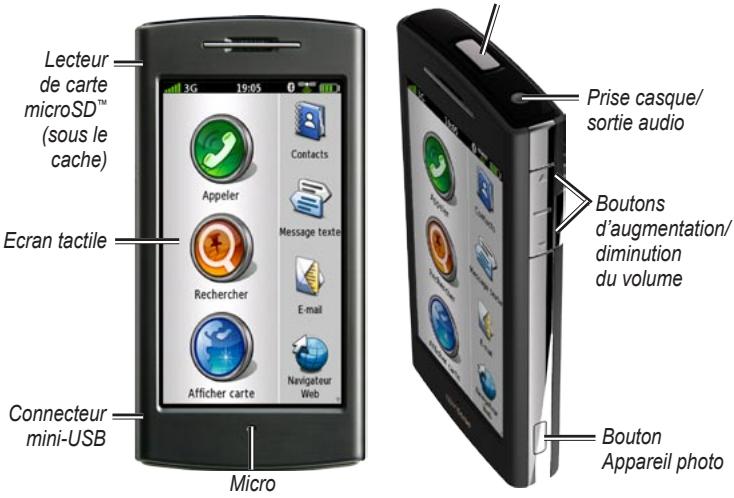
Présentation du nüvifone
Bouton Marche/Arrêt : maintenez ce bouton enfoncé pour allumer ou éteindre l'appareil ; appuyez brièvement pour verrouiller ou déverrouiller l'écran.

Consultez la section Informations importantes sur le produit et la sécurité du Manuel de démarrage rapide inclus dans l'emballage du produit pour prendre connaissance des avertissements et autres informations sur le produit.
Présentation des icônes de l'écran d'accueil
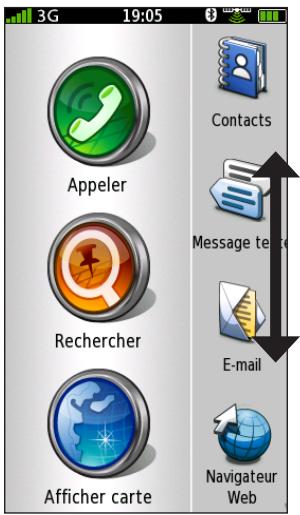
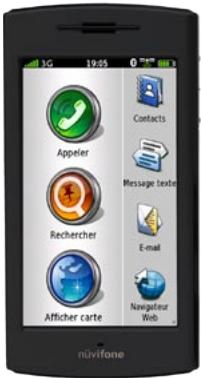
Vous pouvez faire défiler les icônes de l'écran d'accueil. Touchez et faites glisser pour afficher toutes les icônes. Pour plus d'informations, reportez-vous aux pages 3 et 4.
| Icônes principales | |
| Icône | Description |
 | Touchez pour passer un appel téléphonique. |
 | Touchez pour rechercher des positions, y compris des restaurants, des hôtels et des centres auto. |
 | Touchez pour afficher la carte. |
| lcônes d'appel | |
| ☀1 : icône desappels manquésindiquant le nombred'appels manqués. | |
| ☀1 : icône desmessages vocauxindiquant le nombrede nouveauxmessages vocaux. | |
Présentation des icônes de l'écran d'accueil
| Icônes de défilement | |||
| Icônes | Application | Icônes | Application |
 | Navigation sur Internet. | [XTV4] | Utilisation de l'appareil photo. |
| [XST5] | Accès aux messages texte. | [7C22] | Accès aux outils tels que les listes de vérification et le réveil. |
| [7SBH] | Accès aux comptes de messagerie. | [4KV3] | Lancement de Ciao!. |
| [8A48] | Accès au calendrier. |  | Ouverture du lecteur audio. |
| [3S4Z] | Affichage de la météo dans votre zone. | [1XCE] | Accès aux paramètres de votre téléphone. |
| [TX06] | Accès à vos contacts. | ||
Conseils et raccourcis
- Touchez pour revenir à l’écran précédent.
- Pour revenir rapidement à l'écran d'accueil, maintenez enfoncé sur n'importe quel écran.
- Touchez ◆ et ◆ pour afficher davantage d'options. Touchez rapidement ces boutons pour accélérer le défilement.
Présentation des icônes de la barre d'état
| Icône | Description |
 | Force du signal mobile. Plus les barres colorées sont nombreuses, plus le signal est intense. Un « X » rouge indique une force de signal mobile nulle. |
| [ZC.XW] | Connectivité réseau. Cette icône apparaît lorsque le nüvifone est connecté pour accéder à Internet. Si l’icône est blanche, la connexion est en cours d’utilisation. Si l’icône est grise, votre nüvifone tente d’établir une connexion de données avec le réseau. Le type de connexion apparaît en regard de l’icône : G pour GPRS (2.5), E pour Edge (2.75), 3G pour 3G (3.0). |
[ZZCS] | Connectivité Wi-Fi®. Cette icône apparaît à la place de l’icône de connectivité réseau lorsque le nüvifone utilise le Wi-Fi.Heure actuelle. L'heure est fonction de l'emplacement de l'appareil ou du fuseau horaire sélectionné. |
| IXOC | Le nüvifone est connecté à un périphérique à l'aide de la technologie sans fil Bluetooth®. |
| GART | Une alarme est définie. |
| GAKO | La technologie sans fil Bluetooth est activée. Le nüvifone n'est connecté à aucun périphérique. |
| NXED | Connectivité satellite. Plus les barres colorées sont nombreuses, plus le signal satellite est intense. S'il n'y a aucun signal satellite ou si le nüvifone est en mode simulateur, un « X » rouge apparaît. |
| CTWO | Le mode Téléimprimeur est activé. |
| SATO | Chargement de la batterie. Reportez-vous à la page 7 pour plus d'informations. |
Installation de la carte SIM et de la batterie
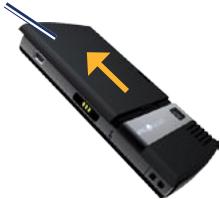
- Appuyez fermement sur le couvercle de la batterie à l'arrière du nüvifone et faites-le glisser pour le retirer.
Couvercle de la batterie
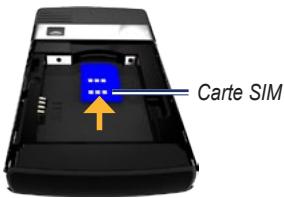
- Insérez la carte SIM dans le logement situé en haut du compartiment de la batterie. Insérez d'abord le coin biseauté de la carte SIM, en vous assurant que les contacts dorés soient tournés vers le haut. La carte SIM s'enclenche.
- Localisez la batterie lithium-ion livrée avec le produit.
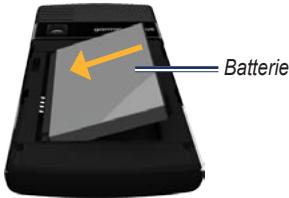
- Localisez les contacts métalliques, situés à l'extrémité de la batterie lithium-ion.
- Insérez la batterie de façon que ses contacts métalliques soient alignés sur ceux situés dans son compartiment.
- Replacez le couvercle de la batterie à l'arrière du nüvifone.
Chargement de la batterie
- Insérez l'adaptateur approprié dans l'adaptateur secteur.
- Connectez la petite extrémité du câble USB au connecteur mini-USB situé sur le côté du nüvifone.
- Connectez la grande extrémité du câble USB à l'adaptateur secteur.
- Branchez l'adaptateur secteur sur une prise de courant.
Autres méthodes de chargement
- Placez le nüvifone dans le socle et connectez le câble allume-cigare au socle.
- Connectez le câble allume-cigare au nüvifone.
- Connectez votre nüvifone à un ordinateur grâce au câble USB fourni.
- Insérez la batterie dans le chargeur de batterie (accessoire en option). Pour plus d'informations sur les accessoires en option, rendez-vous sur le site www.garminasus.com.
| lcônes de la batterie | Signification |
 | Autonomie de la batterie. Plus les barres colorées sont nombreuses, plus le niveau de charge de la batterie est élevé. |
 | Chargement en cours. |
 | L'alimentation externe est branchée et la batterie est entièrement chargée. |
AVERTISSEMENT : ce produit contient une batterie lithium-ion. Pour éviter tout dommage, sortez l'appareil de votre véhicule lorsque vous quittez ce dernier ou placez-le à l'abri du soleil.
Mise en place de la carte microSD
L'utilisation d'une carte microSD est facultative.
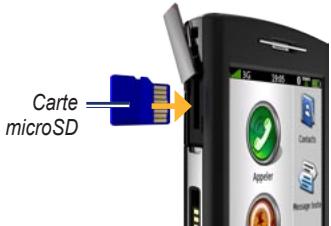
- Soulevez le cache en plastique rectangulaire sur le côté du nüvifone et faites-le glisser pour faire apparaître le lecteur de carte microSD.
- Insérez la carte microSD en vous assurant que les contacts dorés soient tournés vers l'écran du nüvifone. La carte microSD s'enclenche.
- Replacez le cache en plastique.
Retrait de la carte microSD
- Soulevez le cache en plastique rectangulaire sur le côté du nüvifone et faites-le glisser pour faire apparaître le lecteur de carte microSD.
- Poussez la carte microSD jusqu'au déclic.
- Sortez la carte microSD.
Orientation de l'écran
- Tournez le nüvifone vers la gauche ou vers la droite pour passer en mode horizontal (paysage).
- A partir du mode horizontal, tournez le nüvifone vers la gauche ou vers la droite pour passer en mode vertical (portrait).
Défilement de l'écran
- Touchez et faites glisser votre doigt pour faire défiler lentement le menu.
- Touchez, faites glisser votre doigt rapidement puis retirez-le pour continuer à faire défiler l'écran après avoir retiré votre doigt.
- Touchez l'écran pour arrêter le défilement ou attendez que l'image ralentisse puis s'arrête.
Verrouillage de l'écran
- Le nüvifone étant allumé, appuyez brièvement sur le bouton Marche/Arrêt.
- Pour déverrouiller l'écran tactile, appuyez brièvement sur le bouton Marche/Arrêt et touchez deux fois l'icône de déverrouillage.

Montage du nüvifone
Avant de monter le nüvifone, reportez-vous à la section Informations importantes sur le produit et la sécurité du Manuel de démarrage rapide pour obtenir des informations relatives au montage sur pare-brise.
- Branchez le câble allume-cigare sur le connecteur d'alimentation à l'arrière du socle.
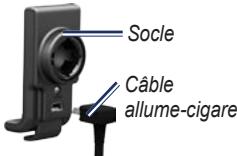
- Retirez le plastique transparent du support à ventouse. Nettoyez, puis séchez votre pare-brise et le support à ventouse avec un chiffon non pelucheux.
- Installez le support à ventouse sur le pare-brise.
- Abaissez le levier vers le pare-brise.
- Engagez le socle dans le bras à ventouse.
Bras de support à ventouse
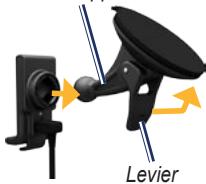
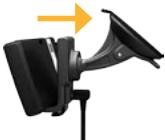
- Placez les contacts dorés situés sur la partie gauche de votre nüvifone dans le socle.
- Inclinez le nüvifone vers l'arrière jusqu'à ce qu'il s'enclenche dans le socle.
- Branchez l'autre extrémité du câble allume-cigare sur une prise disponible dans votre véhicule.
Acquisition des signaux satellites
- Sortez dans une zone dégagée, à l'écart des bâtiments ou des arbres élevés.
- Allumez votre nüvifone.
L'acquisition des signaux satellites peut prendre quelques minutes. L'icône de satellite indique la puissance des signaux satellites. Lorsqu'au moins une ligne est verte, le nüvifone capte les signaux satellites.
Utilisation du téléphone
Composition d'un numéro
La première fois que vous touchez l'icône d'appel 📋, le nüvifone affiche la page de numérotation.
- Depuis l'écran d'accueil, touchez Appeler (>Composer).
- Saisissez le numéro de téléphone à l'aide du clavier tactile.
- Touchez pour composer le numéro de téléphone.
Appel d'un contact
- Depuis l'écran d'accueil, touchez Appeler > Contacts.
- Sélectionnez un contact, puis touchez Appeler.
Pour plus d'informations sur l'ajout et la modification des contacts, reportez-vous à la page 35.
Configuration de la messagerie vocale
- Depuis l'écran d'accueil, touchez Paramètres > Téléphone > Numéro de la messagerie vocale, puis vérifiez que votre numéro de messagerie vocale est correct.
- Touchez Appeler > Contacts > Boîte vocale, puis suivez les instructions.
Appel de la messagerie vocale
L'icône de la messagerie vocale s'affiche sur l'écran d'accueil lorsque vous avez de nouveaux messages vocaux.
Choisissez l'une des méthodes suivantes pour appeler votre messagerie vocale :
- Touchez Appeler > Contacts > Boîte vocale.
- Touchez Appeler >Composer, puis maintenez la touche « 1 » enfoncée.
- Touchez Contacts > Boîte vocale.
Utilisation de l'historique des appels
- Depuis l'écran d'accueil, touchez Appeler > Historique des appels. Les appels sont divisés en quatre catégories :
: appel composé
: appel reçu
: appel manqué
: boîte vocale
-
Sélectionnez un appel.
-
Sélectionnez une option :
-
Appeler : permet d'appeler le numéro.
- Texte : permet d'envoyer un message texte.
- Aller ! : le cas échéant, permet de naviguer jusqu'à la position attribuée au numéro.
Suppression de tous les appels
-
Depuis l'écran d'accueil, touchez Appeler > Historique des appels.
-
Touchez ≡ > Effacer l'historique.
Suppression d'un appel
- Depuis l'écran d'accueil, touchez Appeler > Historique des appels.
- Sélectionnez un appel.
- Touchez ≡ > Supprimer de l'historique des appels.
- Touchez Oui.
Affichage des appels correspondants
Les appels correspondants sont des appels émis vers le même numéro ou reçus depuis le même numéro.
- Depuis l'écran d'accueil, touchez Appeler > Historique des appels.
- Sélectionnez un appel.
- Touchez □ > Afficher les appels correspondants.
La liste des appels correspondants apparaît, indiquant la durée des appels ou un message de statut.
Recherche inversée
Ce service est disponible sous forme d'abonnement payant. La recherche inversée n'est pas disponible dans toutes les zones.
La recherche inversée vous permet de rechercher l'adresse correspondant à un numéro de téléphone qui vous a appelé.
- Depuis l'écran d'accueil, touchez Appeler > Historique des appels.
- Sélectionnez un appel.
- Touchez ≡ > Recherche inversée.
Réception d'un appel
Touchez Répondre pour prendre l'appel.
Touchez Ignorer pour ignorer un appel. REMARQUE : avec certains forfaits, le fait de toucher Ignorer envoie l'appel vers la boîte vocale.
Pour répondre à un appel lorsque l'écran est verrouillé, touchez deux fois 📋.
Pour ignorer un appel lorsque l'écran est verrouillé, appuyez sur le bouton Marche/Arrêt.
Pour désactiver le son d'un appel, touchez le bouton de diminution du Volume.
Utilisation des options en communication
Lorsque vous êtes en communication, vous pouvez effectuer d'autres tâches. Les options suivantes sont disponibles sur la page En communication :
- Haut-parleur : permet d'activer le haut-parleur.
- Silencieux : permet de désactiver l'entrée audio du micro. Votre correspondant ne vous entendra pas parler.
- Ajouter : permet de sélectionner un numéro à ajouter à l'appel en cours lors d'un appel de conférence.
- Mettre en attente : permet de mettre l'appel en cours en attente.
- Fin d'appel : permet de mettre fin à l'appel en cours.
- : permet d'ouvrir un clavier numérique pour les systèmes automatisés qui requièrent des entrées numériques.
Pour revenir à la page En communication, touchez Appeler sur l'écran d'accueil, ou touchez 📋, si cette fonction est disponible.
Fin d'appel
Pour prévenir tout risque de saisie involontaire, l'écran du nüvifone se verrouille pendant les appels.
- Si l'écran est sombre, touchez deux fois l'icône de déverrouillage 📞.
Si l'écran est noir, appuyez brièvement sur le bouton Marche/Arrêt. - Touchez Fin d'appel.
Recomposition d'un numéro
- Depuis l'écran d'accueil, touchez Appeler >Composer.
- Touchez 📞. Le dernier numéro composé apparaît dans la barre blanche.
- Touchez de nouveau pour appeler ce numéro.
Définition des sonneries
Vous pouvez définir une sonnerie par défaut et attribuer des sonneries différentes à vos contacts.
Si vous avez chargé de la musique sur votre nüvifone, vous pouvez également utiliser les chansons comme sonneries. Pour plus d'informations sur le transfert de fichiers audio sur le nüvifone, reportez-vous à la page 59.
Définition d'une sonnerie par défaut
- Depuis l'écran d'accueil, touchez Paramètres > Audio > Sons.
- Touchez le bouton situé sous Téléphone.
- Touchez Sonneries.
- Sélectionnez une sonnerie, puis touchez OK.
Attribution d'une sonnerie à un contact
- Depuis l'écran d'accueil, touchez Appeler > Contacts.
- Sélectionnez un contact.
- Touchez ≡ > Modifier le contact.
- Faites défiler l'écran vers le bas jusqu'à la catégorie Personnel, puis touchez Sonnerie.
- Sélectionnez une sonnerie, puis touchez OK.
Transfert d'un appel
Vous avez la possibilité de transférer les appels entrants vers un autre numéro.
- Depuis l'écran d'accueil, touchez Paramètres > Téléphone.
- Touchez le bouton situé sous Transfert des appels.
- Touchez le bouton situé sous Transfert.
- Touchez Activé > OK.
-
Sélectionnez une option :
-
Historique : permet de sélectionner un numéro dans l'historique des appels.
- Contacts : permet de sélectionner un numéro dans vos contacts.
- Saisir le numéro : permet de saisir un numéro.
Utilisation de la mise en attente des appels
- Depuis l'écran d'accueil, touchez Paramètres > Téléphone.
- Touchez le bouton situé sous Mise en attente des appels.
- Touchez Activé > OK.
Organisation d'un appel de conférence
- Composez le premier numéro de téléphone.
- Touchez Ajouter.
- Sélectionnez une option pour composer le second numéro de téléphone.
- Touchez Participer.
La page Appel de conférence s'affiche.
Parler en privé pendant un appel de conférence
- Depuis la page Appel de conférence, touchez ▶. La liste des participants s'affiche.
- Touchez Privé en regard du correspondant avec lequel vous voulez parler en privé. Les autres membres de l'appel de conférence peuvent continuer à se parler.
Déconnexion d'un participant à l'appel
-
Depuis la page Appel de conférence, touchez ▶. La liste des participants s'affiche.
-
Touchez Abandon en regard du correspondant que vous voulez déconnecter.
Recherche de positions
Le menu Rechercher permet de rechercher des adresses, des points d'intérêt (restaurants, hôtels, attractions) et d'autres endroits dans les données cartographiques intégrées.
Recherche d'une adresse
REMARQUE : selon la version des données cartographiques intégrées sur votre appareil, les noms de bouton peuvent varier et les étapes se dérouler dans un ordre différent de celui présenté ci-dessous.
- Depuis l'écran d'accueil, touchez Rechercher > Adresse.
-
Modifiez l'état, le pays ou la province, le cas échéant.
-
Touchez Saisir la ville, saisissez la ville/le code postal, puis touchez OK. Sélectionnez la ville/le code postal dans la liste. (Toutes les données cartographiques n'offrent pas la recherche par code postal.) Si vous n'êtes pas sûr de la ville, touchez Tout rechercher.
- Saisissez le numéro de l'adresse, puis touchez OK.
- Saisissez le nom de la rue, puis touchez OK.
- Sélectionnez la rue dans la liste, le cas échéant.
- Touchez l'adresse, le cas échéant.
- Touchez Aller ! ou Afficher carte pour afficher la position sur la carte.
Touchez ≡ pour enregistrer la position ou envoyer un message de position.
Utilisation de la page Position
Lorsque vous sélectionnez une position, la page Position s'affiche.
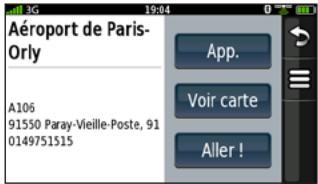
- Appeler : touchez pour appeler la position.
• Afficher carte : touchez pour afficher la position sur la carte. - Aller ! : touchez pour créer un itinéraire jusqu'à cette position.
• : touchez pour enregistrer la position ou pour envoyer la position dans un message de position.
Recherche d'un point d'intérêt
Les cartes détaillées chargées dans votre nüvifone contiennent des millions de points d'intérêt, tels que des restaurants, des hôtels et des centres auto.
- Depuis l'écran d'accueil, touchez Rechercher > Points d'intérêt.
- Sélectionnez une catégorie et une sous-catégorie, si nécessaire.
- Sélectionnez une destination.
Appel d'une position
Les numéros de téléphone ne sont pas disponibles pour toutes les positions.
- Depuis l'écran d'accueil, touchez Rechercher.
- Touchez une catégorie et une sous-catégorie, si nécessaire.
- Sélectionnez une position.
- Touchez Appeler.
Navigation jusqu'à un contact
Si vous avez entré une adresse pour un contact, vous pouvez créer un itinéraire jusqu'à celle-ci.
- Depuis l'écran d'accueil, touchez Rechercher > Contacts.
- Sélectionnez un contact dans la liste.
- Touchez Aller !.
Définition de la position d'origine
Définissez l'endroit où vous vous rendez le plus fréquemment comme position d'origine.
- Depuis l'écran d'accueil, touchez Rechercher > Domicile.
- Sélectionnez une option :
• Saisir mon adresse
• Utiliser ma position actuelle
- Choisir dans Destinations récentes
Retour maison
Pour naviguer jusqu'à votre position d'origine une fois celle-ci définie, touchez Rechercher > Domicile > Aller !. Votre position d'origine est également mémorisée dans vos favoris. Reportez-vous à la page 21 pour plus d'informations.
Modification de votre position d'origine
- Depuis l'écran d'accueil, touchez Rechercher > Domicile.
- Touchez ≡ > Modifier.
-
Sélectionnez une option :
-
Modifier le nom
- Joindre une photo ou Modifier la photo
- Modifier le symbole cartographique
• Modifier le n° de téléphone - Modifier les catégories
Suppression de votre position d'origine
- Depuis l'écran d'accueil, touchez Rechercher > Domicile.
- Touchez ≡ > Modifier.
- Touchez ≡ > Supprimer.
- Touchez Oui.
ASTUCE : pour entrer une nouvelle position d'origine, touchez Rechercher > ≡ > Définir la position d'origine. Sélectionnez une option.
Recherche avec la Recherche locale
L'utilisation de ce service requiert une connexion de données. Les commerces référencés dans la Recherche locale peuvent être notés en fonction des commentaires des utilisateurs.
- Depuis l'écran d'accueil, touchez Rechercher > Recherche locale.
- Sélectionnez une catégorie ou touchez Chercher par nom.
- Sélectionnez une position.
REMARQUE : la Recherche locale n'est pas disponible dans toutes les zones.
Enregistrement des positions favorites
Vous pouvez enregistrer des positions dans vos favoris afin de les retrouver rapidement et de créer des itinéraires vous y guidant. Le nüvifone peut stocker environ 3 000 positions favorites.
- Après avoir sélectionné une position, touchez □ > Enregistrer pour enregistrer la position dans vos favoris.
- Touchez OK.
Recherche de positions favorites
- Depuis l'écran d'accueil, touchez Rechercher > Favoris. Vos positions enregistrées sont répertoriées par catégorie.
- Touchez Toutes les catégories pour rechercher toutes vos positions enregistrées.
Recherche d'une position favorite avec la fonction de recherche par nom
- Depuis l'écran d'accueil, touchez Rechercher > Favoris.
- Sélectionnez une catégorie, si besoin.
- Touchez Saisir le nom.
- Saisissez le nom de la position et touchez OK.
Recherche de destinations récentes
Le nüvifone stocke les 50 dernières destinations.
- Depuis l'écran d'accueil, touchez Rechercher > Destinations récentes.
- Sélectionnez une position.
Effacement de la liste des destinations récentes
- Depuis l'écran d'accueil, touchez Rechercher > Destinations récentes.
- Touchez ≡ > Effacer.
- Touchez Oui.
Cette opération efface la liste des destinations récentes. Ces positions ne sont pas supprimées du nüvifone.
Recherche dans les Pages blanches
Ce service est disponible sous forme d'abonnement payant. Les Pages blanches ne sont pas disponibles dans toutes les zones. Cette fonction requiert une connexion de données.
Recherche par nom dans les Pages blanches
- Depuis l'écran d'accueil, touchez Rechercher > Pages blanches > Par nom.
- Saisissez le nom de famille, puis touchez Suivant.
- Saisissez le prénom, si nécessaire, puis touchez OK.
Pour saisir à nouveau le nom, touchez Réessayer.
Recherche par numéro de téléphone dans les Pages blanches
- Depuis l'écran d'accueil, touchez Rechercher > Pages blanches > Par numéro de téléphone.
- Saisissez l'indicatif régional et le numéro de téléphone, puis touchez OK.
Recherche des horaires des films
Ce service est disponible sous forme d'abonnement payant. Les horaires des films ne sont pas disponibles dans toutes les zones. Cette fonction requiert une connexion de données.
- Depuis l'écran d'accueil, touchez Rechercher > Horaires films.
- Touchez la date pour sélectionner une nouvelle date, si nécessaire.
- Touchez Rechercher par titre de film ou Rechercher par cinéma.
- Sélectionnez un titre de film et un cinéma. Une liste d'horaires s'affiche.
Ajout d'un horaire de film à votre calendrier
- Recherchez un film.
- Sur la page Position, touchez ≡ > Ajouter au calendrier.
- Sélectionnez un horaire de film, puis touchez OK.
Recherche d'événements à venir
Ce service est disponible sous forme d'abonnement payant. Les événements locaux ne sont pas disponibles dans toutes les zones. Cette fonction requiert une connexion de données.
Vous pouvez rechercher des événements à venir, notamment des expositions d'art, des concerts et des événements sportifs.
- Depuis l'écran d'accueil, touchez Rechercher > Evénements à venir.
- Sélectionnez une catégorie.
- Touchez les flèches situées en haut de l'écran pour sélectionner une date différente, si nécessaire.
-
Sélectionnez un événement pour obtenir plus d'informations.
-
Touchez Afficher carte pour afficher la position de l'événement sur la carte.
- Touchez Me le rappeler plus tard pour ajouter l'événement à votre calendrier et recevoir un rappel.
Recherche de villes
- Depuis l'écran d'accueil, touchez Rechercher > Villes. Les villes à proximité sont répertoriées par distance, les villes les plus proches apparaissant en tête de liste.
- Touchez Saisir le nom pour rechercher une ville en saisissant son nom.
Naviguez grâce à des photos
L'utilisation de ce service requiert une connexion de données. Ce service n'est pas disponible dans toutes les zones.
Votre appareil nüvi met à votre disposition des photos sur lesquelles figurent des informations de position. Vous pouvez utiliser ces informations pour naviguer jusqu'aux lieux et aux monuments figurant sur les photos.
REMARQUE : la navigation photo n'est pas disponible dans toutes les zones.
- Depuis l'écran d'accueil, touchez Rechercher > Photos. Une liste de photos des positions proches s'affiche.
- Touchez une photo dans la liste. La page détaillée de la photo s'affiche.
Recherche des prix du carburant
Ce service est disponible sous forme d'abonnement payant. Les prix des carburants ne sont pas disponibles dans toutes les zones. Cette fonction requiert une connexion de données.
- Depuis l'écran d'accueil, touchez Rechercher > Prix des carburants. La liste des stations-service à proximité de votre position s'affiche.
- Pour afficher les prix d'un type de carburant particulier, touchez 📄, puis sélectionnez un type de carburant.
Saisie de coordonnées
Si vous connaissez les coordonnées géographiques de votre destination, vous pouvez accéder à cette position à l'aide des coordonnées de latitude et de longitude. Ceci peut être tout particulièrement utile en cas de chasse au trésor.
- Depuis l'écran d'accueil, touchez Rechercher > Coordonnées.
- Touchez Format pour modifier le type de coordonnées.
- Touchez une case pour y entrer une partie des coordonnées.
- Saisissez les coordonnées, puis touchez Suivant.
Recherche d'une position à l'aide de la carte
- Depuis l'écran d'accueil, touchez Rechercher > Parcourir la carte.
- Touchez et faites glisser la carte pour afficher une autre zone de la carte.
- Touchez un point quelconque de la carte. Une flèche apparaît, pointant sur la position que vous avez sélectionnée.
Astuces pour naviguer sur la carte
- Touchez ⚠ ou ⏰ pour effectuer un zoom avant ou arrière.
- Touchez Ⓐ pour afficher la carte en deux dimensions (2D).
- Touchez pour afficher la carte en trois dimensions (3D).
- Touchez pour faire pivoter la carte autour de votre position actuelle.
- Touchez ≡ > Aller ! pour naviguer jusqu'à la position.
- Touchez ≡ > Enregistrer pour enregistrer la position.
- Touchez ≡ > Envoyer la position pour envoyer les coordonnées de la position sélectionnée dans un message de position. Reportez-vous à la page 37 pour plus d'informations.
Planification et enregistrement d'un itinéraire
Vous pouvez planifier et enregistrer des itinéraires personnalisés, comportant plusieurs étapes.
- Depuis l'écran d'accueil, touchez Rechercher > Itinéraires > Nouvel itinéraire.
- Touchez OK pour rechercher une position de départ.
- Choisissez une position, puis touchez Sélectionner.
- Touchez OK pour rechercher une destination.
- Choisissez une position, puis touchez Sélectionner. Le nüvifone calcule alors l'itinéraire.
-
Touchez ≡ pour accéder aux options suivantes :
-
Supprimer des points : sélectionnez les points à supprimer, puis touchez Supprimer des points.
-
Réorganiser les points de façon optimale : permet au nüvifone de réorganiser les points.
-
Touchez 📋. L'itinéraire est enregistré. Pour ajouter des points supplémentaires à l'itinéraire, touchez Ajouter une étape.
Pour modifier l'ordre des étapes dans votre itinéraire, touchez Réorganiser.
Suivi d'un itinéraire
Une fois la position sélectionnée, le nüvifone crée un itinéraire jusqu'à cette position. Une ligne magenta marque votre itinéraire. Tout au long de votre trajet, votre nüvifone vous guide jusqu'à votre destination avec des instructions vocales, des flèches sur la carte et des indications en haut de la carte. Votre destination est signalée par un drapeau à damiers. Si vous déviez de l'itinéraire initial, le nüvifone recalcule l'itinéraire et fournit de nouvelles indications.
Une icône de limite de vitesse s'affiche lorsque vous roulez sur les routes principales. Cette icône indique la limite de vitesse à respecter sur la route que vous empruntez.
Touchez un point de la page Carte pour parcourir la carte.
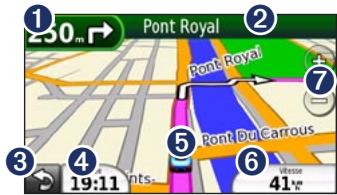
1 Touchez pour afficher la page du prochain changement de direction.
② Touchez pour afficher la liste des changements de direction.
③ Touchez pour revenir à l’écran d’accueil.
4 Touchez pour afficher le Calculateur de voyage.
⑤ Touchez pour afficher la page Où suis-je ?.
6 Touchez pour afficher le Calculateur de voyage.
7 Touchez pour effectuer un zoom avant ou arrière.
Affichage de la page du prochain changement de direction
Pendant le suivi d'un itinéraire, la page du prochain changement de direction affiche le changement de direction sur la carte, ainsi que la distance et le temps estimés restants avant celui-ci.
Sur la carte, touchez l'indicateur de changement de direction situé dans le coin supérieur gauche. La page du prochain changement de direction s'affiche.
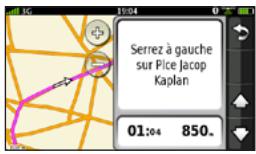
REMARQUE : vous pouvez également afficher la page du prochain changement de direction en touchant un changement de direction dans la liste des changements de direction.
Affichage de la liste des changements de direction
Lorsque vous suivez un itinéraire, la liste des changements de direction affiche des instructions détaillées pour l'ensemble de l'itinéraire, ainsi que la distance à parcourir entre deux changements de direction.
Sur la carte, touchez la barre de texte en haut de l'écran. La liste des changements de direction s'affiche.
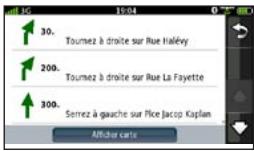
Affichage de l'itinéraire complet sur la carte
- Sur la carte, touchez la barre de texte en haut de l'écran.
- Touchez Afficher carte. La carte s'affiche et indique votre itinéraire par une ligne de couleur magenta.
Affichage de la page Calculateur de voyage
Le Calculateur de voyage indique votre vitesse actuelle et vous fournit des statistiques utiles sur votre trajet.
Sur la carte, touchez le champ Arrivée ou le champ Vitesse.
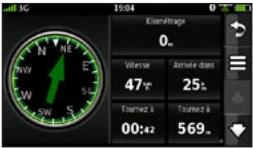
Réinitialisation du Calculateur de voyage
Réinitialisez le Calculateur de voyage avant votre départ.
- Sur la carte, touchez le champ Arrivée ou le champ Vitesse.
- Touchez Réinitialiser trajet pour réinitialiser les informations contenues dans le Calculateur de voyage.
- Touchez Réinitialiser la vitesse maximale pour réinitialiser la vitesse maximale.
Utilisation du compas
Le nüvifone comprend un compas sur plusieurs axes, qui peut être utilisé pendant la conduite ou la marche, en mode portrait ou paysage. Le compas apparaît sur la page Calculateur de voyage. Lorsque vous roulez, le compas pivote pour indiquer votre direction. L'indicateur de bogue qui s'affiche sous la forme d'un triangle inversé en haut du compas affiche votre cap. La flèche verte indique le relèvement vers votre destination. Lorsque cette flèche est orientée vers l'indicateur de bogue, cela signifie que votre direction pointe directement vers votre lieu de destination.
- Depuis l'écran d'accueil, touchez Afficher carte.
- Touchez Vitesse ou Arrivée.
Etalonnage du compas
- Depuis l'écran d'accueil, touchez Afficher carte.
- Touchez Vitesse ou Arrivée.
- Touchez ≡ > Etalonner compas.
- Suivez les instructions présentées à l'écran.
Suivi d'un détour
- Lorsque vous suivez un itinéraire, touchez 📋.
- Touchez Détour.
Ajout d'une étape
- Lorsque vous suivez un itinéraire, touchez > Rechercher.
- Recherchez l'étape supplémentaire.
- Touchez Aller !.
- Touchez Définir comme étape dans l'itinéraire pour ajouter cette étape avant votre destination finale.
A propos des modes d'utilisation
Il existe deux modes d'utilisation : Automobile et Piéton. En mode Automobile, le nüvifone calcule des itinéraires adaptés à la conduite automobile. Ces itinéraires obéissent au code de la route (rues à sens unique, par exemple). Le nüvifone utilise des vitesses automobiles standard pour calculer votre heure d'arrivée.
En mode Piéton, le nüvifone calcule des itinéraires adaptés à la marche. Ces itinéraires privilégient les petites rues aux autoroutes. Le nüvifone utilise des vitesses de marche standard pour calculer votre heure d'arrivée.
L'appareil passe automatiquement du mode Automobile au mode Piéton et inversement en fonction des éléments suivants :
- Si vous ne suivez aucun itinéraire et que le nüvifone est placé dans le socle, il est en mode Automobile.
- Si vous ne suivez aucun itinéraire et que le nüvifone n'est pas placé dans le socle, il est en mode Piéton.
- Si vous suivez un itinéraire, le nüvifone conserve le mode dans lequel l'itinéraire a été créé.
- Si vous créez un itinéraire de plus de 8 kilomètres, le nüvifone utilise le mode Automobile.
Les préférences d'itinéraire sont différentes pour ces deux modes d'utilisation. Pour plus d'informations, reportez-vous à la page 72.
Affichage de l'info-traffic
A propos de l'info-trafic
Ce service est disponible sous forme d'abonnement payant. Cette fonction requiert une connexion de données.
Lorsque vous recevez des informations sur la circulation, l'icône de trafic apparaît dans le coin supérieur gauche de la page Carte. L'icône change de couleur selon le degré de gravité des problèmes de circulation sur votre itinéraire ou la route sur laquelle vous conduisez.

: trafic fluide.

: ralentissement du trafic.

: circulation fortement perturbée, re interrompue.
REMARQUE : les informations sur le trafic et le calcul de retard ne sont pas disponibles dans toutes les zones. Pour plus d'informations, consultez la page www.garmin.com/traffic.
Présentation du trafic sur votre itinéraire
Lors du calcul de l'itinéraire, le nüvifone prend en compte les conditions de circulation actuelles et optimise automatiquement l'itinéraire pour qu'il soit le plus rapide possible. En cas de problème de circulation important pendant que vous suivez un itinéraire, le nüvifone recalcule automatiquement l'itinéraire. Le problème de circulation ne sera pas nécessairement contourné si aucun autre itinéraire ne peut être proposé.
En cas de problème de circulation peu important sur votre itinéraire, l'icône de trafic affiche le temps supplémentaire qu'il faut ajouter à votre itinéraire. Le calcul de ce retard est inclus dans l'estimation de l'heure d'arrivée.
Utilisation du menu Trafic
- Sur la carte, touchez pour afficher le menu Trafic.
- Sélectionnez une option :
- Afficher la carte de trafic : permet d'afficher la carte de trafic, qui indique l'état de la circulation sur les routes à proximité au moyen de codes couleur. Pour revenir à la carte standard à partir de la carte de trafic, touchez l'icône de trafic, puis Afficher la carte standard. Lorsque vous rencontrez des difficultés de circulation, la carte normale laisse automatiquement place à la carte de trafic.
- Recherche de trafic : affiche une liste des problèmes de circulation. Pour afficher les détails relatifs à un problème de circulation particulier, touchez-le dans la liste pour le sélectionner.
- Trafic sur l'itinéraire : affiche les problèmes de circulation sur votre itinéraire, y compris le temps d'arrivée estimé pour chaque ralentissement et la distance vous
séparant de chacun d'entre eux. S'il y a plusieurs problèmes de circulation sur votre itinéraire, touchez les flèches pour afficher d'autres problèmes de circulation.
Contournement manuel du trafic
- Sur la carte, touchez l'icône de trafic.
- Touchez Trafic sur l'itinéraire.
- Touchez les flèches pour sélectionner un problème de circulation, si nécessaire.
- Touchez ≡ > Eviter pour contourner le problème de circulation sélectionné.
Le problème de circulation ne sera pas nécessairement contourné si aucun autre itinéraire ne peut être proposé.
Modification des paramètres de contournement du trafic
- Depuis l'écran d'accueil, touchez Paramètres > Navigation.
- Touchez Automobile.
- Touchez le bouton situé sous Contournements.
- Décochez la case Trafic, puis touchez OK.
Gestion des contacts
Ajout d'un contact
Le nüvifone peut stocker jusqu'à 5 000 contacts.
- Depuis l'écran d'accueil, touchez Contacts.
- Touchez
- Sélectionnez une catégorie et saisissez les informations.
- Touchez pour enregistrer le contact.
Modification d'un contact
- Depuis l'écran d'accueil, touchez Contacts.
- Sélectionnez un contact.
- Touchez ≡ > Modifier le contact.
- Sélectionnez une catégorie pour modifier des informations.
Attribution d'une image à un contact
- Depuis l'écran d'accueil, touchez Contacts.
- Sélectionnez un contact.
- Touchez ≡ > Modifier le contact.
- Touchez la photo du contact.
- Sélectionnez une photo.
- Touchez et faites glisser pour déplacer la photo.
- Touchez ⊕ et ⊖ pour régler le niveau de zoom.
- Touchez Sélectionner.
Attribution d'une position à un contact existant
- Depuis l'écran d'accueil, touchez Contacts.
- Sélectionnez un contact.
- Touchez Aller !.
- Sélectionnez un type d'adresse.
- Recherchez la position que vous souhaitez affecter au contact.
- Touchez Sélectionner.
Utilisation du répertoire téléphonique de la carte SIM
Vous pouvez exporter et importer des informations de contact vers la carte SIM.
- Depuis l'écran d'accueil, touchez Contacts.
- Touchez ≡ > Répertoire téléphonique de la carte SIM.
- Sélectionnez une option.
Suppression d'un contact
- Depuis l'écran d'accueil, touchez Contacts.
- Sélectionnez le contact à supprimer.
- Touchez ≡ > Supprimer.
- Touchez Supprimer > Oui.
Suppression de plusieurs contacts
- Depuis l'écran d'accueil, touchez Contacts.
- Touchez ≡ > Supprimer les contacts.
- Cochez la case située en regard des contacts à supprimer.
- Touchez Supprimer > Oui.
Suppression de tous les contacts
- Depuis l'écran d'accueil, touchez Contacts.
- Touchez ≡ > Supprimer les contacts.
- Touchez ≡ > Tout sélectionner.
- Touchez Supprimer > Oui.
Utilisation des SMS ou de la messagerie texte
Envoi d'un message texte
- Depuis l'écran d'accueil, touchez Message texte > Nouveau message.
- Touchez l'intérieur de la case A : pour saisir les informations du destinataire.
- Touchez Utiliser le clavier numérique pour saisir le numéro de téléphone du destinataire ou Ajouter un contact pour sélectionner un contact comme destinataire.
- Touchez l'intérieur de la case Message : pour saisir un message.
- Saisissez un message, puis touchez OK.
- Touchez Envoyer.
Lecture d'un message texte
Lorsque vous recevez un message texte, une icône contenant un nombre s'affiche à côté de l'icône des messages texte sur l'écran d'accueil. Le nombre situé dans l'icône indique le nombre de messages texte non lus.
- Depuis l'écran d'accueil, touchez Message texte.
- Touchez la conversation pour lire le message texte.
- Touchez Répondre pour rédiger une réponse au message.
Envoi d'un message de position
Les messages de position contiennent à la fois des informations textuelles et GPS que les autres utilisateurs de nüvifone peuvent consulter. Les utilisateurs de produits autres que le nüvifone reçoivent ces messages au format texte brut avec des informations de position.
REMARQUE : faites preuve de prudence lorsque vous partagez vos informations de position avec d'autres personnes.
- Depuis l'écran d'accueil, touchez Message texte > Nouveau message.
- Touchez ≡ > Insérer la position.
-
Sélectionnez une position.
-
Sélectionnez un destinataire.
- Saisissez un message, si nécessaire.
- Touchez Envoyer.
Utilisation des options de la messagerie texte
Appel de l'expéditeur
- Sélectionnez une conversation.
- Touchez ≡ > Appeler.
Ajout de l'expéditeur aux contacts
- Sélectionnez une conversation.
- Touchez ≡ > Ajouter au contact.
- Choisissez si l'expéditeur doit être ajouté en tant que nouveau contact ou s'il doit être ajouté à des informations de contact existantes.
Transfert d'un message texte
- Sélectionnez une conversation.
- Sélectionnez un message.
- Touchez Transférer le message.
- Saisissez un destinataire.
- Touchez Envoyer.
Suppression de messages texte
Vous pouvez supprimer des messages texte de manière individuelle, des conversations complètes ou l'ensemble des messages et des conversations de votre boîte de réception.
Suppression d'un message texte
- Sélectionnez une conversation.
- Sélectionnez un marqueur de message.
- Touchez Supprimer le message.
Le message est supprimé de la conversation.
Suppression d'une conversation
- Sélectionnez une conversation.
- Touchez > Supprimer la conversation.
- Touchez Oui.
Suppression de tous les messages texte
- Touchez Message texte > ≡ > Tout supprimer.
- Touchez Oui.
Utilisation de l'appareil photo
Prise de vue
- Appuyez sur le bouton Appareil photo.
- Appuyez sur le bouton Appareil photo sans l'enfoncer complètement pour effectuer la mise au point sur l'objet. Une case verte apparaît à l'écran. Le nüvifone effectue la mise au point sur l'objet situé dans la case.
- Maintenez le bouton Appareil photo enfoncé jusqu'au clic de la prise de vue. La photo est enregistrée.
Ajout d'informations de position à une photo
Si le nüvifone reçoit des signaux GPS lorsque vous prenez une photo, la position GPS actuelle peut être attribuée à la photo. Lorsque vous visualisez la photo, vous pouvez également naviguer jusqu'à la position, l'afficher sur la carte ou l'enregistrer dans vos favoris.
- Appuyez sur le bouton Appareil photo.
- Touchez 📷 > Accepter, le cas échéant.
- Suivez les instructions pour prendre une photo.
Lorsque vous visualisez la photo, touchez ✕ pour naviguer jusqu'à la position, l'afficher sur la carte ou l'enregistrer dans vos favoris.
Affichage d'une photo
- Appuyez sur le bouton Appareil photo.
- Touchez
- Sélectionnez une photo.
Touchez les flèches pour afficher des photos supplémentaires.
Affichage d'un diaporama
- Appuyez sur le bouton Appareil photo.
- Touchez
- Touchez ≡ > Diaporama ou touchez une photo, puis touchez ≡ > Diaporama.
Définition du papier peint
- Appuyez sur le bouton Appareil photo.
- Touchez
- Sélectionnez une photo.
- Touchez ≡ > Définir comme papier peint.
-
Sélectionnez l'une des options suivantes pour modifier la photo.
-
Touchez et faites glisser pour déplacer la photo.
- Touchez + et - pour régler le niveau de zoom.
-
Touchez pour faire pivoter la photo.
-
Touchez Portrait.
-
Répétez ces étapes pour configurer le papier peint en mode Paysage, puis touchez Paysage.
L'image du papier peint apparaît lorsque le nüvifone est verrouillé.
Partage d'une photo
- Appuyez sur le bouton Appareil photo.
- Touchez
- Sélectionnez une photo.
- Touchez Partager.
Le nüvifone crée un message électronique et intègre la photo en pièce jointe.
Navigation jusqu'à une photo
- Appuyez sur le bouton Appareil photo.
- Touchez
- Sélectionnez une photo.
- Touchez
- Touchez ≡ > Aller !.
Utilisation du lecteur audio
Le lecteur audio prend en charge les fichiers MP3. Pour plus d'informations sur le transfert de musique sur le nüvifone, reportez-vous à la page 59.
Lecture d'une chanson
- Depuis l'écran d'accueil, touchez Lecteur audio.
- Touchez
- Sélectionnez une catégorie.
-
Sélectionnez une option :
-
Sélectionnez une chanson ou une liste de chansons. La chanson ou la liste de chansons sélectionnée démarre.
- Touchez ≡ > Toutes les chansons. Toutes les chansons de la catégorie sélectionnée sont ajoutées à la liste de chansons en cours.
Création d'une liste de chansons
- Depuis l'écran d'accueil, touchez Lecteur audio.
- Touchez
- Touchez Listes de chansons > Nouvelle liste de chansons.
- Sélectionnez une catégorie.
- Sélectionnez des chansons à ajouter à la liste, ou touchez 📄 > Toutes les chansons pour ajouter toutes les chansons.
- Touchez OK. La liste de chansons est enregistrée sous un nom générique (par exemple, « Liste de chansons 1 »).
Les listes de chansons sont enregistrées au format .m3u sur le nüvifone.
Lecture d'une liste de chansons
- Depuis l'écran d'accueil, touchez Lecteur audio.
- Touchez
- Touchez Listes de chansons.
- Sélectionnez une liste de chansons.
- Si nécessaire, sélectionnez un mode de lecture.
• : permet de lire les chansons de la liste dans le désordre (lecture aléatoire).
• : permet de répéter la liste une fois que toutes les chansons ont été lues.
- Sélectionnez une chanson pour démarrer la liste.
Enregistrement de la liste de chansons en cours
- Depuis le lecteur audio, touchez la liste de chansons.
Liste de chansons
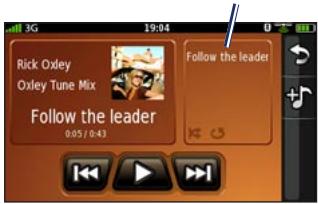
- Touchez ≡ > Enregistrer.
- Saisissez un nom, puis touchez OK.
Modification d'une liste de chansons
- Depuis l'écran d'accueil, touchez Lecteur audio.
- Touchez
- Touchez Listes de chansons, puis sélectionnez une liste.
- Touchez ≡.
-
Sélectionnez une option :
-
Renommer
- Supprimer une liste de chansons
• Ajouter des chansons
• Supprimer des chansons
Navigation sur Internet
Saisie d'une URL
- Depuis l'écran d'accueil, touchez Navigateur Web.
- Touchez
- Saisissez une URL, puis touchez OK.
Utilisation du navigateur
Utilisez les icônes suivantes pour naviguer sur Internet.
+: permet d'effectuer un zoom avant au centre de l'écran.
☐ : permet d'effectuer un zoom arrière depuis le centre de l'écran.
: permet de revenir à l'écran d'accueil.
: permet d'actualiser la page Web active.
× : permet d'interrompre le chargement de la page Web.
: permet de saisir une URL.
← : permet de revenir à la page Web précédente de l'historique.
Astuces de navigation sur Internet
- Touchez et faites glisser l'écran pour faire défiler une page Web.
- Touchez les liens, les zones de texte et les autres éléments interactifs pour les activer.
- Touchez ≡ pour afficher les options suivantes :
Signets : permet d'afficher une liste de signets.
Envoyer par e-mail à : permet d'envoyer l'URL par e-mail à un destinataire.
Historique : permet d'afficher une liste des sites Web visités.
Avancer : permet de passer à la page Web suivante dans l'historique.
Définition de la page d'accueil du navigateur
- Depuis l'écran d'accueil, touchez Paramètres > Applications > Navigateur.
- Touchez le bouton situé sous Page d'accueil.
- Saisissez une URL, puis touchez OK.
Enregistrement de signets
- Naviguez vers la page Web que vous souhaitez enregistrer.
- Touchez > Signets > Ajouter la page active.
Effacement de l'historique
- Depuis l'écran d'accueil, touchez Paramètres > Applications > Navigateur.
- Touchez le bouton situé sous Historique.
- Touchez Oui.
Utilisation de la messagerie électronique
Votre nüvifone peut configurer automatiquement les informations de compte pour certains comptes de messagerie électronique.
Si des informations supplémentaires sont nécessaires, le nüvifone vous invite à les saisir. Les informations du compte sont disponibles auprès de votre fournisseur de compte de messagerie électronique.
Configuration de la messagerie électronique
- Depuis l'écran d'accueil, touchez E-mail.
- Touchez Ajouter un compte.
- Saisissez l'adresse e-mail, puis touchez OK.
- Saisissez le nom d'utilisateur, si nécessaire, puis touchez OK.
-
Saisissez le mot de passe, puis touchez OK.
-
Si vous y êtes invité, suivez les instructions pour saisir les informations relatives au compte de messagerie électronique obtenues auprès de votre fournisseur de compte.
- Si nécessaire, touchez Paramètres de messagerie ou Paramètres SMTP, puis saisissez les informations du compte de messagerie électronique.
- Touchez Tester les paramètres pour tester les paramètres du compte.
- Touchez Enregistrer pour enregistrer les paramètres du compte.
Envoi d'un message électronique
- Depuis l'écran d'accueil, touchez E-mail.
- Touchez Rédiger.
- Si nécessaire, touchez De : pour sélectionner le compte de messagerie électronique à partir duquel vous souhaitez envoyer le message électronique. Si vous ne sélectionnez aucun compte de messagerie électronique, le message électronique sera envoyé depuis le compte par défaut.
- Touchez A : pour saisir les informations du destinataire.
Pour entrer des destinataires supplémentaires, y compris des destinataires en copie carbone (cc) ou en copie carbone invisible (cci), sélectionnez une ou plusieurs des options suivantes :
- Touchez A : > Ajouter A : pour entrer un autre destinataire.
- Touchez A : > Ajouter Cc : pour entrer des destinataires en copie carbone.
-
Touchez A : > ≡ > Ajouter Cci : pour entrer des destinataires en copie carbone invisible.
-
Pour saisir un objet et ajouter une pièce jointe, touchez les cases correspondantes.
-
Touchez Message pour saisir un message texte, puis touchez OK.
-
Pour ajouter au message les informations concernant votre position actuelle, touchez l'icône située dans le coin inférieur droit.
: les informations sur la position seront ajoutées. : les informations sur la position ne seront pas ajoutées.
- Touchez Envoyer.
Consultation des messages électroniques
Lorsque vous recevez un nouveau message électronique, un nombre indiquant le nombre de messages non lus s'affiche en regard de l'icône des messages électroniques sur l'écran d'accueil.
- Depuis l'écran d'accueil, touchez E-mail.
- Touchez ≡ > Consulter les e-mails.
- Sélectionnez un message électronique pour l'afficher.
- Touchez Répondre ou Répondre à tous pour rédiger une réponse. Touchez Transférer pour envoyer le message électronique à un autre destinataire.
Définition d'un intervalle de vérification des messages électroniques
Vous pouvez paramétrer votre nüvifone pour qu'il vérifie automatiquement la présence de nouveaux messages électroniques à intervalles réguliers.
- Depuis l'écran d'accueil, touchez Paramètres.
- Touchez Applications > E-mail.
- Sélectionnez un compte de messagerie électronique.
- Touchez Modifier les paramètres de compte.
- Touchez Paramètres de messagerie.
- Touchez le bouton situé sous Vérifier l'intervalle.
- Sélectionnez un intervalle, puis touchez OK.
Suppression de messages électroniques
- Depuis l'écran d'accueil, touchez E-mail.
-
Touchez ≡ > Supprimer les messages.
-
Sélectionnez les messages électroniques que vous voulez supprimer ou touchez ≡ > Tout sélectionner.
-
Touchez Supprimer > Oui.
Utilisation des options de la messagerie électronique
Attribution d'options aux messages rédigés
Sur la page de rédaction des e-mails, touchez ≡ pour afficher les options suivantes :
- Définir l'importance : permet d'attribuer une importance Basse, Normale ou Elevée à un message électronique.
- Enregistrer comme brouillon : permet d'enregistrer le message actif dans le dossier Brouillons sans l'envoyer.
- Envoyer plus tard : permet de conserver le message dans la Boîte d'envoi jusqu'à ce que le nüvifone consulte à nouveau les e-mails.
Modification des comptes de messagerie électronique
- Depuis l'écran d'accueil, touchez E-mail.
- Touchez ≡ > Changer de dossier.
- Touchez Changer de compte.
- Sélectionnez un compte ou touchez Ajouter un compte pour ajouter un compte de messagerie électronique.
Accès au dossier Brouillons
- Depuis l'écran d'accueil, touchez E-mail.
- Touchez ≡ > Changer de dossier.
- Touchez Brouillons.
Accès aux autres dossiers d'un compte de messagerie électronique
- Depuis l'écran d'accueil, touchez E-mail.
- Touchez ≡ > Changer de dossier.
- Sélectionnez un dossier pour en afficher le contenu.
Recherche d'un message électronique
- Depuis l'écran d'accueil, touchez E-mail.
- Touchez > Rechercher dans le dossier actif.
- Saisissez le sujet ou l'expéditeur du message électronique à rechercher.
- Touchez OK.
Définition du compte de messagerie électronique par défaut
- Depuis l'écran d'accueil, touchez Paramètres > Applications > E-mail.
- Touchez ≡ > Compte par défaut.
- Sélectionnez un compte de messagerie électronique.
- Touchez OK.
Modification des paramètres de compte de messagerie électronique
- Depuis l'écran d'accueil, touchez Paramètres > Applications > E-mail.
- Sélectionnez un compte de messagerie électronique.
- Touchez Modifier les paramètres de compte.
- Touchez Paramètres de messagerie ou Paramètres SMTP pour modifier les détails du compte de messagerie électronique.
Suppression d'un compte de messagerie électronique
- Depuis l'écran d'accueil, touchez Paramètres > Applications > E-mail.
- Sélectionnez un compte de messagerie électronique.
- Touchez ≡ > Supprimer un compte.
- Touchez Oui.
Utilisation de Ciao!™
Cette fonction requiert une connexion de données.
L'application Ciao! envoie régulièrement votre position à vos réseaux de partenaires et télécharge les positions les plus récentes de vos amis. Elle envoie votre position uniquement quand vous l'autorisez, à moins que vous n'activiez la mise à jour automatique. Ciao! n'est pas disponible dans toutes les zones.
REMARQUE : faites preuve de prudence lorsque vous partagez vos informations de position avec d'autres personnes.
Enregistrement sur Ciao!
Avant de rejoindre Ciao! pour la première fois, vous devez enregistrer votre appareil.
- Depuis l'écran d'accueil, touchez Ciao!.
-
Lisez et acceptez les messages qui s'affichent à l'écran.
-
Touchez S'enregistrer. Le système lance le navigateur Web.
- Suivez les instructions pour enregistrer votre nüvifone. Une fois l'enregistrement terminé, vous recevrez un SMS/message texte pour vérification.
- Ouvrez le SMS/message texte, puis cliquez sur le lien pour achever le processus de vérification.
Rejoindre Ciao!
Une fois votre appareil enregistré, vous pouvez rejoindre Ciao!.
- Depuis l'écran d'accueil, touchez Ciao!.
- Lisez et acceptez les informations d'enregistrement.
- Sélectionnez une mise à jour des positions, Manuelle ou Automatique.
- Saisissez un nom d'affichage, puis touchez OK.
- Touchez Terminer. Votre position est actualisée et envoyée à vos amis.
Invitation d'un ami
- Depuis l'écran d'accueil, touchez Ciao! > Inviter.
- Sélectionnez une option pour saisir un numéro de téléphone.
- Touchez le bouton situé sous Pays de l'ami, puis sélectionnez un pays.
- Touchez Envoyer une invitation.
- Sélectionnez le réseau utilisé par votre ami. Si votre ami utilise Ciao!, vous pouvez sélectionner n'importe quel réseau de la liste. Touchez OK.
Acceptation d'une invitation
Lorsque vous recevez une invitation, un message s'affiche à l'écran.
- Touchez OK ou Oui.
- Sélectionnez l'invitation dans votre liste d'amis.
- Touchez Acceptor.
-
Touchez Oui pour permettre à l'expéditeur de visualiser votre position. Les informations de position de l'expéditeur apparaissent.
-
Touchez Aller ! pour créer un itinéraire jusqu'à la position de l'expéditeur, ou touchez Carte pour afficher la position de l'expéditeur sur la carte.
Dès que vous acceptez l'invitation d'un ami, vous devenez un ami « de confiance » dans sa liste d'amis. Vous pouvez alors visualiser vos informations de position respectives.
Affichage des amis de confiance
Si votre liste d'amis indique la distance qui vous sépare d'un ami, il s'agit d'un ami « de confiance ». Ceci signifie que cet ami a accepté votre invitation ou que vous avez vous-même accepté la sienne.
- Depuis l'écran d'accueil, touchez Ciao!.
-
Touchez un ami dans la liste. Les informations de position de votre ami apparaissent, avec une indication du temps passé depuis la dernière mise à jour des informations de position.
-
Touchez Aller ! pour créer un itinéraire jusqu'à l'ami, ou touchez Carte pour afficher la position de l'ami sur la carte.
Affichage des amis invités
Si votre ami est « Invité », cela signifie que vous avez invité cet ami mais qu'il n'a pas encore accepté ou décliné votre invitation.
- Depuis l'écran d'accueil, touchez Ciao!.
- Sélectionnez un ami invité dans la liste.
- Pour supprimer l'invitation, touchez Supprimer l'invitation.
Affichage des amis en attente
Si votre ami est « En attente », cela signifie que cet ami vous a invité mais que vous n'avez pas encore accepté ou décliné son invitation.
- Depuis l'écran d'accueil, touchez Ciao!.
- Touchez un ami en attente dans la liste.
- Touchez Acceptor ou Refuser.
Suppression d'un ami
Vous pouvez uniquement supprimer des amis de confiance ou des amis invités.
- Depuis l'écran d'accueil, touchez Ciao! > Supprimer.
- Sélectionnez les amis que vous voulez supprimer ou touchez ≡ > Tout sélectionner.
- Touchez Supprimer.
- Touchez Oui.
Masquer/Afficher votre position
- Depuis l'écran d'accueil, touchez Ciao! > Masquer. Votre position est masquée. Vos amis ne peuvent pas la voir.
- Pour afficher votre position, touchez Ciao! > Afficher.
Affichage de mes informations
- Depuis l'écran d'accueil, touchez Ciao! > Mes informations.
- Pour mettre à jour les informations concernant votre position actuelle, touchez Envoyer la mise à jour.
- Pour modifier votre message de statut, touchez Modifier le statut, puis saisissez un nouveau message.
-
Touchez ≡ pour accéder aux options suivantes :
-
Modifier le nom : permet de modifier votre nom d'affichage.
- Modifier les mises à jour : touchez Automatique pour mettre automatiquement à jour vos informations de position à intervalles réguliers. Touchez Manuelle pour mettre à jour votre position uniquement lorsque vous touchez Envoyer la mise à jour.
Affichage des réseaux Ciao!
- Depuis l'écran d'accueil, touchez Ciao! > ≡ > Confidentialité.
- Touchez ≡ > Réseaux.
- Touchez un lien hypertexte pour afficher le site Web d'un réseau dans le navigateur Web.
Désactivation de Ciao!
- Depuis l'écran d'accueil, touchez Ciao! > ≡ > Confidentialité.
- Touchez ≡ > Désactiver Ciao!. Toutes les informations Ciao! stockées sur votre appareil sont supprimées. Vous n'envoyez plus aucune mise à jour de votre position.
Pour activer Ciao!, vous devez rejoindre Ciao! à nouveau. Dans ce cas, il est inutile d'enregistrer à nouveau votre appareil. Pour plus d'informations, reportez-vous à la page 50.
Affichage des prévisions météo
Ce service est disponible sous forme d'abonnement payant. Cette fonction requiert une connexion de données.
Le nüvifone fournit les conditions météorologiques locales, ainsi que des prévisions sur six jours.
Les informations météorologiques sont automatiquement mises à jour périodiquement.
- Depuis l'écran d'accueil, touchez Météo.
- Pour afficher des prévisions détaillées, sélectionnez un jour.
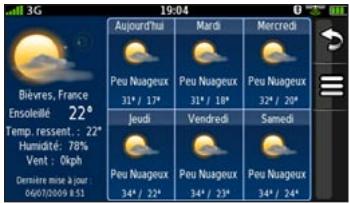
REMARQUE : les informations météorologiques ne sont pas disponibles dans toutes les zones.
Affichage des prévisions météo pour une autre position
- Depuis l'écran d'accueil, touchez Météo.
- Touchez ≡ > Météo près de.
- Sélectionnez une option.
Mise à jour manuelle de la météo
- Depuis l'écran d'accueil, touchez Météo.
- Touchez ≡ > Mettre à jour la météo.
Utilisation du calendrier
Utilisez le calendrier pour prévoir des rendez-vous, des réunions et d'autres événements. Vous pouvez également créer des rappels pour vos rendez-vous. Si vous utilisez Outlook ^® sur votre ordinateur, vous pouvez synchroniser les rendez-vous entre votre nüvifone et votre ordinateur.
Affichage du calendrier
- Depuis l'écran d'accueil, touchez Calendrier. Le mois en cours apparaît ; un cercle rouge entoure la date du jour.
- Touchez ◀ ou ▶ pour modifier le mois.
- Touchez Aujourd'hui pour revenir au jour en cours.
- Touchez Agenda pour afficher vos rendez-vous à venir.
- Touchez Mois pour revenir à la vue Calendrier.
Prévision d'un rendez-vous
- Depuis l'écran d'accueil, touchez Calendrier.
- Touchez ◀ ou ▶ pour modifier le mois.
- Sélectionnez la date sur le calendrier, puis touchez Nouveau.
- Touchez Objet, puis saisissez un objet.
- Touchez Position, puis sélectionnez une option.
- Sélectionnez une heure de début et une heure de fin.
- Touchez Rappel, puis sélectionnez une heure.
-
Sélectionnez la fréquence à laquelle vous souhaitez que le rendez-vous ait lieu :
-
Touchez Répéter, puis sélectionnez une option.
-
Touchez Fin de la répétition, puis sélectionnez la date à laquelle vous souhaitez que le rendez-vous s'arrête.
-
Touchez Remarques, puis saisissez une remarque.
-
Touchez Enregistrer.
Affichage d'un rendez-vous
- Depuis l'écran d'accueil, touchez Calendrier.
- Touchez ◀ ou ▶ pour modifier le mois.
- Sélectionnez la date sur le calendrier, puis touchez Agenda.
- Sélectionnez un rendez-vous sur lequel vous souhaitez obtenir des détails.
-
Touchez l'icône météo pour afficher les prévisions météorologiques pour le jour du rendez-vous, si cette option est disponible.
-
Si le rendez-vous comprend des informations de position, touchez ≡ > Aller ! pour créer un itinéraire jusqu'à ce rendez-vous.
Affichage du temps libre
- Depuis l'écran d'accueil, touchez Calendrier.
- Sélectionnez la date sur le calendrier, puis touchez Agenda.
- Touchez ≡ > Afficher le temps libre.
Suppression d'un rendez-vous
- Depuis l'écran d'accueil, touchez Calendrier.
- Sélectionnez une date sur le calendrier, puis touchez Agenda.
- Sélectionnez un rendez-vous.
- Touchez ≡ > Supprimer.
Connexion à d'autres périphériques
A propos de la technologie Bluetooth
La technologie sans fil Bluetooth établit une connexion sans fil entre des périphériques, un autre téléphone doté de la technologie Bluetooth et le nüvifone par exemple. Pour les coupler et les connecter, les deux appareils doivent être allumés et se trouver à moins de 10 mètres l'un de l'autre.
Activation de la technologie Bluetooth
- Depuis l'écran d'accueil, touchez Paramètres > Système > Bluetooth.
- Touchez Bluetooth désactivé.
- Touchez Activé > OK.
Réglage de votre nüvifone en mode Découvrable
- Depuis l'écran d'accueil, touchez Paramètres > Système > Bluetooth.
- Touchez ≡ > Découvrable.
- Touchez Activé > OK.
Couplage avec un périphérique
La première fois que vous utilisez deux appareils ensemble, vous devez les « coupler » en définissant une relation à l'aide d'un code PIN/mot de passe.
- Vérifiez que le périphérique que vous souhaitez associer est en mode couplage.
- Sur l'écran d'accueil du nüvifone, touchez Paramètres > Système > Bluetooth.
- Touchez Ajouter un appareil. L'icône d'un sablier apparaît, indiquant que le nüvifone recherche des périphériques. Si aucune icône de sablier ne s'affiche, touchez Rechercher pour lancer la recherche.
-
Sélectionnez le périphérique que vous souhaitez ajouter, puis touchez Oui.
-
Saisissez le mot de passe du périphérique, puis touchez OK.
REMARQUE : le mot de passe du nüvifone est 1234.
Une fois ce couplage initial effectué, les deux appareils peuvent se connecter automatiquement chaque fois que vous les mettez sous tension.
Connexion à un périphérique couplé
Avant de pouvoir vous connecter à un périphérique, vous devez être couplé avec celui-ci.
- Depuis l'écran d'accueil, touchez Paramètres > Système > Bluetooth.
- Sélectionnez un périphérique couplé, puis touchez Connecter un appareil.
Suppression d'un périphérique couplé
- Depuis l'écran d'accueil, touchez Paramètres > Système > Bluetooth.
- Sélectionnez un périphérique couplé, puis touchez Supprimer le couplage.
Modification du nom de votre appareil
Le nom de l'appareil permet d'identifier votre nüvifone sur les périphériques dotés de la technologie Bluetooth.
- Depuis l'écran d'accueil, touchez Paramètres > Système > Bluetooth.
- Touchez ≡ > Nom de l'appareil.
- Saisissez un nom pour l'appareil, puis touchez OK.
Désactivation de la technologie Bluetooth
- Depuis l'écran d'accueil, touchez Paramètres > Système > Bluetooth.
- Touchez Bluetooth activé.
- Touchez Désactivé > OK.
Synchronisation du nüvifone
La synchronisation de votre nüvifone avec votre ordinateur vous permet de transférer les contacts et les événements de votre calendrier de Microsoft® Outlook® dans la liste de contacts et le calendrier de votre nüvifone.
Avant de synchroniser le nüvifone avec votre ordinateur, vous devez télécharger et installer l'agent de synchronisation sur votre ordinateur.
Téléchargement et installation de l'agent de synchronisation nüvifone
Rendez-vous sur le site www.garminasus.com/support pour obtenir des informations sur le téléchargement de l'agent de synchronisation nüvifone.
Synchronisation avec votre ordinateur
- Vérifiez que vous avez téléchargé et installé l'agent de synchronisation nüvifone sur votre ordinateur.
- Connectez le nüvifone à votre ordinateur à l'aide d'un câble mini-USB.
- Touchez Non lorsque le périphérique vous demande si vous voulez passer en mode de stockage grande capacité.
- Touchez Outils > Synchroniser.
Transfert de fichiers
Vous pouvez transférer des fichiers sur votre nüvifone, par exemple des fichiers MP3 ou JPEG.
- Si nécessaire, insérez une carte microSD dans le lecteur de carte mémoire situé sur le côté du nüvifone.
- Connectez le nüvifone (et non le socle) à votre ordinateur à l'aide d'un câble mini-USB.
- Touchez Oui pour passer en mode de stockage grande capacité.
Deux lecteurs supplémentaires (volumes) s'affichent dans la liste des lecteurs présents sur l'ordinateur. L'un correspond à l'espace de stockage disponible dans la mémoire interne du nüvifone. L'autre est la carte mémoire insérée dans le nüvifone.
- Cliquez deux fois sur l'icône Poste de travail (ordinateurs Windows®) ou sur l'icône du volume installé (ordinateurs Mac®) de votre ordinateur.
- Copiez et collez les fichiers que vous souhaitez transférer.
Configuration d'une connexion Wi-Fi
Activation du Wi-Fi
- Depuis l'écran d'accueil, touchez Paramètres > Système > Wi-Fi.
- Touchez Wi-Fi désactivé.
- Touchez Activé > OK.
Connexion à un réseau
- Depuis l'écran d'accueil, touchez Paramètres > Système > Wi-Fi.
- Sélectionnez un réseau. 🔒 indique les réseaux qui requièrent une clé de cryptage.
- Saisissez une clé de cryptage, si nécessaire, puis touchez OK.
Ajout d'un réseau
Si le réseau auquel vous souhaitez vous connecter n'apparaît pas dans la liste, vous pouvez l'y ajouter manuellement.
- Depuis l'écran d'accueil, touchez Paramètres > Système > Wi-Fi.
- Touchez ≡ > Ajouter.
- Touchez le bouton situé sous Nom du réseau, saisissez un nom ou un SSID, puis touchez OK.
- Touchez le bouton situé sous Sécurité, sélectionnez un type de sécurité, puis touchez OK.
- Saisissez un mot de passe et sélectionnez un type de clé WEP, si nécessaire.
- Touchez OK.
Ignorer un réseau
- Depuis l'écran d'accueil, touchez Paramètres > Système > Wi-Fi.
- Sélectionnez un réseau.
- Touchez ≡ > Supprimer ce réseau.
- Touchez Oui. Le réseau est supprimé de la liste des Réseaux connus.
Désactivation du Wi-Fi
- Depuis l'écran d'accueil, touchez Paramètres > Système > Wi-Fi.
- Touchez Wi-Fi activé.
- Touchez Désactivé > OK.
Utilisation des outils
Utilisation de la fonction Où suis-je ?
La page Où suis-je ? contient des informations sur votre position actuelle, notamment les hôpitaux, les postes de police et les stations-service à proximité.
- Depuis l'écran d'accueil, touchez Outils > Où suis-je ?.
- Touchez une icône pour afficher les lieux les plus proches de cette catégorie.
- Touchez ≡ > Info satellite pour afficher les informations du signal GPS.
- Touchez ≡ > Enregistrer la position pour enregistrer votre position actuelle.
Utilisation de la calculatrice
Depuis l'écran d'accueil, touchez Outils > Calculatrice pour utiliser la calculatrice.
Utilisation de l'horloge
Affichage de fuseaux horaires différents
Le nüvifone détecte automatiquement votre fuseau horaire. Au besoin, vous pouvez toutefois afficher l'heure actuelle dans un autre fuseau horaire.
REMARQUE : lorsque vous affichez le fuseau horaire d'une autre ville, cela ne modifie pas l'heure affichée sur votre nüvifone.
- Depuis l'écran d'accueil, touchez Outils > Horloge.
- Touchez une ville.
- Saisissez tout ou partie du nom de la ville et touchez OK.
- Sélectionnez la ville dans la liste, puis touchez Sélectionner.
Pour modifier le fuseau horaire affiché sur votre nüvifone, reportez-vous à la page 70.
Définition d'une alarme
- Depuis l'écran d'accueil, touchez Outils > Horloge > Alarme.
- Touchez Ajouter une alarme.
- Touchez Heure de l'alarme, puis sélectionnez une heure.
- Touchez Sonnerie, puis sélectionnez une sonnerie, si nécessaire.
- Touchez Répéter, puis sélectionnez la fréquence à laquelle l'alarme doit se répéter. Pour définir l'alarme pour une fois seulement, touchez Jamais.
- Touchez Fin de la répétition, puis sélectionnez une date de fin, si nécessaire.
- Touchez Enregistrer.
- Lorsque l'alarme sonne, touchez Répéter pour réentendre l'alarme au bout de cinq minutes, ou bien touchez Arrêter.
Désactivation d'une alarme
Touchez une alarme dans la liste, puis touchez Désactivée.
Suppression d'une alarme
Touchez une alarme dans la liste, puis touchez ≡ > Supprimer > Oui.
Affichage du planisphère
Le planisphère affiche les zones de jour et de nuit dans le monde entier.
Depuis l'écran d'accueil, touchez Outils > Horloge > Planisphère.
Utilisation du chronomètre
- Depuis l'écran d'accueil, touchez Outils > Horloge.
- Touchez Chronomètre.
- Touchez Démarrer pour mettre en marche le chronomètre.
- Touchez Circuit/Intervalle pour enregistrer le temps de circuit et le temps intermédiaire.
- Touchez Arrêter pour arrêter le chronomètre.
- Touchez le temps de circuit et le temps intermédiaire pour afficher des détails.
- Touchez Réinitialiser pour réinitialiser le temps de circuit et le temps intermédiaire.
Vérification des horaires de vol
Cette fonction requiert une connexion de données.
-
Depuis l'écran d'accueil, touchez Outils > Horaires de vol. La liste des aéroports à proximité de votre position actuelle s'affiche. Les grands aéroports sont en tête de liste et les autres aéroports sont triés par distance.
-
Pour afficher les informations relatives à un aéroport proche d'une autre ville, touchez > Nouvelle ville, saisissez tout ou partie du nom de la ville et sélectionnez la ville désirée.
- Sélectionnez un aéroport.
- Sélectionnez une option :
• : touchez Affichage carte pour afficher l'aéroport sur la carte, Enregistrer pour l'enregistrer comme favori, Envoyer la position pour envoyer la position, ou Aller ! pour créer un itinéraire jusqu'à cet aéroport.
• Vérifier le numéro de vol : saisissez un numéro de vol, puis touchez OK. Sélectionnez un vol.
- Rechercher des arrivées : sélectionnez une compagnie aérienne, puis un vol.
- Rechercher des départs : touchez Par ville d'arrivée, Par code d'aéroport ou Tous les départs. Saisissez les données appropriées, puis sélectionnez un vol.
- Si votre vol présente de nombreux changements, touchez > Segment suivant, puis sélectionnez le vol suivant.
REMARQUE : les horaires de vol ne sont pas disponibles dans toutes les zones.
Utilisation du convertisseur
Conversion d'unités
- Depuis l'écran d'accueil, touchez Outils > Convertisseur.
- Touchez le bouton situé à côté de Convertir. Sélectionnez le type d'éléments à convertir, puis touchez OK.
- Touchez une unité de mesure, sélectionnez le type d'unité, puis touchez OK.
- Touchez un nombre, saisissez le nombre d'unités à convertir, puis touchez OK.
- Pour effacer le nombre d'unités, touchez ≡ > Effacer.
Mise à jour automatique des cours de change
Ce service est disponible sous forme d'abonnement payant. Cette fonction requiert une connexion de données.
- Depuis l'écran d'accueil, touchez Outils > Convertisseur.
- Touchez le bouton situé à côté de Convertir.
- Touchez Devise > OK.
- Touchez Mettre à jour. Le nüvifone télécharge les taux de conversion actuels.
REMARQUE : la mise à jour automatique du taux de change n'est pas disponible dans toutes les zones.
Mise à jour manuelle des taux de conversion
- Depuis l'écran d'accueil, touchez Outils > Convertisseur.
- Touchez le bouton situé à côté de Convertir.
- Touchez Devise > OK.
- Touchez ≡ > Personnalisé.
- Touchez le bouton de devise en haut de l'écran, sélectionnez une devise, puis touchez OK.
- Touchez un taux de conversion.
- Saisissez un nouveau taux de conversion, puis touchez OK.
- Touchez Enregistrer.
Utilisation des remarques
Création d'une remarque
- Depuis l'écran d'accueil, touchez Outils > Remarques > Nouvelle.
- Saisissez le texte de la remarque, puis touchez OK.
Envoi d'une remarque
- Depuis l'écran d'accueil, touchez Outils > Remarques.
- Sélectionnez une remarque dans la liste.
- Touchez ≡ > Envoyer.
- Touchez SMS ou E-mail.
- Saisissez les informations requises, puis touchez Envoyer.
Gestion des listes de vérification
Création d'une liste de vérification
- Depuis l'écran d'accueil, touchez Outils > Liste de vérification > Nouvelle liste de vérification.
- Saisissez le nom de la nouvelle liste de vérification, puis touchez OK.
Modification d'une liste de vérification
- Depuis l'écran d'accueil, touchez Outils > Liste de vérification.
- Sélectionnez une liste de vérification.
- Touchez Ajouter/Supprimer des éléments.
-
Modifiez la liste de vérification :
-
Touchez un élément pour le sélectionner ou le désélectionner.
- Touchez Nouvel élément, saisissez le nouvel élément, puis touchez OK.
Utilisation d'une liste de vérification
- Depuis l'écran d'accueil, touchez Outils > Liste de vérification.
- Sélectionnez une liste de vérification.
- Sélectionnez des éléments dans la liste de vérification.
- Touchez
Suppression d'éléments de la liste de vérification
- Depuis l'écran d'accueil, touchez Outils > Liste de vérification.
- Sélectionnez une liste de vérification.
- Touchez Ajouter/Supprimer des éléments.
- Touchez > Supprimer des éléments.
- Sélectionnez les éléments à supprimer.
- Touchez Supprimer > Oui.
Ajout d'éléments d'une autre liste de vérification
- Depuis l'écran d'accueil, touchez Outils > Liste de vérification.
- Sélectionnez une liste de vérification.
- Touchez ≡ > Copier les éléments de la liste.
- Sélectionnez la liste dont vous souhaitez copier des éléments.
- Sélectionnez les éléments à copier.
- Touchez Copier.
Personnalisation de votre nüvifone
Modification des paramètres généraux
- Depuis l'écran d'accueil, touchez Paramètres > Système > Général.
- Modifiez les paramètres suivants :
- Mode Avion : touchez Activé pour désactiver le téléphone, le réseau et les fonctionnalités Bluetooth. Vous ne pouvez alors plus recevoir ni envoyer de nouvel e-mail ou de SMS/messages texte. Vous pouvez continuer à utiliser les autres fonctions du nüvifone et activer manuellement le Wi-Fi et la technologie Bluetooth, si nécessaire.
- Unités de distance : touchez Miles ou Kilomètres.
-
Unités de température : touchez Fahrenheit (°F) ou Celsius (°C).
-
Mode Sécurité : touchez Activé pour activer le mode Sécurité, qui vous empêche de rechercher des positions lorsque votre véhicule roule.
- Simulateur GPS : touchez Activé pour simuler les fonctions GPS, y compris la simulation d'itinéraires, lorsque vous ne recevez aucun signal GPS.
• Commentaires sur les services connectés
Modification des paramètres de sécurité
Modification des paramètres de sécurité du périphérique
Utilisez ces paramètres pour exiger un code PIN pour déverrouiller le nüvifone.
- Depuis l'écran d'accueil, touchez Paramètres > Système > Sécurité > Périphérique.
-
Modifiez les paramètres suivants :
-
Verrouillage : permet d'empêcher l'utilisation du nüvifone sans code PIN. Saisissez un code PIN, puis touchez OK.
• Code PIN : touchez Modifier pour modifier le code PIN.
Si vous avez oublié votre code PIN, contactez l'assistance produit de Garmin à l'adresse suivante : www.garminasus.com/support.
Modification des paramètres de sécurité de la carte SIM
Utilisez ces paramètres pour exiger un code PIN pour activer toutes les fonctions (sauf urgence) du nüvifone. Vous pourrez toujours utiliser le nüvifone pour contacter les services d'urgence sans code PIN. Vous pouvez retirer la carte SIM pour utiliser les fonctions non téléphoniques du nüvifone.
-
Depuis l'écran d'accueil, touchez Paramètres > Système > Sécurité > Carte SIM.
-
Modifiez les paramètres suivants :
-
Protection de la carte SIM par code PIN : permet d'activer la protection de la carte SIM par code PIN.
• Code PIN2 : touchez Modifier pour modifier le code PIN.
Si vous avez oublié le code PIN de votre carte SIM, contactez votre opérateur mobile pour obtenir un code PUK (Personal Unblocking Key).
Modification des paramètres de langue
-
Depuis l'écran d'accueil, touchez Paramètres > Système > Langue.
-
Modifiez les paramètres suivants :
- Voix : sélectionnez une langue à utiliser pour toutes les instructions et les messages vocaux. Touchez Aperçu pour entendre un échantillon de la voix.
- Texte : modifiez la langue de tous les éléments textuels affichés à l'écran. Si vous sélectionnez une autre langue de texte, la nouvelle langue ne s'appliquera ni aux données cartographiques (nom des rues et des localités), ni aux données saisies par l'utilisateur.
- Clavier : sélectionnez une langue par défaut pour le clavier.
Modification des paramètres Date/Heure
- Depuis l'écran d'accueil, touchez Paramètres > Système > Date/Heure.
-
Modifiez les paramètres suivants :
-
Format de la date
- Format de l'heure
• Sélection du fuseau horaire
Modification des paramètres audio
Activation du vibreur
- Depuis l'écran d'accueil, touchez Paramètres > Audio > Vibreur.
- Sélectionnez une option. Touchez En mode silencieux pour que le nüvifone vibre uniquement lorsque le volume a été mis en silencieux.
- Touchez OK.
Si le vibreur est activé, l'icône du vibreur
apparaît lorsque l'écran du nüvifone est verrouillé.
Modification des paramètres sonores
- Depuis l'écran d'accueil, touchez Paramètres > Audio > Sons.
- Touchez un bouton pour définir un son pour un type de notification.
- Sélectionnez une catégorie de son.
- Touchez Aperçu pour écouter le son sélectionné.
- Touchez OK.
Modification de la sonnerie
- Depuis l'écran d'accueil, touchez Paramètres > Audio > Sons.
- Touchez le bouton situé sous Téléphone.
- Touchez Sonneries.
- Sélectionnez une sonnerie.
- Touchez Aperçu pour écouter le son sélectionné.
- Touchez OK.
Modification des paramètres du mélangeur
- Depuis l'écran d'accueil, touchez Paramètres > Audio > Mélangeur.
-
Modifiez les paramètres suivants :
-
Navigation : permet de modifier le volume des instructions de navigation.
- Musique : permet de modifier le volume des autres médias (fichiers audio, sonneries, alertes).
Modification des paramètres des alarmes de proximité
Les alarmes de proximité incluent des points d'intérêt personnalisés et des bases de données d'alertes radars.
- Depuis l'écran d'accueil, touchez Paramètres > Audio > Alarmes de proximité.
-
Modifiez les paramètres suivants :
-
Alertes points d'intérêt/radars : sélectionnez cette option pour entendre une alerte audio lorsque vous approchez d'une alarme de proximité.
- TourGuide : sélectionnez cette option pour lire automatiquement le contenu audio lorsque vous approchez d'un point TourGuide.
Modification des paramètres du téléphone
-
Depuis l'écran d'accueil, touchez Paramètres > Téléphone.
-
Modifiez les paramètres suivants :
- Connexion de données : sélectionnez une préférence pour l'activation de la connexion de données. Saisissez les informations fournies par votre opérateur.
• Transfert des appels
- Blocage des appels : touchez pour bloquer les appels.
• Mise en attente d'appel
- Envoyer mon ID d'appelant : sélectionnez une préférence pour l'envoi des informations d'ID d'appelant lorsque vous passez des appels. Touchez Définir par réseau pour envoyer les informations d'identification de l'appelant selon les paramètres de votre fournisseur de réseau.
- Présentation de l'ID de l'appelant
- Mon numéro
- Numéro de la messagerie vocale
- Sélection du réseau
- Téléimprimeur : touchez Activé pour activer le mode Téléimprimeur.
Modification des paramètres de navigation
Modification des paramètres de navigation en fonction du mode d'utilisation
Vous pouvez utiliser différents paramètres de navigation pour les modes d'utilisation Automobile et Piéton.
- Depuis l'écran d'accueil, touchez Paramètres > Navigation.
- Touchez Automobile ou Piéton.
-
Modifiez les paramètres suivants :
-
Préférences d'itinéraire : sélectionnez une préférence pour le calcul des itinéraires.
- Contournements : sélectionnez les types de routes et de manœuvres que le nüvifone doit tenter d'éviter lorsqu'il crée les itinéraires. (Disponible uniquement en mode Automobile.)
- Détails cartographiques : sélectionnez le niveau de détail que la carte doit afficher. Plus il y a de détails, plus le temps d'affichage de la carte peut être long.
- Affichage carte : sélectionnez la perspective de la page Carte. Tracé en haut affiche la carte en 2 dimensions (2D). La direction à suivre est indiquée en haut de la carte. Nord en haut affiche la carte en 2D avec le nord en haut de la carte. 3D affiche la carte en 3D, selon l'orientation Tracé en haut (par défaut).
- Véhicule : sélectionnez un véhicule qui représentera votre position sur la carte. Rendez-vous sur www.garmingarage.com pour obtenir davantage de véhicules.
• Journal de trajet : touchez Afficher pour afficher le journal de trajet sur la carte.
Téléchargement des alertes radars
Ce service est disponible sous forme d'abonnement payant. Cette fonction requiert une connexion de données. Les données ne sont pas disponibles dans toutes les zones.
- Depuis l'écran d'accueil, touchez Paramètres > Navigation > Télécharger les alertes radars.
- Sélectionnez un ensemble d'alertes radars, puis touchez Télécharger.
Modification des paramètres d'application
Modification des paramètres de messagerie de la messagerie électronique
- Depuis l'écran d'accueil, touchez Paramètres > Applications > E-mail.
- Sélectionnez un compte.
- Pour valider les certificats SSL avant d'envoyer ou de recevoir un e-mail, cochez la case Valider les certificats SSL.
- Touchez Modifier les paramètres de compte.
- Touchez Paramètres de messagerie.
-
Modifiez les paramètres suivants :
-
Nom d’utilisateur
- Mot de passe
- Serveur de messagerie
• Port de messagerie - Cryptage
• Protocole de messagerie
• Vérifier l'intervalle - Dossier de base
Modification des paramètres SMTP de la messagerie électronique
- Depuis l'écran d'accueil, touchez Paramètres > Applications > E-mail.
- Sélectionnez un compte.
- Touchez Modifier les paramètres de compte.
- Touchez Paramètres SMTP.
-
Modifiez les paramètres suivants :
-
Adresse e-mail : permet de modifier l'adresse e-mail.
- Nom d'affichage : permet de saisir un nom d'affichage. Ce nom ne doit pas obligatoirement correspondre à votre adresse de messagerie électronique.
- Serveur SMTP, Port SMTP, Nom d'utilisateur SMTP, Mot de passe SMTP, Authentication SMTP, Cryptage SMTP : saisissez les informations fournies par votre fournisseur de compte de messagerie électronique.
- Répondre à : permet de saisir le nom qui apparaît lorsqu'un destinataire reçoit un message électronique de votre part.
- Utiliser la signature : touchez Oui pour inclure une signature aux messages envoyés à partir du compte de messagerie électronique sélectionné.
- Signature : permet de saisir une signature de message électronique.
Modification des paramètres du navigateur
-
Depuis l'écran d'accueil, touchez Paramètres > Applications > Navigateur.
-
Modifiez les paramètres suivants :
-
Page d'accueil : permet de saisir une URL pour définir votre page d'accueil.
- JavaScript : touchez Activé pour activer JavaScript.
-
Acceptor les cookies : touchez Oui pour accepter les cookies.
-
Cookies : touchez Effacer pour effacer les cookies.
- Historique : touchez Effacer pour effacer l'historique du navigateur.
- Mémoire cache : touchez Effacer pour effacer la mémoire cache du navigateur.
Modification de l'ordre du menu principal
Vous pouvez personnaliser l'ordre des icônes de défilement sur l'écran d'accueil.
- Depuis l'écran d'accueil, touchez Paramètres > Applications > Ordre du menu principal.
- Touchez un élément du menu.
- Touchez la position dans la liste où vous souhaitez déplacer l'élément. L'élément est inséré avant l'élément sélectionné.
- Touchez ≡ > Restaurer pour restaurer l'ordre par défaut du menu principal.
Modification des paramètres d'affichage
-
Depuis l'écran d'accueil, touchez Paramètres > Affichage.
-
Modifiez les paramètres suivants :
- Luminosité : permet de modifier la luminosité de l'écran. Réduisez la luminosité pour économiser la batterie.
- Mode Couleur : touchez Mode Jour pour un environnement lumineux, Mode Nuit pour un environnement sombre ou Auto pour passer automatiquement de l'un à l'autre en fonction de l'heure du lever et du coucher du soleil à la position actuelle.
- Verrouillage automatique : sélectionnez un laps de temps. L'écran se verrouille automatiquement si le nüvifone est inactif pendant le laps de temps sélectionné.
- Capture d'écran : activez cette option pour prendre une photo de l'écran du nüvifone. Touchez le bouton Appareil photo pour prendre une photo de l'écran. Les captures d'écran sont enregistrées dans le répertoire Garmin\Screenshot du nüvifone.
Restauration des paramètres
Restauration de paramètres individuels
- Depuis l'écran d'accueil, touchez Paramètres.
- Sélectionnez le paramètre que vous voulez restaurer.
- Touchez ≡ > Restaurer.
Restauration de tous les paramètres
- Depuis l'écran d'accueil, touchez Paramètres.
- Touchez > Restaurer.
Suppression de toutes les données utilisateur

REMARQUE : ce processus restaure tous les paramètres par défaut et supprime toutes les données utilisateur. Tous les éléments enregistrés sur votre nüvifone, comme les favoris, les photos et les contacts, sont effacés. Les données cartographiques ne sont pas effacées. Une fois supprimées, les informations sont définitivement perdues.
- Depuis l'écran d'accueil, touchez Paramètres.
- Touchez ≡ > Effacement général.
Annexes
Obtention d'assistance
Rendez-vous sur www.garminasus.com/support et cliquez sur Support pour obtenir une assistance par pays.
Enregistrement du produit
Enregistrez votre produit à l'adresse www.garminasus.com/support pour nous aider à mieux vous servir. Conservez en lieu sûr l'original de la facture ou une photocopie.
Affichage d'informations sur le logiciel
- Depuis l'écran d'accueil, touchez Paramètres.
- Touchez ≡ > Info produit.
-
Touchez Copyrights pour afficher une liste des copyrights.
-
Touchez un copyright pour afficher plus d'informations.
nüMaps Guarantee™
Pour bénéficier d'une mise à jour cartographique gratuite (sous réserve de disponibilité), enregistrez votre nüvifone à l'adresse www.garminasus.com/support dans les 60 jours qui suivent l'acquisition des signaux satellites et la première utilisation du nüvifone. Vous ne bénéficierez d'aucune mise à jour cartographique gratuite si vous enregistrez l'appareil par téléphone ou plus de 60 jours après la première utilisation du nüvifone.
Cartes supplémentaires
Vous pouvez acheter des cartes supplémentaires pour votre nüvifone. Pour consulter la liste des cartes compatibles avec votre nüvifone, rendez-vous sur le site www.garminasus.com/support.
Mise à jour du logiciel
Rendez-vous sur www.garminasus.com/support pour télécharger la dernière mise à jour logicielle.
Réinitialisation du nüvifone
Si le nüvifone cesse de fonctionner, éteignez-le puis rallumez-le.
A propos des signaux satellites GPS
Le nüvifone doit acquérir les signaux satellites du système GPS (Global Positioning System) pour fonctionner. Le nüvifone tente automatiquement d'acquérir des signaux satellites.
Si vous êtes à l'intérieur, à proximité de grands bâtiments ou d'arbres, ou dans un parking couvert, il est possible que le nüvifone ne puisse pas capter les signaux satellites. Pour acquérir plus rapidement les signaux satellites, allez dehors avec votre nüvifone, dans une zone dégagée.
A propos de la batterie
L'icône de la batterie apparaissant dans la barre d'état indique l'état de la batterie interne. Pour améliorer la précision de la jauge de la batterie, déchargez complètement la batterie, puis rechargez-la ; ne débranchez pas le nüvifone tant qu'il n'est pas complètement chargé.
Optimisation de l'autonomie de la batterie
- Depuis l'écran d'accueil, éteignez le rétroéclairage en touchant Paramètres > Affichage. Touchez le bouton situé sous Luminosité.
- Verrouillez votre nüvifone lorsque vous ne l'utilisez pas. Pour plus d'informations, reportez-vous à la page 9 et à la page 69.
- Ne laissez pas votre nüvifone directement exposé aux rayons du soleil. Evitez l'exposition prolongée de l'appareil à une chaleur excessive.
Remplacement de la batterie

AVERTISSEMENT : utilisez uniquement le type de batterie approprié. L'utilisation d'une batterie inadaptée peut présenter un risque d'explosion.
S'il est nécessaire de remplacer la batterie du nüvifone, utilisez une batterie lithium-ion approuvée par Garmin. Pour plus d'informations sur l'achat d'une batterie de remplacement, rendez-vous sur le site www.garminasus.com.

AVERTISSEMENT : n'utilisez pas d'objet pointu pour retirer la batterie. Un objet pointu risquerait de percer la batterie, ce qui pourrait présenter des risques d'incendie, de brûlure chimique, de fuite d'électrolyte et/ou de blessure.
Contactez la déchetterie locale pour obtenir des renseignements sur la mise au rebut appropriée de la batterie et de l'appareil.
Remplacement du fusible dans le câble allume-cigare
REMARQUE : lors du remplacement du fusible, ne perdez aucune petite pièce et veillez à les remettre au bon endroit.
Si votre appareil ne se charge pas dans le véhicule, vous devrez peut-être remplacer le fusible situé à l'extrémité de l'adaptateur du véhicule.
-
Dévissez l'extrémité et retirez-la.
-
Retirez le fusible (cylindre en verre et argenté) et remplacez-le par un fusible 1 A de même taille.
-
Veillez à placer la pointe argentée dans l'extrémité. Vissez-la sur l'extrémité.

Installation sur le tableau de bord
Utilisez le disque de montage pour monter l'appareil sur le tableau de bord et respecter certaines législations nationales et locales.
REMARQUE : l'adhésif de montage permanent est extrêmement difficile à retirer une fois installé.
- Nettoyez et séchez le tableau de bord à l'endroit où vous souhaitez positionner le disque.
- Retirez le film de protection de l'adhésif sous le disque.
- Placez le disque sur le tableau de bord.
- Retirez le plastique transparent du disque.
- Placez le support à ventouse sur le disque. Abaissez le levier (vers le disque).
Retrait de la carte SIM
- Appuyez fermement sur le couvercle de la batterie à l'arrière du nüvifone et faites-le glisser pour le retirer.
- Retirez la batterie.
- Appuyez doucement sur la carte SIM jusqu'au déclic.
- Sortez la carte SIM.
Déclaration de conformité
Par la présente, Garmin et ASUS déclarent que ce produit est conforme aux principales exigences et autres clauses pertinentes de la directive européenne 1999/5/CE. Pour prendre connaissance de l'intégralité de la déclaration de conformité, rendez-vous sur le site www.garminasus.com.
Dépannage
| Problème/Question | Solution/Réponse |
| Mon nüvifone n'acquiert aucun signal satellite. | Assurez-vous que le simulateur GPS est désactivé.Depuis l'écran d'accueil, touchez Paramètres > Système > Général > Simulateur GPS > Désactivé.Assurez-vous que vous recevez des signaux satellites.Depuis l'écran d'accueil, touchez Afficher carte.Touchez l'icône du véhicule.Touchez 📋 > Info satellite.Assurez-vous que rien ne fait obstacle à l'antenne GPS. Vous devez vous trouver à l'extérieur (ou dans un véhicule) et disposer d'une vue dégagée sur le ciel. Les matériaux solides (à l'exception des vitres non teintées), les immeubles et les arbres touffus peuvent bloquer les signaux satellites.Assurez-vous de laisser à votre GPS le temps de s'initialiser. Lorsque le GPS est activé pour la première fois, son initialisation peut prendre quelques minutes. |
| Mon nüvifone ne s'allume pas. | Chargez la batterie.Remplacez la batterie. Pour plus d'informations, reportez-vous à la page 80. |
| J'ai besoin de désactiver les fonctions sans fil de mon nüvifone (pour un voyage en avion par exemple). | Depuis l'écran d'accueil, touchez Paramètres > Système > Général > Mode Avion > Activé. |
| J'essaie de recharger mon nüvifone mais un message m'indique que le chargement de la batterie a été interrompu. | La batterie a peut-être dépassé la température maximale de chargement. Si le nüvifone est monté, enlevez-le du support de montage et placez-le à l'abri du soleil. |
Caractéristiques techniques
Dimensions (L× H× P) :
$$ 5 8, 1 \times 1 1 2 \times 1 4, 6 \mathrm{mm} $$
$$ (2, 2 9 \times 4, 4 1 \times 0, 5 7 \mathrm{po}) $$
Poids : 137 g (4,83 oz)
Ecran : diagonale de 3,5 po,
272 × 480 pixels ; écran tactile
WQVGA avec rétroéclairage blanc
Boîtier : non étanche (IP51)
Plage de températures de
fonctionnement : de -15 °C à
55 °C (5 °F à 131 °F)
Plage de températures de chargement :
de 0 °C à 45 °C (32 °F à 113 °F)
Connecteur : mini-USB pour
l'alimentation ou la connexion à
l'ordinateur ; connecteur audio
2,5 mm pour casque
Type de batterie : batterie lithium-ion
de 1200 mAh remplaçable par
l'utilisateur
Autonomie de la batterie : 4 heures
en communication, 250 heures en
veille, en fonction de l'utilisation et
des paramètres
Durée de charge : 3 heures environ
Alimentation : alimentation CC du
véhicule à l'aide du câble allume-
cigare ou alimentation CC à l'aide
du connecteur mini-USB
Utilisation : 3 W max.
Récepteur GPS : haute sensibilité
Durées d'acquisition* :
A chaud : < 1 s
A froid : < 38 s
Réinitialisation usine : < 45 s
*Moyenne, pour un récepteur fixe
par beau temps.
Bande de fréquence : 3G
850/1900/2100;2G
850/900/1800/1900
Bande de fréquence pour l'Amérique
du Nord : 3G 850/1900 ;
2G 850/1800/1900
Autre connectivité : Wi-Fi,
Bluetooth 2.0+EDR ; 802.11 b/g ;
mini USB 2.0
Système d'exploitation : Linux
Appareil photo : appareil photo
3 mégapixels
Stockage de données : mémoire
interne ; stockage à durée illimitée
Interface informatique : stockage USB
grande capacité plug-and-play
Index
A
accessoires 7
acquisition des signaux satellites 11
adresse 18
affichage, paramètres 76
affichage de la carte en 2D 73
affichage de la carte en 3D 73
alarmes de proximité 71–72
alertes 71
alerte radar
téléchargement 73
alertes
alarmes de proximité 71
appel de conférence 17
ajout d'un appel 14, 17
déconnexion d'un participant à l'appel 17
parler en privé 17
appel entrant 14
assistance d'urgence 69
audio, paramètres 70–71
B
barre d'état 4
batterie
à propos de 79
chargement 7
état 7
installation 6
optimisation de l'autonomie 79
remplacement 80
batterie lithium-ion
remplacement 80
boîte vocale 12
C
Calculateur de voyage, page 30
réinitialisation 30
réinitialisation de la vitesse maximale 30
réinitialisation du trajet 30
calculatrice 62
calendrier 55–56
capture d'écran 76
caractéristiques techniques 84
carte
2D 26
3D 26
afficher 18
faire pivoter 26
mettre à jour 78
paramètres 72–73
parcourir 26
supplémentaire 78
zoom avant, zoom arrière 26
carte microSD
installation 8
retrait 8
carte SIM
importation et exportation 36
installation 6
retrait 81
cartes supplémentaires 78
chronomètre 64
Ciao! 50–54
accepter une invitation 51
afficher les amis de confiance 51
afficher les amis en attente 52
afficher les amis invités 52
afficher les réseaux 53
désactiver 53
inviter 51
masquer la position 52
rejoindre 50
s'enregistrer 50
supprimer un ami 52
clavier
langue du clavier 70
code PIN
Bluetooth 58
compas 31
étalonnage 31
contacts
ajouter 35
appel 12
attribuer une image à 35
attribuer une position à 36
attribuer une sonnerie à 16
modifier 35
naviguer jusqu'à 20
supprimer 36
contournements
personnalisés 73
coordonnées 26
couplage avec un téléphone
portable 57
D
Déclaration de conformité 81
dépannage 82–83
destinations récentes 22–23
détails cartographiques 73
détour 31
diaporama 39
disque pour tableau de bord 81
domicile définition d'une
position 20
numéro de téléphone 20
données utilisateur, suppression 77
E
e-mail 45-48
configuration 45
consultation des nouveaux 46
définir l'importance 47
définir l'intervalle de vérification 47
envoyer 45–46
envoyer une copie
carbone 46
envoyer une copie
carbone invisible
46
modification des paramètres de messagerie 74
modification des paramètres SMTP 74–75
supprimer 47
écoute de musique 41
écran
accueil 2
défilement 9
luminosité 76
mode Couleur 76
orientation 9
verrouillage 9
écran d'accueil 2
icônes de défilement 3
icônes principales 2
modification de l'ordre du menu 75
enregistrement 78
enregistrement de la position dans les favoris 21
enregistrement de votre position actuelle 62
événements à venir 24
événements locaux 24
éviter
modifier les contournements personnalisés 73
trafic 34
types de route 73
vols 69
F
faire pivoter l'écran 8
Favoris
positions 21
fichiers
transfert 59
fonction antivol 69
fuseau horaire 70
fusible, remplacement 80
G
GPS
acquisition des signaux 79
à propos du GPS 79
simulation 68
H
haut-parleur 14
heure, paramètres 70
historique des appels 13
horaires des films 23
ajouter au calendrier 23
horaires de vol 64–65
horloge
changement de fuseau horaire 62
dans la barre d'état 5
|
icônes de défilement 3
ID de l'appelant 72
importation de contacts 36
Internet
icône de connexion 4
naviguer 43
itinéraires
afficher sur la carte 29
ajout d'une étape 31
liste des changements de direction 29
prochain changement de direction 29
suivi d'un détour 31
L
limite de vitesse 28
liste de chansons 41–42
liste des changements de direction, page 29
logiciel
affichage des informations 78
mise à jour 79
luminosité 76
M
messages de position 37
message texte 37–38
supprimer, conversation 38
supprimer, tous 38
supprimer, unique 38
météo 54
mise à jour carte 78
mise à jour cartographique gratuite 78
mise à jour du logiciel 79
mise en attente d'un appel 14
mise en attente des appels 17, 72
mode Avion 68
mode d'utilisation 32
mode de navigation piéton 32
mode Sécurité 68
montage
sur le pare-brise 10
sur le tableau de bord 81
N
navigateur Web 43–44
définition de la page d'accueil 44
enregistrement de signets 44
paramètres 75
navigation. Voir itinéraires paramètres 72–73
navigation sur Internet 43–44
nüMaps Guarantee 78
0
options d'appel 14–15
Où suis-je ? 62
outil de conversion 65
mise à jour des taux de conversion des devises 65
outils 62–66
P
Pages blanches 22
papier peint 40
paramètres 68–74
restauration 77
paramètres de langue 69
paramètres de sonnerie 70
paramètres sonores 70
parcourir la carte 26, 28
passer un appel
téléphonique 12
photo 39–40
planisphère 63
points d'intérêt affichage 19
points d'intérêt personnalisés 71–72
Position, page 19
position d'origine 20 modifier 20
prise casque 1
prochain changement de direction, page 29
R
recalculer l'itinéraire 28
recherche de position. Voir recherche de positions
recherche de positions adresse 18
à l'aide de la Recherche locale chercher par nom 22
destinations récentes 22
navigation jusqu'à un contact 20
photos 24–25
point d'intérêt 19
prix des carburants 25
réinitialisation
Calculateur de voyage 30
nüvifone 79
vitesse maximale 30
remarques 66
rendez-vous
affichage 56
enregistrer un événement local en tant que 24
enregistrer un horaire de film en tant que 23
naviguer jusqu'à 56
organiser 55
supprimer 56
répondre
à un message électronique 46
à un message texte 37
restauration des paramètres 77
retour maison 20
rétroéclairage
luminosité 76
régler pour économiser la batterie 79
réveil
définir 63
désactiver 63
supprimer 63
S
sécurité, paramètres 68–69
signaux satellites 11
silencieux
appel téléphonique 14
socle 10
sonnerie
attribuer à un contact 16
définir 15,71
sortie audio
prise casque 1
suppression
alarme 63
contact 36
destinations récentes 22
e-mail 47
éléments de la liste de vérification 67
historique des appels 13
message texte 38
position d'origine 21
rendez-vous 56
toutes les données utilisateur 77
synchronisation 59
système, paramètres 68
T
technologie Bluetooth 57–58
téléphone 12–16
paramètres 72–73
TourGuide 71
trafic 33–34
transfert
appels 16
message électronique 46
message texte 38
transfert de fichiers 59
V
verrouillage
écran 9
nüvifone 9,68
vibreur
activation 70
villes, recherche 24
vitesse maximale,
réinitialisation 30
volume 1
W
Wi-Fi
configuration 60
Pour obtenir les dernières mises à jour gratuites des logiciels (à l'exclusion des données cartographiques) tout au long de la vie de votre nüvifone, rendez-vous sur le site www.garminasus.com.
- Manuel d'utilisation
- Table des matières
- Installation du nüvifone ...... 1
- Utilisation du téléphone...... 12
- Recherche de positions...... 18
- Suivi d'un itinéraire 28
- Affichage de l'info-trafic ..... 33
- Gestion des contacts ...... 35
- Utilisation des SMS ou de la messagerie texte .... 37
- Utilisation de l'appareil photo.... 39
- Utilisation du lecteur audio....41
- Navigation sur Internet ..... 43
- Utilisation de la messagerie électronique .... 45
- Utilisation de Ciao!™ 50
- Affichage des prévisions météo....54
- Utilisation du calendrier...... 55
- Connexion à d'autres périphériques.... 57
- Utilisation des outils ...... 62
- Personnalisation de votre nüvifone.... 68
- Annexes....78
- Index 86
- Installation du nüvifone
- Présentation du nüvifone
- Présentation des icônes de l'écran d'accueil
- Conseils et raccourcis
- Installation de la carte SIM et de la batterie
- Chargement de la batterie
- Autres méthodes de chargement
- Mise en place de la carte microSD
- Retrait de la carte microSD
- Orientation de l'écran
- Défilement de l'écran
- Verrouillage de l'écran
- Montage du nüvifone
- Acquisition des signaux satellites
- Utilisation du téléphone
- Composition d'un numéro
- Appel d'un contact
- Configuration de la messagerie vocale
- Appel de la messagerie vocale
- Utilisation de l'historique des appels
- Suppression de tous les appels
- Suppression d'un appel
- Affichage des appels correspondants
- Recherche inversée
- Réception d'un appel
- Utilisation des options en communication
- Fin d'appel
- Recomposition d'un numéro
- Définition des sonneries
- Définition d'une sonnerie par défaut
- Attribution d'une sonnerie à un contact
- Transfert d'un appel
- Utilisation de la mise en attente des appels
- Organisation d'un appel de conférence
- Parler en privé pendant un appel de conférence
- Déconnexion d'un participant à l'appel
- Recherche de positions
- Recherche d'une adresse
- Utilisation de la page Position
- Recherche d'un point d'intérêt
- Appel d'une position
- Navigation jusqu'à un contact
- Définition de la position d'origine
- Retour maison
- Modification de votre position d'origine
- Suppression de votre position d'origine
- Recherche avec la Recherche locale
- Enregistrement des positions favorites
- Recherche de positions favorites
- Recherche d'une position favorite avec la fonction de recherche par nom
- Recherche de destinations récentes
- Effacement de la liste des destinations récentes
- Recherche dans les Pages blanches
- Recherche par nom dans les Pages blanches
- Recherche par numéro de téléphone dans les Pages blanches
- Recherche des horaires des films
- Ajout d'un horaire de film à votre calendrier
- Recherche d'événements à venir
- Recherche de villes
- Naviguez grâce à des photos
- Recherche des prix du carburant
- Saisie de coordonnées
- Recherche d'une position à l'aide de la carte
- Astuces pour naviguer sur la carte
- Planification et enregistrement d'un itinéraire
- Suivi d'un itinéraire
- Affichage de la page du prochain changement de direction
- Affichage de la liste des changements de direction
- Affichage de l'itinéraire complet sur la carte
- Affichage de la page Calculateur de voyage
- Réinitialisation du Calculateur de voyage
- Utilisation du compas
- Etalonnage du compas
- Suivi d'un détour
- Ajout d'une étape
- A propos des modes d'utilisation
- Affichage de l'info-traffic
- A propos de l'info-trafic
- Présentation du trafic sur votre itinéraire
- Utilisation du menu Trafic
- Contournement manuel du trafic
- Modification des paramètres de contournement du trafic
- Gestion des contacts
- Ajout d'un contact
- Modification d'un contact
- Attribution d'une image à un contact
- Attribution d'une position à un contact existant
- Utilisation du répertoire téléphonique de la carte SIM
- Suppression d'un contact
- Suppression de plusieurs contacts
- Suppression de tous les contacts
- Utilisation des SMS ou de la messagerie texte
- Envoi d'un message texte
- Lecture d'un message texte
- Envoi d'un message de position
- Utilisation des options de la messagerie texte
- Appel de l'expéditeur
- Ajout de l'expéditeur aux contacts
- Transfert d'un message texte
- Suppression de messages texte
- Suppression d'un message texte
- Suppression d'une conversation
- Suppression de tous les messages texte
- Utilisation de l'appareil photo
- Prise de vue
- Ajout d'informations de position à une photo
- Affichage d'une photo
- Affichage d'un diaporama
- Définition du papier peint
- Partage d'une photo
- Navigation jusqu'à une photo
- Utilisation du lecteur audio
- Lecture d'une chanson
- Création d'une liste de chansons
- Lecture d'une liste de chansons
- Enregistrement de la liste de chansons en cours
- Modification d'une liste de chansons
- Navigation sur Internet
- Saisie d'une URL
- Utilisation du navigateur
- Astuces de navigation sur Internet
- Définition de la page d'accueil du navigateur
- Enregistrement de signets
- Effacement de l'historique
- Utilisation de la messagerie électronique
- Configuration de la messagerie électronique
- Envoi d'un message électronique
- Consultation des messages électroniques
- Définition d'un intervalle de vérification des messages électroniques
- Suppression de messages électroniques
- Utilisation des options de la messagerie électronique
- Attribution d'options aux messages rédigés
- Modification des comptes de messagerie électronique
- Accès au dossier Brouillons
- Accès aux autres dossiers d'un compte de messagerie électronique
- Recherche d'un message électronique
- Définition du compte de messagerie électronique par défaut
- Modification des paramètres de compte de messagerie électronique
- Suppression d'un compte de messagerie électronique
- Utilisation de Ciao!™
- Enregistrement sur Ciao!
- Rejoindre Ciao!
- Invitation d'un ami
- Acceptation d'une invitation
- Affichage des amis de confiance
- Affichage des amis invités
- Affichage des amis en attente
- Suppression d'un ami
- Masquer/Afficher votre position
- Affichage de mes informations
- Affichage des réseaux Ciao!
- Désactivation de Ciao!
- Affichage des prévisions météo
- Affichage des prévisions météo pour une autre position
- Mise à jour manuelle de la météo
- Utilisation du calendrier
- Affichage du calendrier
- Prévision d'un rendez-vous
- Affichage d'un rendez-vous
- Affichage du temps libre
- Suppression d'un rendez-vous
- Connexion à d'autres périphériques
- A propos de la technologie Bluetooth
- Activation de la technologie Bluetooth
- Réglage de votre nüvifone en mode Découvrable
- Couplage avec un périphérique
- Connexion à un périphérique couplé
- Suppression d'un périphérique couplé
- Modification du nom de votre appareil
- Désactivation de la technologie Bluetooth
- Synchronisation du nüvifone
- Téléchargement et installation de l'agent de synchronisation nüvifone
- Synchronisation avec votre ordinateur
- Transfert de fichiers
- Configuration d'une connexion Wi-Fi
- Activation du Wi-Fi
- Connexion à un réseau
- Ajout d'un réseau
- Ignorer un réseau
- Désactivation du Wi-Fi
- Utilisation des outils
- Utilisation de la fonction Où suis-je ?
- Utilisation de la calculatrice
- Utilisation de l'horloge
- Affichage de fuseaux horaires différents
- Définition d'une alarme
- Désactivation d'une alarme
- Suppression d'une alarme
- Affichage du planisphère
- Utilisation du chronomètre
- Vérification des horaires de vol
- Utilisation du convertisseur
- Conversion d'unités
- Mise à jour automatique des cours de change
- Mise à jour manuelle des taux de conversion
- Utilisation des remarques
- Création d'une remarque
- Envoi d'une remarque
- Gestion des listes de vérification
- Création d'une liste de vérification
- Modification d'une liste de vérification
- Utilisation d'une liste de vérification
- Suppression d'éléments de la liste de vérification
- Ajout d'éléments d'une autre liste de vérification
- Personnalisation de votre nüvifone
- Modification des paramètres généraux
- Modification des paramètres de sécurité
- Modification des paramètres de sécurité du périphérique
- Modification des paramètres de sécurité de la carte SIM
- Modification des paramètres de langue
- Modification des paramètres Date/Heure
- Modification des paramètres audio
- Activation du vibreur
- Modification des paramètres sonores
- Modification de la sonnerie
- Modification des paramètres du mélangeur
- Modification des paramètres des alarmes de proximité
- Modification des paramètres du téléphone
- Modification des paramètres de navigation
- Modification des paramètres de navigation en fonction du mode d'utilisation
- Téléchargement des alertes radars
- Modification des paramètres d'application
- Modification des paramètres de messagerie de la messagerie électronique
- Modification des paramètres SMTP de la messagerie électronique
- Modification des paramètres du navigateur
- Modification de l'ordre du menu principal
- Modification des paramètres d'affichage
- Restauration des paramètres
- Restauration de paramètres individuels
- Restauration de tous les paramètres
- Suppression de toutes les données utilisateur
- Annexes
- Obtention d'assistance
- Enregistrement du produit
- Affichage d'informations sur le logiciel
- nüMaps Guarantee™
- Cartes supplémentaires
- Mise à jour du logiciel
- Réinitialisation du nüvifone
- A propos des signaux satellites GPS
- A propos de la batterie
- Optimisation de l'autonomie de la batterie
- Remplacement de la batterie
- Remplacement du fusible dans le câble allume-cigare
- Installation sur le tableau de bord
- Retrait de la carte SIM
- Déclaration de conformité
- Caractéristiques techniques
- Index
- A
- B
- C
- D
- E
- F
- G
- H
- |
- L
- M
- N
- 0
- P
- R
- S
- T
- V
- W
Marque : GARMIN
Modèle : NUVIFONE G60
Catégorie : Smartphone GPS