
BMW MOTORRAD ZUMO - GPS moto GARMIN - Notice d'utilisation et mode d'emploi gratuit
Retrouvez gratuitement la notice de l'appareil BMW MOTORRAD ZUMO GARMIN au format PDF.


| Type de produit | GPS moto tout-en-un avec écran tactile et fonctions mains libres |
| Dimensions | 11,3 cm (l) x 8,2 cm (H) x 7,2 cm (P) |
| Poids | 269 g |
| Alimentation | Batterie lithium-ion rechargeable (autonomie jusqu'à 4 h) ; câble d'alimentation CC (véhicule) ou CA (secteur) |
| Écran | 7,2 x 5,4 cm, 320 x 240 pixels, tactile avec rétroéclairage blanc 16 bits |
| Navigation | Guidage virage par virage, cartes préchargées, recherche d'adresse, points d'intérêt, itinéraires multiples |
| Fonctions mains libres | Bluetooth pour appels téléphoniques, répertoire, numérotation vocale |
| Lecteur multimédia | MP3, livres audio Audible, affichage de photos |
| Infos trafic | Compatible récepteur FM GTM 12 (optionnel), affichage des incidents et détourage |
| Stockage | Mémoire interne et carte SD (optionnelle) ; transfert par USB (stockage de masse) |
| Étanchéité | Norme IPX7 (protégé contre l'immersion accidentelle) |
| Température d'utilisation | 0 °C à 60 °C |
| Récepteur GPS | WAAS/EGNOS activé, acquisition rapide (à chaud < 1 s) |
| Sécurité | Garmin Lock (code PIN + emplacement de sécurité) |
| Entretien et nettoyage | Nettoyer l'écran avec un chiffon doux non pelucheux ; utiliser de l'eau ou de l'alcool isopropylique |
| Pièces détachées et réparabilité | Batterie remplaçable par l'utilisateur (dévissage) ; accessoires en option : kit auto, antenne distante, micro externe |
| Informations générales | Marque : Garmin, Modèle : BMW Motorrad Zumo, Catégorie : GPS moto, Notice disponible en français (65 pages) |
FOIRE AUX QUESTIONS - BMW MOTORRAD ZUMO GARMIN
Questions des utilisateurs sur BMW MOTORRAD ZUMO GARMIN
0 question sur cet appareil. Repondez a celles que vous connaissez ou posez la votre.
Poser une nouvelle question sur cet appareil
Téléchargez la notice de votre GPS moto au format PDF gratuitement ! Retrouvez votre notice BMW MOTORRAD ZUMO - GARMIN et reprennez votre appareil électronique en main. Sur cette page sont publiés tous les documents nécessaires à l'utilisation de votre appareil BMW MOTORRAD ZUMO de la marque GARMIN.
MODE D'EMPLOI BMW MOTORRAD ZUMO GARMIN
Manuel d'utilisation
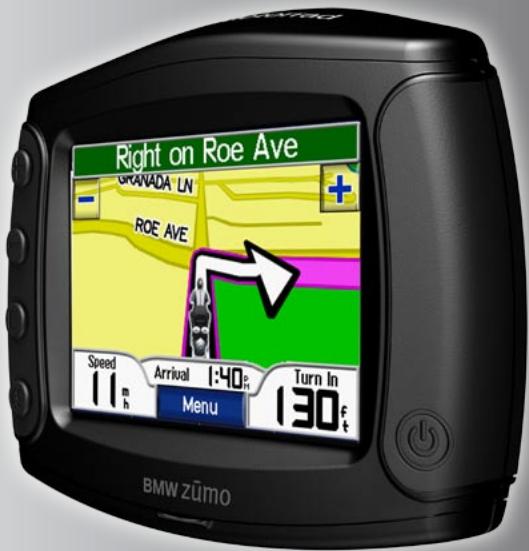
© 2007 BMW Motorrad et Garmin Ltd. ou ses filiales Ce produit a été développé pour vous par BMW Motorrad en collaboration avec Garmin Ltd. Pour toute question concernant ce produit, contactez directement votre concessionnaire BMW Motorrad. BMW Motorrad, D-80788 München, Site Internet : www.bmw-motorrad.com.
Garmin International, Inc. 1200 East 151st Street, Olathe, Kansas 66062, Etats-Unis Tél. : +1 913/397 8200 ou 800/800 1020 Télécopieur : +1 913/397 8282
Garmin (Europe) Ltd. Liberty House, Hounsdown Business Park, Southampton, Hampshire, SO40 9RB Royaume-Uni Tél. : +44 (0) 870 850 1241 (hors du Royaume-Uni) ou 0808 238 0000 (depuis le Royaume-Uni) Télécopieur : +44 (0) 870 850 1251
Garmin Corporation, No. 68, Jangshu 2nd Road, Shijr, Taipei County, Taiwan Tél. : 886/2 2642 9199 Télécopieur : 886/2 2642 9099
Tous droits réservés. Sauf stipulation contraire expresse dans le présent document, aucun élément de ce manuel ne peut être reproduit, copié, transmis, diffusé, téléchargé ou stocké sur un support quelconque dans quelque but que ce soit sans l'accord exprès écrit préalable de Garmin. Garmin autorise le téléchargement d'un seul exemplaire du présent manuel sur un disque dur ou tout autre support de stockage électronique pour la consultation à l'écran, ainsi que l'impression d'un exemplaire du présent manuel et de ses révisions éventuelles, à condition que cet exemplaire électronique ou imprimé du manuel contienne l'intégralité du texte de la présente mention relative aux droits d'auteur, toute distribution commerciale non autorisée de ce manuel ou de ses révisions étant strictement interdite.
Les informations contenues dans le présent document sont susceptibles d'être modifiées sans préavis. Garmin se réserve le droit de modifier ou d'améliorer ses produits et d'apporter des modifications au présent contenu sans obligation d'en avertir quelque personne ou quelque entité que ce soit. Visitez le site Web de Garmin (www.garmin.com) pour obtenir les dernières mises à jour ainsi que des informations complémentaires concernant l'utilisation et le fonctionnement de ce produit ou d'autres produits Garmin.
Garmin ^® et MapSource ^® sont des marques commerciales de Garmin Ltd. ou de ses filiales, déposées aux Etats-Unis et dans d'autres pays. zūmo ^™ , MyGarmin ^™ , Garmin Travel Guide ^™ , Garmin TourGuide ^™ , GTM ^™ et Garmin Lock ^™ sont des marques commerciales de Garmin Ltd. ou de ses filiales. Elles ne peuvent être utilisées sans l'autorisation expresse de Garmin.
La marque et les logos Bluetooth® sont la propriété de Bluetooth SIG, Inc. Toute utilisation de ces marques par Garmin fait l'objet d'une licence. Windows® est une marque déposée de Microsoft Corporation aux Etats-Unis et/ou dans d'autres pays. Mac® et iTunes® sont des marques déposées d'Apple Computer, Inc. La marque commerciale Winamp est la propriété de Nullsoft, Inc. et de sa société mère, America Online, Inc. Audible.com® et AudibleReady® sont des marques déposées d'Audible, Inc. © Audible, Inc. 1997-2005. SiRF®, SiRFstar® et le logo SiRF sont des marques déposées de SiRF Technology, Inc. SiRFstarIII™ et SiRF Powered™ sont des marques commerciales de SiRF Technology, Inc. Google™ et Google Earth™ sont des marques commerciales de Google Inc. RDS-TMC Traffic Information Services France © ViaMichelin 2006. SaversGuide® est une marque déposée d'Entertainment Publications, Inc. Les autres marques et appellations commerciales sont la propriété de leurs détenteurs respectifs.


PRÉFACE
Merci d'avoir choisi le BMW Motorrad zūmo™.
Conventions du manuel
Lorsque vous recevez l'instruction de « toucher » quelque chose, cela signifie que vous devez utiliser votre doigt pour toucher un élément sur l'écran. Vous verrez de petites flèches (>) dans le texte. Elles indiquent que vous devez sélectionner une série d'éléments. Par exemple, si vous voyez « Touchez Rechercher > Mes favoris », cela signifie que vous devez toucher le bouton Rechercher, puis le bouton Mes favoris.
Pour contacter Garmin
Contactez Garmin si vous avez des questions sur l'utilisation du zūmo. Aux Etats-Unis, contactez le service d'assistance de Garmin par téléphone, au 913/397 8200 ou au 800/800 1020, du lundi au vendredi de 8H00 à 17H00 (heure du Centre). Vous pouvez également consulter le site Web www.garmin.com/support, puis cliquer sur Product Support (Assistance produit).
En Europe, contactez Garmin (Europe) Ltd. au +44 (0) 870 850 1241 (hors du Royaume-Uni) ou au 0808 238 0000 (depuis le Royaume-Uni).
myGarmin™
Visitez le site Web de Garmin à l'adresse suivante : http://my.garmin.com pour connaître tous les services les plus récents proposés pour les produits Garmin. Sur le site Web myGarmin, vous pouvez effectuer les opérations suivantes :
• Enregistrement de votre appareil Garmin.
- Abonnement aux services en ligne pour obtenir des informations sur les caméras de surveillance (voir page 47).
• Déverrouillage des cartes en option.
Visitez souvent myGarmin pour bénéficier des nouveaux services proposés avec les produits Garmin.
A propos de Google Earth™
Visitez le site Web http://earth.google.com pour télécharger l'application Google Earth. Une fois cette application installée sur votre ordinateur, vous pouvez visualiser les waypoints, les pistes et les itinéraires enregistrés dans MapSource®. Dans le menu Affichage, sélectionnez Afficher dans Google Earth.
Préface......i
Conventions du manuel......i
Pour contacter Garmin ...... i
myGarmin......i
A propos de Google Earth......i
Informations importantes......iv
Mise en route ....1
Le zūmo....1
Référence rapide....2
Conseils d'utilisation et raccourcis du zūmo....2
Réglage du volume ......2
Réglage de la luminosité ....2
Configuration du zūmo ....3
Acquisition des satellites ....3
Utilisation du zūmo 3
Recherche d'une destination .....4
Emprunt d'un itinéraire ....5
Ajout d'un arrêt 5
Ajout d'un détour 6
Arrêt de l'itinéraire 6
Verrouillage du zūmo 6
Rechercher......7
Recherche d'une adresse .....7
Options de la page Aller ....7
Rallier le point d'origine 8
Recherche de points d'intérêt......8
Endroits récemment trouvés ..... 10
Mes favoris 10
Création d'un itinéraire enregistré .. 12
Recherche d'une position à l'aide de la carte....14
Saisie de coordonnées....15
Elargissement de votre recherche..15
Utilisation des pages principales....16
Page Carte 16
Page Informations sur le trajet .....17
Page Liste des virages .... 18
Page Prochain virage 18
Page Boussole 18
Utilisation des fonctions mains libres....19
Appariement du périphérique ..... 19
Réception d'un appel....21
Menu Téléphone 22
Informations sur le trafic .....26
Trafic dans votre secteur....27
Trafic sur votre itinéraire....27
Symboles et codes de trafic .....27
Abonnements aux services d'infos trafic ....28
Gestion des fichiers sur le zūmo 29
Types de fichiers pris en charge ....29
Suppression des fichiers sur le zūmo....31
Utilisation du lecteur multimédia....32
Ecoute de fichiers MP3 32
Ecoute de livres audio ....33
Personnalisation du zūmo......35
Modification des paramètres de carte ....35
Modification des paramètres système ....36
Localisation du zūmo....36
Gestion des données utilisateur .....37
Paramètres Bluetooth 39
Modification des paramètres de navigation....40
Personnalisation de l'affichage......41
Modification des paramètres du clavier....42
Gestion des paramètres de trafic ...42
Restauration des paramètres .....42
Suppression des données utilisateur ....42
Annexe......43
Options audio du zūmo 43
Chargement du zūmo....44
Réinitialisation du zūmo 44
Etalonnage de l'écran ....44
Mise à jour du logiciel du zūmo .....44
Achat et chargement de données cartographiques supplémentaires....45
Accessoires en option 45
Informations sur la batterie......49
Utilisation de l'antenne distante.....50
Entretien du zūmo 50
A propos des signaux satellites GPS....51
Caractéristiques techniques .....52
Dépannage du zūmo....53
Dépannage de l'interface USB .....54
Index 56

Informations importantes
Pour prendre connaissance des avertissements et autres informations importantes sur le produit, consultez le guide Informations importantes sur le produit et la sécurité inclus dans l'emballage du produit.
Déclaration de conformité
Par la présente, Garmin déclare que ce produit est conforme aux principales exigences et autres clauses pertinentes de la directive européenne 1999/5/EC.
Pour prendre connaissance de l'intégralité de la déclaration de conformité relative à votre produit Garmin, visitez le site Web de Garmin à l'adresse suivante : www.garmin.com/BMWzumo. Cliquez sur Manuals (Manuels), puis sélectionnez Declaration of Conformity (Déclaration de conformité).
Cette version française du manuel anglais du BMW zūmo (n° de référence Garmin 190-00777-00, révision A) est fournie à titre d'aide uniquement. Si nécessaire, consultez la dernière version du manuel anglais pour obtenir des informations sur le fonctionnement et l'utilisation du BMW zūmo.
GARMIN NE PEUT ETRE TENU RESPONSABLE DE L'EXACTITUDE DES INFORMATIONS CONTENUES DANS CE MANUEL FRANCAIS ET DECLINE TOUTE RESPONSABILITE RELATIVE A SA FIABILITE.
MISE EN ROUTE
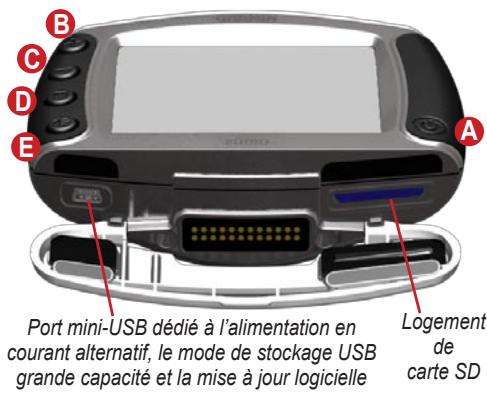
Le zūmo
A. Ⓧ Bouton Marche/Arrêt
B. ⚠️ Effectue un zoom avant, augmente le volume ou la luminosité.
C. ⏻ Effectue un zoom arrière, baisse le volume ou la luminosité.
D. Bouton Page : fait défiler les pages Carte, Boussole, Informations sur le trajet, Lecteur multimédia et le menu Téléphone. Maintenez ce bouton enfoncé pour régler la luminosité.
E. Bouton Voix : appuyez sur ce bouton pour régler le niveau du volume. Maintenez ce bouton enfoncé pour entendre les indications vocales.
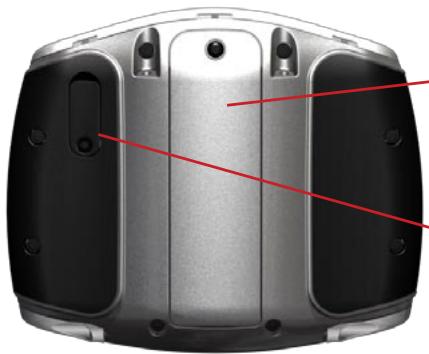
Bloc-batterie (voir page 49)
Connecteur MCX sous le capuchon anti-intempéries (voir page 50)
Conseils d'utilisation et raccourcis du zūmo
- Touchez Back et maintenez-le enfoncé pour revenir rapidement à la page Menu.
• Appuyez sur ■ pour revenir à la carte. - Touchez ↑ et ↓ pour afficher davantage d'options.
- Touchez pour régler le volume et la luminosité, définir la langue et le clavier.
Réglage du volume
Appuyez sur 📋, puis utilisez ⊕ et ⏻ pour régler le volume. Pour accéder aux paramètres de volume avancés, touchez

Réglage de la luminosité
Maintenez le bouton ☐ enfoncé, puis utilisez ⊕ et ⊖ pour régler la luminosité. Pour plus d'informations sur les paramètres d'affichage, reportez-vous à la page 41.
Référence rapide
• Recherche d'une adresse : page 7
• Affichage de la carte : page 16
• Utilisation des fonctions de téléphonie mains libres : page 19
- Utilisation de la fonction antivol
Garmin Lock™ : page 6
• Ecoute de fichiers MP3 : page 32
- Transfert de fichiers vers le zūmo : pages 29–31
- Options audio du zūmo : page 43
- Nettoyage et rangement du zūmo : page 50
Remplissez l'enquête sur la documentation produit. Affichez la page www.garmin.com/contactUs, et cliquez sur le lien Product Documentation Survey (Enquête sur la documentation produit).
Configuration du zūmo
Pour allumer le zūmo, appuyez sur le bouton ⏻ et maintenez-le enfoncé. Suivez les instructions de configuration du zūmo qui s'affichent.
Acquisition des satellites
Placez-vous à l'extérieur, hors d'un garage, dans une zone dégagée et éloignée de bâtiments élevés. Arrêtez votre véhicule et allumez le zūmo. L'acquisition de signaux satellites peut prendre quelques minutes.
Les barres indiquent l'intensité des signaux satellites GPS. Lorsque les barres sont vertes, cela signifie que le zūmo a acquis des signaux satellites et que vous pouvez commencer la navigation.
Utilisation du zūmo
A. Affiche l'intensité des signaux satellites.
B. Affiche l'état de la connexion du téléphone et du casque.
C. Affiche l'état de la batterie.
D. Touchez pour trouver une destination.
E. Touchez pour afficher la carte.
F. Touchez pour ouvrir le menu Téléphone (en cas de connexion à un téléphone portable par technologie sans fil Bluetooth®).
G. Touchez pour afficher les problèmes de circulation (GTM ^™ 12 et abonnement requis).
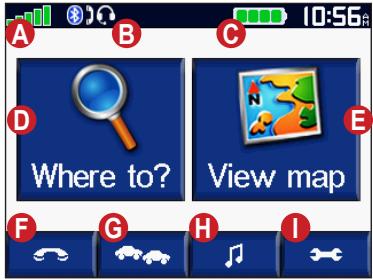
H. Touchez pour ouvrir le lecteur multimédia.
I. Touchez pour régler les paramètres du zūmo.
Recherche d'une destination
Le menu 📋 Rechercher propose plusieurs catégories différentes pour la recherche de positions.
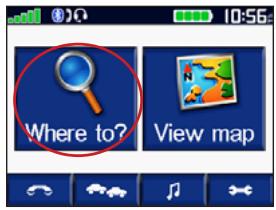
1 Touchez Rechercher.
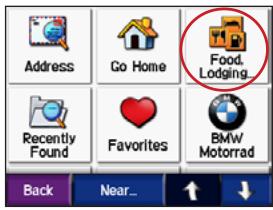
② Sélectionnez une catégorie.
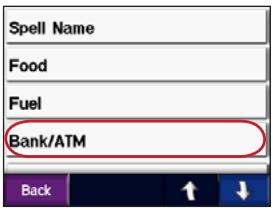
3 Sélectionnez une sous-catégorie.
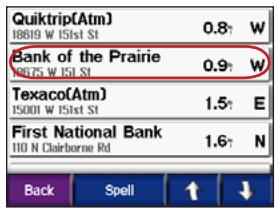
4 Sélectionnez une destination.
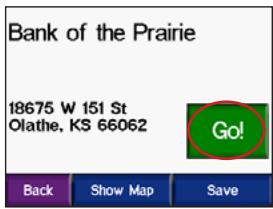
6 Profitez bien de la route!
CONSEIL : Touchez ↑ et ↓ pour afficher davantage de choix.
Emprunt d'un itinéraire
Pendant le trajet, le navigateur zūmo vous guide vers votre destination à l'aide d'instructions vocales, de flèches sur la carte et d'indications de direction en haut de la carte. Si vous vous écartez de votre itinéraire initial, le navigateur zūmo recalcule l'itinéraire et vous fournit de nouvelles instructions.
Une ligne violette marque votre itinéraire. Suivez les flèches lorsque vous tournez.
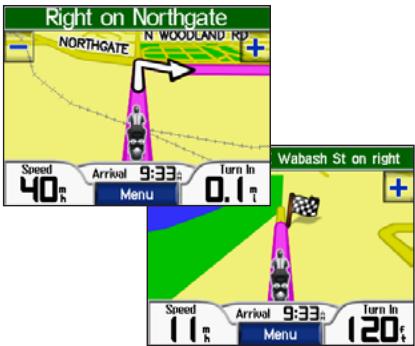
Un drapeau à damiers indique votre destination.
Ajout d'un arrêt
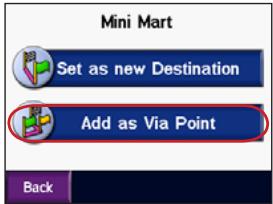
Vous pouvez ajouter un arrêt (point intermédiaire) à votre itinéraire. Le navigateur zūmo vous donne les directions jusqu'à cet arrêt, puis jusqu'à la destination finale.

CONSEIL : Pour ajouter plusieurs arrêts à votre itinéraire, pensez à modifier l'itinéraire actif (voir page 12).
- Lorsqu'un itinéraire est actif, touchez Menu dans la carte, puis 📄 Rechercher.
- Recherchez l'arrêt supplémentaire.
- Touchez Aller.
- Touchez Ajouter cme point interméd. pour ajouter cet arrêt avant votre destination. Touchez Définir cme nelle destination pour en faire votre nouvelle destination finale.
Si une route sur votre itinéraire est fermée, vous pouvez faire un détour.
- Lorsqu'un itinéraire est actif, touchez Menu.
- Touchez Détour.
Arrêt de l'itinéraire
- Lorsqu'un itinéraire est actif, touchez Menu.
- Touchez Stop.
Verrouillage du zūmo
- Touchez > Système > Garmin Lock.
- Touchez OK, puis saisissez un code PIN à 4 chiffres.
- Saisissez à nouveau le code PIN à 4 chiffres.
- Touchez OK.
- Rendez-vous à un emplacement de sécurité, puis touchez Définir.
Chaque fois que vous allumez le zūmo, vous devez saisir le code PIN à 4 chiffres ou vous rendre à l'emplacement de sécurité.
Qu'est-ce qu'un emplacement de sécurité ?
Vous pouvez sélectionner un lieu, par exemple votre domicile ou votre bureau, comme emplacement de sécurité. Si vous vous trouvez à votre emplacement de sécurité, vous n'avez pas besoin de saisir un code PIN. Si vous oubliez votre code PIN, rendez-vous à l'emplacement de sécurité pour déverrouiller le zûmo.

REMARQUE : Pour déverrouiller le zūmo à votre emplacement de sécurité, l'appareil doit avoir capté des signaux satellites.

REMARQUE : Si vous oubliez votre code PIN et votre emplacement de sécurité, vous devez envoyer votre zūmo à Garmin afin de le faire déverrouiller. Vous devez également envoyer un enregistrement de produit valide ou une preuve d'achat.

RECHERCHER
Le menu Rechercher propose plusieurs catégories différentes de recherche de positions. Pour en savoir plus sur la recherche simple, reportez-vous à la page 4.
Recherche d'une adresse
- Touchez Adresse

Rechercher >

- Sélectionnez un pays, un état/une région, une ville/un code postal, si nécessaire.
- Saisissez le numéro de l'adresse, puis touchez OK.
- Saisissez le nom de la rue jusqu'à ce qu'une liste de rues apparaisse, ou touchez OK.
- Sélectionnez la rue et la ville, si nécessaire.
- Sélectionnez l'adresse, au besoin. La page Aller s'affiche.
- Touchez Aller pour créer un itinéraire jusqu'à cette adresse.
CONSEIL : Il n'est pas nécessaire de saisir le préfixe ou le suffixe des rues. Par exemple, pour trouver Rue Charles de Gaulle, saisissez « de Gaulle » et pour trouver Autoroute A13, saisissez « A13 ».
A propos des codes postaux
Vous pouvez rechercher un code postal. Saisissez le code postal plutôt que le nom de la ville. Toutes les données cartographiques n'offrent pas la recherche par code postal.
Intersections
La recherche d'une intersection est très similaire à la recherche d'une adresse. Touchez ✉ Intersection, puis saisissez le nom des deux rues.
Options de la page Aller
Touchez un élément dans la liste des résultats de la recherche pour afficher la page Aller.
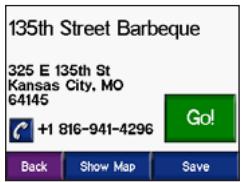
Touchez Aller pour créer un itinéraire virage par virage jusqu'à cette position.
Touchez Aff. Carte pour visualiser cette position sur la carte. Si le GPS est éteint, touchez Déf. Pos. pour définir votre position actuelle.
Touchez Enregistr. pour enregistrer cette position dans vos favoris (voir page 10).
Si un téléphone portable doté de la technologie sans fil Bluetooth® est connecté au système de navigation GPS, touchez pour appeler cet endroit.
Rallier le point d'origine
Vous pouvez définir l'endroit où vous vous rendez le plus souvent comme l'emplacement de votre domicile/point d'origine.
- Touchez
Rechercher >
Rallier


- Sélectionnez une option.
Revenir au point d'origine
Une fois votre point d'origine défini, vous pouvez établir un itinéraire vers ce point à tout moment en touchant 📄 Rechercher >

Rallier pt d'origine.
Modification du point d'origine
- Touchez
Donn. Util. > ion d'origine.
Définir la position d'origine.

- Sélectionnez Oui, utiliser mon adresse ou Oui, util. ma position actuelle.
Recherche de points d'intérêt
- Touchez
Rechercher >
Alimentation, Hôtels.


-
Sélectionnez une catégorie et une sous-catégorie, si nécessaire. (Touchez les flèches pour afficher davantage de catégories.)
-
Sélectionnez une destination.
-
Touchez Aller.
Recherche d'un lieu en épelant le nom
Si vous connaissez le nom du lieu que vous recherchez, vous pouvez l'épeler à l'aide du clavier à l'écran. Vous pouvez également saisir des lettres du nom pour affiner la recherche.
- Touchez
Rechercher >
Alimentation, Hôtels.


-
Touchez Epelez le nom.
-
Utilisez le clavier à l'écran pour saisir les lettres composant le nom. Touchez OK.
-
Touchez le lieu que vous recherchez, puis touchez Aller.
Utilisation du clavier à l'écran
Touchez le carré jaune et faites-le glisser pour afficher les caractères. Touchez un caractère pour le saisir.
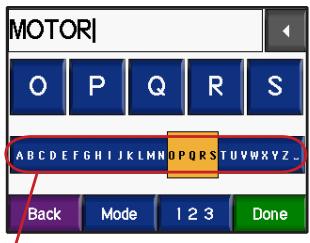
CONSEIL : Touchez la lettre de votre choix pour déplacer rapidement le carré jaune.
Touchez pour supprimer le dernier caractère saisi ; touchez et maintenez enfoncé pour supprimer complètement l'entrée.
Touchez Mode pour modifier le mode du clavier et disposer de caractères diacritiques ou de caractères spéciaux.
Touchez 123 pour saisir des chiffres.
Pour modifier l'affichage du clavier, reportez-vous à la page 42.
Endroits récemment trouvés
Le zūmo sauvegarde les résultats des 50 dernières recherches dans la liste Résultats récents. Les endroits les plus récemment visualisés s'affichent en haut de la liste. Touchez 📄 Rechercher >

Résultats récents pour visualiser les iers éléments trouvés.
Touchez Enregistr. > OK pour ajouter un endroit récemment trouvé à vos ♥ favoris.
Touchez Effac. > Oui pour supprimer tous les lieux de la liste Résultats récents.

REMARQUE : Si vous supprimez les lieux issus de vos dernières recherches, tous les éléments seront supprimés de la liste. Votre position actuelle ne sera cependant pas supprimée de votre appareil.
Mes favoris
Vous pouvez enregistrer jusqu'à 500 positions dans vos favoris. Vous pouvez ainsi les retrouver facilement et créer des itinéraires à l'aide de celles-ci. La position de votre point d'origine est également enregistrée dans Mes favoris.
Enregistrement de lieux recherchés
- Lorsque vous avez trouvé le lieu que vous voulez enregistrer, touchez Enregistr..
- Touchez OK. La position de ce lieu est enregistrée dans ♥ Mes favoris.
Partage de positions
Partagez vos favoris avec d'autres propriétaires de zūmo. Vous devez disposer d'une carte SD et d'un espace de stockage suffisant.
- Touchez 📄 Rechercher > ❤️ Mes favoris.
- Sélectionnez la position à partager.
- Touchez Partage.
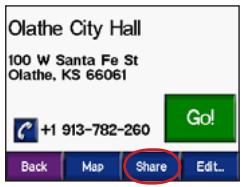
- Vérifiez que vous avez bien sélectionné la position appropriée, puis touchez Exporter.
- Touchez OK.
- Ejectez votre carte SD, puis insérez-la dans un autre zūmo.
- Un message s'affiche. Touchez Oui pour importer les positions partagées.
- Touchez Mes favoris, puis touchez la position à importer.
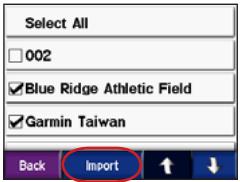
- Touchez Importer, puis OK.
- Touchez OK pour revenir à la page Menu.
Recherche de lieux enregistrés
Touchez 🚫 Rechercher > ♥ Mes favoris. Les lieux sont répertoriés en fonction de leur distance par rapport à votre position actuelle. Touchez Epelez pour affiner votre recherche.
Enregistrement de votre position actuelle
Sur la carte, touchez 📄 l’icône du véhicule. Touchez Oui pour enregistrer votre position actuelle dans vos favoris.
Modification de positions enregistrées
- Touchez 📄 Rechercher > ❤️ Mes favoris.
- Touchez la position à modifier.
- Touchez Modifier.
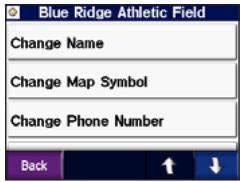
- Pour modifier la position :
Touchez Modifier le nom. Saisissez un nom, puis touchez OK.
Touchez Modifier symbole carto.. Touchez un symbole.
Touchez Modifier N° de Téléphone. Saisissez un numéro de téléphone, puis touchez OK.
Touchez Supprimer pour supprimer cet élément. Une liste de tous vos favoris s'affiche. Touchez l'élément que vous voulez supprimer. Touchez Supprimer > Oui.
Création d'un itinéraire enregistré
Utilisez le zūmo pour créer et enregistrer des itinéraires avant votre prochain voyage. Vous pouvez enregistrer jusqu'à 50 itinéraires.
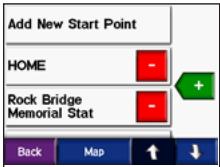
- Touchez Nouvelle
Rechercher >
Routes >


-
Touchez + pour ajouter une autre position sur votre itinéraire. CONSEIL : touchez Proche de pour affiner la recherche (voir page 15). Touchez - pour supprimer une position.
-
Touchez Carte pour calculer votre itinéraire et le visualiser sur la carte.
-
Touchez Retour pour quitter et enregistrer l'itinéraire.
Modification des itinéraires enregistrés
-
Touchez Rechercher > Routes.
-
Sélectionnez l'itinéraire que vous voulez modifier.
-
Touchez Modifier.
-
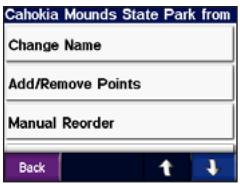
Pour modifier l'itinéraire :
-
Touchez Modifier le nom. Saisissez un nouveau nom, puis touchez OK.
- Touchez Ajout/suppression Points pour ajouter des points de départ, intermédiaires et d'arrivée à l'itinéraire.
- Touchez Réorganisation manuelle pour modifier l'ordre des points de l'itinéraire.
- Touchez Réorganisation optimale pour organiser automatiquement l'ordre des points en une ligne droite entre les points de départ et d'arrivée.
- Touchez Recalculer pour choisir l'itinéraire le plus rapide, le plus court ou à vol d'oiseau.
- Touchez Supprimer pour supprimer cet élément. Une liste de tous les itinéraires s'affiche. Touchez l'élément que vous voulez supprimer. Touchez Supprimer > Oui.

REMARQUE : Vos modifications sont automatiquement enregistrées lorsque vous quittez l'une des pages de modification d'itinéraires.
Partage d'itinéraires
Partagez vos itinéraires enregistrés avec d'autres propriétaires de zūmo. Vous devez disposer d'une carte SD et d'un espace de stockage suffisant.
-
Touchez 📄 Rechercher > 🌐 Routes.
-
Sélectionnez l'itinéraire à partager.
-
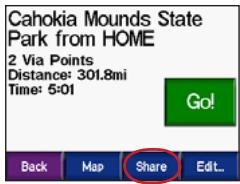
Touchez Partage.
-
Vérifiez que vous avez bien sélectionné l'itinéraire approprié, puis touchez Exporter.
-
Touchez OK.
-
Ejectez votre carte SD, puis insérez-la dans un autre zūmo.
-
Un message s'affiche. Touchez Oui pour importer l'itinéraire partagé.
-
Touchez Routes, puis touchez l'itinéraire à importer.
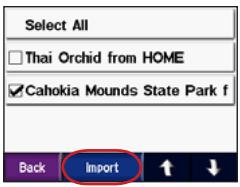
- Touchez Importer, puis OK.
- Touchez OK pour revenir à la page Menu. Pour visualiser les itinéraires importés, touchez 📄 Rechercher > Routes.

REMARQUE : Vous pouvez également partager des itinéraires à l'aide de Google Earth. Visitez le site Web http://earth.google.com.
Recherche d'une position à l'aide de la carte
Touchez Affic. carte pour ouvrir la carte. Touchez et déplacez-vous n'importe où sur la carte pour la parcourir et en afficher les différentes sections. Vous pouvez également toucher Rechercher > Explorer carte.
Conseils de navigation sur la carte
- Touchez la carte puis faites-la glisser pour en afficher les différentes parties.
- Touchez + et - pour effectuer un zoom avant ou arrière.
- Touchez n'importe quel élément de la carte. Une flèche apparaît, pointant sur l'élément que vous avez sélectionné.
- Touchez Retour pour revenir à l'écran précédent.
- Touchez Enregistr. pour sauvegarder cette position dans vos ♥ favoris.
- Touchez Aller pour créer un itinéraire virage par virage jusqu'à cette position.
- Si le GPS est éteint, touchez Définir pos. pour définir la position de la flèche comme votre position actuelle.
Saisie de coordonnées
Si vous connaissez les coordonnées géographiques de votre destination, vous pouvez utiliser le zūmo pour naviguer vers n'importe quel endroit en saisissant sa latitude et sa longitude.
Touchez 📋 Rechercher > 🐘 >
Coordonnées.
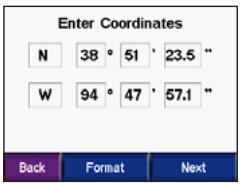
Touchez Format pour modifier le type de coordonnées. Etant donné que différentes cartes terrestres et marines utilisent différents formats d'emplacement, le zūmo vous permet de choisir le format de coordonnées convenant au type de carte employé.
Touchez Suivant pour afficher davantage d'options :
- Touchez Aller pour créer un itinéraire virage par virage jusqu'à ces coordonnées.
- Touchez Aff. Carte pour visualiser cet endroit sur la carte.
- Touchez Enregistr. pour sauvegarder cette position dans vos ♥ favoris.
Elargissement de votre recherche
- Touchez 📄 Rechercher > Proche de.
- Sélectionnez une option :
A ma position actuelle : recherche à proximité de votre position actuelle.
Une autre ville : recherche à proximité de la ville indiquée.
Ma route actuelle : recherche des lieux sur l'itinéraire que vous empruntez actuellement.
Ma destination : recherche des lieux proches de votre destination.
- Touchez OK.

REMARQUE : Le zūmo effectue automatiquement une recherche à proximité de votre position actuelle.
UTILISATION DES PAGES PRINCIPALES
Page Carte
Dans la page Menu, touchez 📋 Affic. carte pour ouvrir la carte. L’icône du véhicule indique votre position actuelle.

Touchez l'icône du véhicule pour afficher vos coordonnées actuelles et votre altitude. Ensuite, touchez Oui pour enregistrer cette position.
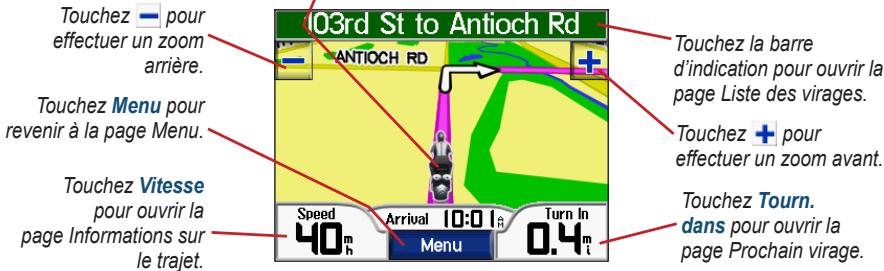
Page Carte au cours de la navigation
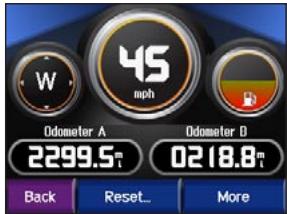
Page Informations sur le trajet
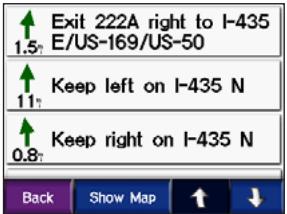
Page Liste des virages
Page Prochain virage
Page Informations sur le trajet
La page Informations sur le trajet indique votre vitesse actuelle et vous fournit des données statistiques pratiques concernant votre voyage. Pour afficher la page Informations sur le trajet, touchez Vitesse sur la carte.
Réinitialisation des informations sur le trajet
Si vous souhaitez disposer d'informations détaillées sur votre trajet, réinitialisez-les avant de prendre la route. Si vous vous arrêtez fréquemment, laissez votre navigateur zūmo allumé de façon à ce qu'il puisse calculer précisément le temps écoulé pendant votre trajet.
Touchez Réinitialiser pour remettre à zéro les compteurs kilométriques (odomètres A et B), la vitesse maximale, les données de trajet, la jauge de carburant et les miles par réservoir.
Touchez Plus pour afficher les données de vitesse et de temps de parcours.
Utilisation de la jauge de carburant
La jauge de carburant est utilisée uniquement par les motards. Vous pouvez suivre votre consommation de carburant lorsque le zūmo est monté sur la moto. La jauge de carburant est précise si les données saisies le sont.
- Sur la carte, touchez Vitesse pour ouvrir la page Informations sur le trajet.
- Touchez Réinitialiser > Km par réservoir.
- Saisissez une quantité, puis touchez OK.
- Un message s'affiche lorsqu'il ne vous reste plus qu'environ 48 km à parcourir.
- Sur la carte, touchez l'icône pour rechercher une station-service dans les environs. Touchez OK.
- Pour réinitialiser la jauge de carburant,
accédez à la page Informations sur le trajet, puis touchez la jauge de carburant > Oui.

Page Liste des virages
Durant la navigation d'un itinéraire, la page Liste des virages affiche des instructions virage par virage pour l'ensemble de l'itinéraire, ainsi que la distance entre chaque virage. Pour ouvrir la page Liste des virages, touchez la barre d'indication en haut de la carte. Sélectionnez un virage dans la liste pour afficher la page Prochain virage correspondant à ce changement de direction. Touchez Aff. Carte pour afficher l'itinéraire complet sur la carte.
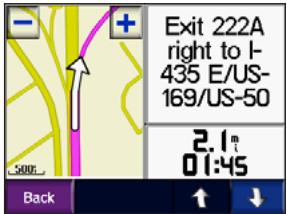
Page Prochain virage
Pour afficher le prochain changement de direction sur la carte, touchez Tourn.dans sur la carte ou un changement de direction sur la page Liste des virages. Durant la navigation d'un itinéraire, la page Prochain virage affiche le virage sur la carte, ainsi que la distance et le temps estimés restants avant celui-ci. Touchez ↑ et ↓ pour afficher les autres changements de direction de l'itinéraire.
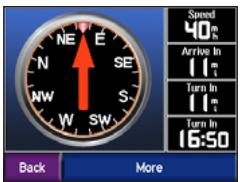
Page Boussole
Pour afficher la page Boussole, touchez Conduite sur la carte, ou appuyez sur ☐.
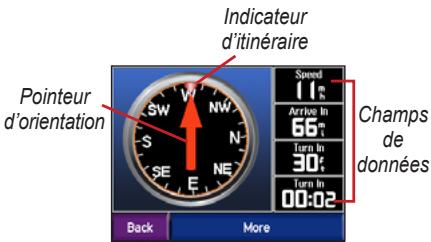
Lors de la navigation d'un itinéraire, la boussole tourne et l'indicateur d'itinéraire montre la direction dans laquelle vous devriez vous diriger pour rester sur cet itinéraire. Le pointeur d'orientation indique votre direction actuelle. Si la flèche pointe vers le haut, vous vous dirigez directement vers la destination. Si la flèche pointe dans une autre direction, suivez la direction de l'indicateur d'itinéraire, jusqu'à ce que la flèche pointe vers le haut. Touchez Plus pour afficher des champs de données supplémentaires.
UTILISATION DES
FONCTIONS MAINS LIBRES
La technologie sans fil Bluetooth® vous permet de connecter votre zūmo à votre téléphone portable et d'utiliser votre casque sans fil comme un appareil mains libres. Pour savoir si votre périphérique Bluetooth est compatible avec votre zūmo, visitez le site www.garmin.com/bluetooth.
La technologie sans fil Bluetooth établit la connexion sans fil entre différents périphériques, tels qu'un téléphone portable, un casque sans fil et le zūmo. La première fois que vous utilisez deux périphériques ensemble, vous devez les « apparier », c'est à dire établir une relation entre eux, à l'aide d'un code d'accès ou d'un code PIN. Après cet appariement initial, les deux appareils peuvent se connecter automatiquement à chaque fois que vous les allumez.

REMARQUE : Vous devrez peut-être configurer votre périphérique pour qu'il se connecte automatiquement dès que le zûmo est allumé.
Pourquoi apparier mon téléphone et mon casque avec mon zūmo ?
L'appariement du téléphone et du casque avec le zūmo vous permet de bénéficier de toutes les fonctions de votre système. En plus de la fonction mains libres, vous pouvez entendre les instructions de navigation du zūmo dans votre casque.
Pour plus d'informations sur les options audio du zūmo, reportez-vous à la page 43.
Appariement du périphérique
Pour apparier et connecter les appareils entre eux, le périphérique et le zūmo doivent être allumés et se trouver à moins de 10 mètres l'un de l'autre.
Lancez l'appariement depuis votre zūmo ou depuis votre téléphone portable. Reportez-vous à la documentation de votre téléphone.
Pour procéder à l'appariement à partir des paramètres du zūmo, procédez comme suit :
- Dans la page Menu du zūmo, touchez


Bluetooth.
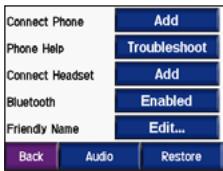
- Touchez le bouton Ajouter à côté de l'option Connect. Téléphone ou Connect. casque.
- Activez le composant Bluetooth de votre périphérique et activez le mode Trouvez-moi/Localisation/Visible. Ces paramètres peuvent se trouver dans le menu Bluetooth, Connexions ou Mains libres.
- Touchez OK sur le zūmo.
- Sélectionnez votre périphérique et touchez OK.
- Saisissez le code PIN Bluetooth du zūmo (1234) dans votre téléphone, si nécessaire.
- Sur le zūmo, touchez et maintenez le bouton Retour enfoncé pour revenir à la page Menu.
Pour procéder à l'appariement à partir des paramètres du téléphone, procédez comme suit :
- Activez le composant Bluetooth du téléphone. Pour ce faire, sélectionnez le menu Paramètres, Bluetooth, Connexions ou Mains libres de votre téléphone.
- Lancez une recherche des appareils Bluetooth. Pour ce faire, sélectionnez le menu Paramètres, Bluetooth, Connexions ou Mains libres de votre téléphone.
- Sélectionnez le zūmo dans la liste des périphériques.
- Saisissez le code PIN Bluetooth du zūmo (1234) dans votre téléphone.
- Sur le zūmo, touchez et maintenez le bouton Retour enfoncé pour revenir à la page Menu.

REMARQUE : Chaque fois que vous allumez le zūmo, il cherche à se connecter au dernier périphérique auquel il était connecté avant la mise hors tension.
Réception d'un appel
Lorsque votre téléphone est connecté au zūmo, l'icône 📁s'affiche dans l'angle supérieur gauche. Lorsque votre casque est connecté au zūmo, l'icône 📁s'affiche dans l'angle supérieur gauche. Lorsque vous recevez un appel, la fenêtre Appel entrant s'ouvre.
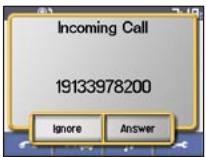
Touchez Répondre pour prendre l'appel. Touchez Ignorer pour ignorer l'appel et arrêter la sonnerie du téléphone.
Au cours d'un appel
Après un appel (que vous avez passé ou auquel vous avez répondu), l'icône En cours d'appel s'affiche à l'écran. Touchez pour davantage d'options :
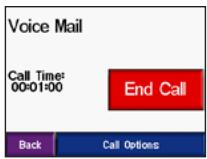
Touchez Fin d'appel pour raccrocher.
Touchez Options d'appel pour afficher les paramètres d'appel suivants :
Touches sonores : affiche un clavier que vous pouvez utiliser pour les systèmes automatisés, tels que les messageries vocales.
Transfert Audio sur Téléphone : permet de passer le son sur le téléphone. Cette fonction est utile si l'on prévoit d'éteindre le zūmo, tout en gardant l'appel. Vous pouvez également transférer un appel sur votre téléphone en cas d'appel confidentiel ou lorsque le casque fonctionne mal. Pour repasser au mode précédent, touchez
Transfert Audio sur périphérique.
Microphone en sourdine : le son ne passe pas dans le microphone pendant l'appel. Tous les micros, qu'ils soient câblés, de casque, sans fil ou intégrés au support auto, sont coupés.
Utilisation de la mise en attente d'appel

REMARQUE : Si votre téléphone n'accepte pas les appels en attente par Bluetooth, cette fonction ne peut fonctionner.
Si vous recevez un appel en cours d'appel, la fenêtre Appel entrant s'affiche. Touchez Répondre pour prendre l'appel. Le premier appel est mis en attente.
Pour passer d'un appel à l'autre :
- Touchez entrant.

pour ouvrir le menu Appel
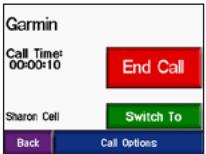
- Touchez Passer à.
- Touchez Fin d'appel pour raccrocher ; cela ne déconnecte pas l'appel en attente.
Menu Téléphone
Dans la page Menu, touchez pour ouvrir le menu Téléphone. Tous les téléphones n'acceptent pas les fonctions du menu Téléphone du zūmo. Reportez-vous à la documentation de votre téléphone.
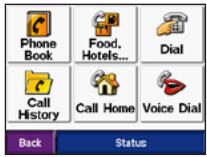
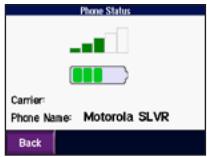
Appuyez sur Etat pour afficher l'intensité du signal du téléphone, le niveau de la batterie, l'opérateur et le nom.
Utilisation du répertoire téléphonique

REMARQUE : La fonction de répertoire téléphonique n'est disponible que si votre téléphone la prend en charge.
Chaque fois que votre téléphone portable se connecte au zūmo, le répertoire est automatiquement chargé dans le zūmo. Une fois l'appariement effectué, il peut se passer quelques minutes avant que le répertoire ne soit disponible.
- Touchez > Répertoire téléphoniq..
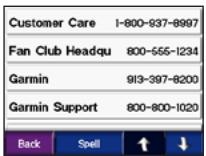
- Touchez l'entrée du répertoire à appeler.
- Touchez Composer.
Appel d'un point d'intérêt
- Touchez > Alimentation, Hôtels.
- Recherchez le point d'intérêt (POI) à contacter.
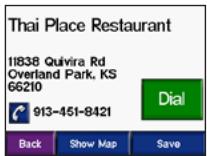
- Touchez Composer ou
Composition d'un numéro
- Touchez > Composer.
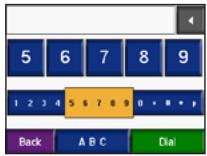
- Saisissez le numéro, puis touchez Composer.
Affichage de l'historique des appels

REMARQUE : L'historique des appels n'est disponible que si votre téléphone prend en charge le transfert d'historiques d'appels.
Chaque fois que votre téléphone portable se connecte au zūmo, l'historique des appels est automatiquement transféré vers le zūmo. Il peut s'écouler quelques minutes avant que toutes les données ne soient transférées vers le zūmo.
- Touchez > Historique d'appels.
- Touchez l'une des catégories suivantes : Manqué(s), Derniers composés ou Derniers reçus pour afficher ces appels. Les appels sont répertoriés dans l'ordre chronologique, les appels les plus récents figurant en haut.
- Touchez une entrée, puis touchez Composer.
Appel du domicile
Saisissez le numéro de votre domicile, pour l'appeler plus facilement.
Saisissez le numéro de téléphone de votre domicile
- Touchez > Appeler Maison.
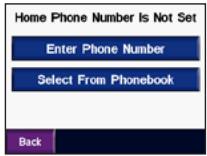
- Touchez Saisir N° de téléphone pour utiliser le clavier, ou Sélect. ds Répertoire Téléph. (disponible uniquement si votre téléphone prend en charge le transfert de répertoires).
- Touchez OK > Oui. Le zūmo compose le numéro de téléphone de votre domicile.

REMARQUE : Pour modifier le lieu de votre domicile ou le numéro de téléphone, touchez 📄 Rechercher > ❤️ Mes favoris > Maison > Modifier.
Appelez chez vous
Touchez > Appeler Maison.
Le zūmo compose le numéro de téléphone de votre domicile.
Appels à l'aide de la numérotation vocale

REMARQUE : La numérotation vocale n'est disponible que si votre téléphone la prend en charge.
Vous pouvez passer des appels en prononçant le nom du contact dans le micro.
- Touchez > Num. Voc..
- Prononcez le nom de la personne à appeler.

REMARQUE : Vous devrez peut-être « apprendre » à votre téléphone à reconnaître vos commandes vocales. Reportez-vous à la documentation de votre téléphone.
INFORMATIONS SUR LE TRAFIC
Le zūmo peut recevoir et exploiter les informations sur le trafic émises en temps réel TMC (Traffic Message Channel) à l'aide du récepteur FM infos trafic GTM 12. Lorsqu'un message routier est reçu, votre zūmo affiche l'incident sur la carte et peut changer votre itinéraire pour éviter le problème. Pour connaître les fournisseurs de services FM participants et les villes couvertes, reportez-vous à la page Web à l'adresse www.garmin.com/fmtraffic.

REMARQUE : Garmin décline toute responsabilité quant à l'exactitude des informations sur le trafic. Le récepteur GTM 12 ne fait que recevoir des signaux du prestataire de service routier et afficher cette information sur votre zūmo.
Pour installer le GTM 12 :
- Connectez le zūmo à une alimentation externe.
- Branchez la fiche mini-USB du GTM 12 sur le port mini-USB du support du zūmo.
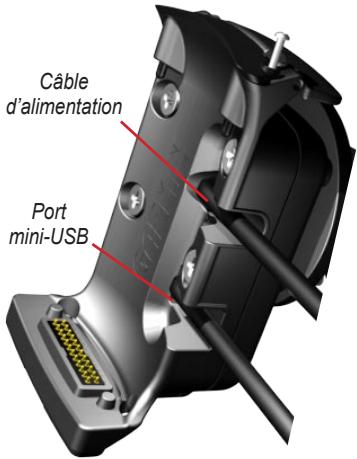
- Fixez le GTM 12 sur votre moto. Pour obtenir des résultats optimaux, placez l'antenne verticalement.
- Acheminez le câble GTM 12 de façon à ce qu'il ne nuise pas aux commandes de votre moto.
Trafic dans votre secteur
Dans la page Menu, touchez > Trafic.

REMARQUE : Le récepteur FM infos trafic et le zūmo doivent se trouver à portée d'une station FM qui transmet des données sur le trafic pour recevoir ces informations.
Trafic sur votre itinéraire
La carte affiche 06 ou 02 en cas de problème de circulation sur votre itinéraire. Le chiffre figurant dans l'icône correspond au retard à prévoir, exprimé en minutes. Le retard est automatiquement répercuté sur l'heure d'arrivée indiquée sur la carte.
- Touchez :06 ou :02 pour afficher une carte et davantage d'informations.
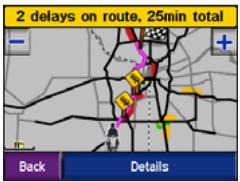
- Touchez la barre de texte jaune pour de plus amples informations. S'il y a plusieurs problèmes de circulation, touchez Détails.
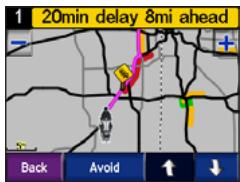
- Touchez Eviter pour recalculer l'itinéraire et éviter le retard.
Symboles et codes de trafic
Vert = léger ; circulation fluide.
Jaune = moyen ; circulation ralentie.
Rouge = grave ; circulation fortement perturbée ou interrompue.
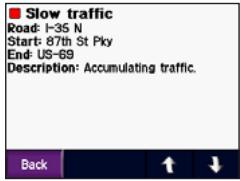
| Nord-américains | Signification | Internationaux |
 | Etat de la route |  |
 | Travaux |  |
 | Route fermée |  |
 | Ralentissement |  |
 | Accident |  |
 | Incident |  |
 | Informations | [9236] |
Abonnements aux services d'infos trafic
Vous pouvez renouveler ou souscrire de nouveaux abonnements sur la page Web www.garmin.com/fmtraffic.
Ajout d'un abonnement
- Touchez | > ↓ > Trafic.
- Sélectionnez Abonnements.
- Sélectionnez Ajouter.
- Suivez les instructions présentées à l'écran.
GESTION DES FICHIERS SUR LE ZÜMO
Vous pouvez charger des fichiers vers la mémoire interne ou une carte SD en option.

REMARQUE : Le zūmo n'est pas compatible avec les systèmes Windows® 95, Windows 98 ou Windows Me. Il s'agit d'une limitation commune pour la plupart des périphériques de stockage USB grande capacité.
Types de fichiers pris en charge
• Fichiers de musique MP3
• Fichiers de liste de chansons M3U
- Fichiers d'images JPEG et JPG pour l'écran d'accueil ou la visionneuse
- Fichiers de points d'intérêt personnalisés GPI créés dans le logiciel POI Loader de Garmin
- Cartes et fichiers de waypoints GPX créés dans MapSource

REMARQUE : Le zūmo ne prend pas en charge les fichiers M4A/M4P de iTunes®.
Etape 1 : insérez une carte SD (en option)
Pour insérer ou retirer votre carte, appuyez sur celle-ci jusqu'au déclic.
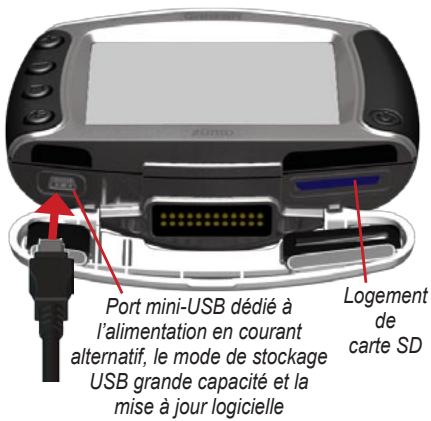
Etape 2 : connectez le câble USB
- Branchez la petite extrémité du câble USB sur le port mini-USB.
- Connectez la grande extrémité du câble USB sur le port USB disponible sur votre ordinateur.
Deux nouveaux lecteurs apparaissent dans la liste de vos lecteurs. « Garmin » correspond au lecteur disponible dans la mémoire interne du zūmo. L'autre lecteur amovible correspond à la carte SD.

REMARQUE : Si le lecteur n'est pas nommé automatiquement, consultez le fichier d'aide ou reportez-vous à la page 54 pour renommer le lecteur.
Etape 3 : transférez les fichiers vers le zūmo
Windows
- Connectez le zūmo à votre ordinateur.
- Cliquez deux fois sur l'icône de travail.
Poste - Recherchez le fichier à copier sur l'ordinateur.
- Mettez le fichier en surbrillance et sélectionnez Edition > Copier.
- Ouvrez le lecteur Garmin ou le lecteur de la carte SD.

- Sélectionnez Edition > Coller. Le fichier apparaît alors dans la liste des fichiers présents sur le lecteur Garmin ou le lecteur de la carte SD.

REMARQUE : Vous pouvez également effectuer un glisser-déposer des fichiers vers et depuis les lecteurs.
Mac®
- Connectez le zûmo à votre ordinateur. Le lecteur Garmin et le lecteur de la carte SD doivent apparaître sur le bureau de votre Mac sous la deux volumes installés.

Icône de volume
- Pour copier des fichiers sur le lecteur Garmin ou sur le lecteur de la carte SD, effectuez un glisser-déposer du fichier ou dossier sur l'icône du volume.
Etape 4 : éjectez et débranchez
Windows
Une fois le transfert des fichiers terminé, cliquez deux fois sur l'icône
Déconnecter ou éjecter dans la barre d'état système. Sélectionnez Périphérique de stockage USB grande capacité, puis cliquez sur Arrêter. Sélectionnez le lecteur, puis cliquez sur OK. Vous pouvez maintenant débranchez le câble USB du zûmo.
Mac®
Une fois le transfert des fichiers terminé, faites glisser l'icône du volume vers la Corbeille 📂 (elle se transforme en icône Ejecter ▲) pour désinstaller le périphérique. Vous pouvez maintenant débranchez le câble USB du zūmo.
Suppression des fichiers sur le zūmo
Vous pouvez supprimer des fichiers du zūmo comme vous supprimeriez des fichiers de votre ordinateur.
Connectez le zūmo à votre ordinateur, puis ouvrez le lecteur Garmin ou le lecteur de la carte SD. Sélectionnez le fichier à supprimer et appuyez sur la touche Suppr du clavier de votre ordinateur.

ATTENTION : Si vous avez des doutes quant à la fonction d'un fichier, ne le supprimez pas. La mémoire du zūmo contient des fichiers système que vous ne devez pas supprimer. Soyez particulièrement prudent avec les fichiers contenus dans les dossiers intitulés « Garmin ».
UTILISATION DU LECTEUR MULTIMÉDIA
Ecoute de fichiers MP3
Chargez des fichiers vers la mémoire interne ou une carte SD en option. Pour plus d'informations, reportez-vous aux pages pages 29–31.
- Dans la page Menu, touchez pour ouvrir le lecteur multimédia.
- Touchez Source pour afficher le lecteur MP3.
- Touchez Parcourir.
- Touchez une catégorie.
- Pour écouter l'intégralité de la catégorie depuis le début de la liste, touchez Lec. totale. Pour commencer l'écoute par une chanson particulière, touchez le fichier correspondant.
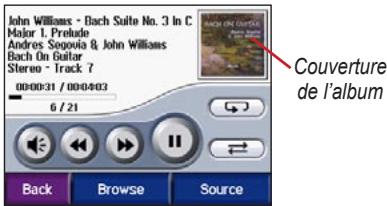
Touchez la couverture de l'album pour afficher les détails du fichier MP3.
Touchez pour régler le volume. Pour plus d'informations sur les options audio du zūmo, reportez-vous à la page 43.
Touchez pour accéder au début de la chanson ; touchez ce bouton tout en le maintenant enfoncé pour revenir en arrière.
Touchez pour accéder à la prochaine chanson ; touchez ce bouton tout en le maintenant enfoncé pour avancer.
Touchez 📋 pour interrompre la chanson. Touchez 🔒 pour répéter.
Touchez ⇌ pour lire les fichiers de manière aléatoire.

REMARQUE : Le zūmo ne lit que les fichiers MP3. Il ne prend pas en charge les fichiers M4A/M4P de iTunes®.
Utilisation d'une liste de chansons
Cette fonction implique la gestion de fichiers sur le zūmo (voir pages 29–31).
- Sur votre ordinateur, utilisez un programme audio tel que Winamp™ pour créer une liste de chansons regroupant des fichiers MP3.
- Enregistrez la liste de chansons au format M3U.

REMARQUE : Vous devrez peut-être modifier le fichier M3U à l'aide d'un éditeur de texte, comme le Bloc-notes pour supprimer le chemin (emplacement) du fichier MP3. Le fichier M3U ne doit répertorier que les fichiers MP3 de votre liste de chansons, pas leur emplacement. Pour plus d'informations, consultez l'aide de votre programme audio.
- Transférez la liste de chansons et les fichiers MP3 associés sur le lecteur Garmin ou sur le lecteur de la carte SD. Le fichier M3U doit se trouver au même endroit que les fichiers MP3.
-
Sur le zūmo, touchez > Source pour ouvrir le lecteur MP3.
-
Touchez Parcourir > Importer la liste des chansons. Les listes de chansons disponibles s'affichent.
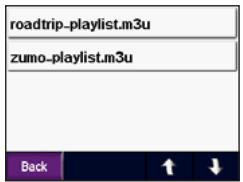
- Touchez une liste de chansons pour commencer la lecture de fichiers MP3.

REMARQUE : Vous ne pouvez pas modifier l'ordre de la liste de chansons sur votre zūmo.
Ecoute de livres audio
Pour acheter des livres auprès d'Audible. com, visitez le site Web http://garmin.audible.com. Pour savoir comment charger des livres sur votre zūmo, reportez-vous à la page 34.
- Dans la page Menu, touchez 📌 > Source pour ouvrir le lecteur de livres audio.
- Touchez Parcourir et une catégorie.
- Pour écouter un livre, touchez son titre.
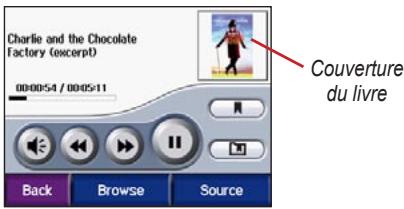
Parcourir le livre
Touchez 📷 pour régler le volume.
Touchez la couverture du livre pour afficher des informations plus détaillées sur l'ouvrage.
Touchez ➕ pour ignorer une section et ➕ pour revenir en arrière. Maintenez ces boutons enfoncés pour avancer ou revenir en arrière dans le livre.
Touchez 📄 pour interrompre la lecture du livre.
Utilisation de signets
Pour créer un signet, touchez et Signet. Pour afficher vos signets, touchez puis un signet. Touchez Lecture pour écouter le contenu du livre à partir du signet.
Chargement de livres audio sur le zūmo
- Créez un compte Audible.com sur http://garmin.audible.com.
- Achetez un livre.
- Téléchargez AudibleManager sur votre ordinateur.
- Activez votre zūmo. La première fois que vous ouvrez AudibleManager, vous devez exécuter la procédure d'activation. Il s'agit d'une procédure que vous ne devrez réaliser qu'une fois.
- Connectez le zūmo à votre ordinateur.
- Téléchargez le livre sur votre ordinateur.
- Ouvrez AudibleManager et utilisez-le pour transférer le livre sur votre périphérique Garmin ou sur votre lecteur de carte SD.

CONSEIL : Consultez le fichier d'aide d'AudibleManager pour obtenir des instructions détaillées. Sélectionnez Aide dans le menu, puis cliquez sur Aide.
PERSONNALISATION DU ZÜMO
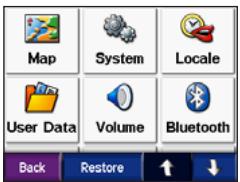
- Dans la page Menu, touchez
- Touchez le paramètre à modifier. Chaque paramètre contient un sous-menu ou une liste.
Modification des paramètres de carte
Touchez > Carte.
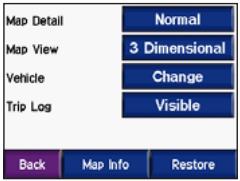
Détails cartographiques : réglez le niveau de détail de la carte. L'affichage d'un grand nombre de détails ralentit le tracé de la carte.
Affichage Carte : modifie la perspective de la carte.
- Trace en haut : affiche la carte en 2 dimensions (2D), la direction à prendre étant indiquée en haut.
- Nord en haut : affiche la carte en 2D avec le nord en haut de la carte.
• 3D : affiche la carte en 3 dimensions (3D), dans le sens Trace en haut.
Véhicule : touchez Modifier pour modifier l'icône correspondant à votre position sur la carte. Touchez l'icône que vous voulez utiliser, puis touchez OK. Téléchargez des icônes de véhicule sur le site Web www.garmin.com/vehicles.
Affichage itinéraire : touchez Voir pour afficher l’itinéraire sur la carte, sous la forme d’une ligne bleue fine. Pour gérer les données d’affichage de vos itinéraires, touchez > Donn. Util. > Gestion du Journal de Trajet.
Info cart : affiche les cartes chargées sur le zūmo et leur version. Touchez une carte pour l'activer (case cochée) ou la désactiver (case décochée).
Restaur. : restaure les paramètres par défaut de la carte.
Modification des paramètres système
Touchez > Système.
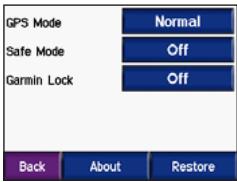
Mode GPS : active et désactive le GPS et WAAS/EGNOS. L'activation du paramètre WAAS/EGNOS peut améliorer la précision du GPS, mais cette fonction est gourmande en batterie. Pour plus d'informations sur WAAS/EGNOS, visitez la page Web www.garmin.com/aboutGPS/waas.html.
Mode Sécurité : active/désactive le mode Sécurité. Lorsque votre véhicule se déplace, le mode Sécurité désactive toutes les fonctions de l'appareil qui requièrent une grande attention de l'opérateur et pourraient ainsi le distraire pendant sa conduite.
Garmin Lock : active Garmin Lock pour verrouiller le zūmo. Saisissez un code PIN à 4 chiffres, puis définissez un emplacement de sécurité. Pour plus d'informations, reportez-vous à la page 6.
A propos de : affiche le numéro de version du logiciel, le numéro d'identification de l'appareil et le numéro de version audio de votre zūmo. Ces informations sont requises pour mettre à jour le logiciel du système (voir page 44) ou acquérir de nouvelles cartes (voir page 45).
Restaur. : restaure les paramètres par défaut du système.
Localisation du zūmo
Touchez > Lieu.
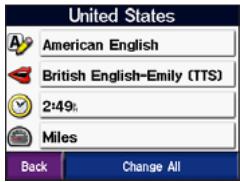
Pour modifier un paramètre, touchez le bouton en regard de l'icône.
Pour modifier tous les paramètres, touchez Tout modifier. Dans chaque écran, sélectionnez le paramètre souhaité, puis touchez OK.
Lieu : permet de sélectionner votre position.

Langage textuel : affiche le texte à ran dans la langue sélectionnée. Si vous ctionnez une autre langue, celle-ci ne pliquera ni aux données saisies par lisateur, ni aux données cartographiques n des rues, par exemple).

Langage vocal : définit la langue des ructions vocales. Les langues désignées un nom de personne sont des voix TTS, disposent d'un vocabulaire étendu et noncent le nom des rues lorsque vous s en approchez. Les voix préenregistrées (comportant pas de nom de personne) posent d'un vocabulaire limité et ne noncent pas les noms de lieux ni de rues.

Format d'heure : sélectionnez le nat 12 heures, 24 heures ou l'heure UTC.
Fuseau horaire : sélectionnez un fuseau horaire ou une ville proche dans la liste.
Heure d'été : si cette fonction est disponible, définissez la valeur sur Activé, Désactivé ou Automatique.

Unités : définissez l'unité de mesure sur mètres ou Miles terrestres.
Gestion des données utilisateur
Touchez


Donn. Util..
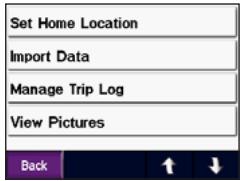
Définir la position d'origine : permet de saisir ou de modifier votre domicile (voir page 8.)
Importer les données : permet de charger des favoris, des itinéraires, des journaux de trace et des photos sur votre lecteur Garmin ou la carte SD.
Gestion du Journal de Trajet : permet de visualiser l'utilisation du journal de trajet. Cette utilisation s'affiche sous forme de pourcentage de l'espace total disponible. Vous pouvez gérer les 10 000 points les plus fréquents de vos données de trajet figurant sur votre zūmo. Au-delà de ces 10 000 points, le zūmo déplace les données de trajet les plus anciennes du journal actuel dans un journal d'archive, en mémoire interne. Les fichiers d'archive peuvent mémoriser jusqu'à 1 Mo de données chacun, et la mémoire interne peut contenir 20 fichiers d'archive, en fonction de l'espace disponible. Cette méthode permet au zūmo de mémoriser jusqu'à 200 000 points pour les très longs trajets.

REMARQUE : Les journaux de trajet archivés sont destinés à être utilisés sur ordinateur avec MapSource, Google Earth ou avec le site Web myGarmin. Ils ne sont pas visibles sur le zūmo.
Pour afficher l'espace disponible sur le lecteur Garmin, connectez le zūmo à votre ordinateur et sélectionnez le périphérique Garmin désigné (voir page 29).
- Effacer Journal de trace : remet le journal de trace à zéro, avant votre prochain voyage. L'effacement d'un journal de trace volumineux peut prendre quelques minutes.
- Sauvegarder comme route : permet de sélectionner et mémoriser un journal de trace récent en tant que route. Cette fonction permet de réutiliser des données de trajet récentes. Pour plus d'informations sur les itinéraires, reportez-vous à la page 12.
Pour afficher le journal sur la carte, touchez

Carte > Affichage itinéraire >
Voir.
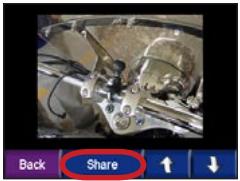
Afficher images : permet de visualiser des photos enregistrées sur le lecteur Garmin ou la carte SD. Touchez une miniature pour visualiser l'image. Touchez l'image une nouvelle fois pour zoomer à l'aide de + et -. Touchez l'image et faites-la glisser pour en afficher les différentes parties.
Pour partager des photos avec un autre utilisateur de zūmo :
- Touchez une miniature.
- Touchez Partage.
- Ejectez votre carte SD et insérez-la dans un autre zūmo.
- Un message s'affiche. Touchez Oui pour importer la photo partagée.
- Touchez Images > touchez une miniature > Importer.
Touchez Diaporama pour afficher de manière enchaînée chaque photo pendant quelques secondes. Pendant le diaporama, vous pouvez interrompre le défilement des photos à tout moment en touchant simplement l'écran afin de disposer de plus d'options.
Paramètres Bluetooth
Touchez > Bluetooth.
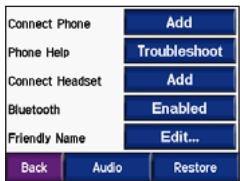
Connect. Téléphone : sélectionnez l'option Ajouter Périphérique > OK pour apparier le système à un téléphone doté de la technologie sans fil Bluetooth® (voir pages 19–25).

REMARQUE : Le code PIN du zūmo est 1234.
- Abandon : sélectionnez le téléphone à déconnecter et touchez Oui.
- Effacer : sélectionnez le téléphone à effacer de la mémoire du zūmo et touchez Oui.
Aide Téléphone : faites défiler la liste contenant les périphériques compatibles. Si votre téléphone ne figure pas dans cette liste, consultez le site www.garmin.com/bluetooth pour obtenir de plus amples informations.
Connect. casque : connectez un casque déjà apparié ou sélectionnez l'option Ajouter Périphérique.
Bluetooth : permet d'activer et de désactiver le composant Bluetooth. L'icône
Bluetooth apparaît sur la page Menu si l'appareil est activé. Pour prévenir toute connexion accidentelle d'un téléphone, sélectionnez Désactivé.
Nom d'usage : touchez Modifier pour saisir un nom usuel identifiant votre zūmo sur les périphériques Bluetooth. Touchez OK.
Audio : spécifiez les types de données audio envoyés au casque Bluetooth.
Restaur. : cette option permet de restaurer les paramètres de navigation par défaut. La restauration des paramètres Bluetooth n'effacera pas les informations d'appariement.
Modification des paramètres de navigation
Touchez

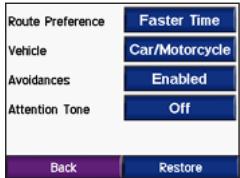
Préférences de route : sélectionnez la méthode de calcul de l'itinéraire que vous préférez :
- Meilleur temps : pour définir les itinéraires les plus rapides à parcourir, sachant que la distance à couvrir peut être plus longue.
- Distance plus courte : pour définir les itinéraires les plus courts en termes de distance, sachant que la durée pour les parcourir peut être plus longue.
- A vol d'oiseau : pour définir les itinéraires point à point (sans routes). Sur la carte, touchez ⬆ ou appuyez sur 📄 pour faire défiler la page Boussole.
Type de véhicule : spécifiez votre type de véhicule afin d'optimiser vos itinéraires.
Contournements : sélectionnez les types de routes que vous voulez contourner dans vos itinéraires. Le navigateur zūmo n'utilisera ces types de routes que si les autres itinéraires s'écartent trop fortement de votre trajet ou si aucune autre route n'est disponible. Si vous disposez d'un récepteur infos trafic, vous pouvez également contourner les problèmes de circulation.
Tonalité d'avertissement : activez ou désactivez la tonalité d'avertissement.
Restaur. : restaure les paramètres de navigation par défaut.
Personnalisation de l'affichage
Touchez


Affichage.
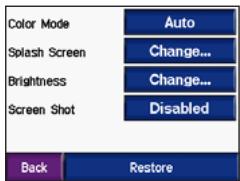
Mode Couleur : sélectionnez Jour pour avoir un arrière-plan lumineux, Nuit pour avoir un arrière-plan sombre ou Automatique pour passer automatiquement de l'un à l'autre.
Page de garde : sélectionnez l'image qui doit s'afficher à l'allumage du zūmo. Tout d'abord, chargez des images JPEG (voir pages 29–31).
Luminosité : augmente ou diminue la luminosité du rétroéclairage à l'aide de
-et+.
Capture d'écran : active le mode Capture d'écran. Touchez l'icône de l'appareil photo pour prendre une photo de l'écran. Le fichier bitmap est enregistré dans le dossier Garmin\scrn du lecteur Garmin.
Modification des paramètres du clavier
Touchez > Clavier.
Standard : affiche un clavier entièrement alphabétique.
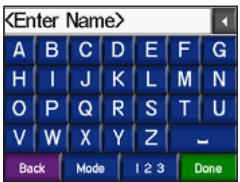
Grands boutons : affiche à l'écran un clavier dont les boutons sont agrandis. Cette option est particulièrement adaptée pour les motards portant des gants (voir page 9).
Auto : permet de basculer automatiquement entre le clavier standard lors de l'utilisation du zūmo avec le kit de montage automobile (accessoire en option) et le clavier aux boutons agrandis lors de l'utilisation du zūmo avec le kit de montage moto.
Gestion des paramètres de trafic
Touchez > Trafic pour visualiser les paramètres et les informations d'abonnement aux services FM.
Restauration des paramètres
Touchez > Restaur. > Oui. Les paramètres d'usine sont rétablis.
Suppression des données utilisateur

ATTENTION : Cette procédure supprime toutes les informations saisies par l'utilisateur, y compris les favoris, les itinéraires, les journaux de trace et les dernières recherches.
- Lorsque vous allumez le zūmo, maintenez un doigt appuyé sur le coin inférieur droit de l'écran.
- Maintenez le doigt appuyé jusqu'à ce que le message s'affiche.
- Touchez Oui.
ANNEXE
Options audio du zūmo

REMARQUE : Le son provenant des sources MP3 est coupé lors des appels téléphoniques et des instructions vocales. Le son des instructions vocales est coupé en cas d'appel téléphonique.
| Source d'alimentation | Option audio | Instructions de navigation | MP3 | Téléphone | Remarques |
| Support moto avec alimentation externe | Casque (moto ou audio) câblé avec microphone | ● | ● | ● | |
| Casque Bluetooth | ● | ● | ● | ||
| Support auto avec alimentation externe (accessoires en option) | Haut-parleur et micro internes | ● | ● | ● | |
| Casque et micro câblés | ● | ● | ● | ||
| Casque Bluetooth et haut-parleur interne | ○ | ○ | ●- | Réglez le volume sur le casque. Réglez le volume sur le zūmo. | |
| Alimentation batterie | Casque Bluetooth | ● | ● | ● | En pleine charge, une batterie a jusqu'à 4 heures d'autonomie. |
- Son disponible, ○ Aucun son disponible, - Non applicable
Chargement du zūmo
- Connectez le câble d'alimentation au support et à une source d'alimentation.
- Placez le zūmo sur le support, puis abaissez le levier.
OU
- Chargez le zūmo à l'aide du câble d'alimentation CA. Branchez la petite extrémité du câble d'alimentation CA dans le port USB au bas du zūmo.
- Branchez l'autre extrémité dans une prise murale standard.
Réinitialisation du zūmo
Si votre appareil est bloqué, maintenez ⏻ enfoncé et appuyez sur ⊕.
Etalonnage de l'écran
Si l'écran tactile ne répond pas correctement, vous pouvez l'étalonner. Eteignez l'appareil. Maintenez le bouton 📍 enfoncé pendant une minute, jusqu'à l'affichage de l'écran d'étalonnage. Suivez les instructions présentées à l'écran.
Mise à jour du logiciel du zūmo
- Rendez-vous sur le site www.garmin.com/products/webupdater pour télécharger le programme WebUpdater sur votre ordinateur.
- Connectez le zūmo à votre ordinateur à l'aide du câble mini-USB.
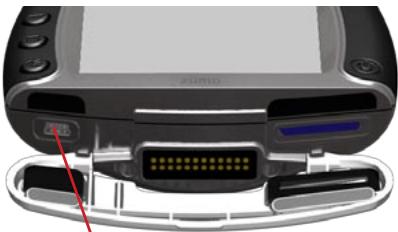
Port mini-USB dédié à l'alimentation en courant alternatif, le mode de stockage USB grande capacité et la mise à jour logicielle
-
Exécutez WebUpdater, puis suivez les instructions à l'écran. Une fois que vous avez confirmé votre volonté d'effectuer une mise à jour, WebUpdater télécharge automatiquement la mise à jour et l'installe sur votre zûmo.
-
Ejectez et débranchez le zūmo (voir page 31).
Enregistrez votre zūmo pour recevoir des notifications lors de la mise à jour du logiciel et des cartes. Pour enregistrer votre zūmo, rendez-vous sur le site http://my.garmin.com.
Vous pouvez également télécharger des mises à jour logicielles sur le site Web www.garmin.com/BMWzumo. Cliquez sur Updates and Downloads (Mises à jour et téléchargements), puis suivez les instructions à l'écran.
Achat et chargement de données cartographiques supplémentaires
Pour connaître la version des cartes chargées sur le zūmo, touchez > Carte > Info cartog. Pour déverrouiller d'autres cartes, vous devez posséder le numéro d'identification de l'appareil et son numéro de série.
Rendez-vous à l'adresse www.garmin.com/unlock/update.jsp pour vérifier si une mise à jour de votre logiciel cartographique est disponible.
Vous pouvez acheter d'autres données cartographiques auprès de Garmin et charger les cartes dans la mémoire interne du zūmo ou sur une carte SD en option.
Reportez-vous au fichier d'aide de MapSource pour plus d'informations sur son utilisation et sur le chargement de cartes et de waypoints sur votre zūmo.
Accessoires en option
Pour plus d'informations sur les accessoires en option, visitez le site Web www.garmin.com/BMWzumo et cliquez sur Accessories (Accessoires). Vous pouvez également contacter votre revendeur Garmin pour acquérir des accessoires. Les accessoires en option incluent :
• Kit de montage automobile
• Récepteur infos trafic ou antenne
• Antenne distante externe
- Micro externe
• Suppléments (voir pages 46–48)
Connexion des accessoires au zūmo
Certains récepteurs infos trafic de Garmin doivent être branchés au port mini-USB du support du zūmo. Les prises jack de micro et audio sont situées sur le côté gauche du support du zūmo.
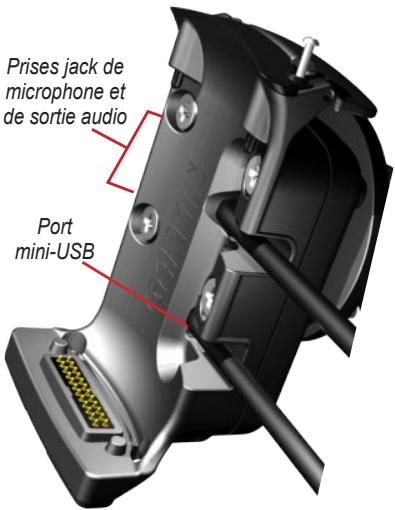

CONSEIL : Connectez et déconnectez les câbles avec précaution. Pour les déconnecter, ne tirez pas sur le câble (cordon), mais tirez sur la fiche.
Garmin Travel Guide™
Tout comme un guide de voyage papier, Garmin Travel Guide fournit des informations détaillées sur des lieux (restaurants et hôtels). Pour acheter ce guide de voyage, rendez-vous à l'adresse suivante : www.garmin.com/extras.
Pour utiliser le guide de voyage :
- Insérez la carte SD dans le zūmo.
- Touchez 📄 Rechercher > Supplém..
- Touchez le guide de voyage.
- Touchez une catégorie. Touchez une sous-catégorie, si nécessaire.
- Touchez un lieu dans la liste.
- Effectuez l'une des opérations suivantes : Touchez Aller pour accéder à la position. Touchez Carte pour visualiser cet élément sur la carte.
Touchez Enregistr. pour mémoriser cette position dans vos ♥ favoris.
Touchez Plus pour afficher d'autres informations sur la position.
Caméras de surveillance
Des informations sur les caméras de surveillance sont disponibles dans certains endroits. (Consultez le site www.garmin.com/accessories/safetycamera pour les connaître.) Pour ces emplacements, le zūmo inclut les positions de centaines de caméras de surveillance. Le zūmo vous prévient lorsque vous approchez d'une caméra de surveillance et peut vous avertir si vous roulez trop vite. Les données sont mises à jour au moins une fois par semaine, ce qui signifie que vous avez toujours accès aux informations les plus récentes.
Pour obtenir des informations actualisées sur les caméras de surveillance :
- Visitez le site Web à l'adresse suivante : http://my.garmin.com.
- Abonnez-vous.
Vous pouvez à tout moment acheter de nouvelles régions et prolonger les inscriptions existantes. Chaque région acquise a sa propre date d'expiration.
Points d'intérêt personnalisés (POI)
Chargez des points d'intérêt personnalisés (POI) sur le zūmo. Les bases de données de points d'intérêt personnalisés (POI) sont disponibles auprès de diverses entreprises sur Internet. Certaines bases de données personnalisées contiennent des informations sur les alertes portant sur des points d'intérêt (par exemple les zones à proximité d'écoles). Un avertissement apparaît lorsque vous roulez trop rapidement à proximité de ces points d'intérêts personnalisés.
Utilisez le Garmin POI Loader pour charger les bases de données POI sur le lecteur Garmin ou sur le lecteur de la carte SD. Téléchargez le POI Loader à l'adresse suivante : www.garmin.com/extras.
Pour plus d'informations, reportez-vous au fichier d'aide de POI Loader. Appuyez sur F1 pour ouvrir le fichier d'aide.
Pour visualiser les points d'intérêt personnalisés, touchez 📄 Rechercher > Supplém. > Points d'intérêt Perso..
Pour activer ou désactiver ces points d'intérêt personnalisés, touchez >
Points de proximité > Alarmes de proximité.
Pour supprimer les points d'intérêt personnalisés du zūmo, connectez-le à votre ordinateur. Ouvrez le dossier Garmin\poi sur le lecteur Garmin ou sur le lecteur de la carte SD. Supprimez le fichier intitulé poi. gpi.

ATTENTION : Garmin se dégage de toute responsabilité concernant les conséquences de l’utilisation d’une base de données de points d’intérêt personnalisés ou la précision des bases de données de caméras de surveillance ou de points d’intérêt personnalisés.
Garmin TourGuide™
Garmin TourGuide permet à votre zūmo de lire les tours audio GPS d'autres entreprises. Grâce à ces tours audio, vous pouvez suivre un itinéraire tout en découvrir des faits intéressants sur les sites historiques de l'itinéraire. Les informations audio sont
déclenchées par les signaux GPS. Pour plus d'informations, consultez la page Web www.garmin.com/extras, puis cliquez sur POI Loader.
Pour afficher les fichiers Garmin TourGuide, touchez 📄 Rechercher > 🎨 Supplém. > Points d'intérêt Perso..
Pour modifier les paramètres du Garmin TourGuide, touchez 📋 > 🎨 Points de proximité > TourGuide. Sélectionnez Lecture Auto pour écouter l'intégralité du tour, Averti pour afficher l'icône du haut-parleur 🎨 sur la carte lorsque des informations touristiques sont disponibles le long de l'itinéraire ou Désactivé.
SaversGuide®
SaversGuide est un accessoire en option, uniquement disponible sur le continent nord-américain (www.garmin.com/extras). Grâce à la carte de données SD et à la carte de membre préprogrammées avec SaversGuide, le zūmo fait office de registre de coupons numériques. Vous connaissez ainsi les commerçants, installés dans les environs de votre position, auprès desquels vous pouvez prétendre à une remise (restaurants, hôtels, cinémas etc.).
Informations sur la batterie

REMARQUE : Consultez le guide Informations importantes sur les produits et la sécurité pour connaître les informations et les avertissements concernant la batterie.
Le zūmo contient une batterie au lithium-ion non amovible. La batterie a une autonomie de 4 heures, en fonction de son utilisation.
L'icône de la batterie située dans la page Menu indique l'état de la batterie. L'absence d'icône signifie que le zûmo est connecté à une alimentation externe. Pour plus d'informations sur le chargement du zûmo, reportez-vous à la page 44.
Optimisation de la durée de vie de la batterie
- Eteignez le GPS (Système > Mode GPS > GPS éteint) lorsque vous avez besoin de recevoir des signaux GPS ou utilisez le mode Normal lorsque WAAS ou EGNOS ne sont pas disponibles.
- Baissez la luminosité du rétroéclairage. Maintenez le bouton ☐ enfoncé, puis utilisez ⊕ et ⏻ pour régler la luminosité.
- N'exposez pas le zūmo à la lumière directe du soleil, ni de manière prolongée à une chaleur ou à un froid excessif.
Remplacement de la batterie
Pour acheter un bloc-batterie au lithium-ion de rechange, visitez le site Web www.garmin.com/BMWzumo et cliquez sur Accessories (Accessoires).
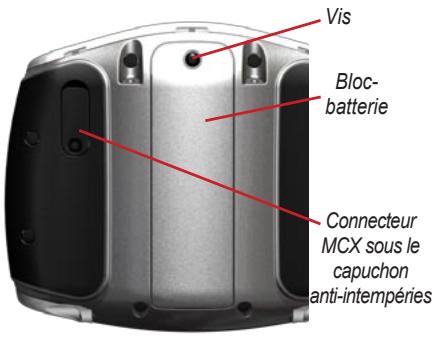
Dévissez le bloc-batterie et remplacez la batterie. Renseignez-vous auprès de votre autorité locale de collecte des déchets pour obtenir d'autres renseignements sur la mise au rebut appropriée de la batterie.
Utilisation de l'antenne distante
Vous pouvez utiliser une antenne distante externe en option (Garmin GA 25MCX). Pour l'acheter, visitez le site Web www.garmin.com/BMWzumo et cliquez sur Accessories (Accessoires).
Tirez sur le capuchon anti-intempéries du connecteur MCX situé à l'arrière du zūmo et connectez l'antenne.
Entretien du zūmo
Votre navigateur zūmo contient des composants électroniques fragiles qui, exposés à des chocs et/ou des vibrations excessifs hormis ceux relevant d'une utilisation standard de la moto ou de la voiture, peuvent être endommagés de façon permanente. Pour limiter au maximum le risque de détérioration de votre zūmo, évitez de laisser tomber l'appareil et de l'exposer à des vibrations et/ou des chocs importants.
Nettoyage de l'appareil
Le zūmo est fait de matériaux de haute qualité et n'exige aucun entretien de la part de l'utilisateur, mis à part un nettoyage. Nettoyez le boîtier externe de l'appareil (hormis l'écran tactile) à l'aide d'un chiffon humide et imbibé d'un détergent non abrasif, puis essuyez-le. Evitez d'utiliser des nettoyants chimiques ou des solvants qui pourraient endommager les parties en plastique.
Nettoyage de l'écran tactile
Nettoyez l'écran tactile à l'aide d'un chiffon doux, propre et non pelucheux. Au besoin, utilisez de l'eau, de l'alcool isopropylique ou un nettoyant pour lunettes. Appliquez le liquide sur le chiffon, puis nettoyez délicatement l'écran tactile.
Protection du zūmo
- Transportez et rangez le zūmo dans le boîtier prévu à cet effet.
- Ne rangez pas votre zūmo dans un endroit où il risque d'être exposé de manière prolongée à des températures extrêmes (comme dans le coffre d'une voiture, par exemple), car il risquerait d'être irrémédiablement endommagé.
- Bien que vous puissiez utiliser le stylet d'un PDA avec l'écran tactile, ne le faites jamais en conduisant. N'utilisez jamais d'objet dur ou pointu sur l'écran tactile, car vous pourriez l'endommager.
Prévention contre le vol
- Pour prévenir les vols, rangez le zūmo et le support de montage à l'abri des regards lorsque vous ne vous en servez pas.
- Utilisez la fonction Garmin Lock™ (voir page 6).
A propos des signaux satellites GPS
Le zūmo doit capter les signaux satellites du GPS (Global Positioning System) pour fonctionner. Si vous êtes en intérieur, à proximité de grands bâtiments ou d'arbres, ou dans un parking couvert, il est possible que l'appareil ne puisse pas capter les données satellites. Rendez-vous dans une zone dégagée pour utiliser le zūmo.
Lorsque le zūmo capte des signaux satellites, les barres indiquant l'intensité du signal dans la page Menu sont vertes. Lorsqu'il perd les signaux satellites, les barres deviennent rouges ou transparentes.
Pour plus d'informations sur le GPS, visitez la page Web www.garmin.com/aboutGPS.
Caractéristiques techniques
Dimensions physiques :
11,3 cm (l) x 8,2 cm (H) x 7,2 cm (P)
Poids : 269 g
Ecran : 7,2 cm (l) x 5,4 cm (H) ;
320 x 240 pixels ; écran tactile avec rétroéclairage blanc de 16 bits
Boîtier : étanche selon la norme IPX7
Plage de températures : 0°C à 60°C
Stockage des données : mémoire interne et carte SD amovible en option. Stockage de données à durée indéterminée.
Interface informatique : stockage USB grande capacité, plug-and-play
Durée de charge : environ 6 heures
Alimentation : câble d'alimentation CC du véhicule ou câble d'alimentation CA.
Utilisation : 15 W max. à 13,8 Vcc.
Autonomie de la batterie : jusqu'à 4 heures en fonction de l'utilisation
Performances du GPS
Récepteur : WAAS activé
Durées d'acquisition* :
A chaud : < 1 s
A froid : < 38 s
Réinitialisation usine : < 45 s
*En moyenne, pour un récepteur fixe par beau temps
Fréquence de mise à jour : 1/seconde en continu
Précision du GPS :
Position : < 10 mètres, type
Rapidité : RMS de 0,05 mètre/seconde
Précision du GPS (WAAS) :
Position : < 5 mètres, type
Rapidité : RMS de 0,05 mètre/seconde
Pour obtenir une liste complète des caractéristiques techniques de l'appareil, visitez le site Web www.garmin.com/BMWzumo et cliquez sur Specifications (Caractéristiques techniques).
Dépannage du zūmo
| Problème/Question | Solution/Réponse |
| Le zūmo ne détecte aucun signal satellite. | L'acquisition des signaux satellites peut prendre quelques minutes. Placez-vous dans une zone dégagée, hors d'un garage, loin de bâtiments élevés. Arrêtez votre véhicule et placez le zūmo à un endroit offrant une vue dégagée sur le ciel. Les barres dans le coin supérieur gauche indiquent l'intensité du signal satellite. |
| Comment effacer toutes mes données utilisateur ? | Lorsque vous allumez le zūmo, maintenez un doigt appuyé sur le coin inférieur droit de l'écran. Maintenez le doigt appuyé jusqu'à ce que le message s'affiche. Touchez Oui pour effacer toutes les données utilisateur. |
| Le zūmo se bloque ou se verrouille. | Pour réinitialiser le zūmo, appuyez simultanément sur ⏻ et Ⓔ. |
| La jauge de la batterie semble manquer de précision. | Déchargez, puis chargez complètement la batterie de l'appareil (sans interrompre le cycle de charge). |
| L'écran tactile ne répond pas correctement à mes commandes. | Etalonnez l'écran tactile. Eteignez l'appareil. Maintenez le bouton ⏻ enfoncé pendant une minute jusqu'à l'affichage de la page d'étalonnage. Suivez les instructions présentées à l'écran. |
| Mon périphérique Bluetooth ne se connecte pas à mon zūmo. | Vérifiez que le paramètre Activé est défini pour le champ Bluetooth. Vérifiez que votre périphérique Bluetooth est allumé et qu'il se trouve à moins de 10 mètres de votre zūmo. Affichez la page www.garmin.com/bluetooth pour obtenir la liste des téléphones et casques compatibles. |
Dépannage de l'interface USB
| Problème/Question | Solution/Réponse |
| Comment puis-je savoir que mon zūmo est en mode de stockage USB grande capacité ? | Lorsque votre zūmo est en mode de stockage USB grande capacité, un symbole présentant un zūmo connecté à un ordinateur s'affiche. Vous devriez également voir apparaître un nouveau lecteur amovible dans Poste de travail (Windows) ou un nouveau volume (lecteur) sur votre bureau (Mac). |
| Mon ordinateur ne détecte jamais que le zūmo est connecté. | 1. Débranchez le câble USB de l'ordinateur.2. Eteignez le zūmo.3. Branchez le câble USB à votre ordinateur et sur le zūmo. Le zūmo s'allume et bascule automatiquement en mode de stockage USB grande capacité. |
| Impossible de détecter un lecteur appelé « Garmin » dans la liste de mes lecteurs. | Si plusieurs lecteurs réseau sont mappés sur votre ordinateur, Windows peut rencontrer des problèmes lors de l'attribution d'une lettre au lecteur Garmin ou SD. Suivez la procédure décrite à la page suivante pour attribuer une lettre aux lecteurs. |
| Le message « Suppression de périphérique hasardeuse » continue de s'afficher lorsque je débranche le câble USB. | Windows : cliquez deux fois sur l'icôneDéconnecter ou éjecterdans la barre d'état système. SélectionnezPériphérique de stockage USB grande capacité, puis cliquez surArrêter. Sélectionnez le lecteur Garmin, puis cliquez surOK. Vous pouvez maintenant débrancher le zūmo.Mac : faites glisser l'icône du volume vers laCorbeille. Elle se transforme en icôneEjecter. Vous pouvez maintenant débrancher le zūmo. |
| Sous Windows, comment puis-je renommer mes lecteurs Garmin ? | 1. Ouvrez Poste de travail.2. Sélectionnez le lecteur à renommer.3. Cliquez avec le bouton droit de la souris et sélectionnez Renommer.4. Donnez-lui un nom, puis appuyez sur la touche Entrée de votre clavier. |
| Comment puis-je attribuer (mapper) mes lecteurs Garmin sous Windows ? | 1. Eteignez le zūmo.2. Branchez le câble USB sur le zūmo et votre ordinateur. L'appareils s'allume automatiquement.3. Cliquez sur Démarrer > Paramètres > Panneau de configuration > Outils d'administration > Gestion de l'ordinateur > Stockage > Gestion des disques.4. Cliquez sur un des lecteurs amovibles du zūmo (mémoire interne ou lecteur de la carte SD). Cliquez avec le bouton droit de la souris et sélectionnez Modifier la lettre de lecteur et le chemin d'accès.5. Sélectionnez Modifier, choisissez une lettre de lecteur dans la liste déroulante, puis cliquez sur OK. |
INDEX
A
accessoires 45
adresse 7
affichage de la carte en 2-D, 3-D 35
affichage des photos 38
afficher la carte 8, 18
ajout d'un arrêt 5
alarmes, caméra de surveillance 47
Aller (page) 7
altitude 16
antenne distante 50
antennes 45, 50
appariement d'un casque 20
appariement d'un téléphone portable 20
appel domicile 24
appel en attente 22
appels téléphoniques 21
A propos de (bouton) 36
audio options 43
prises 46
version 36
à vol d'oiseau, itinéraire 13, 41
B
base de données des zones à proximité d'écoles 47
batterie 49, 52
Bluetooth (technologie) 19–25
code PIN 20
paramètres 39–42
Boussole (page) 18, 41
C
caméras de surveillance 47
Capture d'écran (mode) 41
caractères diacritiques 9
caractères spéciaux 9
caractéristiques techniques 52
carte
affichage 14, 35
déplacement 14
Info cart (bouton) 35
mise à jour de cartes 44
Parcourir 14
Personnaliser 35
utilisation de la page Carte 14, 16
version 35
zoom 14
carte SD 1,29,52
partage 10, 13
cartes détaillées 35
casques 19,43
chargement de cartes supplémentaires 45
chargement du zūmo 44
clavier 9,42
code PIN
Bluetooth 39
Garmin Lock 6
code postal 7
conformité avec la réglementation FCC iv
connexion à l'ordinateur 29
contacter Garmin i
contournement trafic 41
types de routes 41
coordonnées 15, 16
couper le son lors d'un appel 21
D
Déclaration de conformité iv
définition de votre position 8, 14
dépannage 53–55
détours 6
diaporama 39
directions 18
données utilisateur 37
E
écran d'accueil 41
écran tactile
alignment 44
nettoyage 50
effacement des données
utilisateur 42
EGNOS 36
éjection de l'USB 31
élargissement de votre
recherche 15
emplacement de sécurité 6
endroit récemment trouvé 10
enregistrement
itinéraires 12
lieux recherchés 8, 10
position actuelle 11, 14
enregistrement du zūmo 45
entretien du zūmo 50
épeler le nom d'un lieu 9
étalonnage de l'écran tactile 44
F
fichiers
gestion 29,37
suppression 31
transfert 29–31
types pris en charge 31
fichiers de musique MP3
chargement 29
lecture 32
fin d'appel 21
fonction antivol 6,36
format d'heure 37
fuseau horaire 37
G
lecture de fichiers 48
Garmin Travel Guide 46
gestion des fichiers 29–31
Google Earth i
GPS 3,51
H
historique des appels 24
|
icône de position 16, 35
icône du véhicule 16, 35
identifiant de l'appareil 36
importation de données 37
Informations sur le trajet (page) 17
instructions virage par virage 18
intersection 7
itinéraires 12–14
J
jauge de carburant 17
journal de trajet 38
K
kilomètres 37
L
langue de la voix 37
langue du texte 37
langues 37
lecteur de disque amovible 30
lecteurs de stockage de données 29, 52
lecture de musique 32
Liste des virages (page) 18
logiciel
mise à jour 44
version 36
luminosité 2,41
M
mains libres, fonctions 19–25
MapSource i, 29, 45
Menu (page) 3
Mes favoris 10
enregistrement 10
modification 11
partage 10
recherche 11
miles 37
mini-USB. Voir USB
mise à jour
cartes 45
logiciel du zūmo 44
mode Sécurité 36
modification des lieux
enregistrés 11
myGarmin i, 45, 47
N
Nord en haut (affichage de la carte) 35
numérotation vocale 25
P
paramètres 35–42
paramètres d'affichage 41
paramètres de navigation 40
paramètres système 36
parcourir la carte 14
passage à l'heure d'été/hiver 37
périphériques, Garmin 30
personnalisation du zūmo 35–42
point d'origine 8
points d'intérêt personnalisés 47
position actuelle, enregistrement 11
préférences d'itinéraire 40
Prochain virage (page) 18
Proche de (bouton) 15
R
rallier le point d'origine 8–15
recherche de lieux
élément sur la carte 14
intersection 7
lieux enregistrés (Mes favoris) 11
par adresse 7
par code postal 7
par coordonnées 15
par nom 9
proche d'un autre emplacement 15
réinitialisation
données de trajet 17
zūmo 44
répertoire téléphonique 23
restauration des paramètres 42
S
SaversGuide 48
signaux satellites 3,51
stockage du zūmo 50
suppléments 46–47
suppression
caractère 9
fichiers 31
Mes favoris 12, 13
points d'intérêt personnalisés 48
toutes les données utilisateur 42
suppression/effacement d'un téléphone 39
T
tonalités 41
Trace en haut (affichage de la carte) 35
trafic
abonnements 28
contournement 27,41
incidents 27
paramètres 42
transfert de fichiers 29–31
type de véhicule 41
types de fichiers pris en charge 29
U
USB
dépannage 53
mode de stockage grande
capacité 29–31
ports 1, 29, 44, 46
V
verrouillage du zūmo 6
visionneuse 38
volume 2
W
WAAS 36
WebUpdater 44
Z
zoom 14, 16, 38
Pour obtenir gratuitement les dernières mises à jour logicielles (à l'exclusion des données cartographiques) tout au long de la vie de vos produits Garmin, visitez le site Web de Garmin à l'adresse suivante : www.garmin.com.

© 2007 Garmin Ltd. ou ses filiales
1200 East 151 ^st Street, Olathe, Kansas 66062, Etats-Unis
Réf. 190-00777-30 Rév. A
- Manuel d'utilisation
- PRÉFACE
- Conventions du manuel
- Pour contacter Garmin
- myGarmin™
- A propos de Google Earth™
- Préface......i
- Mise en route ....1
- Rechercher......7
- Utilisation des pages principales....16
- Utilisation des fonctions mains libres....19
- Informations sur le trafic .....26
- Gestion des fichiers sur le zūmo 29
- Utilisation du lecteur multimédia....32
- Personnalisation du zūmo......35
- Annexe......43
- Index 56
- Informations importantes
- Déclaration de conformité
- MISE EN ROUTE
- Le zūmo
- Conseils d'utilisation et raccourcis du zūmo
- Réglage du volume
- Réglage de la luminosité
- Référence rapide
- Configuration du zūmo
- Acquisition des satellites
- Utilisation du zūmo
- Recherche d'une destination
- Emprunt d'un itinéraire
- Ajout d'un arrêt
- Arrêt de l'itinéraire
- Verrouillage du zūmo
- Qu'est-ce qu'un emplacement de sécurité ?
- RECHERCHER
- Recherche d'une adresse
- A propos des codes postaux
- Intersections
- Options de la page Aller
- Rallier le point d'origine
- Revenir au point d'origine
- Modification du point d'origine
- Recherche de points d'intérêt
- Recherche d'un lieu en épelant le nom
- Utilisation du clavier à l'écran
- Endroits récemment trouvés
- Mes favoris
- Enregistrement de lieux recherchés
- Partage de positions
- Recherche de lieux enregistrés
- Enregistrement de votre position actuelle
- Modification de positions enregistrées
- Création d'un itinéraire enregistré
- Modification des itinéraires enregistrés
- Partage d'itinéraires
- Recherche d'une position à l'aide de la carte
- Conseils de navigation sur la carte
- Saisie de coordonnées
- Elargissement de votre recherche
- UTILISATION DES PAGES PRINCIPALES
- Page Carte
- Page Informations sur le trajet
- Réinitialisation des informations sur le trajet
- Utilisation de la jauge de carburant
- Page Liste des virages
- Page Prochain virage
- Page Boussole
- UTILISATION DES
- FONCTIONS MAINS LIBRES
- Pourquoi apparier mon téléphone et mon casque avec mon zūmo ?
- Appariement du périphérique
- Pour procéder à l'appariement à partir des paramètres du zūmo, procédez comme suit :
- Bluetooth.
- Pour procéder à l'appariement à partir des paramètres du téléphone, procédez comme suit :
- Réception d'un appel
- Au cours d'un appel
- Transfert Audio sur périphérique.
- Utilisation de la mise en attente d'appel
- Pour passer d'un appel à l'autre :
- Menu Téléphone
- Utilisation du répertoire téléphonique
- Appel d'un point d'intérêt
- Composition d'un numéro
- Affichage de l'historique des appels
- Appel du domicile
- Saisissez le numéro de téléphone de votre domicile
- Appelez chez vous
- Appels à l'aide de la numérotation vocale
- INFORMATIONS SUR LE TRAFIC
- Pour installer le GTM 12 :
- Trafic dans votre secteur
- Trafic sur votre itinéraire
- Symboles et codes de trafic
- Abonnements aux services d'infos trafic
- Ajout d'un abonnement
- GESTION DES FICHIERS SUR LE ZÜMO
- Types de fichiers pris en charge
- Etape 1 : insérez une carte SD (en option)
- Etape 2 : connectez le câble USB
- Etape 3 : transférez les fichiers vers le zūmo
- Windows
- Mac®
- Etape 4 : éjectez et débranchez
- Suppression des fichiers sur le zūmo
- UTILISATION DU LECTEUR MULTIMÉDIA
- Ecoute de fichiers MP3
- Utilisation d'une liste de chansons
- Ecoute de livres audio
- Parcourir le livre
- Utilisation de signets
- Chargement de livres audio sur le zūmo
- PERSONNALISATION DU ZÜMO
- Modification des paramètres de carte
- Modification des paramètres système
- Localisation du zūmo
- Gestion des données utilisateur
- Voir.
- Pour partager des photos avec un autre utilisateur de zūmo :
- Paramètres Bluetooth
- Modification des paramètres de navigation
- Personnalisation de l'affichage
- Modification des paramètres du clavier
- Gestion des paramètres de trafic
- Restauration des paramètres
- Suppression des données utilisateur
- ANNEXE
- Options audio du zūmo
- Chargement du zūmo
- OU
- Réinitialisation du zūmo
- Etalonnage de l'écran
- Mise à jour du logiciel du zūmo
- Achat et chargement de données cartographiques supplémentaires
- Accessoires en option
- Connexion des accessoires au zūmo
- Garmin Travel Guide™
- Pour utiliser le guide de voyage :
- Caméras de surveillance
- Pour obtenir des informations actualisées sur les caméras de surveillance :
- Points d'intérêt personnalisés (POI)
- Garmin TourGuide™
- SaversGuide®
- Informations sur la batterie
- Optimisation de la durée de vie de la batterie
- Remplacement de la batterie
- Utilisation de l'antenne distante
- Entretien du zūmo
- Nettoyage de l'appareil
- Nettoyage de l'écran tactile
- Protection du zūmo
- Prévention contre le vol
- A propos des signaux satellites GPS
- Caractéristiques techniques
- Performances du GPS
- INDEX
- A
- B
- C
- D
- E
- F
- G
- H
- |
- J
- K
- L
- M
- N
- P
- R
- S
- T
- U
- V
- W
- Z
- Pour obtenir gratuitement les dernières mises à jour logicielles (à l'exclusion des données cartographiques) tout au long de la vie de vos produits Garmin, visitez le site Web de Garmin à l'adresse suivante : www.garmin.com.
Marque : GARMIN
Modèle : BMW MOTORRAD ZUMO
Catégorie : GPS moto