INZONE Buds - écouteurs SONY - Notice d'utilisation et mode d'emploi gratuit
Retrouvez gratuitement la notice de l'appareil INZONE Buds SONY au format PDF.

| Caractéristiques techniques | Écouteurs intra-auriculaires, connectivité Bluetooth, autonomie de 10 heures, réduction de bruit active, compatibilité avec les appareils Sony. |
|---|---|
| Utilisation | Idéaux pour les jeux vidéo, écoute de musique, appels téléphoniques, et utilisation quotidienne. |
| Maintenance et réparation | Nettoyage régulier des embouts en silicone, mise à jour du firmware via l'application dédiée. |
| Sécurité | Utiliser à un volume modéré pour éviter les dommages auditifs, ne pas utiliser en conduisant ou dans des environnements dangereux. |
| Informations générales | Compatible avec les systèmes Android et iOS, garantie de 1 an, poids léger pour un confort prolongé. |
FOIRE AUX QUESTIONS - INZONE Buds SONY
Questions des utilisateurs sur INZONE Buds SONY
0 question sur cet appareil. Repondez a celles que vous connaissez ou posez la votre.
Poser une nouvelle question sur cet appareil
Téléchargez la notice de votre écouteurs au format PDF gratuitement ! Retrouvez votre notice INZONE Buds - SONY et reprennez votre appareil électronique en main. Sur cette page sont publiés tous les documents nécessaires à l'utilisation de votre appareil INZONE Buds de la marque SONY.
MODE D'EMPLOI INZONE Buds SONY
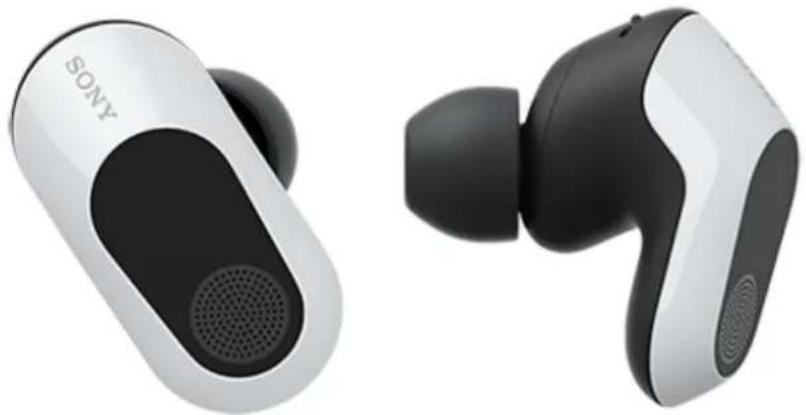
Casque gaming sans fil à réduction de bruit
INZONE Buds
Première utilisation
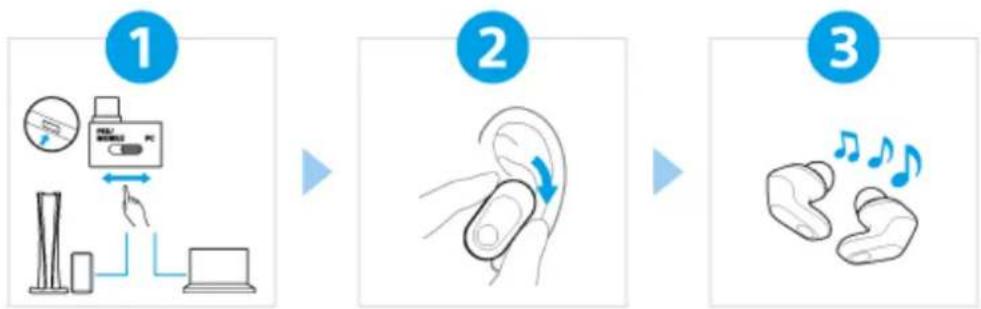
Connexion correcte de l'émetteur-récepteur USB
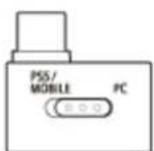
Réglez correctement l'interrupteur à glissière de l'émetteur-récepteur USB pour le faire correspondre au périphérique connecté, puis insérez l'émetteur-récepteur USB dans le port USB.
Lorsque vous êtes connecté à un ordinateur : réglez l'interrupteur à glissière sur « PC »
Lorsque vous êtes connecté à une PS5™ ou à un smartphone compatible USB Type-C : réglez l'interrupteur à glissière sur « PS5/MOBILE »
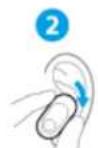
Port du casque
Faites tourner l'unité du casque pour glisser l'embout d'oreillette à l'intérieur de votre conduit auditif.
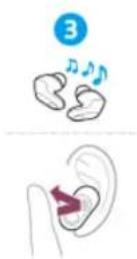
Utilisation du casque
Effleurez le centre du capteur tactile avec le bout de votre index.
Gauche
● : pour commander la fonction antibruit et le mode bruit ambiant
: pour allumer/éteindre les micros
Droite
● : pour augmenter le volume (si le volume n'augmente pas lors de l'utilisation du casque, réglez le volume à l'aide du périphérique connecté)
: pour réduire le volume
Utiliser l'ensemble des fonctions et améliorer les performances

Mettez à jour le logiciel du casque et le logiciel de l'ordinateur « INZONE Hub » à la dernière version.
Pour plus d'informations sur « INZONE Hub », consultez l'URL suivante :
Pour éviter toute brûlure ou tout dysfonctionnement lorsque le casque est mouillé
Informations associées
Chargement du casque
WF-G700N
Mise en route
Utilisation du casque gaming
À propos du guidage vocal
Accessoires fournis
Éléments fournis
Remplacement des embouts d'oreillettes
Pièces et commandes
Emplacement et fonctions des pièces
À propos du témoin
Port du casque
Port du casque
Modification du mode du casque (mode Bluetooth/mode émetteur-récepteur USB)
Utilisation d'une seule unité du casque
Fonctionnement du casque
À propos du capteur tactile
Alimentation/Chargement
Chargement
Durée de fonctionnement disponible
Vérification du niveau de charge restant de la batterie
Mise sous tension du casque
Mise hors tension du casque
Utilisation du casque raccordé à une console de jeux
Connexion à un ordinateur, à une PlayStation®5 ou à un smartphone compatible USB Type-C via l'émetteur-récepteur USB
Utilisation du casque via l'émetteur-récepteur USB
Utilisation du casque raccordé à un périphérique Bluetooth
Établissement d'une connexion sans fil avec des périphériques Bluetooth
Configuration aisée avec l'application
Connexion à l'aide de l'application « Sony | Headphones Connect »
Smartphone Android
Pairage et connexion à un smartphone Android à l'aide de LE Audio
Connexion à un smartphone Android apparié
Utilisation du casque via une connexion Bluetooth
Communications téléphoniques
Réception d'un appel
Émission d'un appel
Fonctions pour un appel téléphonique
Coupure de la connexion Bluetooth (après utilisation)
Écoute de musique
Écoute de musique à partir d'un périphérique connecté via une connexion Bluetooth
Commande du périphérique audio (connexion Bluetooth)
Coupure de la connexion Bluetooth (après utilisation)
À propos de 360 Reality Audio
À propos de la qualité d'une connexion LE Audio
Codecs pris en charge
Personnalisation du casque
Utilisation de « INZONE Hub »
Utilisation de « INZONE Hub »
Installation de « INZONE Hub »
Utilisation de l'application « Sony | Headphones Connect »
Utilisation de l'application « Sony | Headphones Connect »
Installation de l'application « Sony | Headphones Connect »
Accès aux informations de support à partir de l'application « Sony | Headphones Connect »
Comment conserver le logiciel à jour (pour une utilisation confortable du casque)
Utilisation de la fonction de commande du son ambiant
Fonction antibruit
Qu'est-ce que la fonction antibruit ?
Utilisation de la fonction antibruit
Écoute du son ambiant
Écoute du son ambiant (mode bruit ambiant)
Écoute rapide du son ambiant (mode attention rapide)
Informations importantes
Précautions
Lorsque vous n'utilisez plus le casque
Maintenance
Pour éviter toute brûlure ou tout dysfonctionnement lorsque le casque est mouillé
Lorsque les unités du casque, l'étui de recharge ou l'émetteur-récepteur USB sont mouillés
Licences
Marques
Sites Web d'assistance à la clientèle
Dépannage
Que puis-je faire pour résoudre un problème ?
Alimentation/Chargement
Impossible de mettre le casque sous tension.
Le casque est mis hors tension automatiquement.
Le chargement est impossible.
La durée de fonctionnement disponible est courte ; la batterie s'épuise rapidement.
La durée de chargement est trop longue.
Son
Aucun son n'est émis, aucun son n'est émis d'un côté, le niveau du son est bas
Le son saute fréquemment, un bruit est émis, le son est déformé
Impossible d'entendre l'autre personne ou le volume d'appel est bas pendant les appels/L'autre personne ne vous entend pas ou son volume d'appel est bas pendant les appels.
Faible qualité du son du périphérique connecté via Bluetooth.
Les effets de la fonction antibruit sont insuffisants.
La façon dont le son résonne change lorsque la fonction antibruit est activée.
Raccord
Le pairage est impossible.
Impossible d'établir une connexion avec une console de jeu (PC, PlayStation®5 ou smartphone compatible USB Type-C) via l'émetteur-récepteur USB.
Impossible d'établir une connexion avec un périphérique Bluetooth.
La vidéo reçue via le Wi-Fi d'un smartphone est perturbée ou ne peut pas être connectée.
Fonctionnement
Le casque ne peut pas être utilisé.
Autres
Les embouts d'oreillettes sont endommagés ou ont été perdus.
En cas de douleur à l'oreille.
Réinitialisation ou initialisation du casque
Réinitialisation du casque
Initialisation du casque pour restaurer les paramètres d'usine
5-052-425-21(2) Copyright 2023 Sony Corporation
Casque gaming sans fil à réduction de bruit
INZONE Buds
Utilisation du casque gaming
Commencez à jouer en connectant l'émetteur-récepteur USB
Vous pouvez connecter le casque à un ordinateur, à une PS5™ ou à un smartphone compatible USB Type-C via une connexion sans fil 2,4 GHz.
Astuce
Si votre périphérique BLUETOOTH® prend en charge LE Audio (norme de transmission audio pour la technologie Bluetooth), vous pouvez établir une connexion Bluetooth. Si le périphérique Bluetooth ne prend pas en charge LE Audio, le casque ne diffuse aucun son même s'il est connecté via Bluetooth. Veillez à connecter un émetteur-récepteur USB.
Rubrique associée
- Connexion à un ordinateur, à une PlayStation®5 ou à un smartphone compatible USB Type-C via l'émetteur-récepteur USB
- Pairage et connexion à un smartphone Android à l'aide de LE Audio
5-052-425-21(2) Copyright 2023 Sony Corporation
Casque gaming sans fil à réduction de bruit
INZONE Buds
À propos du guidage vocal
Selon le paramétrage d'usine, lorsque vous portez le casque dans vos oreilles, vous entendez le guidage vocal en anglais via le casque. Le contenu du guidage vocal est expliqué entre parenthèses.
Vous pouvez modifier la langue du guidage vocal et activer/désactiver le guidage vocal à l'aide du logiciel « INZONE Hub » ou de l'application « Sony | Headphones Connect ».
- Lorsque les unités du casque sont retirées de l'étui de recharge en mode de pairage puis placées dans les oreilles : « Pairing » (Pairage)
- Lorsque le casque passe en mode Bluetooth : « Bluetooth mode » (mode Bluetooth)
- Lorsque le casque passe en mode Émetteur-récepteur USB : « USB Transceiver mode » (mode Émetteur-récepteur USB)
- Lorsque la commutation du casque d'une connexion à l'émetteur-récepteur USB à une connexion Bluetooth est impossible : « Connection switching is not completed. Please check the connecting device. » (La commutation de la connexion n'est pas terminée. Veuillez vérifier le périphérique de connexion.)
- Lorsque le niveau de charge restant de la batterie du casque est faible : « Low battery » (Batterie faible)
- En cas de mise hors tension automatique lorsque la batterie du casque est épuisée : « Battery is empty » (La batterie est déchargée)
- Lorsque les microphones du casque sont allumés : « Mic On » (Microphone activé)
- Lorsque les microphones du casque sont éteints : « Mic Off » (Microphone désactivé)
Astuce
Pour plus d'informations sur l'application « Sony | Headphones Connect », consultez le guide d'aide de l'application « Sony | Headphones Connect ». https://rd1.sony.net/help/mdr/hpc/h_zz/
Note
- Lorsque vous initialisez le casque pour rétablir les paramètres d'usine après avoir modifié la langue du guidage vocal, la langue est elle aussi réinitialisée.
- Si vous n'entendez pas le guidage vocal après avoir modifié la langue du guidage vocal ou mis à jour le logiciel du casque, installez les unités du casque dans l'étui de recharge et fermez le couvercle de l'étui de recharge pour les mettre hors tension, puis retirez les unités du casque de l'étui de recharge pour les remettre sous tension.
SONY
Guide d'aide
Casque gaming sans fil à réduction de bruit
INZONE Buds
Éléments fournis
Après avoir ouvert l'emballage, vérifiez que tous les éléments de la liste sont inclus. Si un élément est manquant, contactez votre revendeur.
Les numéros entre ( ) indiquent la quantité.
Casque gaming sans fil à réduction de bruit (1)
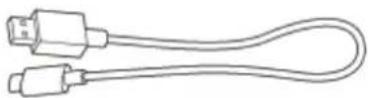
Câble USB Type-C® (USB-A à USB-C®) (1)
Embouts d'oreillettes en caoutchouc de silicone hybride (SS/S/M/LL 2 de chaque)
- Des embouts d'oreillettes de taille M sont fixés aux unités gauche et droite du casque au moment de l'achat. La taille des embouts d'oreillettes peut être déterminée par la couleur de l'intérieur des embouts d'oreillettes.
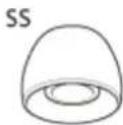
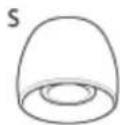
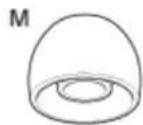
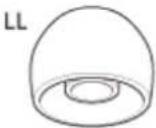
Taille SS : rouge
Taille S : orange
Taille M : vert
Taille LL : violet
Étui de recharge (1)
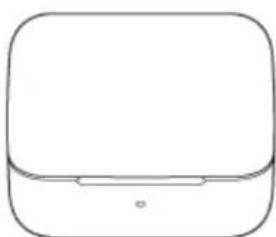
Émetteur-récepteur USB Type-C® : YY2980 (1)
Documents (1 jeu)
Note
- Les embouts d'oreillettes sont des consommables. Si les embouts d'oreillettes sont endommagés et doivent être remplacés, contactez votre revendeur Sony le plus proche ou achetez la série EP-EX11 ^* , vendue séparément.
* Peut ne pas être pris en charge dans certains pays ou certaines régions.
Rubrique associée
- Les embouts d'oreillettes sont endommagés ou ont été perdus.
5-052-425-21(2) Copyright 2023 Sony Corporation
Casque gaming sans fil à réduction de bruit
INZONE Buds
Remplacement des embouts d'oreillettes
Des embouts d'oreillettes de taille M sont fixés aux unités gauche et droite du casque au moment de l'achat.
Si la taille des embouts d'oreillettes ne correspond pas à la taille de vos conduits auditifs ou si le casque n'est pas porté correctement dans vos oreilles, les opérations effectuées par effleurement risquent de ne pas fonctionner correctement, ou la qualité sonore, les effets de la fonction antibruit ou les performances d'appel peuvent ne pas être satisfaisants.
Le cas échéant, reportez-vous aux instructions suivantes.
- Changez les embouts d'oreillettes et choisissez des embouts mieux ajustés à vos oreilles. Lorsque vous changez les embouts d'oreillettes, essayez les différentes tailles d'embouts d'oreillettes dans l'ordre, de la plus grande à la plus petite. La taille la plus adaptée des embouts d'oreillettes gauche et droit peut être différente pour les oreilles gauche et droite.
- « INZONE Hub » ou l'application « Sony | Headphones Connect » vous aide à déterminer quels embouts d'oreillettes vous conviennent le mieux pour obtenir un effet antibruit optimal, une qualité sonore optimale, etc.
- Vérifiez que vous portez le casque correctement dans vos oreilles. Portez le casque de façon à ce que les embouts d'oreillettes soient confortablement placés aussi profondément que possible dans les canaux auditifs.
Astuce
La fonction qui détermine les embouts d'oreillettes les plus adaptés mesure l'étanchéité à l'air des embouts d'oreillettes et détermine si les unités du casque sont portées correctement dans vos oreilles. Choisissez une taille qui s'adapte confortablement.
Embouts d'oreillettes en caoutchouc de silicone hybride
La taille des embouts d'oreillettes peut être déterminée par la couleur de l'intérieur des embouts d'oreillettes.
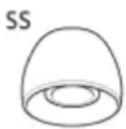
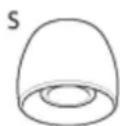
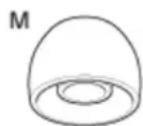
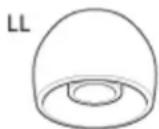
Taille SS : rouge
Taille S : orange
Taille M : vert
Taille LL : violet

Retirez l'embout d'oreillette.
Tenez l'unité du casque et faites tourner l'embout d'oreille pour le retirer. Ne pincez pas l'extrémité de l'embout d'oreillette lors du retrait.
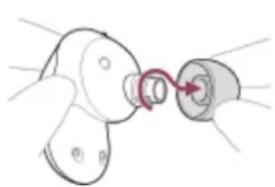
Fixez l'embout d'oreillette.
Poussez fermement l'embout d'oreillette sur le conduit (tuyau de sortie audio) du casque de sorte que l'embout d'oreillette recouvre l'extrémité interne du conduit acoustique. Ne fixez pas l'embout d'oreillette de manière lâche ou en oblique.
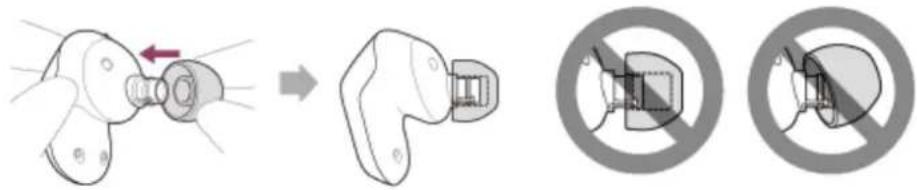
Si l'embout d'oreillette n'est pas complètement fixé, il peut se détacher du casque et la qualité du son, les effets de la fonction antibruit et la portabilité peuvent être compromis.
Rubrique associée
• Port du casque
• Utilisation de « INZONE Hub »
• Utilisation de l'application « Sony | Headphones Connect »
5-052-425-21(2) Copyright 2023 Sony Corporation
SONY
Guide d'aide
Casque gaming sans fil à réduction de bruit
INZONE Buds
Emplacement et fonctions des pièces
Casque
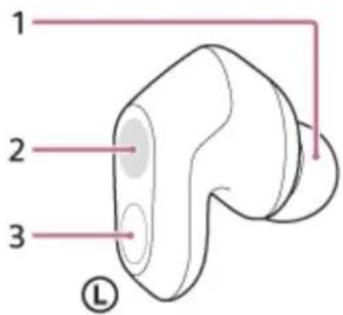
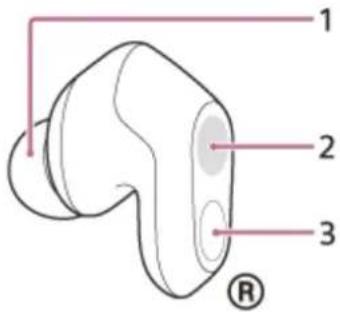
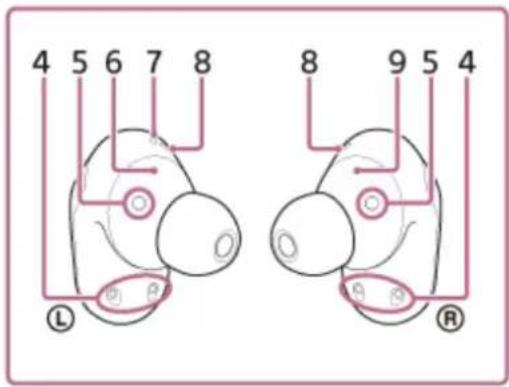
Embouts d'oreillettes (gauche, droit)1.
Capteurs tactiles (gauche, droit)2.
3. Micros (gauche, droit)
Captent le son de votre voix (lorsque vous parlez au téléphone ou utilisez le chat vocal) et le bruit (lorsque vous utilisez la fonction antibruit/le mode bruit ambiant).
Ports de chargement (gauche, droit)4.
Capteurs infrarouges (gauche, droit)5.
Repère (gauche)6.
7. Point tactile
L'unité gauche dispose d'un point tactile.
Trous d'aération (gauche, droit)8.
Repère (droit)9.
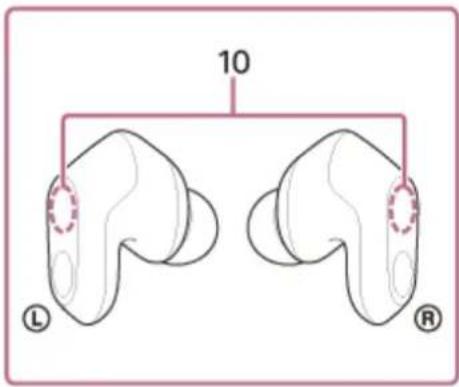
10. Antenne intégrée
Une antenne Bluetooth est intégrée à chaque unité gauche ou droite du casque.
Étui de recharge
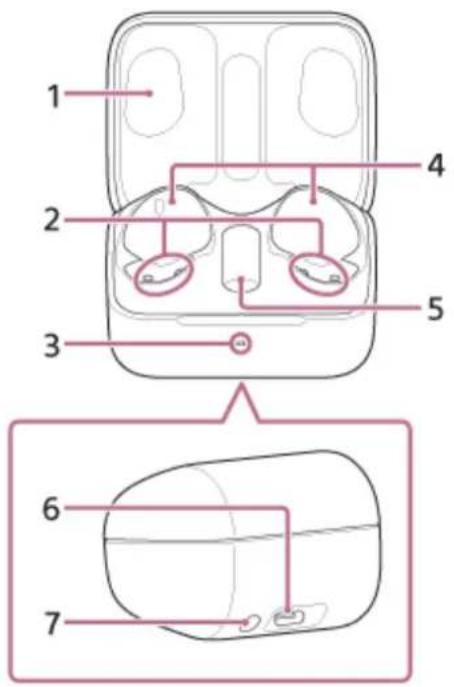
Couvercle1.
Ports de chargement (gauche, droit)2.
- Témoin (vert/orange/bleu)
Indique la charge restante de la batterie des unités du casque et de l'étui de recharge, l'état de la charge ou l'état du mode de pairage.
Compartiments de rangement des unités du casque (gauche, droit)4.
Compartiment de rangement de l'émetteur-récepteur USB5.
- Port USB Type-C
À l'aide du câble USB Type-C fourni, connectez l'étui de recharge à un ordinateur ou à une prise secteur via un adaptateur secteur USB disponible dans le commerce pour charger le casque et l'étui de recharge simultanément.
- Touche de pairage/réinitialisation/initialisation
Utilisée pour entrer en mode de pairage, réinitialiser ou initialiser le casque.
Émetteur-récepteur USB
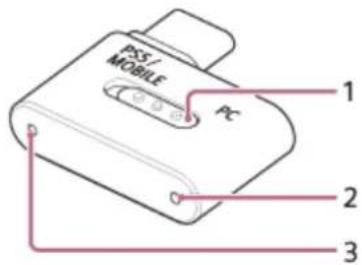
- Interrupteur à glissière
Permet de commuter la connexion du casque sur un ordinateur, une PS5™ ou un smartphone compatible USB Type-C.
Témoin de connexion (blanc)2.
Touche de connexion3.
Rubrique associée
- À propos du témoin
• Vérification du niveau de charge restant de la batterie - Modification du mode du casque (mode Bluetooth/mode émetteur-récepteur USB)
5-052-425-21(2) Copyright 2023 Sony Corporation
À propos du témoin
Les témoins vous renseignent sur l'état de fonctionnement du casque/de l'étui de recharge/de l'émetteur-récepteur USB.
: s'allume en vert / : s'allume en orange / : s'allume en bleu / : s'allume en blanc / - : s'éteint
Le témoin de l'étui de recharge
Indication du niveau de charge restant de la batterie
Lorsque les deux unités du casque sont rangées dans l'étui de recharge : affiche le niveau de charge restant de la batterie le moins élevé entre l'unité gauche et l'unité droite du casque.
Lorsque l'unité gauche ou l'unité droite du casque est rangée dans l'étui de recharge : affiche le niveau de charge restant de la batterie de l'unité du casque rangée dans l'étui de recharge.
Lorsque les deux unités du casque sont retirées de l'étui de recharge : affiche le niveau de charge restant de la batterie de l'étui de recharge.
Lorsque le couvercle de l'étui de recharge est ouvert ou fermé, ou lorsque le câble USB Type-C est retiré une fois le chargement terminé, le témoin s'allume comme suit, en fonction du niveau de charge restant de la batterie.
- Lorsque les unités du casque sont rangées dans l'étui de recharge et que le niveau de charge restant de la batterie des unités du casque est supérieur ou égal à 95 % / Lorsque les unités du casque ne sont pas rangées dans l'étui de recharge et que le niveau de charge restant de la batterie de l'étui de recharge est supérieur ou égal à 31 %
-
-
-
-
-
- (s'allume en vert pendant 6 secondes environ)
-
-
-
-
- Lorsque les unités du casque sont rangées dans l'étui de recharge et que le niveau de charge restant de la batterie des unités du casque est compris entre 94 % et 1 % / Lorsque les unités du casque ne sont pas rangées dans l'étui de recharge et que le niveau de charge restant de la batterie de l'étui de recharge est compris entre 30 % et 1 %
- - - - - - (s'allume en orange pendant 6 secondes environ)
- Lorsque les unités du casque sont rangées dans l'étui de recharge et que le niveau de charge restant de la batterie des unités du casque est inférieur à 1 % / Lorsque les unités du casque ne sont pas rangées dans l'étui de recharge et que le niveau de charge restant de la batterie de l'étui de recharge est inférieur à 1 %
- - - - - - - (s'éteint)
Lorsque les unités du casque sont retirées de l'étui de recharge ou lorsque les unités du casque sont rangées dans l'étui de recharge, le témoin s'allume comme suit en fonction du niveau de charge restant de la batterie.
- Lorsque les unités du casque sont rangées dans l'étui de recharge et que le niveau de charge restant de la batterie des unités du casque est supérieur ou égal à 95 % / Lorsque les unités du casque ne sont pas rangées dans l'étui de recharge et que le niveau de charge restant de la batterie de l'étui de recharge est supérieur ou égal à 31 %
- - - - - - (s'allume en vert pendant 3 secondes environ)
- Lorsque les unités du casque sont rangées dans l'étui de recharge et que le niveau de charge restant de la batterie des unités du casque est compris entre 94 % et 1 % / Lorsque les unités du casque ne sont pas rangées dans l'étui de recharge et que le niveau de charge restant de la batterie de l'étui de recharge est compris entre 30 % et 1 %
- - - - - - (s'allume en orange pendant 3 secondes environ)
- Lorsque les unités du casque sont rangées dans l'étui de recharge et que le niveau de charge restant de la batterie des unités du casque est inférieur à 1 % / Lorsque les unités du casque ne sont pas rangées dans l'étui de recharge et que le niveau de charge restant de la batterie de l'étui de recharge est inférieur à 1 %
- - - - - (s'éteint)
État de charge
- Pendant le chargement des unités du casque/de l'étui de recharge
(s'allume en orange) - Lorsque la batterie est complètement chargée et que le chargement des unités du casque/de l'étui de recharge commence
-
-
-
-
- (s'allume en orange pendant 1 minute environ, puis s'éteint)
-
-
-
- Lorsque la batterie est complètement chargée et que le chargement est terminé
-
-
-
-
-
-
- (s'éteint)
-
-
-
-
-
- Lors du chargement, lorsque le couvercle de l'étui de recharge est ouvert ou fermé / Lorsque les unités du casque sont rangées ou retirées de l'étui de recharge
-
-
-
-
- (s'allume en orange pendant le chargement, s'éteint pendant
0,5 seconde environ, puis se rallume en orange)
• Température de chargement anormale
- (s'allume en orange pendant le chargement, s'éteint pendant
-
-
-
-
-
-
-
-
-
-
-
- (clignote à plusieurs reprises deux fois en orange)
-
-
-
-
-
-
-
- Lorsqu'une erreur se produit alors que le chargement est en cours et qu'il ne peut pas être effectué
-
-
-
-
-
-
-
- (clignote à plusieurs reprises lentement en orange)
-
-
-
-
-
-
- Association anormale des unités gauche et droite du casque
-
-
-
-
-
-
-
-
-
- (clignote à plusieurs reprises 3 fois en orange)
-
-
-
-
-
-
-
-
État de la connexion de pairage
- Mode de pairage
- - - - - - - (clignote à plusieurs reprises deux fois en bleu)
- Processus de connexion terminé
... (clignote 10 fois en bleu)
Indique lorsqu'une unité ou les deux unités du casque sont rangées dans l'étui de recharge.
Autres
- Préparation de la réinitialisation/Préparation de l'initialisation
- - - - - - - (clignote à plusieurs reprises lentement en orange pendant environ
5 secondes, environ 15 secondes après la première pression sur la touche de réinitialisation/initialisation au dos de l'étui de recharge)
Pour plus de détails, voir « Réinitialisation du casque » ou « Initialisation du casque pour restaurer les paramètres d'usine ».
• Initialisation terminée
- - - (clignote 4 fois en vert)
Pour plus de détails, voir « Initialisation du casque pour restaurer les paramètres d'usine ».
Astuce
- Lorsque vous portez le casque, vous pouvez vérifier les différents états du casque grâce à la notification sonore ou au guidage vocal.
Le témoin de connexion de l'émetteur-récepteur USB
État de la connexion sans fil 2,4 GHz et de la mise à jour du logiciel
• Mode de pairage de la connexion sans fil 2,4 GHz
○ - ◯--- - ◯--- - --● (clignote à plusieurs reprises deux fois en blanc pendant 5 minutes)
- Quand aucune connexion sans fil 2,4 GHz n'est établie / Lorsqu'une connexion sans fil 2,4 GHz est établie et que le mode laisse place au mode Bluetooth
○ - - - - - - - - - (clignote à plusieurs reprises en blanc à intervalles de 1,4 seconde environ pendant environ 30 secondes)
• La connexion sans fil 2,4 GHz est établie
(s'allume en blanc)
• Mise à jour du logiciel
- --- (clignote à plusieurs reprises lentement en blanc)
Rubrique associée
- Chargement
• Vérification du niveau de charge restant de la batterie - Comment conserver le logiciel à jour (pour une utilisation confortable du casque)
- Initialisation du casque pour restaurer les paramètres d'usine
5-052-425-21(2) Copyright 2023 Sony Corporation
SONY
Guide d'aide
Casque gaming sans fil à réduction de bruit
INZONE Buds
Port du casque
1 Retirez les unités du casque de l'étui de recharge.
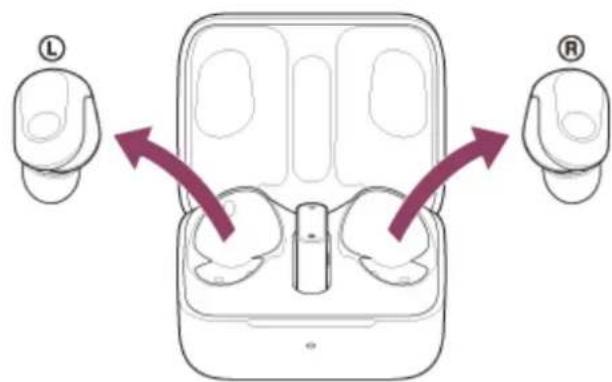
Le casque se met sous tension automatiquement.
2 Placez les unités du casque dans vos oreilles.
Placez l'unité du casque portant le repère (gauche) dans votre oreille gauche et l'unité du casque portant le repère (droit) dans votre oreille droite. L'unité gauche du casque est munie d'un point tactile.
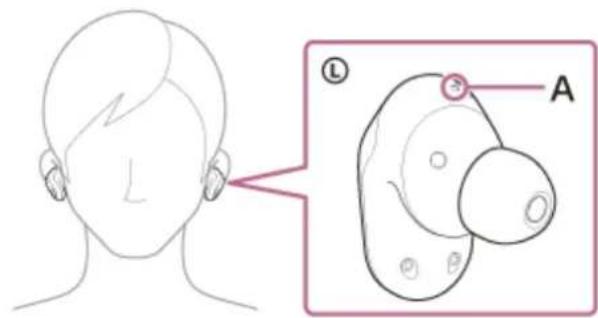
Veillez à ne pas entrer en contact avec le capteur tactile lorsque vous placez les unités du casque dans vos oreilles.
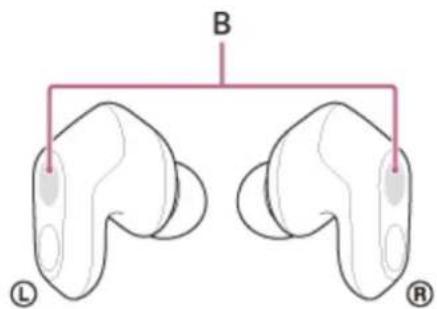
B : capteurs tactiles (gauche, droit)
3 Ajustez les unités du casque à vos oreilles.
Faites tourner l'unité du casque pour glisser l'embout d'oreillette à l'intérieur de votre conduit auditif.
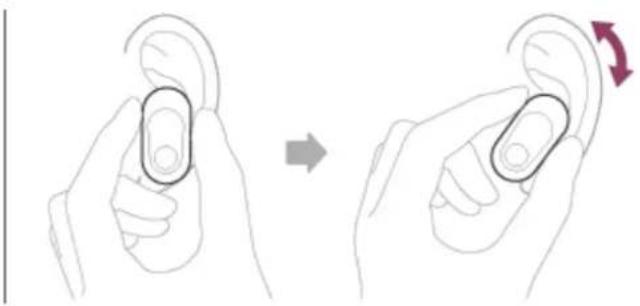
- Lorsque vous placez l'unité du casque dans votre oreille ou réglez la position de l'unité du casque, reportez-vous à l'illustration à l'étape pour savoir comment tenir l'unité du casque.
Pour que la qualité sonore soit satisfaisante, que la fonction antibruit soit efficace et que la qualité sonore des communications soit satisfaisante
Si la taille des embouts d'oreillettes ne correspond pas à la taille de vos conduits auditifs ou si le casque n'est pas porté correctement dans vos oreilles, les opérations effectuées par effleurement risquent de ne pas fonctionner correctement, ou la qualité sonore, les effets de la fonction antibruit ou les performances d'appel peuvent ne pas être satisfaisants.
Le cas échéant, reportez-vous aux instructions suivantes.
- Changez les embouts d'oreillettes et choisissez des embouts mieux ajustés à vos oreilles. Lorsque vous changez les embouts d'oreillettes, essayez les différentes tailles d'embouts d'oreillettes dans l'ordre, de la plus grande à la plus petite. La taille la plus adaptée des embouts d'oreillettes gauche et droit peut être différente pour les oreilles gauche et droite.
« INZONE Hub » ou l'application « Sony | Headphones Connect » vous aide à déterminer quels embouts d'oreillettes vous conviennent le mieux pour obtenir un effet antibruit optimal, une qualité sonore optimale, etc.
Astuce
La fonction qui détermine les embouts d'oreillettes les plus adaptés mesure l'étanchéité à l'air des embouts d'oreillettes et détermine si les unités du casque sont portées correctement dans vos oreilles. Choisissez une taille qui s'adapte confortablement.
Le logiciel « INZONE Hub » ou l'application « Sony | Headphones Connect » vous permettent de modifier les réglages, tels que la mise hors tension automatique du casque.
Fixation et retrait du casque
Selon le paramétrage d'usine, les capteurs infrarouges intégrés détectent l'insertion ou le retrait des unités du casque de vos oreilles pour commander les capteurs tactiles et le guidage vocal.
Lorsque le casque est porté
- Vous pouvez utiliser les capteurs tactiles pour lire de la musique, passer et recevoir des appels, etc.
- Vous entendrez une notification ou un message vocal correspondant à l'opération et à l'état.
Lorsque le casque est retiré
- Lorsque les unités du casque ne sont pas portées pendant 15 minutes environ après avoir été retirées de l'étui de recharge, le casque se met automatiquement hors tension pour économiser la batterie. Mettez le casque sous tension en effleurant le capteur tactile ou en mettant les unités du casque dans vos oreilles.
- Pour éviter toute réaction incorrecte du casque, il est impossible de lire de la musique, de passer ou de recevoir des appels ou d'effectuer d'autres opérations en effleurant les capteurs tactiles des unités du casque lorsqu'elles sont retirées de vos oreilles.
Astuce
- Vous pouvez également lire de la musique, passer et recevoir des appels, etc. lorsque vous ne portez qu'une seule unité du casque dans une oreille.
Rubrique associée
- Commande du périphérique audio (connexion Bluetooth)
- Remplacement des embouts d'oreillettes
• Utilisation d'une seule unité du casque
• Utilisation de « INZONE Hub » - Utilisation de l'application « Sony | Headphones Connect »
5-052-425-21(2) Copyright 2023 Sony Corporation
Casque gaming sans fil à réduction de bruit
INZONE Buds
Modification du mode du casque (mode Bluetooth/mode émetteur-récepteur USB)
Vous pouvez modifier le mode du casque lorsque le casque et le smartphone Android sont connectés via Bluetooth.
1 Placez les unités du casque dans vos oreilles.
Consultez la section « Port du casque » pour savoir comment porter le casque sur vos oreilles.
Vous entendez le message vocal « Bluetooth mode » (mode Bluetooth) ou « USB Transceiver mode » (mode Émetteur-récepteur USB).
2 Laissez vos doigts sur les capteurs tactiles des unités gauche et droite du casque pendant 1 seconde environ pour passer en mode Bluetooth ou en mode Émetteur-récepteur USB.
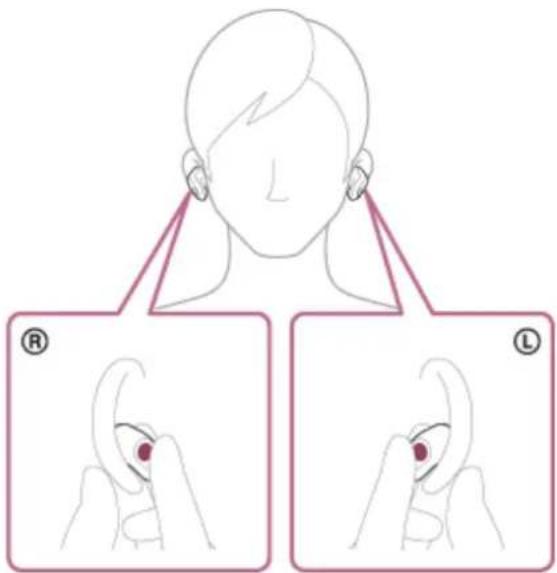
Une fois le mode modifié, vous entendez le message vocal « Bluetooth mode » (mode Bluetooth) ou « USB Transceiver mode » (mode Émetteur-récepteur USB).
À propos de la vidéo du manuel d'instructions
Regardez la vidéo pour savoir comment passer en « mode Bluetooth » ou en « mode Émetteur-récepteur USB » en maintenant vos doigts sur les capteurs tactiles des unités gauche et droite du casque.
https://rd1.sony.net/help/mdr/mov0067/h_zz/
Rubrique associée
- Port du casque
- Établissement d'une connexion sans fil avec des périphériques Bluetooth
Casque gaming sans fil à réduction de bruit
INZONE Buds
Utilisation d'une seule unité du casque
Vous pouvez retirer l'une des unités du casque de l'étui de recharge et l'utiliser de manière indépendante. Dans ce cas, seule l'unité du casque ayant été retirée de l'étui de recharge se met sous tension.
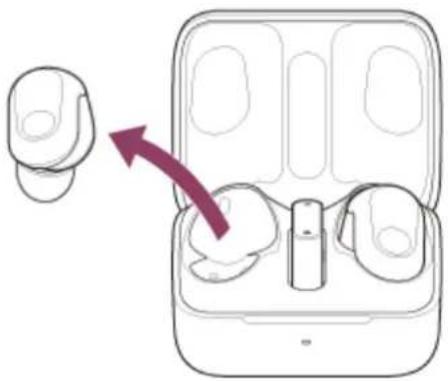
Lorsque vous mettez l'autre unité du casque
Les unités gauche et droite du casque sont automatiquement connectées, et vous pouvez entendre le son du jeu, le chat vocal, la musique ou l'appel depuis les deux unités.
Assignation de fonctions aux capteurs tactiles
- Selon l'unité du casque que vous portez et selon le paramétrage d'usine, certaines fonctions peuvent ne pas être disponibles. Dans ce cas, vous pouvez modifier les assignations des fonctions aux capteurs tactiles à l'aide du logiciel « INZONE Hub » ou de l'application « Sony | Headphones Connect ».
Astuce
- Selon le paramétrage d'usine, la fonction de réglage du volume est assignée à l'unité droite du casque.
Lorsque vous écoutez de la musique d'une seule oreille et si seule l'unité droite du casque est portée dans l'oreille, utilisez le capteur tactile de l'unité droite du casque pour régler le volume.
Si seule l'unité gauche du casque est portée dans l'oreille, utilisez le périphérique connecté pour régler le volume.
Lorsque vous écoutez de la musique ou toute autre source audio stéréo en ne portant qu'une seule unité du casque, vous entendez le son du canal droit ou du canal gauche selon l'unité du casque que vous portez. Vous ne pouvez pas entendre le son mono avec les canaux gauche et droit mixés. - Vous pouvez également parler en mode mains libres même lorsque vous ne portez qu'une seule unité du casque. Lorsque vous recevez un appel entrant, répondez en utilisant l'unité du casque que vous portez. Si vous placez l'autre unité du casque dans l'autre oreille alors que vous parlez avec une seule unité du casque, vous pouvez parler avec les deux unités du casque.
Rubrique associée
- Fonctions pour un appel téléphonique
- Commande du périphérique audio (connexion Bluetooth)
SONY
Guide d'aide
Casque gaming sans fil à réduction de bruit
INZONE Buds
À propos du capteur tactile
Effleurez le capteur tactile pour effectuer différentes opérations, comme la lecture de la musique, les appels téléphoniques, ou pour modifier le réglage de la fonction antibruit.
Vous pouvez modifier les assignations des fonctions aux capteurs tactiles des unités gauche et droite du casque à l'aide du logiciel « INZONE Hub » ou de l'application « Sony | Headphones Connect ».
Certaines fonctions attribuées peuvent ne pas être disponibles selon la méthode de connexion ou le périphérique de connexion.
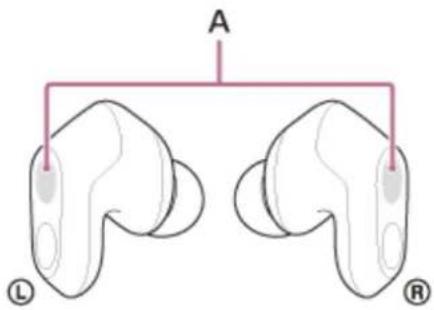
A : capteurs tactiles (gauche, droit)
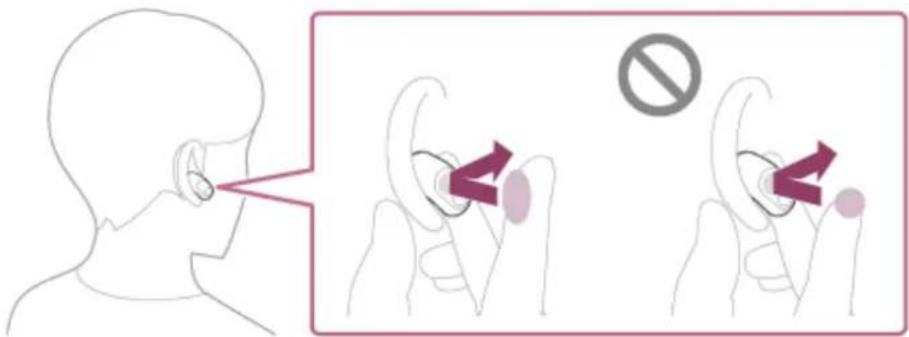
Pour utiliser le capteur tactile, effleurez-le au centre avec le bout de votre index.
| Gauche : [Ambient Sound Control + Mic] Droit : [Volume Control] | ||
| Effleurer | Pour commander la fonction antibruit et le mode bruit ambiant | Pour augmenter le volume |
| Effleurer deux fois | Lorsque vous êtes connecté à un périphériqueBluetooth : pour recevoir un appel/mettre fin à un appel/annuler un appel sortantLorsque vous êtes connecté à l'émetteur-récepteur USB : — | Lorsque vous êtes connecté à un périphériqueBluetooth : pour recevoir un appel/mettre fin à un appel/annuler un appel sortantLorsque vous êtes connecté à l'émetteur-récepteur USB : — |
| Effleurer 3 fois — — | ||
| Gauche : [Ambient Sound Control + Mic] Droit : [Volume Control] | |
| Laisser votre doigt sur le capteur tactile | Lorsque vous êtes connecté à un périphériqueBluetooth : pour rejeter un appel/allumer ou éteindre les microsLorsque vous êtes connecté à l'émetteur-récepteur USB : pour allumer/éteindre les micros |
Vous pouvez assigner la fonction [Game/Chat Balance Control] à l'unité gauche ou droite du casque à l'aide du logiciel « INZONE Hub » ou de l'application « Sony | Headphones Connect ».
| [Game/Chat Balance Control] | |
| Effleurer | Pour diminuer le volume du son du chat vocal pour rendre le son du jeu plus audible |
| Effleurer deux fois — | |
| Effleurer 3 fois — | |
| Laisser votre doigt sur le capteur tactile | Pour diminuer le volume du son du jeu pour rendre le son du chat vocal plus audible |
Astuce
Lorsque vous effleurez le capteur tactile plusieurs fois, faites-le rapidement, à un intervalle d'environ 0,3 seconde entre les effleurements.
- Vous pouvez modifier les fonctions assignées aux capteurs tactiles des unités gauche et droite du casque à l'aide du logiciel « INZONE Hub » ou de l'application « Sony | Headphones Connect ». Par exemple, la fonction de réglage du volume, qui est assignée au capteur tactile de l'unité droite selon le paramétrage d'usine, peut être modifiée et assignée au capteur tactile de l'unité gauche.
Vous pouvez également choisir de ne pas assigner de fonctions.
Note
- Vous ne pouvez pas utiliser les capteurs tactiles si vous ne portez pas le casque. Si vous désactivez la fonction de mise hors tension automatique par détection du port du casque avec le logiciel « INZONE Hub » ou l'application « Sony | Headphones Connect », les capteurs tactiles peuvent être utilisés même lorsque le casque n'est pas porté.
- Veillez à ce que la fonction [Game/Chat Balance Control] ne puisse pas être utilisée lorsque vous êtes connecté à un smartphone, quelle que soit la méthode de connexion.
La fonction [Playback control] ne peut pas être utilisée lorsque vous êtes connecté à l'émetteur-récepteur USB, quel que soit le périphérique connecté.
Lorsque vous êtes connecté via Bluetooth, la fonction [Mic ON/OFF] peut être utilisée lors d'un appel.
Si le volume est baissé sur l'ordinateur ou le smartphone compatible USB Type-C lors de la connexion via l'émetteur-récepteur USB, il est impossible d'augmenter le volume jusqu'à un niveau très élevé à l'aide du casque. Pour augmenter le volume, réglez le volume sur l'ordinateur ou le smartphone compatible USB Type-C.
Si le volume est baissé sur le périphérique connecté lors d'une connexion Bluetooth, il est impossible d'augmenter le volume jusqu'à un niveau très élevé à l'aide du casque. Pour augmenter le volume, réglez le volume sur le périphérique connecté.
Rubrique associée
- Commande du périphérique audio (connexion Bluetooth)
- Fonctions pour un appel téléphonique
• Utilisation de « INZONE Hub »
• Utilisation de l'application « Sony | Headphones Connect »
5-052-425-21(2) Copyright 2023 Sony Corporation
SONY
Guide d'aide
Casque gaming sans fil à réduction de bruit
INZONE Buds
Chargement
Le casque et l'étui de recharge contiennent des batteries rechargeables lithium-ion intégrées. Utilisez le câble USB Type-C fourni pour charger le casque avant utilisation.
1
Installez les unités du casque dans l'étui de recharge.
Replacez l'unité gauche du casque (l'unité du casque disposant du point tactile) dans le trou gauche de l'étui de recharge et replacez l'unité droite du casque dans le trou droit de l'étui de recharge. Chaque unité du casque sera correctement positionnée dans l'étui de recharge grâce à l'aimant intégré.
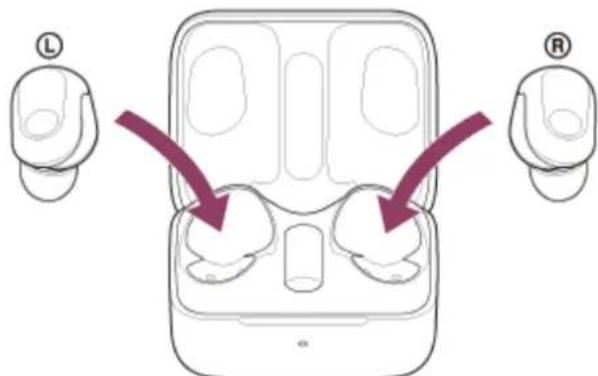
Lorsque la batterie rechargeable de l'étui de recharge est encore chargée, le témoin (orange ou vert) de l'étui de recharge s'allume pendant 3 secondes environ.
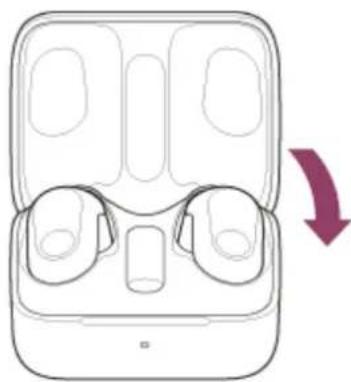
Le chargement du casque commence. Fermez le couvercle de l'étui de recharge.
Raccordez l'étui de recharge à une prise secteur.
Utilisez le câble USB Type-C fourni et un adaptateur secteur USB disponible dans le commerce.
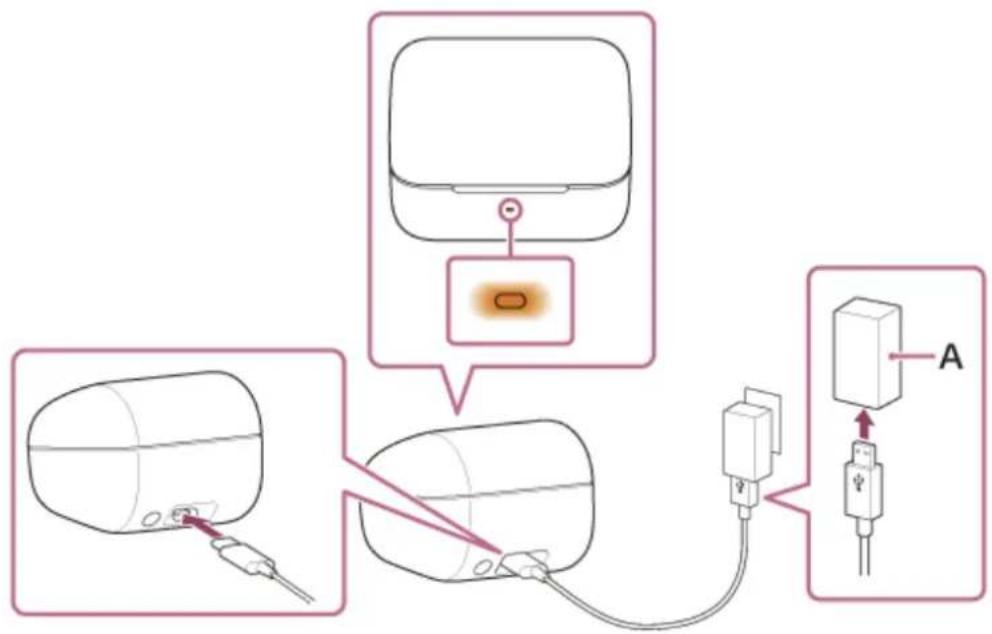
A : adaptateur secteur USB
Le chargement du casque et de l'étui de recharge commence. Le témoin (orange) de l'étui de recharge s'allume.
Une fois le chargement terminé, le témoin de l'étui de recharge s'éteint.
Retirez le câble USB Type-C.
À propos de la durée de chargement
Le temps nécessaire au chargement complet du casque et de l'étui de recharge est d'environ 3 heures.
Temps nécessaire au chargement d'une batterie déchargée à sa pleine capacité. La durée de chargement peut varier selon les conditions d'utilisation.
Chargement du casque à l'extérieur
Une batterie rechargeable est intégrée à l'étui de recharge. Si vous chargez l'étui de recharge au préalable, vous pouvez l'utiliser pour recharger le casque lorsque vous ne disposez pas d'une source d'alimentation.
Le temps nécessaire au chargement complet des unités gauche et droite du casque est d'environ 2 heures.
Configuration requise pour le chargement de la batterie à partir du port USB
• Adaptateur secteur USB
Un adaptateur secteur USB disponible dans le commerce capable de fournir un courant de sortie de 0,5 A (500 mA) ou plus
• Ordinateur personnel
Ordinateur personnel doté d'un port USB standard
- Nous ne garantissons pas le bon fonctionnement sur tous les ordinateurs.
- Le fonctionnement avec un ordinateur personnalisé ou fabriqué sur place n'est pas garanti.
Version recommandée du système d'exploitation de l'ordinateur personnel
Windows® : Windows 10 ou ultérieur
Mac : macOS 11 ou ultérieur
Astuce
- Il est également possible de charger le casque en raccordant l'étui de recharge à un ordinateur allumé à l'aide du câble USB Type-C fourni.
Le casque peut être chargé même lorsque l'émetteur-récepteur USB est placé dans l'étui de recharge.
Note
Lorsque vous effectuez le chargement via USB, assurez-vous d'utiliser le câble USB Type-C fourni. L'utilisation d'un autre câble peut empêcher le chargement.
Le chargement peut être impossible selon le type d'adaptateur secteur USB.
- Selon les réglages des différentes fonctions du casque et les conditions d'utilisation, la vitesse de consommation de la batterie rechargeable peut varier entre les unités gauche et droite du casque.
Par conséquent, la durée de chargement des batteries rechargeables peut varier entre les unités gauche et droite du casque. Cependant, il ne s'agit pas d'un dysfonctionnement.
Le casque ne peut pas être chargé lorsque l'ordinateur entre en mode veille ou veille prolongée. Dans ce cas, modifiez les paramètres de l'ordinateur et recommencez le chargement.
Si le témoin (orange) de l'étui de recharge s'allume pendant 3 secondes environ puis s'éteint lorsque les unités gauche et droite du casque sont retirées de l'étui de recharge, le niveau de charge restant de la batterie de l'étui de recharge est faible. Chargez l'étui de recharge.
Si le témoin de l'étui de recharge ne s'allume pas même lorsque les unités gauche et droite du casque sont retirées de l'étui de recharge, la batterie de l'étui de recharge est déchargée. Chargez l'étui de recharge.
Si le casque reste inutilisé pendant une période prolongée, la durée d'utilisation de la batterie rechargeable peut diminuer. L'autonomie de la batterie s'améliore néanmoins après quelques recharges. Si vous n'utilisez pas le casque pendant une période prolongée, chargez la batterie tous les 6 mois afin d'éviter une décharge excessive.
Si le casque reste inutilisé pendant une période prolongée, le temps de charge de la batterie peut s'avérer plus long.
- Veillez à refermer le couvercle de l'étui de recharge afin d'éviter de consommer sa batterie.
Si le problème vient de la batterie rechargeable du casque ou de l'étui de recharge et qu'une anomalie est détectée pendant le chargement, le témoin (orange) de l'étui de recharge clignote.
Il est recommandé d'effectuer le chargement dans un endroit où la température ambiante est comprise entre 15 °C et 35 °C (59 °F - 95 °F). Un chargement en dehors de cette plage peut s'avérer moins efficace.
Si le problème persiste, consultez votre revendeur Sony le plus proche.
Si vous n'utilisez pas le casque pendant une période prolongée, le témoin (orange) de l'étui de recharge risque de ne pas s'allumer immédiatement pendant le chargement. Patientez un moment, jusqu'à ce que le témoin (orange) s'allume.
Si la durée d'utilisation de la batterie rechargeable intégrée diminue de façon significative, la batterie doit être remplacée. Consultez votre revendeur Sony le plus proche.
- Évitez d'exposer le casque à des changements de température extrêmes, aux rayons directs du soleil, à l'humidité, au sable, à la poussière ou à des chocs électriques. Ne laissez jamais le casque dans un véhicule en stationnement.
Pour le raccordement de l'étui de recharge à un ordinateur, utilisez uniquement le câble USB Type-C fourni et veillez à les raccorder directement entre eux. Un raccordement effectué avec un concentrateur USB ne permet pas d'effectuer correctement le chargement de l'étui de recharge.
- Le casque et l'étui de recharge peuvent chauffer pendant le chargement ou pendant un certain temps après le chargement. Cependant, il ne s'agit pas d'un dysfonctionnement.
Rubrique associée
- À propos du témoin
• Vérification du niveau de charge restant de la batterie
- À propos du témoin - Vérification du niveau de charge restant de la batterie
Casque gaming sans fil à réduction de bruit
INZONE Buds
Durée de fonctionnement disponible
Les durées de fonctionnement disponibles du casque avec la batterie complètement chargée sont les suivantes :
Casque gaming :
| État Fonction antibruit/Mode bruit ambiant Durée de fonctionnement disponible | ||
| Jeu et chat | Fonction antibruit : ACTIVÉE Max. 11 heures | |
| Jeu et chat | Mode bruit ambiant : ACTIVÉ Max. 11 heures | |
| Jeu et chat | DÉSACTIVÉ Max. 12 heures | |
- Ce casque peut être utilisé pendant 1 heure environ après 5 minutes de charge.
Connexion Bluetooth :
Durée de lecture de musique
| Codec Fonction antibruit/Mode bruit ambiant Durée de fonctionnement disponible | ||
| LC3 Fonction antibruit : ACTIVÉE Max. 18 heures | ||
| LC3 Mode bruit ambiant : ACTIVÉ Max. 18 heures | ||
| LC3 DÉSACTIVÉ Max. 24 heures | ||
- Ce casque peut être utilisé pendant 1 heure environ après 5 minutes de charge.
Durée de communication
| Fonction antibruit/Mode bruit ambiant Durée de fonctionnement disponible | |
| Fonction antibruit : ACTIVÉE Max. 10 heures | |
| Mode bruit ambiant : ACTIVÉ Max. 10 heures | |
| DÉSACTIVÉ Max. 11 heures | |
Note
La durée d'utilisation peut différer du temps indiqué ci-dessus en fonction des conditions d'utilisation.
Rubrique associée
• Codecs pris en charge
5-052-425-21(2) Copyright 2023 Sony Corporation
Casque gaming sans fil à réduction de bruit
INZONE Buds
Vérification du niveau de charge restant de la batterie
Vous pouvez vérifier le niveau de charge restant des batteries rechargeables du casque et de l'étui de recharge par les opérations suivantes.
Vérifier le niveau de charge restant de la batterie du casque
- Si le témoin (orange) de l'étui de recharge s'allume lorsque les unités du casque sont placées dans l'étui de recharge ou lorsque le couvercle de l'étui de recharge est ouvert ou fermé lorsque les deux unités du casque sont placées dans l'étui de recharge, le niveau de charge restant de la batterie des unités du casque se situe entre 94 % et 1 %.
- Si le témoin de l'étui de recharge ne s'allume pas lorsque les unités du casque sont placées dans l'étui de recharge ou lorsque le couvercle de l'étui de recharge est ouvert ou fermé lorsque les deux unités du casque sont placées dans l'étui de recharge, le niveau de charge restant de la batterie des unités du casque est inférieur à 1 %.
Lorsque le niveau de charge restant de la batterie des unités du casque tombe à 20 % ou moins lorsque les unités du casque sont utilisées, ou lorsque le niveau de charge restant de la batterie des unités du casque est à 20 % ou moins lorsque le casque est allumé
Si vous entendez une notification sonore et le message vocal « Low battery » (Batterie faible), chargez le casque dès que possible.
Lorsque la batterie devient complètement déchargée, vous entendez une notification sonore et le message vocal « Battery is empty » (La batterie est déchargée). Ensuite, le casque s'éteint automatiquement.
Lorsque vous utilisez le casque en vous connectant à un ordinateur
Lorsque le casque est connecté à un ordinateur, l'icône indiquant le niveau de charge restant de la batterie s'affiche sur l'écran « INZONE Hub » sur 4 niveaux : « 100 % », « 70 % », « 50 % » et « 20 % ».
Le niveau de charge restant de la batterie est également affiché sur plus de 100 niveaux dans [Device Information] sur « INZONE Hub ».
Vérifier le niveau de charge restant de la batterie de l'étui de recharge
- Si le témoin (orange) de l'étui de recharge s'allume lorsque vous retirez les deux unités du casque de l'étui de recharge ou lorsque le couvercle de l'étui de recharge est ouvert ou fermé et que les unités du casque n'y sont pas rangées, le niveau de charge restant de la batterie de l'étui de recharge se situe approximativement entre 30 % et 1 %. L'étui de recharge ne peut pas suffisamment charger le casque avec ce niveau de charge restant de la batterie.
Si le témoin de l'étui de recharge ne s'allume pas lorsque vous retirez les deux unités du casque de l'étui de recharge ou lorsque le couvercle de l'étui de recharge est ouvert ou fermé et que les unités du casque n'y sont pas rangées, le niveau de charge restant de la batterie de l'étui de recharge est inférieur à 1 %. Dans ce cas, le casque ne peut pas être chargé avec l'étui de recharge.
Astuce
- Vous pouvez également vérifier le niveau de charge restant de la batterie de l'unité du casque et de l'étui de recharge à l'aide de l'application « Sony | Headphones Connect ».
Note
Le niveau de charge restant de la batterie peut ne pas s'afficher correctement juste après une mise à jour logicielle ou si le casque n'a pas été utilisé pendant une période prolongée. Dans ce cas, chargez et déchargez la batterie plusieurs fois pour afficher correctement le niveau de charge restant de la batterie.
Rubrique associée
- À propos du témoin
• Utilisation de « INZONE Hub » - Utilisation de l'application « Sony | Headphones Connect »
5-052-425-21(2) Copyright 2023 Sony Corporation
Casque gaming sans fil à réduction de bruit
INZONE Buds
Mise sous tension du casque
Lorsque le casque est rangé dans l'étui de recharge

Retirez les unités du casque de l'étui de recharge.
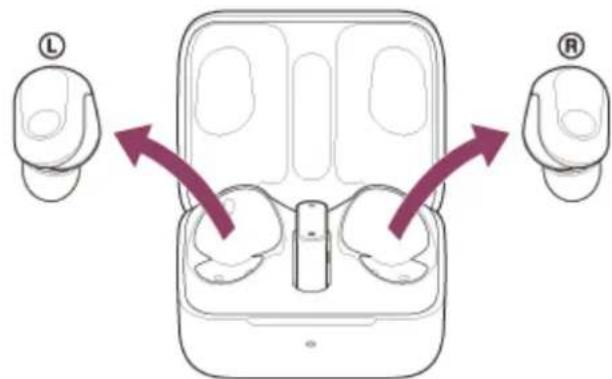
Le casque se met sous tension automatiquement.
Lorsque vous n'extrayez qu'une seule unité du casque de l'étui de recharge, seule l'unité extraite se met sous tension.
Lorsque le casque n'est pas rangé dans l'étui de recharge
Lorsque le casque n'est pas porté dans vos oreilles pendant 15 minutes environ après avoir été retiré de l'étui de recharge, il se met automatiquement hors tension. Dans ce cas, mettez le casque sous tension en effleurant le capteur tactile du casque ou en mettant le casque sur vos oreilles. Les unités du casque se mettent également sous tension lorsqu'elles sont placées dans l'étui de recharge et qu'elles en sont ensuite retirées.
Quand le casque est mis sous tension
Lorsque les deux unités du casque sont retirées de l'étui de recharge, la connexion est établie entre les unités gauche et droite du casque.
Si les réglages de la fonction antibruit du casque ont été modifiés précédemment, ils sont conservés.
Astuce
Le logiciel « INZONE Hub » ou l'application « Sony | Headphones Connect » vous permettent de modifier les réglages du casque, de façon à ce qu'il ne se mette pas hors tension automatiquement.
Rubrique associée
• Mise hors tension du casque
• Utilisation de « INZONE Hub »
• Utilisation de l'application « Sony | Headphones Connect »
Casque gaming sans fil à réduction de bruit
INZONE Buds
Mise hors tension du casque

Installez les unités du casque dans l'étui de recharge.
Replacez l'unité gauche du casque (l'unité du casque disposant du point tactile) dans le trou gauche de l'étui de recharge et replacez l'unité droite du casque dans le trou droit de l'étui de recharge. Chaque unité du casque sera correctement positionnée dans l'étui de recharge grâce à l'aimant intégré.
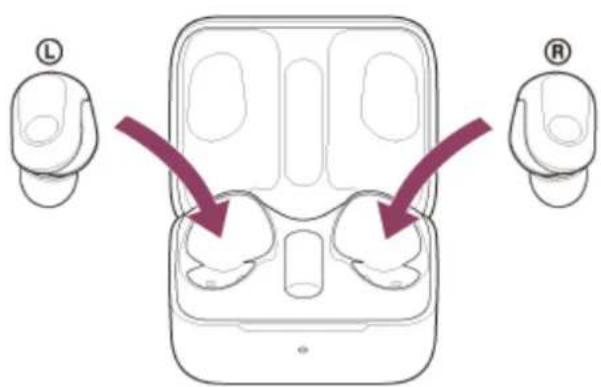
Lorsque la batterie rechargeable de l'étui de recharge est encore chargée, le témoin (orange ou vert) de l'étui de recharge s'allume pendant 3 secondes environ.
Le chargement du casque commence. Fermez le couvercle de l'étui de recharge.
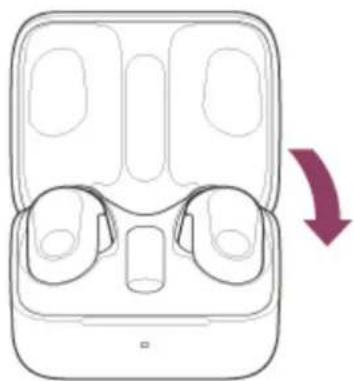
Lorsque le casque est retiré pendant un certain temps
Lorsque le casque n'est pas porté dans vos oreilles pendant 15 minutes environ après avoir été retiré de l'étui de recharge, il se met automatiquement hors tension.
Pour mettre le casque hors tension avant qu'il ne le fasse automatiquement, rangez les unités du casque dans l'étui de recharge et fermez le couvercle de l'étui de recharge.
Astuce
- Le logiciel « INZONE Hub » ou l'application « Sony | Headphones Connect » vous permettent de modifier les réglages du casque, de façon à ce qu'il ne se mette pas hors tension automatiquement.
- Vous pouvez également mettre le casque hors tension avec l'application « Sony | Headphones Connect ».
Note
Lorsque le niveau de charge restant de la batterie de l'étui de recharge n'est pas suffisant, le chargement du casque ne commence pas. Chargez l'étui de recharge.
Rubrique associée
• Mise sous tension du casque
• Utilisation de « INZONE Hub »
• Utilisation de l'application « Sony | Headphones Connect »
5-052-425-21(2) Copyright 2023 Sony Corporation
Casque gaming sans fil à réduction de bruit
INZONE Buds
Connexion à un ordinateur, à une PlayStation®5 ou à un smartphone compatible USB Type-C via l'émetteur-récepteur USB
Si votre ordinateur ou votre smartphone ne prend pas en charge LE Audio (norme de transmission audio pour la technologie Bluetooth), utilisez cette méthode de connexion par émetteur-récepteur USB.
Avant de commencer, effectuez les opérations suivantes :
L'ordinateur, la PS5™ ou le smartphone compatible USB Type-C est placé à moins de 1 mètre (3,2 pieds) du casque.
• Le casque est suffisamment chargé.
- Le mode d'emploi de l'ordinateur, de la PS5 ou du smartphone compatible USB Type-C est à portée de main.
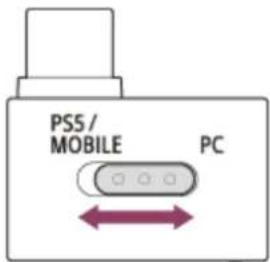
1 Réglez l'interrupteur à glissière de l'émetteur-récepteur USB sur « PC » ou « PS5/MOBILE » en fonction du périphérique connecté.
2 Allumez l'ordinateur, la PS5 ou un smartphone compatible USB Type-C.
3 Connectez l'émetteur-récepteur USB à un port USB de l'ordinateur, de la PS5 ou du smartphone compatible USB Type-C.
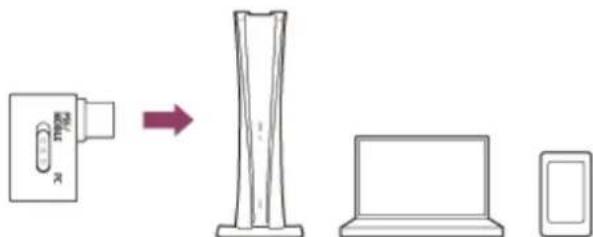
Connectez l'émetteur-récepteur USB directement à l'ordinateur, à la PS5 ou au smartphone compatible USB Type-C, et non via un concentrateur USB.
Pour connecter l'émetteur-récepteur USB à un ordinateur, connectez-le au port USB Type-C de l'ordinateur sans utiliser d'adaptateur de conversion USB Type-A.
Note
Si le périphérique ne reconnaît pas le micro du casque, assurez-vous que l'interrupteur à glissière de l'émetteur-récepteur USB est correctement réglé.
Si le casque ne parvient pas à se connecter à un ordinateur, à une PS5 ou à un smartphone compatible USB Type-C via une connexion sans fil 2,4 GHz, maintenez enfoncée la touche de connexion de l'émetteur-récepteur USB pendant 5 secondes
environ ou plus pour effectuer le pairage.
Appuyez sur la touche de connexion avec un objet doté d'une pointe fine qui ne se cassera pas, comme un trombone. Pour plus de détails, reportez-vous à la section « Lorsque le pairage du casque à un ordinateur, à une PS5™ ou à un smartphone compatible USB Type-C est impossible » dans la rubrique « Le pairage est impossible. ».
- Pendant un appel, il peut y avoir des parasites dans la voix que l'autre partie entend. La connexion de l'émetteur-récepteur USB à un autre port USB peut améliorer la situation.
5-052-425-21(2) Copyright 2023 Sony Corporation
Casque gaming sans fil à réduction de bruit
INZONE Buds
Utilisation du casque via l'émetteur-récepteur USB
1 Placez les unités du casque dans vos oreilles.
Consultez la section « Port du casque » pour savoir comment porter le casque sur vos oreilles.
2 Vérifiez l'état de la connexion de l'émetteur-récepteur USB.
Branchez l'émetteur-récepteur USB au port USB d'un ordinateur, d'une PS5™ ou d'un smartphone compatible USB Type-C et le casque se connectera automatiquement à l'émetteur-récepteur USB (connexion sans fil à 2,4 GHz).
Lorsque la connexion est terminée, le témoin (blanc) de l'émetteur-récepteur USB s'allume.
Quand aucune connexion sans fil 2,4 GHz n'est établie, le témoin (blanc) de l'émetteur-récepteur USB clignote à plusieurs reprises à des intervalles d'environ 1,4 seconde pendant environ 30 secondes.
3 Lorsque vous êtes connecté à un ordinateur, sélectionnez le casque en tant que périphérique audio.
- Périphérique de sortie audio, par exemple pour les jeux : [INZONE Buds - Game]
- Périphérique d'entrée/sortie audio, par exemple pour le chat vocal : [INZONE Buds - Chat]
4 Vérifiez la fonction pouvant être utilisée avec les capteurs tactiles.
Vous pouvez allumer/éteindre le micro et régler le volume. En outre, pour modifier l'équilibre du volume entre un jeu et le chat en utilisant un ordinateur ou une PS5, basculez l'assignation du capteur tactile sur [Game/Chat Balance Control] sur « INZONE Hub ».
Pour plus de détails, voir « À propos du capteur tactile ».
Lorsque vous êtes connecté à une PS5
Vous pouvez effectuer les actions suivantes avec la PS5.
• Vérifier l'équilibre du volume entre un jeu et le chat
• Afficher l'état de marche/arrêt du microphone
• Vérifier le volume du casque
- Afficher le niveau de charge restant de la batterie du casque
• Vérifier l'état de la connexion du casque
Note
Si le périphérique ne reconnaît pas le micro du casque, assurez-vous que l'interrupteur à glissière de l'émetteur-récepteur USB est correctement réglé.
Si le casque ne parvient pas à se connecter à un ordinateur, à une PS5 ou à un smartphone compatible USB Type-C via une connexion sans fil 2,4 GHz, maintenez enfoncée la touche de connexion de l'émetteur-récepteur USB pendant 5 secondes environ ou plus pour effectuer le pairage.
Appuyez sur la touche de connexion avec un objet doté d'une pointe fine qui ne se cassera pas, comme un trombone. Pour plus de détails, reportez-vous à la section « Lorsque le pairage du casque à un ordinateur, à une PS5™ ou à un smartphone compatible USB Type-C est impossible » dans la rubrique « Le pairage est impossible. ».
Si les fonctions susmentionnées ne peuvent pas être utilisées lorsqu'elles sont connectées à une PS5, assurez-vous que l'interrupteur à glissière de l'émetteur-récepteur USB est basculé du côté PS5.
Lorsqu'elles sont connectées à une PS5, il est possible que vous ne puissiez pas utiliser les fonctions ci-dessus si la PS5 n'est pas mise à jour. Mettez à jour le logiciel système de la PS5 à la dernière version.
Si le volume est baissé sur l'ordinateur ou le smartphone compatible USB Type-C lors de la connexion via l'émetteur-récepteur USB, il est impossible d'augmenter le volume jusqu'à un niveau très élevé à l'aide du casque. Pour augmenter le volume, réglez le volume sur l'ordinateur ou le smartphone compatible USB Type-C.
5-052-425-21(2) Copyright 2023 Sony Corporation
Casque gaming sans fil à réduction de bruit
INZONE Buds
Établissement d'une connexion sans fil avec des périphériques Bluetooth
Vous pouvez profiter des appels mains libres, du chat vocal, etc. avec le casque sans fil en utilisant la fonction Bluetooth de votre périphérique Bluetooth.
Seuls les périphériques Bluetooth prenant en charge LE Audio ^* (norme de transmission audio pour la technologie Bluetooth) peuvent être utilisés. Si votre périphérique Bluetooth ne prend pas en charge LE Audio, connectez l'émetteur-récepteur USB fourni.
Xperia 1 IV / Xperia 5 IV / Xperia 1 V / Xperia 5 V (à compter de novembre 2023)
Pairage
Pour utiliser la fonction Bluetooth, les deux périphériques de connexion doivent être préalablement enregistrés.
L'opération consistant à enregistrer un périphérique est appelée « pairage ».
Appariez le casque au périphérique manuellement.
Connexion à un périphérique apparié
Une fois qu'un périphérique est apparié, il est inutile de l'apparier à nouveau. Connectez les périphériques déjà appariés au casque en utilisant la méthode propre à chaque périphérique.
Rubrique associée
- Pairage et connexion à un smartphone Android à l'aide de LE Audio
- Connexion à un smartphone Android apparié
Connexion à un ordinateur, à une PlayStation®5 ou à un smartphone compatible USB Type-C via l'émetteur-récepteur USB
5-052-425-21(2) Copyright 2023 Sony Corporation
Casque gaming sans fil à réduction de bruit
INZONE Buds
Connexion à l'aide de l'application « Sony | Headphones Connect »
Lancez l'application « Sony | Headphones Connect » sur votre smartphone Android afin de connecter le casque à un smartphone. Pour plus d'informations, consultez le guide d'aide de l'application « Sony | Headphones Connect ». https://rd1.sony.net/help/mdr/hpc/h_zz/

La connexion avec certains smartphones peut devenir instable lorsque la connexion est établie à l'aide de l'application « Sony | Headphones Connect ». Dans ce cas, suivez les procédures de la section « Connexion à un smartphone Android apparié » pour vous connecter au casque.
Rubrique associée
- Pairage et connexion à un smartphone Android à l'aide de LE Audio
- Connexion à un smartphone Android apparié
- Utilisation de l'application « Sony | Headphones Connect »
• Installation de l'application « Sony | Headphones Connect »
5-052-425-21(2) Copyright 2023 Sony Corporation
SONY
Guide d'aide
Casque gaming sans fil à réduction de bruit
INZONE Buds
Pairage et connexion à un smartphone Android à l'aide de LE Audio
L'opération consistant à enregistrer le périphérique auquel vous souhaitez vous connecter est appelée « pairage ». Pour utiliser le périphérique avec le casque via une connexion Bluetooth pour la première fois, appariez le périphérique en premier.
Votre smartphone Android doit prendre en charge LE Audio (norme de communication audio pour la technologie Bluetooth). Utilisez l'émetteur-récepteur USB fourni pour vous connecter à un smartphone Android ne prenant pas en charge LE Audio. Il est impossible d'entendre le son du périphérique Bluetooth connecté et du périphérique connecté à l'émetteur-récepteur USB simultanément.
Avant de commencer, effectuez les opérations suivantes :
• Le smartphone Android est placé à moins de 1 mètre (3,2 pieds) du casque.
• Le casque est suffisamment chargé.
- Le mode d'emploi du smartphone Android est à portée de main.
Périphériques prenant en charge LE Audio (à compter de novembre 2023)
Smartphone Android Xperia 1 IV / Xperia 5 IV / Xperia 1 V / Xperia 5 V (utilisez la dernière version du logiciel du smartphone)
Pour connaître les dernières informations en date sur les périphériques compatibles, reportez-vous au site Web d'assistance.
À propos de LE Audio
Le LE Audio prend en charge le codec « LC3 ».

Entrez en mode de pairage sur le casque.
- Installez les unités du casque dans l'étui de recharge.
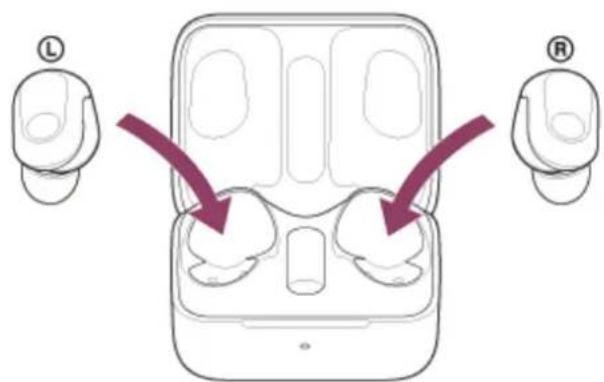
Laissez le couvercle de l'étui de recharge ouvert.
- Le couvercle de l'étui de recharge étant ouvert, maintenez la touche de pairage au dos de l'étui de recharge enfoncée pendant 5 secondes environ ou plus.
Note
Le casque n'entre pas en mode de pairage lorsque le couvercle de l'étui de recharge est fermé.

Le témoin (bleu) de l'étui de recharge clignote à plusieurs reprises deux fois de suite et le casque entre en mode de pairage.
Vous pouvez retirer le casque de l'étui de recharge une fois qu'il est entré en mode de pairage.
Lorsque vous placez les deux unités du casque dans vos deux oreilles, vous entendez une notification sonore et le message vocal « Pairing » (Pairage) depuis les deux unités du casque (ou depuis l'unité du casque que vous portez) simultanément.
Si l'écran du smartphone Android est verrouillé, déverrouillez-le.
Recherchez le casque sur le smartphone Android.
- Sélectionnez [Settings] - [Device connection] - [Bluetooth].
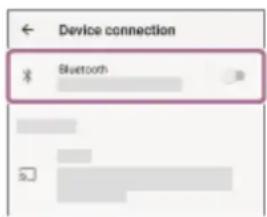
- Effleurez le bouton bascule pour activer la fonction Bluetooth.
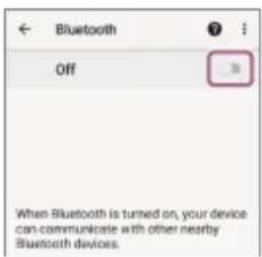
Si le mot de passe ^* est requis, entrez « 0000 ».
Le casque et le smartphone sont appariés et connectés l'un à l'autre.
Lorsque le casque est placé dans l'étui de recharge, le témoin (bleu) de l'étui de recharge clignote 10 fois.
Lorsque vous portez le casque, vous entendez une notification sonore indiquant que la connexion est établie depuis les deux unités du casque (ou depuis l'unité du casque que vous portez) simultanément.
Si la connexion n'a pas réussi, voir « Connexion à un smartphone Android apparié ».
Si [INZONE Buds] n'apparaît pas sur l'écran de votre smartphone Android, recommencez la procédure à partir du début de l'étape 3
* Un code peut être appelé « Code d'authentification », « Code PIN », « Numéro PIN » ou « Mot de passe ».
5
Sur le smartphone Android, vérifiez le réglage LE Audio.
Effleurez la molette (réglages) affichée près du [INZONE Buds] connecté.1.
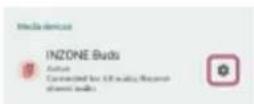
- Vérifiez que [LE audio] est activé.
S'il est désactivé, effleurez le bouton bascule pour activer [LE audio].

Lors du passage d'une connexion Bluetooth à une connexion d'émetteur-récepteur USB
- Placez les unités du casque dans vos oreilles.
Consultez la section « Port du casque » pour savoir comment porter le casque sur vos oreilles.
- Laissez vos doigts sur les capteurs tactiles des unités gauche et droite du casque pendant 1 seconde environ pour passer en mode Émetteur-récepteur USB.
Vous entendez le message vocal « USB Transceiver mode » (mode Émetteur-récepteur USB).
À propos de la vidéo du manuel d'instructions
Regardez la vidéo pour savoir comment effectuer le pairage pour la première fois.
https://rd1.sony.net/help/mdr/mov0062/h_zz/
Regardez la vidéo pour savoir comment passer en « mode Bluetooth » ou en « mode Émetteur-récepteur USB » en maintenant vos doigts sur les capteurs tactiles des unités gauche et droite du casque.
https://rd1.sony.net/help/mdr/mov0067/h_zz/
Astuce
L'opération ci-dessus est un exemple. Pour plus de détails, reportez-vous au mode d'emploi fourni avec le smartphone Android.
Pour supprimer toutes les informations de pairage Bluetooth, voir « Initialisation du casque pour restaurer les paramètres d'usine ».
Note
Si aucun pairage n'est établi dans les 5 minutes, le mode de pairage est annulé. Dans ce cas, recommencez la procédure à partir du début de l'étape 1
Une fois les périphériques Bluetooth appariés, il n'est pas nécessaire de recommencer leur pairage, sauf dans les cas suivants :
— Les informations de pairage ont été supprimées après une réparation, etc.
— Quand un 6e périphérique est apparié
Le casque peut être apparié à 5 périphériques au maximum. Si un nouveau périphérique est apparié alors que 5 le sont déjà, les informations d'enregistrement du périphérique apparié avec la durée de connexion la plus ancienne sont écrasées par les informations du nouveau périphérique.
— Lorsque les informations de pairage du casque ont été supprimées du périphérique Bluetooth connecté
— Lorsque le casque est initialisé
Toutes les informations de pairage sont supprimées. Dans ce cas, supprimez du périphérique connecté les informations de pairage du casque, puis appariez-le de nouveau.
Le casque peut être apparié à plusieurs périphériques, mais il ne peut lire de la musique que depuis 1 périphérique apparié à la fois.
- S'il n'y a pas d'historique de pairage entre le casque et le périphérique Bluetooth connecté, même lorsque vous essayez de changer de mode sur le casque, la commutation de la connexion Bluetooth à la connexion de l'émetteur-récepteur USB est impossible.
Si le dernier périphérique Bluetooth connecté est placé à proximité du casque, le casque peut se connecter automatiquement au périphérique lorsque vous mettez le casque sous tension et peut ne pas se connecter à un autre périphérique. Si cela se produit, annulez la connexion sur le dernier périphérique Bluetooth connecté ou désactivez la fonction Bluetooth sur ce périphérique.
Rubrique associée
- Établissement d'une connexion sans fil avec des périphériques Bluetooth
- Connexion à un smartphone Android apparié
- Écoute de musique à partir d'un périphérique connecté via une connexion Bluetooth
• Coupure de la connexion Bluetooth (après utilisation) - Sites Web d'assistance à la clientèle
- Initialisation du casque pour restaurer les paramètres d'usine
5-052-425-21(2) Copyright 2023 Sony Corporation
Casque gaming sans fil à réduction de bruit
INZONE Buds
Connexion à un smartphone Android apparié
1 Si l'écran du smartphone Android est verrouillé, déverrouillez-le.
2 Retirez les unités du casque de l'étui de recharge.
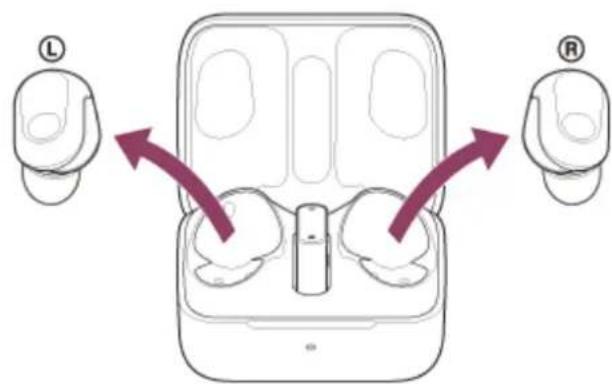
Le casque se met sous tension automatiquement.
3 Placez les unités du casque dans vos oreilles et changez de mode.
- Placez les unités du casque dans vos oreilles.
Consultez la section « Port du casque » pour savoir comment porter le casque sur vos oreilles.
Vous entendez le message vocal « Bluetooth mode » (mode Bluetooth) ou « USB Transceiver mode » (mode Émetteur-récepteur USB).
- Lorsque le casque est en mode Émetteur-récepteur USB, mettez les deux unités du casque et faites passer le casque en mode Bluetooth en maintenant vos doigts sur les capteurs tactiles des unités gauche et droite du casque pendant environ 1 seconde.
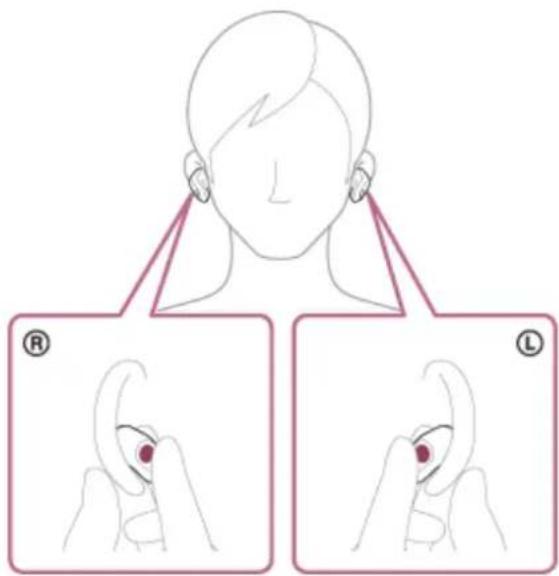
Vous entendez le message vocal « Bluetooth mode » (mode Bluetooth).
Lorsque le casque s'est automatiquement connecté au dernier périphérique connecté, vous entendez une notification sonore indiquant que la connexion est établie depuis les deux unités du casque simultanément. Lorsque vous ne portez qu'une seule unité du casque, vous entendez la notification sonore depuis l'unité du casque que vous portez.
Vérifiez l'état de la connexion sur le smartphone Android. Si la connexion n'est pas établie, passez à l'étape
4
Affichez les périphériques appariés avec le smartphone Android.
- Sélectionnez [Settings] - [Device connection] - [Bluetooth].
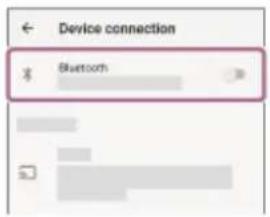
- Effleurez le bouton bascule pour activer la fonction Bluetooth.
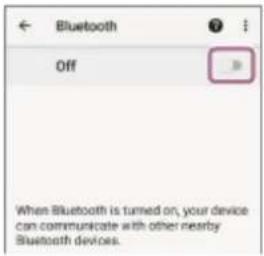
Vous entendez une notification sonore émise simultanément depuis les deux unités du casque (ou depuis l'unité du casque que vous portez).
À propos de la vidéo du manuel d'instructions
Regardez la vidéo pour savoir comment passer en « mode Bluetooth » ou en « mode Émetteur-récepteur USB » en maintenant vos doigts sur les capteurs tactiles des unités gauche et droite du casque.
https://rd1.sony.net/help/mdr/mov0067/h_zz/
Astuce
L'opération ci-dessus est un exemple. Pour plus de détails, reportez-vous au mode d'emploi fourni avec le smartphone Android.
Note
Si le dernier périphérique Bluetooth connecté est placé à proximité du casque, le casque peut se connecter automatiquement au périphérique lorsque vous mettez le casque sous tension et peut ne pas se connecter à un autre périphérique.
Si cela se produit, annulez la connexion sur le dernier périphérique Bluetooth connecté ou désactivez la fonction Bluetooth sur ce périphérique.
Si vous ne pouvez pas connecter votre smartphone Android au casque, supprimez les informations de pairage du casque de votre smartphone Android et recommencez le pairage. Pour les opérations sur votre smartphone Android, reportez-vous au mode d'emploi fourni avec Android celui-ci.
- S'il n'y a pas d'historique de pairage entre le casque et le périphérique Bluetooth connecté, même lorsque vous essayez de changer de mode sur le casque, la commutation de la connexion Bluetooth à la connexion de l'émetteur-récepteur USB est impossible.
Rubrique associée
- Établissement d'une connexion sans fil avec des périphériques Bluetooth
- Pairage et connexion à un smartphone Android à l'aide de LE Audio
- Écoute de musique à partir d'un périphérique connecté via une connexion Bluetooth
• Coupure de la connexion Bluetooth (après utilisation)
5-052-425-21(2) Copyright 2023 Sony Corporation
Casque gaming sans fil à réduction de bruit
INZONE Buds
Utilisation du casque via une connexion Bluetooth
1 Placez les unités du casque dans vos oreilles.
Consultez la section « Port du casque » pour savoir comment porter le casque sur vos oreilles.
2 Vérifiez la fonction pouvant être utilisée avec les capteurs tactiles.
Vous pouvez régler le volume.
Pour commander la lecture d'un périphérique Bluetooth pendant la lecture de musique, basculez l'assignation de la fonction du capteur tactile sur [Play/Pause] sur le logiciel « INZONE Hub » ou sur l'application « Sony | Headphones Connect ». Pour plus de détails, voir « À propos du capteur tactile ».
Le casque ne diffuse aucun son
Le casque ne diffuse aucun son lorsqu'il est connecté à un périphérique Bluetooth qui ne prend pas en charge LE Audio. Dans ce cas, initialisez le casque et connectez ensuite l'émetteur-récepteur USB fourni.
Rubrique associée
- Port du casque
- À propos du capteur tactile
• Utilisation de « INZONE Hub » - Connexion à un ordinateur, à une PlayStation®5 ou à un smartphone compatible USB Type-C via l'émetteur-récepteur USB
- Initialisation du casque pour restaurer les paramètres d'usine
- Utilisation de l'application « Sony | Headphones Connect »
5-052-425-21(2) Copyright 2023 Sony Corporation
SONY
Guide d'aide
Casque gaming sans fil à réduction de bruit
INZONE Buds
Réception d'un appel
Vous pouvez parler en mode mains libres via une connexion Bluetooth sur un smartphone ou un téléphone portable prenant en charge le profil Bluetooth CCP (Call Control Profile).
- Le fonctionnement peut varier selon le smartphone ou le téléphone portable. Consultez le mode d'emploi fourni avec le smartphone ou le téléphone portable.
- Selon le périphérique connecté ou l'application que vous utilisez, les fonctions peuvent ne pas fonctionner correctement même si vous tentez de les faire fonctionner avec le casque.
Sonnerie
Lorsque vous recevez un appel entrant, une sonnerie est entendue dans le casque.
Selon votre smartphone ou votre téléphone portable, vous entendrez l'une ou l'autre des sonneries suivantes.
- Sonnerie réglée sur le casque
- Sonnerie réglée sur le smartphone ou le téléphone portable
- Sonnerie réglée sur le smartphone ou le téléphone portable uniquement pour une connexion Bluetooth
1 Connectez préalablement le casque à un smartphone ou à un téléphone portable via une connexion Bluetooth.
2 Lorsque vous entendez une sonnerie, effleurez rapidement deux fois le capteur tactile de l'unité gauche ou droite du casque (à un intervalle d'environ 0,3 seconde entre les effleurements) pour recevoir l'appel.
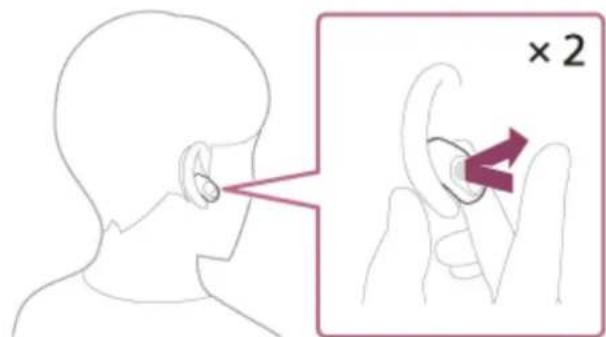
Vous entendrez le son dans le casque.
Lorsque vous recevez un appel entrant alors que vous écoutez de la musique, la lecture se met en pause automatiquement et une sonnerie est entendue dans le casque.
Si la lecture ne se met pas en pause, utilisez le casque pour mettre la lecture en pause.
Vous pouvez parler en utilisant les micros des unité gauche et droite du casque.
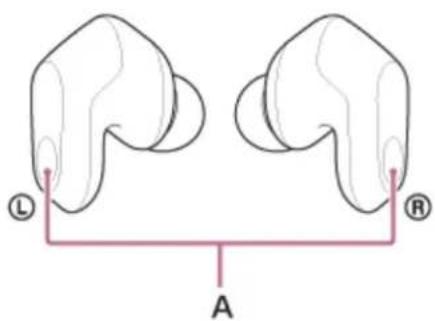
A : micros (gauche, droit)
Si aucune sonnerie n'est entendue dans le casque
Le casque n'est peut-être pas connecté au smartphone ou au téléphone portable via CCP. Vérifiez l'état de la connexion sur le smartphone ou le téléphone portable.
Utilisez votre smartphone ou téléphone portable pour régler le volume.
Lorsque votre appel est terminé, effleurez rapidement deux fois le capteur tactile de l'unité gauche ou droite du casque (à un intervalle d'environ 0,3 seconde entre les effleurements) pour mettre fin à l'appel.
Si vous avez reçu un appel pendant la lecture de musique, celle-ci reprend automatiquement après l'appel.
Astuce
Lorsque vous recevez un appel alors que vous utilisez un smartphone ou un téléphone portable, il est possible que ce dernier puisse recevoir un appel à la place du casque. Transférez l'appel sur le casque de votre smartphone ou téléphone portable.
- Vous pouvez également parler en mode mains libres même lorsque vous ne portez qu'une seule unité du casque. Lorsque vous recevez un appel entrant, répondez en utilisant l'unité du casque que vous portez. Si vous placez l'autre unité du casque dans l'autre oreille alors que vous parlez avec une seule unité du casque, vous pouvez parler avec les deux unités du casque.
Note
- Selon le paramétrage d'usine, le casque n'accepte pas les appels entrants provenant de périphériques Bluetooth connectés lorsque le casque est en mode Émetteur-récepteur USB. « INZONE Hub » vous permet de changer de mode pour accepter les appels entrants même lorsque le casque est en mode Émetteur-récepteur USB.
- Selon le périphérique connecté ou l'application de lecture que vous utilisez, la lecture peut ne pas se mettre en pause, même lorsque vous recevez un appel entrant alors que vous lisez de la musique. Lorsque vous recevez un appel entrant alors que vous lisez de la musique, la lecture peut ne pas reprendre automatiquement même si vous mettez fin à l'appel.
Utilisez un smartphone ou un téléphone portable à au moins 50 cm (1,6 pied) du casque. Si le smartphone ou le téléphone portable est trop proche du casque, des parasites peuvent être émis. - Afin de vous permettre d'entendre plus facilement votre propre voix pendant un appel téléphonique, les microphones fonctionnent pour capturer les sons ambiants (fonction retour micro). Si votre voix est trop forte ou si les bruits environnants vous dérangent, désactivez [SIDETONE] sur « INZONE Hub ».
Le volume pendant les appels ne peut pas être réglé avec le casque. Réglez le volume du périphérique connecté.
En fonction des caractéristiques vocales de votre interlocuteur ou des bruits environnants, la qualité sonore de l'appel peut être réduite.
Rubrique associée
• Utilisation d'une seule unité du casque
- Établissement d'une connexion sans fil avec des périphériques Bluetooth
- Émission d'un appel
- Fonctions pour un appel téléphonique
SONY
Guide d'aide
Casque gaming sans fil à réduction de bruit
INZONE Buds
Émission d'un appel
Vous pouvez parler en mode mains libres via une connexion Bluetooth sur un smartphone ou un téléphone portable prenant en charge le profil Bluetooth CCP (Call Control Profile).
- Le fonctionnement peut varier selon le smartphone ou le téléphone portable. Consultez le mode d'emploi fourni avec le smartphone ou le téléphone portable.
- Selon le périphérique connecté ou l'application que vous utilisez, les fonctions peuvent ne pas fonctionner correctement même si vous tentez de les faire fonctionner avec le casque.
1 Connectez le casque à un smartphone ou à un téléphone portable via une connexion Bluetooth.
2 Utilisez votre smartphone ou votre téléphone portable pour passer un appel.
Lorsque vous passez un appel, la tonalité est entendue dans le casque.
Si vous passez un appel alors que vous écoutez de la musique, la lecture se met en pause automatiquement.
Si la lecture ne se met pas en pause, utilisez le casque pour mettre la lecture en pause.
Vous pouvez parler en utilisant les micros des unité gauche et droite du casque.
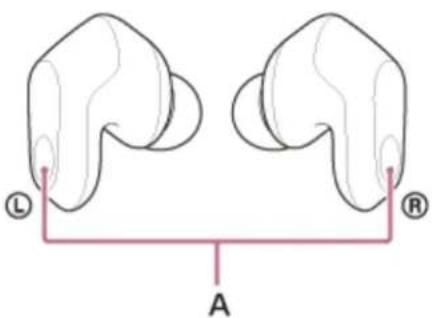
A : micros (gauche, droit)
Si aucune tonalité n'est entendue dans le casque
Utilisez votre smartphone ou votre téléphone portable pour transférer l'appel au casque.
3 Utilisez votre smartphone ou téléphone portable pour régler le volume.
4 Lorsque votre appel est terminé, effleurez rapidement deux fois le capteur tactile de l'unité gauche ou droite du casque (à un intervalle d'environ 0,3 seconde entre les effleurements) pour mettre fin à l'appel.
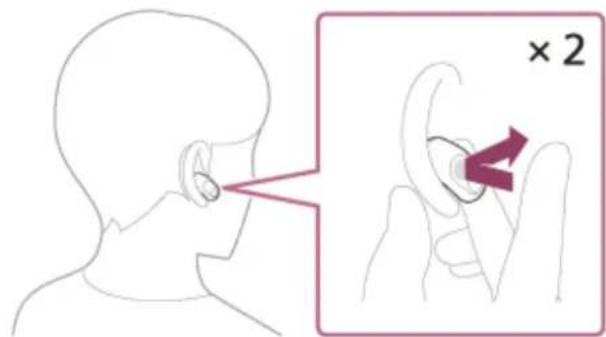
Si vous avez passé un appel pendant la lecture de musique, celle-ci reprend automatiquement après l'appel.
Astuce
- Vous pouvez également parler en mode mains libres même lorsque vous ne portez qu'une seule unité du casque. Si vous placez l'autre unité du casque dans l'autre oreille alors que vous parlez avec une seule unité du casque, vous pouvez parler avec les deux unités du casque.
Note
En fonction du périphérique connecté ou de l'application de lecture utilisée, lorsque vous passez un appel pendant la lecture de musique, la lecture peut ne pas reprendre automatiquement même après que vous avez mis fin à l'appel.
Utilisez un smartphone ou un téléphone portable à au moins 50 cm (1,6 pied) du casque. Si le smartphone ou le téléphone portable est trop proche du casque, des parasites peuvent être émis.
- Afin de vous permettre d'entendre plus facilement votre propre voix pendant un appel téléphonique, les microphones fonctionnent pour capturer les sons ambiants (fonction retour micro). Si votre voix est trop forte ou si les bruits environnants vous dérangent, désactivez [SIDETONE] sur « INZONE Hub ».
Le volume pendant les appels ne peut pas être réglé avec le casque. Réglez le volume du périphérique connecté.
En fonction des caractéristiques vocales de votre interlocuteur ou des bruits environnants, la qualité sonore de l'appel peut être réduite.
Rubrique associée
• Utilisation d'une seule unité du casque
- Établissement d'une connexion sans fil avec des périphériques Bluetooth
• Réception d'un appel
- Fonctions pour un appel téléphonique
5-052-425-21(2) Copyright 2023 Sony Corporation
Casque gaming sans fil à réduction de bruit
INZONE Buds
Fonctions pour un appel téléphonique
Les fonctions disponibles varient selon le smartphone ou le téléphone portable.
Selon le périphérique connecté ou l'application que vous utilisez, les fonctions peuvent ne pas fonctionner correctement même si vous tentez de les faire fonctionner avec le casque.
Consultez le mode d'emploi fourni avec le smartphone ou le téléphone portable.
Vous pouvez utiliser l'unité gauche ou droite du casque pour effectuer les opérations suivantes.
Lorsque vous ne portez qu'une seule unité du casque dans une oreille, commandez l'unité du casque que vous portez.
Appel sortant
- Annuler un appel sortant : effleurez le capteur tactile rapidement deux fois (à un intervalle d'environ 0,3 seconde entre les effleurements).
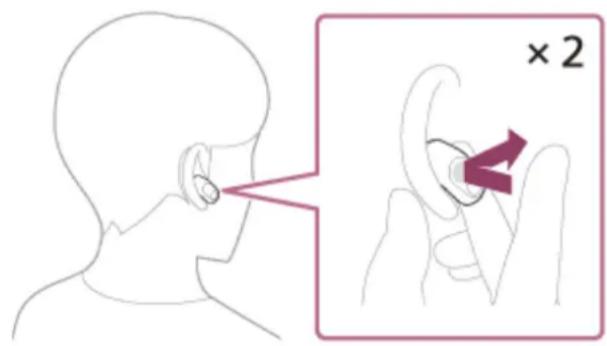
Appel entrant
- Recevoir un appel : effleurez le capteur tactile rapidement deux fois (à un intervalle d'environ 0,3 seconde entre les effleurements).
Refuser un appel : laissez votre doigt sur le capteur tactile pendant 1 seconde environ ou plus.
Pendant l'appel
- Mettre fin à un appel : effleurez le capteur tactile rapidement deux fois (à un intervalle d'environ 0,3 seconde entre les effleurements).
- Allumer/éteindre les micros : laissez votre doigt sur le capteur tactile (dans les réglages usine, uniquement le capteur tactile de l'unité gauche du casque).
Rubrique associée
• Utilisation d'une seule unité du casque
- À propos du capteur tactile
- Réception d'un appel
- Émission d'un appel
Casque gaming sans fil à réduction de bruit
INZONE Buds
Coupure de la connexion Bluetooth (après utilisation)
1 Mettez fin à la connexion Bluetooth en utilisant le périphérique Bluetooth.
Vous entendez une notification sonore indiquant que la connexion Bluetooth est coupée.
2 Installez les unités du casque dans l'étui de recharge et fermez le couvercle de l'étui de recharge.
Replacez l'unité gauche du casque (l'unité du casque disposant du point tactile) dans le trou gauche de l'étui de recharge et replacez l'unité droite du casque dans le trou droit de l'étui de recharge. Chaque unité du casque sera correctement positionnée dans l'étui de recharge grâce à l'aimant intégré.
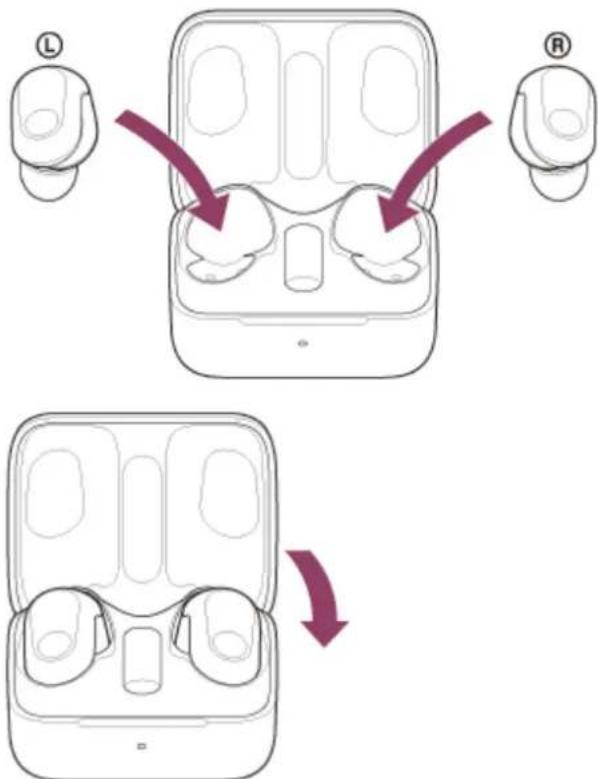
flowchart
graph TD
    A["Step L: Insert ear"] --> B["Step R: Insert ear"]
    B --> C["Step R: Reassembly to ear"]
- Lorsque vous avez terminé d'écouter de la musique, la connexion Bluetooth peut s'arrêter automatiquement, selon le périphérique Bluetooth.
Rubrique associée
• Mise hors tension du casque
Casque gaming sans fil à réduction de bruit
INZONE Buds
Écoute de musique à partir d'un périphérique connecté via une connexion Bluetooth
Si votre périphérique Bluetooth prend en charge les profils suivants, vous pouvez écouter de la musique et commander le périphérique depuis votre casque via une connexion Bluetooth.
• TMAP (Telephony and Media Audio Profile)
Vous pouvez commander le streaming pour un smartphone, un casque, des oreillettes autonomes gauche et droite, un haut-parleur, un téléviseur, etc.
• MCP (Media Control Profile)
Vous pouvez lire de la musique ou l'arrêter.
• VCP (Volume Control Profile)
Vous pouvez régler le volume, etc.
Les opérations disponibles varient en fonction du périphérique Bluetooth. Reportez-vous au mode d'emploi fourni avec le périphérique Bluetooth.
1 Placez les unités du casque dans vos oreilles.
Consultez la section « Port du casque » pour savoir comment porter le casque sur vos oreilles.
2 Connectez le casque à un périphérique Bluetooth.
3 Utilisez le périphérique Bluetooth pour démarrer la lecture et réglez le volume sur un niveau modéré.
4 Effleurez le capteur tactile de l'unité droite du casque pour régler le volume.
- Augmenter le volume : effleurez le capteur tactile de l'unité droite du casque pendant la lecture de musique.
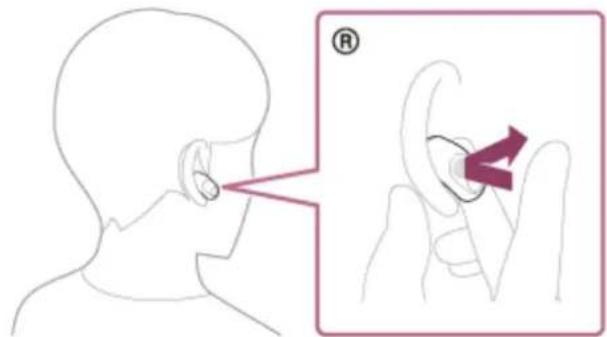
Lorsque vous effleurez à plusieurs reprises le capteur tactile, le volume augmente progressivement en fonction du nombre d'effleurements.
- Baisser le volume : laissez votre doigt sur le capteur tactile de l'unité droite du casque pendant la lecture de la musique pour baisser le volume en continu. Retirez le doigt du capteur tactile lorsque vous atteignez le niveau de volume souhaité.
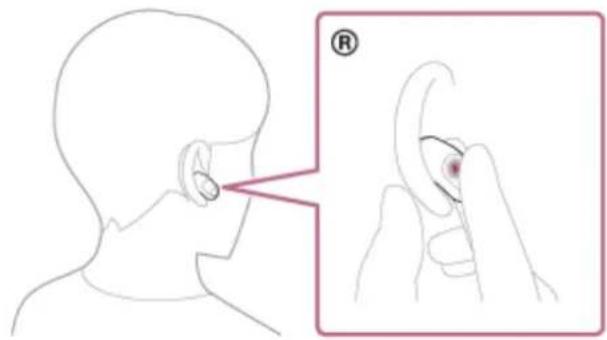
Lorsque vous touchez le capteur tactile, le volume diminue progressivement.
Lorsque le volume est au minimum ou au maximum, un signal d'alarme est émis.
Le casque ne diffuse aucun son
Le casque ne diffuse aucun son lorsqu'il est connecté à un périphérique Bluetooth qui ne prend pas en charge LE Audio. Dans ce cas, initialisez le casque et connectez ensuite l'émetteur-récepteur USB fourni.
Astuce
En fonction du périphérique Bluetooth, il peut être nécessaire de régler le volume ou le paramètre de sortie audio sur le périphérique.
- Vous pouvez également écouter de la musique en ne retirant qu'une seule unité du casque de l'étui de recharge et en la portant dans une oreille.
Assignez la fonction de lecture de musique au capteur tactile à l'aide de « INZONE Hub » ou de l'application « Sony | Headphones Connect » lors de l'utilisation de la lecture de musique avec le casque.
Lorsque vous écoutez de la musique avec une seule unité du casque, si vous placez l'autre unité du casque dans l'autre oreille, vous pouvez écouter de la musique avec les deux unités du casque.
Note
- Vous ne pouvez pas régler le volume avec le casque lorsque aucune musique n'est jouée.
Si les conditions de communication sont mauvaises, le périphérique Bluetooth risque de ne pas réagir correctement aux commandes du casque.
Si le volume est baissé sur le périphérique connecté lors de la connexion via Bluetooth, il est impossible d'augmenter le volume jusqu'à un niveau très élevé à l'aide du casque. Pour augmenter le volume, réglez le volume sur le périphérique connecté.
Rubrique associée
- Port du casque
• Utilisation d'une seule unité du casque - Établissement d'une connexion sans fil avec des périphériques Bluetooth
• Commande du périphérique audio (connexion Bluetooth) - À propos du capteur tactile
• Utilisation de « INZONE Hub » - Initialisation du casque pour restaurer les paramètres d'usine
• Utilisation de l'application « Sony | Headphones Connect »
- Connexion à un ordinateur, à une PlayStation®5 ou à un smartphone compatible USB Type-C via l'émetteur-récepteur USB
Casque gaming sans fil à réduction de bruit
INZONE Buds
Commande du périphérique audio (connexion Bluetooth)
Lors de la lecture de musique, les opérations suivantes sont disponibles. Les fonctions disponibles peuvent varier en fonction du périphérique Bluetooth, alors reportez-vous au mode d'emploi fourni avec ce dernier.
Vous pouvez utiliser l'unité droite du casque pour effectuer les opérations suivantes.
- Augmenter le volume : effleurez le capteur tactile de l'unité droite du casque en continu pendant la lecture de musique.
Lorsque vous effleurez à plusieurs reprises le capteur tactile, le volume augmente progressivement en fonction du nombre d'effleurements.
Lorsque le volume est au maximum, un signal d'alarme est émis.
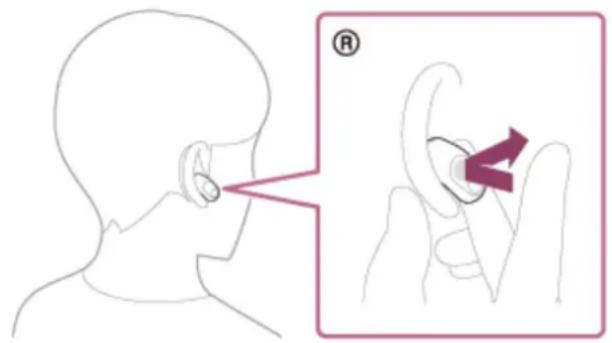
- Baisser le volume : laissez votre doigt sur le capteur tactile de l'unité droite du casque pendant la lecture de la musique pour baisser le volume en continu. Retirez le doigt du capteur tactile lorsque vous atteignez le niveau de volume souhaité.
Lorsque vous touchez le capteur tactile, le volume diminue progressivement.
Lorsque le volume est au minimum, un signal d'alarme est émis.
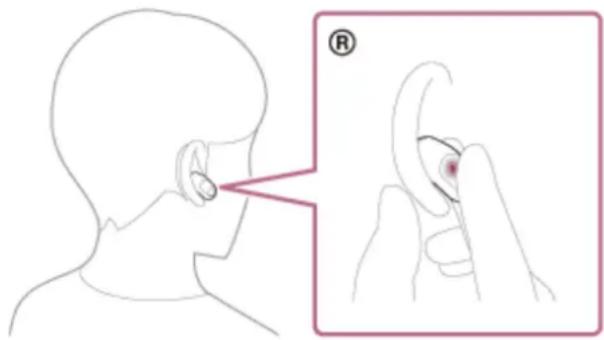
Si la fonction de l'unité du casque bascule sur [Playback control] sur le logiciel « INZONE Hub » ou sur l'application « Sony | Headphones Connect », vous pouvez effectuer les opérations suivantes à l'aide de l'unité du casque à laquelle la fonction est assignée.
- Lecture/pause : effleurez le capteur tactile.
• Passer au début de la piste suivante : effleurez le capteur tactile rapidement deux fois. - Passer au début de la piste précédente (ou actuelle au cours de la lecture) : effleurez le capteur tactile rapidement 3 fois.
Note
- Vous ne pouvez pas régler le volume avec le casque lorsque aucune musique n'est jouée.
Si les conditions de communication sont mauvaises, le périphérique Bluetooth risque de ne pas réagir correctement aux commandes du casque.
- Les opérations disponibles peuvent varier en fonction du périphérique connecté, du logiciel de lecture de musique ou de l'application utilisés. Dans certains cas, il peut fonctionner différemment de ce qui est indiqué ou ne pas fonctionner.
Si le volume est baissé sur le périphérique connecté lors de la connexion via Bluetooth, il est impossible d'augmenter le volume jusqu'à un niveau très élevé à l'aide du casque. Pour augmenter le volume, réglez le volume sur le périphérique connecté.
Rubrique associée
- À propos du capteur tactile
• Utilisation de « INZONE Hub » - Utilisation de l'application « Sony | Headphones Connect »
5-052-425-21(2) Copyright 2023 Sony Corporation
Casque gaming sans fil à réduction de bruit
INZONE Buds
Coupure de la connexion Bluetooth (après utilisation)
1 Mettez fin à la connexion Bluetooth en utilisant le périphérique Bluetooth.
Vous entendez une notification sonore indiquant que la connexion Bluetooth est coupée.
2 Installez les unités du casque dans l'étui de recharge et fermez le couvercle de l'étui de recharge.
Replacez l'unité gauche du casque (l'unité du casque disposant du point tactile) dans le trou gauche de l'étui de recharge et replacez l'unité droite du casque dans le trou droit de l'étui de recharge. Chaque unité du casque sera correctement positionnée dans l'étui de recharge grâce à l'aimant intégré.
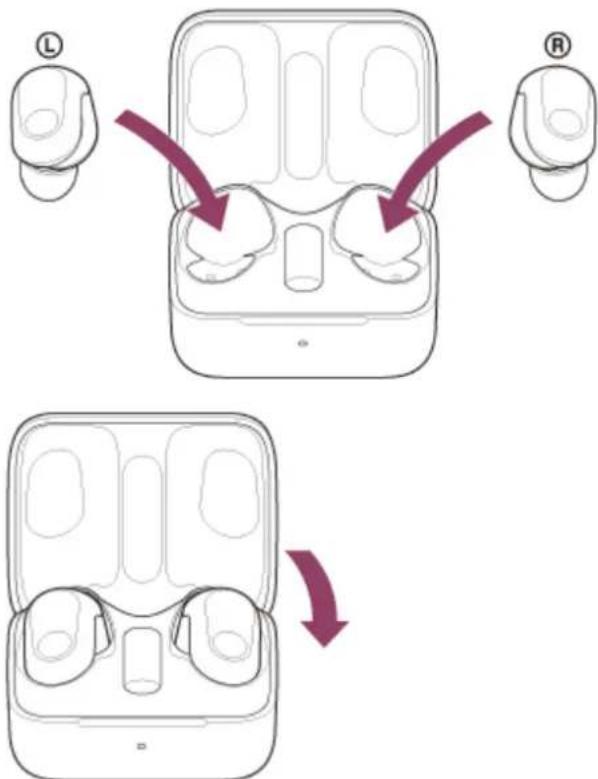
flowchart
graph TD
    A["Top Base"] --> B["Device Array"]
    B --> C["Top Top Base"]
    style A fill:#f9f,stroke:#333
    style B fill:#ccf,stroke:#333
    style C fill:#cfc,stroke:#333
- Lorsque vous avez terminé d'écouter de la musique, la connexion Bluetooth peut s'arrêter automatiquement, selon le périphérique Bluetooth.
Rubrique associée
• Mise hors tension du casque
À propos de 360 Reality Audio
En quoi consiste la fonction 360 Reality Audio ?
360 Reality Audio est une nouvelle expérience musicale qui utilise la technologie audio tridimensionnelle 360 de Sony. Pour chaque source sonore, notamment les chants, chœurs et instruments de musique, des informations relatives à sa position sont placées dans un espace sphérique.
Les auditeurs peuvent vivre une expérience immersive dans un champ sonore tridimensionnel, comme s'ils assistaient à une performance des artistes en direct.
Conditions d'utilisation
Téléchargez et utilisez une application de streaming musical (payante) qui prend en charge 360 Reality Audio sur votre smartphone Android.
En optimisant le champ sonore et les caractéristiques acoustiques du casque grâce à l'application « Sony | Headphones Connect », vous pouvez apprécier une expérience plus proche de la réalité.
Pour plus d'informations sur 360 Reality Audio, consultez le site Web suivant :
https://www.sony.net/360RA/
Note
- Ce service n'est pas disponible dans certains pays ou régions.
5-052-425-21(2) Copyright 2023 Sony Corporation
Casque gaming sans fil à réduction de bruit
INZONE Buds
À propos de la qualité d'une connexion LE Audio
Les 2 types de qualité de connexion suivants pour LE Audio peuvent être sélectionnés sur l'application « Sony |
Headphones Connect » lorsque le casque est connecté via Bluetooth à un smartphone prenant en charge LE Audio.
[Low Latency] : privilégie la réduction de la latence audio.
[High Reliability] : privilégie une connexion stable (par défaut).
- Lorsque vous souhaitez minimiser la latence audio, sélectionnez [Low Latency].
- Si la connexion est instable, par exemple lorsque le son est produit uniquement par intermittence, sélectionnez [High Reliability].
Note
- Selon les conditions ambiantes du lieu dans lequel le casque est utilisé, le son peut encore être coupé par intermittence, même si [High Reliability] est sélectionné.
Rubrique associée
• Utilisation de l'application « Sony | Headphones Connect »
5-052-425-21(2) Copyright 2023 Sony Corporation
SONY
Guide d'aide
Casque gaming sans fil à réduction de bruit
INZONE Buds
Codecs pris en charge
Un codec est un « algorithme de codage audio » utilisé lors d'une transmission audio sans fil via une connexion Bluetooth.
Le casque prend en charge les codecs suivants.
LC3
Cet acronymé est l'abréviation de Low Complexity Communication Codec.
LC3 est un codec pour LE Audio et effectue une transmission à faible latence.
Reportez-vous au mode d'emploi fourni avec le périphérique pour en savoir plus sur le réglage du codec.
5-052-425-21(2) Copyright 2023 Sony Corporation
Casque gaming sans fil à réduction de bruit
INZONE Buds
Utilisation de « INZONE Hub »
Lorsqu'un ordinateur équipé de « INZONE Hub » et le casque sont connectés via un émetteur-récepteur USB, vous pouvez réaliser les actions suivantes.
• Vérifier/mettre à jour la version logicielle du casque
- Commuter la connexion automatiquement pour les appels sortants et entrants
- Régler la fonction de mise hors tension automatique par détection du port du casque
• Afficher le niveau de charge restant de la batterie du casque
- Afficher le niveau de charge restant de la batterie de l'étui de recharge
• Régler le volume
- Définir l'équilibre du volume entre un jeu et le chat
- Sélectionner le réglage de l'égaliseur
- Personnaliser le réglage de l'égaliseur
- Régler la plage dynamique (CONTRÔLE DE PLAGE DYNAMIQUE)
• Activer/désactiver le son spatial
- Personnaliser les paramètres du son spatial
• Analysez la forme de l'oreille
- Régler la fonction antibruit et le mode bruit ambiant (commande du son ambiant)
- Sélectionner le modèle de commutation lors du basculement entre la fonction antibruit et le mode bruit ambiant sur le casque
- Définir la fonction antibruit/le mode bruit ambiant lors de la mise sous tension du casque
• Régler le volume du micro
• Régler le volume du sidetone
• Allumer/éteindre les micros
- Tester le micro
- Régler le volume d'entrée du micro pour qu'il soit constant (CONTRÔLE GAIN AUTOMATIQ.)
• Créer/enregistrer un profil sonore
- Exporter/importer le profil sonore
S'intégrer à des applications de jeu
- Aider à la détermination des embouts d'oreillettes les plus adaptés à vos besoins
- Enregistrer le produit
- Modifier la fonction affectée au capteur tactile
- Changer la langue du guidage vocal
- Activer/Désactiver la notification sonore et le guidage vocal
Pour plus d'informations sur « INZONE Hub », consultez l'URL suivante :
Lorsque le périphérique de sortie audio de l'ordinateur est réglé sur [INZONE Buds - Chat], les paramètres sonores sont désactivés. Vérifiez qu'il est réglé sur [INZONE Buds - Game].
Casque gaming sans fil à réduction de bruit
INZONE Buds
Installation de « INZONE Hub »
1 Téléchargez « INZONE Hub » à partir du site d'assistance et installez-le sur votre ordinateur.
Pour plus d'informations, consultez le site Web suivant :
Système d'exploitation compatible : Windows 10 ou ultérieur
2 Après l'installation, lancez « INZONE Hub ».
5-052-425-21(2) Copyright 2023 Sony Corporation
Casque gaming sans fil à réduction de bruit
INZONE Buds
Utilisation de l'application « Sony | Headphones Connect »
Lorsque vous connectez le smartphone équipé de l'application « Sony | Headphones Connect » et le casque via une connexion Bluetooth, vous pouvez réaliser les actions suivantes.
• Vérifier la version logicielle du casque
- Régler la fonction de mise hors tension automatique par détection du port du casque
- Régler la fonction automatique d'interruption/de reprise de la lecture de musique par détection du port du casque
• Afficher le niveau de charge restant de la batterie du casque
- Afficher le niveau de charge restant de la batterie de l'étui de recharge
- Afficher des notifications invitant à procéder au chargement du casque (lorsque le niveau de charge restant de la batterie de l'étui de recharge est faible)
• Régler le volume
• Régler l'égaliseur/la fonction CLEAR BASS
- Personnaliser le réglage de l'égaliseur
• Régler la fonction 360 Reality Audio
- Régler la fonction antibruit et le mode bruit ambiant (commande du son ambiant)
- Sélectionner le modèle de commutation lors du basculement entre la fonction antibruit et le mode bruit ambiant sur le casque
- Utiliser le réglage automatique de la fonction antibruit selon la reconnaissance du comportement (Commande d'adaptation du son)
- Aider à la détermination des embouts d'oreillettes les plus adaptés à vos besoins
• Régler la qualité d'une connexion LE Audio
• Afficher le codec de connexion Bluetooth
- Mettre le casque hors tension
- Initialiser le casque
- Afficher l'état de la connexion Bluetooth entre les unités gauche et droite du casque et le smartphone
- Définir l'équilibre du volume entre un jeu et le chat
- Modifier la fonction affectée au capteur tactile
- Changer la langue du guidage vocal
- Activer/Désactiver la notification sonore et le guidage vocal
Enregistrer et afficher les informations relatives à l'utilisation du casque
- Lecture/pause de la musique ou passage au début de la piste précédente (ou de la piste actuelle au cours de la lecture)/passage au début de la piste suivante
- Sauvegarder et restaurer les réglages
Pour plus de détails sur l'application « Sony | Headphones Connect », consultez l'URL suivante.
https://rd1.sony.net/help/mdr/hpc/h_zz/
Astuce
Le fonctionnement de l'application « Sony | Headphones Connect » diffère selon le périphérique audio utilisé. Les spécifications de l'application et la conception de l'écran peuvent être modifiées sans préavis.
Rubrique associée
• Installation de l'application « Sony | Headphones Connect »
- À propos du guidage vocal
- À propos du capteur tactile
- Port du casque
• Codecs pris en charge
• Vérification du niveau de charge restant de la batterie
• Utilisation de la fonction antibruit - Écoute du son ambiant (mode bruit ambiant)
- À propos de 360 Reality Audio
5-052-425-21(2) Copyright 2023 Sony Corporation
Casque gaming sans fil à réduction de bruit
INZONE Buds
Installation de l'application « Sony | Headphones Connect »
Installez l'application « Sony | Headphones Connect » sur votre smartphone Android prenant en charge LE Audio.

Téléchargez l'application « Sony | Headphones Connect » depuis le store Google Play, puis installez l'application sur votre smartphone.
Pour plus de détails sur l'application « Sony | Headphones Connect », consultez l'URL suivante. https://rd1.sony.net/help/mdr/hpc/h_zz/

Après avoir installé l'application « Sony | Headphones Connect », lancez-la.
Rubrique associée
- Établissement d'une connexion sans fil avec des périphériques Bluetooth
- Pairage et connexion à un smartphone Android à l'aide de LE Audio
- Utilisation de l'application « Sony | Headphones Connect »
5-052-425-21(2) Copyright 2023 Sony Corporation
Casque gaming sans fil à réduction de bruit
INZONE Buds
Accès aux informations de support à partir de l'application « Sony | Headphones Connect »
Vous pouvez accéder aux dernières informations de support à partir de l'application « Sony | Headphones Connect ».
1 Sélectionnez [Help] sur l'écran de l'application « Sony | Headphones Connect ».
2 L'écran [,Headphones Connect Help] apparaît et les informations de support s'affichent.
3 Sélectionnez l'élément de votre choix.
5-052-425-21(2) Copyright 2023 Sony Corporation
Casque gaming sans fil à réduction de bruit
INZONE Buds
Comment conserver le logiciel à jour (pour une utilisation confortable du casque)
Installez la dernière version du logiciel du casque à l'aide de « INZONE Hub » afin de profiter de nouvelles fonctions ou de résoudre un certain nombre de problèmes rencontrés avec le casque.
Utilisez toujours le casque avec la dernière version du logiciel installée.
Pour plus d'informations sur le dernier logiciel du casque disponible et pour savoir comment mettre à jour le logiciel, reportez-vous aux informations disponibles sur le site Web.
- Vous ne pouvez pas mettre à jour le logiciel de votre casque à l'aide de l'application « Sony | Headphones Connect ».
5-052-425-21(2) Copyright 2023 Sony Corporation
Casque gaming sans fil à réduction de bruit
INZONE Buds
Qu'est-ce que la fonction antibruit ?
La fonction antibruit génère un son antiphase qui réduit les bruits environnants extérieurs (notamment les bruits des véhicules ou des climatisations intérieures) pour les neutraliser.
Note
- Selon le type de bruit ou si elle est utilisée dans un environnement très calme, vous pouvez ne pas percevoir les effets de la fonction antibruit ou estimer que le bruit a augmenté.
- Lorsque vous portez le casque, selon la façon dont vous le portez, les effets de la fonction antibruit peuvent diminuer ou un bip (retour) peut être émis. Dans ce cas, retirez le casque et remettez-le.
La fonction antibruit s'applique principalement au bruit dans la gamme de fréquences graves, correspondant par exemple à celui des véhicules et de la climatisation. Bien que le bruit soit réduit, il n'est pas complètement supprimé.
Si vous utilisez le casque dans une voiture ou un bus, vous pouvez entendre du bruit selon les conditions de circulation. - Les téléphones portables peuvent provoquer des interférences et des parasites. Dans ce cas, éloignez le casque du téléphone portable.
- Ne couvrez pas les micros des unités gauche et droite du casque avec la main, etc. L'effet de la fonction antibruit ou le mode bruit ambiant peuvent ne pas fonctionner correctement ou un son bip (retour) peut se produire. Le cas échéant, retirez la main, ou autre, du micro gauche ou droit.
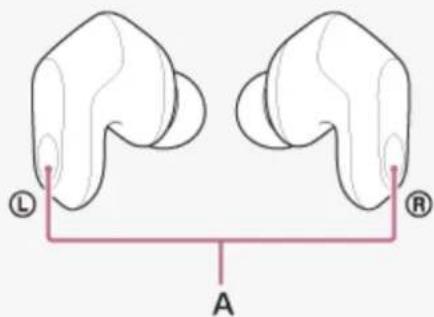
A : micros (gauche, droit)
Rubrique associée
• Utilisation de la fonction antibruit
SONY
Guide d'aide
Casque gaming sans fil à réduction de bruit
INZONE Buds
Utilisation de la fonction antibruit
Vous pouvez utiliser la fonction antibruit pour jouer ou écouter de la musique sans être gêné par le bruit ambiant.
1 Retirez les unités du casque de l'étui de recharge.
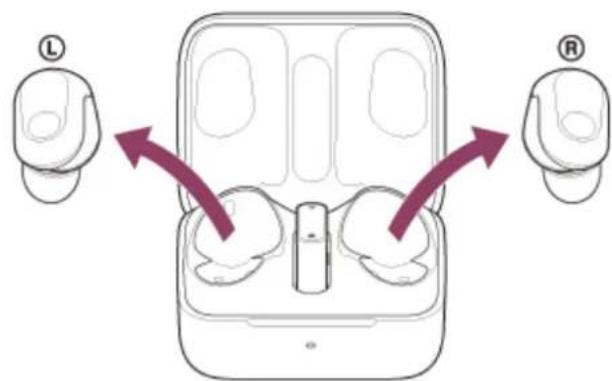
Le casque se met sous tension automatiquement.
2 Placez les unités du casque dans vos oreilles.
Consultez la section « Port du casque » pour savoir comment porter le casque sur vos oreilles.
3 Effleurez le capteur tactile de l'unité gauche du casque pour modifier les réglages de la fonction antibruit.
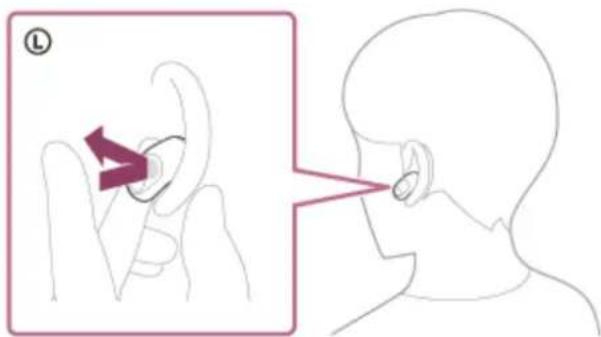
À chaque effleurement, la fonction change comme suit.
Fonction antibruit : ACTIVÉE
Vous entendez une notification sonore émise simultanément depuis les deux unités du casque (ou depuis l'unité gauche du casque lorsque seule l'unité gauche du casque est portée).

Mode bruit ambiant : ACTIVÉ
Vous entendez une notification sonore émise simultanément depuis les deux unités du casque (ou depuis l'unité gauche du casque lorsque seule l'unité gauche du casque est portée).

Fonction antibruit : DÉSACTIVÉE/Mode bruit ambiant : DÉSACTIVÉ
Vous entendez une notification sonore émise simultanément depuis les deux unités du casque (ou depuis l'unité gauche du casque lorsque seule l'unité gauche du casque est portée).
À propos de la vidéo du manuel d'instructions
Regardez la vidéo pour savoir comment utiliser la fonction antibruit.
https://rd1.sony.net/help/mdr/mov0063/h_zz/
Astuce
- Vous pouvez également activer/désactiver la fonction antibruit et modifier les réglages de la fonction antibruit et du mode bruit ambiant via le logiciel « INZONE Hub » ou l'application « Sony | Headphones Connect ».
- Vous pouvez sélectionner l'un des réglages suivants sur « INZONE Hub » ou sur l'application « Sony | Headphones Connect » pour déterminer comment vous souhaitez que les fonctions changent lorsque vous effleurez l'unité gauche du casque.
- Fonction antibruit : ACTIVÉE Mode bruit ambiant : ACTIVÉ Fonction antibruit : DÉSACTIVÉE/Mode bruit ambiant : DÉSACTIVÉ
- Fonction antibruit : ACTIVÉE Mode bruit ambiant : ACTIVÉ
— Mode bruit ambiant : ACTIVÉ ☐ fonction antibruit : DÉSACTIVÉE/Mode bruit ambiant : DÉSACTIVÉ - Fonction antibruit : ACTIVÉE - Fonction antibruit : DÉSACTIVÉE/Mode bruit ambiant : DÉSACTIVÉ
Lorsque vous ne portez qu'une seule unité du casque, le mode bruit ambiant est réglé sur ACTIVÉ, même si le casque était réglé sur la fonction antibruit lors de sa dernière utilisation. Lorsque vous mettez les deux unités du casque, la fonction antibruit est activée.
Note
Le casque ne peut pas atteindre la performance optimale de la fonction antibruit sans les embouts d'oreillettes fournis.
Si le casque n'est pas porté correctement dans vos oreilles, la fonction antibruit risque de ne pas fonctionner correctement. Faites tourner le casque pour le placer correctement dans vos oreilles.
- Ne couvrez pas les micros des unités gauche et droite du casque avec la main, etc. L'effet de la fonction antibruit ou le mode bruit ambiant peuvent ne pas fonctionner correctement ou un son bip (retour) peut se produire. Le cas échéant, retirez la main, ou autre, du micro gauche ou droit.
Rubrique associée
• Mise sous tension du casque
- Port du casque
• Qu'est-ce que la fonction antibruit ?
- Écoute du son ambiant (mode bruit ambiant)
• Utilisation de « INZONE Hub »
- Utilisation de l'application « Sony | Headphones Connect »
Casque gaming sans fil à réduction de bruit
INZONE Buds
Écoute du son ambiant (mode bruit ambiant)
Les micros intégrés dans les unités gauche et droite du casque vous permettent d'entendre plus facilement le bruit ambiant, y compris lorsque vous jouez ou écoutez de la musique.
Pour activer le mode bruit ambiant
Effleurez le capteur tactile de l'unité gauche du casque pendant que la fonction antibruit est active.
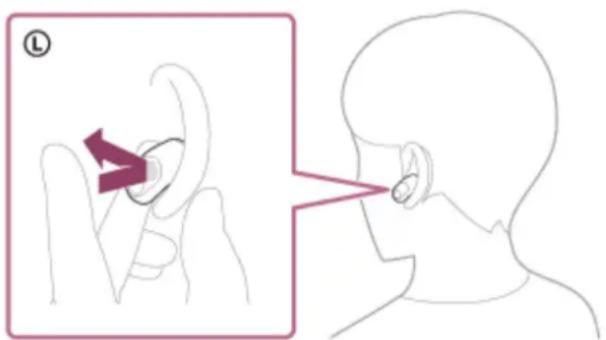
Pour modifier le réglage du mode bruit ambiant
Vous pouvez modifier les réglages du mode bruit ambiant en connectant le smartphone (équipé de l'application « Sony | Headphones Connect ») et le casque via une connexion Bluetooth.
Mode concentration sur la voix : le bruit indésirable est supprimé lorsque les annonces ou la voix des personnes sont choisies, ce qui vous permet de les entendre lorsque vous écoutez de la musique.
Pour désactiver le mode bruit ambiant
Effleurez le capteur tactile de l'unité gauche du casque pour désactiver le mode bruit ambiant.
À chaque effleurement, la fonction change comme suit.
Fonction antibruit : ACTIVÉE
Vous entendez une notification sonore émise simultanément depuis les deux unités du casque (ou depuis l'unité gauche du casque lorsque seule l'unité gauche du casque est portée).

Mode bruit ambiant : ACTIVÉ
Vous entendez une notification sonore émise simultanément depuis les deux unités du casque (ou depuis l'unité gauche du casque lorsque seule l'unité gauche du casque est portée).

Fonction antibruit : DÉSACTIVÉE/Mode bruit ambiant : DÉSACTIVÉ
Vous entendez une notification sonore émise simultanément depuis les deux unités du casque (ou depuis l'unité gauche du casque lorsque seule l'unité gauche du casque est portée).
À propos de la vidéo du manuel d'instructions
Regardez la vidéo pour savoir comment utiliser le mode bruit ambiant.
https://rd1.sony.net/help/mdr/mov0063/h_zz/
Astuce
- Les réglages du mode bruit ambiant modifiés à l'aide de « INZONE Hub » ou de l'application « Sony | Headphones Connect » sont mémorisés sur le casque. Lorsque vous avez modifié les réglages, en activant simplement le mode bruit ambiant, vous pouvez écouter le son avec ces réglages enregistrés même sur les périphériques non équipés de « INZONE Hub » ou de l'application « Sony | Headphones Connect ».
- Vous pouvez sélectionner l'un des réglages suivants sur « INZONE Hub » ou sur l'application « Sony | Headphones Connect » pour déterminer comment vous souhaitez que les fonctions changent lorsque vous effleurez l'unité gauche du casque.
- Fonction antibruit : ACTIVÉE Mode bruit ambiant : ACTIVÉ Fonction antibruit : DÉSACTIVÉE/Mode bruit ambiant : DÉSACTIVÉ
- Fonction antibruit : ACTIVÉE Mode bruit ambiant : ACTIVÉ
— Mode bruit ambiant : ACTIVÉ - fonction antibruit : DÉSACTIVÉE/Mode bruit ambiant : DÉSACTIVÉ - Fonction antibruit : ACTIVÉE - fonction antibruit : DÉSACTIVÉE/Mode bruit ambiant : DÉSACTIVÉ
Note
- Selon les conditions ambiantes et le type/volume de la lecture audio, il se peut que vous n'entendiez pas les sons ambiants, même lorsque vous utilisez le mode bruit ambiant. N'utilisez pas le casque dans des endroits où cela pourrait être dangereux si vous n'entendez pas les sons ambiants, par exemple sur une route où circulent des véhicules et des bicyclettes.
- Selon l'environnement proche, il se peut que le bruit du vent augmente lorsque le mode bruit ambiant est activé. Dans ce cas, DÉSACTIVEZ le mode bruit ambiant.
Si vous ne portez pas correctement le casque dans vos oreilles, le mode bruit ambiant risque de ne pas fonctionner correctement. Faites tourner le casque pour le placer correctement dans vos oreilles. - Ne couvrez pas les micros des unités gauche et droite du casque avec la main, etc. L'effet de la fonction antibruit ou le mode bruit ambiant peuvent ne pas fonctionner correctement ou un son bip (retour) peut se produire. Le cas échéant, retirez la main, ou autre, du micro gauche ou droit.
Si le mode bruit ambiant est activé dans un environnement relativement bruyant, du bruit peut être perceptible. Il ne s'agit pas d'un dysfonctionnement. Dans ce cas, réglez la fonction antibruit sur ACTIVÉE ou réglez la fonction antibruit et le mode bruit ambiant sur DÉSACTIVÉ(E).
Rubrique associée
- Port du casque
• Utilisation de la fonction antibruit
• Utilisation de « INZONE Hub » - Utilisation de l'application « Sony | Headphones Connect »
5-052-425-21(2) Copyright 2023 Sony Corporation
Casque gaming sans fil à réduction de bruit
INZONE Buds
Écoute rapide du son ambiant (mode attention rapide)
Cette fonction diminue le volume du son joué (son du jeu, musique, son de l'appel, sonneries) pour que vous puissiez entendre plus facilement le son ambiant. Le mode attention rapide est utile pour écouter des annonces de train, etc.
Pour activer le mode attention rapide
- Sur le logiciel « INZONE Hub » ou sur l'application « Sony | Headphones Connect », basculez la fonction de l'unité gauche ou droite du casque sur [Custom] et définissez [Quick Attention] pour [Long Press]. Laissez votre doigt sur le capteur tactile de l'unité du casque à laquelle vous avez assigné la fonction. Le mode attention rapide n'est activé que lorsque vous touchez le capteur tactile.
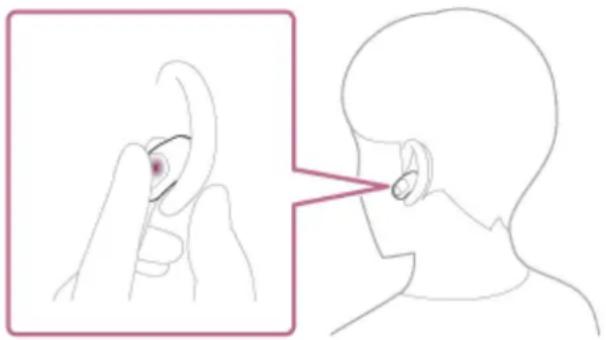
Pour désactiver le mode attention rapide
Retirez votre doigt du capteur tactile.
À propos de la vidéo du manuel d'instructions
Regardez la vidéo pour savoir comment utiliser le mode attention rapide.
https://rd1.sony.net/help/mdr/mov0064/h_zz/
Note
- Selon les conditions ambiantes et le type/volume de la lecture audio, il se peut que vous n'entendiez pas les sons ambiants, même lorsque vous utilisez le mode attention rapide. N'utilisez pas le casque dans des endroits où cela pourrait être dangereux si vous n'entendez pas les sons ambiants, par exemple sur une route où circulent des véhicules et des bicyclettes.
Si vous ne portez pas correctement le casque dans vos oreilles, le mode attention rapide risque de ne pas fonctionner correctement. Faites tourner le casque pour le placer correctement dans vos oreilles. - Selon la taille des embouts d'oreillettes que vous utilisez, le mode attention rapide peut ne pas être totalement efficace. Choisissez la taille qui permet de réduire au maximum les bruits ambiants.
Rubrique associée
- Remplacement des embouts d'oreillettes
- Port du casque
Casque gaming sans fil à réduction de bruit
INZONE Buds
Précautions
À propos des ondes radio des smartphones et de la communication des émetteurs-récepteurs USB
Lorsque l'émetteur-récepteur USB est connecté à un smartphone, selon la situation des ondes radio du smartphone, des interférences d'ondes radio avec l'émetteur-récepteur USB peuvent se produire, et des parasites ou des pertes de niveau sonore peuvent se produire, ou la connexion peut ne pas être possible. En pareil cas, procédez comme suit.
- Allez dans un endroit où la situation du signal de votre smartphone s'améliore.
• Rapprochez le casque du smartphone. - Retournez le côté de l'émetteur-récepteur USB équipé de l'interrupteur à glissière et rebranchez-le.
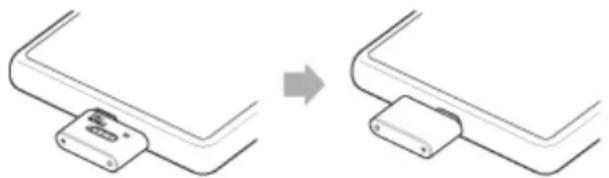
À propos des communications de l'émetteur-récepteur USB/Bluetooth
- Comme l'émetteur-récepteur USB/les périphériques Bluetooth utilisent la même gamme de fréquences (2,4 GHz) que le LAN sans fil (IEEE 802.11ax/b/g/n), l'interférence de plusieurs micro-ondes peut se produire et provoquer des parasites ou des pertes de niveau sonore, ou désactiver la connexion si ce casque est utilisé à proximité d'un périphérique LAN sans fil. En pareil cas, procédez comme suit.
- Basculez la gamme de fréquences de votre smartphone et de votre périphérique LAN sans fil sur 5 GHz (IEEE 802.11ac).
Pour plus d'informations, reportez-vous au mode d'emploi fourni avec le périphérique LAN sans fil.
- La technologie sans fil Bluetooth fonctionne dans un rayon d'environ 10 mètres (32,8 pieds). La distance de communication maximale peut varier en fonction de la présence d'obstacles (personnes, objets métalliques, murs, etc.) ou de tout environnement électromagnétique.
- Les micro-ondes émises par tout appareil Bluetooth peuvent affecter le fonctionnement des dispositifs médicaux électroniques. Mettez hors tension le casque et les autres périphériques Bluetooth situés aux endroits suivants afin d'éviter tout accident :
— dans les hôpitaux, à proximité des sièges prioritaires de train, des endroits accueillant tout gaz inflammable, ainsi que près des alarmes incendie ou des portes automatiques.
- Ce produit émet des ondes radio lorsqu'il est utilisé en mode sans fil. Lorsqu'il est utilisé en mode sans fil dans un avion, suivez les instructions de l'équipage concernant les conditions d'utilisation des produits en mode sans fil.
- Lorsqu'elle est connectée à un périphérique Bluetooth, la lecture audio sur le casque peut être différée par rapport à celle du périphérique émetteur en raison des caractéristiques de la technologie sans fil Bluetooth. Par conséquent, il se peut que le son ne soit pas synchronisé avec l'image de vos jeux ou de vos films.
- Le casque prend en charge des fonctions de sécurité conformes à la norme Bluetooth afin de garantir la sécurité pendant la communication à l'aide de la technologie sans fil Bluetooth. Toutefois, en fonction des paramètres configurés et d'autres facteurs, ces mesures de sécurité peuvent se révéler insuffisantes. Soyez prudent lors de toute communication utilisant la technologie sans fil Bluetooth.
- Sony décline toute responsabilité en cas de dommages ou de pertes découlant de fuites d'informations survenues lors de l'exploitation de la communication Bluetooth.
- Les connexions Bluetooth à toutes sortes de périphériques Bluetooth ne peuvent pas être garanties.
- Les périphériques Bluetooth connectés au casque doivent être conformes à la norme Bluetooth prescrite par Bluetooth SIG, Inc. et doivent être certifiés conformes.
- Même lorsqu'un périphérique connecté est conforme à la norme Bluetooth, il se peut qu'il existe des circonstances où les caractéristiques ou les spécifications empêchent toute connexion du périphérique Bluetooth, voire débouchent sur divers affichages, opérations ou méthodes de contrôle.
- En cas d'utilisation du mode mains libres du casque, des nuisances sonores peuvent être émises en fonction du périphérique connecté ou de l'environnement de communication.
- Selon l'appareil à connecter, il peut s'écouler un certain temps avant que la communication ne démarre.
Remarques sur l'augmentation de température
- Pendant le chargement des unités du casque ou de l'étui de recharge, ou lors d'une utilisation prolongée du casque, la température des unités du casque ou de l'étui de recharge peut augmenter, mais il ne s'agit pas d'un dysfonctionnement.
Remarque sur l'électricité statique
Si vous utilisez le casque lorsque l'air est sec, vous pouvez ressentir une gène due à l'électricité statique accumulée sur votre corps. Il ne s'agit pas d'un dysfonctionnement du casque. Vous pouvez réduire cet effet en portant des vêtements fabriqués à partir de matières naturelles qui ne génèrent pas facilement d'électricité statique.
Remarques relatives au port du casque
- Après utilisation, retirez lentement le casque de vos oreilles.
- Le casque permettant d'établir un joint étanche sur les oreilles, le fait de le presser avec vigueur sur vos oreilles ou de le retirer rapidement peut entraîner des lésions des tympans. Lors du port du casque, le diaphragme du haut-parleur peut produire un cliquetis. Il ne s'agit pas d'un dysfonctionnement.
- L'utilisation à long terme du casque peut entraîner des symptômes tels que des démangeaisons et des irritations dans les oreilles.
Si vous ressentez l'un des symptômes ci-dessus lors de l'utilisation du casque, cessez de l'utiliser immédiatement, et consultez un médecin ou votre revendeur Sony le plus proche.
- Pour une utilisation à long terme, il est recommandé de retirer régulièrement le casque.
Autres remarques
- Ne soumettez pas le casque à un choc excessif, car il s'agit d'un appareil de précision.
- Ne mettez pas un smartphone avec l'émetteur-récepteur USB connecté dans une poche de pantalon ou dans la poche d'un autre vêtement. Une puissante force externe appliquée à l'émetteur-récepteur peut provoquer une déformation ou un dysfonctionnement du port USB de votre smartphone.
- Les capteurs tactiles peuvent ne pas fonctionner convenablement si des autocollants ou d'autres éléments adhésifs y sont apposés.
- La fonction Bluetooth peut ne pas fonctionner avec un téléphone portable, en fonction des conditions de transmission du signal et de l'environnement.
- Ne soufflez pas dans le conduit acoustique (tuyau de sortie audio) ou le micro.
Si vous ressentez une gène lors de l'utilisation du casque, cessez de l'utiliser immédiatement. - Les embouts d'oreillettes peuvent être endommagés ou se détériorer en cas d'utilisation et d'entreposage à long terme.
- Si de l'eau ou une substance étrangère pénètre dans le casque, cela peut provoquer un incendie ou une électrocution. Si de l'eau ou une substance étrangère pénètre dans le casque, cessez immédiatement de l'utiliser et consultez votre revendeur Sony le plus proche. Faites particulièrement attention aux cas suivants.
— Lorsque vous utilisez le casque à proximité d'un évier ou d'un réservoir de liquide
Veillez à ce que le casque ne tombe pas dans un évier ou un récipient rempli d'eau.
— Lorsque vous utilisez l'appareil par temps de pluie ou de neige ou dans des endroits humides
- Ne laissez pas tomber le casque et ne l'exposez pas à des chocs mécaniques. Cela pourrait déformer ou endommager le casque et entraîner une détérioration des performances de résistance à l'eau.
- Lorsque les ports de chargement des unités du casque ou de l'étui de recharge sont sales, nettoyez-les à l'aide d'un chiffon doux et sec.
Nettoyage du casque
- Lorsque l'extérieur du casque est sale, nettoyez-le avec un chiffon doux et sec. Si le casque est particulièrement sale, imbibez un chiffon de détergent neutre dilué, et essorez-le correctement avant de l'utiliser pour nettoyer le casque. N'utilisez pas de solvants comme de l'alcool, du diluant ou du benzène, car ils pourraient endommager la finition de la surface du casque ou causer d'autres dommages.
N'utilisez pas les unités du casque, l'étui de recharge ou l'émetteur-récepteur USB à proximité de dispositifs médicaux
- Les ondes radio peuvent perturber le fonctionnement des stimulateurs cardiaques et des dispositifs médicaux. N'utilisez pas les unités du casque, l'étui de recharge ou l'émetteur-récepteur USB dans des endroits très fréquentés, notamment dans un train bondé ou dans un établissement de santé.
- Les unités du casque, l'étui de recharge et l'émetteur-récepteur USB contiennent des aimants susceptibles d'interférer avec les stimulateurs cardiaques, les valves de dérivation programmables pour le traitement de l'hydrocéphalie ou d'autres dispositifs médicaux. N'approchez pas les unités du casque, l'étui de recharge ou l'émetteur-récepteur USB de personnes utilisant ce type de dispositifs médicaux. Consultez votre médecin avant d'utiliser le casque si vous utilisez ce type de dispositifs médicaux.
Éloignez les unités du casque, l'étui de recharge ou l'émetteur-récepteur USB des cartes magnétiques
- Les unités du casque, l'étui de recharge et l'émetteur-récepteur USB utilisent des aimants. Si une carte magnétique s'approche du casque, de l'étui de recharge ou de l'émetteur-récepteur USB, sa piste magnétique peut être endommagée ou désactivée.
Tenir hors de la portée des enfants en bas âge
- Il existe un risque qu'un enfant en bas âge avale les unités du casque ou de petites pièces. Après utilisation, rangez les unités du casque dans l'étui de recharge et gardez toutes les petites pièces hors de la portée des enfants en bas âge.
5-052-425-21(2) Copyright 2023 Sony Corporation
SONY
Guide d'aide
Casque gaming sans fil à réduction de bruit
INZONE Buds
Lorsque vous n'utilisez plus le casque
Lorsque vous n'utilisez plus le casque, veillez à ranger les unités du casque dans l'étui de recharge.
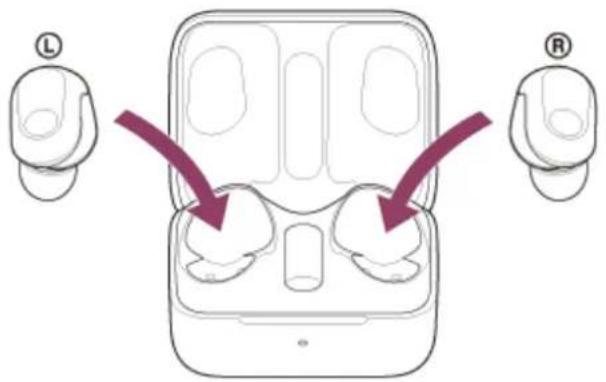
Fermez le couvercle de l'étui de recharge.
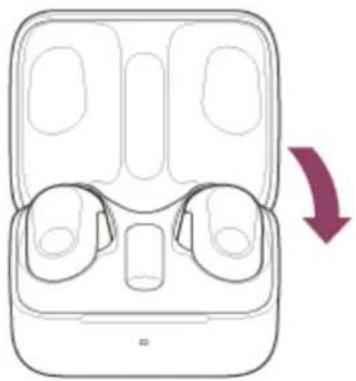
Si des gouttes de sueur ou d'eau subsistent sur le port de chargement, cela peut réduire la capacité de rechargement de l'unité. Essuyez immédiatement toute trace de transpiration ou d'eau sur le port de chargement après utilisation. Lorsque les ports de chargement des unités du casque ou de l'étui de recharge sont sales, nettoyez-les à l'aide d'un chiffon doux et sec.
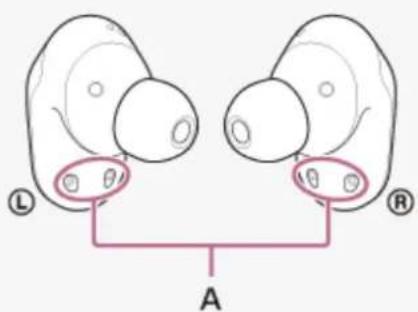
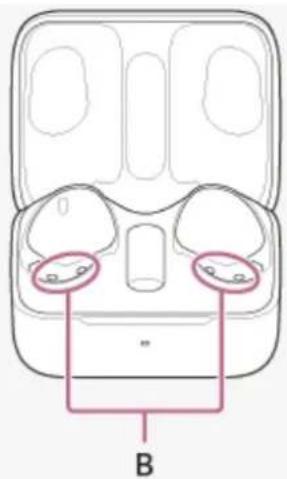
A : ports de chargement des unités du casque (gauche, droit)
B : ports de chargement de l'étui de recharge (gauche, droit)
- Consultez également les sections « Maintenance », « Pour éviter toute brûlure ou tout dysfonctionnement lorsque le casque est mouillé » et « Lorsque les unités du casque, l'étui de recharge ou l'émetteur-récepteur USB sont mouillés ».
Lorsque les unités du casque sont mouillées
Utilisez un chiffon doux et sec pour essuyer l'eau présente sur les unités du casque.1.
- Retirez les embouts d'oreillettes, orientez les conduits acoustiques (tuyaux de sortie audio) vers le bas et secouez plusieurs fois pour évacuer l'eau.
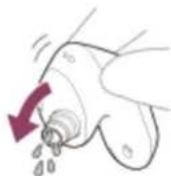
- Orientez le micro ou le trou d'aération vers le bas et tapotez légèrement à 20 reprises environ au-dessus d'un chiffon sec ou autre pour évacuer l'eau éventuellement présente à l'intérieur.
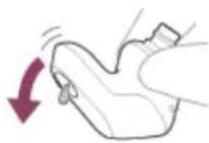
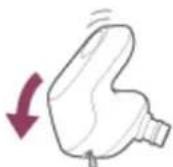
Laissez sécher le casque à température ambiante.4.
Rubrique associée
- Maintenance
Pour éviter toute brûlure ou tout dysfonctionnement lorsque le casque est mouillé
SONY
Guide d'aide
Casque gaming sans fil à réduction de bruit
INZONE Buds
Maintenance
Procédez à une maintenance régulière en suivant les procédures suivantes.
1
Retirez l'embout d'oreillette.
Tenez l'unité du casque et faites tourner l'embout d'oreille pour le retirer.
Ne pincez pas l'extrémité de l'embout d'oreillette lors du retrait.
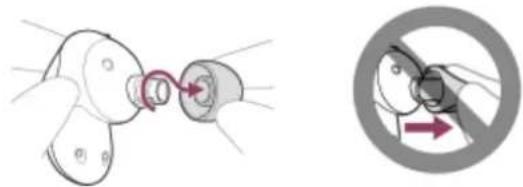
Nettoyage des unités du casque
Lorsque l'extérieur du casque est sale, nettoyez-le avec un chiffon doux et sec. Si le casque est particulièrement sale, imbibez un chiffon de détergent neutre dilué, et essorez-le correctement avant de l'utiliser pour nettoyer le casque. N'utilisez pas de solvants comme de l'alcool, du diluant ou du benzène, car ils pourraient endommager la finition de la surface du casque ou causer d'autres dommages.
Utilisez un chiffon doux et sec pour essuyer l'eau présente sur les unités du casque.
Ne laissez pas de gouttes d'eau sur le casque dans un environnement froid, car l'eau pourrait geler.
Nettoyage des micros
Nettoyez la saleté présente sur le maillage de l'unité du casque à l'aide d'un chiffon humidifié avec de l'eau et parfaitement essoré.
Retirez la saleté de façon à ce qu'elle ne soit pas repoussée profondément dans le maillage de l'unité du casque.
Nettoyage des capteurs infrarouges
Si les capteurs infrarouges sont sales, l'usure du casque peut ne pas être détectée et le casque peut ne pas fonctionner correctement.
Nettoyez la saleté présente sur les capteurs infrarouges à l'aide d'un chiffon doux et sec, ou autre.
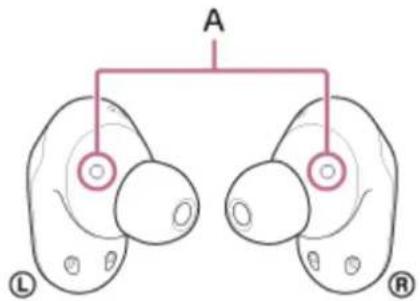
A : capteurs infrarouges (gauche, droit)
Nettoyage des ports de chargement
Si un corps étranger ou de l'humidité, notamment de la sueur, etc., restent sur les ports de chargement des unités du casque ou de l'étui de recharge, les ports de chargement peuvent se corroder et empêcher le chargement.
Lorsque vous n'utilisez plus le casque, assurez-vous de nettoyer délicatement les ports de chargement à l'aide d'un tampon doux et sec.
Lorsque le casque ne peut pas être chargé, un nettoyage complet des ports de chargement peut aider à résoudre le problème.
Ports de chargement nécessitant une maintenance
Casque
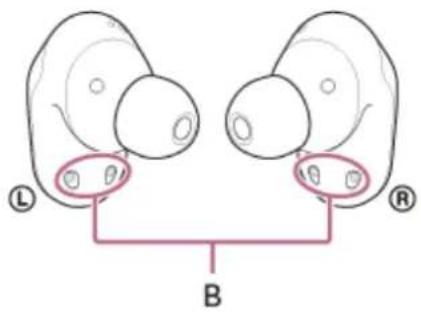
B : ports de chargement des unités du casque (gauche, droit)
- Étui de recharge
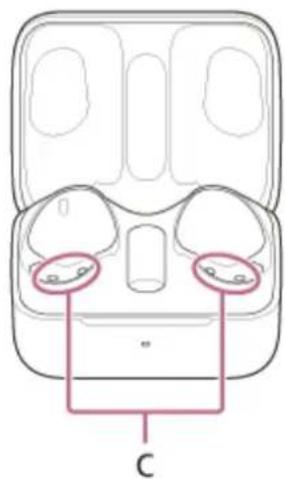
C : ports de chargement de l'étui de recharge (gauche, droit)
Note
N'utilisez pas de gaz dépoussiérant ou autre pour éliminer la poussière, etc. Elle peut pénétrer dans la sortie audio du casque et entraîner un dysfonctionnement.
Nettoyage des sorties audio
La sortie audio de l'unité du casque est conçue avec une structure de type maillage.
Nettoyez la saleté ou le cérumen sur le maillage et les rainures de l'unité du casque à l'aide d'un chiffon humidifié avec de l'eau et bien essoré.
Retirez la saleté de façon à ce qu'elle ne soit pas repoussée profondément dans le maillage de l'unité du casque.
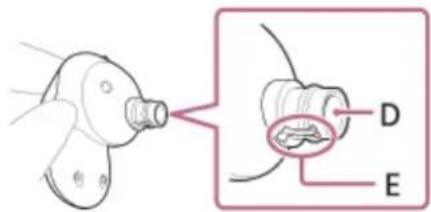
Nettoyage des trous de l'étui de recharge
Nettoyez les trous accueillant les embouts d'oreillettes à l'aide d'un coton-tige ou autre.
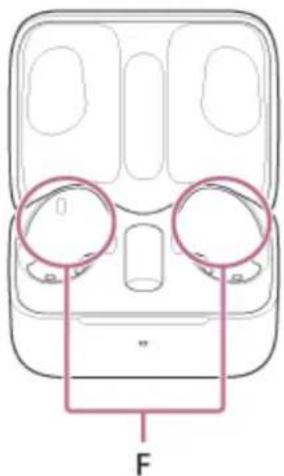
F : trous de l'étui de recharge (gauche, droit)
Séchage du casque
Une fois le nettoyage terminé, laissez sécher complètement le casque à température ambiante.
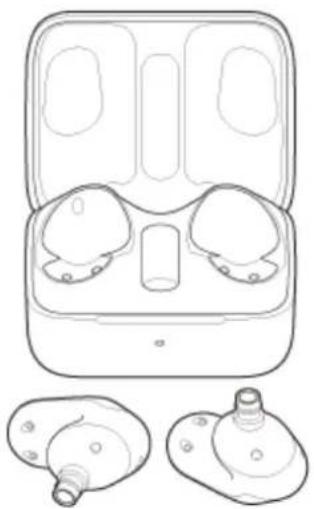
- Lors du séchage du casque, si les capteurs infrarouges touchent la table, le casque est considéré comme étant porté et la batterie rechargeable risque de continuer à être consommée. Posez les unités du casque en orientant les capteurs infrarouges vers le côté ou vers le haut.
Le maillage de la sortie audio de l'unité du casque peut se détacher ou se casser si vous le frottez énergiquement. Ne frottez pas cette partie trop énergiquement.
Fixez l'embout d'oreillette.
Poussez fermement l'embout d'oreillette sur le conduit (tuyau de sortie audio) du casque de sorte que l'embout d'oreillette recouvre l'extrémité interne du conduit acoustique. Ne fixez pas l'embout d'oreillette de manière lâche ou en oblique.
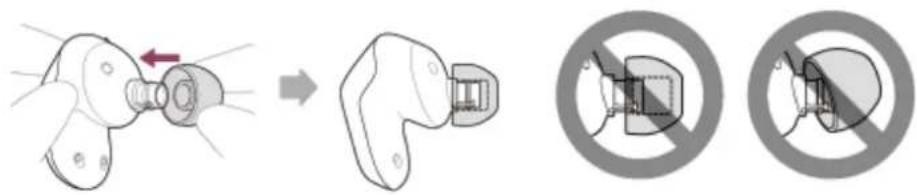
Si l'embout d'oreillette n'est pas complètement fixé, il peut se détacher du casque et la qualité du son, les effets de la fonction antibruit et la portabilité peuvent être compromis.
4 Installez le casque dans l'étui de recharge.
Une fois la maintenance ainsi que le nettoyage et le séchage du casque effectués, assurez-vous de placer les unités du casque dans l'étui de recharge.
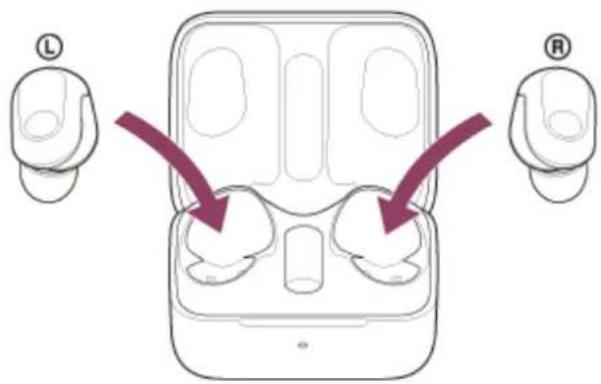
Veillez à refermer le couvercle de l'étui de recharge.
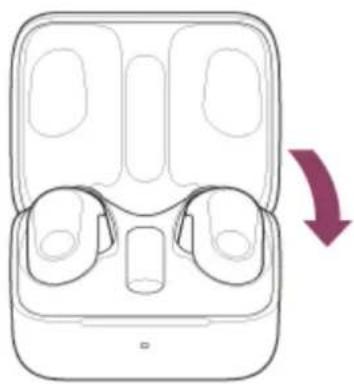
Pour éviter toute brûlure ou tout dysfonctionnement lorsque le casque est mouillé
- Lorsque les unités du casque, l'étui de recharge ou l'émetteur-récepteur USB sont mouillés
Casque gaming sans fil à réduction de bruit
INZONE Buds
Pour éviter toute brûlure ou tout dysfonctionnement lorsque le casque est mouillé
Veillez à le nettoyer après utilisation
La présence d'un liquide, tel que de l'eau ou de la sueur, ou de corps étrangers, comme de la poussière, sur le port USB Type-C de l'étui de recharge ou sur le port de chargement du casque peut provoquer un accident, notamment des brûlures ou des blessures graves dues à un incendie, une électrocution, un dégagement de chaleur, de la fumée ou d'un départ de feu. Cela peut également entraîner un dysfonctionnement.
Évitez les situations suivantes et veillez à ce que les unités du casque, l'étui de recharge ou l'émetteur-récepteur USB ne soient pas exposés à l'humidité ou à la saleté.
Si les unités du casque ou l'étui de recharge sont mouillés ou sales, voir « Lorsque les unités du casque, l'étui de recharge ou l'émetteur-récepteur USB sont mouillés » et nettoyez-les comme indiqué avant de les utiliser.
- Toucher les unités du casque, l'étui de recharge ou l'émetteur-récepteur USB sans vous essuyer les mains après avoir travaillé dans la cuisine ou vous être lavé les mains aux toilettes.
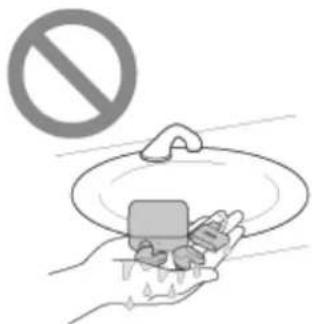
- Placer les unités du casque, l'étui de recharge ou l'émetteur-récepteur USB dans la poche poitrine d'un vêtement mouillé.
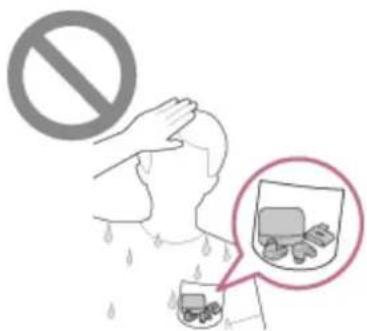
- Placer les unités du casque, l'étui de recharge ou l'émetteur-récepteur USB dans un sac contenant une bouteille en PET froide.
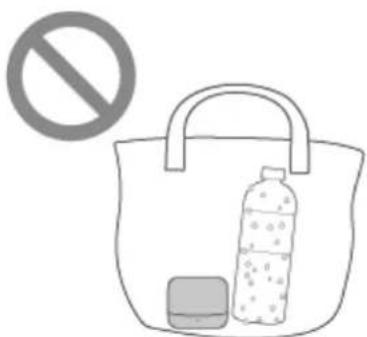
- Renverser une boisson en mangeant ou en buvant.
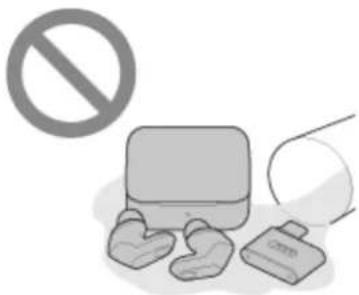
Pour protéger les unités du casque, l'étui de recharge et l'émetteur-récepteur USB contre les dommages
Prenez note des précautions ci-dessous pour assurer une utilisation correcte du casque.
N'aspergez pas d'eau avec force sur les sorties audio, les trous d'aération ou les micros des unités du casque.
- Ne laissez pas les unités du casque ou l'étui de recharge mouillés dans un environnement froid, car l'eau pourrait geler. Pour éviter tout dysfonctionnement, veillez à essuyer l'eau après utilisation.
- Ne placez pas le casque dans l'eau et ne l'utilisez pas dans un endroit humide, tel qu'une salle de bain.
• Lorsque les unités du casque sont mouillées
Utilisez un chiffon doux et sec pour essuyer l'eau présente sur les unités du casque.1.
- Retirez les embouts d'oreillettes, orientez les conduits acoustiques (tuyaux de sortie audio) vers le bas et secouez plusieurs fois pour évacuer l'eau.
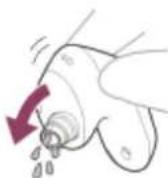
- Orientez le micro ou le trou d'aération vers le bas et tapotez légèrement à 20 reprises environ au-dessus d'un chiffon sec ou autre pour évacuer l'eau éventuellement présente à l'intérieur.
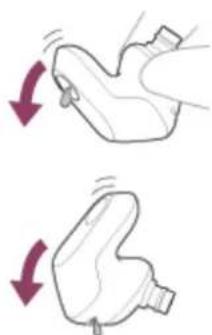
Laissez sécher le casque à température ambiante.4.
- Si les unités du casque et l'étui de recharge sont chargés alors qu'ils sont imprégnés de sueur ou autre, les ports de chargement vont se corroder. Avant de procéder au chargement, essuyez toute trace d'humidité à l'aide d'un chiffon doux et sec et laissez sécher à température ambiante.
Les réparations nécessaires en cas de dysfonctionnement dû à une négligence ne sont pas couvertes par la garantie gratuite.
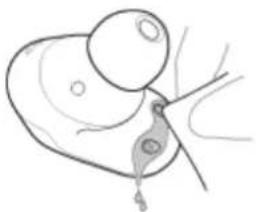
- Si l'émetteur-récepteur USB est utilisé alors qu'il est imprégné de sueur ou autre, la borne va se corroder. Avant de l'utiliser, essuyez toute trace d'humidité à l'aide d'un chiffon doux et sec et laissez sécher à température ambiante. Les réparations nécessaires en cas de dysfonctionnement dû à une négligence ne sont pas couvertes par la garantie gratuite.
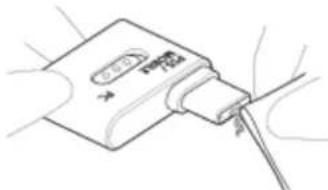
- Ne laissez pas les unités du casque, l'étui de recharge ou l'émetteur-récepteur USB dans les poches de votre pantalon ou de votre chemise lorsque vous les lavez.
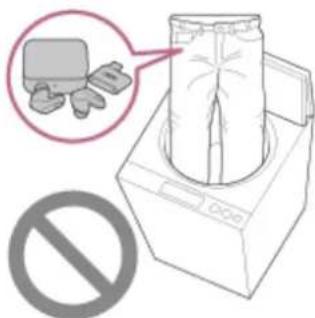
- Si le casque est fissuré ou déformé, évitez de l'utiliser à proximité de l'eau ou contactez votre revendeur Sony.
Rubrique associée
• Remplacement des embouts d'oreillettes
- Maintenance
- Lorsque les unités du casque, l'étui de recharge ou l'émetteur-récepteur USB sont mouillés
5-052-425-21(2) Copyright 2023 Sony Corporation
Casque gaming sans fil à réduction de bruit
INZONE Buds
Lorsque les unités du casque, l'étui de recharge ou l'émetteur-récepteur USB sont mouillés
Lorsque les unités du casque sont mouillées
Utilisez un chiffon doux et sec pour essuyer l'eau présente sur les unités du casque.1.
- Retirez les embouts d'oreillettes, orientez les conduits acoustiques (tuyaux de sortie audio) vers le bas et secouez plusieurs fois pour évacuer l'eau.
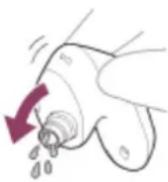
- Orientez le micro ou le trou d'aération vers le bas et tapotez légèrement à 20 reprises environ au-dessus d'un chiffon sec ou autre pour évacuer l'eau éventuellement présente à l'intérieur.
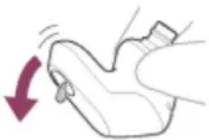
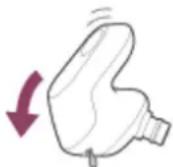
Laissez sécher le casque à température ambiante.4.
À propos des performances de résistance à l'eau du casque
- L'étui de recharge et l'émetteur-récepteur USB n'offrent aucune résistance à l'eau.
- Les caractéristiques de résistance à l'eau de ce casque sont équivalentes au niveau IPX4 de la norme IEC 60529 « Indices de protection contre la pénétration d'eau (code IP) » qui spécifie l'indice de protection contre l'entrée d'eau. Le casque ne peut pas être utilisé dans l'eau.
À moins que le casque soit utilisé correctement, de l'eau peut pénétrer à l'intérieur du casque et provoquer un incendie, une électrocution ou des dysfonctionnements. Respectez scrupuleusement les précautions suivantes et utilisez correctement le casque.
IPX4 : protégé contre les éclaboussures d'eau provenant de toute direction.
- Les conduits acoustiques (tuyaux de sortie audio), les trous d'aération et le micro du casque ne sont pas totalement étanches à l'eau.
Si des gouttes d'eau subsistent dans les conduits acoustiques, les trous d'aération ou le micro, les problèmes suivants peuvent se produire temporairement. Cependant, il ne s'agit pas de dysfonctionnements.
— Les sons sont difficiles à entendre.
— L'effet de la fonction antibruit est affaibli.
— Des sons inhabituels sont perçus.
- Les voix sont difficilement audibles lors des conversations téléphoniques.
Liquides auxquels s'appliquent les spécifications de performance de résistance à l'eau du casque
| Applicable : Eau douce, eau du robinet, transpiration | |
| Non applicable : | Liquides autres que ceux ci-dessus (exemples : eau savonneuse, eau contenant du détergent, eau contenant des produits de bain, shampoing, eau de source chaude, eau chaude, eau de piscine, eau de mer, etc.) |
Les performances de résistance à l'eau du casque sont basées sur des mesures relevées par Sony dans les conditions décrites plus haut. Notez que des dysfonctionnements dus à l'immersion dans l'eau en raison d'une mauvaise utilisation de la part du client ne sont pas couverts par la garantie.
Rubrique associée
- Remplacement des embouts d'oreillettes
Maintenance
Pour éviter toute brûlure ou tout dysfonctionnement lorsque le casque est mouillé
5-052-425-21(2) Copyright 2023 Sony Corporation
SONY
Guide d'aide
Casque gaming sans fil à réduction de bruit
INZONE Buds
Licences
- Ce produit contient des logiciels utilisés par Sony dans le cadre d'un contrat de licence conclu avec le propriétaire de ses droits d'auteur. Nous sommes tenu d'annoncer le contenu du contrat aux clients, conformément à l'accord passé avec le propriétaire des droits d'auteur du logiciel. Veuillez cliquer sur le lien et lire le contenu de la licence. https://rd1.sony.net/help/mdr/sl/23/
- Les services proposés par des tiers peuvent être modifiés, suspendus ou clôturés sans avis préalable. Sony n'assume aucune responsabilité dans ce genre de situation.
5-052-425-21(2) Copyright 2023 Sony Corporation
Casque gaming sans fil à réduction de bruit
INZONE Buds
Marques
- Microsoft et Windows sont des marques déposées ou des marques de Microsoft Corporation aux États-Unis et/ou dans d'autres pays.
- macOS et Mac sont des marques de commerce d'Apple Inc., déposées aux États-Unis et dans d'autres pays.
- Android et Google Play sont des marques de Google LLC.
La marque et les logos Bluetooth® sont des marques commerciales déposées appartenant à Bluetooth SIG, Inc. et toute utilisation de ces marques par Sony Group Corporation et ses filiales est sous licence. - USB Type-C® et USB-C® sont des marques commerciales déposées d'USB Implementers Forum.
- « PlayStation » et « PS5 » sont des marques déposées ou des marques commerciales de Sony Interactive Entertainment Inc.
- Sony et INZONE sont des marques commerciales déposées de Sony Group Corporation ou de ses sociétés affiliées.
- Toutes les autres marques et marques déposées sont des marques ou des marques déposées de leurs détenteurs respectifs. Les symboles TM et ® n'apparaissent pas dans ce manuel.
5-052-425-21(2) Copyright 2023 Sony Corporation
SONY
Guide d'aide
Casque gaming sans fil à réduction de bruit
INZONE Buds
Sites Web d'assistance à la clientèle
Pour les clients aux États-Unis, au Canada et en Amérique latine :
Pour les clients en Europe :
Pour les clients en Chine :
https://service.sony.com.cn
Pour les clients dans d'autres pays/régions :
Casque gaming sans fil à réduction de bruit
INZONE Buds
Que puis-je faire pour résoudre un problème ?
Avant toute demande de réparation, vérifiez à nouveau les éléments suivants.
- Recherchez les symptômes correspondant à votre problème dans ce guide d'aide, puis essayez de recourir aux solutions conseillées.
- Installez les unités du casque dans l'étui de recharge et fermez le couvercle de l'étui de recharge.
Certains problèmes peuvent être résolus en installant les unités du casque dans l'étui de recharge. - Chargez le casque.
Certains problèmes peuvent être résolus simplement en rechargeant la batterie du casque.
• Redémarrez le périphérique connecté au casque.
Vous pouvez être en mesure de régler certains problèmes en redémarrant le périphérique connecté, notamment votre ordinateur, votre smartphone ou votre PS5™.
• Réinitialisez le casque. - Initialisez le casque.
Cette opération rétablit les paramètres d'usine du volume, ou autres, et supprime toutes les informations de pairage. - Consultez les informations relatives à ce problème sur le site Web d'assistance à la clientèle.
Si les solutions proposées ci-dessus ne donnent aucun résultat, consultez votre revendeur Sony le plus proche.
Rubrique associée
- Chargement
- Sites Web d'assistance à la clientèle
• Réinitialisation du casque - Initialisation du casque pour restaurer les paramètres d'usine
5-052-425-21(2) Copyright 2023 Sony Corporation
Casque gaming sans fil à réduction de bruit
INZONE Buds
Impossible de mettre le casque sous tension.
• Assurez-vous que la batterie est complètement chargée.
- Vous ne pouvez pas mettre le casque sous tension lorsqu'il est placé dans l'étui de recharge et en cours de chargement. Retirez le casque de l'étui de recharge pour le mettre sous tension.
- Chargez l'étui de recharge.
- Installez les unités du casque dans l'étui de recharge et fermez le couvercle de l'étui de recharge. Certains problèmes peuvent être résolus en installant les unités du casque dans l'étui de recharge.
- Nettoyez les ports de chargement des unités du casque et de l'étui de recharge, puis rangez les unités du casque dans l'étui de recharge et vérifiez l'état du témoin de l'étui de recharge. Pour plus de détails, voir « Maintenance ».
• Réinitialisez le casque.
- Initialisez le casque. Toutes les informations de pairage sont supprimées. Appariez de nouveau le casque au périphérique Bluetooth.
Rubrique associée
- Chargement
• Vérification du niveau de charge restant de la batterie
• Réinitialisation du casque - Initialisation du casque pour restaurer les paramètres d'usine
5-052-425-21(2) Copyright 2023 Sony Corporation
Casque gaming sans fil à réduction de bruit
INZONE Buds
Le casque est mis hors tension automatiquement.
Si le capteur infrarouge du casque ne parvient pas à détecter que le casque est porté, car il n'est pas porté correctement, que les embouts d'oreillettes ne sont pas fixés correctement au casque ou encore que le capteur infrarouge est sale, la fonction de mise hors tension automatique peut s'activer et mettre automatiquement le casque hors tension. Placez les unités du casque dans vos oreilles afin de les ajuster parfaitement à vos oreilles. Si les capteurs infrarouges sont sales, nettoyez-les à l'aide d'un chiffon doux et sec.
- Lorsque la fonction de mise hors tension automatique est réglée sur [OFF] sur « INZONE Hub », la détection du port du casque continue à fonctionner et le symptôme peut être atténué.
- Lorsque la fonction de mise hors tension automatique est réglée sur [Do not turn off] sur l'onglet [System] de l'application « Sony | Headphones Connect », la détection du port du casque continue à fonctionner et le symptôme peut être atténué.
• Assurez-vous que la batterie est complètement chargée.
Rubrique associée
- Emplacement et fonctions des pièces
- Port du casque
- Chargement
• Vérification du niveau de charge restant de la batterie
5-052-425-21(2) Copyright 2023 Sony Corporation
Casque gaming sans fil à réduction de bruit
INZONE Buds
Le chargement est impossible.
Fréquent
- Vérifiez que les unités du casque sont correctement rangées dans l'étui de recharge fourni. Si les unités du casque flottent dans l'étui de recharge, elles risquent de ne pas se recharger.
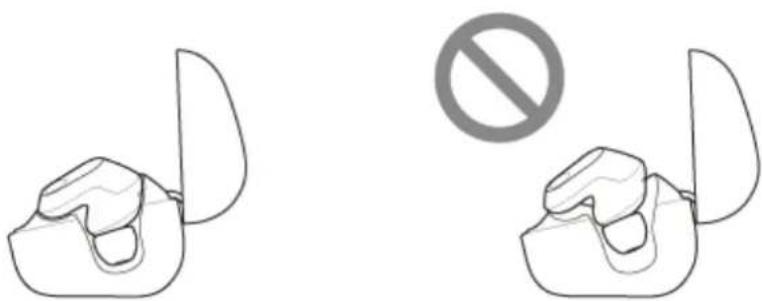
- Assurez-vous d'utiliser le câble USB Type-C fourni, et vérifiez que le câble est correctement connecté à l'étui de recharge.
- Si les embouts d'oreillettes ne sont pas correctement fixés au casque, celui-ci risque de ne pas se recharger avec l'étui de recharge fourni. Vérifiez que les embouts d'oreillettes sont correctement fixés lorsque vous rangez les unités du casque dans l'étui de recharge.
- Si des embouts d'oreillettes produits par d'autres fabricants sont utilisés, le casque risque de ne pas se recharger avec l'étui de recharge fourni. Veillez à utiliser les embouts d'oreillettes fournis lors du chargement.
- Lorsque les ports de chargement des unités du casque ou de l'étui de recharge sont sales, les unités du casque risquent de ne pas se recharger. Nettoyez les ports de chargement avec un chiffon doux et sec. Pour plus de détails, voir « Maintenance ».
- Il est recommandé d'effectuer le chargement dans un endroit où la température ambiante est comprise entre 15 °C et 35 °C (59 °F - 95 °F). En dehors de cette plage, le chargement risque de ne pas être efficace.
- Lors du chargement, veillez à refermer le couvercle de l'étui de recharge afin d'éviter de consommer inutilement la batterie de l'étui de recharge.
• Réinitialisez le casque. - Initialisez le casque. Toutes les informations de pairage sont supprimées. Appariez de nouveau le casque au périphérique Bluetooth.
Recharger à l'aide d'un adaptateur secteur USB
• Assurez-vous que l'adaptateur secteur USB est fermement raccordé à la prise secteur.
- Si vous utilisez un adaptateur secteur USB disponible dans le commerce, utilisez un adaptateur capable de fournir un courant de sortie de 0,5 A (500 mA) ou plus.
Recharger à l'aide d'un ordinateur
- Vérifiez que le câble USB Type-C est correctement raccordé à l'ordinateur.
- Vérifiez que l'ordinateur est sous tension. Réveillez l'ordinateur s'il est en mode de veille ou de veille prolongée.
- Vérifiez si l'étui de recharge et l'ordinateur sont directement connectés sans passer par un concentrateur USB.
- Un problème a pu se produire au niveau du port USB de l'ordinateur raccordé. Si possible, utilisez un autre port USB disponible sur l'ordinateur.
-
Mettez à jour le système d'exploitation ou l'ordinateur.
-
Chargement
• Réinitialisation du casque - Initialisation du casque pour restaurer les paramètres d'usine
5-052-425-21(2) Copyright 2023 Sony Corporation
Casque gaming sans fil à réduction de bruit
INZONE Buds
La durée de fonctionnement disponible est courte ; la batterie s'épuise rapidement.
- La durée de fonctionnement disponible de la batterie est plus courte lorsque la fonction antibruit/le mode bruit ambiant est activé.
- Selon les réglages des différentes fonctions du casque et les conditions d'utilisation, la vitesse de consommation de la batterie rechargeable peut varier entre les unités gauche et droite du casque. Cependant, il ne s'agit pas d'un dysfonctionnement.
- Lorsque vous n'utilisez plus le casque, veillez à ranger les unités du casque dans l'étui de recharge. Si le casque est placé dans les poches, etc., il détecte qu'il est porté et il peut ne pas se mettre hors tension au bout d'un certain temps.
- Veillez à refermer le couvercle de l'étui de recharge afin d'éviter de consommer sa batterie.
- Lorsque vous parlez au téléphone sur le casque via une connexion Bluetooth, la durée de fonctionnement disponible de la batterie devient plus courte que lorsque vous écoutez de la musique.
Rubrique associée
• Durée de fonctionnement disponible
5-052-425-21(2) Copyright 2023 Sony Corporation
Casque gaming sans fil à réduction de bruit
INZONE Buds
La durée de chargement est trop longue.
- Lors de la recharge avec un ordinateur, vérifiez que l'étui de recharge et l'ordinateur sont directement connectés et non via un concentrateur USB. Il est possible d'améliorer cela en redémarrant l'ordinateur et en essayant à nouveau la connexion USB.
- Vérifiez que vous utilisez le câble USB Type-C fourni.
- Selon les réglages des différentes fonctions du casque et les conditions d'utilisation, la vitesse de consommation de la batterie rechargeable peut varier entre les unités gauche et droite du casque.
Par conséquent, la durée de chargement des batteries rechargeables peut varier entre les unités gauche et droite du casque. Cependant, il ne s'agit pas d'un dysfonctionnement. - Il est recommandé d'effectuer le chargement dans un endroit où la température ambiante est comprise entre 15 °C et 35 °C (59 °F - 95 °F). En dehors de cette plage, le chargement risque de ne pas être efficace.
- Si vous utilisez un adaptateur secteur USB disponible dans le commerce, utilisez un adaptateur capable de fournir un courant de sortie de 0,5 A (500 mA) ou plus.
- Redémarrez l'ordinateur, la PS5™ ou le smartphone compatible USB Type-C et recommencez la procédure de connexion USB dans les cas autres que ceux indiqués ci-dessus.
- Si le problème persiste même après le redémarrage de l'ordinateur, de la PS5 ou du smartphone compatible USB Type-C, ainsi qu'en essayant à nouveau la procédure de connexion USB, connectez le casque à une prise secteur pour le charger.
Rubrique associée
- Chargement
• Réinitialisation du casque - Initialisation du casque pour restaurer les paramètres d'usine
5-052-425-21(2) Copyright 2023 Sony Corporation
Casque gaming sans fil à réduction de bruit
INZONE Buds
Aucun son n'est émis, aucun son n'est émis d'un côté, le niveau du son est bas
Fréquent
- Vérifiez que le casque et le périphérique connecté sont sous tension.
- Réglez le volume du casque et du périphérique connecté. Augmentez le volume s'il est trop bas.
- Lorsque le réglage du volume de l'ordinateur est en sourdine ou faible, modifiez le réglage du volume de l'ordinateur.
- Si le volume du chat est faible, demandez à votre interlocuteur de modifier le volume du microphone.
L'équilibre du volume entre un jeu et le chat peut entraîner un volume de jeu ou un volume de chat plus élevé. Vous pouvez régler l'équilibre du volume entre le jeu et le chat à l'aide de « INZONE Hub » ou de la PS5™. Vous pouvez également régler l'équilibre du volume entre le jeu et le chat à l'aide du casque en réglant la fonction assignée au capteur tactile sur [Game/Chat Balance Control] sur le logiciel « INZONE Hub » ou sur l'application « Sony | Headphones Connect ». - Vérifiez que le paramètre de sortie de l'ordinateur est réglé sur [INZONE Buds - Game] ou [INZONE Buds - Chat].
• Assurez-vous que le paramètre de sortie dans le jeu est réglé sur [INZONE Buds - Game] ou [INZONE Buds - Chat]. - Redémarrez votre ordinateur, votre PS5 ou votre smartphone compatible USB Type-C.
- Les conduits acoustiques (tuyaux de sortie audio), les trous d'aération et le micro du casque ne sont pas totalement étanches à l'eau. Si des gouttes d'eau subsistent dans les conduits acoustiques, les trous d'aération ou le micro, le niveau sonore peut baisser temporairement. Cependant, il ne s'agit pas d'un dysfonctionnement. Consultez « Lorsque vous n'utilisez plus le casque » et séchez le casque comme indiqué avant de l'utiliser.
- Installez les unités du casque dans l'étui de recharge et fermez le couvercle de l'étui de recharge. Certains problèmes peuvent être résolus en installant les unités du casque dans l'étui de recharge.
• Réinitialisez le casque. - Initialisez le casque. Toutes les informations de pairage sont supprimées. Appariez de nouveau le casque au périphérique Bluetooth.
Lors de la connexion à l'émetteur-récepteur USB
- Vérifiez que l'émetteur-récepteur USB est inséré aussi fermement que nécessaire.
Si le smartphone se trouve dans un étui de téléphone, l'émetteur-récepteur USB peut ne pas s'insérer aussi fermement que nécessaire. Si le problème persiste, retirez l'étui de téléphone et vérifiez à nouveau l'émetteur-récepteur USB. - Réglez l'interrupteur à glissière de l'émetteur-récepteur USB sur « PC » ou « PS5/MOBILE » en fonction du périphérique connecté.
Si le casque est en mode Bluetooth, laissez vos doigts sur les capteurs tactiles des unités gauche et droite du casque et passez en mode Émetteur-récepteur USB. - Connectez l'émetteur-récepteur USB directement à l'ordinateur, à la PS5 ou au smartphone compatible USB Type-C, et non via un concentrateur USB.
-
Vérifiez la connexion du casque à l'émetteur-récepteur USB connecté à un ordinateur, à une PS5 ou à un smartphone compatible USB Type-C.
-
Si le témoin de connexion (blanc) de l'émetteur-récepteur USB est allumé
- Si le casque est affiché sur « INZONE Hub » et si divers réglages peuvent être effectués lorsqu'il est connecté à un ordinateur
- Lors de la connexion à un périphérique Bluetooth qui ne prend pas en charge LE Audio via l'émetteur-récepteur USB, le son peut ne pas être diffusé sur un côté ou le casque peut rester en mode Bluetooth. Initialisez le casque, puis connectez à nouveau l'émetteur-récepteur USB.
- S'il est impossible de connecter le casque à l'émetteur-récepteur USB connecté à un ordinateur, à une PS5 ou à un smartphone compatible USB Type-C, suivez la procédure ci-dessous pour recommencer le pairage à l'émetteur-récepteur USB.
-
Connectez l'émetteur-récepteur USB à un ordinateur ou à une console de jeu telle qu'une PS5.
-
Installez correctement les deux unités du casque dans l'étui de recharge et laissez le couvercle de l'étui de recharge ouvert.
- Le couvercle de l'étui de recharge étant ouvert, maintenez la touche de pairage de l'étui de recharge enfoncée pendant environ 5 secondes ou plus.
Le casque entre en mode de pairage et le témoin (bleu) de l'étui de recharge clignote à plusieurs reprises deux fois de suite. - Maintenez enfoncée la touche de connexion de l'émetteur-récepteur USB pendant environ 5 secondes ou plus.
Appuyez sur la touche de connexion avec un objet doté d'une pointe fine qui ne se cassera pas, comme un trombone.
L'émetteur-récepteur USB entre en mode de pairage et le témoin de connexion (blanc) de l'émetteur-récepteur USB clignote à plusieurs reprises deux fois de suite. - Retirez les deux unités du casque de l'étui de recharge et placez les unités du casque dans vos oreilles.
Lorsque le pairage est terminé, une notification sonore est émise depuis le casque et le témoin de connexion (blanc) de l'émetteur-récepteur USB s'allume.
Note
Si le dernier périphérique Bluetooth connecté est placé à proximité du casque, le casque peut se connecter automatiquement au périphérique lorsque vous mettez le casque sous tension et peut ne pas se connecter à un autre périphérique. Si cela se produit, annulez la connexion sur le dernier périphérique Bluetooth connecté ou désactivez la fonction Bluetooth sur ce périphérique.
- Vous ne pouvez pas utiliser une connexion sans fil 2,4 GHz avec un ordinateur ou une PS5 et une connexion Bluetooth simultanément.
- Selon votre smartphone compatible USB Type-C, vous devrez peut-être configurer certains paramètres pour vous connecter à l'émetteur-récepteur USB. Le nom des paramètres affichés sur le smartphone connecté peut varier selon le smartphone connecté et peut inclure des noms, tels que « Détecter le périphérique USB » ou « Activer la connexion USB On-The-Go ». Pour plus d'informations, reportez-vous au mode d'emploi du smartphone compatible USB Type-C.
Lorsqu'il est connecté via une connexion Bluetooth
Si le périphérique Bluetooth ne prend pas en charge LE Audio, le casque ne diffuse aucun son.
Si le casque est connecté à ce type de périphérique via Bluetooth, initialisez le casque. Une fois le casque initialisé, connectez l'émetteur-récepteur USB fourni.
Si le casque est en mode Émetteur-récepteur USB, laissez vos doigts sur les capteurs tactiles des unités gauche et droite du casque et passez en mode Bluetooth.
- Lorsque vous lisez de la musique, vérifiez si le casque et le périphérique Bluetooth émetteur sont connectés via Bluetooth.
- Vérifiez que le périphérique connecté est en lecture.
- Connectez à nouveau le périphérique Bluetooth au casque.
- Appariez de nouveau le casque au périphérique Bluetooth.
- Redémarrez le périphérique Bluetooth, par exemple le smartphone que vous utilisez.
- Redémarrez l'application de musique ou l'application vidéo.
Note
La connexion n'est pas garantie avec les ports USB des téléviseurs, etc.
Si le volume est baissé sur l'ordinateur ou le smartphone compatible USB Type-C lors de la connexion via l'émetteur-récepteur USB, il est impossible d'augmenter le volume jusqu'à un niveau très élevé à l'aide du casque. Pour augmenter le volume, réglez le volume sur l'ordinateur ou le smartphone compatible USB Type-C.
Si le volume est baissé sur le périphérique connecté lors de la connexion via Bluetooth, il est impossible d'augmenter le volume jusqu'à un niveau très élevé à l'aide du casque. Pour augmenter le volume, réglez le volume sur le périphérique connecté.
Lorsqu'il n'y a pas de son d'un côté
- Selon l'application du smartphone ou de l'ordinateur (qui nécessite un profil CCP), il est possible que vous n'entendiez le son que d'une seule unité du casque.
- Vérifiez si la connexion Bluetooth a été interrompue. Si elle a été interrompue, rétablissez la connexion Bluetooth.
- Vérifiez si le périphérique Bluetooth prend en charge LE Audio. Si LE Audio n'est pas pris en charge, initialisez le casque et connectez ensuite l'émetteur-récepteur USB fourni.
Rubrique associée
- La vidéo reçue via le Wi-Fi d'un smartphone est perturbée ou ne peut pas être connectée.
• Utilisation d'une seule unité du casque
• Utilisation du casque via l'émetteur-récepteur USB - Établissement d'une connexion sans fil avec des périphériques Bluetooth
- Écoute de musique à partir d'un périphérique connecté via une connexion Bluetooth
Maintenance
• Réinitialisation du casque - Initialisation du casque pour restaurer les paramètres d'usine
5-052-425-21(2) Copyright 2023 Sony Corporation
Casque gaming sans fil à réduction de bruit
INZONE Buds
Le son saute fréquemment, un bruit est émis, le son est déformé
Fréquent
Si la taille des embouts d'oreillettes ne correspond pas à la taille de vos conduits auditifs ou si le casque n'est pas porté correctement dans vos oreilles, les opérations effectuées par effleurement risquent de ne pas fonctionner correctement, ou la qualité sonore, les effets de la fonction antibruit ou les performances d'appel peuvent ne pas être satisfaisants.
Le cas échéant, reportez-vous aux instructions suivantes.
- Changez les embouts d'oreillettes et choisissez des embouts mieux ajustés à vos oreilles. Lorsque vous changez les embouts d'oreillettes, essayez les différentes tailles d'embouts d'oreillettes dans l'ordre, de la plus grande à la plus petite. Les tailles des embouts d'oreillettes gauche et droit peuvent être différentes.
- « INZONE Hub » ou l'application « Sony | Headphones Connect » vous aide à déterminer quels embouts d'oreillettes vous conviennent le mieux pour obtenir un effet antibruit optimal, une qualité sonore optimale, etc.
- Vérifiez que vous portez le casque correctement dans vos oreilles. Portez le casque de façon à ce que les embouts d'oreillettes soient confortablement placés aussi profondément que possible dans les canaux auditifs.
Astuce
La fonction qui détermine les embouts d'oreillettes les plus adaptés mesure l'étanchéité à l'air des embouts d'oreillettes et détermine si les unités du casque sont portées correctement dans vos oreilles. Choisissez une taille qui s'adapte confortablement.
Lors de la connexion à l'émetteur-récepteur USB
- Dans les conditions suivantes, des parasites ou des pertes de niveau sonore peuvent se produire, ou la connexion peut être désactivée.
— Lorsqu'une partie du corps fait obstacle entre le casque et la console de jeu
Lorsque tel est le cas, orientez la console de jeu dans la même direction que l'antenne du casque pour améliorer les communications.
- Lorsqu'il existe un obstacle, par exemple un objet métallique ou un mur, entre le casque et la console de jeu
— Lorsque le casque et la console de jeu sont éloignés l'un de l'autre
— Lorsqu'une partie du corps fait obstacle entre le casque et le smartphone
— Lorsque le casque et le smartphone sont éloignés l'un de l'autre
Si votre smartphone se trouve dans la poche de votre pantalon ou dans la poche d'un autre vêtement, le retirer de la poche et le rapprocher du casque peut améliorer la qualité de la connexion.
- Lors de l'utilisation dans des endroits avec un réseau LAN sans fil, là où un four à micro-ondes est utilisé, des ondes électromagnétiques sont générées, etc.
— Dans des endroits où d'autres périphériques audio de communication sans fil ou d'autres personnes se trouvent à proximité
— Lorsque votre main couvre l'émetteur-récepteur USB
Parfois, le son peut être déformé ou interrompu par des interférences radio externes et d'autres facteurs. Le cas échéant, reportez-vous aux instructions suivantes.
- Si vous êtes connecté à un ordinateur, retirez l'émetteur-récepteur USB du port USB et insérez-le dans un autre port USB de votre ordinateur.
Si vous êtes connecté à une PS5™, connectez l'émetteur-récepteur USB au port USB à l'avant de la PS5. - Éloignez les périphériques compatibles USB 3.0, les câbles, etc. connectés à l'ordinateur ou à la PS5 des émetteurs-récepteurs USB.
Si des périphériques USB ou des câbles USB ne sont pas utilisés, retirez-les de l'ordinateur ou de la PS5.
— En cas de présence de métal à proximité, connectez l'émetteur-récepteur USB aussi loin que possible du métal.
- Placez le casque et l'émetteur-récepteur USB aussi proches que possible l'un de l'autre.
- Lorsque vous jouez à des jeux sur votre ordinateur, ce problème peut être résolu en fermant les applications ou fenêtres inutiles, ou en redémarrant votre ordinateur.
- Connectez à nouveau le casque à l'émetteur-récepteur USB.
• Réinitialisez le casque. - Initialisez le casque.
Lorsque vous êtes connecté à un périphérique Bluetooth
- Ce problème peut être résolu en modifiant les paramètres de qualité de lecture sans fil sur le périphérique émetteur. Pour plus d'informations, reportez-vous au mode d'emploi fourni avec le périphérique émetteur.
- Les communications Bluetooth peuvent être désactivées, ou des parasites ou des pertes de niveau sonore peuvent se produire dans les conditions suivantes.
— Lorsqu'une partie du corps fait obstacle entre le casque et le périphérique Bluetooth
Lorsque tel est le cas, orientez le périphérique Bluetooth dans la même direction que l'antenne du casque pour améliorer les communications Bluetooth.
— Lorsqu'il existe un obstacle, par exemple un objet métallique ou un mur, entre le casque et le périphérique Bluetooth
- Lors de l'utilisation dans des endroits avec un réseau LAN sans fil, là où un four à micro-ondes est utilisé, des ondes électromagnétiques sont générées, etc.
— Lorsque le casque et le périphérique Bluetooth sont éloignés l'un de l'autre
— Dans des endroits où d'autres périphériques audio de communication sans fil ou d'autres personnes se trouvent à proximité, notamment dans une gare ferroviaire ou dans un train bondé
- Si vous parlez au téléphone ou utilisez le chat vocal sur votre smartphone, vous pouvez résoudre ce problème en fermant les applications inutiles ou en redémarrant votre smartphone.
- Connectez une deuxième fois le casque au périphérique Bluetooth.
• Réinitialisez le casque. - Initialisez le casque. Toutes les informations de pairage sont supprimées. Appariez de nouveau le casque au périphérique Bluetooth.
À propos des antennes
- Retirez tout obstacle entre l'antenne de la console de jeu et le périphérique Bluetooth de connexion et l'antenne intégrée du casque. L'antenne du casque est intégrée dans la partie indiquée par la ligne en pointillés ci-dessous.
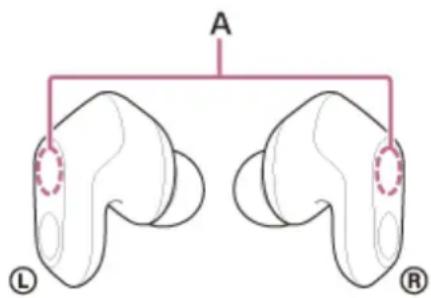
A : emplacements des antennes intégrées (gauche, droite)
Rubrique associée
La vidéo reçue via le Wi-Fi d'un smartphone est perturbée ou ne peut pas être connectée.
• Réinitialisation du casque
- Initialisation du casque pour restaurer les paramètres d'usine
Casque gaming sans fil à réduction de bruit
INZONE Buds
Impossible d'entendre l'autre personne ou le volume d'appel est bas pendant les appels/L'autre personne ne vous entend pas ou son volume d'appel est bas pendant les appels.
Fréquent
- Si la taille des embouts d'oreillettes ne correspond pas à la taille de vos conduits auditifs ou si le casque n'est pas porté correctement dans vos oreilles, les opérations effectuées par effleurement risquent de ne pas fonctionner correctement, ou la qualité sonore, les effets de la fonction antibruit ou les performances d'appel peuvent ne pas être satisfaisants.
Le cas échéant, reportez-vous aux instructions suivantes.
- Changez les embouts d'oreillettes et choisissez des embouts mieux ajustés à vos oreilles. Lorsque vous changez les embouts d'oreillettes, essayez les différentes tailles d'embouts d'oreillettes dans l'ordre, de la plus grande à la plus petite. Les tailles des embouts d'oreillettes gauche et droit peuvent être différentes.
- « INZONE Hub » ou l'application « Sony | Headphones Connect » vous aide à déterminer quels embouts d'oreillettes vous conviennent le mieux pour obtenir un effet antibruit optimal, une qualité sonore optimale, etc.
- Vérifiez que vous portez le casque correctement dans vos oreilles. Portez le casque de façon à ce que les embouts d'oreillettes soient confortablement placés aussi profondément que possible dans les canaux auditifs.
Astuce
La fonction qui détermine les embouts d'oreillettes les plus adaptés mesure l'étanchéité à l'air des embouts d'oreillettes et détermine si les unités du casque sont portées correctement dans vos oreilles. Choisissez une taille qui s'adapte confortablement.
- Installez les unités du casque dans l'étui de recharge et fermez le couvercle de l'étui de recharge. Retirez ensuite le casque et reconnectez le périphérique auquel vous essayez de vous connecter.
- Les conduits acoustiques (tuyaux de sortie audio), les trous d'aération et le micro du casque ne sont pas totalement étanches à l'eau. Si des gouttes d'eau subsistent dans les conduits acoustiques, les trous d'aération ou le micro, le niveau sonore peut baisser temporairement. Cependant, il ne s'agit pas d'un dysfonctionnement. Consultez « Lorsque vous n'utilisez plus le casque » et séchez le casque comme indiqué avant de l'utiliser.
- Installez les unités du casque dans l'étui de recharge et fermez le couvercle de l'étui de recharge. Certains problèmes peuvent être résolus en installant les unités du casque dans l'étui de recharge.
- Vérifiez que le casque et le périphérique connecté sont sous tension.
- Réglez le volume du casque et du périphérique connecté. Augmentez le volume s'il est trop bas.
• Réinitialisez le casque. - Initialisez le casque et appariez de nouveau le casque au périphérique.
Lors de la connexion à l'émetteur-récepteur USB
- Assurez-vous que le paramètre de sortie du chat vocal dans le jeu est réglé sur [INZONE Buds - Chat].
- Vérifiez les réglages d'appel de l'application de chat vocal et d'appel vidéo dans le jeu.
- Il se peut que les micros des unités du casque soient éteints. Allumez les micros sur « INZONE Hub ». Si la fonction assignée au capteur tactile est réglée sur [Ambient Sound Control + Mic] (réglage par défaut), vous pouvez également allumer/éteindre les micros à l'aide du casque.
L'équilibre du volume entre un jeu et le chat peut entraîner un volume de jeu ou un volume de chat plus élevé. Vous pouvez régler l'équilibre du volume entre le jeu et le chat à l'aide de « INZONE Hub » ou de la PS5™. Vous pouvez également régler l'équilibre du volume entre le jeu et le chat à l'aide du casque en réglant la fonction assignée au capteur tactile sur [Game/Chat Balance Control] sur « INZONE Hub ». - Vérifiez que le micro est réglé sur [INZONE Buds - Chat] dans les paramètres sonores de l'ordinateur.
- Lorsque vous êtes connecté à un ordinateur, réglez le volume du micro avec « INZONE Hub ».
- Connectez à nouveau le casque à l'émetteur-récepteur USB.
Lorsque vous êtes connecté à un périphérique Bluetooth
- Utilisez le périphérique Bluetooth pour rétablir la connexion. Sélectionnez le profil CCP.
- Pendant l'écoute de musique avec le casque, arrêtez la lecture et répondez à un appel entrant.
- Il se peut que les micros des unités du casque soient éteints. Si la fonction assignée au capteur tactile est réglée sur [Ambient Sound Control + Mic] (réglage par défaut), utilisez-la sur le casque.
Rubrique associée
- Établissement d'une connexion sans fil avec des périphériques Bluetooth
• Réception d'un appel - Émission d'un appel
• Réinitialisation du casque - Initialisation du casque pour restaurer les paramètres d'usine
5-052-425-21(2) Copyright 2023 Sony Corporation
SONY
Guide d'aide
Casque gaming sans fil à réduction de bruit
INZONE Buds
Faible qualité du son du périphérique connecté via Bluetooth.
- Diminuez le volume du périphérique de lecture s'il est trop fort.
- Utilisez le périphérique connecté pour vérifier si le périphérique et le casque sont connectés via une connexion Bluetooth TMAP.
Rubrique associée
- Écoute de musique à partir d'un périphérique connecté via une connexion Bluetooth
• Codecs pris en charge
5-052-425-21(2) Copyright 2023 Sony Corporation
Casque gaming sans fil à réduction de bruit
INZONE Buds
Les effets de la fonction antibruit sont insuffisants.
-
Veillez à ce que la fonction antibruit soit activée. Vous pouvez vérifier les réglages de la fonction antibruit avec le logiciel « INZONE Hub » ou l'application « Sony | Headphones Connect ».
Si la taille des embouts d'oreillettes ne correspond pas à la taille de vos conduits auditifs ou si le casque n'est pas porté correctement dans vos oreilles, les opérations effectuées par effleurement risquent de ne pas fonctionner correctement, ou la qualité sonore, les effets de la fonction antibruit ou les performances d'appel peuvent ne pas être satisfaisants.
Le cas échéant, reportez-vous aux instructions suivantes. -
Changez les embouts d'oreillettes et choisissez des embouts mieux ajustés à vos oreilles. Lorsque vous changez les embouts d'oreillettes, essayez les différentes tailles d'embouts d'oreillettes dans l'ordre, de la plus grande à la plus petite. Les tailles des embouts d'oreillettes gauche et droit peuvent être différentes.
« INZONE Hub » ou l'application « Sony | Headphones Connect » vous aide à déterminer quels embouts d'oreillettes vous conviennent le mieux pour obtenir un effet antibruit optimal.
Astuce
La fonction qui détermine les embouts d'oreillettes les plus adaptés mesure l'étanchéité à l'air des embouts d'oreillettes et détermine si les unités du casque sont portées correctement dans vos oreilles. Choisissez une taille qui s'adapte confortablement.
- Vérifiez que vous portez le casque correctement dans vos oreilles. Portez le casque de façon à ce que les embouts d'oreillettes soient confortablement placés aussi profondément que possible dans les canaux auditifs.
La fonction antibruit est efficace pour le bruit dans les plages de basses fréquences dans des endroits tels que les bureaux, près des climatiseurs, dans les trains et dans les avions, et n'est pas aussi efficace pour le bruit dans les fréquences plus élevées, telles que les voix humaines.
Rubrique associée
• Qu'est-ce que la fonction antibruit ?
• Utilisation de la fonction antibruit
• Utilisation de « INZONE Hub »
- Port du casque
- Utilisation de l'application « Sony | Headphones Connect »
5-052-425-21(2) Copyright 2023 Sony Corporation
SONY
Guide d'aide
Casque gaming sans fil à réduction de bruit
INZONE Buds
La façon dont le son résonne change lorsque la fonction antibruit est activée.
- Le son peut sembler différent selon que la fonction antibruit est activée ou désactivée. S'il y a une différence, cela peut être amélioré en ajustant la façon dont le casque est porté de manière à ce qu'il s'ajuste parfaitement à vos oreilles.
Rubrique associée
• Utilisation de la fonction antibruit
• Port du casque
5-052-425-21(2) Copyright 2023 Sony Corporation
Le pairage est impossible.
Lorsque le pairage du casque à un ordinateur, à une PS5™ ou à un smartphone compatible USB Type-C est impossible
- Rapprochez le casque et la console de jeu auxquels l'émetteur-récepteur USB est connecté dans un rayon de 1 mètre (3,2 pieds) l'un de l'autre.
- Redémarrez le périphérique connecté, tel que votre ordinateur, votre PS5 ou votre smartphone compatible USB Type-C, puis appariez de nouveau le casque au périphérique.
- S'il est impossible de connecter le casque à l'émetteur-récepteur USB connecté à un ordinateur, à une PS5 ou à un smartphone compatible USB Type-C, suivez la procédure ci-dessous pour recommencer le pairage à l'émetteur-récepteur USB.
- Connectez l'émetteur-récepteur USB à un ordinateur, à une PS5 ou à un smartphone compatible USB Type-C.
- Installez correctement les deux unités du casque dans l'étui de recharge et laissez le couvercle de l'étui de recharge ouvert.
- Le couvercle de l'étui de recharge étant ouvert, maintenez la touche de pairage de l'étui de recharge enfoncée pendant environ 5 secondes ou plus.
Le casque entre en mode de pairage et le témoin (bleu) de l'étui de recharge clignote à plusieurs reprises deux fois de suite. - Maintenez enfoncée la touche de connexion de l'émetteur-récepteur USB pendant environ 5 secondes ou plus. Appuyez sur la touche de connexion avec un objet doté d'une pointe fine qui ne se cassera pas, comme un trombone.
L'émetteur-récepteur USB entre en mode de pairage et le témoin de connexion (blanc) de l'émetteur-récepteur USB clignote à plusieurs reprises deux fois de suite. - Retirez les deux unités du casque de l'étui de recharge et placez les unités du casque dans vos oreilles.
Lorsque le pairage est terminé, une notification sonore est émise depuis le casque et le témoin de connexion (blanc) de l'émetteur-récepteur USB s'allume.
Note
Si le dernier périphérique Bluetooth connecté est placé à proximité du casque, le casque peut se connecter automatiquement au périphérique lorsque vous mettez le casque sous tension et peut ne pas se connecter à un autre périphérique. Si cela se produit, annulez la connexion sur le dernier périphérique Bluetooth connecté ou désactivez la fonction Bluetooth sur ce périphérique.
• Réinsérez l'émetteur-récepteur USB.
• Réinitialisez le casque.
- Initialisez le casque et appariez de nouveau le casque au périphérique.
Lorsque le pairage du casque à un périphérique Bluetooth est impossible
- Rapprochez le casque et le périphérique Bluetooth dans un rayon de 1 mètre (3,2 pieds) l'un de l'autre.
- Après avoir acheté, initialisé ou réparé le casque, appariez-le à un périphérique avant de vous connecter. Pour entrer en mode de pairage, placez les unités du casque dans l'étui de recharge, laissez le couvercle de l'étui de recharge ouvert, puis maintenez la touche de pairage au dos de l'étui de recharge enfoncée pendant environ 5 secondes ou plus.
- Installez les unités du casque dans l'étui de recharge et fermez le couvercle de l'étui de recharge. Certains problèmes peuvent être résolus en installant les unités du casque dans l'étui de recharge.
- Il se peut qu'apparier à nouveau un périphérique après l'initialisation ou la réparation du casque soit impossible si ce périphérique conserve les informations de pairage pour le casque. Dans ce cas, supprimez du périphérique connecté les informations de pairage du casque, puis appariez-les de nouveau.
- Si un périphérique ayant été précédemment connecté au casque à l'aide de LE Audio est présent à proximité, le périphérique peut être automatiquement connecté avec le casque lorsque le casque passe en mode de pairage.
Désactivez le réglage Bluetooth du périphérique à l'aide de l'historique de connexion, puis appariez le casque avec un nouveau périphérique.
- Redémarrez le smartphone, ou tout autre périphérique connecté, puis appariez-le de nouveau au casque.
• Réinitialisez le casque. - Initialisez le casque. Toutes les informations de pairage sont supprimées. Appariez de nouveau le casque au périphérique Bluetooth.
Rubrique associée
- Connexion à un ordinateur, à une PlayStation®5 ou à un smartphone compatible USB Type-C via l'émetteur-récepteur USB
- Établissement d'une connexion sans fil avec des périphériques Bluetooth
• Réinitialisation du casque - Initialisation du casque pour restaurer les paramètres d'usine
5-052-425-21(2) Copyright 2023 Sony Corporation
Casque gaming sans fil à réduction de bruit
INZONE Buds
Impossible d'établir une connexion avec une console de jeu (PC, PlayStation®5 ou smartphone compatible USB Type-C) via l'émetteur-récepteur USB.
- Vérifiez que le casque et le périphérique connecté sont sous tension.
- Vérifiez que l'interrupteur à glissière de l'émetteur-récepteur USB est correctement réglé pour correspondre au périphérique connecté. S'il ne correspond pas au périphérique connecté, réglez l'interrupteur sur « PC » ou « PS5/MOBILE » pour qu'il corresponde au périphérique connecté.
- Vérifiez que l'émetteur-récepteur USB est inséré aussi fermement que nécessaire.
- Connectez l'émetteur-récepteur USB directement à l'ordinateur, à la PS5™ ou au smartphone compatible USB Type-C, et non via un concentrateur USB.
Si le casque est en mode Bluetooth, laissez vos doigts sur les capteurs tactiles des unités gauche et droite du casque et passez en mode Émetteur-récepteur USB. - Si vous êtes connecté à un ordinateur, retirez l'émetteur-récepteur USB du port USB et insérez-le dans un autre port USB de votre ordinateur.
- S'il est impossible de connecter le casque à l'émetteur-récepteur USB connecté à l'ordinateur, à la PS5 ou au smartphone compatible USB Type-C, suivez la procédure ci-dessous pour recommencer le pairage avec l'émetteur-récepteur USB.
- Connectez l'émetteur-récepteur USB à un ordinateur, à une PS5 ou à un smartphone compatible USB Type-C.
- Installez correctement les deux unités du casque dans l'étui de recharge et laissez le couvercle de l'étui de recharge ouvert.
- Le couvercle de l'étui de recharge étant ouvert, maintenez la touche de pairage de l'étui de recharge enfoncée pendant environ 5 secondes ou plus.
Le casque entre en mode de pairage et le témoin (bleu) de l'étui de recharge clignote à plusieurs reprises deux fois de suite.
- Maintenez enfoncée la touche de connexion de l'émetteur-récepteur USB pendant environ 5 secondes ou plus. Appuyez sur la touche de connexion avec un objet doté d'une pointe fine qui ne se cassera pas, comme un trombone.
L'émetteur-récepteur USB entre en mode de pairage et le témoin de connexion (blanc) de l'émetteur-récepteur USB clignote à plusieurs reprises deux fois de suite.
- Retirez les deux unités du casque de l'étui de recharge et placez les unités du casque dans vos oreilles.
Lorsque le pairage est terminé, une notification sonore est émise depuis le casque et le témoin de connexion (blanc) de l'émetteur-récepteur USB s'allume.
Note
Si le dernier périphérique Bluetooth connecté est placé à proximité du casque, le casque peut se connecter automatiquement au périphérique lorsque vous mettez le casque sous tension et peut ne pas se connecter à un autre périphérique. Si cela se produit, annulez la connexion sur le dernier périphérique Bluetooth connecté ou désactivez la fonction Bluetooth sur ce périphérique.
- Redémarrez votre ordinateur, votre PS5 ou votre smartphone compatible USB Type-C et connectez à nouveau l'émetteur-récepteur USB.
- Selon votre smartphone compatible USB Type-C, vous devrez peut-être configurer certains paramètres pour vous connecter à l'émetteur-récepteur USB. Le nom des paramètres affichés sur le smartphone connecté peut varier selon le smartphone connecté et peut inclure des noms, tels que « Détecter le périphérique USB » ou « Activer la connexion USB On-The-Go ». Pour plus d'informations, reportez-vous au mode d'emploi du smartphone compatible USB Type-C.
- Si votre périphérique Bluetooth ne prend pas en charge LE Audio, le casque ne diffuse pas le son correctement même s'il est connecté via l'émetteur-récepteur USB. Une fois le casque initialisé, connectez à nouveau l'émetteur-récepteur USB.
-
Si les solutions susmentionnées ne donnent aucun résultat, reportez-vous aux instructions suivantes.
-
Mettez hors tension les périphériques connectés tels que votre ordinateur, votre PS5 ou votre smartphone compatible USB Type-C.
Retirez l'émetteur-récepteur USB et reconnectez-le.2.
Allumez l'ordinateur, la PS5 ou un smartphone compatible USB Type-C.3.
- Installez les unités du casque dans l'étui de recharge et fermez le couvercle de l'étui de recharge. Certains problèmes peuvent être résolus en installant les unités du casque dans l'étui de recharge.
• Réinitialisez le casque. - Initialisez le casque et appariez de nouveau le casque au périphérique.
Rubrique associée
- Connexion à un ordinateur, à une PlayStation®5 ou à un smartphone compatible USB Type-C via l'émetteur-récepteur USB
• Réinitialisation du casque - Initialisation du casque pour restaurer les paramètres d'usine
5-052-425-21(2) Copyright 2023 Sony Corporation
Casque gaming sans fil à réduction de bruit
INZONE Buds
Impossible d'établir une connexion avec un périphérique Bluetooth.
- Si votre périphérique Bluetooth ne prend pas en charge LE Audio, le casque ne diffuse aucun son même si une connexion Bluetooth est établie. Si le casque est connecté à ce type de périphérique via Bluetooth, initialisez le casque, puis connectez à nouveau l'émetteur-récepteur USB.
• Vérifiez que le casque est sous tension.
Si le casque est en mode Émetteur-récepteur USB, laissez vos doigts sur les capteurs tactiles des unités gauche et droite du casque et passez en mode Bluetooth. - Veillez à mettre le périphérique Bluetooth sous tension et à activer la fonction Bluetooth.
Si le casque se connecte automatiquement au dernier périphérique Bluetooth connecté, il est possible que vous ne parveniez pas à connecter le casque aux autres périphériques via une connexion Bluetooth. Le cas échéant, désactivez la connexion Bluetooth du dernier périphérique Bluetooth connecté. - Vérifiez si le périphérique Bluetooth est en mode veille. Si le périphérique est en mode veille, annulez le mode veille.
- Vérifiez si la connexion Bluetooth a été interrompue. Si elle a été interrompue, rétablissez la connexion Bluetooth.
- Si les informations de pairage du casque ont été supprimées du périphérique Bluetooth, procédez de nouveau au pairage du casque et du périphérique.
- Installez les unités du casque dans l'étui de recharge et fermez le couvercle de l'étui de recharge. Certains problèmes peuvent être résolus en installant les unités du casque dans l'étui de recharge.
• Réinitialisez le casque. - Initialisez le casque. Toutes les informations de pairage sont supprimées. Appariez de nouveau le casque au périphérique Bluetooth.
Rubrique associée
- Établissement d'une connexion sans fil avec des périphériques Bluetooth
• Réinitialisation du casque - Initialisation du casque pour restaurer les paramètres d'usine
5-052-425-21(2) Copyright 2023 Sony Corporation
Casque gaming sans fil à réduction de bruit
INZONE Buds
La vidéo reçue via le Wi-Fi d'un smartphone est perturbée ou ne peut pas être connectée.
Comme l'émetteur-récepteur USB (connexion sans fil 2,4 GHz) a la même gamme de fréquences que le réseau local sans fil LAN (2,4 GHz), il se peut que la vidéo sur le smartphone s'interrompe ou ne s'affiche pas en raison d'interférences radio. Le cas échéant, reportez-vous aux instructions suivantes.
- Allez dans un endroit disposant d'un bon environnement radio LAN sans fil, par exemple à proximité d'un périphérique LAN sans fil.
- Basculez la gamme de fréquences utilisée pour le smartphone et le périphérique LAN sans fil sur 5 GHz (IEEE 802.11ac). Pour plus d'informations, reportez-vous au mode d'emploi fourni avec le périphérique LAN sans fil.
5-052-425-21(2) Copyright 2023 Sony Corporation
Casque gaming sans fil à réduction de bruit
INZONE Buds
Le casque ne peut pas être utilisé.
- Vous ne pouvez pas utiliser le casque si vous ne le portez pas. Placez les unités du casque dans vos oreilles pour les utiliser.
- Lorsque vous modifiez l'assignation des fonctions aux capteurs tactiles à l'aide du logiciel « INZONE Hub » ou de l'application « Sony | Headphones Connect », vérifiez sur le logiciel « INZONE Hub » ou sur l'application « Sony | Headphones Connect » si les bonnes fonctions sont assignées aux capteurs tactiles.
- Lorsque la fonction de mise hors tension automatique est réglée sur [OFF] sur « INZONE Hub », la détection du port du casque continue à fonctionner et le symptôme peut être atténué.
- Lorsque la fonction de mise hors tension automatique est réglée sur [Do not turn off] sur l'onglet [System] de l'application « Sony | Headphones Connect », la détection du port du casque continue à fonctionner et le symptôme peut être atténué.
- Chargez l'étui de recharge.
- Installez les unités du casque dans l'étui de recharge et fermez le couvercle de l'étui de recharge. Certains problèmes peuvent être résolus en installant les unités du casque dans l'étui de recharge.
-
Veuillez prendre note de ce qui suit lorsque vous effleurez le capteur tactile.
-
Saisissez fermement le casque entre votre pouce et votre majeur pour empêcher le casque de bouger lorsque vous effleurez.
-
Effleurez le centre du capteur tactile avec le bout de votre index.
Si vous effleurez avec votre ongle ou le bout de votre doigt, effleurez le bord du capteur tactile ou appuyez avec force sur le capteur tactile, le casque peut ne pas fonctionner. -
Si vous portez des gants, retirez-les avant d'utiliser le casque.
- Si la surface de votre index est humide, grasse, sale, trop sèche, etc., le casque peut ne pas bien réagir à l'effleurement.
-
Si le capteur tactile se trouve dans l'un des états suivants, il peut ne pas fonctionner ou réagir de manière incorrecte.
-
Il est mouillé par de l'eau, par de la sueur, etc.
- Il est en contact avec des cheveux, une serviette mouillée, etc.
- Réinitialisez le casque. Cette opération ne supprime pas les informations de pairage.
- Si le casque ne fonctionne pas correctement même si vous l'avez réinitialisé, initialisez le casque. Les informations de pairage sont supprimées. Appariez de nouveau le casque au périphérique.
Rubrique associée
• Réinitialisation du casque
- Initialisation du casque pour restaurer les paramètres d'usine
- Utilisation de l'application « Sony | Headphones Connect »
SONY
Guide d'aide
Casque gaming sans fil à réduction de bruit
INZONE Buds
Les embouts d'oreillettes sont endommagés ou ont été perdus.
- Les embouts d'oreillettes sont des consommables. Si les embouts d'oreillettes sont endommagés et doivent être remplacés, contactez votre revendeur Sony le plus proche ou achetez la série EP-EX11 ^* , vendue séparément.
* Peut ne pas être pris en charge dans certains pays ou certaines régions.
5-052-425-21(2) Copyright 2023 Sony Corporation
SONY
Guide d'aide
Casque gaming sans fil à réduction de bruit
INZONE Buds
En cas de douleur à l'oreille.
- Si vous sentez que la taille des embouts d'oreillettes ne correspond pas à vos oreilles, changez les embouts d'oreillettes. Lorsque vous changez les embouts d'oreillettes, essayez les différentes tailles d'embouts d'oreillettes dans l'ordre, de la plus grande à la plus petite. La taille la plus adaptée des embouts d'oreillettes gauche et droit peut être différente pour les oreilles gauche et droite.
Le logiciel « INZONE Hub » ou l'application « Sony | Headphones Connect » vous aident à déterminer quels embouts d'oreillettes vous conviennent le mieux pour obtenir un effet antibruit optimal, une qualité sonore optimale, etc. - Vérifiez que vous portez le casque correctement dans vos oreilles.
- Si vous portez le casque pendant une période prolongée, vos oreilles peuvent devenir douloureuses. Utilisez le casque en veillant à faire des pauses régulièrement.
Astuce
La fonction qui détermine les embouts d'oreillettes les plus adaptés mesure l'étanchéité à l'air des embouts d'oreillettes et détermine si les unités du casque sont portées correctement dans vos oreilles. Choisissez une taille qui s'adapte confortablement.
Rubrique associée
- Remplacement des embouts d'oreillettes
- Port du casque
5-052-425-21(2) Copyright 2023 Sony Corporation
SONY
Guide d'aide
Casque gaming sans fil à réduction de bruit
INZONE Buds
Réinitialisation du casque
Si le casque ne peut pas être mis sous tension ou ne peut pas être utilisé même lorsqu'il est allumé, réinitialisez-le.

Installez les unités du casque dans l'étui de recharge.
Laissez le couvercle de l'étui de recharge ouvert.
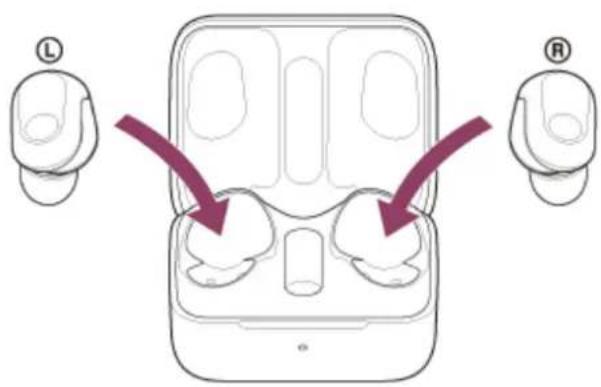
Maintenez la touche de réinitialisation au dos de l'étui de recharge enfoncée pendant 20 secondes environ ou plus.
Après 15 secondes environ, le témoin (orange) de l'étui de recharge clignote pendant 5 secondes environ.
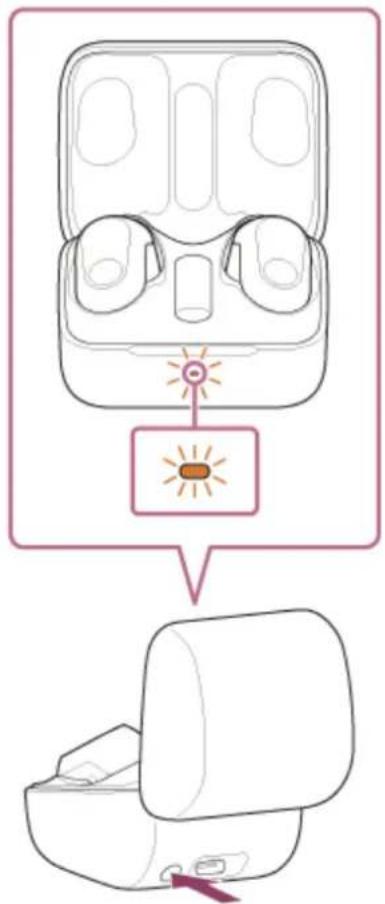
Puis, le témoin de l'étui de recharge s'éteint et le casque est réinitialisé.
Note
- Ne retirez pas votre doigt de la touche de réinitialisation de l'étui de recharge lorsque le témoin (orange) clignote. Si vous retirez votre doigt, le casque est initialisé.
3
Vérifiez que le témoin s'éteint puis retirez votre doigt.
Lorsque la réinitialisation est terminée, le casque commence le chargement et le témoin (orange ou vert) de l'étui de recharge s'allume.
Les informations de pairage et d'autres réglages sont conservés.
Si le casque ne fonctionne pas correctement même après la réinitialisation, initialisez le casque pour restaurer les paramètres d'usine.
À propos de la vidéo du manuel d'instructions
Regardez la vidéo pour savoir comment effectuer la réinitialisation.
https://rd1.sony.net/help/mdr/mov0065/h_zz/
Rubrique associée
- Initialisation du casque pour restaurer les paramètres d'usine
5-052-425-21(2) Copyright 2023 Sony Corporation
SONY
Guide d'aide
Casque gaming sans fil à réduction de bruit
INZONE Buds
Initialisation du casque pour restaurer les paramètres d'usine
Si le casque ne fonctionne pas correctement même après la réinitialisation, initialisez le casque.

Installez les unités du casque dans l'étui de recharge.
Laissez le couvercle de l'étui de recharge ouvert.
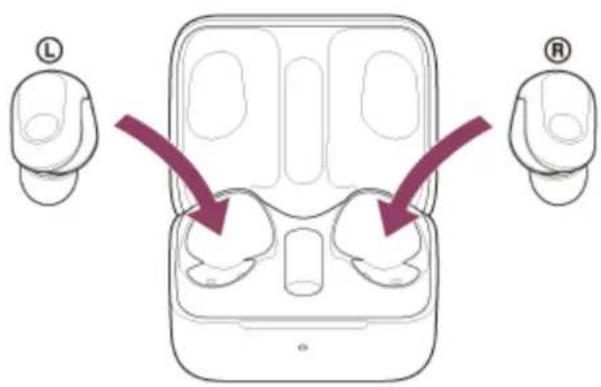
Maintenez la touche d'initialisation au dos de l'étui de recharge enfoncée pendant 15 secondes environ ou plus.
Après 15 secondes environ, le témoin (orange) de l'étui de recharge clignote pendant 5 secondes environ.
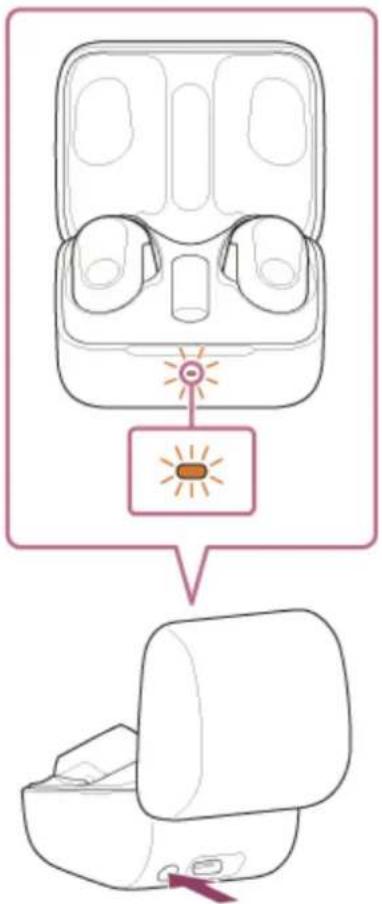
Retirez votre doigt dans les 5 secondes après le début du clignotement du témoin (orange) de l'étui de recharge.
Lorsque l'initialisation est terminée, le témoin (vert) de l'étui de recharge clignote 4 fois.
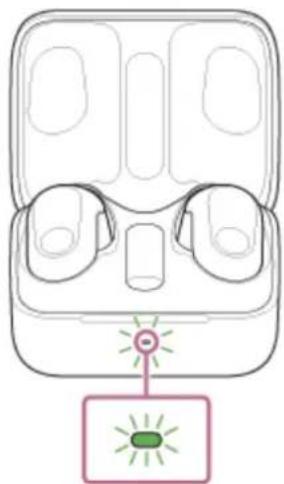
Cette opération rétablit les paramètres d'usine du volume et supprime toutes les informations de pairage. Dans ce cas, supprimez du périphérique connecté les informations de pairage du casque, puis appariez-le de nouveau.
Si le casque ne fonctionne pas correctement même après l'initialisation, contactez votre revendeur Sony le plus proche.
À propos de la vidéo du manuel d'instructions
Regardez la vidéo pour savoir comment effectuer l'initialisation. https://rd1.sony.net/help/mdr/mov0066/h_zz/
Astuce
- Vous pouvez également initialiser le casque avec l'application « Sony | Headphones Connect ».
Note
- Lorsque le niveau de charge restant de la batterie de l'étui de recharge n'est pas suffisant, l'initialisation du casque ne commence pas. Chargez l'étui de recharge.
Si l'indicateur (vert) de l'étui de recharge ne clignote pas 4 fois après avoir suivi l'étape ③, le casque n'a pas été initialisé. Recommencez la procédure à partir de l'étape ②
Si vous avez mis à jour le logiciel après avoir acheté le casque, la mise à jour est conservée même si vous réinitialisez le casque.
Rubrique associée
• Réinitialisation du casque
SONY
Guide d'aide
Casque gaming sans fil à réduction de bruit
INZONE Buds
Spécifications
Casque
Source d'alimentation :
CC 5 V (utilisation d'un adaptateur secteur USB disponible dans le commerce)
Utilisation de batteries lithium-ion intégrées (Puissance de fonctionnement du produit : CC 3,85 V)
Température de fonctionnement :
0 °C à 40 °C (32 °F à 104 °F)
Durée de chargement :
Environ 2 heures (casque)
Environ 3 heures (étui de recharge)
Note
- Les durées de charge et d'utilisation peuvent varier selon les conditions d'utilisation.
Température de chargement :
5 °C à 35 °C (41 °F à 95 °F)
Masse :
Environ 6,5 g × 2 (0,23 oz × 2) (casque (incluant les embouts d'oreillettes de taille (M)))
Environ 50 g (1,77 oz) (étui de recharge)
Environ 2,9 g (0,11 oz) (Émetteur-récepteur USB)
Spécification de communication 1)
Système de communication :
Spécification Bluetooth version 5.3
Sortie :
Spécification Bluetooth classe de puissance 1.5
Portée de communication maximale :
Environ 10 m en ligne directe (32,8 pieds) ^2)
Gamme de fréquences :
Bluetooth : Bande de 2,4 GHz (2,400 0 GHz - 2,483 5 GHz)
Section transmetteur-émetteur sans fil : Bande de 2,4 GHz (2,400 0 GHz - 2,483 5 GHz)
Profils Bluetooth compatibles 3):
TMAP/CSIP/MCP/VCP/CCP
Plage de transmission :
20 Hz - 20 000 Hz (fréquence d'échantillonnage 48 kHz)
1) Hors communications avec l'émetteur-récepteur USB
2) La portée réelle varie selon des facteurs tels que les obstacles entre les appareils, les champs magnétiques entourant un four à micro-ondes, l'électricité statique, la sensibilité de la réception, les performances de l'antenne, le système d'exploitation, l'application logicielle, etc.
3) Les profils standard Bluetooth indiquent l'objectif des communications Bluetooth entre les appareils.
4) Codec : format de conversion et de compression du signal audio
La conception et les spécifications peuvent être modifiées sans préavis.
5-052-425-21(2) Copyright 2023 Sony Corporation