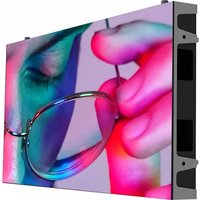
22BDL7224L - Moniteur PHILIPS - Notice d'utilisation et mode d'emploi gratuit
Retrouvez gratuitement la notice de l'appareil 22BDL7224L PHILIPS au format PDF.


| Caractéristiques | Détails |
|---|---|
| Type de produit | Moniteur |
| Taille de l'écran | 22 pouces |
| Résolution | 1920 x 1080 pixels (Full HD) |
| Technologie d'affichage | LCD LED |
| Rapport de contraste | 1000:1 |
| Luminosité | 250 cd/m² |
| Temps de réponse | 5 ms |
| Angles de vision | 178° horizontal / 178° vertical |
| Connectivité | HDMI, VGA, DisplayPort |
| Consommation d'énergie | 30 W (en fonctionnement) |
| Dimensions (L x H x P) | 48.5 x 36.5 x 19.5 cm |
| Pays de fabrication | Chine |
| Garantie | 2 ans |
FOIRE AUX QUESTIONS - 22BDL7224L PHILIPS
Comment connecter le moniteur PHILIPS 22BDL7224L à mon ordinateur ?
Pour connecter le moniteur, utilisez un câble HDMI ou DisplayPort. Branchez une extrémité au moniteur et l'autre à votre ordinateur. Assurez-vous que le moniteur est sous tension.
Comment régler la luminosité et le contraste du moniteur ?
Accédez au menu OSD (On-Screen Display) en appuyant sur le bouton Menu du moniteur. Utilisez les flèches pour naviguer vers 'Luminosité' et 'Contraste', puis ajustez les paramètres selon vos préférences.
Que faire si l'écran reste noir après la connexion ?
Vérifiez que le moniteur est allumé et que le câble est bien connecté. Essayez de changer la source d'entrée dans le menu OSD. Si le problème persiste, testez le moniteur avec un autre ordinateur ou un autre câble.
Comment mettre à jour le firmware du moniteur ?
Téléchargez le dernier firmware sur le site officiel de Philips. Suivez les instructions fournies pour mettre à jour le firmware via USB ou à travers le menu OSD, si cette option est disponible.
Le moniteur affiche des couleurs incorrectes, que faire ?
Vérifiez les paramètres de couleur dans le menu OSD. Vous pouvez également essayer de réinitialiser les paramètres d'usine. Si le problème persiste, vérifiez la connexion du câble et testez avec un autre appareil.
Comment nettoyer l'écran du moniteur ?
Utilisez un chiffon doux et sec pour essuyer l'écran. Si nécessaire, humidifiez légèrement le chiffon avec de l'eau ou un nettoyant spécifique pour écrans. Évitez d'appliquer directement le liquide sur l'écran.
Est-ce que le moniteur PHILIPS 22BDL7224L supporte le mode portrait ?
Oui, le moniteur peut être pivoté en mode portrait si votre support de moniteur le permet. Assurez-vous de vérifier les réglages d'affichage de votre système d'exploitation pour ajuster la rotation.
Comment résoudre les problèmes de scintillement de l'écran ?
Vérifiez la fréquence de rafraîchissement dans les paramètres d'affichage de votre ordinateur. Essayez de changer la fréquence à 60 Hz ou 75 Hz. Assurez-vous également que les câbles sont en bon état.
Où puis-je trouver des pilotes pour le moniteur ?
Les pilotes peuvent être téléchargés sur le site officiel de Philips dans la section support produit. Recherchez le modèle 22BDL7224L pour accéder aux téléchargements disponibles.
Questions des utilisateurs sur 22BDL7224L PHILIPS
0 question sur cet appareil. Repondez a celles que vous connaissez ou posez la votre.
Poser une nouvelle question sur cet appareil
Aucune question pour l'instant. Soyez le premier à en poser une.
Téléchargez la notice de votre Moniteur au format PDF gratuitement ! Retrouvez votre notice 22BDL7224L - PHILIPS et reprennez votre appareil électronique en main. Sur cette page sont publiés tous les documents nécessaires à l'utilisation de votre appareil 22BDL7224L de la marque PHILIPS.


