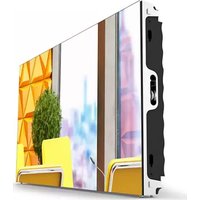
27BDL9119L - Moniteur PHILIPS - Notice d'utilisation et mode d'emploi gratuit
Retrouvez gratuitement la notice de l'appareil 27BDL9119L PHILIPS au format PDF.


| Caractéristiques techniques | Moniteur Philips 27BDL9119L, écran LED, résolution 4K UHD (3840 x 2160), taille de l'écran 27 pouces, luminosité 500 cd/m², contraste 1200:1, temps de réponse 8 ms. |
|---|---|
| Connectivité | Ports HDMI, DisplayPort, USB, VGA, RJ45, prise casque. |
| Utilisation | Idéal pour les environnements professionnels, affichage dynamique, signalisation numérique, et applications multimédia. |
| Maintenance | Nettoyage régulier de l'écran avec un chiffon doux, mise à jour du firmware via le site officiel de Philips. |
| Sécurité | Conforme aux normes de sécurité CE, RoHS et WEEE. |
| Informations générales | Garantie de 3 ans, support technique disponible, consommation énergétique de 70 W en fonctionnement. |
FOIRE AUX QUESTIONS - 27BDL9119L PHILIPS
Comment brancher le moniteur PHILIPS 27BDL9119L ?
Pour brancher le moniteur, utilisez le câble HDMI ou DisplayPort fourni. Connectez une extrémité au port du moniteur et l'autre à votre ordinateur ou appareil source.
Comment régler la luminosité et le contraste du moniteur ?
Accédez au menu OSD en appuyant sur le bouton Menu situé sur le moniteur. Naviguez jusqu'à 'Image' pour ajuster la luminosité et le contraste selon vos préférences.
Le moniteur ne s'allume pas, que faire ?
Vérifiez que le câble d'alimentation est correctement connecté et que la prise fonctionne. Essayez de brancher le moniteur sur une autre prise ou de tester avec un autre câble d'alimentation.
Comment ajuster la résolution d'affichage ?
Faites un clic droit sur le bureau de votre ordinateur, sélectionnez 'Paramètres d'affichage', puis choisissez la résolution recommandée pour le moniteur PHILIPS 27BDL9119L.
Le son ne fonctionne pas, que dois-je vérifier ?
Assurez-vous que le volume du moniteur est activé et réglé à un niveau audible. Vérifiez également que l'appareil source émet du son et que les câbles audio sont correctement connectés.
Comment mettre à jour le firmware du moniteur ?
Visitez le site web officiel de Philips pour télécharger la dernière version du firmware. Suivez les instructions fournies pour mettre à jour votre moniteur.
Le moniteur affiche des couleurs déformées, que faire ?
Vérifiez les paramètres d'affichage sur votre ordinateur et assurez-vous que le câble de connexion est en bon état. Vous pouvez également réinitialiser les paramètres d'usine du moniteur via le menu OSD.
Puis-je utiliser le moniteur en mode portrait ?
Oui, le PHILIPS 27BDL9119L prend en charge le mode portrait. Il suffit de pivoter le moniteur et de régler les paramètres d'affichage de votre ordinateur pour l'adapter.
Comment nettoyer l'écran du moniteur ?
Utilisez un chiffon doux et non pelucheux légèrement humidifié avec de l'eau ou un nettoyant pour écran. Évitez d'utiliser des produits chimiques agressifs qui pourraient endommager l'écran.
Le moniteur est trop chaud, est-ce normal ?
Une certaine chaleur est normale pendant l'utilisation, mais si le moniteur devient excessivement chaud, assurez-vous qu'il est bien ventilé et qu'il n'est pas obstrué par des objets.
Questions des utilisateurs sur 27BDL9119L PHILIPS
0 question sur cet appareil. Repondez a celles que vous connaissez ou posez la votre.
Poser une nouvelle question sur cet appareil
Aucune question pour l'instant. Soyez le premier à en poser une.
Téléchargez la notice de votre Moniteur au format PDF gratuitement ! Retrouvez votre notice 27BDL9119L - PHILIPS et reprennez votre appareil électronique en main. Sur cette page sont publiés tous les documents nécessaires à l'utilisation de votre appareil 27BDL9119L de la marque PHILIPS.


