DS-D4225FI-CWF - Moniteur Hikvision - Notice d'utilisation et mode d'emploi gratuit
Retrouvez gratuitement la notice de l'appareil DS-D4225FI-CWF Hikvision au format PDF.


| Caractéristiques techniques | Moniteur Hikvision DS-D4225FI-CWF, écran LCD de 42,5 pouces, résolution 1920 x 1080 pixels, luminosité 500 cd/m², contraste 1200:1. |
|---|---|
| Utilisation | Conçu pour les applications de surveillance et de contrôle, idéal pour les environnements de sécurité, les salles de contrôle et les espaces publics. |
| Maintenance et réparation | Nettoyage régulier de l'écran avec un chiffon doux, vérification des connexions et mise à jour du firmware recommandée pour un fonctionnement optimal. |
| Sécurité | Certifié conforme aux normes de sécurité électrique, équipé de protections contre les surtensions et les courts-circuits. |
| Informations générales | Poids : 15 kg, dimensions : 960 x 570 x 100 mm, garantie de 2 ans, compatibilité avec divers systèmes de gestion vidéo. |
FOIRE AUX QUESTIONS - DS-D4225FI-CWF Hikvision
Questions des utilisateurs sur DS-D4225FI-CWF Hikvision
0 question sur cet appareil. Repondez a celles que vous connaissez ou posez la votre.
Poser une nouvelle question sur cet appareil
Téléchargez la notice de votre Moniteur au format PDF gratuitement ! Retrouvez votre notice DS-D4225FI-CWF - Hikvision et reprennez votre appareil électronique en main. Sur cette page sont publiés tous les documents nécessaires à l'utilisation de votre appareil DS-D4225FI-CWF de la marque Hikvision.
MODE D'EMPLOI DS-D4225FI-CWF Hikvision
© 2020 Hangzhou Hikvision Digital Technology Co., Ltd. Tous droits réservés.
Ce manuel apparent à Hangzhou Hikvision Digital Technology Co., Ltd. ou ses liales (ci-après dénommé « Hikvision ») et ne peut pas être reproduit, modié, traduit, ou publié, en pare ou dans sa totalité, en aucune façon que ce soit, sans l'autorisation écrite préalable de Hikvision. Sauf indicaon contraire expresse dans le présent document, Hikvision ne donne aucune garane ou ne fait aucune représentaon, expresse ou implicite, concernant le manuel, ou les informaons qu'il consent.
À propos de ce manuel
Ce manuel fournit des instrucons d'ulisaon et de geson du produit. Les images, les tableaux, les gures et toutes les autres informaons ci-après ne sont donnés qu'à tre de descripon et d'explicaon. Les informaons contenues dans ce manuel sont sujettes à modicaon sans préavis, en raison d'une mise à jour d'un micrologiciel ou pour d'autres raisons. Veuillez trouver la dernière version de ce manuel sur le site Internet de Hikvision (hps://www.hikvision.com).
Veuillez uliser ce mode d'emploi avec les conseils et l'assistance de professionnels spécialement formés dans la prise en charge de ce produit.
Marques déposées
• HIKVISION et d'autres marques de commerce et logos de Hikvision apparennent à Hikvision dans divers pays.
- Toutes les autres marques et tous les logos menonnés apparennent à leurs propriétaires respecfs.
Clause d'exclusion de responsabilité
DANS LES LIMITES AUTORISÉES PAR LA LOI EN VIGUEUR, LE PRÉSENT MANUEL ET LE PRODUIT DÉCRIT, AINSI QUE SON MATÉRIEL, SES LOGICIELS ET SES MICROLOGICIELS, SONT FOURNIS « EN L'ÉTAT » ET « AVEC TOUS LES DÉFAUTS ET ERREURS ». HIKVISION NE FAIT AUCUNE GARANTIE, EXPLICITE OU IMPLICITE, Y COMPRIS, MAIS SANS S'Y LIMITER, DE QUALITÉ MARCHANDE, DE QUALITÉ SATISFAISANTE, OU D'ADÉQUATION À UN USAGE PARTICULIER. VOUS UTILISEZ LE PRODUIT À VOS PROPRES RISQUES. EN AUCUN CAS HIKVISION NE SERA TENU RESPONSABLE POUR TOUT DOMMAGE SPÉCIAL, CONSÉCUTIF, ACCESSOIRE OU INDIRECT, Y COMPRIS, ENTRE AUTRES, LES DOMMAGES RELATIFS À LA PERTE DE PROFITS D'ENTREPRISE, À L'INTERRUPTION D'ACTIVITÉS COMMERCIALES, OU LA PERTE DES DONNÉES, LA CORRUPTION DES SYSTÈMES, OU LA PERTE DES DOCUMENTS, S'ILS SONT BASÉS SUR UNE VIOLATION DE CONTRAT, UNE FAUTE (Y COMPRIS LA NÉGLIGENCE), LA RESPONSABILITÉ EN MATIÈRE DE PRODUITS, OU AUTRE, EN RAPPORT AVEC L'UTILISATION DU PRODUIT, MÊME SI HIKVISION A ÉTÉ INFORMÉ DE LA POSSIBILITÉ D'UN TEL DOMMAGE OU D'UNE TELLE PERTE.
VOUS RECONNAISSEZ QUE LA NATURE D'INTERNET EST SOURCE DE RISQUES DE SÉCURITÉ INHÉRENTS, ET HIKVISION SE DÉGAGE DE TOUTE RESPONSABILITÉ EN CAS DE FONCTIONNEMENT ANORMAL, DIVULGATION D'INFORMATIONS CONFIDENTIELLES OU AUTRES DOMMAGES DÉCOULANT D'UNE CYBERATTAQUE, D'UN PIRATAGE INFORMATIQUE, D'UNE INFECTION PAR DES VIRUS, OU AUTRES RISQUES DE SÉCURITÉ LIÉS À INTERNET ; TOUTEFOIS, HIKVISION FOURNIRA UNE ASSISTANCE TECHNIQUE DANS LES DÉLAIS, LE CAS ÉCHÉANT.
VOUS ACCEPTEZ D'UTILISER CE PRODUIT CONFORMÉMENT À L'ENSEMBLE DES LOIS EN VIGUEUR. IL EST DE VOTRE RESPONSABILITÉ EXCLUSIVE DE VEILLER À CE QUE VOTRE UTILISATION SOIT CONFORME À LA LOI APPLICABLE. IL VOUS APPARTIENT SURTOUT D'UTILISER CE PRODUIT D'UNE MANIÈRE QUI NE PORTE PAS ATTEINTE AUX DROITS DE TIERS, Y COMPRIS, MAIS SANS S'Y LIMITER, LES DROITS DE PUBLICITÉ, LES DROITS DE PROPRIÉTÉ INTELLECTUELLE, OU LA PROTECTION DES DONNÉES ET D'AUTRES DROITS À LA VIE PRIVÉE. VOUS NE DEVEZ PAS UTILISER CE PRODUIT POUR TOUTE UTILISATION FINALE INTERDITE, NOTAMMENT LA MISE AU POINT OU LA PRODUCTION D'ARMES DE DESTRUCTION MASSIVE, LA MISE AU POINT OU LA FABRICATION D'ARMES CHIMIQUES OU BIOLOGIQUES, LES ACTIVITÉS DANS LE CONTEXTE LIÉ AUX EXPLOSIFS NUCLÉAIRES OU AU CYCLE DU COMBUSTIBLE NUCLÉAIRE DANGEREUX, OU SOUTENANT LES VIOLATIONS DES DROITS DE L'HOMME.
EN CAS DE CONFLIT ENTRE CE MANUEL ET LES LOIS EN VIGUEUR, CES DERNIÈRES PRÉVALENT.
Réglementaon
Déclaraon de conformité UE


Ce produit et, le cas échéant, les accessoires fournis portent la marque « CE » aestant leur conformité aux normes européennes harmonisées en vigueur regroupées sous la direcve sur les émissions électromagnéques 2014/30/EU, la direcve sur les basses tensions 2014/35/EU et la direcve RoHS 2011/65/EU.
2012/19/UE (directive DEEE) : Dans l'Union européenne, les produits portant ce pictogramme ne doivent pas être déposés dans une décharge municipale où le tri des déchets n'est pas priqué. Pour un recyclage adéquat, remeez ce produit à votre revendeur lors de l'achat d'un nouvel équipement équivalent, ou déposez-le dans un lieu de collecte prévu à cet eet. Pour plus de précisions, rendez-vous sur : www.recyclethis.info

2006/66/CE (directive sur les batteries) : Ce produit renferme une baerie qui ne doit pas être déposée dans une décharge municipale où le tri des déchets n'est pas priqué, dans l'Union européenne. Pour plus de précisions sur la baerie, reportez-vous à sa documentaon. La baerie porte le pictogramme ci-contre, qui peut inclure la menon Cd (cadmium), Pb (plomb) ou Hg (mercure). Pour la recycler correctement, renvoyez la baerie à votre revendeur ou déposez-la dans un point de collecte prévu à cet eet. Pour plus de précisions, rendez-vous sur : www.recyclethis.info
Consignes de sécurité
Vous devez lire aenvement les consignes de sécurité avant d'uliser et d'installer le produit.
Averssements et précauons :
- Cet appareil est un produit de classe A, et peut provoquer des interférences radio, auquel cas l'ulisateur peut être amené à devoir prendre des mesures adéquates.
- En ulisant le produit, vous devez respecter la réglementaon relave à la sécurité électrique de votre pays ou région.
- L'équipement doit être connecté à une prise de courant reliée à la terre.
- Risque d'électrocution ! Débranchez toutes les sources d'alimentaon avant la maintenance.
- Un disposif de déconnexion facilement accessible doit être incorporé à l'extérieur de l'équipement, d'une puissance nominale de 220/230/240 V CA, 6 A pour chaque disposif.
- Courant de haute intensité ! Brancher à la terre avant de brancher à l'alimentaon électrique.
- Assurez-vous d'effectuer un câblage approprié des bornes pour un branchement à une alimentaon secteur.
- L'équipement a été conçu, lorsque nécessaire, et modié pour être connecté à un système de distribuon d'électricité informaque.
- Installez l'équipement conformément aux instrucons de ce manuel.
- An d'éviter tout accident, cet appareil doit être correctement aaché sur le sol/mur conformément aux instrucons d'installaon.
- Ne placez JAMAIS d'objets qui pourraient inciter les enfants à grimper, tels que des jouets et des télécommandes, sur le dessus de l'équipement.
- Installez l'appareil à une distance maximale de 5 mm du mur ou d'autres supports métalliques.
- Cet équipement convient uniquement pour un montage sur du béton ou toute autre surface non combustible.
- Gardez l'équipement à un angle de 90^ lorsque vous déplacez ou ulisez celui-ci.
- L'équipement ne doit pas être exposé aux gouttes ou aux éclaboussures et aucun objet rempli de liquide, comme un vase, ne doit être placé sur l'équipement.
- ATTENTION : ce support est desné à être utilisé uniquement avec l'unité d'aichage LED. Toute ulisaon avec d'autres équipements peut entraîner une instabilité pouvant causer des blessures.
- ATTENTION : cet équipement est desné à être utilisé uniquement avec le support LED. Toute ulisaon avec d'autres supports (chariots, staons ou transporteurs) peut entraîner une instabilité pouvant causer des blessures.
Vue d'ensemble
L'unité d'achage couleur LED est un produit de haute précision qui fournit des images claires et vives. Elle se caractérise par une large gamme de couleurs, des performances stables, une longue durée de vie, une excellente adaptaon à l'environnement, un bon rapport coût-efcacité et un faible coût d'ulisaon. Ce disposit s'applique dans des scénarios comme ceux des staons de radio et des chaînes de télévision, de l'achage en salle de réunion, de la sécurité vidéo, de l'achage d'informaons, etc.
Applicaon type
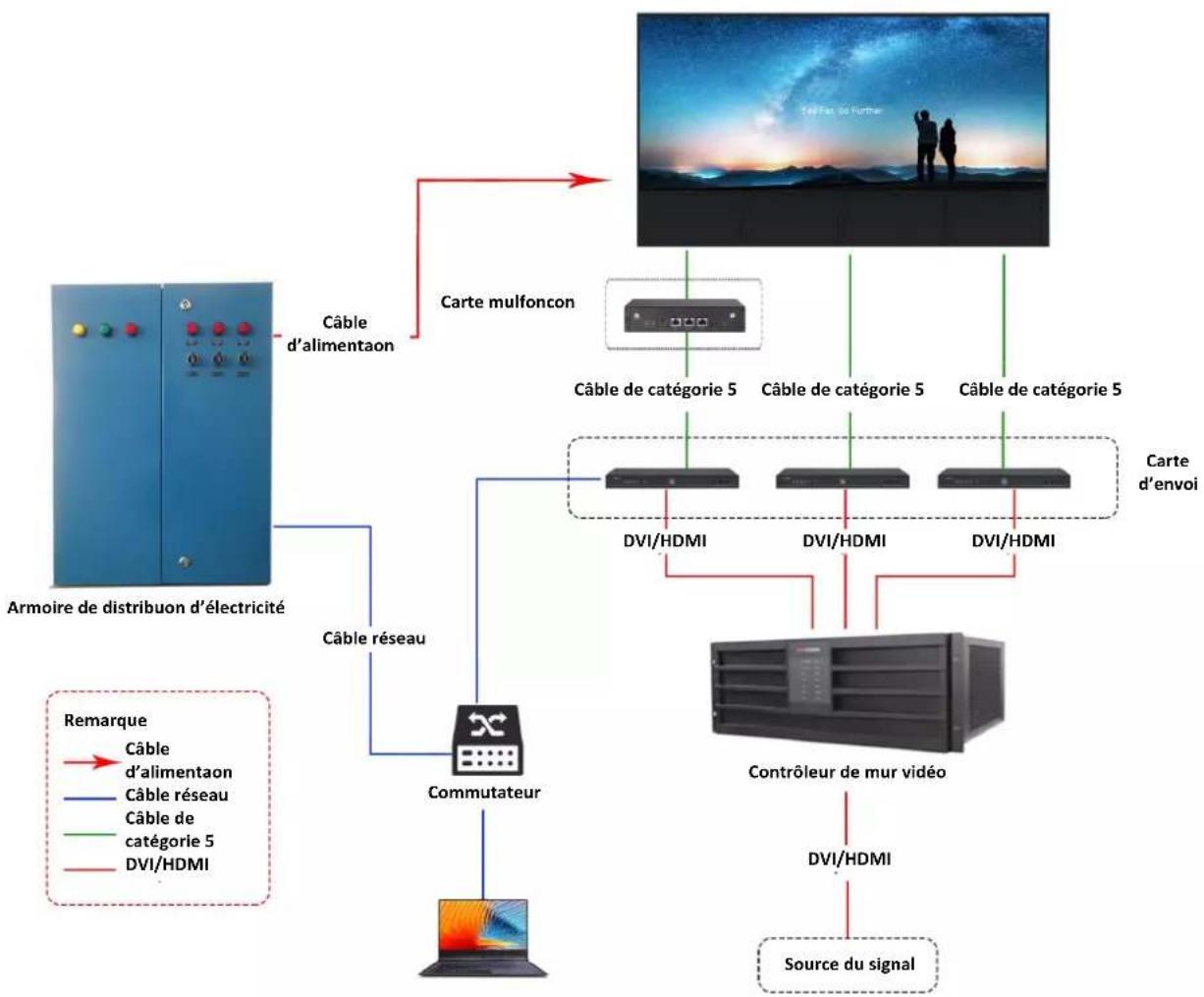
flowchart
graph TD
    A["Armoire de distribuon d'électricité"] -->|Câble d'alimentaon| B["Cable mulfoncon"]
    B --> C["Câble de catégorie 5"]
    B --> D["Câble de catégorie 5"]
    B --> E["Câble de catégorie 5"]
    C --> F["DVI/HDMI"]
    D --> G["DVI/HDMI"]
    E --> H["DVI/HDMI"]
    F --> I["Contrôleur de mur vidéo"]
    G --> I
    H --> I
    I --> J["DVI/HDMI"]
    K["Commutateur"] --> L["Laptop"]
    M["Remarque"] --> N["Câble d'alimentaon"]
    N --> O["Câble réseau"]
    O --> P["Câble de catégorie 5"]
    O --> Q["DVI/HDMI"]
    R["Source du signal"] --> S["Carte d'envoi"]