
GIGASET POWERLINE ADAPTER 200 - Adaptateur Powerline SIEMENS - Notice d'utilisation et mode d'emploi gratuit
Retrouvez gratuitement la notice de l'appareil GIGASET POWERLINE ADAPTER 200 SIEMENS au format PDF.


| Type de produit | Adaptateur Powerline (CPL) |
| Marque | Siemens |
| Modèle | Gigaset Powerline Adapter 200 |
| Dimensions (L x l x H) | 148 mm x 106 mm x 47 mm |
| Poids | Environ 0.5 kg |
| Alimentation électrique | 85 à 265 V CA, 50/60 Hz |
| Consommation électrique | 5 W (max) |
| Interface réseau | 1 port Ethernet RJ-45 100Base-TX (Fast Ethernet) |
| Débit de données maximal | 200 Mbit/s (partagé entre les participants) |
| Sécurité des transmissions | Cryptage 3DES, ID réseau et code réseau personnalisables |
| Fonctions principales | Créer un réseau local via le courant porteur, partager une connexion Internet, diffuser IPTV, relier des PC et périphériques |
| Configuration | Interface utilisateur web (navigateur), compatible Windows 2000/XP |
| Voyants LED | Power, Link Active (réseau CPL), Network Link Active (port LAN) |
| Température de fonctionnement | 0 °C à 40 °C |
| Température de stockage | -10 °C à 70 °C |
| Humidité relative | 5 % à 80 % (sans condensation) |
| Entretien et nettoyage | Débrancher l'appareil avant nettoyage. Utiliser un chiffon doux et sec. Ne pas utiliser de produits abrasifs ou de solvants. |
| Sécurité d'utilisation | Utiliser uniquement à l'intérieur, ne pas exposer à l'humidité ou à des sources de chaleur. Ne pas obstruer les orifices de ventilation. |
| Pièces détachées et réparabilité | Garantie constructeur 24 mois. Réparation ou échange par Siemens. Pas de pièces détachées disponibles pour l'utilisateur. |
| Contenu de l'emballage (version Duo) | 2 adaptateurs (dont un configuré en point d'accès), 2 câbles d'alimentation, 2 câbles Ethernet LAN (CAT5), 1 CD-ROM avec manuel, 1 feuille de consignes de sécurité |
FOIRE AUX QUESTIONS - GIGASET POWERLINE ADAPTER 200 SIEMENS
ping entre deux PC connectés au réseau.Questions des utilisateurs sur GIGASET POWERLINE ADAPTER 200 SIEMENS
0 question sur cet appareil. Repondez a celles que vous connaissez ou posez la votre.
Poser une nouvelle question sur cet appareil
Téléchargez la notice de votre Adaptateur Powerline au format PDF gratuitement ! Retrouvez votre notice GIGASET POWERLINE ADAPTER 200 - SIEMENS et reprennez votre appareil électronique en main. Sur cette page sont publiés tous les documents nécessaires à l'utilisation de votre appareil GIGASET POWERLINE ADAPTER 200 de la marque SIEMENS.
MODE D'EMPLOI GIGASET POWERLINE ADAPTER 200 SIEMENS
la société Gigaset Communications GmbH succède en droit à Siemens Home and Office Communication Devices GmbH & Co. KG (SHC) qui poursuivait elle-même les activités Gigaset de Siemens AG. Donc les éventuelles explications de Siemens AG ou de SHC figurant dans les modes d'emploi doivent être comprises comme des explications de Gigaset Communications GmbH.
Nous vous souhaitons beaucoup d'agrément avec votre Gigaset.
IT Gentile cliente,
Réseaux locaux avec Gigaset Powerline Adapter 200 .... 4
Connexion des PC à Internet 5
Etablir une connexion pour la télévision sur Internet (IPTV) 6
Sécurité du réseau 6
Procédure d'installation et de configuration 7
Installation 9
Contenu 9
Configuration requise du système 9
Gestion des affichages et connexions 10
Panneau avant 10
Panneau arrière 10
Dessous 11
Installation du Gigaset Powerline Adapter 200 .... 12
Connexion du Gigaset Powerline Adapter 200 12
Eléments de connexion au port LAN 13
Connexion au réseau électrique 13
Conseils pour l'utilisation 14
Configuration 15
Activer l'interface utilisateur 15
Log in 16
Réinitialiser 16
Éléments de l'interface utilisateur 17
Paramètres 17
Configuration du réseau LAN 17
Réseau Powerline 18
Administration 20
Définir le mot de passe système 20
Redémarrage 21
Informations d'état 21
Sécurité 21
Réseau local 22
Réseau Powerline 23
Produit 23
Sommaire
Définir les adresses IP 24
Adresses IP et plage d'adresses IP 25
Paramétrer les adresses IP sur les PC 26
Windows XP 26
Windows 2000 29
Contrôler la connexion sur le réseau 32
Annexe 33
Résolution des pannes 33
Obtenir l'adresse IP du Gigaset Powerline Adapter 200 35
Désactivation du Proxy HTTP 36
Spécifications 36
Homologation 37
Certificat de garantie 37
Glossaire 40
Index 46
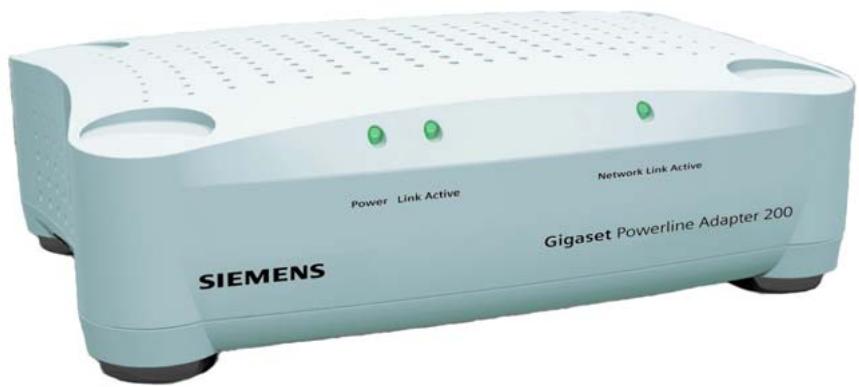
Gigaset Powerline Adapter 200
Votre Gigaset Powerline Adapter 200 est un adaptateur d'interface réseau qui utilise les lignes électriques existantes de votre domicile ou de votre bureau pour la transmission et la communication de données. Une fois l'installation effectuée, le réseau Powerline / CPL se comporte comme une réseau local Ethernet classique (LAN) pour PC. Le Gigaset Powerline Adapter 200 supporte un débit maximum de 200 Mbit/s.
En utilisant un Gigaset Powerline Adapter 200 vous pouvez modifier ou étendre votre réseau sans câblage supplémentaire. Le système est hautement intégré et ne demande aucune composante électronique externe.
Marques commerciales
Microsoft, Windows 2000, Windows XP et Internet Explorer sont des marques commerciales enregistrées de Microsoft Corporation.
Mozilla Firefox est une marque enregistrée de Mozilla Organisation.
Fonctionnalités
Le Gigaset Powerline Adapter 200 :
Permet aux utilisateurs de connecter des PC individuels ou autres équipements via des ports Ethernet, au sein d'un réseau local en utilisant les lignes électriques existantes.
♦ Permet de partager une connexion internet, par ex. avec un routeur..
◆ Autorise le partage de la bande passante pour différentes utilisations, y compris la voix, les données, l'audio et la vidéo.
Supprime le besoin de poser de longs câbles dans votre domicile ou votre bureau.
- Constitue une solution, économique et fiable pour la communication à haut débit dans tous les bureaux à domicile ou ou au bureau.
Réseaux locaux avec Gigaset Powerline Adapter 200
Gigaset Powerline Adapter 200 fournit de très nombreuses options pour créer un réseau local dans votre domicile ou votre bureau. Le pack dont vous avez fait l'acquisition contient deux équipements qui peuvent, par exemple, servir aux configurations suivantes :
◆ Communication PC – PC
◆ Connexion des PC à Internet
◆ Etablir une connexion pour regarder la télévision sur Internet (IPTV)
Voir les explications ci-après pour plus de détails.
Vous pouvez utiliser le Siemens Gigaset Powerline Adapter 200 pour installer un réseau local. Tous les PC de ce réseau peuvent communiquer les uns avec les autres pour partager
◆ des fichiers et applications PC
◆ des périphériques et des imprimantes.
Réseau électrique domestique
![graph TD A["Server"] --> B["Switch"] C["Switch"] --> D["Power"] E["Power"] --> F["Switch"] G["Laptop"] --> H["Switch"] B --> I["Switch"] D --> J["Switch"] F --> K["Switch"] style A fill:#f9f,stroke:#333 style C fill:#f9f,stroke:#333 style G fill:#f9f,stroke:#333 style B fill:#ccf,stroke:#333 style D…](/content/2019/11/65240/images/bcaf715cec3a7205580696d562f8b05b214b8c49fce1bb8b90f4c1ef39530aa2.jpg)
Adaptateurs Gigaset Powerline 200
Dans un réseau local câblé, les PC communiquent normalement les uns avec les autres via un câble Ethernet. Grâce au Siemens Gigaset Powerline Adapter 200, le réseau électrique domestique peut servir à la place des câbles Ethernet. On parle alors d'un réseau Powerline / CPL ou CPL (pour Courant Porteur en Ligne). Les PC doivent être équipés d'une prise réseau (Ethernet). Les PC récents sont souvent équipés de ce type de prise. Pour les PC plus anciens, vous devrez installer un Adaptateur réseau Ethernet. Le PC et la prise Ethernet LAN du Gigaset Powerline Adapter 200 sont connectés à l'aide d'un câble Ethernet (CAT5, fourni). Vous pouvez obtenir des câbles Ethernet supplémentaires chez votre revendeur.
Le Gigaset Powerline Adapter 200 supporte un débit maximum de 200 Mbit/s. Vous devez tenir compte du fait qu'il existe plusieurs restrictions, par ex. les équipements connectés vont partager la capacité du réseau de telle sorte que le débit de transmission de données réel dépend du nombre d'équipements connectés et du trafic de données.
Dans le réseau Powerline / CPL créé à l'aide des équipements Gigaset Powerline Adapter 200, l'un des équipements doit jouer le rôle de maître. Cet équipement est identifié par le Point d'accès. Le point d'accès gère la connexion des composantes associées au sein du réseau et règle le trafic de données dans le réseau.
Votre pack Gigaset Powerline Adapter 200 contient deux équipements. L'un d'entre eux est configuré comme Access point par défaut. Cet équipement est identifié par un AP sur la ligne du bas de l'étiquette (p. 11).
Le deuxième produit est identifié par un EP de la même manière qui indique que le produit est configuré automatiquement comme équipement de terminaison.
Le Gigaset Powerline Adapter 200 de votre réseau servant de point d'accès, comme l'adaptateur Gigaset Powerline Adapter 200 en mode terminaison, peuvent être configurés manuellement via l'interface utilisateur (voir p. 15). Si vous ajoutez ultérieurement d'autres adaptateurs Powerline à votre réseau, vous devez alors modifier la configuration (les configurations) en fonction du réseau en place.
Connexion des PC à Internet
Le Gigaset Powerline Adapter 200 permet à tous les PC connectés d'accéder à Internet via un routeur ou un modem ADSL. Même lorsque la configuration des lieux rend difficile ou impossible leur connexion via un câble LAN ou sans fil à votre équipement ADSL.
![graph TD A["Reseau électrique domestique"] --> B["Power outlet"] A --> C["Power outlet"] B --> D["Siemens"] C --> E["Siemens"] D --> F["Internet"] E --> G["Internet"] F --> H["Wi-Fi network"] G --> I["Wi-Fi network"]](/content/2019/11/65240/images/7032390762fedccb54cad6f00ef0252a1a357c8535212f58538e6b8258ff6f0f.jpg)
Adaptateurs Gigaset Powerline 200
Dans cette configuration, un Gigaset Powerline Adapter 200 sert à connecter un port LAN du routeur ADSL au réseau Powerline / CPL. Cet adaptateur doit être configuré comme point d'accès (voir p. 4).
Un autre Gigaset Powerline Adapter 200 connecte le PC au réseau Powerline / CPL.
Etablir une connexion pour la télévision sur Internet (IPTV)
IPTV (Internet Protocol Television) est une technologie en pleine expansion sur le marché du home entertainment. Le téléviseur – ou plutôt l'adaptateur IPTV – doit être connecté à votre réseau local. Généralement, la pièce où se trouve le téléviseur ne dispose pas de connexion réseau ce qui signifie qu'il faut déployer un câble pour raccorder l'adaptateur IPTV" au routeur connecté à Internet. Grâce au Gigaset Powerline Adapter 200, vous pouvez vous servir du réseau électrique pour cela.
![graph TD A["Adaptateur IPTV"] --> B["Computer"] B --> C["Switch"] C --> D["Power outlet"] C --> E["Switch outlet"] D --> F["Electrical plug"] E --> G["Electrical plug"] F --> H["Internet"] G --> H H --> I["Switch"] I --> J["Adaptateur IPTV"]](/content/2019/11/65240/images/47e876201df7d9936ee631a3bc40936413dcccc436ee3ee5e120e4b9ea079f6c.jpg)
Dans cette configuration, un Gigaset Powerline Adapter 200 sert à connecter un port LAN du routeur ADSL au réseau Powerline. Cet adaptateur doit être configuré comme point d'accès (voir p. 4).
Un autre Gigaset Powerline Adapter 200 connecte l'adaptateur IPTV au réseau Powerline / CPL.
Sécurité du réseau
Le réseau Gigaset Powerline Adapter 200 comprend différents paramètres de sécurité prédéfinis pour protéger votre réseau contre les accès non autorisés. Les paramètres suivants permettent de sécuriser votre réseau :
ID réseau individuel
Un réseau Powerline / CPL se définit par le fait que toutes ses composantes ont un ID réseau identique. Tous les équipements utilisant cet ID réseau font partie du même réseau Powerline / CPL. Le paramètre usine de l'ID réseau est défini à partir de l'Adresse MAC du point d'accès. Il s'agit d'un numéro unique, qui n'est pas accessible depuis l'extérieur de votre réseau.
Vous pouvez gérer plusieurs réseaux Powerline en utilisant différents ID réseau.
◆ Cryptage prédéfini
Par défaut, la transmission des données sur le réseau Powerline / CPL se fait de manière cryptée. Un code réseau spécifique sert au cryptage. Le paramètre usine du code réseau est défini à partir de l'adresse MAC du point d'accès.
Cela signifie que votre réseau Powerline / CPL est protégé par un mécanisme de sécurité sans qu'il vous soit nécessaire de faire quoi que ce soit.
Bien entendu, vous pouvez modifier les paramètres de l'ID réseau et du code réseau via l'interface utilisateur si nécessaire (voir p. 15).
Procédure d'installation et de configuration
→ Assurez-vous tout d'abord que l'équipement que vous souhaitez connecter au Gigaset Powerline Adapter 200 dispose d'un port LAN Ethernet libre.
Si votre PC est ancien, vous devrez peut-être installer un Adaptateur réseau Ethernet externe non fourni. Pour l'installer, consultez le Guide utilisateur de ce produit.
Configuration par défaut
La configuration par défaut signifie que vous utilisez les deux Gigaset Powerline Adapter 200 fournis pour établir l'une des configurations indiquées dans la section « Réseaux locaux avec Gigaset Powerline Adapter 200 » à la page 4 pour :
◆ connecter deux PC,
◆ connecter un PC à Internet ou
◆ connecter un adaptateur IPTV au routeur connecté à Internet.
Pour créer un réseau Powerline / CPL de ce type :
→ Etablissez les connexions nécessaires avec le Gigaset Powerline Adapter 200 (voir section « Connexion du Gigaset Powerline Adapter 200 » à la page 12).
Une fois les équipements connectés, le réseau Powerline / CPL est prêt pour l'utilisation. Aucune autre tâche de configuration n'est nécessaire.
| i | Si vous connectez deux PC via votre réseau Powerline / CPL, les PC ne peuvent communiquer que si leur Adresse IP respective est correctement paramétrée. Pour plus d'informations sur l'adressage IP, voir le chapitre « Définir les adresses IP » à la page 24. |
Paramètres de configuration prédéfinis
La configuration suivante est prédéfinie :
Un Gigaset Powerline Adapter 200 fourni est réglé sur le mode Access point, l'autre est réglé sur le mode Automatic (adaptateur Powerline normal).
La mention AP sur la ligne du bas de l'étiquette signale que l'équipement est pré- configuré en tant que point d'accès (p. 11).
La mention EP sur la ligne du bas de l'étiquette signale que l'équipement est pré- configuré comme point de terminaison (automatique, page 11).
Dans un Gigaset Powerline Adapter 200 Duo, l'Adresse IP par défaut du point d'accès est 192.168.2.10, celle de l'autre adaptateur 192.168.2.11.
◆ Le Masque de sous-réseau par défaut est 255.255.255.0.
L'ID réseau et le code de cryptage servant à protéger votre réseau contre les accès non autorisés sont basés sur l'Adresse MAC du point d'accès.
Configuration avancée
Si vous souhaitez créer un réseau plus étendu, par exemple avec plus de deux Gigaset Powerline Adapter 200, procédez comme indiqué ci-après :
→ Etablissez les connexions nécessaires avec le Gigaset Powerline Adapter 200 (voir section « Connexion du Gigaset Powerline Adapter 200 » à la page 12).
→ Servez-vous de l'interface utilisateur pour adapter les paramètres ci-après à vos besoins :
- Adresses IP des adaptateurs
Deux adaptateurs ne doivent pas avoir la même adresse IP.
– ID réseau et code réseau
Tous les équipements doivent avoir les mêmes ID réseau et code réseau.
Pour plus de détails sur les options de configuration du Gigaset Powerline Adapter 200, voir le chapitre « Configuration » à la page 15.
Installation
Contenu
Gigaset Powerline Adapter 200 Duo :
- deux Gigaset Powerline Adapter 200 Duo (dont un configuré comme point d'accès),
- deux câbles d'alimentation,
◆ deux câbles LAN (CAT-5),
◆ un CD avec Guide d'utilisation complet,
◆ une feuille avec les consignes de sécurité.
Gigaset Powerline Adapter 200 :
◆ un Gigaset Powerline Adapter 200,
◆ un câble d'alimentation,
◆ un câble LAN (CAT-5),
◆ un CD avec Guide d'utilisation complet,
◆ une feuille avec les consignes de sécurité.
Configuration requise du système
Pour gérer un réseau Powerline, les équipements à connecter au Gigaset Powerline Adapter 200 doivent disposer des éléments suivants :
◆ un port LAN Ethernet.
Si vous souhaitez exploiter plus de deux Gigaset Powerline Adapter 200 dans votre réseau Powerline ou si vous souhaitez modifier l'un des paramètres de configuration prédéfinis pour une autre raison quelconque, vous devez disposer d'un PC avec
◆ Windows 2000 ou XP,
◆ Navigateur web comme Microsoft Internet Explorer 6.0 ou Mozilla Firefox 1.0 pour configurer votre Gigaset Powerline Adapter 200.
Si votre câblage électrique comprend plus d'une phase, vous devez installer un coupleur de phase.
Gestion des affichages et connexions
Panneau avant
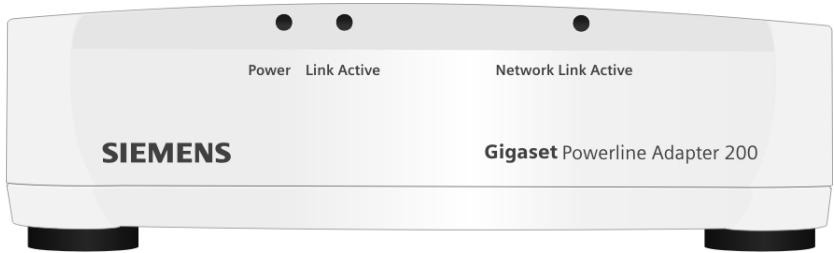
Voyants (LED)
Le panneau avant de l'équipement comporte des voyants (LED) indiquant l'état de fonctionnement ; ils simplifient l'installation ainsi que la recherche des défauts sur le réseau.
Les voyants sont les suivants (de la gauche vers la droite) :
| Voyant (LED) | Etat | Etat |
| Power | Allumé | L'équipement est connecté à l'alimentation électrique. |
| Eteint | L'équipement n'est pas connecté à l'alimentation électrique. | |
| Link Active | Allumé | Réseau Powerline établi. |
| Clignotant | Le Gigaset Powerline Adapter 200 émet ou reçoit des données. | |
| Eteint | Aucun réseau Powerline n'est établi. | |
| Network Link Active | Allumé | Un équipement est connecté au port LAN. |
| Clignotant | Le port LAN émet ou reçoit des données (trafic). | |
| Eteint | Aucun équipement n'est connecté. |
Panneau arrière
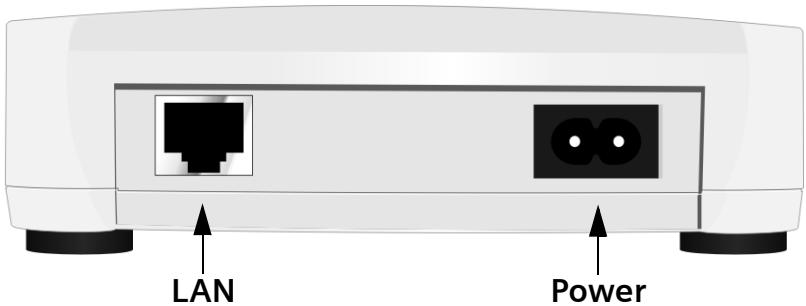
Le panneau arrière du Gigaset Powerline Adapter 200 comprend les prises suivantes :
| Elément | Description |
| LAN | Prise 100 Mbit/s (RJ-45). |
| Power | Prise pour alimentation électrique et connecteur Powerline. |
Dessous
Sur le dessous de l'équipement figure une étiquette, avec les informations suivantes sur votre Gigaset Powerline Adapter 200. Il y a trois étiquettes différentes :
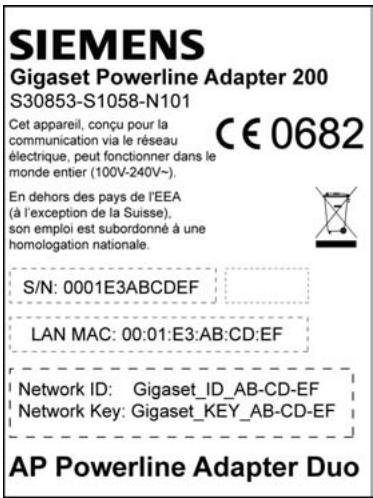
La mention AP à la dernière ligne de l'étiquette indique que l'équipement est préconfiguré comme point d'accès.
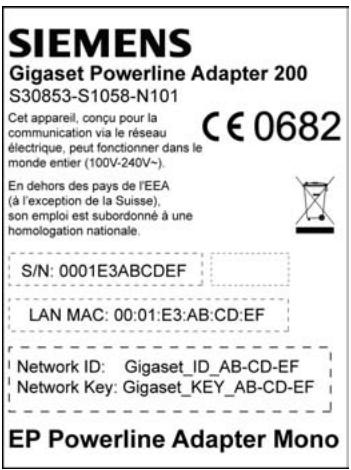
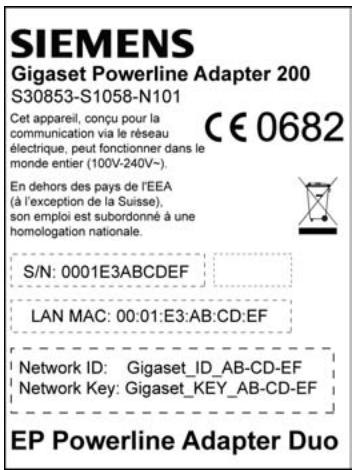
La mention EP à la dernière ligne de l'étiquette indique que l'équipement est préconfiguré comme terminaison (automatique).
| S/N | Numéro de série : 0001E3ABCDEF |
| LAN MAC | Adresse MAC du Gigaset Powerline Adapter 200 sous la forme : 00:01:E3:AB:CD:EFoù les 6 premiers chiffres correspondent à l’ID constructeur de Siemens (00:01:E3). |
| ID réseau | ID réseauSéquence ASCII, maxi. 20 caractères |
| Code réseau | Code réseauSéquence ASCII, maxi. 24 caractères |
Installation du Gigaset Powerline Adapter 200
Le Gigaset Powerline Adapter 200 peut être installé à n'importe quel endroit de votre domicile ou de votre bureau. Vous n'avez pas besoin de câblage particulier. Toutefois, vous devez respectez les instructions ci-après.
Utilisez le Gigaset Powerline Adapter 200 à l'intérieur dans une plage de températures comprise entre +0 et +40 °C. Ne positionnez pas le Gigaset Powerline Adapter 200 près d'une source de chaleur. N'obturez pas les orifices de ventilation. Des températures élevées peuvent endommager l'équipement.
- Vous devez disposer d'une prise électrique compatible avec le réseau électrique français pour installerle Gigaset Powerline Adapter 200.
◆ Positionnez le Gigaset Powerline Adapter 200 sur un surface non glissante.
Ne placez pas le Gigaset Powerline Adapter 200 sur la surface d'un meuble qui pourrait être endommagée par la chaleur produite par l'équipement.
◆ Placez le Gigaset Powerline Adapter 200 de manière à ce qu'il ne puisse pas tomber.
◆ Disposez les câbles de façon à ce que personne ne puisse trébucher dessus.
Connexion du Gigaset Powerline Adapter 200
Avant de commencer à connecter les PC à votre Gigaset Powerline Adapter 200, assurez-vous qu'un port LAN Ethernet est disponible. Si le PC ne dispose pas de port LAN, un Adaptateur réseau Ethernet peut être connecté au PC. Lisez les instructions d'utilisation fournies avec l'adaptateur. Les PC et les portables de conception récente disposent d'adaptateurs montés en usine.
Eléments de connexion au port LAN
→ Connectez le port LAN au dos du Gigaset Powerline Adapter 200 à la connexion Ethernet de l'équipement que vous souhaitez connecter, par ex. PC, routeur ADSL ou adaptateur IPTV.
Pour cela, utilisez un câble Ethernet avec jacks RJ-45 (CAT5). Vous pouvez utiliser le câble Ethernet fourni.
| ! | Pour connecter un routeur à votre réseau Powerline, toujours utiliser le Gigaset Powerline Adapter 200 qui sert de point d'accès (voir p. 4).Vous reconnaissez le Gigaset Powerline Adapter 200 qui est configuré comme point d'accès par l'étiquette d'adresse MAC de couleur rouge placée en dessous (voir p. 11).Si nécessaire, vous pouvez modifier manuellement le mode d'exploitation d'un Gigaset Powerline Adapter 200 via l'interface utilisateur (p. 15). |
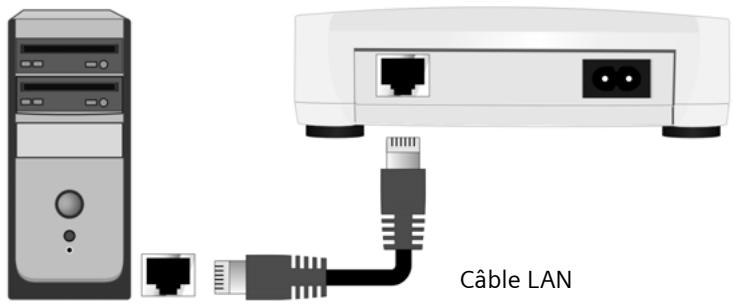
Le port LAN est réglé sur 100 Mbit/s Full duplex.
Connexion au réseau électrique
→ Branchez le câble d'alimentation dans la prise power du Gigaset Powerline Adapter 200.
→ Branchez la fiche dans une prise électrique.
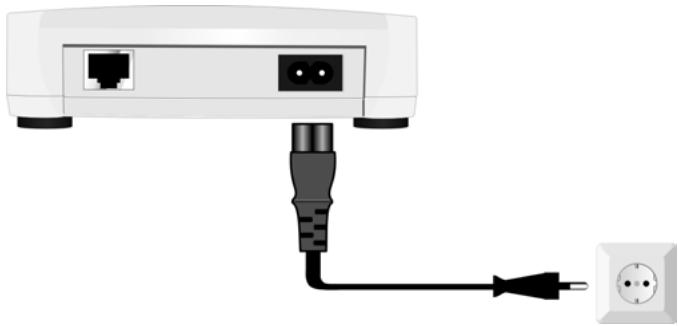
Votre Gigaset Powerline Adapter 200 est maintenant prêt à fonctionner.
◆ Le voyant Power sur le panneau avant s'allume.
- Le voyant Network Link Active s'allume si un équipement est connecté au port LAN via un câble Ethernet.
♦ Le voyant Link Active (LED) s'allume ou commence à clignoter (voyant, voir p. 10) si une connexion Powerline est établie avec l'un des équipements raccordés.
| ! | Certains appareils ménagers (par ex. lampe halogène, chargeur de téléphone mobile) peuvent perturber la transmission de données sur le réseau Powerline. Dans ce cas, utiliser un filtre Gigaset Powerline pour connecter ces appareils au réseau électrique de votre domicile. Ces filtres sont proposés par les revendeurs qui distribuent le Gigaset Powerline Adapter 200.Ne pas connecter un Gigaset Powerline Adapter 200 au réseau électrique en utilisant un filtre de ce type. |
| ! | Si votre câblage électrique comprend plus d'une phase, un coupleur de phase est nécessaire pour connecter les phases de votre alimentation électrique afin que le signal Powerline soit envoyé à toutes les phases.Attention:L'installation du coupleur de phase doit être effectuée uniquement par un électricien qualifié. L'installation doit être effectuée à l'intérieur du boîtier de distribution électrique. |
Conseils pour l'utilisation
Si vous connectez deux PC via votre réseau Powerline, les PC ne peuvent communiquer que si leur Adresse IP respective est paramétrée correctement. Pour des informations détaillées sur l'adressage IP, voir le chapitre « Définir les adresses IP » à la page 24.
Su vous souhaitez modifier l'un des paramètres prédéfinis sur votre Gigaset Powerline Adapter 200, utilisez l'interface utilisateur. Cela est décrit au chapitre « Configuration » à la page 15.
Configuration
A la livraison, les équipements Gigaset Powerline Adapter 200 sont configurés de manière à ce vous puissiez utiliser de manière simple et sûr un réseau Powerline sans avoir à effectuer d'autres tâches de configuration.
Vous pouvez modifier les paramètres de configuration dans les cas suivants :
- pour modifier les paramètres de sécurité et d'accès (ID réseau et code réseau)
- pour modifier le mode d'exploitation (point d'accès ou adaptateur en mode terminaison)
◆ pour modifier l'adresse IP.
Afin de permettre la modification des paramètres de configuration, le Gigaset Powerline Adapter 200 est doté d'une interface utilisateur basée sur le navigateur.
Pour accéder à l'interface utilisateur, vous devez connecter au Gigaset Powerline Adapter 200 un PC répondant aux exigences suivantes :
◆ Windows 2000 ou XP,
◆ Navigateur web comme Microsoft Internet Explorer 6.0 ou Mozilla Firefox 1.0 pour configurer votre Gigaset Powerline Adapter 200,
Une Adresse IP dans la plage d'adresses du Gigaset Powerline Adapter 200. Pour plus d'informations sur l'adressage IP, voir le chapitre « Définir les adresses IP » à la page 24.
Remarque importante
Pour démarrer la configuration, il peut être nécessaire de désactiver le proxy HTTP pour votre navigateur (voir page 36).
Activer l'interface utilisateur
Pour démarrer l'interface utilisateur du Gigaset Powerline Adapter 200 :
→ Lancez votre navigateur web.
→ Dans le champ d'adresse du navigateur, entrez l'adresse IP du Gigaset Powerline Adapter 200 auquel votre PC est connecté.
Exemple : http://192.168.2.11
Dans le Gigaset Powerline Adapter 200 Duo l'Adresse IP du point d'accès est 192.168.2.10, celle de l'autre adaptateur est 192.168.2.11.
L'adresse IP d'un seul Gigaset Powerline Adapter 200 est 192.168.2.12 par défaut
Logon
Welcome
→ Entrez le mot de passe et cliquez sur OK.
A la livraison, le mot de passe par défaut est admin.
Remarque importante
Pour des raisons de sécurité, vous devez modifier ultérieurement le mot de passe (voir p. 20).
Un écran avec des informations sur la sécurité s'affiche.
Pour la configuration initiale, vous pouvez sauter ces informations. Si vous effectuez les réglages de base comme indiqué ci-après, votre équipement et le réseau seront entièrement protégés. Si vous ne le faites pas, vous serez informé des lacunes de la sécurité dans le programme de configuration.
→ Cliquez sur OK.
L'écran de configuration de votre réseau Powerline s'affiche (voir p. 18).
La session de configuration est automatiquement quittée si l'utilisateur n'effectue aucun accès dans un délai d'environ 5 minutes.
Réinitialiser
Vous pouvez réinitialiser la configuration de votre Gigaset Powerline Adapter 200 qui se replace alors sur les paramètres définis en usine, en particulier si vous avez oublié votre mot de passe système.
→ sélectionnez Reset.
→ Entrez le numéro de série de votre équipement. Le numéro de série est situé sous l'équipement.
→ Cliquez sur OK pour réinitialiser l'équipement.
Lorsque vous effectuez une réinitialisation, ne déconnectez pas le Gigaset Powerline Adapter 200 de votre PC ou de l'alimentation électrique.
Remarque importante :
Vous devez savoir que cette opération aura pour résultat de rétablir tous les paramètres réglés en usine. Le mot de passe par défaut sera ainsi rétabli.
Eléments de l'interface utilisateur
L'écran de l'interface utilisateur comporte les boutons suivants :
OK Accepte les paramètres définis lors de la configuration du Gigaset Powerline Adapter 200.
Cancel Efface toutes les entrées effectuées dans un écran depuis la dernière fois où vous avez cliqué sur OK. Ce bouton n'est pas disponible pour la configuration initiale de l'équipement.
D'autres boutons s'affichent en fonction de la fonction utilisés. Ils sont décrits dans les sections correspondantes.
Paramètres
Dans le menu Settings, vous pouvez configurer toutes les options du Gigaset Powerline Adapter 200. Le tableau suivant indique les options du menu.
| Menu | Description |
| Local Network | Vous pouvez ici modifier l’IP address du Gigaset Powerline Adapter 200 (voir ci-après). |
| Powerline Network | Vous pouvez ici modifier le mode d’exploitation et l’ID de réseau de votre Gigaset Powerline Adapter 200 de même que les paramètres de cryptage (voir p. 18). |
| Administration | Vous pouvez ici définir ou modifier différents paramètres du système, par ex. définir un mot de passe ou réinitialiser le système (voir p. 21). |
Configuration du réseau LAN
La configuration du LAN sert à définir l'IP address du Gigaset Powerline Adapter 200. Ce paramètre est déjà défini à la livraison.
Les adresses IP prédéfinies sont les suivantes :
192.168.2.10 point d'accès d'un pack Gigaset Powerline Adapter 200 Duo
192.168.2.11 second adaptateur Powerline d'un pack Duo
192.168.2.12 Gigaset Powerline Adapter 200 fourni seul
L'adresse IP n'a pas d'influence sur les fonctions du réseau powerline. Toutefois chaque adresse IP du réseau doit être unique. Vous avez uniquement besoin de cette adresse pour configurer le Gigaset Powerline Adapter 200 afin qu'il puisse être accessible par votre PC.
L'adresse IP doit être modifiée si vous ajoutez un autre adaptateur Powerline à votre réseau.
Configuration
Pour plus d'informations sur les adresses IP, consultez le point « Définir les adresses IP » à la page 24.
→ Sélectionner Settings – Local Network.
Local Network
IP address:
-
-
- 69
-
Subnet mask:
255 255 0 0
Default gateway:
-
-
- 105
-
OK
Cancel
→ Si vous voulez attribuer au Gigaset Powerline Adapter 200 une autre adresse IP, entrez-la dans le champ à côté de IP address.
→ Entrez un Subnet mask dans les champs correspondants.
→ Le paramètre Default gateway sert uniquement dans les réseaux plus complexes. Si cela est nécessaire, entrez l'IP address de la Default gateway dans votre réseau.
→ Cliquez sur OK pour appliquer vos réglages.
Remarque importante :
Si vous modifiez l'IP address et que vous l'oubliez, vous pouvez la retrouver à l'aide de la procédure GetIP (voir p. 35).
Réseau Powerline
Le Gigaset Powerline Adapter 200 peut fonctionner en deux modes. Dans un réseau Powerline, un équipement ne doit être en mode Access point, l'autre (les autres) en mode Automatic. Le mode Automatic permet à l'adaptateur d'être paramétré en tant que point d'accès ou point terminal, en fonction des besoins. Dans un réseau Powerline, il ne peut y avoir qu'un seul point d'accès. L'un des Gigaset Powerline Adapter 200 fourni est configuré comme point d'accès par défaut. Vous le reconnaissez à la mention AP figurant sur la dernière ligne de l'étiquette (p. 11).
Dans l'écran Powerline Network, vous pouvez modifier le mode d'utilisation de votre Gigaset Powerline Adapter 200 et l'ID réseau actuel.
Network Settings
Network ID:
test
Operating mode:
Access Point
Automatic
Access Point
OK
Cancel
→ Entrez la séquence de caractères de votre choix dans le champ Network ID. L'ID réseau doit être entré en tenant compte des majuscules et des minuscules ; il peut comprendre jusqu'à 32 caractères alphanumériques.
Tous les clients de votre réseau doivent également utiliser cet ID réseau.
Le Network ID par défaut est défini à partir de l'adresse MAC du Gigaset Powerline Adapter 200 qui est préconfiguré comme point d'accès.
→ Dans le menu en option Operating mode, choisissez le mode désiré pour l'équipement
- Access point ou
- Automatic
→ Cliquez sur OK pour valider vos paramètres.
Cryptage et authentication
Afin de protéger votre réseau Powerline contre l'accès non autorisé, une méthode de cryptage est activée par défaut. Le code réseau est utilisé pour crypter les données transmises et sert de compte d'ouverture de session pour l'accès au réseau.
→ Pour désactiver le cryptage, sélectionnez l'option Off.
Il n'est pas recommandé de désactiver le cryptage !
→ Dans le champ Network key, entrez le code réseau qui sera utilisé par tous les clients pour pour ouvrir une session sur votre réseau Powerline. Utiliser 8 à 64 caractères imprimables.
Le Network key par défaut est défini à partir de l'adresse MAC du Gigaset Powerline Adapter 200 qui est préconfiguré comme point d'accès.
→ Répétez le code réseau dans le champ Confirm network key.
→ Cliquez sur OK pour valider vos paramètres.
Administration
L'interface utilisateur Gigaset Powerline Adapter 200 comprend les fonctions d'administration suivantes :
◆ Modifier le mot de passe système (voir p. 20),
◆ Réinitialiser l'équipement (voir p. 21).
Définir le mot de passe système
Vous pouvez définir un mot de passe système pour l'environnement de configuration de votre Gigaset Powerline Adapter 200.
→ Dans le menu Administration, sélectionner System Password.
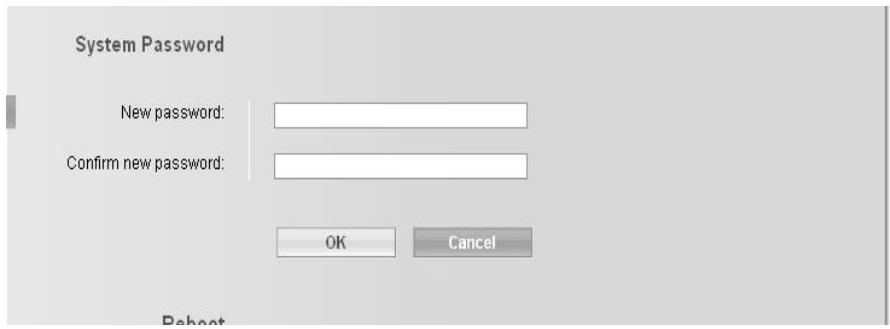
Afin d'empêcher toute modification non autorisée de la configuration, vous devriez modifier le mot de passe à intervalles réguliers. Vous avez peut être modifié le mot de passe lors de l'utilisation du Setup Wizard.
→ Entrez un nouveau mot de passe dans le champ New password et répétez-le dans le champ Confirm new password.
Le mot de passe peut comprendre jusqu'à 20 caractères. Tenez compte des majuscules et des minuscules. Evitez les noms propres ou les mots trop courants. Utilisez une combinaison de lettres, de chiffres et de caractères spéciaux.
Remarque importante :
si vous oubliez votre mot de passe, vous devrez réinitialiser votre Gigaset Powerline Adapter 200 (voir p. 21). Vous devez savoir que cette opération aura pour résultat de rétablir tous les paramètres réglés en usine. Le mot de passe par défaut sera ainsi rétabli.
Redémarrage
Vous pouvez redémarrer votre Gigaset Powerline Adapter 200 s'il ne fonctionne pas correctement. Il sera ensuite prêt à fonctionner de nouveau.
→ Dans le menu Administration, sélectionner Reboot.
→ Cliquez sur OK pour redémarrer l'appareil.
Lorsque vous effectuez un redémarrage, ne déconnectez pas le Gigaset Powerline Adapter 200 de votre PC ou de l'alimentation électrique.
Informations d'état
Vous pouvez visualiser des informations sur la configuration et l'état du Gigaset Powerline Adapter 200 dans le menu Status.
Pour obtenir des informations détaillées, vous pouvez visualiser les écrans d'état suivants :
◆ Security
◆ Local Network
Powerline Network
Device
Pour afficher un écran d'état, procédez comme indiqué ci-après :
→ Sélectionnez Status dans l'écran de démarrage.
→ Sélectionnez l'entrée avec l'information dont vous avez besoin.
Sécurité
Dans l'écran Security du menu Status figurent des informations sur les risques possibles concernant la sécurité de votre équipement et de votre réseau.
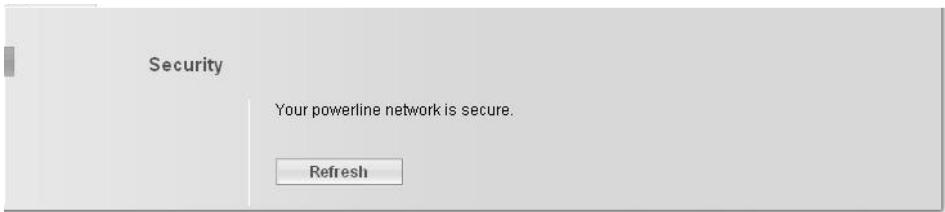
Le programme de configuration de votre équipement n'est pas efficacement protégé contre les tentatives d'accès de personnes non autorisées car vous n'avez pas modifié le mot de passe depuis l'installation. Le point « Définir le mot de passe système » à la page 20 indique comment supprimer ce risque en matière de sécurité.
Les données transmises sur votre réseau Powerline ne sont jamais cryptées, elles peuvent donc aisément être interceptées. Des personnes non autorisées peuvent facilement accéder à votre réseau et à vos PC de cette manière. Le point « Réseau Powerline » à la page 18 indique comment supprimer ce risque en matière de sécurité.
→ Cliquez Refresh pour actualiser cet écran ainsi que les données affichées.
Réseau local
Dans l'écran Local Network du menu Status figurent des informations sur les paramètres de votre réseau local (voir p. 17).
Local Network
IP Address: 10.10.1.69
Subnet Mask: 255.255.0.0
Default Gateway: 192.168.1.105
IP address Indique l'adresse IP de votre équipement.
Subnet mask Indique le masque de sous-réseau utilisé dans le réseau local.
Default gateway Indique la passerelle par défaut utilisée dans le réseau local.
MAC address Indique l'adresse MAC de votre équipement. L'adresse MAC est également indiquée sur une étiquette sous votre équipement (voir p. 11).
→ Cliquez Refresh pour actualiser cet écran ainsi que les données affichées.
Réseau Powerline
Dans l'écran Powerline Network du menu Status figurent des informations sur votre réseau Powerline (voir p. 18).
Powerline Network
Network ID:
MAC Address:
Powerline Clients:
test
000BC20D07E8
MAC Address
000BC20D07EC
Signal Strength
Refresh
Network ID Indique l'identification de votre réseau Powerline.
MAC address Indique l'adresse MAC de votre équipement.
Powerline clients Indique tous les clients (équipements) actuellement connectés à votre réseau Powerline, avec l'information suivante.
MAC address Adresse MAC de l'équipement connecté.
Signal strength Indique la force du signal de connexion à cet équipement.
→ Cliquez Refresh pour actualiser cet écran ainsi que les données affichées.
Produit
Dans l'écran Device du menu Status figurent des informations sur les données suivantes concernant votre équipement :
Device
Firmware Version:
→ Cliquez Refresh pour actualiser cet écran ainsi que les données affichées.
Définir les adresses IP
L'Adresse IP sert à identifier de manière univoque une composante réseau. Vous pouvez définir des adresses IP statiques ou dynamiques.
- Adresse IP statique
Une adresse IP statique est affectée manuellement à une composante réseau et ne change pas.
- Adresse IP dynamique
Une adresse IP dynamique est affectée automatiquement à la composante réseau par le Serveur DHCP. Cela signifie que les adresses IP peuvent changer à des intervalles réguliers. Pour cela, il faut que le réseau comprenne un équipement qui joue le rôle de serveur DHCP. Normalement, un routeur joue ce rôle (par ex. un Routeur ADSL).
Le Gigaset Powerline Adapter 200 est fourni avec une adresse IP statique prédéfinie (voir p. 7).
Le paramètre par défaut pour les PC correspond à la définition automatique des adresses IP.
Pour ce qui concerne la configuration de votre réseau Powerline, cela se traduit de la manière suivante.
Si votre réseau comprend un serveur DHCP (par ex. un routeur ADSL) et que vous ne voulez rien modifier dans la configuration du Gigaset Powerline Adapter 200 : – Vous n'avez besoin de rien faire.
Si votre réseau comprend un serveur DHCP et que vous voulez changer quelque chose dans la configuration du Gigaset Powerline Adapter 200 :
- L'adresse IP du PC que vous utilisez pour accéder à l'interface utilisateur et l'adresse IP du Gigaset Powerline Adapter 200 doivent appartenir à la même plage d'adresses IP (voir p. 25).
C'est le cas si vous utilisez un routeur Gigaset Siemens sans modifier la configuration par défaut de l'adressage IP.
Si votre réseau ne comprend pas de serveur DHCP (par ex. communication PC – PC via Gigaset Powerline Adapter 200) et que vous ne voulez rien changer dans la configuration du Gigaset Powerline Adapter 200 :
- Pour permettre aux PC de communiquer, définissez des adresses IP statiques pour les PC (voir p. 26).
Si votre réseau ne contient pas de serveur DHCP et que vous souhaitez modifier quelque chose dans la configuration du Gigaset Powerline Adapter 200 :
- Pour permettre au PC d'accéder à l'interface utilisateur, définissez une adresse IP statique pour le PC au sein de la plage d'adresses IP du Gigaset Powerline Adapter 200 (voir p. 25).
Adresses IP et plage d'adresses IP
Vous pouvez déterminer vos propres adresses IP pour les PC et autres équipements de votre réseau Powerline. Pour le faire, utilisez les adresses d'un bloc d'adresse réservé à une utilisation privée. Le bloc d'adresses est le suivant
192.168.0.0 - 192.168.255.254
Exemple :
PC 1 : 192.168.15.1
PC 2 : 192.168.15.2 etc.
Remarque :
Les adresses IP des équipements qui doivent communiquer les uns avec les autres doivent être situées dans la même plage d'adresses IP. La plage des adresses IP est déterminée par le Masque de sous-réseau. Le masque de sous-réseau précise le nombre de blocs de l'adresse IP du réseau correspondant au numéro du réseau et le nombre de blocs correspondant à l'ordinateur
| Masque de sous-réseau | Numéro de réseau (exemple) | Adresses IP possibles |
| 255.0.0.0 | 192. | 192.x.x.x |
| 255.255.0.0 | 192.168. | 192.168.x.x |
| 255.255.255.0 | 192.168.2 | 192.168.2.x |
x correspond à un nombre de 1 à 254.
Exemple :
Le masque de sous-réseau utilisé est 255.255.255.0. Cela signifie que les trois premiers segments d'adresse pour toutes les composantes du réseau doivent être identiques.
♦ Les exemples suivants sont corrects :
Gigaset Powerline Adapter 200 (point d'accès) : 192.168.2.10
Second Gigaset Powerline Adapter 200: 192.168.2.11
PC 1 connecté au point d'accès : 192.168.2.15
PC 2 connecté au second Gigaset Powerline Adapter 200 : 192.168.2.60
♦ Les exemples suivants sont incorrects :
Gigaset Powerline Adapter 200 (point d'accès) : 192.168.2.10
Second Gigaset Powerline Adapter 200: 192.168.2.11
PC 1:192.168.3.2
PC 2:192.168.4.3
Paramétrer les adresses IP sur les PC
Les PC sont configurés par défaut pour obtenir leurs adresses IP automatiquement. Vous pouvez les modifier via la configuration du réseau PC.
La configuration du réseau diffère en fonction du système d'exploitation Windows que vous utilisez. Ci-après figure la procédure pour Windows XP. La procédure pour Windows 2000 est décrite page 29 et suivantes.
Windows XP
Pour définir une adresse IP statique pour votre PC :
→ Cliquez sur Start – Control Panel.
→ Sélectionnez Network and Internet Connections puis cliquez sur l'icône Network Connections.
→ Double-cliquez sur la connexion LAN qui vous sert pour la connexion au Gigaset Powerline Adapter 200.
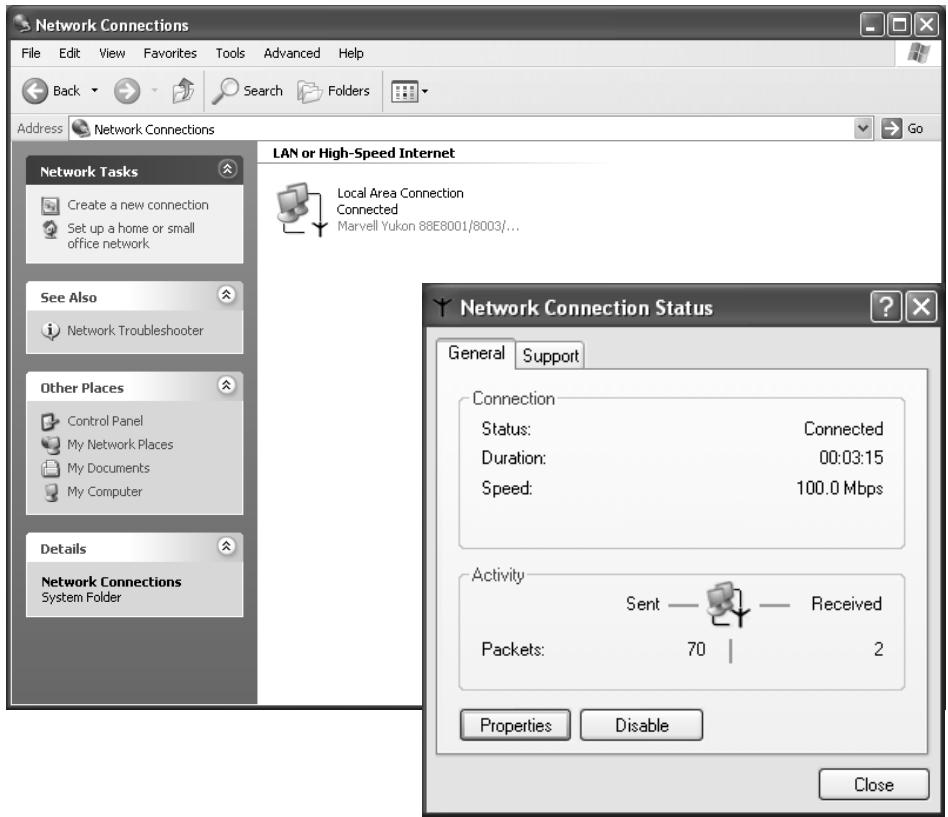
→ Dans l'onglet General cliquez sur Properties.
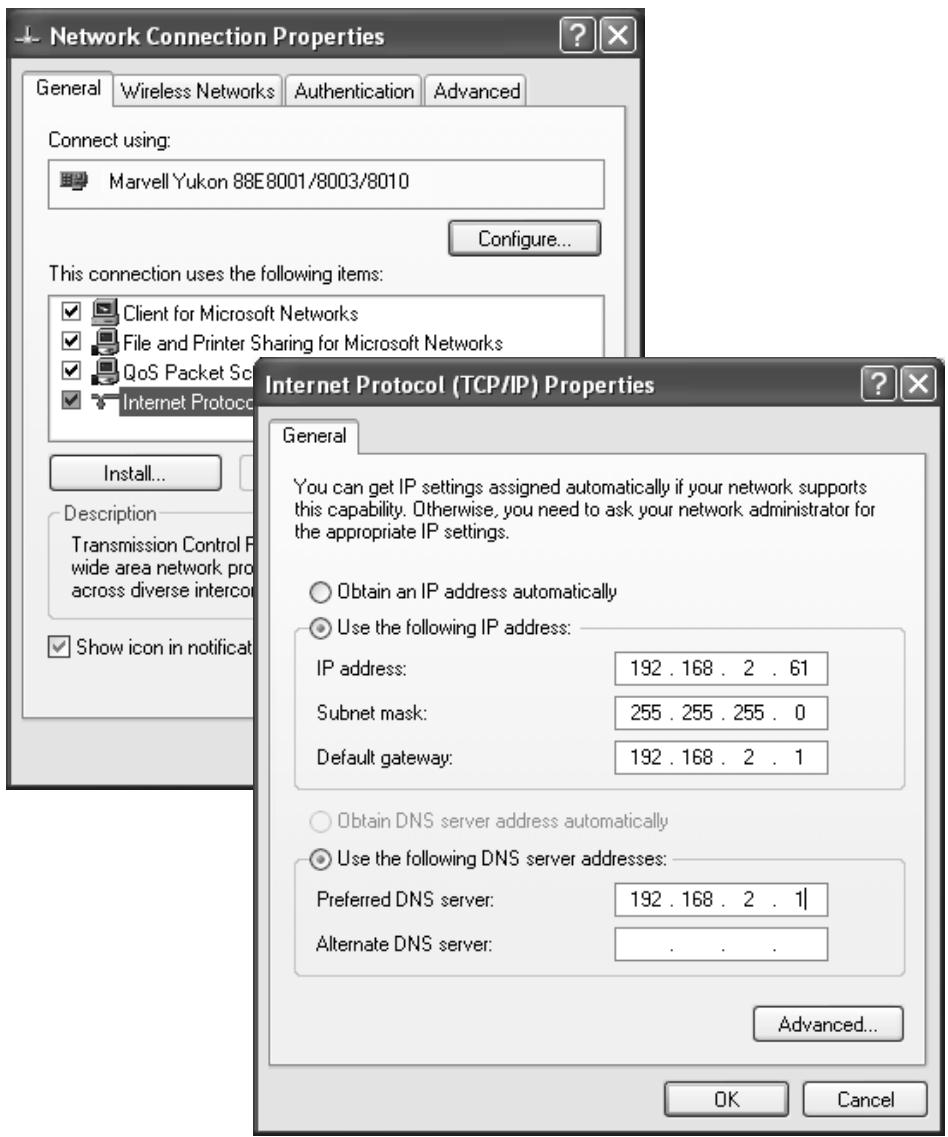
→ Sélectionnez Internet Protocol (TCP/IP) et cliquez sur Properties.
→ Sélectionnez Use the following IP address.
→ Entrez l'adresse IP du PC dans la zone IP address. N'oubliez pas les informations figurant page 25.
Remarque :
Si votre PC a bien été configuré avec une adresse IP statique et que vous avez maintenant besoin d'une adresse dynamique, sélectionnez Obtain an IP address automatically. Dans ce cas, aucune autre information n'est nécessaire.
Définir les adresses IP
→ Entrez le masque de sous-réseau (par ex. 255.255.255.0) dans la zone Subnet mask.
→ Si votre réseau comprend une passerelle, entrez l'adresse IP de la passerelle dans la zone Default gateway.
Remarque :
Une passerelle joue le rôle de pont entre deux réseaux d'architectures différentes. Il peut s'agir d'un routeur entre le réseau local et le WAN.
→ Use the following DNS server addresses doit uniquement être sélectionné lorsque votre réseau contient un Serveur DNS.
Remarque :
DNS (Domain Name System) affecte les adresses IP à un PC ou à un nom de domaine.
→ Entrez l'adresse IP du routeur dans la zone Preferred DNS server.
→ Cliquez sur OK ou Annuler pour fermer chaque fenêtre.
→ Redémarrez votre réseau.
Pour définir une adresse IP statique pour votre PC :
→ Cliquez sur Start – Settings – Control Panel.
→ Double-cliquez sur l'icône Network and Dial-up Connections puis sur Local Area Connection.
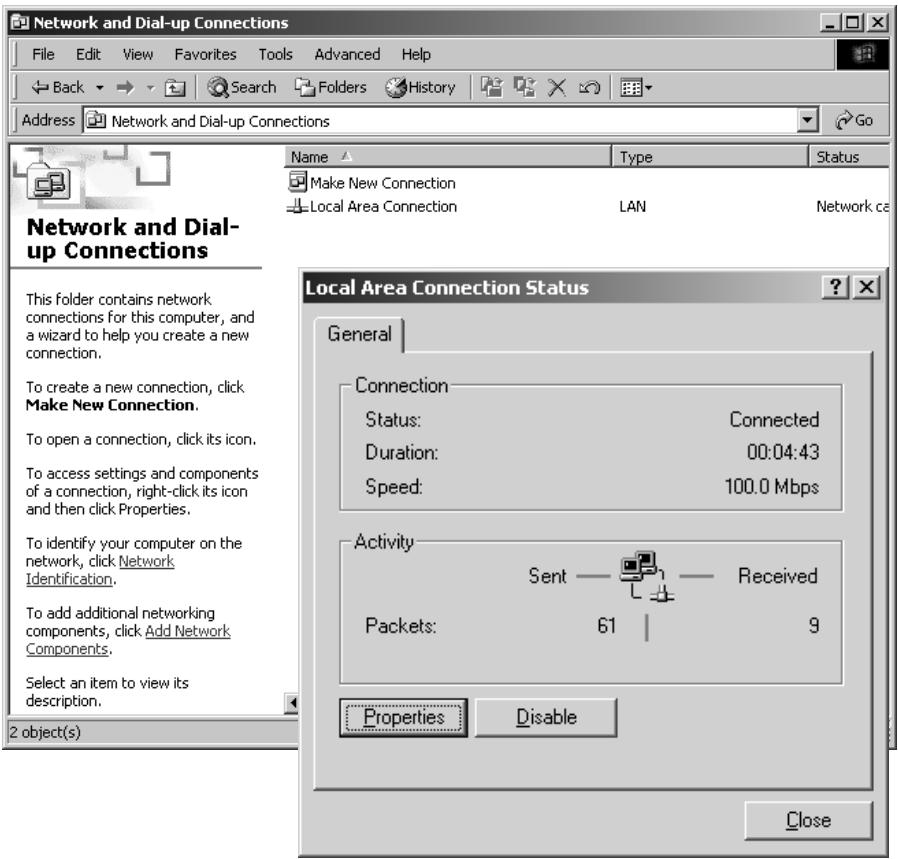
→ Dans l'onglet General cliquez sur Properties.
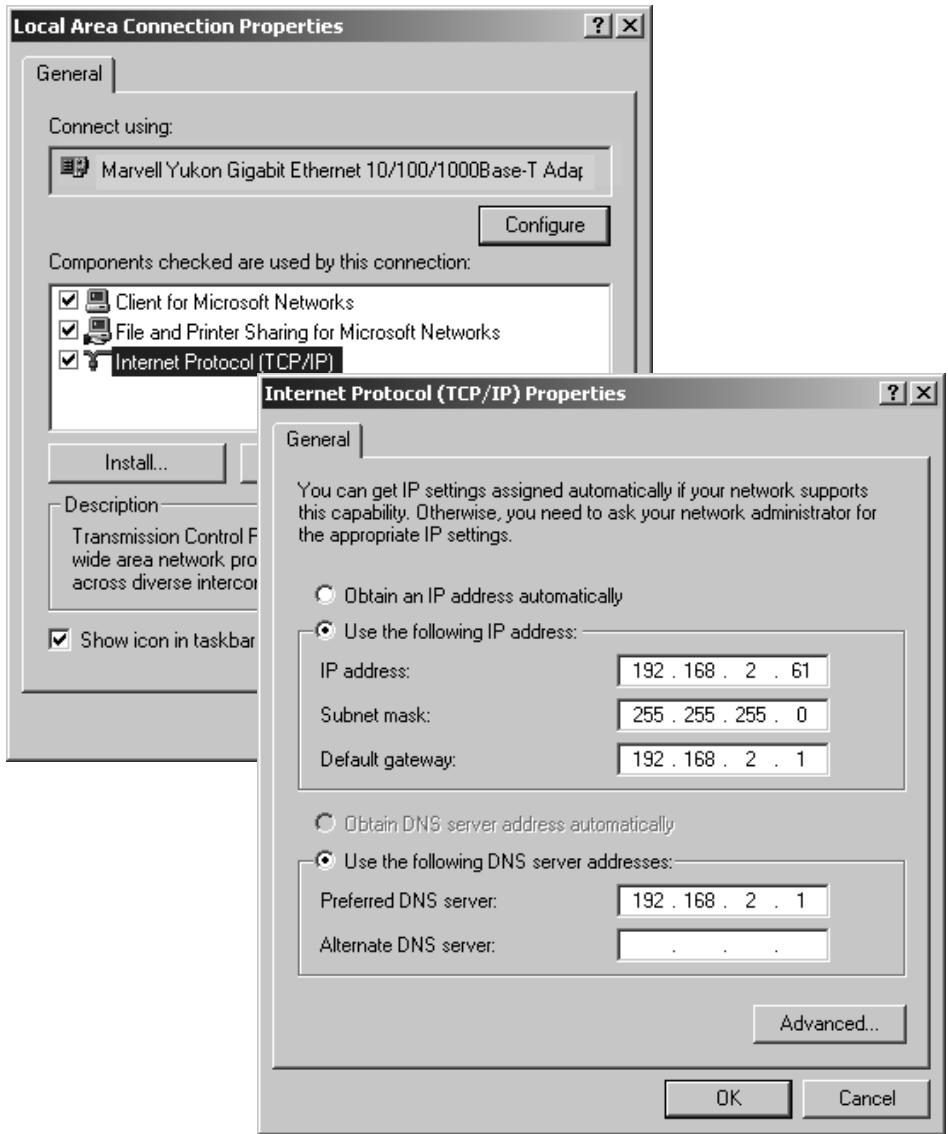
→ Sélectionnez Internet Protocol (TCP/IP) et cliquez sur Properties.
→ Sélectionnez Use the following IP address.
→ Entrez l'adresse IP du PC dans la zone IP address. N'oubliez pas les informations figurant page 25.
Remarque :
Si votre PC a bien été configuré avec une adresse IP statique et que vous avez maintenant besoin d'une adresse dynamique, sélectionnez Obtain an IP address automatically. Dans ce cas, aucune autre information n'est nécessaire.
→ Entrez le masque de sous-réseau 255.255.255.0 dans la zone Subnet mask.
→ Si votre réseau comprend une passerelle, entrez l'adresse IP pour le routeur dans la zone Default gateway.
Remarque :
Une passerelle joue le rôle de pont entre deux réseaux d'architectures différentes. Dans notre cas, il s'agit du routeur Gigaset entre le réseau local TCP/IP et le WAN.
→ Use the following DNS server addresses doit uniquement être sélectionné lorsque votre réseau contient un Serveur DNS.
Remarque :
DNS (Domain Name System) affecte les adresses IP à un PC ou à un nom de domaine.
→ Entrez l'adresse IP du routeur dans la zone Preferred DNS server.
→ Refermez la zone ainsi que la fenêtre suivante avec OK.
→ Redémarrez votre réseau.
Contrôler la connexion sur le réseau
Une fois le réseau paramétré sur votre PC, vous pouvez vérifiez si le PC est bien connecté correctement au Gigaset Powerline Adapter 200 ou à un autre PC du réseau. Pour cela, procédez comme indiqué ci-après :
→ Ouvrez Invite de commande. Pour cela, cliquez sur Démarrer – Programmes – Invite de commande.
→ Entrez la commande ping
Par exemple
ping 192.168.2.10
pour atteindre le Gigaset Powerline Adapter 200 qui est configuré comme point d'accès.
La commande ping envoie les paquets de données à la composante du réseau correspondant à l'adresse spécifique et vérifie si cet équipement répond. Si c'est le cas, la commande fournit des statistiques sur la connexion, par exemple le nombre des paquets de données envoyés et reçus ainsi que la durée du transfert, etc. Si ces informations s'affichent, cela indique que la composante du réseau fonctionne correctement.
Si cette commande ne fournit aucune statistique mais s'arrête par une temporisation, cela signifie que les composantes ne peuvent pas communiquer l'une avec l'autre. Contrôlez les points suivants :
- Est-ce que le câble Ethernet entre les équipements Gigaset Powerline Adapter 200 et les PC est correctement connecté ?
Le voyant (LED) pour la connexion LAN sur le Gigaset Powerline Adapter 200 et le voyant de liaison de la carte réseau de votre PC doivent être allumés.
- Est-ce que les adresses IP ont bien été configurées correctement sur votre PC ?
Si l'adresse IP du Gigaset Powerline Adapter 200 est 192.168.2.10 ou 11 (paramètres par défaut), l'adresse IP de votre PC doit être située entre 192.168.2.2 et 192.168.2.254.
Si vous pouvez joindre le Gigaset Powerline Adapter 200 ou l'autre PC avec la commande ping cela signifie que les PC ont été correctement configurés.
Annexe
Résolution des pannes
Ce point décrit les problèmes les plus courants et la manière de les résoudre. Le Gigaset Powerline Adapter 200 est simple à surveiller grâce à ses voyants lumineux (LED). Les problèmes sont rapidement identifiés. Si vous n'êtes pas en mesure de résoudre le problème de connexion après avoir contrôlé les voyants, consultez les autres parties du tableau suivant.
| Symptôme | Cause possible et solutions |
| Le voyant Power ne s'allume pas. | Pas d'alimentation électrique.→ Vérifiez si le câble d'alimentation électrique est bien connecté au Gigaset Powerline Adapter 200 d'une part et à une prise électrique d'autre part. |
| Le voyant Network Link Active ne s'allume pas. | Pas de connexion avec le LAN.→ Assurez-vous que l'équipement connecté est bien en marche.→ Vérifiez que le câble Ethernet est bien branché.→ Vérifiez que vous utilisez bien le bon type de câble (CAT5) et que le câble n'est pas trop long (100 m).→ Vérifiez que l'interface réseau sur l'équipement connecté et les câbles n'est pas défectueuse. Si nécessaire, remplacez la carte réseau ou le câble défectueux.→ Utilisez Windows device manager (My Computer – Properties) pour vérifier si l'interface réseau fonctionne bien. Si vous voyez une croix rouge ou un point d'interrogation, il est possible que le pilote n'ait pas été installé ou bien qu'il y ait un conflit de ressources. Suivez les instructions données dans Windows pour remédier au problème. |
| Impossible de se connecter à un autre appareil branché sur le réseau Powerline. | Le Gigaset Powerline Adapter 200 connecté à votre équipement n’utilise pas le bon ID réseau.→ Changer l’ID réseau sur le Gigaset Powerline Adapter 200 (voir p. 18).Les paramètres de cryptage ne sont pas les mêmes sur les équipements Gigaset Powerline Adapter 200 de votre réseau.→ Activer le cryptage sur les adaptateurs Powerline en utilisant le code correct (voir p. 19).Si vous ne connaissez pas le code, vous devez réinitialiser le Gigaset Powerline Adapter 200 (voir p. 10).Attention: Vous devez savoir que cette opération aura pour résultat de rétablirtousles paramètres réglés en usine.L’équipement à joindre n’a pas d’adresse IP correspondante.→ Contrôler l’adressage IP sur votre réseau (voir p. 24). |
| Impossible de se connecter à un autre appareil branché sur le réseau Powerline. | Votre câblage électrique comprend plus d’une phase.→ Installez un coupleur de phase pour connecter les phases de votre alimentation électrique afin d’envoyer le signal Powerline sur toutes les phases.Attention:l’installation du coupleur de phase doit être effectuée uniquement par un électricien qualifié. L’installation doit être effectuée à l’intérieur du boîtier de distribution électrique. |
| La commande pingne permet pas à un équipement de joindre un PC situé à l’intérieur du réseau réseau Powerline. | → Vérifiez que les adresses IP ont bien été configurées. Dans la plupart des cas, la fonction DHCP du routeur sert à affecter des adresses dynamiques aux équipements du réseau Powerline. Dans ce cas, vous devez configurer les paramètres de l’adresse IP de tous les équipements de manière à ce qu’ils obtiennent l’adresse IP automatiquement.Si vous configurez l’adresse IP de manière statistique, n’oubliez pas d’utiliser les adresses IP figurant dans la plages d’adresses correcte (voir p. 25). |
| Pas de réception ou mauvaise réception VoIP ou IP-TV. | Bande passante insuffisante.→ Réduisez la charge du réseau en déconnectant d’autres applications du réseau Powerline.→ Modifiez les paramètres QoS afin d’affecter une bande passante plus importante à l’application souhaitée. |
| Aucune connexion avec l'environnement de configuration du Gigaset Powerline Adapter 200. | → Utilisez la commande ping pour vérifier s'il est possible d'établir une connexion réseau avec le Gigaset Powerline Adapter 200.→ Vérifiez le voyant Network Link Active (LED).→ Contrôlez le câble réseau entre le PC que vous souhaitez utiliser pour administrer l'équipement et le Gigaset Powerline Adapter 200.→ Vérifiez que vous utilisez bien l'adresse IP (voir p. 24) correcte.→ Vérifiez si le Proxy HTTP de votre navigateur est bien désactivé (voir p. 36). |
| Mot de passe oublié ou perdu | → Réinitialisez le Gigaset Powerline Adapter 200 (voir p. 16).Attention : Vous devez savoir que cette opération aura pour résultat de rétablir tous les paramètres réglés en usine. |
| Adresse IP du Gigaset Powerline Adapter 200 oubliée ou perdue | → Utilisez la procédure GetIP pour obtenir l'adresse IP (voir p. 35). |
| Impossible d'accéder à une ressource (lecteur ou imprimante) sur un PC différent | → Vérifiez que la configuration du réseau a bien été effectuée sur tous les PC du réseau local et que tous les PC font bien partie du même groupe de travail.→ Vérifiez si les ressources ont bien été validées sur le PC concerné et si vous disposez des droits d'accès nécessaires.→ Impression : vérifiez si l'imprimante a bien été paramétrée en tant qu'imprimante réseau. |
Obtenir l'adresse IP du Gigaset Powerline Adapter 200
Si vous avez oublié l'adresse IP de votre Gigaset Powerline Adapter 200, vous ne pouvez plus accéder à l'interface utilisateur. Pour obtenir l'adresse IP sans avoir accès à l'interface utilisateur, un outil spécial appelé GetIP est disponible sur le CD du produit.
Procédez comme indiqué ci-après :
-
Certains fichiers DLL supplémentaires sont nécessaires pour votre système d'exploitation MS Windows
-
Allez sur la page web http://www.winpcap.org/install/default.htm.
-
Téléchargez et installez le fichier WinPcap_3_1.exe.
-
Exécutez la procédure GetIP.
-
Insérez le CD produit dans votre lecteur de CD.
- Accédez au CD produit et sélectionnez le répertoire \Tools.
- Double-cliquez sur GetIP.exe pour exécuter la procédure.
L'adresse IP du Gigaset Powerline Adapter 200 connecté au PC s'affiche.
Désactivation du Proxy HTTP
Assurez-vous que le Proxy HTTP sur votre navigateur web est bien désactivé. Cette fonction doit être désactivée de manière à ce que votre navigateur puisse accéder à vos page de configuration du Gigaset Powerline Adapter 200.
La section suivante décrit la procédure pour Internet Explorer et Mozilla Firefox. Tout d'abord, décidez quel navigateur vous utilisez puis effectuez les étapes appropriées.
Internet Explorer
→ Open Internet Explorer. Cliquez sur Tools puis sur Internet Options.
→ Dans la fenêtre Internet Options cliquez sur l'onglet Connections.
→ Cliquez sur LAN Settings.
→ Désactivez toutes les options dans la fenêtre Settings for local network (LAN).
→ Cliquez sur OK puis de nouveau sur OK pour fermer la fenêtre Internet Options.
Mozilla Firefox
→ Ouvrez Mozilla Firefox. Cliquez sur Tools puis sur Settings.
→ Dans la fenêtre Settings, cliquez sur Connection Settings...
→ Dans la fenêtre Connection Settings, sélectionnez l'option Direct connection to the Internet.
→ Cliquez sur OK pour terminer.
Spécifications
| Modèle : | Gigaset Powerline Adapter 200 |
| Interface LAN : | RJ-45, 100Base-TX Fast Ethernet (full duplex) |
| Voyant LED : | Power (marche, arrêt, qualité)Network Link Activity (connexion au PC, activité, trafic)Link Activity (activité du réseau Powerline, trafic) |
| Configuration de l’équipement : | Interface utilisateur basée sur le navigateur |
| Tension d’alimentation : | 85 à 265 V CA / 50/60 Hz |
| Puissance absorbée : | 5 W |
| Température ambiante autorisée : | Température de fonctionnement 0 °C à 40 °CTempérature de stockage : -10 °C à 70 °C |
| Humidité : | 5% à 80% (sans condensation) |
| Dimensions : | 148 mm (L) x 106 mm (larg) x 47 mm (H) |
| Poids : | env. 0,5 kg |
Sécurité : Cryptage 3DES
Conformité aux conditions CE, EN60950
et règles de sécurité :
Homologation
Cet équipement peut être utilisé dans le monde entier. En dehors de l'Espace économique européen (à l'exclusion de la Suisse), son usage est toutefois soumis aux conditions d'homologation nationales.
Les conditions spécifiques au pays concerné doivent être respectées.
Siemens Home and Office Communication Devices GmbH & Co. KG certifie que l'équipement est conforme aux exigences de base et aux autres conditions définies par la Directive 1999/5/CE.
Une copie de la déclaration de conformité selon 1999/5/CE est disponible à l'adresse suivante : http://www.siemens.com/gigasetdocs.
CE 0682
Certificat de garantie
La présente garantie bénéficie, dans les conditions ci-après, à l'utilisateur final ayant procédé à l'acquisition de ce Produit Siemens (ci-après le Client).
Pour la France, la présente garantie ne limite en rien, ni ne supprime, les droits du Client issus des articles suivants du Code Civil Français et du Code de la Consommation Français:
Article L.211-4 du Code de la Consommation :
« Le vendeur est tenu de livrer un bien conforme au contrat et répond des défauts de conformité existant lors de la délivrance.
Il répond également des défauts de conformité résultant de l'emballage, des instructions de montage ou de l'installation lorsque celle-ci a été mise à sa charge par le contrat ou a été réalisée sous sa responsabilité. »
Article L.211-5 du Code la Consommation :
« Pour être conforme au contrat, le bien doit :
1° Être propre à l'usage habituellement attendu d'un bien semblable et, le cas échéant :
- correspondre à la description donnée par le vendeur et posséder les qualités que celui-ci a présentées à l'acheteur sous forme d'échantillon ou de modèle ;
- présenter les qualités qu'un acheteur peut légitimement attendre eu égard aux déclarations publiques faites par le vendeur, par le producteur ou par son représentant, notamment dans la publicité ou l'étiquetage ;
Annexe
2° Ou présenter les caractéristiques définies d'un commun accord par les parties ou être propre à tout usage spécial recherché par l'acheteur, porté à la connaissance du vendeur et que ce dernier a accepté. »
Article L.211-12 du Code de la Consommation :
« L'action résultant du défaut de conformité se prescrit par deux ans à compter de la délivrance du bien. »
Article 1641 du Code Civil :
« Le vendeur est tenu de la garantie à raison des défauts cachés de la chose vendue qui la rendent impropre à l'usage auquel on la destine, ou qui diminuent tellement cet usage, que l'acheteur ne l'aurait pas acquise, ou n'en aurait donné qu'un moindre prix, s'il les avait connus. »
Article 1648 du Code Civil, alinéa premier :
« L'action résultant des vices rédhibitoires doit être intentée par l'acquéreur dans un délai de deux ans à compter de la découverte du vice. »
- Si ce Produit Siemens et ses composants présentent des vices de fabrication et/ou de matière dans les 24 mois suivant son achat neuf, Siemens procédera à sa réparation ou le remplacera gratuitement et de sa propre initiative par un modèle identique ou par modèle équivalent correspondant à l'état actuel de la technique. La présente garantie n'est valable que pendant une période de 6 mois à compter de sa date d'achat neuf pour les pièces et éléments de ce Produit Siemens qui sont soumis à l'usure (par ex. batteries, claviers et boîtiers).
- La présente garantie n'est pas valable en cas de non-respect des informations contenues dans le mode d'emploi, ou en cas de dommage manifestement provoqué par une manipulation ou une utilisation inadéquate.
- La présente garantie ne s'applique pas aux éléments et données fournis par le vendeur du Produit Siemens, ou installés par le Client lui-même (par ex. l'installation, la configuration, le téléchargement de logiciels, l'enregistrement de données). Sont également exclus de la présente garantie le manuel d'utilisation ainsi que tout logiciel fourni séparément sur un autre support de données, ainsi que les Produits Siemens dotés d'éléments ou d'accessoires non homologués par Siemens, les Produits dont les dommages sont causés volontairement ou par négligence (bris, casses, humidité, température inadéquate, oxydation, infiltration de liquide, surtension électrique, incendie, ou tout autre cas de force majeure), les Produits Siemens présentant des traces d'ouverture (ou de réparation et/ou modifications effectuées par un tiers non agréé par Siemens), et les Produits envoyés en port dû à Siemens ou à son centre agréé.
- La facture ou le ticket de caisse comportant la date d'achat par le Client sert de preuve de garantie. Une copie de ce document justifiant de la date de départ de la garantie est à fournir pour toute mise en œuvre de la présente garantie. Un justificatif d'achat doit au moins comporter le nom et le logo de l'enseigne, la date d'achat, le modèle concerné et le prix. Le Client doit faire valoir ses droits à garantie dans les deux mois de la découverte du vice du Produit, sauf disposition impérative contraire.
- Le présent Produit Siemens ou ses composants échangés et renvoyés à Siemens ou son prestataire deviennent propriété de Siemens.
- La présente garantie s'applique uniquement aux Produits Siemens neufs achetés au sein de l'Union Européenne. Elle est délivrée par Siemens Home and Office Communication Devices SAS, 9, rue du Docteur Finot, Bât Renouillères 93200 SAINT DENIS.
- La présente garantie représente l'unique recours du Client à l'encontre de Siemens pour la réparation des vices affectant le Produit Siemens. Siemens exclut donc toute autre responsabilité au titre des dommages matériels et immatériels directs ou indirects, et notamment la réparation de tout préjudice financier découlant d'une perte de bénéfice ou d'exploitation, ainsi que des pertes de données. En aucun cas Siemens n'est responsable des dommages survenus aux biens du Client sur lesquels est connecté, relié ou intégré le Produit Siemens, sauf disposition impérative contraire.
De même, la responsabilité de Siemens ne peut être mise en cause pour les dommages survenus aux logiciels intégrés dans le Produit Siemens par le Client ou tout tiers à l'exception de Siemens.
- La mise en jeu de la présente garantie, et l'échange ou la réparation concernant le Produit Siemens ne font pas naître une nouvelle période de garantie, qui demeure en tout état de cause la durée initiale, sauf disposition impérative contraire.
- Siemens se réserve le droit de facturer au client les frais découlant du remplacement ou de la réparation du Produit Siemens lorsque le défaut du Produit Siemens n'est pas couvert par la garantie. De même Siemens pourra facturer au Client les frais découlant de ses interventions sur un Produit Siemens remis par le Client et en bon état de fonctionnement.
Pour faire usage de la présente garantie, veuillez contacter en priorité votre reven- deur, ou bien le service téléphonique de Siemens dont vous trouverez le numéro dans le manuel d'utilisation ci-joint.
Glossaire
Adaptateur réseau
L'adaptateur réseau est le matériel qui établit la connexion entre une composante réseau et un réseau local. Une carte réseau Ethernet est un exemple d'adaptateur réseau avec fil.
L'adaptateur réseau dispose d'une adresse unique, l'Adresse MAC.
Adresse IP
L'adresse†IP représente l'adresse attribuée de manière unique dans l'ensemble du réseau à une composante réseau sur la base du protocole TCP/IP (par ex. au sein d'un réseau local (LAN) ou sur Internet). L'adresse IP se compose de quatre blocs de chiffres (nombre décimaux) séparés par un point (par ex. 192.168.1.1). L'adresse IP se compose de l'adresse réseau et de l'adresse du PC. En fonction du Masque de sous-réseau une, deux ou trois parties de l'adresse IP constituent l'adresse réseau, le reste est l'adresse du PC. Pour connaître l'adresse IP de votre PC Windows, utilisez la commande ipconfig.
L'adresse IP peut être attribuée manuellement (voir Adresse IP statique) ou automatiquement (voir Adresse IP dynamique).
Sur Internet, le Nom de domaine est utilisé à côté de l'adresse IP. DNS sert à la correspondance entre nom de domaine et adresse IP.
Adresse IP dynamique
Une Adresse IP dynamique est affectée automatiquement à la composante réseau par le DHCP. Cela signifie que l'adresse IP d'une composante réseau peut changer à chaque login ou à certains intervalles.
Voir aussi Adresse IP statique
Adresse IP statique
Une Adresse IP statique est affecté manuellement à une composante réseau durant la configuration du réseau. A la différence d'une Adresse IP dynamique, une adresse IP statique (fixe) ne change jamais.
Adresse MAC
L'adresse MAC sert à identifier de manière univoque un Adaptateur réseau. Elle comprend six octets (nombres hexadécimaux), par ex. 00-90-96-34-00-1A. L'adresse MAC est attribuée par le constructeur de l'adaptateur et ne doit pas être modifiée.
Client
Un client est une application qui demande un service d'un Serveur. Par exemple, un client http sur un PC d'un réseau local effectue une demande de données, c'est-à-dire de pages web à un serveur HTTP du Internet. Souvent, la composante réseau (c'est-à-dire le PC) sur lequel l'application client tourne est aussi appelé client.
Cryptage
Le cryptage protège les informations confidentielles contre l'accès de personnes non autorisées. A l'aide d'un système de cryptage, les paquets de données sont envoyés en toute sécurité sur le réseau.
DHCP
Dynamic Host Configuration Protocol
DHCP gère l'attribution automatique des Adresses IP aux composantes du réseau. Il a été développé parce que, dans les grands réseaux – en particulier l'Internet – la définition des adresses IP est très complexe car les participants très lourde car les participants déménagent, partent ou arrivent à tout moment. Le serveur DHCP affecte automatiquement aux composantes réseaux raccordées (DHCP Clients) une Adresse IP dynamique, dans une plage IP définie, et permet ainsi de faire l'économie de nombreuses tâches de configuration. De plus, cela permet une utilisation plus efficace des domaines d'adresses. Comme tous les participants ne sont pas sur le réseau simultanément, il est possible, en fonction des besoins, d'attribuer successivement la même adresse IP à différentes composantes du réseau.
DNS
Domain Name System
DNS permet d'affecter les adresses IP aux ordinateurs ou Noms de domaine avec une possibilité de mémorisation plus simple. Pour chaque LAN avec une liaison Internet, un serveur DNS doit gérer ces informations. Dès qu'une page a été sélectionnée sur Internet, le navigateur recherche dans le serveur DNS l'adresse IP correspondante afin d'établir la connexion.
Dans Internet, l'attribution de noms de domaine aux adresses†IP est réalisée dans un système hiérarchique. Le PC local connaît uniquement l'adresse du serveur de nom local. Celui-ci connaît toutes les adresses des PC du réseau local ainsi que les serveurs de nom de niveau supérieur, qui connaissent eux-mêmes les adresses ou les serveurs de nom du niveau supérieur.
DSL
DSL est une technique de transmission dans laquelle un accès à Internet peut être effectué à haut débit via des lignes téléphoniques classiques. Le raccordement DSL est attribué par un Fournisseur d'accès Internet. Vous avez besoin d'un modem DSL.
Ethernet
Ethernet est une technologie réseau pour les réseaux locaux (LAN) normalisée par IEEE par la norme IEEE 802.3. Ethernet utilise un câble à bande de base assurant un débit de 10, 100 or 1000 Mbit/s.
Fournisseur d'accès Internet
Un fournisseur d'accès Internet (fournisseur de services Internet) permet d'accéder à Internet contre une redevance.
Glossaire
Full duplex
Mode de transmission de données où il est possible d'émettre et de recevoir des données simultanément.
Voir aussi Half duplex
Half duplex
Mode d'exploitation pour le transfert de données. Une seule partie peut recevoir ou émettre des données à la fois.
Voir aussi Full duplex
ID réseau
Identifiant de réseau
L'ID réseau est utilisé pour identifier les stations dans un Réseau Powerline. Toutes les composantes du réseau ayant le même ID réseau constituent un réseau commun. L'ID réseau peut être attribué par l'administrateur.
IEEE
L'IEEE est une instance internationale qui définit des normes concernant les réseaux, en particulier en ce qui concerne la normalisation des technologies LAN, les protocoles de transmission ainsi que les débits et le câblage.
Internet
L'Internet est un réseau regroupant des millions de participants dans le monde. Toute une série de Protocoles ont été créés pour permettre les échanges de données et ils sont connus collectivement sous le nom de famille des protocoles TCP/IP. Tous les participants sur Internet sont identifiables par une Adresse IP. Les serveurs sont identifiés par un Nom de domaine (par ex. siemens.com). La correspondance entre noms de domaine et adresses IP est assurée par le Domain Name Service (DNS).
Parmi les principaux services Internet figurent les suivants :
◆ courrier électronique (e-mail)
◆ World Wide Web (WWW)
◆ transfert de fichiers (FTP)
◆ forums de discussion (Usenet / Newsgroups)
IP
Internet Protocol
Le Protocole IP fait partie des protocoles TCP/IP. Il est responsable de l'adressage des membres d'un réseau à l'aide de l'Adresse IP.
LAN
Local Area Network
Un réseau local est un groupement de composants réseau dont l'objectif est d'échanger des données et de partager des ressources. La couverture locale est limitée à une zone définie (site). Un réseau local peut être relié à d'autres réseaux locaux ou à un réseau étendu (WAN).
Le Gigaset Powerline Adapter 200 permet de mettre en place un réseau Ethernet filaire.
Masque de sous-réseau
Le masque de sous-réseau précise le nombre de blocs de l'Adresse IP du réseau correspondant au numéro du réseau et le nombre de bloc correspondant à l'ordinateur.
Dans un réseau local, le masque de sous-réseau est normalement 255.255.255.0. Cela signifie que les trois premiers blocs de l'adresse IP correspondent au numéro du réseau et que le dernier bloc sert à attribuer les numéros d'ordinateur. Les trois premiers blocs de l'adresse IP de toutes les composantes du réseau doivent toujours être les mêmes dans ce cas.
Mbit/s
Million de bits par seconde
Unité de débit de transmission dans un réseau.
Nom de domaine
Le nom de domaine est la désignation d'un ou plusieurs serveurs web dans Internet. Le nom de domaine est affecté, via le service DNS à l'Adresse IP correspondante.
Passerelle
Une passerelle (gateway) est un équipement qui relie de réseaux d'architectures entièrement différentes (adressage, protocoles, interfaces d'utilisation, etc.). Bien que cela ne soit pas entièrement correct, le terme est souvent utilisé comme synonyme de Routeur.
Point d'accès
Un point d'accès est le centre d'un Réseau Powerline. Il gère la connexion avec les composantes du réseau raccordées ainsi que le trafic de données à l'intérieur du réseau. Le point d'accès sert aussi d'interface avec les autres réseaux, par ex. via un routeur avec le Internet.
Protocole
Un protocole définit les dispositions concernant la communication dans un réseau. Il comporte des règles définissant l'établissement, la gestion et la désactivation d'une connexion, en passant par les formats de données, les durées et la gestion d'erreurs éventuelles. Les communication entre deux applications nécessitent différents protocoles à différents niveaux, par ex. les protocoles TCP/IP pour Internet.
Glossaire
Proxy HTTP
Un proxy HTTP est un Serveur utilisé par les composants réseau pour gérer leur trafic Internet. Toutes les demandes passent par le proxy.
Réseau
Un réseau est un groupe d'équipements connectés en mode filaire ou sans fil ce qui leur permet de partager des ressources comme les données et les périphériques. On fait une distinction entre les réseaux locaux (LAN) et les réseaux étendus (WAN).
Réseau Powerline
Les réseaux Powerline transmettent des données (appels téléphoniques, fax, e-mail et pages web) via un réseau électrique classique, transformant ainsi chaque prise électrique du voisinage immédiat en une connexion avec le réseau. Les fils et les prises sont utilisés simultanément pour la circulation de l'électricité et des données, sans aucune gène réciproque.
Routeur
Un routeur transmet les paquets de données en provenance d'un réseau local (LAN) vers un autre réseau local, en choisissant la route la plus rapide. Il permet la liaison entre des réseaux utilisant des technologies différentes. Par exemple, il peut relier un réseau local de technologie Ethernet à Internet.
Serveur
Un serveur rend un service disponible aux autres composantes du réseau (Clients). Souvent, le terme "serveur" désigne un ordinateur ou un PC. Il peut aussi s'agir uniquement d'une application qui fournit un service défini comme DNS ou un service web.
Serveur DHCP
Voir DHCP
Serveur DNS
Voir DNS
Sous-réseau
Un sous-réseau divise un réseau en unités plus petites.
TCP
Transmission Control Protocol
Le TCP Protocole fait partie de la famille des protocoles TCP/IP. TCP gère le transport de données entre deux partenaires de communication (applications). TCP est un protocole de transmission sécurisé, c'est-à-dire que, pour la transmission des données, il est créé une liaison spécifique qui est surveillée puis supprimée.
TCP/IP
Famille Protocole sur laquelle Internet est basé. IP constitue la base de chaque liaison d'ordinateur à ordinateur. TCP fournit aux applications une liaison fiable sous la forme d'un flux de données continu. TCP/IP est la base sur laquelle sont fondés des services comme WWW, Mail et News. Il existe également d'autres protocoles comme DHCP, FTP, HTTP.
WAN
Wide Area Network
Un WAN (réseau étendu) est un réseau qui n'est pas limité dans l'espace. Un WAN est exploité par un ou plusieurs fournisseurs publics qui offrent des accès privés.
Index
A
Accès Internet .... 5
Activer l'interface utilisateur ..... 15
Adaptateur 6
Adaptateur Gigaset Powerline 200 applications .... 4
fonctionnalités.... 3
Adaptateur réseau.... 40
Ethernet.... 4
Adresse du programme de configuration ..... 15
Adresse IP 24, 40
bloc d'adresses.... 25
dynamique.... 24, 40
modification.... 17
statique 24, 40
Adresse IP dynamique ..... 24, 40
Adresse IP statique.... 40
PC Windows 2000 ..... 29
PC Windows XP 26
Adresse MAC....6,7,40
ADSL
équipement 5
router.... 5
routeur.... 5
Affectation statique d'adresse IP
PC Windows 2000 ..... 29
PC Windows XP 26
Authentication 19
B
Bloc d'adresses IP.... 25
C
Câble Ethernet.... 13
Certificat de garantie.... 37
Client 40
Code réseau 6
modifier.... 19
par défaut 7
Commande ping 32
Configuration 15
avancée 8
démarrer 15
par défaut....7
paramètres prédéfinis....7
Configuration du navigateur ..... 35
Configuration requise du système .... 9
Connexion
contrôle 32
statistiques....32
Connexion avec le LAN....13
Connexion LAN
créer, câblée ..... 13
Conseils pour l'utilisation ..... 14
Contenu de l'emballage ..... 9
Cryptage 6,41
Cryptage et authentication.....19
D
Débit 3
DHCP 24, 41
Digital Subscriber Line, voir DSL
DNS 41
DSL 41
Ecran de démarrage....17
Eléments de connexion ..... 12
Etat
équipement 23
réseau local 22
réseau Powerline ..... 23
sécurité....21
Etat de fonctionnement ..... 10
Ethernet....3,4,41
Ethernet 10 Mbit/s ..... 13
Ethernet 100 Mbit/s ..... 13
F
Fast Ethernet 13
Fonctions sécurité ..... 6
Fournisseur de services Internet ..... 41
Full duplex....42
H
Half duplex 42
Homologation 37
|
ID réseau.... 6, 42
modifier.... 18
par défaut .... 7
paramètre usine....6
IEEE....42
Informations d'état 21
Informations sur l'équipement..... 23
Informations sur la sécurité 16, 21, 22, 23
Installation 12
Internet protocol, voir IP protocol
Invite de commande, ouvrir..... 32
IP protocol.... 42
IPTV....6
adaptateur....6
L
LAN.... 43
LED voyants.... 10
M
Marques commerciales ..... 3
Masque de sous-réseau ..... 18, 25, 43
définir (Windows 2000) ..... 31
définition (Windows XP).... 28
par défaut 7
Mbit/s 43
Mise au rebut 37
Mode d'exploitation
automatique 18
point d'accès 18
Mode de transmission
full duplex 13
half duplex.... 13
Mot de passe
entrer.... 16
modifier 20
Mot de passe système
définir....20
modifier 20
Mozilla Firefox 15
N
Navigateur....15
Navigateur web ..... 9, 15
Nom de domaine ..... 43
O
Obtenir automatiquement une adresse IP
PC Windows 2000....30
PC Windows XP....27
P
Panneau arrière ..... 10
Panneau avant....10
Paramètres.... 17
Passerelle....43
Passerelle par défaut
adaptateur Powerline ..... 18
Windows 2000 .... 31
Windows XP 28
PC
communication 4
connexion à Internet.... 5
Ping commande.... 32
Plage d'adresses IP ..... 25
Plage de température de
fonctionnement ..... 12
Point d'accès .... 5, 43
Présentation de l'installation ..... 7
Prise
LAN 11
pour alimentation électrique.....11
Prise d'alimentation électrique ..... 11
Prise LAN 11
vitesse de transmission....13
Programme de configuration
adresse....15
Protocole 43
Proxy HTTP....44
Index
R
Redémarrage.... 21
Réinitialiser 16
Réseau 44
Réseau câblé ..... 4
Réseau électrique, connexion ..... 13
Réseau local 3,43
informations d'état.... 22
Réseau Powerline ..... 3, 4
configurations 4
informations d'état.... 23
sécurité 6
Résolution des pannes.... 33
Routeur.... 44
S
Sécurité.... 21
Serveur 44
Serveur DHCP 24, 44
Serveur DNS 44
Windows 2000....31
Windows XP.... 28
Service DHCP, voir DHCP
Sous-réseau.... 44
Spécifications 36
Système d'exploitation ..... 9, 15
T
TCP 44
TCP/IP....45
Télévision sur Internet ..... 6
Transmission Control Protocol, voir TCP
V
Vitesse de transmission prise LAN .... 13
Vous. 21
Voyant (LED) comportement après connexion initiale....14
W
WAN 45
Wide Area Network, voir WAN
Windows 2000 configuration du réseau ..... 29
Windows XP configuration du réseau ..... 26
Z
Zulassung 37

- INSTALLATION 9
- CONFIGURATION 15
- ADMINISTRATION 20
- INFORMATIONS D'ÉTAT 21
- SOMMAIRE
- DÉFINIR LES ADRESSES IP 24
- ANNEXE 33
- GLOSSAIRE 40
- INDEX 46
- GIGASET POWERLINE ADAPTER 200
- MARQUES COMMERCIALES
- FONCTIONNALITÉS
- RÉSEAUX LOCAUX AVEC GIGASET POWERLINE ADAPTER 200
- CONNEXION DES PC À INTERNET
- ETABLIR UNE CONNEXION POUR LA TÉLÉVISION SUR INTERNET (IPTV)
- SÉCURITÉ DU RÉSEAU
- PROCÉDURE D'INSTALLATION ET DE CONFIGURATION
- CONFIGURATION PAR DÉFAUT
- PARAMÈTRES DE CONFIGURATION PRÉDÉFINIS
- CONFIGURATION AVANCÉE
- INSTALLATION
- CONTENU
- CONFIGURATION REQUISE DU SYSTÈME
- GESTION DES AFFICHAGES ET CONNEXIONS
- PANNEAU AVANT
- VOYANTS (LED)
- PANNEAU ARRIÈRE
- DESSOUS
- INSTALLATION DU GIGASET POWERLINE ADAPTER 200
- CONNEXION DU GIGASET POWERLINE ADAPTER 200
- ELÉMENTS DE CONNEXION AU PORT LAN
- CONNEXION AU RÉSEAU ÉLECTRIQUE
- CONSEILS POUR L'UTILISATION
- CONFIGURATION
- REMARQUE IMPORTANTE
- ACTIVER L'INTERFACE UTILISATEUR
- LOGON
- WELCOME
- RÉINITIALISER
- ELÉMENTS DE L'INTERFACE UTILISATEUR
- PARAMÈTRES
- CONFIGURATION DU RÉSEAU LAN
- LOCAL NETWORK
- RÉSEAU POWERLINE
- NETWORK SETTINGS
- CRYPTAGE ET AUTHENTICATION
- ADMINISTRATION
- DÉFINIR LE MOT DE PASSE SYSTÈME
- REDÉMARRAGE
- INFORMATIONS D'ÉTAT
- SÉCURITÉ
- RÉSEAU LOCAL
- POWERLINE NETWORK
- PRODUIT
- DEVICE
- DÉFINIR LES ADRESSES IP
- ADRESSES IP ET PLAGE D'ADRESSES IP
- EXEMPLE
- REMARQUE
- PARAMÉTRER LES ADRESSES IP SUR LES PC
- WINDOWS XP
- CONTRÔLER LA CONNEXION SUR LE RÉSEAU
- ANNEXE
- RÉSOLUTION DES PANNES
- OBTENIR L'ADRESSE IP DU GIGASET POWERLINE ADAPTER 200
- DÉSACTIVATION DU PROXY HTTP
- INTERNET EXPLORER
- MOZILLA FIREFOX
- SPÉCIFICATIONS
- HOMOLOGATION
- CE 0682
- CERTIFICAT DE GARANTIE
- ARTICLE L.211-4 DU CODE DE LA CONSOMMATION
- ARTICLE L.211-5 DU CODE LA CONSOMMATION
- ARTICLE L.211-12 DU CODE DE LA CONSOMMATION
- ARTICLE 1641 DU CODE CIVIL
- ARTICLE 1648 DU CODE CIVIL, ALINÉA PREMIER
- GLOSSAIRE
- ADAPTATEUR RÉSEAU
- ADRESSE IP
- ADRESSE IP DYNAMIQUE
- ADRESSE IP STATIQUE
- ADRESSE MAC
- CLIENT
- CRYPTAGE
- DHCP
- DNS
- DSL
- ETHERNET
- FOURNISSEUR D'ACCÈS INTERNET
- FULL DUPLEX
- HALF DUPLEX
- ID RÉSEAU
- IEEE
- INTERNET
- IP
- LAN
- MASQUE DE SOUS-RÉSEAU
- MBIT/S
- NOM DE DOMAINE
- PASSERELLE
- POINT D'ACCÈS
- PROTOCOLE
- PROXY HTTP
- RÉSEAU
- ROUTEUR
- SERVEUR
- SERVEUR DHCP
- SERVEUR DNS
- SOUS-RÉSEAU
- TCP
- TCP/IP
- WAN
- INDEX
- A
- B
- C
- D
- F
- H
- L
- M
- N
- O
- P
- PC
- PRISE
- R
- S
- T
- V
- W
- Z
Marque : SIEMENS
Modèle : GIGASET POWERLINE ADAPTER 200
Catégorie : Adaptateur Powerline