
GIGASET WLAN CAMERA - Caméra de surveillance SIEMENS - Notice d'utilisation et mode d'emploi gratuit
Retrouvez gratuitement la notice de l'appareil GIGASET WLAN CAMERA SIEMENS au format PDF.


| Type de produit | Caméra de surveillance réseau sans fil |
| Marque | Siemens (Gigaset Communications GmbH) |
| Modèle | Gigaset WLAN Camera |
| Alimentation | Adaptateur secteur 5 V CC (fourni) |
| Connectivité réseau | Ethernet 10/100 BaseT, Wi-Fi 802.11b/g |
| Résolution vidéo | 320 x 240 pixels (par défaut), réglable |
| Compression vidéo | MPEG-4 |
| Audio | Microphone intégré + entrée micro externe |
| Détection de mouvement | Oui, avec alerte e-mail et vidéo |
| Sécurité sans fil | WEP 64/128 bits, WPA-PSK (TKIP) |
| Gestion des utilisateurs | Jusqu'à 20 utilisateurs avec mot de passe |
| Visionnage à distance | Via navigateur Web ou logiciel Windows inclus |
| Support DDNS | Oui (dyndns.org) |
| Enregistrement | Sur PC au format ASF (Windows Media) |
| Angle de vue | Non spécifié (objectif fixe, mise au point manuelle) |
| Température de fonctionnement | Non spécifiée (utilisation intérieure uniquement) |
| Contenu de l'emballage | Caméra, adaptateur secteur, antenne, base, pied, CD-ROM, guide rapide |
| Entretien | Nettoyer avec un chiffon sec après débranchement ; ne pas ouvrir |
| Garantie | 24 mois (pièces d'usure : 6 mois) |
| Service client | Assistance téléphonique Siemens France (08 99 70 01 85) |
FOIRE AUX QUESTIONS - GIGASET WLAN CAMERA SIEMENS
Questions des utilisateurs sur GIGASET WLAN CAMERA SIEMENS
0 question sur cet appareil. Repondez a celles que vous connaissez ou posez la votre.
Poser une nouvelle question sur cet appareil
Téléchargez la notice de votre Caméra de surveillance au format PDF gratuitement ! Retrouvez votre notice GIGASET WLAN CAMERA - SIEMENS et reprennez votre appareil électronique en main. Sur cette page sont publiés tous les documents nécessaires à l'utilisation de votre appareil GIGASET WLAN CAMERA de la marque SIEMENS.
MODE D'EMPLOI GIGASET WLAN CAMERA SIEMENS
la société Gigaset Communications GmbH succède en droit à Siemens Home and Office Communication Devices GmbH & Co. KG (SHC) qui poursuivait elle-même les activités Gigaset de Siemens AG. Donc les éventuelles explications de Siemens AG ou de SHC figurant dans les modes d'emploi doivent être comprises comme des explications de Gigaset Communications GmbH.
Nous vous souhaitons beaucoup d'agrément avec votre Gigaset.
IT Gentile cliente,
Pour votre sécurité .... 4
Précautions de sécurité 4
Remarques sur le guide de l'utilisateur 4
Avertissement 5
Introduction 6
Fonctionnalités 7
Fonctions Internet 8
Fonctions de sécurité 8
Fonctions sans fil 8
Caractéristiques physiques 9
Face avant 9
Face arrière 10
Contenu de l'emballage 11
Configuration de base 12
Consignes de sécurité pour la connexion 12
Configuration système requise 12
Installation et connexion de la caméra Gigaset WLAN 13
Désinstallation du logiciel 14
Installation de la caméra Gigaset WLAN 14
Configuration de base 15
Procédure de configuration 15
Cryptage WLAN 19
Configuration avancée de la visualisation ..... 23
Réglage de l'image vidéo 23
Contrôle de l'accès des utilisateurs au flux vidéo 26
Activation de la fonction 26
Procédure à suivre 27
Mise à disposition de vidéo sur Internet 27
Configuration d'un deuxième port 27
Configuration du routeur/de la passerelle 29
Utilisation du DDNS (Dynamic DNS) 31
Visualisation sur Internet 32
Détection de mouvement / Alertes E-mail 33
Utilisation de la détection de mouvement / des alertes e-mail 34
Gestion Web 36
Connexion de la caméra Gigaset WLAN 36
Connexion de votre navigateur Web 36
Ecran de bienvenue 37
Ecran de visualisation de la vidéo 38
Menu d'administration 39
Sommaire
Configuration système 39
Configuration réseau 41
Paramètres WLAN 42
Options de sécurité 43
Paramètres DDNS 46
Paramètres: prise en charge UPnP et renvoi de port 48
Paramètres d'image 49
Configuration utilisateurs 51
Ajout/modification d'un utilisateur 53
Paramètres e-mail 54
Programme d'alerte E-mail 57
Informations d'état 58
Mise à Niveau Firmware 60
Visualisation et enregistrement ..... 61
Installation de l'outil Caméra WLAN 61
Lancement de l'outil Caméra WLAN 62
lcône de la barre d'état système 62
Ecran principal 63
Liste Caméras 63
Enregistrements en cours 64
Ajout de caméras à la liste Caméras 64
Ajout de caméras sur Internet 65
Modification d'une caméra existante 67
Visualisation et enregistrement vidéo en direct 68
Préférences d'enregistrement 69
Fichiers 71
Enregistrements programmés 72
Visualisation avec votre navigateur Web 74
Visualisation sur votre réseau local (LAN) 74
Visualisation sur Internet 75
Annexe 78
Dépannage 78
Spécifications 81
Homologation 81
Logiciel Open Source et Licence publique générale GNU 82
Absence de garantie 82
Information sur le copyright de la caméra réseau 82
Licence thttpd 83
cgi-LIB Avis de copyright 84
Licence publique générale GNU 99
Licence publique générale limitée GNU 106
Destruction 115
Service clientèle (Customer Care) 116
Sommaire
Certificat de garantie pour la France 117
Index 120
Pour votre sécurité
Pour votre sécurité
Précautions de sécurité
◆ La caméra Gigaset WLAN est destinée à une utilisation en intérieur uniquement.
N'installez pas l'unité pendant un orage. Evitez également de brancher ou de débrancher les câbles afin d'éviter les risques d'électrocution.
◆ Utilisez uniquement l'adaptateur secteur (5 V) fourni avec la caméra Gigaset WLAN. Respectez les valeurs de connexion lorsque vous branchez l'appareil sur secteur.
♦ Protégez l'équipement contre l'humidité et ne l'utilisez pas dans des endroits poussièreux ou sales.
N'ouvrez jamais l'unité. Pour des impératifs de sécurité électrique, seuls les techniciens de maintenance habilités par Siemens sont autorisés à ouvrir l'unité.
Débranchez l'alimentation secteur avant de nettoyer l'unité.
La caméra Gigaset WLAN peut perturber le fonctionnement des équipements médicaux. Prenez en compte les conditions techniques de l'environnement concerné.
Si vous confiez votre caméra Gigaset WLAN à une autre personne, veillez à inclure ce guide de l'utilisateur et le CD-ROM.
Remarques sur le guide de l'utilisateur
Guide de l'utilisateur
Ce guide est disponible au format *.pdf sur le CD-ROM fourni et peut donc être imprimé. Pour lire le manuel utilisateur, vous devez utiliser le logiciel Adobe Reader, que vous pouvez installer directement depuis le CD-ROM. Pour ce faire, double-cliquez sur \Adobe Acrobat Reader\AdbeRdr60_enu_full.exe, sur le CD-ROM
→ Lisez attentivement le guide de l'utilisateur avant la première utilisation.
Informations récentes
Le CD-ROM accompagnant la caméra Gigaset WLAN contient également le fichier readme.txt. Ce dernier contient des informations importantes qui n'ont été disponibles qu'après l'impression du manuel.
→ Lisez attentivement les informations supplémentaires contenues dans le fichier readme.txt.
→ Veuillez également noter les informations produit disponibles sur Internet à l'adresse
http://www.siemens.com/qigasetwlancamera
Marques
Windows 2000, Windows XP, le Lecteur Windows Media et Windows Internet Explorer sont des marques déposées de Microsoft Corporation.
Adobe Reader est une marque déposée de Adobe Systems Incorporated.
Avertissement
Pour utiliser le Gigaset WLAN Camera, vous devez vous conformer aux différents textes législatifs et réglementaires en vigueur régissant l'utilisation d'équipements de vidéo-surveillance tels que le Gigaset WLAN Camera. Siemens ne pourra en aucun cas être tenu pour responsable de la violation des règles applicables à l'utilisation du Produit.
Par exemple à titre indicatif et sans caractère limitatif, dans le cas de vidéosurveillance d'un lieu de travail, qu'il soit public ou privé, l'employeur est tenu d'en informer les employés. L'employeur doit respecter la procédure de consultation du Comité d'Entreprise (pour toute société comprenant plus de 50 salariés) et les articles L.432-2-1 et L.121-8 du Code du Travail.
Introduction
Introduction
La caméra Gigaset WLAN intègre un microprocesseur et un capteur CMOS de haute qualité. Elle est ainsi en mesure d'afficher des flux vidéo en direct de haute qualité sur votre réseau LAN, sur Internet et sur un réseau LAN sans fil (WLAN) 802.11g.
Grâce à l'utilisation de technologies MPEG-4 optimisées, la caméra Gigaset WLAN est en mesure de diffuser des flux vidéo et audio de haute qualité directement sur votre PC. Le niveau élevé de compression permis par le format MPEG-4 permet de réduire de manière spectaculaire la bande passante requise dans le réseau.
Un programme Windows convivial est fourni pour la visualisation et l'enregistrement vidéo. Si nécessaire, vous avez également la possibilité de visionner la vidéo à l'aide de votre navigateur Web.
![graph TD A["Internet"] --> B["Modem DSL"] B --> C["Router / Switch"] C --> D["Laptop"] C --> E["Computer"] C --> F["Desktop"] C --> G["Computer"] H["Wireless Device"] --> I["Wireless Signal"] style A fill:#f9f,stroke:#333 style B fill:#ccf,stroke:#333 style C fill:#cfc,stroke:#333 style D fill:#fcc,…](/content/2025/12/65115/images/4ed908fcec59f59c5462a7f2327006db6b7b1835ae948f955afa85b489447386.jpg)
Fonctionnalités
Système autonome : la caméra, via son adaptateur secteur, doit toujours rester branchée à une prise alimentée en permanence (230 V) pour pouvoir fonctionner. Il est également nécessaire que le routeur ou le pc relié à la caméra soit allumé pour assurer une bonne transmission des images. La caméra se contente d'une source d'alimentation et d'une connexion à votre réseau LAN ou WLAN.
Adaptée à une utilisation privée, professionnelle ou publique : que vous l'utilisiez pour la surveillance de locaux privés, professionnels ou publics, ou simplement pour vos loisirs, la caméra Gigaset WLAN possède les fonctionnalités dont vous avez besoin.
◆ Gestion de plusieurs protocoles : grâce à la prise en charge des protocoles réseau TCP/IP, SMTP (e-mail), HTTP et d'autres protocoles Internet, la caméra Gigaset WLAN s'intègre aisément à votre réseau.
◆ Configuration facile : un assistant Windows est fourni pour la configuration initiale. Les opérations suivantes d'administration et de gestion sont exécutées à partir d'un navigateur Web standard. L'administrateur peut configurer et gérer la caméra Gigaset WLAN via le réseau local (LAN) ou Internet.
Application de visualisation et d'enregistrement : un utilitaire Windows convivial est fourni pour la visualisation de vidéos en direct. Pour vos périodes d'absence ou pour les enregistrements programmés, cette application permet également d'enregistrer des vidéos dans un fichier ASF sur votre PC. Les fichiers sont enregistrés dans un format vidéo Windows standard, ce qui permet de les utiliser depuis un grand nombre de programmes.
Détection de mouvement : grâce à cette fonctionnalité, vous recevez un e-mail lorsque la caméra détecte du mouvement. La caméra Gigaset WLAN compare les frames successifs afin de détecter les modifications occasionnées par le mouvement d'objets de grandes dimensions. Cette fonction est utilisable en intérieur uniquement en raison de la sensibilité du capteur CMOS. Si vous le souhaitez, une brève vidéo peut être jointe à l'e-mail.
Prise en charge audio : vous pouvez ajouter le son aux images ! La prise en charge vidéo est en effet incluse. Pour cela, vous pouvez utiliser soit le microphone intégré soit un microphone externe.
Introduction
Fonctions Internet
Numéro de port HTTP configurable : cette fonctionnalité permet aux passerelles Internet d'utiliser la fonction de « mappage de port » afin de permettre à la caméra Gigaset WLAN et au serveur Web de partager la même adresse IP Internet.
Prise en charge DDNS : afin de pouvoir visualiser de la vidéo sur Internet, les utilisateurs doivent connaître l'adresse IP Internet de la passerelle utilisée par la caméra Gigaset WLAN. Cependant, si la passerelle a une adresse IP dynamique, vous devez activer le service DDNS (Dynamic DNS) si nécessaire. Toutes les passerelles existantes ne prennent pas en charge le service DDNS, ce qui justifie l'intégration de cette fonction à la caméra Gigaset WLAN.
Prise en charge du protocole NTP (Network-Time-Protocol) : le protocole NTP permet à la caméra Gigaset WLAN de synchroniser son horloge interne avec un serveur de temps Internet. Cela permet de s'assurer que l'horodatage inscrit sur la vidéo de la caméra Gigaset WLAN est correct.
Fonctions de sécurité
◆ Authentication des utilisateurs : si vous le souhaitez, vous pouvez restreindre l'accès aux vidéos en direct aux utilisateurs identifiés. Ils doivent ainsi entrer leur nom d'utilisateur et leur mot de passe avant d'être autorisés à visualiser le flux vidéo. Il est possible de définir 20 utilisateurs maximum.
◆ Protection par mot de passe de la configuration : les paramètres de configuration peuvent être protégées par mot de passe, afin de restreindre les possibilités de modification à l'administrateur de la caméra Gigaset WLAN.
Fonctions sans fil
◆ Conformité aux normes : le routeur sans fil est conforme aux spécifications IEEE802.11g (DSSS) pour les réseaux LAN sans fil.
◆ Compatibilité avec les stations sans fil 802.11b et 802.11g : la norme 802.11g garantit la compatibilité avec le standard 802.11b, afin de permettre l'utilisation simultanées de stations sans fil 802.11b et 802.11g.
Débit de 54 Mbps maximum : tous les débits, dans la limite de 54 Mbps, sont pris en charge.
Prise en charge des réseaux câblés et sans fil : la caméra Gigaset WLAN prend en charge les transmissions câblées et sans fil.
◆ Prise en charge WEP : compatibilité WEP (64/128 bits) intégralement assurée sur l'interface sans fil.
Prise en charge WPA-PSK : sécurité pour votre réseau WLAN assurée par des changements dynamiques de clés.
Caractéristiques physiques
Face avant
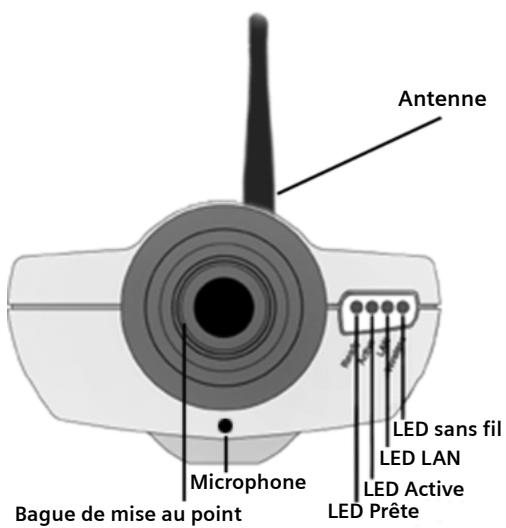
Antenne
L'antenne est ajustable ; pour de meilleurs résultats, mettez-la en position verticale.
Bague de mise au point
Normalement, il n'est pas nécessaire de régler la mise au point. La plage de mise au point par défaut est comprise entre 1 mètre et l'infini. Si l'image est floue, essayez de régler la mise au point.
Microphone
Le micro intégré est monté à l'avant. Il est également possible d'utiliser le connecteur à l'arrière pour raccorder un microphone externe. L'utilisation d'un microphone externe désactive le microphone intégré.
LED Prête
Allumée : marche
Eteinte : arrêt
Clignotante : processus de démarrage en cours (dure entre 15 et 20 secondes)
LED Active
Eteinte : caméra inactive
Clignotante : diffusion d'un flux vidéo direct auprès d'un utilisateur au moins
LED LAN
Allumée : le port LAN est connecté à un hub ou à un switch
Eteinte : le port LAN n'est pas connecté
Clignotante : transmission ou réception de données en cours via le port LAN
LED sans fil
Allumée : interface sans fil active
Eteinte : interface sans fil non disponible
Clignotante : transmission de données via l'interface sans fil
Introduction
Face arrière
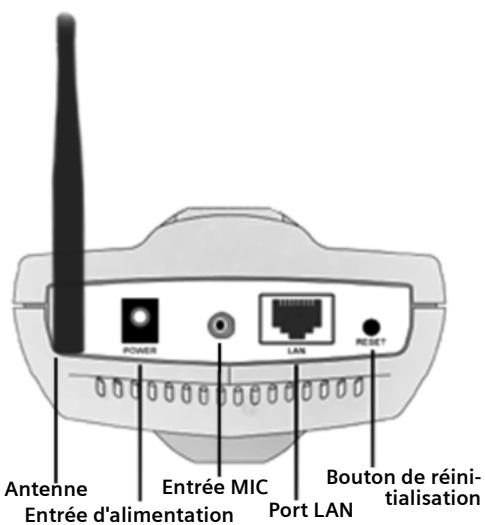
Antenne
Fixez ici l'antenne fournie.
Entrée d'alimentation
Branchez ici l'adaptateur secteur.
Entrée MIC
Au besoin, vous pouvez raccorder un microphone externe ici. L'utilisation d'un microphone externe désactive le microphone intégré sur la face avant. Les microphones pour ordinateurs sont normalement compatibles avec cette entrée micro.
Port LAN
Utilisez un câble réseau (LAN) standard pour connecter votre caméra Gigaset WLAN à un hub ou à un switch 10/100BaseT.
Remarque :
Lorsque vous raccordez un câble réseau (LAN) à la caméra Gigaset WLAN, l'interface sans fil est désactivée. Il ne peut y avoir qu'une seule interface active en même temps.
Bouton de réinitialisation
Ce bouton possède deux fonctions :
Restaurer l'adresse IP par défaut : si vous appuyez sur ce bouton puis que vous le relâchez, la caméra Gigaset WLAN restaure son adresse IP à la valeur par défaut 192.168.2.252.
Restaurer l'adresse IP, le nom et le mot de passe de l'administrateur par défaut : si vous maintenez ce bouton enfoncé pendant 3 secondes, la valeur par défaut de l'adresse IP, du nom et du mot de passe de l'administrateur est rétablie.
- Adresse IP : 192.168.2.252
- Nom de l'administrateur : admin
- Mot de passe de l'administrateur : vide (aucun mot de passe)
Remarque :
Au terme de la procédure, la LED Prête clignote trois fois pour confirmer la réinitialisation.
Contenu de l'emballage
Les éléments suivants doivent figurer dans l'emballage ; si l'un d'entre eux manque ou est endommagé, veuillez contacter votre revendeur immédiatement.
- Caméra Gigaset WLAN
- Guide d'installation rapide
- Adaptateur secteur
- Base, pied et raccord pivotant
- Unité d'extension
- Vis de montage
-
Antenne
-
CD-ROM avec les logiciels et le guide de l'utilisateur (en anglais)
Configuration de base
Configuration de base
Consignes de sécurité pour la connexion
◆ N'utilisez jamais de câbles endommagés ou non homologués.
Raccordez l'unité en utilisant uniquement les câbles et les prises homologués. Connectez uniquement des accessoires homologués.
◆ Posez les câbles de manière à éviter que quelqu'un trébuche ou marche dessus.
◆ Connectez l'unité en utilisant uniquement le câble secteur fourni.
Raccordez l'unité uniquement aux prises correspondant aux valeurs indiquées sur la plaque signalétique.
Configuration système requise
◆ Un PC avec une interface LAN 10/100BaseT ainsi qu'un hub ou un switch, pour la configuration.
◆ Un câble Ethernet (CAT-5) pour la connexion de la caméra au hub/switch.
Afin d'utiliser l'interface sans fil sur la caméra Gigaset WLAN, les autres appareils sans fil doivent être conformes à la spécification IEEE802.11b ou IEEE802.11g. Tous les périphériques sans fil doivent utiliser des valeurs compatibles.
◆ Navigateur Web avec ActiveX 8.0, par exemple Internet Explorer, version 6 ou supérieure. N'importe quel navigateur Web convient pour la configuration ; le plug-in ActiveX est nécessaire pour visualiser les images en direct.
◆ Windows 98 Deuxième Édition, Windows 2000, Windows ME, Windows XP
| i | Si vous avez déjà installé la caméra Gigaset WLAN sur votre PC, vous devez la désinstaller. Reportez-vous au chapitre « Désinstallation du logiciel » à la page 14. Pour toute réinstallation de la caméra Gigaset WLAN sur votre PC, vous devez désinstaller toute version de la caméra Gigaset WLAN déjà installée sur votre PC. |
Installation et connexion de la caméra Gigaset WLAN
| ! | Protection de la caméra Gigaset WLAN contre les chutes. Même pendant l'installation, utilisez le pied et assurez-vous qu'il est stable et ne risque pas de vaciller. |
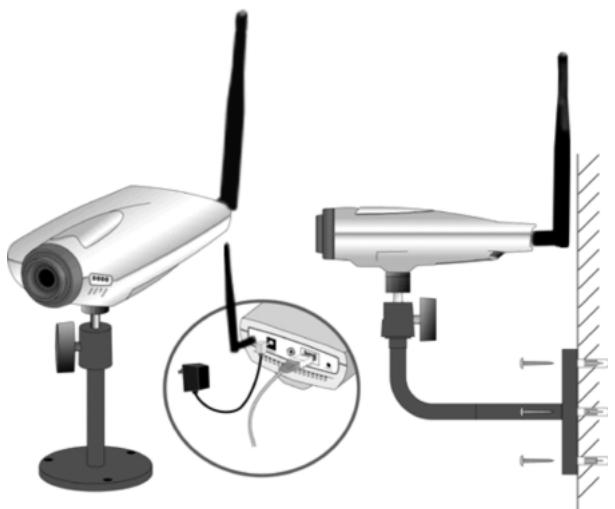
→ Installez la caméra sur la base et le pied fournis.
- Fixez la base, le pied et le raccord pivotant à la caméra, comme indiqué sur le schéma ci-dessus.
| i | Le filetage de la caméra est le même que celui d'un trépied standard ; vous pouvez donc remplacer l'accessoire fourni par votre trépied pour le montage. |
→ Connectez le câble réseau (LAN).
- Connectez la caméra Gigaset WLAN à un hub ou à un switch 10/100BaseT.
| i | Lors de la connexion du câble réseau (LAN), l'interface sans fil est désactivée en raison de l'impossibilité d'avoir plusieurs interfaces actives. L'interface LAN est recommandée pour la configuration initiale.La configuration sans fil par défaut de la caméra Gigaset WLAN est :Mode: infrastructureSSID: n'importe lequelFonctions de sécurité: désactivées |
Configuration de base
→ Ajustez l'antenne.
- Vissez l'antenne sur le point de fixation arrière.
- Mettez l'antenne en position verticale afin d'améliorer la réception sans fil.
→ Allumez la caméra.
- Connectez l'adaptateur secteur fourni à la caméra Gigaset WLAN et mettez cette dernière sous tension. Seul l'adaptateur secteur fourni doit être utilisé. Si vous utilisez un autre adaptateur, vous risquez d'endommager le matériel.
→ Vérifiez les LED :
- La LED Prête s'allume brièvement puis se met à clignoter. Elle continue à clignoter durant la phase de démarrage, qui dure entre 15 et 20 secondes. Au terme de la phase de démarrage, la LED Prête reste allumée.
- La LED Active doit être éteinte. Elle clignote rapidement lorsque quelqu'un visionne de la vidéo en direct. - La LED LAN ou la LED sans fil doit être allumée.
Désinstallation du logiciel
Avant d'installer le logiciel de la caméra Gigaset WLAN, vous devez désinstaller les versions antérieures.
→ Arrêtez tous les programmes en cours d'exécution.
→ Ouvrez le panneau de configuration de votre système d'exploitation.
→ Double-cliquez sur Ajout/Suppression de programmes.
→ Sélectionnez le logiciel à désinstaller et cliquez sur Installer/Désinstaller (ou Modifier/Supprimer).
→ Suivez les instructions à l'écran pour effectuer la désinstallation du programme.
Installation de la caméra Gigaset WLAN
Information sur l'installation
Pour une installation sous Windows 2000 et Windows XP, vous devez être connecté sous un compte utilisateur avec des droits administrateur. Veuillez contacter votre administrateur système pour plus de précisions.
◆ Avant d'installer le logiciel de la caméra Gigaset sans fil, reportez-vous aux informations sous « Configuration système requise » à la page 12.
Configuration de base
La configuration initiale doit être réalisée à l'aide de l'assistant de configuration sous Windows. Ce programme peut localiser la caméra Gigaset WLAN même si son adresse IP n'est pas valide pour votre réseau. Vous pouvez alors configurer la caméra Gigaset WLAN avec les paramètres TCP/IP adaptés à votre réseau local (LAN).
Les opérations d'administration peuvent ensuite être réalisées depuis votre navigateur Web, comme indiqué au chapitre « Configuration avancée de la visualisation » à la page 23.
Procédure de configuration
→ Insérez le CD-ROM fourni dans votre lecteur. Si le programme de configuration ne démarre pas automatiquement, exécutez wlancamera_setup.exe dans le dossier racine.
L'écran de bienvenue ci-dessous s'affiche.
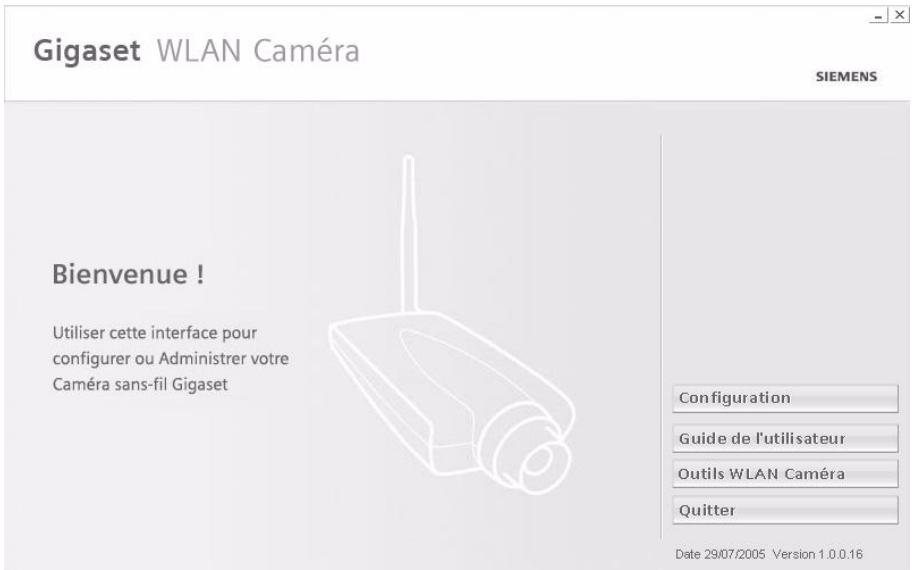
→ Cliquez sur Configuration pour démarrer l'assistant de configuration. L'écran suivant, reproduit ci-après, affiche la liste de toutes les caméras de votre réseau local (LAN).
Configuration de base
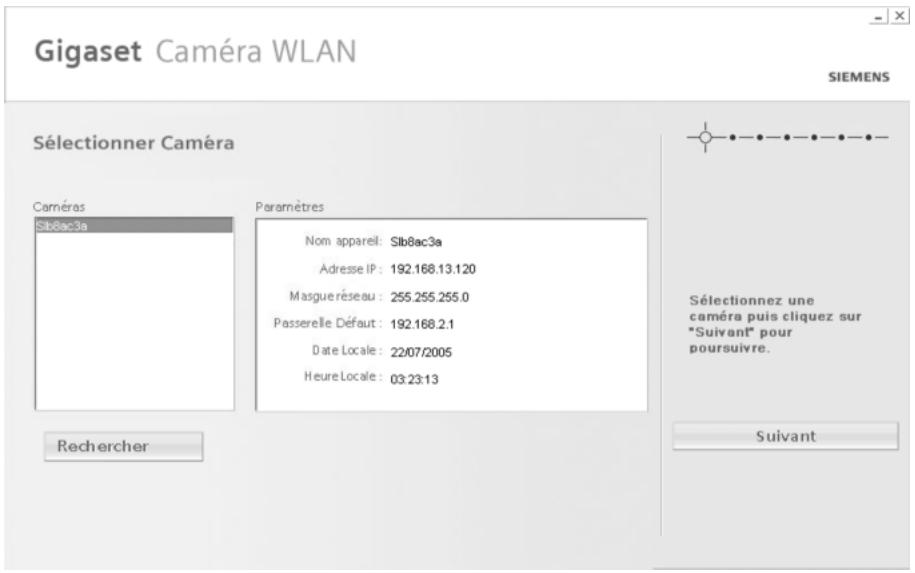
→ Sélectionnez une caméra dans la liste de gauche. Les paramètres en cours de la caméra sélectionnée sont affichés dans le cadre de droite.
→ Cliquez sur Suivant pour continuer.
Vous devez ensuite fournir le nom et le mot de passe de l'administrateur.
→ Si vous utilisez les valeurs par défaut, entrez admin pour le nom, laissez le champ mot de passe vide puis cliquez sur OK.
→ Dans le cas contraire, entrez le nom et le mot de passe de l'administrateur qui ont été définis à l'écran Utilisateur puis cliquez sur OK.
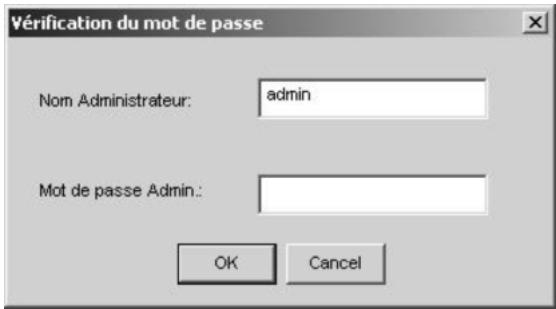
| i | Le nom et le mot de passe de l'administrateur peuvent être définis à l'écranUtilisateurde l'interface Web. L'interface Web est accessible en cliquant surUI Webà l'écran final de l'assistant. |
→ A l'écran TCP/IP qui s'affiche, choisissez Adresse IP Fixe ou Adresse IP dynamique.
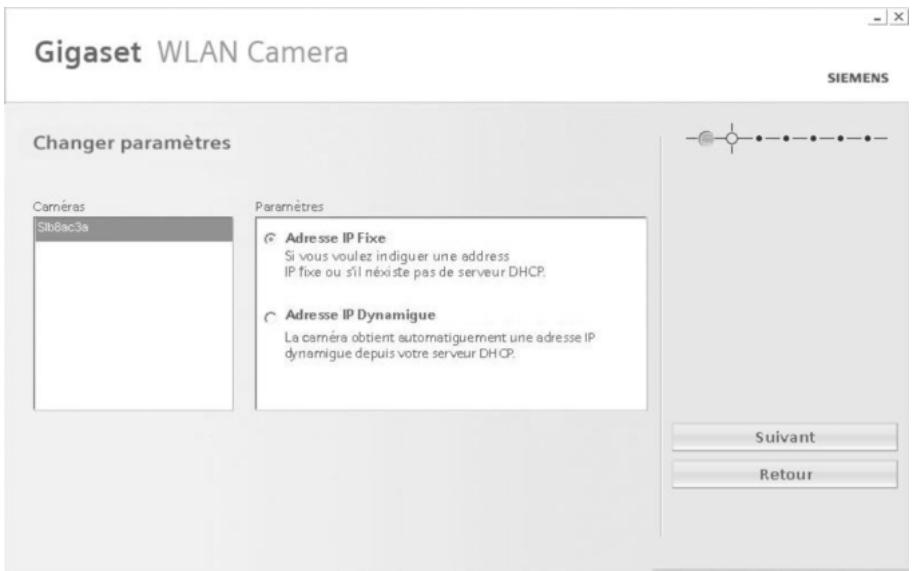
- Choisissez de préférence Adresse IP Fixe ; il est possible de réserver une adresse IP fixe dans chaque réseau local (LAN).
- Si votre réseau local (LAN) utilise un serveur DHCP, vous pouvez sélectionner Adresse IP dynamique.
→ Cliquez sur Suivant pour continuer.
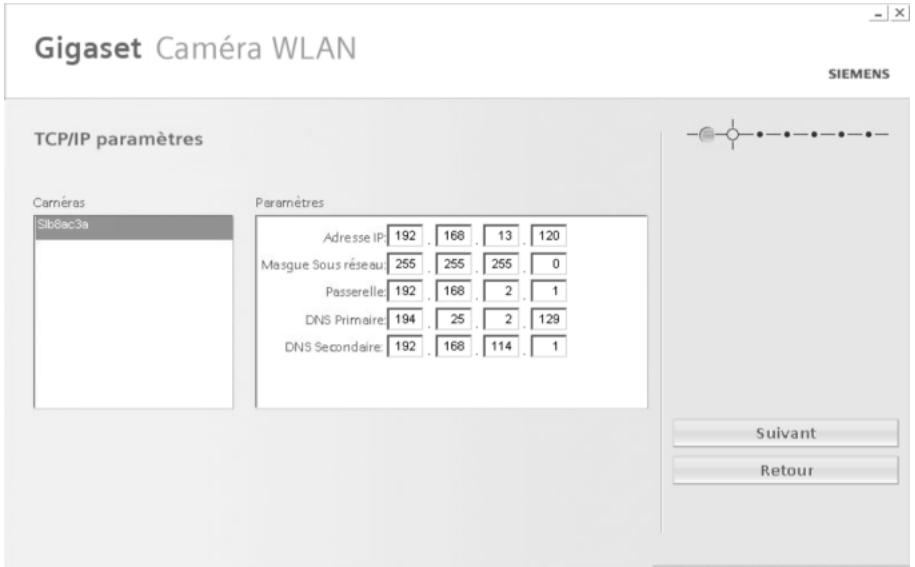
Si vous choisissez Adresse IP dynamique, les paramètres du serveur sont affichés. Si vous choisissez Adresse IP Fixe, les paramètres TCP/IP suivants sont affichés.
Configuration de base
- Adresse IP : entrez une adresse IP inutilisée située dans la plage d'adresses utilisées dans votre réseau local (LAN).
- Masque Sous Réseau, Passerelle par défaut : les valeurs du masque sous-réseau et de la passerelle par défaut doivent être identiques à celles utilisées par les PC de votre réseau local (LAN).
- Premier DNS : l'adresse du premier DNS est requise pour utiliser les fonctions d'alertes e-mail ou de DNS dynamique. Entrez l'adresse DNS (Domain Name Server - Serveur de noms de domaine) recommandée par votre fournisseur d'accès Internet.
- Deuxième DNS : le deuxième DNS est facultatif. Si vous le spécifiez, il sera utilisé en cas d'indisponibilité du premier DNS.
→ Cliquez sur Suivant pour continuer.
Paramètres sans fil
→ Si nécessaire, suivez la procédure ci-dessous pour configurer les paramètres sans fil :
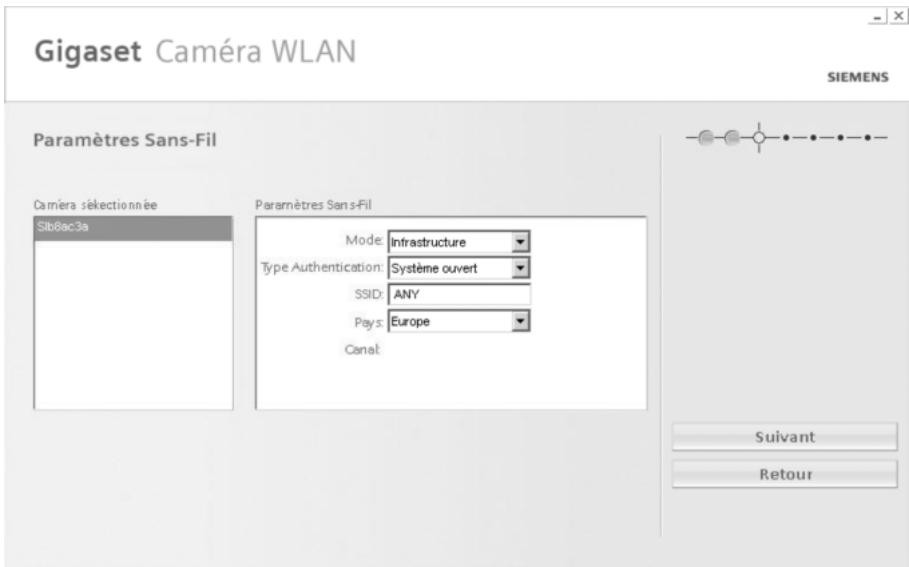
- Mode : si vous avez un point d'accès, sélectionnez Infrastructure. Dans le cas contraire, sélectionnez Ad-hoc.
- Type Authentication : sélectionnez la valeur utilisée dans votre réseau LAN sans fil.
- SSID : entrez la valeur utilisée par vos autres appareils sans fil.
- Domaine : sélectionnez le domaine correspondant à votre emplacement.
- Canal : pour le mode Ad-hoc, sélectionnez le canal utilisé par vos autres périphériques sans fil.
(Pour le mode Infrastructure, le canal utilisé est déterminé par le point d'accès.)
→ Cliquez sur Suivant pour continuer avec le paramétrage de cryptage, comme indiqué ci-après.
Cryptage WLAN
Afin d'éviter que votre réseau WLAN ne soit la cible d'intrusions, vous devez activer le cryptage. En fonction des paramètres de sécurité définis sur les autres composants de votre WLAN, choisissez l'une des méthodes de cryptage ci-après :
◆ Clés WEP 64 bits
◆ Clés WEP 128 bits
◆ Cryptage WPA-PSK (recommandé)
| i | Tous les composants d'un WLAN doivent posséder les mêmes paramètres de sécurité (méthode et clés de cryptage). |
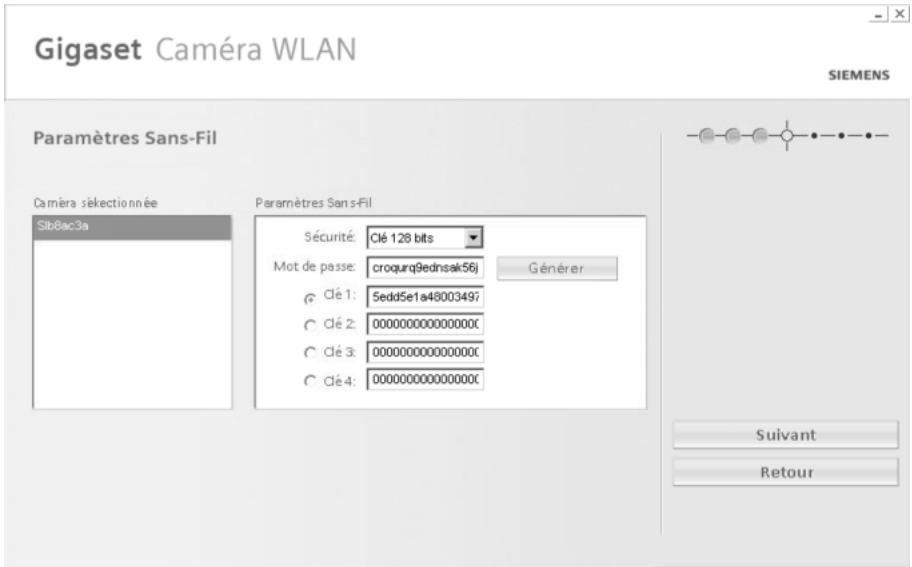
Cryptage WEP
→ Choisissez Clés 64 bits ou Clés 128 bits, en fonction des paramètres des autres composants du réseau WLAN.
→ Entrez la clé utilisée par les autres composants du réseau WLAN.
- Phrase mot de passe : entrez la phrase mot de passe que vous avez utilisée pour générer la clé des autres composants du réseau WLAN. Cliquez ensuite sur Générer. La clé générée est insérée dans le champ Clé 1.
Ou
- Clés : activez l'un des champs et entrez la clé.
→ Entrez des clés supplémentaires si besoin.
→ Cliquez sur Suivant pour poursuivre la configuration de la caméra.
Configuration de base
Cryptage WPA
Le cryptage WPA génère des clés à l'aide du protocole TKIP (Temporal Key Integrity Protocol). Ce protocole fait appel à différentes clés, l'avantage étant que les composants du réseau WLAN utilisent ainsi des clés différentes. Les clés sont générées et renouvelées automatiquement.
→ Entrez cette clé dans le champ Clé pré-partagée que vous avez utilisé pour le cryptage WPA de votre routeur WLAN.
→ Cliquez sur Suivant pour continuer avec les paramètres de la caméra.
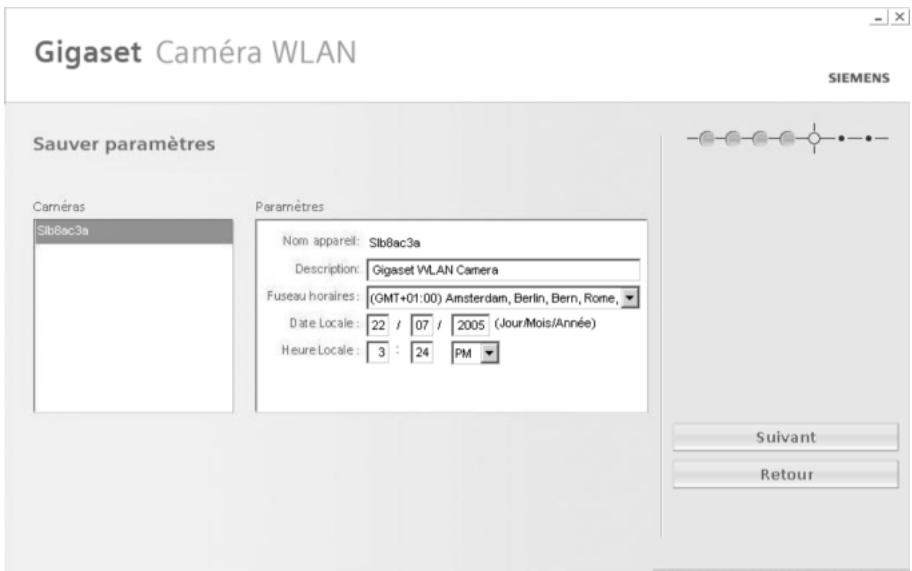
→ Cet écran vous permet de compléter le champ Description et de paramétrer les valeurs Fuseau horaire, Date et Heure. Procédez aux modifications requises puis cliquez sur Suivant pour continuer.
L'écran suivant affiche les détails de la caméra Gigaset WLAN.
Configuration de base
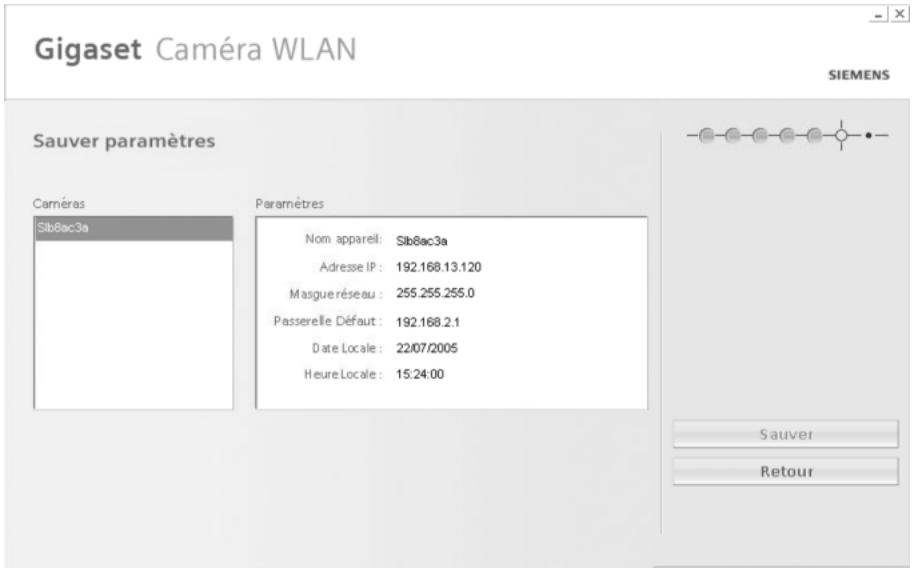
→ Cliquez sur Retour pour modifier les valeurs incorrectes.
Ou
→ Cliquez sur Sauver si les paramètres sont corrects.
→ Cliquez sur OK pour afficher l'écran ci-dessous.
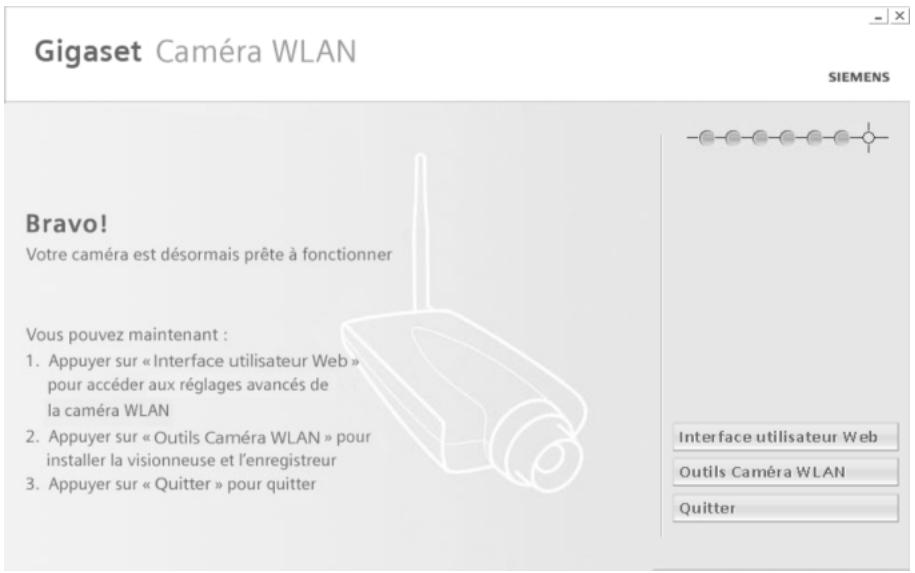
→ Si vous le souhaitez, vous pouvez cliquer sur UI Web pour vous connecter à la caméra à partir de votre navigateur Web.
Configuration de base
Ou
→ Cliquez sur Outil Caméra WLAN pour installer l'utilitaire de visualisation et d'enregistrement. Pour plus de précisions, reportez-vous au chapitre « Installation de l'outil Caméra WLAN » à la page 61.
Ou
→ Cliquez sur Quitter pour fermer l'assistant. La configuration est terminée.
Configuration avancée de la visualisation
Après avoir réalisé la configuration à l'aide de l'assistant Windows, la caméra Gigaset WLAN est utilisable immédiatement par tous les utilisateurs de votre réseau local (LAN).
Veuillez consulter le chapitre « Visualisation et enregistrement » à la page 61 pour plus de précisions sur la visualisation et l'enregistrement vidéo en direct.
Ce chapitre présente les paramètres et les options supplémentaires concernant la visualisation de vidéos en direct :
◆ Réglage de l'image vidéo
- Contrôle de l'accès des utilisateurs au flux vidéo direct
◆ Mise à disposition de vidéo sur Internet
◆ Utilisation de la fonction Détection Mouvement / E-mail
Réglage de l'image vidéo
Au besoin, il est possible de régler l'image vidéo de la caméra Gigaset WLAN (si vous avez les droits administrateur). Différents paramètres sont modifiables :
◆ Résolution : choix des dimensions de l'image. La bande passante requise augmente en fonction de la taille de l'image.
Niveau Qualité Image : degré de compression appliqué au flux vidéo. La bande passante requise augmente en fonction de la qualité voulue.
Fréquence Puissance : sélectionnez 50 Hz pour la fréquence du réseau électrique utilisée dans votre région. Un paramétrage correct améliore la qualité de l'image sous un éclairage fluorescent.
- Clarté : luminosité de l'image. Vous pouvez la régler si les paramètres automatiques ne donnent pas de résultats satisfaisants.
- L'intensité des composantes rouge, verte et bleue est paramétrable.
◆ Temps : affichage de l'heure et de la date sur l'image vidéo.
◆ Affichage Texte : surimpression d'un texte de 20 caractères maximum sur l'image vidéo. C'est utile pour identifier la caméra.
◆ Audio : possibilité d'intégrer de l'audio au flux vidéo.
→ Connexion à l'interface Web de la caméra Gigaset WLAN. (cf. chapitre « Gestion Web » à la page 36 pour plus de précisions.)
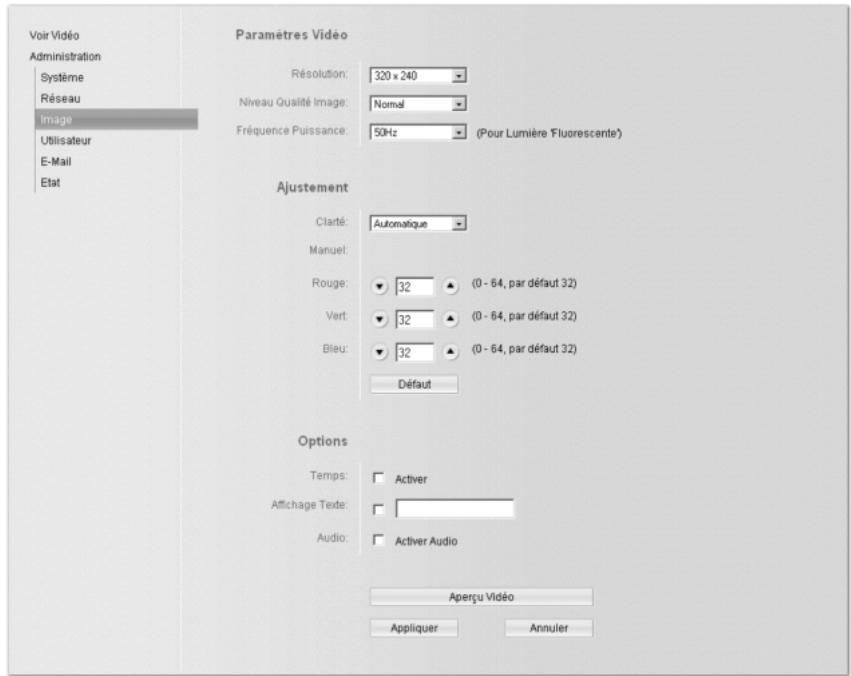
→ Dans le menu Administration, sélectionnez Image. L'écran ci-dessous s'affiche.
Configuration avancée de la visualisation
Gigaset Caméra WLAN
Accueil | Quitter
SIEMENS
→ Définissez les paramètres requis :
Paramètres Vidéo
Résolution Sélectionnez la résolution vidéo. La résolution par défaut est réglée sur 320 x 240.
Niveau Qualité Image Sélectionnez la qualité d'image voulue. La qualité d'image est réglée par défaut sur Normal.
Remarque : la bande passante requise augmente en fonction de la qualité de l'image.
Fréquence Puis- sance Sélectionnez la fréquence du réseau électrique (50 Hz ou 60 Hz) utilisé dans votre région afin d'améliorer la qualité de l'image sous un éclairage fluorescent.
Configuration avancée de la visualisation
Ajustement
| Clarté | Sélectionnez Automatique ou Manuel.Le paramètre est réglé par défaut surAutomatique; la caméra ajustera alors automatiquement la clarté en fonction de l'environnement.SélectionnezManuelsi vous préférez ajuster la clarté manuellement. Vous pourrez alors spécifier les valeurs souhaitées. |
| Rouge, Vert,Bleu | Ajustez ces paramètres de couleur selon vos préférences.Remarque: ce paramètre est désactivé si vous avez sélectionné Automatique. |
| OptionDéfaut | Cette option permet de rétablir la valeur par défaut pour tous les champsAjustement. |
| Options | |
| Temps | Cochez cette case pour afficher l'heure et la date sur l'image vidéo. |
| Affichage Texte | Pour afficher un texte sur l'image vidéo, cochez cette case. Vous pouvez entrer jusqu'à 20 caractères. Habituellement, cette fonction est utilisée afin d'identifier une caméra lorsque plusieurs caméras sont utilisées. |
| Audio | Activez cette option pour intégrer un canal audio à la vidéo. Une portion de la bande passante est allouée au flux audio. Dans certaines situations, cela peut affecter la qualité de la vidéo. |
→ Cliquez sur Aperçu Vidéo pour vérifiez vos paramètres.
→ Cliquez sur Appliquer pour enregistrer vos paramètres.
Configuration avancée de la visualisation
Contrôle de l'accès des utilisateurs au flux vidéo
Par défaut, tous les utilisateurs peuvent se connecter à la caméra Gigaset WLAN et visionner la vidéo en direct.
Si vous le souhaitez, vous pouvez restreindre l'accès aux utilisateurs connus en leur demandant de se connecter à la caméra Gigaset WLAN en indiquant leur nom d'utilisateur et leur mot de passe.
Activation de la fonction
→ Connexion à l'interface Web de la caméra Gigaset WLAN. (cf. chapitre « Gestion Web » à la page 36 pour plus de précisions.)
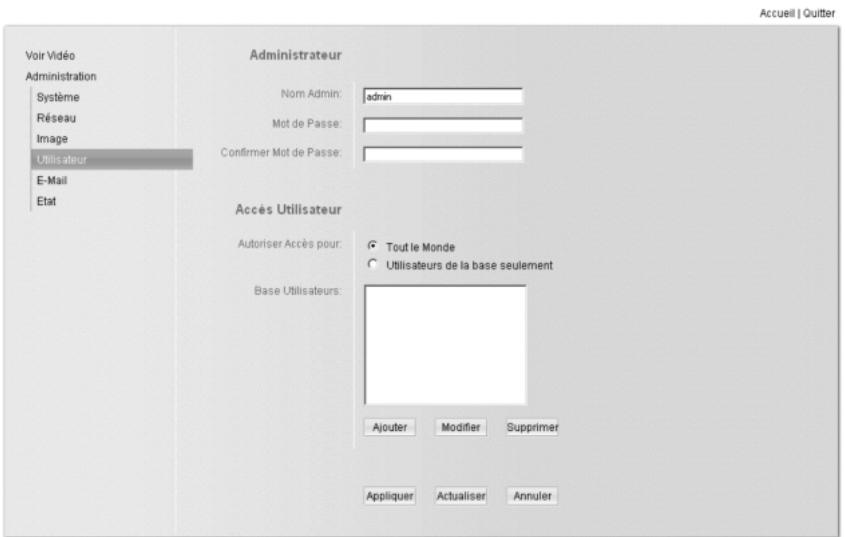
→ Dans le menu Administration, sélectionnez Utilisateur.
→ Sélectionnez le paramètre Autoriser Accès pour: Utilisateurs de la base seulement, comme indiqué ci-après.
Gigaset Caméra WLAN
SIEMENS
→ Pour ajouter des utilisateurs à la base de données, cliquez sur Ajouter et entrez le nom et le mot de passe associés à chaque utilisateur.
Procédure à suivre
Lors de la connexion, les utilisateurs doivent entrer leur nom d'utilisateur et leur mot de passe. Le nom et le mot de passe sont ceux qui ont été définis sur l'écran Utilisateur présenté ci-dessus.
Si vous utilisez l'outil Caméra WLAN Windows, le nom d'utilisateur et le mot de passe peuvent être entrés dans le programme afin d'éviter aux utilisateurs de s'authentifier à chaque connexion.
Mise à disposition de vidéo sur Internet
Si votre réseau local (LAN) est connecté à Internet, généralement via une passerelle ou un routeur large bande et un modem large bande, vous pouvez rendre la caméra Gigaset WLAN accessible sur Internet.
Il n'est pas PAS nécessaire de modifier la configuration de la caméra Gigaset WLAN, à moins que :
- vous vouliez modifier le numéro de port défini par défaut (80) ;
- vous vouliez utiliser la fonction DDNS (Dynamic DNS) de la caméra Gigaset WLAN.
Configuration d'un deuxième port
Les connexions HTTP (Web) utilisent normalement le port 80. Puisque la caméra Gigaset WLAN utilise le protocole HTTP mais que le port 80 est susceptible d'être utilisé par un serveur web, vous avez la possibilité d'utiliser un numéro de port différent pour la caméra Gigaset WLAN. Il s'agit du « deuxième port », le premier port étant le port 80.
Le numéro du « deuxième port » est 1024. Si vous souhaitez utiliser un numéro de port différent, procédez comme suit :
→ Connexion à l'interface Web de la caméra Gigaset WLAN.
→ Dans le menu Administration, sélectionnez Réseau puis Options.
Configuration avancée de la visualisation
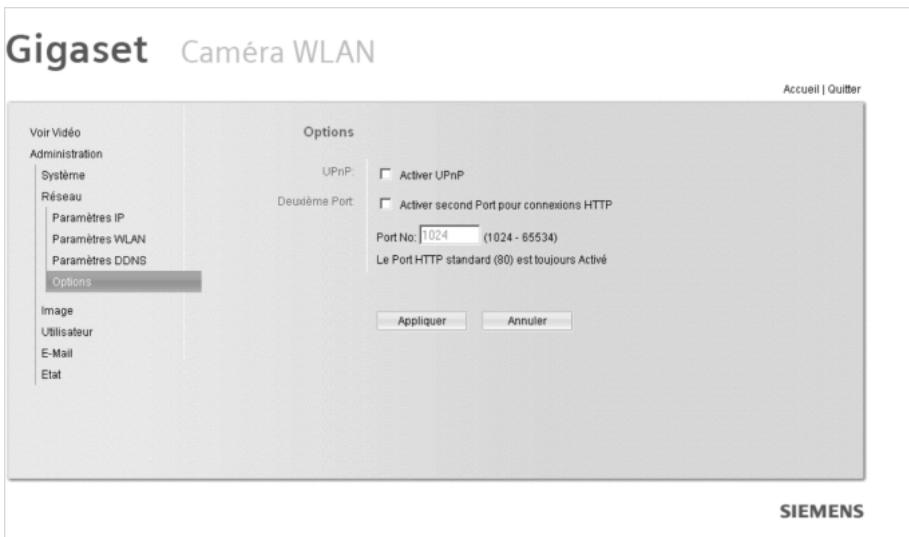
L'écran Réseau – Options est rattaché à l'interface d'administration Web. Reportez-vous au chapitre « Gestion Web » à la page 36 pour plus de précisions sur l'utilisation de cette interface.
| i | Les utilisateurs doivent connaître ce numéro de port afin de pouvoir se connecter et visionner la vidéo en direct. |
Configuration du routeur/de la passerelle
Votre routeur ou votre passerelle doivent être configurés afin de laisser passer les connexions TCP entrantes (HTTP) (des utilisateurs) vers la caméra Gigaset WLAN. Le routeur/la passerelle utilise le Port No afin de déterminer quelles sont les connexions entrantes destinées à la caméra Gigaset WLAN.
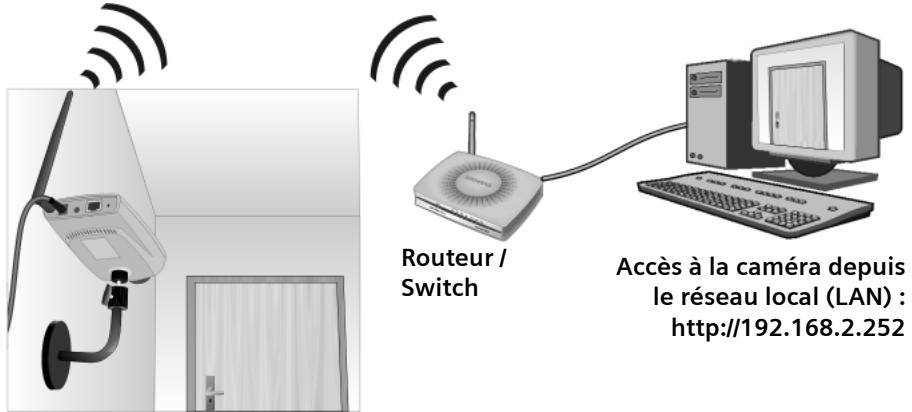
Cette fonctionnalité, connue sous le nom de « redirection de port » ou « serveurs virtuels », est illustrée ci-après. La ligne spécifiant la redirection de port/le serveur virtuel indique au routeur/à la passerelle que les connexions TCP entrantes utilisant le port 1024 doivent être transmises à la caméra Gigaset WLAN. Au besoin, reportez-vous au manuel de l'utilisateur de votre routeur/passerelle pour plus de détails.
| i | Si vous utilisez plusieurs caméras, chacune d'entre elles doit se faire attribuer un deuxième port spécifique. |
Exemple : configuration LAN
Adresse IP de la caméra (par défaut) : 192.168.2.252
Deuxième port activé (1024)
Configuration avancée de la visualisation
Exemple : configuration Internet
Adresse IP de la caméra (par défaut) : 192.168.2.252
Deuxième port activé (1024)
![graph TD A["Router"] -->|Adresse IP du routeur : 217.229.39.104 (différentes adresses IP)| B["Internet"] B --> C["Computer"] B --> D["Laptop"] B --> E["Desktop"] B --> F["Desktop with Mycam.dyndns.org:1024"] G["Camera with antenna"] --> H["Wireless sensor"] H --> I["Radio"] I --> J["Switch"] K["Deux…](/content/2025/12/65115/images/ec837d617d73ec362e4ca2bf1babde4b5188951c44e9c905e9a13693e950ba60.jpg)
| i | Le « port » défini pour la « redirection de port » / « serveur virtuel » ci-dessus correspond auDeuxième Portspécifié sur l'écranRéseaude la caméra Gigaset WLAN. |
Utilisation du DDNS (Dynamic DNS)
Les connexions Internet utilisent généralement une « adresse IP dynamique », permettant d'attribuer l'adresse IP Internet à l'occasion de l'établissement de la connexion Internet.
Autrement dit, les autres internautes ignorent quelle est l'adresse IP utilisée et sont, de ce fait, dans l'impossibilité de se connecter.
Ce problème trouve sa solution dans le service DDNS, qui permet aux utilisateurs de se connecter à votre réseau local (LAN) en utilisant un nom de domaine au lieu d'une adresse IP.
Si vous préférez utiliser le service DDNS, suivez la procédure indiquée :
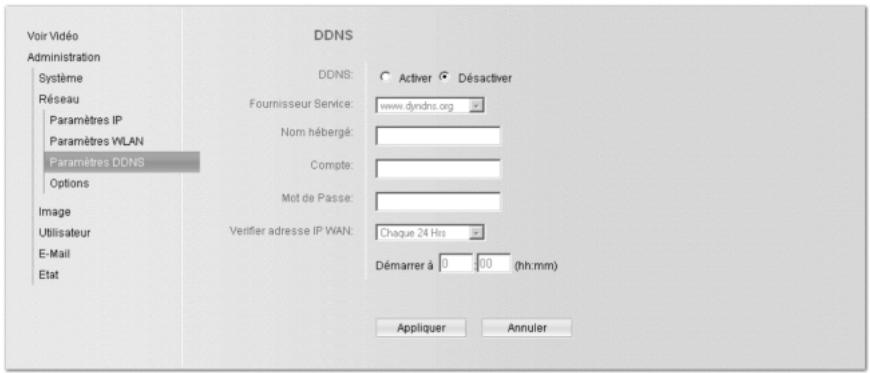
→ Inscrivez-vous au service DDNS auprès d'un fournisseur de service DDNS pris en charge. Vous pouvez demander et vous faire attribuer un nom de domaine.
→ Dans le menu Administration, sélectionnez Réseau puis Paramètres DDNS.
Gigaset Caméra WLAN
Accueil | Quitter
SIEMENS
→ Entrez et appliquez les paramètres DDNS corrects.
Le fonctionnement est automatique :
- la caméra Gigaset WLAN contacte automatiquement le serveur DDNS lorsqu'elle détecte que l'adresse IP Internet a été modifiée, et elle transmet la nouvelle adresse IP au serveur DDNS.
Les internautes peuvent se connecter à votre réseau local (LAN) en utilisant le nom de domaine attribué par le fournisseur de service DDNS.
Configuration avancée de la visualisation
Visualisation sur Internet
| i | Les clients (utilisateurs) auront également besoin d'une connexion large bande ; les connexions commutées NE SONT PAS recommandées. |
Utilisation de l'outil Caméra WLAN Windows
Si vous utilisez l'outil Caméra WLAN Windows (cf. chapitre « Visualisation et enregistrement » à la page 61), entrez les données de la caméra Gigaset WLAN.
→ Ouvrez le programme Outil Caméra WLAN.
→ Cliquez sur Ajouter Caméra et activez l'onglet Internet.
→ Entrez l'adresse IP, le Port No et, au besoin, le nom d'utilisateur et le mot de passe.
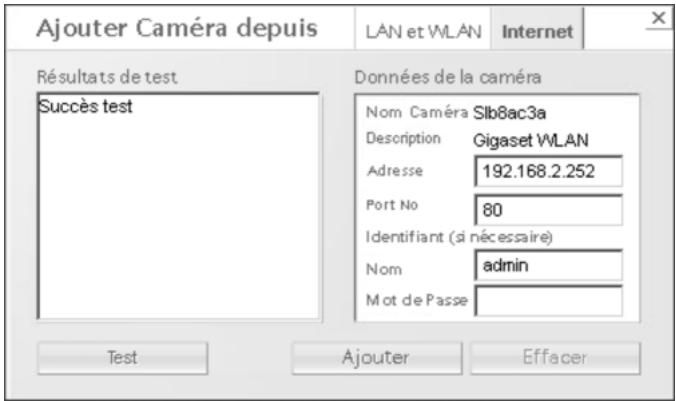
→ Cliquez sur Test pour tester la connexion.
→ Cliquez sur Ajouter pour ajouter la caméra à la Liste Caméras.
→ Fermez la fenêtre.
→ Sélectionnez la caméra dans la Liste Caméras de l'écran principal et cliquez sur Visualiser pour établir la connexion et visionner la vidéo en direct.
Configuration avancée de la visualisation
Utilisation de votre navigateur Web
Si vous utilisez votre navigateur Web (cf. chapitre « Gestion Web » à la page 36), vous devez connaître l'adresse de la caméra (soit l'adresse IP Internet, soit le nom de domaine) et le numéro de port correct.
→ Ouvrez Internet Explorer.
→ Entrez l'adresse de la caméra Gigaset WLAN et son numéro de port dans le champ Adresse (ou Emplacement) de votre navigateur.
Exemple – adresse IP :
L'adresse IP Internet du routeur/de la passerelle est 203.70.212.52 et le numéro du deuxième port de la caméra Gigaset WLAN est 1024.
Exemple – nom de domaine :
HTTP://mycamera.dyndns.tv:1024
Le nom de domaine du routeur/de la passerelle est mycamera.dyndns.tv et le numéro du deuxième port de la caméra Gigaset WLAN est 1024.
Détection de mouvement / Alertes E-mail
La fonction Détection Mouvement capture une vidéo de courte durée et l'envoie à votre adresse e-mail lorsqu'un mouvement est détecté.
La caméra Gigaset WLAN compare les frames successifs afin de détecter les modifications occasionnées par le mouvement d'objets de grandes dimensions.
Par ailleurs, le détecteur de mouvement se déclenche également par :
◆ des modifications subites de la quantité de lumière
◆ des mouvements de la caméra elle-même
| i | Essayez si possible d'éviter ces situations. La fonction de détection de mouvement donne de meilleurs résultats lorsque l'éclairage est suffisant et constant et que la caméra est solidement fixée. Celle-ci n'est pas utilisable en extérieur en raison de la sensibilité du capteur CMOS. |
Configuration avancée de la visualisation
Utilisation de la détection de mouvement / des alertes e-mail
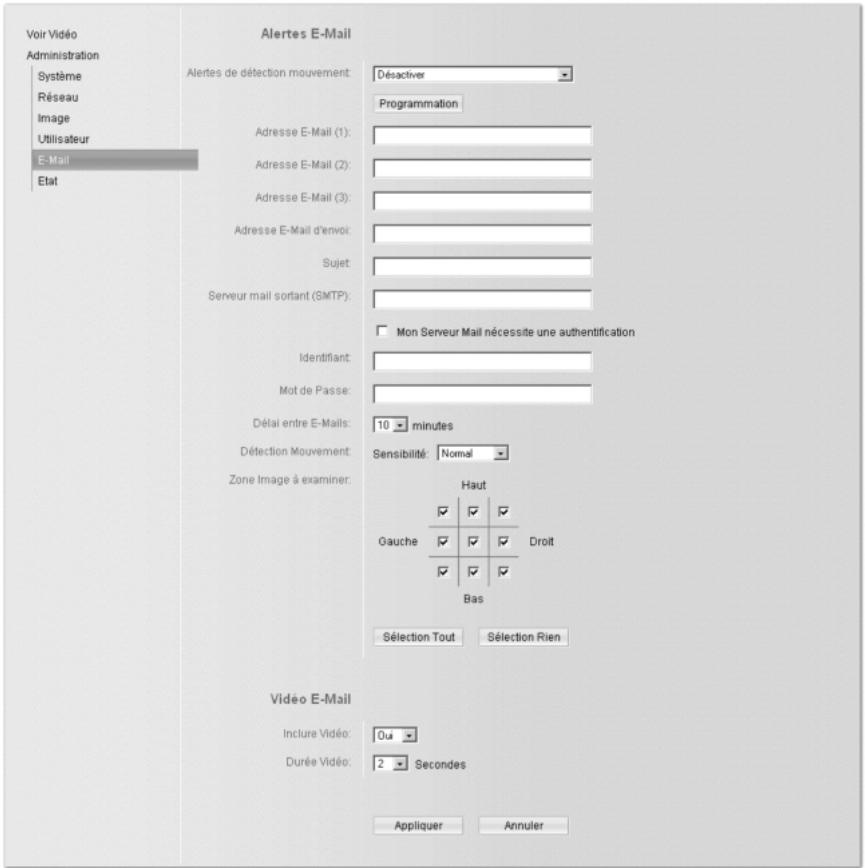
→ Connexion à l'interface Web de la caméra Gigaset WLAN.
→ Dans le menu Administration, sélectionnez E-mail.
Gigaset Caméra WLAN
Accueil | Quitter
SIEMENS
| i | Si vous ignorez les paramètres de votre compte de messagerie, demandez-les à votre fournisseur d'accès Internet. |
→ Activez la case à cocher Envoyer une alerte e-mail en cas de détection de mouvement.
→ Entrez au moins une adresse e-mail.
Configuration avancée de la visualisation
→ Dans le champ Adresse de l'expéditeur, entrez l'adresse e-mail que vous souhaitez faire apparaître pour l'expéditeur lorsque vous recevez le message. Utilisez pour cela une adresse e-mail authentique afin d'éviter le blocage de votre message par les filtres anti-spam.
→ Complétez le champ Sujet pour les e-mails.
→ Entrez l'adresse du serveur SMTP dans le champ Serveur mail sortant (SMTP). Si le serveur SMTP a besoin d'« informations de connexion » pour l'envoi d'e-mails, cochez la case Mon Serveur Mail nécessite une authentication et entrez votre nom d'utilisateur et votre mot de passe.
→ Sélectionnez la fréquence d'envoi des e-mails dans le champ Délai entre E-mails. Cette fonctionnalité est prévue pour empêcher que votre boîte de réception ne soit submergée de messages.
→ Détection Mouvement : le paramètre Sensibilité définit la sensibilité d'activation de la détection de mouvement. Vous pouvez sélectionner la sensibilité et les zones de l'image à examiner.
Remarque : vous devez sélectionner une zone au moins. Dans le cas contraire, la détection de mouvement ne se déclenchera jamais et aucune alerte e-mail ne sera jamais envoyée.
→ Dans la section Vidéo E-mail, sélectionnez les options voulues.
- Dans Inclure Vidéo, choisissez Oui pour joindre une vidéo à cet e-mail.
- Réglez la valeur de Durée Vidéo. Remarque : en augmentant la résolution et en réduisant la compression, le fichier vidéo obtenu sera volumineux même s'il est de courte durée.
→ Cliquez sur Appliquer pour enregistrer votre configuration.
Gestion Web
Gestion Web
Vous pouvez configurer la caméra Gigaset WLAN à l'aide de votre navigateur Web. La caméra Gigaset WLAN doit posséder une adresse IP compatible avec votre PC.
La méthode recommandée pour définir ce paramètre consiste à utiliser l'assistant Windows fourni, conformément aux instructions données au chapitre « Visualisation sur Internet » à la page 32.
Connexion de la caméra Gigaset WLAN
Si vous avez exécuté l'assistant de configuration Windows, l'écran final comportait une option UI Web. En cliquant dessus, vous vous connectez immédiatement à la caméra Gigaset WLAN depuis votre navigateur Web.
Si vous utilisez seulement votre navigateur Web, suivez la procédure ci-après pour connecter votre PC à la caméra Gigaset WLAN.
Une fois connecté, vous pouvez ajouter la caméra Gigaset WLAN aux Favoris ou aux Signets de votre navigateur.
Connexion de votre navigateur Web
→ Lancez votre navigateur Web.
→ Dans la zone Adresse, entrez HTTP : // et l'adresse IP de la caméra Gigaset WLAN, comme indiqué dans cet exemple, qui utilise l'adresse IP par défaut de la caméra Gigaset WLAN :
HTTP://192.168.2.252
→ Si les valeurs Nom Admin et Mot de Passe sont requises, une invite de saisie de ces valeurs s'affiche. Entrez le nom et le mot de passe qui vous ont été attribués.
Ecran de bienvenue
Lorsque vous vous connectez, l'écran suivant s'affiche.
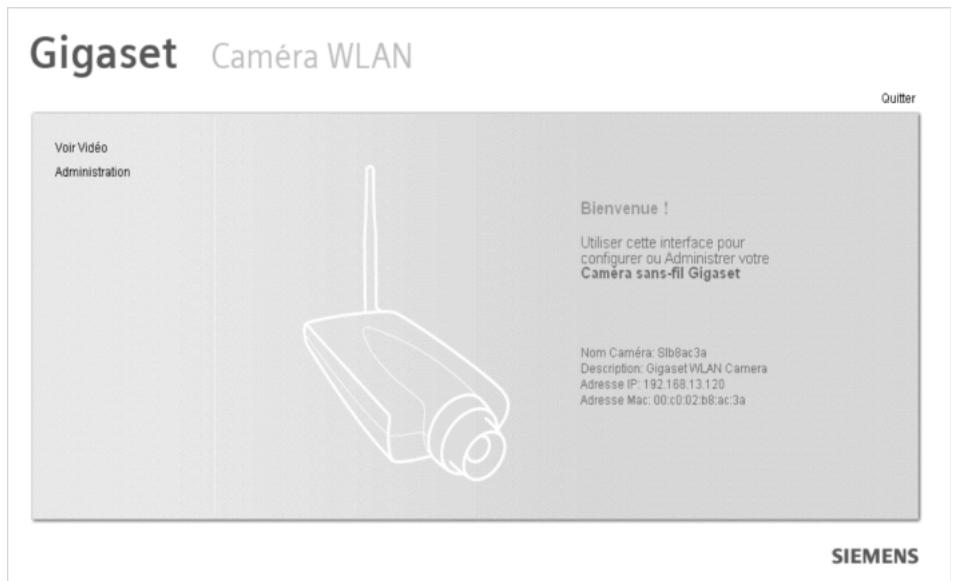
Les options de menu disponibles depuis cet écran sont les suivantes :
◆ Voir Vidéo : pour visionner la vidéo en direct à l'aide de votre navigateur Web.
◆ Administration : pour accéder au menu d'administration.
Ces options sont décrites dans les sections suivantes.
| i | Pour visualiser la vidéo en direct, vous devez utiliser Internet Explorer. Pour l'administration, il est possible d'utiliser n'importe quel navigateur Web. |
Outre les options de visualisation et d'administration, les éléments suivants sont constamment disponibles en haut de l'écran :
◆ Accueil : pour ouvrir l'écran de bienvenue.
♦ Quitter : pour déconnecter la caméra Gigaset WLAN et fermer la fenêtre.
Gestion Web
Ecran de visualisation de la vidéo
→ Cliquez sur Voir Vidéo.
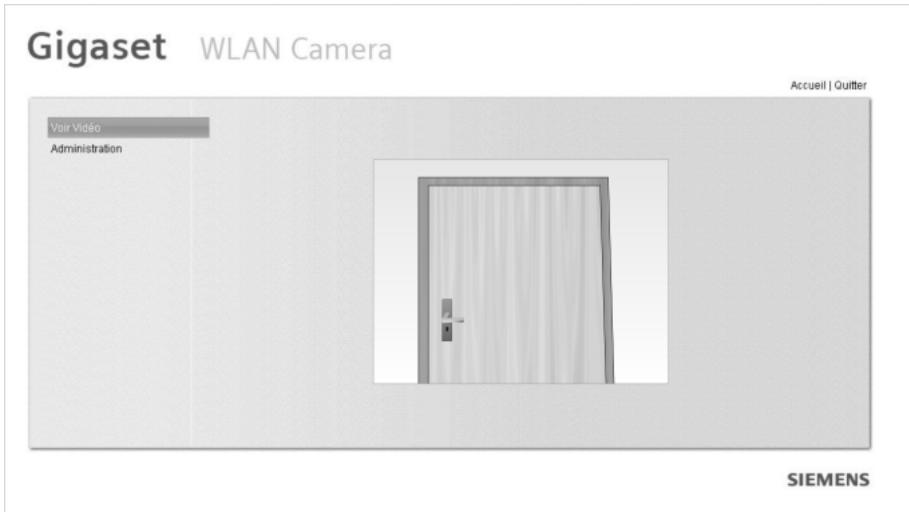
Un message proposant de télécharger une applet vidéo peut apparaître, comme dans l'exemple ci-après.
Vous devez installer cette applet afin de visualiser la vidéo.
La vidéo s'exécute automatiquement. Un délai de quelques secondes, nécessaire à la mise en cache du flux vidéo, peut s'écouler.
Menu d'administration
→ Cliquez sur Administration dans le menu.
Le menu Administration contient tous les paramètres pour la caméra Gigaset WLAN :
◆ Système : description, date / heure et NTP
◆ Réseau : tous les paramètres réseau et sans fil
◆ Image : pour ajuster l'image vidéo
◆ Utilisateur : identifiant de l'administrateur, accès utilisateurs et base de données utilisateurs
◆ E-Mail : alertes e-mail et vidéo e-mail
♦ Etat : informations sur l'état actuel
Configuration système
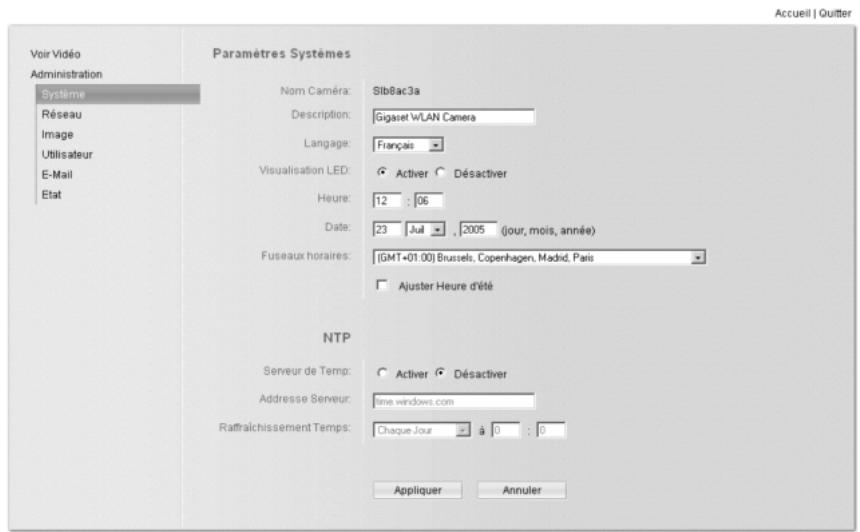
→ Cliquez sur Système dans le menu Administration.
Gigaset Caméra WLAN
SIEMENS
Gestion Web
→ Entrez les données dans les champs indiqués :
Paramètres Systèmes
| Nom Caméra | Affiche le nom de la caméra Gigaset WLAN. |
| Description | Ce champ est utilisé pour entrer une description telle que l'emplacement de la caméra Gigaset WLAN. |
| Visualisation LED | Active ou désactive les LED sur votre appareil. Lorsque cette option est désactivée, la caméra Gigaset WLAN fonctionne en mode discret. |
| Heure | Entrez l'heure actuelle. |
| Date | Entrez la date actuelle. |
| Fuseau horaire | Choisissez dans la liste déroulante le fuseau horaire correspondant à votre emplacement.Si l'heure d'été est actuellement en vigueur dans le pays où vous vous trouvez, cochez la case Ajuster Horloge automatiquement Heure d'été. Vous devez désactiver cette option lorsque l'heure d'été ne s'applique plus. |
NTP (Network Time Protocol)
| Serveur de temporisation | Activez ou désactivez l'option Serveur de temporisation en fonction de vos besoins.Si vous activez cette option, la caméra Gigaset WLAN contacte un serveur de temporisation à intervalles réguliers afin de synchroniser son horloge interne. |
| Adresse serveur | Entrez l'adresse du serveur de temporisation choisi. |
| Rafraîchissement Temps | La programmation détermine la fréquence à laquelle la caméra Gigaset WLAN contacte le serveur de temporisation.Sélectionnez les options voulues. |
Configuration réseau
→ Cliquez sur Réseau dans le menu Administration.
L'écran Paramètres IP s'affiche en premier.
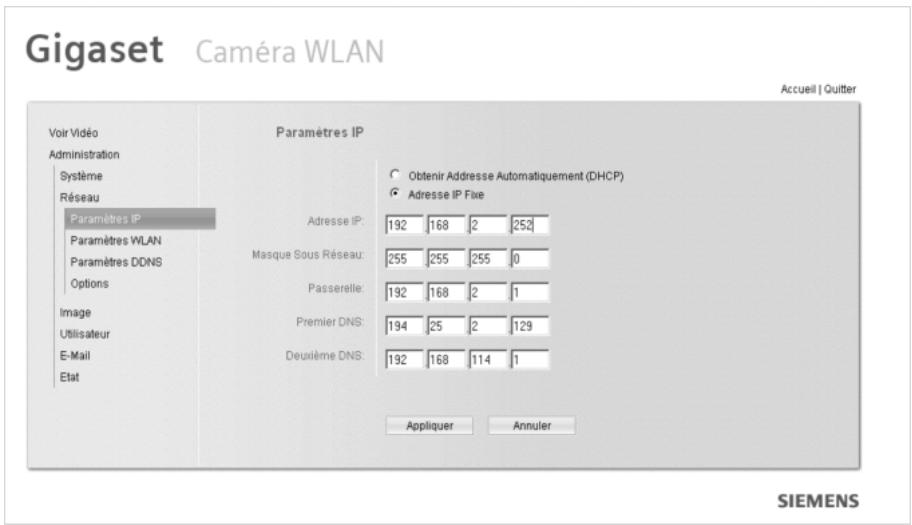
→ Sélectionnez Obtenir Adresse Automatiquement (DHCP) ou Adresse IP Fixe :
Obtenir Adresse Automatiquement (DHCP)
Adresse IP Fixe
La caméra Gigaset WLAN obtient son adresse IP et les informations associées à partir d'un serveur DHCP. Ne sélectionnez cette option que si votre réseau local utilise un serveur DHCP.
Vous devez assigner les données suivantes à la caméra Giga-set WLAN.
- Adresse IP : entrez une adresse IP inutilisée située dans la plage d'adresses utilisées dans votre réseau local (LAN).
◆ Masque Sous Réseau : utilisez la même valeur que pour les PC de votre réseau local.
◆ Passerelle : utilisez la même valeur que pour les PC de votre réseau local.
♦ Premier DNS : utilisez la même valeur que pour les PC de votre réseau local. Normalement, cette adresse est fournie par votre fournisseur d'accès Internet.
Deuxième DNS : ce DNS est facultatif. Si vous le spécifiez, il sera utilisé en cas d'indisponibilité du premier DNS.
Gestion Web
Paramètres WLAN
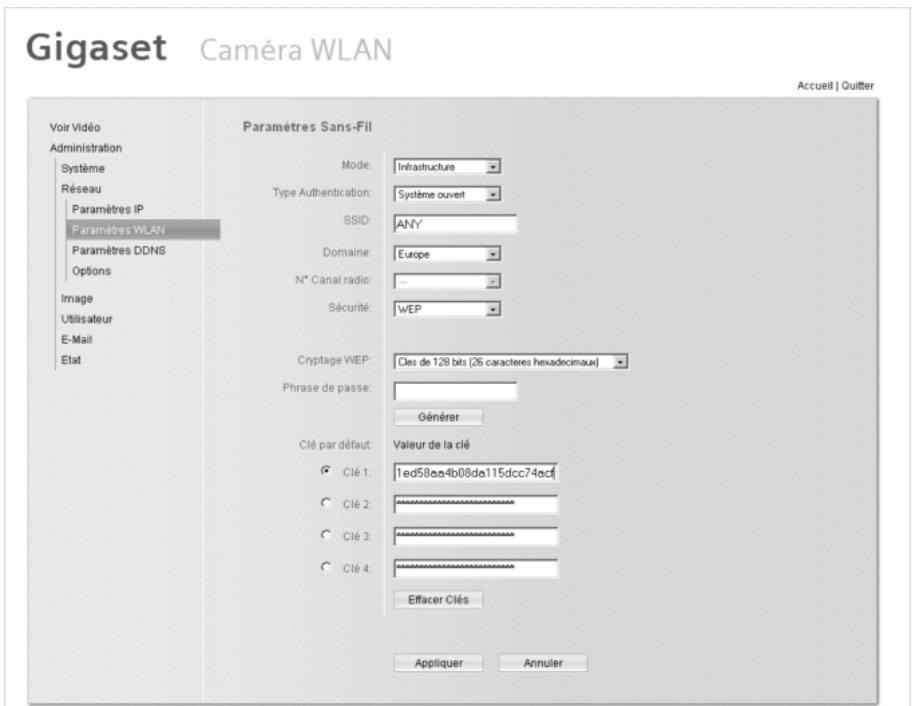
→ Cliquez sur Paramètres sans fil dans Administration > Réseau.
L'écran suivant s'affiche :
SIEMENS
→ Entrez les données dans les champs :
Mode Le mode de connexion détermine le type de communication sans fil utilisé par la caméra Gigaset WLAN.
◆ Si vous avez un point d'accès, sélectionnez Infrastructure.
◆ Dans le cas contraire, sélectionnez Ad-hoc.
Type Sélectionnez la valeur appropriée : Système ouvert ou Clé Authentication partagée, utilisée dans votre réseau sans fil.
Remarque : en mode Infrastructure, les deux paramètres fonctionnent normalement, dans la mesure où ils sont utilisés par la plupart des points d'accès.
SSID Cette valeur doit être identique à celle utilisée par les autres appareils de votre réseau sans fil.
Remarque : le SSID respecte la casse.
Domaine Sélectionnez votre région dans la liste déroulante.
Gestion Web
N° Canal radio
En mode Infrastructure, ce paramètre est ignoré. La caméra Gigaset WLAN utilisera le canal défini par le point d'accès.
En mode Ad-hoc, sélectionnez le canal que vous souhaitez utiliser sur votre caméra Gigaset WLAN. Les autres périphériques sans fil doivent utiliser les mêmes paramètres.
Si vous constatez des interférences (celles-ci se manifestent par des ruptures de connexion et/ou des transferts de données lents), vous pouvez essayer différents canaux afin d'identifier le meilleur.
Sécurité
Affiche les paramètres de sécurité actuels :
♦ Désactivée
◆ WEP : cryptage WEP (64 ou 128 bits)
◆ Clé pré-partagée : cryptage WPA
Après avoir sélectionné l'option de sécurité, cliquez sur Appliquer.
Pour plus de précisions sur la configuration des paramètres de sécurité, reportez-vous au chapitre suivant.
Options de sécurité

Afin d'éviter que votre réseau sans fil ne soit la cible d'intrusions, vous devez utiliser l'une des options de sécurité suivantes.
Cryptage WEP
Pour accéder à cet écran, sélectionnez Sécurité : WEP sur l'écran Réseau. Vous trouverez un exemple d'écran WEP ci-après.
Gestion Web
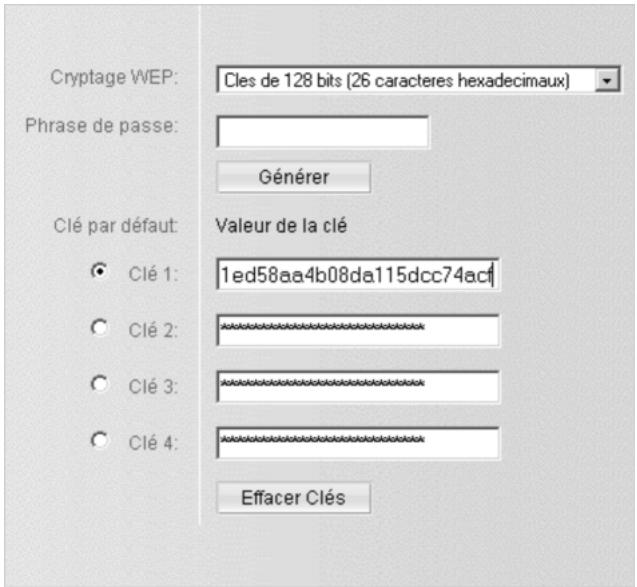
Cryptage WEP
Cryptage WEP
Sélectionnez l'option utilisée sur votre réseau sans fil.
Clés 64 bits (10 caractères hexadécimaux) : si cette option est sélectionnée, les données sont cryptées à l'aide de la clé par défaut avant leur transmission.
Vous devez entrer une clé par défaut.
Les autres périphériques sans fil doivent être configurés pour utiliser le cryptage 64 bits et avoir la même valeur de clé, au même emplacement, dans leur table de clés.
Clés 128 bits (26 caractères hexadécimaux) : si cette option est sélectionnée, les données sont cryptées à l'aide de la clé par défaut avant leur transmission.
Vous devez entrer une clé par défaut.
Les autres périphériques sans fil doivent être configurés pour utiliser le cryptage 128 bits et avoir la même valeur de clé, au même emplacement, dans leur table de clés.
Phrase mot de passe
L'option Phrase mot de passe génère une clé à partir de la phrase que vous avez entrée, ce qui peut être plus aisé qu'entrer des clés hexadécimales (0–9 et A–F).
Pour utiliser l'option Phrase mot de passe, entrez la phrase choisie dans le champ prévu à cet effet et cliquez sur Générer.
Clé par défaut
Valeur de clé
Sélectionnez la clé qui sera utilisée par défaut.
Si le cryptage WEP est utilisé, vous devez entrer au moins une valeur de clé pour la clé par défaut. Toutes les transmissions sont cryptées à l'aide de la clé par défaut.
Les autres périphériques sans fil doivent utiliser la même valeur de clé, au même emplacement, dans leur table de clés (il n'est pas nécessaire que cette valeur de clé soit définie comme clé par défaut).
Les autres valeurs de clé sont facultatives et sont uniquement utilisées pour le décryptage des données. Ainsi, vous pouvez utiliser différentes clés pour la transmission et la réception, le cas échéant.
Lorsque vous entrez une valeur de clé, appliquez les règles ci-après :
Pour le cryptage 64 bits, les clés doivent être codées sur 10 caractères.
Pour le cryptage 128 bits, les clés doivent être codées sur 26 caractères.
◆ Utilisez uniquement des caractères hexadécimaux (0–9 et A–F).
Cryptage WPA
Le cryptage WPA améliore la sécurité des réseaux sans fil grâce à l'utilisation d'une clé de codage temporaire. Le protocole TKIP (Temporal Key Integration Protocol) permet de générer le code de cryptage en combinant l'adresse MAC et la clé que vous avez entrée.
Pour accéder à cet écran, sélectionnez Sécurité : WPA-PSK sur l'écran Réseau. Vous trouverez ci-dessous un exemple d'écran WPA.
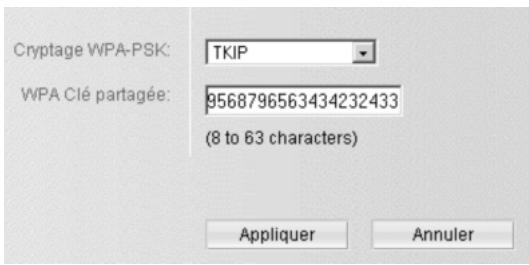
Cryptage WPA-PSK
Cryptage WPA- PSK Sélectionnez TKIP pour le cryptage WPA-PSK.
Clé partagée WPA Entrez de 8 à 63 caractères dans le champ Clé partagée WPA (tous les caractères sont autorisés ; la clé doit être identique à celle des autres périphériques sans fil de votre réseau).
Gestion Web
Paramètres DDNS
Le service DNS (Domain Name Service) utilise des serveurs de noms chargés d'allouer les noms d'hôte à leur adresse IP respective. Si votre caméra possède une adresse IP statique, vous pouvez entrer cette adresse IP dans le champ d'adresse de votre navigateur Web pour vous connecter à votre caméra.
Si votre caméra obtient son adresse IP dynamiquement depuis le serveur DHCP, le DNS ne peut pas allouer le nom d'hôte à l'adresse IP. L'adresse IP de votre caméra change chaque fois que la connexion est établie. C'est la raison pour laquelle le service DDNS (Dynamic Domain Name Service) a été introduit. Le DynDNS actualise fréquemment l'allocation de l'adresse IP utilisée pour le nom d'hôte.
Prérequis pour l'utilisation du DDNS
- Vous devez enregistrer un nom d'hôte pour votre caméra avec un service DDNS (par ex. http://mycam.dyndns.org). Le fournisseur de service DDNS vous alloue un nom de domaine lorsque vous en faites la demande.
| i | Pour l'inscription au service DDNS, vous pouvez utiliser les caractères ci-après : a-z, A-Z, 0-9 et les caractères spéciaux . et -. |
Les paramètres DDNS sur l'écran Réseau ci-après doivent être corrects.
La caméra Gigaset WLAN contacte automatiquement le serveur DDNS lorsqu'elle détecte que l'adresse IP Internet a été modifiée, et elle transmet la nouvelle adresse IP au serveur DDNS. (L'option Vérifier adresse IP WAN détermine la fréquence de vérification de l'adresse IP Internet sur la caméra Gigaset WLAN.)
Ce système permet aux internautes de se connecter à votre réseau local en utilisant le nom de domaine attribué par le fournisseur de service DDNS.
→ Cliquez sur DDNS dans Administration > Réseau.
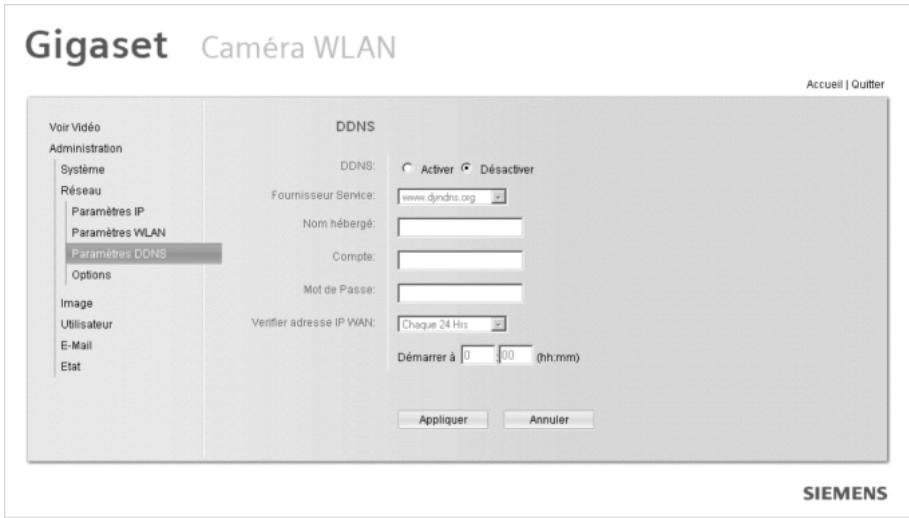
→ Entrez les données dans les champs :
| DDNSActiver/Désactiver | Activez ou désactivez l'option DDNS, comme indiqué.N'activez cette fonctionnalité que si vous vous êtes inscrit au service DDNS auprès d'un fournisseur de service DDNS. |
| Fournisseur de service | Choisissez un fournisseur de service dans la liste. |
| Nom hébergé | Entrez le nom d'hôte (nom de domaine) attribué par www.dyndns.org. |
| Compte | Entrez l'identifiant du compte DDNS. |
| Mot de passe | Entrez le mot de passe du compte DDNS. |
| Vérifier adresse IP WAN | Définit la fréquence de vérification de l'adresse IP Internet.Si l'adresse IP a été modifiée, le serveur DDNS en est informé. |
Gestion Web
Paramètres : prise en charge UPnP et renvoi de port
→ Cliquez sur Options dans Administration > Réseau.
Gigaset Caméra WLAN
SIEMENS
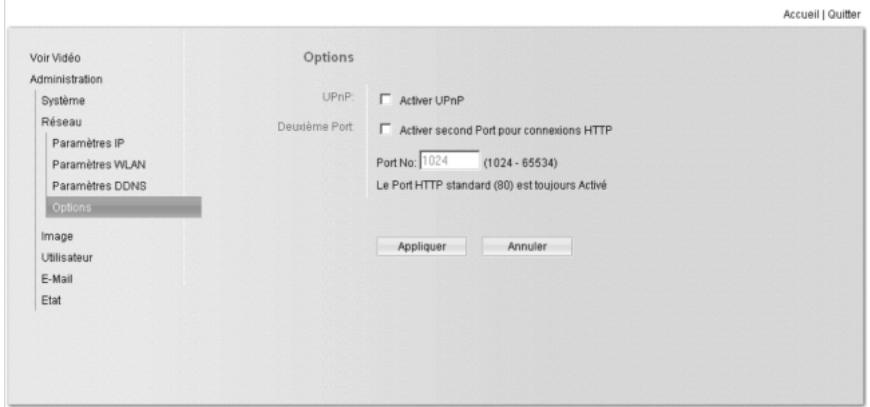
UPnP
Activez la prise en charge UPnP le cas échéant. Si cette option est activée, la caméra Gigaset WLAN diffuse sa disponibilité via UPnP. Les systèmes compatibles UPnP tels que Windows XP pourront alors détecter la présence de la caméra Gigaset WLAN.
Deuxième Port
Activez cette option le cas échéant. Si cette option est activée, les connexions HTTP (utilisant votre navigateur Web ou le Lecteur Windows Media) peuvent utiliser ce numéro de port au lieu du port 80 réservé par défaut au port HTTP.
Si vous avez déjà un serveur Web dans votre réseau local, vous pouvez activer le second port et utiliser ce numéro de port au lieu du port 80.
S'il est activé, entrez le numéro de port qui sera utilisé pour les connexions à la caméra Gigaset WLAN. La valeur par défaut est 1024.
Paramètres d'image
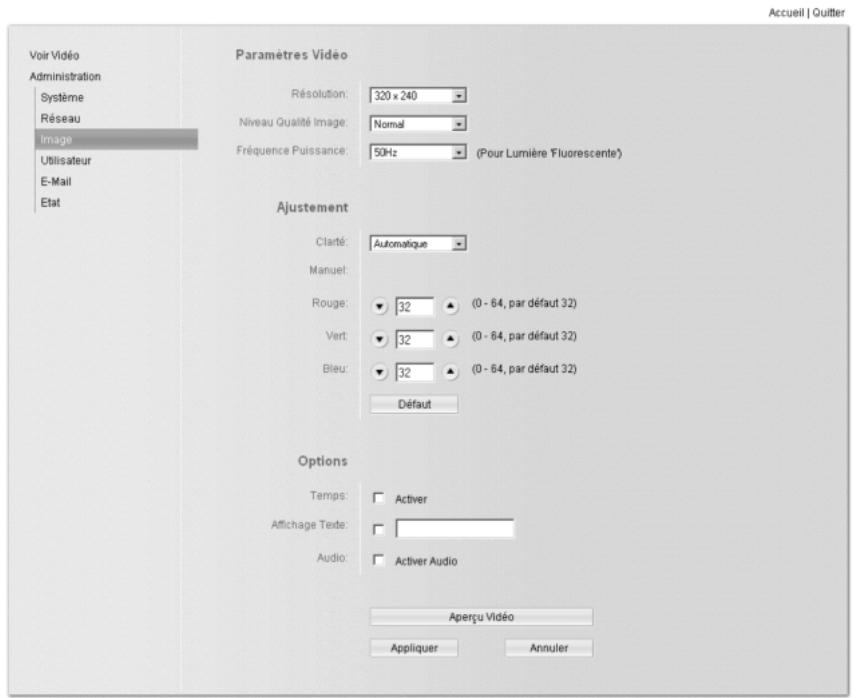
Les paramètres d'image vous permettent d'ajuster la résolution et la qualité de la vidéo et de transmettre du texte et des paramètres audio en même temps que la vidéo.
→ Cliquez sur Image dans le menu Administration.
Gigaset Caméra WLAN
SIEMENS
Gestion Web
→ Modifiez ces paramètres :
Paramètres Vidéo
| Résolution | Sélectionnez le format de résolution vidéo. La résolution par défaut est réglée sur 320 × 240 . |
| Niveau Qualité Image | Sélectionnez la qualité d'image voulue. La qualité d'image est réglée par défaut surNormal.Remarque:la bande passante requise augmente en fonction de la qualité de l'image. |
| Fréquence Puis-sance | Sélectionnez la fréquence du réseau électrique ( 50 Hz ou 60 Hz) utilisé dans votre région afin d'améliorer la qualité de l'image sous un éclairage fluorescent. |
| Ajustement | |
| Clarté | SélectionnezAutomatiqueouManuel. Le paramètre est réglé par défaut surAutomatique; la caméra ajustera alors automatiquement la clarté en fonction de l'environnement. SélectionnezManuelsi vous préférez ajuster la clarté manuellement. |
| Rouge, Vert, Bleu | Ajustez ces paramètres de couleur selon vos préférences.Remarque:ces paramètres sont désactivés si vous avez sélectionnéAutomatique. |
| Option Défaut | Cette option permet de rétablir la valeur par défaut pour tous les champsAjustement.Cliquez surAppliquerpour enregistrer les paramètres définis. |
| Options | |
| Temps | Cochez cette case pour afficher l'heure et la date sur l'image vidéo. |
| Affichage Texte | Pour afficher un texte sur l'image vidéo, cochez cette case. Vous pouvez entrer jusqu'à 20 caractères. Habituellement, cette fonction est utilisée afin d'identifier une caméra lorsque plusieurs caméras sont utilisées. |
| Audio | Activez cette option pour intégrer un canal audio à la vidéo. Une portion de la bande passante est allouée au flux audio. Dans certaines situations, cela peut affecter la qualité de la vidéo. |
| Aperçu Vidéo | Cliquez dessus pour ouvrir une fenêtre de prévisualisation affichant vos nouveaux paramètres. |
Configuration utilisateurs
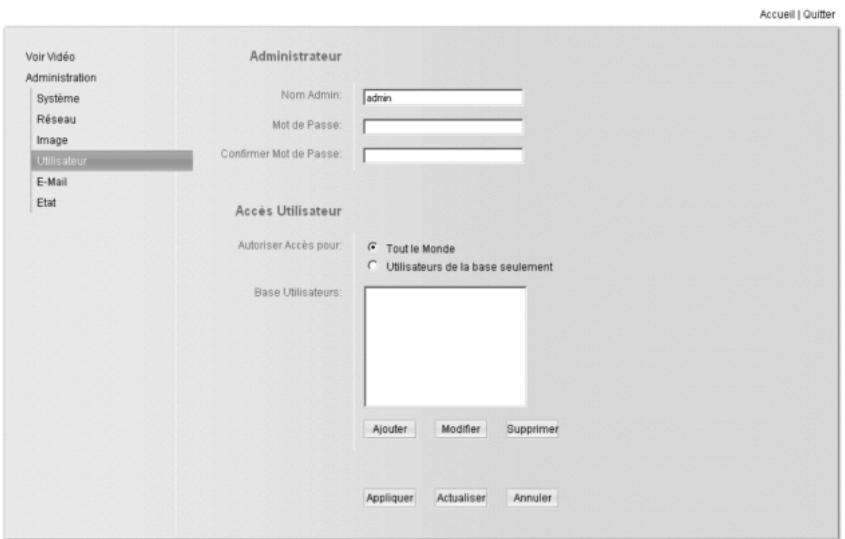
La configuration des utilisateurs vous permet de modifier les données de connexion et de restreindre l'accès à la caméra.
→ Cliquez sur Utilisateur dans le menu Administration.
Gigaset Caméra WLAN
SIEMENS
Gestion Web
→ Modifiez ces paramètres :
Administrateur
| Nom Admin | Entrez le nom de l'administrateur. Les espaces, la ponctuation et les caractères spéciaux ne sont PAS autorisés dans le nom.Le nom ne respecte pas la casse (la casse est ignorée) ; il n'est donc pas possible d'avoir 2 noms identiques qui ne se différencient que par la casse. |
| Mot de passe | Entrez le mot de passe de l'administrateur. |
| Confirmer Mot de Passe | Répétez le mot de passe de l'administrateur pour confirmation. |
| Accès Utilisateur | |
| Autoriser Accès pour | ◆ Tout le Monde : tous les utilisateurs peuvent visualiser le flux vidéo.◆ Utilisateurs de la base seulement : seuls les utilisateurs inscrits dans la base de données sont autorisés à visualiser les vidéos. Si vous sélectionnez cette option, les utilisateurs doivent entrer un nom d'utilisateur et un mot de passe lorsqu'ils demandent à visualiser la vidéo. |
| Base Utilisateurs | |
| Liste des utilisateurs | Vous pouvez afficher tous les utilisateurs que vous avez ajoutés à la base de données utilisateurs. Si vous n'avez pas défini d'utilisateur, cette liste reste vide. |
| Options | Utilisez Ajouter, Supprimer et Modifier pour gérer la base de données utilisateurs. |
Ajout/modification d'un utilisateur
Afin d'ajouter et de modifier les données utilisateur, vous devez connaître le nom d'utilisateur et le mot de passe des utilisateurs autorisés à accéder à la caméra.
→ Cliquez sur Utilisateur dans le menu Administration.
→ Sélectionnez Utilisateurs de la base seulement.
→ Cliquez sur Ajouter pour ajouter des utilisateurs à la base de données ou sélectionnez un utilisateur et cliquez sur Modifier pour changer les données de l'utilisateur sélectionné.
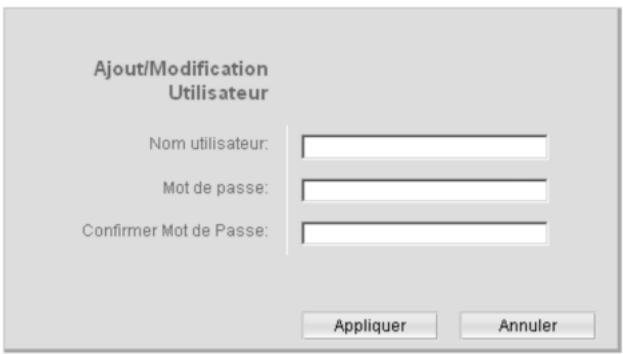
→ Entrez les données dans les champs :
| Nom d'utilisateur | Entrez le nom de l'utilisateur. Les espaces, la ponctuation et les caractères spéciaux ne sont PAS autorisés dans le nom.Les noms ne respectent pas la casse (la casse est ignorée) ;il n'est donc pas possible d'avoir 2 noms identiques qui ne se différencient que par la casse. |
| Mot de passe de l'utilisateur | Entrez le mot de passe de l'utilisateur ci-dessus. |
| Confirmer Mot de Passe | Répétez le mot de passe pour confirmation. |
Gestion Web
Paramètres e-mail
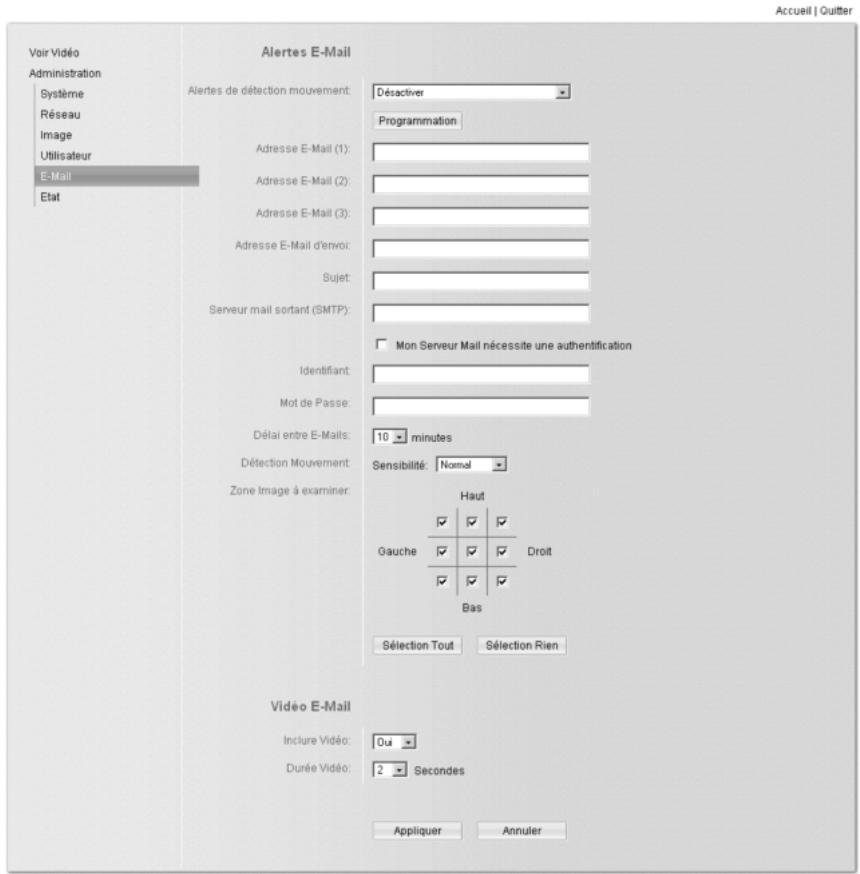
Si vous le souhaitez, vous pouvez utiliser l'option e-mail pour recevoir un e-mail lorsque la caméra détecte un mouvement. Il convient de préciser toutefois qu'en raison de la sensibilité du capteur CMOS, la fonction de détection de mouvement n'est pas utilisable dans des situations dans lesquelles le niveau d'éclairage est susceptible de changer rapidement. Dans ce cas, les variations de l'intensité lumineuse déclenchent la détection de mouvements.
→ Cliquez sur E-mail dans le menu Administration.
Gigaset Caméra WLAN
SIEMENS
→ Entrez les données dans les champs :
Alertes E-mail
Alertes de détection mouvement
Choisissez l'une des options :
Activer : un e-mail est envoyé chaque fois qu'un mouvement est détecté.
Désactiver : aucun e-mail n'est envoyé.
Activer durant la période programmée : un e-mail est envoyé uniquement pendant les périodes définies sur l'écran de programmation. Voir « Programme d'alerte E-mail » à la page 57.
Désactiver durant la période programmée : aucun e-mail n'est envoyé pendant les périodes définies sur l'écran de programmation. Voir « Programme d'alerte E-mail » à la page 57.
Remarque :
la détection de mouvements peut être déclenchée par des changements rapides des conditions d'éclairage ainsi que par les objets en mouvement. C'est pourquoi il convient de n'utiliser cette option qu'à l'intérieur.
Adresse E-mail
Entrez au moins une adresse e-mail ; la 2ème et la 3ème adresse sont facultatives. L'alerte e-mail est envoyée à l'adresse ou les adresses e-mail spécifiées ici.
Adresse E-mail d'envoi
Entrez l'adresse e-mail à afficher dans le champ De à la réception de l'e-mail.
Sujet
Entrez le texte à afficher dans le champ Sujet à la réception de l'e-mail. La longueur du sujet ne peut pas dépasser 48 caractères alpha-numériques.
Serveur mail sortant (SMTP)
Entrez l'adresse du serveur SMTP (Simple Mail Transport Protocol) à utiliser pour envoyer les e-mails.
Si le serveur SMTP a besoin d'« informations de connexion » pour l'envoi d'e-mails, cochez la case Mon Serveur Mail nécessite une authentication et entrez votre nom d'utilisateur et votre mot de passe. (Il s'agit des mêmes données que celles utilisées par le serveur POP3 pour recevoir des e-mails.)
Délai entre e-mails
Utilisez cette option pour vérifier que votre boîte de réception n'est pas encombrée d'alertes e-mail. Sélectionnez un délai entre les alertes e-mail.
Gestion Web
Détection Mouvement
♦ Sensibilité Sélectionnez l'option voulue en fonction de votre environnement. Lorsque la zone couverte est étendue, vous avez besoin d'une sensibilité plus élevée, dans la mesure où un objet en mouvement ne parcourt qu'une infime portion de l'image.
Zone Image à examiner Utilisez les cases à cocher pour déterminer les zones de l'image qui doivent être examinées pour la détection de mouvements. Vous pouvez également utiliser Sélection Tous et Sélection Rien si vous le souhaitez. Remarque : si vous laissez la case à cocher désactivée, aucun e-mail n'est envoyé.
Vidéo E-mail
Inclure Vidéo Durée Vidéo
Choisissez Oui pour inclure une vidéo brève dans votre alerte e-mail. Sélectionnez la durée voulue. La taille du fichier dépend de ce paramètre, qui détermine également la taille de la vidéo et son degré de compression.
| i | Si vous ne recevez pas de messages électroniques, même après avoir activé les alertes e-mail, veuillez contacter votre fournisseur Internet. |
Programme d'alerte E-mail
Vous pouvez définir les périodes d'envoi des alertes e-mail, par exemple pour exclure les périodes pendant lesquelles des mouvements sont régulièrement observés dans la pièce surveillée.
→ Choisissez Activer durant la période programmée ou Désactiver durant la période programmée dans les options de la section Alertes de détection mouvement.
→ Cliquez sur Programmation.
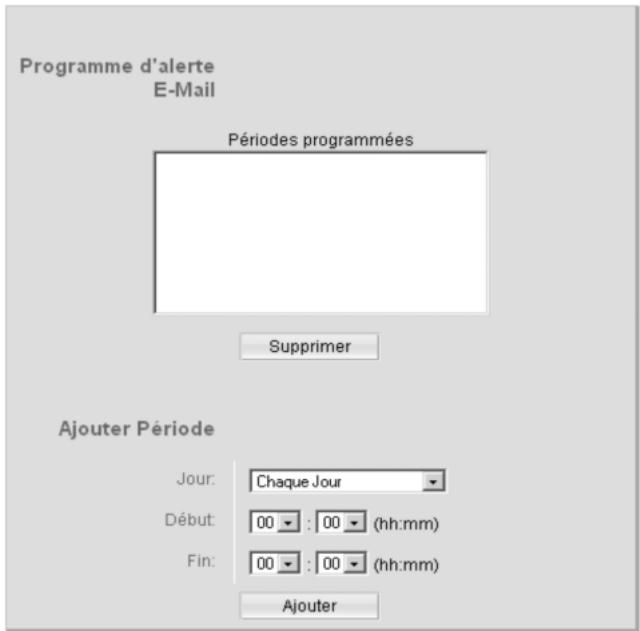
→ Choisissez le jour et l'heure de début et de fin pour définir une période.
→ Cliquez sur Ajouter pour intégrer la période définie dans la fenêtre de programmation.
→ Définissez un nombre quelconque de périodes.
Suppression d'une période programmée
→ Cliquez sur la période.
→ Cliquez sur Supprimer pour supprimer la période choisie.
Gestion Web
Informations d'état
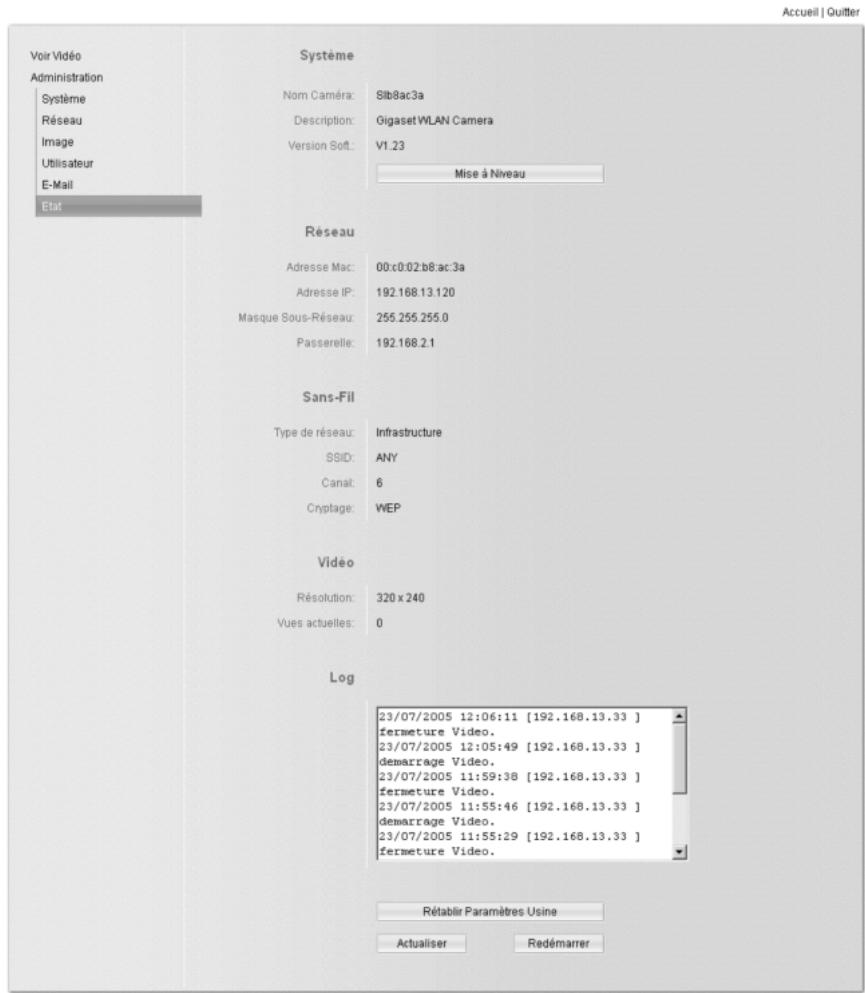
Les informations d'état vous permettent de connaître les paramètres actuels de la caméra. Vous pouvez mettre à jour le firmware et réinitialiser la caméra.
→ Cliquez sur Etat dans le menu Administration.
Gigaset Caméra WLAN
SIEMENS
Les informations affichées sont les suivantes :
Système
Nom d'appareil Indique le nom de la caméra Gigaset WLAN.
Description Affiche la description de la caméra Gigaset WLAN, par exemple son emplacement.
Version Soft. Version du firmware installé.
Vous pouvez mettre à jour le firmware en cliquant sur Mise à
Niveau. Avant de procéder à la mise à jour, vous devez obtenir le fichier de mise à jour du firmware. Pour plus de précisions, reportez-vous au chapitre « Mise à Niveau Firmware » à la page 60.
Réseau
Adresse MAC Adresse IP de la caméra Gigaset WLAN.
Adresse IP Adresse IP de la caméra Gigaset WLAN.
Masque Sous-Réseau Masque réseau associé à l'adresse IP ci-dessus.
Passerelle Adresse IP de la passerelle distante associée à l'adresse IP ci-dessus.
Sans fil
Type de réseau Affiche le type de réseau en cours d'utilisation (mode Ad-hoc ou Infrastructure).
SSID Affiche le SSID sans fil.
Canal Affiche le canal sans fil en cours d'utilisation.
Cryptage Indique si le cryptage WEP ou WPA-PSK est activé.
Vidéo
Résolution Dimensions de l'image du flux vidéo.
Vues actuelles Affiche le nombre d'utilisateurs visualisant le flux vidéo.
Log
Journal système Il s'agit d'un journal de l'activité système. La date, l'heure et l'adresse IP correspondant à l'accès à la vidéo sont inscrits dans la zone de texte.
Rétablir Paramètres Usine Cliquez dessus pour restaurer les paramètres de configuration usine.
Actualiser Appliquer les paramètres actuels à l'écran d'état.
Redémarrer Redémarrer la caméra.
Gestion Web
Mise à Niveau Firmware
Il peut être utile de mettre à jour le firmware (logiciel système) de votre caméra Gigaset WLAN si elle ne fonctionne plus correctement. Avant de mettre à jour le firmware, vous devez télécharger le fichier de mise à jour sur votre PC.
→ Téléchargez la mise à jour du firmware sur : http://www.siemens.com/qiqasetwlancamera
→ Cliquez sur Etat dans le menu Administration.
→ Cliquez sur Mise à Niveau Firmware.
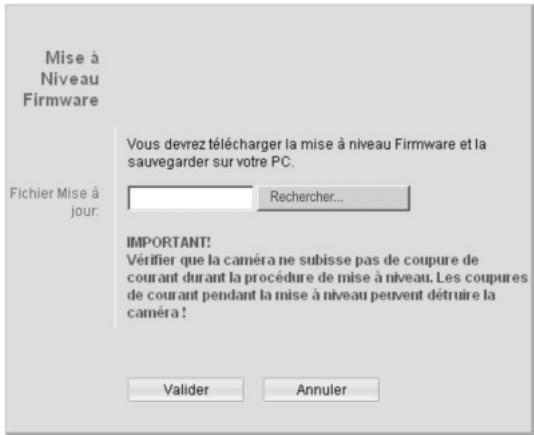
| ! | La mise à jour du firmware ne doit pas être interrompue. Toute interruption risque d'endommager l'unité. La mise à jour du firmware dure une dizaine de minutes. |
→ Cliquez sur Parcourir et choisissez le fichier de mise à jour.
→ Sélectionnez-le et cliquez sur OK. Le nom de fichier apparaît alors dans le champ Fichier Mise à jour.
→ Cliquez sur Commencer la mise à jour pour transférer le fichier vers la caméra Giga-set WLAN et pour lancer la procédure de mise à jour.
Remarque :
◆ La mise à jour peut durer plusieurs minutes.
La caméra Gigaset WLAN redémarre à la fin de la mise à jour. Toutes les connexions en cours seront interrompues. Les utilisateurs visualisant ou enregistrant la vidéo à ce moment obtiendront alors une erreur.
Visualisation et enregistrement
La méthode recommandée pour visualiser la vidéo consiste à utiliser l'outil Caméra WLAN Windows.
Installation de l'outil Caméra WLAN
→ Insérez le CD-ROM fourni dans votre lecteur. Si le programme de configuration ne démarre pas automatiquement, exécutez wlancamera_setup.exe dans le dossier racine.
L'écran de bienvenue ci-dessous s'affiche.
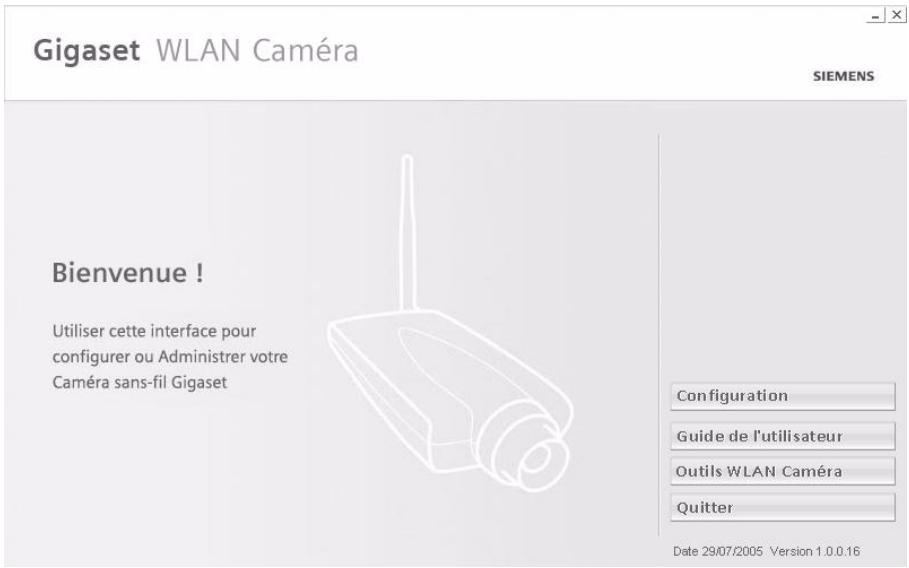
→ Cliquez sur Outil Caméra WLAN pour lancer l'installation de l'outil Caméra WLAN. Le programme d'installation s'ouvre alors.
→ Cliquez sur Suivant et choisissez le chemin et le répertoire du programme.
→ Suivez les instructions pour terminer l'installation en cliquant sur OK.
Visualisation et enregistrement
Lancement de l'outil Caméra WLAN
Si vous ne modifiez pas le répertoire d'installation du programme, vous ouvrez le logiciel dans le répertoire suivant :
→ Cliquez sur Démarrer > Programmes > Caméra Gigaset WLAN > Outil Caméra WLAN.
Ou
→ Double-cliquez sur l'icône suivante sur votre bureau :
Icône de la barre d'état système
Lors du démarrage, le programme crée une icône dans la barre d'état système Windows, située dans la barre des tâches, comme indiqué ci-dessous.
Icône de l'outil Caméra WLAN
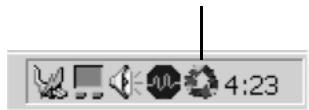
Les fonctions de cette icône sont les suivantes :
◆ Animation : si un enregistrement est en cours, cette icône s'anime. Dans le cas contraire, elle reste immobile.
◆ Pointage : lorsque vous passez votre souris sur cette icône, une fenêtre contextuelle s'affiche pour vous indiquer l'état en cours.
◆ Double clic : affichage de l'écran principal présenté ci-dessous.
♦ Clic droit : propose un menu vous permettant de consulter des informations sur le programme, d'afficher l'écran principal ou de quitter le programme.
Ecran principal
Lorsque vous le lancez, un écran comparable à l'exemple ci-dessous est affiché.
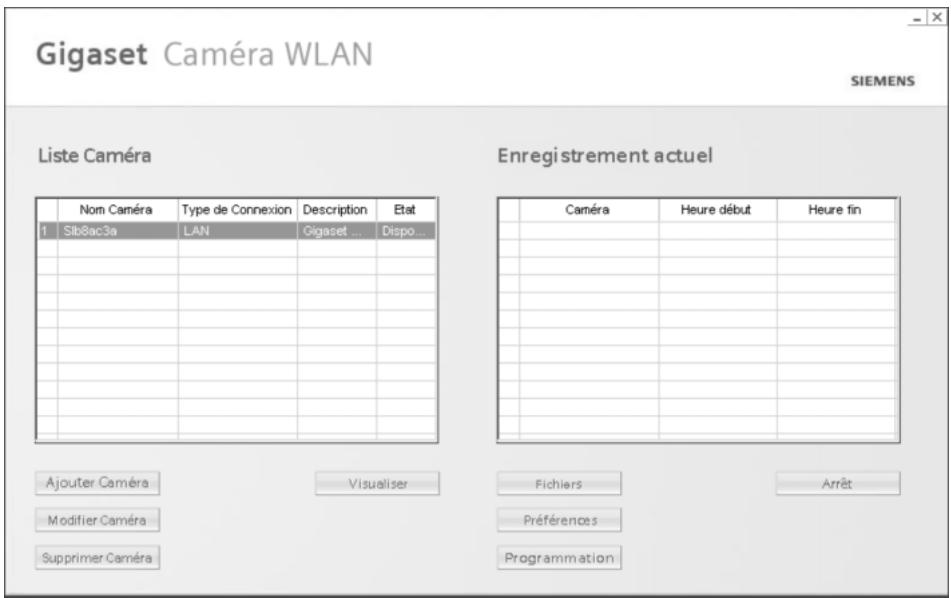
L'écran principal se subdivise en deux volets : le volet de gauche affiche la liste des caméras et le volet de droite la liste des enregistrements.
Liste Caméras
La Liste Caméras affiche toutes les caméras Gigaset WLAN que vous avez définies. Si vous n'avez pas défini de caméra, cette liste est vide. Pour chaque caméra figurant dans la liste, les données suivantes sont affichées :
- Nom appareil : nom de la caméra.
- Type de Connexion : soit LAN et WLAN, soit Internet, afin de préciser le type de connexion utilisée pour se connecter à la caméra.
- Description : si l'administrateur de la caméra a entré une description, celle-ci est affichée ici.
- Etat : indique la disponibilité de la caméra.
→ Cliquez sur Ajouter Caméra pour ajouter une caméra Gigaset WLAN. Reportez-vous à la section suivante pour plus de détails.
Lorsque la liste comporte une ou plusieurs caméras, vous pouvez en sélectionner une et utiliser Modifier caméra, Supprimer Caméra et Visualiser.
Pour visualiser une vidéo en direct, sélectionnez une caméra et cliquez sur Visualiser.
Visualisation et enregistrement
Enregistrements en cours
Ce volet affiche la liste de tous les enregistrements programmés en cours d'exécution.
Il est possible d'interrompre tout enregistrement en cours en le sélectionnant et en cliquant sur Arrêt.
Veuillez vous reporter au chapitre « Visualisation et enregistrement » à la page 61 pour plus de précisions.
Ajout de caméras à la liste Caméras
→ Ouvrez l'outil Caméra WLAN.
→ Cliquez sur Ajouter Caméra, sur la gauche de l'écran principal.
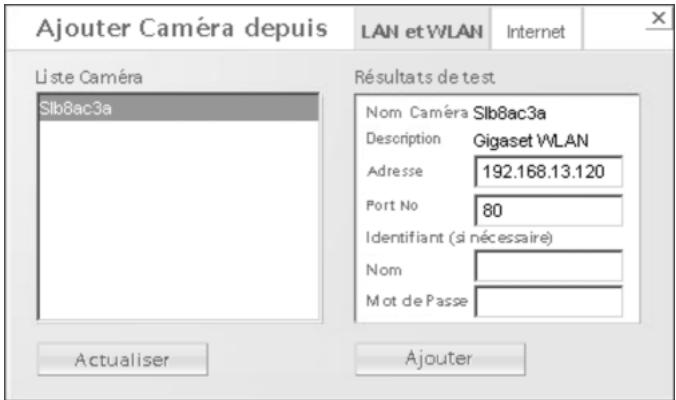
Le volet Liste Caméras, à gauche, affiche la liste des caméras sans fil identifiées sur votre réseau LAN/WLAN. Cette liste peut être actualisée en cliquant sur Actualiser.
- Le volet Infos caméra, à droite, affiche les données associées à la caméra sélectionnée.
→ Sélectionnez une caméra dans la liste de gauche.
→ Vérifiez si les paramètres Infos caméra visibles à droite sont corrects :
Nom de l'appareil Il s'agit du nom par défaut de la caméra Gigaset WLAN. Il ne peut être modifié.
Description Affiche la description entrée par l'administrateur de la caméra Gigaset WLAN.
Adresse Adresse IP de la caméra Gigaset WLAN.
Visualisation et enregistrement
Port No
La valeur normale est 80. Ne le changez qu'en cas de besoin à la demande de l'administrateur de la caméra Gigaset WLAN.
Identifiant
L'administrateur de la caméra peut demander aux utilisateurs de fournir un nom d'utilisateur et un mot de passe avant d'être autorisés à visualiser la vidéo en direct.
◆ Si l'administrateur n'a pas activé cette option, les champs Identifiant peuvent rester vides.
Dans le cas contraire, vous devez entrer le nom d'utilisateur et le mot de passe qui vous ont été attribués par votre administrateur.
→ Cliquez sur Ajouter. La caméra apparaît ensuite dans Liste Caméras à l'écran principal.
| i | Vous pouvez ajouter la même caméra deux fois, une fois pour le réseau local (en utilisant l'adresse IP du réseau) et une fois pour Internet (en utilisant l'adresse IP Internet). Cela vous permet d'afficher la caméra, que vous soyez sur le même réseau que la caméra ou non. |
Ajout de caméras sur Internet
Si la caméra Gigaset WLAN que vous voulez ajouter n'est pas sur votre réseau local (LAN) mais est disponible sur Internet, vous pouvez insérer les données de la caméra pour ajouter cette dernière.
→ Ouvrez l'outil Caméra WLAN.
→ Cliquez sur Ajouter Caméra, sur la gauche de l'écran principal.
→ Cliquez sur l'onglet Internet.
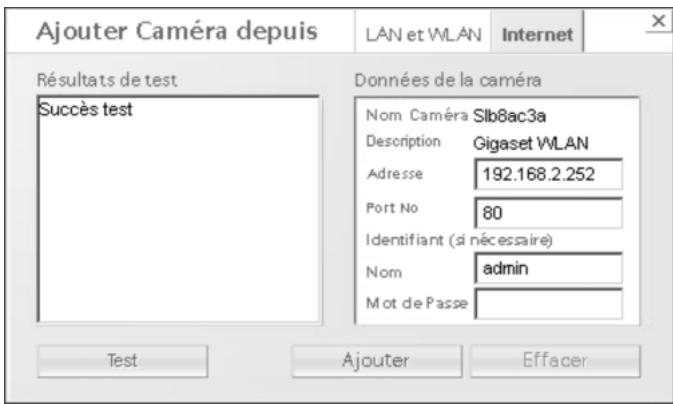
→ Complétez les rubriques Infos caméra dans le volet de droite.
Visualisation et enregistrement
| Nom de l'appareil | Il s'agit du nom par défaut de la caméra Gigaset WLAN. Il ne peut être modifié.Ce champ apparaît automatiquement dès l'établissement d'une connexion avec la caméra Gigaset WLAN. |
| Description | Affiche la description entrée par l'administrateur de la caméra Gigaset WLAN.Ce champ apparaît automatiquement dès l'établissement d'une connexion avec la caméra Gigaset WLAN. |
| Adresse | Entrez le nom de domaine ou l'adresse IP Internet de la caméra Gigaset WLAN choisie. |
| Port No | Entrez le numéro de port utilisé par la caméra Gigaset WLAN.L'administrateur de la caméra Gigaset WLAN peut vous préciser quel port utiliser. La valeur par défaut est 80. |
| Identifiant | L'administrateur de la caméra peut demander aux utilisateurs de fournir un nom d'utilisateur et un mot de passe avant d'être autorisés à visualiser la vidéo en direct.Si l'administrateur n'a pas activé cette option, les champs Identifiant peuvent rester vides.Dans le cas contraire, vous devez entrer le nom d'utilisateur et le mot de passe qui vous ont été attribués par votre administrateur. |
→ Cliquez sur Test pour vérifier le bon fonctionnement de la connexion et du login.
→ Cliquez sur Ajouter. La caméra est à présent visible dans Liste Caméras de l'écran principal.
| i | Vous pouvez ajouter la même caméra deux fois, une fois pour le réseau LAN/WLAN, et une autre fois pour Internet. Cela vous permet d'afficher la caméra, que vous soyez sur le même réseau que la caméra ou non. |
Modification d'une caméra existante
→ Ouvrez l'outil Caméra WLAN.
→ Cliquez sur l'une des caméras de la Liste Caméras à gauche.
→ Cliquez sur Modifier caméra sur la gauche de l'écran principal.
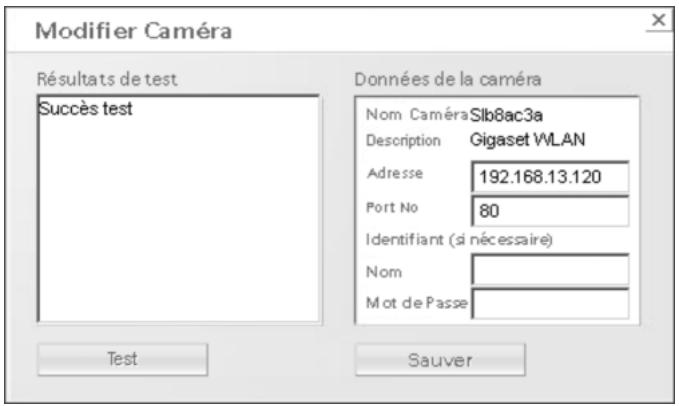
→ Les données sur cet écran sont les mêmes que pour les écrans Ajouter Caméra, cf. chapitres « Ajout de caméras à la liste Caméras » à la page 64 et « Ajout de caméras sur Internet » à la page 65.
→ Cliquez sur Test pour vérifier le bon fonctionnement de la connexion et de l'identifiant.
Visualisation et enregistrement
Visualisation et enregistrement vidéo en direct
→ Ouvrez l'outil Caméra WLAN.
→ Cliquez sur l'une des caméras de la Liste Caméras à gauche.
→ Cliquez sur Visualiser pour visualiser la vidéo en direct.
L'écran de visualisation s'ouvre. Si vous le souhaitez, vous pouvez visualiser la vidéo en direct de toutes les caméras de la Liste Caméras en même temps. Un nouvel écran de visualisation s'affiche pour chaque caméra.
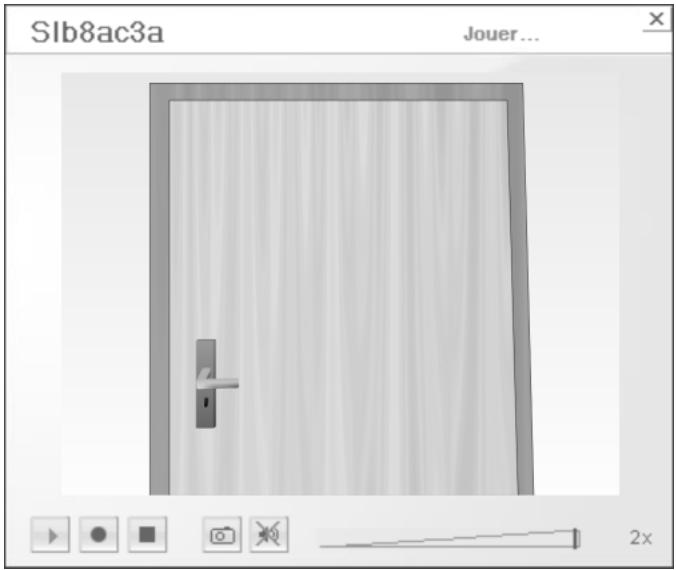
→ Pour lancer et arrêter la visualisation ou pour lancer l'enregistrement d'un flux vidéo, utilisez les options correspondantes :

Jouer : cette commande permet de reprendre la lecture après avoir cliqué sur Arrêt.

Enregistrer : cette commande permet de commencer l'enregistrement du flux vidéo en cours.
Cette option s'affiche en rouge pendant l'enregistrement. Pour arrêter l'enregistrement, cliquez sur Arrêt.
A l'écran principal, utilisez Préférences pour définir le dossier de stockage des fichiers enregistrés, cf. chapitre « Préférences d'enregistrement » à la page 69.
Vous pouvez enregistrer la vidéo en même temps que vous la visualisez ou programmer des enregistrements pendant que vous êtes absent. Les enregistrements sont stockés au format de fichiers standard ASF de Microsoft et ils peuvent être lus à l'aide du Lecteur Windows Media.
Visualisation et enregistrement

Arrêt : en mode d'enregistrement, interrompt l'enregistrement en cours. En mode de visualisation, interrompt la visualisation de vidéo en direct.

Photo instant. : utilisez cette fonction pour prendre un « instantané » JPEG de la vidéo en cours.
A l'écran principal, utilisez Préférences pour définir le dossier de stockage de ces fichiers.

Audio : permet de sélectionner le flux audio à écouter. (Un seul flux audio peut être sélectionné à la fois.) Si l'audio est désactivé sur la caméra, cette option n'est pas disponible et un X rouge est visible sur cette icône. Pour activer l'audio, cochez la case correspondante dans les paramètres Image, cf. chapitre « Paramètres d'image » à la page 49.
Utilisez le curseur pour régler le volume.
2x : permet de doubler la taille de l'image. L'icône est alors remplacée par l'icône 1x ci-dessous.
1x
1x : permet d'afficher l'image à sa taille normale. L'icône est alors remplacée par l'icône 1x ci-dessus.
Préférences d'enregistrement
avant de réaliser un enregistrement, vous devez vérifier les préférences d'enregistrement afin de vous assurer qu'elles conviennent à votre PC.
→ Ouvrez l'outil Caméra WLAN.
→ Cliquez sur Préférences sur la droite.
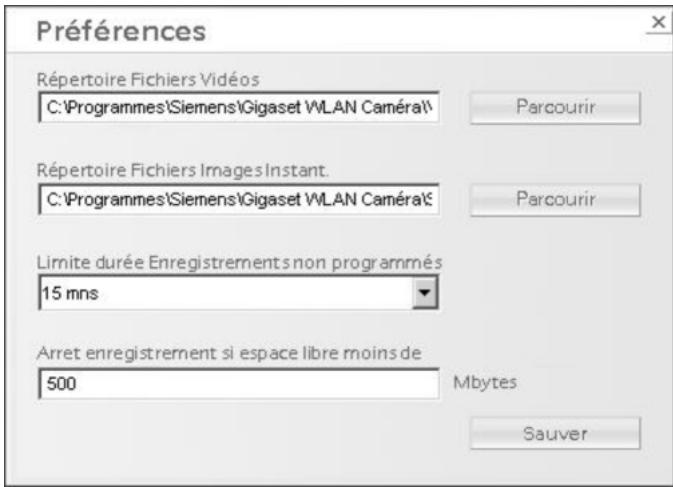
Visualisation et enregistrement
→ Modifiez ces paramètres si nécessaire :
| RépertoireFichiers Vidéos | Lecteur et dossier sur votre PC, définis pour le stockage des fichiers enregistrés. Vous avez besoin d'un lecteur doté d'une grande quantité d'espace libre (environ 2,5 Mo / minute, pour une résolution de 320 × 240 ).→ Cliquez surParcourirpour sélectionner le lecteur et le dossier.Remarque : les noms de fichiers sont attribués automatiquement à partir de la date et de l'heure.Vue d'ensemble des valeurs |
| RépertoireFichiers ImagesInstant. | Indique l'emplacement de stockage des images instantanées (images fixes au format JPEG).→ Cliquez surParcourirpour sélectionner le lecteur et le dossier.Remarque : les noms de fichiers sont attribués automatiquement à partir de la date et de l'heure. |
| Limite duréeEnregistrements nonprogrammés | Permet de définir une taille d'enregistrement maximum. L'enregistrement est démarré en cliquant sur l'optionEnregistrerde l'écranVisualiser.Si l'enregistrement n'est pas arrêté manuellement, il s'interrompt au terme de la période indiquée ici. |
| Arrêt enregistrement siespace libremoins de | Configurez l'espace disque minimum (en Mo) pour le lecteur de stockage, qui ne peut pas être utilisé par les enregistrements de votre caméra. |
Fichiers
Pour visualiser les vidéos enregistrées ou les images instantanées (images fixes), cliquez sur Fichiers dans le volet du même nom de l'écran principal, puis sélectionnez l'option souhaitée.
→ Ouvrez l'outil Caméra WLAN.
→ Cliquez sur Fichiers sur la droite.
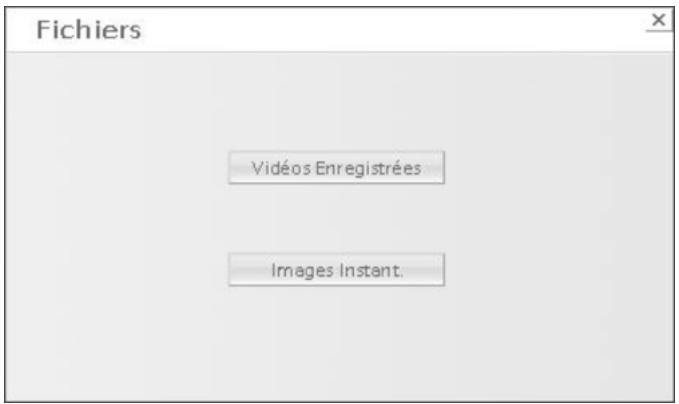
→ Cliquez sur Vidéos Enregistrées pour afficher une liste de l'ensemble des fichiers enregistrés.
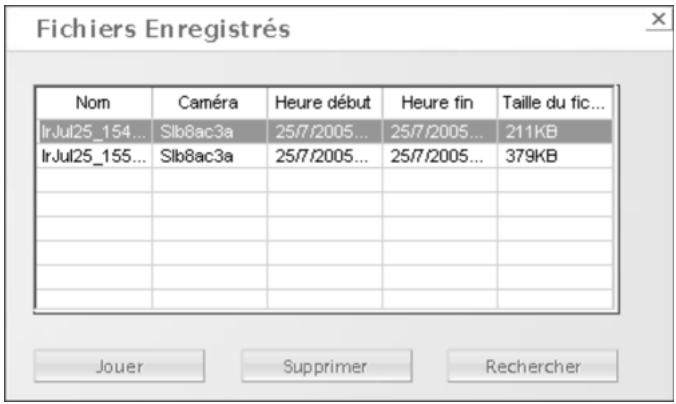
Cette liste affiche l'ensemble des fichiers enregistrés. Les opérations suivantes sont prises en charge :
♦ Jouer : lit le fichier sélectionné à l'aide du Lecteur Windows Media.
◆ Supprimer : supprime le fichier sélectionné.
♦ Explorer : ouvre le dossier contenant ces fichiers à l'aide de l'Explorateur Windows.
Visualisation et enregistrement
Enregistrements programmés
Il est possible de programmer les enregistrements à votre convenance, pour toutes les caméras Gigaset WLAN connues. (Votre PC doit bien sûr être allumé à l'heure définie par la programmation.)
→ Ouvrez l'outil Caméra WLAN.
→ Cliquez sur Programmation sur la droite.
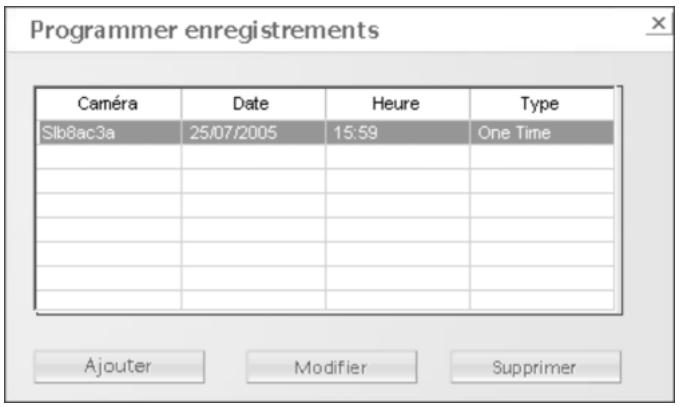
Cet écran affiche la liste de tous les enregistrements programmés. Pour chaque enregistrement, les données suivantes sont affichées :
◆ Caméra : caméra utilisée pour l'enregistrement.
Date : date à laquelle l'enregistrement est réalisé. Si l'enregistrement est répété plusieurs fois, cette valeur définit la date du prochain enregistrement.
◆ Heure : heure à laquelle l'enregistrement est réalisé.
◆ Type : indique si l'enregistrement est réalisé Une fois, Chaque jour ou un jour donné de la semaine.
Si un enregistrement programmé est sélectionné, les options Modifier et Supprimer peuvent être utilisées pour éditer ou supprimer l'entrée sélectionnée.
Ecran de définition de la programmation
→ Ouvrez l'outil Caméra WLAN.
→ Cliquez sur Programmation sur la droite.
→ Cliquez sur Ajouter ou Modifier.
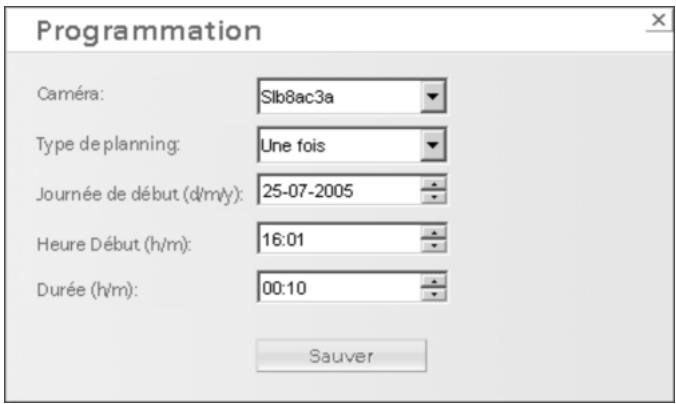
→ Entrez ou modifiez les détails de la programmation :
Caméra Sélectionnez la caméra à utiliser. Si la caméra demandée ne figure pas dans la liste, vous devez la définir à l'aide de l'option Ajouter Caméra de l'écran principal.
Type de pro- Sélectionnez l'option voulue.
Une fois : un seul enregistrement est réalisé à la date et à l'heure spécifiées.
♦ Chaque jour : l'enregistrement est réalisé tous les jours, à l'heure spécifiée. Jour début indique le jour du premier enregistrement.
♦ Chaque Dimanche, Chaque Lundi, etc. : l'enregistrement a lieu chaque semaine, le jour spécifié. Jour début indique le jour auquel la programmation est activée.
Jour début Sélectionnez la date souhaitée. Pour un enregistrement unique, il s'agit du jour d'enregistrement. Pour les enregistrements quotidiens (Chaque Jour), il s'agit de la date de début. Pour les enregistrements hebdomadaires, ce paramètre détermine le jour d'activation de la programmation.
Heure début Sélectionnez l'heure de début souhaitée.
Durée Entrez ou sélectionnez la durée d'enregistrement souhaitée.
Visualisation et enregistrement
Visualisation avec votre navigateur Web
Pour afficher la vidéo en direct depuis la caméra Gigaset WLAN, il est recommandé d'utiliser l'outil Windows.
Vous pouvez également utiliser votre navigateur Web si besoin.
Visualisation sur votre réseau local (LAN)
Pour établir une connexion de votre PC à la caméra Gigaset WLAN :
→ Ouvrez Internet Explorer.
→ Dans la zone d'adresse, entrez HTTP : // et l'adresse IP de la caméra Gigaset WLAN, comme indiqué dans cet exemple, qui utilise l'adresse IP par défaut de la caméra Gigaset WLAN :
HTTP://192.168.2.252
→ Si l'administrateur a activé la fonction de sécurité utilisateur, un message vous demande d'entrer votre nom d'utilisateur et votre mot de passe.
Entrez le nom et le mot de passe qui vous ont été attribués par l'administrateur de la caméra Gigaset WLAN.
→ Lorsque vous vous connectez, l'écran suivant s'affiche.
Gigaset Caméra WLAN
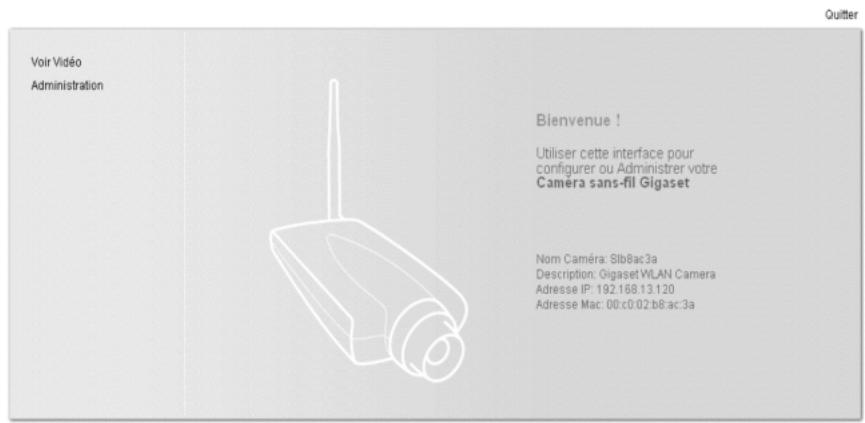
SIEMENS
→ Cliquez sur Voir Vidéo pour afficher un écran semblable à l'exemple ci-dessous.
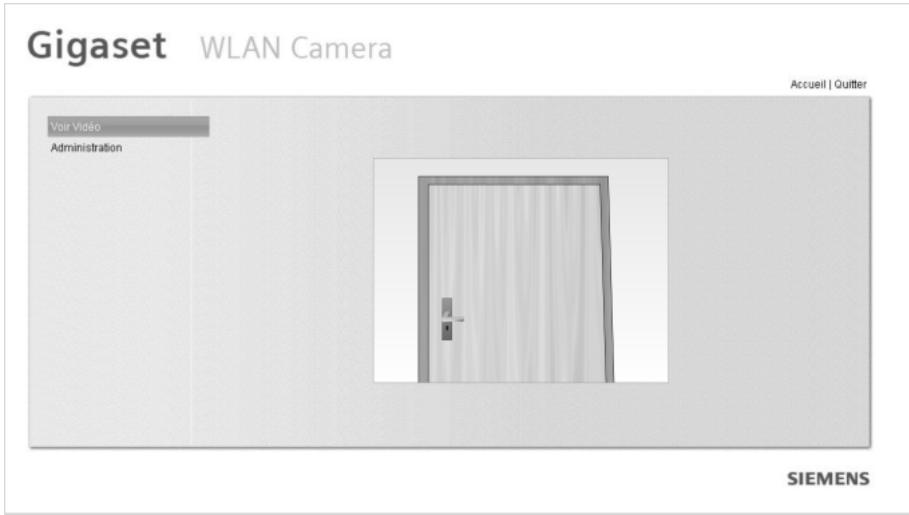
| i | Si vous obtenez un message vous informant que vous devez installer l'applet vidéo de la caméra Gigaset WLAN, cliquez sur Oui pour l'installer. Cet applet est nécessaire pour visualiser la vidéo en direct via Internet Explorer. |
La vidéo est jouée automatiquement. Un délai de quelques secondes peut s'écouler pendant que le flux vidéo est mis en cache.
Visualisation sur Internet
Si le réseau local comportant la caméra Gigaset WLAN est connecté à Internet et qu'il est configuré correctement, vous pouvez vous connecter à la caméra Gigaset WLAN via Internet.
Reportez-vous au chapitre « Mise à disposition de vidéo sur Internet » à la page 27 pour plus de précisions sur la configuration LAN requise.
Pour établir une connexion de votre PC à la caméra Gigaset WLAN via Internet :
→ Demandez à votre administrateur l'adresse Internet et le numéro de port de la caméra Gigaset WLAN.
→ Lancez votre navigateur Web.
→ Saisissez l'URL suivante dans la zone d'adresse :
HTTP://Internet_Address:port_number
Exemple d'utilisation d'adresse IP :
L'adresse IP Internet du routeur/de la passerelle est 203.70.212.52 et le deuxième port de la caméra Gigaset WLAN est 1024.
Visualisation et enregistrement
Exemple d'utilisation de nom de domaine :
HTTP://mycamera.dyndns.tv:1024
Le nom de domaine Internet du routeur/de la passerelle (utilisation de DDNS dans cet exemple) est mycamera.dyndns.tv et le deuxième port de la caméra Gigaset WLAN est 1024.
→ Si l'administrateur a activé la fonction de validation de l'utilisateur, vous obtenez un message vous demandant d'indiquer un nom d'utilisateur et un mot de passe.
Entrez le nom et le mot de passe qui vous ont été attribués par l'administrateur de la caméra Gigaset WLAN.
Lorsque vous vous connectez, l'écran suivant s'affiche.
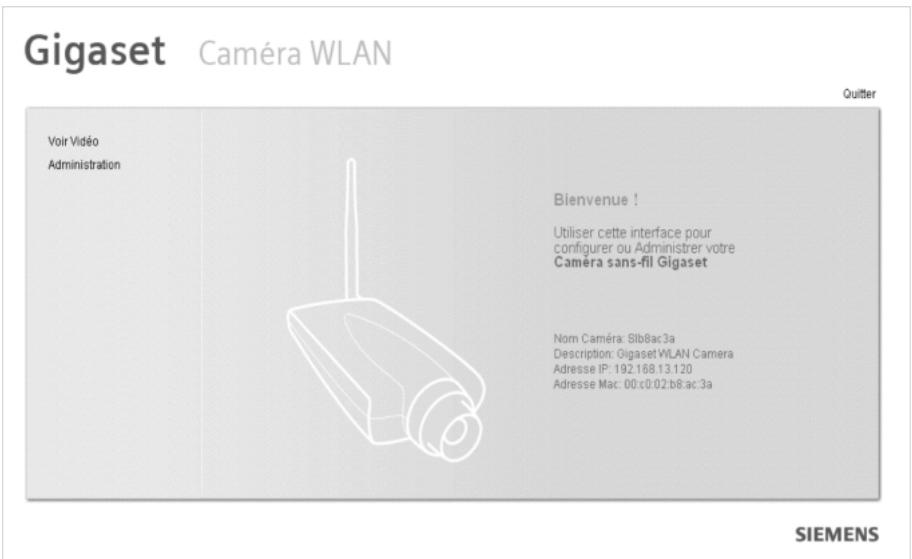
→ Cliquez sur Voir Vidéo pour afficher un écran semblable à l'exemple ci-dessous.
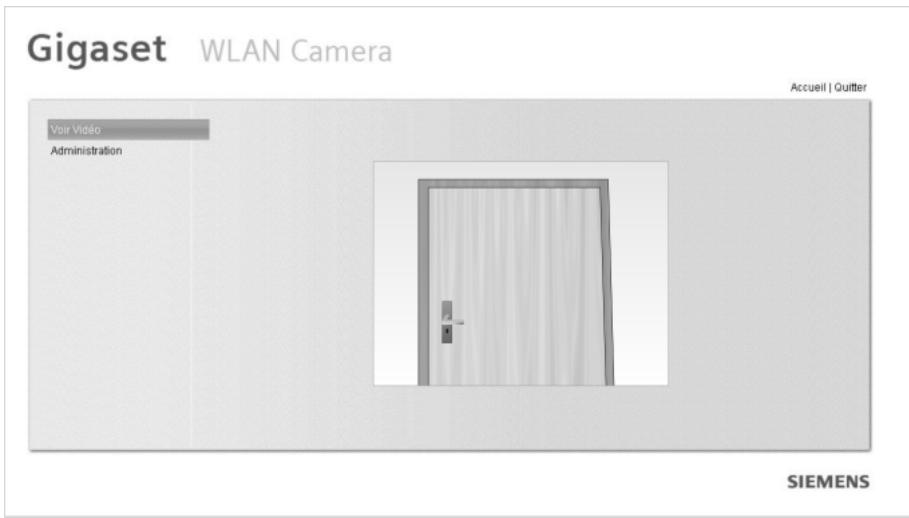
| i | Si vous obtenez un message vous informant que vous devez installer l'applet vidéo de la caméra Gigaset WLAN, cliquez sur Oui pour l'installer. Cet applet est nécessaire pour visualiser la vidéo en direct via Internet Explorer. |
La vidéo est diffusée automatiquement. Un délai de quelques secondes peut s'écouler pendant que le flux vidéo est mis en mémoire tampon.
| i | Pour visualiser la vidéo de manière optimale, les utilisateurs doivent disposer d'une connexion Internet large bande. Les connexions commutées ne sont PAS recommandées. |
Annexe
Annexe
Dépannage
Il sera question, dans ce chapitre, des problèmes susceptibles de survenir lors de l'utilisation de la caméra Gigaset WLAN ainsi que des solutions qu'il est possible d'apporter. Si, après avoir suivi les étapes suggérées, la caméra Gigaset WLAN ne fonctionne toujours pas correctement, veuillez contacter votre revendeur et lui faire part de votre problème.
Problème
Je ne parviens pas à installer la caméra Gigaset WLAN.
Je ne parviens pas à me connecter à la caméra Gigaset WLAN depuis mon navigateur Web pour la configurer.
Solution
Pour une installation sous Windows 2000 et Windows XP, vous devez être connecté sous le compte administrateur. Veuillez contacter votre administrateur système.
Il se peut que l'adresse IP de votre PC ne soit pas compatible avec l'adresse IP de la caméra Gigaset WLAN. Utilisez l'outil Windows pour configurer la caméra Gigaset WLAN avec une adresse IP valide.
Problème
L'outil Windows n'indique aucune caméra Gigaset WLAN.
Solution
Vérifiez les points suivants :
La caméra Gigaset WLAN est installée, les connexions LAN sont opérationnelles, la caméra est en marche et la procédure de démarrage est terminée.
- Votre PC et la caméra Gigaset WLAN sont sur le même segment du réseau. Si vous n'avez pas de routeur, ce doit être le cas.
♦ Le protocole réseau TCP/IP est chargé sur votre PC. Sous Windows, notamment Windows XP, ces paramètres sont accessibles sous Panneau de configuration > Réseau. Si la liste correspondant à TCP/IP > Carte réseau est vide, sélectionnez Ajouter > Protocole > Microsoft > TCP/IP pour ajouter ce protocole.
Sélectionnez ensuite le nouvel élément (TCP/IP > Carte réseau), cliquez sur Propriétés et configurez l'onglet Adresse IP.
- Si votre réseau local (LAN) utilise un serveur DHCP, vous pouvez sélectionner Obtenir une adresse IP automatiquement.
- Dans le cas contraire, sélectionnez Spécifier une adresse IP et entrez les valeurs destinées aux paramètres Adresse IP, Masque Sous Réseau et Passe- relle. Toutes les machines de votre réseau local (LAN) doivent utiliser des valeurs compatibles. Par ailleurs, chaque machine doit posséder une adresse IP unique et le même masque sous-réseau.
Lorsque j'essaie de me connecter à la caméra Gigaset WLAN, je dois entrer un nom et un mot de passe.
Si vous essayez d'accéder au menu Administration, il est normal qu'un nom d'utilisateur et un mot de passe vous soient demandés.
Complétez les champs Nom Admin et Mot de Passe définis à l'écran Utilisateur.
Si vous essayez de visionner une vidéo, l'écran de connexion nom d'utilisateur/mot de passe indique que l'administrateur a restreint l'accès à des utilisateurs définis. Demandez à l'administrateur de vous communiquer votre nom d'utilisateur et votre mot de passe.
Annexe
Problème
Je ne parviens pas à me connecter à la caméra Gigaset WLAN en utilisant une connexion sans fil.
Solution
- Si un câble réseau est connecté sur le port LAN, l'interface sans fil est désactivée. Une seule interface peut être active.
- Assurez-vous que votre PC et la caméra Gigaset WLAN utilisent une configuration sans fil compatible.
- Le mode (Infrastructure ou Ad-hoc) doit être correct.
- Les identifiants ESSID doivent être identiques.
- Les paramètres WEP doivent être identiques.
- Dans le mode Ad-hoc, le canal doit être le même, même si cela n'est pas souvent demandé.
La qualité de la vidéo peut se dégrader subitement.
Cela peut arriver lorsqu'un nouvel utilisateur se connecte à la caméra Gigaset WLAN, entraînant une surcharge de cette dernière ou de la bande passante disponible. Les dimensions et la qualité de l'image peuvent être ajustées afin de faire face au nombre d'utilisateurs requis et à la bande passante disponible.
La fonction de détection de mouvement ne m'envoie pas d'e-mails.
Il est possible que le serveur SMTP (Simple Mail Transport Protocol) utilisé par la caméra Gigaset WLAN pour envoyer les e-mails n'accepte pas les messages émis par la caméra Gigaset WLAN. Essayez d'utiliser un autre serveur SMTP. La caméra Gigaset WLAN déduit l'adresse du serveur SMTP de l'adresse e-mail que vous avez entrée dans le champ
Adresse de l'expéditeur.
Lorsque j'utilise la fonction de détection de mouvement, je reçois des e-mails dans lesquels on ne voit pas d'objet en mouvement.
La fonction de détection de mouvement ne détecte pas réellement les mouvements. Elle compare les frames pour voir s'ils sont différents. Il est supposé que des différences importantes entre les frames sont causées par des objets en mouvement.
Par ailleurs, le détecteur de mouvement se déclenche également par :
◆ des modifications subites de la quantité de lumière ;
◆ des mouvements de la caméra elle-même ;
Essayez si possible d'éviter ces situations. La fonction de détection de mouvements donne de meilleurs résultats lorsque l'éclairage est suffisant et constant et que la caméra est solidement fixée. Cette fonction ne peut PAS être utilisée si la caméra est installée en extérieur.
L'image est floue.
Nettoyez la lentille et ajustez la mise au point.
Spécifications
| Modèle | Caméra Gigaset WLAN |
| Dimensions | 164 mm (L) * 88 mm (l) * 54 mm (H)6,4 pouces (L) * 3,5 pouces (l) * 2,1 pouces (H) |
| Température de fonctionnement | 0 °C à 40 °C |
| Température de stockage | -10 °C à 70 °C |
| Protocoles réseau | TCP/IP, DHCP, SMTP, NTP, HTTP |
| Interface réseau | 1 connexion réseau Ethernet 10/100BaseT (RJ45) |
| Interface sans fil | Compatible IEEE 802.11b/802.11g, mode Infrastructure/Ad-hoc, prise en charge des protocoles de sécurité WEP et WPA, prise en charge du roaming (itinérance) |
| LED | 4 |
| Adaptateur secteur | 5 V AC externe |
Homologation
Cet appareil est destiné à une utilisation en Suisse et dans l'Union Européenne, à l'exception de la Pologne et de la République tchèque. Pour toute utilisation dans d'autres pays, il doit préalablement faire l'objet d'une homologation dans le pays en question.
Les exigences spécifiques aux différents pays ont été prises en considération.
Par la présente, la société Siemens AG déclare que cet appareil est conforme aux exigences fondamentales et autres dispositions applicables de la directive 1999/5/CE.
Vous trouverez une reproduction de la déclaration de conformité à l'adresse : www.siemens.com/gigasetdocs.
CE 0682①
Annexe
Logiciel Open Source et Licence publique générale GNU
Le logiciel déployé avec la caméra Gigaset WLAN contient des programmes Open Source. Vous êtes autorisé à copier, distribuer et/ou modifier ces programmes sous les termes et conditions de la Licence publique générale GNU (GPL). Veuillez vous reporter au texte complet de la GPL ci-dessous.
Le nom des concédants de licence est publié dans le code source du programme Open Source.
Vous êtes autorisé à télécharger gratuitement le programme depuis le serveur : http://now-portal.c-lab.de/projects/gigaset
L'utilisation du logiciel Open Source exclut toute responsabilité ou garantie de la part du concédant de licence. Siemens ne fournit aucune assistance technique pour le logiciel Open Source.
Absence de garantie
LES AUTEURS ET LES CONTRIBUTEURS FOURNISSENT LE PROGRAMME « EN L'ETAT » SANS GARANTIE DE QUELQUE SORTE QUE CE SOIT, EXPRESSE OU IMPLICITE, Y COMPRIS, MAIS DE MANIERE NON EXCLUSIVE, LES GARANTIES IMPLICITES DE QUALITE MARCHANDE ET D'ADAPTATION A UN USAGE PARTICULIER. EN AUCUN CAS, L'AUTEUR OU LES CONTRIBUTEURS NE PEUVENT ÊTRE TENUS RESPONSABLE DE TOUT DOMMAGE DIRECT, INDIRECT, ACCESSOIRE, PARTICULIER OU CONSECUTIF (Y COMPRIS, MAIS DE MANIERE NON EXCLUSIVE, LA FOURNITURE DE BIENS OU DE SERVICES DE SUBSTITUTION ; LA PERTE DE DONNEES, DE BENEFICES ; OU L'INTERRUPTION D'ACTIVITE), QUELLE QU'EN SOIT LA CAUSE ET LA THEORIE DE RESPONSABILITE OU DE TORT (Y COMPRIS LA NEGLIGENCE OU AUTRE) INVOQUEE, DECOULANT DE L'UTILISATION DU LOGICIEL, MÊME S'ILS ONT ETE INFORMES DE LA POSSIBILITE DE TELS DOMMAGES.
Information sur le copyright de la caméra réseau
| Codes source du paquetage | Licence |
| rrload | GPL |
| uClinux-2.4.19.uc1 | GPL |
| busybox-0.60.3 | GPL |
| tinylogin-1,02 | GPL |
| inetutils-1.3.2 | GPL |
| thttpd-2,20b-rr | Voir ci-après |
| uClibc-0.9.5 | LGPL |
| Pilote LAN (DM9000) | GPL |
| cgi-lib | Copyright cgi-LIB |
| Cgihtml | Logiciel libre |
| Ntp-4.1.0-4.src.rpm | GPL |
| Cron-version légère | GPL |
| Dhcpcd-1.3,22-p11 | GPL |
| Smtpclient-1.0.0 | GPL |
| Upnpsdk-1.0.4 | GPL |
| ez-ipupdate-3.0.11b7 | GPL |
Licence thttpd
Copyright 1995,1998,1999,2000 par Jef Poskanzer (jef@acme.com). Tous droits réservés.
La redistribution et l'utilisation sous forme source et binaire, avec ou sans modification, sont autorisées dans les conditions suivantes :
- Les redistributions du code source doivent mentionner l'avis de copyright ci-dessus, la présente liste de conditions et l'exclusion de garantie ci-dessous.
- Les redistributions sous forme binaire doivent reproduire, dans la documentation et/ou les autres documents associés, l'avis de copyright ci-dessus, la présente liste de conditions et l'exclusion de garantie ci-après.
LES AUTEURS ET LES CONTRIBUTEURS FOURNISSENT LE PROGRAMME « EN L'ETAT » SANS GARANTIE DE QUELQUE SORTE QUE CE SOIT, EXPRESSE OU IMPLICITE, Y COMPRIS, MAIS DE MANIERE NON EXCLUSIVE, LES GARANTIES IMPLICITES DE QUALITE MARCHANDE ET D'ADAPTATION A UN USAGE PARTICULIER. EN AUCUN CAS, L'AUTEUR OU LES CONTRIBUTEURS NE PEUVENT ÊTRE TENUS RESPONSABLE DE TOUT DOMMAGE DIRECT, INDIRECT, ACCESSOIRE, PARTICULIER OU CONSECUTIF (Y COMPRIS, MAIS DE MANIERE NON EXCLUSIVE, LA FOURNITURE DE BIENS OU DE SERVICES DE SUBSTITUTION ; LA PERTE DE DONNEES, DE BENEFICES ; OU L'INTERRUPTION D'ACTIVITE), QUELLE QU'EN SOIT LA CAUSE ET LA THEORIE DE RESPONSABILITE OU DE TORT (Y COMPRIS LA NEGLIGENCE OU AUTRE) INVOQUEE, DECOULANT DE L'UTILISATION DU LOGICIEL, MÊME S'ILS ONT ETE INFORMES DE LA POSSIBILITE DE TELS DOMMAGES.
Annexe
cgi-LIB Avis de copyright
Auteur : Noel V Aguilar
Version : 1.4
Nom de fichier : cgi-lib.h
Bibliothèque du programme : CGI-LIB
Vous êtes libre d'utiliser, de copier, de faire référence ou de modifier ce programme à votre convenance.
Soutenez les logiciels du domaine public.
Pour obtenir des mises à jour ou signaler des dysfonctionnements, rendez-vous sur mon site
http://www.geocities.com/SiliconValley/Vista/6493/
La page web de la bibliothèque est :
http://www.geocities.com/SiliconValley/Vista/6493/cqi-lib.html
Exclusion de garantie
LES INFORMATIONS, LE CODE ET L'EXECUTABLE SONT FOURNIS « EN L'ETAT » SANS GARANTIE DE QUELQUE SORTE QUE CE SOIT, EXPRESSE OU IMPLICITE, Y COMPRIS, MAIS DE MANIERE NON EXCLUSIVE, LES GARANTIES IMPLICITES DE QUALITE MARCHANDE ET D'ADAPTATION A UN USAGE PARTICULIER. EN AUCUN CAS, NOEL V AGUILAR NE PEUT ETRE TENU RESPONSABLE DE TOUT DOMMAGE DIRECT, INDIRECT, ACCESSOIRE, CONSECUTIF OU PARTICULIER OU DE LA PERTE DE BENEFICES. TOUTES LES INFORMATIONS, CODES ET EXECUTABLES SONT PROPOSES A TITRE D'INFORMATION UNIQUEMENT.
Licence publique générale GNU
LICENCE PUBLIQUE GENERALE GNU
Version 2, juin 1991
Toute personne est autorisée à dupliquer le présent document de licence et à en distribuer des copies conformes, mais toute modification en est interdite.
Préambule
Les licences de logiciels ont généralement pour objectif d'empêcher le partage et la modification des logiciels. A l'inverse, la Licence publique générale GNU (GNU General Public License) est destinée à garantir votre liberté de partage et de modification de logiciels libres, afin que ceux-ci soient réellement libres d'accès pour l'ensemble des utilisateurs. La présente Licence publique générale s'applique à la plupart des logiciels de la Fondation pour le logiciel libre (Free Software Foundation) ainsi qu'à tout autre programme dont les auteurs s'engagent à respecter les dispositions de ladite licence. D'autres logiciels de la Fondation pour le logiciel libre sont couverts par la Licence publique générale limitée GNU. Vous pouvez aussi appliquer cette licence à vos propres programmes.
Lorsque nous parlons de logiciel libre, cela s'entend en termes de liberté d'utilisation et non de gratuité. Nos Licences publiques générales sont conçues pour vous garantir la liberté de distribuer des copies de logiciels libres (et de facturer ce service si vous le souhaitez) ; vous transmettre le code source ou vous donner la possibilité de le recevoir ; vous permettre de modifier les logiciels et d'en utiliser des parties dans de nouveaux programmes libres, et vous informer des droits et des possibilités dont vous disposez.
Afin de protéger vos droits, nous devons apporter des restrictions interdisant à quiconque de vous refuser ces droits ou de vous demander d'y renoncer. Ces restrictions se traduisent par certaines responsabilités vous incombant lorsque vous distribuez des copies d'un logiciel ou que vous le modifiez.
Par exemple, si vous distribuez des copies d'un tel programme, à titre gratuit ou payant, vous devez transférer aux destinataires l'intégralité des droits dont vous disposez. Vous devez faire en sorte qu'eux-mêmes, par ailleurs, reçoivent ou puissent accéder au code source. Vous devez en outre leur transmettre les présentes dispositions afin qu'ils prennent connaissance de leurs droits.
Nous procédons en deux étapes pour protéger vos droits : (1) nous déposons un copyright pour le logiciel, et (2) vous concédons la présente licence qui vous donne l'autorisation légale de copier, distribuer et/ou modifier le logiciel.
En outre, pour la protection de chacun des auteurs et pour notre propre protection, nous souhaitons nous assurer que chacun comprend bien qu'il n'existe aucune garantie pour ce logiciel libre. Si le logiciel est modifié par un tiers puis transmis, les destinataires doivent savoir qu'ils ne se trouvent pas en possession du logiciel original, de sorte que tout
Annexe
problème éventuel introduit par des tiers ne ternisse pas la réputation des auteurs du programme original.
Enfin, les brevets de logiciels constituent une menace permanente pour tout programme libre. Nous souhaitons empêcher que les redistributeeurs d'un programme libre n'obtiennent à titre individuel des licences d'exploitation de brevet, ce qui aurait pour conséquence de faire du logiciel un programme propriétaire. Afin d'éviter cela, nous insistons sur le fait que tout brevet doit faire l'objet d'une licence permettant à quiconque la libre utilisation du logiciel, sans quoi celui-ci ne doit pas être concédé sous licence. Vous trouverez ci-après les clauses et conditions relatives à la duplication, la distribution et la modification de logiciels.
LICENCE PUBLIQUE GENERALE GNU
CLAUSES ET CONDITIONS RELATIVES A LA DUPLICATION, LA DISTRIBUTION ET LA MODIFICATION
- La présente Licence s'applique à tout programme ou autre œuvre qui contient un avis du détenteur du copyright indiquant que le programme peut être distribué conformément aux dispositions de la présente Licence publique générale. Ci-après, le « Programme » désigne tout programme ou œuvre de ce type, et une « œuvre basée sur le Programme » signifie soit le Programme, soit toute œuvre dérivée au sens des dispositions de la loi sur le copyright, c'est-à-dire une œuvre comprenant le Programme en tout ou partie, reproduit à l'identique ou modifié et/ou traduit dans une autre langue. (Ci-après, le terme « modification » englobe, sans limitation, la traduction). Le détenteur de licence est désigné par le terme « vous ».
Les activités autres que la duplication, la distribution et la modification ne sont pas couvertes par la présente licence ; elles sortent de son domaine d'application. L'exécution du Programme n'est soumise à aucune restriction, et les données issues du Programme ne sont couvertes que si leur contenu constitue une œuvre dérivée du Programme (indépendamment du fait qu'il est le résultat de l'exécution du Programme ou non). L'application de cette disposition peut varier en fonction du type de Programme.
- Vous pouvez dupliquer le code source du Programme tel que vous l'avez reçu et en distribuer des copies conformes, sur tout support, à condition de faire figurer sur chaque copie, de manière explicite et adéquate, un avis de copyright et une renonciation à garantie ; de conserver intact tout avis se référant à la présente Licence et à l'absence de toute garantie ; et de fournir à tout destinataire du Programme une copie de la présente Licence.
Vous pouvez facturer l'acte physique du transfert de copie, et, à votre discrétion, proposer contre paiement une protection de garantie.
- Vous pouvez modifier votre copie ou vos copies du Programme ou de toute partie de ce dernier, obtenant ainsi une œuvre basée sur le Programme, et copier et distribuer de telles modifications ou une telle œuvre selon les dispositions de la Section 1 ci-dessus, à condition de satisfaire également à l'ensemble des conditions suivantes :
a) Vous devez faire en sorte que les fichiers modifiés comportent des avis parfaitement visibles indiquant que vous avez modifié les fichiers, ainsi que la date de toute modification.
b) Vous devez faire en sorte que toute œuvre que vous distribuez ou publiez et qui contient le Programme, en totalité ou en partie, ou qui dérive de celui-ci ou de toute partie de celui-ci, soit concédée en intégralité et à titre gracieux à toute tierce partie au titre des dispositions de la présente Licence.
c) Si le programme modifié lit normalement des commandes interactives lorsqu'il est exécuté, vous devez faire en sorte, quand l'exécution est lancée de façon standard pour une telle utilisation interactive, que le programme imprime ou affiche un avis de copyright approprié et un avis mentionnant l'absence de garantie (ou, le cas échéant, annonçant que vous proposez une garantie), indiquant que les utilisateurs peuvent redistribuer le programme conformément aux présentes dispositions, et précisant à l'utilisateur comment consulter la présente Licence (exception : si le Programme lui-même est interactif mais n'imprime normalement pas un tel avis, votre œuvre dérivée du Programme ne doit pas nécessairement imprimer de message).
Les conditions ci-dessus s'appliquent à l'œuvre modifiée dans son ensemble. Si des sections identifiables de l'œuvre ne dérivent pas du Programme et peuvent raisonnablement être considérées comme des œuvres indépendantes et distinctes, alors la présente Licence, ainsi que ses dispositions, ne s'applique pas auxdites sections si vous les distribuez en tant qu'œuvres distinctes. Cependant, si vous distribuez lesdites sections en tant qu'éléments d'un tout constituant une œuvre basée sur le Programme, la distribution de cet ensemble doit se faire en conformité avec les dispositions de la présente Licence, dont les autorisations pour les autres détenteurs de licence portent sur la totalité de l'œuvre, et donc sur chacune de ses sections, indépendamment de leur auteur. Ainsi, cette section ne vise pas à revendiquer des droits ou à contester vos droits sur des œuvres dont vous avez écrit la totalité ; son objectif est plutôt l'exercice d'un droit de surveillance sur la distribution d'œuvres dérivées ou collectives basées sur le Programme.
En outre, le seul fait de réunir une autre œuvre, non basée sur le Programme, et le Programme (ou une œuvre basée sur le Programme) sur le volume d'un support de stockage ou de distribution ne signifie pas que cette autre œuvre entre dans le domaine d'application de la présente Licence.
Annexe
- Vous pouvez dupliquer et distribuer le Programme (ou une œuvre basée sur le Programme, au sens de la Section 2) en code objet ou sous forme exécutable, conformément aux dispositions des Sections 1 et 2 ci-dessus, à condition d'effectuer également l'une des opérations suivantes :
a) Lui joindre la totalité du code source assimilable par machine correspondant, qui doit être distribué conformément aux dispositions des Sections 1 et 2 ci-dessus sur un support couramment utilisé pour l'échange de logiciels ; ou,
b) Lui joindre une offre par écrit, valable au moins trois ans, proposant à toute tierce partie, contre une rémunération n'excédant pas vos propres frais de réalisation physique de la distribution de la source, une copie de la totalité du code source assimilable par machine correspondant, qui devra être distribuée conformément aux Sections 1 et 2 ci-dessus sur un support couramment utilisé pour l'échange de logiciels ; ou,
c) Lui joindre les informations que vous avez reçues concernant l'offre de distribution du code source correspondant (cette solution est uniquement autorisée en cas de distribution non commerciale et si vous avez reçu le programme en code objet ou sous forme exécutable accompagné d'une telle offre, conformément à l'Alinéa b ci-dessus).
Le code source d'une œuvre constitue la forme de cette œuvre sous laquelle les modifications sont les plus aisées. Pour une œuvre exécutable, le code source complet représente l'intégralité du code source pour l'ensemble des modules qu'elle contient, ainsi que tous les fichiers de définition d'interface associés, et les scripts servant à la commande de compilation et d'installation du fichier exécutable. Cependant, à titre d'exception particulière, le code source distribué n'a pas besoin de comprendre les éléments normalement distribués (sous forme source ou binaire) avec les principaux composants (compilateur, noyau, etc.) du système d'exploitation sur lequel est exécuté le fichier exécutable, à moins que le composant lui-même n'accompagne le fichier exécutable.
Si la distribution du fichier exécutable ou du code objet consiste à proposer l'accès à la copie à partir d'un emplacement désigné, alors une offre d'accès équivalente permettant la duplication du code source à partir du même emplacement est considérée comme distribution du code source, même si les tiers ne sont pas forcés de dupliquer le code source en même temps que le code objet.
-
Vous ne pouvez pas dupliquer, modifier, céder ou distribuer le Programme, sauf aux conditions expresses de la présente Licence. Toute tentative contraire de duplication, modification, cession ou distribution du Programme sera considérée comme nulle, et mettra automatiquement fin à vos droits au titre de la présente Licence. Cependant, des tiers ayant reçu de votre part des copies ou des droits au titre de la présente Licence ne verront pas expirer leur contrat de licence, tant que lesdits tiers continueront de s'y conformer pleinement.
-
Vous n'êtes pas obligé d'accepter la présente Licence, puisque vous ne l'avez pas signée. Cependant, elle seule vous octroie le droit de modifier ou de distribuer le Programme ou ses œuvres dérivées. Ces opérations sont interdites par la loi si vous n'acceptez pas la présente Licence. En conséquence, en modifiant ou en distribuant le Programme (ou toute œuvre dérivée du Programme), vous signalez votre acceptation de la présente Licence et de la totalité de ses clauses et conditions relatives à la duplication, la distribution et la modification du Programme ou de ses œuvres dérivées.
-
A chaque fois que vous redistribuez le Programme (ou toute œuvre dérivée du Programme), le destinataire reçoit automatiquement de la part du concédant de licence d'origine une licence lui permettant de dupliquer, distribuer ou modifier le Programme conformément aux présentes clauses et conditions. Vous ne pouvez pas imposer de restrictions supplémentaires à l'exercice des droits du destinataire tels qu'accordés par la présente Licence. Vous êtes dégagé de la responsabilité de contrôler la conformité d'utilisation de la présente Licence par des tiers.
-
Si, par suite d'une décision de justice ou en cas d'allégation de contrefaçon de brevet, ou pour toute autre raison (non limitée aux questions relatives aux brevets), des conditions vous sont imposées (que ce soit par injonction de justice, accord ou autre) qui sont en contradiction avec les conditions de la présente Licence, elles ne vous dégagent pas des obligations liées à la présente Licence. Si vous ne pouvez distribuer le Programme de manière à satisfaire simultanément aux obligations découlant de la présente Licence et à toute autre obligation applicable, vous ne devez pas distribuer le Programme. Par exemple, si une licence d'exploitation de brevet ne permettait pas la redistribution gratuite du Programme par toute personne en ayant reçu, directement ou indirectement, des copies de votre part, la seule façon de satisfaire à la fois à ces conditions et à la présente Licence serait de vous abstenir entièrement de redistribuer le Programme.
Si une quelconque partie de cette section est considérée comme non valide ou non exécutoire en quelque circonstance particulière, le reste de la section demeure applicable, et la section dans son ensemble s'applique en toute autre circonstance.
L'objectif de cette section n'est pas de vous inciter à contrefaire un brevet quel qu'il soit ni à violer toute autre prétention à des droits de propriété, ou à contester la validité de telles prétentions ; cette section a pour seul but de protéger l'intégrité du système de distribution de logiciels libres, qui fonctionne sur le principe des licences publiques. De nombreuses personnes ont versé des contributions généreuses à la large gamme de logiciels distribués par l'intermédiaire de ce système en comptant sur l'application cohérente de ce dernier ; il incombe à l'auteur/au donateur de décider s'il désire distribuer un logiciel par l'intermédiaire d'un autre système, un détenteur de licence ne pouvant imposer ce choix.
Cette section a pour but d'établir de façon très claire ce que nous pensons être la conséquence du reste de la présente Licence.
Annexe
-
Si la distribution et/ou l'utilisation du Programme est restreinte dans certains pays, que ce soit par des brevets ou des interfaces soumises au copyright, le détenteur du copyright d'origine qui place le Programme sous le domaine d'application de la présente Licence peut ajouter une limitation géographique explicite de distribution excluant ces pays, de sorte que la distribution ne sera autorisée que dans ou parmi des pays non exclus par cette limitation. Dans un tel cas, la présente Licence inclut la limitation comme si celle-ci était écrite dans le texte même de la présente Licence.
-
La Fondation pour le logiciel libre peut publier de temps à autre des versions révisées et/ou nouvelles de la Licence publique générale. Ces nouvelles versions respecteront l'esprit de la version actuelle, mais pourront différer dans le détail afin de traiter de nouveaux problèmes ou sujets.
Chaque version dispose d'un numéro de version distinctif. Si le Programme spécifie un numéro de version de la présente Licence s'appliquant ainsi que « toute version ultérieure », vous pouvez choisir de respecter les clauses et conditions de cette version, ou de toute version ultérieure publiée par la Fondation pour le logiciel libre. Si le Programme ne spécifie aucun numéro de version de la présente Licence, vous pouvez choisir n'importe quelle version publiée par la Fondation pour le logiciel libre.
- Si vous souhaitez intégrer des parties du Programme à d'autres programmes libres dont les conditions de distribution sont différentes, contactez leur auteur pour lui en demander l'autorisation. Pour les logiciels dont les droits de copyright sont détenus par la Fondation pour le logiciel libre, écrivez à la Free Software Foundation ; nous consentons parfois à des exceptions. Nous prendrons notre décision en fonction de deux objectifs qui sont d'une part la préservation du libre statut de tous les dérivés de nos logiciels libres et d'autre part la promotion du partage et de la réutilisation des logiciels en général.
ABSENCE DE GARANTIE
- LE PROGRAMME FAISANT L'OBJET D'UNE LICENCE ACCORDEE A TITRE GRACIEUX, IL N'EXISTE PAS DE GARANTIE POUR LE PROGRAMME, DANS LES LIMITES AUTORISEES PAR LA LOI EN VIGUEUR. SAUF STIPULATION ECRITE CONTRAIRE, LES DETENTEURS DU COPYRIGHT ET/OU LES TIERCES PARTIES FOURNISSENT LE PROGRAMME « EN L'ETAT » SANS GARANTIE DE QUELQUE SORTE QUE CE SOIT, QU'ELLE SOIT EXPRIMEE OU IMPLICITE, Y COMPRIS, MAIS DE MANIERE NON EXCLUSIVE, LES GARANTIES IMPLICITES DE QUALITE MARCHANDE ET D'APTITUDE A UN USAGE PARTICULIER. LE RISQUE GLOBAL RELATIF A LA QUALITE ET AUX PERFORMANCES DU PROGRAMME N'INCOMBE QU'A VOUS SEUL. SI LE PROGRAMME SE REVELE DEFECTUEUX, VOUS SUPPORTEREZ LES FRAIS DE L'ENSEMBLE DES MESURES D'ENTRETIEN, DE REPARATION OU DE CORRECTION.
- SAUF LORSQUE EXPRESSEMENT PREVU PAR LA LOI EN VIGUEUR OU ACCEPTÉ PAR ECRIT, UN DETENTEUR DE COPYRIGHT, OU TOUTE AUTRE PARTIE AUTORISEE A MODIFIER ET/OU REDISTRIBUER LE PROGRAMME COMME SPECIFIE CI-DESSUS, NE PEUT ETRE TENU POUR RESPONSABLE DE DOMMAGES ENVERS VOUS, Y COMPRIS TOUT DOMMAGE INDIRECT, ACCESSOIRE, PARTICULIER OU GENERAL, CAUSES PAR L'UTILISATION DU PROGRAMME OU L'IMPOSSIBILITE D'UTILISER LE PROGRAMME (Y COMPRIS, MAIS DE MANIERE NON EXCLUSIVE, LA PERTE OU LA DESTRUCTION DE DONNEES, OU LES PERTES SUBIES PAR VOUS-MEME OU DES TIERCES PARTIES, OU L'INCAPACITE DU PROGRAMME A FONCTIONNER AVEC TOUT AUTRE PROGRAMME), MEME SI LEDIT DETENTEUR DE COPYRIGHT OU AUTRE PARTIE A ETE AVISE DE LA POSSIBILITE D'OCCURRENCE DE TELS DOMMAGES.
FIN DES CLAUSES ET CONDITIONS
Annexe
Licence publique générale limitée GNU
LICENCE PUBLIQUE GENERALE LIMITEE GNU
Version 2.1, février 1999
Toute personne est autorisée à dupliquer le présent document de licence et à en distribuer des copies conformes, mais toute modification en est interdite.
[Le présent document est la première version publiée de la GPL limitée. Il est également considéré comme le document succédant à la Licence publique pour bibliothèques GNU, version 2, d'où son numéro de version, 2.1.]
Préambule
Les licences de logiciels ont généralement pour objectif d'empêcher le partage et la modification des logiciels. A l'inverse, les Licences publiques générales GNU sont destinées à garantir votre liberté de partage et de modification de logiciels libres, afin que ceux-ci soient réellement libres d'accès pour l'ensemble des utilisateurs.
La présente licence, la Licence publique générale limitée (Lesser General Public License), s'applique à des progiciels particuliers – notamment des bibliothèques – de la Fondation pour le logiciel libre et d'autres auteurs qui décident de l'utiliser. Vous-même pouvez également l'utiliser, cependant nous vous conseillons d'étudier attentivement, pour chaque cas particulier, la question de savoir si la présente licence ou la Licence publique générale standard représente la solution la plus judicieuse, en vous aidant des explications ci-dessous.
Lorsque nous parlons de logiciel libre, cela s'entend en termes de liberté d'utilisation et non de gratuité. Nos Licences publiques générales sont conçues pour vous garantir la liberté de distribuer des copies de logiciels libres (et de facturer ce service si vous le souhaitez) ; vous transmettre le code source ou vous donner la possibilité de le recevoir ; vous permettre de modifier les logiciels et d'en utiliser des parties dans de nouveaux programmes libres, et vous informer des droits et des possibilités dont vous disposez.
Afin de protéger vos droits, nous devons apporter des restrictions interdisant aux distributeurs de vous refuser ces droits ou de vous demander d'y renoncer. Ces restrictions se traduisent par certaines responsabilités vous incombant lorsque vous distribuez des copies de la bibliothèque ou que vous la modifiez.
Par exemple, si vous distribuez des copies de la bibliothèque, à titre gratuit ou payant, vous devez transférer aux destinataires l'intégralité des droits que nous vous avons concédés. Vous devez faire en sorte qu'eux-mêmes, par ailleurs, reçoivent ou puissent accéder au code source. Si vous liez tout autre code à la bibliothèque, vous devez mettre à la disposition des destinataires les fichiers objets complets, de manière à ce qu'ils puissent les lier à nouveau avec la bibliothèque après l'avoir modifiée et recompilée. Vous devez en outre leur transmettre les présentes dispositions afin qu'ils prennent connaissance de leurs droits.
Nous procédons en deux étapes pour protéger vos droits : (1) nous déposons un copyright pour la bibliothèque, et (2) vous concédons la présente licence qui vous donne l'autorisation légale de copier, distribuer et/ou modifier la bibliothèque.
Pour la protection de chaque distributeur, nous souhaitons établir de façon très claire le fait qu'il n'existe aucune garantie pour la bibliothèque libre. En outre, si la bibliothèque est modifiée par un tiers puis transmise, les destinataires doivent savoir qu'ils ne se trouvent pas en possession de la version originale, afin que la réputation de l'auteur de l'original ne soit pas ternie par d'éventuels problèmes introduits par des tiers.
Enfin, les brevets de logiciels constituent une menace permanente pour tout programme libre. Notre objectif est de garantir qu'aucune société ne peut limiter l'utilisation d'un programme libre en obtenant une licence restrictive de la part d'un détenteur de brevet. Par conséquent, nous exigeons que toute licence d'exploitation de brevet obtenue pour une version de la bibliothèque soit conforme à la complète liberté d'utilisation spécifiée dans la présente licence.
La plupart des logiciels GNU, y compris certaines bibliothèques, sont couverts par la Licence publique générale GNU standard. La présente licence, la Licence publique générale limitée GNU, s'applique à certaines bibliothèques désignées, et présente des différences notables avec la Licence publique générale. Nous avons recours à la présente licence pour certaines bibliothèques afin de pouvoir les utiliser avec des programmes non libres.
Lorsqu'un programme est lié à une bibliothèque, de manière statique ou par le biais d'une bibliothèque partagée, la combinaison de ces deux éléments constitue, en termes juridiques, une œuvre combinée, dérivée de la bibliothèque originale. En conséquence, la Licence publique générale standard n'autorise de telles combinaisons que si l'ensemble qui en résulte satisfait à ses critères de liberté. La Licence publique générale limitée est plus permissive concernant les liens entre d'autres codes et la bibliothèque.
La présente licence est appelée Licence publique générale « limitée » car elle offre une protection des libertés plus limitée que la Licence publique générale standard. Elle confère également aux autres développeurs de logiciels libres des avantages plus limités face aux programmes non libres concurrents. C'est pourquoi nous utilisons la Licence publique générale standard pour de nombreuses bibliothèques. Cependant, la Licence limitée confère des avantages dans certains cas particuliers.
Par exemple, dans de rares occasions et pour des besoins spécifiques, il peut être nécessaire d'encourager l'utilisation la plus large possible d'une bibliothèque, de telle sorte qu'elle devienne un standard de facto. Pour ce faire, l'utilisation de la bibliothèque par des programmes non libres doit être autorisée. Plus souvent, il s'avère qu'une bibliothèque libre remplit les mêmes fonctions que des bibliothèques non libres largement utilisées. Dans ce cas, il n'est pas pertinent de limiter la bibliothèque libre aux seuls logiciels libres, aussi nous utilisons la Licence publique générale limitée.
Dans d'autres cas, l'autorisation d'utiliser une bibliothèque dans des programmes non libres permet à un plus grand nombre de personnes d'avoir accès à de nombreux logiciels libres. Par exemple, l'autorisation d'utiliser la Bibliothèque GNU C dans des programmes non libres permet à un nombre beaucoup plus élevé de personnes d'utiliser le système d'exploitation GNU dans son ensemble, ainsi que sa variante, le système d'exploitation GNU/Linux.
Annexe
Bien que la Licence publique générale limitée assure une protection plus limitée des libertés de l'utilisateur, elle garantit que l'utilisateur d'un programme lié à la Bibliothèque a le droit et les moyens d'exécuter ce programme en utilisant une version modifiée de la Bibliothèque.
Vous trouverez ci-après les clauses et conditions relatives à la duplication, la distribution et la modification de bibliothèques. Il est nécessaire de faire clairement la distinction entre une « œuvre basée sur la bibliothèque » et une « œuvre utilisant la bibliothèque ». Dans le premier cas, l'œuvre contient du code dérivé de la bibliothèque ; dans le second, l'œuvre doit être combinée à la bibliothèque pour pouvoir être exécutée.
LICENCE PUBLIQUE GENERALE LIMITEE GNU
CLAUSES ET CONDITIONS RELATIVES A LA DUPLICATION, LA DISTRIBUTION ET LA MODIFICATION
- Le présent Contrat de licence s'applique à toute bibliothèque logicielle, ou autre programme, contenant un avis du détenteur du copyright ou de toute autre partie autorisée indiquant qu'elle peut être distribuée conformément aux dispositions de la présente Licence publique générale limitée (également nommée « la présente Licence »). Tout détenteur de licence est désigné par le terme « vous ».
Une « bibliothèque » consiste en un regroupement de fonctions logicielles et/ou de données conçu de manière à être lié facilement à des applications (qui utilisent certaines de ces fonctions et données) pour former des exécutables.
Ci-après, la « Bibliothèque » désigne toute bibliothèque logicielle ou toute œuvre de ce type ayant été distribuée conformément aux présentes dispositions. Une « œuvre basée sur la Bibliothèque » signifie soit la Bibliothèque, soit toute œuvre dérivée au sens des dispositions de la loi sur le copyright, c'est-à-dire une œuvre comprenant la Bibliothèque en tout ou partie, reproduite à l'identique ou modifiée et/ou traduite dans une autre langue (ci-après, le terme « modification » englobe, sans s'y limiter, la traduction).
Le « code source » d'une œuvre constitue la forme de cette œuvre sous laquelle les modifications sont les plus aisées. Pour une bibliothèque, le code source complet correspond au code source pour l'ensemble des modules qu'elle contient, ainsi qu'à tous les fichiers de définition d'interface associés et aux scripts servant à la compilation et à l'installation de la bibliothèque.
Les activités autres que la duplication, la distribution et la modification ne sont pas couvertes par la présente licence ; elles sortent de son domaine d'application. L'exécution d'un programme par l'intermédiaire de la Bibliothèque n'est soumise à aucune restriction, et les données issues d'un tel programme ne sont couvertes que si leur contenu constitue une œuvre basée sur la Bibliothèque (indépendamment du fait que la Bibliothèque a été utilisée ou non pour sa conception). Tout dépend de ce que la Bibliothèque et le programme qui utilise la Bibliothèque sont censés produire.
-
Vous pouvez dupliquer le code source complet de la Bibliothèque tel que vous l'avez reçu et en distribuer des copies conformes, sur tout support, à condition d'insérer sur chaque copie, de manière explicite et adéquate, un avis de copyright approprié et une exclusion de garantie ; de conserver intact tout avis se référant à la présente Licence et à l'absence de toute garantie ; et de fournir avec la Bibliothèque une copie de la présente Licence. Vous pouvez facturer l'acte physique du transfert de copie, et, à votre discrétion, proposer contre paiement une protection de garantie.
-
Vous pouvez modifier votre copie ou vos copies de la Bibliothèque ou de toute partie de cette dernière, pour former une œuvre basée sur la Bibliothèque, et copier et distribuer ces modifications ou cette œuvre selon les dispositions de la Section 1 ci-dessus, à condition de satisfaire également à l'ensemble des conditions suivantes :
a) L'œuvre modifiée doit elle-même être une bibliothèque logicielle.
b) Vous devez inclure dans les fichiers modifiés des avis parfaitement visibles indiquant que vous avez modifié les fichiers, ainsi que la date de toute modification.
c) Vous devez permettre la distribution gratuite de l'ensemble de l'œuvre à tout tiers conformément aux dispositions de la présente Licence.
d) Si une fonctionnalité de la Bibliothèque modifiée se réfère à une fonction ou à une table de données fournie par un programme qui utilise ladite fonctionnalité autrement que comme argument lors de l'appel de cette dernière, vous devez vous assurer dans la mesure du possible que la fonctionnalité fonctionne correctement et remplit son rôle, lorsque l'application ne fournit pas la fonction ou la table de données à laquelle la Bibliothèque se réfère.
Par exemple, une fonction d'une bibliothèque qui calcule des racines carrées a un rôle parfaitement défini, indépendamment de l'application. Par conséquent, l'Alinéa 2d stipule que toute fonction ou table de données fournie par l'application et utilisée par cette fonction doit être optionnelle : si l'application ne les propose pas, la fonction de calcul de racines carrées doit malgré tout remplir son rôle.
Les conditions ci-dessus s'appliquent à l'œuvre modifiée dans son ensemble. Si des sections identifiables de l'œuvre ne dérivent pas de la Bibliothèque, et peuvent raisonnablement être considérées comme des œuvres indépendantes et distinctes, la présente Licence, ainsi que ses dispositions, ne s'applique pas auxdites sections si vous les distribuez en tant qu'œuvres distinctes. Cependant, si vous distribuez lesdites sections en tant qu'éléments d'un tout constituant une œuvre basée sur la Bibliothèque, la distribution de cet ensemble doit se faire en conformité avec les dispositions de la présente Licence, dont les autorisations pour les autres détenteurs de licence portent sur la totalité de l'œuvre, et donc sur chacune de ses sections, indépendamment de leur auteur.
Ainsi, cette section ne vise pas à revendiquer des droits ou à contester vos droits sur des œuvres entièrement conçues par vos soins ; son objectif est plutôt l'exercice d'un droit de surveillance sur la distribution d'œuvres dérivées ou collectives basées sur la Bibliothèque.
En outre, le seul fait de réunir une autre œuvre, non basée sur la Bibliothèque, et la Bibliothèque (ou une œuvre basée sur la Bibliothèque) sur le volume d'un support de stockage ou de distribution ne signifie pas que cette autre œuvre entre dans le domaine d'application de la présente Licence.
Annexe
- Pour une copie donnée de la Bibliothèque, vous pouvez appliquer les dispositions de la Licence publique générale GNU au lieu de celles de la présente Licence. Pour ce faire, vous devez modifier tous les avis se référant à la présente Licence, afin qu'ils se rapportent à la Licence publique générale GNU, version 2, et non à la présente Licence. Si une version ultérieure à la version 2 de la Licence publique générale GNU a été publiée, vous pouvez spécifier cette version si vous le souhaitez. Ne procédez pas à d'autres modifications des avis.
Une fois cette modification effectuée dans une copie donnée, cette action est irréversible pour ladite copie, de sorte que la Licence publique générale GNU standard s'appliquera à toute copie ultérieure et toute œuvre dérivée de cette copie.
Cette option est judicieuse lorsque vous souhaitez dupliquer une partie du code de la Bibliothèque dans un programme qui n'est pas une bibliothèque.
- Vous pouvez dupliquer et distribuer la Bibliothèque (ou une partie ou un dérivé de celle-ci, conformément à la Section 2) en code objet ou sous forme exécutable, conformément aux dispositions des Sections 1 et 2 ci-dessus, à condition de lui joindre le code source assimilable par machine complet correspondant, qui doit être distribué conformément aux dispositions des Sections 1 et 2 ci-dessus sur un support couramment utilisé pour l'échange de logiciels.
Si la distribution du code objet consiste à proposer l'accès à la copie à partir d'un emplacement désigné, alors une offre d'accès équivalente permettant la duplication du code source à partir du même emplacement satisfait à l'exigence de distribution du code source, même si les tiers ne sont pas forcés de dupliquer le code source en même temps que le code objet.
- Un programme ne contenant aucun dérivé de quelque partie de la Bibliothèque que ce soit, mais qui est conçu pour fonctionner avec la Bibliothèque par compilation ou création d'un lien, est appelé « œuvre utilisant la Bibliothèque ». Une telle œuvre, considérée séparément, ne constitue pas une œuvre dérivée de la Bibliothèque, et sort donc du champ d'application de la présente Licence.
Cependant, lier une « œuvre utilisant la Bibliothèque » à la Bibliothèque a pour conséquence la création d'un exécutable qui est un dérivé de la Bibliothèque (car il contient des parties de la Bibliothèque), et non pas une « œuvre utilisant la Bibliothèque ». Ledit exécutable est donc couvert par la présente Licence. La Section 6 établit les conditions de distribution de tels exécutables.
Lorsqu'une « œuvre utilisant la Bibliothèque » utilise le matériel d'un fichier bibliographique qui fait partie de la Bibliothèque, le code objet de cette œuvre peut être un dérivé de la Bibliothèque même si le code source ne l'est pas. Cet aspect est particulièrement pertinent si l'œuvre peut être liée sans la Bibliothèque, ou si l'œuvre elle-même est une bibliothèque. Le seuil à partir duquel cela prend effet n'est pas défini précisément par la loi.
Si un tel fichier objet n'utilise que des paramètres numériques, des représentations de structures de données et des accesseurs, ainsi que de petites instructions macros et fonctions embarquées (de dix lignes maximum), l'utilisation du fichier objet n'est pas limitée, que ce dernier soit ou non, légalement parlant, une œuvre dérivée. Les exécutables contenant ce code objet ainsi que des parties de la Bibliothèque restent soumis aux dispositions de la Section 6.
Dans le cas contraire, si l'œuvre est un dérivé de la Bibliothèque, vous pouvez distribuer le code objet de l'œuvre conformément aux dispositions de la Section 6. Tout fichier exécutable contenant ladite œuvre tombe également sous le coup de la Section 6, qu'il soit ou non lié directement à la Bibliothèque elle-même.
- Par exception aux dispositions des Sections précédentes, vous pouvez aussi combiner ou lier une « œuvre utilisant la Bibliothèque » à la Bibliothèque afin d'obtenir une œuvre contenant des parties de la Bibliothèque, et la distribuer conformément aux dispositions de votre choix, à condition que ces dispositions autorisent la modification de l'œuvre dans le cadre d'un usage privé et l'ingénierie inverse qui permet le débogage de telles modifications.
Dans chaque copie de l'œuvre, vous devez indiquer clairement que la Bibliothèque est utilisée dans cette copie et que la Bibliothèque ainsi que son utilisation sont soumises aux dispositions de la présente Licence. Vous devez fournir une copie de la présente Licence. Si, lors de son exécution, l'œuvre affiche des avis de copyright, vous devez y ajouter l'avis de copyright relatif à la Bibliothèque, ainsi qu'une référence permettant à l'utilisateur d'accéder à la copie de la présente Licence. Vous devez également effectuer l'une des opérations suivantes :
a) Joindre à l'œuvre le code source assimilable par machine complet correspondant pour la Bibliothèque, y compris toute modification effectuée dans l'œuvre (qui doit être distribuée conformément aux dispositions des Sections 1 et 2 ci-dessus) ; et, si l'œuvre est un exécutable lié à la Bibliothèque, lui joindre l'« œuvre utilisant la Bibliothèque » assimilable par machine complète, sous forme de code objet et/ou de code source, afin que l'utilisateur puisse modifier la Bibliothèque puis la relier pour créer un exécutable modifié contenant la Bibliothèque modifiée.
Il est entendu que l'utilisateur qui modifie le contenu des fichiers de définition dans la Bibliothèque ne sera pas forcément capable de recompiler l'application pour utiliser les définitions modifiées.
b) Utiliser un mécanisme approprié de bibliothèque partagée pour créer le lien avec la Bibliothèque. Un mécanisme approprié peut (1) utiliser lors de l'exécution une copie de la bibliothèque déjà présente sur le système informatique de l'utilisateur, au lieu de copier les fonctions de bibliothèque dans le fichier exécutable, et (2) fonctionner correctement avec une version modifiée de la bibliothèque, si l'utilisateur en installe une, à condition que l'interface de la version modifiée soit compatible avec la version utilisée pour créer l'œuvre.
c) Joindre à l'œuvre une offre par écrit, valable au moins trois ans, proposant à l'utilisateur les objets spécifiés à l'Alinéa 6a ci-dessus, contre une rémunération n'excédant pas les frais occasionnés par l'exécution de cette distribution.
Annexe
d) Si la distribution de l'œuvre consiste à offrir l'accès à la copie à partir d'un emplacement désigné, proposer une offre d'accès équivalente pour copier les objets spécifiés ci-dessus depuis le même emplacement.
e) Vous assurer que l'utilisateur a déjà reçu une copie de ces objets ou que vous lui en avez déjà fait parvenir une.
Pour un exécutable, la forme requise de l'« œuvre utilisant la Bibliothèque » doit comprendre tous les programmes utilitaires et données nécessaires à la reproduction de l'exécutable à partir de l'œuvre. Cependant, à titre exceptionnel, il n'est pas nécessaire que les objets à distribuer comprennent les éléments normalement distribués (sous forme source ou binaire) avec les principaux composants (compilateur, noyau, etc.) du système d'exploitation sur lequel est exécuté le fichier exécutable, à moins que le composant lui-même n'accompagne le fichier exécutable.
Cette spécification peut se trouver en contradiction avec les restrictions imposées par la licence d'autres bibliothèques propriétaires qui n'accompagnent généralement pas le système d'exploitation. Une telle contradiction implique que vous ne pouvez utiliser à la fois celles-ci et la Bibliothèque dans un exécutable que vous distribuez.
- Vous pouvez inclure dans une même bibliothèque des fonctionnalités constituant une œuvre basée sur la Bibliothèque et d'autres fonctionnalités non couvertes par la présente Licence, et distribuer cette bibliothèque combinée, à condition que la distribution séparée de l'œuvre basée sur la Bibliothèque et des autres fonctionnalités soit par ailleurs possible, et que vous procédiez aux deux opérations suivantes :
a) Joindre à la bibliothèque combinée une copie de ladite œuvre basée sur la Bibliothèque, non combinée à quelque fonctionnalité que ce soit. Celle-ci doit être distribuée conformément aux dispositions des Sections précédentes.
b) Signaler clairement dans la bibliothèque combinée qu'une partie de celle-ci est une œuvre basée sur la Bibliothèque, et indiquer où se trouve la version non combinée de ladite œuvre.
-
Vous ne pouvez dupliquer, modifier, céder, lier ou distribuer la Bibliothèque que conformément aux conditions expresses de la présente Licence. Toute tentative contraire de duplication, modification, cession, création de lien ou distribution de la Bibliothèque sera considérée comme nulle, et mettra automatiquement fin à vos droits au titre de la présente Licence. Cependant, le contrat de licence de tout tiers ayant reçu de votre part des copies ou des droits au titre de la présente Licence restera valable tant que ledit tiers continuera de s'y conformer pleinement.
-
Vous n'êtes pas obligé d'accepter la présente Licence, puisque vous ne l'avez pas signée. Cependant, elle seule octroie le droit de modifier ou de distribuer la Bibliothèque ou ses œuvres dérivées. Ces opérations sont interdites par la loi si vous n'acceptez pas la présente Licence. En conséquence, en modifiant ou distribuant la Bibliothèque (ou toute autre œuvre basée sur la Bibliothèque), vous acceptez la présente Licence qui vous autorise à le faire, et la totalité de ses clauses et conditions relatives à la duplication, la distribution et la modification de la Bibliothèque ou de ses œuvres dérivées.
-
Chaque fois que vous redistribuez la Bibliothèque (ou toute autre œuvre basée sur la Bibliothèque), le destinataire reçoit automatiquement de la part du concédant d'origine une licence lui permettant de dupliquer, distribuer, lier ou modifier la Bibliothèque conformément aux présentes clauses et conditions. Vous ne pouvez pas imposer de restrictions supplémentaires à l'exercice des droits du destinataire tels qu'accordés par la présente Licence. Il n'est pas de votre responsabilité de contrôler le respect de la présente Licence par des tiers.
-
Si, par suite d'une décision de justice ou en cas d'allégation de contrefaçon de brevet, ou pour toute autre raison (non limitée aux questions relatives aux brevets), des conditions vous sont imposées (que ce soit par injonction de justice, accord ou autre) en contradiction avec les conditions de la présente Licence, elles ne vous dégagent pas des obligations liées à la présente Licence. Si vous ne pouvez distribuer la Bibliothèque de manière à satisfaire simultanément aux obligations découlant de la présente Licence et à toute autre obligation applicable, vous ne devez pas distribuer la Bibliothèque.
Par exemple, si une licence d'exploitation de brevet ne permet pas la redistribution gratuite de la Bibliothèque par toute personne en ayant reçu, directement ou indirectement, des copies de votre part, la seule façon de satisfaire à la fois à ces conditions et à la présente Licence est de vous abstenir entièrement de redistribuer la Bibliothèque. Si une quelconque partie de cette section est considérée comme non valide ou non exécutoire en quelque circonstance particulière, le reste de la section demeure applicable, et la section dans son ensemble s'applique en toute autre circonstance.
L'objectif de cette section n'est pas de vous inciter à contrefaire un brevet quel qu'il soit ni à violer toute autre prétention à des droits de propriété, ou à contester la validité de telles prétentions ; cette section a pour seul but de protéger l'intégrité du système de distribution de logiciels libres, qui fonctionne sur la base de pratiques de licences publiques. De nombreuses personnes ont versé des contributions généreuses à la large gamme de logiciels distribués par l'intermédiaire de ce système en comptant sur l'application cohérente de ce dernier ; il incombe à l'auteur/au donateur de décider s'il désire distribuer un logiciel par l'intermédiaire de tout autre système, un détenteur de licence ne pouvant imposer ce choix.
Cette section a pour but d'établir de façon très claire ce que nous pensons être la conséquence du reste de la présente Licence.
- Si la distribution et/ou l'utilisation de la Bibliothèque est restreinte dans certains pays, que ce soit par des brevets ou des interfaces soumises au copyright, le détenteur du copyright d'origine qui place la Bibliothèque sous le domaine d'application de la présente Licence peut ajouter une limitation géographique explicite de distribution excluant ces pays, de sorte que la distribution ne sera autorisée que dans les pays non couverts par cette limitation. Dans un tel cas, la présente Licence inclut la limitation comme si celle-ci était écrite dans le texte même de la présente Licence.
Annexe
- La Fondation pour le logiciel libre peut publier de temps à autre de nouvelles versions et/ou des versions révisées de la Licence publique générale limitée. Ces versions, qui respectent l'esprit de la version actuelle, peuvent différer sur certains points afin de traiter de nouveaux problèmes ou sujets.
Chaque version dispose d'un numéro distinct. Si la Bibliothèque spécifie un numéro de version de la présente Licence ainsi que « toute version ultérieure », vous pouvez choisir de respecter les clauses et conditions de cette version, ou de toute version ultérieure publiée par la Fondation pour le logiciel libre. Si la Bibliothèque ne spécifie aucun numéro de version de licence, vous pouvez choisir une quelconque version publiée par la Fondation pour le logiciel libre.
- Si vous souhaitez intégrer des parties de la Bibliothèque à d'autres programmes libres dont les conditions de distribution sont incompatibles avec les présentes conditions, contactez leur auteur afin d'obtenir son autorisation. Pour les logiciels dont les droits de copyright sont détenus par la Fondation pour le logiciel libre, écrivez à la Free Software Foundation ; nous consentons parfois à des exceptions. Nous prendrons notre décision en fonction de deux objectifs qui sont d'une part la préservation du libre statut de tous les dérivés de nos logiciels libres et d'autre part la promotion du partage et de la réutilisation des logiciels en général.
ABSENCE DE GARANTIE
-
LA BIBLIOTHEQUE FAISANT L'OBJET D'UNE LICENCE ACCORDEE A TITRE GRACIEUX, IL N'EXISTE PAS DE GARANTIE POUR LA BIBLIOTHEQUE, DANS LES LIMITES AUTORISEES PAR LA LOI EN VIGUEUR. SAUF STIPULATION ECRITE CONTRAIRE, LES DETENTEURS DU COPYRIGHT ET/OU LES TIERCES PARTIES FOURNISSENT LA BIBLIOTHEQUE « EN L'ETAT » SANS GARANTIE DE QUELQUE SORTE QUE CE SOIT, EXPRESSE OU IMPLICITE, Y COMPRIS NOTAMMENT, TOUTE GARANTIE IMPLICITE DE QUALITE MARCHANDE ET D'APTITUDE A UN USAGE PARTICULIER. LE RISQUE GLOBAL RELATIF A LA QUALITE ET AUX PERFORMANCES DE LA BIBLIOTHEQUE N'INCOMBE QU'A VOUS SEUL. SI LA BIBLIOTHEQUE SE REVELE DEFECTUEUSE, VOUS SUPPORTEREZ LES FRAIS DE L'ENSEMBLE DES MESURES D'ENTRETIEN, DE REPARATION OU DE CORRECTION.
-
SAUF LORSQUE EXPRESSEMENT PREVU PAR LA LOI EN VIGUEUR OU ACCEPTÉ PAR ECRIT, UN DETENTEUR DE COPYRIGHT, OU TOUTE AUTRE PARTIE AUTORISEE A MODIFIER ET/OU REDISTRIBUER LA BIBLIOTHEQUE COMME SPECIFIE CI-DESSUS, NE PEUT ETRE TENU RESPONSABLE DE TOUT DOMMAGE INDIRECT, ACCESSOIRE, PARTICULIER OU GENERAL, EN RAPPORT AVEC L'UTILISATION DE LA BIBLIOTHEQUE OU L'IMPOSSIBILITE D'UTILISER LA BIBLIOTHEQUE (Y COMPRIS, ET SANS LIMITATION, TOUTE PERTE OU DESTRUCTION DE DONNEES, PERTES SUBIES PAR VOUS-MEME OU DES TIERS, OU INCAPACITE DE LA BIBLIOTHEQUE A FONCTIONNER AVEC TOUT AUTRE LOGICIEL), MEME SI LEDIT DETENTEUR DE COPYRIGHT OU AUTRE PARTIE A ETE AVISE DE LA POSSIBILITE DE TELS DOMMAGES.
FIN DES CLAUSES ET CONDITIONS
Destruction

Mettre au rebut les Gigaset WLAN Camera conformément à la législation en vigueur.
Service clientèle (Customer Care)
Nous vous proposons une aide rapide et personnalisée !
- Notre Support technique en ligne sur Internet est accessible en tout lieu et en toute heure :
www.siemens.fr/serviceqigaset
Vous disposez d'une assistance 24 heures sur 24 sur tous nos produits. Vous trouverez à cette adresse un système de détection d'erreurs, une compilation des questions les plus fréquemment posées et des réponses, ainsi que les manuels d'utilisation des produits et les dernières mises à jour des logiciels à télécharger.
La liste des questions les plus fréquemment posées et les réponses figure également dans ce manuel d'utilisation et dans le document « Cas d'application pratiques et exemples de configuration », sur le Cd-Rom fourni.
- Vous trouverez des conseils personnalisés sur nos produits en contactant notre ligne d'assistance Premium :
France
08 99 70 01 85
(1,35 EuroTTC/Appel puis
0,34 EuroTTC/Minute)
Des collaborateurs de Siemens qualifiés vous y fourniront des informations produits et des conseils d'installation éclairés.
Pour vos besoins de réparation ou vos questions liées à la garantie, vous obtiendrez une assistance rapide et fiable auprès de nos Service Clients Siemens, aux numéros suivants :
France
01 56 38 42 00
Munissez-vous de votre preuve d'achat.
Nous ne proposons pas d'échange ou de services de réparation dans les pays où notre produit n'est pas distribué pas des revendeurs autorisés.
Pour les questions concernant votre connexion ADSL ou câble, contactez votre opérateur réseau.
Certificat de garantie pour la France
La présente garantie bénéficie, dans les conditions ci-après, à l'utilisateur final ayant procédé à l'acquisition de ce Produit Siemens (ci-après le Client).
Pour la France, la présente garantie ne limite en rien, ni ne supprime, les droits du Client issus des articles suivants du Code Civil Français et du Code de la Consommation Français:
Article L.211-4 du Code de la Consommation :
« Le vendeur est tenu de livrer un bien conforme au contrat et répond des défauts de conformité existant lors de la délivrance.
Il répond également des défauts de conformité résultant de l'emballage, des instructions de montage ou de l'installation lorsque celle-ci a été mise à sa charge par le contrat ou a été réalisée sous sa responsabilité. »
Article L.211-5 du Code la Consommation :
« Pour être conforme au contrat, le bien doit :
1° Être propre à l'usage habituellement attendu d'un bien semblable et, le cas échéant :
- correspondre à la description donnée par le vendeur et posséder les qualités que celui-ci a présentées à l'acheteur sous forme d'échantillon ou de modèle ;
- présenter les qualités qu'un acheteur peut légitimement attendre eu égard aux déclarations publiques faites par le vendeur, par le producteur ou par son représentant, notamment dans la publicité ou l'étiquetage ;
2° Ou présenter les caractéristiques définies d'un commun accord par les parties ou être propre à tout usage spécial recherché par l'acheteur, porté à la connaissance du vendeur et que ce dernier a accepté. »
Article L.211-12 du Code de la Consommation :
« L'action résultant du défaut de conformité se prescrit par deux ans à compter de la délivrance du bien. »
Article 1641 du Code Civil :
« Le vendeur est tenu de la garantie à raison des défauts cachés de la chose vendue qui la rendent impropre à l'usage auquel on la destine, ou qui diminuent tellement cet usage, que l'acheteur ne l'aurait pas acquise, ou n'en aurait donné qu'un moindre prix, s'il les avait connus. »
Article 1648 du Code Civil, alinéa premier :
« L'action résultant des vices rédhibitoires doit être intentée par l'acquéreur dans un délai de deux ans à compter de la découverte du vice. »
Si ce Produit Siemens et ses composants présentent des vices de fabrication et/ou de matière dans les 24 mois suivant son achat neuf, Siemens procédera à sa réparation ou le remplacera gratuitement et de sa propre initiative par un modèle identique ou par modèle équivalent correspondant à l'état actuel de la technique. La présente garantie n'est valable que pendant une période de 6 mois à compter de sa date d'achat neuf pour les pièces et éléments de ce Produit Siemens qui sont soumis à l'usure (par ex. batteries, claviers et boîtiers).
La présente garantie n'est pas valable en cas de non-respect des informations contenues dans le mode d'emploi, ou en cas de dommage manifestement provoqué par une manipulation ou une utilisation inadéquate.
La présente garantie ne s'applique pas aux éléments et données fournis par le vendeur du Produit Siemens, ou installés par le Client lui-même (par ex. l'installation, la configuration, le téléchargement de logiciels, l'enregistrement de données). Sont également exclus de la présente garantie le manuel d'utilisation ainsi que tout logiciel fourni séparément sur un autre support de données, ainsi que les Produits Siemens dotés d'éléments ou d'accessoires non homologués par Siemens, les Produits dont les dommages sont causés volontairement ou par négligence (bris, casses, humidité, température inadéquate, oxydation, infiltration de liquide, surtension électrique, incendie, ou tout autre cas de force majeure), les Produits Siemens présentant des traces d'ouverture (ou de réparation et/ou modifications effectuées par un tiers non agréé par Siemens), et les Produits envoyés en port dû à Siemens ou à son centre agréé.
La facture ou le ticket de caisse comportant la date d'achat par le Client sert de preuve de garantie. Une copie de ce document justifiant de la date de départ de la garantie est à fournir pour toute mise en œuvre de la présente garantie. Un justificatif d'achat doit au moins comporter le nom et le logo de l'enseigne, la date d'achat, le modèle concerné et le prix. Le Client doit faire valoir ses droits à garantie dans les deux mois de la découverte du vice du Produit, sauf disposition impérative contraire.
- Le présent Produit Siemens ou ses composants échangés et renvoyés à Siemens ou son prestataire deviennent propriété de Siemens.
La présente garantie s'applique uniquement aux Produits Siemens neufs achetés au sein de l'Union Européenne.
Elle est délivrée par Siemens SAS, 9, Boulevard Finot, F-93200 SAINT DENIS pour les Produits achetés en France.
La présente garantie représente l'unique recours du Client à l'encontre de Siemens pour la réparation des vices affectant le Produit Siemens. Siemens exclut donc toute autre responsabilité au titre des dommages matériels et immatériels directs ou indirects, et notamment la réparation de tout préjudice financier découlant d'une perte de bénéfice ou d'exploitation, ainsi que des pertes de données. En aucun cas Siemens n'est responsable des dommages survenus aux biens du Client sur lesquels est connecté, relié ou intégré le Produit Siemens, sauf disposition impérative contraire.
De même, la responsabilité de Siemens ne peut être mise en cause pour les domma- ges survenus aux logiciels intégrés dans le Produit Siemens par le Client ou tout tiers à l'exception de Siemens.
La mise en jeu de la présente garantie, et l'échange ou la réparation concernant le Produit Siemens ne font pas naître une nouvelle période de garantie, qui demeure en tout état de cause la durée initiale, sauf disposition impérative contraire.
Siemens se réserve le droit de facturer au client les frais découlant du remplacement ou de la réparation du Produit Siemens lorsque le défaut du Produit Siemens n'est pas couvert par la garantie. De même Siemens pourra facturer au Client les frais découlant de ses interventions sur un Produit Siemens remis par le Client et en bon état de fonctionnement.
Pour faire usage de la présente garantie, veuillez contacter en priorité votre revendeur, ou bien le service téléphonique de Siemens dont vous trouverez le numéro dans le manuel d'utilisation ci-joint.
Index
Index
A
Ajout de caméras à la liste Caméras . . 64
Ajout de caméras sur Internet ..... 65
Ajouter/modifier un utilisateur.....53
Alertes e-mail 33
utilisation.... 34
C
Caractéristiques physiques....9
face arrière.... 10
face avant 9
Configuration avancée de la visualisation .... 23
contrôle de l'accès des utilisateurs au flux vidéo.... 26
mise à disposition de vidéo sur Internet.... 27
réglage de l'image vidéo....23
Configuration d'un deuxième port... 27
Configuration de base ..... 12
configuration système requise .... 12
procédure de configuration ..... 15
Configuration du routeur/de la passerelle 29
Configuration système ..... 39
Configuration système requise ..... 12
Connexion à l'aide de votre navigateur Web 36
Connexion à la caméra Gigaset sans fil .... 36
Consignes d'utilisation informations récentes ..... 4
Consignes de sécurité connexion de la caméra Gigaset sans fil .... 12
Contenu de l'emballage.... 11
Contrôle de l'accès des utilisateurs au flux vidéo.... 26
Customer Care (FR) 116
D
DDNS (Dynamic DNS) utilisation.... 31
Dépannage 78
Destruction 115
Détection de mouvement.... 33
utilisation 34
Deuxième port configuration ..... 27
E
Ecran de bienvenue .... 37
Ecran principal....63
Ecran WEP 43
Enregistrement fichiers....71
Enregistrement vidéo....68
Enregistrements....64
Enregistrements programmés ..... 72
F
Face arrière 10
Face avant 9
Fichier Readme 4
Fichiers 71
Fonctionnalités .... 7
Fonctions de sécurité ..... 8, 43
Fonctions Internet 8
Fonctions sans fil 8
G
Garantie....117
Gestion Web. 36
ajouter/modifier un utilisateur. . . . . 53
configuration système ..... 39
connexion à l'aide de votre navigateur Web .... 36
connexion à la caméra Gigaset sans fil. 36
écran de bienvenue ..... 37
écran WEP.... 43
informations sur l'état.....58
menu Administration 39
mise à niveau du firmware ..... 60
paramètres d'image ..... 49
paramètres e-mail....54
paramètres réseau ..... 41
paramètres utilisateur ..... 51
visualisation vidéo 38
GPL 82
Guide de l'utilisateur 4
H
Homologation 81
|
Icône de la barre d'état système.... 62
Information sur l'état.... 58
Informations récentes ..... 4
Installation
visualisation et enregistrement. . . . 61
Internet
alertes e-mail.... 33
configuration du routeur/de la passerelle .... 29
détection de mouvement.... 33
visualisation sur Internet ..... 32
L
Lancement de l'outil Caméra WLAN . . 62
Licence 82
Liste Caméras 63
Logiciel Open Source et Licence publique générale GNU....82
M
Marques 4
Menu
Administration 39
E-mail 54
Etat 58
Image 49
Réseau.... 41
Système.... 39
Utilisateur 51
Mise à disposition de vidéo
sur Internet.... 27
Mise à niveau du firmware. . . . . . . . 60
Modification d'une caméra existante . 67
N
Navigateur Web.... 33
O
Outil Caméra WLAN 32
lancement 62
visualisation de vidéo en direct . . . . 68
P
Paramètres d'image ..... 49
Paramètres e-mail 54
Paramètres réseau ..... 41
Paramètres utilisateur ..... 51
Paramètres WLAN 42
Pour votre sécurité ..... 4
Précautions de sécurité ..... 4
installation 14
Préférences d'enregistrement.....69
Présentation
fonctionnalités .... 7
fonctions de sécurité....8
fonctions Internet 8
fonctions sans fil....8
Procédure de configuration ..... 15
Programmation 57
Programmation des alertes e-mail ... 57
R
Réglage de l'image vidéo ..... 23
Remarques sur le guide de
l'utilisateur 4
S
Service clientèle.... 116
Spécifications....81
U
Utilisation du DDNS (Dynamic DNS) .. 31
V
Vidéo en direct....68
Visualisation avec votre
navigateur Web 74
Visualisation de vidéo en direct ..... 68
Visualisation et enregistrement
ajout de caméras à la liste
Caméras 64
ajout de caméras sur Internet ..... 65
écran principal 63
Index
enregistrements en cours.... 64
enregistrements programmés .... 72
fichiers....71
icône de la barre d'état système . . . 62
installation.... 61
liste Caméras 63
modification d'une caméra existante.... 67
préférences d'enregistrement..... 69
visualisation avec votre navigateur Web .... 74
visualisation sur Internet.....75
visualisation sur votre réseau local (LAN) 74
Visualisation sur Internet ..... 32, 75
Visualisation sur votre réseau local (LAN) 74
Visualisation vidéo 38
Index
Edité par
Tous droits réservés. Sous réserve de disponibilité.
Droits de modification réservés.
Siemens AG
www.siemens.com/gigaset
No. A31008-M1026-R101-2-7619

- POUR VOTRE SÉCURITÉ .... 4
- INTRODUCTION 6
- CONFIGURATION DE BASE 12
- CONFIGURATION AVANCÉE DE LA VISUALISATION ..... 23
- GESTION WEB 36
- SOMMAIRE
- VISUALISATION ET ENREGISTREMENT ..... 61
- ANNEXE 78
- POUR VOTRE SÉCURITÉ
- PRÉCAUTIONS DE SÉCURITÉ
- REMARQUES SUR LE GUIDE DE L'UTILISATEUR
- GUIDE DE L'UTILISATEUR
- INFORMATIONS RÉCENTES
- MARQUES
- AVERTISSEMENT
- INTRODUCTION
- FONCTIONNALITÉS
- FONCTIONS INTERNET
- FONCTIONS DE SÉCURITÉ
- FONCTIONS SANS FIL
- CARACTÉRISTIQUES PHYSIQUES
- FACE AVANT
- ANTENNE
- BAGUE DE MISE AU POINT
- MICROPHONE
- LED PRÊTE
- LED ACTIVE
- LED LAN
- LED SANS FIL
- FACE ARRIÈRE
- ENTRÉE D'ALIMENTATION
- ENTRÉE MIC
- PORT LAN
- REMARQUE
- BOUTON DE RÉINITIALISATION
- CONTENU DE L'EMBALLAGE
- CONFIGURATION DE BASE
- CONSIGNES DE SÉCURITÉ POUR LA CONNEXION
- CONFIGURATION SYSTÈME REQUISE
- INSTALLATION ET CONNEXION DE LA CAMÉRA GIGASET WLAN
- DÉSINSTALLATION DU LOGICIEL
- INSTALLATION DE LA CAMÉRA GIGASET WLAN
- INFORMATION SUR L'INSTALLATION
- PROCÉDURE DE CONFIGURATION
- PARAMÈTRES SANS FIL
- CRYPTAGE WLAN
- CRYPTAGE WEP
- OU
- CRYPTAGE WPA
- CONFIGURATION AVANCÉE DE LA VISUALISATION
- RÉGLAGE DE L'IMAGE VIDÉO
- GIGASET CAMÉRA WLAN
- PARAMÈTRES VIDÉO
- CONTRÔLE DE L'ACCÈS DES UTILISATEURS AU FLUX VIDÉO
- ACTIVATION DE LA FONCTION
- PROCÉDURE À SUIVRE
- MISE À DISPOSITION DE VIDÉO SUR INTERNET
- CONFIGURATION D'UN DEUXIÈME PORT
- CONFIGURATION DU ROUTEUR/DE LA PASSERELLE
- EXEMPLE : CONFIGURATION LAN
- UTILISATION DU DDNS (DYNAMIC DNS)
- VISUALISATION SUR INTERNET
- UTILISATION DE L'OUTIL CAMÉRA WLAN WINDOWS
- UTILISATION DE VOTRE NAVIGATEUR WEB
- DÉTECTION DE MOUVEMENT / ALERTES E-MAIL
- UTILISATION DE LA DÉTECTION DE MOUVEMENT / DES ALERTES E-MAIL
- GESTION WEB
- CONNEXION DE LA CAMÉRA GIGASET WLAN
- CONNEXION DE VOTRE NAVIGATEUR WEB
- ECRAN DE BIENVENUE
- ECRAN DE VISUALISATION DE LA VIDÉO
- MENU D'ADMINISTRATION
- CONFIGURATION SYSTÈME
- CONFIGURATION RÉSEAU
- PARAMÈTRES WLAN
- N° CANAL RADIO
- SÉCURITÉ
- OPTIONS DE SÉCURITÉ
- PHRASE MOT DE PASSE
- CLÉ PAR DÉFAUT
- VALEUR DE CLÉ
- CRYPTAGE WPA-PSK
- PARAMÈTRES DDNS
- PARAMÈTRES : PRISE EN CHARGE UPNP ET RENVOI DE PORT
- UPNP
- DEUXIÈME PORT
- PARAMÈTRES D'IMAGE
- CONFIGURATION UTILISATEURS
- AJOUT/MODIFICATION D'UN UTILISATEUR
- PARAMÈTRES E-MAIL
- ALERTES E-MAIL
- ALERTES DE DÉTECTION MOUVEMENT
- ADRESSE E-MAIL
- ADRESSE E-MAIL D'ENVOI
- SUJET
- SERVEUR MAIL SORTANT (SMTP)
- DÉLAI ENTRE E-MAILS
- DÉTECTION MOUVEMENT
- VIDÉO E-MAIL
- INCLURE VIDÉO DURÉE VIDÉO
- PROGRAMME D'ALERTE E-MAIL
- SUPPRESSION D'UNE PÉRIODE PROGRAMMÉE
- INFORMATIONS D'ÉTAT
- SYSTÈME
- RÉSEAU
- SANS FIL
- VIDÉO
- LOG
- MISE À NIVEAU FIRMWARE
- VISUALISATION ET ENREGISTREMENT
- INSTALLATION DE L'OUTIL CAMÉRA WLAN
- LANCEMENT DE L'OUTIL CAMÉRA WLAN
- ICÔNE DE LA BARRE D'ÉTAT SYSTÈME
- ECRAN PRINCIPAL
- LISTE CAMÉRAS
- ENREGISTREMENTS EN COURS
- AJOUT DE CAMÉRAS À LA LISTE CAMÉRAS
- PORT NO
- IDENTIFIANT
- AJOUT DE CAMÉRAS SUR INTERNET
- MODIFICATION D'UNE CAMÉRA EXISTANTE
- VISUALISATION ET ENREGISTREMENT VIDÉO EN DIRECT
- PRÉFÉRENCES D'ENREGISTREMENT
- FICHIERS
- ENREGISTREMENTS PROGRAMMÉS
- ECRAN DE DÉFINITION DE LA PROGRAMMATION
- VISUALISATION AVEC VOTRE NAVIGATEUR WEB
- VISUALISATION SUR VOTRE RÉSEAU LOCAL (LAN)
- HTTP://MYCAMERA.DYNDNS.TV:1024
- ANNEXE
- DÉPANNAGE
- PROBLÈME
- SOLUTION
- ADRESSE DE L'EXPÉDITEUR
- HOMOLOGATION
- LOGICIEL OPEN SOURCE ET LICENCE PUBLIQUE GÉNÉRALE GNU
- ABSENCE DE GARANTIE
- LICENCE THTTPD
- CGI-LIB AVIS DE COPYRIGHT
- EXCLUSION DE GARANTIE
- LICENCE PUBLIQUE GÉNÉRALE GNU
- PRÉAMBULE
- LICENCE PUBLIQUE GENERALE GNU
- LICENCE PUBLIQUE GÉNÉRALE LIMITÉE GNU
- LICENCE PUBLIQUE GENERALE LIMITEE GNU
- FIN DES CLAUSES ET CONDITIONS
- DESTRUCTION
- SERVICE CLIENTÈLE (CUSTOMER CARE)
- CERTIFICAT DE GARANTIE POUR LA FRANCE
- ARTICLE L.211-4 DU CODE DE LA CONSOMMATION
- ARTICLE L.211-5 DU CODE LA CONSOMMATION
- ARTICLE L.211-12 DU CODE DE LA CONSOMMATION
- ARTICLE 1641 DU CODE CIVIL
- ARTICLE 1648 DU CODE CIVIL, ALINÉA PREMIER
- INDEX
- A
- C
- D
- E
- F
- G
- H
- L
- M
- N
- O
- P
- R
- S
- U
- V
Marque : SIEMENS
Modèle : GIGASET WLAN CAMERA
Catégorie : Caméra de surveillance