
GIGASET USB ADAPTER 54 - Adaptateur USB SIEMENS - Notice d'utilisation et mode d'emploi gratuit
Retrouvez gratuitement la notice de l'appareil GIGASET USB ADAPTER 54 SIEMENS au format PDF.

| Type de produit | Adaptateur USB pour réseau sans-fil (WLAN) |
| Normes sans-fil | IEEE 802.11b / IEEE 802.11g |
| Interface | USB 2.0 (compatible USB 1.1) |
| Bande de fréquence | 2,4 à 2,485 GHz |
| Débits de transmission | 802.11b : 1, 2, 5,5, 11 Mbps ; 802.11g : 6, 9, 12, 18, 24, 36, 48, 54 Mbps |
| Modulation | DSSS, CCK, OFDM |
| Nombre de canaux | 13 (Europe, ETSI) |
| Antenne | 1 antenne externe + 1 antenne interne |
| Puissance d'émission | < 100 mW |
| Portée intérieure | Environ 30 mètres (variable selon obstacles) |
| Portée extérieure | Jusqu'à 300 mètres en champ libre |
| Sécurité | WEP 64/128 bits, WPA-PSK/WPA2-PSK |
| Systèmes d'exploitation supportés | Windows 98 SE, ME, 2000, XP |
| Configuration système minimale | PC 466 MHz, 64 Mo RAM, 30 Mo disque, port USB libre, lecteur CD/DVD |
| Consommation électrique | Émission : 475 mA ; Réception : 290 mA (via port USB) |
| Température de fonctionnement | 0 °C à +50 °C |
| Température de stockage | -10 °C à +70 °C |
| Humidité relative | 5 % à 80 % (non condensé) |
| Entretien et nettoyage | Protéger de l'humidité, éviter la proximité d'appareils électroniques, surface plane non glissante |
| Sécurité | Ne pas mettre en service un appareil endommagé ; respecter les consignes pour équipements médicaux ; chiffrer les communications radio |
| Contenu de l'emballage | Adaptateur, câble USB, antenne externe, CD-ROM (pilotes, manuel, Adobe Reader), guide d'installation rapide |
| Informations générales | Marque : Siemens / Gigaset ; Modèle : USB Adapter 54 ; Catégorie : Adaptateur USB ; Fabriqué par Gigaset Communications GmbH |
FOIRE AUX QUESTIONS - GIGASET USB ADAPTER 54 SIEMENS
Questions des utilisateurs sur GIGASET USB ADAPTER 54 SIEMENS
0 question sur cet appareil. Repondez a celles que vous connaissez ou posez la votre.
Poser une nouvelle question sur cet appareil
Téléchargez la notice de votre Adaptateur USB au format PDF gratuitement ! Retrouvez votre notice GIGASET USB ADAPTER 54 - SIEMENS et reprennez votre appareil électronique en main. Sur cette page sont publiés tous les documents nécessaires à l'utilisation de votre appareil GIGASET USB ADAPTER 54 de la marque SIEMENS.
MODE D'EMPLOI GIGASET USB ADAPTER 54 SIEMENS
la société Gigaset Communications GmbH succède en droit à Siemens Home and Office Communication Devices GmbH & Co. KG (SHC) qui poursuivait elle-même les activités Gigaset de Siemens AG. Donc les éventuelles explications de Siemens AG ou de SHC figurant dans les modes d'emploi doivent être comprises comme des explications de Gigaset Communications GmbH.
Nous vous souhaitons beaucoup d'agrément avec votre Gigaset.
IT Gentile cliente,
Consignes de sécurité .... 3
Consignes pour la sécurité de fonctionnement ... 3
L'adaptateur Gigaset USB Adapter 54 ..... 4
Principes des réseaux sans-fil 4
Local Area Network (LAN) = réseau local d'entreprise 4
Réseau ad-hoc 4
Réseau d'infrastructure 5
Sécurité dans le réseau radio : le chiffrement ..... 5
Chiffrement WEP 6
Chiffrement WPA 6
Portée de la liaison radio sans-fil WLAN 6
Installation du Gigaset USB Adapter 54 ..... 7
Configuration système minimum requise 7
Contenu de l'emballage 7
Remarques concernant l'emplacement 7
Voyant de statut 8
Installation du logiciel 8
Raccordement du Gigaset USB Adapter 54 à votre PC 11
Installation des pilotes 12
Contrôle de l'installation 13
Configuration du Gigaset USB Adapter 54 ..... 15
Moniteur de l'adaptateur Gigaset WLAN 15
Démarrage du moniteur 15
Désactiver le démarrage automatique 16
Utilisation du moniteur Gigaset WLAN Adapter 16
Quitter le moniteur 17
Configuration 18
Configuration – Général 18
Configuration – Sécurité 20
Configuration – Profils 25
Statut 27
Paramètres IP 28
Contrôleur de site 30
A propos de 32
Désinstallation du Gigaset USB Adapter 54 ..... 33
Désinstallation du logiciel 33
Terminer la désinstallation 33
Sommaire
Mise à jour des pilotes ..... 34
Glossaire 35
Annexe 43
Dépannage 43
Spécifications 47
Logiciel 47
Matériel 47
Homologation 48
Mise au rebut 48
Service clientèle (Customer Care) 49
Certificat de garantie pour la Suisse 52
Certificat de garantie pour la Belgique 53
Index 54
Consignes de sécurité
L'adaptateur Gigaset USB Adapter 54 est susceptible de perturber le fonctionnement des équipements et appareils médicaux. Vous devez donc vous conformer aux spécifications techniques correspondant à l'environnement correspondant.
Lorsque vous confiez votre adaptateur Gigaset USB Adapter 54 à un tiers, remettez-lui également le Cd-Rom incluant ce manuel.
Ne jamais mettre en service un appareil endommagé. En cas de doute, adressez-vous à notre service clientèle, voir au chapitre « Service clientèle (Customer Care) » à la page 49.
Consignes pour la sécurité de fonctionnement
Après avoir installé/configuré votre Gigaset USB Adapter 54 sur votre PC, n'oubliez pas de renseigner les paramètres de sécurité de votre réseau sans-fil :
♦ Modifiez le nom de votre réseau sans-fil (SSID) sur la totalité des matériels le composant, voir « SSID (Service Set Identifier) » à la page 18.
Activez le chiffrement des communications radio de votre réseau sans-fil, voir « Configuration – Sécurité » à la page 20.
Marques déposées
Microsoft, Windows 98 SE, Windows ME, Windows 2000, Windows XP et Internet Explorer sont des marques déposées de Microsoft Corporation.
Remarque :
Toute mention de marques déposées et de désignations commerciales dans le présent manuel a uniquement une fonction d'illustration et ne préjuge en aucun cas de leur disponibilité. Les marques déposées et les désignations commerciales appartiennent dans tous les cas à leur détenteur respectif.
L'adaptateur Gigaset USB Adapter 54
Le Gigaset USB Adapter 54 est un adaptateur pour réseau local sans-fil relié à votre PC ou votre ordinateur portable via le port USB (Universal Serial Bus). Les produits Gigaset vous permettent de mettre en place un réseau local sans-fil (WLAN = Wireless Local Area Network ou RLAN) en vous libérant de la contrainte de poser des câbles.
Votre adaptateur Gigaset USB Adapter 54 vous permet de connecter votre PC à d'autres ordinateurs également équipés en sans-fil (mode ad-hoc).
Vous pouvez également raccorder votre PC à un routeur sans-fil (ex. le Gigaset SE361 WLAN) pour accéder à Internet (en mode infrastructure).
Les ordinateurs communiquent entre eux par liaison radio, peu importe l'endroit où ils se trouvent, aussi longtemps qu'ils se trouvent dans la portée du réseau radio. Les autres ordinateurs mobiles tels que les ordinateurs portables peuvent se connecter sans problème au réseau sans-fil à partir de différents emplacements. Vous pouvez utiliser les fichiers et imprimantes partagées en sans-fil. L'adaptateur Gigaset USB Adapter 54 fonctionne selon la norme radio IEEE 802.11g et reste compatible avec la norme antérieure IEEE 802.11b. Pour assurer la sécurité de votre réseau, il est possible de chiffrer les liaisons radio selon la norme WPA ou WEP 64/128 bits.
Le présent manuel d'utilisation comporte des informations permettant de mettre en place un réseau sans-fil ainsi que des informations importantes sur l'installation et la configuration de votre adaptateur Gigaset USB Adapter 54.
Principes des réseaux sans-fil
Dans cette section, sont énoncés certains principes sur les réseaux sans-fil pour illustrer le fonctionnement et l'installation du Gigaset USB Adapter 54.
Local Area Network (LAN) = réseau local d'entreprise
Un réseau local est utilisé dans une zone limitée. Un réseau est formé de deux ou de plusieurs ordinateurs interconnectés et partageant des fichiers ainsi que des périphériques (ex. des imprimantes).
L'adaptateur Gigaset USB Adapter 54 vous permet de communiquer avec d'autres ordinateurs sans être obligé de poser des câbles informatiques. Vous pouvez également déplacer votre PC tout en restant connecté au réseau.
Le Gigaset USB Adapter 54 peut être utilisé de deux manières. Première possibilité : vous pouvez vous connecter directement à un ou à plusieurs ordinateurs dotés d'adaptateurs sans-fil. Cela permet de créer un réseau dit « ad-hoc ». Deuxième possibilité : vous pouvez également vous connecter à un point d'accès (qui crée un réseau dit « infrastructure ») permettant d'accéder un réseau local sans-fil existant.
Réseau ad-hoc
Dans un réseau ad-hoc, les liaisons peer-to-peer (point à point) sont établies par radio entre les ordinateurs. Un réseau ad-hoc est mis en place de manière spontanée (ad-hoc)
par les participants, en fonction de leurs besoins. Tous les ordinateurs doivent être équipés d'un adaptateur réseau sans-fil, par ex. un Gigaset USB Adapter 54, une Gigaset PC Card 54 ou un Gigaset USB Stick. Les domaines d'application des réseaux ad-hoc se trouvent partout où il est nécessaire de déployer rapidement et sans infrastructure réseau existante communications en sans-fil (mobilité).
Réseau d'infrastructure
Dans un réseau d'infrastructure, les connexions entre les participants sont établies à partir d'un ou de plusieurs points d'accès. Le point d'accès constitue la base du réseau sans-fil. Il contrôle les connexions entre les participants connectés et peut également servir de lien vers un réseau filaire (LAN) existant ou vers un accès Internet.
Itinérance
Il est possible d'installer plusieurs points d'accès afin d'étendre la zone de couverture d'un réseau sans-fil. Les ordinateurs interconnectés au sein d'un réseau local sans-fil doté de plusieurs points d'accès peuvent se déplacer librement entre ceux-ci sans coupure de liaison avec le réseau. Dès que le contact radio menace de s'interrompre, l'ordinateur se met automatiquement à la recherche d'un autre point d'accès offrant un meilleur signal. Tous les points d'accès et PC sans-fil doivent utiliser le même nom de réseau sans-fil (la même SSID). Tous les points d'accès doivent être raccordés à un réseau Ethernet commun.
Sécurité dans le réseau radio : le chiffrement
Tout réseau – filaire ou sans-fil – peut être exposé à des écoutes non autorisées en faisant appel à des moyens techniques.
La connexion de votre réseau local au réseau public est une source de risques non négligeable pour la sécurité de vos données. Vous devez systématiquement utiliser des scanneurs de virus pour protéger vos ordinateurs, tout comme vos connexions individuelles, contre les attaques externes insidieuses utilisant par exemple votre messagerie.
Les antivirus ne vous protègent pas contre les accès externes non autorisés (« hackers »). Pour parer ce risque, les produits Gigaset offrent différentes solutions de chiffrement permettant de se prémunir contre pratiquement toutes les attaques externes (« hacking ») sur le réseau radio.
Chiffrement WEP
Le chiffrement WEP (Wired Equivalent Privacy) code les données à l'émission à l'aide d'une clé que vous avez définie. Du côté du destinataire utilisant la même clé, les données sont ensuite décodées. Quant aux destinataires ignorant cette clé, la lecture du contenu du flux de données sera impossible ou devra faire appel à des moyens techniques importants.
Il est possible de choisir parmi deux niveaux de sécurité pour le calcul de la clé :
◆ le mode 64 bits,
♦ le mode 128 bits.
Chiffrement WPA
Le WPA (Wireless Protected Access) constitue une nouvelle solution conforme aux normes pour renforcer la sécurité dans les réseaux sans fil. Le WPA, en offrant des méthodes de chiffrement et d'authentication encore plus fiables, est voué à remplacer la norme WEP (Wired Equivalent Privacy).
Votre adaptateur Gigaset USB Adapter 54 vous permet d'utiliser le chiffrement WPA indépendamment du système d'exploitation utilisé. Le chiffrement WPA est particulièrement recommandé pour répondre aux exigences de sécurité les plus élevées.
Portée de la liaison radio sans-fil WLAN
La portée maximale est d'environ 300 mètres en champs libre et de 30 mètres en intérieur. La portée peut diminuer considérablement en fonction des conditions ambiantes, de la configuration de l'espace et des bâtiments. Vous pouvez augmenter la portée de votre réseau radio en installant un répéteur à la limite de portée (ex. le Gigaset WLAN Repeater).
Installation du Gigaset USB Adapter 54
Configuration système minimum requise
Les éléments suivants sont requis pour le fonctionnement de l'adaptateur :
un PC à 466 MHz doté de l'un des systèmes d'exploitation ci-après : Windows 98SE, Windows ME, Windows 2000 ou Windows XP,
◆ 64 Mo de mémoire vive,
◆ 30 Mo d'espace disque,
◆ un port USB libre,
◆ un lecteur de Cd-Rom ou un lecteur de DVD.
Contenu de l'emballage
L'emballage comporte les éléments suivants :
un adaptateur Gigaset USB Adapter 54, un câble de liaison USB et une antenne externe,
un Cd-Rom contenant les programmes d'installation et de configuration, ce manuel d'utilisation détaillé, le logiciel Acrobat Reader pour la lecture du manuel d'utilisation,
◆ un guide d'installation rapide.
Remarques concernant l'emplacement
Sélectionnez l'emplacement de telle manière que les ondes radio soient perturbées par un minimum d'obstacles. Mettez l'adaptateur Gigaset USB Adapter 54 à l'abri de l'humidité.
Évitez de placer l'adaptateur Gigaset USB Adapter 54 à proximité immédiate d'autres appareils électroniques. Les appareils électriques peuvent interagir entre eux et les ondes radio peuvent perturber le fonctionnement d'un autre appareil.
Posez le Gigaset USB Adapter 54 sur une surface plane non glissante. Protégez les surfaces particulièrement sensibles.
Afin d'augmenter au maximum la portée, nous vous recommandons d'installer les composants WLAN à un endroit central et ouvert. Évitez par exemple toute installation dans des recoins sous le bureau ou derrière une armoire.
Voyant de statut
L'adaptateur Gigaset USB Adapter 54 comprend deux diodes portant l'inscription WLAN.
| Diode | État | Signification |
| Power | Allumée en permanence | Gigaset USB Adapter 54 correctement installé sur votre PC et prêt à fonctionner. |
| Éteinte | L'appareil n'est pas prêt à fonctionner. | |
| WLAN | Clignotement | Transmission de données. |
| Éteinte | Pas de trafic de données actuellement. |
Installation du logiciel
À noter :
Ne raccordez jamais le câble USB à votre PC avant d'y être invité par le logiciel d'installation.
Vous devez tout d'abord installer le logiciel fourni. Ce logiciel comporte les pilotes pour le périphérique USB ainsi que l'utilitaire de configuration et de surveillance, le Moniteur Gigaset WLAN Adapter.
Seul ce logiciel a été conçu précisément pour l'adaptateur Gigaset USB Adapter 54. Des pilotes analogues figurant dans la base de données de pilotes Windows sont également disponibles. Toutefois, ces pilotes ne comportent généralement pas toutes les fonctionnalités ou fonctionnent tout à fait différemment.
Ne raccordez pas le Gigaset USB Adapter 54 à votre PC avant d'y être invité par le programme d'installation. Si vous connectez le Gigaset USB Adapter 54 à votre PC avant d'avoir installé le logiciel, Windows reconnaît automatiquement l'appareil et affiche alors une boîte de dialogue demandant le pilote correspondant. Cliquez sur Interrompre pour quitter la boîte de dialogue. Retirez le Gigaset USB Adapter 54 de l'ordinateur puis installez le logiciel.
À noter :
Pour procéder à l'installation, vous aurez éventuellement besoin des droits d'administrateur sur votre PC.
Remarque importante !
Si un logiciel concernant un autre équipement WLAN (par ex. une autre carte PC WLAN ou un autre adaptateur USB WLAN) est déjà installé sur votre PC, vous devez le désinstaler et redémarrer le PC. Une fois cette opération effectuée, vous pourrez installer le logiciel du Gigaset USB Stick 54.
Remarques destinées aux utilisateurs des systèmes d'exploitation Windows 98SE/ME :
Si le programme d'installation vous demande de redémarrer l'ordinateur, cliquez sur Redémarrer. L'installation se poursuit après le redémarrage de l'ordinateur. Suivez ensuite les instructions et étapes d'installation indiquées plus loin.
Préparez le CD-Rom avec votre système d'exploitation pour procéder à l'installation. Le programme vous demandera éventuellement de l'insérer.
Démarrer l'installation
→ Quittez tous les programmes Windows en cours d'exécution.
→ Insérez le Cd-Rom fourni dans le lecteur de votre PC et attendez jusqu'à l'ouverture d'une fenêtre d'accueil. Dans le cas où cette fenêtre n'apparaîtrait pas automatiquement sur votre ordinateur, démarrez l'installation manuellement de la manière suivante :
- Ouvrez l'Explorateur Windows.
- Sélectionnez le lecteur de CD-Rom.
- Double-cliquez sur start.exe.
La fenêtre suivante de sélection de la langue apparaît alors.
→ Sélectionnez la langue.
Une nouvelle fenêtre présente le contenu du CD-Rom.
Installation
Guide Utilisateur
Installez le logiciel pour le Gigaset USB Adapter 54.
Le manuel d'utilisation détaillé du Cd-Rom s'ouvre. Si vous ne parvenez pas à ouvrir le manuel d'utilisation détaillé de votre Cd-Rom, vous devez installer le programme gratuit Adobe Acrobat Reader proposé sur le CD-Rom.
Cas d'application pratiques et exemples de configuration
Vous trouverez dans ce manuel des solutions aux problèmes rencontrés.
Installer Adobe Reader
Installez Adobe Acrobat Reader, Version 6.
Rechercher CD
Si vous recherchez un fichier sur le Cd-Rom, vous pouvez visualiser le contenu du Cd-Rom dans une fenêtre de l'Explorateur.
Précédent
Le programme retourne à l'écran de sélection de la langue.
Quitter
Le programme se termine.
→ Cliquez sur Installation.
Remarque :
Les boîtes de dialogue des différents systèmes d'exploitation présentent des différences très minimes. À quelques clics de souris et redémarrages près, l'installation est pratiquement automatique.
L'Assistant Installation apparaît sur l'écran.
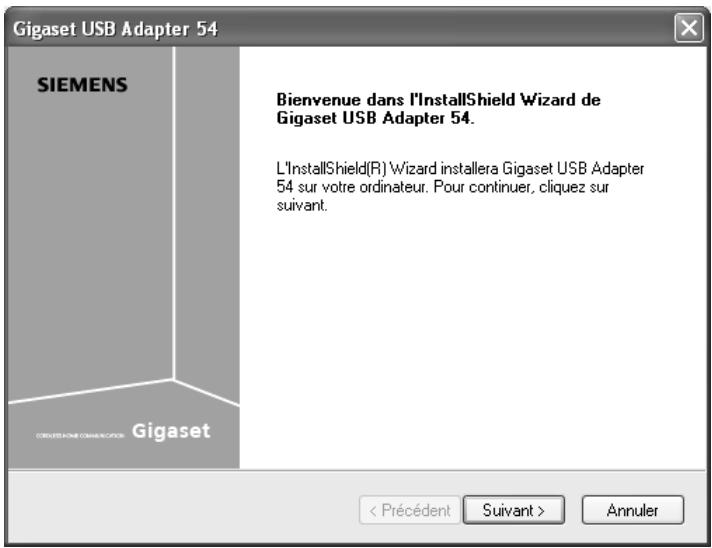
→ Cliquez à nouveau sur Suivant.
La boîte de dialogue d'accord de licence s'ouvre.
→ Si vous acceptez l'accord de licence, cliquez sur Oui.
Sélectionnez dans la fenêtre suivante le répertoire d'installation.
→ Cliquez sur Parcourir pour sélectionner un répertoire différent. Cliquez sur Suivant pour poursuivre l'installation.
Lors de l'installation, l'Assistant affiche dans la boîte de dialogue Etat de l'initialisation l'action qui est en cours d'exécution ainsi que l'avancement de l'installation.
Au terme de cette étape d'installation, une boîte de dialogue apparaît vous demandant de raccorder le Gigaset USB Adapter 54 à votre PC.
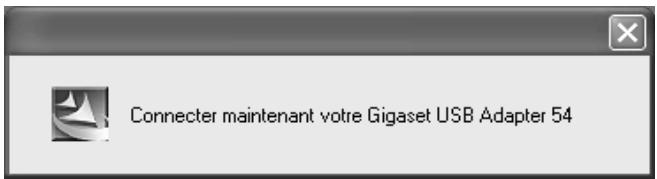
Raccordement du Gigaset USB Adapter 54 à votre PC
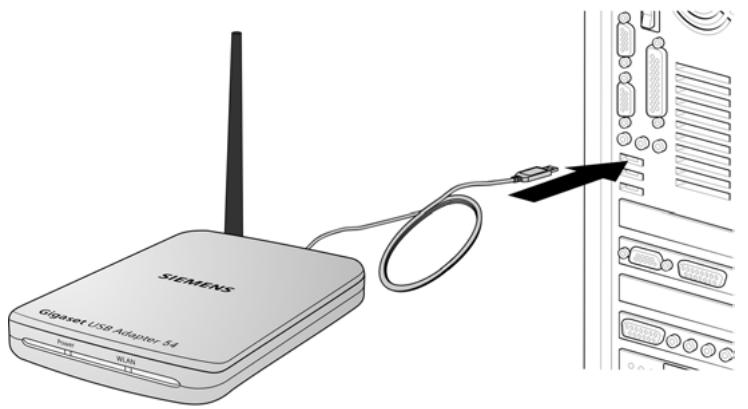
→ Raccordez le connecteur sur un port USB libre de votre PC.
À noter :
Le Gigaset USB Adapter 54 est compatible avec la version USB 2.0.
Dans le cas où votre PC est doté d'une version USB 1.1 plus ancienne, il est possible qu'un message d'erreur apparaisse durant l'installation. Ignorez ce message d'erreur. L'adaptateur Gigaset USB Adapter 54 est également compatible avec la version USB 1.1. Le débit maximal possible sera alors inférieur à celui obtenu avec l'USB 2.0.
Installation des pilotes
Après l'insertion du câble USB, l'installation se poursuit automatiquement. La reconnaissance matérielle automatique du système d'exploitation s'exécute afin d'installer les pilotes de la Gigaset USB Adapter 54.
En fonction des autres réglages de votre PC, il est possible que cette fenêtre ne s'affiche pas. L'étape d'installation décrite ici est automatiquement exécutée par le système.
→ Sélectionnez l'option Installer automatiquement le logiciel et cliquez sur Suivant. Si votre PC est équipé du système d'exploitation Windows XP Service Pack 2, la fenêtre de l'Assistant d'ajout de matériel apparaît.
→ Sélectionnez-y l'option Non, pas cette fois-ci puis cliquez sur Suivant.
Remarques :
Sous Windows 98 SE / ME : Vous pouvez éventuellement obtenir un message vous demandant d'insérer votre CD d'installation Windows afin de poursuivre l'installation des pilotes. Vous devez donc préparer ce CD ou spécifier le chemin sous lequel les fichiers d'installation de Windows se trouvent sur votre PC.
◆ Redémarrez votre PC si cela vous est demandé.
Dans le cas où votre PC comporte des fichiers plus récents, validez la boîte de dialogue vous demandant si vous voulez les conserver, en pressant sur le bouton Oui.
Après l'installation apparaissent, en fonction de votre système d'exploitation, une ou deux fenêtres vous invitant à terminer l'installation.
→ Cliquez sur Terminer.
L'installation est terminée et votre ordinateur est redémarré.
Contrôle de l'installation
Au terme de l'installation, vous avez accès aux fonctionnalités du Moniteur Gigaset WLAN Adapter. Cet outils permet de configurer votre adaptateur et d'établir une connexion avec les autres adaptateurs sans-fil ou avec un point d'accès.
Le moniteur de l'adaptateur Gigaset WLAN est représenté dans la zone Info de la barre des tâches par une icône indiquant également s'il existe déjà une connexion avec un autre partenaire de communication, ainsi que le niveau de qualité de cette connexion. Dans un réseau sans-fil comprenant uniquement des appareils Siemens Gigaset et utilisant les paramètres par défaut (par ex. pas de chiffrement), la connexion avec un point d'accès est automatiquement établie lors de l'installation.
La zone Info de la barre des tâches permet d'afficher les informations suivantes :
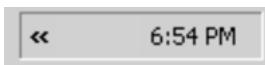
L'icône Moniteur Gigaset WLAN Adapter n'est pas visible.
→ Essayez tout d'abord de l'activer manuellement, voir chapitre « Démarrage du moniteur » à la page 15.
Si cette opération n'est pas possible, cela signifie que l'installation a échoué.
→ Désinstallez le logiciel selon les indications données au chapitre « Désinstallation du logiciel » à la page 33.
→ Réinstallez ensuite le programme, voir chapitre « Installation du logiciel » à la page 8.
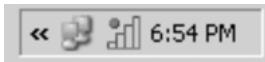
L'icône apparaît dans la barre des tâches, une boule grise est visible au-dessus de l'icône :
L'outils Moniteur Gigaset WLAN Adapter est installé ; le câble USB n'est pas encore ou pas correctement inséré.
→ Vérifiez la liaison USB.
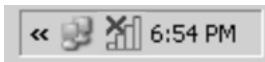
L'icône apparaît dans la barre des tâches, une croix rouge est visible au-dessus de l'icône :
L'outils Moniteur Gigaset WLAN Adapter est installé et actif ; il n'existe encore aucune liaison avec le réseau local sans-fil.
→ Poursuivez au chapitre « Configuration du Gigaset USB Adapter 54 » à la page 15.
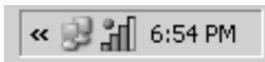
L'icône apparaît dans la barre des tâches, une boule verte est visible au-dessus de l'icône :
L'outils Moniteur Gigaset WLAN Adapter est installé et actif ; il existe déjà une connexion avec le réseau local sans-fil. Le nombre de barres visibles sur l'icône est fonction de la qualité de la connexion (voir ci-dessous).
Reportez-vous également au chapitre « Consignes pour la sécurité de fonctionnement » à la page 3.
Affichage de l'info-bulle associée à la liaison
Lorsque vous positionnez le pointeur de la souris sur l'icône dans la barre de tâches, une info-bulle affichant les propriétés de la liaison apparaît au-dessus de l'icône.
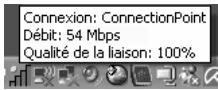
Cet objet offre les propriétés suivantes :
♦ Le nom du réseau SSID (Service Set Identifier) utilisé à la ligne Connexion (ex. CPT)
◆ La vitesse du lien sans-fil (en Mbps) dans la ligne Vitesse (ex. 36 Mbps)
◆ La qualité de la transmission (en %) à la ligne Qualité de la liaison
Lorsque aucune connexion n'est établie, l'icône est surmontée d'une boule rouge et l'info bulle affiche le texte Déconnecté.
Lecture de la qualité de connexion sur l'icône
L'icône prend différents aspects en fonction du degré actuel de qualité de la connexion. Plus la qualité de la connexion est bonne, plus la vitesse de transmission est élevée.
En cas de qualité de connexion moyenne à mauvaise :
→ Rapprochez si possible votre ordinateur du partenaire de communication afin d'obtenir une intensité de champ plus élevée.

Pas de WLAN disponible (croix rouge au-dessus de la barre)
Pas de WLAN auquel vous pourriez vous connecter disponible à portée de votre Gigaset USB Adapter 54.
→ Contrôlez la configuration du point d'accès et ajustez les paramètres du Gigaset USB Adapter 54.
OU
→ Changez d'emplacement pour réduire la distance par rapport au partenaire de communication.
Configuration du Gigaset USB Adapter 54
Moniteur de l'adaptateur Gigaset WLAN
Vous pouvez configurer et contrôler le Gigaset USB Adapter 54 avec l'outils Moniteur Gigaset USB Adapter 54.
Démarrage du moniteur
Dans la configuration par défaut, le moniteur Gigaset WLAN Adapter est automatiquement lancé en arrière-plan lors du démarrage de votre ordinateur. L'icône du moniteur Gigaset WLAN Adapter apparaît dans la zone Information de la barre des tâches.
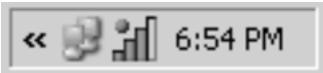
→ Double-cliquez dans la zone Information de la barre des tâches sur l'icône du moniteur Gigaset WLAN Adapter afin d'ouvrir l'interface utilisateur du moniteur.
OU
→ Cliquez avec la touche droite de la souris sur l'icône du moniteur Gigaset WLAN Adapter dans la zone Informations de la barre des tâches.
Le menu contextuel affiche les onglets disponibles ainsi que l'option Quitter.
→ Cliquez dans le menu contextuel sur l'onglet de votre choix pour ouvrir l'interface utilisateur du moniteur et pour afficher cet onglet directement.
Sélectionnez l'option Quitter pour refermer le moniteur de l'adaptateur Gigaset WLAN.
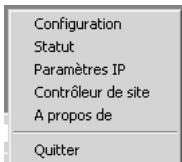
Dans le cas où l'icône du moniteur Gigaset WLAN Adapter n'apparaît pas dans la barre des tâches, vous devez redémarrer tout d'abord le programme :
→ Cliquez dans le menu Démarrer sur Démarrer – Programmes – Gigaset USB Adapter 54 – Moniteur Gigaset WLAN Adapter.
Le programme est lancé. L'icône du moniteur Gigaset WLAN Adapter apparaît dans la zone Information de la barre des tâches.
Désactiver le démarrage automatique
Le moniteur Gigaset WLAN Adapter est appelé automatiquement à chaque démarrage de votre ordinateur. Dans le cas où vous n'avez pas besoin du moniteur de manière continue vous pouvez désactiver le démarrage automatique.
→ Exécutez Démarrer – Programmes – Démarrage automatique.
→ Cliquez avec la touche droite de la souris sur l'entrée Moniteur Gigaset WLAN Adapter.
→ Sélectionnez Effacer (ou Supprimer) pour supprimer le lien vers le moniteur Gigaset WLAN Adapter du démarrage automatique.
Le moniteur n'étant plus appelé automatiquement à chaque démarrage, vous devez démarrer le programme à la main.
Utilisation du moniteur Gigaset WLAN Adapter
Vous trouverez dans l'interface utilisateur du moniteur Gigaset WLAN Adapter les paramètres disponibles pour votre adaptateur réseau ainsi que les voyants de statut dans les différents onglets.
Onglets
Les onglets suivants sont disponibles pour la configuration de l'adaptateur réseau surveillé, pour l'adaptateur Gigaset USB Adapter 54.
◆ Configuration : Sélectionner le profil, modifier la configuration de base et les options de sécurité
(voir « Configuration » page 18)
◆ Statut : Contrôler les données de fonctionnement courantes et la puissance du signal (voir « Statut » page 27)
◆ Paramètres IP : Contrôler l'adresse réseau, connecter et déconnecter l'ordinateur (voir « Paramètres IP » page 28)
Contrôleur de site : Rechercher les partenaires de communication disponibles (voir « Contrôleur de site » page 30)
◆ A propos de : Vérifier la version du logiciel (voir « A propos de » page 32)
Boutons
Les boutons au-dessous de chaque onglet vous permettent d'utiliser l'une des options suivantes :
Activez ou désactivez la fonction radio de votre adaptateur réseau à l'aide des boutons Radio Marche ou Radio Arrêt. L'état de la fonction radio est signalé par une icône verte ou rouge sur le bouton.
Radio Marche
La fonction radio de l'adaptateur réseau est activée (icône verte). L'ordinateur est accessible sur le réseau.
Radio Arrêt
→ Cliquez sur Radio Marche pour désactiver la fonction radio de l'adaptateur réseau. L'indicateur Radio Arrêt est activé. L'ordinateur n'est plus disponible dans le réseau.
La fonction radio de l'adaptateur réseau est désactivée (icône rouge). L'ordinateur n'est pas accessible dans le réseau.
→ Cliquez sur Radio Arrêt pour activer la fonction radio de l'adaptateur réseau. L'indicateur Radio Marche est activé. L'ordinateur est accessible dans le réseau.
Aide
Activez le bouton Aide pour ouvrir l'aide du moniteur de l'adaptateur Gigaset WLAN.
Masquer
Activez le bouton Masquer pour fermer l'interface utilisateur du moniteur de l'adaptateur Gigaset WLAN. L'icône dans la zone Information de la barre des tâches indique que le moniteur continue d'être actif en arrière-plan.
→ Double-cliquez sur cette icône pour ouvrir à nouveau l'interface de commande du moniteur.
Quitter le moniteur
Masquer le moniteur
→ Cliquez sur l'interface utilisateur du moniteur sur Masquer. L'interface de commande est fermée. L'icône dans la zone Info de la barre des tâches indique que le moniteur Gigaset WLAN Adapter continue à être actif en arrière-plan.
Arrêt du programme
→ Cliquez à l'aide du bouton droit de la souris sur l'icône du moniteur Gigaset WLAN Adapter dans la zone Informations de la barre des tâches.
Le menu contextuel est ouvert.
→ Sélectionnez l'option Quitter pour quitter le programme.
Le moniteur Gigaset WLAN Adapter est arrêté. L'icône dans la zone Information de la barre des tâches disparaît.
Configuration
Définissez sur l'onglet Configuration les paramètres de base généraux ainsi que les options de sécurité pour le fonctionnement de l'adaptateur Gigaset USB Adapter 54.
Configuration – Général
Pour que les ordinateurs puissent communiquer au sein d'un réseau sans fil WLAN, tous doivent avoir le même identifiant (SSID) et doivent utiliser le même canal radio. Par ailleurs, les ordinateurs connectés doivent accorder leur débit respectif afin de pouvoir échanger des données.
Ces paramètres de base doivent être ajustés pour chaque profil, à la rubrique Généralités de l'onglet Configuration.
À noter :
Pour des raisons de sécurité, vous devez, dès que l'installation est achevée, modifier le nom du réseau sans-fil (champs SSID) utilisé par tous les éléments de votre réseau. Ce SSID défini par défaut, peut être connu de personnes non autorisées.
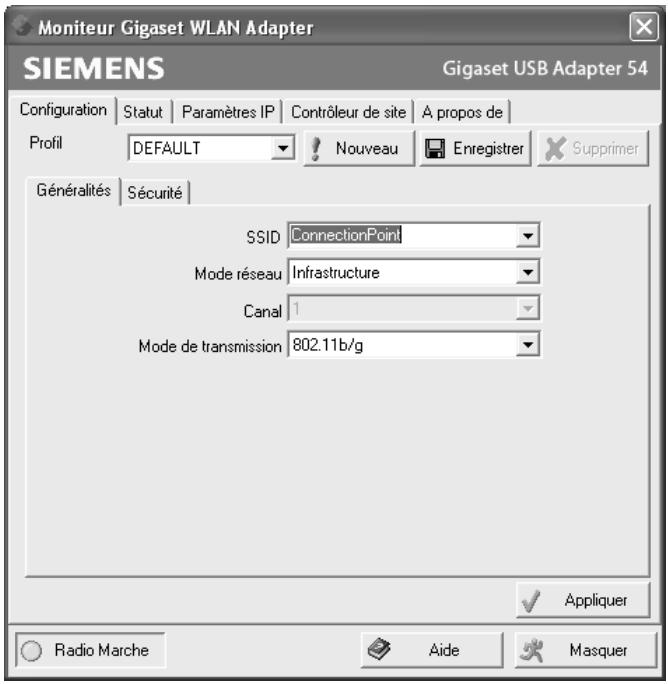
SSID (Service Set Identifier)
Le SSID est l'identifiant permettant d'identifier de manière unique un réseau sans fil (WLAN ou RLAN) afin de permettre à ce réseau de se distinguer par exemple d'un autre
réseau sans fil existant parallèlement. Tous les adaptateurs réseau au sein d'un réseau sans fil doivent utiliser le même identifiant.
→ Dans le champ SSID, vous pouvez définir l'identifiant du partenaire de communication auquel votre PC sera connecté.
L'identifiant ConnectionPoint est défini par défaut.
L'ordre de définition du SSID est fonction du Mode réseau du WLAN :
◆ Infrastructure :
Le SSID doit être défini dans un premier temps sur le point d'accès. Ce SSID est automatiquement attribué à chaque adaptateur réseau qui se connecte.
Ad hoc :
Il est important que tous les adaptateurs réseau utilisent le même SSID. L'ordre dans lequel ils sont inscrits est indifférent.
Mode de fonctionnement
→ Spécifiez dans l'environnement réseau choisi le Mode réseau à utiliser :
- Infrastructure :
L'environnement réseau est accessible à des ordinateurs sans fil (WLAN) et câblés (LAN). La liaison entre le WLAN et le LAN est établie à partir d'un point d'accès.
- Ad hoc :
L'environnement réseau ne possède pas de structure fixe mais est établi à la demande entre les adaptateurs réseau disponibles. Il n'est pas nécessaire d'utiliser de point d'accès.
Le mode de fonctionnement Infrastructure est défini par défaut.
À noter :
En mode Ad hoc, l'appareil travaille toujours en mode de transmission 802.11b, c'est-à-dire avec un taux maximal de transmission de 11 Mbps. Pour transmettre rapidement de très grandes quantités de fichiers, il est donc recommandé d'utiliser un point d'accès.
Pour une présentation détaillée des modes de fonctionnement, reportez-vous au chapitre « Principes des réseaux sans-fil » page 4.
Canal
Le champ Canal affiche le canal radio utilisé pour les communications entre les partenaires. Il est possible de sélectionner les canaux radio 1 à 13.
Dans le mode de fonctionnement Infrastructure, le canal radio est prédéfini par le point d'accès pour tous les utilisateurs du réseau sans fil et il n'est possible de le changer qu'à cet endroit. Le champ Canal ne sert alors qu'à afficher le canal utilisé.
Pour le mode de fonctionnement Ad hoc, vous devez fixer à la main le canal de l'adaptateur réseau :
→ Fixez le canal utilisé par les partenaires de communication dans le réseau ad-hoc.
Mode de transmission
L'adaptateur Gigaset USB Adapter 54 est équipé pour fonctionner selon différents standards WLAN :
→ Sélectionnez 802.11g lorsque l'environnement réseau demandé utilise ce standard WLAN.
Le débit théorique maximal est de 54 Mbps.
OU
→ Sélectionnez 802.11b lorsque l'environnement réseau demandé utilise ce standard WLAN.
Le débit maximum est limité à 11 Mbps.
En mode d'exploitation Ad-Hoc, le mode de transmission 802.11b est réglé de manière.
OU
→ Choisissez 802.11b/g, si vous voulez utiliser les deux modes dans le réseau demandé. Le débit théorique maximal est fonction du standard WLAN du partenaire de communication.
Le réglage par défaut est 802.11b/g.
Configuration – Sécurité
La portée d'un réseau sans fil ne peut se limiter à des locaux fermés. L'avantage que représente l'établissement de connexions libérées de la contrainte de l'emplacement comporte également le risque d'écoute des transmissions radio par des tiers non autorisés. Pour éviter l'exploitation malveillante de vos données, il est donc crucial de chiffrer les liaisons radio de votre réseau sans fil.
Les produits Gigaset vous permettent d'ajuster selon vos besoins les paramètres de sécurité pour chaque profil de configuration. Les fonctions de chiffrement ci-après sont disponibles :
◆ Chiffrement WPA-PSK/ WPA2-PSK (recommandé)
◆ Chiffrement WEP (128 bits ou 64 bits)
À noter :
Pour que la communication puisse se dérouler normalement, il est nécessaire que tous les participants d'un réseau sans fil utilisent les mêmes paramètres de sécurité (mode de chiffrement et clé associée).
Les paramètres de sécurité sont définis dans la rubrique Sécurité de l'onglet Configuration.
Activation des options de sécurité
Le mode de sécurité Aucun est prédéfini sur l'onglet Configuration – Sécurité. Vous pouvez ainsi vous connecter à tous les réseaux sans fil n'utilisant pas de chiffrement pour le transfert de données.
Si vous avez l'intention de vous connecter à un réseau sans fil dans lequel la connexion doit être contrôlée et les données doivent être chiffrées, vous devez activer les options de sécurité de votre Gigaset USB Adapter 54.
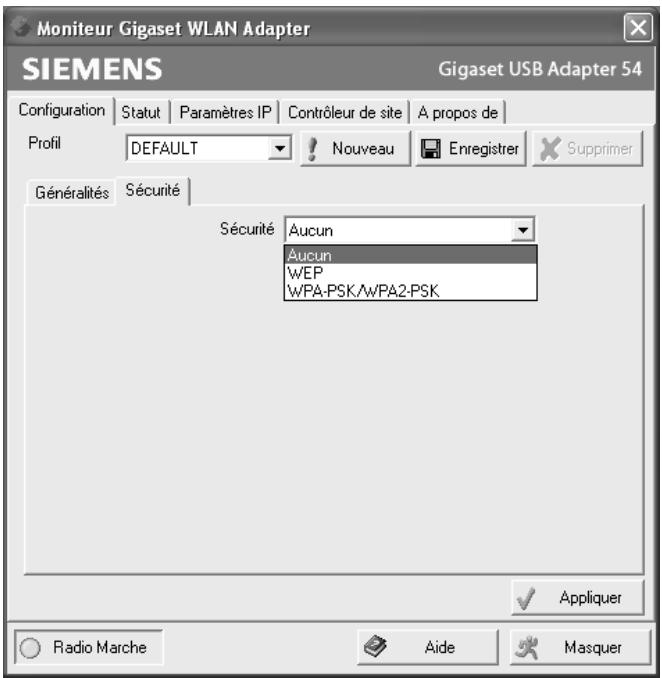
→ Sélectionnez le mode de sécurité souhaité dans la liste déroulante Sécurité. Une boîte de dialogue permettant de configurer le mode correspond s'ouvre.
WPA-PSK / WPA2-PSK
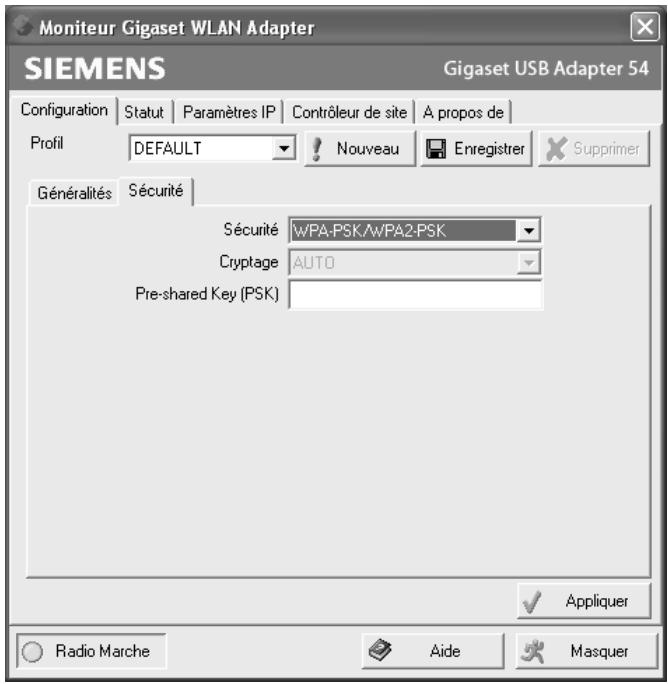
WPA-PSK / WPA2-PSK offre, en comparaison au WEP, une sécurité supérieure pour votre réseau. Vous devez donc utiliser WPA-PSK / WPA2-PSK pour la connexion, pour autant que tous les composants de votre réseau la prennent en charge.
WPA-PSK ou WPA2-PSK peut être utilisé avec différentes normes de cryptage. Le cryptage est automatiquement sélectionné en fonction de la norme prise en charge par le point d'accès. Dans le champ Cryptage, la valeur Auto est réglée de manière fixe.
→ Entrez dans le champ Pre-shared Key (PSK) la clé que vous souhaitez utiliser pour la connexion au réseau.
N'oubliez pas que tous les composants au sein d'un réseau doivent utiliser la même Pre-shared Key (PSK) pour pouvoir communiquer entre eux.
Si vous avez l'intention de vous connecter à un réseau en mode Infrastructure, définissez dans la règle destinée à votre réseau tout d'abord une clé pré-partagée (PSK) sur votre routeur sans fil. Utilisez ensuite cette clé pour tous les autres composants présents dans votre réseau. Veuillez consulter le manuel utilisateur de votre routeur sans fil pour plus d'informations.
→ Cliquez sur Appliquer pour enregistrer les modifications sur l'ordinateur.
WEP
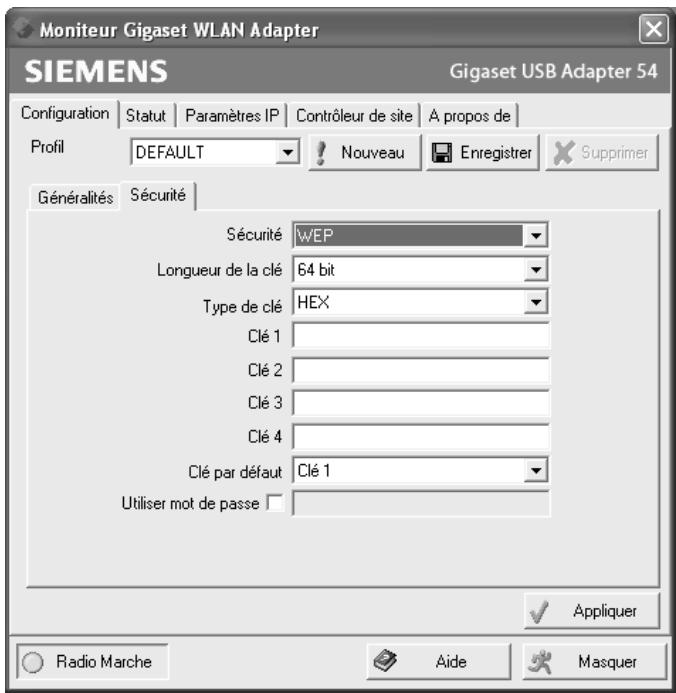
→ Sélectionnez la longueur de clé WEP souhaitée dans le champ Longueur de la clé.
À noter : tous les composants au sein d'un réseau doivent utiliser la même longueur de clé afin de pouvoir communiquer les uns avec les autres.
Utilisez une clé de 128 bits de longueur si tous les composants réseau le prennent en charge. Cela permet de garantir une sécurité plus élevée de vos données dans votre réseau.
→ Sélectionnez dans le champ Type de clé le format de caractères utilisé pour la création des clés :
- HEX
Les clés sont entrées au format hexadécimal. Seuls les chiffres entre 0 et 9 et les lettres entre A et F peuvent être utilisés pour la saisie. 26 caractères hexadécimaux sont utilisés pour une clé de 128 bits de long et 10 caractères hexadécimaux pour une clé de 64 bits de long.
- ASCII
Les clés sont formées à l'aide de tout caractère du jeu de caractères ASCII. 13 caractères sont utilisés pour une clé de 128 bits de long et 5 caractères pour une clé de 64 bits de long.
Configuration du Gigaset USB Adapter 54
Après avoir sélectionné la longueur et le type de clé, vous pouvez soit utiliser un mot de passe pour la génération automatique de vos clés soit entrer les clés à la main :
◆ Génération de clé avec un mot de passe
Vous pouvez utiliser pour le chiffrement un mot de passe à partir duquel les clés requises sont générées automatiquement.
→ Activez l'option Utiliser mot de passe.
Le champ d'entrée correspondant est activé.
→ Saisissez dans la zone Utiliser mot de passe une séquence de caractères
quelconque en guise de mot de passe. Le nombre maximal de caractères est limité à 260.
À noter :
- Il est nécessaire cependant que tous les partenaires de communication utilisent le même mot de passe pour le chiffrement.
- Vous devez noter votre mot de passe et le conserver en lieu sûr.
Lorsque vous avez entré le mot de passe, vous pouvez passer les étapes suivantes et enregistrer vos modifications.
◆ Génération manuelle des clés
Vous pouvez entrer jusqu'à quatre clés dans les champs Clé 1 à Clé 4. La longueur maximum de la chaîne de caractères entrée est déterminée par les paramètres définis dans les champs Longueur de la clé et Type de clé.
→ Entrez au moins une clé dans l'un des quatre champs texte.
À noter :
Il est nécessaire cependant que tous les partenaires de communication utilisent les mêmes clés pour le chiffrement.
→ Sélectionnez dans le champ Clé par défaut l'une des quatre clés permettant de chiffrer les transmissions de données de votre ordinateur.
→ Cliquez sur Appliquer pour valider les modifications.
Les options de sécurité de votre Gigaset USB Adapter 54 sont ainsi activées.
Sélectionner un profil
Le moniteur Gigaset WLAN Adapter est en mesure de gérer plusieurs profils de configurations pour votre Gigaset USB Adapter 54. Si vous souhaitez par exemple utiliser votre ordinateur dans différents réseau sans fil, vous pouvez créer plusieurs profils et les adapter en fonction des besoins de chaque réseau. Lorsque vous changez de réseau, il vous suffit alors de sélectionner le profil correspondant pour permettre à votre ordinateur de se connecter sur le nouveau réseau.
L'adaptateur Gigaset USB Adapter 54 utilise toujours la configuration valide pour le profil défini dans le champ Profil.
À noter :
Au terme de l'installation, le profil DEFAULT est prédéfini avec les paramètres de base usuels.
Créer un profil
→ Cliquez à côté du champ Profil sur le bouton Nouveau.
La boîte de dialogue de saisie d'un nom de profil s'ouvre.
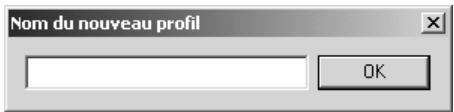
→ Entrez un nom quelconque pour le nouveau profil et validez votre saisie en cliquant sur OK. Le nom du profil peut être codé sur 29 caractères maximum.
À noter :
Dans la perspective d'une reconnaissance ultérieure, il est recommandé de choisir comme nom de profil un « nom parlant ». Saisissez par exemple comme nom de profil l'emplacement du réseau sans fil.
Les paramètres qui étaient valides jusqu'alors continuent à être visibles.
→ Configurez ensuite les paramètres en fonction des contraintes de votre environnement réseau.
→ Cliquez sur Enregistrer. Votre configuration est enregistrée dans un nouveau profil. La sélection dans le champ Profil est étendue avec l'ajout du nouveau nom de profil.
Sélectionner le profil
→ Ouvrez la sélection dans la zone Profil.
→ Cliquez sur le nom du profil choisi.
Le profil sélectionné est activé et apparaît dans le champ Profil.
→ Cliquez sur Appliquer pour activer le profil sélectionné.
Modifier le profil
→ Sélectionnez dans la zone Profil le profil de votre choix.
→ Si nécessaire, modifiez les paramètres.
→ Cliquez sur Enregistrer.
Vos modifications sont enregistrées dans le profil sélectionné.
À noter :
Cliquez sur Enregistrer pour actualiser le profil sélectionné. Les paramètres précédents sont remplacés et ne sont plus accessibles.
Supprimer le profil
→ Sélectionnez dans la zone Profil le profil que vous souhaitez supprimer.
→ Cliquez sur Supprimer.
Le nom du profil choisi est retiré de la sélection dans le champ Profil. Les paramètres enregistrés dans ce profil sont perdus.
Remarque :
Le profil DEFAULT ne peut pas être supprimé.
Statut
L'onglet Statut vous renseigne sur le statut du réseau sans fil auquel votre ordinateur est relié par l'intermédiaire de l'adaptateur réseau.
- Vous voyez dans la zone de gauche les paramètres valides pour le profil de configuration actif.
- Vous voyez sur les volets droits et inférieurs les valeurs statistiques correspondant au précédent transfert de données.
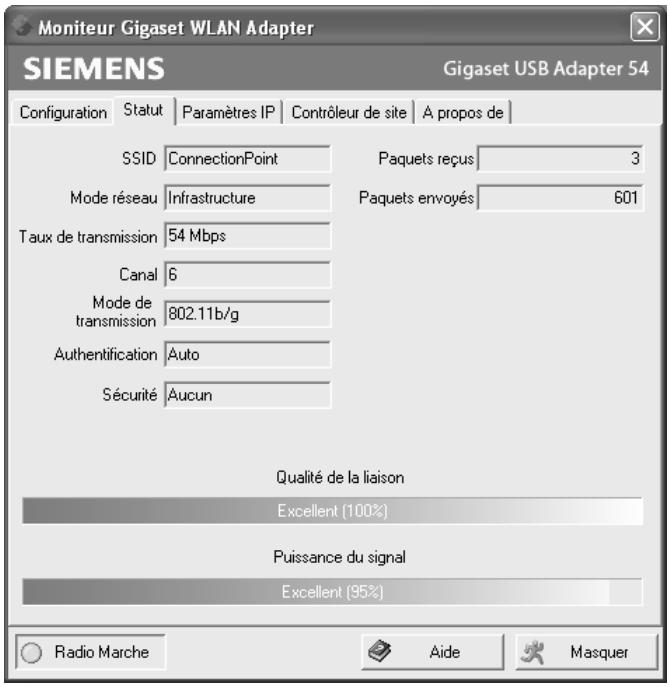
| SSID | Affiche l'identifiant de l'environnement réseau (voir « SSID (Service Set Identifier) » page 18). |
| Mode réseau | Affiche l'architecture de l'environnement réseau (voir « Mode de fonctionnement » page 19). |
| Taux de transmission | Affiche le taux de transmission courant en Mbps. |
| Canal | Affiche le canal utilisé pour les communications radio. |
| Mode de transmission | Affiche le standard WLAN utilisé pour le transfert de données (voir « Mode de transmission » page 20). |
| Authentication | Indique la norme d'authentication. |
| Sécurité | Indique la méthode de chiffrement (voir « Configuration – Sécurité » page 20). |
Configuration du Gigaset USB Adapter 54
| Paquets reçus | Indique le nombre de paquets de données reçus des partenaires de communication par votre ordinateur, depuis le début de la connexion, dans le réseau sans fil courant. |
| Paquets envoyés | Indique le nombre de paquets de données envoyés par votre ordinateur aux partenaires de communication, depuis le début de la connexion, dans le réseau sans fil courant. |
| Qualité de la liaison | Affiche la qualité de la liaison sans fil.La visualisation de la qualité de connexion est complétée par un pourcentage et par une évaluation du signal (Excellent, Bon, Satisfaisant ou Mauvais. |
| Puissance du signal | Indique la puissance du signal radio de la connexion réseau sans fil.La visualisation de la puissance du signal est complétée par un pourcentage et par une évaluation du signal (Excellent, Bon, Satisfaisant ou Mauvais). |
Paramètres IP
L'onglet Paramètres IP présente toutes les informations pertinentes pour l'utilisation de votre ordinateur au sein du réseau (LAN et WLAN). L'adresse de votre ordinateur utilisée sur le réseau sans-fil peut être actualisée ou libérée à l'aide de deux boutons. Un graphique dans le volet inférieur affiche l'évolution des transmissions dans le réseau sans fil.
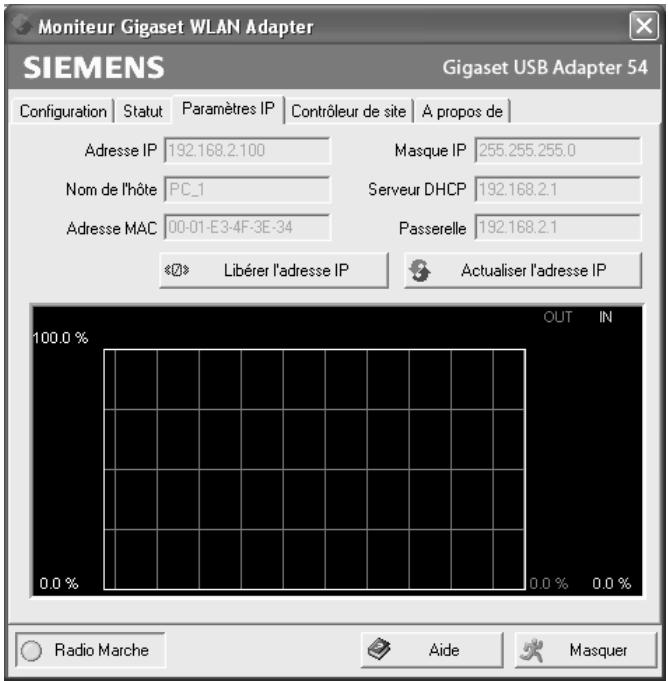
| Adresse IP | Indique l'adresse IP utilisée par votre ordinateur pour se connecter au réseau sans fil. L'adresse IP est normalement attribuée à votre ordinateur par le serveur DHCP chargé de la coordination de l'accès de l'ordinateur à un réseau, au réseau sans fil, par exemple le serveur DHCP du point d'accès. |
| Nom de l'hôte | Nom de l'ordinateur enregistré lors de l'installation du système d'exploitation. |
| Adresse MAC | Indique l'adresse physique de votre adaptateur réseau. |
| Masque IP | Affiche la valeur du masque de sous-réseau définissant la plage d'adresses de l'adresse IP :La valeur 255.255.255.0 par exemple signifie que l'adresse du réseau se compose des trois premiers blocs de l'adresse IP. Le dernier bloc est utilisé quant à lui pour l'adressage des ordinateurs au sein de ce réseau. Le nombre de blocs de l'adresse IP utilisés pour l'adressage dépend de la taille du réseau et donc du nombre d'ordinateurs connectés. |
| Serveur DHCP | Affiche l'adresse IP du système attribuée par le serveur DHCP pour l'adressage automatique et la coordination des ordinateurs interconnectés. |
| Passerelle | Affiche l'adresse IP du système permettant d'accéder à un réseau de niveau supérieur, par exemple pour la connexion à Internet. |
Actualiser l'adresse IP
→ Cliquez sur Actualiser l'adresse IP pour connecter votre ordinateur à un réseau WLAN.
L'adaptateur réseau vérifie si un serveur DHCP dont les paramètres sont compatibles avec celles du profil de configuration est disponible dans le périmètre de portée radio. Le cas échéant, le serveur DHCP répond à la demande en attribuant une adresse IP qui sera utilisée par votre ordinateur pour échanger des données avec le nouveau réseau.
Libérer l'adresse IP
→ Cliquez sur Libérer l'adresse IP pour déconnecter votre ordinateur du WLAN courant.
Votre ordinateur est déconnecté du serveur DHCP et n'est plus disponible pour les partenaires de communication du WLAN précédent. Le serveur DHCP peut attribuer à un nouveau partenaire de communication l'adresse IP précédemment attribuée à votre ordinateur.
Charge réseau
Le diagramme situé dans le volet inférieur de l'onglet Paramètres IP affiche la charge réseau obtenue entre les partenaires de communication et votre ordinateur.
Les débits effectifs apparaissent séparément pour l'émission et la réception des données et sont comparés avec le débit autorisé théoriquement dans ce réseau sans fil. Les pourcentages qui en résultent sont ajoutés en continu au graphique.
Contrôleur de site
L'onglet Contrôleur de site vous donne une vue d'ensemble globale sur tous les partenaires de communication disponibles avec un SSID visible. Cliquez sur une ligne pour afficher une liste récapitulant toutes les informations pertinentes sur les partenaires de communication potentiels. Vous pouvez si nécessaire vous connecter à l'un des partenaire de communication affichée en le sélectionnant directement à partir de la liste.
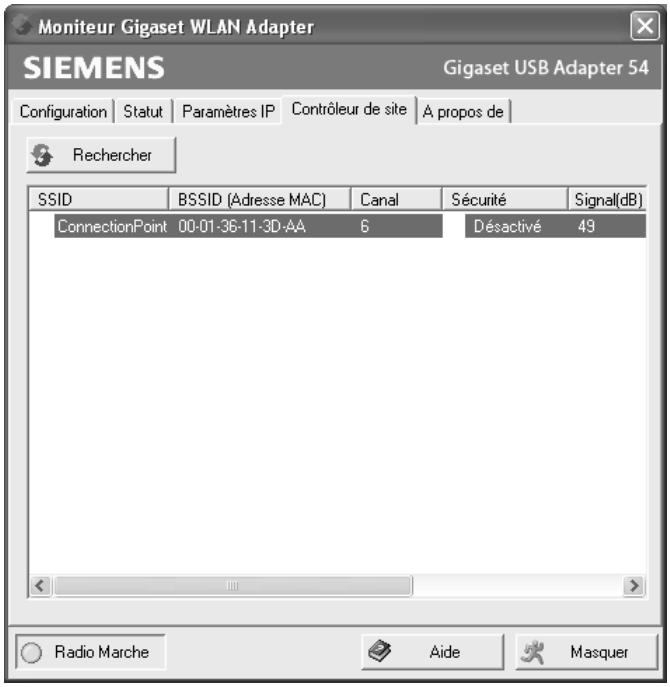
Sélectionner la liste.
→ Cliquez sur Rechercher pour parcourir l'environnement réseau à la recherche de partenaires de communication potentiels.
Une liste affichant les partenaires de communication courants est établie.
→ Cliquez à nouveau sur Rechercher pour actualiser la liste affichée.
Remarque :
L'actualisation de la liste peut durer 1-2 minutes en fonction du délai de réaction des différents partenaires de communication.
Les attributs suivants s'affichent dans la liste pour chaque partenaire de communication :
| SSID | Affiche l’identifiant du partenaire de communication (voir « SSID (Service Set Identifier) » page 18). |
| BSSID (Adresse MAC) | Indique l’adresse physique du partenaire de communication (Basic Service Set Identifier).Dans les réseaux fonctionnant enmode infrastructure, leBSSID correspond à l’adresse MACdu point d’accès. |
| Canal | Affiche le canal radio utilisé par le partenaire de communication pour le transfert des données (voir « Canal » page 19). |
| Sécurité | Indique si la transmission radio avec le partenaire de communication en question est chiffrée (voir « Configuration – Sécurité » page 20).Le cas échéant, une icône en forme de clé apparaît. |
| Signal | Affiche en pourcentage la puissance du signal radio entre votre ordinateur et le partenaire de communication (voir « Statut » page 27). |
| Mode de transmission | Affiche le mode de transmission courant du partenaire de communication (voir « Mode de transmission » page 20). |
| Mode réseau | Affiche le mode de fonctionnement courant du partenaire de communication (voir « Mode de fonctionnement » page 19). |
Établir une connexion
→ Double-cliquez dans la liste sur le partenaire de communication avec lequel vous souhaitez vous connecter.
Votre ordinateur est connecté au partenaire de communication.
Remarque :
Lorsque le profil de configuration de votre adaptateur réseau n'est pas compatible avec les paramètres du partenaire de communication, l'onglet Configuration – Généralités s'ouvre tout d'abord.
→ Modifiez les paramètres requis pour la connexion.
OU
→ Sélectionnez un profil déjà enregistré.
La connexion s'établit ensuite automatiquement.
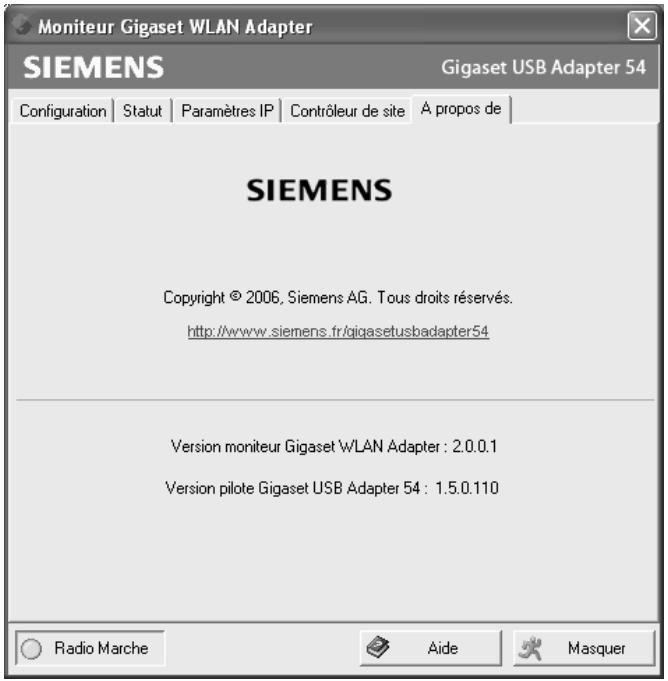
A propos de
L'onglet A propos de donne des informations sur l'éditeur du logiciel et sur le numéro de version du logiciel installé sur votre ordinateur. Vous accédez directement à la page produit du fabricant à partir de l'adresse Internet indiquée et vous pouvez y trouver des informations actuelles ainsi que des mises à jour logicielles pour votre adaptateur réseau.
Désinstallation du Gigaset USB Adapter 54
Il peut être nécessaire de procéder à la désinstallation de l'adaptateur Gigaset USB Adapter 54.
◆ Si une erreur s'est produite lors de l'installation.
♦ Le Gigaset USB Adapter 54 ne fonctionne pas correctement, il n'a pas été possible de résoudre le problème (voir chapitre « Dépannage » à la page 43).
- Vous venez d'acquérir une nouvelle version du Gigaset USB Adapter 54, et les instructions recommandent de désinstaller l'ancienne version.
- Vous n'avez plus besoin de votre Gigaset USB Adapter 54 et vous souhaitez libérer l'espace disque ou ne pas surcharger inutilement la mémoire vive.
Exécutez les étapes suivantes pour la désinstallation :
- Désinstallez dans un premier temps le logiciel de l'adaptateur Gigaset USB Adapter 54.
- Déconnecter ensuite le matériel.
- Terminez ensuite la désinstallation.
Désinstallation du logiciel
Désinstallez le logiciel de l'adaptateur Gigaset USB Adapter 54 de votre PC :
→ Quittez tous les programmes Windows en cours d'exécution.
→ Exécutez Démarrer – Programmes – Gigaset USB Adapter 54 – Désinstaller Gigaset USB Adapter 54.
Une boîte de dialogue de confirmation s'ouvre alors.
→ Validez la demande en cliquant sur OK.
Le logiciel ainsi que l'ensemble des pilotes sont retirés de votre PC.
→ Ne redémarrez votre PC qu'après avoir déconnecté le Gigaset.
Remarque :
Dans le cas où vous redémarrez votre PC alors que le câble USB du Gigaset USB Adapter 54 est encore connecté, Windows lance la reconnaissance automatique du matériel. Quittez dans ce cas la reconnaissance automatique du matériel en cliquant sur Interrompre.
Terminer la désinstallation
→ Retirez le câble USB du port USB de votre PC après avoir désinstallé le logiciel.
→ Suivez les autres instructions et redémarrez votre PC.
Mise à jour des pilotes
Lorsqu'une nouvelle version de pilote est disponible, il est conseillé d'actualiser le pilote de l'adaptateur Gigaset USB Adapter 54. Pour plus de précisions sur les dernières mises à jour de pilotes, reportez-vous à notre site Web
www.siemens.com/gigasetusbadapter54.
→ Téléchargez le dernier pilote.
Exécutez ensuite les étapes suivantes pour actualiser le pilote :
→ Désinstallez le logiciel de l'adaptateur Gigaset USB Adapter 54 comme indiqué qu chapitre « Désinstallation du Gigaset USB Adapter 54 » à la page 33.
→ Après le redémarrage du PC, ouvrez le répertoire dans lequel vous avez téléchargé les nouveaux pilotes.
→ Lancez la mise à jour et suivez les instructions indiquées.
Pour plus d'informations, reportez-vous au chapitre « Installation du Gigaset USB Adapter 54 » à la page 7.
Glossaire
Adaptateur réseau
L'adaptateur réseau est l'équipement chargé de réaliser la liaison d'un composant réseau à un réseau local. Il peut s'agir d'une liaison sans-fil ou câblée. Exemple d'adaptateur réseau câblé : une carte réseau Ethernet. Les adaptateurs réseau sans-fil peuvent être par ex. le Gigaset USB Adapter 54, la Gigaset PC Card 54 ou le stick USB.
Un adaptateur réseau est identifié par une adresse unique, l'adresse MAC.
Adresse IP
L'adresse IP représente l'adresse attribuée de manière unique dans l'ensemble du réseau à un composant réseau sur la base des protocoles TCP/IP, par exemple au sein d'un réseau local (LAN) ou sur Internet. L'adresse IP comporte quatre blocs numériques (valeurs entre 0 et 255) séparés par un point (par exemple 192.168.2.1). L'adresse IP est formée par l'adresse du réseau et celle de la machine. En fonction du masque de sous-réseau, l'adresse réseau est formée d'un, de deux ou de trois blocs numériques, le reste étant réservé au numéro de la machine. Vous pouvez connaître l'adresse IP de votre ordinateur en entrant la commande ipconfig à partir de l'invite de commande.
Les adresses IP peuvent être attribuées manuellement (voir adresse IP fixe) ou automatiquement (voir adresse IP dynamique).
Sur Internet, on utilise habituellement des noms de domaine à la place des adresses IP. L'association entre noms de domaine et adresses IP est assurée par le DNS.
Adresse IP dynamique
Une adresse IP dynamique est automatiquement attribuée à un composant réseau à l'aide du protocole DHCP. De cette manière, l'adresse IP d'un composant réseau peut être modifiée lors de chaque connexion ou selon un intervalle défini.
Voir également Adresse IP fixe
Adresse IP fixe
Une adresse IP fixe est attribuée manuellement à un composant réseau lors de la configuration du réseau. Alors que l'adresse IP dynamique est modifiée, une adresse IP fixe reste inchangée.
Voir également Adresse IP dynamique
Adresse MAC
L'adresse MAC permet d'identifier de manière unique dans le monde un adaptateur réseau. Elle comporte six parties (en nombres hexadécimaux), par exemple 00-90-96-34-00-1A. L'adresse MAC est attribuée par le fabricant de l'adaptateur réseau et ne peut être modifiée. Vous pouvez connaître l'adresse IP de votre ordinateur en entrant la commande ipconfig /all à partir de l'invite de commande sous l'entrée « Adresse physique ».
Glossaire
Broadcast
Une diffusion (broadcast) est un paquet de données qui n'est pas adressé à un destinataire particulier mais à tous les composants réseau d'un réseau. Le Gigaset SE361 WLAN ne redirige pas les paquets broadcast ; ceux-ci restent toujours au sein du réseau local (LAN) qu'il gère.
Chiffrement
Le chiffrement est destiné à assurer la protection des informations confidentielles contre les accès illicites. L'utilisation d'un système de chiffrement permet d'envoyer de manière sécurisée les paquets de données sur un réseau.
DHCP
Dynamic Host Configuration Protocol
Le protocole DHCP règle l'attribution automatique d'adresses IP à chacun des composants réseau. Il a été développé en raison de la lourdeur – tout particulièrement sur Internet – inhérente à l'attribution d'adresses IP, conséquence des changements constants occasionnés par le transfert des participants, leur départ ou par l'arrivée de nouveaux participants. Un serveur DHCP attribue automatiquement des adresses dynamiques aux composants réseau connectés (clients DHCP) à partir d'une gamme fixe d'adresses IP, permettant ainsi de réduire le travail de configuration. Il est possible, par ailleurs d'utiliser plus efficacement les domaines de travail : comme tous les participants ne sont pas actifs en même temps au sein du réseau, il est possible – en fonction des besoins – d'attribuer la même adresse IP à différents composants réseau successivement.
Le Gigaset SE361 WLAN comporte un serveur DHCP et peut attribuer automatiquement les adresses IP pour les ordinateurs d'un réseau local. Vous pouvez également décider que l'adresse IP de certains ordinateurs ne sera jamais modifiée.
DNS
Domain Name System
Le service DNS permet l'attribution d'adresses IP à des machines ou à des noms de domaines, plus aisément mémorisables. Pour chaque réseau local avec une liaison Internet, un serveur DNS doit gérer ces informations. Dès qu'une page Internet est sélectionnée, le navigateur récupère du serveur DNS l'adresse IP correspondante afin d'établir la connexion.
Dans le réseau Internet, l'attribution de noms de domaines à des adresses IP est réalisée dans un système distribué et hiérarchique. Un ordinateur local ne connaît que l'adresse du serveur de noms local. À son tour, celui-ci connaît toutes les adresses des machines au sein du réseau local ainsi que les serveurs de noms situés au niveau supérieur, qui connaissent à leur tour les adresses ou les serveurs de noms situés au niveau supérieur.
DSL
Le DSL est une technique de transmission de données permettant de bénéficier d'un accès Internet à 1,5 Mbps en utilisant les câbles téléphoniques classiques. Une connexion DSL est proposée par un fournisseur d'accès Internet. Il est nécessaire pour cela d'utiliser un modem DSL.
Ethernet
La technologie Ethernet est la technologie réseau la plus largement utilisée pour les réseaux locaux (LAN). Elle a été définie comme standard IEEE 802.3 par le IEEE. Ethernet utilise pour le transfert des données un câble de bande de base d'un débit de 10 ou de 100 Mbps.
FAI
Fournisseur de services Internet, voir Fournisseur Internet
Fournisseur Internet
Un fournisseur Internet (= Internet Service Provider) permet d'accéder à Internet contre le versement d'une taxe.
Hub
Au sein d'un réseau à topologie en étoile, un hub relie plusieurs composants réseau en redirigeant toutes les données qu'il reçoit vers tous les autres composants réseau.
Voir également Pont, Passerelle, Routeur, Switch
IEEE
L'IEEE est un organisme international chargé de fixer les normes dans le domaine des réseaux, en particulier pour la standardisation des technologies réseau, des protocoles de transmission, des vitesses de transmission de données et du câblage.
IEEE 802.11
La norme IEEE 802.11 est une norme pour les réseaux radio-électriques dans la bande dans 2,4 GHz. Les équipements terminaux peuvent être reliés en mode infrastructure à une station de base (point d'accès) ou bien établir des connexions spontanées les uns avec les autres (mode ad-hoc).
Glossaire
Internet
Le réseau Internet est un réseau étendu (WAN, Wide Area Network) auquel plusieurs millions d'utilisateurs sont connectés globalement. Concernant l'échange de données, un grand nombre de protocoles sont définis, regroupés sous l'étiquette TCP/IP. Tous les utilisateurs connectés à Internet sont identifiables à l'aide d'une adresse IP. Les serveurs sont adressés par le biais de leur nom de domaine (par exemple siemens.com).
L'attribution de noms de domaine et d'adresses IP intervient à partir du service DNS (Domaine Name System).
Les principaux services Internet sont les suivants :
♦ le courrier électronique (E-mail),
◆ le World Wide Web (Web),
♦ le transfert de fichier (FTP),
- les forums de discussion (Usenet /Newsgroup).
IP
Internet Protocol
Le protocole IP appartient aux protocoles TCP/IP. Il est chargé de l'adressage des utilisateurs participant à un réseau à l'aide d'une adresse IP et il transmet les données de leur émetteur vers le destinataire. Il détermine la voie choisie pour l'acheminement des paquets de données entre l'émetteur et le destinataire au sein d'un réseau complexe (routage).
Itinérance
Afin d'augmenter la portée d'un réseau local sans-fil, on fait appel, avec la fonction d'itinérance, à plusieurs points d'accès utilisant le même SSID et le même canal radio et interconnectés au moyen d'un réseau Ethernet. Les ordinateurs du réseau peuvent changer de manière dynamique d'un point d'accès à l'autre sans qu'une liaison radio existante soit interrompue.
LAN
Local Area Network = réseau local d'entreprise
Un réseau local constitue une combinaison de composants réseau destinés à échanger des données et à partager des ressources. L'extension géographique se limite à un secteur donné (un terrain). En règle générale, l'utilisateur se confond avec l'exploitant. Un réseau local peut être relié à d'autres réseaux locaux ou à un réseau étendu (WAN) comme le réseau Internet.
Masque de sous-réseau
Le masque de sous-réseau définit combien de blocs de numéros de l'adresse IP d'un ordinateur représentent l'adresse réseau et combien de blocs de numéros représentent l'adresse IP.
Le masque de sous-réseau dans un réseau géré par le Gigaset SE361 WLAN est toujours 255.255.255.0. En d'autres termes, les trois premiers blocs de chiffres de l'adresse IP forment l'adresse réseau et seul le dernier bloc de chiffres peut être utilisé pour l'attribution d'adresses de machines. Les trois premières parties de l'adresse IP de l'ensemble des composants réseau sont donc toujours identiques.
Mbps
Mégabits par seconde / Millions de bits par seconde (MBit/s)
Les Mbps représentent une grandeur permettant d'indiquer la vitesse de transfert des données dans un réseau.
Mode ad-hoc
Le mode ad-hoc constitue un mode de fonctionnement des réseaux locaux sans-fil (WLAN), dans lequel les composants réseau établissent un réseau spontané sans point d'accès, comme par exemple pour plusieurs ordinateurs portables lors d'une conférence. Tous les composants réseau sont placés sur un pied d'égalité. Ils doivent être équipés d'un adaptateur réseau sans-fil.
Mode infrastructure
Le mode infrastructure constitue un mode opératoire des réseaux locaux sans-fil (WLAN), dans lequel un point d'accès règle la circulation des données. Les composants réseau peuvent se connecter directement les uns aux autres, de la même manière que dans le mode ad-hoc.
Nom de domaine
Le nom de domaine correspond au nom d'un ou de plusieurs serveurs Web sur Internet (par exemple siemens.com). Il est récupéré à partir du service DNS pour former l'adresse IP correspondante.
Passerelle
Une passerelle est un composant système permettant de relier des réseaux basés sur des architectures (adressage, protocoles, interfaces applicatives, etc.) complètement différentes. Bien que cela ne soit pas tout à fait correct, ce terme est souvent utilisé comme un synonyme de routeur.
Voir également Pont, Hub, Routeur, Switch
Point d'accès
Un point d'accès tel que le Gigaset SE361 WLAN constitue le centre d'un réseau local sans-fil (WLAN). Il assure la connexion des composants réseau reliés par une liaison radio et règle le trafic des données au sein du réseau sans-fil. Le point d'accès constitue par ailleurs l'interface avec les autres réseaux par exemple avec un réseau local existant ou par l'intermédiaire d'un modem vers Internet. Le mode de fonctionnement des réseaux sans-fil dotés d'un point d'accès est connu sous le nom de mode infrastructure.
Pont
Un pont (bridge) relie plusieurs segments d'un réseau afin de former un réseau complet, par exemple un réseau TCP/IP. Les segments en question peuvent avoir différentes propriétés physiques, telles que différents câblages, comme pour les réseaux Ethernet et les réseaux sans-fil. En reliant plusieurs segments de réseau par le biais de bridges, il est possible d'étendre les réseaux locaux de manière quasiment illimitée.
Voir également Passerelle, Hub, Routeur, Switch
Glossaire
Protocole
Un protocole décrit les conventions choisies pour permettre de communiquer au sein d'un réseau. Il comporte des règles définissant l'établissement, la gestion et la désactivation d'une connexion, en passant par les formats de données, les durées et la gestion d'erreurs éventuelles. La communication entre deux applications fait appel à différents protocoles situés sur différentes couches, tels que les protocoles TCP/IP sur Internet.
RC4
L'algorithme RC4 est un algorithme de chiffrement servant de base aux chiffrements WEP et TKIP. Cet algorithme est basé sur une clé secrète et sur une longueur de clé variable.
Réseau
Un réseau est formé par un ensemble d'équipements reliés par différents câbles ou liaisons radio et partageant des ressources telles que des données et des périphériques. On distingue principalement les réseaux locaux (LAN) et les réseaux étendus (WAN).
Réseau sans-fil
Voir WLAN
Routeur
Un routeur redirige les paquets de données provenant d'un réseau local (LAN) vers un autre réseau, en choisissant la route la plus rapide. Un routeur permet de relier plusieurs réseaux s'appuyant sur différentes technologies réseau. Il est utilisé par exemple pour relier un réseau WLAN à Internet.
Voir également Pont, Hub, Routeur, Switch
Serveur DHCP
Voir DHCP
Serveur DNS
voir DNS
Sous-réseau
Un sous-réseau subdivise un réseau en plusieurs sous-réseaux partiels plus petits.
SSID
Service Set Identifier
Le SSID identifie les stations d'un réseau sans-fil (WLAN). Tous les composants réseau sans-fil possédant le même SSID forment un réseau commun. Le SSID peut être choisi librement.
Switch
De manière analogue au hub, un switch est un élément de liaison entre différents segments du réseau ou entre différents composants réseau. À la différence du hub, le switch dispose de sa propre logique, ce qui lui permet de rediriger les paquets uniquement vers le sous-réseau ou le composant réseau auquel le paquet est destiné.
Voir également Pont, Passerelle, Hub, Routeur
TKIP
Temporal Key Integrity Protocol
Le protocole TKIP est un perfectionnement du chiffrement WEP. Le chiffrement TKIP utilise, tout comme le WEP, l'algorithme de chiffrement RC4. Le protocole TKIP génère après chaque paquet de 10 Ko de nouvelles clés et répond ainsi à une exigence de sécurité plus élevée.
UDP
User Datagram Protocol
Le protocole UDP est un protocole appartenant à la famille de protocoles TCP/IP, et permettant d'assurer le transport des données entre deux utilisateurs (applications). À la différence du protocole TCP, le protocole UDP est un protocole non sécurisé. Le protocole UDP ne crée pas de connexion fixe. Les paquets de données, les datagrammes, sont envoyés en mode broadcast. Le destinataire est seul responsable de la réception des données. Quant à l'émetteur, il ne reçoit aucune notification.
WAN
Wide Area Network
Un WAN est un réseau étendu sans restriction géographique comme le réseau local. Le réseau Internet est le réseau étendu le plus largement utilisé. Un réseau étendu est exploité par un ou plusieurs fournisseurs faisant bénéficier de l'accès à des utilisateurs privés. L'accès à Internet est proposé par un fournisseur d'accès Internet.
WEP
Le WEP est un protocole sécurisé défini dans le standard IEEE 802.11. Dans un réseau sans-fil, le protocole WEP protège les données contre les accès non autorisés. Le chiffrement WEP utilise l'algorithme de chiffrement RC4.
Glossaire
WLAN
Réseau sans-fil
Les réseaux sans-fil (également appelés réseaux radio-électriques ou réseaux sans-fil) permettent aux composants réseau de communiquer avec un réseau en utilisant les fréquences radio-électriques comme moyen de transport. Le réseau local sans-fil peut être connecté à un réseau local câblé existant dont il forme ainsi une extension, ou bien former la base d'un nouveau réseau. La cellule radio-électrique constitue la brique de base d'un réseau sans-fil. Il s'agit de la zone à l'intérieur de laquelle la communication sans-fil a lieu. Un réseau sans-fil peut fonctionner en mode ad-hoc ou en mode infrastructure.
Le WLAN est actuellement spécifié par le standard IEEE 802.11. Le Gigaset USB Adapter 54 correspond à la norme 802.11g.
WPA
La norme WPA (Wireless Protected Access) constitue une nouvelle solution respectant les standards et offrant une meilleure sécurité dans les réseaux sans-fil. La technologie WPA est appelée à remplacer la norme WEP (Wired Equivalent Privacy), en offrant des méthodes de chiffrement et d'authentication plus fiables.
WPA-PSK
Clé pré-partagée WPA
WPA-PSK est une authentication dans les réseaux sans-fil permettant à l'utilisateur de définir leur propre clé. Cette clé doit alors être utilisée par tous les utilisateurs afin de permettre l'utilisation de l'authentication WPA.
Annexe
Dépannage
| Problème | Causes et mesures à prendre |
| Impossible de trouver les pilotes. | Des adaptateurs sans-fil ou des adaptateurs réseau étaient précédemment installés sur votre PC. Il est possible que les pilotes soient recherchés dans le mauvais répertoire.→ Spécifiez à la main le répertoire des pilotes. Les pilotes sont enregistrés dans le répertoireCD-ROM:\Installation\Gigaset USB Adapter 54\Driver |
| L'icône du moniteur Gigaset WLAN Adapter n'apparaît pas dans la barre des tâches. | Le logiciel Moniteur Gigaset WLAN Adapter ou le pilote du périphérique n'est pas installé correctement ou le périphérique est désactivé dans le gestionnaire de périphériques.→ Contrôlez tout d'abord dans le gestionnaire de périphériques du Panneau de configuration si l'appareil est présent et s'il est activé. Activez-le le cas échéant.S'il n'est pas présent, désinstallez le logiciel et réinstallez-le à nouveau, comme indiqué au chapitre « Installation du Gigaset USB Adapter 54 » à la page 7. |
| L'ordinateur ne reconnaît pas l'adaptateur Gigaset USB Adapter 54. | Le connecteur du câble USB n'est pas convenablement inséré dans la prise.→ Contrôlez la position du connecteur et enfoncez-le le cas échéant dans la prise.→ Contrôlez dans le Gestionnaire de périphériques du système d'exploitation Windows si le port USB est activé ou désactivé. Activez-le le cas échéant. |
| La qualité de la liaison est mauvaise ou il y a des parasites (interférences).La liaison n'est pas établie ou n'est pas convenablement établie. | → Augmentez la distance entre votre adaptateur Gigaset USB Adapter 54 et l'appareil auteur des parasites.→ Branchez sur le secteur l'ordinateur sur lequel l'adaptateur Gigaset USB Adapter 54 est installé et l'appareil à l'origine des parasites sur des prises secteur différentes.→ Ne placez pas l'ordinateur équipé de l'adaptateur Gigaset USB Adapter 54 près d'appareils à micro-ondes ou d'appareils à transmission vidéo/audio sans-fil tels que les appareils de surveillance radio pour bébés ni près d'objets métalliques de gros volume. Demandez conseil à votre revendeur ou à un technicien radio expérimenté.Si vous ne parvenez pas à établir de connexion entre votre ordinateur équipé de l'adaptateur Gigaset USB Adapter 54 et un autre adaptateur réseau sans-fil, cela peut être dû à plusieurs raisons:L'ordinateur avec lequel vous devez vous connecter n'est pas allumé.→ Allumez l'ordinateur. |
| Vous travaillez dans un réseau ad-hoc et un autre canal radio est utilisé.→ Choisissez le bon canal radio. | |
| Un mode de fonctionnement non approprié a été choisi (infrastructure ou ad-hoc).→ Choisissez le bon mode de fonctionnement. | |
| Les SSID des appareils devant communiquer les uns avec les autres sont différents.→ Vérifiez si tous les partenaires de communication à adaptateur réseau pour un fonctionnement sans-fil possèdent le même SSID. | |
| Différentes méthodes de chiffrement sont utilisées.→ Définissez des paramètres de manière identique pour tous les appareils. | |
| Les modifications de la configuration ne sont pas conservées par votre PC.→ Redémarrez votre ordinateur. | |
| L'adresse IP ou le masque de sous-réseau est mal configuré.→ Assurez-vous que l'adresse IP et le masque de sous-réseau sont convenablement configurés sur l'onglet Paramètres IP.En règle générale, le fonctionnement d'un réseau en mode ad-hoc nécessite l'attribution d'adresses IP fixes. | |
| L'établissement d'une liaison prend beaucoup de temps | La connexion est une opération qui peut dépendre de l'environnement ou des appareils.→ Cliquez sur l'onglet Contrôleur de site sur Rechercher ou double-cliquez sur le réseau de votre choix. |
| Vous ne pouvez pas vous connecter au point d'accès. | Si vous ne parvenez pas à établir de connexion entre votre adaptateur Gigaset USB Adapter 54 et un point d'accès, recourez à une ou plusieurs des mesures suivantes :→ Vérifiez le bon fonctionnement de la connexion physique avec le point d'accès.→ Assurez-vous que l'adaptateur Gigaset USB Adapter 54 et le point d'accès utilisent le même SSID.→ Vérifiez si les configurations de sécurité de l'adaptateur Gigaset USB Adapter 54 correspondent à celles du point d'accès, p. ex. la clé de chiffrement WEP est-elle la même ?→ Vérifiez si votre accès au point d'accès est bloqué par d'autres mesures de sécurité telles qu'un filtre MAC ou un filtre pour adresses IP p. ex.→ Assurez-vous que l'adresse IP et le masque de sous-réseau sont convenablement configurés sur l'onglet Paramètres IP.En règle générale, le fonctionnement d'un réseau en mode infrastructure nécessite l'attribution d'adresses IP dynamiques. |
| Interruption de l'installation sous Windows 2000Le débit est insuffisant | Si le message d'erreur suivant apparaît lors de l'installation de l'adaptateur Gigaset USB Adapter 54 sous le système d'exploitation Windows 2000, vous obtenez le message d'erreur ci-après : « 1608: Unable to create InstallDriver instance » et que l'installation est interrompue, ceci est dû à l'absence du composant Microsoft Network Client.Pour installer le composant Microsoft Network Client :→ Exécutez la commande Démarrer – Paramètres – Panneau de configuration – Connexions réseau et accès à distance.→ Avec la touche droite de la souris cliquez sur Connexion au réseau local et sélectionnez Propriétés.→ Cliquez successivement sur Installer – Client – Ajouter – Client pour les réseaux Microsoft – OK.Le composant Microsoft Network Client est désormais installé.→ Redémarrez votre PC pour activer la modification.→ Installez ensuite le programme, voir chapitre « Installation du Gigaset USB Adapter 54 » à la page 7.→ Si possible, rapprochez votre Gigaset USB Adapter 54 du point d'accès ou enlevez les obstacles qui peuvent s'interposer.→ Réorientez l'antenne du Gigaset USB Adapter 54 et celle du point d'accès.→ Si nécessaire, modifiez le mode de transmission du Gigaset USB Adapter 54 en 802.11g. N'oubliez pas qu'il faut tout d'abord modifier le mode de transmission sur le point d'accès.→ Essayez un autre canal. À noter : vous devez modifier le paramètre du canal sur le point d'accès. |
| L'adaptateur Gigaset USB Adapter 54 ne fonctionne pas correctement. | Toutes les causes précitées sont vérifiées et il n'y a pas de communication.→ Désinstallez le logiciel et réinstallez-le, comme indiqué au chapitre « Installation du Gigaset USB Adapter 54 » à la page 7. |
| Toutes les mesures prises ont échoué | Il peut s'agir d'une erreur du logiciel. Veuillez consulter notre site webwww.siemens.com/gigasetusbadapter54pour voir si une nouvelle version logicielle y est disponible. Procédez comme décrit au chapitre « Mise à jour des pilotes » à la page 34. |
Spécifications
Sous réserve de modification des caractéristiques techniques.
Logiciel
| Respect des normes | IEEE 802.11b/802.11g |
| Modes de fonctionnement | Mode ad-hocMode infrastructure |
| Paramètre de sécurité | Support de l'identification réseau SSID pour la sécuritéSupport du chiffrage des données par algorithme WEP (64 bits/128 bits)Chiffrement WPA-PSKLors de l'utilisation avec un routeur et selon ce dernier, d'autres paramètres de sécurité peuvent être mis en place (filtre pour les adresses MAC, pare-feu, etc.) |
| Configuration et surveillance | Moniteur de configuration et de surveillanceConfiguration dynamique2 diodes pour le statut de fonctionnement et de transmission |
| Systèmes d'exploitation pris en charge | Windows 98SE, Windows ME, Windows 2000 ou Windows XP |
Matériel
| Interface | USB V2.0, compatibilité descendante avec USB V1.1 |
| Caractéristiques radio | |
| Plage de fréquence | de 2,4 à 2,485 GHz |
| Spectre | Direct Sequence Spread Spectrum (DSSS) |
| Modulation | CCK, OFDM |
| Nombre de canaux | IEEE 802.11b : 13 (Europe, ETSI)IEEE 802.11g : 13 (Europe, ETSI) |
| Débit de transmission | IEEE 802.11b : 1 / 2 / 5,5 / 11 MbpsIEEE 802.11g : 6 / 9 / 12 / 18 / 24 / 36 / 48 / 54 Mbps |
| Antenne | 1 antenne externe1 antenne interne |
| Puissance de sortie de l'antenne | < 100 mW |
Spécifications du réseau et de l'environnement de fonctionnement
| Température | Température de fonctionnement : 0 °C à +50 °CTempérature de stockage : -10 °C à +70 °C |
| Taux d’humidité relative | 5 % à 80 % (non condensé) |
| Consommation électrique | Envoi de 475 mA ;réception de 290 mA |
| Respect des conditions et des consignes de sécurité | CE, EN 6095 |
Homologation
Cet appareil est destiné à une utilisation dans le monde entier. En dehors de l'Union européenne (à l'exception de la Suisse), son emploi est subordonné à une homologation nationale. En France, cet équipement est prévu uniquement pour une utilisation à l'intérieur de bâtiments.
Les spécificités nationales sont prises en compte.
Par la présente, la société Siemens Home and Office Communication Devices GmbH & Co. KG déclare que cet appareil est conforme aux exigences fondamentales et autres dispositions applicables de la directive 1999/5/CE.
Vous trouverez une reproduction de la déclaration de conformité d'après la directive 1999/5/CE sur Internet à l'adresse :
http://www.siemens.com/gigasetdocs.
CE 0682①
Mise au rebut

La procédure d'élimination des produits électriques et électroniques diffère de celle des déchets municipaux et nécessite l'intervention de services désignés par le gouvernement ou les collectivités locales.
Le symbole de la poubelle barrée signifie que la directive européenne 2002 / 96 / EC s'applique à ce produit.
Le tri et la collecte séparée de vos appareils usagés aide à prévenir toute conséquence négative pour l'environnement ou pour la santé publique. Il s'agit d'une condition primordiale pour le traitement et le recyclage des équipements électriques et électroniques usagés.
Pour plus d'informations sur le traitement des appareils usagés, contacter votre mairie, la déchetterie la plus proche ou le revendeur du produit.
Service clientèle (Customer Care)
Nous vous proposons une aide rapide et personnalisée !
- Notre Support technique en ligne sur Internet :
http://www.siemens.fr/servicegigaset
http://www.siemens.com/gigasetcustomercare
Accessible en permanence et de n'importe où. Vous disposez d'une assistance 24 heures sur 24 sur tous nos produits. Vous trouverez à cette adresse un système de détection d'erreurs, une compilation des questions les plus fréquemment posées et des réponses, ainsi que les manuels d'utilisation des produits à télécharger.
La liste des questions les plus fréquemment posées et les réponses correspondantes figurent également dans ce manuel d'utilisation sur le CD fourni.
Pour bénéficier de conseils personnalisés sur nos offres, contactez notre Assistance Premium :
| France | 08 99 70 01 85(1,35 EuroTTC / Appel puis 0,34 EuroTTC / Minute) |
| Suisse | 08 48 21 20 00 |
Des collaborateurs compétents se tiennent à votre disposition pour vous fournir des informations sur nos produits et vous expliquer leur installation.
En cas de réparation nécessaire ou de revendications de garantie, vous obtiendrez une assistance rapide et fiable auprès de notre Service Clients :
| Service-Center France | 01 56 38 42 00 |
| Service-Center Belgique | 078 15 66 79 |
| Service-Center Suisse | 08 48 21 20 00 |
Munissez-vous de votre preuve d'achat.
Dans les pays où notre produit n'est pas distribué par des revendeurs autorisés, nous ne proposons pas d'échange ou de services de réparation.
Certificat de garantie pour la France
La présente garantie bénéficie, dans les conditions ci-après, à l'utilisateur final ayant procédé à l'acquisition de ce Produit Siemens (ci-après le Client).
Pour la France, la présente garantie ne limite en rien, ni ne supprime, les droits du Client issus des articles suivants du Code Civil Français et du Code de la Consommation Français:
Article L.211-4 du Code de la Consommation :
« Le vendeur est tenu de livrer un bien conforme au contrat et répond des défauts de conformité existant lors de la délivrance.
Il répond également des défauts de conformité résultant de l'emballage, des instructions de montage ou de l'installation lorsque celle-ci a été mise à sa charge par le contrat ou a été réalisée sous sa responsabilité. »
Article L.211-5 du Code la Consommation :
« Pour être conforme au contrat, le bien doit :
1° Être propre à l'usage habituellement attendu d'un bien semblable et, le cas échéant :
- correspondre à la description donnée par le vendeur et posséder les qualités que celui-ci a présentées à l'acheteur sous forme d'échantillon ou de modèle ;
- présenter les qualités qu'un acheteur peut légitimement attendre eu égard aux déclarations publiques faites par le vendeur, par le producteur ou par son représentant, notamment dans la publicité ou l'étiquetage ;
2° Ou présenter les caractéristiques définies d'un commun accord par les parties ou être propre à tout usage spécial recherché par l'acheteur, porté à la connaissance du vendeur et que ce dernier a accepté. »
Article L.211-12 du Code de la Consommation :
« L'action résultant du défaut de conformité se prescrit par deux ans à compter de la délivrance du bien. »
Article 1641 du Code Civil :
« Le vendeur est tenu de la garantie à raison des défauts cachés de la chose vendue qui la rendent impropre à l'usage auquel on la destine, ou qui diminuent tellement cet usage, que l'acheteur ne l'aurait pas acquise, ou n'en aurait donné qu'un moindre prix, s'il les avait connus. »
Article 1648 du Code Civil, alinéa premier :
« L'action résultant des vices rédhibitoires doit être intentée par l'acquéreur dans un délai de deux ans à compter de la découverte du vice. »
- Si ce Produit Siemens et ses composants présentent des vices de fabrication et/ou de matière dans les 24 mois suivant son achat neuf, Siemens procédera à sa réparation ou le remplacera gratuitement et de sa propre initiative par un modèle identique ou par modèle équivalent correspondant à l'état actuel de la technique.
La présente garantie n'est valable que pendant une période de 6 mois à compter de sa date d'achat neuf pour les pièces et éléments de ce Produit Siemens qui sont soumis à l'usure (par ex. batteries, claviers et boîtiers).
- La présente garantie n'est pas valable en cas de non-respect des informations contenues dans le mode d'emploi, ou en cas de dommage manifestement provoqué par une manipulation ou une utilisation inadéquate.
- La présente garantie ne s'applique pas aux éléments et données fournis par le vendeur du Produit Siemens, ou installés par le Client lui-même (par ex. l'installation, la configuration, le téléchargement de logiciels, l'enregistrement de données). Sont également exclus de la présente garantie le manuel d'utilisation ainsi que tout logiciel fourni séparément sur un autre support de données, ainsi que les Produits Siemens dotés d'éléments ou d'accessoires non homologués par Siemens, les Produits dont les dommages sont causés volontairement ou par négligence (bris, casses, humidité, température inadéquate, oxydation, infiltration de liquide, surtension électrique, incendie, ou tout autre cas de force majeure), les Produits Siemens présentant des traces d'ouverture (ou de réparation et/ou modifications effectuées par un tiers non agréé par Siemens), et les Produits envoyés en port dû à Siemens ou à son centre agréé.
- La facture ou le ticket de caisse comportant la date d'achat par le Client sert de preuve de garantie. Une copie de ce document justifiant de la date de départ de la garantie est à fournir pour toute mise en œuvre de la présente garantie. Un justificatif d'achat doit au moins comporter le nom et le logo de l'enseigne, la date d'achat, le modèle concerné et le prix. Le Client doit faire valoir ses droits à garantie dans les deux mois de la découverte du vice du Produit, sauf disposition impérative contraire.
- Le présent Produit Siemens ou ses composants échangés et renvoyés à Siemens ou son prestataire deviennent propriété de Siemens.
- La présente garantie s'applique uniquement aux Produits Siemens neufs achetés au sein de l'Union Européenne. Elle est délivrée par Siemens Home and Office Communication Devices SAS, 9, rue du Docteur Finot, Bât Renouillères 93200 SAINT DENIS pour les Produits achetés en France.
- La présente garantie représente l'unique recours du Client à l'encontre de Siemens pour la réparation des vices affectant le Produit Siemens. Siemens exclut donc toute autre responsabilité au titre des dommages matériels et immatériels directs ou indirects, et notamment la réparation de tout préjudice financier découlant d'une perte de bénéfice ou d'exploitation, ainsi que des pertes de données. En aucun cas Siemens n'est responsable des dommages survenus aux biens du Client sur lesquels est connecté, relié ou intégré le Produit Siemens, sauf disposition impérative contraire.
De même, la responsabilité de Siemens ne peut être mise en cause pour les dommages survenus aux logiciels intégrés dans le Produit Siemens par le Client ou tout tiers à l'exception de Siemens.
- La mise en jeu de la présente garantie, et l'échange ou la réparation concernant le Produit Siemens ne font pas naître une nouvelle période de garantie, qui demeure en tout état de cause la durée initiale, sauf disposition impérative contraire.
Annexe
- Siemens se réserve le droit de facturer au client les frais découlant du remplacement ou de la réparation du Produit Siemens lorsque le défaut du Produit Siemens n'est pas couvert par la garantie. De même Siemens pourra facturer au Client les frais découlant de ses interventions sur un Produit Siemens remis par le Client et en bon état de fonctionnement.
Pour faire usage de la présente garantie, veuillez contacter en priorité votre reven- deur, ou bien le service téléphonique de Siemens dont vous trouverez le numéro dans le manuel d'utilisation ci-joint.
Certificat de garantie pour la Suisse
La présente garantie bénéficie, dans les conditions ci-après, à l'utilisateur (Client), sans préjudice de ses droits de réclamation envers le vendeur :
Si un produit neuf et ses composants présentent des vices de fabrication et/ou de matière dans les 24 mois suivant l'achat, Siemens, à sa seule discrétion, procédera à sa réparation ou le remplacera gratuitement par un modèle équivalent correspondant à l'état actuel de la technique. La présente garantie est valable pendant une période de six mois à compter de la date d'achat pour les pièces soumises à l'usure (par ex. batteries, claviers, boîtiers, petites pièces de boîtiers, housses - si compris dans la fourniture).
La présente garantie n'est pas valable en cas de non-respect des informations contenues dans le mode d'emploi, et/ou en cas de dommage provoqué par une manipulation ou une utilisation non conforme.
La présente garantie ne s'étend pas aux prestations du distributeur ou du Client lui-même (p. ex. l'installation, la configuration, le téléchargement de logiciels). Sont également exclus de la présente garantie les manuels d'utilisation et, le cas échéant, tout logiciel fourni séparément sur un autre support de données.
- Le ticket de caisse comportant la date d'achat sert de preuve de garantie. Le Client doit faire valoir ses droits à garantie dans les deux mois qui suivent la découverte du défaut.
Les appareils remplacés et leurs composants échangés et renvoyés à Siemens deviennent la propriété de Siemens.
La présente garantie s'applique aux appareils neufs achetés en Suisse. Elle est délivrée par la société Siemens Home and Office Communication Devices GmbH & Co. KG, Schlavenhorst 66, D-46395 Bocholt, Germany.
Des recours autres ou plus étendus que ceux cités dans la présente garantie du fabricant sont exclus. Siemens décline toute responsabilité en cas d'arrêt d'exploitation, de perte de bénéfices et de perte de données, de logiciels supplémentaires utilisés par le Client ou d'autres informations. L'assurance les concernant est à la charge du Client. Si des dispositions légales imposent la responsabilité, notamment conformément à la loi sur la responsabilité du fait du produit, en cas de préméditation ou de négligence grave, suite à une atteinte portée à la vie, à l'intégrité physique ou à la santé, la clause de non-responsabilité ne s'applique pas.
◆ Une mise en jeu de la présente garantie ne prolonge pas la durée de garantie.
Siemens se réserve le droit de facturer au Client les frais découlant du remplacement ou de la réparation lorsque le défaut n'est pas couvert par la garantie. Siemens en informera le Client au préalable.
La société Siemens se réserve le droit de sous-traiter ses prestations de réparation après-vente. Voir adresse sur http://www.siemens.ch/gigasetservice
Une modification des règles de charge de la preuve au détriment du Client n'est pas liée aux règles précitées.
Pour faire usage de la présente garantie, veuillez contacter notre ligne d'assistance au numéro 0848 212 000
Certificat de garantie pour la Belgique
Nonobstant ses droits vis-à-vis du dealer, l'utilisateur (client) peut faire valoir son droit de garantie aux conditions suivantes:
Si le nouvel appareil ou ses accessoires présentent des défauts dans les 24 mois après l'achat suite à des vices de fabrication et/ou fautes de matériel, Siemens a le choix soit de réparer gratuitement l'appareil soit de le remplacer par un autre appareil de technique récente. Dans le cas de pièces exposées à l'usure (batteries, clavier, boîtier), cette garantie sera valable pour une période de six mois après la date d'achat.
Cette garantie n'est pas d'application dans la mesure où le défaut de l'appareil résulte d'une mauvaise utilisation et/ou du non-respect des instructions contenues notamment dans le manuel d'utilisateur.
Cette garantie ne s'applique pas aux services qui sont effectués par des dealers autorisés ou le client lui-même (tels que installation, configuration, téléchargement de logiciels). Les instructions d'utilisation et logiciels éventuels livrés sur des supports d'information séparés sont également exclus de cette garantie.
La preuve d'achat datée tient lieu de certificat de garantie. Pour être recevable, tout appel à cette garantie devra être exercé dans les deux mois après constatation du défaut.
Les appareils resp. accessoires échangés qui sont retournés à Siemens dans le cadre du remplacement, deviennent la propriété de Siemens.
Cette garantie est valable pour les nouveaux appareils achetés en Union Européenne. La garantie pour les appareils achetés en Belgique est assureé par Siemens Home and Office Communication Devices GmbH & Co. KG, Schlavenhorst 66, D-46395 Bocholt, Germany.
Des droits de garantie autres que ceux stipulés dans cette garantie sont exclus, sauf si la responsabilité repose sur des dispositions impératives telles que la législation sur la responsabilité du fait des produits.
La durée de garantie ne se prolonge pas par la prestation de services fournis dans le cadre de la garantie pendant la période de garantie.
Pour autant qu'il ne s'agisse pas d'un cas de garantie, Siemens se réserve le droit de facturer au client les frais de réparation ou de remplacement.
Les dispositions susmentionnées n'impliquent aucun changement à la charge de preuve incombant au client.
Pour faire jouer la garantie, contactez le service téléphonique de Siemens.
Vous trouverez les numéros correspondants dans le guide d'utilisation.
Index
Numérique
128 bit 23
A
Activer la fonction radio.... 17
Adaptateur Gigaset USB Adapter 54 configuration....15 configuration requise....7 connecter....11 désinstallation....33
Adaptateur réseau configuration.... 15 configuration requise.... 7 contenu de l'emballage .... 7 généralités.... 35
Adaptateur réseau diode 8
Adresse IP .... 35 dynamique.... 35 fixe .... 35 libération.... 29 mettre à jour .... 29 statique .... 35
Adresse MAC....29, 35 Afficher un menu....15 Arrêt du programme....17 ASCII....23 Assistant Installation....10
B
Boutons.... 16 Broadcast.... 36
C
Canal radio .... 19 Caractéristiques techniques.... 47 Certificat de garantie.... 50 Charge réseau.... 29 Chiffrement.... 5 généralités.... 36 WEP.... 23 WPA-PSK.... 22 Chiffrement WEP.... 6, 41
Configuration....15, 18 afficher le menu....15 généralités....18
Configuration requise....7 espace disque dur....7 mémoire vive....7 système d'exploitation....7
Configuration onglet paramètres IP ..... 28
Configurer onglet A propos de ..... 32 onglet Contrôleur de site..... 30 profils ..... 25 sécurité..... 20
Connexions pair à pair .... 4 Connexions automatiques .... 13
Consignes de sécurité. 3 Contenu de l'emballage. 7 Contrôle de l'installation. 13 Créer un profil. 25 Cryptage WPA-PSK. 22
D
Dépannage ..... 43 Désactiver la fonction radio ..... 17 Désactiver le démarrage automatique 16 Désinstallation ..... 33 logiciel ..... 33 DHCP ..... 36 Diode ..... 8 Diode ..... 8 DNS ..... 36 DSL ..... 37
E
Éléments fournis .... 7 Emplacement.... 7 Espace disque dur .... 7 Établir une connexion .... 31 Ethernet.... 37
F
Fournisseur Internet 37
G
Génération manuelle de clés ..... 24
H
HEX....23
Homologation 48
Hub.... 37
|
IEEE.... 37
IEEE 802.11b....37
IEEE 802.11g....37
Info-bulle associée à la liaison ..... 14
Installation des pilotes.... 12
Internet généralités.... 38
Itinérance 5,38
L
LAN.... 38
principes 4
Local Area Network (réseau local d'entreprise) principes 4
M
Marques déposées.... 3
Masque de sous-réseau ..... 29, 38
Masquer le moniteur.... 17
Mbps.... 39
Mémoire vive. 7
Menu afficher 15
Mise à jour du pilote ..... 34
Mode ad-hoc.... 4,39
Mode de fonctionnement ..... 19
Mode infrastructure.... 5, 39
Moniteur du site .... 30 sélectionner la liste.... 30
Moniteur Gigaset WLAN Adapter généralités.... 15
N
Nom de domaine .... 39
Nom de l'ordinateur local ..... 29
Normes IEEE 802.11b .... 37 IEEE 802.11g .... 37
O
Onglet A propos de .... 32
Onglet Contrôleur de site ..... 30
Onglet Statut 27
P
Paramètres IP....28
Partenaire de communication point d'accès....5
Partenaire de communication connexion automatique ..... 13
Passerelle....29,39
Pilote de périphérique, mise à jour . . . 34
Point d'accès connexion automatique ..... 13
Point d'accès .... 5 généralités .... 39
Pont....39
Port USB....8
Portée 6
Profils. 25
Protocole 40
Q
Qualité de la connexion ..... 14
Quitter le moniteur 17
R
RC4 40
Réseau généralités .... 40
Réseau ad-hoc connexions pair à pair....4 principes....4
Réseau d'infrastructure principes....5
Réseau local principes....4
Index
Réseau local sans-fil (WLAN) principes 4
Réseau sans-fil généralités.... 42 principes.... 4
Résolution de problèmes ..... 43
Routeur généralités.... 40
S
Sécurité chiffrement WEP .... 23 chiffrement WPA-PSK .... 22 WPA-PSK .... 22
Sécurité dans le réseau radio ..... 5
Sélectionner le profil ..... 26
Sélectionner un profil ..... 25
Serveur DHCP 29
Sous-réseau.... 40
SSID.... 40
SSID (Service Set Identifier) ..... 18
Statut 27
Supprimer le profil.... 26
Switch 41
Système d'exploitation....7
T
TKIP 41
Type de clé....23
U
UDP 41
Utiliser mot de passe ..... 24
V
Voyant de statut 8
W
WEP 23,41
WLAN principes....4
WPA 6
WPA / WPA2 avec clé pré-partagée (Pre-shared Key) ..... 22
WPA-PSK 22
Edité par
Tous droits. Sous réserve de disponibilité.
Sous réserve de modifications.
www.siemens.com/gigaset
Ref.No.: A31008-M1071-R101-1-7719


- CONSIGNES DE SÉCURITÉ .... 3
- CONSIGNES POUR LA SÉCURITÉ DE FONCTIONNEMENT ... 3
- L'ADAPTATEUR GIGASET USB ADAPTER 54 ..... 4
- INSTALLATION DU GIGASET USB ADAPTER 54 ..... 7
- CONFIGURATION DU GIGASET USB ADAPTER 54 ..... 15
- DÉSINSTALLATION DU GIGASET USB ADAPTER 54 ..... 33
- SOMMAIRE
- MISE À JOUR DES PILOTES ..... 34
- GLOSSAIRE 35
- ANNEXE 43
- INDEX 54
- CONSIGNES DE SÉCURITÉ
- CONSIGNES POUR LA SÉCURITÉ DE FONCTIONNEMENT
- MARQUES DÉPOSÉES
- REMARQUE
- L'ADAPTATEUR GIGASET USB ADAPTER 54
- PRINCIPES DES RÉSEAUX SANS-FIL
- LOCAL AREA NETWORK (LAN) = RÉSEAU LOCAL D'ENTREPRISE
- RÉSEAU AD-HOC
- RÉSEAU D'INFRASTRUCTURE
- ITINÉRANCE
- SÉCURITÉ DANS LE RÉSEAU RADIO : LE CHIFFREMENT
- CHIFFREMENT WEP
- CHIFFREMENT WPA
- PORTÉE DE LA LIAISON RADIO SANS-FIL WLAN
- INSTALLATION DU GIGASET USB ADAPTER 54
- CONFIGURATION SYSTÈME MINIMUM REQUISE
- CONTENU DE L'EMBALLAGE
- REMARQUES CONCERNANT L'EMPLACEMENT
- VOYANT DE STATUT
- INSTALLATION DU LOGICIEL
- À NOTER
- REMARQUE IMPORTANTE
- REMARQUES DESTINÉES AUX UTILISATEURS DES SYSTÈMES D'EXPLOITATION WINDOWS 98SE/ME
- DÉMARRER L'INSTALLATION
- INSTALLATION
- GUIDE UTILISATEUR
- CAS D'APPLICATION PRATIQUES ET EXEMPLES DE CONFIGURATION
- INSTALLER ADOBE READER
- RECHERCHER CD
- PRÉCÉDENT
- QUITTER
- RACCORDEMENT DU GIGASET USB ADAPTER 54 À VOTRE PC
- INSTALLATION DES PILOTES
- REMARQUES
- CONTRÔLE DE L'INSTALLATION
- AFFICHAGE DE L'INFO-BULLE ASSOCIÉE À LA LIAISON
- LECTURE DE LA QUALITÉ DE CONNEXION SUR L'ICÔNE
- PAS DE WLAN DISPONIBLE (CROIX ROUGE AU-DESSUS DE LA BARRE)
- CONFIGURATION DU GIGASET USB ADAPTER 54
- MONITEUR DE L'ADAPTATEUR GIGASET WLAN
- DÉMARRAGE DU MONITEUR
- OU
- DÉSACTIVER LE DÉMARRAGE AUTOMATIQUE
- UTILISATION DU MONITEUR GIGASET WLAN ADAPTER
- ONGLETS
- BOUTONS
- RADIO MARCHE
- RADIO ARRÊT
- AIDE
- MASQUER
- QUITTER LE MONITEUR
- MASQUER LE MONITEUR
- ARRÊT DU PROGRAMME
- CONFIGURATION
- CONFIGURATION – GÉNÉRAL
- SSID (SERVICE SET IDENTIFIER)
- MODE DE FONCTIONNEMENT
- CANAL
- MODE DE TRANSMISSION
- CONFIGURATION – SÉCURITÉ
- ACTIVATION DES OPTIONS DE SÉCURITÉ
- WPA-PSK / WPA2-PSK
- WEP
- SÉLECTIONNER UN PROFIL
- CRÉER UN PROFIL
- SÉLECTIONNER LE PROFIL
- MODIFIER LE PROFIL
- SUPPRIMER LE PROFIL
- STATUT
- PARAMÈTRES IP
- ACTUALISER L'ADRESSE IP
- LIBÉRER L'ADRESSE IP
- CHARGE RÉSEAU
- CONTRÔLEUR DE SITE
- SÉLECTIONNER LA LISTE
- ÉTABLIR UNE CONNEXION
- A PROPOS DE
- DÉSINSTALLATION DU GIGASET USB ADAPTER 54
- EXÉCUTEZ LES ÉTAPES SUIVANTES POUR LA DÉSINSTALLATION
- DÉSINSTALLATION DU LOGICIEL
- TERMINER LA DÉSINSTALLATION
- MISE À JOUR DES PILOTES
- GLOSSAIRE
- ADAPTATEUR RÉSEAU
- ADRESSE IP
- ADRESSE IP DYNAMIQUE
- ADRESSE IP FIXE
- ADRESSE MAC
- BROADCAST
- CHIFFREMENT
- DHCP
- DNS
- DSL
- ETHERNET
- FAI
- FOURNISSEUR INTERNET
- HUB
- IEEE
- IEEE 802.11
- INTERNET
- IP
- LAN
- MASQUE DE SOUS-RÉSEAU
- MBPS
- MODE AD-HOC
- MODE INFRASTRUCTURE
- NOM DE DOMAINE
- PASSERELLE
- POINT D'ACCÈS
- PONT
- PROTOCOLE
- RC4
- RÉSEAU
- RÉSEAU SANS-FIL
- ROUTEUR
- SERVEUR DHCP
- SERVEUR DNS
- SOUS-RÉSEAU
- SSID
- SWITCH
- TKIP
- UDP
- WAN
- WLAN
- WPA
- WPA-PSK
- ANNEXE
- SPÉCIFICATIONS
- HOMOLOGATION
- CE 0682①
- MISE AU REBUT
- SERVICE CLIENTÈLE (CUSTOMER CARE)
- CERTIFICAT DE GARANTIE POUR LA FRANCE
- ARTICLE L.211-4 DU CODE DE LA CONSOMMATION
- ARTICLE L.211-5 DU CODE LA CONSOMMATION
- ARTICLE L.211-12 DU CODE DE LA CONSOMMATION
- ARTICLE 1641 DU CODE CIVIL
- ARTICLE 1648 DU CODE CIVIL, ALINÉA PREMIER
- CERTIFICAT DE GARANTIE POUR LA SUISSE
- CERTIFICAT DE GARANTIE POUR LA BELGIQUE
- INDEX
- NUMÉRIQUE
- A
- B
- C
- D
- E
- F
- G
- H
- L
- M
- N
- O
- P
- Q
- R
- S
- T
- U
- V
- W
Marque : SIEMENS
Modèle : GIGASET USB ADAPTER 54
Catégorie : Adaptateur USB