
GIGASET USB ADAPTER 300 - Adaptateur USB SIEMENS - Notice d'utilisation et mode d'emploi gratuit
Retrouvez gratuitement la notice de l'appareil GIGASET USB ADAPTER 300 SIEMENS au format PDF.

| Type de produit | Adaptateur USB Wi-Fi |
| Marque | SIEMENS |
| Modèle | GIGASET USB ADAPTER 300 |
| Normes sans fil | IEEE 802.11b/g/n (projet n) |
| Interface | USB 2.0 (compatible USB 1.1) |
| Bande de fréquence | 2,4 GHz |
| Débit maximal | Jusqu'à 300 Mbit/s (802.11n) |
| Sécurité | WEP 64/128 bits, WPA-PSK/WPA2-PSK, WPS |
| Antennes | 2 antennes internes |
| Puissance d'émission | < 100 mW |
| Alimentation | Via port USB |
| Température de fonctionnement | 0 °C à +40 °C |
| Température de stockage | -20 °C à +70 °C |
| Humidité relative | 5 % à 90 % (sans condensation) |
| Systèmes d'exploitation supportés | Windows 2000, Windows XP, Windows Vista |
| Configuration minimale | PC à 466 MHz, 64 Mo RAM, 30 Mo disque dur, port USB libre |
| Contenu de l'emballage | Adaptateur, câble USB, pied, CD-ROM, guide d'installation rapide |
| Entretien et nettoyage | Nettoyer avec un chiffon sec, éviter l'humidité et les solvants |
| Consignes de sécurité | Utilisation en intérieur uniquement, éviter proximité d'équipements médicaux |
| Reparabilité | Pas de pièces détachées disponibles ; en cas de panne, contacter le service après-vente |
FOIRE AUX QUESTIONS - GIGASET USB ADAPTER 300 SIEMENS
Questions des utilisateurs sur GIGASET USB ADAPTER 300 SIEMENS
0 question sur cet appareil. Repondez a celles que vous connaissez ou posez la votre.
Poser une nouvelle question sur cet appareil
Téléchargez la notice de votre Adaptateur USB au format PDF gratuitement ! Retrouvez votre notice GIGASET USB ADAPTER 300 - SIEMENS et reprennez votre appareil électronique en main. Sur cette page sont publiés tous les documents nécessaires à l'utilisation de votre appareil GIGASET USB ADAPTER 300 de la marque SIEMENS.
MODE D'EMPLOI GIGASET USB ADAPTER 300 SIEMENS
Consignes de sécurité 5
Remarques concernant la sécurité de fonctionnement 5
Votre contribution en faveur de l'environnement (ECO) 5
Le Gigaset USB Adapter 300 7
Considérations générales sur les réseaux sans fil 7
Réseau infrastructure 8
Sécurité dans le réseau radio : le chiffrement 9
Cryptage WEP 9
Chiffrement WPA 9
WPS 9
Portée de la liaison radio sans fil via WLAN 10
Installer le Gigaset USB Adapter 300 11
Configuration requise 11
Contenu de l'emballage 11
Procédure d'installation 11
Démarrage de l'installation 12
Raccorder le Gigaset USB Adapter 300 13
Installer le pilote 15
Contrôler l'installation et établir la connexion 16
Lecture de la qualité de la liaison sur l'icone 18
Informations sur l'état 18
Configurer Gigaset USB Adapter 300 19
Le Moniteur Gigaset WLAN Adapter 19
Démarrage du moniteur 19
Désactivation du démarrage automatique 20
Utilisation du Moniteur Gigaset WLAN Adapter 20
Fermeture du moniteur 21
Configuration 21
Configuration avec WPS 21
Configuration - Sécurité 27
Configuration - Sécurité 31
Configuration - Profil 35
Etat 37
Paramètres IP 39
Sommaire
Contrôleur de site 41
Désinstaller gigaset USB adapter 300
Désinstallation du calculé 44
Clôture de la désinstallation 44
Annexe 46
Dépannage 46
Spécifications 50
Logiciel 50
Matériel 51
Mise au rebut 52
Consignes de sécurité
L'appareil est prévu pour une utilisation dans des locaux fermés (plage de températures: 0 à 40 °C). Eviter de l'utiliser dans un environnement humide ou mouillé, en présence de poussières ou de vapeurs. L'appareil peut perturber le fonctionnement des équipements médicaux. N'oubliez pas de joindre le mode d'emploi lorsque vous cédez votre appareil à un tiers.
Remarques concernant la sécurité de fonctionnement
Le Gigaset USB Adapter 300 est doté de WPS (Wi-Fi Protected Setup). Si vous point d'accès dispose également de WPS, vous pourrez régler très simplement les paramètres de sécurité et établir facilement la connexion avec votre point d'accès (voir page 21).
Si vous n'utilisez pas WPS, vous devez, dès que vous avez installé le Gigaset USB Adapter 300 sur votre ordinateur, procéder aux paramétrages de sécurité sur votre réseau sans fil.
Modifiez le SSID sur tous les équipements sans fil de votre réseau (voir « SSID (Service Set Identifier) » à la page 28). Cryptez les communications radio de votre réseau sans fil (voir « Configuration - Sécurité » à la page 31).
L'environnement (ECO)
Gigaset Communications GmbH met un point d'honneur à fabriquer des produits qui soient les plus respectueux de l'environnement. Nous voulons disposer en permanence d'un processus qui nous permette de respecter plus facilement les exigences strictes de la norme ISO 14001 régissant la gestion de l'environnement à l'échelle internationale.
Autres points positifs pour l'environnement
Grace à leur circuit logique, tous nos routeurs et répéteurs consomment jusqu'à 60% d'énergie en moins et offrent ainsi une meilleure efficacité énergétique. Vous pouvez donc réduire la puissance d'émission WLAN sur tous les routeurs et répéteurs ainsi que sur certains clients WLAN en fonction de l'appareil utilisé et du système d'exploitation de votre PC. Vous pouvez désactiver le réseau WLAN intégralement.
Marques déposées
Gigaset Communications GmbH est titulaire d'une licence de marque de Siemens AG. Microsoft, Windows 98 SE, Windows ME, Windows 2000, Windows XP et Internet Explorer sont des marques déposées de Microsoft Corporation.
Remarque :
Les noms de marque et les désignations commerciales qui figurent dans le présent mode d'emploi servant à identifier les étapes de commande et ne signifient pas qu'elles sont libres d'accès. La marque et le nom commercial sont dans tous les cas la propriété du titulaire respectif des droits.
Remarque :
Dans ce manuel, les valeurs du débit et de la portée du signal sont des valeurs maximales, données à titre indicatif. Ces valeurs varient en fonction de différents facteurs qui interagissent entre eux : matériel réseau, interférences et environnement d'utilisation.
Le gigaset USB adapter 300
Le Gigaset USB Adapter 300 est un adaptateur pour réseau local sans fil relié à votre PC ou votre ordinateur portable via le port USB (Universal Serial Bus). Grâce aux produits Gigaset, vous pouvez créer de manière simple, sans avoir à poser de câbles, un réseau local sans fil (WLAN=Wireless Local Area Network).
Vous pouvez aussi associer votre PC à un routeur sans fil, par ex. avec le Gigaset SE366 WLAN pour accéder à Internet (mode Infrastructure).
Grâce à votre Gigaset USB Adapter 300 vous établissez une liaison entre votre PC et les autres PC équipés d'adaptateurs réseau sans fil (mode Ad-hoc).
Comme les PC communiquent par radio, l'emplacement du PC ne joue aucun rôle, tant qu'il se trouve dans la zone de couverture radio. Les ordinateurs mobiles, par ex. les portables peuvent également s'intégrer au réseau WLAN à partir de différents sites. Vous pouvez ainsi utiliser tous les fichiers et toutes les imprimantes du réseau en vous déplaçant au sein de la zone de couverture. La Gigaset USB Adapter 300 utilise la norme de transmission IEEE 802.11n (projet, voir informations ci-après) et elle offre une compatibilité descendante avec les normes antérieures IEEE 802.11g et IEEE 802.11b. Pour assurer la sécurité de votre réseau, il est possible de chiffrer les liaisons radio selon la norme WPA ou WEP 64/128 bits.
Remarque :
La norme IEEE 802.11 n n'a pas encore été définitivement adoptée. Ce sera probablelement le cas dans la seconde moitié de l'année 2008. Notre Gigaset USB Adapter 300 est déjà paramétré pour cette nouvelle norme de transmission. Si nécessaire, vous devrez actualiserle logiciel de votre apparéil (p. 45).
Le Mode d'emploi contient, en dehors des informations concernant la mise en place d'un réseau WLAN, des indications importantes sur l'installation et la configuration de votre Gigaset USB Adapter 300.
Considérations générales sur les réseaux sans fil
Cette section vous présente quelques considérations générales sur les réseaux sans fil (WLAN) afin d'expliquer le fonctionnement du dans le cadre de l'établissement d'un réseau sans fil.
Un LAN est un réseau local qui couvre une zone limitée. Un réseau correspond à deux ou plusieurs PC qui sont connectés les uns aux autres et qui utilisent en commun les fichiers et les périphériques, par ex. une imprimante.
Le Gigaset USB Adapter 300 vous permet de communiquer avec d'autres ordinateurs sans avoir à poser de câble réseau. Vous pouvez aussi transporter votre PC à un autre endroit et pourtant rester connecté au réseau ou à Internet.
Vous pouvez utiliser le Gigaset USB Adapter 300 selon deux modes différents. D'une part, vous pouvez établir directement une connexion avec un ou plusieurs PC à l'aide d'adaptateurs de réseau sans fil. Vous créez ainsi un réseau ad-hoc. D'autre part, vous pouvez créer une connexion avec un point d'accès (Access Point) grâce à laquelle vous accédez à un réseau LAN câblé existant (réseau Infrastructure).
Le SSID (Service Set Identifier) est le nom du réseau sans fil. Il doit être le même pour toutes les composantes de ce réseau.
Réseau ad-hoc
Dans un réseau ad-hoc, les ordinateurs établissent des liaisons d'égal à égal (peer to peer) par voie radio. L'avantage de ce type de réseau est qu'il est mis en place spontanément à la demande des utilisateurs (ad-hoc). Tous les PC doivent être équipés d'un adaptateur réseau sans fil, par ex. un Gigaset USB Adapter 300 ou une Gigaset PC Card 300. Les réseaux ad-hoc sont utilisés dans tous les cas où l'on souhaite mettre en place rapidement un réseau de communication, là où il n'est aucune infrastructure réseau et lorsque les membres du réseau sont nomades.
Réseau infrastructure
Dans un réseau d'infrastructure, les connexions entre les participants du réseau sont établies via un ou plusieurs points d'accès. Un point d'accès sert de base au réseau sans fil. Il gère les connexions entre les participants raccordés; il établit également la liaison entre les PC d'un réseau sans fil et un réseau câblé LAN (Ethernet) ou Internet.
Il est possible d'installer plusieurs points d'accès afin d'étendre la zone de couverture d'un réseau sans fil. Les participants du réseau sans fil peuvent ainsi se déplacer librement entre les différents points d'accès sans perdre la connexion avec le réseau. Dès que le contact radio menace de s'interrrompre, l'ordinateur se met automatiquement à rechercher un autre point d'accès offrant un signal plus fort. Tous les points d'accès et tous les adaptateurs réseau doivent posséder le même SSID. Par ailleurs, tous les points d'accès doivent être raccordés à un réseau Ethernet commun.
Sécurité dans le réseau radio : le chiffrement
Tous les réseaux - câblés ou radio - sont susceptibles d'être écoutés en faisant appel à des moyens techniques.
La connexion de votre réseau local au réseau public est une source de risques non négligeables pour la sécurité de vos données et applications. D'une manière fondamentale, vous devriez, comme c'est le cas pour une connexion individuelle, protéger vos ordinateurs par des antivirus et pare-feu contre les attaques extérieures, par ex. par e-mail.
Toutefois, les antivirus ne protègent pas contre les accès non autorisés depuis l'extérieur (intrusions par des hackers). Pour parer ce risque, les produits Gigaset proposent différentes méthodes de chiffrement permettant de se prémunir contre des attaques externes (hacking) dans le réseau radio.
Cryptage WEP
Le chiffrement WEP (Wired Equivalent Privacy) code les données à l'émission à l'aide d'une clé que vous avez définie. Chez le destinataire, qui utilise la même clé, les données sont remises de façon à se présenter comme elles étaient avant l'envoi. Pour les destinataires qui ne disposent pas de la clé, le contenu du flux de données n'est pas lisible ou seulement au prix d'un effort technique important.
Pour le calcul de la clé, deux niveaux de sécurité sont disponibles:
le mode 64 bits le mode 128 bits
Chiffrement WPA
WPA est une nouvelle solution, conforme aux normes, pour plus de sécurité dans les réseaux sans fil. La technologie WPA est appelée à remplacer la norme WEP (Wired Equivalent Privacy) car elle offre des méthodes de chiffrement et d'authentication plus fiables.
Votre Gigaset USB Adapter 300 vous permet d'utiliser le chiffrement WPA indépendamment du système d'exploitation utilisé. Le cryptage WPA est particulièrement recommandé pour répondre aux exigences de sécurité les plus élevées.
Wi-Fi Protected Setup (WPS) facilite la mise en place d'un réseau sans fil. Un réseau sans fil a un nom (SSID) et son traffic de données doit être crypté de manière à être protégé contre les tentatives d'écoute. Le point d'accès nécessite une authentication avec SSID et clé avant de permettre l'accès de l'adaptateur WLAN à ses services.
Les appareils qui bénéficient de WPS sont en mesure de créer automatiquement un SSID et une clé WPA (Pre-Shared Key, voir plus haut) et de se synchroniser mutuellement.
Pour cela, il existe deux possibilités dans WPS :
Push Button Configuration (PBC)
Sur votre Gigaset USB Adapter 300 il s'agit du mode Sans code PIN (Appliquer). Le point d'accès (par ex. le Gigaset SE 366) est équipé pour cela de la touche WPS, les appareils Gigaset sont équipés d'une touche Enregistrement. Lorsque l'on appuie sur cette touche, l'appareil est prêt pour un enregistrement durant un intervalle de temps de 2 minutes. Lors de la première activation, l'appareil génère automatiquement un SSID et une clé pré-partagée (PSK). Lorsque un client (adaptateur WLAN) active sa fonction WPS dans cet intervalle de temps de deux minutes, les données de sécurité sont échangées et une connexion est établie. Le système permet la synchronisation d'un seul client durant l'intervalle de temps de 2 minutes.
Numéro d'Identification Personnel (PIN)
Sur votre Gigaset USB Adapter 300 il s'agit du mode Enregistrement Avec code PIN de l'appareil partenaire WLAN ou Avec code PIN de cet appareil. Un PIN est généré à un niveau du point d'accès ou du client, et il doit être entré sur l'autre appareil. Cela a pour effet de synchroniser les paramètres de sécurité.
Si vous utilisez dans votre réseau un point d'accès sans WPS, vous pouvez poursuivre manuellement le paramétrage du Gigaset USB Adapter 300, c'est-à-dire entre le SSID et la clé. Le WPS n'est pas possible dans les réseaux où l'on utilise le mode de cryptage WEP.
Le Gigaset USB Adapter 300 supporte le WPS. Pour plus d'informations, reportez-vous au chapitre « Configuration avec WPS » à la page 21.
Portée de la liaison radio sans fil via WLAN
La portée peut atteindre 300 m en champ libre. À l'intérieur des bâtiments, la portée est d'environ 50 m. En fonction des conditions d'environnement, de la configuration des locaux et des caractéristiques techniques de la construction, la portée peut être beaucoup plus réduite. Vous pouvez augmenter la portée de votre réseau radio si vous installez un répéteur en cœur de la zone de couverture, par ex. le Gigaset WLAN Repeater ou le Gigaset SE365 WLAN.
Configuration requise
Les éléments suivants sont requis :
un PC cadencé au moins à 466 MHz et l'un des systèmes d'exploitation suivants : Windows Vista, Windows XP ou Windows 2000 64 Mo de mémoire vive (RAM), une capacité mémoire supérieure est recommandée au moins 30 Mo de capacité libre sur le disque dur un port USB libre un lecteur de CD-ROM ou de DVD
Contenu de l'emballage
L'emballage contient les éléments suivants :
un Gigaset USB Adapter 300 un cable USB et un pied pour l'adaptateur un CD-ROM avec logiciel d'installation et de configuration, le Mode d'emploi complet et le logiciel Adobe Reader pour le Mode d'emploi un guide d'installation rapide.
Remarque :
Branchez le Gigaset USB Adapter 300 à un port USB libre de votre PC uniquement lorsqu'il le demande.
Au préalable, vous devez installer le logiciel qui vous a été fourni. Ce logiciel comporte les pilotes pour le périphérique ainsi que l'utilitaire de configuration et de surveillance, le Moniteur Gigaset WLAN Adapter.
Seul ce logiciel est adapté et précisé au Gigaset USB Adapter 300. Il existe certes des pilotes similaires qui sont disponibles dans la base de données des pilotes Windows.
Cependant, ces pilotes ne comportent généralement pas toutes les fonctionnalités ou bien fonctionnent de manière tout à fait différente.
Ne connectez le Gigaset USB Adapter 300 à votre PC que lorsque vous y êtes invité par le système. Si vous connectez le Gigaset USB Adapter 300 à votre PC avant d'avoir installé le logiciel, Windows reconnaît automatiquement l'appareil. Une boîte de dialogue demandant le pilote correspondant s'affiche alors. Cliquez sur Annuler pour fermer la fenêtre. Retirez le Gigaset USB Adapter 300 de l'ordinateur, puis installez le logiciel.
Remarque :
Il peut être nécessaire, afin de réaliser l'installation, que vous disposiez des droits de l'administrateur sur votre PC.
Démarrage de l'installation
→ Fermez tous les programmes en cours. → Insérez le cédérom fourni avec l'appareil dans le lecteur de CD-ROM ou de DVD de votre ordinateur et attendez l'apparition de la fenêtre de démarriage. Si elle ne s'ouvre pas automatiquement sur votre PC, démarrez l'installation manuellement :
Ouvrez l'explorateur Windows. - Sélectionnez le lecteur de CD-ROM ou de DVD. - Double-cliquez sur l'icône start.exe.
Une boîte de dialogue apparait vous invitant à sélectionner une langue.
Sélectionnez la langue de votre choix.
Une fenêtre montrant le contenu du cédérom s'affiche.
| Installation | Installez le logiciel de votre Gigaset USB Adapter 300. |
| Manuel d'utilisation | Le manuel d'utilisation détaillé enregistré sur le CDROM s'ouvre. Si vous ne parvenez pas à ouvrir le manuel d'utilisation complet de votre CD-ROM, vous doivent installer préalablement le programme gratuite AdobeReader figurant sur le disque. |
| Installer Adobe Reader | Installez Adobe Reader. |
| Parcourir le CD | Si vous recherchez un fichier spécifique sur le CDROM, vous pouvez visualiser le contenu du disque dans une fenêtre de l'Explorateur. |
| Précédent | Le programme returne à l'écran de sélection de la langue. |
| Fermez | Le programme se ferme. |
| → Cliquez sur Installation. | |
Remarque: Les boîtes de dialogue peuvent être légèrement différentes d'un système d'exploitation à l'autre.
L'Assistant Installation apparait à l'écran.
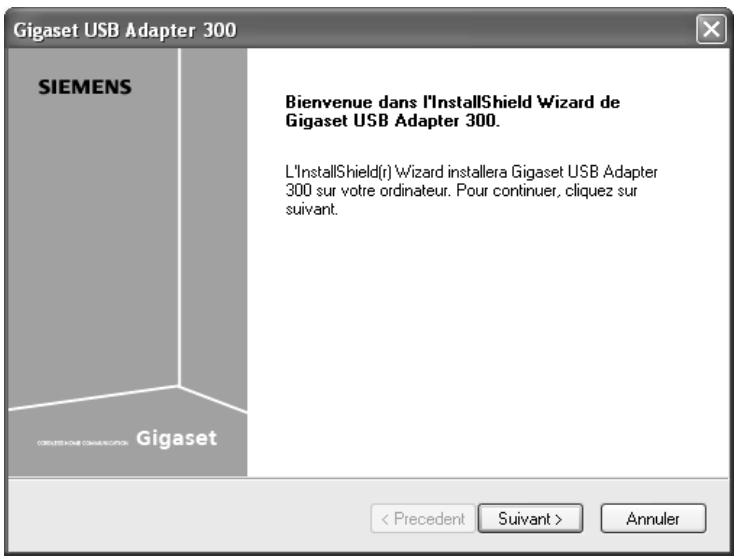
Cliquez sur Suivant pour poursuivre l'installation. Dans la boîte de dialogue suivante, Sélectionnez le réseau où doivent être installés les fichiers sur votre ordinateur. Cliquez sur Parcourir si vous pouvez sélectionner un autre réseau. Cliquez sur Suivant pour poursuivre l'installation.
Durant la procédure d'installation, l'Assistant Installation indique dans la boîte de dialogue Avancement de l'installation qu'elle est l'étape en cours et précise le niveau d'avancement de l'installation.
Raccorder le gigaset USB adapter 300
Branchez le Gigaset USB Adapter 300 à un port USB libre de votre PC uniquement lorsque le programme d'installation vous le demande.
Vous dispossez des possibités suivantes :
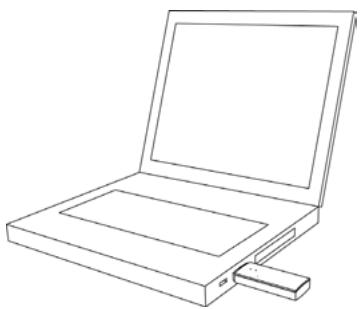
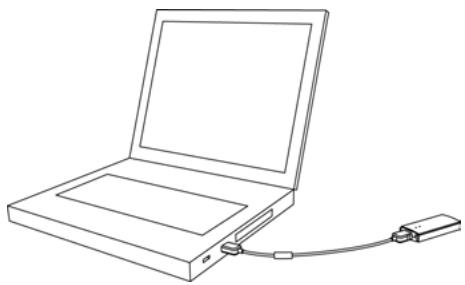
Vous pouvez brancher le Gigaset USB Adapter 300 sous forme de clé, directement sur un port USB libre de votre PC.
Vous pouvez brancher le Gigaset USB Adapter 300 à l'aide du câble USB fourni, sur un port USB libre de votre PC.
Vous pouvez placer le Gigaset USB Adapter 300 dans le pied libre afin de l'orienter ensuite de manière optimale en vue d'une utilisation stationnaire.
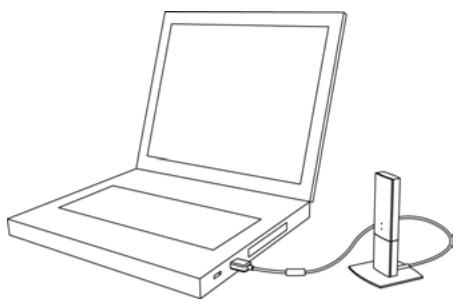
Gigaset USB adapter 300 - utilisation avec le pied fourni
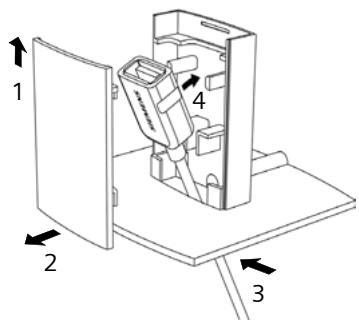
→ Ouvrez le pied. Pour cela, faites glisser la partie avant du pied d'environ 2 mm vers le haut (1) puis la tirer en arreté (2). Faire glisser le cable USB par le dessous à travers le pied (3). → Appuyer sur le connecteur USB dans le sens de la flèche pour l'enclipser dans les fixations. Bien veiller à ce que le logo du connecteur soit dirigé vers l'avant (4). Refermer le pied. Veiller à ce que les crochets places à l'avant du pied s'enclipsent entièrement (5). → Disposer le cable dans le guidage du pied (6) et raccorder le cable à un port USB libre de votre PC.
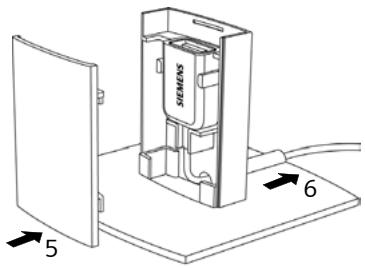
→ Insérer le Gigaset USB Adapter 300, LED dirigées vers l'avant, dans le pied (7).
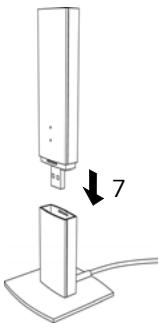
Pour démonter le pied, procéder dans l'ordre inverse.
Remarques concernant le fonctionnement
Sélectionner un emplacement de manière à ce que la diffusion des ondes radio ne soit perturbée que par un nombre d'obstacles minimum. Protégez le Gigaset USB Adapter 300 contre l'humidité.
Ne pas placer le Gigaset USB Adapter 300 à proximité immédiate d'autres appareils électroniques. Les appareils électriques peuvent créer des interférences mutuelles. Les ondes radio peuvent perturber le fonctionnement d'un autre appareil.
Placer le Gigaset USB Adapter 300 sur une surface plane, non glissante. Protégez les surfaces particulièrement fragiles.
Afin d'augmenter au maximum la portée, nous vous recommandons d'installer les composants WLAN à un endroit central et ouvert. Éviter par exemple les niches, les placards, le dessous des bureaux ou les endroits situés derrière une armoire.
Installer le pilote
Une fois que vous avez branché le Gigaset USB Adapter 300, l'installation se poursuit automatiquement. Le système d'exploitation reconnaît de manière automatique le matériel et ouvre une fenêtre vous invitant à installer les pilotes du Gigaset USB Adapter 300.
Remarques sur l'installation avec windows XP
Si votre ordinateur est équipé de Windows XP SP1, un message apparait.
Sélectionnez l'option Installer automatiquement le logiciel et cliquez sur Suivant. Si vous ordinateur est équipé de Windows XP SP2, un message apparaît pour vous demander si la fonction Mise à jour de Windows doit rechercher le logiciel correspondant. Sélectionnez l'option Non, pas pour cette fois et cliquez sur Suivant. Sélectionnez l'option Installer automatiquement le logiciel et cliquez sur Suivant.
Remarques sur l'installation avec windows vista
Si votre ordinateur est équipé de Windows Vista, il est possible qu'il existe sur votre PC un nouveau pilote pour Gigaset USB Adapter 300.
Cliquez sur Oui si vous souhaitez utiliser ce pilote (recommandé). Si vous souhaitez remplacer ce pilote par le pilote figurant sur le CD, cliquez sur Non. Cliquez sur Terminer pour quitter l'Assistant Mise à jour du matériel. Si une fenêtre s'affiche vous demandant de redémarrer le PC, sélectionnez cette option et cliquez sur Terminer.
L'installation est terminée.
Contrôler l'installation et établir la connexion
Au terme de l'installation, vous avez accès au Moniteur Gigaset WLAN Adapter. Il vous permet de configurer votre Gigaset USB Adapter 300 et d'établir une connexion avec les autres adaptateurs réseau ou avec un point d'accès.
Le Moniteur Gigaset WLAN Adapter est représenté dans la zone Info de la barre des tâches par une icône qui indique aussi s'il existe déjà une connexion avec un autre partenaire ainsi que le niveau de qualité de cette liaison.
L'établissement de la connexion est uniquement possible si vous avez préalablement configuré, via WPS (voir p. 21) ou manuellement (voir p. 27), les paramètres de sécurité de votre réseau sans fil pour votre Gigaset USB Adapter 300.
La zone Info de la barre des tâches indique les informations suivantes :
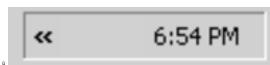
L'icône du Moniteur Gigaset WLAN Adapter n'est pas affichée.
Essayez tout d'abord de l'activer manuellement, voir chapitre « Démarrage du moniteur » à la page 19. Si cette opération n'est pas possible, ILA signifie que l'installation a échoué. → Désinstallez le logiciel selon les indications données au chapitre « Désinstallation du logiciel » à la page 44. → Réinstallez ensuite le programme, voir chapitre « Démarrage de l'installation » à la page 12.
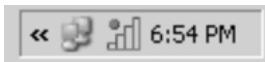
L'icône apparait dans la barre des tâches, un point gris est visible au-dessus de l'icône :
Le Moniteur Gigaset WLAN Adapter est installé. Le Gigaset USB Adapter 300 n'est pas encore branché ou n'est pas branché correctement.
Assurez-vous que l'adaptateur est correctement inséré.
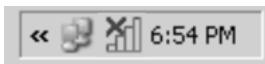
L'icône apparait dans la barre des tâches, une croix rouge est visible au-dessus de l'icône :
Le Moniteur Gigaset WLAN Adapter est installé et activé. Il n'est pas encore de connexion avec le réseau local.
Reportez-vous à ce sujet au chapitre « Configurer Gigaset USB Adapter 300 » à la page 19.
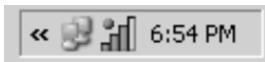
L'icône apparait dans la barre des tâches, un point vert est visible au-dessus de l'icône :
Le Moniteur Gigaset WLAN Adapter est installé et activé. Il existe déjà une connexion avec le réseau local. Le nombre de barres vertes visibles sur l'icône indique la qualité de la connexion.
Reportez-vous à ce sujet au chapitre « Remarques concernant la sécurité de fonctionnement » à la page 5.
Affichage de l'infobulle associée à la liaison
Lorsque vous positionnez la souris sur l'icône de la barre des tâches, une info-bulle affiche les propriétés de la liaison apparait au-dessus de l'icône.
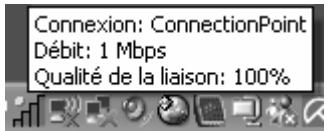
Les caractéristiques suivantes s'affichent :
Le SSID (Service Set Identifier) dans la ligne Connexion Le débit (en Mbits) dans la ligne Vitesse La qualité de la transmission (en %) dans la ligne Qualité de la liaison
Lorsqu'aucune liaison n'est établie, l'icône est surmontée d'une croix rouge et l'infobulle affiche Déconnecté.
Lecture de la qualité de la liaison sur l'icône
L'icône change d'aspect en fonction de la qualité de la liaison actuelle. Plus la qualité de la liaison est bonne, plus la vitesse de transmission est élevée.
En cas de liaison moyenne à mauvaise :
→ Rapprochez, si possible, votre ordinateur des autres partenaires de communication afin d'obtenir une intensité de champ plus élevée.

Pas de WLAN disponible (croix rouge au-dessus de la barre)
Aucun réseau sans fil auquel vous pourriez vous connecter n'est disponible dans la zone de couverture de votre Gigaset USB Adapter 300.
Contrôlez la configuration du point d'accès et adaptez les paramètres du Gigaset USB Adapter 300. OU → Changez d'emplacement pour réduire la distance par rapport à un autre partenaire de communication.
Informations sur l'état
Le Gigaset USB Adapter 300 possède deux voyants d'état (LED). Ils servent à indiquer
l'état de fonctionnement (Power), vert l'état de transmission (Link/Act), vert
| Diode | Etat | Signification |
| Alimenta-tion | Allumée | Le Gigaset USB Adapter 300a它是安装了successur vospec et il est prêt à fonctionner. |
| Eteinte | L'équipment n'est pas opérationnel. | |
| WLAN | Allumée | Aucune connexion à Internet. |
| Clignote | Transmission de données en cours. | |
| Eteinte | Actuellesment aucun traffic de données. |
Le moniteur gigaset WLAN adapter
Le Moniteur Gigaset WLAN Adapter vous permet de configurer et de surveiller votre Gigaset USB Adapter 300.
Démarrage du moniteur
Par défaut, le Moniteur Gigaset WLAN Adapter est automatiquement démarré en arrière-plan lorsque vous mettez votre ordinateur en marche. L'icone du Moniteur Gigaset WLAN Adapter s'affiche dans la zone d'information de la barre des tâches.
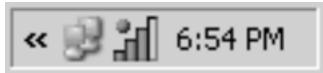
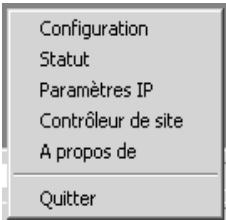
Dans la zone d'information de la barre des tâches, double-cliquez sur l'icône du Moniteur Gigaset WLAN Adapter pour ouvrir l'interface utilisateur du moniteur. OU → Dans la zone d'information de la barre des tâches, cliquez avec le bouton droit de la souris sur l'icône du Moniteur Gigaset WLAN Adapter.
Dans le menu contextuel sont affichés les onglets disponibles et l'option Quitter.
Dans le menu contextuel, cliquez sur l'onglet de votre choix pour ouvrir l'interface utilisateur du moniteur et pour afficher cet onglet directement. Pour fermer le Moniteur Gigaset WLAN Adapter, sélectionnez l'option Quitter.
Démarrer manuellement le moniteur
Si l'icône du Moniteur Gigaset WLAN Adapter ne s'affiche pas dans la zone d'information de la barre de tâches, vous devez commencer par lancer le programme :
Pour ce faire, cliquez sur Démarrer - Programmes - Gigaset USB Adapter 300 - Moniteur Gigaset WLAN Adapter.
Le programme démarre. L'icône du Moniteur Gigaset WLAN Adapter s'affiche dans la zone d'information de la barre des tâches.
Désactivation du démarrage automatique
Le Moniteur Gigaset WLAN Adapter est automatiquement démarré lorsque vous mettez votre ordinateur en marche. Si vous n'avez pas besoin en permanence de ce moniteur, vous pouvez désactiver le démarrage automatique.
Sélectionnez Démarrer - Programmes - Démarrage automatique. → Avec le bouton droit de la souris, cliquez sur Moniteur Gigaset WLAN Adapter. → Sélectionnez Effacer pour effacer la liaison avec le Moniteur Gigaset WLAN Adapter dans le démarrage automatique.
Comme le moniteur ne s'ouvre plus automatiquement lorsque vous mettez votre PC en marche, vous devez lancer manuellement le programme lorsque cela est nécessaire (voir p. 19).
Utilisation du moniteur gigaset WLAN adapter
Dans l'interface de commande du Moniteur Gigaset WLAN Adapter, vous trouvez les réglages et affichages d'état disponibles pour votre adaptateur réseau dans différents onglets, qui sont décrits de manière détaillée ci-après.
Boutons de commande
À l'aide de boutons figurant sous chacun des onglets, vous pouvez utiliser l'une des options suivantes:

Radio Marche
Le mode radio de l'adaptateur réseau est activé (voyant vert). L'ordinateur est accessible dans le réseau.
Cliquez sur Radio Marche pour activer le mode radio de l'adaptateur réseau.

Radio Arret
Radio Arrêt s'affiche. Le PC n'est pas disponible sur le réseau.
Le mode radio de l'adaptateur réseau est désactivé (voyant rouge). L'ordinateur n'est pas accessible dans le réseau.
Cliquez sur Radio Arrêt pour activer le mode radio de l'adaptateur réseau.
Radio Marche s'affiche. Le PC est disponible en réseau.

Aide
Via le bouton Aide, vous pouvez ouvrir le document d'aide concernant le Moniteur Gigaset WLAN Adapter.

Masquer
Utilisez le bouton Masquer pour fermer l'interface du Moniteur Gigaset WLAN Adapter.
L'icône figurant dans la zone Informations de la barre des tâches indique que le moniteur continue à être actif en veille.
Double-cliquez sur cette icône si vous pouvez ouvrir de nouveau l'interface utilisateur du moniteur.
Fermeture du moniteur
Dans la zone Information de la barre des tâches, cliquez avec le bouton droit de la souris sur l'icone du Moniteur Gigaset WLAN Adapter. Le menu contextuel s'ouvre. → Sélectionnez l'option Quitter pour fermer le programme.
Le Moniteur Gigaset WLAN Adapter est fermé. L'icône disparaît de la zone Information de la barre des tâches.
Configuration
Dans l'onglet Configuration définissez les réglages de base généraux et les options de sécurité pour l'exploitation du Gigaset USB Adapter 300. L'onglet Configuration comprend trois rubriques.
Dans l'onglet Généralités, sélectionnez le Mode d'enregistrement des paramètres de sécurité et, en fonction du Mode d'enregistrement sélectionné, procédez au paramétrage pour le traffic de données. Dans l'onglet Sécurité, le système affiche les paramètres de sécurité une fois l'enregistrement WPS effectué. Si vous n'utilisez pas WPS, paramétrez ici le cryptage du traffic de données et protégez ainsi votre réseau contre les écoutes non autorisées (voir p. 31). La partie supérieure permet de définir différents profils pour le fonctionnement dans différents réseaux (voir p. 35).
Configuration avec WPS
Si le point d'accès que vous voulez utiliser pour établir une liaison radio avec le Gigaset USB Adapter 300 dispose de WPS, vous pouvez définir automatiquement à l'aide de WPS les paramètres de sécurité et les paramètres WLAN du Gigaset USB Adapter 300.
Il suffit d'appuyer sur le bouton du point d'accès et de cliquer dans la page de configuration de votre Gigaset USB Adapter 300 pour établir la connexion WLAN.
WPS est uniquement utilisable en mode Infrastructure. WPS ne peut pas être utilisé parce que les autres composantes de votre réseau gèrent uniquement le cryptage WEP.
Vous disposez de trois possibilités pour établir la connexion WPS :
sans PIN (avec la touche WPS du point d'accès, sur les appareils Gigaset, la touche Enregistrement), Avec le PIN du client et Avec le PIN du point d'accès. Le choix du Mode d'enregistrement doit correspondre aux paramètres du point d'accès. Vérifiez tout d'abord les paramètres du point d'accès ou bien définissez en premier ces paramètres comme cela est indiqué dans le mode d'emploi du point d'accès. Si vous avez un point d'accès Gigaset, par ex. un Gigaset SE366, les paramètres sont régés par défaut sur sans PIN.
Mode d'enregistrement: Sans code PIN (Appliquer)
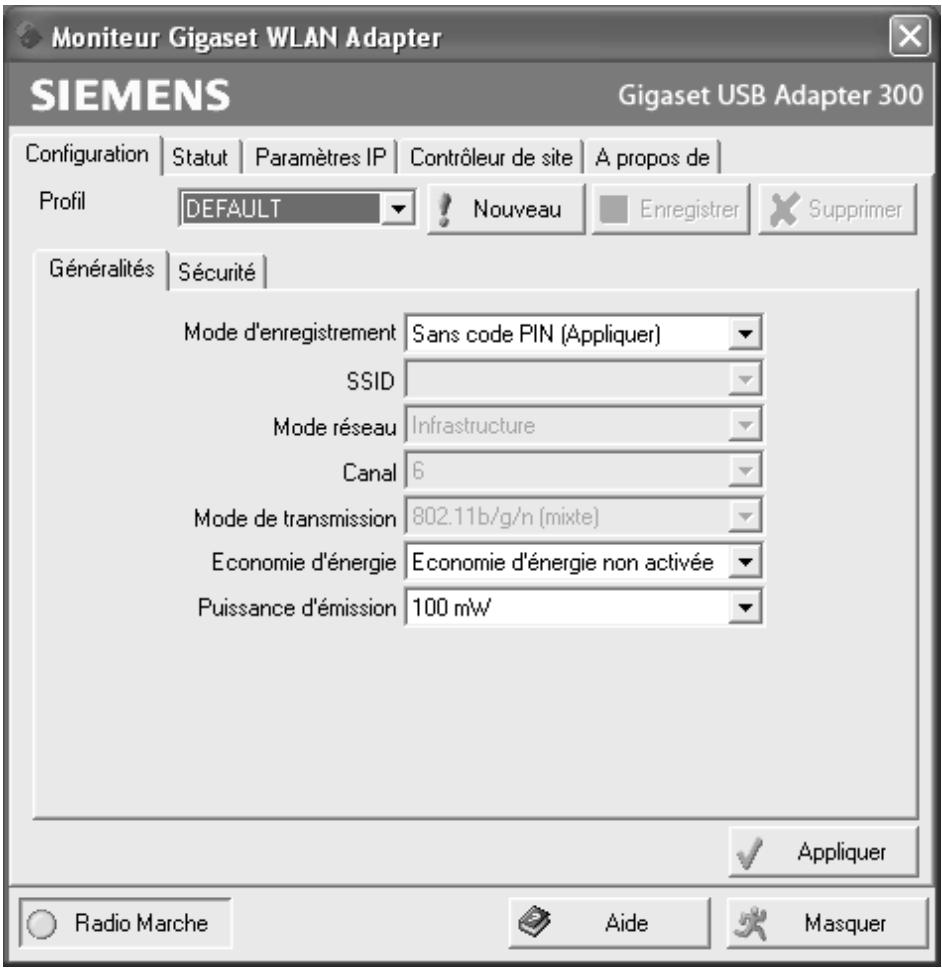
Sur le point d'accès, appuyez sur la touche WPS, sur les appareils Gigaset, appuyez sur la touche Enregistrement. Après avoir appuyé sur la touche Enregistrement du point d'accès, cliquez dans un délai de 2 minutes sur Appliquer pour établir la liaison radio avec le point d'accès.
Mode d'enregistrement: Avec code PIN de l'appareil partenaire WLAN
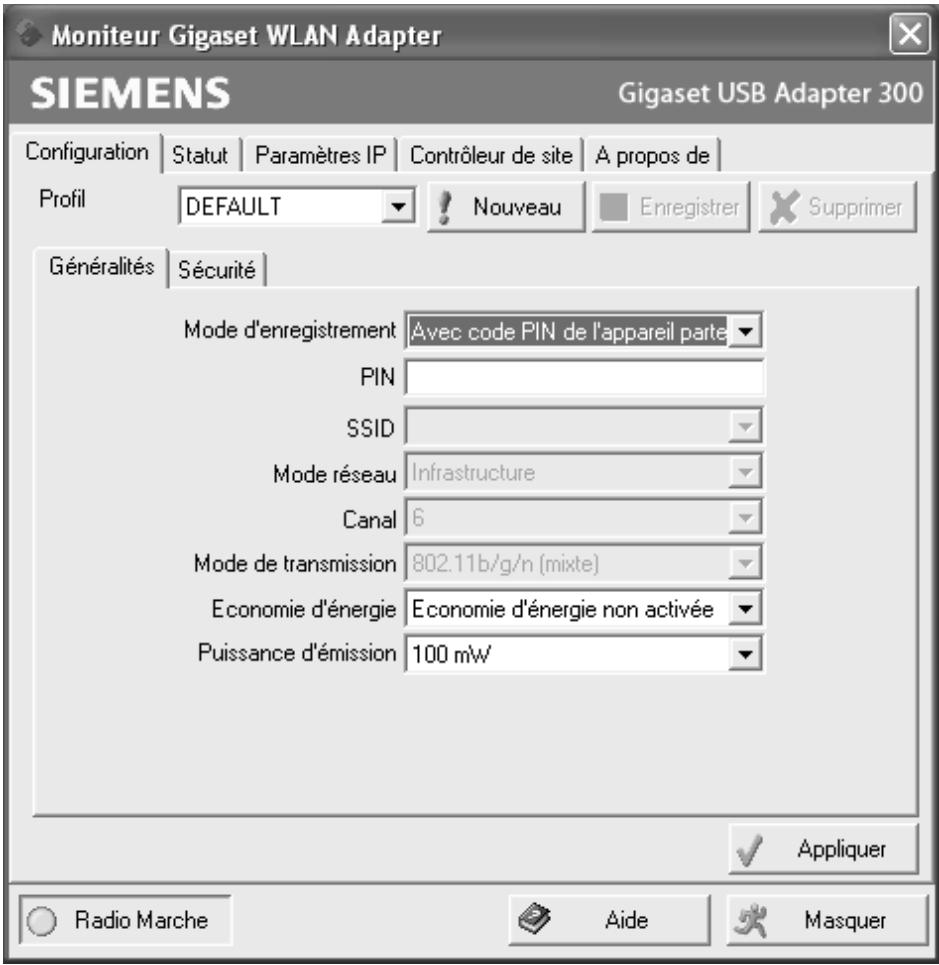
Entrez le PIN qui a été généré par le point d'accès.
Le PIN doit composer 8 chiffres. Si vous entrez un PIN incorrect, le système génère et un message d'erreur et vous devez répéter l'opération.
Cliquez sur Appliquer pour établir la liaison radio avec le point d'accès.
Mode d'enregistrement: Avec code PIN de cet appareil
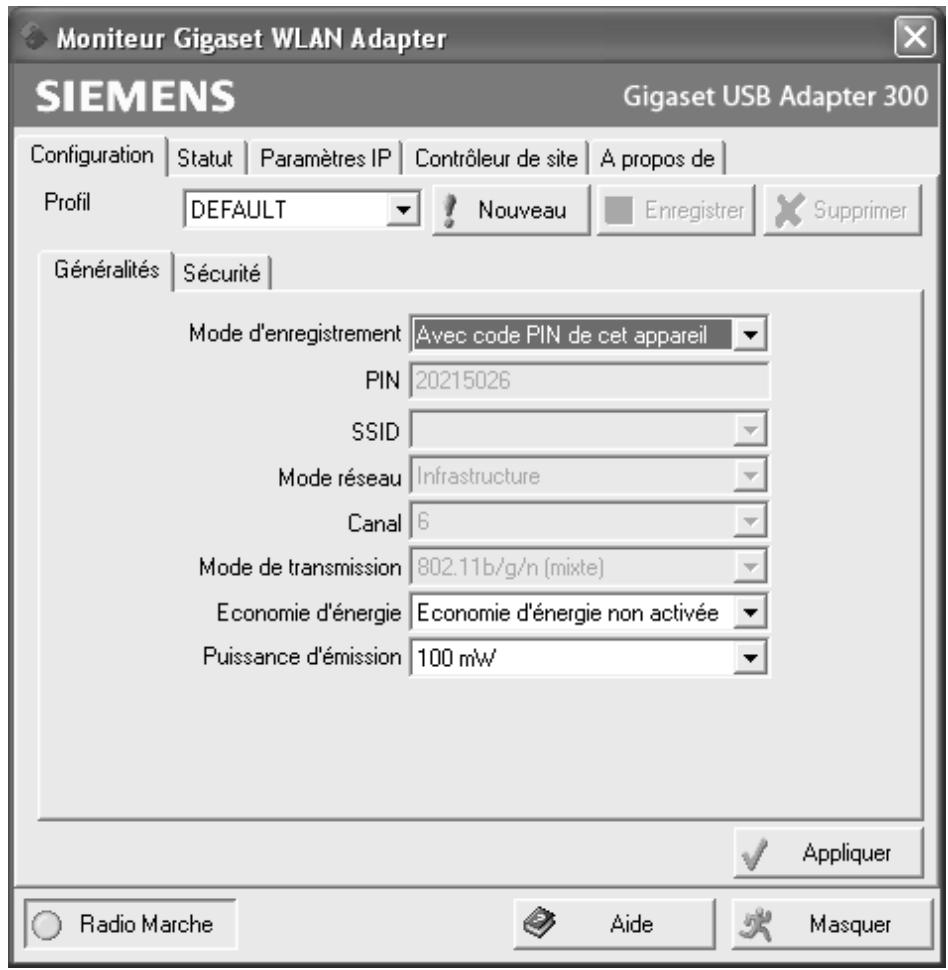
→ Entrez ce PIN au niveau du point d'accès. → Activez la fonction WPS du point d'accès. → Cliquez sur Appliquer pour établir la liaison radio avec le point d'accès.
Établir la connexion avec le point d'accès
Le Moniteur Gigaset WLAN Adapter passe alors dans l'onglet Statut et indique le déroulement de la configuration WPS.
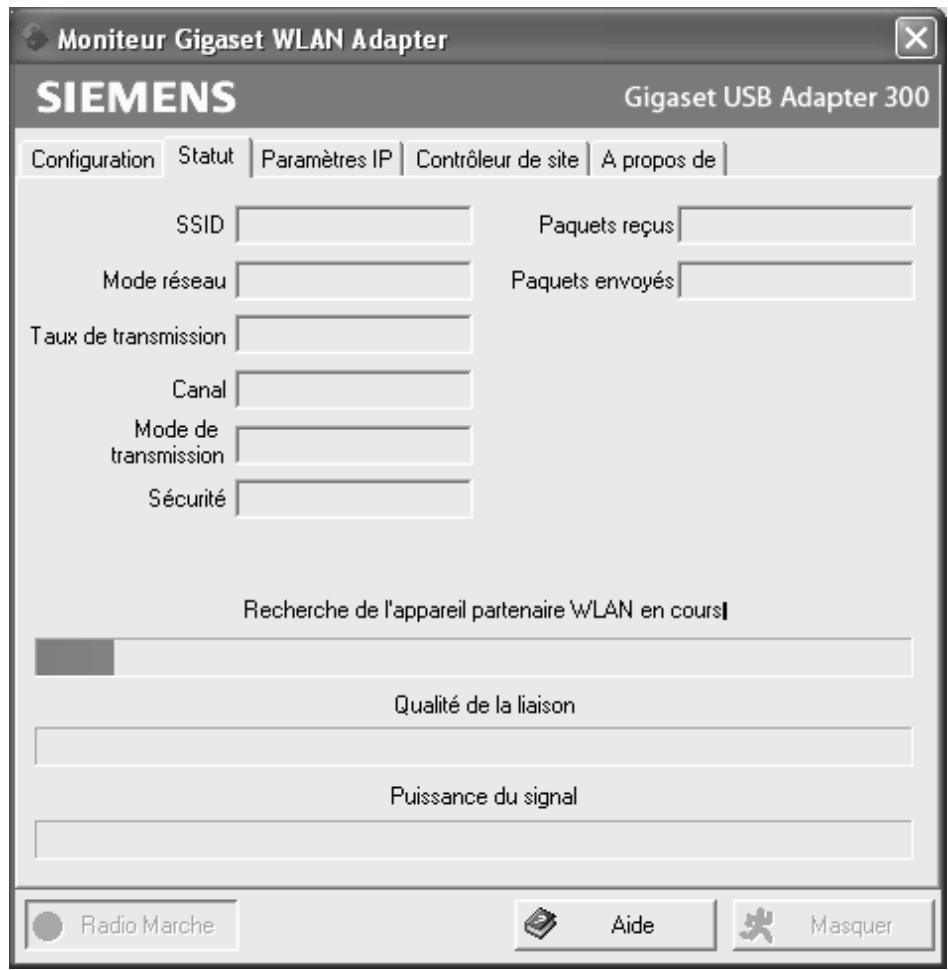
Si la liaison a pu être établie avec succès dans un délai de deux minutes, l'onglet Statut indique les paramètres régés.
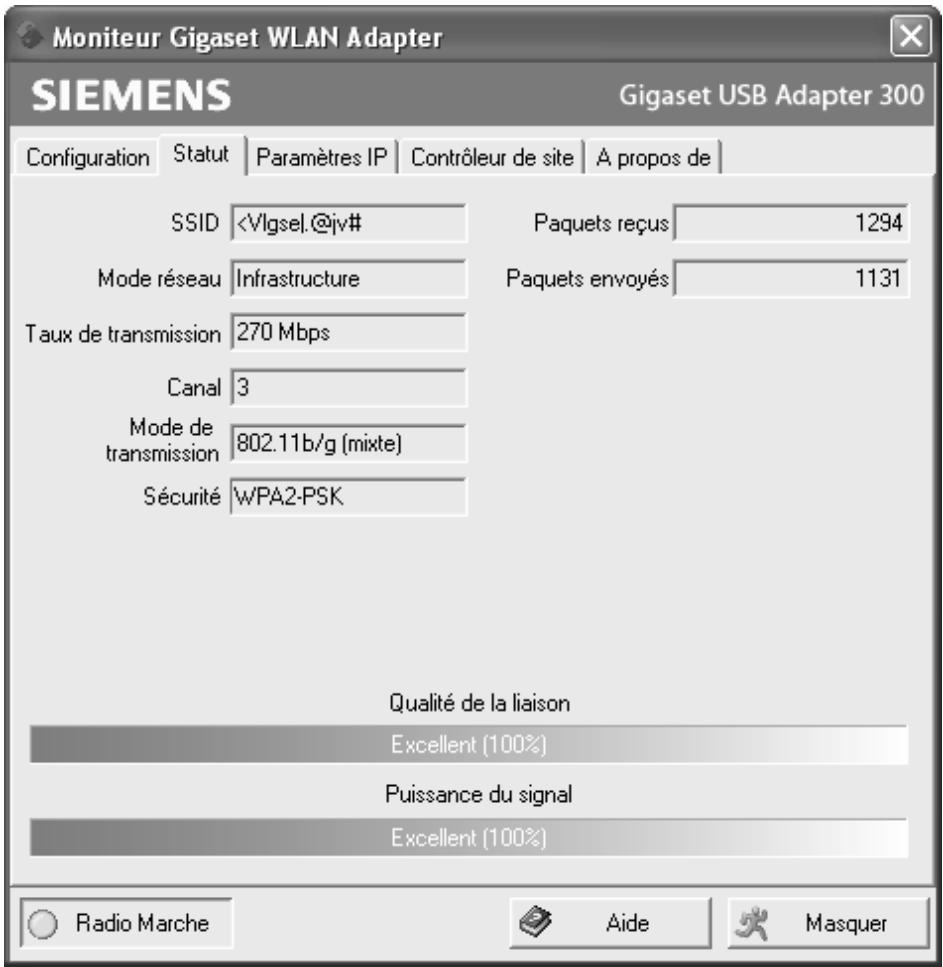
Aucun autre paramétrage n'est nécessaire. Vous pouvez toutefois adapter à vos conditions la Puissance d'émission ainsi que la fonction Economie d'énergie dans l'onglet Configuration - Généralités (voir p. 30). Vous trouverez une description des champs de la fenêtre Statut à la page 37.
Lorsque la connexion avec le point d'accès a été établie, les données de sécurité sont enregistrées dans le client. Lors de l'ouverture de session suivante du Moniteur Gigaset WLAN Adapter, les données de sécurité et les paramètres relatifs au traffic de données sont disponibles dans le profil prédéfini (Par défaut).
Lorsque la connexion avec le point d'accès n'a été établie dans un délai de 2 minutes, tous les champs de l'onglet Statut sont vides. Vérifiez si le Mode d'enregistrement doit correspondre aux paramétrages du point d'accès et lancez de nouveau l'enregistrement sur le point d'accès (voir p. 21).
Durant l'intervalle de 2 minutes, un seul client peut établir une connexion avec le point d'accès. En cas d'échec, vérifie si un autre PC n'a pas essayé simultanément d'établir une connexion.
Configuration - sécurité
Lorsque votre point d'accès ne supporte pas WPS ou bien lorsque toutes les composantes de votre réseau sans fil ne supportent pas le cryptage WPA, vous devez régler manuellement les paramètres de sécurité.
Pour que la communication soit opérationnelle au sein d'un réseau WLAN, il faut que tous les PC aient le même identifiant (SSID) et utilisent le même canal radio. Pour que les échanges de données se déroulent avec succès, il faut aussi que les PC harmonisent leurs débits de transmission les uns par rapport aux autres.
Ces paramètres de base doivent être ajustés pour chaque profil, à la rubrique Généralités de l'onglet Configuration.
Dans le menu Mode d'enregistrement, sélectionnez l'option Manuel.
Remarque :
Pour des raisons de sécurité, il est recommandé, après l'installation, de modifier le SSID de votre réseau WLAN car il est possible que l'identifiant paramétré par défaut soit connu de personnes non autorisées.
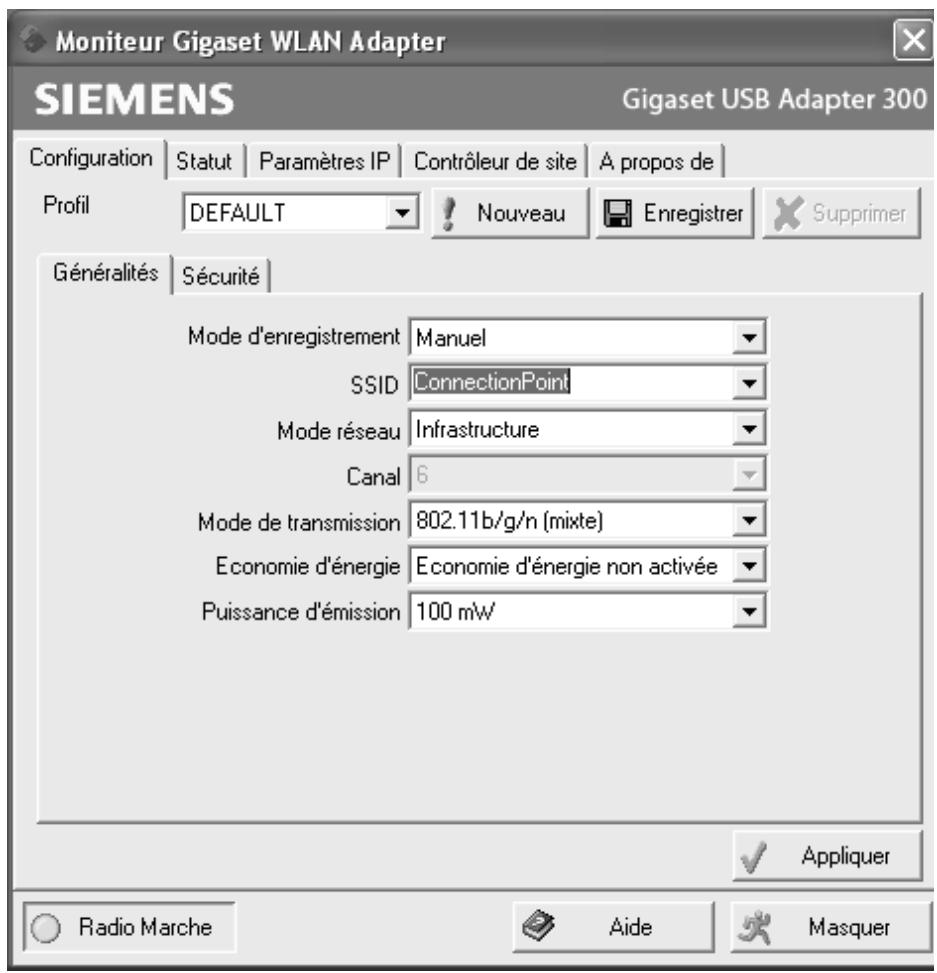
SSID (service set identifier)
Le SSID est l'identifiant permettant de reconnaître sans ambiguïté un réseau sans fil (WLAN) afin de pouvoir désigner ce réseau, par exemple, d'un autre réseau sans fil existant parallèlement. À l'intérieur d'un WLAN, tous les adaptateurs réseau doivent avoir le même identifiant.
Dans le champ SSID, tapez l'identification du partenaire avec lequel votre PC doit être connecté.
La valeur par défaut du SSID est ConnectionPoint.
L'ordre de définition des SSID est fonction du Mode réseau du WLAN :
Infrastructure:
Il faut commencer par définir le SSID sur le point d'accès. Par la suite, ce SSID est automatiquement attribué à tout adaptateur réseau qui se connecte.
Il est important que tous les adaptateurs réseau utilisent le même SSID. L'ordre dans lequel ils sont entrés n'est pas significatif.
Mode d'exploitation
Pour chaque environnement réseau souhaité, indiquez le Mode réseau à utiliser :
Infrastructure:
Dans ce type d'environnement réseau, il est possible d'interconnecter des ordinateurs sans fil (WLAN) et câblés (LAN). La liaison entre le WAN et le LAN est réalisée via un point d'accès (Access Point).
L'environnement réseau ne présente pas une structure rigide, mais il est mis sur pied en fonction des besoins en établissant des liaisons entre les adaptateurs réseau sans fil qui sont disponibles. Un point d'accès n'est pas nécessaire.
C'est le mode d'exploitation Infrastructure qui est défini par défaut.
Remarque :
En mode Ad hoc, l'appareil travaille toujours en mode de transmission 802.11b, c'est-à-dire avec un taux maximal de transmission de 11 Mbps. Pour transmettre rapidement de très grandes quantités de fichiers, il est donc recommandé d'utiliser un point d'accès.
Vous trouverez une description détaillée des modes d'exploitation au chapitre « Considérations générales sur les réseaux sans fil » à la page 7.
Canal
Le champ Canal indique le canal radio servant à établir la communication avec les partenaires de connexion. Vous avez le besoin entre les canaux 1 à 13.
En mode d'exploitation Infrastructure, le canal radio est assigné par le point d'accès pour tous les participants du réseau WLAN et il ne peut être modifié qu'à ce niveau. Dans ce cas, le champ Canal sert uniquement à afficher le canal utilisé.
Pour le mode d'exploitation Ad hoc, vous devez régler manuellement le canal de l'adaptateur réseau:
Réglez le canal que les partenaires de connexion souhaités utilisent dans le réseau Ad-Hoc.
Si vous disposez d'un PC avec le système d'exploitation Windows, le canal est automatiquement réglé, y compris en mode Ad hoc.
Mode de transmission
Le Gigaset USB Adapter 300 est équipé pour fonctionner selon différents standards WLAN. En mode d'exploitation Infrastructure, vous pouvez désirer le mode de transmission:
Sélectionnez 802.11g lorsque l'environnement réseau souhaité utilise cette norme WLAN. La vitesse de transmission maximale possible est de 54 Mbit/s.
Sélectionnez 802.11b lorsque l'environnement réseau souhaité utilise cette norme WLAN.
La vitesse de transmission maximale possible est limitée à 11 Mbps.
Sélectionnez 802.11b/g/n (mixte) lorsque le réseau souhaite utiliser le mode 802.11n. Une partie des adaptateurs réseau peut aussi utiliser la norme 802.11g ou 802.11b.
La vitesse de transmission maximale possible est fonction de la norme WLAN du partenaire de la connexion.
En mode Ad hoc, le mode de transmission 802.11b est réglé par défaut.
Si vous disposez d'un PC avec le système d'exploitation Windows, le Mode de transmission est automatiquement paramétré. L'affichage indique 802.11b/g/n (mixte).
Économie d'énergie
Pour le fonctionnement du Gigaset USB Adapter 300 en mode Economie d'énergie, vous disposez de deux possibilités:
Sélectionnez Economie d'énergie activée pour exploiter l'adaptateur réseau en consommant le moins d'énergie possible. Notre ordinateur demeure joignable au sein du réseau, mais la consommation d'énergie de votre adaptateur réseau est réduite à son minimum. Sélectionnez Economie d'énergie non activée si vous souhaitez disposer d'une vitesse de connexion aussi élevée que possible (réglage par défaut).
Cette fonction n'est pas disponible pour le système d'exploitation Windows Vista.
Puissance d'émission
Selon la qualité de la réception, vous pouvez utiliser votre Gigaset USB Adapter 300 avec une puissance d'émission plus faible. Vous devez régler la puissance d'émission à un niveau aussi faible que possible (suffisant toutefois pour parvenir à une bonne qualité de transmission dans vos locaux). Cela protège votre réseau sans fil contre les tentatives d'écoute.
Sélectionnez l'option souhaitée. Réglage par défaut: 100%
Cette fonction n'est pas disponible pour le système d'exploitation Windows Vista.
Configuration - sécurité
Les paramètres de sécurité sont uniquement nécessaires lorsqu'enregistrement sur le point d'accès n'a pas été réalisé via WPS (voir p. 21).
La couverture d'un réseau sans fil ne s'arrête pas aux cloisons des locaux fermés. L'avantage que représentent l'établissement de connexions mobiles, c'est-à-dire libérées de la contrainte de l'emplacement, comporte également le risque d'écoute des transmissions radio par des tiers non autorisés. Pour éviter l'exploitation malveillante de vos données, il est donc crucial de chiffrer les liaisons radio de votre réseau sans fil.
Les produits Gigaset vous permettent d'adapter à vos besoins les paramètres de sécurité pour chaque profil de configuration. Les méthodes de chiffrement ci-après sont disponibles :
WPA-PSK / WPA2-PSK (recommandé) WEP, 128 bits ou 64 bits
Cette méthode de cryptage n'est pas proposée pour la norme IEEE 802.11n (Draft) (voir p. 7).
WPA/WPA2
Dans les réseaux comptant un serveur d'authentification, les options WPA2 et WPA sont disponibles:
Remarque :
Pour que la communication puisse se dérouler normalement, il est nécessaire que tous les usagers d'un réseau sans fil utilisent les mêmes paramètres de sécurité (mode de chiffrement et clé associée).
Les paramètres de sécurité sont définis dans la rubrique Sécurité de l'onglet Configuration.
Activation des options de sécurité
L'onglet Configuration - Sécurité contient comme réglage par défaut le mode de sécurité Désactivé. Ce mode vous permet de vous connecter à tous les réseaux sans fil dépourvus de cryptage pour le transfert des données.
Si vous avez l'intention de vous connecter à un réseau sans fil dans lequel l'ouverture de session est contrôlée et les données à transmettre doivent être cryptées, vous devez activer les options de sécurité de votre Gigaset USB Adapter 300.
Sélectionnez le mode de sécurité souhaité dans la liste Sécurité.
Une boîte de dialogue s'ouvre permettant de configurer le mode choisi.
WPA2-PSK/WPA-PSK
WPA2-PSK ou WPA-PSK offre à tout réseau une sécurité supérieure à WEP. Vous devrez donc utiliser l'une de ces méthodes de cryptage lors de l'enregistrement. Si toutes les composantes de tout réseau supportent ce cryptage, utilisez WPA2-PSK. Si vous avez dans tout réseau des équipements plus anciens qui ne supportent pas WPA2-PSK, utilisez alors WPA-PSK.
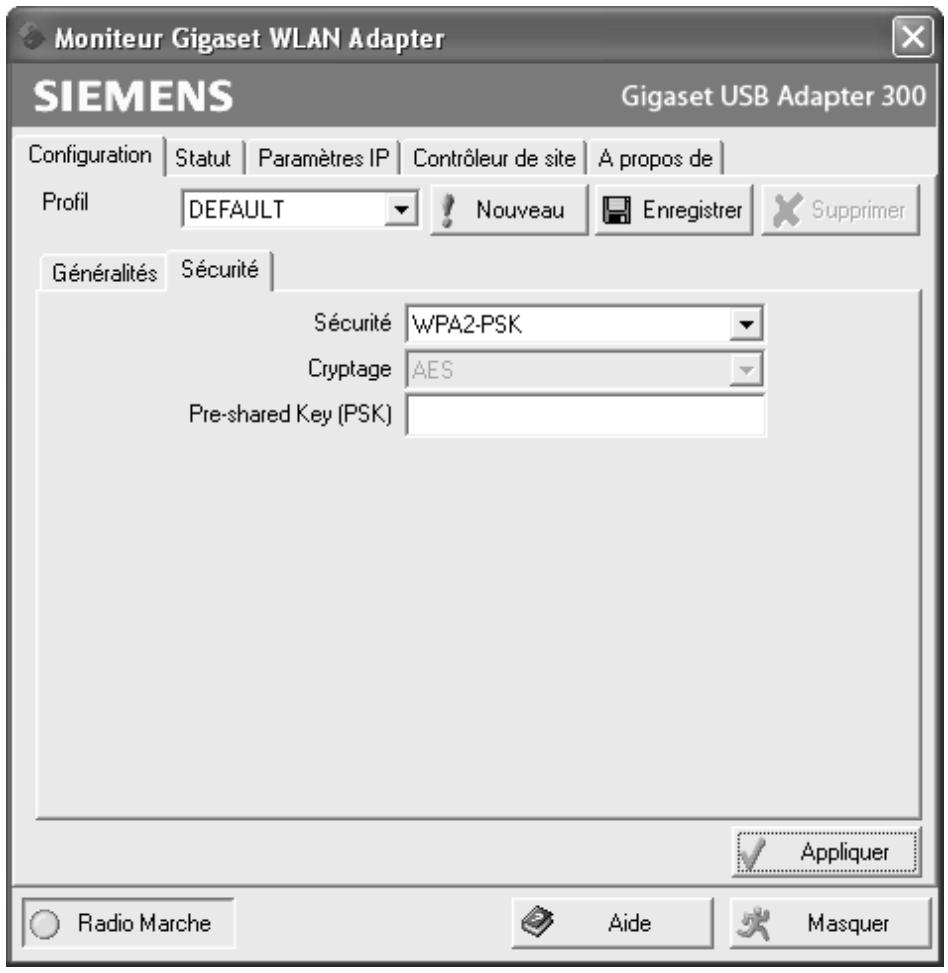
Dans le champ Cryptage, CHOISSEZ la norme qui servira au cryptage. WPA-PSK différencie les normes TKIP et AES. WPA2-PSK utilise toujours AES. Entrez dans le champ Pre-shared Key (PSK) la clé que vous souhaitez utiliser pour la connexion au réseau.
N'oubliez pas que tous les composants au sein d'un réseau doivent utiliser la même Pre-shared Key (PSK) pour pouvoir communiquer entre eux.
Si vous avez l'intention de vous connecter à un réseau en mode Infrastructure, définissez dans la règle destinée à votre réseau une clé pré-partagée (PSK) sur votre routeur sans fil. Utilisez ensuite cette clé pour tous les autres composants présents dans votre réseau. Pour de plus amples informations à ce sujet, veuillez consulter le manuel utilisateur de votre réseau sans fil.
Cliquez sur Appliquer pour valider les modifications.
WPA2 Ou WPA
Si vous utilisez WPA2 ou WPA dans votre réseau pour l'authentification, vous devez ajuster les paramètres en fonction de la configuration du réseau. Adressez-vous à votre administrateur. La nouvelle norme WPA2 utilise Point à Point pour le Cryptage.
N'est pas disponible pour le mode de transmission 802.11b/g/n (mixte).
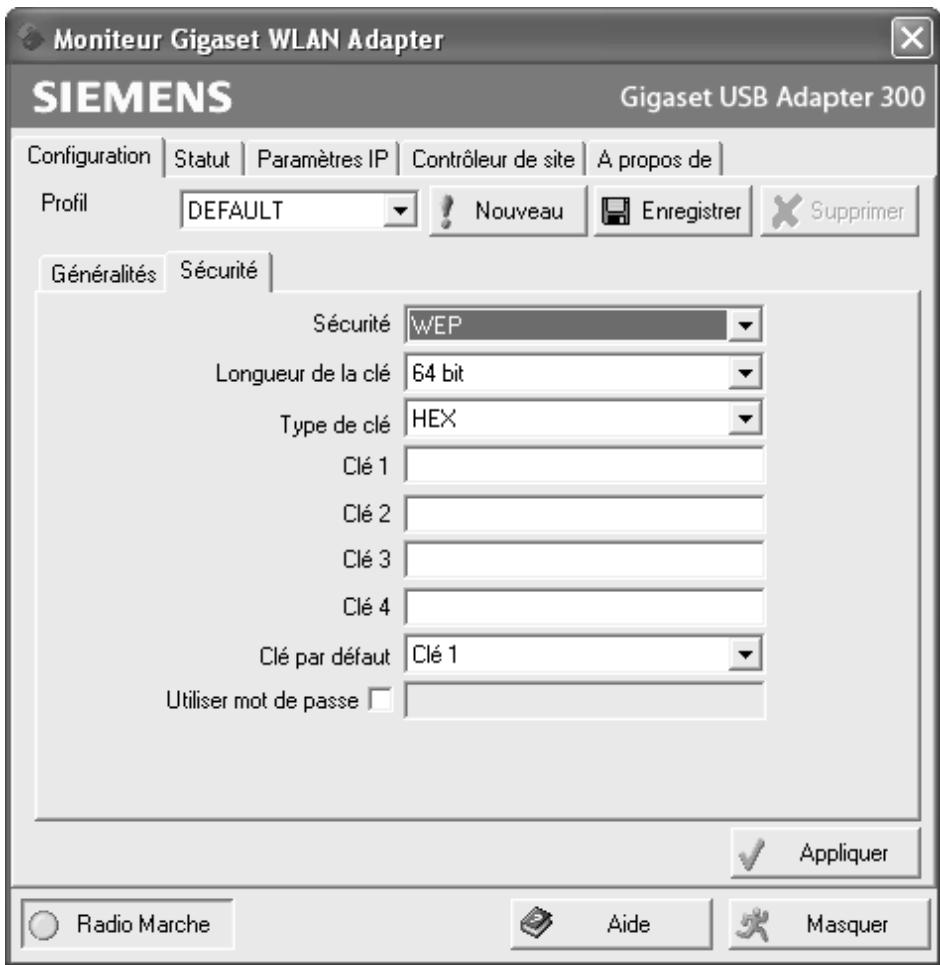
Sélectionnez la longueur de clé WEP souhaitée dans le champ Longueur de la clé.
N'oubliez pas que tous les composants au sein d'un réseau doivent utiliser la même longueur de clé pour pouvoir communiquer.
Utilisez une clé de 128 bit si tous les composants réseau la prennent en charge.
Cette clé offre une sécurité plus élevée aux données de votre réseau.
Dans le champ Type de clé, sélectionnez le format des caractères utilisés pour la création des clés :
Les clés sont entrées au format hexadecimal. Seuls les chiffres entre 0 et 9 et les lettres entre A et F sont admis pour la saisie. 26 caractères hexadécimaux sont utilisés pour une clé de 128 bits et 10 caractères hexadécimaux pour une clé de 64 bits.
Les clés sont formées à partir de tous les caractères du jeu de caractères ASCII quels qu'ils soient. 13 caractères sont utilisés pour une clé de 128 bits et 5 caractères pour une clé de 64 bits.
Après avoir sélectionné la longueur et le type de clé, vous pouvez soit utiliser un mot de passe pour la génération automatique de vos clés, soit entrer les clés à la main :
Génération de clé avec une phrase de passe
Pour le chiffrement, vous pouvez utiliser une phrase de passe à partir de laquelle les clés requises sont générées automatiquement.
Activez la fonction Utiliser mot de passe.
Le champ de saisie correspondant est activé.
Dans le champ Utiliser mot de passe, entrez une chaîne de caractères quelconque. Le nombre maximal de caractères est limité à 260.
Remarques :
Il est nécessaire toutefois que tous les partenaires de communication utilisent la même phrase de passe pour le chiffrement. Notez votre phrase de passe et conservez-la en lieu sûr.
Dans le champ Clé par défaut, sélectionnez l'une des quatre clés générées qui servira à chiffrer les données émises de votre ordinateur. Cliquez sur Appliquer pour valider les modifications.
Les options de sécurité de votre Gigaset USB Adapter 300 sont ainsi activées.
Dans les champs Clé 1 à Clé 4, vous pouvez entrer jusqu'à quatre clés. La longueur maximum de la chaîne de caractères entrée est déterminée par les paramètres définis dans les champs Longueur de la clé et Type de clé.
Entrez au moins une clé dans l'un des quatre champs de texte.
Remarque :
Tous les partenaires d'une liaison doivent utiliser les mêmes clés.
Dans le champ Clé par défaut, sélectionnez l'une des quatre clés générées qui servira à chiffrer les données émises de votre ordinateur. Cliquez sur Appliquer pour valider les modifications.
Les options de sécurité de votre Gigaset USB Adapter 300 sont ainsi activées.
Sélectionner un profil
Le Moniteur Gigaset WLAN Adapter est en mesure de gérer plusieurs profils de configuration pour votre Gigaset USB Adapter 300. Si vous souhaitez, par exemple, utiliser cet ordinateur dans différents réseaux sans fil, vous pouvez créer plusieurs profils et les adapter en fonction des besoins de chaque réseau. Lorsque vous changez de réseau, il vous suffit alors de sélectionner le profil correspondant pour permettre à votre ordinateur de se connecter au nouveau réseau.
Le Gigaset USB Adapter 300 utilise toujours la configuration valide pour le profil défini dans le champ Profil.
Remarque :
Au terme de l'installation, le profil PAR DEFAULT est prédéfini avec les paramètres de base usuels. Si vous établissez la connexion avec le point d'accès via WPS, ces données sont enregistrées dans le profil PAR DEFAULT. Vous pouvez définir plusieurs profils via WPS et les enregistrer (par ex. lorsque vous utilisez votre portable dans différents réseaux WLAN) ; vous devez donner un nom différent à chacun des différents profils.
Créer un profil
Clique à côté du champ Profil sur le bouton Nouveau.
La boîte de dialogue vous permettant de saisir un nom de profil s'ouvre.
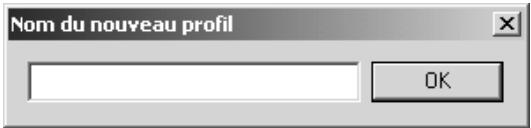
Entrez un nom quelconque pour le nouveau profil et validez votre saisie en cliquant sur OK. Le nom du profil peut composer jusqu'à 29 caractères maximum.
Remarque :
A des fins d'identification rapide, il est recommandé de choisir un nom de profil explicite. A titre d'exemple, vous pouvez choisir comme nom de profil l'emplacement du réseau sans fil.
Les paramètres qui étaient valides jusqu'alaront être visibles.
Adaptez ensuite les paramètres en fonction des contraintes de votre environnement réseau. Cliquez sur Enregistrer.
Votre configuration est enregistrée comme nouveau profil. Le nouveau nom de profil est ajouté à la liste de sélection dans le champ Profil.
Choix du profil
→ Ouvrez la boîte de liste dans le champ Profil. → Cliquez sur le nom du profo souhaité.
Le profil sélectionné est activé et apparait dans le champ Profil. → Cliquez sur Appliquer pour que le profil sélectionné soit pris en compte par le programme.
Modifier le profil
Sélectionnez le profil de votre choix dans la boîte de liste Profil. → Si nécessaire, modifiez les paramètres. → Cliquez sur Enregistrer.
Vos modifications sont enregistrées dans le profil sélectionné.
Remarque :
Cliquez sur Enregistrer pour actualiser le profil sélectionné. Les paramètres précédents sont écrasés et ne sont plus disponibles.
Supprimer le profil
Sélectionnez le profil que vous souhaitez supprimer dans le champ Profil. → Cliquez sur Supprimer.
Le nom du profil choisi est retiré de la sélection dans le champ Profil. Les paramètres enregistrés dans ce profil sont perdus.
Remarque :
Le profil PAR DEFAULT peut être modifié, mais ne peut pas être supprimé.
Etat
L'onglet Statut vous renseigne sur l'état du réseau sans fil auquel votre ordinateur est relié par l'intermédiaire de l'adaptateur réseau.
A gauche, figurent les paramètres valides pour le profil de configuration actif. A droite et en bas figurent les statistiques du précédent transfert de données.
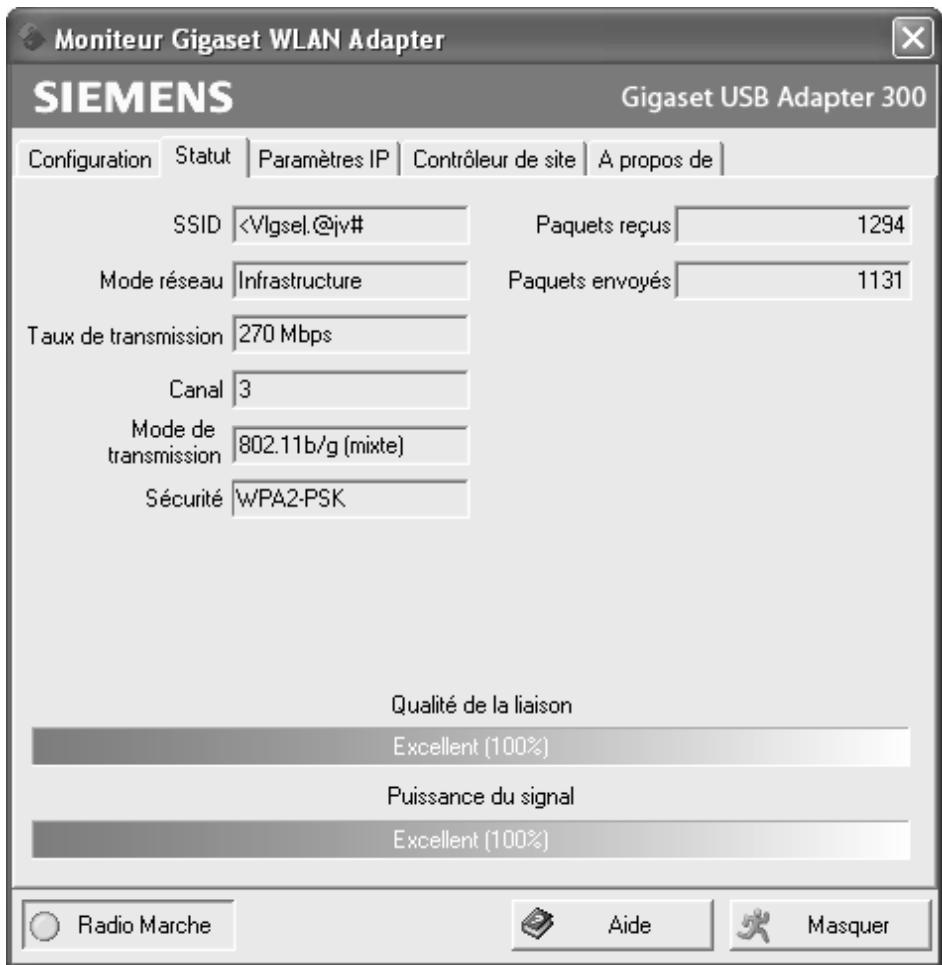
| SSID | Affiche l'identifiant de l'environnement réseau(voir «SSID (Service Set Identier) » à la page 28). |
| Mode réseau | Affiche l'architecture de l'environnement réseau(voir « Mode d'exploitation » à la page 29). |
| Taux de transmission | Affiche le taux de transmission courant en Mbit/s. |
| Canal | Affiche le canal utilisé pour les communications radio(voir « Canal » à la page 29). |
| Mode de transmission | Affiche le standard WLAN utilisé pour le transfert de donnéesés(voir « Mode de transmission » à la page 30).Si vous utilisez sur votre PC le système d'exploitation Windows Vista il peut arrivere – selon le point d'accès utilisé – que le mode de transmission 802.11n ne soit pas affchéé. |
| Sécurité | Indique la méthode de chiffrement(voir « Configuration - Sécurité » à la page 31). |
| Paquets reçus | Indique le nombre de paquets de données reçus par votre ordi-nateur depuis le début de la connexion, en provenance des partenaires de communication dans votre réseau sans fil courant. |
| Paquets envoyés | Indique le nombre de paquets de données émis depuis le début de la connexion, de votre ordinateur vers les partenaires de communication prêents dans le réseau sans fil. |
| Qualité de la liaison | Affiche la qualité de la liaison sans fil.L'affichage graphique de la qualité de la connexion est compté par un pourcentage et par une évaluation du signal(Excellent, Bon, Satisfaisant, Mauvais). |
| Puisance du signal | Indique l'état de la connexion de votre apparéil dans le réseau sans fil.L'affichage graphique de la puissance du signal est complété par un pourcentage et une évaluation du signal (Excellent, Bon, Satisfaisant, Mauvais). |
Paramètres IP
L'onglet Paramètres IP indique toutes les informations qui sont utiles pour l'exploitation de votre PC sur le réseau (LAN et WLAN). À l'aide de deux boutons, vous pouvez actualiser ou valider l'adresse WLAN de votre PC. Un graphique dans la partie du bas indique l'évolution des transmissions de données dans le réseau sans fil.
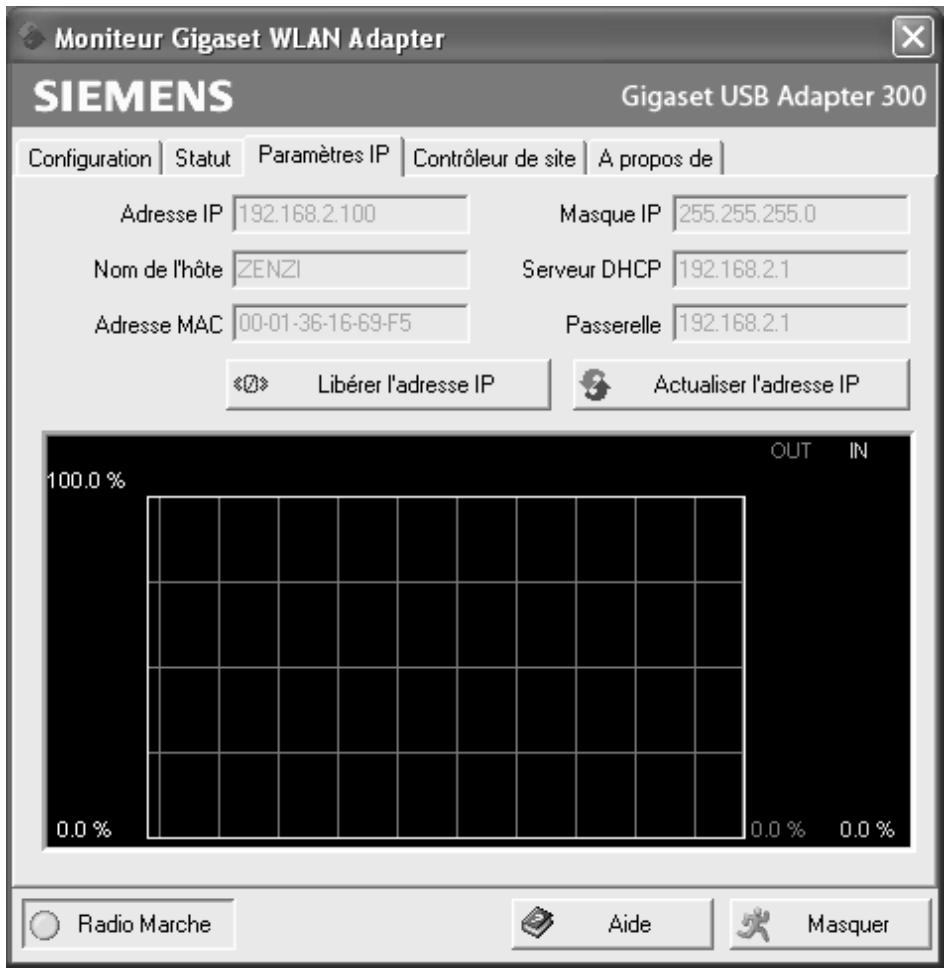
| Adresse IP | Indique l'adresse IP utilisée par votre ordinateur pour ce connecter au réseau sans fil. L'adresse IP est normalement attribuée à votre ordinateur par le serveur DHCP charged de la coordination de l'accès de l'ordinateur à un réseau, au réseau sans fil, par ex. le serveur DHCP du point d'accès. |
| Nom de l'hôte | Nom de l'ordinateur enregistré pour votre PC lors de l'installation du système d'exploitation. |
| Adresse MAC | Indique l'adresse physique de votre adaptateur réseau. |
| Masque IP | Affiche la valeur du masque de sous-réseau définissant la plage d'adresses de l'adresse IP: La valeur 255.255.255.0, par exemple, signifie que l'adresse du réseau se compose des trois premiers blocs de l'adresse IP. Le dernier bloc est utilisé quant à lui pour l'adressage des ordinateurs au sein de ce réseau. Le nombre de blocs de l'adresse IP utilisés pour l'adressage dépend de la taille du réseau et donc du nombre d'ordinateurs connectés. |
| Serveur DHCP | Affiche l'adresse IP du système attribué par le serveur DHCP pour l'adressage automatique et la coordination des ordinateurs interconnectés. |
| Passerelle | Affiche l'adresse IP du système permettant d'acceder à un réseau de niveau supérieur, par exemple pour la connexion à Internet. |
Actualiser l'adresse IP
Cliquez sur Actualiser l'adresse IP pour connecter votre ordinateur à un réseau WLAN.
L'adaptateur réseau vérifie si, à l'intérieur de sa zone de couverture, un serveur DHCP dont les paramètres sont compatibles avec le profil de configuration actif est disponible. Si c'est le cas, le serveur DHCP répond à la demande en assignant une adresse IP via laquelle votre ordinateur peut échanger des données avec le nouveau réseau.
Libérer l'adresse IP
Cliquez sur Libérer l'adresse IP pour déconnecter votre PC du WLAN courant.
Votre ordinateur est déconnecté du serveur DHCP et n'est plus disponible pour les partenaires de communication du WLAN. Le serveur DHCP peut attribuer à un nouveau partenaire de communication l'adresse IP précédemment affectée à votre ordinateur.
Charge du réseau
Le diagramme situé dans le volet inférieur de l'onglet Paramètres IP affiche la charge du réseau calculée entre les partenaires de communication et votre ordinateur.
Les débits effectifs apparaissent séparément pour l’émission et la réception des données et sont comparés avec le débit autorisé théoriquement dans ce réseau sans fil. Les pourcentages qui en résultent sont ajustés en continu au graphique.
Contrôleur de site
L'onglet Contrôleur de site vous donne une vue d'ensemble globale sur tous les partenaires de communication disponibles avec un SSID visible. Cliquez sur une ligne pour afficher une liste récapitulant toutes les informations pertinentes sur les partenaires de communication potentiels. Vous pouvez, si nécessaire, vous connecter à l'un des partenaires de communication affichés en le sélectionnant directement à partir de la liste.
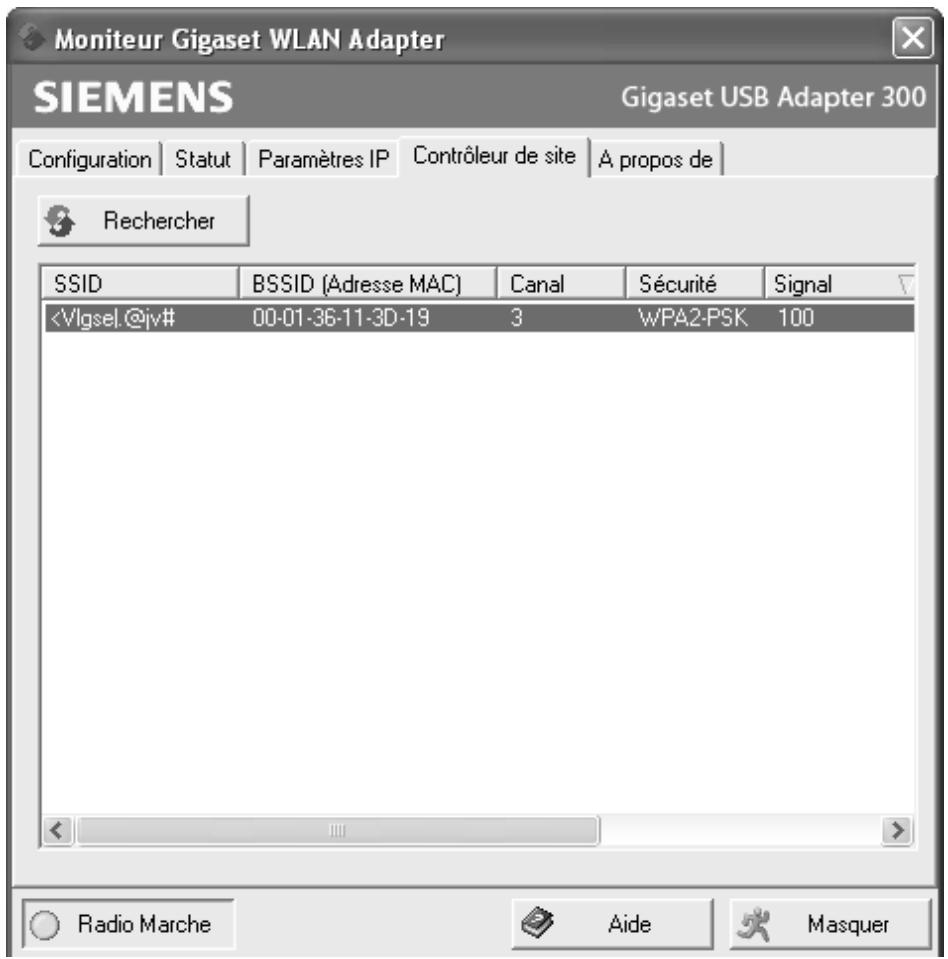
Actualisation de la liste
Cliquez sur Rechercheur pour rechercher dans l'environnement réseau des partenaires de connexion potentiels. Une liste affichant les partenaires de communication disponibles actuellement est établie. Cliquez à nouveau sur Recherche pour actualiser la liste affichée.
L'actualisation de la liste peut durer 1-2 minutes en fonction du délai de réaction des différents partenaires de communication.
Les caractéristiques suivantes sont indiquées dans la liste pour chaque partenaire de communication :
| SSID | Affiche l'identifant du partenaire de communication (voir « SSID (Service Set Identier) » à la page 28). |
| BSSID (Adresse MAC) | Indique l'adresse physique du partenaire de communication (Basic Service Set Identier). Dans les reseaux fonctionnant en mode Ad hoc, le BSSID correspond à l'adresse MAC du point d'accès. |
| Canal | Affiche le canal radio utilisé par le partenaire de communication pour la transmission des données (voir « Canal » à la page 29). |
| Sécurité | Precise si la transmission radio avec le partenaire de communication en question est cryptée (voir « Configuration - Sécurité » à la page 31). Si c'est le cas, une icône en forme de clé apparaît. |
| Signal | Affiche en pourcentage la puissance du signal radio entre votre PC et le partenaire de communication (voir « Puissance du signal » à la page 38). |
| Mode de transmission | Affiche le mode de transmission courant du partenaire de communication (voir « Mode de transmission » à la page 30).Si vous utilisez sur votre PC le système d'exploitation Windows Vista il peut arriver – selon le point d'accès utilisé – que le mode de transmission 802.11n ne soit pas affchéé. |
| Mode réseau | Affiche le mode de fonctionnement courant du partenaire de communication (voir « Mode d'exploitation » à la page 29). |
Établir la connexion
Double-cliquez dans la liste sur le partenaire de communication avec lequel vous souhaitez vous connecter.
Votre PC est connecté au partenaire de communication.
Remarque :
Lorsque le profil de configuration actif de votre adaptateur réseau n'est pas compatible avec les paramètres du partenaire de communication, par exemple si le chiffrement n'est pas correctement paramétré, l'onglet Configuration - Sécurité s'ouvre tout d'abord :
Modifiez les paramètres requis pour la connexion.
Sélectionnez un profil déjà enregistré.
La liaison est ainsi automatiquement établie.
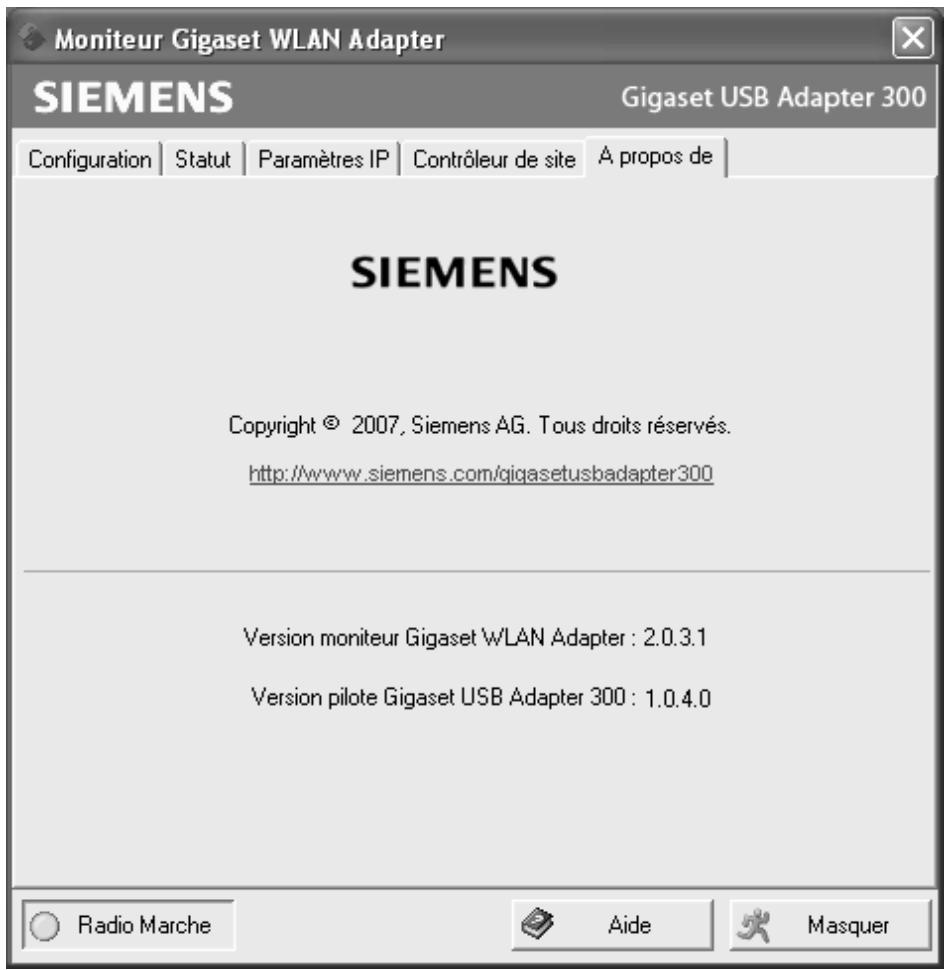
Dans l'onglet A propos de, vous trouvez des informations sur la société qui a développé le logiciel et sur les numéros de version des logiciels installés sur votre PC. À l'aide de l'adresse Internet indiquée, vous accédez directement à la page Produits de la société. Il y figure des informations actuelles ainsi que des mises à jour logicielles pour votre adaptateur réseau.
Désinstaller gigaset USB adapter 300
Dans les cas suivants, il peut être nécessaire de désinstaller le Gigaset USB Adapter 300:
Une erreur s'est produite lors de l'installation. Le Gigaset USB Adapter 300 ne fonctionne pas correctement, le problème n'a pas pu être réglé (voir chapitre «Dépannage » à la page 46). Vous avez fait l'acquisition d'un nouveau modèle de Gigaset USB Adapter 300 et la déinstallation des anciens appareils est conseillée dans le Mode d'emploi du nouvel appareil. Vous n'avez plus besoin du Gigaset USB Adapter 300 et souhaitez libérer l'espace mémoire du disque dur et ne pas charger inutillement la mémoire de travail.
Pour la déinstallation, effectuez les étapes suivantes :
- Commencez par désinstaller le logiciel du Gigaset USB Adapter 300.
- Ensuite, débranche le matériel.
- Termine la désinstallation.
Déinstallation du logiciel
Déinstaller le logiciel du Gigaset USB Adapter 300 de votre ordinateur :
Fermez tous les programmes en cours. → Sélectionnez Démarrer - Paramètres - Gigaset USB Adapter 300 - Déinstaller Gigaset USB Adapter 300. → Confirmez la déinstallation en cliquant sur OK.
Le logiciel ainsi que l'ensemble des pilotes sont retirés de votre ordinateur.
Remarque :
Ne redémarrez votre ordinateur qu'après avoir retiré le matériel.
Si vous effectuez un redémarrage alors que le Gigaset USB Adapter 300 est toujours raccordé, Windows lance la détection automatique de matériel. Dans ce cas, interrompez la détection automatique de matériel en cliquant sur Annuler.
Clôture de la déinstallation
→ Retirez le Gigaset USB Adapter 300 du port USB de votre ordinateur. → Suivez les autres instructions et redémarrez votre ordinateur.
Mise à jour du firmware
Vous devriez actualiser le pilote du Gigaset USB Adapter 300 dès qu'une nouvelle version est disponible. Vous trouvez des indications sur les dernières mises à jour des pilotes sur notre site web www.gigaset.com/gigasetusbadapter300.
Téléchargez le dernier pilote en date.
Ensuite, effectuez les opérations suivantes pour actualiser le pilote:
Déinstallez le logiciel du Gigaset USB Adapter 300 comme indiqué au chapitre « Déinstaller Gigaset USB Adapter 300 » à la page 44. → Après le redémarrage de l'ordinateur, ouvrez le répertoire dans lequel vous avez télé-chargé les nouveaux pilotes. → Lancez la mise à jour en double-cliquant sur le nom du fichier et conformez-vous aux indications fournies.
Pour plus d'informations sur l'installation, reportez-vous au chapitre « Installer le Gigaset USB Adapter 300 » à la page 11.
Dépannage
| Problème | Causes et mesures à prendre |
| Impossible de trou-ver les pilotes. | Des adaptateurs WLAN ont peut-être été installés pré-cédemment sur votre PC. Il est possible que la recherche des pilotes se fasse dans un chemin d'installation erroné.→ Spécifiez à la main le réseau des pilotes. Les pilotes sont installées dans le réseauCD-ROM:\Installation\Gigaset USB Adapter 300\Driver |
| L'icône de Monitour Gigaset WLAN Adapter n'apparait pas dans la barre des tâches. | Le logiciel Monitour Gigaset WLAN Adapter ou le pilote de l'appareil n'a pas été correctement Installedé ou l'appareil est désactivé dans le gestionnaire de périhériques.→ Contrôlez tout d'abord dans le gestionnaire de périhériques du Panneau de configuration si l'appareil estprésent et s'il est activé. Activez-le le cas échéant. S'il n'est pas disponible, désinstallé le logiciel et l'installé de nouveau comme indiqué au chapitre « Installerler le Gigaset USB Adapter 300 » à la page 11. |
| L'ordinateur ne reconnaît pas le Gigaset USB Adap-ter 300. | Le Gigaset USB Adapter 300 n'est pas correctement raccordé.→ Débrancher le Gigaset USB Adapter 300 ou le cable USB du port USB puis rebrancher.→ Contrôlez dans le Gestionnaire de périhériques du système d'exploitation Windows si le port USB est activé ou désac-tivé. Activez si nécessaire. |
| L'enregistrement WPS ne fonctionne pas. | Au niveau du point d'accès, un contrôle d'accès utilisant le tableau dew filtres MAC a été activé et votre PC ne figure pas dans cette liste.→ Inscrivez tout d'abord le PC dans le tableau des filtres MAC du point d'accès puis lancez l'enregistrement WPS. Vous trouvrez des indications à ce sujet dans le mode d'emploi de votre point d'accès. |
| La liaison n'est pas établie ou elle est établie de manière incorrecte. | Si vous ne parvenez pas à établier une liaison entre votre PC équipé du Gigaset USB Adapter 300 et un autre adaptateur de réseau sans fil, cela peut être dû à différentes raisons: |
| L'ordinateur avec lequel vous devez vous connecter n'est pas allumé. → Allumez l'ordinateur. | |
| La vitesse de transmission régée n'est pas adaptée à la vitesse de transmission des partenaires du réseau. → Vérifiez si une vitesse de transmission est régée. Si c'est le cas, réglez-vous sur „Auto" (mode Infrastructure). | |
| Vous travailliez dans un réseau ad-hoc et un autre canal radio est utilisé. → Choisissez le bon canal radio. | |
| Un mode de fonctionnement non approprié a été choisi (infrastructure ou ad-hoc). → Choisissez le bon mode de fonctionnement. | |
| Les SSID des appareils devant communiquer les uns avec les autres sont différents. → Assurez-vous que tous les partenaires de la connexion sans fil, équipés d'adaptateurs de réseau, utilisent bien le même SSID. | |
| Différentes méthodes de chiffrement sont utilisées. → Paramétrz de manière identique tous les appareils. | |
| Les modifications de la configuration ne sont pas conservées par votre PC. → Redémarrez votre ordinateur. | |
| L'adresse IP ou le masque de sous-réseau est mal configuré. → Vérifiez que l'adresse IP et le masque de sous-réseau dans l'onglet Paramétrres IP sont bien configurés. En règle générale, lorsque l'on exploite un réseau en mode ad-hoc, il est nécessaire d'attribuer des adresses IP fixes. | |
| La qualité de la liaison est mau-vaise ou bien il seproduit des perturbations radio (interférences). | →Augmentez la distance entre votre Gigaset USB Adapter 300 et l'appareil auteur des parasites.→Branchez sur différentes prises secteur l'ordinateur sur lequel le Gigaset USB Adapter 300 est installé et l'appareil à l'origine des parasites.→Ne place pas votre PC équipé du Gigaset USB Adapter 300 à proximité de jours à micro-ondes ou d'équipements ser-vant à la transmission sans fil de signaux video-audio, par ex. les babyphones ; ne le place pas non plus au voisi-nage de grands objets métalliques.→Il est possible qu'un réseau radio du voisinage utilise le même canal. Modifiez le canal radio de votre réseau.→Réorientez les antennes du point d'accès.→Placez le PC à un autre endroit. |
| L'établissement de la connexion dure longtemps. | L'établissement de liaison est une opération qui peut dépendre de l'environnement ou des apparciels.→Dans l'onglet Contrôleur de site cliquez sur Rechercher ou bien double-cliquez sur le réseau voulu. |
| Voues ne pouvez pas établier de con-nexion avec le point d'accès. | Si vous ne parvenez pas à étabrir de connexion entre votre Gigaset USB Adapter 300 et un point d'accès, recourez à une ou plu-sieurs des mesures suivantes :→Vérifiez le bon fonctionnement de la liaison physique avec le point d'accès.→Assurez-vous que le Gigaset USB Adapter 300 et le point d'accès utilisent le même SSD.→Vérifiez si le point d'accès n'a pu été replaced à la configura-tion usine. Si c'est le cas, vous doivent proçeder à un nouvel enregistrement WPS.→Vérifiez que les paramètres de sécurité définis pour le Gigaset USB Adapter 300 concordent bien avec ceux du point d'accès, par ex. même clé pour le cryptage WEP.→Vérifiez que votre accès au point d'accès n'est pas bloqué par d'autres dispositifs de sécurité, par ex. par un filtré MAC ou par un filtré pour adresses IP.→Vérifiez que l'adresse IP et le masque de sous-réseau dans l'onglet Paramètres IP sont bien configurés.En règle générale, lorsque le réseau est exploité en mode infrastructure, il est nécessaire d'affector les adresses IP de manière dynamique. |
| L'installation sous Windows 2000 est interrompue. | Lors de l'installation du Gigaset USB Adapter 300 sous le système d'exploitation Windows 2000, le message d'erreur suivant s'affiche : „1608: Unable to create InstallDriver instance" et que l'installation est interrompue, cela est dû au fait qu'il manque Microsoft Network Client.Pour installer Microsoft Network Client :→ Sélectionnez Demarrer – Paramètres – Panneau de configuration – Connexions réseau et accès à distance.→ Avec le bouton droit de la souris cliquez sur Connexion LAN et sélectionnez Propriétés.→ Cliquez successivement sur Installer – Client – Ajouter – Client pour réseaux Microsoft – OK.Microsoft Network Client est maintainant installé.→ Redémarrez votre PC pour activer la modification.→ Installez ensuite le logiciel, voir chapitre « Installer le Giga-set USB Adapter 300 » à la page 11. |
| La vitesse de trans-mission semble trop faible. | → Si possible, rapprochez votre PC équipé du Gigaset USB Adapter 300 du point d'accès ou enlevez les obstacles qui peuvent s'interposer.→ Réorientez les antennes du point d'accès.→ Si nécessaire, modifier le réglage de la vitesse de transmis-sion en passant de AUTO à une valeur fixe définie.→ Si nécessaire, modifier le mode de transmission du Gigaset USB Adapter 300 en 802.11g.→ Essayez un autre canal. N'oubliez pas qu'il est nécessaire de modifier préalablement le canal sur le point d'accès. |
| Le Gigaset USB Adapter 300 ne fonctionne pas cor-rectement. | Toutes les causes précités sont vérifiées et il n'y a pas de com-munication.→ Désinstallé le logiciel et réinstallé-le, comme indiqué aux chapîtres « Désinstaller Gigaset USB Adapter 300 » à la page 44 et « Installer le Gigaset USB Adapter 300 » à la page 11. |
| Le taux de transfert est trop faible. Om se produit par ex. des défauts de type pixelisation dans le cadre d'un strea-ming video. | Le taux de transfert de données par liaison radio dépendant de l'environnement d'exploitation, par ex. de la matière du bâti-ment ou d'influences d'autres apparèils à proximité qui fonctionnent sur la bande de 2,4 GHz. → Placez vos apparèils WLAN peu éloignés les uns des autres. → Orientez différemment votre Gigaset USB Adapter 300 par ex. en utilisant le pied livré. → Réorientez les antennes du point d'accès. → Placez l'apparéil à un autre endroit. → Désactive les autres sources radio situées dans les environ- rons. Elles pourrait perturber le transfert de données. → Sélectionnez un autre canal pour votre réseau sans fil. Vous trouvrez des informations à ce sujet dans le mode d'emploi de votre point d'accès. → Vétifiez si le problème survient également avec un autre type de cryptage. |
Spécifications
Sous réserve de modification des caractéristiques techniques.
Logiciel
| Conformité aux normes | IEEE 802.11b/802.11g/802.11n (projet, voir p. 7) |
| Modes d'exploitation | Mode ad-hocMode infrastructure |
| Caracteristiques de sécurité | Support de l'identification réseau SSID pour la sécuritéSupport du cryptage de données selon algorithmemWEP:64 ou 128 bits.Cryptage WPA2-PSK / WPA-PSKAuthentication avec WPAWi-Fi Protected Setup (WPS)Adaptation de la puissance d'émissionAutres réglages de sécurité en liaison avec le routeur(filtre pour adresses MAC, firewall etc.) |
| Configuration et surveillance | Moniteur de configuration et de surveillanceDNS dynamiqueIndication de l'état d'exploitation et de l'état de la trans-mission à l'aide de 2 voyants(LED) |
| Systèmes d'exploitation supportés | Windows Vista,Windows XP oder Windows 2000 |
Matériel
| Interface | USB version 2.0, compatibilité ascendante avec USB version 1.1 |
| Caracteristiques radio | |
| Plage de fréquences | de 2 400 à 2 4835 GHz |
| Etalement du spectre | Direct Sequence Spread Spectrum (DSSS) |
| Modulation | CCK, OFDM |
| Nombre de canaux | IEEE 802.11b : 13 (Europe, ETSI)IEEE 802.11g : 13 (Europe, ETSI)IEEE 802 11n: 13 (Europe, ETSI) |
| Débit | IEEE 802.11b : jusqu'à 11 Mbps maximum*IEEE 802.11g : jusqu'à 54 Mbit/s maximum*IEEE 802 11n: jusqu'à 300 Mbit/s maximum* |
| Antenne | 2 antennes internes |
| Puisance de sortie d'antenne | < 100 mW |
| * Remarque : Dans ce manuel, les valeurs du débit et de la portée du signal sont des valeurs maximales, données à titre indicatif. Ces valeurs varient en fonction de différencents facteurs qui interagissent entre eux : Matériel réseau, interférences et environnement d'utilisation. | |
| Exigences pour l'environnement d'exploitation | |
| Température | Température de fonctionnement : 0 °C à +55 °CTemporature de stockage : -20 °C à +70 °C |
| Taux d'humidité relative | 5 % à 90 % (sans condensation) |
| Respect des conditions et consi-CE, EN 60950 | |
| gnes de sécurité | |
Homologation
Cet appareil est destiné à une utilisation dans le monde entier. En dehors de l'Union française (à l'exception de la Suisse), son emploi est subordonné à une homologation nationale.
En France, cet équipement est prévu uniquement pour une utilisation à l'intérieur de bâtiments.
Les spécificités nationales sont prises en compte.
Par la présente, la société Gigaset Communications GmbH déclare que cet appareil est conforme aux exigences fondamentales et autres dispositions applicables de la directive 1999/5/CE.
Vous trouverez une reproduction de la déclaration de conformité d'après la directive 1999/5/CE sur Internet à l'adresse :
www.qiqaset.com/docs.
Mise au rebut

La procédure d'élimination des produits électriques et électroniques diffère de celle des déchets municipaux et nécessite l'intervention de services désignés.
par le gouvernement ou les collectivités locales.
Le symbole de la poubelle barrée signifie que la directive européenne 2002/96/EC s'applique à ce produit.
Le tri et la collecte séparée de vos appareils usagés aide à prévenir toute conséquence négative pour l'environnement ou pour la santé publique. Il s'agit d'une condition primordiale pour le traitement et le recyclage des équipements électriques et électroniques usagés.
Pour plus d'informations sur le traitement des appareils usagés, contacter votre mairie, la déchetterie la plus proche ou le revendeur du produit.

Cet appareil ne doit en aucun cas être éliminé avec les déchets normaux lorsqu'il a atteint sa fin de vie. Il doit par contre être rapporté à un point de
vente ou à un point centralisé de récupération des appareils électroniques et électriques selon l'ordonnance sur la restitution, la reprise et l'élimination des appareils électriques et électroniques (OREA).
Les matériaux sont selon leurs marquages réutilisables. Par leur réutilisation, leur remise en valeur ou toute autre forme de nouvel emploi, vous contribuez de manière importante à la protection de l'environnement.
Pour vos besoins, nous vous proposons une aide rapide et personnalisée !
Notre assistance technique en ligne sur Internet :
www.ciqaset.com/fr/service
Accessible en permanence et de n'importe où. Vous disposez d'une assistance 24 heures sur 24 sur tous nos produits. Vous trouvez à cette adresse une compilation des questions les plus fraîment posées et des réponses, ainsi que les manuels d'utilisation des produits à télécharger.
Vous trouverez également les questions les plus récemment posées et les réponses dans l'annexe de ce mode d'emploi.
Si une réparation devant s'avérer nécessaire ou que votre problème est couvert par la garantie, vous recevez une aide rapide et compétente en appelant notre centre d'assistance :
Service-Center Suisse :
0848 212 000 (0,08 SFr./Min.)
Service-Center Belgique :
078156679
Munissez-vous de votre preuve d'achat.
Dans les pays où notre produit n'est pas distribué par des revendeurs autorisés, nous ne proposons pas d'échange ou de services de réparation.
Adaptateur réseau
L'adaptateur réseau est l'équipement chargé d'établir la liaison entre un composant réseau et un réseau local. Il peut s'agir d'une connexion sans fil ou filaire. Un adaptateur réseau filaire est, par exemple, une carte réseau Ethernet. Un adaptateur réseau sans fil est, par exemple, le Gigaset USB Adapter 300.
Un adaptateur réseau est identifié par une adresse unique, l'adresse MAC.
Adresse IP dynamique
Une adresse IP dynamique est automatiquement attribuée à un composant réseau à l'aide du protocole DHCP. De cette manière, l'adresse IP d'un composant réseau peut être modifiée à chaque connexion ou selon un intervalle défini.
Voir également adresse IP fixe
Adresse IP
L'adresse IP représentée l'adresse attribuée de manière unique dans l'ensemble du réseau à un composant réseau sur la base des protocoles TCP/IP, par exemple au sein d'un réseau local (LAN) ou sur Internet. L'adresse IP se compose de quatre blocs de chiffres séparés par un point (par exemple 192.168.2.1). L'adresse IP est formée par l'adresse du réseau et celle de la machine. En fonction du masque de sous-réseau, l'adresse réseau est formée d'un, de deux ou de trois blocs numériques, le reste étant réservé au numéro de la machine. Vous pouvez connaître l'adresse IP de votre PC à l'aide de la commande ipconfig.
Les adresses IP peuvent être attribuées manuellement (voir adresse IP fixe) ou automatiquement (voir adresse IP dynamique).
Sur Internet, on utilise habituellement des noms de Domaine à la place des adresses IP. L'association entre noms de Domaine et adresses IP est assurée par le DNS.
Adresse IP fixe
Une Adresse IP fixe est attribuée manuellement à un composant réseau lors de la configuration du réseau. Alors que l'Ethernet est modifiée, une adresse IP fixe reste inchangée.
Adresse MAC
Adresse de commande d'accès au support (Media Access Control Address)
L'adresse MAC permet d'identifier de manière sans ambiguité dans le monde un adaptateur réseau. Elle comporte six parties (nombres hexadécimaux), par ex. 00-90-96-34-00-1A. L'adresse MAC est définie par le fabricant de l'adaptateur réseau. Vous pouvez connaître l'adresse MAC de votre adaptateur de réseau en entrant la commande ipconfig /all dans "Adresse physique".
Advanced Encryption Standard
AES est un système de cryptage qui a été publié comme norme en octobre 2000 par le National Institute of Standards and Technology (NIST). Il est utilisé pour le cryptage WPA. La longueur de la clé désigne les trois variantes d'AES: AES-128, AES-192 et AES-256.
L'authentication sert à établir la véritable identité du PC à partir d'une caractéristique définie.
Commutateur
De manière analogue au concentrateur (hub), un commutateur (switch) est un élément de liaison entre différents segments du réseau ou entre différents composants réseau. À la différence du hub, le commutateur dispose de sa propre logique, ce qui lui permet de rediriger les paquets uniquement vers le sous-réseau ou le composant réseau auquel le paquet est destiné.
Voir également pont, passerelle, concentrateur, routeur
Concentrateur
Dans un réseau à structure en étoile, un hub relié plusieurs composants réseau entre eux en redirigeant toutes les données qu'il reçoit vers tous les autres composants réseau.
Voir également pont, passerelle, routeur, commutateur
Cryptage
Le chiffrement (aussi appelé cryptage) est destiné à assurer la protection des informations confidentielles contre les accès illicites. L'utilisation d'un système de cryptage permet d'envoyer de manière sécurisée les paquets de données sur un réseau.
Dynamic Host Configuration Protocol (protocole de configuration dynamique d'hôte)
Le protocole DHCP règle l'attribution automatique d'adresses IP à chacun des composants réseau. Il a été développé en raison de la lourdeur des grands réseaux – tout particulièrement Internet – inhérente à l'attribution d'adresses IP, conséquence des changements constants occasionnés par le déplacement des usagers ou leur départ ou par l'arrivée de nouveaux usagers. Un serveur DHCP attribue automatiquement une des adresses IP dynamiques à chacun des composants réseau connectés (clients DHCP) à partir d'une plage définie du groupe d'adresses IP, permettant ainsi de réduire le travail de configuration. De plus, cette méthode permet d'exploiter plus efficacement des plages d'adresses : comme tous les utilisateurs ne sont pas actifs simultanément sur le réseau, il est possible, si nécessaire, d'attribuer la même adresse IP à différents composants réseau à différents moments.
Glossaire
Le comprend un serveur DHCP et peut donc attribuer automatiquement des adresses IP aux ordinateurs du réseau local.
Domain Name System (système d'adressage par domaines)
DNS permet d'assigner des adresses IP à des noms d'ordinateur ou de Domaine, plus faciles à mémoriser. Pour chaque LAN avec une liaison Internet, un serveur DNS doit gérer ces informations. Dès qu'une page Internet est sélectionnée, le navigateur va chercher auprès du serveur DNS l'adresse IP correspondante afin d'établir la connexion.
Dans le réseau Internet, l'attribution de noms de domaines aux adresses IP est réalisée dans un système distribué et hiérarchique. Un ordinateur local ne connait que l'adresse du serveur de noms local. À son tour, celui-ci connait toutes les adresses des machines au sein du réseau local ainsi que les serveurs de noms situés au niveau supérieur, qui connaissent à leur tour les adresses ou les serveurs de noms situés au niveau supérieur.
Digital Subscriber Line (ligne numérique d'abonné)
DSL est une technique de transmission de données permettant de bénéficier d'un accès jusqu'à 1.5 Mbit/s en utilisant les câbles téléphoniques classiques. Une connexion DSL est proposée par un fournisseur d'accès Internet. Il est nécessaire pour cela d'utiliser un modem DSL.
Ethernet est une technologie pour réseaux locaux (LANs) définie par l'IEEE dans la norme IEEE 802.3. Pour le transfert des données, Ethernet utilise un câble bande de base de 10 ou 100 Mbps.
Fournisseur d'accès internet
Un fournisseur d'accès Internet (FAI) permet d'accéder à Internet moyen paient.
L'IEEE est un organisme international chargé de fixer les normes dans le domaine des réseaux, en particulier pour la normalisation des technologies LAN, des protocoles de transmission, des vitesses de transmission de données et du câblage.
IEEE 802.11
802.11 est une norme pour les réseaux radio locaux. Les terminaux peuvent être reliés à une station de base (point d'accès) ou bien établir des connexions spontanées les uns avec les autres (mode ad-hoc).
Internet est un WAN (= Wide Area Network) qui associe globalement plusieurs millions de participants. Pour l'échange de données, il a été défini toute une série de protocoles, regroupés sous le nom TCP/IP. Tous les utilisateurs de l'Internet sont identifiables par des adresses IP. Les serveurs sont adressés par le biais de leur nom de Domaine (par exemple gigaset.com). L'attribution de noms de Domaine et d'adresses IP est exécutée par le système d'adressage de domaines (DNS).
Les principaux services Internet sont les suivants :
Le courrier électronique (E-mail) Le World Wide Web (WWW) Le transfert de fichier (FTP) Les forums de discussion (Usenet / Newsgroup)
Internet Protocol (protocole Internet)
Le protocole IP appartient aux protocoles TCP/IP. Il est chargé de l'adressage des usagers d'un réseau à l'aide d'une adresse IP et il transmet les données de leur émetteur vers le destinataire. Il détermine la voie pour l'acheminement des paquets de données entre l'émetteur et le destinataire au sein d'un réseau complexe (routage).
Internet Service Provider, voir Fournisseur d'accès Internet
Local Area Network = réseau local
Un réseau local est constitué de plusieurs composants réseau destinés à échanger des données et à partager des ressources. La zone couverte est limitée à un espace défini (par exemple un terrain). En règle générale, l'utilisateur se confond avec l'exploitant / l'opérateur. Un réseau local peut être relié à d'autres réseaux locaux ou bien à un réseau étendu (WAN) comme Internet.
Masque de sous-réseau
Le masque de sous-réseau détermine le nombre des blocs de chiffres de l'adresse IP d'un PC représentant l'adresse réseau et le nombre de blocs correspondant à l'adresse du PC. Dans un réseau généré par le Gigaset SE366 WLAN, le masque de sous-réseau est toujours 255.255.255.0. Cela signifie que les trois premiers blocs de chiffres de l'adresse IP correspondant à l'adresse du réseau et que seul le dernier bloc de chiffres peut servir à assigner les adresses PC. Les trois premières parties de l'adresse IP de l'ensemble des composants réseau sont donc toujours identiques.
Mégabits par seconde / Millions de bits par seconde (MBit/s)
Les Mbps représentent une grandeur permettant d'indiquer la vitesse de transfert des données dans un réseau.
Mode ad-hoc
Le mode ad-hoc constitue un mode de fonctionnement des réseaux locaux sans fil (WLAN), dans lequel les composants réseau établissent un réseau spontané sans point d'accès, par exemple pour plusieurs ordinateurs portables lors d'une conférence. Tous les composants du réseau sont placés sur un pied d'égalité. Ils doivent être équipés d'un adaptateur réseau sans fil.
Mode d'infrastructure
Le mode infrastructure constitue un mode opérationnel des réseaux locaux sans fil (WLAN) dans lequel un point d'accès règle la circulation des données. Les composants réseau ne peuvent pas se connecter directement les uns aux autres, comme dans le mode ad-hoc.
Nom de domaine
Le nom de Domaine est la désignation d'un ou plusieurs serveurs Web sur Internet (par ex. gigaset. com). Il est récapitulé auprès du service DNS qui attribue l'adresse IP correspondante.
Passerelle
Une passerelle est un équipement permettant de relier des réseaux basés sur des architectures (adressage, protocoles, interfaces d'application, etc.) complètement différentes. Bien que cela ne soit pas tout à fait correct, ce terme est souvent utilisé comme un synonyme de routeur.
Voir également pont, concentrateur, routeur, commutateur
Point d'accès (access point)
Un point d'accès, tel que le Gigaset SE366 WLAN, est le centre d'un réseau local sans fil (WLAN). Il assure la connexion des composants réseau reliés par une liaison radio et règle le traffic des données au sein du réseau sans fil. Le point d'accès constitue par ailleurs l'interface vers d'autres réseaux, par ex., vers un réseau local Ethernet existant ou, par l'intermédiaire d'un modem, vers Internet. Le mode de fonctionnement des réseaux sans fil doté d'un point d'accès s'appelle Mode infrastructure.
Pont
Un pont (bridge) permet de relier plusieurs segments réseau au sein d'un réseau global (un réseau TCP/IP, par exemple). Les segments en question peuvent avoir différentes propriétés physiques, par exemple différents câblages, comme pour les réseaux locaux Ethernet et sans fil. En reliant plusieurs segments de réseau par le biais de ponts, il est possible d'étendre les réseaux locaux de manière quasiment illimitée.
Voir aussi, passerelle, concentrateur, routeur, commutateur
Protocole
Un protocole décrit les conventions choisies pour permettre la communication au sein d'un réseau. Il comporte des règles définissant l'établissement, la gestion et la désactivation d'une connexion, en passant par les formats de données, les durées et la gestion d'erreurs évventuelles. Les protocoles TCP/IP sont un exemple de protocôles de communication dans un réseau.
RC4 est un algorithme de cryptage sur lequel sont basées les cryptages WEP et TKIP. Les caractéristiques spécifiques de cet algorithme sont une clé secrète et une longueur de clé variable.
Réseau
Un réseau est formé par un ensemble d'équipements reliés par différents câbles ou liaisons radio et partageant des ressources telles que des données et des périphériques. On désigne principalement les réseaux locaux (LAN) et les réseaux étendus (WAN).
Réseau sans fil
Voir WLAN
Le roaming permet d'étendre la portée d'un réseau local sans fil à l'aide de plusieurs Mode ad-hocs utilisant le même SSID et le même canal radio et reliés entre eux via Ethernet. Ainsi, les ordinateurs du réseau peuvent commuter de manière dynamique entre plusieurs points d'accès sans perdre la liaison réseau établie.
Routeur
Un routeur redirige les paquets de données provenant d'un réseau local (LAN) vers un autre réseau, en choisissant la route la plus rapide. Un routeur permet de relier plusieurs réseaux s'appuyant sur différentes technologies réseau. Ainsi, il peut relier à Internet un réseau local utilisant Ethernet ou une technologie WLAN.
Voir également Pont, Commutateur, Concentrateur et Passerelle
Serveur DHCP
Voir DHCP
Serveur DNS
Voir DNS
Sous-réseau
Un sous-réseau subdivise un réseau en plusieurs réseaux partiels plus petits.
Glossaire
Service Set Identifier
Le SSID identifie les stations d'un réseau sans fil (WLAN). Tous les composants réseau sans fil possédant le même SSID forment un réseau commun. Le SSID peut être choisi librement.
Temporal Key Integrity Protocol
Le protocole TKIP est un perfectionnement du chiffrement WEP. Le chiffrement TKIP utilise, tout comme le WEP, l'algorithmie de chiffrement RC4. Toutefois, TKIP crée une nouvelle clé après chaque paquet de 10 Ko et répond ainsi à des exigences de sécurité plus élevées.
User Datagram Protocol (protocole de service de datagramme d'utilisateur)
Le protocole UDP est un protocole appartenant à la famille de protocoles TCP/IP, et permettant d'assurer le transport des données entre deux utilisateurs (applications). À la différence du protocole TCP, le protocole UDP est un protocole non sécurisé. En effet, le protocole UDP n'établit pas de connexion fixe. Les paquets de données, les datagrammes, sont envoyés en mode de diffusion (broadcast). Le destinataire est seul responsable de la réception des données. Quant à l'émetteur, il ne reçoit aucune notification.
Wide Area Network
Un WAN est un réseau distant non limité à un espace donné. Le réseau Internet est le réseau longue distance le plus largement utilisé. Un réseau étendu est exploité par un ou plusieurs fournisseurs en offrant l'accès à des utilisateurs privés. L'accès à Internet est proposé par un fournisseur d'accès Internet.
Le WEP est un protocole sécurisé défini dans la norme IEEE 802.11. Il est destiné à protégger les communications radio-électriques au sein d'un WLAN contre les accès non autorisés, à l'aide de techniques de WAN des données transmises.
Wireless LAN
Les réseaux sans fil (également appelés réseaux radio-électriques) permettent aux composants réseau de communiquer avec un réseau en utilisant les fréquences radio-électriques comme moyen de transport. Le réseau local sans fil peut être relié à un réseau local filaire pour l'étendre ou former la base d'un nouveau réseau. Le composant de base d'un réseau sans fil est la cellule radioélectrique. Il s'agit de la zone à l'intérieur de laquelle la communication sans fil a lieu. Un réseau WLAN peut être exploité en mode Ad-hoc ou en mode Infrastructure.
Le WLAN est actuellement spécifique par la norme IEEE 802.11. Le Gigaset USB Adapter 300 est conforme à la norme 802.11n (Draft).
Le WPA a été créé pour améliorer la sécurité disponible du WEP. Le WPA utilise des processus complexes pour générer les clés, par ex. TKIP (Temporal Key Integrity Protocol). Par ailleurs, le WPA peut améliorer la sécurité en utilisant un serveur d'authentification (par ex. un serveur RADIUS).
WPA2-PSK/WPA-PSK
WPA Pre-shared Key (Clé pré-partagée WPA)
Variante du cryptage de données WPA utilisant un mot clé (Pre-shared Key) pour générer automatiquement et régulièrement de nouvelles clés. La clé est renouvelée à intervalles réguliers (SSID). WPA2-PSK bietet noch höhere Sicherheit als WPA-PSK.
WPS facilite la mise en place de réseaux radio sécurisés.
WPS met en place automatiquement des reseaux radio surs. Chaque Mode ad-hoc génère automatiquement un nom de réseau (SSID) et le WAN selon WPA2-PSK / WPA-PSK. Les client sont connectés soit en saississant un code PIN soit en appuyant sur les touches d'enregistrement spéciales du point d'accès et du client.
Numérique
128 bit 34
Actualiser pilote. 45
Adaptateur réseau 54
Configuration. 19
Configuration requise. 11
Contenu de l'emballage 11
voyants 18
Adresse IP 54
actualiser 40
du PC dans le WLAN. 40
dynamique. 56
fixe 54
libérer 40
Adresse IP dynamique 56
Adresse IP fixe 54
Adresse MAC. 40, 54
Afficher menu 19
ASCII 34
Boutons de commande 20
Canal radio 29
Capacité du disque dur 11
Caractéristiques techniques. 50
Charge du réseau. 40
Clé pré-partagée (PSK). 32
Commutateur 55
Mode d'enregistrement 21
Onglet A propos de. 43
onglet Contrôleur de site 41
Onglet État. 37
onglet Paramètres IP 39
Profil. 35
Sécurité 31
WPS 21
Configuration requise. 11
capacité du disque dur 11
mémoire vive 11
système d'exploitation 11
Connexion
établir automatiquement 16
Consignes de sécurité.
utilisation sûre 5
Contenu. 11
Contenu de l'emballage 11
Contrôleur de site. 41
Actualiser la liste 41
Cryptage
généralités 60
WEP 33
WPA-PSK. 32, 35
Customer Care
Dépannage 46
Désactiver le démarrage automatique 20
Désinstallation 44
logiciel 44
DHCP 40,59
Diffusion 59
DNS 59
DSL 56
ECO 5
Élimination des pannes 46
Emplacement : 11, 15
Etat 37
Ethernet. 56
Fermer le programme 21
Fournisseur d'accès Internet. 56
Gateway 58
Génération manuelle de clés 35
Gigaset USB Adapter 300 configurer 19 connecter 13 déinstaller 44 installer 12
Gigaset WLAN Adapter Monitor généralités 19 installation 11
HEX. 34
Homologation 52
hub. 55
IEEE. 56
IEEE 802. 56
IEEE 802.11b. 56
IEEE 802.11g. 56
Indicateur d'état 18
Info-bulle associée à la liaison..... 17
Installation du logiciel 11
Internet. 57
LAN. 57
Liaison établir manuellement. 42
Logiciel de commande. 11
Longueur de la clé 34
Marques déposées. 6
Masque de sous-réseau 57
Mbps. 57
Mémoire vive 11
Mise à jour des pilotes de périphériques 45
Mode ad-hoc 8, 29, 58
Mode d'enregistrement 21 avec le PIN de cet appareil. 24 avec le PIN de l'appareil WLAN partenaire. 23 sans PIN (Appliquer). 22
Mode d'utilisation 29
Mode de transmission 30
Moniteur 19 fermé 21
Moniteur de l'adaptateur 19
Nom de Domaine 58
Normes IEEE802.11b, IEEE802.11g.
Onglet Configuration - Généralités 27 Configuration - Sécurité 31 Configuration, restaurer 35 Contrôleur de site 41 État. 37 Info. 43 Paramètres IP 39
Paramètres IP 39
Partenaires de communication : connexion automatique 16, point d'accès. 8
Pied 14
Pilote 11
PIN. 10
Point d'accès 8 Connexion automatique 16 Établit une connexion 25 Généralités 58
Pont. 58
Portee 10
Possibilités de connexion 13
Profil 35
creer 35
modifier. 36
Sélectionner. 35, 36
supprimer 36
Protocole. 59
Puissance d'émission 30
Qualité de la connexion. 38
Qualité de la liaison. 18
Radio
activer 20
désactiver. 20
RC4 59
Réseau 54
serveur d'authentification 31
Réseau ad-hoc. 8
Réseau infrastructure. 8
Réseau local sans fil (WLAN)
Réseau local sans fil (WLAN)
Réseau sans fil, nom. 9
Roaming 8,59,60
Routeur 59
Sécurité 31
Cryptage WEP. 33
cryptage WPA-PSK 32, 35
Dans un réseau radio 9
désactivée 31
Séquence de passage 34
Serveur d'authentification 31
WPA. 31
Service clients 53
Sous-reseau 59
Spécifications. 50
SSID. 9, 28, 60
Système d'exploitation 11
TKIP 60
TKIP (Temporal Key Integration Protocol) 61
Touche Enregistrement 22
Touche WPS 22
Type de clé. 34
UDP 60
Utilisation sûre. 5
Voyants 18
WEP 33,60
cryptage 9
Wi-Fi Protected Setup, voir WPS
Wireless LAN, voir WLAN
connexion avec le point d'accès... 25
Enregistrement avec PIN. 10
enregistrement avec touche...... 10
Edité par
Gigaset Communications GmbH
Schlavenhorst 66, D-46395 Bocholt
Gigaset Communications GmbH est titulaire d'une licence de marque de SIEMENS AG.
Tous droits réservés. Sous réserve de disponibilité.
Sous réserve de modifications.
www.gigaset.com
A31008-M1066-R101-2x-7719


- SOMMAIRE
- DÉSINSTALLER GIGASET USB ADAPTER 300
- ANNEXE 46
- CONSIGNES DE SÉCURITÉ
- REMARQUES CONCERNANT LA SÉCURITÉ DE FONCTIONNEMENT
- L'ENVIRONNEMENT (ECO)
- AUTRES POINTS POSITIFS POUR L'ENVIRONNEMENT
- MARQUES DÉPOSÉES
- REMARQUE
- LE GIGASET USB ADAPTER 300
- CONSIDÉRATIONS GÉNÉRALES SUR LES RÉSEAUX SANS FIL
- RÉSEAU AD-HOC
- RÉSEAU INFRASTRUCTURE
- SÉCURITÉ DANS LE RÉSEAU RADIO : LE CHIFFREMENT
- CRYPTAGE WEP
- CHIFFREMENT WPA
- PORTÉE DE LA LIAISON RADIO SANS FIL VIA WLAN
- CONFIGURATION REQUISE
- CONTENU DE L'EMBALLAGE
- DÉMARRAGE DE L'INSTALLATION
- RACCORDER LE GIGASET USB ADAPTER 300
- GIGASET USB ADAPTER 300 - UTILISATION AVEC LE PIED FOURNI
- REMARQUES CONCERNANT LE FONCTIONNEMENT
- INSTALLER LE PILOTE
- REMARQUES SUR L'INSTALLATION AVEC WINDOWS XP
- REMARQUES SUR L'INSTALLATION AVEC WINDOWS VISTA
- CONTRÔLER L'INSTALLATION ET ÉTABLIR LA CONNEXION
- AFFICHAGE DE L'INFOBULLE ASSOCIÉE À LA LIAISON
- LECTURE DE LA QUALITÉ DE LA LIAISON SUR L'ICÔNE
- EN CAS DE LIAISON MOYENNE À MAUVAISE
- PAS DE WLAN DISPONIBLE (CROIX ROUGE AU-DESSUS DE LA BARRE)
- INFORMATIONS SUR L'ÉTAT
- LE MONITEUR GIGASET WLAN ADAPTER
- DÉMARRAGE DU MONITEUR
- DÉMARRER MANUELLEMENT LE MONITEUR
- DÉSACTIVATION DU DÉMARRAGE AUTOMATIQUE
- UTILISATION DU MONITEUR GIGASET WLAN ADAPTER
- BOUTONS DE COMMANDE
- FERMETURE DU MONITEUR
- CONFIGURATION
- CONFIGURATION AVEC WPS
- ÉTABLIR LA CONNEXION AVEC LE POINT D'ACCÈS
- CONFIGURATION - SÉCURITÉ
- SSID (SERVICE SET IDENTIFIER)
- MODE D'EXPLOITATION
- INFRASTRUCTURE
- CANAL
- MODE DE TRANSMISSION
- ÉCONOMIE D'ÉNERGIE
- PUISSANCE D'ÉMISSION
- ACTIVATION DES OPTIONS DE SÉCURITÉ
- WPA2-PSK/WPA-PSK
- WPA2 OU WPA
- REMARQUES
- SÉLECTIONNER UN PROFIL
- CRÉER UN PROFIL
- CHOIX DU PROFIL
- MODIFIER LE PROFIL
- SUPPRIMER LE PROFIL
- ETAT
- PARAMÈTRES IP
- ACTUALISER L'ADRESSE IP
- LIBÉRER L'ADRESSE IP
- CHARGE DU RÉSEAU
- CONTRÔLEUR DE SITE
- ACTUALISATION DE LA LISTE
- ÉTABLIR LA CONNEXION
- POUR LA DÉINSTALLATION, EFFECTUEZ LES ÉTAPES SUIVANTES
- DÉINSTALLATION DU LOGICIEL
- CLÔTURE DE LA DÉINSTALLATION
- MISE À JOUR DU FIRMWARE
- DÉPANNAGE
- SPÉCIFICATIONS
- LOGICIEL
- MATÉRIEL
- HOMOLOGATION
- MISE AU REBUT
- ADAPTATEUR RÉSEAU
- ADRESSE IP DYNAMIQUE
- ADRESSE IP
- ADRESSE IP FIXE
- ADRESSE MAC
- COMMUTATEUR
- CONCENTRATEUR
- CRYPTAGE
- GLOSSAIRE
- FOURNISSEUR D'ACCÈS INTERNET
- IEEE 802.11
- MASQUE DE SOUS-RÉSEAU
- MODE AD-HOC
- MODE D'INFRASTRUCTURE
- NOM DE DOMAINE
- PASSERELLE
- POINT D'ACCÈS (ACCESS POINT)
- PONT
- PROTOCOLE
- RÉSEAU
- RÉSEAU SANS FIL
- ROUTEUR
- SERVEUR DHCP
- SERVEUR DNS
- SOUS-RÉSEAU
- NUMÉRIQUE
Marque : SIEMENS
Modèle : GIGASET USB ADAPTER 300
Catégorie : Adaptateur USB