
GIGASET USB ADAPTER 11 - Adaptateur USB SIEMENS - Notice d'utilisation et mode d'emploi gratuit
Retrouvez gratuitement la notice de l'appareil GIGASET USB ADAPTER 11 SIEMENS au format PDF.


| Type de produit | Adaptateur USB Wi-Fi |
| Marque | Siemens (Gigaset Communications GmbH) |
| Modèle | Gigaset USB Adapter 11 |
| Norme sans-fil | IEEE 802.11b |
| Débit maximal | 11 Mbit/s (avec rétrogradation à 5.5, 2, 1 Mbit/s) |
| Fréquence | Bande ISM 2.4 – 2.4835 GHz |
| Interface hôte | USB 1.1 |
| Antenne | Externe, rotative (0 à 180°) |
| Sécurité | WEP 64/128 bits, authentification Open System / Shared Key |
| Modes de fonctionnement | Ad hoc et Infrastructure |
| Alimentation | Via port USB (bus power) |
| Consommation électrique | Réception : 250 mA, Émission : 420 mA |
| Dimensions (L x l x h) | 79.52 x 48.00 x 0.80 mm |
| Poids | 80 g |
| Systèmes d'exploitation supportés | Windows 98, 98 SE, ME, 2000, XP |
| Contenu du coffret | Adaptateur, CD-ROM (pilotes et manuel), guide d'installation rapide |
| Indicateurs LED | Alimentation (rouge) et Activité (vert clignotant) |
| Température de fonctionnement | 0°C à 55°C |
| Humidité relative | 5% à 80% (sans condensation) |
| Entretien et nettoyage | Nettoyer avec un chiffon doux et sec. Éviter l'humidité. |
| Sécurité | Protéger contre l'humidité. Peut affecter les équipements médicaux. Respecter les restrictions d'usage (ex. extérieur interdit en France). |
| Pièces détachées et réparabilité | Pas de pièces détachées disponibles. Ne pas ouvrir le boîtier. En cas de panne, contacter le service client Siemens. |
| Informations générales | Homologations CE et FCC. Conforme à la directive R&TTE. |
FOIRE AUX QUESTIONS - GIGASET USB ADAPTER 11 SIEMENS
Questions des utilisateurs sur GIGASET USB ADAPTER 11 SIEMENS
0 question sur cet appareil. Repondez a celles que vous connaissez ou posez la votre.
Poser une nouvelle question sur cet appareil
Téléchargez la notice de votre Adaptateur USB au format PDF gratuitement ! Retrouvez votre notice GIGASET USB ADAPTER 11 - SIEMENS et reprennez votre appareil électronique en main. Sur cette page sont publiés tous les documents nécessaires à l'utilisation de votre appareil GIGASET USB ADAPTER 11 de la marque SIEMENS.
MODE D'EMPLOI GIGASET USB ADAPTER 11 SIEMENS
la société Gigaset Communications GmbH succède en droit à Siemens Home and Office Communication Devices GmbH & Co. KG (SHC) qui poursuivait elle-même les activités Gigaset de Siemens AG. Donc les éventuelles explications de Siemens AG ou de SHC figurant dans les modes d'emploi doivent être comprises comme des explications de Gigaset Communications GmbH.
Nous vous souhaitons beaucoup d'agrément avec votre Gigaset.
IT Gentile cliente,
Consignes de sécurité .... 3
Restrictions d'usage pour la France 3
Le Gigaset USB Adapter 11 ....4
Notions de base sur les réseaux LAN sans-fil 5
Réseau local LAN (Local Area Network) 5
Réseau ad hoc 5
Réseau infrastructure 5
Roaming 5
Installation du Gigaset USB Adapter 11 ..... 6
Configuration requise 6
Contenu de la livraison 6
Gigaset USB Adapter 11 indicateurs d'état (LED) 7
Antenne du Gigaset USB Adapter 11 8
Installation avec Windows 98, 98 SE, ME, 2000 .... 8
Installation avec Windows XP 12
Utilitaire de surveillance du réseau LAN sans-fil 16
Utilitaire de surveillance du réseau LAN sans-fil pour Windows 98, 98 SE, ME, 2000, XP .... 16
Moniteur LAN sans-fil - Icône 16
Utilitaire de surveillance du réseau LAN sans-fil 16
Moniteur 17
Statistiques 21
Etude du site 22
Chiffrement 23
Avancées 25
Version 27
Sauvegarder/Charger des profils 28
Utilitaire de configuration pour Windows XP 29
Connexion avec un adaptateur point d'accès ou réseau sans-fil 30
Visualiser l'état de la connexion sans-fil 31
Configurer vos propriétés sans-fil 32
Désinstallation du Gigaset USB Adapter 11 ..... 37
Retirer le Gigaset USB Adapter 11 37
Désinstallation du logiciel Gigaset USB Adapter 11 38
Mise à jour du pilote de l'équipement ..... 39
Annexe 40
Elimination des défauts 40
Paramétrer TCP/IP 42
Spécifications 44
Logiciel 44
Matériel 45
Glossaire 47
Service Clients 50
Certificat de garantie (France) 50
Certificat de garantie (Belgique) 52
Consignes de sécurité
Protégez l'appareil contre l'humidité.
Le Gigaset USB Adapter 11 peut affecter le fonctionnement d'équipements médicaux. Tenir compte des recommandations émises par le corps médical au sujet de l'installation de ce type de matériel.
Respecter les restrictions d'usage concernant l'utilisation d'appareil radio utilisant la bande de fréquences 2,4 GHz en vigueur dans votre pays d'utilisation (voir ci-dessous, chapitre « Restrictions d'usage pour la France »).
Ne cédez votre appareil que complet à des tiers personnes, accompagné du guide d'installation rapide et du CD-Rom fourni.
Respectez les directives en matière de recyclage des déchets et les règles de protection de l'environnement lorsque vous vous séparez de votre appareil.
Restrictions d'usage pour la France
En France, et conformément à la réglementation en vigueur à la date du 31 octobre 2002, ce produit est soumis à des restrictions d'usage :
- l'usage en extérieur est interdit (sauf autorisation spécifique)
jusqu'au 1er janvier 2004, l'utilisation en intérieur de ce produit est réglementée de la manière suivante :
- Dans les départements suivants, l'utilisation de ce produit est autorisée sur l'ensemble des canaux (de 1 à 13) de la bande 2400-2483,5 MHz : Ain, Aisne, Allier, Hautes Alpes, Ardennes, Ariège, Aude, Aveyron, Charente, Dordogne, Doubs, Drôme, Gers, Indre, Indre et Loire, Loir et Cher, Loire, Loiret, Manche, Meuse, Nièvre, Nord, Oise, Orne, Puy de Dôme, Pyrénées Atlantique, Pyrénées Orientales, Bas Rhin, Haut Rhin, Haute Saône, Saône et Loire, Paris, Tarn et Garonne, Vaucluse, Vosges, Yonne, Territoire de Belfort, Val de Marne (liste au 31/10/2002)
- Dans les autres départements du territoire français, l'utilisation de ce produit n'est autorisée que sur les canaux (de10 à 13) de la bande de fréquence 2446,5 - 2483,5 MHz.
Ces dispositions sont susceptibles d'évolutions.
Le Gigaset USB Adapter 11
Le Gigaset USB Adapter 11 est un adaptateur USB pour réseau informatique sans-fil (Wlan : Wireless LAN = LAN sans-fil) à la norme IEEE 802.11b. Il vous permet de connecter votre ordinateur portable (équipé d'un port PCMCIA) à d'autres PC également équipés en sans-fil puis de partager entre eux des ressources (telles que fichiers, imprimantes...) sans aucun câble. Un ordinateur portable équipé de cette carte peut aussi se déclarer sur une passerelle (telle que le Gigaset SE105 dsl/cable) afin d'accéder en sans-fil à Internet ou/et à un réseau filaire (PC connectés par câbles). Utilisant la bande de fréquences de 2,4 gigahertz et la technologie de transmission à fréquence directe DSSS (Direct Sequence Spread Spectrum), le Gigaset USB Adapter 11 peut atteindre des débits de transmission de données allant jusqu'à 11 Mbit/s. Le mode ad hoc comme le mode infrastructure sont supportés (voir ci-après). Pour la sécurité du réseau, l'algorithme WEP (Wired Equivalent Protection) 64/128 bits est utilisé. De plus, en raison de sa conformité à la norme, l'équipement est en mesure de communiquer sur tous les réseaux IEEE 802.11b.
Ce guide utilisateur contient des informations sur la manière d'installer et de configurer votre Gigaset USB Adapter 11. Votre Gigaset USB Adapter 11 vous permet de connecter votre ordinateur à d'autres machines équipées d'un adaptateur de réseau sans-fil ou à une passerelle telle que le Gigaset SE105 DSL/cable (selon les fonctionnalités supportées par cette dernière).
Notions de base sur les réseaux LAN sans-fil
Cette section fournit des notions de base sur les réseaux sans-fil de type WLan (« Wireless Lan » = réseau LAN sans-fil) afin de vous aider à mieux comprendre comment fonctionne le Gigaset USB Adapter 11 au sein d'un réseau sans-fil.
Réseau local LAN (Local Area Network)
En termes simples, un LAN est un réseau qui couvre une surface relativement limitée. Un réseau est composé de deux ou plusieurs ordinateurs connectés entre eux, partageant des fichiers et des périphériques (imprimantes...).
Le Gigaset USB Adapter 11 vous permet donc de connecter un ordinateur portable à d'autres ordinateurs (également équipés en sans-fil) sans utiliser de câbles, normalement nécessaires pour créer un réseau. Donc, vous pouvez déplacer ce portable tout en restant connecté au réseau.
Il existe deux modes d'utilisation du Gigaset USB Adapter 11. Le mode de connexion directe à un ou plusieurs ordinateurs équipés d'un adaptateur de réseau sans-fil, pour former un réseau sans-fil ad hoc. Le second mode via une passerelle (un point d'accès du type du Gigaset SE105 DSL/cable) qui permet d'entrer dans un réseau LAN filaire (câblé), en formant ainsi un réseau sans-fil en mode infrastructure.
Réseau ad hoc
Un réseau ad hoc est composé d'ordinateurs équipés chacun d'une PC Card (ou d'un adaptateur USB) sans-fil compatible IEEE 802.11b DSSS sans aucune passerelle au sein de ce réseau sans-fil. Toutefois, si l'un des PC sans-fil de ce réseau Ad-Hoc est équipé d'un logiciel permettant le « routage » et d'un moyen d'accès à Internet (par l'intermédiaire d'un modem interne par exemple), ce dernier peut servir de passerelle aux autres PC vers l'Internet (Pour exemple, ce type de logiciel de « routage » est proposé en standard dans les configurations de Windows XP Pro). Il faut cependant que ce PC soit en « allumé » pour que les autres puissent l'utiliser comme passerelle et il est préconiser d'installer alors des logiciels pour sécuriser le réseau local sans-fil...
Réseau infrastructure
Un réseau en mode infrastructure utilise un point d'accès (ou plusieurs points d'accès) comme passerelle ; celle-ci crée le lien entre le réseau sans-fil et un réseau local filaire (LAN câblé) ou l'Internet. Ainsi les portables ou les ordinateurs de bureau de votre réseau sans-fil ont accès à toutes les fonctionnalités de votre LAN câblé, y compris l'e-mail, l'accès Internet, les imprimantes en réseau et les serveurs de fichiers voir à Internet sans nécessité de maintenir un PC (passelle) allumé en permanence. En général, ces points d'accès (ex. Gigaset SE105 DSL/cable) sont de plus équipés en standard d'outils de sécurisation du réseau.
Roaming
Plusieurs points d'accès peuvent être installés afin d'étendre la couverture du service sans-fil et assurer ainsi un accès sans-fil et transparent. Dans une zone de services étendue, tous les points d'accès et les adaptateurs de réseau sans-fil doivent avoir la même identification SSID (Service Set Identity). Le roaming entre différents points d'accès est automatiquement contrôlé pour assurer en permanence la connexion sans-fil.
Installation du Gigaset USB Adapter 11
Ce chapitre décrit la configuration requise du système et les voyants d'état (LED) du Gigaset USB Adapter 11. De plus, il vous guide pour l'installation du Gigaset USB Adapter 11 comme indiqué ci-après.
- Installer les programmes et les utilitaires à partir du CD-Rom fourni.
- Installer le matériel, l'installation du pilote est alors effectuée automatiquement.
- Si nécessaire, vous devez paramétrer le protocole TCP/IP pour communiquer avec votre réseau, voir « Paramétrer TCP/IP », p. 42 pour plus de détails.
i
Vous devez savoir que vous devez disposer de droits d'administration pour l'installation.
Configuration requise
Pour que vous puissiez utiliser le Gigaset USB Adapter 11, votre ordinateur doit au moins avoir la configuration suivante :
Windows 98, Windows 98 SE, Windows ME, Windows 2000 ou Windows XP
32 Mo de RAM, mémoire supplémentaire recommandée
1 Lecteur de Cédérom
Remarque: Votre système peut vous demander lors de l'installation, d'introduire dans le lecteur le CD-Rom de votre système d'exploitation Windows.
◆ 1 Port USB standard de libre
Contenu de la livraison
1 Gigaset USB Adapter 11
1 Cédérom d'installation, comprenant ce guide utilisateur
◆ 1 Guide d'installation rapide
Gigaset USB Adapter 11 indicateurs d'état (LED)
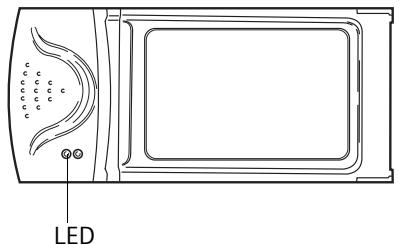
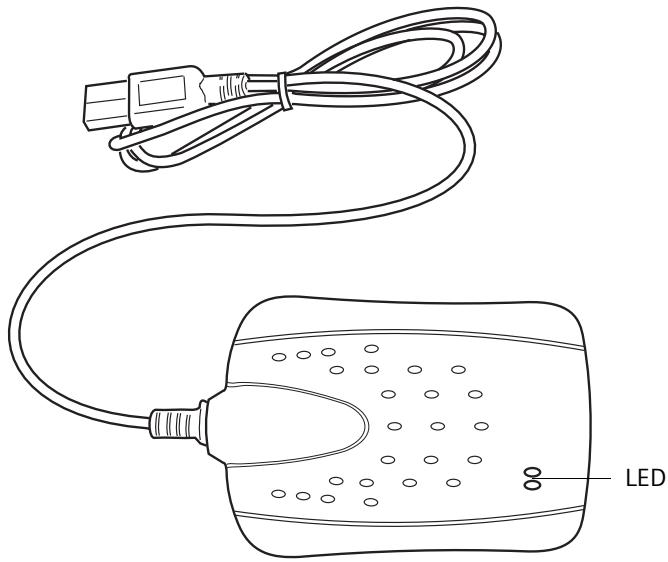
Les deux indicateurs visuels (LED) du Gigaset USB Adapter 11 correspondent à l'état de connexion et à l'état du transfert de données, comme indiqué ci-après :
| LED | Cou-leur | Etat | Description |
| Alimen-tation électri-que | Rouge | Allumé | L'adaptateur est inséré dans le port USB de votre ordina-teur. |
| Activité | Vert | Cligno-tant | Mode de transmission. Plus la LED clignote rapidement, plus le débit de données est élevé. |
Antenne du Gigaset USB Adapter 11
L'adaptateur USB est fourni avec une antenne haute performance. Vous pouvez faire pivoter l'antenne de 0 à 180 degrés pour régler la portée et la qualité de connexion.
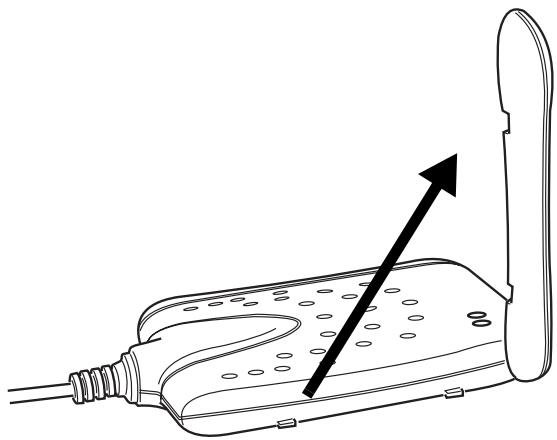
Ne pas faire pivoter l'antenne au-delà de 180 degrés car vous pourriez l'endommager définitivement.
Installation avec Windows 98, 98 SE, ME, 2000

Ne pas connecter le Gigaset USB Adapter 11 à votre ordinateur avant d'avoir installé le logiciel fourni sur le CD-Rom. Si cela se produit, Windows détecte automatiquement l'équipement USB et affiche une boîte de dialogue qui demande le pilote. Cliquer sur Annuler pour quitter l'assistant.
Effectuer les étapes suivantes pour installer le logiciel Gigaset USB Adapter 11 :
- Fermer tous les programmes Windows qui sont en cours.
-
Insérer le CD-Rom fourni (comportant les pilotes et logiciels) dans votre lecteur de cédéroms et sélectionner Utilitaire & Pilote. (Si le programme d'installation ne démarre pas automatiquement, lancer le programme setup.exe disponible dans le répertoire D:\Utilitaire & Pilote du Cédérom fourni, si D correspond au lecteur de Cédéroms sur votre ordinateur).
-
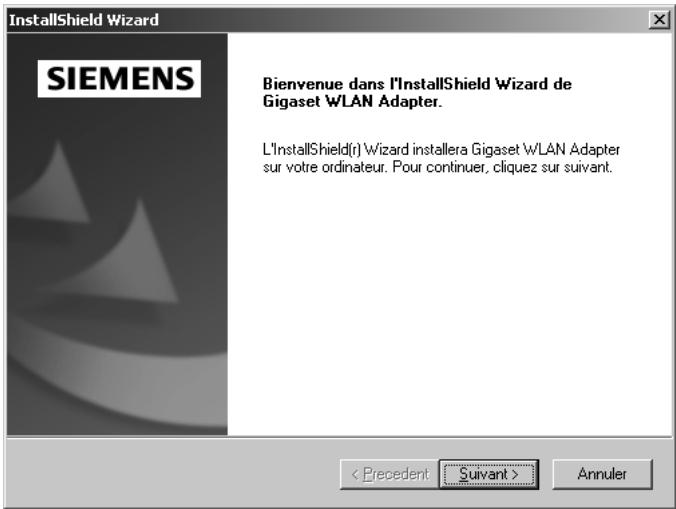
Lorsque l'écran d'accueil apparaît, sélectionner la langue et cliquer sur Suivant.
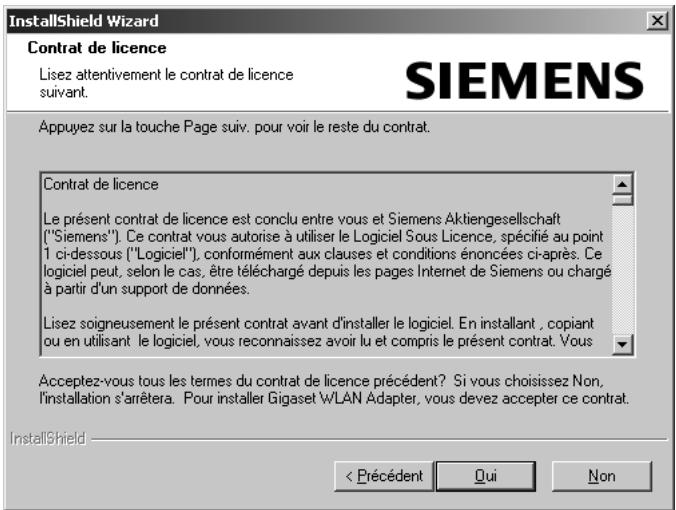
- Lire « le contrat de licence » puis l'accepter par Oui.
Installation du Gigaset USB Adapter 11
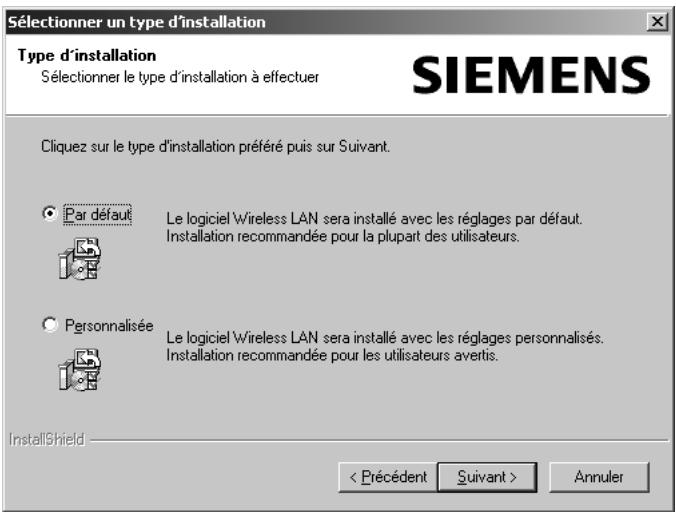
- Pour une installation rapide, sélectionner Par défaut. Pour une installation personnalisée (sélection des paramètres que vous souhaitez utiliser), sélectionner Personnalisée et cliquer sur Suivant pour passer à l'étape suivante.
- Une fois l'installation du logiciel terminée, insérer le Gigaset USB Adapter 11 dans le port USB de votre ordinateur.
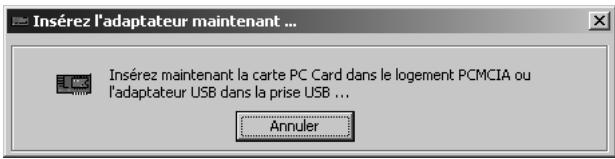

La LED rouge du Gigaset USB Adapter 11 s'allume lorsque le Gigaset USB Adapter 11 est correctement inséré dans le port PCMCIA de votre ordinateur.
- Une fois le matériel détecté, Windows installe automatiquement le pilote correspondant à la carte.
En cas d'alarme « INF non trouvé », cliquez sur le bouton Naviguer pour localiser le fichier.inf. Normalement, il se trouve dans C:\Windows\inf ou C:\Winnt\inf.
Avec Windows 2000 : si le système génère un message indiquant que la signature numérique n'a pas été trouvée, cliquer sur Oui pour ignorer le message et poursuivre l'installation automatique.
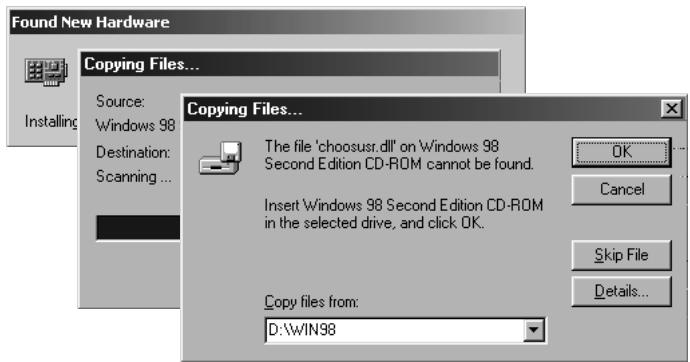
Avec Windows 98 SE : si le système le demande, insérez votre CD-Rom Windows 98 SE pour installer les pilotes.
| i | Si vous devez paramétrer l'adresse TCP/IP ou le masque de sous-réseau, voir « Paramétrer TCP/IP », p. 42 pour plus de détails. |
La procédure d'installation est maintenant terminée. Si le logiciel Utilitaire de surveillance du réseau LAN sans-fil ne démarre pas automatiquement, sélectionner Démarrer - Programmes - Utilitaire LAN client sans-fil - Utilitaire de surveillance du réseau LAN sans-fil. Vous devez voir l'icône Moniteur LAN sans-fil apparaître sur le côté droit de la barre des tâches. Allez au chapitre suivant pour configurer ou régler de manière plus précise vos paramètres Gigaset USB Adapter 11.

Ne pas connecter le Gigaset USB Adapter 11 à votre ordinateur avant d'avoir installé le logiciel fourni sur le CD-Rom. Si cela se produit, Windows détecte automatiquement l'équipement USB et affiche une boîte de dialogue qui demande le pilote. Cliquer sur Annuler pour quitter l'assistant. Notez que vous devez disposer de droits d'administration pour l'installation
Effectuer les étapes suivantes pour installer le logiciel Gigaset USB Adapter 11 :
- Fermer tous les programmes Windows qui sont en cours.
-
Insérer le CD-Rom fourni (comportant les pilotes et logiciels) dans votre lecteur de cédéroms et sélectionner Utilitaire & Pilote. (Si le programme d'installation ne démarre pas automatiquement, lancer le programme setup.exe disponible dans le répertoire D:\Utilitaire & Pilote du Cédérom fourni, si D correspond au lecteur de Cédéroms sur votre ordinateur).
-
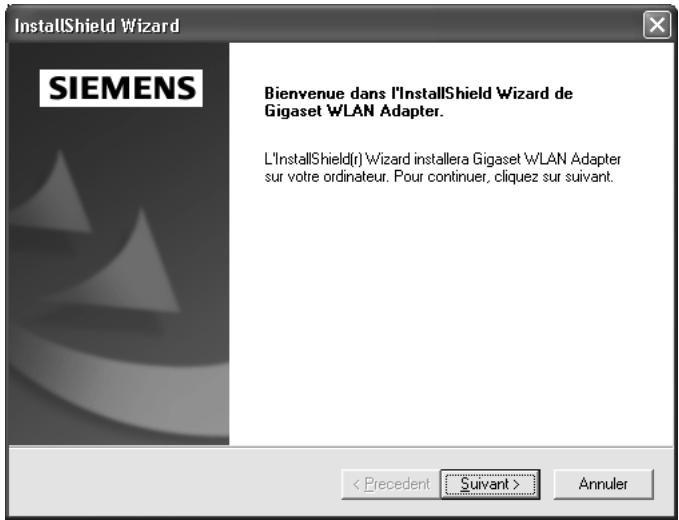
Lorsque l'écran d'accueil apparaît, sélectionner la langue et cliquer sur Suivant.
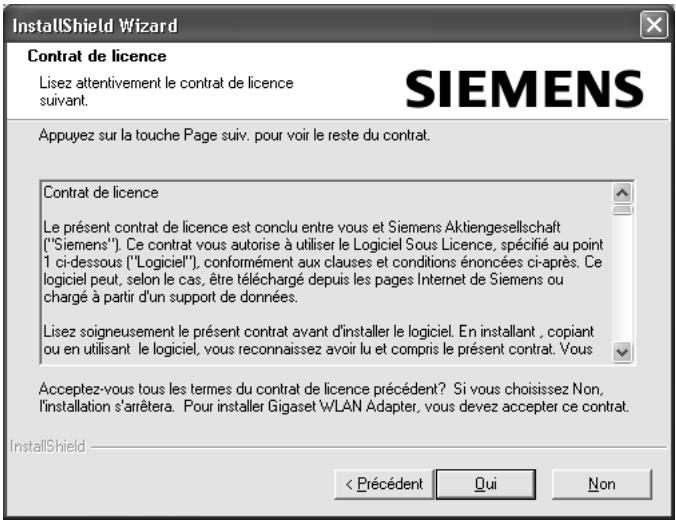
- Lire « le contrat de licence » puis l'accepter par Oui.
- Pour une installation rapide, sélectionner Par défaut. Pour une installation personnalisée (sélection des paramètres que vous souhaitez utiliser), sélectionner Personnalisée et cliquer sur Suivant pour passer à l'étape suivante.

Installation du Gigaset USB Adapter 11
- Une fois l'installation terminée, insérer le Gigaset USB Adapter 11 dans le port USB de votre ordinateur.

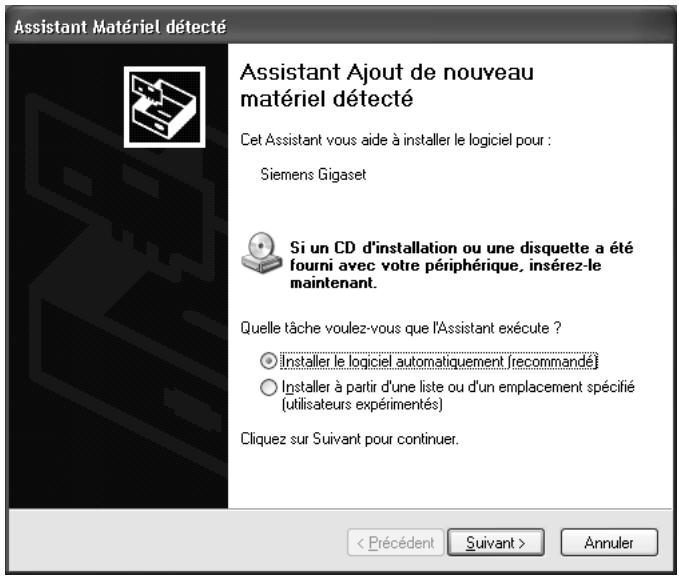
- Une fois le matériel détecté, Windows affiche une boîte de dialogue comme indiqué ci-après. Sélectionner le bouton Installer le logiciel automatiquement et cliquer sur Suivant.
- Windows copie les pilotes à partir du CD du programme.
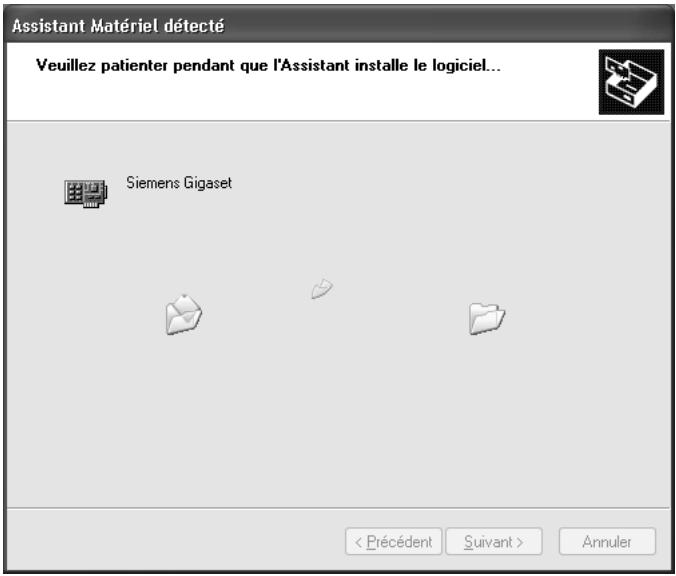
- Une fois que Windows XP a copié les pilotes à partir du CD du programme, cliquer sur Terminer.
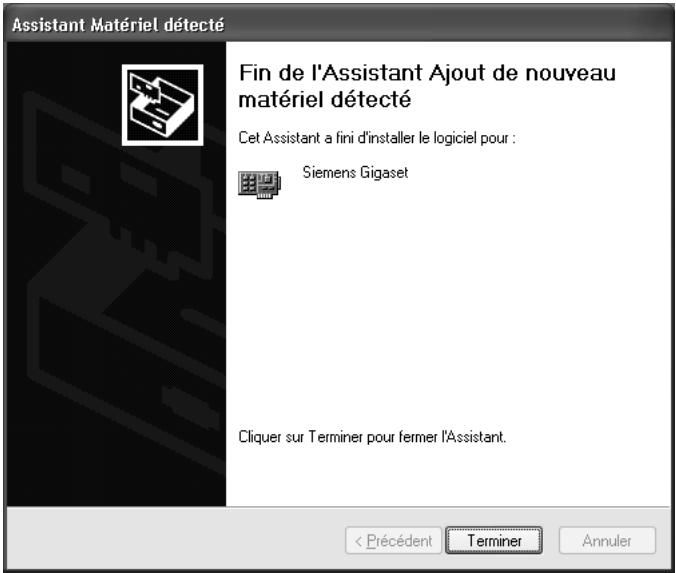
Remarque :
En cas d'alarme « INF non trouvé », cliquez sur le bouton Naviguer pour localiser le fichier.inf. Généralement, il se trouve dans C:\Windows\inf.
Utilitaire de surveillance du réseau LAN sans-fil
Utilitaire de surveillance du réseau LAN sans-fil pour Windows 98, 98 SE, ME, 2000, XP
Moniteur LAN sans-fil - Icône
Le Gigaset USB Adapter 11 utilise Utilitaire de surveillance du réseau LAN sans-fil pour la configuration et la surveillance. L'utilitaire est lancé automatiquement à l'aide de l'icône figurant dans la barre Système. Cliquez avec le bouton droit de la souris sur l'icône pour afficher le menu contextuel.
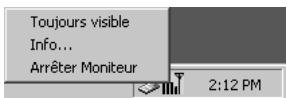

Si l'utilitaire n'est pas lancé, démarrer manuellement en sélectionnant Démarrer - Programmes - Utilitaire client LAN sans-fil - Utilitaire de surveillance du réseau LAN sans-fil.
La couleur de l'icône Moniteur LAN sans-fil est verte ou jaune pour indiquer si votre Gigaset USB Adapter 11 est en mode infrastructure ou en mode Ad hoc.
En mode infrastructure, lorsque l'icône est marquée avec un « X » rouge, cela signifie que le Gigaset USB Adapter 11 n'est pas connecté à un point d'accès. Le graphique ci-après montre des exemples de connexions sans-fil réussies ou non réussies en mode infrastructure :
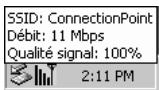
La connexion sans-fil est établie.
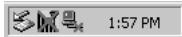
La connexion sans-fil n'est pas établie.
En mode Ad hoc, l'icône se présente toujours comme indiqué dans le graphique suivant, sauf lorsque la carte est en cours de réinitialisation ; elle est alors marquée par un « X » rouge.
Utilitaire de surveillance du réseau LAN sans-fil
Pour lancer l'utilitaire, double-cliquer sur l'icône ou sélectionner A propos de ... dans le menu contextuel. L'écran Utilitaire de surveillance du réseau LAN sans-fil s'affiche avec six onglets : Moniteur, Statistiques, Etude du site, Chiffrement, Avancées et Version. Se référer à la section correspondant à chaque onglet.
Moniteur
La fonction Moniteur vous permet de modifier ou de configurer les paramètres du Giga-set USB Adapter 11. Même si vous avez configuré les paramètres durant l'installation du pilote et de l'utilitaire, il est possible que vous souhaitiez modifier votre mode d'utilisation (Infrastructure ou Ad hoc) et que vous vouliez affiner les autres paramètres.
Vous pouvez connecter votre ordinateur à un réseau de l'une des deux manières suivantes. Se reporter aux séquences suivantes pour la configuration :
Ad hoc
Connexion avec d'autres ordinateurs équipés d'un adaptateur de réseau sans-fil, pour former un réseau sans-fil.
Infrastructure
Connexion à un réseau câblé/sans-fil via un point d'accès, par exemple, le Gigaset SE105 DSL/cable.
Connexion à d'autres adaptateurs réseau sans-fil (mode Ad hoc)
- Dans la barre des tâches, double-cliquer sur l'icône Moniteur LAN sans-fil pour afficher la boîte de dialogue Utilitaire de surveillance du réseau LAN sans-fil.
- Cliquez sur l'onglet Moniteur.
- Dans la liste Type de réseau, sélectionner Ad hoc.
- Dans la liste Canal, sélectionner le numéro de canal du groupe LAN sans-fil. (ATTENTION: le choix de ce canal est soumis à réglementation dans certains pays. Voir p. 3 chapitre « Restrictions d'usage pour la France » .
- Dans la liste SSID, entrer l'identification SSID (Service Set ID) du groupe LAN sans-fil.
- Dans la liste Débit Tx, sélectionner la vitesse de transmission du groupe LAN sans-fil.

Tous les adaptateurs de réseau sans-fil doivent utiliser les mêmes Type de réseau, Canal, SSID et Débit Tx de manière à pouvoir communiquer les uns avec les autres.
7. Cliquez sur Envoyer.
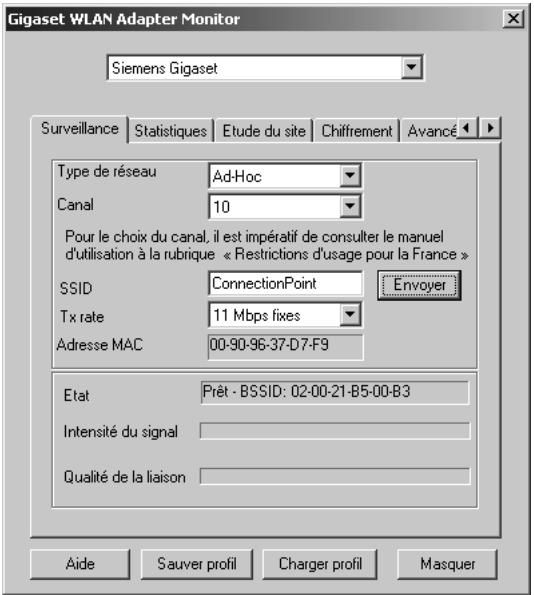
- Cliquer sur Masquer si vous voulez quitter l'utilitaire.

Le champ Adresse MAC indique l'adresse MAC de votre adaptateur de réseau sans-fil.
Connexion à des points d'accès (mode Infrastructure)
- Dans la barre des tâches, double-cliquer sur l'icône Moniteur LAN sans-fil pour afficher la boîte de dialogue Utilitaire de surveillance du réseau LAN sans-fil.
- Cliquez sur l'onglet Moniteur.
- Dans la liste Type de réseau, sélectionnez Infrastructure.
-
Dans la liste SSID, entrer l'identification SSID (Service Set ID) du point d'accès. L'adaptateur de réseau sans-fil doit utiliser la même SSID que le point d'accès de manière à pouvoir communiquer avec d'autres ordinateurs via le point d'accès. Vous pouvez le trouver dans les menus de configurations du Gigaset SE105 DSL/cable par exemple.
-
Cliquez sur Envoyer. Si la connexion s'établit, vous devez être capable de trouver votre ordinateur dans le voisinage réseau de Windows Explorer. Les paramètres d'intensité du signal et de qualité de liaison vous permettent également de vérifier dans un premier temps votre connexion à un Point d'accès correct (Ex. au Gigaset SE105 dsl/cable).
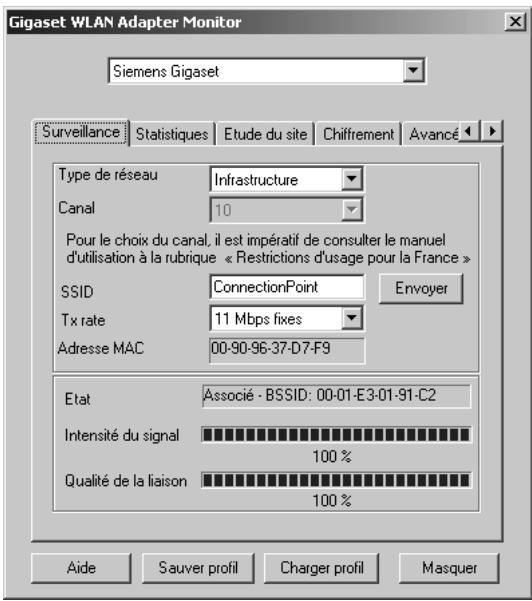
- Cliquer sur Masquer si vous voulez quitter l'utilitaire.
Contrôler la qualité de la liaison (mode Infrastructure uniquement)
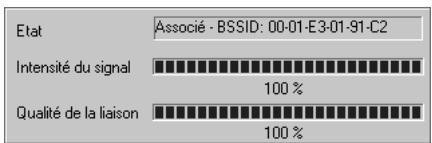
Pour contrôler la qualité de la connexion en mode Infrastructure, double-cliquer sur l'icône Moniteur LAN sans-fil dans la barre des tâches afin d'afficher la boîte de dialogue Utilitaire de surveillance du réseau LAN sans-fil. Puis, cliquer sur l'onglet Moniteur. L'état de la connexion est indiqué en bas de la boîte de dialogue.

Si vous êtes en mode Ad hoc, les champs Intensité du signal et Qualité de la liaison sont inactifs.
Etat
Indique le point d'accès auquel votre Gigaset USB Adapter 11 est associé. Si aucun point d'accès n'est connecté, l'état actuel tel que recherche, authentification, est affiché.
Intensité du signal
Affichage en pourcentage, de manière dynamique, avec modification de la barre de progression lorsque le signal radio du réseau varie.
Qualité de la liaison Les catégories de qualité de la liaison sont définies comme indiqué ci-après.
Qualité de la Plage (%) liaison
Insatisfaisante 0-29
Satisfaisante 30-59
Bonne 60-89
Excellente 90-100
Statistiques
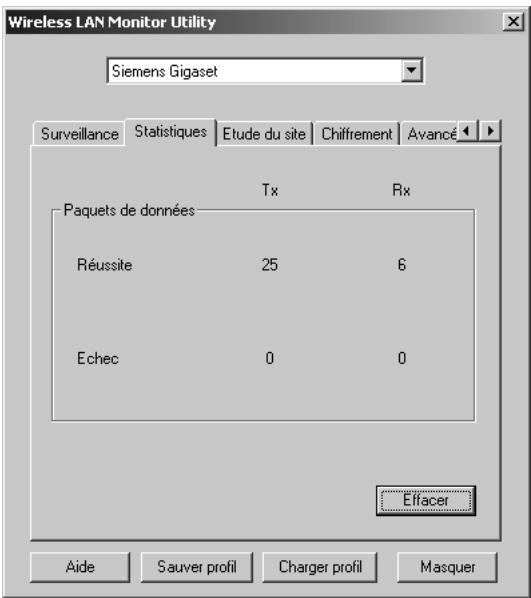
La fonctionnalité Statistiques vous permet de visualiser les statistiques disponibles (Paquets de données). Tx indique que des données sont en cours d'émission alors que Rx correspond à la réception de données. Pour actualiser les statistiques, cliquer sur le bouton Effacer.
Etude du site
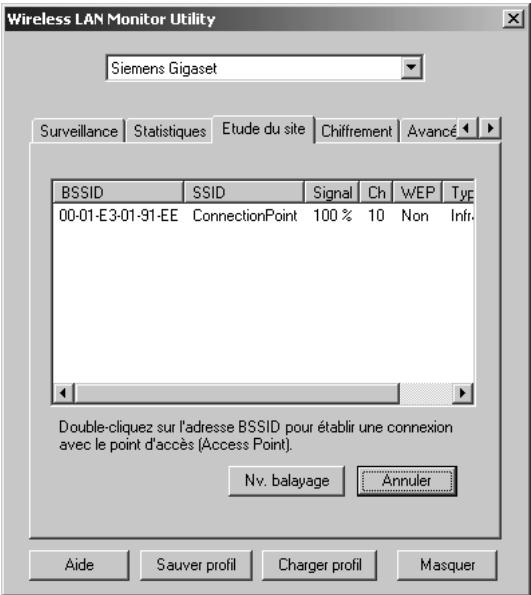
La fonction Etude du site évalue le réseau sans-fil à la recherche de points d'accès disponibles et de stations sans-fil (mode Ad hoc), dans la zone de couverture de la carte. Les stations disponibles sont listées avec les informations suivantes :
| BSSID | Identification SSID de base II s'agit de l'adresse MAC du point d'accès/de la station sans-fil (mode Ad hoc). Elle peut servir à identifier les stations lorsqu'elles ont la même SSID. |
| SSID | Identification SSID. Indique l'identification de réseau SSID du point d'accès/de la station sans-fil (mode Ad hoc). |
| Signal | Indique le rapport d'intensité du signal. Plus le rapport est élevé, plus le signal reçu par votre Gigaset USB Adapter 11 est puissant. Cela vous aide à identifier la qualité de fonctionnement du réseau. |
| Ch (canal) | Numéro du canal radio en service. |
| WEP | Indique si le cryptage est activé ou désactivé dans le point d'accès/la station sans-fil (mode Ad hoc) |
| Type | Indique si le mode d'utilisation est le mode Infrastructure (point d'accès) ou le mode Ad hoc (station sans-fil). |
Nv. balayage Ce bouton vous permet de mettre à jour la liste.
Connexion au site désiré à l'aide de l'utilitaire Etude du site
Si vous voulez vous connecter à l'un des points d'accès ou station ad hoc listé, double-cliquez sur l'élément de votre choix (dans le champ BSSID). L'utilitaire vous replace dans l'écran Moniteur pour vous montrer les paramètres de la connexion nouvellement établie.
Chiffrement
La technologie du cryptage est utilisée pour améliorer la sécurité des communications sans-fil. Vos paramètres de cryptage doivent correspondre à ceux utilisés par les points d'accès ou les stations sans-fil (mode Ad hoc) de votre réseau ; sinon, votre ordinateur ne pourra pas communiquer avec les autres via le réseau.
| i | Si vous souhaitez utiliser le cryptage en mode Infrastructure, procéder comme indiqué ci-après.◆ S'assurer que le cryptage est bien activé sur le point d'accès.◆ Convertir votre phrase pour le point d'accès au format HEX et entrer les clés dans les champs correspondants Clé #1- Clé #4.Utiliser le format HEX garantit que les clés seront identiques, même si les équipements sans-fil utilisent des procédures différentes pour convertir les phrases. |
Si vous n'utilisez pas le cryptage, aller à l'onglet Chiffrement et sélectionner Désactivé dans le menu déroulant Chiffrement. Si vous souhaitez valider le cryptage, procéder comme indiqué ci-après.
- Sélectionner l'onglet Chiffrement dans Utilitaire de surveillance du réseau LAN sans-fil.
- Sélectionner 64 bits ou 128 bits comme type de cryptage.
Pour plus de souplesse, vous pouvez entrer les clés WEP au format HEX ou ASCII. Valider le format préféré puis entrer les valeurs de clé dans les champs Clé #1- Clé #4.
Lorsque vous utilisez le format HEX, l'utilitaire convertit deux caractères entrés en code ASCII correspondant et vice-versa. Remarque : lorsque vous utilisez le format HEX, seuls les chiffres de 0 à 9 et les lettres de A à F sont autorisés. La longueur de clé valide pour chaque type de cryptage est indiquée ci-après.
| Format HEX | Format ASCII | |
| 64 bits | 10 chiffres hexadécimaux | 5 caractères ASCII |
| 128 bits | 26 chiffres hexadécimaux | 13 caractères ASCII |
Remarque : les quatre clés, y compris celle sélectionnée comme Clé WEB à utiliser, sont utilisées pour décrypter les données que vous recevez.
-
Dans Clé WEB à utiliser, sélectionner l'une des quatre clés pour crypter les données que vous allez envoyer.
-
Sélectionner le Type d'authentication.
Système ouvert Le point d'accès n'effectue pas l'authentication.
| Clé partagée | Le point d'accès utilise la clé WEP pour l'authentication du Gigaset USB Adapter 11. |
| Auto | Le Gigaset USB Adapter 11 détecte automatiquement le paramétrage de l'authentication du point d'accès et choisit le type conforme. |
Votre type d'authentication doit être le même que ceux du point d'accès/de l'adaptateur de réseau sans-fil (mode Ad hoc) avec lequel vous souhaitez vous associer.
- Pour que les nouveaux paramètres soient pris en compte, vous devez cliquer sur le bouton Envoyer.

- Cliquer sur Masquer pour quitter l'utilitaire.
Avancées
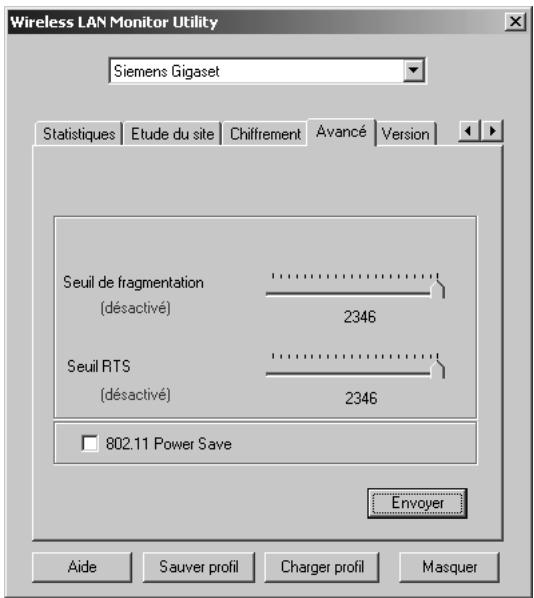
Les fonctionnalités avancées vous permettent de modifier les paramètres de configuration avancés : Seuil de fragmentation, Seuil RTS et Mode d'économie d'énergie 802.11.
Seuil de fragmentation
Le seuil de fragmentation, spécifié en octets, indique si les paquets seront fragmentés et, si c'est le cas, en quelle taille. Dans un réseau LAN sans-fil IEEE 802.11b, les paquets qui sont supérieurs au seuil de fragmentation sont fragmentés, c'est-à-dire découpés en plus petites unités, adaptées à la taille du circuit. Les paquets plus petits que le seuil de fragmentation ne sont pas fragmentés.
Seuil RTS
Défini (en octets), il indique la taille de paquet au-dessus de laquelle le Gigaset USB Adapter 11 utilise son mécanisme RTS/CTS. Les paquets dont la taille dépasse le seuil RTS activent le mécanisme RTS/CTS. Le NIC envoie des paquets plus petits sans utiliser RTS/CTS.
Mode d'économie d'énergie 802.11
Pour une communication ininterrompue de données, vous pouvez laisser cette option vide afin de désactiver la fonction d'économie d'énergie. Pour valider la fonctionnalité d'économie d'énergie sur votre Gigaset USB Adapter 11, cochez cette case.
Modifier le Seuil de fragmentation/Seuil RTS
Par défaut, le seuil de fragmentation et le seuil RTS sont désactivés. Pour modifier les paramètres Seuil de fragmentation/Seuil RTS, déplacer le curseur à l'aide de votre souris
Utilitaire de surveillance du réseau LAN sans-fil
ou cliquer sur le curseur puis utiliser les flèches gauche et droite de votre clavier pour sélectionner un chiffre exact.
Version
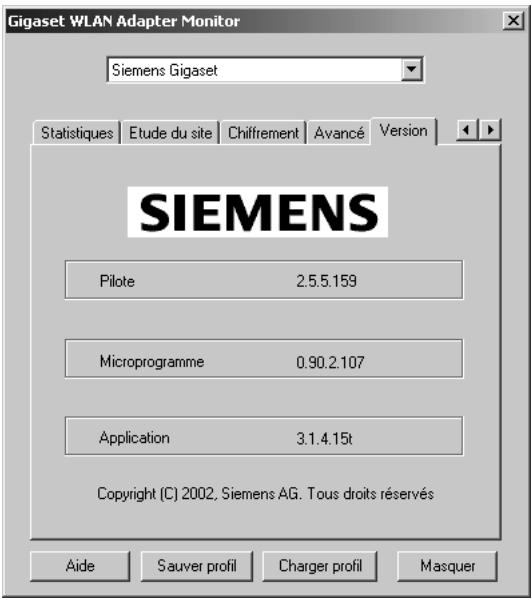
Version - Cet onglet affiche les informations de base à propos de l'adaptateur de réseau sans-fil, y compris le pilote, le microprogramme et la version d'application. Utiliser le bouton Masquer pour quitter l'application.
Sauvegarder/Charger des profils
Le programme Utilitaire de surveillance du réseau LAN sans-fil, associé aux boutons Sauver profil/Charger profil, s'affiche en bas du panneau. La fonctionnalité Profil vous permet d'enregistrer dans votre ordinateur les paramètres courants du réseau sans-fil, y compris le mode d'utilisation, le canal, la SSID, le cryptage ainsi que le seuil de fragmentation / seuil RTS. Vous pouvez enregistrer plusieurs profils pour différents environnement de réseau puis les retrouver facilement en cas de besoin.
Pour enregistrer la configuration actuelle, cliquer sur Sauver profil, puis sélectionner un emplacement préférentiel sur votre ordinateur ; sauvegarder sous un nom aisé à identifier (*.cfg).

Pour restaurer la configuration requise, cliquer simplement sur Charger profil pour localiser les profils préférentiels.
Utilitaire de configuration pour Windows XP
Sous Windows XP, le Gigaset USB Adapter 11 utilise l'utilitaire de connexion du réseau sans-fil pour la configuration comme pour la surveillance. Il est possible d'accéder rapidement à l'utilitaire en sélectionnant l'icône Connexion réseau figurant dans la barre d'état du système. Si votre ordinateur n'est pas connecté à un point d'accès/adaptateur de réseau sans-fil, l'icône doit apparaître comme indiqué ci-dessous.
Si vous souhaitez utiliser l'utilitaire Siemens, procéder comme indiqué ci-après :
- Cliquer sur Démarrer - Panneau de configuration - Connexions réseau et Internet - Connexions réseau - LAN ou Internet haut débit.
- Cliquez sur le bouton Propriétés dans l'onglet Général.
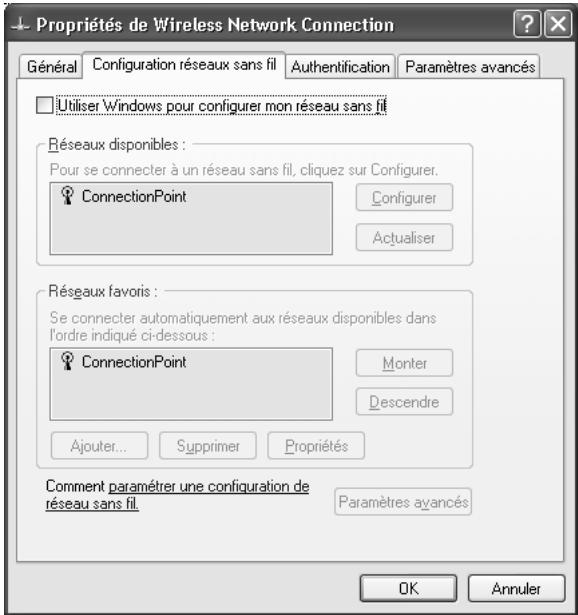
- Désactiver Utiliser Windows pour configurer les paramètres de mon réseau sans-fil dans l'onglet Configuration réseau sans-fil.
- Lancer l'utilitaire en sélectionnant Démarrer - Programmes - Utilitaire client LAN sans-fil - Utilitaire de surveillance du réseau LAN sans-fil.
Connexion avec un adaptateur point d'accès ou réseau sans-fil
Pour établir la connexion avec un point d'accès / adaptateur de réseau sans câble (mode Ad hoc), procéder comme indiqué ci-après.
- Double-cliquer sur l'icône Connexion réseau dans la barre d'état du système.
- Lorsque la fenêtre Connexion à réseau sans-fil s'ouvre, vous voyez tous les points d'accès / adaptateurs de réseau sans-fil (mode Ad hoc) qui sont disponibles. Sélectionner le réseau sans-fil auquel vous souhaitez vous connecter.
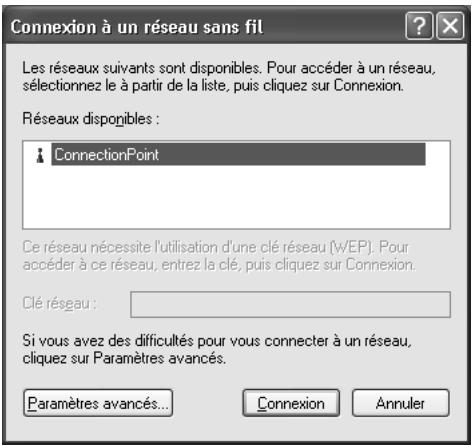
- Si le point d'accès / adaptateur de réseau sans-fil (mode Ad hoc) de destination a été paramétré avec une clé WEP, vous devez entrer la même clé WEP dans le champ Clé réseau. Sinon, le laisser vide.
| i | Si vous souhaitez utiliser le cryptage en mode Infrastructure, procéder comme indiqué ci-après.◆ S'assurer que le cryptage est bien activé sur le point d'accès.◆ Convertir votre phrase du point d'accès en format HEX et taper les valeurs de clé dans le champ correspondant.Utiliser le format HEX garantit que les clés seront identiques, même si les équipements sans-fil utilisent des procédures différentes pour convertir les phrases. |
- Cliquer sur Connexion, vous accéderez ainsi au réseau de destination et la fenêtre de dialogue disparaîtra. Une fois votre connexion sans-fil établie, l'icône Connexion réseau s'affiche comme ci-dessous.


4:49 PM

S'il est impossible d'établir la connexion sans-fil, double-cliquer sur l'icône Connexion réseau puis cliquer sur Propriétés. Aller tout d'abord à l'onglet Authentication afin d'être sûr que vous utilisez le type d'authentication correct pour le Gigaset USB Adapter 11. Pour plus d'informations, voir « Authentication », p. 36.
Visualiser l'état de la connexion sans-fil
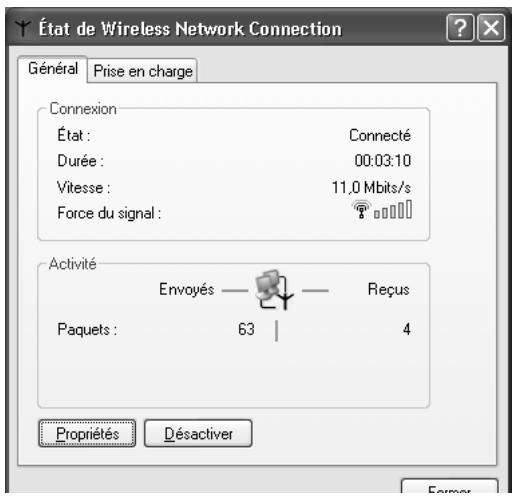
Une fois que vous êtes connecté au point d'accès ou à l'adaptateur de réseau sans-fil (mode Ad hoc), double-cliquez de nouveau sur l'icône figurant dans la barre d'état du système. Cela ouvrira la fenêtre Etat de connexion du réseau sans-fil où figurent les données générales du Gigaset USB Adapter 11, comme État, Durée, Débit, Intensité du signal, etc.
Configurer vos propriétés sans-fil
Pour configurer vos propriétés sans-fil, ouvrir la fenêtre Etat de connexion du réseau sans-fil comme indiqué plus haut puis cliquer sur le bouton Propriétés. Cela ouvre la fenêtre Propriétés des connexions du réseau sans-fil qui vous permet de configurer des éléments plus détaillés de Gigaset USB Adapter 11. Sont décrits ci-après chaque onglet de la fenêtre propriétés afin de vous aider à effectuer un plus grand nombre de réglage sur le Gigaset USB Adapter 11.
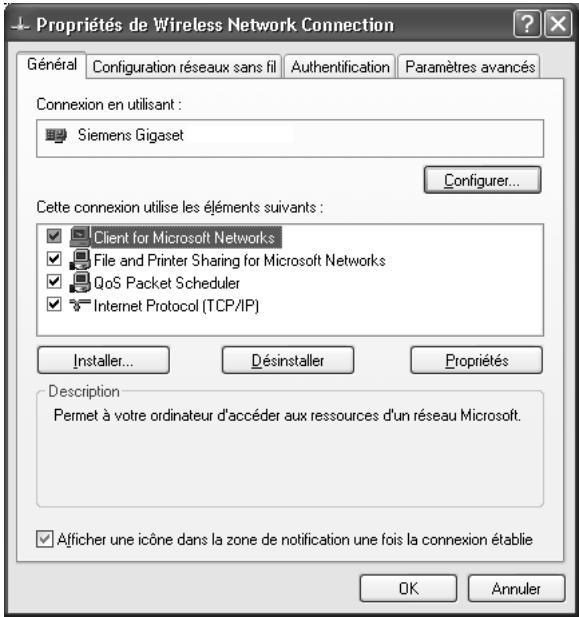
Général
Cet onglet vous permet de spécifier les méthodes réseau à utiliser avec votre Gigaset USB Adapter 11. La politique réseau dépend de votre réseau sans-fil. Pour plus d'informations sur les paramètres TCP/IP, se reporter à « Paramétrer TCP/IP », p. 42.
Configuration réseau sans-fil
Cet onglet comprend deux parties : Réseaux disponibles et Réseaux favoris avec description ci-dessous.
Dans la section Réseaux disponibles, vous pouvez aussi voir tous les points d'accès et adaptateurs réseau sans-fil (mode Ad hoc) disponibles. Cliquer sur Actualiser actualise la liste des points d'accès et adaptateurs de réseau sans-fil (mode Ad hoc).
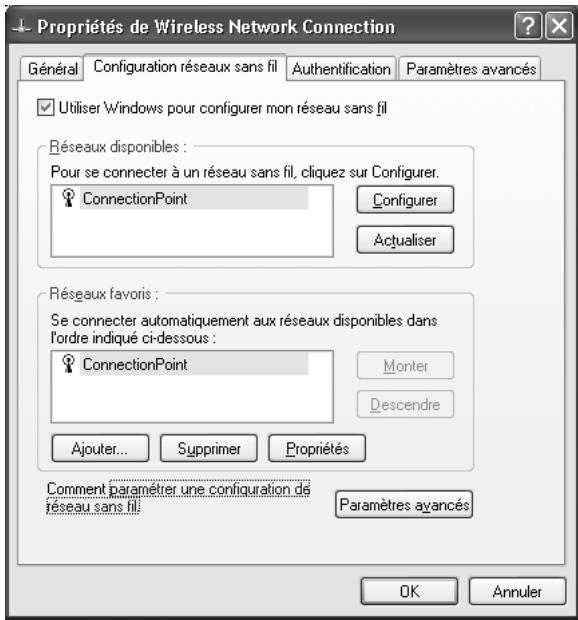
Dans la section Réseaux favoris, vous pouvez ajouter tous les réseaux sans-fil auxquels vous souhaitez vous connecter. Pour cela, cliquer seulement sur Ajouter pour ajouter plus de points d'accès ou d'adaptateurs de réseau sans-fil (mode Ad hoc).
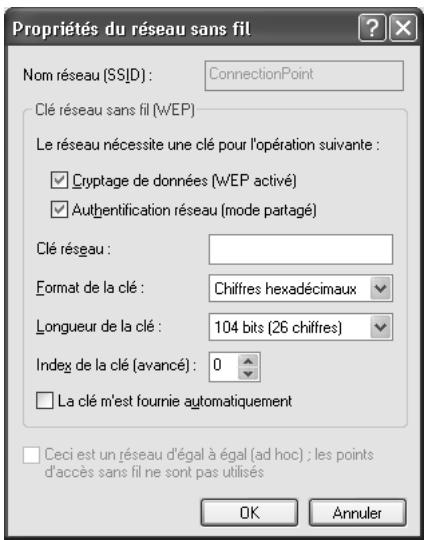
Une fois que vous avez cliqué sur le bouton Ajouter, la fenêtre Propriétés du réseau sans-fil apparaît. Entrer le nom de votre réseau (SSID) et, si nécessaire, les paramètres WEP du réseau sans-fil. Une fois que le point d'accès ou Gigaset USB Adapter 11 (mode Ad hoc) auquel vous souhaitez vous connecter a été paramétré avec la clé WEP, vous devez taper la même clé WEP que celle utilisée pour le point d'accès ou l'adaptateurs de réseau sans-fil.
Une fois que vous avez ajouté plusieurs profils dans Réseaux favoris, vous pouvez modifier l'ordre dans lequel sont effectuées les tentatives de connexion en direction des réseaux. Sélectionner uniquement le réseau sans-fil cible et cliquer sur Vers le haut ou Vers le bas pour le déplacer dans la position désirée.
Accéder à certains réseaux sans-fil uniquement
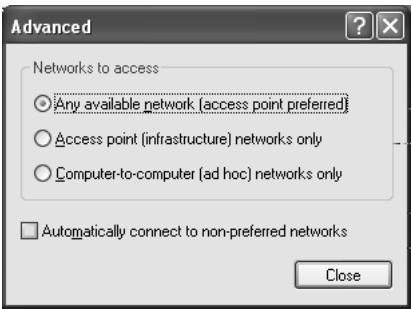
Si vous voulez accéder uniquement à certains types de réseau sans-fil, cliquer sur le bouton Paramètres avancés dans l'onglet Configuration réseau sans-fil de la fenêtre Propriétés des connexions du réseau sans-fil, p. 33 pour ouvrir la fenêtre Paramètres avancés. Vous pouvez choisir de vous connecter aux réseaux suivants :
Tout réseau disponible (point d'accès favori)
Réseau à point d'accès (infrastructure) uniquement
Réseau d'égal à égal (ad hoc) uniquement
Le type de réseau par défaut est Tout réseau disponible (point d'accès favori). Dans ce type de réseau, votre adaptateur de réseau sans-fil va se connecter aux points d'accès ou aux adaptateurs de réseau sans-fil (mode Ad hoc) disponibles ; les points d'accès nécessitent toutefois une priorité plus élevée pour la tentative de connexion.
Une fois les paramètres avancés définis, votre station sans-fil va se connecter à votre réseau favori et le réseau connecté sera listé dans Réseaux disponibles.
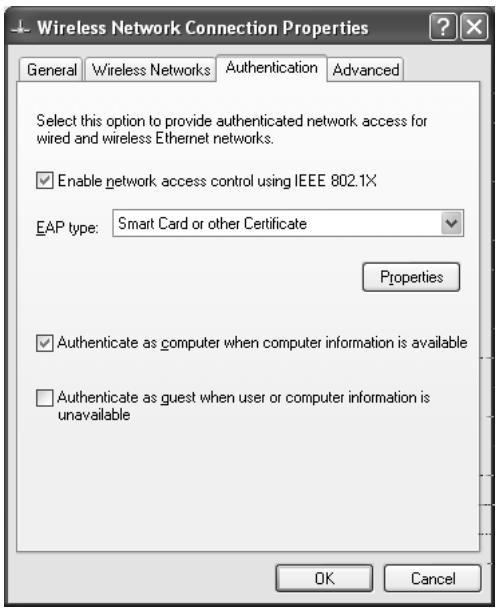
Cet onglet vous permet de configurer les paramètres d'authentication de votre Gigaset USB Adapter 11. Le paramètre le plus important pour Gigaset USB Adapter 11 est la désactivation de Permet le contrôle de l'accès au réseau à l'aide IEEE 802.1X afin de garantir une connexion réussie entre Gigaset USB Adapter 11 et les points d'accès ou d'autres adaptateurs de réseau sans-fil (mode Ad hoc). Vous devez désactiver cette fonction, sinon certains problèmes peuvent survenir durant la connexion. Pour les autres paramètres, nous vous recommandons de conserver les paramètres par défaut afin de minimiser les problèmes lors de la connexion.
Si vous avez besoin de désinstaller le Gigaset USB Adapter 11 et le logiciel d'application, pour une raison quelconque, vous devez tout d'abord retirer le matériel de votre ordinateur et ensuite désinstaller le logiciel associé. Procéder comme indiqué ci-après.
Retirer le Gigaset USB Adapter 11
Le Gigaset USB Adapter 11 est conforme à la norme USB qui permet l'insertion et le retrait des périphériques dans le port USB même lorsque l'ordinateur est sous tension. Retirer tout simplement la carte insérée dans le port USB de votre ordinateur.
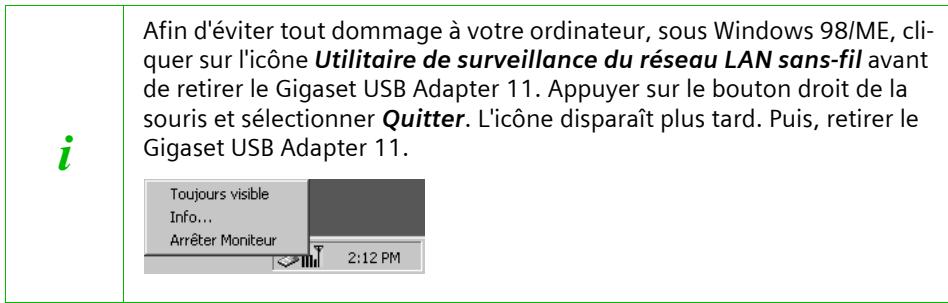
Désinstallation du logiciel Gigaset USB Adapter 11
Vérifiez que vous avez bien retiré le matériel avant de continuer.
- Fermer tous les programmes actuellement en cours.
- Cliquer sur le boutonDémarrer de Windows, sélectionner Programmes - Client LAN sans-fil puis cliquer sur Désinstaller l'utilitaire de surveillance du réseau LAN sans-fil.
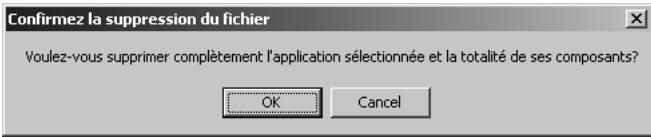
- Cliquer sur OK pour continuer la procédure de suppression du logiciel.
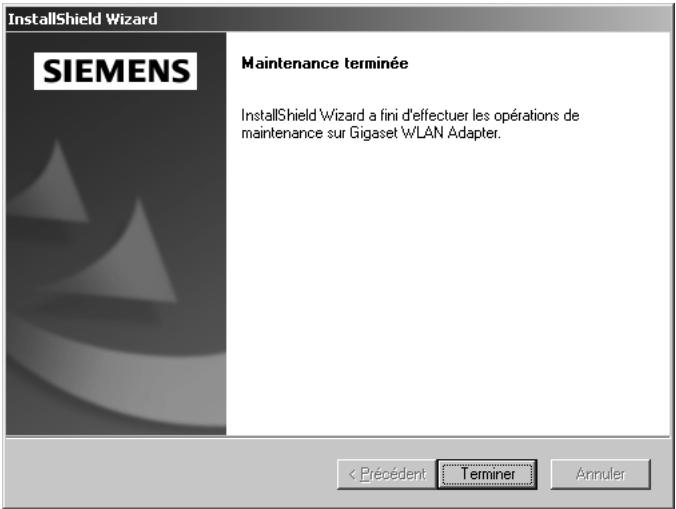
- Cliquer sur Terminer pour quitter l'assistant.
Mise à jour du pilote de l'équipement
Périodiquement, il peut être nécessaire de modifier le pilote du Gigaset USB Adapter 11 lorsqu'une nouvelle version est disponible. Consulter notre site Internet www.my-siemens.com/usbadapter11 pour obtenir des informations sur les dernières versions de pilotes. Une fois la procédure de téléchargement terminée, procéder comme indiqué ci-après pour mettre à jour le pilote.
- Désinstaller le Gigaset USB Adapter 11 comme indiqué dans « Désinstallation du Gigaset USB Adapter 11 », p. 37. Effectuer les opérations indiquées pour retirer le Gigaset USB Adapter 11 puis désinstaller le logiciel.
- Installer le nouveau pilote que vous avez téléchargé. Se reporter à « Installation du Gigaset USB Adapter 11 », p. 6 pour des instructions plus détaillées.
Une fois que le nouveau pilote a été installé, la mise à jour est terminée.
Annexe
Elimination des défauts
| Symptôme | Remède |
| Interférence radio | Pour éliminer les interférences, vous pouvez essayer la méthode décrite ci-après :◆ Configurer le Gigaset USB Adapter 11.◆ Eloigner les ordinateurs sans-fil de l'équipement qui provoque l'interférence radio.◆ Brancher l'ordinateur équipé du Gigaset USB Adapter 11 dans une prise électrique située sur un circuit différent de celui auquel est raccordé l'équipement provoquant l'interférence.◆ Tenir l'ordinateur équipé du Gigaset USB Adapter 11 à distance des fours à micro-ondes, des équipements à transmission vidéo/audio sans-fil tels que des babyphones et de grands objets métalliques.◆ Sélectionner un autre canal pour votre réseau LAN sans-fil.◆ Le cas échéant, consulter en priorité votre revendeur pour obtenir de l'aide. |
| Adaptateur non détecté | Si le Gigaset USB Adapter 11 n'est pas détecté par Windows, procéder comme indiqué ci-après :◆ S'assurer que le Gigaset USB Adapter 11 est bien inséré dans le port USB.◆ Vérifier que le port USB de votre ordinateur est bien opérationnel.◆ Le cas échéant, consulter en priorité votre revendeur pour obtenir de l'aide |
| Mauvaise qualité de la liaison | Si l'indicateur de qualité de la liaison montre que celle-ci est mauvaise, cela peut être dû à l'une des raisons suivantes :◆ Interférence radio.◆ Distance trop importante entre le Gigaset USB Adapter 11 et le point d'accès. Réduire la distance entre le Gigaset USB Adapter 11 et le point d'accès (du type Gigaset SE105 dsl/cable - essayez d'incliner les antennes de ce dernier pour une meilleur couverture). Réduire la distance entre le Gigaset USB Adapter 11et le point d'accès (ou une autre carte). |
| Impossible de se connecter à un autre adaptateur du réseau sans-fil | S'il vous est impossible d'établir une connexion à un autre adaptateur de réseau sans-fil à partir de votre ordinateur, cela est peut-être dû à l'une des raisons suivantes :◆ Type de réseau, canal, SSID ou débit incorrect. S'assurer que ces paramètres sont les mêmes sur tous les ordinateurs équipés d'un adaptateur de réseau sans-fil faisant parti de votre réseau sans-fil.◆ S'assurer que les paramètres WEP sont les mêmes sur tous les ordinateurs équipés d'un adaptateur de réseau sans-fil.◆ Les modifications ne sont pas reconnues par votre ordinateur. Redémarrer votre ordinateur.◆ En mode Ad hoc, s'assurer que la case Ouverture de session dans le domaine Windows NT n'est pas cochée dans la boîte de dialogue Client pour propriétés de réseaux Microsoft, onglet Configuration du réseau.◆ Adresse IP ou masque de sous-réseau incorrect. Contrôler ces paramètres dans la boîte de dialogue Propriétés TCP/IP, onglet Configuration du réseau. |
| Impossible de se connecter au point d'accès | S'il est impossible de se connecter au point d'accès, cela est peut être dû à l'une des raisons suivantes :◆ Vérifier que le Gigaset USB Adapter 11 et le point d'accès ne présentent pas de problèmes de connexion physique.◆ S'assurer que la SSID du Gigaset USB Adapter 11 est la même que celle du point d'accès.◆ S'assurer que le type de confidentialité est le même que celui du point d'accès. Donc, vérifier que la clé par défaut est la même pour les deux matériels (vérifier sur l'ordinateur puis sur le Gigaset SE105 dsl/cable).◆ S'assurer que votre connexion au point d'accès n'est pas bloquée par des mécanismes de sécurité, par exemple filtre MAC, filtre d'adresse IP, WEP. |
Paramétrer TCP/IP
Cette section comprend des instructions pour la configuration du protocole TCP/IP du Gigaset USB Adapter 11. La configuration de l'adresse IP dépend de votre réseau sans-fil.

Pour Windows 98, 98 SE et ME, vous pouvez avoir besoin du CD d'installation de votre système d'exploitation. Les données du système d'exploitation sont nécessaires si aucune fonction réseau n'a été préalablement installée sur votre PC.
- Dans la barre des tâches, sélectionner Démarrer - Paramètres - Panneau de configuration, double-cliquer sur l'icône Réseau (sous Windows XP, double-cliquez sur Connexions réseau puis sélectionnez le réseau correspondant au réseau sans-fil).
- Cliquer sur l'onglet Configuration de la boîte de dialogue Réseau.
- Dans la liste des composantes réseau, sélectionner le protocole TCP/IP de votre Gigaset USB Adapter 11, par exemple Wireless LAN Card puis cliquer sur Propriétés.
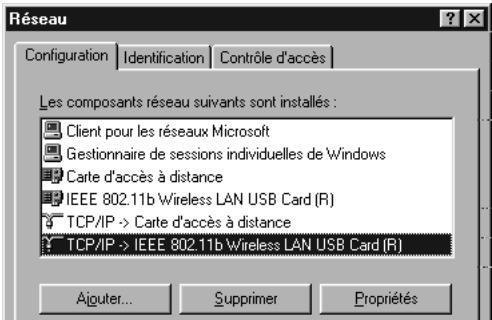
- Dans l'onglet Adresse IP, choisir l'une des méthodes adaptées.
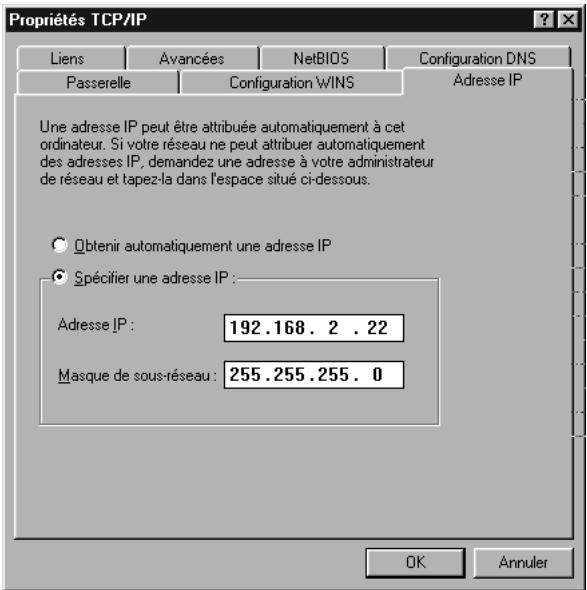
Option A : cliquer sur Spécifier une adresse IP.
Dans la boîte Adresse IP, entrer une adresse IP valide à quatre éléments, soit publique, soit privée. Si vous utilisez une adresse IP privée, les trois blocs suivants de l'adresse IP sont disponibles pour les réseaux privés :
Dans la boîte Masque de sous-réseau, entrer une adresse IP valide à quatre éléments.
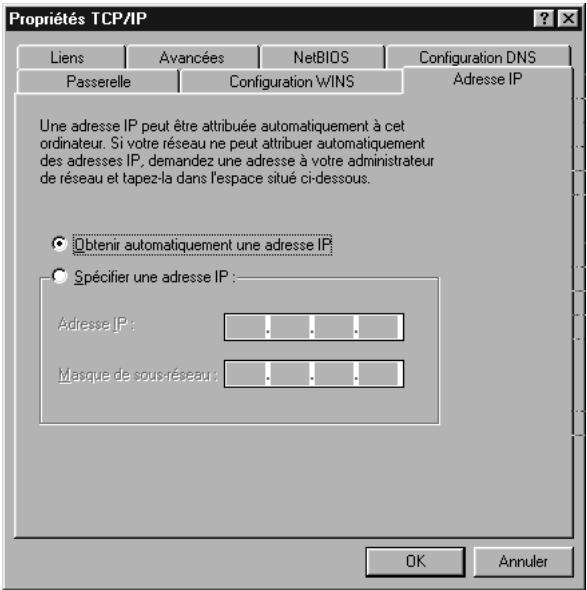
Option B : sélectionner Obtenir automatiquement une adresse IP (uniquement en mode Infrastructure lorsque le point d'accès joue le rôle d'un serveur DHCP). Une adresse IP est automatiquement affectée à votre ordinateur.
- Cliquer sur OK pour revenir à la boîte de dialogue Réseau et cliquer de nouveau sur OK pour terminer la configuration. Si vos propriétés TCP/IP ont été modifiées, Windows 98, 98 SE et ME vous demandent de redémarrer votre ordinateur. Cliquer sur Oui pour que les nouveaux paramètres deviennent opérationnels.
Spécifications
Sous réserve de modifications des spécifications.
Logiciel
| Conformité aux normes | Norme IEEE 802.11/802.11bConformité USB 1.1 (carte WLAN USB) |
| Modes de fonctionnement | Mode Ad hocMode Infrastructure |
| Fonctions de sécurité | Supporte l'identification de réseau SSID (sécurité)Supporte le cryptage et le décryptage de données WEP 64 bits et 128 bitsAuthentifications : Open System, Shared Key |
| Surveillance et configuration | Utilitaires de surveillance et de configuration fiables et performantsConfiguration dynamiqueCollecte des statistiques de trafic réseauVoyants (LED) pour surveiller en temps réel l'état actuel du réseau |
| Pilote et utilitaire de configuration | Pilote de mini-port USB NDIS 5.0 tournant sur plates-formes Windows 98/98 SE/ME/2000/XP.Utilitaire de surveillance et de configuration tournant sur plates-formes Windows 98/98 SE/ME/2000Remarque : sous Windows XP, utiliser l'utilitaire de surveillance et de configuration intégré dans XP par défaut (préconisé). |
Matériel
| Interface | Une interface RF à 2,4 GHz pour connexion au LAN sans-fil (ATTENTION : soumis à des restrictions d'usage dans certains pays. Voir p. 3, chapitre « Restrictions d'usage pour la France »)Un port USB |
| Caractéristiques radio | |
| Bande de fréquences | Bande ISM 2.400 à 2.4835 GHz (selon réglementation locale) |
| Transmission | Technologie de transmission de la fréquence directe (DSSS) |
| Modulation | CCK à 11 Mbit/s et 5,5 Mbit/sDQPSK à 2 Mbit/sDBPSK à 1 Mbit/s |
| Nombre de canaux | 13 canaux (Europe) |
| Intervalle entre canaux | 5 MHz |
| Débit | 11 Mbit/s / 5,5 Mbit/s / 2 Mbit/s / 1 Mbit/s |
| Antenne | Une antenne extérieure |
| Puissance de sortie | 17 dBm (type) |
| Sensibilité de récepteur | -80 dBm @ PER < 8% |
Alimentation électrique et conditions environnantes
| Température | Fonctionnement : 0°C à 55°C (32°F à 131°F)Stockage : -10°C à 80°C |
| Humidité relative | 5% à 80% (sans condensation) |
| Puissance absorbée | Mode réception : 250 mAMode émission : 420 mAMode Doze (veille) : TBD |
| Voyants LED | Activité (vert)Alimentation (rouge) |
| Spécifications USB | Conformité à USB 1.1USB SlavePlug and PlayHot Swapping (changement des accessoires à chaud) |
| Caractéristiques physiques | Dimensions : 79,52 mm (L) x 48,00 mm (l) x 0,80 mm (h)Poids : 80 g |
| Sécurité et homologations | CEFCC |
Votre Gigaset USB Adapter 11 a été conçu pour fonctionner dans votre pays comme cela est indiqué sous l'appareil. Les conditions particulières qui s'appliquent à votre pays ont été prises en compte.
La conformité de l'appareil avec les exigences essentielles de la directive R&TTE est attestée par le marquage CE.
Extrait de la déclaration originale :
La déclaration de conformité (DoC) a été signée. Si nécessaire, une copie de la déclaration DoC originale peut être demandée (appeler la ligne directe).
CE 0682①
Déclaration de conformité pour la Suisse
Vous trouverez la déclaration de conformité pour la Suisse sur Internet, à l'adresse suivante:
www-my-siemens.com/usbadapter11
Glossaire
10BaseT
Norme IEEE standard (802.3) relative au fonctionnement des réseaux Ethernet à 10 Mbit/s (LAN) avec câblage en paires torsadées et concentrateur.
Ad Hoc
Réseau composé uniquement de stations communiquant l'une avec l'autre (sans point d'accès connecté).
Adresse IP
Une adresse IP est un nombre de 32 bits qui identifie chaque émetteur ou récepteur des informations envoyées sur Internet. Une adresse IP est composée de deux parties : l'identifiant d'un réseau particulier sur Internet et l'identifiant de l'équipement (un serveur ou un poste de travail), à l'intérieur de ce réseau, par exemple 193.12.7.137.
BSS
Basic Service Set (ensemble de services de base). Ensemble de stations contrôlées par une seule fonction de coordination.
Canal
Vecteur servant à transmettre les données de protocole, pouvant être utilisé simultanément dans le même espace par d'autres canaux de la même couche physique, avec un taux d'erreurs sur le verrouillage de trame (par interférence mutuelle) suffisamment bas.
Encapsulé
Mode d'adresse Ethernet qui gère le paquet Ethernet complet comme un tout, et le place dans la trame IEEE 802.11 avec un nouvel en-tête.
ESS
Extended Service Set (ensemble de services étendu). Un ensemble de services étendu (ESS) correspond à un groupe d'un ou plusieurs BSS (ensembles de services de base) et de réseaux locaux LAN intégrés.
Ethernet
Mode d'accès le plus largement utilisé, défini par la norme IEEE 802.3. Ethernet est normalement un vecteur LAN partagé, c'est-à-dire que tous les équipements associés au réseau partagent la totalité de la bande passante. Les réseaux Ethernet fonctionnent à 10Mbit/s sur câbles 10BaseT, avec méthode d'accès CDMA/CD.
FAI
Fournisseur d'accès Internet. Une organisation qui assure l'accès à Internet. Il existe plusieurs types d'offres proposées par les FAI (accès par modem analogique, RNIS, ADSL, Câble avec adresse IP fixe ou dynamique, avec protocole PPPoE ou DHCP, avec logiciel propriétaire ou banalisé...). Il est important de connaître ces offres et les techniques d'accès et de paramétrage qu'elles utilisent et proposent afin de connaître les fonctionnalités possibles avec les implémentations de PC en réseau.
IEEE 802.11
IEEE 802.xx est un ensemble de spécifications pour les réseaux LAN, définies par l'Institute of Electrical and Electronic Engineers (IEEE). La plupart des réseaux câblés sont conformes à 802.3, spécification relative aux réseaux Ethernet avec méthode d'accès CSMA/CD, ou à 802.5, la norme des réseaux token ring. 802.11 correspond à la norme pour réseaux LAN sans-fil englobant trois technologies incompatibles (sans interopérabilité possible) : FHSS (Frequency Hopping Spread Spectrum), DSSS (Direct Sequence Spread Spectrum) et Infrarouge. Les normes IEEE assurent l'interopérabilité entre systèmes de même type.
Infrastructure
Réseau sans-fil équipé d'une passerelle (ou point d'accès) permettant une interconnexion de façon transparente entre les réseaux filaires et les réseaux sans-fil (voir avec Internet). Le Gigaset SE105 DSL/cable est un exemple de ce type de point d'accès. Dans cet environnement, le point d'accès n'assure pas uniquement la communication avec le réseau câblé et l'Internet, mais aussi la gestion du réseau sans-fil, dans l'environnement immédiat.
IP
Internet Protocol (protocole Internet). Protocole standard dans TCP/IP définissant l'unité d'information de base transmise sur une connexion Internet, en découpant le message en paquets, en acheminant et transportant les paquets sur le réseau, puis en rassemblant les paquets sur le lieu de destination. IP correspond à la couche réseau dans le modèle ISO/OSI.
LAN
Réseau local. Réseau de communication qui dessert des utilisateurs dans une zone géographique définie. Les avantages sont les suivants : partage de l'accès à Internet, des fichiers et des équipements (comme les imprimantes et les systèmes de sauvegarde). Un câblage réseau spécial (10BaseT) est souvent utilisé pour interconnecter les PC.
Masque de sous-réseau
Valeur indiquant si votre ordinateur communique uniquement à l'intérieur de votre LAN ou à l'extérieur, en étant connecté au reste d'Internet. Un masque de sous-réseau dont les trois premiers éléments sont les mêmes (par exemple 255.255.255.0) correspond à la configuration d'une adresse de classe C.
NAT
Network Address Translation (traduction d'adresse réseau) Traduction d'une adresse Internet Protocol (adresse IP), utilisée au sein d'un réseau, en une adresse IP différente, connue dans un autre réseau. Un réseau est le réseau interne, l'autre le réseau externe. Le réseau interne apparaît comme une seule entité pour le monde extérieur.
Passerelle
Composante du réseau qui joue le rôle d'entrée dans un autre réseau.
Point d'accès
Equipement Internet qui interconnecte de façon transparente les réseaux câblés et les réseaux sans-fil. Les points d'accès, associés à un système à architecture répartie, assurent la création de plusieurs cellules radio, ce qui permet le roaming à l'intérieur d'un site.
Radio Fréquence
RF, termes : GHz, MHz, Hz – L'unité internationale de mesure de la fréquence est le Hertz (Hz), équivalent de l'unité plus ancienne de cycles par seconde. Un mégahertz (MHz) est égal à un million de hertz. Un gigahertz (GHz) est égal à un milliard de hertz. La fréquence standard du courant électrique aux Etats-Unis est 60 Hz, la bande de radiofréquence AM est comprise entre 0,55 et 1,6 MHz, la bande de radiofréquence FM entre 88 et 108 MHz ; les réseaux LAN sans-fils IEEE 802.11 fonctionnent à 2,4 GHz.
SSID
Identification SSID. Nom de groupe, partagé par chaque membre d'un réseau sans-fil. Seuls les adaptateurs réseau de même SSID sont autorisés à établir une connexion.
TCP
Transmission Control Protocol (protocole de contrôle de transmission). Protocole standard de la couche transport qui assure la communication en duplex intégral sur laquelle reposent de nombreux protocoles d'application. TCP permet à une machine d'envoyer un flux de données à un processus, sur une autre machine. Le logiciel qui gère TCP est habituellement résident sur le système d'exploitation et utilise IP pour transmettre les informations sur le réseau.
WEP
Wired Equivalent Privacy (protocole de chiffrement) Algorithme de cryptage optionnel spécifié par IEEE 802.11. Cet algorithme est utilisé pour assurer une confidentialité qui est subjectivement équivalente à celle d'un réseau LAN câblé, n'employant pas de technique de cryptographie pour améliorer la confidentialité.
Vous pouvez consulter notre site Internet à l'adresse suivante:
www.my-siemens.com/
En cas de dysfonctionnement, vous pouvez contacter le Service Clients Siemens :
France 01 56 38 42 00
Belgique 078152221
Suisse 0848 212 000
Adresse pour la Suisse uniquement :
EMTS (Schweiz) AG
Mattenstrasse 11, 2555 Brügg b. Biel
ou
OMNICOM AG
Le service clients Siemens traite principalement les cas de dysfonctionnements. Pour les questions concernant l'utilisation, adressez-vous en priorité à votre revendeur après avoir consulté le guide utilisateur (et le chapitre « Elimination des défauts » p. 40) disponible sur le CD-Rom fourni. Pour les questions concernant votre connexion ou un accès internet, adressez-vous en priorité à votre fournisseur d'accès (FAI) ou à votre opérateur de ligne ADSL ou câble.
Certificat de garantie (France)
La présente garantie bénéficie, dans les conditions ci-après, à l'utilisateur final ayant procédé à l'acquisition de ce Produit Siemens (ci-après le Client). Pour la France, la présente garantie ne limite en rien, ni ne supprime, les droits du Client issus des articles 1641 et suivants du Code Civil Français relatifs à la garantie légale des vices cachés.
Si ce Produit Siemens et ses composants présentent des vices de fabrication et/ou de matière dans les 24 mois suivant son achat neuf, Siemens procédera à sa réparation ou le remplacera gratuitement et de sa propre initiative par un modèle identique ou par un modèle équivalent correspondant à l'état actuel de la technique. La présente garantie n'est valable que pendant une période de 6 mois à compter de sa date d'achat neuf pour les pièces et éléments de ce Produit Siemens qui sont soumis à l'usure (par ex. batteries, claviers et boîtiers).
La présente garantie n'est pas valable en cas de non-respect des informations contenues dans le mode d'emploi, ou en cas de dommage manifestement provoqué par une manipulation ou une utilisation inadéquate.
La présente garantie ne s'applique pas aux éléments et données fournis par le vendeur du Produit Siemens, ou installés par le Client lui-même (par ex. l'installation, la configuration, le téléchargement de logiciels, l'enregistrement de données). Sont également exclus de la présente garantie le manuel d'utilisation ainsi que tout logiciel fourni séparément sur un autre support de données, ainsi que les Produits Siemens dotés d'éléments ou d'accessoires non homologués par Siemens, les Produits dont les dommages sont causés volontairement ou par négligence (bris, casses, humidité, température inadéquate, oxydation, infiltration
de liquide, surtension électrique, incendie, ou tout autre cas de force majeure), les Produits Siemens présentant des traces d'ouverture (ou de réparation et/ou modifications effectuées par un tiers non agréé par Siemens), et les Produits envoyés en port dû à Siemens ou à son centre agréé.
La facture ou le ticket de caisse comportant la date d'achat par le Client sert de preuve de garantie. Une copie de ce document justifiant de la date de départ de la garantie est à fournir pour toute mise en œuvre de la présente garantie. Un justificatif d'achat doit au moins comporter le nom et le logo de l'enseigne, la date d'achat, le modèle concerné et le prix. Le Client doit faire valoir ses droits à garantie dans les deux mois de la découverte du vice du téléphone, sauf disposition impérative contraire.
Le présent Produit Siemens ou ses composants échangés et renvoyés à Siemens ou son prestataire deviennent propriété de Siemens.
La présente garantie s'applique uniquement aux Produits Siemens neufs achetés au sein de l'Union Européenne. Elle est délivrée par Siemens SAS, 9, rue du Docteur Finot, F- 93200 Saint Denis pour les téléphones achetés en France.
La présente garantie représente l'unique recours du Client à l'encontre de Siemens pour la réparation des vices affectant le Produit Siemens. Siemens exclut donc toute autre responsabilité au titre des dommages matériels et immatériels directs ou indirects, et notamment la réparation de tout préjudice financier découlant d'une perte de bénéfice ou d'exploitation, ainsi que des pertes de données. En aucun cas Siemens n'est responsable des dommages survenus aux biens du Client sur lesquels est connecté, relié ou intégré le Produit Siemens, sauf disposition impérative contraire.
De même, la responsabilité de Siemens ne peut être mise en cause pour les domma- ges survenus aux logiciels intégrés dans le Produit Siemens par le Client ou tout tiers à l'exception de Siemens.
La mise en jeu de la présente garantie, et l'échange ou la réparation concernant le Produit Siemens ne font pas naître une nouvelle période de garantie, qui demeure en tout état de cause la durée initiale, sauf disposition impérative contraire.
Siemens se réserve le droit de facturer au client les frais découlant du remplacement ou de la réparation du Produit Siemens lorsque le défaut du Produit Siemens n'est pas couvert par la garantie. De même, Siemens pourra facturer au Client les frais découlant de ses interventions sur un Produit Siemens remis par le Client et en bon état de fonctionnement.
Pour faire usage de la présente garantie, veuillez contacter en priorité votre revendeur, ou bien le service téléphonique de Siemens dont vous trouverez le numéro dans le manuel d'utilisation ci-joint.
Portée de la garantie
Cette garantie pour postes vaut pour l'utilisateur final (« client »). Les prétentions légales du client à l'égard du commerçant/vendeur ne sont pas exclues ni limitées de ce fait.
La garantie concerne les équipements fournis, y compris tous leurs composants, à l'exception de l'installation, de la configuration et des prestations réalisées par le concessionnaire. Est exclu de la garantie, tout manuel ou logiciel fourni sur un support de données séparé. Cette garantie ne vaut pas pour les housses de couleur ni pour d'autres composants ou logiciels personnels qui ne font pas partie de la livraison. Elle ne vaut pas non plus pour les revêtements inférieur et supérieur de séries spéciales.
La garantie consiste en la réparation ou le remplacement gratuit(e) des postes ou composants qui sont devenus défectueux à cause de défauts de production ou de matériel, malgré leur utilisation professionnelle et la bonne observation du manuel d'emploi. L'usure normale n'est pas couverte par la garantie. Comme alternative, nous nous réservons le droit de remplacer le poste défectueux par un produit ultérieur ou de rembourser le prix de vente initial à l'acheteur contre remise du poste défectueux. L'acheteur n'a aucun droit de revendication légale à ce sujet.
Il ne peut être fait appel à la garantie si les défauts ou les dégâts sont dus à une utilisation incorrecte. Par utilisation incorrecte, nous entendons entre autres :
- l'ouverture du poste (considérée comme une intervention d'un tiers)
- la manipulation des composants de modules
– des manipulations du logiciel - des défauts ou dégâts causés par une chute, une fracture, la foudre ou la pénétration de liquides. Ainsi que les défauts/dégâts qui se présentent à la suite d'influences mécaniques, chimiques, radiotechniques et thermiques (par ex. four à micro-ondes, sauna, ...)
- des réparations et interventions de personnes non autorisées par Siemens à y procéder
- le montage sur le poste d'accessoires ou de composants non approuvés par Siemens.
Est aussi exclue de la garantie, toute revendication associée à des dégâts causés à l'extérieur du poste, pour autant qu'ils ne sont pas le résultat d'une négligence grave ni d'un acte de malveillance de notre part.
Le client doit faire valoir ses revendications de garantie immédiatement après constatation des défauts.
La preuve d'achat avec mention de la date de l'achat doit être présentée comme preuve de garantie. Une réclamation en garantie ne sera acceptée qu'à la condition explicite qu'une vérification ultérieure puisse confirmer la présence d'une réclamation de garantie.
Les équipements ou composants remplacés deviennent notre propriété.
Les frais de matériel et d'heures de travail sont à notre charge, à l'exception des frais de transport, de port et de fret.
Nous nous réservons aussi le droit d'apporter, à notre gré et en plus des réparations ou des remplacements, des modifications techniques (par ex. mise à jour du
micrologiciel) pour adapter les équipements aux dernières techniques, et ceci sans frais supplémentaires pour le client. L'acheteur n'a aucun droit de revendication légale à ce sujet.
La garantie vaut dans le pays d'achat. Elle n'est valable que si le poste est utilisé dans le domaine d'application géographique indiqué sur l'emballage et dans le manuel d'emploi.
Toute revendication supplémentaire est exclue. Siemens ne peut en aucun cas être rendue responsable d'interruptions de travail ni de manque à gagner ni de perte de données et d'autres informations. Leur protection est du ressort exclusif du client.
La garantie ne peut être modifiée que moyennant autorisation écrite préalable de Siemens.
Période de garantie
La garantie vaut pour une période de 24 mois à partir du 01.01.2002 dans les pays de l'U.E.
Dans tous les autres pays, la période de garantie valable est identique à la période de garantie minimum prescrite par la loi, avec un maximum de 24 mois.
La garantie commence à courir à partir de la date d'achat par le client.
La période de garantie n'est pas prolongée par l'exécution de travaux sous garantie.
Les travaux sous garantie sont effectués dans tout le pays via nos centres de service client.
Edité par
Tous droits réservés. Sous réserve de disponibilité
et de modifications.
(01/2003).
Siemens Aktiengesellschaft
http://www.my-siemens.com
N°: A31008-E105-B102-1-7719


- CONSIGNES DE SÉCURITÉ .... 3
- LE GIGASET USB ADAPTER 11 ....4
- INSTALLATION DU GIGASET USB ADAPTER 11 ..... 6
- UTILITAIRE DE SURVEILLANCE DU RÉSEAU LAN SANS-FIL 16
- DÉSINSTALLATION DU GIGASET USB ADAPTER 11 ..... 37
- MISE À JOUR DU PILOTE DE L'ÉQUIPEMENT ..... 39
- ANNEXE 40
- CONSIGNES DE SÉCURITÉ
- RESTRICTIONS D'USAGE POUR LA FRANCE
- LE GIGASET USB ADAPTER 11
- NOTIONS DE BASE SUR LES RÉSEAUX LAN SANS-FIL
- RÉSEAU LOCAL LAN (LOCAL AREA NETWORK)
- RÉSEAU AD HOC
- RÉSEAU INFRASTRUCTURE
- ROAMING
- INSTALLATION DU GIGASET USB ADAPTER 11
- CONFIGURATION REQUISE
- CONTENU DE LA LIVRAISON
- GIGASET USB ADAPTER 11 INDICATEURS D'ÉTAT (LED)
- ANTENNE DU GIGASET USB ADAPTER 11
- INSTALLATION AVEC WINDOWS 98, 98 SE, ME, 2000
- REMARQUE
- UTILITAIRE DE SURVEILLANCE DU RÉSEAU LAN SANS-FIL
- MONITEUR LAN SANS-FIL - ICÔNE
- MONITEUR
- AD HOC
- INFRASTRUCTURE
- CONNEXION À D'AUTRES ADAPTATEURS RÉSEAU SANS-FIL (MODE AD HOC)
- CLIQUEZ SUR ENVOYER
- CONNEXION À DES POINTS D'ACCÈS (MODE INFRASTRUCTURE)
- CONTRÔLER LA QUALITÉ DE LA LIAISON (MODE INFRASTRUCTURE UNIQUEMENT)
- ETAT
- INTENSITÉ DU SIGNAL
- STATISTIQUES
- ETUDE DU SITE
- CONNEXION AU SITE DÉSIRÉ À L'AIDE DE L'UTILITAIRE ETUDE DU SITE
- CHIFFREMENT
- AVANCÉES
- SEUIL DE FRAGMENTATION
- SEUIL RTS
- MODE D'ÉCONOMIE D'ÉNERGIE 802.11
- MODIFIER LE SEUIL DE FRAGMENTATION/SEUIL RTS
- VERSION
- SAUVEGARDER/CHARGER DES PROFILS
- UTILITAIRE DE CONFIGURATION POUR WINDOWS XP
- CONNEXION AVEC UN ADAPTATEUR POINT D'ACCÈS OU RÉSEAU SANS-FIL
- VISUALISER L'ÉTAT DE LA CONNEXION SANS-FIL
- CONFIGURER VOS PROPRIÉTÉS SANS-FIL
- GÉNÉRAL
- CONFIGURATION RÉSEAU SANS-FIL
- ACCÉDER À CERTAINS RÉSEAUX SANS-FIL UNIQUEMENT
- RETIRER LE GIGASET USB ADAPTER 11
- DÉSINSTALLATION DU LOGICIEL GIGASET USB ADAPTER 11
- MISE À JOUR DU PILOTE DE L'ÉQUIPEMENT
- ANNEXE
- ELIMINATION DES DÉFAUTS
- PARAMÉTRER TCP/IP
- SPÉCIFICATIONS
- EXTRAIT DE LA DÉCLARATION ORIGINALE
- CE 0682①
- DÉCLARATION DE CONFORMITÉ POUR LA SUISSE
- GLOSSAIRE
- 10BASET
- ADRESSE IP
- BSS
- CANAL
- ENCAPSULÉ
- ESS
- ETHERNET
- FAI
- IEEE 802.11
- IP
- LAN
- MASQUE DE SOUS-RÉSEAU
- NAT
- PASSERELLE
- POINT D'ACCÈS
- RADIO FRÉQUENCE
- SSID
- TCP
- WEP
- CERTIFICAT DE GARANTIE (FRANCE)
- PORTÉE DE LA GARANTIE
- PÉRIODE DE GARANTIE
Marque : SIEMENS
Modèle : GIGASET USB ADAPTER 11
Catégorie : Adaptateur USB