A910i - Téléphone mobile MOTOROLA - Notice d'utilisation et mode d'emploi gratuit
Retrouvez gratuitement la notice de l'appareil A910i MOTOROLA au format PDF.


| Type de produit | Téléphone mobile GSM et VoIP |
| Marque | Motorola |
| Modèle | A910i |
| Dimensions | Environ 98 x 53 x 24 mm (estimation) |
| Poids | Environ 120 g (estimation) |
| Alimentation | Batterie Lithium-Ion rechargeable, chargeur secteur via port mini-USB |
| Réseaux supportés | GSM (quadri-bande) et VoIP via Wi-Fi |
| Connectivité sans fil | Wi-Fi 802.11 b/g, Bluetooth 2.0 |
| Appareil photo | Intégré, résolution non spécifiée (estimation 1.3 MP), avec torche |
| Stockage | Mémoire interne + carte mémoire microSD (jusqu'à 1 Go) |
| Écran principal | Écran couleur TFT, résolution non spécifiée (estimation 176x220) |
| Écran externe | Écran externe pour notifications et viseur appareil photo |
| Fonctions principales | Appels GSM et VoIP, messagerie SMS/MMS, email, appareil photo, caméra vidéo, lecteur musique, radio/TV (via Wi-Fi), Bluetooth, navigateur Web, commandes vocales |
| Entretien et nettoyage | Utiliser un chiffon doux et sec. Ne pas exposer à l'eau, à la poussière ou à des températures extrêmes. |
| Sécurité | Respect des normes DAS (DAS tête : 0.74 W/kg, corps : 0.39 W/kg). Éviter l'utilisation au volant sans kit mains-libres. |
| Pièces détachées et réparabilité | Batterie amovible, carte mémoire amovible. Pour réparation, contacter un centre agréé Motorola. |
| Informations générales | Téléphone mobile à clapet, fonctionne avec une carte SIM, compatible avec les accessoires Motorola Originaux. |
FOIRE AUX QUESTIONS - A910i MOTOROLA
Questions des utilisateurs sur A910i MOTOROLA
0 question sur cet appareil. Repondez a celles que vous connaissez ou posez la votre.
Poser une nouvelle question sur cet appareil
Téléchargez la notice de votre Téléphone mobile au format PDF gratuitement ! Retrouvez votre notice A910i - MOTOROLA et reprennez votre appareil électronique en main. Sur cette page sont publiés tous les documents nécessaires à l'utilisation de votre appareil A910i de la marque MOTOROLA.
MODE D'EMPLOI A910i MOTOROLA


Certaines des fonctions du téléphone portable sont soumises à des restrictions liées aux fonctionnalités et à la configuration du réseau de votre opérateur. En outre, il est possible que certaines fonctions ne soient pas activées par votre opérateur et/ou que la configuration du réseau de votre opérateur en limite les possibilités. Nous vous conseillons de contacter systématiquement votre opérateur pour en savoir plus concernant la disponibilité et les possibilités des fonctions. Les fonctions, possibilités, caractéristiques du produit et informations indiquées dans ce manuel sont mises à jour et étaient exactes au moment de la mise sous presse. Motorola se réserve le droit de modifier ces informations sans préavis et à sa seule discrétion.
MOTOROLA et le logo M stylisé sont enregistrés auprès du bureau américain des brevets et des marques (U.S. Patent and Trademark Office). Les autres noms
de produits et de services appartiennent à leurs propriétaires respectifs. Les marques déposées de Bluetooth appartiennent à leur propriétaire et sont utilisées sous licence par Motorola, Inc. Java et toutes les autres marques basées sur Java sont des marques ou des marques déposées de Sun Microsystems, Inc., aux États-Unis et dans d'autres pays. Microsoft, Windows et Windows Me sont des marques déposées de Microsoft Corporation ; et Windows XP est une marque de Microsoft Corporation. Macintosh, Quicktime et le logo Quicktime sont des marques déposées d'Apple Computer, Inc. 🐘Fime marque de certification de Wireless Fidelity Alliance, Inc. © Motorola, Inc., 2006, 2007.


4





Attention : les modifications apportées au téléphone qui n'ont pas été expressément approuvées par Motorola annulent les capacités d'utilisation de l'appareil par l'utilisateur.
Notice concernant les droits d'auteur couvrant les logiciels
Les produits Motorola décrits dans le présent manuel peuvent contenir certains logiciels enregistrés dans des mémoires électroniques ou sur d'autres supports qui sont couverts par des droits d'auteur en faveur de Motorola ou de ses fournisseurs. Les lois des États-Unis et d'autres pays garantissent certains droits à l'égard de ces logiciels à Motorola et à ses fournisseurs et leur réservent notamment les droits exclusifs de distribution et de reproduction. En vertu de ce qui précède et dans toute la mesure autorisée par la loi, les logiciels couverts par des droits d'auteur et contenus dans les produits Motorola ne peuvent être modifiés, soumis à ingénierie inverse,
distribués ou reproduits sous aucune forme. Par ailleurs, l'acquisition de produits Motorola ne saurait accorder ni directement, ni par implication, préclusion ou de quelque autre manière que ce soit, de licence ou de droits sous couvert de droits d'auteur, de brevets ou d'applications brevetées de Motorola ou de l'un de ses fournisseurs, hormis la licence normale et non exclusive d'utiliser le produit Motorola gratuitement qui découle légalement de la vente dudit produit.


5


Présentation des menus .. 8
Informations de sécurité. 10
Utilisation et entretien .. 17
Notification FCC..... 18
Conformité UE ..... 19
Mise en route.... 21
A propos de ce guide... 21 Carte SIN
Carte SIM 22 Batteria 22
Battelle .... 25 Marche et arrêt . 27
Appel 28
Réponse à un appel .... 29
Enregistrement d'un
numéro de téléphone
dans le répertoire ..... 29
Appel d'un numéro de
téléphone enregistré ... 30
Votre numéro
de telephone.... 30
Fonctions supplémentaires 31
Appels via une connexion
Internet Wi-Fi .... 51
et de radio.... 41 Lecteur de musique.... 41
Carte mémoire 47
Photos 52
Vidéos 55
Messages multimédias . 57
Connexion sans
fil Bluetooth ^® ..... 59
Synchronisation
des informations
du téléphone....64
Commandes vocales... 65
Mode avion. 69
Mises à jour
du telephone ..... 70
Fonctions de base ..... 71
Ecran....71
Saisie de texte ..... 74 N.1
Volume 78 Touch de revpiration 70
Touche de navigation... 75
Rouche de selection latirale
lateral 75 Écran externe 79
Eurain Ostenho .... To Haut-parleur
mains libres
Codes et mots
de passe 80
Verrouillage et
déverrouillage
du téléphone 81
6
Sommaire




Personnalisation ..... 82
Profils. 82
Date et heure. 83
Themes 84
Options d'affichage ..... 86
Options de réponse.....87
Appels 88
Désactivation d'une alerte
d'appel 88
Historique des appels ... 88
Rappel....90
Renvoi d'appel....90
Mise en attente
ou activation du
mode secret....90
Double appel....91
Identification du
correspondant.....91
Appels d'urgence ..... 92
Appels internationaux...93
Numéro abrégé ..... 93
Messagerie vocale .....93
Autres fonctions..... 95
Options d'appel
avancées....95
Contacts....96
Messages 104
Personnaliser..... 107
Durées et coûts
des appels ..... 110
Mains libres ..... 112
Appels de données
et fax 113
Réseau.... 114
Outils 115
Sécurité ..... 118
Divertissement et jeux . 118
Données DAS..... 121
Informations de l'OMS . 123
Confidentialité et
sécurité des données .. 124
Licence GNU 127
Précautions au volant .. 128
Index. 130


Sommaire
7


Présentation des menus
Menu principal
Contacts
Historique
Messages
- Nouveau message
• Boîte de réception
• Mes dossiers
• Modules • R. O. U. - BUDUTIUS
• Bone chenvol
• E-mail
• Boll'evocale • Annal boîte vocale GSM*
• Appel boite vocale VoIP
Aape Buka Reebie Yell

TV/Radio

Accès Web
• Navineteur
• Mes favoris
- Messages Web
• Historique
- Aller à la page
- Config.navigateur

Connectivité
- Bluetooth
- Modern
- Configuration USB
• Cartemémoire
• Modern
• init des droits TV
+Config
• Diagnostics VoIP
• Synchro Prof
www.mse.com
Rameures
[voir page suivante]
Outils
• Agenda
- Email
•SYng
• Gestion. de télécharg.
• Explorateur
- Reveil
• Harloge mondiale
• Applications SIM
• Calculatrice
- Numérotation
- Númcrosautorisés
• Appel services
•Listedestâches
- Notes
• Portail Neuf
• A l d e
Conseil : appuyez sur # pour
afficher le menu principal sous
forme do lista. Annuyoz uno
lumme de liste. Appuyez une nouvelle fois pour savanis à
nouvelle trois pour revenir a
l'affichage d'origine. Pour obtenir
de l'aide sur les fonctions
sélectionnez 0. Outils > Aide
selectioniniz 43 Oathis-Aidc.
100


• Alouter nouveau réseau
• A | d e W | - F |
• Déai rétroéclairage
• Délai inact affichage
• Déal inact. 6cr. veille
• Luminosité
• Niveaubatterie
• Economie d'énergie
• Temoindecharge
• Heure et date
• Langu
Non colourive barriers)
- Configuration tél (suite)
• Téléphone interactif
• Mode saisle da texto
• Remiseázéru
• Réinitialiser paramètres
• Effacer données du tel.
• Effacer cartes mémoire
• Proprietes
• A crepos de Java
- Mise a our logic
• Lohrig kitpleian
• Modit. mots de passe
[Non-Text]
scay
• Réséauactuel
• Balaver rôsoaux disp
• Rechercher réseaux
• Malistederèseaux
• Filtres de recherche
• Bip de confirmation
* fonctions en option


Présentation des menus
9


Sécurité et informations générales
Cette section contient des informations importantes pour un fonctionnement sûr et efficace de votre appareil mobile. Lisez ces informations avant de l'utiliser. ^1
Exposition à l'énergie des radiofréquences
Votre appareil mobile contient un émetteur-récepteur. Lorsqu'il est SOUS TENSION, il reçoit et émet des radiofréquences. Quand vous communiquez en utilisant votre appareil mobile, le système qui traite votre appel adapte le niveau de puissance de transmission de votre appareil mobile.
Voir la section relative aux conditions de réception de réseau.
Votre appareil mobile Motorola est conçu conformément aux réglementations locales de votre pays concernant l'exposition des personnes à l'énergie des radiofréquences.
Précautions de fonctionnement
Pour des performances optimales de votre appareil mobile et pour s'assurer que l'exposition aux radiofréquences ne dépasse pas les limites établies par les normes applicables, suivez toujours les instructions et précautions suivantes.
Antenne externe
Si votre appareil mobile est muni d'une antenne externe, utilisez exclusivement une antenne fournie ou agréée par Motorola. L'utilisation d'antennes non agréées, les modifications ou les accessoires peuvent endommager l'appareil mobile et/ou peuvent aboutir à la non-conformité de votre appareil aux réglementations locales de votre pays.
- Les informations fournies dans ce document annulent et remplacent les informations générales de sécurité des guides d'utilisation publiés avant le 01 mai 2007.
10 Informations de sécurité




NE TENEZ PAS l'antenne externe lorsque VOUS UTILISEZ l'appareil mobile. Cela pourrait avoir une incidence sur la qualité des appels et faire fonctionner l'appareil mobile à un niveau de puissance plus élevé que nécessaire.
Fonctionnement du produit
Lorsque vous effectuez ou recevez un appel, utilisez votre appareil mobile normalement comme tout autre téléphone fixe.
A ce jour, aucune information scientifique n'a démontré le besoin de précautions spécifiques pour l'utilisation du téléphone. Par mesure de prudence, vous pouvez limiter l'exposition à l'énergie des radiofréquences en réduisant la durée des appels ou en utilisant des solutions mains-libres afin d'éloigner le téléphone de la tête et du corps.
Utilisez le plus souvent possible un accessoire mains-libres. Eloignez le téléphone mobile de certaines zones sensibles (telles que le ventre des femmes enceintes ou le bas ventre des adolescents).
Si vous conservez le portable sur vous, placez-le toujours dans un clip, un support, un étui, une pochette ou une bandoulière fourni ou approuvé par Motorola. Si vous n'utilisez aucun accessoire de fixation fourni ou approuvé par Motorola ou si vous transportez votre portable sur un tour de cou, maintenez le portable et son antenne à une distance minimum de 2,5 centimètres de votre corps lorsque vous êtes en communication.
Lorsque vous utilisez une fonction de transfert de données sur votre appareil mobile, avec ou sans câble accessoire, positionnez l'appareil mobile et l'antenne à au moins 2,5 centimètres de votre corps.
L'utilisation d'accessoires non fournis ou non agréés par Motorola peut provoquer le dépassement par votre appareil mobile des limites d'exposition à l'énergie des radiofréquences définies dans les données relatives au débit d'absorption spécifique. Pour obtenir la liste des accessoires fournis ou agréés par Motorola, visitez notre site Web à l'adresse : www.motorola.com.





Informations de sécurité
11


Interférence de l'énergie des radiofréquences/Compatibilité
Presque tous les appareils électroniques sont soumis à l'interférence de l'énergie des radiofréquences émise par des sources externes s'ils ne sont pas provenablement protégés, conçus ou configurés d'une quelconque façon pour être compatibles avec cette énergie. Dans certaines circonstances, votre appareil mobile peut provoquer des interférences avec d'autres appareils.
Cet appareil est conforme au Chapitre 15 du Règlement de la Commission Fédérale de Communication des États-Unis. Le fonctionnement est soumis aux deux conditions suivantes : (1) cet appareil ne doit pas provoquer des interférences nuisibles et (2) cet appareil doit accepter toutes les interférences reçues, y compris les interférences susceptibles de provoquer un dysfonctionnement.
Suivez les instructions pour éviter tout problème d'interférence
Mettez votre appareil mobile hors tension dans les établissements où sont affichées des instructions qui vous invitent à le faire.
12 Informations de sécurité
Dans un avion, mettez votre appareil mobile hors tension dès que le personnel navigant vous demande de le faire. Si votre appareil mobile propose un mode « avion » ou une fonction similaire, demandez au personnel navigant si vous pouvez l'utiliser pendant le vol.
Implants médicaux
Si vous portez un implant médical comme un stimulateur cardiaque ou un défibrillateur, consultez votre médecin avant d'utiliser ce portable.
Les personnes portant un implant médical doivent observer les précautions suivantes :
- Éloignez TOUJOURS le portable à une distance de 20 centimètres minimum de l'implant médical lorsque l'appareil est SOUS TENSION.
- NE PAS porter l'appareil mobile dans une poche proche du cœur.
- Utilisez l'oreille opposée à l'implant médical pour réduire le risque d'interférences.
- METTRE IMMEDIATEMENT HORS TENSION l'appareil mobile, si vous soupçonnez le moindre problème d'interférences




Lisez et suivez les instructions du fabricant de votre implant médical. Si vous avez des questions relatives à l'utilisation de votre portable avec votre implant médical, consultez votre médecin.
Précautions au volant
Renseignez-vous sur les lois et réglementations en vigueur relatives à l'utilisation du téléphone au volant dans les zones où vous conduisez et respectez-les.
Lorsque vous utilisez votre portable au volant, veuillez respecter les remarques suivantes ;
- Soyez avant tout attentif à la conduite et à la route. L'utilisation d'un portable peut être source de distraction. Interrompez-en immédiatement l'utilisation si vous n'arrivez pas à vous concentrer sur la conduite.
- Dans les pays où c'est autorisé, utilisez la solution mains-libres, si disponible.
- Dans les pays où c'est exigé, arrêtez-vous et garez votre véhicule avant d'effectuer un appel ou d'y répondre.
- Ne placez pas de portable dans la zone de déploiement des airbags.
Vous pouvez consulter les précautions à prendre au volant dans la section « Précautions au volant » de ce manuel et/ou sur le site Web de Motorola : www.motorola.com/callsmart.
Remarque : l'utilisation de votre téléphone portable au volant risque de détourner votre attention de la route. Mettez immédiatement fin à votre communication si vous n'arrivez pas à vous concentrer sur la conduite.
En outre, l'utilisation de dispositifs sans fil et de leurs accessoires est parfois interdite ou limitée dans certains endroits. Respectez toujours les lois et réglementations en vigueur concernant l'utilisation de ces produits.
Avertissements relatifs au fonctionnement
Conformez-vous à la signalisation lors de l'utilisation d'appareils mobiles dans des lieux publics tels que les établissements de santé ou les zones de dynamitage.
Informations de sécurité






13


Atmosphères potentiellement explosives
Les zones à atmosphère potentiellement explosive sont souvent signalées mais pas toujours et peuvent inclure les zones de ravitaillement en carburant telles que les espaces sous les ponts des bateaux, les installations de transvasement ou d'entreposage de carburant ou de produits chimiques, les zones dans lesquelles l'air contient des produits chimiques ou des particules telles que des grains, des poussières ou des poudres métalliques.
Si vous vous trouvez dans une telle zone, mettez votre appareil mobile hors tension et n'enlevez, n'installez ou ne chargez pas de batteries. Dans de telles zones, des étincelles peuvent se produire et provoquer une explosion ou un incendie.
Code symbole
Votre batterie, votre chargeur ou votre appareil mobile peuvent contenir certains symboles, définis comme suit :
| Symbole Définition | |
| Des consignes de sécurité importantes suivent. | |
| Symbole Définition | |
| Ne jetez pas votre batterie ou votre appareil mobile dans le feu. | |
| Votre batterie ou votre appareil mobile doit être recyclé(e) conformément à la législation locale. Contactez l'organisme local de réglementation pour plus d'informations. | |
| Ne jetez pas votre batterie ou votre appareil mobile à la poubelle. | |
| Votre appareil mobile contient une batterie interne lithium-ion. | |
| Votre batterie, chargeur ou appareil mobile ne doivent pas être exposés à l'humidité. | |
| A pleine puissance, l'écoute prolongée du baladeur peut endommager l'oreille de l'utilisateur. | |
| Votre chargeur n'est à utiliser qu'à l'intérieur. | |
14 Informations de sécurité





Appareil à double isolation.
Batteries et chargeurs
Attention : Toute manipulation ou utilisation inappropriée des batteries peut présenter, entre autres, un risque d'incendie, d'explosion ou de fuite. Pour plus d'informations, consultez la section « Utilisation des batteries et sécurité relative aux batteries » de ce manuel.
Risques d'étranglement
Votre appareil mobile ou ses accessoires peuvent inclure des pièces détachées qui peuvent présenter un risque d'étranglement chez les jeunes enfants. Tenez votre appareil mobile et ses accessoires hors de portée des jeunes enfants.
Pièces en verre
Il est possible que certaines pièces de votre appareil mobile soient en verre. Ces pièces peuvent se casser si le produit tombe sur une surface dure ou reçoit un choc important. Dans ce cas, ne touchez pas le verre brisé et n'essayez pas de l'âter. N'utilisez plus votre appareil mobile tant que le verre n'a pas été remplacé par un centre de service qualifié.
Crises d'épilepsie/
évanouissements
Certaines personnes sont sujettes à des crises d'épilepsie ou des évanouissements lorsqu'elles sont exposées à des lumières clignotantes, par exemple en jouant à des jeux vidéo. Ces crises peuvent se produire même si de telles réactions ne se sont jamais manifestées auparavant chez une personne.
Si vous avez été victime de crises d'épilepsie ou d'évanouissements ou si vous avez des antécédents médicaux dans votre famille, veuillez consulter un médecin avant de jouer à des jeux vidéo ou d'utiliser une fonction de lumières clignotantes sur votre appareil mobile.
Informations de sécurité



15


En cas d'apparition de l'un des symptômes suivants, arrêté d'utiliser votre appareil mobile et consultez un médecin : convulsions, contractions oculaires ou musculaires, porte de conscience, mouvements involontaires ou désorientation. Afin de réduire les risques, il est préférable de se positionner le plus loin possible de l'écran, de laisser les lumières allumées dans la pièce, de prendre une pause de 15 minutes toutes les heures et d'arrêter l'utilisation de l'appareil si vous êtes très fatiguë.
Mouvements répétitifs
Lorsque vous effectuez des actions répétitives telles la pression des touches ou la saisie de caractères avec les doigts, vous pouvez ressentir des douleurs au niveau des doigts, des bras, des épaules, de la nuque ou dans d'autres parties du corps. Si vous ressentez toujours une gène pendant ou après une telle utilisation, arrêtez l'utilisation de votre appareil et consultez un médecin.

16
Informations de sécurité




Utilisation et entretien
Pour garantir la longévité de votre téléphone Motorola, veillez à le préserver des éléments suivants :

Liquides de toute nature Corps étrangers
N'exposez jamais votre téléphone à de l'eau, à la pluie, à une atmosphère très humide, à la sueur ou à toute autre source d'humidité. Si le téléphone est mouillé, n'essayez pas de le sécher en le plaçant dans un four ou à l'aide d'un sèche-cheveux car cela pourrait l'endommager.

Ne mettez jamais votre téléphone en contact avec de la poussière, durable, de la nourriture ou tout autre corps étranger.

Froid et chaleur extrêmes Détergents
Évítez les températures inférieures à 0°C ou supérieures à 45°C.

Pour nettoyer votre téléphone, utilisez uniquement un chiffon doux et sec. N'utilisez jamais d'alcool ni de détergents.

Micro-ondes Chocs
Ne mettez jamais votre téléphone à sécher dans un four à micro-ondes.

Ne laissez jamais tomber votre téléphone.

Utilisation et entretien
17


Avertissement de la FCC aux utilisateurs
La déclaration suivante s'applique à tous les produits ayant reçu la certification FCC. Les produits concernés arborent le logo FCC et/ou un identifiant FCC au format FCC-ID : xxxxxx inscrit sur leur étiquette.
Aucun changement ou modification apporté par l'utilisateur au présent appareil n'est autorisé par Motorola. Tout changement ou modification est susceptible d'annuler le droit de l'utilisateur à faire fonctionner l'appareil. Voir 47 CFR Sec. 15.21.
Cet appareil est conforme à l'article 15 de la réglementation de la FCC. Son fonctionnement répond aux deux conditions suivantes : (1) cet équipement ne doit pas causer d'interférence nuisible et (2) cet équipement doit accepter toute interférence subie qui risque de provoquer un dysfonctionnement. Voir 47 CFR Sec. 15.19(3). Cet appareil a été testé et reconnu conforme aux limites d'un appareil numérique de classe B, conformément à l'article 15 de la réglementation de la FCC. Ces limites visent à assurer une protection raisonnable contre les interférences dans une installation résidentielle. Cet appareil
génère, utilise et peut diffuser une énergie radioélectrique. S'il n'est pas installé et utilisé conformément aux instructions, il peut causer des interférences avec les radiocommunications. Cependant, il est impossible de garantir qu'aucune interférence ne se produira dans certaines installations.
Si l'appareil provoque des interférences nuisibles au niveau de la réception de la radio ou de la télévision, ce qui peut être détecté en allumant ou éteignant l'appareil, l'utilisateur doit essayer d'éliminer ces interférences en appliquant une ou plusieurs des mesures ci-dessous :
- Réorienter ou repositionner l'antenne de réception.
- Augmenter la distance qui sépare l'appareil du récepteur.
- Brancher l'appareil à une prise électrique appartenant à un circuit différent de celui de la prise sur laquelle est branché le récepteur.
- Demander de l'aide à un revendeur ou à un technicien radio/TV expérimenté.





Déclaration de conformité aux directives de l'Union européenne


Par la présente, Motorola déclare que ce produit est en conformité avec :
• les principales exigences et autres dispositions de la Directive 1999/5/CE
- toutes les autres Directives pertinentes de l'Union européenne
IMEI: 350034/40/394721/9
CE0168①
Type: MC2-41H14
Numéro d'homologation de produit
Exemple d'un Numéro d'homologation de produit.
Vous pouvez consulter la Déclaration de conformité de votre produit à la Directive 1999/5/EC (la Directive R&TTE) à l'adresse www.motorola.com/rtte.
Pour accéder à celle-ci, entrez le Numéro d'homologation de produit, inscrit sur l'étiquette de votre produit, dans la barre de recherche du site Web.
En France : Utilisation en intérieur uniquement

Remarque : Si un symbole d'avertissement est inscrit sur votre téléphone A910i, cela signifie que vous n'êtes pas autorisé à utiliser les fonctions Wi-Fi à l'extérieur en France. Pour éviter toute interférence illicite avec d'autres signaux radios, n'utilisez les options Wi-Fi en France que si vous êtes à l'intérieur.
Conformité UE
19


Protection de l'environnement par le recyclage

La présence de ce symbole sur un produit Motorola signifie que le produit ne doit pas être jeté dans votre poubelle.
Mise au rebut de l'emballage de votre portable et du manuel
L'emballage du produit et les manuels doivent seulement être mis au rebut conformément aux systèmes de collecte et de recyclage mis en place dans votre pays. Pour plus d'informations, veuillez contacter les autorités compétentes.
Mise au rebut de votre portable et des accessoires
Ne jetez aucun portable ou accessoire électrique, tel qu'un chargeur, un kit piéton ou une batterie, dans votre poubelle. Ces éléments doivent être mis au rebut de manière appropriée conformément aux systèmes de collecte et de recyclage mis en place dans votre pays ou région. Vous pouvez également renvoyer les portables et accessoires électriques à l'un des Centres de Service agréé par Motorola le plus proche. Pour plus d'informations sur les systèmes de recyclage nationaux approuvés par Motorola et sur les activités de recyclage de Motorola, visitez le site Web suivant : www.motorola.com/recycling.
20
Informations relatives au recyclage





À propos de ce guide
Ce guide explique comment trouver une fonction de menu :
Trouver la fonction : Menu > 📄 Multimédia > Appareil photo.
À partir de l'écran d'accueil :
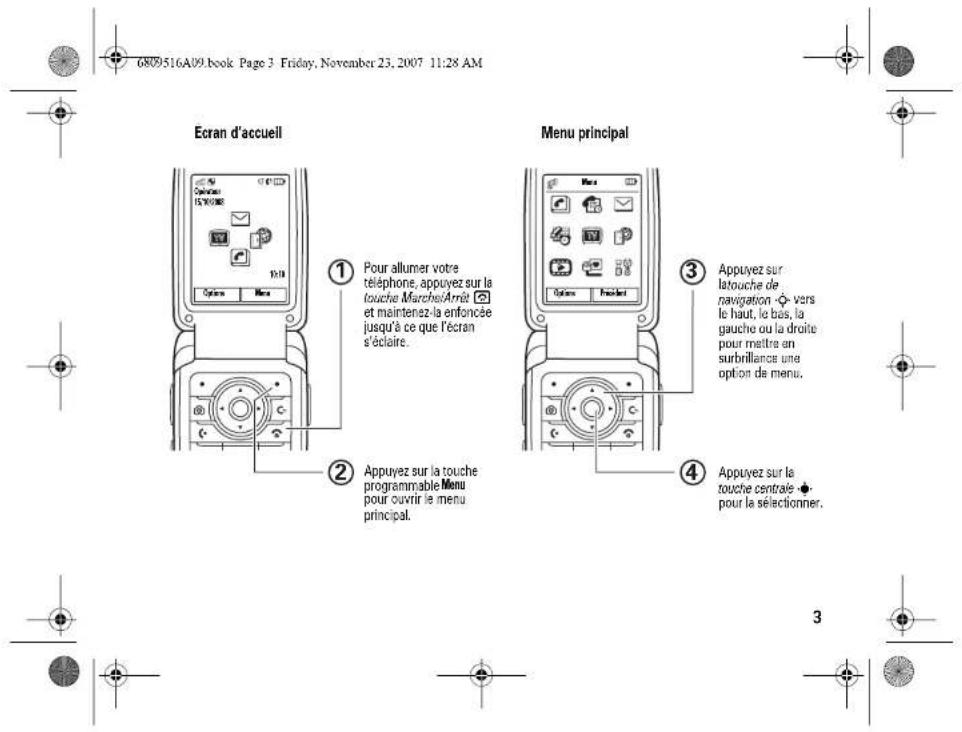
1 Appuyez sur la touche programmable Menu pour ouvrir le menu.
2 Appuyez sur la touche de navigation • pour afficher l'option 📍 Multimédia puis appuyez sur la touche centrale • pour la sélectionner.
3 Appuyez sur la touche de navigation pour afficher l'option Appareil photo, puis appuyez sur la touche centrale pour la sélectionner.
Ce guide utilise les symboles suivants :
Symboles

Cette icône indique les fonctions soumises à des conditions liées au réseau que vous utilisez, à votre carte SIM ou à votre abonnement. Elles peuvent dans ce cas ne pas être disponibles dans toutes les zones géographiques. Pour plus d'informations, adressez-vous à votre opérateur.

Cela signifie qu'une fonction requiert un accessoire en option.
Mise en route
21




Votre carte SIM (Module d'identification de l'abonné) contient des informations personnelles telles que votre numéro de téléphone et votre liste des contacts.
Attention : la carte ne doit être ni pliée, ni rayée, ni exposée à l'électricité statique, à l'eau ou à la poussière. Éteignez votre téléphone et retirez la batterie avant d'installer ou de retirer la carte SIM.
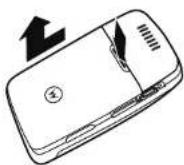
1 Le cas échéant, appuyez sur le cliquet du cache de la batterie et retirez le cache.
22 Mise en route
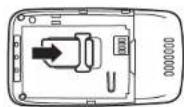
2 Maintenez la carte SIM avec l'encoche dans le coin inférieur gauche et la face dorée vers le bas. Glissez la carte SIM sous le clip en métal et dans la fente, comme indiqué.


Utilisation des batteries et sécurité relative aux batteries
- Motorola recommande l'utilisation exclusive de batteries et de chargeurs de batterie Motorola.
La garantie ne couvre pas les dommages provoqués par l'utilisation de batteries et/ou de chargeurs de batteries non homologués par Motorola.
Attention : l'utilisation de batteries ou de chargeurs non qualifiés peut vous exposer à un risque d'incendie, d'explosion, de fuite ou autre.
Toute utilisation incorrecte de la batterie ou utilisation d'une batterie endommagée peut provoquer un
incendie, une explosion ou tout autre danger.
- Toute manipulation de la batterie par des enfants doit être soumise à une stricte vigilance.
- Imporles téléptones portables Motorola sont conçus pour fonctionner de façon optimale avec des batteries qualifiées. Si un message tel que Batterie non valide ou Charge impossible apparaît, suivez la procédure ci-dessous :
- Retirez la batterie et vérifiez qu'elle comporte bien l'hologramme « Motorola Original ».
- Si elle ne comporte aucun hologramme, il ne s'agit alors pas d'une batterie qualifiée.
Mise en route
23





- Si elle comporte un hologramme, remplacez-la et chargez la nouvelle batterie.
- Si le message continue de s'afficher, contactez un centre de réparation agréé Motorola.
- Les batteries neuves ou stockées pendant de longues périodes peuvent nécessiter un temps de charge plus long.
- Précautions de mise en charge : il est préférable de charger les batteries à température ambiante. N'exposez jamais les batteries à des températures inférieures à 0 °C ou supérieures à 45 °C pendant la charge. Emportez toujours votre téléphone portable lorsque vous quittez votre véhicule.
24
Mise en route


- Lorsque vous n'utilisez pas votre batterie pendant un certain temps, rangez-la dans un endroit frais et sec.
- Avec le temps, l'autonomie de la batterie diminue. Le temps d'utilisation entre deux charges peut donc diminuer et impliquer des temps de charge plus fréquents ou plus longs.
- Évitez d'endommager la batterie et le téléphone portable. Ne tentez pas de démonter, ouvrir, écraser, plier, déformer, percer, découper ou immerger la batterie ou le téléphone portable. Évitez également de faire tomber la batterie ou le téléphone portable, en particulier sur une surface dure. Si votre batterie ou votre téléphone portable est néanmoins endommagé, apportez-le à un centre de réparation agréé Motorola avant toute réutilisation.


N'essayez pas de le sécher avec un appareil électrique ou autre source de chaleur, comme un sèche-cheveux ou un four à micro-ondes.
- Manipulez une batterie chargée avec soin (en particulier lorsque celle-ci est placée dans une poche, un portefeuille ou autre endroit contenant des objets métalliques). Le contact avec des objets métalliques (bijoux, clés, chaînes) peut provoquer un court-circuit, entraînant la surchauffe de la batterie et un risque de dommage ou de lésion.
Jetez rapidement les batteries usagées, conformément à la réglementation locale. Pour vous informer sur les méthodes de mise au rebut


appropriées pour les batteries, adressez-vous au centre de recyclage le plus proche.
Avertissement : ne jetez jamais vos batteries au feu, elles risqueraient d'exploser.
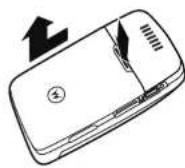
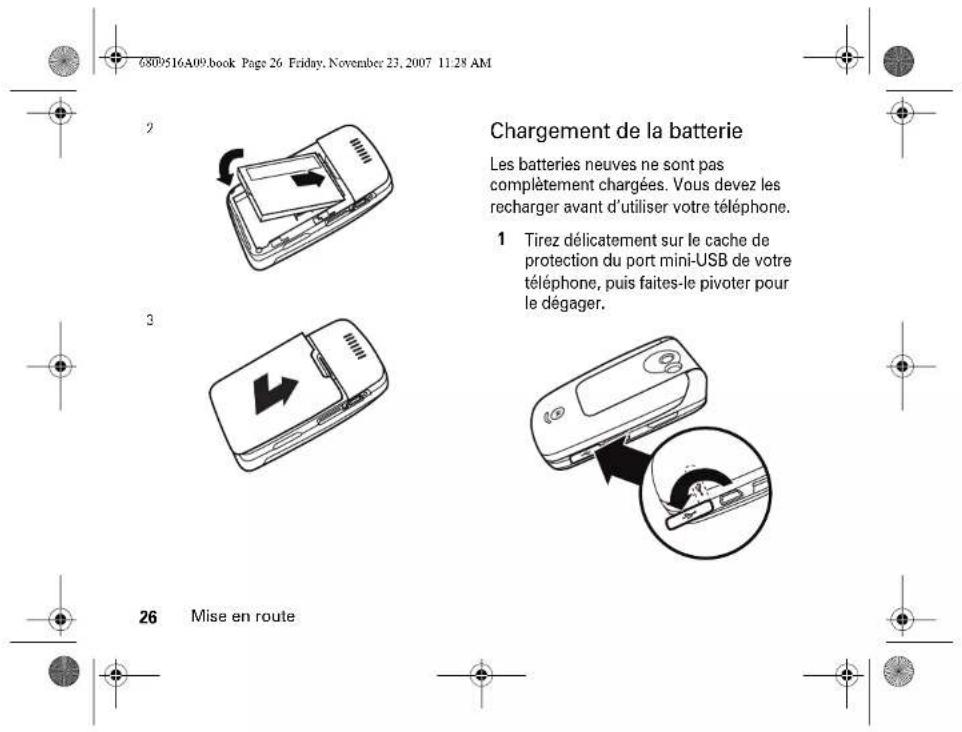
Installation de la batterie
1

Mise en route
25







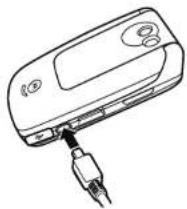
2 Insérez la prise du chargeur dans le téléphone comme illustré. Branchez l'autre extrémité du chargeur sur une prise électrique.
La charge peut prendre plusieurs secondes avant de commencer. Charge terminée s'affiche, une fois terminé.
Conseil : les batteries Motorola sont dotées de circuits qui les protègent contre les surcharges.
Remarque : vous pouvez charger votre batterie en reliant un câble entre le port mini-USB de votre téléphone et le port USB d'un ordinateur. Les deux appareils doivent être allumés et les pilotes appropriés doivent être installés sur votre ordinateur. Les câbles et les pilotes logiciels sont fournis dans les kits de données Motorola Original, vendus séparément.
Marche et arrêt
Attention : lorsque vous allumez le téléphone, il peut vous demander de saisir votre code PIN de carte SIM. Si vous saisissez successivement trois codes PIN erronés, votre carte SIM est désactivée et votre téléphone affiche SIM bloquée Contactez votre opérateur.
Mise en route
27




sur la touche marche!
arret pendant
quelques secondes,
jusqu'à ce que l'écran ou le clavier s'allume. Si
vous y êtes invité, saisissez le code PIN
à quatre chiffres de votre carte SIM et/ou le
code de déverrouillage à quatre chiffres.
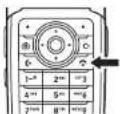
Pour éteindre le téléphone, appuyez
pendant quelques secondes sur 📤.
Appel
Saisissez un numéro de téléphone et appuyez sur la touche d'envoi pour passer un appel.
Conseil : si vous faites une erreur lors de la composition d'un numéro de téléphone, appuyez sur la touche Effacer/Retour pour supprimer le caractère à gauche du curseur.
28 Mise en route
Pour « raccrocher », fermez le téléphone ou appuyez sur la touche fin 📷.
Remarque : si le haut-parleur est activé, l'appel continue même en fermant le téléphone (pour plus de détails sur le haut-parleur mains libres, voir page 80).
Lorsque le service vocal fonctionnant sur réseau Wi-Fi est activé et disponible, votre appel sera acheminé vers votre réseau préférentiel, selon les préférences de réseau vocal sélectionnées (pour plus d'informations sur le réglage des préférences réseau, voir page 37).
Remarque : pour définir vos préférences réseau uniquement pour l'appel suivant, appuyez sur Options > Réseaux Voix.


Lorsque votre téléphone sonne et/ou vibre, ouvrez le téléphone ou appuyez sur la touche d'envoi pour répondre.
Pour « raccrocher », fermez le téléphone ou appuyez sur la touche fin 📐.
Remarque : si le haut-parleur est activé, l'appel continue même en fermant le téléphone (pour plus de détails sur le haut-parleur mains libres, voir page 80).
Enregistrement d'un numéro de téléphone dans le répertoire
Vous pouvez enregistrer un numéro de téléphone dans votre liste de Contacts.
Remarque : vous pouvez enregistrer des informations de contact de base sur votre carte SIM, ou ajouter des informations comme des images dédiées et des alertes spéciales pour des contacts enregistrés sur la mémoire du portable. Pour sélectionner l'emplacement de stockage des contacts, reportez-vous à la page 97.
1 Saisissez un numéro de téléphone à partir de l'écran d'accueil.
2 Appuyez sur Enregistrer.
3 Saisissez un nom pour le numéro de téléphone et spécifiez le type de numéro de téléphone, si nécessaire.
4 Appuyez sur Enregistrer pour enregistrer le contact.
Pour modifier ou enregistrer des informations supplémentaires sur le contact, reportez-vous à la page 99.
Mise en route
29




Appel d'un numéro de téléphone enregistré
Trouver la fonction : Menu > 📄 Contacts
1 Faites défiler la liste jusqu'au contact.
Raccourci : dans la liste de contacts, appuyez sur les touches du clavier pour saisir les premières lettres du contact souhaité. Appuyez sur •• pour atteindre le contact.
2 Appuyez sur ☐ pour appeler ce contact.
Votre numéro de téléphone
Pour afficher votre numéro de téléphone à partir de l'écran d'accueil, appuyez sur Menu > 5% Paramètres> Configuration appel > Mon numéro de tél.
Pour afficher votre numéro de téléphone lorsque vous êtes en communication, appuyez sur Options > Mon N° de tél.
Pour enregistrer ou modifier votre nom et votre numéro de téléphone sur la carte SIM, sélectionnez le champ que vous souhaitez modifier.
Si vous ne connaissez pas votre numéro de téléphone et que le téléphone ne l'affiche pas, contactez votre opérateur.


30
Mise en route


Fonctions supplémentaires
Appels via une connexion Internet Wi-Fi
Vous pouvez utiliser votre téléphone pour passer et recevoir des appels via une connexion Wi-Fi CERTIFIED™, si votre opérateur accepte les appels Internet via les protocoles VoIP (Voice-over-Internet Protocol) ou S/P (Session Initiation Protocol). Pour utiliser une connexion Internet (au lieu d'une connexion au réseau cellulaire), vous devez accéder au réseau de votre opérateur par un point d'accès WLAN via une connexion sans fil.
Remarque : vous n'êtes pas autorisé à utiliser les fonctions Wi-Fi à l'extérieur en France. Pour éviter toute interférence illicite avec d'autres signaux radios, n'utilisez les options Wi-Fi en France que si vous êtes à l'intérieur.
Liste des réseaux disponibles
Pour afficher une liste des points d'accès disponibles à proximité :
Trouver la fonction : Menu > 50 Paramètres > Wi-Fi > Réseaux disponibles.
Votre téléphone affiche les points d'accès disponibles. L'indicateur de puissance du signal Wi-Fi orange ◀ indique l'intensité



Fonctions supplémentaires
31


de chaque connexion Wi-Fi. Voici les autres indicateurs pouvant s'afficher :
★ = réseau
enregistré
√ = connexion
réseau active
on = point
d'accès sécurisé
= connexion
à un réseau
enregistré active
Faites défiler la liste jusqu'au point d'accès de votre choix, puis appuyez sur Options
Connector.
Création d'une connexion réseau Wi-Fi
Pour créer et enregistrer une connexion Wi-Fi avec un point d'accès réseau :
Trouver la fonction : Menu > 8% Paramètres > Wi-Fi > Réseaux disponibles.
1 Faites défiler la liste jusqu'au réseau Wi-Fi de votre choix, puis appuyez sur ♦.
32 Fonctions supplémentaires
2 Le cas échéant, saisissez la clé réseau, puis appuyez sur Continuer.
3 Lorsque la connexion est établie, assurez-vous que votre profil a été sauvegardé. Pour enregistrer le profil, faites défiler la liste jusqu'au réseau Wi-Fi avec l'indicateur de connexion réseau active √, puis appuyez sur Options > Enregistrer.
Votre téléphone crée une connexion sécurisée avec le réseau et enregistre le profil réseau dans la liste Réseaux enregistrés.
Remarque : votre téléphone se connecte automatiquement à un réseau de la liste Réseaux enregistrés lorsqu'il est à proximité du point d'accès réseau.




Pour que votre téléphone localise et se connecte automatiquement à un point d'accès réseau Wi-Fi :
Trouver la fonction : Menu > Paramètres
Wi-Fi > Connexion Wi-Fi.
Votre téléphone se connecte au point d'accès réseau à proximité disposant du meilleur signal. Si la première connexion échoue, le téléphone tente de se connecter au réseau disponible suivant.
Conseil : à partir de l'écran d'accueil, appuyez sur Options > Connexion Wi-Fi pour vous connecter à un point d'accès Wi-Fi situé à proximité.
Liste des réseaux enregistrés
Pour afficher les profils des connexions réseau enregistrés sur votre téléphone :
Trouver la fonction : Menu > 58 Paramètres > Wi-Fi > Réseaux enregistrés.
Remarque : votre téléphone se connecte automatiquement à un réseau de la liste Réseaux enregistrés lorsqu'il est à proximité du point d'accès réseau.
Ajout manuel de réseaux à la liste Pour configurer manuellement un point d'accès réseau et l'ajouter à la liste :
Trouver la fonction : Menu > 89 Paramètres > Wi-Fi > Ajouter nouveau réseau.
Vous devez saisir les paramètres de configuration suivants :
Options
SSID
Saisir le nom de diffusion identifiant le point d'accès sans fil.
Fonctions supplémentaires




33


Options
Nom du profil
| Saisir le nom que vous souhaitez utiliser pour identifier le point d'accès dans la liste Réseaux enregistrés. |
Paramètres de connexion
| Définir cette option sur Connex. auto ou Connexion manuelle. |
Clé réseau ou Phrase de passe
| Saisir la clé d'accès au réseau sans fil définie dans la configuration du point d'accès. |
SSID non diffusé
| Sélectionner cette option si le nom de votre point d'accès n'est pas diffusé. |
| Conseil : consultez la liste des réseaux disponibles pour vérifier si le nom de point d'accès est diffusé. |
Options
Paramètres IP
| Définir cette option sur DHCP ou Manuel. |
Profil VoIP
| Sélectionner le service de votre choix ou [Par défaut] pour choisir le service vocal par défaut. |




Affichage ou modification d'un profil réseau
Trouver la fonction : Menu > Paramètres > Wi-Fi > Réseaux enregistrés, puis faites défiler la liste jusqu'au réseau de votre choix et appuyez sur Options > Modifier.
Envoi d'un profil réseau
Pour envoyer un profil réseau par SMS à un autre téléphone Motorola A910i ou tout autre dispositif compatible :
Trouver la fonction : Menu > Paramètres > Wi-Fi > Réseaux enregistrés, puis faites défiler la liste jusqu'au réseau de votre choix et appuyez sur Options > Joindre à msg.
Réception d'un profil réseau
Votre téléphone vous signale lorsque vous recevez un message de profil réseau provenant d'un autre téléphone ou ordinateur.
Appuyez sur Afficher pour ouvrir le message contenant les données du profil, puis appuyez sur Options > Enregistrer pour enregistrer le profil réseau dans votre liste Réseaux enregistrés.
Activation ou désactivation Wi-Fi
Trouver la fonction : Menu > 83 Paramètres > Wi-Fi > Wi-Fi activé ou Wi-Fi désactivé.
Remarque :
- Pour prolonger l'autonomie de la batterie, utilisez la procédure ci-dessus pour désactiver la fonction Wi-Fi lorsqu'elle n'est pas utilisée.
- Le service vocal via Wi-Fi ne sera plus disponible si vous désactivez la fonction Wi-Fi.
Fonctions supplémentaires
35





Conseil : si vous choisissez GSM seul comme réseau vocal préféré et que vous souhaitez utiliser une connexion de données Wi-Fi, vous devez activer manuellement la fonction Wi-Fi.
Aide Wi-Fi
Pour en savoir plus sur les fonctions Wi-Fi de votre téléphone :
Trouver la fonction : Menu > 58 Paramètres > Wi-Fi > Aide Wi-Fi.
Configuration d'un profil Wi-Fi à partir d'un ordinateur
Vous pouvez utiliser l'application fournie par votre opérateur pour configurer automatiquement les services Wi-Fi et VoIP.
1 Eteignez votre téléphone, insérez une carte mémoire MicroSD dans votre
36
Fonctions supplémentaires
téléphone (voir page 47), puis rallumez-le.
Remarque : le cas échéant, formatez la carte mémoire afin de pouvoir l'utiliser avec votre téléphone (voir page 48).
2 Appuyez sur Menu > Connectivité > Synchro Profil.
3 À l'invite, appuyez sur Suivant.
4 Connectez votre téléphone à votre ordinateur à l'aide d'un câble USB (voir page 49).
5 Ouvrez l'application de configuration sur votre ordinateur, puis suivez les instructions.
6 Une fois terminé, appuyez sur Taminé.
L'application configure le service VoIP de votre téléphone et charge une liste de réseaux Wi-Fi valides sur votre téléphone. Après confirmation de la fin de la mise à jour, votre téléphone recherche les réseaux




Wi-Fi disponibles, puis tente d'accéder à l'un des réseaux enregistrés.
Lorsque l'application de configuration est en cours d'exécution, la fonction Wi-Fi de votre téléphone est désactivée, la préférence réseau est définie à GSM seul et la fonction Diagnostics VoIP est désactivée.
Si la configuration automatique réussit, la fonction Wi-Fi du téléphone est réactivée (l'indicateur de puissance du signal Wi-Fi restant désactivé), la préférence réseau est définie à VoIP préféré et la fonction Diagnostics VoIP est restaurée.
Si la configuration automatique échoue, les paramètres précédents sont rétablis pour toutes les fonctions du téléphone concernées.
Réseaux téléphoniques
Pour définir vos préférences réseau pour les appels vocaux :
Trouver la fonction : Menu > ☑ Connectivité > Réseaux Voix.
À partir de l'écran d'accueil, vous pouvez également appuyer sur Options > Réseaux Voix pour définir vos préférences réseau.
Conseil : pour recevoir des appels cellulaires et des appels Wi-Fi, réglez vos préférences réseau sur VoIP préféré.
Configuration des fonctions de voix sur IP (VoIP)
Remarque : l'option Config. VoIP peut être désactivée. Pour toute question relative à cette fonction, veuillez contacter votre opérateur.





Fonctions supplémentaires
37


Pour afficher la liste des serveurs vocaux sur votre téléphone :
Trouver la fonction : Menu > Connectivité > Config. VoIP.
La liste affichée comprend tous les serveurs vocaux qui sont configurés sur votre téléphone. L'indicateur de connexion réseau active √ indique le serveur qui est activé par défaut lorsqu'une connexion Wi-Fi est établie. L'indicateur réseau Ⓧ indique que le service est associé à un réseau Wi-Fi. L'association entre un profil Wi-Fi et un service vocal est effectuée lorsque vous créez ou modifiez le profil Wi-Fi.
Pour changer le service vocal par défaut, faites défiler la liste jusqu'au service de votre choix, puis appuyez sur Sélectionner.
Création d'un service vocal
Pour créer manuellement un service vocal et l'ajouter à la liste :
Trouver la fonction : Menu > Connectivité
Config. VoIP, puis appuyez sur Options Nouveau profil.
Votre téléphone affiche une liste d'opérateurs de services vocaux. Faites défiler la liste jusqu'à l'opérateur de votre choix, puis appuyez sur Sélectionner.
Remarque :
- selon votre opérateur, votre téléphone peut vous autoriser ou non à créer de nouveaux profils ou à sélectionner un autre opérateur ;
- selon votre opérateur, certaines options marquée par * peuvent ne pas s'afficher.




Contactez votre opérateur pour obtenir les réglages de configuration suivants :
Options
Nom du profil
| Saisir le nom que vous souhaitez utiliser pour identifier le profil vocal. |
N° de téléphone
| Saisir votre numéro de téléphone pour ce service. Il peut présenter le format suivant : 12345678 ou 12345678@domaine.com. |
Nom d'utilisateur
| Nom d'utilisateur utilisé pour l'authentication au service. |
Mot de passe
| Mot de passe utilisé pour l'authentication au service. |
Nom de domaine *
| Nom de domaine de votre opérateur. |
Options
Adresse IP Proxy +
| Adresse Internet du service. |
Port du Proxy *
| Numéro de port du service. |
Adresse du serveur de registre *
| Adresse Internet du service SIP Registrar. |
N°deboitevocale*
| Si vous disposez d'une messagerie vocale distincte de la boîte vocale GSM, saisissez le numéro utilisé pour écouter vos messages vocaux associés à ce service vocal. |
Adresse du serveur STUN *
| Adresse Internet du serveur. |
Port STUN *
| Numéro de port du serveur. |
Fonctions supplémentaires




Fréquence d'actualisation STUN *
Fréquence d'actualisation du service STUN, en secondes.
Affichage, modification ou suppression d'un service vocal
Trouver la fonction : Menu > Connectivité
Config. VoIP, puis appuyez sur Options
Affichage ou Modifier, ou sur Supprimer.
Diagnostics VoIP
Votre téléphone peut vous aider à identifier des problèmes liés à votre service vocal et vous indiquer les opérations à effectuer pour les solutionner. Pour diagnostiquer l'état du service de votre téléphone :
Trouver la fonction : Menu > ☑ Connectivité > Diagnostics VoIP.
40
Fonctions supplémentaires
Votre téléphone analyse les réglages actuels, l'état de la connectivité Wi-Fi et Internet ainsi que l'état du service vocal. Le téléphone affiche ensuite un rapport d'état et peut vous suggérer un ou plusieurs réglages que vous pouvez utiliser pour en améliorer le fonctionnement.
Le cas échéant, appuyez sur •• vers la gauche ou la droite pour passer d'une solution à l'autre.
Pour obtenir des informations détaillées sur le diagnostic, appuyez sur Options
Afficher détails.
Pour obtenir davantage d'informations sur un élément spécifique, faites défiler la liste jusqu'à cet élément, puis appuyez sur ♦.
Diagnostics automatiques
Votre téléphone peut surveiller l'état du service vocal en arrière plan, notifier automatiquement tous les problèmes


détectés et proposer des solutions à ces problèmes. Pour activer cette option :
Trouver la fonction : Menu > Connectivité
Diagnostics VoIP, puis appuyez sur Options Diagnostics auto.
Services de télévision et de radio
Votre téléphone peut recevoir des programmes de télévision et de radio diffusés grâce à des flux de données transmis sur une connexion Internet via Wi-Fi. Vous devez avoir souscrit à une offre correspondante auprès de votre opérateur afin de bénéficier de ces services. Veuillez contacter votre opérateur pour plus d'informations.
Lecteur de musique
Votre téléphone peut lire des fichiers musicaux et audio de formats divers dont les formats MP3, AAC et AAC+ (pour obtenir une liste complète de formats, voir page 51). Vous pouvez utiliser une carte mémoire amovible MicroSD avec votre téléphone pour stocker davantage de titres (voir page 47).
Remarque : votre téléphone ne peut pas lire des fichiers musicaux et audio soumis à des droits DRM (Digital Rights Management). Assurez-vous que les fichiers musicaux que vous chargez sur votre téléphone ne sont pas protégés par des droits DRM.
Chargement de fichiers musicaux sur votre ordinateur
Pour charger de la musique sur votre téléphone, vous devez disposer d'une
Fonctions supplémentaires


41


bibliothèque de musique numérique sur votre ordinateur. Pour créer une bibliothèque de musique numérique sur votre ordinateur :
1 Insérez un CD audio dans le lecteur de CD de votre ordinateur.
2 Démarrez le lecteur multimédia de votre ordinateur (Microsoft® Windows® Media Player, par exemple).
3 Copiez le CD audio dans la bibliothèque du lecteur multimédia (également appelé extraction du CD).
Si votre ordinateur est connecté à Internet lorsque vous insérez votre CD, le lecteur multimédia recherchera les données sur l'album telles que les titres des morceaux, le nom de l'album, le nom de l'artiste et la pochette de l'album. Ces données peuvent être modifiées ou saisies manuellement grâce à l'application du lecteur multimédia
42 Fonctions supplémentaires
de votre ordinateur. Ces données s'afficheront sur le lecteur multimédia de votre téléphone.
Chargement de fichiers musicaux sur votre téléphone
Pour transférer des fichiers musicaux depuis la bibliothèque de musique numérique de votre ordinateur vers votre téléphone et sa carte mémoire MicroSD, reportez-vous à la page 47. Pour télécharger des chansons depuis Internet, reportez-vous à la page 120. Pour obtenir une liste de formats de fichiers pris en charge par votre téléphone, reportez-vous à la page 51.
Lecture de fichiers musicaux
Utilisez l'application Musiques et sons pour écouter de la musique sur votre téléphone.
Trouver la fonction : Menu > Multimédia
Médiathèque > Musiques et sons > dossier.




Sélectionnez un morceau ou une sélection dans l'un des dossiers suivants :
Dossiers
| Tout |
| Afficher et écouter des titres. |
| Remarque : tous les morceaux sur votre téléphone apparaissent dans la liste Tout.Certains morceaux peuvent ne pascomporter d'informations relatives à l'Artiste, l'Album ou le Genre, ils n'apparaîtrontdonc pas dans ces listes. |
| Sélections |
| Créer ou écouter une sélection demorceaux (voir page 51). |
| Fichiers récents |
| Afficher les morceaux écoutésrécemment. |
Dossiers
| Albums |
| Sélectionner un album pour afficher ou écouter les morceaux qu'il contient. |
| Artistes |
| Sélectionner un artiste pour afficher ou écouter ses morceaux. |
| Compositeurs |
| Sélectionner un compositeur pour afficher ou écouter ses morceaux. |
| Genres |
| Sélectionner un genre musical pour afficher ou écouter les morceaux correspondants. |
| Sons préchargés |
| Afficher et écouter vos sonneries standard. |


Fonctions supplémentaires
43


Conseil : lorsque vous ouvrez la Médiathèque, vous êtes invité à mettre à jour la base de données (M&J Médiathèque). Appuyez sur Oui pour mettre à jour la liste des fichiers multimédias enregistrés sur la carte mémoire présente. Il est conseillé de mettre à jour la liste multimédia à chaque fois que vous insérez ou changez de carte mémoire.
Utilisez la touche de navigation •• pour contrôler la lecture d'un morceau.
Si vous recevez un appel pendant l'écoute d'un morceau, la lecture s'arrête jusqu'à la fin de votre communication.
Pendant la lecture d'un morceau, appuyez sur Options pour sélectionner les options du lecteur de musique :
Options
Masquer
Masquer le lecteur de musique pendant la lecture. Pour réafficher le lecteur multimédia, appuyez sur -∅- vers le haut. Pour arrêter le lecteur multimédia masqué, appuyez sur 🔒.
Gérer
Afficher les Propriétés du morceau, telles que le nom, le type et la taille du fichier.
Envoyer
Envoyer le morceau dans un message ou email, ou l'envoyer vers un autre périphérique via une connexion Bluetooth®.
Appliquer à
Ajouter un morceau à une sélection ou l'utiliser en tant que sonnerie.



44
Fonctions supplémentaires





Personnaliser les réglages (voir page 46).
Lors de l'écoute d'un morceau, le lecteur de musique affiche son titre, le nom de l'artiste et de l'album, et la pochette, si ces informations sont disponibles. Pour agrandir l'affichage de la pochette, appuyez sur (appuyez de nouveau pour revenir au lecteur multimédia).
Ajout de fichiers musicaux à une sélection
Trouver la fonction : Menu > Multimédia
Médiathèque > Musiques et sons > dossier.
1 Faites défiler la liste jusqu'au morceau que vous souhaitez ajouter à la sélection.
Conseil : pour sélectionner plusieurs morceaux à ajouter à la sélection,
appuyez sur Options > Sélection multiple. Votre téléphone affiche une liste de morceaux. Faites-la défiler jusqu'aux morceaux de votre choix, puis appuyez sur • pour les sélectionner.
2 Appuyez sur Options > Appliquer à > Sélection. Votre téléphone affiche plusieurs sélections.
3 Accédez à la liste souhaitée.
Pour créer une sélection, appuyez sur Options > Nouvelle sélection. Saisissez le nom de la sélection, puis appuyez sur Enregistrer
4 Appuyez sur Appliquer.
5 Répétez la procédure pour ajouter d'autres morceaux ou appuyez sur Précédent pour revenir au menu Médiathèque.
Pour écouter une sélection :
Fonctions supplémentaires
45



Trouver la fonction : Menu > 📄 Multimédia > Médiathèque > Musiques et sons > Sélections, faites défiler la liste jusqu'à la sélection souhaitée, puis appuyez sur Options > Lire.
Personnalisation du lecteur multimédia
Trouver la fonction : Menu > 📄 Multimédia > Médiathèque > Musiques et sons, puis appuyez sur Options > Configuration.
Vous pouvez sélectionner les options suivantes :
Options
Aléatoire
Lire les morceaux dans un ordre aléatoire.
Options
Terminer appel
Si vous recevez un appel pendant l'écoute d'un morceau, la lecture s'arrête.
Lorsque l'appel est terminé, la lecture reprend (Lecture auto) ou reste en pause (Pause).
Répétition auto
Écouter un morceau ou une sélection en boucle.
Effets stéréo
Définir Son 3D et Bass Boost pour personnaliser les effets sonores.
Connexion Internet
Définir vos préférences Internet pour le téléchargement de musique à partir du Web.







Si vous faites défiler une liste jusqu'à un morceau, puis appuyez sur Options, certaines options liées au morceau et à la sélection, telles que Supprimer, Renommer, Envoyer, Appliquer à et Trier, peuvent s'afficher.
Carte mémoire
Vous pouvez utiliser une carte mémoire amovible microSD afin d'enregistrer et de récupérer des fichiers multimédias (tels que de la musique et des images). Votre téléphone peut utiliser des cartes mémoire d'une capacité maximale de 1 Go.
Remarque : si vous téléchargez un fichier protégé par copyright sur votre carte mémoire, vous ne pouvez utiliser ce fichier que lorsque votre carte mémoire est insérée dans votre téléphone. Vous ne pouvez pas envoyer, copier ou modifier un fichier soumis à des droits d'auteur.
Installation d'une carte mémoire
Attention : votre carte mémoire ne doit être ni pliée, ni rayée, ni exposée à l'électricité statique, à l'eau ou à la poussière.
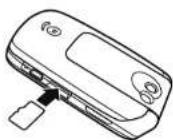
Présentez la carte mémoire avec les contacts en or vers le haut et insérez-la dans la fente correspondante située sur le côté de votre téléphone, tel qu'illustré, jusqu'à ce qu'elle soit enclenchée. Ne retirez pas la carte mémoire lorsque le téléphone accède à des fichiers sur la carte (en lecture ou en écriture).
Pour retirer la carte mémoire, appuyez sur la carte jusqu'à ce que vous entendiez un clic. Une partie de la carte sort du téléphone de sorte que vous puissiez la retirer.
Fonctions supplémentaires


47





Conseil : vous pouvez insérer et permuter des cartes mémoires lorsque le téléphone est allumé. Il est conseillé de mettre à jour la liste multimédia à chaque installation ou changement de carte mémoire.
Formatage de carte mémoire
Toute nouvelle carte mémoire doit être formatée pour pouvoir être utilisée avec votre téléphone.
Attention : le formatage d'un carte mémoire efface tous les fichiers stockés sur celle-ci.
Pour formater une carte mémoire installée :
1 Appuyez sur Menu > 📋 Outils > Explorateur.
2 Appuyez sur ◆ pour faire défiler la liste jusqu'à ■ Carte mémoire.
3 Appuyez sur Options > Carte mémoire > Formater.
4 Sélectionnez Formater pour confirmer que vous souhaitez formater la carte mémoire.
Affichage du contenu de la carte mémoire
Pour afficher les fichiers stockés sur la carte mémoire :
Trouver la fonction : Menu > 📋 Outils
Explorateur > 📄 Carte mémoire
Remarque : le nom de votre carte mémoire peut différer.
Conseil : si le téléphone ne détecte pas votre carte mémoire, essayez d'éteindre le téléphone, puis de le rallumer. Revenez ensuite à la liste Mes fichiers.

48
Fonctions supplémentaires




Déplacement ou copie de fichiers du téléphone vers la carte mémoire et inversement
Vous pouvez déplacer ou copier des fichiers (comme des fichiers musicaux, des images et des photos ainsi que des clips vidéo) de votre téléphone vers la carte mémoire ou inversement.
Remarque : quand un fichier est déplacé vers un nouvel emplacement, il est effacé de son emplacement d'origine. Lorsque vous copiez un fichier, l'original reste à son emplacement initial.
Pour afficher les fichiers stockés sur le téléphone ou la carte mémoire :
Trouver la fonction : Menu > 📋 Outils > Explorateur, sélectionnez un dossier du téléphone ou 📋 Carte mémoire pour afficher son contenu.
1 Faites défiler la liste jusqu'au fichier que vous souhaitez déplacer ou copier.
2 Appuyez sur Options > Gérer > Déplacer ou Copier.
Remarque : les options Déplacer et Copier n'apparaissent pas si le fichier mis en surbrillance est protégé par copyright.
3 Faites défiler la liste jusqu'à l'emplacement de destination, puis appuyez sur Insérer.
Conseil : si le téléphone ne détecte pas votre carte mémoire, essayez de l'éteindre, puis de le rallumer. Réessayez ensuite de copier le fichier.
Connexion de la carte mémoire à un ordinateur
Vous pouvez connecter votre téléphone à un ordinateur pour transférer des fichiers de et vers la carte mémoire.
Fonctions supplémentaires
49






Remarque : lorsque le téléphone est connecté à un ordinateur, l'accès à la carte mémoire est uniquement possible via l'ordinateur.
Sur votre téléphone
Appuyez sur Menu > Connectivité
Configuration USB > Type de connexion
Carte mémoire.

La connexion USB est dirigée vers la carte mémoire. Branchez le câble USB Motorola Original au port mini-USB de votre téléphone et à un port USB disponible de votre ordinateur. Puis, procédez comme suit :
Sur votre ordinateur
1 Recherchez l'emplacement où la carte mémoire de votre téléphone apparaît en tant qu'icône de disque amovible. Sur un PC, cette icône se trouve sur

TM
50
Fonctions supplémentaires


le Poste de travail. Sur un Macintosh ^® , elle apparaît sur le bureau.
2 Double-cliquez sur l'icône Disque amovible pour accéder aux fichiers sur la carte mémoire de votre téléphone.
3 Pour enregistrer les fichiers souhaités sur la carte mémoire, glissez et déposez les fichiers sur l'icône Disque amovible.
4 Une fois terminé, retirez avec précaution le téléphone avec la carte mémoire de votre ordinateur :
Si vous utilisez un PC, cliquez avec le bouton droit de la souris sur l'icône Retirer le périphérique en toute sécurité dans la barre d'état du système en bas de l'écran de votre ordinateur. Sélectionnez ensuite l'option Périphérique de stockage de masse USB.




Si vous utilisez un Mac, sélectionnez et déposez l'icône Disque amovible dans la Corbeille.
Formats de fichiers reconnus par votre téléphone
Remarque : votre téléphone ne peut pas lire des fichiers multimédias soumis à des droits DRM (Digital Rights Management). Assurez-vous que les fichiers multimédias que vous chargez sur votre téléphone ne sont pas protégés par des droits DRM.
Avant de copier les fichiers sur votre téléphone, assurez-vous que les fichiers
sont dans un format reconnu par votre téléphone :
audio
AAC (jusqu'à 192 Kbit/s), AAC+ (16 jusqu'à 128 Kbit/s), MP3 (jusqu'à 320 Kbit/s), WAV (aucune limite), WMA v9 L2, v3, v7, v8 (jusqu'à 160 Kbit/s), Real Audio G2, 8 (jusqu'à 96 Kbit/s), Real Audio 10 (jusqu'à 192 Kbit/s)
photo
.jpg (jusqu'à 640 x 480), .png, .bmp, .gif, .wbmp, .ems (jusqu'à 320 x 240)


Fonctions supplémentaires
51


MPEG4 + AAC : vidéo jusqu'à 296 Kbit/s, 320 x 240, 15 ips, 44 kHz, audio stéréo aux formats .mp4, 3gp, .pvs, .pvp et .pvx. H.263 + AAC : vidéo jusqu'à 296 Kbit/s, 320 x 240, 15 ips, 44 kHz, audio stéréo aux formats .mp4, 3gp, .pvs, .pvp et .pvx. Real Audio + vidéo : vidéo jusqu'à 296 Kbit/s, 320 x 240, 15 ips, 44 kHz, audio stéréo aux formats .rm et .rmyb.
Photos
Prise d'une photo
Appuyez sur la touche Appareil photo pour afficher le viseur de l'appareil photo.
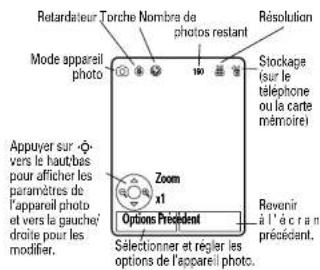
Conseil : pour prendre des photos lorsque la lumière est faible, appuyez sur Options > Torche > option torche pour utiliser la torche intégrée.
1 Pointez l'objectif de l'appareil photo sur le sujet à prendre en photo.
2 Appuyez sur ♦ pour prendre une photo.
52 Fonctions supplémentaires




3 Appuyez sur Envoyer pour envoyer la photo dans le message multimédia (voir page 57).
ou
Appuyez sur Options pour sélectionner une autre option : Enregistrer, Rejeter, Envoyer, Appliquer à ou Modifier.
Remarque : il est impossible d'attribuer une photo à un contact enregistré sur la carte SIM.
Pour afficher une image enregistrée, appuyez sur Menu > Multimédia > Médiathèque > Images > Tout.
Conseil : pour enregistrer des photos sur votre carte mémoire, appuyez sur Options > Paramètres > Emplace. de stock. > Carte mémoire à partir du viseur de l'appareil photo.
Auto-portrait
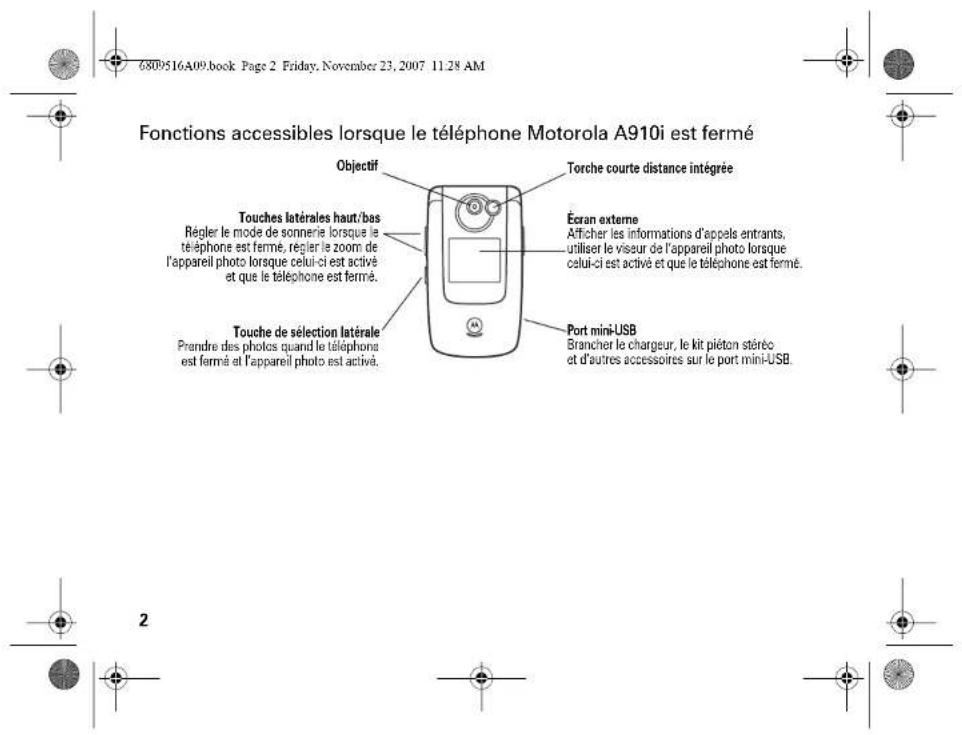
Lorsque le téléphone est fermé, appuyez sur la touche de sélection latérale
(voir illustration page 2) et maintenez-la enfoncée pour activer l'appareil photo et visionner l'image sur l'écran externe.
Appuyez sur la touche de sélection latérale pour prendre une photo. Ouvrez le téléphone et utilisez la Médiathèque pour localiser et afficher la photo (pour plus de détails sur le gestionnaire de médias, voir page 118).
Paramètres de prise de vue
Lorsque le viseur est actif, appuyez sur Options pour sélectionner les options de l'appareil photo :
Options
Capturer
Prendre une photo.
Fonctions supplémentaires




53


| Afficher, modifier et supprimer les images et les photos enregistrées. |
Caméra vidéo
| Passer en mode caméra vidéo. |
Torche
| Activer l'option torche pour prendre des photos lorsque la lumière est faible. |
Retardateur
| Définir la durée du retardateur pour prendre une photo. |
Mode rafale
| Paramétrer l'appareil photo pour prendre une séquence de plusieurs photos. |
Options
Paramètres
| Personnaliser les réglages de l'appareil photo : |
• Durée relecture
- Bruitage obturateur
- Nom par défaut
- Emplace. de stock.
- Téléphone
- Carte mémoire
- Enreg. auto.
- Envoi auto
- Destinataires msg
- Paramètres photo
- Résolution
• Qualité
- Paramètres vidéo
• Résolution
• Qualité
Taille vidéo





Enregistrement d'un clip vidéo
Trouver la fonction : Menu > 📄 Multimédia > Caméra.
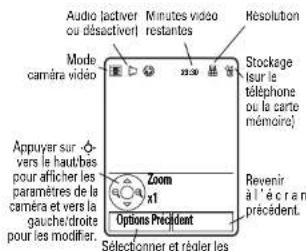
Conseil : si vous souhaitez envoyer votre vidéo dans un MMS, la durée de la vidéo
doit être définie sur MMS court ou MMS long. Pour définir la durée, appuyez sur Options > Paramètres > Paramètres vidéo > Taille vidéo
1 Pointez l'objectif de la caméra vidéo sur le sujet.
2 Appuyez sur • pour commencer l'enregistrement de la vidéo.
3 Appuyez sur Anéter pour arrêter l'enregistrement de la vidéo.
4 Appuyez sur Envoyer pour envoyer la vidéo dans un message multimédia (voir page 57).
ou
Appuyez sur Options pour sélectionner une autre option : Enregistrer, Rejeter, Envoyer ou Lire.
Conseil : pour enregistrer des vidéos sur votre carte mémoire, appuyez sur Options
Fonctions supplémentaires
55



Paramètres > Emplace. destock. > Carte mémoire à partir du viseur de la caméra vidéo.
Paramètres vidéo
Lorsque le viseur de la caméra vidéo est activé, appuyez sur Options pour sélectionner les options vidéo :
| Options |
| Capturer |
| Démarrer l'enregistrement vidéo. |
| Médiathèque |
| Afficher, modifier et supprimer les vidéos enregistrées. |
| Appareil photo |
| Passer en mode appareil photo. |
| Activer micro/Mode muet |
| Activer/Désactiver l'enregistrement audio. |
| Options |
| Torche |
| Activer l’option torche pour enregistrer des vidéos lorsque la lumière est faible. |
| Paramètres |
| Personnaliser les réglages de la caméra (voir page 54). |
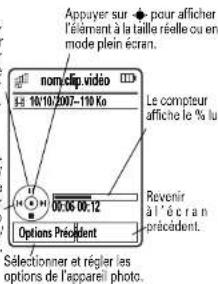
Visualisation d'un clip vidéo Trouver la fonction : Menu > 📄 Multimédia
Médiathèque > Vidéos > Tout > vidéo.
56
Fonctions supplémentaires


Appuyer sur «O» vers le haut pour lire/mettre sur pause, et vers le bas pour arrêter la lecture.
Messages multimédias
Pour en savoir plus sur les fonctions liées à l'utilisation des messages, voir page 104.


Envoi d'un message multimédia
Un MMS (Multimedia Messaging Service) peut contenir des pages avec du texte et des éléments multimédias (y compris des photos, des sons ou des vidéos). Vous pouvez envoyer un message multimédia à d'autres téléphones compatibles MMS et à des adresses électroniques.
Trouver la fonction : Menu > ☑ Messages > Nouveau message.
1 Appuyez sur les touches du clavier pour saisir du texte sur la page (pour plus de détails sur la saisie de texte, voir page 74). Pour insérer une image, un son, une vidéo, un enregistrement vocal, des informations de contact, une adresse Internet ou un message prédéfini dans la page, appuyez sur Options >Insérer. Sélectionnez le type et le fichier.
Fonctions supplémentaires
57




Pour insérer une autre page, appuyez sur Options > Insérer > Page. Vous pouvez saisir davantage de texte et ajouter d'autres objets sur la nouvelle page.
2 Lorsque vous avez terminé votre message, appuyez sur Options > Options d'envoi pour définir les options du message (comme Objet et Priorité).
3 Lorsque vous avez terminé de définir les options de votre message, appuyez sur Terminé.
4 Appuyez sur Envoyer pour sélectionner les destinataires du message. Vous pouvez :
- sélectionner un ou plusieurs contacts de votre répertoire.
- appuyer sur Options > Saisir numéro ou Saisir adresse.
5 Appuyez sur Envoyer pour envoyer le message.
58 Fonctions supplémentaires
Pour enregistrer ou annuler le message, appuyez sur Options > Enreg. dans Brouillons ou Annuler msg.
Réception d'un message multimédia
Lorsque vous recevez un message multimédia, votre téléphone émet une alerte sonore et le message
Nouveau message s'affiche à l'écran, accompagné d'un indicateur de message (☑, par exemple).
Appuyez sur Afficher pour ouvrir le message.
- Les photos, les images et les animations s'affichent lorsque vous lisez le message.
- Un fichier son est lu dès que vous lisez le message. Réglez le volume du son à l'aide des touches latérales haut/bas.


- Les fichiers joints sont attachés à la fin du message. Pour ouvrir une pièce jointe, sélectionnez l'indicateur ou le nom de fichier.
Connexion sans fil Bluetooth®
Votre téléphone est compatible avec les connexions sans fil Bluetooth. Vous pouvez connecter votre téléphone à une oreillette ou à un kit de véhicule Bluetooth pour effectuer des appels mains libres. Vous pouvez connecter votre téléphone à un autre téléphone ou à un ordinateur compatible avec les connexions Bluetooth® pour échanger des fichiers.
Remarque : l'utilisation de votre téléphone portable au volant risque de détourner votre attention de la route. Mettez immédiatement

fin à votre communication si vous n'arrivez pas à vous concentrer sur la conduite. En outre, l'utilisation d'appareils sans fil et de leurs accessoires peut être interdite ou restreinte dans certains lieux. Respectez toujours les lois et réglementations en vigueur concernant l'utilisation de ces produits.
Pour assurer une sécurité Bluetooth maximale, connectez toujours des périphériques compatibles Bluetooth dans un environnement fiable et privé.
Activation/Désactivation de l'option Bluetooth
Trouver la fonction : Menu > Connectivité > Bluetooth, appuyez sur Options > Gérer > Config. Bluetooth > Alim. Bluetooth > Activé ou Désactivé.
Remarque : pour prolonger l'autonomie de la batterie, utilisez cette procédure
Fonctions supplémentaires
59




pour régler l'option Bluetooth sur Désactivé lorsqu'elle n'est pas utilisée. Votre téléphone ne pourra pas se connecter à un autre périphérique tant que vous n'avez pas réglé l'option Bluetooth sur Activé et reconnecté le téléphone au périphérique.
Oreillette ou kit de véhicule mains libres
Avant d'essayer de connecter votre téléphone à un périphérique mains libres, assurez-vous que le périphérique est allumé et prêt en mode couplage ou connexion (voir le guide de l'utilisateur du périphérique). Votre téléphone ne peut être raccordé qu'à un seul périphérique à la fois.
Trouver la fonction : Menu > ☑ Connectivité > Bluetooth, appuyez sur Options > Rechercher > Kit piéton.
Le téléphone répertorie les périphériques localisés à proximité.
60 Fonctions supplémentaires
1 Faites défiler la liste jusqu'au périphérique souhaité.
2 Appuyez sur Options > Gérer > Lier à l'appareil pour vous connecter au périphérique.
Raccourci : lorsque l'option Bluetooth est activée, votre téléphone et un dispositif mains libres déjà utilisé auparavant avec le téléphone peuvent être couplés automatiquement. Il vous suffit d'activer le périphérique et de le placer à proximité du téléphone.
Copie de fichiers vers un autre périphérique
Vous pouvez copier une photo, une image, une vidéo, un fichier son, un contact, un événement de l'agenda ou un favori vers un autre téléphone ou un autre ordinateur compatible avec les connexions Bluetooth.







Remarque : vous ne pouvez pas copier des objets protégés par des droits d'auteur.
Avant de copier un fichier vers un autre périphérique, assurez-vous que celui-ci est activé et prêt à fonctionner en mode détectable.
1 Sur votre téléphone, faites défiler la liste jusqu'à l'objet que vous souhaitez copier sur un autre périphérique.
2 Appuyez sur Options, puis sélectionnez :
- Envoyer > Bluetooth pour une photo, une image, une vidéo ou un fichier son
• Envoyer par > Bluetooth pour un contact - Envoyer par > Bluetooth pour un événement d'agenda.
3 Sélectionnez un nom de périphérique identifié ou [Rechercher] pour rechercher un périphérique non identifié vers lequel vous souhaitez copier l'élément.
4 Appuyez sur Options > Envoyer.
5 Le cas échéant, saisissez le code d'accès du périphérique (comme 0000) et appuyez sur OK pour établir la connexion.
Remarque : après avoir connecté votre téléphone à un périphérique Bluetooth®, ce périphérique peut initier une connexion Bluetooth vers votre téléphone. Votre écran affiche l'indicateur Bluetooth ➤ lorsque la connexion Bluetooth est activée.
Réception de fichiers d'un autre périphérique
Avant d'essayer de recevoir un fichier d'un autre périphérique, assurez-vous que l'option Bluetooth de votre téléphone est activée (voir page 59). Pour obtenir une liste de formats de fichiers pris en charge par votre téléphone, reportez-vous à la page 51.
Fonctions supplémentaires


61


1 Envoi de fichiers depuis le périphérique. Si votre téléphone et le périphérique ne s'identifient pas, mettez votre téléphone en mode recherche de façon à ce que le périphérique puisse le détecter. Appuyez sur Menu > ☑ Connectivité > Bluetooth, puis sur Options > Visibilité de mon tél : 3 minute(s).
2 Appuyez sur Accepter pour accepter un fichier d'un autre périphérique. Votre téléphone vous signale que le transfert est terminé et enregistre le fichier.
Envoi d'une photo vers une imprimante
Vous pouvez envoyer une photo vers une imprimante compatible avec les connexions Bluetooth.
Remarque : vous pouvez imprimer des pages au format A4 ou Lettre US. Pour imprimer sur une page de format différent,
62 Fonctions supplémentaires
copiez l'élément sur un ordinateur connecté et lancez l'impression depuis cet ordinateur.
1 Prenez une photo avec votre téléphone, faites défiler la liste jusqu'à la photo enregistrée que vous souhaitez imprimer, puis appuyez sur Options > Envoyer > Imprimante.
Remarque : si le message Service non dispo. apparaît lorsque vous essayez d'imprimer, sélectionnez plutôt l'option Envoyer > Bluetooth. Cette option doit toujours être utilisée pour l'impression de photos 4x6.
2 Sélectionnez un nom d'imprimante identifiée ou [Rechercher imprimantes] pour rechercher une imprimante non identifiée vers laquelle vous souhaitez envoyer l'élément.
3 Le cas échéant, modifiez les options d'impression.




Fonctions Bluetooth avancées
Remarque : un périphérique est considéré comme identifié dès la première connexion (voir page 59).
Fonctions
Coupler avec un périphérique identifié
Appuyez sur Menu > éConnectivité
Bluetooth, puis sur •- vers la gauche ou la droite pour sélectionner la liste Mes périphériques, > nom du périphérique.
Interrompre la connexion avec un périphérique
Faites défiler la liste jusqu'au nom du périphérique, puis appuyez sur Options > Gérer > Supprimer l'appareil.


Fonctions
Passer à un kit piéton ou à un kit de véhicule pendant un appel
Appuyez sur Options > Utiliser Bluetooth.
Modifier les propriétés du périphérique identifié
Faites défiler la liste jusqu'au nom du périphérique, puis appuyez sur Options > Gérer > Modifier l'appareil.
Définir les options Bluetooth Appuyez sur Menu > Connectivité
Bluetooth, puis sur Options > Gérer Config. Bluetooth.


Fonctions supplémentaires
63







Synchronisation des informations du téléphone
Remarque : les fonctions de synchronisation peuvent ne pas être présentes sur votre téléphone.
Veuillez contacter votre opérateur pour plus d'informations.
Il existe différentes méthodes de synchronisation entre votre téléphone et un serveur ou un périphérique externe :
• MOTOSYNC avec Sy (connexion avec un serveur SyncML).
- Synchronisation par liaison (connexion sans fil Bluetooth ou connexion par câble USB à un ordinateur à l'aide du logiciel Motorola mobile PhoneTools).
64 Fonctions supplémentaires
MOTOSYNC avec SyncML
Utilisez MOTOSYNC avec SyncML pour synchroniser votre répertoire, l'agenda du téléphone et les tâches avec un serveur compatible avec SyncML.
Trouver la fonction : Appuyez sur Menu
📋 Outils> Sync > SyncML
Si aucun profil SyncML n'est enregistré sur votre téléphone, celui-ci vous invite à en créer un. Contactez votre administrateur système pour obtenir les informations nécessaires à la configuration d'un profil.
Remarque : si votre téléphone ne parvient pas à se connecter au serveur, vérifiez que l'opérateur a activé les services de données pour votre téléphone (l'utilisation de ce service peut impliquer des frais supplémentaires).


Synchronisation par liaison
Vous pouvez connecter votre téléphone et votre ordinateur
à l'aide d'une connexion sans fil Bluetooth (voir page 59) ou d'un câble USB Motorola Original con à votre téléphone et votre ordina

Avant d'utiliser un câble USB pour
synchroniser votre téléphone, sélectionnez
Modem comme connexion USB par défaut : Menu > 📋 Connectivité> Modem.
Une fois votre téléphone connecté à votre ordinateur, sélectionnez l'option « Sync » à partir du logiciel Motorola mobile PhoneTools s'exécutant sur l'ordinateur.
N'ouvrez pas manuellement Sync sur votre téléphone.
Remarque : pour synchroniser ou transférer des données entre votre téléphone et votre

ordinateur, vous devez installer le logiciel Motorola mobile PhoneTools inclus dans le kit de données Motorola Original. Consultez le guide de l'utilisateur du logiciel
PhoneTools pour plus d'informations. Le logiciel Motorola mobile PhoneTools est conçu pour synchroniser les fonctions de base de plusieurs périphériques et logiciels de gestion d'informations personnelles.
Commandes vocales
Vous pouvez utiliser les commandes vocales pour émettre des appels, ouvrir certaines applications du téléphone et utiliser les fonctions de base du téléphone.
Remarque : vous pouvez envoyer des commandes vocales à votre téléphone à l'aide d'un kit piéton ou d'un kit de véhicule mains libres. Vous devez connecter
Fonctions supplémentaires


65


le kit piéton pour utiliser les commandes vocales lorsque le téléphone est fermé.
Remarque : les commandes vocales ne sont pas disponibles dans toutes les langues.
Appel vocal
Vous pouvez appeler un contact de votre répertoire en énonçant le nom du contact. Vous pouvez également composer n'importe quel numéro de téléphone en prononçant les chiffres du numéro.
Conseil : les chiffres doivent être énoncés selon un rythme et un volume normal avec une prononciation claire. Évitez de vous arrêter entre chaque chiffre.
1 Appuyez brièvement sur la touche de commande vocale 📄 sur le côté droit de votre téléphone. Votre téléphone
vous invite à énoncer une commande ou un nom.
2 Attendez que le signal sonore retentisse, puis dites le nom d'un contact tel qu'il apparaît dans votre liste des contacts. Votre téléphone confirme le nom et passe l'appel.
ou
Dites « Composer un numéro ». Votre téléphone vous invite à énoncer les chiffres du numéro de téléphone. Prononcez les chiffres. Votre téléphone confirme le numéro et passe l'appel.
Remarques :
- Si votre téléphone reconnaît le nom ou le numéro, il l'affiche à l'écran et vous le répète. Dites « Oui » pour appeler ou « Non » et dites un autre nom ou numéro de téléphone.
66
Fonctions supplémentaires




- Si votre téléphone ne reconnaît pas le nom ou le numéro, il affiche une liste de noms ou de numéros similaires. Vous pouvez sélectionner manuellement un nom ou un numéro en faisant défiler la liste jusqu'à celui-ci et en appuyant sur ♦.
Sélection des fonctions du téléphone via les commandes vocales
Vous pouvez utiliser les commandes vocales pour ouvrir des applications et exécuter de nombreuses fonctions de base du téléphone. Appuyez brièvement sur la touche de commande vocale pour afficher une liste complète des commandes vocales pour votre téléphone.
Pour exécuter une commande vocale :
1 Appuyez brièvement sur la touche de commande vocale 📄 sur le côté droit de votre téléphone. Votre téléphone vous invite à nommer une commande.
2 Attendez que le signal sonore retentisse, puis dites la commande (voir la liste suivante). Si votre téléphone reconnaît la commande, il l'exécute.
Liste des commandes vocales
Conseil : appuyez brièvement sur la touche de commande vocale pour afficher une liste complète des commandes vocales.



Fonctions supplémentaires
67


Votre téléphone reconnaît les commandes vocales suivantes :
Commande
| « Envoyer un messageà» |
| « Vérifier les nouveaux messages » |
| « Ajouter un nouveau contact » |
| « Vérifier la batterie » |
| « Vérifier l'heure » |
| « Ouvrir installation » |
| « Ouvrir Thème » |
| « Ouvrir accès au WAP » |
| « Régler vibreur » |
| « Définir réunion » |
| « Définir sommeil » |
| « Définir véhicule » |
| « Vérifier le calendrier » |
Commande
| « Vérifier les nouveaux emails » |
| « Téléphone interactif » |
| « Vérifier le signal » |
| « Vérifier la date » |
| « Ouvrir historique » |
| « Ouvrir appareil photo » |
| « Définir normal » |
| « Définir mode silencieux » |
| « Définir mode avion » |
| « Définir actif » |
| « Régler les lumières » |


68
Fonctions supplémentaires





Téléphone interactif
Vous pouvez régler votre téléphone pour qu'il lise à haute voix les informations d'identification de l'appelant, le nom des fonctions de menu ou des contacts de votre répertoire et les messages reçus et pour qu'il réponde aux commandes des fonctions du téléphone.
Trouver la fonction : Menu > Paramètres > Configuration tél. > Téléphone interactif.
Raccourci : appuyez un bref instant sur la touche vocale 📄 sur le côté droit de votre téléphone, puis dites « Téléphone interactif ».
Mode avion
Le mode avion désactive les fonctions Wi-Fi, Bluetooth et de communication cellulaire (GSM) de votre téléphone dans les lieux où l'utilisation de votre téléphone portable est interdite. En mode avion, vous pouvez utiliser le lecteur multimédia de votre téléphone ainsi que toutes les fonctions qui n'utilisent pas de radiocommunication.
Pour définir le mode avion :
Trouver la fonction : Menu > 52 Paramètres > Profils > Mode Avion.
Lorsque le mode avion est activé, l'indicateur d'absence de signal s'affiche dans le coin supérieur gauche de l'écran et Mode Avion s'affiche dans l'écran d'accueil. Pour réactiver les fonctions de votre téléphone, revenez au menu Profils et sélectionnez un profil différent.
Fonctions supplémentaires
69




Mises à jour du téléphone
Le logiciel de votre téléphone faisant l'objet d'améliorations continues, il est possible qu'une mise à jour soit disponible pour votre téléphone. Pour savoir si votre téléphone peut être mis à jour et recevoir gratuitement les notifications de mise à jour, consultez le site : http://www.hellomoto.com/support/update
Remarque : les mises à jour du logiciel n'effacent pas vos contacts ou autres données personnelles. Si vous recevez une mise à jour du logiciel, mais que vous choisissez de l'installer ultérieurement, reportez-vous à la page 114.

70
Fonctions supplémentaires


Lorsque vous allumez votre téléphone, l'écran d'accueil s'affiche.
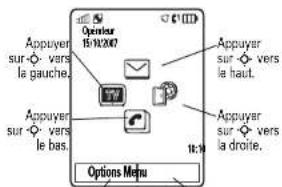
Intitulé de la touche programmable gauche
Intitulé de la touche programmable droite
Remarque : selon votre opérateur, votre écran d'accueil peut être différent de l'illustration.
Pour composer un numéro à partir de cet écran, appuyez sur les touches numériques et sur 📄.
Appuyez sur la touche programmable Menu pour ouvrir le menu principal.
Appuyez sur Options dans l'écran d'accueil pour sélectionner vos préférences réseau pour les appels vocaux, verrouiller les touches latérales de votre téléphone, prendre une photo ou créer un message, modifier le mode de sonnerie, personnaliser l'apparence de l'écran d'accueil ou pour vous connecter rapidement à un point d'accès Wi-Fi CERTIFIED™.
Fonctions de base
71






Appuyez sur - vers le haut, le bas, la gauche ou la droite dans l'écran d'accueil pour ouvrir les fonctions de base. Pour afficher, masquer ou modifier les icônes associées à ces fonctions sur l'écran d'accueil, reportez-vous à la page 109.
Conseil : pour obtenir de l'aide, appuyez sur Menu > 📄 Outils> Aide. Utilisez les icônes dans Aide pour rechercher des informations sur les fonctions du téléphone.
Les indicateurs d'état suivants sont susceptibles de s'afficher en haut de l'écran d'accueil :
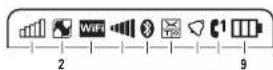
72 Fonctions de base


1 Indicateur de puissance du signal/
Mode avion - Des barres verticales indiquent l'intensité de la connexion du réseau cellulaire. Vous ne pouvez ni recevoir, ni passer d'appels via le réseau cellulaire lorsque l'indicateur Aucun signal ou l'indicateur Mode avion s'affiche. De bonnes conditions de réception et d'émission via le réseau cellulaire correspondent à 4 ou 5 barres affichées à l'écran. L'indicateur d'itinérance (♀ ou ⏻) s'affiche lorsque votre téléphone recherche ou utilise un réseau autre que votre réseau habituel.
Lorsque votre téléphone est connecté à un point d'accès, l'indicateur de puissance du signal indique l'intensité de la connexion Wi-Fi.
2 Indique que votre téléphone utilise une connexion réseau cellulaire Enhanced Data for GSM Evolution (EDGE) ou


74 6


General Packet Radio Service (GPRS) haut débit. Voici la liste des indicateurs pouvant s'afficher :
F = connexion EDGE
■ = Connexion GPRS
= Transfert de données EDGE
→ = Transfert de données GPRS
Ea = Transfert EDGE de données sécurisées
← = Transfert GPRS de données sécurisées
E=Transfert EDGE de données non sécurisé
= Transfert GPRS de données non sécurisé
3 Indicateur Wi-Fi – L'indicateur de réseau Wi-Fi est rouge lorsque votre appareil tente d'établir une connexion réseau via un point d'accès, et est vert lorsque la connexion à un réseau Wi-Fi est établie.
4 Indicateur de puissance du signal Wi-Fi - lorsque votre téléphone est connecté à un point d'accès, des barres verticales oranges indiquent l'intensité du signal de la connexion Wi-Fi.
5 Indicateur Bluetooth – Indique lorsque Bluetooth® est activé.
6 Indicateur de message – Indique lorsque vous recevez un nouveau message texte ou vocal.
7 Indicateur de profil – Indique le paramètre du profil sélectionné.
= Normal = Sommeil
= Vibreur = Actif
∅ = Silencieux ∅ = Voiture
»▽ = Réunion ♣ = Lumières
F0 = Mode Avion

Fonctions de base
73



8 Indicateur de ligne active-
signale un appel actif ou indique que le renvoi d'appel est activé. Les indicateurs pour les cartes SIM à double ligne peuvent être les suivants :
C^1 = ligne 1 active
C^2 = ligne 2 active
G = ligne 1 active, renvoi d'appel activé
G^+ = ligne 2 active, transfert d'appel activé
9 Indicateur de niveau de la batterie -
Des barres verticales indiquent le niveau de charge de la batterie. Rechargez la batterie lorsque le message Batterie faible apparaît.

Saisie de texte
Certaines fonctions permettent la saisie de texte.
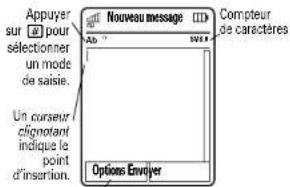
Appuyer sur la touche Options pour modifier les options de saisia.



74
Fonctions de base


| Modes de saisie | |
| |Ab| | Mode iTAP (voir page 76) |
| Ab | Mode de saisie manuelle(voir page 77) |
| 123 | Mode numérique (voir page 77) |
| :@ | Mode symbole (voir page 78) |
Pour modifier les options de mode de saisie et les langues, appuyez sur Menu > Paramètres> Configuration tél.
Mode saisie de texte.
Pour modifier la casse du texte : appuyez sur 0 dans un écran de saisie pour saisir tout le texte en majuscules (*), pour que la lettre suivante soit en majuscule (°) ou pour que la lettre suivante soit en minuscule (aucun symbole). Votre téléphone met en majuscule la première lettre de chaque phrase, à moins que vous n'appuyiez sur 0 pour que la lettre suivante soit en minuscule.
Pour activer la saisie intuitive : votre téléphone peut mémoriser les mots que vous saisissez afin d'améliorer la prédiction de mots et la saisie automatique. Saisissez un mot, puis appuyez sur Options
Mode saisie de texte > Activer la prédiction de mots Apprendre mes mots. Votre téléphone affiche » lorsque la fonction est activée.
Pour activer la saisie automatique : réglez votre téléphone pour qu'il devine le reste du mot lorsque vous saisissez trois caractères ou plus sur une même ligne. Saisissez un mot, puis appuyez sur Options
Mode saisie de texte > Activer la prédiction de mots Saisie semi-auto. Votre téléphone affiche mi lorsque la saisie de texte est active.
Pour saisir une ponctuation : appuyez sur ① pour saisir la ponctuation ou d'autres caractères.
Fonctions de base


75


Pour modifier ou supprimer du texte : appuyez sur Ⓔ pour déplacer le curseur à droite du texte à modifier. Appuyez sur touche Effacer/Retour 📋 pour supprimer le caractère à gauche du curseur. Maintenez enfoncée la touche 📋 pour effacer le mot à gauche du curseur.
Mode de saisie iTAP
Appuyez sur # dans un écran de saisie pour passer du mode iTAP au mode de saisie intuitive. Votre téléphone affiche Ab à l'écran.
Le mode iTAP vous permet de saisir des mots avec une seule pression de touche par lettre. Le téléphone combine les lettres afin de former des mots et « devine » chaque mot au fur et à mesure de la saisie.
Par exemple, si vous appuyez sur 7 7 6 4, voici ce qui s'affiche :
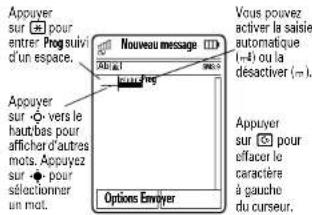



76
Fonctions de base






Mode de saisie manuelle
Appuyez sur # dans un écran de saisie pour passer en mode de saisie manuelle. Votre téléphone affiche Ab à l'écran.
Pour la saisie de texte, appuyez plusieurs fois sur une touche du clavier pour faire défiler les lettres et le numéro inscrits sur la touche. Répétez cette étape pour saisir chacune des lettres.
Par exemple, si vous appuyez sur 7 une fois, l'écran se présente comme suit :
Le caractère s'affiche au niveau du point d'insertion.
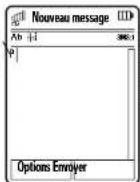
La caractère est accepté après 2 secondes et le curseur se déplace vers la position suivante.
Lorsque la saisie automatique est activée, votre téléphone essaye de deviner le reste du mot :
- Appuyez sur • pour sélectionner le mot suggéré.
- Appuyez sur ♦ vers la droite pour entrer le mot suggéré et un espace.
- Si le mot suggéré ne vous convient pas, utilisez les touches du clavier pour saisir les lettres manquantes.
Pour activer la saisie de texte, reportez-vous à la page 75.
Mode numérique
Appuyez sur # dans un écran de saisie de texte jusqu'à ce que 123 apparaisse à l'écran. Appuyez sur les touches numériques pour saisir les chiffres de votre choix.
Fonctions de base
77



Conseil : vous n'avez besoin que d'un seul chiffre ? Pour saisir rapidement un chiffre, appuyez de manière prolongée jusqu'à ce que le chiffre apparaisse.
Mode symbole
Appuyez sur # dans un écran de saisie de texte jusqu'à ce que :@ s'affiche. L'écran affiche le symbole associé à chaque touche du clavier. Appuyez sur ◆ vers le haut ou vers le bas plusieurs fois pour afficher des symboles différents. Pour insérer un symbole, appuyez sur la touche correspondante ou faites défiler la liste jusqu'à ce symbole, puis appuyez sur ◆.
Volume
Appuyez sur les touches latérales haut/bas pour :
• désactiver une alerte d'appel (la sonnerie
qui annonce un appel entrant) ;
- régler le volume de l'écouteur ou du haut-parleur au cours d'un appel ;
- régler le volume du haut-parleur lors de la lecture d'un fichier audio ou d'un clip vidéo.
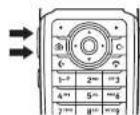
Conseil : pour régler le mode de sonnerie dans l'écran d'accueil, appuyez sur les touches latérales vers le haut/bas pour atteindre un profil, puis appuyez sur la touche de sélection latérale pour le sélectionner. Pour plus d'informations sur l'utilisation des modes de sonnerie, reportez-vous à la page 82.

78
Fonctions de base




Appuyez sur la touche de navigation •Ô•
vers le haut, le bas, la gauche ou la droite pour faire défiler les options de menu et les
mettre en surbrillance. Lorsque vous mettez en surbrillance un élément, appuyez sur la touche centrale • pour le sélectionner.
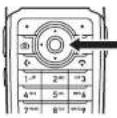
Touche de sélection latérale
La touche de sélection latérale constitue un autre moyen d'accéder aux différentes fonctions du téléphone.
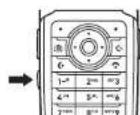
Vous pouvez appuyer sur la touche de sélection latérale pour sélectionner une option de menu (au lieu d'appuyer sur
Lorsque le téléphone est fermé, vous pouvez appuyer sur la touche de sélection latérale et la maintenir enfoncée pour activer l'appareil photo, puis appuyer de nouveau sur cette touche pour prendre une photo.
Écran externe
Lorsque le téléphone est fermé, l'écran externe affiche l'heure, l'état du téléphone, les appels entrants et d'autres événements. Pour obtenir une liste des indicateurs d'état, reportez-vous à la page 72.
Pour régler le mode de sonnerie dans l'écran externe, appuyez sur les touches latérales vers le haut/bas pour atteindre un profil, puis appuyez sur la touche de sélection latérale pour le sélectionner.
Fonctions de base
79




Pour plus d'informations sur l'utilisation des modes de sonnerie, reportez-vous à la page 82.
Haut-parleur mains libres
Avec le haut-parleur mains libres, vous pouvez passer des appels sans avoir à placer votre téléphone contre votre oreille.
Pendant un appel, appuyez sur Options
Activer HP pour activer le haut-parleur mains libres. L'indicateur du haut-parleur s'affiche à l'écran jusqu'à ce que vous le désactiviez (appuyez sur Options > Désactiver HP) ou que vous mettiez fin à l'appel.
Remarque : lorsque vous fermez le téléphone, cela ne met pas fin à un appel si le haut-parleur mains libres est activé.
Codes et mots de passe
Le code de déverrouillage à quatre chiffres du téléphone est réglé par défaut sur 1234. Le code de sécurité à six chiffres est réglé par défaut sur 000000. Si votre opérateur n'a pas modifié ces codes, nous vous conseillons de le faire.
Trouver la fonction : Menu > % Paramètres > Sécurité > Modif. mots de passe.
Vous pouvez aussi modifier votre code PIN ou les mots de passe de limitation d'appel.
Si vous oubliez votre code de déverrouillage : à l'invite
Veuillez vérifier le code de déverrouillage, essayez de saisir 1234 ou les quatre derniers chiffres de votre numéro de téléphone. En cas d'échec, appuyez sur # et saisissez votre code de sécurité à six chiffres.
80
Fonctions de base




Si vous oubliez les autres codes : si vous oubliez votre code de sécurité, votre code PIN de carte SIM, votre code PIN2 ou le mot de passe de limitation d'appel, contactez votre opérateur.
Verrouillage et déverrouillage du téléphone
Pour éviter que d'autres personnes n'utilisent votre téléphone, vous avez la possibilité de le verrouiller. Pour verrouiller ou déverrouiller votre téléphone, vous avez besoin du code de déverrouillage à quatre chiffres.
Pour verrouiller manuellement
le téléphone: Appuyez sur Menu
702 Paramètres > Sécurité > Verrouillage tél.
Verrou. immédiat
Pour verrouiller automatiquement
votre téléphone dès que vous l'éteignez :
appuyez sur Menu > 83 Paramètres> Sécurité
Verrouillage tél. > Verrou. au démarrage > Activé.
Remarque : vous pouvez passer des appels d'urgence lorsque votre téléphone est verrouillé (pour plus d'informations, voir page 92). Vous pouvez également recevoir et répondre à des appels entrants lorsque le téléphone est verrouillé.




Fonctions de base
81


Vous pouvez modifier rapidement le mode de sonnerie de votre téléphone afin qu'il corresponde à votre activité, votre environnement ou vos exigences personnelles. Chaque profil utilise une série de sonneries, vibrations, lumières différente pour les appels entrants et les autres événements. Les indicateurs de profil peuvent s'afficher en haut de l'écran d'accueil :
Normal Sommeil
Vibreur Actif
Silencieux Voiture
Réunion Lumières
Mode Avion
82 Personalisation
Pour modifier votre profil, appuyez sur les touches latérales vers le haut/bas dans l'écran d'accueil ou externe. À partir de l'écran d'accueil, vous pouvez également appuyer sur Options > Changer de profil.
Le profil Silencieux met votre téléphone en sourdine jusqu'à ce qu'un autre profil soit sélectionné. Le profil Lumières vous notifie les appels et messages à l'aide de lumières clignotantes.
Le mode avion désactive les fonctions Wi-Fi, Bluetooth et de communication cellulaire (GSM) dans les lieux où l'utilisation de votre téléphone portable est interdite. En mode avion, vous pouvez utiliser le lecteur multimédia de votre téléphone ainsi que toutes les fonctions qui n'utilisent pas de radiocommunication.


Modification d'un mode de sonnerie
Vous pouvez modifier les sonneries qu'un profil utilise pour vous notifier les appels entrants et les autres événements. Vous pouvez également modifier les paramètres du volume d'alerte, du volume du clavier et du volume multimédia pour le mode.
Remarque : vous ne pouvez pas sélectionner une sonnerie pour le profil Silencieux ou modifier certains paramètres pour certains profils.
Trouver la fonction : Menu > Paramètres > Profils, faites défiler la liste jusqu'au profil, puis appuyez sur Options > Modifier.
1 Faites défiler la liste jusqu'au paramètre d'alerte ou de volume à modifier, puis appuyez sur ⚙️.
2 Sélectionnez la valeur du paramètre de votre choix.
3 Appuyez sur Enregistrer pour enregistrer les modifications de votre profil.
Création d'un nouveau profil
Trouver la fonction : Menu > 50 Paramètres
Profils, appuyez sur Options > Nouveau profil.
Date et heure
Votre téléphone peut mettre à jour automatiquement l'heure et la date. Il utilise la date et l'heure pour l'Agenda.
Pour synchroniser l'heure et la date avec le réseau :
Trouver la fonction : Menu > Paramètres
Configuration tél. > Heure et date > MàJ auto. heure Activé.
Personnalisation

83






Pour régler manuellement la date et l'heure :
Trouver la fonction : Menu > b² Paramètres
Configuration tél. > Heure et date > MaJ auto. heure Désactivé, faites défiler la liste, puis appuyez sur Heure et Date.
Pour régler manuellement l'heure et la date, appuyez sur -Ô- vers la gauche ou la droite pour faire défiler la liste jusqu'à un paramètre, puis appuyez sur -Ô- vers le haut ou le bas pour le modifier. Appuyez sur Définir pour enregistrer vos paramètres.
Pour sélectionner votre fuseau horaire :
Trouver la fonction : Menu > 58 Paramètres
Configuration tél. > Heure et date > Fuseau horaire, puis sélectionnez une ville située dans votre fuseau horaire.
Thèmes
Vous pouvez utiliser un thème pour personnaliser l'aspect et l'ambiance sonore de votre téléphone. Les thèmes se composent généralement d'un papier peint, d'un économiseur d'écran et de sonneries.
Pour appliquer un thème :
Trouver la fonction : Menu > 50 Paramètres
Thèmes > thème.
Pour télécharger un thème, reportez-vous à la page120.
Pour supprimer un thème :
Trouver la fonction : Menu > 38 Paramètres > Thèmes, et faites défiler la liste jusqu'au thème, puis appuyez sur Options > Gérer > Supprimer.


84 Personalisation






Remarque : vous pouvez supprimer uniquement les thèmes téléchargés ou ceux que vous avez créés.
Modification d'un thème
Trouver la fonction : Menu > 📊 Paramètres
Thèmes > thème, appuyez sur Options Modifier.
1 Appuyez sur •- vers la gauche ou la droite pour sélectionner l'onglet images 📂 ou sons Ⓗ.
2 Appuyez sur ◇- vers le haut ou le bas pour faire défiler la liste jusqu'au paramètre à modifier, puis appuyez sur ◇-.
3 Faites défiler la liste jusqu'au fichier image ou son de votre choix, puis appuyez sur Sélectionner
4 Appuyez sur Enregistrer pour enregistrer les modifications de votre thème.
Le Papier peint s'affiche en image de fond de l'écran d'accueil.
L'Écran de veille s'affiche si le téléphone est ouvert et qu'aucune activité n'est détectée pendant un laps de temps déterminé. Pour définir cet intervalle, reportez-vous à la section suivante.
L'option Skins permet de définir l'apparence de l'écran de votre téléphone. Pour réinitialiser les paramètres par défaut d'un thème :
Trouver la fonction : Menu> Paramètres
Thèmes, faites défiler la liste jusqu'au thème, puis appuyez sur Options > Gérer Restaurer paramètre par défaut
Création d'un nouveau thème Trouver la fonction : Menu > 88 Paramètres
Thèmes, appuyez sur Options > Nouveau ou Créer une copie.
Personnalisation






85


Pour régler la luminosité de l'écran :
Trouver la fonction : Menu > 88 Paramètres
Configuration tél. > Affichage > Luminosité.
Pour prolonger l'autonomie de la batterie, le rétro-éclairage s'éteint lorsque vous n'utilisez pas le téléphone. Il est de nouveau activé dès que vous ouvrez le téléphone ou que vous appuyez sur une touche. Pour définir le délai d'attente avant que le rétro-éclairage du téléphone ne s'éteigne :
Trouver la fonction : Menu > 58 Paramètres
Configuration tél. > Affichage > Délai rétroéclairage.
Pour prolonger l'autonomie de la batterie, l'écran s'éteint lorsque vous n'utilisez pas le téléphone. L'écran se rallume lorsque vous ouvrez le téléphone ou si vous appuyez sur une touche. Pour définir le délai d'attente
avant que l'écran du téléphone ne s'éteigne :
Trouver la fonction : Menu > Paramètres
Configuration tél. > Affichage > Délaiinact.affichage.
Pour sélectionner le délai (période d'inactivité) à partir duquel l'économiseur d'écran s'affiche :
Trouver la fonction : Menu > 3% Paramètres
Configuration tél. > Affichage > Délainact.écr.veille.
Conseil : cette fonction préserve votre écran mais pas votre batterie. Pour prolonger l'autonomie de votre batterie, désactivez l'économiseur d'écran.



Personnalisation




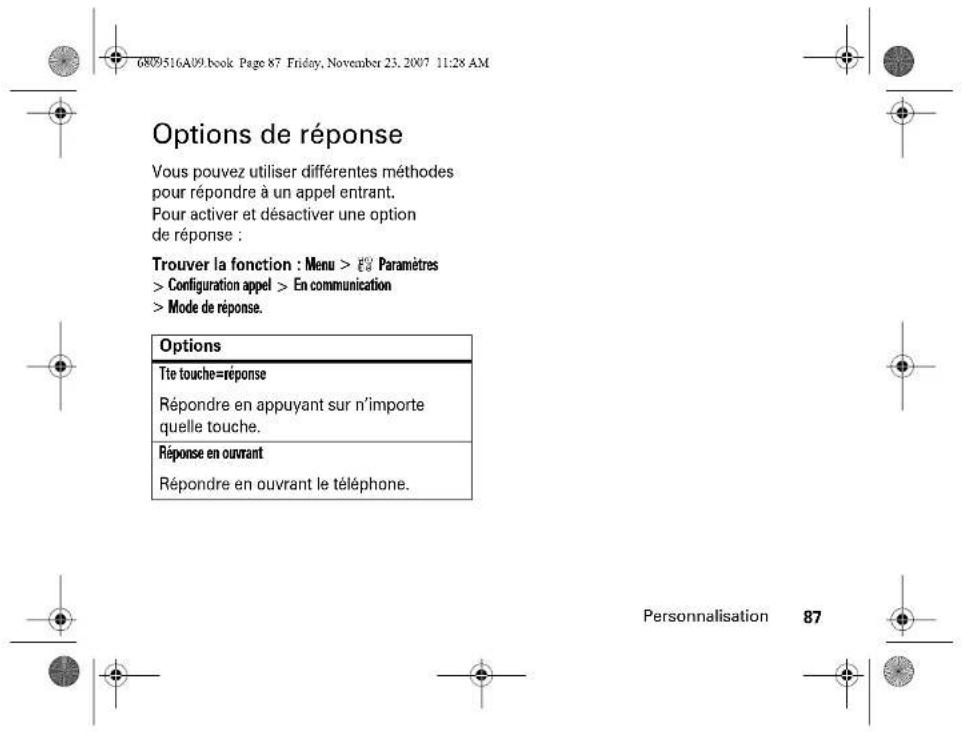


Pour passer et recevoir des appels, reportez-vous à la page 28.
Désactivation d'une alerte d'appel
Appuyez sur les touches latérales vers le haut/bas pour désactiver la sonnerie avant de répondre à un appel.
Historique des appels
Votre téléphone mémorise les listes d'appels entrants et sortants, même si ceux-ci n'ont pas abouti. Les appels les plus récents apparaissent en premier. Les appels les plus anciens sont supprimés au fur et à mesure que de nouveaux appels sont ajoutés.
88 Appels
Raccourci : appuyez sur Ⓕ à partir de l'écran d'accueil pour afficher la liste Appels émis, puis appuyez sur # pour basculer vers Appels manqués, Appels répondus et Historique.
Trouver la fonction : Menu > 🏠 Historique.
1 Appuyez sur Options > Filtrer par pour sélectionner une liste d'appels : Tous, Émis, Manqués ou Répondus.
2 Faites défiler la liste jusqu'à un appel. Les icônes indiquent si un appel était entrant " ou sortant " et s'il avait abouti √.
- Pour appeler le numéro, appuyez sur 📄.



- Pour afficher les détails de l'appel (comme la date et l'heure), appuyez sur ♣.
- Appuyez sur Options pour sélectionner ou paramétrer les options d'appels récents :
Options
Réseaux Voix
| Définir vos préférences réseau pour l'appel suivant. |
Filtrer par
| Sélectionner une liste d'appels. |
Appeler
| Appeler le numéro sélectionné. |
Envoyer msg
| Ouvrir un nouveau message texte avec le numéro dans le champ À. |
Options
Enreg. dans Contacts
| Créer un nouveau contact pour le numéro sélectionné ou mettre à jour le numéro d'un contact existant. |
Supprimer
| Supprimer le numéro de la liste d'appels. |
Sélection multiple
| Sélectionner plusieurs numéros à supprimer ou pour lesquels vous souhaitez envoyer un message. |
Masquer N° Afficher N°
| Masquer ou afficher votre numéro de téléphone pour l'appel suivant. |
Pour sélectionner la durée et le coût des appels, reportez-vous page 110.
Appels
89



1 Appuyez sur ☐ depuis l'écran d'accueil pour afficher la liste Appels émis.
2 Faites défiler jusqu'au numéro à rappeler, puis appuyez sur 📄.
Si vous entendez que la ligne est occupée et si Échec de l'appel s'affiche, appuyez sur ou sur Reéssayer pour rappeler le numéro. Lorsque l'appel aboutit, votre téléphone affiche Connecté et établit la connexion.

Renvoi d'appel
Votre téléphone mémorise les appels restés sans réponse et affiche X appels manqués, X correspondant au nombre d'appels manqués.
1 Lorsque le message X appels manqués s'affiche, appuyez sur ● pour afficher la liste Appels manqués.
2 Faites défiler jusqu'à l'appel que vous souhaitez renvoyer, puis appuyez sur 📄.
Mise en attente ou activation du mode secret
Pour mettre tous les appels en cours en attente, appuyez sur Options > En attente. Pour mettre tous les appels en cours en mode secret, appuyez sur Options > Mode secret.
90
Appels


Si vous recevez un second appel lorsque vous êtes déjà en communication, une alerte retentit.
Appuyez sur ◎ pour répondre au nouvel appel.
- Pour passer d'un appel à l'autre, appuyez sur Basculer.
- Pour connecter les deux appels, appuyez sur Conférence.
- Pour mettre fin à l'appel en attente, appuyez sur Options > Finir appelen attente.
Pour activer ou désactiver la fonction de double appel :
Trouver la fonction : Menu > 📄 Paramètres
Configuration appel >En communication
Double appel.
[Non-Text]

Identification du correspondant
L'identification de la ligne appelante (identification de l'appelant) affiche le numéro de téléphone des appels entrants sur l'écran de votre téléphon

Votre téléphone affiche le nom et la photo de l'appelant s'ils sont enregistrés dans votre répertoire ou Appel entrant... lorsque les informations d'identification de l'appelant ne sont pas disponibles.
Pour afficher ou masquer votre numéro de téléphone lors de l'appel sortant suivant, composez un numéro, puis appuyez sur
Options > Masquer N° ou Afficher N°.
Appels
91







Pour afficher ou masquer votre numéro de téléphone pour tous les appels :
Trouver la fonction : Menu > 50 Paramètres > Configuration appel > En communication > Affich./ Masquer N° > Tous.
Conseil : vous pouvez identifier les appelants sans même regarder votre téléphone. Pour attribuer une sonnerie particulière à vos contacts, reportez-vous à la page 101.
Appels d'urgence
Votre opérateur programme un ou plusieurs numéros de téléphone d'urgence, tels que le 112, que vous pouvez appeler à tout moment, même si votre téléphone est verrouillé.
Remarque : vérifiez auprès de votre opérateur les numéros d'urgence, car ils varient selon les pays. Votre téléphone risque de ne pas fonctionner partout. Il est parfois impossible d'effectuer un appel d'urgence en raison de problèmes liés au réseau, à l'environnement ou aux interférences. Évitez de dépendre exclusivement de votre téléphone sans fil pour vos communications essentielles, notamment en cas d'urgence médicale.
Pour appeler un numéro d'urgence : allumez votre téléphone, fermez toutes les applications ouvertes, comme les jeux, composez le numéro d'urgence, puis appuyez sur ☐ pour émettre l'appel.
92 Appels


Si vous disposez d'un service d'appel international, maintenez enfoncée la touche 0 pour insérer votre code d'accès international (indiqué par le symbole +), puis utilisez les touches du clavier pour composer l'indicatif du pays et le numéro de téléphone.

Numéro abrégé
Vous pouvez enregistrer neuf numéros que vous pouvez appeler par une simple pression de touche.
Pour enregistrer un numéro d'appel rapide :
Trouver la fonction : Menu > 28 Paramètres
Configuration appel > N° abrégés
emplacement du numéro abrégé.
Pour appeler un numéro abrégé, appuyez pendant une seconde sur le numéro d'appel rapide à un chiffre.
Messagerie vocale
Votre réseau enregistre les messages vocaux que vous recevez. Pour écouter vos messages, vous devez appeler votre boîte vocale.

Remarque : il est possible que votre opérateur propose des informations complémentaires concernant l'utilisation de cette fonction.
À la réception d'un message vocal, votre téléphone affiche l'indicateur de nouveau message ☐ et Nouveau message vocal. Appuyez sur Appeler pour écouter le message.
Appels
93



Pour vérifier le contenu de la messagerie vocale :
Trouver la fonction : Menu > ☑ Messages > Boîte vocale.
Selon votre opérateur, vous pouvez être amené à appeler une boîte vocale distincte pour écouter vos messages vocaux VoIP (appels Wi-Fi) et vos messages vocaux GSM. Dans ce cas, vous aurez le choix entre Appel boîte vocale GSM ou Appel boîte vocale VoIP. Pour enregistrer le numéro de votre boîte vocale VoIP, reportez-vous à la page 38.
Pour enregistrer ou modifier le numéro de votre boîte vocale GSM :
Trouver la fonction : Menu > ☑ Messages > Options > Configuration > Boîte vocale.
Remarque : Le menu de la boîte vocale GSM peut afficher pour information le numéro de votre boîte vocale VoIP (non
94 Appels
modifiable) en plus du numéro de boîte vocale GSM (modifiable).
Si vous ne connaissez pas votre numéro de boîte vocale GSM, contactez votre opérateur.





Appels


Options d'appel avancées
Fonctions
Conférence téléphonique
Pendant un appel :
Composez le numéro suivant, appuyez sur Ⓞ, puis sur Options > Conférence.
Transfert d'appel
Pendant un appel :
Appuyez sur Options > Transferer, composez le numéro de transfert et appuyez sur 📄.


Fonctions
Renvoi d'appel
Pour sélectionner ou annuler le renvoi automatique d'appels :
Menu > 50 Paramètres> Configuration appel > Renvoi d'appel.
Limitation d'appel
Pour limiter les appels entrants ou sortants :
Menu > 58 Paramètres> Configuration appel > Limitation d'appel.


95



Autres fonctions—Options d'appel avancées





Lorsque vous activez la fonction Numéros autorisés, les utilisateurs ne peuvent composer que les numéros définis dans la liste de composition des numéros autorisés.
Pour activer ou désactiver la composition de numéros autorisés :
Menu > 5% Paramètres> Configuration appel > Numéros autorisés.
Pour utiliser la liste des numéros autorisés :
Menu > 📋 Outils > Numérotation
Numéros autorisés.

Fonctions
Appel des services
Pour composer des numéros de services programmés par votre opérateur :
Menu > Outils > Numérotation > Appel services.
Tonalités DTMF
Pour activer le mode DTMF :
Menu > Paramètres > Configuration appel > En communication > DTMF.
Pour envoyer des tonalités DTMF pendant un appel, appuyez juste sur les touches numériques.

Contacts
Pour plus de détails sur la liste de contacts, voir page 29.
Autres fonctions—Contacts




Ajouter un nouveau contact
Menu > 📄 Contacts appuyez sur Options > Nouveau > Contact tél. ou Contact SIM.
Pour un Contact tél : appuyez sur ◇- vers la gauche ou la droite pour sélectionner les onglets Informations sur le contact 1, Adresse ⚠, Image dédiée 2, Alertes 3 ou Messages prédéfinis 4. Appuyez sur ◇- vers le haut/bas pour faire défiler la liste jusqu'aux informations que vous souhaitez modifier, puis appuyez sur ◆- pour les sélectionner.
Raccourci : saisissez un numéro de téléphone à partir de l'écran d'accueil, puis appuyez sur Enregistrer. Cette opération enregistre le numéro de téléphone dans votre emplacement de stockage standard (voir Sélectionner l'emplacement de stockage des contacts après cette fonction).
Fonctions
Sélectionner l'emplacement de stockage des contacts
Remarque : vous pouvez enregistrer les contacts dans la mémoire du téléphone, dans la mémoire de la carte SIM ou dans les deux. Les contacts enregistrés dans la carte SIM peuvent uniquement contenir un nom et un numéro de téléphone. Pour définir l'emplacement d'enregistrement
standard :
Menu > 📄 Contacts appuyez sur Options
Gérer contacts > Config. contacts
Stockage pardéfaut
Autres fonctions—Contacts
97



Définir des préférences réseau pour un contact
Vous pouvez attribuer des préférences réseau à un contact pour indiquer que vous préférez appeler ce contact via un réseau cellulaire GSM ou un réseau VoIP via une connexion Wi-Fi.
Réseau GMS préférentiel : Ajoutez **1 à la fin du numéro de téléphone (par exemple, 12345678**1).
Réseau VoIP/Wi-Fi préférentiel : Ajoutez **2 à la fin du numéro de téléphone.
Fonctions
Appeler un contact
Menu > 📋 Contacts faites défiler la liste jusqu'au contact souhaité, puis appuyez sur 🔒 pour appeler.
Remarque : si un contact comporte plusieurs numéros de téléphone ou plusieurs adresses e-mail, appuyez sur -∅- vers la gauche ou la droite pour sélectionner le numéro ou l'adresse de votre choix.
Envoyer un message à un contact
Menu > 📄 Contacts faites défiler la liste jusqu'au contact, puis appuyez sur Options > Envoyer msg.



Autres fonctions—Contacts


Ajouter un numéro de téléphone ou une adresse e-mail supplémentaire à un contact
Menu > 📄 Contacts faites défiler la liste jusqu'au contact, puis appuyez sur Options > Modifier, appuyez sur ⚡ vers la gauche ou la droite pour sélectionner l'onglet Détails 📄, appuyez sur ⚡ vers le haut ou le bas pour faire défiler la liste jusqu'à un champ Chiffres ou Email vide, puis appuyez sur ⚡ pour le sélectionner.
Remarque : cette fonction n'est pas disponible pour les contacts enregistrés sur la carte SIM.
Fonctions
Sélectionner une image dédiée pour un contact
Pour attribuer une photo ou une image qui s'affiche à la réception de l'appel d'un contact :
Menu > 📁 Contacts > contact, appuyez sur Options > Modifier, appuyez sur ⚡️ vers la gauche ou la droite pour sélectionner l'onglet Image dédiée 📁, appuyez sur ⚡️ vers le haut ou le bas pour faire défiler la liste jusqu'à l'image de votre choix, puis appuyez sur ⚡️ pour la sélectionner.
Remarque : cette fonction n'est pas disponible pour les contacts enregistrés sur la carte SIM.






Autres fonctions—Contacts
99


Sélectionner une ou plusieurs alertes pour un contact
Pour attribuer une sonnerie distincte (mélodie dédiée), une alerte lumineuse ou un message d'alerte à un contact :
Menu > 📋 Contacts faites défiler la liste jusqu'au contact de votre choix, appuyez sur Options > Modifier, appuyez sur ⚡ vers la gauche et la droite pour sélectionner l'onglet Alertes ①, appuyez sur ⚡ vers le haut ou le bas pour faire défiler la liste jusqu'à l'optionAlerte d'appel, Alerte lumineuse ou Alerte de message, puis appuyez sur ⚡ pour la sélectionner.
Remarque : cette fonction n'est pas disponible pour les contacts enregistrés sur la carte SIM.
Fonctions
Affecter un contact à une catégorie
Menu > 📋 Contacts faites défiler la liste jusqu'au contact, appuyez sur Options > Modifier, appuyez sur ◇ vers la gauche ou la droite pour sélectionner l'onglet Détails B, appuyez sur ◇ vers le haut ou le bas pour faire défiler la liste jusqu'à l'option Catégorie, puis appuyez sur ◇ pour la sélectionner.
Remarque : cette fonction n'est pas disponible pour les contacts enregistrés sur la carte SIM.


Autres fonctions—Contacts






Définir un affichage de catégorie
Menu > 📄 Contacts appuyez sur Options > Filtrer par.
Vous pouvez afficher les contacts d'une catégorie prédéfinie (Personnel, Affaires, Générale) ou ceux d'une catégorie que vous avez créée (sélectionnez Nouv. catég.).
Remarque : cette fonction n'est pas disponible pour les contacts enregistrés sur la carte SIM.
Fonctions
Sélectionner une ou plusieurs alertes ou images dédiées pour une catégorie
Pour attribuer une sonnerie dédiée, une alerte lumineuse, un message d'alerte ou une image dédiée aux contacts d'une catégorie spécifique :
Menu > 📄 Contacts appuyez sur Options > Gérer contacts > Modif. catég.
Remarque : cette fonction n'est pas disponible pour les contacts enregistrés sur la carte SIM.














Autres fonctions—Contacts
101


Créer une liste de diffusion de groupe
Pour affecter des contacts à une liste de diffusion de groupe (messages ou e-mail) :
Menu > 📄 Contacts appuyez sur Options > Nouveau > Liste de msgs ou Liste d'emails.
Remarque : cette fonction n'est pas disponible pour les contacts enregistrés sur la carte SIM.
Définir l'affichage du répertoire
Pour afficher les contacts sous forme de liste ou avec les images dédiées :
Menu > 📄 Contacts appuyez sur Options
Gérer contacts > Config. contacts Affichage par défaut > Miniature ou Liste.
Remarque : cette fonction n'est pas disponible pour les contacts enregistrés sur la carte SIM.
Fonctions
Sélectionner l'ordre de tri de la liste de contacts
Menu > 📄 Contacts appuyez sur Options
Gérer contacts > Config. contacts > Tri par défaut Prénom ou Nom.
Copier tous les contacts sur la carte SIM
Pour copier tous les contacts de la mémoire du téléphone sur la carte SIM : Menu > 📄 Contacts appuyez sur Options
Autres fonctions—Contacts


Pour synchroniser les contacts avec un serveur d'entreprise Microsoft® Exchange Server 2003 SyncML à l'aide de MOTOSYNC :
Menu > 📄 Contacts appuyez sur Options > Gérer contacts > Synchroniser.
Pour plus d'informations, voir page 64.
Envoyer un contact vers un autre périphérique
Pour envoyer un contact vers un autre téléphone, ordinateur ou appareil :
Menu > 📄 Contacts faites défiler la liste jusqu'au contact, puis appuyez sur Options > Envoyer par > Bluetooth ou MMS.

Fonctions
Supprimer un contact
Menu > 📄 Contacts faites défiler la liste jusqu'au contact, puis appuyez sur Options > Supprimer.
Supprimer plusieurs contacts
Menu > [ ] Contacts appuyez sur Options > Sélection multiple.
Sélectionnez les contacts que vous souhaitez supprimer, puis appuyez sur Options > Supprimer.
Supprimer tous les contacts
Menu > 📄 Contacts appuyez sur Options
Gérer contacts > Suppr. tous contacts.
Autres fonctions—Contacts
103






Autres fonctions—Contacts
103


Pour importer les informations sur un contact depuis un fichier vCard enregistré sur votre téléphone :
Menu > 📄 Contacts appuyez sur Options > Gérer contacts > Importer vCard.
Enregistrer les informations sur le propriétaire
Pour enregistrer des informations vous concernant sur votre téléphone :
Menu > 📄 Contacts appuyez sur Options
Gérer contacts > Inlos du propriétaire.
Messages
Pour plus de détails sur les options de messagerie de base, voir page 57. Pour obtenir des instructions sur la saisie de texte, voir page 74.
Fonctions
Envoyer un message texte
Menu > 📧 Messages > Nouveau message.
Par défaut, votre téléphone envoie des messages texte (SMS), sauf si vous ajoutez un élément multimédia ou si vous exécutez une fonction réservée aux messages multimédias (MMS).
Envoyer un message prédéfini
Pour envoyer un message prédéfini :
Menu > ☑ Messages > Modèles > Modèles de texte
message prédéfini, appuyez sur Options Envoyer.


Autres fonctions—Messages


| Envoyer un e-mailMenu > ☑ Messages> Email. | A |
| Utiliser un modèle de messagemultimédiaPour ouvrir un modèle multimédiacontenant un support préchargé :Menu > ☑ Messages> Modèles> Modèles de MIMS. | A |
| Lire un nouveau message ou unnouvel e-mailLorsque le message Nouveau messageapparaît, appuyez sur Afficher. | A |
Fonctions
| Lire les anciens messagesMenu > □ Messages > Boite de réception.Les icônes situées en regard de chaque message indiquent si le message est Non lu □, Lu □, Urgent □, Bloqué □ ou comporte une pièce jointe □. Appuyez sur Options pour procéder à différentes opérations sur le message. |
| Lire les anciens e-mailsMenu > □ Messages > Email.Appuyez sur Options pour procéder à différentes opérations sur le message. |
| Enregistrer des éléments multimédiasAccédez à une page de message multimédia, puis appuyez sur Options > Enregistrer. |


Autres fonctions—Messages
105


Messages du navigateur
Lire les messages envoyés par votre navigateur :
Lorsque le message Nouveau message apparaît, appuyez sur Afficher.
Pour activer et configurer les messages du navigateur :
Menu > ✉ Messages appuyez sur Options
Paramètres > Msgs du navigateur.
Fonctions
Services d'informations
Pour lire les messages des services relatifs à l'abonnement :
Lorsque le message Nouveau message apparaît, appuyez sur Afficher.
Pour activer et configurer les services d'informations :
Menu > ☒ Messages appuyez sur Options
Paramètres > Info Services.






Configurer des comptes de messagerie électronique
Pour définir et utiliser plusieurs comptes e-mail sur votre téléphone :
Menu > ☑ Messages> Email, appuyez sur Options > Ajouter un compte.
Remarque : votre écran affiche un dossier séparé pour chaque compte e-mail.

Personnaliser
Fonctions
Langue
Pour sélectionner la langue du menu :
Menu > 58 Paramètres> Configuration tél.
Langue.
Rappels
Pour définir l'alerte de rappel pour notifier des événements :
Menu > 58 Paramètres> Profils, faites défiler la liste jusqu'au profil, puis appuyez sur
Options > Modifier > Alerte de rappel.




Autres fonctions—Personnaliser
107





Fonctions
Affichage de l'horloge
| Pour afficher l'horloge analogique ou numérique dans l'écran d'accueil ou désactiver l'horloge : |
| À partir de l'écran d'accueil, appuyez sur Options >Personnaliser l'écran d'accueil> Style d'horloge. |
Affichage de la date
| Pour afficher ou masquer la date sur l'écran d'accueil : |
| À partir de l'écran d'accueil, appuyez sur Options > Personaliser l'écran d'accueil > Date. |
Affichage du menu
| Pour afficher le menu principal sous forme de tableau d'icônes ou de liste textuelle : |
| À partir du menu principal, appuyez sur Options > Afficher > Grille ou Liste. |
Fonctions
Menu principal
| Pour réorganiser le menu principal de votre téléphone : |
Menu, appuyez sur Options > Réorganiser.
Afficher/masquer les icônes de fonction
| Pour afficher ou masquer les icônes de fonction dans l'écran d'accueil : |
| À partir de l'écran d'accueil, appuyez sur Options >Personnaliser l'écran d'accueil >Raccourcis >Afficher les icônes. |
| Remarque : vous pouvez appuyersur •Ô• pour sélectionner les fonctionsdans l’écran d’accueil même si les icônes sont masquées. |


Changer les icônes de fonction
Pour changer les icônes de fonction dans l'écran d'accueil :
À partir de l'écran d'accueil, appuyez sur Options > Personnaliser l'écran d'accueil > Raccourcis > emplacement de l'icône de fonction.
Réinitialiser les paramètres
Pour réinitialiser tous les paramètres par défaut sauf le code de déverrouillage, le code de sécurité et le compteur total :
Menu > 82 Paramètres > Configuration tél.
Remise à zéro > Réinitialiser paramètres.
Fonctions
Effacer les données
Attention : cette option efface tous les renseignements saisis (y compris les contacts et les entrées d'agenda) et tout le contenu téléchargé (y compris les photos et les sons) qui sont enregistrés dans la mémoire du téléphone. Une fois ces informations effacées, il n'est plus possible de les récupérer.
Cette option ne supprime pas les informations de la carte SIM : Menu > 58 Paramètres > Configuration té
Remise à zéro > Effacer données du tél.




Autres fonctions—Personnaliser
109


Effacer les cartes mémoire
Attention : cette option efface tous les renseignements saisis (y compris les contacts et les entrées d'agenda) et tout le contenu téléchargé (y compris les photos et les sons) qui sont enregistrés dans la mémoire du téléphone et/ou la carte SIM. Une fois ces informations effacées, il n'est plus possible de les récupérer.
Menu > Paramètres > Configuration tél. > Remise à zéro > Effacer cartes mémoire.
Durées et coûts des appels
La durée de connexion au réseau est le temps écoulé entre le moment où vous vous connectez au réseau de votre opérateur et le moment où vous terminez l'appel en appuyant sur 📄. Cette durée inclut les signaux d'occupation et les sonneries.
Il se peut que la somme du temps de connexion au réseau que vous obtenez sur votre compteur réinitialisable ne corresponde pas exactement à la durée facturée par votre opérateur. Pour des informations relatives à la facturation, veuillez vous adresser à votre opérateur.


Autres fonctions—Durées et coûts des appels


| Durée des appelsPour afficher les compteursde durée des appels :Menu > 📁 Historique appuyez sur Options> Durée des appels. |
| Compteur de durée des appelsPour afficher les informations dedurée ou de coût au cours d'un appel :Menu > 📁 Paramètres > Configuration appel> En communication > Durée d'appel |
| Coût des appelsPour afficher le suivi des coûts desappels :Menu > 📁 Historique appuyez sur Options> Coût appels. |
Fonctions
| Informations sur le crédit (option prépalement) | |
| Pour afficher l'information concernant le crédit : | |
| Menu > 📁 Historique appuyez sur Options > Coût appels > Crédit disponible. | |
| Crédit disponible (option affichage des coûts) | |
| Pour afficher le crédit disponible : | |
| Menu > 📁 Historique appuyez sur Options > Coût appels > Crédit disponible. | |
| Configuration du coût des appels | |
| Pour définir une limite de crédit : | |
| Menu > 📁 Historique appuyez sur Options > Coût appels > Config. coût/appel. |





Autres fonctions—Durées et coûts des appels
111



Durée des appels de données
Pour afficher les compteurs d'appel de données :
Menu > Historique appuyez sur Options
Durées des sessions
Volume de données
Pour afficher les compteurs de volume des données :
Menu > 📄 Historique appuyez sur Options
Volumes dedonnées.


Mains libres
Remarque : l'utilisation de votre téléphone portable au volant risque de détourner votre attention de la route. Mettez immédiatement fin à votre communication si vous n'arrivez pas à vous concentrer sur la conduite. En outre, l'utilisation de d'appareils sans fil et de leurs accessoires peut être interdite ou restreinte dans certains lieux. Respectez toujours les lois et réglementations en vigueur concernant l'utilisation de ces produits.


112
Autres fonctions—Mains libres


Haut-parleur externe
Pour activer un haut-parleur externe connecté pendant un appel :
Appuyez sur HP (si disponible) ou appuyez sur Options > Activer HP.
Réponse automatique
(kit de véhicule ou kit piéton)
Pour répondre automatiquement aux appels lorsque vous êtes connecté à un kit de véhicule ou à un kit piéton :
Menu > Paramètres > Configuration tél.
Config. kit piéton > Réponse auto.
Numérotation vocale (kit piéton)
Pour activer la numérotation vocale avec la touche d'envoi/fin du kit piéton :
Menu > Paramètres > Configuration tél.
Config. kit piéton > Numérotation vocale.


Appels de données et fax
Fonctions
Utiliser le téléphone en tant que
modem
Pour connecter votre téléphone à un ordinateur via une connexion USB ou connexion sans fil Bluetooth® :
Menu > ☐ Connectivité> Modem > Modem ou Modem Bluetooth.
Envoyer des données ou des fax
Connectez votre téléphone
à l'appareil, puis passez l'appel via son application.
Recevoir des données ou des fax
Connectez votre téléphone au périphérique, puis répondez à l'appel via l'application du périphérique.


Autres fonctions—Appels de données et fax
113





Créer une connexion de données
Menu > Connectivité
Connexions données > Nouvelle connexion.
Modifier la connexion de données
Menu > Connectivité
Connexions données > Modif. connex. exist.
Supprimer la connexion de
données
Menu > Connectivité> Connexions données
Supprimer connexion.


Réseau
Fonctions
Paramètres du réseau
Pour afficher les informations du
réseau et configurer ses paramètres :
Menu > Paramètres > Réseau.
Mise à jour du logiciel
Votre opérateur peut transmettre
des mises à jour de logiciel à votre
téléphone. Lorsque votre téléphone reçoit
une mise à jour, vous pouvez l'installer
immédiatement ou la reporter à plus tard.
Pour installer une mise à jour reportée :
Menu > Paramètres> Configuration tél.
Mise à jour logiciel > Installer.




| Fonctions |
| Régler le réveilMenu > ⚫ Outils> Réveil. |
| Désactiver le réveilQuand le réveil est affiché :Pour désactiver le réveil, appuyez surRejeter ou ⚠.Pour définir un délai de répétition de huit minutes, appuyez sur Répeter. |
| Définir l'affichage par défaut de l'agendaMenu > ⚫ Outils> Agenda, appuyez surOptions > Config. agenda > Affichage par défaut. |
| Fonctions |
| Ajouter un événement à l'agendaMenu > ⚠ Outils > Agenda, sélectionnez le jour et/ou l'heure de début, puis appuyez sur ⬆ et saisissez les détails de l'événement. |
| Afficher un événement de l'agendaMenu > ⚡ Outils > Agenda, sélectionnez l'événement.Pour modifier les détails de l'événement, appuyez sur Options > Modifier. |
| Rappel d'événement de l'agendaQuand le rappel d'événement est affiché :Pour afficher les détails du rappel, sélectionnezOuvrir l'événement.Pour arrêter le rappel, appuyez sur Rejeter. |


Autres fonctions—Outils
115


Envoyer un événement de l'agenda vers un autre périphérique
Pour envoyer un événement de l'agenda vers un autre téléphone, ordinateur ou périphérique :
Menu > 📋 Outils > Agenda, sélectionnez l'événement, puis appuyez sur Options > Envoyer par > Bluetooth ou MMS.
Gérer les fichiers téléchargés
Pour gérer les fichiers que vous avez téléchargés sur votre téléphone à partir du navigateur ou via une connexion Bluetooth ^® :
Menu > 📄 Outils > Gestion. de télécharg.
Gérer les fichiers
Pour gérer les fichiers multimédia et les applications enregistrés sur votre téléphone ou sur votre carte mémoire amovible :
Menu > 📋 Outils > Explorateur.
116
Autres fonctions—Outils
Fonctions
Horloge mondiale
Pour afficher des informations sur la date et l'heure de plusieurs villes du monde : Menu > Outils > Horloge mondiale.
Liste de tâches
Pour créer une liste des tâches à effectuer et configurer votre téléphone pour qu'il vous indique leurs échéances : Menu > 📄 Outils > Liste des tâches.
Notes
Pour écrire et enregistrer des notes sur votre téléphone : Menu > 📋 Outils > Notes.




Créer un enregistrement vocal
Enregistrez-vous un rappel vocal ou enregistrez un appel en cours :
Menu > 📋 Multimédia> Magnétophone, appuyez sur 🔒 pour commencer l'enregistrement, appuyez sur Arrêter pour arrêter l'enregistrement.
Appuyez sur Enregistrer pour enregistrer l'enregistrement vocal. Appuyez sur Options pour exécuter diverses opérations sur l'enregistrement vocal.
Remarque : l'enregistrement d'appels téléphoniques est soumis à des lois ayant trait à la vie privée et aux enregistrements de conversations téléphoniques. Respectez toujours les lois et réglementations en vigueur lors de l'utilisation de cette fonction.
Fonctions
Lire un enregistrement vocal
Pour écouter un enregistrement vocal :
Menu > 📋 Multimédia> Médiathèque
Mémos vocaux > enregistrement vocal.
Calculatrice
Menu > Outils > Calculatrice.
Convertisseur de devises
Menu > Outils > Calculatrice. Appuyez sur Options > Taux de change, puis saisissez le taux de change et appuyez sur Définir, puis saisissez un montant et appuyez sur Options > Convertir devise.


Autres fonctions—Outils
117


Sécurité Divertissement et jeux
Fonctions
Code PIN de la carte SIM
Attention : si vous saisissez un code PIN erroné trois fois de suite, votre carte SIM est désactivée et votre téléphone affiche SIM bloquée.
Pour verrouiller ou déverrouiller la carte SIM :
Menu > 5% Paramètres > Sécurité > Verrouillage SIM.
Verrouiller des applications Menu > 3% Paramètres > Sécurité
Verrouillage Applis
Fonctions
Rechercher des fichiers multimédia
Pour rechercher de la musique, des images ou des vidéos sur votre téléphone ou sur la carte mémoire :
Menu > 📋 Multimédia > Médiathèque
Rechercher.
Gérer de la musique et des sons
Pour gérer la musique et les sonneries que vous avez téléchargées :
Menu > 📋 Multimédia > Médiathèque
Musiques et sons > dossier > fichier audio.
Appuyez sur Options pour supprimer, envoyer ou appliquer le fichier audio.




Menu > Multimédia> Médiathèque > Images > dossier > image.
Appuyez sur Options pour supprimer, renommer, modifier, envoyer ou appliquer l'image.
Gérer des clips vidéo
Appuyez sur Menu > 📋 Multimédia
Médiathèque > Vidéos > dossier clip vidéo.
Appuyez sur Options pour supprimer, envoyer ou appliquer la vidéo.
Écouter de la musique
Appuyez sur Menu > 📄 Multimédia
Médiathèque > Musiques et sons > dossier nom du morceau
Fonctions
Créer une sélection
Pour créer une liste des morceaux à écouter :
Menu > 📄 Multimédia > Médiathèque
Musiques et sons > dossier > nom du morceau, appuyez sur Options > Appliquer à Sélection.
Démarrer le navigateur Menu > Accès Web> Navigateur.



Autres fonctions—Divertissement et jeux
119


Télécharger des objets depuis une page Web

Pour télécharger une image, un fichier son ou d'autres objets à partir d'un site Web : Lancez le navigateur et accédez à la page qui mène au fichier, puis faites défiler jusqu'au lien et sélectionnez-le.
Remarque : votre téléphone ne peut pas lire des fichiers multimédias soumis à des droits DRM (Digital Rights Management). Assurez-vous que les fichiers multimédias que vous chargez sur votre téléphone ne sont pas soumis à des droits DRM.
Fonctions
Télécharger un jeu ou une application

Vous pouvez télécharger un jeu ou une application Java™ de la même manière que vous téléchargez des images et d'autres éléments :
Lancez le navigateur et accédez à la page qui mène au fichier, puis faites défiler la liste jusqu'au lien et sélectionnez-le.
Lancer un jeu ou une application

Pour lancer un jeu ou une application Java™ :
Menu > 📋 Multimédia> Jeux, faites défiler la liste jusqu'au jeu ou à l'application, puis appuyez sur ⚙️.




Données relatives au débit d'absorption spécifique
CE MODÈLE RÉPOND AUX NORMES INTERNATIONALES DE PROTECTION À L'EXPOSITION AUX ONDES RADIO
Votre téléphone mobile est un émetteur-récepteur radio. Il est conçu pour ne pas dépasser les limites d'exposition aux ondes radio définies par les normes internationales. Ces normes ont été établies par un organisme scientifique indépendant, la CIPRNI (Commission internationale de protection contre les radiations non ionisantes), et prévoient des marges de sécurité destinées à garantir la protection de chacun, quel que soit son âge et son état de santé.
La norme d'exposition concernant les téléphones mobiles utilise une unité de mesure appelée débit d'absorption spécifique ou DAS. La valeur limite de DAS recommandée par la CIPRNI pour les téléphones mobiles utilisés par le grand public est de 2 W/kg. La plus haute valeur de DAS atteinte par ce modèle de téléphone en utilisation à l'oreille est de : 0,74 W/kg. ^1 Les téléphones mobiles proposent
diverses fonctions leur permettant d'être utilisés dans d'autres positions, par exemple, avec le téléphone placé sur le corps tel que cela est décrit dans ce manuel de l'utilisateur.² La plus haute valeur du DAS atteinte dans cette position est de : 0,39 W/kg.¹
Bien que l'évaluation du DAS s'effectue à la puissance d'émission maximale des appareils, la valeur réelle du DAS du téléphone en fonctionnement est généralement inférieure à celle indiquée ci-dessus. En effet, le niveau de puissance de l'appareil change automatiquement afin de n'utiliser que l'énergie nécessaire à l'accès au réseau.
Bien qu'il puisse apparaître des différences entre les niveaux de DAS selon les téléphones et les positions, toutes les valeurs respectent les exigences gouvernementales en matière de protection contre les radiations. Veuillez noter que les améliorations apportées à ce modèle de téléphone sont susceptibles d'entrainer des
Données DAS
121





variations de la valeur du DAS pour les produits ultérieurs ; dans tous les cas, les appareils sont conçus pour demeurer conformes aux directives.
Selon l'Organisation mondiale de la Santé, les informations scientifiques actuelles n'indiquent pas qu'il est nécessaire de prendre des précautions particulières quant à l'utilisation des téléphones mobiles. D'après ces données, vous pouvez réduire votre exposition en limitant la durée des appels ou en utilisant un « kit mains-libres » pour maintenir le téléphone mobile éloigné de la tête et du corps.
Des informations complémentaires sont disponibles sur les sites Internet de l'Organisation mondiale de la Santé (http://www.who.int/emf) ou de Motorola, Inc. (http://www.motorola.com/rfhealth).
- Les tests ont été effectués conformément aux normes internationales. La valeur limite intégre une importante marge de sécurité afin d'apporter une protection supplémentaire au public et de tenir compte des éventuelles variations de mesure. Les informations complémentaires sur le sujet comprennent le protocole de test de Motorola, la procédure.

122 Données DAS





Informations de l'Organisation Mondiale de la Santé
Dans l'état actuel des connaissances scientifiques, aucune précaution particulière ne doit entourer l'utilisation d'un téléphone portable. Néanmoins, s'exposition aux ondes radio vous inquiète, vous pouvez limiter la longueur de vos appels et ceux de vos enfants ou utiliser un dispositif mains libres pour écarter votre téléphone de votre tête et de votre corps.
Source : Aide-mémoire N° 193 de l'OMS Informations complémentaires : http://www.who.int/peh-emf/fr/index.html


Informations de l'OMS
123


Confidentialité et sécurité des données
Motorola est conscient de l'importance de la confidentialité et de la sécurité des données aux yeux des consommateurs. Certaines fonctions de votre portable étant susceptibles d'affecter votre vie privée ou la sécurité des données, veuillez suivre les recommandations suivantes afin d'augmenter la protection de vos informations personnelles :
- Contrôl Consevez votre c c cès — portable avec vous et ne le laissez pas dans des endroits où il pourrait être utilisé hors de votre contrôle. Verrouillez le clavier de votre téléphone lorsque cette fonctionnalité est disponible.
- Mise à jour du logiciel— Si Motorola ou un fournisseur de logiciel et/ou d'application met à disposition un patch ou un correctif logiciel qui permet de mettre à jour la sécurité de votre portable, installez-le dès que possible.
- Suppression avant recyclage— Effacez toutes les informations ou données personnelles de votre portable avant de le mettre au rebut ou de l'envoyer à un centre de service pour recyclage. Pour obtenir des instructions détaillées sur la suppression de toutes les informations personnelles de votre téléphone, reportez-vous à la section « Remise à zéro totale » ou « Supprimer des données » de ce manuel.
Remarque : pour plus d'informations sur la sauvegarde des données de votre portable avant suppression, visitez la page www.motorola.com et naviguez jusqu'à la section « Téléchargements » de la page Consommateur pour obtenir l'application « Motorola Backup » ou le logiciel « Motorola Phone Tools ».
124 Confidentialité et sécurité des données






- Définition de l'AGPS —Conformément aux règlements de la FCC sur la localisation des appels d'urgence, certains portables Motorola sont dotés de la technologie AGPS (GPS assisté). La technologie AGPS peut également être utilisée dans des applications non-urgentes pour rechercher et surveiller la localisation d'un utilisateur—par exemple, pour fournir des informations de navigation. Les utilisateurs qui préférent empêcher ce genre de recherche et de contrôle doivent éviter d'utiliser de telles applications.
Pour toute question sur la façon dont l'utilisation de votre portable peut influencer votre vie privée ou la sécurité des données, veuillez contacter Motorola par email à l'adresse privacy@motorola.com ou bien adressez-vous à votre opérateur.


Confidentialité et sécurité des données
125




Licence Publique Générale GNU
Pour de plus amples instructions sur la manière d'obtenir une copie de tout code source relatif an logiciel utilisé dans ce périphérique Motorola veuillez envoyer un e-mail à ezzgplsmotorola.com. Ce code est mis à disposition du public par Motorola et est assujette à la licence publique générale du GNU.


Licence GNU
127


Précautions au volant
Drive Safe, Call Smart SM
(Conduisez prudemment, appelez intelligemment) Renseignez-vous sur les lois et réglementations en vigueur relatives à l'utilisation des portables et de leurs accessoires au volant dans les zones où vous conduisez et respectez-les scrupuleusement. L'utilisation de ces dispositifs est parfois interdite ou limitée dans certains endroits. Pour plus d'informations, accédez au site
Votre portable vous permet de téléphoner et d'échanger des données, quasiment n'importe où et à tout moment, dans la mesure où le service de communication mobile est disponible et où les conditions de sécurité sont respectées. Au volant, la conduite est votre priorité. Si vous décidez d'utiliser votre portable en conduisant, observez les consignes suivantes :
- Familiarisez-vous avec votre portable Motorola, ainsi qu'avec ses fonctions comme le numéro abrégé et le rappel
automatique. Si elles sont disponibles, ces fonctions vous aident à effectuer un appel sans perte d'attention.
- Le cas échéant, utilisez un dispositif mains libres. Si possible, augmentez le confort d'utilisation de votre portable grâce à l'un des accessoires mains libres Motorola Original disponibles dans le commerce.
- Installez votre portable à portée de main. Vous devez pouvoir atteindre votre portable sans quitter la route des yeux. Si vous recevez un appel à un moment inapproprié, laissez, si possible, votre messagerie vocale prendre le relais.
- Indiquez à votre interlocuteur que vous êtes au volant et, si nécessaire, interrompez l'appel en cas de trafic dense ou de conditions météorologiques dangereuses. La pluie, le grésil, la neige et le verglas, de même qu'un trafic dense peuvent s'avérer dangereux.

TM



128
Précautions au volant





- Ne prenez pas de notes ou ne recherchez pas de numéros de téléphone pendant que vous conduisez. Rentrer une liste de tâches à faire ou parcourir votre carnet d'adresses détourne votre attention de votre priorité : conduire en toute sécurité.
- Composez les numéros en faisant attention à la circulation ; si possible, passez vos appels lorsque votre véhicule est à l'arrêt ou avant de partir. Si vous devez effectuer un appel sur la route, ne composez d'abord que quelques chiffres, regardez la route, contrôlez vos rétroviseurs, puis contiguez.
- Évitez les conversations stressantes ou émotionnelles qui pourraient vous distraire. Avertissez votre interlocuteur que vous êtes au volant et interrompez les conversations qui pourraient distraire votre attention de la route.
-
Utilisez votre portable pour appeler de l'aide. Composez le 112 ou tout autre numéro d'urgence local en cas d'incendie, d'accident de la route ou d'urgence médicale.
-
Utilisez votre portable pour venir en aide en cas d'urgence. Si vous êtes témoin d'un accident de la route, d'un acte criminel ou de toute autre urgence impliquant la vie d'autrui, appelez le 112 ou tout autre numéro d'urgence local, comme vous souhajiteriez que les autres le fasse pour vous.
- En cas de besoin, appelez l'assistance routière ou un numéro d'assistance mobile spécialement réservé aux situations non urgentes. Si vous voyez un véhicule en panne ne présentant aucun danger, un feu de circulation cassé, un accident de la route sans gravité dans lequel personne ne semble blessé ou un véhicule volé, appelez l'assistance routière ou tout numéro d'assistance mobile spécialement réservé aux situations non urgentes.
1 Sous condition de disponibilité du service de communication mobile.
Précautions au volant
129




affichage de l'appelant 91
agenda
ajout d'événement 115
définir l'affichage 115
envoi d'événement 116
alerte
désactiver 78, 88
sélectionner 78, 79, 82,
84
alerte d'appel 100
alerte lumineuse 100
allumer/éteindre 27
animation 119
appareil photo 2,52,55
130 Index
appel
appeler 30
émettre 28
fin 28,29
répondre 29, 87
appel d'un contact 65
appel de données 112, 113
appel des services 96
appel en attente 90
appelfax 113
appel numéro (vocal) 65
appels composés 88
appels reçus 88
audio numérique 41
autonomie de la batterie,
carte microSD. Voir carte
mémoire
carte SIM 22, 28, 80, 96,
118
clapet 29, 65, 87
clavier 87
clip vidéo 55, 119
code de déverrouillage 80,
81




composer un numéro de
téléphone 28,96
compteurs 111, 112
compteurs d'appel 111, 112
conférence téléphonique 95
configuration par ordinateur
36
connexion à un point
d'accès 31
connexion de données 114
connexion Internet 31
connexion. Voir Bluetooth,
connexion sans fil
contacts
afficher 101
ajouter un contact 29, 97
appeler un contact 30
définition des préférences
réseau 98
envoyer un contact 103
filtrer 101
image dédiée 91
synchronisation 103
couplage. Voir Bluetooth,
connexion sans fil
coût, suivi 111
crédit, informations 111
D
date 83,108
déverrouiller
application 118
carte SIM 118
téléphone 28, 80, 81


dossier brouillons 58
double appel 91
E
économiseur d'écran 84, 86
écran 71, 86, 108
écran d'accueil 71, 108, 109
écran externe 2,79
effacer des données 109
effacer les cartes mémoire
110
e-mail 105, 107
émettre un appel 28
enregistrement vocal 117
enregistrer des numéros de
téléphone 97
enregistrer votre numéro de
téléphone 30
explorateur 116
Index
131





fichiers, formats 51
filtrer les contacts 101
fonction en option 21
formats de fichiers audio 51
formats de fichiers photo 51
formats de fichiers vidéo 51
formats, fichiers 51
G
gestionnaire de médias 53,
117, 118, 119
gestionnaire de
téléchargement 116
H
haut-parleur externe 112
haut-parleur mains libres 80
heure 83
historique des appels 88
horloge 83,108
horloge mondiale 116
1
icônes de fonction 108, 109
icônes de menu 72, 108,
109
identification d'appelant 99
identification de l'appelant
89
identification vocale 65
image 119
image dédiée 91, 99
impression 62
indicateur appel en cours 74
indicateur Bluetooth 73
indicateur de batterie 74
indicateur de ligne active 74
indicateur de message 58,
73
indicateur de message vocal 93
indicateur de profil 73
indicateur de puissance du
signal 72
indicateur de puissance du
signal Wi-Fi 31,72
indicateur de réseau
personnel 72
indicateur EDGE 72
indicateur GPRS 72
indicateur mode avion 72
indicateur renvoi d'appel 74
indicateur Wi-Fi 72
indicatif d'appel international
93
Informations de l'OMS 123
K
kit de véhicule 112
kit piéton 65, 112
kit piéton stéréo 2



132 Index


lecteur de musique 41
lecture des éléments
multimédias 83
liaison. Voir Bluetooth,
connexion sans fil
limitation d'appel 95
limitation d'appels 80
liste de diffusion de groupe 102
liste de tâches 116
luminosité 86
M
mélodie dédiée 100
menu 108
message
envoi 57,104
lecture 58, 105
message Carte SIM bloquée 27
message d'alerte 100
message d'appel entrant 91
message de batterie
déchargée 74
message de carte SIM
bloquée 118
message des appels
manqués 90
message multimédia 57, 105
message prédéfini 57, 104
message texte 104
messagerie vocale 93
messages du navigateur
106
mettre fin à un appel 28, 29
mise à jour du logiciel 70,
114
MMS, définition 57
mode avion 69,82
mode de saisie 77
mode de saisie iTAP 76
mode de saisie manuelle 77
mode de saisie numérique
77
mode de saisie par symbole
78
mode de sonnerie 79
mode secret 90
mode vibreur 82
modèles texte 104
modem 113
modes de sonnerie 78, 82
modification de texte 76
mots de passe. Voir codes
musique 118, 119
N
navigateur 106
notes 116
numéro abrégé 93
numéro d'urgence 92
Index 133



numéros autorisés 96
numérotation vocale 113
0
ouvrir pour répondre 87
P
papier peint 84
paramètres de réseau 114
personnaliser 107
photo 52, 119
port mini-USB 2,26
présentation 84
prise pour kit piéton 1
profil lumières 82
profil silencieux 82
profils 78, 79, 82
R
rappel 90
rappels 107
rappels de message 107
rechercher 118
réinitialiser les paramètres
109
renvoi d'appel 90, 95
renvoyer des appels 95
répondre à un appel 29, 87
réseaux enregistrés 32
résolution 54
rétro-éclairage 86
réveil 115
S
saisie de texte 74
saisie du code de
déverrouillage 80
saisie intuitive 76
sécurité au volant, conseils 128
services d'informations 106
sonnerie 43, 44, 82, 84, 118,
119
désactiver 78, 88
volume, régler 83
sonnerie dédiée 92
suppression de texte 76
sync 64
synchroniser les
informations 64
T
télécharger des éléments
multimédias 105,
120
thème 84
tonalités DTMF 96
torche 2

134 Index





contrôle du volume 1
envoi 1
fin 1
marche/arrêt 1
menu 1
touche programmable de droite 1
touche programmable de gauche 1
touche appareil photo 52
touche centrale 21, 79
touche d'envoi 1, 28, 29
touche de fin 1, 28, 29
touche de menu 1
touche de navigation 21, 79
touche de sélection latérale 2, 53, 79, 109
touche des fonctions vocales 66
touche Effacer/Retour 28, 76
touche marche/arrêt 1,28
touche programmable de
droite
fonctions 1
touche programmable de gauche
fonctions 1
touches latérales haut/bas 2, 78
touches programmables 71,
109
illustration 1
transférer un appel 95
V
verrouiller
application 118
carte SIM 118
téléphone 81
VoIP 31


Index
135