CIP-39902 - Caméra de surveillance SMARTWARES - Notice d'utilisation et mode d'emploi gratuit
Retrouvez gratuitement la notice de l'appareil CIP-39902 SMARTWARES au format PDF.


| Caractéristiques | Détails |
|---|---|
| Type de produit | Caméra de surveillance |
| Résolution vidéo | 1080p Full HD |
| Vision nocturne | Oui, avec infrarouge |
| Connectivité | Wi-Fi |
| Stockage | Carte microSD (non incluse) |
| Application mobile | Compatible avec iOS et Android |
| Détection de mouvement | Oui, avec notifications push |
| Installation | Facile, avec support mural inclus |
| Alimentation | Adaptateur secteur inclus |
| Dimensions | Compacte, adaptée à divers environnements |
| Garantie | 2 ans |
FOIRE AUX QUESTIONS - CIP-39902 SMARTWARES
Questions des utilisateurs sur CIP-39902 SMARTWARES
0 question sur cet appareil. Repondez a celles que vous connaissez ou posez la votre.
Poser une nouvelle question sur cet appareil
Téléchargez la notice de votre Caméra de surveillance au format PDF gratuitement ! Retrouvez votre notice CIP-39902 - SMARTWARES et reprennez votre appareil électronique en main. Sur cette page sont publiés tous les documents nécessaires à l'utilisation de votre appareil CIP-39902 de la marque SMARTWARES.
MODE D'EMPLOI CIP-39902 SMARTWARES
FR Manuel d'instructions
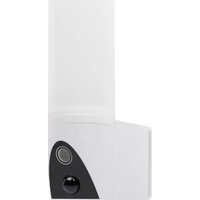
DESCRIPTION DES PIÈCES
- Lumière LED
- Microphone
- Objectif
- Capteur PIR
- Témoin LED
- Panneau arrière
- Bouton de réinitialisation
- Haut-parleur
- Emplacement pour carte Micro-SD
AVANT LA PREMIÈRE UTILISATION
En option : Installation d'une carte MicroSD (non incluse)
- Assurez-vous d'abord que votre caméra n'est pas connectée au secteur. Insérez votre carte Micro-SD à fond dans l'emplacement pour carte Micro-SD de la caméra. Utilisez uniquement une carte MicroSD de classe 10 (128 Go maximum).
- Une carte MicroSD est obligatoire pour enregistrer une vidéo.
Téléchargement d'app
- Téléchargez l'application Connected at Home depuis l'Appstore ou le Google Playstore.
- Vous pouvez également utiliser l'application Smart Life.
INSTALLATION
- Choisissez un endroit où placer votre caméra et vérifiez la présence d'un signal Wi-fi stable de 2, 4 GHz.
- Coupez le disjoncteur sur votre tableau électrique.
- Retirez le panneau arrière de l'appareil en desserrant et en retirant les vis. (D)
- Faites passer les câbles d'alimentation au mur par le trou du panneau arrière.
- Desserrez les vis (A) (1) et connectez les câbles d'alimentation au terminal puis serrez les vis. (A) (1) Assurez-vous que les câbles sont installés dans le boîtier. (B) (2)
Remarque : Pour éviter tout dommage, avant de percer, vérifiez qu'il n'y a pas de câbles ou de tuyaux situés dans le mur.
- Percez des trous et fixez le panneau arrière au mur à l'aide des vis fournies. (B)
- Attachez la caméra au panneau arrière (C) et fixezla à l'aide des vis fournies. (D)
- Une fois la caméra installée, allumez le disjoncteur sur votre tableau électrique.
- La caméra va démarrer. Le démarrage prend environ 1 minute. Attendez jusqu'à ce que le voyant LED rouge clignote rapidement.
- Ouvrez l'application Connected at Home ou Smartlife.
- Suivez la procédure d'enregistrement à l'écran ou connectez-vous avec votre compte existant.
Ajouter la caméra
- Ouvrez l'application et appuyez sur "Ajouter un périphérique" ou sur le bouton + pour ajouter la caméra.
- Pour l'application Connected at home, choisissez "Guardian".
- Pour l'application Smartlife, choisissez Smart Camera (Wi-fi)
- Cliquez sur "Suivant" sur votre smartphone puis saisissez le mot de passe de votre Wi-Fi, cliquez à nouveau sur "Suivant" et suivez les instructions de l'application.
- Remarque : Seul le réseau Wi-Fi 2,4 GHz est pris en charge.
CONTRÔLE DE LA LUMIÈRE VIA L'APPLICATION
Marche/ Arrêt / Luminosité
- Vous pouvez allumer et éteindre la lumière ou régler la luminosité. Ouvrez le menu dans l'application et appuyez sur "Lumière" puis utilisez le bouton Marche/Arrêt.
Activation de la lumière en cas de détection de mouvement
- Dans les paramètres de l'application, activez la fonction PIR et réglez le mode Nuit sur Auto. Dans l'obscurité, la lumière s'allume dès qu'un mouvement est détecté.
- Par défaut - La lumière reste allumée pendant 60 secondes lorsqu'un mouvement est détecté, vous pouvez modifier le délai dans les paramètres, allez dans 'Lumière' → 'Délai de temporisation'.
Minuterie
- Vous pouvez allumer et éteindre la lumière à l'aide de la minuterie. Ouvrez l'application et allez dans "Lumière" → "Minuterie" et appuyez sur Ajouter.
- Réglez les 2 minuteries, une pour que la lumière s'allume et une pour qu'elle s'éteigne. Vous pouvez également programmer le calendrier pour certains jours.
Audio bidirectionnel
- La caméra utilise le haut-parleur et le microphone intégrés pour permettre une communication bidirectionnelle via l'application.

smartwares
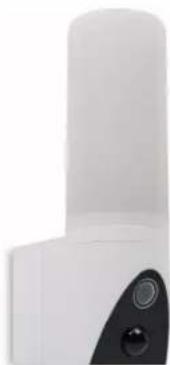
Optionnel : Vous pouvez régler l'angle horizontal de la caméra entre 0 et 120 degrés à l'aide de l'application. Ouvrez le menu dans l'application, allez dans "Direction" et utilisez les flèches pour régler l'angle de la caméra.
MODE TRACKING
Lorsque la caméra détecte un mouvement en mode Tracking, elle pivote et suit le mouvement. Pour activer le mode Tracking, allez dans les Paramètres de l'application et activez le "Motion Tracking".
DÉPANNAGE
Réinitialiser
Si nécessaire, vous pouvez réinitialiser la caméra en appuyant sur le bouton Réinitialiser pendant au moins 6 secondes.
Remarque : Un appareil ne peut être associé qu'à un seul compte d'application à la fois. Si l'appareil a déjà été associé à un autre compte, il ne peut pas être associé à un nouveau compte.
• L'appareil peut être supprimé du compte d'application en le supprimant de l'application.
Code de couleurs de l'indicateur LED :
• Voyant rouge fixe allumé : Réseau instable
- Voyant rouge clignotant : Attendez la connexion au réseau.
- Voyant bleu fixe allumé : La caméra fonctionne correctement
EN SAVOIR PLUS
Pour plus d'instructions ou d'informations, consultez notre site web, www.smartwares.eu et recherchez "CIP-39902".