
CXV70 - Téléphone portable SIEMENS - Notice d'utilisation et mode d'emploi gratuit
Retrouvez gratuitement la notice de l'appareil CXV70 SIEMENS au format PDF.

| Type de produit | Téléphone portable |
| Marque | Siemens |
| Modèle | CXV70 |
| Technologie réseau | GSM |
| Batterie | Lithium-ion, 100% sans mercure, charge max. 2 heures |
| Autonomie en communication | 100 à 330 minutes |
| Autonomie en veille | 60 à 300 heures |
| Appareil photo intégré | Oui, résolution jusqu'à 640×480 (VGA), mode vidéo |
| Affichage | Écran couleur, fond d'écran personnalisable |
| Messagerie | SMS, MMS, E-mail, messagerie instantanée |
| Connectivité | Infrarouge (IrDA), GPRS, câble USB (accessoire) |
| Mémoire interne | Jusqu'à 1000 entrées dans le répertoire, mémoire partagée pour messages |
| Fonctions principales | Appels, répertoire, annuaire, appareil photo, jeux, organiseur, Talky-walky, synthèse vocale |
| Sécurité | Verrouillage par code PIN, code appareil, appel direct, sécurité de mise en marche |
| Entretien et nettoyage | Nettoyer avec un chiffon doux et sec, ne pas utiliser de produits abrasifs |
| Poids | Environ 90 g |
FOIRE AUX QUESTIONS - CXV70 SIEMENS
Questions des utilisateurs sur CXV70 SIEMENS
0 question sur cet appareil. Repondez a celles que vous connaissez ou posez la votre.
Poser une nouvelle question sur cet appareil
Téléchargez la notice de votre Téléphone portable au format PDF gratuitement ! Retrouvez votre notice CXV70 - SIEMENS et reprennez votre appareil électronique en main. Sur cette page sont publiés tous les documents nécessaires à l'utilisation de votre appareil CXV70 de la marque SIEMENS.
MODE D'EMPLOI CXV70 SIEMENS
Consignes de sécurité ...... 3
Présentation du téléphone
(schématique) 5
Symboles écran ...... 7
Mise en service 9
Insertion de la carte
SIM/batterie 9
Charger la batterie .... 10
Remplacer les coques
CLIPlt™ Covers 11
Mise en marche/Arrêt/PIN ..... 12
Saisie du code PIN 12
Appel d'urgence (SOS) ...... 12
Remarques générales ...... 13
Mode veille 13
Signal de réception ...... 13
Digital Rights Mgmt. (DRM) .... 13
Menu principal 13
Fonctions standard ...... 15
Mode de sélection ...... 16
Sélection abrégée de menu .... 16
Sécurité ...... 17
Codes PIN 17
Sécurité de mise en marche ... 18
Saisie de texte 19
Téléphoner 23
Mon téléphone 29
REPERTOIRE - ANNUAIRE ...... 30
Dossier p. déf. 30
Répertoire ......32
Nouv. entrée ....32
Modification d'une entrée ..... 34
Appel d'une entrée ....34
Groupes 35
Annuaire 36
Nouv. entrée ....36
Appel
(recherche d'une entrée) ..... 37
Modification d'une entrée ..... 37
Journaux 39
Durée/Coût 40
Photo 41
Mode photo 42
Mode vidéo 42
Bte réception ......44
SMS 45
Rédaction/envoi 45
Lecture 47
Configuration 49
MMS 51
Création 51
Modèles 53
Envoyer 54
Réception 55
Lecture 56
Configuration 57
E-mail 59
Rédaction 59
Réception/lecture 60
Configuration 61
Message inst. 63
Menu de démarrage ...... 63
Connexion 64
Listes de contacts 64
Lancement de la
conversation 67
Historique msg 68
Configuration 68
Message vocal/boîte vocale ..... 70
Service info. 71
Surf&Loisirs 72
Internet 72
Signets 74
Emoty 74
Jeux et Applications 75
Assist. téléch. 75
Réglages 77
Profils 77
Thèmes 79
Jeu de lumière 80
Ecran 81
Sonneries 83
Phone Pilot 85
Réglages appel 86
Réglages tél. 88
Horloge 90
Mod./Données 91
Sécurité 95
Réseau 97
Accessoires 99
Mon menu 100
Numérotation rapide ...... 101
Organiseur 103
Calendrier 103
Rendez-vous 104
Tâches 105
Notes 106
RDV manqués ...... 106
Mémo vocal 107
Fuseaux hor. 108
Extras 109
Talky-walky 109
Services SIM (en option) ..... 114
Réveil 114
Enregist.audio 115
Calculat. 116
Conv. unités ...... 117
Chronomètre 118
Cte à rebours 118
Synchronisation à distance ... 119
Gestion appar. 120
Lecteur média ...... 122
Mes fichiers 123
Mobile Phone Manager ...... 125
Questions et réponses ...... 127
Service clients
(Customer Care) 131
Entretien et maintenance ..... 133
Caractéristiques ...... 134
Qualité 135
Accessoires 136
Certificat de garantie pour
la France 138
DAS (CX70) 140
Arborescence des menus .....142
Index 148
Consignes de sécurité
Remarque pour les parents
Lire attentivement le mode d'emploi et les consignes de sécurité avant toute utilisation ! Expliquer aux enfants leur contenu et les dangers que présente l'utilisation du téléphone !

N'oubliez pas de respecter les exigences légales et les restrictions locales en matière d'utilisation du téléphone, par exemple dans les avions, les stations-service, les hôpitaux ou au volant.

Les téléphones mobiles peuvent interférer avec le fonctionnement d'appareils médicaux tels que des prothèses auditives ou stimulateurs cardiaques. Laissez une distance d'au moins 20 cm entre le téléphone et le stimulateur. Portez l'appareil à l'oreille la plus éloignée du stimulateur cardiaque. Pour plus d'informations, contactez votre médecin.

La sonnerie (p. 83), les tonalités de service (p. 88) et la communication en mode mains-libres sont diffusées par le haut-parleur. Ne portez pas l'appareil à l'oreille lorsqu'il sonne ou si vous avez activé la fonction mains-libres (p. 25). Vous risqueriez d'endommager gravement votre ouïe.

N'utilisez que des batteries (100 % sans mercure) et des chargeurs Siemens d'origine. Dans le cas contraire, vous pourriez courir de graves dangers : la batterie pourrait exploser, par exemple.

N'utilisez pas de loupe pour regarder l'interface infrarouge activée [produit LED de classe 1 (classification conformément à IEC 60825-1)].

Risque de démontage et d'ingestion par les enfants en bas âge de petites pièces, telles que la carte SIM, le bouton, la bague d'objectif et le bouchon d'objectif. Conservez le téléphone hors de portée des enfants en bas âge.

Ne dépassez pas la tension secteur indiquée sur l'alimentation. Vous risqueriez de détruire le chargeur.

Vous ne pouvez ouvrir le téléphone que pour insérer la batterie (100 % sans mercure) ou la carte SIM. Vous ne pouvez ouvrir la batterie sous aucun prétexte. Toutes les autres modifications de cet appareil sont totalement interdites et annulent la garantie.
Attention

Mettez au rebut les batteries et téléphones en respectant la législation nationale. (Contactez votre vendeur)

Le téléphone peut être source d'interférences à proximité de téléviseurs, radios et PC.

N'utilisez que des accessoires d'origine Siemens. Vous évite-rez ainsi tout risque de domma-ge matériel ou de blessure et serez certain de respecter tous les règlements en vigueur.
Une utilisation incorrecte entraîne l'annulation de la garantie ! Des consignes de sécurité sont également valables pour les accessoires Siemens d'origine.
Transmission des données améliorée
Une bonne connexion réseau est nécessaire afin que votre téléphone puisse transmettre les données plus rapidement. La transmission des données peut être ralentie lors de l'établissement de la liaison. Afin de respecter les directives sur l'effet des ondes radioélectriques, placez le téléphone à 22 mm de votre corps lors de la transmission de données.
Présentation du téléphone (schématique)
① Touche Communication
Composer le numéro affiché/marqué ou sélectionner le nom affiché, prendre des appels. En mode veille, afficher les derniers appels.
② Touche Marche/Arrêt/Fin
- Eteint : appuyer de manière prolongée pour l'allumer.
- Pendant une communication ou dans une application : appuyer brièvement pour terminer l'appel/l'application.
- Dans les menus : appuyer brièvement pour revenir au niveau précédent. Appuyer de manière prolongée pour revenir en mode veille.
- En mode veille : appuyer de manière prolongée pour éteindre le téléphone.
③ Joystick

Pousser le joystick vers le haut pour lancer une application ou une fonction (p. 14).
En mode veille :

Ouvrir le menu principal.
Ouvrir les profils utilisateur.
Ouvrir Répertoire/Annuaire.

Ouvrir Bte réception.

Lancer l'appareil photo.
Dans les listes, messages et menus :

Faire défiler.

Niveau précédent.
Pendant la communication :

Régler le volume.

Options de communication.
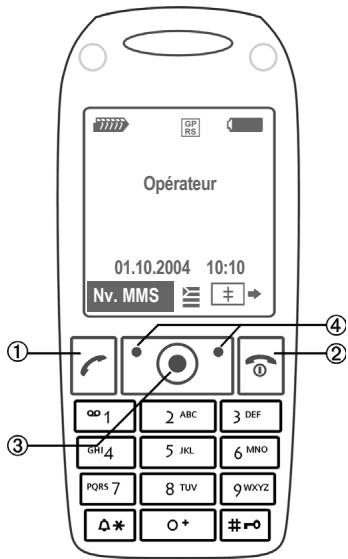
④ Touches écran
Les fonctions contextuelles de ces touches s'affichent sur la dernière ligne de l'écran sous forme de Texte ou de symbole (par ex. 📧).
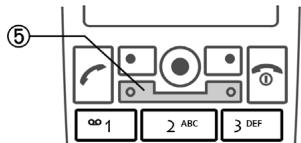
⑤ Sur certains modèles, une touche supplémentaires permet d'accéder directement au WAP par exemple.
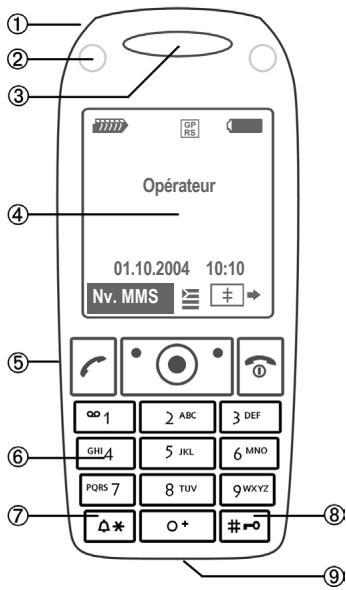
① Antenne intégrée
Ne pas couvrir inutilement l'arrière du téléphone au niveau du couvercle de la batterie, cela diminue la qualité de réception.
② LED pour jeu de lumières (p. 80)
③ Haut-parleur
④ Ecran
⑤ Interface infrarouge (IrDA)
⑥ Touches de saisie
⑦ △* Sonnerie
- Appuyer de manière prolongée en mode veille : activer/désactiver toutes les sonneries (sauf réveil). - Appuyer de manière prolongée en cas d'appel entrant : désactiver la sonnerie uniquement pour cet appel.
⑧ #-0 Verrouillage du clavier
Appuyer de manière prolongée en mode veille : active/désactive le ver-rouillage du clavier.
⑨ Prise
Pour chargeur, kit piéton, flash, etc.
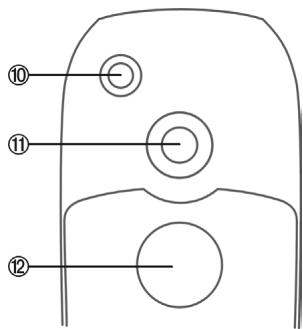
⑩ Prise pour antenne externe
⑪ Objectif d'appareil photo
⑫ Miroir (suivant le type de téléphone)
Symboles écran
Indicateurs d'affichage (sélection)
| Intensité du signal reçu | |
| Procédure de charge | |
| Niveau de charge de la batterie, ici : 50 % | |
| Annuaire | |
| Journaux | |
| Surf&Loisirs/portail de l'opérateur | |
| Organiseur | |
| Messages | |
| Photo | |
| Extras | |
| Mes fichiers | |
| Réglages | |
| Renvoi de tous les appels | |
| Sonnerie désactivée | |
| Bip uniquement | |
| Sonnerie uniquement pour les appelants figurant dans l'annuaire |
| Alarme programmée | |
| Clavier verrouillé | |
| Décroché automatique activé | |
| T9Abc | Saisie de texte avec T9 |
| Activé et disponible | |
| Connecté | |
| Momentanément déconnecté | |
| Navigateur hors ligne | |
| Navigateur en ligne | |
| Internet via GPRS en ligne | |
| Navigateur pas de réseau | |
| IrDA activé | |
| IrDA transmission | |
| Evénements (sélection) | |
| Mémoire SMS pleine | |
| Mémoire MMS pleine | |
| Mémoire téléphone pleine | |
| Accès réseau impossible | |
| Appel manqué | |
| Assistant mémoire | |
Symbole de message (sélection)
| Non lu | |
| Lu | |
| Brouillon | |
| Envoyé | |
| MMS pas envoyé | |
| Notification MMS reçue | |
| Notification MMS lue | |
| MMS avec contenu protégé(p. 13) | |
| E-mail transféré | |
| E-mail avec pièce jointe | |
| Message vocal reçu |
Symboles appareil photo
| → | Basculement photo/vidéo |
| Luminosité | |
| Facteur de zoom | |
| Balance des blancs | |
| Flash raccordé |
Mise en service
Insertion de la carte SIM/batterie
Votre opérateur vous a remis une carte SIM sur laquelle sont enregistrées toutes les données importantes de votre abonnement. Si la carte SIM a été livrée sur un support en forme de carte bancaire, détachez-la du support et éliminez les éventuels résidus de matière plastique.
Autres informations
Eteindre le téléphone avant de retirer la batterie !
Seules les cartes SIM 3 V sont prises en charge. Si vous possédez une carte SIM plus ancienne, contactez votre opérateur.
Erreur cartes SIM ......p. 127
- Appuyez sur la partie striée ①, puis poussez le couvercle dans le sens de la flèche ②.
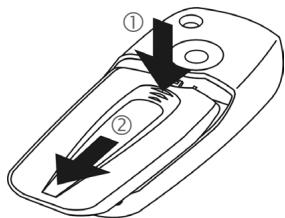
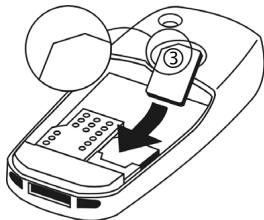
- Placer la carte SIM à plat avec la surface de contact vers le bas dans le logement. Pousser ensuite la
carte SIM en pressant légèrement ③ (vérifier le bon positionnement du coin biseauté).
- Placer la batterie latéralement dans le téléphone ④ et appuyer vers le bas ⑤, jusqu'à ce qu'elle se mette en place.
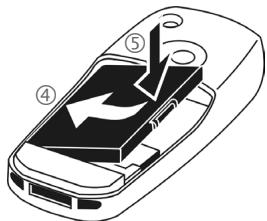
- Pour la retirer, appuyer sur la languette, puis extraire la batterie.
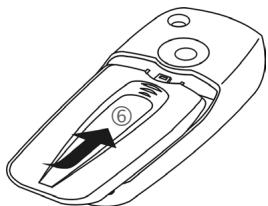
- Poser le couvercle et le pousser vers l'avant ⑥, jusqu'à ce qu'il se mette en place.
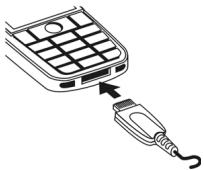
La batterie neuve n'est pas complètement chargée à l'achat. Branchez donc le cordon du chargeur au bas du téléphone, raccordez le chargeur à une prise secteur et laissez charger pendant au moins deux heures sans tenir compte du témoin de charge.
La batterie peut également être chargée via l'interface USB (voir accessoires, p. 136).
Affichage durant la charge.
Temps de charge
La charge complète d'une batterie vide prend au max. 2 heures. La charge est uniquement possible dans une plage de températures de 5 °C à 45 °C. En cas de différence de 5 °C par rapport à cette plage, le symbole de charge clignote en signe d'avertissement. La tension secteur indiquée sur le chargeur ne peut être dépassée.
Autonomie
Les autonomies dépendent des conditions d'utilisation. Des températures extrêmes réduisent considérablement l'autonomie en veille du téléphone. Evitez dès lors de laisser le téléphone au soleil ou sur un radiateur.
Autonomie en communication : 100 à 330 minutes maximum Autonomie en veille : 60 à 300 heures maximum
Symbole de charge non visible
Si la batterie est complètement déchargée, le symbole de charge ne s'affiche pas dès le branchement du chargeur. Il apparaît après deux heures maximum. Dans ce cas, la batterie est complètement chargée après 3 ou 4 heures.
Utiliser exclusivement le chargeur livré avec le téléphone !
Affichage en cours d'utilisation
Affichage du niveau de charge pendant l'utilisation (vide – plein) :

Un bip retentit lorsque la batterie est presque vide. Le niveau de charge de la batterie ne s'affiche avec précision qu'après une procédure de charge/décharge ininterrompue. Vous ne devez donc pas retirer la batterie sans raison ni interrompre prématurément la procédure de charge.
Autres informations
Le chargeur chauffe en cas d'utilisation prolongée. Ce phénomène est normal et sans danger.
Si la batterie est retirée du téléphone pendant env. 30 secondes, vous devrez à nouveau régler l'heure.
Remplacer les coques CLIPlt™ Covers
Les coques CLIPlt™ vous permettent de personnaliser votre téléphone et de l'adapter à vos humeurs.
Eteignez le téléphone avant de remplacer le clavier ou la coque.
Désassembler le téléphone
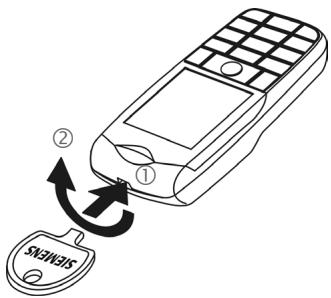
Dépose du couvercle de la batterie (voir p. 9). Pour retirer la coque, enficher la clé dans l'ouverture correspondante puis ouvrir le verrou par une légère pression ① et une rotation simultanée ②.
Remonter le téléphone
Retirer l'ancien clavier. Déposer le nouveau clavier ③ dans la coque et veiller qu'il s'insère parfaitement dans le cadre.
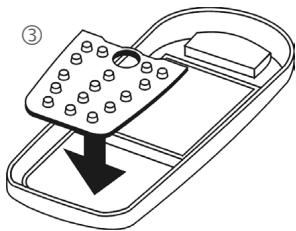
Déposer le téléphone dans la coque en commençant par le bas ④ puis appuyer doucement dessus ⑤ jusqu'à ce qu'il se verrouille en position.
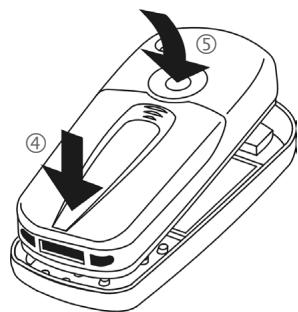
Eteignez le téléphone avant de remplacer le clavier ou la coque.
Le nouveau clavier comprend une touche supplémentaire sous le joystick pour l'accès direct aux informations Internet de l'opérateur.
Mise en marche/Arrêt/PIN
Mise en marche/Arrêt

Appuyer de manière prolongée sur la touche Marche/Arrêt/Fin.
Saisie du code PIN
La carte SIM peut être protégée par un code PIN de 4 à 8 chiffres.

Saisir le code PIN à l'aide des touches numériques. Afin que personne ne puisse lire votre code PIN, **** s'affiche à la place du code. Correction avec C.

Pour la confirmation, appuyer sur le joystick. La connexion au réseau prend quelques secondes.
Autres informations
Modification du code PIN ......p. 17
Suppression du verrouillage de la carte SIM ...... p. 18
Appel d'urgence (SOS)
A n'utiliser qu'en cas d'urgence !
En appuyant sur la touche écran de gauche SOS, vous pouvez également lancer un appel d'urgence sans carte SIM ou sans saisir de code PIN (impossible dans certains pays).
Première mise en marche
Heure/Date
Réglez l'heure à la première mise en service.

Appuyer puis Modifier.

Entrer d'abord la date (jour/mois/année), puis l'heure (24 heures, y compris les secondes).

Appuyer. L'heure et la date sont mises à jour.
Fuseaux hor.

Sélectionner le fuseau horaire dans lequel vous vous trouvez.

Sélectionner la ville.
Options
Enregistrer avec Définir fuseau.
Copie d'adresses SIM
Lors de la première insertion de la carte SIM, ses entrées peuvent être copiées dans le répertoire. Ne pas interrompre cette procédure. Pendant ce temps, ne pas prendre d'appels. Suivez les instructions à l'écran.
Vous pouvez également copier ultérieurement les données de la carte SIM (p. 37).
Remarques générales
Mode veille
Le téléphone se trouve en mode veille et est prêt à fonctionner quand le nom de l'opérateur apparaît à l'écran.

Pour revenir en mode veille, il vous suffit d'appuyer de manière prolongée sur la touche rouge Raccroché.
Signal de réception

Signal de réception fort.

Un faible signal réduit la qualité de la communication et peut provoquer une coupure de cette dernière. Déplacez-vous.
Digital Rights Mgmt. (DRM)
Votre appareil est équipé du système Digital Rights Management. L'utilisation d'images, de sons ou d'applications téléchargés peut être limitée par leur fournisseur : protection contre l'écriture, période d'utilisation limitée et/nombre d'utilisations possibles (voir également p. 76).
Menu principal
Le menu principal est représenté de manière graphique par des symboles :

Appel depuis l'état de veille.

Sélection des applications.

Lancement d'une application.
Options du menu principal
Options Ouvrir le menu.
Selon la situation, différentes fonctions sont disponibles.
| Grdes lettres | Sélection entre deux tailles de police. |
| Eclairage | Augmenter ou diminuer l'éclairage de l'écran. |
| Aide | Affichage d'un texte d'aide. |
| Rechercher | Affichage du menu sous forme de liste. Entrer la lettre correspondante pour accéder directement à une fonction. |
Mode d'emploi
Commande de menu
Le mode d'emploi présente sous forme abrégée les étapes permettant d'accéder à une fonction, par ex. affichage du journal des appels manqués :

→ App. manqués
Ceci comprend les étapes suivantes :

Ouvrir le menu principal.

Sélection 📋, puis fonction App. manqués.

Confirmation.
Symboles
Les symboles suivants sont utilisés pour expliquer l'utilisation du téléphone :

Saisie de chiffres/lettres.

Raccroche un appel. Quitte toute fonction. Eteint le téléphone lors d'un appui long.
Touche Communication
Touches écran, compose un numéro, décroche un appel. Accède aux appels émis en mode veille.
Menu
Présentation d'une fonction de touche écran.

Pousser le joystick verticalement, par ex. pour appeler le menu.

Pousser le joystick dans la direction indiquée.
Fonction dépendant de l'opérateur, devant éventuellement être demandée séparément.

Appuyez sur le joystick
Un appui vertical sur le joystick activera la fonction indiquée par un symbole située au centre de la barre en bas de l'écran.
Exemple : en mode veille, un appui sur le joystick affichera le Menu du téléphone.

Afficher le menu

Prendre des photos

Zoom

Appeler, prendre un appel

OK
Fonctions standard
Menus d'options
Récapitulatif des fonctions commu- nes aux menus options.
Options Ouvrir le menu.
| Editer | Ouvrir l'entrée pour la modifier. |
| Lire | Afficher l'entrée. |
| Effacer/Tout effacer | Effacer une entrée/effacer toutes les entrées après une demande de confirma-tion. |
| Nouv. entrée | Créer une entrée. |
| Envoyer... | Sélectionner le mode/moyen de transmission pour l'envoi ou l'impres-sion. |
| Répondre/Rép. à tous | L'expéditeur devient le des-tinataire, "Re:" est placé avant l'objet, le texte reçu est repris dans le nouveau message. |
| Enregist. | Enregistrer l'entrée. |
| Enr. dans 📋 | Enregistrer le destinataire dans le répertoire. |
| Trier | Définir les critères de tri (alphabétique, type, date). |
| Entrée texte (p. 19) | T9 préféré: Activer/désactiver l'assistance T9.Langue saisie: Sélectionner la langue pour le texte. |
| Renommer | Renommer l'entrée sélectionnée. |
| Capacité | Afficher l'espace mémoire. |
| Caractérist. | Afficher les propriétés de l'objet sélectionné. |
| Aide | Afficher l'aide. |
Mode de sélection
Dans certaines applications (par ex., annuaire/répertoire), une ou plusieurs entrées peuvent être sélectionnées dans une liste en vue d'exécuter la même fonction en même temps.
Options Ouvrir le menu.
Sélectionner
Activer le mode de sélection.
Si une entrée non sélectionnée est choisie, elle peut être sélectionnée :
Sélect. Sélectionner l'entrée affi- chée.
Si une entrée sélectionnée est choisie, la sélection peut être supprimée :
Désélec. Supprimer la sélection de l'entrée affichée.
Autres fonctions de marquage :
| Sélect. Tout | Sélectionner toutes les entrées. |
| Désélect. tout | Supprimer le marquage de toutes les entrées sélectionnées. |
| Effacer sélect. | Toutes le entrées sélectionnées sont effacées. |
Sélection abrégée de menu
Toutes les fonctions de menu sont numérotées en interne. La saisie successive de ces numéros permet de sélectionner directement une fonction.
Par ex. écrire un nouvel SMS (du mode veille) :

Appuyer pour afficher le menu principal. Ensuite,

pour Messages, puis

pour Ecrire texte, puis

pour SMS.
Sécurité
Le téléphone et la carte SIM sont protégés des abus par plusieurs numéros secrets (codes).
Conservez ces codes secrets à l'abri des regards indiscrets mais veillez à pouvoir les retrouver en cas de besoin !
Codes PIN
| PIN | Protège votre carte SIM (numéro personnel d'identification). |
| PIN2 | Nécessaire pour le réglage de l'affichage des coûts et les fonctions supplémentaires des cartes SIM spéciales. |
| PUK PUK2 | Code-clé. Débloque les cartes SIM après plusieurs saisies de codes PIN erronés. |
| Code appareil | Protège votre téléphone. A définir lors du premier réglage de la sécurité du téléphone. |

→ ➕ ➕ Sécurité ➕ Codes PIN → Sélectionner la fonction.
Utilisation PIN
Vous devez normalement saisir votre code PIN à chaque fois que vous allumez le téléphone. Vous pouvez désactiver ce contrôle, mais vous risquez alors une utilisation abusive de votre téléphone. Certains opérateurs interdisent la désactivation de ce contrôle.
Sélect.
Appuyer.

Saisir le code PIN.

Confirmer la saisie.
Modifier
Appuyer.

Confirmer.
Changer PIN
Vous pouvez remplacer le code PIN par un numéro quelconque de 4 à 8 chiffres plus facilement mémorisable.

Saisir le code PIN actuel.

Appuyer.


Saisir le nouveau code PIN.


Répéter la saisie du nouveau code PIN.

→ ↻ → Sécurité → Codes PIN
→ Sélectionner la fonction.
Changer PIN2
(affichage uniquement si le PIN 2 est disponible) Procéder comme pour Changer PIN.
Chg. code app.
(modifier le code appareil)
C'est à vous de définir le code appareil lorsque vous appelez une fonction protégée par ce code (par ex. Appel direct, p. 27) pour la première fois (4 à 8 chiffres). Il est alors valable pour toutes les fonctions correspondantes.
Après trois saisies erronées, l'accès au code appareil et à toutes les fonctions qui l'utilisent est bloqué. Dans ce cas, contactez le Service Clients Siemens (p. 131).
Suppression du ver-rouillage de la carte SIM
Après trois saisies erronées du code PIN, la carte SIM est verrouillée. Entrez le code PUK (MASTER PIN) fourni avec la carte SIM par votre opérateur, conformément aux instructions. En cas de perte du code PUK (MASTER PIN), contactez l'opérateur.
Sécurité de mise en marche
Même lorsque l'utilisation du code PIN est désactivée (p. 17), une validation est demandée pour mettre le téléphone en marche.
Vous éviterez ainsi toute mise en marche intempestive du téléphone, par ex. lorsque le transporterez dans une poche ou si vous voyagez en avion.

Appuyer de manière prolongée.

Appuyer. Le téléphone se met en marche.
Annuler
Appui ou aucune action. La procédure de mise en marche est interrompue. Le téléphone s'éteint.
Branchement sur PC Windows®
Pour brancher votre téléphone sur un PC Windows®, vous pouvez utiliser une liaison infrarouge (IrDA) ou un câble de données (accessoires, p. 136). Le programme Windows® MPM (Mobile Phone Manager, p. 125) vous permet de sauvegarder des données sur votre PC et par ex. de synchroniser le répertoire avec Outlook®, Lotus Notes™ et d'autres téléphones Siemens (également Gigaset). Vous pouvez télécharger le Mobile Phone Manager sur Internet à l'adresse suivante :
www.siemens-mobile.com/cx70
Saisie de texte
Saisie de texte sans T9
Appuyer plusieurs fois sur les touches numériques jusqu'à ce que le caractère désiré s'affiche. Après une courte pause, le curseur passe à la position suivante. Exemple :

Appuyer une fois brièvement pour insérer la lettre a, deux fois, la lettre b, etc.
Appuyer de manière prolongée pour écrire un chiffre.
Ä, ä, 1–9
Les voyelles infléchies et les chiffres s'affichent après les lettres correspondantes.

Appuyer brièvement pour effacer la lettre placée devant le curseur, appuyer de manière prolongée pour effacer le mot entier.

Déplacer le curseur (avant/arrière).

Appuyer brièvement : basculer entre abc, Abc, T9abc, T9Abc, T9ABC, 123. Affichage de l'état sur la première ligne de l'écran.
Appuyer de manière prolongée : toutes les variantes de saisie s'affichent.

Appuyer brièvement : les caractères spéciaux s'affichent.
Appuyer de manière prolongée : ouvrir le menu de saisie.

Appuyer une/plusieurs fois : ., ? ! ' " 0 + - ( ) @ /: _
Appuyer de manière prolongée : pour écrire 0.

Insérer un espace. Appuyer deux fois = retour à la ligne.
Caractères spéciaux

Appuyer brièvement. La table de caractères s'affiche.
| 1) | ¿ | i | – | ; | ! | ? | , | . |
| + | - | " | , | : | ( ) | / | * | |
| ¤ | ¥ | $ | £ | € | & | # | \ | @ |
| [ | ] | { | } | % | ~ | < | = | > |
| | | ^ | § | Γ | Δ | ∅ | ∧ | ≡ | Π |
| Σ | Φ | Ψ | Ω |
1) Retour à la ligne

Sélectionner un caractère.

Confirmer.
Menu de saisie
Pendant la saisie d'un texte :

Appuyer de manière prolongée. Le menu de saisie s'affiche :
Format texte (seulement SMS)
Langue saisie
Sélectionner
Copier/Insérer
Saisie de texte avec T9
Le système "T9" déduit le mot correct en comparant une succession de lettres avec les mots d'un vaste dictionnaire.
Activation/désactivation de T9
Options
Ouvrir le menu de texte.
Entrée texte
Sélectionner.
T9 préféré
Sélectionner.
Modifier
Activer T9.
Sélection de la langue de saisie
Passer à la langue dans laquelle le texte doit être rédigé.
Options
Ouvrir le menu de texte.
Entrée texte
Sélectionner.
Langue saisie
Sélectionner.
Sélect.
Confirmer, la nouvelle langue est activée. Les langues prises en charge par T9 sont signalées par le symbole T9.
Rédaction de texte avec T9
L'affichage se modifie à mesure de la saisie.
Vous devez donc écrire un mot jusqu'au bout sans tenir compte de l'affichage.
N'appuyez qu'une fois sur chaque touche correspondant à la lettre souhaitée, par ex. pour "hôtel" :

Appuyer brièvement pour obtenir T9Abc puis


∞1
Un espace finit un mot.
Ne pas intégrer dans le texte de caractères spéciaux tels que "à", écrire plutôt la lettre standard, par ex. "a", et T9 s'occupe du reste.
T9®Text Input est protégé par au moins un des brevets suivants :
Etats-Unis, brevets n° 5,818,437, 5,953,541, 5,187,480, 5,945,928 et 6,011,554 ;
Canada, brevets n° 1,331,057 ;
Royaume-Uni, brevet n° 2238414B ;
Hong-Kong, brevet standard n° HK0940329 ;
République de Singapour, brevet n° 51383 ; brevet européen n° 0 842 463 (96927260.8)
DE/DK, FI, FR, IT, NL, PT, ES, SE, GB ; des brevets supplémentaires sont en cours d'homologation dans le monde entier.
Propositions de mots T9
Lorsque le dictionnaire comprend plusieurs possibilités pour une séquence de touches (un mot), la plus fréquente est affichée en premier. Si le mot n'est pas celui que vous souhaitez, la proposition suivante de T9 sera peut-être la bonne.
Le mot doit s'afficher en inversé. Ensuite,

Appuyer. Le mot affiché est remplacé par un autre. Si ce mot n'est pas non plus le mot souhaité,

Appuyer. Appuyer jusqu'à ce que le mot correct s'affiche.
Si le mot souhaité ne figure pas dans le dictionnaire, vous pouvez également l'écrire sans T9.
Pour ajouter un mot au dictionnaire :

Sélectionner.
La dernière proposition s'efface et vous pouvez maintenant saisir le mot sans l'aide de T9. Appuyer sur Enreg. pour l'intégrer automatiquement dans le dictionnaire.
Correction d'un mot

Se déplacer de mot en mot vers la droite/gauche jusqu'à ce que le mot désiré s'affiche en inversé.

Faire défiler encore une fois les propositions de mots de T9.

Effacer le caractère à gauche du curseur et afficher le nouveau mot possible !
Autres informations
Vous ne pouvez rien modifier dans un "mot T9" sans d'abord quitter le mode T9. Il vaut souvent mieux réécrire le mot.

Insérer un point. Le mot est terminé par l'ajout d'un espace. Dans un mot, le point remplace l'apostrophe/le trait d'union : par ex. s'arrange = s'arrange.

Un déplacement du curseur vers la droite termine le mot.

Appuyer brièvement : Basculer entre : abc, Abc, T9abc, T9Abc, 123. Affichage de l'état sur la première ligne de l'écran. Appuyer de manière prolongée : toutes les variantes de saisie s'affichent.

Appuyer brièvement : pour sélectionner des caractères spéciaux (p. 19). Appuyer de manière prolongée : pour ouvrir le menu de saisie (p. 20).
Modules de texte
Le téléphone permet d'enregistrer des modules de texte qui pourront compléter vos messages (SMS, MMS, e-mail).
Rédaction de modules de texte


→ Modules texte
Options
Sélectionner Nouveau texte.

Ecrire un module de texte.
Options
Ouvrir le menu et sélectionner Enregist. Reprendre le nom par défaut ou en donner un nouveau.

Enregistrer.
Utilisation de modules de texte

Rédiger un message texte (SMS, MMS, e-mail).
Options
Ouvrir le menu de texte.
Ajouter
Sélectionner.

Sélectionner Modules texte.

Rechercher un module de texte dans la liste.
Sélect.
Confirmer. Le module de texte s'affiche.

Confirmer. Le module de texte est ajouté dans le texte à droite du curseur.
Téléphoner
Composition d'un numéro avec les touches numériques
Le téléphone doit être mis en marche (mode veille).

Saisir le numéro d'appel (toujours avec un préfixe ou un préfixe international).
C Un appui bref efface le dernier chiffre, un appui prolongé efface tout le numéro.

Apres avoir saisi le numero de votre correspondant, un appui sur la touche verte établit l'appel.
Fin d'une communication

Appouyer sur la touche rouge pour terminer un appel.
Réglage du volume

Régler le volume (uniquement possible pendant la conversation).
En cas d'utilisation d'un kit mains-libres véhicule, le réglage du volume de ce dernier ne modifie pas le réglage habituel du téléphone.
Rappel
Pour rappeler le dernier numéro composé :

Appuyer deux fois sur la touche Communication.
Pour rappeler d'autres numéros composés précédemment :

Appuyer une fois sur la touche Communication.

Rechercher le numéro dans la liste, puis, pour le composer...

... pour numéroter.
Si la ligne est occupée
Si la ligne est occupée ou inaccessible à cause de problèmes de réseau, vous disposez des possibilités suivantes, selon l'opérateur. Un appel entrant ou toute autre utilisation du téléphone met fin à ces fonctions.
Possibilité
Rappel automatique
Rap.auto
Le numéro est automatiquement recomposé dix fois avec des intervalles de temps croissants. Pour arrêter :

Touche Fin.
ou
Rappel
Rappel

Votre téléphone sonne lorsque la ligne occupée se libère. La touche Communication permet de composer le numéro.
Mémo
Mémo
Après 15 minutes, un bip vous rappelle de recomposer le numéro affiché.
Autres informations

Enregistrer le numéro affiché dans le répertoire/l'annuaire.
Mains-li.
Activer Mains-libres (restitution du son sur haut-parleur).
Toujours désactiver le mode "mains-libres" avant de porter le téléphone à l'oreille. Sinon, risque de troubles auditifs !

Appuyer de manière prolongée pour couper le micro.
Préfixes internationaux

Appuyer de manière prolongée jusqu'à ce que le signe "+" s'affiche.
Pays
Appuyer et sélectionner le pays.
Mémo
Vous pouvez entrer un numéro pendant la conversation. Votre interlocuteur entend cette saisie. Vous pouvez enregistrer ou appeler ce numéro après avoir mis fin à la communication.
Prise d'appel
Le téléphone doit être mis en marche. Un appel entrant interrompt toute autre manipulation du téléphone.

Appuyer.
ou

Appuyer.
Un numéro transmis par le réseau et le nom associé (éventuellement avec image) sont affichés quand ce numéro est enregistré dans l'annuaire/le répertoire (p. 33).
Refus d'un appel
Rejeter
Appuyer.
ou

Appuyer brièvement.
Attention
N'oubliez pas de décrocher avant de porter le téléphone à l'oreille. Une sonnerie forte pourrait provoquer des troubles auditifs !
Autres informations

Appuyer de manière prolongée pour couper la sonnerie et la vibration.

Affichage des appels manqués.
Mains-libres
Pendant une communication, vous pouvez poser le téléphone. La communication est alors transmise par le haut-parleur.
Mains-li.
Activer le mode mains-libres.

Activer.

Régler le volume avec le joystick.
Mains-li.
Désactiver.
Attention
Toujours désactiver le mode "mains-libres" avant de porter le téléphone à l'oreille. Sinon, risque de troubles auditifs !
Permutation entre 2 appels

Etablissement d'une deuxième communication
En cours de communication, vous pouvez appeler un second correspondant.
Options
Ouvrir le menu d'appel.
Attente
La communication en cours est mise en attente.

Composer à présent le nouveau numéro ou
Options, sélectionner l'annuaire, le répertoire puis le numéro.
Si la nouvelle communication est établie :
Permut. Aller et venir entre les appels.
Appel pendant une communication
Il est possible que vous deviez vous abonner auprès de votre opérateur pour avoir accès à cette fonction et la configurer sur votre téléphone (p. 86). Si vous recevez un deuxième appel, vous entendez un "signal d'appel". Vous avez dès lors plusieurs possibilités :
- Prise du nouvel appel
Permut. Prendre le second appel et mettre le premier interlocuteur en attente.
Pour passer d'un interlocuteur à l'autre, procéder comme indiqué ci-dessus.
- Refus du nouvel appel
Rejeter Appuyer.
ou
Renvoi Renvoyer le nouvel appel, par ex. vers la boîte vocale.
- Fin de l'appel en cours, prise du nouvel appel

Terminer la communication en cours.

Prendre le deuxième appel.
Fin d'une/de communication(s)

Appuyer sur la touche Fin.
Après affichage de Retour à l'appel en attente ?, vous avez le choix entre :

Reprendre l'appel en attente.

Terminer également le deuxième appel.
Conférence

Vous pouvez appeler successivement 5 participants au maximum, puis les rassembler en une conférence. Toutes les fonctions décrites ne sont pas nécessairement prises en charge par votre opérateur ou doivent peut-être être spécialement activées.
Une communication a déjà été établie :

Ouvrir le menu et sélectionner Attente. L'appel est mis en attente.

Composer à présent un nouveau numéro. Lors- que la nouvelle communi- cation est établie...

... Ouvrir le menu et sélectionner Conférence. L'interlocuteur mis en attente est connecté.
Répéter la procédure jusqu'à ce que tous les participants soient en communication (max. 5 participants).
Fin

La touche Fin met simultanément fin à toutes les communications de la conférence.
Options de communication
Les fonctions suivantes ne sont dis- ponibles que pendant un appel :
Options
Ouvrir le menu.
| Attente | Mettre en attente l'appel en cours. |
| Microph.actif | S'il est désactivé, votre interlocuteur ne peut pas vous entendre.Aussi : △* Appuyer de manière prolongée. |
| Mains-libres | Appelle via le haut-parleur. |
| Volume | Réglage du volume de l'écouteur. |
| Dossier p.déf. | Afficher annuaire/réper-toire. |
| Conférence | (p. 26) |
| Durée/Coût | Afficher la durée de la communication et (si configuré) les coûts de commun- nication. |
| EnvoyerDTMF | Entrer les séquences de tonalités (chiffres) par ex. pour l'interrogation à dis-tance du répondeur. |
| Transfert d'appel ⚙8! | Mettre en communication le premier correspondant avec le deuxième. Pour vous, les deux appels sont terminés. |
| Menu principal | Accès au menu principal. |
| Etat appel | Liste des correspondants en attente et en communication (par ex. participants à une conférence). |
Appel direct
Un seul numéro (excepté les numéros d'urgence) peut être sélectionné lorsque cette option est activée.
Activation

→ ➕ ➕ Sécurité ➕ Appel direct

Confirmer la sélection.

Entrer le code appareil.
Vous devez définir et saisir le code appareil (4 à 8 chiffres) à la première utilisation.

Confirmer la sélection.
Ne l'oubliez pas (p. 17) !


Sélectionner un numéro dans l'annuaire/le répertoire ou l'entrer manuellement.

Confirmer.
Utilisation
Carola
Pour composer le numéro (p. ex. celui de "Carola"), appuyer de manière prolongée sur la touche écran de droite.
Désactivation

Appuyer de manière prolongée.

Entrer le code appareil.

Confirmer la saisie.
Séquences de tonalités (DTMF)
Par exemple, pour consulter un répondeur à distance, entrer une séquence de tonalités (chiffres) pendant une communication. Ces chiffres sont alors directement transmis sous la forme de tonalitésDTMF (séquences de tonalités).
Options
Ouvrir le menu.
Envoyer DTMF
Sélectionner.
Utiliser annuaire/répertoire
Enregistrer les numéros et les séquences de tonalités (tonalités DTMF) dans l'annuaire/le répertoire comme une entrée normale.

Entrer le numéro d'appel.

Appuyer jusqu'à ce que le signe "+" s'affiche (pause pour établir la communication).

Entrer les tonalités DTMF (chiffres).

Si nécessaire, ajouter des pauses de trois secondes chacune pour garantir un traitement correct par le destinataire.

Saisir un nom.
Enreg.
Enregistrer l'entrée.
Vous pouvez également enregistrer uniquement les tonalités DTMF (chiffres) puis les envoyer pendant la communication.
Mon téléphone
Personnalisez votre téléphone en réglant les éléments suivants :
Sonneries (p. 83)
Vous pouvez attribuer des sonneries individuelles à des groupes d'appelants ou à des événements.
Images (p. 123)
Associez des images ou des photos aux entrées du répertoire.
Animations (p. 82)
Sélectionnez une animation de démarrage/d'arrêt et un message d'accueil personnel.
Economiseur d'écran (p. 81)
Sélectionnez une horloge analogique, numérique ou une image personnalisée.
Logo (opérateur) (p. 81)
Sélectionnez une image personnalisée à afficher en mode veille.
Fond d'écran (p. 81)
Sélectionnez une image de fond permanente.
Modèle de couleurs (p. 81)
Sélectionnez un modèle de couleurs pour l'interface utilisateur.
Téléchargez vos propres applications sur Internet.
Où trouver quoi ?
Vous pouvez commander des sonneries supplémentaires, des logos, des animations et des applications Java auprès de votre opérateur ou directement chez Siemens.
Portail de l'opérateur
Suivant l'opérateur, l'accès direct à son portail via des commandes de menu ou des signets est préconfiguré dans le téléphone. Contactez votre opérateur pour en savoir plus sur ces services.
Siemens Mobile Portal
Vous trouverez des sonneries supplémentaires, des logos, des animations, des économiseurs d'écran ainsi que d'autres applications, jeux et services sur Internet à l'adresse
www.siemens-mobile.com
ou à l'adresse WAP :
wap.siemens-mobile.com
Vous y trouverez également un service d'enregistrement et une liste des pays où ces services sont disponibles.
Mon menu
Créez votre propre menu (p. 100) avec les fonctions, numéros ou pages WAP que vous utilisez le plus souvent.
REPERTOIRE - ANNUAIRE
Annuaire = les contacts sauvés en carte SIM sont regroupés dans l'ANNUAIRE.
Répertoire = les contacts sauvés dans la mémoire du téléphone (1000 au maximum) sont regroupés dans le REPERTOIRE.
Vous accéderez au Répertoire ou à l'Annuaire en poussant le joystick vers le bas. Vous seul définissez s'il s'agit du Répertoire ou de l'Annuaire dans le Menu intitulé "Dossier p. déf."
Dossier p. déf.
Dans le Menu "Répertoire / Dossier p. Def", vous choisissez Annuaire ou Répertoire. Si vous avez choisi "Répertoire", lorsque vous pousserez le joystick vers le bas, vous accéderez alors au "Répertoire", (contacts sauvés dans la mémoire du téléphone).
Vous pourrez cependant basculer vers l'Annuaire en appuyant sur la touche (☐).


→ Sélectionner la fonction.
Affich.entrées
Les entrées du dossier par défaut (répertoire ou annuaire) sont affichées.

Sélectionner un nom avec les premières lettres et/ou parcourir les noms.
Nouv. entrée
Créer une nouvelle entrée.
Répertoire (voir également p. 32)
Annuaire (voir également p. 36)
Dossier p. déf.
Vous pouvez indiquer votre dossier préférentiel.
Le dossier par défaut sélectionné est ouvert en mode veille avec le joystick.

Ouvrir l'annuaire ou le répertoire.
Répertoire
Le répertoire permet d'entrer de nombreuses informations pour chaque entrée et d'utiliser des fonctions supplémentaires (par ex. images, anniversaires, messagerie instantanée).
Annuaire
L'annuaire se trouve sur la carte SIM. Un seul numéro d'appel peut être saisi par entrée. L'annuaire de la carte SIM peut facilement être utilisé sur un autre téléphone.
Carte visite
Créez vos propres cartes de visite pour les envoyer à un autre téléphone GSM. Si aucune carte de visite n'est encore créée, vous êtes invité à effectuer directement une entrée.

Effectuer les entrées champ par champ.
Enreg.
Appuyer.
Autres informations
Le contenu de la carte de visite correspond à la norme internationale (vCard).

Copier des numéros d'appel contenus dans le répertoire/l'annuaire.
Groupes
Voir p. 35.
Voir p. 38.
Répertoire
Le répertoire peut contenir jusqu'à 1000 entrées avec plusieurs numéros de téléphone et de fax ainsi que d'autres informations. Ces entrées sont gérées séparément de l'annuaire dans la mémoire du téléphone. Vous pouvez toutefois échanger des données entre le répertoire et l'annuaire de la carte SIM.
Nouv. entrée
Le répertoire est configuré comme dossier par défaut :

Ouvrir le répertoire (en mode veille)

Affichage des champs de saisie.

Sélectionner les champs de saisie voulus.

Remplir les champs de saisie. Le nombre maximum de caractères disponibles s'affiche en haut de l'écran.
Au moins un nom doit être entré. Toujours entrer le numéro d'appel avec le préfixe.
Champs de saisie possibles
| Nom : | URL : |
| Prénom : | Services com. >> |
| N° de téléphone : | Groupe : |
| Téléphone bureau : | Société : |
| Téléphone mobile : | Adresse : >> |
| Fax : | Anniversaire : >> |
| Fax 2 : | Image : |
| Adresse e-mail : | |
| E-mail 2 : | Ttes zones |
Informations supplémentaires
Groupe : Affectation à un groupe (p. 35).
Adresse : Espace supplémentaire pour saisie de l'adresse complète :
Rue :, Code postal :, Localité :, Pays :
Services com.
Informations nécessaires si l'entrée est utilisée comme contact de la messagerie instantanée (p. 63) ou pour le mode Talky-walky (p. 109) :
Pseudonyme :, ID Talky-walky :, Type Talky-walky :, ID utilisateur WV :, Numéro ICQ :, Pseudonyme AIM :
Anniversaire :
Après activation, entrer la date de naissance.
Rappel: Un jour avant l'anniversaire, le téléphone affiche un rappel visuel.
Image : Affecter une image à l'entrée. Celle-ci s'affichera à chaque appel du numéro de téléphone correspondant.
Ttes zones/Zones réduit.
Affichage du nombre de champs de saisie.
Enreg.
Enregistrement de l'entrée.
Autres informations

Commutation temporaire sur l'annuaire.
Synchronisation
Le gestionnaire MPM (Mobile Phone Manager, p. 125) de Siemens permet de gérer le répertoire avec les PC Windows®.
Avec Synchro. dist., vous pouvez combiner votre téléphone à un organiseur sur Internet (voir également p. 119).
Affichage/recherche d'une entrée

Ouvrir le répertoire (en mode veille).

Sélectionner l'entrée souhaitée.

Afficher.
Options d'affichage
Options
Le menu options ne comprend que les fonctions relatives au champ de saisie sélectionné.
| Déplacer sur ... | Affecter à un groupe l'entrée actuelle ou celles sélectionnées. |
| Lire | Afficher une image associée. |
| Copier sur SIM | Copier le nom et un numéro sur la carte SIM (annuaire). |
| Nouveau SMS, Nouveau MMS, Nouvel e-mail | Créer un message avec l'entrée sélectionnée. |
| Navigateur | Lancer le navigateur WAP et sélectionner l'URL. |
| Message inst. | Commencer la conversation p. 63. |
| Parler avec | Lancer une session Talky-walky (p. 110). |
| (fonctions standard, voir p. 15) | |
Modification d'une entrée

Ouvrir le répertoire (en mode veille).

Sélectionner l'entrée souhaitée.
Editor
Appuyer.

Sélectionner le champ.
Editor
Ouvrir l'entrée.

Confirmer les modifications.
Enreg.
Enregistrer.
Appel d'une entrée

Ouvrir le répertoire (en mode veille).

Sélectionner un nom avec les premières lettres et/ou parcourir les noms.

Sélectionner l'entrée.
Si plusieurs numéros sont enregistrés dans l'entrée du répertoire, sélectionner celui voulu :

Sélectionner un numéro.

Sélectionner l'entrée.
Options du répertoire
Selon la situation, vous disposez de différentes fonctions : vous pouvez les utiliser avec l'entrée actuelle mais également avec plusieurs entrées sélectionnées :
Options
Ouvrir le menu.
| Déplacer sur ... | Affecter à un groupe l'entrée actuelle ou celles sélectionnées. |
| Copier sur SIM | Copier le nom et le numéro sur la carte SIM (annuaire). |
| Filtre | Seules les entrées correspondant aux critères de filtrage sont affichées. |
| Importer | Mettre le téléphone en mode réception (via IrDA (p. 91) ou SMS (p. 45)) pour une entrée de l'annuaire. |
| Trier | Définir un critère de tri pour l'affichage des entrées du répertoire. |
| Rechercher | Entrer le nom recherché. |
| (fonctions standard, voir p. 15) | |
Groupes
Afin de bien classer vos entrées de répertoire, 9 groupes ont été prédé-finis dans le téléphone. Sept d'entre eux peuvent être renommés.

Ouvrir le répertoire (en mode veille).

Sélectionner (le nombre d'entrées figure après le nom de groupe).

Sélectionner le groupe.
Menu de groupe
Options
Ouvrir le menu.
Renom-mer Gpe
Renommer le groupe.
Symbole grpe
Affecter à un groupe un symbole qui s'affiche à l'écran quand un des membres du groupe appelle.
Autres informations
Pas de groupe: Contient toutes les entrées de répertoire qui ne sont affectées à aucun groupe (nom non modifiable).
Reçus: Contient les entrées de répertoire reçues par IrDA (p. 91) ou SMS (p. 45) (nom non modifiable).
Sonnerie pour des groupes
Vous pouvez attribuer à un groupe une sonnerie qui retentit lorsque l'un de ses membres vous appelle.

→ Sonneries → Appels groupe

Sélectionner le groupe.

Confirmer. Une sonnerie prédéfinie est jouée ou la liste de sélection d'une sonnerie s'affiche.

Sélectionner une sonnerie le cas échéant.
Confirmer.
Annuaire
Les entrées de l'annuaire (sur la carte SIM) sont gérées indépendamment de celles du répertoire. Vous pouvez toutefois échanger des données entre le répertoire et l'annuaire.
Nouv. entrée
L'annuaire est défini comme dossier par défaut :

Ouvrir l'annuaire (en mode veille).

Sélectionner

Affichage des champs de saisie.

Sélectionner les champs.

Remplir les champs de saisie. Le nombre maximum de caractères disponibles s'affiche en haut de l'écran.
N° de téléphone :
Toujours entrer le numéro d'appel avec le préfixe. Les entrées sans numéro d'appel ne sont pas enregistrées.
Nom :
Entrer le prénom et/ou le nom.
Groupe :
Par défaut Pas de groupe
Les numéros importants sont rassemblés dans un groupe (VIP). Il est indépendant des groupes du répertoire.
Emplacement :
Par défaut SIM
Sur des cartes SIM spéciales, des numéros peuvent être enregistrés dans une zone protégée (SIM protégée) (PIN2 nécessaire).
N° enregis. :
Chaque numéro reçoit automatiquement un numéro d'entrée lors de la saisie. Ce numéro d'entrée permet de composer le numéro.
Enreg.
Appuyer pour enregistrer la nouvelle entrée.
Autres informations

Commutation temporaire sur Répertoire.

Préfixe international....p. 24
Fonction pour Saisie de texte .....p. 19
Appel (recherche d'une entrée)


Ouvrir l'annuaire.
Sélectionner un nom avec les premières lettres et/ou parcourir les noms.

Le numéro est composé.
Appel avec le numéro d'entrée
Chaque numéro reçoit automatiquement un numéro d'entrée lors de sa saisie dans l'annuaire.

Saisir le numéro de l'entrée.

Appuyer.

Appuyer.
Modification d'une entrée

Sélectionner une entrée dans l'annuaire.

Appuyer.

Sélectionner le champ souhaité.

Effectuer les modifications.

Appuyer.
Options de l'annuaire
Selon la situation, vous disposez des fonctions suivantes.
Options
Ouvrir le menu.
 | Copier les entrées sélectionnées dans le répertoire. |
 | Copier toutes les entrées dans le répertoire. |
| Tout l'annuaire est effacé. PIN protégé. | |
| Mettre le téléphone en mode réception (via IrDA (p. 91) ou SMS (p. 45)) pour une entrée de l'annuaire. | |
| (fonctions standard, voir p. 15) | |

Ouvrir l'annuaire (en mode veille).
Sélectionner.
Saisir ses propres numéros dans l'annuaire (par ex. fax) pour information. Ces numéros peuvent être modifiés, supprimés et envoyés sous forme de SMS.
Affichage des numéros enregistrés dans le groupe VIP.
Vous pouvez utiliser les entrées enregistrées dans l'annuaire de la carte SIM sur un autre téléphone GSM.

Sur des cartes SIM spéciales, il est possible d'enregistrer des numéros dans un domaine protégé. Un code PIN2 est nécessaire pour cette option.
/
Des numéros mis à votre disposition par votre opérateur peuvent éventuellement être enregistrés dans l'annuaire. Vous pouvez ainsi appeler des services d'information locaux ou interrégionaux ou utiliser les services de votre opérateur.
Extension des numéros de téléphone dans l'annuaire
Lors de la saisie d'un numéro dans l'annuaire, vous pouvez remplacer des chiffres par un point d'interrogation "?":

Appuyer de manière prolongée.
Ces caractères de remplacement doivent être complétés avant la composition (par ex. avec le numéro d'appel de poste supplémentaire dans une installation téléphonique).
Sélectionner le numéro dans l'annuaire pour le composer :

Appuyer.

"?" remplacer par des chiffres.

Le numéro est composé.
Journaux
Le numéro de l'appelant est affiché quand
- il a désactivé la fonction Cacher identité et
- le réseau doit prendre en charge la fonction d'identification de l'appelant.
Le nom de l'appelant est également affiché quand celui-ci est enregistré dans l'annuaire/le répertoire.
Le téléphone enregistre le numéro des appelants pour que vous puissiez les rappeler facilement.



ou
Lire
Sélectionner le journal.
Ouvrir le journal.
Sélectionner un numéro.
Composer le numéro.
Afficher des informations sur le numéro.
Les journaux permettent de stocker jusqu'à 500 entrées :
App. manqués

Les numéros des appels que vous n'avez pas pris sont enregistrés pour un rappel éventuel.

Symbole d'un appel manqué (en mode veille). Appuyer sur la touche écran sous le symbole pour appeler Bte réception (p. 44).
Appels reçus
Les appels reçus sont répertoriés.
Appels émis
Accès aux derniers numéros composés.

Accès rapide en mode veille.
Effacer listes
Les journaux sont effacés.
Menu de journal
Si une entrée est sélectionnée, vous pouvez appeler le menu de journal.
Options
Ouvrir le menu.
Copie dans Copier sur SIM

Copier les numéros sélectionnés dans le dossier voulu.
(fonctions standard, voir p. 15)
Durée/Coût
Pendant une conversation, vous pouvez faire afficher les coûts et la durée de la communication. Un nombre d'unités maximum pour les appels sortants peut être défini.

→ → Durée/Coût
Dernier appel
Ts app. sort.
Appels reçus
Unités rest.
Réglage coûts

Faire défiler les affichages.

Ouvrir la zone.
Réinit.
Réinitialisation du réglage sélectionné.
Réglage coûts

Ouvrir le menu.
Devise
Entrer la devise souhaitée.
Coût/unité
(Demande de PIN2)
Saisie de la devise utilisée ainsi que des coûts par unité et durée.
Limite compte
(Demande de PIN2)
Certaines cartes SIM permettent (à vous-même ou à l'opérateur) de fixer un crédit d'appel/une période après lequel/laquelle les appels sortants sont bloqués.
Editor
Appuyer,

Saisir le code PIN2.
Limite compte
Activer.

Saisir le nombre d'unités.
OK
Confirmer.
Valider ensuite le crédit ou réinitialiser le compteur. L'affichage des cartes prépayées peut varier en fonction de l'opérateur.
Affichage auto
La durée et le coût des appels sont affichés automatiquement.
Photo
La disponibilité de cette fonction peut dépendre de l'opérateur. Vous pouvez visualiser immédiatement les photos/vidéos enregistrées avec l'appareil photo intégré et
- utiliser la photo en tant que fond d'écran, logo, animation d'arrêt/démarrage et économiseur d'écran.
- envoyer la photo/vidéo via MMS ou E-Mail.
Activation

Pour activer l'appareil photo, si vous etes en mode veille, appuyer d'abord sur le joystick pour afficher le menu du téléphone puis sélectionner l'icône Appareil Photo.
En mode veille, vous pouvez aussi pousser le joystick sur la gauche pour activer l'appareil photo.
ou

Lancer l'appareil photo en mode veille.

Basculer entre les modes photo

et vidéo.
L'aperçu du cliché s'affiche à l'écran. Informations dans la première ligne, de gauche à droite :

Luminosité.

Facteur de zoom.

Balance des blancs.

Flash raccordé.
Le nombre de photos pouvant encore être prises dans la résolution choisie est indiqué dans le coin supérieur droit de l'aperçu. Le nombre de photos restant dépend principalement du motif photographié (capacité mémoire nécessaire). La résolution choisie ou la durée d'enregistrement utilisée/restante (en mode vidéo) est indiquée sous l'aperçu.
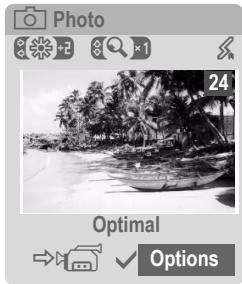
Afficher l'aperçu de la photo suivante.
La photo est enregistrée sous un nom défini, avec indication de la date et l'heure. Saisie du nom, voir Réglages dans le menu options.
Réglages avant la prise de vue :

Régler la luminosité.

Régler le facteur de zoom.
Résolution des photos
La qualité d'enregistrement des photos peut être ajustée indépendamment de la résolution de l'aperçu.
Optimal : 640 × 480 (VGA)
Elevé : 320 × 240 (QVGA)
Moyen : 160 × 120 (QQVGA)
Papier peint : 132 × 176
La résolution peut diminuer suivant le zoom numérique sélectionné.
Mode vidéo
La résolution du mode vidéo est identique à celle de l'aperçu.

Lancer l'enregistrement vidéo.

Arrêter l'enregistrement vidéo.
Durant l'enregistrement vidéo, un point rouge apparaît dans le coin supérieur droit de l'écran.
Lecture
Restitution de la vidéo.
Flash (accessoire)
Si le flash raccordé est actif, un symbole s'affiche à l'écran. Tant qu'il est branché sur le téléphone et activé, le flash est chargé en permanence. Ceci écourte l'autonomie en veille.

Le symbole clignote pendant la charge.
Réglages voir menu options.
Options de l'appareil photo
Selon la situation, vous disposez des fonctions suivantes.
Options Ouvrir le menu.
| Réglages | Noms des clichésRésolution des photos |
| Images | Afficher la liste des photos. |
| Autres vidéos | Afficher la liste des vidéos. |
| Microph.actif | Activer/désactiver le microphone. |
| Utiliser flash | Sélection :Automatique, Désactivées, Yeux rouges |
| Retardateur | La photo est prise env. 15 s après le déclenchement. Un signal sonore retentit chaque seconde durant les 5 dernières secondes. |
| Balance blancs | Sélection :Automatique, Intérieur, Extérieur |
| (fonctions standard, voir p. 15) | |
Autres informations

Mémoire insuffisante. Lancez l'assistant mémoire pour l'effacement de données (p. 88).
Un miroir peut être ajouté à l'arrière du téléphone, indépendamment du type de téléphone. Il est utilisé pour faciliter la prise d'autoportraits.
Bte réception
La boîte de réception centrale vous présente un récapitulatif des messages entrants. Il n'est plus nécessaire de consulter séparément toutes les boîtes de réception des différents types de messages. Suivant leur type et état, toutes les entrées sont marquées par un symbole correspondant. Présentation des symboles, voir p. 8.
Appel de la boîte de réception centrale, par ex. à la réception d'un nouveau SMS :

Appuyer sur la touche écran sous le symbole.
ou

En mode veille.
Les types de messages suivants existent dans la boîte de réception centrale :
SMS, MMS, E-mail
Messages système :
Annonce de MMS, Alarme manq., RDV manqués, App. manqués, WAP Push, Message vocal
Objets de données :
Sonneries, Images et Vidéo, entrées du calendrier, Notes et Carte visite

L'ouverture d'une entrée lance l'application associée.
Au bout d'une période de temps définie, les entrées lues/ouvertes ne sont plus affichées que dans les listes de réception relatives au message (voir Réglages dans le menu options).
Options de la Bte réception
Options
Ouvrir le menu.
| Récept. e-mail | Sélectionner le compte défini et transmettre tous les e-mails. |
| Réglages | Supprimer les entrées lues de la Bte réception :Quotidienne,Jamais,Immédiatem.Si Quotidienne a été choisi, définir l'heure. |
| (fonctions standard, voir p. 15) | |
SMS
Avec votre téléphone, vous pouvez envoyer et recevoir des messages texte très longs (max. 760 caractères), qui se composent automatiquement de plusieurs SMS "normaux" (vérifier le nombre de caractères).
De plus, vous pouvez ajouter des images et des sons à un SMS.
Rédaction/envoi


→ Créer nouveau → SMS

Entrer le texte.
Pour plus d'informations sur la rédaction avec ou sans T9, consultez le chapitre "Saisie de texte" (p. 19).
Affichage dans la première ligne de l'écran : état de la saisie de texte, nombre de SMS nécessaires, nombre de caractères encore disponibles.

Lancer l'envoi.

Rechercher un numéro dans l'annuaire/le répertoire ou l'entrer manuellement.
Groupe Sélectionner le groupe si nécessaire.

Confirmer. Le SMS à envoyer est transmis au centre de service et enregistré dans la liste Boîte d'envoi.
Options de texte
Options Ouvrir le menu.
| Enregist. | Enregistrer le texte rédigé dans les brouillons. |
| Images & sons | Ajouter des images, des animations, des sons à un SMS (voir ci-dessous). |
| Modules texte | Insérer des modules de texte (p. 22). |
| Formater | Taille police: Petite police, Police moyen., Grande policeSoulignerAligner: Align. par déf., Gauche, Centrer, Droite Sélectionner (sélectionner le texte avec le joystick) |
| Effacer texte | Effacer tout le texte. |
| Envoyer avec... | Sélectionner le profil SMS pour l'envoi. |
| (fonctions standard, voir p. 15) | |
Images & sons
Envoyez des images des sons avec ou sans message accompagnateur.
Attention : ils peuvent être protégés contre la copie (DRM, p. 13).
Le champ de saisie de texte est ouvert :
Options
Ouvrir le menu.

Sélectionner Images & sons.
Le menu comporte :
Animat. std
Sons standard
Mes animat.
Mes images
Mes sonneries

Sélectionner le domaine.

Confirmer. La première entrée du domaine sélectionné s'affiche.

Faire défiler jusqu'à l'entrée souhaitée.
Avec Animat. std/Sons standard :

La sélection est reprise dans le SMS.
Avec Mes animat./Mes images/Mes sonneries :

La sélection s'affiche/est restituée.

La sélection est reprise dans le SMS.
Les images insérées sont affichées, les sons représentés par un "espace réservé".
SMS à un groupe
Vous pouvez envoyer un SMS à un groupe de destinataires sous forme de "circulaire".
Options
Ouvrir le menu.
Envoyer
Sélectionner.
Groupe
La liste des groupes s'affiche.

Sélectionner le groupe.

Ouvrir le groupe et marquer toutes/certaines des entrées.

L'envoi commence après une demande de confirmation.
Lecture

Indique à l'écran la réception d'un nouveau SMS. Ouvrir la Bte réception (p. 44) avec la touche écran placée en dessous.

Lecture du SMS.

Faire défiler le SMS ligne par ligne.
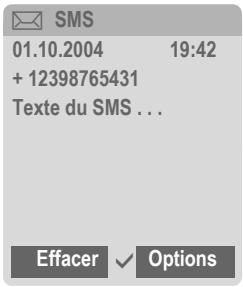
Répondre
Vous pouvez répondre immédiatement au SMS ouvert. Le nouveau texte est placé au dessus du texte existant.

Répondre directement.
Options de réponse

Ouvrir le menu.
| Ecrire texte | Créer un texte de réponse. |
| Editer | Modifier le SMS reçu ou y ajouter un nouveau texte. |
| Rép. est OUI | Ajouter Rép. est OUI au SMS. |
| Rép. est NON | Ajouter Rép. est NON au SMS. |
| Rappel, Retard, Merci | Insérer un texte prédé-fini comme réponse dans un SMS. |
Options de lecture
Options Ouvrir le menu.
| Répondre | Voir "Options de réponse" ci-dessus. |
| Images & sons | Enregistrer l'image/le son contenu dans le SMS. |
| Zoom texte | Agrandir ou réduire la représentation du texte. |
| Archive | Déplacer un SMS dans l'archive. |
| (fonctions standard, voir p. 15) | |
Listes
Tous les SMS sont enregistrés dans différentes listes selon leur état. (aperçu des symboles de messages, voir p. 8) :
Bte réception

→ 📎 → Bte réception → SMS
La liste des SMS reçus s'affiche.
Brouillon

→ 📧 → Brouillon → SMS
La liste des SMS pas encore envoyés s'affiche.
Non envoyé

La liste des SMS combinés pas encore envoyés s'affiche. L'envoi peut être recommencé.
Boîte d'envoi

→ 📧 → Boîte d'envoi → SMS
La liste des SMS envoyés s'affiche.
Archive SMS

→ → Archive SMS
La liste des messages SMS archivés dans le téléphone s'affiche.
Options des listes
Suivant la liste, différentes fonctions sont proposées.
Options
Ouvrir le menu.
| Envoyer | Envoyer, transférer entrée. |
| Envoyer avec... | Sélectionner un profil SMS pour l'envoi. |
| Archive | Déplacer un SMS dans l'archive. |
| (fonctions standard, voir p. 15) | |
Configuration
Signature SMS


→ Régl.messag
→ SMS
→ Signature SMS
Vous pouvez entrer une "signature" comportant au maximum 16 caractères qui sera ajoutée à chaque SMS. Exceptions : en cas de Réponse et de modification d'un SMS existant.
Profils SMS


→ Régl.messag
→ SMS
→ Profils SMS
Vous pouvez paramétrer au maximum 5 profils SMS. Les propriétés d'envoi d'un SMS y sont définies. Le réglage par défaut est celui de la carte SIM insérée.
Activation du profil

Sélectionner un profil.

Activer
Configurer les profils

Sélectionner un profil.
Editor
Ouvrir le profil pour l'édi- ter.
Centre service
Entrer les numéros du centre de service comme indiqué par l'opérateur.
Destinataire
Entrer le destinataire par défaut pour le profil.
| Typemessage | Manuel : Demande à chaque message.Texte stand. : Message SMS normal.Fax : Envoi via SMS.E-mail : Envoi via SMS.Nouveau : Le numéro de code vous est éventuellement communiqué par votre opérateur. |
| Validité | Période de temps durant laquelle le centre de service doit essayer d'envoyer le mes-sage.Manuel, 1 heure, 3 heures, 6 heures, 1 jour, 1 semaine, Maximum** Durée maximale autorisée par l'opérateur. |
| Rapport d'état8! | Faire confirmer l'envoi réussi ou non d'un message. Ce ser-vice peut être payant. |
| Réponse dir.8! | Si cette fonction est activée, le destinataire du SMS peut vous répondre directement en pas-sant par votre centre de ser-vice (pour plus de détails à ce sujet, contactez votre opéra-teur). |
| SMS par GPRS8! | Envoyer un SMS automatique-ment via GPRS (p. 91). |
| Enr. ap. envoi | Enregistrer les SMS envoyés dans la liste Boîte d'envoi. |
Informations complémentaires sur les SMS
Informations sur l'envoi de SMS
Si le message ne peut être transmis au centre de service, un second essai est possible. Si cette tentative échoue également, adressez-vous à l'opérateur. Le message Message envoyé ! signale seulement la transmission au centre de service. Celui-ci essaie alors de transmettre le message en un temps déterminé.
Voir également Validité (p. 49).
Numéro dans SMS
Les numéros affichés en surimpression dans le texte peuvent être composés (☐) ou enregistrés dans le répertoire/l'annuaire.
Téléchargement de sonneries et de logos
Vous pouvez recevoir dans un SMS des liens pour le téléchargement de sonneries, logos, économiseurs d'écran, animations et informations sur des applications. Sélectionnez un lien et lancez le téléchargement en appuyant sur la touche Communication 📄. Assurez-vous que le compte de connexion est configuré (p. 92).
Attention : les objets téléchargés peuvent être protégés contre la copie (DRM, p. 13).

Mémoire SIM pleine
Si le symbole de message clignote, la mémoire SIM est pleine. Vous ne pouvez plus recevoir aucun SMS. Des messages doivent être supprimés ou archivés.
MMS
Le Multimedia Messaging Service permet d'envoyer du texte, des images/vidéos et des sons dans un message combiné à un autre téléphone portable ou à une adresse e-mail. Tous les éléments d'un MMS sont rassemblés en un "diaporama".
Selon les réglages de votre téléphone, vous recevez automatiquement le message complet ou seulement une notification de la présence d'un MMS sur le réseau avec son expéditeur et sa taille. Vous devez alors le charger pour le lire sur votre téléphone.
Demandez à votre opérateur s'il propose ce service. Le cas échéant, vous devez vous y abonner.
Création


→ Créer nouveau → MMS
Un MMS se compose de l'en-tête et du contenu.
Un message MMS peut comprendre plusieurs pages. Chaque page peut contenir un texte, une image/vidéo et un son. Attention : certains sons et images sont protégés contre la copie (DRM, p. 13).
Ecrire le texte avec T9 (p. 19).
Les images et vidéos sont prises avec l'appareil photo intégré et/ou peuvent être chargées de Mes fichiers (p. 123).
Enregistrez les sons avec l'enregistreur audio et/ou chargez-le de Mes fichiers (p. 123).
Sélectionnez tout d'abord un objet à ajouter sur la première page du MMS :
Images/vidéos
Une restriction de la taille des images peut être définie dans les réglages utilisateur.
Sélectionner.

Afficher les fonctions image/vidéo :
Insérer image
Ouvrir la liste de sélection d'une image.
Insérer vidéo
Ouvrir la liste de sélection d'une vidéo.
Photo
Activer l'appareil photo pour prendre une photo/enregistrer une vidéo pour le MMS (p. 41).

Egalement possible.
Ouvrir
Afficher l'image.
Effacer
Effacer l'image/la vidéo insérée.
Enregist.
Enregistrer l'image/la vidéo pour une utilisation ultérieure.
Détail message
Afficher les propriétés, également les éventuelles restrictions et droits d'utilisation (p. 13).
Son

Afficher les fonctions audio :
Insérer son
Ouvrir la liste de sélection d'un son.
Enregistrer
Activer l'enregistrement audio pour enregistrer des sons (p. 115).

Egalement possible.
Ouvrir
Restitution du son.
Effacer
Effacer le son inséré.
Enregist.
Enregistrer le son pour une utilisation ultérieure.
Détail message
Affichage des propriétés, également les éventuelles restrictions et droits d'utilisation (p. 13).
Texte

Les fonctions de texte s'affichent (voir également p. 19) :
Ajout depuis...
Insertion de, au choix : Modules texte, Signets, Ins. depuis 📄
Effacer texte
Effacer le texte de la page en cours.
Enregist.
Enregistrer le texte de la page comme module de texte.
Entrée texte
Réglages T9 :
T9 préféré, Langue saisie
Sélectionner
Traitement de texte avec Copier et Insérer.
Options de création
| Options | Ouvrir le menu. |
| Envoyer MMS | Envoyer le MMS. |
| Lecture | Lire tout le MMS à l'écran. |
| Image... | Voir p. 51. |
| Son... | Voir p. 52. |
| Texte... | Voir p. 52. |
| Page | Ajouter page : Ajouter une nouvelle page après la page en cours.Effacer page : Effacer la page en cours.Liste pages : Afficher les pages disponibles.Durée : Configurer le déroulement de la présentation MMS :Durée de page : Automatique ou ManuelAfficher page : Uniquement si Manuel a été activé auparavant.Saisie de la durée d'affichage d'une page. |
| Détail mes-sage | Saisie des paramètres d'envoi (voir chapitre suivant). |
| Enr. modèle | Enregistrer le MMS créé comme modèle. Voir également ci-dessous. |
| Disposition | Quatre mises en page possibles :texte au dessus, en dessous, à gauche ou à droite de l'image. |
| Couleurs | Sélection des couleurs pour :MessagePageImageFond texteCouleur texte |
| (fonctions standard, voir p. 15) | |
Modèles

→ 📎 → Modèle MMS
Les modèles MMS sont des MMS enregistrés, sans adresse, qui peuvent être envoyés en tant que nouveaux MMS ou utilisés comme partie d'un nouveau MMS. Au maximum 10 modèles peuvent être enregistrés.
Pour créer un modèle, utiliser un nouveau MMS ou un MMS reçu.
Options
Ouvrir le menu et sélectionner Enr. modèle.
Envoyer
La/les page(s) du nouveau MMS a/ont été créé(s) et le MMS est affiché.

Ouvrir la saisie d'adresse.
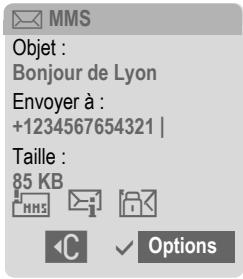
Objet : Saisie d'une description succincte.
Envoyer à :
Entrer un ou plusieurs numéros de téléphone/adresse(s) e-mail.
≠ → Ajouter du répertoire.
Taille : Affichage de la taille du MMS.

Lancer l'envoi.

Le MMS est envoyé après la confirmation.
Champs d'adresse étendus

Faire défiler vers le bas.
Plus :
Mettre à disposition des champs d'adresse supplémentaires :
Cc :
Adresse(s) du/des destinataire(s) supplémentaire(s).
Cci :
Adresse(s) du/des destinataire(s) supplémentaire(s), non visible(s) pour les autres destinataires.
Pièces jointes :
Insertion de pièces jointes.
Date :
Date de création.
Envoi différé :
Utiliser une date d'envoi précise. Si Oui :
Date de remise : Date d'envoi.
Heure d'envoi : Heure d'envoi.
Symboles pour informations d'état

Priorité.

Rapport d'envoi.

Contient des éléments DRM (p. 13).
Options d'envoi
Options Ouvrir le menu.
| Envoyer MMS | Envoyer le MMS. |
| Lecture | Lire tout le MMS à l'écran. |
| Editer | Afficher la sélection d'objets pour en modifier un. |
| Ajouter dest. | Ajouter un destinataire du répertoire. |
| Effacer dest. | Supprimer certaines destinataires. |
| Ajouter pce jte | Ajouter pièce jointe :FichierCarte visiteRendez-vous |
| Liste pages | Afficher les pages d'un MMS pour les visualiser et/ou les modifier. |
| Enr. modèle | Enregistrer le MMS créé comme modèle. |
| (fonctions standard, voir p. 15) | |
Réception
Suivant la configuration (p. 57), un MMS peut être reçu de deux manières :
Transmission complète
Le MMS est entièrement transféré sur votre téléphone. Ceci peut durer un certain temps dans le cas de MMS volumineux. Pour cette raison, le téléphone vous demande de passer en mode GPRS avant la réception.

Affichages à l'écran.

Lancer la réception. Le MMS est transféré.
Notification préalable
Le téléphone vous informe de la présence d'un MMS sur le serveur.

Affichages à l'écran.

Lecture de la notification. Affichage de la taille du MMS en Ko.
Recevoir
Le MMS complet est transféré.
OK
Affichage dans Bte réception.
Lecture
Le MMS complet a été reçu.

Sélection du MMS.

Lancer la lecture automatique du MMS.
Fonction durant la lecture :

Page suivante.

Appuyer une fois brièvement pour revenir au début de la page en cours ; appuyer deux fois brièvement pour revenir à la page précédente

Régler le volume.


Quitter.
Des détails sur le message sont affichés à la fin du MMS.
Objet : Description du MMS.
De : Expéditeur.
Taille : Taille du MMS en Ko.
Champs d'adresse étendus

Faire défiler vers le bas.
Plus : Autres champs de saisie :
Cc : Destinataire supplémentaire.
Pièces jointes :
Enregistrer les pièces jointes.
Date : Date de réception.
Symboles pour informations d'état voir p. 54).
Listes
Tous les MMS sont enregistrés dans quatre listes différentes (aperçu des symboles de message, voir p. 8) :
Bte réception

→ 📧 → Bte réception → MMS
La liste des notifications et des MMS reçus s'affiche. Pour recevoir ultérieurement un MMS, ouvrir la notification et appuyer sur Recevoir.
Brouillon

→ 📎 → Brouillon → MMS
La liste des brouillons enregistrés s'affiche.
Non envoyé

La liste des MMS non encore envoyés avec succès s'affiche.
Envoyé

→ → Envoyé → MMS
La liste des MMS envoyés s'affiche.
Options des listes
Selon la liste/situation, différentes fonctions sont disponibles.
Options Ouvrir le menu.
| Lecture | Lire le MMS à l'écran. |
| Editer | Afficher le MMS pour l'éditer. |
| Lire | Afficher le MMS en lecture seule. |
| Envoyer MMS | Envoyer le MMS. |
| Réponse MMS | Répondre directement au MMS reçu. |
| Transf. MMS | Entrer le(s) destinataire(s) pour le transfert. |
| Détail message | Afficher les paramètres des messages. |
| Réc. tous MMS | Envoyer immédiatement tous les nouveaux MMS. |
| (fonctions standard, voir p. 15) | |
Configuration

→ 📎 → Régl.messag → MMS → Sélectionner la fonction.
Profil MMS :
6 profils MMS (5 dans la mémoire du téléphone, un sur la carte SIM) correspondant à différentes propriétés d'envoi peuvent être définis. S'ils ne sont pas préconfigurés, les données nécessaires sont disponibles auprès de votre opérateur ou du "Setting Configurator" à l'adresse suivante (p. 127) : www.siemens-mobile.com/mobilescustomercare
Activation du profil

Sélectionner un profil.
Options
Ouvrir le menu et sélectionner Activer.
Configurer les profils

Sélectionner un profil.
Options
Ouvrir le menu et sélectionner Modif.réglages.
Réglages util.
Configurez l'envoi des MMS en fonction de vos besoins :
| Rapport d'envoi : | Demander un accusé de réception pour les messages envoyés. |
| Accusé réception : | Demander une confirmation de lecture des MMS. |
| Priorité par défaut : | Priorité d'envoi :Normal, Haute, Faible |
| Validité: | Définir la période de temps durant laquelle le centre de service doit essayer d'envoyer le message.Manuel, 1 heure,3 heures, 6 heures,1 jour, 1 semaine,Maximum** Durée maximale autorisée par l'opérateur. |
| Remise au plus tôt : | Transmission du centre de service au destinataire :Immédiat, Demain |
| Durée par défaut : | Durée d'affichage d'une page MMS (par défaut). |
| Récupérer : | Recevoir le MMS complet ou uniquement la notification. |
| Immédiat | |
| Recevoir le MMS complet immédiatement. | |
| Rés.orig.auto. | |
| Recevoir le MMS complet immédiatement dans le réseau local. | |
| Manuel | |
| Ne recevoir que la notification. | |
| Filtre anti-spam : | Réglages pour la réception de MMS publicitaires. |
| Indication de taille : ⬤! | Configurer la taille max. et le traitement des messages. |
Votre téléphone dispose d'un programme e-mail (client). Il vous permet d'écrire et de recevoir des e-mails.
Rédaction


→ Créer nouveau → E-mail
Entrer les informations suivantes :
Envoyer à :
Saisie d'une (de plusieurs) adresse(s) e-mail.
≠ → Ajouter une entrée du répertoire/de l'annuaire.
Objet : Saisie du titre de l'e-mail (max. 255 caractères).
Contenu Saisie du texte.
Pour envoyer :
Options
Ouvrir le menu.
Envoyer e-mail
Sélectionner.
ou
Ttes zones Ouvrir d'autres champs de saisie.
Cc : Adresse(s) du/des destinataire(s) supplémentaire(s).
Cci : Adresse(s) du/des destinataire(s) supplémentaire(s), non visible(s) pour les autres destinataires.
Pièces jointes :
Ajout de pièces jointes, comme par ex. des images ou des sons.
Options
Suivant la position du curseur, différentes fonctions sont proposées.
Options
Ouvrir le menu.
| Envoyer e-mail | Envoyer l'e-mail. |
| Envoi ultérieur | Transférer l'e-mail dans la liste Non envoyé. |
| Enregist. | Enregistrer l'e-mail dans la liste Brouillon. |
| Ajouter dest. | Ajouter un destinataire du répertoire. |
| Effacer ligne | Effacer la ligne en cours. |
| Ajout depuis... | Modules texteSignets ± ➔ Ajouter une entrée du répertoire/de l'annuaire. |
| Ajouter pce jte | Mes fichiers Ouvrir la sélection. Attention : certains sons et images sont protégés contre la copie (DRM, p. 13). |
| Effacer texte | Effacer tout le texte. |
| Entrée texte | T9 préféréLangue saisie |
Réception/lecture


→ Bte réception
→ Sélectionner la fonction.
Avant de pouvoir lire un e-mail, vous devez le récupérer sur le serveur. Deux possibilités s'offrent à vous :
Récup. e-mail
Seule l'en-tête du message est transférée dans Bte réception (p. 44). Vous pouvez ensuite décider, si vous voulez également transférer le contenu :
Options
Ouvrir le menu et sélectionner Récup. corps
ou effacer l'e-mail du serveur :
Options
Ouvrir le menu et sélectionner Suppr.du serv.
Env./réc. mail
Le compte configuré est sélectionné et tous les e-mail sont transférés dans Bte réception (p. 44). Dans le même temps, les e-mail contenus dans la liste Non envoyé sont envoyés.
Pièces jointes
Si l'e-mail contient des pièces jointes, celles-ci peuvent être enregistrées dans Mes fichiers (p. 123).
Options
Ouvrir le menu et sélectionner Enr. pièce jte.
Listes
Suivant leurs états, tous les e-mails sont enregistrés dans différentes listes (aperçu des symboles de messages, voir p. 8) :
Bte réception


→ Bte réception → E-mail
La liste des e-mails reçus s'affiche.
Brouillon


→ Brouillon → E-mail
La liste des e-mails pas encore envoyés s'affiche.
Non envoyé

La liste des e-mails pas encore envoyés s'affiche.
Envoyé
![graph LR A["Circle"] --> B["Envelope"] B --> C["Envoyé"] C --> D["E-mail"]](/content/2025/12/64917/images/479e82fa4cf9fa5a972776064356c8bab395b090ae083400c23574a99ca32383.jpg)
La liste des e-mails envoyés s'affiche.
Options des listes
Selon la liste, différentes fonctions sont disponibles.
Options Ouvrir le menu.
| Récup. e-mail | Transmettre uniquement l'en-tête des messages dans Bte réception (p. 44). |
| Récup. corps | Transférer le contenu du serveur, si seule l'en-tête a été reçue. |
| Suppr.du serv. | Supprimer le message du serveur. |
| (fonctions standard, voir p. 15) | |
Configuration
![graph LR A["Input"] --> B["Process"] B --> C["Relegia message"] C --> D["E-mail"]](/content/2025/12/64917/images/05189154bec519365248382df07ce5880dd490fdda716bc09c406d23ad1a295f.jpg)
Avant utilisation, l'accès au serveur ainsi que les paramètres e-mail doivent être configurés. Les données nécessaires sont disponibles auprès de votre opérateur ou du "Setting Configurator" (p. 127) à l'adresse suivante : www.siemens-mobile.com/mobilescustomercare
Comptes mail

Activation du compte
Configuration du compte

Réglages cpte
| Fournisseur : | Sélectionner l'opérateur. |
| Nom d'utilisateur : | Votre nom. |
| Adresse e-mail : * | Votre adresse e-mail, par ex. :nom@domaine.abc |
| Adresse réponse : | Adresse e-mail supplémentaire pour les réponses. |
| ID utilisateur : * | Votre nom d'utilisateur. |
| Mot de passe : * | Votre mot de passe. |
| Téléch. uniquement e-mails inf. à <10> Ko | Définir la taille de fichier maximale pour la réception d'e-mail. |
| Gar. copie serveur : | Après lecture, les e-mails sont conservés sur le serveur ou supprimés. |
| Mode de télécharg. : | Uniquement l'objet, e-mail complet, demande. |
| Type serveur : | Sélectionner Pop3 ou IMAP4. |
| Serveur POP3 : * | Entrer l'adresse Internet si le serveur est de type Pop3 et SMTP. |
| Port POP3 : * | (valeur par défaut : 110) |
| Serveur IMAP4 : * | Entrer l'adresse Internet si le serveur est de type IMAP4 et SMTP. |
| Port IMAP4 : * | (valeur par défaut : 25) |
| Serveur SMTP : * | Entrer l'adresse Internet. |
| Port SMTP : * | (valeur par défaut : 25) |
| Authentif. SMTP : | Confirmation d'authenticité : oui/non |
| Mot de passe SMTP : | Vous devez entrer le mot de passe utilisateur si "Authentification" est programmé sur Oui. |
* Ces informations sont disponibles auprès de votre opérateur.
Enreg. Enregistrer les réglages.
Général
Saisie d'une adresse e-mail à laquelle une Bcc (Blind Carbon Copy) est toujours envoyée.
Message inst.
La messagerie instantanée vous permet d'envoyer directement vers un ou plusieurs appareils (téléphone portable, PC) et de recevoir du texte, des clips audio, des images et des fichiers. Cette fonction n'est pas proposée par tous les opérateurs. S'adresser à l'opérateur.
Vos correspondants sont entrés dans des listes de contacts. Après établissement de la liaison, ces listes indiquent qui est en ligne, s'il/elle souhaite être dérangé ou pas et quelle est son humeur du moment.
GPRS doit être activé !


→ Message inst.
Menu de démarrage
Connexion Sélection du compte utilisé pour le dialogue
ou
Compte : (p. 68).
Historique msg
Pour lire les messages de la dernière session.
Réglages Configuration de votre représentation, des applications et serveurs.
Quitter Quitter l'application.
Accès rapide ...
Sélection du compte (p. 68)

![graph LR A["→"] --> B["Message inst."] C["→"] --> D["Connexion"]](/content/2025/12/64917/images/aece48bd7bfc9e8148b024d862283fbce62d8e85cf5df9bddab134a862f83862.jpg)
La liste de contacts actuelle ou le récapitulatif est affiché (le cas échéant, configurer auparavant le compte, p. 68)
Définir votre état (p. 69)
Options
Ouvrir le menu.
Mes réglages
Sélectionner et effectuer les entrées.

Retour à la liste des contacts.
Entrer un nouveau contact
Options
Ouvrir le menu.
Gérer
Sélectionner, puis
Ajout. contact
Sélectionner puis entrer au moins l'identifiant de l'utilisateur.

Retour à la liste des contacts.
Conversation avec un nouveau contact (p. 67)

Sélection du contact.
Sélection du dernier compte utilisé (voir également Connexion auto. : p. 69).
Listes de contacts
Après établissement de la liaison, la liste de contacts ou le récapitulatif des listes de contacts s'affiche.
Les derniers contacts utilisés sont indiqués au début de la liste. A la première connexion, une liste de contacts "vide" est créée par le serveur.
Informations dans la liste :
-Conversation
Affichage des contacts en ligne pour lesquels des messages sont disponibles.
-En ligne
Contacts en ligne avec lesquels aucune conversation n'a lieu actuellement.
-Groupe

Groupes pour la conversation simultanée avec plusieurs contacts.
-Hors ligne
Contacts actuellement hors ligne.
Gestion des contacts

Sélection d'un contact.
Options
Ouvrir le menu.
Gérer
Sélectionner.
Contacts
Selon la sélection, différentes fonctions sont disponibles.
| Ajout. contact | ID utilisateur :Entrer le nom d'utilisateur (nom login).Pseudonyme :Entrer le surnom du contact.Ami :Le contact est un Ami : et peut de ce fait accéder à des informations personnelles (p. 69). |
| Rech. contact | Rechercher un contact. |
| Eff. contact | Supprimer un contact de la liste. |
| Bloqu. contact | Vous ne recevrez plus aucun message de ce contact et il ne pourra plus voir votre état. Cette fonction est valable pour toutes les listes. |
Gestion des groupes


Sélection d'un des groupes créés.
Options
Ouvrir le menu.
Gérer
Sélectionner.
Gérer groupe
Selon la sélection, différentes fonctions sont disponibles.
| Ajout. membre | Pour ajouter un nouveau membre, voir également Ajout. contact (p. 64). |
| Rech. membre | Rechercher un membre du groupe. |
| Inviter | Envoi d'une invitation de conversation aux contacts d'un de vos groupes. |
| Eff. membre | Supprimer un contact de la liste des membres du groupe. |
| Ajouter groupe | Ajouter un nouveau groupe. |
| Rech. groupe | Rechercher un groupe sur le serveur (également les groupes plus gérés dans la liste). |
| Créer groupe | ID groupe : |
| Entrer une désignation de groupe. | |
| Nom : | |
| Nom du groupe. | |
| Thème : | |
| Thème du groupe. | |
| Recherche poss. : | |
| Groupe peut être recherché par d'autres personnes. | |
| Note d'accueil : | |
| Saisir le message d'accueil. | |
| Effacer groupe | Supprimer un groupe. |
Création d'une nouvelle liste de contacts
La liste de contacts actuelle est affichée.
Options
Ouvrir le menu.
Listes contact
Les listes de contacts existantes sont affichées.
Options
Ouvrir le menu.
Créer
Sélectionner.
ID liste contacts :
Attribuer un nom à la liste des contacts.
Nom :
Attribuer un nom simple et clair.

Confirmer.
Options des listes de contacts
Options
Ouvrir le menu.
| Détails ⚙! | Informations supplémentaires sur le contact ou le groupe. |
| Mes réglages | Informations sur votre état actuel (p. 69). |
| Gérer | Fonctions de gestion d'un contact ou d'un groupe. |
| Listes contact | Afficher les listes de contacts existantes. |
| Bloquer liste | Afficher tous les contacts bloqués. Possibilité de déblocage. |
| Réglages appl. | Configurer l'application (p. 69). |
| Interrompre | Quitter l'application, la liaison avec le serveur reste établie. |
| Déconnecter | Se déconnecter du serveur et revenir au menu de démarrage. |
| Aide | Afficher l'aide. |
Lancement de la conversation
Une liste de contacts doit être affichée.

Sélection d'un contact ou d'un groupe.

Lancement de la communication avec le contact.
Ouverture de la page. Dans le cas d'une conversation avec un groupe, le nom de l'expéditeur est indiqué avant chaque message.

Ouvrir l'éditeur.

Entrer le texte.

Envoyer le texte. Celui s'affiche peu après dans la fenêtre de messagerie.
Vous pouvez naturellement également recevoir des messages de personnes inconnues. Un message s'affiche à l'écran. Vous pouvez alors passer en mode messagerie instantanée ou bien l'ignorer/le bloquer.
Options (contact individuel)
Options Ouvrir le menu.
| Envoyerson8! | Sélection et envoi d'une mélodie/d'un son de la liste (DRM p. 13). |
| Envoyer image8! | Sélection et envoi d'une image de la liste (DRM p. 13). |
| Tout envoyer8! | Envoyer n'importe quel type de fichier. |
| Détails | Informations sur le contact, si celui-ci l'autorise. |
| Tout effacer | Supprimer tous les textes de l'actuelle session de messagerie. |
| Bloqu. contact | Vous ne recevrez plus aucun message de ce contact et il ne pourra plus voir votre état.Cette fonction est valable pour toutes les listes. |
Options (contact de groupe)

Options
Ouvrir le menu.
Quitter groupe
Quitter le groupe
Détails
Informations sur le groupe : ID groupe :, Nom :, Thème :, Propriétaire :
Tout effa- cer
Supprimer tous les textes de l'actuelle session de messagerie.
Réception d'objets

Si des sons ou des images vous sont envoyés au cours d'un dialogue, l'affichage vous en informera.
Recevoir
Accepter la réception
ou
Rejeter
Refuser la réception.
Historique msg


→ Message inst.
→ Historique msg
Les messages de la dernière session sont affichés. Vous pouvez lire et effacer les messages.
Condition : vous ne devez plus être connecté sur le serveur, voir Interrompre (p. 66) et Connexion auto. : (p. 69).
Configuration


→ Message inst.
→ Réglages
→ Sélectionner la fonction.
Compte
La liste des comptes existants s'affiche.


Sélection d'un compte pour établir la liaison.
ou

Configurer un compte ou modifier les réglages comme prescrit par l'opérateur. Suivant l'opérateur, les réglages ne sont pas forcément modifiables.
| Nom : | Nom du compte. |
| URL : | Entrer l'URL, par ex. www.abc.com |
| ID utilisateur : | Entrer le nom d'utilisateur (nom login). |
| Mot de passe : | Saisir le mot de passe (affichage masqué). |
Mes réglages
Informations sur votre état actuel :
| Alias : | Surnom affiché sur le serveur. |
| Pseudo-nyme AIM : | Nom affiché dans le groupe. |
| Humeur : | Informations sur votre humeur, par ex.Heureux, Triste, Endormi, etc. |
| Texte état : | Message quelconque, par ex. "Je suis à la maison". |
| Disponibilité : | Disponibilité :Disponible, Indisponible, Discret |
| Téléphone : | Saisie du numéro de téléphone avec préfixe interne. |
Options
Spécifiez pour chaque paramètres qui peut voir vos informations personnelles :
Public
Tous les contacts.
Privé
Les contacts Ami : (p. 64).
Masqué
Personne.
Réglages appl.
Paramètres de l'application utilisée :
| Connexion auto. : | Connexion automatique avec le dernier compte utilisé. |
| Temps d'attente : | Délai d'attente avant fermeture de l'application. La liaison avec le serveur reste toutefois établie. |
| Info message :/ Info en ligne : | Signalisation de la réception de message : Oui/NonSignalisation par :SonVibreurPop-up Autoriser les fenêtres surgissantes : Oui/Non |
Message vocal/boîte vocale

→ 📎 → Réglages
→ Message vocal
La plupart des opérateurs mettent à votre disposition une boîte vocale sur laquelle les appelants peuvent laisser un message vocal quand
- votre téléphone est éteint ou n'a pas de réception,
- vous ne souhaitez pas répondre,
- vous êtes en communication (et que Mis.en attente (p. 86) n'est pas activé).
Si la boîte vocale n'est pas incluse dans l'offre de votre opérateur, vous devez souscrire un abonnement à ce service et effectuer éventuellement un paramétrage manuel. La procédure suivante peut varier, suivant l'opérateur.
Réglages

Votre opérateur vous fournit deux numéros d'appel :
Enregistrement du numéro de la boîte vocale
Appeler ce numéro pour écouter les messages reçus.

→ 📎 → Réglages
→ Message vocal


Sélectionner le numéro dans l'annuaire/le répertoire ou en saisir/modifier un.

Confirmer.
Enregistrement du numéro de renvoi
Les appels sont renvoyés vers ce numéro.

→ ➕ ➕ Réglages tél. ➕ Renvoi → par ex. Non répondus ➕ Définir


Entrer le numéro d'appel.
La connexion sur le réseau est confirmée après quelques secondes.
Ecoute des messages

La réception d'un nouveau message est signalée – selon l'opérateur – de la façon suivante :

Symbole avec bip.
ou

Message SMS.
ou
Vous recevez un appel avec une annonce automatique.
Appelez la boîte vocale pour consulter vos messages.

Appuyer de manière prolongée (saisir éventuellement la première fois le numéro de la boîte vocale). Selon l'opérateur, confirmer avec OK ou Bte voc..
Service info.

Certains opérateurs offrent des services d'information (canaux d'info, Cell Broadcast). Si la réception est activée, vous recevez des messages sur les thèmes activés dans votre Liste thèmes.
Les messages CB s'affichent en mode veille et les textes plus longs défilent automatiquement.
Récept.infos
Activation et désactivation du service d'information. Si ce service est activé, l'autonomie en veille du téléphone diminue.
Liste thèmes
Dans cette liste personnelle, vous pouvez choisir des thèmes dans la liste. 10 Vous pouvez présélectionner 10 entrées avec leur numéro de canal (ID) et éventuellement leur nom.
Nouv. thème
Sélectionner.
- S'il n'existe aucun index de thèmes, vous pouvez saisir un thème avec son numéro de canal et confirmer avec OK.
- Si l'index de thèmes a déjà été transféré, sélectionner un thème et l'activer avec Options.
Thème Sélectionner.
Options Ouvrir le menu de liste.
Vous pouvez consulter, activer/désactiver, modifier et supprimer un thème sélectionné.
Langues infos
Recevoir les messages du service d'infos dans une seule langue ou dans toutes les langues.
Affichages

Thème activé/désactivé.

Nouveaux messages sur le thème.

Messages déjà lus.
Surf&Loisirs
Vous pouvez consulter les dernières informations WAP sur Internet grâce à leur format parfaitement adapté aux possibilités d'affichage du téléphone. Vous pouvez en outre télécharger des jeux et des applications sur votre téléphone. L'accès à Internet peut nécessiter un abonnement auprès de l'opérateur.
Accès à l'opérateur
Appel direct du navigateur avec l'URL de votre opérateur.
Internet


→ Internet
L'activation de la fonction démarre le navigateur avec l'option prédéfinie (Réglages du navigateur, p. 73 ; évtl. préréglée par l'opérateur).
Menu de navigation
Options Ouvrir le menu.
| Page d'accueil | Appeler la pagede démarrage prédéfinie du profil courant. |
| Signets | • Liste des signetsAfficher la liste des signets enregistrée dans le téléphone.• Page comme signetLa page courante est enregistrée comme signet. |
| Consulter... | Entrer l'URL pour la sélection directe d'une adresse Internet, p. ex.wap.siemens-mobile.com |
| Recharger | Recharger la page. |
| Montrer URL | Afficher l'URL de la page chargée pour l'envoyer via SMS/MMS/e-mail. |
| Historique | Afficher les dernières pages Internet consultées. |
| Déconnecter | Fin de la connexion. |
| Fichier | Enregistrer l'objet de la page courante ou la page complète ; afficher les pages enregistrées. |
| Réglages | Régler le navigateur (p. 73) ou le réinitialiser. |
| Quitter | Quitter le navigateur. |
Fin de la connexion

Appuyer longuement pour mettre fin à la connexion et fermer le navigateur.
Navigation dans le navigateur

- Sélection d'un lien.
- Réglages, état marche/arrêt.
- Appuyer brièvement : Page précédente.
- Champ de saisie/lien suivant/précédent.
- Faire défiler ligne par ligne.


Symboles dans le navigateur (sélection)


Connector

Pas de réseau


GPRS en ligne

Réseau
Saisie de caractères spéciaux


Sélection des principaux caractères spéciaux.
Votre navigateur Internet est protégé par une licence :

OPENWAVE™

Réglages du navigateur


Options
Ouvrir le menu.
Réglages
Sélectionner.
| Navigateur | Configurer les options de démarrage, le traitement des images et sons ainsi que les options d'expédition. |
| Profils | Afficher la liste des profils pour l'activation/le réglage. Adressez-vous à votre opérateur pour plus d'informations. |
| Paramètres protocole | Régler les paramètres de protocole, messages push et le temps de déconnexion de même que le traitement des cookies. |
| Sécurité | Configurer le codage. |
| Contexte | Réinitialiser la session, effacer le cache, l'historique et les cookies. |
Profils
La configuration du téléphone pour l'accès à Internet dépend de l'opérateur :
Profil prédéfini
Dans la plupart des cas, des profils d'accès pour un/plusieurs opérateur(s) sont préconfigurés.

Sélectionner un profil.
Activer le profil.
Configuration manuelle du profil
Les données nécessaires sont disponibles auprès de votre opérateur ou du "Setting Configurator" (p. 127) à l'adresse suivante :
www.siemens-mobile.com/ mobilescustomercare
Options
Ouvrir le menu.
Editer
Démarrer l'édition. Pour les réglages Internet suivants, veuillez vous adresser à votre opérateur.
Effacer
Effacer le profil sélectionné.
Signets


Signets
Affichage d'un URL/ appel d'une page
Liste des signets
Afficher la liste des signets enregistrée dans le téléphone.

Sélectionner le signet.

Appel de l'URL.
Enregistrer.
Page comme signet
La page courante est enregistrée comme signet.
Options signets
Options
Ouvrir le menu.
Cette rubrique permet de modifier et de gérer des signets et leurs dossiers. L'édition d'entrées avec les URL correspondants ainsi que la suppression et l'enregistrement dans d'autres dossiers en font partie.
Emoty
Si votre téléphone est équipé de la coque CLIPit™ Emoty, vous pouvez transmettre vos émotions. Quand vous appuyez, caressez ou secouez le téléphone, des capteurs analysent ces actions pour animer différentes figures. Ces animations peuvent ensuite être envoyées par MMS. Pour plus d'informations, consultez le manuel d'utilisation Emoty.
Jeux et Applications
Des jeux et applications sont disponibles sur Internet. Après téléchargement, ils peuvent être utilisés sur votre téléphone. La plupart des applications comportent des instructions d'utilisation. Certaines applications et jeux sont préinstallés sur votre téléphone. Ils sont décrits à l'adresse suivante
www.siemens-mobile.com/cx70
Prérequis
Le profil navigateur (p. 73) et le compte (p. 92) doivent être configurés.
Téléchargement
Sélectionnez le compte correspondant, suivant que vous souhaitez télécharger des jeux ou des applications :


ou


En plus des URL et opérateurs pour le téléchargement, les applications/jeux et dossiers existants sont également affichés.
Téléch. nv.

Sélectionner l'opérateur ou l'URL.

Lancer le navigateur et sélectionner l'URL.
Uniquement le fichier de description

Seul le fichier de description est téléchargé pour information. L'application/le jeu doit être téléchargé séparément.
ou téléchargement complet

L'application/le jeu est téléchargé complètement.
Utilisation
Attention : les applications/jeux peuvent être protégés contre la copie (DRM, p. 13).

L'application est enregistrée sur le téléphone et peut être lancée immédia-tement.
Assist. télécharg.


Un assistant vous aide durant les téléchargements.
Options
Edition et gestion des applications et dossiers :
| Déplacer | Déplacer des applications entre des dossiers. |
| Nouv. répert. | Créer un dossier et le nom-mer. |
| Réinstaller | Réinstaller une application (mise à jour). |
| Sécurité | Sélectionner le niveau de sécurité. |
| Réinstaller | Répétition après erreur de transmission. |
| Caracté-rist. | Afficher des détails sur une application/un dossier (nom, version, taille, chemin, créa-teur, date). |
| Profil HTTP | Afficher la liste des profils pour l'activation/la configura-tion |
| (fonctions standard, voir p. 15) | |
Autres informations
Le navigateur vous permet de télécharger de l'Internet des applications (par ex. sonneries, jeux, images, animations). Le téléchargement ou l'exécution d'applications ne nuit ni ne modifie les logiciels existants de votre téléphone portable compatible Java™.
Siemens décline toute responsabilité ou garantie concernant les applications chargées ultérieurement par le client et non contenues dans le téléphone à la livraison. Il en va de même pour les fonctions installées seulement ultérieurement sur l'initiative du client. L'acheteur supporte seul le risque de perte, d'endommagement ou de défaut de cet appareil ou des applications, ainsi que, d'une façon générale, tous les dommages et conséquences que peuvent entraîner ces applications.
En cas de remplacement/d'échange ou de réparation de l'appareil, de telles applications ou l'activation ultérieure de certaines fonctions sont supprimées.
En pareils cas, l'acheteur doit retélécharger ou réinstaller l'application. Votre appareil est équipé du système Digital Rights Management (DRM), empêchant toute copie non autorisée de certaines applications téléchargées par Internet. Ces applications ne sont conçues que pour votre appareil et ne peuvent pas être transmises vers un autre support, même pour en faire une copie de sécurité.
Siemens n'accorde aucune garantie et décline toute responsabilité concernant la possibilité ou la gratuité du retéléchargement, de la réinstallation ou de la sauvegarde d'application. Lorsque c'est techniquement possible, sauvegardez les applications sur votre PC Windows® à l'aide du "Mobile Phone Manager", p. 125, www.siemens-mobile.com
Réglages
Profils


Profils
Vous pouvez enregistrer différents réglages dans un profil, par exemple afin d'adapter le téléphone aux bruits environnants.
- Cinq profils sont fournis avec des réglages par défaut, mais ils peuvent être modifiés :
Envir. normal
Envir. silenc.
Envir. bruyant
Kit véhicule
Kit piéton
- Vous pouvez définir vous-même deux profils (
). - Le profil spécial Mode avion est fixe et ne peut être modifié.
Activation

Sélectionner un profil par défaut ou personnel.
Activer le profil.
Configuration des profils
Pour modifier un profil par défaut ou créer un profil personnel :

Sélectionner un profil.
Options
Ouvrir le menu.
Modif.réglages
Sélectionner.
La liste des fonctions possibles s'affiche.
Une fois que le réglage d'une fonction est terminé, revenez au menu Profils et procédez à un autre réglage.
Autres informations
- Appel de la liste en mode veille : ⬆ la liste des profils s'affiche.
- Le profil actif est indiqué par Ⓞ.
Options des profils
Options
Ouvrir le menu.
| Activer | Activer le profil sélectionné. |
| Modif.régages | Modifier les paramètres de profil. |
| Copier de | Copier les réglages d'un autre profil. |
| Renommer | Renommer un profil personnel (excepté profil par défaut). |
Kit véhicule
Si le téléphone est utilisé avec un kit mains-libres véhicule Siemens d'origine, le profil est automatiquement activé lors du branchement du kit (voir également les accessoires, p. 136).
Kit piéton
Si le téléphone est utilisé avec un kit piéton Siemens d'origine, le profil s'active automatiquement lors du branchement du kit (voir également les accessoires, p. 136).
Mode avion
Toutes les alarmes (rendez-vous, réveil) sont désactivées. Ce profil ne peut pas être modifié.
Activation

Faire défiler jusqu'à l'option Mode avion.

Confirmer la sélection.

Valider de nouveau la demande de confirmation pour activer le profil. Le téléphone s'éteint alors automatiquement.
Fonctionnement normal
Lorsque vous remettez votre téléphone en marche, le profil réglé préalablement est automatiquement activé.
Thèmes


→ Thèmes
Personnalisez l'interface utilisateur de votre téléphone. Il vous suffit d'appuyer sur une touche pour affecter un thème particulier à différentes fonctions telles que
- l'animation de démarrage/d'arrêt,
- le fond d'écran,
- l'économiseur d'écran,
• la mélodie d'arrêt/de démarrage et
• d'autres animations.
Afin d'économiser de la capacité de stockage, les fichiers thème sont comprimés. Après un téléchargement (p. 75) ou appel depuis Mes fichiers, ces fichiers sont automatiquement décompressés à l'activation.
Autres informations
Dans certains cas les réglages existants sont écrasés.
Activer un nouveau thème

Sélectionner le thème.

Activer un nouveau thème.

Confirmer.
Jeu de lumière


→ Jeu de lumière
→ Sélectionner la fonction.
Les diodes sous la coque du téléphone sont utilisées pour le signalement optique de différentes fonctions.
Effets lumière
Activer la fonction.
Sélection
Vous pouvez définir des signaux optiques pour les fonctions suivantes :
Veille
Rech. réseau
Appels
Appels groupe
Autres appels
Pdt l'appel
Mess. reçus
Rendez-vous
Conn. kit véh.
Batt. faible
Pdt Mar/Arr
Effet lum. son
Modifier
Affichage des rythmes.

Sélection parmi plusieurs rythmes de clignotement.

Appliquer la sélection.
Jouer démo
Tous les rythmes de clignotement sont affichés successivement.
Annuler
Quitter.
Ecran


→ Ecran
→ Sélectionner la fonction.
Langue
Réglage de la langue des textes affichés. "Automatique" programme la langue utilisée par votre opérateur d'origine.
Si votre téléphone a accidentelle-ment été programmé pour utiliser une langue que vous ne comprenez pas, vous pouvez revenir à la langue d'origine de votre opérateur en saisissant la séquence suivante (en mode veille) :
*#0000#

Entrée texte
T9 préféré
Activer/désactiver la saisie de texte intelligente.
Langue saisie
Sélectionner la langue pour la saisie de texte. Les langues prises en charge par T9 sont signalées par le symbole T9.
Fond d'écran
Sélectionner le graphique du fond d'écran.
Logo
Sélectionner un dessin qui s'affichera à la place du logo de l'opérateur.
Modèle couleur
Sélectionner un modèle de couleurs (avec fond d'écran) pour toute l'interface utilisateur.
Economiseur
L'économiseur d'écran affiche une image après un délai prédéfini. Tout appel entrant ou pression d'un touche l'arrête, sauf quand la fonction de sécurité est activée.
Affichage
Affichage de l'économiseur d'écran.
Style
Sélection : Horloge, Horloge num., Image, Econ. énergie
Image
Sélectionner une image dans le Mes fichiers.
Délai
Réglage du délai au bout duquel l'économiseur d'écran doit s'activer.
Sécurité
Le code appareil est demandé à la désactivation de l'économiseur d'écran.
Verrou. clavier
Verrouillage automatique du clavier activé si vous n'appuyez sur aucune touche pendant une minute, en mode veille.
Déverrouiller :

Appuyer de manière prolongée.
Remarque
L'économiseur d'écran Horloge num. réduit l'autonomie en veille du téléphone.
Anim. démarr.
Sélectionner une animation qui s'affichera à la mise en service du téléphone.
Anim. arrêt
Sélectionner une animation qui s'affichera à la mise hors service du téléphone.
Accueil pers.
Saisir un message d'accueil qui s'affichera à la mise en service à la place d'une animation.
Grdes lettres
Choix entre deux tailles de caractères à l'écran.
Eclairage
Augmenter ou diminuer l'éclairage de l'écran. Un éclairage plus faible prolonge l'autonomie en veille.

Pour le réglage, pousser plusieurs fois le joystick vers le haut/bas.
Sonneries


→ Sonneries
→ Sélectionner la fonction.
Configurez les sonneries du téléphone en fonction de vos besoins.
Réglage son.
Mar/Arr
Activer/désactiver toutes les sonneries.
Bip
Réduire la sonnerie à un bip.
Vibreur
Pour éviter d'être dérangé par la sonnerie du téléphone, vous pouvez la remplacer par le vibreur. Vous pouvez également activer le vibreur en plus de la sonnerie (par ex. dans un environnement bruyant). Cette fonction est désactivée lors du chargement de la batterie et quand des accessoires sont raccordés (à l'exception du kit piéton).

Sélection parmi différentes vibrations.
Volume
Régler séparément le volume des types d'appel/fonctions.

Sélectionner :
Appel reçu
Talky-walky
Messages
Service info.
Réveil
Organiseur
Système

La sonnerie retentit.

Régler le volume.

Confirmer le réglage.
Autres informations
N'oubliez pas de décrocher avant de porter le téléphone à l'oreille. Une sonnerie trop forte pourrait provoquer des troubles auditifs !
Attribuer des sonneries
Une sonnerie déjà affectée est jouée ou la liste des sonneries possibles s'affiche :
Appels
Affecter une sonnerie à tous les numéros enregistrés dans le répertoire.
Appels groupe
Affecter une sonnerie différente à chaque groupe.
Autres appels
Affecter une sonnerie aux autres appelants.
Talky-walky
Affecter une sonnerie à une liaison Talky-walky.
Autr. mélodies
Affecter d'autres sonneries pour :
Messages
Réveil
Organiseur
Mélodie démar.
Mélodie arrêt
ou en enregistrer de nouvelles avec :
Enregist. audio (p. 115)
Phone Pilot


→ Phone Pilot
→ Sélectionner la fonction
Le Phone Pilot vous guide pour de nombreuses actions que vous effectuez avec le téléphone. Il vous prévient de rendez-vous ou anniversaires.
Un Phone Pilot est intégré par défaut dans le téléphone et ne peut pas être supprimé.
Activer/désactiver
Désactivées
Vous pouvez désactiver la fonction Phone Pilot.
Standard
Sélectionner la "figure par défaut" fournie.
Si vous avez téléchargé des figures supplémentaires, vous pouvez les installer, activer ou supprimer :

Sélectionner l'entrée.
Activer.
Installer
Vous pouvez télécharger des figures supplémentaires sur Internet.

Sélectionner l'entrée dans la liste ou dans Bte réception.

Lors de l'installation d'un nouveau Phone Pilot, vous pouvez lui donner un nom personnalisé.

Activer.
Réglages appel


→ Réglages appel
→ Sélectionner la fonction.
Cacher ident.

Quand vous téléphonez, votre numéro peut s'afficher sur l'écran de votre interlocuteur (selon les opérateurs).
Pour empêcher cet affichage, vous pouvez activer le mode "Cacher identité" uniquement pour le prochain appel ou pour tous les autres appels. Vous devez éventuellement sous-crire un abonnement auprès de votre opérateur pour bénéficier de ces fonctions.
Mis.en attente

Si vous êtes abonné à ce service, vous pouvez vérifier s'il est configuré et l'activer/le désactiver
Renvoi
Vous pouvez définir les conditions de renvoi d'appels vers votre boîte vocale ou d'autres numéros.
Contrôle état
Cette fonction vous permet de contrôler l'état actuel des renvois pour toutes les conditions. Après une courte pause, l'état actuel est transmis par le réseau et affiché.

Condition programmée.

Non programmée.

Affichage lorsque l'état est inconnu (par ex. avec une nouvelle carte SIM).
Supprim. tout

Tous les renvois programmés sont annulés.
Configurer le renvoi (exemple)
Condition la plus courante pour un renvoi, par ex. :
Non répondus


Sélectionner Non répon- dus. (comprend les condi- tions Si injoignable, Pas de réponse, Occupé, voir ci- dessous).

Confirmer.
Définir
Sélectionner.

Confirmer.

Sélection ou saisie du numéro de renvoi.
Messagerie Utiliser le numéro de la boîte vocale ou l'entrer.

Confirmation. Après une courte pause, le réglage est confirmé par le réseau.
Tous appels

Renvoi de tous les appels.

Affichage sur la première ligne de l'écran en mode veille.
Si injoignable
Les appels sont renvoyés si le téléphone est éteint ou hors de la zone de couverture du réseau.
Pas de réponse
Les appels ne sont renvoyés qu'après un temps d'attente imposé par le réseau. Ce temps d'attente peut se prolonger jusqu'à 30 secondes (réglable par incréments de 5 secondes).
Occupé
Les appels sont renvoyés si vous êtes déjà en ligne. Si la fonction Mis.en attente est activée (p. 86), le signal d'appel retentit en cas d'appel entrant (p. 26).
Réception fax

Les appels fax sont déviés vers le numéro d'un poste équipé d'un télé-copieur.
Réception data

Les appels avec envoi de données sont déviés vers le numéro d'une ligne raccordée à un ordinateur.
Autres informations
N'oubliez pas que le renvoi est programmé sur le réseau et non sur le téléphone (par ex. si vous changez de carte SIM).
Rétablissement du renvoi
La dernière destination de renvoi a été enregistrée. Procéder comme pour le réglage d'un renvoi. Le numéro enregistré s'affiche. Confirmer le numéro.
Filtre

Seuls les appels de numéros figurant dans l'annuaire/le répertoire ou affectés à un groupe sont signalés. Les autres appels s'affichent uniquement à l'écran.
Décr.tte touch
Vous pouvez répondre aux appels entrants en appuyant sur n'importe quelle touche (sauf 📄).
Bip de minute
En cours d'appel, vous entendez un bip toutes les minutes, ce qui vous permet de contrôler la durée de la communication. Votre interlocuteur n'entend pas ce bip.
Réglages tél.


→ Réglages tél.
→ Sélectionner la fonction.
Sons clavier
Configurer les sons associés aux touches.
Ton. services
Régler les tonalités de service et d'avertissement.
Mar/Arr
Activer/désactiver les tonalités.
Etendu
Lorsque cette option est activée, les tonalités de service pour un domaine élargi retentissent, par ex. : fin du menu atteinte, connexion réseau interrompue.
Arrêt automatique
Le téléphone s'éteint tous les jours à une heure programmée.
Activer
Heure
Appuyer.

Saisir l'heure
(au format 24 heures).

Confirmer.
Désactiver
Manuel
Appuyer.

Confirmer.
Num. appareil
Le numéro de l'appareil (IMEI) s'affiche. Cette information peut être utile au service après-vente.
Autres
Appuyer à plusieurs reprises pour afficher d'autres informations concernant l'appareil.
Autre saisie en mode veille : *#06#
Info
Affichage d'autres informations concernant l'appareil.
Test appareil
Après la dernière page d'information, un autotest ainsi que des tests individuels sont proposés. En cas de sélection de Séquence test, tous les tests individuels sont effectués.
Version du logiciel
Affichage de la version du logiciel de votre téléphone en mode veille.
* # 0 6 #, puis appuyer sur Autres.
Mémoire
L'assistant mémoire vous aide quand la capacité mémoire du téléphone est insuffisante. Au besoin, il est également lancé automatiquement par les applications.
Après contrôle des capacités, tous les fichiers et dossiers sont affichés ainsi que leur taille. Ils peuvent être visualisés/ouverts et effacés le cas échéant.
Explorateur
Formater
(protégé par code appareil)
La mémoire du téléphone est formatée et toutes les données enregistrées sont effacées, y compris les sonneries, images, jeux, etc. Le formatage peut durer plus d'une minute.
Nettoyer
Optimisation de l'espace mémoire en supprimant les fichiers temporaires inutiles.
Réinitialiser
La configuration standard du téléphone est réinitialisée. Ceci n'affecte pas la carte SIM et les paramètres réseau.
Autre saisie en mode veille :
*#9999#
Horloge


→ Horloge
→ Sélectionner la fonction.
Heure/Date
Lors de la mise en service, l'horloge doit être correctement réglée une seule fois.
Modifier
Appuyer.

Entrer d'abord la date (jour/mois/année), puis l'heure (heures/minutes/secondes).
Autres informations
Si la batterie est retirée du téléphone pendant plus de 30 s, vous devrez à nouveau régler l'heure.
Fuseaux hor.
Le fuseau horaire peut être sélectionné sur le planisphère ou dans une liste de villes :
Planisphère

Sélection du fuseau horaire souhaité.
Liste des villes

Sélection d'une ville dans le fuseau horaire choisi.
Options
Ouvrir le menu.
Définir fuseau
Définir le fuseau horaire.
Fuseau auto.
Le réseau se charge automatiquement de la configuration du fuseau horaire.
Recher. localité
Rechercher la ville.
Aide
Conseils d'utilisation.
Format de date
Sélection du format d'affichage pour la date.
Format heure
Sélectionner Format 24h. ou Format 12h.
Année bouddh.

Commuter à la date bouddhique (option disponible uniquement sur certains appareils).
Montrer horl.
Activer/désactiver l'affichage de l'heure en mode veille.
Fuseau auto.

L'heure est ajustée automatiquement.
Mod./Données


→ Mod./Données
→ Sélectionner la fonction.
GPRS

Le GPRS est une norme permettant un transfert plus rapide des données sur le réseau mobile. Si vous utilisez le GPRS, vous pouvez rester constamment connecté à Internet si l'alimentation réseau est suffisante. Seul le volume de données réel est facturé par l'opérateur. Ce service n'est pas encore disponible chez tous les opérateurs.
Affichages à l'écran :

Activé et disponible.

Connecté.

Momentanément déconnecté.
Infos GPRS
Affichage des informations de connexion.
Infrarouge
Votre téléphone est équipé d'une interface infrarouge. Elle permet d'échanger des données (images, sonneries, entrées de répertoire, cartes de visite, etc.) ou des informations de l'organiseur avec d'autres appareils également équipés d'une interface infrarouge.
La fenêtre infrarouge se trouve sur le côté gauche du téléphone. Les deux appareils ne doivent pas être éloignés de plus de 30 cm. Les fenêtres infrarouges des deux appareils doivent être dirigées l'une vers l'autre le plus précisément possible.
Affichage à l'écran :

IrDA activé.

Transmission en cours.
Services data
Configuration de base et activation des profils de connexion pour la transmission de données, tels que MMS, WAP.
Le paramétrage du téléphone change suivant l'opérateur réseau :
- Votre opérateur a déjà effectué les réglages. Vous pouvez commencer immédiatement.
- Votre opérateur a déjà défini des profils d'accès. Sélectionner et activer un profil.
- Les paramètres d'accès doivent être réglés manuellement. Les données nécessaires sont disponibles auprès de votre opérateur ou du "Setting Configurator" (p. 127) à l'adresse suivante : www.siemens-mobile.com/mobilescustomercare
Sélectionner un profil

Sélectionnez le profil.
Confirmer la sélection.
Configurer les profils

Sélectionnez le profil.

Ouvrir le menu.

Ouvrir la sélection.

Sélection de Réglages CSD, et/ou Réglages GPRS.

Sélectionner le service puis entrer les données (voir ci-dessous).

Enregistrer les réglages.
| Numéro d'accès : | Saisir le numéro à composer (FAI). |
| Type de connexion : | Sélectionner RNIS ou analogique. |
| Utilisateur : | Saisir le nom d'utilisateur (login). |
| Mot de passe : | Saisir le mot de passe (affichage masqué). |
| DNS1/DNS 2 : | (en option). |
GPRS (General Packet Radio Service) Vous ne pouvez utiliser le GPRS que s'il activé de manière générale (p. 91).
| APN : | Saisir l'adresse de l'opérateur. |
| Utilisateur : | Saisir le nom d'utilisateur (login). |
| Mot de passe : | Saisir le mot de passe (affichage masqué). |
| DNS 1 (opt.) :DNS 2 (opt.) : | (en option). |
Profil HTTP
Le paramétrage du téléphone change suivant l'opérateur réseau :
- Votre opérateur a déjà effectué les réglages. Vous pouvez commencer immédiatement.
- Votre opérateur a déjà défini des profils d'accès. Sélectionner et activer un profil.
- Les paramètres d'accès doivent être réglés manuellement.
Le cas échéant, consulter l'opérateur à ce sujet. Les paramètres spécifiques des opérateurs sont également disponibles sur Internet, à l'adresse suivante : www.siemens-mobile.com/mobilescustomercare (p. 127).

Activer ou désactiver la connexion Internet cryptée (uniquement connexions CSD).
Fax/data
Fonctionnement fax/données avec PC
Le téléphone permet d'échanger (réception et envoi) des fax et des données avec un ordinateur raccordé. Votre ordinateur doit comporter un logiciel adapté à la transmission de données/fax et un raccordement téléphonique.
L'utilisation des services fax et données doit avoir été activée par l'opérateur. La réception des fax/données peut varier selon le réseau. S'adresser à l'opérateur.
Emis. voix/fax
Régler cette fonction sur le téléphone avant la procédure d'envoi pour passer du mode vocal au mode fax.
Réc. voix/fax

(Uniquement s'il n'existe aucun numéro spécial pour les fax/données).
Lancer le programme de communication souhaité sur l'ordinateur et activer la fonction sur le téléphone pendant l'appel (le PC prend la communication).
Fin d'une transmission
Mettre fin à la transmission avec le logiciel du PC et/ou appuyer sur 📞.
Réc. fax/data

Votre opérateur vous a communiqué un numéro d'appel pour le téléphone et un numéro pour le fax/les données.
L'appel est signalé par une sonnerie spéciale et son type (fax ou données) s'affiche sur l'écran du téléphone. Démarrer maintenant le logiciel de communication de votre PC pour recevoir le fax/les données.
Sécurité


→ Sécurité
→ Sélectionner la fonction.
Verrou. clavier
Le verrouillage automatique du clavier s'active si vous n'appuyez sur aucune touche pendant une minute, en mode veille. Il s'agit d'une protection contre une manipulation involontaire des touches. Vous demeurez toutefois joignable et pouvez sélectionner l'appel d'urgence.
Autres informations
En mode veille, le clavier peut également être directement verrouillé et déverrouillé.
Pour cela :

Appuyer de manière prolongée.
Appel direct
(protégé par code appareil)
Un seul numéro d'appel peut être composé (voir également p. 27).
Uniquement


(protégé par PIN 2 ou code appareil) Limiter les possibilités de composition aux numéros de l'annuaire protégés par la carte SIM. Si le téléphone ne contient que des indicatifs locaux, vous pouvez y ajouter manuellement les numéros correspondants.
Si la carte SIM ne prend pas en charge le code PIN2, vous pouvez également protéger tout l'annuaire avec le code appareil.
SIM unique

(protégé par code appareil)
Grâce à la saisie du code appareil, le téléphone peut être lié à une seule carte SIM. Le fonctionnement avec une autre carte SIM est impossible sans le code appareil.
Si vous devez utiliser le téléphone avec une autre carte SIM, saisissez le code appareil après la demande du PIN.
Codes PIN
Description, voir p. 17 :
La restriction d'appels limite l'utilisation de votre carte SIM (cette fonction n'est pas prise en charge par tous les opérateurs). Pour activer cette fonction, vous avez besoin d'un mot de passe à 4 chiffres fourni par votre opérateur. Pour chaque restriction, vous devrez peut-être contacter l'opérateur.
Appels émis
Tous les appels sortants, sauf les numéros d'urgence, sont interdits.
Vers internat.
(Vers international)
Seuls les appels nationaux sont possibles.
Int.sf.origin.
(Vers international sauf réseau d'origine)
Les appels internationaux ne sont pas autorisés. Vous pouvez toutefois appeler votre pays depuis l'étranger.
Appels reçus
Le téléphone est bloqué pour tous les appels entrants (effet similaire à celui du renvoi de tous les appels sur la messagerie).
Si autre rés.
Vous ne recevez aucun appel lorsque vous êtes hors de votre réseau local. Vous ne les payez donc pas.
Contrôle état
Le contrôle de l'état des restrictions donne lieu aux affichages suivants :

Restriction programmée.

Restriction non programmée.

Etat inconnu (par ex. nouvelle carte SIM).
Supprim. tout
Suppression de toutes les restrictions des appels programmées. Un mot de passe est nécessaire pour l'activation de cette fonction (disponible auprès de l'opérateur).
Réseau


Réseau
→ Sélectionner la fonction.
Ligne

Cette fonction s'affiche uniquement si elle est disponible chez l'opérateur. Deux numéros indépendants doivent être enregistrés sur le téléphone.
Choisir ligne
Sélectionnez le numéro de téléphone actuellement utilisé.

Affichage du numéro d'appel actif.
Protégée
(protégé par code appareil)
Vous pouvez limiter l'utilisation à un numéro.
Autres informations
Vous pouvez effectuer des réglages spéciaux pour chaque numéro d'appel (p. ex. sonneries, renvoi d'appel, etc.). Pour ce faire, vous devez basculer sur le numéro souhaité.
Changement de numéro/connexion en mode veille :

Appuyer.
Ligne 1
Appuyer.
Info réseau
La liste des réseaux GSM actuellement disponibles s'affiche.

Symbole des opérateurs non autorisés (selon la carte SIM).
Changer rés.
La recherche de réseau est relancée. Cela est utile lorsque vous n'êtes pas couvert par votre réseau local ou lorsque vous vous trouvez dans un autre réseau. La liste des infos réseau est régénérée si Réseau autom. est programmé.
Réseau autom.
Activer/désactiver, voir également Changer rés. ci-dessus. Si "Réseau automatique" est activé, le réseau suivant dans la liste de vos "réseaux préférés" est sélectionné. Sinon, sélectionnez manuellement un autre réseau dans la liste des réseaux GSM disponibles.
Rés.privilégié
Saisissez ici les opérateurs dans l'ordre où vous préférez être connecté lorsque vous quittez votre réseau local (p.ex. en cas de différence de tarifs).
Votre opérateur s'affiche :
Liste
Afficher la liste des réseaux préférés.
Création/modification d'une entrée :
Sélectionner ou une des entrées existante puis sélectionner le nouvel opérateur dans la liste et confirmer.
Ajouter un nouvel opérateur (dernière entrée de la liste) :
Autre réseau
Sélectionner, entrer les données de l'opérateur et enregistrer.
Autres informations
Si vous vous trouvez en-dehors de votre "réseau d'origine", votre téléphone sélectionne automatiquement un autre réseau GSM.
Si la puissance du réseau préféré n'est pas suffisante lors de la mise en marche du téléphone, celui-ci se connecte éventuellement à un autre réseau. Ce dernier peut changer lors de la prochaine mise en marche ou en cas de sélection manuelle d'un autre réseau.
Bande fréqu.

Sélectionner GSM 900, GSM 1800 ou GSM 1900. Vérifiez que votre opérateur prenne en charge la bande de fréquence sélectionnée.
Rech. rapide
Lorsque cette fonction est active, la recherche du réseau est accélérée (réduction de l'autonomie en veille).
Groupe utilis.

Selon l'opérateur, vous pouvez constituer des groupes avec ce service. Ces groupes ont, par exemple, accès à des information internes (d'entreprise) ou bénéficient de tarifs particuliers. Discutez des détails avec votre opérateur.
Actif
Activez/désactivez la fonction. Pour une utilisation normale du téléphone, la fonction "Groupe d'utilisateurs" doit être désactivée.
Sélect. groupe
Vous pouvez sélectionner ou ajouter un groupe différent du groupe préféré (voir ci-après). Consultez votre opérateur pour obtenir les codes correspondant aux groupes.
Appels émis
Outre la gestion réseau pour un groupe d'utilisateurs, il est possible de préciser si les appels sortants hors du groupe sont autorisés. Si la fonction est désactivée, seules les communications au sein du groupe sont possibles.
Groupe préféré
Si elle est activée, seules les communications au sein de ce groupe d'utilisateurs standard sont possibles (en fonction de la configuration du réseau).
Accessoires


→ Accessoires
→ Sélectionner la fonction.
Kit véhicule
Exclusivement avec un kit mains-libres véhicule Siemens d'origine (voir accessoires). Le profil du kit véhicule s'active automatiquement lors du branchement du téléphone.
Décroché auto
(A la livraison : désactivé)
Les appels sont acceptés automatiquement après quelques secondes. L'écoute par des oreilles indésirables est possible !

Affichage à l'écran.
Arrêt automatique
(A la livraison : 2 heures)
Le téléphone est alimenté par la voiture. Vous pouvez régler le délai entre la coupure de l'allumage et la coupure automatique du téléphone.
Ht-parl. voit.
Améliore dans certains cas le rendu sonore.
Réglages automatiques
- Eclairage permanent : activé.
- Verrou clavier automatique : désactivé.
- Charge de la batterie du téléphone.
- Activation automatique du profil kit véhicule dès le raccordement du téléphone.
Kit piéton
Exclusivement avec un kit piéton Siemens d'origine (voir accessoires). Le profil s'active automatiquement lors du branchement du kit piéton.
Décroché auto
(A la livraison : désactivé)
Les appels sont pris automatiquement après quelques secondes (sauf si la sonnerie est désactivée ou programmée sur le bip). Vous devez alors porter le kit piéton.
Réglage automatique
Décroché avec la touche Communication ou PTT (Push-To-Talk), même si la fonction Verrou clavier automatique est activée.
Décroché automatique
Si vous ne remarquez pas que votre téléphone a pris un appel, la personne qui vous appelle risque d'écouter une conversation qu'elle ne devrait pas entendre.
Mon menu

Appuyer.
MonMenu Appuyer.
Créez votre propre menu avec les fonctions, numéros ou pages Internet que vous utilisez le plus souvent. La liste des 10 entrées est définie par défaut mais peut être modifiée.
Utilisation

Sélectionner l'entrée souhaitée.

Confirmer.
ou

Si l'entrée sélectionnée est un numéro, vous pouvez également l'appeler grâce à la touche Communication.
Modification du menu
Vous pouvez échanger chaque entrée programmée (1–10) contre une autre de la liste de sélection.

Sélectionner l'entrée souhaitée.
Modifier
Ouvrir la liste des fonctions à sélectionner.

Sélectionner une nouvelle entrée de la liste.

Confirmer. L'entrée est appliquée.
Le numéro (Annuaire) ou le signet (Internet) doit également être sélectionné.
Réinit. tout
(code appareil nécessaire)
Tt réini.
Sélectionner. Après une demande de confirmation, les paramètres par défaut sont réinitialisés.
Numérotation rapide
Vous pouvez affecter respectivement un numéro important ou une fonction aux touches écran et aux touches 2 à 9 (numérotation abrégée). Il suffit alors d'appuyer sur la touche pour composer le numéro ou lancer la fonction.
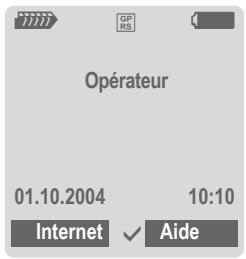
Autres informations
La fonction d'une des touches écran peut être prédéfinie par l'opérateur (par ex. accès à "Services SIM" ou appel direct du portail Internet). Dans certains cas, cette programmation peut être verrouillée.
La touche écran gauche peut également être temporairement remplacée par 📧/☐, p. ex. pour l'accès à un nouveau message.
Touches écran
Modification
La fonction Internet est par ex. affectée à la touche écran. Pour modifier cette affectation (en mode veille) :
Internet
Appuyer brièvement.
Modifier
Rechercher une nouvelle affectation dans la liste.

Confirmer.
- Cas particulier Numéro tél. Rechercher un nom dans l'annuaire/le répertoire pour la programmation de la touche.
- Cas particulier Signets. Rechercher une URL dans les signets pour la programmation de la touche.
Utilisation
En mode veille :
Application
L'affectation "Internet" n'est indiquée qu'à titre d'exemple.
Internet
Appuyer de manière prolongée, l'application est lancée.
Numéro d'appel
La programmation avec l'entrée "Carola" n'est qu'un exemple.
Carola
Appuyer de manière prolongée, le numéro d'appel est composé.
Touches de numéro- tation abrégée
Vous pouvez utiliser les touches numérotées 2 à 9 comme touches de numérotation abrégée pour la sélection rapide de fonctions ou de numéros. La touche 1 est réservée pour le numéro de la boîte vocale (p. 70) et la touche 0 pour le basculement en cas d'utilisation de deux abonnements (p. 97).
Modification
En mode veille :

Appuyer brièvement sur la touche numérique (par ex. 3).
Le chiffre n'est pas encore attribué :

Appuyer.
Rechercher la nouvelle affectation dans la liste et confirmer avec OK.
Ou
Le chiffre est déjà attribué (affichage de l'affectation avec la touche écran de droite) :

Appuyer brièvement.

Rechercher l'application dans la liste.

Confirmer.
- Cas particulier Numéro tél. Rechercher un nom dans l'annuaire pour la programmation de la touche.
- Cas particulier Signets. Rechercher un URL dans les signets pour la programmation de la touche.
Utilisation
Composer un numéro enregistré ou démarrer une application enregistrée (p. ex. Internet).
En mode veille :

Appuyer brièvement.
La programmation de la touche numérique 3 s'affiche au-dessus de la touche écran droite, par ex. :

Appuyer de manière prolongée.
Ou uniquement

Appuyer de manière prolongée.
Organiseur
Calendrier

Les rendez-vous peuvent être saisis dans le calendrier. Pour que le calendrier fonctionne correctement, la date et l'heure doivent être réglées.
Vous disposez pour le calendrier de trois types d'affichage :
Vue mensuelle
Représentations spéciales avec code couleur :
jour avec rendez-vous, journée entière, week-end
Navigation :
Jour précédent/suivant.
Semaine précédente/suivante.
Ouvrir la vue hebdomadaire.


Vue hebdomadaire
Représentations spéciales :
Les rendez-vous sont représentés par des barres de couleur verticales sur la répartition horaire horizontale.
Navigation :
Jour précédent/suivant.
Heure précédente/suivante de la journée.


Vue journalière
Représentations spéciales :
Description du rendez-vous.
Navigation :

Jour précédent/suivant.

Vers début/fin de la journée ou rendez-vous suivant/dernier rendez-vous.
Réglages cal.

Début du jour :
Heure de début des jours ouvrés.
Début de semaine :
Jour de la semaine commençant l'affichage au mois/à la semaine.
Déf. week-end
Définir les jours du week-end.
Afficher anniv. :
oui/non
Synchronisation avec le PC
Le Mobile Phone Manager (p. 125) permet la synchronisation des rendez-vous, tâches et mémos avec Outlook®.
Rendez-vous


→ Rendez-vous
Les rendez-vous sont affichés dans une liste dans l'ordre chronologique.
Programmation d'un nouveau rendez-vous
Sélectionner.
Types:

Mémo
Saisie de texte pour la description.

Mémo vocal
Entrer un mémo vocal. Il est annoncé avec l'alarme.

Appel
Entrer le numéro de tél. affiché avec l'alarme.

Réunion
Saisie de texte pour la description.

Vacances
Entrer les dates de début et de fin.

Anniversaire
Saisie du nom et de la date.
Suivant le type, différents champs de sélection/de saisie sont proposés. Le nombre de champs peut être limité, voir Standard à la fin de la liste.
Description :
Description du rendez-vous.
N° de téléphone :
Saisie d'un numéro de tél. ou sélection dans le répertoire.
Mémo vocal :
Ajout d'une annonce vocale, voir Mémo vocal, p. 107.
Emplacement :
Lieu du rendez-vous.
Jour entier :
Rendez-vous durant toute la journée : Oui/Non
Date début :
Date de début du rendez-vous.
Heure début :
Heure de début du rendez-vous
Date de fin :
Date de fin du rendez-vous.
Heure de fin :
Heure de fin du rendez-vous.
Heure d'alarme :
Mar/Arr ou Vibreur.

Saisie du moment d'avertissement avant le rendez-vous ainsi que sélection de l'unité de temps :
Minutes, Heures, Jours.
Répétition :
Sélection d'un intervalle de répétition du rendez-vous :
Non, Quotidienne, Hebdomadaire, Mensuelle, Annuelle.
Saisie d'un paramètre de répétition :
Pour tjrs, A, Evénements (nombre)
Si vous choisissez Hebdomadaire, vous pouvez encore sélectionner des jours spécifiques de la semaine.
Standard
Sélectionner dans la liste les champs proposés pour les futures entrées.
Autres informations
Affichage à l'écran pour les alarmes activées :

Réveil.

Rendez-vous
Une alarme retentit, même si le téléphone est éteint (sauf en Mode avion, p. 78). Le téléphone ne passe pas en mode veille. La pression d'une touche quelconque active le mode Répéter (voir ci-après).
Informations sur l'alarme
A l'heure programmée, vous êtes averti par une alarme visuelle et sonore. Les alarmes expirées s'affichent dans la liste des rendez-vous manqués (p. 106).
Type d'alarme Mémo : Le texte est affiché.
Type d'alarme Réunion : Le texte s'affiche à l'écran.
Type d'alarme Appel : Le numéro de tél. s'affiche et peut être composé immédiatement.
Type d'alarme Anniversaire : Options vous permet de transmettre vos vœux d'anniversaire par SMS, MMS, e-mail ou un appel.
Sélectionner Répéter pour activer une répétition de l'alarme.
Tâches


Une tâche s'affiche dans l'agenda du jour sélectionné de la même façon qu'un rendez-vous. Contrairement à un rendez-vous, une tâche ne doit pas comporter de date ou d'heure. Dans ce cas, la tâche apparaît chaque jour au début de la liste jusqu'à ce qu'elle soit marquée comme exécutée.
Les premières saisies s'effectuent comme pour les Rendez-vous, voir cette section. Ensuite :
Etat :
Sélection de : Terminé ou En suspens
Priorité:
Sélection en 5 niveaux, de Minimum à Maximum.
Utiliser date
Après activation avec Oui, vous disposez des possibilités de saisie suivantes.
Date échue:/Heure d'expiration :
Entrer la date et l'heure d'exécution de la tâche.
Alarme : et Standard comme pour Rendez-vous.
Notes

Rédaction et gestion de notes. Protégez les informations confidentielles avec le code appareil.
Ajout d'une nouvelle note
Rédiger une note "normale".
Rédiger une note protégée. Le code appareil doit être entré.

Entrer le texte. La première ligne est affichée plus tard comme "titre" dans la liste des notes.
Options
Ouvrir le menu.
Enregist.
Enregistrer la note.
RDV manqués
![graph LR A["●"] --> B["1"] B --> C["RDV manqués"]](/content/2025/12/64917/images/8ab70795323f51a6a6e2affb63aae344f5bab91b73cfc11de6c2cb63d9a653e5.jpg)
Les événements avec alarme (Rendez-vous, Tâches) auxquels vous n'avez pas réagi sont répertoriés pour être lus.
Options de l'organiseur
Différentes fonctions sont disponibles selon l'application utilisée (Calendrier, Rendez-vous, Tâches, Notes) et la situation.
Options Ouvrir le menu.
| Effacer | Effacer l'entrée. |
| Effacer jusque | Effacer toutes les anciennes entrées jusqu'à une date déterminée. |
| Tout effa- cer | Effacer toutes les entrées après une demande de con-firmation. |
| Eff. termi- nés | Effacer toutes les tâches ter-minées. |
| Activer/ Désactiver | Activer/désactiver l'alarme. |
| Confiden- tiel | Protéger la note avec le code appareil. Nous vous conseillons de n'enregistrer aucun mot de passe (PIN, Tan, etc.) sous cette forme. |
| (fonctions standard, voir p. 15) | |
Mémo vocal


→ Mémo vocal
Utiliser cette fonction pour enregistrer de brèves notes vocales.
- Utilisation comme mémo vocal en déplacement.
- Enregistrement d'une note comme rappel ou notification pour des tiers.
- Ajout d'un mémo vocal à un ren-dez-vous dans le calendrier.
- Enregistrer une conversation.
Attention
L'utilisation de cette fonction peut être subordonnée à des restrictions légales, en particulier d'ordre pénal.
Veuillez informer votre interlocuteur au préalable si vous souhaitez enregistrer la conversation et garder les conversations enregistrées strictement confidentielles.
Cette fonction ne peut être utilisée qu'avec l'accord de votre interlocuteur.
Nouvel enregistrement
Sélectionner.
Le temps disponible ainsi que la durée d'enregistrement sont affichés à l'écran.

Un bref signal sonore retentit et l'enregistrement commence. Enoncer le texte.

Pause/enregistrement (bascule).

Arrêter l'enregistrement. L'enregistrement est sau- vegardé avec l'heure et la date. Renommer avec Options.
Lecture

Sélection de l'enregistrement souhaité.

Lecture/pause (bascule).

Appuyer de manière prolongée, avance rapide ou retour arrière.
Options du mémo vocal
Options
Ouvrir le menu.
Haut-parleur
Restitution via le haut-parleur intégré
(fonctions standard, voir p. 15)
Fuseaux hor.


→ Fuseaux hor.
Le fuseau horaire peut être sélectionné sur le planisphère ou dans une liste de villes :
Planisphère

Sélection du fuseau horaire souhaité.
Liste des villes

Sélection d'une ville dans le fuseau horaire choisi.
Options des fuseaux horaires
Options
Ouvrir le menu.
| Définir | Définir le fuseau horaire. |
 | Le réseau adapte automatiquement le fuseau horaire à l'heure locale. |
| Recher. localité | Rechercher la ville. |
| Aide | Conseils d'utilisation. |
Extras
Talky-walky

Cette application vous permet d'établir une communication avec plusieurs correspondants. Comme avec un Talky-walky "traditionnel", vous ne pouvez toujours parler qu'avec un correspondant à la fois. Jusqu'à ce que la personne qui parle redonne le droit de parole, les autres correspondants ne peuvent qu'écouter.
Pour sélectionner les correspondants, utiliser leur adresse Talky-walky (ID TW) ou leur numéro de téléphone. Il est également possible d'inviter des groupes prédéfinis (p. 112) à une session. L'adresse de Talky-walky vous est fournie par votre opérateur.
Vos correspondants peuvent également utiliser un téléphone portable ou dans certains cas un PC équipé d'un accès Internet et d'un système audio (suivant l'opérateur).
Pour utiliser cette application, GPRS (p. 91) doit être activé ainsi que Talky-walky (p. 113).
Préparer une session

Les fonctions possibles ainsi que les participants déjà ajoutés sont affichés.
Plusieurs possibilités s'offrent à vous pour rassembler les participants :

Rechercher un correspondant dans le répertoire et le sélectionner.

Valider le correspondant.
Ou

Sélectionner le participant d'une ancienne session.
Ou

Entrer l'ID TW d'un correspondant.
Sélect.
Valider le correspondant.
Ou

Sélectionner le groupe.

Ouvrir.

Sélectionner le correspondant.
Sélect.
Valider le correspondant.
Démarrer la session
Si tous les participants sont rassemblés, lancer la session :

Les participants sont affichés, la personne ayant le droit de parole est représentée en surimpression.
Droit de parole
La liste des participants est affichée. La personne ayant le droit de parole est représentée en surimpression.

Demander le droit de parole. L'attribution du droit de parole est affichée ; la personne peut parler.

Redonner le droit de parole.
Autres informations
Suivant la configuration de Mode attente (p. 114), la touche ☐ doit être maintenue enfoncée tant que l'on parle.
Si la personne parle avec des pauses trop longues entre les mots, le droit de parole est automatiquement redonné.
Inviter d'autres participants
Durant une session, vous pouvez inviter d'autres participants.
Options
Ouvrir le menu, sélectionner Inviter puis marquer le(s) nouveau(x) participant(s).
Vous êtes invité
L'invitation s'affiche dans une fenêtre. Vous pouvez accepter ou refuser cette invitation.

Accepter l'invitation.
La liste des participants est affichée.
Quitter la session et la fermer
Uniquement possible si vous avez ouvert cette session.
Options
Ouvrir le menu.
Terminer session
Sélectionner. Vous quittez et fermez la session en cours.
Laisser tourner la session en tâche de fond
La session en cours se poursuit en tâche de fond. Un appel téléphonique termine la session.
Placer l'application Talky-walky en tâche de fond

Appuyer de manière prolongée.
Réutiliser l'application Talky-walky


→Talky-walky
Sessions
Poursuivre la session.
Options Talky-walky
Options
Ouvrir le menu.
Suivant le contexte, différentes fonctions sont proposées.
Affich. historique Affichage des participants dans l'ordre de parole. Affichage session Affichage des participants de la session en cours. Terminer session Terminer la session. Détails session Heure de début, Etat, Durée, Type etc. Détails utilisateur Affichage des propriétés des participants (voir aussi Ma présence, p. 113). Ajouter a 📄 Enregistrer l'ID TW dans le répertoire.
Inviter utilisateur Inviter une personne à la session. Ajouter au groupe Reprendre un participant dans un groupe. Effacer Effacer la liste sauf la dernière entrée. Mains-libres Activer le mode Mains-libres (hautparleur). Demande prés. Demander à un participant sa présence. Volume Régler le volume. Egalement possible avec ⚙. (fonctions standard, voir p. 15)
Sessions


Affichage de la liste des participants de la session en cours. La personne ayant le droit de parole est représentée en surimpression.
Journal


→Talky-walky→Journal
Affichage des listes des appels TW reçus et passés. Egalement possibilité d'effacer toutes les listes.
Vous pouvez sélectionner dans la liste des participants pour une session.

Démarrer la session.
Avec la fonction Créer comme gpe dans Options, vous pouvez sélectionner des entrées de la liste pour former un nouveau groupe.
Groupes


→Talky-walky →Groupes
Vous ne pouvez afficher et éditer que vos propres groupes.
Créer un nouveau groupe
Sélectionner.

Remplir les champs de saisie :
ID Talky-walky :
Identifiant du participant.
Nom : Nom du groupe.
Type Immédiat ou Chat
Nbre max. utilis. :
Nombre max. de participants ("0" signifie "aucune limite").
Adhésion :
Indiquer si la participation à ce groupe est libre (Ouvrir) ou réservée aux membres (Restreint).
Liste membres
Ajouter un membre au groupe.
Liste rejetés
Liste des participants ne pouvant pas devenir membres de ce groupe.
Enreg.
Enregistrer le groupe.
Liste des participants dont les invitations doivent être automatiquement refusées.
Liste des participants dont les invitations doivent être automatiquement acceptées (voir aussi Décroché auto p. 113).
Démarrer la session (conversation en groupe)

Sélectionner le groupe.

Démarrer la session.
Voir les propriétés du groupe

Sélectionner le groupe.

Voir les propriétés.
Options
Ouvrir le menu.
Ajouter a 📄 Enregistrer l'identifiant du groupe dans le répertoire. Editer Editer un groupe. Cop.ID ds p-papier Copier l'identifiant du groupe (ID TW) dans la mémoire temporaire. Liste membres Affichage de la liste des membres. Liste rejetés Affichage des participants refusés.
Ma présence


Les propriétés suivantes peuvent être configurées :
Interruption
Autoriser, interdire les interruptions
Humeur Représenter son humeur.
Notes Notes.
Réglages


Certains réglages doivent être effectués par l'utilisateur ou peuvent être transmis par l'opérateur.

Sélectionner la fonction, la plage de valeurs et confirmer.
Téléch. param.
Charger les réglages du serveur de l'opérateur.
TW en ligne
Se connecter/déconnecter, informations d'état sur la connexion.
Bloq appels TW
Accepter/refuser les appels Talky-walky.
Décroché auto
Accepter automatiquement les invitations des personnes inscrites dans la Liste acceptés (p. 112).
Util. acc.&rej.
Activer/désactiver l'utilisation de la Liste acceptés/Liste rejetés, p. 112).
Talky-walky
\- TW activé
Activer/désactiver la fonction Talky-walky.
\- Long. historique :
Nombre d'entrées dans la liste.
- Délai (min.) :
En cas de non utilisation, l'application Talky-walky est mise en tâche de fond après un délai fixé.
- Mode attente
Suivant le réglage, la touche doit être maintenue enfoncée pour pouvoir parler.
- Affich. par déf
Affichage session ou Affich. historique.
- Demande prés.
Les propriétés enregistrées sont affichées.
Serveur
Réglages pour le serveur. Contactez votre opérateur.
Avancé
Autres réglages. Contactez votre opérateur.
Autres informations
Si un accessoire, par ex. le kit de voiture, est branché, sa touche PTT peut également faire office de touche TW.
Services SIM (en option)


Votre opérateur peut proposer des applications particulières (banque mobile, infos boursières, etc.) via la carte SIM.
Si vous possédez une carte SIM compatible, les services SIM s'affichent sous "Extras" dans le menu principal ou directement au-dessus de la touche écran (gauche).

Symbole des services SIM.
Ils sont proposés dans un menu avec de nombreuses applications. Grâce aux services SIM, votre téléphone peut s'adapter sans problème aux élargissements futurs de l'offre de votre opérateur. Pour plus d'informations à ce sujet, consultez votre opérateur.
Réveil


L'alarme retentit à l'heure programmée, même si le téléphone est éteint.

Mise en marche/arrêt de la fonction réveil

Passage au réglage de l'heure.


Configuration de l'heure alarme (hh:mm).
Passage aux jours de la semaine.
Sélectionner certains jours.
Affichage de la sélection : heure et jour de réveil.


Sélectionner les jours auxquels vous souhaitez être réveillé. Appuyer une nouvelle fois pour annuler la sélection.
Appuyer de manière prolongée pour sélectionner tous les jours ou annuler la sélection.
OK
Confirmer le réglage.
Autres informations

Affichage en mode veille : réveil activé.
Sélectionner Répéter pour activer une répétition de l'alarme.
Enregist. audio
Utiliser la fonction d'enregistrement audio pour enregistrer des bruits ou des sons et les utiliser comme sonneries. Généralement l'enregistrement audio est lancé par d'autres applications/fonctions, comme par ex. attribuer des sonneries.
Nouvel enregistrement
Lancement du menu principal


Enregist. audio
Sélectionner.
Le temps disponible ainsi que la durée d'enregistrement sont affichés à l'écran.
Lancement depuis une autre application L'écran d'enregistrement s'affiche :

Un bref signal sonore retentit et l'enregistrement commence.

Pause/enregistrement (bascule).

Arrêter l'enregistrement.
L'enregistrement est stocké avec indication de la date et l'heure dans le dossier Sons. Renommer avec Options.
Insérer
Transmission de l'enregistrement dans l'application.
Lecture

Sélection de l'enregistrement souhaité.

Lecture/pause (bascule).

Appuyer de manière prolongée, avance rapide ou retour arrière.
Options
Ouvrir le menu.
Haut-parleur Restitution via le haut-parleur intégré Définir... Utiliser l'enregistrement comme sonnerie. (fonctions standard, voir p. 15)
Calculat.


La calculatrice peut être utilisée en version de base ou évoluée. La moitié supérieure de l'écran comprend une ligne de saisie ainsi que deux lignes de calcul. En dessous se trouve la matrice avec la fonctions de calcul.

Entrer les chiffres.

Sélectionner la fonction.

Appliquer la fonction. Le résultat s'affiche immédiatement.
Fonctions de base
+, -, *, / Opérations de base. = Résultat. 1/x Inversion. % Conversion en pourcentage. . Virgule décimale. ± Changement de signe "+" / "-" .
Options
Racine carrée. x2 Carré. e Exposant. MS Enregistrer chiffre affiché. MR Charger chiffre enregistré. M+ Insérer chiffre de la mémoire.
Options de calcul
Options Ouvrir le menu.
Convertir Appeler le convertisseur d'unités pour le résultat actuel. Supprim. tout Effacer toutes les saisies. Mode étendu/ Mode basique Changer de type de calculatrice. (fonctions standard, voir p. 15)
Conv. unités


→ Conv. unités
Vous pouvez convertir des chiffres en différentes unités de mesure.
Les types suivants sont proposés avec différentes unités :
Rapidité
Energie
Poids
Pression
Heure
Volume
Surface
Longueur
Puissance
Température
Devise
Exemple pour les unités du type
Rapidité :
Type Unités
Rapidité Km/h, Mètres/s, Miles/h, Miles/s, Noeuds, Mach
Conversion

Sélection de l'unité/devise de départ.

Passage au champ de saisie.

Entrer la quantité à convertir.

Passage au champ de sélection.

Sélection de l'unité/la devise d'arrivée. Le résultat s'affiche immédiatement.
Vous pouvez utiliser les deux champs de saisie à tour de rôle.
Fonctions spéciales :

Insérer une virgule décimale.

Changer de signe.
Devise
Quand cette fonction est lancée, vous devez entrer une devise de conversion par défaut.

Entrer la devise (par ex. Euro)
Enreg.
Enregistrer la saisie.
Entrer à présent les noms et taux de change des devises à convertir.
Options Ouvrir le menu.
Ajouter devise Entrer la nouvelle devise et le taux de change. Comme base Définir la devise entrée comme devise par défaut. Modifier taux Changer le taux de change de la devise par défaut. Calculat. Lancer la calculatrice. (fonctions standard, voir p. 15)
Chronomètre

Deux temps intermédiaires peuvent être calculés et enregistrés.
Affichage également en mode veille.

Démarrer/Arrêter.

Enregistrer le temps inter-
médiaire.
Après un arrêt :

Remettre à zéro.
Options de la Chronomètre
Options Ouvrir le menu.
Liste chron. Afficher les entrées enregistrées. (fonctions standard, voir p. 15)
Cte à rebours

Un temps prédéfini s'écoule. Les 3 dernières secondes sont signalées par un bip sonore. Un signal particulier retentit à la fin.
Affichage également en mode veille.
Si aucune durée n'est entrée :

Ouvrir la fenêtre de saisie

Activer le champ de saisie.

Saisir la durée.

Confirmer.

Démarrer.
Si une durée de compte à rebours est entrée :

Lancer le compte à rebours.
Durant le compte à rebours :

Interrompre le compte à rebours.

Reprendre le compte à rebours.

Réinitialiser le compte à rebours.
Synchronisation à distance


→ Synchro. dist.
Grâce à cette fonction, vous pouvez également accéder à des données externes (adresses, calendrier, etc.) en déplacement et les incorporer aux données enregistrées sur le téléphone. Les données peuvent, par exemple, se trouver sur un ordinateur d'entreprise ou sur Internet, par ex. :
www.siemens-mobile.com/syncml
Synchronisation
Synchro.
L'ordinateur est appelé et la synchronisation commence. Une fois terminée, les actions effectuées sont affichées.
Suiv.
Faire défiler les différents affichages.
Réglage de la synchronisation
Les réglages suivants peuvent être effectués avant la synchronisation :
Profil synchro
Vous avez le choix entre 5 profils.

Sélectionner un profil.

Activer le profil.
ou
Editor
Configurer le profil.
Régl. serveur
Opérateurs Affichage de l'opéra-teur. Page d'accueil : Par ex. www.siemens-mobile.com Port : Saisir le numéro de port, p. ex. 80. Utilisateur : Saisir le nom d'utilisateur (Login). Mot de passe : Saisir le mot de passe (affichage masquê). Accès calend. Accès adresse Accès notes Accès tâches Authentif. HTTP : Confirmation nécessaire ; Oui/Non (si Non, les champs suivants ne sont pas visibles). Nom HTTP : Entrer le nom. Mot de passe HTTP : Saisir le mot de passe.
Dern. synchr.:
Date de la dernière synchronisation.
Mode synchro.
- Données sync. : Don. modifiées ou Ttes données
- Direction sync. : Bidirectionnel, Mise à j. tél. ou Mise à j. serv.
Plage de dates
Sélection : Mar/Arr
Saisie (en semaines) de la fréquence de synchronisation des entrées (de manière rétroactive et à l'avenir).
Eléments sync. :
Sélectionner les champs des bases de données à synchroniser.
Calendrier
Répertoire
Notes
Tâches

Enregistrer les réglages.
Gestion appar.

→ → Gestion appar.
Si vous avez été averti, par ex. par message push, de mises à jour logicielles, vous pouvez vous connecter sur le serveur de l'opérateur avec le gestionnaire de périphériques pour charger ces mises à jour. A la fin du téléchargement, un message vous invite à éteindre puis rallumer le téléphone. Le logiciel de votre téléphone est alors actualisé. Suivez les instructions qui s'affichent à l'écran.
Le paramétrage du téléphone change suivant l'opérateur réseau :
- Votre opérateur a déjà effectué les réglages. Vous pouvez commencer immédiatement.
- Votre opérateur a déjà défini des profils d'accès. Sélectionnez et activez un profil.
- Les paramètres d'accès doivent être réglés manuellement. Le cas échéant, consultez l'opérateur à ce sujet. Vous trouverez également les paramètres actuels pour les différents opérateurs sur Internet à l'adresse www.siemens-mobile.com/mobilescustomercare dans la zone "FAQ".
Profil actif
Un profil standard est affiché pour charger la dernière version du système d'exploitation.
Synchro. Etablir une liaison avec le profil actif.
Ou
Editer Appeler la liste des profils.

Sélectionner un profil.
Activer le profil.
Ou
Editer Configurer le profil.
Dern. connex.
Afficher la dernière connexion effectuée.
Lecteur média
Lorsque vous regardez une image, une vidéo ou écoutez une mélodie, la restitution est lancée par l'application correspondante.

Passer au fichier suivant.

Activer l'éclairage de l'écran.
Images
Les fonctions suivantes peuvent être appliquées à une image affichée :

Fonction de zoom quand la résolution de l'image est plus élevée que celle de l'écran. Les deux touches écran (+/-) permettent d'agrandir/de réduire l'image. Utiliser le joystick pour décaler la coupe de l'image.

Centrer l'image.

Passer en mode plein écran et en revenir (bas-cule).

Activer l'éclairage de l'écran (uniquement en mode plein écran).

Envoyer par ex. via MMS ou e-mail.
Mélodies/vidéo
Le lecteur de médias propose les fonctions suivantes pour la restitution de mélodies ou de vidéos :

Lire ou Pause, selon la situation.

Régler le volume.

Couper le son.

Arrêter.

Arrêter la lecture.
Options
Options Ouvrir le menu.
Selon la situation de départ et l'objet, différentes fonctions sont disponibles.
Volume Régler le volume avec le joystick. Définir... Définir une image comme Fond d'écran, Logo et des sons par ex. pour Appel reçu, Mélodie démar. Diaporama Défilement automatique en mode plein écran. Défilement image par image avec le joystick. Editer Accès à la retouche des images (l'application doit être chargée). (fonctions standard, voir p. 15)
Mes fichiers
Un système vous permet d'organiser vos fichiers, de la même façon qu'avec un gestionnaire de fichiers informatique. Les différents types de données sont enregistrés dans des sous-dossiers de Mes fichiers.
Attention : certains sons et images sont protégés contre la copie (DRM, p. 13).

La liste des dossiers et fichiers existants s'affiche.
Navigation

Sélectionner le fichier/dossier dans les listes.

Dans l'aperçu, le curseur peut être déplacé librement.

Ouvrir le dossier ou exécuter le fichier avec l'application correspondante.
/
Suivant le dossier sélectionné, l'application associée est lancée.
Le navigateur WAP est lancé et la page de téléchargement affichée.
Options de "Mes fichiers"
Options Ouvrir le menu.
Déplacer Déplacer le(s) fichier(s) ou le dossier sélectionné dans la mémoire temporaire. Copier Copier le(s) fichier(s) ou le dossier sélectionné dans la mémoire temporaire. Coller Ajouter le contenu de la mémoire temporaire dans le dossier ouvert. Nouv. répert. Créer un nouveau dossier et le nommer. Vue miniature Passer en affichage miniatures. Caractérist. Données sur le fichier sélectionné ou sur le dossier. (fonctions standard, voir p. 15)
Arborescence
Dans Mes fichiers, des dossiers spécifiques (ne pouvant pas être modifiés) sont préconfigurés pour chaque type de données.
Dossier Description Format Images Images bmpbmxjpg/jpegpnggif Vidéos Vidéos 3gp Anima-tions Animation de démarrage/d'arrêt bmxgif Sons Mélodies midamrwav Thèmes Thème chargé (compressé) sdt Configuration du thème (décom-pressé) stc Couleurs Interfaces utilisateur chargées scs Jeux Archive Java jar Infos de téléchar-gement jad Applica-tions Applications telles que l'éditeur de photos ou l'assistant de téléchargement. * Divers Pages Internet. htmlwml
La structure, le contenu et la fonctionnalité de Mes fichiers peuvent varier selon l'opérateur.
Mobile Phone Manager
Le logiciel Windows® Mobile Phone Manager vous permet d'utiliser les fonctions étendues du téléphone sur votre PC. Vous pouvez entre autres gérer le répertoire de votre téléphone, lire, enregistrer et envoyer des SMS et EMS. Le téléphone et le PC communiquent entre eux via IrDA (liaison infrarouge) ou un câble de données (accessoires, p. 136).

Vous pouvez télécharger le logiciel sur Internet :
www.siemens-mobile.com/cx70
Gestion des contacts

Cette fonction permet de gérer vos contacts personnels, d'en ajouter, effacer ou modifier. Vous pouvez synchroniser et copier des contacts entre votre téléphone, Outlook®, Lotus Notes™ et d'autres téléphones Siemens (également Gigaset).
Gestion des SMS et EMS

Rédigez les messages EMS et SMS confortablement depuis votre PC. Utilisez toutes les possibilités offertes par votre PC et utilisez vos sons et images pour la création de SMS et d'EMS personnalisés. Vous pouvez lire les messages, les transférer, imprimer, effacer et archiver.
Sauvegarde/restauration

La fonction de sauvegarde vous permet de transférer régulièrement une copie de sauvegarde des données de votre téléphone sur le PC. En cas de perte des données sur le téléphone ou de remplacement du téléphone, vous pouvez récupérer rapidement les données avec la fonction de restauration. Certaines restrictions s'appliquent pour les données protégées par DRM.
Gestion des signets

Surfez sur Internet avec votre PC et sélectionnez vos pages Internet préférées. Enregistrez les adresses Internet en tant que signets sur votre téléphone afin de pouvoir y accéder rapidement en déplacement.
Explorateur

L'Explorateur permet de lire le système de fichiers de votre téléphone. Vous pouvez facilement copier par glisser-déplacer les fichiers (images, sons, etc.) entre le téléphone et le PC.
Modem GPRS

Le modem GPRS permet d'établir une connexion Internet via votre téléphone portable afin de pouvoir surfer sur Internet avec votre ordinateur portable.
Retouche des images et photos

La fonction de retouche des images/photos est une solution simple et confortable pour créer, éditer et gérer vos images et photos. Les filtres et effets permettent de créer des graphiques de qualité. Grâce à l'interface utilisateur intuitive, la transmission d'images/de photos du/vers le téléphone ainsi que leur configuration graphique est un véritable jeu d'enfant.
Gestion des sonneries

Le module "Sound" permet de gérer quasiment tous les formats audio et de transférer les fichiers sur le téléphone. La fonction MP3 n'est pas prise en charge par ce téléphone.
Questions et réponses
Si vous vous posez des questions lors de l'utilisation de votre téléphone, nous nous ferons un plaisir d'y répondre à l'adresse www.siemens-mobile.fr/servicemobile et ce 24h/24. Nous avons également rassemblé ici les réponses aux questions les plus fréquentes.
Service de configuration
Afin de configurer sur votre téléphone portable les fonctions WAP, MMS, e-mail et Internet, vous pouvez utiliser un service de configuration. Ce service vous envoie par SMS tous les paramètres nécessaires à votre téléphone portable. Nous vous recommandons dans ce but de contacter votre opérateur qui se chargera de vous envoyer les messages de configuration.
Une autre solution consiste à utiliser le "Setting Configurator", disponible à l'adresse suivante : www.siemens-mobile.com/mobilescustomercare. Dans ce cas, les messages de configuration vous seront envoyés par Siemens. Suivez bien les instructions données.
Question Causes possibles Solutions possibles Mise en marche impossible. Appui trop bref sur la touche marche/arrêt.Batterie vide.Contacts de batterie encrassés.Voir ci-dessous dans : "Erreur de charge". Appuyer pendant au moins deux secondes sur la touche marche/arrêt.Charger la batterie. Contrôler l'état de la charge à l'écran.Nettoyer les contacts. Autonomie en veille trop courte. Utilisation fréquente de l'organiseur ou des jeux.Recherche rapide activée.Eclairage écran activé.Appui involontaire sur une touche (éclairage !). Si nécessaire, réduire l'utilisation.Désactiver la recherche rapide (p. 98).Désactiver l'éclairage écran (p. 82).Activer le verrouillage du clavier (p. 95). Erreur de charge (pas de symbole de charge à l'écran). Décharge complète de la batterie.Température en dehors de la plage : 5 °C à 45 °C.Problème de contacts.Tension secteur indisponible.Chargeur inadapté.Batterie défectueuse. 1) Brancher le câble de charge pour charger la batterie.2) Le symbole de charge s'affiche après environ 2 heures.3) Charger la batterie.Garantir une température ambiante correcte, attendre un peu puis effectuer une nouvelle recharge.Contrôler l'alimentation électrique et le raccordement au téléphone. Vérifier les contacts de la batterie et la prise du téléphone, les nettoyer le cas échéant, puis remettre en place la batterie.Utiliser une autre prise, vérifier la tension secteur.N'utiliser que les accessoires Siemens d'origine.Remplacer la batterie. Erreur SIM. Carte SIM mal insérée.Contacts de la carte SIM encrassés.Tension de la carte SIM incorrecte.Carte SIM endommagée (par ex. cassée). Vérifier que la carte SIM est correctement insérée (p. 9).Nettoyer la carte SIM avec un chiffon sec.N'utiliser que des cartes SIM de 3 volts.Effectuer un contrôle visuel. Echanger la carte SIM auprès de l'opérateur. Pas de connexion au réseau. Signal faible.Sortie de la zone de couverture GSM.Carte SIM non valable.Nouveau réseau interdit.Restriction des appels paramétrée.Réseau surchargé. Rechercher l'emplacement/la fenêtre la plus haute ou sortir.Vérifier la zone de couverture de l'opérateur.Se plaindre auprès de l'opérateur.Essayer de sélectionner manuellement ou choisir un autre réseau (p. 97).Vérifier la restriction des appels (p. 96).Réessayer plus tard. Perte de connexion au réseau Signal trop faible. La connexion au réseau d'un autre opérateur s'effectue automatiquement (p. 97). Pour accélérer la procédure, éteindre puis rallumer le téléphone. Appels impossibles. Ligne 2 programmée.Nouvelle carte SIM insérée.Limite d'unités atteinte.Crédit épuisé. Programmer la ligne 1 ### (p. 97).Contrôler les nouvelles restrictions.Remettre la limite à zéro avec le code PIN 2 (p. 40).Recharger le crédit. Certains appels sont impossibles. Des restrictions d'appels sont programmées. Les restrictions peuvent être paramétrées par l'opérateur. Contrôler les restrictions (p. 96). Aucune saisie possible dans le répertoire/l'annuaire. Le répertoire/l'annuaire est plein. Supprimer des entrées de l'annuaire/du répertoire (voir fonctions standard, p. 15). La messagerie vocale ne fonctionne pas. Le renvoi des appels vers la boîte vocale n'est pas activé. Activer le renvoi des appels vers la boîte vocale (p. 70). ☑ clignote pour les SMS. Mémoire SMS pleine. Effacer des SMS (voir fonctions standard, p. 15) ou les archiver (p. 47). ☑ clignote pour les MMS. Mémoire MMS pleine. Effacer des MMS (voir fonctions standard, p. 15). ☑ clignote pour les MMS. Mémoire téléphone pleine. Effacer des messages, vidéos, jeux ou applications. Impossible de paramétrer une fonction. Fonction non prise en charge par l'opérateur ou abonnement nécessaire. Contacter l'opérateur. Problèmes d'espace mémoire, par ex. pour Jeux et Autres, sonneries, images, vidéos, archivage des SMS. Mémoire téléphone pleine. Supprimer des fichiers au besoin. Pour la suppression ciblée de fichiers, vous pouvez utiliser l'assistant mémoire (p. 88). Pas d'accès WAP, aucun téléchargement possible. Profil non activé, réglages du profil erronés/incomplets. Activer ou paramétrer le profil WAP (p. 74). Contacter éventuellement votre opérateur. Envoi de message impossible. L'opérateur ne prend pas ce service en charge.Le numéro d'appel du centre de service n'est pas ou mal paraméré.Le contrat associé à la carte SIM ne prend pas ce service en charge.Centre de service surchargé.Le téléphone du destinataire n'est pas compatible. Contacter l'opérateur.Paramétrer le centre de service (p. 49).Contacter l'opérateur.Renvoyer le message ultérieurement.Vérifier. Pas d'affichage des images et sons EMS sur le téléphone du correspondant. L'appareil du destinataire ne prend pas en charge la norme EMS. Aucune connexion Internet possible. Profil WAP paramétré incorrect ou paramètres incorrects, incomplets. Contrôler les paramètres (p. 74), contacter éventuellement l'opérateur. Erreur PIN/ Erreur PIN 2 Trois entrées incorrectes. Entrer le code PUK (MASTER PIN) fourni avec la carte SIM, conformément aux instructions.En cas de perte du code PUK (MASTER PIN), contacter l'opérateur. Erreur code appareil. Trois entrées incorrectes. Appeler le Service Clients Siemens (p. 131). Erreur code opérateur. Service non autorisé. Contacter l'opérateur. Erreur options menu/options trop nombreuses. A l'aide de la carte SIM, l'opérateur peut ajouter ou supprimer des fonctions. Contacter l'opérateur. Fax impossible. Paramètres PC erronés.Service non autorisé. Contrôler les paramètres (p. 93).Contacter l'opérateur. Le compteur d'unités de taxation ne fonctionne pas. Impulsion de taxation non transmise. Contacter l'opérateur.
Dégâts
Choc violent. Retirer la batterie et la carte SIM, puis les remettre en place. Ne pas démonter le téléphone ! Le téléphone a été mouillé. Retirer la batterie et la carte SIM. Sécher immédiatement avec un chiffon, ne pas exposer à la chaleur. Sécher soigneusement les contacts. Placer le téléphone debout et le faire sécher en courant d'air. Ne pas démonter le téléphone !
Réinitialiser les paramètres de livraison p. 89 : * # 9 9 9 9 #
Service clients (Customer Care)
Nous vous proposons des conseils rapides et personnalisés ! Vous disposez de plusieurs possibilités :
Notre assistance en ligne sur Internet :
www.siemens-mobile.com/ mobilescustomercare
Vous disposez d'une assistance permanente sur tous nos produits, 24 heures/24. Vous y trouverez un système interactif de recherche des erreurs, une liste des questions et réponses courantes, ainsi que des modes d'emploi et des mises à jour logicielles à télécharger.
Quand vous contactez le service clients, ayez sous la main votre preuve d'achat, le numéro de l'appareil (IMEI, affiché avec *#06#), la version du logiciel (affiché avec *#06#, puis Autres) et, le cas échéant, votre numéro de client de Siemens-Services.
Vous trouverez les questions les plus fréquentes et leurs réponses dans ce mode d'emploi au chapitre « Questions et réponses », p. 127.
Vous trouverez des conseils personnalisés sur nos produits en contactant notre ligne d'assistance Premium :
France....08 99 70 01 85
(1,35 EuroTTC/Appel puis 0,34 EuroTTC/Minute)
Dans certains pays, les services de réparation et de remplacement ne sont pas assurés si les produits n'ont pas été commercialisés par nos revendeurs autorisés.
Si une réparation s'avère nécessaire ou si vous souhaitez faire jouer la garantie, nos centres de service vous fourniront également une aide rapide et fiable.
Abou Dhabi 0 26 42 38 00
Afrique du Sud 08 60 10 11 57
Allemagne * 0 18 05 33 32 26
Arabie Saoudite 0 22 26 00 43
Argentine 0 80 08 88 98 78
Australie 13 00 66 53 66
Autriche....05 17 07 50 04
Bahrein 40 42 34
Bangladesh....0 17 52 74 47
Belgique....0 78 15 22 21
Bolivie 0 21 21 41 14
Bosnie Herzégovine....0 33 27 66 49
Brésil....0 80 07 07 12 48
Brunei 02 43 08 01
Bulgarie.... 02 73 94 88
Cambodge 12 80 05 00
Canada 1888770211
Chine 0 21 38 98 47 77
Côte-d'lvoire.... 05 02 02 59
Croatie 0 16 10 53 81
Danemark 35 25 86 00
Dubai 0 43 96 64 33
Egypte....0 23 33 41 11
Emirats Arabes Unis 0 43 66 03 86
Espagne....9 02 11 50 61
Estonie 06 30 47 97
Finlande 09 22 94 37 00
France....01 56 38 42 00
Grèce 80 11 11 11 16
Hong Kong 28 61 11 18
Hongrie 06 14 71 24 44
Inde....22 24 98 70 00 Extn: 70 40
Indonésie 0 21 46 82 60 81
Irlande 18 50 77 72 77
Islande 5 11 30 00
Italie 02 24 36 44 00
Jordanie 0 64 39 86 42
Kenya....2723717
Koweït.... 2 45 41 78
Lettonie 7 50 11 18
Liban 01 44 30 43
Lituanie 8 52 74 20 10
Luxembourg 43 84 33 99
Lybie 02 13 50 28 82
Macédoine 02 13 14 84
Malaisie....+60377124304
Malte + 35 32 14 94 06 32
Maroc....22 66 92 09
Maurice 2 11 62 13
Mexique 01 80 07 11 00 03
Nigeria 0 14 50 05 00
Norvège 22 70 84 00
Nouvelle-Zélande....08 00 57 43 63
Oman 79 10 12
Pakistan....02 15 66 22 00
Paraguay 8 00 10 20 04
Pays-Bas 0 90 03 33 31 00
Philippines 0 27 57 11 18
Pologne....08 01 30 00 30
Portugal 8 08 20 15 21
Qatar....04 32 20 10
Rép. Slovaque 02 59 68 22 66
Rép. Tchèque 2 33 03 27 27
Roumanie 02 12 04 60 00
Royaume-Uni....0 87 05 33 44 11
Russie....8 80 02 00 10 10
Serbie 01 13 07 00 80
Singapour 62 27 11 18
Slovénie 0 14 74 63 36
Suède 0 87 50 99 11
Suisse 08 48 21 20 00
Taiwan 02 23 96 10 06
Thaïlande....0 27 22 11 18
Tunisie 71 86 19 02
Turquie....0 21 65 79 71 00
Ukraine 8 80 05 01 00 00
USA 1888770211
Vietnam....84 89 30 01 21
Zimbabwe 04 36 94 24
Entretien et maintenance
Votre téléphone a été conçu et fabriqué avec beaucoup de soin et doit être traité avec tout autant d'attention. Si vous respectez les conseils qui suivent, vous pourrez profiter très longtemps de votre mobile.
- Protéger le téléphone de l'eau et de l'humidité ! La pluie, l'humidité et les liquides contiennent des minéraux qui corrodent les circuits électroniques. Si toutefois votre téléphone devait être mouillé, le débrancher immédia-tement de l'alimentation électrique à laquelle il est éventuellement raccordé, enlever la batterie et laisser sécher le téléphone à température ambiante !
- N'utilisez pas votre portable dans des endroits poussiéreux ou sales et ne l'y laissez pas. Les parties amovibles du téléphone pourraient s'y abîmer.
- Ne rangez pas votre téléphone dans des pièces chaudes. Les températures élevées peuvent écourter la durée de vie des appareils électroniques, endommager les batteries et provoquer la déformation ou la fonte de certaines matières plastiques.
- Ne rangez pas votre téléphone dans des pièces froides. Si la pièce n'est pas chauffée (à une température ambiante normale), de la condensation peut se former à l'intérieur de l'appareil et endommager les contacts électroniques.
- Ne laissez pas tomber le téléphone, protégez-le des coups et ne le secouez pas. Un traitement aussi brutal peut briser les platines qui se trouvent à l'intérieur de l'appareil !
- N'utilisez pas de produit chimique corrosif, de solution nettoyante et de détergent agressif pour nettoyer votre téléphone !
Tous les conseils ci-dessus s'appliquent au téléphone, à la batterie, au chargeur et à tous les accessoires. Si une de ces pièces ne fonctionne pas correctement, rapportez-la chez votre détaillant spécialisé. Ce dernier pourra vous conseiller et faire réparer l'appareil si nécessaire.
Caractéristiques
Déclaration de conformité
Siemens Information and Communication Mobile déclare par la présente que le téléphone décrit dans ce mode d'emploi répond aux principales exigences et autres dispositions respectives de la directive européenne 1999/5/CE (R&TTE). La déclaration de conformité correspondante (DoC) a été signée. Au besoin, vous pouvez vous procurer une copie de l'original via la ligne d'assistance de la société ou :
www.siemens-mobile.com/conformity
CE 0682
Caractéristiques techniques
Classe GSM : 4 (2 watts) Gamme de fréquences : 880–960 MHz Classe GSM : 1 (1 watt) Gamme de fréquences : 1 710–1 880 MHz Classe GSM : 1 (1 watt) Gamme de fréquences : 1 850–1 990 MHz Poids : 90 g Dimensions : 108 × 46 × 18 mm(78 ccm) Batterie Li-Ion : 750 mAh Temp. d'utilisation : -10 °C... 55 °C Carte SIM : 3,0 volts
La valeur SAR indiquée p. 140 n'est valable que pour les téléphones équipés de la coque CLIPit™ "Emoty" (p. 74) ou d'autres coques CLIPit™.
Identification du téléphone
Les informations suivantes sont importantes en cas de perte du téléphone ou de la carte SIM :
Numéro de la carte SIM (fig. sur la carte) :
Numéro de série du téléphone à 15 chiffres (sous la batterie) :
Numéro de service client de l'opérateur :
En cas de perte
En cas de perte du téléphone et/ou de la carte SIM, appelez immédiatement votre opérateur pour éviter tout abus.
Autonomie
Les autonomies dépendent des conditions d'utilisation. Des températures extrêmes réduisent considérablement l'autonomie en veille du téléphone. Evitez dès lors de laisser le téléphone au soleil ou sur un radiateur.
Autonomie en communication :
100 à 330 minutes maximum
Autonomie en veille :
60 à 300 heures maximum
Action Temps (min) Diminution de l'auto-nomie en veille de Téléphoner 1 30–90 minutes Eclairage * 1 40 minutes Recherche du réseau 1 5–10 minutes
* Saisie avec les touches, jeux, organiseur, etc.
Qualité
Déclaration de qualité de la batterie
La capacité de la batterie de votre téléphone portable diminue à chaque opération de charge/décharge. Le stockage de la batterie à des températures trop élevées ou trop basses entraîne également une perte de capacité progressive. La durée de fonctionnement de votre téléphone portable par cycle d'utilisation peut en être considérablement réduite.
La batterie peut être chargée et déchargée dans les six mois qui suivent l'achat du téléphone portable. Après cette période, nous conseillons de changer de batterie en cas de baisse considérable des performances. N'achetez que des batteries Siemens d'origine.
Déclaration de qualité de l'écran
Pour des raisons techniques, des points d'une autre couleur peuvent apparaître exceptionnellement à l'écran.
En général, l'affichage plus clair ou plus foncé de certains points de l'écran n'est pas un défaut.
Accessoires
Transport (Fashion & Carry)
CLIPit™ Covers (Coques CLIPit™)
Vous trouverez des coques ainsi que des claviers amovibles dans les magasins spécialisés ou dans notre boutique en ligne.
Carrying Cases (Housses)
Vous trouverez différentes housses dans les magasins spécialisés ou dans notre boutique en ligne :

Energie
Li-Ion Battery (750 mAh) EBA-660
Batterie de rechange
Travel Charger (Chargeur de voyage)
Travel Charger EU ETC-500
Travel Charger RU ETC-510
Chargeur de voyage avec plage étendue de tensions d'entrée (100–240 V).
Car Charger Plus ECC-600 (Chargeur véhicule)
Chargeur à brancher sur l'allume-cigares du véhicule. Il est possible de téléphoner durant la charge.
Mains-libres piéton (Handsfree Portable)
Headset Basic HHS-500
Kit piéton sans touche. Le téléphone est utilisé pour prendre et terminer les communications.
Headset HHS-510
Kit piéton avec touche pour la prise et la fin de communications.
Headset Purestyle HHS-610
Kit piéton de qualité avec touche pour la prise et la fin de communications. Une bride, adaptée pour l'oreille gauche ou droite, améliore encore le confort d'utilisation.
Bureau
Data Cable DCA-500 (Câble de transmission de données)
Pour le raccordement du téléphone à l'interface série RS232 d'un ordinateur.
Data Cable USB DCA-510 (Câble de transmission de données)
Pour le raccordement du téléphone à l'interface USB d'un ordinateur. Avec fonction de charge.
Data Cable USB DCA-540 (Câble de transmission de données)
Pour le raccordement du téléphone à l'interface USB d'un ordinateur. Avec fonction de charge.
SyncStation DSC-500 (Console de synchronisation)
Support de table pour simultanément échanger des données et recharger le téléphone. Contient un support de table (Desktop Stand) et un câble de données (Data Cable) USB.
Multimédia
Emoty CLIPit™ Cover
Cette coque vous permet de "transmettre" vos émotions à des figures animées en appuyant, caressant ou secouant le téléphone. Ces animations peuvent ensuite être envoyées sous forme de MMS standard. Elles peuvent être reçues sur tous les téléphones compatibles MMS.
Flash IFL-600 (enfichable)
Flash enfichable qui permet de faire des photos même en cas de faible luminosité environnante.
Accessoires auto (Car Solutions)
Mobile Holder HMH-680
Support sans raccordement d'antenne.
Mobile Holder Antenna HMH-685
Support pour le raccordement d'une antenne externe. Idéal pour une utilisation avec le kit piéton PTT ou le kit véhicule.
Le support peut également être utilisé pour la mise à niveau de votre kit mains-libres (série 55).
Car Kit Comfort HKC-520
Dispositif mains-libres avec une qualité sonore numérique haut de gamme et un grand confort d'utilisation. Tous les composants nécessaires au montage sont compris. La solution pour antenne est disponible dans les magasins spécialisés.
Car Kit Easy HKP-600
Dispositif mains-libres avec qualité sonore haut de gamme. Le support orientable et le dispositif flexible de positionnement du micro permettent une adaptation optimale et personnalisée à l'habitacle du véhicule. Il est alimenté en courant via l'allume-cigares.
Accessoires kit véhicule en option
Car Data Adapter HKO-690
Phone-In Adapter Cable HKO-570
Vous trouverez ces produits dans les magasins spécialisés ou dans notre boutique en ligne à l'adresse suivante :
SIEMENS
Original
Accessories
Accessoires Siemens d'origine
www.siemens-mobile.com/ shop
Certificat de garantie pour la France
La présente garantie bénéficie, dans les conditions ci-après, à l'utilisateur final ayant procédé à l'acquisition de ce Produit Siemens (ci-après le Client). Pour la France, la présente garantie ne limite en rien, ni ne supprime, les droits du Client issus des articles 1641 et suivants du Code Civil Français relatifs à la garantie légale des vices cachés.
\- Si ce Produit Siemens et ses composants présentent des vices de fabrication et/ou de matière dans les 24 mois suivant son achat neuf, Siemens procédera à sa réparation ou le remplacera gratuitement et de sa propre initiative par un modèle identique ou par modèle équivalent correspondant à l'état actuel de la technique. La présente garantie n'est valable que pendant une période de 6 mois à compter de sa date d'achat neuf pour les pièces et éléments de ce Produit Siemens qui sont soumis à l'usure (p. ex. batteries, claviers, boîtiers, petites pièces de boîtiers, housses – si compris dans la fourniture).
\- La présente garantie n'est pas valable en cas de non-respect des informations contenues dans le mode d'emploi, ou en cas de dommage manifestement provoqué par une manipulation ou une utilisation inadéquate.
\- La présente garantie ne s'applique pas aux éléments et données fournis par le vendeur du Produit Siemens, ou installés par le Client lui-même (par ex. l'installation, la configuration, le téléchargement de logiciels, l'enregistrement de données). Sont également exclus de la présente garantie le manuel d'utilisation ainsi que tout logiciel fourni séparément sur un autre support de données, ainsi que les Produits Siemens dotés d'éléments ou d'accessoires non homologués par Siemens, les Produits dont les dommages sont causés volontairement ou par négligence (bris, casses, humidité, température inadéquate, oxydation, infiltration de liquide, surtension électrique, incendie, ou tout autre cas de force majeure), les Produits Siemens présentant des traces d'ouverture (ou de réparation et/ou modifications effectuées par un tiers non agréé par Siemens), et les Produits envoyés en port dû à Siemens ou à son centre agréé.
\- La facture ou le ticket de caisse comportant la date d'achat par le Client sert de preuve de garantie. Une copie de ce document justifiant de la date de départ de la garantie est à fournir pour toute mise en œuvre de la présente garantie. Un justificatif d'achat
doit au moins comporter le nom et le logo de l'enseigne, la date d'achat, le modèle concerné et le prix. Le Client doit faire valoir ses droits à garantie dans les deux mois de la découverte du vice du téléphone, sauf disposition impérative contraire.
- Le présent Produit Siemens ou ses composants échangés et renvoyés à Siemens ou son prestataire deviennent propriété de Siemens.
- La présente garantie s'applique uniquement aux Produits Siemens neufs achetés au sein de l'Union Européenne. Elle est délivrée par Siemens SAS, 9, rue du Docteur Finot, F-93200 SAINT DENIS pour les téléphones achetés en France.
- La présente garantie représente l'unique recours du Client à l'encontre de Siemens pour la réparation des vices affectant le Produit Siemens. Siemens exclut donc toute autre responsabilité au titre des dommages matériels et immatériels directs ou indirects, et notamment la réparation de tout préjudice financier découlant d'une perte de bénéfice ou d'exploitation, ainsi que des pertes de données. En aucun cas Siemens n'est responsable des dommages survenus aux biens du Client sur lesquels est connecté, relié ou intégré le Produit Siemens, sauf disposition impérative contraire.
- De même, la responsabilité de Siemens ne peut être mise en cause pour les dommages survenus aux logiciels intégrés dans le Produit Siemens par le Client ou tout tiers à l'exception de Siemens.
- La mise en jeu de la présente garantie, et l'échange ou la réparation concernant le Produit Siemens ne font pas naître une nouvelle période de garantie, qui demeure en tout état de cause la durée initiale, sauf disposition impérative contraire.
- Siemens se réserve le droit de facturer au client les frais découlant du remplacement ou de la réparation du Produit Siemens lorsque le défaut du Produit Siemens n'est pas couvert par la garantie. De même Siemens pourra facturer au Client les frais découlant de ses interventions sur un Produit Siemens remis par le Client et en bon état de fonctionnement.
Pour faire usage de la présente garantie, veuillez contacter en priorité votre revendeur, ou bien le service téléphonique de Siemens dont vous trouverez le numéro dans le manuel d'utilisation ci-joint.
DAS (CX70)
INFORMATIONS SUR L'EXPOSITION/LA DENSITÉ D'ABSORPTION SPÉCIFIQUE (DAS OU SAR)
CE TELEPHONE MOBILE RESPECTE LES VALEURS LIMITE IMPOSEE PAR L'UE (1999/519/CE) POUR LA PROTECTION DE LA SANTE DE LA POPULATION CONTRE LES EFFETS DES CHAMPS ELECTROMAGNETIQUES.
Ces limites font partie de recommandations détaillées pour la protection de la population. Ces recommandations ont été rédigées et vérifiées par des organismes scientifiques indépendants via une évaluation régulière et approfondie d'études scientifiques*. Pour garantir la sécurité de toutes les personnes, indépendamment de leur âge et de leur santé physique, ces limites comportent une marge de sécurité substantielle.
Avant la commercialisation d'un modèle de téléphone, sa conformité par rapport aux lois ou valeurs limite européennes doit être prouvée pour pouvoir bénéficier du label CE**. L'unité de mesure de la valeur limite recommandée par le Conseil européen pour les téléphones mobiles est le « Densité d'absorption spécifique » (DAS). Cette valeur limite SAR est de 2,0W/kg***. Elle répond aux prescriptions de la Commission internationale de protection contre les radiations CIPR**** et a été reprise dans la norme européenne EN 50360 sur les appareils
de téléphonie mobile. La définition de la DAS de téléphones mobiles s'effectue selon la norme européenne EN 50361. Elle fixe la valeur maximale de la DAS à puissance maximale sur toutes les bandes de fréquence du téléphone mobile. Pendant l'utilisation, le niveau effectif de la DAS se trouve largement au-dessous de cette valeur maximale, le téléphone mobile fonctionnant à différents niveaux de puissance. Il émet uniquement avec la puissance nécessaire pour atteindre le réseau. En général, Plus vous êtes proche d'une station de base, plus la puissance d'émission de votre mobile est faible.
La valeur DAS maximale de ce téléphone mobile, mesurée selon la norme, est de 0,67 W/kg*****.
Vous trouverez également la valeur SAR de cet appareil sur Internet sur www.siemens-mobile.com. Même si la valeur DAS varie selon les modèles et la position dans laquelle ils sont utilisés, tous les appareils Siemens sont conformes aux exigences légales.
Autres informations :
www.who.int/peh-emf
www.mmfai.org
www.siemens-mobile.com
** Le label CE est une preuve valable dans toute l'UE du respect des dispositions légales en vigueur et est indispensable pour la commercialisation et la libre circulation des marchandises sur le marché intérieur européen.
*** à travers 10 g de tissu organique.
**** International Commission on Non-Ionizing Radiation Protection www.icnirp.de
***** Les valeurs DAS peuvent varier en fonction des normes et bandes de fréquence nationales.
Vous trouverez des informations DAS pour différentes régions sur
www.siemens-mobile.com
Arborescence des menus

Messages Bte réception SMSMMSE-mailWAP PushRécup. e-mailEnv./réc. mailService info. Brouillon SMSMMSE-mail Non envoyé SMSMMSE-mailRécup. e-mailEnv./réc. mail Boîte d'envoi SMSMMSE-mail Modèle MMSArchive SMSModules texteRégl.messag Zoom texteSMSProfils SMSSignature SMSMMSProfil MMS :Réglages util.Aide
Messages Régl.messag E-mailRégl. WAP pushMessage vocalService info. Comptes mailGénéralAide Organiseur CalendrierRendez-vousTâchesNotesRDV manquésMémo vocalFuseaux hor.Réglages cal. Extras Services SIMTalky-walkyRéveilEnregist. audioCalculatriceConv. unitésChronomètreCte à reboursGestion appar.Synchro. dist. Mes fichiersRéglages ProfilsThèmesEcran LangueEntrée texteFond d'écranLogoModèle couleurEconomiseurAnim. démarr.Anim. arrêt T9 préféréLangue saisie Réglages Ecran Accueil pers.Grdes lettresEclairage Jeu de lumièreSonneries Réglage son.VibreurVolume Appel reçuTalky-walkyMessagesService info.RéveilOrganiseurSystème Appels Appels groupeAutres appelsTalky-walkyAutr. mélodies MessagesRéveilOrganiseurMélodie démar.Mélodie arrêtEnregist. audio Phone Pilot Cacher ident.Mis.en attenteRenvoiFiltreDécr.tte touchBip de minute Tous appelsSi injoignablePas de réponseOccupéRéception faxRéception dataContrôle étatSupprim. tout Réglages appel Réglages Réglages tél. Sons clavierTon. servicesArrêt automatiqueNum. appareilMémoireExplorateurRéinitialiser FormaterNettoyer Horloge Heure/DateFuseaux hor.Format de dateFormat heureAnnée bouddh.Montrer horl.Fuseau auto. Mod./Données GPRSInfos GPRSInfrarougeServices dataProfil HTTPAuthentifierFax/data Emis. voix/faxRéc. voix/faxRéc. fax/data Sécurité Verrou. clavierAppel directUniquement [8+3] Codes PINSIM unique Utilisation PINChanger PINChanger PIN2Chg. code app.

Index
A
Accessoires.... 136
Accessoires auto.... 137
Affichage automatique
Durée/Coûts.... 40
Horloge 90
Akku
Déclaration de qualité ..... 135
Déclaration de qualité de
la batterie 135
Alarme
Réveil 114
Type 105
Animation d'arrêt 82
Animation de démarrage ...... 82
Année bouddhique.... 90
Annuaire
Appel.... 37
Autres livres.... 38
Nouvelle entrée 36
Numéros VIP 38
SIM protégée 38
Appel
Coûts.... 40
prendre/terminer 25
Refus 25
Renvoi 86
Restriction 96
Appel d'urgence 12
Appel direct.... 27
Appels émis (journal)...... 39
Appels manqués (journal)...... 39
Appels non répondus...... 86
Appels reçus (journal)...... 39
Appels reçus (restriction des
appels)....96
Arborescence des menus ..... 142
Arrêt du téléphone
Automatique 88
Manuellement....12
Authentication....94
Autonomie (batterie) ...... 10, 134
Autonomie en veille...... 10, 134
Autres livres....38
B
Bande de fréquence ...... 98
Bande, sélection....98
Batterie
Autonomie....10, 134
Charge 10
Insertion 9
Bip de minute 87
Boîte de récep. centrale......44
Boîte vocale 70
Bte réception 47
C
Cacher identité 86
Calculatrice....116
Calendrier....103
Caractères spéciaux ...... 19
Caractéristiques ...... 134
Caractéristiques du téléphone ... 134
Caractéristiques techniques...... 134
Carte de visite 31
Carte SIM
Insertion 9
Problèmes....9,128
Suppression du verrouillage..... 18
Unique 95
Cell Broadcast (CB)....71
Centre de service (SMS) ...... 49
Chaque touche 87
Charge de la batterie....10
Chronomètre 118
Code appareil 17
Codes secrets ...... 17
Communication
Conférence.... 26
Fin.... 23
Menu.... 27
Mise en attente.... 25
Permutation (basculement)..... 25
Compte à rebours.... 118
Conférence.... 26
Configuration standard...... 89
Consignes de sécurité .... 3
Convertisseur d'unités ...... 117
Coûts 40
Coûts/unités 40
D
DAS (Union européenne)...... 140
Décr.tte touch 87
Deuxième numéro.... 97
Devise 40
Digital Rights Management...... 13
Données CSD.... 92
Dossier par défaut ...... 30
Durée/Coûts 40
E
Economiseur d'écran 81
Ecran
Eclairage....82
Langue 81
E-mail
Listes 60
Réception/lecture 60
Rédaction 59
Réglages.... 61
Emoty 74
Emplacement d'enregistrement (annuaire) 36
Enregistrement audio 115
Entretien du téléphone...... 133
Extras.... 109
F
Filtre....87
Fonction secret
(microphone)......27, 43
Fonctionnement fax/données.....93
Fonctions standard 15
Fonctions supplémentaires ..... 133
Fond d'écran (écran) 81
Format de la date....90
Formater (mémoire du
téléphone)......89
Formater (texte SMS)......45
Fuseaux horaires...... 12, 90, 108
Automatique....90, 108
G
Garantie 138
Gestionnaire de périphériques... 120
GPRS....91
Grandes lettres 82
Groupe d'utilisateurs ...... 98
Groupes....35
H
Horloge 90
Hotline Siemens....131
|
Images et sons (SMS) 46
Infrarouge 91
Internet 72
IrDA (infrarouge)......91
J
Jeux de lumières 80
Jeux et applications....75
Journaux....39
K
Kit piéton
Accessoires 136
Réglage....99
Kit véhicule
Accessoires 137
Réglage....99
L
Langue 81
Langue de saisie (T9).... 20
Lecteur média 122
Liaison PC...... 18
Ligne occupée 24
Limite crédit (durée/coûts)...... 40
Limite de coûts.... 40
Liste de contacts.... 64
Logo....81
Logo opérateur...... 81
M
Mains-libres.... 25
Maintenance du téléphone ..... 133
Majuscules et minuscules (T9) .... 19
Mémo 24
Mémo vocal 107
Mémoire des messages pleine .... 50
Menu
Commande.... 14
Mon menu.... 100
Sélection abrégée 16
Mes numéros ...... 38
Message
E-mail 59
Informations....71
MMS....51
SMS 45,47
Message d'accueil.... 82
Message inst. 63
Message vocal (messagerie) ..... 70
Messages courts (SMS) 45
Microphone
activité/désactivé 27,43
Mise en attente 26,86
Mise en attente de la
communication 25, 27
Mise en marche du téléphone
(téléphone) 12
MMS
Envoyer....54
Listes 56
Réception......55
Rédaction....51
Mobile Phone Manager ...... 125
Mode avion....78
Mode de sélection.... 16
Mode veille 14
Modèle de couleurs....81
Modem/Données 91
Module de texte....20
Mon menu....100
Mon téléphone 29
N
N° d'identification du téléphone (IMEI) 88
Navigateur....73
Notes......106
Numéro de l'appareil (IMEI)......88
Numéro IMEI....88
Numérotation avec les touches numériques ....23
Numérotation rapide......101
0
Organiseur....103
P
Permutation....25
Perte du téléphone,
de la carte SIM .... 134
Phone Pilot 85
Photo......41
PIN
Erreur 129
Modification......17
Saisie 12
Utilisation 17
PIN2 17
POP3 62
Portail de l'opérateur......29
Préfixe.... 23
Préfixe international 24
Profil HTTP...... 92
Profils
MMS....57
SMS 49
Téléphone 77
WAP 73
Profils de connexion 92
PUK, PUK2 17
Q
Questions et réponses ...... 127
R
Rappel.... 23, 24
Rappel automatique 24
Recherche rapide du réseau ..... 98
Réglage heure/date.... 90
Réglage sonnerie 83
Réglages.... 77
Réglages téléphone 88
Remplacer la coque 11
Remplacer le clavier.... 11
Rendez-vous 104
Rendez-vous manqués...... 106
Renvoi....86
Renvoi d'appel 86
Répertoire
Appeler une entrée 34
Groupes.... 35
Lire une entrée 34
Nouvelle entrée 32
Répondeur (sur le réseau)...... 70
Réponse dir. (SMS) 49
Réseau
Connexion 97
Réglages.... 97
Restriction 96
Réseau automatique.... 97
Réseau local 97
Réseau privilégié 97
Réveil 114
S
Saisie de texte
Avec T9 20
Sans T9 19
Sécurité ...... 17
Sécurité de mise en marche ..... 18
Sélection abrégée de menu...... 16
Séquences de tonalités (DTMF) ... 28
Services d'information (CB) .....71
Services SIM (en option).... 113, 114
Siemens Mobile Portal......29
Signal de réception ...... 13
Signets (WAP) 72, 74
SMS
A un groupe....46
Archive 48
Lecture 47
Listes 48
Profils 49
Rédaction....45
Réglages ...... 49
Saisie T9....20
Signature 49
SMTP 62
Sonneries 35, 83, 85
Sons clavier....88
SOS 12
Surf & Loisirs....72
Symboles 7
Synchronisation à distance...... 119
T
Tâches 105
Talky-walky 84,109
Téléchargement....75
Téléphoner 23
Temps de communication
(batterie) 134
Thèmes....79
Tonalités de service....88
Tonalités DTMF
(séquences de tonalités)...... 28
Touches de numérotation
abrégée.... 102
Tous les appels (renvoi) ...... 87
Transfert d'appel.... 27
Transmission du numéro
activée/désactivée 86
Type de message 49
U
Uniquement 95
V
Validité (SMS) 49
Verrouillage du clavier .....95
Vibreur 83
Volume
Profils 77
Sonnerie 83
Volume de l'écouteur ...... 23
W
WAP....72
WAP Push 44
Ou
Ou
Sélect.
Valider le correspondant.Ou
Sélect.
Valider le correspondant.Démarrer la session
Si tous les participants sont rassemblés, lancer la session :  Les participants sont affichés, la personne ayant le droit de parole est représentée en surimpression.Droit de parole
La liste des participants est affichée. La personne ayant le droit de parole est représentée en surimpression.  Demander le droit de parole. L'attribution du droit de parole est affichée ; la personne peut parler.  Redonner le droit de parole.Autres informations
Suivant la configuration de Mode attente (p. 114), la touche ☐ doit être maintenue enfoncée tant que l'on parle. Si la personne parle avec des pauses trop longues entre les mots, le droit de parole est automatiquement redonné.Inviter d'autres participants
Durant une session, vous pouvez inviter d'autres participants.Options
Ouvrir le menu, sélectionner Inviter puis marquer le(s) nouveau(x) participant(s).Vous êtes invité
L'invitation s'affiche dans une fenêtre. Vous pouvez accepter ou refuser cette invitation.  Accepter l'invitation. La liste des participants est affichée.Quitter la session et la fermer
Uniquement possible si vous avez ouvert cette session.Options
Ouvrir le menu. Terminer session Sélectionner. Vous quittez et fermez la session en cours.Laisser tourner la session en tâche de fond
La session en cours se poursuit en tâche de fond. Un appel téléphonique termine la session.Placer l'application Talky-walky en tâche de fond
 Appuyer de manière prolongée.Réutiliser l'application Talky-walky
  →Talky-walky Sessions Poursuivre la session.Options Talky-walky
Options
Ouvrir le menu. Suivant le contexte, différentes fonctions sont proposées.| Affich. historique | Affichage des participants dans l'ordre de parole. |
| Affichage session | Affichage des participants de la session en cours. |
| Terminer session | Terminer la session. |
| Détails session | Heure de début, Etat, Durée, Type etc. |
| Détails utilisateur | Affichage des propriétés des participants (voir aussi Ma présence, p. 113). |
| Ajouter a 📄 | Enregistrer l'ID TW dans le répertoire. |
| Inviter utilisateur | Inviter une personne à la session. |
| Ajouter au groupe | Reprendre un participant dans un groupe. |
| Effacer | Effacer la liste sauf la dernière entrée. |
| Mains-libres | Activer le mode Mains-libres (hautparleur). |
| Demande prés. | Demander à un participant sa présence. |
| Volume | Régler le volume. Egalement possible avec ⚙. |
| (fonctions standard, voir p. 15) | |
Sessions
  Affichage de la liste des participants de la session en cours. La personne ayant le droit de parole est représentée en surimpression.Journal
  →Talky-walky→Journal Affichage des listes des appels TW reçus et passés. Egalement possibilité d'effacer toutes les listes. Vous pouvez sélectionner dans la liste des participants pour une session.  Démarrer la session. Avec la fonction Créer comme gpe dans Options, vous pouvez sélectionner des entrées de la liste pour former un nouveau groupe.Groupes
  →Talky-walky →Groupes Vous ne pouvez afficher et éditer que vos propres groupes.Créer un nouveau groupe
Adhésion :
Indiquer si la participation à ce groupe est libre (Ouvrir) ou réservée aux membres (Restreint).Liste membres
Ajouter un membre au groupe.Liste rejetés
Liste des participants ne pouvant pas devenir membres de ce groupe.Enreg.
Enregistrer le groupe.Démarrer la session (conversation en groupe)
 Sélectionner le groupe.  Démarrer la session.Voir les propriétés du groupe
 Sélectionner le groupe.  Voir les propriétés.Options
Ouvrir le menu.| Ajouter a 📄 | Enregistrer l'identifiant du groupe dans le répertoire. |
| Editer | Editer un groupe. |
| Cop.ID ds p-papier | Copier l'identifiant du groupe (ID TW) dans la mémoire temporaire. |
| Liste membres | Affichage de la liste des membres. |
| Liste rejetés | Affichage des participants refusés. |
Ma présence
    Les propriétés suivantes peuvent être configurées :Interruption
Autoriser, interdire les interruptions Humeur Représenter son humeur. Notes Notes.Réglages
  Certains réglages doivent être effectués par l'utilisateur ou peuvent être transmis par l'opérateur.  Sélectionner la fonction, la plage de valeurs et confirmer.Téléch. param.
Charger les réglages du serveur de l'opérateur.TW en ligne
Se connecter/déconnecter, informations d'état sur la connexion.Bloq appels TW
Accepter/refuser les appels Talky-walky.Décroché auto
Accepter automatiquement les invitations des personnes inscrites dans la Liste acceptés (p. 112).Util. acc.&rej.
Activer/désactiver l'utilisation de la Liste acceptés/Liste rejetés, p. 112).Talky-walky
\- TW activé Activer/désactiver la fonction Talky-walky. \- Long. historique : Nombre d'entrées dans la liste. - Délai (min.) : En cas de non utilisation, l'application Talky-walky est mise en tâche de fond après un délai fixé. - Mode attente Suivant le réglage, la touche doit être maintenue enfoncée pour pouvoir parler. - Affich. par déf Affichage session ou Affich. historique. - Demande prés. Les propriétés enregistrées sont affichées.Serveur
Réglages pour le serveur. Contactez votre opérateur.Avancé
Autres réglages. Contactez votre opérateur.Autres informations
Si un accessoire, par ex. le kit de voiture, est branché, sa touche PTT peut également faire office de touche TW.Services SIM (en option)
  Votre opérateur peut proposer des applications particulières (banque mobile, infos boursières, etc.) via la carte SIM. Si vous possédez une carte SIM compatible, les services SIM s'affichent sous "Extras" dans le menu principal ou directement au-dessus de la touche écran (gauche).  Symbole des services SIM. Ils sont proposés dans un menu avec de nombreuses applications. Grâce aux services SIM, votre téléphone peut s'adapter sans problème aux élargissements futurs de l'offre de votre opérateur. Pour plus d'informations à ce sujet, consultez votre opérateur.Réveil
  L'alarme retentit à l'heure programmée, même si le téléphone est éteint.  Mise en marche/arrêt de la fonction réveil  Passage au réglage de l'heure.     Configuration de l'heure alarme (hh:mm). Passage aux jours de la semaine. Sélectionner certains jours. Affichage de la sélection : heure et jour de réveil.   Sélectionner les jours auxquels vous souhaitez être réveillé. Appuyer une nouvelle fois pour annuler la sélection. Appuyer de manière prolongée pour sélectionner tous les jours ou annuler la sélection.OK
Confirmer le réglage.Autres informations
 Affichage en mode veille : réveil activé. Sélectionner Répéter pour activer une répétition de l'alarme.Enregist. audio
Utiliser la fonction d'enregistrement audio pour enregistrer des bruits ou des sons et les utiliser comme sonneries. Généralement l'enregistrement audio est lancé par d'autres applications/fonctions, comme par ex. attribuer des sonneries.Nouvel enregistrement
Lancement du menu principal
   Enregist. audioLancement depuis une autre application L'écran d'enregistrement s'affiche :
 Un bref signal sonore retentit et l'enregistrement commence.  Pause/enregistrement (bascule).  Arrêter l'enregistrement. L'enregistrement est stocké avec indication de la date et l'heure dans le dossier Sons. Renommer avec Options.Insérer
Transmission de l'enregistrement dans l'application.Lecture
 Sélection de l'enregistrement souhaité.  Lecture/pause (bascule).  Appuyer de manière prolongée, avance rapide ou retour arrière.Options
Ouvrir le menu.| Haut-parleur | Restitution via le haut-parleur intégré |
| Définir... | Utiliser l'enregistrement comme sonnerie. |
| (fonctions standard, voir p. 15) | |
Calculat.
  La calculatrice peut être utilisée en version de base ou évoluée. La moitié supérieure de l'écran comprend une ligne de saisie ainsi que deux lignes de calcul. En dessous se trouve la matrice avec la fonctions de calcul.  Entrer les chiffres.  Sélectionner la fonction.  Appliquer la fonction. Le résultat s'affiche immédiatement. Fonctions de base| +, -, *, / | Opérations de base. |
| = | Résultat. |
| 1/x | Inversion. |
| % | Conversion en pourcentage. |
| . | Virgule décimale. |
| ± | Changement de signe "+" / "-" . |
| Racine carrée. | |
| x2 | Carré. |
| e | Exposant. |
| MS | Enregistrer chiffre affiché. |
| MR | Charger chiffre enregistré. |
| M+ | Insérer chiffre de la mémoire. |
Options de calcul
Options Ouvrir le menu.| Convertir | Appeler le convertisseur d'unités pour le résultat actuel. |
| Supprim. tout | Effacer toutes les saisies. |
| Mode étendu/ Mode basique | Changer de type de calculatrice. |
| (fonctions standard, voir p. 15) | |
Conv. unités
  → Conv. unités Vous pouvez convertir des chiffres en différentes unités de mesure. Les types suivants sont proposés avec différentes unités : Rapidité Energie Poids Pression Heure Volume Surface Longueur Puissance Température Devise Exemple pour les unités du type Rapidité : Type Unités| Rapidité | Km/h, Mètres/s, Miles/h, Miles/s, Noeuds, Mach |
Conversion
 Sélection de l'unité/devise de départ.  Passage au champ de saisie.  Entrer la quantité à convertir.  Passage au champ de sélection.  Sélection de l'unité/la devise d'arrivée. Le résultat s'affiche immédiatement. Vous pouvez utiliser les deux champs de saisie à tour de rôle. Fonctions spéciales :  Insérer une virgule décimale.  Changer de signe.Devise
Quand cette fonction est lancée, vous devez entrer une devise de conversion par défaut.  Entrer la devise (par ex. Euro) Enreg. Enregistrer la saisie. Entrer à présent les noms et taux de change des devises à convertir. Options Ouvrir le menu.| Ajouter devise | Entrer la nouvelle devise et le taux de change. |
| Comme base | Définir la devise entrée comme devise par défaut. |
| Modifier taux | Changer le taux de change de la devise par défaut. |
| Calculat. | Lancer la calculatrice. |
| (fonctions standard, voir p. 15) | |
Chronomètre
 Deux temps intermédiaires peuvent être calculés et enregistrés. Affichage également en mode veille.  Démarrer/Arrêter.  Enregistrer le temps inter- médiaire. Après un arrêt :  Remettre à zéro.Options de la Chronomètre
Options Ouvrir le menu.| Liste chron. | Afficher les entrées enregistrées. |
| (fonctions standard, voir p. 15) | |
Cte à rebours
 Un temps prédéfini s'écoule. Les 3 dernières secondes sont signalées par un bip sonore. Un signal particulier retentit à la fin. Affichage également en mode veille. Si aucune durée n'est entrée :  Ouvrir la fenêtre de saisie  Activer le champ de saisie.  Saisir la durée.  Confirmer.  Démarrer. Si une durée de compte à rebours est entrée :  Lancer le compte à rebours. Durant le compte à rebours :  Interrompre le compte à rebours.  Reprendre le compte à rebours.  Réinitialiser le compte à rebours.Synchronisation à distance
  → Synchro. dist. Grâce à cette fonction, vous pouvez également accéder à des données externes (adresses, calendrier, etc.) en déplacement et les incorporer aux données enregistrées sur le téléphone. Les données peuvent, par exemple, se trouver sur un ordinateur d'entreprise ou sur Internet, par ex. : www.siemens-mobile.com/syncmlSynchronisation
Synchro.
L'ordinateur est appelé et la synchronisation commence. Une fois terminée, les actions effectuées sont affichées.Suiv.
Faire défiler les différents affichages.Réglage de la synchronisation
Les réglages suivants peuvent être effectués avant la synchronisation :Profil synchro
Vous avez le choix entre 5 profils.  Sélectionner un profil.  Activer le profil.ou
Editor
Configurer le profil. Régl. serveur| Opérateurs | Affichage de l'opéra-teur. |
| Page d'accueil : | Par ex. www.siemens-mobile.com |
| Port : | Saisir le numéro de port, p. ex. 80. |
| Utilisateur : | Saisir le nom d'utilisateur (Login). |
| Mot de passe : | Saisir le mot de passe (affichage masquê). |
| Accès calend. Accès adresse Accès notes Accès tâches | |
| Authentif. HTTP : | Confirmation nécessaire ; Oui/Non (si Non, les champs suivants ne sont pas visibles). |
| Nom HTTP : | Entrer le nom. |
| Mot de passe HTTP : | Saisir le mot de passe. |
Dern. synchr.:
Date de la dernière synchronisation.Mode synchro.
- Données sync. : Don. modifiées ou Ttes données - Direction sync. : Bidirectionnel, Mise à j. tél. ou Mise à j. serv.Plage de dates
Sélection : Mar/Arr Saisie (en semaines) de la fréquence de synchronisation des entrées (de manière rétroactive et à l'avenir).Eléments sync. :
Sélectionner les champs des bases de données à synchroniser. Calendrier Répertoire Notes Tâches  Enregistrer les réglages.Gestion appar.
 → → Gestion appar. Si vous avez été averti, par ex. par message push, de mises à jour logicielles, vous pouvez vous connecter sur le serveur de l'opérateur avec le gestionnaire de périphériques pour charger ces mises à jour. A la fin du téléchargement, un message vous invite à éteindre puis rallumer le téléphone. Le logiciel de votre téléphone est alors actualisé. Suivez les instructions qui s'affichent à l'écran. Le paramétrage du téléphone change suivant l'opérateur réseau : - Votre opérateur a déjà effectué les réglages. Vous pouvez commencer immédiatement. - Votre opérateur a déjà défini des profils d'accès. Sélectionnez et activez un profil. - Les paramètres d'accès doivent être réglés manuellement. Le cas échéant, consultez l'opérateur à ce sujet. Vous trouverez également les paramètres actuels pour les différents opérateurs sur Internet à l'adresse www.siemens-mobile.com/mobilescustomercare dans la zone "FAQ".Profil actif
Un profil standard est affiché pour charger la dernière version du système d'exploitation. Synchro. Etablir une liaison avec le profil actif. Ou Editer Appeler la liste des profils.  Sélectionner un profil. Activer le profil. Ou Editer Configurer le profil.Dern. connex.
Afficher la dernière connexion effectuée.Lecteur média
Lorsque vous regardez une image, une vidéo ou écoutez une mélodie, la restitution est lancée par l'application correspondante.  Passer au fichier suivant.  Activer l'éclairage de l'écran.Images
Les fonctions suivantes peuvent être appliquées à une image affichée :  Fonction de zoom quand la résolution de l'image est plus élevée que celle de l'écran. Les deux touches écran (+/-) permettent d'agrandir/de réduire l'image. Utiliser le joystick pour décaler la coupe de l'image.  Centrer l'image.  Passer en mode plein écran et en revenir (bas-cule).  Activer l'éclairage de l'écran (uniquement en mode plein écran).  Envoyer par ex. via MMS ou e-mail.Mélodies/vidéo
Le lecteur de médias propose les fonctions suivantes pour la restitution de mélodies ou de vidéos :  Lire ou Pause, selon la situation.  Régler le volume.  Couper le son.  Arrêter.  Arrêter la lecture.Options
Options Ouvrir le menu. Selon la situation de départ et l'objet, différentes fonctions sont disponibles.| Volume | Régler le volume avec le joystick. |
| Définir... | Définir une image comme Fond d'écran, Logo et des sons par ex. pour Appel reçu, Mélodie démar. |
| Diaporama | Défilement automatique en mode plein écran. Défilement image par image avec le joystick. |
| Editer | Accès à la retouche des images (l'application doit être chargée). |
| (fonctions standard, voir p. 15) | |
Mes fichiers
Un système vous permet d'organiser vos fichiers, de la même façon qu'avec un gestionnaire de fichiers informatique. Les différents types de données sont enregistrés dans des sous-dossiers de Mes fichiers. Attention : certains sons et images sont protégés contre la copie (DRM, p. 13).  La liste des dossiers et fichiers existants s'affiche.Navigation
 Sélectionner le fichier/dossier dans les listes.  Dans l'aperçu, le curseur peut être déplacé librement.  Ouvrir le dossier ou exécuter le fichier avec l'application correspondante./
Suivant le dossier sélectionné, l'application associée est lancée.
Options de "Mes fichiers"
Options Ouvrir le menu.| Déplacer | Déplacer le(s) fichier(s) ou le dossier sélectionné dans la mémoire temporaire. |
| Copier | Copier le(s) fichier(s) ou le dossier sélectionné dans la mémoire temporaire. |
| Coller | Ajouter le contenu de la mémoire temporaire dans le dossier ouvert. |
| Nouv. répert. | Créer un nouveau dossier et le nommer. |
| Vue miniature | Passer en affichage miniatures. |
| Caractérist. | Données sur le fichier sélectionné ou sur le dossier. |
| (fonctions standard, voir p. 15) | |
Arborescence
Dans Mes fichiers, des dossiers spécifiques (ne pouvant pas être modifiés) sont préconfigurés pour chaque type de données.| Dossier | Description | Format |
| Images | Images | bmpbmxjpg/jpegpnggif |
| Vidéos | Vidéos | 3gp |
| Anima-tions | Animation de démarrage/d'arrêt | bmxgif |
| Sons | Mélodies | midamrwav |
| Thèmes | Thème chargé (compressé) | sdt |
| Configuration du thème (décom-pressé) | stc | |
| Couleurs | Interfaces utilisateur chargées | scs |
| Jeux | Archive Java | jar |
| Infos de téléchar-gement | jad | |
| Applica-tions | Applications telles que l'éditeur de photos ou l'assistant de téléchargement. | * |
| Divers | Pages Internet. | htmlwml |
Mobile Phone Manager
Le logiciel Windows® Mobile Phone Manager vous permet d'utiliser les fonctions étendues du téléphone sur votre PC. Vous pouvez entre autres gérer le répertoire de votre téléphone, lire, enregistrer et envoyer des SMS et EMS. Le téléphone et le PC communiquent entre eux via IrDA (liaison infrarouge) ou un câble de données (accessoires, p. 136).  Vous pouvez télécharger le logiciel sur Internet : www.siemens-mobile.com/cx70Gestion des contacts
 Cette fonction permet de gérer vos contacts personnels, d'en ajouter, effacer ou modifier. Vous pouvez synchroniser et copier des contacts entre votre téléphone, Outlook®, Lotus Notes™ et d'autres téléphones Siemens (également Gigaset).Gestion des SMS et EMS
 Rédigez les messages EMS et SMS confortablement depuis votre PC. Utilisez toutes les possibilités offertes par votre PC et utilisez vos sons et images pour la création de SMS et d'EMS personnalisés. Vous pouvez lire les messages, les transférer, imprimer, effacer et archiver.Sauvegarde/restauration
 La fonction de sauvegarde vous permet de transférer régulièrement une copie de sauvegarde des données de votre téléphone sur le PC. En cas de perte des données sur le téléphone ou de remplacement du téléphone, vous pouvez récupérer rapidement les données avec la fonction de restauration. Certaines restrictions s'appliquent pour les données protégées par DRM.Gestion des signets
 Surfez sur Internet avec votre PC et sélectionnez vos pages Internet préférées. Enregistrez les adresses Internet en tant que signets sur votre téléphone afin de pouvoir y accéder rapidement en déplacement.Explorateur
 L'Explorateur permet de lire le système de fichiers de votre téléphone. Vous pouvez facilement copier par glisser-déplacer les fichiers (images, sons, etc.) entre le téléphone et le PC.Modem GPRS
 Le modem GPRS permet d'établir une connexion Internet via votre téléphone portable afin de pouvoir surfer sur Internet avec votre ordinateur portable.Retouche des images et photos
 La fonction de retouche des images/photos est une solution simple et confortable pour créer, éditer et gérer vos images et photos. Les filtres et effets permettent de créer des graphiques de qualité. Grâce à l'interface utilisateur intuitive, la transmission d'images/de photos du/vers le téléphone ainsi que leur configuration graphique est un véritable jeu d'enfant.Gestion des sonneries
 Le module "Sound" permet de gérer quasiment tous les formats audio et de transférer les fichiers sur le téléphone. La fonction MP3 n'est pas prise en charge par ce téléphone.Questions et réponses
Si vous vous posez des questions lors de l'utilisation de votre téléphone, nous nous ferons un plaisir d'y répondre à l'adresse www.siemens-mobile.fr/servicemobile et ce 24h/24. Nous avons également rassemblé ici les réponses aux questions les plus fréquentes.Service de configuration
Afin de configurer sur votre téléphone portable les fonctions WAP, MMS, e-mail et Internet, vous pouvez utiliser un service de configuration. Ce service vous envoie par SMS tous les paramètres nécessaires à votre téléphone portable. Nous vous recommandons dans ce but de contacter votre opérateur qui se chargera de vous envoyer les messages de configuration. Une autre solution consiste à utiliser le "Setting Configurator", disponible à l'adresse suivante : www.siemens-mobile.com/mobilescustomercare. Dans ce cas, les messages de configuration vous seront envoyés par Siemens. Suivez bien les instructions données.| Question | Causes possibles | Solutions possibles |
| Mise en marche impossible. | Appui trop bref sur la touche marche/arrêt.Batterie vide.Contacts de batterie encrassés.Voir ci-dessous dans : "Erreur de charge". | Appuyer pendant au moins deux secondes sur la touche marche/arrêt.Charger la batterie. Contrôler l'état de la charge à l'écran.Nettoyer les contacts. |
| Autonomie en veille trop courte. | Utilisation fréquente de l'organiseur ou des jeux.Recherche rapide activée.Eclairage écran activé.Appui involontaire sur une touche (éclairage !). | Si nécessaire, réduire l'utilisation.Désactiver la recherche rapide (p. 98).Désactiver l'éclairage écran (p. 82).Activer le verrouillage du clavier (p. 95). |
| Erreur de charge (pas de symbole de charge à l'écran). | Décharge complète de la batterie.Température en dehors de la plage : 5 °C à 45 °C.Problème de contacts.Tension secteur indisponible.Chargeur inadapté.Batterie défectueuse. | 1) Brancher le câble de charge pour charger la batterie.2) Le symbole de charge s'affiche après environ 2 heures.3) Charger la batterie.Garantir une température ambiante correcte, attendre un peu puis effectuer une nouvelle recharge.Contrôler l'alimentation électrique et le raccordement au téléphone. Vérifier les contacts de la batterie et la prise du téléphone, les nettoyer le cas échéant, puis remettre en place la batterie.Utiliser une autre prise, vérifier la tension secteur.N'utiliser que les accessoires Siemens d'origine.Remplacer la batterie. |
| Erreur SIM. | Carte SIM mal insérée.Contacts de la carte SIM encrassés.Tension de la carte SIM incorrecte.Carte SIM endommagée (par ex. cassée). | Vérifier que la carte SIM est correctement insérée (p. 9).Nettoyer la carte SIM avec un chiffon sec.N'utiliser que des cartes SIM de 3 volts.Effectuer un contrôle visuel. Echanger la carte SIM auprès de l'opérateur. |
| Pas de connexion au réseau. | Signal faible.Sortie de la zone de couverture GSM.Carte SIM non valable.Nouveau réseau interdit.Restriction des appels paramétrée.Réseau surchargé. | Rechercher l'emplacement/la fenêtre la plus haute ou sortir.Vérifier la zone de couverture de l'opérateur.Se plaindre auprès de l'opérateur.Essayer de sélectionner manuellement ou choisir un autre réseau (p. 97).Vérifier la restriction des appels (p. 96).Réessayer plus tard. |
| Perte de connexion au réseau | Signal trop faible. | La connexion au réseau d'un autre opérateur s'effectue automatiquement (p. 97). Pour accélérer la procédure, éteindre puis rallumer le téléphone. |
| Appels impossibles. | Ligne 2 programmée.Nouvelle carte SIM insérée.Limite d'unités atteinte.Crédit épuisé. | Programmer la ligne 1 ### (p. 97).Contrôler les nouvelles restrictions.Remettre la limite à zéro avec le code PIN 2 (p. 40).Recharger le crédit. |
| Certains appels sont impossibles. | Des restrictions d'appels sont programmées. | Les restrictions peuvent être paramétrées par l'opérateur. Contrôler les restrictions (p. 96). |
| Aucune saisie possible dans le répertoire/l'annuaire. | Le répertoire/l'annuaire est plein. | Supprimer des entrées de l'annuaire/du répertoire (voir fonctions standard, p. 15). |
| La messagerie vocale ne fonctionne pas. | Le renvoi des appels vers la boîte vocale n'est pas activé. | Activer le renvoi des appels vers la boîte vocale (p. 70). |
| ☑ clignote pour les SMS. | Mémoire SMS pleine. | Effacer des SMS (voir fonctions standard, p. 15) ou les archiver (p. 47). |
| ☑ clignote pour les MMS. | Mémoire MMS pleine. | Effacer des MMS (voir fonctions standard, p. 15). |
| ☑ clignote pour les MMS. | Mémoire téléphone pleine. | Effacer des messages, vidéos, jeux ou applications. |
| Impossible de paramétrer une fonction. | Fonction non prise en charge par l'opérateur ou abonnement nécessaire. | Contacter l'opérateur. |
| Problèmes d'espace mémoire, par ex. pour Jeux et Autres, sonneries, images, vidéos, archivage des SMS. | Mémoire téléphone pleine. | Supprimer des fichiers au besoin. Pour la suppression ciblée de fichiers, vous pouvez utiliser l'assistant mémoire (p. 88). |
| Pas d'accès WAP, aucun téléchargement possible. | Profil non activé, réglages du profil erronés/incomplets. | Activer ou paramétrer le profil WAP (p. 74). Contacter éventuellement votre opérateur. |
| Envoi de message impossible. | L'opérateur ne prend pas ce service en charge.Le numéro d'appel du centre de service n'est pas ou mal paraméré.Le contrat associé à la carte SIM ne prend pas ce service en charge.Centre de service surchargé.Le téléphone du destinataire n'est pas compatible. | Contacter l'opérateur.Paramétrer le centre de service (p. 49).Contacter l'opérateur.Renvoyer le message ultérieurement.Vérifier. |
| Pas d'affichage des images et sons EMS sur le téléphone du correspondant. | L'appareil du destinataire ne prend pas en charge la norme EMS. | |
| Aucune connexion Internet possible. | Profil WAP paramétré incorrect ou paramètres incorrects, incomplets. | Contrôler les paramètres (p. 74), contacter éventuellement l'opérateur. |
| Erreur PIN/ Erreur PIN 2 | Trois entrées incorrectes. | Entrer le code PUK (MASTER PIN) fourni avec la carte SIM, conformément aux instructions.En cas de perte du code PUK (MASTER PIN), contacter l'opérateur. |
| Erreur code appareil. | Trois entrées incorrectes. | Appeler le Service Clients Siemens (p. 131). |
| Erreur code opérateur. | Service non autorisé. | Contacter l'opérateur. |
| Erreur options menu/options trop nombreuses. | A l'aide de la carte SIM, l'opérateur peut ajouter ou supprimer des fonctions. | Contacter l'opérateur. |
| Fax impossible. | Paramètres PC erronés.Service non autorisé. | Contrôler les paramètres (p. 93).Contacter l'opérateur. |
| Le compteur d'unités de taxation ne fonctionne pas. | Impulsion de taxation non transmise. | Contacter l'opérateur. |
| Choc violent. | Retirer la batterie et la carte SIM, puis les remettre en place. Ne pas démonter le téléphone ! |
| Le téléphone a été mouillé. | Retirer la batterie et la carte SIM. Sécher immédiatement avec un chiffon, ne pas exposer à la chaleur. Sécher soigneusement les contacts. Placer le téléphone debout et le faire sécher en courant d'air. Ne pas démonter le téléphone ! |
Service clients (Customer Care)
Nous vous proposons des conseils rapides et personnalisés ! Vous disposez de plusieurs possibilités : Notre assistance en ligne sur Internet :www.siemens-mobile.com/ mobilescustomercare
Vous disposez d'une assistance permanente sur tous nos produits, 24 heures/24. Vous y trouverez un système interactif de recherche des erreurs, une liste des questions et réponses courantes, ainsi que des modes d'emploi et des mises à jour logicielles à télécharger. Quand vous contactez le service clients, ayez sous la main votre preuve d'achat, le numéro de l'appareil (IMEI, affiché avec *#06#), la version du logiciel (affiché avec *#06#, puis Autres) et, le cas échéant, votre numéro de client de Siemens-Services. Vous trouverez les questions les plus fréquentes et leurs réponses dans ce mode d'emploi au chapitre « Questions et réponses », p. 127. Vous trouverez des conseils personnalisés sur nos produits en contactant notre ligne d'assistance Premium : France....08 99 70 01 85 (1,35 EuroTTC/Appel puis 0,34 EuroTTC/Minute) Dans certains pays, les services de réparation et de remplacement ne sont pas assurés si les produits n'ont pas été commercialisés par nos revendeurs autorisés. Si une réparation s'avère nécessaire ou si vous souhaitez faire jouer la garantie, nos centres de service vous fourniront également une aide rapide et fiable. Abou Dhabi 0 26 42 38 00 Afrique du Sud 08 60 10 11 57 Allemagne * 0 18 05 33 32 26 Arabie Saoudite 0 22 26 00 43 Argentine 0 80 08 88 98 78 Australie 13 00 66 53 66 Autriche....05 17 07 50 04 Bahrein 40 42 34 Bangladesh....0 17 52 74 47 Belgique....0 78 15 22 21 Bolivie 0 21 21 41 14 Bosnie Herzégovine....0 33 27 66 49 Brésil....0 80 07 07 12 48 Brunei 02 43 08 01 Bulgarie.... 02 73 94 88 Cambodge 12 80 05 00 Canada 1888770211 Chine 0 21 38 98 47 77 Côte-d'lvoire.... 05 02 02 59 Croatie 0 16 10 53 81 Danemark 35 25 86 00 Dubai 0 43 96 64 33 Egypte....0 23 33 41 11 Emirats Arabes Unis 0 43 66 03 86 Espagne....9 02 11 50 61 Estonie 06 30 47 97 Finlande 09 22 94 37 00 France....01 56 38 42 00 Grèce 80 11 11 11 16 Hong Kong 28 61 11 18 Hongrie 06 14 71 24 44 Inde....22 24 98 70 00 Extn: 70 40 Indonésie 0 21 46 82 60 81 Irlande 18 50 77 72 77 Islande 5 11 30 00 Italie 02 24 36 44 00 Jordanie 0 64 39 86 42 Kenya....2723717 Koweït.... 2 45 41 78 Lettonie 7 50 11 18 Liban 01 44 30 43 Lituanie 8 52 74 20 10 Luxembourg 43 84 33 99 Lybie 02 13 50 28 82 Macédoine 02 13 14 84 Malaisie....+60377124304 Malte + 35 32 14 94 06 32 Maroc....22 66 92 09 Maurice 2 11 62 13 Mexique 01 80 07 11 00 03 Nigeria 0 14 50 05 00 Norvège 22 70 84 00 Nouvelle-Zélande....08 00 57 43 63 Oman 79 10 12 Pakistan....02 15 66 22 00 Paraguay 8 00 10 20 04 Pays-Bas 0 90 03 33 31 00 Philippines 0 27 57 11 18 Pologne....08 01 30 00 30 Portugal 8 08 20 15 21 Qatar....04 32 20 10 Rép. Slovaque 02 59 68 22 66 Rép. Tchèque 2 33 03 27 27 Roumanie 02 12 04 60 00 Royaume-Uni....0 87 05 33 44 11 Russie....8 80 02 00 10 10 Serbie 01 13 07 00 80 Singapour 62 27 11 18 Slovénie 0 14 74 63 36 Suède 0 87 50 99 11 Suisse 08 48 21 20 00 Taiwan 02 23 96 10 06 Thaïlande....0 27 22 11 18 Tunisie 71 86 19 02 Turquie....0 21 65 79 71 00 Ukraine 8 80 05 01 00 00 USA 1888770211 Vietnam....84 89 30 01 21 Zimbabwe 04 36 94 24Entretien et maintenance
Votre téléphone a été conçu et fabriqué avec beaucoup de soin et doit être traité avec tout autant d'attention. Si vous respectez les conseils qui suivent, vous pourrez profiter très longtemps de votre mobile. - Protéger le téléphone de l'eau et de l'humidité ! La pluie, l'humidité et les liquides contiennent des minéraux qui corrodent les circuits électroniques. Si toutefois votre téléphone devait être mouillé, le débrancher immédia-tement de l'alimentation électrique à laquelle il est éventuellement raccordé, enlever la batterie et laisser sécher le téléphone à température ambiante ! - N'utilisez pas votre portable dans des endroits poussiéreux ou sales et ne l'y laissez pas. Les parties amovibles du téléphone pourraient s'y abîmer. - Ne rangez pas votre téléphone dans des pièces chaudes. Les températures élevées peuvent écourter la durée de vie des appareils électroniques, endommager les batteries et provoquer la déformation ou la fonte de certaines matières plastiques. - Ne rangez pas votre téléphone dans des pièces froides. Si la pièce n'est pas chauffée (à une température ambiante normale), de la condensation peut se former à l'intérieur de l'appareil et endommager les contacts électroniques. - Ne laissez pas tomber le téléphone, protégez-le des coups et ne le secouez pas. Un traitement aussi brutal peut briser les platines qui se trouvent à l'intérieur de l'appareil ! - N'utilisez pas de produit chimique corrosif, de solution nettoyante et de détergent agressif pour nettoyer votre téléphone ! Tous les conseils ci-dessus s'appliquent au téléphone, à la batterie, au chargeur et à tous les accessoires. Si une de ces pièces ne fonctionne pas correctement, rapportez-la chez votre détaillant spécialisé. Ce dernier pourra vous conseiller et faire réparer l'appareil si nécessaire.Caractéristiques
Déclaration de conformité
Siemens Information and Communication Mobile déclare par la présente que le téléphone décrit dans ce mode d'emploi répond aux principales exigences et autres dispositions respectives de la directive européenne 1999/5/CE (R&TTE). La déclaration de conformité correspondante (DoC) a été signée. Au besoin, vous pouvez vous procurer une copie de l'original via la ligne d'assistance de la société ou : www.siemens-mobile.com/conformityCE 0682
Caractéristiques techniques
| Classe GSM : | 4 (2 watts) |
| Gamme de fréquences : | 880–960 MHz |
| Classe GSM : | 1 (1 watt) |
| Gamme de fréquences : | 1 710–1 880 MHz |
| Classe GSM : | 1 (1 watt) |
| Gamme de fréquences : | 1 850–1 990 MHz |
| Poids : | 90 g |
| Dimensions : | 108 × 46 × 18 mm(78 ccm) |
| Batterie Li-Ion : | 750 mAh |
| Temp. d'utilisation : | -10 °C... 55 °C |
| Carte SIM : | 3,0 volts |
Identification du téléphone
Les informations suivantes sont importantes en cas de perte du téléphone ou de la carte SIM : Numéro de la carte SIM (fig. sur la carte) : Numéro de série du téléphone à 15 chiffres (sous la batterie) : Numéro de service client de l'opérateur :En cas de perte
En cas de perte du téléphone et/ou de la carte SIM, appelez immédiatement votre opérateur pour éviter tout abus.Autonomie
Les autonomies dépendent des conditions d'utilisation. Des températures extrêmes réduisent considérablement l'autonomie en veille du téléphone. Evitez dès lors de laisser le téléphone au soleil ou sur un radiateur.Autonomie en communication :
100 à 330 minutes maximum Autonomie en veille : 60 à 300 heures maximum| Action | Temps (min) | Diminution de l'auto-nomie en veille de |
| Téléphoner | 1 | 30–90 minutes |
| Eclairage * | 1 | 40 minutes |
| Recherche du réseau | 1 | 5–10 minutes |
Qualité
Déclaration de qualité de la batterie
La capacité de la batterie de votre téléphone portable diminue à chaque opération de charge/décharge. Le stockage de la batterie à des températures trop élevées ou trop basses entraîne également une perte de capacité progressive. La durée de fonctionnement de votre téléphone portable par cycle d'utilisation peut en être considérablement réduite. La batterie peut être chargée et déchargée dans les six mois qui suivent l'achat du téléphone portable. Après cette période, nous conseillons de changer de batterie en cas de baisse considérable des performances. N'achetez que des batteries Siemens d'origine.Déclaration de qualité de l'écran
Pour des raisons techniques, des points d'une autre couleur peuvent apparaître exceptionnellement à l'écran. En général, l'affichage plus clair ou plus foncé de certains points de l'écran n'est pas un défaut.Accessoires
Transport (Fashion & Carry)
CLIPit™ Covers (Coques CLIPit™)
Vous trouverez des coques ainsi que des claviers amovibles dans les magasins spécialisés ou dans notre boutique en ligne.Carrying Cases (Housses)
Vous trouverez différentes housses dans les magasins spécialisés ou dans notre boutique en ligne : Energie
Li-Ion Battery (750 mAh) EBA-660 Batterie de rechange Travel Charger (Chargeur de voyage) Travel Charger EU ETC-500 Travel Charger RU ETC-510 Chargeur de voyage avec plage étendue de tensions d'entrée (100–240 V).Car Charger Plus ECC-600 (Chargeur véhicule)
Chargeur à brancher sur l'allume-cigares du véhicule. Il est possible de téléphoner durant la charge.Mains-libres piéton (Handsfree Portable)
Headset Basic HHS-500
Kit piéton sans touche. Le téléphone est utilisé pour prendre et terminer les communications.Headset HHS-510
Kit piéton avec touche pour la prise et la fin de communications.Headset Purestyle HHS-610
Kit piéton de qualité avec touche pour la prise et la fin de communications. Une bride, adaptée pour l'oreille gauche ou droite, améliore encore le confort d'utilisation.Bureau
Data Cable DCA-500 (Câble de transmission de données)
Pour le raccordement du téléphone à l'interface série RS232 d'un ordinateur.Data Cable USB DCA-510 (Câble de transmission de données)
Pour le raccordement du téléphone à l'interface USB d'un ordinateur. Avec fonction de charge.Data Cable USB DCA-540 (Câble de transmission de données)
Pour le raccordement du téléphone à l'interface USB d'un ordinateur. Avec fonction de charge.SyncStation DSC-500 (Console de synchronisation)
Support de table pour simultanément échanger des données et recharger le téléphone. Contient un support de table (Desktop Stand) et un câble de données (Data Cable) USB.Multimédia
Emoty CLIPit™ Cover
Cette coque vous permet de "transmettre" vos émotions à des figures animées en appuyant, caressant ou secouant le téléphone. Ces animations peuvent ensuite être envoyées sous forme de MMS standard. Elles peuvent être reçues sur tous les téléphones compatibles MMS.Flash IFL-600 (enfichable)
Flash enfichable qui permet de faire des photos même en cas de faible luminosité environnante.Accessoires auto (Car Solutions)
Mobile Holder HMH-680
Support sans raccordement d'antenne.Mobile Holder Antenna HMH-685
Support pour le raccordement d'une antenne externe. Idéal pour une utilisation avec le kit piéton PTT ou le kit véhicule. Le support peut également être utilisé pour la mise à niveau de votre kit mains-libres (série 55).Car Kit Comfort HKC-520
Dispositif mains-libres avec une qualité sonore numérique haut de gamme et un grand confort d'utilisation. Tous les composants nécessaires au montage sont compris. La solution pour antenne est disponible dans les magasins spécialisés.Car Kit Easy HKP-600
Dispositif mains-libres avec qualité sonore haut de gamme. Le support orientable et le dispositif flexible de positionnement du micro permettent une adaptation optimale et personnalisée à l'habitacle du véhicule. Il est alimenté en courant via l'allume-cigares.Accessoires kit véhicule en option
Car Data Adapter HKO-690 Phone-In Adapter Cable HKO-570 Vous trouverez ces produits dans les magasins spécialisés ou dans notre boutique en ligne à l'adresse suivante : SIEMENS Original Accessories Accessoires Siemens d'origine www.siemens-mobile.com/ shopCertificat de garantie pour la France
La présente garantie bénéficie, dans les conditions ci-après, à l'utilisateur final ayant procédé à l'acquisition de ce Produit Siemens (ci-après le Client). Pour la France, la présente garantie ne limite en rien, ni ne supprime, les droits du Client issus des articles 1641 et suivants du Code Civil Français relatifs à la garantie légale des vices cachés. \- Si ce Produit Siemens et ses composants présentent des vices de fabrication et/ou de matière dans les 24 mois suivant son achat neuf, Siemens procédera à sa réparation ou le remplacera gratuitement et de sa propre initiative par un modèle identique ou par modèle équivalent correspondant à l'état actuel de la technique. La présente garantie n'est valable que pendant une période de 6 mois à compter de sa date d'achat neuf pour les pièces et éléments de ce Produit Siemens qui sont soumis à l'usure (p. ex. batteries, claviers, boîtiers, petites pièces de boîtiers, housses – si compris dans la fourniture). \- La présente garantie n'est pas valable en cas de non-respect des informations contenues dans le mode d'emploi, ou en cas de dommage manifestement provoqué par une manipulation ou une utilisation inadéquate. \- La présente garantie ne s'applique pas aux éléments et données fournis par le vendeur du Produit Siemens, ou installés par le Client lui-même (par ex. l'installation, la configuration, le téléchargement de logiciels, l'enregistrement de données). Sont également exclus de la présente garantie le manuel d'utilisation ainsi que tout logiciel fourni séparément sur un autre support de données, ainsi que les Produits Siemens dotés d'éléments ou d'accessoires non homologués par Siemens, les Produits dont les dommages sont causés volontairement ou par négligence (bris, casses, humidité, température inadéquate, oxydation, infiltration de liquide, surtension électrique, incendie, ou tout autre cas de force majeure), les Produits Siemens présentant des traces d'ouverture (ou de réparation et/ou modifications effectuées par un tiers non agréé par Siemens), et les Produits envoyés en port dû à Siemens ou à son centre agréé. \- La facture ou le ticket de caisse comportant la date d'achat par le Client sert de preuve de garantie. Une copie de ce document justifiant de la date de départ de la garantie est à fournir pour toute mise en œuvre de la présente garantie. Un justificatif d'achat doit au moins comporter le nom et le logo de l'enseigne, la date d'achat, le modèle concerné et le prix. Le Client doit faire valoir ses droits à garantie dans les deux mois de la découverte du vice du téléphone, sauf disposition impérative contraire. - Le présent Produit Siemens ou ses composants échangés et renvoyés à Siemens ou son prestataire deviennent propriété de Siemens. - La présente garantie s'applique uniquement aux Produits Siemens neufs achetés au sein de l'Union Européenne. Elle est délivrée par Siemens SAS, 9, rue du Docteur Finot, F-93200 SAINT DENIS pour les téléphones achetés en France. - La présente garantie représente l'unique recours du Client à l'encontre de Siemens pour la réparation des vices affectant le Produit Siemens. Siemens exclut donc toute autre responsabilité au titre des dommages matériels et immatériels directs ou indirects, et notamment la réparation de tout préjudice financier découlant d'une perte de bénéfice ou d'exploitation, ainsi que des pertes de données. En aucun cas Siemens n'est responsable des dommages survenus aux biens du Client sur lesquels est connecté, relié ou intégré le Produit Siemens, sauf disposition impérative contraire. - De même, la responsabilité de Siemens ne peut être mise en cause pour les dommages survenus aux logiciels intégrés dans le Produit Siemens par le Client ou tout tiers à l'exception de Siemens. - La mise en jeu de la présente garantie, et l'échange ou la réparation concernant le Produit Siemens ne font pas naître une nouvelle période de garantie, qui demeure en tout état de cause la durée initiale, sauf disposition impérative contraire. - Siemens se réserve le droit de facturer au client les frais découlant du remplacement ou de la réparation du Produit Siemens lorsque le défaut du Produit Siemens n'est pas couvert par la garantie. De même Siemens pourra facturer au Client les frais découlant de ses interventions sur un Produit Siemens remis par le Client et en bon état de fonctionnement. Pour faire usage de la présente garantie, veuillez contacter en priorité votre revendeur, ou bien le service téléphonique de Siemens dont vous trouverez le numéro dans le manuel d'utilisation ci-joint.DAS (CX70)
INFORMATIONS SUR L'EXPOSITION/LA DENSITÉ D'ABSORPTION SPÉCIFIQUE (DAS OU SAR)
CE TELEPHONE MOBILE RESPECTE LES VALEURS LIMITE IMPOSEE PAR L'UE (1999/519/CE) POUR LA PROTECTION DE LA SANTE DE LA POPULATION CONTRE LES EFFETS DES CHAMPS ELECTROMAGNETIQUES. Ces limites font partie de recommandations détaillées pour la protection de la population. Ces recommandations ont été rédigées et vérifiées par des organismes scientifiques indépendants via une évaluation régulière et approfondie d'études scientifiques*. Pour garantir la sécurité de toutes les personnes, indépendamment de leur âge et de leur santé physique, ces limites comportent une marge de sécurité substantielle. Avant la commercialisation d'un modèle de téléphone, sa conformité par rapport aux lois ou valeurs limite européennes doit être prouvée pour pouvoir bénéficier du label CE**. L'unité de mesure de la valeur limite recommandée par le Conseil européen pour les téléphones mobiles est le « Densité d'absorption spécifique » (DAS). Cette valeur limite SAR est de 2,0W/kg***. Elle répond aux prescriptions de la Commission internationale de protection contre les radiations CIPR**** et a été reprise dans la norme européenne EN 50360 sur les appareils de téléphonie mobile. La définition de la DAS de téléphones mobiles s'effectue selon la norme européenne EN 50361. Elle fixe la valeur maximale de la DAS à puissance maximale sur toutes les bandes de fréquence du téléphone mobile. Pendant l'utilisation, le niveau effectif de la DAS se trouve largement au-dessous de cette valeur maximale, le téléphone mobile fonctionnant à différents niveaux de puissance. Il émet uniquement avec la puissance nécessaire pour atteindre le réseau. En général, Plus vous êtes proche d'une station de base, plus la puissance d'émission de votre mobile est faible. La valeur DAS maximale de ce téléphone mobile, mesurée selon la norme, est de 0,67 W/kg*****. Vous trouverez également la valeur SAR de cet appareil sur Internet sur www.siemens-mobile.com. Même si la valeur DAS varie selon les modèles et la position dans laquelle ils sont utilisés, tous les appareils Siemens sont conformes aux exigences légales. Autres informations : www.who.int/peh-emf www.mmfai.org www.siemens-mobile.com ** Le label CE est une preuve valable dans toute l'UE du respect des dispositions légales en vigueur et est indispensable pour la commercialisation et la libre circulation des marchandises sur le marché intérieur européen. *** à travers 10 g de tissu organique. **** International Commission on Non-Ionizing Radiation Protection www.icnirp.de ***** Les valeurs DAS peuvent varier en fonction des normes et bandes de fréquence nationales. Vous trouverez des informations DAS pour différentes régions sur www.siemens-mobile.comArborescence des menus
| Messages | Bte réception | SMSMMSE-mailWAP PushRécup. e-mailEnv./réc. mailService info. |
| Brouillon | SMSMMSE-mail | |
| Non envoyé | SMSMMSE-mailRécup. e-mailEnv./réc. mail | |
| Boîte d'envoi | SMSMMSE-mail | |
| Modèle MMSArchive SMSModules texteRégl.messag | Zoom texteSMSProfils SMSSignature SMSMMSProfil MMS :Réglages util.Aide |
| Messages | Régl.messag | E-mailRégl. WAP pushMessage vocalService info. | Comptes mailGénéralAide |
| Organiseur | CalendrierRendez-vousTâchesNotesRDV manquésMémo vocalFuseaux hor.Réglages cal. | ||
| Extras | Services SIMTalky-walkyRéveilEnregist. audioCalculatriceConv. unitésChronomètreCte à reboursGestion appar.Synchro. dist. | ||
| Mes fichiersRéglages | ProfilsThèmesEcran | LangueEntrée texteFond d'écranLogoModèle couleurEconomiseurAnim. démarr.Anim. arrêt | T9 préféréLangue saisie |
| Réglages | Ecran | Accueil pers.Grdes lettresEclairage | |
| Jeu de lumièreSonneries | Réglage son.VibreurVolume | Appel reçuTalky-walkyMessagesService info.RéveilOrganiseurSystème | |
| Appels Appels groupeAutres appelsTalky-walkyAutr. mélodies | MessagesRéveilOrganiseurMélodie démar.Mélodie arrêtEnregist. audio | ||
| Phone Pilot | Cacher ident.Mis.en attenteRenvoiFiltreDécr.tte touchBip de minute | Tous appelsSi injoignablePas de réponseOccupéRéception faxRéception dataContrôle étatSupprim. tout | |
| Réglages appel | |||
| Réglages | Réglages tél. | Sons clavierTon. servicesArrêt automatiqueNum. appareilMémoireExplorateurRéinitialiser | FormaterNettoyer |
| Horloge | Heure/DateFuseaux hor.Format de dateFormat heureAnnée bouddh.Montrer horl.Fuseau auto. | ||
| Mod./Données | GPRSInfos GPRSInfrarougeServices dataProfil HTTPAuthentifierFax/data | Emis. voix/faxRéc. voix/faxRéc. fax/data | |
| Sécurité | Verrou. clavierAppel directUniquement [8+3] Codes PINSIM unique | Utilisation PINChanger PINChanger PIN2Chg. code app. |
Index
A
Accessoires.... 136 Accessoires auto.... 137 Affichage automatique Durée/Coûts.... 40 Horloge 90 Akku Déclaration de qualité ..... 135 Déclaration de qualité de la batterie 135 Alarme Réveil 114 Type 105 Animation d'arrêt 82 Animation de démarrage ...... 82 Année bouddhique.... 90 Annuaire Appel.... 37 Autres livres.... 38 Nouvelle entrée 36 Numéros VIP 38 SIM protégée 38 Appel Coûts.... 40 prendre/terminer 25 Refus 25 Renvoi 86 Restriction 96 Appel d'urgence 12 Appel direct.... 27 Appels émis (journal)...... 39 Appels manqués (journal)...... 39 Appels non répondus...... 86 Appels reçus (journal)...... 39 Appels reçus (restriction des appels)....96 Arborescence des menus ..... 142 Arrêt du téléphone Automatique 88 Manuellement....12 Authentication....94 Autonomie (batterie) ...... 10, 134 Autonomie en veille...... 10, 134 Autres livres....38B
Bande de fréquence ...... 98 Bande, sélection....98 Batterie Autonomie....10, 134 Charge 10 Insertion 9 Bip de minute 87 Boîte de récep. centrale......44 Boîte vocale 70 Bte réception 47C
Cacher identité 86 Calculatrice....116 Calendrier....103 Caractères spéciaux ...... 19 Caractéristiques ...... 134 Caractéristiques du téléphone ... 134 Caractéristiques techniques...... 134 Carte de visite 31 Carte SIM Insertion 9 Problèmes....9,128 Suppression du verrouillage..... 18 Unique 95 Cell Broadcast (CB)....71 Centre de service (SMS) ...... 49 Chaque touche 87 Charge de la batterie....10 Chronomètre 118 Code appareil 17 Codes secrets ...... 17 Communication Conférence.... 26 Fin.... 23 Menu.... 27 Mise en attente.... 25 Permutation (basculement)..... 25 Compte à rebours.... 118 Conférence.... 26 Configuration standard...... 89 Consignes de sécurité .... 3 Convertisseur d'unités ...... 117 Coûts 40 Coûts/unités 40D
DAS (Union européenne)...... 140 Décr.tte touch 87 Deuxième numéro.... 97 Devise 40 Digital Rights Management...... 13 Données CSD.... 92 Dossier par défaut ...... 30 Durée/Coûts 40E
Economiseur d'écran 81 Ecran Eclairage....82 Langue 81 E-mail Listes 60 Réception/lecture 60 Rédaction 59 Réglages.... 61 Emoty 74 Emplacement d'enregistrement (annuaire) 36 Enregistrement audio 115 Entretien du téléphone...... 133 Extras.... 109F
Filtre....87 Fonction secret (microphone)......27, 43 Fonctionnement fax/données.....93 Fonctions standard 15 Fonctions supplémentaires ..... 133 Fond d'écran (écran) 81 Format de la date....90 Formater (mémoire du téléphone)......89 Formater (texte SMS)......45 Fuseaux horaires...... 12, 90, 108 Automatique....90, 108G
Garantie 138 Gestionnaire de périphériques... 120 GPRS....91 Grandes lettres 82 Groupe d'utilisateurs ...... 98 Groupes....35H
Horloge 90 Hotline Siemens....131|
Images et sons (SMS) 46 Infrarouge 91 Internet 72 IrDA (infrarouge)......91J
Jeux de lumières 80 Jeux et applications....75 Journaux....39K
Kit piéton Accessoires 136 Réglage....99 Kit véhicule Accessoires 137 Réglage....99L
Langue 81 Langue de saisie (T9).... 20 Lecteur média 122 Liaison PC...... 18 Ligne occupée 24 Limite crédit (durée/coûts)...... 40 Limite de coûts.... 40 Liste de contacts.... 64 Logo....81 Logo opérateur...... 81M
Mains-libres.... 25 Maintenance du téléphone ..... 133 Majuscules et minuscules (T9) .... 19 Mémo 24 Mémo vocal 107 Mémoire des messages pleine .... 50Menu
Commande.... 14 Mon menu.... 100 Sélection abrégée 16 Mes numéros ...... 38Message
E-mail 59 Informations....71 MMS....51 SMS 45,47 Message d'accueil.... 82 Message inst. 63 Message vocal (messagerie) ..... 70 Messages courts (SMS) 45Microphone
activité/désactivé 27,43 Mise en attente 26,86 Mise en attente de la communication 25, 27 Mise en marche du téléphone (téléphone) 12MMS
Envoyer....54 Listes 56 Réception......55 Rédaction....51 Mobile Phone Manager ...... 125 Mode avion....78 Mode de sélection.... 16 Mode veille 14 Modèle de couleurs....81 Modem/Données 91 Module de texte....20 Mon menu....100 Mon téléphone 29N
N° d'identification du téléphone (IMEI) 88 Navigateur....73 Notes......106 Numéro de l'appareil (IMEI)......88 Numéro IMEI....88 Numérotation avec les touches numériques ....23 Numérotation rapide......1010
Organiseur....103P
Permutation....25 Perte du téléphone, de la carte SIM .... 134 Phone Pilot 85 Photo......41PIN
Erreur 129 Modification......17 Saisie 12 Utilisation 17 PIN2 17 POP3 62 Portail de l'opérateur......29 Préfixe.... 23 Préfixe international 24 Profil HTTP...... 92 Profils MMS....57 SMS 49 Téléphone 77 WAP 73 Profils de connexion 92 PUK, PUK2 17Q
Questions et réponses ...... 127R
Rappel.... 23, 24 Rappel automatique 24 Recherche rapide du réseau ..... 98 Réglage heure/date.... 90 Réglage sonnerie 83 Réglages.... 77 Réglages téléphone 88 Remplacer la coque 11 Remplacer le clavier.... 11 Rendez-vous 104 Rendez-vous manqués...... 106 Renvoi....86 Renvoi d'appel 86 Répertoire Appeler une entrée 34 Groupes.... 35 Lire une entrée 34 Nouvelle entrée 32 Répondeur (sur le réseau)...... 70 Réponse dir. (SMS) 49 Réseau Connexion 97 Réglages.... 97 Restriction 96 Réseau automatique.... 97 Réseau local 97 Réseau privilégié 97 Réveil 114S
Saisie de texte Avec T9 20 Sans T9 19 Sécurité ...... 17 Sécurité de mise en marche ..... 18 Sélection abrégée de menu...... 16 Séquences de tonalités (DTMF) ... 28 Services d'information (CB) .....71 Services SIM (en option).... 113, 114 Siemens Mobile Portal......29 Signal de réception ...... 13 Signets (WAP) 72, 74SMS
A un groupe....46 Archive 48 Lecture 47 Listes 48 Profils 49 Rédaction....45 Réglages ...... 49 Saisie T9....20 Signature 49 SMTP 62 Sonneries 35, 83, 85 Sons clavier....88 SOS 12 Surf & Loisirs....72 Symboles 7 Synchronisation à distance...... 119T
Tâches 105 Talky-walky 84,109 Téléchargement....75 Téléphoner 23 Temps de communication (batterie) 134 Thèmes....79 Tonalités de service....88 Tonalités DTMF (séquences de tonalités)...... 28 Touches de numérotation abrégée.... 102 Tous les appels (renvoi) ...... 87 Transfert d'appel.... 27 Transmission du numéro activée/désactivée 86 Type de message 49 U Uniquement 95 V Validité (SMS) 49 Verrouillage du clavier .....95 Vibreur 83 Volume Profils 77 Sonnerie 83 Volume de l'écouteur ...... 23 W WAP....72 WAP Push 44



- MESSAGE INST. 63
- MESSAGE VOCAL/BOÎTE VOCALE ..... 70
- SERVICE INFO. 71
- SURF&LOISIRS 72
- RÉGLAGES 77
- MON MENU 100
- NUMÉROTATION RAPIDE ...... 101
- ORGANISEUR 103
- EXTRAS 109
- LECTEUR MÉDIA ...... 122
- MES FICHIERS 123
- MOBILE PHONE MANAGER ...... 125
- QUESTIONS ET RÉPONSES ...... 127
- SERVICE CLIENTS
- CERTIFICAT DE GARANTIE POUR
- CONSIGNES DE SÉCURITÉ
- REMARQUE POUR LES PARENTS
- ATTENTION
- TRANSMISSION DES DONNÉES AMÉLIORÉE
- PRÉSENTATION DU TÉLÉPHONE (SCHÉMATIQUE)
- ① TOUCHE COMMUNICATION
- ② TOUCHE MARCHE/ARRÊT/FIN
- ③ JOYSTICK
- EN MODE VEILLE
- DANS LES LISTES, MESSAGES ET MENUS
- PENDANT LA COMMUNICATION
- ④ TOUCHES ÉCRAN
- SYMBOLES ÉCRAN
- MISE EN SERVICE
- INSERTION DE LA CARTE SIM/BATTERIE
- AUTRES INFORMATIONS
- TEMPS DE CHARGE
- AUTONOMIE
- SYMBOLE DE CHARGE NON VISIBLE
- AFFICHAGE EN COURS D'UTILISATION
- REMPLACER LES COQUES CLIPLT™ COVERS
- DÉSASSEMBLER LE TÉLÉPHONE
- REMONTER LE TÉLÉPHONE
- MISE EN MARCHE/ARRÊT/PIN
- MISE EN MARCHE/ARRÊT
- SAISIE DU CODE PIN
- APPEL D'URGENCE (SOS)
- PREMIÈRE MISE EN MARCHE
- HEURE/DATE
- FUSEAUX HOR
- OPTIONS
- COPIE D'ADRESSES SIM
- REMARQUES GÉNÉRALES
- MODE VEILLE
- SIGNAL DE RÉCEPTION
- DIGITAL RIGHTS MGMT. (DRM)
- MENU PRINCIPAL
- OPTIONS DU MENU PRINCIPAL
- MODE D'EMPLOI
- COMMANDE DE MENU
- SYMBOLES
- APPUYEZ SUR LE JOYSTICK
- FONCTIONS STANDARD
- MENUS D'OPTIONS
- MODE DE SÉLECTION
- OPTIONS OUVRIR LE MENU
- SÉLECTIONNER
- SÉLECT. SÉLECTIONNER L'ENTRÉE AFFI- CHÉE
- DÉSÉLEC. SUPPRIMER LA SÉLECTION DE L'ENTRÉE AFFICHÉE
- SÉLECTION ABRÉGÉE DE MENU
- SÉCURITÉ
- UTILISATION PIN
- SÉLECT
- MODIFIER
- CHANGER PIN
- CHANGER PIN2
- CHG. CODE APP
- SUPPRESSION DU VER-ROUILLAGE DE LA CARTE SIM
- SÉCURITÉ DE MISE EN MARCHE
- ANNULER
- BRANCHEMENT SUR PC WINDOWS®
- SAISIE DE TEXTE
- SAISIE DE TEXTE SANS T9
- CARACTÈRES SPÉCIAUX
- MENU DE SAISIE
- SAISIE DE TEXTE AVEC T9
- ACTIVATION/DÉSACTIVATION DE T9
- SÉLECTION DE LA LANGUE DE SAISIE
- RÉDACTION DE TEXTE AVEC T9
- VOUS DEVEZ DONC ÉCRIRE UN MOT JUSQU'AU BOUT SANS TENIR COMPTE DE L'AFFICHAGE
- ∞1
- PROPOSITIONS DE MOTS T9
- CORRECTION D'UN MOT
- MODULES DE TEXTE
- RÉDACTION DE MODULES DE TEXTE
- UTILISATION DE MODULES DE TEXTE
- AJOUTER
- TÉLÉPHONER
- COMPOSITION D'UN NUMÉRO AVEC LES TOUCHES NUMÉRIQUES
- FIN D'UNE COMMUNICATION
- RÉGLAGE DU VOLUME
- RAPPEL
- SI LA LIGNE EST OCCUPÉE
- POSSIBILITÉ
- RAPPEL AUTOMATIQUE
- RAP.AUTO
- MÉMO
- MAINS-LI
- PRÉFIXES INTERNATIONAUX
- PAYS
- PRISE D'APPEL
- OU
- REFUS D'UN APPEL
- REJETER
- MAINS-LIBRES
- PERMUTATION ENTRE 2 APPELS
- ETABLISSEMENT D'UNE DEUXIÈME COMMUNICATION
- ATTENTE
- APPEL PENDANT UNE COMMUNICATION
- FIN D'UNE/DE COMMUNICATION(S)
- CONFÉRENCE
- FIN
- OPTIONS DE COMMUNICATION
- APPEL DIRECT
- ACTIVATION
- NE L'OUBLIEZ PAS (P. 17)
- UTILISATION
- CAROLA
- DÉSACTIVATION
- SÉQUENCES DE TONALITÉS (DTMF)
- UTILISER ANNUAIRE/RÉPERTOIRE
- ENREG
- MON TÉLÉPHONE
- SONNERIES (P. 83)
- IMAGES (P. 123)
- ANIMATIONS (P. 82)
- ECONOMISEUR D'ÉCRAN (P. 81)
- LOGO (OPÉRATEUR) (P. 81)
- FOND D'ÉCRAN (P. 81)
- MODÈLE DE COULEURS (P. 81)
- OÙ TROUVER QUOI
- PORTAIL DE L'OPÉRATEUR
- SIEMENS MOBILE PORTAL
- WWW.SIEMENS-MOBILE.COM
- WAP.SIEMENS-MOBILE.COM
- MON MENU
- REPERTOIRE - ANNUAIRE
- DOSSIER P. DÉF
- AFFICH.ENTRÉES
- NOUV. ENTRÉE
- RÉPERTOIRE
- ANNUAIRE
- CARTE VISITE
- GROUPES
- INFORMATIONS SUPPLÉMENTAIRES
- ANNIVERSAIRE
- TTES ZONES/ZONES RÉDUIT
- SYNCHRONISATION
- AFFICHAGE/RECHERCHE D'UNE ENTRÉE
- OPTIONS D'AFFICHAGE
- MODIFICATION D'UNE ENTRÉE
- EDITOR
- APPEL D'UNE ENTRÉE
- OPTIONS DU RÉPERTOIRE
- MENU DE GROUPE
- SONNERIE POUR DES GROUPES
- N° DE TÉLÉPHONE
- NOM
- GROUPE
- EMPLACEMENT
- N° ENREGIS
- APPEL (RECHERCHE D'UNE ENTRÉE)
- APPEL AVEC LE NUMÉRO D'ENTRÉE
- OPTIONS DE L'ANNUAIRE
- EXTENSION DES NUMÉROS DE TÉLÉPHONE DANS L'ANNUAIRE
- JOURNAUX
- APP. MANQUÉS
- APPELS REÇUS
- APPELS ÉMIS
- EFFACER LISTES
- MENU DE JOURNAL
- DURÉE/COÛT
- RÉGLAGE COÛTS
- DEVISE
- COÛT/UNITÉ
- LIMITE COMPTE
- AFFICHAGE AUTO
- PHOTO
- RÉSOLUTION DES PHOTOS
- MODE VIDÉO
- FLASH (ACCESSOIRE)
- OPTIONS DE L'APPAREIL PHOTO
- BTE RÉCEPTION
- OPTIONS DE LA BTE RÉCEPTION
- SMS
- RÉDACTION/ENVOI
- OPTIONS DE TEXTE
- IMAGES & SONS
- SMS À UN GROUPE
- ENVOYER
- LECTURE
- RÉPONDRE
- OPTIONS DE RÉPONSE
- OPTIONS DE LECTURE
- LISTES
- BROUILLON
- NON ENVOYÉ
- BOÎTE D'ENVOI
- ARCHIVE SMS
- OPTIONS DES LISTES
- CONFIGURATION
- SIGNATURE SMS
- PROFILS SMS
- ACTIVATION DU PROFIL
- CONFIGURER LES PROFILS
- CENTRE SERVICE
- DESTINATAIRE
- INFORMATIONS COMPLÉMENTAIRES SUR LES SMS
- INFORMATIONS SUR L'ENVOI DE SMS
- NUMÉRO DANS SMS
- TÉLÉCHARGEMENT DE SONNERIES ET DE LOGOS
- MÉMOIRE SIM PLEINE
- MMS
- CRÉATION
- IMAGES/VIDÉOS
- INSÉRER IMAGE
- INSÉRER VIDÉO
- OUVRIR
- EFFACER
- ENREGIST
- DÉTAIL MESSAGE
- SON
- INSÉRER SON
- ENREGISTRER
- TEXTE
- AJOUT DEPUIS
- EFFACER TEXTE
- ENTRÉE TEXTE
- MODÈLES
- CHAMPS D'ADRESSE ÉTENDUS
- SYMBOLES POUR INFORMATIONS D'ÉTAT
- OPTIONS D'ENVOI
- RÉCEPTION
- TRANSMISSION COMPLÈTE
- NOTIFICATION PRÉALABLE
- RECEVOIR
- OK
- ENVOYÉ
- PROFIL MMS
- RÉGLAGES UTIL
- RÉDACTION
- RÉCEPTION/LECTURE
- RÉCUP. E-MAIL
- ENV./RÉC. MAIL
- PIÈCES JOINTES
- COMPTES MAIL
- ACTIVATION DU COMPTE
- CONFIGURATION DU COMPTE
- GÉNÉRAL
- MESSAGE INST
- MENU DE DÉMARRAGE
- ACCÈS RAPIDE
- SÉLECTION DU COMPTE (P. 68)
- DÉFINIR VOTRE ÉTAT (P. 69)
- ENTRER UN NOUVEAU CONTACT
- CONVERSATION AVEC UN NOUVEAU CONTACT (P. 67)
- LISTES DE CONTACTS
- CONVERSATION
- EN LIGNE
- HORS LIGNE
- GESTION DES CONTACTS
- CONTACTS
- GESTION DES GROUPES
- GÉRER GROUPE
- CRÉATION D'UNE NOUVELLE LISTE DE CONTACTS
- LISTES CONTACT
- CRÉER
- ID LISTE CONTACTS
- LANCEMENT DE LA CONVERSATION
- OPTIONS (CONTACT DE GROUPE)
- RÉCEPTION D'OBJETS
- HISTORIQUE MSG
- COMPTE
- MES RÉGLAGES
- RÉGLAGES APPL
- MESSAGE VOCAL/BOÎTE VOCALE
- RÉGLAGES
- ENREGISTREMENT DU NUMÉRO DE LA BOÎTE VOCALE
- ENREGISTREMENT DU NUMÉRO DE RENVOI
- ECOUTE DES MESSAGES
- SERVICE INFO
- RÉCEPT.INFOS
- LISTE THÈMES
- NOUV. THÈME
- LANGUES INFOS
- AFFICHAGES
- SURF&LOISIRS
- ACCÈS À L'OPÉRATEUR
- INTERNET
- FIN DE LA CONNEXION
- NAVIGATION DANS LE NAVIGATEUR
- SYMBOLES DANS LE NAVIGATEUR (SÉLECTION)
- SAISIE DE CARACTÈRES SPÉCIAUX
- RÉGLAGES DU NAVIGATEUR
- PROFILS
- PROFIL PRÉDÉFINI
- CONFIGURATION MANUELLE DU PROFIL
- EDITER
- SIGNETS
- AFFICHAGE D'UN URL/ APPEL D'UNE PAGE
- OPTIONS SIGNETS
- EMOTY
- JEUX ET APPLICATIONS
- PRÉREQUIS
- TÉLÉCHARGEMENT
- TÉLÉCH. NV
- UNIQUEMENT LE FICHIER DE DESCRIPTION
- OU TÉLÉCHARGEMENT COMPLET
- ASSIST. TÉLÉCHARG
- CONFIGURATION DES PROFILS
- MODIF.RÉGLAGES
- OPTIONS DES PROFILS
- KIT VÉHICULE
- KIT PIÉTON
- MODE AVION
- FONCTIONNEMENT NORMAL
- THÈMES
- ACTIVER UN NOUVEAU THÈME
- JEU DE LUMIÈRE
- EFFETS LUMIÈRE
- SÉLECTION
- JOUER DÉMO
- ECRAN
- LANGUE
- T9 PRÉFÉRÉ
- LANGUE SAISIE
- FOND D'ÉCRAN
- LOGO
- MODÈLE COULEUR
- ECONOMISEUR
- AFFICHAGE
- STYLE
- IMAGE
- DÉLAI
- VERROU. CLAVIER
- REMARQUE
- ANIM. DÉMARR
- ANIM. ARRÊT
- ACCUEIL PERS
- GRDES LETTRES
- ECLAIRAGE
- SONNERIES
- RÉGLAGE SON
- VIBREUR
- VOLUME
- ATTRIBUER DES SONNERIES
- APPELS
- APPELS GROUPE
- AUTRES APPELS
- TALKY-WALKY
- AUTR. MÉLODIES
- PHONE PILOT
- ACTIVER/DÉSACTIVER
- DÉSACTIVÉES
- STANDARD
- INSTALLER
- RÉGLAGES APPEL
- CACHER IDENT
- MIS.EN ATTENTE
- RENVOI
- CONTRÔLE ÉTAT
- SUPPRIM. TOUT
- CONFIGURER LE RENVOI (EXEMPLE)
- NON RÉPONDUS
- DÉFINIR
- TOUS APPELS
- SI INJOIGNABLE
- PAS DE RÉPONSE
- OCCUPÉ
- RÉCEPTION FAX
- RÉCEPTION DATA
- RÉTABLISSEMENT DU RENVOI
- FILTRE
- DÉCR.TTE TOUCH
- BIP DE MINUTE
- RÉGLAGES TÉL
- SONS CLAVIER
- TON. SERVICES
- ARRÊT AUTOMATIQUE
- ACTIVER
- DÉSACTIVER
- NUM. APPAREIL
- TEST APPAREIL
- VERSION DU LOGICIEL
- MÉMOIRE
- EXPLORATEUR
- FORMATER
- NETTOYER
- RÉINITIALISER
- HORLOGE
- PLANISPHÈRE
- LISTE DES VILLES
- FORMAT DE DATE
- FORMAT HEURE
- ANNÉE BOUDDH
- MONTRER HORL
- FUSEAU AUTO
- MOD./DONNÉES
- GPRS
- INFOS GPRS
- INFRAROUGE
- SERVICES DATA
- SÉLECTIONNER UN PROFIL
- PROFIL HTTP
- FAX/DATA
- FONCTIONNEMENT FAX/DONNÉES AVEC PC
- EMIS. VOIX/FAX
- RÉC. VOIX/FAX
- FIN D'UNE TRANSMISSION
- RÉC. FAX/DATA
- UNIQUEMENT
- SIM UNIQUE
- CODES PIN
- VERS INTERNAT
- INT.SF.ORIGIN
- SI AUTRE RÉS
- RÉSEAU
- LIGNE
- CHOISIR LIGNE
- PROTÉGÉE
- INFO RÉSEAU
- CHANGER RÉS
- RÉSEAU AUTOM
- RÉS.PRIVILÉGIÉ
- AUTRE RÉSEAU
- BANDE FRÉQU
- RECH. RAPIDE
- GROUPE UTILIS
- ACTIF
- SÉLECT. GROUPE
- GROUPE PRÉFÉRÉ
- ACCESSOIRES
- DÉCROCHÉ AUTO
- HT-PARL. VOIT
- RÉGLAGES AUTOMATIQUES
- RÉGLAGE AUTOMATIQUE
- DÉCROCHÉ AUTOMATIQUE
- MONMENU APPUYER
- MODIFICATION DU MENU
- RÉINIT. TOUT
- TT RÉINI
- NUMÉROTATION RAPIDE
- TOUCHES ÉCRAN
- MODIFICATION
- APPLICATION
- NUMÉRO D'APPEL
- TOUCHES DE NUMÉRO- TATION ABRÉGÉE
- OU UNIQUEMENT
- ORGANISEUR
- CALENDRIER
- VUE MENSUELLE
- VUE HEBDOMADAIRE
- VUE JOURNALIÈRE
- RÉGLAGES CAL
- SYNCHRONISATION AVEC LE PC
- RENDEZ-VOUS
- PROGRAMMATION D'UN NOUVEAU RENDEZ-VOUS
- TYPES
- DESCRIPTION
- MÉMO VOCAL
- JOUR ENTIER
- DATE DÉBUT
- HEURE DÉBUT
- DATE DE FIN
- HEURE DE FIN
- HEURE D'ALARME
- RÉPÉTITION
- INFORMATIONS SUR L'ALARME
- TÂCHES
- ETAT
- PRIORITÉ
- UTILISER DATE
- DATE ÉCHUE:/HEURE D'EXPIRATION
- NOTES
- AJOUT D'UNE NOUVELLE NOTE
- RDV MANQUÉS
- OPTIONS DE L'ORGANISEUR
- NOUVEL ENREGISTREMENT
- OPTIONS DU MÉMO VOCAL
- OPTIONS DES FUSEAUX HORAIRES
- EXTRAS
- PRÉPARER UNE SESSION
- DÉMARRER LA SESSION
- DROIT DE PAROLE
- INVITER D'AUTRES PARTICIPANTS
- VOUS ÊTES INVITÉ
- QUITTER LA SESSION ET LA FERMER
- LAISSER TOURNER LA SESSION EN TÂCHE DE FOND
- PLACER L'APPLICATION TALKY-WALKY EN TÂCHE DE FOND
- RÉUTILISER L'APPLICATION TALKY-WALKY
- OPTIONS TALKY-WALKY
- SESSIONS
- JOURNAL
- CRÉER UN NOUVEAU GROUPE
- ADHÉSION
- LISTE MEMBRES
- LISTE REJETÉS
- DÉMARRER LA SESSION (CONVERSATION EN GROUPE)
- VOIR LES PROPRIÉTÉS DU GROUPE
- MA PRÉSENCE
- INTERRUPTION
- TÉLÉCH. PARAM
- TW EN LIGNE
- BLOQ APPELS TW
- UTIL. ACC.&REJ
- SERVEUR
- AVANCÉ
- SERVICES SIM (EN OPTION)
- RÉVEIL
- ENREGIST. AUDIO
- LANCEMENT DU MENU PRINCIPAL
- LANCEMENT DEPUIS UNE AUTRE APPLICATION L'ÉCRAN D'ENREGISTREMENT S'AFFICHE
- INSÉRER
- CALCULAT
- OPTIONS DE CALCUL
- CONV. UNITÉS
- CONVERSION
- CHRONOMÈTRE
- OPTIONS DE LA CHRONOMÈTRE
- CTE À REBOURS
- SYNCHRONISATION À DISTANCE
- SYNCHRO
- SUIV
- RÉGLAGE DE LA SYNCHRONISATION
- PROFIL SYNCHRO
- DERN. SYNCHR
- MODE SYNCHRO
- PLAGE DE DATES
- ELÉMENTS SYNC
- GESTION APPAR
- PROFIL ACTIF
- DERN. CONNEX
- LECTEUR MÉDIA
- IMAGES
- MÉLODIES/VIDÉO
- MES FICHIERS
- NAVIGATION
- OPTIONS DE "MES FICHIERS
- ARBORESCENCE
- MOBILE PHONE MANAGER
- GESTION DES SMS ET EMS
- SAUVEGARDE/RESTAURATION
- GESTION DES SIGNETS
- MODEM GPRS
- RETOUCHE DES IMAGES ET PHOTOS
- GESTION DES SONNERIES
- QUESTIONS ET RÉPONSES
- SERVICE DE CONFIGURATION
- SERVICE CLIENTS (CUSTOMER CARE)
- WWW.SIEMENS-MOBILE.COM/ MOBILESCUSTOMERCARE
- ENTRETIEN ET MAINTENANCE
- CARACTÉRISTIQUES
- DÉCLARATION DE CONFORMITÉ
- CE 0682
- CARACTÉRISTIQUES TECHNIQUES
- IDENTIFICATION DU TÉLÉPHONE
- EN CAS DE PERTE
- AUTONOMIE EN COMMUNICATION
- QUALITÉ
- DÉCLARATION DE QUALITÉ DE LA BATTERIE
- DÉCLARATION DE QUALITÉ DE L'ÉCRAN
- TRANSPORT (FASHION & CARRY)
- CLIPIT™ COVERS (COQUES CLIPIT™)
- CARRYING CASES (HOUSSES)
- ENERGIE
- CAR CHARGER PLUS ECC-600 (CHARGEUR VÉHICULE)
- MAINS-LIBRES PIÉTON (HANDSFREE PORTABLE)
- HEADSET BASIC HHS-500
- HEADSET HHS-510
- HEADSET PURESTYLE HHS-610
- BUREAU
- DATA CABLE DCA-500 (CÂBLE DE TRANSMISSION DE DONNÉES)
- DATA CABLE USB DCA-510 (CÂBLE DE TRANSMISSION DE DONNÉES)
- DATA CABLE USB DCA-540 (CÂBLE DE TRANSMISSION DE DONNÉES)
- SYNCSTATION DSC-500 (CONSOLE DE SYNCHRONISATION)
- MULTIMÉDIA
- EMOTY CLIPIT™ COVER
- FLASH IFL-600 (ENFICHABLE)
- ACCESSOIRES AUTO (CAR SOLUTIONS)
- MOBILE HOLDER HMH-680
- MOBILE HOLDER ANTENNA HMH-685
- CAR KIT COMFORT HKC-520
- CAR KIT EASY HKP-600
- ACCESSOIRES KIT VÉHICULE EN OPTION
- CERTIFICAT DE GARANTIE POUR LA FRANCE
- DAS (CX70)
- INFORMATIONS SUR L'EXPOSITION/LA DENSITÉ D'ABSORPTION SPÉCIFIQUE (DAS OU SAR)
- ARBORESCENCE DES MENUS
- INDEX
- A
- B
- C
- D
- E
- F
- G
- H
- J
- K
- L
- M
- MENU
- MESSAGE
- MICROPHONE
- N
- 0
- P
- PIN
- Q
- R
- S
- T
Marque : SIEMENS
Modèle : CXV70
Catégorie : Téléphone portable