
U15 - Téléphone portable SIEMENS - Notice d'utilisation et mode d'emploi gratuit
Retrouvez gratuitement la notice de l'appareil U15 SIEMENS au format PDF.


| Type de produit | Téléphone portable |
| Marque et modèle | Siemens U15 |
| Dimensions | Environ 100 x 47 x 20 mm |
| Poids | Environ 100 g |
| Alimentation | Batterie Lithium-Ion rechargeable, chargeur secteur |
| Écran | Écran couleur, résolution non spécifiée |
| Réseau | GSM 900/1800/1900 (estimation) |
| Fonctions principales | Appels, SMS, MMS, email, WAP, appareil photo, vidéo, répertoire, organiseur, jeux, Java |
| Connectivité | Infrarouge, Bluetooth, synchronisation PC |
| Mémoire | Mémoire interne partagée, extensible non mentionné |
| Entretien et nettoyage | Nettoyer avec un chiffon sec et doux. Ne pas utiliser de produits chimiques. |
| Sécurité | Ne pas exposer à l'eau, au feu. Tenir à distance des stimulateurs cardiaques. Ne pas ouvrir sauf pour batterie/SIM. |
| Pièces détachées et réparabilité | Batterie et chargeur remplaçables. Utiliser des accessoires Siemens d'origine. |
| Informations générales | Notice d'utilisation incluse. Garantie sous conditions. |
FOIRE AUX QUESTIONS - U15 SIEMENS
Questions des utilisateurs sur U15 SIEMENS
0 question sur cet appareil. Repondez a celles que vous connaissez ou posez la votre.
Poser une nouvelle question sur cet appareil
Téléchargez la notice de votre Téléphone portable au format PDF gratuitement ! Retrouvez votre notice U15 - SIEMENS et reprennez votre appareil électronique en main. Sur cette page sont publiés tous les documents nécessaires à l'utilisation de votre appareil U15 de la marque SIEMENS.
MODE D'EMPLOI U15 SIEMENS
Ce guide de l'utilisateur fournit une présentation générale des nombreuses fonctions de votre téléphone.
Présentation des menus....8
Informations générales et de sécurité 10
Directives de l'Union européenne
Déclaration de conformité 12
Prise en main 13
Contenu du coffret 13
A propos de ce guide 13
Installation de la carte USIM ou SIM 14
Installation de la batterie ..... 15
Charge de la batterie 16
Utilisation de la batterie 17
Mise en marche du téléphone 19
Réglage du volume 20
Emission et réception d'appels 20
Affichage de votre numéro de téléphone .....21
Familiarisation avec le téléphone 22
Utilisation de l'écran 22
Utilisation de la touche de navigation à cinq directions 26
Utilisation des touches d'appel vidéo et de navigation 26
Utilisation des menus 27
Saisie et modification de texte 30
Sélection d'une méthode de saisie de texte .....41
Verrouillage et déverrouillage du téléphone .....42
Modification de votre code de déverrouillage .....44
Si vous oubliez votre code de déverrouillage .....46
Verrouillage et déverrouillage du clavier .....46
Prise et visualisation de photos 47
Enregistrement et visualisation de vidéos 49
Réalisation d'appels vidéo 52
Configuration du téléphone 54
Enregistrement de vos nom et numéro
de téléphone 54
Réglage de la date et de l'heure ....54
Définition d'un style de sonnerie ....54
Définition d'une image de papier peint .....55
Définition d'une image d'écran de veille .....56
Définition des couleurs de l'écran .....57
Réglage des éclairages du téléphone 57
Réglage du délai d'affichage 58
Accroissement de l'autonomie de la batterie .....58
Fonctions d'appel 59
Changement de ligne activée 59
Rappel d'un numéro 59
Utilisation du rappel automatique ....60
Identification de l'appelant 60
Refus d'un appel 61
Désactivation d'une alerte d'appel 61
Composition d'un numéro d'urgence 62
Composition de numéros internationaux 62
Affichage de l'historique 63
Retour d'un appel manqué 65
Utilisation du Bloc notes 66
Annexe d'un numéro 66
Appel avec des numéros abrégés 67
Appel rapide 67
Utilisation de la boîte vocale 68
Utilisation du double appel 69
Mise en attente d'un appel 69
Transfert d'un appel 70
Messages et emails....71
Configuration de la boîte de réception .....71
Création et envoi de messages 77
Affichage de l'état des messages 80
Réception de messages 81
Lecture, verrouillage ou suppression de messages .....82
Configuration de votre répertoire 85
Affichage des détails d'une entrée 85
Création d'une entrée du répertoire 86
Enregistrement d'un code PIN avec un numéro de téléphone 89
Enregistrement d'une étiquette vocale pour une entrée du répertoire 90
Composition d'un numéro de téléphone du répertoire ....91
Modification d'une entrée du répertoire 93
Utilisation des catégories du répertoire 94
Affichage ou masquage d'entrées privées .....97
Tri du répertoire 98
Configuration du numéro principal pour une entrée du répertoire ....99
Copie d'entrées du répertoire 100
Vérification de la capacité du répertoire .....102
Configuration des préférences de numérotation avec la touche Appel Rapide ....102
Envoi d'une entrée 103
Synchronisation du répertoire 103
Personnalisation du téléphone 104
Personnalisation d'un style de sonnerie ..... 104
Activation des mélodies dédiées ..... 105
Réglage du volume de la sonnerie ou des touches ..... 105
Définition de rappels 106
Activation des vibrations synchronisées ..... 107
Création et modification de mélodies d'alerte ..... 107
Personnalisation du texte d'affichage ..... 113
Configuration de l'affichage du menu 113
Personnalisation du menu 113
Personnalisation des touches programme ..... 114
Configuration de la langue du menu ..... 115
Définition du comportement de défilement dans les menus 115
Définition de l'animation des menus ..... 115
Réinitialisation de tous les réglages ..... 115
Suppression de toutes les informations enregistrées 116
Création et utilisation de raccourcis 116
Optimisation de votre téléphone 120
Organisation d'une conférence téléphonique ..... 120
Renvoi d'un appel 121
Limitation d'appel 123
Utilisation de numéros autorisés .... 124
Numéros préférés 125
Utilisation de tonalités DTMF 126
Contrôle de l'utilisation du téléphone ..... 127
Utilisation des fonctions mains libres ..... 131
Utilisation d'applications pendant un appel ..... 134
Connexion du téléphone à un périphérique externe 135
Appels données 139
Utilisation de la synchronisation ..... 141
Envoi de fichiers depuis votre téléphone .....142
Réglage des paramètres réseau 143
Contrôle du niveau de charge de la batterie .....143
Affichage des caractéristiques du téléphone .....143
Fonctions de l'organiseur personnel....144
Calendrier 144
Calculatrice et convertisseur de devises 152
Sécurité 153
Sécurité de la ligne 153
Verrouillage de la carte SIM 153
Verrouillage et déverrouillage d'applications .....155
Informations et divertissements 156
Internet mobile 156
Applications Java 161
Jeux 167
Applications SIM 168
Dépannage 169
Entretien et maintenance 179
Déclaration de qualité de la batterie ..... 180
Informations sur le taux d'absorption spécifique .....181
Certificat de garantie....183
Certificat de garantie (F) 183
Certificat de garantie (B) 186
Index 188
Présentation des menus
Menu principal

Jeux & applications
Outils

Services SIM

Calculatrice

Calendrier

Raccourcis

Services de
numérotation
- Appel interdit
- Numéros autorisés
- Appel services
- Mes N° préférés
Raccourcis

Configuration
(voir page suivante)
Répertoire
Messagerie

Historique
Internet


WAP

Favoris WAP

Pages enregistrées

Historique

Aller à l'adresse

Configuration navigateur

Caméra
Multimédia

Images

Sons

Vidéos

Caméra
Remarque : Ceci est la présentation standard des menus du téléphone. L'organisation des menus et le nom des fonctions peuvent varier selon le téléphone. Toutes les fonctions ne sont pas nécessairement disponibles pour tous les utilisateurs.
| Raccourcis |
| Verrouillage/déverrouillage du clavier :Appuyer sur [IMAGE] * |
| Affichage de mon numéro de téléphone :Appuyer sur [IMAGE] # |
| Affichage de la liste des appels émis :Appuyer sur 📋 |
| Sortie du système de menus :Appuyer sur 📋 |
Voir page 116 pour plus d'informations sur les raccourcis.
Menu Configuration

Préférences
Menu principal Mes touches Style couleurs Message d'accueil Bannière Logo-bannière Papier peint Ecran de veille Mes N° préférés

Sonorisation
Connexion
Liaison Irda Lien Bluetooth Synchro

Renvoi d'appel
Appels vocaux Appels fax Appels données Annuler tout Etat des renvois

En communication
Durée d'appel Configuration coût/ appel Afficher/Masquer N° Mode de réponse Double appel Messages

Réglages de base
Heure et date Passerelle vidéo Touche Appel Rapide Rappel automatique Délai affichage Rétroéclairage Défilement Animation Vibrations synchro. Langue Batterie mode éco. DTMF Réinitialisation configuration Remise à zéro totale

Etat du téléphone Mon N° de tél. Ligne activée Niveau batterie Comptes utilisateur Périphériques de stockage Infos versions

Kit piéton Réponse automatique Options sonnerie Kit auto.

Réponse automatique Mains libres automatique Délai Hors Tension Temps de charge

Réseaux
Nouveau réseau Configuration réseau Réseaux disponibles Ma liste de réseaux Bip de confirmation Bip appel coupé

Sécurité
Verrouillage téléphone Verrouillage clavier Verrouillage application Numéros autorisés Limiter appels Limitation d'appel Code PIN SIM Code PIN2 SIM PIN universel Codes PIN WIM Modifier mots de passe

Outils JAVA
Téléchargeur appli- cations JAVA A propos de JAVA Accès réseau Adresse IP du DNS
Consignes de sécurité
Information à l'attention des parents
Lisez attentivement les instructions de fonctionnement et les consignes de sécurité avant utilisation.
Expliquez-en le contenu, ainsi que les risques liés à l'utilisation du téléphone, à vos enfants.

N'oubliez pas de respecter les exigences légales et les restrictions locales en matière d'utilisation du téléphone, par exemple dans les avions, les stations-service, les hôpitaux ou au volant.

Les téléphones mobiles peuvent interférer avec le fonctionnement d'appareils médicaux tels que des prothèses auditives ou stimulateurs cardiaques. Laissez une distance d'au moins 20 cm entre le téléphone et le stimulateur. Portez l'appareil à l'oreille la plus éloignée du stimulateur cardiaque. Pour plus d'informations, contactez votre médecin.

Il est possible de retirer la carte SIM. Attention ! Les jeunes enfants risquent d'avaler ce type de petites pièces.

Ne dépassez pas la tension secteur indiquée sur l'alimentation. Vous risqueriez de détruire le chargeur.

La sonnerie (voir page 54), les tonalités de service (voir page 25) et la communication en mode mains-libres sont diffusées par le haut-parleur. Ne portez pas l'appareil à l'oreille lorsqu'il sonne ou si vous avez activé la fonction mains-libres (voir page 131). Vous risqueriez d'endommager gravement votre ouïe.

N'utilisez pas de loupe pour regarder l'interface infra-rouge activée [produit LED de classe 1 (classification conformément à IEC 60825-1)].

N'utilisez que des batteries (100 % sans mercure) et des chargeurs Siemens d'origine. Dans le cas contraire, vous pourriez courir de graves dangers : la batterie pourrait exploser, par exemple.

Vous ne pouvez ouvrir le téléphone que pour insérer la batterie (100 % sans mercure) ou la carte SIM. Vous ne pouvez ouvrir la batterie sous aucun prétexte. Toutes les autres modifications de cet appareil sont totalement interdites et annulent la garantie.
Important :

Mettez au rebut les batteries et téléphones en respectant la législation nationale. (Contactez votre vendeur)

Le téléphone peut être source d'interférences à proximité de téléviseurs, radios et PC.

N'utilisez que des accessoires d'origine Siemens. Vous éviterez ainsi tout risque de dommage matériel ou de blessure et serez certain de respecter tous les règlements en vigueur.
Une utilisation incorrecte entraîne l'annulation de la garantie !
Les symboles suivants peuvent apparaître sur la batterie ou le téléphone :
| Symbole | Définition |
 | Des informations de sécurité importantes vont suivre. |
 | Ne jetez pas la batterie ou le téléphone au feu. |
Siemens Information and Communication Mobile déclare par la présente que le téléphone décrit dans ce mode d'emploi répond aux principales exigences et autres dispositions respectives de la directive européenne 1999/5/CE (R&TTE).
La déclaration de conformité correspondante (DoC) a été signée. Si nécessaire, une copie de l'original peut être obtenue via la ligne d'assistance de la société.
CE 0168
Identification du téléphone
Les informations suivantes sont importantes en cas de perte du téléphone ou de la carte SIM. Veuillez indiquer ici :
numéro de la carte SIM (figure sur la carte) :
numéro de série du téléphone à 15 chiffres (sous la batterie) :
numéro de service clients de l'opérateur de réseau :
En cas de perte
En cas de perte du téléphone et/ou de la carte SIM, appeler immédiatement l'opérateur pour prévenir tout abus.
Contenu du coffret
Votre téléphone portable est livré avec une batterie et un chargeur. D'autres accessoires vous permettent de personnaliser votre téléphone pour en optimiser les performances et la portabilité.
Pour l'achat d'accessoires Siemens d'origine, contactez le service clientèle Siemens.
Pour plus d'informations, visitez le site suivant : www.my-siemens.com
A propos de ce guide
Fonctions en option

Les fonctions désignées par ce symbole sont des fonctions de réseau en option, des fonctions de votre carte SIM et/ou associées à un abonnement. Elles ne sont pas nécessairement proposées par tous les opérateurs dans tous les pays. Pour toute information concernant la disponibilité de ces options, contactez votre opérateur.
Accessoires en option
SIEMENS
Original
Accessories
Les fonctions désignées par ce symbole nécessitent un accessoire Siemens d'origine en option.

Installation de la carte USIM ou SIM
Votre carte USIM (Universal Subscriber Identity Module) contient votre numéro de téléphone, vos détails de service et la mémoire du répertoire/des messages. Le téléphone peut utiliser une carte SIM (Subscriber Identity Module) GSM, mais certaines fonctions ne seront pas disponibles dans ce cas.
Attention : La carte ne doit être ni pliée, ni rayée, ni exposée à l'électricité statique, à l'eau ou à la poussière.
| Procédez comme suit | |
| 1 Ouvrez le compartiment de la carte à droite du téléphone, en utilisant un objet pointu (tel qu'un stylo à bille) comme illustré. | 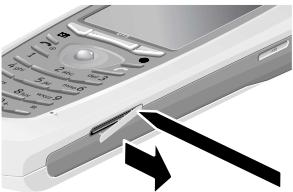 |
| 2 Insérez la carte avec les contacts vers le bas et le biseau comme illustré. | 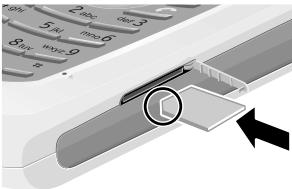 |
| 3 Poussez la carte dans l'ouverture avec l'ongle du pouce jusqu'à ce qu'elle se mette en place. Retrait de la carte : Pour retirer la carte, appuyez dessus avec l'ongle du pouce. Elle sera ainsi débloquée. | 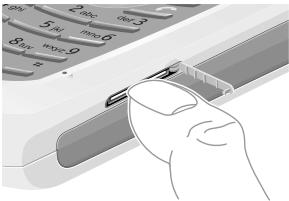 |
Procédez comme suit
4 Fermez le compartiment de la carte.
Installation de la batterie
Vous devez installer et charger la batterie pour utiliser votre téléphone.
SIEMENS
Original
Accessories
Attention : Votre téléphone est conçu pour être utilisé exclusivement avec des batteries et des accessoires Siemens d'origine. Nous vous recommandons de conserver les batteries dans leur boîtier de protection lorsque vous ne les utilisez pas.
Procédez comme suit
1 Retirez la batterie de son boîtier de protection en plastique transparent.
2 Poussez la trappe du compartiment de la batterie vers le bas pour la détacher du téléphone.
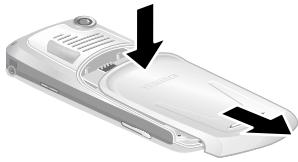
3 Insérez la batterie, flèche en premier, sous la languette en haut du compartiment de la batterie, et poussez vers le bas.
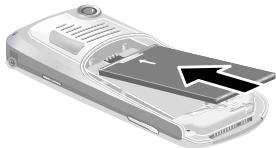
4 Replacez la trappe du compartiment de la batterie sur le téléphone et appuyez dessus pour la remettre en place.
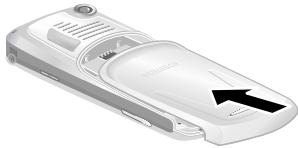
Charge de la batterie
Les nouvelles batteries sont livrées partiellement chargées. Avant d'utiliser le téléphone, installez et "chargez la batterie comme suit pendant au moins quatre heures sans tenir compte du témoin de charge.
Remarque : Les performances de certaines batteries augmentent après plusieurs cycles complets de charge/décharge.
| Procédez comme suit | |
| 1 | Trois fiches sont fournies avec le téléphone. Sélectionnez celle correspondant à votre pays. |
| 2 | Insérez la fiche dans l'alimentation. 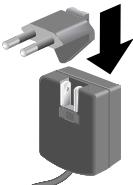 |
| 34 | Appuyez les deux composants l'un sur l'autre jusqu'à ce que vous entendiez un clic. 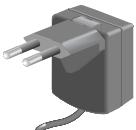 Branchez le chargeur de voyage dans votre téléphone, avec la languette de déverrouillage vers le haut. Branchez le chargeur de voyage dans votre téléphone, avec la languette de déverrouillage vers le haut. 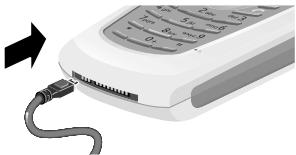 |
| 5 | Branchez l'autre extrémité du chargeur de voyage dans une prise électrique appropriée. |
| 6 | Lorsque le téléphone indique Charge terminée, appuyez sur la languette de déverrouillage et débranchez le chargeur de voyage. |
Remarque : L'état d'avancement de la charge de la batterie est indiqué par un symbole situé dans l'angle supérieur droit de l'écran.
Utilisation de la batterie
Les performances de votre batterie dépendent d'un grand nombre de facteurs, notamment la configuration réseau de votre opérateur de télécommunications, la puissance du signal, la température à laquelle fonctionne votre téléphone, les fonctions et/ou réglages sélectionnés et utilisés, ainsi que vos modes d'utilisation des applications voix, données et autres.
Entretien de la batterie
Attention : Pour prévenir blessures et brûlures, ne laissez aucun objet métallique toucher ou court-circuiter les bornes de la batterie.
Pour optimiser les performances :
- Utilisez toujours des batteries et des chargeurs Siemens d'origine. La garantie du téléphone ne couvre pas les dom-
mages provoqués par l'utilisation de batteries et/ou de chargeurs non-Siemens.
- Les batteries neuves ou stockées pendant de longues périodes peuvent nécessiter un temps de charge plus important.
-
La charge des batteries doit s'effectuer à peu près à température ambiante.
-
Lorsque vous n'avez pas l'intention d'utiliser une batterie pendant un certain temps, rangez-la sans la charger dans un endroit frais, sombre et sec, tel qu'un réfrigérateur.
- Avec le temps, les batteries s'usent peu à peu et leur charge devient plus longue. Il s'agit d'un phénomène normal. Si vous chargez votre batterie régulièrement et remarquez une baisse de l'autonomie ou un allongement de la durée de charge, il est probablement temps d'acheter une batterie neuve.

Les batteries rechargeables qui alimentent ce produit doivent faire l'objet d'une mise au rebut correcte pour un recyclage spécifique. Pour connaître le type de votre batterie, consultez l'étiquette qui y est apposée. Pour connaître les méthodes de mise au rebut appropriées, adressez-vous au centre de recyclage le plus proche. Ne jetez jamais vos batteries au feu, elles risqueraient d'exploser.
Mise en marche du téléphone
| Procédez comme suit | Pour |
| 1 Maintenez la touche marche/arrêt enfon-céeTouche marche/ arrêt | allumer le téléphone. |
| 2 Si nécessaire, appuyez sur ⊙ pour faire défiler jusqu'au compte utilisateur voulu, puis appuyez sur SELECT. (☐). | sélectionner le compte utilisateur voulu dans la liste des comptes (enregistrés sur la carte SIM). |
| 3 Au besoin, saisissez le code PIN de votre carte SIM et appuyez sur OK (☐) | déverrouiller votre carte SIM.Attention: Si vous saisissez à trois reprises un code PIN erroné, votre carte SIM est bloquée et votre téléphone affiche Carte SIM bloquée. Contactez l'opérateur (voir page 154). |
| 4 Au besoin, saisissez votre code de déver-rouillage à quatre chiffres et appuyez sur OK (☐) | déverrouiller le téléphone. Le code de déverrouillage initialement défini est 1234. Votre opérateur peut modifier ce numéro avant livraison de votre téléphone. |

Réglage du volume
Appuyez sur les touches de réglage du volume pour :
- augmenter et réduire le volume de l'écouteur ou du haut-parleur au cours d'un appel.
- augmenter et diminuer le volume de la sonnerie lorsque l'écran de veille est visible.
• désactiver la sonnerie lors d'un appel entrant.
Emission et réception d'appels
Cette section décrit les fonctions d'appel de base. Pour effectuer des appels vidéo, voir page 52. Pour plus de fonctions, voir page 59.
Emission d'un appel
Pour appeler un numéro, vous devez :
- allumer et déverrouiller le téléphone et déverrouiller le clavier.
- avoir une carte SIM insérée dans le téléphone et déverrouillée.
- disposer d'une connexion réseau avec une puissance de signal appropriée.
| Appuyez sur | Pour |
| 1 touches du clavier | composer le numéro de téléphone (jusqu'à 32 chiffres).Conseil : En cas d'erreur, appuyez sur EFFACER (☐) pour effacer le dernier chiffre ou maintenez enfon-cée la touche EFFACER (☐) pour effacer tous les chiffres. |
| 2 ☎ (touche d'envoi)3 (touche arrêt) | émettre l'appel.terminer l'appel. |
Remarque : Vous pouvez effectuer un appel d'urgence même si le téléphone est verrouillé ou si la carte SIM n'est pas insérée. Voir page 62.
Réponse à un appel
Pour répondre à un appel, vous devez au préalable :
• allumer et déverrouiller votre téléphone.
- avoir une carte SIM insérée dans le téléphone et déverrouillée.
- disposer d'une connexion réseau avec une puissance de signal appropriée.
Lorsque vous recevez un appel, votre téléphone sonne et/ou vibre et affiche un message d'appel entrant.
| Appuyez sur | Pour |
| 1 ou REPONDR (☐) | répondre à l'appel. |
| 2 (touche arrêt) | terminer l'appel. |
Affichage de votre numéro de téléphone
Pour afficher votre numéro de téléphone sur l'écran de veille, appuyez sur ≡.
En cours d'appel, appuyez sur ≡ > Mes numéros de tél.
Votre numéro de téléphone doit être enregistré sur votre carte SIM pour que vous puissiez utiliser cette fonction. Pour enregistrer votre numéro de téléphone sur la carte SIM, voir page 54. Si vous ne connaissez pas votre numéro de téléphone, contactez votre opérateur.
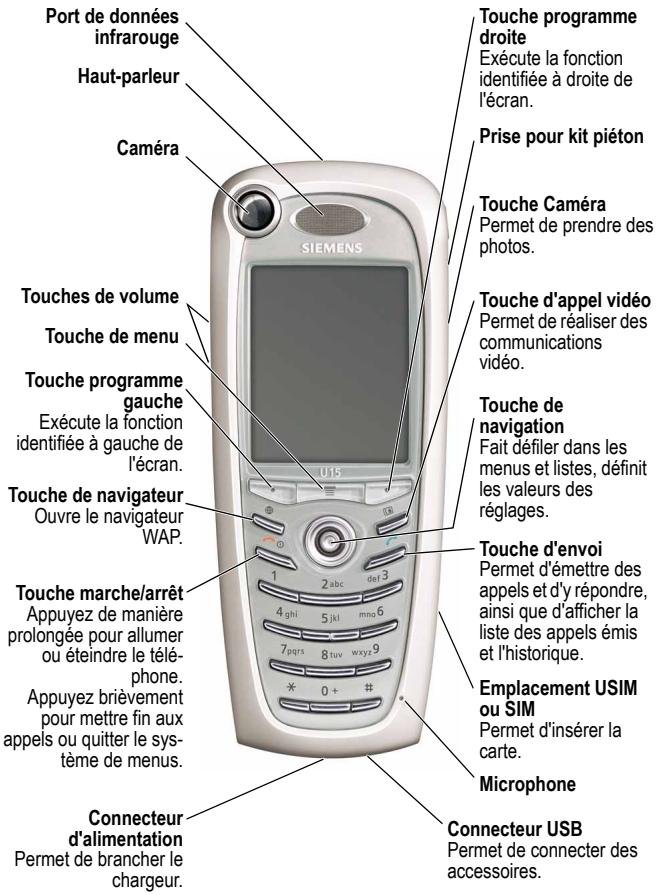
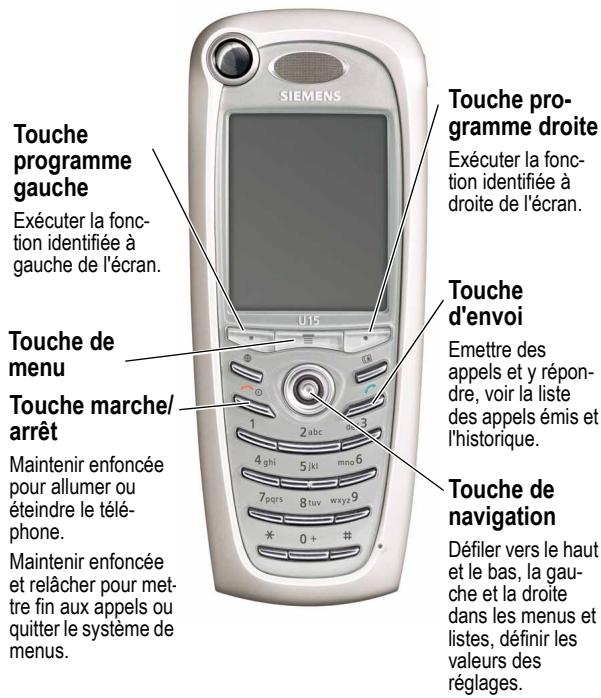
Voir page 1 pour un schéma du téléphone.
Utilisation de l'écran
L'écran de veille (illustré ci-dessous) est l'écran standard lorsque vous n'êtes pas en communication ou en train d'utiliser le menu.
Appuyez en haut, en bas, à gauche et à droite sur la touche de navigation (◎) pour un accès rapide :

![graph TD A["Outils"] --> B["Historique"] C["Répertoire"] --> B D["Connexion"] --> B B --> E["Central Circle"] style B fill:#f9f,stroke:#333,stroke-width:2px](/content/2019/11/64904/images/381694d9db2f8a1057deb9f0895527795d8e4782d621fc54c8fcead29118ec5f.jpg)
L'indicateur de menu (≡) dans la partie inférieure centrale de l'écran signale que vous pouvez appuyer sur la touche de menu (≡) pour afficher un menu.
Des étiquettes dans les angles inférieurs de l'écran indiquent les fonctions des touches programme en cours. Appuyez sur la touche programme gauche ( ) ou droite ( ) pour exécuter la fonction indiquée par l'étiquette correspondante.
Les indicateurs d'état suivants s'affichent en haut de l'écran :
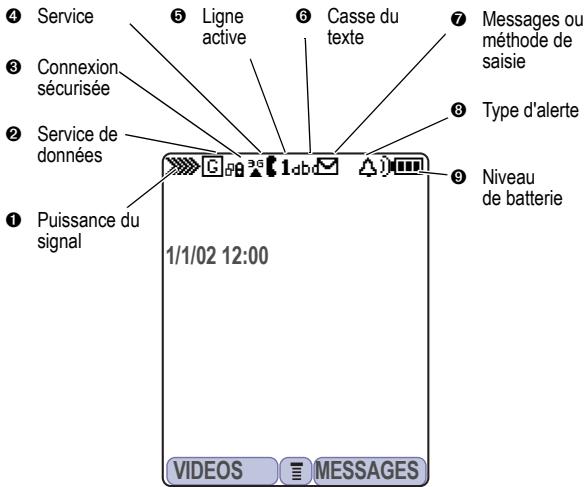
① Indicateur de puissance du signal Affiche la qualité de la connexion de votre téléphone au réseau.

Si l'indication « absence de signal » est affichée, vous ne pouvez ni émettre ni recevoir d'appel.

② Indicateur de service de données Indique quand une connexion de données en mode paquet est disponible. Ce type de connexion peut être utilisé par votre opérateur pour accélérer le transfert des données. L'indicateur ne signifie pas que vous êtes en communication, mais simplement que vous êtes enregistré sur le réseau via une connexion de données en mode paquet.
③ Indicateur de connexion sécurisée Indique que vous disposez d'une connexion sécurisée pour le transfert de données en paquet, la connexion à des applications intégrées ou le transfert de données en mode circuit (CSD: Circuit Switch Data).

4 Indicateur de service Indique si votre téléphone utilise le réseau local (3) de votre opérateur ou un autre réseau (35). Lorsque vous quittez votre réseau d'origine, votre téléphone se met à la recherche d'un autre réseau (roaming - itinérance).

⑤ Indicateur de ligne active Vous indique qu'un appel vocal privé, un appel ou un renvoi d'appel est en cours. Cette icône vous indique également quelle communication est active (si vous avez mis un appel en attente) et si la fonction majuscules, saisie de chiffres ou de symboles est activée (lorsque vous saisissez du texte).
⑥Indicateur de casse du texte Indique la casse du texte lorsque vous vous trouvez dans un éditeur de texte.
abc Pas de majuscule
ABC Tout en majuscule
Abc Première lettre en majuscule
Pour modifier la casse dans un écran de saisie de texte, appuyez sur 0.

⑦ Indicateur de message ou de méthode de saisie Indique que vous avez un nouveau message
vocal (✉) ou texte (✉) en attente. Lorsque vous entrez un message texte, le nombre indiqué à cet endroit correspond au nombre de caractères que peut encore contenir le message.
A chaque saisie de texte, le symbole affiché à cet endroit indique la méthode de saisie : Symbole (1@?), Numérique (123), Par défaut ou Secondaire :
Par défaut Secondaire
| 1 | 2 | TAP, pas de majuscule |
| 1♠ | 2♠ | TAP, lettre suivante en majuscule |
| 1♠ | 2♠ | TAP, tout en majuscule |
| 1♠ | 2♠ | iTAP, pas de majuscule |
| 1♠ | 2♠ | iTAP, lettre suivante en majuscule |
| 1♠ | 2♠ | iTAP, tout en majuscule |

Pour modifier la méthode de saisie, appuyez sur 📋 (voir page 41).
⑧ Indicateur de type d'alerte Affiche le profil d'alerte sélectionné. Le réglage par défaut est une sonnerie.
△) = normal
△» = discret
d = vibreur
▶ = sonnerie et vibreur
zzz = silencieux
⑨ Indicateur de niveau de batterie Indique le niveau de charge restant de votre batterie. Plus le symbole comporte de barres, plus la charge de la batterie est importante.
Elevée


Vide
Rechargez la batterie dès que possible lorsque vous voyez le message d'avertissement Batterie faible et entendez le signal sonore indiquant qu'elle est déchargée.
Remarque : Lors de la charge de la batterie, l'indicateur de niveau est remplacé par une indication de l'état d'avancement de la charge de la batterie. Voir page 16.

Utilisation de la touche de navigation à cinq directions
Utilisez la touche de navigation à cinq directions comme une manette pour naviguer dans le système de menus, modifier les réglages des fonctions et jouer. Appuyez sur cette touche pour sélectionner une option de menu en surbrillance. Cette opération exécute généralement la même fonction que la touche programme droite (☐).
Conseil : Les principaux déplacements dans les menus sont vers le haut et vers le bas. Les déplacements vers la gauche et vers la droite vous permettent de modifier le réglage des fonctions, de naviguer dans le calendrier et de modifier le texte.
Utilisation des touches d'appel vidéo et de navigation
Votre téléphone comporte des touches spéciales qui vous permettent d'accéder à des fonctions importantes. Entrez un numéro de téléphone et appuyez sur la touche d'appel vidéo (💡) pour effectuer un appel vidéo (voir page 52). Appuyez sur la touche de navigation (💡) pour ouvrir une session WAP. Vous pouvez utiliser ces touches à tout moment lorsque vous n'êtes pas en communication.
Utilisation des menus
Dans l'écran de veille, appuyez sur ≡ pour afficher le menu principal.

Appuyez sur ⊙ pour sélectionner une icône d'options dans le menu principal. Les icônes suivantes représentent des fonctions qui peuvent apparaître dans le menu principal, en fonction de votre opérateur et de vos options d'abonnement.

Jeux & applications

Répertoire

Internet

Outils

Messagerie

Multimédia

Configuration

Historique

Caméra
Conseil : Pour modifier ce menu, voir page 113.

Sélection d'une option de menu
Sélectionnez une option de menu comme suit, depuis l'écran de veille :
Localisation de la fonction

Multimédia
Images
Cet exemple indique que, dans l'écran de veille, vous devez appuyer sur ≡, défiler et sélectionner Multimédia (♪) dans le menu principal, puis défiler et sélectionner Images. Utilisez Ⓞ pour défiler et les touches programme gauche/droite pour sélectionner les fonctions figurant dans les angles inférieurs gauche et droit de l'écran.
Sélection d'une fonction
Pour certaines fonctions, vous devez sélectionner une option dans une liste.
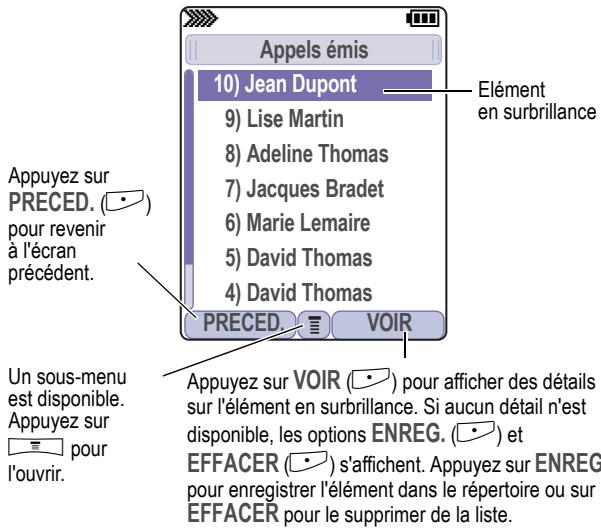

Sélectionnez un élément en le mettant en surbrillance de l'une des manières suivantes :
- Appuyez sur Ⓞ pour défiler vers le haut ou le bas jusqu'à l'élément désiré.
- Dans une liste numérotée, appuyez plusieurs fois sur une touche pour faire défiler les lettres sur la touche et mettre en surbrillance l'élément de liste correspondant le plus proche.
- Lorsqu'un élément présente une liste de valeurs possibles, appuyez sur Ⓞ à gauche ou à droite pour faire défiler les éléments et sélectionner une valeur.
- Lorsqu'un élément présente une liste de valeurs numériques possibles, appuyez sur une touche numérotée pour choisir la valeur.
Saisie et modification de texte
Certaines fonctions nécessitent la saisie d'informations.

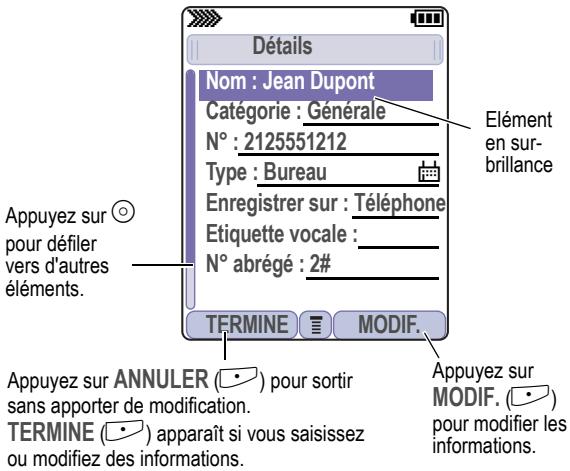
La messagerie vous permet de composer et d'envoyer des messages texte. Un curseur clignotant indique l'endroit où apparaîtra le texte.

Utilisation de la méthode TAP
C'est le mode de saisie de texte standard sur votre téléphone.
| Appuyez sur | Pour |
| 1Une touche numérotée (une ou plusieurs fois) | sélectionner une lettre, un chiffre ou un symbole repris dans le tableau des caractères à la page 33. |
| 2Touches numérotées | entrer les caractères restants.Conseil: Appuyez sur ⊙ à droite pour accepter le mot ou sur ✝ pour insérer un espace. |
| 3OK (☐) | enregistrer le texte. |
Dans l'écran de saisie de texte, vous pouvez appuyer sur # pour changer de méthode de saisie. Un indicateur vous informe de la méthode active (voir page 23). Si la méthode TAP (1 ou 2) n'est pas disponible, voir page 42.
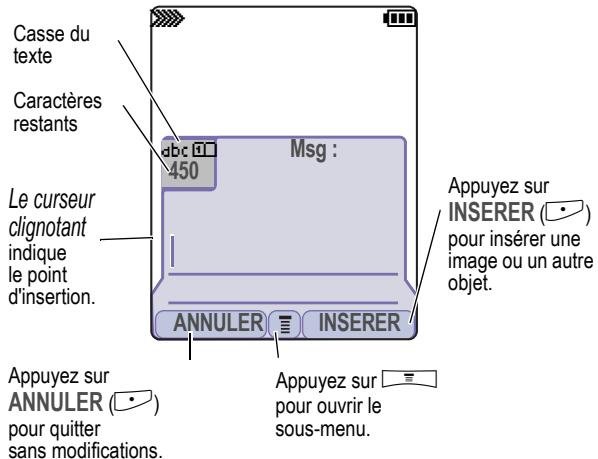
Lorsque vous entrez du texte à l'aide de la méthode de saisie standard (TAP), le curseur clignotant se transforme en curseur bloc et les fonctions des touches programme changent.

Le curseur bloc indique le caractère en surbrillance.
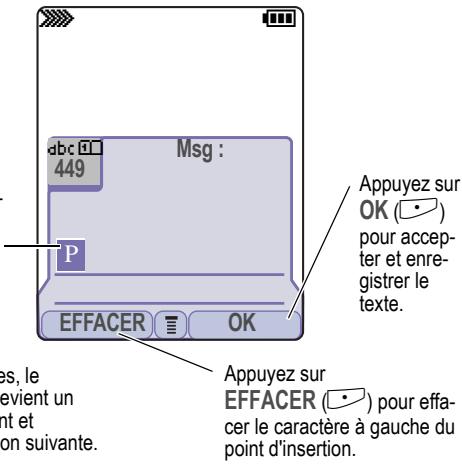
Après 2 secondes, le curseur bloc redevient un curseur clignotant et passe à la position suivante.
Lorsque vous saisissez 3 caractères ou davantage en suivant, le téléphone peut déduire le reste du mot. Par exemple, si vous entrez prog, vous pouvez voir ce qui suit :
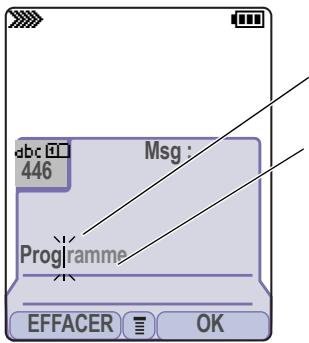
Le curseur clignotant indique le point d'insertion.
Dans TAP, appuyez sur Ⓞ à droite pour accepter le mot ou sur ✝ pour le refuser et entrer un espace après prog.

Si vous souhaitez un mot différent, comme progrès, continuez à appuyer sur les touches numérotées pour saisir les autres caractères.
Tableau des caractères
Utilisez ce tableau comme guide pour saisir des espaces, des chiffres, des lettres, des symboles et d'autres caractères à l'aide de la méthode TAP.
| 1 | . ? ! , @ ' - _ : ; ( ) & " ~ 1 0¿ i % £ $ ¥ α € + x * / \ [ ] = > < # § |
| 2 | a b c 2 ä ä á á à ä ã α β ç |
| 3 | d e f 3 δ ë é è ê ε φ |
| 4 | g h i 4 ï í í γ |
| 5 | j k l 5 κ λ |
| 6 | m n o 6 ñ ö ø ó ô ô ō μ v ω |
| 7 | p q r s 7 π β σ |

| 8 | t u v 8 θ ü ú ù û τ |
| 9 | w x y z 9 ξ ψ |
| 0 | changer la casse, pour les majuscules |
| * | insérer un espace (maintenez-la enfoncée pour insérer un passage à la ligne) |
| # | changer de méthode de saisie de texte (maintenez-la enfoncée pour la méthode de saisie par défaut). |
Remarque : Ce tableau ne correspond peut-être pas exactement au tableau des caractères de votre téléphone. Dans un éditeur URL ou d'adresse email, affiche d'abord les caractères courants pour cet éditeur.
Règles de saisie de texte de la méthode TAP
- Appuyez plusieurs fois sur une touche numérotée pour faire défiler les caractères disponibles. Consultez le tableau des caractères à la page 33.
- Si vous n'appuyez sur aucune touche pendant deux secondes, le caractère du curseur bloc est accepté et le curseur passe à la position suivante.
- Appuyez sur Ⓞ à gauche ou à droite pour déplacer le curseur clignotant vers la gauche ou la droite dans un message texte.
- Le premier caractère de chaque phrase est en majuscule. Pour le mettre en minuscule pendant qu'il est mis en surbrillance par le curseur bloc, appuyez sur ⊙ en bas.
- Le téléphone peut être utilisé en plusieurs langues. Le paramètre de langue en cours détermine si un nouveau message commence à gauche ou à droite de l'écran. Vous pouvez changer de langue dans un message.
Appuyez sur ≡ pour sélectionner la méthode de saisie de texte et la langue.
- Si vous saisissez ou modifiez des informations puis décidez de ne pas enregistrer ces modifications, appuyez sur pour quitter sans enregistrer.
Utilisation de la méthode de saisie de texte iTAP™
iTAP™ est une méthode de saisie intuitive de texte qui vous permet de saisir un mot à l'aide d'une seule pression de touche par lettre.
Par exemple, si vous appuyez sur 7 7 6 4 , les combinaisons de lettres correspondantes s'affichent :
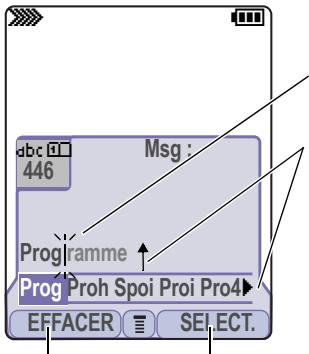
Le curseur clignotant indique le point d'insertion.
Appuyez sur ☉ en haut pour accepter Programme ou à droite pour sélectionner une autre option. Appuyez sur * pour entrer Prog et un espace.
Appuyez sur EFFACER (☐) pour effacer la dernière lettre saisie.
Appuyez sur SELECT. (☐) pour insérer le mot en sur- brillance.
Si vous souhaitez un mot différent, comme progrès, continuez à appuyer sur les touches numérotées pour saisir les autres caractères.
Saisie de mots
Dans l'écran de saisie de texte, vous pouvez appuyer sur pour changer de méthode de saisie. Un indicateur vous informe de la méthode active (voir page 23). Si iTAP (☐ ou ☐) n'est pas disponible, voir page 42.
| Appuyez sur | Pour |
| 1 Touches numéro-tées (une pression par lettre) | afficher des combinaisons de lettres possibles au bas de l'écran. |
| 2 Ⓞ à gauche ou à droite | mettre en surbrillance le mot souhaité. |
| 3 SELECT. (☐)ou* | valider une combinaison en sur-brillance.Vous pouvez ajouter des lettres à la fin de la combinaison en appuyant sur les touches numé-rotées.entrer la combinaison en sur-brillance correspondant à un mot.Un espace est inséré après le mot. |

Si votre téléphone ne reconnaît pas un mot que vous avez saisi, il l'enregistre pour l'utiliser parmi les options de mot. Comme vous occupez de l'espace mémoire en enregistrant des mots non reconnus, votre téléphone efface les mots les plus anciens lors de l'ajout de nouveaux mots.
Utilisation de la méthode de saisie de symboles
Dans l'écran de saisie de texte, appuyez sur ➕ pour changer de méthode de saisie jusqu'à l'affichage de l'icône des symboles (!@?) dans la barre d'état.
| Appuyez sur | Pour |
| 1 Touches numéro-tées (une pression par symbole) | afficher des combinaisons de symboles possibles au bas de l'écran. |
| 2 Ⓞ à gauche ou à droite | mettre en surbrillance le mot souhaité. |
| 3 SELECT. (☐)ou* | valider une combinaison en sur-brillance.Vous pouvez ajouter des symbo-les à la fin de la combinaison en appuyant sur les touches numé-rotées.entrer la combinaison en sur-brillance.Un espace est inséré après la combinaison. |

Tableau des symboles
Utilisez ce tableau comme guide pour saisir des symboles avec la méthode de saisie de symboles.
 |  |
| [75BT] |  |
| [30Y4] |  |
| [X7B1] | [TX8S] |
| [6022] |  |
 | [8X2Z] |
 | [8DH1] |
| [DAY2] |  |
| [6KZ] | [708S] |
| [HEZW] |  |
 |  |
 |  |
Remarque : Dans un éditeur URL ou d'adresse email, affiche d'abord les caractères courants pour cet éditeur.
Utilisation de la méthode de saisie numérique
Dans l'écran de saisie de texte, appuyez sur ➕ pour changer de méthode de saisie jusqu'à l'affichage de l'icône de saisie numérique (123) dans la barre d'état.
Appuyez sur les touches du clavier pour entrer les chiffres voulus. Une fois la saisie des chiffres terminée, appuyez sur ➤ pour changer de méthode de saisie.
Suppression de lettres et de mots
Placez le curseur à droite du texte à supprimer, puis procédez comme suit :
| Procédez comme suit | Pour |
| Appuyez sur EFFACER (☐) | effacer une lettre à la fois. |
| Maintenez EFFACER enfoncé (☐) | effacer tout le message. |
Copie, découpe et collage de texte
Appuyez sur ≡ dans un écran de saisie de texte pour afficher les options suivantes :
| Option | Description |
| Copier texte | indique au téléphone de copier le texte que vous allez mettre en surbrillance (voir « Mise en surbrillance de texte » ci-dessous). |
| Copier tout le texte | copie tout le texte qui se trouve dans l'éditeur. |


| Option | Description |
| Couper texte | indique au téléphone de couper le texte que vous allez mettre en surbrillance (voir « Mise en surbrillance de texte » ci-dessous). |
| Couper tout le texte | coupe tout le texte qui se trouve dans l'éditeur. |
| Coller | colle le texte que vous avez coupé ou copié. |
| Annuler | annule la dernière action de copie, découpe ou collage effectuée dans l'éditeur de texte. |
Remarque : L'option Copier tout le texte apparaît également dans le menu (appuyez sur ≡) lorsque vous consultez les détails d'une entrée du répertoire, d'un événement du calendrier, d'une page du navigateur, d'un message texte ou d'une entrée de l'historique.
Mise en surbrillance de texte
Pour mettre en surbrillance et copier ou couper du texte dans un éditeur de texte :
Localisation de la fonction

| Appuyez sur | Pour |
| 1 | faire défiler jusqu'au début du texte à copier ou couper. |
| 2 DEBUT (☐) | activer le marqueur de mise en surbrillance. |
| 3 4 COPIER (☐)ouCOUPER (☐) | faire défiler jusqu'à la fin du texte à copier ou couper.copier ou couper le texte sélectionné.Vous pouvez ensuite coller le texte dans un autre emplacement ou fichier. |
Le texte sélectionné reste dans le presse-papiers et vous pouvez à nouveau le coller tant que vous ne copiez ou ne coupez pas d'autre texte ou jusqu'à ce que vous éteigniez votre téléphone.
Sélection d'une méthode de saisie de texte
Vous pouvez utiliser plusieurs méthodes pour saisir des noms, des numéros et des messages. La méthode de saisie de texte sélectionnée reste active jusqu'à la sélection d'une autre méthode.
Appuyez sur # à partir d'un écran de saisie de texte pour sélectionner une méthode de saisie de texte :
| Par défaut | La méthode de saisie de texte principale que vous avez configurée (voir section suivante). |
| Numérique (123) | Permet de saisir uniquement des chiffres. |
| Symbole (!@?) | Permet de saisir uniquement des symbo-les (voir page 37). |
| Secondaire | La méthode de saisie de texte secondaire que vous avez configurée (voir section suivante). |

Appuyez sur 0 à partir d'un écran de saisie de texte pour modifier la casse de saisie. Une icône dans la barre d'état indique que vous avez sélectionné tout en minuscule (abc), première lettre en majuscule (abc) ou tout en majuscule (abc).
Configuration d'une méthode de saisie de texte
Pour configurer les méthodes de saisie de texte par défaut ou secondaire, appuyez sur ≡ > Méthode de saisie à partir d'un écran de saisie de texte. Sélectionnez Config principale ou
Config secondaire, et choisissez :

(Aucun)
Masquer le réglage Secondaire (disponible pour la Config secondaire uniquement).
iTAP
Laisser le téléphone deviner chaque mot au fil de leur saisie (voir page 35).
Manuelle
Entrer des lettres, des chiffres et des symboles en appuyant sur une touche une ou plusieurs fois (voir page 31).
Verrouillage et déverrouillage du téléphone
Vous pouvez verrouiller votre téléphone manuellement ou le régler pour qu'il se verrouille automatiquement à chaque fois que vous l'éteignez.
Lorsque vous essayez d'utiliser un téléphone verrouillé, il vous invite à entrer le code de déverrouillage. Un téléphone verrouillé continue à sonner ou à vibrer pour signaler les appels ou les messages entrants, mais vous devez le déverrouiller pour répondre.
Vous pouvez effectuer des appels d'urgence sur votre téléphone même lorsqu'il est verrouillé. Voir page 62.
Verrouillage manuel du téléphone
Localisation de la fonction

Configuration > Sécurité
Verrouillage téléphone
Verrouillage immédiat
| Appuyez sur | Pour |
| 1 touches du clavier | entrer votre code de déver-rouillage à quatre chiffres. |
| 2 OK (☐) | verrouiller le téléphone. |
Configuration du téléphone pour le verrouillage automatique
Vous pouvez configurer votre téléphone pour qu'il se verrouille à chaque fois que vous l'éteignez :
Localisation de la fonction

Configuration > Sécurité
Verrouillage téléphone
Verrouillage automatique
Activé(e)
| Appuyez sur | Pour |
| 1 touches du clavier | entrer votre code de déver-rouillage à quatre chiffres. |
| 2 OK (☐) | configurer le téléphone pour qu'il se verrouille automatiquement. |
Déverrouillage du téléphone
A l'invite Code déverrouillage :
| Appuyez sur | Pour |
| 1 touches du clavier | entrer votre code de déver-rouillage à quatre chiffres.Si vous avez oublié votre code de déverrouillage, voir page 46. |
| 2 OK (☐) | déverrouiller le téléphone. |

Modification de votre code de déver-rouillage
Initialement, le code de déverrouillage à quatre chiffres de votre téléphone est 1234 et le code de sécurité à six chiffres est 000000. Votre opérateur peut modifier ces codes avant que vous ne receviez votre téléphone.
Si ce n'est pas le cas, nous vous recommandons de les modifier pour éviter que d'autres personnes accèdent à vos informations personnelles ou modifient les réglages de votre téléphone. Le code de déverrouillage doit comporter quatre chiffres et le code de sécurité, six. Veillez à noter les nouveaux codes.
Remarques :
- Votre opérateur peut éventuellement conserver le code de sécurité de votre téléphone à des fins de service clientèle. Dans ce cas, vous ne pourrez pas utiliser les fonctions de votre téléphone qui nécessitent la saisie du code de sécurité (comme Remise à zéro totale, Réinitialisation configuration et la fonction de contournement du code de déverrouillage).
- Si le seul code que vous pouvez changer est le code de déverrouillage, le menu Modifier mots passe n'est pas accessible et l'option Code déverrouillage apparaît dans le
menu Verrouillage téléphone. Dans ce cas, ouvrez l'éditeur de code de déverrouillage en sélectionnant ce qui suit :

Configuration > Sécurité > Verrouillage téléphone
Code déverrouillage.
Pour modifier un code ou un mot de passe :
Localisation de la fonction

Configuration > Sécurité
Modifier mots passe
| Appuyez sur | Pour |
| 1 | faire défiler jusqu'au code ou mot de passe à modifier. |
| 2 MODIF. (☐) | sélectionner le code ou mot de passe. |
| 3 touches du clavier | entrer l'ancien code.Si vous avez oublié votre code de déverrouillage, voir page 46. |
| 4 OK (☐) | valider l'ancien code. |
| 5 touches du clavier | entrer le nouveau code. |
| 6 OK (☐) | valider le nouveau code. |
| 7 touches du clavier | entrer une nouvelle fois le nouveau code. |
| 8 OK (☐) | confirmer le nouveau code. |

Si vous oubliez votre code de déverrouillage
Si vous oubliez votre code de sécurité (initialement défini à 000000), PIN SIM, PIN2 SIM ou le mot de passe de limitation d'appel, contactez votre opérateur.
Si vous oubliez votre code de déverrouillage, essayez d'entrer 1234 ou les quatre derniers chiffres de votre numéro de téléphone. Si cela ne fonctionne pas, procédez de la manière suivante lorsque le message Code déverrouillage s'affiche :
| Appuyez sur | Pour |
| 1 | passer à l'écran de contournement du code de déverrouillage. |
| 2 | entrer votre code de sécurité. |
| 3 | valider votre code de sécurité. |
Verrouillage et déverrouillage du clavier
Cette fonction est utile dans les situations où une pression accidentelle sur une touche risquerait de composer par inadvertance un numéro d'urgence ou un numéro d'appel rapide (lorsque vous transportez votre téléphone dans un sac à main ou dans une poche, par exemple).
| Appuyez sur | Pour |
| verrouiller ou déverrouiller votre clavier. |
Remarque : Les appels et les messages entrants déverrouillent le clavier.
Prise et visualisation de photos
Vous pouvez envoyer des images, des sons, des raccourcis, des signets, des événements et des contacts à un ordinateur connecté. Voir page 142.
Prise de photos
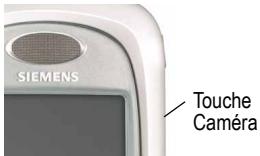
Vous pouvez utiliser la touche Caméra de votre téléphone pour prendre des photos rapidement et aisément.
| Procédez comme suit | Pour |
| 1 Appuyez sur la tou-che Caméra. | afficher l'image de l'objectif.Pour changer de objectif,appuyez sur≡>Vue intérieure (objectif àl'avant du téléphone) ouVue extérieure (objectif à l'arrièredu téléphone). |
| 2 Dirigez le télé-phone vers le sujetà photographier. | cadrer la photo que vous voulezprendre.Remarque: Appuyez sur≡pour afficher un menu qui per-met de modifier la vue de l'object-tif ou la résolution de l'image. |
| 3 Appuyez sur ⊙ | effectuer un zoom avant etarrière sur l'image |
| 4 Appuyez surCAPTURE (▪) | fixer l'image qui s'affiche survotre téléphone. |
| 5 Appuyez surENREG. (▪) | enregistrer l'image prise sousforme de fichier, de papier peint,d'écran de veille ou de piècejointe à un message. |

Pour enregistrer une image avec un numéro de téléphone, voir page 88.
Téléchargement d'images

Vous pouvez télécharger des images et des animations sur votre téléphone, puis les utiliser comme papier peint ou écran de veille.
Pour télécharger une image ou une animation depuis le navigateur, voir page 158. Pour télécharger une image ou une animation depuis un message texte, voir page 81.
Affichage d'images
Localisation de la fonction
≡ > Multimédia > Images
| Appuyez sur | Pour | |
| 1 | ◎ | faire défiler jusqu'à l'image souhaitée. |
| 2 | SELECT. (☐) | afficher l'image. |
| 3 | ◎ à gauche ou à droiteouDETAILS (☐)ou= | afficher l'image précédente/suivante.afficher les informations relatives à l'image.ouvrir le menu Mes images pour exécuter d'autres actions décri-tes dans la liste suivante. |
Le menu Mes images contient les options suivantes :
| Option | Description |
| Nouvelle image | Prendre une nouvelle photo. |
| Nouveau diaporama | Créer un diaporama à partir d'une série d'images enregistrées. |
| Définir comme papier peint | Définir l'image comme papier peint de votre téléphone. |
| Définir comme écran de veille | Définir l'image comme écran de veille de votre téléphone. |
| Définir comme animation démarrage | Définir l'image pour qu'elle apparaisse lorsque vous allumez votre téléphone. |
| Détails | Afficher les informations relatives à l'image. |

Pour configurer le papier peint et les images d'écran de veille de votre téléphone, voir page 55.
Enregistrement et visualisation de vidéos
Enregistrement de vidéos
Localisation de la fonction
Multimédia > Vidéos [Nouvelle vidéo]
L'image dans le viseur de de l'objectif apparaît sur l'écran de votre téléphone. Pour changer d'objectif, appuyez sur > Vue intérieure (objectif à l'avant du téléphone) ou Vue extérieure (objectif à l'arrière du téléphone).

| Procédez comme suit | Pour | |
| 1 | Dirigez le téléphone vers le sujet à enregistrer | cadrer la scène que vous voulez filmer.Remarque : Appuyez sur [IMAGE] pour afficher un menu qui permet de modifier la vue de l'objectif ou de définir la qualité vidéo, la longueur ou le son. |
| 2 | Appuyez sur [IMAGE] | effectuer un zoom avant et arrière sur l'image |
| 3 | Appuyez sur CAPTURE ( [IMAGE] ) | commencer à enregistrer la scène dans votre téléphone.Conseil : Appuyez sur [IMAGE] pour effectuer un zoom avant et arrière pendant la vidéo. |
| 4 | Appuyez sur ARRET ( [IMAGE] ) | terminer l'enregistrement. |
| 5 | Appuyez sur ENREG. ( [IMAGE] ) | enregistrer la séquence vidéo prise sous forme de fichier ou de pièce jointe à un message. |
Visualisation de vidéos
Localisation de la fonction
≡ > Multimédia > Vidéos
| Appuyez sur | Pour |
| 1 ⊙ | faire défiler jusqu'à la vidéo souhaitée. |
| 2 ECOUTER (☐) | visualiser la vidéo. |
| 3 ⊙ | contrôler la vidéo :▲ pause◀▶ retour arrière ou avance rapide▼ arrêt |
| ouDETAILS (☐) | afficher les informations relatives à la vidéo. |
| ou= | ouvrir le menu Lecteur vidéo pour effectuer d'autres actions décri-tes ci-après. |
Le menu Lecteur vidéo contient les options suivantes :
| Option | Description |
| Détails | Afficher les informations relatives à la vidéo. |
| Configuration | Modifier le réglage de Auto répéter pour que votre téléphone lise la vidéo en continu jusqu'à ce que vous l'arrêtiez, et Compteur pour afficher un compteur sur l'écran de votre téléphone. |
Réalisation d'appels vidéo
Si vous appelez quelqu'un qui est équipé d'un visiophone, vous pouvez vous voir tout en parlant.
| Appuyez sur | Pour | |
| 1 | touches du clavier | composer le numéro de téléphone (jusqu'à 32 chiffres). |
| 2 | appeler | |
| 3 | (touche arrêt) | terminer l'appel |
Prévisualisation d'appels vidéo
Vous pouvez prévisualiser l'image de votre téléphone pour vérifier votre apparence avant d'effectuer un appel vidéo :
| Appuyez sur | Pour | |
| 1 | touches du clavier | composer le numéro de téléphone (jusqu'à 32 chiffres). |
| 2 |  | ouvrir le menu de composition. |
| 3 | faire défiler jusqu'à Config. appel vidéo | |
| 4 |  | afficher l'image de l'objectif |
| 5 |  ou ou | émettre l'appel |
| afficher le menu de prévisualisation | ||
| Ce menu permet de désactiver l'objectif ou de changer d'image. | ||

Configuration d'appels vidéo
Pour effectuer des appels vidéo, votre téléphone utilise un numéro de passerelle vidéo que vous pouvez saisir.
Remarque : Votre opérateur peut avoir déjà programmé les réglages de votre boîte de réception.
Localisation de la fonction

Configuration
Réglages de base
Passerelle vidéo
Entrez le numéro fourni par votre opérateur.

Enregistrement de vos nom et numéro de téléphone

Pour enregistrer ou modifier les informations de nom d'utilisateur et de numéro de téléphone sur votre carte SIM :
Localisation de la fonction

Configuration
Etat du téléphone
Mes numéros de tél.
Si vous ne connaissez pas votre numéro de téléphone, contactez votre opérateur. Pour l'afficher sur l'écran de veille ou pendant un appel, voir page 25.

Réglage de la date et de l'heure
Vous devez régler la date et l'heure pour utiliser le calendrier.
Localisation de la fonction

Configuration
Réglages de base
Heure et date
Définition d'un style de sonnerie
Votre téléphone sonne ou vibre pour vous avertir d'un appel entrant ou d'un autre événement. Cette sonnerie ou cette vibration est appelée alerte.
L'indicateur de style de sonnerie à l'écran indique le style de sonnerie en cours (voir page 25).
Pour définir un style de sonnerie
Localisation de la fonction
≡ > Configuration
Sonorisation > Mode
le profil souhaité
Chaque style de sonnerie contient des réglages correspondant à des alertes pour des événements spécifiques, des mélodies dédiées et le volume de la sonnerie et des touches. Pour modifier ces paramètres, appuyez sur ≡ > Sonorisation > Détail mode.
Remarque : Certaines sonneries vibrent automatiquement. Si vous les utilisez, le téléphone vibre, même si vous n'avez pas activé Vibreur ou Vibreur-mélodie. Pour désactiver ces vibrations, voir page 107.
Pour désactiver les alertes relatives aux messages qui arrivent pendant un appel.
Localisation de la fonction
≡ > Configuration
En communication
Messages

Définition d'une image de papier peint
Vous pouvez définir une image ou une animation comme papier peint (image de fond) sur l'écran de veille du téléphone.
Remarque : Lorsque vous définissez une animation comme papier peint, seule la première image de l'animation est affichée.
Localisation de la fonction
≡ > Configuration
Préférences
Papier peint
| Réglage | Description |
| Image | Sélectionner l'animation ou l'image de fond voulue pour l'écran de veille de votre téléphone. |
| Affichage | Sélectionner Centré ou Mosaïque. |
Définition d'une image d'écran de veille
Vous pouvez définir une image ou une animation comme écran de veille. L'image s'affiche lorsqu'aucune activité n'est détectée pendant une période spécifique.
L'image d'écran de veille est redimensionnée pour remplir l'écran, au besoin. Une animation se répète pendant une minute, après quoi sa première image est affichée.
Localisation de la fonction
≡ > Configuration > Préférences
Ecran de veille
| Réglage | Description |
| Image | Sélectionner l'image qui apparaît lorsque le téléphone est en veille. |
| Délai | Sélectionner la durée pendant laquelle le téléphone doit rester en veille avant que l'écran de veille s'affiche.Remarque: Si la valeur de ce paramètre est supérieure à celle du paramètre Délai affichage, l'écran s'éteindra avant que l'écran de veille apparaisse. |
Remarque : L'utilisation d'un écran de veille peut réduire l'auto-nomie de la batterie.
Définition des couleurs de l'écran
Vous pouvez sélectionner la palette de couleurs utilisée par le téléphone pour afficher les indicateurs, les mises en surbrillance et les étiquettes des touches programme.
Localisation de la fonction

Configuration
Préférences
Style couleurs
le style désiré
Remarque : Pour rétablir les couleurs par défaut, appuyez sur « COULEURS »
( + 0 + 2 + 6 + 5 + 6 + 7 + 7)
Réglage des éclairages du téléphone
Vous pouvez régler les éclairages qui apparaissent à l'écran du téléphone, derrière le clavier et lors de la réception d'appels ou de messages.
Réglage du rétroéclairage de l'écran
Vous pouvez définir la durée pendant laquelle le rétroéclairage de l'écran reste activé ou le désactiver pour économiser la batterie :
Localisation de la fonction

Configuration
Réglages de base
Rétroéclairage

Réglage du délai d'affichage
Cette fonction d'économie d'énergie éteint l'écran de votre téléphone lorsqu'il est inactif pendant un certain temps. L'écran est réactivé lorsque vous appuyez sur une touche ou recevez un appel.
Localisation de la fonction

Configuration
Réglages de base
Délai affichage
durée d'inactivité sélectionnée
Accroissement de l'autonomie de la batterie
Certains réseaux et téléphones sont équipés d'une fonction d'économie d'énergie pour accroître l'autonomie.

Localisation de la fonction

Configuration > Réglages de base > Batterie mode éco.
Pour des instructions de base sur les procédures permettant d'émettre des appels et d'y répondre, voir page 20.
Changement de ligne activée
Changez de ligne téléphonique activée pour émettre et recevoir des appels à l'aide de votre autre numéro de téléphone.
Remarque : Cette fonction n'est disponible qu'avec les cartes SIM à double ligne.
Localisation de la fonction

Configuration
Etat du téléphone
Ligne activée
L'indicateur de ligne activée à l'écran affiche la ligne téléphonique activée. Voir page 23.
Rappel d'un numéro
| Appuyez sur | Pour |
| 1 | afficher directement la liste des appels émis. |
| 2 | faire défiler jusqu'à l'entrée à appeler. |
| 3 | rappeler le numéro mis en sur-brillance. |

Utilisation du rappel automatique
Lorsque vous recevez un signal d'occupation, votre téléphone affiche le message Echec appel.
Grâce au rappel automatique, le téléphone rappelle automatiquement le numéro. Lorsque l'appel aboutit, votre téléphone sonne ou vibre une fois, affiche le message Rappel réussi et vous connecte.
Pour activer ou désactiver le rappel automatique :
Localisation de la fonction

Configuration
Réglages de base
Rappel automatique
Lorsque le rappel automatique est désactivé, vous pouvez lancer manuellement le rappel d'un numéro de téléphone. Lorsque vous entendez un signal d'occupation et que le message Echec appel s'affiche :
| Appuyez sur | Pour |
| ou ESSAI (☐) | activer le rappel automatique. |
Identification de l'appelant
Appels reçus

L'identification de l'appelant (ID appelant) affiche le numéro de téléphone des appels reçus.
Le téléphone affiche le nom de l'appelant s'il est enregistré dans le répertoire ou Appel entrant lorsque les informations d'ID appelant ne sont pas disponibles.
Appels émis

Vous pouvez afficher ou masquer votre numéro de téléphone en tant qu'identification pour les appels que vous émettez.
Localisation de la fonction
≡ > Configuration
En communication
Afficher/Masquer N°
Vous pouvez ignorer le paramètre d'ID appelant par défaut lorsque vous émettez un appel. Lors de la composition (avec les chiffres visibles à l'écran), appuyez sur □ > Masquer N°/ Afficher N°
Refus d'un appel
Quand le téléphone sonne ou vibre :
| Appuyez sur | Pour |
| ou IGNOER (☐) | refuser l'appel. |

Selon les paramètres de votre téléphone et le type d'abonnement que vous avez souscrit, l'appel peut être renvoyé vers un autre numéro ou l'appelant peut entendre un signal d'occupation.
Désactivation d'une alerte d'appel
Vous pouvez désactiver la sonnerie lors d'un appel reçus avant d'y répondre.
| Appuyez sur | Pour |
| une touche de volume | désactiver l'alerte. |


Composition d'un numéro d'urgence
Votre opérateur peut programmer un ou plusieurs numéros d'urgence que vous pouvez appeler en toutes circonstances, même si votre téléphone est verrouillé ou si votre carte SIM n'est pas insérée. Il peut programmer d'autres numéros d'urgence sur votre carte SIM. Toutefois, votre carte SIM doit être insérée dans le téléphone pour que vous puissiez utiliser les numéros qui y sont enregistrés. Contactez votre opérateur pour plus d'informations à ce sujet.
Remarque : Les numéros d'urgence diffèrent d'un pays à l'autre. Les numéros d'urgence préprogrammés de votre téléphone risquent de ne pas fonctionner partout. En outre, un appel d'urgence s'avère quelquefois impossible pour des problèmes de réseau, d'environnement ou d'interférences.
| Appuyez sur | Pour | |
| 1 | touches du clavier | composer le numéro d'urgence. |
| 2 | appeler le numéro d'urgence. | |
Composition de numéros internationaux
Pour composer le code local d'accès au réseau international :
| Procédez comme suit | Pour |
| Maintenez enfoncée la touche | insérer le préfixe international (+) correspondant au pays d'où vous appelez. |
Affichage de l'historique
Le téléphone conserve une liste des derniers appels reçus et émis, même s'ils n'ont pas abouti. Ces listes sont triées par ordre chronologique, du plus récent au plus ancien. Les entrées les plus anciennes sont supprimées à mesure que de nouvelles sont ajoutées.
Raccourci : Appuyez sur pour passer directement à la liste des appels émis à partir de l'écran de veille.
Localisation de la fonction
≡ > Historique
| Appuyez sur | Pour |
| 1 ⊙ | faire défiler jusqu'à Appels reçus ou Appels émis. |
| 2 SELECT. (☐) | sélectionner Appels reçus ou Appels émis. |
| 3 ⊙ | faire défiler jusqu'à l'entrée à appeler, enregistrer ou supprimer.Remarque: √ désigne les appels qui ont abouti. |
| 4 ☐ | appeler le numéro correspondant à cette entrée.Conseil: Appuyez pendant deux secondes sur ☐ pour envoyer le numéro de l'entrée sous la forme de tonalités DTMF. Pour activer les tonalités DTMF, voir page 126.ou |


| Appuyez sur | Pour |
| [K0A4] | si Voir apparaît au-dessus de la touche ▶, voir les détails de l'entrée.si Enregistrer apparaît au-dessus de la touche ▶, enregistrer les détails de l'entrée dans le répertoire. |
 | ouvrir l'Historique pour exécuter une autre action, comme décrit dans la liste suivante. |
L'Historique (Dernier appel) peut comprendre les options suivantes :
| Option | Description |
| Appel Vidéo | Emettre un appel vidéo au numéro sélectionné. |
| Config. appel vidéo | Prévisualiser l'image de l'objectif du téléphone avant d'effectuer un appel vidéo au numéro sélectionné. |
| Enregistrer | Créer une entrée de répertoire avec le numéro sélectionné dans le champ N°. (Cette option n'est pas disponible si ENREG. apparaît au-dessus de la touche ☐ ou si le numéro est déjà enregistré dans le répertoire). |
| Effacer | Supprimer l'entrée. (Cette option n'est pas disponible si EFFACER apparaît au-dessus de la touche ☐.) |
| Effacer tout | Supprimer toutes les entrées de la liste en cours. |
| Masquer N°/ Afficher N° | Masquer (ou afficher) votre ID appelant pour l'appel suivant. |
| Boîte d'envoi | Créer un message texte avec le numéro sélectionné dans le champ N° téléphone. Voir page 77. |
| Modifier numéro | Ajouter des chiffres à la fin du numéro sélectionné. |
| Joindre numéro | Joindre un autre numéro du répertoire ou de l'historique à la fin du numéro sélectionné. |
| Envoyer tonalités | Envoyer le numéro sélectionné au réseau sous la forme de tonalités DTMF pour les appels avec carte de crédit ou saisie de mot de passe. (Cette option n'est disponible que lors d'un appel actif).Pour activer les tonalités DTMF, voir page 126. |
Retour d'un appel manqué
Le téléphone conserve la trace des appels manqués et affiche :
- l'indicateur 📋 (appel manqué)
• X Appels manqués, où X est le nombre d'appels manqués.
| Appuyez sur | Pour |
| 1 VOIR (☐) | afficher la liste des appels reçus. |
| 2 ☉ | sélectionner un numéro à rappeler. |
| 3 ☐ | émettre l'appel. |


Utilisation du Bloc notes
Votre téléphone enregistre la chaîne de chiffres la plus récemment entrée sur le clavier dans une mémoire temporaire appelée Bloc notes. Il peut s'agir d'un numéro de téléphone composé ou saisi sans appel. Pour récupérer le numéro enregistré dans le Bloc notes :
Localisation de la fonction
≡ > Historique > Bloc notes
| Appuyez sur | Pour |
| appeler le numéro. | |
| ou | |
| ouvrir le menu numérotation pour joindre un numéro ou insérer un caractère spécial. | |
| ou | |
| ENREG. (•) | créer une entrée de répertoire avec le numéro dans le champ N°. |
Annexe d'un numéro
Pendant la composition (avec les chiffres visibles à l'écran) :
| Appuyez sur | Pour |
| > Joindre numéro | joindre un numéro du répertoire ou de l'historique. |
Appel avec des numéros abrégés
Chaque entrée enregistrée dans le répertoire se voit attribuer un numéro abrégé unique qui identifie son emplacement d'enregistrement dans la mémoire du téléphone ou sur la carte SIM. Pour appeler une entrée du répertoire à l'aide d'un numéro abrégé :
| Appuyez sur | Pour |
| 1 touches du clavier | saisir le numéro abrégé à un, deux ou trois chiffres correspondant au numéro à appeler. |
| 2 # | valider le numéro. |
| 3 # | appeler le numéro correspondant. |
Appel rapide
Pour appeler les entrées 1 à 9 du répertoire, maintenez enfoncée la touche numérotée correspondant au numéro abrégé pendant une seconde.
Vous devez spécifier la liste de numéros de téléphone à utiliser avec cette fonction : répertoire dans la mémoire du téléphone, liste des numéros autorisés ou répertoire sur la carte SIM :
Localisation de la fonction

Configuration
Réglages de base
Touche Appel Rapide


Utilisation de la boîte vocale

Vous pouvez écouter les messages de votre boîte vocale en appelant cette dernière. Les messages vocaux sont enregistrés dans le réseau, pas dans votre téléphone.
Enregistrement du numéro de la boîte vocale
L'enregistrement du numéro de la boîte vocale dans le téléphone permet d'écouter aisément des messages vocaux. Votre opérateur l'a peut-être déjà fait.
Localisation de la fonction
≡ > Messagerie
≡ > Configuration boîte vocale
| Appuyez sur | Pour |
| 1 touches du clavier | entrer le numéro de votre boîte vocale. |
| 2 OK (☐) | enregistrer le numéro. |
Réception d'un nouveau message vocal
Lorsque vous recevez un message vocal, le téléphone affiche 📋 (message vocal en attente) et Nouveau msg vocal.
| Appuyez sur | Pour |
| APPEL (☐) | écouter le message. |
Ecoute d'un message vocal
Localisation de la fonction
≡ > Messagerie > Boîte vocale
Le téléphone compose le numéro de la boîte vocale. Si ce numéro n'est pas en mémoire, le téléphone vous invite à l'enregistrer.
Utilisation du double appel

Pendant un appel, une alerte retentit pour indiquer la réception d'un deuxième appel.
| Appuyez sur | Pour |
| 1 📋 | répondre au nouvel appel. |
| 2 BASCULE (☐)ouCONF (☐) | revenir au premier appel.Remarque : Vous pouvez appuyer à tout moment sur BASCULE (☐) pour passer d'un appel à l'autre.connecter les deux appels. |
Vous devez activer le double appel pour utiliser cette fonction.
Localisation de la fonction

Configuration
En communication
Double appel
Mise en attente d'un appel
| Procédez comme suit | Pour |
| Appuyez surATTENTE (☐)(le cas échéant)ouAppuyez sur≡> Attente | mettre un appel en attente.Le téléphone affiche un indicateur 😊 (téléphone clignotant) pour signaler que l’appel est en attente. |


Transfert d'un appel

Vous pouvez annoncer le transfert d'un appel actif à un autre interlocuteur ou transférer directement l'appel.
Annonce du transfert d'appel
Localisation de la fonction

| Appuyez sur | Pour |
| 1 touches du clavier | entrer le numéro de téléphone vers lequel transférer l'appel. |
| 2 | composer le numéro.Parlez à la personne qui répond au téléphone. |
| 3 | ouvrir le menu. |
| 4 | faire défiler jusqu'à Transférer. |
| 5 SELECT. (☐) | sélectionner Transférer. |
| 6 OK (☐) | confirmer le transfert. |
Transfert d'appel direct
Localisation de la fonction

| Appuyez sur | Pour |
| 1 touches du clavier | composer le numéro de transfert de l'appel. |
| 2 📋 | transférer l'appel. |

Les messages texte, email, vidéo et MMS sont des messages brefs que vous pouvez envoyer et recevoir. Les messages reçus s'affichent sur l'écran de votre téléphone ou dans votre boîte de réception.

Vous devez configurer la boîte de réception avant d'envoyer ou de recevoir ce type de message. Pour plus de détails, contactez votre opérateur. Le nombre total de messages que la boîte de réception peut contenir dépend de la longueur des messages et du nombre d'autres messages et brouillons enregistrés dans votre téléphone.
Remarque : Votre opérateur peut avoir déjà programmé les réglages de votre boîte de réception.
Configuration de la boîte de réception
Localisation de la fonction
≡ > Messagerie
≡ > boîte de réception à configurer
Vous pouvez sélectionner Configuration messages (pour les messages texte), Configuration des emails, Configuration messages WAP ou Configuration Info Service. Consultez les tableaux d'options de configuration suivants.
Options de Configuration messages

| Réglage | Description |
| Configuration msgs MMS | modifier les réglages pour les messages multimédias et vidéo. Voir tableau suivant. |
| Affichage boîte de réception | choisir si la boîte de réception affiche les expéditeurs ou les objets des messages. |
| N° messagerie | entrer le numéro de téléphone de la messagerie qui gère vos messages sortants. |
| Répondre par | faire défiler jusqu'au type de réponse par défaut à envoyer. |
| Nettoyage | durée pendant laquelle le téléphone conserve un message avant de l'effacer. |
| Passerelle email | entrer le numéro de la passe-relle. |
Options de Configuration msgs MMS
| Réglage | Description |
| Masquer les champs | sélectionner les champs facultatifs qui n'apparaîtront pas dans le formulaire de message. |
| Signature auto | entrer le texte à joindre automatiquement à la fin de tous vos messages. |
| Téléchargement | télécharger les nouveaux messages automatiquement ou en Différé (voir page 81) |
| Filtrer | sélectionner les numéros de téléphone et adresses email correspondant aux messages qui seront effacés automatiquement. |
| Expire après | entrer le délai d'expiration, c'est-à-dire la durée pendant laquelle votre réseau essaiera de vous renvoyer les messages non reçus. |
| Répondre par | sélectionner le type de réponse par défaut à envoyer (message vidéo ou multimédia). |
| Taille maxi | définir la taille maximale autorisée pour un message entrant. |
| Info serveur | afficher le serveur MMS sélectionné. |
Options de Configuration des emails
| Réglage | Description |
| Paramètres ISP | sélectionner une connexion email CSD ou GPRS et modifier les paramètres de connexion. |


| Réglage | Description |
| Fournisseur d'emails | sélectionner le nom de l'opéra-teur.Cette opération modifie les para-mètres Protocole, Hôte et Port (ci-dessous) pour l'envoi et la réception d'emails. |
| Protocole | sélectionner POP3 (pour stocker les emails sur votre téléphone) ou IMAP (pour stocker les emails sur le serveur). |
| ID utilisateur | votre nom d'utilisateur pour l'envoi et la réception d'emails. |
| Mot de passe | votre mot de passe pour l'envoi et la réception d'emails. |
| Serveur sortant | adresse de serveur IP ou DNS pour l'envoi d'emails (par ex.mail.test.com). |
| Port expéditeur | numéro de port du serveur sortant |
| Serveur entrant | adresse de serveur IP ou DNS pour la réception d'emails (par ex. pop.test.com). |
| Port de réception | numéro de port du serveur entrant |
| Adresse de retour | adresse à laquelle sont envoyées les réponses à vos messages (généralement votre adresse email). |
| Nom | nom à afficher sur les messages que vous envoyez (comme Robert) |
| Nettoyage | durée pendant laquelle le téléphone conserve un message avant de l'effacer. |
| Garder sur serveur | conserve des copies des messages sur le serveur (utilisez un PC ou un autre client pour les supprimer du serveur) |
| Notification d'email | définir si le téléphone vous avertit de la réception d'emails.Cette option n'a pas d'effet si vous avez réglé Vérifier nouveaux messages sur Non. |
| Vérifier nouveaux messages | sélectionner la fréquence de vérification de la réception d'emails par le téléphone.Si vous sélectionnez Non, vous ne pouvez vérifier la réception d'emails qu'à l'aide de l'option Envoyer/recevoir (voir page 81) ou en ouvrant la boîte de réception des emails. |
| Masquer les champs | sélectionner les informations de message à masquer lors de la création d'un email. |
| Signature auto | entrer le texte à joindre automatiquement à la fin de tous vos messages. |
| Non lus seulement (réglage IMAP) | ne recevoir que les messages non lus |
| Date réception (réglage IMAP) | recevoir uniquement les messages transmis certains jours |


| Réglage | Description |
| Pièces jointes (réglage IMAP) | définir les types de pièces jointes que vous pouvez recevoir. |
| Taille maxi. réception | définir une limite de taille pour les emails.Les messages dépassant la limite restent sur le serveur. Le protocole IMAP télécharge tous les en-têtes de message. |
Options de Configuration messages WAP
Voici les réglages relatifs aux messages WAP envoyés par votre opérateur :
| Réglage | Description |
| Expire après | entrer le délai d'expiration, c'est-à-dire la durée pendant laquelle votre réseau essaiera de vous renvoyer les messages non reçus. |
| Nettoyage | durée pendant laquelle le téléphone conserve un message avant de l'effacer. |
| Notification message | choisir si le téléphone vous informe de l'arrivée de messages WAP de priorité moyenne ou élevée. |
| Service | choisir si vous souhaitez recevoir tous les messages WAP, uniquement ceux d'une messagerie ou aucun. |
Options de Configuration Info Service
Voici les réglages relatifs aux messages d'Info Service envoyés par votre opérateur :
| Réglage | Description |
| Service | activer ou désactiver les multidiffusions. |
| Canaux actifs | modifier la liste des canaux qui vous envoient des messages. |
| Langues | modifier les langues dans les- quelles vous acceptez des mes-sages.Remarque : Vous ne pouvez pas modifier Langue1. Il s'agit de la langue définie dans le menu Réglages de base. |
| Nettoyage | durée pendant laquelle le télé-phone conserve un message avant de l'effacer. |

Création et envoi de messages
Remarque : Votre boîte de réception doit être configurée pour que vous puissiez envoyer et recevoir des messages. Voir page 71.
Vous pouvez envoyer un message texte à une ou plusieurs personnes. Vous pouvez entrer manuellement le numéro de téléphone ou l'adresse email de chaque destinataire ou sélectionner les numéros et adresses dans le répertoire ou l'historique. Vous pouvez également envoyer un message à une liste de diffusion contenant plusieurs adresses (voir page 86 pour créer une liste de diffusion).
Il existe quatre types de messages différents : Message texte, Email, Message vidéo et Multimédia. Pour une description des éléments propres à chaque type de message, voir page 79.

Raccourci : Tout en numérotant (avec les chiffres visibles à l'écran), vous pouvez appuyer sur ≡ > Boîte d'envoi pour créer un message texte adressé au numéro saisi.
Localisation de la fonction
≡ > Messagerie
Créer message
| Appuyez sur | Pour | |
| 1 | ◎ | faire défiler jusqu'à Nouveau message texte, Nouvel email, Nouveau message vidéo ou Nouveau message multimédia. |
| 2 | SELECT.(☐) | sélectionner le type de message que vous voulez envoyer. |
| 3 | touches du clavier | compléter le contenu du message (voir tableau suivant). |
| 4 | TERMINE (☐) | terminer le message.Votre téléphone affiche Envoyer ce message maintenant ? |
| 5 | OUI (☐)ouNON (☐) | envoyer le message.choisir : Envoyer plus tard, Brouillons ou Rejeter le messageEnvoyer plus tard enregistre le mes-sage dans la boîte d'envoi, afin de l'envoyer ultérieurement.Brouillons enregistre le message dans le dossier Brouillons, où vous pouvez le modifier et l'envoyer plus tard. |
Contenu des messages
Remarque : Vous ne pouvez pas envoyer d'emails à des numéros de téléphone.
| Option | Description |
| A(tous types de messages) | un ou plusieurs numéros de téléphone ou adresses email de destination du message.Conseil : N'oubliez pas d'appuyer de manière prolongée sur pour ajouter un espace entre les numéros que vous entrez manuellement.Vous pouvez appuyer sur CHOISIR (•) pour sélectionner un ou plusieurs numéros de téléphone ou adresses email dans le répertoire ou l'historique. |
| CC(sauf messages texte) | numéros de téléphone ou adresses email auxquels envoyer une copie du message. |
| BCC(sauf messages texte) | numéros de téléphone ou adresses email auxquels envoyer une copie cachée du message (les différents destinataires ne peuvent pas voir les adresses des autres). |


| Option | Description |
| Msg(tous types de messages) | texte saisi (pour saisir du texte, voir page 30) ou objet multimédia sélectionné.Pour insérer une image ou un autre objet dans des messages texte, email ou vidéo, appuyez sur :≡> Insérer > type d'objet> objet |
| Sujet(sauf messages texte) | sujet du message. |
| Priorité(sauf messages texte) | niveau de priorité du message. |
| Reçu(sauf messages texte ou emails) | indiquer si vous souhaitez recevoir un accusé de réception à l'arrivée du message. |
Affichage de l'état des messages
Les messages texte que vous envoyez sont enregistrés dans la boîte d'envoi. Pour visualiser le contenu de la boîte d'envoi :
Localisation de la fonction

Messagerie
Boîte d'envoi
Les messages sont triés par ordre chronologique, du plus récent au plus ancien. Les icônes suivantes indiquent l'état des messages :
» envoi en cours
✗ échec de l'envoi
reçu
Réception de messages
Remarque : Vous devez configurer la boîte de réception des messages texte pour pouvoir recevoir des messages texte. Voir page 71.
Quand votre boîte de réception des messages texte est pleine, vous devez effacer des anciens messages avant de pouvoir ouvrir les nouveaux.
Votre téléphone vérifie l'arrivée de nouveaux emails régulièrement ou lorsque vous sélectionnez
≡ > Messagerie ≡ > Envoyer/recevoir
ou
≡ > Messagerie > Emails
Lorsque vous recevez un nouveau message texte, votre téléphone affiche Nouveau message ☑ et vous envoie une alerte. Si les rappels sont activés, le téléphone envoie un rappel toutes les cinq minutes jusqu'à ce que vous fermiez la notification de nouveau message, lisiez le message ou éteigniez le téléphone (voir page 106). A partir de la notification de nouveau message :
| Appuyez sur | Pour |
| LIRE (☐) | ouvrir le message (ou votre boîte de réception, s'il y en a plusieurs). |
| ouDETAILS (☐) | ouvrir les détails des messages (ou d'une liste de messages, le cas échéant).Lorsque vous visualisez les détails de messages, appuyez sur TELECH. (☐) pour télécharger et lire le message. |
| Remarque : DETAILS s'affiche pour les messages MMS si Téléchargement est réglé sur Différé (voir page 73). | |

Lecture, verrouillage ou suppression de messages
Les messages de la boîte de réception sont triés par ordre antichronologique, du plus récent au plus ancien. Les indicateurs suivants affichent l'état des messages :
non lu
non lu avec pièce jointe
☐! non lu et urgent
non lu et urgent avec pièce jointe
lu
Lu avec pièce jointe
lu et verrouillé
lu et verrouillé avec pièce jointe
Remarque : Les fichiers que vous téléchargez ou recevez comme pièces jointes peuvent être verrouillés, ce qui vous empêche de les transférer.
Les messages les plus anciens sont automatiquement supprimés, comme spécifié dans le réglage Nettoyage de la boîte de réception. Pour conserver un message, vous devez le verrouiller afin d'empêcher sa suppression pendant le nettoyage.
Localisation de la fonction

Messagerie
Boîte de réception
| Appuyez sur | Pour | |
| 1 | ◎ | faire défiler jusqu'au message. |
| 2 | LIRE (☐) | ouvrir le message. |
| 3 | ENREG.(☐)ouEFFACER(☐)ou | fermer le message.effacer le message.ouvrir le menu Messagerie pour effec-tuer d'autres procédures. |
Lorsque vous lisez un message, appuyez sur ≡ pour accéder aux options suivantes :
| Option | Description |
| Voice Call Back | Effectuer un appel vocal au numéro indiqué dans l'en-tête de message ou intégré dans le message. |
| Rappel vidéo | Effectuer un appel vidéo au numéro indiqué dans l'en-tête de message ou intégré dans le message. |
| Config. appel vidéo | Prévisualiser l'image de l'objectif du téléphone avant d'effectuer un appel vidéo au numéro sélectionné. |
| Aller à | Lancer le navigateur et visiter une adresse WAP (URL) intégrée dans le message. |
| Répondre | Ouvrir un nouveau message texte, avec l'adresse email ou le numéro de réponse de l'expéditeur dans le champ A. |
| Transférer | Ouvrir une copie du message texte, avec un champ A vide. |
| Verrouiller/ Déverrouiller | Verrouiller ou déverrouiller le mes-sage. |
| Enregistrer | Afficher une liste d'éléments pouvant être enregistrés, notamment le numéro ou l'adresse email de l'expé-diteur et une image ou un fichier son sélectionné. |
| Effacer | Effacer le message. |
| Effacer tout | Effacer tous les messages de la boîte de réception. |


| Option | Description |
| Supprimer mes-sage | Choisir de ne supprimer que les mes-sages lus, non lus ou les accusés de réception. |
| Créer message | Ouvrir un nouveau message texte. |
| Configuration | Ouvrir le menu de configuration de la boîte de réception. |
Remarque : Pour écouter les fichiers son joints, appuyez sur Ⓞ pour sélectionner l'icône, puis sur ECOUTER (☐).
Vous pouvez enregistrer une liste de noms et de numéros de téléphone ou d'adresses email dans le répertoire de votre téléphone.
Pour visualiser les noms figurant dans votre répertoire, appuyez sur ≡ > Répertoire à partir de l'écran de veille. Défilez jusqu'à un nom et appuyez sur √ pour appeler le numéro correspondant ou sur VOIR (☐) pour afficher les détails de l'entrée comme illustré ci-dessous.
Pour afficher les entrées d'une catégorie, voir page 97.
Affichage des détails d'une entrée
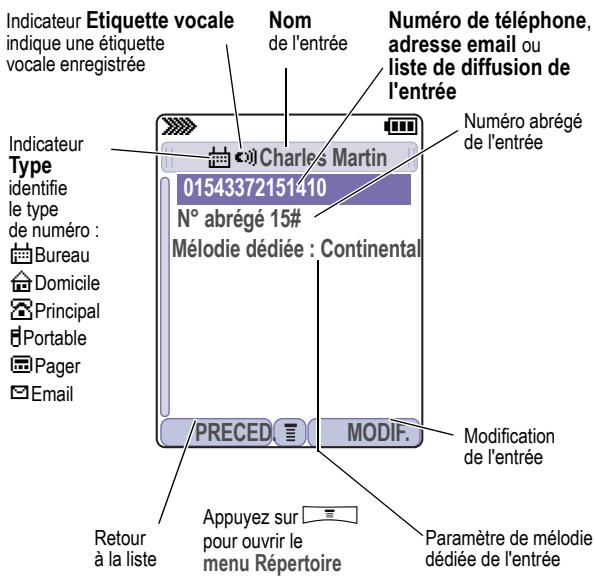

Remarques :
- Les entrées d'adresse email, de liste de diffusion et enregistrées sur la carte SIM ne comportent aucune information de Type, d'Etiquette vocale ni de Mélodie dédiée.
- Si l'entrée de répertoire est une liste de diffusion, les membres de la liste figurent après le nom de l'entrée.
Création d'une entrée du répertoire
Vous pouvez enregistrer une entrée sur votre téléphone ou sur la carte SIM.
Remarque : Vous pouvez également utiliser la procédure suivante pour enregistrer une liste de numéros autorisés en faisant défiler et en sélectionnant Numéros autorisés.
Saisie des informations
Pour créer ou modifier une entrée de répertoire :
Localisation de la fonction
≡ > Répertoire
≡ > Nouveau
Numéro de téléphone ou
Adresse email ou
Liste de diffusion
Raccourci : Saisissez un numéro de téléphone dans l'écran de veille, puis appuyez sur ENREG. (☐) pour créer une entrée de répertoire avec le numéro sélectionné dans le champ N°.
A chaque entrée du répertoire doit correspondre un numéro de téléphone ou une adresse email. Toutes les autres informations sont facultatives. Vous pouvez saisir les informations suivantes pour une entrée de répertoire :
| Elément du répertoire | Description |
| Nom | Saisir le nom d'une entrée du répertoire (pour saisir du texte, voir page 30). |
| Catégorie | Faire défiler jusqu'à la catégorie d'entrée correspondante. |
| N°, Email ou Membres | Saisir le numéro de téléphone ou l'adresse email, ou sélectionner des entrées du répertoire à ajouter comme membres de la liste de diffusion. |
| Type | Faire défiler jusqu'au type de numéro de téléphone (unique-ment pour les numéros de téléphone non enregistrés sur la carte SIM). |
| Enregistrer sur | Choisir d'enregistrer l'entrée dans le téléphone ou la carte SIM. |
| Etiquette vocale | Enregistrer une étiquette vocale pour l'entrée. Voir page 90. |
| N° abrégé | Modifier le numéro abrégé permettant d'appeler rapidement ce numéro. |
| Mélodie dédiée | Modifier la sonnerie pour les appels en provenance de ce numéro. |


| Elément du répertoire | Description |
| Image | Choisir une image à afficher pour les appels provenant de ce numéro. |
| Alerte lumineuse dédiée | Modifier le rétroéclairage pour les appels en provenance de ce numéro. |
| Privé [21K∅Z] | Indique s'il s'agit d'une entrée privée (pour afficher ou masquer des entrées privées, voir page 97). |
| Plus | Créer une autre entrée sous le même Nom. |
Fin de la création de l'entrée du répertoire
Lorsque vous avez fini de saisir les informations concernant une entrée du répertoire :
| Appuyez sur | Pour |
| TERMINE (☐) | mémoriser l'entrée et revenir au répertoire. |
Enregistrement d'un code PIN avec un numéro de téléphone
Vous pouvez enregistrer un code PIN avec le numéro de téléphone pour les appels qui nécessitent la saisie de chiffres supplémentaires (par exemple, pour effectuer un appel avec télécarte ou récupérer des messages sur le répondeur ou la messagerie). Lorsque vous entrez un numéro de téléphone, appuyez sur 📄 et sélectionnez :
| Option | Description |
| Insérer pause | Le téléphone compose les chiffres précédents, attend l'établissement de la communication, puis envoie les chiffres restants. |
| Insérer attente | Le téléphone compose les chiffres précédents, attend l'établissement de la communication, puis vous invite à confirmer avant d'envoyer les chiffres restants. |
| Insérer 'n' | Le téléphone vous invite à composer un numéro avant d'effectuer l'appel. Le numéro que vous entrez est inséré dans la séquence de composition en lieu et place du caractère n. |
Remarques :
- Vous pouvez enregistrer au maximum 32 chiffres par numéro pour une entrée de répertoire stockée sur le téléphone. Le nombre maximum peut varier pour des entrées enregistrées sur la carte SIM. Chaque caractère est considéré comme un chiffre.
- Vous ne pouvez pas enregistrer des numéros comprenant un caractère w ou n sur la carte SIM.

Enregistrement d'une étiquette vocale pour une entrée du répertoire
Vous pouvez enregistrer une étiquette vocale pour une entrée nouvelle ou existante du répertoire. Elle permet de composer le numéro enregistré dans le répertoire à l'aide de la numérotation vocale (voir page 92).
Remarque : Vous ne pouvez pas enregistrer d'étiquette vocale pour une entrée stockée sur une carte SIM.
Conseil : Procédez à l'enregistrement dans un endroit calme. Maintenez le téléphone à environ 10 centimètres de votre bouche et parlez directement dans le micro sur un ton normal.
Localisation de la fonction
≡ > Répertoire
| Procédez comme suit | Pour | |
| 1 | Appuyez sur | faire défiler jusqu'à l'entrée nécessitant une étiquette vocale. |
| 2 | Appuyez sur VOIR (▪) | afficher une vue détaillée de l'entrée. |
| 3 | Appuyez sur MODIF. (▪) | modifier l'entrée du répertoire. |
| 4 | Appuyez sur | faire défiler jusqu'à Etiquette vocale. |
| 5 | Appuyez sur ENREG. (▪) | lancer l'enregistrement.Le téléphone affiche Appuyer sur ENREG. puis parler. |

| Procédez comme suit | Pour |
| 6 Appuyez sur la tou-che ENREG. (.) et énoncez le nom de l'entrée (en deux secondes) | enregistrer l'étiquette vocaleLe téléphone affiche Appuyer sur ENREG. puis répéter. |
| 7 Appuyez sur ENREG. (.) et répétez le nom. | confirmer l'étiquette vocale.Le téléphone affiche Etiquette enregistrée.. |
| 8 Appuyez sur TERMINE (.) | enregistrer l'étiquette vocale. |

Composition d'un numéro de téléphone du répertoire
Utilisez l'une des procédures suivantes pour composer un numéro (ou envoyer un message texte à une adresse email) enregistré dans votre répertoire. Pour utiliser un numéro abrégé ou un appel rapide, voir pages 67 et 67.
Liste du répertoire
Localisation de la fonction

Répertoire
| Appuyez sur | Pour |
| 1 lettre d'une touche du clavier | passer directement aux entrées commençant par cette lettre (facultatif). |
| 2 ⊙ | faire défiler jusqu'à l'entrée. |
| 3 📋 | appeler. |
Numérotation vocale
| Procédez comme suit | Pour |
| 1 Maintenez enfon-cée la touche | activer le mécanisme de numérotation vocale.Le téléphone afficheParler maintenant. |
| 2 Prononcez le nom de l'entrée du répertoire pré-enregistrée. | sélectionner l'entrée à composer. |

Composition vidéo
Localisation de la fonction

Répertoire
| Appuyez sur | Pour |
| 1 lettre d'une touche du clavier | passer directement aux entrées commençant par cette lettre (facultatif). |
| 2 ⊙ | faire défiler jusqu'à l'entrée. |
| 3 📋 > Appel vidéo | appeler. |
Modification d'une entrée du répertoire
Vous pouvez également utiliser la procédure suivante pour modifier une liste de numéros autorisés en sélectionnant > Outils > Services de numérotation > Numéros autorisés.
Localisation de la fonction
≡ > Répertoire
| Appuyez sur | Pour |
| 1 | faire défiler jusqu'à l'entrée à modifier. |
| 2 VOIR (☐) | afficher une vue détaillée de l'entrée. |
| 3 MODIF. (☐) | modifier l'entrée du répertoire. |
Modifiez les informations d'entrée décrites à la page 87.
Conseil : Appuyez sur ≡ pour ouvrir le menu Répertoire afin de soumettre l'entrée sélectionnée à diverses opérations.
Suppression d'une entrée du répertoire
Pour supprimer une entrée :
Localisation de la fonction
≡ > Répertoire
| Appuyez sur | Pour |
| 1 | faire défiler jusqu'à l'entrée à supprimer. |
| 2 = | ouvrir le menu Répertoire. |
| 3 | faire défiler jusqu'à Effacer. |
| 4 SELECT. (☐) | sélectionner Effacer. |
| 5 OUI (☐) | confirmer la suppression. |

Utilisation des catégories du répertoire

Les catégories du répertoire permettent d'utiliser des sonneries et des couleurs de rétroéclairage spécifiques pour les types d'entrées de répertoire tels que « professionnel », « personnel », « général », etc. Vous pouvez enregistrer chaque catégorie créée sur le téléphone et la carte USIM ou SIM.
Création ou modification d'une catégorie

Localisation de la fonction
≡ > Répertoire
≡ > Catégories
| Appuyez sur | Pour |
| 1 ⊙ | faire défiler jusqu'à une catégorie à modifier (sélectionnez n'importe quelle catégorie si vous en créez une). |
| 2 = | ouvrir le menu Catégories. |
| 3 ⊙ | faire défiler jusqu'à Nouveau ou Modifier. |
| 4 SELECT. (☐) | sélectionner Nouveau ou Modifier. |
| 5 MODIF. (☐) | sélectionner la catégorie Nom. |
| 6 touches du clavier | entre le nom de la catégorie (pour entrer du texte, voir page 30). |
| 7 OK (☐) | enregistrer le nom de la catégorie. |
| 8 MODIF. (☐) | ouvrir la liste des membres. |
| 9 | faire défiler jusqu'à l'entrée du répertoire à ajouter ou supprimer.Remarque : Vous ne pouvez pas ajouter des entrées qui sont enregistrées sur votre carte SIM. |
| 10 AJOUTER (☐)ouSUPPR. (☐) | ajouter une entrée non sélectionnée.supprimer une entrée sélectionnée. |
| 11 TERMINE (☐) | fermer la liste des membres. |
| 12 MODIF. (☐) | sélectionner la Mélodie dédiée pour cette catégorie. |
| 13 | faire défiler jusqu'à la mélodie dédiée à utiliser pour les appels en provenance des numéros de la catégorie. |
| 14 SELECT. (☐) | sélectionner la mélodie dédiée. |
| 15 MODIF. (☐) | sélectionner la catégorie.Alerte lumineuse dédiée |
| 16 | faire défiler jusqu'au type de rétroéclairage à utiliser pour les appels en provenance des numéros de la catégorie. |
| 17 SELECT. (☐) | sélectionner le rétroéclairage. |
| 18 TERMINE (☐) | enregistrer la catégorie et revenir au répertoire. |

Suppression d'une catégorie
Localisation de la fonction
≡ > Répertoire
≡ > Catégories

| Appuyez sur | Pour |
| 1 | faire défiler jusqu'à la catégorie. |
| 2 = | ouvrir le menu Catégories. |
| 3 | faire défiler jusqu'à Effacer. |
| 4 SELECT. ( ) | supprimer la catégorie. |
| 5 TERMINE ( ) | confirmer la suppression. |
Réorganisation des catégories
Localisation de la fonction
≡ > Répertoire
≡ > Catégories
Réorganiser liste
| Appuyez sur | Pour |
| 1 ⊙ | faire défiler jusqu'à la catégorie à déplacer. |
| 2 ATTRAPE (☐) | attraper la catégorie à déplacer. |
| 3 ⊙ | déplacer la catégorie vers le haut ou vers le bas dans le menu. |
| 4 INSERER (☐) | insérer la catégorie au nouvel emplacement. |
Affichage des entrées de catégories
Vous pouvez sélectionner une catégorie pour n'afficher que ses entrées :
Localisation de la fonction
≡ > Répertoire
≡ > Catégories
la catégorie à afficher
Affichage ou masquage d'entrées privées
Vous pouvez afficher ou masquer les entrées du répertoire marquées comme privées. Pour marquer une entrée comme privée, voir la section Privé en page 88.
Localisation de la fonction
≡ > Configuration > Sécurité
Voir contacts privés ou Cacher contacts privés
Vous pouvez également appuyer sur ≡ > Configuration dans le répertoire pour modifier ce paramètre.
Vous devez saisir votre code d'entrée privée pour afficher les entrées privées. Pour modifier votre code de sécurité d'entrée privée :
Localisation de la fonction
≡ > Configuration > Sécurité
Modifier mots passe
Code contacts privés
Tri du répertoire
Vous pouvez trier le répertoire par numéro abrégé (par défaut), nom, étiquette vocale ou adresse email.
Conseil : Le tri par étiquette vocale est identique au tri par nom, à la différence près que les entrées comportant une étiquette vocale apparaissent en haut de la liste.
Localisation de la fonction
≡ > Répertoire
≡ > Configuration > Trier par

| Appuyez sur | Pour |
| 1 ⊙ | faire défiler jusqu'au type de tri souhaité. |
| 2 SELECT. (☐) | sélectionner l'ordre de tri désiré. |
Si vous sélectionnez N° abrégé, Etiquette vocale ou Email, la procédure est terminée. Si vous sélectionnez Nom, vous devez préciser si vous souhaitez afficher tous les numéros ou seulement le numéro principal correspondant à chaque nom :
| Appuyez sur | Pour | |
| 3 | MODIF. (☐) | changer vos préférences d'affichage. |
| 4 | ◎ | faire défiler jusqu'à Contacts principaux ou Tous les contacts. |
| 5 | SELECT. (☐) | sélectionner les préférences d'affichage. |
| 6 | TERMINE (☐) | configurer les préférences d'affichage. |
Pour définir le numéro de téléphone principal d'une entrée, reportez-vous à la procédure suivante.
Conseil : Lorsque le répertoire n'affiche que des numéros principaux, vous pouvez défiler jusqu'à un nom et appuyer sur Ⓞ à gauche ou à droite pour afficher les autres numéros associés à ce nom.
Configuration du numéro principal pour une entrée du répertoire
Lorsque vous saisissez plusieurs numéros pour le même nom, vous pouvez en choisir un comme numéro principal.
Remarque : Vous ne pouvez pas choisir de numéro principal pour les entrées enregistrées sur votre carte SIM.
Localisation de la fonction
≡ > Répertoire
| Appuyez sur | Pour | |
| 1 | [04] | faire défiler jusqu'à l'entrée. |
| 2 | [05] | ouvrir le menu Répertoire. |
| 3 | [06] | faire défiler jusqu'àConfiguration principale. |
| 4 |  | sélectionnerConfiguration principale. |
| 5 | [07] | faire défiler jusqu'au numéro àdéfinir comme numéro principal. |
| 6 |  | définir le numéro principal. |
En fonction du mode de tri des entrées de votre répertoire, le numéro principal est repris en premier lieu ou est le seul qui apparaît pour l'entrée du répertoire. Voir page 98.




- PRÉSENTATION DES MENUS....8
- INFORMATIONS GÉNÉRALES ET DE SÉCURITÉ 10
- DIRECTIVES DE L'UNION EUROPÉENNE
- DÉCLARATION DE CONFORMITÉ 12
- PRISE EN MAIN 13
- FAMILIARISATION AVEC LE TÉLÉPHONE 22
- CONFIGURATION DU TÉLÉPHONE 54
- FONCTIONS D'APPEL 59
- MESSAGES ET EMAILS....71
- CONFIGURATION DE VOTRE RÉPERTOIRE 85
- PERSONNALISATION DU TÉLÉPHONE 104
- OPTIMISATION DE VOTRE TÉLÉPHONE 120
- FONCTIONS DE L'ORGANISEUR PERSONNEL....144
- SÉCURITÉ 153
- INFORMATIONS ET DIVERTISSEMENTS 156
- DÉPANNAGE 169
- ENTRETIEN ET MAINTENANCE 179
- DÉCLARATION DE QUALITÉ DE LA BATTERIE ..... 180
- INFORMATIONS SUR LE TAUX D'ABSORPTION SPÉCIFIQUE .....181
- CERTIFICAT DE GARANTIE....183
- INDEX 188
- PRÉSENTATION DES MENUS
- MENU PRINCIPAL
- MENU CONFIGURATION
- PRÉFÉRENCES
- SONORISATION
- CONNEXION
- RENVOI D'APPEL
- EN COMMUNICATION
- RÉGLAGES DE BASE
- RÉSEAUX
- SÉCURITÉ
- OUTILS JAVA
- CONSIGNES DE SÉCURITÉ
- INFORMATION À L'ATTENTION DES PARENTS
- IMPORTANT
- CE 0168
- IDENTIFICATION DU TÉLÉPHONE
- EN CAS DE PERTE
- CONTENU DU COFFRET
- A PROPOS DE CE GUIDE
- FONCTIONS EN OPTION
- ACCESSOIRES EN OPTION
- INSTALLATION DE LA CARTE USIM OU SIM
- PROCÉDEZ COMME SUIT
- INSTALLATION DE LA BATTERIE
- SIEMENS
- ORIGINAL
- ACCESSORIES
- CHARGE DE LA BATTERIE
- UTILISATION DE LA BATTERIE
- ENTRETIEN DE LA BATTERIE
- MISE EN MARCHE DU TÉLÉPHONE
- RÉGLAGE DU VOLUME
- EMISSION ET RÉCEPTION D'APPELS
- EMISSION D'UN APPEL
- RÉPONSE À UN APPEL
- AFFICHAGE DE VOTRE NUMÉRO DE TÉLÉPHONE
- UTILISATION DE L'ÉCRAN
- LES INDICATEURS D'ÉTAT SUIVANTS S'AFFICHENT EN HAUT DE L'ÉCRAN
- UTILISATION DE LA TOUCHE DE NAVIGATION À CINQ DIRECTIONS
- UTILISATION DES TOUCHES D'APPEL VIDÉO ET DE NAVIGATION
- UTILISATION DES MENUS
- SÉLECTION D'UNE OPTION DE MENU
- SÉLECTION D'UNE FONCTION
- SAISIE ET MODIFICATION DE TEXTE
- UTILISATION DE LA MÉTHODE TAP
- TABLEAU DES CARACTÈRES
- RÈGLES DE SAISIE DE TEXTE DE LA MÉTHODE TAP
- UTILISATION DE LA MÉTHODE DE SAISIE DE TEXTE ITAP™
- SAISIE DE MOTS
- UTILISATION DE LA MÉTHODE DE SAISIE DE SYMBOLES
- TABLEAU DES SYMBOLES
- UTILISATION DE LA MÉTHODE DE SAISIE NUMÉRIQUE
- SUPPRESSION DE LETTRES ET DE MOTS
- COPIE, DÉCOUPE ET COLLAGE DE TEXTE
- MISE EN SURBRILLANCE DE TEXTE
- SÉLECTION D'UNE MÉTHODE DE SAISIE DE TEXTE
- CONFIGURATION D'UNE MÉTHODE DE SAISIE DE TEXTE
- VERROUILLAGE ET DÉVERROUILLAGE DU TÉLÉPHONE
- VERROUILLAGE MANUEL DU TÉLÉPHONE
- CONFIGURATION DU TÉLÉPHONE POUR LE VERROUILLAGE AUTOMATIQUE
- DÉVERROUILLAGE DU TÉLÉPHONE
- MODIFICATION DE VOTRE CODE DE DÉVER-ROUILLAGE
- REMARQUES
- SI VOUS OUBLIEZ VOTRE CODE DE DÉVERROUILLAGE
- VERROUILLAGE ET DÉVERROUILLAGE DU CLAVIER
- PRISE ET VISUALISATION DE PHOTOS
- PRISE DE PHOTOS
- TÉLÉCHARGEMENT D'IMAGES
- AFFICHAGE D'IMAGES
- ENREGISTREMENT ET VISUALISATION DE VIDÉOS
- ENREGISTREMENT DE VIDÉOS
- VISUALISATION DE VIDÉOS
- RÉALISATION D'APPELS VIDÉO
- PRÉVISUALISATION D'APPELS VIDÉO
- CONFIGURATION D'APPELS VIDÉO
- ENREGISTREMENT DE VOS NOM ET NUMÉRO DE TÉLÉPHONE
- RÉGLAGE DE LA DATE ET DE L'HEURE
- DÉFINITION D'UN STYLE DE SONNERIE
- POUR DÉFINIR UN STYLE DE SONNERIE
- LOCALISATION DE LA FONCTION
- DÉFINITION D'UNE IMAGE DE PAPIER PEINT
- DÉFINITION D'UNE IMAGE D'ÉCRAN DE VEILLE
- DÉFINITION DES COULEURS DE L'ÉCRAN
- RÉGLAGE DES ÉCLAIRAGES DU TÉLÉPHONE
- RÉGLAGE DU RÉTROÉCLAIRAGE DE L'ÉCRAN
- RÉGLAGE DU DÉLAI D'AFFICHAGE
- ACCROISSEMENT DE L'AUTONOMIE DE LA BATTERIE
- CHANGEMENT DE LIGNE ACTIVÉE
- UTILISATION DU RAPPEL AUTOMATIQUE
- IDENTIFICATION DE L'APPELANT
- APPELS REÇUS
- APPELS ÉMIS
- REFUS D'UN APPEL
- DÉSACTIVATION D'UNE ALERTE D'APPEL
- COMPOSITION D'UN NUMÉRO D'URGENCE
- COMPOSITION DE NUMÉROS INTERNATIONAUX
- AFFICHAGE DE L'HISTORIQUE
- RETOUR D'UN APPEL MANQUÉ
- UTILISATION DU BLOC NOTES
- ANNEXE D'UN NUMÉRO
- APPEL AVEC DES NUMÉROS ABRÉGÉS
- APPEL RAPIDE
- UTILISATION DE LA BOÎTE VOCALE
- ENREGISTREMENT DU NUMÉRO DE LA BOÎTE VOCALE
- RÉCEPTION D'UN NOUVEAU MESSAGE VOCAL
- ECOUTE D'UN MESSAGE VOCAL
- UTILISATION DU DOUBLE APPEL
- TRANSFERT D'UN APPEL
- ANNONCE DU TRANSFERT D'APPEL
- TRANSFERT D'APPEL DIRECT
- CONFIGURATION DE LA BOÎTE DE RÉCEPTION
- OPTIONS DE CONFIGURATION MESSAGES
- OPTIONS DE CONFIGURATION MSGS MMS
- OPTIONS DE CONFIGURATION DES EMAILS
- OPTIONS DE CONFIGURATION MESSAGES WAP
- OPTIONS DE CONFIGURATION INFO SERVICE
- CRÉATION ET ENVOI DE MESSAGES
- CONTENU DES MESSAGES
- AFFICHAGE DE L'ÉTAT DES MESSAGES
- RÉCEPTION DE MESSAGES
- LECTURE, VERROUILLAGE OU SUPPRESSION DE MESSAGES
- AFFICHAGE DES DÉTAILS D'UNE ENTRÉE
- CRÉATION D'UNE ENTRÉE DU RÉPERTOIRE
- SAISIE DES INFORMATIONS
- FIN DE LA CRÉATION DE L'ENTRÉE DU RÉPERTOIRE
- ENREGISTREMENT D'UN CODE PIN AVEC UN NUMÉRO DE TÉLÉPHONE
- ENREGISTREMENT D'UNE ÉTIQUETTE VOCALE POUR UNE ENTRÉE DU RÉPERTOIRE
- COMPOSITION D'UN NUMÉRO DE TÉLÉPHONE DU RÉPERTOIRE
- LISTE DU RÉPERTOIRE
- NUMÉROTATION VOCALE
- COMPOSITION VIDÉO
- MODIFICATION D'UNE ENTRÉE DU RÉPERTOIRE
- SUPPRESSION D'UNE ENTRÉE DU RÉPERTOIRE
- UTILISATION DES CATÉGORIES DU RÉPERTOIRE
- CRÉATION OU MODIFICATION D'UNE CATÉGORIE
- SUPPRESSION D'UNE CATÉGORIE
- RÉORGANISATION DES CATÉGORIES
- AFFICHAGE DES ENTRÉES DE CATÉGORIES
- AFFICHAGE OU MASQUAGE D'ENTRÉES PRIVÉES
- TRI DU RÉPERTOIRE
- CONFIGURATION DU NUMÉRO PRINCIPAL POUR UNE ENTRÉE DU RÉPERTOIRE
Marque : SIEMENS
Modèle : U15
Catégorie : Téléphone portable