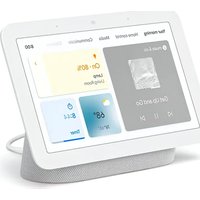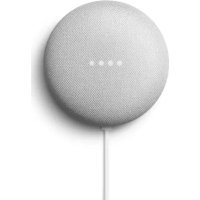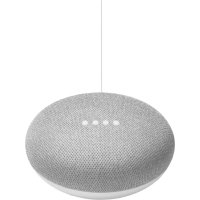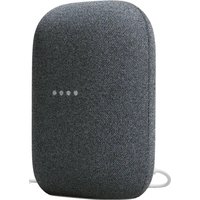
GOOGLE Nest Audio - Haut-parleur

Nest Audio - Haut-parleur GOOGLE - Notice d'utilisation et mode d'emploi gratuit

Retrouvez gratuitement la notice de l'appareil Nest Audio GOOGLE au format PDF.

📄 1 pages Français FR 💬 Question IA 10 questions ⚙️ Specs
Notice GOOGLE Nest Audio - page 1
Caractéristique Détails
Type de produit Haut-parleur intelligent
Dimensions 175 x 124 x 100 mm
Poids 1,2 kg
Connectivité Wi-Fi, Bluetooth
Assistant vocal intégré Google Assistant
Qualité audio Son à 360 degrés avec des basses améliorées
Commandes Contrôle tactile, commandes vocales
Compatibilité Compatible avec de nombreux services de streaming
Maintenance Nettoyage avec un chiffon doux, mise à jour via l'application Google Home
Sécurité Options de confidentialité, désactivation du microphone
Informations supplémentaires Disponible en plusieurs couleurs, éco-responsable avec des matériaux recyclés

FOIRE AUX QUESTIONS - Nest Audio GOOGLE

Comment connecter mon Google Nest Audio à un réseau Wi-Fi ?
Pour connecter votre Google Nest Audio à un réseau Wi-Fi, ouvrez l'application Google Home, appuyez sur le bouton '+' pour ajouter un appareil, sélectionnez 'Configurer un appareil', puis suivez les instructions à l'écran pour choisir votre réseau Wi-Fi et entrer le mot de passe.
Comment régler le volume de mon Google Nest Audio ?
Vous pouvez régler le volume de votre Google Nest Audio en disant 'Hey Google, augmente le volume' ou 'Hey Google, baisse le volume'. Vous pouvez également utiliser les commandes tactiles sur le haut-parleur.
Mon Google Nest Audio ne répond pas, que dois-je faire ?
Si votre Google Nest Audio ne répond pas, essayez de le redémarrer en débranchant l'appareil, puis en le rebranchant. Assurez-vous également qu'il est bien connecté à votre réseau Wi-Fi.
Comment utiliser Google Nest Audio pour écouter de la musique ?
Pour écouter de la musique sur Google Nest Audio, dites 'Hey Google, joue de la musique' ou spécifiez un service de musique comme 'Hey Google, joue de la musique sur Spotify'. Assurez-vous que votre compte de musique est bien lié à l'application Google Home.
Est-il possible de connecter plusieurs Google Nest Audio ensemble ?
Oui, vous pouvez créer un groupe avec plusieurs Google Nest Audio pour écouter de la musique synchronisée. Allez dans l'application Google Home, appuyez sur 'Créer un groupe', sélectionnez les appareils que vous souhaitez inclure, puis enregistrez le groupe.
Comment réinitialiser mon Google Nest Audio aux paramètres d'usine ?
Pour réinitialiser votre Google Nest Audio, maintenez le bouton de réinitialisation situé à l'arrière de l'appareil pendant environ 15 secondes, jusqu'à ce que vous entendiez une confirmation sonore.
Puis-je utiliser Google Nest Audio pour passer des appels ?
Oui, vous pouvez passer des appels en utilisant Google Nest Audio. Dites 'Hey Google, appelle [nom du contact]' pour passer un appel à un contact enregistré sur votre téléphone.
Comment mettre à jour le logiciel de mon Google Nest Audio ?
Les mises à jour logicielles de Google Nest Audio se font automatiquement. Assurez-vous que votre appareil est connecté à Internet et que l'application Google Home est à jour pour recevoir les dernières fonctionnalités.
Comment régler les paramètres de confidentialité sur Google Nest Audio ?
Pour régler les paramètres de confidentialité, ouvrez l'application Google Home, sélectionnez votre appareil, puis allez dans 'Paramètres'. De là, vous pouvez gérer vos données et vos préférences de confidentialité.
Mon Google Nest Audio ne se connecte pas à Bluetooth, que faire ?
Si votre Google Nest Audio ne se connecte pas à Bluetooth, assurez-vous que l'appareil que vous essayez de connecter est en mode de couplage. Vous pouvez également essayer de désactiver puis réactiver le Bluetooth sur votre appareil et sur le Google Nest Audio.

Questions des utilisateurs sur Nest Audio GOOGLE

0 question sur cet appareil. Repondez a celles que vous connaissez ou posez la votre.

Poser une nouvelle question sur cet appareil

L'email reste privé : il sert seulement à vous prévenir si quelqu'un répond à votre question.

Aucune question pour l'instant. Soyez le premier à en poser une.

Téléchargez la notice de votre Haut-parleur au format PDF gratuitement ! Retrouvez votre notice Nest Audio - GOOGLE et reprennez votre appareil électronique en main. Sur cette page sont publiés tous les documents nécessaires à l'utilisation de votre appareil Nest Audio de la marque GOOGLE.

MODE D'EMPLOI Nest Audio GOOGLE

Nest Audio Un son incroyable. À portée de voix. Nest Audio nécessite un réseau Wi-Fi, une prise électrique à proximité, un compte Google et un appareil mobile compatible. Pour connaître la configuration minimale requise pour le système d'exploitation, consultez la page g.co/home/req. 1 Certains services musicaux nécessitent un abonnement. Des conditions et/ou des frais supplémentaires peuvent s'appliquer. 2 Connexion Internet requise. 3 Fonctionne uniquement avec des appareils connectés compatibles. 4 Partie supérieure en tissu fabriqué à partir de bouteilles en plastique recyclées. Votre musique en streaming, par simple commande vocale

Diffusez un son riche dans toute la pièce Dites simplement "Hey Google" pour obtenir de l’aide

Créez un système audio pour toute la maison, en toute simplicité

Contrôlez vos appareils connectés tout en gardant les mains libres

Conçu avec des matériaux recyclés

Assistant notice
Powered by ChatGPT
En attente de votre message
Informations produit

Marque : GOOGLE

Modèle : Nest Audio

Catégorie : Haut-parleur