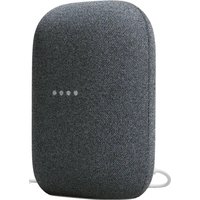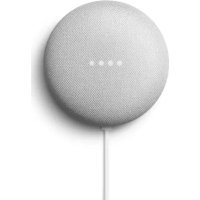
Nest Mini - Haut-parleur GOOGLE - Notice d'utilisation et mode d'emploi gratuit
Retrouvez gratuitement la notice de l'appareil Nest Mini GOOGLE au format PDF.

Choisissez votre langue et indiquez votre email : nous vous enverrons une version traduite specifiquement.
| Caractéristique | Détails |
|---|---|
| Type de produit | Haut-parleur intelligent |
| Dimensions | 98 mm de diamètre, 42 mm de hauteur |
| Poids | 0,18 kg |
| Connectivité | Wi-Fi 802.11b/g/n, Bluetooth 5.0 |
| Alimentation | Adaptateur secteur de 15W |
| Commandes vocales | Compatible avec Google Assistant |
| Qualité sonore | Son à 360 degrés, basses améliorées |
| Matériaux | Écologique, fabriqué à partir de matériaux recyclés |
| Maintenance | Nettoyage avec un chiffon doux, pas d'eau |
| Sécurité | Fonctionnalité de désactivation du microphone |
| Compatibilité | Fonctionne avec les appareils Android et iOS |
| Applications compatibles | Spotify, YouTube Music, et autres services de streaming |
| Assistance vocale | Répond aux questions, contrôle les appareils connectés |
FOIRE AUX QUESTIONS - Nest Mini GOOGLE
Comment connecter mon Google Nest Mini à Wi-Fi ?
Ouvrez l'application Google Home, appuyez sur le bouton '+' en haut à gauche, sélectionnez 'Configurer un appareil', puis 'Nouveau dispositif' et suivez les instructions pour connecter votre Nest Mini à votre réseau Wi-Fi.
Pourquoi mon Google Nest Mini ne répond-il pas ?
Vérifiez si le haut-parleur est branché et s'il est sous tension. Assurez-vous également que le microphone n'est pas désactivé. Si le problème persiste, essayez de redémarrer le dispositif.
Comment réinitialiser mon Google Nest Mini ?
Pour réinitialiser votre Google Nest Mini, maintenez enfoncé le bouton de réinitialisation situé à l'arrière du haut-parleur pendant environ 15 secondes jusqu'à ce que vous entendiez un son indiquant que la réinitialisation est en cours.
Comment changer la voix de l'Assistant Google sur mon Nest Mini ?
Ouvrez l'application Google Home, allez dans 'Paramètres', puis 'Assistant' et sélectionnez 'Voix de l'Assistant' pour choisir une nouvelle voix.
Mon Google Nest Mini ne joue pas de musique, que faire ?
Vérifiez que vous êtes connecté à un service de musique compatible et que votre compte est correctement lié. Assurez-vous également que votre haut-parleur est bien connecté à Wi-Fi.
Comment améliorer la qualité du son de mon Google Nest Mini ?
Placez le haut-parleur dans un endroit ouvert et loin des murs pour une meilleure acoustique. Vous pouvez également ajuster les paramètres audio dans l'application Google Home.
Mon Google Nest Mini ne s'allume pas, que faire ?
Vérifiez que l'adaptateur secteur est correctement branché et que la prise fonctionne. Essayez un autre câble ou adaptateur si possible.
Comment utiliser les routines avec mon Google Nest Mini ?
Ouvrez l'application Google Home, allez dans 'Routines' et créez une nouvelle routine en définissant les actions que vous souhaitez automatiser lorsque vous donnez une commande spécifique à votre Nest Mini.
Comment mettre à jour le logiciel de mon Google Nest Mini ?
Les mises à jour se font automatiquement. Assurez-vous que votre appareil est connecté à Internet et allumé. Vous pouvez vérifier les mises à jour dans l'application Google Home sous 'Paramètres' > 'Informations sur l'appareil'.
Questions des utilisateurs sur Nest Mini GOOGLE
0 question sur cet appareil. Repondez a celles que vous connaissez ou posez la votre.
Poser une nouvelle question sur cet appareil
Aucune question pour l'instant. Soyez le premier à en poser une.
Téléchargez la notice de votre Haut-parleur au format PDF gratuitement ! Retrouvez votre notice Nest Mini - GOOGLE et reprennez votre appareil électronique en main. Sur cette page sont publiés tous les documents nécessaires à l'utilisation de votre appareil Nest Mini de la marque GOOGLE.
MODE D'EMPLOI Nest Mini GOOGLE
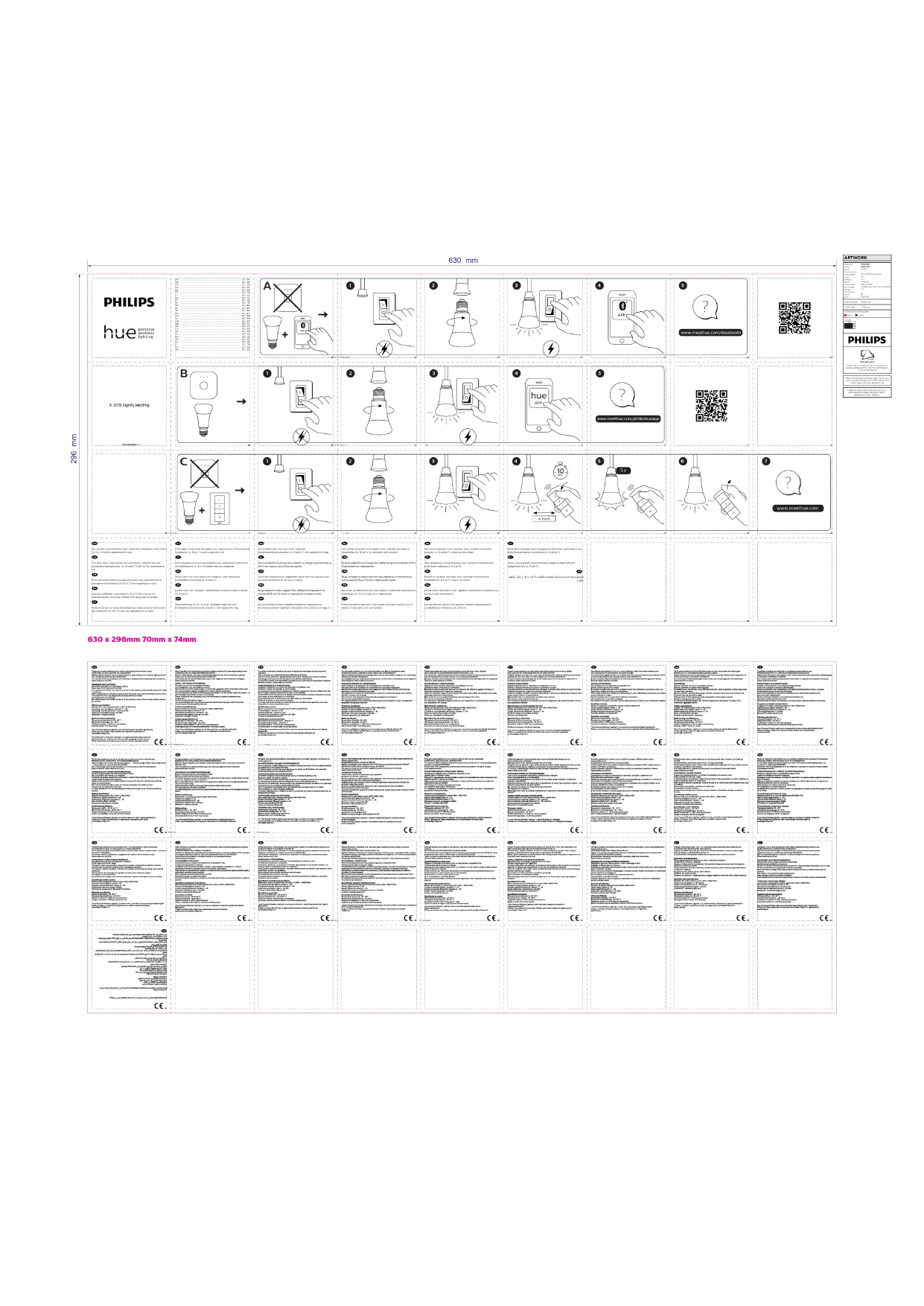
630 mm
630×296mm 70mm×74mm