
LRA-850 - Lecteur multimédia LG - Notice d'utilisation et mode d'emploi gratuit
Retrouvez gratuitement la notice de l'appareil LRA-850 LG au format PDF.


| Type de produit | Lecteur/enregistreur DVD (graveur DVD) |
| Marque | LG |
| Modèle | LRA-850 |
| Dimensions (L x H x P) | 430 x 54 x 275 mm (sans pied) |
| Poids net | 2,6 kg |
| Alimentation | CA 120 V, 60 Hz |
| Consommation électrique | 18 W |
| Température de fonctionnement | 5 °C à 35 °C |
| Humidité de fonctionnement | 5 % à 90 % |
| Système de télévision | NTSC |
| Formats d'enregistrement | DVD Vidéo, DVD VR |
| Supports d'enregistrement | DVD-RW, DVD-R, DVD+RW, DVD+R |
| Formats de lecture | DVD Vidéo, CD Audio, CD Vidéo, CD-R/RW, DVD±R/RW, DivX, MP3, WMA, JPEG |
| Code régional | 1 (Amérique du Nord) |
| Réponse en fréquence (DVD PCM 48 kHz) | 8 Hz à 22 kHz |
| Rapport signal/bruit (sortie audio) | > 100 dB |
| Distorsion harmonique (sortie audio) | < 0,008 % |
| Plage dynamique (sortie audio) | > 95 dB |
| Sécurité | Verrouillage parental (contrôle parental), protection contre la copie, laser de classe 1 |
| Entretien et nettoyage | Nettoyer avec un chiffon sec ; ne pas utiliser de solvants |
| Accessoires inclus | Télécommande, piles, câble coaxial RF |
FOIRE AUX QUESTIONS - LRA-850 LG
Questions des utilisateurs sur LRA-850 LG
0 question sur cet appareil. Repondez a celles que vous connaissez ou posez la votre.
Poser une nouvelle question sur cet appareil
Téléchargez la notice de votre Lecteur multimédia au format PDF gratuitement ! Retrouvez votre notice LRA-850 - LG et reprennez votre appareil électronique en main. Sur cette page sont publiés tous les documents nécessaires à l'utilisation de votre appareil LRA-850 de la marque LG.
MODE D'EMPLOI LRA-850 LG
Ce manuel d'instructions est à lire attentivement et en entier avant de brancher, de faire fonctionner et de régler cet appareil.
Téléphonez-nous et nous vous guiderons gratuitement pour faire votre premier enregistrement.
1-888-542-2623 (LG CANADA)

VIDEO/RW/R

COMPATIBLE

DVD+ReWritable


DOLBY DIGITAL

AVIS
RISQUE DE CHOC
ÉLECTRIQUE
NE PAS OUVRIR

ATTENTION : Afin de réduire le risque de choc électrique, ne pas ouvrir le boîtier de protection. L'appareil ne comprend aucun élément pouvant être réparé par l'utilisateur. Toute réparation doit être faite par un personnel qualifié.

Le symbole du flash lumineux en forme de flèche dans un triangle équilatéral indique à l'intérieur de l'appareil, d'éléments à haute tension non-isolés, d'une puissance suffisante pour provoquer un choc électrique.

Le point d'exclamation dans un triangle équilatéral indique à l'utilisateur la présence, dans le guide accompagnant le produit, d'instructions importantes relatives au fonctionnement et à l'entretien (SAV).
ATTENTION : Afin d'éviter tout risque d'incendie ou de choc électrique, ne pas exposer ce produit à la pluie ou à l'humidité.
ATTENTION : Ne pas installer cet équipement dans un endroit confiné tel qu'une bibliothèque ou similaire.
AVERTISSEMENT :
Ne pas bloquer les ouvertures d'aération. Installez l'appareil en respectant les instructions du fabricant.
Les fentes et ouvertures de l'appareil ont été conçues pour assurer une bonne ventilation et un fonctionnement fiable du produit, en le protégeant contre toute surchauffe. Ces ouvertures ne doivent jamais être bloquées en plaçant le produit sur un lit, un canapé, un tapis ou toute autre surface similaire. Cet appareil ne doit pas être installé dans un espace confiné comme une bibliothèque ou une étagère, sauf si une ventilation adéquate est assurée ou si les instructions du fabricant le permettent.
AVERTISSEMENT :
RADIATIONS LASER DE CATÉGORIE 3B VISIBLES ET INVISIBLES LORSQUE LE BOÎTIER EST OUVERT OU LORSQUE LES VERROUS DE SÉCURITÉ SONT DÉFECTUEUX. ÉVITEZ TOUTE EXPOSITION DIRECTE AU FAISCEAU.
AVERTISSEMENT :
Ce produit utilise une technologie laser. Pour garantir une utilisation correcte de ce produit, veuillez lire attentivement le manuel de l'utilisateur et le conserver pour référence future. Si l'appareil nécessite une réparation, contactez un centre de service agréé.
Toute opération de contrôle, de réglage ou toute autre manipulation non spécifiée dans ce manuel peut entraîner une exposition dangereuse aux radiations. Pour éviter toute exposition directe au faisceau laser, n'essayez pas d'ouvrir le boîtier. Les rayons sont visibles lorsque le boîtier est ouvert. Ne regardez pas le faisceau laser.
AVERTISSEMENT : Cet appareil ne doit pas être exposé à l'eau (gouttes ou éclaboussures). Les objets contenant des liquides, tels que des vases, ne doivent pas être placés sur l'appareil.
AVERTISSEMENT concernant le câble d'alimentation.
Il est recommandé de brancher la plupart des appareils électroménagers sur un circuit dédié ;
c'est-à-dire un circuit qui alimente uniquement cet appareil et qui ne comporte ni autres prises ni circuits de dérivation. Consultez la page de ce manuel traitant de ce sujet.
Ne surchargez pas les prises murales. Des prises murales surchargées, mal fixées ou endommagées, des rallonges électriques, des cordons d'alimentation effilochés, ou des fils dont l'isolation est abîmée ou déchirée présentent un danger. Chacun de ces facteurs peut provoquer un choc électrique ou un incendie. Examinez périodiquement le cordon d'alimentation de votre appareil ; s'il présente des signes de détérioration, débranchez-le et cessez d'utiliser l'appareil. Faites remplacer le cordon d'alimentation par un technicien qualifié.
Protégez le câble d'alimentation de mauvais traitements physiques ou mécaniques. Évitez qu'il ne soit tordu, vrillé, pincé, coincé dans une porte ou que l'on marche dessus. Faites particulièrement attention aux prises, et à l'endroit où le câble sort de l'appareil.
Pour déconnecter l'appareil du réseau électrique, retirez la prise du câble d'alimentation. Lors de l'installation de l'appareil, assurez-vous que la prise soit facilement accessible.
CONSIGNES DE SÉCURITÉ IMPORTANTES
ATTENTION : LIRE ET OBSERVER TOUS LES AVERTISSEMENTS ET LES INSTRUCTIONS DE CE GUIDE D'UTILISATION AINSI QUE CEUX INDIQUÉS SUR L'APPAREIL. CONSERVER CE GUIDE POUR RÉFÉRENCE ULTÉRIEURE.
Ce produit a été fabriqué et testé en fonction de la sécurité de l'utilisateur. Toutefois, une mauvaise utilisation peut causer un risque de choc électrique ou d'incendie. Il faut observer les précautions mentionnées dans ce guide concernant l'installation, l'utilisation et le service.
Cet appareil est entièrement transistorisé et ne contient aucune pièce pouvant être réparée par l'utilisateur.
NE PAS ENLEVER LE COUVERCLE ARRIÈRE. RISQUE DE S'EXPOSER À UNE TENSION DANGEREUSE. RÉFÉRER TOUT SERVICE SEULEMENT À UN TECHNICIEN QUALIFIÉ.
- Lire les instructions - Lire attentivement toutes les instructions et les conseils de sécurité avant de faire fonctionner l'appareil.
- Conserver ces instructions - Les instructions de sécurité, de fonctionnement et d'utilisation doivent être conservées à des fins de références.
- Observer tous les avertissements - Tous les avertissements sur l'appareil et figurant dans les instructions doivent être observés.
- Suivre toutes les instructions - Il faut observer toutes les instructions.
- Ne pas utiliser ce produit près de l'eau - Par exemple près d'une piscine, d'un bain, d'un évier, dans un sous-sol humide et dans d'autres endroits semblables.
- Nettoyer seulement avec un chiffon propre - Débrancher l'appareil de la prise murale avant de le nettoyer. Ne pas utiliser de produits nettoyants liquides.
- Ne pas obstruer les ouvertures de ventilation. Installer conformément aux instructions du fabricant.— Les fentes et les ouvertures dans le boîtier assurent une ventilation et un fonctionnement fiable de l'appareil et le protègent contre les surcharges. Il ne faut pas obstruer les ouvertures en plaçant l'appareil sur un lit, un canapé, un tapis ou toute autre surface semblable. Cet appareil ne doit pas être intégré à une installation telle qu'une étagère à moins d'en assurer une ventilation appropriée ou que les instructions du fabricant ainsi l'autorisent.
- Ne pas l'installer près de sources de chaleur comme un radiateur, une cuisinière ou d'autres appareils semblables (y compris des amplificateurs) qui produisent de la chaleur.
- Ne pas faire échouer le but sécuritaire de la fiche polarisée ou de mise à la terre. Une fiche polarisée est dotée de deux lames dont une lame est plus large que l'autre. Une fiche mise à la terre est dotée de deux lames et d'une broche de mise à la terre. La lame la plus large et la broche de mise à la terre sont là pour votre sécurité. Si la fiche n'entre pas dans la prise, consultez un électricien pour le remplacement de la prise.
- Protéger le cordon d'alimentation contre le piétinement ou le pincement, particulièrement près de la fiche, des prises et des points de sortie du produit.
- Utiliser seulement les accessoires spécifiés par le fabricant.
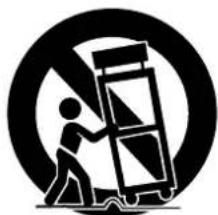
- Utiliser seulement des chariots, des supports, des trépieds, des fixations ou des tables spécifiés par le fabricant ou vendus avec l'appareil. Si un chariot est utilisé, faire attention au moment de déplacer l'appareil pour que celui-ci ne bascule pas.
- Débrancher cet appareil pendant les orages ou lorsqu'il n'est pas utilisé pendant de longues périodes.
- Consulter du personnel qualifié pour le service. Un service est requis lorsque le produit a été endommagé de quelque façon que ce soit, comme le cordon d'alimentation ou la fiche, que du liquide y a été renversé ou que des objets ont été insérés à l'intérieur, que le produit a été exposé à la pluie ou à l'humidité, qu'il ne marche pas normalement ou qu'il est tombé par terre.
Contenus
Introduction 5-9
À propos du symbole ☉....5
Symboles utilisés dans ce guide .....5
Remarques à propos des disques .....5
Disques lisibles et disques enregistrables .....6
Disques lisibles ....7
Code Régional 7
Utiliser une clé USB Flash Drive .....8
Télécommande .....9
Fonctionnement de la télécommande .....9
Branchements et réglages .....10-22
Panneau arrière 10
Raccordement d'une antenne ou d'un système de câblodistribution .....11
Raccordements à votre téléviseur .....12
Raccordement à un amplificateur .....13
Raccordement à d'autres appareils audio/vidéo (A/V) 14
Configuration Automatique .....15
Utiliser le Menu Accueil .....15
Réglages initiaux ....16 Fonctionnement général ....16
Réglages généraux .....16-17 Sélection de la bande syntonisée .....16
Syntonisation Auto. 16
Canal. Ajouter/Effacer 16
Réglage Horloge .....17
Format de l'image .....17
Mode économique .....17
Réglages usine .....17
Réglage de la langue .....18
Menu d'affichage ....18
Langu. Menu disque/Audio/Soustitres .....18
Réglages audio 18
Dolby Digital / DTS / MPEG .....18
Fréquence d'échantillonnage .....18
DRC [Réglage de la compression dynamique] 18
Réglage du verrouillage enfants
(commande parentale) .....19
Niveau de contrôle parental .....19
Mot de passe / Aucun contrôle .....19
Réglages de l'enregistrement .....20
Mode d'enregistrement .....20
Chapitrage automatique .....20
Réglages du disque .....20-21 Initialiser .....20
Finaliser / Nommer le disque /
Protection du disque / PBC (Commande de lecture) .....21
Code d'enregistrement DivX .....21
Explications générales concernant l'affichage à
l'écran .....22
Lecture .....23-29
Fonctions de lecture de base .....23-25
Lecture d'un fichier de cinéma DivX .....26
Lecture d'un CD Audio ou d'un fichier MP3/WMA 27
Visionnement d'un fichier JPEG .....28-29
Enregistrement ....30-34
À propos de l'enregistrement DVD .....30-31
Enregistrement de base d'un téléviseur .....32
Enregistrement instantané par minuterie .....32
Enregistrement programmé .....33
Vérification des détails de l'enregistrement programmé ....34
Enregistrement à partir d'une entrée extérieure .34
Édition .....35-41
Vue d'ensemble du menu liste de titres et liste de chapitres ....35
Mode VR: Édition du contenu original et de la liste de lecture .....36
Ajout de repères de chapitres .....36
Modification des vignettes de titres .....36
Création d'une nouvelle liste de lecture .....37
Ajout de titres/chapitres supplémentaires à la liste de lecture .....37
Effacement d'un titre/chapitre du contenu original ou de la liste de lecture .....38
Effacement d'une partie .....38
Attribution d'un nom à un titre .....39
Recherche Temps .....39
Division d'un titre en deux ....40
Combinaison de deux chapitres en un .....40
Déplacement d'un chapitre sur la liste de lecture ....41
Masquage d'un chapitre/titre .....41
Protection d'un titre ....41
Référence .....42-47
Information supplémentaire ....42 Écrasement d'enregistrement ....42
Visionnement du menu liste de titres affiché sur d'autres graveurs ou lecteurs de DVD .42
Lecture de vos enregistrements sur d'autres lecteurs de DVD (finalisation d'un disque) . .42
Codes des langues ....43
Code des régions 43
Commande de votre téléviseur depuis la télécommande fournie ....44
Dépannage .....45-46
Spécifications 47
Introduction
Pour garantir une utilisation convenable du produit, veuillez lire ce guide de l'utilisateur attentivement et le conserver pour référence future.
Ce guide comporte des informations sur le fonctionnement et l'entretien de votre graveur DVD. Si l'appareil doit être réparé, contactez un centre de réparation agréé.
À propos du symbole ∅
Il se peut que “∅” apparaisse sur l'affichage de votre téléviseur pendant son fonctionnement. Cela indique que la fonction spécifiée dans le guide de l'utilisateur n'est pas disponible sur cet appareil.
Symboles utilisés dans ce guide Remarque :
Pour des remarques ou une fonction particulière.
Astuce :
Pour des trucs et des astuces qui vous faciliteront la tâche.
Une section dont le titre comprend un des symboles suivants s'applique uniquement au format représenté par le symbole.
DVD ALL Tous les disques DVD listés ci-après.
-RWvR Disques DVD-RW avec mode d'enregistrement VR (VR)
-RWvideo Disques DVD-RW avec mode d'enregistrement Vidéo
+RW Disque DVD+RW
-R Disque DVD-R
+R Disque DVD+R
DVD Disque DVD-Vidéo
VCD Disque Vidéo
ACD CD Audio
DivX Fichiers DivX
MP3 Fichiers MP3
WMA Fichiers WMA
JPEG Fichiers JPEG
Remarques à propos des disques
Manipulation des disques
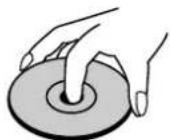
Ne pas toucher la face de lecture du disque. Tenir le disque par les côtés afin de ne pas laisser d'empreintes sur la surface. Ne jamais coller de papier ou de ruban adhésif sur le disque.

Rangement des disques
Après utilisation, rangez le disque dans son boîtier. Ne pas exposer le disque à la lumière directe du soleil ou à une source de chaleur. Ne jamais laisser un disque dans une voiture garée en plein soleil.
Nettoyage des disques
Les empreintes digitales et la poussière sur le disque peuvent réduire la qualité de l'image et du son. Avant toute utilisation, nettoyez le disque avec un chiffon propre. Essuyez le disque en partant du centre vers l'extérieur.
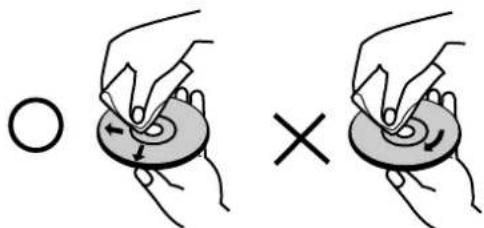
Ne pas utiliser de solvants agressifs comme de l'alcool, de la benzine, du fluidifiant, des détergents ou du spray anti-statique réservé aux anciens disques en vinyle.
Condensation d'humidité
Ne mettez jamais l'appareil en marche juste après l'avoir déplacé d'un endroit froid à un endroit chaud. Attendez deux ou trois heures avant de le mettre en fonctionnement. Si vous utilisez ce produit dans une telle situation, vous pouvez endommager les disques et les composants internes.
Disques lisibles et disques enregistrables

DVD-RW (Disque vidéo numérique – Réenregistrable)
- Les disques DVD-RW peuvent être formatés pour un enregistrement en mode VR ou Vidéo.
- Ces disques peuvent être enregistrés à plusieurs reprises. Les enregistrements peuvent être effacés pour enregistrer de nouveau sur le même disque. [mode VR]
- Les enregistrements peuvent être édités à plusieurs reprises.
- Lisibles seulement sur des lecteurs compatibles avec le mode VR (une fois finalisés). [mode Vidéo]
- Lisibles sur des lecteurs DVD courants (une fois finalisés)
- Fonctions d'édition limitées

DVD-R (Disque vidéo numérique - Enregistrable)
- Ces disques peuvent être enregistrés une seule fois. Une fois finalisés, les disques DVD-R ne peuvent pas être réenregistrés ni édités.
- Les disques DVD-R peuvent être formatés en mode Vidéo seulement.
- Lisibles sur des lecteurs DVD courants (une fois finalisés)
- Fonctions d'édition limitées

DVD+RW (Disque vidéo numérique + Réenregistrable)
- Ces disques peuvent être enregistrés à plusieurs reprises. Les enregistrements peuvent être effacés pour enregistrer de nouveau sur le même disque.
- Lisibles sur des lecteurs DVD+RW compatibles (finalisation automatique)
- Les contenus édités peuvent être lus sur des lecteurs DVD+RW compatibles seulement après finalisation.
- Les enregistrements peuvent être édités au niveau des titres/chapitres

DVD+R (Disque vidéo numérique + Enregistrable)
- Ces disques peuvent être enregistrés une seule fois. Une fois finalisés, les disques DVD+R ne peuvent plus être réenregistrés ni édités.
- Lisibles sur des lecteurs DVD+R compatibles (une fois finalisés)
- Les contenus édités ne sont pas compatibles avec les lecteurs DVD+R courants. (Cacher, Combiner des chapitres, Ajouter des repères de chapitre, etc.)
- Fonctions d'édition des titres/chapitres limitées.
Disques DVD enregistrables recommandés
DVD-R DVD+R DVD-RW DVD+RW
Mitsubishi (8x, 16x) Mitsubishi (8x, 16x) Mitsubishi (2x, 4x) Mitsubishi (2.4, 4x)
Verbatim (8x, 16x) Verbatim (8x, 16x) Victir (4x) Verbatim (4x)
Maxell (4x) Philips (4x)
Remarque: Si vous enregistrez un disque DVD-RW/DVD+RW à l'aide d'un ordinateur ou d'un autre graveur DVD, il ne vous sera pas possible de formater le disque en utilisant cet appareil. Par conséquent si vous souhaitez pouvoir utiliser votre appareil, vous devez formater le disque à l'aide du graveur initial.
Disques lisibles

DVD (disque de 8 cm / 12 cm)
Des disques tels que ceux des films, pouvant être achetés ou loués.

CD Audio (disque de 8 cm / 12 cm)
Des disques CD musique ou CD-R/CD-RW au format CD musique pouvant être achetés.

CD Vidéo (VCD) (disque de 8 cm / 12 cm)
Des disques CD VIDÉO ou CD-R/CD-RW au format CD VIDÉO / Super CD VIDÉO

CD-R/CD-RW (disque de 8 cm / 12 cm)
Des disques CD-R/CD-RW contentant des titres audio, ou des fichiers DivX, MP3, WMA, ou JPEG.
Remarques :
- En fonction des conditions liées à l'équipement d'enregistrement ou aux disques CD-R/RW (ou DVD±R/RW), certains disques CD-R/RW (ou DVD±R/RW) ne peuvent pas être lus par cet appareil.
- Ne collez pas de papier ou d'étiquette sur aucune des deux faces du disque (face étiquetée ou face enregistrée).
- N'utilisez pas de disques ayant des formes irrégulières (par exemple, en forme de cœur ou octogonale). Autrement, cela peut entraîner des défauts de fonctionnement.
- En fonction du logiciel d'enregistrement et de la finalisation, il se peut que certains disques enregistrés (CD-R/RW ou DVD±R/RW) ne puissent pas être lus.
- Il se peut que les disques DVD-R/RW, DVD+R/RW et CD-R/RW enregistrés à partir d'un ordinateur personnel ou d'un graveur DVD ou CD ne puissent pas être lus s'ils sont endommagés ou sales, ou si la lentille du graveur est sale ou humide.
- Si vous enregistrez un disque à l'aide d'un ordinateur personnel, même si vous le faites sur un format compatible, il se peut qu'il ne puisse pas être lu en raison des réglages du logiciel d'application utilisé pour créer le disque. (Contactez l'éditeur du logiciel pour des informations plus détaillées.)
- Pour assurer une qualité de lecture optimale, ce graveur requiert le respect de certaines normes techniques en matière de disques et d'enregistrements. Les disques DVD préenregistrés respectent automatiquement ces règles. Il existe différents types de formats de disques enregistrables (y compris les disques CD-R contenant des fichiers MP3 ou WMA) et pour assurer une compatibilité de lecture, certaines conditions préalables s'imposent (voir ci-dessus).
- Vous devez également noter que le téléchargement de fichiers MP3 / WMA et de musique d'Internet est soumis à une autorisation. Notre compagnie n'est pas habilitée à octroyer ce droit. Dans tous les cas, il convient de demander cette autorisation au détenteur des droits d'auteur.
Code Régional
Cet appareil dispose d'un code régional imprimé à l'arrière de l'unité. Il peut donc lire uniquement les DVD étiquetés avec la même zone ou avec "TOUTE ZONE".
Remarques sur les codes régionaux
- La plupart des disques DVD disposent d'un globe avec un ou plusieurs chiffres clairement visible(s) sur la pochette. Ce chiffre doit correspondre à la zone de l'appareil, autrement, le disque ne pourra être lu.
- Si vous essayez de lire un DVD de zone différente, le message "Code région erroné. Ne peut pas lire." apparaît sur votre écran de télévision.
Panneau avant
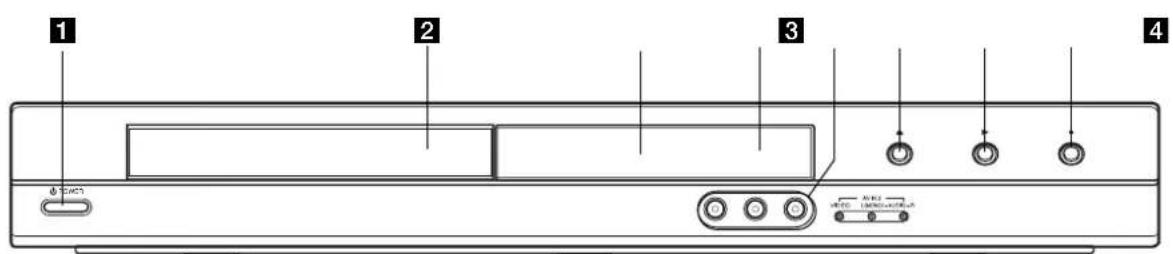
1 POWER
Permet de mettre le graveur hors ou sous tension.
2 Plateau à disque
Insérez-y un disque.
3 Écran d'affichage
Affiche l'état actuel du graveur.
REC (ENREGISTREMENT) : Le graveur est en train d'enregistrer.
TV : Pour indiquer que le graveur est en mode récepteur du téléviseur.
⑨ : Indique que le graveur est en mode d'enregistrement programmé ou que l'enregistrement par minuterie est programmé.
-18:00:00 : Montre le statut actuel du graveur (horloge, numéro de programme, etc.).
4 Capteur infrarouge
Pointez la télécommande du graveur dans cette direction.
5 AVIN 2 (ENTRÉE VIDÉO/ENTRÉE AUDIO (Gauche/Droite))
Raccordez-y la sortie audio/vidéo d'une source extérieure (système audio, téléviseur/moniteur, magnétoscope, caméscope, etc.).
Permet d'ouvrir et de refermer le plateau à disque.
7 ▶ (PLAY)
Pour commencer la lecture.
8 ● (REC)
Pour commencer l'enregistrement. Appuyez-y à plusieurs reprises pour régler le temps d'enregistrement.
Télécommande
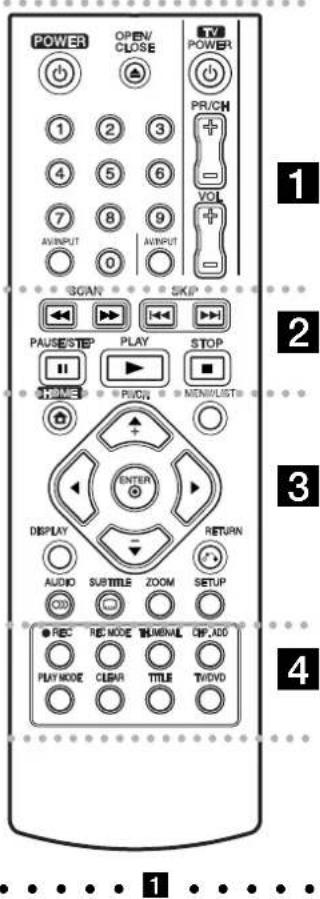
POWER : Permet de mettre le graveur hors ou sous tension.
OPEN/CLOSE (▲) : Permet d'ouvrir et de refermer le plateau à disque.
AV/INPUT : Permet de changer l'entrée utilisée pour l'enregistrement (Syntoniseur, AV1-2).
Touches numériques 0-9 : Permettent de sélectionner une option numérotée dans un menu.
Touche de commande du téléviseur : Voir page 44.
• • • • • 2 • • • • •
SCAN (◀◀ / ▶▶) : Pour faire une recherche en avant ou en arrière.
SKIP (I◄◄ / ►►I) : Pour aller au chapitre ou à la piste précédent ou suivant(e).
PAUSE/STEP (II) : Pour arrêter momentanément la lecture ou l'enregistrement.
PLAY (▶) : Pour commencer la lecture.
STOP (■) : Pour arrêter la lecture ou l'enregistrement.
HOME : Permet d'accéder au menu HOME ou de le quitter.
MENU/LIST : Permet d'accéder au menu sur un disque DVD, et de choisir parmi le menu Title List-Original (Liste originale de titres) et le menu Title List-Playlist (Liste de titres de la Liste de lecture).
◀ / ▶ / ▲ / ▼ (gauche/droite/haut/bas) : Permet de sélectionner une option dans un menu.
ENTER (Φ) : Confirme la sélection d'un menu.
PR/CH (+/-) : Permet de balayer les chaînes mémorisées vers le haut ou vers le bas.
DISPLAY : Permet d'accéder à l'écran d'affichage.
RETURN (○) : Pour quitter un menu.
AUDIO (♀) : Sélectionnez une langue ou bien une chaîne audio.
SUBTITLE : Permet de sélectionner une langue de sous-titrage.
ZOOM : Pour agrandir l'image vidéo.
SETUP : Permet d'accéder ou de quitter le menu Setup.
REC (●) : Pour commencer l'enregistrement.
REC MODE : Permet de sélectionner le mode d'enregistrement.
THUMBNAIL : Sélectionnez une photo pour la miniature.
CHP. ADD : Pour ajouter un repère de chapitre pendant la lecture/enregistrement.
PLAY MODE : Pour sélectionner un mode de lecture.
CLEAR : Pour supprimer un repère dans le menu Recherche Repère.
TITLE : Permet d'afficher le menu Titre du disque lorsqu'il est disponible.
TV/DVD : Pour voir les chaînes sélectionnées par le tuner enregistré ou par le tuner de TV.
Fonctionnement de la télécommande
Pointez la télécommande vers le capteur infrarouge et appuyez sur les touches.
Attention
Ne mélangez pas de piles neuves et de piles usées. Ne mélangez jamais non plus différents types de piles (standard, alcalines, etc.).
Installation des piles de la télécommande
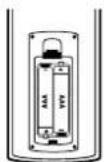
Retirez le couvercle du compartiment à piles sur la partie arrière de la télécommande. Insérez deux piles R03 (format AAA) en veillant à bien orienter les polarités (+ et -).
Branchements et réglages
Panneau arrière
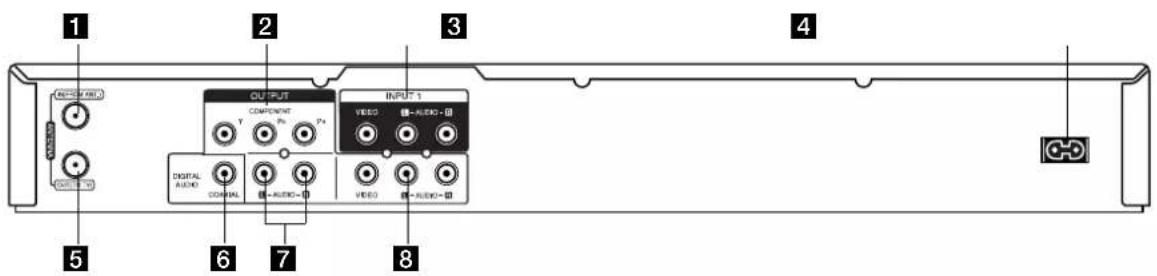
1 ANTENNA IN (FROM ANT)
Raccordez l'antenne sur cette borne.
2 COMPONENT OUTPUT (Y PB PR)
Reliez-la à un téléviseur avec des prises d'entrée Y PB PR.
3 INPUT 1 (VIDÉO/AUDIO (Gauche / Droite))
Pour raccorder la sortie audio/vidéo d'une source extérieure (système audio, téléviseur/moniteur, magnétoscope, caméscope).
4 Cordon d'alimentation secteur
Branchez-le à la source d'alimentation électrique.
5 ANTENNA OUT (TO TV)
Raccordez à la TV avec les entrées de l'ANTENNE coaxiale.
6 COAXIAL [COAXIALE] (SORTIE AUDIO DIGITALE)
Pour raccorder un dispositif audio numérique (coaxial).
7 AUDIO OUTPUT (Gauche / Droite)
Raccordez à la TV ou à un autre équipement avec l'entrée audio.
8 VIDEO/AUDIO OUTPUT (Gauche / Droite)
Reliez à un téléviseur ayant des prises d'entrée vidéo/audio.
Attention
Ne touchez pas les goujons intérieurs des jacks sur le panneau arrière. Le renvoi électrostatique peut endommager l'unité de façon permanente.
Raccordement d'une antenne ou d'un système de câblodistribution
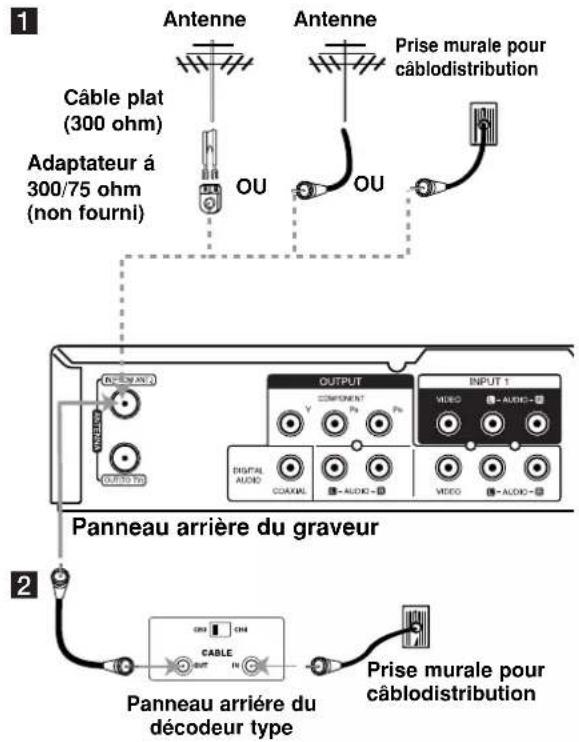
1 Antenne :
Débranchez l'antenne de la partie arrière du téléviseur et identifiez le câble de l'antenne. S'il s'agit d'un câble coaxial de 75 ohms, branchez-le directement sur la prise marquée ANTENNA IN sur votre graveur. Si le câble de votre antenne est plat, branchez-le à un adaptateur pour antenne (non fourni) de 300 ohms à 75 ohms et glissez l'adaptateur sur la prise ANTENNA IN. N'essayez pas de le visser au graveur.
2 Télévision par câble :
Si votre système de câblodistribution n'a ni convertisseur ni désembrouilleur, dévissez le câble de votre téléviseur et reliez-le à la prise ANTENNA IN du graveur. S'il faut un convertisseur, raccordez le câble coaxial de la prise murale au connecteur IN du convertisseur, et le câble coaxial du connecteur OUT du convertisseur à la prise marquée ANTENNA IN de votre graveur.
Ce raccordement du câble permet l'utilisation simultanée du téléviseur et du graveur.
Pour regarder ou enregistrer une émission reçue par câblodistribution
- Syntonisez le téléviseur sur la chaîne de sortie du graveur (chaîne 3 ou 4).
- Réglez le sélecteur de chaînes du graveur sur la chaîne de sortie du système de câblodistribution. (Exemple : chaîne 3).
- Sélectionnez une chaîne à l'aide du câblosélecteur.
Remarques :
- Ce type de connexion ne vous permet pas d'enregistrer une émission alors que vous regardez une autre.
- Si vous utilisez un décodeur pour syntoniser les chaînes, il n'est pas nécessaire de lancer la configuration automatique des chaînes.
Raccordements à votre téléviseur
- Effectuez l'un des raccordements suivants, en fonction des capacités de vos appareils actuels.
Conseils
- En fonction de votre téléviseur et des autres appareils que vous souhaitez raccorder, il y a plusieurs manières de connecter ce graveur. Effectuez seulement un des raccordements décrits ci-dessous.
- Veuillez vous rapporter aux manuels d'utilisation de votre téléviseur, magnétoscope, système stéréo ou tout autre dispositif, le cas échéant, afin d'effectuer des connexions appropriées.
Attention
- Veillez à connecter le graveur directement au téléviseur. Réglez le téléviseur sur le canal d'entrée vidéo approprié.
- Ne raccordez pas la prise AUDIO OUTPUT du graveur à la prise d'entrée phono (platine d'enregistrement) de votre système audio.
- Ne raccordez pas le graveur par l'intermédiaire de votre magnétoscope. L'image DVD risque d'être déformée par le système de protection contre la copie.
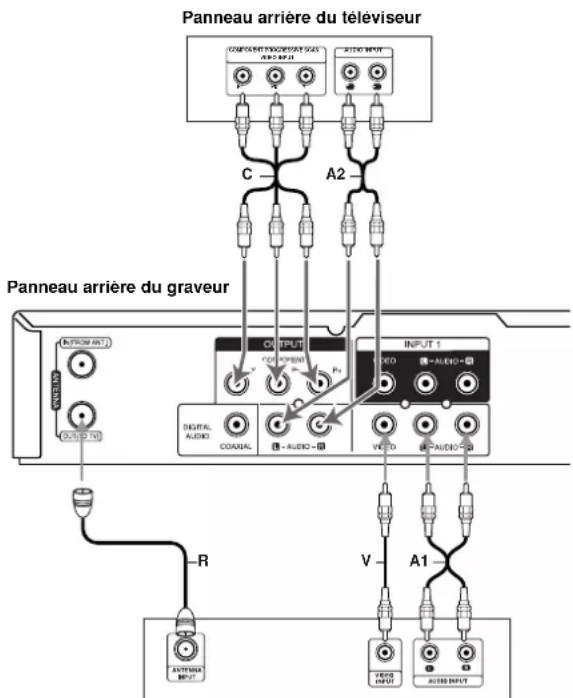
Connexion coaxiale RF
À l'aide du câble coaxial 75-ohm fourni (R), reliez la prise de sortie RF (RF. OUT) du graveur à la prise d'entrée pour l'antenne du téléviseur.
Comment régler la chaîne de sortie RF du graveur
- Le graveur éteint, appuyez sur le bouton PR/CH (▼/▲) et maintenez-le enfoncé pendant environ cinq secondes. [RF-03] ou [RF-04] s'affiche à l'écran d'affichage.
- Appuyez sur PR/CH (▼/▲) pour modifier la chaîne de sortie RF (RF-03 ou RF-04).
- Syntonisez le téléviseur sur cette chaîne.
Raccordement Vidéo
Raccordez la prise VIDEO OUTPUT du graveur à la prise d'entrée vidéo du téléviseur à l'aide du câble vidéo (V).
Raccordez les prises AUDIO OUTPUT gauche et droite du graveur aux prises d'entrée audio gauche et droite du téléviseur à l'aide des câbles audio (A1, A2). Ne raccordez pas la prise AUDIO OUTPUT du graveur à la prise d'entrée phono (platine d'enregistrement) de votre système audio.
Branchement du Composant Vidéo
Reliez les prises de sortie COMPONENT OUTPUT du graveur aux prises d'entrée correspondantes du téléviseur en utilisant un câble Y PB PR (C).
Si vous possédez un téléviseur haute définition ou compatible avec la technologie numérique, vous pouvez profiter de la sortie scan progressif du graveur pour obtenir la meilleure résolution vidéo possible. Si votre téléviseur ne reconnaît pas le format Scan Progressif, l'image sera troublée si vous essayez la fonction Scan Progressif sur votre graveur.
- Pour régler le Balayage Progressif sur [MARCHE] dans le menu de réglage du signal progressif, lisez la page 17.
Remarque:
La fonction scan progressif n'est pas compatible avec les branchements vidéos analogiques (prise de sortie jaune VIDEO OUTPUT).
Avertissement
Une fois la sortie Balayage Progressif réglée, les images pourront être visionnées seulement sur un téléviseur ou un moniteur compatible avec le Balayage Progressif. Si vous réglez le Balayage Progressif sur [Marche] par erreur, vous devez réinitialiser le graveur. Tout d'abord, retirez le disque du graveur. Ensuite, appuyez sur STOP (■) et maintenez cette touche enfoncée pendant cinq secondes avant de la relâcher. La sortie vidéo reviendra au réglage standard et l'image sera visible à nouveau sur un téléviseur ou un moniteur analogique conventionnel.
Panneau arrière du téléviseur
Raccordement à un amplificateur
Raccordement à un amplificateur équipé de stéréo analogique à deux voies ou de Dolby Pro Logic II/ Pro Logic.
Raccordez les prises AUDIO OUTPUT gauche et droite du graveur aux prises d'entrée audio gauche et droite de votre amplificateur, récepteur ou système stéréo, à l'aide des câbles audio (A).
Raccordement à un amplificateur équipé de stéréo numérique à deux voies (PCM) ou à un récepteur Audio/Vidéo équipé d'un décodeur multivoies (Dolby Digital™, MPEG 2 ou DTS).
- Raccordez l'une des prises DIGITAL AUDIO OUTPUT (COAXIALE X) à la prise d'entrée correspondante de votre amplificateur. Utilisez un câble audio numérique en option (coaxial X).
- Il vous faut activer la sortie numérique de ce graveur. (Reportez-vous à la section "Réglages audio", page 18)
Son multivoie numérique
La connexion multivoie numérique assure une qualité sonore optimale. Pour cela, vous devez disposer d'un récepteur audio/vidéo multivoie acceptant un ou plusieurs formats audio reconnus par votre graveur (MPEG 2, Dolby Digital et DTS). Consultez le mode d'emploi du récepteur et les logos figurant sur le panneau avant de cet appareil.
Attention :
En raison de l'accord de licence DTS, la sortie numérique est réglée en DTS lorsque le train binaire audio DTS est sélectionné.
Remarques :
- Si le format audio de la sortie numérique est incompatible avec votre récepteur, ce dernier émettra un son puissant et déformé ou bien restera muet.
- Le son ambiophonique numérique à six voies par l'intermédiaire d'une connexion numérique n'est possible que si votre récepteur est équipé d'un décodeur numérique multivoie.
- Pour connaître le format audio du disque DVD en cours de lecture dans l'écran d'affichage, appuyez sur AUDIO.
- Ce graveur n'effectue pas le décodage interne (2 canaux) d'une plage sonore DTS. Pour profiter de l'effet de son ambiophonique multivoie DTS, vous devez raccorder ce graveur à un récepteur DTS compatible, à travers l'une des sorties audio numériques du graveur.
Panneau arrière du graveur![IN [FROM ANT] OUTPUT COMPONENT Y Px Px VIDEO AUDIO-1 X COAXIAL AUDIO AUDIO INPUT AUDIO INPUT INPUT 1 VIDEO AUDIO-1 AUDIO-1](/content/2026/04/648590/images/8400dbff8e8ff87c134797955a1e6d619ec699efe2cb01bb59b8186ed39d2334.jpg)
Amplificateur (Récepteur)
Fabriqué sous licence de Dolby Laboratories. "Dolby", "Pro Logic", et le symbole double-D sont des marques déposées de Dolby Laboratories.
"DTS" et "DTS Digital Out" sont des marques déposées de Digital Theater Systems, Inc.
Raccordement à d'autres appareils audio/vidéo (A/V)
Raccordement aux prises INPUT 1 ou AVIN 2
Raccordez les prises d'entrée (AV1, AV2) du graveur aux prises de sortie audio/vidéo de votre composante accessoire à l'aide des câbles audio/vidéo.
Tableau de connexions des appareils accessoires (magnétoscope, caméscope, etc.)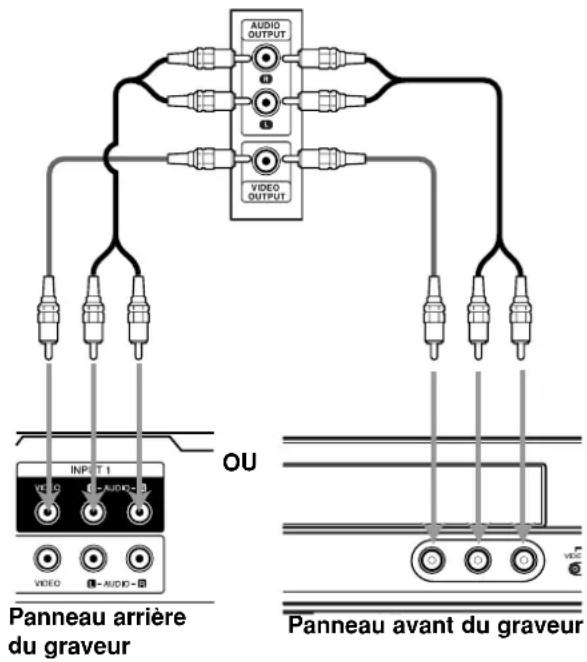
Configuration Automatique
Après avoir appuyé pour la première fois sur le bouton POWER pour rallumer ou réinitialiser l'appareil, la fonction Aide Configuration Initiale règle la langue, l'heure et les chaînes automatiquement.
- Sélectionnez une langue pour le menu de configuration et l'affichage écran. Utilisez les flèches ▲ / ▼ pour sélectionner une langue puis appuyez sur ENTER.
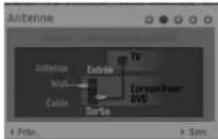
- Veuillez vérifier les branchements de votre antenne. Appuyez sur ENTER pour passer à l'étape suivante.
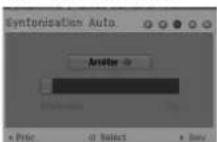
- Appuyez sur ENTER avec l'option [Lect.] sélectionnée. Le sélecteur va automatiquement scanner l'ensemble des chaînes disponibles dans votre région et les sauvegarder en mémoire.
- Rentrez l'information nécessaire pour la date et l'heure.
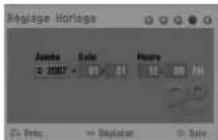
•◀/▶ (gauche/droite): Pour déplacer le curseur vers la colonne précédente ou suivante. • ▲ / ▼ (haut/bas): Pour changer le réglage à la position actuelle du curseur. Appuyez sur ENTER pour confirmer votre réglage.
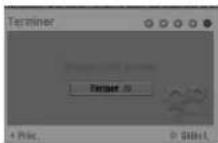
- Appuyez sur ENTER pendant que l'option [Fermer] est surlignée pour finaliser la configuration.
Utiliser le Menu Accueil
À partir de l'écran du Menu d'Accueil, vous pouvez accéder à tous les médias disponibles pour la lecture ou l'enregistrement de l'appareil.
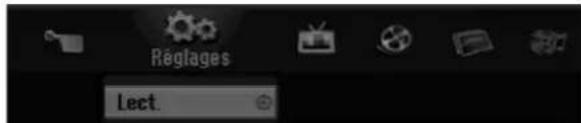
- Appuyez sur HOME pour afficher le Menu d'Accueil. Chaque fois que le menu Accueil apparaît, l'appareil sera en mode Télévision.
- Utilisez les touches ◀ / ▶ pour sélectionner l'option principale souhaitée. Les sous-options apparaissent.
- Utilisez les touches ▲ / ▼ et ENTER pour sélectionner la sous-option de votre choix.
- Pour quitter le menu d'accueil, appuyez sur HOME.
Réglages
- Lect.: Pour afficher le menu de Configuration.
TV
- Détection automatique des chaînes: Pour afficher le menu Auto Channel Set [Configuration automatique des chaînes]. (Voir page 16)
- Edition des chaînes: Pour afficher le menu CH. Add/Del [Canal. Ajouter/Effacer]. (Voir page 16)
- Program. enregis.: Pour afficher le menu [Pistes à Enregistrer]. (Voir page 33)
CINEMA
• DISQUE:
- pour afficher le menu [Liste Titres] des disques enregistrables (page 35).
- pour afficher le menu [Liste Films] pour les disques DivX (page 26).
- pour lire des CD vidéos ou des DVD vidéos (pages 23-25).
PHOTO (voir pages 28-29)
• DISQUE : pour afficher le menu [Liste Photos] des disques.
MUSIQUE (voir page 27)
• DISQUE : pour afficher le menu [Liste Musique] des disques.
Menu facile
- Gestionnaire de disques : pour afficher le menu Configuration Disques (voir pages 20-21).
- Rec. Mode : pour afficher le menu pour sélectionner le mode enregistrement (voir page 20).
Réglages initiaux
Il y a plusieurs manières d'adapter les réglages fournis sur ce système de menu. La plupart des menus se composent de trois niveaux pour configurer les options, mais certains exigent plus de niveaux à cause de la variété de réglages.
Fonctionnement général
- Appuyez sur HOME et sélectionnez l'option [Réglages].
- Sélectionnez l'option [Lect.] puis appuyez sur ENTER. Le menu de configuration apparaît.
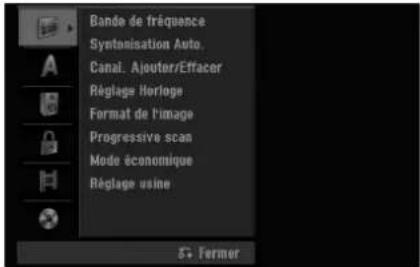
- Sélectionnez l'option souhaitée à l'aide des touches ▲ / ▼.
- Une fois que l'option souhaitée a été sélectionnée, appuyez sur ▶ pour vous déplacer au deuxième niveau.
- Sélectionnez la deuxième option souhaitée à l'aide des touches ▲ / ▼.
- Appuyez sur ▶ pour vous déplacer au troisième niveau.
- Sélectionnez vos réglages à l'aide des touches ▲ /▼ puis appuyez sur ENTER pour confirmer votre choix. Certains menus exigent des pas supplémentaires.
- Appuyez sur RETURN (♂) à plusieurs reprises pour quitter le menu Configuration.
Remarque:
Appuyez sur ◀ pour revenir au niveau précédent.
Réglages généraux
Sélection de la bande syntonisée
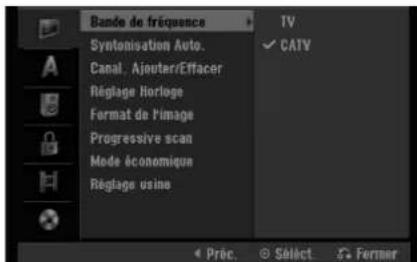
- Sélectionnez l'option [Bande de fréquence] puis appuyez sur ▶.
- À l'aide des boutons ▲ / ▼ sélectionnez la bande à syntoniser (TV ou CATV), puis appuyez sur ENTER. TV (Téléviseur): Lorsque vous utilisez une antenne standard pour recevoir les chaînes. CATV (Câblodistribution): Lorsque vous utilisez un système de câblodistribution pour recevoir les chaînes.
Syntonisation Auto.
Raccordez le graveur à l'antenne ou au système de câblodistribution comme montré à la page 12. Ce graveur est équipé d'un synthétiseur de fréquences capable de recevoir jusqu'à 181 chaînes de télévision. Ceci comprend les chaînes VHF 2-13, les chaînes UHF 14-69 et les chaînes de câblodistribution 1-125.
- Sélectionnez l'option [Syntonisation Auto.].
- Appuyez sur ▶ pour vous déplacer au troisième niveau. L'icône [Lect.] s'affiche en surbrillance.
- Appuyez sur ENTER pour démarrer la recherche des chaînes. Le syntoniseur balayera automatiquement toutes les chaînes disponibles dans la région et les stockera dans sa mémoire.
Remarque :
Une fois la procédure de réglage automatique des chaînes complétée, assurez-vous que la bande syntonisée est correctement réglée (sur TV ou sur CATV). Pour ce faire, suivez les étapes 1-2 indiquées ci-dessus (Sélection de la bande syntonisée) pour choisir la bande syntonisée appropriée (TV ou CATV).
Canal. Ajouter/Effacer
Cette fonction vous permet d'ajouter ou d'effacer manuellement des chaînes dans la mémoire.
- Sélectionnez l'option [Canal. Ajouter/Effacer].
- Appuyez sur ▶ pour vous déplacer au troisième niveau. L'icône [Editor] s'affiche en surbrillance.
- Appuyez sur ENTER et le menu d'édition des chaînes s'affichera.
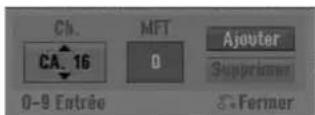
- Utilisez les touches ▲ / ▼ ou les touches numériques pour sélectionner une chaîne puis appuyez sur ▶.
- Si vous souhaitez obtenir une image plus claire, sélectionnez l'option [MFT] à l'aide des touches ▲ / ▼ puis appuyez sur ▶. L'icône [Ajouter] ou [Supprimer] est surlignée.
- Appuyez sur ENTER pour confirmer votre sélection.
- Répétez les étapes 4 et 6 pour ajouter ou effacer d'autres chaînes.
- Appuyez sur HOME ou sur RETURN (♂) pour quitter le menu.
Réglage Horloge
- Sélectionnez l'option [Réglage Horloge] puis appuyez sur ▶.
- Introduisez les informations nécessaires concernant la date et l'heure.
◀ / ▶ (gauche/droite) : déplace le curseur à la colonne précédente ou suivante.
▲ / ▼ (haut/bas) : permet de changer le réglage de la position actuelle du curseur.
- Appuyez sur ENTER pour confirmer votre réglage.
Format de l'image
Sélectionne le rapport hauteur/largeur du téléviseur raccordé (4:3 standard ou large).
- [Boîte aux lettres 4:3] Sélectionnez cette option lors du raccordement à un écran TV de 4:3. Affiche une image large avec des bandes de masquage en haut et en bas de l'écran.
- [Pan Scan 4:3] Sélectionnez cette option lors du raccordement à un écran TV de 4:3. Affiche automatiquement une image large sur tout l'écran en découpant les parties qui ne rentrent pas.
- [Large 16:9] Sélectionnez cette option lors du raccordement à un écran TV large ou à un téléviseur avec fonction en mode large.
Progressive Scan
Le balayage progressif vidéo assure la meilleure qualité d'image et sans papillotement. Si vous utilisez les prises COMPONENT OUTPUT mais votre graveur est raccordé à un téléviseur standard (analogique), réglez le balayage progressif sur [Arrêt]. Si vous utilisez les prises COMPONENT OUTPUT pour raccorder cet appareil à un téléviseur ou à un moniteur compatible avec le signal balayage progressif, réglez le balayage progressif sur [Marche].
Attention
Une fois la sortie Balayage Progressif réglée, les images pourront être visionnées seulement sur un téléviseur ou un moniteur compatible avec le Balayage Progressif. Si vous réglez le Balayage Progressif sur [Marche] par erreur, vous devez réinitialiser le graveur. Tout d'abord, retirez le disque du graveur. Ensuite, appuyez sur STOP (■) et maintenez cette touche enfoncée pendant cinq secondes avant de la relâcher. La sortie vidéo reviendra au réglage standard et l'image sera visible à nouveau sur un téléviseur ou un moniteur analogique conventionnel.
Mode économique
Vous pouvez régler l'appareil en mode économie d'énergie. Rien n'apparaît dans l'écran d'affichage lorsque l'appareil est éteint.
- [Arrêt] Mode Économie d'Énergie n'est pas activé. • [Marche] Mode Économie d'Énergie est activé.
Réglages usine
En cas de besoin, vous pouvez réinitialiser le graveur et revenir aux réglages d'usine. Sélectionnez l'icône 'Entrer' puis appuyez sur ENTER et le menu de configuration automatique apparaît. Voir page 15.
Remarque :
Certaines options ne peuvent pas être réinitialisées (Niveau de contrôle parental, Mot de passe et Code zone).
Réglage de la langue
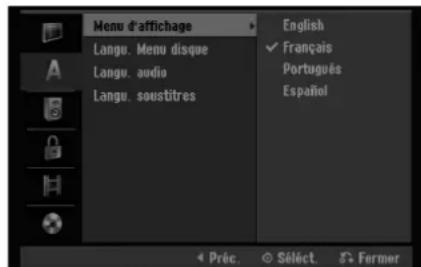
Menu d'affichage
Sélectionnez une langue pour le menu de configuration et l'affichage sur écran.
Langue du menu disque / Audio / Sous-titres
- [Original] Se rapporte à la langue originale dans laquelle le disque a été enregistré.
- [Autres] Pour sélectionner une autre langue, appuyez sur les touches numériques puis sur ENTER pour introduire le numéro à 4 chiffres correspondant, selon la liste des codes de langue qui se trouve dans la section Références (rapportez-vous à la page 43). Si vous vous trompez en entrant un numéro, appuyez à plusieurs reprises sur CLEAR pour effacer les chiffres un par un, puis corrigez-les.
- [Arrêt] (pour les sous-titres du disque) : Élimine les sous-titres.
Réglages audio
Tous les disques DVD comportent une diversité d'options de sortie audio.
Réglez la sortie audio de votre graveur en accord avec le type de système audio que vous utilisez.
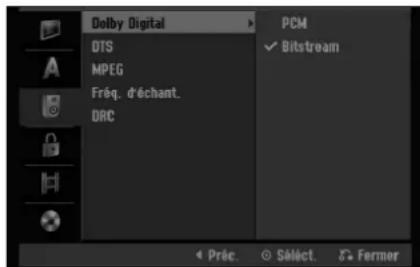
Dolby Digital / DTS / MPEG
- [Bitstream] : Sélectionnez "Bitstream" si vous raccordez la prise de DIGITAL AUDIO OUTPUT à un amplificateur ou à un autre dispositif équipé d'un décodeur Dolby Digital, DTS ou MPEG.
- [PCM] (pour Dolby Digital / MPEG) : Sélectionnez cette option lors du raccordement à un amplificateur stéréo numérique à deux voies. Les disques DVD encodés sur Dolby Digital ou MPEG seront automatiquement sous-mixés au format audio PCM sur deux voies.
- [Arrêt] (pour DTS) : Si vous sélectionnez "Arrêt", le signal DTS ne sort pas à travers la prise DIGITAL AUDIO OUTPUT.
Fréq. d'échant.
Si votre récepteur ou amplificateur NE PEUT PAS gérer les signaux à 96 kHz, sélectionnez 48 kHz. Une fois ce choix effectué, cet appareil convertira automatiquement tous les signaux à 96 kHz en 48 kHz, de sorte que votre système puisse les décoder. Si votre récepteur ou amplificateur peut gérer les signaux à 96 kHz, sélectionnez cette option. Une fois ce choix effectué, l'appareil restituera tous les types de signaux sans plus de traitement.
DRC [Réglage de la compression dynamique]
En format DVD, la technologie audio numérique vous permet d'écouter les plages sonores d'un programme de la manière la plus réaliste et précise possible. Cependant, il se peut que vous souhaitiez utiliser la fonction de compression dynamique de la sortie audio (laquelle équilibre le volume entre les sons les plus élevés et les plus faibles). Ainsi, vous pouvez regarder un film en maintenant le volume sonore à un niveau relativement bas sans nuire à la netteté du son. Pour activer cette fonction, réglez DRC sur [Marche].
Réglage du verrouillage enfants (commande parentale)
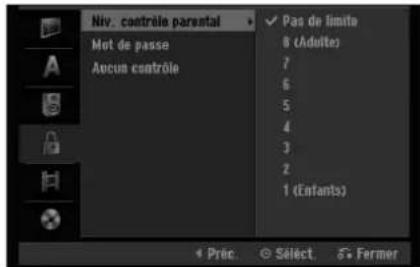
Niv. contrôle parental
Pour bloquer la lecture des DVD classifiés en fonction de leur contenu. Tous les disques ne sont pas classifiés.
- Sélectionnez l'option [Niv. contrôle parental] puis appuyez sur ▶.
- Pour accéder au classement, au mot de passe et au code de région, vous devez introduire le code de sécurité à 4 chiffres que vous avez créé. Si vous n'avez toujours pas rentré de code de sécurité, nous vous invitons à le faire au plus tôt. Rentrez-le une seconde fois pour vérification. Si vous vous trompez en entrant un numéro, appuyez à plusieurs reprises sur CLEAR pour effacer les chiffres un par un, puis corrigez-les.
- Sélectionnez un classement à l'aide des touches ▲ / ▼.
[1] - [8]: Le niveau un (1) de classement comporte le plus de restrictions, tandis que le niveau huit (8) est le moins restrictif.
[Pas de limite]: Si vous sélectionnez [Pas de limite], la commande parentale est désactivée et le disque est lu sans restrictions.
- Appuyez sur ENTER pour confirmer le classement que vous avez sélectionnée.
Remarque:
Si vous établissez un classement pour le graveur, toutes les scènes du disque ayant un classement égal ou inférieur à celui que vous avez réglé seront lues. Les scènes ayant un classement supérieur ne seront pas lues, à moins qu'il y ait une scène alternative disponible sur le disque. Cette dernière doit avoir un classement égal ou inférieur à celui que vous avez réglé. Si aucune scène alternative convenable n'est trouvée, la lecture s'arrête. Vous devez introduire le mot de passe à 4 chiffres ou changer le niveau de classement pour que la lecture du disque continue.
Mot de passe
- Sélectionnez l'option [Mot de passe] puis appuyez sur ▶.
- Suivez le pas 2 comme il est montré sur « Niv. contrôle parental » Pour changer le mot de passe, sélectionner [Modifier], appuyer sur ENTER et entrer le nouveau mot de passe deux fois de suite après avoir entré le mot de passe actuel. Pour annuler le mot de passe, sélectionner [Supprimer] et entrer le mot de passe.
En cas d'oubli de votre code à 4 chiffres.
Si vous oubliez votre mot de passe, suivez les étapes ci-dessous pour l'effacer.
- Entrez dans le menu Configuration Affichage puis sélectionnez une icône du premier niveau.
- Utilisez les touches numériques pour indiquer le numéro à 6 chiffres "210499".
- Sélectionnez [OK] et appuyez sur ENTER. Le mot de passe à 4 chiffres est effacé. Introduisez un nouveau code.
Aucun contrôle
Introduisez le code de la zone dont les normes ont été utilisées pour classer le disque DVD vidéo. À cet effet, rapportez-vous à la liste des codes de zone (page 43).
- Sélectionnez l'option [Aucun contrôle] puis appuyez sur ▶.
- Suivez le pas 2 comme il est montré sur « Niv. contrôle parental »
- Sélectionnez le premier caractère à l'aide des touches ▲ / ▼
- Déplacez le curseur à l'aide des touches ▶ et sélectionnez le deuxième caractère à l'aide des touches ▲ / ▼.
- Appuyez sur ENTER pour confirmer la sélection de votre code région.
Réglages de l'enregistrement
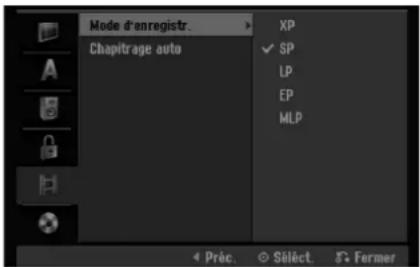
Mode d'enregistr.
Vous pouvez régler la qualité des images qui seront enregistrées:
XP (Qualité haute), SP (Qualité standard),
LP (Qualité faible), EP (Qualité améliorée).
MLP (Durée Maximum de Lecture).
Chapitrage auto
Lors de l'enregistrement en mode Vidéo, les repères de chapitre sont placés suivant le réglage préétabli. Vous pouvez changer cet intervalle à 5 minutes ou 10 minutes. Si vous sélectionnez [Aucun], le repérage automatique des chapitres et le réglage [Aucun] seront établis.
Réglages du disque
Initialiser
Si vous insérez un disque complètement blanc, le graveur l'initialisera.
DVD-R : Le graveur initialisera le disque en mode Vidéo. Le mode d'enregistrement sera toujours le mode Vidéo.
DVD-RW/DVD+RW/DVD+R : Le menu "Initialiser" s'affichera. Sélectionnez [OK] et appuyez sur ENTER.
Le disque DVD-RW démarre en mode Vidéo.
Vous pouvez aussi reformater les disques
DVD-RW/DVD+RW à partir du menu de configuration, tel que montré ci-dessous.
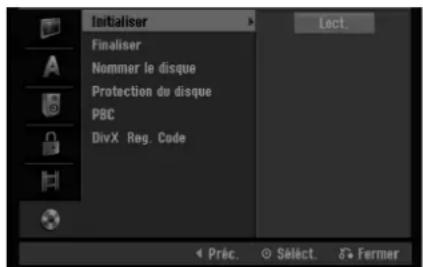
- Sélectionnez l'option [Initialiser] puis appuyez sur ▶.
- Appuyez sur ENTER avec l'option [Lect.] sélectionnée.
Le menu 'Initialiser' s'affiche.
- Sélectionnez le mode souhaité (Mode VR ou Mode Vidéo) à l'aide des touches ◀ / ▶ puis appuyez sur ENTER.
Un message de confirmation s'affichera.
Pour les DVD+RW allez directement à l'étape 4.
- Sélectionnez l'option [OK] à l'aide des touches
◀ / ▶ puis appuyez sur ENTER.
L'initialisation du disque prend un petit moment.
Attention
Lors du formatage du disque, tout le contenu du disque est effacé.
Réglages Généraux (suite)
Finaliser
La finalisation du disque 'fixe' sur place le contenu enregistré, de sorte que le disque puisse être lu sur un lecteur DVD ou un ordinateur courants, équipés d'un lecteur DVD-ROM approprié.
La finalisation d'un disque en mode Vidéo crée un écran menu permettant de naviguer sur le disque. Pour y accéder, appuyez sur MENU/LIST ou sur TITLE.
Attention
Une fois que vous avez finalisé un disque DVD-R ou DVD+R, vous ne pouvez plus l'éditer ni faire d'autres enregistrements, sauf dans le cas des disques DVD+RW. Cependant, vous pouvez enregistrer et éditer un disque DVD-RW en sélectionnant l'option [Annuler].
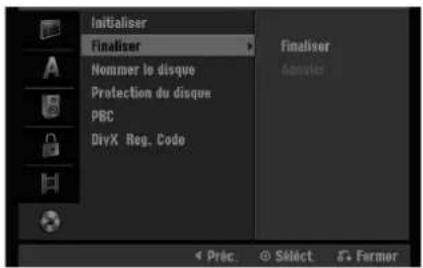
- Sélectionnez l'option [Finaliser] puis appuyez sur ▶.
- Appuyez sur ENTER avec l'option 'Finaliser' sélectionnée. Le menu 'Finaliser' s'affiche.
- Sélectionnez [OK] et appuyez sur ENTER. Le graveur commence la finalisation du disque.
Remarque :
Le temps de finalisation dépend du type de disque, de la quantité de contenu enregistré et du nombre de titres sur le disque.
Conseils
- Si vous insérez un disque DVD-RW déjà finalisé, vous pouvez le définaliser en sélectionnant l'option « Définaliser » dans le menu [Finaliser]. Vous pourrez ensuite éditer et réenregistrer le disque.
- Vous ne pouvez pas définaliser un disque DVD-R ou DVD+R.
- Si l'option [Protection du disque] est réglée sur [Marche], la fonction de finalisation n'est pas disponible. Pour activer la finalisation, réglez l'option [Protection du disque] sur [Arrêt].
Nommer le disque
Utilisez cette fonction pour nommer le disque.
Ce nom apparaît lorsque vous insérez le disque et lorsque vous affichez l'écran d'informations du disque.
- Le nom du disque peut contenir jusqu'à 32 caractères.
- Pour les disques formatés sur un autre graveur, vous ne pourrez peut-être utiliser qu'un nombre limité de caractères.
- Sélectionnez l'option [Nommer le disque], puis appuyez sur ▶.
- Appuyez sur ENTER avec l'option [Éditeur] sélectionnée.
Le menu du clavier s'affiche.
Pour saisir des caractères, reportez-vous à la page 39.
Protection du disque
Lorsque vous enregistrez sur un disque DVD+RW/+R ou sur un disque DVD-RW formaté en mode VR, sélectionnez [Marche] pour prévenir des enregistrements, des éditions ou des effacements involontaires du disque inséré. Si vous avez besoin de débloquer le disque pour pouvoir l'éditer, sélectionnez [Arrêt].
PBC (Commande de lecture)
PBC (Playback Control) se traduit par Commande de lecture et se rapporte aux caractéristiques spéciales des menus et de navigation disponibles sur certains disques CD VIDÉO.
- [Marche] Les disques CD Vidéo sont lus selon la fonction PBC, si elle est disponible.
- [Arrêt] Les disques CD Vidéo sont lus de la même manière que les CD Audio.
Code d'enregistrement DivX
Nous vous fournissons le code d'enregistrement de DivX® VOD (Vidéo sur demande) qui vous permet de louer et d'acheter des vidéodisques en utilisant le service de DivX® VOD. Pour plus d'informations, visitez www.divx.com/vod.
- Choisissez l'option [DivX Reg. Code] puis appuyez sur ▶.
- Appuyez sur ENTRER tandis que [Enter] est choisie, alors le code d'enregistrement apparaîtra.
- Employez le code d'enregistrement pour acheter ou louer les vidéodisques du service de DivX® VOD à www.divx.com/vod. Suivez les instructions et téléchargez le vidéodisque sur un disque pour la lecture sur cette unité.
Remarque:
Tous les vidéodisques téléchargés de DivX® VOD ne peuvent être lus que sur cette unité.
Explications générales concernant l'affichage à l'écran
Ce manuel donne des instructions de base pour actionner le graveur. Certains disques DVD exigent un fonctionnement spécifique ou ne permettent qu'un fonctionnement limité pendant la lecture. Lorsque ceci arrive, le symbole ⑧affiche sur l'écran du téléviseur, pour indiquer qu'une fonction déterminée n'est pas autorisée par le graveur ou n'est pas disponible pour le disque inséré.
Affichage des informations pendant le visionnement de la télévision
Tout en regardant la télévision, appuyez sur DISPLAY pour afficher ou supprimer les informations affichées à l'écran.
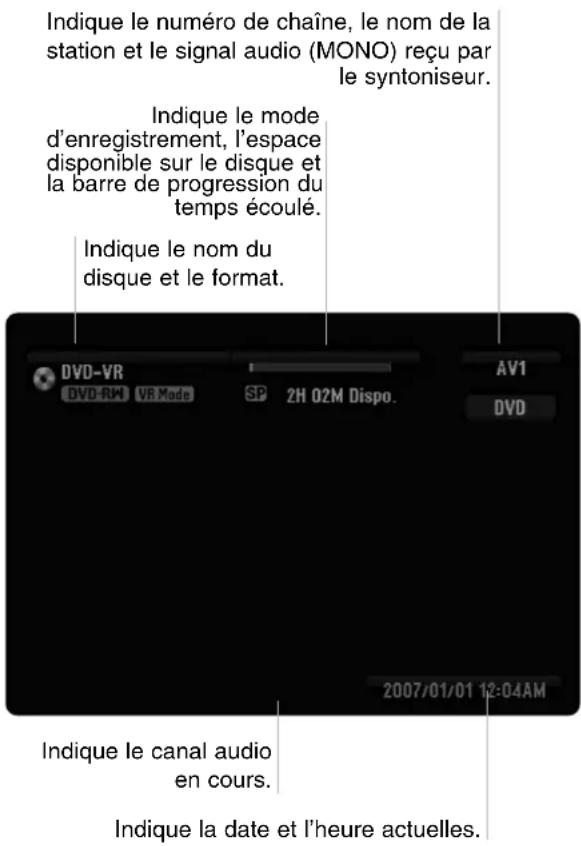
Affichage à l'écran des informations du disque
Vous pouvez afficher à l'écran des informations variées concernant le disque inséré.
- Appuyez sur DISPLAY une fois pour connaître l'état actuel.

- Appuyez de nouveau sur DISPLAY pour connaître plusieurs informations de lecture.
Les informations pouvant être affichées diffèrent en fonction du type de disque ou du statut de lecture.
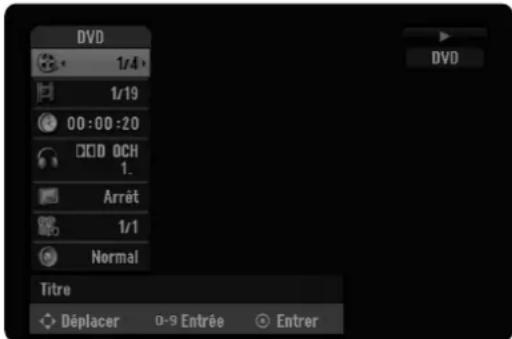
- Vous pouvez sélectionner une option en appuyant sur ▲ / ▼ et changer ou sélectionner les réglages en appuyant sur ◀ / ▶.
Pour plus de détails concernant chaque option, rapportez-vous aux pages indiquées entre parenthèses.
• [Titre]: Titre actuel (ou plage), numéro/nombre total de titres (ou de plages) (page 25) • [Chapitre]: Numéro de chapitre actuel/numéro total de chapitres (page 23) • [Heure]: Temps de lecture écoulé (page 25) • [Audio]: Langue audio sélectionnée (DVD VIDÉO seulement) ou canal audio sélectionné (page 24) • [Sous-titres]: Sous-titres sélectionnés (page 24) • [Angle]: Angle sélectionné/nombre total d'angles (page 25) • [Son]: Mode de son sélectionné (page 25)
Remarque:
L'affichage sur écran disparaît si aucune touche n'est pressée au bout de 10 secondes.
Lecture
Fonctions de lecture de base
- Insérez le disque choisi dans le plateau à disque, avec la face enregistrée orientée vers le bas.
- Démarrez la lecture du disque depuis le menu HOME (rapportez-vous à la page 15).
- Pour arrêter la lecture, appuyez sur STOP (■).
Selon le disque, l'unité garde en mémoire le point d'arrêt. "■■" s'affiche brièvement à l'écran.
Appuyez sur PLAY (▶) pour reprendre la lecture (à partir du dernier point de la scène lu). Si vous appuyez de nouveau sur STOP (■) ou si vous retirez le disque ("■" s'affiche à l'écran), le point d'arrêt est effacé.
- Appuyez sur OPEN/CLOSE (▲) pour retirer le disque.
Appuyez sur OPEN/CLOSE (▲) pour refermer le plateau à disque ou bien appuyez sur POWER (⏻) pour que celui-ci se referme automatiquement, et que l'unité s'arrête.
Remarque :
Si la commande parentale est réglée et que le disque est en dehors du classement réglé (il n'est pas autorisé), vous devez introduire votre code à 4 chiffres et/ou autoriser la lecture du disque. (Rapportez-vous à la section "Classement", à la page 19).
| Touches Fonctionnement | Disques | |
| OPEN / CLOSE (▲) | Permet d'ouvrir et de refermer le plateau à disque. | Tous les disques |
| PAUSE/STEP (■) | Pendant la lecture, appuyez sur PAUSE/STEP (■) pour faire une pause. | Tous les disques |
| Appuyez à plusieurs reprises sur PAUSE/STEP (■) pour une lecture en mode image par image.Conseil:Il est possible de faire avancer ou revenir en arrière une scène image par image en appuyant sur ◀ / ▶ à plusieurs reprises en mode PAUSE.Le visionnement d'une scène en mode image par image en marche arrière n'est pas disponible sur les disques CD Vidéo. | ||
| SKIP (I◄◄ / ►►I) | Appuyez sur SKIP (I◄◄ ou ►►I) en cours de lecture pour sélectionner le chapitre/la plage suivant(e) ou pour revenir au commencement du chapitre/de la plage en cours de lecture.Appuyez sur SKIP I◄◄ deux fois brièvement pour revenir au chapitre/à la plage précédent(e).Conseils:Pour aller directement à n'importe quel chapitre pendant la lecture d'un disque DVD, appuyez deux fois sur DISPLAY puis sur ▲ / ▼ pour sélectionner l'icône du chapitre. Ensuite, introduisez le numéro de chapitre ou utilisez les touches ◀ / ▶.Dans le cas des CD Audio, pour aller directement en cours de lecture à n'importe quelle plage, introduisez le numéro de la plage à l'aide des touches numériques (0-9). | |
| SCAN (◄◄ / ►►) | Appuyez sur SCAN (◄◄ ou ►►) à plusieurs reprises pour sélectionner la vitesse souhaitée.DVD; 5 niveauxVidéo CD, DivX, Audio CD; 3 niveaux | DivX\ACD |
| En mode pause de lecture, appuyez sur SCAN (◄◄ ou ►►) à plusieurs reprises pour une lecture en mode ralenti.DVD; 4 niveauxVidéo CD; 4 niveaux (vers l'avant uniquement). | VCDI | |
| ZOOM En cours de lecture ou en mode pause, appuyez sur ZOOM pour agrandir l'image vidéo.(taille x1 → taille x2 → taille x4 → taille x1 (taille normale))Utilisez les touches ◀ ► ▲ ▼ pour vous déplacer à travers l'image agrandie. | VCDI | |
Fonctionnalités générales de lecture (suite)
| Touches Fonctionnement | Disques | |||
| PLAY MODE Pour une lecture répétéePendant la lecture, appuyez sur PLAY MODE à plusieurs reprises pour sélectionner le mode de répétition désiré. DVD (Chapitre/Titre/Arrêt)DVD-RW mode VR (Chapitre/Titre/Tout/Arrêt)CD Vidéo, CD Audio (Piste/Tout/Arrêt)MP3/WMA (Piste/Dossier/Arrêt)Remarques:Sur un CD Vidéo muni du système PBC, vous devez mettre la fonction PBC sur la position Arrêt (Off) dans le menu de configuration pour pouvoir utiliser la fonction Répétition. Voir page 21.Si vous appuyez une fois sur SKIP (▶▶I) pendant la lecture en mode Répéter Chapitre (Piste), la lecture répétée est annulée. | DVD ALL VCD ACDMP3 WMA | |||
Lorsqu'un écran menu est affiché

VCD
L'écran menu peut s'afficher après insertion d'un disque DVD ou d'un CD Vidéo contenant un menu.
DVD
Sélectionnez le titre/chapitre que vous voulez visionner à l'aide des touches ◀/▶/▲/▼, puis appuyez sur ENTER pour que la lecture démarre.
Appuyez sur TITLE ou sur MENU/LIST pour revenir à l'écran menu.
VCD
- Sélectionnez la plage que vous voulez visionner à l'aide des touches numériques. Appuyez sur RETURN (♂) pour revenir à l'écran menu.
- Les réglages du menu, ainsi que les procédures exactes de fonctionnement du menu peuvent varier en fonction du disque. Suivez les instructions sur chaque écran menu. Vous pouvez aussi régler la Commande de lecture (PBC) sur [Arrêt] depuis le menu de configuration. Consultez la page 21.
Déplacement vers un autre TITRE

D
Lorsqu'un disque contient plus d'un titre, vous pouvez vous déplacer vers un autre titre de la façon suivante:
- Appuyez deux fois sur DISPLAY en cours de lecture puis sélectionnez l'icône du titre à l'aide des touches ▲ / ▼. Ensuite, appuyez sur la touche numérique appropriée (0-9) ou sur ◀ / ▶ pour sélectionner un numéro de titre.
Recherche par l'heure

DivXD
Cette fonction vous permet de commencer la lecture à tout moment du disque.
- Appuyez deux fois sur DISPLAY pendant la lecture. La fenêtre de recherche par l'heure affiche le temps de lecture écoulé.
- Appuyez sur ▲ / ▼ pour sélectionner l'icône de l'horloge; “-:-:-:-” s'affiche.
- Introduisez le temps de départ souhaité, en précisant les heures, les minutes et les secondes de gauche à droite.
Si vous entrez des numéros faux, appuyez sur ◀ / ▶ pour situer le tiret (_) sur le numéro erroné. Ensuite, introduisez les bons numéros.
- Appuyez sur ENTER pour confirmer. La lecture commence à partir de l'heure sélectionnée.
Angle de prises de vue DVD
Si le disque contient des séquences enregistrées avec différents angles de prise de vue, vous pouvez choisir un angle de vue différent pendant la lecture.
- Appuyez sur AFFICHAGE à deux reprises pendant la lecture. L'affichage à l'écran apparaît sur votre téléviseur.
- Utilisez les touches ▲ / ▼ pour sélectionner l'icône Angle sur l'écran d'affichage.
- Sélectionnez l'angle désiré à l'aide des touches ◀ / ▶.
Le numéro de l'angle en cours s'affiche à l'écran du téléviseur.
Conseil :
Le témoin de l'angle de vue (ANGLE) clignotera sur l'écran du téléviseur lors du visionnement d'une scène enregistrée avec différents angles de vue pour indiquer que vous pouvez sélectionner un autre angle.
Son ambiophonique 3D

VCDD
Cet appareil peut produire un effet de son ambiophonique 3D, simulant la lecture audio multivoie au moyen de deux enceintes stéréo conventionnelles, au lieu de cinq enceintes ou plus, requises normalement pour écouter le son multivoie d'un système de cinéma à domicile.
- Appuyez sur AFFICHAGE à deux reprises pendant la lecture. L'écran d'affichage se visualise à l'écran du téléviseur.
- Utilisez les touches ▲ / ▼ pour sélectionner l'icône Son sur l'écran d'affichage.
- Sélectionnez l'option "3D SUR" à l'aide des touches ◀ / ▶. Pour annuler l'effet de son ambiophonique 3D, sélectionnez "NORMAL".
Mémorisation du dernier état DVD
Ce graveur mémorise les réglages que vous avez effectués sur le dernier disque visionné. Les réglages sont stockés dans la mémoire du graveur même si vous enlevez le disque ou si vous mettez hors tension l'appareil. Si vous insérez un disque dont les réglages ont été mémorisés, la dernière position d'arrêt est rappelée automatiquement.
Remarques :
- Les réglages sont stockés dans la mémoire du graveur pour les utiliser à tout moment.
- Ce graveur ne garde pas en mémoire les réglages d'un disque si vous mettez l'appareil hors tension avant de commencer la lecture.
Lecture d'un fichier de cinéma DivX
Ce graveur peut lire des fichiers DivX. Avant de lancer la lecture des fichiers DivX, lisez la section "Conditions des fichiers de film DivX", à droite.
- Appuyez sur HOME.
- Sélectionnez l'option [CINEMA].
- Sélectionnez un support contenant un ou des fichiers DivX et appuyez sur ENTER. Le menu [Liste de films] s'affiche à l'écran du téléviseur.
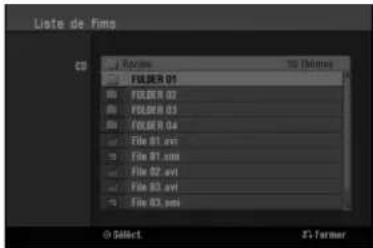
- Appuyez sur ▲ / ▼ pour sélectionner un dossier, puis sur ENTER. Une liste des fichiers contenus dans le dossier s'affiche. Si vous êtes sur une liste de fichiers et que vous souhaitez revenir à la liste de dossiers, affichez-la en surbrillance à l'aide des touches ▲ / ▼ de la télécommande et appuyez sur ENTER.
- Si vous souhaitez consulter un fichier en particulier, appuyez sur ▲ / ▼ pour l'afficher en surbrillance et ensuite sur PLAY (▶). Vous pouvez utiliser des fonctions de lecture diverses. Reportez-vous aux pages 23-25.
- Appuyez sur STOP pour arrêter la lecture. Le menu [Liste de films] s'affiche.
Information concernant l'affichage des sous-titres d'un disque DivX
Au cas où les sous-titres ne s'afficheraient pas correctement, veuillez suivre les pas ci-dessous.
- Appuyez sur PAUSE/STEP lors de l'affichage des sous-titres.
- Appuyez sur la touche SUBTITLE et maintenez-la enfoncée pendant environ 3 secondes. Le code de la langue s'affiche.
- Appuyez sur ◀ / ▶ pour sélectionner un autre code de langue, et ce jusqu'à ce que les sous-titres s'affichent correctement.
- Appuyez sur PLAY (▶) pour reprendre la lecture.
Remarque :
Le nom du fichier des sous-titres du DivX doit être identifié dans le nom du fichier DivX pour pouvoir être affiché par cet appareil.
Options du menu [Liste de films]
- Appuyez sur ▲ / ▼ pour sélectionner un dossier/fichier dans le menu [Liste de films], puis sur ENTER. Les options du menu [Liste de films] s'affichent.
- Appuyez sur ▲ / ▼ / ◀ / ▶ pour sélectionner une option, puis sur ENTER.
- [Lecture] Commence la lecture du titre sélectionné.
- [Ouvrir] Ouvre le dossier ; la liste des fichiers contenus dans le dossier s'affiche.
Conditions des fichiers DivX
Taille de résolution disponible :
720x576 (L x H) pixels
Extensions des fichiers DivX : ".avi", ".divx"
Sous-titres DivX pris en charge : ".smi", ".srt", ".ssa", ".sub (Micro DVD, Subviewer 1.0/2.0)", ".txt (TM player, DVD système de sous-titrage)"
Formats codec pris en charge :
- Fréquence d'échantillonnage : entre 8 et 48 kHz (MP3)
- Débit binaire : entre 8 et 320 kbps (MP3)
Format CD-R : ISO 9660 et Joliet.
Format DVD ±R/RW : ISO 9660 (format UDF Bridge)
Nombre maximum de fichiers/dossiers :
Moins de 2000
Remarques sur le format DivX
- Si le nombre d'images à l'écran est supérieur à 29,97 images par seconde, cet appareil peut ne pas fonctionner correctement.
- Si le nom du fichier DivX contient un code illisible, il peut être transcrit avec le symbole « * ».
- Si la structure audio et vidéo des fichiers enregistrés n'est pas synchronisée, l'affichage revient à l'écran menu.
- Cet appareil ne peut pas lire les fichiers DivX enregistrés avec le système GMC (Global Motion Compensation).
- Cet appareil ne peut pas lire les fichiers DivX contenant une « rec list » (liste d'enregistrement).
Lecture d'un CD audio ou d'un fichier MP3/WMA
Ce graveur peut lire des CD audio et des fichiers MP3/WMA. Avant de démarrer la lecture des fichiers MP3/WMA, lisez la section « Conditions des fichiers audio MP3/WMA », à droite.
- Appuyez sur HOME. Le menu HOME s'affiche.
- Sélectionnez l'option [MUSIQUE].
- Sélectionnez un support contenant des titres MP3/WMA ou audio puis appuyez sur ENTER. Le menu [Liste de musiques] s'affiche à l'écran du téléviseur.
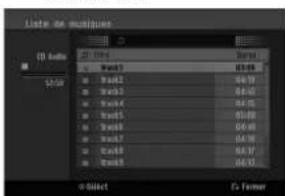
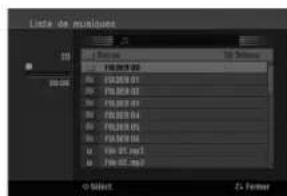
- Sélectionnez une plage à l'aide des touches ▲ / ▼ puis appuyez sur PLAY (▶).
Vous pouvez utiliser des fonctions de lecture diverses. Rapportez-vous aux pages 23-24.
Conseils:
- Appuyez sur DISPLAY pour voir les informations d'étiquette ID3 du fichier MP3. Si l'information d'étiquette ID3 n'est pas disponible, le message "[ID3-Tag: No checked]" s'affichera. Lorsque vous sélectionnez un dossier, le nombre de sous-dossiers ainsi que celui de fichiers MP3/WMA du dossier s'affichent.
Appuyez de nouveau sur DISPLAY pour enlever l'information de l'écran.
- Si vous voulez vous déplacer au répertoire supérieur, mettez-le en surbrillance à l'aide des touches et appuyez sur ENTER.
- Pour arrêter la lecture à tout moment, appuyez sur STOP.
Options des menus CD Audio et Liste de musiques
- Appuyez sur ▲ / ▼ pour sélectionner un dossier/fichier dans le menu [Liste de musiques], puis appuyez sur ENTER.
Les options du menu s'affichent.
Les options du menu qui s'affichent sont en fonction du support sélectionné.
- Appuyez sur ▲ / ▼ / ◀ / ▶ pour sélectionner une option, puis sur ENTER.
- [Lecture] Commence la lecture du titre sélectionné.
- [Aléatoire] Pour démarrer ou arrêter la lecture aléatoire.
- [Ouvrir] Ouvre le dossier ; la liste des fichiers contenus dans le dossier s'affiche.
Lecture aléatoire
- Sélectionnez un fichier à l'aide des touches ▲ / ▼ puis appuyez sur ENTER. Les options du menu s'affichent.
- Sélectionnez l'option Random [Aléatoire] à l'aide des touches ▲ / ▼ puis appuyez sur ENTER. L'unité commence automatiquement à lire de façon aléatoire et "Aléatoire" s'affiche sur l'écran menu.
- Pour revenir au mode de lecture normale, sélectionnez de nouveau l'option [Aléatoire] puis appuyez sur ENTER.
Conseil:
Si vous appuyez sur SKIP ▶▶I pendant la lecture en mode aléatoire, l'appareil choisit une autre plage et reprend la lecture au hasard.
Conditions des fichiers audio MP3/WMA
Extensions des fichiers:
".mp3", ".wma".
Fréquence d'échantillonnage:
entre 8 et 48 kHz (MP3), entre 32 et 48 kHz (WMA)
Débit binaire :
entre 8 et 320 kbps (MP3), entre 32 et 192 kbps (WMA)
Format CD-R :
ISO 9660 et JOLIET.
Format DVD ±R/RW :
Nombre maximum de fichiers/Dossier :
Moins de 2000
Visionnement d'un fichier JPEG
Ce graveur peut lire des fichiers JPEG. Avant de lancer la lecture des enregistrements JPEG, lisez la section "Conditions des fichiers de film DivX", à droite.
- Appuyez sur HOME. Le menu HOME s'affiche.
- Sélectionnez l'option [PHOTO].
- Sélectionnez un support contenant des fichiers JPEG et appuyez sur ENTER. Le menu [Liste de photos] s'affiche à l'écran du téléviseur.
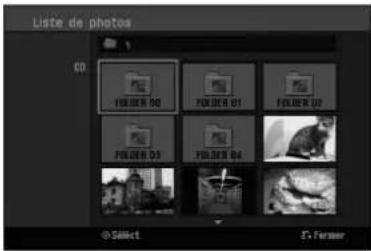
- Sélectionnez un fichier à l'aide des touches
◀ / ▶ / ▲ / ▼ puis appuyez sur ENTER. Les options du menu s'affichent sur le côté gauche du menu.
Conseils :
- Si vous voulez vous déplacer au répertoire supérieur, mettez-le en surbrillance à l'aide des touches ▲ / ▼ et appuyez sur ENTER.
- Sélectionnez l'option [Plein écran] à l'aide des touches ▲ / ▼ puis appuyez sur ENTER. L'image sélectionnée s'affiche en plein écran. Selon la taille et le nombre de fichiers JPEG, le graveur peut tarder plusieurs minutes à lire le contenu du disque.
- Si vous voulez vous déplacer au répertoire supérieur, mettez-le en surbrillance à l'aide des touches ▲ / ▼ et appuyez sur ENTER. 5. Sélectionnez l'option [Plein écran] à l'aide des touches ▲ / ▼ puis appuyez sur ENTER. L'image sélectionnée s'affiche en plein écran. Selon la taille et le nombre de fichiers JPEG, le graveur peut tarder plusieurs minutes à lire le contenu du disque.
Appuyez sur ENTER pour afficher ou quitter ce menu pendant le visionnement en plein écran.
- Pour annuler le visionnement à tout moment, appuyez sur STOP. Le menu [Liste de photos] s'affiche à l'écran du téléviseur.
Conseil :
Si vous appuyez sur RETURN (♂) pendant que le menu est affiché, l'écran passe en mode télévision ou entrée AV.
Options du menu Liste de photos
- Appuyez sur ▲ / ▼ pour sélectionner un fichier dans le menu Photo List [Liste des photos], puis appuyez sur ENTER. Les options du menu s'affichent. Les options du menu qui s'affichent sont en fonction du support sélectionné.
- Sélectionnez une option à l'aide des touches ▲ /▼ puis appuyez sur ENTER pour confirmer votre choix.
- [Ouvrir] Ouvre le dossier ; la liste des fichiers contenus dans le dossier s'affiche.
- [Plein écran] Montre le fichier sélectionné en plein écran. • [Diaporama] Affiche le menu [Diaporama].
Saut d'images
Pendant le visionnement d'une image, appuyez sur SKIP (I◄◄ ou ►►) une seule fois pour avancer vers le fichier suivant ou pour revenir au fichier précédent.
Rotation d'images
Pendant le visionnement d'une image, utilisez les touches ▲ / ▼ pour effectuer la rotation d'une image dans le sens des aiguilles d'une montre ou en sens inverse.
Conditions des fichiers Photo
Extensions des fichiers
".jpg"
Taille des photos:
Moins de 4MO recommandé
Format CD-R:
ISO 9660 et JOLIET.
Format DVD ±R/RW:
Nombre maximum de fichiers/Dossier:
Moins de 2000
Remarques sur les fichiers JPEG
- Les fichiers d'image JPEG à compression progressive sans perte de structure ne sont pas supportés.
- En fonction de la taille et du nombre de fichiers JPEG, la lecture du média peut prendre plusieurs minutes.
Visionnement en mode diaporama
- Sélectionnez l'option [Diaporama] dans le menu Liste de photos (Rapportez-vous à la section "Options du menu [Liste de photos]" à la page 28).
- Appuyez sur ENTER. Le menu [Diaporama] s'affiche.
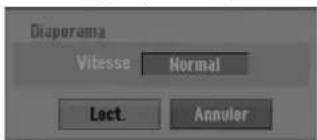
- Réglez les options souhaitées à l'aide des touches ◀/▶/▲/▼.
[Vitesse] option: Règle la vitesse de défilement des diaporamas sur [Lent], [Normal], ou [Rapide].
- Sélectionnez l'option [Commencer] et appuyez sur ENTER pour lancer le visionnement en mode diaporama. Le diaporama continue jusqu'à ce que vous appuyiez sur STOP.
- Appuyez sur STOP pour annuler le mode Diaporama et revenir au menu [Liste de photos].
Pour faire une pause dans le visionnement des diaporamas
- Appuyez sur PAUSE/STEP (III) pour faire une pause dans le visionnement des diaporamas.
- Pour reprendre le visionnement des diaporamas, appuyez sur PLAY (▶).
Enregistrement
À propos de l'enregistrement DVD
Remarques :
- Cet enregistreur ne peut pas enregistrer sur des disques CD-R ou CD-RW.
- Nous ne pourrons être tenus responsables des enregistrements ratés à cause d'une panne de courant, de disques défectueux ou du graveur abîmé.
- Les empreintes digitales ainsi que les petites éraflures sur la surface du disque peuvent nuire à la qualité de lecture et/ou d'enregistrement. Veuillez manipuler vos disques avec soin.
Types de disques et formats, modes et réglages d'enregistrement
Cet enregistreur peut lire plusieurs types de DVD : DVD-Vidéo préenregistrés, DVD-RW, DVD-R, DVD+RW et DVD+R. Le format de disque pour les disques DVD-R, DVD+R, DVD+RW est toujours le "Format Vidéo" - de même que pour les disques DVD-Vidéo préenregistrés.
Cela veut dire qu'une fois finalisés, vous pouvez lire les disques DVD-R, DVD+R ou DVD+RW sur un lecteur DVD courant.
Par défaut, un disque DVD-RW est au format Vidéo, mais vous pouvez le changer et le passer au format Enregistrement Vidéo (VR) si nécessaire. (La réinitialisation du disque effacera tous ses contenus). Le mode d'enregistrement est étroitement lié au format du disque. Si le format du disque est le format Enregistrement Vidéo, alors le mode d'enregistrement est le mode VR ; si par contre le format du disque est le format Vidéo, alors le mode d'enregistrement est le mode Vidéo (sauf pour les disques DVD-Vidéo, lesquels, n'étant pas enregistrables, n'ont pas de mode d'enregistrement). Les réglages d'enregistrement sont en rapport avec les modes d'enregistrement (lesquels sont invariables pour tout le disque). Les réglages d'enregistrement peuvent être modifiés en fonction de chaque enregistrement et déterminent la qualité d'image ainsi que la quantité d'espace sur le disque que l'enregistrement prendra.
Remarques sur l'enregistrement
- Les temps d'enregistrement affichés ne sont pas exacts parce que le graveur utilise une compression vidéo à taux d'échantillonnage variable. Cela veut dire que le temps d'enregistrement exact dépendra du matériel en train d'être enregistré.
- Lors de l'enregistrement d'une émission télévisée, si la réception est faible ou si l'image présente des interférences, les temps d'enregistrement peuvent être plus courts.
- Si vous enregistrez seulement du son audio ou des images fixes, le temps d'enregistrement peut être plus long.
- Il se peut que les temps affichés correspondant aux enregistrements effectués et au temps restant ne coïncident pas toujours exactement avec la capacité du disque.
- Le temps d'enregistrement disponible peut diminuer si vous faites une édition chargée du disque.
- Lorsque vous utilisez un disque DVD-RW, assurez-vous de changer le format d'enregistrement (mode Vidéo ou mode VR) avant d'effectuer le premier enregistrement sur le disque. Rapportez-vous à la page 20 (Initialiser) pour en connaître la procédure.
- Lors de l'utilisation des disques DVD-R ou DVD+R, vous pouvez continuer à enregistrer jusqu'à ce que le disque soit plein ou jusqu'à le finaliser. Avant de commencer une séance d'enregistrement, vérifiez la quantité de temps d'enregistrement restant sur le disque.
- Lors de l'utilisation d'un disque DVD-RW en mode Vidéo, le temps d'enregistrement disponible augmentera seulement si vous effacez le dernier titre enregistré sur le disque.
- L'option 'Delete Title' [Effacer le titre] dans le menu 'Title List' [Liste de titres] (Original) ne fait que cacher le titre ; en effet, elle n'efface pas le titre du disque et ne fait pas augmenter le temps d'enregistrement disponible (à l'exception du dernier titre enregistré sur un disque DVD-RW en mode Vidéo).
- La réécriture est disponible pour les disques DVD+RW.
- Lors de l'utilisation des disques DVD+R/RW, le graveur exécutera la fonction 'Menu-making' pour mettre à jour le nouveau titre et l'éditer lors de l'enlèvement du disque du graveur ou de la mise hors tension de ce dernier.
Temps d'enregistrement et qualité d'image
Il y a 5 modes préréglés de qualité d'enregistrement:
- XP – Réglage de haute qualité, alloue un temps d'enregistrement d'environ 1 heure sur un disque DVD (4.7GB).
- SP – Qualité par défaut, suffisante pour la plupart des applications, alloue un temps d'enregistrement d'environ 2 heures sur un disque DVD (4.7GB).
- LP – Qualité d'enregistrement vidéo légèrement inférieure, alloue un temps d'enregistrement d'environ 4 heures sur un disque DVD (4.7GB).
- EP – Faible qualité vidéo, donne environ 6 heures d'enregistrement sur un DVD (4.7GB).
- MLP – La plus grande durée d'enregistrement avec la plus faible qualité vidéo. Environ 11 heures d'enregistrement sur un DVD (4.7GB).
Remarque :
- Il se peut que vous voyiez une image fragmentée ou des sous-titres décalés pendant la lecture de contenus enregistrés en mode EP et MLP.
- Si vous enregistrez entièrement un DVD enregistrable dans le mode MLP avec un seul titre, le temps d'enregistrement est limité à 10 heures.
Restrictions pour effectuer des copies
Certains matériels vidéos sont protégés contre la copie. Si vous souhaitez enregistrer un matériel une-seule-copie sur un DVD, vous devez utiliser un disque DVD-RW au mode VR compatible avec le système CPRM Version 1.1.
Vous pouvez identifier en cours de lecture le matériel protégé contre la copie en affichant l'information du disque.
- Ce graveur n'enregistre pas correctement les signaux au format PAL des entrées analogues ou DV.
- Les vidéos 'une-seule-copie' peuvent être copiées uniquement en utilisant en mode VR muni du système CPRM (voir ci-dessous).
Qu'est-ce que c'est que "CPRM" ?
CPRM est un système de protection contre la copie (avec système brouillé) ne permettant que l'enregistrement des émissions "une seule copie". CPRM (Content Protection for Recordable Media) veut dire "Protection du contenu des supports inscriptibles".
Ce graveur est compatible avec le système CPRM, ce qui veut dire que vous pouvez enregistrer des émissions "une seule copie", mais vous ne pouvez pas par la suite faire d'autres copies de ces enregistrements.
Les enregistrements CPRM peuvent être effectués uniquement sur des disques DVD-RW formatés en mode VR, et lus uniquement par des lecteurs compatibles CPRM.
Droits d'auteur
- Les équipements d'enregistrement ne doivent être utilisés que pour faire des copies légales et vous êtes averti de vérifier attentivement quelles sont les copies légalement permises dans la région où vous voulez faire une copie. La copie du matériel protégé par des droits d'auteur tel que les films ou la musique est illégale, sauf si la copie est autorisée par une exception légale ou par les propriétaires de ces droits.
- Ce produit intègre une technologie de protection des droits d'auteur, préservée par des méthodes de revendication de certains brevets d'invention américains et d'autres droits de propriété intellectuelle détenus par Macrovision Corporation et d'autres propriétaires des droits. L'utilisation de cette technologie de protection des droits d'auteur doit être autorisée par Macrovision Corporation, et elle est réservée à un usage domestique et à d'autres usages de visionnement limités, sauf accord de Macrovision Corporation autorisant d'autres usages. L'ingénierie inverse et le démontage sont interdits.
- LES CONSOMMATEURS DOIVENT NOTER QUE NON PAS TOUS LES TÉLÉVISEURS À HAUTE DÉFINITION NE SONT PAS COMPLÈTEMENT COMPATIBLES AVEC CE PRODUIT, CE QUI PEUT PROVOQUER DES PERTURBATIONS DANS L'IMAGE AFFICHÉE. EN CAS DE PROBLÈMES DANS L'IMAGE AVEC LE BALAYAGE PROGRESSIF 525, IL EST RECOMMANDÉ À L'UTILISATEUR DE BASCULER LA CONNEXION VERS LA SORTIE "DÉFINITION STANDARD". SI VOUS AVEZ DES QUESTIONS CONCERNANT LA COMPATIBILITÉ DE VOTRE TÉLÉVISEUR AVEC LE GRAVEUR DVD MODÈLE 525p, VEUILLEZ CONTACTER NOTRE SERVICE CLIENTÈLE.
Enregistrement de base d'un téléviseur
Suivez les instructions ci-dessous pour enregistrer une émission de télévision. L'enregistrement commence immédiatement et se poursuit jusqu'à ce que le disque soit plein ou jusqu'à ce que vous arrêtiez l'enregistrement.
Remarques :
- Vous devez insérer un disque enregistrable pour l'enregistrement DVD.
- Cet appareil peut uniquement enregistrer un contenu audio mono à partir du système son intégré.
- Réglez un mode d'enregistrement en fonction de vos besoins en appuyant sur REC MODE à plusieurs reprises. (XP, SP, LP, EP ou MLP)
- Utilisez les touches PR/CH (+/-) pour sélectionner une chaîne de télévision à enregistrer.
- Appuyez une fois sur REC (●). L'enregistrement commence. (Le témoin REC s'allume sur l'écran d'affichage).
• L'enregistrement continue jusqu'à ce que vous appuyiez sur STOP (■) ou bien jusqu'à ce que le disque soit rempli. - Pour faire un enregistrement d'une durée déterminée, consultez "Enregistrement instantané par minuterie" ci-contre.
- Appuyez sur STOP (■) pour arrêter l'enregistrement.
Pour faire une pause dans l'enregistrement
- Appuyez sur PAUSE/STEP (III) pour faire une pause dans l'enregistrement.
- Pour reprendre l'enregistrement, appuyez sur PAUSE/STEP (III).
Enregistrement d'une émission télévisée tout en regardant une autre
- Appuyez sur TV/DVD pendant l'enregistrement pour sélectionner le mode du téléviseur. Le témoin du téléviseur s'affiche.
- Sélectionnez sur le téléviseur la chaîne que vous voulez regarder.
Enregistrement instantané par minuterie
L'enregistrement instantané par minuterie vous permet de faire des enregistrements aisément, d'une durée déterminée, sans avoir à utiliser la minuterie de programmation.
- Suivez les pas 1-2 tel que montré à gauche (Enregistrement de base d'une émission télévisée).
- Appuyez sur REC (●) à plusieurs reprises pour sélectionner la durée d'enregistrement.
L'enregistrement commence après la première pression de la touche REC. Chaque fois que vous appuyez sur REC, le temps d'enregistrement augmente dans l'espace libre. Le temps d'enregistrement s'affiche à l'écran du téléviseur. Lorsque l'enregistrement se complète, le graveur cesse d'enregistrer et s'éteint.
Vérification du temps d'enregistrement
Appuyez une fois sur REC (●) pour vérifier le temps d'enregistrement. Le réglage demandé s'affichera automatiquement à l'écran du téléviseur pendant un moment. Le temps d'enregistrement restant s'affiche également à l'écran d'affichage.
Pour prolonger le temps d'enregistrement
Le temps d'enregistrement peut être prolongé à tout moment en appuyant sur REC (●). Chaque fois que vous appuyez sur REC, le temps d'enregistrement augmente dans l'espace libre.
Attention
Si le graveur est débranché (ou s'il se produit une panne de courant) tandis qu'il est en train d'enregistrer, l'enregistrement en cours sera raté.
Enregistrement programmé
Ce graveur peut être programmé pour enregistrer jusqu'à 16 programmes au cours d'un mois. Pour les enregistrements sans surveillance, le programmateur doit savoir quelles sont les chaînes à enregistrer, et connaître l'heure de départ et d'arrêt des enregistrements.
Remarque:
Si vous employez un disque vierge pour l'enregistrement de temporisateur, vous devez formater le disque avant de commencer l'enregistrement de temporisateur. (Référez-vous au "Initialiser" à la page 20.)
- Appuyez sur HOME et sélectionnez l'option [TV]
- Appuyez sur ▲ / ▼ pour sélectionner l'option [Program. enregis.] puis appuyez sur ENTER. La liste [Pistes à Enregistrer] apparaît.
- Appuyez sur ▲ / ▼ pour sélectionner l'option [NOUVEAU] puis appuyez sur ENTER. Le menu [Program. enregis.] apparaît.
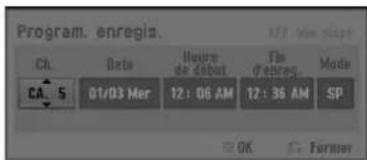
- [Ch.] Choisissez le numéro d'une chaîne mémorisée, ou l'une des entrées extérieures depuis laquelle vous allez enregistrer. (Il est impossible de sélectionner l'entrée DV.)
- [Date] Choisissez une date jusqu'à 1 mois à l'avance ou la fréquence de répétition désirée (Lundi à Vendredi ou Tous les Samedis, Dimanches).
- [Heure de début] Réglez l'heure de départ de l'enregistrement.
- [Fin d'enreg.] Réglez l'heure d'arrêt de l'enregistrement.
- [Mode] Choisissez un mode d'enregistrement (XP, SP, LP, EP, MLP ou AT). Le mode AT (Auto) détermine combien de temps est disponible dans le disque et change le mode d'enregistrement, s'il est nécessaire, afin d'enregistrer la totalité de l'émission.
- Introduisez les informations nécessaires pour votre/vos enregistrement(s) par minuterie.
- ◀ / ▶ (gauche/droite) – déplace le curseur à gauche ou à droite.
- ▲ / ▼ (vers le haut/bas) – change le réglage de la position actuelle du curseur.
- Appuyez sur RETURN (♂) pour revenir à la [Pistes à Enregistrer].
- Appuyez sur ENTER, le programme va être mémorisé par le graveur.
Pour vérifier la programmation, la [Pistes à Enregistrer] va apparaître. Le champ [Verification] [Enregistrement OK] dans la [Pistes à Enregistrer] indique que l'enregistrement a bien été programmé.
- Appuyez sur RETURN (♂) pour quitter le [Pistes à Enregistrer].
- Assurez-vous d'insérer un disque enregistrable valable pour les enregistrements DVD et appuyez sur POWER pour mettre l'appareil en mode veille.
Remarques :
- Le chronomètre doit être mis à l'heure avant de programmer le temps d'enregistrement.
- Le témoin de la minuterie s'allume à l'écran d'affichage lorsque le graveur est en mode veille et que la minuterie est programmée. (Aucune information ne s'affiche lorsque le mode Power Save [Économie d'énergie] est activé.)
- Pour arrêter l'enregistrement programmé, appuyez sur POWER.
Vérification des détails de l'enregistrement programmé
Vous pouvez vérifier la programmation lorsque le graveur est allumé.
- Appuyez sur HOME et sélectionnez l'option [TV].
- Appuyez sur ▲ / ▼ pour sélectionner l'option [Program. enregis.] puis appuyez sur ENTER. La [Pistes à Enregistrer] va apparaître.
- Sélectionnez un enregistrement programmé à l'aide des touches ▲ / ▼.
- Appuyez sur ENTER pour éditer le programme sélectionné. Le menu 'Program. enregis.' s'affiche.
- Appuyez sur 'CLEAR' pour effacer le programme sélectionné de la liste des enregistrements programmés.
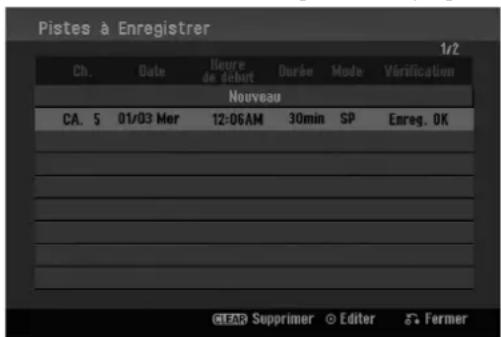
Pour annuler l'enregistrement programmé
Vous pouvez effacer un enregistrement programmé à tout moment avant que l'enregistrement ne commence.
- Utilisez les touches ▲ / ▼ pour sélectionner le programme que vous souhaitez supprimer de la Liste des Enregistrements Programmés. Appuyez sur CLEAR et le message de confirmation apparaît. Appuyez sur ENTER pendant que [OK] est sélectionné pour effacer l'enregistrement.
Pour arrêter un enregistrement programmé en cours
Même si l'enregistrement programmé a commencé, vous pouvez toujours l'annuler.
- Appuyez sur POWER.
Solution des problèmes concernant l'enregistrement programmé
Même si le programmateur est réglé, le graveur n'enregistrera pas dans les cas ci-dessous:
- Il n'y a pas de disque inséré.
- Un disque non-enregistrable est inséré.
- la Protection Disque est sélectionné sur Marche dans le menu de réglage (voir page 21). • L'appareil est allumé.
- Il y a déjà 99 titres (DVD-RW, DVD-R), 49 titres (DVD+R, DVD+RW) enregistrés sur le disque.
Vous ne pouvez pas programmer un enregistrement lorsque:
- Un enregistrement est déjà en cours.
- L'heure que vous essayez de régler est déjà passée.
- Vous avez déjà réglé 16 enregistrements programmés.
Lorsque deux enregistrements programmés ou plus se chevauchent :
- C'est celui qui commence plus tôt qui a la priorité.
- Lorsque l'émission qui a commencé plus tôt finit, l'enregistrement de l'autre commence.
- Si vous avez réglé le commencement de deux enregistrements programmés exactement à la même heure, c'est celui que vous avez réglé en premier lieu qui a la priorité.
Si le disque est endommagé, il se peut que l'enregistrement ne s'accomplisse pas avec succès. Dans ce cas, même si le champ de vérification affiche le message "Enreg. OK", il se peut qu'il ne soit pas ainsi.
Enregistrement à partir d'une entrée extérieure
Enregistrement à partir des dispositifs extérieurs
Vous pouvez enregistrer à partir d'un dispositif extérieur, tel qu'un caméscope ou un magnétoscope, raccordé à l'une des sorties extérieures du graveur.
- Assurez-vous que le dispositif à partir duquel vous voulez enregistrer est correctement raccordé au graveur. Consultez la page 14.
- Appuyez sur AV/INPUT à plusieurs reprises pour sélectionner l'entrée extérieure d'enregistrement.
- Tuner [Syntoniseur] : Syntoniseur intégré
- AV1 : AV IN 1 (AUDIO IN 1 / VIDEO IN 1) montée sur le panneau arrière.
- AV2 : entrée AV 2 (VIDEO, AUDIO (L/R)) montée sur le panneau avant.
- Sélectionnez le mode d'enregistrement en fonction de vos besoins en appuyant plusieurs fois sur REC MODE. (XP, SP, LP, EP ou MLP)
- Appuyez une fois sur REC (●). L'enregistrement commence. (Le témoin REC s'allume à l'écran d'affichage).
- L'enregistrement continue jusqu'à ce que vous appuyiez sur STOP (■) ou jusqu'à ce que le disque soit plein.
- Pour faire un enregistrement d'une durée déterminée, consultez la section "Enregistrement instantané par minuterie" à la page 32.
- Appuyez sur STOP (■) pour arrêter l'enregistrement.
Remarque :
Si votre source est protégée contre la copie par CopyGuard, vous ne pourrez pas enregistrer le matériel utilisant ce graveur. Pour plus de détails sur le Copyright, consultez la page 34.
Édition
Vue d'ensemble du menu liste de titres et liste de chapitres
À l'aide du menu liste de titres, vous pouvez éditer le contenu vidéo. Les fonctions d'édition disponibles dans le menu Liste de titres dépendent du fait que l'édition vidéo soit effectuée sur un DVD, et du fait que l'édition porte sur le contenu original ou sur la liste d'écoute.
Il y a deux manières d'éditer les disques DVD-RW enregistrés en mode VR (enregistrement vidéo). Vous pouvez éditer directement le contenu original du disque ou bien créer et éditer une liste de lecture. En fait, la liste de lecture ne modifie pas le contenu du disque, elle ne fait que contrôler la manière dont ce contenu est lu.
- Appuyez sur MENU/LIST pour afficher le menu de la liste de titres. La lecture doit être alors arrêtée.
- Vous pouvez aussi y accéder par le menu ACCUEIL : sélectionnez l'option [Cinéma] puis sélectionnez l'option [DISQUE] et appuyez sur ENTER.
- Lors de la sélection de titres, utilisez les boutons ▲ / ▼ pour afficher la page précédente/suivante si le disque comporte plus de six titres.
- Si vous êtes en train d'éditer un disque enregistré en mode VR, appuyez sur MENU/LIST pour basculer entre les menus original et liste de lecture.
Sur la droite de l'écran se trouvent les options du menu. La partie principale de l'écran montre les miniatures des titres (ou chapitres) du DVD.
Vous pouvez modifier ces vignettes à l'aide du bouton THUMBNAIL. Voir la section "Modification des vignettes de titres" à la page 36.
Appuyer sur DISPLAY pour afficher le titre sélectionné à partir du menu Initial de la Liste de Titres.
Une fois le titre ou le chapitre sélectionné dans le menu de la liste de titres ou de chapitres, appuyez sur ENTER. Les options du menu s'afficheront dans la partie gauche du menu. Utilisez les boutons ▲ / ▼ pour sélectionner une option, puis appuyez sur ENTER pour confirmer votre sélection.
- Pour quitter le menu liste de titres, appuyez à plusieurs reprises sur RETURN (♂).
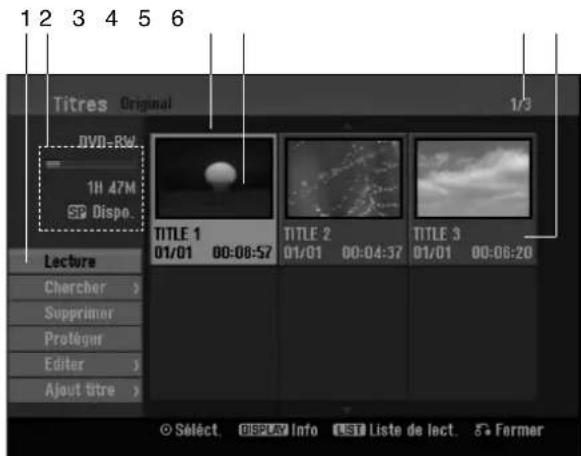
- Options du menu : Pour afficher les options du menu, sélectionnez un titre ou un chapitre, puis appuyez sur ENTER. Les options affichées peuvent varier en fonction du type de disque.
- [Combiner] Pour combiner deux chapitres en un (page 40). • [Supprimer] Pour effacer un titre ou un chapitre (page 38).
- [Suppr. Séq] Pour effacer une partie d'un titre (page 38). • [Diviser] Pour diviser un titre en deux (page 40).
- [Lec. Complète] Pour lancer la lecture du titre sélectionné, même des chapitres masqués. • [Masquer (Afficher)] Pour masquer (ou afficher) le titre ou le chapitre sélectionné (page 41).
- [Déplacer] Pour déplacer un chapitre dans le menu liste de chapitres – liste de lecture vers une autre position dans le menu (page 41).
- [Lecture] Pour lancer la lecture du titre ou chapitre sélectionné. Les titres et chapitres masqués sur le DVD+R/RW ne peuvent pas être lus.
- [Ajout titre] Pour ajouter des titres ou des chapitres à la liste de lecture (page 37).
- [Protéger] Cette fonction sert à protéger le titre de tout enregistrement, édition ou effacement accidentel (page 41). • [Titre] Pour éditer le nom du titre (page 39).
- [Chercher]
- [Chapitre] ; Pour afficher la Liste des Chapitres du Titre.
- [Heure] ; Pour rechercher le moment que vous souhaitez identifier comme point de démarrage du titre (page 39). • [Titre] Pour afficher la liste de titres ou de chapitres.
- Indique le nom du disque, le mode d'enregistrement, l'espace disponible et la barre de progression du temps écoulé.
- Titre actuellement sélectionné.
- Vignette.
- Affichage du numéro du titre sélectionné et du nombre total de titres.
- Affichage du nom du titre, de la date d'enregistrement et de la durée de l'enregistrement.
Mode VR : Édition du contenu original et de la liste de lecture
Titres, chapitres et parties
Les titres du contenu original du disque comportent un ou plusieurs chapitres. Lorsque vous insérez un titre du disque dans la liste de lecture, tous les chapitres à l'intérieur du titre sont également affichés. En d'autres mots, les chapitres sur la liste de lecture agissent exactement comme le font les chapitres sur un disque DVD vidéo. Les parties sont des sections des titres originaux ou des titres de la liste de lecture. À l'aide des menus original et liste de lecture, vous pouvez ajouter ou effacer des parties. En ajoutant un chapitre ou un titre à la liste de lecture, vous créez un nouveau titre élaboré à partir d'une section (par ex. un chapitre) d'un titre original. Si vous effacez une partie, vous enlevez une partie d'un titre du menu original ou liste de lecture.
Attention
- Lors de l'édition à l'aide des fonctions effacer, ajouter et déplacer, les images de démarrage et d'arrêt pourraient ne pas être exactement comme établies sur l'affichage des points de démarrage et d'arrêt
- Lors de la lecture de la liste de lecture, vous pourriez percevoir une pause momentanée entre les parties éditées. Ce n'est pas un dysfonctionnement.
L'édition d'un DVD est similaire à l'édition d'une cassette vidéo?
Non. Lorsque vous éditez une cassette vidéo, il vous faut un magnétoscope pour lire la cassette vidéo originale et un autre pour enregistrer les éditions.
L'édition des DVD consiste à créer une "liste de lecture" de ce que vous désirez voir et de l'ordre dans lequel ceci sera lu. Au cours de la lecture, le graveur lit le disque suivant la liste de lecture.
À propos des expressions "Original" et
"Liste de lecture" -RWVR
Tout au long de ce guide, vous rencontrerez souvent les expressions "original" et "liste de lecture", qui font référence au contenu actuel et à la version éditée, respectivement.
• Original : Ce contenu est le contenu actuellement sur le disque. • Liste de lecture (Playlist) : Ce contenu est la version éditée du disque, c'est-à-dire la manière dont le contenu original doit être lu.
Ajout de repères de chapitres
+R+
Vous pouvez créer des chapitres à l'intérieur d'un titre en insérant des repères de chapitres sur les points désirés.
Appuyez sur CHP ADD au point où vous voulez marquer le début d'un nouveau chapitre, au cours de l'enregistrement ou de la lecture.
L'icône du repère de chapitre s'affiche alors sur l'écran du téléviseur.
Remarque :
Les repères de chapitre sont automatiquement insérés à des intervalles réguliers. Vous pouvez modifier ces intervalles à l'aide du menu configuration initiale (voir "Repérage automatique des chapitres" à la page 20).
Modification des vignettes de titres
Aperçu
+R+

Chaque titre affiché dans le menu liste de titres est représenté par une image en vignette prise du début de ce titre ou chapitre.
Si vous le désirez, vous pouvez sélectionner un autre arrêt sur image dans un titre.
Appuyez sur THUMBNAIL pour faire apparaître dans le menu liste de titres uniquement la vignette actuelle. L'arrêt sur image que vous avez sélectionné s'affiche en même temps dans le menu original et dans le menu liste de lecture.
Création d'une nouvelle liste de lecture -RWvr
Utilisez cette fonction pour ajouter un Titre ou un Chapitre original à la liste de lecture. Lorsque vous réalisez cette opération, le titre ou le chapitre entier s'ajoute dans la liste de lecture (vous pouvez effacer ultérieurement les parties que vous ne voulez pas -voir Effacer un Original ou un chapitre/titre de la liste de lecture page 38).
Le titre s'affiche sur la liste de lecture, avec les mêmes repères de chapitres qu'il comportait dans le contenu original. Cependant, si vous ajoutez plus tard d'autres repères de chapitres sur le contenu original, ces repères-là ne seront pas automatiquement copiés sur le titre dans la liste de lecture.
Vous pouvez ajouter jusqu'à 999 chapitres sur un disque.
- Choisissez un titre ou un chapitre de la liste de titres (menu original) ou de la liste de chapitres (menu original) pour l'intégrer sur la liste de lecture, puis appuyez sur ENTER. Les options du menu s'afficheront dans la partie gauche du menu.
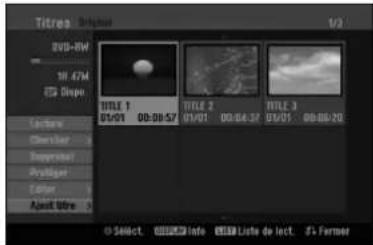
- Utilisez les boutons ▲ / ▼ pour sélectionner l'option [Ajout titre], puis appuyez sur ENTER.
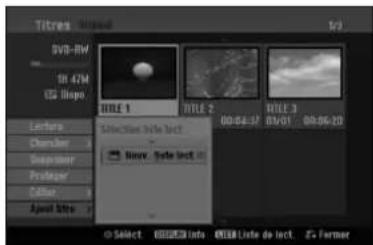
- Sélectionnez [New Playlist], puis appuyez sur ENTER. Le nouveau titre s'affichera sur la liste de lecture mise à jour. Tous les chapitres du titre seront ajoutés à la liste de lecture.
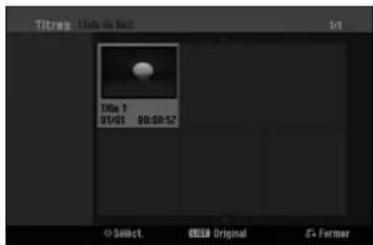
Ajout de titres/chapitres supplémentaires à la liste de lecture
-RWVR
Vous pouvez ajouter un titre ou un chapitre original aux titres de la liste de lecture si celle-ci a déjà été créée.
- Choisissez un titre ou un chapitre de la liste de titres (menu original) ou de la liste de chapitres (menu original) pour l'intégrer sur la liste de lecture, puis appuyez sur ENTER.
Les options du menu s'afficheront dans la partie gauche du menu.
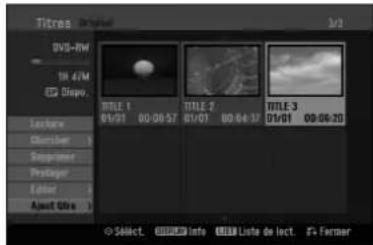
- Utilisez les boutons ▲ / ▼ pour sélectionner [Ajout titre] parmi les options du menu, puis appuyez sur ENTER.
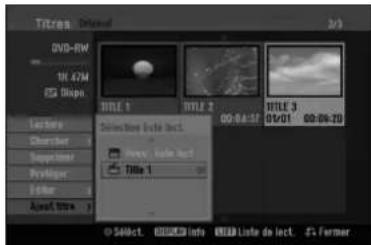
- Choisissez une liste de titres (liste de lecture) déjà créée pour y insérer un titre ou un chapitre, puis appuyez sur ENTER.
- Répétez les étapes 1 à 3 pour ajouter d'autres titres ou chapitres à la liste de lecture. Vous pouvez voir les chapitres ajoutés sur la liste de chapitres (liste de lecture) du menu liste de lecture.
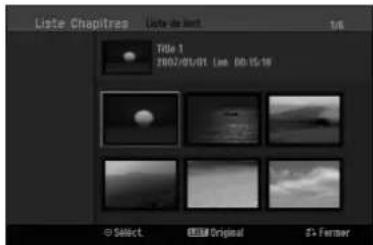
- Appuyez sur RETURN (♂) pour quitter cette fonction, ou sur MENU/LIST pour revenir à la liste de titres du menu original.
Effacement d'un titre/chapitre du contenu original ou de la liste de lecture
Si vous effacez un titre ou un chapitre du menu de la liste de lecture, vous ne l'enlevez que de la liste de lecture, ce titre/chapitre restant donc dans le menu du contenu original.
Si vous choisissez d'effacer un titre ou chapitre du menu original (titre/chapitre), ce titre ou chapitre est effacé du disque et l'espace libre pour effectuer d'autres enregistrements augmente. Les titres/chapitres effacés du contenu original sont aussi enlevés de la liste de lecture.
Remarque :
Il pourrait être impossible d'effacer des chapitres dont la durée soit inférieure à 3 secondes.
- Utilisez les boutons ◀ / ▶ / ▲ / ▼ pour choisir le chapitre ou le titre que vous voulez effacer du menu liste de titres ou liste de chapitres, puis appuyez sur ENTER. Les options du menu s'afficheront dans la partie gauche du menu.
- Sélectionnez l'option [Supprimer] parmi les options dans le menu.
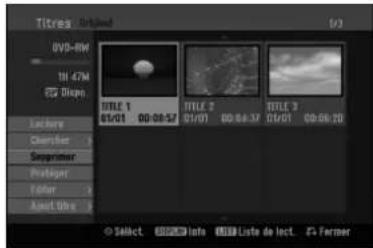
- Appuyez sur ENTER pour confirmer votre sélection. Le message de confirmation de l'effacement s'affichera.
- Utilisez les boutons ◀ / ▶ pour sélectionner [OK], puis appuyez sur ENTER. Le chapitre ou le titre sélectionné sera alors effacé. Après avoir appuyé sur ENTER, le nouveau menu mis à jour sera affiché.
- Répétez les étapes 1 à 4 pour continuer à effacer d'autres chapitres ou titres dans le menu.
- Appuyez à plusieurs reprises sur RETURN (♂) pour quitter le menu.
Remarques :
- Lors de l'enregistrement de disques DVD+RW, le nom du titre effacé change à "Titre Supprimé".
- Si vous effacez successivement plus de deux titres, ces titres sont combinés en un.
- Lors de l'effacement d'un titre ou d'un chapitre, seul le dernier titre dans le DVD+RW fait augmenter l'espace libre pour d'autres enregistrements.
Effacement d'une partie -RWvr
Vous pouvez effacer une partie du titre.
- Utilisez les boutons ◀ / ▶ / ▲ / ▼ pour choisir le titre que vous voulez effacer du menu liste de titres, puis appuyez sur ENTER. Les options s'afficheront à gauche de l'écran.
- Sélectionnez [Effacer Partie] dans l'option [Editor] puis appuyez sur ENTER. La fenêtre d'édition (supprimer partie) s'affiche sur l'écran du téléviseur. L'icône [Début] est mise en surbrillance.
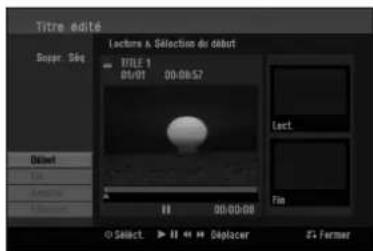
- Utilisez les fonctions lecture, pause, recherche et avance pour trouver le point de départ.
- Appuyez sur ENTER au point de démarrage de la section que vous voulez supprimer. L'icône "Fin" est mise en surbrillance. La partie est indiquée sur la barre de progression.
- Utilisez les fonctions lecture, pause, recherche et avance pour trouver le point d'arrêt.
- Appuyez sur ENTER au point d'arrêt de la section que vous voulez supprimer. Vous pouvez annuler le point sélectionné : utilisez les boutons ▲ / ▼ pour sélectionner l'icône [Annuler], puis appuyez sur ENTER.
- Une fois l'édition conclue, sélectionnez l'icône [Effectué], puis appuyez sur ENTER. Le message de confirmation de l'effacement s'affichera. Utilisez les boutons ◀ / ▶ pour sélectionner [OK], puis appuyez sur ENTER. La partie sélectionnée est effacée du titre et le menu liste de titres s'affiche.
Remarque :
Il pourrait être impossible d'effacer des parties dont la durée soit inférieure à 3 secondes.
Attribution d'un nom à un titre
Vous pouvez dénommer les titres.
- Choisissez le titre auquel vous voulez attribuer un nom dans le menu liste de titres, puis appuyez sur ENTER. Les options du menu s'afficheront dans la partie gauche du menu.
- Sélectionnez [Title Name] dans l'option [Editor] puis appuyez sur ENTER. Le menu clavier s'affichera.
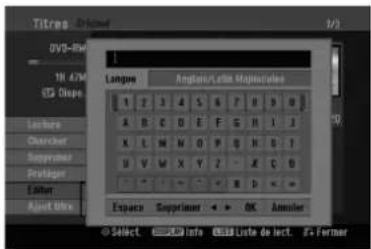
- Saisissez un nom pour le titre. Utilisez les boutons
◀/▶/▲/▼ pour sélectionner un caractère, puis appuyez sur ENTER pour confirmer votre sélection.
- Utilisez le bouton MENU/LIST pour modifier le type de clavier.
- OK : Appuyez sur ce bouton pour conclure.
- Annuler : Pour annuler tous les caractères introduits.
- Espace : Pour insérer un espace dans la position du curseur.
- Supprimer : Pour effacer le caractère précédent à la position du curseur. • ◀ / ▶ : Pour déplacer le curseur vers la gauche ou vers la droite.
Conseil :
Boutons de la télécommande pour saisir un nom
PLAY (▶) : Pour insérer un espace dans la position du curseur.
II (PAUSE/STEP) : Pour effacer le caractère suivant à la position du curseur.
■ (STOP), CLEAR : Pour effacer le caractère précédent à la position du curseur.
◀◀ / ▶▶▶ : Pour déplacer le curseur vers la gauche ou vers la droite.
Numéros (0-9) : Pour saisir le caractère correspondant à la position du curseur.
- Choisissez [OK], puis appuyez sur ENTER pour enregistrer le nom et revenir à l'écran du menu précédent.
- Appuyez à plusieurs reprises sur RETURN (♂) pour quitter le menu.
Remarques :
- Les noms peuvent comporter jusqu'à 32 caractères.
- Pour les disques formatés sur un graveur différent, vous ne verrez qu'un nombre limité de caractères.
- Lors de l'enregistrement sur un disque DVD-R, DVD+R ou DVD+RW, le nom saisi n'est affiché sur l'écran d'affichage du lecteur de DVD qu'après avoir finalisé le disque.
Recherche Temps
Vous pouvez sélectionner le point de démarrage du titre.
- Utilisez les flèches ◀ / ▶ / ▲ / ▼ pour choisir un titre dans le menu Liste des Titres, puis appuyez sur ENTER. Les options apparaissent sur le côté gauche du menu.
- Sélectionnez l'option [Heure] puis appuyez sur ENTER. Le menu [Chercher] apparaît sur l'écran de télévision.
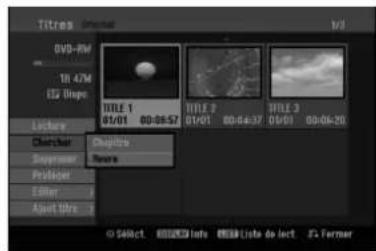
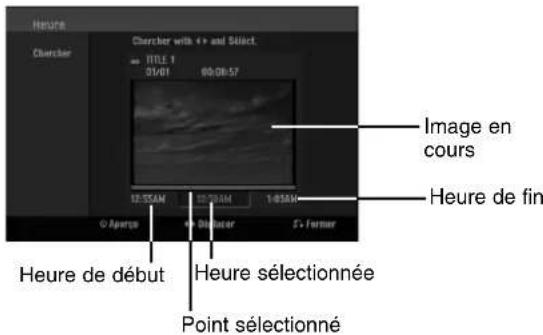
- Utilisez les touches ◀ / ▶ pour trouver le moment à partir duquel vous souhaitez démarrer. Le contenu défile par tranches de 1 minute. Si vous maintenez appuyée la touche ◀ / ▶, le contenu défile par tranches de 5 minutes.
- Appuyez sur ENTER pour démarrer à partir de l'endroit sélectionné.
Division d'un titre en deux
+RW
Utilisez cette commande pour séparer un titre en deux nouveaux titres.
- Dans le menu liste de titres, sélectionnez le premier titre que vous voulez diviser, puis appuyez sur ENTER. Les options du menu s'afficheront dans la partie gauche du menu.
- Sélectionnez l'option [Diviser].
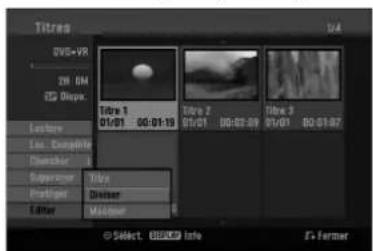
- Appuyez sur ENTER. Le menu Editer (Diviser) s'affiche. L'option [Diviser] est mise en surbrillance.
Image actuelle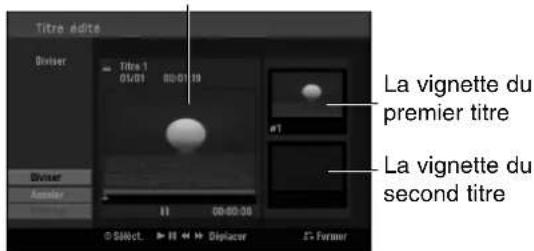
- Utilisez la pause, la recherche et le ralenti pour chercher le point à partir duquel vous voulez diviser le titre.
- Sélectionnez l'option [Diviser], puis appuyez sur ENTER. Pour effacer ce point, sélectionnez l'option [Annuler], puis appuyez sur ENTER. Répétez cette procédure à partir de l'étape 4.
- Sélectionnez l'option [Effectué], puis appuyez sur ENTER pour sauvegarder le point de division. Le titre est ainsi divisé en deux nouveaux titres. Cette division peut prendre jusqu'à 4 minutes.
Remarque:
Vous ne pouvez pas sélectionner de points de division inférieurs à 3 secondes.
Combinaison de deux chapitres
en un VR +R+
Utilisez cette fonction pour fusionner deux chapitres qui se suivent.
- Dans le menu liste de chapitres, sélectionnez le premier des deux chapitres que vous voulez combiner, puis appuyez sur ENTER. Les options du menu s'afficheront dans la partie gauche du menu.
- Utilisez les boutons ▲ / ▼ pour sélectionner l'option [Assembler]. Le symbole de combinaison s'affichera entre les deux chapitres que vous avez choisi de combiner.
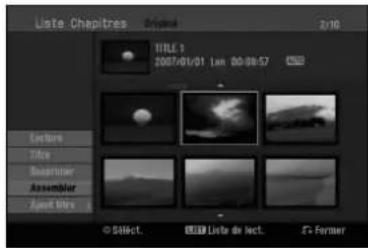
Cette fonction n'est pas disponible dans les cas suivants :
• Le titre contient un seul chapitre. • Le premier chapitre est sélectionné.
Déplacement d'un chapitre sur la liste de lecture -RWvr
Utilisez cette fonction pour arranger de nouveau l'ordre de lecture des chapitres d'une liste de lecture dans le menu liste de titres – liste de lecture.
Remarque:
Cette fonction ne peut pas être utilisée s'il n'y a qu'un chapitre.
- Sélectionnez un chapitre dans le menu liste de chapitres – liste de lecture.
- Appuyez sur ENTER. Les options du menu s'afficheront dans la partie gauche du menu.
- Utilisez les boutons ▲ / ▼ pour sélectionner l'option [Déplacer] parmi les options de la liste de lecture, puis appuyez sur ENTER.
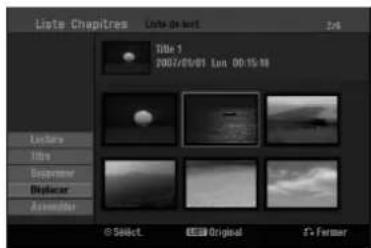
- Utilisez les boutons ◀ / ▶ / ▲ / ▼ pour choisir l'emplacement vers lequel vous voulez déplacer le chapitre, puis appuyez sur ENTER. Après avoir appuyé sur ENTER, le menu mis à jour est affiché.
Masquage d'un chapitre/titre

Vous pouvez sauter la lecture de certains chapitres ou titres sans avoir à les effacer du disque.
- Utilisez les boutons ▲▼◀▶ pour choisir le chapitre ou le titre que vous voulez masquer dans le menu liste de titres ou liste de chapitres, puis appuyez sur ENTER. Les options s'afficheront dans la partie gauche de l'écran.
- Sélectionnez l'option [Masquer]. Exemple: Liste de titres (DVD+RW)
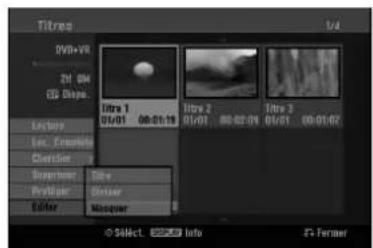
- Appuyez sur ENTER pour confirmer votre sélection. La vignette du chapitre ou du titre deviendra plus obscure.
Conseil
Si vous sélectionnez un chapitre ou un titre masqué du menu de la liste de titres ou de la liste de chapitres, vous pourrez le "montrer" en choisissant l'option [Afficher] parmi les options du menu. Après avoir fait cela, vous serez en mesure de regarder le titre ou chapitre.
Protection d'un titre

Utilisez cette fonction pour protéger le titre de tout enregistrement, édition ou effacement accidentel.
- Appuyez sur MENU/LIST pour afficher le menu de la liste de titres.
- Utilisez les boutons ▲▼◀▶ pour choisir le titre que vous voulez protéger, puis appuyez sur ENTER. Les options s'afficheront dans la partie gauche de l'écran.
- Sélectionnez [Protéger] parmi les options.
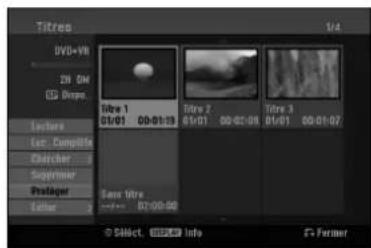
- Appuyez sur ENTER pour confirmer votre sélection.
Le symbole de blocage s'affichera sur la vignette du titre.
Conseil
Si vous sélectionnez un chapitre qui est déjà protégé dans le menu liste de titres, vous pourrez le "libérer" en choisissant l'option [Protéger] parmi les options du menu liste de titres. Après avoir fait cela, vous pourrez éditer ce titre.
Référence
Information supplémentaire
Écrasement d'enregistrement +RW
Pour effectuer un enregistrement vidéo nouveau sur un titre précédemment enregistré, utilisez la procédure ci-dessous. Cette fonction ne peut pas être utilisée pour des DVD+R, où l'enregistrement est toujours intégré à la fin du disque.
- Sélectionnez la source d'entrée que vous désirez enregistrer (chaîne de télévision, AV1-2).
- Appuyez sur MENU/LIST pour afficher le menu de la liste de titres.
- Utilisez les boutons ▲▼◀▶ pour choisir le titre que vous voulez écraser.
- Appuyez sur REC (●) pour lancer l'enregistrement superposé. L'enregistrement superposé commencera à partir du point de démarrage du titre.
- Appuyez sur STOP (■) pour arrêter l'enregistrement superposé. Le nouveau titre sera créé et le menu mis à jour sera affiché.
Remarques :
- Cette fonction ne peut pas être utilisée pour un titre protégé.
- Si vous écrasez un titre davantage que sur le disque originel, le titre suivant sera également écrasé.
- Si le titre suivant est protégé, l'écrasement s'arrêtera au point de départ du titre.
Visionnement du menu liste de titres affiché sur d'autres graveurs ou lecteurs
de DVD

+R+
Vous pouvez voir le menu liste de titres affiché sur tout autre lecteur de DVD capable de lire des disques DVD+RW ou DVD+R.
- Insérez un disque DVD+R ou DVD+RW déjà enregistré.
- Appuyez sur TITLE en mode de lecture ou en mode d'arrêt. Le menu Liste de titres s'affichera comme montré ci-dessous.
Conseil
Vous pouvez masquer le menu liste de titres en appuyant sur STOP (■).
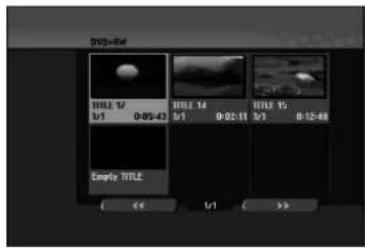
- Pour lancer la lecture d'un titre, sélectionnez le titre désiré, puis appuyez sur ENTER ou PLAY (▶).
Lecture de vos enregistrements sur d'autres lecteurs de DVD (finalisation d'un disque)
La plupart des lecteurs de DVD ordinaires peuvent lire des disques finalisés enregistrés en mode vidéo, des disques finalisés DVD+R ou DVD+RW. Un petit nombre de lecteurs peut aussi lire des disques DVD-RW enregistrés en mode VR, qu'ils soient finalisés ou non. Reportez-vous au manuel accompagnant l'autre lecteur pour vérifier les formats de disques qu'il peut lire.
La finalisation 'fixe' les enregistrements et les éditions sur place de manière à rendre possible la lecture du disque sur un lecteur DVD ordinaire ou sur un ordinateur équipé d'un lecteur DVD-ROM approprié. La finalisation d'un disque en mode vidéo crée une fenêtre menu qui sert à parcourir le contenu du disque. Ce menu peut être affiché en appuyant sur MENU/LIST ou TITLE.
Pour finaliser un disque, reportez-vous à la section "Finalisation" à la page 21.
Remarques:
- Les disques DVD+RW non finalisés peuvent être lus sur des lecteurs de DVD ordinaires.
- Le contenu édité d'un disque DVD+RW est compatible avec les lecteurs de DVD ordinaires uniquement après avoir été finalisé.
- Aucun contenu édité d'un disque DVD+R n'est compatible avec des lecteurs de DVD ordinaires. (masquer, combiner chapitres, ajouter repère de chapitre, etc.)
- Le temps nécessaire pour la finalisation d'un disque dépend du type de disque, du volume du contenu enregistré sur le disque et du nombre de titres sur le disque.
Codes des langues
Utilisez cette liste pour saisir la langue de votre préférence pour la configuration initiale suivante: audio du disque, sous-titres du disque, menu du disque.
| Langue | Code | Langue | Code | Langue | Code | Langue | Code |
| Abkhaze | 6566 | Fidjien | 7074 | Lingala | 7678 | Singalais | 8373 |
| Afar | 6565 | Finnois | 7073 | Lithuanien | 7684 | Slovaque | 8375 |
| Afrikaans | 6570 | Français | 7082 | Macédonien | 7775 | Slovène | 8376 |
| Albanais | 8381 | Frison | 7089 | Malgache | 7771 | Somali | 8379 |
| Ameharic | 6577 | Galicien | 7176 | Malais | 7783 | Espagnol | 6983 |
| Arabe 6582 | Géorgien | 7565 | Malayalam | 7776 | Soudanais | 8385 | |
| Arménien | 7289 | Allemand | 6869 | Maltais | 7784 | Souahéli Kiswalhili | 8387 |
| Assamais | 6583 | Grec | 6976 | Maori | 7773 | Suédois 8386 | |
| Aymara | 6588 | Groenlandais | 7576 | Marathe | 7782 | Tagalog | 8476 |
| Azerbaijani | 6590 | Guarani | 7178 | Moldave | 7779 | Tadjik | 8471 |
| Bashkir 6665 | Goujarati | 7185 | Mongolien | 7778 | Tamoul | 8465 | |
| Basque | 6985 | Haoussa | 7265 | Nauruan | 7865 | Tatar 8484 | |
| Bengali ; Bangla | 6678 | Hébreux | 7387 | Népalais | 7869 | Telougou | 8469 |
| Bhoutanais | 6890 | Hindi | 7273 | Norvégien | 7879 | Thai | 8472 |
| Bihari | 6672 | Hongrois | 7285 | Oriya | 7982 | Tibétain | 6679 |
| Breton | 6682 | Islandais 7383 | Pendjabi | 8065 | Tigréen | 8473 | |
| Bulgare | 6671 | Indonésien | 7378 | Pashto, Pushto | 8083 | Tonga | 8479 |
| Birman | 7789 | Interlingua | 7365 | Perse 7065 | Turc 8482 | ||
| Biélorusse | 6669 | Irlandais | 7165 | Polonais | 8076 | Turkmène | 8475 |
| Cambodgien | 7577 | Italien 7384 | Portugais | 8084 | Tchi | 8487 | |
| Catalan | 6765 | Japonais | 7465 | Quéchua | 8185 | Ukrainien | 8575 |
| Chinois 9072 | Javanais 7487 | Rhéto-roman | 8277 | Ourdou 8582 | |||
| Corse 6779 | Kannada | 7578 | Roumain | 8279 | Ouzbek | 8590 | |
| Croate 7282 | Kashmiri | 7583 | Russe | 8285 | Vietnamien | 8673 | |
| Tchèque | 6783 | Kazakh 7575 | Samoan | 8377 | Volapük | 8679 | |
| Danois | 6865 | Kirghiz | 7589 | Sanskrit 8365 | Gallois | 6789 | |
| Hollandais | 7876 | Coréen | 7579 | Ecossais | 7168 | Wollof | 8779 |
| Anglais | 6978 | Kurde 7585 | Serbe 8382 | Xhosa | 8872 | ||
| Espéranto | 6979 | Laotien | 7679 | Serbo-croate | 8372 | Yiddish | 7473 |
| Estonien | 6984 | Latin | 7665 | Shona | 8378 | Yorouba | 8979 |
| Féroien | 7079 | Latvien, Letton | 7686 | Sindhi | 8368 | Zoulou | 9085 |
Code des régions
Choisissez un code régional de la liste.
| Région Code | Région Code | Région Code | Région Code | ||||
| Afghanistan AF | Éthiopie ET | Malaisie | MY | Arabie Saoudite | SA | ||
| Argentine AR | Fidji | FJ | Maldives | MV | Sénégal | SN | |
| Australie AU | Finlande FI | Mexique | MX | Singapour SG | |||
| Autriche AT | France | FR | Monaco MC | République Slovaque | SK | ||
| Belgique BE | Allemagne | DE | Mongolie | MN | Slovénie | SI | |
| Bhoutan BT | Grande-Bretagne | GB | Maroc | MA | Afrique du sud | ZA | |
| Bolivie BO | Grèce | GR | Népal NP | Corée du sud | KR | ||
| Brésil BR | Groenland GL | Pays-Bas | NL | Espagne ES | |||
| Cambodge KH | Iles Heard et McDonald HM | Antilles Hollandaises | AN | Sri Lanka | LK | ||
| Canada CA | Hongrie HU | Nouvelle-Zélande | NZ | Suède | SE | ||
| Chili | CL | Inde | IN | Nigeria NG | Suisse | CH | |
| Chine CN | Indonésie | ID | Norvège | NO | Thaïlande | TH | |
| Colombie CO | Israël | IL | Oman | OM | Turquie | TR | |
| Congo CG | Italie | IT | Pakistan | PK | Ouganda | UG | |
| Costa-Rica | CR | Jamaïque | JM | Panama PA | Ukraine | UA | |
| Croatie HR | Japon JP | Paraguay PY | États-Unis US | ||||
| République Tchèque CZ | Kenya | KE | Philippines | PH | Uruguay | UY | |
| Danemark DK | Koweit | KW | Pologne PL | Ouzbékistan | UZ | ||
| Équateur | EC | Libye | LY | Portugal PT | Vietnam VN | ||
| Égypte | EG | Luxembourg | LU | Roumanie RO | Zimbabwe | ZW | |
| El Salvador | SV | Fédération Russe | RU | ||||
Utilisation de votre téléviseur à l'aide de la télécommande fournie
À l'aide de la télécommande, vous pouvez commander le niveau du son, la source d'entrée et l'interrupteur de marche de votre téléviseur.
Vous pouvez commander votre téléviseur à l'aide des boutons ci-dessous.
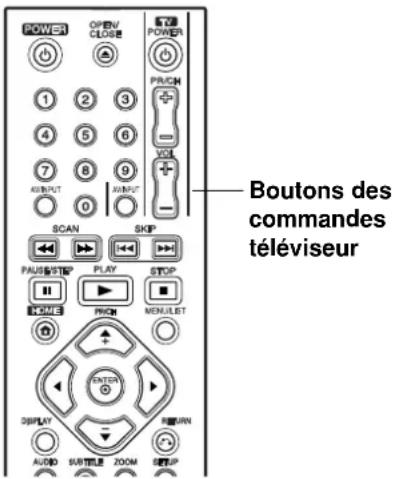
En appuyant sur Vous pouvez
POWER Allumer et éteindre le téléviseur.
AV/INPUT Commuter la source d'entrée du téléviseur entre téléviseur et d'autres sources d'entrée.
PR/CH +/- Balaye les chaînes préréglées vers le haut et le bas.
VOL +/- Règle le volume du téléviseur.
Utilisation d'autres téléviseurs à l'aide de la télécommande
À l'aide de la télécommande, vous pouvez régler le niveau du son, la source d'entrée et l'interrupteur de marche des téléviseurs autres que LG. Si votre téléviseur est listé dans le tableau ci-dessous, saisissez le code du fabriquant approprié.
- Tout en maintenant enfoncé le bouton TV POWER, appuyez sur les boutons numériques pour sélectionner le code du fabricant de votre téléviseur (voir le tableau ci-dessous).
- Relâchez le bouton TV POWER.
Codes des téléviseurs pouvant être utilisés à l'aide de la télécommande fournie
S'il y a plus d'un code listé, saisissez un à un chacun de ces codes jusqu'à trouver celui qui marche pour votre téléviseur.
Fabricant Code
LG / GoldStar 1 (par défaut), 2
Zenith 1, 3, 4
Samsung 6, 7
Sony 8, 9
Hitachi 4
Remarques:
- Certains boutons ou tous les boutons pourraient ne pas marcher correctement sur votre téléviseur, cela dépend du modèle du téléviseur et il est possible que cela arrive même après avoir saisi le code de fabricant approprié.
- Si vous saisissez un nouveau code, celui précédemment saisi sera effacé.
- Si vous remplacez les piles de la télécommande, le code saisi devra être saisi de nouveau à partir de la configuration par défaut. Saisissez de nouveau le code approprié.
Dépannage
Avant de contacter le service technique, vérifiez le guide suivant pour trouver la cause possible du problème.
| Symptôme | Cause | Solution |
| L'unité ne s'allume pas. | Le cordon d'alimentation est débranché. | Branchez fermement le cordon d'alimentation sur la prise murale. |
| Absence d'image. | Le téléviseur n'est pas réglé pour la réception du signal de sortie du graveur. | Sélectionnez le mode d'entrée vidéo approprié sur le téléviseur de manière à afficher l'image du caméscope sur l'écran du téléviseur. |
| Le câble vidéo n'est pas fermement relié. | Reliez fermement le câble vidéo. | |
| Le téléviseur raccordé au graveur est éteint. | Allumez le téléviseur. | |
| Absence de son. | L'équipement connecté à l'aide du câble audio n'est pas réglé pour la réception du signal de sortie du graveur. | Sélectionnez le mode d'entrée adéquat sur le récepteur audio afin de pouvoir entendre le son provenant du caméscope. |
| Les câbles audio ne sont pas fermement reliés. | Reliez fermement le câble audio. | |
| L'équipement raccordé à l'aide du câble audio est éteint. | Allumez l'équipement raccordé à l'aide du câble audio. | |
| Le câble de raccordement audio est endommagé. | Remplacez-le par un cordon nouveau. | |
| L'image lue est pauvre. | Le disque est sale. | Nettoyez le disque. |
| Le graveur ne démarre pas la lecture. | Aucun disque n'est inséré. | Insérez un disque. (Vérifiez que le voyant du disque dans l'écran d'affichage soit allumé) |
| Le disque inséré est illisible. | Insérez un disque lisible. (Vérifiez le type de disque, le système couleur et le code région.) | |
| Le disque inséré se trouve face lisible au-dessus. | Placez le disque face lisible dessous. | |
| Le disque n'est pas placé dans le guide. | Insérez le disque dans le plateau à disque en le plaçant correctement dans le guide. | |
| Le disque est sale. | Nettoyez le disque. | |
| Le niveau de classement est réglé. | Désactivez la fonction classement ou modifiez le niveau de classement choisi. | |
| L'image provenant de la source externe est dénaturée. | Le signal vidéo provenant d'une source externe est protégé contre la copie. | Il est impossible de raccorder cet équipement par l'intermédiaire de ce graveur. Raccordez cette composante directement à votre téléviseur. |
| Certaines chaînes sont sautées lors de l'utilisation PR/CH (+/-). | Ces chaînes ne sont pas préréglées sur le graveur. | Utilisez l'option Channel Edit (révision des chaînes) pour restituer les chaînes. Consultez [Canal. Ajouter/Effacer] sur la page 16. |
| Le signal image ou son de la chaîne est faible ou absente. | L'antenne ou les câbles sont desserrés. | Serrez les connexions ou remplacez le câble. |
| Il est impossible de lire sur un autre lecteur un disque enregistré à l'aide de ce graveur. | Le disque a été enregistré en mode vidéo.Certains lecteurs ne lisent pas des disques enregistrés en mode vidéo, même s'ils sont finalisés. | Finalisez le disque. (page 23)Il n'y a aucune solution. |
| Le disque a été enregistré en mode VR (enregistrement vidéo). | Pour lire de tels disques, l'autre lecteur doit être compatible avec les disques réinscriptibles. | |
| Les disques enregistrés avec du matériel protégé contre la copie ne peuvent pas être lus sur d'autres lecteurs. | Il n'y a aucune solution. | |
| Il est impossible d'effectuer des enregistrements ou bien les enregistrements effectués ne sont pas satisfaisants. | L'espace libre restant sur le disque ne suffit pas. | Utilisez un autre disque. |
| La source que vous essayez d'enregistrer est protégée contre la copie. | Vous ne pouvez pas enregistrer cette source-là. | |
| Lorsqu'on règle la chaîne pour l'enregistrement, cette chaîne est syntonisée sur le récepteur du téléviseur lui-même. | Sélectionnez la chaîne sur le récepteur de télévision incorporé au graveur. | |
| Lorsque vous effectuez l'enregistrement d'un disque en mode vidéo, les émissions qui sont protégées contre la copie ne peuvent pas être enregistrées. | Utilisez un disque en format VR pour matériel une seule copie. | |
| Il est impossible d'effectuer un enregistrement programmé. | L'heure du graveur n'est pas correctement réglée. | Réglez l'horloge à l'heure correcte. Voir "Réglage Horloge" à la page 19. |
| La minuterie n'a pas été correctement programmée. | Reprogrammez l'enregistrement. Voir "Enregistrement programmé" à la page 36. | |
| Le voyant d'enregistrement programmé ne s'allume pas après avoir l'avoir programmé. | Reprogrammez l'enregistrement. | |
| La télécommande ne marche pas correctement. | La télécommande n'est pas pointée vers le capteur infrarouge du graveur. | Pointez la télécommande vers le capteur du graveur. |
| La télécommande est trop loin du graveur. | Utilisez la télécommande dans une plage de 7 m du graveur. | |
| Il y a un obstacle dans la trajectoire entre la télécommande et le graveur. | Enlevez l'obstacle. | |
| Les piles de la télécommande sont usées. | Remplacez les piles par des piles neuves. |
Réinitialisation du graveur
Si vous observez l'un des symptômes suivants...
- L'unité est branchée, mais il est impossible de l'allumer ou de l'éteindre. • L'écran d'affichage avant ne marche pas.
- Le graveur ne marche pas normalement.
... vous pouvez réinitialiser le graveur comme indiqué ci-après :
- Appuyez sur le bouton POWER et maintenez-le enfoncé pendant au moins cinq secondes. Ceci forcera l'unité à s'éteindre puis se rallumer.
- Débranchez le cordon d'alimentation, attendez au moins cinq secondes, puis branchez de nouveau le cordon.
Spécifications
Général
Puissance requise : CA 120V, 60 Hz
Consommation électrique : 18W
Dimensions (environ) : 430 × 54 × 275 mm (l × h × p) sans pied
Poids net (environ) : 2,6 kg
Température de fonctionnement : 5°C à 35°C
Humidité de fonctionnement : 5 % à 90 %
Système de télévision Système couleur NTSC
Format d'enregistrement NTSC
Enregistrement
Format d'enregistrement Enregistrement vidéo DVD, DVD vidéo
Supports enregistrables DVD-Réenregistrable, DVD-Enregistrable, DVD+Réenregistrable,
DVD+Enregistrable
Durée d'enregistrement DVD (4,7 Go) : environ 1 heure (mode XP), 2 heures (mode SP),
4 heures (mode LP), 6 heures (mode EP), 11 heures (mode MLP)
Format d'enregistrement vidéo
Fréquence d'échantillonnage 27 MHz
Format de compression MPEG 2 (support à débit variable)
Format d'enregistrement audio
Fréquence d'échantillonnage 48 kHz
Format de compression Dolby Digital
Lecture
Réponse de fréquence DVD (PCM 48 kHz) : 8 Hz à 22 kHz, CD : 8 Hz à 20 kHz
DVD (MIC 96 kHz) : 8 Hz à 44 kHz
Rapport signal sur bruit : plus de 100 dB (connecteur AUDIO OUTPUT)
Distorsion harmonique : moins de 0,008 % (connecteur AUDIO OUTPUT)
Plage dynamique : plus de 95 dB (connecteur AUDIO OUTPUT)
Entrées
ANTENNA IN : entrée antenne, 75 Ω
VIDEO INPUT : 1,0 Vc-c, 75 Ω, synchronisation négative, prise RCA × 2
AUDIO INPUT : 2,0 dBm, plus de 47 kΩ, prises RCA (G, D) × 2
Sorties
VIDEO OUTPUT : 1 Vc-c, 75 Ω, synchronisation négative, prise RCA × 1
(C) : 0,286 Vc-c, 75 Ω
COMPONENT VIDEO OUTPUT
(Y) : 1,0 Vc-c, 75 Ω, synchronisation négative, prise RCA × 1
(PB)/(PR) : 0,7 Vc-c, 75 Ω, prises RCA × 2
Sortie audio (audio numérique) 0,5 V (c-à-c), 75 Ω, prise RCA x 1
Sortie audio (audio analogique)
2,0 VRMS (1 kHz, 0 dB), 600 Ω, prise RCA (G, D) x 1
Accessoires :
Câble coaxial RF 1
Télécommande .....1
Piles 2
- Le modèle et les spécifications sont susceptibles d'être modifiés sans préavis.


- AVIS
- AVERTISSEMENT
- AVERTISSEMENT CONCERNANT LE CÂBLE D'ALIMENTATION
- IL EST RECOMMANDÉ DE BRANCHER LA PLUPART DES APPAREILS ÉLECTROMÉNAGERS SUR UN CIRCUIT DÉDIÉ
- CONSIGNES DE SÉCURITÉ IMPORTANTES
- ATTENTION : LIRE ET OBSERVER TOUS LES AVERTISSEMENTS ET LES INSTRUCTIONS DE CE GUIDE D'UTILISATION AINSI QUE CEUX INDIQUÉS SUR L'APPAREIL. CONSERVER CE GUIDE POUR RÉFÉRENCE ULTÉRIEURE
- NE PAS ENLEVER LE COUVERCLE ARRIÈRE. RISQUE DE S'EXPOSER À UNE TENSION DANGEREUSE. RÉFÉRER TOUT SERVICE SEULEMENT À UN TECHNICIEN QUALIFIÉ
- CONTENUS
- INTRODUCTION
- BRANCHEMENTS ET RÉGLAGES
- LECTURE
- ENREGISTREMENT
- ÉDITION
- RÉFÉRENCE
- À PROPOS DU SYMBOLE ∅
- SYMBOLES UTILISÉS DANS CE GUIDE REMARQUE
- ASTUCE
- REMARQUES À PROPOS DES DISQUES
- MANIPULATION DES DISQUES
- RANGEMENT DES DISQUES
- NETTOYAGE DES DISQUES
- CONDENSATION D'HUMIDITÉ
- DISQUES LISIBLES ET DISQUES ENREGISTRABLES
- DVD-RW (DISQUE VIDÉO NUMÉRIQUE – RÉENREGISTRABLE)
- DVD-R (DISQUE VIDÉO NUMÉRIQUE - ENREGISTRABLE)
- DVD+RW (DISQUE VIDÉO NUMÉRIQUE + RÉENREGISTRABLE)
- DVD+R (DISQUE VIDÉO NUMÉRIQUE + ENREGISTRABLE)
- DISQUES DVD ENREGISTRABLES RECOMMANDÉS
- DVD-R DVD+R DVD-RW DVD+RW
- DISQUES LISIBLES
- REMARQUES
- CODE RÉGIONAL
- REMARQUES SUR LES CODES RÉGIONAUX
- PANNEAU AVANT
- POWER
- PLATEAU À DISQUE
- ÉCRAN D'AFFICHAGE
- CAPTEUR INFRAROUGE
- AVIN 2 (ENTRÉE VIDÉO/ENTRÉE AUDIO (GAUCHE/DROITE))
- (PLAY)
- ● (REC)
- TÉLÉCOMMANDE
- FONCTIONNEMENT DE LA TÉLÉCOMMANDE
- ATTENTION
- INSTALLATION DES PILES DE LA TÉLÉCOMMANDE
- PANNEAU ARRIÈRE
- RACCORDEMENT D'UNE ANTENNE OU D'UN SYSTÈME DE CÂBLODISTRIBUTION
- ANTENNE
- TÉLÉVISION PAR CÂBLE
- POUR REGARDER OU ENREGISTRER UNE ÉMISSION REÇUE PAR CÂBLODISTRIBUTION
- RACCORDEMENTS À VOTRE TÉLÉVISEUR
- CONSEILS
- CONNEXION COAXIALE RF
- COMMENT RÉGLER LA CHAÎNE DE SORTIE RF DU GRAVEUR
- RACCORDEMENT VIDÉO
- BRANCHEMENT DU COMPOSANT VIDÉO
- REMARQUE
- RACCORDEMENT À UN AMPLIFICATEUR
- SON MULTIVOIE NUMÉRIQUE
- RACCORDEMENT À D'AUTRES APPAREILS AUDIO/VIDÉO (A/V)
- RACCORDEMENT AUX PRISES INPUT 1 OU AVIN
- CONFIGURATION AUTOMATIQUE
- UTILISER LE MENU ACCUEIL
- RÉGLAGES
- TV
- CINEMA
- DISQUE
- MUSIQUE (VOIR PAGE 27)
- MENU FACILE
- RÉGLAGES INITIAUX
- FONCTIONNEMENT GÉNÉRAL
- RÉGLAGES GÉNÉRAUX
- SÉLECTION DE LA BANDE SYNTONISÉE
- SYNTONISATION AUTO
- CANAL. AJOUTER/EFFACER
- RÉGLAGE HORLOGE
- FORMAT DE L'IMAGE
- PROGRESSIVE SCAN
- MODE ÉCONOMIQUE
- RÉGLAGES USINE
- RÉGLAGE DE LA LANGUE
- MENU D'AFFICHAGE
- LANGUE DU MENU DISQUE / AUDIO / SOUS-TITRES
- RÉGLAGES AUDIO
- DOLBY DIGITAL / DTS / MPEG
- FRÉQ. D'ÉCHANT
- DRC [RÉGLAGE DE LA COMPRESSION DYNAMIQUE]
- RÉGLAGE DU VERROUILLAGE ENFANTS (COMMANDE PARENTALE)
- NIV. CONTRÔLE PARENTAL
- MOT DE PASSE
- EN CAS D'OUBLI DE VOTRE CODE À 4 CHIFFRES
- AUCUN CONTRÔLE
- RÉGLAGES DE L'ENREGISTREMENT
- MODE D'ENREGISTR
- CHAPITRAGE AUTO
- RÉGLAGES DU DISQUE
- INITIALISER
- RÉGLAGES GÉNÉRAUX (SUITE)
- FINALISER
- NOMMER LE DISQUE
- PROTECTION DU DISQUE
- PBC (COMMANDE DE LECTURE)
- CODE D'ENREGISTREMENT DIVX
- EXPLICATIONS GÉNÉRALES CONCERNANT L'AFFICHAGE À L'ÉCRAN
- AFFICHAGE DES INFORMATIONS PENDANT LE VISIONNEMENT DE LA TÉLÉVISION
- AFFICHAGE À L'ÉCRAN DES INFORMATIONS DU DISQUE
- FONCTIONS DE LECTURE DE BASE
- LORSQU'UN ÉCRAN MENU EST AFFICHÉ
- VCD
- DVD
- DÉPLACEMENT VERS UN AUTRE TITRE
- D
- RECHERCHE PAR L'HEURE
- DIVXD
- ANGLE DE PRISES DE VUE DVD
- CONSEIL
- SON AMBIOPHONIQUE 3D
- VCDD
- MÉMORISATION DU DERNIER ÉTAT DVD
- LECTURE D'UN FICHIER DE CINÉMA DIVX
- INFORMATION CONCERNANT L'AFFICHAGE DES SOUS-TITRES D'UN DISQUE DIVX
- OPTIONS DU MENU [LISTE DE FILMS]
- CONDITIONS DES FICHIERS DIVX
- LECTURE D'UN CD AUDIO OU D'UN FICHIER MP3/WMA
- OPTIONS DES MENUS CD AUDIO ET LISTE DE MUSIQUES
- LECTURE ALÉATOIRE
- CONDITIONS DES FICHIERS AUDIO MP3/WMA
- VISIONNEMENT D'UN FICHIER JPEG
- OPTIONS DU MENU LISTE DE PHOTOS
- SAUT D'IMAGES
- ROTATION D'IMAGES
- CONDITIONS DES FICHIERS PHOTO
- EXTENSIONS DES FICHIERS
- TAILLE DES PHOTOS
- FORMAT CD-R
- FORMAT DVD ±R/RW
- NOMBRE MAXIMUM DE FICHIERS/DOSSIER
- REMARQUES SUR LES FICHIERS JPEG
- VISIONNEMENT EN MODE DIAPORAMA
- POUR FAIRE UNE PAUSE DANS LE VISIONNEMENT DES DIAPORAMAS
- À PROPOS DE L'ENREGISTREMENT DVD
- TYPES DE DISQUES ET FORMATS, MODES ET RÉGLAGES D'ENREGISTREMENT
- REMARQUES SUR L'ENREGISTREMENT
- TEMPS D'ENREGISTREMENT ET QUALITÉ D'IMAGE
- RESTRICTIONS POUR EFFECTUER DES COPIES
- QU'EST-CE QUE C'EST QUE "CPRM
- DROITS D'AUTEUR
- ENREGISTREMENT DE BASE D'UN TÉLÉVISEUR
- POUR FAIRE UNE PAUSE DANS L'ENREGISTREMENT
- ENREGISTREMENT D'UNE ÉMISSION TÉLÉVISÉE TOUT EN REGARDANT UNE AUTRE
- ENREGISTREMENT INSTANTANÉ PAR MINUTERIE
- VÉRIFICATION DU TEMPS D'ENREGISTREMENT
- POUR PROLONGER LE TEMPS D'ENREGISTREMENT
- ENREGISTREMENT PROGRAMMÉ
- VÉRIFICATION DES DÉTAILS DE L'ENREGISTREMENT PROGRAMMÉ
- POUR ANNULER L'ENREGISTREMENT PROGRAMMÉ
- POUR ARRÊTER UN ENREGISTREMENT PROGRAMMÉ EN COURS
- SOLUTION DES PROBLÈMES CONCERNANT L'ENREGISTREMENT PROGRAMMÉ
- LORSQUE DEUX ENREGISTREMENTS PROGRAMMÉS OU PLUS SE CHEVAUCHENT
- ENREGISTREMENT À PARTIR D'UNE ENTRÉE EXTÉRIEURE
- ENREGISTREMENT À PARTIR DES DISPOSITIFS EXTÉRIEURS
- VUE D'ENSEMBLE DU MENU LISTE DE TITRES ET LISTE DE CHAPITRES
- MODE VR : ÉDITION DU CONTENU ORIGINAL ET DE LA LISTE DE LECTURE
- TITRES, CHAPITRES ET PARTIES
- L'ÉDITION D'UN DVD EST SIMILAIRE À L'ÉDITION D'UNE CASSETTE VIDÉO
- À PROPOS DES EXPRESSIONS "ORIGINAL" ET
- LISTE DE LECTURE" -RWVR
- AJOUT DE REPÈRES DE CHAPITRES
- MODIFICATION DES VIGNETTES DE TITRES
- APERÇU
- CRÉATION D'UNE NOUVELLE LISTE DE LECTURE -RWVR
- AJOUT DE TITRES/CHAPITRES SUPPLÉMENTAIRES À LA LISTE DE LECTURE
- RWVR
- EFFACEMENT D'UN TITRE/CHAPITRE DU CONTENU ORIGINAL OU DE LA LISTE DE LECTURE
- EFFACEMENT D'UNE PARTIE -RWVR
- ATTRIBUTION D'UN NOM À UN TITRE
- RECHERCHE TEMPS
- DIVISION D'UN TITRE EN DEUX
- RW
- COMBINAISON DE DEUX CHAPITRES
- EN UN VR +R
- DÉPLACEMENT D'UN CHAPITRE SUR LA LISTE DE LECTURE -RWVR
- MASQUAGE D'UN CHAPITRE/TITRE
- PROTECTION D'UN TITRE
- INFORMATION SUPPLÉMENTAIRE
- ÉCRASEMENT D'ENREGISTREMENT +RW
- VISIONNEMENT DU MENU LISTE DE TITRES AFFICHÉ SUR D'AUTRES GRAVEURS OU LECTEURS
- DE DVD
- LECTURE DE VOS ENREGISTREMENTS SUR D'AUTRES LECTEURS DE DVD (FINALISATION D'UN DISQUE)
- CODES DES LANGUES
- CODE DES RÉGIONS
- UTILISATION DE VOTRE TÉLÉVISEUR À L'AIDE DE LA TÉLÉCOMMANDE FOURNIE
- EN APPUYANT SUR VOUS POUVEZ
- UTILISATION D'AUTRES TÉLÉVISEURS À L'AIDE DE LA TÉLÉCOMMANDE
- CODES DES TÉLÉVISEURS POUVANT ÊTRE UTILISÉS À L'AIDE DE LA TÉLÉCOMMANDE FOURNIE
- RÉINITIALISATION DU GRAVEUR
- SI VOUS OBSERVEZ L'UN DES SYMPTÔMES SUIVANTS
- SPÉCIFICATIONS
- GÉNÉRAL
- FORMAT D'ENREGISTREMENT VIDÉO
- FORMAT D'ENREGISTREMENT AUDIO
- ENTRÉES
- SORTIES
- ACCESSOIRES
Marque : LG
Modèle : LRA-850
Catégorie : Lecteur multimédia