Notice Facile
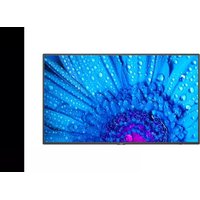
MultiSync E988 - Moniteur NEC - Notice d'utilisation et mode d'emploi gratuit
Retrouvez gratuitement la notice de l'appareil MultiSync E988 NEC au format PDF.


| Caractéristique | Détails |
|---|---|
| Taille de l'écran | 98 pouces |
| Type de panneau | IPS |
| Résolution | 3840 x 2160 (4K UHD) |
| Luminosité | 500 cd/m² |
| Contraste | 1200:1 |
| Temps de réponse | 8 ms |
| Angles de vision | 178° horizontal et vertical |
| Connectivité | HDMI, DisplayPort, DVI-D, USB |
| Consommation d'énergie | 350 W (max) |
| Poids | 90 kg |
| Dimensions (L x H x P) | 2164 x 1264 x 110 mm |
| Utilisation recommandée | Affichage public, signalétique numérique |
| Maintenance | Nettoyage régulier de l'écran, mise à jour du firmware |
| Sécurité | Certifications CE, FCC, RoHS |
| Garantie | 3 ans |
FOIRE AUX QUESTIONS - MultiSync E988 NEC
Questions des utilisateurs sur MultiSync E988 NEC
0 question sur cet appareil. Repondez a celles que vous connaissez ou posez la votre.
Poser une nouvelle question sur cet appareil
Téléchargez la notice de votre Moniteur au format PDF gratuitement ! Retrouvez votre notice MultiSync E988 - NEC et reprennez votre appareil électronique en main. Sur cette page sont publiés tous les documents nécessaires à l'utilisation de votre appareil MultiSync E988 de la marque NEC.
MODE D'EMPLOI MultiSync E988 NEC
Le nom de votre modèle est indiqué sur l’étiquette se trouvant à l’arrière du moniteur.Sommaire Informations importantes 2 Précautions d’utilisation et maintenance 9
Chapitre 1 Installation
Vue d’ensemble de la conguration 11 Montage (pour le client) 14 Modication de l’emplacement du logo 14 Montage (pour les installateurs formés) 15 Orientation 16 Exigences de ventilation 18 Fixation des accessoires de montage 19 Installation et retrait du support plateau facultatif 20
Chapitre 2 Noms et fonctions des pièces
Panneau de conguration 22 Panneau des connexions 23 Télécommande sans l 25
Chapitre 3 Connexions
Schéma de câblage 27 Connexion à un PC 28 Connexion à un périphérique multimédia via HDMI 29 Commande HDMI-CEC 30 Sources vidéo internes 31 Lecteur multimédia 31 Connexion d’un périphérique USB 31
Chapitre 4 Fonctionnement de base
Modes Marche et Arrêt 33 État du voyant d’alimentation 33 Energy Mode (Mode Énergie) 33 En cas de sélection de [RS-232C] (RS-232C) pour le contrôle, [Power supply] (Source d’énergie) et [Quick Start] (Démarrage Rapide) sont réglés sur [Off] (Arrêt) 33 En cas de sélection de [LAN] (LAN) pour le contrôle, [Power supply] (Source d’énergie) et [Quick Start] (Démarrage Rapide) sont réglés sur [Off] (Arrêt) 34 Distance d’utilisation de la télécommande 35 Afchage des informations OSD 36 Basculement entre les modes sonores 36 Basculement entre les modes d’image 36 Dénition du ratio d’image 37 Commandes OSD (Afchage à l’écran) 38 Utilisation du menu Media Player 40
Chapitre 5 Opération avancée
Création d’un calendrier d’alimentation 44 Utilisation des modes Image 46 Paramètres de sécurité et verrouillage des commandes du moniteur 47 Verrouillage des commandes 48Chapitre 6 Commande externe Contrôle du moniteur via RS-232C 51 Contrôle du moniteur via réseau LAN 52 Navigateur HTTP 53 Commandes 57
Chapitre 7 Résolution des problèmes
- En cas de problème avec le moniteur p. 59
- Aucun élément ne s’afche p. 59
- L’image ne s’afche pas correctement p. 60
- Un écran d’instruction ou d’avertissement s’afche Autres (en cas de connexion à l’ordinateur) 62 Autres (télécommande, haut-parleurs) 62 Autres (en cas de connexion via RS-232C ou LAN) 62 En cas d’utilisation d’un lecteur multimédia 62 En cas d’utilisation d’un appareil vidéo 63 p. 61
Chapitre 8 Caractéristiques
Liste des signaux compatibles 65 E988 66 Annexe A Marque et licence logicielle Annexe B Ressources externes Annexe C Liste des commandes OSD Paramètres vidéo 70 Paramètres audio 72 Installation 73 Paramètres de contrôle 76 Media Player 77 Calendrier 78 Annexe D Informations du fabricant sur le recyclage et l’énergie Élimination des produits NEC usagés 80 Économie d’énergie 80 À propos des câbles de conversion utilisés avec la borne AV 82Français - 1
Utilisez les câbles fournis avec ce produit pour éviter tout problème en matière de réception (radio et télévision). Avec les ports mini D-Sub 15 broches et USB, employez un câble de signal blindé avec noyau de ferrite. Avec les ports HDMI et AV, employez un câble de signal blindé. L’utilisation d’autres types de câbles et d’adaptateurs peut entraîner des problèmes de réception.
AVERTISSEMENT : La FCC américaine (Federal Communications Commission, ou « Commission fédérale des communications ») interdit d’apporter des modications à l’unité, SAUF celles indiquées dans ce manuel par Sharp NEC Display Solutions of America, Inc. Le non-respect de cette réglementation gouvernementale peut annuler votre droit d’utiliser cet équipement. Cet équipement a été testé et déclaré conforme aux normes relatives au matériel informatique de la classe B, dénies dans la partie 15 des règles de la FCC. Ces normes sont destinées à assurer une protection sufsante contre les interférences nuisibles dans une installation résidentielle. Cet équipement génère et utilise des fréquences radio qui, en cas d’installation et d’utilisation incorrectes, peuvent être à l’origine d’interférences nuisibles aux communications radio. Cependant, il n’est pas garanti que des interférences n’interviennent pas dans une installation particulière. Si cet équipement génère des interférences nuisibles à la réception radio ou télévision, ce qui peut être déterminé en éteignant et en rallumant l’appareil, l’utilisateur est invité à essayer de résoudre le problème de l’une des manières suivantes :
- Réorienter ou déplacer l’antenne de réception.
- Augmenter la distance entre l’équipement et le récepteur.
- Brancher l’équipement à une prise d’un circuit différent de celui auquel le récepteur est connecté.
- Consulter son revendeur ou un technicien expérimenté en radio/télévision. Si nécessaire, l’utilisateur doit contacter le revendeur ou un technicien expérimenté en radio/télévision pour obtenir de plus amples informations. L’utilisateur peut s’appuyer sur le livret suivant, rédigé par la Commission fédérale des communications : How to Identify and Resolve Radio-TV Interference Problems (Comment identier et résoudre les problèmes d’interférences radio-TV). Ce document peut être obtenu auprès du Bureau d’impression du gouvernement des États-Unis, Washington, D.C., 20402, n° d’article 004-000-00345-4.
Cet appareil est conforme à la partie 15 des règles de la FCC. Son fonctionnement est soumis aux deux conditions suivantes : (1) cet appareil ne peut pas provoquer d’interférence nuisible, et (2) cet appareil doit accepter toute interférence reçue y compris du type pouvant créer un fonctionnement indésirable.
Type de produit : Moniteur LCD Classication de l’équipement : Périphérique de classe B Modèles : E988
- Ce produit a été conçu pour être utilisé principalement en tant qu’appareil de traitement de l’information dans un bureau ou à domicile.
- Il doit être connecté à un ordinateur et n’est pas prévu pour l’afchage des signaux de télédiffusion. (1) Le contenu de ce manuel ne peut être reproduit, en tout ou partie, sans autorisation. (2) Le contenu de ce manuel peut faire l’objet de modications sans préavis. (3) Un grand soin a été apporté à la préparation de ce manuel. Si vous remarquez cependant des informations discutables, des erreurs ou des omissions, contactez-nous. (4) L’image incluse dans ce manuel est fournie à titre informatif uniquement. Il est possible que le produit réel présente des différences. Le produit réel prévaut. (5) Nonobstant les articles (3) et (4), nous ne saurions être tenus pour responsables des pertes de prot ou autres réclamations découlant de l’utilisation de cet appareil. (6) Ce manuel est fourni aux utilisateurs de toutes les régions et peut donc comprendre des informations uniquement applicables à certaines d’entre elles.Français - 2
Ce manuel contient divers symboles visant à empêcher les blessures ou dommages. Leur dénition est spéciée ci-dessous. Assurez-vous d’en prendre connaissance avant de lire le manuel. AVERTISSEMENT Si ce symbole n’est pas pris en compte et que l’appareil est utilisé de façon incorrecte, il est possible que des accidents surviennent, pouvant causer des blessures voire la mort. ATTENTION Si ce symbole n’est pas pris en compte et que l’appareil est utilisé de façon incorrecte, il est possible que des blessures surviennent ou que les objets environnants soient endommagés.
Ce symbole indique un avertissement. Ce symbole indique une action interdite. Ce symbole indique une action obligatoire. AVERTISSEMENT
Débranchez le cordon d’alimentation en cas de défaillance du produit. Si vous remarquez de la fumée, une odeur ou des sons étranges, ou si le produit est tombé ou que son boîtier est cassé, éteignez-le, puis débranchez le cordon d’alimentation de la prise murale. Contactez votre revendeur pour bénécier d’une réparation. N’essayez jamais de réparer vous-même le produit. Cela peut s’avérer dangereux. NE PAS
Ni retirez ni n’ouvrez pas le boîtier du produit. Ne démontez pas le produit. Ce dernier contient des éléments à haute tension. L’ouverture ou le retrait du couvercle et la modication du produit peuvent vous exposer à des risques de décharges électriques, d’incendies ou autres. Conez toutes les interventions de dépannage à un personnel technique qualié.
N’utilisez pas le produit s’il présente des dommages structurels. Si vous remarquez des dommages tels que des ssures, ou un déséquilibre anormal, conez les interventions de dépannage à un personnel technique qualié. Si utilisé dans un tel état, le produit est susceptible de tomber ou de provoquer des blessures.Français - 3 AVERTISSEMENT Câble d’alimentation.
Ne modiez pas le cordon.
- Ne placez pas d’objets lourds sur le cordon d’alimentation.
- Ne laissez pas le poids du produit reposer sur le câble.
- Ne le couvrez pas à l’aide d’un tapis ou autre.
- N’utilisez jamais de force excessive pour le plier ou le tirer.
- Ne chauffez pas le cordon. Manipulez le cordon d’alimentation avec précaution. Tout endommagement peut provoquer un incendie ou une électrocution. Si le cordon est endommagé (câbles dénudés, câbles sectionnés, etc.), mettez le produit hors tension, puis débranchez le cordon d’alimentation de la prise de courant. Demandez à votre revendeur de le remplacer. NE PAS
Ne touchez pas la prise si vous entendez du tonnerre. Vous pourriez vous exposer à des risques d’électrocution. NE PAS
Ne branchez et débranchez jamais le cordon si vos mains sont mouillées. Cela peut causer une décharge électrique. À FAIRE Utilisez le cordon d’alimentation fourni avec ce produit comme indiqué dans le tableau correspondant, et en employant la prise adaptée. Respectez les limites de tension électrique applicables au produit. Sinon, vous risquez de provoquer un incendie ou une décharge électrique. Reportez-vous aux informations sur la tension d’alimentation. Si aucun câble d’alimentation n’est fourni avec ce produit, contactez-nous. Dans tous les cas, utilisez celui dont le connecteur est adapté à la prise applicable. Un cordon d’alimentation compatible a préalablement fait l’objet d’une validation en matière de sécurité dans le pays d’achat. MISE À LA TERRE
Lorsque vous utilisez cet équipement, le cordon d’alimentation doit être relié à la terre. Si ce n’est pas le cas, des électrocutions peuvent se produire. Assurez-vous que le cordon d’alimentation est branché directement à la prise murale et qu’il est correctement mis à la terre. N’utilisez pas d’adaptateur de convertisseur de che à 2 broches. À FAIRE Il est fortement recommandé de demander l’aide d’un technicien qualié, an de s’assurer que l’installation est correcte. La non-observation des procédures de montage peut entraîner des dommages matériels, voire des blessures physiques. À FAIRE Suivez les consignes ci-dessous lors de l’installation du produit. Cet appareil ne peut être utilisé ou installé sans le support ou d’autres accessoires de montage. Lorsque vous transportez, déplacez ou installez le produit, faites appel à quatre personnes au moins an de pouvoir le soulever par ses quatre poignées et, ainsi, ne pas l’endommager ou provoquer de blessures.
- Pour installer le moniteur sur un plafond ou un mur, employez un dispositif de levage xé aux orices ad hoc. Le produit ne doit pas être soulevé uniquement manuellement. Le produit est susceptible de tomber et de provoquer des blessures.
- N’utilisez PAS le produit au sol avec le support plateau. Utilisez le produit sur une table ou en employant l’accessoire de montage ad hoc. Reportez-vous aux instructions fournies avec le matériel de montage pour des informations détaillées. N’obstruez pas les aérations du produit. Le non-respect de celles-ci peut entraîner des dommages, électrocutions ou incendies.Français - 4 AVERTISSEMENT À FAIRE N’installez pas le produit dans les lieux suivants :
- Près d’un radiateur ou autre source de chaleur, et ne l’exposez pas à la lumière directe du soleil.
- Dans une zone constamment soumise à des vibrations.
- Dans un lieu poussiéreux, humide ou à proximité de graisses.
- Un environnement comprenant des gaz corrosifs (dioxyde de soufre, sulfure d’hydrogène, dioxyde d’azote, chlore, ammoniac, ozone, etc.).
- Dans un endroit à haute température dont le niveau d’humidité change rapidement et où il existe des risques de condensation.
- Sur un mur ou plafond qui n’est pas assez solide pour supporter le poids du moniteur et des accessoires de montage. À l’envers. À FAIRE Évitez les chutes suites à un séisme ou autre. Pour éviter toute blessure ou que le produit ne tombe suite à un séisme ou autre, par exemple, et ne soit endommagé, assurez-vous de l’installer à un emplacement stable et de prendre les mesures nécessaires. Les mesures de prévention des chutes sont conçues pour réduire les risques de blessure, mais ne garantissent pas une efcacité absolue en cas de tremblement de terre. Le produit est susceptible de tomber, entraînant des blessures.
- En cas d’utilisation du produit avec le support facultatif, reliez-le au mur à l’aide d’un cordon ou d’une chaîne, supportant son poids, an d’en éviter la chute. Certains supports sont conçus de sorte à éviter les chutes. Reportez-vous au manuel de l’accessoire.
- Assurez-vous de retirer le cordon ou la chaîne du mur avant de déplacer le produit an d’éviter toute blessure ou dommage. Cordon ou chaîne Fixation Vis (M4) Trous des vis Le produit est susceptible de tomber, entraînant des blessures.
- N’essayez pas de suspendre le produit à l’aide d’un câble de sécurité.
- Installez le moniteur sur une surface assez robuste pour supporter son poids.
- Installez le produit à l’aide d’accessoires de montage (crochet, boulon à œil, pièces de xation, etc.), puis sécurisez-le à l’aide d’un câble de sécurité. Ce dernier ne doit pas être tendu.
- Assurez-vous que les accessoires de montage sont sufsamment résistants pour supporter le poids du produit avant d’installer ce dernier.Français - 5 AVERTISSEMENT À FAIRE Risques liés à l’instabilité. Le produit est susceptible de tomber, et ainsi d’entraîner des blessures graves, voire mortelles. Pour éviter cela, il doit être solidement xé au sol/mur, conformément aux instructions d’installation. De nombreuses blessures, en particulier pour les enfants, peuvent être évitées grâce à de simples précautions, telles que :
- Utilisez TOUJOURS des supports et méthodes d’installation recommandés par le fabricant du produit.
- Utilisez TOUJOURS des meubles capables de supporter le poids du produit.
- Assurez-vous TOUJOURS que le produit ne dépasse pas du bord du meuble sur lequel il est posé.
- Expliquez TOUJOURS aux enfants le danger que représente le fait de monter sur les meubles pour atteindre le produit ou ses commandes.
- Acheminez TOUJOURS les câbles connectés au produit de sorte à éviter toute chute ou manipulation non voulue.
- Ne placez JAMAIS un produit dans un endroit instable.
- Ne placez JAMAIS le produit sur des meubles élevés (par exemple, des armoires ou des bibliothèques) sans xer le meuble et le produit à un support adapté.
- Ne placez JAMAIS le produit sur du tissu ou autre fabrique le séparant du meuble.
- Ne placez JAMAIS d’objets pouvant inciter les enfants à grimper sur le produit ou le meuble. Toutes ces instructions s’appliquent où que vous placiez le produit. INATRDICAION Ne placez pas le produit sur une surface inclinée ou instable. Cela pourrait entraîner des risques de chute et de blessure. INATRDICAION N’insérez aucun objet dans les fentes du boîtier. Cela pourrait entraîner des chocs électriques, incendies ou pannes. Gardez les objets hors de portée des enfants et des bébés. Si des objets se glissent dans l’emplacement du boîtier, coupez l’alimentation du produit et débranchez le câble d’alimentation. Contactez votre revendeur pour bénécier d’une réparation. NE PAS MOUILLTR Ne renversez pas de liquides dans le boîtier et n’utilisez pas le produit près d’une source d’eau. Éteignez immédiatement le produit et débranchez-le de la prise murale. Contactez ensuite un technicien qualié. Ne pas procéder ainsi pourrait provoquer une décharge électrique ou un incendie. N’installez pas le produit sous des équipements susceptibles de libérer de l’eau, comme des climatisations. INATRDICAION N’utilisez pas de spray inammable pour faire la poussière. Cela pourrait provoquer un incendie. INATRDICAION L’utilisation du moniteur ne doit présenter aucun risque mortel ni danger pouvant provoquer directement la mort, des blessures, des dommages physiques graves ou d’autres pertes, y compris en ce qui concerne le contrôle de réactions nucléaires dans une installation nucléaire, les systèmes médicaux de maintien des fonctions vitales, et le contrôle de lancement de missiles dans un système d’armes.Français - 6 ATTENTION Manipulation du cordon d’alimentation. À FAIRE L’écran doit être installé à proximité d’une prise électrique facile d’accès. À FAIRE Assurez-vous d’insérer fermement le cordon d’alimentation dans la borne d’entrée CA du moniteur. Si le câble d’alimentation n’est pas correctement branché, la prise pourrait surchauffer. De la poussière pourrait s’inltrer au niveau de la connexion, ce qui est susceptible de provoquer un incendie. Toucher les broches d’une prise partiellement branchée peut causer une décharge électrique. Fixez le cordon d’alimentation au produit à l’aide de la vis et de la xation pour une connexion optimale (force de serrage recommandée : 120 à 190 N•cm). À FAIRE Manipulez le câble d’alimentation conformément aux instructions ci-dessous pour éviter les incendies et les décharges électriques.
- Pour le débrancher, tirez sur sa tête.
- Débranchez le câble d’alimentation de la prise secteur avant de nettoyer le produit ou si vous prévoyez de ne pas l’utiliser pendant une longue période.
- Si le câble ou la prise surchauffe ou est endommagé(e), débranchez et contactez un technicien qualié. À FAIRE Essuyez régulièrement le cordon à l’aide d’un chiffon sec. À FAIRE Avant de déplacer le produit, assurez-vous qu’il est éteint et que tous ses câbles sont débranchés. INATRDICAION Ne branchez pas le cordon d’alimentation sur une prise multiple. Ajouter une rallonge peut entraîner une surchauffe et provoquer un début d’incendie. INATRDICAION Ne reliez pas le cordon d’alimentation au câble USB. Cela pourrait entraîner une surchauffe et causer un incendie. INATRDICAION N’utilisez pas de câble LAN fournissant une tension trop élevée. Lorsque vous utilisez un câble LAN, ne le connectez pas à un périphérique avec câblage dont la tension pourrait être trop élevée. Une tension excessive est susceptible d’entraîner un choc électrique. INATRDICAION Ne grimpez pas sur le meuble où se trouve le produit. N’utilisez pas de table à roulettes à moins que celles-ci soient correctement bloquées. Toute chute du produit peut entraîner dommages ou blessures. À FAIRE Installation, retrait et réglage de la hauteur du support plateau facultatif.
- Lorsque vous installez le support, manipulez-le avec soin pour éviter tout pincement des doigts.
- Installer le produit à une hauteur inadaptée peut entraîner des chutes. Réglez-le correctement an d’éviter toute blessure ou dommage. INATRDICAION Ne poussez pas le produit et ne montez pas dessus. Ne vous suspendez pas au produit. Ne frottez ni ne tapotez pas le produit avec des objets durs. Toute chute du produit peut entraîner dommages ou blessures. INATRDICAION Ne donnez pas de coup sur l’écran. Ne poussez pas sur l’écran avec un objet pointu. Cela pourrait provoquer des dommages considérables ou des blessures.Français - 7 ATTENTION À FAIRE Une mauvaise utilisation des piles peut provoquer des fuites ou un éclatement.
- Utilisez seulement des piles prescrites.
- Insérez les piles en faisant correspondre les signes (+) et (–) sur chaque pile avec ceux gravés à l’intérieur du boîtier.
- Ne mélangez pas des piles de marques différentes.
- Ne mélangez pas des piles neuves avec des piles anciennes. Cela peut entraîner une fuite des piles ou diminuer leur durée de vie.
- Enlevez les piles déchargées pour éviter une fuite de l’acide des piles dans le boîtier. Si le liquide provenant d’une pile qui fuit touche votre peau ou vos habits, rincez immédiatement et complètement les parties touchées. Si un oeil est touché, faites immédiatement un bain d’oeil plutôt que de le frotter et cherchez immédiatement un traitement médical. Le liquide provenant de la fuite d’une pile qui atteint votre oeil ou vos habits peut causer une irritation de la peau ou des dommages à votre oeil.
- Si vous n’avez pas l’intention d’utiliser la télécommande pendant une longue période, retirez les piles.
- Il en va de même des environnements à très haute température ou dont la pression est très faible.
- Ne jetez pas les batteries épuisées n’importe comment. Ne mettez pas les batteries à l’eau, au feu ou dans un four chaud, et n’essayez pas de les écraser, de les modier ou de les couper mécaniquement. Cela pourrait entraîner une explosion.
- Ne provoquez pas le court-circuit des batteries.
- N’essayez pas de charger les batteries fournies. Elles ne sont pas rechargeables.
- Contactez votre vendeur ou les autorités locales pour en savoir plus sur le traitement des batteries. INATRDICAION N’entrez pas en contact direct avec les parties du produit ayant chauffé pendant de longues périodes. Il pourrait en résulter des brûlures à basse température. À FAIRE Employez cet équipement dans des environnements où la lumière peut être contrôlée, an d’éviter les reets. À FAIRE Nous conseillons de nettoyer les orices de ventilation au moins une fois par mois. Sinon, cela pourrait entraîner des risques de choc électrique ou endommager le produit. À FAIRE An de garantir le bon fonctionnement du produit, nettoyez les orices situés à l’arrière du boîtier au moins une fois par an, pour en retirer toute poussière ou saleté. Sinon, cela pourrait entraîner des risques de choc électrique ou endommager le produit. À FAIRE Évitez les lieux présentant des températures ou un niveau d’humidité extrêmes. Si vous ne respectez pas cette directive, le produit pourrait être endommagé ou produire une décharge électrique. L’environnement doit être conforme aux exigences ci-dessous :
- Température de fonctionnement : 0 à 40 °C/ Humidité : 20 à 80 % (sans condensation)
- Température de stockage : -20 à 60 °C/ Humidité : 10 à 90 % (sans condensation)Français - 8
États-Unis/Canada UE Royaume-Uni Japon
- Utilisez ce cordon avec une prise de puissance inférieure à 125 V. La maintenance de ce produit peut uniquement être effectuée dans le pays d’achat. Cet écran fonctionne sur 100-240 V, 50-60 Hz, courant CA. Insérez le cordon d’alimentation dans une prise 100-240 V, 50-60 Hz. La prise principale est utilisée comme dispositif de débranchement qui doit toujours être prêt à fonctionner.Français - 9
Pour proter d’une ergonomie maximale, nous recommandons ce qui suit :
- Pour des performances optimales, laissez le moniteur chauffer pendant 20 minutes. Évitez d’afcher des images xes pendant de longues périodes, car cela peut occasionner une rémanence (ou persistance) de l’image à l’écran.
- Reposez vos yeux régulièrement en regardant un objet situé à au moins 1,5 mètre. Clignez souvent des yeux.
- Placez le moniteur à un angle de 90° par rapport aux fenêtres et autres sources de lumière pour réduire au maximum les reets et l’éblouissement.
- Réglez les commandes de luminosité, de contraste et de netteté du moniteur pour améliorer la lisibilité.
- Faites régulièrement examiner vos yeux.
- Utilisez les commandes de taille et de position préréglées avec des signaux d’entrée standard.
- Utilisez le réglage couleur préprogrammé.
- Utilisez des signaux non entrelacés.
- Évitez l’afchage de bleu primaire sur un fond sombre, car cela rend la lecture difcile et peut occasionner une fatigue oculaire par un contraste insufsant.
- Essuyez l’écran LCD avec précaution à l’aide d’un chiffon doux lorsque cela est nécessaire.
- Nettoyez l’écran LCD avec un chiffon non pelucheux et non abrasif. N’utilisez pas de solution de nettoyage ou de nettoyant pour vitres.
- Ne frottez pas l’écran LCD avec un matériau rugueux ou abrasif.
- N’exercez aucune pression sur l’écran LCD.
- N’utilisez pas de nettoyant à base d’alcool sous peine d’endommager ou de décolorer la surface LCD.
- Débranchez l’alimentation électrique.
- Essuyez délicatement le boîtier avec un chiffon doux.
- Pour nettoyer le boîtier, imbibez le chiffon avec un détergent neutre et de l’eau, essuyez le boîtier et séchez avec un chiffon sec. N’utilisez PAS de diluant au benzène, de détergent alcalin, de détergent à base d’alcool, de nettoyant pour vitres, de cire, de vernis, de lessive ou d’insecticide. Le boîtier ne doit pas être mis en contact avec du caoutchouc ou du vinyle pendant une période de temps prolongée. Ces types de liquides et de matériaux peuvent détériorer la peinture.Français - 10
Chapitre 1 Installation
« Vue d’ensemble de la conguration » à la page 11
« Montage (pour le client) » à la page 14
« Modication de l’emplacement du logo » à la page 14
« Montage (pour les installateurs formés) » à la page 15
« Orientation » à la page 16
« Exigences de ventilation » à la page 18
« Fixation des accessoires de montage » à la page 19
« Installation et retrait du support plateau facultatif » à la page 20 Veuillez lire attentivement les « Informations importantes » avant l’installation.
Pour obtenir des informations relatives au contenu de la boîte, consultez le Manuel de conguration. La garantie du produit ne couvre pas les dommages causés par une installation incorrecte. Si vous ne respectez pas ces directives, la garantie peut être considérée comme nulle.Français - 11
1. Choix de l’emplacement du moniteur
Pour éviter de rayer l’écran LCD, placez toujours un tissu doux (une couverture par exemple), plus large que l’écran LCD, sur la table avant de poser le moniteur face vers le bas lors de l’installation du support et des accessoires de montage.
2. Installation des piles de la télécommande
La télécommande est alimentée par deux piles AAA de 1,5 V. Pour installer ou changer les piles :
- Les piles fournies avec la télécommande peuvent se vider rapidement selon leur état. Par conséquent, remplacez-les par des piles neuves dès que possible.
- Retirez les piles si vous prévoyez de ne pas utiliser la télécommande pendant une longue période.
- Utilisez uniquement des piles au manganèse ou des piles alcalines.
3. Connexion de matériel externe
- Pour protéger le matériel externe, mettez-le hors tension avant d’effectuer des branchements.
- Reportez-vous au manuel d’utilisation de votre équipement pour obtenir des informations supplémentaires. Ne branchez/débranchez aucun câble lors de la mise sous tension du moniteur ou d’un matériel externe, car cela risquerait d’entraîner une perte de l’image.Français - 12
4. Branchement du cordon d’alimentation fourni
ATTENTION : Utilisez les câbles fournis avec ce produit pour éviter tout problème en matière de réception (radio et télévision). Avec les ports mini D-Sub 15 broches et USB, employez un câble de signal blindé avec noyau de ferrite. Avec les ports HDMI et AV, employez un câble de signal blindé. L’utilisation d’autres types de câbles et d’adaptateurs peut entraîner des problèmes de réception.
6. Activation du bouton de mise sous tension
Mettez le moniteur sous tension avant d’allumer l’ordinateur ou un équipement externe.
7. Fonctionnement de l’équipement externe connecté
Sélectionnez la source d’entrée du moniteur pour afcher la vidéo provenant de l’équipement externe à l’écran.
Réglez le volume lorsque c’est nécessaire.
9. Réglage des paramètres d’image
Lorsque vous utilisez une borne d’entrée HDMI, sélectionnez le paramètre approprié entre [Mode 0] (Mode 0), [Mode 1] (Mode 1), et [Mode 2] (Mode 2) dans [EDID] (EDID) sous [HDMI Settings] (Paramètres HDMI) dans le menu OSD [Setup] (Installation).Français - 13
10. Réglages recommandés
Le rétro-éclairage utilisé pour ce moniteur a une autonomie limitée et sa luminosité diminue pendant l’utilisation. Si la même image xe est afchée sur une période prolongée, une « persistance de l’image » peut se produire. La « persistance de l’image » est un phénomène dans lequel l’image d’un écran LCD reste visible après le changement d’image. La « persistance de l’image » disparaît progressivement en changeant d’écran. Toutefois, si le même écran est afché trop longtemps, la « persistance de l’image » ne disparaît pas. Pour éviter de réduire la durée de vie du moniteur, souvenez-vous des points suivants :
- Coupez l’alimentation secteur du moniteur lorsque vous ne l’utilisez pas.
- Utilisez le bouton de l’unité principale ou le bouton de la télécommande pour passer le moniteur en mode veille.
- Si vous recouvrez l’écran de l’unité principale avec une couche protectrice en verre ou en acrylique, l’écran est scellé et la température interne augmente. Utilisez la fonction de gestion de l’alimentation de l’ordinateur ou réduisez la luminosité du moniteur pour éviter que la température interne n’augmente.
- Utilisez [Schedule] (Calendrier) dans le menu OSD pour mettre le moniteur automatiquement sous tension ou en veille si nécessaire. Lorsque vous utilisez la fonction de calendrier, dénissez [Current Time settings (Paramètres Heure actuelle)] dans le menu OSD [Schedule (Calendrier)].Français - 14
Contactez votre fournisseur, il devrait être en mesure de vous communiquer une liste de professionnels d’installation qualiés. Il incombe au client de réaliser le montage du produit sur un mur ou un plafond et de prendre contact avec un technicien.
- Vériez régulièrement le serrage des vis, l’absence de déformations et d’autres problèmes pouvant survenir avec l’équipement de montage. En cas de problème, conez le dépannage à du personnel qualié ou au fournisseur.
- Selon l’environnement, l’emplacement de montage peut s’affaiblir en raison de la dégradation naturelle. Demandez régulièrement au personnel qualié d’inspecter l’emplacement de montage et de réaliser la maintenance.
Vous pouvez modier l’emplacement du logo lorsque vous positionnez le moniteur à la verticale. dévissez la vis installée, puis retirez le logo. Assurez-vous que les trous destinés aux vis sont bien alignés. Fixez à nouveau le logo à l’aide des mêmes vis que celles qui ont été retirées lorsque le logo a été retiré du produit pour être repositionné. (force de serrage recommandée : 30-40 N•cm). N’utilisez aucune autre vis pour xer le logo. Trou de vis VisFrançais - 15
Inspectez minutieusement l’emplacement sur lequel l’unité doit être montée. Les murs et plafonds ne sont pas tous assez solides pour supporter le poids du moniteur. Le poids du moniteur est spécié dans les caractéristiques (voir « E988 » à la page 66). La garantie produit ne couvre pas les dégâts causés par une installation impropre, l’apport de modications ou les catastrophes naturelles. Tout manquement à ces recommandations pourrait annuler la garantie. Pour garantir une installation sûre, utilisez au moins deux xations pour monter l’unité. Montez l’unité à son emplacement dénitif. Laissez sufsamment d’espace autour du moniteur ou installez un système de climatisation, an que la chaleur puisse se dissiper correctement du moniteur et de l’équipement de montage.
Prenez note des points suivants lors du montage mural ou sur plafond :
- Nous conseillons d’opter pour des interfaces de montage conformes à la norme UL1678 en Amérique du Nord.
- Pour obtenir de plus amples informations, reportez-vous aux instructions fournies avec le matériel de montage. Il est fortement recommandé d’utiliser les vis comme illustré ci-dessous. Si vous utilisez des vis plus longues que celles spéciées ci-dessous, vériez les caractéristiques pour la profondeur du trou de support.
M8 (4 pièces) 16-18 mm ≤ Ø 12 mm 6 mm 950-1600 N•cm Lors de l’utilisation prolongée d’une conguration multi-écrans, les moniteurs peuvent légèrement s’élargir en raison des changements de température. Nous vous recommandons de conserver un espace de plus d’un millimètre entre les bords des moniteurs adjacents. > 1,0 mm Vis (A) Moniteur Diamètre (C) Espace Rondelles Support de montage Sans bande (D) Épaisseur du support et des rondelles (B)Français - 16
Lors de l’installation du moniteur sur un mur ou un plafond, utilisez des supports de montage mural ou de plafond disponibles dans le commerce, mais également un câble de sécurité. Lors de l’installation, ne soumettez pas l’écran LCD à une pression ou force excessive. Cela pourrait l’endommager.
Fixez le câble de sécurité aux poignées indiquées dans la gure ci-dessous.
poignée pour le câble de sécurité en position horizontale.
poignée pour le câble de sécurité en position verticale.
- Lorsque vous positionnez le moniteur à la verticale, tournez-le dans le sens inverse des aiguilles d’une montre de sorte que le côté droit se retrouve en haut et le côté gauche en bas. Une mauvaise ventilation peut réduire la durée de vie du moniteur. Le menu OSD est toujours afché à l’horizontale. Indicateur d’alimentation
- Il ne peut pas être installé à l’envers.Français - 17 Le moniteur ne peut pas être utilisé avec une inclinaison de 16° ou plus. Si vous installez le moniteur à un angle de 16° ou plus, cela pourrait provoquer un dysfonctionnement. Sans dépasser 15° Sans dépasser 15° Sans dépasser 15° Sans dépasser 15°Français - 18
Si vous installez le moniteur dans un lieu fermé ou encastré, laissez un espace sufsant entre le moniteur et les parois environnantes pour permettre à la chaleur de se disperser, comme illustré ci-dessous. < 40°C ≥ 100 mm ≥ 100 mm ≥ 100 mm ≥ 100 mm ≥ 30 mm La température environnementale maximale de fonctionnement du moniteur est de 40 °C. Le moniteur est équipé de capteurs de température interne. Si le moniteur surchauffe, une mention « Warning » (Avertissement) s’afche. En cas d’afchage d’une mention « Warning » (Avertissement), cessez l’utilisation du moniteur, mettez-le hors tension et attendez son refroidissement. Pour plus d’informations sur cette fonction, consultez la section « Thermal Management (Gestion Thermique) » (page 75). Si le moniteur est utilisé dans un espace restreint ou si l’écran LCD est recouvert d’une feuille de protection en acrylique, vériez la température autour du moniteur.Français - 19
Faites attention à ne pas faire basculer le moniteur lors de la xation des accessoires.
1. Fixation des boulons à œil pour le montage
Pour aider au montage, ce modèle est équipé de supports de boulon à œil préinstallés pour la xation de boulons à œil (non fournis).
- Vissez les boulons à œil dans les trous correspondants, comme illustré ci-dessous.
- Assurez-vous que les boulons à œil sont bien xés.
- Ne montez PAS le moniteur en utilisant uniquement les boulons à œil. Ces derniers ne sufsent pas.
- Ce moniteur est conçu pour être installé sur un mur ou un pilier en béton. Un travail de renforcement peut être nécessaire pour certains matériaux tels que le plâtre / les panneaux plastiques minces / le bois avant de commencer l’installation. Ce moniteur et son support doivent être installés sur un mur qui peut supporter 4 fois ou plus le poids du moniteur. Installez selon la méthode la plus appropriée au matériau et à la structure. M10
2. Fixation des accessoires de montage
Faites attention de ne pas faire basculer le moniteur lors de la xation des accessoires. Interface de montage (M8) 600 mm 400 mm Vous pouvez poser le moniteur à plat le temps de xer les accessoires de montage. avant cela, placez un tissu doux, plus large que l’écran LCD, sur une table pour éviter de le rayer. Assurez-vous qu’aucun élément ne peut endommager le moniteur. Avant l’installation, placez le moniteur à plat sur une table assez solide pour supporter son poids.Français - 20
Suivez les instructions d’installation fournies avec le support ou le matériel de montage. Utilisez uniquement les équipements recommandés par le fabricant.
- Utilisez UNIQUEMENT les vis incluses avec le support facultatif. Installez ce dernier de façon à placer les longues extrémités des pieds vers l’avant.
- Le moniteur peut uniquement être utilisé à l’horizontale avec le support. Support plateau facultatif Table Tissu douxFrançais - 21
Chapitre 2 Noms et fonctions des pièces
Ce chapitre aborde les points suivants
« Panneau de conguration » à la page 22
« Panneau des connexions » à la page 23
« Télécommande sans l » à la page 25Français - 22
Permet d’allumer et de mettre en veille l’appareil. Reportez-vous à la page 34.
Ouvre le menu OSD lorsque celui-ci est fermé.Permet de revenir au menu OSD précédent (action similaire à celle d’un bouton Retour).Depuis le menu principal, permet de quitter le menu OSD (action similaire à celle d’un bouton EXIT).
v/w: contrôle gauche/droite.• Permet de se déplacer vers la droite ou la gauche via les menus de commande OSD.• Permet d’augmenter ou de diminuer les ajustements des paramètres OSD individuels.• Permet d’ajuster le VOLUME lorsque le menu OSD est fermé.s/r: contrôle haut/bas.• Permet de naviguer dans les menus de commande OSD.Central : (pression du bouton).• permet de sélectionner ou dénir la fonction mise en surbrillance dans le menu OSD.*1 : les fonctions v, w, r et s changent en fonction de l’orientation du moniteur (horizontale/verticale).
ENTREE : permet de parcourir les entrées disponibles lorsque le menu OSD est fermé.[HDMI1], [HDMI2], [HDMI3], [VGA(RGB)]/[VGA(YPbPr)], [AV], [Media Player]. Les noms d’entrée correspondent aux noms par défaut.
Verrou de protection antivol compatible avec les équipements et câbles de sécurité Kensington. Pour obtenir des informations supplémentaires sur les produits, rendez-vous sur le site Web de Kensington.
- Fonctionnement normal (mode Marche) : voyant bleu*
- Mode d’économie d’énergie automatique : clignotement rouge• Mode de veille automatique : voyant rouge• Extinction du moniteur avec la télécommande : rouge brillant*2: Si [Off] (Arrêt) est sélectionné dans [LED indicator] (Indicateur LED) dans [Other settings] (Autres réglages) du menu [Setup] (Installation), la LED ne brillera pas lorsque le moniteur sera en mode actif. Reportez-vous à la page 75.
Reçoit le signal de la télécommande (lorsqu’on utilise la télécommande sans l). Reportez-vous à la page 35.
Permet de détecter le niveau de lumière ambiante. Ainsi, le moniteur procède à l’ajustement automatique du rétroéclairage pour optimiser l’afchage. Ne masquez pas ce capteur. Reportez-vous à la page 71.Français - 23
Permet de connecter le cordon d’alimentation fourni avec le moniteur.
Permet d’activer/de désactiver l’alimentation principale.
Utilisez la fonction de serveur HTTP et un navigateur Web sur un ordinateur pour gérer les paramètres LAN du moniteur. Le port LAN du moniteur n’est pas prévu pour une connexion directe à un réseau public (y compris via des routeurs loués par un fournisseur de services Internet). C’est pourquoi la connexion directe du port LAN câblé à un réseau public est interdite en vertu du Telecommunications Business Act (Loi sur les télécommunications).
Pour la connexion à un ordinateur. Reçoit les commandes de contrôle de l’ordinateur.
Vériez la forme des connecteurs lorsque vous branchez un câble USB. Lorsque l’alimentation électrique est fournie par le port USB Type-C
, utilisez un câble USB supportant 3 A. N’attachez pas le câble USB. Sinon, vous risquez de provoquer une surchauffe ou un incendie.
Permet de diffuser le signal provenant du port HDMI sur un appareil externe (récepteur stéréo, amplicateur, etc.). Il n’est pas possible de connecter un haut- parleur à ce connecteur.
Pour la connexion à un appareil audio équipé d’une borne d’entrée audio numérique.
Pour la connexion à une borne de sortie vidéo (composite) d’un lecteur vidéo ou d’autres appareils.
Pour la connexion à des appareils disposant d’une interface vidéo numérique conforme à la norme HDMI. La prise HDMI1 prend également en charge ARC (Audio Return Channel) pour l’entrée audio. Branchez un câble HDMI compatible ARC à cette prise. Connectez les appareils audio compatibles ARC à la prise HDMI1 (ARC). ARC envoie le son du moniteur à un équipement audio à partir de la prise HDMI1 ARC. Utilisez le câble HDMI ARC fourni. L’équipement audio compatible ARC, tel que les amplis AV, émet le son du moniteur. Le volume et les autres fonctions de l’équipement audio peuvent être contrôlés avec la télécommande fournie.
Pour la connexion à la borne de sortie vidéo (analogique) d’un ordinateur. Lorsque vous branchez le moniteur à la borne de sortie vidéo (composant) d’un lecteur vidéo ou d’un autre appareil, accédez à [Setup] (Installation) dans le menu OSD -> [VGA Options] (Options VGA) -> [VGA Mode] (Mode VGA) et sélectionnez [YPbPr] (YPbPr).
Pour la connexion à la borne de sortie audio d’un ordinateur ou d’un autre appareil.Français - 24
Port USB de type A Peut servir à afcher des photos (images xes) et lire des chiers vidéo et musique stockés dans un périphérique de stockage USB. Vériez la forme des connecteurs lorsque vous branchez un périphérique de stockage USB ou un câble USB.
Haut-parleur interne
ÉtiquetteFrançais - 25
Permet la mise sous/hors tension (veille). Pour éteindre complètement l’appareil, débranchez la che de la prise de courant.
Permet de parcourir les entrées disponibles. Les noms des entrées sont afchés sous leur nom par défaut.
Permet de mettre le signal audio en sourdine. Appuyez à nouveau sur le bouton pour rétablir le volume précédent.
Appuyez sur les boutons pour saisir des valeurs numériques, comme les mots de passe.
Non utilisé avec ce moniteur.
Non utilisé avec ce moniteur.
Permet de sélectionner le mode sonore. Les modes sonores disponibles sont [Standard] (Standard), [Music] (Musique), [Movie] (Film) et [Custom] (Personnalisé).
Permet de sélectionner le mode d’image. Les modes d’image disponibles sont [Dynamic] (Dynamique), [Standard] (Standard), [Energy Savings] (Économie D’énergie), [Conferencing] (Conférence), [HighBright] (Haute Luminosité), [Custom] (Personnalisé), et [HDR Video] (Vidéo HDR).
pqtu Permettent la navigation dans les menus et la sélection.
Permet d’augmenter ou de diminuer le volume de la sortie audio.
Permet d’ouvrir et de fermer le menu OSD.
Non utilisés avec ce moniteur.
Non utilisé avec ce moniteur.
Permet d’activer/de désactiver la fonction d’image xe.
Non utilisé avec ce moniteur.
Non utilisé avec ce moniteur.
Non utilisé avec ce moniteur.
Permet de sélectionner le ratio d’image entre [Normal] (Normal), [1:1] (1:1), [Full] (Plein) et [Zoom] (Zoom).
Appuyez pour activer le sous-titrage.
Permettent d’exécuter des fonctions du lecteur multimédia et la fonction HDMI CEC.Français - 26
Chapitre 3 Connexions
« Schéma de câblage » à la page 27
« Connexion à un PC » à la page 28
« Connexion à un périphérique multimédia via HDMI » à la page 29
« Commande HDMI-CEC » à la page 30
« Sources vidéo internes » à la page 31
« Lecteur multimédia » à la page 31
« Connexion d’un périphérique USB » à la page 31
- Ne branchez/débranchez aucun câble lors de la mise sous tension du moniteur ou d’un matériel externe, car cela risquerait d’entraîner une perte d’image.
- N’utilisez pas de câble audio d’atténuation avec résistance intégrée an de ne pas réduire le volume.
- Éteignez l’appareil avant de le connecter au moniteur.
- Reportez-vous au manuel d’utilisation de l’appareil pour connaître les types de connexion disponibles et les instructions relatives à l’appareil.
- Nous vous recommandons d’éteindre le moniteur avant de connecter ou de déconnecter un périphérique de stockage USB pour éviter toute altération des données.Français - 27
POWER SUPPLY OUT Ordinateur (RS-232C) Lecteur vidéo (composite) Ordinateur (HDMI) Ordinateur (mini jack stéréo) Ordinateur (D-Sub) Lecteur vidéo (mini jack stéréo) Lecteur vidéo (composant) Périphérique de stockage USB Lecteur vidéo (HDMI) Lecteur Blu-ray ou DVD (HDMI) Ampli AV Haut-parleur externe Ampli stéréo Alimentation électrique des équipements externes : 5 V/3 A (max) : Autres signaux : Signal vidéo : Signal audio Lorsque vous branchez le produit au connecteur de sortie vidéo (composant) d’un lecteur vidéo ou d’un autre appareil, accédez à [Setup] (Installation) dans le menu OSD -> [VGA Options] (Options VGA) -> [VGA Mode] (Mode VGA) et sélectionnez [YPbPr] (YPbPr).Français - 28 Connexion à un PC Connexion à un ordinateur via HDMI Le moniteur peut être connecté et utilisé avec des lecteurs vidéo et des ordinateurs équipés d’une sortie HDMI. Pour plus d’informations, consultez le manuel d’utilisation du lecteur ou des autres appareils.
- Utilisez un câble HDMI comportant le logo HDMI.
- Une fois l’appareil émettant le signal HDMI allumé, le signal peut prendre un certain temps avant d’apparaître.
- En fonction de la carte ou du pilote vidéo utilisé, l’image peut ne pas s’afcher correctement.
- Lorsque vous utilisez un ordinateur avec HDMI, allez dans le menu OSD [Vidéo] (Vidéo) -> [Advanced Video] (Vidéo avancée) et réglez [Overscan] (Surbalayage) sur [Auto] (Auto) ou [Off] (Arrêt).
- Si le moniteur est allumé après la mise sous tension de l’ordinateur connecté, il se peut qu’aucune image ne s’afche. Dans ce cas, éteignez l’ordinateur, puis rallumez-le.
- Si le signal source est 4K (50 Hz/60 Hz), HDCP 2.2 ou HDR, accédez au menu OSD [Setup] (Installation) -> [HDMI Settings] (Paramètres HDMI) -> [EDID] (EDID) et sélectionnez [Mode 2] (Mode 2).
- Pour l’entrée d’un signal 4K, utilisez un câble HDMI à haute vitesse ou à haute vitesse de qualité supérieure.Français - 29
Le moniteur peut être connecté à l’aide d’un seul câble HDMI à des lecteurs Blu-ray, des lecteurs multimédia de streaming ou des consoles de jeux pour bénécier d’une qualité d’image et de son optimale. Le contenu UHD 4K s’afche lorsque le lecteur multimédia connecté prend également en charge cette résolution. Le codage HDCP (High-bandwidth Digital Content Protection, ou « Protection des contenus numériques haute dénition ») est pris en charge. Il s’agit d’un type de gestion des droits numériques qui empêche le contenu haute dénition des Blu-ray, DVD et chiers en streaming d’être copié ou diffusé illégalement.
- Connectez le câble HDMI lorsque le lecteur multimédia et le moniteur sont éteints.
- Utilisez un câble HDMI comportant le logo HDMI.
- Certains câbles et appareils HDMI peuvent ne pas afcher correctement l’image, car leurs caractéristiques HDMI sont différentes.
- Avec la mise en œuvre du HDCP, dans certains cas, des contenus sont protégés par HDCP et risquent de ne pas s’afcher. Ce phénomène n’indique pas de dysfonctionnement.
En cas de connexion d’un équipement audio avec la fonction ARC à la borne HDMI1 (ARC) à l’aide du câble HDMI ARC fourni, l’équipement audio restitue le son du moniteur.
- La sortie du son via HDMI1 (ARC) n’est pas réglable à l’aide du menu OSD.
- Lorsque la fonction ARC est activée, les haut-parleurs internes du moniteur sont désactivés.
La fonctionnalité HDMI-CEC offre aux appareils vidéo compatibles et connectés via HDMI la possibilité de communiquer et d’autoriser un contrôle limité entre l’appareil et le moniteur. Par exemple, l’activation d’un lecteur Blu-ray peut immédiatement faire basculer le contrôle vers ce dernier, sans utiliser la télécommande. Tous les périphériques ne sont pas compatibles et, dans certains cas, le fabricant du périphérique n’assure la compatibilité qu’avec ses propres moniteurs ou téléviseurs. Reportez- vous à la section « Commande HDMI-CEC » (page 30). Lorsqu’elle est prise en charge, la télécommande du moniteur peut être utilisée pour contrôler l’appareil vidéo.
1. Connectez un périphérique compatible HDMI-CEC à la borne HDMI.
Appuyez sur le bouton HDMI de la télécommande.
2. Appuyez sur le bouton MENU pour afcher le menu OSD.
3. Dans le menu OSD, accédez à [Setup] (Installation) -> [HDMI Settings] (Paramètres HDMI) -> et sélectionnez [On] (Marche) dans [CEC] (CEC).
4. Dans le menu OSD, accédez à [Setup] (Installation) -> [HDMI Settings] (Paramètres HDMI) -> [Device list] (Liste des
périphériques) et appuyez sur le bouton OK de la télécommande. Une fois la recherche de périphériques terminée, les appareils connectés sont indiqués par leurs noms.
5. Dans le menu OSD, sélectionnez [Yes] (Oui) dans [Search device] (Rechercher périphérique).
Une fois la recherche de périphériques terminée, les bornes HDMI auxquelles un périphérique est connecté s’afchent avec son nom. Si aucun périphérique compatible HDMI-CEC n’est trouvé, assurez-vous que l’appareil est connecté, allumé, qu’il prend en charge la fonctionnalité CEC et que cette dernière est activée. Selon le fabricant, la fonctionnalité CEC peut avoir un nom différent. Reportez-vous au manuel d’utilisation du périphérique.
6. Appuyez sur le bouton EXIT de la télécommande.Français - 30
Connectez un périphérique compatible HDMI-CEC à la borne HDMI.
CEC (Consumer Electronics Control) One Touch Play Lorsqu’un périphérique compatible HDMI- CEC est activé, le moniteur connecté au périphérique par un câble HDMI s’allume également automatiquement. Après la mise sous tension du moniteur, la borne d’entrée s’allume automatiquement. Si le moniteur est déjà allumé lorsque le périphérique compatible HDMI-CEC est mis sous tension, seule la borne d’entrée est modiée. Setup HDMI1 CEC Auto Turn Off Audio Receiver Device list Off
Dans le menu OSD, accédez à [Setup] (Installation) -> [HDMI Settings] (Paramètres HDMI) -> et sélectionnez [On] (Marche) dans [CEC] (CEC). Remote Control Pass Through La télécommande du moniteur permet de contrôler les périphériques compatibles HDMI-CEC connectés via un câble HDMI. Par exemple, une partie du menu de l’appareil compatible HDMI-CEC peut être commandée à l’aide de la télécommande. Power Status Le mode d’alimentation du moniteur (en veille, sous tension, etc.) peut être communiqué aux périphériques compatibles HDMI-CEC connectés. System Information Cette fonction permet d’obtenir des informations auprès des périphériques compatibles HDMI-CEC connectés (version CEC, adresse physique, etc.). Auto Turn Off (Arrêt automatique) System Standby La mise en veille du moniteur par le biais de la télécommande entraîne la mise en veille des périphériques compatibles HDMI-CEC connectés via un câble HDMI. Néanmoins, si un enregistrement est en cours sur un périphérique compatible HDMI-CEC, ce dernier reste actif. Reportez-vous au manuel d’utilisation fourni avec le périphérique compatible HDMI-CEC pour obtenir des informations supplémentaires. Dans le menu OSD, accédez à [Setup] (Installation) -> [HDMI Settings] (Paramètres HDMI) -> [CEC] (CEC) et sélectionnez [Enable] (Activé) dans [Auto Turn Off] (Arrêt automatique). Audio Receiver (Récepteur audio) System Audio Control Connectez l’équipement audio avec fonction ARC à la borne HDMI1 (ARC) à l’aide du câble HDMI ARC fourni. Les boutons de volume de la télécommande permettent de contrôler le volume du son émis par l’équipement audio ARC HDMI connecté. Lorsque cette option est activée, les haut-parleurs internes du moniteur sont automatiquement mis en sourdine. Dans le menu OSD, accédez à [Setup] (Installation) -> [HDMI Settings] (Paramètres HDMI) -> [CEC] (CEC) et sélectionnez [Enable] (Activé) dans [Audio Receiver] (Récepteur audio). Search device (Rechercher périphérique) Device OSD Name Transfer Cette fonction permet d’obtenir le nom des appareils connectés. Dans le menu OSD, accédez à [Setup] (Installation) -> [HDMI Settings] (Paramètres HDMI) -> [CEC] (CEC) -> [Device list] (Liste des périphériques) et appuyez sur le bouton OK de la télécommande. Routing Control Vous pouvez passer d’un périphérique compatible HDMI-CEC à un autre en sélectionnant son nom. La télécommande agit sur le périphérique sélectionné. Selon le périphérique connecté, il est parfois possible que des problèmes de fonctionnement surviennent.Français - 31
Le lecteur multimédia interne permet de lire les chiers audio et vidéo stockés sur un périphérique de stockage USB. Reportez- vous à la page page 40 pour obtenir des instructions sur l’utilisation du lecteur multimédia.
Si le périphérique de stockage USB connecté n’est pas reconnu par le moniteur, vériez son format. Le périphérique de stockage USB utilisé avec le lecteur multimédia doit être au format FAT32 ou FAT16. Pour plus d’informations sur le formatage d’un périphérique de stockage, consultez le manuel ou la section d’aide de votre version de Windows
Connectez le périphérique de stockage USB au port USB de type A du moniteur.
- Il est possible que certains périphériques de stockage USB vendus dans le commerce ne soient pas compatibles avec le moniteur.
- Assurez-vous que le périphérique de stockage USB est connecté au port USB de type A du moniteur.
Connectez un périphérique de stockage USB au port USB de type A du moniteur comme indiqué dans la gure ci-dessous pour afcher des images et des vidéos à l’aide de la fonction Lecteur multimédia. Port USB de type A
- Vériez la forme et l’orientation du connecteur lors de la connexion du dispositif USB ou du branchement du câble.
- Lorsque le moniteur est allumé, ne connectez pas de périphérique de stockage USB. Pour éviter tout dommage et toute corruption éventuelle des chiers, assurez-vous que l’interrupteur d’alimentation principal du moniteur est éteint avant de procéder aux connexions.Français - 32
Chapitre 4 Fonctionnement de base
Ce chapitre aborde les points suivants
« Modes Marche et Arrêt » à la page 33
« Distance d’utilisation de la télécommande » à la page 35
« Afchage des informations OSD » à la page 36
« Basculement entre les modes sonores » à la page 36
« Basculement entre les modes d’image » à la page 36
« Dénition du ratio d’image » à la page 37
« Commandes OSD (Afchage à l’écran) » à la page 38
« Utilisation du menu Media Player » à la page 40
« Utilisation du menu Media Player » à la page 40Français - 33
Lorsqu’il est en marche, le moniteur fonctionne comme suit en l’absence de signal provenant d’un périphérique externe. Indicateur d’alimentation Voyant bleu Clignotement rouge Voyant rouge Les trois modes suivants sont disponibles sur le moniteur.Setup Move Select HDMI1 Energy Mode Power Save Quick Start Auto Power Down Home
Return MENU EXIT EXIT RetailOffice Les options LAN et RS-232C peuvent être sélectionnées pour le contrôle du moniteur. Le fonctionnement des modes d’énergie varie selon la méthode de contrôle sélectionnée.
- En l’absence d’entrée de signal, « No signal » (Aucun Signal) s’afche et le moniteur bascule en mode de veille automatique après un certain temps.
- En cas d’entrée de signal dans la borne d’entrée sélectionnée, le mode Marche est à nouveau activé. Lorsque la borne AV et la borne VGA (YPbPr) sont sélectionnées, le mode Marche ne se réactive pas, même en cas d’entrée de signal. Dans ce cas, activez la fonction Quick Start (Démarrage Rapide). (Lorsque cette fonction est activée, le mode Marche reprend.)
- Le moniteur n’entre pas en mode d’économie d’énergie en l’absence d’entrée de signal. (Le mode Marche est maintenu.) Si le moniteur est éteint lorsqu’il est en mode de veille automatique, il sera encore en mode de veille automatique lorsqu’il sera rallumé.Français - 34
- En l’absence d’entrée de signal, « No signal » (Aucun Signal) s’afche et le moniteur bascule en mode d’économie d’énergie automatique après un certain temps.
- En mode d’économie d’énergie automatique, le moniteur bascule en mode de veille automatique si aucun signal LAN n’est reçu pendant 3 minutes. En cas d’entrée de signal LAN pendant le mode de veille automatique, le mode d’économie d’énergie automatique ne se réactive pas. Pour conserver le mode d’économie d’énergie automatique, sélectionnez le mode Bureau.
- En cas d’entrée de signal dans la borne d’entrée sélectionnée, le mode Marche est à nouveau activé. Lorsque la borne AV et la borne VGA (YPbPr) sont sélectionnées, le mode Marche ne se réactive pas, même en cas d’entrée de signal. Dans ce cas, activez la fonction Quick Start (Démarrage Rapide). (Lorsque cette fonction est activée, le mode Marche reprend.)
- Le moniteur n’entre pas en mode d’économie d’énergie en l’absence d’entrée de signal. (Le mode Marche est maintenu.)
- En l’absence d’entrée de signal, « No signal » (Aucun Signal) s’afche et le moniteur bascule en mode d’économie d’énergie automatique après un certain temps. Le mode d’économie d’énergie automatique est maintenu, indépendamment de l’entrée du signal LAN.
- En cas d’entrée de signal dans la borne d’entrée sélectionnée, le mode Marche est à nouveau activé. Lorsque la borne AV et la borne VGA (YPbPr) sont sélectionnées, le mode Marche ne se réactive pas, même en cas d’entrée de signal. Dans ce cas, activez la fonction Quick Start (Démarrage Rapide). (Lorsque cette fonction est activée, le mode Marche reprend.) Si le moniteur est éteint lorsqu’il est en mode d’économie d’énergie automatique ou en mode de veille automatique, le mode de mise sous tension ne s’activera pas automatiquement lorsqu’un signal sera détecté. Si vous souhaitez allumer le moniteur à l’aide du bouton MISE SOUS TENSION de la télécommande ou du bouton de unité, l’interrupteur d’alimentation principal doit être positionné sur MARCHE. Interrupteur d’alimentation principal MARCHEARRET BoutonFrançais - 35
Lorsque vous appuyez sur un bouton, dirigez le haut de la télécommande en direction du capteur du moniteur. Utilisez la télécommande à une distance d’environ 7 m du capteur, ou d’environ 3,5 m si vous êtes positionné dans un angle de 30° (horizontal ou vertical) par rapport au capteur. Le système de télécommande risque de ne pas fonctionner si le capteur est exposé à la lumière directe du soleil ou à un fort éclairage, ou à proximité de lampes uorescentes.
- Évitez de soumettre la télécommande à des chocs violents.
- Évitez que la télécommande entre en contact avec de l’eau ou d’autres liquides. Le cas échéant, essuyez-la immédiatement.
- Évitez de l’exposer à la chaleur et à la vapeur.
- Renseignez-vous auprès du fournisseur ou du service de votre commune pour obtenir des informations sur la mise au rebut des piles.
- N’ouvrez pas la télécommande, sauf pour y placer les piles. 30°30°Français - 36
Les informations OSD fournissent des informations telles que la borne d’entrée vidéo sélectionnée, la résolution et l’adresse IP. Appuyez sur le bouton INFO de la télécommande pour afcher les informations OSD. HDMI1 1080p@60Hz SDR IP ADDRESS : 192.xxx.x.xx
- Lorsque [Information OSD] (Informations OSD) est réglé sur [On] (Marche) : Blanc : Connexion LAN Rouge : Pas de connexion LAN Lorsque le signal d’entrée est [Media Player] (Media Player), les informations OSD ne s’afchent pas.
Appuyez sur le bouton SOUND de la télécommande pour changer de mode sonore entre Standard (Standard), Music (Musique), Movie (Film) et Custom (Personnalisé).
Appuyez sur le bouton PICTURE de la télécommande pour changer de mode d’image entre Dynamic (Dynamique), Standard (Standard), Energy Savings (Économie d’énergie), Conferencing (Conférence), HighBright (Haute Luminosité), Custom (Personnalisé), et HDR Video* (Vidéo HDR).
- Le mode Vidéo HDR peut uniquement être sélectionné en cas d’entrée d’un signal HDR.Français - 37
Appuyez sur le bouton ASPECT de la télécommande pour modier le ratio d’image entre Normal, 1:1, Full (Plein) et Zoom. Il est impossible de modier ce paramètre lorsque [Media Player] (Media Player) est sélectionné pour le signal d’entrée.
Le ratio d’image du signal d’entrée est maintenu et l’image est agrandie/réduite.
- Des barres noires sont ajoutées verticalement ou horizontalement.
- L’écran n’est pas coupé, ni verticalement ni horizontalement. L’image s’afche avec le nombre de pixels d’écran correspondant à la résolution du signal d’entrée. Lorsque le signal d’entrée est plus grand que le nombre de pixels d’écran, le ratio d’image est maintenu et l’image est réduite. Le ratio d’image du signal d’entrée est ignoré et l’image est agrandie.
- Il n’y a pas de barres noires, ni verticalement ni horizontalement.
- L’écran n’est pas coupé, ni verticalement ni horizontalement. Le ratio d’image du signal d’entrée est maintenu et l’image est agrandie.
- Il n’y a pas de barres noires, ni verticalement ni horizontalement.
- Une partie de l’image, verticalement ou horizontalement, ne s’afche pas.
Notez que la modication du ratio d’image pour compresser ou étirer une image et l’afcher publiquement ou à des ns commerciales dans des cafés, des hôtels ou d’autres lieux de ce type, peut violer les droits du titulaire des droits d’auteur.Français - 38 Commandes OSD (Afchage à l’écran) Le moniteur est doté d’une fonction OSD (Afchage à l’écran) qui permet à l’utilisateur de régler l’écran en toute simplicité. À l’aide du menu afché en haut de l’écran, vous pourrez régler la luminosité et les autres paramètres de l’écran.Structure de l’écran OSD L’écran OSD est composé des éléments suivants. Video Move Select HDMI1 Picture Mode Advanced Video Backlight / Brightness Contrast Video Black Level Sharpness Color Tint Reset Video Settings HDR VideoDynamicStandardEnergy SavingsConferencingHighBrightCustomOK Return MENU EXIT EXITSource d’entréeSélectionmenu principalSous-menuRéglages d’ajustementGuide des touchesIcônes du menu principalTélécommande sans lAppuyez sur MENU pour ouvrir et fermer le menu OSD.Appuyez sur le bouton EXIT pour fermer le menu OSD et arrêter les opérations OSD.Appuyez sur pour parcourir les sous-menus.Appuyez sur le bouton OK pour sélectionner un élément.Appuyez sur
, et pour sélectionner un élément d’ajustement et régler les valeurs. Panneau de conguration du moniteurAppuyez sur MENU/EXIT pour ouvrir ou fermer le menu OSD.Orientez les touches
pour sélectionner la fonction ou le paramètre à régler. Appuyez sur Central pour sélectionner une option.Français - 39 La fonction de chaque élément du menu OSD est brièvement expliquée ci-dessous. Pour plus d’informations sur le contenu du menu, reportez-vous à la section « Liste des commandes OSD » (page 69). Paramètres vidéo Permet de sélectionner l’un des modes d’image par défaut, d’ajuster manuellement les paramètres de couleur, d’ajuster le ratio d’image et d’ajuster d’autres paramètres associés à l’image. Paramètres audio Permet d’ajuster le volume, la balance, l’égaliseur et les autres paramètres associés à l’audio. Paramètres de conguration Permet d’afcher les informations du moniteur, de sélectionner la langue ou de rétablir les valeurs des paramètres par défaut. Paramètres de contrôle Permet de congurer des paramètres tels que les informations réseau. Paramètres de Media Player Permet de congurer l’USB Demo Mode (Mode démo USB) et d’autres paramètres. Paramètres du calendrier Permet de créer des programmes de mise en marche/arrêt du moniteur et de dénir la mise en veille.Français - 40 Le Media Player permet de lire des chiers image, vidéo et musique situés sur un périphérique de stockage USB connecté au port USB de type A du moniteur (page 24). Pour ouvrir le menu Media Player (Media Player), appuyez sur le bouton SOURCE de la télécommande et sélectionnez [Media Player] Media Player.
- Connectez le périphérique de stockage USB des chiers au port USB de type A du moniteur.
- Le Media Player ne fait pas pivoter automatiquement le contenu lorsque l’orientation du moniteur passe au mode portait ou paysage. Le contenu doit être créé pour un mode précis (celui dans lequel le moniteur est utilisé au quotidien).
- Le menu Media Player s’afche toujours en mode paysage.
Cette fonctionnalité peut servir à afcher des photos (images xes) et lire des chiers vidéo et musique stockés dans le périphérique de stockage USB. Photo Music Movie USB Input Select Sélectionnez le type de chier que vous souhaitez lire entre des chiers [Photo] (Photo), [Music] (Musique) et [Movie] (Film).
- Lecture d’un chier Sélectionnez un chier à l’aide des boutons
de la télécommande, puis appuyez sur le bouton
Appuyez sur le bouton pour mettre la lecture en pause.
- Lecture de plusieurs chiers
1. Sélectionnez les chiers à l’aide des boutons
2. Appuyez sur le bouton OK de la télécommande pour
ajouter une coche en regard de chaque chier.
3. Les chiers sont ainsi enregistrés en tant que liste de
lecture dans le périphérique de stockage USB.
- Les chiers sélectionnés sont lus selon l’ordre d’afchage dans le dossier.
- Les noms de chiers ne doivent contenir que des caractères alphanumériques.
- Appuyez sur le bouton OK de la télécommande pendant la lecture d’un chier pour afcher le menu d’opérations OSD à l’écran.
- Appuyez sur les boutons
pour mettre un élément en surbrillance dans le menu d’opérations, puis appuyez sur le bouton OK pour le sélectionner.
- Appuyez sur le bouton
de la télécommande pour fermer le menu d’opérations.
- Sélectionnez les chiers à l’aide des boutons
, puis appuyez sur le bouton pour démarrer le diaporama. Appuyez sur le bouton pour mettre le diaporama en pause.
- Pour mettre le diaporama en pause à l’aide du menu OSD, sélectionnez
Sélectionnez pour reprendre le diaporama.
- Sélectionnez ou appuyez sur le bouton de la télécommande pour revenir à l’image précédente.
- Sélectionnez ou appuyez sur le bouton de la télécommande pour passer à l’image suivante.
- Sélectionnez ou appuyez sur le bouton de la télécommande pour arrêter le diaporama.
La répétition peut être congurée pour la lecture des chiers. Les modes suivants peuvent être sélectionnés.
- Répétition désactivée
- Aucun chier sélectionné. - Tous les chiers dans le dossier sont lus une fois, dans l’ordre dans lequel ils sont triés.
- Un ou plusieurs chiers sélectionnés. - Les chiers que vous avez cochés sont lus une fois, dans l’ordre dans lequel ils sont triés.
- - Un chier est en cours de lecture : le chier actuel est lu en boucle. - Aucun chier n’est en cours de lecture : le chier en surbrillance dans le dossier est lu en boucle. Français - 41
- Un ou plusieurs chiers sélectionnés. Le premier chier coché dans l’ordre de tri est lu en boucle.
- Répéter tous les chiers
- Aucun chier sélectionné. - Tous les chiers dans le dossier sont lus en boucle, dans l’ordre dans lequel ils sont triés.
- Un ou plusieurs chiers sélectionnés. - Les chiers sélectionnés sont lus en boucle, dans l’ordre dans lequel ils sont triés.
- Sélectionnez pour afcher la liste de lecture des chiers. Vous pouvez également sélectionner les chiers à lire dans la liste.
- Lorsqu’un chier est en cours de lecture, sélectionnez pour afcher les informations sur le chier afché.
- Sélectionnez les chiers à l’aide des boutons
de la télécommande et appuyez sur le bouton pour démarrer la lecture. Appuyez sur le bouton pour mettre la lecture en pause.
- Pour mettre la lecture en pause à l’aide du menu OSD, sélectionnez
Sélectionnez pour reprendre la lecture.
- Sélectionnez pour démarrer l’avance rapide.
(Aucun son n’est émis.) (Il est uniquement possible de sélectionner FF32X lors de la lecture d’un chier vidéo.)
- Sélectionnez pour démarrer le retour rapide.
(Aucun son n’est émis.) (Il est uniquement possible de sélectionner FB32X lors de la lecture d’un chier vidéo.)
- Sélectionnez ou appuyez sur le bouton de la télécommande pour revenir au chier précédent.
- Sélectionnez ou appuyez sur le bouton de la télécommande pour revenir au chier suivant.
- Sélectionnez ou appuyez sur le bouton de la télécommande pour arrêter la lecture.
La répétition peut être congurée pour la lecture des chiers. Les modes suivants peuvent être sélectionnés.
- Répétition désactivée
- Aucun chier sélectionné. - Tous les chiers dans le dossier sont lus une fois, dans l’ordre dans lequel ils sont triés.
- Un ou plusieurs chiers sélectionnés. - Les chiers que vous avez cochés sont lus une fois, dans l’ordre dans lequel ils sont triés.
- - Un chier est en cours de lecture : le chier actuel est lu en boucle. - Aucun chier n’est en cours de lecture : le chier en surbrillance dans le dossier est lu en boucle.
- Un ou plusieurs chiers sélectionnés. Le premier chier coché dans l’ordre de tri est lu en boucle.
- Répéter tous les chiers
- Aucun chier sélectionné. - Tous les chiers dans le dossier sont lus en boucle, dans l’ordre dans lequel ils sont triés.
- Un ou plusieurs chiers sélectionnés. - Les chiers sélectionnés sont lus en boucle, dans l’ordre dans lequel ils sont triés.
- Sélectionnez pour afcher la liste de lecture des chiers. Vous pouvez également sélectionner les chiers à lire dans la liste.
- Lorsqu’un chier est en cours de lecture, sélectionnez pour afcher les informations sur le chier lu.
- N’utilisez que des appareils de stockage de masse USB.
- Nous ne garantissons pas la prise en charge de tous les périphériques de stockage de masse USB disponibles dans le commerce.
- N’utilise pas les plateformes USB.
- N’utilisez pas de périphérique de stockage USB à plusieurs partitions.
- Le port USB de type A du moniteur prend en charge 5 V/500 mA. Lorsque vous utilisez un périphérique USB de plus de 500 mA, nous vous recommandons d’utiliser l’adaptateur CA fourni avec le périphérique USB.
- Lors de la connexion d’un périphérique USB formaté en FAT16 ou FAT32 à un ordinateur, un message vous demandant de scanner et d’analyser le périphérique USB peut apparaître. Dans ce cas, exécutez l’action « Scan and x » (Analyser et réparer).Français - 42
MPEG1 40 Mbits/s 1920 x 1080 à 30 Hz MPEG2 40 Mbits/s 1920 x 1080 à 30 Hz MPEG4 40 Mbits/s 1920 x 1080 à 30 Hz H.263 40 Mbits/s 1920 x 1080 à 30 Hz H.264 135 Mbits/s 3840 x 2160 à 60 Hz HEVC/H.265 100 Mbits/s 3840 x 2160 à 60 Hz Windows Media Video 9 (WMV3) 40 Mbits/s 1920 x 1080 à 30 Hz
LPCM 1,5 Mbits/s 5,1 canaux*
*1 : lu avec rétrogradation à 2 canaux. *2 : peut ne pas être correctement lu avec une combinaison de débit vidéo et audio max. Parfois, même si les conditions mentionnées ci-dessus sont remplies, la lecture d’un chier vidéo est impossible. Selon le débit binaire, il est possible que la lecture du chier se fasse de manière incorrecte. Les chiers vidéo avec un codec non pris en charge par le moniteur ne peuvent pas être lus.Français - 43
Chapitre 5 Opération avancée
Ce chapitre aborde les points suivants
« Création d’un calendrier d’alimentation » à la page 44
« Utilisation des modes Image » à la page 46
« Paramètres de sécurité et verrouillage des commandes du moniteur » à la page 47
« Verrouillage des commandes » à la page 48Français - 44
La fonction Calendrier permet de programmer le passage du moniteur allumé vers le mode Veille et vice versa.
1. Accédez au menu [SCHEDULE] (CALENDRIER) du menu OSD.
de la télécommande pour sélectionner [Current Time settings] (Paramètres Heure actuelle). Appuyez sur le bouton OK de la télécommande. b. Dénissez la date et l’heure sur le moniteur : Appuyez sur les boutons
de la télécommande pour vous déplacer entre les champs. c. Utilisez les boutons
de la télécommande pour régler la date et l’heure.
2. Après avoir réglé le temps, appuyez sur le bouton MENU de la
3. Utilisez les boutons
de la télécommande pour sélectionner [Schedule settings] (Calendrier réglages). a. Appuyez sur le bouton OK de la télécommande. Utilisez les boutons
pour naviguer jusqu’au numéro de calendrier souhaité et appuyez sur le bouton OK pour conrmer l’action
b. Appuyez sur le bouton
de la télécommande pour jusqu’au champ de réglage de calendrier. Appuyez sur les boutons
pour naviguer parmi chaque champ de réglage. Pour revenir au réglage du numéro de calendrier, appuyez sur le bouton MENU. c. Placez le curseur sur [Power On] (Allumer) et appuyez sur le bouton OK de la télécommande pour conrmer l’action (
[Power On] (Allumer). Appuyez sur les boutons
de la télécommande pour passer du champ des heures au champ des minutes. Utilisez les boutons
de la télécommande pour régler l’heure. d. Utilisez les boutons
de la télécommande pour placer le curseur sur [Power Off] (Eteindre (Veille)), puis sur le bouton OK de la télécommande pour conrmer l’action ( ) [Power Off] (Eteindre (Veille)). Appuyez sur les boutons
de la télécommande pour passer du champ des heures au champ des minutes. Utilisez les boutons
de la télécommande pour régler l’heure. e. Si vous souhaitez un calendrier quotidien, choisissez [Every Day] (Chaque Jour) en utilisant les boutons
et en appuyant sur le bouton OK pour conrmer l’action (
f. Pour dénir un calendrier pour un jour spécique, placez le curseur sur le jour souhaité, [Mon - Sun] (Lun – Dim), puis appuyez sur le bouton OK pour conrmer l’action ( ). Le calendrier sera exécuté une fois le jour sélectionné. g. Pour répéter un calendrier le(s) même(s) jour(s), placez le curseur sur [Every Week] (Chaque semaine) et appuyez sur le bouton OK pour conrmer l’action (
Le calendrier sera exécuté chaque semaine le(s) jour(s) sélectionné(s) [Mon - Sun] (Lun – Dim). 4. Après avoir déni le calendrier, appuyez sur le bouton MENU de la télécommande pour revenir au menu précédent ou sur le bouton EXIT pour quitter le menu OSD.
- Le paramètre [Current Time Setting] (Dénir Date et Heure) doit être déni avant d’ajouter des calendriers.
- Si plusieurs calendriers sont dénis, le moniteur s’allume ou s’éteint en fonction de l’heure la plus proche dans les calendriers.
- Lorsque [Every Day] (Chaque Jour) est sélectionné, [Every Week] (Chaque semaine) et [Mon - Sun] (Lun – Dim) ne peuvent pas être dénis.
- Si le cordon d’alimentation du moniteur est débranché pendant environ deux semaines ou plus , l’horloge n’indique pas la bonne heure. Dans ce cas, modiez à nouveau [Current Time settings] (Dénir Date et Heure).Français - 46 Utilisation des modes Image Différents modes Image sont disponibles. Ils ont été congurés pour différentes applications, comme décrit dans le tableau « Types de mode Image » ci-dessous. Pour changer de mode Image Dans le menu OSD, accédez à [Video] (Vidéo) -> [Picture Mode] (Mode image) ou appuyez sur le bouton PICTURE de la télécommande pour sélectionner un mode. HDR Video (Vidéo HDR) -> Dynamic (Dynamique) -> Standard (Standard) -> Energy Savings (Économie d’énergie) -> Conferencing (Conférence) -> HighBright (Haute Luminosité)-> Custom (Personnalisé) Aypes de mode Image Picture Mode (Mode image) But HDR Video (Vidéo HDR) Réglage pour une vidéo au format HDR (peut être uniquement sélectionné en cas d’entrée de signal HDR) Dynamic (Dynamique) Réglage pour une vidéo à fort contraste Standard (Standard) Réglage pour une vidéo standard Energy Savings (Économie d’énergie) Réglage vidéo conforme à la norme internationale Energy Star Conferencing (Conférence) Réglage vidéo adapté aux vidéoconférences HighBright (Haute Luminosité) Réglage vidéo adapté à des environnements lumineux Custom (Personnalisé) Paramètres personnalisablesFrançais - 47 Paramètres de sécurité et verrouillage des commandes du moniteur Dans des conditions normales, le moniteur peut être contrôlé par toute personne à l’aide de la télécommande ou du panneau de conguration du moniteur. Les options de sécurité et de verrouillage vous permettent d’empêcher toute personne non autorisée d’utiliser le moniteur et d’y apporter des modications. Les fonctions de sécurité et de verrouillage abordées dans cette section sont les suivantes :
- Verrouillage des boutons du panneau de conguration du moniteur (Reportez-vous à la page 22.)
- Verrouillage des boutons de la télécommande (Reportez-vous à la page 25.)Français - 48
Les paramètres de verrouillage empêchent toute utilisation non autorisée du panneau de conguration ou de la télécommande. Lors du verrouillage des commandes, certains boutons peuvent être congurés de sorte à rester déverrouillés. Le verrouillage et le déverrouillage des commandes ne nécessitent pas de mot de passe.
Les options [Key Lock Settings] (Paramètres verrouillage des Clés) empêchent de contrôler le moniteur à l’aide des boutons de son panneau de conguration.Setup Move Select Input LabelsKey Lock SettingsIR Lock SettingsPower supplyLED IndicatorMute SettingsImage RotationThermal ManagementSignal Information Off Mode 1Mode 2 HDMI1
Return MENU EXIT EXIT 1. Dans le menu OSD, accédez à [Setup] (Installation) -> [Other settings] (Autres réglages) et sélectionnez [Key Lock Settings] (Paramètres verrouillage des Clés).2. Sélectionnez la plage de verrouillage des clés.• Tous les boutons fonctionnent normalement.
- Seuls le bouton de marche/arrêt et la fonction de commutation d’entrée fonctionnent.
- Tous les boutons sont verrouillés. (Seul le bouton de marche/arrêt peut être utilisé en mode veille.) Les boutons sont verrouillés 3 secondes après la sélection du Mode 1 ou du Mode 2.
Effectuez les opérations suivantes lorsque le moniteur est en mode Marche. Pour lever le verrouillage et rétablir le fonctionnement normal des boutons, dénissez [Key Lock Settings] (Paramètres verrouillage des Clés) sur [Off] (Arrêt) à l’aide de la télécommande. Pour lever le verrouillage et rétablir le fonctionnement normal des boutons, maintenez le bouton MENU/EXIT enfoncé pendant 5 secondes ou plus.Français - 49
L’option [IR Lock Settings] (Paramètres verrouillage des IR) empêche le contrôle du moniteur à l’aide de la télécommande. Setup Move Select HDMI1 Input Labels Key Lock Settings IR Lock Settings Power supply LED Indicator Mute Settings Image Rotation Thermal Management Signal Information Off
Return MENU EXIT EXIT Mode 1Mode 2 1. Dans le menu OSD, accédez à [Setup] (Installation) -> [Other settings] (Autres réglages) et sélectionnez [IR Lock Settings] (Paramètres verrouillage des IR).2. Sélectionnez la plage de verrouillage des clés. • Tous les boutons fonctionnent normalement.• Seuls les boutons POWER et SOURCE fonctionnent.
- Tous les boutons sont verrouillés. (Seul le bouton de marche/arrêt peut être utilisé en mode veille.) Les boutons sont verrouillés 3 secondes après la sélection du Mode 1 ou du Mode 2. Effectuez les opérations suivantes lorsque le moniteur est en mode Marche. Pour lever le verrouillage et rétablir le fonctionnement normal des boutons, dénissez [IR Lock Settings] (Paramètres verrouillage des IR) sur [Off] (Arrêt) à l’aide de la télécommande. Pour lever le verrouillage et rétablir le fonctionnement normal des boutons, maintenez le bouton EXIT enfoncé pendant 5 secondes ou plus.Français - 50
Chapitre 6 Commande externe
Ce chapitre aborde les points suivants
« Contrôle du moniteur via RS-232C » à la page 51
« Contrôle du moniteur via réseau LAN » à la page 52
« Navigateur HTTP » à la page 53
« Commandes » à la page 57 Connexion d’un appareil externe Deux options sont disponibles pour connecter un appareil externe.
- Interface RS-232C Connectez un appareil externe à la borne RS-232C du moniteur.
- Interface réseau (LAN) Connectez un réseau à un port LAN du moniteur à l’aide d’un câble LAN.Français - 51
Il est possible de contrôler ce moniteur en connectant un PC doté d’une borne RS-232C à la borne RS-232C du moniteur à l’aide d’un câble croisé RS-232C disponible en commerce. Les opérations suivantes sont possibles.
- Allumage du moniteur ou mise en veille
- Commutation entre signaux d’entrée
- Commutation entre l’activation et la désactivation de la mise en sourdine Réglez [Control Interface] (Interface de contrôle) dans [Control Settings] (Paramètres de contrôle) sur [RS- 232C] (RS-232C) (page 76).
Moniteur + ordinateur.
- Éteignez le moniteur avant de le connecter à un ordinateur.
- D’abord, allumez l’ordinateur, puis le moniteur.
- Pour contrôler le moniteur à l’aide de commandes envoyées depuis un ordinateur connecté via un câble RS-232C, utilisez les commandes de contrôle. Les instructions correspondantes gurent dans la section « Commandes » du chapitre « Contrôle externe » de ce manuel ou dans le document « External_control.pdf » (reportez-vous à la section « Annexe B Ressources externes » page 68). Câble RS-232C Ordinateur RS-232C
- Vous aurez besoin d’un adaptateur port série 25 broches si votre ordinateur ne dispose pas d’un autre connecteur port série.
- Pour plus de détails, contactez votre fournisseur.
- Pour en savoir plus sur l’assignation des broches, reportez-vous à la section « Brochage » au sujet de l’entrée/sortie RS-232C. Ce moniteur utilise des lignes RXD, TXD et GND pour le contrôle RS-232C. Un câble croisé (non inclus) doit être utilisé pour la commande RS-232C.Français - 52
de broche Nom 1 NC 2 RXD 3 TXD 4 NC 5 GND 6 NC 7 NC 8 NC 9 NC Ce moniteur utilise des lignes RXD, TXD et GND pour le contrôle RS-232C.
Le moniteur est équipé d’un port LAN (RJ-45). La connexion du moniteur à un réseau vous permet de recevoir des notications par e-mail du moniteur et de contrôler le moniteur à partir d’un ordinateur via un réseau. Pour utiliser une connexion LAN, vous devez attribuer une adresse IP au moniteur (page 76). Une fois connecté à un réseau DHCP, le moniteur obtient automatiquement une adresse IP. Réglez [Control Interface] (Interface de contrôle) dans [Control Settings] (Paramètres de contrôle) sur [LAN] (LAN) (page 76).
Serveur Plateforme Utilisez un câble LAN de catégorie 5 ou plus.cable. Câble LAN (disponible dans le commerce) D-sub 9 broches (côté moniteur)
Connectez le moniteur avec un câble LAN disponible dans le commerce pour congurer les paramètres LAN à l’aide de la fonction de serveur HTTP. Ce moniteur utilise JavaScript et des cookies ; le navigateur doit être conguré pour accepter ces fonctions. Reportez-vous aux chiers d’aide du navigateur Web an de modier les paramètres liés, le cas échéant. Pour accéder au serveur HTTP, lancez un navigateur Web sur un ordinateur connecté au même réseau que le moniteur et saisissez l’URL suivante dans le champ d’adresse Web.
http://<adresse IP du moniteur>
- Le logiciel de commande peut être téléchargé sur notre site Web.
- Par défaut, l’adresse IP du moniteur est dénie automatiquement. Après une réinitialisation, l’adresse IP est obtenue automatiquement.
- Selon l’environnement réseau, la vitesse d’afchage et la réponse aux commandes ou aux clics sur les boutons peuvent être lentes, ou les opérations peuvent ne pas être reconnues. Dans ce cas, consultez votre administrateur réseau. Il est possible que le moniteur ne réponde pas lorsque vous appuyez plusieurs fois en peu de temps sur des boutons afchés dans votre navigateur. Dans ce cas, patientez, puis réessayez. Si vous ne parvenez toujours pas à obtenir une réponse, éteignez puis rallumez le moniteur.
- Si l’écran Network Settings (Paramètres réseau) ne s’afche pas dans le navigateur Web, appuyez sur les touches Ctrl + F5 pour rafraîchir la page.
- Pour contrôler le moniteur via une connexion LAN, consultez le document « External_Control.pdf » sur notre site Web (reportez-vous à la section « Annexe B Ressources externes » page 68). Si l’écran ne s’afche pas, videz le cache du navigateur Web.
Avant toute tentative d’utilisation des fonctions du navigateur, connectez le moniteur au réseau à l’aide d’un câble LAN disponible sur le marché. L’utilisation d’un navigateur qui fonctionne avec un serveur proxy peut être impossible selon le type de serveur proxy et la méthode de réglage. Bien que le type de serveur proxy soit un facteur, il est possible que certains éléments déjà paramétrés ne s’afchent pas, selon l’efcacité du cache, et que les paramètres congurés à partir du navigateur ne soient pas appliqués. Il est recommandé de ne pas utiliser de serveur proxy, à moins que l’environnement réseau ne l’exige.Français - 54 Ajustement de l’écran à l’aide d’un navigateur Rendez-vous à l’adresse ci-dessous pour accéder à la page d’accueil. Cliquez sur les liens dans la colonne de gauche de la page d’accueil pour accéder aux écrans de réglage. http://<adresse IP du moniteur> Le mot de passe de connexion par défaut est « admin ». Paramètres du menu OSD dans les commandes Web du moniteur Les fonctions associées au réseau peuvent être congurées de la même manière que dans le menu OSD à l’aide des liens ci- dessous. Top
Cliquez sur « NETWORK » (RÉSEAU) dans la colonne de gauche de la page d’accueil pour accéder à l’écran de réglage. Top
STATUS PROTOCOL NETWORK SETTINGS DHCP INTERFACE IP ADDRESS 192.168.0.10 Off SUBNET MASK 255.255.255.0 DEFAULT GATEWAY 0.0.0.0 DNS PRIMARY 0.0.0.0 DNS SECONDARY 0.0.0.0 NETWORK SYSTEM LOGOUT TCP ROOMVIEW CRESTRON CONTROL AMX NAME DHCP (DHCP) Sélectionnez une méthode pour régler IP ADDRESS (ADRESSE IP). Off (Arrêt) : Permet de dénir les paramètres xes du réseau. On (Marche) : Permet d’obtenir les paramètres réseau à partir du serveur DHCP sur le réseau. Manual DNS (DNS manuel) : Permet d’obtenir les paramètres réseau à partir du serveur DHCP, mais le DNS est réglé manuellement. Consultez votre administrateur réseau en cas de problème de connexion. IP ADDRESS (ADRESSE IP) Si le paramètre [DHCP] (DHCP) est déni sur [Off] (Arrêt), permet de saisir l’adresse IP du moniteur connecté au réseau. SUBNET MASK (MASQUE SS-RÉS) Si le paramètre [DHCP] (DHCP) est déni sur [Off] (Arrêt), permet de saisir le masque de sous- réseau du réseau auquel le moniteur est connecté. DEFAULT GATEWAY (PASS. PAR DÉF) Si le paramètre [DHCP] (DHCP) est déni sur [Off] (Arrêt), permet de régler la passerelle par défaut du réseau auquel le moniteur est connecté. Saisissez [0.0.0.0] pour supprimer le réglage. DNS PRIMARY (DNS PRINCIPAL) Saisissez l’adresse IP du serveur DNS principal du réseau connecté au moniteur. Saisissez [0.0.0.0] pour supprimer le réglage. DNS SECONDARY (DNS SECONDAIRE) Saisissez l’adresse IP du serveur DNS secondaire du réseau connecté au moniteur. Saisissez [0.0.0.0] pour supprimer le réglage.
Cliquez sur l’option ROOMVIEW dans la colonne de gauche. Le moniteur prend en charge le système ROOMVIEW de Crestron, qui permet à plusieurs périphériques connectés au réseau d’être gérés et contrôlés à partir d’un ordinateur ou d’une unité de contrôle. ROOMVIEW Active ou désactive la gestion à partir de l’ordinateur. PORT Règle le port Crestron utilisé pour la communication Ethernet. Pour obtenir des informations supplémentaires, rendez-vous à l’adresse https://www.crestron.comFrançais - 56
Cliquez sur l’option CRESTRON CONTROL dans la colonne de gauche. CRESTRON CONTROL Active ou désactive la gestion à partir de l’unité de contrôle. CONTROLLER IP ADDRESS Indiquez l’adresse IP du serveur CRESTRON. IP ID Indiquez l’identiant associé à l’adresse IP du serveur CRESTRON. PORT Règle le port Crestron utilisé pour la communication Ethernet. les paramètres CRESTRON sont requis uniquement si vous prévoyez d’utiliser le système ROOMVIEW de Crestron. Pour obtenir des informations supplémentaires, rendez-vous à l’adresse https://www.crestron.com
Cliquez sur « AMX » dans la colonne de gauche de la page d’accueil pour accéder à l’écran de réglage. AMX BEACON (AMX BEACON) Lorsque le moniteur est connecté à un réseau compatible avec le système de contrôle NetLinx d’AMX, permet d’activer ou de désactiver la fonction an d’envoyer balise au système depuis AMX Device Discovery. Les systèmes de contrôle AMX NetLinx peuvent reconnaître tous les appareils prenant en charge le service AMX Device Discovery, et téléchargent le module Device Discovery approprié à partir d’un serveur AMX.Français - 57 Commandes La connexion du moniteur à un ordinateur RS-232C ou à un réseau via LAN permet de transmettre des commandes au moniteur, permettant ainsi de commander le moniteur à distance à partir d’un appareil connecté. Les instructions de chaque format de commande sont disponibles dans le document « External_Control.pdf » de notre site Web (reportez-vous à la section « Annexe B Ressources externes » page 68). Interface RS-232C Élément Informations
Interface réseau (LAN) Élément Informations PROTOCOLE TCP
Chapitre 7 Résolution des problèmes
Ce chapitre aborde les points suivants
« En cas de problème avec le moniteur... » à la page 59
« Aucun élément ne s’afche... » à la page 59
« L’image ne s’afche pas correctement... » à la page 60
« Un écran d’instruction ou d’avertissement s’afche... » à la page 61
« Autres (en cas de connexion à l’ordinateur) » à la page 62
« Autres (télécommande, haut-parleurs) » à la page 62
« Autres (en cas de connexion via RS-232C ou LAN) » à la page 62
« En cas d’utilisation d’un lecteur multimédia » à la page 62
« En cas d’utilisation d’un appareil vidéo » à la page 63Français - 59 Tn cas de problème avec le moniteur... En cas de problème, référez-vous au tableau suivant. Aucun élément ne s’afche... Symptôme Situation Cause et solution Référence Aucun élément ne s’afche à l’écran. Le voyant d’alimentation est éteint Dans le menu OSD, [Setup] (Installation) -> [Other settings] (Autres réglages) -> [LED Indicator] (Indicateur LED) est réglé sur [On] (Marche) Vériez le branchement du cordon d’alimentation. P.12 Utilisez un autre dispositif pour vérier l’alimentation en courant de la prise. Le voyant d’alimentation est bleu Une borne sans signal d’entrée peut être sélectionnée. Appuyez sur le bouton de la commutation d’entrée pour sélectionner une autre borne d’entrée. P.22 Accédez au menu OSD et vériez les réglages suivants. P.38 ● Si le menu OSD n’apparaît pas, le moniteur peut présenter un dysfonctionnement. Contactez votre fournisseur. ● Si le menu OSD s’afche correctement, le moniteur ne présente aucun dysfonctionnement. Réglez les options [Backlight / Brightness] (Rétro-éclairage) et [Contrast] (Contraste) dans les paramètres [Video] (Vidéo). P.71 ● Si l’image ne s’afche pas après avoir réglé les options [Backlight / Brightness] (Rétro-éclairage) et [Contrast] (Contraste) dans le menu OSD, vériez le fonctionnement du dispositif connecté. Si le moniteur est connecté à un ordinateur, vériez la fréquence, la résolution et le type de signal de sortie sur l’ordinateur. P.28 L’indicateur de puissance est allumé d’une couleur autre que le bleu ou clignote. Le moniteur se met automatiquement en veille s’il ne détecte plus de signal vidéo après une durée prédénie. Appuyez sur le bouton d’alimentation de la télécommande ou le bouton du moniteur. P.25, P.33 Vériez que le câble de signal est correctement connecté aux bornes d’entrée et de sortie du moniteur et de l’appareil connecté. P.27 Vériez le branchement de l’adaptateur d’alimentation. P.28 Vériez la mise sous tension de l’ordinateur ou du dispositif vidéo connecté. L’image à l’écran a disparu. L’écran, qui afchait correctement l’image, est devenu noir, se met à clignoter ou n’afche plus aucun élément.* L’écran LCD doit être remplacé. Contactez votre fournisseur.
- La durée de vie du rétro-éclairage utilisé dans le moniteur est arrivée à échéance. Vériez si du contenu HDCP (High-bandwidth Digital Content Protection) est présent. Le procédé HDCP permet d’empêcher la copie non autorisée de données vidéo transmises via un signal numérique. Si vous ne parvenez pas à afcher du contenu via des entrées numériques, ceci ne signie pas nécessairement que le moniteur ne fonctionne pas correctement. Lorsque le procédé HDCP est employé, il est possible que du contenu soit protégé et qu’il ne s’afche pas, conformément aux réglementations liées.Français - 60 L’image ne s’afche pas correctement... Symptôme Cause et solution Référence Des points noirs (non allumés) ou des points lumineux (toujours allumés) apparaissent à l’écran. Ce phénomène est dû aux caractéristiques des écrans LCD et ne constitue pas un dysfonctionnement. La luminosité de l’image n’est pas homogène. Ce phénomène peut se produire en fonction du contenu afché. Ce phénomène est dû aux caractéristiques des écrans LCD et ne constitue pas un dysfonctionnement. L’ombre de nes lignes verticales apparaît à l’écran. Ce phénomène peut se produire en fonction du contenu afché. Ce phénomène est dû aux caractéristiques des écrans LCD et ne constitue pas un dysfonctionnement. Des effets de moiré apparaissent en cas d’afchage de motifs détaillés. Ce phénomène peut se produire en cas d’afchage de motifs détaillés. Ce phénomène est dû aux caractéristiques des écrans LCD et ne constitue pas un dysfonctionnement. Les couleurs n’ont pas l’air correctes selon l’angle de vue. La teinte peut varier considérablement en fonction de l’angle de vision (l’angle sous lequel l’écran est vu). P.66 L’état d’afchage de l’écran change progressivement. L’état d’afchage change progressivement pendant l’utilisation de l’écran. La température ambiante peut également inuer sur l’état d’afchage. Ce phénomène est dû aux caractéristiques des écrans LCD et ne constitue pas un dysfonctionnement. P.13 Après un changement d’écran, l’afchage précédent reste légèrement visible. Lorsque la même image xe est afchée pendant une longue période, ce phénomène d’image persistante peut se produire. Vous pouvez appuyer sur le bouton POWER de la télécommande ou sur le bouton du moniteur pour le mettre en veille, ou afcher des images changeantes pendant environ une journée jusqu’à ce que ce phénomène disparaisse naturellement. Si l’image xe est afchée pendant une très longue période, l’image persistante est susceptible de ne pas disparaître. Ce phénomène n’indique pas de dysfonctionnement. Il est recommandé d’éteindre le moniteur en cas de non-utilisation. Les couleurs ne s’afchent pas correctement. Accédez au menu OSD et vériez les réglages suivants. P.38 ● Si le menu OSD s’afche correctement, le moniteur présente un dysfonctionnement. Contactez votre fournisseur. P.71, P.71 ● Si le menu OSD s’afche correctement, le moniteur ne présente aucun dysfonctionnement. Sélectionnez [Color] (Couleur) et ajustez les couleurs si nécessaire, ou exécutez [Reset Video Settings] (Réinitialiser paramètres vidéo) dans les paramètres [Video] (Vidéo) pour rétablir les paramètres par défaut. P.71, P.71 ● Si le menu OSD s’afche correctement , contrairement à l’écran de l’ordinateur après avoir correctement exécuté [Reset Video Settings] (Réinitialiser paramètres vidéo) dans [Video] (Vidéo), vériez la connexion de l’ordinateur, ainsi que le réglage de la fréquence, de la résolution et du type de signal de sortie sur l’ordinateur. P.27, P.65 L’image ne s’afche pas correctement (problèmes non mentionnés ci-dessus) ou la vidéo s’interrompt momentanément. La qualité de l’image peut diminuer ou la vidéo peut être interrompue en cas d’utilisation d’un transpondeur, d’un séparateur ou d’un long câble. Remplacez le câble que vous utilisez par un câble blindé, ou connectez- vous directement au moniteur sans utiliser de transpondeur ou de séparateur. En cas d’utilisation d’un câble de rallonge à paire torsadée, assurez-vous de sa compatibilité avec des câbles blindés. Du bruit peut également apparaître à l’écran ou la vidéo peut être interrompue selon l’environnement d’utilisation et le câble utilisé. Accédez au menu OSD et vériez les réglages suivants. P.38 ● Si le menu OSD s’afche correctement, le moniteur présente un dysfonctionnement. Contactez votre fournisseur. ● Si la vidéo est interrompue lors de l’entrée d’un signal HDMI avec une résolution de 3840 x 2160 ou 4096 x 2160, utilisez un câble prenant en charge la résolution 4K.Français - 61 L’alimentation se coupe automatiquement. Vériez le réglage dans [Setup] (Installation) -> [Power save settings] (Paramètres Éco Énergie) -> [Auto Power Down] (Extinction Auto). Vériez le réglage de [CEC] (CEC) dans [Setup] (Installation) -> [HDMI Settings] (Paramètres HDMI) sur [Off] (Arrêt). Vériez le réglage dans [Schedule] (Calendrier) -> [Sleep Timer] (Minuterie de veille). P.73, P.78 Le moniteur ne fonctionne pas selon la fonction de calendrier. Vériez le réglage dans [Schedule] (Calendrier) -> [Current Time settings] (Paramètres Heure actuelle). Activez [Power On] (Mise sous tension) dans [Schedule] (Calendrier) -> [Schedule settings] (Calendrier réglages). Activez [Power Off] (Mise hors tension) dans [Schedule] (Calendrier) -> [Schedule settings] (Calendrier réglages). P.78 L’afchage est perturbé. L’afchage peut être perturbé lors de la mise sous tension ou à la suite de la modication des paramètres. Ce phénomène n’indique pas de dysfonctionnement. Un écran d’instruction ou d’avertissement s’afche... Symptôme Cause Solution Référence Un message d’avertissement s’afche à l’écran.*
Attention ! No Signal Please check input signal or Connection. Le câble de signal est peut-être mal connecté aux bornes d’entrée ou de sortie du moniteur ou de l’ordinateur. Connectez correctement le câble de signal aux bornes d’entrée et de sortie du moniteur et de l’ordinateur. P.27 L’entrée HDMI peut avoir été commutée. Vériez le réglage de [CEC] (CEC) dans [Setup] (Installation) -> [HDMI Settings] (Paramètres HDMI) sur [Off] (Arrêt). P.74 Le câble de signal peut être endommagé. Vériez que le câble de signal n’est pas endommagé. L’ordinateur est peut-être éteint. Vériez la mise sous tension de l’ordinateur. La fonction de gestion d’énergie de l’ordinateur peut être activée. Déplacez la souris ou appuyez sur une touche du clavier. Out of Range Un signal approprié peut être entré dans le moniteur. Modiez la fréquence du signal d’entrée ou la résolution de l’ordinateur. P.65 Un signal présentant une résolution supérieure à celle prise en charge par le moniteur est peut-être entré. Modiez la fréquence du signal d’entrée ou la résolution de l’ordinateur. P.65 Un message d’avertissement de température s’afche à l’écran. Warning!!The internal temperature is high. Please check the ambient temperature. La température ambiante dépasse la température de fonctionnement garantie. Mettez le moniteur hors tension, car ce problème peut provoquer un dysfonctionnement. P.75 *1 Selon l’ordinateur, un signal correct peut ne pas être émis immédiatement après avoir changé la résolution ou la fréquence et l’avertissement peut être afché pendant un certain temps. Dans ce cas, patientez un peu. Si l’afchage à l’écran revient à la normale, cela indique que le signal est approprié.Français - 62 Autres (en cas de connexion à l’ordinateur) Symptôme Cause Solution Je ne peux pas changer la résolution ou le nombre de couleurs / la résolution ou le nombre de couleurs est xe. Parfois, le signal ne peut pas entrer et sortir. Redémarrez le moniteur et l’ordinateur. Le pilote de la carte vidéo n’est peut-être pas reconnu par le système d’exploitation. Réinstallez le pilote de la carte vidéo. Pour plus d’informations sur la procédure de réinstallation, consultez le manuel d’utilisation ou contactez le service d’assistance de l’ordinateur. Autres (télécommande, haut-parleurs) Symptôme Cause et solution Référence La télécommande ne fonctionne pas. ● Les piles sont peut-être épuisées. ● Vériez que les piles sont correctement insérées (vériez les polarités + et - ). ● L’option [IR Lock Settings] (Paramètres verrouillage des IR) est peut-être réglée sur [Mode 1] (Mode 1) ou [Mode 2] (Mode 2). P.11, P.75 La vidéo s’afche, mais il n’y a pas de son. ● Vériez la connexion appropriée du câble audio. Vériez également que la balance audio n’est pas complètement réglée sur un seul côté. Si la balance est réglée sur un seul côté, réglez-la sur le centre. ● Le son est peut-être mis en sourdine. Appuyez sur le bouton MUTE de la télécommande ou de l’unité principale et vériez la sortie du son. ● Le volume est peut-être réglé au minium. Réglez le volume en utilisant les boutons + et - de l’unité principale ou les boutons VOL + et - de la télécommande. P.23, P.25, P.72 Autres (en cas de connexion via RS-232C ou LAN) Symptôme Cause et solution Référence La commande via RS- 232C est indisponible. Vériez la connexion appropriée du câble croisé RS-232C. P.51 La commande via LAN est indisponible. Vériez la connexion appropriée du câble LAN (catégorie 5 ou supérieure). P.52 Vériez que les paramètres réseau sont bien congurés. P.52 Tn cas d’utilisation d’un lecteur multimédia Symptôme Cause et solution Référence La fonction de lecteur multimédia ne détecte pas le périphérique de stockage USB. Assurez-vous qu’un périphérique de stockage USB est correctement connecté au port USB. P.31Français - 63 Tn cas d’utilisation d’un appareil vidéo Symptôme Cause et solution Référence Il n’y a pas d’image ni de son. Vériez que l’appareil externe (lecteur vidéo, etc.) est correctement connecté et veillez à son fonctionnement. Pour plus d’informations, consultez le manuel d’utilisation de l’appareil externe. P.27 La fonction de gestion d’énergie du moniteur peut être activée. Vériez le fonctionnement de l’appareil externe (lecture). Il n’y a pas de couleur ou les couleurs sont anormales. Réglez le paramètre [Color] (Couleur). P.71Français - 64
Chapitre 8 Caractéristiques
Ce chapitre aborde les points suivants
« Liste des signaux compatibles » à la page 65
« E988 » à la page 66Français - 65
- En fonction de la résolution du signal d’entrée, les caractères peuvent être ous ou les gures peuvent être déformées.
- En fonction de la carte ou du pilote vidéo utilisé, l’image peut ne pas s’afcher correctement.Français - 66 T988 Taille (taille d’afchage) 97,5" / 247,69 cm diagonal Type de LCD Active Matrix Color TFT LCD Dimension visible 2158,85 x 1214,35 mm Résolution 3840 x 2160 Pas 0,5622 mm Couleur Plus de 1073 millions de couleurs Luminosité
(max.) Rapport de contraste 1100:1 Angle de vue 89° (typ) avec CR>10 Fréquence Horizontal
31 - 83 kHz (entrée analogique)
15,625/15,734 kHz, 31 - 136 kHz (entrée numérique) Vertical 56 Hz, 60 Hz, 70 Hz, 75 Hz (entrée analogique) 24 Hz, 30 Hz, 50 Hz, 60 Hz, 70 Hz, 75 Hz (entrée numérique) Horloge de pixels 13,5 MHz, 25 MHz - 162 MHz (entrée analogique) 25 MHz - 600 MHz (entrée numérique) Bornes d’entrée VGA (RGB)
Mini D-Sub 15 broches Signal de composante Luma Y : 1,0 Vp-p/75 Ω, couleur Cb/Cr (Pb/Pr) : 0,7 Vp-p/75 Ω Vidéo Mini jack 3,5φ Signal composite 1,0 Vp-p/75 Ω HDMI Borne HDMI YUV numérique RGB numérique HDCP 1,4/2,2 Bornes audio Entrée audio Mini jack stéréo Ø 3,5 mm Signal audio analogique Stéréo L/R 0,5 Vrms Borne HDMI Signal audio numérique PCM 2 canaux 32, 44.1, 48 kHz (16/20/24 bits) Sortie audio Mini jack stéréo Ø 3,5 mm Signal audio analogique Stéréo L/R Borne S/PDIF Signal audio numérique Pour la sortie audio numérique Borne HDMI (ARC)l
Signal audio numérique PCM 2 canaux 32, 44.1, 48 kHz (16/20/24 bits) Sortie haut-parleur Haut-parleurs internes 10 W + 10 W (stéréo) Bornes de commande RS-232C D-Sub 9 broches x 1
LAN RJ-45 10BASE-T / 100BASE-TX
Borne USB Port USB de type A Pour lecteur multimédia CC 5 V / 500 mA (max) Port USB de type C Pour alimentation électrique, CC 5 V / 3 A (max) Environnement de fonctionnement Température 0 - 40 °C Humidité 20 - 80 % (sans condensation) Altitude 3000 m ou moins (la luminosité peut diminuer avec l’altitude) Environnement de stockage Température –20 - 60 °C Humidité 10 - 90 % (sans condensation) Alimentation Puissance d’entrée CA 100 - 240 V 50/60 Hz Courant d’entrée 3,9 ‐ 1,6 A Consommation Plein fonctionnement 350 W (valeur standard) En économie d’énergie (clignotement rouge de la LED) 2,0 W ou moins
En veille (voyant LED rouge) 0,5 W ou moins
2194,7 (l) x 1250,2 (H) x 89,5 (P) mm (avec poignée) 2194,7 (l) x 1250,2 (H) x 84,3 (P) mm (sans poignée) Poids Environ 65,4 kg Interface de montage 600 mm x 400 mm (M8, 4 trous) Angle d’inclinaison ±15° *1 : En cas d’utilisation avec les paramètres par défaut. *2 : Terminal usuel. *3 : HDMI1 uniquement. *4 : les mesures se rapportent uniquement au moniteur et n’incluent pas les pièces amovibles saillantes. *5 : Le niveau de luminosité varie en fonction des paramètres d’entrée, des paramètres de l’image, de l’environnement d’installation et des caractéristiques du produit individuel. L’usure due à l’ancienneté du produit entraîne la réduction de la luminosité générale. En effet, le niveau de luminosité ne demeure pas le même durant toute la durée de vie du moniteur. Les caractéristiques techniques peuvent faire l’objet de modications sans préavis.Français - 67 Annexe A Marque et licence logicielle Microsoft
sont des marques commerciales ou déposées de Microsoft Corporation aux États-Unis et/ou dans d’autres pays. Les termes HDMI, HDMI High-Denition Multimedia Interface, l’habillage commercial HDMI et les logos HDMI sont des marques commerciales ou des marques déposées de HDMI Licensing Administrator, Inc. Fabriqué sous licence de Dolby Laboratories. Dolby, Dolby Audio et le symbole à deux D sont des marques de commerce de Dolby Laboratories Licensing Corporation. CRESTRON et CRESTRON ROOMVIEW sont des marques commerciales ou déposées de Crestron Electronics, Inc. aux États-Unis et dans d’autres pays. Blu-ray est une marque commerciale de Blu-ray Disc Association. USB Type-C
sont des marques déposées de USB Implementers Forum. Tous les autres noms de marques et de produits sont des marques commerciales ou des marques déposées par leurs propriétaires respectifs. [Notice] About the MPTG-4 AVC, MPTG-4 Visual license included in this product
THIS PRODUCT IS LICENSED UNDER THE MPEG-4 VISUAL PATENT PORTFOLIO LICENSE FOR THE PERSONAL AND NON-COMMERCIAL USE OF A CONSUMER FOR (i) ENCODING VIDEO IN COMPLIANCE WITH THE MPEG-4 VISUAL STANDARD (“MPEG-4 VIDEO”) AND/OR (ii) DECODING MPEG-4 VIDEO THAT WAS ENCODED BY A CONSUMER ENGAGED IN A PERSONAL AND NONCOMMERCIAL ACTIVITY AND/OR WAS OBTAINED FROM A VIDEO PROVIDER LICENSED BY MPEG LA TO PROVIDE MPEG-4 VIDEO. NO LICENSE IS GRANTED OR SHALL BE IMPLIED FOR ANY OTHER USE. ADDITIONAL INFORMATION INCLUDING THAT RELATING TO PROMOTIONAL, INTERNAL AND COMMERCIAL USES AND LICENSING MAY BE OBTAINED FROM MPEG LA, LLC. SEE HTTP://WWW.MPEGLA.COM.Français - 68 Annexe B Ressources externes Les documents, accessoires et applications logicielles facultatives référencés dans ce manuel sont répertoriés ci-dessous. Sites Web locaux Monde entier : https://www.sharp-nec-displays.com/global/ Asie-Pacique : https://www.sharp-nec-displays.com/ap/contact/index.html Amérique du Nord : https://www.sharpnecdisplays.us/ Europe, Russie, Moyen-Orient et Afrique : https://www.sharpnecdisplays.eu/p/hq/en/home.xhtml Japon : https://www.sharp-nec-displays.com/jp/ Documentation complémentaire Document PDF « Contrôle externe » Ce document contient une dénition du protocole de communication permettant de contrôler et d’interroger le moniteur via RS-232C ou LAN. Ce protocole utilise des chiers binaires codés et nécessite le calcul de sommes de contrôle. La plupart des fonctionnalités du moniteur peuvent être contrôlées à l’aide de ces commandes. Ce document peut être téléchargé sur notre site Web local. Logiciel Le logiciel peut être téléchargé sur notre site Web. https://www.sharp-nec-displays.com/dl/en/dp_soft/lineup.html Logiciel NaViSet Administrator Ce logiciel gratuit est un système de contrôle, de surveillance et de gestion des ressources avancé et puissant, basé sur réseau, pour les moniteurs et projecteurs NEC. Il peut être utilisé sous Microsoft Windows et macOS. La version la plus récente du logiciel NaviSet Administrator est disponible sur notre site Web.Français - 69 Annexe C Liste des commandes OSD Ce chapitre aborde les points suivants
« Paramètres vidéo » à la page 70
« Paramètres audio » à la page 72
« Installation » à la page 73
« Paramètres de contrôle » à la page 76
« Media Player » à la page 77
« Calendrier » à la page 78 Les valeurs par défaut peuvent être fournies sur demande.Français - 70
Video (Vidéo) Picture Mode (Mode image) Fournit des paramètres vidéo précongurés pour divers environnements dans lesquels cet appareil peut être utilisé, ou permet de personnaliser les paramètres en fonction de votre préférence. HDR Video (Vidéo HDR) Réglage pour une vidéo au format HDR. (Peut être uniquement sélectionné en cas d’entrée de signal HDR) Dynamic (Dynamique) Réglage pour une vidéo à fort contraste. Standard (Standard) Réglage par défaut. Energy Savings (Économie d’énergie) Réglage vidéo conforme à la norme internationale Energy Star. Conferencing (Conférence) Réglage vidéo adapté aux vidéoconférences. HighBright (Haute Luminosité) Luminosité de rétro-éclairage maximale avec une température de couleur supérieure pour des ambiances plus lumineuses. Custom (Personnalisé) Paramètres personnalisables. Advanced Video (Vidéo avancée) Menu utilisé pour ajuster les paramètres détaillés de la vidéo. Aspect Ratio (Ratio d’image) Permet de dénir le ratio d’image. Pour plus d’informations, consultez la section « Dénition du ratio d’image » de ce manuel.
- [Zoom] (Zoom) ne peut pas être utilisé en cas d’entrée de signal 4K.
- [Zoom] (Zoom) ne peut pas être utilisé en cas d’entrée de signal FHD. Normal (Normal) Maximise la taille sans modier le ratio d’image. 1:1 (1:1) Permet d’afcher l’image au format de pixel 1:1. (Si la résolution en entrée est supérieure à la valeur recommandée, l’image est réduite an d’être adaptée à l’écran.) Full (Plein) Permet de remplir la totalité de l’écran même si le ratio d’image doit être modié. Zoom (Zoom) Permet de remplir la totalité de l’écran sans modier le ratio d’image. La portion de l’image située en dehors de la zone d’afchage active n’est pas visible. Overscan (Surbalayage) Permet de sélectionner la zone d’afchage de l’image. Auto (Auto) La zone d’afchage de l’image est réglée automatiquement. On (Marche) L’écran afche environ 95 % de l’image. Off (Arrêt) L’écran afche toute l’image. Ce réglage peut provoquer du bruit sur les bords de l’écran selon le signal. Quand vous utilisez un ordinateur avec sortie HDMI, réglez cette fonction sur [OFF] (Arrêt). Dimming Setting (Réglage du rétroéclairage) La luminosité du rétro-éclairage est optimisée, tandis que le contraste peut être augmenté et la consommation électrique réduite. Off (Arrêt) Le rétro-éclairage n’est pas contrôlé. Dynamic Backlight (Rétroéclairage Dynamique) Permet de régler automatiquement le niveau de luminosité de la totalité de l’écran en fonction du signal d’entrée. Local Dimming (Variations Localisées) Permet d’ajuster automatiquement le système de rétro-éclairage de chaque moniteur LCD, en fonction du signal d’entrée.Français - 71 Video (Vidéo) Color Temperature (Température de couleur) Permet de régler la température des couleurs de tout l’écran. Une température de couleurs basse confère une teinte rougeâtre à l’écran. Une température de couleurs élevée confère une teinte bleuâtre à l’écran. An d’afner le réglage de température, vous pouvez ajuster les niveaux R/V/B du point blanc. Cool (Froid) Réglage de la température de couleur élevée. L’écran devient bleuâtre. Normal (Normal) Réglage intermédiaire. Warm (Chaud) Réglage de température de couleur basse. L’écran devient rougeâtre. Native (Natif) Désactive le réglage de la température de couleur et afche l’image avec les caractéristiques de l’écran. Custom (Personnalisé) Paramètres personnalisables. Noise Reduction*
(Réduction du bruit) Réduit le bruit d’image. Adaptive Contrast*
(Contraste Adaptatif) Permet d’ajuster automatiquement le contraste en fonction de l’image. En cas de sélection de [High] (Haut), l’image est afchée clairement, mais la variation de luminosité peut semble non naturelle. Gamma (Gamma) Permet d’ajuster la luminosité du gris et d’autres couleurs intermédiaires. (SDR) Native (Natif) La correction gamma est traitée par l’écran LCD.
2.2 (2.2) Correction gamma qu’il convient d’appliquer lors de l’utilisation d’un ordinateur.
2.4 (2.4) Correction gamma qu’il convient d’appliquer avec des appareils vidéo, notamment les DVD et
Blu-ray. Ambient Light Sensing (Détection Lumière Ambiante) Permet d’ajuster automatiquement la luminosité de l’écran en fonction de la lumière ambiante dans la pièce. En cas de réglage sur [On] (Marche), la luminosité de l’écran s’ajuste automatiquement en fonction de la luminosité de la pièce. En cas de réglage sur [ON] (Marche), l’option [Backlight / Brightness] (Rétro-éclairage) ne peut être modiée. Color Enhance*
(Enrichissement des couleurs) Modie les couleurs de l’image et la saturation pour créer une image plus colorée. HDR Mode*
(Mode HDR) Lorsque le moniteur détecte un signal HDR, vous pouvez sélectionner la correction gamma de votre choix entre [Low] (Bas), [Mid] (Moyen) et [High] (Haut). Backlight / Brightness (Rétro-éclairage) Permet d’ajuster la luminosité de l’image à l’aide du rétro-éclairage. Appuyez sur les boutons
pour régler la luminosité. En général, utilisez cette fonction pour régler la luminosité. En cas de sélection de [On] (Marche) pour [Ambient Light Sensing] (Détection Lumière Ambiante), cette fonction ne peut pas être modiée. Contrast (Contraste) Permet de régler la luminosité de l’image en fonction du signal d’entrée. Appuyez sur le bouton
pour procéder à des réglages. Video Black Level (Niveau de Noir Vidéo) Permet de régler la luminance du noir. Sharpness*
(Netteté) Permet de régler la netteté de l’image. Appuyez sur le bouton
pour procéder à des réglages. Les lignes peuvent s’afcher sous la forme de lignes doubles selon le réglage. Dans ce cas, diminuez le réglage de la netteté. Color*
(Couleur) Ajuste la densité des couleurs de l’écran. Appuyez sur le bouton
pour augmenter la densité ou sur
pour l’adoucir. Tint*
(Teinte) Permet d’ajuster la teinte de l’image entre R0-R50 et G0-G50. Reset Video Settings (Réinitialiser paramètres vidéo) Permet de rétablir tous les paramètres du menu Video (Vidéo) à leurs valeurs par défaut. *1 : Comme les signaux DVI via un câble de conversion DVI/HDMI, les signaux sans informations InfoFrame et les signaux RGB analogiques ne sont pas pris en charge. *2 : Les signaux RGB ne sont pas pris en charge.Français - 72 Paramètres audio Audio (Audio) Sound Mode (Mode Son) Dénissez des paramètres audio précongurés pour divers environnements dans lesquels le moniteur peut être utilisé, ou personnalisez les paramètres en fonction de votre préférence. Standard (Standard) Réglage audio standard. Music (Musique) Paramètres optimisés pour la lecture de musique ou l’audio dans les salles de conférence. Movie (Film) Son Surround pour plus de clarté dans les magasins et autres applications dynamiques. Custom (Personnalisé) Paramètres personnalisables. Balance (Balance) Appuyez sur le bouton
pour déplacer le signal audio vers la droite. Appuyez sur le bouton
pour déplacer le signal audio vers la gauche. Surround (Surround) Permet de produire articiellement un son Surround. Internal Speakers (Haut-parleurs internes) Permet de congurer les paramètres de sortie des haut-parleurs internes. Auto (Auto) Le son n’est pas émis par les haut-parleurs lorsqu’un câble est connecté à la borne AUDIO OUT. Off (Arrêt) Le son n’est pas émis par les haut-parleurs. On (Marche) Le son est toujours émis par les haut-parleurs. Digital Output (Sortie Numérique) Permet de sélectionner le format audio numérique de la borne S/PDIF. RAW (RAW) Sortie au format RAW. PCM (PCM) Sortie au format PCM. Audio Input (Entrée audio) Permet de choisir d’utiliser le signal audio de la borne d’entrée audio lorsque le signal audio n’est pas inclus dans le signal HDMI (signaux DVI, etc.). HDMI (HDMI) Utilisation de la borne HDMI. Audio in (Tntrée audio) Utilisation de la borne d’entrée audio. Audio Delay (Retard Audio) Permet de régler le retard jusqu’à la sortie de l’audio. Reset Audio Settings (Réinitialiser paramètres audio) Permet de rétablir tous les paramètres du menu Audio à leurs valeurs par défaut.Français - 73
Setup (Conguration) OSD Settings (Paramètres OSD) Language (Langue) Permet de sélectionner la langue du menu OSD. Transparency (Transparence) Permet de régler le niveau de transparence du menu OSD entre 30%, 50%, 70% et Off (Arrêt). Plus le pourcentage est élevé, plus le menu OSD est transparent. Information OSD (Informations OSD) Permet d’afcher ou de masquer les informations relatives au menu OSD. Les informations OSD contiennent les messages qui sont afchés à l’écran lorsque l’entrée est commutée ou lorsque l’état du signal d’entrée change. Closed Caption (Sous-titrage) Permet de régler les sous-titres.
Power save settings (Paramètres Éco Énergie) Permet d’activer ou de désactiver le passage du moniteur en mode d’économie d’énergie. Energy Mode (Mode Eco Énergie) Choisissez un mode entre Home (Maison), Retail (Magasin) et Ofce (Bureau). Pour plus d’informations, consultez la section « Energy Mode (Mode Énergie) » page 33. Power Save* (Économie D’énergie) Permet de régler le délai avant que le moniteur n’entre dans le Power Save (Économie D’énergie). À l’expiration du temps déni après la perte du signal, la fonction Power Save (Économie D’énergie) s’active. Quick Start (Démarrage Rapide) Lorsque [On (Marche)] est sélectionné, le moniteur se réactive [On (Marche)] rapidement aussitôt un signal détecté. L’activation de cette fonction augmente la consommation d’énergie en mode veille. Auto Power Down* (Extinction Auto) En cas de réglage sur [On (Marche)], le moniteur s’éteint automatiquement après 4 heures sans aucune opération. Auto Input Change (Auto-selection de la Source) Cette fonction permet de sélectionner automatiquement la borne d’entrée pour un signal d’entrée. Lorsqu’elle est activée, cette option peut détecter et modier des entrées lorsqu’un signal est appliqué ou perdu. Appuyez sur le bouton INFO de la télécommande pour afcher la borne d’entrée sélectionnée dans Information OSD (Informations OSD). None (Aucun) Ce moniteur ne cherche pas de signal vidéo sur les autres entrées. First (Premier detecté) Le moniteur ne cherche pas de signal vidéo sur d’autres entrées tant que l’entrée actuelle dispose d’un signal vidéo. Si ce n’est pas le cas, le moniteur cherche un signal vidéo sur les autres entrées. S’il trouve un signal vidéo, le moniteur passe automatiquement de l’entrée actuelle à celle qui dispose d’une source vidéo active. Custom (Personnalisé) Les bornes d’entrée incluses dans la recherche effectuée par le moniteur peuvent être sélectionnées.Français - 74 Setup (Conguration) HDMI Settings (Paramètres HDMI) CEC (CEC) Cette fonction permet de contrôler un appareil compatible HDMI CEC connecté à la borne HDMI. En cas de réglage sur On (Marche), la fonction HDMI CEC est activée. EDID (EDID) Permet de dénir le mode HDMI.
La résolution maximale est de 1920 x 1080 (60 Hz).
La résolution maximale est de 3840 x 2160 (30 Hz).
La résolution maximale est de 3840 x 2160 (60 Hz), HDCP 2.2 ou HDR. Video Range (Plage Vidéo) Permet de régler la plage de gradation à afcher en fonction du signal vidéo pour améliorer la luminosité de l’image. HPD Delay (Retard HPD) Cette fonction permet de contrôler le délai jusqu’à l’afchage de la vidéo de la borne HDMI. En cas de réglage sur Off (Arrêt), le délai avant la sortie de la vidéo peut être réduit, mais la vidéo peut ne pas être émise selon l’appareil. Dans ce cas, réglez [HPD Delay] (Retard HPD) sur On (Marche). VGA Options (Paramètres VGA) Activation en cas d’entrée de signal VGA. VGA Mode (Mode VGA) Sélectionnez [RGB] (RGB) ou [YPbPr] (YPbPr) en fonction du signal reçu de la borne d’entrée VGA. Auto Adjust (Réglage auto) Permet de régler automatiquement des paramètres tels que la position de l’image. H.Position (Position H) Permet de régler la position horizontale de l’écran. Appuyez sur le bouton
pour déplacer l’écran vers la droite ou sur le bouton
pour le déplacer vers la gauche. V.Position (Position V) Permet de régler la position verticale de l’écran. Appuyez sur le bouton
pour déplacer l’écran vers le haut ou sur le bouton
pour le déplacer vers le bas. Clock (Horloge) Réglez ce paramètre lorsque des lignes verticales apparaissent à l’écran ou lorsque la taille diffère à droite et à gauche de l’écran. Phase (Phase) Réglez ce paramètre si du bruit apparaît, si les caractères sont ous ou si les contours ne sont pas nets. H.Resolution (Résolution H) La vidéo peut être agrandie/réduite dans le sens horizontal à l’aide de cette fonction uniquement lorsque [Standard] (Standard) est sélectionné dans [Aspect Ratio] (Ratio d’image). Cette fonction est susceptible de ne pas fonctionner selon le signal d’entrée. V.Resolution (Résolution V) La vidéo peut être agrandie/réduite dans le sens vertical à l’aide de cette fonction uniquement lorsque [Standard] (Standard) est sélectionné dans [Aspect Ratio] (Ratio d’image). Cette fonction est susceptible de ne pas fonctionner selon le signal d’entrée. Reset VGA Options (Réinitialiser paramètres VGA) Permet de réinitialiser les paramètres des options VGA à leurs valeurs par défaut.Français - 75 Setup (Conguration) Other settings (Autres réglages) Input Labels (Renommer les entrées) Permet de renommer la borne d’entrée en cours d’afchage. Les lettres (A-Z), les chiffres (0-9) et certains symboles peuvent être utilisés. Key Lock Settings (Paramètres verrouillage des boutons) Permet d’empêcher le contrôle du moniteur à l’aide des boutons de son panneau de conguration. Off (Arrêt) Tous les boutons fonctionnent normalement. Mode 1 (Mode 1) Seuls le bouton de marche/arrêt et la fonction de commutation d’entrée fonctionnent. Mode 2 (Mode 2) Tous les boutons sont verrouillés. (Seul le bouton de marche/arrêt peut être utilisé en mode veille.) IR Lock Settings (Paramètres verrouillage IR) Permet d’empêcher le contrôle du moniteur à l’aide de la télécommande. Off (Arrêt) Tous les boutons fonctionnent normalement. Mode 1 (Mode 1) Seuls les boutons POWER et SOURCE fonctionnent. Mode 2 (Mode 2) Tous les boutons sont verrouillés. (Seul le bouton de marche/arrêt peut être utilisé en mode veille.) Power supply (Paramètres Alimentation USB-C) Vous pouvez congurer l’alimentation du port USB de type C. La consommation électrique augmente en cas de réglage sur [On] (Marche). LED Indicator (Indicateur LED) Réglez cette option sur Off (Arrêt) pour éteindre l’indicateur d’alimentation lorsque le moniteur est allumé (normalement allumé en bleu). Mute Settings (Paramètres Mode Muet) Vous permet de mettre en sourdine le son et la vidéo du moniteur. Audio (Audio) vous permet de mettre en sourdine le son lorsque vous appuyez sur le bouton MUET de la télécommande. Video (Vidéo) vous permet de mettre en sourdine la vidéo lorsque vous appuyez sur le bouton MUET de la télécommande. Audio & Video (Audio et Vidéo) vous permet de mettre en sourdine le son et la vidéo lorsque vous appuyez sur le bouton MUET de la télécommande. Image Rotation (Rotation d'image) Lorsque [On] (Marche) est sélectionné, l’image pivote à 180 degrés. Thermal Management (Gestion Thermique) Le moniteur est équipé de capteurs thermiques et afche un avertissement lorsque la température ambiante dépasse la température de fonctionnement garantie. En cas d’afchage d’un avertissement, éteignez le moniteur, car son utilisation dans un tel environnement peut entraîner un dysfonctionnement. Warning Message (Message d’alerte) Un message d’avertissement de température s’afche à l’écran lorsque la température interne dépasse la température garantie de fonctionnement. Shutdown (Arrêt du système) Le moniteur s’éteint automatiquement lorsque la température interne dépasse la température de fonctionnement garantie. Signal Information (Informations Signal d' Entrée) Afche les informations concernant le signal d’entrée. Monitor Information (Informations Moniteur) Afche les informations concernant le moniteur. Factory Reset (Réinitialiser paramètres d' Usine) Tous les paramètres, à l’exception de ceux liés au réseau, sont rétablis par défaut.
- : Un message de compte à rebours apparaît avant de passer en mode d’économie d’énergie ou de mettre l’appareil hors tension.Français - 76
Control Settings (Paramètres de contrôle) Control Interface (Interface de contrôle) Une seule méthode, LAN ou RS-232, peut être utilisée simultanément. LAN (LAN) Permet de régler le contrôle du réseau (LAN). RS-232C (RS-232C) Permet de régler le contrôle RS-232C. Network Settings (Paramètres réseau) Permet de congurer les paramètres réseau du moniteur. DHCP (DHCP)
Permet d’obtenir les paramètres réseau à partir du serveur DHCP sur le réseau.
Permet de dénir les paramètres xes du réseau.
Permet d’obtenir les paramètres réseau à partir du serveur DHCP, mais le DNS est réglé manuellement. IP ADDRESS (ADRESSE IP) Si le paramètre [DHCP] (DHCP) est déni sur [Off] (Arrêt), permet de régler l’adresse IP du moniteur. SUBNET MASK (MASQUE SS-RÉS) Si le paramètre [DHCP] (DHCP) est déni sur [Off] (Arrêt), permet de saisir le masque de sous-réseau du réseau auquel le moniteur est connecté. DEFAULT GATEWAY (PASS. PAR DÉF) Si le paramètre [DHCP] (DHCP) est déni sur [Off] (Arrêt), permet de régler la passerelle par défaut du réseau auquel le moniteur est connecté. DNS PRIMARY (DNS PRINCIPAL) Saisissez l’adresse IP du serveur DNS principal du réseau connecté au moniteur. Saisissez [0.0.0.0] pour supprimer le réglage. DNS SECONDARY (DNS SECONDAIRE) Saisissez l’adresse IP du serveur DNS secondaire du réseau connecté au moniteur. Saisissez [0.0.0.0] pour supprimer le réglage. MAC ADDRESS (ADRESSE MAC) Afche l’ADRESSE MAC du moniteur. Il est impossible de la modier. SAVE (ENREGISTRER) Permet d’enregistrer les paramètres. Monitor ID (ID moniteur) Permet de régler le numéro d’ID en vue du contrôle. Le numéro d’ID du moniteur peut être réglé entre 1 et 100. Reset Network Settings (Réinitialiser paramètres réseau) Permet de réinitialiser les paramètres réseau à leurs valeurs par défaut.Français - 77
Media Player (Media Player) USB Demo Mode (Mode démo USB) Les photos (images xes), la musique et les chiers vidéo enregistrés dans le dossier « NDS_ DEMO » du périphérique de stockage USB peuvent être lus automatiquement. Vous pouvez sélectionner les types de chiers à lire en USB Demo Mode (Mode démo USB).
Pour activer l’USB Demo Mode (Mode démo USB), [Energy Mode] (Mode Énergie) dans le menu [Setup] (Installation) doit être réglé sur [Retail] (Magasin).
La lecture des chiers démarre automatiquement dans les conditions suivantes.
- L’USB Demo Mode (Mode démo USB) a été activé.
- Un dossier nommé « NDS_DEMO » est présent sur le périphérique de stockage USB.
- Aucun signal n’entre dans une borne autre que le port USB.
- Aucune opération utilisation n’a eu lieu pendant 10 secondes ou plus.
- Les boutons POWER, VOLUME et MUTE de la télécommande fonctionnent normalement. Si vous appuyez sur d’autres boutons, la lecture s’arrête et l’entrée revient à la borne utilisée précédemment.
- La lecture s’arrête également en cas de retrait du périphérique de stockage USB.
- Si le moniteur est éteint pendant la lecture en USB Demo Mode (Mode démo USB), la lecture démarrera automatiquement à la prochaine mise sous tension du moniteur si le périphérique de stockage USB est toujours connecté. UnPlug USB Device (Demonter le périphérique USB) Sélectionnez [Execute] (Exécuter) avant de retirer le périphérique USB. Caution Window (Fenêtre d’avertissement) Permet de régler l’afchage d’une fenêtre d’avertissement (On) (Marche) ou non (Off) (Arrêt) lors de la lecture d’un chier dont le format ou le codec n’est pas pris en charge par le moniteur.Français - 78
Schedule (Calendrier) Sleep Timer* (Minuterie de veille) Permet de régler la durée avant l’extinction automatique du moniteur. Les options
peuvent être sélectionnées. Current Time settings (Dénir Date et Heure) Permet de dénir la date et l’heure actuelles. Si le cordon d’alimentation du moniteur est débranché pendant environ deux semaines ou plus , l’horloge n’indique pas la bonne heure. Dans ce cas, modiez à nouveau [Current Time settings] (Dénir Date et Heure). Year (Annee ) Permet de dénir l’année en cours. Appuyez sur le bouton
de la télécommande pour accéder à l’année en cours. Appuyez sur le bouton OK pour appliquer la modication. Month (Mois) Permet de dénir le mois en cours. Appuyez sur le bouton
de la télécommande pour accéder au mois en cours. Appuyez sur le bouton OK pour appliquer la modication. Day (Jour) Permet de dénir le jour du mois en cours . Appuyez sur le bouton
de la télécommande pour accéder au jour en cours. Appuyez sur le bouton OK pour appliquer la modication. Time (Heure) Permet de dénir l’heure actuelle. Sélectionnez le champ heure, appuyez sur le bouton
de la télécommande pour accéder à l’heure actuelle, puis répétez la procédure pour le champ des minutes. Appuyez sur le bouton OK pour appliquer la modication. L’horloge du moniteur est au format 24 heures. Schedule settings* (Paramètres du calendrier) Permet de créer un calendrier d’utilisation du moniteur (voir page 44). Parcourez et modiez le calendrier à l’aide des boutons
. Appuyez sur le bouton OK de la télécommande pour sélectionner des paramètres. Settings (Réglages) Sélectionnez le numéro et appuyez sur le bouton OK pour activer le calendrier. Le cercle situé en regard du numéro est doté d’un contour lorsque le calendrier est activé. Jusqu’à 7 calendriers peuvent être créés et activés. Appuyez sur le bouton
pour parcourir les numéros de calendrier. Power On (Allumer) Power Off (Eteindre (Veille)) Permet de dénir l’état d’alimentation du moniteur pour le calendrier. Sélectionnez [Power On (Allumer)] si vous souhaitez que le moniteur soit allumé à l’heure spéciée. Sélectionnez [Power Off (Eteindre (Veille))] si vous souhaitez que le moniteur soit éteint à l’heure spéciée. Dénissez l’heure du calendrier. Every Day (Chaque Jour) Sélectionnez cette option pour que le calendrier se répète tous les jours. Lorsque [Every Day] (Chaque Jour) est sélectionné, [Every Week] (Chaque semaine) et [Mon - Sun] (Lun – Dim) ne peuvent pas être dénis. Every Week (Chaque semaine) Active ou désactive l’option permettant de répéter le calendrier chaque semaine.
- Répète le calendrier chaque semaine le(s) même(s) jour(s) de la semaine que vous avez sélectionné(s) dans [Mon - Sun] (Lun – Dim).
- Exécute le calendrier une fois le(s) jour(s) spécique(s) que vous avez sélectionné(s) dans [Mon - Sun] (Lun – Dim). Mon – Sun (Lun – Dim) Sélectionnez cette option si le calendrier ne doit être exécuté qu’au cours d’un jour précis ou s’il s’agit d’un calendrier irrégulier.
- : Un message de compte à rebours apparaît avant de passer en mode d’économie d’énergie ou de mettre l’appareil hors tension.Français - 79 Annexe D Informations du fabricant sur le recyclage et l’énergie Ce chapitre aborde les points suivants
« Élimination des produits NEC usagés » à la page 80
« Économie d’énergie » à la page 80
« À propos des câbles de conversion utilisés avec la borne AV » à la page 82 Nous nous engageons à protéger l’environnement. Le recyclage constitue donc une priorité pour notre entreprise. Nous nous engageons à développer des produits qui respectent l’environnement et nous nous efforçons constamment d’aider à la dénition et au respect des normes indépendantes les plus récentes émanant d’agences telles que l’ISO (International Organization for Standardization) et la TCO (Swedish Trades Union).Français - 80 Élimination des produits NTC usagés Le but du recyclage est d’améliorer l’environnement en réutilisant, en mettant à niveau, en reconditionnant ou en récupérant le matériel. Des sites de recyclage spécialisés s’assurent que les composants nocifs pour l’environnement soient correctement manipulés et éliminés. Pour garantir un recyclage optimal de nos produits, nous mettons diverses procédures de recyclage à disposition et prodiguons des conseils sur leur traitement adéquat une fois arrivés en n de vie. Toutes les informations requises concernant l’élimination du produit ainsi que les informations spéciques à chaque pays concernant les sites de recyclage sont disponibles sur les sites Web suivants : https://www.sharpnecdisplays.eu/p/greenvision/en/greenvision.xhtml (Europe) https://www.sharp-nec-displays.com/jp/ (Japon) https://www.sharpnecdisplays.us/ (aux États-Unis). Sécurisation des informations à caractère personnel il se peut que les informations à caractère personnel identiables, telles que les adresses IP, soient enregistrées sur le moniteur. Avant de transférer ou de mettre au rebut le moniteur, effacez ces données en exécutant la fonction de réinitialisation du réseau. Économie d’énergie Ce moniteur possède une capacité d’économie d’énergie avancée. Lorsqu’un signal DPM (Display Power Management) est envoyé au moniteur, un mode Économie d’énergie unique est activé. Le moniteur passe en mode unique Économie d’énergie. Pour plus d’informations, visitez le site : https://www.sharpnecdisplays.us/ (États-Unis) https://www.sharpnecdisplays.eu/p/hq/en/home.xhtml (Europe) https://www.sharp-nec-displays.com/global/index.html (partout dans le monde) Informations relatives à la norme ErP (veille) : À l’exception des conditions suivantes : [Energy Mode] (Mode Énergie) est réglé sur le mode [Retail] (Magasin) ou [Ofce] (Bureau). [Quick Start] (Démarrage Rapide) est réglé sur [On] (Marche). [Auto Input Change] (Changement d’entrée auto) est réglé sur [First] (Premier) ou [Custom] (Personnalisé). [Power supply] (Source d’énergie) est réglé sur [On] (Marche). Consommation d’énergie (clignotement rouge) : 2,0 W ou moins. Durée pour la fonction de gestion d’énergie : 60 s (réglage par défaut). Consommation d’énergie (voyant rouge) : 0,5 W ou moins. Durée pour la fonction de gestion d’énergie : 3 min. (réglage par défaut).Français - 81 Marque WTTT (Directive européenne 2012/19/TU et amendements) Élimination des produits usagés Dans l’Union européenne La législation en vigueur dans tous les états membres de l’Union européenne stipule que tous les produits électriques ou électroniques usagés, et comportant le symbole ci-contre, ne soient pas être mêlés aux autres déchets ménagers lors de leur élimination. Ceci inclut notamment les moniteurs et accessoires électriques, tels que les câbles-signaux et les cordons d’alimentation. Lorsque vous jetez vos produits, veuillez suivre les recommandations des autorités locales ou demander conseil auprès du revendeur qui vous a vendu le produit en question. Vous devez aussi respecter la législation ou l’accord en vigueur, le cas échéant. Le symbole présent sur les produits électriques et électroniques s’applique uniquement aux actuels États membres de l’Union européenne. Vous devez aussi respecter la législation ou l’accord en vigueur, le cas échéant. Ce symbole présent sur les produits électriques et électroniques peut s’appliquer seulement aux membres actuels de l’Union européenne. Tn dehors de l’Union européenne Si vous souhaitez vous débarrasser de produits électriques ou électroniques usagés en dehors de l’Union européenne, veuillez contacter vos autorités locales pour demander le mode de traitement accepté. Union européenne le symbole représentant une poubelle recouverte d’une croix indique que les batteries ne doivent pas être mêlées aux déchets ordinaires. En effet, les batteries usagées font l’objet d’un traitement et recyclage particulier, et ce dans le respect de la législation en vigueur. Conformément à la version consolidée de la directive 2006/66/TC de l’Union européenne, la batterie, une fois usagée, ne doit pas être mêlée aux autres déchets et doit être remise à un centre de collecte local.Français - 82
Utilisez un câble vidéo disponible dans le commerce avec un mini jack à 4 contacts (3,5 mmφ) à une extrémité pour les câbles de conversion à connecter à la borne AV. Vériez à l’avance les spécications de câblage et choisissez un câble approprié. *Des spécications de câblage différentes peuvent exister pour les câbles mini jack à 4 contacts.
1 Vidéo 2 Audio (gauche) 3 Audio (droite) 4 GND LAN RS-232C
Exemple de connecteurs RCA (mâles) - câble mini jack à 4 contacts Exemple de connecteurs RCA (femelle) - câble mini jack à 4 contactsFrançais - 83 Rév. 1