DS-55580 - Système de vidéo conférence Digitus - Notice d'utilisation et mode d'emploi gratuit
Retrouvez gratuitement la notice de l'appareil DS-55580 Digitus au format PDF.

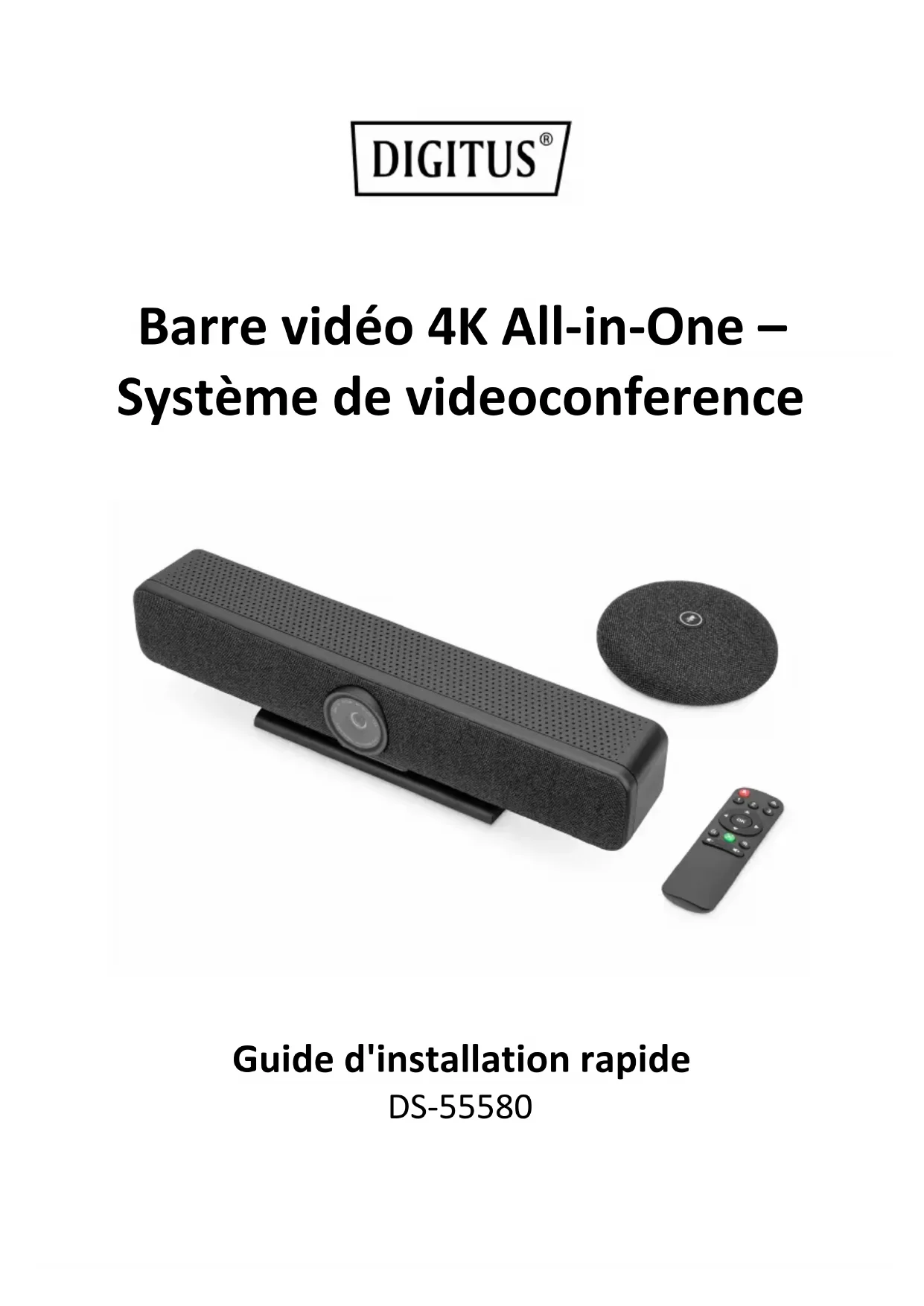
| Type de produit | Barre vidéo 4K tout-en-un pour visioconférence |
| Marque | Digitus |
| Modèle | DS-55580 |
| Dimensions (L x P x H) | 40 x 7.5 x 9.2 cm |
| Poids | Environ 1 kg (estimation) |
| Alimentation | Adaptateur secteur 12V/2A (inclus) |
| Résolution caméra | Ultra HD 4K (jusqu'à 3840x2160 @ 30 ips) |
| Capteur | Sony IMX415 8 MP, 2.8 pouces |
| Angle de vue | 120° diagonal, 110° horizontal, 78° vertical |
| Fonctions intelligentes | Auto-Framing, Smart Zoom (zoom numérique 4x), suivi IA des visages et des locuteurs |
| Microphone | Réseau de 4 microphones Beamforming, portée audio 5 m |
| Microphone supplémentaire | Microphone de table avec câble RJ45 (10 m), portée audio supplémentaire de 3 m |
| Haut-parleur | Hi-Fi, 5 W max |
| Traitement audio | Réduction numérique du bruit, annulation d'écho acoustique, AGC |
| Connectivité | 1x USB-C 3.0 (vers PC), 1x RJ45 (microphone), 1x entrée audio 3.5 mm, 1x sortie audio 3.5 mm |
| Compatibilité | Windows 7+, macOS 10.10+, ChromeOS, Android 5.0+ |
| Télécommande | Incluse, permet contrôle du zoom, volume, sourdine, préréglages |
| Indicateur lumineux | Bleu (caméra active), rouge (micro coupé), vert (normal) |
| Entretien et nettoyage | Nettoyer avec un chiffon doux et sec. Ne pas utiliser de produits abrasifs. |
| Sécurité | Utiliser uniquement l'adaptateur fourni. Ne pas exposer à l'humidité. |
| Pièces détachées et réparabilité | Pièces non fournies. Contacter le fabricant pour toute réparation. |
| Informations générales | Plug & Play, aucun logiciel nécessaire. Livré avec câbles et télécommande. |
FOIRE AUX QUESTIONS - DS-55580 Digitus
Questions des utilisateurs sur DS-55580 Digitus
0 question sur cet appareil. Repondez a celles que vous connaissez ou posez la votre.
Poser une nouvelle question sur cet appareil
Téléchargez la notice de votre Système de vidéo conférence au format PDF gratuitement ! Retrouvez votre notice DS-55580 - Digitus et reprennez votre appareil électronique en main. Sur cette page sont publiés tous les documents nécessaires à l'utilisation de votre appareil DS-55580 de la marque Digitus.
MODE D'EMPLOI DS-55580 Digitus
Barre vidéo 4K All-in-One – Système de videoconference
Guide d'installation rapide
DS-55580
1. Introduction
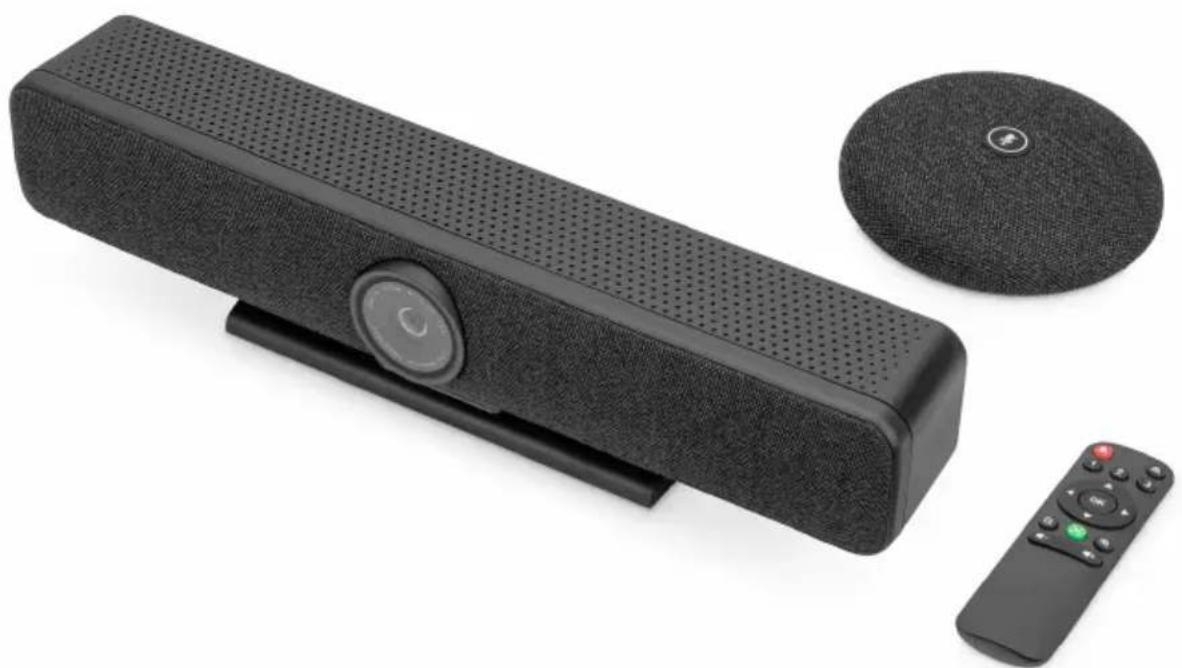
Le système de visioconférence 4K de DIGITUS® combine une caméra, un microphone et des haut-parleurs dans un seul appareil et convient aux pièces de petite et moyenne superficie. La barre vidéo se connecte simplement à un ordinateur portable ou à un ordinateur via USB. L'installation est un jeu d'enfant grâce au Plug & Play, et aucun logiciel supplémentaire n'est nécessaire. Il est livré avec un microphone supplémentaire qui étend la portée audio en cas de besoin et une télécommande qui permet de contrôler facilement toutes les fonctions.
2. Principales caractéristiques
• Caméra Ultra HD 4K ePTZ (electronic Pan-Tilt-Zoom)
- Objectif grand angle – 120° diagonal, 110° horizontal, 78° vertical
- Appels vidéo Ultra HD 4K (jusqu'à 3840 x 2160 pixels / 30 images par seconde)
• Capteur 2.8" (Sony IMX415), 8 MP
- Auto-Framing, Smart Zoom (zoom numérique 4x) & Al Face/Speaker Tracking – grâce à l'IA (intelligence artificielle), la barre vidéo adapte automatiquement la position de la caméra, la mise au point et le zoom afin de cadrer au mieux les participants
Beamforming Microphone Array – 4 microphones Beamforming intégrés pour la capture de la parole et une portée audio de 5 m (Voice Pick Up)
- Digital Noise Reduction & Acoustic Echo Cancellation – suppression des bruits parasites indésirables et élimination des échos
- Microphone de table supplémentaire inclus – 3 m supplémentaires de Voice Pick Up (portée audio), connexion par câble réseau (10 m, inclus) à la barre video
- Haut-parleur hi-fi avec 5 W max.
- Télécommande incluse pour un contrôle facile des fonctions
3. Contenu du paquet
- 1x barre vidéo
• 1x microphone supplémentaire
• 1x câble de connexion USB (USB-C – USB-A 5 m)
• 1x câble réseau (10 m)
• 1x télécommande
• 1x adaptateur d'alimentation (12V/2A)
- 1x mode d'emploi
- Données techniques
| Compatibilité | Windows 7 ou supérieur, macOS 10.10 ou supérieur, ChromeOS, Android 5.0 ou supérieur |
| Objectif de la caméra | Objectif ultra grand angle (120° diagonal, 110° horizontal, 78° vertical) |
| Cadrage automatique | Smart Zoom (zoom numérique 4x) et Al Face/Speaker Tracking (suivi des visages et des locuteurs) |
| Microphone | Réseau de microphones à formation de faisceau (4 microphones à formation de faisceau intégrés pour la capture de la parole et une portée audio de 5 m (captation de la voix); Microphone de table supplémentaire inclus (prise de voix de 3 m (portée audio), connexion à la barre vidéo via un câble réseau (10 m, inclus); |
| Haut-parleur | Haut-parleur hi-fi avec 5 W max. |
| Fonction de contrôle | Télécommande incluse pour un contrôle pratique des fonctions; Contrôle automatique - ouverture, luminosité, contraste, balance des blancs |
| Résolution | jusqu'à 4K Ultra-HD (up to 3840 x 2160 / 30 Hz) |
| Connexions de la barre vidéo | 1x USB-C 3.0 – Connexion PC hôte; 1x RJ45 – Connexion pour microphone de table supplémentaire; 1x entrée d'alimentation (alimentation externe) Connexion à l'alimentation électrique; 1x entrée audio (3.5 mm); 1x sortie audio (3.5 mm) |
| DSP Audio | Technologie AEC ;AGC (contrôle automatique de gain) ;Réduction du bruit |
| Dimensions (L x P x H) | 40 x 7.5 x 9,2 cm |
| Coulor | Noir/gris |
- Vue d'ensemble des connexions
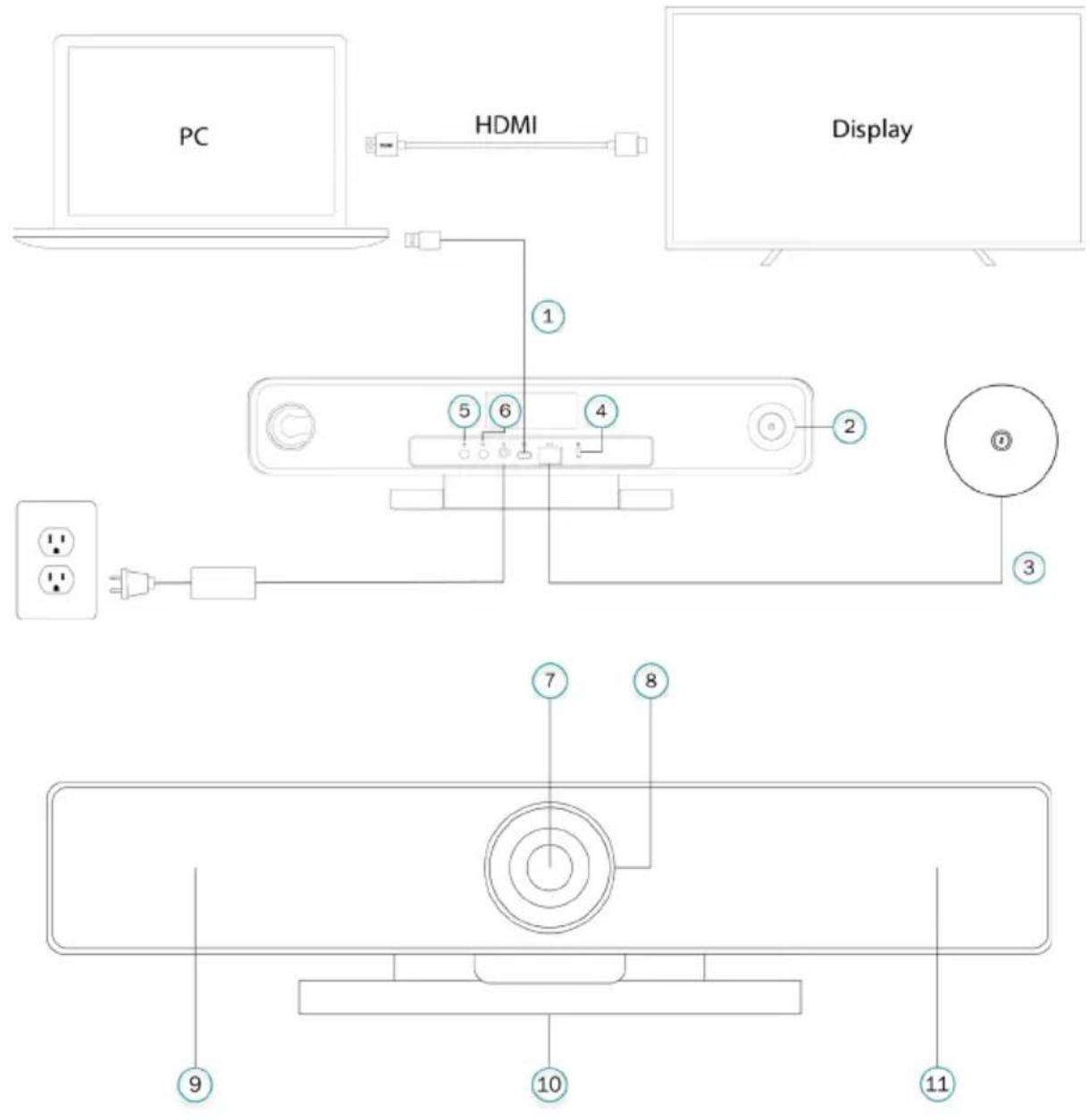
text_image
PC HDMI Display 1 2 3 4 5 6 7 8 9 10 11| 1.) | Port de type C |
| 2.) | Interface d'alimentation |
| 3.) | RJ45 pour microphone d'extension |
| 4.) | Fente de verrouillage de sécurité |
| 5.) | Entrée ligne |
| 6.) | Sortie de ligne |
| 7.) | Caméra ePTZ 4K |
| 8.) | Indicateur de caméra |
| 9.) | Microphone |
| 10.) | Support |
| 11.) | Haut-parleur |
6. Mettre en place
1.) Connectez la barre vidéo au PC/hôte de la conférence via un câble USB et connectez le PC/hôte de la conférence à la télévision via un câble HDMI.
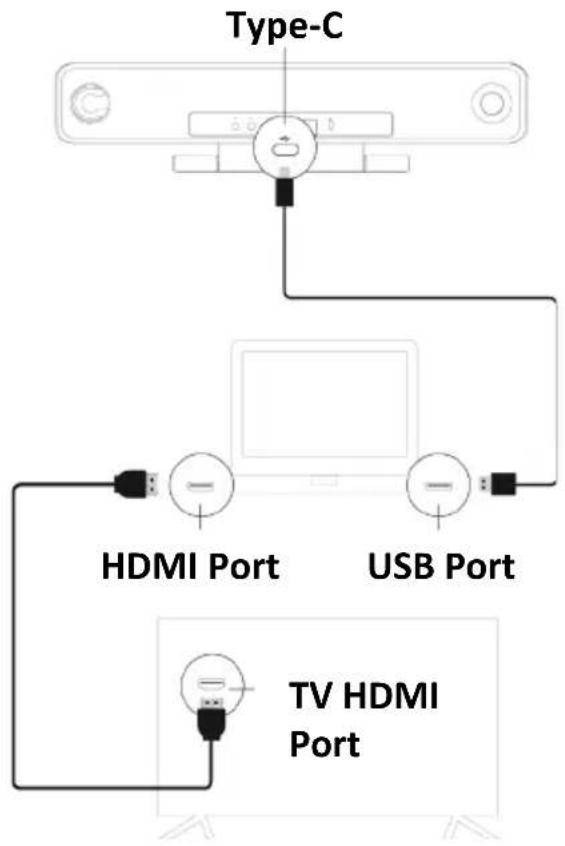
text_image
Type-C HDMI Port USB Port TV HDMI Port2.)
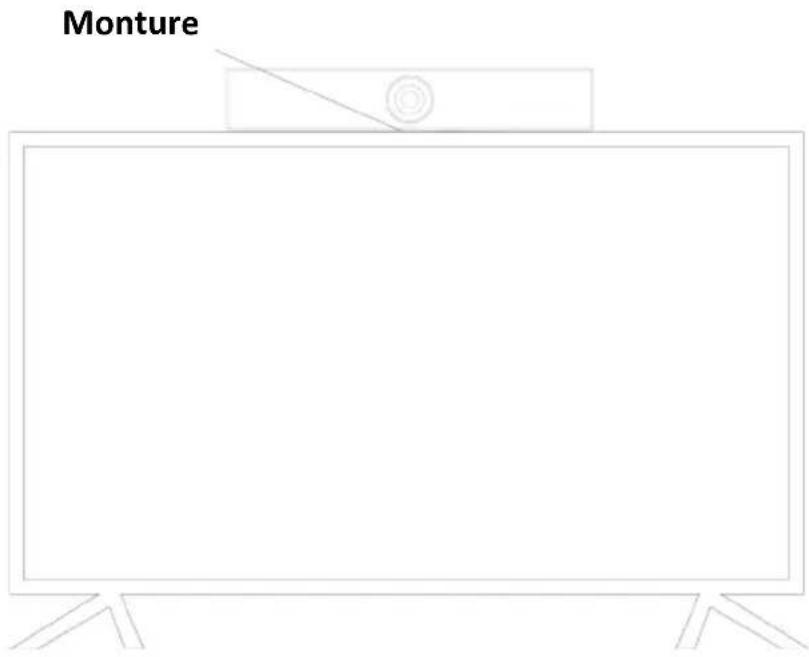
text_image
Monture3.) Brancher l'alimentation électrique.
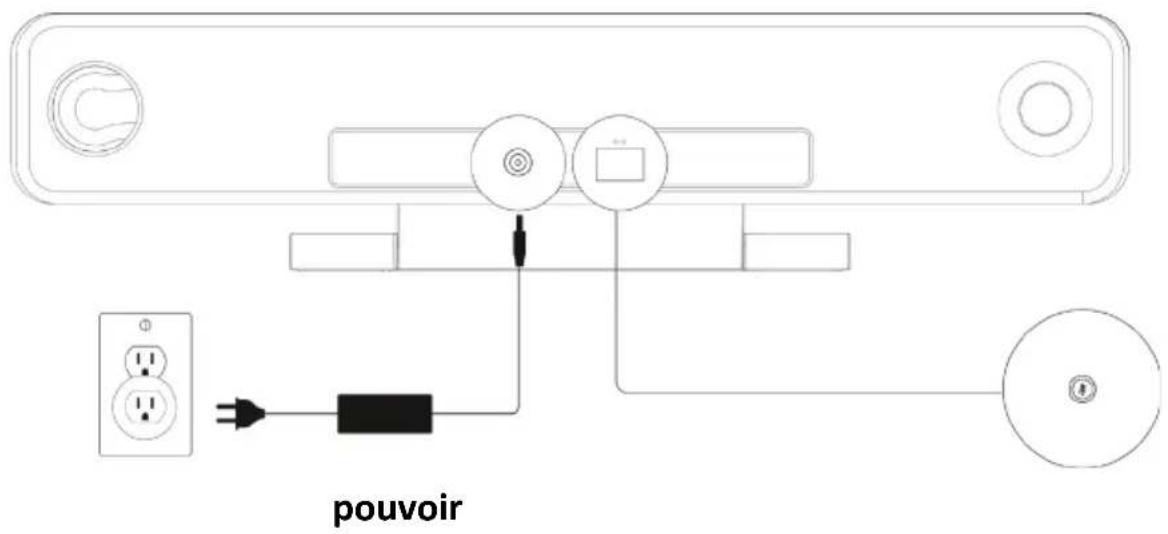
text_image
pouvoir4.) Dans les paramètres de l'ordinateur/du logiciel de conférence, choisissez la source de la caméra, du microphone et du haut-parleur dans la barre vidéo USB.
7. État du témoin lumineux de l'appareil photo
Le témoin lumineux de la caméra devient bleu lorsque la caméra est ouverte ou en cours de fonctionnement. Il devient rouge lorsque le microphone est coupé. Dans les autres conditions normales, le voyant est vert.
8. Réglages des préréglages de la caméra
Réglez la vue de la caméra sur les positions que vous souhaitez présenter, puis appuyez longuement sur la touche 1 (ou 2/ 3) pendant 2 secondes. Après l'apparition d'un signal sonore, le préréglage de la caméra 1 a été effectué avec succès. Répétez les étapes ci-dessus, en appuyant sur les touches 1/ 2/ 3 respectivement. Vous pouvez définir 3 positions de préréglage au total. En répétant la même touche, le préréglage précédent est écrasé et remplacé par le dernier préréglage.
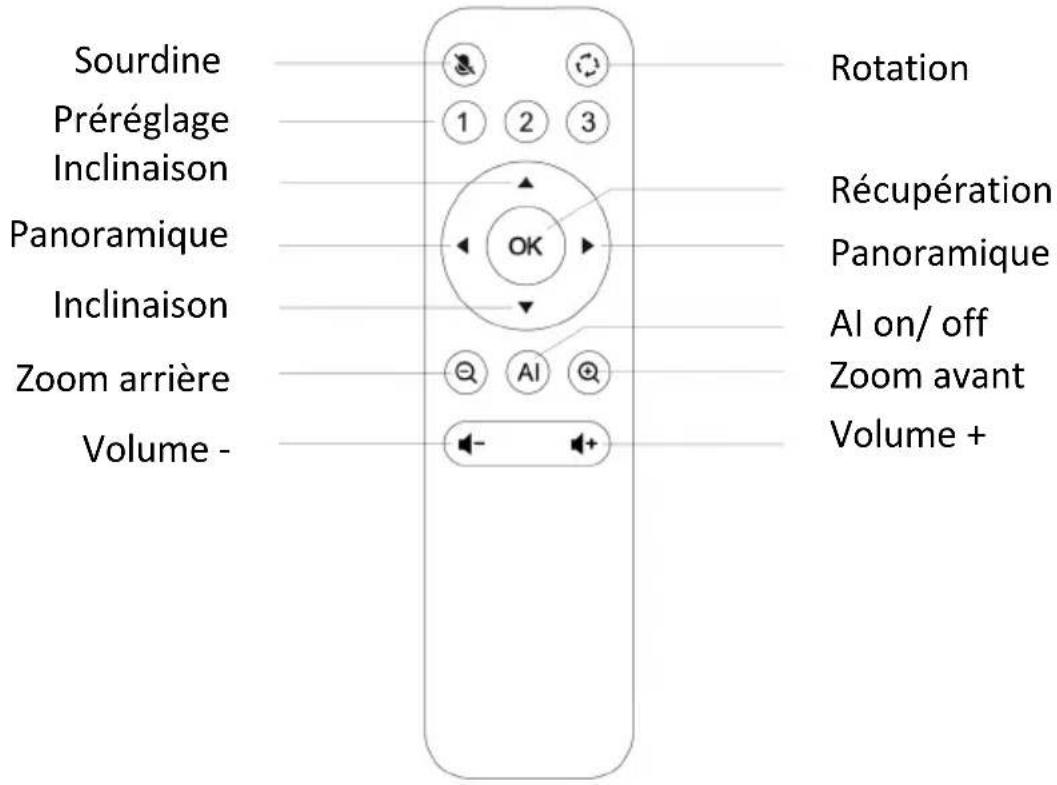
9. Télécommande de l'appareil photo
text_image
Sourdine Préréglage Inclinaison Panoramique Inclinaison Zoom arrière Volume - OK 1 2 3 Rotation Récupération Panoramique Al on/ off Zoom avant Volume +Clause de non-responsabilité
Par la présente, Assmann Electronic GmbH déclare que la déclaration de conformité fait partie du contenu de l'envoi. Si la déclaration de conformité est manquante, vous pouvez la demander par courrier à l'adresse du fabricant mentionnée ci-dessous.
www.assmann.com
Assmann Electronic GmbH
Auf dem Schüffel 3
58513 Lüdenscheid
Allemagne