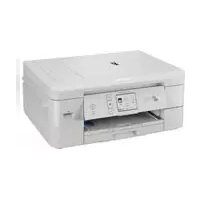
DCP-J1800DW - Télécopieurs BROTHER - Notice d'utilisation et mode d'emploi gratuit
Retrouvez gratuitement la notice de l'appareil DCP-J1800DW BROTHER au format PDF.


| Type de produit | Télécopieur multifonction (impression, numérisation, copie, télécopie) |
| Dimensions (L×P×H) | Environ 410 × 320 × 180 mm |
| Poids | Environ 7,5 kg |
| Alimentation | AC 220-240 V, 50/60 Hz |
| Fonctions principales | Impression, numérisation, copie, télécopie, Wi-Fi, Ethernet, USB |
| Entretien et nettoyage | Nettoyage de la tête d'impression, remplacement des cartouches d'encre, nettoyage de la vitre du scanner |
| Sécurité | Ne pas exposer à l'humidité, utiliser le cordon d'alimentation fourni, garder hors de portée des enfants |
| Pièces détachées et réparabilité | Cartouches d'encre Brother LC (selon modèle), unité de tambour disponible, consultez support.brother.com |
| Informations générales | Écran tactile ACL, bac à papier 150 feuilles, recto-verso automatique, numérisation vers email |
FOIRE AUX QUESTIONS - DCP-J1800DW BROTHER
Questions des utilisateurs sur DCP-J1800DW BROTHER
0 question sur cet appareil. Repondez a celles que vous connaissez ou posez la votre.
Poser une nouvelle question sur cet appareil
Téléchargez la notice de votre Télécopieurs au format PDF gratuitement ! Retrouvez votre notice DCP-J1800DW - BROTHER et reprennez votre appareil électronique en main. Sur cette page sont publiés tous les documents nécessaires à l'utilisation de votre appareil DCP-J1800DW de la marque BROTHER.
MODE D'EMPLOI DCP-J1800DW BROTHER

Instructions de configuration vidéo : support.brother.com/videos

Les manuels les plus récents sont disponibles sur le site Web de soutien Brother : support.brother.com/manuals
1 Déballage de l'appareil et vérification des composants
Retirez la bande adhésive de protection ou le film qui recouvre l'appareil et les consommables. Les composants inclus dans la boîte peuvent varier selon votre pays.
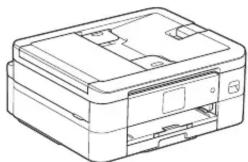
- Conservez tous les emballages d'origine et la boîte au cas où vous devriez réexpédier l'appareil.
- Si vous utilisez une connexion câblée, vous devez acheter le câble d'interface correct adapté à l'interface que vous souhaitez utiliser.
Câble USB
Utilisez un câble USB 2.0 (Type A/B) d'une longueur maximale de 6 pieds (2 mètres).
2 Chargement du papier Lettre dans le bac à papier
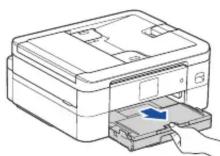

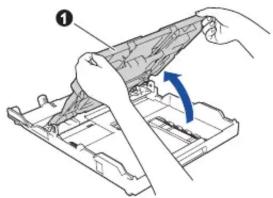
Ouvrez le couvercle du bac de sortie ①.

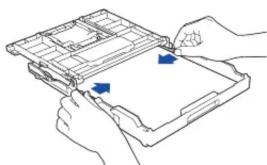
Ajustez les guides-papier. Ventilez bien le papier puis replacez-le dans le bac.

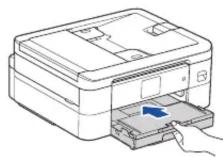
Fermez le couvercle du bac de sortie papier puis poussez lentement le bac jusqu'à ce qu'il se trouve entièrement dans l'appareil.

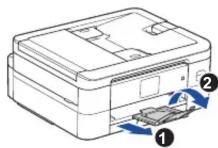
Retirez le support papier ① et dépliez le volet du support papier ② afin d'éviter toute chute des pages imprimées.
3 Connexion du cordon d'alimentation
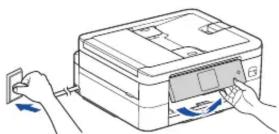
REMARQUE
Vous pouvez régler l'angle d'inclinaison du panneau de commande pour lire plus facilement l'écran ACL.
4 Installation des cartouches d'encre de départ
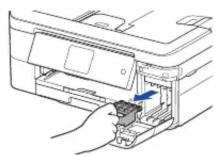
Ouvrez le couvercle des cartouches d'encre et retirez la pièce de protection orange de l'appareil.
REMARQUE
Ne jetez pas l'élément de protection orange. Vous en aurez besoin lorsque vous devrez transporter l'appareil.

Suivez les instructions affichées à l'écran ACL pour installer les cartouches d'encre. Fermez le couvercle de cartouche d'encre. L'appareil prépare le circuit d'encre pour l'impression.
REMARQUE
Lorsque vous installez les cartouches d'encre pour la première fois, l'appareil consommera un peu plus d'encre pour remplir les tubes d'alimentation d'encre. C'est un processus qui n'a lieu qu'une seule fois pour permettre de réaliser des tirages de haute qualité.
5 Réglage de la date et de l'heure
Suivez les instructions affichées à l'écran ACL pour régler la date et l'heure.
Après avoir réglé la date et l'heure, vous pouvez définir les paramètres par défaut de mise à jour du micrologiciel.
6 Contrôle de la qualité d'impression
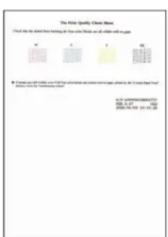
Suivez les instructions affichées à l'écran ACL et appuyez ensuite sur [OK]. L'appareil imprime la feuille de contrôle de la qualité d'impression.
Suivez les instructions affichées à l'écran ACL pour vérifier la qualité des quatre blocs de couleur sur la feuille, puis lancez la procédure de nettoyage, si nécessaire.
7 Ajustement de l'alignement d'impression (recommandé)
Pour ajuster l'alignement d'impression avant d'utiliser votre appareil, appuyez sur [Démar.].
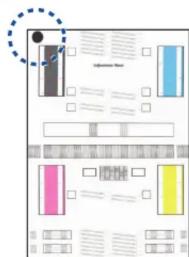
Suivez les instructions affichées à l'écran ACL pour imprimer la feuille d'ajustement. Le cercle noir qui sert de repère est situé dans le coin supérieur gauche de la feuille.
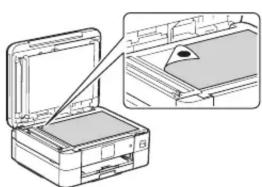
Placez la feuille d'ajustement face imprimée vers le bas sur la vitre du scanner. Assurez-vous que le cercle noir qui sert de repère se trouve dans le coin supérieur gauche de la vitre du scanner.
Suivez les instructions affichées à l'écran ACL et terminez l'ajustement de l'alignement.
Lorsque vous avez terminé, retirez la feuille d'ajustement de la vitre du scanner.
8
Suppression des notifications à l'écran ACL
Si des notifications s'affichent sur l'écran ACL, supprimez-les en appuyant sur [OK].
9
Sélection de la langue de votre choix (si nécessaire)
- Appuyez sur Paramètres/Settings] > [Ts réglages/All Settings] > [Réglage init./Initial Setup] > [Langue locale/Local Language].
- Appuyez sur la langue souhaitée.
- Appuyez sur
10
Branchement du cordon téléphonique
Si vous ne comptez pas utiliser la fonctionnalité de télécopie de votre appareil, allez à l'étape 13. Pour plus d'information sur l'utilisation de la fonction de télécopie, consultez le Guide de l'utilisateur en ligne.
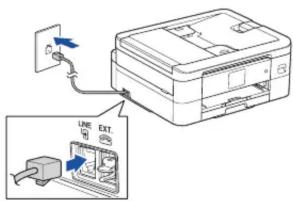
Sélection du mode de réception approprié Si vous ne comptez pas utiliser la fonctionnalité de télécopie de votre appareil, allez à l'étape 13.
- Appuyez sur [Paramètres] > [Ts réglages] > [Fax] > [Réglage récep.] > [Mode Réception].
- Appuyez sur votre mode réponse préféré.
- Appuyez sur
12
Définition de l'identifiant de station
Si vous ne comptez pas utiliser la fonctionnalité de télécopie de votre appareil, allez à l'étape 13.
Enregistrez votre nom et votre numéro de télécopieur afin que l'appareil les imprime sur toutes les pages des télécopies que vous envoyez. Pour plus d'information, reportez-vous à la section Entrer du texte sur votre appareil Brother dans le Guide de l'utilisateur en ligne.
-
Appuyez sur [Paramètres] > [Ts réglages] > [Réglage init.] > [Id station] > [Fax].
-
Entrez votre numéro de télécopieur (jusqu'à 20 chiffres) sur l'écran tactile, puis appuyez sur [OK].
-
Appuyez sur [Nom]
-
Entrez votre nom (jusqu'à 20 caractères) sur l'écran tactile, puis appuyez sur [OK].
-
Appuyez sur 📋.
13
Connexion de votre ordinateur ou appareil mobile à l'appareil
Suivez les étapes ci-dessous pour terminer la configuration en utilisant l'un des types de connexion disponibles sur votre appareil.
Visitez le site setup.brother.com pour télécharger et installer le logiciel Brother.
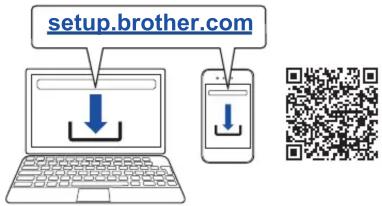
(Windows) Vous devez installer le logiciel Brother pour utiliser la fonction Imprimer pour découper.
Suivez les instructions et invites à l'écran.
REMARQUE
Pour utiliser une connexion USB, repérez le port approprié dans l'appareil, comme dans l'illustration.
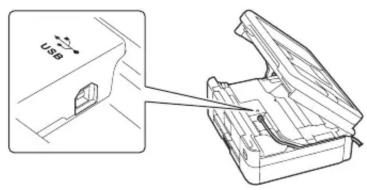
Configuration terminée
▶
Votre appareil est maintenant prêt à imprimer et numériser.
Pour rechercher le micrologiciel le plus récent, visitez le site support.brother.com/up7.
Avis important relatif à la sécurité du réseau :
Le mot de passe par défaut pour gérer les paramètres de cet appareil se trouve au dos de l'appareil et est indiqué par « Pwd ». Nous vous conseillons de modifier immédiatement le mot de passe par défaut pour protéger votre appareil contre les accès non autorisés.
Impossible de se connecter? Vérifiez ce qui suit :

Réseau sans fil
Redémarrez votre point d'accès/routeur sans fil (si possible).

Redémarrez votre appareil et votre ordinateur, puis allez à

Si le problème persiste, allez à 14.

Connexion USB

Déconnectez le câble.


Si le problème n'est toujours pas résolu, visitez support.brother.com pour consulter les FAQ et les sections de dépannage.
14
Configuration sans fil manuelle
Si la configuration sans fil échoue, essayez de configurer la connexion manuellement.
Identifiez le SSID (nom du réseau) ainsi que la clé de réseau (mot de passe) sur votre routeur ou point d'accès sans fil et notez-les dans le tableau ci-dessous.
| SSID (nom du réseau) | |
| Clé de réseau (mot de passe) |
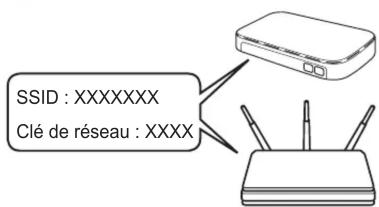
Si vous ne parvenez pas à trouver cette information, demandez à votre administrateur réseau ou au fabricant du point d'accès/routeur sans fil.
Sur votre appareil, appuyez sur
[Trouver réseau Wi-Fi] > [Oui].

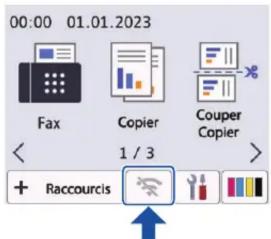
Sélectionnez le SSID (nom du réseau) de votre point d'accès/routeur et entrez la clé de réseau (mot de passe).

Une fois la configuration de la connexion sans fil réussie, l'écran ACL affiche [Connecté].

Allez à 13 pour installer le logiciel.
Si la configuration échoue, redémarrez votre appareil Brother et votre point d'accès/routeur sans fil, et répétez l'étape 14.
- Déballage de l'appareil et vérification des composants
- Chargement du papier Lettre dans le bac à papier
- Connexion du cordon d'alimentation
- REMARQUE
- Installation des cartouches d'encre de départ
- Réglage de la date et de l'heure
- Contrôle de la qualité d'impression
- Ajustement de l'alignement d'impression (recommandé)
- 8
- Suppression des notifications à l'écran ACL
- 9
- Sélection de la langue de votre choix (si nécessaire)
- 10
- Branchement du cordon téléphonique
- Sélection du mode de réception approprié Si vous ne comptez pas utiliser la fonctionnalité de télécopie de votre appareil, allez à l'étape 13.
- 12
- Définition de l'identifiant de station
- 13
- Connexion de votre ordinateur ou appareil mobile à l'appareil
- Suivez les instructions et invites à l'écran.
- Configuration terminée
- ▶
- Avis important relatif à la sécurité du réseau :
- Impossible de se connecter? Vérifiez ce qui suit :
- 14
- Configuration sans fil manuelle
Marque : BROTHER
Modèle : DCP-J1800DW
Catégorie : Télécopieurs