Notice Facile
M27X2 - Moniteur AMCV - Notice d'utilisation et mode d'emploi gratuit
Retrouvez gratuitement la notice de l'appareil M27X2 AMCV au format PDF.


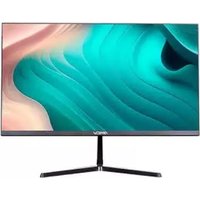
| Caractéristiques techniques | Moniteur AMCV M27X2, écran de 27 pouces, résolution 2560 x 1440 pixels, technologie IPS, temps de réponse 5 ms, taux de rafraîchissement 75 Hz. |
|---|---|
| Connectivité | Ports HDMI, DisplayPort, et sortie audio 3.5 mm. |
| Utilisation | Idéal pour le travail de bureau, le gaming occasionnel et le visionnage de vidéos. |
| Maintenance et réparation | Nettoyer l'écran avec un chiffon doux, éviter les produits chimiques agressifs. En cas de panne, consulter le service après-vente. |
| Sécurité | Utiliser le moniteur sur une surface stable, éviter l'exposition à l'humidité et à la chaleur excessive. |
| Informations générales | Garantie de 2 ans, consommation électrique de 30W, poids de 6.5 kg. |
FOIRE AUX QUESTIONS - M27X2 AMCV
Comment connecter le moniteur AMCV M27X2 à mon ordinateur ?
Pour connecter le moniteur AMCV M27X2 à votre ordinateur, utilisez le câble HDMI ou DisplayPort inclus. Branchez une extrémité dans le port de sortie de votre ordinateur et l'autre dans le port d'entrée du moniteur.
Quels sont les réglages recommandés pour la luminosité et le contraste ?
Il est recommandé de régler la luminosité entre 50 et 70 % et le contraste autour de 70 % pour une expérience visuelle optimale. Vous pouvez ajuster ces paramètres dans le menu OSD du moniteur.
Que faire si le moniteur ne s'allume pas ?
Vérifiez que le moniteur est correctement branché à une prise électrique et que le câble d'alimentation est bien connecté. Assurez-vous également que l'ordinateur est allumé et que le bon port d'entrée est sélectionné.
Comment ajuster la résolution de mon moniteur AMCV M27X2 ?
Pour ajuster la résolution, faites un clic droit sur le bureau de votre ordinateur, sélectionnez 'Paramètres d'affichage', puis choisissez la résolution recommandée pour le moniteur AMCV M27X2.
Le moniteur affiche des couleurs déformées, que faire ?
Vérifiez les câbles de connexion pour vous assurer qu'ils sont bien fixés. Vous pouvez également essayer de réinitialiser les paramètres d'usine du moniteur via le menu OSD.
Comment nettoyer l'écran du moniteur AMCV M27X2 ?
Utilisez un chiffon en microfibre légèrement humide avec de l'eau ou un nettoyant spécifique pour écrans. Évitez d'appliquer le liquide directement sur l'écran.
Le son ne sort pas des haut-parleurs intégrés, que faire ?
Vérifiez que le volume du moniteur est activé et réglé à un niveau audible. Assurez-vous également que les paramètres audio de votre ordinateur sont correctement configurés pour utiliser le moniteur comme sortie audio.
Comment monter le moniteur sur un support VESA ?
Retirez le pied du moniteur en dévissant les vis à l'arrière. Utilisez ensuite les trous de montage VESA pour fixer le moniteur à votre support compatible.
Le moniteur clignote, que puis-je faire ?
Vérifiez les connexions du câble et essayez un autre câble HDMI ou DisplayPort. Si le problème persiste, redémarrez votre ordinateur et vérifiez si le problème se reproduit.
Comment accéder au menu OSD du moniteur AMCV M27X2 ?
Appuyez sur le bouton Menu situé à l'arrière ou sur le côté du moniteur pour accéder au menu OSD. Utilisez les boutons de navigation pour explorer les différentes options.
Questions des utilisateurs sur M27X2 AMCV
0 question sur cet appareil. Repondez a celles que vous connaissez ou posez la votre.
Poser une nouvelle question sur cet appareil
Aucune question pour l'instant. Soyez le premier à en poser une.
Téléchargez la notice de votre Moniteur au format PDF gratuitement ! Retrouvez votre notice M27X2 - AMCV et reprennez votre appareil électronique en main. Sur cette page sont publiés tous les documents nécessaires à l'utilisation de votre appareil M27X2 de la marque AMCV.