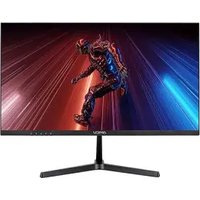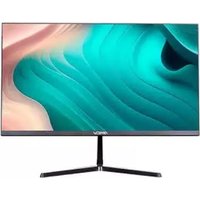
AMCV M22X2 - Moniteur

M22X2 - Moniteur AMCV - Notice d'utilisation et mode d'emploi gratuit

Retrouvez gratuitement la notice de l'appareil M22X2 AMCV au format PDF.

Français FR Télécharger 💬 Question IA 10 questions ⚙️ Specs
📄

Document temporairement indisponible

La notice est en cours de transfert vers notre nouveau serveur. Elle sera de nouveau accessible d'ici quelques heures. Merci de votre patience.

Choisissez votre langue et indiquez votre email : nous vous enverrons une version traduite specifiquement.
Marque AMCV
Modèle M22X2
Type de produit Moniteur LED
Taille de l'écran 21,45 pouces (54,5 cm)
Résolution 1920 x 1080 pixels (Full HD)
Type de dalle IPS
Luminosité 250 cd/m²
Taux de contraste 1000:1
Temps de réponse 7 ms (MPRT)
Angles de vision 178° horizontaux et verticaux
Couleurs affichables 16,7 millions
Couverture colorimétrique 72% NTSC
Entrées vidéo 1x VGA, 1x HDMI
Sortie audio Prise casque 2,5 mm
Consommation électrique 36 W (max)
Alimentation Adaptateur 12V / 3A (100-240 V~, 50/60 Hz)
Montage VESA 75 x 75 mm (vis M4 x 8 mm)
Inclinaison -3° à +15°
Poids net 2,2 kg
Dimensions (avec support) 492 x 353 x 168 mm
Fonctions spéciales Adaptive Sync, HDR10, Low Blue Light, Overdrive, DCR, modes ECO (Standard, Film, RTS, FPS, Jeu, Lecture)
Langues OSD 12 langues (dont français)
Garantie 1 an
Classe de protection II (double isolation)

FOIRE AUX QUESTIONS - M22X2 AMCV

Comment régler la luminosité de l'écran ?
Appuyez sur la touche M pour ouvrir le menu OSD. Naviguez jusqu'à l'option Luminance puis Brightness. Utilisez les touches ▲/▼ (Δ/∇) pour ajuster la valeur de 0 à 100.
Comment activer le mode faible lumière bleue (Low Blue Light) ?
Dans le menu OSD, allez dans Luminance puis LowBlue. Réglez la valeur de 0 à 100 pour réduire l'émission de lumière bleue nocive. Vous pouvez également trouver un réglage séparé dans Color Setup > Low Blue Light.
Que faire si l'écran reste noir et ne s'allume pas ?
Vérifiez d'abord que l'adaptateur secteur est correctement branché sur le moniteur et sur une prise 100-240 V fonctionnelle. Vérifiez que le câble de signal (HDMI/VGA) est bien connecté entre le moniteur et le PC. Si vous utilisez HDMI, branchez le câble avant d'allumer le PC. Si le problème persiste, testez le moniteur sur un autre PC.
Comment changer la source d'entrée entre VGA et HDMI ?
Appuyez sur la touche E sur le panneau arrière pour accéder au menu des entrées. Sélectionnez Input Select dans le menu Extra et choisissez VGA ou HDMI.
Comment installer le support de bureau fourni ?
Pour le modèle M22X2, utilisez une vis BM 4×10 pour fixer le support à l'écran. Assurez-vous que le moniteur est posé sur une surface stable. Suivez les illustrations dans le manuel pour un montage correct.
Comment basculer entre les modes d'image prédéfinis ?
Dans le menu OSD, allez dans Luminance puis ECO Mode. Vous pouvez choisir parmi Standard, Movie, RTS, FPS, Game ou Reading pour adapter l'affichage à votre usage.
Que signifie le voyant lumineux rouge sur le moniteur ?
Le voyant rouge indique que le moniteur est en mode veille. Un voyant bleu signifie qu'il est allumé. Si aucun voyant n'est allumé, le moniteur est débranché ou hors tension.
Comment réinitialiser les paramètres d'usine du moniteur ?
Dans le menu OSD, allez dans Other (ou Extra selon la langue) puis sélectionnez Reset. Confirmez pour rétablir les réglages par défaut.
Ce moniteur est-il compatible avec un support mural ?
Oui, le moniteur est compatible avec une fixation VESA 75 x 75 mm. Utilisez des vis M4 d'une longueur maximale de 8 mm (non fournies). Respectez les précautions de sécurité et assurez-vous que le support peut soutenir le poids du moniteur (2,2 kg).
Quelle est la consommation électrique en mode veille ?
Le manuel ne fournit pas de valeur précise, mais la consommation maximale est de 36 W. En veille, elle est généralement inférieure à 1 W. Pour économiser l'énergie, débranchez le moniteur lorsqu'il n'est pas utilisé.

Questions des utilisateurs sur M22X2 AMCV

0 question sur cet appareil. Repondez a celles que vous connaissez ou posez la votre.

Poser une nouvelle question sur cet appareil

L'email reste privé : il sert seulement à vous prévenir si quelqu'un répond à votre question.

Aucune question pour l'instant. Soyez le premier à en poser une.

Téléchargez la notice de votre Moniteur au format PDF gratuitement ! Retrouvez votre notice M22X2 - AMCV et reprennez votre appareil électronique en main. Sur cette page sont publiés tous les documents nécessaires à l'utilisation de votre appareil M22X2 de la marque AMCV.
MODE D'EMPLOI M22X2 AMCV

Assistant notice
Powered by Anthropic
En attente de votre message
Informations produit

Marque : AMCV

Modèle : M22X2

Catégorie : Moniteur