15D2 - Caisse ELO - Notice d'utilisation et mode d'emploi gratuit
Retrouvez gratuitement la notice de l'appareil 15D2 ELO au format PDF.


| Caractéristiques techniques | Dimensions : 15 pouces, Résolution : 1024 x 768 pixels, Connectivité : USB, HDMI, VGA |
|---|---|
| Utilisation | Idéale pour les présentations, les kiosques interactifs et les environnements de vente au détail. |
| Maintenance et réparation | Nettoyage régulier de l'écran avec un chiffon doux, vérification périodique des connexions et des câbles. |
| Sécurité | Équipée d'un système de verrouillage pour éviter le vol, conforme aux normes de sécurité électrique. |
| Informations générales | Garantie de 2 ans, support technique disponible, compatibilité avec divers systèmes d'exploitation. |
FOIRE AUX QUESTIONS - 15D2 ELO
Questions des utilisateurs sur 15D2 ELO
0 question sur cet appareil. Repondez a celles que vous connaissez ou posez la votre.
Poser une nouvelle question sur cet appareil
Téléchargez la notice de votre Caisse au format PDF gratuitement ! Retrouvez votre notice 15D2 - ELO et reprennez votre appareil électronique en main. Sur cette page sont publiés tous les documents nécessaires à l'utilisation de votre appareil 15D2 de la marque ELO.
MODE D'EMPLOI 15D2 ELO
text_image
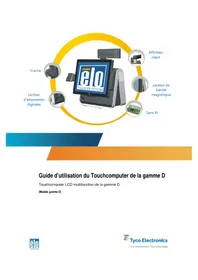
eIo TOUCHSYSTEMS Scanner Lecteur d'empreintes digitales Afficheur client Lecteur de bande magnétique Sans filGuide d'utilisation du Touchcomputer de la gamme D
Touchcomputer LCD multifonction de la gamme D
[Modèle gamme D]
Elo TouchSystems
Guide d'utilisation
du Touchcomputer de la gamme D
Touchcomputer multifonction
Révision A
P/N E013641
Elo TouchSystems
1-800-ELOTOUCH (1-800-356-8682)
www.elotouch.com
Copyright © 2009 Tyco Electronics. Tous droits réservés.
Aucune partie de ce document ne peut être reproduite, transmise, transcrite, stockée dans un système de restauration de données ou traduite dans quelque langue ou quelque langage informatique que ce soit, sous quelque forme que ce soit ou par quelque moyen que ce soit, en ce compris mais sans y être limité, les moyens électroniques, magnétiques, optiques, chimiques, manuels ou autres sans l'autorisation écrite préalable d'Elo TouchSystems.
Clause de non responsabilité
Les informations contenues dans ce document sont sujettes à modification sans préavis. Elo TouchSystems n'apporte aucune observation ni aucune garantie concernant le contenu de ce document et décline spécifiquement toute garantie ou qualité marchande ou adéquation à un usage particulier. Les références faites dans cette publication aux produits ou services Elo TouchSystems n'impliquent pas que Elo TouchSystems a l'intention de les rendre disponibles dans tous les pays dans lesquels Elo TouchSystems opère. Elo TouchSystems se réserve le droit de réviser ce document et d'y apporter des modifications à tout moment au niveau de son contenu sans obligation pour Elo TouchSystems de signaler à qui que ce soit de telles révisions ou modifications.
Reconnaissances des marques commerciales
Elo TouchSystems, IntelliTouch, SecureTouch, AccuTouch, MonitorMouse, le logo TE, et Tyco Electronics sont des marques commerciales. Les autres noms de produit mentionnés dans la présente publication peuvent être des marques déposées ou des marques commerciales déposées de leur propriétaire respectif. Elo TouchSystems ne revendique aucun intérêt dans les marques déposées autres que la sienne.
Table des matières
Chapitre 1: Configuration....1
Déballage de votre Touchcomputer....1
Réglage de l'affichage....2
Configuration du système d'exploitation 2
Test des périphériques.... 5
Calibrage de l'écran tactile....5
Fixation du socle....7
Supports publicitaires....7
Chapitre 1: Utilisation....9
Affichage sur écran (OSD) 10
Fonctionnalité des DEL 12
Utilisation du panneau d'entrée/sortie.... 14
Chapitre 3: Options et mises à niveau....17
Ajout de périphériques en option.... 17
Lecteur de bande magnétique (MSR).... 18
Afficheur client 20
Lecteur d'empreintes digitales (FPR).... 22
Lecteur de code-barres....24
Périphériques tiers.... 29
Chapitre 4: Sécurité et maintenance....31
Sécurité 31
Entretien et manipulation.... 32
Récupérer le système d'exploitation 33
Chapitre 5: Caractéristiques techniques ....34
Caractéristiques du Touchcomputer 34
Caractéristiques des connecteurs .... 38
Caractéristiques du port tiroir-caisse .... 39
Caractéristiques d'affichage 40
Caractéristiques d'environnement.... 41
Chapitre 6: Assistance technique ....44
Assistance technique....44
Informations réglementaires......46
Garantie 49
Index....51
1
CONFIGURATION
Ce chapitre explique comment configurer et tester votre Touchcomputer. Pour plus d'informations sur les options périphériques, reportez-vous au chapitre 3, "Options et mises à niveau."
Déballage de votre Touchcomputer
Vérifiez que les éléments suivants sont présents et en bon état :
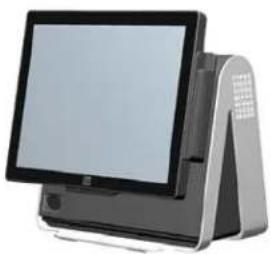
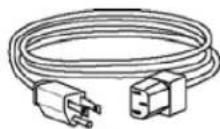
Câble d'alimentation
US/Canada
← ET
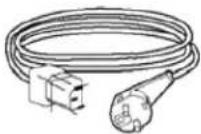
Câble d'alimentation
Europe

DVD de récupération et Guide d'installation rapide
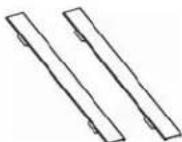
Supports pour
publicité
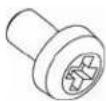
Vis de sécurité
en option
L'écran peut être réglé de 0 à 60 degrés, comme illustré ci-dessous.
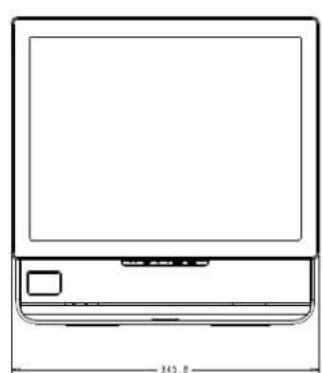
CAUTION: Afin de protéger l'écran LCD, assurez-vous de tenir le socle pendant le réglage de l'écran, et de prendre soin de ne pas toucher à l'écran.
Configuration du système d'exploitation
La configuration initiale du système d'exploitation prend environ 5-10 minutes. Un délai supplémentaire peut s'avérer nécessaire pour les différentes configurations matérielles du Touchcomputer et des périphériques connectés.
Pour configurer le système d'exploitation Windows pour le Touchcomputer, allumez le Touchcomputer en appuyant sur le bouton d'alimentation, puis suivez les instructions à l'écran.
Choix de la langue
Windows utilise l'anglais comme langue par défaut dans les menus et les boîtes de dialogue. Vous pouvez modifier cette langue, selon vos préférences.
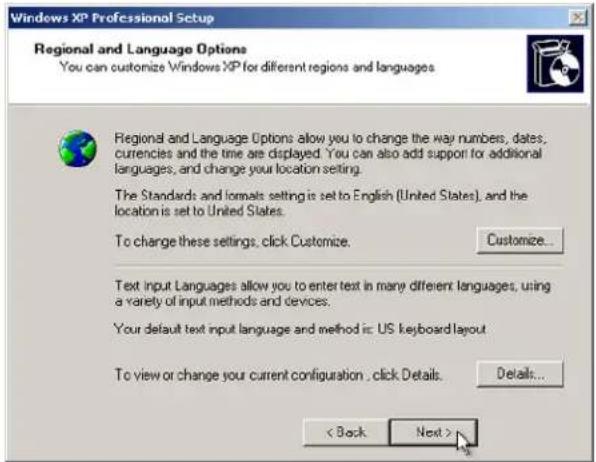
- Cliquez sur Personnaliser. La fenêtre des Options régionales et linguistiques s'affiche. Choisissez l'onglet Langues.
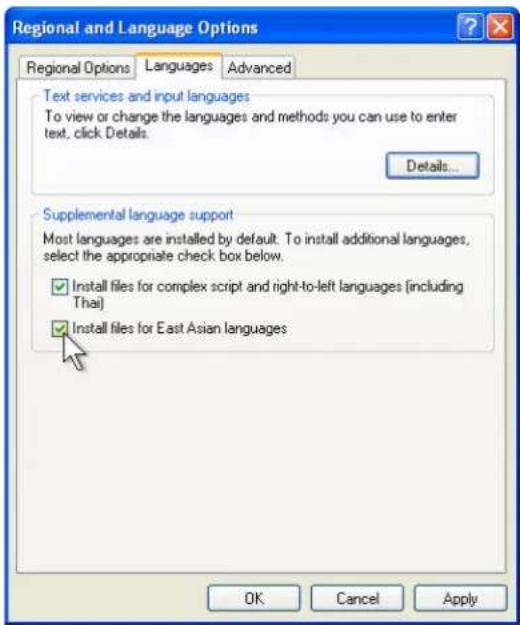
-
Si nécessaire, cochez les cases "Installer les fichiers pour les langues à script complexe et s'écrivant de droite à gauche" et "Installer les fichiers pour les langues d'Extrême Orient."
-
Sélectionnez l'onglet Options régionales.
-
Choisissez votre langue préférée à partir de la liste déroulante dans le panneau de Standards et formats.
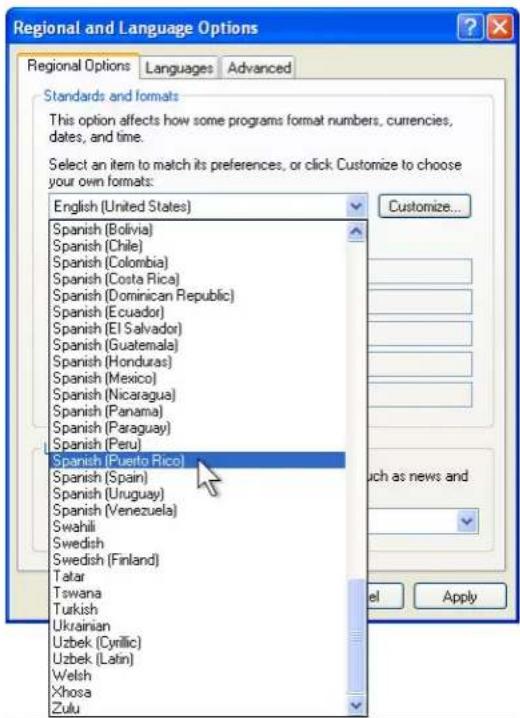
- Cliquez sur Appliquer.
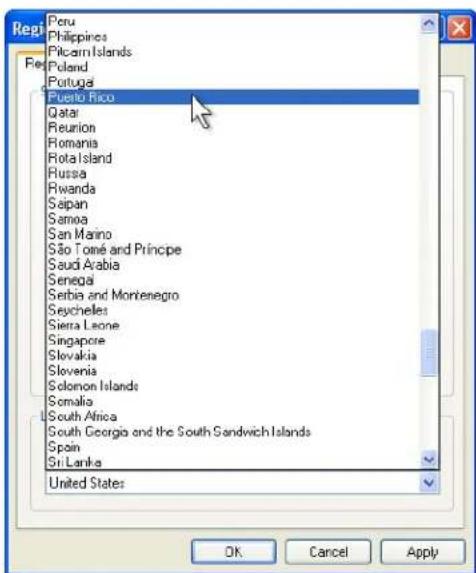
- Choisissez votre emplacement dans la liste déroulante du panneau Emplacement.
Choix du fuseau horaire
Lorsque la fenêtre suivante apparaît, vous pouvez modifier le fuseau horaire, la date et l'heure du Touchcomputer.
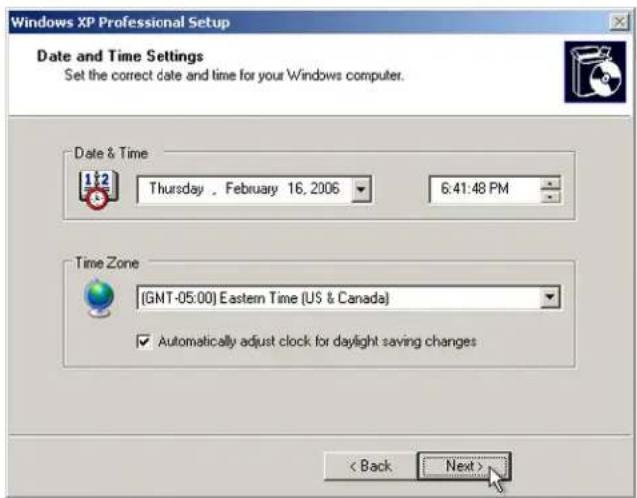
Après avoir fait des modifications, cliquez sur Suivant pour terminer. La configuration de Windows termine l'installation du Touchcomputer.
Test des périphériques
Le Touchcomputer peut être configuré avec plusieurs périphériques en option, comme un tiroir-caisse ou un MSR. Pour tester un périphérique optionnel qui est installé sur le Touchcomputer, reportez-vous aux instructions du chapitre 3, "Options et mises à niveau."
NOTE: Les icônes de test se trouvent sur le bureau. Le test d'un périphérique particulier ne peut être fait qu'après que celui-ci ait été correctement installé.
Calibrage de l'écran tactile
L'écran tactile est pré-calibré pour une réponse tactile précise.
Si pour une raison quelconque, l'écran tactile doit être re-calibré, cliquez droit sur l'icône Elo dans la barre des tâches, puis cliquez sur "Propriétés". La fenêtre suivante s'ouvre.
NOTE: Le calibrage n'est pas applicable aux modèles APR.
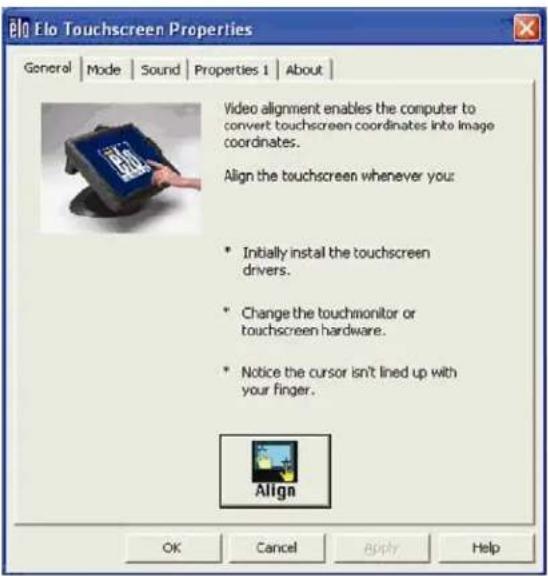
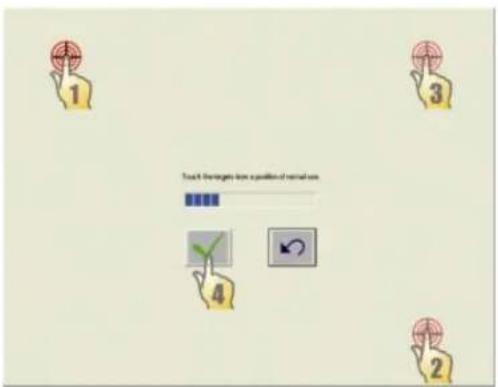
Cliquez sur le bouton Aligner. Cela lance le programme de calibrage. La fenêtre ci-dessous s'ouvre. Suivez les instructions pour calibrer l'écran tactile.
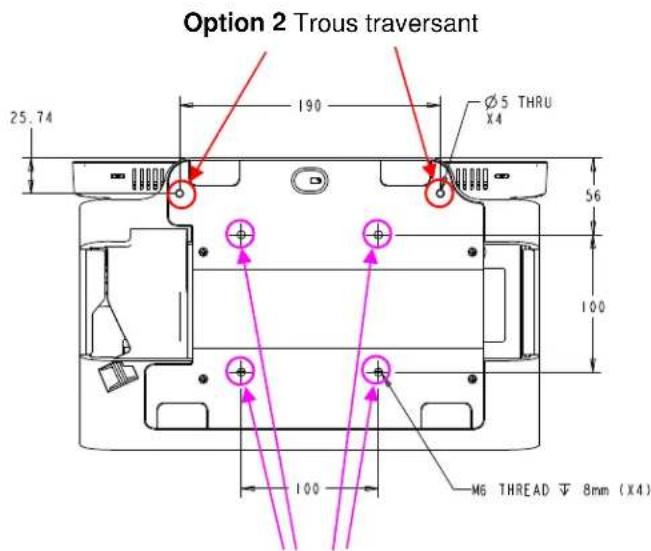
Il existe deux options de montage pour les ordinateurs tactiles de la gamme D. Dans les deux cas, le socle doit être monté sur une surface horizontale.
- Option 1: Fixation par le dessous. Utilisez les quatre trous pré-taraudés pour fixer le Touchcomputer par le dessous de la surface de montage. Les trous sont conçus pour fonctionner avec des vis ISO métriques m6. Ces vis ne sont pas contenues dans l'emballage, mais doivent être facilement disponibles dans n'importe quelle quincaillerie.
- Option 2: Fixation par le haut. Utilisez les deux trous traversant pour fixer le socle à la surface.
NOTE: Les vis de montage ne sont pas fournies à l'expédition.
Reportez-vous à la figure ci-dessous pour connaître l'emplacement des trous. Les dimensions sont en millimètres.
text_image
Option 2 Trous traversant 25.74 190 Ø5 THRU X4 56 100 100 M6 THREAD √ 8mm (X4)Option 1 Trous pré-filetés
Supports publicitaires
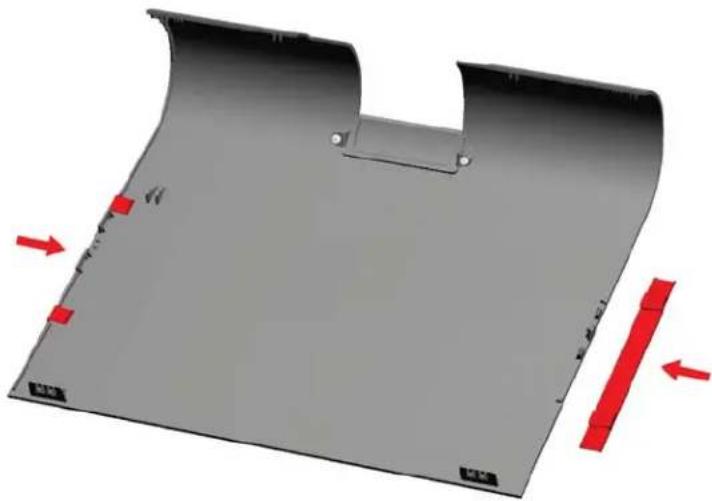
Les supports publicitaires sont fournis pour permettre à l'utilisateur d'afficher des annonces sur papier au dos du Touchcomputer de la gamme D. Ces supports sont inclus séparément dans la boîte d'accessoires. La taille maximale du contenu publicitaire est de 220 mm X 320 mm (8,6 "X 12,6").
Pour installer ces supports, il suffit de les enfoncer sur les côtés de la trappe arrière du Touchcomputer de la gamme D, comme le montre la figure ci-dessous.
Insérez ensuite le contenu publicitaire, comme indiqué ci-dessous.

text_image
VOTRE PUBLICITÉ ICI2
UTILISATION
Ce chapitre décrit la façon de contrôler l'affichage sur écran (OSD), les boutons d'alimentation, et le panneau des E/S.
Tous les réglages effectués dans l'OSD et au niveau des boutons d'alimentation sont automatiquement enregistrés. Les paramètres utilisateur restent inchangés après arrêt / mise en marche ou dans le cas d'une panne de courant.
text_image
1 2 3 4 5 6 7 8 9 DEL d'état disque dur DEL d'alimentation ordinate DEL d'alimentation de tête DEL d'alimentation du tactil Bouton de Menu Bouton Gauche Bouton Droite Bouton de sélection Bouton d'alimentation ON/C (MARCHE/ARRÊT)Menu OSD
- Pour afficher le menu OSD, appuyez sur le bouton Menu.
Appuyez sur la touche DROITE ou GAUCHE pour basculer et sur le bouton SELECT pour choisir parmi les différents sous-menus OSD et les fonctions. - Lorsque la fonction que vous voulez modifier est affichée, appuyez sur le bouton SELECT.
- Pour régler la valeur de la fonction :
- Appuyez sur le bouton DROITE pour augmenter la valeur de l'option de commande OSD choisie.
- Appuyez sur le bouton GAUCHE pour diminuer la valeur de l'option de commande OSD choisie.
L'OSD fournit les paramètres suivants.
| Caractéristique Description | |
| Auto adjust (Réglage auto) | Ajuste automatiquement l'horloge système. |
| Brightness (Luminosité) | Ajuste la luminosité et le contraste.Luminosité : Permet de régler le rétroéclairage du moniteur.Contraste : Permet de régler le niveau de luminance maximale du moniteur. |
| Image setting (Réglage vidéo) | Permet de régler la position H, la position V, l'horloge et la phase.Position H: Déplace l'écran horizontalement de droite et de gauche (incrément d'une pas de 1 pixel).Position H: L'écran se déplace verticalement de haut en bas (incrément de 1 ligne).Horloge : Règle le coefficient de division pour la fréquence de l'horloge pixel.Phase : Règle la phase de l'horloge pixel. |
| Color (Couleur) Règle | la température de couleur (9300K, 7500K, 6500K, 5500K, Personnalisé ou Prédéfinie). |
| OSD Permet de régler la position H, la position V, et le délai OSD.Position H : Règle la position du menu OSD à l'écran de gauche à droite.Position H : Règle la position du menu OSD à l'écran de haut en bas.Délai : Règle la durée pendant laquelle le menu OSD est affiché. | |
| Language (Langue) | Permet de modifier la langue pour l'anglais, le français, l'italien, l'allemand, l'espagnol, le japonais, le chinois simplifié ou le chinois traditionnel. |
| Recall (Rappel) Définit le rappel des couleurs et rappelle les réglages par défaut. Restaure les paramètres initiaux d'usine. | |
| Miscellaneous (Divers) | Permet de régler la netteté, active / désactive la fonction DDCCI.Netteté : Règle la netteté de la vidéo. |
| Exit (Quitter) Quitte le menu OSD. | |
OSD et commande du bouton d'alimentation
Le menu OSD et le bouton d'alimentation sont activés par défaut.
Pour activer ou désactiver la fonction OSD :
- Appuyez simultanément sur Menu/Exit (Menu/Quitter) et sur la touche gauche (<-) pendant deux secondes. Une fenêtre apparaît et affiche OSD ENABLE (ACTIVER OSD) ou OSD DISABLE (DÉSACTIVER OSD).
- Lorsque l'OSD est désactivé, le menu OSD n'est pas visible.
Pour activer ou désactiver la fonction de verrouillage du bouton d'alimentation (PWR (ALIM)) :
- Appuyez simultanément sur Menu/Exit (Menu/Quitter) et sur la touche droite (->) pendant deux secondes. Une fenêtre apparaît et affiche PWR ENABLE (ACTIVER ALIM) ou PWR DISABLE (DÉSACTIVER ALIM).
- Lorsque la fonction de verrouillage du bouton d'alimentation est activée, le bouton d'alimentation est désactivé.
DEL d'état d'alimentation du socle
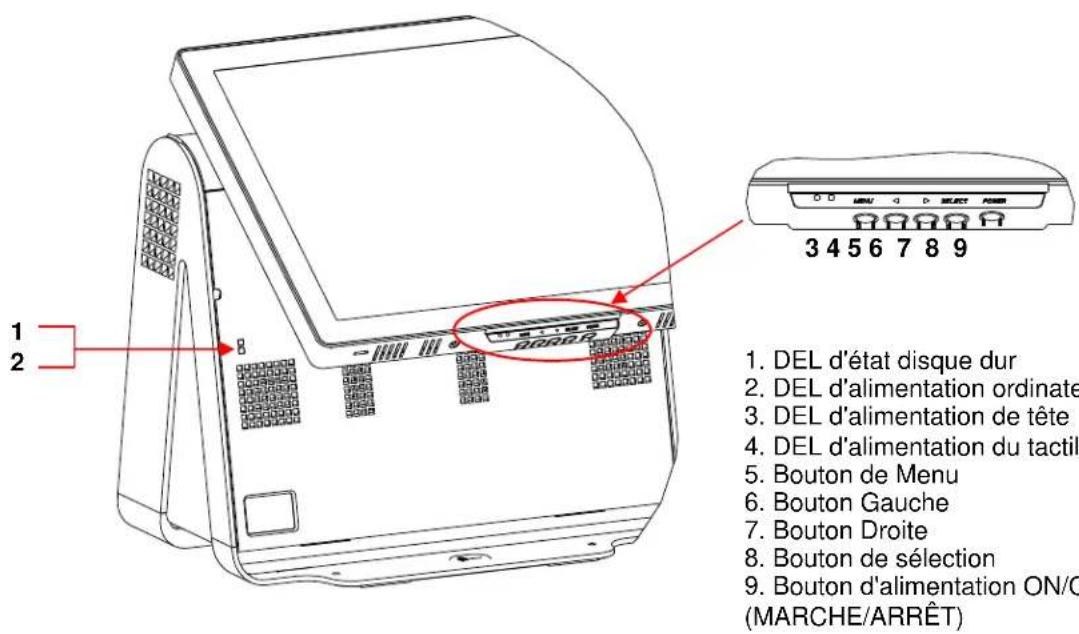
Le socle de la gamme D comprend deux DEL qui indiquent l'état de l'alimentation et l'état du disque dur. Voir la figure à la page 9, élément 1, pour la localisation de cette DEL. La lumière peut être verte, clignoter en vert, être rouge, ou être éteinte. Le tableau ci-dessous montre l'état de la DEL et la couleur correspondante.
| Couleur de la DEL pour l'observateur | État |
| Éteinte Pas d'alimentation – mode éteint | |
| Rouge Alimentation présente en entrée, mais appareil éteint – Mode éteint | |
| Vert clignotant Alimentation présente en entrée – Mode veille | |
| Verte Alimentation présente en entrée – Mode marche |
DEL d'état d'alimentation de la tête
L'état d'alimentation de la tête est indiqué par une DEL différente, qui est située sur le bord inférieur de la tête (# 3 sur la figure de la page 9).
| Couleur de la DEL pour l'observateur | État |
| Éteinte Pas d'alimentation de la tête – mode éteint | |
| Rouge Alimentation présente en entrée, mais appareil éteint – Mode éteint | |
| Ambre Alimentation présente en entrée – Mode veille | |
| Verte Alimentation présente en entrée – Mode marche |
DEL d'état d'alimentation du tactile
L'état d'alimentation du tactile est indiqué par une DEL située sur le bord inférieur de la tête et à droite de la DEL d'état d'alimentation de la tête (# 4 sur la figure de la page 9). Cette fonctionnalité est disponible pour l'AT et l'APR 7010.
| Couleur de la DEL pour l'observateur | État |
| Éteinte Pas d'alimentation – mode éteint | |
| Rouge Alimentation présente en entrée, mais appareil éteint – | Mode éteint |
| Ambre Alimentation présente en entrée – Mode veille | |
| Verte Alimentation présente en entrée – Mode marche | |
DEL d'activité du disque dur
L'activité du disque dur est indiquée par une DEL clignotante sur le socle, juste sous la DEL d'alimentation de l'ordinateur (# 2 sur la figure de la page 9). La lecture et l'écriture sur le disque provoquent le clignotement de la DEL.
| Couleur de la DEL pour l'observateur | État |
| Éteinte | Aucune activité |
| Vert clignotant Activité |
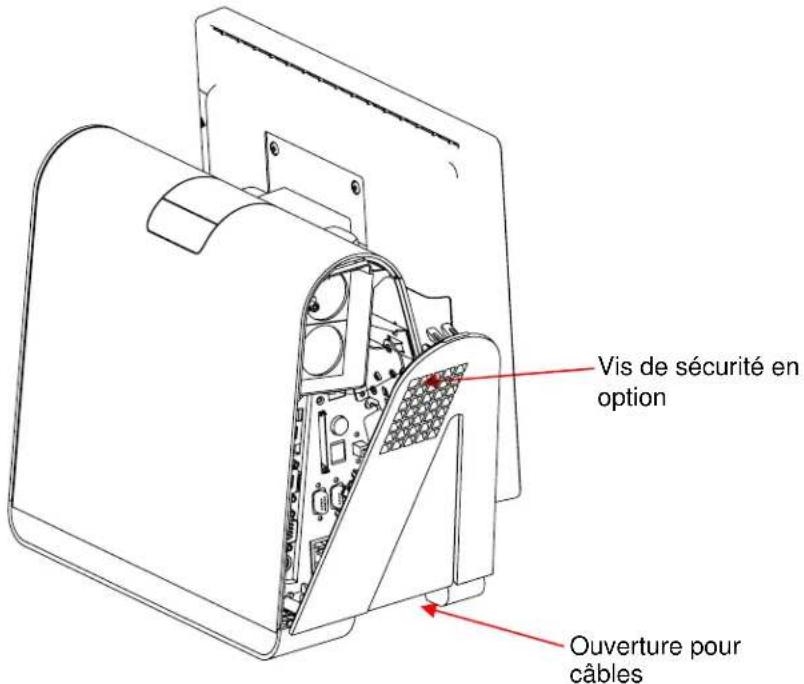
Pour accéder aux ports d'entrée/sortie (E/S), ouvrez la trappe du cache du câble sur le côté gauche de l'appareil, comme indiqué ci-dessous.
text_image
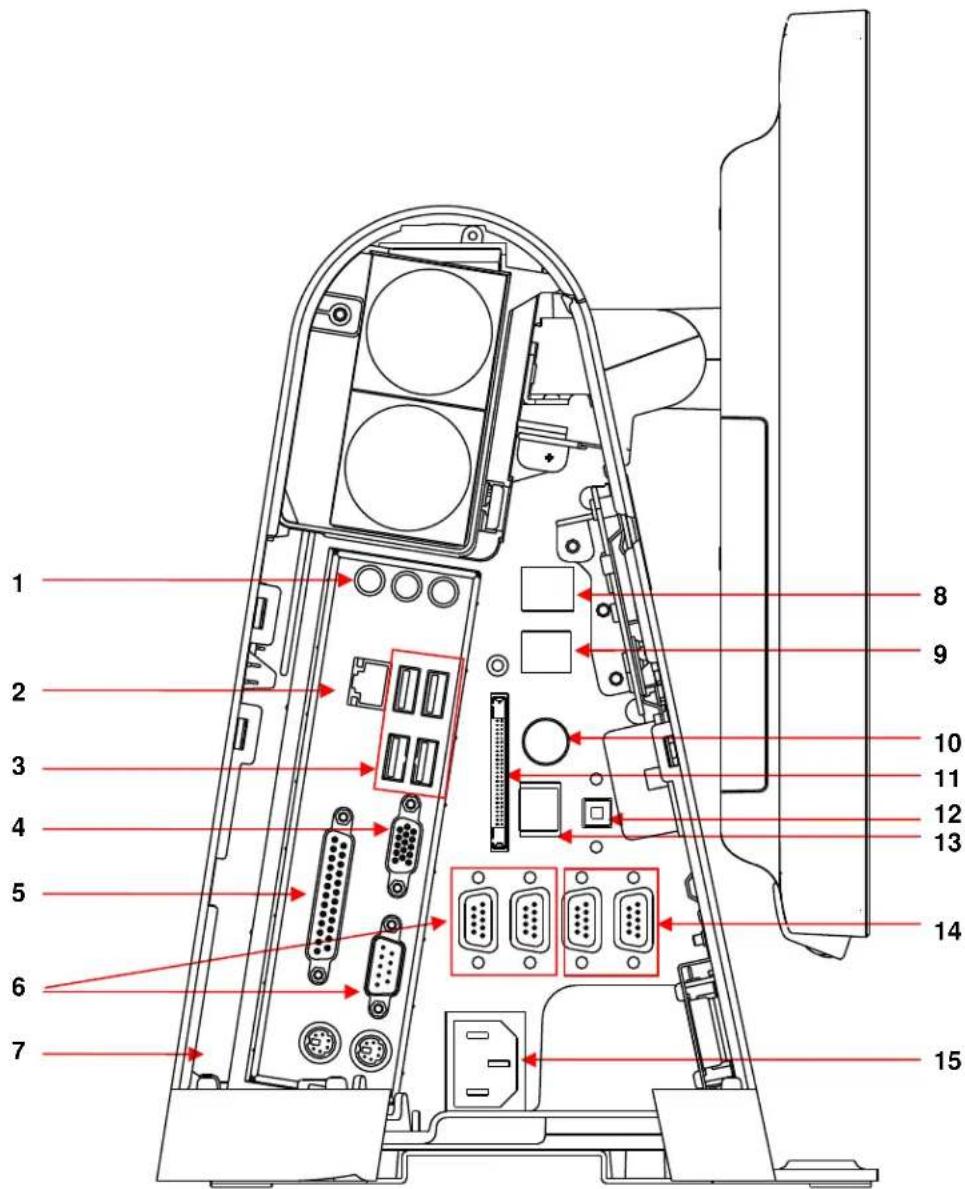
Vis de sécurité en option Ouverture pour câblesLe Touchcomputer fournit un certain nombre d'interfaces d'entrée et de sortie pour le raccordement d'une grande variété d'appareils compatibles, comme le montre la figure suivante.
text_image
1 2 3 4 5 6 7 8 9 10 11 12 13 14 15| Numéro | Port Description | |
| 1 Audio | Entrée audio (gauche), | sortie audio (centre), micro (droite)Entrée audioSortie audio : Un jack 3,5 mm de sortie audio stéréo pour connecter un casque ou des haut-parleurs externesEntrée microphone : Un jack 3,5 mm d'entrée microphone pour connecter un microphone externe |
| 2 Ethernet | Un port Ethernet RJ45 fournissant des capacités LAN | |
| 3, 8, 9 USB | Sept ports USB 2.0 de type A | |
| 4 VGA | Un port de sortie VGA D-SUB pour connecter une tête d'affichage | |
| 5 Parallèle | Port pour connecter standard 25 broches | |
| 6 Serial | Trois ports série standard | |
| 7 PS/2 universel | Souris (à gauche) et clavier (à droite) | |
| 8 Afficheur | client Afficheur client / USB 2.0, la charge maxi sur ce port est de 5VCC@1,5A | |
| 10 | Alimentation imprimante | Un port d'alimentation imprimante 24V CC |
| 11 | Compact flash | Port CF standard |
| 12 | Alimentation haut-parleurs | Interrupteur d'alimentation pour les haut-parleurs internes |
| 13 | Tiroir-caisse | RJ11, 6 positions (12V/24V par défaut) |
| 14 | Port série alimenté | Deux ports série alimentés, 5V par défaut/12V |
| 15 | Alimentation secteur | Alimentation secteur CA |
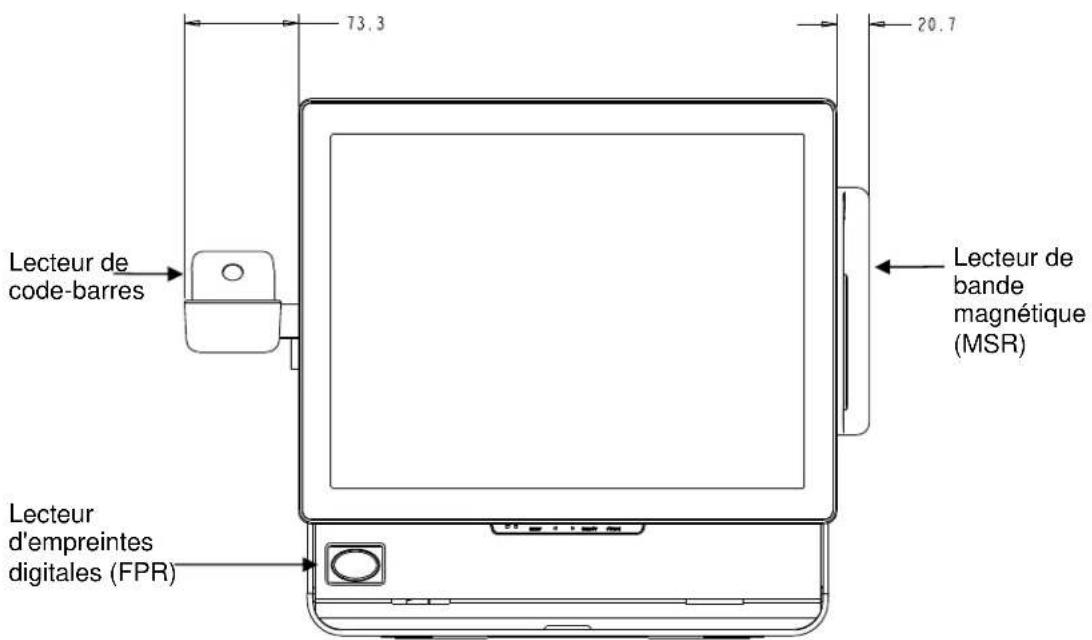
NOTE: L'afficheur client, le lecteur d'empreintes digitales, et le scanner de code-barres sont conçus pour se connecter sur les ports USB 2.0 du panneau d'E/S. Si les trois périphériques étaient connectés, il resterait quatre ports USB 2.0 disponibles.
3
Ajout de périphériques en option
Lorsque vous ajoutez un périphérique, des instructions complètes d'installation et de configuration sont fournies avec le kit à monter sur site. Les périphériques suivants sont disponibles en tant que kit à monter sur site :
• Lecteur de bande magnétique (MSR)
- Afficheur client
- Lecteur d'empreintes digitales (FPR)
- Scanner de codes-barres (1-D ou omnidirectionnel/2-D)
- Kit mini-PCI sans fil
- Disque dur
• Câble d'alimentation imprimante
NOTE: Les périphériques décrits sont tous des options à acheter séparément.
NOTE: Le logiciel de test est disponible dans le dossier 15D1 Test Applications, qui est situé sur le bureau.
text_image
Lecteur de code-barres 73.3 20.7 Lecteur de bande magnétique (MSR) Lecteur d'empreintes digitales (FPR)Lecteur de bande magnétique (MSR)
Vous pouvez ajouter un lecteur de bande magnétique (MSR) au Touchcomputer de la gamme D en utilisant un port USB situé sur la tête d'affichage.
Le MSR est un périphérique USB 2.0 qui lit les trois bandes de données sur les cartes de crédit ou les permis de conduire standards conformes à la norme ISO/ANSI. Le MSR a une capacité de langue étrangère. La carte de crédit est lue en la glissant vers l'avant ou vers l'arrière de part en part du MSR, bande latérale vers l'écran. Le MSR est alimenté par le port USB, aucune alimentation externe n'est nécessaire. Les caractéristiques du MSR sont les suivantes :
• Lit jusqu'à 3 pistes d'informations
- Lecture par glissage bidirectionnel
- Lecture supérieure de cartes à piste magnétique fortement instables, rayées, et usées
- Fiable pendant plus de 1.000.000 de glissages de cartes
- Lit l'ISO7811, l'AAMVA, et la plupart des autres formats de données de carte
- Le logiciel pour PC permet les changements de configuration faciles
- Vitesses de glissage allant de 3 à 60 pouces par seconde
• Interfaces : USB-KB et USB-HID
- Prise en charge complète de l'USB 2.0
• Référence pièce Elo E145919
Test du MSR
Test du mode d'émulation du clavier (KB) USB du MSR
-
Ouvrez l'application Bloc-notes (cliquez sur Démarrer> Accessoires> Bloc-notes).
-
Faites glisser la carte dans le MSR et vérifiez que les données s'affichent dans la fenêtre de l'application.
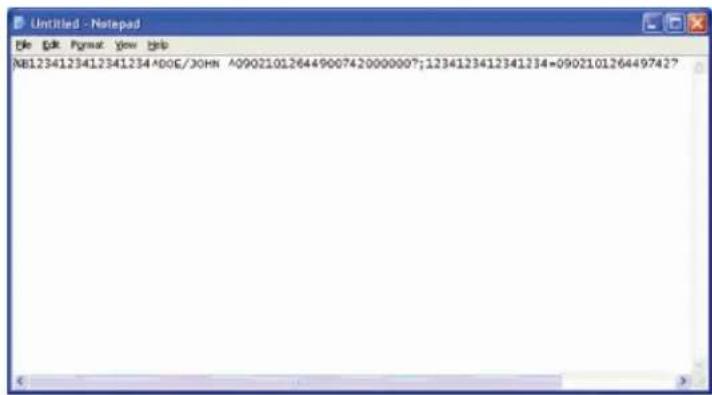
text_image
N81234123412341234ADOG/JOHN A090210126449007420000007;1234123412341234=0902101264497427Test du mode HID (Human Interface Device ou périphérique d'interface avec l'homme) USB du MSR
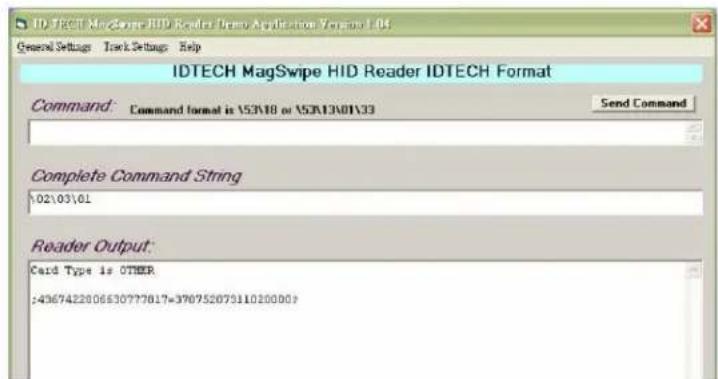
- Double-cliquez sur l'icône MagSwipe HID Demo pour lancer l'application de test.
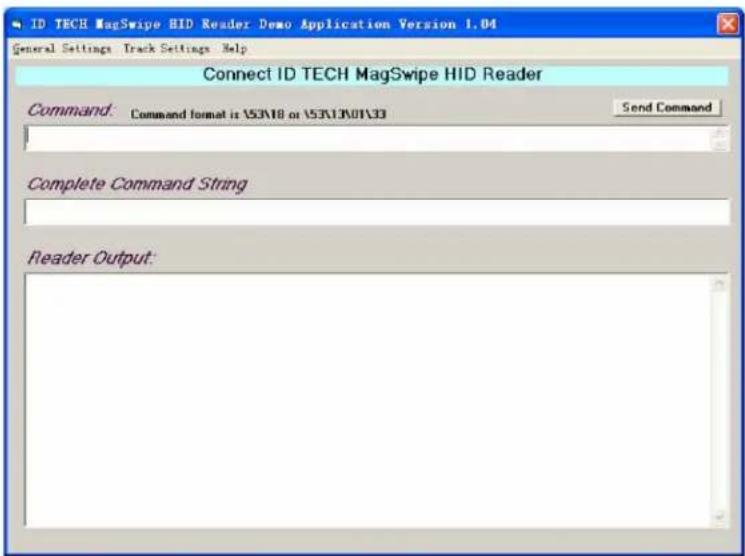
text_image
ID TECH MagSwipe HID Reader Demo Application Version 1.04 General Settings Track Settings Help Connect ID TECH MagSwipe HID Reader Command: Command format is \53\18 or \53\13\01\33 Send Command Complete Command String Reader Output:- Faites glisser une carte dans le MSR et vérifiez que les données s'affichent dans la fenêtre de l'application.
text_image
IDTECH MagSwipe HID Reader Demo Application Version 1.04 General Settings Track Settings Help IDTECH MagSwipe HID Reader IDTECH Format Command: Command format is V53V10 or V53V13V01V33 Send Command Complete Command String 102\03\01 Reader Output: Card Type is OTHER :4367422806530777817=37675207511020000?- Si l'ID de la carte apparaît dans la fenêtre de sortie du lecteur, le lecteur fonctionne.
Afficheur client
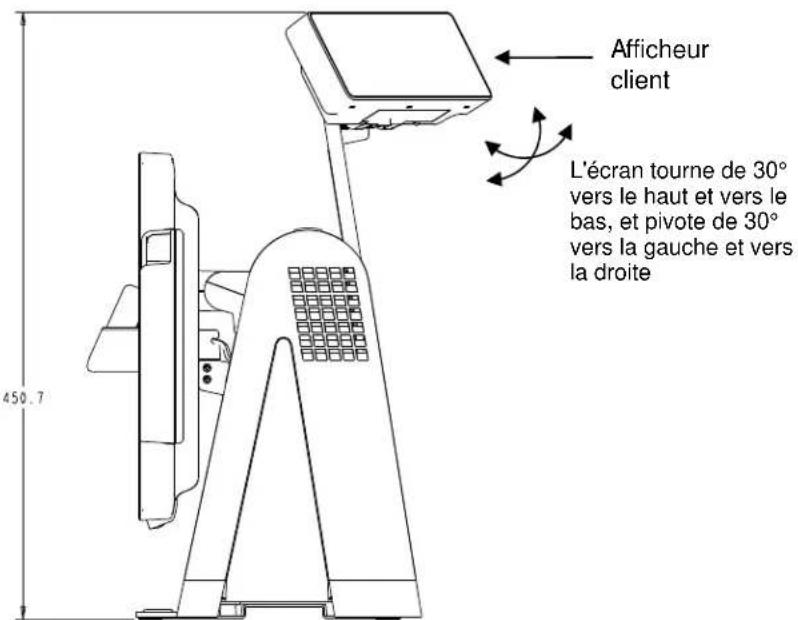
Vous pouvez éventuellement ajouter un afficheur client au Touchcomputer de la gamme D. Chaque affichage dispose de deux lignes de 20 caractères (2x20 VFD).
L'afficheur client peut être réglé dans une plage de 30 degrés vers le haut ou vers le bas et il pivote de 30 degrés d'un côté à l'autre.
text_image
Afficheur client L'écran tourne de 30° vers le haut et vers le bas, et pivote de 30° vers la gauche et vers la droite 450.7| Caractéristique Description | |
| Type d'affichage Afficheur luminescent sous vide | |
| Couleur d'affichage Rouge | |
| Modèle d'affichage Matrice à points 5 x 7 | |
| Luminosité | 350-600 ^2 cd/m |
| Caractères disponibles 95 caractères alphanumériques et 32 caractères internationaux | |
| Taille des points (X x Y) 0,86 x 1,2 mm | |
| Taille de la police 5,5(L) x 10,5(H) | |
| Nombre de caractères 20 caractères sur 2 lignes, pour une police sur matrices de points de 5 x 7 | |
| Interface | USB |
| Référence pièce E326629 | |
Test de l'afficheur client
Pour tester l'afficheur client, suivez ces étapes :
-
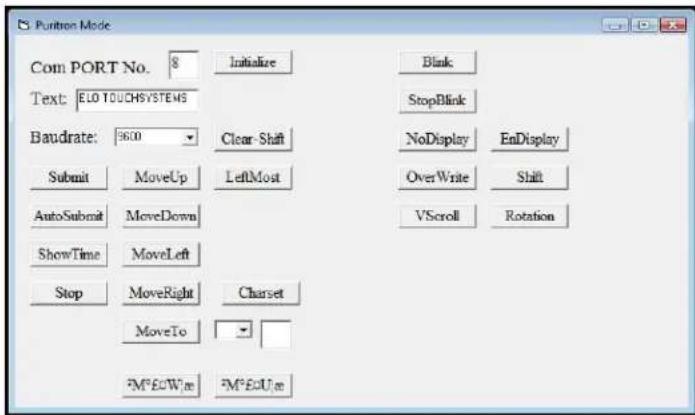
Double-cliquez sur l'icône VFD Test dans le dossier 15D1 Test Applications sur le bureau.
-
Sélectionnez le bon port COM (référez-vous au Gestionnaire de périphériques).
- Saisissez une ligne de texte dans le champ Text: (Texte:).
- Cliquez sur Initialize (Initialiser).
- Vérifiez que l'appareil affiche la ligne de texte saisie.
text_image
Puntron Mode Com PORT No. 8 Initialize Blank Text: ELO TOUCHSYSTEMS StopBlink Baudrate: 9600 Clear Shift NoDisplay EnDisplay Submit MoveUp LeftMost OverWrite Shift AutoSubmit MoveDown ShowTime MoveLeft VScroll Rotation Stop MoveRight Charset MoveTo M²EOW/m M²EOL/mLecteur d'empreintes digitales (FPR)
Le lecteur d'empreintes digitales est alimenté par le bus USB. Le lecteur optique scanne les empreintes digitales lorsque l'utilisateur touche la fenêtre lumineuse. La technologie optique donne des scans d'empreintes digitales de haute qualité avec une grande fiabilité.
Les caractéristiques du lecteur d'empreintes digitales sont présentées dans le tableau ci-dessous.
| Caractéristique Spécification | |
| Lecteur d'empreintes digitales DigitalPersona U.are.U 4000B | |
| Alimentation 5,0VDC +/- 0,25V | |
| Courant – en mode scan 190 mA (typiquement) | |
| Courant – en mode veille 140 mA (typiquement) | |
| Courant - mode suspendu 1,5 mA (typiquement) | |
| Résolution de l'image 512 dpi | |
| Couleurs d'image niveaux de gris sur 8 bits | |
| Taille de capture du scan 14,6mm (largeur nominale) x 18,1mm (longueur nominale) | |
| Vitesse de capture d'image 100 ms | |
| Type USB 1.0, 1.1, ou 2.0 | |
| Température d'utilisation 0 à 40°C | |
| Décharge électrostatique (ESD) Jusqu'à 15kV monté dans le boîtier | |
| Référence pièce E373639 | |
Test du FPR
-
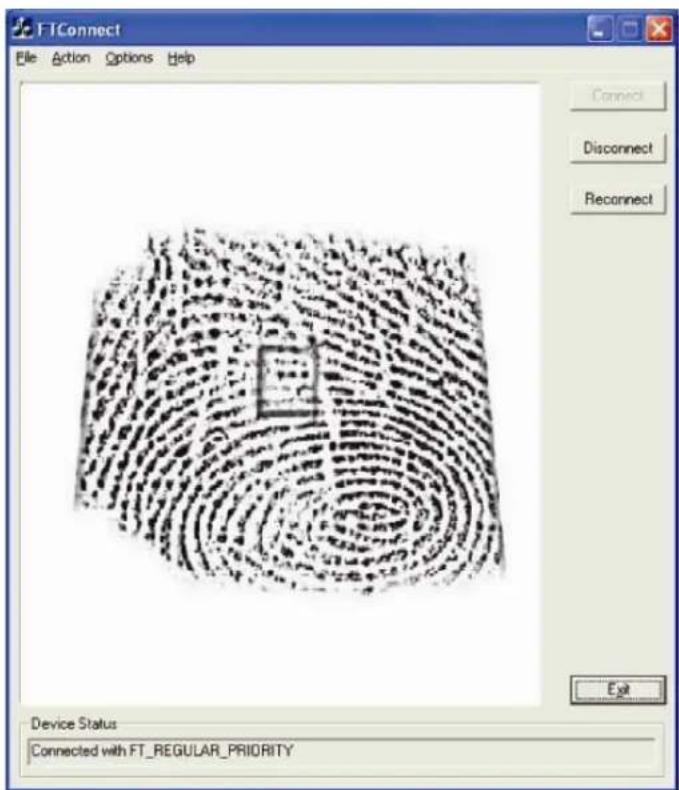
Double-cliquez sur l'icône Fingerprint Reader Test pour démarrer l'application de test.
-
Placez votre doigt sur le capteur du lecteur d'empreintes digitales et vérifiez que l'image de votre empreinte digitale s'affiche dans la fenêtre de l'application.
Il existe deux types de lecteurs de code-barres USB en option : 1-D ou omnidirectionnel. Le lecteur de code-barres n'est une option possible que si la barre de haut-parleur est présent.
Lorsque le lecteur est choisi, une carte convertisseur USB-SSI (Simple Serial Interface) est incluse. Les deux lecteurs de code-barres sont alimentés par l'interface USB.
- Caractéristiques du lecteur à une dimension (Elo P / N E946856) :
- Possibilité de générer un motif de numérisation 1-D
- Solution peu onéreuse
- Alimenté par USB
- Communication facile entre l'hôte et le lecteur
- Diode laser visible fonctionnant à 650 nm
- 100+ lectures/sec.
- Conforme à RoHS
- Caractéristiques du lecteur omnidirectionnel (Elo P / N E449881) :
- Possibilité de générer un motif de numérisation omnidirectionnel
• Performance maximale - Possibilité de numérisation 2-D (PDF417, MicroPDF)
- Alimenté par USB
- Communication facile entre l'hôte et le lecteur
- Diode laser visible fonctionnant à 650 nm
- 600+ lectures/sec.
- Conforme à RoHS
- Caractéristiques de la carte convertisseur USB-SSI (Elo P/N E580321) :
- Possibilité de convertir de l'interface série à l'interface USB et vice versa.
- Taille compacte
• Tension d'entrée : 5V - Carte buzzer sans fil
Activation de la numérisation 2-D
Les paramètres par défaut du lecteur n'activent pas la capacité de lecture 2-D des codes-barres. Pour activer cette option, suivez ces étapes :
- Numérisez les codes-barres ci-dessous pour activer PDF417 et MicroPDF417. Ce sont les deux types de codes-barres 2-D.
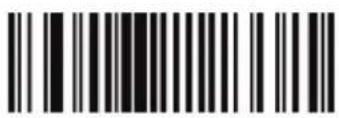
- Maintenant, scannez le code-barres ci-dessous pour changer le modèle de numérisation. L'utilisation de ce modèle de numérisation vous permet de lire les codes-barres 2-D (vous pouvez toujours lire les codes-barres 1-D).

Test du lecteur de code-barres
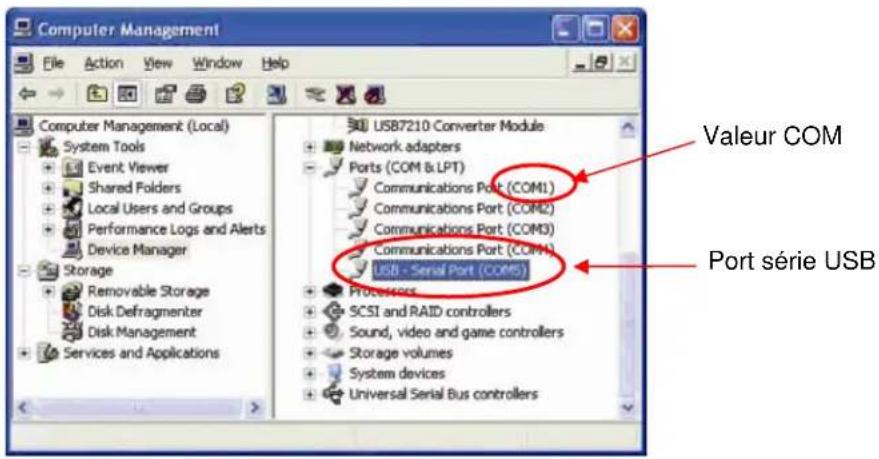
- Déterminez quel port le lecteur de code-barres utilise :
a. Cliquez sur Démarrer> Paramètres> Panneau de configuration (sous Windows XP) ou Démarrer> Panneau de configuration (sous Vista).
b. Dans l'écran du Panneau de configuration de Windows, double-cliquez sur Gestion de l'ordinateur.
c. Dans Gestion de l'ordinateur, sélectionnez Gestionnaire de périphériques. Dans le volet de droite, recherchez dans la section Ports, et notez la valeur de COM (COM1, COM2, COM3, etc.) de l'objet port USB-Série.
- Depuis le dossier 15D1 Test Applications sur le bureau, double-cliquez sur l'icône Barcode Scanner Test pour démarrer l'application SSIContainer.
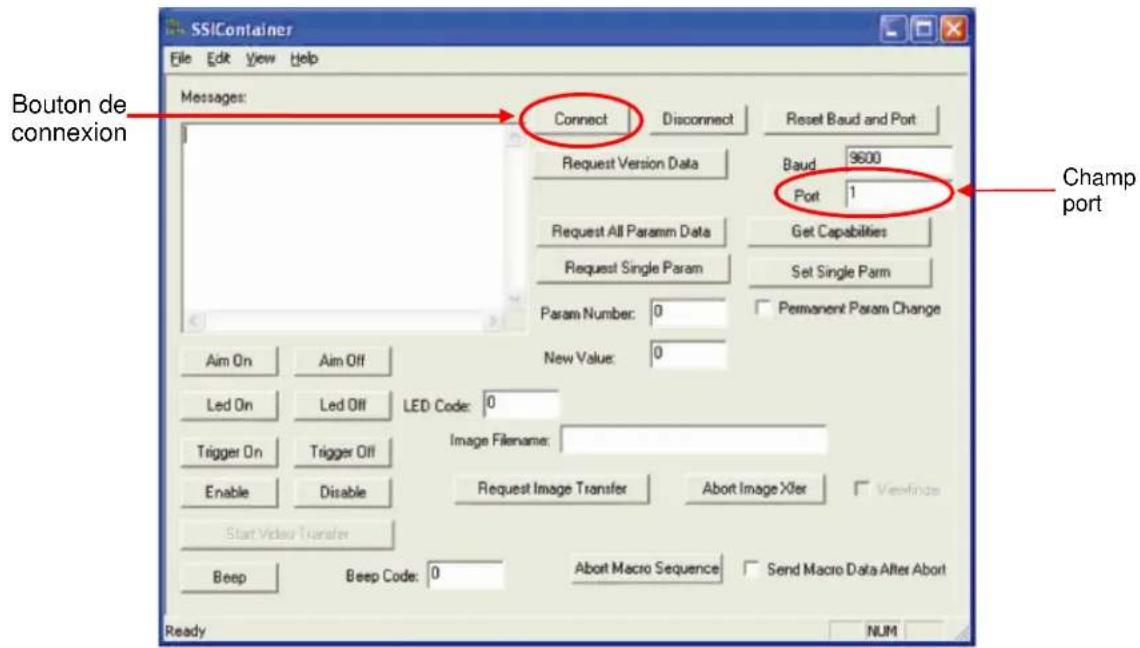
-
Modifiez la valeur du champ Port pour correspondre à la valeur que vous avez récupérée dans le Gestionnaire de périphériques.
-
Cliquez sur Connecter. Vous devriez voir le texte "Connecté" dans le champ Messages.
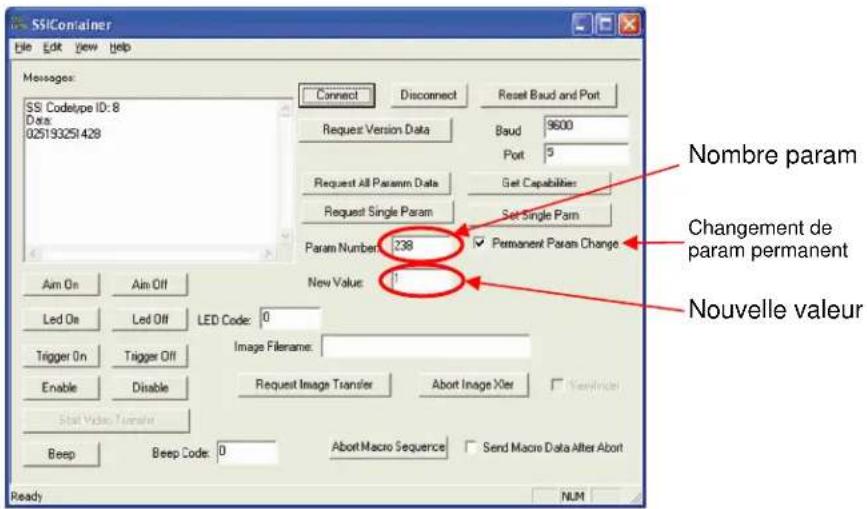
- Dans la zone Param Number (Nombre param), entrez la valeur 238.
- Dans la zone New Value (Nouvelle valeur), entrez la valeur 1.
- Cochez la case Permanent Param Change (Changement de param permanent).
- Scannez un code-barres (échantillon donné ci-dessous). Les données numérisées doivent apparaître dans la section "Messages" de l'écran SSIContainer.
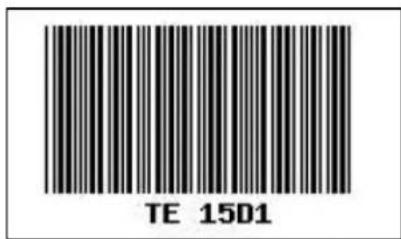
text_image
TE 15D1Le lecteur de code-barres a aussi la capacité de fonctionner en mode d'émulation USB-KB. Pour activer cette option, veuillez installer les pilotes requis. Pour trouver les pilotes :
- Cliquez sur le dossier 15D1 Setup Files sur le bureau.
-
Ensuite, cliquez sur le dossier Barcode Scanner.
-
Enfin, cliquez sur le dossier Keyboard Emulation Setup Files, où vous trouverez les instructions d'installation pour terminer le processus d'installation.
Carte sans fil
Une carte sans fil peut être installée en tant qu'option dans le Touchcomputer de la gamme D pour fournir des capacités de réseau local LAN sans fil en utilisant un slot mini-PCI. Une carte convertisseur PCI vers mini-PCI est fournie dans le kit sans fil.
Les caractéristiques de la carte sans-fil sont les suivantes :
- Interface mini-PCI
- Conforme au dimensionnel de la norme Mini-PCI de l'industrie
• Compatible 802.11b/g - Deux connecteurs UFL
- Prise en charge de Windows 2000, Windows XP et Windows Vista 32
- Conforme à RoHS
- Elo P/N E238795
Test de la carte sans-fil
Pour tester la carte sans-fil :
-
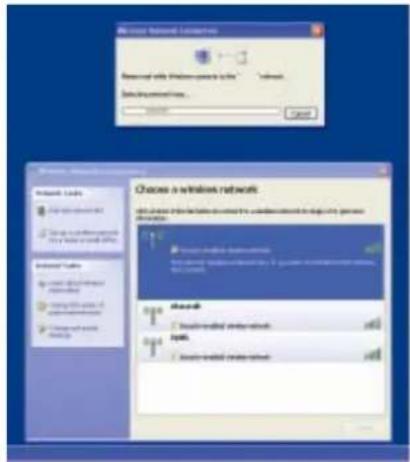
Sur le bureau, cliquez sur Démarrer> Paramètres> Panneau de configuration> Connexions réseau (sous Windows XP) ou Démarrer> Panneau de configuration (sous Vista).
-
Double-cliquez sur l'icône Connexions réseau sans fil afin d'afficher les réseaux disponibles et de vérifier que le réseau sans fil est détecté.
NOTE: Si un réseau sans fil a besoin d'être initialisé, veuillez consulter votre administrateur système.
Le Touchcomputer de la gamme D comprend deux ports préconfigurés pour une imprimante et un tiroir-caisse. Ces périphériques ne sont pas disponibles auprès d'Elo TouchSystems.
Port imprimante
Un port d'alimentation imprimante sous 24VCC est fourni pour pouvoir connecter une imprimante de reçus compatible. Le câble d'alimentation 24VCC de l'imprimante est Elo P/N E337867.
Port tiroir-caisse
Nous fournissons un port RJ11 standard pour adjoindre un tiroir-caisse.
Test du port tiroir-caisse
- Reliez le tiroir-caisse au Touchcomputer à l'aide d'un câble ayant la bonne définition de câblage.
- Dans le dossier 15D1 Test Applications sur le bureau, double-cliquez sur l'icône FD2XX Test pour démarrer le programme de test. L'écran affiche "L'affichage est ouvert."
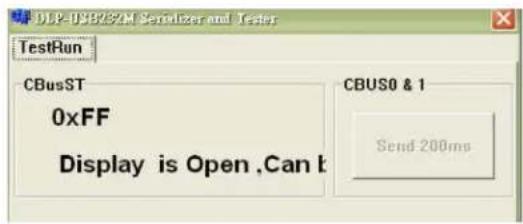
- Éteignez le matériel d'essai.
L'écran affiche "L'affichage est fermé."
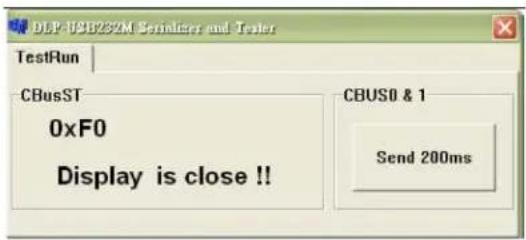
Le logiciel allume automatiquement le tiroir-caisse.
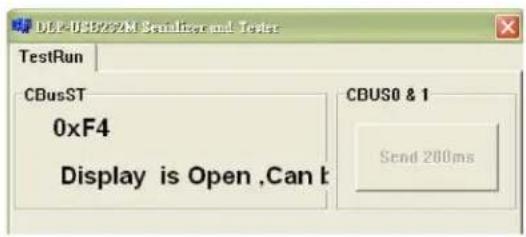
Pour plus d'informations, voir "Caractéristiques du port tiroir-caisse" à la page 36.
Disques durs supplémentaires
Le Touchcomputer de la gamme D est livré avec un disque dur standard de 160 Go (80 Go pour le 15D1 Révision A). Vous pouvez ajouter un deuxième disque dur SATA (Elo P/N E597623).
Logiciel de démo Elo POS
Le logiciel de démo POS créé par Elo TouchSystems est situé sur le bureau. Le logiciel se trouve dans le dossier Elo POS Demo Software.
SECURITE ET MAINTENANCE
Sécurité
Voici quelques informations importantes sur l'installation et l'entretien de votre Touchcomputer.
- Pour réduire le risque d'électrocution, suivre toutes les consignes de sécurité et ne jamais ouvrir le boîtier du Touchcomputer.
- Éteindre le produit avant de le nettoyer (référez-vous à "Entretien et manipulation" à la page 30 pour les méthodes de nettoyage).
- Votre Touchcomputer est équipé d'un cordon d'alimentation à 3 fils, avec terre. La fiche du cordon d'alimentation ne rentre que dans une prise avec terre. Ne pas essayer de rentrer la fiche dans une prise qui n'a pas été conçue dans ce but. Ne pas utiliser de cordon d'alimentation endommagé. N'utiliser que le cordon d'alimentation fourni avec votre Touchcomputer Elo TouchSystems. L'utilisation d'un cordon d'alimentation non agréé peut invalider votre garantie.
- Les fentes situées sur les côtés et au-dessus du boîtier du Touchcomputer case sont pour la ventilation. Ne pas bloquer les fentes de ventilation ni insérer quoi que ce soit à l'intérieur.
- Il est important que votre Touchcomputer reste au sec. Ne pas répandre de liquide sur ou dans votre Touchcomputer. Si votre Touchcomputer devient humide, ne pas essayer de le réparer par vous-même.
Entretien et manipulation
Les conseils suivants vous aideront à maintenir votre Touchcomputer à son niveau optimal.
- Pour éviter tout risque d'électrocution, ne pas démonter le boîtier de l'adaptateur d'alimentation ni de l'écran. L'appareil n'est pas réparable par l'utilisateur. Se rappeler de débrancher l'écran de la prise secteur avant de le nettover.
- Ne pas utiliser d'alcool (méthyle, éthyle ou isopropyle) ni aucun solvant fort. Ne pas utiliser de diluant ni de benzène, de décapant abrasif ni d'air comprimé.
- Pour nettoyer le boîtier de l'unité d'affichage, utiliser un chiffon légèrement humidifié avec un détergent doux.
- Éviter que les liquides ne pénètrent dans votre Touchcomputer. Si du liquide parvient à l'intérieur, le faire contrôler par un technicien de service qualifié avant de le mettre sous tension à nouveau.
- Ne pas essuyer l'écran avec un chiffon ou une éponge qui pourrait raver la surface.
- Pour nettoyer l'écran tactile, utiliser un nettoyant pour vitres ou verre. Mettre du nettoyant sur un chiffon et essuyer l'écran tactile. Ne jamais appliquer le nettoyant directement sur l'écran tactile.

Ce produit se compose de dispositifs qui pourraient contenir du mercure, qui doit être réutilisé ou mis au rebut en accord avec la législation locale, de l'état, ou fédérale. (Dans ce système, les lampes de rétroéclairage du moniteur contiennent du mercure.)
Directive DEEE

Dans l'Union Européenne, l'étiquette Déchets d'équipements électriques et électroniques (DEEE) affichée à gauche indique que ce produit ne doit pas être mis au rebut avec les déchets ménagers. Il doit être déposé auprès d'un établissement approprié pour la récupération et le recyclage.
Récupérer le système d'exploitation
Si, pour une raison quelconque, le système d'exploitation et les logiciels du Touchcomputer doivent être récupérés, insérer le disque de récupération inclus dans un lecteur de DVD-ROM et redémarrer le Touchcomputer. Suivre les instructions à l'écran pour terminer la récupération.
NOTE: Toutes les données sont supprimées pendant le processus de récupération. L'utilisateur doit sauvegarder ses fichiers si nécessaire. Elo TouchSystems n'accepte pas la responsabilité pour la perte de données ou de logiciels.
NOTE: L'utilisateur final doit se conformer à l'accord de licence de Microsoft.
CARACTERISTIQUES TECHNIQUES
Caractéristiques du Touchcomputer
NOTE: Tous les systèmes d'exploitation ou toutes les options ne sont pas prises en charge dans toutes les régions. Veuillez contacter votre représentant Elo TouchSystems local pour plus de détails.
| Caractéristique Description | |
| Processeur pour ESY15D1 Révision A | Intel Celeron 430 1,8 GHz 512 Ko de cache L2, FSB 800MHz Pkg LGA775 |
| Processeur pour ESY15D1 Révision B et ESY17D1 | Intel Celeron E1500 double cœur 2,2 GHz 512 Ko de cache L2, FSB 800MHz Pkg LGA775 |
| Processeur pour ESY15D2 et ESY17D2 | Intel Core 2 Duo E8400 3,0GHz 6 Mo de cache L2 FSB 1333MHz Pkg LGA775 |
| RAM Deux slots sont disponibles. Le fournisseur qualifié est Transcend.Extensible jusqu'à 4 Go maxi, DIMM DDR2-667 (PC2-5400) ou DIMM DDR2-800 (PC2-6400)Dual channel (Double voie) | |
| RAM pour ESY15D1 Révision A | 512 Mo 667MHz DDR2 standard sur un seul slot |
| RAM pour ESY15D1 Révision B et ESY17D1 | 1 Go 800MHz DDR2 standard sur un seul slot |
| RAM pour ESY15D2 et ESY17D2 | 2 Go 800MHz DDR2 standard sur un seul slot |
| Northbridge | Intel G31 |
| Southbridge | Intel ICH7 |
| Audio Codec Azalia ALC | 883, 6 voies audio |
| Vidéo Intel GMA 3100 (Compatible Vista Aero) | |
| Système d'exploitation Microsoft Windows XP Professionnel SP3Microsoft Windows Embedded pour Point of Service (WEPOS)Microsoft Windows Vista Business | |
| Port 7 ports USB 2.0 | 1 port 12V/24V tiroir-caisse par défaut (cavalier de sélection)3 ports série RS2322 ports série RS232 alimenté en 5V par défaut /12V(sélectionnable par cavalier)2 ports PS / 2 (clavier et souris)1 port d'alimentation d'imprimante – port d'alimentationd'imprimante 24VCC (24VCC @ 2; peut recevoir des pics à 10,5A pendant une durée de 100 ms) |
| Ports audio 1 entrée micro | 3,5mm1 entrée audio 3,5mm1 sortie audio 3,5mm |
| Mise en réseau 1 x Gigabit Ethernet port (LAN RJ45) | |
| BIOS | AMI |
| Horloge temps réel Batterie lithium-ion remplaçable pour l'horloge | |
| Stockage ESY15D1 Révision A : 1 Disque dur 2,5 pouces SATA de 80Go (au minimum, second lecteur en option)ESY15D1 Révision B, ESY15D2, ESY17D1 et ESY17D2 : 1 disque dur 2,5 pouces SATA de 160 Go au minimumSecond lecteur de disque dur de 160 Go disponible en option1 Compact Flash type I (testé avec Transcend, Apacer, Kingston et SanDisk)Alimentation Bloc d'alimentation électrique de type universel 12VCC interneTension d'entrée secteur (CA) : 100-240V CAFréquence d'entrée : 50-60HzCourant en entrée : 2,5-5APuissance maxi en sortie : 270WSortie CC :+3,3V / 5,0A+5V / 16,0A+12V / 12,0A+24V / 2,3A+5Vsb / 3A-12V / 0,4A | |
| Puissance nominale maxi pour le 15" | Touchcomputer de la gamme D (sans périphérique,imprimante à reçu, tiroir-caisse, ni port série alimentéconnecté : 145 WTiroir-caisse : 2,4 W maxi.Imprimante à reçu : 45,6 W maxiPorts série alimentés : 24 W maxi.Puissance totale consommée avec tous les périphériques : 228 W |
| Puissance nominale maxi pour le 17" | Touchcomputer de la gamme D (sans périphérique,imprimante à reçu, tiroir-caisse, ni port série alimentéconnecté : 160 WTiroir-caisse : 2,4 W maxi.Imprimante à reçu : 45,6 W maxiPorts série alimentés : 24 W maxi.Puissance totale consommée avec tous les périphériques : 243 W |
| Technologies tactiles Reconnaissance d'ondes acoustiques (Acoustic Pulse Recognition (APR))AccuTouch (AT)IntelliTouch (IT) | |
| Dimensions du Touchcomputer (maxi) pour le 15" | Largeur : 345 mmHauteur : 288 mmProfondeur : 212 mmLes dimensions varient en fonction de l'angle d'inclinaison et des options choisies |
| Dimensions du Touchcomputer (maxi) pour le 17" | Largeur : 345 mmHauteur : 288 mmProfondeur : 212 mmLes dimensions varient en fonction de l'angle d'inclinaison et des options choisies |
| Dimensions de la boîte d'expédition | Largeur : 450mmHauteur : 475mmProfondeur : 340mm |
| Poids sans options pour le 15" | Réel : 10,03 kg (22,1 livres)Livraison : 12,16 kg (26,8 livres) |
| Poids sans options pour le 17" | Réel : 17,79 kg (26 livres)Livraison : 13,93 kg (30,7 livres) |
| Affichage 15" 15 pouces | de diagonaleLCD TFT à matrice active4x3 |
| Affichage 15" 17 pouces | de diagonaleLCD TFT à matrice active5x4 |
| Résolution optimale (native) | 1024 x 768 pour le 15"1280 x 1024 pour le 17" |
| Durée de vie de la lampe de rétroéclairage | 50.000 heures minimum à la moitié de la luminosité |
| Homologations UL/cUL, | CE, BSMI, NOM, AR, CCC, EK, KCC, GOST-R,RCM, C-Tick, VCCI |
| Haut-parleurs (internes) | Deux haut-parleurs de 2 Watt/voie |
| Commandes utilisateur | Commandes d'alimentation et de personnalisation avec fonction de verrouillage pour une utilisation publique |
| Autres caractéristiques | Disque dur accessible à l'utilisateurÉcran tactile hermétique au niveau du contour et du LCDRéceptacle pour verrouillage de sécurité Kensington |
| Options périphériqueset mises à niveau | Lecteur de bande magnétique, 3 voiesAfficheur client VFD 2 x 20Lecteur d'empreintes digitalesLecteur de code-barres (1-D ou omnidirectionnel/2-D)Deuxième disque dur de 160 GoCarte sans filCâble d'alimentation imprimanteCâble d'alimentation USB alimenté en 24VCC (connecter les périphériques alimentés par USB en 24VCC via le port d'alimentation d'imprimante 24 VCC de la gamme D) |
Caractéristiques des connecteurs
Ports série
| N° broche | Nom du signal pour les ports standards | Nom du signal pour les ports alimentés | |
| 1 SER DCD | SER DCD | ||
| 2 SER RXD | SER RXD | ||
| 3 SER TXD | SER TXD | ||
| 4 SER DTR | SER DTR | ||
| 5 SER GND | SER GND | ||
| 6 SER DSR | SER DSR | ||
| 7 SER RTS | SER RTS | ||
| 8 SER CTS | SER CTS | ||
| 9 SER RI 5V (par défaut) / 12V | |||
Définition des broches d'entrée de l'alimentation imprimante
| N° broche Nom du signal | ||
| 1 | +24V |
| N° broche Nom du signal | |
| 2 | NC |
| 3 | Masse |
| 4 | Plat |
Choix d'alimentation du port série
| J1/J2 Réglage Fonction | ||
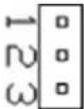 ____ ____ | Toutes broches ouvertes Aucune alimentation | |
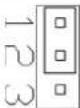 ____ ____ | Broches 1-2 en contact / fermées 5V | (par défaut) |
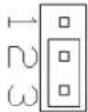 | Broches 2-3 en contact / fermées 12V | |
Caractéristiques du port tiroir-caisse
Le port tiroir-caisse est compatible 12/24V.
Définition du signal du port tiroir-caisse
| N°broche | Nom du signal |
| 1 Masse du cadre | |
| 2 CD 1 | signal 1 d'entrainement d'éjection du tiroir |
| 3 SW (+) connecté sur le côté de rupteur de détection ouvert/fermé sur le tiroir | |
| 4 L (+) +12V/24V (par défaut) pour alimentation d'éjection du tiroir | |
| 5 CD 2 | signal 2 d'entrainement d'éjection du tiroir |
| 6 (-) Masse | |
Choix d'alimentation du port tiroir-caisse
| J3 Réglage Fonction | ||
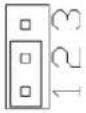 | Broches 1-2 en contact / fermées | 12V |
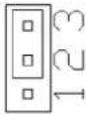 | Broches 2-3 en contact / fermées | 24V (par défaut) |
Caractéristiques d'affichage (15")
| Caractéristique Spécification | |
| Affichage LCD LCD TFT à matrice active de 15,0 pouces de diagonale | |
| Signal d'entrée vidéo RVB analogique (0,7Vp-p) | |
| Fonction chaîne d'affichage des données (DDC) (plug & play) | DDC1, conforme 2B (données EDID uniquement) |
| Taille d'affichage (zone utile de l'écran) | 304,128mm (H) x 228,096mm (V) |
| Dimensions maximales du Touchcomputer | 288mm (H) x 345mm (L) x 212mm (P)* Les dimensions varient en fonction de l'angle d'inclinaison et des options choisies |
| Espacement pixel 0,297mm (H) x 0,297mm (V) | |
| Modes d'affichage VGA 640 x 350 (70Hz)VGA 720 x 400 (70Hz)VGA 640 x 480 (60Hz)MAC 640 x 480 (66Hz)VESA 640 x 480 (72 / 75Hz)VESA 800 x 600 (56 / 60 / 72 / 75Hz)MAC 832 x 624 (75Hz)VESA 1024 x 768 (60 / 70 / 75Hz)SUN 1024 x 768 (65Hz)Remarque: Si l'entrée fH>60kHz, ou fV>75 Hz, alors l'OSD affiche un avertissement de sortie de plage. | |
| Luminosité (typiquement) | |
| Sans tactileAccuTouchIntelliTouchAPR (7000 et 7010) | 225 cd/m^2 (typiquement) 170 cd/m^2 (mini.) 200 cd/m^2 (typiquement) 150 cd/m^2 (mini.) 225 cd/m^2 (typiquement) 170 cd/m^2 (mini.) 225 cd/m^2 (typiquement) 170 cd/m^2 (mini.) |
| Temps de réponse T | montée: 2,3 ms (typiquement) T_chute : 6 ms (typiquement) |
| Couleurs d'affichage 16,7 millions de couleurs | |
| Angle de visualisation vertical(haut / bas) | 60^ de vision vers le haut, typiquement avec CR=10 65^ de vision vers le bas, typiquement avec CR=10 |
| Angle de visualisationhorizontal (gauche / droite) | 70^ de vision vers la gauche, typiquement avec CR=10 70^ de vision vers la droite, typiquement avec CR=10 |
| Taux de contraste 700:1 (typiquement) | |
| Écrans tactiles en option AccuTouch, IntelliTouch, Reconnaissance d'ondesacoustiques 7000 and 7010 | |
Caractéristiques d'affichage (17")
| Caractéristique Spécification | |
| Affichage LCD LCD TFT à matrice active de 17,0 pouces de diagonale | |
| Signal d'entrée vidéo RVB analogique (0,7Vp-p) | |
| Fonction chaîne d'affichage des données (DDC) (plug & play) | DDC1, conforme 2B (données EDID uniquement) |
| Taille d'affichage (zone utile de l'écran) | 337,920mm (H) x 270,336mm (V) |
| Dimensions maximales du Touchcomputer | 288mm (H) x 345mm (L) x 212mm (P)* Les dimensions varient en fonction de l'angle d'inclinaison et des options choisies |
| Espacement pixel 0,264mm (H) x 0,264mm (V) | |
| Modes d'affichage VGA 640 x 350 (70Hz)VGA 720 x 400 (70Hz)VGA 640 x 480 (60Hz)MAC 640 x 480 (66Hz) | |
| VESA 640 x 480 (72 / 75Hz)VESA 800 x 600 (56 / 60 / 72 / 75Hz)MAC 832 x 624 (75Hz)VESA 1024 x 768 (60 / 70 / 75Hz)SUN 1024 x 768 (65Hz)SXGA 1280x1024 (60 / 75Hz)SXGA 1152x864 (75Hz)SXGA 1280x960 (60Hz)Remarque: Si l'entrée fH>60kHz, ou fV>75 Hz, alors l'OSD affiche un avertissement de sortie de plage. | |
| Luminosité (typiquement)Sans tactileAccuTouchIntelliTouchAPR | 300 cd/m ^2 (typiquement) 250 cd/m ^2 (mini.)240 cd/m ^2 (typiquement) 192 cd/m ^2 (mini.)270 cd/m ^2 (typiquement) 204 cd/m ^2 (mini.)270 cd/m ^2 (typiquement) 204 cd/m ^2 (mini.) |
| Temps de réponse Total : 5 ms | (typiquement) |
| Couleurs d'affichage 16,7 millions de couleurs | |
| Angle de visualisation vertical(haut / bas) | 80° de vision vers le haut, typiquement avec CR=1080° de vision vers le bas, typiquement avec CR=10 |
| Angle de visualisation horizontal (gauche / droite) | 80° de vision vers la gauche, typiquement avec CR=1080° de vision vers la droite, typiquement avec CR=10 |
| Taux de contraste 1000:1 (typiquement) | |
| Écrans tactiles en option AccuTouch, IntelliTouch, Reconnaissance d'ondes acoustiques | |
Caractéristiques d'environnement
| Caractéristique Spécification | |
| Températures extrêmesEn fonctionnement (indépendantes de l'altitude)Hors fonctionnement (indépendantes de l'altitude) | 0 à 35°C-20 à 60°C |
| HumiditéEn fonctionnement (sans condensation)Hors fonctionnement (38,7°C maximum de température humide) | 20 à 80%5 à 95% |
| AltitudeEn fonctionnementHors fonctionnement | 0 à + 12.000 pieds [3.658 m]Équivalent à 14,7 à 10,1 psia0 à + 40.000 pieds [12.192 m]Équivalent à 14,7 à 4,4 psia |
Il existe trois méthodes pour obtenir des informations de contact pour de l'assistance technique sur le Touchcomputer :
- Le Touchcomputer
- Le web
• Le téléphone
Utiliser le Touchcomputer
Vous pouvez accéder aux informations d'assistance dans les Propriétés du système en cliquant sur le bouton Informations d'assistance. Vous pouvez accéder à Propriétés du système par l'une des méthodes suivantes :
- Cliquez-droit sur Poste de travail et choisissez Propriétés.
ou
- Cliquez sur le bouton Démarrer, sélectionnez Panneau de configuration, et double-cliquez sur l'icône Système.
Utiliser le Web
Pour de l'aide en ligne, seul, allez sur www.elotouch.com/go/websupport.
Pour de l'assistance technique, rendez-vous sur www.elotouch.com/go/contactsupport.
Pour les dernières nouvelles d'Elo, les mises à jour, et les annonces, ou pour vous inscrire afin de recevoir notre newsletter Touchcomputer, rendez-vous sur www.elotouch.com/go/news.
Utiliser le téléphone
Appelez gratuitement le 1-800-ELO-TOUCH (1-800-356-8682).
I. Informations relatives à la sécurité électrique:
A) La conformité est requise en ce qui concerne les exigences de tension, de fréquence, et de courant indiquées sur l'étiquette du fabricant. Le raccordement à une source d'alimentation différente de celles spécifiées ci-dessus peut conduire à un fonctionnement incorrect, des dégâts à l'équipement, l'invalidation de la garantie ou un risque d'incendie si les limitations ne sont pas suivies.
B) Il n'y a aucune pièce réparable par l'opérateur à l'intérieur de cet équipement. Il y a des tensions dangereuses produites par cet appareil et qui constituent un risque en matière de sécurité. La réparation doit être confiée uniquement à un technicien de maintenance qualifié.
C) Cet équipement est équipé d'un cordon secteur détachable qui intègre un fil de masse de sûreté destiné au raccordement à une prise de terre de sécurité.
1) Ne pas remplacer le cordon par un autre que le type agréé fourni. N'utiliser en aucun cas une prise adaptateur pour se connecter à une prise à 2 fils car ceci romprait la continuité du fil de masse.
2) L'équipement requiert l'utilisation du fil de masse comme faisant partie de la certification de sécurité. La modification ou la mauvaise utilisation peuvent représenter un risque d'électrocution qui peut avoir comme conséquence des blessures graves ou la mort.
3) Contacter un électricien qualifié ou le fabricant en cas de questions au sujet de l'installation avant de relier l'équipement à l'alimentation secteur.
II. Informations relatives aux émissions et à l'immunité
A) Avertissement aux utilisateurs situés aux États-Unis : Cet équipement a testé été et déclaré conforme aux limites concernant les appareils numériques de classe B, en accord avec la section 15 de la réglementation FCC. Ces limitations visent à assurer une protection raisonnable contre les interférences dans le cadre d'une installation résidentielle ou commerciale. Cet équipement génère, utilise et émet de l'énergie de fréquence radio. S'il n'est pas installé et utilisé conformément aux instructions du fabricant, il risque de provoquer des interférences qui affecteront les communications radio.
B) Avertissement aux utilisateurs situés Canada : Cet équipement est conforme aux limites de la Classe B pour les émissions de bruit radio en provenance d'appareils numériques, telles qu'établies par la Réglementation sur les interférences radio de Industrie Canada.
C) Avertissement aux utilisateurs situés dans l'Union Européenne : Utiliser uniquement les cordons secteur fournis et les câblages d'interconnexion fournis avec l'équipement. La substitution des cordons et du câblage fournis peut compromettre la sécurité électrique ou la certification de la marque CE pour les émissions ou l'immunité selon les exigences des normes suivantes: Cette équipement informatique (Information Technology Equipment ou ITEC) doit avoir une marque CE sur l'étiquette du fabricant et signifier que l'équipement a été testé par rapport aux directives et aux normes suivantes:
Cet appareil a été testé par rapport aux exigences pour la marque CE telles que requises par la Directive EMC 89/336/EEC indiquée dans la norme européenne EN 55022 Classe B et dans la directive Basses tensions 73/23/EEC comme indiqué dans la norme européenne EN 60950.
D) Informations générales pour tous les utilisateurs : Cet équipement génère, utilise et émet de l'énergie de fréquence radio. S'il n'est pas installé et utilisé conformément au présent manuel, cet équipement peut provoquer des interférences qui affecteront les communications radio et télévision. Il n'y a cependant aucune garantie que des interférences ne surviendront pas dans une installation particulière, en raison de facteurs spécifiques au site.
1) Afin de répondre aux exigences d'émission et d'immunité, l'utilisateur doit observer les points suivants :
a) Utiliser seulement les câbles d'E/S fournis pour relier ce dispositif numérique à n'importe quel ordinateur.
b) Pour assurer la conformité, utiliser seulement le cordon secteur fourni et agréé par le fabricant.
c) L'utilisateur est averti que les changements ou les modifications apportés à l'équipement et non expressément approuvés par la partie responsable de la conformité peuvent annuler le droit de l'utilisateur à utiliser l'équipement.
2) Si cet appareil semble causer des interférences avec la réception de la radio, de la télévision, ou avec tout autre appareil :
a) Vérifier la source d'émission en mettant l'équipement hors et sous tension.
b) Si vous déterminez que cet équipement cause l'interférence, essayer de corriger l'interférence en employant une ou plusieurs des mesures suivantes:
i) Déplacer le dispositif numérique à distance du récepteur affecté.
ii) Repositionner (tourner) le dispositif numérique par rapport au récepteur affecté.
iii) Réorienter l'antenne du récepteur affecté.
iv) Brancher le dispositif numérique sur une prise CA différente de sorte que le dispositif numérique et le récepteur soient sur des dérivations différentes du circuit.
v) Déconnecter et enlever tous les câbles d'E/S que le dispositif numérique n'utilise pas. (Les câbles d'E/S sans terminaison sont une source potentielle de niveaux élevés d'émissions RF.)
vi) Brancher le dispositif numérique uniquement sur une prise avec terre. Ne pas utiliser de fiches adaptateurs CA. (Le fait d'enlever ou de couper le fil de terre du cordon secteur peut augmenter les niveaux d'émission RF et peut également présenter un risque mortel d'électrocution pour l'utilisateur.)
vii) Si vous avez besoin d'aide additionnelle, consulter votre revendeur, le fabricant, ou un technicien expérimenté de radio ou de télévision.
III. Homologations d'agences
Les homologations suivantes ont été émises pour le moniteur :
- Argentine S-Mark
- FCC
- Russie PCT
- Australie C-Tick
- IMERC
• Taiwan BSMI
• CE
- Japon VCCI
• UL
- Chine CCC
• Corée EK / KCC
• cUL
- Chine RoHS
- Mexique NOM
- WEEE (DEEE)
Sauf indication contraire ici ou dans une confirmation de commande fournie à l'acheteur, le vendeur garantit à l'acheteur que le produit sera exempt de tout défaut au niveau des pièces et de la main d'œuvre. À l'exception des périodes de garantie négociée, la garantie pour le Touchcomputer et les composants du produit est de 3 ans.
Le vendeur n'apporte aucune garantie concernant la durabilité des composants. Les fournisseurs du vendeur peuvent à tout moment apporter des modifications aux composants fournis comme produits ou composants. L'acheteur notifie rapidement au vendeur par écrit (et en aucun cas plus tard que trente (30) jours suivant la découverte) tout défaut de tout produit conformément à la garantie indiquée ci-dessus ; décrit de manière raisonnablement détaillée les symptômes associés à cette panne ; et fournit au vendeur la possibilité d'inspecter ces produits tels qu'ils sont installés si possible. L'avis doit être reçu par le vendeur pendant la période de garantie de ce produit sauf indication contraire écrite du vendeur. Dans les trente (30) jours suivant l'envoi d'un tel avis, l'acheteur envoie le produit défectueux dans son emballage d'origine ou un emballage équivalent au vendeur aux frais et risques de l'acheteur.
Dans un délai raisonnable suivant la réception du produit défectueux et après vérification par le vendeur que le produit répond bien aux conditions de garantie fixées ci-dessus, le vendeur remédiera à la panne, à sa discrétion, soit (i) en modifiant ou réparant le produit, soit (ii) en remplaçant le produit. Une telle modification, réparation ou remplacement et le renvoi du produit avec une assurance minimum à l'acheteur s'effectuent aux frais du vendeur. L'acheteur supporte le risque de perte ou de dommage en transit et peut assurer le produit. L'acheteur rembourse au vendeur les frais de transport engagés pour le produit renvoyé mais que le vendeur ne considère pas défectueux. Toute modification ou réparation du produit peut, à la discrétion du vendeur, être effectué sur le site du vendeur ou sur le site de l'acheteur. Si le vendeur se trouve dans l'incapacité de modifier, de réparer ou de remplacer un produit pour se conformer à la garantie fixée ci-dessus, le vendeur, à sa discrétion, rembourse l'acheteur ou crédite le compte de l'acheteur du prix d'achat du produit déduction faite de la dépréciation calculée sur une base linéaire sur la période de garantie indiquée du vendeur.
CES SOLUTIONS SONT LES SOLUTIONS EXCLUSIVES DE L'ACHETEUR EN CAS D'INFRACTION DE GARANTIE. SAUF POUR LA GARANTIE EXPRESSE FIXÉE CI-DESSUS, LE VENDEUR N'ACCORDE PAS D'AUTRES GARANTIES, EXPLICITE OU IMPLICITE, PAR STATUT OU AUTRE, CONCERNANT LES PRODUITS, LEUR ADÉQUATION A TOUTE FIN, LEUR QUALITÉ, LEUR CARACTÈRE COMMERCIAL, LEUR ABSENCE DE CONTREFAÇON OU AUTRE. AUCUN EMPLOYÉ OU VENDEUR OU AUCUNE AUTRE PARTIE N'EST AUTORISÉE A APPORTER UNE GARANTIE POUR LES BIENS AUTRE QUE LA GARANTIE FIXÉE DANS LE PRÉSENT DOCUMENT. LA RESPONSABILITÉ DU VENDEUR DANS LE CADRE DE LA GARANTIE EST LIMITÉE A UN REMBOURSEMENT DU PRIX D'ACHAT DU PRODUIT. EN AUCUN CAS LE VENDEUR NE POURRA ÊTRE TENU POUR RESPONSABLE DU COUT D'APPROVISIONNEMENT OU D'INSTALLATION DES BIENS DE REMPLACEMENT PAR L'ACHETEUR OU DE TOUT DOMMAGES SPÉCIAL, DIRECT OU INDIRECT.
L'acheteur assume le risque et accepte d'indemniser le vendeur et exonère le vendeur de toute responsabilité relative à (i) l'évaluation de l'adéquation à l'usage destiné par l'Acheteur des produits et de tout schéma ou dessin et (ii) la détermination de la conformité de l'utilisation de l'acheteur des produits avec les législations, règlements, codes et normes d'application. L'acheteur conserve et accepte la responsabilité complète de toute garantie et autre réclamation relative ou résultant des produits de l'acheteur, qui comprend les produits ou composants fabriqués ou fournis par le vendeur. L'acheteur est uniquement responsable de toutes les représentations et garanties relatives aux produits réalisés ou autorisés par l'acheteur. L'acheteur indemnisera le vendeur et exonère le vendeur de toute responsabilité, réclamation, perte, coût ou frais (y compris les frais d'avocat raisonnables) attribuables aux produits de l'acheteur ou aux représentations ou garanties relatives à ce produit.
INDEX
activer ou désactiver l'alimentation, 11
adresse, Elo TouchSystems, 54
affichage
caractéristiques, 40, 41
affichage sur écran (OSD)
réglages du menu, 10
afficheur client
caractéristiques, 21
description du port, 16
test, 21
Afficheur client
vue d'ensemble, 20
alimentation
activer ou désactiver le verrouillage du bouton, 11
socle, 12
afficheur client, 21
carte sans fil, 28
connecteurs, 38
environnement, 42
imprimante de reçus, 29
lecteur de bande magnétique, 18
lecteur de code-barres, 24
lecteur d'empreintes digitales, 22
port d'alimentation imprimante, 38
port tiroir-caisse, 39
ports série, 38, 39
techniques, 34
ports série, 38
caractéristiques de l'imprimante de reçus, 29

caractéristiques d'environnement, 42
caractéristiques techniques, 34
carte sans fil
caractéristiques, 28
test, 28
vue d'ensemble, 28
choix de la langue, 2
choix du fuseau horaire, 5
commandes, diagramme de localisation, 9
configuration
calibrage de l'écran tactile, 5
choix de la langue, 2
choix du fuseau horaire, 5
déballage, 1
écran d'affichage, 2
options de montage, 7
système d'exploitation, 2
contenu de la boîte, 1
DEL
diagramme de localisation, 9
disques durs, 13
socle, 12
tactile, 12
tête, 12
description du port VGA, 16
directive DEEE, 33
disques durs
activité DEL, 13
ajouts supplémentaires, 30
écran d'affichage
réglage, 2
écran tactile
calibrage, 5
entretien et manipulation, 32
état d'alimentation de la tête, 12

Tyco Electronics
état d'alimentation du socle, 12
état d'alimentation du tactile, 12
garantie, 49
homologations, 48
câbles, 1
informations réglementaires, 46
LCD
caractéristiques, 40, 41
réglage, 2
lecteur de bande magnétique (MSR)
caractéristiques, 18
vue d'ensemble, 18
Lecteur de bande magnétique (MSR)
test, 19
lecteur de code-barres
activation de la numérisation 2-D, 25
caractéristiques, 24
test, 25
vue d'ensemble, 24
lecteur d'empreintes digitales (FPR)
caractéristiques, 22
Lecteur d'empreintes digitales (FPR)
test, 23
vue d'ensemble, 22
logiciel
démo, 30
récupération, 33
maintenance
entretien et manipulation, 31
logiciel, 33
menu sur écran (OSD)
activer ou désactiver le menu, 11
mises à niveau, ajouter, 17
numéro de téléphone, Elo TouchSystems, 45, 54
options de montage, 7
options, ajouter, 17
panneau d'entrée/sortie (E/S)
accès, 14

illustration, 14
périphériques
ajouter, 17
tiers, 29
périphériques tiers, 29
port compact flash, 16
port d'alimentation imprimante
à propos, 29
câbles, 29
caractéristiques, 38
description, 16
Port Ethernet, 16
port haut-parleurs, 16
port tiroir-caisse
caractéristiques, 39
description, 16
test, 29
vue d'ensemble, 29
Port universel PS/2, 16
ports
accès, 14
afficheur client, 16
alimentation imprimante, 16
audio, 16
compact flash, 16
Ethernet, 16
illustration, 14
parallèle, 16
série, 16
tiroir-caisse, 16
universel PS/2, 16
USB, 16
VGA, 16
ports parallèles, 16
ports série
caractéristiques, 39
description, 16
Ports USB, 16
sécurité, 31

Tyco Electronics
système d'exploitation
configuration, 2
récupération, 33
utilisation, 9
Pour obtenir...
• les dernières informations sur les produits
• les caractéristiques
- les dernières nouvelles sur les événements à venir
• les derniers communiqués de presse
• les derniers pilotes logiciels
• le dernier bulletin d'informations Touch Monitor
Contacter Elo
Pour en savoir plus sur toute la gamme Elo de solutions tactiles, visitez notre site web à l'adresse www.elotouch.com ou appelez le bureau le plus proche :
Amérique du Nord
Elo TouchSystems