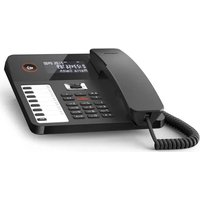
DESK 800A - Téléphone GIGASET - Notice d'utilisation et mode d'emploi gratuit
Retrouvez gratuitement la notice de l'appareil DESK 800A GIGASET au format PDF.


| Type de produit | Téléphone fixe analogique |
| Marque | Gigaset |
| Modèle | DESK 800A |
| Alimentation | Bloc secteur 230 V ~ 50 Hz, sortie 6,5 V / 0,3 A (ou 7,0 V / 0,2 A selon version) |
| Consommation en veille | < 0,10 W |
| Écran | Affichage rétroéclairé avec icônes de statut, date, heure |
| Haut-parleur | Mains-libres intégré |
| Répondeur intégré | Oui, capacité d'enregistrement jusqu'à 50 min (qualité Standard), 30 min (Haute), 25 min (Excellente) |
| Répertoire | Jusqu'à 200 contacts, max. 32 chiffres par numéro |
| Journal des appels | 50 dernières entrées, avec présentation du numéro (CLIP) |
| Touches d'appel direct | 7 touches programmables |
| Fonctions téléphoniques | Appel en attente, renvoi d'appel, secret microphone, verrouillage clavier, numéros d'urgence, mode VIP |
| Connexions | Prise téléphonique RJ11, câble spirale combiné, prise casque (RJ11) |
| Montage | Sur table ou mural (hauteur max. 2 m) |
| Langues d'affichage | Français, allemand, anglais, italien |
| Entretien | Chiffon légèrement humide ou antistatique ; ne pas utiliser de solvants ni de chiffon sec |
| Sécurité | Utilisation en intérieur ; température +5 °C à +40 °C ; ne pas exposer à l'humidité, à la poussière ou aux sources de chaleur |
| Garantie | 24 mois (France/Suisse) ; pièces d'usure (batteries, clavier, boîtier) : 12 mois |
| Pièces détachées | Disponibles pendant 3 ans après la fin de production (selon la législation française) |
| Fabricant | Gigaset Communications GmbH, Frankenstraße 2, D-46395 Bocholt, Allemagne |
FOIRE AUX QUESTIONS - DESK 800A GIGASET
Questions des utilisateurs sur DESK 800A GIGASET
0 question sur cet appareil. Repondez a celles que vous connaissez ou posez la votre.
Poser une nouvelle question sur cet appareil
Téléchargez la notice de votre Téléphone au format PDF gratuitement ! Retrouvez votre notice DESK 800A - GIGASET et reprennez votre appareil électronique en main. Sur cette page sont publiés tous les documents nécessaires à l'utilisation de votre appareil DESK 800A de la marque GIGASET.
MODE D'EMPLOI DESK 800A GIGASET
Présentation Gigaset DESK 800A
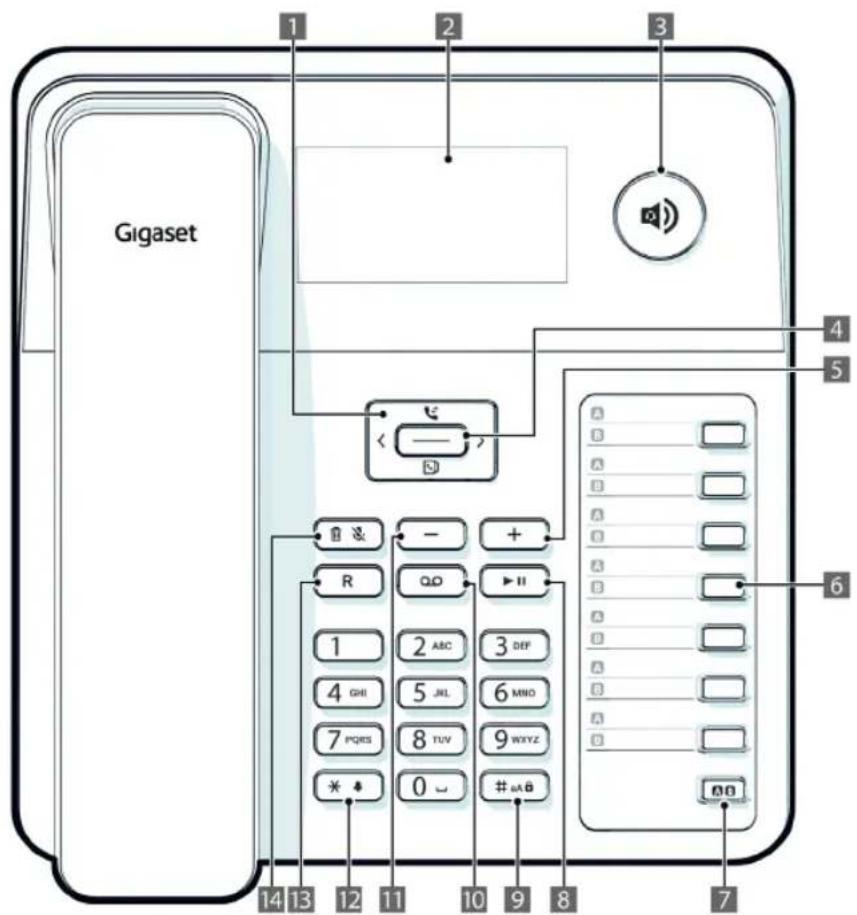
text_image
Gigaset 1 2 3 4 5 6 7 8 9 10 11 12 13 14 15 16 17 18 19 20 21 22 23 24 25 26 27 28 29 30 31 32 33 34 35 36 37 38 39 40 41 42 43 44 45 46 47 48 49 50 51 52 53 54 55 56 57 58 59 60 61 62 63 64 65 66 67 68 69 70 71 72 73 74 75 76 77 78 79 80Touches
1 Touche de navigation
2 Écran
3 Touche Mains-libres/haut-parleur
4 Touche Menu/ OK
5 Touche Augmentation du volume
6 Touches d'appel direct
7 Touche de commutation appel direct
8 Touche Écoute/Pause
9 Touche Dièse / Touche de verrouillage + touche Majuscule/minuscule
10 Touche répondeur
11 Touche Diminution du volume
12 Touche Étoile + touche d'activation/désactivation de la sonnerie
13 Touche de double appel
14 Touche Secret microphone (Mute)/touche Supprimer
Voyants (LED)
La touche Mains-libres s'allume si la communication est en cours sur le haut-parleur ou le microcasque. Clignote en présence d'un appel entrant, d'un nouvel appel manqué ou d'un nouveau message vocal.
La touche du répondeur s'allume lorsque le répondeur est activé. Clignote si de nouveaux messages sont arrivés.

Lire attentivement le mode d'emploi et respecter les remarques concernant la manipulation de votre téléphone. Conserver le mode d'emploi en vue d'une utilisation ultérieure. N'utiliser que les connecteurs et les câbles livrés avec l'appareil.
Utilisation conforme
Votre téléphone Gigaset DESK 800A - désigné par la suite par le terme : téléphone - est adapté pour téléphoner dans un réseau téléphonique. Le téléphone convient uniquement pour un usage privé dans des locaux fermés.
Toute autre utilisation est considérée comme non conforme.
Les modifications ou transformations réalisées sans autorisation sont interdites.
Mesures de sécurité

Enfichez le cordon de raccordement uniquement dans la prise téléphonique prévue à cet effet.

Ne pas utiliser les appareils dans un environnement présentant un risque d'explosion.

Les appareils ne sont pas étanches aux projections d'eau. Ils ne doivent donc pas être placés dans des pièces humides telles qu'une salle de bain.

Débrancher les appareils défectueux ou les faire réparer par le service compétent. Ils peuvent perturber le fonctionnement d'autres appareils électriques.
Contrôler le contenu de l'emballage
Contrôler le contenu de l'emballage avant de mettre le téléphone en service.
♦ Combiné
◆ Base du téléphone
◆ Support
◆ Cordon de raccordement (RJ11)
Adaptateur spécifique au pays (uniquement en Allemagne et en Autriche)
◆ Câble du combiné
♦ Bloc secteur
◆ Mode d'emploi
Si un élément manque ou est endommagé, contacter le service clientèle (→ p. 29).
Étiquettes mémoire
Des étiquettes mémoire vierges pour les touches d'appel direct sont disponibles sur Internet, à l'adresse : www.gigaset.com/manuals
Remarques portant sur la mise en service
Conseils pour l'installation du téléphone
◆ Disposer le cordon de raccordement de façon à éviter tout risque d'accident.
◆ Placer le téléphone sur une surface antidérapante.
♦ Protéger le téléphone contre l'humidité, la poussière ainsi que les vapeurs et liquides corrosifs.
- Ne jamais exposer le téléphone aux rayons du soleil ou à d'autres sources de chaleur.
◆ Utiliser le téléphone à une température comprise entre +5 °C et +40 °C.
- Prévoir une distance minimale d'un mètre entre le téléphone et les appareils radio, par exemple les téléphones ou dispositifs d'appel de personnes ou postes de télévision, car des interférences risqueraient de gêner les communications téléphoniques.
- Ne pas installer le téléphone dans un endroit poussièreux, au risque de réduire sa durée de vie.
Pour nettoyer l'appareil, utiliser uniquement un chiffon légèrement humecté ou antistatique ; ne jamais utiliser de chiffon sec (risque de charge et de décharge électrostatiques) ou de détergent agressif.
Les peintures et vernis des meubles en contact avec des composants de l'appareil (par exemple les pieds) risquent de subir des détériorations.
Raccordement du téléphone
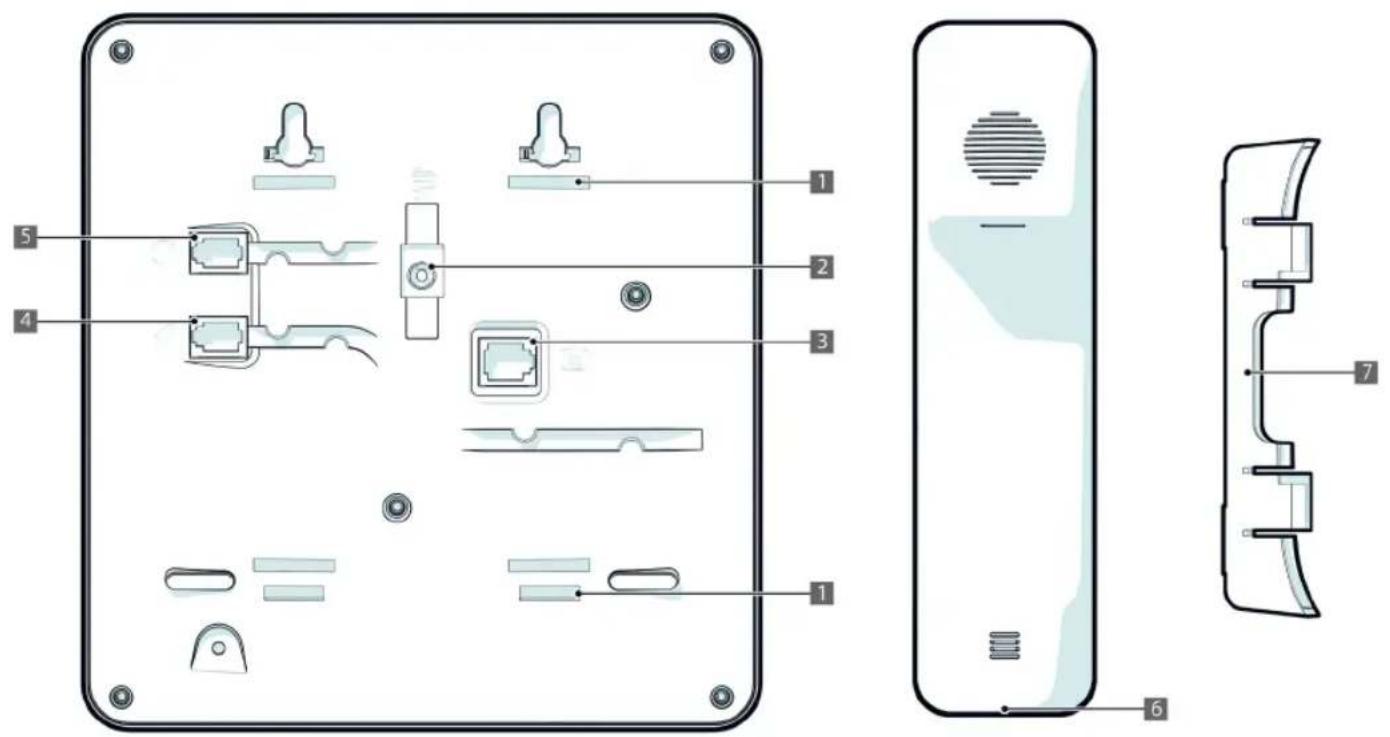
Brancher l'extrémité courte du cordon en spirale sur la prise prévue à cet effet sur le combiné (6), et l'extrémité longue sur la prise signalée par l'icône Ⓤ (4) sous l'appareil.
Introduire le câble du combiné par la rainure (4) correspondante et la rainure sous la prise identifiée par 📞 (3).
Vous pouvez également raccorder le micro-casque à la prise identifiée par Ⓐ (5).
Brancher le cordon du téléphone sur la prise de téléphone (spécifique au pays), et insérer l'autre extrémité dans la prise signalée par 📄 (3) sous l'appareil.
▶ Brancher le bloc-secteur sur la prise signalée par (2), le faire passer dans le renfoncement vers le haut et raccorder au secteur.
Placer le support (7) dans l'emplacement supérieur prévu à cet effet (1). Le support (7) s'enclenche de manière audible.
Votre téléphone est prêt à fonctionner.
Remarque :
Le téléphone fonctionne uniquement s'il est branché sur le secteur.
Montage mural
Avertissement ! Danger de mort par électrocution ou explosion de gaz ! Lors du montage, faites attention aux éventuelles conduites électriques ou de gaz dans le mur. Veillez à ne pas endommager les conduites de gaz ou électriques par inadvertance.
Ce téléphone convient uniquement pour le montage à une hauteur max. de 2 m.
Percez deux trous à une distance horizontale de 71 mm environ dans le mur et fixez deux vis appropriées (non comprises dans la livraison).
Montez le support (7) tourné de 180° au dos de votre téléphone sur la position prévue à cet effet (1). Cela améliore la lisibilité des touches et de l'étiquette.
Le support (7) s'enclenche de manière audible.
Montez votre téléphone au niveau des vis en saillie.
Utilisation du téléphone
Pour utiliser votre Gigaset DESK 800A, vous disposez d'un clavier et d'un écran pour obtenir une vue d'ensemble. De plus, le menu à l'écran et la touche navigation permettent d'accéder à la configuration et à l'utilisation des nombreuses fonctions de votre téléphone. Toutes les possibilités d'utilisation sont décrites dans la notice d'utilisation.
Écran
En fonction de la situation d'utilisation, l'écran affiche diverses informations, comme la date et l'heure. Vous pouvez régler la date, l'heure ainsi que le format de présentation (→ p. 13).
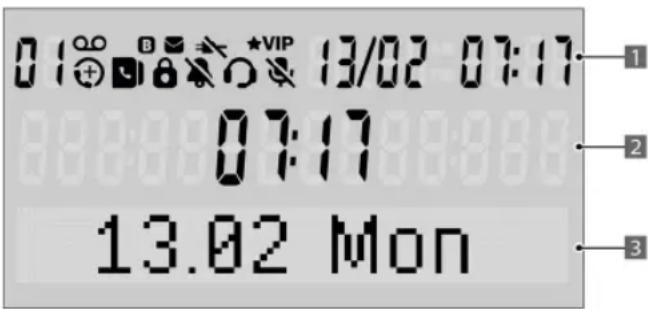
text_image
01:00 B 8 24 ★VIP 13/02 07:17 07:17 13.02 Mon1 Barre d'outils : Affichage de statut ; date et heure (en fonction du contexte d'utilisation)
2 Heure (en mode veille) ; durée de la conversation, numéros d'appel, réglages (en fonction du contexte d'utilisation)
3 Date, appels manqués (en mode veille) ; sélection du menu, options, noms, (en fonction du contexte d'utilisation)
Icônes de l'écran
OllIndique le numéro d'une entrée dans le journal des appels. Indique le nombre d'appels manqués en mode veille.
∞ Le répondeur est activé.
S'allume si le répondeur est activé.
⊕ Nouvel appel manqué.
Nouveau message vocal sur le répondeur.
Répertoire ouvert.
Verrouillage du clavier activé.
Sonnerie désactivée ou « VIP uniquement » est réglé.
Mode secret activé.
Micro-casque utilisé pendant un appel.
B S'allume si les touches d'appel direct sont activées.
★VIP S'allume si le mode de sonnerie est sur « VIP uniquement ».
S'allume en présence d'un appel VOP entrant, sortant ou en cours.
S'allume lorsque l'on se trouve dans le répertoire ou dans la liste d'appels sur un contact VIP.
Langue d'affichage
À la réception, la langue paramétrée est l'anglais. D'autres langues sont disponibles. Au besoin, vous pouvez modifier la langue (→ p. 12).
Touche de navigation
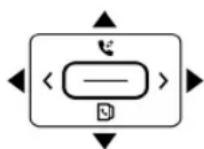
La touche de navigation vous permet d'activer les fonctions du téléphone et de naviguer dans le menu. Les fonctions proposées dépendent du contexte d'utilisation.
En mode veille :
Ouvrir le journal des appels. Ouvrir le répertoire.
Ouvrir la liste des numéros bis.
Dans les menus et listes :
Remonter/descendre d'une entrée.
Menu : un niveau vers en haut, quitter le menu.
Liste : sortir.
Ouvrir le sous-menu/menu contextuel.
Lors de la modification de paramètres :
Le menu de réglage est fermé.
Lors de l'édition de numéros :
Insérer une pause.
Lors de la modification d'entrées/paramètres :

Touche OK : Enregistrer la saisie ou valider le paramètre sélectionné.
Numéro saisi ou touche d'appel direct activée :

Composer le numéro.
Rédaction et édition de texte
Saisie de texte

Saisir des noms et des numéros à l'aide du clavier.
Plusieurs lettres, chiffres ou caractères sont attribués à chaque touche entre 1 et 9 wxyz ainsi que 0, * ◆ et # .a.ª. La saisie d'un caractère donné se fait par pressions répétées de la touche correspondante.
Vous trouverez un tableau contenant les caractères qui peuvent être utilisés (→ p. 26).
Suppression/correction de caractères

Appuyer sur la touche de navigation pour effa- cer le caractère à gauche du curseur.
Utilisation du menu : instructions étape par étape
Dans le mode d'emploi, chaque étape que vous devez réaliser lors de la navigation dans le menu est expliquée de manière abrégée, par exemple :

→ RéglAcoustique → Vol mains Ibrs
Selon le cas, la flèche → signifie :
À l'aide de la touche de navigation ▲, naviguer jusqu'à la fonction et appuyer sur OK —. Appuyer à nouveau sur la touche OK — pour sélectionner le menu.
Explication détaillée de l'exemple ci-dessus :

Appuyer sur la touche Menu.

À l'aide de la touche de navigation, aller jusqu'à RéglAcoustique.

Appuyer sur la touche OK.

À l'aide de la touche de navigation, aller jusqu'à Vol mains Ibrs.

Appuyer sur la touche OK.
Si un autre sous-menu suit, continuer à naviguer à l'aide de la touche de navigation ☐ et de la touche OK —.
Menu
De nombreuses fonctions du téléphone sont proposées dans un menu composé de plusieurs niveaux. Les fonctions du menu principal et des sous-menus sont présentées sous forme de listes.
Menu principal (premier niveau)
Pour ouvrir le menu principal :

Appuyer sur la touche Menu.
Les fonctions du menu et, le cas échéant, des sous-menus, s'affichent dans la ligne inférieure de l'écran.
Sous-menus
Pour accéder à une fonction d'un sous-menu :

À l'aide de la touche de navigation, naviguer jusqu'à la fonction et appuyer sur OK. (Le cas échéant, vous pouvez accéder de la même manière au niveau suivant du sous-menu.)
La fonction que vous souhaitez sélectionner apparaît une fois la dernière sélection effectuée dans le sous-menu. Une étoile à droite indique le réglage actuel.
Après avoir appuyé sur la touche OK (—), vous pourrez modifier le réglage actuel. Appuyer sur la touche OK (—) pour enregistrer les réglages.
Retour en arrière (sans enregistrement), quitter le menu
Pour être disponibles en permanence, certains réglages de votre téléphone doivent être confirmés avec la touche OK ____.
La touche de navigation ← vous permet de revenir au point de menu immédiatement supérieur sans enregistrer les réglages.
Demande de confirmation lors de la fermeture de certains points de menu :

Demande : Enregistrer s'affiche.

Confirmer avec la touche OK ou refuser avec la touche de navigation □.
Répertoire, journal des appels et liste des numéros bis
Vous pouvez ouvrir le répertoire, le journal des appels et la liste des numéros bis via le menu ou une touche.
Avec le menu
▶ Sélectionner Journal appels ou Répertoire ou Recomposer pour ouvrir la liste souhaitée.

Appuyer sur la touche Menu.

À l'aide la touche de navigation, aller jusqu'à Journal appels ou Répertoire ou Recomposer.

Confirmer la sélection à l'aide de la touche OK.
Avec une touche
Ouvrir le journal des appels à l'aide de la touche de navigation □.
Ouvrir le répertoire à l'aide de la touche de navigation.

Ouvrir la liste des numéros bis à l'aide de la touche de navigation □.
L'entrée la plus actuelle de la liste apparaît à chaque fois à l'écran.
À l'aide de la touche de navigation ▲, naviguer jusqu'à l'entrée suivante et appuyer sur la touche OK — pour ouvrir le menu contextuel.
Utilisation du téléphone
En plus du combiné, vous pouvez également téléphoner avec le haut-parleur (fonction Mains-Libres). Dans la partie qui suit, l'icône ➤ correspond également à Ⓞ.
Sélectionner le numéro à l'aide du clavier

Décrocher le combiné et composer un numéro.
ou...

Composer le numéro. Vous pouvez effacer tout chiffre incorrect en appuyant sur ☐ et en saisir un nouveau.

Appuyer sur la touche de haut-parleur ⓤ ou décrocher le combiné. Après 1 seconde, le numéro est composé.
Pendant la conversation, la durée s'affiche à l'écran en minutes et en secondes.
de en fr it
Activer/désactiver le mode Mains-libres
Ce téléphone vous permet également de téléphoner, même lorsque le combiné est raccroché (mode Mains-Libres), ou de modifier des paramètres. La distance optimale par rapport au microphone est d'environ 50 cm.
Activation au cours d'une communication avec le combiné

Appuyer sur la touche haut-parleur.
Remarque :
Vous pouvez raccrocher le combiné en maintenant la touche haut-parleur enfoncée.
Activation avant le numérotation

Avant de numéroter : appuyer sur la touche haut-parleur.
Désactivation du mode Mains-Libres

Décrocher le combiné pendant la communication ou appuyer sur la touche haut-parleur.
Remarque :
Lorsque la touche haut-parleur est enclenchée, le microphone du combiné est désactivé. Seul le microphone de la fonction Mains-Libres est encore en service.
Vous pouvez raccrocher le combiné en maintenant la touche haut-parleur enfoncée.
Désactivation du microphone
Vous pouvez désactiver le microphone du combiné de votre téléphone ; votre interlocuteur ne vous entendra plus.

En communication : Appuyer sur la touche Secret microphone.

Pour ré-activer le microphone, appuyer à nouveau sur la touche Secret microphone.
Lorsque le téléphone est en mode secret, l'icône ♦ s'affiche à l'écran.
Désactiver le microphone et le haut-parleur
Vous pouvez également désactiver votre haut-parleur de sorte que vous n'entendiez plus votre interlocuteur.
Appuyer sur la touche Menu.
À l'aide la touche de navigation, aller jusqu'à RéglAcoustique.
— Confirmer avec la touche OK.
À l'aide la touche de navigation, aller jusqu'à Silencieux.
— Confirmer avec la touche OK.
À l'aide de la touche de navigation, sélectionner Désac.micro/HP.
— Confirmer la sélection à l'aide de la touche OK.
Communication en cours
Appuyer sur la touche secret microphone.
Composition d'un numéro à partir du journal des appels
Le journal des appels contient les numéros d'appel des 50 derniers appels entrants.
Condition préalable : La présentation du numéro de l'appelant est possible pour les appels entrants (→ p. 17).
Lorsque le numéro est enregistré dans le répertoire, le nom correspondant s'affiche aussi s'il est disponible.
Ouvrir le journal des appels avec la touche de navigation ▲.
Sélectionner le numéro ou le nom.
soit...
Décrocher le combiné.
ou...
Appuyer sur la touche haut-parleur.
ou...
— Ouvrir le menu contextuel.
Sélectionner Rappeler et lancer l'appel à l'aide du haut-parleur en appuyant sur la touche OK. Si ensuite vous décrochez le combiné, l'appel se poursuit avec le combiné.
Répétition de la numérotation (bis)
Les derniers numéros composés (32 caractères maxi) sont automatiquement sauvegardés. Vous pouvez consulter ces numéros dans la liste de numéros bis et les composer à nouveau à partir de cette liste.
Composer un numéro à partir de la liste de numéros bis
Avec le combiné raccroché : appuyer sur la touche de répétition de la numérotation (bis).
Avec la touche de navigation, faire défiler la liste jusqu'au numéro à appeler.
soit...
Décrocher le combiné.
ou...
Appuyer sur la touche haut-parleur.
ou...
Ouvrir le menu contextuel avec OK.
À l'aide de la touche de navigation, sélectionner Appeler.
Appuyer sur la touche OK ou Au bout de 2 secondes, le numéro est composé. Décrocher éventuellement le combiné pour converser avec l'interlocuteur avec le combiné.
Effacer un numéro d'appel composé
Avec le combiné raccroché : appuyer sur la touche de répétition de la numérotation (bis).
Avec la touche de navigation, faire défiler la liste jusqu'au numéro à appeler.
Ouvrir le menu contextuel avec OK.
À l'aide de la touche de navigation, sélectionner Effacer. Demande : Supprimer? s'affiche.
— Confirmer avec la touche OK.
Composer avec les touches d'appel direct

Décrocher le combiné.

ppuyer sur la touche d'appel direct.
ou...

ppuyer sur la touche d'appel direct.

Décrocher le combiné.
ou...

ppuyer sur la touche d'appel direct.

opuyer sur la touche haut-parleur.
Au bout de 2 secondes, le numéro est composé. Décrocher éventuellement le combiné pour converser avec l'interlocuteur avec le combiné.
ou...

Appuyer sur la touche haut-parleur.

ppuyer sur la touche d'appel direct.
Le numéro est composé immédiatement. Décrocher éventuellement le combiné pour converser avec l'interlocuteur avec le combiné.
ou...

ppuyer sur la touche d'appel direct.

Appuyer sur la touche OK.

Avec la touche de navigation, faire défiler la liste jusqu'à Appeler.

Confirmer avec la touche OK.
Composer un numéro à partir du répertoire

→ Répertoire

Avec la touche de navigation, faire défiler la liste jusqu'au nom souhaité.
(Il est également possible de saisir la première lettre du nom à l'aide des touches numériques et de continuer à naviguer avec les touches [→].)


Décrocher le combiné ou appuyer sur la touche haut-parleur. Au bout de 2 secondes, le numéro est composé.
ou...

Appuyer sur la touche OK.

Dans le menu, sélectionner Appeler.

Appuyer sur la touche OK.
Le numéro est composé.
Appels entrants
Les appels entrants sont signalés par la sonnerie et s'affichent à l'écran.
Dans le cas de la présentation du numéro (→ p. 17), le numéro d'appel s'affiche à l'écran.
Pour les appelants enregistrés dans le répertoire avec le nom, celui-ci s'affiche également.
Si l'appelant est un contact VIP (→ p. 14), l'icône VIP s'allume à l'écran et la sonnerie VIP signale l'appel.
Prise de la communication

Décrocher le combiné.
ou

Appuyer sur la touche Mains-Libres pour prendre l'appel en utilisant le haut-parleur.
Enregistrement d'un numéro d'appel
La touche □ permet d'enregistrer des pauses (sauf à l'emplacement du premier caractère).
Lorsque le numéro excède 14 chiffres, les caractères suivants se décalent sur l'écran de la droite vers la gauche.
Enregistrer dans le répertoire
Vous pouvez enregistrer 200 noms avec les numéros de téléphone dans le répertoire.
— → Répertoire → Nville. entrée
Saisir le numéro d'appel à enregistrer
(32 caractères max.). Pour effacer un caractère incorrect, de droite à gauche, utiliser la touche de navigation.
Appuyer sur la touche OK. Saisir le nom (caractères spéciaux, → p. 26). Appuyer une fois sur #akâ pour passer des majuscules aux minuscules. Appuyer deux fois sur #akâ pour saisir des chiffres. Pour effacer les lettres incorrectes, de droite à gauche, utiliser la touche □.
Appuyer sur la touche OK.
À l'aide de la touche de navigation Mode VIP sélectionner Activer ou Désactiver.
Appuyer sur la touche OK. Demande : Enregistrer s'affiche.
— Confirmer avec la touche OK.
Enregistrer sous une touche d'appel direct
Il est également possible d'enregistrer des numéros d'appel ou des fonctions fréquemment nécessaires sur les sept touches d'appel direct.
□ Appuyer sur la touche d'appel direct sous laquelle le numéro doit être enregistré.
Appuyer sur la touche OK.
Avec la touche de navigation, naviguer vers l'option Modifier.
Appuyer sur la touche OK.
Saisir le numéro d'appel à enregistrer
(32 caractères maxi.). Pour effacer un caractère incorrect, de droite à gauche, utiliser la touche de navigation □.
— Appuyer sur la touche OK.
Saisir le nom (caractères spéciaux, → p. 26). Appuyer une fois sur #a pour passer des majuscules aux minuscules. Appuyer encore une fois sur #a pour saisir des chiffres. Pour effacer une lettre incorrecte, de droite à gauche, utiliser la touche de navigation □.
— Confirmer avec la touche OK.
ou...
Pendant la création de l'entrée dans le répertoire, lorsque la question Enregistrer s'affiche :
□ Appuyer sur la touche d'appel direct.
Enregistrement à partir du journal des appels ou de la liste des numéros bis
Dans le journal des appels (→ p. 7), appuyer sur la touche de navigation jusqu'à ce que le numéro d'appel souhaité s'affiche à l'écran.
Au niveau de l'entrée sélectionné, appuyer sur la touche OK.
Dans le menu, sélectionner Enregistrer et appuyer sur la touche OK.
Ensuite, enregistrer le numéro dans le répertoire ou l'enregistrer sous une touche d'appel direct.
Utilisation du répertoire
Vous pouvez enregistrer jusqu'à 200 entrées dans le répertoire du Gigaset DESK 800A (max. 32 chiffres pour les numéros).
Via le répertoire, vous pouvez passer un appel (→ p. 9), créer de nouvelles entrées (→ p. 10), ou encore gérer et modifier vos entrées.
Vous pouvez saisir manuellement des numéros et des noms ou les récupérer dans le journal des appels (→ p. 10). Vous pouvez aussi attribuer le statut VIP à un numéro.
Lorsque le répertoire est ouvert, l'icône 📂 apparaît à l'écran. L'écran affiche le numéro ou le nom de l'entrée du répertoire. Si cette entrée est un contact VIP, l'icône ★VIP s'affiche à l'écran.
Ouverture du répertoire
En mode veille :

Appuyer sur la touche de navigation □.


Répertoire
Rechercher une entrée
En mode veille :

Sélectionner une entrée.


Saisir des lettres. La première entrée correspondant à cette lettre s'affiche.
Modification des entrées du répertoire


Répertoire

Avec la touche de navigation, naviguer jusqu'au nom souhaité.

Appuyer sur la touche OK.

Dans le menu, sélectionner Modifier.

Appuyer sur la touche OK.

Modifier le numéro. Pour effacer un caractère incorrect, de droite à gauche, utiliser la touche de navigation.

Appuyer sur la touche OK.

Modifier le nom.
Remarque :
Appuyer une fois sur #ab pour passer des majuscules aux minuscules. Appuyer encore une fois sur #ab pour saisir des chiffres.

Appuyer sur la touche OK.

À l'aide de la touche de navigation Mode VIP sélectionner Activer ou Désactiver.

Modifier : Appuyer sur la touche OK.
Remarque :
Avec ☐, il est possible de basculer entre la saisie du nom et la saisie du numéro.
Effacer des entrées du répertoire


Répertoire

À l'aide de la touche de navigation, sélectionner l'entrée à supprimer.

Appuyer sur la touche OK.

À l'aide de la touche de navigation, sélectionner Effacer. Demande : Supprimer? s'affiche.


Confirmer avec la touche OK ou refuser avec la touche de navigation ←.
Effacer complètement le contenu du répertoire


Répertoire

À l'aide de la touche de navigation, sélectionner n'importe quelle entrée.

Appuyer sur la touche OK.

À l'aide de la touche de navigation, sélectionner Effacer tout.
Demande : Effacer liste? s'affiche.


Confirmer avec la touche OK ou refuser avec la touche de navigation ←.
Utilisation du journal des appels (CLIP)
Les appels entrants sont enregistrés si le numéro de l'appelant est transmis (→ p. 17). Jusqu'à 50 appels sont enregistrés. Lorsque le nombre d'appels est supérieur à 50, le plus ancien est automatiquement effacé. Si le nom de l'appelant est transmis, il s'affiche. Si le nom est enregistré dans le répertoire, le nom du répertoire s'affiche.
Dans le journal des appels vous pouvez
◆ faire défiler les numéros d'appel affichés,
◆ effacer des numéros,
◆ enregistrer les numéros d'appels à partir du journal des appels sur une touche d'accès direct ou dans le répertoire (→ p. 10),
◆ composer directement un numéro d'appel affiché.
Affichage du journal des appels et composition d'un numéro
Si le journal contient des numéros qui n'ont pas encore été visualisés, l'icône Ⓓ s'allume à l'écran. L'icône Ⓓ s'allume également lorsque vous vous trouvez sur une entrée non lue.
Ouverture du journal des appels :

Appuyer sur la touche de navigation 📄.
Faire défiler le journal des appels :

Appuyer sur la touche de navigation.
Composer un numéro :
soit...

Décrocher le combiné.
ou...

Appuyer sur la touche haut-parleur.
ou...

Au niveau de l'entrée sélectionné, appuyer sur la touche OK.

Dans le menu, sélectionner Rappeler.

/ Appuyer sur la touche OK ou Au bout de 2 secondes, le numéro est composé. Décrocher éventuellement le combiné pour converser avec l'interlocuteur avec le combiné.
Suppression des numéros du journal des appels
Effacer une entrée

Parcourir le journal des appels jusqu'à l'entrée recherchée.

Appuyer sur la touche OK.

À l'aide de la touche de navigation, sélectionner Effacer.
Demande : Supprimer? s'affiche.

/ Confirmer avec la touche OK ou refuser avec la touche de navigation.
Suppression de tous les numéros à la fois

Dans le journal des appels, appuyer sur la touche OK.

À l'aide de la touche de navigation, sélectionner Effacer tout.
Demande : Effacer liste? s'affiche.

/ Confirmer avec la touche OK ou refuser avec la touche de navigation.
Réglages du téléphone
Configuration de base
Vous accédez à tous les réglages de base via le menu Réglage.
La valeur actuellement paramétrée est indiquée par une * à droite de l'écran.
Réglage de la langue
Vous avez le choix entre plusieurs langues pour le texte affiché à l'écran (Deutsch, English, Français, Italiano).

→ Réglage → Langue

Sélectionner la langue.

Enregistrer avec la touche OK.
Le réglage de la langue d'affichage modifie automatiquement la langue de l'annonce standard de votre répondeur.
Régler la date et l'heure

→ Réglage → Date/Heure

Entrer la date et l'heure selon le format
JJMMAA HHMM, par exemple 05.02.23 15:59.
Appuyer sur □ ou □ pour sélectionner la position de saisie.

Appuyer sur la touche OK.
Régler le format de la date et de l'heure

Sélectionner le format de date souhaité et vali-
der en appuyant sur la touche OK. Exemple : 31 décembre 2023
YYYY.MM.DD:2023.12.31
MM/DD/YYYY:12/31/2023
DD.MM.YYYY:31.12.2023
DD/MM/YYYY:31/12/2023

Appuyer sur la touche OK pour enregistrer les réglages.

Sélectionner le format de l'heure et valider en appuyant sur OK.
24H : Format 24 heures
12H : Format 12 heures

Appuyer sur la touche OK pour enregistrer les réglages.
Réglage du voyant sur la touche Mains-Libres
Vous pouvez définir quand le voyant du téléphone doit clignoter (touche Ⓞ) en mode veille.

Sélectionner le réglage souhaité et confirmer avec la touche OK.
Désactiver : uniquement avec un appel entrant
Appel entrant : en présence de nouveaux appels manqués et d'un appel entrant
Messages : en présence de nouveaux messages pas encore écoutés (lorsque l'arrivée de messages est signalée par l'opérateur) et d'appels entrants
Activer : en présence de nouveaux appels manqués, de messages et d'un appel entrant

Appuyer sur la touche OK pour enregistrer les réglages.
de en fr it
Réglage du volume du combiné
Il existe 3 niveaux de réglage et de mémorisation du volume de l'écouteur du combiné (réglage par défaut : niveau 1).

→ RéglAcoustique → Volume combiné

Appuyer sur la touche de navigation.

Appuyer sur la touche OK.
ou

□/— Appuyer sur la touche de volume.

Appuyer sur la touche OK.
Réglage lorsque le combiné est décroché

/ - Appuyer sur la touche de volume.
Le réglage est enregistré. Au prochain appel, le volume sera réglé sur la valeur enregistrée.
Réglage du volume du haut-parleur
Il existe 7 niveaux de réglage et de mémorisation du volume du haut-parleur (réglage par défaut : niveau 1).

→ RéglAcoustique → Vol mains Ibrs

Appuyer sur la touche de navigation.

Appuyer sur la touche OK.
ou

/ - Appuyer sur la touche de volume.

Appuyer sur la touche OK.
Réglage en mode Mains-Libres

)/- Régler le volume avec les touches de réglage du volume.
Réglage du volume du micro-casque
Il existe 3 niveaux de réglage et de mémorisation du volume du micro-casque (réglage par défaut : niveau 1).

→ RégIAcoustique → Volume casque

Appuyer sur la touche de navigation.

Appuyer sur la touche OK.
ou

/ - Appuyer sur la touche de volume.

☐ Appuyer sur la touche OK.
Réglage lors de l'utilisation du micro-casque

Régler le volume avec les touches de réglage du volume.
Choix des sonneries

→ RéglAcoustique → Sonneries
Vous pouvez effectuer les réglages suivants :
◆ volume de la sonnerie sur 5 niveaux ou « désactivé ».
- mélodie de la sonnerie, 10 mélodies (réglage par défaut : mélodie 0).
Réglage du volume de la sonnerie

/ - Appuyer sur la touche de volume.
Réglage de la mélodie de la sonnerie

Appuyer sur la touche de navigation.

Appuyer sur la touche OK.
Réglage lorsque le téléphone sonne
Avant de décrocher :

/ - Appuyer sur la touche de volume.
La dernière intensité réglée est mémorisée.
Réglage de la mélodie VIP
Vous pouvez définir une des sonneries comme Sonnerie VIP. Si vous avez attribué le statut Mode VIP à un numéro de votre répertoire (→ p. 11), un appel entrant avec ce numéro est signalé par la sonnerie de la Sonnerie VIP.

→ RéglAcoustique → Sonnerie VIP

À l'aide de la touche de navigation □, sélectionner la sonnerie souhaitée.
Valeur par défaut : Mélodie VIP 2

+ Régler le volume de la sonnerie actuelle.

Appuyer sur la touche OK pour enregistrer les réglages.
Réglage du mode de sonnerie
Si vous souhaitez ne pas être dérangé, vous pouvez désactiver la sonnerie du téléphone. Trois fonctions de réglage sont disponibles : Désact.sonner., Uniq. VIP (voir plus haut), Act. Sonneries (préréglage).

→ RéglAcoustique → Sonneries

Sélectionner le réglage souhaité.

Confirmer avec la touche OK.
En présence du réglage Désact.sonner., la sonnerie est entièrement désactivée et l'icône ✉ est affichée à l'écran.
En présence du réglage Uniq. VIP, les icônes ★VIP et ✗s'affichent à l'écran en mode veille et le téléphone sonne uniquement en cas d'appels des contacts VIP.
Activation/désactivation de la sonnerie via une touche

Maintenir la touche enfoncée pour désactiver
et réactiver la sonnerie.
Remarque :
Si Uniq. VIP est réglé, l'actionnement de la touche (* *) permet d'activer le réglage Désact.sonner.. Un nouvel actionnement de la touche (* *) permet de ré-activer toutes les sonneries.
Réglage du préfixe
Si besoin, vous pouvez modifier le préfixe local de votre ligne enregistré par défaut dans votre téléphone. Le numéro enregistré ici permet d'afficher sans préfixe dans le journal des appels le numéro des appelants ayant le même préfixe que vous.

→ Réglage → Code Région
Le numéro prédéfini s'affiche.

Saisir le nouveau préfixe (6 chiffres max.).

Confirmer avec la touche OK.
Réglage de l'éclairage de l'écran

→ Réglage → Mise en veille
Vous pouvez régler si l'écran passe en mode veille après un certain temps ou doit toujours rester activé.
Paramètres de sécurité
Remarque :
Si vous avez modifié le code PIN, vous pouvez l'entrer à nouveau afin d'accéder au menu Sécurité.
Activation/désactivation du verrouillage du clavier
Il est possible de verrouiller le téléphone afin de bloquer complètement la composition de numéros. Seul un numéro d'urgence configuré peut être composé. Cela n'empêche pas cependant de répondre aux appels entrants.
Activer la fonction de verrouillage du téléphone


Sécurité

Passer au menu Verrou clavier.

Appuyer sur la touche OK.
Si vous avez attribué votre propre PIN

Entrer le PIN.

Appuyer sur la touche OK.
Désactiver la fonction de verrouillage du téléphone

Appuyer sur la touche dièse.

Saisir le code PIN actuel.

Appuyer sur la touche OK.
Si le verrouillage du clavier est activé, cela est indiqué à l'écran par l'icône Ⓐ et la remarque Verrou clavier.
Remarque :
Il est également possible d'activer le verrouillage du clavier en appuyant de manière prolongée sur #a.
Enregistrement/suppression d'un numéro d'urgence
Les numéros d'urgence enregistrés peuvent être appelés même lorsque le téléphone est verrouillé. Deux numéros (110 et 112) sont prédéfinis ; ils ne peuvent pas être modifiés.
Vous pouvez cependant enregistrer un numéro d'urgence supplémentaire.


Sécurité

Passer au menu Appel Urgence.

Appuyer sur la touche OK.
Enregistrer

Saisir le numéro d'urgence souhaité (32 caractères max.).

Appuyer sur la touche OK.
Effacer

La touche de navigation vous permet de sup-primer le numéro d'urgence caractère par caractère de droite à gauche.

Appuyer sur la touche OK.
Activation/désactivation de la fonction d'appel direct (appel bébé)
Si un numéro d'appel est défini pour la fonction d'appel direct, celui-ci est automatiquement composé lorsque vous décrochez le combiné (ou Ⓞ) puis appuyez sur une touche quelconque.
Vous ne pouvez pas composer d'autre numéro d'appel, mais vous pouvez prendre les appels entrants.


Sécurité

Passer au menu Appel direct.

Appuyer sur la touche OK.

Saisir le numéro d'appel direct (32 caractères max.).

Appuyer sur la touche OK.
Désactiver

Appuyer sur la touche Menu.

Entrer le PIN.

Appuyer sur la touche OK.
Modifier le code PIN
Le code PIN est nécessaire pour interroger le répondeur à distance et pour désactiver le numéro d'appel direct. Si vous avez réglé votre propre PIN, vous en aurez également besoin pour l'activation et la désactivation du verrouillage du clavier et pour parvenir au menu Sécurité.
Remarque :
Le PIN préréglé est 0000.


Sécurité

Passer au menu Modif. PIN.

Saisir le nouveau code PIN (4 chiffres).

Confirmer avec la touche OK.

Répéter le nouveau code PIN.

Appuyer sur la touche OK.
Le nouveau code PIN est défini.
Rétablissement des réglages par défaut du téléphone
Vous pouvez rétablir les réglages par défaut du téléphone.


Introduire la fonction.


0 : Réinitialisation de tous les paramètres ;
1 : Réinitialiser les touches d'appel direct uniquement (→ p. 10);
2 : Effacer uniquement PABX (→ p. 16);
3 : Uniquement rétablir les services réseau (→ p. 18);
4 : Effacer la liste des numéros bis (→ p. 8).
Appuyer sur la touche OK.
Pour que les réglages puissent être repris, l'appareil doit être débranché.
Blocage de numéros
Vous pouvez bloquer les appels vers certains préfixes (par exemple les préfixes payants), max. 3 numéros de 5 chiffres chacun.


Sélectionner Num. bloqué 1 (ou 2 ou 3).

Confirmer avec la touche OK.

Entrer le numéro qui doit être bloqué.

Confirmer avec la touche OK.
Fonctionnement sur des autocommutateurs privés/routeurs
Saisie/suppression d'indicatifs de sortie
Lorsque le téléphone est relié à un autocommutateur privé, il peut être nécessaire d'enregistrer des indicatifs de sortie à un ou plusieurs chiffres (PABX). PABX permet de définir automatiquement une pause entre les chiffres. Il est possible d'enregistrer jusqu'à 3 PABX.

→ Réglage → Préfixe réseau

Sélectionner PABX 1, PABX 2 ou PABX 3.

Confirmer avec la touche OK.
Vous pouvez éditer les PABX comme suit :
Saisir un PABX :

Saisir un PABX comportant de 1 à 3.
Effacer PABX :

La touche de navigation permet d'effacer le PABX caractère par caractère, de droite à gauche.

Appuyer sur la touche OK.
Modifier le mode de numérotation
Le téléphone prend en charge les modes de numérotation suivants :
◆ Fréquence vocale
◆ Numérotation décimale (impulsion)
En fonction de votre autocommutateur, vous devez, le cas échéant, modifier le mode de numérotation ou la durée du flashing de votre téléphone. (Réglage par défaut : fréquence vocale)
Touche de double appel – régler la durée de flashing
Au cours d'une communication externe, vous pouvez utiliser la fonction de double appel ou de renvoi d'appel. Pour ce faire, appuyer sur la touche de double appel R. La suite des commandes dépend de votre autocommutateur.
Pour profiter des fonctionnalités dans les systèmes téléphoniques publics, la durée de flashing (durée d'interruption) de la touche de double appel est préréglée comme suit :
Allemagne : 270 Autriche / Italie / France : 90 ms
Pour le raccordement aux autocommutateurs privés, il peut être nécessaire de modifier la durée de flashing (par ex. 90 ms). Au besoin, consultez le mode d'emploi de votre autocommutateur privé.
— → Réglage → Temps de flash
Dans le menu, sélectionner la durée de flashing souhaitée : 90ms /120ms/270ms/375ms/600ms.
Enregistrer avec la touche OK.
Services réseau des systèmes téléphoniques publics
Remarque :
Les services réseau sont des fonctionnalités proposées par votre opérateur. Vous devez vous abonner à ces services auprès de votre opérateur. Les services disponibles varient en fonction des pays (par ex. « Activer/désactiver la hotline » à la page 19 ou « Rappel automatique » à la page 19). En cas de problèmes, contacter l'opérateur. Vous trouverez une description générale des fonctions sur le site Internet ou dans les filiales de votre opérateur.
Si vous voulez utiliser des services dont l'activation se fait au moyen de la touche de double appel R, assurez-vous que la touche est réglée sur la durée de flashing adéquate.
Touche de double appel – régler la durée de flashing
Sur les systèmes téléphoniques publics, cette touche R est nécessaire à l'utilisation de certains services complémentaires.
Avant d'utiliser la touche de double appel, il convient de régler la durée de flashing correcte, en fonction du pays (→ p. 17):
◆ Suisse, Belgique, Pays-Bas : 120 ms
♦ Allemagne, France, Luxembourg, Portugal, Grèce : 270 ms
◆ Autriche, autres pays européens : 90 ms
Utilisation de la présentation de numéro
Si les conditions suivantes sont réunies, les numéros d'appels entrants
(a) s'affichent à l'écranles 32 premiers chiffres) et
(b) tous les appels entrants sont automatiquement sauvegardés dans un journal d'appels :
- Votre opérateur et celui de l'appelant proposent la fonction de présentation de numéro.
L'appelant et vous-même avez (si nécessaire) demandé à bénéficier de ce service auprès de l'opérateur compétent.
Si ces conditions sont réunies, mais qu'un appelant a supprimé la fonction de présentation du numéro avant l'appel, « ---P--- » apparaît à l'écran au lieu du numéro.
L'écran peut afficher jusqu'à 14 chiffres d'un numéro. Pour les numéros plus longs, le début du numéro (par ex. le préfixe) n'apparaît pas à l'écran.
Si le numéro d'appel est enregistré dans le répertoire, le nom correspondant s'affiche à la place du numéro.
Modifier le format d'un CLIP
Le format CLIP permet de définir selon quel procédé votre Gigaset DESK 800A traite les informations transmises par le réseau, comme les numéros d'appel, les noms, la date ou l'heure.
Le format CLIP doit être réglé en fonction du pays. Pour l'Allemagne, l'Autriche et la Suisse, le réglage adapté est FSK 1 & 2 (état de livraison = Auto). Pour d'autres pays (par exemple Suisse, Norvège, Danemark), utilisez le réglage DTMF ou seulement FSK1 le cas échéant, si la présentation du numéro est défectueuse.
(DTMF = Dual-Tone Multi-Frequency = numérotation multifréquence)
— → Réglage → Format CLIP
Choisir le format dans le menu.
Enregistrer avec la touche OK.
Prise d'un appel en attente
Si vous recevez un appel alors que vous êtes en communication, un signal d'appel retentit dans le combiné. La présentation du numéro de l'appel en attente dépend de l'opérateur.
Vous pouvez basculer entre l'appel en cours et l'appel en attente à l'aide de la touche R. Cette combinaison de touches peut varier en fonction de l'opérateur. Informez-vous auprès de votre opérateur.
Activation/Désactivation de l'affichage du préfixe
Vous avez la possibilité de régler le téléphone de sorte que, lors de tout appel entrant, le préfixe ne s'affiche pas. Ceci peut être utile par exemple lorsque vous ne voyez pas les derniers chiffres d'un numéro d'appel long sur l'écran.
Vous pouvez désactiver l'affichage du préfixe (jusqu'à 6 chiffres).
— → Réglage → Code Région
Saisir le préfixe :
Saisir un préfixe comportant de 1 à 6 chiffres (sans la touche de double appel).
Effacer le préfixe :
La touche de navigation « vous permet de supprimer le préfixe caractère par caractère de droite à gauche.
Appuyer sur la touche OK.
Affichage « Nouveau message »
Plusieurs opérateurs proposent des services d'enregistrement des messages laissés par un appelant (par ex. services de répondeur).
Si un ou plusieurs nouveaux messages ont été enregistrés chez l'opérateur, celui-ci peut éventuellement vous le signaler sur votre téléphone. Cette information de l'opérateur est identifiée à l'écran par l'icône et le numéro d'appel.
Vous pouvez alors composer le numéro afin de consulter les messages enregistrés. Ensuite, l'icône disparaît.
Saisie/Modification du numéro d'un service réseau
Si les combinaisons de touches prédéfinies pour les services réseau ne correspondent pas avec les données de votre opérateur ou si aucune combinaison de touches n'est prédéfinie, vous pouvez modifier ou définir une combinaison de touches dans le menu du service réseau correspondant.
Pour connaître les combinaisons de touches éventuellement proposées par votre opérateur ou le gestionnaire de votre autocommutateur, renseignez-vous auprès de celui-ci.
Service réseau
Sélectionner le service (par exemple Renvoi d'appel).
— Confirmer avec la touche OK.
Sélectionner la fonction (Activer ou Désactiver).
— Confirmer avec la touche OK.
Sélectionner la sous-fonction le cas échéant (par exemple Tous, Sans réponse).
— Confirmer avec la touche OK.
R Appuyer sur la touche de double appel.
0 \~ ... 9 wxyz, * , # aA8
Saisir le code pour le service.
— Confirmer avec la touche OK.
Exemple : Le renvoi d'appel Ligne occupée est activé avec *67*
* 4 6 MNO 7 PORS * 4 #
Renvoi d'appel
Activer le renvoi d'appel
→ Service réseau → Renvoi d'appel → Activer
Sélectionner le type de renvoi d'appel :
Sélectionner le réglage souhaité.

Appuyer sur la touche OK.

Saisir le numéro d'appel de la cible de renvoi pour le type de renvoi sélectionné.

Appuyer sur la touche OK.
Désactiver le renvoi d'appel
— → Service réseau → Renvoi d'appel → Désactiver

Sélectionner le type de renvoi Tous, Sans réponse ou Ligne occupée.

Appuyer sur la touche OK.
Activation/Désactivation du signal d'appel
Vous pouvez activer et désactiver la tonalité d'avertissement, qui retentit au cours d'une communication pour signaler un appel entrant.

→ Service réseau → Signal d'appel

Sélectionner Activer ou Désactiver.

Appuyer sur la touche OK.
Activation/Désactivation de la fonction d'appel masqué
Si vous ne souhaitez pas que votre numéro s'affiche sur l'écran du téléphone de votre correspondant, vous pouvez régler cette option sur votre téléphone pour l'appel suivant :

→ Service réseau → CLIR

Sélectionner Activer.

Appuyer sur la touche OK.

Sélectionner le numéro pour l'appel masqué et réaliser votre appel.
À la fin de l'appel ou après avoir raccroché le combiné, la fonction d'appel masqué est désactivée.
Activer/désactiver la hotline
Un numéro d'urgence enregistré dans un service réseau est composé automatiquement lorsque le combiné est décroché, sans qu'il ne soit nécessaire d'appuyer sur une autre touche.
— → Service réseau → Hotline
Activer :
Sélectionner Activer.
Appuyer sur la touche OK.
Saisir le numéro.
Appuyer sur la touche OK.
Désactivation :
Sélectionner Désactiver.
Appuyer sur la touche OK.
Rappel automatique
Si le numéro d'appel composé est occupé, vous pouvez activer la fonction de rappel automatique. Votre téléphone sonne dès que la ligne est de nouveau libre. Après avoir décroché le combiné, le numéro d'appel est composé automatiquement.
→ Service réseau → AutoRappel
Sélectionner Activer ou Désactiver.
Appuyer sur la touche OK.
Activation du rappel automatique
Pour qu'un appelant puisse utiliser la fonction de rappel automatique pendant que vous êtes en communication, vous devez activer cette fonction.
— → Service réseau → Derni.appelant
La fonction est activée. Le réglage ne s'applique qu'à l'appel en cours. Pour un prochain appel, vous devrez activer à nouveau la fonction au besoin.
Messagerie
Vous pouvez activer le répondeur. Pour toute information, renseignez-vous auprès de votre opérateur.
→ Service réseau → Messagerie
Si vous avez un nouveau message, l'icône ☑ s'affiche à l'écran (→ p. 18). Vous pouvez écouter le message via votre opérateur.
Répondeur
Activation/désactivation du répondeur
Appuyer sur cette touche pour activer le répondeur. Appuyer à nouveau sur la touche pour le désactiver.
soit ...
— → Répondeur → Statut

Sélectionnez Activer ou Désactiver.
Enregistrer avec la touche OK.
Le temps d'enregistrement restant est indiqué après l'activation du répondeur. Le symbole 00 s'affiche sur l'écran et la touche 00 sur la base s'allume.
Le téléphone est livré avec des annonces standard. Celles-ci sont utilisées lorsqu'aucune annonce personnelle n'a été enregistrée.
Remarque :
Effacez régulièrement les messages dont vous n'avez plus besoin (→ p. 21) afin de laisser suffisamment de place pour les nouveaux messages.
La fonction d'écoute du répondeur ne peut être lancée pendant un appel.
Gérer les annonces
Sélectionner le mode d'annonce
Vous pouvez sélectionner un mode d'annonce pour le répondeur. Il en existe deux différents :
- Répd enregist. : L'appelant entend une annonce et peut ensuite laisser un message.
- Répd. Simple : L'appelant entend une annonce mais ne peut pas laisser de message.
— → Répondeur → Mode répondeur
Sélectionner le mode d'annonce Répd enregist. ou Répd. Simple.
Appuyer sur la touche OK.
Le répondeur passe automatiquement en mode Répd. Simple lorsque la mémoire est pleine.
Enregistrer ses propres annonces
Le téléphone est livré avec des annonces standard pour chacun des modes. Vous pouvez enregistrer votre propre annonce personnalisée pour chaque mode.
→ Répondeur → Annonces
Selon le mode d'annonce, sélectionner Enreg. annonce ou Enr.Ann.Simple
Appuyer sur la touche OK.
Appuyer sur la touche OK pour lancer l'enregistrement.
Enregistrer l'annonce personnalisée après le bref signal sonore.
Appuyer sur la touche de navigation □ pour interrompre l'enregistrement.
Appuyer sur la touche OK pour mémoriser l'enregistrement.
À noter :
L'enregistrement se termine automatiquement au bout de 170 secondes (durée d'enregistrement maximale) ou si vous arrêtez de parler pendant plus de 8 secondes.
L'enregistrement s'arrête lorsque la mémoire est pleine. Effacez les anciens messages pour faire de la place.
- Si la durée d'enregistrement est inférieure à 2 secondes, l'annonce ne peut être sauvegardée.
Écoute des annonces
— → Répondeur → Annonces
Sélectionnez les annonces que vous souhaitez entendre : Ecout. annonce ou Ec.Ann.Simple
— Appuyer sur la touche OK.
L'annonce est diffusée. Si vous n'avez pas enregistré votre propre annonce, le répondeur diffuse l'annonce standard pré-enregistrée.
Effacer les annonces
Remarque :
Les annonces standard ne peuvent pas être effacées.

→ Répondeur → Annonces

Sélectionnez l'annonce que vous souhaitez effacer :
Sup. annonce ou Sup.Ann.Simple

Appuyer sur la touche OK pour confirmer la demande.
Après la suppression de l'annonce personnalisée, l'annonce standard pour Répd enregist. ou Répd. Simple est à nouveau utilisée.
Messages
Écouter des messages
Les nouveaux messages qui n'ont pas encore été écoutés sont signalés par le clignotement de la touche répondeur ∞.

Appuyer sur la touche Écoute pour commencer
l'écoute des messages.
Appuyer sur - et + pour régler le volume.
L'écoute commence par le premier nouveau message.
La date et l'heure, ainsi que le nombre de messages s'affichent sur l'écran.
Pendant l'écoute des messages :

Revenir au message précédent.

Passer au message suivant.


Appuyer sur la touche OK ou la touche Écoute/Pause pour interrompre la lecture et ouvrir le menu contextuel des messages (→ p. 21).
Suppression de messages

Appuyer sur la touche de suppression pendant l'écoute des messages pour supprimer directement le message en cours.
Vous pouvez aussi supprimer tous les messages déjà écoutés (voir menu contextuel Messages → p. 21).
Enregistrement d'un numéro
Au cours de la lecture d'un message, vous pouvez enregistrer le numéro de l'appelant dans le répertoire ou sous une touche d'appel direct.

Appuyer sur la touche OK au cours de l'écoute du message.
La lecture est arrêtée.

Dans le menu contextuel, sélectionner la fonction Enregistrer.

Appuyer sur la touche OK.

Modifier le numéro.

Appuyer sur la touche OK.

Modifier le nom.

Appuyer sur la touche OK.

/ Appuyer sur la touche OK pour enregistrer dans le répertoire ou sur la touche d'accès direct sous laquelle le numéro doit être enregistré.
Menu contextuel Messages
Pendant l'écoute des messages, vous pouvez utiliser les fonctions du menu contextuel.

Appuyer sur la touche OK au cours de l'écoute du message.
La lecture est arrêtée.

Sélectionner la fonction voulue dans le menu.

Appuyer sur la touche OK.
Fonctions :
Suite Reprendre l'écoute des messages.
Sup. message Effacer le message en cours.
Rappeler Rappeler immédiatement l'appelant.
Répéter msg Répéter le message en cours.
Sup. msg lus Supprimer tous les anciens messages qui ont déjà été écoutés.

Appuyer sur la touche OK pour confirmer la demande.
Enregistrer
Enregistrer le numéro de l'appelant dans le répertoire ou sous une touche d'appel direct (→ p. 21).
Vitesse Régler la vitesse de lecture sur 4 niveaux
Confirmer avec la touche OK.
Remarque :
Tous les messages suivants sont lus avec la nouvelle vitesse de lecture, jusqu'à ce qu'un nouveau réglage soit réalisé.
Terminer Quitter le menu contextuel et retourner en veille.
Interception d'un appel arrivant sur le répondeur
Vous pouvez intercepter un appel pendant son enregistrement sur le répondeur.

Décrocher.
L'enregistrement est interrompu et vous pouvez parler avec l'appelant.
Enregistrement de mémos
Vous pouvez, comme sur un dictaphone, enregistrer vos propres messages (mémos) en local, par ex. pour votre famille.

→ Répondeur → Enreg. mémo

Appuyer sur la touche OK pour lancer l'enregistrement.
Enregistrer le mémo après le bref signal sonore.

Appuyer sur la touche de navigation pour inter-rompre l'enregistrement.

Appuyer sur la touche OK pour terminer l'enregistrement.
Après l'enregistrement, la touche répondeur ∞ clignote pour indiquer la présence d'un nouveau mémo.
Un mémo s'écoute et s'efface comme un message (voir ci-dessus). Vous pouvez enregistrer des mémos même lorsque le répondeur est désactivé.
À noter :
L'enregistrement se termine automatiquement si vous arrêtez de parler pendant plus de 8 secondes.
- Si la durée d'enregistrement est inférieure à 2 secondes, le mémo ne peut être sauvegardé.
Enregistrer des messages
Pendant un appel, il est possible de démarrer un enregistrement à l'aide de la touche du répondeur ☐. Cet enregistrement contient la voix des deux interlocuteurs.
Le message enregistré est mémorisé ensuite dans le répondeur.
Réglages du répondeur
À la réception, le répondeur est déjà configuré. Vous pouvez définir vos propres réglages.
Réglage du délai d'enclenchement
Vous pouvez définir le délai d'enclenchement du répondeur.

→ Répondeur → Enclen.répond

Enregistrer avec la touche de menu.
Si vous sélectionnez Auto., les règles suivantes s'appliquent pour le déclenchement du répondeur :
◆ En l'absence de nouveaux messages, le répondeur enregistre l'appel après 20 s.
- En présence de nouveaux messages, il intercepte l'appel après 10 s.
Lorsque vous interrogez votre répondeur à distance (→ p. 23), vous savez donc après environ 15 secondes que vous n'avez pas de nouveau message. Si vous raccrochez à ce moment-là, vous ne payez aucun frais de communication.
Réglage de la durée d'enregistrement
Vous pouvez définir la longueur maximale d'un message.

→ Répondeur → Longueur msg.

Sélectionnez 30s, 60s, 120s ou Illimité.

Enregistrer avec la touche de menu.
Réglage de la qualité d'enregistrement
Vous pouvez définir la qualité d'enregistrement des messages sur trois niveaux.

→ Répondeur → Qualité enreg.

Sélectionnez Standard, Haute ou Excellent.

Enregistrer avec la touche de menu.
La qualité d'enregistrement réglée influence la durée d'enregistrement maximale du répondeur.
Standard : 50 minutes, Haute : 30 minutes, Excellent :
25 minutes.
Commande à distance du répondeur (interrogation à distance)
Vous pouvez interroger votre répondeur à partir de n'importe quel téléphone. Pour que l'interrogation à distance soit possible, il faut que le téléphone utilisé soit équipé de la fréquence vocale (DTMF), vous devez entendre des signaux sonores lorsque vous composez le numéro.
L'interrogation à distance du répondeur ne fonctionne que si le code PIN est différent de « 0000 » (état de livraison). Pour savoir comment modifier le code PIN, voir → p. 16.
Appel du répondeur

Composer votre numéro de téléphone.

Pendant l'écoute de l'annonce : appuyer sur la touche 9 ^m et saisir le code PIN. Si vous saisissez un code incorrect, la communication est interrompue.
Le système indique la présence éventuelle de nouveaux messages. Vous pouvez utiliser le répondeur à l'aide du clavier.
Remarque :
Pour éviter les frais de connexion, en l'absence de nouveaux messages, vous devez, pour la fonction Enclen.répond sélectionner le réglage Auto. (→ p. 22)
Utilisation du répondeur avec le clavier
Vous pouvez utiliser les touches suivantes :

Revenir au début du message en cours.
Appuyer deux fois : retour au message précédent.

Arrêter l'écoute. Appuyer à nouveau pour écouter une nouvelle fois le message.

Passer au message suivant.

Supprimer le message en cours.
Arborescence
L'arborescence du menu du téléphone est présentée ci-après.
| Journal appels | Entrées 1 à 50 | Rappeler | → p.8 |
| Enregistrer → p.10 | |||
| Effacer → p.12 | |||
| Effacer tout → p.12 | |||
| Répertoire | Entrées 1 à 200 | Appeler | → p.9 |
| Modifier → p.11 | |||
| Nville. entrée → p.10 | |||
| Effacer → p.11 | |||
| Effacer tout → p.11 | |||
| Nville. entrée | → p.10 | ||
| Répondeur | Statut | → p.20 | |
| Enreg. mémo | → p.22 | ||
| Mode répondeur | Répd enregist. | → p.20 | |
| Répd. Simple | → p.20 | ||
| Annonces | Enreg. annonce | → p.20 | |
| Ecout. annonce | → p.20 | ||
| Sup. annonce | → p.21 | ||
| Enr.Ann.Simple | → p.12 | ||
| Ec.Ann.Simple | → p.12 | ||
| Sup.Ann.Simple | → p.12 | ||
| Enclen.répond → p.22 | |||
| Longueur msg. | → p.22 | ||
| Qualité enreg. → p.23 | |||
| Sécurité | Modif. PIN | → p.16 | |
| Verrou clavier | → p.15 | ||
| Appel Urgence | → p.15 | ||
| Appel direct | → p.15 | ||
| Bloquer appel | → p.16 | ||
| Réglage | Langue | → p.12 | |
| Date/Heure | → p.13 | ||
| Mode numérot. | → p.16 | ||
| Temps de flash → p. 17 | ||
| Préfixe réseau → p. 16 | ||
| Form. date → p. 13 | ||
| Code Région → p. 14 | ||
| LED Mains Ibrs → p. 13 | ||
| Format CLIP → p. 17 | ||
| Mise en veille → p. 14 | ||
| RéglAcoustique Sonneries → p. 14 | ||
| Sonnerie VIP → p. 14 | ||
| Volume combiné → p. 13 | ||
| Vol mains Ibrs → p. 13 | ||
| Volume casque → p. 13 | ||
| Silencieux → p. 7 | ||
| Sonneries → p. 14 | ||
| Service réseau | Renvoi d'appel | → p. 19 |
| Signal d'appel | → p. 19 | |
| CLIR | → p. 19 | |
| Hotline | → p. 19 | |
| AutoRappel → p. 13 | ||
| Derni.appelant | → p. 19 | |
| Messagerie | → p. 19 | |
| Recomposer | Entrées | Appeler → p. 8 |
| Enregistrer | ||
| Effacer | ||
| Effacer tout | ||
| Messages | Suite | → p. 16 |
| Sup. message | → p. 13 | |
| Rappeler | → p. 13 | |
| Répéter msg → p. 13 | ||
| Sup. msg lus | → p. 13 | |
| Enregistrer | → p. 13 | |
| Vitesse | → p. 13 | |
| Terminer | → p. 15 | |
Jeux de caractères
Vous pouvez saisir les caractères suivants à l'aide du clavier :
Standard
| Touche | 1x | 2x | 3x | 4x | 5x | 6x | 7x | 8x | 9x | 10x | 11x | 12x | 13x | 14x |
| 1 | . | 1 | € | £ | ¥ | \alpha | ||||||||
| 2ABC | A | B | C | 2 | Ä | Ä | Ä | Ä | Ä | Ç | ||||
| 3DEF | D | E | F | 3 | É | É | É | É | ||||||
| 4GHI | G | H | I | 4 | I | I | I | I | ||||||
| 5JKL | J | K | L | 5 | @ | \ | & | § | ||||||
| 6MNO | M | N | O | 6 | Ö | N | Ö | Ö | Ö | Ö | ||||
| 7PORS | P | Q | R | S | 7 | \beta$ | ||||||||
| 8TUV | T | U | V | 8 | Ü | U | Ü | Ü | ||||||
| 9KXYZ | W | X | Y | Z | 9 | Ÿ | Ÿ | Æ | ∅ | Å | ||||
| 0- | □ | , | ? | ! | 0 | + | - | : | i | i | " | ' | ; | - |
| * * | * | / | ( | )< | = | > | % | # | ||||||
| #+äÄ | ABC => abc | abc => 123 | 123 => ABC |
Vous pouvez changer le mode de saisie du texte en appuyant plusieurs fois sur la touche dièse #.A.à. Vous pouvez passer des majuscules (ABC) aux minuscules (abc) et aux chiffres (123). Le mode actuel s'affiche. Lorsque vous sélectionnez le mode (123), vous pouvez saisir directement des chiffres en appuyant une seule fois sur les touches correspondantes.
Bloc secteur
| Constructeurs Salom Electric (Xiamen) Co. Ltd. | Registre du commerce : 91350200612003878C31 Building, Huli Industrial District,Xiamen, Fujian 361006, P.R. Chine |
| Identifiant modèle C39280-Z4-F204 | |
| Tension d'entrée 230 V | |
| Fréquence courant alternatif d'entrée 50 Hz | |
| Tension de sortie 6,5 V | |
| Courant de départ 0,3 A | |
| Puissance de sortie 1,95 W | |
| Efficience moyenne lors du fonctionnement >71,5 % | |
| Efficience en présence d'une charge faible (10 %) | Non pertinent – uniquement pour une puissance de sortie>10 W |
| Puissance absorbée en présence d'une chargenulle | < 0,10 W |
Bloc secteur
| Constructeurs Xinji Electronics Component (Hangzhou) Co., Ltd. | |
| Registre du commerce : 1330183747197980RNo.36, Road 3, Dongzhou Industrial Zone Fuyang,Hangzhou, Zhejiang, P.R. Chine | |
| Identifiant modèle C39280-Z4-F204 | |
| Tension d'entrée 100 | ~ 240 V |
| Fréquence courant alternatif d'entrée 50 | ~ 60 Hz |
| Tension de sortie 7,0 V | |
| Courant de départ 0,2 A | |
| Puissance de sortie 1,4 W | |
| Efficiency moyenne lors du fonctionnement > 69,1 | % |
| Efficiency en présence d'une charge faible (10 %) | Non pertinent – uniquement pour une puissance de sortie> 10 W |
| Puissance absorbée en présence d'une chargenulle | < 0,10 W |
Annexe
Entretien
Essuyer l'appareil avec un chiffon légèrement humide ou un chiffon antistatique. Ne pas utiliser de solvants ou de chiffon microfibre. Ne jamais utiliser de chiffon sec. Il existe un risque de charge statique. En cas de contact avec des substances chimiques, il peut arriver que la surface de l'appareil soit altérée. En raison du grand nombre de produits chimiques disponibles dans le commerce, il ne nous a pas été possible de tester toutes les substances. En cas de détérioration de la surface brillante, il est possible d'utiliser un produit de lustrage pour écrans de téléphones portables.
Contact avec des liquides

Si l'appareil a été mis en contact avec des liquides :
1 Débrancher tous les câbles de l'appareil.
2 Laisser le liquide s'écouler de l'appareil.
3 Sécher toutes les parties avec un chiffon absorbant.
4 Placer ensuite l'appareil, clavier vers le bas (si possible) dans un endroit chaud et sec pendant au moins 72 heures (ne pas le placer : dans un micro-ondes, un four, etc.).
5 Attendre que l'appareil ait séché pour le rallumer.
Une fois complètement sec, il est possible que le combiné puisse fonctionner à nouveau.
Questions-réponses
Vous décrochez le combiné, écoutez mais n'entendez aucune tonalité :
Le cordon de raccordement du téléphone est-il bien enfiché dans le téléphone et dans la prise téléphone ?
Vous entendez une tonalité, mais le téléphone ne procède pas à la numérotation : le téléphone est correctement raccordé. Le mode de numérotation est-il correctement réglé ?
Votre correspondant ne vous entend pas : avez-vous appuyé sur la touche secret microphone ?
Vous entendez régulièrement un bruit d'impulsion pendant une communication : la connexion capte des impulsions de taxation provenant du central que le téléphone n'est pas en mesure d'interpréter. Contactez votre opérateur.
Environnement
Système de gestion de l'environnement
Pour avoir plus d'informations sur les produits et les procédures respectueux de l'environnement, consultez l'adresse Internet suivante : www.gigaset.com.


Gigaset Communications GmbH est certifié en vertu des normes internationales ISO 14001 et ISO 9001.
ISO 14001 (environnement) : certification attribuée depuis septembre 2007 par TÜV Süd Management Service GmbH.
ISO 9001 (Qualité) : certification attribuée depuis le 17 février 1994 par TÜV Süd Management Service GmbH
28 de en fr it
Mise au rebut
CH
Remarque concernant le recyclage

Cet appareil ne doit en aucun cas être éliminé avec les déchets normaux lorsqu'il a atteint sa fin de vie. Il doit par contre être rapporté à un point de vente ou à un point centralisé de récupération des appareils électroniques et électriques selon l'ordonnance sur la restitution, la reprise et
l'élimination des appareils électriques et électroniques (OREA).
Les matériaux sont selon leurs marquages réutilisables. Par leur réutilisation, leur remise en valeur ou toute autre forme de nouvel emploi, vous contribuez de manière importante à la protection de l'environnement.
FR
La procédure d'élimination des produits électriques et électroniques diffère de celle des déchets municipaux et nécessite l'intervention de services désignés par le gouvernement ou les collectivités locales.


text_image
FR Cet appareil, ses cordons, ses batteries se recyclent À DÉPOSER EN MAGASIN OU À DÉPOSER EN DÉCHÉTERIEPoints de collecte sur www.quefairedemesdechets.fr Privilégiez la réparation ou le don de votre appareil !
Le symbole de la poubelle barrée signifie que la directive européenne 2012/19/UE s'applique à ce produit. Le tri et la collecte
séparée de vos appareils usagés aide à prévenir toute conséquence négative pour l'environnement ou pour la santé publique. Il s'agit d'une condition primordiale pour le traitement et le recyclage des équipements électriques et électroniques usagés.
Pour plus d'informations sur le traitement des appareils usagés, contacter votre mairie, la déchetterie la plus proche ou le revendeur du produit.
Homologation
Cet appareil est destiné au réseau téléphonique analogique en Suisse, ainsi qu'au réseau téléphonique analogique français.
Les spécificités nationales sont prises en compte.
Par la présente, la société Gigaset Communications GmbH déclare que cet appareil est conforme aux exigences fondamentales et autres dispositions applicables des directives 2014/30/UE et 2014/35/UE.
Le texte complet de la déclaration de conformité UE est disponible à l'adresse Internet suivante :
www.gigaset.com/docs.
Cette déclaration est également disponible dans les fichiers « International Declarations of Conformity » ou « European Declarations of Conformity ».
Veuillez consulter ces fichiers.
Guidage étape par étape dans l'utilisation de votre solution avec le service clients Gigaset www.gigaset.com/service.

Visitez notre page dédiée au service clients
Vous y trouverez notamment les éléments suivants :
◆ Questions-réponses
♦ Téléchargements gratuits de logiciels et de modes d'emploi
◆ Tests de compatibilité

Contactez nos collaborateurs du service clients
Vous ne trouvez pas les réponses à vos questions dans la rubrique « Questions-réponses » ?
Nous nous tenons à votre disposition...
... en ligne :
Via notre formulaire de contact sur la page du service clients
... par téléphone :
Pour toute demande de réparation, de réclamation ou de garantie :
France (0)1 57 32 45 22
Coût d'un appel local depuis une ligne fixe.
Suisse 0848 212 000
(0,09 Fr. depuis un téléphone fixe par minute. Tarif pouvant différer depuis un réseau de téléphonie mobile.)
Munissez-vous de votre preuve d'achat.
Veuillez noter que les produits Gigaset font l'objet d'une certification officielle obtenue de l'autorité afférente et en conformité avec les conditions spécifiques de réseau du pays concerné. Il est clairement spécifié sur les boîtes à côté du logo CE le ou les pays pour le(s)quel(s) le produit a été développé.
Si les équipements sont utilisés de manière contradictoire avec les instructions fournies dans le manuel, cela peut entrainer des répercussions sur les conditions de recours en garantie (réparation ou échange de produit). Afin d'utiliser la garantie, l'acheteur du produit est invité à soumettre un reçu prouvant la date d'achat (date depuis laquelle la période de garantie débute) et le type du produit acheté.
Certificat de garantie pour la France
La présente garantie bénéficie, dans les conditions ci-après, à l'utilisateur final ayant procédé à l'acquisition de ce Produit Gigaset Communications. (ci-après le Client).
Pour la France, la présente garantie ne limite en rien, ni ne supprime, les droits du Client issus des articles suivants du Code Civil Français et du Code de la Consommation Français:
Article L.211-4 du Code de la Consommation :
« Le vendeur est tenu de livrer un bien conforme au contrat et répond des défauts de conformité existant lors de la délivrance.
Il répond également des défauts de conformité résultant de l'emballage, des instructions de montage ou de l'installation lorsque celle-ci a été mise à sa charge par le contrat ou a été réalisée sous sa responsabilité. »
Article L.211-5 du Code la Consommation :
« Pour être conforme au contrat, le bien doit :
1° Être propre à l'usage habituellement attendu d'un bien semblable et, le cas échéant :
• correspondre à la description donnée par le vendeur et posséder les qualités que celui-ci a présentées à l'acheteur sous forme d'échantillon ou de modèle ;
- présenter les qualités qu'un acheteur peut légitimement attendre eu égard aux déclarations publiques faites par le vendeur, par le producteur ou par son représentant, notamment dans la publicité ou l'étiquetage ;
2° Ou présenter les caractéristiques définies d'un commun accord par les parties ou être propre à tout usage spécial recherché par l'acheteur, porté à la connaissance du vendeur et que ce dernier a accepté. »
Article L.211-12 du Code de la Consommation :
« L'action résultant du défaut de conformité se prescrit par deux ans à compter de la délivrance du bien. »
Article 1641 du Code Civil :
« Le vendeur est tenu de la garantie à raison des défauts cachés de la chose vendue qui la rendent impropre à l'usage auquel on la destine, ou qui diminuent tellement cet usage, que l'acheteur ne l'aurait pas acquise, ou n'en aurait donné qu'un moindre prix, s'il les avait connus. »
Article 1648 du Code Civil, alinéa premier :
« L'action résultant des vices rédhibitoires doit être intentée par l'acquéreur dans un délai de deux ans à compter de la découverte du vice. »
- Si ce Produit Gigaset Communications. et ses composants présentent des vices de fabrication et/ou de matière dans les 24 mois suivant son achat neuf, Gigaset Communications. procédera à sa réparation ou le remplacera gratuitement et de sa propre initiative par un modèle identique ou par modèle équivalent correspondant à l'état actuel de la technique. La présente garantie n'est valable que pendant une période de 12 mois à compter de sa date d'achat neuf pour les pièces et éléments de ce Produit Gigaset Communications. qui sont soumis à l'usure (par ex. batteries, claviers et boîtiers).
- La présente garantie n'est pas valable en cas de non-respect des informations contenues dans le mode d'emploi, ou en cas de dommage manifestement provoqué par une manipulation ou une utilisation inadéquate.
- La présente garantie ne s'applique pas aux éléments et données fournis par le vendeur du Produit Gigaset Communications, ou installés par le Client lui-même (par ex. l'installation, la configuration, le téléchargement de logiciels, l'enregistrement de données). Sont également exclus de la présente garantie le manuel d'utilisation ainsi que tout logiciel fourni séparément sur un autre support de données, ainsi que les Produits Gigaset Communications. dotés d'éléments ou d'accessoires non homologués par Gigaset Communications., les Produits dont les dommages sont causés volontairement ou par négligence (bris, casses, humidité, température inadéquate, oxydation, infiltration de liquide, surtension électrique, incendie, ou tout autre cas de force majeure), les Produits Gigaset Communications. présentant des traces d'ouverture (ou de réparation et/ou modifications effectuées par un tiers non agréé par Gigaset Communications.), et les Produits envoyés en port dû à Gigaset Communications. ou à son centre agréé.
- La facture ou le ticket de caisse comportant la date d'achat par le Client sert de preuve de garantie. Une copie de ce document justifiant de la date de départ de la garantie est à fournir pour toute mise en œuvre de la présente garantie. Un justificatif d'achat doit au moins comporter le nom et le logo de l'enseigne, la date d'achat, le modèle concerné et le prix. Le Client doit faire valoir ses droits à garantie dans les deux mois de la découverte du vice du Produit, sauf disposition impérative contraire.
- Le présent Produit Gigaset Communications. ou ses composants échangés et renvoyés à Gigaset Communications. ou son prestataire deviennent propriété de Gigaset Communications.
- La présente garantie s'applique uniquement aux Produits Gigaset Communications. neufs achetés au sein de l'Union Européenne. Elle est délivrée par Gigaset Communications GmbH, Frankenstraße 2, D-46395 Bocholt pour les Produits achetés en France.
- La présente garantie représente l'unique recours du Client à l'encontre de Gigaset Communications. pour la réparation des vices affectant le Produit Gigaset Communications. Gigaset Communications. exclut donc toute autre responsabilité au titre des dommages matériels et immatériels directs ou indirects, et notamment la réparation de tout préjudice financier découlant d'une perte de bénéfice ou d'exploitation, ainsi que des pertes de données. En aucun cas Gigaset Communications. n'est responsable des dommages survenus aux biens du Client sur lesquels est connecté, relié ou intégré le Produit Gigaset Communications., sauf disposition impérative contraire.
De même, la responsabilité de Gigaset Communications. ne peut être mise en cause pour les dommages survenus aux logiciels intégrés dans le Produit Gigaset Communications. par le Client ou tout tiers à l'exception de Gigaset Communications.
- La mise en jeu de la présente garantie, et l'échange ou la réparation concernant le Produit Gigaset Communications. ne font pas naître une nouvelle période de garantie, qui demeure en tout état de cause la durée initiale, sauf disposition impérative contraire.
- Gigaset Communications. se réserve le droit de facturer au client les frais découlant du remplacement ou de la réparation du Produit Gigaset Communications. lorsque le défaut du Produit Gigaset Communications. n'est pas couvert par la garantie. De même Gigaset Communications. pourra facturer au Client les frais découlant de ses interventions sur un Produit Gigaset Communications. remis par le Client et en bon état de fonctionnement.
Pour faire usage de la présente garantie, veuillez contacter en priorité votre revendeur, ou bien le service téléphonique de Gigaset Communications. dont vous trouverez le numéro dans le manuel d'utilisation ci-joint.
Loi n°2014-344 du 17 mars 2014 relative à la consommation (1)
Art. L. 111-3.-
« Conformément à l'article L.111-3 du Code de la consommation, Gigaset Communications s'engage à mettre à disposition, dans un délai maximal de deux mois à compter de la demande, les pièces détachées indispensables à l'utilisation des produits, et ce, pour une durée de trois ans à partir de la fin de la production du produit considéré. »
Certificat de garantie pour la Suisse
La présente garantie bénéficie, dans les conditions ci-après, à l'utilisateur (Client), sans préjudice de ses droits de réclamation envers le vendeur :
- Si un produit neuf et ses composants présentent des vices de fabrication et/ou de matière dans les 24 mois suivant l'achat, Gigaset Communications, à sa seule discrétion, procédera à sa réparation ou le remplacera gratuitement par un modèle équivalent correspondant à l'état actuel de la technique. La présente garantie est valable pendant une période de 12 mois à compter de la date d'achat pour les pièces soumises à l'usure (par ex. batteries, claviers, boîtiers, petites pièces de boîttiers, housses - si compris dans la fourniture).
- La présente garantie n'est pas valable en cas de non-respect des informations contenues dans le mode d'emploi, et/ou en cas de dommage provoqué par une manipulation ou une utilisation non conforme.
- La présente garantie ne s'étend pas aux prestations du distributeur ou du Client lui-même (p. ex. l'installation, la configuration, le téléchargement de logiciels). Sont également exclus de la présente garantie les manuels d'utilisation et, le cas échéant, tout logiciel fourni séparément sur un autre support de données.
- Le ticket de caisse comportant la date d'achat sert de preuve de garantie. Le Client doit faire valoir ses droits à garantie dans les deux mois qui suivent la découverte du défaut.
- Les appareils remplacés et leurs composants échangés et renvoyés à Gigaset Communications deviennent la propriété de Gigaset Communications.
- La présente garantie s'applique aux appareils neufs achetés en Suisse. Elle est délivrée par la société Gigaset Communications GmbH, Frankenstraße 2, D-46395 Bocholt.
- Des recours autres ou plus étendus que ceux cités dans la présente garantie du fabricant sont exclus. Gigaset Communications décline toute responsabilité en cas d'arrêt d'exploitation, de perte de bénéfices et de perte de données, de logiciels supplémentaires utilisés par le Client ou d'autres informations. L'assurance les concernant est à la charge du Client. Si des dispositions légales imposent la responsabilité, notamment conformément à la loi sur la responsabilité du fait du produit, en cas de préméditation ou de négligence grave, suite à une atteinte portée à la vie, à l'intégrité physique ou à la santé, la clause de non-responsabilité ne s'applique pas.
- Une mise en jeu de la présente garantie ne prolonge pas la durée de garantie.
- Gigaset Communications se réserve le droit de facturer au Client les frais découlant du remplacement ou de la réparation lorsque le défaut n'est pas couvert par la garantie. Gigaset Communications en informera le Client au préalable.
• La société Gigaset Communications se réserve le droit de sous-traiter ses prestations de réparation après-vente. Voir adresse sur www.gigaset.com/service - Une modification des règles de charge de la preuve au détriment du Client n'est pas liée aux règles précitées.
Pour faire usage de la présente garantie, veuillez contacter notre ligne d'assistance au numéro 0848 212 000
Issued by
Gigaset Communications GmbH