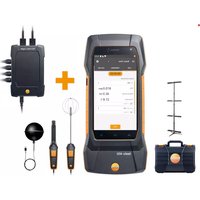
400 - Thermomètre Testo - Notice d'utilisation et mode d'emploi gratuit
Retrouvez gratuitement la notice de l'appareil 400 Testo au format PDF.


| Type de produit | Appareil de mesure de vitesse d'air et d'IAQ universel |
| Marque | Testo |
| Modèle | 400 |
| Catégorie | Thermomètre, anémomètre, manomètre, confort thermique |
| Alimentation | Accumulateur rechargeable intégré, bloc d'alimentation USB 5 V / 2 A |
| Autonomie | Environ 8 à 10 heures selon les sondes connectées |
| Écran | Écran tactile couleur (navigation par toucher, balayage, zoom) |
| Connectivité | WiFi, Bluetooth, USB, ports pour sondes TUC et thermocouple K |
| Fonctions principales | Mesure de débit volumétrique (conduit, sortie, cône, Pitot, facteur k), confort thermique PMV/PPD, WBGT, pression différentielle, test d'étanchéité, enregistreur de données IAQ, puissance frigorifique/calorifique, test de compresseur |
| Sécurité | Aimant intégré : distance de sécurité de 20 cm pour les stimulateurs cardiaques ; ne pas utiliser en atmosphère explosive |
| Entretien et nettoyage | Étalonnage périodique recommandé ; nettoyer avec un chiffon doux ; ne pas utiliser de solvants ni de produits abrasifs |
| Pièces détachées et réparabilité | Sondes, câbles, bloc d'alimentation disponibles ; réparations par le centre de service Testo |
| Informations générales | Assistant de configuration au premier démarrage, mise à jour du firmware via WiFi, gestion des clients et des données de mesure, export PDF/CSV/JSON |
FOIRE AUX QUESTIONS - 400 Testo
Questions des utilisateurs sur 400 Testo
0 question sur cet appareil. Repondez a celles que vous connaissez ou posez la votre.
Poser une nouvelle question sur cet appareil
Téléchargez la notice de votre Thermomètre au format PDF gratuitement ! Retrouvez votre notice 400 - Testo et reprennez votre appareil électronique en main. Sur cette page sont publiés tous les documents nécessaires à l'utilisation de votre appareil 400 de la marque Testo.
MODE D'EMPLOI 400 Testo
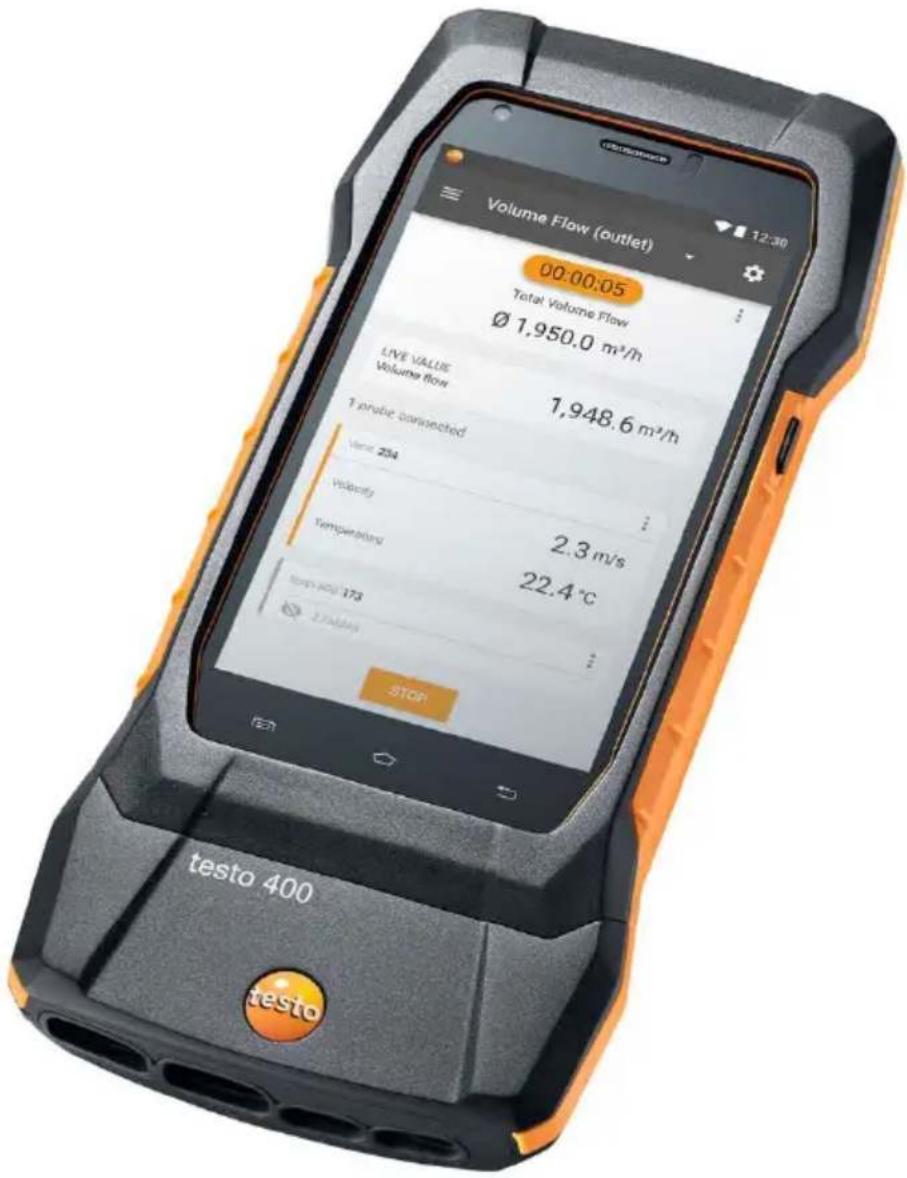
testo 400 - Appareil de mesure de vitesse d'air et d'IAQ universel
Mode d'emploi
Sommaire
1 Concernant ce document 9
2 Sécurité et élimination....9
3 Homologations spécifiques au produit....9
4 Consignes de sécurité spécifiques au produit....9
5 Protection des données....10
6 Usage 10
7 Description du produit....11
7.1 Vue de face....11
7.2 Vue de dos....12
7.3 Raccords pour sondes ....12
7.4 Vue d'ensemble des sondes 13
7.4.1 Sondes à fil (numériques) compatibles ....13
7.4.2 Sondes (numériques) Bluetooth compatibles .....13
7.4.3 Sondes CTN compatibles....14
7.4.4 Sondes Pt100 (numériques) compatibles....14
7.4.5 Smart Probes (numériques) compatibles 15
7.4.6 Thermocouples de type K (analogiques) compatibles....15
8 Mise en service....17
8.1 Bloc d'alimentation / Accumulateur d'énergie....17
8.1.1 Charger l'accumulateur d'énergie....17
8.1.2 LED d'état de l'accu 18
8.1.3 Fonctionnement sur secteur....18
8.2 Mise en marche et arrêt du testo 400....19
8.3 Écran tactile 20
8.4 Assistant de configuration / Wizard .....20
8.4.1 Choix de la langue....20
8.4.2 Réglage du pays et unités....21
8.4.3 WiFi....21
8.4.4 Date et heure 21
8.4.5 Informations de contact / Données de l'entreprise .....21
8.4.6 Créer un compte e-mail....22
8.5 Tutoriel....22
8.6 Connecter les sondes....22
8.6.1 Connecter une sonde à fil au testo 400....22
8.6.2 Connecter une sonde Bluetooth ® au testo 400....23
8.6.3 Mise à jour de la sonde....23
9 Commande 26
9.1 Écran - interface utilisateur 26
9.2 Menu principal 27
9.3 Préparation de la mesure 28
9.3.1 Consignes générales pour les mesures.... 28
9.3.2 Mode de mesure.... 29
9.3.2.1 Mesure ponctuelle 29
9.3.2.2 Mesure chronologique 31
9.4 Menus d'application....33
9.4.1 Vue standard 34
9.4.1.1 Aperçu graphique 35
9.4.1.2 Aperçu tableau....36
9.4.2 Débit volumétrique canalisation....36
9.4.3 Débit volumétrique - mesure en réseau selon DIN EN 12599 ...... 39
9.4.4 Débit volumétrique - mesure en réseau selon ASHRAE 111....43
9.4.5 Débit volumétrique sortie d'air 46
9.4.6 Débit volumétrique cône 47
9.4.7 Débit volumétrique tube de Pitot.... 49
9.4.8 Débit volumétrique facteur k 52
9.4.9 Confort thermique – PMV/PPD (EN 7730 / ASHRAE 55)....55
9.4.10 Inconfort - courant d'air....61
9.4.11 Température différentielle (ΔT)....64
9.4.12 Pression différentielle (ΔP) 66
9.4.13 Mesure de la « Wet Bulb Globe Temperature » (WBGT, température au thermomètre-globe mouillé)....68
9.4.14 Froid 71
9.4.15 Surchauffe cible 75
9.4.16 Test de compresseur (T3) 79
9.4.17 Puissance frigorifique / calorifique 81
9.4.18 Test d'étanchéité (Tightness Test).... 84
9.5 Gestion des clients 90
9.5.1 Créer et éditer un client 91
9.5.2 Créer et éditer des lieux de mesure .....91
9.5.2.1 Lieu de mesure - canalisation ....93
9.5.2.2 Lieu de mesure - sortie....95
9.5.2.3 Lieu de mesure - facteur k....96
9.5.3 Chercher et gérer les clients et les lieux de mesure....96
9.6 Gestion des données de mesure....98
9.6.1 Gérer les données de mesure....99
9.6.2 Éditer les données de mesure....106
9.6.3 Chercher des données de mesure....109
9.7 Gestion des capteurs ......111
9.7.1 Informations générales sur les sondes....111
9.7.2 Étalonnage....112
9.7.3 Compensation superficielle 113
9.7.4 Ajustage 114
9.7.5 Atténuation....116
9.7.6 Ajustage humidité....116
10 Configuration....119
10.1 Réaliser une mise à jour du testo 400....119
10.2 Créer un compte e-mail....121
10.2.1 Configuration avec l'assistant....121
10.2.2 Configuration manuelle ....121
10.2.3 Supprimer un compte e-mail 122
10.2.4 Informations générales sur le compte e-mail....122
10.3 Configuration de base....122
10.3.1 Réglages régionaux ....123
10.3.2 WLAN & e-mail.....124
10.3.3 Réglages de mesure....125
10.3.4 Données de l'entreprise ....125
10.3.5 Lampe de poche....126
10.3.6 Réglages d'affichage....126
10.3.7 Restauration des réglages par défaut du testo 400....127
10.4 Informations générales....128
10.4.1 Informations générales appareil 128
10.4.2 Ouvrir le tutoriel....129
10.4.3 Appeler le mode d'emploi succinct / détaillé....129
10.4.4 Appeler les mentions légales.... 130
10.4.5 Autres applications 130
11 Maintenance.... 131
11.1 Étalonnage 131
11.2 Entretien de l'accu 131
11.3 Messages 131
12 Données techniques.... 132
13 Logiciel PC testo DataControl 134
13.1 Informations générales 134
13.2 Utilisation prévue 134
13.3 Configurations requises.... 134
13.4 Installation du pilote et du logiciel 135
13.5 Démarrer testo DataControl.... 135
13.6 Connecter le testo 400....136
13.7 Gestion des clients 139
13.7.1 Créer et éditer des clients et des lieux de mesure.... 139
13.7.1.1 Client 139
13.7.1.2 Lieu de mesure 140
13.7.2 Fonction de recherche.... 142
13.7.3 Fonction de suppression.... 143
13.8 Gestion de la mémoire.... 144
13.8.1 Aperçu Caractéristiques 145
13.8.2 Aperçu graphique 146
13.8.3 Aperçu Tableau 150
13.8.4 Chercher et supprimer des résultats de mesure.... 151
13.9 Configuration 154
13.9.1 Aide et information.... 155
14 Enregistreur de données IAQ.... 157
14.1 Enregistreur de données IAQ - vue de face.... 157
14.2 Enregistreur de données IAQ - vue de dos.... 158
14.3 Câble du bloc d'alimentation.... 158
14.4 Mise en marche et arrêt de l'enregistreur de données IAQ ...... 159
14.5 Enregistreur de données IAQ – informations générales ...... 159
14.6 Mesure avec l'enregistreur de données IAQ.... 160
14.6.1 Généralités....160
14.6.2 Réaliser une mesure avec l'enregistreur de données IAQ....161
14.7 Lecture de l'enregistreur de données IAQ....165
14.7.1 Avec le testo 400 connecté....166
14.7.2 Déconnecté du testo 400 ....166
14.8 État de la LED 168
14.9 Données techniques de l'enregistreur de données IAQ 168
15 Questions et réponses....170
15.1 Contact et support....170
1 Concernant ce document
- Le présent mode d'emploi fait partie intégrante de l'appareil.
- Conservez cette documentation à portée de main afin de pouvoir y recourir en cas de besoin.
- Veuillez lire attentivement ce mode d'emploi et vous familiariser avec le produit avant toute utilisation.
- Remettez ce mode d'emploi aux utilisateurs ultérieurs de ce produit.
- Respectez tout particulièrement les consignes de sécurité et avertissements afin d'éviter toute blessure et tout dommage au produit.
2 Sécurité et élimination
Veuillez observer le document Informations de Testo (joint au produit).
3 Homologations spécifiques au produit
Les homologations actuelles dans les différents pays figurent dans le document Approval and Certification (fourni avec le produit).
4 Consignes de sécurité spécifiques au produit
DANGER
Aimant intégré
Danger de mort pour les porteurs de stimulateurs cardiaques !
- Respectez une distance minimum de 20 cm entre votre stimulateur cardiaque et l'appareil de mesure.
ATTENTION
Aimant intégré
Endommagement d'autres appareils !
- Respectez une distance de sécurité d'autres appareils sensibles au magnétisme (p.ex. écrans, ordinateurs, cartes de crédit, cartes mémoire...).
5 Protection des données
L'appareil de mesure testo 400 permet la saisie et l'enregistrement de données personnelles, telles que : nom, société, numéro de client, adresse, numéro de téléphone, adresse e-mail et site Internet.
Nous attirons votre attention sur le fait que vous utilisez ces fonctions proposées sous votre propre responsabilité. Cela concerne tout particulièrement l'utilisation des fonctions interactives (p.ex. l'enregistrement de données du client ou le partage des valeurs de mesure). Vous êtes responsable du respect des règlements et lois relatifs à la protection des données qui sont en vigueur dans votre pays. La garantie de la légitimité du traitement des données personnelles réalisé par vous ou par vos préposés relève donc de votre responsabilité.
Les données personnelles enregistrées dans l'appareil de mesure ne sont jamais transmises automatiquement à Testo SE & Co. KGaA.
Vous trouverez la déclaration détaillée sur la protection des données relative aux appareils de mesure sous forme de PDF dans le menu principal du testo 400 Aide & Information sous le point Exclusion de responsabilité -> Informations sur la protection des données.
6 Usage
Le testo 400 est un appareil de mesure des paramètres importants du climat intérieur. Le testo 400 convient particulièrement pour les mesures du confort thermique aux fins d'évaluation de postes de travail et pour les mesures de l'écoulement dans et sur les centrales de traitement d'air.

Seul du personnel qualifié peut l'utiliser. Le produit ne peut pas être utilisé dans les atmosphères explosibles !
7 Description du produit
7.1 Vue de face
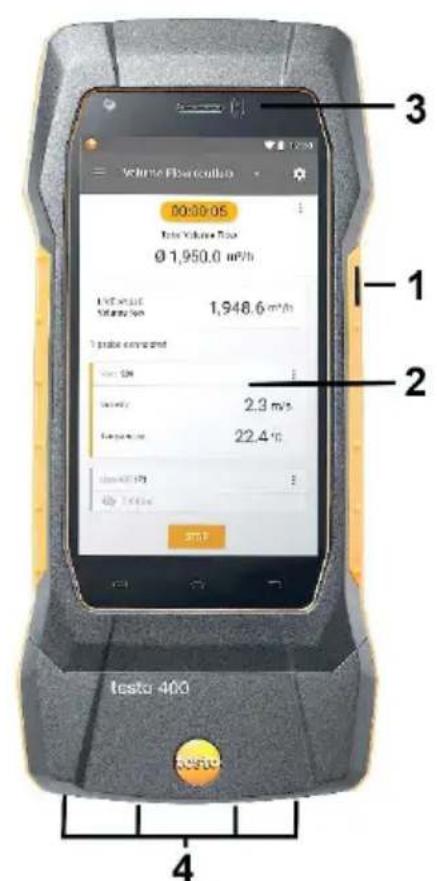
| 1 | Touche Marche / Arrêt et mode veille | 2 | Interface utilisateur / Écran tactile (cf. chapitre 9.1) |
| 3 | Appareil photo frontal | 4 | Raccords pour sondes (cf. chapitre 7.3) |
7.2 Vue de dos
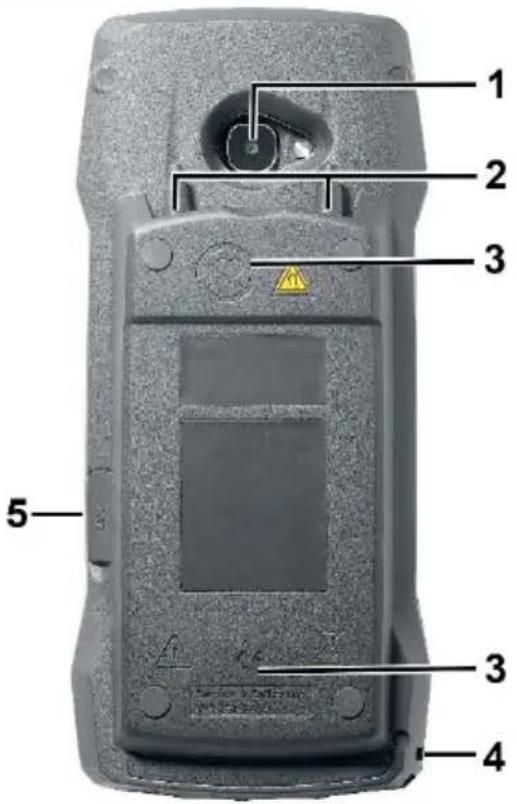
| 1 | Appareil photo | 2 | Raccords pour mesure de pression différentielle (marquage +/-) |
| 3 | Aimants | 4 | Fixation pour dragonne |
| 5 | Port USB / Prise pour bloc d'alimentation |
PRUDENCE
Le tuyau de pression risque de se détacher du raccord. Risque de blessure !
- Veillez au bon raccordement.
7.3 Raccords pour sondes
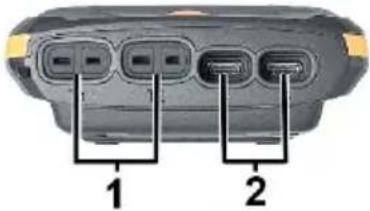 | |||
| 1 | Raccord pour sonde thermocouple de type K (T1 et T2) | 2 | Raccord pour sonde avec connecteur TUC (A et B) |
7.4 Vue d'ensemble des sondes
7.4.1 Sondes à fil (numériques) compatibles
| Description Réf. | |
| Sonde à fil chaud avec fil, avec capteur de température | 0635 1032 |
| Sonde à fil chaud avec fil, avec capteur de température et d'humidité | 0635 1572 |
| Sonde à fil chaud (∅ 7,5 mm), avec fil, avec capteur de température | 0635 1026 |
| Sonde à boule chaude (∅ 3 mm), avec fil, avec capteur de température | 0635 1051 |
| Sonde à hélice (∅ 16 mm), avec fil | 0635 9532 |
| Sonde à hélice (∅ 16 mm) avec fil, avec capteur de température | 0635 9572 |
| Sonde pour hotte de laboratoire, avec fil | 0635 1052 |
| Sonde à hélice (∅ 100 mm) avec fil, avec capteur de température | 0635 9432 |
| Sonde à hélice (∅ 100 mm) très précise, avec fil, avec capteur de température | 0635 9372 |
| Sonde d'humidité et de température, avec fil | 0636 9732 |
| Sonde d'humidité et de température très précise, avec fil | 0636 9772 |
| Sonde d'humidité et de température robuste pour des températures jusqu'à +180 °C, avec fil | 0636 9775 |
| Sonde de mesure du degré de turbulence, avec fil | 0628 0152 |
| Sonde lux, avec fil | 0635 0551 |
| Sonde de CO2avec capteur de température et d'humidité, avec fil | 0632 1552 |
| Sonde de CO, avec fil | 0632 1272 |
7.4.2 Sondes (numériques) Bluetooth ® compatibles
| Description Réf. | |
| Sonde à fil chaud avec Bluetooth® et avec capteur de température et d’humidité | 0635 1571 |
| Sonde à hélice (∅ 16 mm) avec Bluetooth®, avec capteur de température | 0635 9571 |
| Sonde à hélice (∅ 100 mm) avec Bluetooth®, avec capteur de température | 0635 9431 |
| Sonde à hélice très précise (∅ 100 mm) avec Bluetooth®, avec capteur de température | 0635 9371 |
| Sonde de température et d’humidité avec Bluetooth® | 0636 9731 |
| Sonde de température et d’humidité très précise avec Bluetooth® | 0636 9771 |
| Sonde de CO2avec Bluetooth®, avec capteur de température et d’humidité | 0632 1552 |
| Sonde de CO avec Bluetooth® | 0632 1272 |
7.4.3 Sondes CTN compatibles
| Description Réf. | |
| Sonde d'immersion / de pénétration étanche – avec capteur de température CTN (analogique) | 0615 1212 |
| Sonde d'ambiance robuste – avec capteur de température CTN (analogique) | 0615 1712 |
| Sonde de température avec Velcro et capteur de température CTN (analogique) | 0615 4611 |
| Sonde à pince avec capteur de température CTN – pour les mesures sur les tuyaux (∅ 6-35 mm) (analogique) | 0615 5505 |
| Sonde pour tuyau avec capteur de température CTN – pour les mesures sur les tuyaux (∅ 5-65 mm) (analogique) | 0615 5605 |
| Sonde de température à tube court (numérique) – avec capteur de température CTN | 0572 2162 |
| Sonde d'humidité / de température à tube court (numérique) | 0572 2164 |
| Sonde d'humidité / de température filaire (numérique) | 0572 2165 |
7.4.4 Sondes Pt100 (numériques) compatibles
| Description Réf. | |
| Sonde d'immersion / de pénétration très précise avec capteur de température Pt100 | 0618 0275 |
| Sonde d'immersion / de pénétration avec capteur de température Pt100 | 0618 0073 |
| Sonde de température ambiante avec capteur de température Pt100 | 0618 0072 |
| Sonde d'immersion flexible avec capteur de température Pt100 et tube de sonde PTFE flexible | 0618 0071 |
| Sonde de laboratoire avec capteur de température Pt100 dans un tube en verre (Duran 50), résistant aux milieux agressifs | 0618 7072 |
| Sonde Pt100 WBGT pour la température ambiante | 0618 0070 |
| Sonde Pt100 WBGT pour la température du bulbe humide | 0618 0075 |
| Sonde de température filaire avec capteur de température Pt100 | 0572 2163 |
| Sonde spéciale Pt100 | 0618 9999 |
7.4.5 Smart Probes (numériques) compatibles
| Description Réf. | |
| testo 115i - thermomètre à pince à commande via Smartphone | 0560 11150560 2115 020560 2115 03 (US) |
| testo 805i - thermomètre infrarouge à commande via Smartphone | 0560 1805 |
| testo 605i - thermo-hygromètre à commande via Smartphone | 0560 16050560 2605 020560 2605 03 (US) |
| testo 405i - thermo-anémomètre à commande via Smartphone | 0560 1405 |
| testo 410i - anémomètre à hélice à commande via Smartphone | 0560 1410 |
| testo 510i - manomètre différentiel à commande via Smartphone | 0560 1510 |
| testo 549i - manomètre haute pression à commande via Smartphone | 0560 15490560 2549 020560 2549 03 (US) |
| testo 915i - thermomètre à commande via Smartphone | 0560 1915 |
7.4.6 Thermocouples de type K (analogiques) compatibles
| Description Réf. | |
| Sonde de contact à pointe aplatie | 0602 0193 |
| Pointe de mesure TC pour sonde radio | 0602 0293 |
| Sonde de contact | 0602 0393 |
| Pointe de contact TC pour sonde radio | 0602 0394 |
| Pointe de mesure par immersion souple TC de type K | 0602 0493 |
| Sonde d'immersion | 0602 0593 |
| Couple TC avec connecteur TC de type K | 0602 0644 |
| Couple TC avec connecteur TC de type K | 0602 0645 |
| Couple TC PTFE avec connecteur TC de type K | 0602 0646 |
| Sonde de contact | 0602 0693 |
| Sonde à globe noir ∅ 150mm | 0602 0743 |
| Sonde de contact | 0602 0993 |
| Sonde d'immersion / de pénétration étanche | 0602 1293 |
| Sonde d'ambiance robuste | 0602 1793 |
| Sonde de contact | 0602 1993 |
| Sonde de température de contact TC de type K | 0602 2394 |
| Sonde d'immersion / de pénétration | 0602 2693 |
| Sonde pour tuyau TC de type K | 0602 4592 |
| Sonde à pince avec thermocouple | 0602 4692 |
| Sonde magnétique | 0602 4792 |
| Sonde magnétique Tmax 400°C | 0602 4892 |
| Pointe de mesure d'immersion souple, enfichable | 0602 5693 |
| Pointe de mesure avec connecteur TC de type K | 0602 5792 |
| Pointe de mesure avec connecteur TC de type K, classe 3 | 0602 5793 |
| Sonde pour tuyau avec Velcro | 0628 0020 |
| Sonde de pénétration de type K | 0628 0026 |
| Sonde de température de pénétration | 0628 1292 |
| Sonde de contact | 0628 9992 |
8 Mise en service
8.1 Bloc d'alimentation / Accumulateur d'énergie
L'appareil de mesure est fourni avec un accumulateur d'énergie.
Chargez entièrement l'accumulateur d'énergie avant l'utilisation de l'appareil de mesure.
Le câble USB du bloc d'alimentation se branche sur le port USB situé sur le côté de l'appareil.
Une fois le bloc d'alimentation connecté, l'alimentation de l'appareil de mesure se fait automatiquement via le bloc d'alimentation.
Ne charger l'accumulateur d'énergie qu'à une température ambiante de 0 ... 45 °C.
8.1.1 Charger l'accumulateur d'énergie
1 Raccorder le bloc d'alimentation USB à l'interface USB / prise du bloc d'alimentation du testo 400 (cf. chapitre 7.2).
2 Raccorder la fiche secteur du bloc d'alimentation à une prise secteur.
Le processus de charge démarre.

Si l'accumulateur d'énergie est complètement déchargé, la durée de charge à température ambiante est d'env. 5 à 6 heures. Ne charger l'appareil qu'à une température ambiante de 0 ... 45 °C.

Lorsque l'état de charge est de 6 à 10%, le message suivant s'affiche: « Dès que le niveau de l'accu atteint 5 %, l'appareil de mesure est arrêté de manière contrôlée. Veuillez charger votre appareil de mesure à temps. »

Lorsque l'état de charge est de 5% ou moins, le message suivant s'affiche : « Le niveau de l'accu est très faible. L'appareil de mesure s'arrêtera maintenant. » Ne rallumer l'appareil qu'après une brève phase de charge. L'état de charge minimum doit être de 6 %.
8.1.2 LED d'état de l'accu
| État de la LED Description | |
| Allumée en vert | L’appareil est alimenté en courant (accu entièrement chargé) |
| Vert clignotant (rapidement) | L’appareil est allumé et alimenté en courant (l’accu est chargé) |
| Vert clignotant (lentement) | Opérationnel, fonctionnement sur accu |
| Vert-rouge clignotant | L’appareil est éteint et alimenté en courant (l’accu est chargé) |
| Rouge clignotant | Erreur interne, veuillez redémarrer l’appareil. Si l’erreur n’a pas encore disparue, veuillez effectuer une réinitialisation des paramètres par défaut (cf. chapitre 10.3.7). Si le problème subsiste, veuillez vous adresser au centre de service de Testo. |
8.1.3 Fonctionnement sur secteur
1 Raccorder le bloc d'alimentation USB à l'interface USB / prise du bloc d'alimentation du testo 400 (cf. chapitre 7.2).
2 Raccorder la fiche secteur du bloc d'alimentation à une prise secteur.
L'alimentation de l'appareil de mesure se fait via le bloc d'alimentation. L'accu est chargé.
8.2 Mise en marche et arrêt du testo 400
| État actuel Action Fonction | ||
| Appareil éteint | Appuyer longuement sur la touche (> 3 s) | L'appareil s'allume |
| Lors du premier démarrage de l'appareil de mesure, l'assistant de configuration vous guidera pas à pas à travers les paramètres de réglage suivants:- Langue-Pays- Unités-WLAN- Date et heure- Données de votre entreprise- Compte e-mailAprès l'assistant de configuration, on peut appeler un tutoriel. Le tutoriel montre l'utilisation générale et les fonctions les plus importantes de l'appareil de mesure à l'aide d'exemples. | ||
| Appareil en marche | Appuyer brièvement sur la touche (< 1 s) | L'appareil est mis en mode veille. Appuyer de nouveau sur la touche pour réactiver l'appareil. |
| Appareil en marche | Appuyer longuement sur la touche (> 1 s) | Sélection : éteindre l'appareil en appuyant sur [OK] ou annuler la mise à l'arrêt en appuyant sur [Annuler]. |

Le tutoriel peut être appelé à nouveau à tout moment dans le menu principal sous Aide et information.

Les valeurs de mesure n'ayant pas été mémorisées sont perdues lorsque l'appareil de mesure est éteint.
8.3 Écran tactile
Vous avez juste besoin de trois mouvements typiques des écrans tactiles pour l'utilisation du testo 400 :
| Description | |
| ToucherPour ouvrir une application, sélectionner un symbole de menu, appuyer sur un bouton à l’écran ou saisir des caractères au clavier, il faut toucher l’élément respectif avec un doigt. | 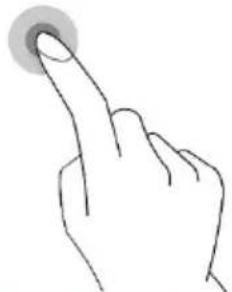 |
| Balayer/EffleurerBalayez/Effleurez l’écran de gauche à droite ou vice versa pour afficher d’autres vues, p.ex. pour passer de la vue de liste à la vue graphique. | 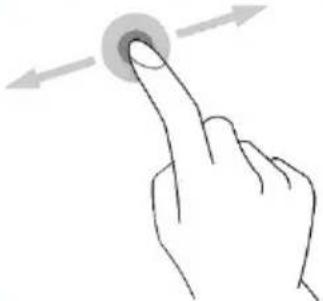 |
| ZoomerPour agrandir ou réduire une partie de l’affichage, touchez l’écran avec deux doigts et écartez-les ou pincez-les. | 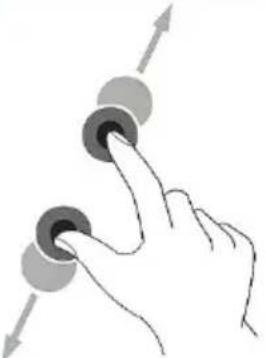 |
8.4 Assistant de configuration / Wizard
Lors du premier démarrage du testo 400, l'assistant de configuration / Wizard est activé et réalise les paramètres de configuration suivants, l'un après l'autre.

La configuration de l'appareil réalisée peut être adaptée à tout moment dans le menu Configuration.
8.4.1 Choix de la langue
La première étape consiste à sélectionner la langue pour le fonctionnement du testo 400.
8.4.2 Réglage du pays et unités
Cette étape offre la possibilité de sélectionner le pays et de décider si le système d'unités métrique ou impérial doit être utilisé. Par ailleurs, on peut aussi fixer le réglage personnalisé des unités. Cf. chapitres 10.3.1 et 10.3.3.
8.4.3 WiFi
Après avoir cliqué sur le champ WLAN, le testo 400 peut être connecté à Internet. A cette fin, il faut établir une connexion avec un réseau WiFi connu. En haut à droite, vous pouvez ajouter des réseaux, appeler des réseaux enregistrés et actualiser les réseaux disponibles manuellement via le symbole
. De plus, d'autres adaptations sont possibles sous Etendu.

Les réseaux protégés par un mot de passe exigent la saisie du mot de passe. Dans les réseaux sécurisés, différents ports peuvent être verrouillés et restreindre la configuration du compte e-mail et l'envoi / la réception d'e-mails.
La connexion WiFi peut être utilisée pour différentes fonctions :
• Information automatique sur les mises à jour disponibles
- Réalisation des mises à jour du firmware de l'appareil (cf. chapitre 10.1)
- Envoi de rapports de mesure sous forme de PDF et de données de mesure sous forme de fichiers .json und .csv par e-mail (cf. chapitre 9.6)
- Utilisation du navigateur Internet via le menu Autres applications (cf. chapitre 10.4.5)

Si la réception WiFi n'est pas suffisante, le message d'erreur Network disabled s'affiche. Essayez de connecter le testo 400 avec un meilleur réseau WiFi.
8.4.4 Date et heure
Après avoir cliqué sur le champ Heure, on peut fixer la date et l'heure. Il y a la possibilité d'appeler la date / l'heure automatiquement par le réseau ou par GPS ou de la saisir manuellement. De plus, le fuseau horaire peut être fixé automatiquement / manuellement et on peut choisir entre le mode 12 ou 24 heures.
Nous recommandons de choisir le réglage Utiliser l'heure mise à disposition par le réseau.
Cf. aussi chapitre 10.3.1.
8.4.5 Informations de contact / Données de l'entreprise
Dans chaque ligne, on peut saisir les données individuelles pour Société / Nom du technicien / Rue, numéro / Code postal, ville / Pays / Téléphone / Fax / E-mail et Site Internet. En général, on peut aussi ajouter les données de
l'entreprise via le logiciel testo DataControl. Les données de l'entreprise sont reprises dans tous les rapports PDF en haut à droite sur le document ainsi que sur le protocole des données de mesure. Les données de l'entreprise enregistrées dans le testo 400 au moment de la mesure ne peuvent pas être modifiées après dans le rapport PDF de la mesure. Ce n'est que lors d'une nouvelle mesure que les nouvelles données de l'entreprise seront reprises dans le rapport PDF. Cf. aussi chapitre 10.3.4.
8.4.6 Créer un compte e-mail
Après avoir cliqué sur le champ E-mail, un compte e-mail peut être associé à l'appareil de mesure testo 400 pour envoyer les protocoles des données de mesure et les rapports par e-mail. Cf. aussi chapitre 10.2.
8.5 Tutoriel
A la fin de l'assistant de configuration, on peut appeler un tutoriel.

Le tutoriel peut être appelé à nouveau à tout moment dans le menu Aide et information.
Le tutoriel montre l'utilisation générale et les fonctions les plus importantes de l'appareil de mesure à l'aide de petits exemples. Les descriptions détaillées figurent dans les chapitres respectifs.
- Connecter les sondes avec fil et Bluetooth (cf. chapitre 8.6)
- Écran - interface utilisateur (cf. chapitre 9.1)
- Menus d'application (cf. chapitre 9.4)
- Consignes générales pour les mesures (cf. chapitre 9.3.1)
• Gestion des données de mesure (cf aussi chapitre 9.6.1)
• Gestion des clients (cf. chapitre 9.5)
• Gestion des capteurs (cf. chapitre 9.7)
• Créer un compte e-mail (cf. chapitre 10.2)
8.6 Connecter les sondes

Toutes les sondes peuvent être raccordées ou changées lorsque l'appareil est en marche. Cependant, il ne faut pas interrompre la connexion lorsqu'une mise à jour de sonde est en cours.
8.6.1 Connecter une sonde à fil au testo 400
Connector la sonde au testo 400 via le connecteur TUC.
La sonde à fil est aussitôt affichée dans la gestion des capteurs, dans la vue standard ou dans le menu de mesure respectif.
Déconnexion
Retirer le connecteur de l'appareil.
La sonde à fil est indiquée dans la gestion des capteurs sous la rubrique Sondes connectées récemment.
8.6.2 Connecter une sonde Bluetooth ® au testo 400

La connexion Bluetooth® du testo 400 est toujours activée pour les sondes et ne peut pas être activée ou désactivée manuellement. Elle est établie automatiquement, aucun pairage n'est nécessaire.
1 Activer la sonde par la touche disposée sur la poignée Bluetooth® et veiller à ce que la sonde se trouve à une distance d'1 m au maximum du testo 400.
La LED située sur la poignée de la sonde clignote en jaune. Dès que la connexion est établie, la LED clignote en vert.
La sonde Bluetooth® est aussitôt affichée dans la gestion des capteurs, dans la vue standard ou dans le menu de mesure respectif.
2 Appuyer sur la touche située sur la poignée de la sonde pendant au moins 3 secondes pour arrêter la sonde.
La sonde Bluetooth® est indiquée dans la gestion des capteurs sous la rubrique Sondes connectées récemment.
| LED d’état de la sonde | Description |
| Rouge clignotant. | Niveau des piles faible. |
| Jaune clignotant. | La sonde est allumée et cherche une connexion Bluetooth®. |
| Vert clignotant | La sonde est allumée et connectée au testo 400 via Bluetooth®. |
8.6.3 Mise à jour de la sonde
Si le firmware de la sonde ne correspond pas à la version actuelle, un message de mise à jour s'affiche (à condition que la fonction respective soit activée dans le menu Informations appareil (chapitre 10.1 / 10.4.1). Ce n'est possible que pour les sondes à fil mais vous pouvez aussi connecter d'autres têtes de sonde avec la poignée avec fil pour les mettre à jour.

II NE FAUT PAS interrompre la connexion lorsqu'une mise à jour de sonde est en cours. La mise à jour doit être effectuée entièrement.
Le message de mise à jour s'affiche.

Cliquer sur Démarrer la mise à jour (Start Update).
La mise à jour démarre.
Avancement de la mise à jour.

Probe update running - do not disconnect probe!
9.1 Écran - interface utilisateur
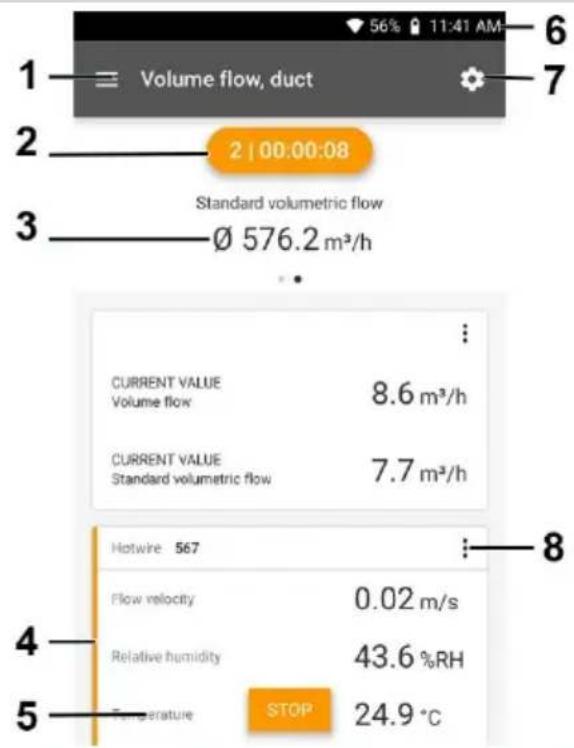
| 1 | Ouvrir le menu principal | |
| 2 | Affichage de la durée de mesure | |
| 3 | Affichage des résultats de mesure calculés | |
| 4 | Valeur de mesure par sonde | |
| 5 | Barre de contrôle avec différentes touches de fonction | |
| 6 | Barre d’état de l'appareil | |
| 7 | Configuration | |
| 8 | Éditer l’affichage des valeurs de mesure | |
Autres symboles sur l'interface utilisateur (sans numérotation)
 | Retour |
| [STKZ] | Quitter cet écran |
 | Partager le rapport |
| [2CKK] | Chercher |
| [S3DZ] | Favori |
 | Supprimer |
| Informations supplémentaires | |
| Afficher le rapport | |
| Sélection multiple |
9.2 Menu principal
On accède au menu principal par le symbole en haut à gauche. Pour quitter le menu principal, sélectionner un menu ou cliquer avec le bouton droit de la souris sur les menus guidés. Le dernier écran est affiché.
 | Mesurer (Measure) (cf. chapitre 9.4) |
 | Client (Customer) (cf. chapitre 9.5) |
 | Mémoire (Memory) (cf. chapitre 9.6) |
 | Capteurs (Sensors) (cf. chapitre 9.7) |
 | Configuration (Settings) (cf. chapitre 10) |
 | Aide et information (Help and Information) (cf. chapitre 10.4) |
| [AGKS] | Autres applications (Other applications) (cf. chapitre 10.4.5) |
Symboles supplémentaires sur le testo 400 :
| [WAOA] | Retour | Supprimer | |
 | Quitter cet écran | Informations supplémentaires | |
 | Partager les données de mesure / rapports | Afficher le rapport | |
 | Chercher | Éditer | |
| [BHYH] | Favori |
9.3 Préparation de la mesure
9.3.1 Consignes générales pour les mesures
Toutes les sondes compatibles sont indiquées au chapitre 7.4.
- En fonction de la grandeur de mesure à mesurer, certaines sondes doivent être connectées à l'appareil (via Bluetooth®, TUC ou connecteur TC).
- Certaines sondes (thermiques) ont besoin d'une phase de réchauffement pour être opérationnelles.
- Attendre la phase d'acclimatation avant chaque mesure. La phase d'acclimatation garantit la stabilisation des valeurs de mesure.
- Pour certaines valeurs de mesure, des paramètres de calcul supplémentaires doivent être définis pour obtenir des résultats de mesure corrects, voir les détails dans les menus d'application concernés.
- Pour permettre une gestion fiable des données, le volume des valeurs de mesure à enregistrer pour chaque protocole de mesure est limitée à 1 million de valeurs individuelles.

Différentes cadences de mesure sont possibles en fonction de la durée de mesure :
| Durée : | Cadence de mesure minimale : |
| 1 min à 15 min | 1 s (thermocouple de type K : 2 s) |
| 16 min à 2 heures | 10 s |
| > 2 heures à 1 jour | 60 s |
| > 1 jour à 21 jours | 5 min |
Le testo 400 (et l'enregistreur de données IAQ) permet d'enregistrer 1 million de valeurs de mesure au maximum (avec 18 canaux au maximum) pendant une mesure.
Exemple 1 : Résultat : 9 216 valeurs de mesure
Durée : 8 jours
Cadence de mesure : 5 minutes
Canaux de mesure : température, humidité, CO2, écoulement (4 canaux)
Exemple 2 : Résultat : 17 700 valeurs de mesure
Durée : 59 minutes
Cadence de mesure : 1 seconde
Canaux de mesure : température, humidité, CO2, écoulement, pressior (5 canaux)
Avant chaque mesure, différents paramètres peuvent être réglés pour la mesure, tels que la visualisation de différentes grandeurs de mesure ou les unités des valeurs de mesure, en fonction de la sonde raccordée ; le réglage s'effectue par le symbole : (cf. chapitre 9.1 - point 8).
Si différentes valeurs de mesure d'une sonde sont masquées, ces réglages sont enregistrés dans le testo 400 pour la sonde spécifique et repris dans tous les menus d'application. En revanche, les unités réglées ne sont enregistrées que dans le menu d'application respectif, mais indépendamment du temps.
Le menu de configuration permet de régler le mode de mesure. Confirmer la sélection par Appliquer la configuration (Apply configuration) (cf. chapitre 9.3.2).
Les différents menus d'application offrent le choix entre :
| Menus d’application | Chronologi que | Ponctuel | Enregistreur de données IAQ |
| Vue standard | X | X | X |
| Mesures du débit volumique | X | X | |
| Confort thermique – PMV/PPD | X | X | X |
| Mesures de l’inconfort | X | X | |
| Température différentielle | X | X | |
| Pression différentielle | X | X | |
| Wet Bulb Globe Temperature | X | X | X |
9.3.2 Mode de mesure
9.3.2.1 Mesure ponctuelle
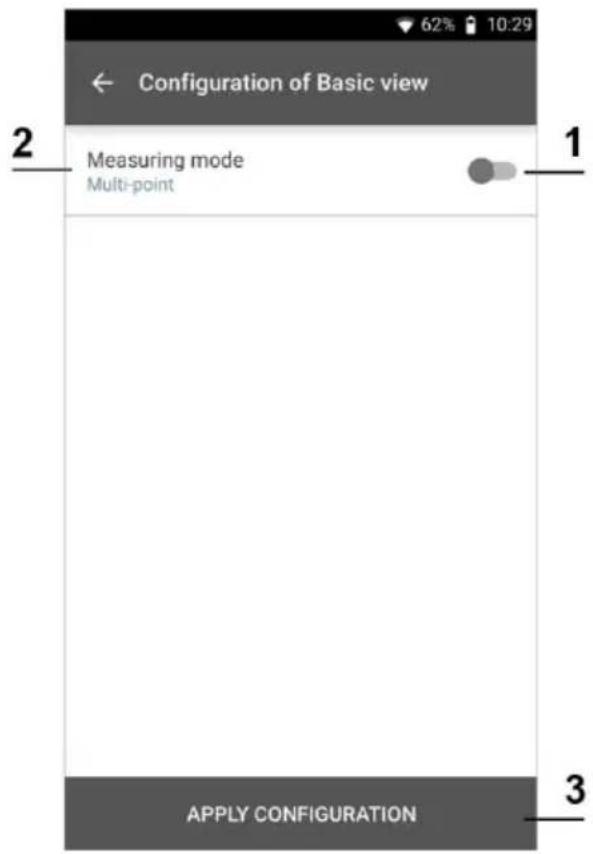
A la première ligne du menu de configuration, on peut choisir entre Ponctuel (Multi-point) et Chronologique (Continuous) (1). Le texte affiché sous Mode de mesure (Measuring Mode) change en fonction de la sélection (2). Cliquer sur Appliquer la configuration (Apply Configuration) (3) pour démarrer la mesure.
Le compteur dans la zone supérieure affiche le nombre de valeurs de mesure appliquées. Ce n'est pas nécessaire de démarrer explicitement la mesure.
1 Appuyer sur Appliquer (Apply).
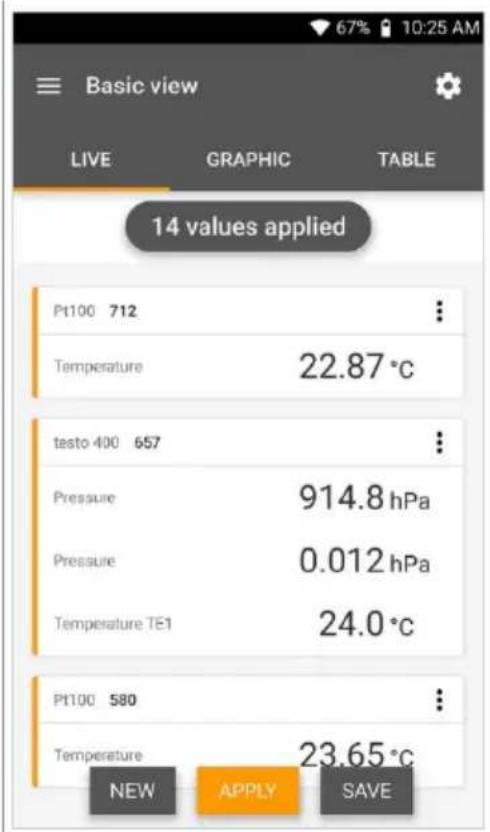
La première valeur de mesure a été enregistrée. Il y a trois options pour continuer.
2 Appliquer (Apply) : enregistrer une deuxième, troisième, quatrième ... valeur de mesure. Le compteur montre le nombre de valeurs déjà appliquées.
ou bien :
Nouveau (New) : commencer une nouvelle mesure. La mesure actuelle est supprimée avec toutes les valeurs de mesure (un avertissement s'affiche).
ou bien :
Enregistrer (Save) : quitter la mesure actuelle et enregistrer toutes les valeurs de mesure dans le testo 400 (cf. chapitre 9.6).
9.3.2.2 Mesure chronologique

Lors de la mesure chronologique, on peut déterminer l'heure de début, la durée de mesure et une cadence de mesure ou démarrer et terminer la mesure manuellement.
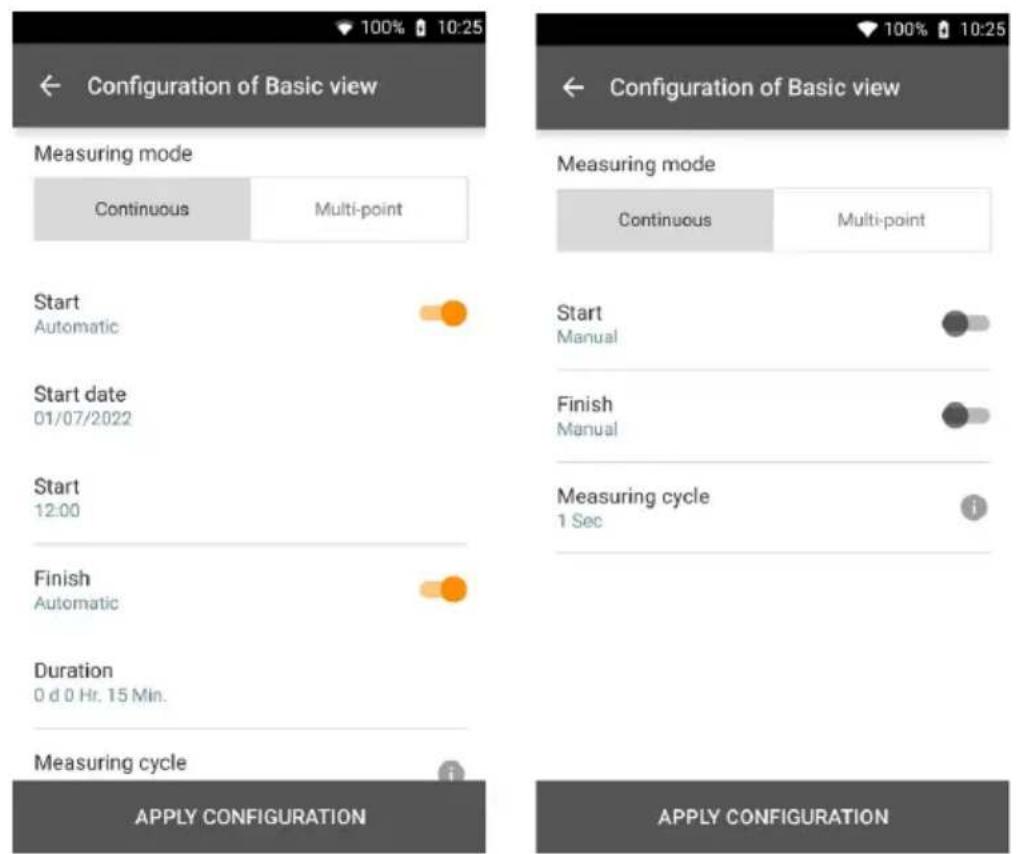
1 Cliquer sur Appliquer la configuration (Apply Configuration) pour démarrer la mesure (en cas d'heure de début planifiée).
2 Cliquer sur Démarrage (Start) ou bien la mesure commence automatiquement au moment configuré.
La mesure commence, toutes les valeurs de mesure sélectionnées sont enregistrées, le compteur change de couleur, passant de gris à orange, et commence de compter.

Option A : après l'application de la configuration et le démarrage de la mesure, le compteur dans la zone supérieure devient orange et compte à rebours jusqu'à 00:00:00.
Option B : après l'application de la configuration et le démarrage de la mesure, le compteur dans la zone supérieure devient orange et compte à partir de 00:00:00.
3 Cliquer sur Arrêt (Stop) pour mettre la mesure en pause ou la terminer.
La mesure est mise en pause. Le compteur a repris la couleur grise. Il y a trois options pour continuer.
4 Démarrage (Start) : démarrer une deuxième, troisième, quatrième ... mesure. Le compteur change de nouveau de couleur et affiche la mesure actuelle comme premier chiffre.
ou bien :
Nouveau (New) : commencer une nouvelle mesure. La mesure actuelle est supprimée avec toutes les valeurs de mesure (un avertissement s'affiche).
ou bien :
Enregistrer (Save) : quitter la mesure actuelle et enregistrer toutes les valeurs de mesure dans le testo 400 (cf. chapitre 9.6).
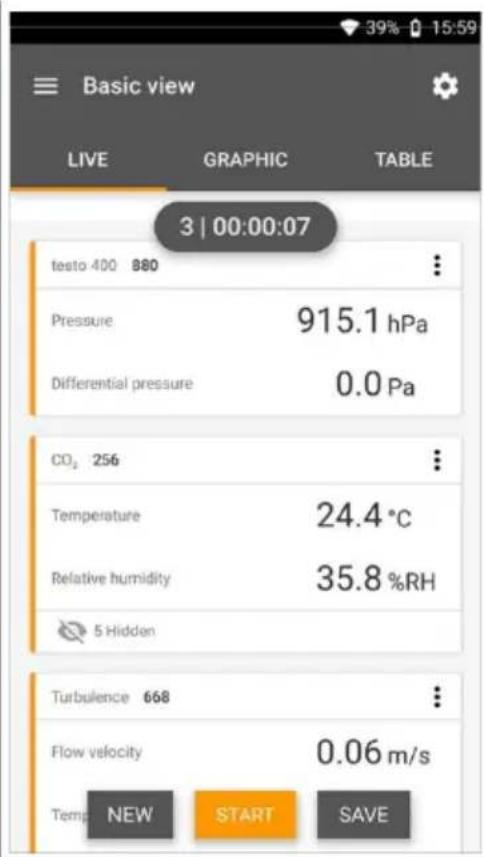

Le compteur dans la zone supérieure devient de nouveau orange et mesure le temps (après l'arrêt, le compteur redevient gris). Le numéro de la mesure actuelle / la dernière mesure est affiché à gauche du compteur (ex. 3 | 00:00:07 – la troisième mesure a duré 7 secondes).
9.4 Menus d'application
Le testo 400 dispose de programmes de mesure installés. Ils permettent à l'utilisateur une configuration confortable et la réalisation aisée de ses tâches de mesure spécifiques.
Le testo 400 offre les menus de mesure suivants :
| Vue standard (Basic view) |
| Débit volumique conduit (Volume flow, duct) |
| Débit volumique mesure en réseau (EN 12599) (Volume flow rate – grid measurement as per EN 12599) |
| Débit volumique mesure en réseau (ASHRAE 111) (Volume flow rate – grid measurement as per ASHRAE 111) |
| Débit volumique – sortie (Volume flow (outlet)) |
| Débit volumique – cône (Volume flow– funnel) |
| Débit volumique – tube de Pitot (Volume flow, Pitot tube) |
| Débit volumique – facteur k (Volume flow – k-factor) |
| Confort thermique – PMV/PPD (Comfort level – PMV/PPD) |
| Inconfort – courant d’air (Discomfort – draft rate) |
| Température différentielle (Differential temperature (ΔT)) |
| Pression différentielle (Differential pressure (ΔP)) |
| Wet Bulb Globe Temperature (WBGT) |
| Froid (Refrigeration) |
| Surchauffe cible (Target superheat) |
| Test de compresseur (T3) (Compressor Test (T3)) |
| Puissance frigorifique / calorifique (Cooling and heating output) |
| Test d’étanchéité (Tightness Test) |
| Température effective normale (Normal Effective Temperature (NET)) |
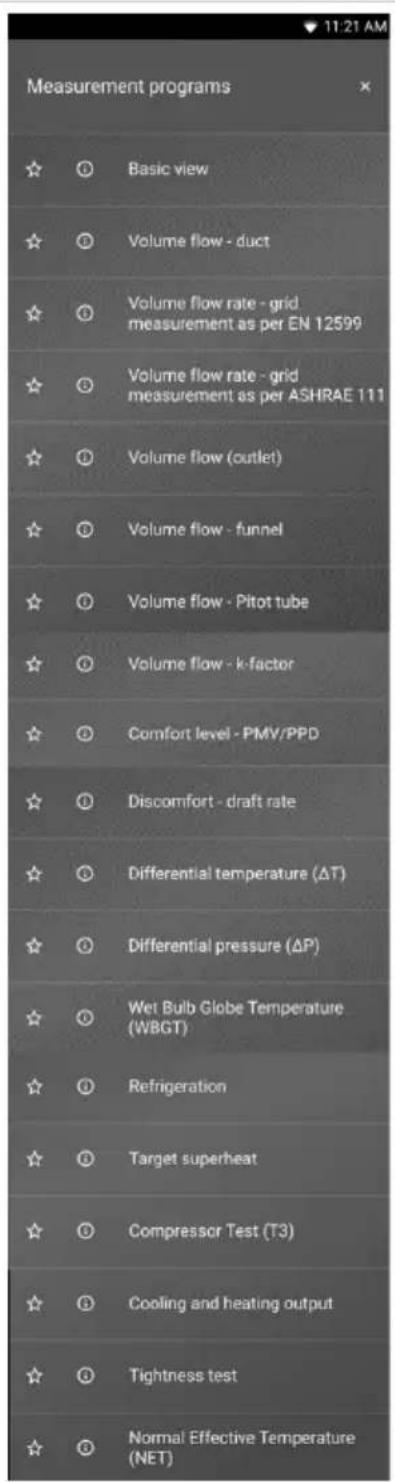
Dans le menu d'application Vue standard (Basic View), les valeurs de mesure actuelles peuvent être lues et enregistrées. La vue standard ou vue de base convient surtout aux mesures rapides et aisées sans exigences spécifiques
associées aux mesures normalisées. Le menu de configuration permet de sélectionner le mode de mesure (cf. chapitre 9.4.2).
Toutes les sondes qui peuvent être connectées au testo 400 sont aussi indiquées dans le menu d'application Vue standard. Comme il ne s'agit pas d'un menu d'application qui permet uniquement l'utilisation de sondes spécifiques, toutes les sondes à gauche sont marquées en orange.
A partir de la version 14.51.14 de l'App, la vitesse d'écoulement peut être affichée en option dans la vue standard du testo 400. Elle est calculée avec un facteur Pitot fixe de 1,00 et les paramètres fixes de 20,0 °C et de 50 % HR.
Dans tous les menus d'application, hormis la mesure du débit volumique, il y a trois différents écrans lors de la mesure : en direct (ou vue standard), graphique et tableau.
9.4.1.1 Aperçu graphique
L'aperçu graphique permet d'afficher le tracé chronologique des valeurs au cours du temps pour 4 canaux en même temps au maximum. Toutes les grandeurs mesurées peuvent être affichées dans l'aperçu graphique par la sélection du canal (clic sur l'un des quatre champs de sélection). Après la sélection d'une grandeur de mesure, la valeur se met automatiquement à jour.
La fonction tactile « zoom » permet de regarder les détails de certaines parties du graphique ou de regarder la courbe sous forme compacte.
| 1 | Ouvrir le menu principal |
| 2 | Changement d’écran |
| 3 | Valeur de mesure du canal sélectionné |
| 4 | ID de sonde à 3 chiffres et grandeur de mesure |
| 5 | Graphique avec canaux sélectionnés et 4 axes des ordonnées |
| 6 | Barre d’état |
| 7 | Ouvrir le menu de configuration |
| 8 | Sélection d’autres canaux |
| 9 | Axe de temps |
| 10 | Bouton Nouveau / Démarrage / Arrêt / Enregistrer |
9.4.1.2 Aperçu tableau
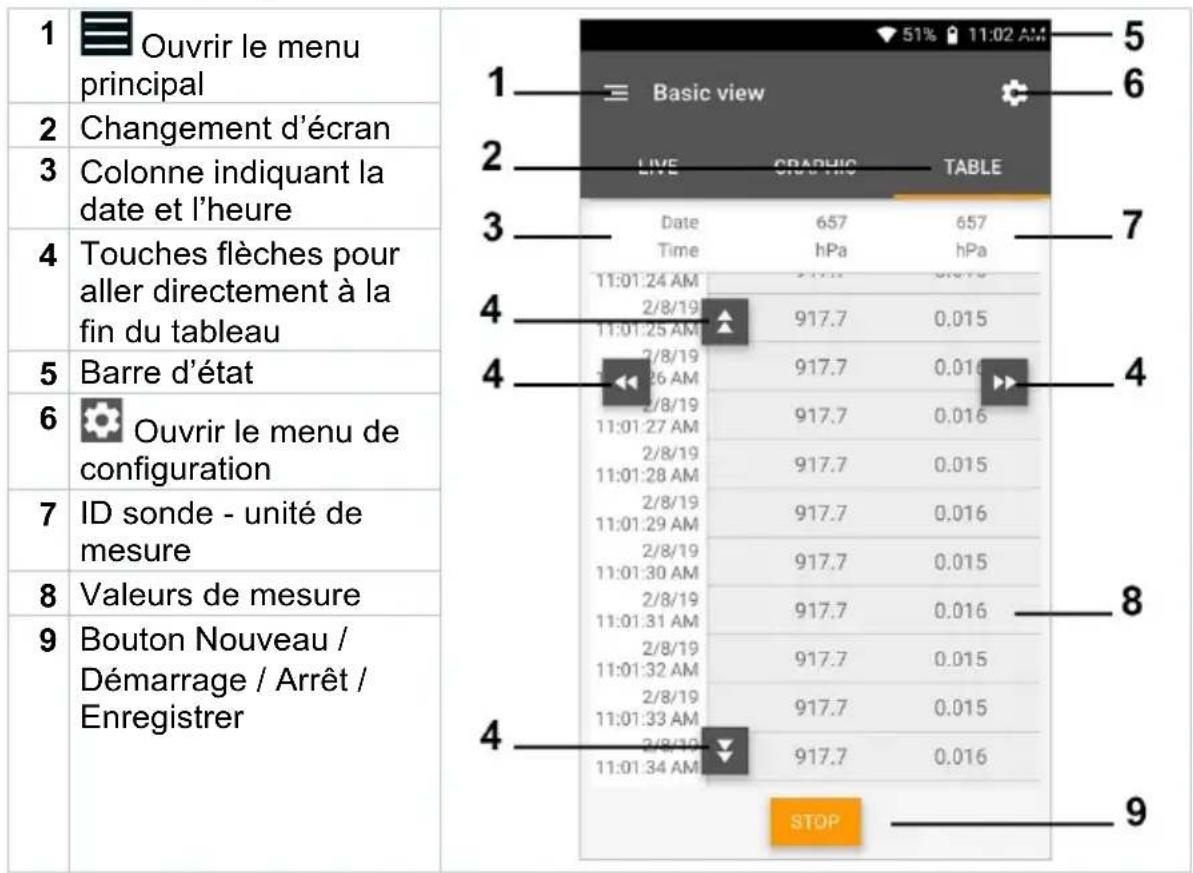
9.4.2 Débit volumétrique canalisation
Cette application permet de mesurer le débit volumétrique dans une canalisation d'installations de ventilation. Il existe différentes possibilités pour le faire qui se distinguent surtout par l'étendue de mesure et les sondes nécessaires :
- Sondes d'écoulement thermiques pour les faibles vitesses d'écoulement
- Sonde à hélice de 16 mm pour les vitesses d'écoulement moyennes
- Tube de Pitot pour les mesures de vitesses élevées et dans les flux d'air très sales avec une haute teneur en particules
1 Cliquer sur
Le menu principal s'ouvre
2 Cliquer sur Mesurer.
3 Cliquer sur Débit volumétrique canalisation.
Le menu de mesure « Débit volumétrique canalisation » s'ouvre.
4 Cliquer sur
Le menu de configuration s'ouvre.
5 Procéder aux réglages nécessaires.
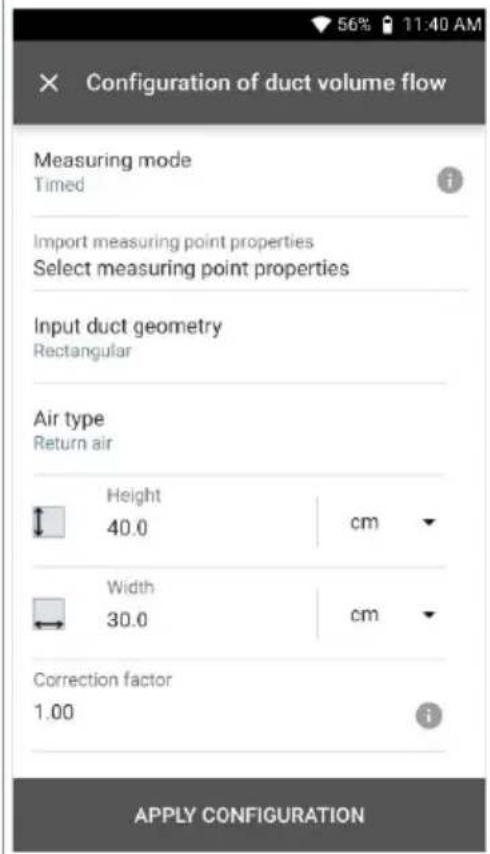
La mesure peut être démarrée sans les données du client. Ces dernières peuvent être ajoutées après le résultat de mesure.
6 Procéder aux autres réglages requis.
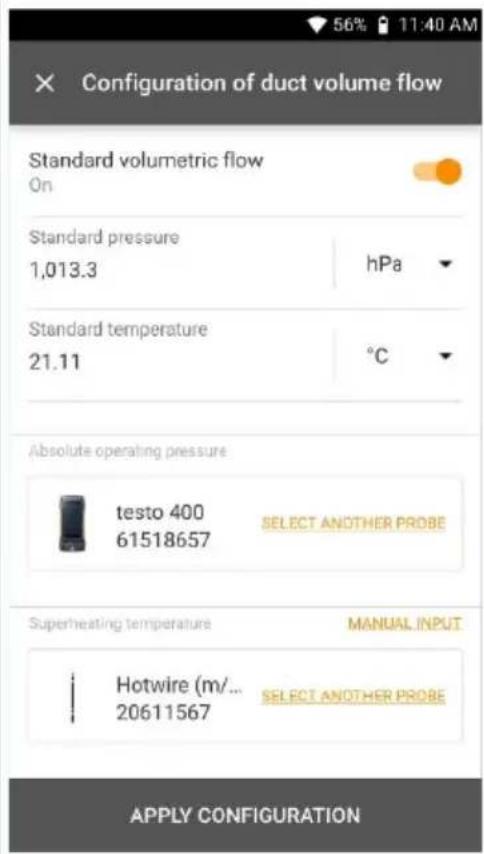
Les valeurs mesurées actuelles s'affichent.
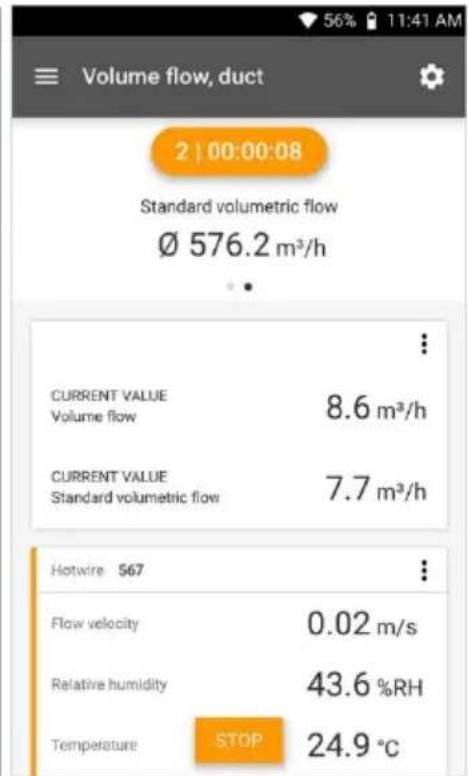
9.4.3 Débit volumétrique - mesure en réseau selon DIN EN 12599
Cette application permet de mesurer le débit volumétrique dans une canalisation d'installations de ventilation conformément à la norme DIN EN 12599. Il existe différentes possibilités pour le faire qui se distinguent surtout par l'étendue de mesure et les sondes nécessaires :
- Sondes d'écoulement thermiques (avec mesure de la température et, éventuellement, de l'humidité) pour des vitesses d'écoulement réduites
- Sonde à hélice de 16 mm (y compris mesure de la température) pour les vitesses d'écoulement moyennes
- Tube de Pitot pour les mesures de vitesses élevées et dans les flux d'air très sales avec une haute teneur en particules
La condition la plus importante pour une mesure précise est le choix du bon point de mesure. Respecter les distances minimales par rapport aux zones de perturbation :
- Si les zones de perturbation se trouvent en amont, il convient de respecter une distance correspondant au moins à six fois le diamètre hydraulique Dh = 4A/U (A : section de la canalisation, U : périmètre de la canalisation).
- Si les zones de perturbation se trouvent en aval, il convient de respecter une distance correspondant au moins à deux fois le diamètre hydraulique Dh = 4A/U (A : section de la canalisation, U : périmètre de la canalisation).
1 Cliquer sur
Le menu principal s'ouvre
2 Cliquer sur Mesurer.
3 Cliquer sur Débit volumétrique - mesure en réseau selon DIN EN 12599.
Le menu de mesure « Débit volumétrique— mesure en réseau selon DIN EN 12599 » s'ouvre.
4 Cliquer sur
Le menu de configuration s'ouvre.
5 Procéder aux réglages nécessaires et cliquer sur Suivant (Next).
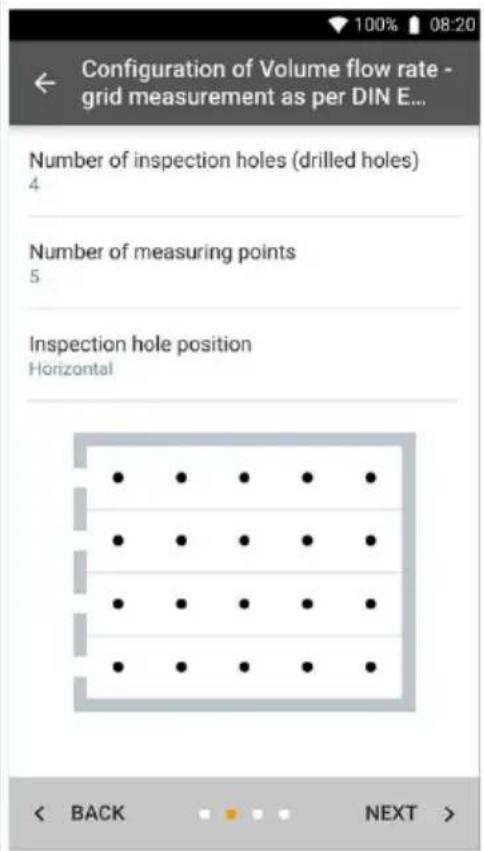
Lors de la mesure du débit volumétrique selon la norme DIN EN 12599, il est nécessaire de réaliser la mesure à différents points de mesure. Le nombre de points de mesure dépend de la distance de la zone de perturbation et de l'irrégularité du profil.
6 Configurer l'intervalle de mesure pour chaque point de mesure dans la canalisation.
7 Cliquer sur Démarrage (Start).

Plus qu'on mesure longtemps en un point de mesure, plus le résultat est précis à la fin de la mesure du débit volumétrique selon DIN EN 12599.
Pendant la mesure dans la canalisation, la profondeur d'insertion nécessaire au point de mesure suivant s'affiche automatiquement à l'écran. La profondeur d'insertion de la sonde peut être lue sur la graduation du tube de sonde.
Après avoir réussi la mesure d'un point de mesure, l'assistant de mesure passe directement au point suivant jusqu'à ce que tous les points de mesure soient cochés. Maintenant, vous avez trois options pour continuer.
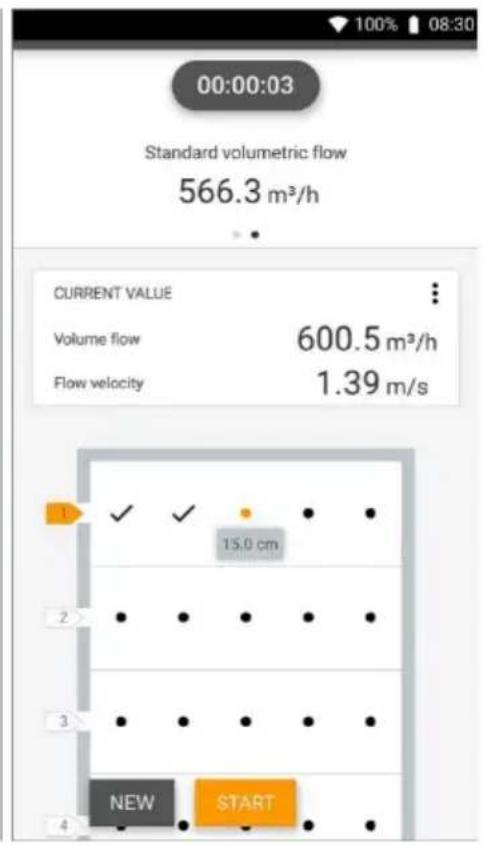

Il est aussi possible de corriger des points de mesure individuels et d'écraser les valeurs en sélectionnant le point concerné à l'écran et en commençant une nouvelle mesure.
8 Démarrage (Start) : commencer une autre mesure.
ou bien :
Nouveau (New) : commencer une nouvelle mesure. La mesure actuelle est supprimée avec toutes les valeurs de mesure (un avertissement s'affiche).
ou bien :
Enregistrer (Save) : quitter la mesure actuelle et enregistrer toutes les valeurs de mesure dans le testo 400 (cf. chapitre 9.6).
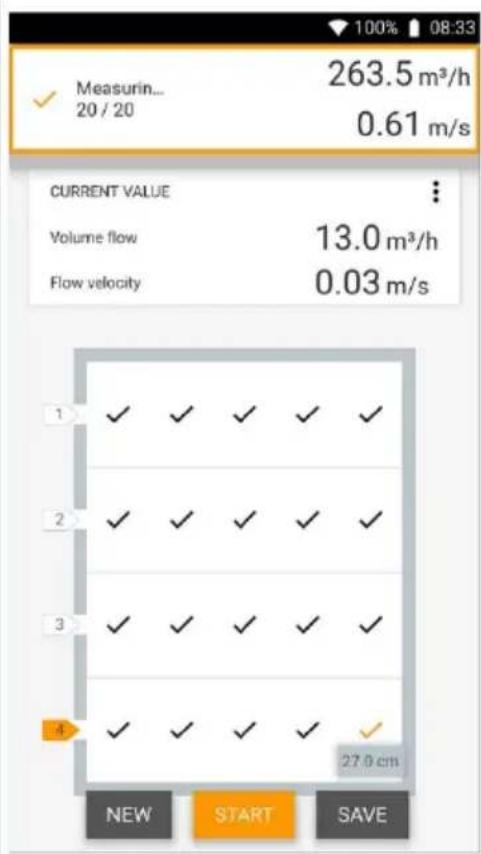
Si l'on constate de grandes différences de vitesse d'air à travers la section, il faut augmenter le nombre de points de mesure. Le nombre de points de mesure est suffisant quand la valeur de mesure d'une surface est représentative pour son environnement proche, c'est-à-dire qu'elle peut être considérée comme véritable moyenne de sa surface partielle.
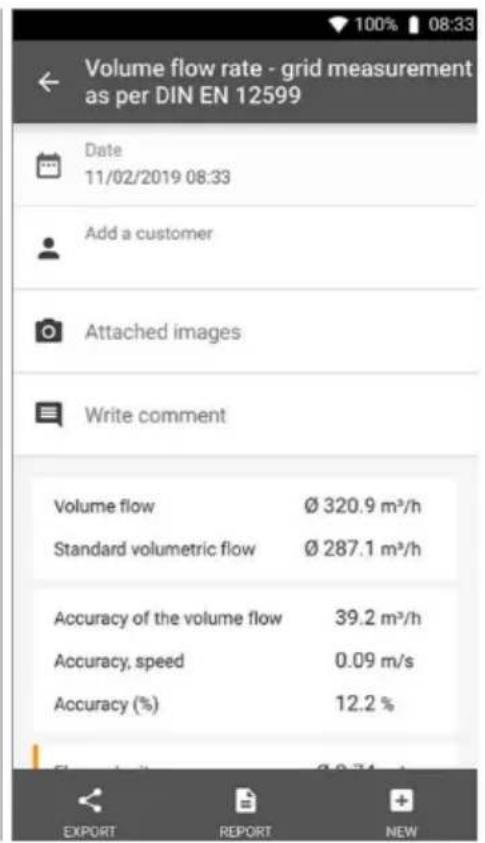
A la fin de la mesure du débit volumétrique selon la norme, vous verrez les débits volumétriques moyens et l'affichage de la précision dans la présentation du résultat pour vous aider à mieux évaluer le résultat de mesure.
9.4.4 Débit volumétrique - mesure en réseau selon ASHRAE 111
Cette application permet de mesurer le débit volumétrique dans une canalisation d'installations de ventilation conformément à la norme ASHRAE 111. Il existe différentes possibilités pour le faire qui se distinguent surtout par l'étendue de mesure et les sondes nécessaires :
- Sondes d'écoulement thermiques (avec mesure de la température et, éventuellement, de l'humidité) pour des vitesses d'écoulement réduites
- Sonde à hélice de 16 mm (y compris mesure de la température) pour les vitesses d'écoulement moyennes
- Tube de Pitot pour les mesures de vitesses élevées et dans les flux d'air très sales avec une haute teneur en particules
La condition la plus importante pour une mesure précise est le bon choix des points de mesure. Respecter les distances minimales par rapport aux zones de perturbation :
- Si les zones de perturbation se trouvent en amont, il convient de respecter une distance correspondant au moins à six fois le diamètre hydraulique Dh = 4A/U (A : section de la canalisation, U : périmètre de la canalisation).
- Si les zones de perturbation se trouvent en aval, il convient de respecter une distance correspondant au moins à deux fois le diamètre hydraulique Dh = 4A/U (A : section de la canalisation, U : périmètre de la canalisation).
1 Cliquer sur
Le menu principal s'ouvre
2 Cliquer sur Mesurer.
3 Cliquer sur Débit volumétrique— mesure en réseau selon ASHRAE 111.
Le menu de mesure « Débit volumétrique— mesure en réseau selon ASHRAE 111 » s'ouvre.
4 Cliquer sur
Le menu de configuration s'ouvre.
5 Procéder aux réglages nécessaires et cliquer sur Suivant (Next).
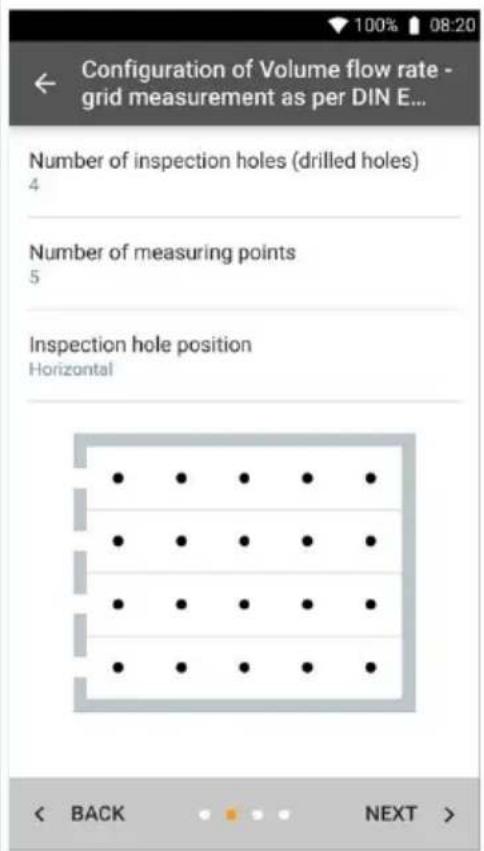
Lors de la mesure du débit volumétrique selon la norme ASHRAE 111, il est nécessaire de réaliser la mesure à différents points de mesure. Le nombre de points de mesure dépend de la distance de la zone de perturbation et de l'irrégularité du profil. Contrairement à la norme EN 12599, la mesure doit être réalisée sur 5 trous de contrôle (orifices) au minimum avec respectivement 5 points de mesure.
6 Configurer l'intervalle de mesure pour chaque point de mesure dans la canalisation.
7 Cliquer sur Démarrage (Start).

Plus qu'on mesure longtemps en un point de mesure, plus le résultat est précis à la fin de la mesure du débit volumétrique selon DIN EN 12599.
Pendant la mesure dans la canalisation, la profondeur d'insertion nécessaire au point de mesure suivant s'affiche automatiquement à l'écran. (Le calcul de la profondeur d'insertion fait la différence entre les deux normes ASHRAE et EN 12599.) La profondeur d'insertion de la sonde peut être lue sur la graduation du tube de sonde.
Après avoir réussi la mesure d'un point de mesure, l'assistant de mesure passe directement au point suivant jusqu'à ce que tous les points de mesure soient cochés. Maintenant, vous avez trois options pour continuer.
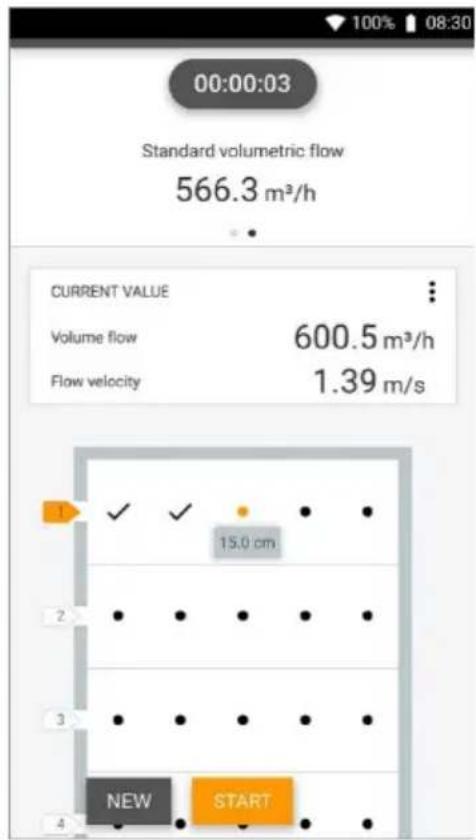

Il est aussi possible de corriger des points de mesure individuels et d'écraser les valeurs en sélectionnant le point concerné à l'écran et en commençant une nouvelle mesure.
8 Démarrage (Start) : commencer une autre mesure.
ou bien :
Nouveau (New) : commencer une nouvelle mesure. La mesure actuelle est supprimée avec toutes les valeurs de mesure (un avertissement s'affiche).
ou bien :
Enregistrer (Save) : quitter la mesure actuelle et enregistrer toutes les valeurs de mesure dans le testo 400 (cf. chapitre 9.6).
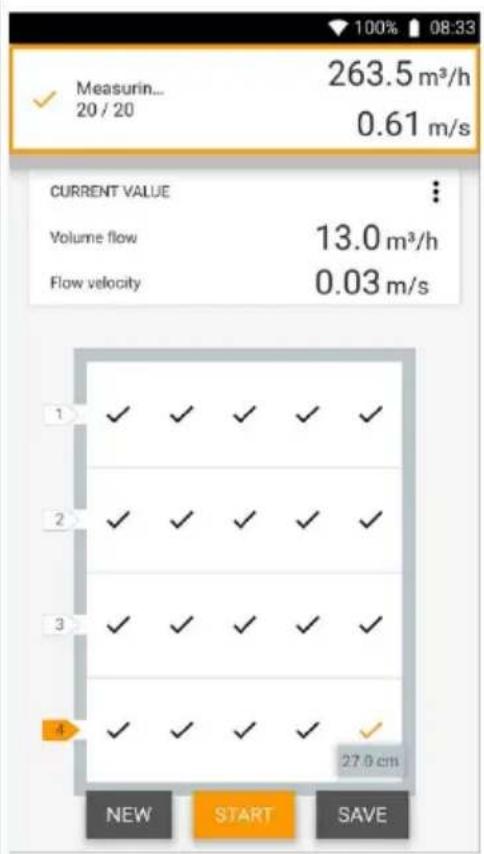
Si l'on constate de grandes différences de vitesse d'air à travers la section, il faut augmenter le nombre de points de mesure. Le nombre de points de mesure est suffisant quand la valeur de mesure d'une surface est représentative pour son environnement proche, c'est-à-dire qu'elle peut être considérée comme véritable moyenne de sa surface partielle.
A la fin d'une mesure du débit volumétrique selon ASHRAE 111, vous verrez les débits volumétriques moyens dans la présentation du résultat.
9.4.5 Débit volumétrique sortie d'air
Cette application permet de mesurer le débit volumétrique aux sorties d'air d'installations de ventilation. Les sondes à hélice de 100 mm conviennent parfaitement pour les mesures du débit volumétrique aux sorties d'air (mesure de température comprise).
1 Cliquer sur
Le menu principal s'ouvre
2 Cliquer sur Mesurer.
3 Cliquer sur Débit volumétrique sortie.
Le menu de mesure « Débit volumétrique sortie » s'ouvre.
4 Cliquer sur
Le menu de configuration s'ouvre.
5 Procéder aux réglages nécessaires.

Lors de la mesure du débit volumétrique aux sorties d'air, il est possible de saisir la surface libre de la sortie en pour cent afin de tenir compte d'éventuelles sources de perturbation.
6 Cliquer sur Appliquer la configuration (Apply Configuration).
L'écran de mesure s'affiche. La sonde utilisée pour la mesure s'affiche en orange.
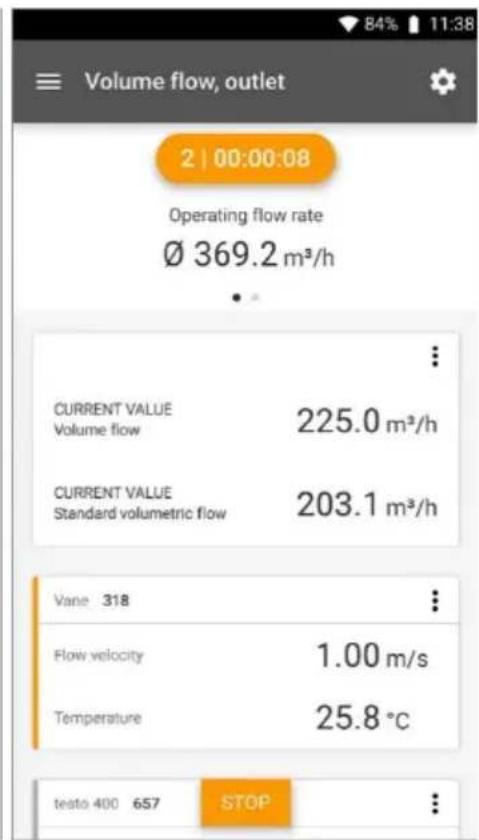
9.4.6 Débit volumétrique cône
Cette application permet de mesurer le débit volumétrique d'installations de ventilation à l'aide d'un cône.
Un cône est nécessaire pour déterminer le débit volumétrique des systèmes de ventilation. La mesure peut être effectuée avec une sonde à hélice de 100 mm compatible, associée à un kit de cônes. Les cônes se distinguent par leur taille.
Pour choisir le cône approprié, veiller à ce que l'ouverture du cône couvre entièrement la grille de manière étanche.
1 Cliquer sur
Le menu principal s'ouvre
2 Cliquer sur Mesurer.
3 Cliquer sur Débit volumétrique cône.
Le menu de mesure « Débit volumétrique cône » s'ouvre.
4 Cliquer sur
Le menu de configuration s'ouvre.
5 Procéder aux réglages nécessaires.
L'écran de mesure s'affiche. La sonde utilisée pour la mesure s'affiche en orange. Maintenant, vous avez trois options pour continuer.
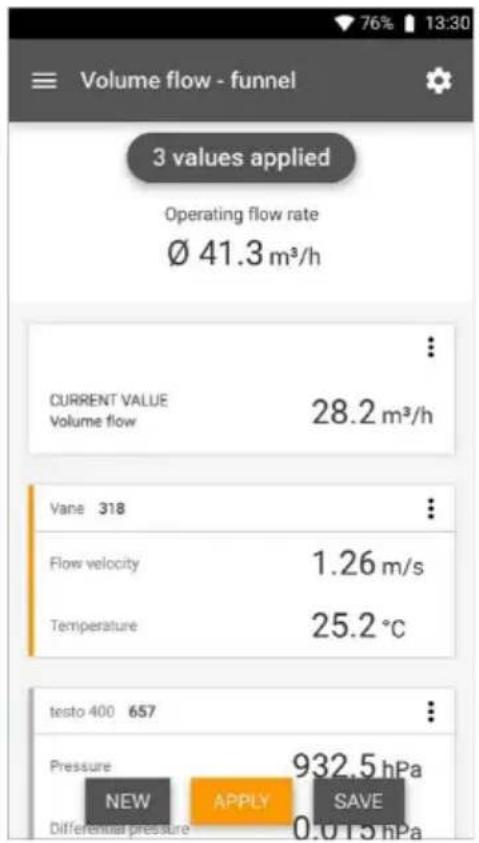
6 Appliquer (Apply) : la valeur de mesure actuelle est reprise. ou bien :
Nouveau (New) : commencer une nouvelle mesure. La mesure actuelle est supprimée avec toutes les valeurs de mesure (un avertissement s'affiche).
ou bien :
Enregistrer (Save) : quitter la mesure actuelle et enregistrer toutes les valeurs de mesure dans le testo 400 (cf. chapitre 9.6).
9.4.7 Débit volumétrique tube de Pitot
Cette application permet de mesurer le débit volumétrique dans une canalisation d'installations de ventilation. La mesure du débit volumétrique avec un tube de Pitot convient pour les mesures dans les flux d'air à vitesse élevée et très chargés en particules.
1 Cliquer sur
Le menu principal s'ouvre
2 Cliquer sur Mesurer.
3 Cliquer sur Débit volumétrique tube de Pitot.
Le menu de mesure « Débit volumétrique tube de Pitot » s'ouvre.
4 Cliquer sur
Le menu de configuration s'ouvre.
5 Procéder aux réglages nécessaires.
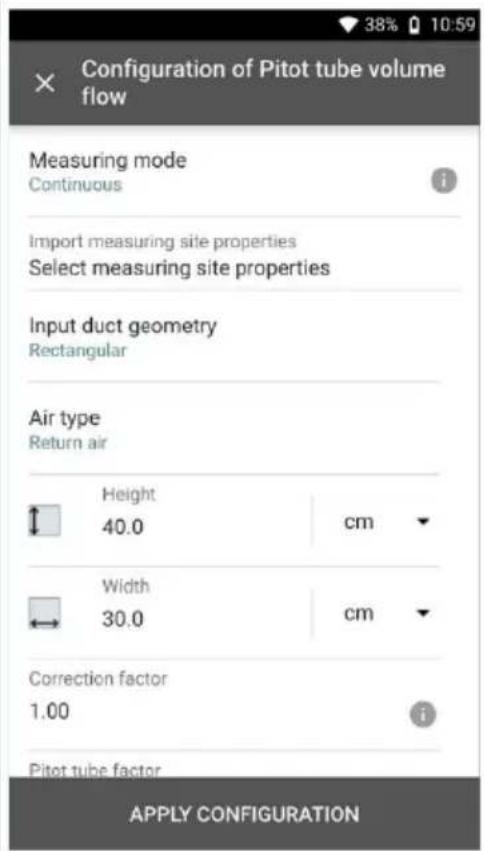
7 Procéder aux autres réglages requis.
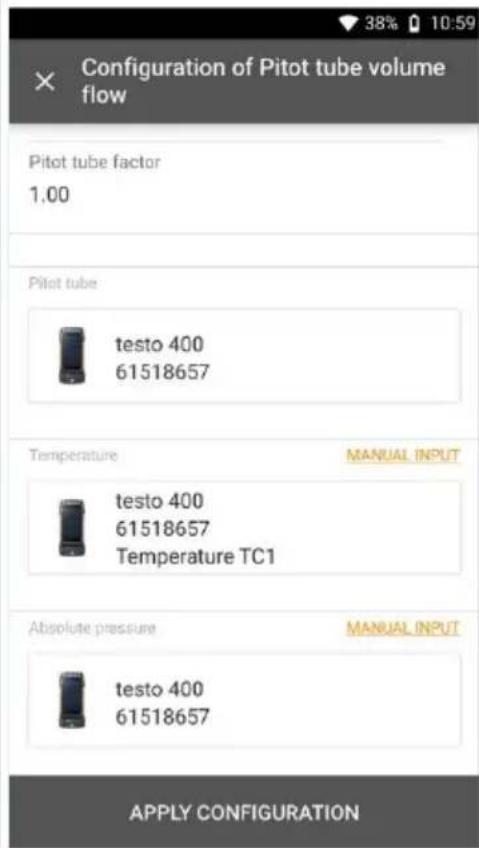
Tubes de Pitot de Prandl (réf. : 0635 2045, 0635 2145, 0635 2345) :
Facteur Pitot : 1,00.
Tubes de Pitot droits (réf. : 0635 2043, 0635 2143, 0635 2243) :
Facteur Pitot : 0,67.
Pour les tubes de Pitot d'autres fabricants, veuillez consulter le facteur Pitot indiqué dans le mode d'emploi ou demander directement à votre fournisseur.
8 Cliquer sur Appliquer la configuration (Apply Configuration).
9 Cliquer sur : pour mettre le capteur de pression différentielle à zéro.
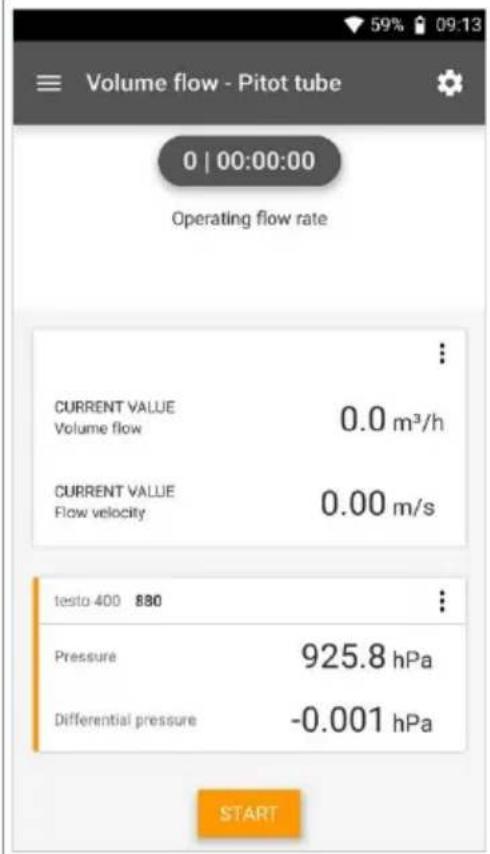
Un message s'affiche, la pression est mise à zéro.
10 Cliquer sur Démarrage (Start).
La mesure démarre.
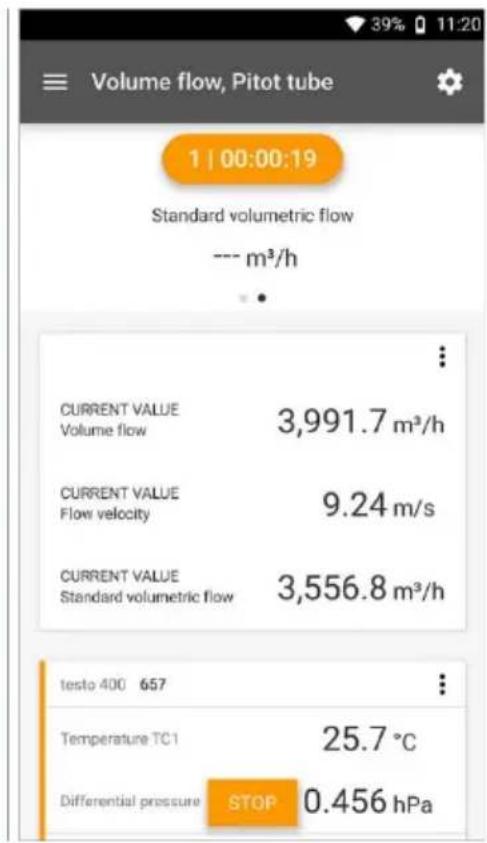
11 Cliquer sur Arrêt (Stop).
Les valeurs mesurées actuelles s'affichent. Maintenant, vous avez trois options pour continuer.
12 Démarrage (Start) : commencer une autre mesure.
ou bien :
Nouveau (New) : commencer une nouvelle mesure. La mesure actuelle est supprimée avec toutes les valeurs de mesure (un avertissement s'affiche).
ou bien :
Enregistrer (Save) : quitter la mesure actuelle et enregistrer toutes les valeurs de mesure dans le testo 400 (cf. chapitre 9.6).
9.4.8 Débit volumétrique facteur k
Le testo 400 peut déterminer le débit volumétrique par la mesure de la résistance de référence et la saisie du facteur k. Ainsi, le testo 400 peut rester connecté lors des travaux de réglage sur la sortie d'air et le changement du débit volumétrique s'affiche directement à l'écran.
Ce procédé de détermination du débit volumétrique peut être utilisé partout où le fabricant de l'élément fournit les spécifications correspondantes. Selon ces spécifications, la pression différentielle est mesurée sur une position déterminée par le fabricant ou fournisseur. Le facteur k spécifique au composant permet de déterminer le débit volumétrique à partir de la pression différentielle au moyen de l'équation mathématique suivante :
v = k * √ ΔP
| v | Débit volumétrique |
| ΔP | Pression différentielle mesurée, en Pa |
| k | Facteur de conversion spécifique à l’installation |
1 Cliquer sur
Le menu principal s'ouvre
2 Cliquer sur Mesurer.
3 Cliquer sur Débit volumétrique facteur k.
Le menu de mesure « Débit volumétrique facteur k » s'ouvre.
4 Cliquer sur
Le menu de configuration s'ouvre.
5 Procéder aux réglages nécessaires.
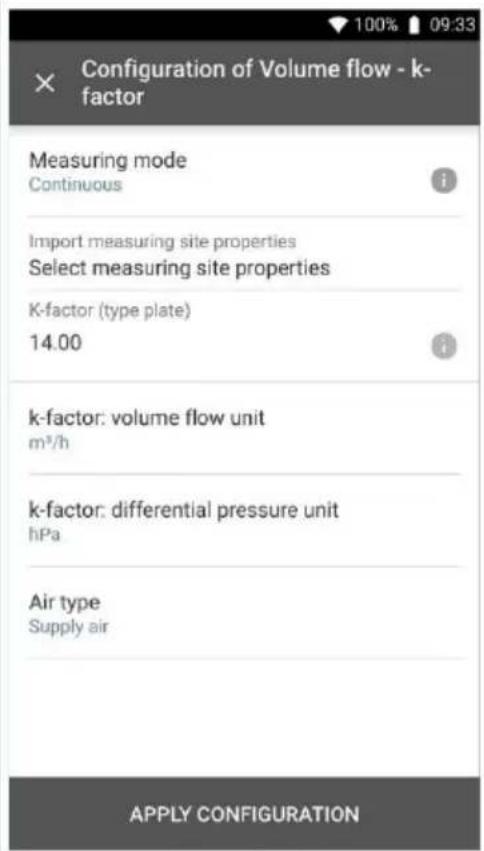
7 Cliquer sur Démarrage (Start).
La mesure démarre.
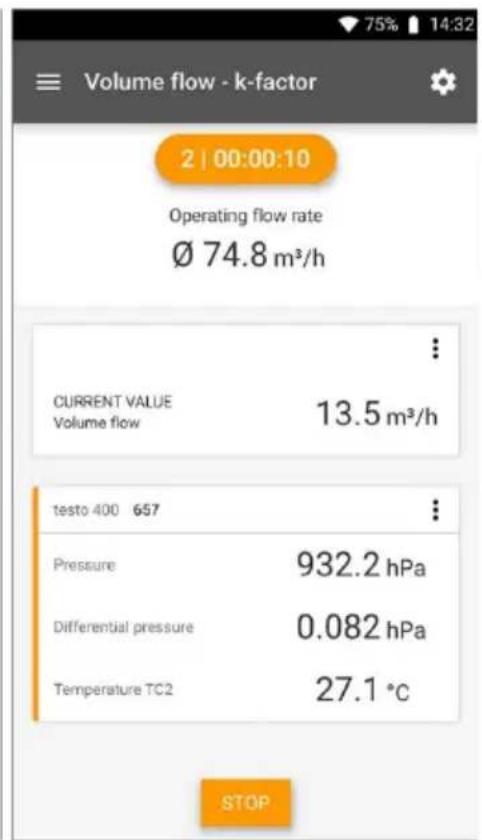
8 Cliquer sur Arrêt (Stop).
Les valeurs mesurées actuelles s'affichent. Maintenant, vous avez trois options pour continuer
9 Démarrage (Start) : commencer une autre mesure.
ou bien :
Nouveau (New) : commencer une nouvelle mesure. La mesure actuelle est supprimée avec toutes les valeurs de mesure (un avertissement s'affiche).
ou bien :
Enregistrer (Save) : quitter la mesure actuelle et enregistrer toutes les valeurs de mesure dans le testo 400 (cf. chapitre 9.6).
9.4.9 Confort thermique – PMV/PPD (EN 7730 / ASHRAE 55)
La mesure PMV / PPD détermine le confort (PMV = Predicted Mean Vote) et l'inconfort relatif (PPD = Predicted Percentage Dissatisfied), p.ex. sur les lieux de travail (décrite dans la norme ISO 7730).
Dans le testo 400, la température de rayonnement moyenne (mean radiant température) nécessaire pour déterminer les valeurs PMV / PPD est calculée au départ des grandeurs de mesure « Température au thermomètre-globe », « Température ambiante » et « Vitesse de l'air ». La formule se base sur la convection forcée et vaut pour des globes normaux d'un diamètre de 150 mm, conformément à DIN EN ISO 7726.
Paramètres de mesure nécessaires
- Température de rayonnement moyenne en ° C = t r
• Température au thermomètre-globe en °C = t g - Température ambiante en ° C = ta
• Vitesse de l'air en m/s = v a
t _ r = [(t _ g + 2 7 3) ^ 4 + 2, 5 ^ 1 0 ^ 8 v _ a ^ 0, 6 * (t _ g - t _ a) ] ^ 1 / 4 - 2 7 3

Pour le calcul PMV / PPD, nous utilisons la température mesurée de la sonde d'humidité pour la température ambiante. En cas de faible vitesse d'écoulement de < 0,2 m/s, la température de la sonde de degré de turbulence ne peut pas être utilisée car sous l'effet de chaleur du fil chaud, une température légèrement plus élevée est affichée.
1 Cliquer sur
Le menu principal s'ouvre
2 Cliquer sur Mesurer.
3 Cliquer sur Confort thermique – PMV/PPD.
Le menu de mesure « Confort thermique – PMV/PPD » s'ouvre.
4 Cliquer sur
Le menu de configuration s'ouvre.

5 Procéder aux réglages nécessaires.
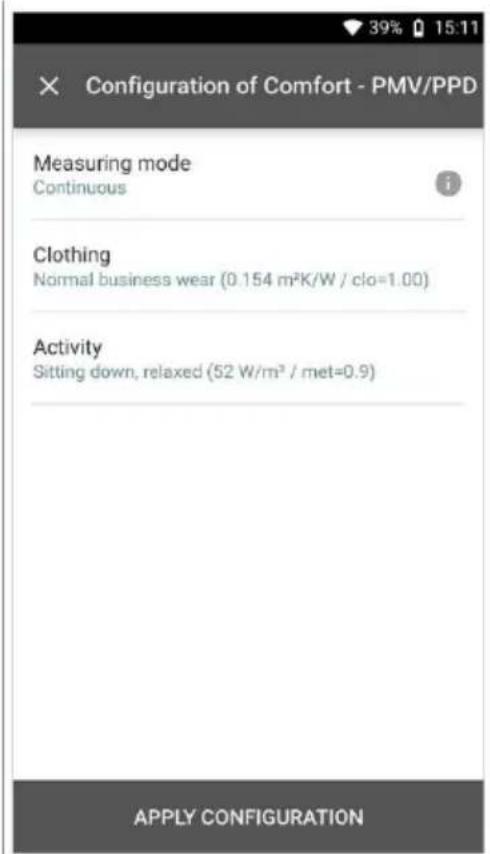
6 Déterminer les vêtements (Clothing) et l'activité (Activity).
7 Cliquer sur Appliquer la configuration (Apply Configuration).
Les valeurs mesurées actuelles s'affichent.
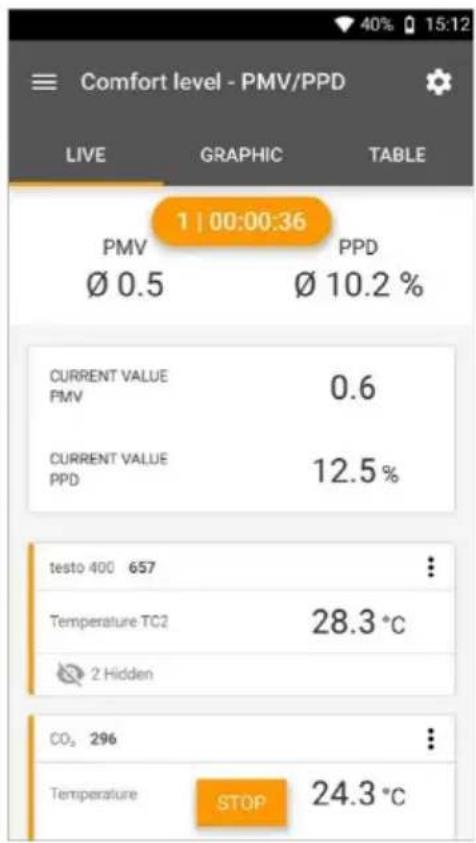
Les valeurs mesurées actuelles s'affichent sous forme graphique.
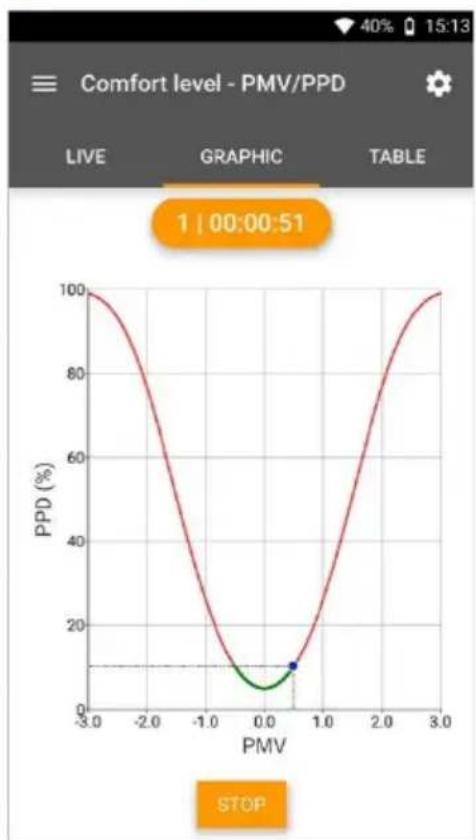
Les vêtements réduisent les pertes thermiques du corps et sont donc classifiés en fonction de leur coefficient de résistance à la conductibilité de la chaleur. L'effet isolant des vêtements est indiqué dans l'unité clo ou m² K/W (1 clo = 0,155 m² K/W). La valeur clo peut être calculée en additionnant les valeurs des différents vêtements. Les coefficients de résistance à la conductibilité de la chaleur sont repris dans la norme ISO 7730. Alternativement, on peut sélectionner une plage.
| Paramètre en clo | Paramètre en m2 K/W | Description |
| 0 – 0,02 | Aucun vêtement | |
| 0,03 – 0,29 | 0,005 – 0,045 | Sous-vêtements |
| 0,30 – 0,49 | 0,046 – 0,077 | Short et t-shirt |
| 0,50 – 0,79 | 0,078 – 0,122 | Pantalon et t-shirt |
| 0,80 – 1,29 | 0,123 – 0,200 | Costume léger |
| 1,30 – 1,79 | 0,201 – 0,277 | Costume chaud |
| 1,80 – 2,29 | 0,278 – 0,355 | Veste ou manteau |
| 2,30 – 2,79 | 0,356 – 0,432 | Vêtements d'hiver chauds |
| 2,80 – 3,00 | 0,433 – 0,465 | Vêtements d'hiver très chauds |
Activité
Le taux de métabolisme indique l'énergie libérée par les processus d'oxydation du corps humain et dépend de l'activité musculaire. Le taux de métabolisme est indiqué en met ou W/m² (1 met = 58,2 W/m² de surface corporelle). Un adulte normal présente une surface corporelle de 1,7 m². Une personne présentant un taux de métabolisme de 1 met perd ainsi env. 100 W dans un état de confort thermique. L'activité moyenne de la personne concernée au cours de la dernière heure doit être utilisée pour calculer le taux de métabolisme. Des valeurs met pour différentes activités sont également reprises dans la norme ISO 7730.
| Paramètre en met | Paramètre en W/m2 | Description |
| 0,1 – 0,7 | 6 – 45 | Couché, détendu |
| 0,8 – 0,9 | 46 – 57 | Assis, détendu |
| 1,0 – 1,1 | 58 – 59 | Activité assise |
| 1,2 – 1,5 | 70 – 92 | Debout |
| 1,6 – 1,7 | 93 – 104 | Debout, activité légère |
| 1,8 – 1,9 | 105 – 115 | Debout, activité modérée |
| 2,0 – 2,3 | 116 – 139 | Marche lente |
| 2,4 – 2,9 | 140 – 174 | Marche rapide |
| 3,0 – 3,4 | 175 – 203 | Activité intense |
| 3,5 – 4,0 | 204 - 233 | Activité très intense |

Les facteurs à indiquer se rapportent à la norme ISO 7730, annexes B et C.

Nous recommandons d'utiliser les capteurs suivants :
• Thermomètre à globe (0602 0743)
- Sonde IAQ (0632 1551 Bluetooth® / 0632 1552 avec fil / 0632 1550 tête de sonde)
- Sonde de mesure du degré de turbulence (0628 0152)
- Trépied (0554 1591)
Représentation graphique
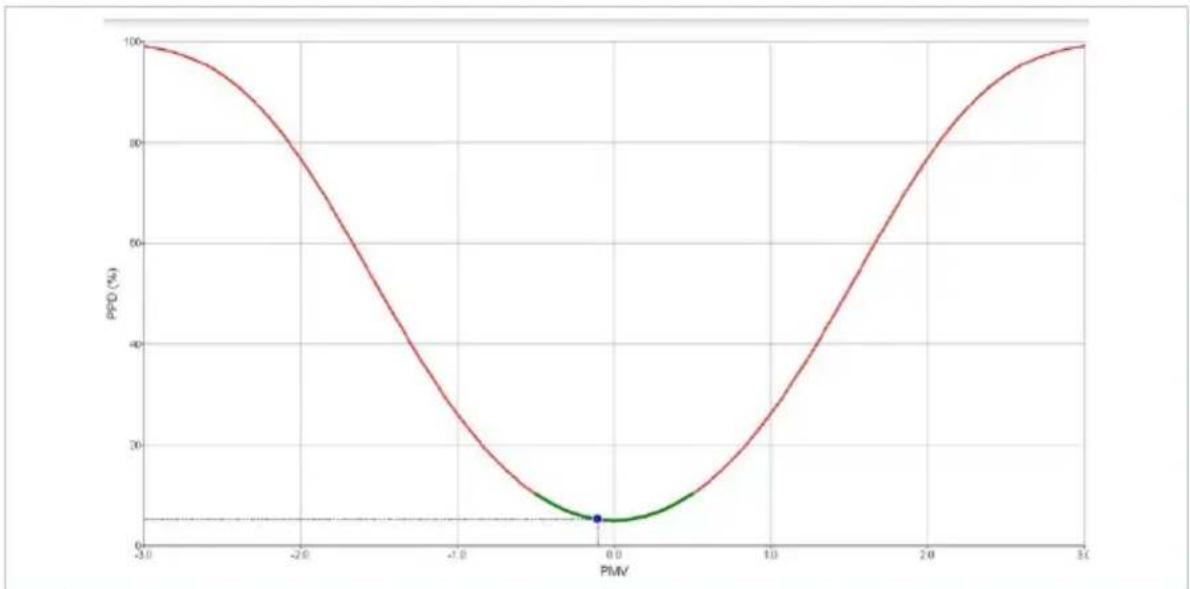
| Élément Élément | |||
| 1 | Axe PPD, échelle de 0 à 100% | 1 | Point calculé au départ des valeurs PPD et PMV |
| 3 | Axe PMV échelle de -3 à +3 | 4 | Zone verte de la courbe caractéristique de -0,5 à 0,5 PMV |
| 5 | Zone critique de la courbe caractéristique | ||

Formule de représentation : PPD = 100-95*exp (-0,03353*PMV 4 - 0,2179*PMV 2 )
9.4.10 Inconfort - courant d'air
Le raccordement de la sonde de mesure du degré de turbulence 0628 0152 permet d'effectuer le calcul du degré de turbulence pour la valeur d'écoulement, sur la base de la norme DIN EN 13779 et DIN EN 7730 ainsi qu'ASHRAE 55. Pour le taux de courant d'air, on mesure la température de l'air, la variation et l'écart standard de la vitesse de l'air. Sur la base de ces trois valeurs, le testo 400 calcule l'insatisfaction en raison de courants d'air en pour cent.

Après sa connexion au testo 400, la sonde de mesure du degré de turbulence a besoin d'un temps de préchauffage d'environ 3 secondes. Attendez ce temps avant de procéder à la mesure.

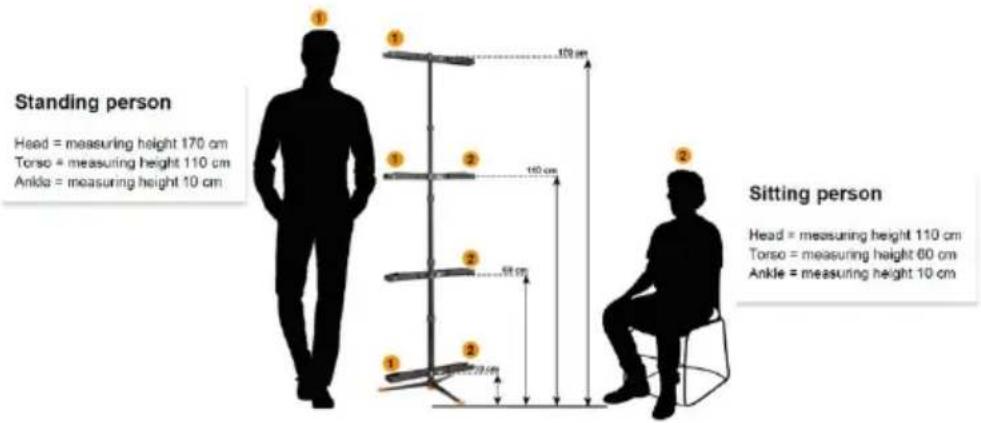
Nous recommandons de fixer la/les sonde(s) sur un trépied pour une mesure correcte. En association avec le trépied testo et l'enregistreur de données IAQ, jusqu'à 3 sondes peuvent être positionnées aux hauteurs requises, conformément à la norme.
La mesure du courant d'air se fait au niveau des parties thermiquement exposées, telles que la tête et les chevilles ainsi qu'à la hauteur du centre thermique, le ventre. Les hauteurs de mesure se réfèrent aux points de mesure pertinents selon la norme (EN 7726 et ASHRAE-Standard 55), selon si la personne est debout ou assise
1 Cliquer sur
Le menu principal s'ouvre
2 Cliquer sur Mesurer.
3 Cliquer sur Inconfort - courant d'air.
Le menu de mesure « Inconfort - courant d'air » s'ouvre.
4 Cliquer sur
Le menu de configuration s'ouvre.
5 Procéder aux réglages nécessaires.

7 Affecter les sondes à la position de mesure respective à l'aide de l'ID de sonde à 3 caractères. Il y a la possibilité de raccorder jusqu'à trois sondes en même temps (avec l'enregistreur de données IAQ) ou bien de mesurer avec une seule sonde à trois différentes hauteurs, l'une après l'autre.
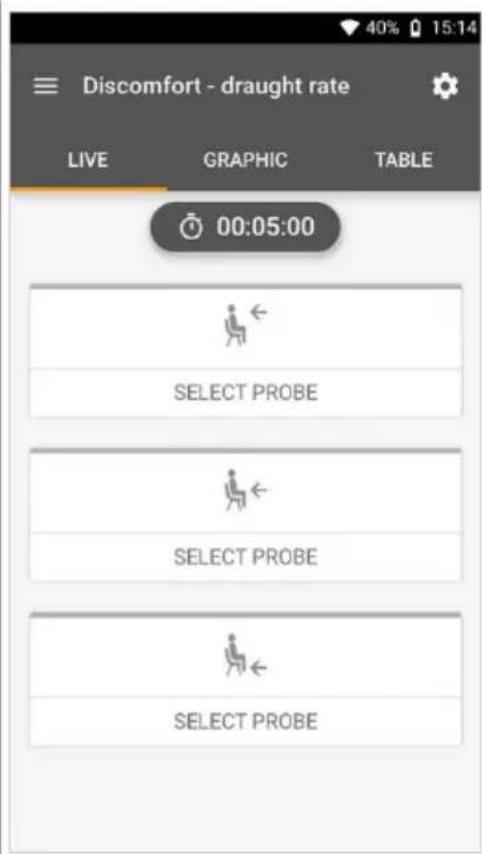
Les valeurs mesurées actuelles s'affichent. La valeurs de mesure peuvent également être appelées dans les aperçus graphique (Graphic) et tableau (Table).
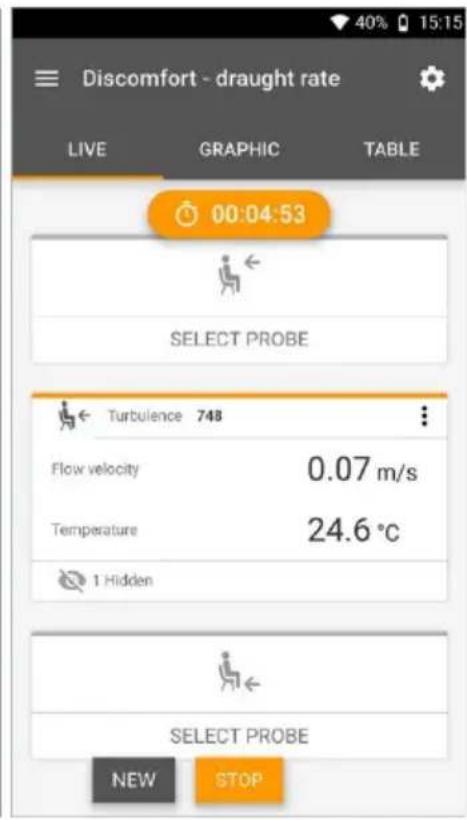

Si les hauteurs sont mesurées l'une après l'autre, on peut cliquer directement sur la deuxième hauteur, une fois la mesure de la première
achevée avec succès, et enregistrer la mesure seulement après avoir mesuré à la troisième hauteur. Ainsi, tous les résultats de mesure seront enregistrés dans le même rapport et non pas dans trois rapports différents.

Les deux grandeurs de mesure calculées « degré de turbulence » (Tu) et « taux de courant d'air » (DR) ne seront calculées que sur la base de toutes les valeurs mesurées. Ainsi, ces deux valeurs seront affichées à la fin de la mesure et ne seront pas calculées pour chaque moment de la mesure.
9.4.11 Température différentielle (ΔT)
Cette application permet de mesurer la différence de température avec deux sondes de température. Cela permet par exemple de vérifier si la différence de température d'une centrale de traitement d'air correspond aux valeurs réglées.

L'application « Température différentielle » requiert deux sondes de température. Si plus de sondes capables de mesurer la température sont raccordées, la sélection des sondes souhaitées ne pourra être influencée que par leur déconnexion et reconnexion. Ce sont les deux sondes de température connectées en premier qui seront sélectionnées pour le calcul.
1 Cliquer sur
Le menu principal s'ouvre
2 Cliquer sur Mesurer.
3 Cliquer sur Température différentielle (ΔT).
Le menu de mesure Température différentielle (ΔT) s'ouvre.
4 Cliquer sur
Le menu de configuration s'ouvre.
5 Procéder aux réglages nécessaires.
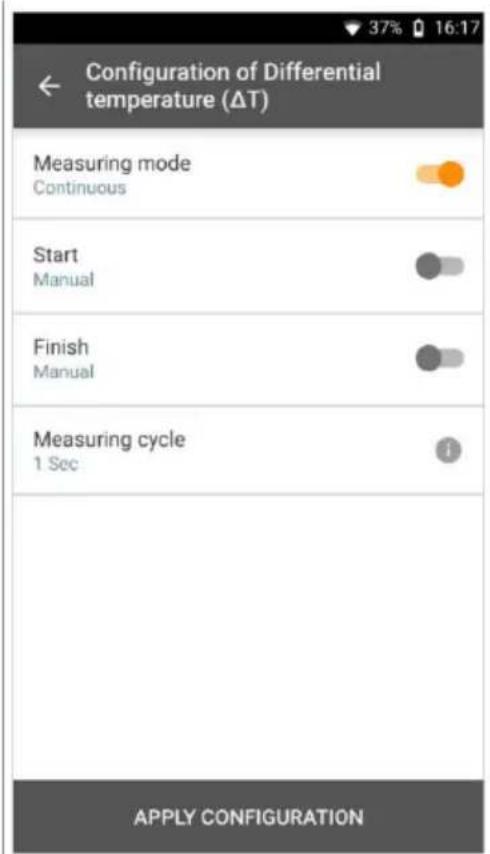
7 Cliquer sur Démarrage (Start).
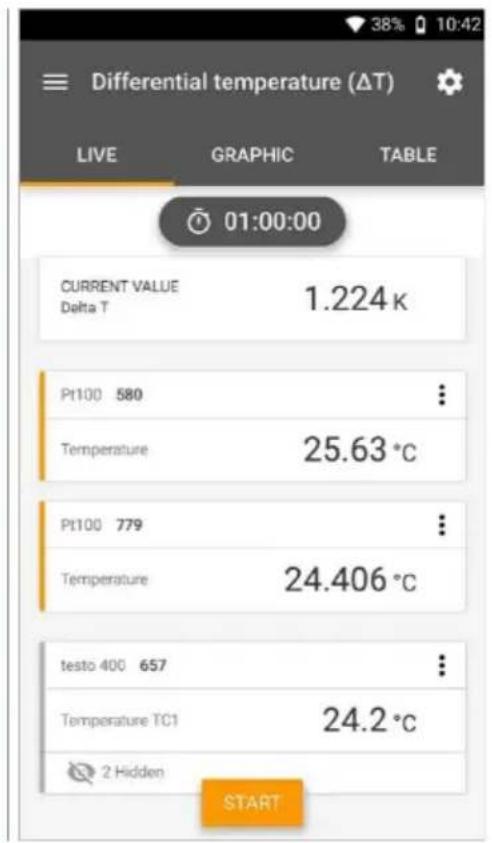
La mesure démarre.
Les valeurs mesurées actuelles s'affichent.
9.4.12 Pression différentielle (ΔP)
Le testo 400 dispose d'un capteur interne de pression absolue et différentielle. Ce capteur permet par exemple de contrôler la pression différentielle de deux locaux.
1 Raccorder les tuyaux à air comprimé aux prises de raccordement + et -.
PRUDENCE
Le tuyau de pression risque de se détacher du raccord. Risque de blessure !
- Veillez au bon raccordement.
2 Cliquer sur
Le menu principal s'ouvre
3 Cliquer sur Mesurer.
4 Cliquer sur Pression différentielle (ΔP).
Le menu de mesure « Pression différentielle (ΔP) » s'ouvre.
5 Cliquer sur
Le menu de configuration s'ouvre.
6 Procéder aux réglages nécessaires.
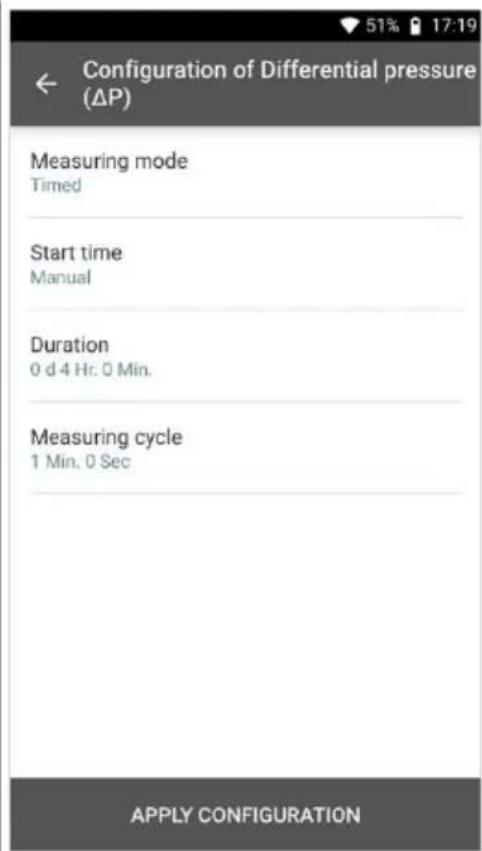
7 Cliquer sur Appliquer la configuration [Apply Configuration].
8 Cliquer sur : pour mettre le capteur de pression différentielle à zéro.
9 Cliquer sur Démarrage (Start).
La mesure démarre.
Les valeurs mesurées actuelles s'affichent.
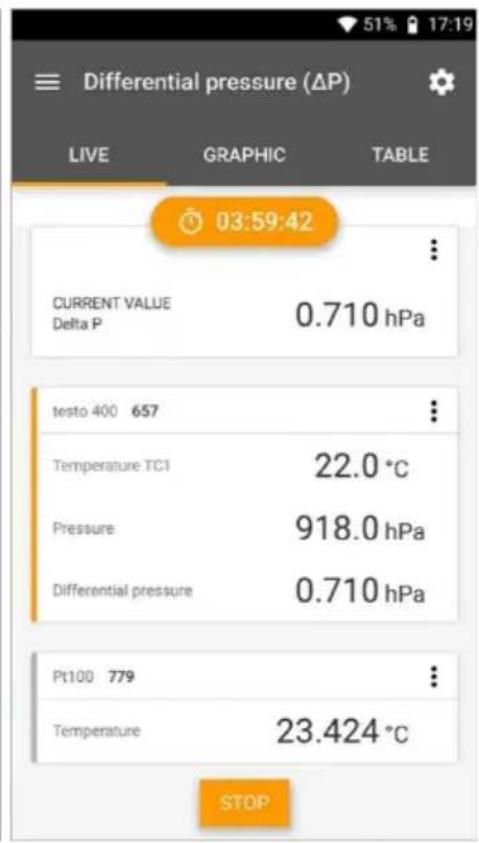

En cas de forte variation des valeurs de mesure, une atténuation des valeurs est recommandée (cf. chapitre 9.7.5).
9.4.13 Mesure de la « Wet Bulb Globe Temperature » (WBGT, température au thermomètre-globe mouillé)

Programme de mesure disponible à partir de la version de l'App 12.4.

L'application « mesure WBGT » requiert trois sondes de température. Un thermomètre à globe (TC de type K) ainsi que deux sondes Pt100 (température ambiante et température du bulbe humide).
Le kit WBGT permet de déterminer l'indice de contrainte thermique WBGT (Wet Bulb Globe Temperature) selon les normes DIN 33403 ou ISO 7243. L'indice WBGT sert à déterminer la durée d'exposition maximale admissible sur les lieux de travail exposés à la chaleur (p. ex. aciéries, fonderies, verreries ou hauts-fourneaux).
3 températures différentes doivent être mesurées pour calculer la valeur WBGT :
- Température de rayonnement Tg (thermomètre à globe)
• Température ambiante Ta
- Température du bulbe humide Tnw (température d'un psychromètre à ventilation naturelle)
Le calcul se fait selon la formule suivante :
WBGT = 0, 7 × T _ nw + 0, 3 × T _ g
WBGTS = 0, 7 × T _ nw + 0, 2 × T _ g + 0, 1 × T _ a
1 Cliquer sur
Le menu principal s'ouvre
2 Cliquer sur Mesurer.
3 Cliquer sur Wet Bulb Globe Temperature (WBGT).
Le menu de mesure Wet Bulb Globe Temperature (WBGT) s'ouvre.
4 Cliquer sur
Le menu de configuration s'ouvre.
5 Procéder aux réglages nécessaires.
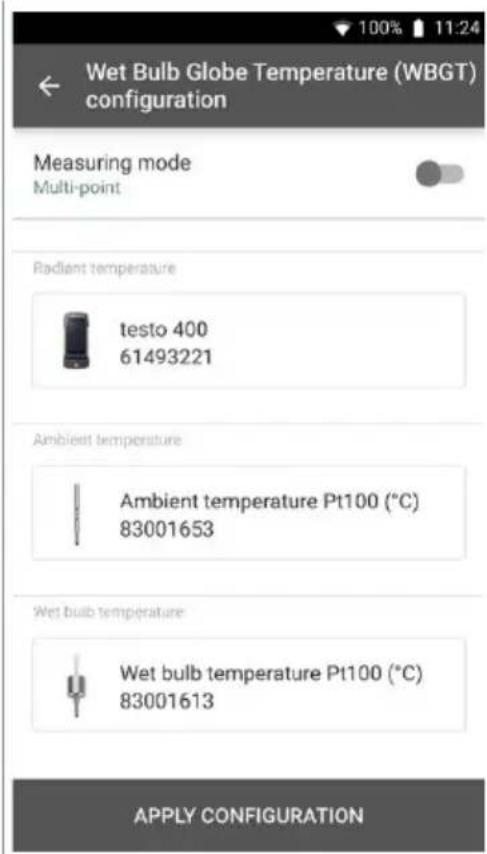
6 Cliquer sur Appliquer la configuration [Apply Configuration].
7 Cliquer sur Démarrage (Start).
La mesure démarre.
Les valeurs mesurées actuelles s'affichent.
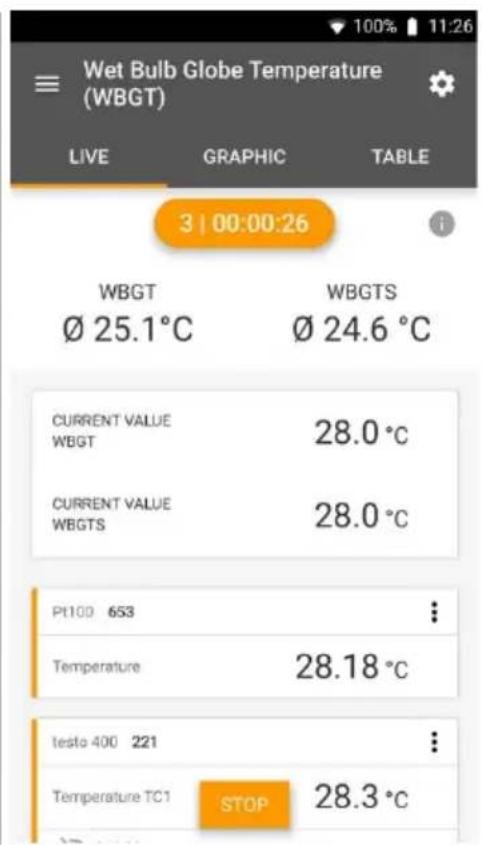

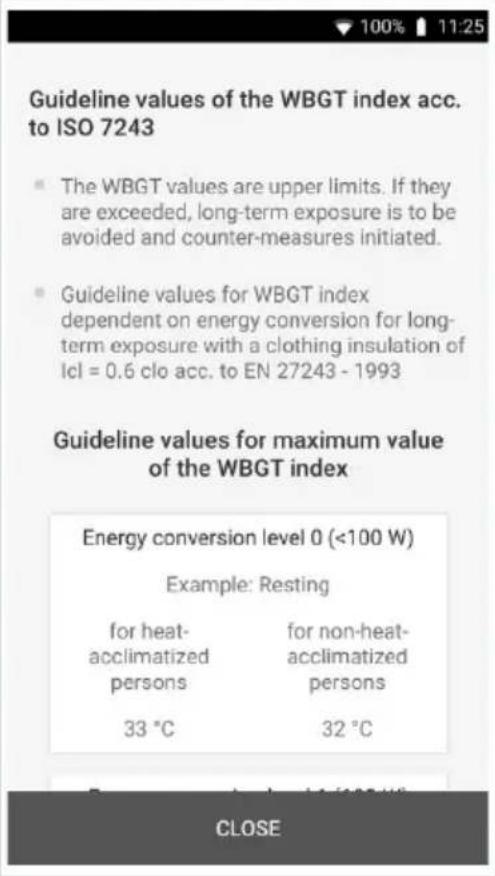
De plus, le menu de mesure ainsi que la vue des résultats contiennent un bouton d'information avec les valeurs indicatives de l'indice WBGT selon ISO 7243 pour l'évaluation des résultats de mesure.
Cette fonction permet de déterminer la surchauffe et le sous-refroidissement d'installations frigorifiques avec différents fluides frigorigènes. Les valeurs mesurées sont affichées par un manomètre froid électronique.

L'application « Mesure du froid » requiert quatre sondes. Deux thermomètres à pince et deux manomètres haute pression.
1 Cliquer sur
Le menu principal s'ouvre
2 Cliquer sur Mesurer.
3 Cliquer sur Froid.
Le menu de mesure Froid s'ouvre.
4 Cliquer sur
Le menu de configuration s'ouvre.
5 Procéder aux réglages nécessaires.
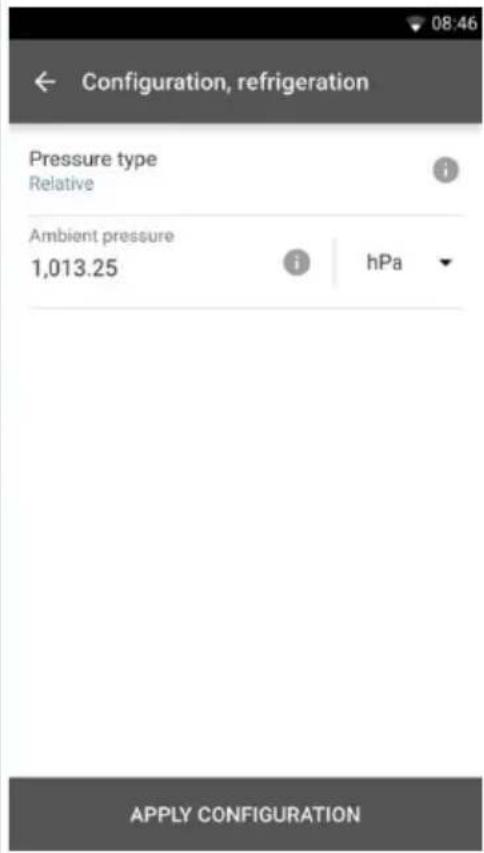
6 Cliquer sur Appliquer la configuration [Apply Configuration].
L'écran de mesure s'affiche.
7 Cliquer sur pour affecter les sondes raccordées aux points de mesure.
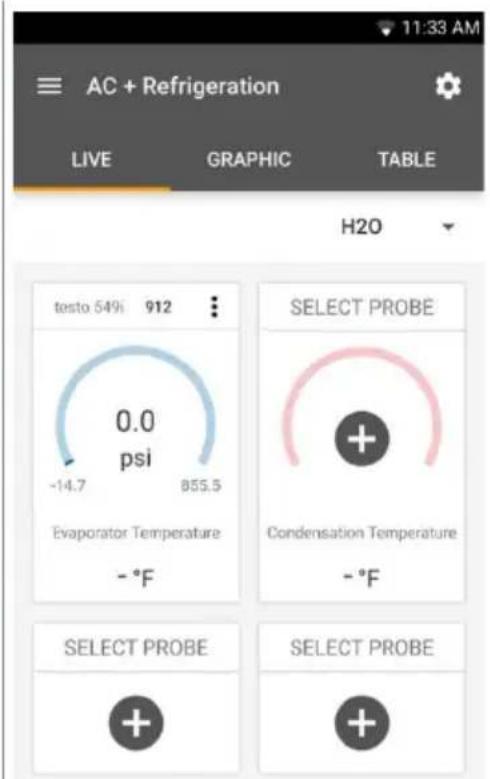
8 Sélectionner un fluide frigorigène.
9 Cliquer sur (549i) pour la mise à zéro du manomètre haute pression.
Un message s'affiche, la pression est mise à zéro.
10 Cliquer sur Démarrage (Start).
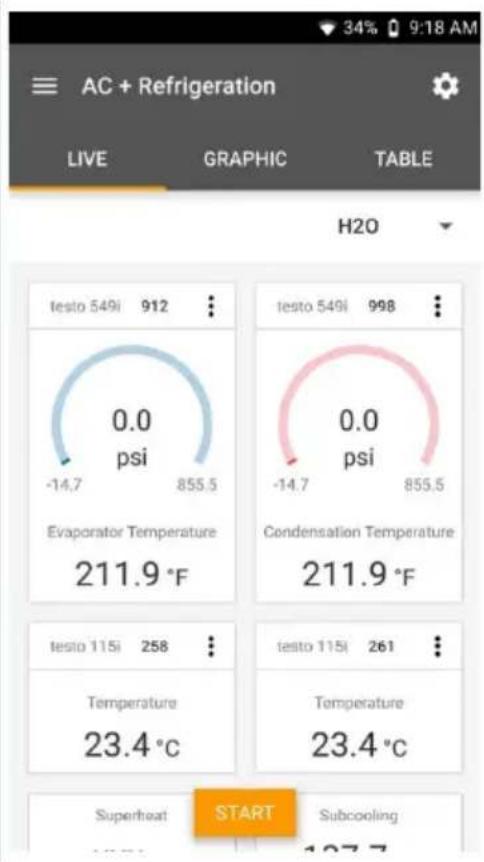
La mesure démarre.
11 Cliquer sur Arrêt (Stop).
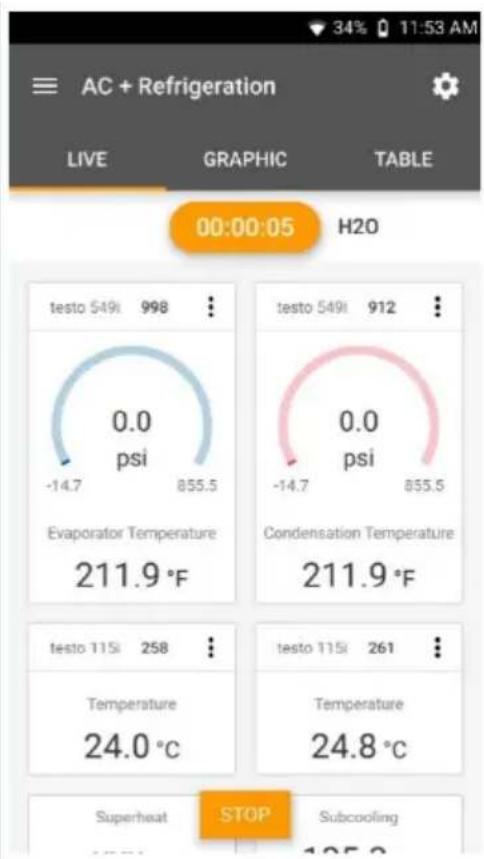
Les valeurs mesurées actuelles s'affichent. Vous avez deux options pour continuer.
12 Nouveau (New) : commencer une nouvelle mesure.

La mesure actuelle est supprimée avec toutes les valeurs de mesure (un avertissement s'affiche).
OU
Enregistrer (Save) : quitter la mesure actuelle et enregistrer toutes les valeurs de mesure dans le testo 400 (cf. chapitre 9.6).
9.4.15 Surchauffe cible
Cette application permet de calculer la surchauffe cible et de l'afficher ensuite comme courbe de tendance. Les paramètres importants comme ODDB et RAWB peuvent être déterminés manuellement ou bien à l'aide d'une sonde. Cette application peut seulement être utilisée dans les systèmes de climatisation de type split / les pompes à chaleur à détendeur fixe.

L'application « Surchauffe cible » requiert quatre sondes. Deux thermomètres à pince et deux manomètres haute pression.
1 Cliquer sur
Le menu principal s'ouvre
2 Cliquer sur Mesurer.
3 Cliquer sur Surchauffe cible.
Le menu de mesure Surchauffe cible s'ouvre.
4 Cliquer sur
Le menu de configuration s'ouvre.
5 Procéder aux réglages nécessaires. Les valeurs ODDB et RAWB peuvent être déterminées manuellement ou bien mesurées avec une sonde.
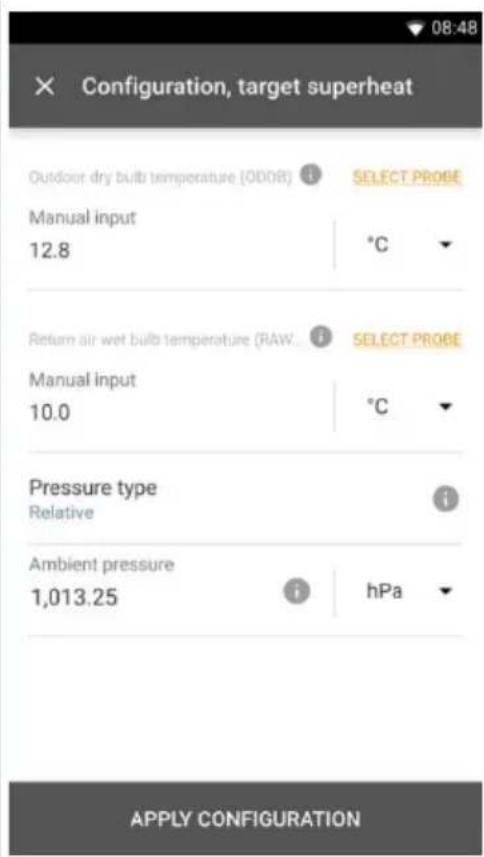
6 Cliquer sur Appliquer la configuration [Apply Configuration].
L'écran de mesure s'affiche.
7 Cliquer sur pour affecter les sondes raccordées aux points de mesure.
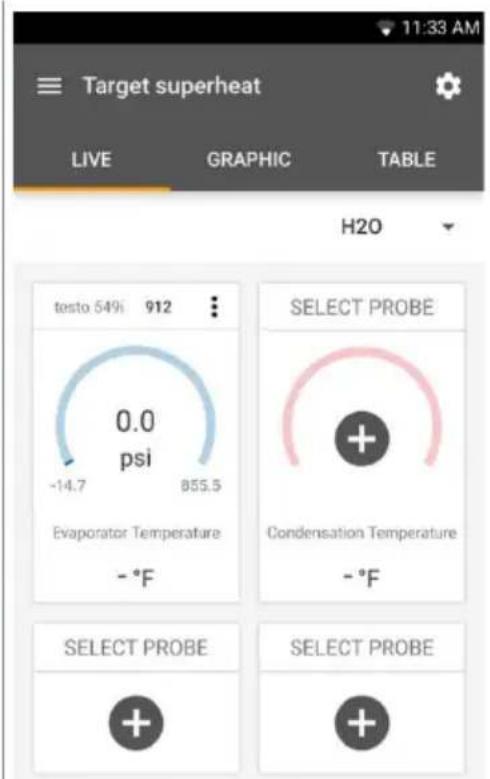
8 Sélectionner un fluide frigorigène.
9 Cliquer sur (549i) pour la mise à zéro du manomètre haute pression.
Un message s'affiche, la pression est mise à zéro.
10 Cliquer sur Démarrage (Start).
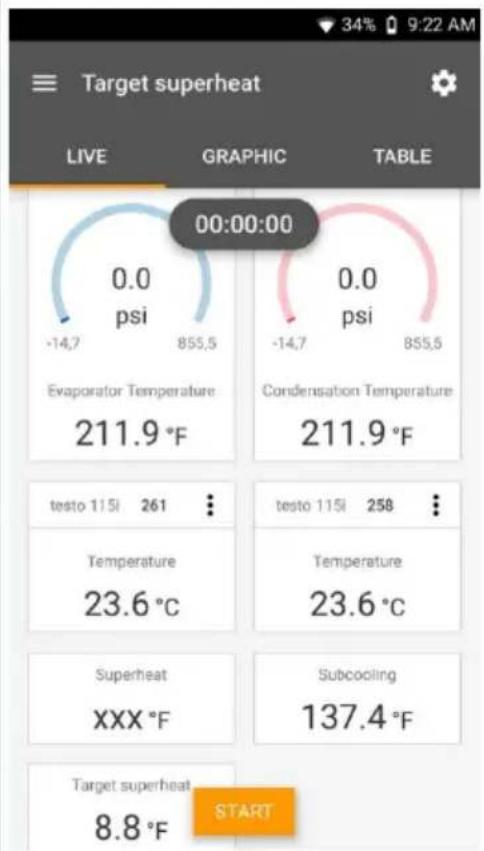
La mesure démarre.
11 Cliquer sur Arrêt (Stop).
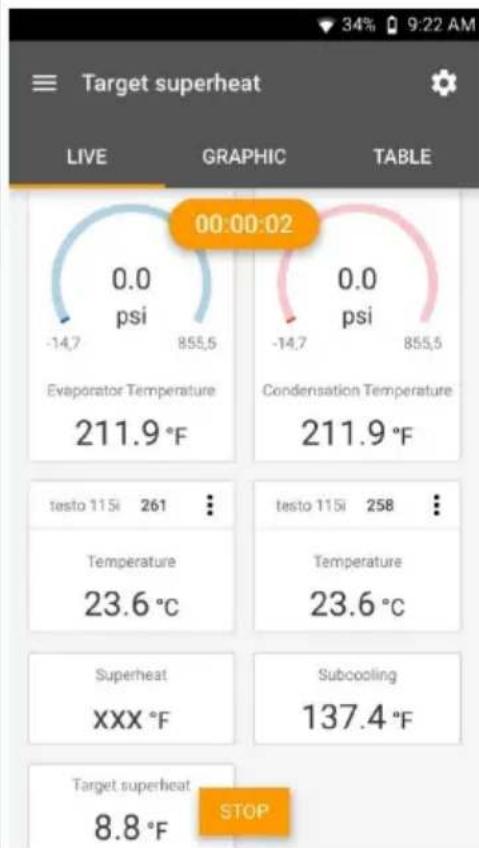
Les valeurs mesurées actuelles s'affichent. Vous avez deux options pour continuer.
12 Nouveau (New) : commencer une nouvelle mesure.

La mesure actuelle est supprimée avec toutes les valeurs de mesure (un avertissement s'affiche).
OU
Enregistrer (Save) : quitter la mesure actuelle et enregistrer toutes les valeurs de mesure dans le testo 400 (cf. chapitre 9.6).
9.4.16 Test de compresseur (T3)
Ce mode de mesure requiert 3 sondes de température et deux fois la sonde à haute pression testo 549i. En plus des capteurs de température utilisés normalement pour la surchauffe et le sous-refroidissement, il faut connecter une sonde de température supplémentaire.

Le testo 115i (thermomètre à pince) ou des sondes filaires sont utilisées pour réaliser cette mesure.

Avant chaque mesure, vérifier si les flexibles de charge sont intacts.

Avant chaque mesure, réaliser une mise à zéro des capteurs de pression.
1 Cliquer sur
Le menu principal s'ouvre
2 Cliquer sur Mesurer (Measure).
3 Cliquer sur Test de compresseur (Compressor Test T3).
Le menu de mesure test de compresseur (Compressor Test T3) s'ouvre.
4 Cliquer sur
Le menu de configuration s'ouvre.
5 Procéder aux réglages nécessaires.
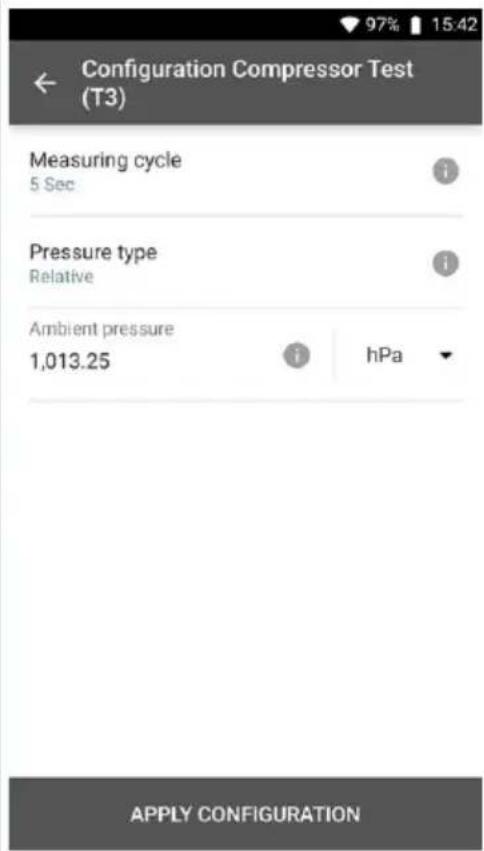
L'écran de mesure s'affiche.
7 Cliquer sur + pour affecter les sondes raccordées aux paramètres à mesurer.
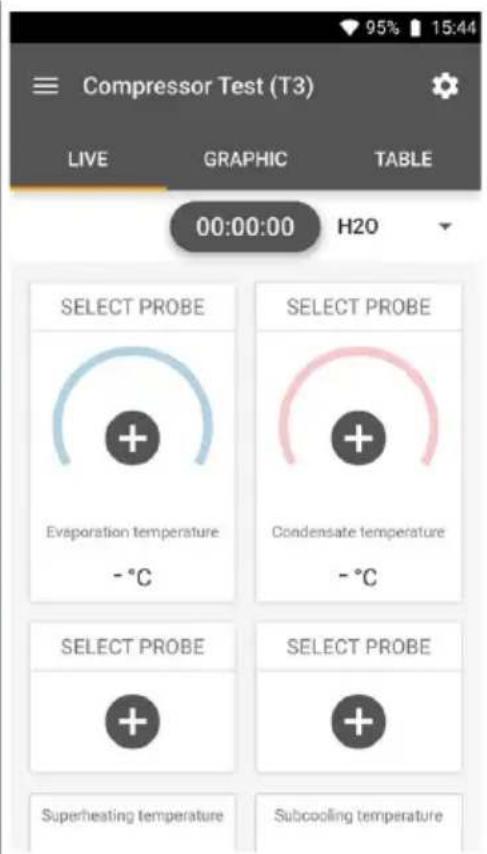
8 Cliquer sur Démarrage (Start).
La mesure démarre.
9 Cliquer sur Arrêt (Stop).
Les valeurs mesurées actuelles s'affichent. Vous avez deux options pour continuer.
10 Nouveau (New) : commencer une nouvelle mesure.

La mesure actuelle est supprimée avec toutes les valeurs de mesure (un avertissement s'affiche).
OU
Enregistrer (Save) : quitter la mesure actuelle et enregistrer toutes les valeurs de mesure dans le testo 400 (cf. chapitre 9.6).
9.4.17 Puissance frigorifique / calorifique
Cette fonction permet de déterminer la puissance frigorifique et calorifique d'un système. Suite à l'utilisation de deux hygromètres, l'enthalpie est calculée automatiquement. Pour calculer la BTU/h (British Thermal Unit per hour), le débit volumétrique peut être saisi manuellement.

Deux thermo-hygromètres sont nécessaires pour l'application Puissance frigorifique / calorifique (p. ex. 0636 9731, 0636 9771, 0636 9775 ou 0560 2605 02).
1 Cliquer sur
Le menu principal s'ouvre
2 Cliquer sur Mesurer.
3 Cliquer sur Puissance frigorifique / calorifique.
Le menu de mesure Puissance frigorifique / calorifique s'ouvre.
4 Cliquer sur
Le menu de configuration s'ouvre.
5 Procéder aux réglages nécessaires.

Le débit volumétrique est un élément important pour le calcul de la valeur BTU/h. Non seulement la température mais aussi le débit volumétrique joue un rôle important dans ce contexte. Le débit volumétrique peut être fixé manuellement ou bien être déterminé à l'aide d'une sonde. Cf. aussi chapitre 9.3.2
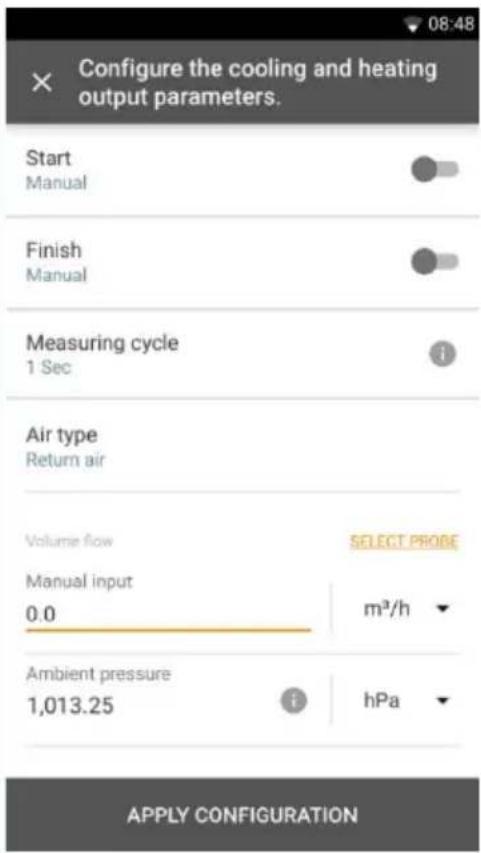
6 Cliquer sur Appliquer la configuration [Apply Configuration].
L'écran de mesure s'affiche.
7 Cliquer sur pour affecter les sondes raccordées aux points de mesure.
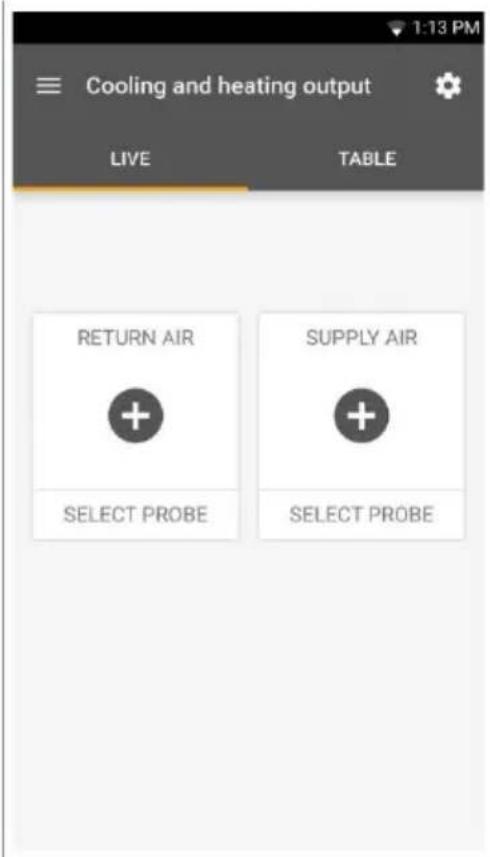
8 Cliquer sur Démarrage (Start).
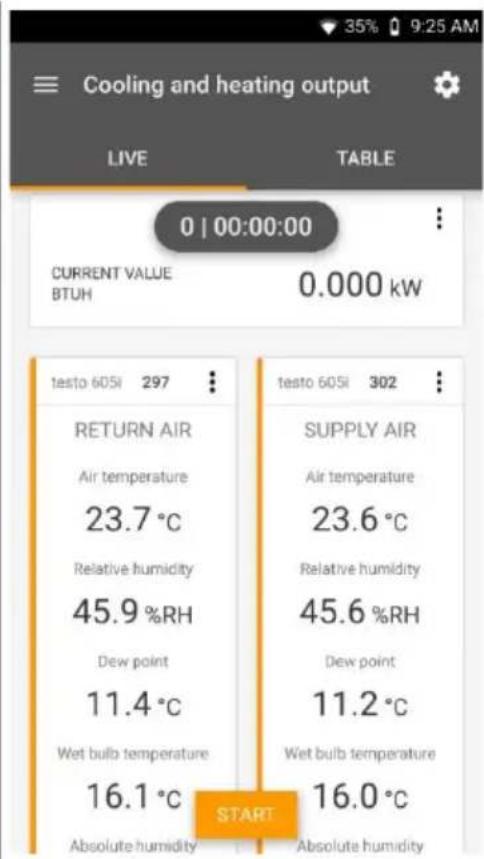
La mesure démarre.
9 Cliquer sur Arrêt (Stop).
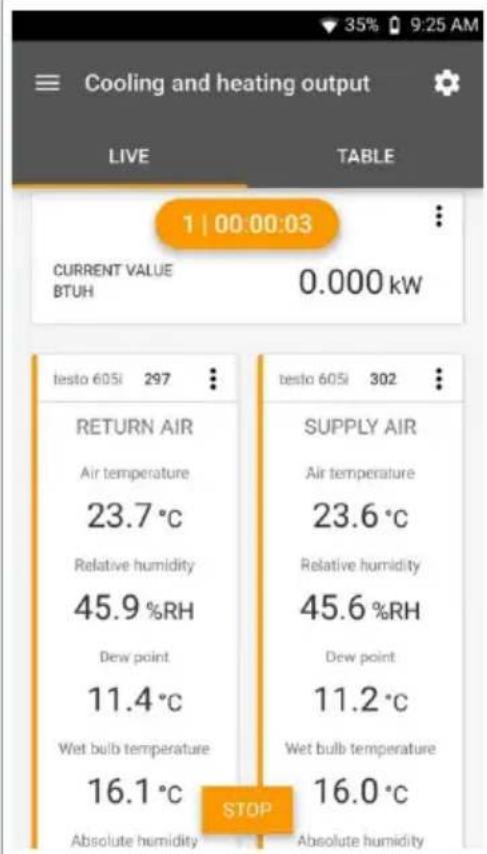
Les valeurs mesurées actuelles s'affichent. Vous avez deux options pour continuer.
10 Nouveau (New) : commencer une nouvelle mesure.

La mesure actuelle est supprimée avec toutes les valeurs de mesure (un avertissement s'affiche).
OU
Enregistrer (Save) : quitter la mesure actuelle et enregistrer toutes les valeurs de mesure dans le testo 400 (cf. chapitre 9.6).
9.4.18 Test d'étanchéité (Tightness Test)
Le contrôle d'étanchéité (au moyen d'air, de gaz naturel, de gaz liquide ou de propane) permet de contrôler l'étanchéité des conduites et de leur robinetterie, mais sans appareils à gaz ou dispositifs de réglage et de sécurité correspondants. Le contrôle d'étanchéité est effectué lorsque le contrôle de charge a été réalisé avec succès sur de nouvelles conduites de gaz ou après rénovation de conduites de gaz existantes et sert à réceptionner ces conduites. Il permet de déceler les plus fines fuites dans les conduites de gaz.
1 Cliquer sur
Le menu principal s'ouvre
2 Cliquer sur Mesurer (Measure).
3 Cliquer sur Test d'étanchéité (Tightness Test).
Le menu de mesure Test d'étanchéité (Tightness Test) s'ouvre.
4 Cliquer sur
Le menu de configuration s'ouvre.
5 Procéder aux réglages nécessaires.
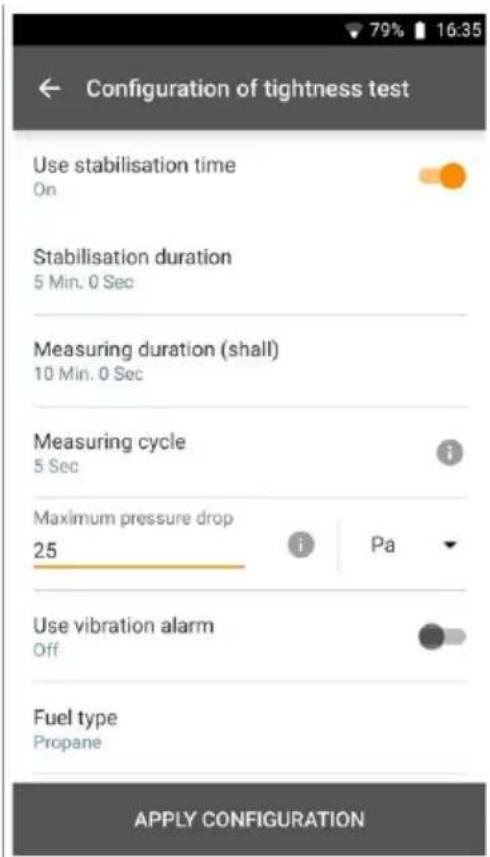
6 Cliquer sur Appliquer la configuration (Apply Configuration).
L'écran de mesure s'affiche.
7 Cliquer sur + pour affecter les sondes raccordées aux paramètres à mesurer.

Après la montée en pression, un délai de stabilisation doit être respecté pour ne pas fausser la mesure par d'éventuelles variations de pression.
8 Cliquer sur Démarrage (Start).
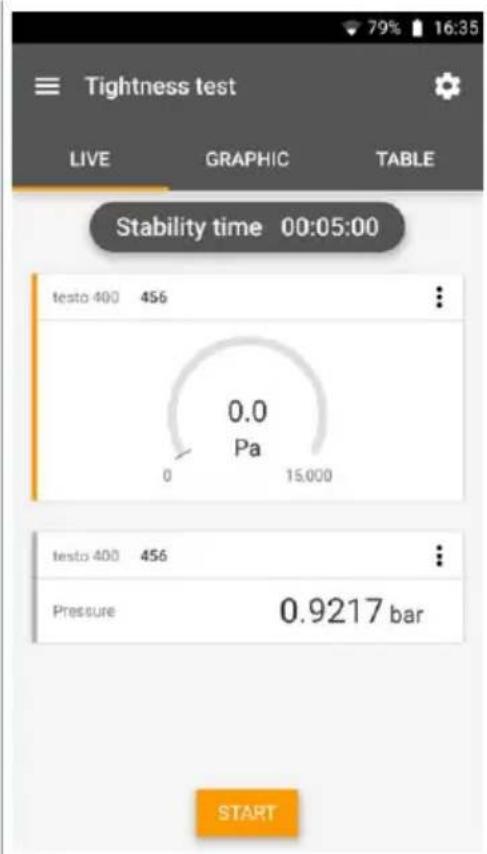
Le temps de stabilisation démarre.
La valeur de mesure s'affiche.
La stabilisation est terminée.
Le temps de mesure commence.
Les valeurs de mesure sont automatiquement enregistrées et affichées à la fin de la mesure.
Le résultat de mesure peut être évalué.
Programme de mesure disponible à partir de la version 14.51.14 de l'App

L'application mesure NET requiert une sonde d'humidité / de température (alternativement une sonde de CO2), ainsi qu'une sonde
de degré de turbulence et, en option (mesure CET), un thermomètre à globe (TC de type K).
La température effective normale NET (et la température effective corrigée CET) sont des indices climatiques, utilisés typiquement pour les lieux de travail exposés à la chaleur, où l'influence du rayonnement thermique est négligée et des vêtements à longues manches peuvent être portés. Les indices NET et CET sont calculés selon DIN EN 33403-3:2011.
Les paramètres de mesure nécessaires sont :
Température de l'air en °C = T a
Température du bulbe humide en °C = T nw
Vitesse d'écoulement en m/s = Va
Température de rayonnement en °C = Tg (en option)
1 Cliquer sur
Le menu principal s'ouvre
2 Cliquer sur Mesurer (Measure).
3 Cliquer sur Température effective normale (Normal Effective Temperature).
Le menu de mesure Température effective normale (Normal Effective Temperature) s'ouvre.
4 Cliquer sur
Le menu de configuration s'ouvre.
5 Procéder aux réglages nécessaires et affecter les sondes.
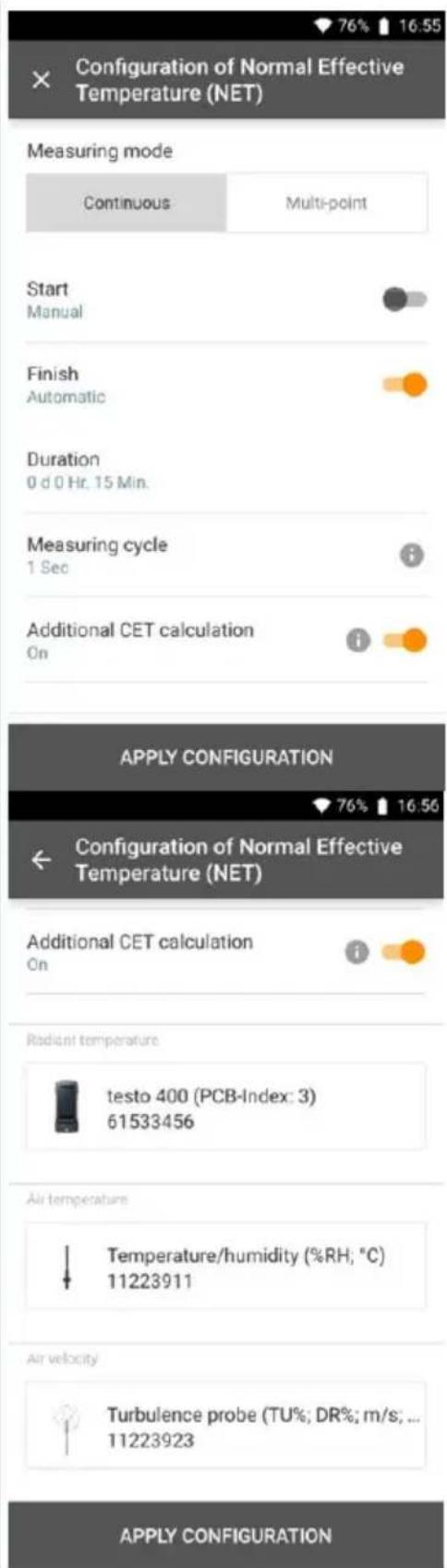
L'écran de mesure s'affiche.
7 Cliquer sur Démarrage (Start).
Le temps de mesure commence.
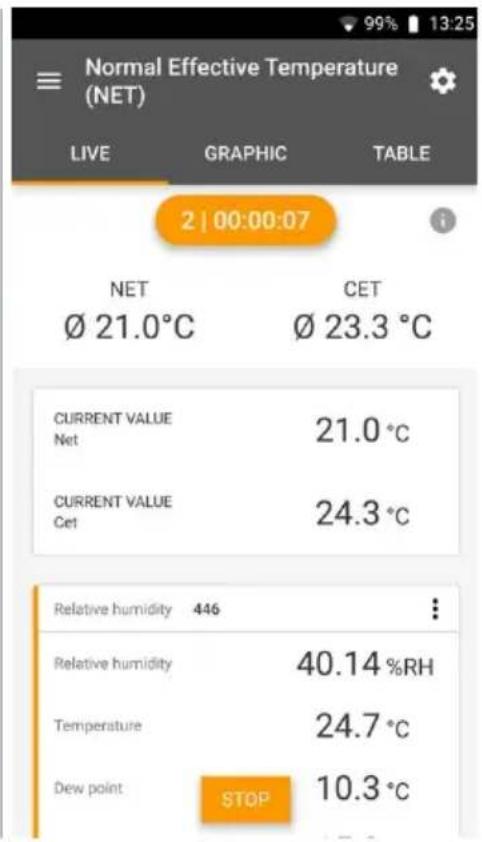
Pendant la mesure, les valeurs de mesure peuvent être visualisées dans l'aperçu en direct, l'aperçu graphique ou l'aperçu tableau.
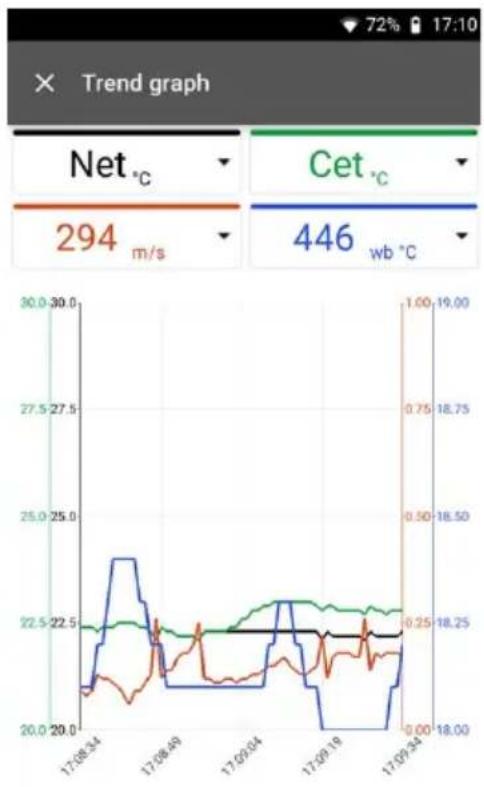
Les valeurs de mesure sont automatiquement enregistrées et affichées à la fin de la mesure.
Le résultat de mesure peut être évalué.

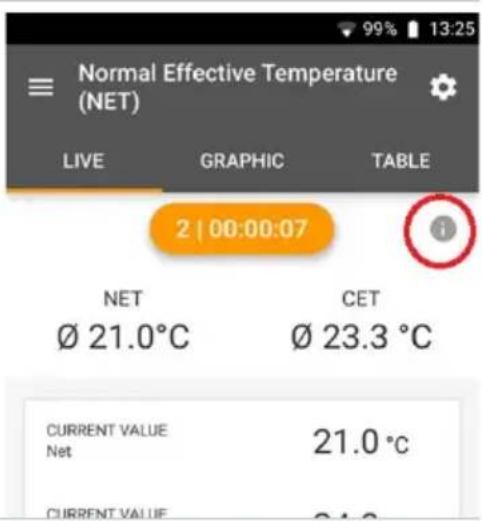
En pressant le bouton Info, vous pouvez appeler le tableau des valeurs NET indicatives selon DIN 33403-3 afin d'évaluer le résultat de mesure.
9.5 Gestion des clients
Le menu Client permet de créer, éditer et supprimer toutes les informations sur les clients et lieux de mesure. Les champs de saisie marqués par * sont obligatoires. Les clients ou lieux de mesure ne peuvent pas être enregistrés si ces champs ne contiennent pas d'information.
9.5.1 Créer et éditer un client
1 Cliquer sur
Le menu principal s'ouvre
2 Cliquer sur Client.
Le menu « Client » s'ouvre.
3 Cliquer sur + Nouveau client.
Le nouveau client peut être créé.
4 Saisir toutes les informations requises sur le client.
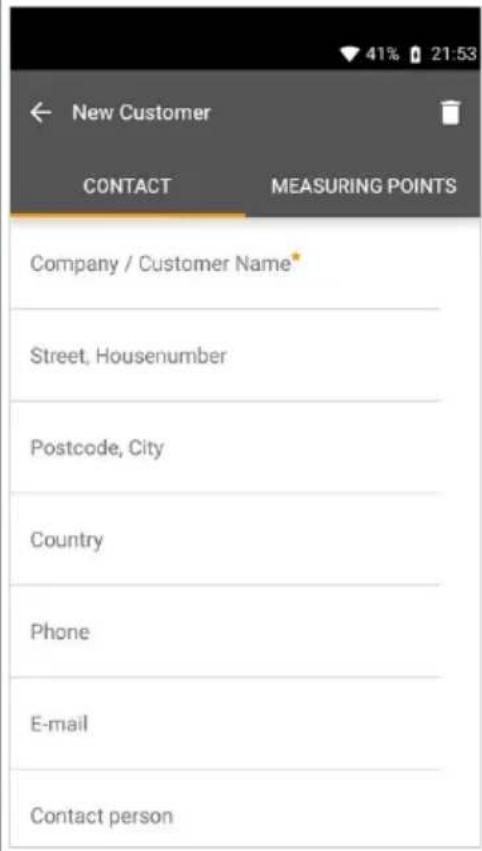
5 Cliquer sur Enregistrer.
Le nouveau client a été enregistré.
9.5.2 Créer et éditer des lieux de mesure
1 Cliquer sur
Le menu principal s'ouvre
2 Cliquer sur Client (Customer).
Le menu « Client » s'ouvre.
3 Cliquer sur + Nouveau client.
# Cliquer sur l'onglet droit Lieu de mesure (Measuring site).
5 Cliquer sur + Nouveau lieu de mesure.
Le nouveau lieu de mesure peut être créé.
6 Saisir toutes les informations requises sur le lieu de mesure.
7 Cliquer sur l'onglet droit Caractéristiques (Parameters).
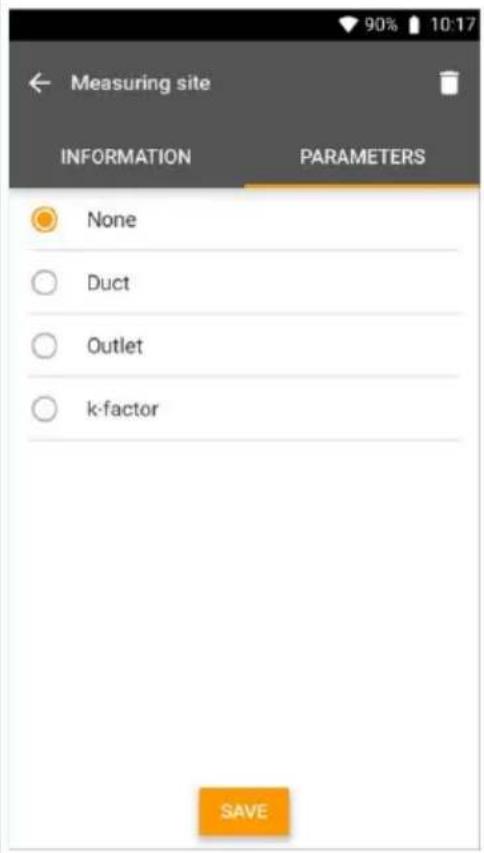
8 Sélectionner d'autres caractéristiques.

D'autres réglages des caractéristiques sont possibles pour les paramètres « canalisation », « sortie » ou « canalisation avec facteur k » du lieu de mesure.
9 Cliquer sur Enregistrer (Save).
Le nouveau lieu de mesure est enregistré.
9.5.2.1 Lieu de mesure - canalisation
1 Cliquer sur Canalisation (Duct).
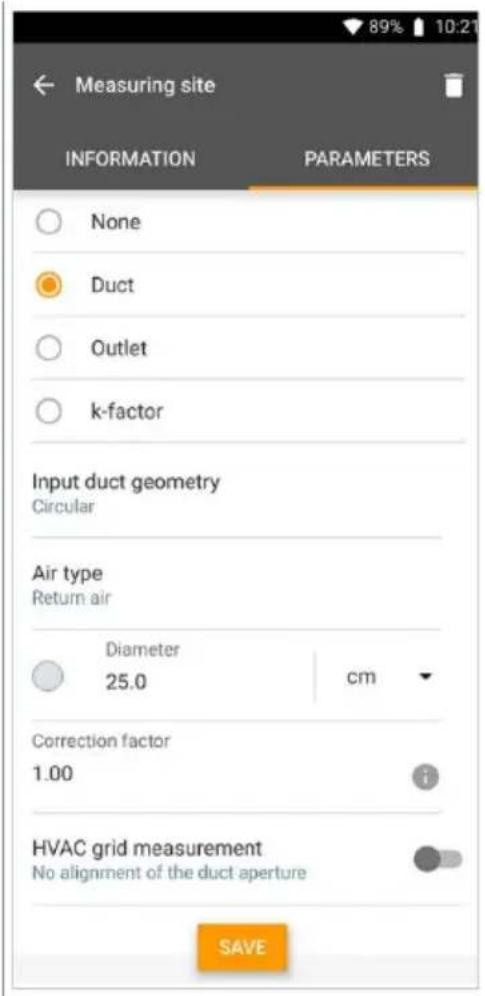
D'autres caractéristiques s'affichent.
2 Saisir les caractéristiques requises : géométrie de la canalisation, type d'air, dimensions de la canalisation (différentes unités de mesure au choix) et facteur de correction.

Le facteur de correction est réglé sur 1,0 par défaut. La valeur peut être réglée sur 0,01 à 9,99.

En raison de chutes de pression dans le système, le débit volumétrique mesuré peut être inférieur au débit volumétrique réel. Le facteur de correction du débit volumétrique permet de corriger le débit volumétrique mesuré. Le facteur de correction du débit volumétrique influence proportionnellement et directement le résultat de mesure et
est généralement réglé sur 1,00. Dès que le facteur est modifié, le résultat mesuré est multiplié par le facteur de correction du débit volumétrique.
3 Cliquer sur Enregistrer (Save).
La configuration est enregistrée.
Mesure en réseau CTA
1 Activer Mesure en réseau CTA (HVAC grid measurement) par le curseur.
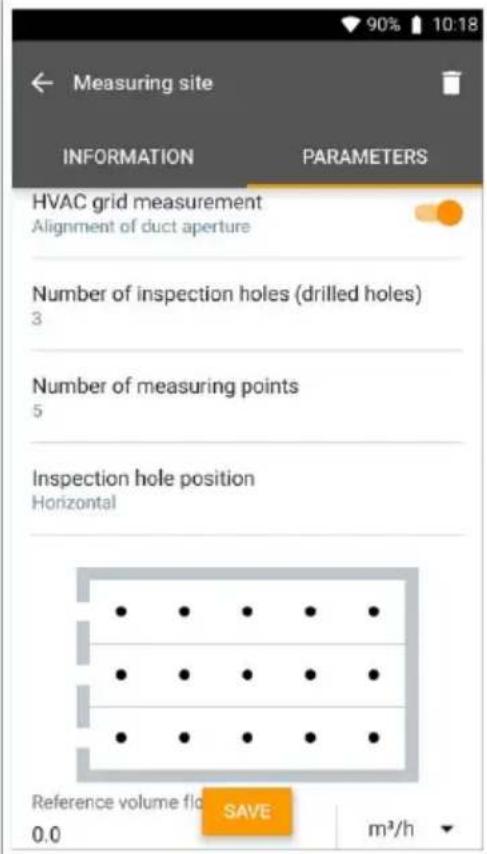
Il est possible de saisir des informations détaillées sur une mesure normalisée afin de faire déterminer la profondeur d'insertion optimale de la sonde dans la canalisation par l'assistant de mesure.
2 Déterminer le nombre de trous de contrôle (orifices) (Number of inspection holes (drilled holes)).
3 Déterminer le nombre de points de mesure (Number of measuring points).
4 Déterminer la position du trou de contrôle (Inspection hole position).
Un graphique s'affiche pour montrer le nombre de trous de contrôle et de points de mesure.
5 Cliquer sur Enregistrer (Save).
9.5.2.2 Lieu de mesure - sortie
1 Cliquer sur Sortie (Outlet).
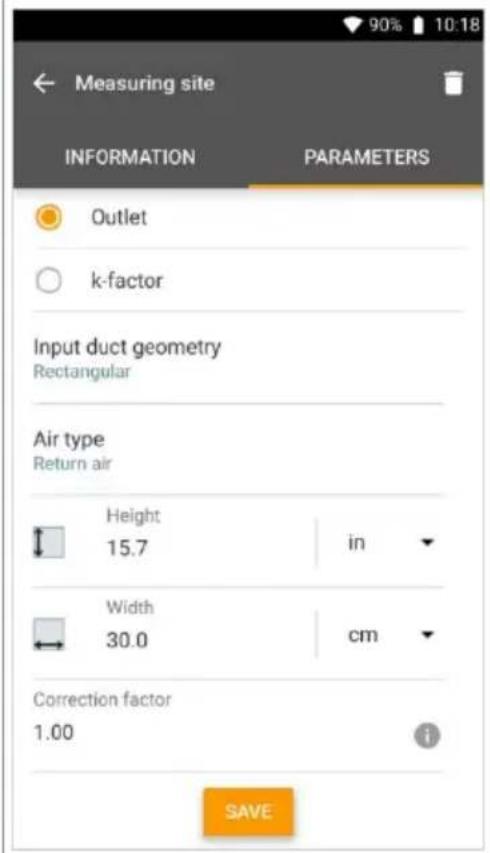
D'autres caractéristiques s'affichent.
2 Saisir les caractéristiques requises : géométrie de la canalisation, type d'air, dimensions de la canalisation (différentes unités de mesure au choix) et facteur de correction.

Le facteur de correction est réglé sur 1,0 par défaut. La valeur peut être réglée sur 0,01 à 9,99.
3 Cliquer sur Enregistrer (Save).
La configuration est enregistrée.
9.5.2.3 Lieu de mesure - facteur k
1 Cliquer sur facteur k [k-factor].
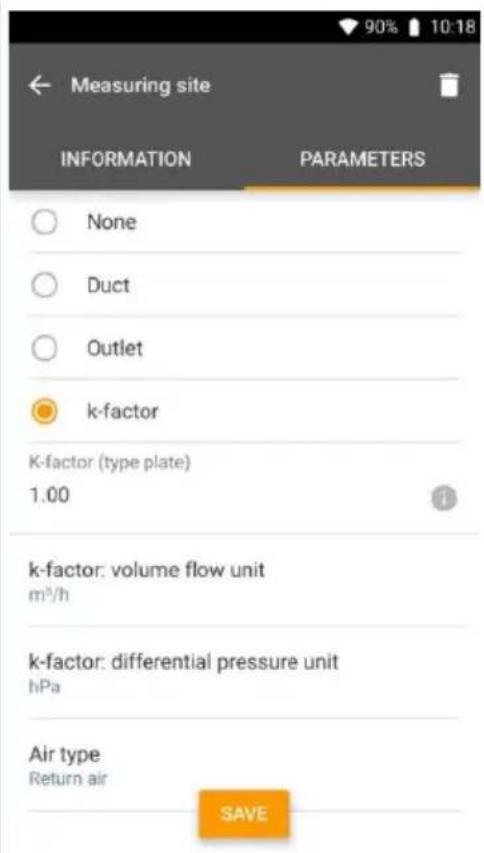
D'autres caractéristiques s'affichent.
2 Saisir les caractéristiques requises : facteur k spécifique, débit volumétrique, pression différentielle et type d'air.
3 Cliquer sur Enregistrer [Save].
La configuration est enregistrée.
9.5.3 Chercher et gérer les clients et les lieux de mesure
Chercher un client
1 Cliquer sur
Le menu principal s'ouvre.
2 Cliquer sur Client.
Le menu « Client » s'ouvre.
3 Cliquer sur
Une fenêtre de saisie s'affiche.
4 Entrer un nom.
Le client choisi s'affiche dans la vue d'ensemble.
Supprimer un client
1 Cliquez sur le client souhaité.
s'affiche en haut à droite.
2 Cliquer sur
3 Confirmer l'avertissement.
Chercher un lieu de mesure d'un client
1 Cliquer sur
Le menu principal s'ouvre.
2 Cliquer sur Client.
Le menu « Client » s'ouvre.
3 Cliquer sur
Une fenêtre de saisie s'affiche.
4 Entrer un nom.
Le client choisi s'affiche dans la vue d'ensemble.
5 Cliquer sur l'onglet « Lieu de mesure ».
Le menu « Lieu de mesure » s'ouvre.
6 Cliquer sur
Une fenêtre de saisie s'affiche.
7 Entrer un nom.
Le lieu de mesure choisi s'affiche dans la vue d'ensemble.
Supprimer le lieu de mesure d'un client
1 Cliquer sur le lieu de mesure souhaité.
s'affiche en haut à droite.
2 Cliquer sur
3 Confirmer l'avertissement.

Si vous vous trouvez dans l'onglet « Lieu de mesure » (et qu'aucun lieu de mesure n'a été sélectionné) et que vous cliquez sur le symbole en haut à droite, vous ne supprimez pas le/les lieu(x) de mesure mais le client complet avec toutes les données. Faites donc toujours attention aux avertissements.
9.6 Gestion des données de mesure
Toutes les mesures enregistrées dans le testo 400 se trouvent dans la mémoire [Memory]. Vous pouvez saisir des informations sur les clients et les lieux de mesure pour les différentes mesures, ajouter des images et des commentaires et créer des rapports PDF et des fichiers CSV et JSON et les exporter via Bluetooth ou e-mail.
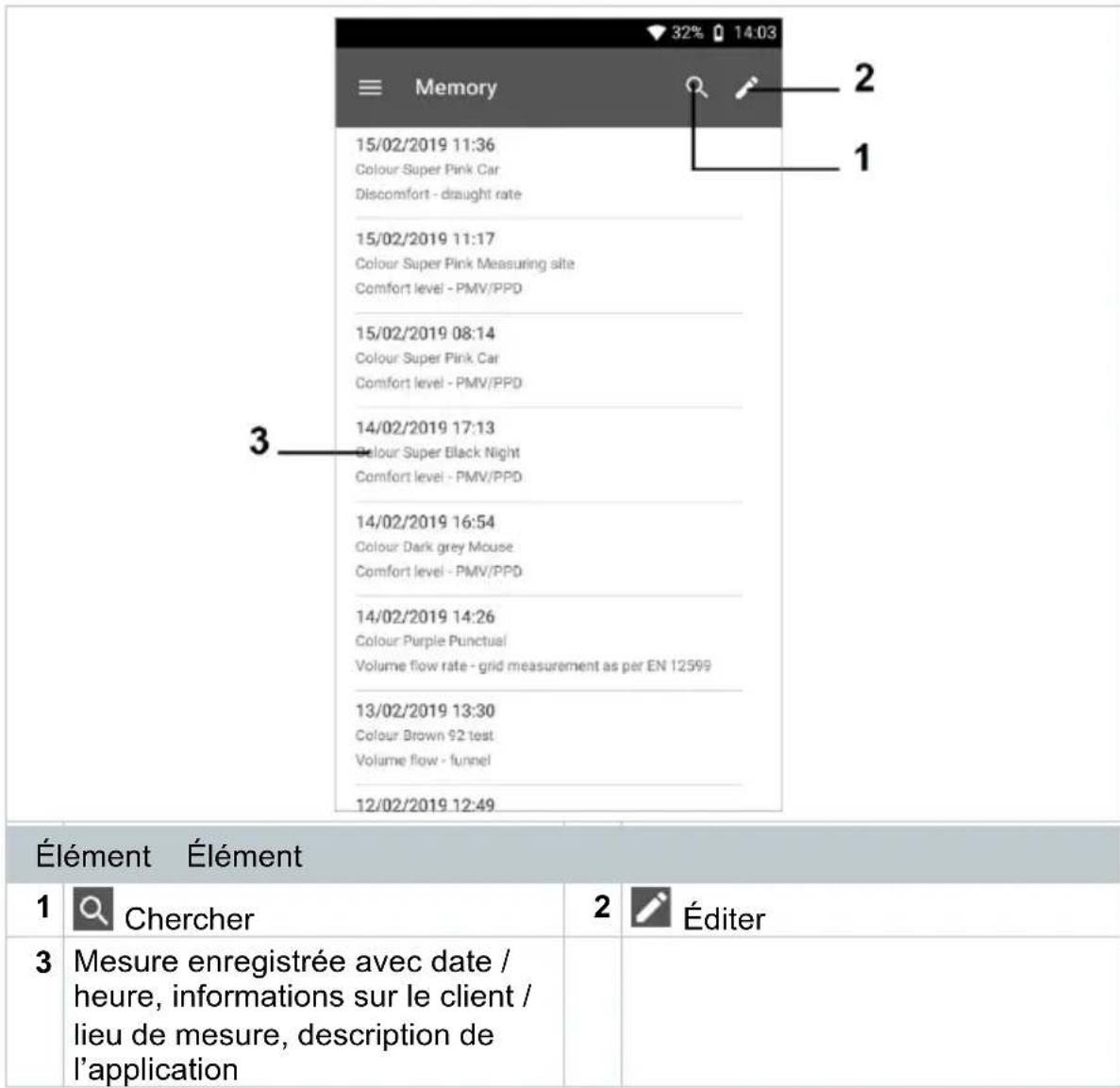
9.6.1 Gérer les données de mesure
Après un clic sur une mesure enregistrée, l'affichage des résultats apparaît. Toutes les caractéristiques de la mesure y sont reprises. Vous pouvez saisir des informations sur les clients et les lieux de mesure, ajouter des images et des commentaires ainsi que créer des rapports PDF et des fichiers CSV et JSON et les exporter via Bluetooth ou e-mail.
1 Cliquer sur
Le menu principal s'ouvre.
2 Cliquer sur Mémoire.
Le menu « Mémoire » s'ouvre.
3 Cliquer sur la mesure requise.
La mesure s'ouvre.
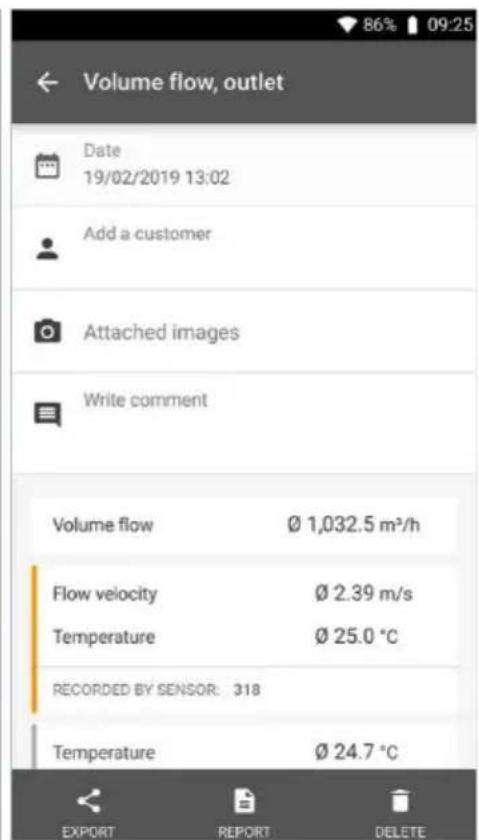
4 Si nécessaire, cliquer sur ajouter un client (Add a customer) (cf. chapitre 9.5).
5 Si nécessaire, cliquer sur Images attachées (Attached images).
On peut attacher une photo du répertoire ou en prendre une avec l'appareil photo.
6 Si nécessaire, rédiger un commentaire (Write comment), jusqu'à 1000 caractères.
Le client, les images attachées et le commentaire s'affichent à l'écran des résultats.
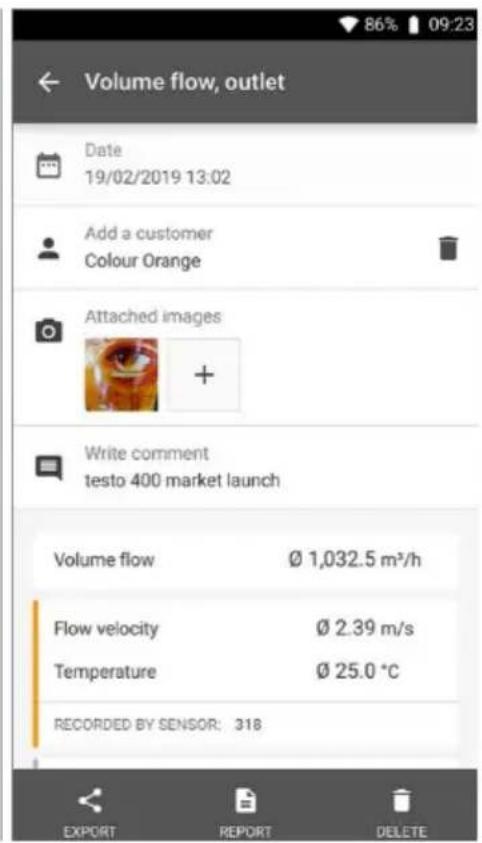
Le résultat calculé de la mesure s'affiche sous les données client, les images et les commentaires.
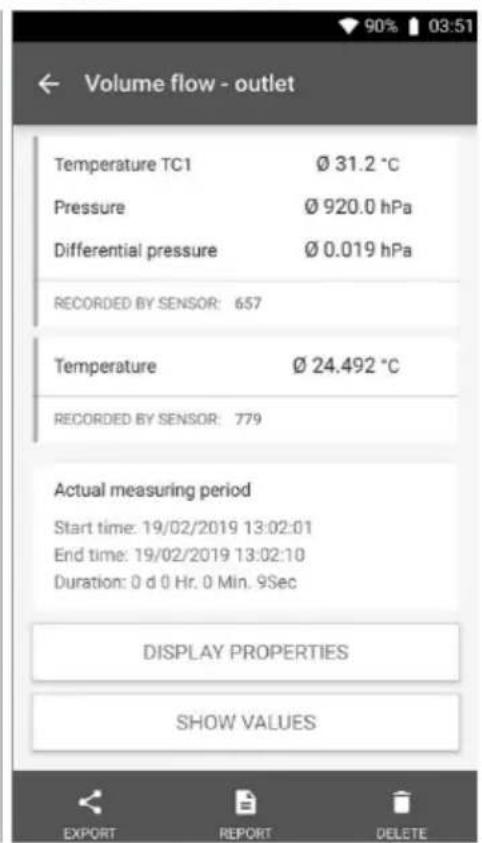

Les autres valeurs de mesure sont affectées aux différentes sondes. Les sondes concernées par le menu d'application sont marquées en orange, les autres sondes, qui ont enregistré des valeurs de mesure
supplémentaires pendant la mesure, s'affichent en gris. En-dessous des sondes, on voit la Période de mesure réelle [Actual measuring period]. Elle commence toujours au moment de la première valeur de mesure enregistrée et se termine à la dernière valeur de mesure enregistrée. Si une mesure de 60 minutes est terminée prématurément par exemple, les caractéristiques de la mesure affichent certes une durée de mesure de 60 minutes mais la durée de mesure réelle est calculée et affichée sous Période de mesure réelle [Actual measuring period].
En bas de l'écran, après toutes les valeurs de mesure affichées, vous voyez les onglets Afficher les caractéristiques [Display Properties] et Afficher les valeurs [Show Values] dans tous les menus de mesure. De plus, l'onglet Graphique [Graphic] s'affiche pour les mesures PMV/PPD. La courbe des différentes mesures peut être appelée à tout moment dans le logiciel testo DataControl (cf. chapitre 13.8.2). En cas de mesure en réseau CTA selon les normes EN 12599 ou ASHRAE, les points de mesure [Measuring Points] et non les valeurs de mesure en général sont affichés.
Sous Caractéristiques [Properties], on voit la configuration avec laquelle la mesure a été réalisée, avec tous les points individuels (modé de mesure, dimensions de la canalisation, facteur de correction, etc.). Le deuxième point de menu liste toutes les valeurs de mesure des différentes grandeurs de mesure avec horodatage.
Envoyer un rapport
1

Cliquer sur Exportation (Export).
Une fenêtre de sélection apparaît, le rapport de mesure peut être exporté comme fichier CSV ou JSON.
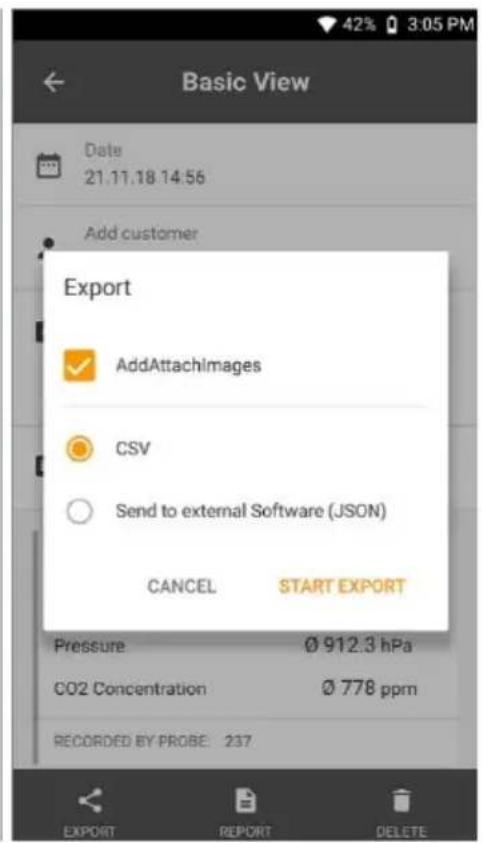
2 Sélectionner fichier CSV ou fichier JSON et cliquer sur Démarrer l'exportation (Start export). En cas de besoin, activer le bouton Ajouter une P.J. / des images (Add Attach Images).
Les possibilités d'exportation s'affichent.
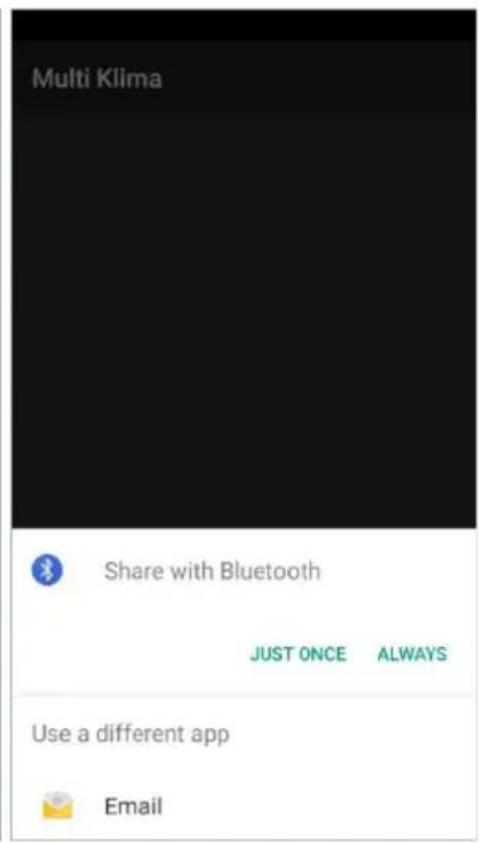
3 Cliquer sur Bluetooth ou e-mail.

Le compte e-mail doit être configuré avant de pouvoir utiliser cette option (cf. chapitre 10.2).
Transformer le rapport en fichier PDF
1 Cliquer sur Rapport.
Une fenêtre de sélection apparaît.
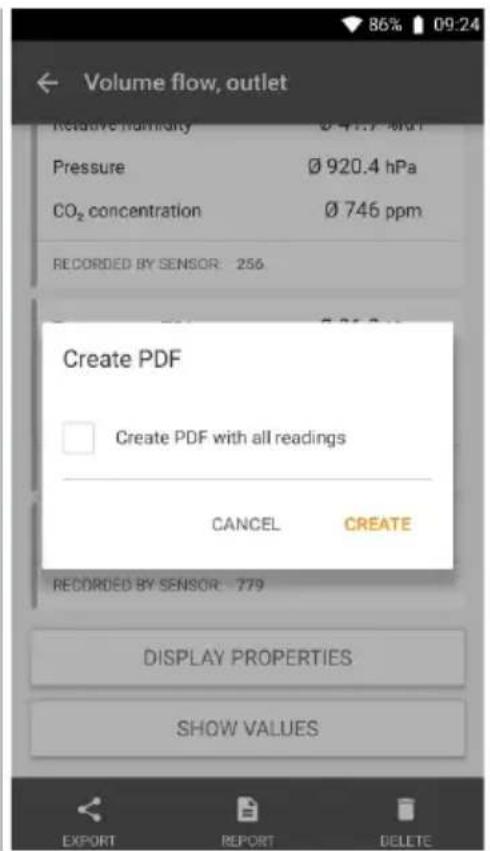
2 Si nécessaire, activer le bouton Création d'un PDF avec toutes les valeurs de mesure (Create PDF with all readings).
3 Cliquer sur Créer (Create).

Tenez compte du fait que l'option Création d'un PDF avec toutes les valeurs de mesure (Create PDF with all readings) n'est possible dans le testo 400 que pour les mesures jusqu'à 30 pages en raison de la taille du fichier et du nombre de pages nécessaires. En revanche, les rapports PDF peuvent être créés pour toutes les mesures sans restriction dans le logiciel testo DataControl.
Le rapport est créé avec toutes les informations.
Une fenêtre de sélection apparaît. Le rapport peut être envoyé par e-mail ou Bluetooth®.
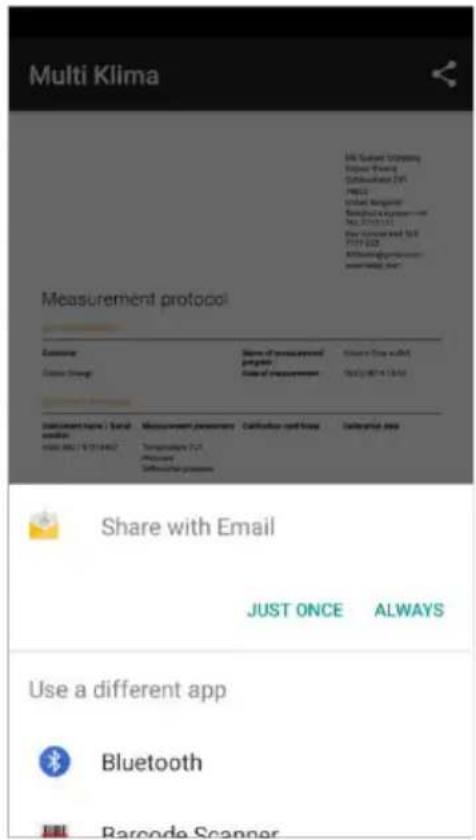
4 Cliquer sur e-mail ou Bluetooth®.
Le rapport est envoyé.
9.6.2 Éditer les données de mesure
1 Cliquer sur
Le menu principal s'ouvre.
2 Cliquer sur Mémoire.
Le menu « Mémoire » s'ouvre.
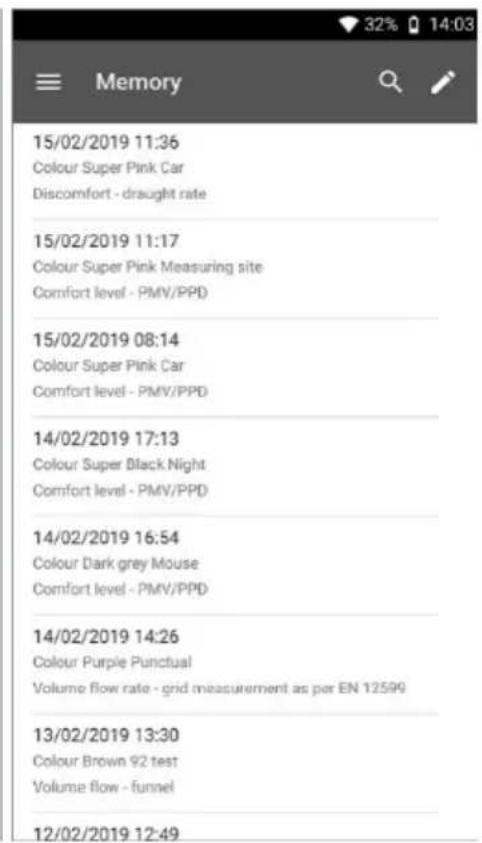
Des champs de sélection apparaissent à côté de chaque mesure enregistrée.
4 Cliquer sur les champs de sélection des mesures requises.
Les mesures sont cochées.
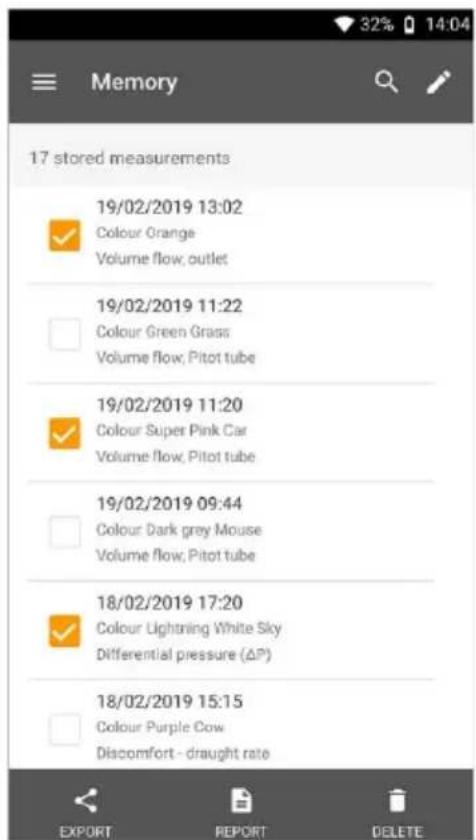
5 Cliquer sur Exportation (Export) ou Rapport (Report).
Toutes les mesures marquées sont envoyées comme fichier CSV ou JSON ou comme rapport PDF via Bluetooth® ou e-mail.
6 Cliquer sur Supprimer (Delete).
Une fenêtre de sélection apparaît, les rapports de mesure sélectionnés peuvent être supprimés.
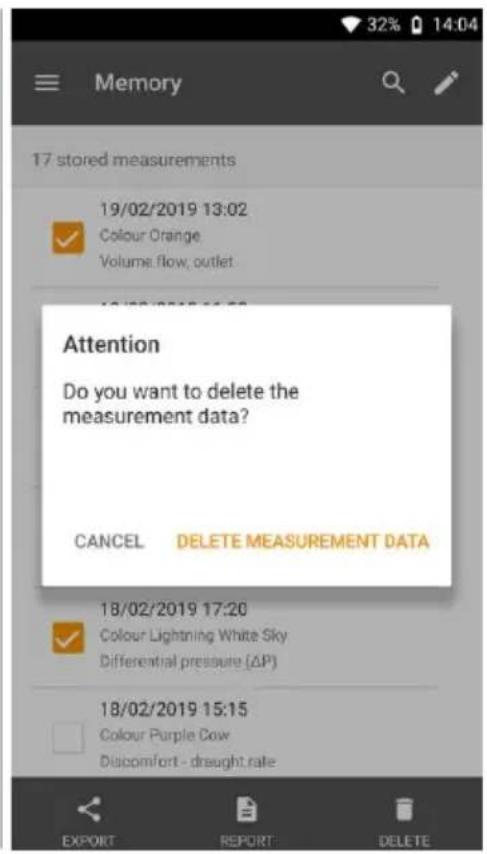
7 Cliquer sur Supprimer les données de mesure (Delete Measurement Data) ou Annuler (Cancel).
9.6.3 Chercher des données de mesure
Le fonction de recherche permet de filtrer les mesures recherchées de manière rapide et aisée selon des termes de recherche. Les noms des clients et des lieux de mesure ainsi que les descriptions des applications sont intégrés dans la recherche. Ainsi, on peut filtrer par exemple en fonction du nom du client ou encore selon le terme PMV ou taux de courant d'air.
1 Cliquer sur
Le menu principal s'ouvre.
2 Cliquer sur Mémoire.
Le menu « Mémoire » s'ouvre.
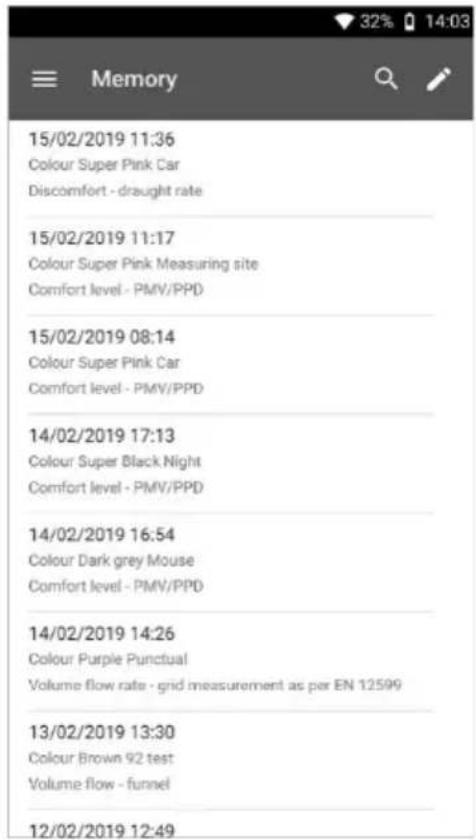
Le champ de texte pour la recherche s'affiche.
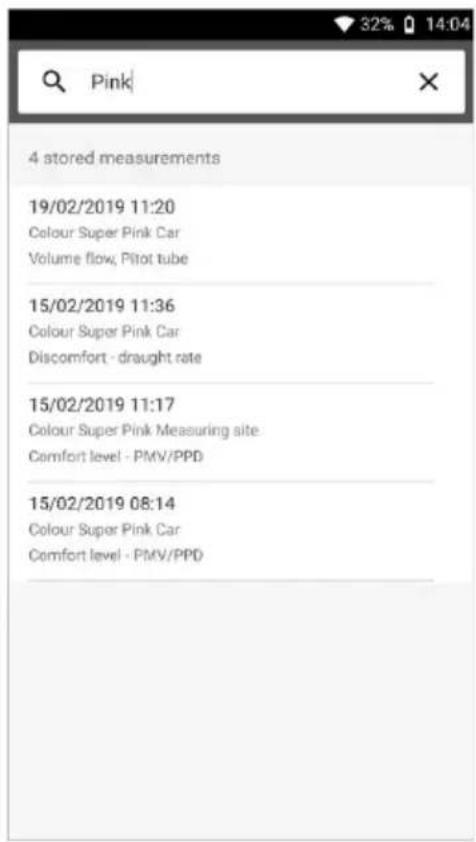
4 Le terme de recherche peut être saisi.

Ce n'est pas nécessaire de tenir compte des majuscules ou minuscules pour la saisie de texte.
9.7 Gestion des capteurs
Tous les capteurs utilisés par le testo 400 sont indiqués au menu Capteurs [Sensors]. Vous pouvez y consulter des informations générales sur les sondes actuellement connectées ainsi que sur les sondes récemment utilisées. Par ailleurs, vous pouvez saisir et appeler des informations d'étalonnage, activer l'atténuation ou réaliser un ajustage et un ajustage humidité.
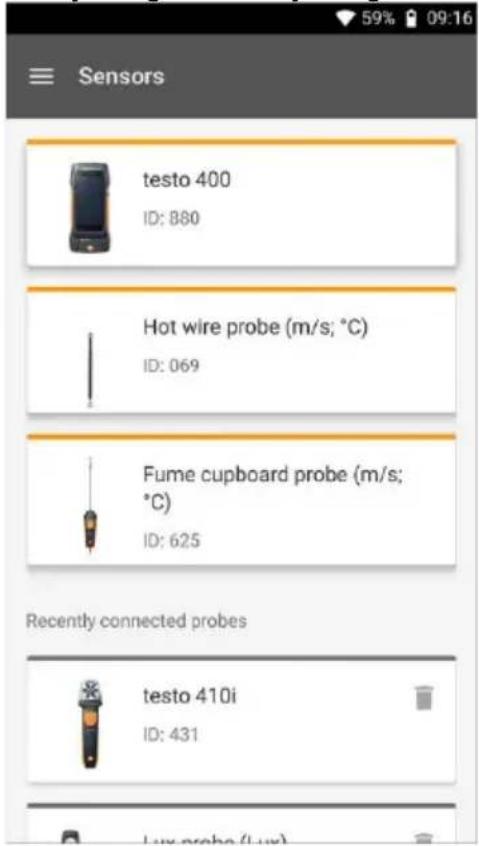
9.7.1 Informations générales sur les sondes
Des informations sont enregistrées pour chaque sonde.
La sonde est connectée au testo 400.
1 Cliquer sur
Le menu principal s'ouvre.
2 Cliquer sur Capteurs.
Le menu « Capteurs » s'ouvre.
3 Cliquer sur l'un des capteurs affichés.
Les informations sur le modèle, la référence, le numéro de série et la version du firmware s'affichent.
9.7.2 Étalonnage
Les données d'étalonnage pour différentes grandeurs de mesure des sondes peuvent être saisies pour tous les capteurs dans l'onglet Grandeur de mesure.
√ La sonde est connectée au testo 400.
1 Cliquer sur
Le menu principal s'ouvre.
2 Cliquer sur Capteurs.
Le menu « Capteurs » s'ouvre.
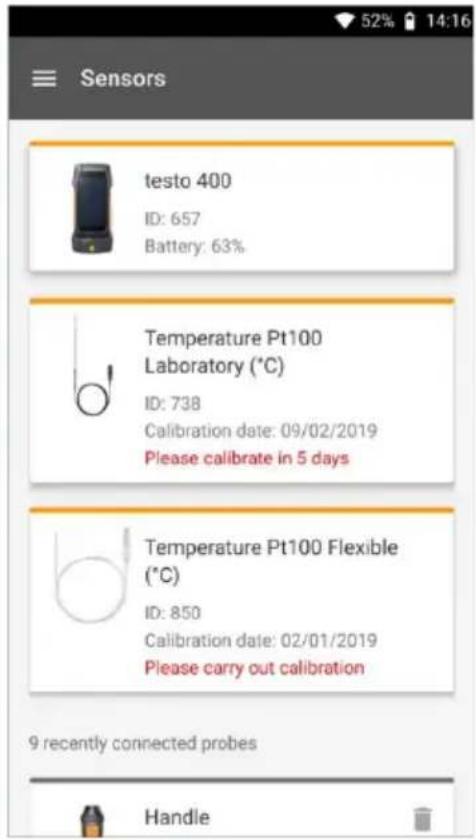
A partir de 14 jours avant l'échéance du rappel d'étalonnage, le message : Veuillez effectuer l'étalonnage dans x jours (Please calibrate in x day) s'affiche sous la sonde concernée dans la gestion
des capteurs. De plus, un point orange apparaît dans le menu principal Capteurs (Sensors) en guise de rappel.

Lorsque le rappel d'étalonnage est arrivé à échéance, le message change en : Veuillez effectuer l'étalonnage (Please carry out calibration).
3 Cliquer sur l'un des capteurs affichés.
Les informations sur le modèle, la référence, le numéro de série et la version du firmware s'affichent.
4 Cliquer sur l'onglet Grandeurs de mesure.
5 Cliquer sur la grandeur de mesure requise.
6 Saisir ou éditer les données requises.
Toutes les modifications sont automatiquement enregistrées dans la sonde respective.
9.7.3 Compensation superficielle

Les sondes de contact absorbent de la chaleur de la surface à mesurer dès le premier contact. Ainsi, le résultat de mesure est inférieur à la température superficielle réelle sans la sonde (ou le contraire en cas de surfaces plus froides que l'environnement). Cet effet peut être compensé par une valeur de correction exprimée en pourcentage de la valeur de mesure.
√ La sonde est connectée au testo 400.
1 Cliquer sur
Le menu principal s'ouvre.
2 Cliquer sur Capteurs.
Le menu « Capteurs » s'ouvre.
3 Cliquer sur le testo 400.

Les sondes TC de type K ne sont pas affichées comme sondes à part mais toujours avec l'appareil même.
Les informations sur le modèle, la référence, le numéro de série et la version du firmware s'affichent.
4 Cliquer sur l'onglet Grandeurs de mesure.
La fenêtre avec les grandeurs de mesure s'ouvre.
5 Cliquer sur la température TE1 ou température TE2 requise.
La fenêtre de la compensation superficielle s'ouvre.
6 Cliquer sur Activer la compensation superficielle.
7 Cliquer sur Réglage de la compensation superficielle.
La fenêtre de l'utilisation de la compensation superficielle s'ouvre.
8 Saisir le pourcentage.
9 Cliquer sur Enregistrer.

En relation avec un problème de mesure concret, la compensation superficielle est une constante d'une sonde et doit donc être déterminée à nouveau pour chaque construction.
9.7.4 Ajustage

Les capteurs numériques permettent une mesure et conversion de signaux directement dans le capteur. L'incertitude de mesure due à l'appareil n'existe plus grâce à cette technologie. L'étalonnage du capteur peut être effectué sans appareil portatif. Un affichage zéro faute est obtenu grâce à la saisie des données d'ajustage/d'étalonnage.
La sonde est connectée au testo 400.
1 Cliquer sur
Le menu principal s'ouvre.
2 Cliquer sur Capteurs.
Le menu « Capteurs » s'ouvre.
3 Cliquer sur la sonde souhaitée.
Les informations sur le modèle, la référence, le numéro de série et la version du firmware s'affichent.
4 Cliquer sur l'onglet Grandeurs de mesure.
La fenêtre avec les grandeurs de mesure s'ouvre.
5 Cliquer sur la grandeur de mesure requise.
La grandeur de mesure s'ouvre.
6 Cliquer sur Ajustage.

Six différentes valeurs d'ajustage peuvent être enregistrées en tout.
7 Saisir la valeur réelle (Current), la valeur de consigne (Target SH) et l'unité (Unit).
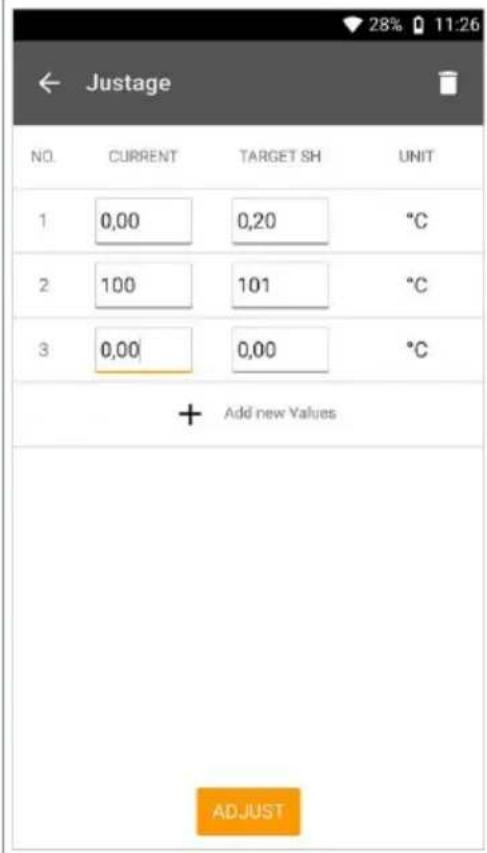
8 Cliquer sur Ajuster (Adjust).

Les données d'ajustage saisies peuvent être supprimées à tout moment dans la gestion des capteurs par le symbole
9.7.5 Atténuation

En cas de fortes variations des valeurs de mesure, une atténuation des valeurs est alors conseillée.
La sonde est connectée au testo 400.
1 Cliquer sur
Le menu principal s'ouvre.
2 Cliquer sur Capteurs.
Le menu « Capteurs » s'ouvre.
3 Cliquer sur la sonde souhaitée.
Les informations sur le modèle, la référence, le numéro de série et la version du firmware s'affichent.
4 Cliquer sur l'onglet Grandeurs de mesure.
La fenêtre avec les grandeurs de mesure s'ouvre.
5 Activer l'atténuation par le curseur.
6 Cliquer sur Moyenne des valeurs mesurées.
La fenêtre de la moyenne des valeurs mesurées s'ouvre.
7 Saisir une valeur entre 2 et 20 secondes.
9.7.6 Ajustage humidité

Lors de l'ajustage de l'humidité, la grandeur de mesure de la sonde connectée est ajustée à la valeur de référence aux deux points d'ajustage standard, soit 11,3 %HR et 75,3 %HR. Les écarts entre la valeur de mesure et la valeur théorique sont ainsi minimisés sur l'ensemble de l'étendue de mesure. Le kit d'ajustement de Testo sert de valeur de référence pour le calcul de l'offset pour l'ajustage de l'humidité.
L'ajustage de l'humidité est possible pour les capteurs suivants :
| Référence Désignation | |
| 0636 9771 | Sonde de température et d’humidité très précise avec Bluetooth® |
| 0636 9772 | Sonde de température et d’humidité très précise, avec fil |
| 0636 9731 | Sonde de température et d’humidité avec Bluetooth® |
| 0636 9732 | Sonde de température et d’humidité, avec fil |
| 0636 9775 | Sonde de température et d’humidité robuste pour des températures jusqu’à +180 °C, avec fil |
La sonde est connectée au testo 400.
1 Cliquer sur
Le menu principal s'ouvre.
2 Cliquer sur Capteurs (Sensors).
Le menu « Capteurs » s'ouvre.
3 Cliquer sur la sonde souhaitée.
Les informations sur le modèle, la référence, le numéro de série et la version du firmware s'affichent.
4 Cliquer sur l'onglet Grandeurs de mesure.
La fenêtre avec les grandeurs de mesure s'ouvre.
5 Cliquer sur Humidité relative.
La fenêtre « Humidité relative » s'ouvre.
6 Cliquer sur Démarrer l'ajustage de l'humidité (Start Ajustage humidité).
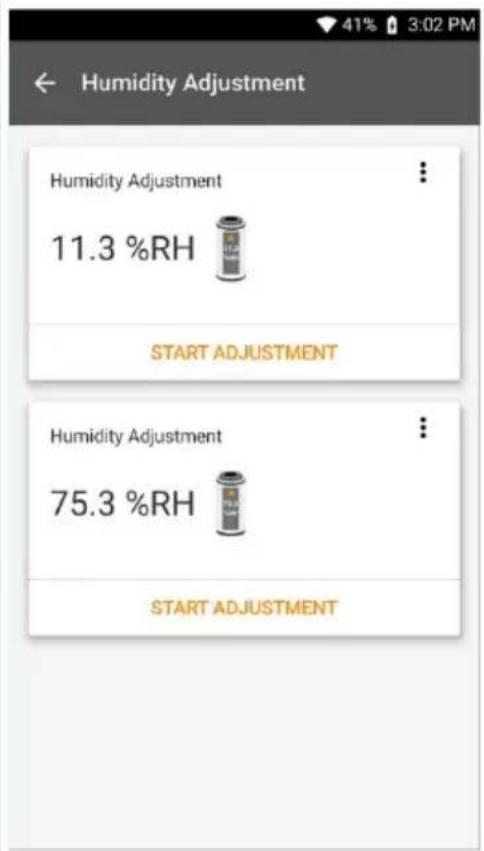
L'ajustage de l'humidité démarre.
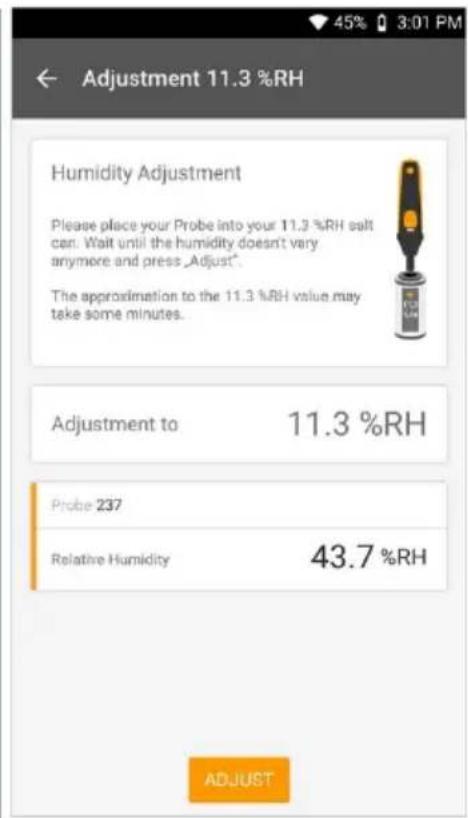
10.1 Réaliser une mise à jour du testo 400

Lorsqu'une nouvelle mise à jour est disponible, un point orange apparaît sous Aide et information dans le menu principal.

Cette indication ne s'affiche qu'en cas de connexion WiFi active. Sinon, l'appareil ne peut pas vérifier si une mise à jour est disponible.
1 Cliquer sur
Le menu principal s'ouvre.
2 ? Cliquer sur Aide et information (Help, information).
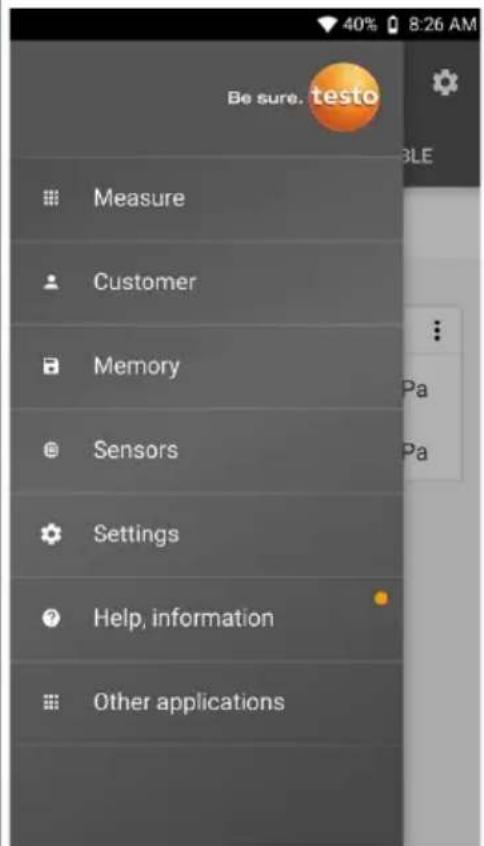
Le menu Aide et information s'ouvre.
3 Cliquer sur Informations appareil. Si des mises à jour sont disponibles, le champ est marqué par un point orange.
Les informations sur le numéro de série, le numéro d'écran, la version de l'App, la version du firmware s'affichent.
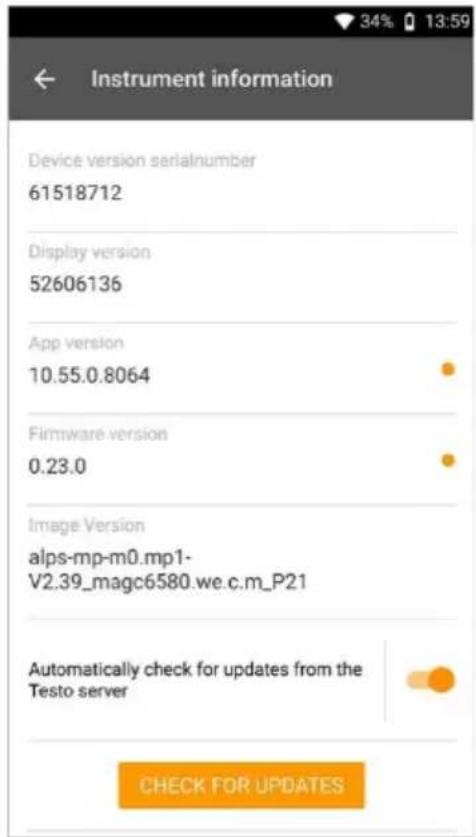
4 Si vous le souhaitez, vous pouvez activer la mise à jour automatique de la sonde par le curseur.
5 Si vous le souhaitez, vous pouvez activer la recherche automatique de mises à jour par le curseur.
6 Cliquer sur Recherche de mises à jour (Check for updates).
La fenêtre de dialogue s'ouvre.
7 Cliquer sur Installer la mise à jour si une mise à jour est disponible. ou
Cliquer sur Plus tard pour faire la mise à jour plus tard.

Si une sonde à fil avec un firmware plus ancien est connectée au testo 400, la sonde peut être mise à jour ou retirée (cf. chapitre 8.6.3).

Nous recommandons de toujours réaliser la mise à jour des sondes car l'introduction d'un nouveau firmware a toujours une raison concrète ou résout un problème existant sur le marché.
10.2 Créer un compte e-mail

Afin de pouvoir envoyer des rapports par e-mail, il faut créer un compte e-mail. Pour créer un compte e-mail, une connexion WiFi est requise.
10.2.1 Configuration avec l'assistant
L'assistant de configuration décrit au chapitre 8.4 permet de configurer votre compte e-mail.
10.2.2 Configuration manuelle
1 Cliquer sur
Le menu principal s'ouvre.
2 Cliquer sur Configuration.
Le menu Configuration s'ouvre.
3 Cliquer sur WLAN & e-mail.
4 Cliquer sur e-mail
La configuration du compte s'affiche. Le compte e-mail peut être créé.
ou
1 Cliquer sur
Le menu principal s'ouvre.
2 Cliquer sur Autres applications.
3 Cliquer sur e-mail
La configuration du compte s'affiche. Le compte e-mail peut être créé.

Lorsqu'un compte e-mail exchange est créé, une demande de saisie du code PIN ou de mot de passe s'affiche pour des raisons de sécurité. Ce code PIN ou mot de passe sera désormais nécessaire à chaque fois pour déverrouiller l'écran.
Pour des raisons de sécurité, la réinitialisation n'est possible que par le Service de Testo.
10.2.3 Supprimer un compte e-mail
1 Cliquer sur
Le menu principal s'ouvre.
2 Cliquer sur Configuration.
Le menu Configuration s'ouvre.
3 Cliquer sur WLAN & e-mail.
Le menu « WLAN & e-mail » s'ouvre.
4 Cliquer sur les comptes e-mail.
Une fenêtre d'avertissement s'ouvre.
5 Cliquer sur Supprimer les comptes ou Annuler.
10.2.4 Informations générales sur le compte e-mail
Beaucoup de fournisseurs e-mail ont des systèmes de sécurité qui empêchent la connexion de l'App e-mail du testo 400. C'est pourquoi la création d'un compte e-mail fonctionne généralement le mieux par les serveurs d'entrée et de sortie IMAP et SMTP.
Veuillez vérifier les recommandations de votre fournisseur e-mail pour connaître les réglages serveur corrects à effectuer. En règle général, vous trouverez une instruction adéquate sur le site Internet de votre fournisseur e-mail.
10.3 Configuration de base
Les paramètres de base regroupent la configuration générale du testo 400. La configuration réalisée avec l'assistant de configuration / Wizard peut aussi être modifiée ici.
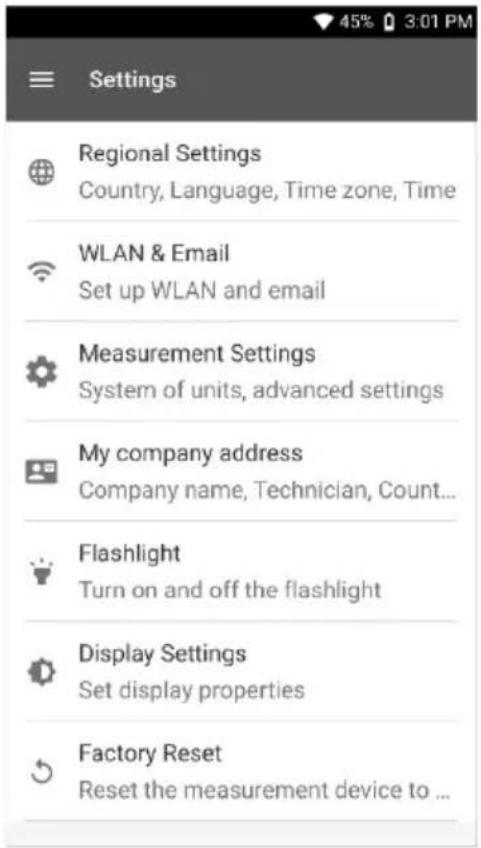
10.3.1 Réglages régionaux
1 Cliquer sur
Le menu principal s'ouvre.
2 Cliquer sur Configuration.
Le menu Configuration s'ouvre.
3 Cliquer sur Réglages régionaux.
Le menu Réglages régionaux s'ouvre.
4 Cliquer sur Langue / Language.
La fenêtre Langue / Language s'ouvre.
5 Cliquer sur Pays.
Une fenêtre d'avertissement s'affiche.

6 Cliquer sur OK.
7 Sélectionner le pays.
8 Cliquer sur Heure.
Une fenêtre d'avertissement s'affiche.
9 Cliquer sur OK.
10 Régler les paramètres horaires.
10.3.2 WLAN & e-mail
1 Cliquer sur
Le menu principal s'ouvre.
2 Cliquer sur Configuration.
Le menu Configuration s'ouvre.
3 Cliquer sur WLAN & e-mail.
Le menu WLAN & e-mail s'ouvre.
4 Cliquer sur WLAN.
Une fenêtre d'avertissement s'affiche.
5 Cliquer sur OK.
6 Sélectionner le réseau WLAN.
7 Cliquer sur e-mail.
La configuration du compte s'affiche.

Vous pouvez configurer votre compte en quelques étapes. Veuillez suivre les instructions.
8 Cliquer sur comptes e-mail.
Une fenêtre d'avertissement s'ouvre.
9 Cliquer sur Supprimer les comptes ou Annuler.
10.3.3 Réglages de mesure
1 Cliquer sur
Le menu principal s'ouvre.
2 Cliquer sur Configuration.
Le menu Configuration s'ouvre.
3 Cliquer sur Réglages de mesure.
Le menu Réglages de mesure s'ouvre.
4 Cliquer sur l'unité requise.
La fenêtre des unités disponibles s'ouvre.
5 Cliquer sur l'unité.
10.3.4 Données de l'entreprise
1 Cliquer sur
Le menu principal s'ouvre.
2 Cliquer sur Configuration.
Le menu Configuration s'ouvre.
3 Cliquer sur Données de l'entreprise.
Le menu Données de l'entreprise s'ouvre.
4 Cliquer sur les champs requis.
5 Saisir les données.
10.3.5 Lampe de poche
1 Cliquer sur
Le menu principal s'ouvre.
2 Cliquer sur Configuration.
Le menu Configuration s'ouvre.
3 Cliquer sur Lampe de poche.
La lampe de poche s'allume.
4 Cliquer de nouveau sur Lampe de poche.
La lampe de poche s'éteint.

Veuillez observer que l'utilisation fréquente de la lampe de poche réduit l'autonomie de l'accu.
10.3.6 Réglages d'affichage
1 Cliquer sur
Le menu principal s'ouvre.
2 Cliquer sur Configuration.
Le menu Configuration s'ouvre.
3 Cliquer sur Réglages d'affichage (Display Settings).
Le menu Réglages d'affichage (Display Settings) s'ouvre.
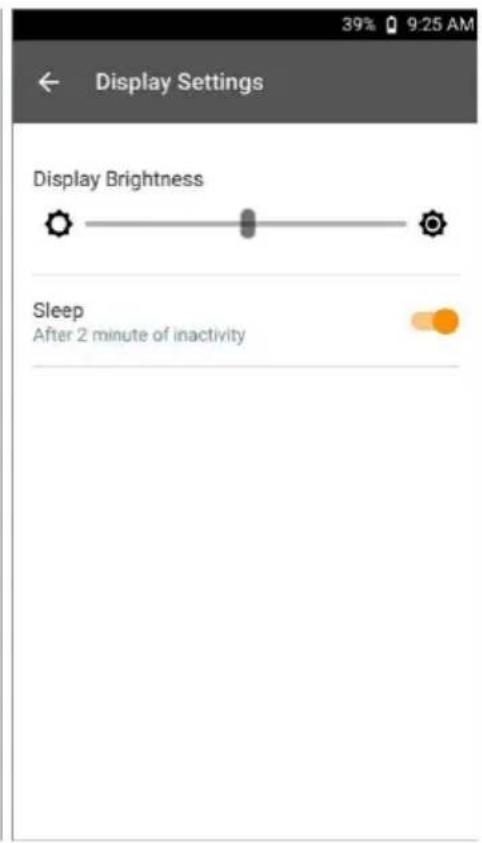
4 Glisser le volume de la Luminosité de l'affichage (Display Brightness) à gauche ou à droite.
L'affichage devient plus clair ou moins clair.
5 Activer Sleep par le curseur.
Sleep (mode veille) est activé (ou désactivé).

Un clic sur Sleep permet d'activer le mode veille de l'écran après 2 minutes d'inactivité. L'écran est réactivé par une courte pression sur le bouton Marche/Arrêt.
10.3.7 Restauration des réglages par défaut du testo 400
1 Cliquer sur
Le menu principal s'ouvre.
2 Cliquer sur Configuration.
Le menu Configuration s'ouvre.
3 Cliquer sur Restauration des réglages par défaut.
Une fenêtre d'avertissement s'ouvre.

Après un clic sur le champ Restauration des réglages par défaut, vous verrez la question si vous voulez réellement effectuer une remise à zéro de l'appareil. Toutes les données de mesure requises devraient être enregistrées avant sur un appareil externe. Ensuite, il faut effectuer une nouvelle configuration du testo 400, de plus, toutes les données de mesure enregistrées seront supprimées.
4 Cliquer sur OK ou Annuler.
10.4 Informations générales
Les « Informations générales » contiennent des informations sur le testo 400 et permettent d'appeler de nouveau le tutoriel. On y trouve aussi le mode d'emploi succinct, le mode d'emploi détaillé et les mentions légales.
10.4.1 Informations générales appareil
1 Cliquer sur
Le menu principal s'ouvre.
2 Cliquer sur Aide et information.
Le menu Aide et information s'ouvre.
3 Cliquer sur Informations appareil.
Le numéro de série et le numéro d'écran actuels s'affichent. De même, vous verrez la version actuelle de l'App et du firmware.
Il y a la possibilité de vérifier manuellement si des mises à jour sont disponibles pour l'App ou le firmware.
1 Activer la recherche automatique de mises à jour par le curseur.
2 Cliquer sur Recherche de mises à jour.
Des mises à jour sont recherchées.
3 Veuillez suivre les instructions.
La mise à jour automatique de la sonde peut être activée ou désactivée.
Activer ou désactiver la mise à jour automatique de la sonde par le curseur (cf. chapitre 8.6.3).
10.4.2 Ouvrir le tutoriel
1 Cliquer sur
Le menu principal s'ouvre.
2 Cliquer sur Aide et information.
Le menu Aide et information s'ouvre.
3 Cliquer sur Tutoriel.
Le tutoriel montre les étapes les plus importantes avant la mise en service.
10.4.3 Appeler le mode d'emploi succinct / détaillé
1 Cliquer sur
Le menu principal s'ouvre.
2 Cliquer sur Aide et information.
Le menu Aide et information s'ouvre.
3 Cliquer sur Quickstart Guide ou Mode d'emploi (Instruction Manual).
Le mode d'emploi succinct ou détaillé du testo 400 et de l'enregistreur de données IAQ ainsi que du logiciel testo DataControl est affiché comme fichier pdf.
10.4.4 Appeler les mentions légales
1 Cliquer sur
Le menu principal s'ouvre.
2 ? Cliquer sur Aide et information.
Le menu Aide et information s'ouvre.
3 Cliquer sur Exclusion de responsabilité.
Les informations sur la protection des données et sur l'utilisation de la licence s'affichent.
10.4.5 Autres applications
1 Cliquer sur
Le menu principal s'ouvre.
2 Cliquer sur Autres applications.
Le menu Autres applications s'ouvre.
Dans le menu Autres applications, vous trouverez les applications suivantes :
| Appareil photo | Calendrier | ||
| Horloge | Ordinateur | ||
| Support rapide | |||
| Galerie | Gestionnaire de fichiers | ||
| Navigateur | Bluetooth® |
1 Cliquer sur
Une fenêtre d'avertissement s'ouvre.
2 Cliquer sur Suite ou Annuler.
Différentes Apps installées de plus peuvent être fermées manuellement. La configuration e-mail et Bluetooth® peut être remise à zéro.

Si toujours a été sélectionné pour l'exportation des données, ce réglage peut être remis à zéro dans ce menu. Ainsi, les deux options d'exportation seront de nouveau disponibles à l'avenir.
11 Maintenance
11.1 Étalonnage

Les sondes et la poignée sont fournies de série avec un certificat d'étalonnage d'usine.
Pour de nombreuses applications, un réétalonnage des sondes avec la poignée ainsi que du testo 400 est recommandé à un intervalle de 12 mois.
Il peut être réalisé par Testo Industrial Services (TIS) ou d'autres prestataires de service certifiés.
Veuillez contacter Testo pour de plus amples informations.
11.2 Entretien de l'accu

Le changement d'accu n'est possible que par le Service de Testo.
- La capacité de l'accu diminue quand la température ambiante est basse. La durée d'utilisation est alors plus courte.
- Ne pas stocker l'accu trop longtemps à l'état vide. (Meilleures conditions de stockage : capacité de 50 à 80%, température ambiante de 10 à 20 °C.) Charger entièrement l'accu avant toute nouvelle utilisation.
- La durée d'utilisation de l'accu diminue plus on l'utilise. Si la durée d'utilisation est très courte, il faut changer l'accu.
11.3 Messages

Les messages sont marqués par un point orange à côté de l'élément du menu principal. L'information contenue dans le message varie en fonction du point de menu.
| Point de menu Information | |
| Capteurs | Rappel d’étalonnage :La date de rappel d’un certificat d’étalonnage enregistré a été dépassée (cf. chapitre 9.7.2). |
| Aide et information, Informations appareil | Information de mise à jour :Une mise à jour du logiciel est disponible sur le serveur de Testo.Elle pourra être téléchargée lorsque la connexion WiFi est active (cf. chapitre 10.1). |
12 Données techniques
Généralités
| Caractéristique Valeur | |
| Raccords pour sondes | - 2 pour thermocouple de type K- 2 Testo Universal Connector (TUC) pour la connexion de sondes filaires avec le connecteur adéquat- 1 pour pression différentielle- 1 pour pression absolue (intégrée)- 4 pour sondes Bluetooth ou Smart Probes Testo |
| Interfaces | - micro USB pour le raccordement au PC ou pour charger la batterie par le bloc d'alimentation- WLAN 802.11 b/g/n- Bluetooth 4.0 |
| Capacité de mémoire interne | 2 GB (soit 1 000 000 de valeurs de mesure) |
| Autonomie de la batterie | env. 10 heures en fonctionnement continu / 3200 mAh |
| Cadence de mesure | 0,5 s / rafraîchissement de l'écran : 1 s (thermocouple de type K : 2 s) |
| Température de service | -5 ... +45 °C |
| Température de stockage | -20 ... +60 °C |
| Température de charge | 0 ... +45 °C |
| Dimensions en mm | 186 x 89 x 41 (L x I x H) |
| Matériau du boîtier | PC, ABS, TPE |
| Poids | 500 g |
| Indice de protection | IP 40 (avec sonde raccordée) |
| Écran | Écran HD 5,0 pouces (1280*720 pixels) |
| Appareil photo | - Appareil photo frontal : 5,0 MP- Appareil photo arrière : 8,0 MP |
Capteurs intégrés (à 22 °C, ±1 digit)
| Caractéristiques | Étendue de mesure | Précision | Résolution |
| Température (TC de type K) 1 | -200 ... +1370 °C | ± (0,3 °C + 0,1 % v.m.)Mesure de jonction de référence interne : ± 0,5 °C | 0,1 °C |
| Température (CTN) | -40 ... +150 °C | ± 0,2 °C (-25,0 ... +74,9 °C)± 0,4 °C (-40,0 ... -25,1 °C)± 0,4 °C(+75,0 ... +99,9 °C)± 0,5 % v.m. (reste) | 0,1 °C |
| Pression différentielle 2 | 0 ... +200 hPa | ± (0,3 Pa + 1 % v.m.)(0 ... 25 hPa)± (0,1 hPa + 1,5 % v.m.)(25,001 ... 200 hPa) | 0,001 hPa |
| Pression absolue | +700 ... +1100 hPa | ± 3 hPa | 0,1 hPa |
1 Les indications relatives à la précision sont valables quand la température est équilibrée et stable. En branchant le bloc d'alimentation, en chargeant la batterie ou en ajoutant des sondes numériques, cet état peut être provisoirement perturbé ce qui peut causer des erreurs supplémentaires.
2 La précision indiquée s'applique immédiatement après la mise à zéro du capteur pour l'étendue de mesure positive. Pour les mesures de longue durée, le fonctionnement sur secteur avec une batterie totalement chargée est recommandé.
13 Logiciel PC testo DataControl
13.1 Informations générales
Le testo 400 dispose d'un port USB permettant de connecter cet appareil de mesure à un PC.

Le travail avec le logiciel requiert des connaissances concernant le travail avec les systèmes d'exploitation Windows®.
13.2 Utilisation prévue
Le logiciel de gestion et d'analyse des données de mesure testo DataControl complète les fonctions de l'appareil de mesure testo 400 par de nombreuses fonctions utiles :
- Gestion et archivage des données clients et des informations sur les lieux de mesure
- Lecture, évaluation et archivage des données de mesure
- Représentation graphique des valeurs de mesure
- Création de rapports de mesure professionnels avec les données de mesure disponibles
- Intégration confortable d'images et de commentaires dans les rapports de mesure
- Importation et exportation de données de et vers l'appareil de données
Vous devez disposez des droits d'administrateur pour procéder à l'installation.
Système d'exploitation
Le logiciel est compatible avec les systèmes d'exploitation suivants :
- Windows ® 7
- Windows ® 8
- Windows ® 10
Ordinateur
L'ordinateur doit satisfaire aux conditions du système d'exploitation utilisé. Les conditions suivantes doivent aussi être remplies :
- Port USB 2 ou version ultérieure
• Processeur DualCore d'au moins 1 GHz -
2 GB RAM minimum
-
5 GB de mémoire libre sur le disque dur minimum
- Écran de 800 x 600 pixels minimum
13.4 Installation du pilote et du logiciel
1 Introduire le CD du logiciel dans le lecteur de CD-ROM de l'ordinateur. ou
Télécharger le logiciel testo DataControl (www.testo.com/download-center)
2 Exécuter le fichier DataControl.exe.
3 Suivre les instructions de l'assistant d'installation.
4 Pour terminer l'installation du logiciel, cliquer sur Terminer.
5 Connecter le testo 400 à l'ordinateur à l'aide du câble USB.
La connexion s'établit.
13.5 Démarrer testo DataControl

L'interface graphique du logiciel s'ouvre dans la langue du système d'exploitation pour autant qu'elle soit prise en charge. Si la langue du système d'exploitation n'est pas prise en charge, l'interface utilisateur est alors en anglais.
Windows ® 7 :
Cliquer sur Démarrage | Tous les programmes | Testo | testo DataControl (double-clic avec le bouton gauche de la souris).
testo DataControl démarre automatiquement.
Windows® 8 :
Cliquer sur Démarrage | Bouton droit de la souris | Search (saisir le nom de l'application dans le champ de recherche) | testo DataControl (double-clic avec le bouton gauche de la souris).
testo DataControl démarre automatiquement.
Windows® 10 :
Cliquer sur Démarrage | Toutes les applications | Testo | testo DataControl (double-clic avec le bouton gauche de la souris).
testo DataControl démarre automatiquement.
13.6 Connecter le testo 400
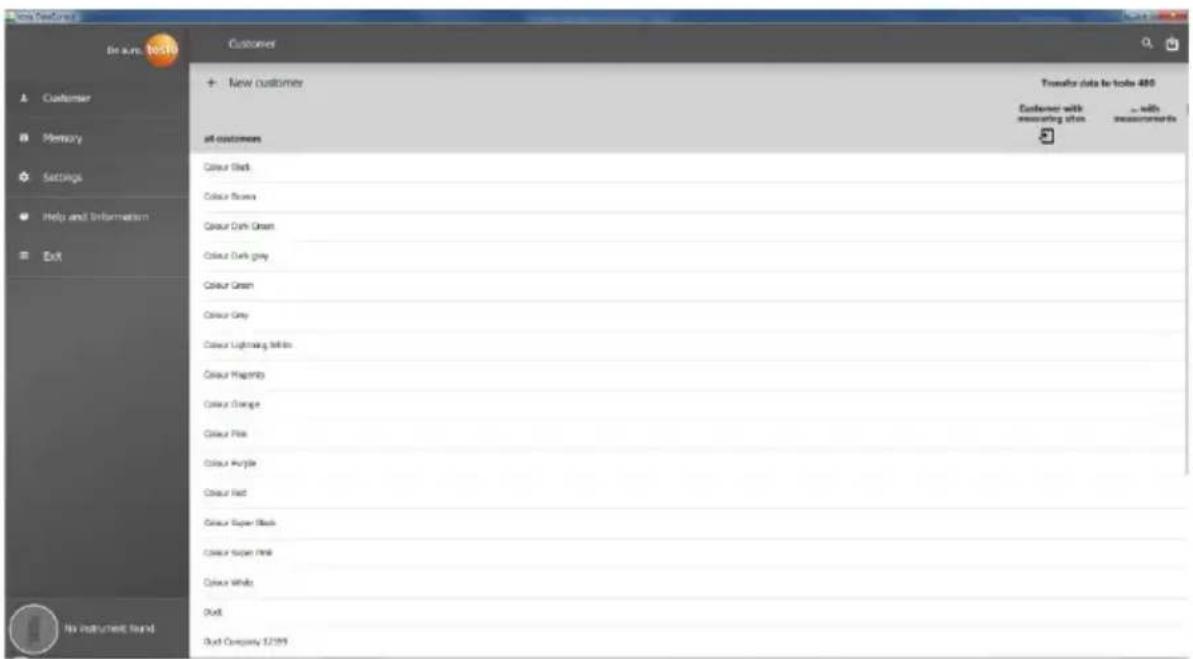
Tant que le testo 400 n'est pas connecté à l'ordinateur, Aucun appareil de mesure trouvé (No Instrument found) s'affiche en bas à gauche.
Tous les clients sont listés dans la Gestion des clients (all customers).
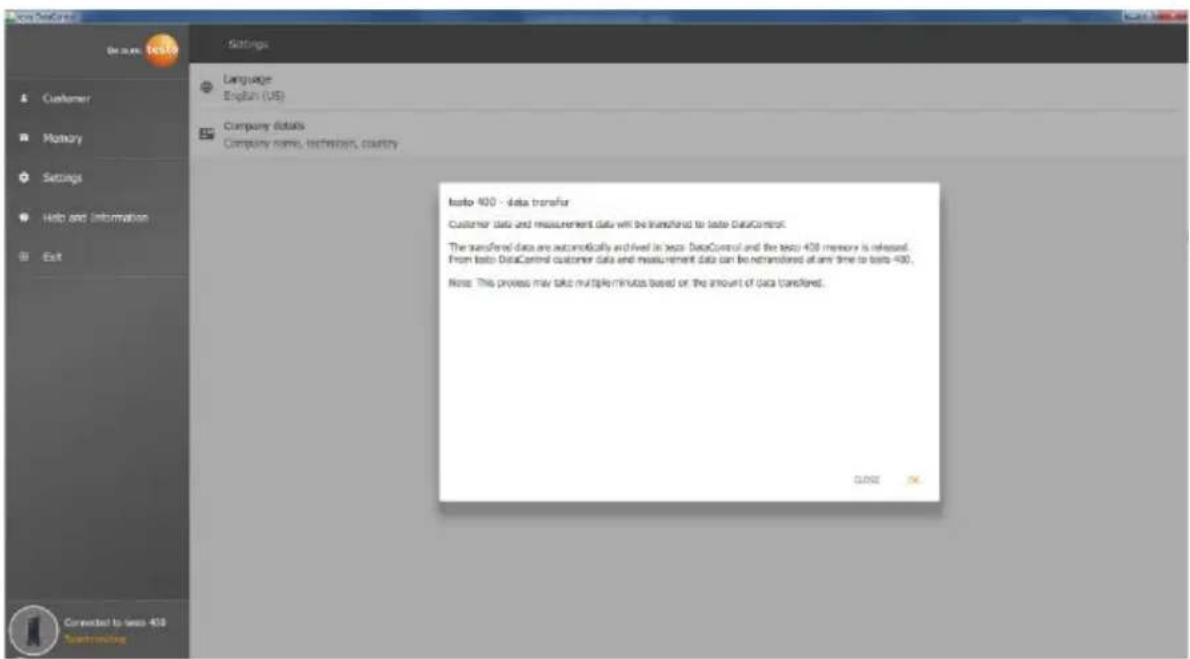
Dès que le testo 400 est relié à un ordinateur par le câble USB, Connecté au testo 400 – Synchroniser (Connected to testo 400 – Synchronizing) s'affiche en bas à gauche.
Un message sur le transfert des données s'affiche. Après un clic sur OK, toutes les données clients et de mesure sont transférées du testo 400 au logiciel.
Ensuite, la mémoire du testo 400 est de nouveau vide. En fonction des besoins, les données clients et de mesure ainsi que les informations sur les lieux de mesure pourront être retransférées à l'appareil.
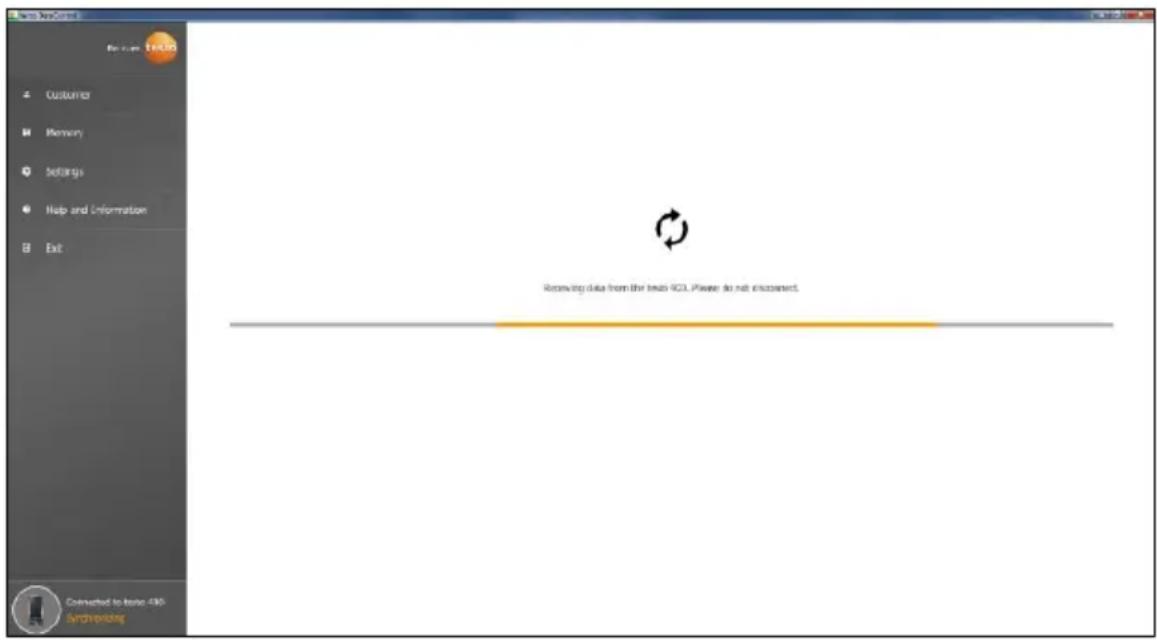
Un clic sur Quitter permet d'utiliser le logiciel normalement, cependant, il n'y a pas de transfert des données du logiciel au testo 400. Pour démarrer manuellement le transfert des données, cliquer sur Synchroniser
(Synchronizing) en bas à gauche. Il n'y a aucun message sur le transfert des données de l'appareil et la synchronisation commence tout de suite.
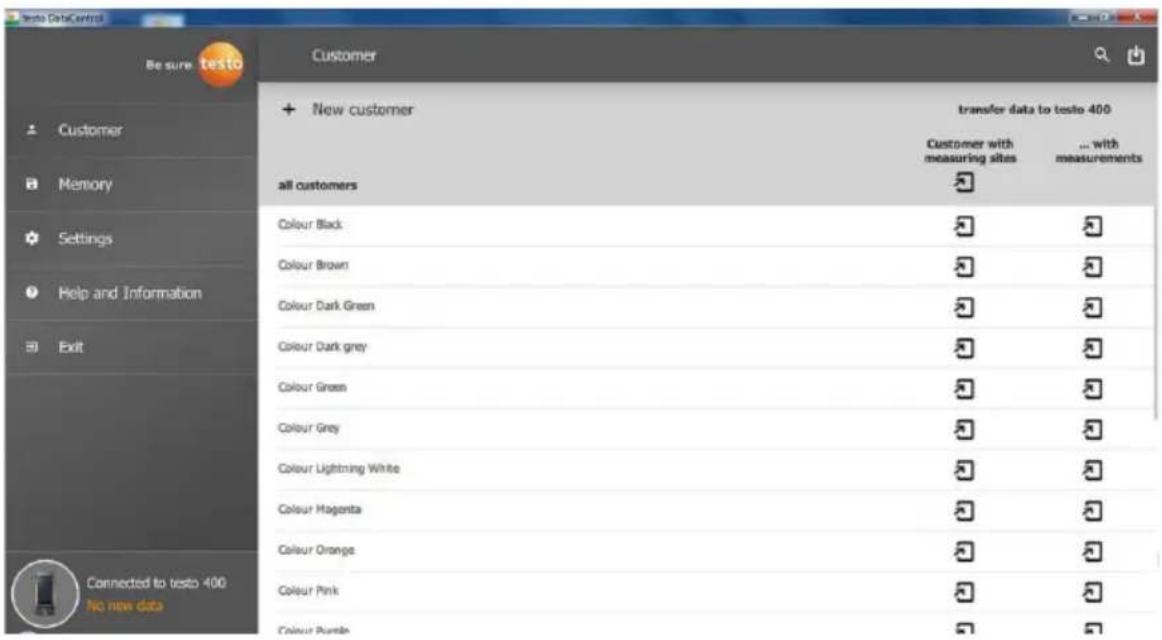
Une fois la synchronisation terminée avec succès, deux symboles sont affichés pour chaque client pour le transfert des données.
Un clic sur le symbole gauche permet de transférer toutes les données client et informations sur les lieux de mesure à ce client afin de disposer des données client nécessaires dans l'appareil pour les mesures sur site et de pouvoir affecter les nouvelles mesures aux lieux de mesure.
Un clic sur le symbole droit permet de transférer toutes les données relatives au client au testo 400 afin de pouvoir consulter des résultats de mesure déjà enregistrés du client sur site.
De plus, il y a l'option de transférer d'un clic les données clients et informations sur les lieux de mesure de tous les clients (Customer with measuring sites).
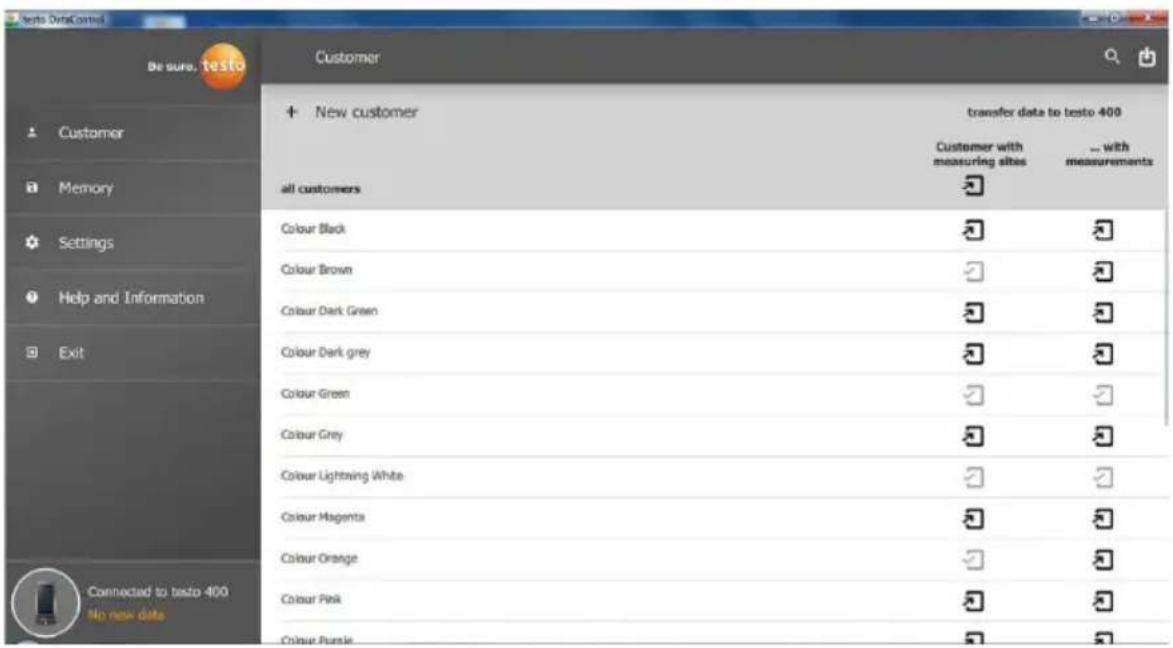
Après le transfert réussi des données au testo 400, le symbole change en 📋.
13.7 Gestion des clients
Le menu Client permet de créer, éditer, supprimer et transférer au testo 400 toutes les informations sur les clients et lieux de mesure. De même, toutes les informations sur les clients et lieux de mesure créées sur le testo 400 sont affichées après leur transfert au logiciel.
13.7.1 Créer et éditer des clients et des lieux de mesure
13.7.1.1 Client
√ Le menu Client (Customer) est ouvert.
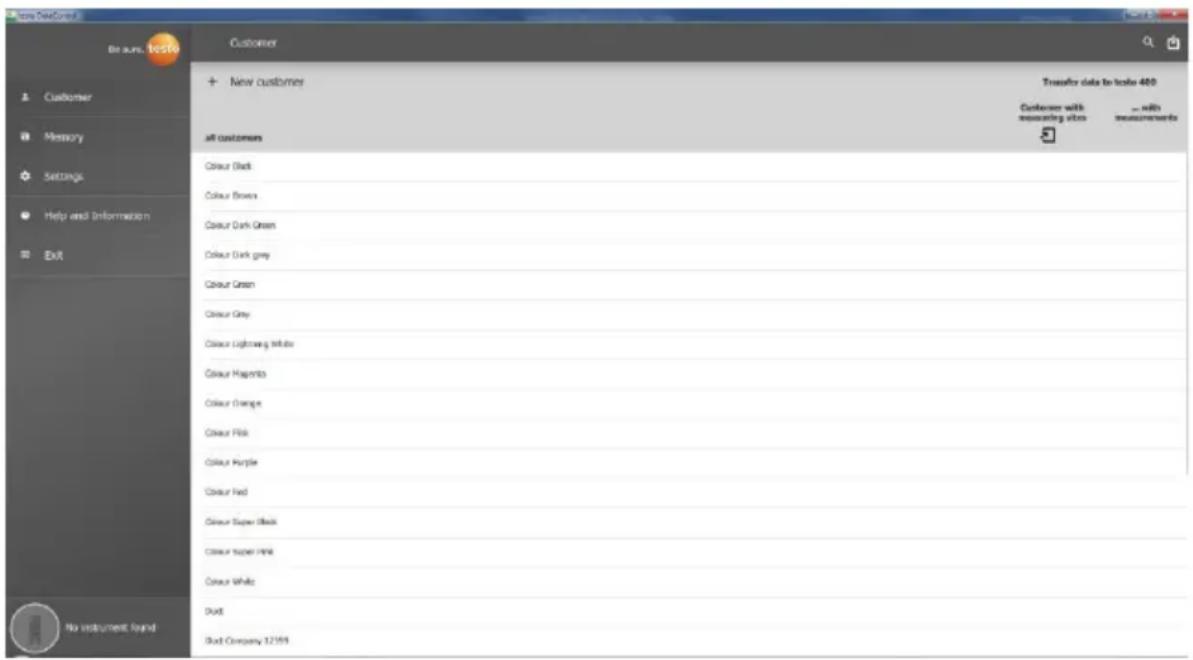
Cliquer sur + Nouveau client (+ New customer).
Un nouveau client peut être créé dans testo DataControl.
Modifier des données client existantes
Cliquer sur un nom de client existant.
La fenêtre du client s'affiche à part.
Le client peut être édité.
Les informations suivantes sur le client peuvent être enregistrées et / ou modifiées :
| Société / Nom du client | Rue, numéro |
| CP, ville | Pays |
| Téléphone | |
| Interlocuteur | Numéro de client |

Seul le champ Société / Nom du client est obligatoire. Tous les autres champs peuvent rester vides.
13.7.1.2 Lieu de mesure
Chercher un lieu de mesure du client
Plusieurs lieux de mesure sont enregistrés.
Cliquer sur
Un champ de recherche s'ouvre.
Créer un nouveau lieu de mesure

Le nombre de lieux de mesure qui peut être créé chez le client choisi est illimité.
√ Le client requis est ouvert.
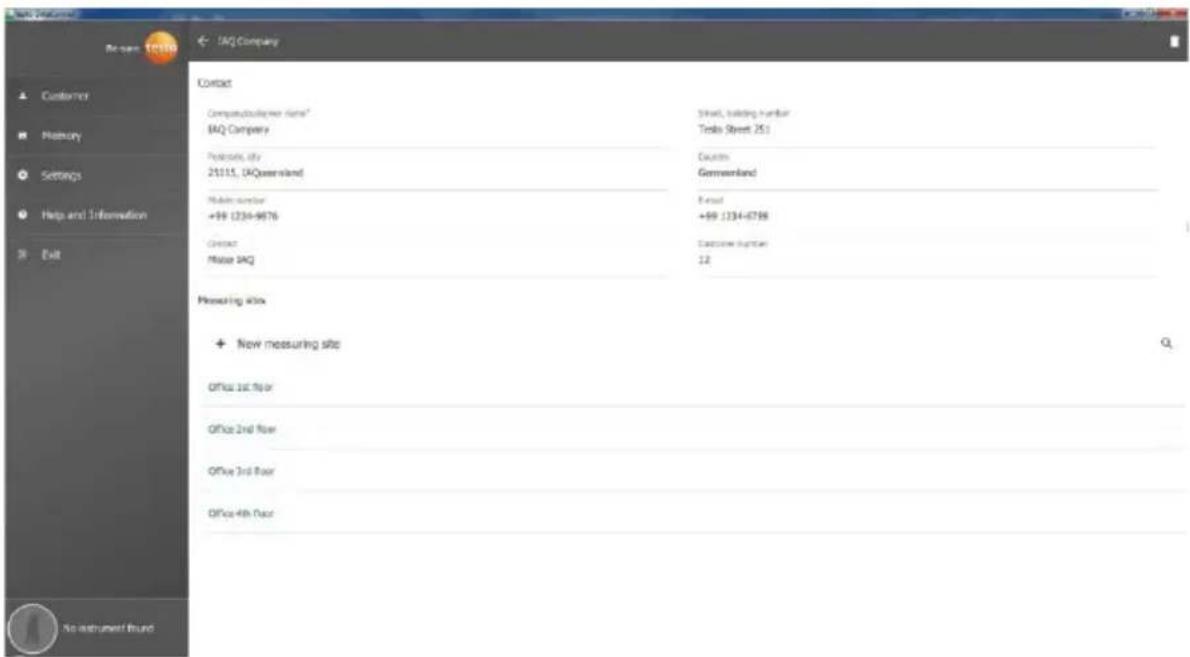
1 Cliquer sur + Nouveau lieu de mesure (+ New measuring site).
Le lieu de mesure peut être ajouté.
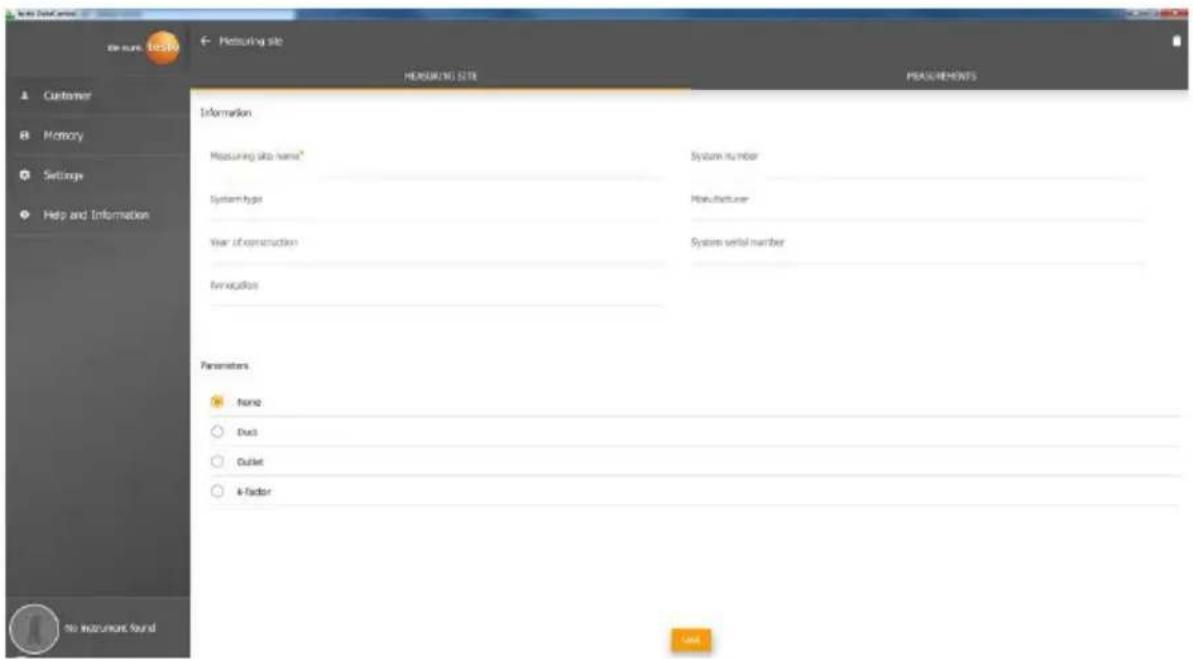
Les informations suivantes sur le lieu de mesure peuvent être enregistrées et / ou modifiées :
| Nom de l’installation | Numéro d’installation |
| Type d’installation | Fabricant |
| Année de construction | Numéro de série de l’installation |
| Note |
Les caractéristiques suivantes peuvent être attribuées à chaque lieu de mesure :
| Aucun | Canalisation |
| Sortie | Facteur k |

Seul le champ Nom du lieu de mesure est obligatoire. Tous les autres champs peuvent rester vides.
2 Cliquer sur Enregistrer (Save).

Si « canalisation », « sortie » ou « facteur k » est sélectionné comme caractéristique du lieu de mesure, les informations spécifiques des lieu de mesure doivent être saisies. De plus, avec la caractéristique « Canalisation », on peut configurer l'option « Mesure en réseau CTA ».
Mesure en réseau CTA (en option)
1 Activer Mesure en réseau CTA (HVAC grid measurement) par le curseur.
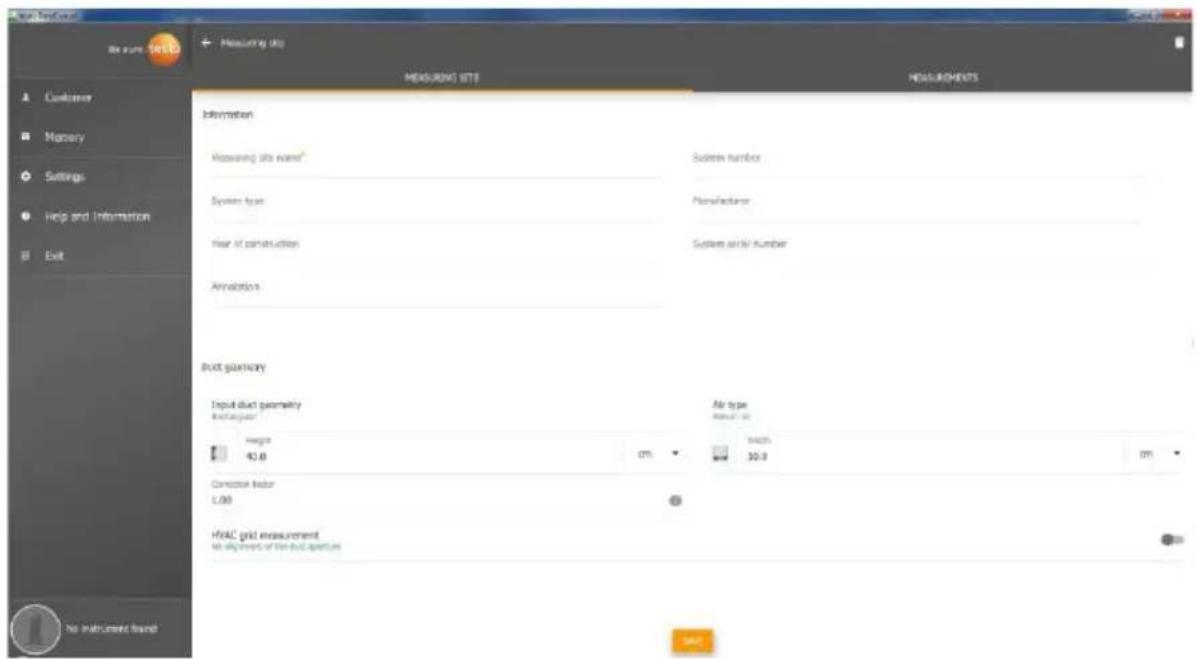
Des champs supplémentaires s'ouvrent.
Les données suivantes peuvent être saisies : géométrie de la canalisation, type d'air, dimensions de la canalisation et facteur de correction, nombre de trous de contrôle et de points de mesure ainsi que position du trou de contrôle et débit volumétrique de consigne pour le lieu de mesure concerné.
2 Cliquer sur Enregistrer (Save).
Appeler les mesures enregistrées du lieu de mesure sélectionné
Cliquer sur l'onglet Mesures (Measurements).
Les mesures affectées aux lieux de mesure sélectionnés s'affichent.
13.7.2 Fonction de recherche
√ Le menu Client (Customer) est ouvert.
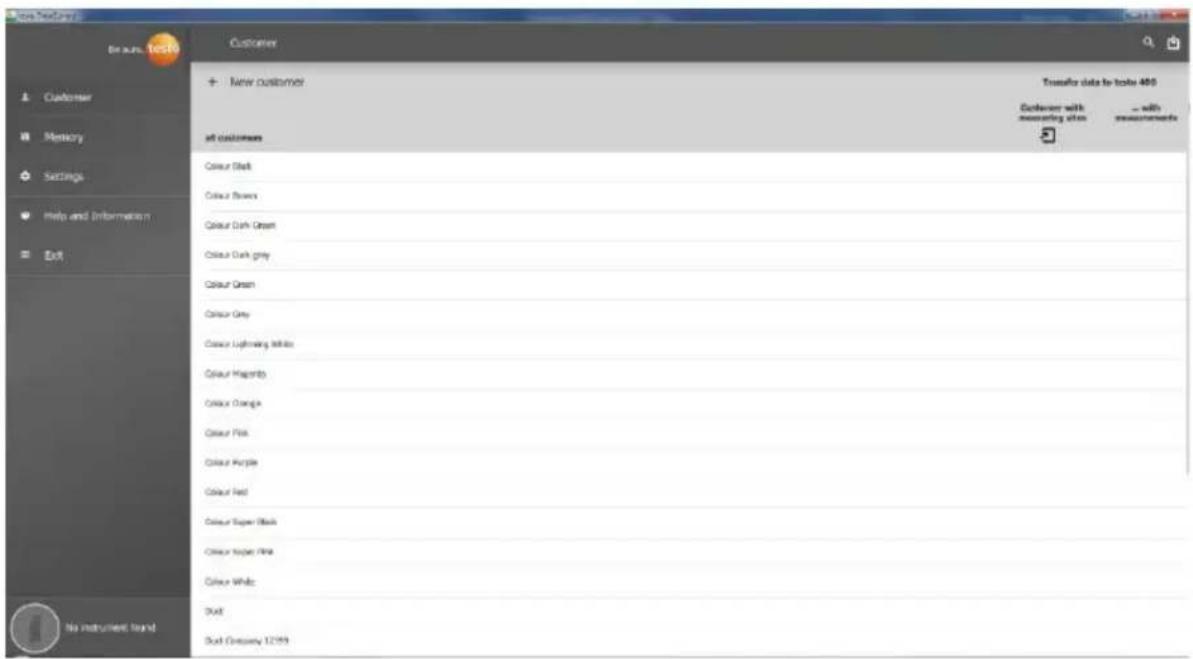
Le champ de recherche avec la liste des clients s'ouvre.
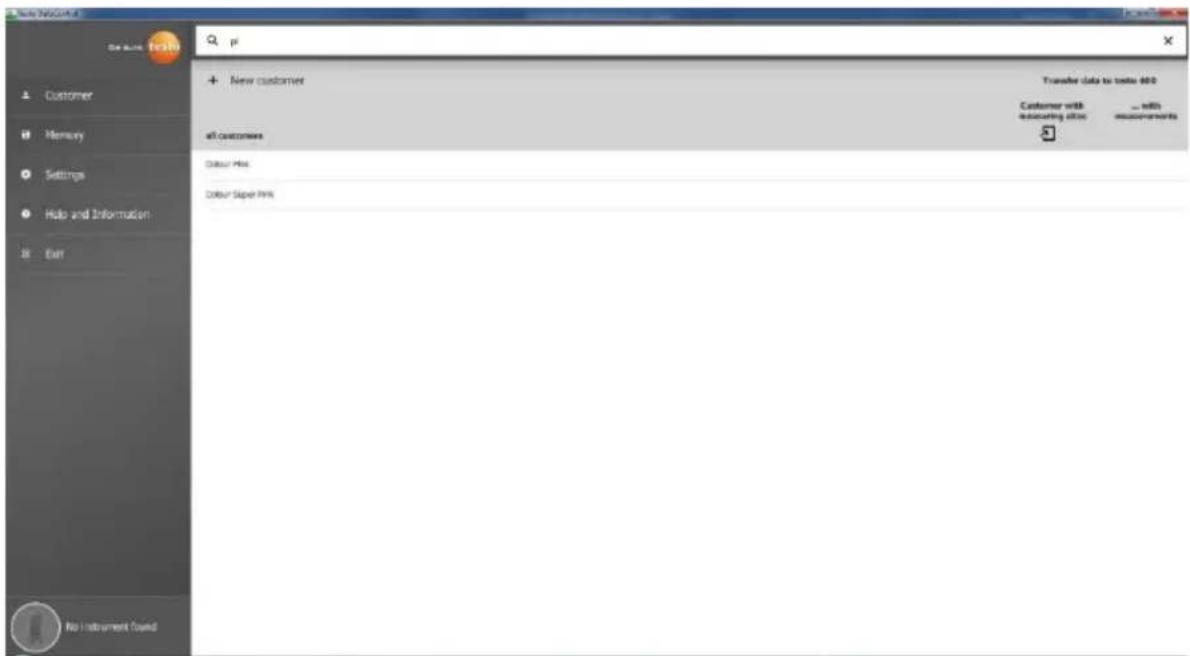
2 Saisir le nom du client dans le champ de recherche.
Le client est affiché.
13.7.3 Fonction de suppression
√ Le menu Client (Customer) est ouvert.
1 Cliquer sur le client requis (ou le lieu de mesure).

Le client enregistré et toutes les informations sur les lieux de mesure chez ce client sont supprimés. Toutes les mesures réalisées chez ce client doivent être supprimées à part dans la gestion de la mémoire.
2
Cliquer sur

Une fenêtre d'avertissement s'affiche.
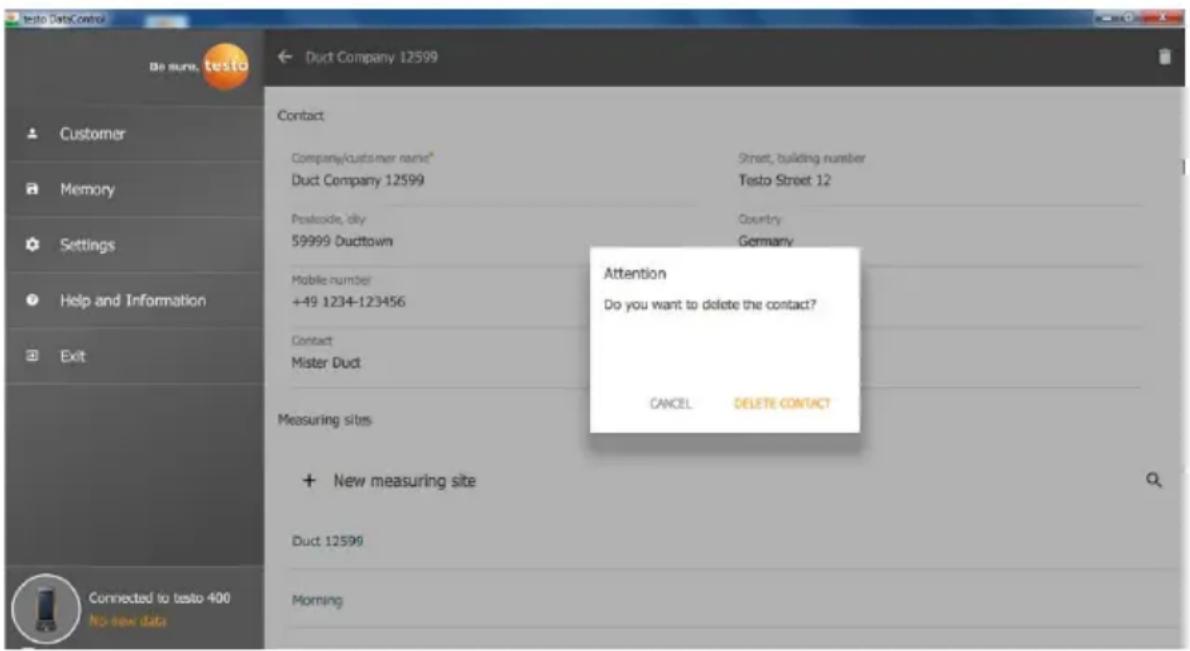
3 Cliquer sur Supprimer le contact (Delete Contact) (ou lieu de mesure).
Le client (ou le lieu de mesure) est supprimé.
13.8 Gestion de la mémoire
Dans le menu Mémoire (Memory), vous pouvez appeler tous les résultats de mesure enregistrés dans le testo 400 et transférés au logiciel, les analyser en détail et créer et enregistrer des fichiers csv et des rapports PDF.

En général, les mesures enregistrées NE PEUVENT PAS être éditées. Les données de mesure enregistrées avec le testo 400 sont invariables. (À la seule exception des valeurs clo et met lors de la mesure PMV/PPD).
Un clic sur une mesure ouvre une vue d'ensemble des résultats de mesure. Pour toutes les mesures, hormis les mesures en réseau CTA selon EN 12599 et ASHRAE 111, trois fenêtres s'affichent sous le nom de la mesure.
- Caractéristiques
- Graphique
- Tableau
13.8.1 Aperçu Caractéristiques
Le premier onglet Caractéristiques (Characteristics) montre la date et l'heure de la mesure. Par ailleurs, on peut consulter et ajouter les données du client et du lieu de mesure, des images et des commentaires. Sous Afficher les caractéristiques (Display Properties), la configuration de la mesure est reprise sous forme de vue d'ensemble (mode de mesure, cadence de mesure, durée de mesure, géométrie de la canalisation, débit volumétrique de consigne, etc.).
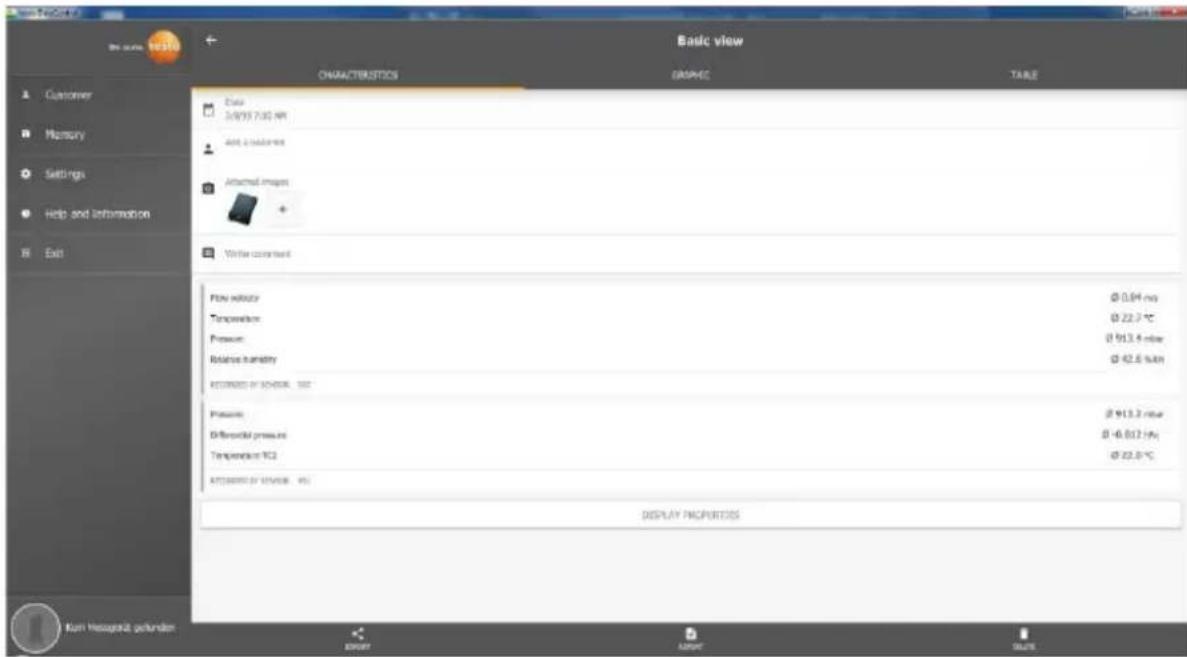
Les résultats de mesure affichés sont groupés en trois catégories. •
Affichage des résultats calculés du menu d'application
- Sondes requises pour la mesure, marquées en orange
- Toutes les autres sondes raccordées avec leurs valeurs de mesure moyennes, marquées en gris.
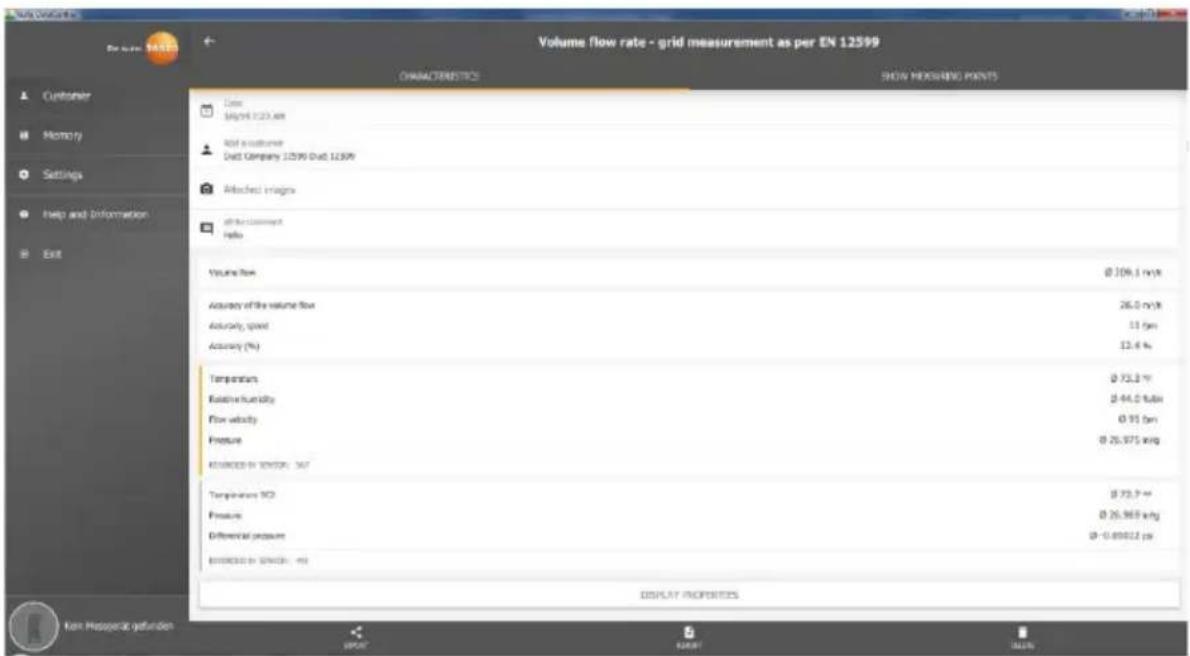
Les trois symboles dans la barre en bas permettent d'enregistrer les résultats de mesure comme fichier .csv-/.json ou rapport PDF sur l'ordinateur ou de les supprimer définitivement.

Lors de la création d'un rapport PDF, il est possible d'y intégrer seulement les valeurs de mesure moyennes, comme sur le testo 400, ou toutes les valeurs mesurées.
La création de grands rapports PDF (avec plus de 100 000 valeurs de mesure) peut durer quelques minutes. Ce temps peut varier en fonction de la puissance du PC.
13.8.2 Aperçu graphique
L'onglet Graphique (Graphic) montre la courbe de mesure, donc le tracé chronologique des valeurs au cours du temps de mesure, pour jusqu'à quatre paramètres de mesure choisis. Chacun des quatre canaux mentionne l'ID de la sonde à trois caractères ainsi que l'unité du paramètre de mesure choisi. La couleur des différents canaux est de plus reprise dans les axes Y correspondants et dans les courbes. Si l'on passe le long du graphique avec la souris, des indications détaillées sur l'heure du moment précis ainsi que les valeurs de mesure de tous les canaux s'affichent.
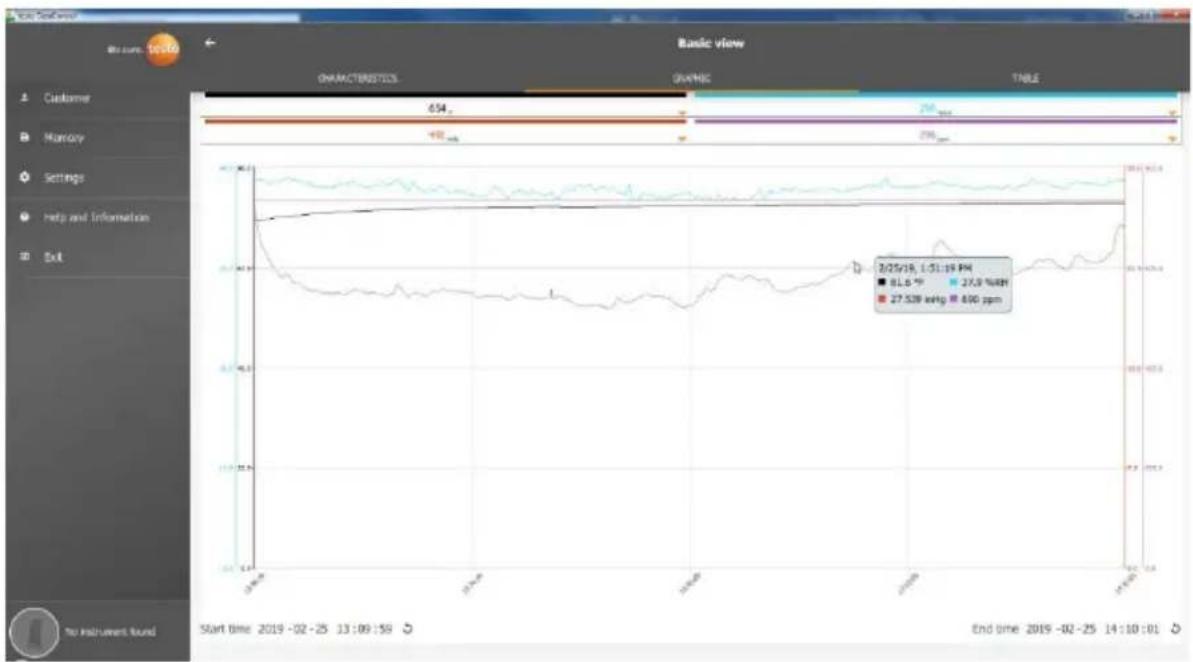
Lorsqu'on clique sur l'un des quatre canaux, une sélection des paramètres de mesure enregistrés pendant la mesure s'ouvre. Les paramètres de mesure peuvent être attribués facilement aux différents canaux grâce à l'ID de la sonde et à l'unité de mesure ou bien sélectionnés comme pas affectés (not assigned).
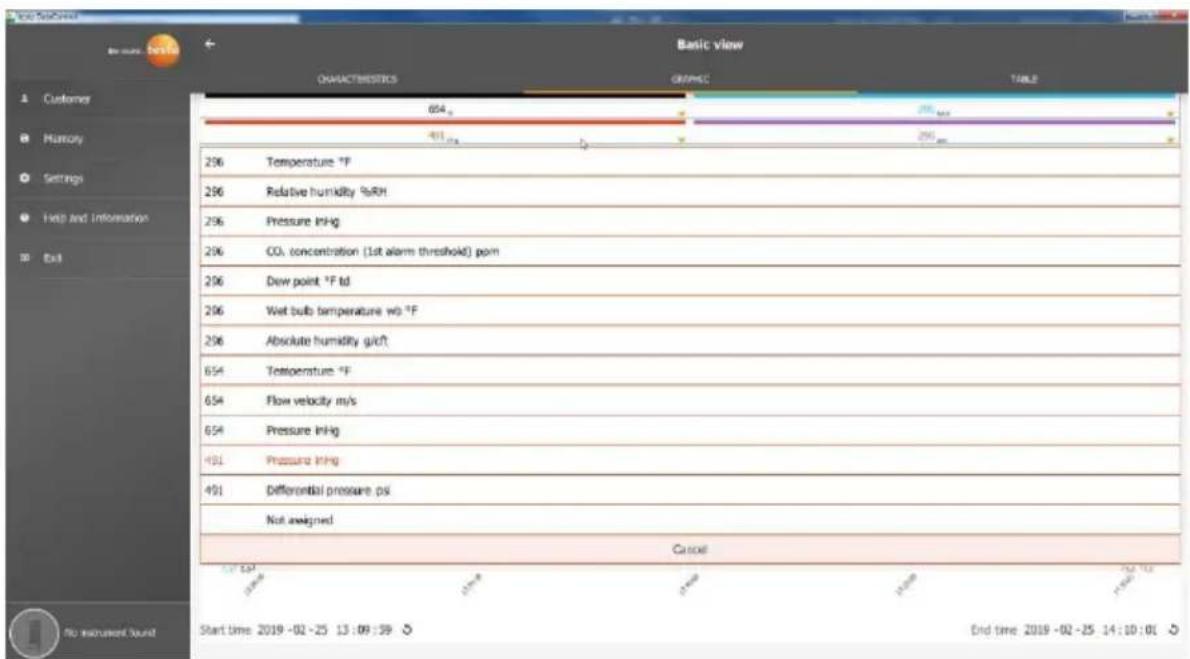
Aussi bien l'heure de début que de fin de la mesure est indiquée en dessous du graphique. Un clic de souris dans les différents champs permet de modifier les indications. La courbe s'adapte directement à la nouvelle période choisie.
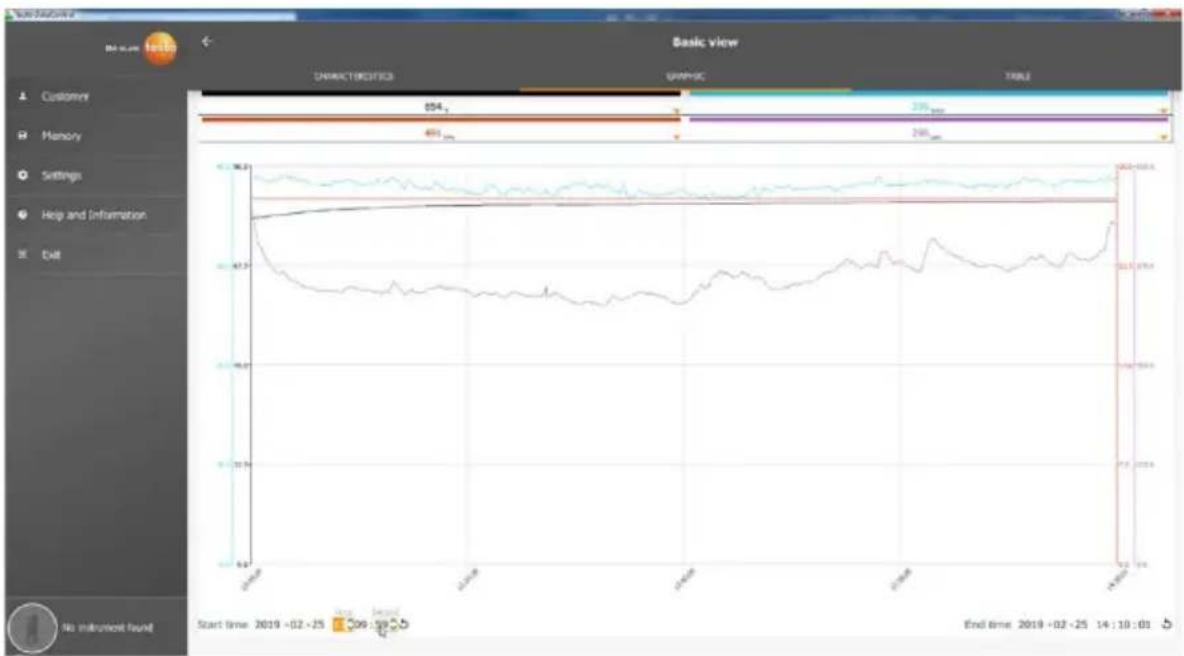
La durée de mesure complète est de 60 minutes dans l'exemple ci-dessus. Après la modification de l'heure de début, le graphique n'affiche plus que les 10 dernières minutes de la mesure en fonction de la sélection. L'adaptation de la période permet d'analyser les valeurs de mesure en détail. Pour afficher de nouveau la durée de mesure complète dans le graphique, cliquez sur le symbole ⬇ à côté de l'heure de début et de fin.

La roulette de la souris permet de zoomer ou dézommer dans le graphique afin de voir certaines valeurs de mesure plus en détail.
Le graphique peut être enregistré sur l'ordinateur comme fichier d'image (.png).
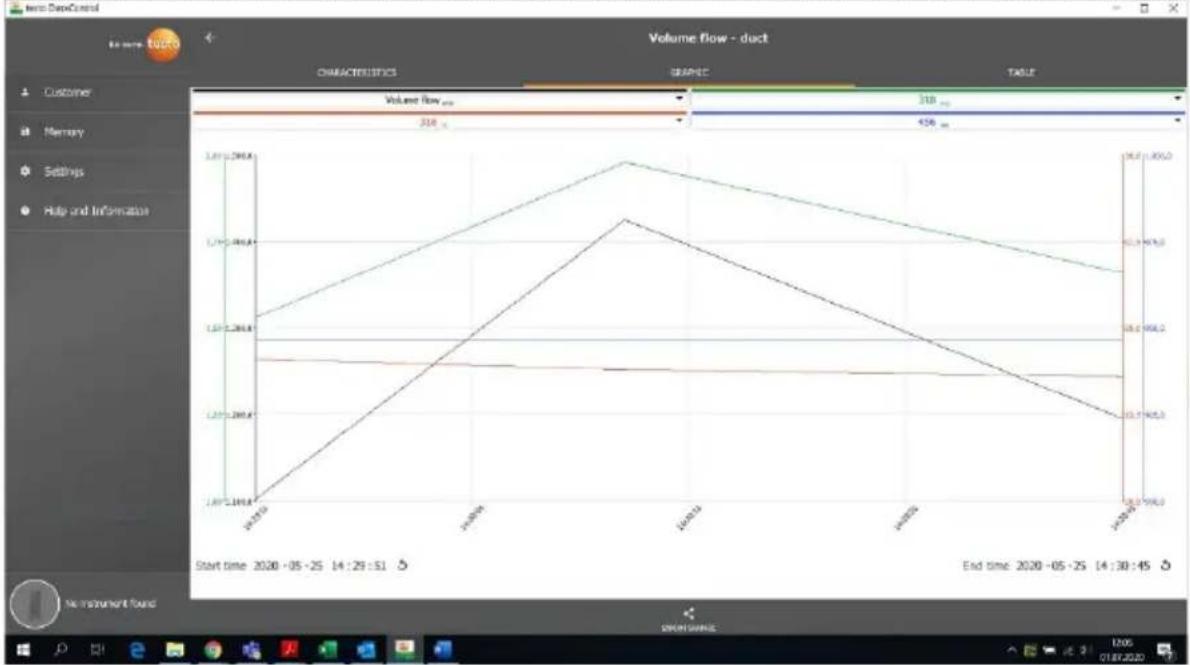
1 Cliquer sur pour enregistrer le graphique sur l'ordinateur.
2 Entrer le nom de fichier, choisir l'emplacement de mémoire.
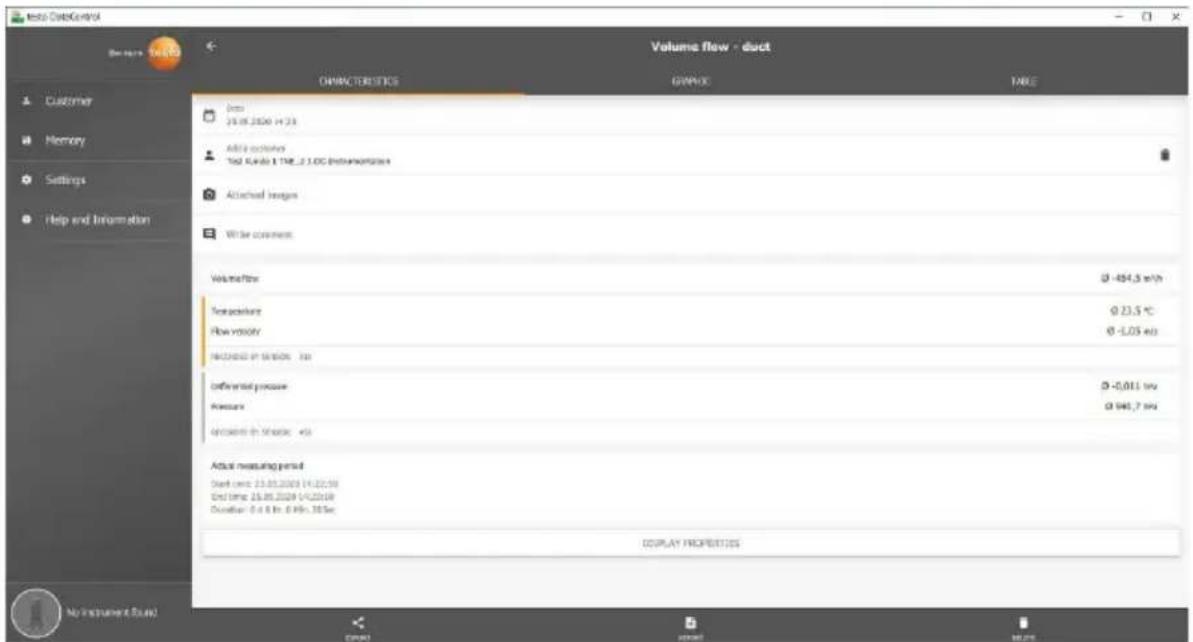
Après la mesure, cliquer sur Images attachées [Attached images] pour sélectionner et ajouter le graphique enregistré.

Le graphique sélectionné est automatiquement attaché au rapport.

Pour les mesures en réseau CTA selon la norme, il n'y a pas de graphique. Il n'y a que deux onglets au choix. Le menu de mesure « Confort thermique - PMV/PPD » affiche le graphique PMV-PPD au lieu de la courbe de mesure.
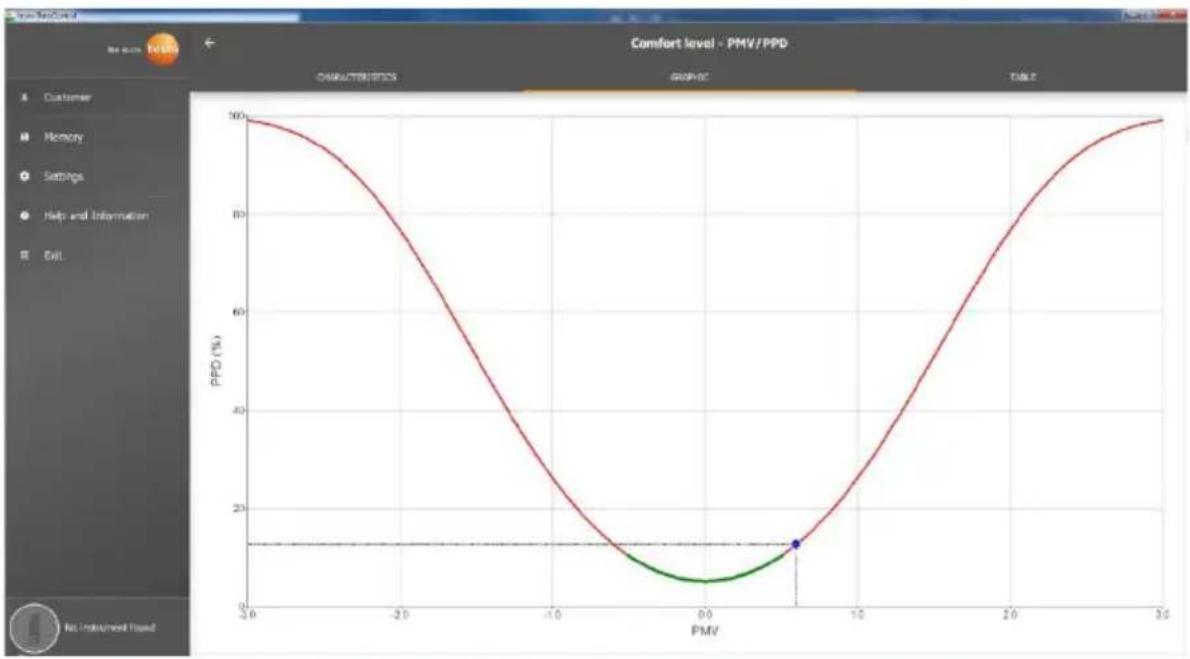

Le premier onglet Caractéristiques et le champ Afficher les caractéristiques permettent de modifier les paramètres des vêtements et de l'activité dans la fenêtre qui s'affiche. Ainsi, les valeurs PMV/PPD ainsi que le graphique seront recalculés. Afin de pouvoir comparer différents calculs / graphiques les uns avec les autres, il est nécessaire d'enregistrer les fichiers csv et PDF concernés. Les calculs sont respectivement écrasés ; ce n'est donc pas possible de regarder différents résultats d'une mesure en même temps.
13.8.3 Aperçu Tableau
L'onglet Tableau (Table) montre tous les paramètres de mesure et les valeurs de mesure respectives pour chaque moment de la mesure, en fonction de la cadence de mesure. La roulette de la souris, les touches flèches du clavier ou les barres de défilement dans la barre en bas ou au bord droit permettent de regarder toutes les valeurs de mesure.
Les valeurs moyennes ainsi que Min./Max. de la mesure pour tous les paramètres de mesure sont indiquées en bas du tableau. Le symbole permet de sélectionner les différents paramètres de mesure à afficher dans le tableau. La sélection influence aussi les canaux au choix dans l'aperçu graphique (cf. chapitre 13.8.2). On peut seulement y sélectionner les paramètres de mesure visibles dans le tableau.
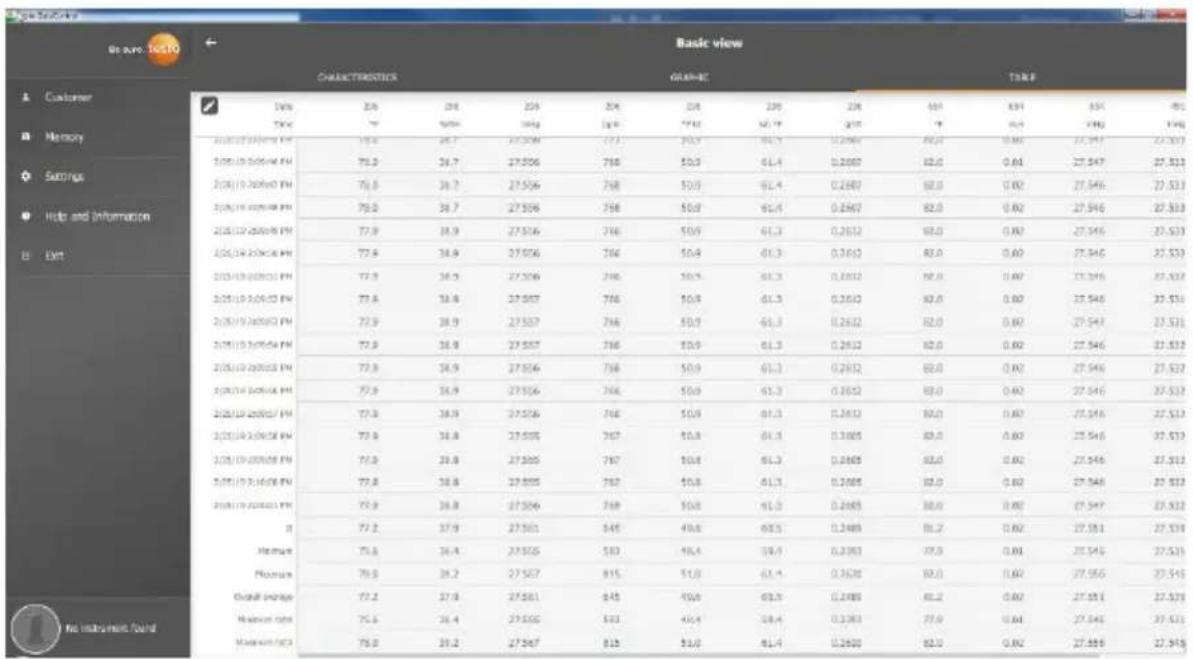
On peut sélectionner ou désélectionner tous les paramètres de mesure et des paramètres individuels par cochage afin d'obtenir une vue claire de la mesure.
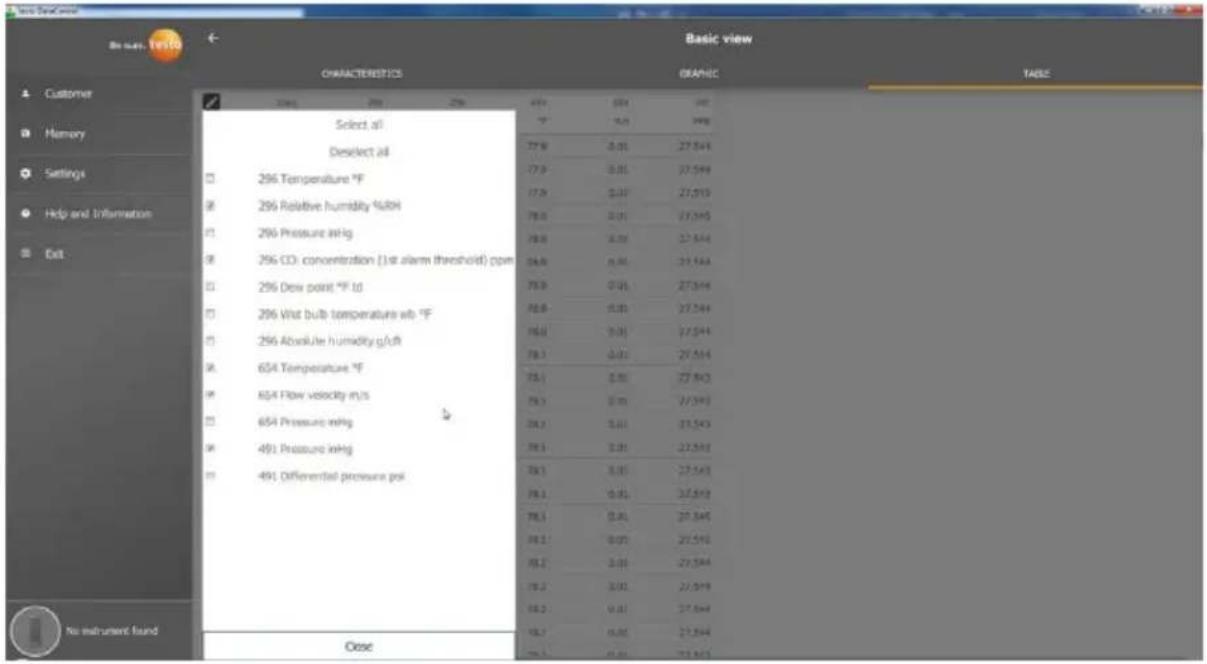
Pour les futures mesures, on peut sélectionner les paramètres de mesure souhaités même avant la mesure dans le testo 400.
(cf. chapitre 9.1 - point 8 Éditer l'affichage des valeurs de mesure).
13.8.4 Chercher et supprimer des résultats de mesure
Dans le menu Mémoire (Memory), toutes les mesures enregistrées sont classées selon la date et l'heure.
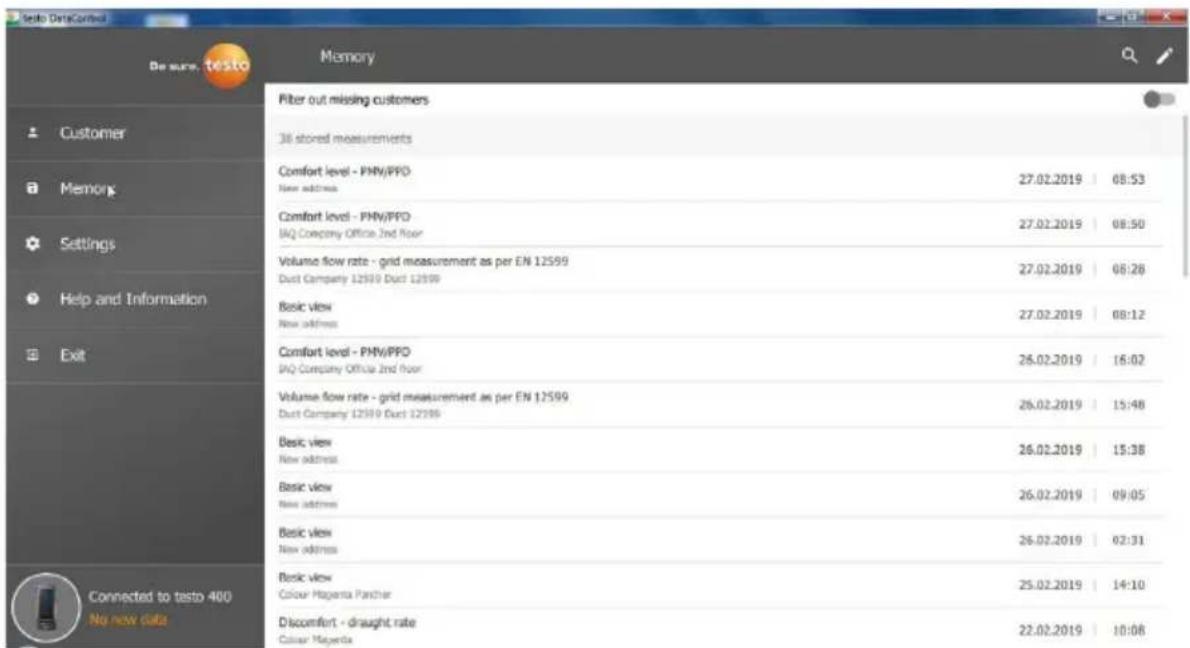
√ Le menu Mémoire (Memory) est ouvert.
1 Cliquer sur
Le champ de recherche avec les mesures.
2 Saisir le nom du client ou le lieu de mesure ou la date / l'heure dans le champ de recherche.
Le résultat est affiché.
Supprimer
1 Cliquer sur
Une case à cocher s'affiche devant chaque mesure.
2 Cliquer sur la mesure souhaitée.
La case correspondante est cochée.
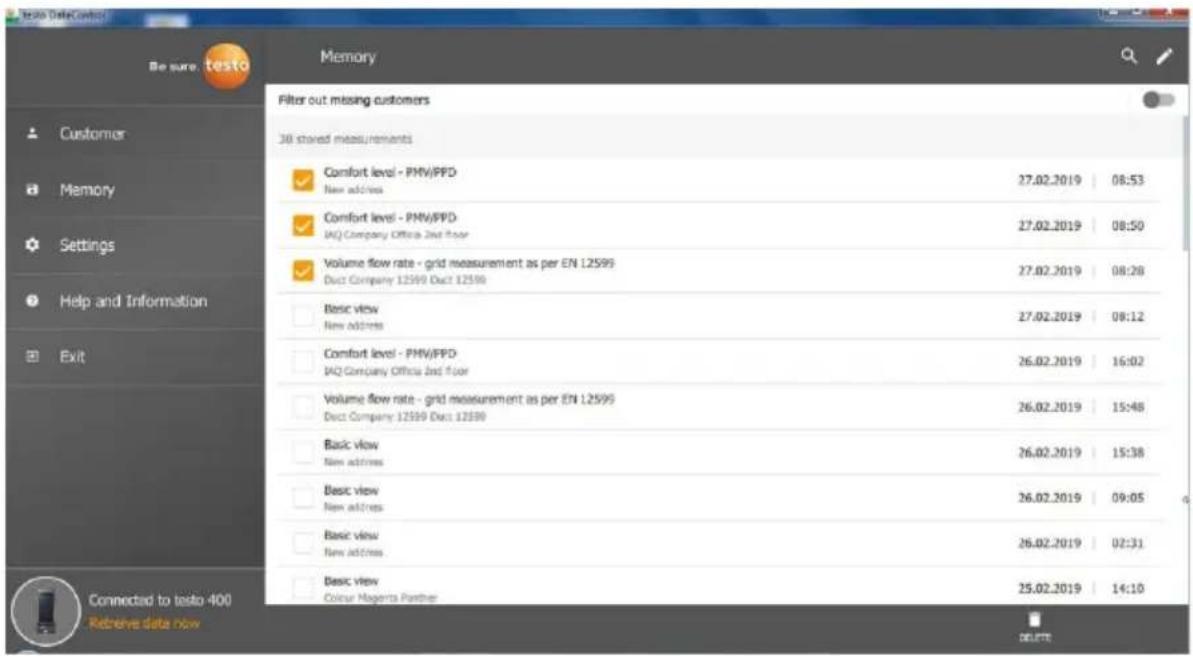
Une fenêtre d'avertissement s'affiche.
4 Confirmer l'avertissement.
Les mesures cochées sont supprimées.
Affecter des mesures

Les mesures qui n'ont pas été affectées à un client / lieu de mesure peuvent être affectées après.
Activer Afficher les mesures non affectées (Filter out missing customers) par le curseur.
Toutes les mesures sans informations sur le client ou lieu de mesure s'affichent.
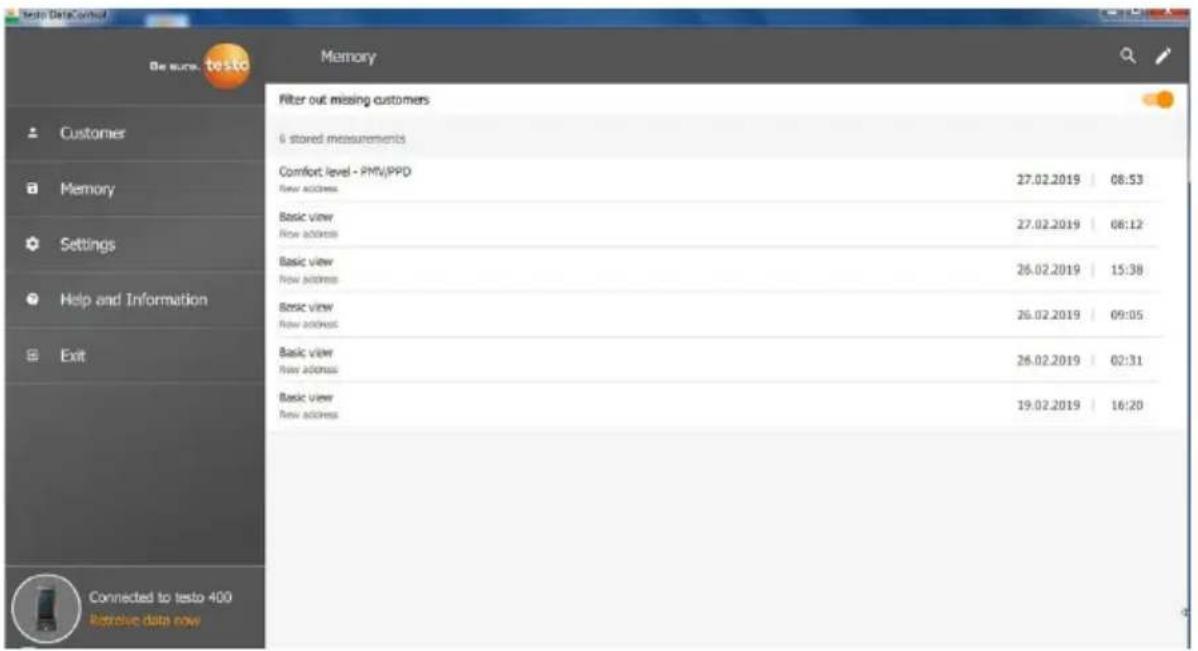
Le menu « Configuration » (Settings) permet d'enregistrer les données de l'entreprise et de sélectionner la langue.
√ Le menu Configuration (Settings) est ouvert.
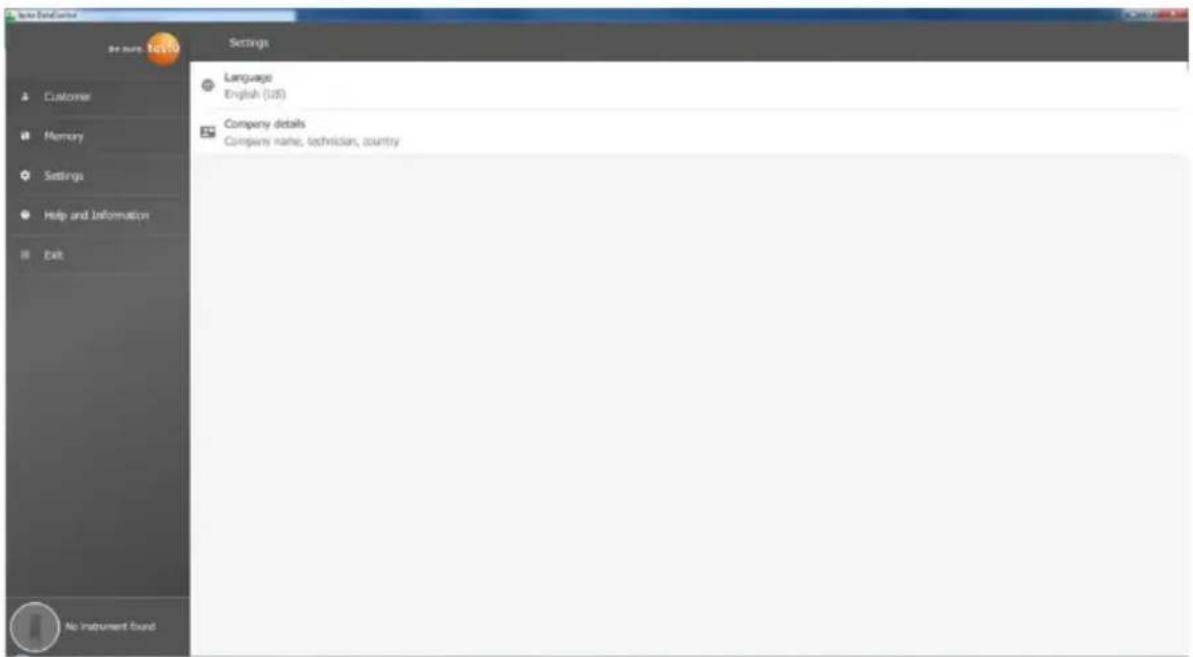
1 Cliquer sur Langue (Language).
Une fenêtre de sélection s'ouvre.
2 Sélectionner la langue.
3 Cliquer sur Données de l'entreprise (Company details).
4 Compléter les champs suivants :
| Société | Téléphone |
| Technicien | Fax |
| Rue, numéro | |
| CP, ville | Site Web |
| Pays |
5 Le cas échéant, télécharger le logo

Le logo d'entreprise et les données de l'entreprise sont indiqués par défaut dans tous les fichiers csv (sans logo) en-dessous des résultats de mesure et dans l'en-tête des rapports PDF.
13.9.1 Aide et information
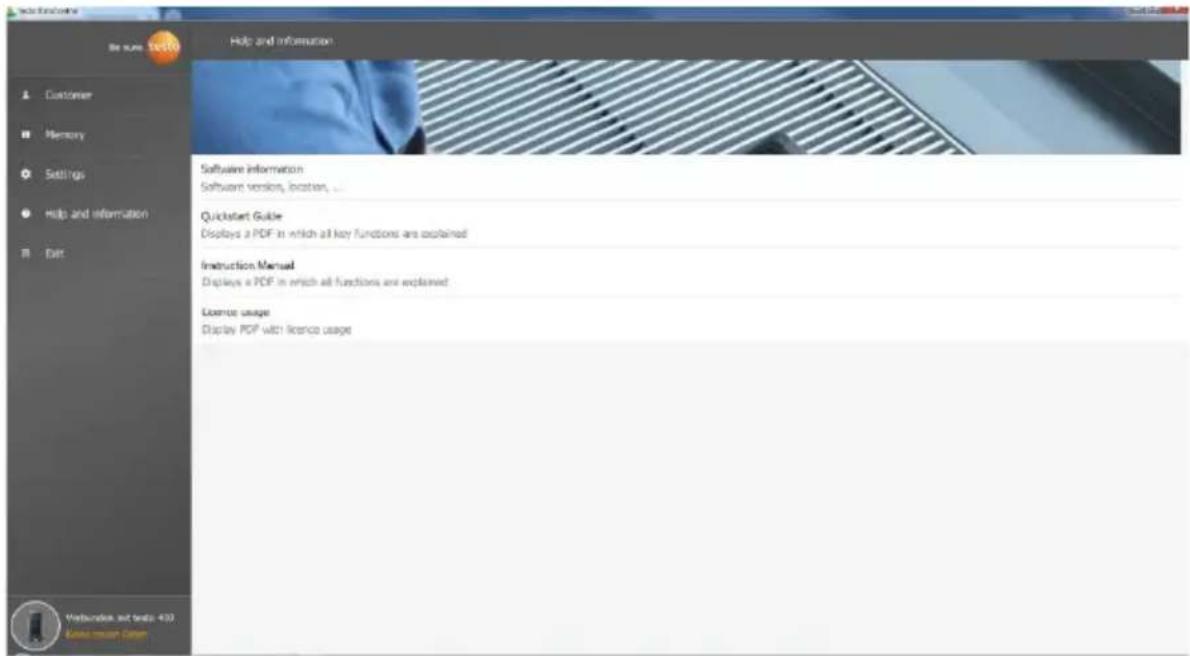
Le menu Aide et information (Help and Information) indique la version actuelle de testo DataControl sous Information logiciel (Software information).
Dans l'onglet Information logiciel (Software information), un clic sur Affichage du site des données (Show Data Location) permet d'ouvrir une fenêtre de l'explorateur pour le répertoire des données.
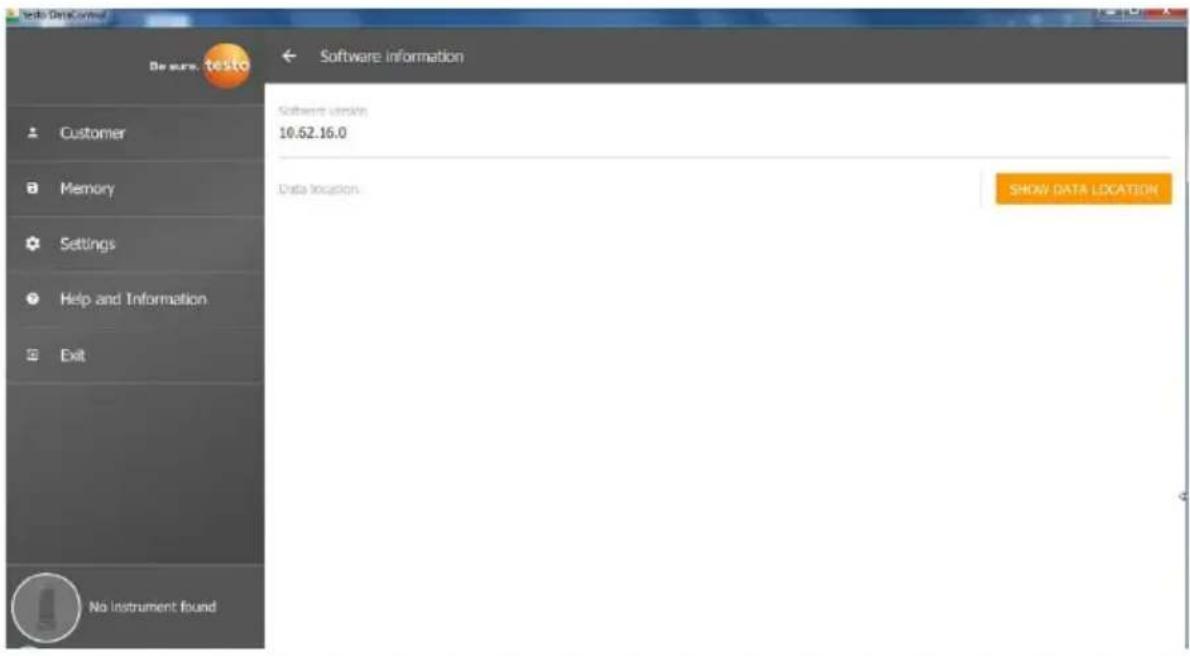
Pour copier les données enregistrées sur un autre ordinateur ou les enregistrer sur un support externe, copier le répertoire DataControl.
Un clic sur le bouton Guide de démarrage rapide (Quickstart Guide) ou Mode d'emploi (Instruction Manual) permet d'ouvrir le mode d'emploi succinct ou intégral du testo 400 et de l'enregistreur de données IAQ et du logiciel testo DataControl comme fichier PDF.
Le point Utilisations de la licence (Licence usage) énumère les licences logiciel utilisées de testo DataControl.
14 Enregistreur de données IAQ
L'enregistreur de données IAQ est utilisé en combinaison avec l'appareil de mesure de vitesse d'air et d'IAQ universel testo 400 pour les mesures de longue durée des conditions climatiques et du confort thermique, indépendamment de l'appareil de mesure.
L'enregistreur de données IAQ est configuré avec les sondes à fil raccordées à l'aide de l'appareil de mesure de vitesse d'air et d'IAQ universel testo 400. La durée de mesure et l'intervalle de mesure peuvent être réglés ainsi. Ensuite, l'enregistreur de données IAQ enregistre tous les paramètres de mesure des sondes connectées conformément à la configuration réglée avant, indépendamment de l'appareil de mesure testo 400. L'enregistreur de données IAQ et les sondes connectées peuvent être positionnés directement sur le trépied de mesure testo.
14.1 Enregistreur de données IAQ - vue de face
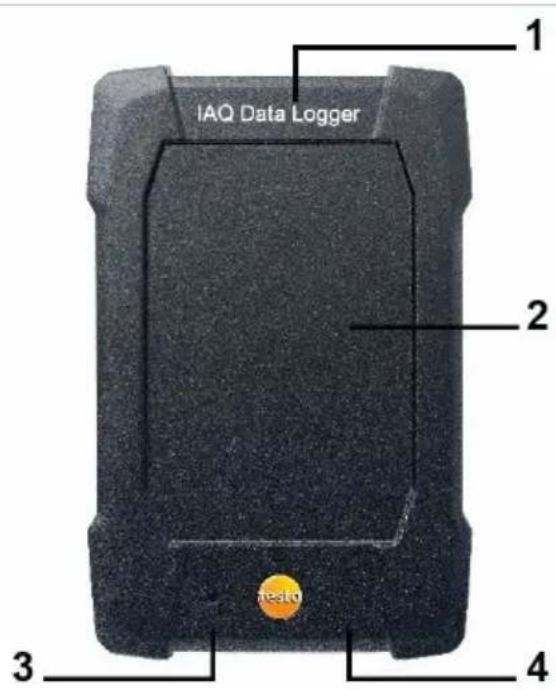
Élément Élément
| 1 | Raccord pour thermocouples de type K (2 raccords) | 2 | Raccord pour sondes avec fil et connecteur TUC (4 raccords) |
| 3 | LED d’état | 4 | Raccord pour connecteur USB |
14.2 Enregistreur de données IAQ - vue de dos
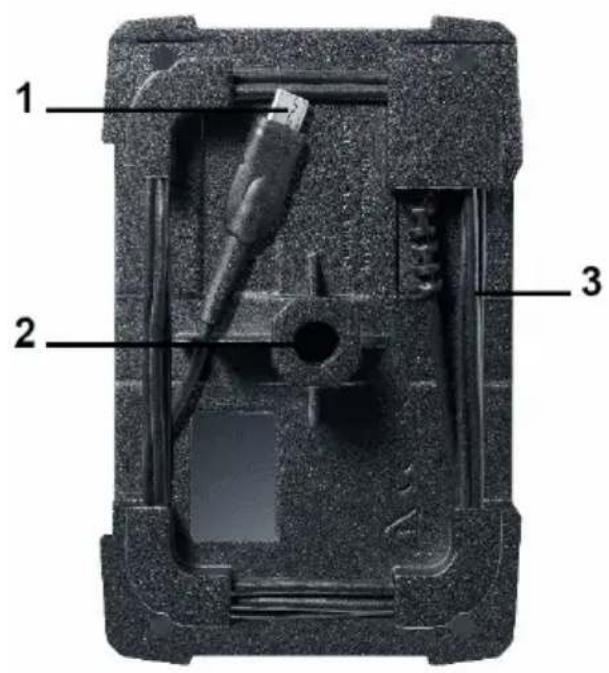
| Élément Élément | |||
| 1 | Connecteur USB pour le raccordement au testo 400 | 2 | Fixation au trépied de mesure |
| 3 | Rangement de câble | ||
14.3 Câble du bloc d'alimentation
L'enregistreur de données IAQ est fourni avec un bloc d'alimentation USB. L'enregistrement de données de mesure ne peut pas avoir lieu si l'enregistreur n'est pas alimenté via le câble du bloc d'alimentation. Le bloc d'alimentation USB de Testo présente la spécification 5V / 2A.
PRUDENCE
Alimentation électrique via un câble avec bloc d'alimentation! Risque de trébuchement!
- Poser le câble du bloc d'alimentation avec circonspection.
- Enlever un câble d'alimentation qui traîne.

Ne jamais utiliser d'autres câbles pour le bloc d'alimentation de l'enregistreur de données IAQ. Seul le bloc d'alimentation d'origine ou un bloc d'alimentation USB 5V / 2A comparable pourra être utilisé car
l'électronique de charge de l'accu et le bloc d'alimentation sont adaptés l'un à l'autre.
14.4 Mise en marche et arrêt de l'enregistreur de données IAQ
Dès que l'enregistreur de données IAQ est alimenté en courant, il peut être utilisé. Une mise en marche supplémentaire n'est pas nécessaire. Pour garantir la détection fiable de l'appareil par le testo 400, connecter d'abord l'alimentation en courant de l'enregistreur de données IAQ via la prise USB et ensuite, raccorder le câble fixé au dos de l'enregistreur au testo 400.
Une vérification automatique a lieu pour contrôler si une mise à jour du firmware est disponible et dans ce cas, elle sera directement installée.
Si l'alimentation électrique est interrompue pendant une mesure en cours, il y aura une lacune dans l'enregistrement des données de mesure. Dès que l'alimentation électrique est rétablie, l'enregistreur de données IAQ continue d'enregistrer des données de mesure.
14.5 Enregistreur de données IAQ – informations générales

Différentes cadences de mesure sont possibles en fonction de la durée de mesure :
| Durée | Cadence de mesure minimale |
| 1 min à 15 min | 1 s (thermocouple de type K : 2 s) |
| 16 min à 2 heures | 10 s |
| > 2 heures à 1 jour | 60 s |
| > 1 jour à 21 jours | 5 min |
Le testo 400 (et l'enregistreur de données IAQ) permet d'enregistrer 1 million de valeurs de mesure au maximum (avec 18 canaux au maximum) pendant une mesure.
Exemple 1 (mesure en fonction de l'heure) :
Résultat : 9 216 valeurs de mesure
Durée : 8 jours
Cadence de mesure : 5 minutes
Canaux de mesure : température, humidité, CO2, écoulement (4 canaux)
Exemple 2 (mesure démarrée manuellement) :
Résultat : 17 700 valeurs de mesure
Durée : 59 minutes
Cadence de mesure : 1 seconde
Canaux de mesure : température, humidité, CO2, écoulement, pression (5 canaux)
14.6 Mesure avec l'enregistreur de données IAQ
14.6.1 Généralités
L'enregistreur de données IAQ peut être utilisé de deux manières différentes. D'une part, il est possible de sélectionner l'utilisation Stand-Alone (mode
autonome) dans la configuration de mesure. Dans cette variante, vous configurez l'enregistreur de données IAQ qui réalisera la mesure prévue avec les sondes raccordées. Le testo 400 n'est requis que pour les réglages préalables et peut être utilisé ailleurs une fois la configuration terminée.
D'autre part, l'enregistreur de données IAQ peut être utilisé comme hub pour les sondes, permettant ainsi de réaliser des mesures avec le testo 400 avec jusqu'à cinq sondes à fil connectées. A cette fin, il faut sélectionner Mesurer avec le
testo 400 dans la configuration ⚙️. Dans cette variante, l'enregistreur de données IAQ n'enregistre plus de données de mesure mais les transmet uniquement au testo 400 qui enregistre toute la mesure.
1 Raccorder l'enregistreur de données IAQ à l'alimentation électrique.
2 Connecter l'enregistreur de données IAQ au testo 400 avec le connecteur TUC.
Suit une vérification si une mise à jour du firmware est disponible pour l'enregistreur de données IAQ. Si oui, la mise à jour s'installe automatiquement.
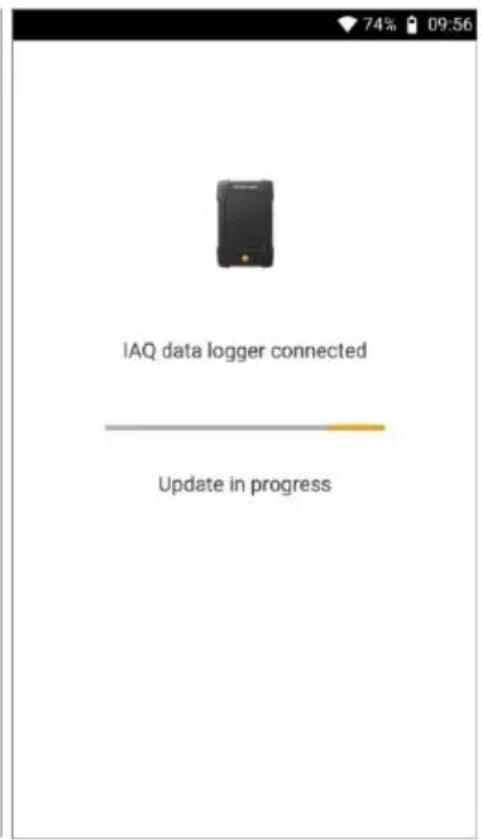
Dans la vue standard, on voit les sondes connectées au testo 400. Les sondes connectées via l'enregistreur de données IAQ sont marquées par l'abréviation « IAQ » devant la grandeur de mesure et l'ID de la sonde à trois caractères. Exemple : IAQ : Pt100 738.
14.6.2 Réaliser une mesure avec l'enregistreur de données IAQ
1 Cliquer sur Mesurer.
Les programmes de mesure s'affichent.
2 Sélectionner le programme de mesure en association avec l'enregistreur de données IAQ. (vue standard, confort thermique–PMV/PPD ou inconfort – taux de courant d'air)
Le menu de mesure s'ouvre.
3
Cliquer sur

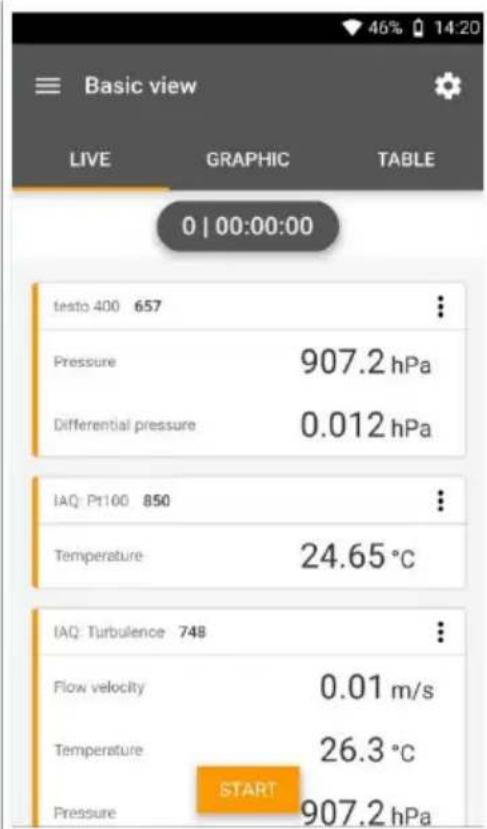
Le menu de configuration s'ouvre.
4 Procéder aux réglages nécessaires.
5 Activer Mesure avec l'enregistreur de données IAQ (IAQ Data Logger) par le curseur.
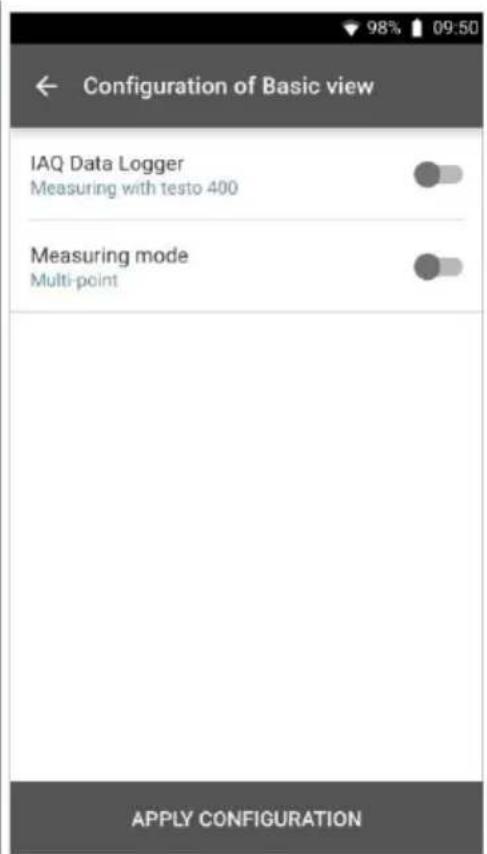
6 Configurer la mesure pour le mode de fonctionnement autonome.
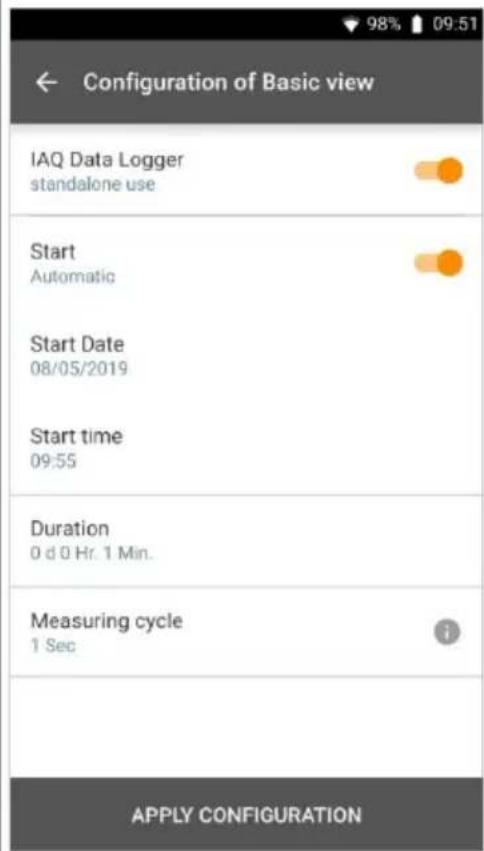
7 Cliquer sur Appliquer la configuration (Apply Configuration).
Le programme de mesure sélectionné s'affiche.
8 Cliquer sur Transférer à l'enregistreur de données IAQ (Transfer to IAQ Data logger).
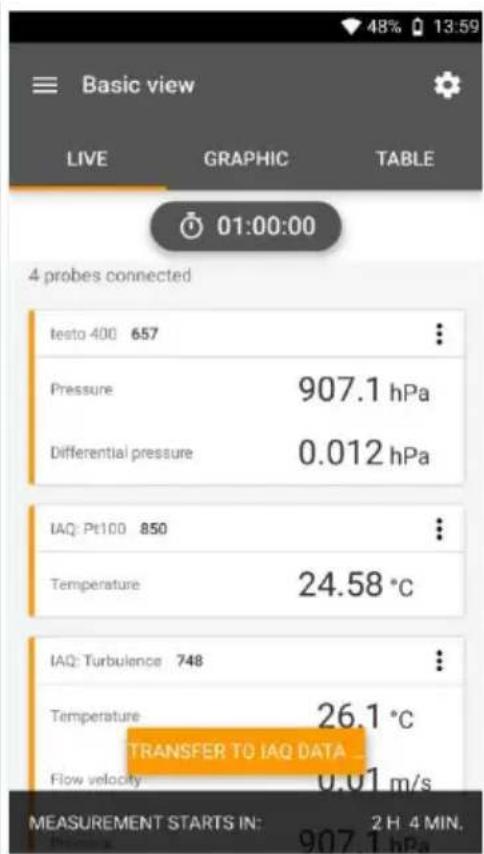
L'enregistreur de données IAQ est configuré.
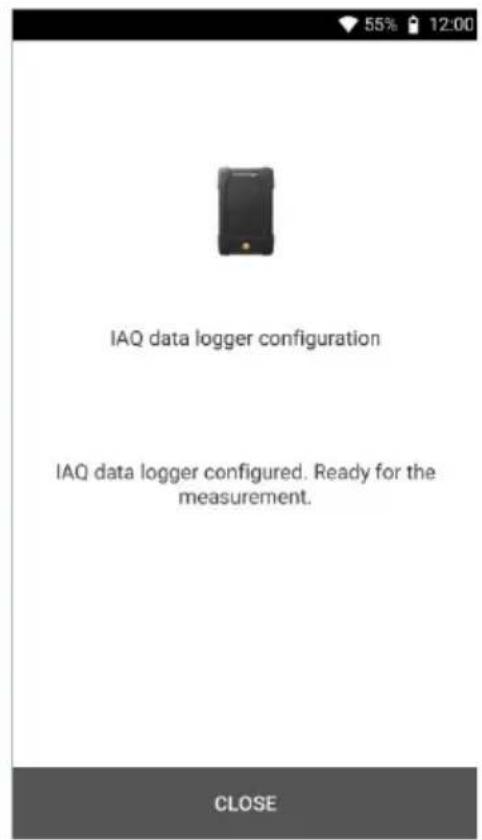
Une fois la configuration terminée avec succès, le testo 400 peut être déconnecté de l'enregistreur de données IAQ. La mesure commence au moment défini ou dès que la configuration est terminée (en cas de sélection du démarrage manuel). La LED verte de l'enregistreur de données IAQ clignote à de brefs intervalles.
14.7 Lecture de l'enregistreur de données IAQ

Comme l'enregistreur de données IAQ est un appareil autonome, le testo 400 peut être utilisé pour d'autres tâches de mesure après la configuration de l'enregistreur de données IAQ, lorsque la mesure est en cours.

Lorsqu'il s'agit d'un très gros volume de données de mesure, le temps d'enregistrement des données de mesure peut être légèrement retardé.
14.7.1 Avec le testo 400 connecté
√ Le testo 400 et l'enregistreur de données IAQ sont connectés l'un à l'autre. Le testo 400 affiche une vue d'ensemble de la mesure en cours avec la configuration réglée.
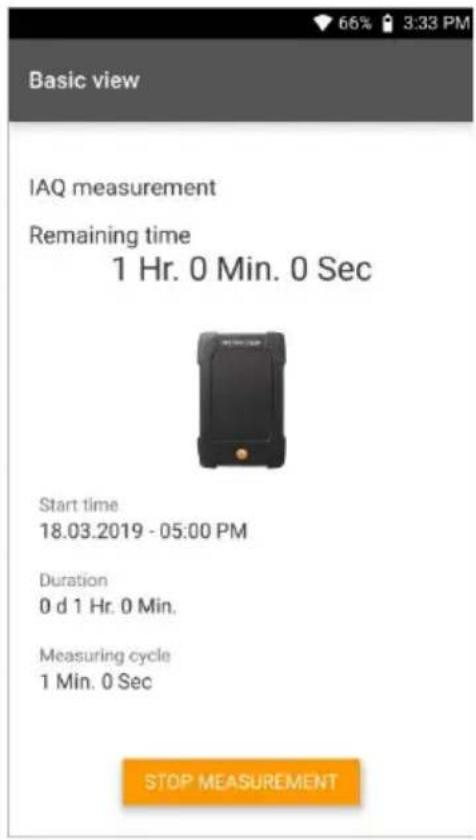
1 Cliquer sur Arrêter la mesure (Stop Measurement).
Les résultats de mesure sont enregistrés automatiquement.
2 Déconnecter le testo 400 de l'enregistreur de données IAQ.
Le testo 400 peut être utilisé pour d'autres mesures.

Si le testo 400 est connecté à l'enregistreur de données IAQ à la fin de la mesure, la mesure sera automatiquement enregistrée dans l'appareil de mesure.
14.7.2 Déconnecté du testo 400
1 Connecter l'enregistreur de données IAQ au testo 400 via le connecteur TUC.
Lorsque la connexion est établie, un message s'affiche. Les données de mesure sont transmises. Le transfert des données peut prendre un certain temps.
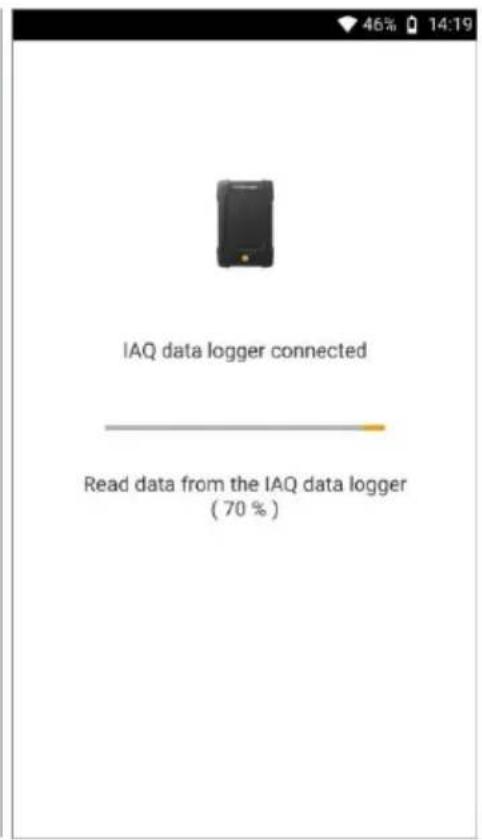
Après le transfert réussi des données, les résultats de mesure s'affichent. Une confirmation d'enregistrement apparaît.
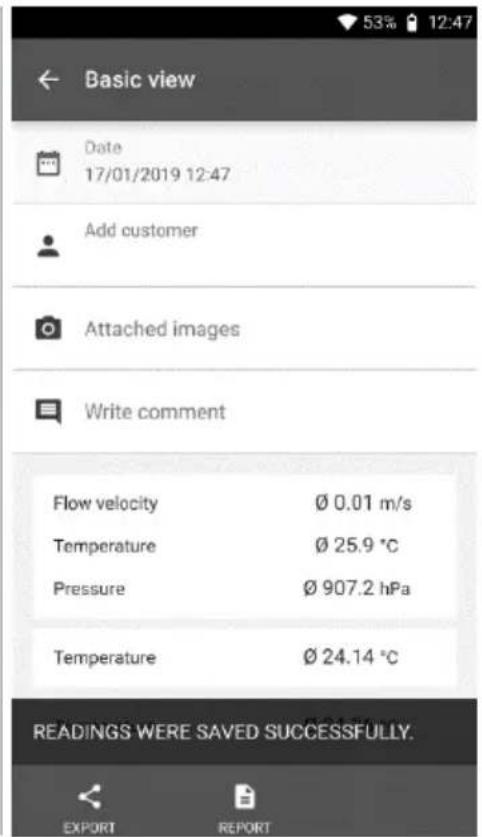
2 La mesure peut être gérée comme il faut (cf. chapitre 14.5).

Ce n'est pas possible d'afficher les valeurs de mesure d'une mesure en cours dans le graphique / tableau. Les valeurs de mesure actuelles des sondes peuvent uniquement être consultées dans la vue standard.
14.8 État de la LED
| État de la LED Description | |
| Allumé en rouge | Alimentation électrique trop faible ou bloc d'alimentation USB non conforme (PC ou vieux bloc d'alimentation au lieu du bloc d'alimentation USB). |
| Clignote alternativement en vert et rouge (rapidement) | Mesure en cours.Panne de courant ou sonde manque / ne réagit pas.Après une panne de courant, l'enregistreur de données IAQ clignote en rouge jusqu'à la fin de la mesure. Si une sonde manque, le clignotement dure tant qu'elle manque. La mesure est toutefois enregistrée. |
| Vert clignotant (lentement) | Enregistreur IAQ connecté et opérationnel, pas de mesure en cours. |
| Vert clignotant (rapidement) | Mesure en cours. |
| Rouge clignotant | Erreur interne.Débrancher le bloc d'alimentation du secteur et le rebrancher après un court moment. Si le problème subsiste, veuillez vous adresser au centre de service de Testo. |
14.9 Données techniques de l'enregistreur de données IAQ
| Caractéristique Valeur | |
| Raccords pour sondes | 2 pour thermocouple de type K4 Testo Universal Connector (TUC) pour la connexion de sondes à fil avec le connecteur adéquat |
| Interfaces | Micro-USB pour la connexion au bloc d'alimentation |
| Bloc d'alimentation USB | Alimentation électrique recommandée : 5 V, 2 A, 230 V |
| Capacité de mémoire interne | 1,5 MB= 360 000 valeurs de mesure |
| Température de service | -5 ... 45 °C |
| Température de stockage | -20 ... +60 °C |
| Caractéristique Valeur | |
| Dimensions | 89 x 136 x 39 mm |
| Matériau du boîtier | PC, ABS, TPE |
| Poids | 160 g |
| Indice de protection | IP 20 (avec capteur raccordé) |
Capteurs intégrés (à 22 °C ±1 digit)
| Caractéristiques | Étendue de mesure | Précision | Résolution |
| Température (TC de type K)1 | -200 ... +1370 °C | ± (0,3 °C + 0,1% v.m.)Mesure de jonction de référence interne : ±0,5 °C | 0,1 °C |
| Température (CTN) | -40 ... +150 °C | ±0,2 °C (-25,0 ... +74,9 °C)±0,4 °C (-40,0 ... -25,1 °C)±0,4 °C(+75,0 ... +99,9 °C)±0,5 % v.m. (reste) | 0,1 °C |
15 Questions et réponses
| Erreur | Description | |
| Connexion WiFi – message d’erreur. | Si la réception WiFi n’est pas suffisante, le message d’erreur Network disabled s’affiche. Connecter le testo 400 à un meilleur réseau WiFi. Pour la mise à jour, veiller à une connexion WiFi stable pour que le processus de mise à jour ne soit pas interrompu. | |
| L’option d’exportation ne peut pas être choisi. | Si « toujours » est sélectionné pour l’exportation des données, le symbole permet de remettre le réglage à zéro (cf. chapitre 10.4.5). Ainsi, les deux options d’exportation seront de nouveau disponibles à l’avenir. | |
| Autonomie de l’accu. | Les indications sur l’autonomie de l’accu se réfèrent à une mesure avec le testo 400 et les sondes raccordées, lorsque l’écran est éteint. | |
| testo 400 + 1 sonde à fil chaud | env. 8 heures | |
| testo 400 + 1 sonde à fil chaud + 2 TC | env. 8 heures | |
| testo 400 + 1 sonde de mesure du degré de turbulence + 1 sonde de CO2 + 1 TC | env. 8 heures | |
| testo 400 + 1 sonde de mesure du degré de turbulence + 1 sonde d’humidité + 1 TC | env. 8 heures | |
| testo 400 + 1 sonde d’humidité +1 TC | env. 10 heures | |
| testo 400 + 1 CO2 + 2 TC | env. 9 heures | |
| Le testo 400 ne réagit plus. | Si le testo 400 ne réagit à aucun geste, appuyer sur la touche Marche/Arrêt pendant env. 10 secondes pour redémarrer l’appareil. | |
15.1 Contact et support
Si vous avez des questions ou besoin d'informations supplémentaires, veuillez vous adresser à votre revendeur ou au service après-vente de Testo.
Les coordonnées de contact sont disponibles sur Internet, à l'adresse : www.testo.com/service-contact.
Testo SE & Co. KGaA
Celsiusstraße 2
79822 Titisee-Neustadt
Allemagne
Téléphone : +49 7653 681-0
Courriel : info@testo.com
Internet : www.testo.com



- TESTO 400 - APPAREIL DE MESURE DE VITESSE D'AIR ET D'IAQ UNIVERSEL
- SOMMAIRE
- 1 CONCERNANT CE DOCUMENT
- 2 SÉCURITÉ ET ÉLIMINATION
- 3 HOMOLOGATIONS SPÉCIFIQUES AU PRODUIT
- 4 CONSIGNES DE SÉCURITÉ SPÉCIFIQUES AU PRODUIT
- DANGER
- AIMANT INTÉGRÉ
- ATTENTION
- 5 PROTECTION DES DONNÉES
- 6 USAGE
- 7 DESCRIPTION DU PRODUIT
- 7.1 VUE DE FACE
- 7.2 VUE DE DOS
- PRUDENCE
- 7.3 RACCORDS POUR SONDES
- 7.4 VUE D'ENSEMBLE DES SONDES
- 7.4.1 SONDES À FIL (NUMÉRIQUES) COMPATIBLES
- 7.4.2 SONDES (NUMÉRIQUES) BLUETOOTH ® COMPATIBLES
- 7.4.3 SONDES CTN COMPATIBLES
- 7.4.4 SONDES PT100 (NUMÉRIQUES) COMPATIBLES
- 7.4.5 SMART PROBES (NUMÉRIQUES) COMPATIBLES
- 7.4.6 THERMOCOUPLES DE TYPE K (ANALOGIQUES) COMPATIBLES
- 8 MISE EN SERVICE
- 8.1 BLOC D'ALIMENTATION / ACCUMULATEUR D'ÉNERGIE
- 8.1.1 CHARGER L'ACCUMULATEUR D'ÉNERGIE
- 8.1.2 LED D'ÉTAT DE L'ACCU
- 8.1.3 FONCTIONNEMENT SUR SECTEUR
- 8.2 MISE EN MARCHE ET ARRÊT DU TESTO 400
- 8.3 ÉCRAN TACTILE
- 8.4 ASSISTANT DE CONFIGURATION / WIZARD
- 8.4.1 CHOIX DE LA LANGUE
- 8.4.2 RÉGLAGE DU PAYS ET UNITÉS
- 8.4.3 WIFI
- 8.4.4 DATE ET HEURE
- 8.4.5 INFORMATIONS DE CONTACT / DONNÉES DE L'ENTREPRISE
- 8.4.6 CRÉER UN COMPTE E-MAIL
- 8.5 TUTORIEL
- 8.6 CONNECTER LES SONDES
- 8.6.1 CONNECTER UNE SONDE À FIL AU TESTO 400
- DÉCONNEXION
- 8.6.2 CONNECTER UNE SONDE BLUETOOTH ® AU TESTO 400
- 8.6.3 MISE À JOUR DE LA SONDE
- 9.1 ÉCRAN - INTERFACE UTILISATEUR
- 9.2 MENU PRINCIPAL
- 9.3 PRÉPARATION DE LA MESURE
- 9.3.1 CONSIGNES GÉNÉRALES POUR LES MESURES
- 9.3.2 MODE DE MESURE
- 9.3.2.1 MESURE PONCTUELLE
- 9.3.2.2 MESURE CHRONOLOGIQUE
- 9.4 MENUS D'APPLICATION
- 9.4.1.1 APERÇU GRAPHIQUE
- 9.4.1.2 APERÇU TABLEAU
- 9.4.2 DÉBIT VOLUMÉTRIQUE CANALISATION
- 9.4.3 DÉBIT VOLUMÉTRIQUE - MESURE EN RÉSEAU SELON DIN EN 12599
- 9.4.4 DÉBIT VOLUMÉTRIQUE - MESURE EN RÉSEAU SELON ASHRAE 111
- 9.4.5 DÉBIT VOLUMÉTRIQUE SORTIE D'AIR
- 9.4.6 DÉBIT VOLUMÉTRIQUE CÔNE
- 9.4.7 DÉBIT VOLUMÉTRIQUE TUBE DE PITOT
- 9.4.8 DÉBIT VOLUMÉTRIQUE FACTEUR K
- 9.4.9 CONFORT THERMIQUE – PMV/PPD (EN 7730 / ASHRAE 55)
- PARAMÈTRES DE MESURE NÉCESSAIRES
- ACTIVITÉ
- 9.4.10 INCONFORT - COURANT D'AIR
- 9.4.11 TEMPÉRATURE DIFFÉRENTIELLE (ΔT)
- 9.4.12 PRESSION DIFFÉRENTIELLE (ΔP)
- 9.4.13 MESURE DE LA « WET BULB GLOBE TEMPERATURE » (WBGT, TEMPÉRATURE AU THERMOMÈTRE-GLOBE MOUILLÉ)
- 9.4.15 SURCHAUFFE CIBLE
- 9.4.16 TEST DE COMPRESSEUR (T3)
- 9.4.17 PUISSANCE FRIGORIFIQUE / CALORIFIQUE
- 9.4.18 TEST D'ÉTANCHÉITÉ (TIGHTNESS TEST)
- 9.5 GESTION DES CLIENTS
- 9.5.1 CRÉER ET ÉDITER UN CLIENT
- 9.5.2 CRÉER ET ÉDITER DES LIEUX DE MESURE
- 9.5.2.1 LIEU DE MESURE - CANALISATION
- MESURE EN RÉSEAU CTA
- 9.5.2.2 LIEU DE MESURE - SORTIE
- 9.5.2.3 LIEU DE MESURE - FACTEUR K
- 9.5.3 CHERCHER ET GÉRER LES CLIENTS ET LES LIEUX DE MESURE
- SUPPRIMER UN CLIENT
- CHERCHER UN LIEU DE MESURE D'UN CLIENT
- SUPPRIMER LE LIEU DE MESURE D'UN CLIENT
- 9.6 GESTION DES DONNÉES DE MESURE
- 9.6.1 GÉRER LES DONNÉES DE MESURE
- ENVOYER UN RAPPORT
- TRANSFORMER LE RAPPORT EN FICHIER PDF
- 9.6.2 ÉDITER LES DONNÉES DE MESURE
- 9.6.3 CHERCHER DES DONNÉES DE MESURE
- 9.7 GESTION DES CAPTEURS
- 9.7.1 INFORMATIONS GÉNÉRALES SUR LES SONDES
- 9.7.2 ÉTALONNAGE
- 9.7.3 COMPENSATION SUPERFICIELLE
- 9.7.4 AJUSTAGE
- 9.7.5 ATTÉNUATION
- 9.7.6 AJUSTAGE HUMIDITÉ
- 10.1 RÉALISER UNE MISE À JOUR DU TESTO 400
- 10.2 CRÉER UN COMPTE E-MAIL
- 10.2.1 CONFIGURATION AVEC L'ASSISTANT
- 10.2.2 CONFIGURATION MANUELLE
- OU
- 10.2.3 SUPPRIMER UN COMPTE E-MAIL
- 10.2.4 INFORMATIONS GÉNÉRALES SUR LE COMPTE E-MAIL
- 10.3 CONFIGURATION DE BASE
- 10.3.1 RÉGLAGES RÉGIONAUX
- 10.3.2 WLAN & E-MAIL
- 10.3.3 RÉGLAGES DE MESURE
- 10.3.4 DONNÉES DE L'ENTREPRISE
- 10.3.5 LAMPE DE POCHE
- 10.3.6 RÉGLAGES D'AFFICHAGE
- 10.3.7 RESTAURATION DES RÉGLAGES PAR DÉFAUT DU TESTO 400
- 10.4 INFORMATIONS GÉNÉRALES
- 10.4.1 INFORMATIONS GÉNÉRALES APPAREIL
- 10.4.2 OUVRIR LE TUTORIEL
- 10.4.3 APPELER LE MODE D'EMPLOI SUCCINCT / DÉTAILLÉ
- 10.4.4 APPELER LES MENTIONS LÉGALES
- 10.4.5 AUTRES APPLICATIONS
- 11 MAINTENANCE
- 11.1 ÉTALONNAGE
- 11.2 ENTRETIEN DE L'ACCU
- 11.3 MESSAGES
- 12 DONNÉES TECHNIQUES
- 13 LOGICIEL PC TESTO DATACONTROL
- 13.1 INFORMATIONS GÉNÉRALES
- 13.2 UTILISATION PRÉVUE
- SYSTÈME D'EXPLOITATION
- ORDINATEUR
- 13.4 INSTALLATION DU PILOTE ET DU LOGICIEL
- 13.5 DÉMARRER TESTO DATACONTROL
- WINDOWS ® 7
- WINDOWS® 8
- WINDOWS® 10
- 13.6 CONNECTER LE TESTO 400
- 13.7 GESTION DES CLIENTS
- 13.7.1 CRÉER ET ÉDITER DES CLIENTS ET DES LIEUX DE MESURE
- 13.7.1.1 CLIENT
- MODIFIER DES DONNÉES CLIENT EXISTANTES
- 13.7.1.2 LIEU DE MESURE
- CHERCHER UN LIEU DE MESURE DU CLIENT
- CRÉER UN NOUVEAU LIEU DE MESURE
- MESURE EN RÉSEAU CTA (EN OPTION)
- APPELER LES MESURES ENREGISTRÉES DU LIEU DE MESURE SÉLECTIONNÉ
- 13.7.2 FONCTION DE RECHERCHE
- 13.7.3 FONCTION DE SUPPRESSION
- 13.8 GESTION DE LA MÉMOIRE
- 13.8.1 APERÇU CARACTÉRISTIQUES
- 13.8.2 APERÇU GRAPHIQUE
- 13.8.3 APERÇU TABLEAU
- 13.8.4 CHERCHER ET SUPPRIMER DES RÉSULTATS DE MESURE
- SUPPRIMER
- AFFECTER DES MESURES
- 13.9.1 AIDE ET INFORMATION
- 14 ENREGISTREUR DE DONNÉES IAQ
- 14.1 ENREGISTREUR DE DONNÉES IAQ - VUE DE FACE
- 14.2 ENREGISTREUR DE DONNÉES IAQ - VUE DE DOS
- 14.3 CÂBLE DU BLOC D'ALIMENTATION
- 14.4 MISE EN MARCHE ET ARRÊT DE L'ENREGISTREUR DE DONNÉES IAQ
- 14.5 ENREGISTREUR DE DONNÉES IAQ – INFORMATIONS GÉNÉRALES
- EXEMPLE 1 (MESURE EN FONCTION DE L'HEURE)
- 14.6 MESURE AVEC L'ENREGISTREUR DE DONNÉES IAQ
- 14.6.1 GÉNÉRALITÉS
- 14.6.2 RÉALISER UNE MESURE AVEC L'ENREGISTREUR DE DONNÉES IAQ
- 14.7 LECTURE DE L'ENREGISTREUR DE DONNÉES IAQ
- 14.7.1 AVEC LE TESTO 400 CONNECTÉ
- 14.7.2 DÉCONNECTÉ DU TESTO 400
- 14.8 ÉTAT DE LA LED
- 14.9 DONNÉES TECHNIQUES DE L'ENREGISTREUR DE DONNÉES IAQ
- 15 QUESTIONS ET RÉPONSES
- 15.1 CONTACT ET SUPPORT
Marque : Testo
Modèle : 400
Catégorie : Thermomètre