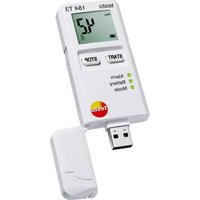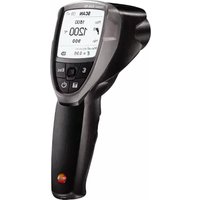
835-T2 - Thermomètre Testo - Notice d'utilisation et mode d'emploi gratuit
Retrouvez gratuitement la notice de l'appareil 835-T2 Testo au format PDF.

| Type de produit | Thermomètre infrarouge et à thermocouple |
| Marque | Testo |
| Modèle | 835-T2 |
| Plage de mesure infrarouge | -30 °C à +400 °C |
| Plage de mesure thermocouple (type K) | -200 °C à +1370 °C |
| Précision infrarouge | ±1.5 °C ou ±1.5 % de la valeur mesurée (selon la plus grande valeur) |
| Résolution | 0.1 °C |
| Distance de mesure (optique) | 50:1 |
| Émissivité réglable | Oui, via tableau d'émissivité intégré ou personnalisé |
| Viseur laser | Oui, commutable |
| Alarme sonore et visuelle | Oui, seuils réglables |
| Affichage | Écran LCD rétroéclairé |
| Mémoire | Enregistrement des mesures via logiciel PC |
| Interface | USB 1.1 ou supérieur |
| Logiciel fourni | Testo EasyClimate Software (configuration et évaluation) |
| Alimentation | Piles (type non spécifié, estimation : 2 piles AA) |
| Autonomie | Env. 20 heures (estimation) |
| Dimensions | Env. 190 x 75 x 50 mm (estimation) |
| Poids | Env. 300 g (avec piles, estimation) |
| Température de fonctionnement | 0 °C à +50 °C |
| Humidité de fonctionnement | 20 % à 80 % HR (sans condensation) |
| Entretien et nettoyage | Nettoyer avec un chiffon doux et sec. Ne pas utiliser de solvants. |
| Sécurité | Éviter l'exposition directe du laser dans les yeux. Respecter les classes laser. |
| Pièces détachées et réparabilité | Contacter le service après-vente Testo pour les réparations. Pièces détachées disponibles sur demande. |
| Informations générales | Utilisable avec le logiciel EasyClimate pour une configuration avancée et le transfert de données. |
FOIRE AUX QUESTIONS - 835-T2 Testo
Questions des utilisateurs sur 835-T2 Testo
0 question sur cet appareil. Repondez a celles que vous connaissez ou posez la votre.
Poser une nouvelle question sur cet appareil
Téléchargez la notice de votre Thermomètre au format PDF gratuitement ! Retrouvez votre notice 835-T2 - Testo et reprennez votre appareil électronique en main. Sur cette page sont publiés tous les documents nécessaires à l'utilisation de votre appareil 835-T2 de la marque Testo.
MODE D'EMPLOI 835-T2 Testo
testo EasyClimate · Logiciel
Mode d'emploi
3.1. Installer le logiciel / pilote....7
3.2. Lancer le logiciel....7
4 Utilisation du produit....8
4.1. Menu Page de démarrage....8
4.2. Menu Réglages ....10
4.2.1. Configuration 10
4.2.1.1. Onglet Programme 10
4.2.1.2. Onglet Unités....11
4.2.1.3. Onglet Coordonnées utilisateur....11
4.2.1.4. Onglet Sauvegarde des données 11
4.2.2. Informations système....12
4.2.3. Copyright 13
4.3. Menu Apparel 13
4.3.1. Assistant de connexion....13
4.3.2. Configuration 14
4.3.2.1. Onglet Appareil....15
4.3.2.2. Onglet Configuration (testo 835 uniquement) .....15
4.3.2.3. Onglet Mode d'alimentation (testo 480 uniquement)....15
4.3.2.4. Onglet Langue d'affichage....15
4.3.2.5. Onglet Tableau d'émissivité (testo 835 uniquement) ...... 16
4.3.2.6. Onglet Protection par mot de passe (testo 480 uniquement) ..... 16
4.3.2.7. Onglet Capteur (testo 480 uniquement)....17
4.3.2.8. Onglet Impression (testo 480 uniquement)....18
4.3.3. Mesure en ligne 18
4.3.3.1. Onglet Valeurs....20
4.3.3.2. Onglet Affichage....20
4.3.3.3. Onglet Diagramme .....20
4.3.3.4. Onglet Ordre d'affichage à l'écran 20
4.4. Menu Archives 21
4.4.1. Explorateur....21
4.4.1.1. Ajouter un répertoire (testo 480 uniquement) ......22
4.4.1.2. Ajouter un lieu de mesure (testo 480 uniquement)....22
4.4.1.3. Ajouter un point de mesure (testo 480 uniquement)....22
4.4.1.4. Ajouter des programmes de mesure (testo 480 uniquement) .....22
4.4.1.5. Transférer des fichiers / des mesures....23
4.4.1.6 Export Excel....23
4.4.1.6. Messages d'erreur dans la mémoire de l'appareil ....23
4.4.1.7. Autres fonctions....24
4.4.2. Affichage des mesures 25
4.4.2.1. Onglet Information....25
4.4.2.2. Onglet Diagramme 25
4.4.2.3. Onglet Valeurs....26
4.4.2.4. Onglet Modèles de rapport....26
4.4.2.5. Onglet Rapport....27
4.4.2.6. Onglet Éditeur de rapport 28
1.1. Concernant ce document
Utilisation
Veuillez, attentivement, prendre connaissance de cette documentation et familiarisez-vous avec le produit avant de l'utiliser. Tenez compte en particulier des consignes de sécurité et des avertissements afin d'éviter les risques de blessure et d'endommagement du produit.
Conservez cette documentation à portée de main afin de pouvoir y recourir en cas de besoin.
Remettez cette documentation aux utilisateurs de ce produit.
i
Pour travailler avec le logiciel, vous devez posséder des connaissances sur l'utilisation des systèmes d'exploitation Windows®.
Symboles et conventions d'écriture
| Représentation | Explication |
| i | Remarque : informations essentielles ou complémentaires. |
| 1. ... | Manipulation : plusieurs opérations, l'ordre devant être respecté. |
| 2. ... | |
| > ... | Manipulation : une opération ou une opération facultative. |
| - ... | Résultat d'une manipulation. |
| Menu | Éléments de l'interface utilisateur du logiciel. |
| [OK] | Boutons de l'interface utilisateur du logiciel. |
| ... | ... Fonctions/chemins dans un menu. | |
| "..." Exemples de saisies | |
2 Description
2.1. Utilisation
Le logiciel de configuration et d'évaluation testo EasyClimate Software complète les fonctions des appareils de mesure testo 480 et testo 835 avec de nombreuses fonctions utiles :
- Configuration des appareils via le logiciel.
- Gestion des données des clients et des mesures.
- Import et export de données au départ et vers l'appareil de données.
- Établissement, enregistrement et impression de protocoles de mesure au moyen des données importées.
- Ajout de commentaires aux valeurs de mesure.
2.2. Configuration requise

Vous devez disposer des droits d'administrateur pour effectuer l'installation.
Système d'exploitation
Le logiciel est compatible avec les systèmes d'exploitation suivants :
- Windows 7
- Windows 8
- Windows 10
Ordinateur
L'ordinateur doit satisfaire les conditions de son système d'exploitation. Les conditions suivantes doivent aussi être données :
- Port USB 1.1 ou version ultérieure

L'ordinateur règle automatiquement la date et l'heure. L'administrateur doit s'assurer que le temps du système est synchronisé régulièrement avec une source fiable et au besoin ajusté pour garantir l'authenticité des données de mesure.
3 Prise en main
3.1. Installer le logiciel / pilote
- Introduire le CD du logiciel dans le lecteur de l'ordinateur.
ou
Télécharger le programme (www.testo.com/download-center) et décompresser le fichier ZIP au moyen d'un programme de compression approprié.
- Exécuter le fichier TestoSetup.exe.
- Suivre les instructions de l'assistant pour l'installation.
En cas d'installation sous Vista, tenir compte des étapes suivantes lors de l'installation :
• La fenêtre Contrôle des comptes utilisateur s'ouvre :
Cliquer sur [continuer].
• La fenêtre Sécurité Windows s'ouvre :
Sélectionner Installer ce logiciel pilote.
- Pour terminer l'installation du logiciel, cliquer sur [terminer].
Une fois l'installation du logiciel terminée, l'appareil doit être raccordé à l'ordinateur pour continuer l'installation du pilote.
- Relier l'appareil à l'ordinateur à l'aide du câble USB.
- La connexion s'établit.
3.2. Lancer le logiciel
Démarrer le logiciel EasyClimate
| i | L'interface graphique du logiciel s'ouvre dans la langue du système d'exploitation si elle est prise en charge. Pour les langues de système d'exploitation non prises en charge, l'interface graphique est en anglais. |
| > | Appuyer sur [Démarrage] | Programmes (Windows XP) ou Tous les programmes (Windows Vista, Windows 7) | Testo | Logiciel testo EasyClimate. |
| i | Sous Windows Vista, la fenêtre Contrôle des comptes d'utilisateur s'ouvre au premier lancement du logiciel. Appuyer sur Autoriser. |
Saisir la clé de licence ; cf. sur l'emballage sur CD du programme (testo 480) ou au dos du mode d'emploi (testo 835).
4 Utilisation du produit

Des problèmes de connexion, ainsi que des pertes de données peuvent survenir lorsque le mode « Economie d'énergie » ou « Veille » est actif sur votre ordinateur. Cette fonction doit être désactivée.
Touche "Aide"

Le symbole de l'aide permet d'afficher / de masquer la barre d'aide. Cette touche apparaît dans tous les menus, à l'exception de la page de démarrage.
4.1. Menu Page de démarrage
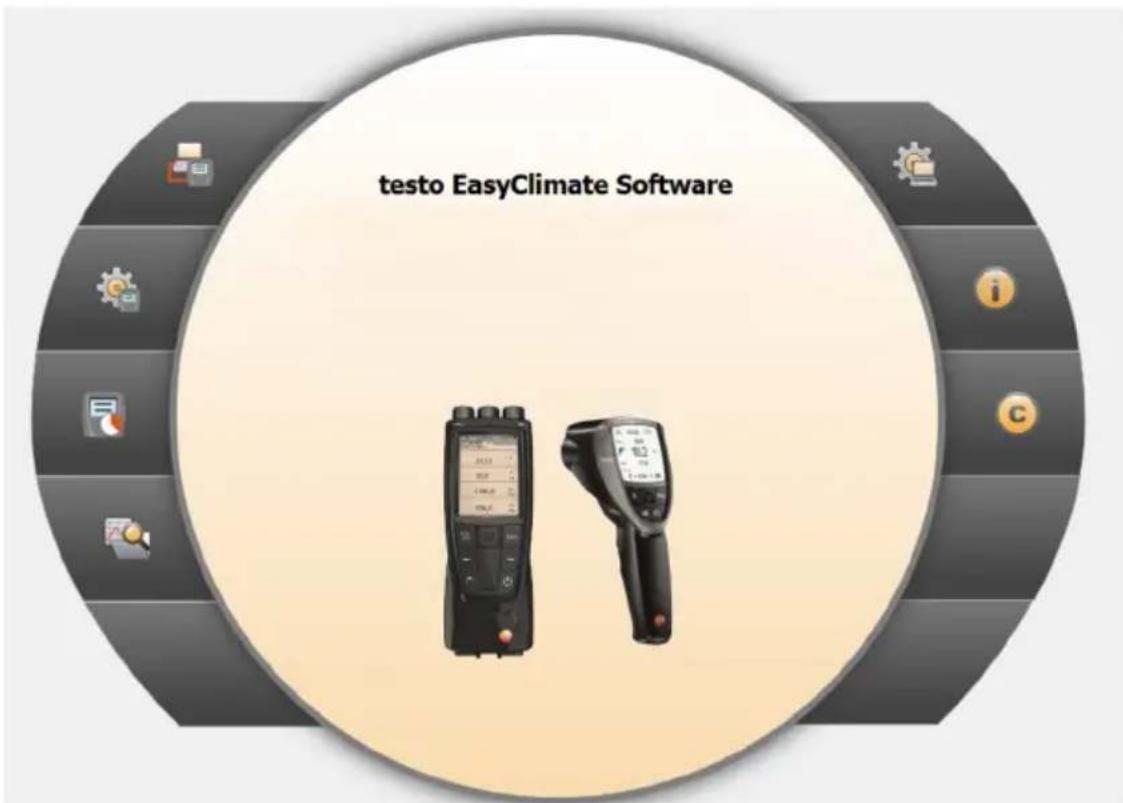
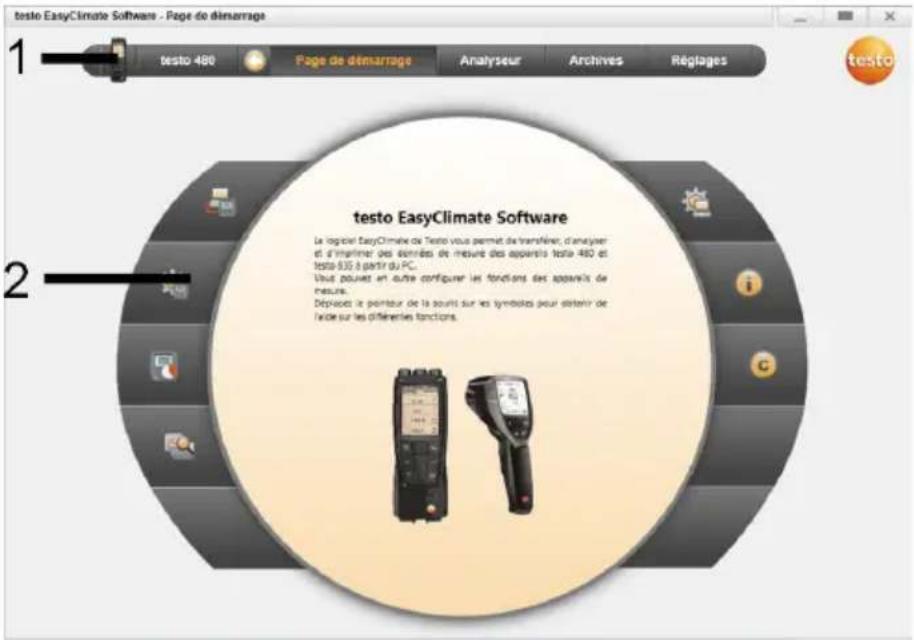
Après le démarrage du testo EasyClimate Software, la page de démarrage s'ouvre.
text_image
testo EasyClimate Software - Page de démarrage 1 testo 480 Page de démarrage Analyseur Archives Réglages testo 2 testo EasyClimate Software La logiciel EasyClimate de Testo vous permet de transférer, d'analyseur et d'intérimer des données de mesure des apparels testo 480 et testo 835 à partir du PC. Vivid pouvet et autre configurer les fonctions des appareils de mesure. Déplaces le pointeur de la poult sur les tymbotes pour disterry de l'ajou sur les différentes fonctions.1 Barre du menu avec indication d'état (à gauche)
2 Accès rapide avec image d'aperçu
text_image
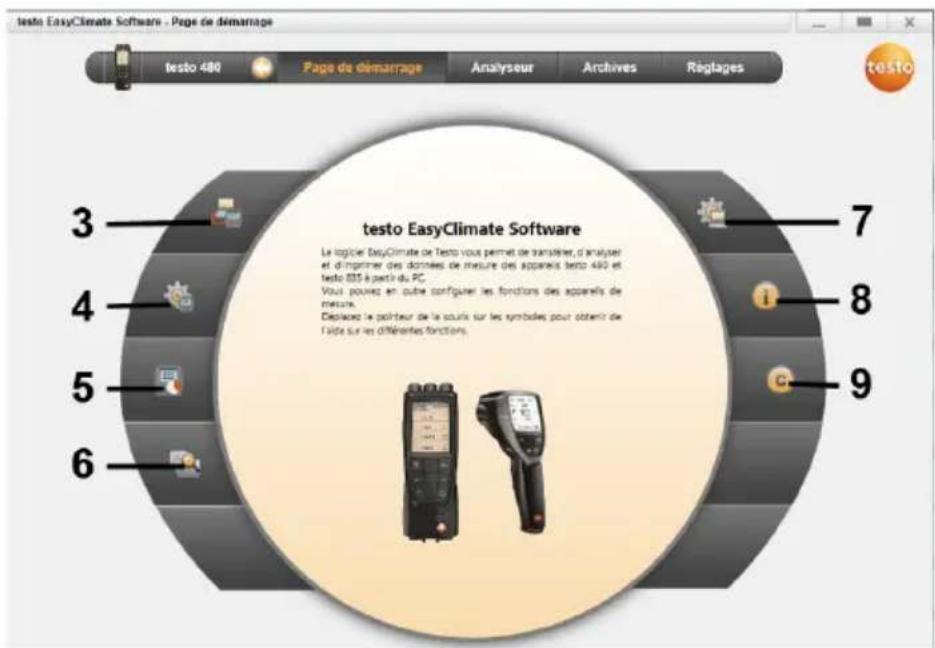
testo EasyClimate Software - Page de démarrage testo 480 Page de démarrage Analyseur Archives Reglages testo EasyClimate Software Le loglier EasyClimate de Testo vous permet de transférer, d'analyseur et d'imprimer des données de mesure des apparels testo 480 et testo 835 à spectir du PC. Vous pouvez en coute configurer les fonctions des apparels de mesure. Déplacez le poîteur de la seule sur les symbôles peut obtenir de l'aide sur les différentes fonctions.3 Assistant de connexion
4 Configuration de l'appareil de mesure
5 Mesure en ligne
6 Gestion des données archivées
7 Configuration du programme
8 Informations système
9 Copyright
4.2. Menu Réglages
Le menu Réglages permet d'ouvrir les menus Configuration, Informations Système et Copyright.
4.2.1. Configuration
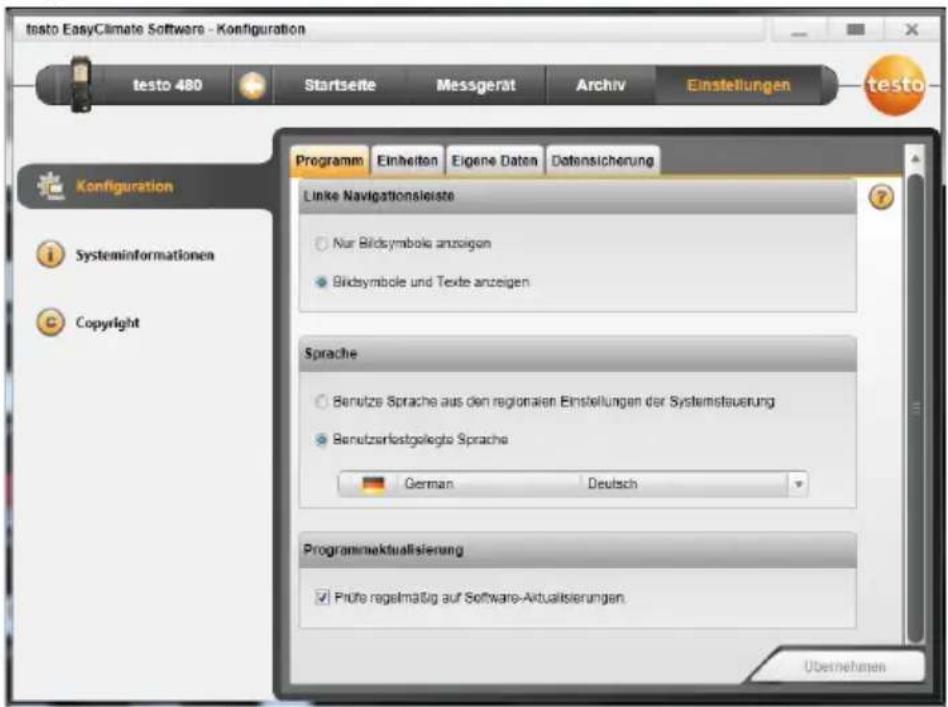
Sélectionner le menu Page de démarrage | Configuration du programme
ou
le menu Réglages | Configuration.
4.2.1.1. Onglet Programme
Barre de navigation de gauche : sélectionner Afficher uniquement les symboles ou Afficher les symboles et textes | [Appliquer]
Langue : sélectionner Utiliser langue du système d'exploitation ou Langue définie par l'utilisateur | [Appliquer]
Mise à jour du programme : sélectionner Contrôler régulièrement l'existence de mises à jour. | [Appliquer]
4.2.1.2. Onglet Unités
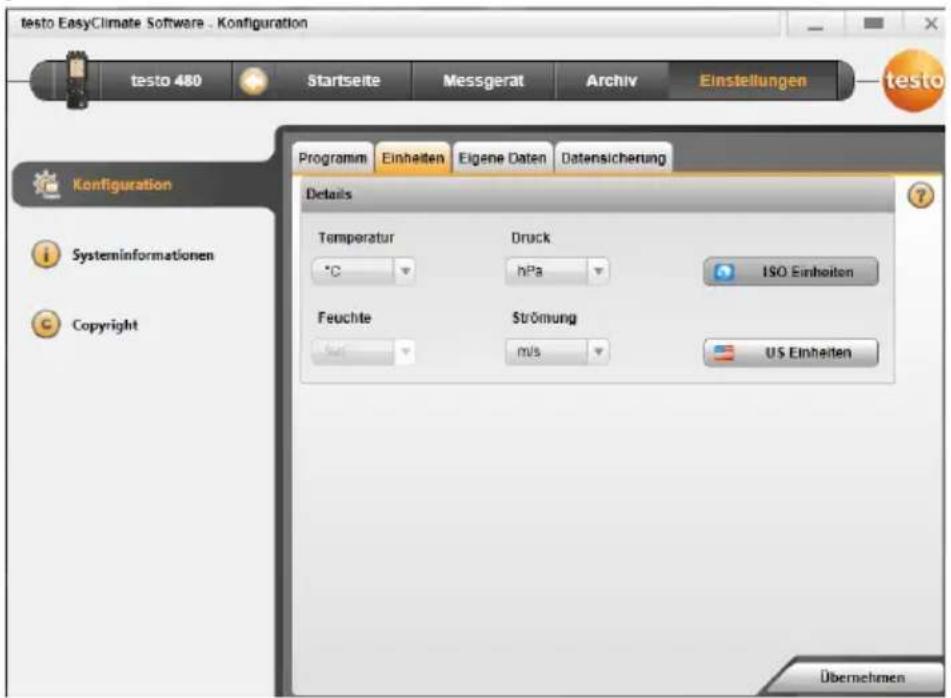
Sélectionner l'unité de votre choix pour les grandeurs | [Appliquer].
[Unités ISO] | [Unités US] : Réinitialiser toutes les unités sur unités ISO ou US | [Appliquer].
4.2.1.3. Onglet Coordonnées utilisateur
4.2.1.4. Onglet Sauvegarde des données
Sauvegarder des données
- Définir le répertoire pour la sauvegarde des données : Cliquer sur [Parcourir].
- Cliquer sur [Procéder à la sauvegarde maintenant].
- Le fichier FullBackup[DateHeure].zip est créé.
Régler un rappel pour la sauvegarde des données
- Définir le répertoire pour la sauvegarde des données : Cliquer sur [Rechercher].
- Liste déroulante : Définir le cycle pour la sauvegarde automatique des données | [Appliquer].
- La sauvegarde devant être réalisée fait l'objet d'un rappel au démarrage du logiciel aux intervalles réglés.
Restaurer les données sauvegardées
√ Les données ont été sauvegardées.
-
Ouvrir les répertoires suivants dans l'explorateur de fichiers :
-
Répertoire de sauvegarde des données (chemin, cf.
Réglages | Configuration | Sauvegarde données) -
Répertoire de données (chemin, cf. Réglages |
Informations Système | PC) -
Fermer le logiciel.
- Décompresser le contenu du répertoire devant être restauré FullBackup[DateHeure].zip du répertoire de sauvegarde des données vers le répertoire de données.
- Ouvrir le logiciel.
4.2.2. Informations système
Le menu Informations système comprend 3 onglets reprenant les informations importantes sur le PC et le logiciel utilisés. Ces informations sont importantes lorsque vous contactez notre centre de service et nous aident à établir un diagnostic d'erreurs.
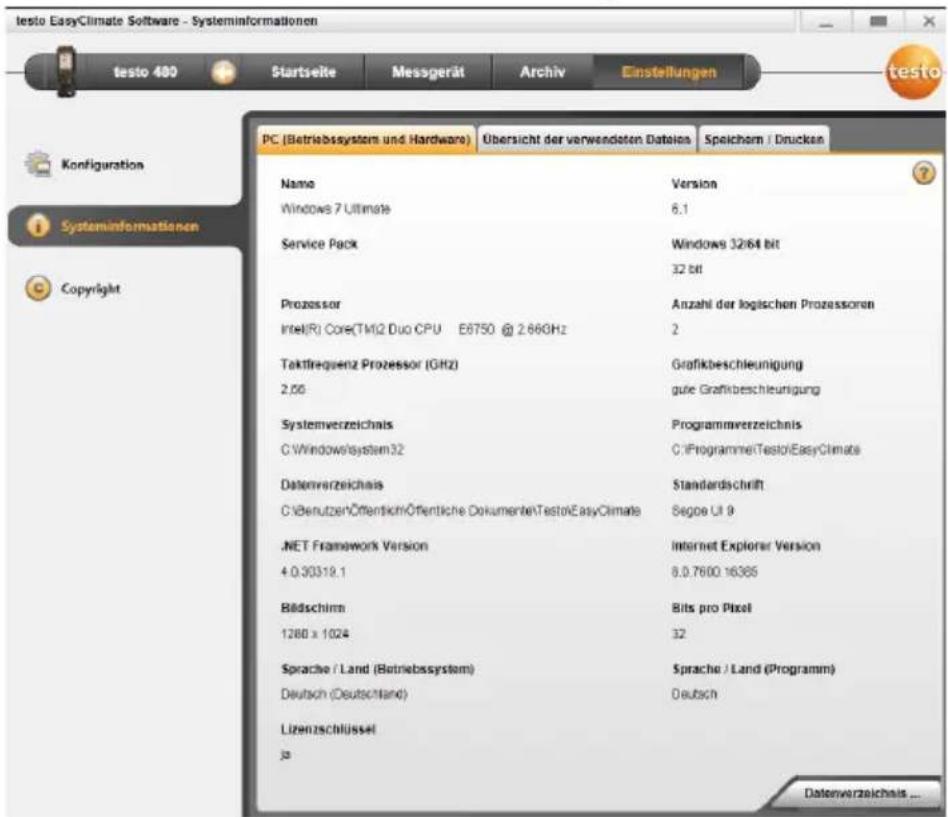
Sélectionner le menu Réglages | Informations système.
Actions pouvant être réalisées
[Répertoire de données...] : ouvrir un répertoire.
4.2.3. Copyright
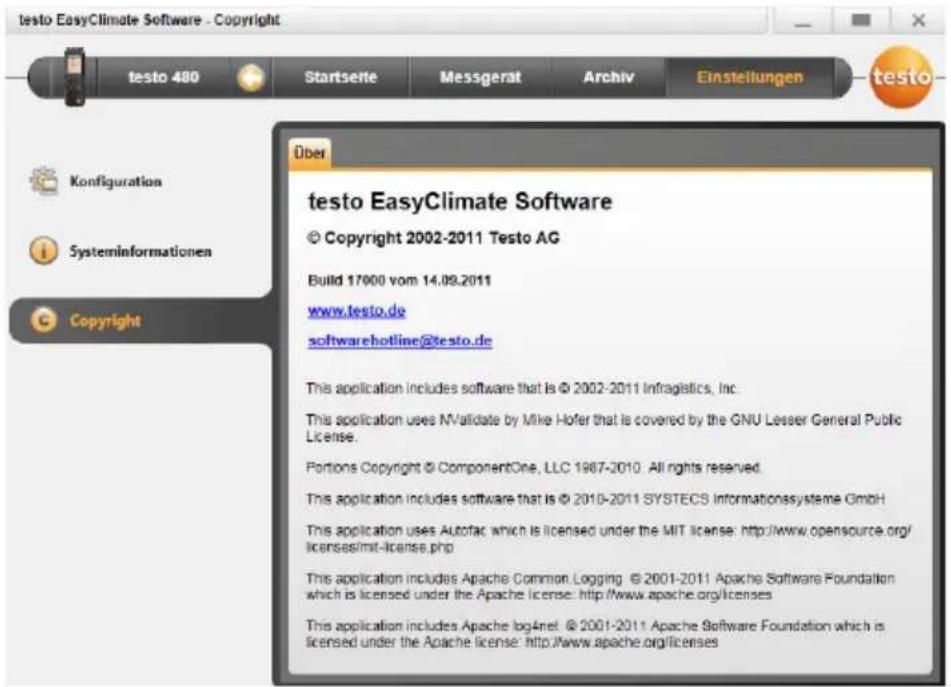
Sélectionner le menu Réglages | Copyright.
- L'onglet A propos de s'ouvre.
4.3. Menu Apparel
4.3.1. Assistant de connexion
√ L'appareil est connecté au PC.
i
Un appareil connecté avec le PC est automatiquement connecté avec le logiciel. Si plusieurs appareils sont raccordés au PC, l'appareil de votre choix peut être connecté dans l'assistant de connexion.
testo 480 uniquement: La carte SD peut être connectée exactement comme un appareil. Toutefois, certains menus (par ex. appareil) ne peuvent pas être sélectionnés.
Sélectionner Page de démarrage | Assistant de connexion ou
Appareil | Assistant de connexion.
- Les appareils sont affichés avec image et désignation du type. Sélectionner l'appareil et cliquer sur [Connector].
i
Un seul appareil peut être connecté.
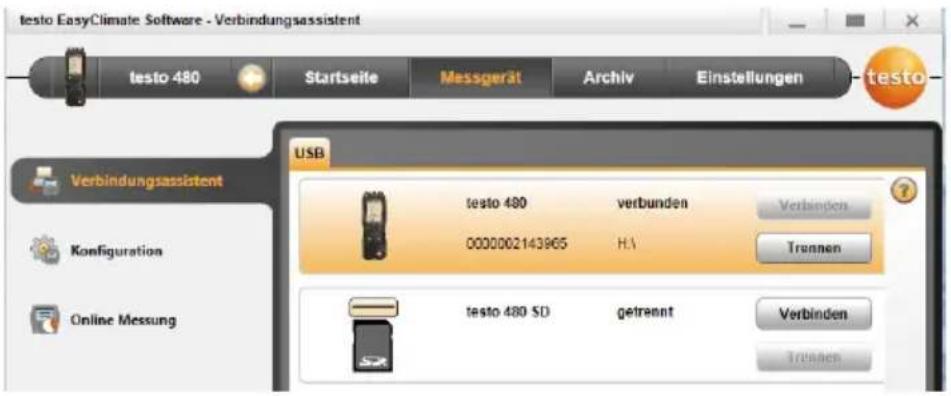
- L'appareil apparaît dans l'affichage d'état à gauche à côté de la barre du menu.
- [Connector] devient [Déconnecter].
Si la connexion n'est pas possible :
Sélectionner Panneau de configuration | Gestionnaire de périphériques.
4.3.2. Configuration
√ Un appareil est connecté au testo EasyClimate Software et s'affiche dans la barre d'état.
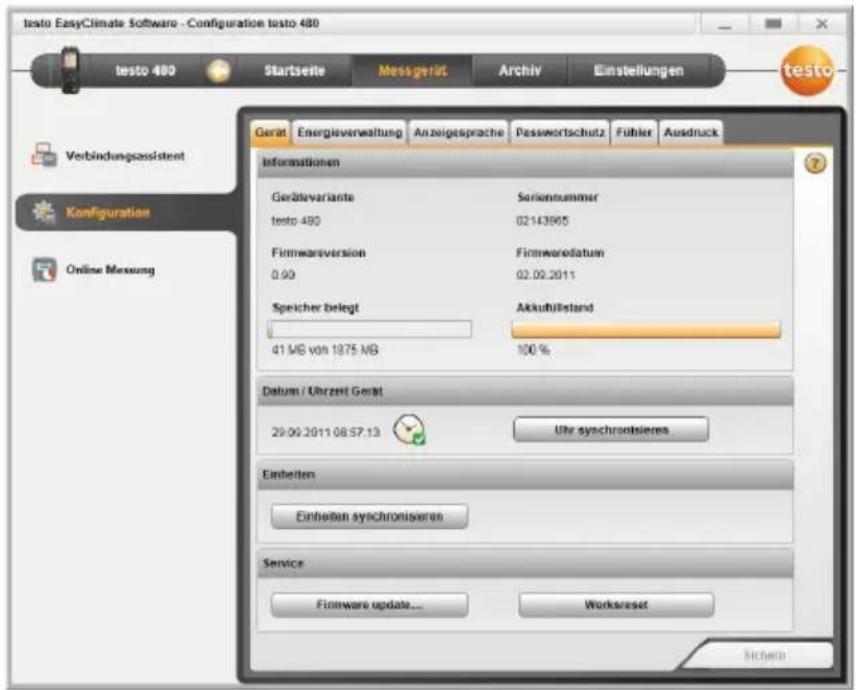
Sélectionner le menu Page de démarrage | Configuration de l'appareil de mesure
ou
le menu Appareil | Configuration.
4.3.2.1. Onglet Appareil
L'onglet Appareil reprend les informations importantes sur l'appareil connecté.
[Synchroniser maintenant] : transmettre manuellement les unités réglées dans le menu Réglages sur la sonde ou à l'appareil connecté.
[Synchroniser les unités] : transmettre manuellement les unités qui ont été réglées dans le menu Réglages au capteur connecté.
[Mise à jour du Firmware] (testo 480 uniquement) : lire le fichier de Firmware de mise à jour téléchargé sur l'appareil.
[Réinitialisation des paramètres par défaut] : effectuer une Réinitialisation des paramètres par défaut de l'appareil.
4.3.2.2. Onglet Configuration (testo 835 uniquement)
Activer / Désactiver le bip : cocher / décocher la case Alarme sonore | [Sauvegarder].
Activer / Désactiver les alarmes et régler les seuils d'alarme : cocher / décocher les cases Infrarouge, Thermocouple, Humidité de surface ou Différence de points de rosée et saisir les seuils d'alarme | [Sauvegarder].
Activer / Désactiver le laser : cocher / décocher la case Visée Laser | [Sauvegarder].
Régler l'éclairage de l'écran : déplacer le curseur | [Sauvegarder].
4.3.2.3. Onglet Mode d'alimentation (testo 480 uniquement)
Arrêter automatiquement l'appareil : Saisir le laps de temps de votre choix | [Sauvegarder].
Désactiver l'éclairage de l'écran en cas de fonctionnement sur batterie : Saisir le laps de temps de votre choix | [Sauvegarder].
Régler l'éclairage de l'écran : Déplacer le curseur | [Sauvegarder].
4.3.2.4. Onglet Langue d'affichage
Les langues disponibles pour les textes de l'appareil de mesure s'affichent.
Sélectionner la langue | [Enregistrer].
4.3.2.5. Onglet Tableau d'émissivité (testo 835 uniquement)

Un tableau d'émissivité propre a été enregistré dans l'appareil pour chaque langue d'utilisation. Les modifications du tableau ne concernent que la langue sélectionnée.
Le tableau d'émissivité de l'appareil s'ouvre automatiquement à l'ouverture de l'onglet.
Modifier un description : cliquer trois fois sur une cellule | procéder à la modification | [Copier dans l'appareil]
Ajouter une matière : saisir une description et une émissivité dans la dernière ligne | [Copier dans l'appareil]
Consulter à nouveau le tableau d'émissivité de l'appareil : [Lire à partir de l'appareil].
Sauvegarder le tableau d'émissivité sur le PC au format XML : [Sauvegarder sous].
Charger le tableau d'émissivité sur le PC : [Lire à partir du fichier].
4.3.2.6. Onglet Protection par mot de passe (testo 480 uniquement)
Lorsque la protection par mot de passe est active, toutes ces fonctions ne peuvent être exécutées dans l'appareil qu'après avoir saisi le mot de passe :
- Réinitialisation des paramètres par défaut de l'appareil
• Réinitialisation du capteur - Mise à jour du Firmware
- Modifier / désactiver le mot de passe
- Nom du capteur
- Étalonnage de l'humidité

Lorsque le mot de passe est oublié, il ne peut être réinitialisé que par le service après-vente de Testo.
Saisir le mot de passe | Répéter le mot de passe | [Sauvegarder].
4.3.2.7. Onglet Capteur (testo 480 uniquement)
Les types de capteurs connectés à l'appareil sont affichés.
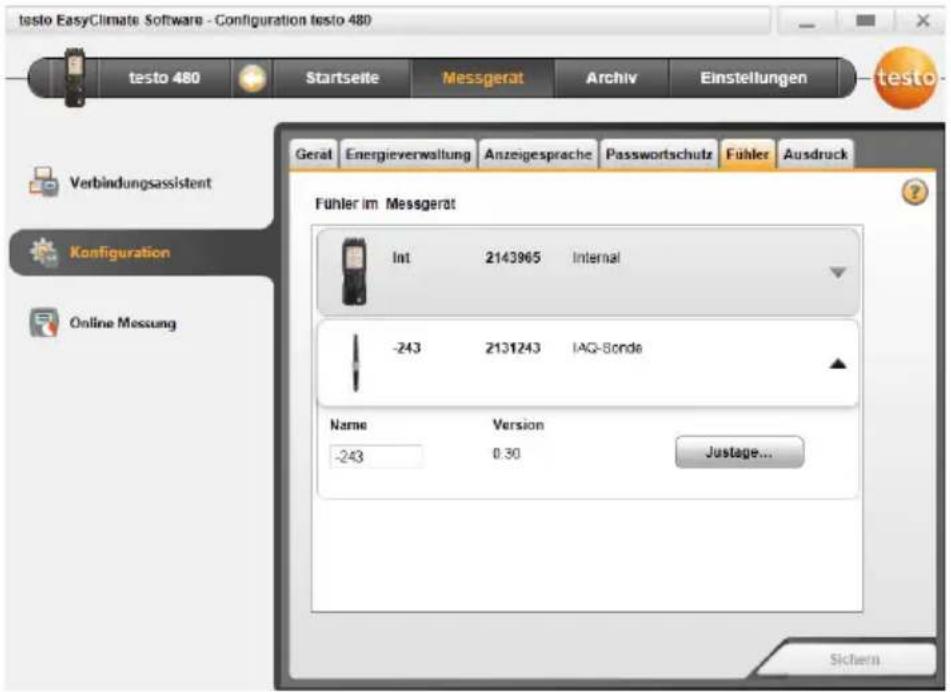
Pour chaque capteur connecté, le nom du capteur peut être modifié et les données de calibrage du procès-verbal de calibrage peuvent être enregistrées dans le capteur.
Sélectionner le type de capteur [▼].
Appuyer sur [Ajustage].
- Une fenêtre de sélection apparaît.
Sélectionner une unité pour l'ajustage. | [Suivant]
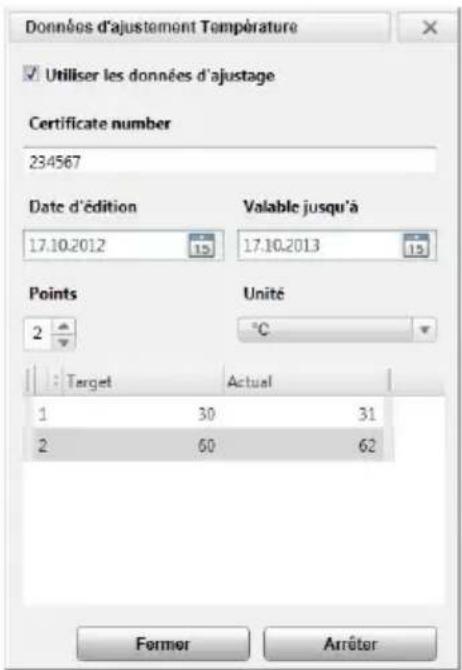
Activer [Utiliser les données d'ajustage] et saisir : Numéro de certificat | Date d'émission | Valide jusqu'au | Points | Unité | Valeur théorique et valeur réelle | [Fermer] | [Sauvegarder].
- Les données d'ajustage sont enregistrées dans l'appareil.
text_image
Données d'ajustement Température Utiliser les données d'ajustage Certificate number 234567 Date d'édition 17.10.2012 Valable jusqu'à 17.10.2013 15 15 Points 2 Unité °C Target Actual 1 30 31 2 60 62 Former Arrêter
Après la saisie des données de calibrage, celles-ci sont durablement enregistrées dans le capteur. Le capteur tient automatiquement compte des écarts lors de la mesure et génère un affichage d'erreur.
4.3.2.8. Onglet Impression (testo 480 uniquement)
dans l'onglet Textes d'impression, les lignes d'adresse, les lignes de pied de page et le logo pour l'impression des protocoles testo 480 peuvent être définis.
Saisir les textes d'impression dans les champs de saisie | [Sauvegarder].
Sélectionner le logo de votre choix | [Sauvegarder].
4.3.3. Mesure en ligne

Les charges électrostatiques peuvent perturber la communication entre l'appareil de mesure et le PC/Laptop). Raccordez donc tous les composants à la liaison équipotentielle (terre) avant la mesure, tout particulièrement pour les mesures en ligne (connexion de l'appareil de mesure avec le PC/Laptop) ou en cas d'utilisation du bloc d'alimentation pour l'alimentation en courant. Respectez les consigne de sécurité relatives à l'installation.
Le menu Mesure en ligne permet de procéder à une mesure lors de laquelle l'appareil est commandé par le PC. Les valeurs sont directement transmises au PC et affichées.
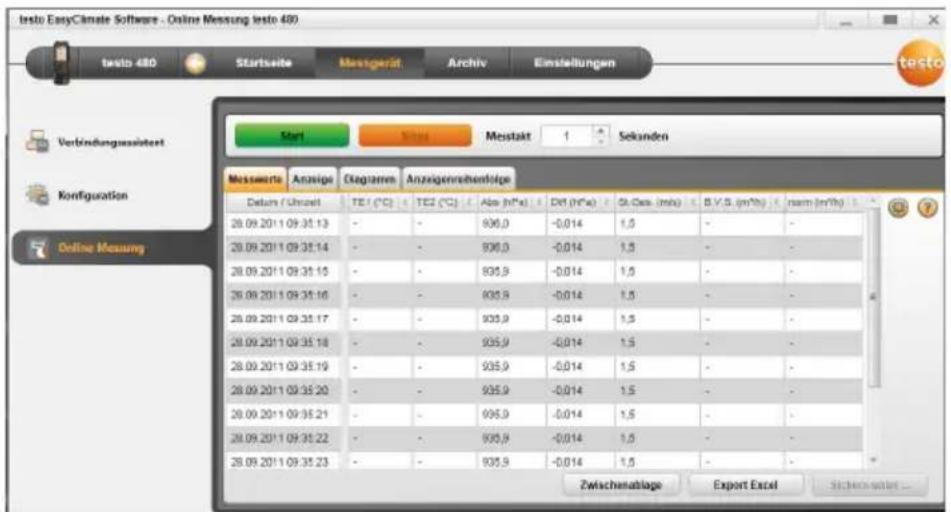
Sélectionner le menu Page de démarrage | Mesure en ligne ou
le menu Appareil | Mesure en ligne.
Procéder à une mesure en ligne
i
Seules les grandeurs et unités de mesure activées dans l'onglet Ordre d'affichage à l'écran s'affichent.
- Régler la cadence et l'émissivité (testo 835 uniquement).
- Régler l'ordre d'affichage à l'écran.
-
Procéder à une mesure en ligne : [Démarrer].
-
Les valeurs s'affichent.
- Achever une mesure en ligne : [Fin].
- La mesure en ligne s'achève.
Enregistrer les valeurs de la mesure en ligne
- Afficher les valeurs.
- Choisir entre [Presse-papiers], [Export sur Excel] et [Sauvegarder sous ...].
i
- Presse-papiers : les valeurs sont enregistrées dans le presse-papier pour que vous puissiez les insérer dans un fichier au choix.
- Export sur Excel : les valeurs sont exportées au format *.xls ou *.xlsx.
- Sauvegarder sous ... : les valeurs sont enregistrées dans les archives du logiciel. Enregistrement uniquement possible sous un programme de mesure standard.
4.3.3.1. Onglet Valeurs
Valeurs : affiche le tableau reprenant tous les canaux de mesure, ainsi que les dates / heures des différentes mesures.
Actions pouvant être réalisées
[Enregistrer sous...] : enregistre les valeurs.
[Export Excel] : exporte les valeurs vers Microsoft Excel (Microsoft Excel 2000 ou plus récent nécessaire !).
[Presse-papiers] : exporte les valeurs dans le presse-papiers (fichier texte séparé par tabulations).
4.3.3.2. Onglet Affichage
- Affichage : champs d'affichage de tous les canaux de mesure. Les valeurs actuelles s'affichent.
Actions pouvant être réalisées
Ouvrir / fermer la barre d'affichage : Appuyer sur [©].
Pendant une mesure, les valeurs moyennes, max. ou min. peuvent être affichées à la place des valeurs actuelles.
Modifier la taille (zoom) des champs d'affichage : déplacer le curseur.
4.3.3.3. Onglet Diagramme
- Diagramme : diagramme de mesure avec 16 canaux de mesure au choix et échelle automatique de l'axe temporel.
Actions pouvant être réalisées
Ouvrir / fermer la barre d'affichage : Appuyer sur [©].
Régler les propriétés des diagrammes (canaux affichés, couleurs des lignes, échelle, valeurs limites).
[Enregistrer le graphique] : enregistrer le diagramme dans un fichier.
4.3.3.4. Onglet Ordre d'affichage à l'écran
Les canaux de mesure disponibles s'affichent dans la zone
Canaux disponibles. Seules les grandeurs et unités de mesure disponibles dans l'ordre d'affichage à l'écran actuel de l'appareil s'affichent.
Les canaux de mesure affichés sur le PC pour la mesure en ligne s'affichent dans la zone Canaux sélectionnés.
Régler l'ordre d'affichage à l'écran
Ajouter / Effacer des canaux de mesure : [Ajouter >], [Tout ajouter >], [< Effacer] ou [< Tout effacer].
Définir l'ordre des canaux de mesure : sélectionner un canal de mesure | [Plus haut] ou [Plus bas].
4.4. Menu Archives
√ Un appareil est connecté au testo EasyClimate Software et s'affiche dans la barre de menu, avec affichage du statut (gauche).
Ce menu sert à l'archivage des mesures effectuées dans la structure d'un répertoire. Lorsqu'un appareil est raccordé et lorsque des mesures sont disponibles dans l'appareil, ces mesures peuvent être copiées dans les archives ; la structure des fichiers de l'appareil de mesure est alors modifiée.
4.4.1. Explorateur
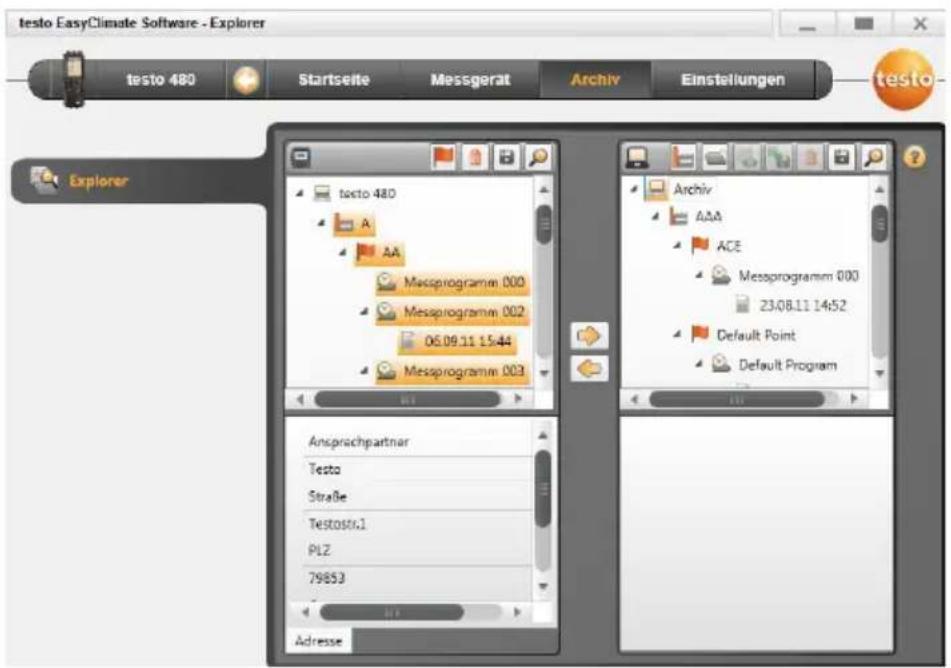
Menu Page de démarrage | Gestion des données archivées. ou Menu Archives | Explorateur.
- La mémoire de l'appareil s'affiche sous (fenêtre de gauche) et celle du PC sous (fenêtre de droite).

Les fonctions décrites dans la suite ne sont partiellement disponibles que dans la mémoire de l'appareil ou dans la mémoire du PC, en fonction de l'appareil connecté.
4.4.1.1. Ajouter un répertoire (testo 480 uniquement)
Ajouter un répertoire: appuyer sur le symbole [☐].
- Un nouveau répertoire est créé.

Appuyer à plusieurs reprises sur le symbole [ ] pour créer d'autres fichiers.
Un fichier peut être renommé lorsque le champ de texte du fichier est sélectionné. . (Marquer un élément | Bouton droit de la souris | Renommer.
Il est possible de renommer le répertoire ou de compléter les champs d'informations après la mesure.) Cette procédure pour tous les types d'éléments.
4.4.1.2. Ajouter un lieu de mesure (testo 480 uniquement)
- Ajouter un lieu de mesure : appuyer sur le symbole [◀].
- Une nouvelle installation est créée.
- Lorsque l'installation est marquée, les informations relatives à l'installation peuvent être indiquées dans l'onglet Adresse.
4.4.1.3. Ajouter un point de mesure (testo 480 uniquement)
- Ajouter un point de mesure : appuyer sur le symbole [■].
- Un nouveau point de mesure est créé.
- Lorsque le point de mesure est marqué, les informations relatives au point de mesure peuvent être enregistrées dans les onglets Point de mesure et Géométrie du canal.
4.4.1.4. Ajouter des programmes de mesure (testo 480 uniquement)
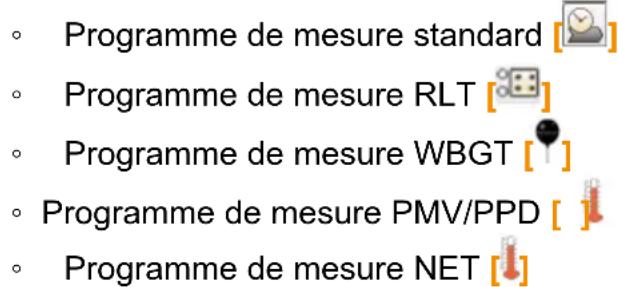
- Sélectionner un des cinq programmes de mesure :
text_image
Programme de mesure standard [icon] Programme de mesure RLT [icon] Programme de mesure WBGT [icon] Programme de mesure PMV/PPD [icon] Programme de mesure NET [icon]- Ajouter un programme de mesure : appuyer p.ex. sur le symbole [icon] .
- Un nouveau programme de mesure est créé.
- Lorsque le programme de mesure est marqué, les informations et réglages relatifs au type de programme de mesure concerné peuvent être enregistrés dans les ongles inférieurs.
4.4.1.5. Transférer des fichiers / des mesures
i
La structure des répertoires doit être respectées, p.ex. un point de mesure ne peut être ajouté que sous une installation.
- Sélectionner un fichier ou une mesure : placer le curseur sur le symbole souhaité et le marquer d'un clic (celui-ci apparaît sur fond orange).
- Placer le curseur sur le fichier cible et le marquer d'un clic (celui-ci apparaît sur fond orange).
- Copier le fichier ou la mesure marqué(e) de l'appareil vers les archives : appuyer sur le symbole [→] . ou
Copier le fichier ou la mesure marqué(e) (testo 480 uniquement) des archives vers l'appareil : appuyer sur le symbole [←] . - Enregistrer les données de l'appareil ou les archives : appuyer sur le symbole [icon] .
4.4.1.6 Export Excel
i
Différents modèles Excel peuvent également être créé et enregistré dans le même répertoire.
Il est possible d'exporter directement un ou plusieurs protocoles de mesure vers Excel. Des modèles Excel ont été créés pour les différents types de protocoles.
- Cliquer sur [ ] Exporter la mesure marquée vers Excel.
- Une fenêtre s'ouvre dans laquelle les modèles pouvant être utilisés sont listés.
- Ouvrir le modèle souhaité.
- Excel s'ouvre et les valeurs de mesure de la mesure sélectionnée s'affichent dans le modèle sélectionné.
- Enregistrer le fichier Excel (Fichier | Enregistrer sous).
4.4.1.6. Messages d'erreur dans la mémoire de l'appareil
Chaque dénomination ne peut exister qu'une seule fois au sein d'un niveau de la structure du répertoire afin de garantir un travail correct dans l'explorateur. Ainsi, deux différents programmes de mesure ne pourront pas porter le même nom.
Mais un même nom peut exister plusieurs fois à différents niveaux de la structure. Ainsi, un point de mesure peut p.ex. avoir le même nom que le lieu de mesure associé.
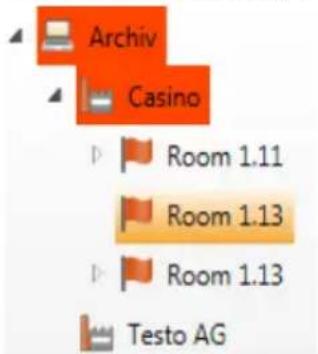
En cas de conflit de nom, le(s) nœud(s) du niveau supérieur est/sont marqué(s) en rouge.
text_image
Archiv Casino Room 1.11 Room 1.13 Room 1.13 Testo AGUne transmission des valeurs de mesure dans la mémoire du PC n'est pas possible. Le nom peut être changé par un clic droit → Renommer. Dès que toutes les dénominations doubles ont été éliminées, le marquage en couleur des nœuds disparaît et les données de mesure peuvent être transmises à la mémoire du PC et traitées comme d'habitude
4.4.1.7. Autres fonctions
- Supprimer un élément : appuyer sur le symbole [💡].
- Importer des mesures (fichier *.arg) : appuyer sur le symbole [icon] .
- Rechercher des données : appuyer sur le symbole [icon],
• Afficher la mesure marquée : appuyer sur le symbole [ ]
- Exporter la mesure marquée (fichier *.arg) : appuyer sur le symbole [ ] .
4.4.2. Affichage des mesures

Seules les mesures de la mémoire du PC peuvent être affichées. Les données de l'appareil doivent donc tout d'abord être copiées sur le PC.
-
Menu Page de démarrage | Gestion des données archivées. ou Menu Archives | Explorateur.
-
Sous (fenêtre de droite), double-cliquez sur.
- Le module Afficher mesure s'ouvre.

4.4.2.1. Onglet Information
Dans l'onglet Information, les métadonnées pour la mesure sont affichées. Une remarque peut être indiquée ici.
4.4.2.2. Onglet Diagramme
Dans l'onglet Diagramme, les valeurs sont représentées graphiquement.
Actions pouvant être réalisées
Ouvrir / fermer la barre d'affichage : Appuyer sur [©].
Régler les propriétés des diagrammes (canaux affichés, couleurs des lignes, échelle, valeurs limites).
[Enregistrer le graphique] : enregistrer le diagramme dans un fichier.
4.4.2.3. Onglet Valeurs
Dans l'onglet Valeurs, les valeurs sont représentées sous forme de tableau.
Actions pouvant être réalisées
[Export Excel] : exporte les valeurs vers Microsoft Excel (Microsoft Excel 2000 ou plus récent nécessaire!).
[Presse-papiers] : exporte les valeurs dans le presse-papiers (fichier texte séparé par tabulations).
Ajouter un commentaire :
- Cliquer sur la valeur qui doit être commentée.
- La fenêtre Commentaire s'ouvre.
-
Saisir le commentaire.
-
Cliquez sur [OK].
-
Cliquer sur [Enregistrer le commentaire].
- Le commentaire est affiché sous la forme d'un triangle vert (d'un cercle vert dans le diagramme). Le commentaire apparaît en y plaçant la souris.
Modifier le commentaire : le commentaire peut être édité en cliquant dessus.
5 Les valeurs min. / max. / moyennes peuvent également être affichées dans l'en-tête. Sélectionner [Σ] | Affichage.
4.4.2.4. Onglet Modèles de rapport
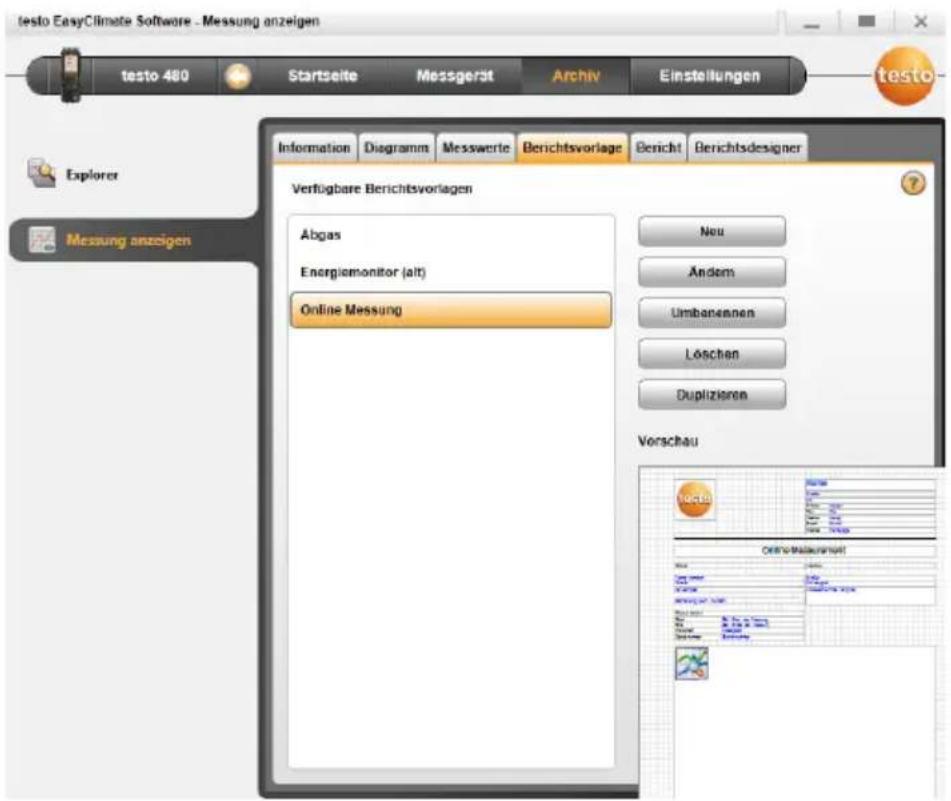
Les modèles de rapport disponibles ne peuvent être ni édités, ni effacés. Copiez le modèle de rapport souhaité pour l'éditer et pour pouvoir utiliser les actions disponibles.
Différents modèles de rapport sont disponibles dans l'onglet Modèles de rapport Vous pouvez renommer, effacer, créer ou modifier vos propres modèles.
Actions pouvant être réalisées
[Nouveau] : créer un nouveau modèle de rapport.
[Modifier] : éditer les modèles de rapport actifs dans l'éditeur de rapport
[Renommer] : renommer un modèle.
[Effacer] : effacer un modèle créé.
[Copier]: copier un modèle de rapport
i
A partir de la version 3.3, les modifications aux modèles de rapport sont marquées. Des formulaires supplémentaires sont affichés ; ces derniers montrent le supplément du numéro de version dans leur désignation.
4.4.2.5. Onglet Rapport
Dans l'onglet Rapport, le rapport correspondant à la mesure est affiché dans le modèle de rapport sélectionné. Le rapport peut être enregistré au format PDF et imprimé.
4.4.2.6. Onglet Éditeur de rapport
Le menu Éditeur de formulaires permet de modifier les modèles de rapport pour l'impression des protocoles de mesure en fonction des besoins de l'utilisateur.
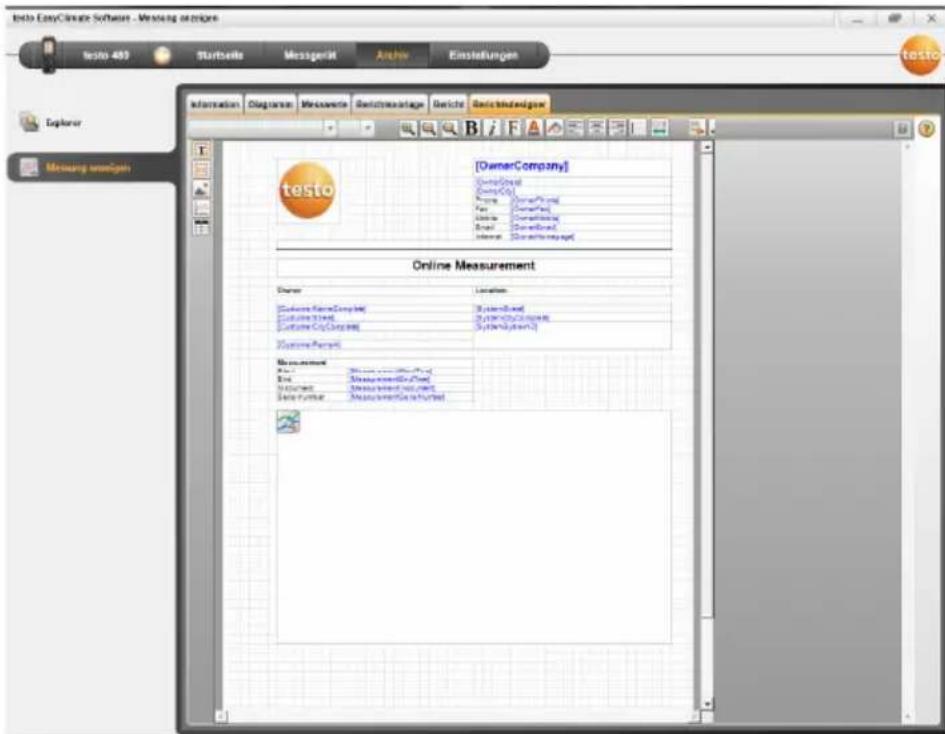
Les propriétés affichées sont valables pour le modèle de rapport dans lequel l'onglet Modèle de rapport est indiqué.
- Champ texte : le texte tel qu'indiqué est ajouté dans le champ du formulaire.
- Champ données : la valeur enregistrée dans la base de données (valeur, coordonnées du client ou de l'installation) pour le champ de données sélectionné est ajoutée dans la champ du formulaire.
Sélectionner un champ dans la base de données : [...]. -
Graphique : le graphique sélectionné est ajouté dans le champ du formulaire. Sélectionner un graphique : [Fichier...] | Sélectionner un fichier | [Ouvrir].
• PMV-PPD : Le diagramme de la mesure PMV-PPD est inséré.
• Diagramme (mesures) : les valeurs du protocole de mesure enregistrées dans la base de données sont ajoutées dans le champ du formulaire sous la forme d'un graphique. Saisir les paramètres. -
Tableau : les valeurs du protocole de mesure enregistrées dans la base de données sont ajoutées dans le champ du formulaire sous la forme d'un tableau.
- Seules les valeurs min. / max. / moyennes peuvent choisies lors de la sélection du tableau.
i
cette fonction est uniquement disponible lorsque « Champ texte » ou « Champ données » est sélectionné comme type de champ.
• Arial 10 Police standard : la police standard réglée est utilisée pour tous les champs textes et données.
• T Police spéciale : une des autres polices est utilisée.
Sélectionner une police : [Police ...] | Sélectionner des valeurs | [OK].
- Alignement : sélectionner l'alignement dans le champ de texte.
• Couleur : sélectionner la couleur de la police.
• Couleur d'arrière plan : sélectionner la couleur d'arrière plan.
- Bordure : sélectionner les propriétés de la bordure du champ du formulaire.
- Indiquer ou régler les propriétés des pages.
• Aperçu : passer du champ données au contenu.
• : aller au modèle de rapport précédent/suivant.