Notice Facile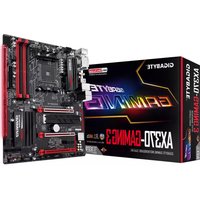
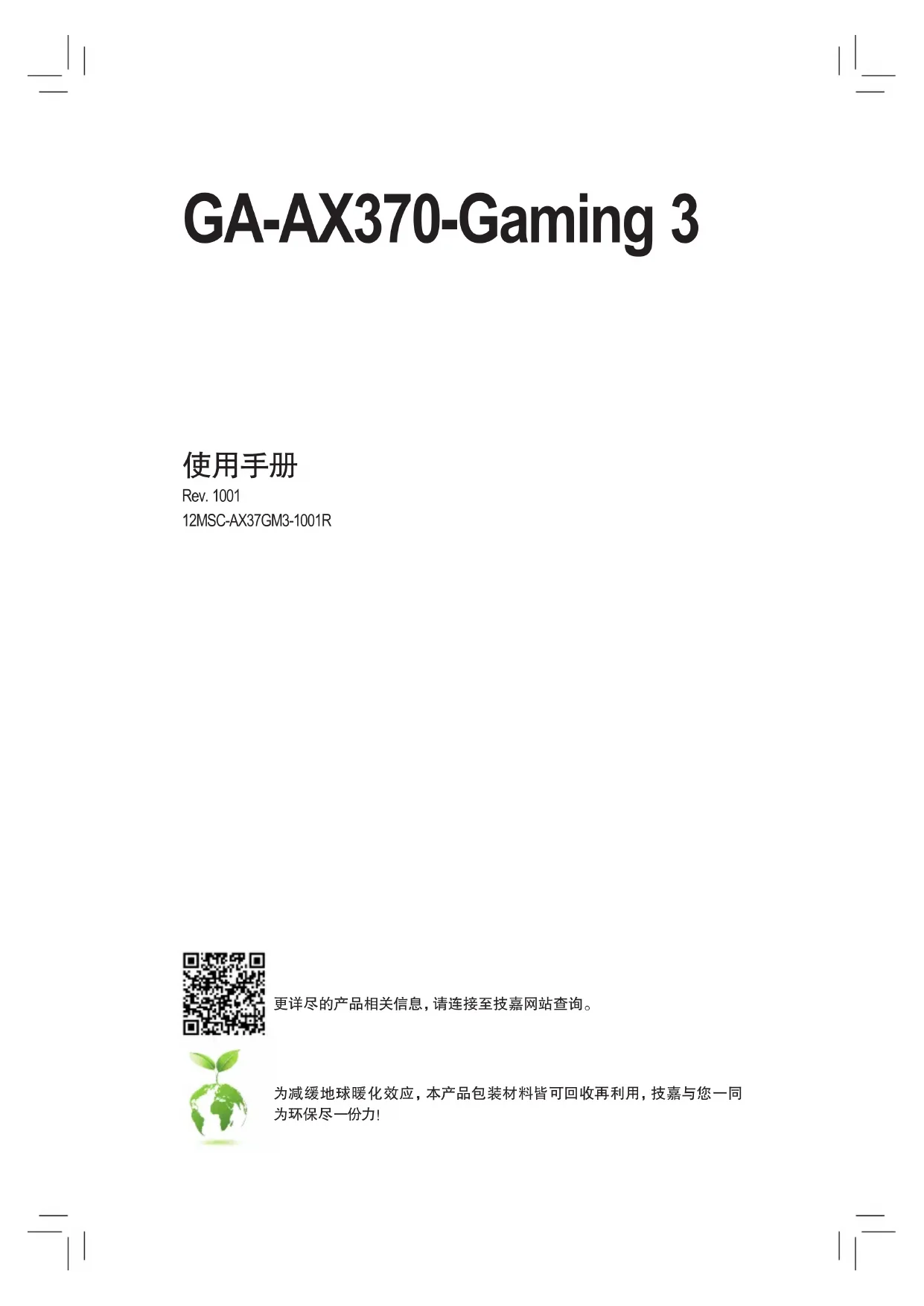
GA-AX370-Gaming 3 - Carte mère GIGABYTE - Notice d'utilisation et mode d'emploi gratuit
Retrouvez gratuitement la notice de l'appareil GA-AX370-Gaming 3 GIGABYTE au format PDF.


| Caractéristiques techniques | Détails |
|---|---|
| Socket | AM4 |
| Chipset | AMD X370 |
| Format | ATX |
| RAM Max | 64 Go |
| Type de RAM | DDR4 |
| Slots RAM | 4 x DIMM |
| Ports SATA | 6 x SATA 6Gb/s |
| Ports USB | USB 3.1, USB 3.0, USB 2.0 |
| Slots PCIe | 2 x PCIe x16, 3 x PCIe x1 |
| Audio | Realtek ALC892 |
| LAN | Realtek GbE LAN |
| Dimensions | 30.5 cm x 24.4 cm |
| Utilisation | Idéale pour les jeux et les configurations hautes performances |
| Maintenance | Vérifier régulièrement les mises à jour du BIOS |
| Sécurité | Support des fonctionnalités de sécurité UEFI |
| Informations générales | Compatible avec les processeurs AMD Ryzen |
FOIRE AUX QUESTIONS - GA-AX370-Gaming 3 GIGABYTE
Comment installer la carte mère GIGABYTE GA-AX370-Gaming 3 ?
Assurez-vous de suivre le manuel d'installation fourni. Fixez la carte mère dans le boîtier, insérez le processeur et la RAM, et branchez tous les câbles nécessaires.
Quels types de mémoire RAM sont compatibles avec la GA-AX370-Gaming 3 ?
La carte mère prend en charge la mémoire DDR4 avec des vitesses allant jusqu'à 3200 MHz (OC) et jusqu'à 64 Go de capacité totale.
Comment mettre à jour le BIOS de la GA-AX370-Gaming 3 ?
Téléchargez la dernière version du BIOS depuis le site de GIGABYTE, puis utilisez l'utilitaire Q-Flash dans le BIOS pour effectuer la mise à jour.
Que faire si la carte mère ne s'allume pas ?
Vérifiez que tous les câbles d'alimentation sont correctement connectés, que la RAM et le processeur sont bien installés, et essayez de démarrer avec un minimum de composants.
Comment configurer le RAID sur la GA-AX370-Gaming 3 ?
Accédez au BIOS, allez dans l'onglet 'Storage' et activez le mode RAID pour les disques durs que vous souhaitez configurer. Ensuite, suivez les instructions à l'écran.
La carte mère supporte-t-elle l'overclocking ?
Oui, la GA-AX370-Gaming 3 prend en charge l'overclocking des processeurs AMD Ryzen et offre des options dans le BIOS pour ajuster les paramètres.
Comment résoudre les problèmes de son sur la GA-AX370-Gaming 3 ?
Vérifiez que les pilotes audio sont installés, que le son n'est pas désactivé dans le système d'exploitation et que les câbles audio sont correctement branchés.
Quels ports USB sont disponibles sur la carte mère ?
La GA-AX370-Gaming 3 dispose de plusieurs ports USB 3.1, USB 3.0 et USB 2.0, dont certains sont accessibles à l'avant et à l'arrière du boîtier.
Comment résoudre les problèmes de surchauffe sur la GA-AX370-Gaming 3 ?
Assurez-vous que le ventilateur du processeur fonctionne correctement, que le boîtier a une bonne circulation d'air et que la pâte thermique est appliquée correctement.
La GA-AX370-Gaming 3 supporte-t-elle les processeurs Ryzen de 3ème génération ?
Oui, mais vous devez mettre à jour le BIOS vers une version compatible pour garantir le support des processeurs Ryzen de 3ème génération.
Téléchargez la notice de votre Carte mère au format PDF gratuitement ! Retrouvez votre notice GA-AX370-Gaming 3 - GIGABYTE et reprennez votre appareil électronique en main. Sur cette page sont publiés tous les documents nécessaires à l'utilisation de votre appareil GA-AX370-Gaming 3 de la marque GIGABYTE.