Notice Facile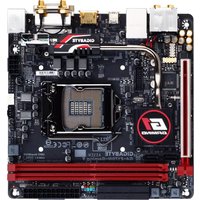
GA-Z170N-Gaming 5 - Carte mère GIGABYTE - Notice d'utilisation et mode d'emploi gratuit
Retrouvez gratuitement la notice de l'appareil GA-Z170N-Gaming 5 GIGABYTE au format PDF.


| Caractéristiques | Détails |
|---|---|
| Modèle | GIGABYTE GA-Z170N-Gaming 5 |
| Type de carte mère | Mini-ITX |
| Chipset | Intel Z170 |
| Socket | LGA 1151 |
| Support de processeur | 6ème et 7ème génération de processeurs Intel Core |
| RAM maximale | 64 Go |
| Type de RAM | DDR4 |
| Slots RAM | 2 x DIMM |
| Ports USB | 4 x USB 3.0, 2 x USB 2.0 |
| Connectivité réseau | Ethernet 10/100/1000 Mbps |
| Audio | Realtek ALC1150 7.1 |
| Slots d'extension | 1 x PCIe x16 |
| Dimensions | 17 x 17 cm |
| Utilisation recommandée | Jeux, PC compact |
| Maintenance | Vérifier régulièrement les mises à jour du BIOS |
| Sécurité | Protection contre les surcharges électriques |
| Garantie | 2 ans |
FOIRE AUX QUESTIONS - GA-Z170N-Gaming 5 GIGABYTE
La carte mère ne s'allume pas, que faire ?
Vérifiez que tous les câbles d'alimentation sont correctement connectés, y compris le connecteur principal de 24 broches et le connecteur CPU de 4 ou 8 broches. Assurez-vous également que l'alimentation fonctionne correctement.
Comment mettre à jour le BIOS de la GA-Z170N-Gaming 5 ?
Téléchargez la dernière version du BIOS depuis le site Web de GIGABYTE, placez le fichier sur une clé USB, redémarrez l'ordinateur et accédez au BIOS en appuyant sur 'Delete' au démarrage. Utilisez l'outil 'Q-Flash' pour effectuer la mise à jour.
Les ports USB ne fonctionnent pas, que faire ?
Assurez-vous que les pilotes USB sont à jour. Vérifiez également dans le BIOS si les ports USB sont activés. Si le problème persiste, essayez de réinitialiser le BIOS aux paramètres par défaut.
La carte mère ne détecte pas la mémoire RAM, que faire ?
Vérifiez que les modules RAM sont correctement installés dans les emplacements recommandés. Testez chaque module individuellement dans différents slots pour identifier un éventuel défaut.
Comment configurer le SLI ou le CrossFire avec cette carte mère ?
Assurez-vous que vous avez deux cartes graphiques compatibles et que le mode SLI ou CrossFire est activé dans le BIOS. Installez les pilotes nécessaires pour chaque carte graphique.
Quel type de processeur est compatible avec la GA-Z170N-Gaming 5 ?
Cette carte mère est compatible avec les processeurs Intel de 6ème et 7ème génération utilisant le socket LGA 1151.
Comment résoudre un problème de surchauffe ?
Assurez-vous que le système de refroidissement est correctement installé et que les ventilateurs fonctionnent. Vérifiez également que le boîtier est bien ventilé et que la pâte thermique est appliquée correctement sur le processeur.
Comment réinitialiser le BIOS ?
Pour réinitialiser le BIOS, localisez le jumper de réinitialisation sur la carte mère et suivez les instructions du manuel. Vous pouvez également retirer la pile CR2032 pendant quelques minutes.
Les ports audio ne fonctionnent pas, que faire ?
Vérifiez que les pilotes audio sont installés et à jour. Assurez-vous également que les paramètres audio dans le système d'exploitation sont correctement configurés et que le bon périphérique de sortie est sélectionné.
Questions des utilisateurs sur GA-Z170N-Gaming 5 GIGABYTE
0 question sur cet appareil. Repondez a celles que vous connaissez ou posez la votre.
Poser une nouvelle question sur cet appareil
Aucune question pour l'instant. Soyez le premier à en poser une.
Téléchargez la notice de votre Carte mère au format PDF gratuitement ! Retrouvez votre notice GA-Z170N-Gaming 5 - GIGABYTE et reprennez votre appareil électronique en main. Sur cette page sont publiés tous les documents nécessaires à l'utilisation de votre appareil GA-Z170N-Gaming 5 de la marque GIGABYTE.
MODE D'EMPLOI GA-Z170N-Gaming 5 GIGABYTE
2.400 - 2.4835 GHz (Canaux 1à 13) autorisé en usage intérieur
2.400 - 2.454 GHz (canaux 1 à 7) autorisé en usage extérieur
Pour la Guyane et la Réunion