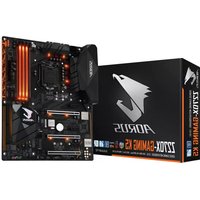
GA-Z270X-Gaming K5 - Carte mère GIGABYTE - Notice d'utilisation et mode d'emploi gratuit
Retrouvez gratuitement la notice de l'appareil GA-Z270X-Gaming K5 GIGABYTE au format PDF.


Choisissez votre langue et indiquez votre email : nous vous enverrons une version traduite specifiquement.
| Type de produit | Carte mère |
| Marque | Gigabyte |
| Modèle | GA-Z270X-Gaming K5 |
| Chipset | Intel Z270 Express |
| Socket | LGA1151 |
| Facteur de forme | ATX (305 mm x 244 mm) |
| Poids | Environ 1,2 kg |
| Alimentation requise | ATX 24 broches + 8 broches CPU |
| Mémoire prise en charge | DDR4, jusqu'à 64 Go, 4 slots |
| Slots d'extension | 3x PCIe 3.0 x16, 3x PCIe 3.0 x1, 1x M.2 (NVMe & SATA) |
| Audio intégré | Creative Sound Blaster X-Fi MB5, Realtek ALC1150 |
| Réseau | Killer E2500 Gigabit LAN |
| Ports USB arrière | 2x USB 3.1 Type-A, 2x USB 3.1 Type-C, 4x USB 3.0 |
| Affichage intégré | HDMI, DVI-D (selon processeur) |
| Éclairage RGB | RGB Fusion, 2 têtes RGB LED |
| Fonctions principales | Support overclocking, DualBIOS, Smart Fan 5, Audio séparé |
| Entretien et nettoyage | Dépoussiérage régulier à l'air comprimé, éviter l'humidité |
| Sécurité | Décharge électrostatique avant manipulation, utilisation sur surface antistatique |
| Pièces détachées et réparabilité | I/O Shield, câbles SATA, manuel ; réparation par professionnel recommandée |
| Informations générales | Gigabyte Gaming series, compatible Windows 10/8.1/7 |
FOIRE AUX QUESTIONS - GA-Z270X-Gaming K5 GIGABYTE
Quels processeurs sont compatibles avec la GA-Z270X-Gaming K5 ?
Cette carte mère supporte les processeurs Intel Core de 7e génération (Kaby Lake) et 6e génération (Skylake) sur socket LGA1151.
Quelle est la limite maximale de mémoire RAM ?
La carte mère accepte jusqu'à 64 Go de DDR4, répartis sur 4 slots. Utilisez de préférence des barrettes identiques pour activer le dual channel.
Comment mettre à jour le BIOS de la GA-Z270X-Gaming K5 ?
Vous pouvez mettre à jour le BIOS via l'utilitaire @BIOS dans Windows ou en utilisant la clé USB avec Q-Flash. Téléchargez la dernière version sur le site Gigabyte.
La carte mère prend-elle en charge le NVMe ?
Oui, le slot M.2 supporte à la fois les SSD NVMe (PCIe) et SATA. Consultez le manuel pour les configurations exactes.
Comment brancher l'éclairage RGB ?
Utilisez les têtes RGB Fusion (2 têtes 4 broches 12V) pour connecter des rubans ou ventilateurs RGB. L'éclairage se contrôle via le logiciel RGB Fusion.
Quels sont les ports audio disponibles ?
Le panneau arrière offre 6 prises jack (entrée/sortie ligne, microphone, surround) et une sortie optique S/PDIF. L'audio est géré par le Creative Sound Blaster X-Fi MB5.
Puis-je utiliser un refroidissement liquide ?
Oui, la carte mère dispose de plusieurs connecteurs pour pompes et ventilateurs AIO (CPU_OPT, SYS_FAN). Assurez-vous de connecter la pompe sur le header CPU_OPT ou un header dédié.
Quelle est la procédure de réinitialisation du CMOS ?
Éteignez l'ordinateur, débranchez le câble d'alimentation. Retirez la pile bouton pendant 30 secondes ou utilisez le cavalier CLR_CMOS. Replacez la pile et rallumez.
La carte mère supporte-t-elle le SLI ou le CrossFire ?
Oui, elle supporte le 2-Way SLI et le 2-Way CrossFire avec des cartes graphiques aux architectures compatibles.
Où trouver les drivers et logiciels pour la GA-Z270X-Gaming K5 ?
Téléchargez les pilotes, utilitaires (EasyTune, @BIOS, RGB Fusion, etc.) sur le site officiel Gigabyte dans la section support du produit.
Questions des utilisateurs sur GA-Z270X-Gaming K5 GIGABYTE
0 question sur cet appareil. Repondez a celles que vous connaissez ou posez la votre.
Poser une nouvelle question sur cet appareil
Aucune question pour l'instant. Soyez le premier à en poser une.
Téléchargez la notice de votre Carte mère au format PDF gratuitement ! Retrouvez votre notice GA-Z270X-Gaming K5 - GIGABYTE et reprennez votre appareil électronique en main. Sur cette page sont publiés tous les documents nécessaires à l'utilisation de votre appareil GA-Z270X-Gaming K5 de la marque GIGABYTE.
MODE D'EMPLOI GA-Z270X-Gaming K5 GIGABYTE
| DDR4_4 | DDR4_2 | DDR4_3 | DDR4_1 | |
| 2支内存条 | -- | DS/SS | -- | DS/SS |
| DS/SS | -- | DS/SS | -- | |
| 4支内存条 | DS/SS | DS/SS | DS/SS | DS/SS |