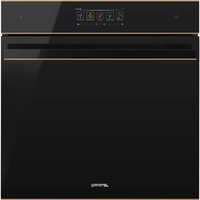
SOP6606WS2PNR - Mini-four SMEG - Notice d'utilisation et mode d'emploi gratuit
Retrouvez gratuitement la notice de l'appareil SOP6606WS2PNR SMEG au format PDF.


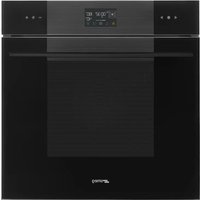
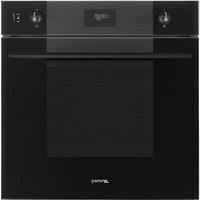
| Type de produit | Mini-four |
| Marque | Smeg |
| Modèle | SOP6606WS2PNR |
| Capacité | 20 L (estimation) |
| Dimensions (L x H x P) | 550 x 330 x 430 mm |
| Poids | 15 kg |
| Alimentation | 220-240 V, 50/60 Hz, 2000 W |
| Fonctions principales | Cuisson statique, chaleur tournante, grill, connectivité Wi-Fi SmegConnect |
| Matériau de la porte | Verre |
| Type de commande | Électronique avec affichage |
| Connectivité | Wi-Fi 2,4 GHz, application SmegConnect (iOS/Android) |
| Nettoyage | Nettoyage manuel |
| Sécurité | Verrouillage enfant, arrêt automatique, sécurité porte |
| Accessoires inclus | Grille, lèchefrite |
| Classe énergétique | A (estimation) |
FOIRE AUX QUESTIONS - SOP6606WS2PNR SMEG
Questions des utilisateurs sur SOP6606WS2PNR SMEG
0 question sur cet appareil. Repondez a celles que vous connaissez ou posez la votre.
Poser une nouvelle question sur cet appareil
Téléchargez la notice de votre Mini-four au format PDF gratuitement ! Retrouvez votre notice SOP6606WS2PNR - SMEG et reprennez votre appareil électronique en main. Sur cette page sont publiés tous les documents nécessaires à l'utilisation de votre appareil SOP6606WS2PNR de la marque SMEG.
MODE D'EMPLOI SOP6606WS2PNR SMEG
Avertissements généraux de sécurité 21
Déclaration de conformité 22
Déclaration art. 10.10 Directive 2014/53/UE 22
Ce manuel d'utilisation 22
Comment lire le manuel d'utilisation 22
UTILISATION 23
SmegConnect 23
Conditions requises pour la connectivité 23
Installation de l'app 23
Création du compte 23
Enregistrement du produit 23
Raccordement à l'appareil 23
Connexion à distance 25
Modification des identifiants pour le Point d'accès26
Menu SmegConnect 27
Informations sur la connexion 27
Supprimer l'enregistrement 27
Mises à jour du logiciel 28
Que faire si... 29
Nous conseillons de lire attentivement ce manuel qui contient toutes les indications nécessaires pour préserver les caractéristiques esthétiques et fonctionnelles de l'appareil acheté. Pour toute information complémentaire concernant le produit : www.smeg.com
Les marques Apple, App Store et iOS appartiennent à Apple Inc.
Les marques Google Play Store et Android appartiennent à Google Inc.
Wi-Fi est une marque appartenant à Wi-Fi Alliance.
AVERTISSEMENTS
Avertissements généraux de sécurité
- L'utilisation de l'app suppose de disposer d'un réseau WLAN (Wi-Fi) et d'un routeur internet permettant de connecter l'appareil et le dispositif mobile.
- Si le signal est insuffisant pour utiliser l'appareil, prévoyez d'installer à proximité un répéteur Wi-Fi.
-
En dehors du champ de couverture du réseau Wi-Fi, l'app est utilisable si l'on dispose d'une connexion de données pour le dispositif mobile. ATTENTION : cela peut comporter des frais supplémentaires, selon votre contrat de téléphonie mobile.
-
L'appareil peut fonctionner hors connexion comme appareil électroménager « non-connecté », mais il ne peut pas être contrôlé par l'app quand la connexion Wi-Fi ou la connexion des données est désactivée.
- Conformément aux dispositions relatives à la compatibilité électromagnétique, l'appareil appartient au groupe 2 et à la classe B (EN 55011).
- Cet appareil est conforme aux normes et aux directives en vigueur en matière de sécurité et de compatibilité électromagnétique. On recommande toutefois aux porteurs d'un pacemaker de respecter une distance
minimale de 20 à 30 cm entre le four à micro-ondes allumé et le pacemaker. Consultez le producteur du pacemaker pour de plus amples renseignements.
- Uniquement sur certains modèles, pour des raisons de sécurité et de respect des réglementations en vigueur, certaines fonctions de l'appareil électroménager ne sont pas activables à distance.
Déclaration de conformité
Le fabricant SMEG déclare que les équipements radioélectriques suivants : SF4104WMCN - SF4104WMCS SF4104WVCPN - SF4104WVCPS SF4106WMCS - SF4106WVCPS SF4604WMCNR - SF4604WMCNRK SF4604WMCNX - SF4604WVCPNR SF4604WVCPNX - SF4606WMCNR SF4606WMCNX - SF4606WVCPNR SF4606WVCPNX - SFP6104WTPB SFP6104WTPN - SFP6104WTPS SFP6106WSPS - SFP6604WSPNR SFP6604WSPNX - SFP6604WTPNR SFP6604WTPNX - SFP6606WSPNR SFP6606WSPNX - SFP6606WTPNR SFP6606WTPNX - SFPR9606WTPNR SFPRA9606WTPNR - SO4606WAPNR SO4606WS4PNR - SO4606WM2PNR SO6606WAPNR - SO6606WS4PNR SOP6606WS2PNR - SOA4606WM2PNR SOA4606WAPNR - SOA6606WS4PNR SOA6606WM2PNR - SOA6606WAPNR SOPA6606WS2PNR SO6106WAPG - SO6106WAPB3 SO4106WAPG - SO4106WAPB3 sont conformes à la directive 2014/53/UE. • Technologie : Wi-Fi IEEE 802.11 b/g/n.
• Fréquences : 2 400-2 497 MHz.
- Puissance de sortie maximale : +18,5 dBm.
- L'appareil fonctionne sur la bande de fréquence ISM de 2,4 GHz.
- L'appareil branché sur le réseau électrique et en modalité veille, exige au maximum 2,0 W.
Le texte complet de la déclaration de conformité UE est disponible à l'adresse Internet suivante :
www.smeg.com/smegconnect/direttiva_red
Déclaration art. 10.10 Directive 2014/53/UE
Le présent appareil radio N'est soumis à AUCUNE restriction applicable à la mise en service ni à aucune exigence en matière d'autorisation pour l'utilisation dans un des États Membres de l'UE.
Ce manuel d'utilisation
- Ce manuel d'utilisation fait partie intégrante de l'appareil. Conservez-le en parfait état et à portée de main de l'utilisateur pendant tout le cycle de vie de l'appareil.
- Lisez attentivement ce manuel d'utilisation avant d'utiliser l'appareil.
- Les explications fournies dans ce manuel comprennent des images qui décrivent l'affichage habituel à l'écran. Néanmoins, il ne faut pas oublier que l'appareil pourrait disposer d'une version actualisée du système ; ainsi, ce qui s'affiche à l'écran pourrait différer des illustrations fournies dans ce manuel.
Comment lire le manuel d'utilisation
Ce manuel d'utilisation utilise les conventions de lecture suivantes :

L'appareil est équipé de la technologie Smeg Connect qui permet à l'utilisateur de contrôler le fonctionnement de l'appareil par l'intermédiaire d'une app sur son smartphone ou sur sa tablette.
Pour de plus amples informations, consultez la brochure fournie et/ou visitez le site
www.smeg.com
Conditions requises pour la connectivité
- Dispositif mobile smartphone ou tablette PC avec système opérationnel iOS ou Android. Les versions minimales des systèmes d'exploitation sont disponibles au lien suivant :
www.smeg.com/smegconnect/
- Réseau Wi-Fi (bande 2.4 GHz, sélection de sécurité WPA2) actif et disponible sur le lieu d'installation de l'appareil.
- Connexion Intern
- Nom et mot de passe du réseau local Wi-Fi.
Installation de l'app
Sur votre dispositif mobile smartphone ou tablette, téléchargez l'app SmegConnect sur App Store (dispositifs Apple) ou Google Play Store (dispositifs Android) et installez-la.
Création du compte
- Démarrer l'app SmegConnect.
- Introduisez les données nécessaires pour effectuer l'enregistrement.

Les champs marqués d'un astérisque (*) sont obligatoires.
- Un e-mail de confirmation sera envoyé à l'adresse saisie au terme de l'enregistrement.
Enregistrement du produit
FR
L'enregistrement prévoit des opérations à effectuer en alternance dans l'App sur
l'afficheur de l'appareil .Prévoyez de vous positionner à proximité de l'appareil.

Si le message « ÉCHEC ENREGISTREMENT ! » s'affiche durant l'enregistrement, cela signifie qu'un passage de la procédure n'a pas fonctionné correctement ou bien que celle-ci a été interrompue.

La procédure d'enregistrement peut être interrompue en appuyant sur la touche RETOUR (uniquement disponible sur certaines pages-écrans).
Raccordement à l'appareil

- Touchez Identifiez-vous.
- Sur la page suivante (page d'accueil), touchez Ajouter un produit.
- Sélectionnez le type de produit que vous souhaitez connecter (dans notre cas « four »).


Il n'est pas nécessaire d'activer d'abord la sélection « Connectivité » sur l'appareil. La procédure l'active automatiquement.
- Sur la page-écran du menu principal sur l'écran de l'appareil, effleurez la touche
Sélections

ée en bas à droite).
• (uniquement sur certains modèles)
Sélectionnez Connexion

- Sélectionn

SmegConnect.
- Effleurez la touche Enregistrement

- Sélectionnez la procédure d'enregistrement souhaitée du produit (Manuel ou Automatique).
Modalité Manuel

- Sélectionnez Procéder à la connexion manuelle.
- Sur le dispositif mobile, ouvrez les paramètres Wi-Fi et sélectionnez le réseau « smegconnect ».
- Introduisez le mot de passe « smeg0001 » et attendez la connexion.
- Revenez à l'App SmegConnect et effleurez Suivant.

- Dans un délai d'une minute, effleurez la touche Confirmer √

-
Introduisez les données du Point d'accès :
-
Nom du réseau domestique.
- Mot de passe du Wi-Fi.

L'appareil peut supporter un nom de réseau (SSID) jusqu'à 32 caractères (espaces inclus) et la configuration de sécurité WPA2 (WEP ou WPA exclus).
- Touchez Suivant et restez en attente de la page de confirmation.

À ce moment, le dispositif mobile se reconnecte automatiquement au réseau Wi-Fi ou au réseau des données de départ. Aucune opération n'est alors demandée à l'utilisateur.

- Attendez l'affichage de la page d'accueil. La page-écran « ENREGISTREMENT EFFECTUÉ ! » apparaît sur l'afficheur de l'appareil.
L'icône Connectivité (ins le secteur des infos situé en haute à droite) reste allumée sans clignoter : la procédure d'enregistrement du produit est terminée.
À ce stade, l'afficheur de l'appareil affiche le
menu Sélections pour activer le Contrôle à distance (uniquement sur certains
modèles : dans le menu Connexion


Veillez à activer le contrôle à distance pour commander l'appareil par l'intermédiaire de l'App.
Modalité automatique (WPS)

Assurez-vous que l'option WPS est activée sur votre routeur.

Assurez-vous que le dispositif mobile et le produit se connectent lors de la procédure au réseau Wi-Fi.

- Sur l'appareil, sélectionnez la modalité Automatique (WPS).

- Sélectionnez Modalité Automatique (WPS).

-
Dans un délai de deux minutes, appuyez sur la touche WPS de votre routeur.
-
Effleurez la touche Confirmer


- Attendez l'affichage de la page d'accueil.

À ce moment, le dispositif mobile se reconnecte automatiquement au réseau Wi-Fi ou au réseau des données de départ. Aucune opération n'est alors demandée à l'utilisateur.

La page-écran « ENREGISTREMENT EFFECTUÉ ! » apparaît sur l'afficheur de l'appareil.
L'icône Connectivité (ans le secteur des infos situé en haute à droite) reste allumée sans clignoter : la procédure d'enregistrement du produit est terminée.
À ce stade, l'afficheur de l'appareil affiche le menu Sélections pour activer le
Contrôle à distance (uniquement sur certains
modèles : dans le menu Connexion ).

Veillez à activer le centrôle à distance pour commander l'appareil par l'intermédiaire de l'App.
Connexion à distance
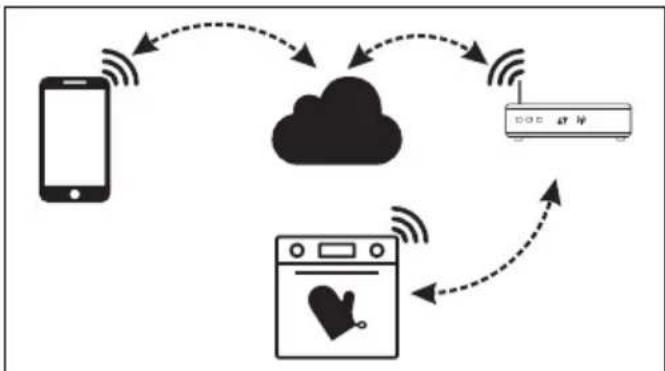
Une fois l'appareil enregistré, il peut à tout moment être connecté ou déconnecté d'Internet.

La connexion à distance n'est possible que lorsque l'appareil a été enregistré.

La connexion à distance est active dès la fin des procédures d'enregistrement. En revanche le Contrôle à Distance n'est pas activé.

Pour des raisons de sécurité et de respect des réglementations en vigueur, les fonctions Micro-ondes, Micro-ondes combinées, Gril, Vapor Clean et Pyrolyse (lorsqu'elles sont disponibles) peuvent être sélectionnées mais il est impossible de les démarrer à distance.
Pour connecter l'appareil :
- Sur la page-écran du menu principal sur l'écran de l'appareil, effleurez la touche
Sélections

(située en bas à droite).
- Sélectionn

Connectivité
(uniquement sur certains modèles : dans le
menu Connexion

-
Sélectionnez On.
-
Effleurez la touche Confirmer activer la Connectivité.

pour
Pour commander l'appareil par App :
-
Sélectionnez Contrôle à distance (uniquement sur certains modèles : dans le menu Connexion
-
Sélectionnez On.

Le contrôle à distance n'est disponible que si la Connectivité est sur Connectivité On.
- Effleurez la touche Confirmer

pour
activer le centrôle à distance.

Vous pouvez également activer le contrôle à distance en appuyant sur le
symbole éché en haut à droite). Lorsque le contrôle à distance est actif, le symbole change de couleur

Sur certaines pages-écrans (par exemple dans le menu Sélections

et dans les pages de modification des valeurs d'une fonction de cuisson), il N'EST PAS possible de changer l'état du Contrôle à distance en appuyant
sur le symbole


Le contrôle à distance est désactivé dans certains cas d'ouverture de la porte.

Le contrôle à distance est désactivé en cas de coupure temporaire de courant.

Le contrôle à distance reste toujours actif dans les modalités Show Room et Modalité Démo (seulement pour les exposants).

Suivant l'état de l'appareil, il n'est pas toujours possible de démarrer une nouvelle fonction à partir de l'App (par exemple : lorsqu'une évacuation d'eau est en cours, vous ne pouvez pas activer une fonction statique à partir de l'App).

Par l'App, il est possible de changer également certaines configurations de l'appareil.
L'activation du Contrôle à distance est toujours demandée.

Seule une partie des configurations sera disponible sur l'App.
Certaines de celles-ci pourront être changées uniquement si sur l'appareil d'autres fonctions ne sont pas actives.
Modification des identifiants pour le Point d'accès

La procédure de modification des identifiants Point d'accès peut être interrompue en appuyant sur la touche
Retour (uniquement disponible sur certaines pages-écrans).
En cas de modification des identifiants (nom réseau ou bien mot de passe) de votre Point d'accès :

-
Entrez dans l'app en appuyant sur Identifiez-vous.
-
Dans le menu Sélections des pages produit sélectionnez Changer le point d'accès.

-
Effleurez la touche Sélections sur la page-écran du menu principal sur l'afficheur.
-
(uniquement sur certains modèles)
Sélectionnez Connexion

-
Sélectionn C SmegConnect.
-
Effleurez la touche Modification Access
Modalité manuel

-
Sélectionnez Procéder à la connexion manuelle.
-
Sur le dispositif mobile, ouvrez les paramètres Wi-Fi et sélectionnez le réseau « smegconnect ».
-
Introduisez le mot de passe « smeg0001 » et attendez la connexion.
-
Revenez à l'App SmegConnect et effleurez Suivant.

- Dans un délai d'une minute, effleurez la touche Confirmer √

- Introduisez les données du Point d'accès :
- Nom du réseau domestique.
- Mot de passe du Wi-Fi.

L'appareil peut supporter un nom de réseau (SSID) jusqu'à 32 caractères (espaces inclus) et la configuration de sécurité WPA2 (WEP ou WPA exclus).
- Touchez Suivant et attendez sur la page de confirmation.

À ce moment, le dispositif mobile se reconnecte automatiquement au réseau Wi-Fi ou au réseau des données de départ. Aucune opération n'est alors demandée à l'utilisateur.

L'afficheur de l'appareil affiche la page-écran « CHANGEMENT DE POINT D'ACCÈS EFFECTUÉ AVEC SUCCÈS ».
L'icône Connectivité (in ans le secteur des infos situé en haut à droite) reste allumée sans clignoter : la procédure de changement de Point d'accès du produit est terminée.
À ce stade, l'afficheur de l'appareil affiche le
menu Sélections pour activer le
Contrôle à distance (uniquement sur certains
modèles : dans le menu Connexion


Veillez à activer le centrôle à
distance pour commander l'appareil par l'intermédiaire de l'App.
Modalité automatique (WPS)

- Sélectionnez Modalité Automatique (WPS).

-
Dans un délai de deux minutes, appuyez sur la touche WPS de votre Modem routeur.
-
Confirmer


- Attendez l'affichage de la page d'accueil.

À ce moment, le dispositif mobile se reconnecte automatiquement au réseau Wi-Fi ou au réseau des données de départ. Aucune opération n'est alors demandée à l'utilisateur.

L'afficheur de l'appareil affiche la page-écran
« CHANGEMENT DE POINT D'ACCÈS EFFECTUÉ AVEC SUCCÈS ».
L'icône Connectivité

ins le secteur des
infos situé en haut à droite) reste allumée sans clignoter : la procédure de changement de Point d'accès du produit est terminée.
À ce stade, l'afficheur de l'appareil affiche
le menu Sélections

ur activer le

Contrôle à distance (uniquement sur certains
modèles : dans le menu Connexion


Veillez à activer le

ntrôle à
distance pour commander l'appareil par l'intermédiaire de l'App.
Menu SmegConnect


Ce menu permet d'afficher certaines informations techniques afin que l'utilisateur puisse vérifier l'état de la connexion :
- Cloud : état de la Connexion au Cloud (Non connecté/Connecté).
- Wi-Fi : état de la connexion au Point d'accès (non connecté ou bien niveau de signal lorsqu'il est connecté).
- Point d'accès SSID : nom identifiant du réseau Wi-Fi.
- Adresse de réseau IPv4 : adresse IPv4 de la carte de Connectivité.
- Adresse de réseau IPv6 : adresse IPv6 de la carte de Connectivité.
- Adresse MAC : adresse MAC de la carte de Connectivité.
• Wi-Fi FW release : version de Micrologiciel de la carte de Connectivité.
- SW Compliance ID : identifiant de conformité par rapport aux exigences essentielles de la directive RED.

Ces informations pourraient être utiles si vous appelez le service d'assistance.
FR
Informations sur la connexion

Dans l'App, dans le menu Paramètres des pages produit, des informations concernant la connexion sont disponibles, comme :
- date de l'enregistrement de l'appareil ;
- nom dur réseau ;
- niveau de signal Wi-Fi ;
- adresse MAC de la carte réseau ;
• version Firmware de la carte réseau ; - adresses de réseau IPv4 et IPv6 ;
- SW Compliance ID (identifiant de conformité par rapport aux exigences essentielles de la directive RED).
Supprimer l'enregistrement
Pour supprimer l'enregistrement de l'appareil à partir de l'App :

- Accédez à l'App sous le menu Paramètres des pages produit et suivez les instructions.

Le produit pourra de nouveau être enregistré en suivant la procédure décrite précédemment.
Pour supprimer l'enregistrement de l'appareil sur le produit (uniquement sur certains modèles) :

- Effleurez la touche Sélections sur la page-écran du menu principal sur l'afficheur

- (sur certains modèles uniquement)
Sélectionnez Connexion

- Sélectionn

SmegConnect.
- Effleurez la touche Enregistrement

- Effleurez la touche Corbeille

- Effleurez la touche Confirmer √ pour confirmer la suppression de l'enregistrement.

Cette procédure supprime l'enregistrement et rétablit les paramètres nominales uniquement du menu SmegConnect.

La suppression effectuée sur l'appareil n'exige pas la connexion au cloud.

Ce type de suppression n'a d'effet que sur le produit ; effectuez la suppression de l'appareil également à partir de l'App.

Le produit pourra de nouveau être enregistré en suivant la procédure décrite précédemment.
Pour supprimer l'enregistrement de l'utilisateur :

- Dans l'App, entrez dans le menu Mon compte et effleurez la touche Supprimer utilisateur.
Mises à jour du logiciel

Cette phase n'a besoin d'aucune intervention de la part de l'utilisateur.

De temps à autre des mises à jour du logiciel (firmware) sont rendues disponibles concernant la connectivité de l'appareil.
Téléchargement
Si l'appareil est connecté au réseau domestique Wi-Fi, les mises à jour sont relevées et téléchargées automatiquement.
Pendant le téléchargement, au lieu de l'icône
Connectivité

paraît l'icône
Téléchargement

clignotante.

Pendant le téléchargement, le service de connectivité est momentanément suspendu (cette phase dure quelques minutes, selon la vitesse de connexion).

Pendant le téléchargement, il n'est pas possible de changer les configurations
de Connectivité

et

Contrôle
à distance, ni d'accéder au menu SmegConnect et aux procédures correspondantes.

Installation
Les mises à jour peuvent être installées automatiquement ou avoir besoin d'une confirmation de la part de l'utilisateur.
Mise à jour automatique : pendant cette phase, l'afficheur indique l'icône Mise à jour

pour indiquer qu'une mise à jour est en s ne demandant aucune intervention de la de l'utilisateur.
Mise à jour avec confirmation : l'afficheur indique qu'une nouvelle mise à jour est disponible.
• Effleurez la touche Annuler

pour
annuler la procédure de mise à jour.

Il sera possible de faire démarrer l'installation de la mise à jour dans un second temps, en appuyant sur l'icône
Mise à jour

présente dans

SmegConnect
disponible uniquement
si la configuration Connectivité sur On).

ou bien
• Effleurez la touche Confirmer

pour
confirmer la procédure de mise à jour.

Il est impossible d'utiliser l'appareil normalement durant la procédure de mise à jour avec confirmation de la part de l'utilisateur.
Au terme de la procédure de mise à jour, l'afficheur indique le message « MISE À JOUR TERMINÉE ! » :
À présent, vous pouvez utiliser l'appareil normalement.

La nouvelle version du logiciel est visible
dans le menu rubrique Wi-Fi

egConnect à la

Si la mise à jour échoue, il reste possible de continuer à utiliser l'appareil et le service de connectivité. La version logiciel reste la précédente.

Durant l'installation, le service de connectivité est momentanément interrompu (cette phase dure environ 2 minutes).
Que faire si...

Au cours de la connexion, l'icône Connectivité

continue à clignoter (tentative de
connexion en cours). Si cet état perdure pendant plus d'une minute, il y a peut-être un problème avec la connexion à distance.
• Vérifiez que le routeur Wi-Fi est bien allumé.
- Vérifiez que le routeur Wi-Fi n'est pas trop loin de l'appareil.
- Vérifiez l'état du réseau Wi-Fi (bande 2,4 GHz).
• Vérifiez l'état de la connexion à Internet.
- Débranchez l'appareil et retentez la connexion dans un second temps.
- Débranchez l'appareil de la prise et le rallumer après avoir vérifié qu'il se soit bien éteint.
Les procédures d'enregistrement ou de modification de l'Access Point ont échoué :
• Vérifiez que le routeur Wi-Fi est bien allumé.
- Vérifiez que le routeur Wi-Fi n'est pas trop loin de l'appareil.
• Vérifiez l'état du réseau Wi-Fi (bande 2,4 GHz).
- Vérifiez la disponibilité de la sélection de sécurité WPA2.
• Vérifiez que le nom du réseau ne dépasse pas 32 caractères (espaces compris).
• Vérifiez l'état de la connexion à Internet.
- Vérifiez l'état de la connexion des données, si le dispositif mobile utilise celle-ci pour accéder à Internet.
- Retentez la procédure à un moment ultérieur.
- Débranchez l'appareil de la prise et le rallumer après avoir vérifié qu'il se soit bien éteint.

Sur l'afficheur apparaît le message ErrE : appareil en panne.
- Appelez le service d'assistance technique.
Pour de plus amples informations, consultez :
• la section Conseils → FAQ → Connectivité de l'App ;
• la page web www.smeg.it/faq/smegconnect/
- UTILISATION 23
- AVERTISSEMENTS
- Avertissements généraux de sécurité
- Déclaration de conformité
- Déclaration art. 10.10 Directive 2014/53/UE
- Ce manuel d'utilisation
- Comment lire le manuel d'utilisation
- Conditions requises pour la connectivité
- Installation de l'app
- Création du compte
- Enregistrement du produit
- Raccordement à l'appareil
- Modalité Manuel
- Modalité automatique (WPS)
- Pour connecter l'appareil :
- Pour commander l'appareil par App :
- Modification des identifiants pour le Point d'accès
- Menu SmegConnect
- Informations sur la connexion
- Supprimer l'enregistrement
- Mises à jour du logiciel
- Téléchargement
- Installation
- Que faire si...
Marque : SMEG
Modèle : SOP6606WS2PNR
Catégorie : Mini-four