Wireless Workbench 7 - Logiciel audio SHURE - Notice d'utilisation et mode d'emploi gratuit
Retrouvez gratuitement la notice de l'appareil Wireless Workbench 7 SHURE au format PDF.


| Type de produit | Logiciel de gestion audio sans fil |
| Marque | Shure |
| Modèle | Wireless Workbench 7 |
| Version | 7 |
| Compatibilité | Systèmes Shure QLX-D, ULX-D, Axient, PSM 1000, UHF-R, SLX-D |
| Fonctions principales | Coordination des fréquences, scan, surveillance, contrôle en direct, synchronisation infrarouge |
| Plateformes supportées | Windows, Mac OS |
| Connexion réseau | Ethernet, adressage IP automatique ou manuel |
| Configuration pare-feu | Accès réseau pour snetDameon et Wireless Workbench |
| Mémoire vive minimale | 2 Go (estimation) |
| Espace disque requis | 500 Mo (estimation) |
| Processeur | 2 GHz (estimation) |
| Licence | Gratuite |
| Installation | Nécessite droits administrateur |
| Documentation | Aide intégrée (F1), guide de démarrage rapide, tutoriels vidéo |
| Langues | Français et autres langues disponibles |
| Mise à jour | Notes de publication en ligne |
| Entretien | Maintenir le logiciel à jour et vérifier les connexions réseau |
| Sécurité | Configurer le pare-feu pour autoriser l'application |
| Pièces détachées et réparabilité | Sans objet pour un logiciel |
FOIRE AUX QUESTIONS - Wireless Workbench 7 SHURE
Questions des utilisateurs sur Wireless Workbench 7 SHURE
0 question sur cet appareil. Repondez a celles que vous connaissez ou posez la votre.
Poser une nouvelle question sur cet appareil
Téléchargez la notice de votre Logiciel audio au format PDF gratuitement ! Retrouvez votre notice Wireless Workbench 7 - SHURE et reprennez votre appareil électronique en main. Sur cette page sont publiés tous les documents nécessaires à l'utilisation de votre appareil Wireless Workbench 7 de la marque SHURE.
MODE D'EMPLOI Wireless Workbench 7 SHURE
Guide de démarrage rapide de Wireless Workbench
WWB Guide de démarrage rapide de Wireless Workbench 3
Présentation 3
Étape 1 : Télécharger Wireless Workbench 3
Étape 2 : Connecter les appareils Shure à votre réseau 3
Adressage IP automatique 4
Adressage IP manuel 4
Étape 3 : Configurer le pare-feu 4
Mac 5
Windows 5
Étape 4 : Ouvrir Wireless Workbench 5
Étape 5 : Vérifier la connexion réseau 6
Dépannage réseau 7
Étape 6 : Coordination des fréquences 7
Étape 7 : Régler les fréquences de l'émetteur à l'aide de la synchronisation infrarouge 8
Étape 8 : Contrôler et commander votre système 9
Étape 9 : En savoir plus 9
WWB
Guide de démarrage rapide de Wireless Workbench
Présentation
Wireless Workbench ^® (WWB) est un logiciel de gestion d'appareils, de coordination et de surveillance totalement gratuit, qui aide les coordinateurs RF et les professionnels du son dans les tournées, la radiodiffusion, les théâtres et les lieux de culte à tout gérer, du planning qui précède l'événement à l'analyse des performances qui le suit, en passant par la coordination des fréquences et le contrôle en direct du canal.
Remarque : Il s'agit d'un guide de configuration rapide pour Wireless Workbench. Pour le mode d'emploi complet, consulter la page d'aide de Wireless Workbench.
Ce logiciel regroupe des appareils Shure et d'autres fabricants, qui peuvent ou non être mis en réseau, et les combine à des données RF, pour une gestion et une coordination rapides de l'équipement sans fil qui permettent de se concentrer sur le mélange. Workbench facilite et accélère la configuration, l'utilisation et la surveillance des systèmes sans fil et est compatible avec les systèmes en réseau Shure suivants :
- Système sans fil numérique QLX-D ^
- Système sans fil numérique ULX-D ^®
- Réseau de gestion sans fil Axient®
- Système de retour personnel PSM ^ 1000
- Système sans fil UHF-R ^®
- Système numérique sans fil Axient ^
• SYSTEME SANS FIL NUMERIQUE SLX-D
RESSOURCES
Pour une aide détaillée concernant Wireless Workbench, consulter la page d'aide de Wireless Workbench. Pour retrouver le même contenu d'aide dans Wireless Workbench, appuyer sur F1 ou accédez à Aide > Système d'aide de Wireless Workbench.
Autres ressources en ligne :
• Notes de publication de Workbench
- Tutoriels vidéo de Workbench
- Réponses aux questions les plus fréquentes
Étape 1 : Télécharger Wireless Workbench
Pour télécharger Workbench, rendez-vous sur la page Wireless Workbench. Lancer le programme d'installation et suivre les étapes indiquées.
Remarque : Il faut se connecter à l'ordinateur en tant qu'administrateur pour installer Wireless Workbench.
Étape 2 : Connecter les appareils Shure à votre réseau
Wireless Workbench communique avec les appareils connectés sur un réseau Ethernet. Chaque appareil du réseau doit avoir une adresse IP unique et valide pour pouvoir communiquer avec les autres appareils du réseau. Les adresses IP peuvent être attribuées automatiquement par un ordinateur, un commutateur ou un routeur qui utilise l'adressage DHCP.
Adressage IP automatique
Pour bénéficier de l'adressage DHCP, les appareils Shure disposent d'un mode IP automatique pour une configuration rapide et facile. Si des adresses IP spécifiques doivent être attribuées, le mode IP peut être défini sur manuel.
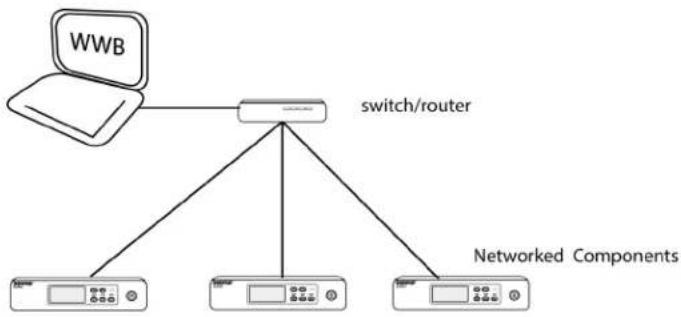
- Connecter l'ordinateur et ses appareils à l'aide d'un câble Ethernet de catégorie 5 ou supérieure. Pour les systèmes comportant plusieurs appareils, il est recommandé d'ajouter un routeur ou un commutateur comme indiqué sur le schéma. Éviter d'utiliser des câbles croisés pour des connexions.
- Allumer l'ordinateur et tous les appareils connectés au réseau.
- Pour chaque appareil, entrer dans le menu réseau et régler le mode d'adresse IP sur Automatique pour activer l'adressage IP automatique.
Adressage IP manuel
À la place de l'adressage IP automatique, une option d'adressage IP manuel permet d'attribuer des adresses IP spécifiques aux appareils.
- Connecter l'ordinateur et ses appareils à l'aide d'un câble Ethernet de catégorie 5 ou supérieure. Pour les systèmes comportant plusieurs appareils, il est recommandé d'ajouter un routeur ou un commutateur comme indiqué sur le schéma. Éviter d'utiliser des câbles croisés pour des connexions.
- Allumer l'ordinateur et tous les appareils connectés au réseau.
- Pour chaque appareil, accéder au menu réseau et régler le mode d'adresse IP sur Manuel.
- Attribuer des adresses IP uniques à chaque appareil. Attribuer le même masque de sous-réseau à tous les appareils.
Étape 3 : Configurer le pare-feu
Si un pare-feu protège l'ordinateur, il faudra accorder un accès à Wireless Workbench. Se connecter à l'ordinateur en tant qu'administrateur pour obtenir un accès complet aux paramètres du pare-feu ou contacter un administrateur informatique pour obtenir de l'aide.
Pour un logiciel de pare-feu tiers, consulter les instructions du fabricant pour accorder l'accès à chaque instance d'une application (il peut y avoir plusieurs instances).
Remarque : Si une fenêtre contextuelle d'alerte bloque Wireless Workbench, cocher les cases pour permettre l'accès à tous les réseaux (réseaux de domaine, réseaux privés et réseaux publics).
Mac
- Accéder aux paramètres du pare-feu depuis Préférences Système.
- Si le pare-feu est en fonctionnement, ouvrir Options Firewall pour afficher les applications qui demandent un accès au réseau.
- Pour chacune des applications suivantes, sélectionner Autoriser automatiquement les logiciels intégrés à recevoir des connexions entrantes. et Autoriser automatiquement les logiciels téléchargés avec signature numérique à recevoir des connexions entrantes :
snetDameon - Wireless Workbench.app
Windows
- Ouvrir le pare-feu Windows sur l'ordinateur.
- Cocher la case à côté de chaque instance (il peut y avoir plusieurs instances) des applications suivantes pour permettre l'accès aux réseaux de domaine, aux réseaux privés et aux réseaux publics :
snetDameon - Wireless Workbench
En cas de besoin d'aide supplémentaire sur la configuration du pare-feu, se reporter au site internet du Support Microsoft.
Étape 4 : Ouvrir Wireless Workbench
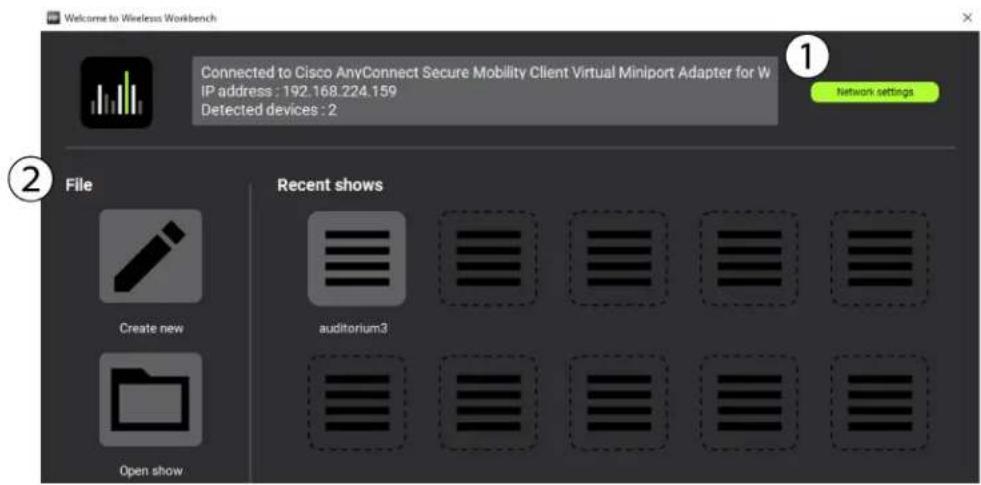
À l'écran d'accueil, configurer une connexion réseau et choisir de créer ou d'ouvrir un événement.
- Choisir un réseau : sélectionner le réseau qui correspond étroitement à l'ordre de numérotation et au format de l'adresse IP à laquelle votre appareil est connecté. Les premiers chiffres de l'adresse affichée dans Wireless Workbench correspondent aux premiers chiffres de l'adresse IP de l'appareil.
Conseil : si vous ne savez pas quelle adresse IP choisir, accéder au menu réseau de l'appareil pour connaître son adresse IP. Des instructions spécifiques au modèle pour accéder au menu réseau sont disponibles sur la page d'accueil du Guide d'utilisation.
- Ouvrir un événement existant ou créer un nouvel événement. Si vous créez un nouvel événement, il vous sera demandé d'entrer les informations de l'événement et ajouter des appareils à votre événement. Cliquez sur Fermer quand vous avez fini d'ajouter les appareils.
Étape 5 : Vérifier la connexion réseau
Une fois que vous avez sélectionné un réseau, confirmer la connexion en recherchant l'icône du réseau. (□□) sur l'affichage ou le panneau avant de chaque appareil.
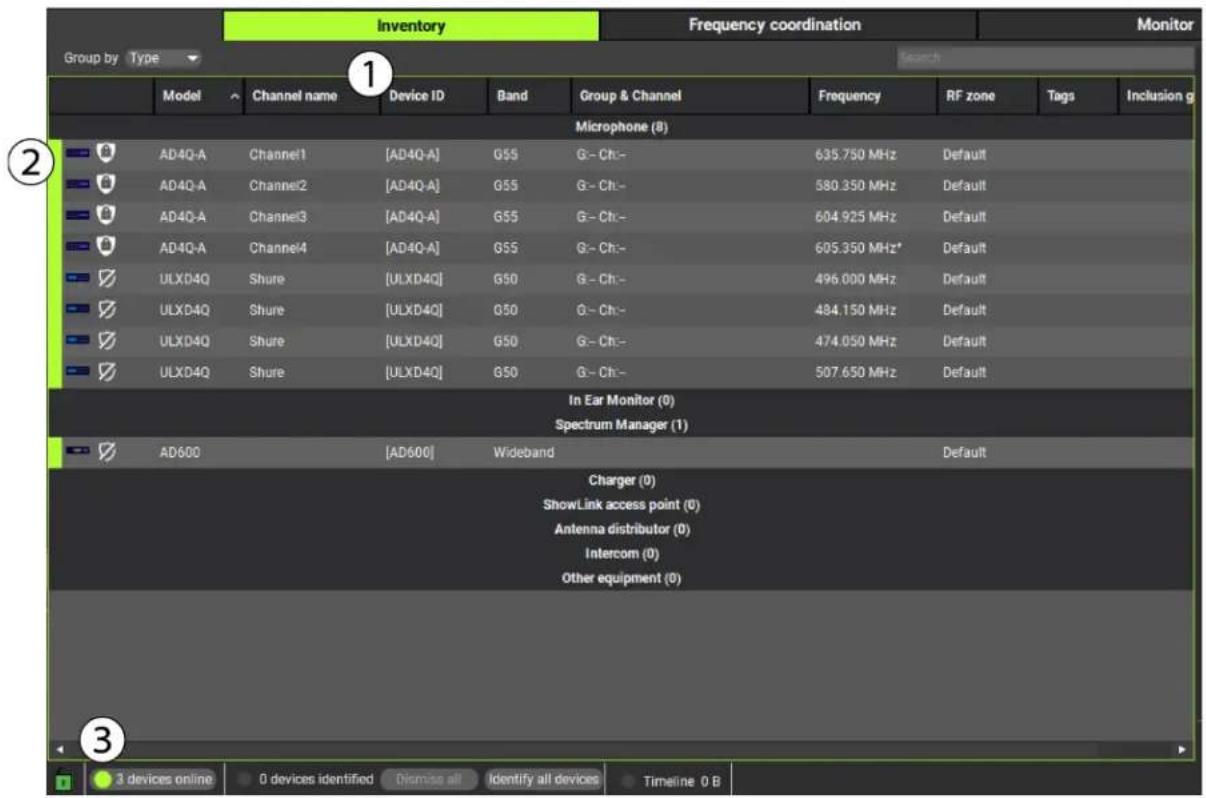
Les appareils connectés au réseau s'affichent automatiquement dans l'onglet Inventaire. Pour vérifier que vos appareils sont bien connectés :
- Afficher le code appareil, le nom du canal et les autres paramètres.
- Cliquer sur l'icône d'un appareil pour faire clignoter le panneau avant de l'appareil et permettre son identification à distance.
- Vérifier que le voyant des appareils en ligne est vert. Le nombre d'appareils listés doit correspondre au nombre d'appareils connectés au réseau.
Essayer les solutions suivantes pour régler les problèmes courants. Si le problème n'est pas répertorié ici, consulter la rubrique Dépannage réseau du système d'aide complet de Wireless Workbench.
- Si l'icône réseau n'apparaît pas sur l'écran d'un appareil :
- Vérifier tous les câbles et toutes les connexions.
- Cliquer sur l'indicateur d'état du réseau et vérifier que l'adresse IP définie dans les préférences correspond à celle des appareils en réseau.
- Si l'un de vos dispositifs n'apparaît pas dans l'onglet Inventaire :
- Vérifier l'adresse IP pour vous assurer que l'appareil se trouve sur le même réseau que celui de l'ordinateur. Sélectionner Rapports > Synthèse sur les firmwares et les réseaux pour consulter un rapport sur les adresses IP de votre ordinateur et de tout appareil détecté.
- Ouvrir un terminal et tenter d'effectuer un test ping sur l'adresse IP de l'appareil (pour cela, saisir « ping » suivi de l'adresse IP de l'appareil).
- Si l'indicateur Appareil en ligne est gris, cliquer sur l'indicateur d'état du réseau et vérifier que l'adresse IP définie dans les préférences correspond à celle des composants en réseau.
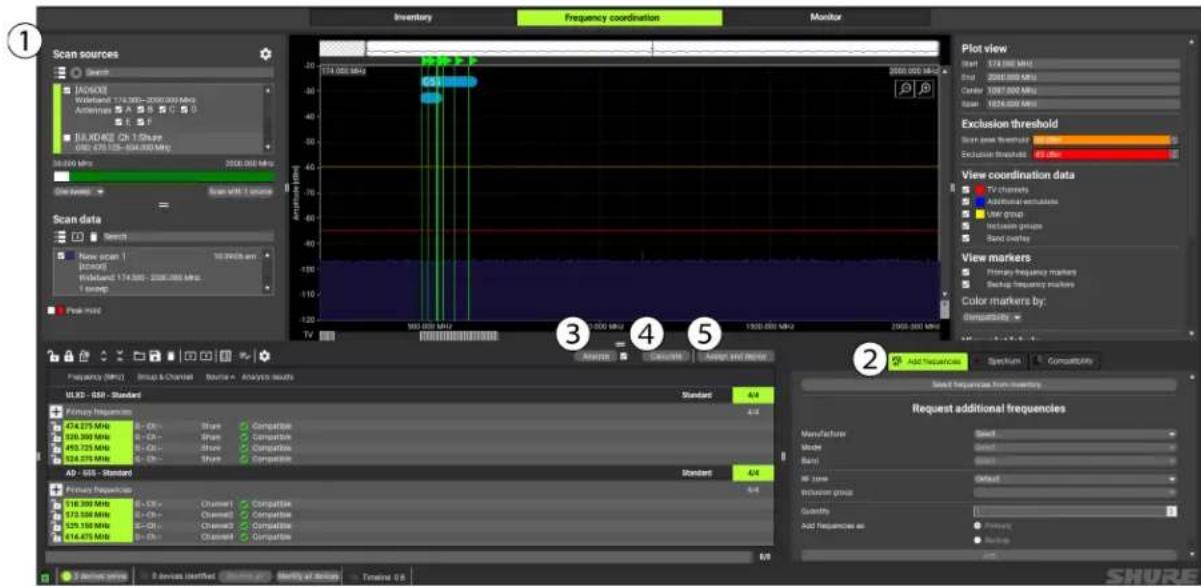
Étape 6 : Coordination des fréquences
L'onglet Coordination des fréquences vous permet d'organiser, gérer et calculer les fréquences de votre système. La coordination permet d'analyser les fréquences pour s'assurer qu'elles sont compatibles avec tous les appareils de votre système, puis de les déployer sur vos appareils.
- Réaliser un scan. Dans la barre latérale du scan, sélectionner les appareils à scanner, puis lancer le scan.
- Ajouter des fréquences à la coordination. Dans l'onglet Ajouter Fréquences, choisir de sélectionner les fréquences de l'inventaire. Choisir Toutes les fréquences de l'inventaire, puis cliquer sur OK pour faire apporter des fréquences dans la zone de travail de coordination.
- Sélectionner Analyser pour vérifier la compatibilité des fréquences actuelles.
- Sélectionner Calculer pour trouver les fréquences compatibles de toutes les entrées déverrouillées.
- ⑥ Sélectionner Assign and Deploy< pour afficher un aperçu des affectations de canaux et de fréquences.
- Déployer les fréquences sur vos appareils.
Étape 7 : Régler les fréquences de l'émetteur à l'aide de la synchronisation infrarouge
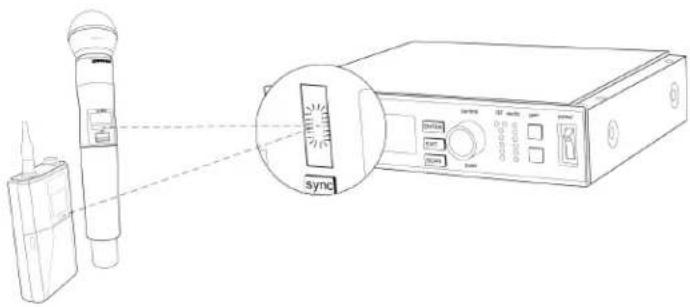
En effectuant une synchronisation infrarouge, l'appareil portable est automatiquement réglé sur la même fréquence que celle qui a été déployée sur l'appareil en réseau. Une fois synchronisation infrarouge terminée, un canal audio sans fil est mis en place entre les deux appareils.
Aligner les fenêtres de synchronisation infrarouge de l'appareil portable et de l'appareil en réseau, puis appuyer sur le bouton sync ou accéder au menu de synchronisation. Se reporter aux guides d'utilisation pour des informations détaillées sur la synchronisation infrarouge de vos modèles d'émetteur et de récepteur.
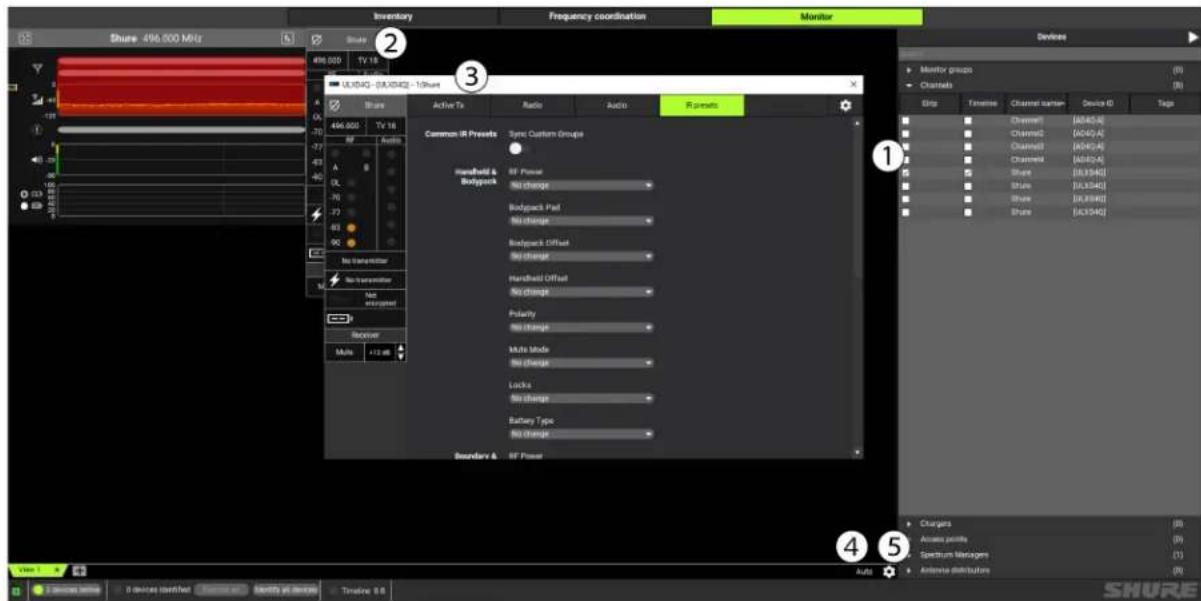
Étape 8 : Contrôler et commander votre système
L'onglet Contrôleur permet d'ajouter des bandes de canaux et des mini-barres temporelles pour surveiller vos appareils. Le vo- let des propriétés affiche les vumètres RF et audio et vous permet de régler les paramètres en temps réel.
- Ajouter des bandes de canaux et une mini-barre temporelle en faisant un glisser-déposer des canaux depuis le panneau de droite. Vous pouvez également utiliser les cases à cocher Bande et Barre temporelle.
- Faire un clic droit sur une bande de canal pour afficher les options de configuration.
- Double-cliquer sur une bande de canal pour afficher et modifier les paramètres détaillés des appareils.
- Cliquer sur Auto pour mettre à jour la disposition de votre bande de canal. Le placer près du bord ou le déplacer librement sur l'écran.
- Sélectionner l'icône engrenage dans le coin inférieur droit de l'écran pour personnaliser les bandes de canaux.
Étape 9 : En savoir plus
Pour plus d'informations et d'assistance sur Wireless Workbench, consulter les ressources suivantes :
Institut Shure Audio – Formations, supports d'apprentissage et autres contenus pédagogiques
Tutoriels vidéo de Wireless Workbench sur YouTube
Notes de publication de Wireless Workbench
Réponses aux questions les plus fréquentes
- Guide de démarrage rapide de Wireless Workbench
- WWB
- Présentation
- RESSOURCES
- Étape 1 : Télécharger Wireless Workbench
- Étape 2 : Connecter les appareils Shure à votre réseau
- Adressage IP automatique
- Adressage IP manuel
- Étape 3 : Configurer le pare-feu
- Mac
- Windows
- Étape 4 : Ouvrir Wireless Workbench
- Étape 5 : Vérifier la connexion réseau
- Étape 6 : Coordination des fréquences
- Étape 7 : Régler les fréquences de l'émetteur à l'aide de la synchronisation infrarouge
- Étape 8 : Contrôler et commander votre système
- Étape 9 : En savoir plus
Marque : SHURE
Modèle : Wireless Workbench 7
Catégorie : Logiciel audio