
IntelliMix Room - Logiciel audio SHURE - Notice d'utilisation et mode d'emploi gratuit
Retrouvez gratuitement la notice de l'appareil IntelliMix Room SHURE au format PDF.


| Type de produit | Logiciel de traitement audio DSP |
| Marque | Shure |
| Modèle | IntelliMix Room |
| Catégorie | Logiciel audio pour visioconférence |
| Fonctions principales | Mélange automatique, suppression d'écho acoustique (AEC), réduction du bruit, commande automatique de gain (AGC), compresseur, délai, égaliseur paramétrique 4 bandes, Al Denoiser, Deverb, coupure du son, gain (plage 140 dB) |
| Fréquence d'échantillonnage | 48 kHz |
| Latence | 17,9 ms à 45,3 ms selon la configuration |
| Audio stéréo | Oui (8 canaux) / Mono par défaut |
| Nombre de canaux DSP | 8 ou 16 canaux |
| Licence | Essai gratuit 90 jours, licence par ID (12 chiffres) |
| Configuration requise | Logiciel de visioconférence, microphone compatible Dante, ordinateur physique (pas de VM) |
| Microphones compatibles | MXA920, MXA910, MXA902, MXA901, MXA710, MXA310, MXN5-C, bouton de coupure du son réseau MXA |
| Logiciel de contrôle | Shure Designer, Dante Controller, Crestron XiO Cloud |
| Sécurité réseau | Compatible 802.1X, test de pénétration effectué |
| Mise à jour | Via barre d'état système ou Designer |
| Installation | Fichier .exe, déploiement en masse possible (arguments en ligne de commande) |
| Désinstallation | Désactiver la licence puis désinstaller comme tout logiciel |
| Assistance | Envoyer les journaux via l'option "Signaler un problème" dans la barre d'état système |
| Réinitialisation | Restaure les paramètres d'usine (sauf les paramètres réseau) |
| Compatibilité réseau | Réseau linéaire ou séparé AV/entreprise |
| Flux Dante | Jusqu'à 16 flux d'émission et 16 flux de réception |
FOIRE AUX QUESTIONS - IntelliMix Room SHURE
Questions des utilisateurs sur IntelliMix Room SHURE
0 question sur cet appareil. Repondez a celles que vous connaissez ou posez la votre.
Poser une nouvelle question sur cet appareil
Téléchargez la notice de votre Logiciel audio au format PDF gratuitement ! Retrouvez votre notice IntelliMix Room - SHURE et reprennez votre appareil électronique en main. Sur cette page sont publiés tous les documents nécessaires à l'utilisation de votre appareil IntelliMix Room de la marque SHURE.
MODE D'EMPLOI IntelliMix Room SHURE
Logiciel de traitement audio
IntelliMix Room Logiciel de traitement audio 4
Nouveautés dans la version 6.2 4
Qu'est-ce que Intellimix® Room ? 4
Logiciel et matériel requis : 4
Comment acheter IntellMix Room 5
Essai Gratis 5
Guide d'installation 7
Désinstaller IntelliMix Room 8
Installer avec les outils de déploiement en masse 8
IntelliMix Room Changements du firewall 9
Mise à jour IntellMix Room 11
Activer Intellimix Room 11
Comment marchent les licences de IntelliMix Room 12
Renouveler une licence 12
Transférer une licence vers un nouvel ordinateur 13
Pour désactiver des licences 13
Détails du serveur de licence 13
Créer des acheminements audio vers IntelliMix Room 14
Utiliser la configuration de salle 16
Utiliser l'acheminement automatique de Designer 17
Régler les appareils audio dans le logiciel de vidéoconférence 19
Scheme 20
Réglage des paramètres 21
Personnalisation de la zone de travail 22
Mesures et blocs DSP 22
Mélangeur matriciel 22
Gain croisé 22
Acheminement des canaux 22
Achemine les signaux distants vers des haut-parleurs et d'autres sources 22
Quand renommer les canaux de sortie 24
Appliqueur des blocs DSP 24
Égaliseur paramétrique 24
Suppression d'écho acoustique 27
Réduction du bruit 28
Compresseur 29
Délai 29
Commande automatique de gain (AGC) 29
Al Denoiser 30
Deverb 30
Recevoir l'audio stéréo 31
Utiliser l'état d'appel 33
Silence synchro 34
Groupes Affaiblisseur et Coupure du son 35
Ajustement des niveaux d'entrée 35
Mesures de pré-gain et post-gain 35
Quand utiliser les affaiblisseurs de gain d'entrée et de mélangeur automatique 36
Modes de mélange automatique 36
Propriétés de mélange automatique 37
Points d’écoute de sortie directe du mélangeur automatique 38
Configuration du protocole 802.1X pour un appareil 38
Désactiver ou effacer les paramètres 802.1X 39
Modifier les paramètres 802.1X 39
Résolution des problèmes de configuration 802.1X 39
Exemples de configuration de réseau 40
Test de sécurité 42
Surveiller les appareils Shure avec Crestron XiO Cloud 4 2
Compatibilité avec Dante Domain Manager 43
Comment récapitulez IntelliMix Room de domaines Dante inaccessibles 43
Flux Dante pour appareils Shure 44
Utiliser des chaînes de commande 44
Dépannage 45
Envoyer les journaux du logiciel pour obtenir de l'aide 47
Réinitialisation 47
Caractéristiques techniques 47
Nouveautés dans la version 6.2
- Supprimer la réverbération du signal avec le nouveau bloc DSP de déréverbération
- Pour activer une licence, utiliser l'option Activer/Désactiver de la barre d'état système de Windows ou le flux de travail de configuration de la salle. Designer 6.0 et les versions ultérieures ne disposent pas de fonction d'activation de licence.
Qu'est-ce que intellmix® room ?
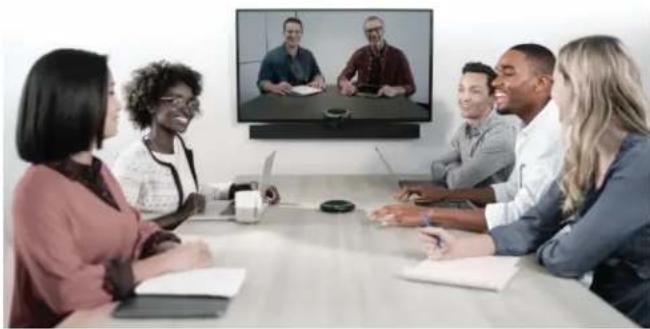
IntelliMix® Room est un logiciel de traitement du signal numérique (DSP) qui optimise les performances des microphones Shure en réseau avec un logiciel de vidéoconférence; afin d'améliorer la qualité globale du son dans une salle de conférence. Il est conçu pour être exécuté sur le même ordinateur que le logiciel de vidéoconférence, désencombrant ainsi la salle.
Logiciel et matériel requis :
IntelliMix Room nécessite des logiciels et du matériel supplémentaire pour fonctionner dans la salle. Les éléments suivants seront nécessaires :
Logiciels :
- Logiciel de vidéoconférence (comme Zoom ou Microsoft Teams) installé sur le même ordinateur que IntellixMix Room
- Facultatif : logiciel Shure Designer installé sur un ordinateur distinct et connecté au même réseau que IntellixMix Room.
Designer permet d'acheminer et de contrôler des groupes d'appareils Shure. Ne pas exécuter IntelliMix Room et Designer sur le même ordinateur.
Matériel:
- Microphone compatible Dante, tel que MXA920, MXA710 ou MXA310 de Shure IntelliMix Room est optimisé pour les micros de l'écosystème Shure Microflex, mais il est possible d'acheminer n'importe quel micro compatible Dante vers ce dernier
- Ordinateur ou autre appareil physique optimisé pour l'exécution de IntelliMix Room (pas de machines virtuelles)
- Voir Configuration système requise pour les systèmes matériels compatibles.
Autres composants de la salle, tels que des écrans, caméras, haut-parleurs, commutateurs, câbles de catégorie 5e et interfaces de commande de réunion
Comment acheter intellimix room
Pour l'acheter, contacter le représentant commercial Shure local (liste consultable sur shure. com). Pour chaque installation, 8 ou 16 canaux de traitement numérique du signal IntelliMix sont disponibles.
Après l'achat, un e-mail sera envoyé. Il comporte des instructions pour créer un compte sur software.shure.com, qui reprendra l'identifiant de licence. L'identifiant de licence active toutes les installations achetées.
Étapes suivantes :
- Installer IntelliMix Room sur tous les appareils.
- Découvrir et activer toutes les installations IntelliMix Room en utilisant le logiciel Designer de Shure ou la fonction de configuration de salle.
- Appliquer le DSP et acheminer l'audio de chaque installation à l'aide de Designer.
Essai gratuite
Essai de IntellMix Room pendant 90 jours. Le logiciel offre les mêmes fonctionnalités que la version payante pendant la période d'essai. L'essai ne nécessite pas de connexion Internet.
- Télécharger la dernière version à partir de shure.com/imxroom.
- Suivre les instructions pour installer le logiciel.
- Choisir l'option d'essai de 90 jours lorsque le logiciel vous invite à ajouter un ID de licence.
- Pour l'acheter, accéder à shure.com/imxroom. Vous pouvez conserver tous les paramètres de votre version d'essay.
Installer intellimix room
Avant l'installation, s'assurer de disposer des droits d'administrateur pour tous les appareils.
- Acheter IntellMix Room sur shure. com/imxroom et télécharger le fichier. exe.
- Lancer le fichier d'installation et suivre les étapes.
- Choisir les cartes d'interface réseau (NIC) à utiliser pour les commandes Shure, l'audio Dante et la licence.
La carte d'interface réseau (NIC) de commande de Shure doit correspondre à celle utilisée par Designer. Important : CHOISIR une carte d'interface réseau (NIC) permanente et inamovible pour l'octroi de licence. Ce paramètre ne peut pas être modifié après l'installation.
- Choisir les optimisations à effectuer sur votre PC. Pour bénéficier des valeurs performances audio, CHOISIR toutes les options.
- Une fois l'installation terminée, suivre les étapes pour redémarrer l'ordinateur.
- Cliquez avec le bouton droit de la souris sur l'icône dans la barre d'état système pour activer ou désactiver votre licence, lancer la configuration de salle ou rechercher des paramètres.
Choisir la carte d'interface réseau sous licence
Pendant l'installation, le logiciel vous propose de choisir une NIC (carte interface réseau) comme identification de licence. Conditions requises de la licence pour la carte d'interface réseau (NIC):
- La carte interface réseau (NIC) doit être permanente et non amovible. Ne pas utiliser de NIC amovibles, comme un adaptateur USB à Ethernet ou une station d'accueil.
- La carte d'interface réseau (NIC) ne nécessite pas de connexion Internet. Elle est utilisée comme identifiant unique pour l'identification de la licence.
Pendant l'activation de la licence, IntelliMix Room utilise n'importe quel chemin disponible vers Internet. Ce chemin peut être distinct des cartes NIC de licence, de contrôle et Dante.
Pour voir la carte d'interface réseau sous licence, cliquer sur l'icône IntelliMix Room dans la barre d'état système de l'ordinateur ou s'exécuté IntelliMix Room. Aller dans Paramètres > Licences.
Ce paramètre ne peut pas être modifié après l'installation.
Les cartes d'interface réseau de contrôle de shure et des données audio de dante
Ce réseau envoie 2 types de données sur le réseau : Les données de contrôle de Shure et les données audio de Dante. Vous pouvez utiliser la même NIC (carte d'interface réseau) pour chaque, ou utiliser 2 NIC différentes pour séparer le traffic.
Lors de l'installation, il vous sera demandé de sélectionner un réseau pour chaque carte.
NIC de commande shure :
- Choisir le réseau que Designer utilise.
- Utilisé pour la découverte et le contrôle des appareils
NIC de l'audio dante :
- Choisir le même réseau que les autres appareils Dante pour envoyer l'audio entre les appareils. Wi-Fi impossible Utilisé pour transporter l'audio numérique Dante
Pour changer les cartes NIC après l'installation, cliquer sur l'icône IntelliMix Room dans la barre d'état système de l'ordinateur qui exécute IntelliMix Room.
Pour changer la NIC du Designer, aller dans Paramètres.
Désinstaller intellimix room
Avant la désinstallation, assurer de disposer des droits d'administrateur et d'une connexion Internet pour tous les appareils.
- Sur le PC qui exécute Intellix Room, cliquer avec le bouton droit de la souris sur l'icône dans la barre d'état système. Sélectionner Activer/Désactiver
- Suivre les étapes pour désactiver une licence. Une fois la licence désactivée, désinstaller Intellix Room comme n'importe quel autre logiciel.
Installer avec les outils de déploiement en masse
Vous pouvez déployer Intellix Room par les outils de déploiement logiciel standard. Voir ci-dessous les arguments de la ligne de commande et l'installation silencieuse.
- /s : Mode silencieux. Le programme d'installation s'exécute sans interface graphique et installe les options par défaut. Si une version est déjà installée, l'installateur utilise les paramètres de la version existante sauf si les paramètres ci-dessus sont présents. /express: L'installateur exécute une IU dans la barre de progression et conserve tous les paramètres antérieurs.
- /nicindex=[integer]: index NIC à utiliser pour les deux fonctions de réseau de commande Shure et audio Dante.
- /nicindex_control u réseau du contrôle Shure.
- /nicindex_audio e réseau audio Dante.
- /nicipaddress=[integer]: Adresse IP de carte interface réseau (NIC) à utiliser pour toutes les capacités réseau de IntellixMix Room.
- /nicipaddress_control=[integer]: Adresse IP NIC à utiliser pour les capacités du réseau de contrôle Shure.
- /nicipaddress. audio=[integer]: Adresse IP de carte interface réseau (NIC) à utiliser pour les capacités de réseau audio Dante.
- /nicid=[UUID]: UUID de carte interface réseau (NIC) à utiliser pour toutes les capacités réseau de IntellMix Room.
- /nicid_control=[integer]: UUID de carte interface réseau (NIC) à utiliser pour les capacités du réseau de contrôle Shure.
/nicid.audio e réseau audio Dante. - /licindex=[integer]: Index NIC à utiliser pour l'identification de licence. Utilisé aussi pour obtenir l'adresse MAC. - /licipaddress=[IP ADDRESS]: Adresse IP de carte interface réseau (NIC) à utiliser pour l'identification de licence. Utilisé aussi pour obtenir l'adresse MAC. - /licid=[UUID]: UUID de carte interface réseau (NIC) à utiliser pour l'identification de licence. Utilisé aussi pour obtenir l'adresse MAC. - /licmac=[mac address]: Adresse MAC de carte interface réseau (NIC) à utiliser pour l'identification de la licence.
Installation et paramètres de intellimix room
- /norestart: Ne pas relancer le système après installation. Comportement par défaut du logiciel à relancer, et ne relancer que pour charger certaines optimisations de Windows.
- /analyticsoptout=[true|false]: Désactivation de la collecte des données analytiques.
- /crashreportoptout=[true|false]: Description du téléchargement de fichier de log des plantages.
Optimisations de windows
- /skipoptimizations: ignorer toutes les optimisations.
- /disableortana=[vrai|faux]
- /disablepushnotifications=[vrai|faux]
- /optimizepowerplan=[vrai|faux]
- /neverSleep=[vrai|faux]
Paramètres par défaut du programme d'installation
| Option | Valeur par défaut | Notes |
| Index NIC | 0 | Oe carte NIC trouvée à l'aide de la fonction de recherche GetEnabled NetworkAdaptersIds |
| Déscientiver les analyses | Faux | La collecte des données des utilisateurs est activée par défaut. |
| Refus de rapport de blocage | Faux | Les rapports de blocage sont activés par défaut pour les utilisateurs. |
| Déscientiver Cortana | Vrai | |
| Déscientiver les notifications push | Vrai | |
| Optimiser le mode de gestion de l'alimentation | Vrai | |
| Pas de mise en vue | Vrai | |
Intellimix room changements du firewall
Pendant l'installation, le logiciel modifie le pare-feu pour permettre d'accéder à tous les fichiers «. exe » Shure. Ces modifications sont requises pour l'execution du logiciel. Ces changements sont requis pour exécuter le logiciel.
- Shure_IntellMix_Room.exe
Shure_PTP.exe - Shure_mDNSResponder.exe - common_server.exe - apec3.exe
Autoriser les opérations flexnet
Si un appareil ne peut pas se connecter au serveur de licences FlexNet Cloud après avoir autorisé le processus par le pare-feu, autoriser ce domaine sur votre réseau : flexnetoperations.com.
Sinon, vous pouvez autoriser manuellement les blocs d'adresses IP.
Version 2. x et supérieures
Cliquez avec le bouton droit de la souris sur l'icône IntellixMix Room dans la barre d'état système et sélectionner Rechercher les mises à jour.
Remarque : Les versions 3.3, 4.0, 4.2 et 5.x peuvent être mises à jour dans Designer.
Mise à jour de la version 1. x à la version 2. x
Télécharger la version 2. x sur shure. com et exécuter l'installateur sur la version 1. x. La version 2. x remplace la version 1. x.
Remarque: Mettre à jour de la version 1. x à la version 3. x et supérieure ne fonctionne pas. Mettre à jour en séquence de 1. x à 2. x, puis utiliser la version 2. x et les processus de version plus récente.
Pour activer IntellMix Room sur un appareil, accéder à la barre d'état système de Windows > cliquer avec le bouton d'activer sur le logo > Activer/Désactiver.
La fonction de configuration de salle active aussi la licence du logiciel sur un appareil.
IntelliMix Room doit être installé sur un appareil avant de pouvoir activer cette licence.
Requis pour l'activation :
- Licence disponible ID de licence (recherche dans l'e-mail de confirmation d'achat ou dans votre compte sur software.shure.com)
- Connexion Internet pour l'appareil en fonctionnement IntelliMix Room
Comment marchent les licences de intellimix room
IntelliMix Room utilise des licences pour gérer les fonctions logicielles et les conditions. Différentes durées de licence sont disponibles pour répondre à vos besoins. Contacter votre représentant commercial Shure pour en savoir plus.
- Installation : instance unique du logiciel IntelliMix Room installée sur un appareil.
- Licence : appliquée à chaque installation du logiciel et requise pour transmettre l'audio. Options :
8 canaux de DSP Intellimix 16 canaux de DSP IntellMix
- ID de la licence : code de 12 chiffres utilisé pour activer toutes les installations achetées. Lors de l'achat d'un groupe de licences auprès de Shure, ce code se trouve dans l'e-mail d'achat. L'identifiant de licence se trouve également dans votre compte sur software.shure.com.
License ID: 1JK9374HYT7U
Licenses:
Exemple de flux de licence
- Déterminer le nombre de licences 8 canaux et 16 canaux requises. Acheter sur shure.com/imxroom.
- Installer IntelliMix Room sur tous les appareils.
- Activer chaque licence à l'aide de la fonction de configuration de salle ou à partir de la barre d'état système de Windows.
Renouveler une licence
Pour renouveler vos licences IntellMix Room, contactez votre représentant Shure le plus proche.
Si vous renouvelez, votre identifiant de licence reste identique. Il n'est pas nécessaire d'effectuer des modifications : toutes les installations continuent de fonctionner normalement.
Que se passe-t-il à l'expiration d'une licence?
Après un délai de grâce, vous aurez des interruptions de son régulières pour vous rappeler de renouveler votre licence.
Vous recevez des rappels par courriel pour renouveler votre licence avant son expiration.
Transférer une licence vers un nouvel ordinateur
Après l'achat, il peut être nécessaire d'instruire IntelliMix Room sur un nouvel ordinateur. S'assurer que tous les appareils disposent d'une connexion Internet avant de transférer une licence.
Important : avant de mettre hors service l'ancien ordinateur, procéder comme suit pour désactiver la licence IntelliMix Room.
Pour transférer une licence vers un nouvel ordinateur :
- Clique avec le bouton droit de la souris sur l'icône dans la barre d'état système. Sélectionner Activer/Désactiver.
- Suivre les étapes pour désactiver une licence.
- Installer IntelliMix Room sur le nouvel ordinateur.
- Lorsqu'un message le demande, utiliser le même nombre de canaux et le même ID de licence que sur l'ancien PC. La licence est maintenant réaffectée au nouveau PC.
Pour désactiver des licences
Lors de la désactivation de la licence d'IntelliMix Room, le logiciel ne transmet plus d'audio. S'assurer que le PC dispose d'une connexion Internet avant de procéder à la désactivation.
Après la désactivation, la licence peut être réutilisée pour une autre installation d'IntelliMix Room.
Pour désactiver des licences :
- Sur le PC qui exécute IntellMix Room, cliquer avec le bouton droit de la souris sur l'icône dans la barre d'état système. Sélectionner Activer/Désactiver.
- Suivre les étapes pour désactiver une licence.
- Utiliser les licences désactivées pour d'autres installations d'IntelliMix Room si nécessaire.
Parfois, il est nécessaire de contacter l'assistance Shure pour désactiver une licence. Contacter Shure si :
- le PC n'est plus accessible
- NIC a été remplacé SSD est installé sur un autre PC
Détails du serveur de licence
Pour obtenir des informations sur les licences disponibles et sur le compte, se connecter à software.shure.com. Utiliser le nom d'utilisateur et le mot de passe définis lors de l'achat.
IntelliMix Room Si une connexion Internet est initialement nécessaire pour l'activation de la licence, ce n'est plus le cas par la suite.
Lors de la réception d'une licence IntelliMix Room envoyée par Shure, certaines de vos informations sont collectées et stockées.
Les informations stockées comprennent les suivantes :
- Identifiant d'utilisateur
- Prénom
- Nom
- Adresse électronique
- Informations de contact (Numéro de téléphone, numéro de fax)
Ces informations sont stockées dans des data centers qui se trouvent à Santa Clara, Californie, et à Elk Grove Village, Illinois.
Créer des acheminements audio vers intellimix room
Après avoir installé et activé IntelliMix Room, l'étape suivante consiste à acheminer l'audio vers le DSP. Il existe de nombreuses façons de configurer et de créer des acheminements vers d'autres appareils :
Option 1: utiliser la fonction de configuration de salle
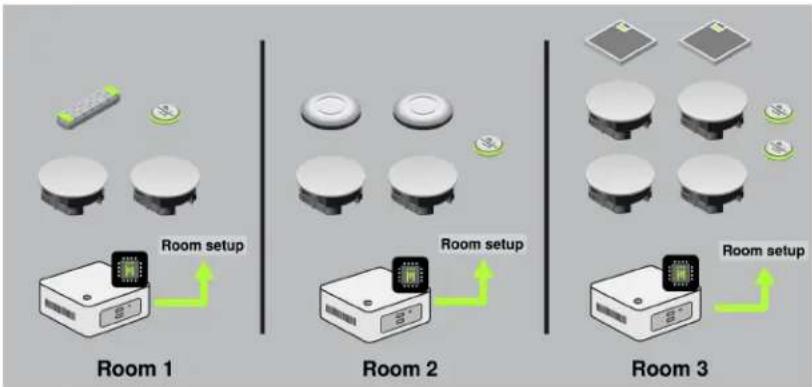
- Crée les acheminements de contrôle audio et de coupure du son entre les appareils Shure
- Configure les appareils avec les paramètres commandés par Shure (comme la fonction d'acheminement automatique de Designer). Active la licence pour IntellMix Room.
- Utiliser Designer pour accéder à tous les paramètres de l'appareil Shure
- Exécuter après l'installation ou démarrer à partir de la barre d'état système de Windows
Option 2: utiliser la fonction d'acheminement automatique de Designer's
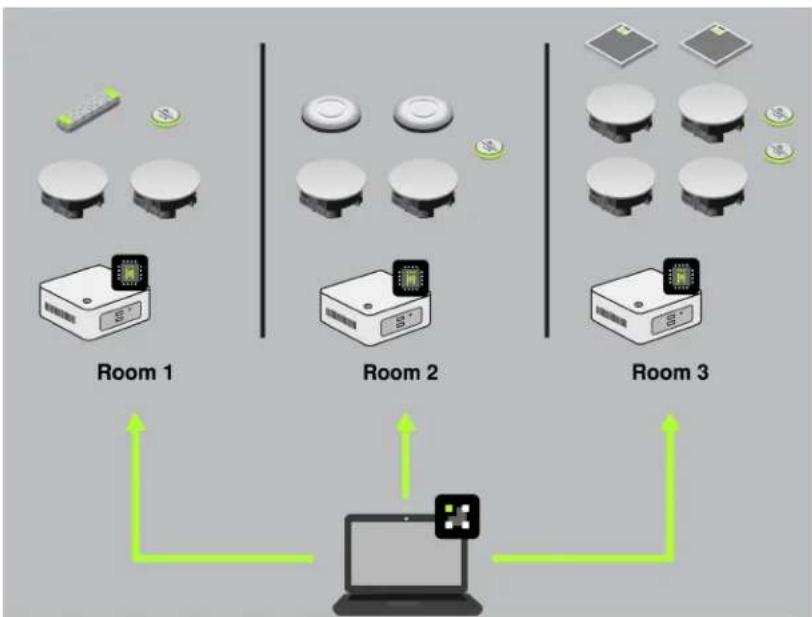
- La fonction d'acheminement automatique crée des acheminements de contrôle audio et de coupure du son entre les appareils Shure
- Configure les appareils avec les paramètres recommandés par Shure
- Activer la licence à partir de la barre d'état système de Windows pour chaque installation de IntelliMix Room
- Accès complet aux paramètres de l'appareil Shure
- Créer et génère des nombreuses salles avec des appareils Shure
Option 3: acheminer l'audio avec le contrôleur dante
- Créer des acheminements audio vers n'importe quel appareil Dante
- Utiliser Designer pour accéder à tous les paramètres de l'appareil Shure
Utiliser la configuration de salle
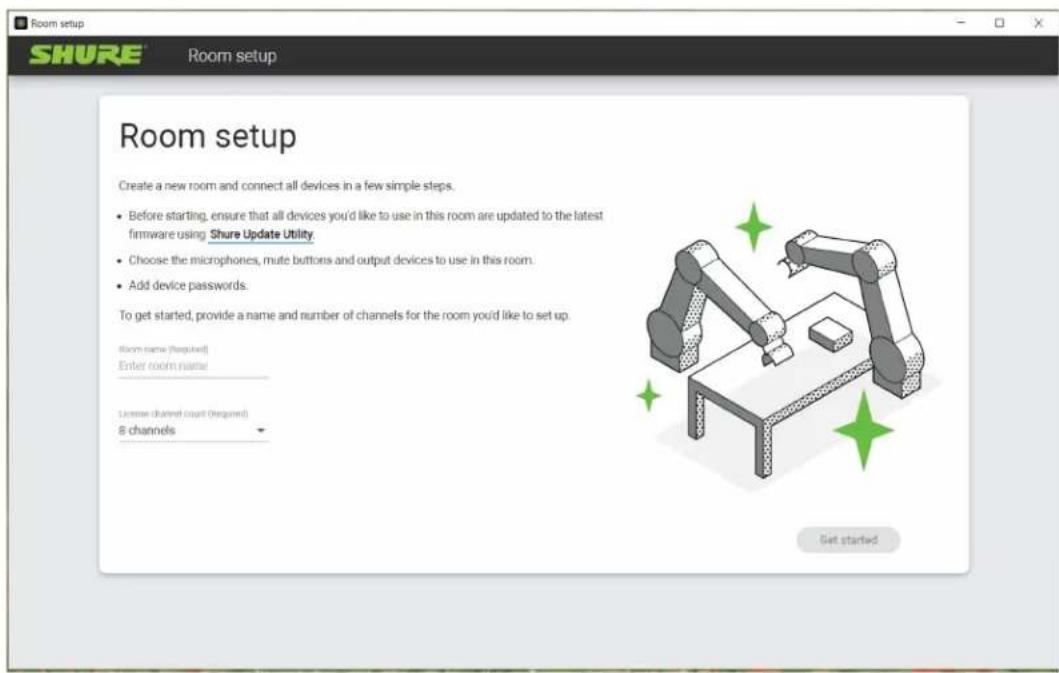
La configuration de salle est une fonction de IntellixMix Room qui active le logiciel et configure les autres appareils Shure dans la salle. La fonction :
Active la licence d'une installation de IntellMix Room - Recherche les autres appareils Shure sur le réseau - Crée les acheminements de contrôle de l'audio ou de coupure du son et optimise les paramètres audio (comme le Designer's processus d'acheminement automatique) - Définit les mots de passe des appareils
La configuration de salle facilite la configuration d'un groupe d'appareils Shure dans un espace. Utiliser la configuration de salle pour acheminer l'audio et appliquer les paramètres recommandés par Shure à un groupe d'appareils.
Compatibilité
- Disponible dans la version IntelliMix Room 4.0 et les versions ultérieures Appareils compatibles :
MXA920: firmware1.3.276etversionsulterieures MXA910: firmware 4.7.13 et versions ultérieures MXA902 : firmware 5. x et versions ultérieures MXA901: Firmware 6. x et versions ultérieures MXA710: firmware 1.5.12 et versions ultérieures MXA310: firmware 4.7.8 et versions ulterieures MXN5-C firmware 1.5.12 et versions ulterieures Bouton de coupure du son en réseau MXA: firmware 1.5.15 et versions ultérieures
Avant de commencer :
- Mettre à jour les appareils Shure vers la dernière version du firmware en utilisant l'utilitaire de mise à jour de Shure
- Vérifier que les appareils sont connectés au même réseau que IntellixMix Room
- Se munir de l'ID de licence (il se trouve dans l'e-mail de confirmation)
Comment démarrer la configuration de salle
- Dans la barre d'état système de Windows, cliquer avec le bouton droit de la souris sur IntelliMix Room > Configuration de salle.
- Vous pouvez également cocher la case de configuration de salle après avoir installé IntelliMix Room.
Fonctionnement de la configuration de salle
La configuration de la salle est un moyen rapide de connecter un groupe d'appareils Shure dans un espace. Suivre les étapes suivantes pour :
- Activer Intellix Mix Room
- Créer des acheminements de contrôle audio et de coupure de son
- Appliquer les paramètres recommandés par Shure aux appareils
La procédure complète est la suivante :
- Saisir un nom de salle et les informations de licence pour activer l'installation. Une connexion Internet est nécessaire pour activer l'installation, mais pas pour démarrer un essai gratuit.
- IntelliMix Room recherche les autres appareils Shure sur le réseau. Choisir les appareils à connecter à cette installation de IntelliMix Room. Les appareils comprènent :
Microphones Boutons de coupure du son Haut-parleurs en réseau
Vous pouvez également acheminer l'audio vers les sorties des ordinateurs ou les appareils ANI Shure.
- Ajouter un mot de passe pour les appareils. Vous pouvez définir un mot de passe commun ou utiliser les mots de passe existants des appareils.
- IntellMix Room active l'installation, crée les chemins audio, optimise l'audio et définit les mots de passe des appareils.
Une fois la salle configurée, il peut être nécessaire de:
- Ajuster les niveaux et les paramètres DSP avec Designer.
- Acheminer l'audio vers IntelliMix Room à partir de votre logiciel de vidéoconférence.
- Acheminer l'audio vers les appareils non Shure en utilisant le contrôleur Dante.
- Exécuter des appels de test pour vérifier le système.
Utiliser l'acheminement automatique de designer
Designer L'acheminement automatique accélère le processus de connexion des systèmes comportant au moins 1 processeur audio et 1 microphone. L'acheminement automatique crée aussi des chemins de commande de coupure du son dans les salles dotées de boutons de coupure du son du réseau MXA. En sélectionnant Acheminement automatique, vous pouvez demander à Designer de :
- Créer des chemins audio et des chemins de commande de coupure du son
- Ajuster les paramètres audio
- Activer la synchronisation de la coupure du son
- Activer la commande logique LED pour les appareils concernés
Les paramètres sont optimisés pour une combinaison d'appareils spécifique. Il est possible d'ajuster davantage les réglages, mais l'optimisation de l'audio représente un bon point de départ. L'acheminement automatique fonctionne avec tous les appareils dans Designer.
Pour utiliser l'acheminement automatique :
- Placer tous les appareils concernés dans une configuration.
- Sélectionner Acheminement automatique. Designer optimise les réglages du microphone et DSP de la combinaison d'équipements.
En cas d'ajout ou de suppression d'appareils, sélectionner à nouveau Acheminement automatique.
Remarque: Le processus d'acheminement automatique efface tous les chemins manuels déjà créés dans votre conception.
Une fois une salle acheminée automatiquement, vérifier et ajuster les réglages en fonction des besoins. Il peut être nécessaire de:
- Supprimer les acheminements inutiles.
- Contrôler les niveaux et l'ajustement du gain.
- Contrôler que les signaux de séquence AEC sont correctement acheminés.
- Ajuster les blocs DSP.
- Ajuster les chemins du mélangeur matriciel du processeur.
Pour acheminer automatiquement une salle en ligne, activer la modification de la salle en ligne dans Fichier > Préférences Designer.
Remarque: la modification de la salle en ligne peut causer une brève perte de signal audio.
Pour obtenir de l'aide sur l'acheminement, voir la section Dépannage de Designer.
Exemple de configuration de designer
Cet exemple utilise le logiciel Shure Designer 6.0 pour configurer une petite salle de conférence :
1. MXA310 2. Ordinateur avec 8 canaux IntellixRoom et logiciel de vidéoconférence installés 3. Affichage et caméra
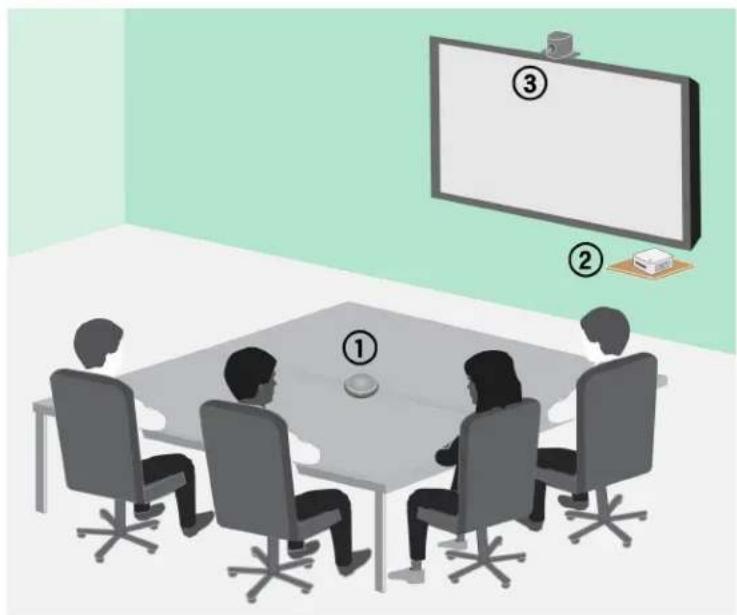
Il est possible d'utiliser d'autres combinaisons d'appareils avec IntellixMix Room, mais le processus de configuration dans Designer est similaire.
Étape 1: installer et connecter
- Installer IntellMix Room sur l'ordinateur dans la salle. Installer le MXA310 et les autres appareils.
- Connecter au même réseau un autre ordinateur ou Designer est installé.
- Ouvrir Designer. Vérifier que vous êtes connecté au réseau correct dans Fichier > Préférences Designer.
- Ouvrir une nouvelle conception et faire glisser un MXA310 et IntelliMix Room dans la conception.
- Sélectionner une licence 8 canaux IntelliMix Room lorsqu'un message le demande.
Étape 2 : acheminer l'audio et appliquer le traitement numérique des signaux (DSP)
- Sélectionner Acheminement automatique. Designer crée des acheminements audio du MXA310 vers IntelliMix Room. Vous pouvez aussi acheminer l'audio manuellement.
- Vérifier les acheminements audio, les acheminements de mélangeur matriciel et les autres paramètres pour s'assurer qu'ils correspondent aux besoins.
- Sélectionner Déployer et connecter pour envoyer les paramètres aux appareils installés. Designer aide à associer les appareils de la conception aux appareils en ligne.
Remarque : pour créer les acheminements audio avec IntellMix Room à l'aide d'appareils Dante non-Shure, utiliser Dante Controller.
Étape 3: écouter et ajuster
- Avant d'effectuer un appel test, activer la licence pour chaque installation d'IntelliMix Room. Vous pouvez effectuer cette opération avant ou après l'acheminement dans Designer.
- Ouvrir le logiciel de vidéoconférence sur l'ordinateur de la salle. Dans les paramètres, désigner Haut-parleur de suppression des échos IntelliMix® Room comme haut-parleur et microphone.
- Effectuer un test d'appel avec le système complet. Demander à l'appelant distant d'indiquer la qualité de votre signal et faire des réglages dans Designer, si nécessaire :
Microphone : [Votre salle] > MXA310. Modifier les niveaux des canaux de couverture et de micro dans la fenêtre de l'appareil MXA310. DSP: [Votre salle] > IntelliMix Room. Modifier les paramètres DSP et l'acheminement du mélangeur matriciel dans la fenêtre de l'appareil IntelliMix Room.
Rechercher intellimix room dans designer
Chaque installation de IntelliMix Room apparaît comme un appareil distinct dans Designer. Chaque nom d'installation correspond au nom de réseau de l'ordinateur.
Pour rechercher des installations en ligne, accéder à Appareils en ligne.
Si certaines installations sont introuvables :
- Aller sur l'ordinateur qui n'apparaît pas dans Designer.
- Cliquez l'icône IntelliMix Room dans la barre d'état système.
- S'assurer que IntelliMix Room utilise la même carte d'interface réseau (NIC) de commande que Designer.
Remarque: IntelliMix Room n'apparaît ni dans Shure Update Utility ni dans Shure Web Device Discovery.
Régler les appareils audio dans le logiciel de vidéoconférence
Sélectionner Haut-parleur de suppression des échos IntelliMix Room comme haut-parleur et microphone dans le logiciel de vidéoconférence. Faire de même dans les paramètres de son de l'ordinateur.
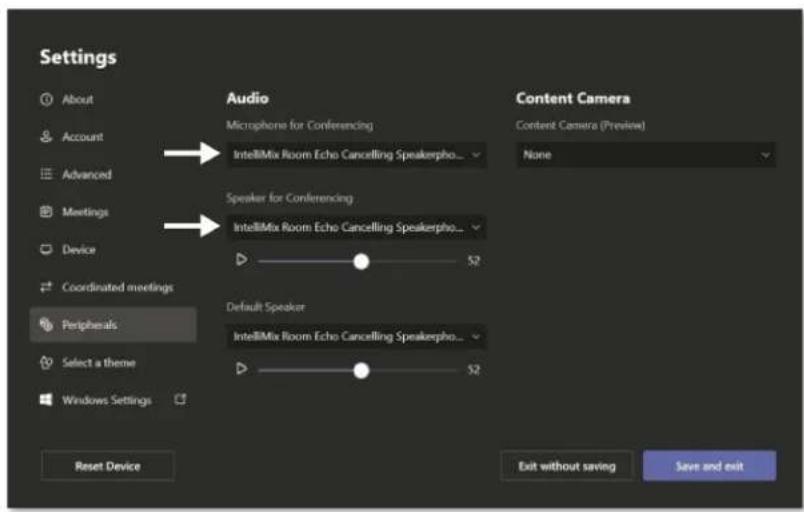
Le réglage du microphone envoie le signal du micro de la salle au logiciel de vidéoconférence. Le réglage orateur envoie un signal à distance à IntelliMix Room à partir du logiciel de vidéoconférence.
C'est ainsi que IntelliMix Room obtient une référence AEC et un signal pour le renforcement sonore local.
La vue schématique dans Designer affiche une chaîne entière de signal audio en permettant de régler les paramètres et de surveiller les signaux. Les vues schématique du P300, d'ANIUSB-MATRIX et d'IntelliMix Room sont légèrement différentes, car chaque appareil possède des entrées et des sorties différentes.
Exemple de schéma du P300
Réglage des paramètres
Faire un clic droit sur une entrée, une sortie ou un bloc de traitement pour accéder aux options suivantes :
Réglages de canal
| Réglage | Fonction |
| Copier/coller | Copier et coller les paramètres d'un élément à l'autre. Par exemple, régler la courbe de l'égaliser sur la sortie USB puis utiliser le même réglage pour la sortie analogue. Il est également possible de copier le gain et l'état de coupure d'un canal d'entrée vers plusieurs autres. |
| Couper/rétablier le son | Coupe le son ou active le canal |
| Activer/désactiver | Active ou désactive le traitement (non applicable au mélan-geur matriciel ou mélangeur automatique) |
| Modifier | Ouvre la boîte de dialogue afin de régler les paramètres. Vous pouvez tout aussi bien cliquer sur un bloc pour le modi-fier. |
Faire un clic droit dans une zone blanche pour accéder aux paramètres généraux :
- Désactiver/activer le son des canaux d’entrée
- Désactiver/activer le son des canaux de sortie
- Fermer toutes les boîtes de dialogue ouvertes
Personnalisation de la zone de travail
Créer un environnement personnalisé pour surveiller et contrôler un ensemble d'entrées, de sorties et de blocs de traitement depuis un écran unique. Les boîtes de dialogue peuvent être fermées de 2 façons :
- Clic droit > Modifier
- Double-cliquer sur l'entrée, la sortie ou le bloc de traitement.
Ouvrant autant de boîtes de dialogue que nécessaire pour que les commandes importantes restent disponibles.
Mesures et blocs DSP
Un vumètre s'affiche sous chaque entrée et sortie ; il indique le niveau des signaux (dBFS).
Lorsqu'ils sont activés, les blocs DSP sont colorés. Lorsqu'ils sont déactivés, ils sont gris. Utiliser ces outils pour diagnostiquer les signaux audio et vérifier les connexions et les niveaux.
Mélangeur matriciel
Le mélangeur matriciel achemine les signaux audio entre les entrées et les sorties pour un acheminement simple et flexible :
- envoyer un canal d'entrée unique vers plusieurs sorties
- envoyer des canaux d'entrée multiples vers une seule sortie
Gain croisé
Le gain croisé ajuste le gain entre une entrée et une sortie spécifique afin de créer des sous-mixages personnalisés sans modifier les paramètres de l'atténuateur d'entrée ou de sortie. Sélectionner la valeur en dB pour n'importe quel gain croisé afin d'ouvrir le panneau de réglage du gain.
Échelonnement du gain : affaiblisseur d'entrée > gain croisé > affaiblisseur de sortie
Acheminement des canaux
Connectez les entrées et les sorties en sélectionnant la case dans laquelle elles se croisent.
Achemine les signaux distants vers des haut-parleurs et d'autres sources
Le signal distant de votre logiciel de vidéoconférence est envoyé à l'entrée audio virtuelle. Utiliser le mélangeur matriciel pour acheminer le signal distant vers la destination appropriée.
Lorsque l'audio stéréo est activé, l'entrée audio virtuelle comporte des signaux de canal gauche et de canal droit.
- Ouvrir l'installation d'IntelliMix Room dans Designer. Aller à Mélangeur matriciel.
- Rechercher le signal d'entrée audio virtuelle dans la liste.
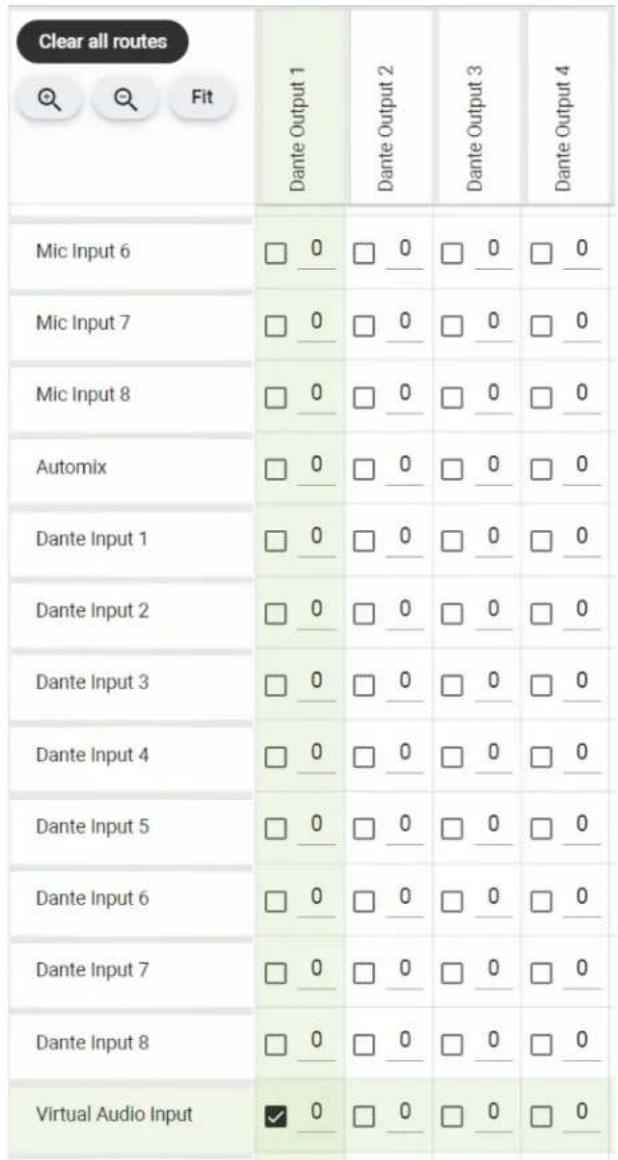
- Cocher la case à l'intersection de l'entrée audio virtuelle et de la destination. Vous pouvez aussi ajuster le gain croisé ici.
Destinations courantes :
Sortie audio du PC (3,5 mm ou connecteur HDMI) : pour choisir une sortie, aller dans Schéma et double-cliquer sur Sortie PC. Choisir une sortie dans le menu. Il est plus courant d'afficher les haut-parleurs connectés par le câble HDMI ou le connecteur 3,5 mm.
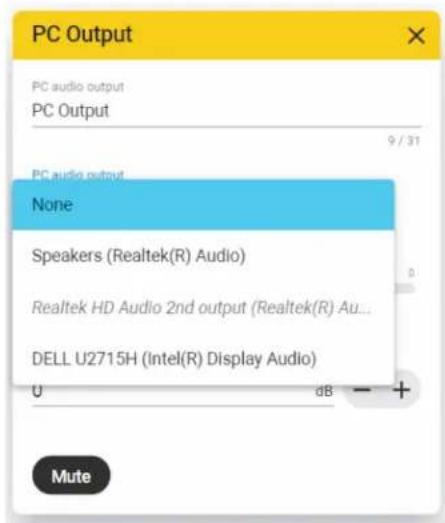
Sorties Dante (haut-parleurs en réseau ou ANI Shure, par exemple)
Quand renommer les canaux de sortie
S'applique à IntelliMix Room versions 4.2 et ultérieures
S'il est nécessaire de renommer l'un des canaux de sortie de IntelliMix Room's (appelés canaux de transmission dans le contrôleur Dante), effectuez les modifications avant d'acheminer l'audio de IntelliMix Room vers d'autres sources. Dans Designer, il s'agit des canaux étiquetés comme Sortie Dante 1 à 8.
Renommer les canaux de sortie après avoir créé des acheminements audio peut entraîner une mauvaise correspondance des chemins dans la version 4.2 et les versions plus récentes. Pour plus de détails sur la manière de réparer les acheminements interrompus, voir la FAQ sur les noms de canaux de transmission de Dante.
Les canaux de sortie peuvent être renommés dans Designer ou Dante Controller.
Appliquer des blocs DSP
La fonctionnalité d'acheminement automatique de Designer s'applique automatiquement aux blocs DSP.
Pour régler manuellement les blocs DSP :
- Ouvrir une salle contenant une installation d'IntelliMix Room.
- Double-cliquer sur l'installation pour ouvrir l'onglet Appareil.
- Dans la vue schématique, cliquer sur un bloc DSP pour ouvrir la fenêtre des paramètres. Les blocs DSP sont également accessibles dans les vues Entrées et Sorties.
Égaliseur paramétrique
Optimiser la qualité audio en ajustant la réponse en fréquence sur l'égaliseur paramétrique.
Applications courantes de l'égaliseur :
Améliorer l'intelligibilité du discours - Réduire le bruit des systèmes de climatisation ou des videoprojecteurs - Réduire les irrégularités de la salle - Ajuster la réponse en fréquence pour les systèmes de sonorisation
Définition des paramètres de filtrage
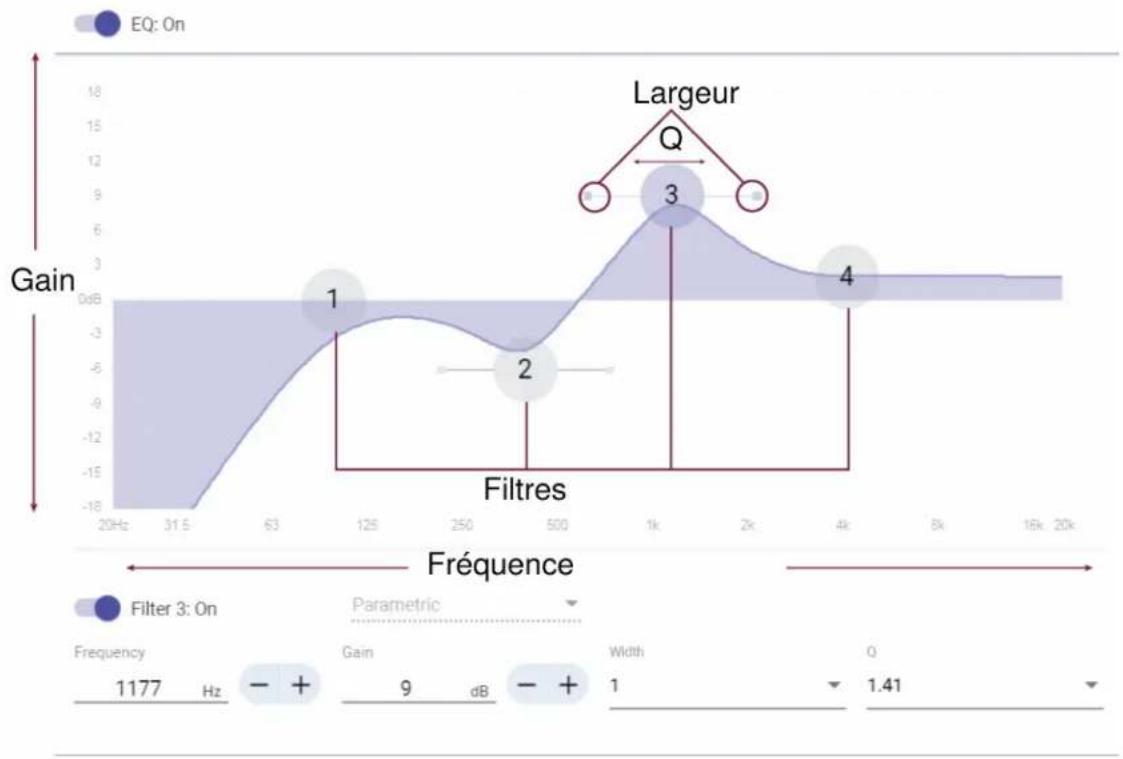
Ajustez les paramètres de filtrage en manipulant les icônes du graphique de réponse en fréquence ou en saisissant des valeurs numériques. Désactivez un filtrage à l'aide de la case à cocher adjacente au filtrage.
Paramètres de filtré PEQ
| Réglage | Fonction |
| Type de filtré | Seules la première et la dernière bandes ont des types de filtrés sélectionnables. |
| Paramétrique: atténue ou amplifie le signal dans une plage de fréquences personnalisable | |
| Passe-haut: atténue le signal audio en dessous de la féquence sélectionnée | |
| Dégradé bas: atténue ou amplifie le signal audio en dessous de la féquence sélectionnée | |
| Passe-bas: atténue le signal audio au-dessus de la féquence sélectionnée | |
| Dégradé haut: atténue ou amplifie le signal audio au-dessus de la féquence sélectionnée | |
| Fréquence | Sélectionner la fréquence centrale du filtré à amplifier ou atenuer |
| Gain | Ajuste le niveau pour un filtré spécifique (+/- 18 dB) |
| Q | Ajuste la plage de fréquences affectées par le filtré. Lorsque cette valeur augmente, la bande passante diminue. |
| Largeur | Ajuste la plage de fréquences affectées par le filtré. La valeur est représentée en octaves. |
| Remarque: les paramètres Q et Largeur affectent la courbe d'égalisation de la même façon. Ils diffèrent uniquement dans la façon dont les valeurs sont représentées. |
Réglages du canal copier et coller l'égaliseur
Permet d'appliquer rapidement le même réglage PEQ à plusieurs canaux.
- Sélectionner le PEQ du canal de votre choix.
- Cliquer sur Copier.
- Sélectionner le canal pour appliquer le paramètre PEQ puis cliquer sur Coller.
Applications de l'égaliseur
L'acoustique des salles de conférence varie en fonction de l'espace, de la forme et des matériaux de construction. Utiliser les consignes du tableau suivant.
Utilisations de l'égaliseur
| Application de l'égaliser | Paramètres suggérés |
| Amplification des aigus pour améliorer l'intelligibilité du discours | Ajouter un filtré de dégradé pour amplifier les fréquences su-périeures à 1 kHz de 3-6 dB |
| Réduction du bruit de climatisation | Ajouter un filtré passée-haut pour atténuer les fréquences en dessous de 200 Hz |
| Réduction des échos flottants et des sifflements | Identifier la plage de fréquences spécifique qui s'applique à la salle :1. Définir une valeur Q étroite.2. Augmenter le gain entre +10 et +15 dB, puis faire des essais avec des fréquences entre 1 kHz et 6 kHz afin de cerner avec précision la plage d'échos flottants et de sifflements.3. Réduire le gain à la fréquence identifiée (commencer entre -3 et -6 dB), afin de réduire les sons indési-rables de la salle. |
| Réduction du son creux et de la résonance de la salle | Identifier la plage de fréquences spécifique qui s'applique à la salle :1. Définir une valeur Q étroite.2. Augmenter le gain entre +10 et +15 dB, puis faire des essais avec des fréquences entre 300 Hz et 900 Hz afin de cerner avec précision la fréquence de résonance.3. Réduire le gain à la fréquence identifiée (commencer entre -3 et -6 dB), afin de réduire les parasites indé-sirables de la salle. |
Contour d'égalisation pour intellimix room
Utiliser les contours intégrés de l'égaliseur pour appliquer rapidement les changements de l'égaliseur à l'un des canaux d'entrée Dante. Appliquer les contours d'égaliseur et d'autres filtres d'égaliseur de canal a un effet cumulatif, c'est-à-dire que les changements d'égaliseur s'empilent.
Écouter et tester le système au fur et à mesure des changements d'égalisation.
Éteinte : Déactive tous les contours d'égalisation actifs
MXA920:150Hz, -6dB filtre pass-haut
Détail bas MXA710:300 Hz, -6 dB filtre dégradé bas
MXA910 Passe-haut : 300 Hz filtre passage-haut
Degré basse fréquence MXA910 : 960 Hz, -10 dB filtré degré bas
Multi-bande MXA910 200 Hz filtré passé-haut, 450 Hz paramétrique, -10 dB, 2.87 Q, 12 octave paramétrique, 900 Hz, -10 dB, 2.87 Q, 12 octave paramétrique
Passe-haut MXA310 : 180 Hz filtre salle-haut
Suppression d'écho acoustique
En conférence audio, il arrive qu’un locuteur entende l’écho de sa voix en raison de la capture du son des haut-parleurs à distance par les microphones. AEC (Annulation de l’écho acoustique) est un algorithme DSP qui identifie le signal distant et en arrête la capture par le microphone pour livrer un discours clair, ininterrompu. Pendant une conférence téléphonique, l’AEC fonctionne constamment pour optimiser le traitement tant que l’audio distant est present.
Dans la mesure du possible, optimiser l'environnement acoustique à l'aide des conseils suivants :
- Réduire le volume du haut-parleur
- Placer les haut-parleurs le plus loin possible des microphones
- Éviter de les diriger directement vers les zones de couverture des microphones. Si le microphone fournit la suppression d'écho acoustique (AEC) à partir de la sortie de mélange automatique, désactiver l'AEC sur le processeur. L'acheminement automatique de Designer applique ces paramètres automatiquement.
Sélectionner un signal de référence pour la suppression d'écho acoustique (AEC)
Pour appliquer l'AEC, fournir un signal de référence distant. Pour de bons résultats, utiliser le signal qui alimente le système de sonorisation local.
P300: Accéder à Schématique et cliquer sur un bloc AEC. Choisir la source de référence, et la source de référence change pour tous les blocs AEC. - MXA710, MXA901, MXA910, MXA920 : acheminer un signal à distance vers la séquence AEC dans le canal. - IntellMix Room: Accéder à Schématique et cliquer sur un bloc AEC. Choisir la source de référence. Chaque bloc peut utiliser une source de référence différente, pour paramétrer la référence de chaque bloc AEC. Lorsque l'audio stéréo est activé, il est possible de définir différentes sources de référence pour les canaux gauche et droit, selon les besoins.
DesignerLe processus d'acheminement automatique de achemine automatiquement une source de référence AEC. Cependant, il est nécessaire de s'assurer que Designer la source de référence à utiliser.
Remarque : envoyez toujours un signal de référence AEC aux microphones avec traitement AEC, même si vous utilisez un DSP distinct pour l'AEC. L'acheminement automatique de Designer applique ces paramètres automatiquement.
Parametres AEC
| Vumètre de référence | Utiliser le vumètre de référence pour vérifier qu'un signal de référence est bien émis. Le si-gnal de référence ne doit pas être l'écritage. |
| Vumitre ERLE | L'ERLE (Amélioration de la perte du return d'écho) affiche le niveau dB de réduction du si-gnal (le niveau d'écho supprimé). Si la source de ↔féquence est correctement connectée, l'activité du vumitre ERLE correspond généralement au vumitre de ↔féquence. |
| Référence | Indique le canal utilisé pour émettre le signal de ↔féquence à distance. |
| Traitement non linéaire | Le composant principal du Suppressor d'écho acoustique est un filtre adaptatif. Le trait-ment non linéaire complète le filtre adaptatif pour supprimer tout écho résiduel causé par les irrégularités acoustiques ou les changements dans l'environnement. Utiliser le paramétrage le plus bas possible qui soit efficace dans votre salle.Faible : Utiliser dans les salles avec des acoustiques contrôlees et des échos minimum. Ce paramétrage offre le son le plus naturel pour un duplex complet.Moyen : Utiliser dans les salles types comme point de départ. Si vous entendez de l'écho en fond, essayez d'utiliser le réglage High.Elevé : pour les salles avec une mauvaise acoustique ou dans les cas où le trajet de l'écho change régulièrement. Ce réglage offre le niveau de réduction de l'écho le plus élevé. |
Réduction du bruit
La réduction du bruit réduit beaucoup le niveau de bruit dans le signal d’aux projecteurs, aux systèmes de chauffage et d’aération ou tout autre bruit ambient. C’est un processeur dynamique, qui calcule le bruit de fond plancher dans la salle et élimine le bruit dans tout le spectre avec une transparence maximale.
Paramètres
Le réglage de la réduction du bruit (bas, moyen ou haut) représente le niveau de réduction en dB. Utiliser le paramétrage le plus bas possible qui soit efficace pour réduire le bruit dans votre salle.
Compresseur
Utiliser le compresseur pour contrôler la plage dynamique du signal sélectionné.
Seuil
Quand le signal audio dépasse la valeur de seuil, le niveau est atténué pour éviter des variations brusques indésirables du signal de sortie. Le niveau d'atténuation est déterminé par la valeur de rapport. Faire un test de son et régler le seuil de 3 à 6 dB au-dessus des niveaux moyens de l'orateur, afin que le compresseur n'atténue que les sons puissants indésirables.
Rapport
Le rapport commande le niveau d’atténuation du signal lorsqu’il dépasse la valeur de seuil. Plus le rapport est élevé, plus l’atténuation est forte. Un rapport inférieur de 2:1 signifie que chaque fois que le signal dépasse le seuil de 2 dB, le signal de sortie ne dépasse le seuil que de 1 dB. Un rapport supérieur de 10:1 signifie qu’un son puissant qui dépasse le seuil de 10 dB ne dépasse le seuil que de 1 dB, ce qui réduit le signal de 9 dB.
Délai
Utiliser le décalage pour synchroniser l'audio et la vidéo. Quand un système vidéo crée un certain décalage (on entend la personne parler mais ses lèvres bougent après), ajouter un décalage afin d'aligner le son à la vidéo.
Le décalage est mesuré en millisecondes. S'il n'y a pas de différence significative entre l'audio et la vidéo, commencez par utiliser des plus grands intervalles de décalage (500-1 000 ms). Quand l'audio et la vidéo sont légèrement désynchronisés, utilisez des plus petits intervalles pour affiner.
Commande automatique de gain (AGC)
La commande automatique de gain ajuste les niveaux des canaux pour assurer un volume homogène pour tous les interlocuteurs, dans tous les scénarios. Pour les voix plus calmes, il augmente le gain ; pour les voix plus fortes, il atténue le signal.
Le contrôle de gain automatique est après affaiblissement, et il ajuste le niveau du canal une fois le niveau d'entrée ajusté. Il doit être activé sur les canaux où la distance entre l'interlocuteur et le microphone peut varier ou dans les salles où de nombreux interlocuteurs différents utilisent le système de conférence.
Niveau cible (dbfs)
Représente le niveau de gain que vous pouvez atteindre. Ce niveau est différent de celui de l'affaiblisseur d'entrée qui est ajusté selon les niveaux de crête pour éviter l'échage. Points de départ suggérés :
P300: -32dBFS MXA910: -37 dBFS IntelliMix Room: -32 dBFS
Amplification maximale (db)
Règle l'amplitude maximum de gain applicable
Atténuation maximum (db)
Règle l'atténuation maximum applicable
Conseil : Utiliser le vumètre d'amplification/de coupure pour contrôler le niveau de gain ajouté ou soustrait du signal. Si le vumètre atteint toujours le niveau maximum d'amplification ou de réduction, ajuster l'affaiblisseur d'entrée pour que le signal se rapproche du niveau cible.
Le Al denoiser identifie et réduit le niveau des bruits tels que le bruit des touches d'un clavier, le brassage de papiers ou les portes qui claquent. Quand le denoiser détecte du bruit, il le réduit pour que votre voix soit claire.
Le denoiser règle les bruits aléatoires qui ne sont pas toujours présents dans votre signal audio, alors que la réduction du bruit permet de contrôler le bruit de fond constant. Pour obtenir des résultats, utiliser le denoiser et la réduction du bruit.
Utiliser le vu-mètre pour vérifier que le denoiser supprime le bruit. Le denoiser est appliqué au signal de sortie du mélange automatique.
Comment ça marche
Shure entraîne le Al denoiser avec des milliers de fichiers audio. Y compris des échantillons de conversation, de bruit, et des mélanges de conversation et de bruit. Cet entraînement permet au denoiser de reconnaître des modèles de contenu vocal et non vocal dans le spectre des fréquences. Il peut reconnaître et protéger la conversation et réduire ce qui n'est pas de la conversation.
L'apprentissage ou l'écoute avec AI ne se fait que dans les laboratoires de Shure. Vous recevez les améliorations de l'algorithme AI denoiser lors de la mise à jour vers la dernière version du logiciel.
Paramètres
Les paramètres indiquent le niveau de réduction des bruits par le dénoiser. High (élevé) réduit fortement le bruit, tandis que low (faible) réduit moins le bruit. L'utilisation du dénoiser peut affecter la conversation si le bruit et la conversation se chevauchent. L'effet varie selon le type de bruit et sa force.
Écouter et tester les différents paramètres pour trouver celui qui fonctionne le mieux dans votre espace.
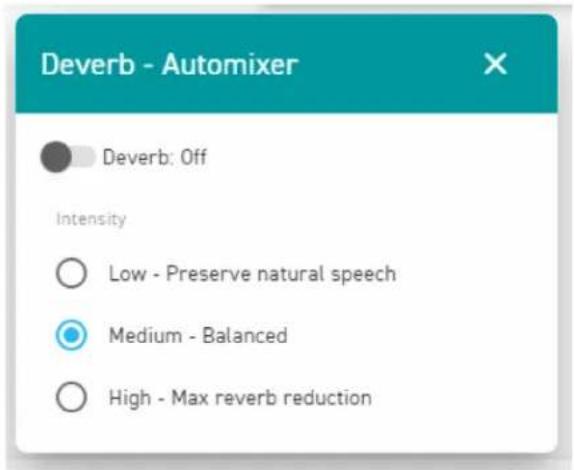
La déréverbération aide à améliorer le signal allant à l'extrémité en réduisant la quantité de réverbération. Utiliser la déréverbération dans les salles qui :
- Disposent d'un grand nombre de surfaces rigides et refléchissantes
- Ne bénéficient pas d'un traitement acoustique approprié
Pour activer la déréverbération, ouvrir Intellix Room dans Designer et accéder à Schéma > Déréverbération. La déréverbération est disponible sur le signal de sortie du mélange automatique.
Choisir parmi 3 options d'intensité : faible, moyenne ou haute.
Pour des résultats optimaux, effectuer un appel test avec le logiciel de vidéoconférence et demander à quelqu'un à l'autre bout du fil de vous indiquer la qualité du signal pendant que vous testez chaque paramètre de déréverbération.
Recevoir l'audio stéréo
IntelliMix Room peut recevoir des signaux audio stéreo provenant d'un logiciel de vidéoconférence. Il est ensuite possible d'acheminer les signaux des canaux gauche et droit vers les sources appropriées et de créer une expérience stéreo pour les personnes générées dans la salle.
Compatibilité
L'audio stéréo n'est disponible que sur les installations à 8 canaux d'Intellix Mix Room. Contacter Shure pour passer d'une licence 16 canaux à une licence 8 canaux. - La version 5.x ou une version ultérieure est requise pour Intellix Mix Room et le logiciel Designer.
Activer laudio stéreo
- Vérifier que IntelliMix Room et Designer répondent aux exigences de compatibilité.
- Rechercher l'installation d'IntelliMix Room dans la liste des applications en ligne de Designer. Double-cliquer pour ouvrir les paramètres.
- Accéder à Paramètres > Général.
- Activer l'audio stéréo.
Acheminer l'audio stéréo
Les signaux stéréo gauche et droit du logiciel de vidéoconférence arrivent à l'entrée audio virtuelle d'IntelliMix Room. L'entrée audio virtuelle affiche deux vu-mètres de gain pour les signaux des canaux gauche et droit. Il existe un affaiblisseur de gain pour les signaux des canaux gauche et droit.
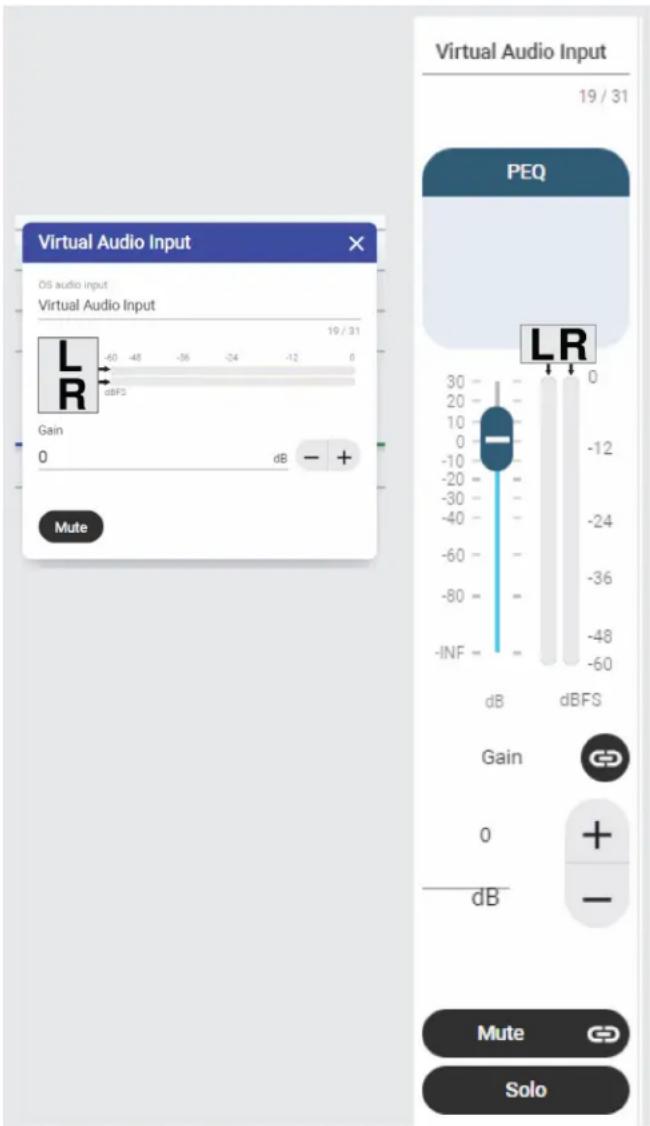
Dans la liste des entrées du mélangeur matriciel, se trouve un signal d'entrée audio virtuelle L et un signal d'entrée audio virtuelle R. Par défaut, ils sont envoyés aux sorties Dante 1 et 2.
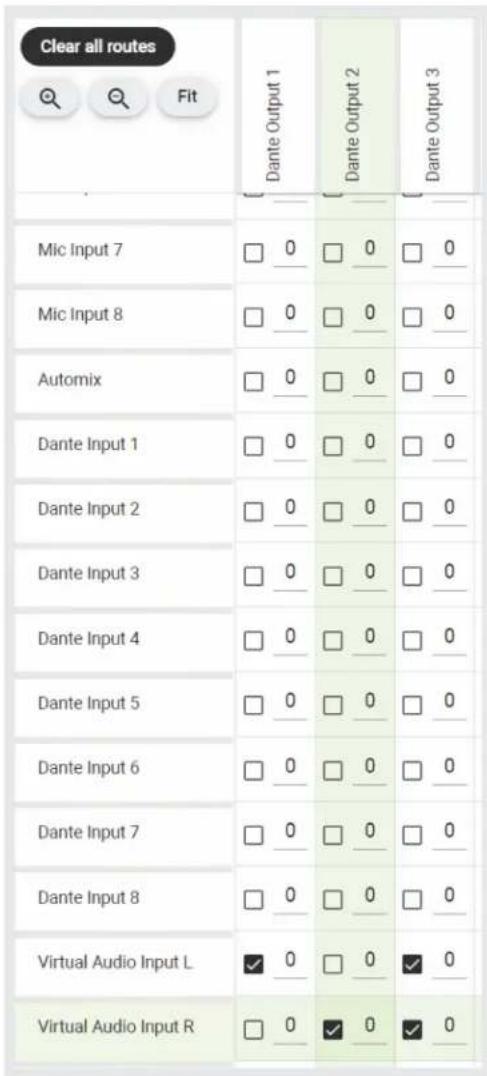
Utiliser Dante Controller ou Designer pour acheminer les signaux des canaux gauche et droit vers les haut-parleurs appropriés dans la salle.
L'audio stéréo vous permet également de sélectionner les sources de référence AEC gauche et droite. Accéder à Schéma > AEC pour les définir.
Utiliser l'état d'emploi
La fonction d'état d'appel de Designer utilise des LED de microphone pour indiquer une vidéoconférence en cours. Il s'agit d'une fonctionnalité au niveau de la salle, qui s'applique donc à tous les microphones de la même salle de Designer.
Pour utiliser l'état d'appoint :
- Placer tous les microphones et les processeurs (ANIUSB-MATRIX, Intellimix Room ou P300) dans la même salle Designer.
- Sélectionner Acheminement automatique pour cré iner l'audio manuellement.
- Accéder à [Votre salle] > Paramètres > État d'appel pour activer l'état d'appel.
Lorsque l'état d'appel est activé :
LED du microphone éteintes = pas d'appel en cours LED du microphone allumées = appel en cours
L'état d'appel est compatible avec les codecs suivants :
Microsoft Teams Salles Microsoft Teams - Client Zoom pour les réunions Salles Zoom
Remarque: si le codec fonctionne sur un ordinateur doté d'un système d'exploitation Chrome, le statut d'appel ne fonctionnera pas.
Silence synchro
Il est important de pouvoir déterminer si le son d'une salle est coupé ou non pendant un appel. Les appareils doivent afficher le même état de coupure du son que le logiciel de vidéoconférence. Les appareils Shure utilisent la logique et la synchronisation de coupure du son à cet effet.
- Logique : aligne l'état de coupure du son sur tous les appareils Shure dans la salle. Le processeur (tel qu'un P300, le logiciel IntelliMix Room ou un ANIUSB-MATRIX) est le contrôleur.
- Synchronisation de la coupure du son : aligne la coupure du son entre le processeur et le logiciel de vidéoconférence, qui se trouve sur un ordinateur connecté au processeur par USB. Le son de la sortie de mélange automatique du processeur est coupée ou non pour modifier l'état de la coupure du son du système.
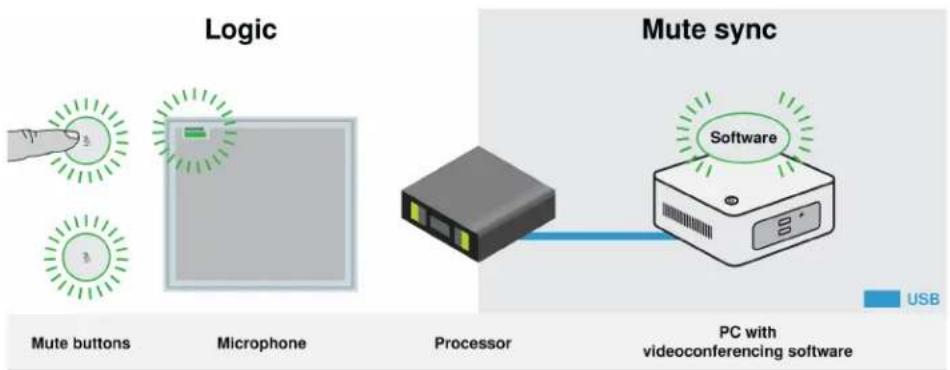
Lorsque la synchronisation de la coupure du son fonctionne correctement, vous pouvez couper le son d'un appareil (bouton de coupure du son ou bouton de coupure du son du microphone) ou du logiciel de vidéoconférence pour couper le son de la salle.
Pour utiliser la synchronisation de coupure du son :
- Dans Designer, créer des acheminements audio et de contrôle de coupure du son entre les appareils dans la salle.
- Connecter un ordinateur avec le logiciel de vidéoconférence au port USB du processeur.
- Activer la synchronisation et la logique de coupure du son :
- Proceseurs : [Votre apparéil] > Paramètres > Contrôle de coupure du son Microphones sans bouton physique de coupure du son : La logique est toujours active
- Bouton de coupure du son MXA310 et MXA: Paramètres > Contrôle de logique > Fonctionnalité de contrôle de coupure du son > Sortie de logique
Le processus d'acheminement automatique configure automatiquement tous les paramètres de synchronisation et de logique de coupure du son.
Appareils compatibles shure logic
P300 (coupe également le son des codecs logiciels pris en charge connectés par USB) - ANIUSB-MATRIX (coupe également le son des codecs logiciels pris en charge connectés par USB) Le logiciel IntelliMix Room (coupe aussi le son des codecs supportés connectés par USB) MXA901 MXA902 MXA910 MXA920 MXA710 MXA310 - Bouton de coupure du son réseau - ANI22-BLOCK - ANI4IN-BLOCK - Microphones MX à logique activée, connectés à ANI22-BLOCK ou ANI4IN-BLOCK
MX392 MX395-LED MX396 MX405/410/415
Pour de l'aide sur l'implémentation de synchro muette, voir notre FAQ.
Groupes affaiblisseur et coupure du son
Il est possible de lier des canaux entre eux afin de créer des groupes pour utiliser les commandes de coupure du son et d'affaiblisseur. En général, vous neez créer un groupe pour les entrées et un groupe pour les sorties.
Lier les canaux en cliquant sur pour les canaux et les commandes que vous voulez lier. Par exemple, si les canaux 1, 2, et 3 sont ajoutés à Coupure du son, couper le son de l'un de ces canaux individuels coupe aussi le son de tous les canaux liés.
Ajustement des niveaux d'entrée
L'onglet Entrées contrôle le gain d'un canal avant qu'il atteigne le mélangeur de la matrice. Cependant, vous devez aussi ajuster le gain de la source avant qu'il atteigne IntelliMix Room.
Pour contrôler le niveau d'entrée d'une source avant le traitement par IntellMix Room processing : Régler la mesure de Pre-gain dans le menu de Paramètres.
- Vérifier le niveau de la source avant qu'elle n'atteigne IntellMix Room : Vérifier que les microphones en réseau ou d'autres sources Dante sont bien utilisés aux niveaux de sortie nominale.
- Ajuster le gain dans l'onglet Entrées.
Cet étage de gain ajuste le niveau du signal avant qu'il n'atteigne le mélangeur matriciel. Mélanger les niveaux le plus haut possible afin que le canal le plus fort n'atteigne pas le niveau de pointe (0 dB) sur l'indicateur.
Mesures de pré-gain et post-gain
Les 2 modes de mesure permettent de surveiller les niveaux des signaux avant et après les étages de gain.
Mesure de l'entrée
- Pré-gain : affiche le niveau du signal de pré-gain. Si les signaux sont trop faibles ou s'écrêtent, ajustez les niveaux à la source. Post-gain : affiche le niveau du signal post-affaiblisseur. Les vumètres reflètent donc les réglages de gain sur les affaiblisseurs d'entrée. Ce vumètre n'inclut pas la commande automatique de gain ni aucun autre traitement.
Mesure de la sortie
- Pre-gain: affiche les niveaux de signaux après réglage du gain d'entrée mais avant les affaiblisseurs de sortie. Ce vumètre inclut les affaiblisseurs d'entrée, les blocs de traitement des signaux numériques, le mixage automatique et le gain croisé. Post-gain: affiche le niveau du signal post-affaiblisseur envoyé à chaque sortie. Ce vumètre inclut les réglages de gain effectués sur les affaiblisseurs de sortie.
Quand utiliser les affaiblisseurs de gain d'entrée et de mélangeur automatique
Il existe 2 affaiblisseurs de gain qui remplissent des fonctions différentes :
Gain d'entrée (avant activation)
Pour ajuster, aller à Entrées. Ces affaiblisseurs modifient le gain d'un canal avant qu'il n'atteigne le mélangeur automatique et affectent donc la décision de portillonnage du mélangeur automatique. Amplifier le gain rend les lobes plus sensibles aux sources sonores et augmente le portillonnage. Abaisser le gain rend les lobes moins sensibles et réduit le portillonnage.
Gain de mélangeur automatique (après activation)
Pour ajuster, aller à Mélangeur automatique. Ces affaiblisseurs ajustent un gain du canal après la décision de portillonnage du mélangeur automatique. Ajuster le gain n'affectera pas la décision de portillonnage du mélangeur automatique. Seuls ces affaiblisseurs ajustent le gain d'un orateur, lorsque vous êtes satisfaits du portillonnage par le mélangeur automatique.
Modes de mélange automatique
Pour sélectionner un mode de mélange automatique, allez à :
- MXA710, MXA910, MXA920: [Votre appareil] > IntelliMix > Propriétés P300 et IntellMix Room: [Votre appareil] > Mélangeur automatique > Propriétés
Portillonnage
Le mode Gating offre un portillonnage de canal rapide et transparent et des niveaux de son ambient perçus réguliers. Le paramètre d'atténuation hors-circuit s'applique à tous les canaux inactifs peu importe le nombre de canaux actifs.
Partage du gain
Le mode Partage du gain égalise dynamiquement le gain du système entre les canaux ouverts et fermés. Afin qu'il demeure régulier, le gain du système est réparti entre les canaux de façon à égaler un canal ouvert. La structure du gain ajustée aide à réduire le bruit lorsqu'il y a un grand nombre de canaux. Quand le nombre de canaux utilisés est moindre, l'atténuation hors-circuit plus faible fournit une porte de blocage du bruit transparente.
Manuel
Le mode Manual cumule toutes les pistes actives et envoie le signal additionné sur une seule sortie Dante. Cela permet d'acheminer le signal pour amplification ou enregistrement, sans activer le mélange automatique. Les paramètres des attenuateurs dans la vue de contrôle standard s'appliquent à la sortie additionnée.
Propriétés de mélange automatique
Remarque : les réglages ne sont pas tous disponibles sur tous les mélangeurs automatiques.
Laisser le dernier micro ouvert
Maintien activé le microphone utilisé le plus récemment. Le but de cette fonction est de garder le son naturel de la salle dans le signal, afin que les participants à la réunion à l'extrémité distante sachent que le signal sonore n'a pas été interrompu.
Sensibilité de blocage
Modifie le seuil du niveau auquel l'activation se produit.
Atténuation hors circuit
Définit le niveau de réduction de signal lorsqu'un canal n'est pas actif.
Délai de maintien
Définit la durée pendant laquelle le canal reste ouvert après que le niveau est tombé sous le seuil de blocage.
Maximum de canaux ouverts
Définit le nombre maximum de canaux simultanément actifs.
Priorité
Lorsqu'elle est sélectionnée, cette fonction active le canal, quel que soit le nombre maximal de canaux ouverts.
Toujours en marche
Une fois sélectionné, ce canal restera toujours actif.
Inclure dans le mixage
Lorsqu'elle est sélectionnée, cette fonction envoie le canal vers le canal de mixage automatique.
Coupe le son de tous les autres canaux
Vumètre de gain du mixage automatique
Lorsqu'il est activé, il modifie les vumètres de gain pour afficher le blocage de mixage automatique en temps réel. Les canaux qui s'ouvrent affichent plus de gain que ceux qui sont fermés (atténués) dans le mixage.
Mode d'optimisation du micro (P300 uniquement)
Sélectionner le microphone utilisé avec le mélangeur automatique pour des performances optimales. Pour obtenir les meilleurs résultats, acheminer automatique avec Designer (qui sélectionne automatiquement le bon mode d'optimisation du micro).
Utiliser le paramètre Désactivé lors de l'utilisation d'un système sans fil Microflex® Shure ou de microphones filaires traditionnels.
Points d'écoute de sortie directe du mélangeur automatique
Dans l'onglet Mélangeur automatique, utiliser les menus sous chaque canal pour définir la provenance du signal vers le mélangeur matriciel.
Toutes les options comprennent le gain de canal d'entrée, la coupure de son, l'activation solo et les égaliseurs paramétriques.
Pré-traitement/avant activation
Envoie un signal sans AEC, réduction de bruit, blocage du mélangeur automatique ou AGC vers le mélangeur matriciel.
Post-traitement/avant activation
Envoie un signal avec AEC et réduction du bruit mais sans blocage du mélangeur automatique ou AGC vers le mélangeur matriciel.
Post-traitement/après activation
Envoie un signal avec blocage du mélangeur automatique, AEC et réduction du bruit mais sans AGC vers le mélangeur matriciel.
Pré-traitement/après activation
Envoie un signal avec blocage du mélangeur automatique mais sans AEC, réduction de bruit ou AGC vers le mélangeur matriciel.
Remarque : les points d’écoute de sortie directe ne sont pas disponibles sur tous les mélangeurs automatiques Shure.
Configuration du protocole 802.1X pour un appareil
Certains appareils Shure prennent en charge le protocole d'accès au port IEEE 802.1X pour l'authentification réseau.
Important : pour utiliser le protocole de sécurité 802.1X avec les appareils Shure, régler le commutateur réseau sur l'authentification multihôte. Des ajustements sont nécessaires pour permettre la connexion de l'interface réseau audio au réseau. L'interface réseau audio ne prend pas en charge le protocole 802.1X.
La configuration de 802.1X s'effectue en deux étapes.
Pour configurer 802.1x, vous aurez besoin de ce qui suit :
- Détails sur la méthode EAP de votre serveur d'authentification. Toute information d'identification ou tout certificat requis pour cette méthode, par exemple :
MD5 et PWD
- ID d'utilisateur et code secret
TLS et PEAP
- ID d'utilisateur et code secret
- Certificate (avec types de certificates) au format PEM
- Tout mot de salle permettant d'accéder aux dispositifs s'ils sont verrouillés par un mot de salle.
Étape 1: configurer les paramètres dans réseau de test
- Connectez l'appareil à votre réseau de test et découvrez-le à l'aide de Designer.
- Initialisez l'appareil si nécessaire. Ouvrez l'appareil et accédez à Paramètres > Réseau > 802.1X.
- Choisissez votre méthode EAP dans le menu.
- Saisissez toutes les informations d'identification requises et chargez tous les certificats nécessaires.
- Appuyez sur Enregistrer pour enregistrer les paramètres 802.1X dans l'appareil.
- Activez 802.1X et sélectionnez Redemarrer plus tard.
Étape 2: se connecter à un réseau authenticate
- Connectez votre appareil au réseau authenticate.
- Assurez-vous que le Designer est connecté au réseau authenticate.
- Accédez à Paramètres > Réseau > 802.1X et activez 802.1X. Redémarrez l'appareil pour que les paramètres 802.1X entrent en vigueur.
- Si l'appareil n'apparaît pas dans Designer après le redémarrage, reconnectez-vous au réseau de test et vérifiez tous les paramètres 802.1X pour la méthode EAP sélectionnée.
Désactiver ou effacer les paramètres 802.1x
Voupe desactiver temporairement les paramètres 802.1X ou les effacer de l'appareil. Ouvrez l'appareil et accédez à Paramètres > Réseau > 802.1X.
- Désactiver Cliquez sur le commutateur 802.1X pour désactiver les paramètres 802.1X. Cliquez à nouveau sur le commutateur pour réactiver 802.1X.
- Effacer Cliquez sur Effacer les paramètres 802.1X pour supprimer les paramètres 802.1X de l'appareil.
Remarque : la restauration des valeurs par défaut efface tous les paramètres 802.1X.
Modifier les paramètres 802.1x
Il peut être nécessaire de modifier les paramètres 802.1X d'un périphérique si les paramètres 802.1X de l'entreprise changent. La meilleure façon de procéder est de modifier les paramètres 802.1X sur les appareils, puis de modifier le serveur d'authentification.
Pour modifier les paramètres de l'appareil :
- Alors que vous êtes connecté au réseau authentifié, recherchez le dispositif dans Designer et accédez Paramètres > Réseau ≥ 802.1X
- Effectuez les modifications et cliquez sur Enregistrer. 3. Modifiez le serveur d'authentification de manière appropriée.
- Redémarrez vos appareils. Les appareils doivent se connecter au réseau authenticate avec les paramètres 802.1X modifiés.
Résolution des problèmes de configuration 802.1x
Si l'appareil n'apparaît pas dans Designer sur le réseau authentifié, cela indique qu'il existe un problème au niveau des paramètres 802.1X du périhérique. Pour résoudre le problème, retirez le périhérique du réseau authentifié et connectez-le au réseau de test. Vous pouvez apporter toutes les modifications nécessaires aux paramètres 802.1X, puis vous reconnecter au réseau authentifié.
Si vous tentez d'activer 802.1X sur un appareil et que l'authentification échoue, cette notification s'affiche :
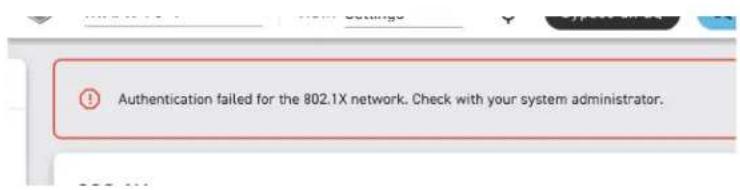
Dans ce cas, contactez votre administrateur système.
Exemples de configuration de réseau
IntelliMix Room fonctionne avec différents types de réseaux. Voici certaines des configurations réseau les plus courantes :
-Réseau linéaire
Tous les appareils A/V et d'entreprise sont sur le même réseau. Utiliser un réseau pour les données de commande Shure et audio Dante.
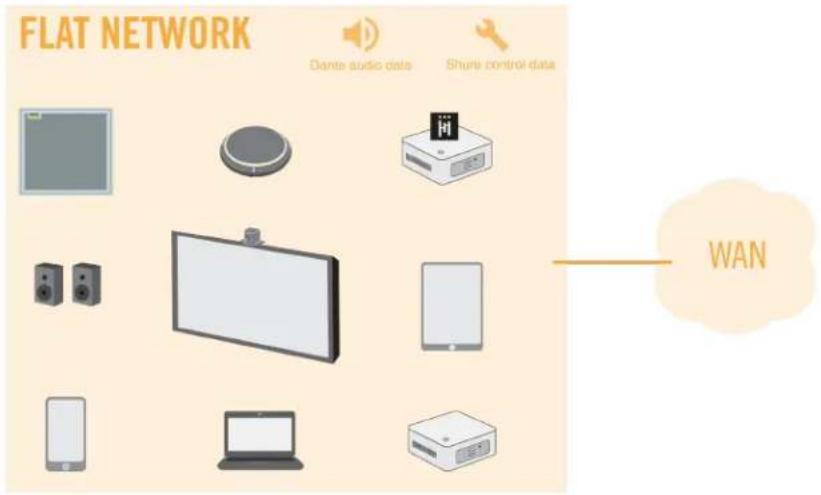
Réseau d'entreprise et a/v
- Tous les appareils A/V sont sur un réseau distinct du réseau d'entreprise. L'ordinateur qui exécute Intellixm Room utilise le réseau AV pour les données audio Dante et de commande Shure. L'ordinateur utilise une connexion câlée pour le réseau d'entreprise sur Internet. Les adaptateurs USB 3.0 à Ethernet Gigabit sont un moyen courant pour connecter 2 cartes réseau Internet. L'adaptateur USB-Ethernet de Crestron pour l'isolement audio est destiné aux kits UC-C100 et à IntellMix Room.
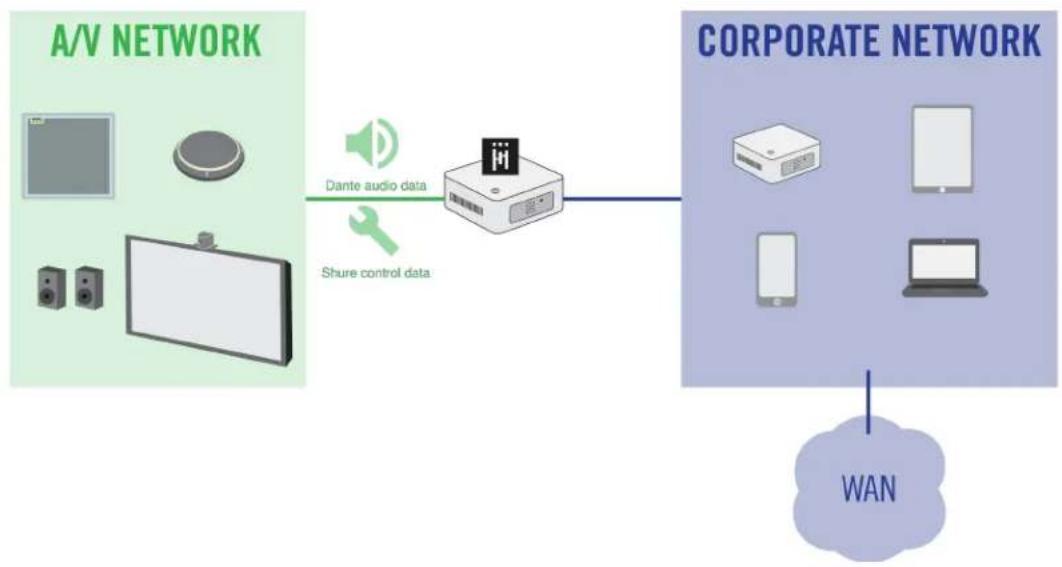
Réseau d'entreprises et a/v avec connexions internet distinctes
IntelliMix Room et tous les autres appareils A/V sont sur un réseau distinct qui dispose de sa propre connexion Internet, totalement indépendante du réseau d'entreprise. - Utiliser le réseau A/V pour les données audio Dante et de commande Shure.
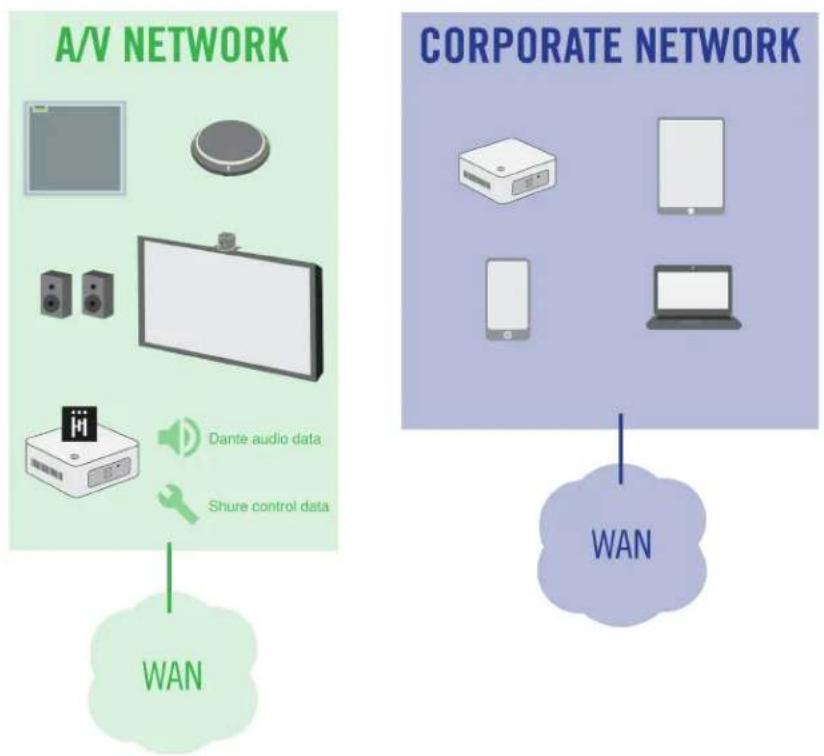
Test de sécurité
Shure IntelliMix Room a fait réaliser un test de pénétration par une société d'audit de sécurité. Les résultats du test ont placé IntelliMix Room au-dessus de la moyenne de toutes les applications testées. Désormais, Shure continue de tester en interne et externe la sécurité de IntelliMix Room. Pour plus d'informations, contactez productsecurity@shure.com.
Surveiller les appareils shure avec crestron xio cloud
Avec IntelliMix Room version 4.0 et les versions suivantes, vous pouvez surveiller les installations dans Crestron XiO Cloud. Vous pouvez également surveiller les autres appareils Shure acheminés vers IntelliMix Room. Ces appareils connectés s'appellent des « périphériques » dans XiO Cloud.
Appareils compatibles :
- IntelliMix Room version 4.0 et versions ultérieures Firmware MXA920 1.3.276 et versions ultérieures
- Firmware MXA910 4.7.13 et versions ultérieures
- Firmware MXA902 5.x et versions ultérieures
- Firmware MXA710 1.5.12 et versions ultérieures
- Firmware MXA310 4.7.8 et versions ultérieures
- Firmware MXN5-C 1.5.12 et versions ultérieures
- Firmware 1.5.15 du bouton de coupure du son réseau MXA et versions ultérieures
Mise en route :
- Dans la barre d'état système de Windows, cliquer avec le bouton droit sur IntelliMix Room > Récupérer les infos de l'API cloud.
- Vérifier que le port répertorié dans la boîte de dialogue est ouvert. S'il est fermé, cliquer sur Ouvrir. La plage de ports est 4006-49151.
- Dans XiO Cloud, entrez les informations suivantes pour surveiller IntelliMix Room et les appareils Shure connectés :
Informations requises pour enregistrer des appareils dans Crestron XiO Cloud
| Informations | Emplacement |
| Adresse IP de l'ordinateur avec connexion réseau à la passerelle XiO Cloud | Paramètres réseau de l'ordinateur |
| Jeton de chaque installation IntelliMix Room | Dans la barre d'etat système de Windows,clinquer avec le bouton droit sur IntelliMix Room > Récupérer les informations de l'API cloud. Copier le jeton dans XiO Cloud. |
| Port de chaque installation IntelliMix Room | Dans la barre d'etat système de Windows,clinquer avec le bouton droit sur IntelliMix Room > Récupérer les informations de port dans XiO Cloud. |
| Numéro de série :De chaque installation IntelliMix RoomDes appareils Shure connectés | IntelliMix Room: Dans la barre d'etat système de Windows,clinquer avec le bouton droit sur IntelliMix Room > Paramètres. |
| Appareils Shure connectés :Designer : Appareils en ligne > [Votre apparéil]> ParamètresApplication Web : Paramètres |
Pour plus d'informations d'aide sur XiO Cloud, consulter la documentation de Crestron.
Compatibilité avec dante domain manager
Cet appareil est compatible avec le logiciel Dante Domain Manager (DDM). DDM est un logiciel de gestion de réseau avec authentification des utilisateurs, sécurité basée sur les rôles et fonctions d'audit pour les réseaux Dante et les produits compatibles Dante.
Considérations relatives aux appareils Shure contrôlés par DDM :
Lorsque vous ajoutez des appareils Shure au domaine Dante, définissez l'accès au contrôleur local sur Lecture Écriture. Sinon, vous ne pourrez pas accéder aux paramètres de Dante, faire une réinitialisation d'usine, ou mettre à jour le firmware de l'appareil. Si, pour une raison quelconque, l'appareil et le DDM ne peuvent pas communiquer sur le réseau, le contrôle des paramètres Dante, la réinitialisation d'usine et les mises à jour du firmware de l'appareil sont impossibles. Lorsque la connexion est rétablie, l'appareil suit la politique définie pour lui dans le domaine Dante. - Si la fonction de verrouillage des appareils Dante est activée, que le DDM est hors ligne ou que la configuration de l'appareil est définie sur Empêcher, certains paramètres de l'appareil sont désactivés. Notamment : le cryptage Dante, l'association MXW, les fonctions Parcourir Dante et Calage Dante de l'AD4, et la liaison du SCM820.
Consultez la documentation de Dante Domain Manager pour plus d'informations.
Remarque: IntelliMix Room n'est pas compatible avec la fonction de verrouillage des appareils Dante.
Comment récapituler intellimix room de domaines dante inaccessibles
Si le Responsible du domaine Dante n'est pas accessible, vous pouvez supprimer manuellement l'installation de IntelliMix Room du domaine. DDM peut être inaccessible si une installation de IntelliMix Room est déplacée d'un réseau à un autre et n'est pas d'abord supprimée du domaine Dante.
Pour supprimer l'installation du domaine :
- Arrêter le service Intellimix Room (Gestionnaire des tâches > Services > Cliquez droit Intellimix Room > Arrêter).
- Effacer le contenu dans
C:\ProgramData\Shure\IntelliMixRoom\dalconfig
- Redémarrer le service IntelliMix Room. Ceci supprime les informations d'identification du domaine et réinitialise aussi les autres paramètres de Dante.
Flux dante pour appareils shure
Les flux Dante sont créés chaque fois que vous acheminez l'audio d'un appareil Dante à un autre. Chaque flux Dante peut contenir jusqu'à 4 canaux audio. Par exemple : envoyer les 5 canaux disponibles d'un MXA310 à un autre appareil nécessite 2 flux Dante, car 1 flux peut contenir jusqu'à 4 canaux.
Chaque appareil Dante a un nombre spécifique de flux transmis et de flux reçus. Le nombre de flux est déterminé par les capacités de la plateforme Dante.
Flux Dante pour appareils Shure
| plateforme Dante | Appareils Shure utilisant la plateforme | Limite de flux de transmission | Limite de flux de réception |
| Brooklyn II | ULX-D, SCM820, MXWAPT, MXWANI, P300, MXCWAPT | 32 | 32 |
| Brooklyn II (sans SRAM) | MXA920, MXA910, MXA902, MXA710, AD4, AD600, APXD2 | 16 | 16 |
| IP Core | MXA920-V3, MXA902-V3, MXA901 | 32 | 32 |
| Ultimo/UltimoX | MXA310, ANI4IN, ANI4OUT, ANIUSB-MATRIX, ANI22, MXN5-C | 2 | 2 |
| DEP | ANIUSB-MATRIX-V3 | 2 | 2 |
| DAL | IntelliMix Room | 16 | 16 |
Pour en savoir plus sur les flux Dante, consulter les FAQ ou Audinate.
Utiliser des chaînes de commande
Pour contrôler Intellix Room avec un système de commande tiers, activer les chains de commande dans Designer. Vous devez choisir un port ouvert sur l'ordinateur exécutant Intellix Room pour envoyer et recevoir les chains de commande.
Port par défaut : 2202
Plage de ports : 1025-65534
- Dans Designer, ouvrir l'installation d'IntelliMix Room à contrôle et accéder à Paramètres > Services.
- Activer les chaînes de commande.
- Saisir un port disponible pour envoyer et recevoir les chaînes de commande. S'assurer que le port n'est pas utilisé par d'autres programmes installés sur l'ordinateur.
Pour tester la disponibilité du port :
- Envoyer une commande à IntellMix Room. S'assurer que vous ciblez l'adresse IP de contrôle de IntellMix Room. Si aucune réponse n'est renvoyée, le port est utilisé par un autre programme.
- Essayer un autre numéro du port et envoyer la commande jusqu'à ce qu'une réponse soit renvoyée. Pour de meilleurs résultats, installer tous les logiciels sur l'ordinateur avant de désigner un port pour les chaînes de commande. Le fait d'ajouter des logiciels après avoir configuré les chaînes de commande peut modifier le mode d'utilisation des ports de l'ordinateur et affecter les chaînes de commande.
La liste complète des chaines de commande est disponible sur shure.com/docs/mandstrings/intellimixroom.
Intellimix room dépannage
| Problème | Solution |
| Les routes des canaux de transmission Dante s'interrompent après que j'ai changé le nom du canal dans Designer ou Dante Controller (IntelliMix Room version 4.2 et plus récente) | Avant d'acheminer l'audio de IntelliMix Room vers d'autres sources, il faut commencer par apporter les modifications nécessaires aux noms des canaux. Pour des instructions dé- taillées, consulter la FAQ sur les noms de canaux de trans- mission Dante dans la version 4.2 et les versions ultérieures. |
| IntelliMix Room Les installations n'apparaissent pas dans Designer | 1. Sur l'appareil qui exécute IntelliMix Room, cliquer sur l'icone de la barre d'état système. Vérifier que l'installation utilise le même réseau de contrôle Shure que Designer.2. Vérifier si d'autres appareils Shure apparaissent dans Designer. Si ouï, ouvrir le gestionnaire des tâches de Windows et aller à Services. Redémarrer IntelliMix Room.3. Ouvrir Dante Controller. Vérifier si l'installation appa- rait dans Dante Controller.4. Si l'installation apparait dans Dante Controller, véri- fier les paramètres du pare-feu. S'assurer qu'il ne bloque pas le traffic de Shure.5. Contacter le service d'assistance de Shure si l'installation n'apparaît toujours pas dans Designer. |
| Les licences ne sont pas activées dans Designer | 1. Vérifier que l'appareil exécutant IntelliMix Room dis- pose d'une connexion Internet. Elle est nécessaire pour l'activation de la licence.2. Aller sur le site software.shure.com et vérifier que le compte dispose d'assez de licences.Si le nombre de licences est insuffisant ou qu'un nombre de canaux différent est nécessaire, en ache- ter plus sur shure.com/imxroom.3. Contacter le service d'assistance de Shure. |
| L'utilisateur a cliqué sur l'icone IntelliMix Room dans la barre d'état système et l'écran se charge en continu | Cela signifie que IntelliMix Room ne fonctionne pas correctement. Essayer les solutions suivantes :1. Ouvrir le gestionnaire des tâches de Windows et aller à Services.2. Vérifier IntelliMix Room fonctionne.S'il est arrêté, faire un click droit pour démarrer le service.S'il fonctionne, faire un click droit pour arrêter le service, puis le redémarrer.3. Redémarrer l'ordinateur et le rouvir dans la barre d'état système.4. Vérifier s'il est possible de trouver cette installation IntelliMix Room dans le Designer ou le contrôleur Dante. Si l'installation n'apparait pas, la désinstaller puis la réinstaller.5. Contacter le service d'assistance de Shure si cela continue à fonctionner de manière incorrecte. |
| IntelliMix Room l'audio ne passe pas | 1. Ouvrir l'installation dans Designer et vérifier que le son n'est pas coupé.2. Vérifier si l'installation dispose d'une licence en cours de validité. Si c'est le cas, examiner la chaîne du signal audio à la recherche d'entrées mal acheminées ou dont le son est coupé.3. S'il ne dispose pas d'une licence, rechercher l'identifant de licence et activer la licence. S'assurer que l'appareil exécutant IntelliMix Room dispose d'une connexion Internet fonctionnelle pour activer la licence.L'identifant de licence se trouve dans le courriel d'achat, ou dans le compte à l'adresse software.shure.com.Si le nombre de licences est insuffisant ou si un nombre de canaux différent est nécessaire, contacter l'agent commercial Shure le plus proche pour procédér aux achats requis.4. Vérifier que l'installation a le même nombre de canaux que ce qui est disponible dans le compte pour cet identifant de licence.Par exemple, si l'installation a 8 canaux, mais l'identifant de licence a uniquement une licence de 16 canaux disponibles, il faudra acheter une licence 8 canaux.Sur l'appareil exécutant IntelliMix Room, essayer d'acceder au site software.shure.com.Si l'accès est impossible, essayer de consulter un autre site Web. Si cette action est possible, votre pare-feu peut bloquer le traffic provenant du serveur |
| de licence sur le cloud. Ajuster ses paramètres pour permettre le traffic depuis Shure.Si l'accès est possible, contacter l'assistance Shure.Le pare-feu n'interfère pas avec le serveur de licence sur le cloud. | |
| L'extrémité distante entend des échos sifflants provenant de la salle qui utilise IntelliMix Room | Ces échos sont probablement dus à la latence introdue dans la chaîne du signal après le signal de référence AEC.Des dispositifs comme les barres de son ou les écrans sont susceptibles d'ajouter une latence supplémentaire au signal à sa sortie de IntelliMix Room. Cette différence entre le signal de référence AEC et la sortie des haut-parleurs complique l'apprentissage du suppresseur d'écho et génére un léger sifflement.Pour résoudre ce problème, retarder le signal de référence AEC de façon à le rapprocher du signal sortant des haut-parleurs.1. À l'aide du mélangeur matriciel, acheminer le signal à distance (entree audio virtuelle) vers une sortie Dante inutilisée.2. Définir cette sortie Dante comme signal de référence AEC.3. Ajouter un-delai à la sortie Dante. Commencer par 50-100 ms, et écouter l'écho en fond à l'extrémité distante. Créer ces échos en demandant à un interlocuteur distant unique d'émettre des sifflantes ("Psst" ou "Chhh") et observer l'écho renvoyé.4. Continuer à augmenter ou à réduire le décalage jusqu'à ce que l'interlocuteur distant n'entende plus d'échos en fond. |
Envoyer les jours du logiciel pour obtenir de l'aide
Pour obtenir de l'aide, envoyer les journaux du logiciel à Shure.
- Sur le PC avec IntellMix Room, cliquer avec le bouton droit sur l'icône IntellMix Room dans la barre d'état système.
- Sélectionner Signaler un problème. Procédez comme suit pour envoyer les journaux du logiciel à Shure.
Réinitialisation
Restaure les paramètres d'usine par défaut : Réinitialise tous les paramètres des applications et de licence aux valeurs d'usine. Les paramètres du réseau restent inchangés.
Caractéristiques techniques
Logiciel de contrôle
Shure Designer
Traitement numérique du signal
Mélange automatique, suppression d'écho acoustique (AEC), réduction du bruit, commande automatique de gain, compresseur, délambda, égaliseur (paramétrique à 4 bandes), coupure du son, gain (plage de 140 dB)
Réponse en fréquence
| Appareil audio numérique ou virtuel Dante | 20 à 20 000 Hz. |
Fréquence d'échantillonnage
| Appareil audio numérique ou virtuel Dante | 48 kHz |
Profondeur de bits
| Audio numérique Dante | 24 bits |
| Appareil audio virtuel | 24 bits |
Type de signal audio
| Entrée audio virtuelle | Audio stéréo activé | Canaux stéréo gauche et droit |
| Audio stéréo désactivé | Revient à un canal mono simple | |
| Sortie audio virtuelle | Canaux mono doubles | |
| Entrée ordinateur | Revient à un canal mono simple | |
| Sortie de l'ordinateur | Canaux mono doubles | |
Latence
Latence Dante non incluse
| Entrées Dante auxiliaires vers sortie Dante | 17,9 ms |
| Entrées de micro Dante vers sortie Dante (AEC activé) | 24,6 ms |
| Entrées de micro Dante vers sortie Dante (AEC et NR désactivés) | 17,9 ms |
| Al denoiser activé | 45,3 ms |
Longueur du câble et suppression d'écho acoustique
Jusqu'à 300 ms
- Logiciel de traitement audio
- Nouveautés dans la version 6.2
- Qu'est-ce que intellmix® room ?
- Logiciel et matériel requis :
- Logiciels :
- Matériel:
- Comment acheter intellimix room
- Étapes suivantes :
- Essai gratuite
- Installer intellimix room
- Choisir la carte d'interface réseau sous licence
- Les cartes d'interface réseau de contrôle de shure et des données audio de dante
- NIC de commande shure :
- NIC de l'audio dante :
- Désinstaller intellimix room
- Installer avec les outils de déploiement en masse
- Installation et paramètres de intellimix room
- Optimisations de windows
- Paramètres par défaut du programme d'installation
- Intellimix room changements du firewall
- Autoriser les opérations flexnet
- Version 2. x et supérieures
- Mise à jour de la version 1. x à la version 2. x
- Requis pour l'activation :
- Comment marchent les licences de intellimix room
- Exemple de flux de licence
- Renouveler une licence
- Transférer une licence vers un nouvel ordinateur
- Pour transférer une licence vers un nouvel ordinateur :
- Pour désactiver des licences
- Pour désactiver des licences :
- Détails du serveur de licence
- Créer des acheminements audio vers intellimix room
- Option 3: acheminer l'audio avec le contrôleur dante
- Utiliser la configuration de salle
- Compatibilité
- Avant de commencer :
- Comment démarrer la configuration de salle
- Fonctionnement de la configuration de salle
- Utiliser l'acheminement automatique de designer
- Pour utiliser l'acheminement automatique :
- Exemple de configuration de designer
- Étape 1: installer et connecter
- Étape 2 : acheminer l'audio et appliquer le traitement numérique des signaux (DSP)
- Étape 3: écouter et ajuster
- Rechercher intellimix room dans designer
- Si certaines installations sont introuvables :
- Régler les appareils audio dans le logiciel de vidéoconférence
- Réglage des paramètres
- Réglages de canal
- Personnalisation de la zone de travail
- Mesures et blocs DSP
- Mélangeur matriciel
- Gain croisé
- Acheminement des canaux
- Achemine les signaux distants vers des haut-parleurs et d'autres sources
- Quand renommer les canaux de sortie
- Appliquer des blocs DSP
- Égaliseur paramétrique
- Définition des paramètres de filtrage
- Réglages du canal copier et coller l'égaliseur
- Applications de l'égaliseur
- Utilisations de l'égaliseur
- Contour d'égalisation pour intellimix room
- Suppression d'écho acoustique
- Sélectionner un signal de référence pour la suppression d'écho acoustique (AEC)
- Réduction du bruit
- Paramètres
- Compresseur
- Seuil
- Rapport
- Délai
- Commande automatique de gain (AGC)
- Niveau cible (dbfs)
- Amplification maximale (db)
- Atténuation maximum (db)
- Comment ça marche
- Recevoir l'audio stéréo
- Activer laudio stéreo
- Acheminer l'audio stéréo
- Utiliser l'état d'emploi
- Pour utiliser l'état d'appoint :
- Silence synchro
- Pour utiliser la synchronisation de coupure du son :
- Appareils compatibles shure logic
- Groupes affaiblisseur et coupure du son
- Ajustement des niveaux d'entrée
- Mesures de pré-gain et post-gain
- Mesure de l'entrée
- Mesure de la sortie
- Quand utiliser les affaiblisseurs de gain d'entrée et de mélangeur automatique
- Gain d'entrée (avant activation)
- Gain de mélangeur automatique (après activation)
- Modes de mélange automatique
- Portillonnage
- Partage du gain
- Manuel
- Propriétés de mélange automatique
- Laisser le dernier micro ouvert
- Sensibilité de blocage
- Atténuation hors circuit
- Délai de maintien
- Maximum de canaux ouverts
- Priorité
- Toujours en marche
- Inclure dans le mixage
- Vumètre de gain du mixage automatique
- Mode d'optimisation du micro (P300 uniquement)
- Points d'écoute de sortie directe du mélangeur automatique
- Pré-traitement/avant activation
- Post-traitement/avant activation
- Post-traitement/après activation
- Pré-traitement/après activation
- Configuration du protocole 802.1X pour un appareil
- Pour configurer 802.1x, vous aurez besoin de ce qui suit :
- Étape 1: configurer les paramètres dans réseau de test
- Étape 2: se connecter à un réseau authenticate
- Désactiver ou effacer les paramètres 802.1x
- Modifier les paramètres 802.1x
- Pour modifier les paramètres de l'appareil :
- Résolution des problèmes de configuration 802.1x
- Exemples de configuration de réseau
- -Réseau linéaire
- Réseau d'entreprise et a/v
- Réseau d'entreprises et a/v avec connexions internet distinctes
- Test de sécurité
- Surveiller les appareils shure avec crestron xio cloud
- Appareils compatibles :
- Mise en route :
- Compatibilité avec dante domain manager
- Comment récapituler intellimix room de domaines dante inaccessibles
- Flux dante pour appareils shure
- Utiliser des chaînes de commande
- Pour tester la disponibilité du port :
- Intellimix room dépannage
- Envoyer les jours du logiciel pour obtenir de l'aide
- Réinitialisation
- Caractéristiques techniques
Marque : SHURE
Modèle : IntelliMix Room
Catégorie : Logiciel audio