Camedia D-380 - Appareil photo OLYMPUS - Notice d'utilisation et mode d'emploi gratuit
Retrouvez gratuitement la notice de l'appareil Camedia D-380 OLYMPUS au format PDF.



| Type de produit | Appareil photo numérique |
| Dimensions | 124 mm (L) × 65 mm (H) × 44,5 mm (P) |
| Poids | 190 g (sans piles ni carte) |
| Alimentation | 4 piles alcalines AA (R6), piles au lithium, batteries NiMH ou NiCd, ou 2 batteries au lithium CR-V3, ou adaptateur secteur optionnel |
| Résolution effective | 1.960.000 pixels |
| Capteur | CCD 1/3,2" 2.110.000 pixels (brut) |
| Objectif | Olympus 4,5 mm, f4, 5 éléments en 5 groupes (équiv. 35 mm en 35 mm) |
| Vitesse d'obturation | 1/2 à 1/2000 s (mode nuit : 1 s) |
| Ouverture | f4, f8 |
| Distance de prise de vue | 0,6 m à ∞ (normal), 0,25 à 0,6 m (macro) |
| Viseur | Optique à image réelle |
| Écran ACL | TFT 1,6" 60.000 pixels |
| Flash intégré | Portée env. 2,5 m |
| Modes flash | Auto, réduction yeux rouges, forcé, désactivé, nuit, nuit+yeux rouges |
| Enregistrement | JPEG (DCF, DPOF), vidéo QuickTime Motion JPEG |
| Mémoire interne | 1 Mo |
| Support de stockage | SmartMedia (4 Mo – 128 Mo, sauf 2 Mo et 5V) |
| Résolutions image | 1600×1208 (SHQ), 1600×1200 (HQ), 1024×768 (SQ1), 640×480 (SQ2) |
| Résolutions vidéo | 320×240 (HQ), 160×120 (SQ) |
| Zoom numérique | Jusqu'à 5x |
| Retardateur | Environ 10 s |
| Connectique | USB mini-B, entrée CC DC-IN |
| Nettoyage | Nettoyer l'objectif avec un chiffon doux et sec |
| Sécurité | Ne pas ouvrir le boîtier, éviter l'humidité, ne pas retirer la carte/piles pendant l'enregistrement |
| Accessoires optionnels | Étui, adaptateur secteur, SmartMedia, adaptateur disquette, carte PC, etc. |
FOIRE AUX QUESTIONS - Camedia D-380 OLYMPUS
Questions des utilisateurs sur Camedia D-380 OLYMPUS
0 question sur cet appareil. Repondez a celles que vous connaissez ou posez la votre.
Poser une nouvelle question sur cet appareil
Téléchargez la notice de votre Appareil photo au format PDF gratuitement ! Retrouvez votre notice Camedia D-380 - OLYMPUS et reprennez votre appareil électronique en main. Sur cette page sont publiés tous les documents nécessaires à l'utilisation de votre appareil Camedia D-380 de la marque OLYMPUS.
MODE D'EMPLOI Camedia D-380 OLYMPUS
Ces instructions sont seulement un guide de référence rapide. Pour plus de détails sur les fonctions décrites ici, se référer au "Manuel de référence" sur le CD-ROM.
Pour les utilisateurs en Europe

La marque “CE” indique que ce produit est conforme avec les exigences européennes en matière de sécurité, santé, environnement et protection du consommateur. Les appareils photo marqués “CE” sont prévus pour la vente en Europe.
Pour les consommateurs des Amériques du Nord et du Sud
Pour les utilisateurs aux États-Unis
Déclaration de conformité
Modèle numéro : C-120/D-380
Nom de marque : OLYMPUS
Organisme responsible : Olympus America Inc.
Numéro de téléphone : 631-844-5000
Testé pour être en conformité avec la réglementation FCC POUR L'UTILISATION À LA MAISON OU AU BUREAU
Cet appareil satisfait aux termes de la partie 15 des directives FCC. Son utilisation est soumise aux deux conditions suivantes:
(1) Cet appareil ne doit pas causer de brouillage radioélectrique.
(2) Cet appareil doit pouvoir résister à toutes les interférences, y compris celles susceptibles d'entraver son bon fonctionnement.
Pour les utilisateurs au Canada
Cet appareil numérique de la catégorie B est conforme à la législation canadienne sur les appareils générateurs de parasites.
Marques commerciales
- IBM est une marque déposée de la firme International Business Machines Corporation.
- Microsoft et Windows sont des marques déposées de la firme Microsoft Corporation.
• Macintosh est une marque de Apple Computer Inc. - Tous les autres noms de sociétés et appellations de produits sont des marques déposées et/ou des marques de fabrique des propriétaires respectifs.
- Le standard pour les systèmes de fichier d'appareil photo indiqué dans ce manuel est le standard "Design Rule for Camera File System/DCF" stipulé par l'association JEITA (Japan Electronics and Information Technology Industries Association).
GUIDE RAPIDE DE DÉMARRAGE
NOMENCLATURE DES PIÈCES
Fr

text_image
Déclencheur Objectif Flash Prise d'entrée CC (DC-IN) Couvercle de connecteur Capot de protection d'objectif Permet d'activer ou désactiver le mode de prise de vue de l'appareil. Levier gros plan Connecteur USB Voyant du retardateur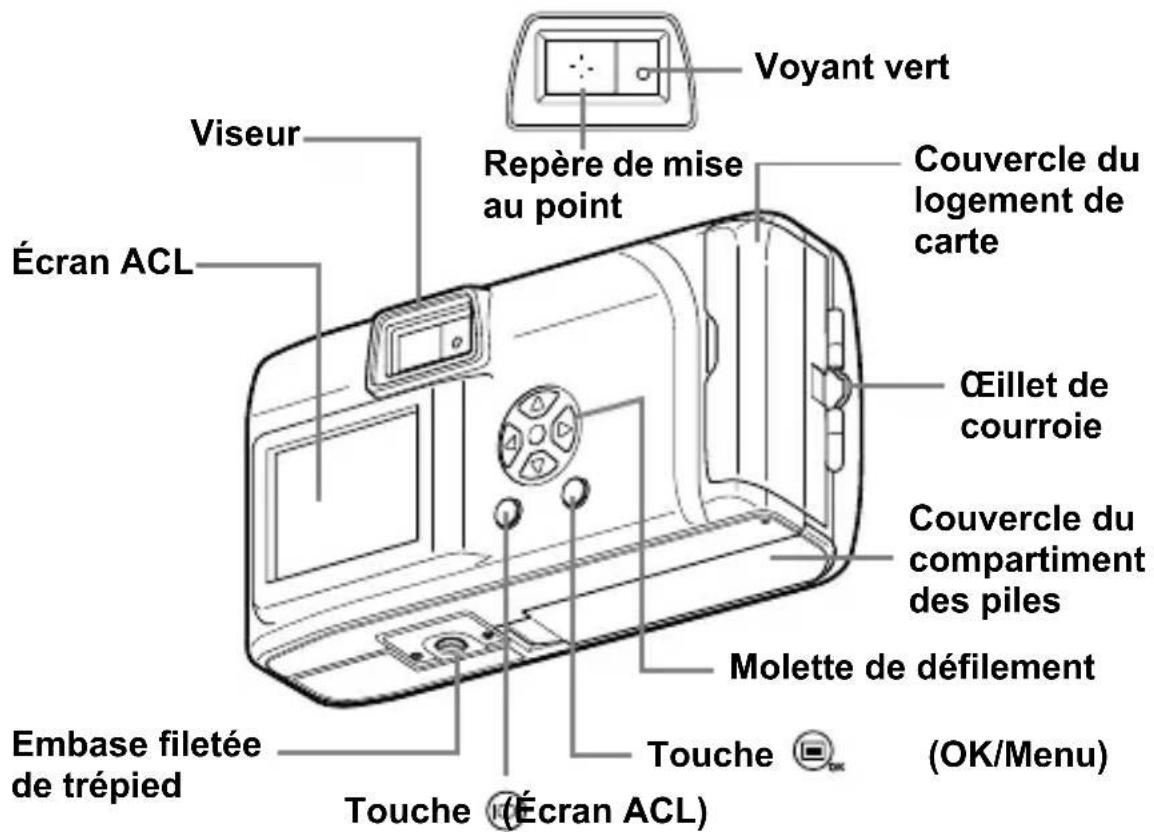
text_image
Voyant vert Repère de mise au point Couvercle du logement de carte Écran ACL Oéillet de courroie Couvercle du compartment des piles Molette de défilement Embase filetée de trépied Touche (Écran ACL) (OK/Menu) TouchePermet d'activer ou désactiver le mode affichage de l'appareil.
INDICATIONS CONCERNANT L'ÉCRAN ACL
Mode de prise de vue
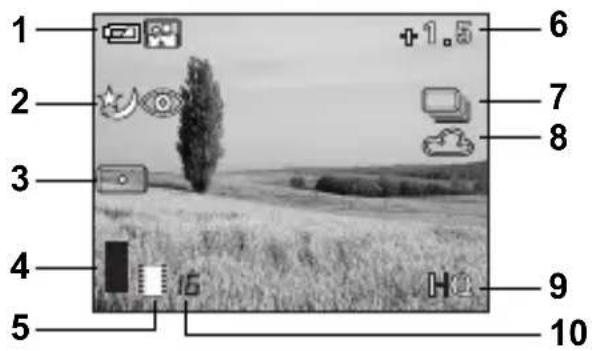
text_image
1 2 3 4 5 +1.5 6 7 8 9 10Mode affichage
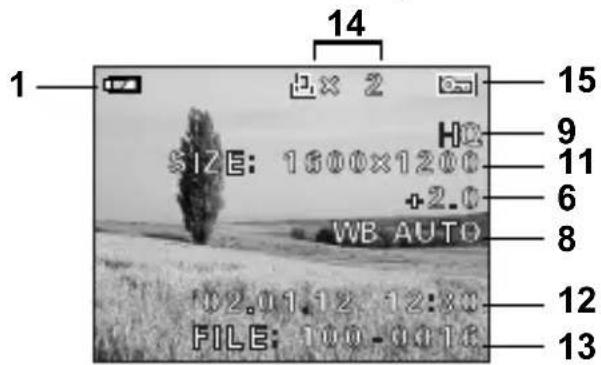
text_image
1 14 15 9 11 6 8 12 13 SIZE: 15000x1200 +2.0 WB AUTO 102.01.12.12:80 FILE: 100-0316
| Eléments Indications | ||
| 1 | Contrôle des piles, |   |
| 2 | Flash , , , , |   |
| 3 | Mesure ponctuelle |   |
| 4 | Bloc mémoire |   |
| 5 | Mémoire interne |   |
| 6 | Compensation d'exposition | -2.0, -1.5, -1.0, -0.5, +0.5, +1.0, +1.5, +2.0 |
| 7 | Retardateur/Drive , , |   |
| 8 | Balance des blancs WB AUTO, | ,, ,     |
| 9 | Mode d'enregistrement SHQ, HQ, SQ1, SQ2 | |
| 10 | Nombre d'images fixes enregistrables/secondes restantes | 16/16" |
| 11 | Nombre de pixels | 1600 × 1208, 1600 × 1200, 1024 × 768, 640 × 480 |
| 12 | Date et heure '02.01.12 12:30 | |
| 13 | Numéro de fichier, numéro d'image/temps d'exécution | 100-0016, 16/16" |
| 14 | Réservation d'impression, nombre d'impressions. | ×2 |
| 15 | Protection | On |

- L'indicateur s'affiche lorsque vous enregistrez des images dans la mémoire interne de l'appareil photo. Il n'apparaît pas lorsque vous avez inséré une carte.
- Vous pouvez visualiser les informations de prise de vue détaillées de l'image enregistrée en mode de lecture.
Bloc mémoire
Le bloc de mémoire s'allume lors de la prise de vue. Lorsque le bloc est allumé, l'appareil enregistre la vue sur la carte. Le bloc change d'aspect en fonction du statut de prise de vue, comme l'indique l'illustration ci-dessous. Lorsque le bloc de mémoire affiche plein, attendez quelques instants avant la prochaine prise de vue.
Prise de vue fixe

flowchart
graph LR
    A["Prise de vue"] --> B["Prise de vue"]
    B --> C["Prise de vue"]
    C --> D["Attente"]
Avant la prise de vue
(Le bloc mémoire est éteint)
Une vue est prise (Allumé)
Plusieurs vues sont prises (Allumé)
Aucune vue supplémentaire ne peut être prise (Complètement allumé)
Enregistrement de film

flowchart
graph LR
    A["Prise de vue"] --> B["ATTENTE"]
    B --> C["Si vous continuez d'enregistrer"]
    C --> D[" "]
    D --> E[" "]
    E --> F[" "]
Avant la prise de vue (Le bloc mémoire est éteint)
Pendant la prise de vue (Allumé)
- Vous ne pouvez rien faire tant que le bloc n'est pas complètement éteint.
- L'enregistrement du film s'arrête automatiquement lorsque le bloc mémoire affiche plein.
Contrôle des piles
Si les piles sont faibles, le voyant de contrôle des piles sur l'écran change comme suit tandis que l'alimentation de l'appareil est en marche ou alors que l'appareil est en cours d'utilisation.


Aucune indication
Le voyant vert à droite du viseur clignote
Voyant allumé (Vert) Clignote (Rouge)
Énergie restante: élevée
Énergie restante: faible Remplacez la pile.
Énergie restante: épuisée Remplacez la pile.
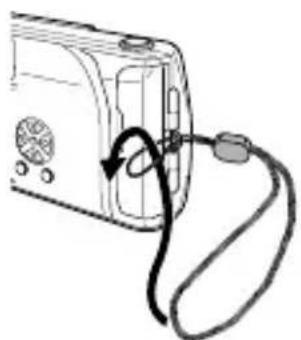
FIXATION DE LA COURROIE
1 Passez la courroie dans l'œillet de courroie.
2 Passez le reste de la courroie dans la boucle qui est déjà passée par l'œillet.
3 Tirez fermement sur la courroie et vérifiez qu'elle est solidement attachée.
1 Assurez-vous que :
• L'écran ACL s'éteint.
- Le capot de protection d'objectif est fermé.
• Le voyant vert est éteint.
2 Faites glisser le couvercle du compartiment des piles vers Ⓐla direction indiquée par la marque figurant sur le couvercle), et soulevez-le Ⓑ.
3 Introduisez les piles, en prenant garde de les placer dans le bon sens, comme l'indique l'illustration.
Si vous utilisez des piles AA (R6)

Si vous utilisez des piles au lithium

Indications d'insertion des piles
4 Fermez le couvercle du compartiment des piles en direction de Faites coulisser le couvercle vers tout en appuyant sur D
Si le couvercle du compartiment des piles ne ferme pas bien, ne forcez pas.
Essayez d'appuyer simultanément sur [OPEN] et sur

Si vous avez besoin de piles en urgence, vous pouvez utiliser des piles alcalines AA (R6), qui sont faciles à se procurer partout. Toutefois, le nombre de vues que vous pouvez mémoriser dans l'appareil photo risque de varier considérablement avec des piles AA, selon le fabricant des piles, les conditions de prise de vues de l'appareil, etc. Utiliser ce type de pile uniquement lorsque vous n'avez pas d'autres choix disponibles. Economisez de l'énergie en désactivant l'écran ACL lorsque c'est possible.
Fr
INTRODUCTION DE LA CARTE (SmartMedia)
Cette carte est pratique, par exemple, si vous voyagez et vous souhaitez prendre beaucoup de photos. Lorsque vous insérez une carte, les images sont enregistrées sur la carte. En l'absence de carte, elles sont enregistrées dans la mémoire interne de l'appareil.
1 Assurez-vous que :
• L'écran ACL s'éteint.
- Le capot de protection d'objectif est fermé.
- Le voyant vert est éteint.
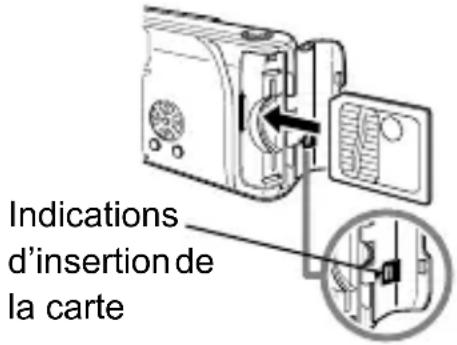
2 Ouvrez le couvercle de logement de carte.
3 Introduisez la carte aussi profondément que possible dans le sens indiqué sur l'illustration.
Il y a une flèche à l'intérieur de la couverture de carte, indiquant la direction dans laquelle la carte devrait être insérée.
text_image
Indications d'insertion de la carte4 Faites glisser le capot de protection jusqu'à ce qu'il se bloque avec un déclic.
Lors de la prise de vue
Mise sous tension : Ouvrez le capot de protection d'objectif.
L'appareil passe en mode de prise de vue.
Mise hors tension : Fermez le capot de protection d'objectif.
L'appareil est mis hors tension.
Mise sous tension Mise hors tension

text_image
OLYMRUS OLYMRUS
Lors de l'affichage des images sur l'appareil
Mise sous tension : Appuyez sur la touche (Écran ACL) avec le capot de protection d'objectif fermé.
Permet d'activer l'appareil en mode affichage (l'écran ACL s'allume).
Mise hors tension : Appuyez sur la touche (Écran ACL).
L'appareil est mis hors tension (l'écran ACL s'éteint).
Avec le capot de protection d'objectif fermé

flowchart
graph LR
    A["Camera"] --> B["Display"]
    B --> C["Digital Display"]

Si vous ouvrez le capot de protection de l'objectif sans qu'aucune carte n'ait été insérée, l'écran ACL affiche NO CARD. Vous pouvez toutefois enregistrer des images dans la mémoire interne de l'appareil.
RÉGLAGE DE LA DATE ET DE L'HEURE
1 Ouvrez le capot de protection d'objectif.
2 Appuyez sur 📋
Le menu principal du mode de prise de vue s'affiche.
3 Appuyez sur de la molette de défilement pour sélectionner MODE MENU.
4 Appuyez sur pour sélectionner la languette SETUP, puis appuyez sur
5 Appuyez sur poursélectionner, puis appuyez sur ▶.
6 Appuyez sur pour sélectionner un des formats de date suivants :
Y-M-D (Année/Mois/Jour)
M-D-Y (Mois/Jour/Année)
D-M-Y (Jour/Mois/Année)
Appuyez ensuite sur
Le curseur se déplace vers la première zone.
7 Appuyez sur pour régler la première zone, puis appuyez sur pour passer à la zone suivante.
Pour revenir au réglage précédent, appuyez sur
8 Répétez la procédure jusqu'à ce que la date et l'heure soient réglées complètement.
9 Appuyez sur 📋
Pour un réglage plus précis, appuyez sur lors d'un passage par 00 seconde. L'horloge démarre lorsque vous appuyez sur
10Refermez la protection d'objectif.
La caméra s'éteint.

Si vous laissez l'appareil pendant 1 heure sans les piles, ou si les piles sont épuisées, il se peut que les réglages de date et d'heure soient annulés ou deviennent incorrects. Avant de prendre des photos importantes, vérifiez que le réglage de la date et de l'heure est correct.
FONCTIONS DES MENUS
UTILISATION DES MENUS ET DES LANGUETTES
Lorsque vous mettez l'appareil sous tension et que vous appuyez sur (OK/Menu), le menu principal s'affiche à l'écran. C'est à partir des menus que vous réglez les fonctions de l'appareil. Ce chapitre explique le fonctionnement des menus, à partir des écrans du mode de prise de vue.

flowchart
graph TD
    A["Appuyez sur"] --> B["Le menu principal s'affiche."]
    B --> C["DRIVE"]
    C --> D["MODE MENU"]
    D --> E["FUNCTION"]
    E --> F["Sélectionnez chaque menu en utilisant la molette de défilement."]
    F --> G["Menu Raccourcis"]
    G --> H["Permet d'accéder rapidement aux réglages de menu les plus fréquemment utilisés."]
    G --> I["Affiche les touches d'exécution en bas de l'écran et vous permet de sélectionner des éléments à l'aide de △ ▼"]
    H --> J["Menu mode"]
    I --> K["Permet d'accéder rapidement aux réglages de menu les plus fréquemment utilisés."]
    I --> L["Classe les réglages en quatre languettes."]
    I --> M["Affiche les languettes CAMERA, PICTURE, CARD et SETUP. Sélectionnez la languette désirée à gauche de l'écran en appuyant sur △ ▼"]
    J --> N["Languettes"]
    K --> N
    L --> N
    M --> N
1 Appuyez sur pour afficher le menu principal, puis appuyez sur ▶.
2 Appuyez sur pour sélectionner une languette, puis appuyez sur pour afficher le menu.
Menu principal

flowchart
graph TD
    A["DRIVE"] --> B["MOD E MENU"]
    B --> C["FUNCTION"]
    C --> A
    style A fill:#f9f,stroke:#333
    style B fill:#ccf,stroke:#333
    style C fill:#cfc,stroke:#333

Languette CAMERA
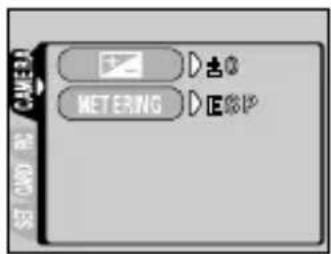
text_image
METERING E6IP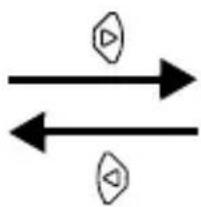
Pour repasser à sélectionner une languette, appuyez sur
3 Appuyez sur pour pour sélectionner l'élément désiré, puis appuyez sur pour afficher les réglages de sélection disponibles.

flowchart
graph TD
    A["SET CARD IN"] --> B["METERING"]
    B --> C["Output"]
    D["Input Image"] --> E["Process Step"]
    E --> F["Output"]
L'encadré vert passe à l'élément sélectionné.

flowchart
graph TD
    A[" "] --> B[" "]
    C[" "] <--_D[" "]
    E[" "] --> F["box"]
Pour repasser à sélectionner un élément, appuyez sur ou 📄.
4 Appuyez sur pour sélectionner l'élément. Le réglage est termin lorsque l'élément a été sélectionné.
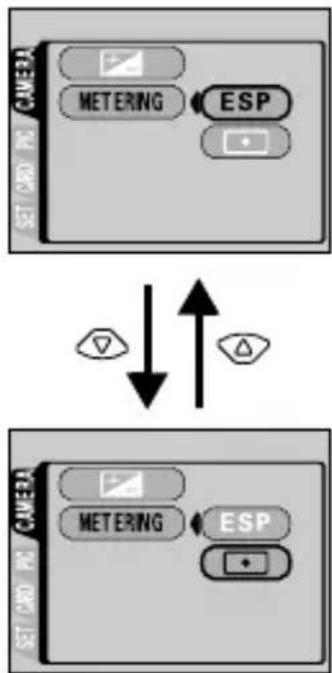
Pour fermer le menu,
appuyez deux fois sur


- Selon le statut de l'appareil et les réglages appliqués, vous ne pouvez pas sélectionner tous les éléments. Par exemple, lorsque vous êtes en mode de prise de vues, vous ne pouvez pas sélectionner SEPIA, BLACK&WHITE ou dans la catégorie de la languette EDIT.
- Si vous appuyez sur le déclencheur pour prendre une photo tandis que le menu est affiché, la photo sera prise avec les réglages en cours de sélection.
- Si vous souhaitez enregistrer les réglages après que la caméra est éteinte, réglez la remise à zéro complète sur OFF.

Mode de prise de vue
DRIVE
| Permet de prendre une photo à la fois (prise de vue normale). | |
| Permet de | prendre une série de photos à la suite. |
| Permet de | prendre un film. |

Vous permet de sélectionner la résolution et la qualité de l'image. Vue fixe : SHQ, HQ, SQ1, SQ2 Film : HQ, SQ
FUNCTION
| 2 IN 1 | Permet d’associer deux images fixes à la suite en une seule image. |
 | Mode d’autoportrait :Vous permet de prendre une vue de vous-même tout en tenant l’appareil. |
| PANORAMA | Permet de prendre des vues panoramiques avec des cartes SmartMedia de marque Olympus CAMEDIA. |
Mode affichage

Affiche toutes les images sous forme d'un diaporama.
MOVIE PLAYBACK
Affiche un film.
INFO
Affiche toutes les informations de prise de vue sur l'écran ACL.

ERASE
Supprime une photo sélectionnée.
Les fonctions du menu mode sont classées en quatre languettes. Utilisez


pour sélectionner une languette et afficher les fonctions correspondantes.
Ces instructions sont seulement un guide de référence rapide. Pour plus de détails sur les fonctions décrites ici, se référer au "Manuel de référence" sur le CD-ROM.
Si vous affichez le menu mode sans avoir inséré de carte dans l'appareil, une languette MEMORY apparaît au lieu de la languette CARD.

Mode de prise de vue
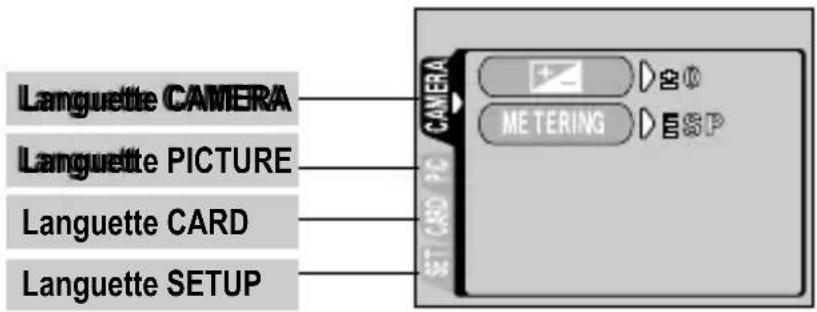
text_image
Languette CAMERA Languette PICTURE Languette CARD Languette SETUP| Languette CAMERA | |
| Ajuste la luminosité de la photo (compensation d'exposition). | |
| METERING | Sélectionne la zone de l'image qui va servir de référence pour déterminer l'exposition ou la luminosité de l'image pour les deux réglages disponibles : ESP ou (mesure ponctuelle). |
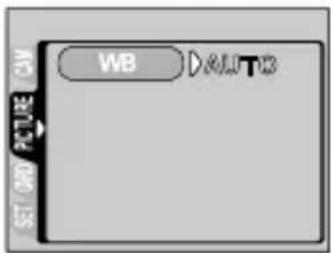
| Languette PICTURE | |
| WB | Règle la balance des blancs appropriée selon la source de lumière. |
| Languette CARD |
| CARD SETUP Formatage de carte. |
| SETUP tab | |
| ALL RESET | Détermine si les réglages courants de l’appareil sont gardés ou non lorsque vous coupez l’alimentation. |
| Active ou désactive les signaux sonores (utilisés pour les avertissements, etc.). | |
| REC VIEW | Sélectionne si les images sont affichées ou non sur l’écran ACL pendant l’enregistrement. |
| Ajuste la luminosité de l’écran ACL. | |
| Règle la date et l’heure. | |
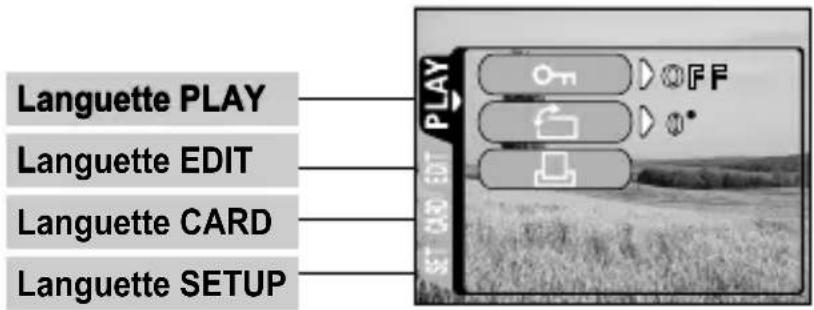
text_image
Languette PLAY Languette EDIT Languette CARD Languette SETUPFr
| Languette PLAY | |
| Protège les images d'une suppression accidentelle. | |
| Fait pivoter les images de 90° dans le sens des aiguilles d'une montre ou dans l'autre sens. | |
| Mémorise sur la carte des informations d'impression nécessaires pour les imprimantes DPOF. | |
| Languette EDIT |
| BLACK & WHITE Crée des images en noir et blanc. |
| SEPIA Crée des images couleur sépia. |
| Réduit la taille du fichier. |
| INDEX Crée une image index d’un film en 9 vues fixes. |
| Languette CARD | |
| CARD SETUP | Formatage de carte.Supprime toutes les données d'images stockées sur la carte. |
| BACKUP | Copie les images stockées dans la mémoire interne sur la carte. |
| Languette SETUP | |
| ALL RESET | Détermine si les réglages courants de l’appareil sont gardés ou non lorsque vous coupez l’alimentation. |
| Active ou désactive les signaux sonores (utilisés pour les avertissements, etc.). | |
| Sélectionne le nombre de vues dans l’affichage d’index. | |
| Ajuste la luminosité de l’écran ACL. | |
| Règle la date et l’heure. |
PRINCIPES DE BASE DE LA PRISE DE VUE
PRISE DE VUE FIXE
Vous pouvez effectuer des prises de vue fixe soit à l'aide du viseur, soit à l'aide de l'écran ACL. Les deux méthodes sont simples. Il vous suffit d'appuyer sur le déclencheur et l'image enregistrée sera stockée sur la carte si vous en avez inséré une, ou dans la mémoire interne.
Prise de vue fixe à l'aide du viseur
1 Ouvrez le capot de protection d'objectif.
Faites glisser le capot de protection jusqu'à ce qu'il se bloque avec un déclic.
2 Placez les repères de mise au point apparaissant dans le viseur autour du sujet.
Lorsque l'appareil se trouve à moins de 60 cm du sujet photographié, sélectionnez le mode gros plan.
3 Appuyer doucement sur le déclencheur jusqu'à mi-course.
Le voyant vert à droite du viseur s'allume.
L'exposition est mémorisée aussi longtemps que vous maintenez le déclencheur à moitié enfoncé.
4 Enfoncez complètement sur le déclencheur.
L'appareil photo enregistre la prise de vue.
Prise de vue fixe à l'aide de l'écran ACL
1 Ouvrez le capot de protection d'objectif.
2 Appuyez sur 📄
L'écran ACL s'allume.
3 Déterminez la composition de votre image en observant votre sujet dans l'écran ACL.
4 Procédez de la même façon que pour la prise de vue à l'aide du viseur pour prendre la photo.
Enfoncez complètement le déclencheur pour effectuer la prise de vue. Lorsque vous voulez prendre des photos à l'aide de l'écran ACL, appuyez à nouveau sur 📄

Ne jamais ouvrir le couvercle du logement de carte, retirer les piles ou déconnecter l'adaptateur secteur tandis que le voyant vert clignote. Vous risqueriez de détruire des vues enregistrées et empêcher la mémorisation des vues que vous venez juste de prendre.

ENREGISTREMENT DE FILMS
Vous pouvez enregistrer des films avec cet appareil. Les films enregistrés peuvent être affichés ou enregistrés séparément en tant qu'images fixes, à l'aide de la fonction index.
1 Affichez le menu principal en mode de prise de vue.
- Ouvrez le capot de protection d'objectif.
- Appuyez sur .
2 Appuyez sur pour sélectionner DRIVE.
3 Appuyez sur pour sélectionner, puis appuyez sur
L'enregistrement de film est réglé et le menu est fermé. Le temps total d'enregistrement et la marque sont affichées à l'écran ACL.
4 Enregistrez le film en observant votre sujet dans l'écran ACL.
Appuyez complètement sur le déclencheur pour commencer l'enregistrement et le nombre de secondes restantes d'un enregistrement s'affiche. Appuyez de nouveau complètement sur le déclencheur pour arrêter l'enregistrement.
- Pour annuler le mode film
Appuyez sur
L'écran ACL s'éteint et le mode film est annulé.
- Le mode film ou vidéo est annulé lorsque vous fermez le capot de protection d'objectif.
- En mode d'enregistrement de film, le flash est désactivé.
- Le nombre de secondes restantes varie en fonction du mode d'enregistrement, selon que le film est stocké sur la carte ou dans la mémoire interne, et selon l'espace disponible sur la carte ou dans la mémoire interne.
- L'enregistrement est plus long pour les films que pour les vues fixes.
• UTILISATION DU FLASH
1 Ouvrez le capot de protection d'objectif.
L'appareil est en mode de prise de vue.
2 Appuyez sur
Le réglage actuel du flash est affiché.
3 Appuyez sur pendant que le réglage actuel du flash est affiché.
A chaque pression de le mode flash passe par les états
suivants: AUTO - - 📄 - - ⬤ ★ ★ 🕒
4 Prenez la photo.

La portée du flash est approximativement 2,5 mètres.
Flash automatique (pas d'indication)
Le flash se déclenche automatiquement en situations de faible éclairage ou de contre-jour.
Flash atténuant l'effet "yeux rouges" ( )
Ce mode atténue sensiblement l'effet "yeux rouges" en émettant une série de pré-éclairs avant de déclencher l'éclair principal.
Flash d'appoint ( )
Le flash se déclenche après chaque pression du déclencheur.
Flash débrayé ( 14)
Le flash ne se déclenche pas même dans des situations de faible éclairage.
Prise de vue de nuit (★)
Utilisez ce mode pour prendre un sujet de nuit.
Prise de vue de nuit avec atténuation de l'effet "yeux rouges" (★)
Utilisez ce mode lorsque vous prenez un portrait de nuit et que vous souhaitez atténuer l'effet "yeux rouges".
ZOOM AVANT SUR UN SUJET (ZOOM NUMÉRIQUE)
L'agrandissement maximal est un de 5 fois la taille réelle.
Mode d'enregistrement et agrandissement
Lorsque le mode d'enregistrement est réglé sur SHQ, HQ ou SQ1: 1x - 2.5x Lorsque le mode d'enregistrement est réglé sur SQ2 : 1x - 5x
1 Ouvrez le capot de protection d'objectif
L'appareil est en mode de prise de vue.
2 Appuyez sur
L'écran ACL s'allume automatiquement.
3 Appuyez sur tout en observant votre sujet dans l'écran ACL.
4 Prenez les photos en observant votre sujet dans l'écran ACL.
Les vues prises avec le zoom numérique peuvent avoir du grain.

PRISE DE VUE GROS PLAN (MODE GROS PLAN)
Le mode gros plan vous permet de photographier un sujet à une distance de 25 à 60 cm. Vous pouvez également utiliser le mode gros plan pour photographier un sujet plus éloigné de 60 cm. Dans ce mode, l'appareil utilise une faible ouverture d'objectif, ce qui peut être utile pour les prises de vue dans un cadre extrêmement lumineux, un paysage enneigé et ensoleillé par exemple.
1 Ouvrez le capot de protection d'objectif.
L'appareil est en mode de prise de vue.
2 Faites glisser le levier gros plan vers 🌿
Pour annuler le mode gros plan, replacez le levier dans sa position d'origine.
3 Appuyez sur 📄
L'écran ACL s'allume.
4 Prenez la photo en observant votre sujet dans l'écran ACL.
UTILISATION DU RETARDATEUR
Cette fonction est utile lorsque la personne qui prend la photo veut figurer sur la vue. Pour la prise de vue avec retardateur, fixez solidement l'appareil sur un trépied.
1 Ouvrez le capot de protection d'objectif.
L'appareil passe en mode de prise de vue.
2 Appuyez sur
L'écran ACL s'allume et le réglage actuel du retardateur est affiché.
3 Appuyez sur pendant que le réglage du retardateur est affiché.
Le réglage passe de ON à OFF à chaque pression de .
4 Enfoncez complètement le déclencheur.

Le voyant du retardateur s'allume pendant environ 10 secondes, puis il se met à clignoter. Quand il a clignoté pendant 2 secondes avec retentissement du bip sonore, la photo est prise.
SÉLECTION DE LA QUALITÉ ET DE LA TAILLE DE L'IMAGE (MODE D'ENREGISTREMENT)
Choisissez le mode d'enregistrement correspondant le mieux à vos besoins (impression, montage sur un ordinateur, montage sur site Web, etc.).
| Mode d'enregistrement | Description | Résolution (Nombre de pixels) | Qualité | Taille de fichier |
| SHQ (Super High Quality/Très haute qualité) | •Utilisez ce mode lorsque vous souhaitez imprimer une image avec une bonne qualité ou sur un grand format de papier, tel que le A4 (21 cm × 29,7 cm) ou si vous voulez traiter des images sur un ordinateur.•La qualité de l'image est supérieure, mais cependant, vous pouvez en stocker moins. Et l'enregistrement de l'image prend plus de temps. | 1600 × 1208 pixels* | Plus claire | Plus grande |
| HQ (High Quality/ Haute qualité) | •Utilisez ce mode pour des images que vous souhaitez éditer sur un ordinateur ou imprimer au format carte postale.•Ce mode est le réglage par défaut à la sortie d'usine. | 1600 × 1200 pixels* | ||
| SQ (Standard Quality/Qualité standard) | •Utilisez ce mode pour des images que vous souhaitez joindre à un courrier électronique ou simplement afficher à l'aide d'un ordinateur.•Il s'agit du mode de qualité standard, ainsi le nombre d'images que vous pouvez enregistrer augmente. | 1024×768 pixels* en mode SQ1640×480 pixels* en mode SQ2 |
Modes d'enregistrement vidéo
| Mode d'enregistrement | Description | Résolution (Nombre de pixels) | Qualité | Taille de fichier |
| HQ (High Quality/ Haute qualité) | Vous pouvez enregistrer des séquences de 15 secondes à la fois. | 320 × 240 pixels* | Plus claire | Plus grande |
| SQ (Standard Quality/Qualité standard) | Vous pouvez enregistrer des séquences de 60 secondes à la fois. | 160 × 120 pixels* | [1X0C]Normale |  Plus petite Plus petite |
* Le pixel est l'unité utilisée pour exprimer la résolution.
1 Affichez le menu principal du mode de prise de vue.
- Ouvrez le capot de protection d'objectif.
- Appuyez sur .
2 Appuyez sur pour sélectionner.
3 Appuyez sur pour sélectionner un des modes d'enregistrement, puis appuyez sur
Les modes d'enregistrement des images fixes sont SHQ, HQ, SQ1 et SQ2 ; pour les films, vous avez le choix entre HQ et SQ.
Le mode d'enregistrement est réglé et le menu se referme.
4 Procédez à la prise de vue.
AFFICHAGE
AFFICHAGE DE VUES FIXES
Vous pouvez afficher les vues une par une sur l'écran ACL.
1 Appuyez sur avec le capot de protection d'objectif fermé. L'écran ACL s'allume et affiche la dernière vue prise. (Affichage d'une seule vue)
2 Appuyez sur 📋 : Affiche la vue précédente.
✉️ : Affiche la vue suivante.
3 Appuyez sur pour annuler l'affichage.
L'écran ACL et l'appareil photo s'éteignent.
Contrôle rapide (Double cliquer pour visualiser)
Cette fonction vous permet de visualiser des images tandis que vous êtes en prise de vue avec le capot de protection d'objectif ouvert. C'est utile lorsque vous voulez vérifier rapidement les résultats de la prise de vue avant de continuer.
1 Appuyez rapidement deux fois sur 📄 en mode de prise de vue.
L'appareil se met immédiatement en mode affichage et affiche la dernière vue prise. (Affichage d'une seule vue)
2 Appuyez doucement sur le déclencheur jusqu'à mi-course. L'appareil revient en mode de prise de vue et vous pouvez recommencer les prises de vue.
Affichage gros plan
Les vues affichées sur l'écran ACL peuvent être agrandies de 1,5, 2, 2,5, 3 fois. C'est utile lorsque vous voulez vérifier rapidement les détails d'une image.
1 Appuyez sur 📄 avec le capot de protection d'objectif fermé. Appuyez sur pour sélectionner la photo que vous voulez agrandir.
2 Appuyez sur
A chaque fois que vous appuyez sur, l'image est agrandie de 1,5x → 2x → 2,5x → 3x.
3 Pour passer en mode de défilement, appuyez sur tandis que l'image agrandie est affichée.
Appuyez sur pour faire défiler dans le sens désiré et afficher la section de l'image que vous voulez visualiser. Pour désactiver le mode de défilement, appuyez à nouveau sur
4 Pour revenir à l'affichage d'une seule vue (1x), appuyez sur une fois le mode de défilement désactivé.
Affichage d'index
Cette fonction vous permet d'afficher plusieurs vues à la fois sur l'écran ACL. C'est utile pour retrouver rapidement l'image que vous voulez visualiser. Vous pouvez afficher 4, 9 ou 16 images.
1 Appuyez sur avec le capot de protection d'objectif fermé.
2 Appuyez sur pour passer en mode affichage d'index.
3 Si vous appuyez sur d'encadré vert passe à la vue suivante, si vous appuyez sur il passe à la vue précédente.
4 Pour revenir à l'affichage d'une seule vue, appuyez sur
AFFICHAGE DE FILMS
1 Appuyez sur 📄 avec le capot de protection d'objectif fermé. L'écran ACL s'allume.
2 Appuyez sur pour afficher l'image souhaitée comportant un indicateur puis appuyez sur.
Le menu principal s'affiche.
3 Appuyez sur pour sélectionner MOVIE PLAYBACK.
Le film est visionné une fois que le voyant vert situé à droite du viseur clignote et que les données vidéos sont téléchargées dans l'appareil. Lorsque l'affichage du film est terminé, l'affichage revient automatiquement au début du film.
4 Appuyez sur
L'écran MOVIE PLAYBACK est affiché.
PLAYBACK : Affiche de nouveau tout le film.
FRAME BY FRAME : Affiche le film manuellement une image à la fois.
EXIT : Quitte le mode MOVIE PLAYBACK.
5 Appuyez sur pour sélectionner l'opération désirée, puis appuyez sur 📄.
Opérations disponibles lorsque vous avez sélectionné
FRAME BY FRAME (Image par image)
: Affiche la première image du film.
: Affiche la dernière image du film.
: Affiche l'image suivante. Le film peut être affiché en continu en maintenant la touche enfoncée.
: Affiche l'image précédente. Le film peut être affiché en continu en marche arrière en maintenant la touche enfoncée.
: Affiche le menu MOVIE PLAYBACK (Affichage du film).
PROTECTION DES VUES
Il est conseillé de protéger les vues importantes pour éviter de les effacer accidentellement.
1 Appuyez sur avec le capot de protection d'objectif fermé. L'écran ACL s'allume.
2 Appuyez sur pour sélectionner la photo que vous voulez protéger.
3 Appuyez sur épuis sur . Le MODE MENU s'affiche.
4 Appuyez sur pour sélectionner la languette PLAY, puis appuyez sur
5 Appuyez sur poursélectionner, puis appuyez sur ▶.
6 Appuyez sur pour sélectionner ON.
La vue sélectionnée est alors protégée.
Pour fermer le menu, appuyez deux fois sur 📄

Les vues protégées ne peuvent être effacées ni avec la fonction effacement de toutes les vues ni avec la fonction effacement d'une seule vue, mais elles peuvent être effacées avec la fonction formatage.
EFFACEMENT DE VUES
Des vues enregistrées peuvent également être effacées. Il est possible d'effacer une vue ou toutes les vues enregistrées sur la mémoire interne ou sur la carte à la fois.

Une fois effacées, les vues ne peuvent pas être restituées. Vérifiez chaque vue avant de les effacer pour éviter toute suppression accidentelle.
Effacement d'une seule vue
1 Appuyez sur avec le capot de protection d'objectif fermé. L'écran ACL s'allume.
2 Appuyez sur pour sélectionner la photo que vous voulez effacer.
3 Appuyez sur
Le menu principal s'affiche.
4 Appuyez sur pour sélectionner ERASE.
5 Appuyez sur pour sélectionner YES, puis appuyez sur 📄.
La vue est effacée et le menu est fermé.
Effacement de toutes les vues
1 Affichez le menu principal du mode affichage.
- Appuyez sur avec le capot de protection d'objectif fermé.
- Appuyez sur .
2 Appuyez sur pour sélectionner MODE MENU.
3 Appuyez sur pour sélectionner la languette CARD, puis appuyez sur
4 Appuyez sur pour sélectionner CARD SETUP, puis appuyez sur
5 Appuyez sur pour sélectionner ALL ERASE, puis appuyez sur 📄
6 Appuyez sur pour sélectionner YES, puis appuyez sur
Toutes les vues sont effacées.
FORMATAGE
Cette fonction vous permet de formater des cartes ou de la mémoire interne. Le formatage prépare les cartes à recevoir des données. Avant d'utiliser des cartes d'une marque autre que Olympus ou des cartes qui ont été formatées sur un ordinateur, vous devez les formater avec l'appareil photo.

- Toutes les données existantes enregistrées sur la carte, qu'elles soient protégées ou non, sont effacées lorsque la carte ou la mémoire interne est formatée. Une fois effacées, les vues ne peuvent être restaurées, prenez donc garde de n'effacer aucune donnée importante.
- Pour formater la mémoire interne, n'insérez aucune carte.
- Pour formater une carte, insérez-la avant de démarrer le formatage.
Fr
1 Affichez le menu principal en mode de prise de vue.
- Ouvrez le capot de protection d'objectif.
- Appuyez sur .
2 Appuyez sur pour sélectionner le MODE MENU.
3 Appuyez sur pour sélectionner la languette CARD, puis appuyez sur
4 Appuyez sur
5 Appuyez sur pour sélectionner YES, puis appuyez sur
La carte est formatée.
RÉGLAGES D'IMPRESSION
En indiquant le nombre d'impression de chaque vue sur la carte et en précisant si vous voulez que la date et l'heure apparaissent, vous pouvez imprimer les vues souhaitées selon les données de réservation d'impression avec une imprimante compatible DPOF ou dans un laboratoire qui prend en charge le système DPOF.
Que signifie DPOF ?
DPOF est un sigle correspondant à Digital Print Order Format (Format de commande de tirage numérique). Il s'agit d'un format utilisé pour enregistrer automatiquement les informations d'impression à partir des appareils numériques.
En spécifiant les vues à imprimer, ces dernières peuvent être imprimées facilement par des laboratoires de tirage compatibles DPOF ou sur une imprimante personnelle compatible DPOF.
Confirmez les données de réservation d'impression
Si des données de réservation d'impression sont déjà enregistrées sur la carte, l'écran PRINT ORDER SETTING apparaît vous donnant le choix entre l'effacement ou la conservation de ces données. S'il n'existe aucune donnée de réservation d'impression, cet écran n'apparaît pas et vous pouvez ignorer l'étape suivante.
Sélection de réservation pour une seule vue ou toutes les vues
Choisissez si vous voulez préciser le nombre d'impressions souhaité pour une vue sélectionnée, ou si vous voulez une impression de toutes les vues.
Détermination du nombre d'impression (pour une seule vue uniquement)
Affichez les images à imprimer et spécifiez le nombre d'impression souhaité.
Réglage des données d'impression de date et d'heure
Vous pouvez faire apparaître la date et l'heure de la prise de vue sur l'impression.
Confirmez les données de réservation
Vérifiez le nombre d'images que vous voulez imprimer, le nombre total d'impression et les données d'impression de la date et de l'heure.
Pour plus de détails, se référer au “Manuel de référence” sur le CD-ROM.
TRANSFERT DES PHOTOS VERS UN ORDINATEUR
En raccordant l'appareil photo à un ordinateur avec le câble USB fourni, vous pouvez transférer des images d'une carte vers l'ordinateur. Certains systèmes d'exploitation peuvent nécessiter un réglage spécial avant du premier branchement de l'appareil. Suivre le schéma ci-dessous. Pour plus de détails sur les procédures décrites dans le tableau, se référer au "Manuel de référence" sur le logiciel CD.

flowchart
graph TD
    A["Identification du système d'exploitation"] --> B["Windows 98/98 SE (Second Edition)"]
    A --> C["Windows Me/2000/XP"]
    A --> D["Mac OS 9.0 - 9.1/OS X (10.1)"]
    B --> E["Installation du pilote USB pour Windows 98"]
    C --> F["Raccordement de l'appareil photo à un ordinateur en utilisant le câble USB"]
    D --> G["Confirmation que l'ordinateur reconnaît l'appareil photo"]
    F --> H["Téléchargement de fichiers d'image"]
    G --> H
    H --> I["Retrait du câble USB"]
Même si votre ordinateur dispose d'un connecteur USB, le transfert de données peut ne pas fonctionner correctement si vous utilisez l'un des systèmes d'exploitation indiqués ci-dessous ou si vous avez un connecteur USB additionnel (carte d'extension, etc.).
• Windows 95/NT 4.0
• Windows 98/98 SE actualisé à partir de Windows 95
• Mac OS 8.6 ou inférieur (sauf Mac OS 8.6 avec USB MASS Storage Support 1.3.5 installés en usine)
- Le transfert de données n'est pas garanti sur un système d'ordinateur construit à la maison ou sur un ordinateur sans système d'exploitation installé en usine.

- Vous pouvez visionner des images en utilisant : des applications graphiques qui supportent le format de fichier JPEG (Paint Shop Pro, Photoshop, etc.); des navigateurs Internet (Netscape Communicator, Microsoft Internet Explorer, etc.); CAMEDIA Master; ou d'autres logiciels. Pour des détails sur l'utilisation des applications graphiques disponibles dans le commerce, reportez-vous à leurs manuels d'utilisations.
- QuickTime est nécessaire pour visionner des films. QuickTime figure sur le CD fourni.
- Si vous voulez éditer des images, vous devez d'abord les télécharger sur votre ordinateur. Avec certains types de logiciels, les fichiers d'image peuvent être détruits si vous tentez d'éditer (faire pivoter, etc.) alors qu'ils sont toujours sur la carte.
TÉLÉCHARGEMENT DES FICHIERS D'IMAGE À L'AIDE D'AUTRES SYSTÈMES D'EXPLOITATION (Pour les utilisateurs d'autres systèmes d'exploitation)
Les utilisateurs d'autres systèmes d'exploitation ne peuvent pas connecter l'appareil photo directement à l'ordinateur.
● Windows 95 ● Windows NT ● Mac OS avant OS 9
Vous pouvez télécharger des images directement vers votre ordinateur en utilisant la carte ou un adaptateur de disquette (en option) ou un adaptateur de carte PC (en option).
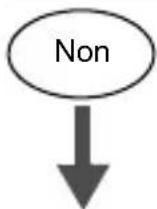
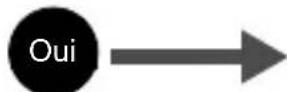
Votre ordinateur possède-t-il une interface USB ?
Existe-t-il un port avec la marque sur votre ordinateur ?

flowchart
graph TD
    A["Non"] --> B["Oui"]
    C["Non"] --> D["Votre système d'exploitation figure-t-il parmi les suivants ?"]
    D --> E["Windows 98"]
    D --> F["Windows 2000"]
    D --> G["Windows Me"]
    D --> H["Windows XP"]
    D --> I["Mac OS 9/X"]
    E --> J["Oui"]
    F --> J
    G --> J
    H --> J
    I --> J
Connectez l'appareil photo directement à l'ordinateur à
l'aide du câble USB.

Utilisez le lecteur/graveur SmartMedia USB.
*Non compatible avec Mac OS X. Selon le modèle, vous pouvez télécharger un pilote du site Web Olympus.
Pour les détails, visitez notre site Web.
Votre ordinateur possède-t-il un logement de carte PC intégré ?
Utilisez l'adaptateur de carte PC en option.
*Non supporté avec Windows NT4.0 et les systèmes inférieurs.
Votre ordinateur possède-t-il un lecteur de disquette intégré ?

Utilisez l'adaptateur de disquette FlashPath en option.

Adressez-vous au représentant Olympus le plus près de chez vous.
Pour plus de détails, se référer au "Manuel de référence"
sur le CD-ROM.
ACCESSOIRES EN OPTION
En février 2002
- Étui souple d'appareil
- Imprimantes photo P-400 et P-200 pour les appareils photo numériques de la marque Olympus
- Adaptateur secteur
- Carte Smartmedia standard (8/16/32/64/128 Mo)
- Adaptateur de disquette
- Adaptateur de carte PC
- Unité de lecture/écriture de support amovible de marque Olympus
- Batteries NiMH
- Chargeur de batterie NiMH
- Piles au lithium CR-V3 de longue durée
Visiter le site Olympus pour les informations les plus récentes sur les articles en option.
http://www.olympus.com/
CODES D'ERREUR
| Écran ACL Cause possible Solution | ||
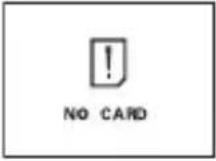 | Aucune carte n’a été insérée ou vous avez inséré une carte qui n’est pas reconnue. | Insérez une carte ou réinsérez la carte correctement.Si vous n’insérez pas de carte, vous pouvez toujours stocker des images dans la mémoire interne. |
 | Impossible d’enregistrer, afficher ou supprimer des vues sur cette carte. | Essuyez les pièces de contacts dorées avec un morceau de papier de nettoyage (disponible dans le commerce) et insérez à nouveau la carte. Si le problème persiste, formatez la carte. Si la carte ne peut pas être formatée, vous ne pouvez pas l’utiliser. |
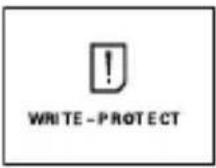 | Il est interdit d’écrire sur la carte. | Si vous prenez des photos, retirez le sceau de protection contre l’écriture appliqué sur la carte. Pour plus de détails, reportez-vous aux instructions accompagnant la carte. |
 | Il n’y a plus d’espace libre sur la carte, vous ne pouvez plus prendre de photos. | Remplacez la carte ou effacez une partie des photos. Avant de les effacer, téléchargez les images importantes sur un ordinateur. |
| Il n’y a plus d’espace libre sur la carte, par conséquent, il n’est plus possible d’enregistrer d’informations telles que les réservations d’impression ou autres fonctions. | Remplacez la carte ou effacez une partie des photos. Avant de les effacer, téléchargez les images importantes sur un ordinateur. | |
 | Il n’y a plus d’espace libre dans la mémoire interne, vous ne pouvez plus prendre de photos. | Insérez une carte et copiez des photos dans la carte ou effacez les images que vous ne souhaitez pas conserver. |
| Il n’y a plus d’espace libre dans la mémoire interne, par conséquent, il n’est plus possible d’enregistrer d’informations telles que les réservations d’impression ou autres fonctions.Il n’y a aucune vue sur la carte. | Remplacez la carte ou effacez une partie des photos. Avant de les effacer, téléchargez les images importantes sur un ordinateur.La carte ne contient aucune vue.Enregistrez des vues. | |
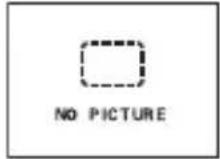 | ||
 | Il n’y a aucune vue dans la mémoire interne. | La mémoire interne ne contient aucune vue. Enregistrez des vues. |
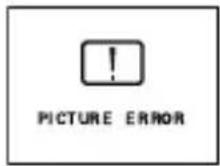 | La vue sélectionnée ne peut être affichée à l’écran de l’appareil photo. | Utilisez un logiciel de traitement d’image pour l’afficher sur un ordinateur. Si vous n’y parvenez pas, il se peut que le fichier image soit en partie endommagé. |
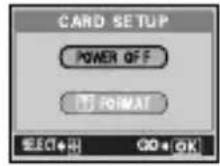 | La carte n’est pas formatée. | Formatez la carte. |
FICHE TECHNIQUE
Fr
| Type d'appareil Appareil photo numérique (prise de vue et affichage) | |
| Système d'enregistrement | |
| Fixe Enregistrement numérique, JPEG (selon le système Design for Camera File (DCF), Digital Print Order Format (DPOF). | |
| Vidéo Prise en charge de QuickTime Motion JPEG | |
| Mémoire Mémoire interne (1 Mo), SmartMedia (4 Mo – 128 Mo) *Toutes les cartes à l'exception de 2 Mo et 5V. | |
| Résolutions d'image d'enregistrement | 1600 × 1208 pixels (SHQ)1600 × 1200 pixels (HQ)1024 × 768 pixels (SQ1)640 × 480 pixels (SQ2) |
| Nombre de vues enregistrables (Avec une carte de 8 Mo) | 5 vues environ (SHQ)16 vues environ (HQ)29 vues environ (SQ1)47 vues environ (SQ2) |
| Nombre de pixels effectifs | 1.960.000 pixels |
| Capteur d'image Capteur CCD de 1/3,2" à 2.110.000 pixels (brut) | |
| Objectif Objectif Olympus | des 4,5 mm, f4, 5 éléments en 5 groupes (équivalant à un objectif de 35 mm sur un appareil de 35 mm) |
| Système de mesure Mesure ESP numérique | |
| Ouverture f4, f8 | |
| Vitesse d'obturation 1/2 | à 1/2000 secondes(mode de prise de vue de nuit : 1 sec.) |
| Portée de prise de vue | 0,6 m à (normal)0,25 à 0,6 m (mode gros plan) |
| Viseur Viseur optique à image réelle(avec repères de mise au point) | |
| Écran ACL Écran d'affichage couleur à cristaux liquides TFT de 1,6", 60.000 pixels | |
| Temps de chargement du flash | Approximativement 6 sec. |
| Connecteur externe | Prise d'entrée CC (DC IN), connecteur USB (mini - B) |
| Système de calendrier automatique | Jusqu'à 2099 |
| Conditions de fonctionnement | |
| Température | 0°C à 40°C (fonctionnement)-20°C à 60°C (stockage) |
| Humidité 30% | à 90% (fonctionnement)10% à 90% (stockage) |
| Alimentation Quatre piles | alcalines AA (R6), piles au lithium,batteries NiMH ou NiCd.Ou deux batteries au lithium CR-V3Ou un adaptateur d'alimentation secteur (option).* Les piles zinc-carbone (manganèse) ne peuvent pas être utilisées. |
| Dimensions | 124 mm (L) × 65 mm (H) × 44,5 mm (P)(hors avancée ou sortie d'élément) |
| Poids 190 g (sans piles | ni carte) |
Caractéristiques modifiables sans préavis ni obligations de la part du fabricant.