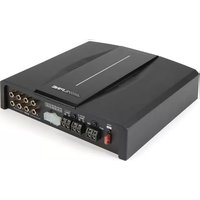
PXE-C80-88 - Recepteur ALPINE - Notice d'utilisation et mode d'emploi gratuit
Retrouvez gratuitement la notice de l'appareil PXE-C80-88 ALPINE au format PDF.


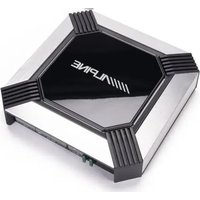
| Type de produit | Processeur audio numérique avec amplificateur intégré (DSP) |
| Marque et modèle | Alpine PXE-C80-88 |
| Puissance de sortie | CH1-6 : 50 W × 6 (4 Ω, 14,4 V, 10 % THD) ; CH7-8 : 150 W × 2 (4 Ω, 14,4 V, 10 % THD) |
| Sorties préamplifiées (RCA) | 8 canaux, 4 Vrms |
| Entrées audio | 8 canaux haut niveau, 6 canaux RCA, coaxiale numérique, Bluetooth, USB (DAC) |
| Égaliseur | Paramétrique / graphique 31 bandes par canal ; Anti EQ ; AutoEQ avec mesure |
| Filtres | Passe-haut et passe-bas indépendants par canal, types : Linkwitz-Riley, Bessel, Butterworth ; pente jusqu'à -48 dB/Oct |
| Délai | 0 à 20 000 ms (réglable en ms, cm ou pouces) |
| Bluetooth | Module externe (KCE-800BT) pour streaming audio et contrôle via application |
| Contrôle | Application mobile (iOS), logiciel PC (Windows 10/11), contrôleur filaire (RUX-CSP1) |
| Tension de fonctionnement | 9-16 V CC (masse négative) |
| Consommation | Courant de secours ≤ 3 mA |
| Dimensions (L × l × H) | 225 × 220,5 × 54 mm |
| Poids | 2,4 kg |
| Température de fonctionnement | -20 °C à +60 °C |
| Entretien et nettoyage | Nettoyer avec un chiffon doux et sec. Ne pas utiliser de solvants. |
| Sécurité | Ne pas utiliser pendant la conduite ; installation par professionnel ; fusible 40 A ; respecter les polarités. |
| Pièces détachées et réparabilité | Confier toute réparation à un revendeur Alpine agréé. |
FOIRE AUX QUESTIONS - PXE-C80-88 ALPINE
Questions des utilisateurs sur PXE-C80-88 ALPINE
0 question sur cet appareil. Repondez a celles que vous connaissez ou posez la votre.
Poser une nouvelle question sur cet appareil
Téléchargez la notice de votre Recepteur au format PDF gratuitement ! Retrouvez votre notice PXE-C80-88 - ALPINE et reprennez votre appareil électronique en main. Sur cette page sont publiés tous les documents nécessaires à l'utilisation de votre appareil PXE-C80-88 de la marque ALPINE.
MODE D'EMPLOI PXE-C80-88 ALPINE
Points clés pour une utilisation en toute sécurité 3
À propos de la licence logicielle du produit ....5
Preparatifs. 6
Listedesaccessoires 6
Raccordements et fonctions 7
Raccordements et fonctions 8
Jumelage de I'appareil. 10
Utilisation de l'application mobile. 10
Utilisation de l'application PC 10
Logiciel informatique 11
Précautions d'installation du logiciel 11
Présentation de l'interface du logiciel ...11
Connexion 12
Paramètres de connexion 12
Paramètres de fichier 12
Parametres d'options 12
Paramètres de mise à jour du firmware 13
Restauration des paramètres par défaut 13
Paramétres de délié d'arrêt 13
Paramètres de langue 13
Affichage de la page A propos de 14
Paramètres de cryptage 14
Paramètres du volume principal 14
Selection des pages de fonctions 14
Page d'accueil 15
Sélection de la source audio principale. 15
Paramètres d'atténuation de la source audio principale. 16
Sélection de la source audio auxiliaire 16
Réglage des canaux 16
Parametres du filtré 17
Égaliseur 17
Personnalisation du type de canal desortie. 18
Parametre de canal muet 18
Ajustement de l'égalisation. 18
Paramètres de l'égaliseur 19
Paramètres de synchronisation. 19
Paramètres du canal. 19
Parametres du filtré 19
Paramètres des effets sonores prédéfinis 19
Délai 20
Fréquence combinée 20
Selection du mode d'entrée 20
Selection du mode de sortie 21
Anti EQ 21
Type de canal d'entrée de haut niveau. 21
Verrouillage des données RTA. 21
Ajustement de l'égalisation. 21
Paramètres de l'égaliseur 21
Gain du signal 21
Sensibilité 21
AutoEQ 22
Réglage du volume. 22
Mesure. 22
Réglage 24
Gestion des amplis. 26
Réglage du volume 28
Mesure 28
Réglage 28
Gestion des amplis et reconnexion 29
Contrôleur filaire 30
Ecran de demarrage 30
Volume principal 30
Volume du caisson de graves (SUB W) ...30
Préroglages de l'effet sonore (PRESET) 30
Source principale (Main Source) 31
Attenuation de la source principale (Main Source Attenuation) 31
Source de mixage (Mix Source) 32
Réglage des canaux 32
Spécifications 34
Paramètres fonctionnels 35
Points clés pour une utilisation en toute sécurité
Veuillez dire attentivement ce manuel avant d'utiliser l'appareil et les composants du système. Ce manuel contient des instructions sur la façon d'utiliser ce produit en toute sécurité et efficacité. Si le non-respect des instructions de ce manuel entraine des dysfonctionnements, Alpine n'en sera pas tenue pour responsable.
- Diverses iconones sont utilisées dans ce manuel pour expliquer comment utiliser ce produit en toute sécurité, et vous rappelle de préter attention aux dangers qui peuvent être causés par un raccordement et un fonctionnement incorrects. La signification de ces iconones vous est fournie ci-dessous. La pleine compréhension de la signification de ces iconones est Cruciale pour l'utilisation correcte de ce manuel et de ce système.

Avertissement
- Il est très dangereux d'utiliser ce système tout en conduisant. L'utiliseur doit s'arrêter avant d'utiliser le logiciel.
- Les conditions de circulation et la réglementation priment sur les informations affichées sur la carte : lorsque vous conduisez, vous doivent respecter les restrictions et les conditions de circulation réelles.
- Ce logiciel est spécialement conçu pour cet apparéil et ne peut pas être utilisé en combinaison avec d'autres matériels.

Avertissement
Ce symbole indique des instructions importantes. Le non-respect de ces instructions peut entraîner des blessures graves, voir la mort.
N'utilise aucune fonctionnalité susceptible de vous distraître pendant la conduite
Toutes les fonctions qui interférènt avec votre concentration ne doivent être utilisées que lorsque la voiture est à l'arrêt complèt. Pour utiliser ces fonctions, veuilles préalablement garer votre vehicule dans un endroit sur. Sinon, un accident peut se produit.
Ne démontez pas et ne modifiez pas le produit
Sinon, cela peut provoquer un accident, un incendie ou un choc électrique.
Pendant la conduite, le volume doit etremaintenu à un niveau permettant de disinguerles bruits à l'extérieur du vehicule
Ne pas entendre les sirènes des vehicules d'urgence et les signaux d'advertisement routier (intersections de trains, etc.) est très dangereux et peut cause des accidents. Par ailleurs, un volume excessif peut cause une perte auditive.
Ce produit est uniquement adapté aux vehicules avec une masse négative de 12 V
Sinon, cela peut provoquer un incendie et d'autres accidents.
Les petits objets tels que les boulons ou les vis doivent etre tenus hors de la portee des enfants
L'ingestion de petits objets peut cause des blessures graves. En cas d'ingestion accidentelle, veuillez immidiatement consulter un medecin.
Lorsque vous remplacez le fusible, veillez a besoinir une valeur d'ampérage correcte
Sinon, cela peut provoquer un incendie ou un chocolélectrique.
N'obstruez pas les orifices de ventilation ou le dissipateur de chaleur
Sinon, cela peut provoquer une accumulation de chaleur interne et un incendie.
Ce produit ne peut etre utiliser que dans les applications mobiles de 12 V
Son usage à des fins non prévues peut provoquer un incendie, un choc électrique ou d'autres blessures.
Effectuez les raccordements corrects
Si les raccordements sont mal faits, cela peut cause un incendie ou des dommages au produit.
Avant le cablage, débranchez le cable de la borne négative de la batterie
Sinon, cela peut provoquer un choc électrique ou des blessures dues à un court-circuit électrique.
Ne laisses pas le cable s'emmêler avec les objets environnants
Disposez les fils et les cables conformément aux exigences du manuel pour éviter qu'ils ne vous génent pendant la conduite. Les cables ou les fils qui vous génent ou s'accrochent au volant, au levier de vitesses, à la pédale de frein, etc. sont extrémement dangereux.
N'epissez pas les cables
Ne coupez pas l'iso1ation du cable pour alimenter d'autres équipements. Sinon, la capacité de transport de courant sera depassee, entrainant un incendie ou un choc electrique.
N'endommagez pas les tuyaux ou le câblage lors du perçage
Lorsque you persecz des trou dans le chassin en vue de l'installation, veillez à ne pas toucher, endommager ou obstruer les tuyaux, les conduites de carburant, les réservoirs de carburant ou les fils. Si vous ne faites pas attention, cela peut provoquer un incendie.
N'utilise pas de boulons ou d'écrous employés dans les freins ou les systèmes de direction pour les mises à la terre
N'utilissez jamais de boulons ou d'écrous employés dans les systèmes de freinage ou de direction (ou tout autre système lié à la sécurité) ou les réservoirs de carburant pour l'installation ou les mises à la terre. L'utilisation de telles pieces entraînera la défaillance du contrôleur du vehicule, entraînant un incendie, etc.
N'installez pas le produit sur le volant ou le levier de vitesses, etc., car cela pourrait entraver le fonctionnement du vehicule
Sinon,ILA obstruera le champ de vision frontal ou les pieces mobiles,etc.,causant des accidents graves.
Ne touchez pas le produit pendant son fonctionnement
La température du produit est élevé pendant son fonctionnement; celui-ci peut être brûlant au toucher.

Ce symbole indique des instructions importantes. Le non-respect de ces instructions peut entraîner des blessures ou des dommages matériels majorés.
En cas de problème, veuillez cesser immédiatement toute utilisation
Sinon, cela peut cause des blessures corporelles ou des dommages au produit. Veuillez returner ce produit à un revendeur Alpine agreeé ou au centre de service Alpine le plus proche pour réparation.
Confiez le câblage et l'installation à des professionnels
Le câblage et l'installation de ce produit nécessitant des compétences et une expérience professionnelles. Pour des raisons de sécurité, veuillez confier l'installation de ce produit au revendeur auprès duquel vous l'avez acheté.
Utilisez les accessoires désignés et installez-les en toute sécurité
Veillez à n'utiliser que des accessoires désignés. L'utilisation de pieces non désignées peut cause des dommages internes à l'appareil, ou celui-ci risque de ne pas être solidement installé. Cela peut provoquer un desserrage des pieces et provoquer un danger ou une défaillance du produit.
Couple de vissage recommané entre les fixations BKT et le produit : 37±5 N/cm
L'usage d'un couple trop élevé peut endommager un trou de vis.
Disposez les fils de manière à éviter qu'ils ne soient pincés ou écrasés par des bords métalliques tranchants
La disposition des fils et des cables doit être éloignée des pieces mobiles (telles que les rails des sièges) ou des bords ou coins tranchants. Cela permet d'éviter que les fils ne soient pincés ou écrasés. En cas de câblage à travers un trou métallique, un joint en caoutchouc doit être utilisé pour empêcher l'isolement du fil d'être coupée par le bord du trou métallique.
N'installez pas le produit dans des endroits très humides ou poussièreux
Évitez d'installer l'appareil dans un endroit très humide ou poussières. L'humidité ou la poussière envahit l'appareil et peut provoquer une défaillance du produit.

Précautions
Nettoyage du produit
Veuillez utiliser un chiffon doux et sec pour nettoyer le produit régulierement. Si la saleté est tenace, trempez un chiffon doux uniquement dans de l'eau. Tout autre solvant pourrait le dissoudre.
Temperature
Avant d'allumer l'appareil, assurez-vous que la température de l'habitacle est comprise entre +60^ et -20^ .
Maintenance
Si vous rencontres un problème, ne faites pas de réparation vous-même. Veuillez returner ce produit à un revendeur Alpine agréé ou au centre de service Alpine le plus proche pour réparation.
Emplacement d'installation
Cet apparéil ne peut être installé dans chaque des endroits suivants:
- À proximé de la lumière directe du soleil et de sources de chaleur
- Endroits à forte humidité et à proximé des sources d'eau
- Endroits poussiéreux
- Endroits soumis à de fortes vibrations
À propos de la licence logicielle du produit
Le logiciel installé dans le produit contient un logiciel open-source. Pour plus de détails sur le logiciel open source, consultez le site Web Alpine suivant :
[CN] https://www.alpine.com.cn/c/aftermarket_oss/download/CSP_Series
[EN] https://www.alpine.com.cn/e/aftermarket_oss/download/CSP_Series
Préparatifs
Listedesaccessoires
| Vis mécanique × 10 Vis auto-taraudeuse × 4 Supports de montage × 2 | ||
| Câble d'entrée 20P Câble de sortie 12P Câble USB | ||
| Unité principale | Module Bluetooth externe (KCE-800BT) | Contrôleur filaire (RUX-CSP1) |
| Câble du contrôleur | ||
Raccordements et fonctions
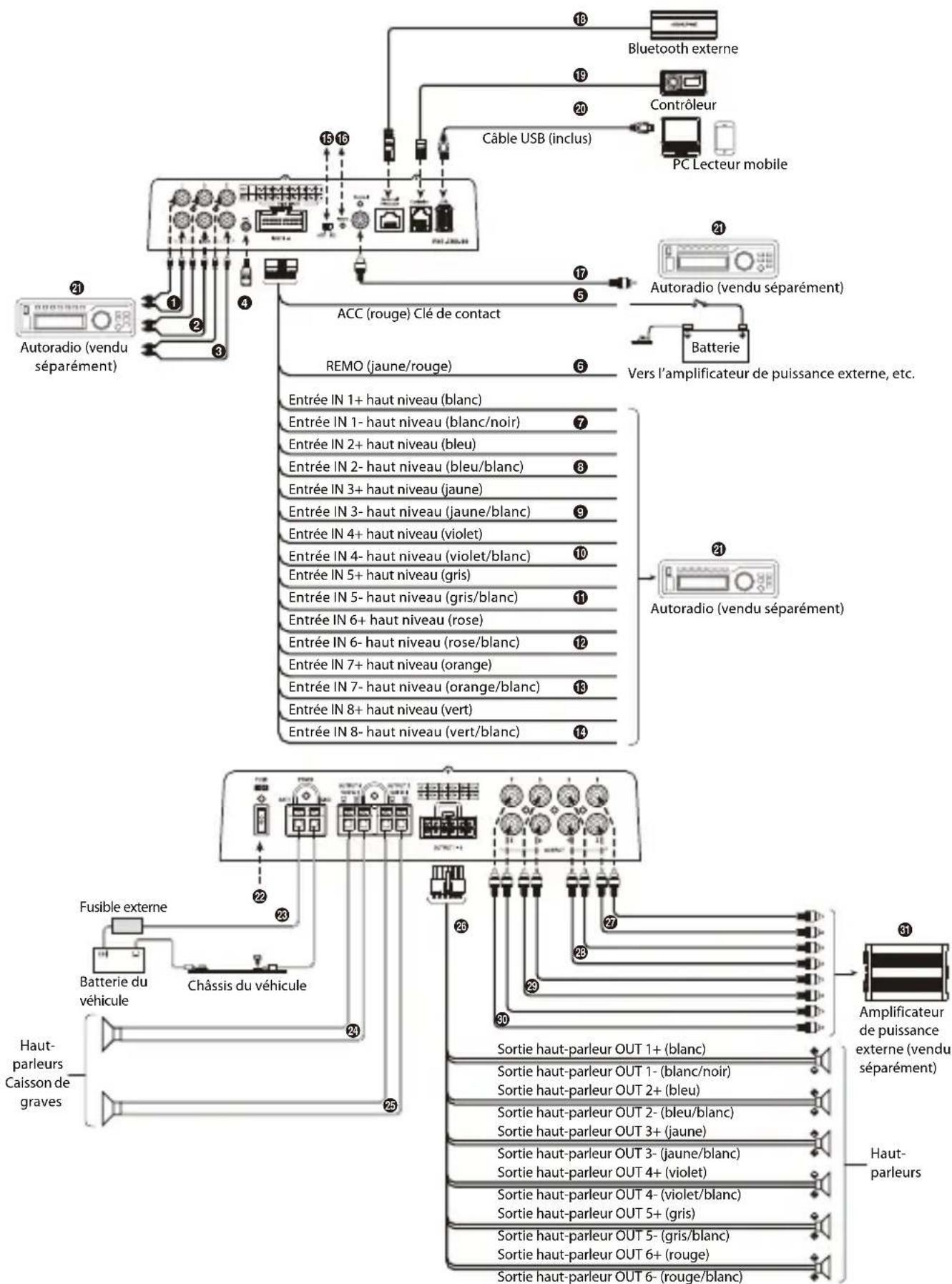
Raccordements et fonctions
1 2 3 Prises d'entrée audio RCA
Trois groupes d'entrée de signal audio RCA, qui peuvent etre raccordes à la sortie de signal audio RCA de I'autoradio.
4 Prise d'entrée micro externe
À racorder au microphone externe (vendu séparément) pour l'égaliseur automatique de votre PC.
Fil d'alimentation commuté (allumage)
Raccordez ce fil à une borne ouverte sur le boitier à fusibles du vehicule ou à une autre source d'alimentation inutilisée qui fournit du (+)12 V uniquement lorsque le contact est mis ou en position accessoire.
6 Fil de mise sous tension à distance
Raccordez ce fil au fil de mise sous tension à distance de votre amplificateur, etc.
7~14 Fils d'entrée de haut niveau
À raccorder à la sortie de haut niveau de l'autoradio.
15 Commutateur de selection d'entrée
Lorsque le commutateur est regle sur la borne « ACC», l'ACC fait demarrer l'appareil; lorsqu'il est regle sur la borne « HOST», le signal d'entrée de haut niveau H1-/H1+ fait demarrer l'appareil.
16 Témoin d'alimentation
17 Prise d'entrée coaxiale
Raccordez le cable coaxial audio du vehicule, commute la source audio de l'appareil sur l'entrée du signal numérique et lisez le signal numérique coaxial.
13 Connecteur Bluetooth externe
Une fois la connexion établie avec succès, le Bluetooth est toujours activé.
19 Connecteur du contrôleur
Raccordez le contrôleur.
Connecteur USB
Il peut se raccorder à un ordinateur via un cable USB pour des opérations de réglage détaillé et des réglages.
Et il peut se raccorder à un lecteur mobile en tant qu'audio USB (DAC).
Autoradio (vendu séparation)
Raccordez l'autoradio.
2 Fusible
Insérez un fusible de 40 A.
23 Borne d'alimentation electrique
Branchez la batterie du vehicule.
24 25 Bornes de sortie haut-parleur CH7-8
Les sorties de l'amplificateur sont raccordées aux caissons de graves.
25 Fils de sortie haut-parleur CH1-6
Les sorties de l'amplificateur sont raccordées au haut-parleur.
27 28 29 30 Prises de pré-sortie
Quatre groupes de sortie de signal audio RCA, qui peuvent etre raccordés à des amplificateurs de puissance externes.
31 Amplificateur de puissance externe (vendu séparation)
Raccordez des amplificateurs de puissance externes.
Pour empêcher les bruits externes de parasiter le système audio.
- La position d'installation de l'appareil et le câblage doivent être à au moins 10 cm du faisceau de cables de la voiture.
- Essayez d'éloigner le cable d'alimentation de la batterie des autres fils.
- Connectez solidement le fil de terre à un contact métallique nu sur le chassin de la voiture (enlevez toute peinture, saleté ou trace de graisse si nécessaire).
- Si vous souhaitez ajouter un suppresseur de bruit en option, connectez-le aussi loin que possible de l'appareil. Différents types de suppresseurs de bruit sont disponibles chez votre revendeur Alpine, veuillez le contacter pour plus de détails.
- Voitre revendeur Alpine est un expert en prévention du bruit. N'hesitez pas à le consulter pour plus de détails.
Jumelage de l'appareil
1 Ouvrez le menu Paramètres de l'appareil intelligent.
2 Accedez aux paramètres Bluetooth et assurez-vous qu'ils sont actifs.
3 Recherche des apparecs.
4 La tablette ou le téléphone trouvera DSP-HD-XXXXXX. Cliquez pour vous y connecter.
Remarque:
- Levoyant de l'adaptateur Bluetooth clignote jusqu'au jumelage d'un apparéil. Une fois qu'un apparéil est jumele, il reste stable.
- Un seul apparéil compatible Bluetooth peut être jumelé, et deux apparéils compatibles Bluetooth ne peuvent pas être connectés en même temps.
Utilisation de l'application mobile
Voici la configuration requise du téléphone portable pour pouvoir utiliser l'application : iOS 10 ou supérieure.
- Sur votre smartphone, ouvrez l'App Store d'Apple et téléchargez et installez l'application.
Utilisation de l'application PC
Configuration requise du système
Voici la configuration requise du système pour executer la visionneuse PC.
- Systeme d'exploitation: Windows 10, Windows 11
- Proceseur: 2,9 GHz ou plus
- Carte mémoire : 1 Go ou plus
- Disque dur : 512 Mo ou plus d'espace libre
- Résolution de l'écran d'ordinateur: 2560 × 1440 ou plus
Remarque:
- PC Viewer ne fonctionnera pas correctement sur les systèmes PC exécutant un système d'exploitation autre que ceux énumérés dans la configuration requise du système.
- Vous pouvez télécharger le dernier logiciel PC Viewer depuis le site Web Alpine.
Logiciel informatique
Précautions d'installation du logiciel
- Le logiciel ne peut être utilisé que sous le système d'exploitation Microsoft® Windows®.
Système d'exploitation : Windows 10, Windows 11
Proceseur: 2,9 GHz ou plus
Carte mémoire: 1 Go ou plus
Disque dur : 512 Mo ou plus d'espace libre
Résolution de l'écran d'ordinateur: 2560 × 1440 ou plus
- Avant de connecter l'appareil PXE-C80-88 à l'ordinateur, veuillez installer correctement le logiciel PXE-C80_C60.
- Àpres avoir installe le logiciel PXE-C80_C60, vous pouvez régler et configurer l'appareil PXE-C80-88 sur l'ordinateur.
*Cette fonction concerne principalement les fabricants et les revendeurs.
Présentation de l'interface du logiciel
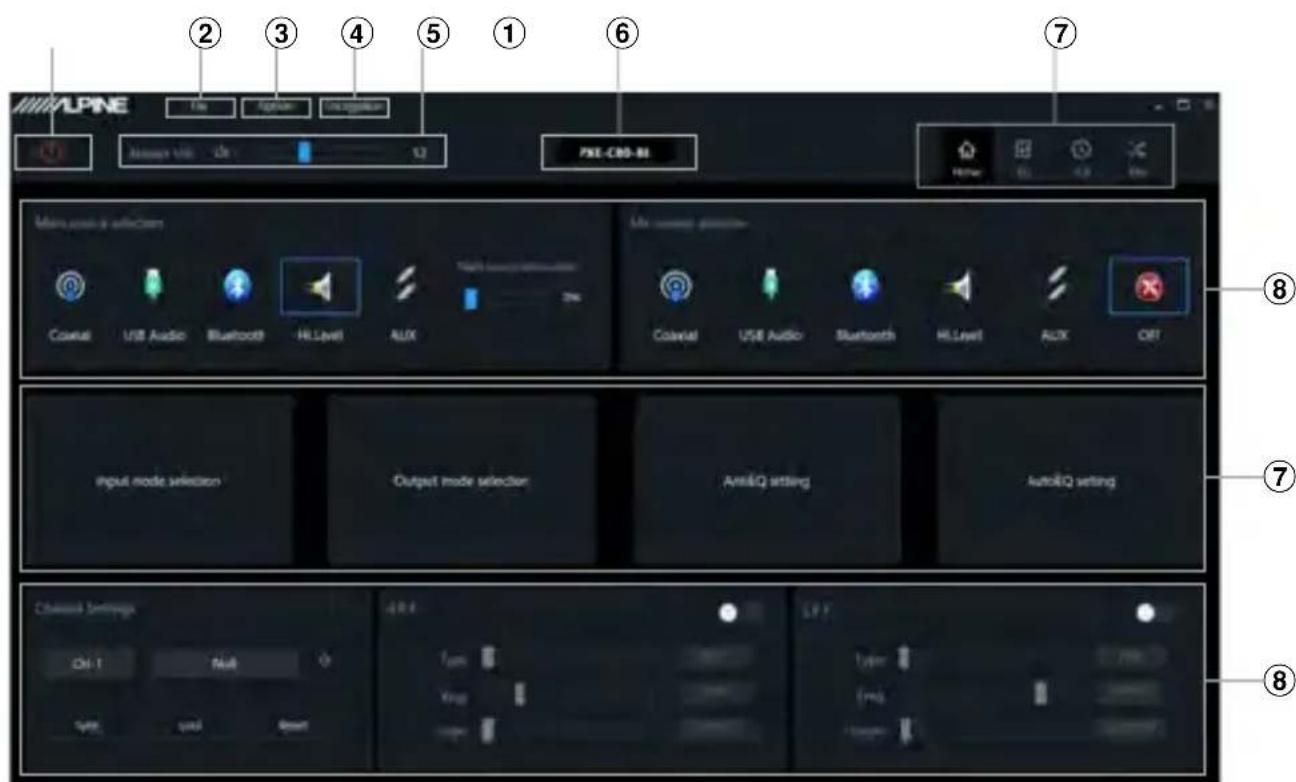
1 Mettez I'hote sous tension.
2 Raccordez une extrémité du cable USB au port « USB » de l'hôte et l'autre extrémité au port USB de l'ordinateur.
3 Double-cliquez sur I'icone du logiciel PXE-C80_C60 pour ouvrir le logiciel.
① Commutateur en ligne.
② Chargement ou enregistrement du fichier de réglage.
③ Sélection du paramètre de fonction.
Cryptage et décryptage des données de réglage.
⑤ Réglage du volume principal.
⑥ Affichage du nom du modele.
7 Selection des pages de fonctions.
Zone d'edition de la page de fonctions.
Connexion
Élement paramétrable :
Connexion
Contenus paramétrables :
Connexion/Déconnexion
Paramètres de connexion
1 Àpres avoir branché le cable USB et executé le logiciel, celui-ci se connectera automatiquement. Une fois la connexion établie, l'icone de connexion vitre au vert [ ]
2 Une fois en ligne, cliquez sur I'icone de connexion pour vous déconnecter. Lorsque vous n'êtes pas en ligne, I'icone de connexion s'affiche en rouge [L]. Cliquez à nouveau sur I'icone de connexion pour vous reconnectcer.
Paramètres de fichier
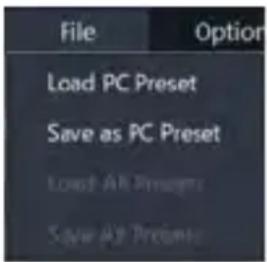
Cliquez sur [Fichier] pour acceder à la page de chargement ou d'enregistrement du fichier de préroglages.
Page de chargement ou d'enregistrement du fichier de préréglages
Élement paramétrable :
Fichier
Contenus paramétrables :
Charger le fichier de prééglages de l'ordinateur/ Enregistrer comme fichier de prééglages de l'ordinateur/Charger tous les prééglages/ Enregistrer tous les prééglages
Charger le fichier de préréglages de l'ordinateur
Le fichier de prérégliages précédemment enregistré sur l'ordinateur peut être charge en tant qu'environnement de travail actuel de l'appareil.
Enregistrer comme fichier de préroglages de l'ordinateur
Le fichier de l'environnement de travail actuel de l'appareil peut etre enregistré sur I'ordinateur pour un rappel ultérieur.
Charger tous les prêrglages
Chargez sur l'appareil les fichiers de l'ensemble de l'appareil precedemment enregistrres sur l'ordinateur (y compris l'environnement de travail actuel, l'environnement prédéfini de l'appareil, les données de configuration du canal de sortie, etc.), puis copiez toutes les données de l'appareil precedemment déboguées sur l'appareil actuellesment connecté.
Enregistrer tous les prépréglages
Enregistrez toutes les données sur l'appareil actuellement connecté sous forme de fichiers informatiques (y compris l'environnement de travail actuel, l'environnement prédéfini de l'appareil, les données de configuration du canal de sortie, etc.) de façon à pouvoir les rappeler au moment de la copie de l'ensemble du contenu de l'appareil.
Paramètres d'options
Cliquez sur [Option] pour acceder à la page des paramètres.
Page des paramètres
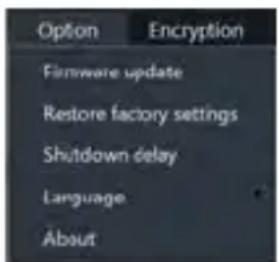
<Éléments paramétrables>
| Mise à jour du firmware |
| Restauration des paramètres par défaut |
| Délambda d'accêt |
| Langue |
| À propos de |
Paramètres de mise à jour du firmware
Selectionnez [Mise à jour du firmware] dans la page des options pour acceder à la page de mise à jour du firmware.

Page de mise à jour du firmware
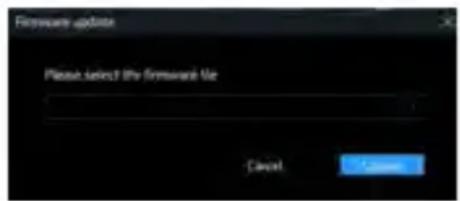
Élement paramétrable :
Mise à jour du firmware
1 Cliquez sur le bouton « > » pour sélectionner le fichier de mise à niveau.
2 Cliquez sur le bouton « Mettre à jour » pourmettre à niveau le firmware. Si la progressionde la mise à niveau atteint 100% ,la mise a niveau du firmware est reussie.
3 Cliquez sur le bouton « OK » pour quitter la mise à jour du firmware. ÀpRES la mise à jour, l'appareil redémarrera automatiquement pour être pré t à fonctionner.
Restauration des paramètres par défaut
Selectionnez [Restaurer les paramètres par défaut] dans la page des options pour acceder à la page de restauration des paramètres par défaut.

Page de restauration des paramètres par défaut
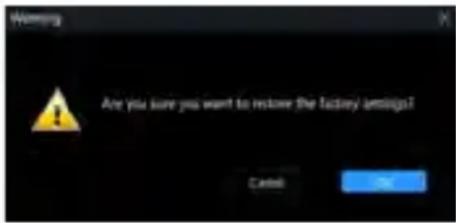
Élement paramétrable :
Restaurer les paramètres par défaut
1
Clique sur le bouton « OK » pour rétablier l'état d'usine par défaut de tous les paramètres de l'appareil.
Paramètres de début d'arrêt
Selectionnez [Délai d'arrêt] dans la page des options pour acceder à la page des paramètres de début d'arrêt.

Page des paramètres de début d'arrêt
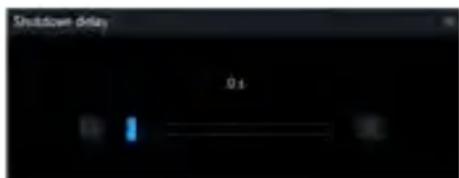
Élement paramétrable :
Délai d'arrêt
Contenu paramétrable :
0~255 secondes (valeur initiale: 0 seconde)
Paramètres de langue
Élement paramétrable :
Langue
Contenu paramétrable :
Anglais
Affichage de la page À propos de
Sélectionnez [À propos de] dans la page des options pour acceder à la page À propos de.
Page A propos de
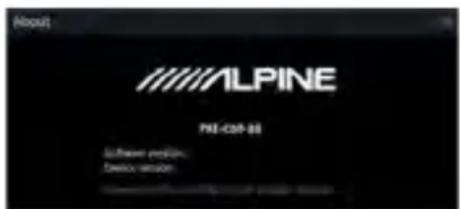
Vous pouvez prendre reconnaissance du numero de version.
Paramètres de cryptage
Cliquez sur [Cryptage] pour acceder à la page de cryptage, puis cliquez sur [Décryptage] pour acceder à la page de décryptage.
Page de cryptage/décryptage
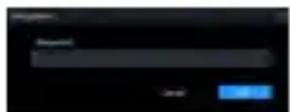
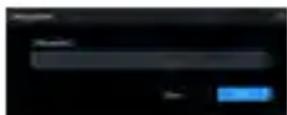
Éléments paramétrables : Cryptage/Décryptage
1 Cryptage: saisissez un mot de passer pour crypter les données de réglage.
2 Decryption: vous pouvez saisir un mot de passage pour decrypter ou effacer les données d'égalisation et restaurer les paramètres par défaut.
- Cryptez les données de réglage telles que la fréquence de l'égaliseur, la valeur Q, le gain, le retard, le canal et l'égaliseur de phase.
- Le cryptage ne s'applique qu'a un seul groupe de données audio actuèlement utilisé, mais pas à l'ensemble des données de l'appareil.
- Les données audio cryptées peuvent être stockées sous forme d'effets sonores prédéfinis ou de fichiers informatiques, et l'état crypté ne sera pas affecté par la copie et la transmission.
Paramètres du volume principal
Master Vol


12
Élement paramétrable :
Volume principal
Contenu paramétrable:
0~35 (valeur initiale : 12)
1 Vous pouvez régler le volume principal en maintainant,enforcéleboutongauche de la souris et en faisant glisser le curseur de volume vers la gauche ou la droite ou en actionnant la molette de la souris.
2 Cliquez sur le bouton de volume principal [I pour désactiver le son [], cliquez à nouveau pour activer le son (il sera automatiquement activé lors du réglage du volume principal).
Sélection des pages defonctions
Les pages de fonctions sont commutables.
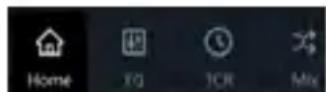

<Éléments paramétrables>
| Page d'accueil |
| Sélection de la source audio principale |
| Paramètres d'atténuation de la source audio principale |
| Sélection de la source audio auxiliaire |
| Paramètres du canal |
| Paramètres du contrôle |
| Égaliseur |
| Canal muet |
| Paramètres de synchronisation |
| Ajustement de l'égalisation |
| Paramètres de l'égaliseur |
| Sélection du type |
| Paramètres du canal |
| Paramètres du filtrre |
| Paramètres des effets sonores prédéfinis |
| Délambda |
| Réglage de la valeur de délambda |
| Sélection du groupe de délambda |
| Fenêtre d'affichage de la valeur de délambda |
| Fréquence combinée |
| Réglage du volume de fréquence combinée |
| Sélection du mode d'entrée |
| Sélection du mode d'entrée |
| Sélection du mode de sortie |
| Sélection du mode de sortie |
| Anti EQ |
| Sélection du type |
| Fixe |
| Ajustement de l'égalisation |
| Paramètres de l'égaliseur |
| Gain du signal |
| Sensibilité |
| AutoEQ |
| Réglage du volume |
| Mesure |
| Réglage |
| Gestion |
Page d'accueil
Page d'accueil
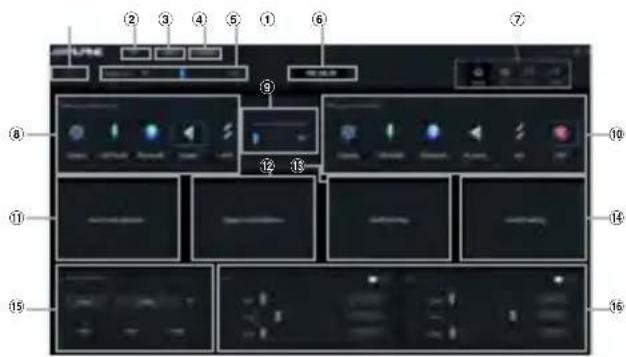
Élement paramétrable :
Page d'accueil
Contenus paramétrables :
Selection de la source audio principale/ Attenuation de la source audio principale/ Selection de la source audio auxiliaire/ Reglage des canaux/Parametes du filtrer
Sélection de la source audio principale
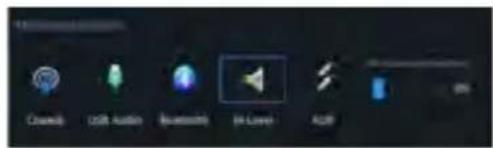
Élement paramétrable :
Sélection de la source audio principale
Contenus paramétrables :
Coaxial/USB Audio/Bluetooth/Haut niveau/AUX
Paramètres d'atténuation de la source audio principale
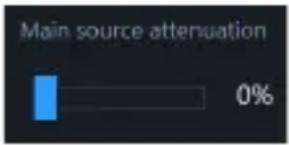
Vous pouvez régler l'atténuation en maintainant enforcé le bouton gauche de la souris et en faisant glisser le curseur vers la gauche ou la droite, en actionnant la molette de la souris ou en appuyant sur les touches Haut et Bas du clavier. Les sources auxiliaires sont équivalentes au mixage. Plus l'atténuation de la source audio principale est élevée, plus le volume principal est faible. Valeur réglable: 0% 100% .
Élement paramétrable :
Attenuation de la source audio principale
Contenu paramétrable :
0% à 100% (0% par défaut)
Remarque:
lorsque le mode de source audio actuel est sélectionné, il n'est plus possible d'effectuer la superposition de ce mode de source audio. Sinon la source audio auxiliaire sera invalide.
Selection de la source audio auxiliaire
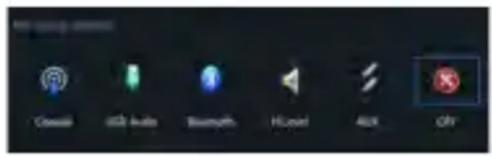
Élement paramétrable :
Sélection de la source audio auxiliaire
Contenus paramétrables :
Coaxial/USB Audio/Bluetooth/Haut niveau/AUX/Désactivement
Réglage des canaux
Type de canal de sortie personnalisé.
Vous pouvez configurer votre type de canal favori en fonction de vos préférences.
Page de personnelisation du type de sortie
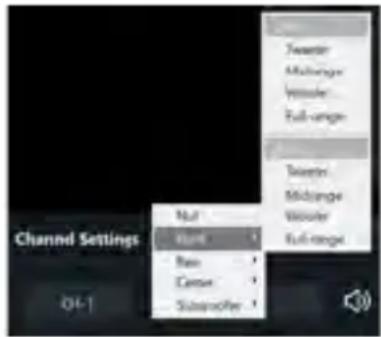
1 Clique sur la zone personnalisée du type de canal.
2 Sélectionnez le type de canal de sortie dans la fenêtre contextuelle. Définissez le type de sortie dans la boîte de dialogue Paramétres du type de sortie. Pour le type avant, vous avez le choix entre haute fréquence, moyenne fréquence, moyenne basse fréquence et pleine fréquence en option; pour le type arrière, vous avez le choix entre haute fréquence, moyenne fréquence, moyenne basse fréquence et pleine fréquence en option; pour le type central, vous avez le choix entre central avant, central arrêtre, haute fréquence central avant, haute fréquence central arrière; pour le type ultra-bas, vous avez le choix entre fréquence ultra-basse gauche, fréquence ultra-basse droite et fréquence ultra-basse en option.
Page des paramètres de synchronisation
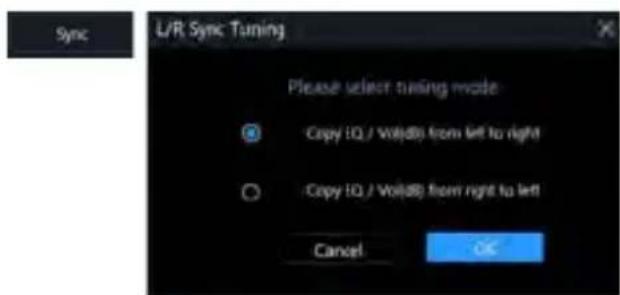
Cliquez sur [ ] action de synchronisation optionnelle est « Copier EQ/Vol(dB) de gauche à droite » ou « Copier EQ/Vol(dB) de droite à gauche »
Page des paramètres de verrouillage
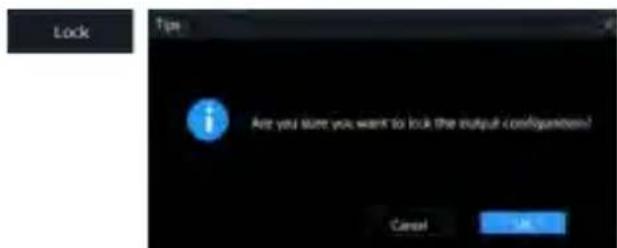
Cliquez sur [Pouverrouiller l'ensemble des types de canal de sortie.
Page des paramètres de réinitialisation
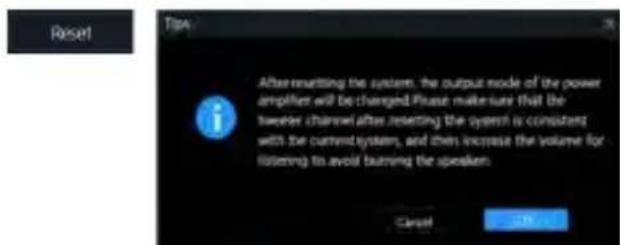
Cliquez sur [1]éinitialiser l'ensemble des types de canal de sortie.
Paramètres du filtré
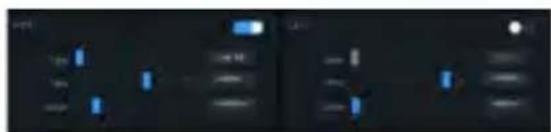
Élement paramétrable :
Paramètres du filtré
Contenus paramétrables :
Type/Fréquence/Pente
1 Paramètres de type : Link-Ril, Bessel et Butter-W.
2 Paramètres de fréquence : vous pouvez régler la fréquence en saississant directement la valeur, en actionnant la molette de la souris, en appuyant sur les touches Haut et Bas du clavier ou en cliquant sur « - » ou « + » Plage réglable : 20 Hz à 20 000 Hz.
3 Paramètres de pente: -6dB/Oct, -12dB/Oct, -18dB/Oct, -24dB/Oct, -30dB/Oct, -36dB/Oct, -42dB/Oct, -48dB/Oct est optionnel.
Remarque:
le type est affiché comme « Nul » lorsque la pente est de -6 dB/Oct.
Égaliseur
Page Égaliseur
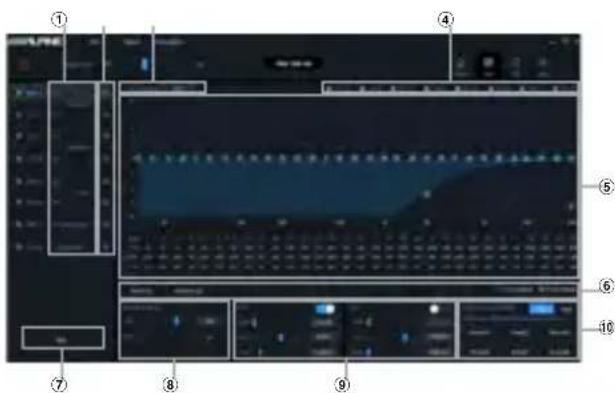
Éléments paramétrables :
Égaliseur/Paramètres du canal/Paramètres du filtré/Paramètres des effets sonores prédéfinis
Contenus paramétrables :
Canal muet/Parametes de synchronisation/Ajustement de l'égalisation/Parametes de l'égaliseur/Bouton de selection d'affichage du canal/Parametes du canal/Parametes du filtré/Parametes des effets sonores prédéfinis
① Personalisation du type de canal de sortie.
② Bouton Muet.
③ Sélection du pas de gain de l'égaliser.
Bouton de selection d'affichage du canal.
Zone d'edition et d'affichage de l'égaliseur.
6 Parametres de I'egaliser.
Bouton des paramètres de synchronisation.
8 Parametes du canal.
(9) Paramètres du filtré.
10 Parametres d'effets sonores predefinis.
Personnalisation du type de canal de sortie
Reportez-vous à la section « Page de personnelisation du type de sortie » (page 16).
Paramètre de canal muet
Élement paramétrable :
Canal muet
Contenus paramétrables: Muet/Désactéve
Ajustement de l'égalisation
La sortie disposéd'un égaliseur 31 bandes régable. Ily a une interface d'égalisation graphique et une interface d'égalisation paramétrique.
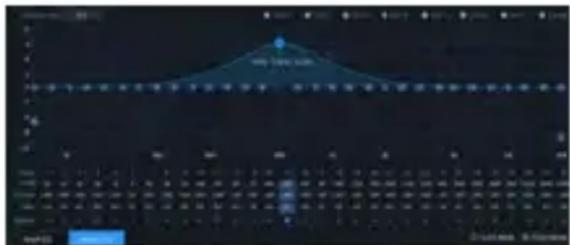
Page P.EG (égalisation paramétrique)
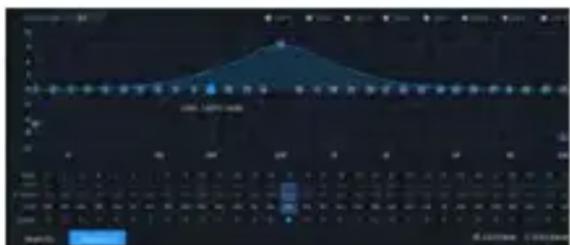
Page G.EQ (égalisation graphique)
Pas de gain de l'égaliseur
Élement paramétrable :
Pas de gain de l'égaliseur
Contenus paramétrables :
0,1 (valeur initiale)/0,5/1
Affichage de la courbe d'égalisation
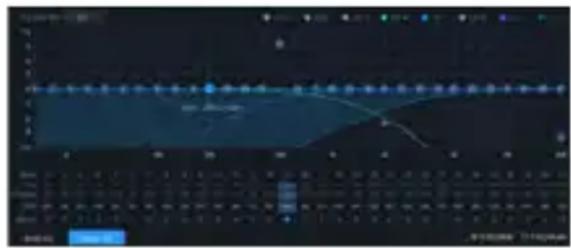
Cliquez sur le bouton de selection d'affichage de canal pour afficher la courbe du canal.
Paramètres de l'égaliseur
1 Sélectionnez le canal de sortie à régler.
2 Lorsque le curseur de la souris se déplace vers la position du numero de série, maintenez le bouton de la souris enfoncé, faites glisser vers le haut et le bas pour régler le gain de l'égaliseur, faites glisser vers la gauche et la droite pour régler la fréquence de l'égaliseur; lorsque le curseur de la souris se déplace vers les petits rectangles bleus gauche et droite, maintenez le bouton de la souris enfoncé et faites glisser pour régler la valeur Q de l'égaliseur. La fréquence, la valeur Q et le gain peuvent également être régles en saississant directement des valeurs, en actionnant la molette de la souris et en utilisant les touches Haut et Bas du clavier. Plage de fréquences régable: 20 Hz à 20 kHz; Plage de valeurs Q régable: 0,404 à 28,852; Plage de gain régable: -12,0 dB à +12,0 dB.
Remarque:
il est possible de régler le gain dans l'interface d'égalisation graphique, mais pas la fréquence et la valeur Q. La fréquence, la valeur Q et le gain sont tous réglables dans l'interface d'égalisation paramétrique.
Paramètres de l'égaliseur
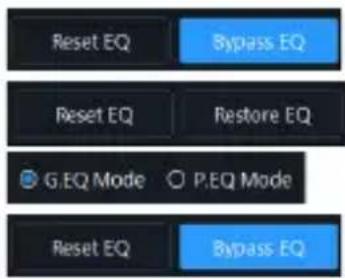
1 Lors de l'ajustement de I'égalisation, le bouton d'égalisation traversant apparait.
2 Égalisation traversant: lorsqu'égaliseur du canal actuel est activé, ce bouton affiche [ ]. Cliquez sur [Égalisation traversant] ou sur le petit point traversant pour désactiver tous les égaliseurs du canal actuel (traversant).
3 ÀpRES avoir cliqué sur le bouton « Oui», le bouton reviendra à l'état [Restaurer la balance] [Cliquez ensuite sur [Restaurer l'égaliseur] pour rétabrir le dernier état activé pour tous les égaliseurs du canal actuel.
4 Cliquez sur [Réinitialiser l'égaliseur] pour rétablit l'état initial des paramètres de tous les égaliseurs du canal actuel.
5 Cliquez sur [Mode G.EQ] pour faire apparaitre la fenetre d'ajretissement « Confirmer le passage du mode P.EQ au mode G.EQ?», Sélectionnez OK pour passer à [Mode G.EQ], cliquez sur [Mode P.EQ] pour faire apparaitre la fenetre d'ajretissement « Confirmer le passage du mode G.EQ au mode P.EQ?», Sélectionnez OK pour confirmer le passage à [Mode P.EQ]. En mode d'égalisation paramétrique, la fréquence, la valeur Q et le gain sont tous réglibles, tandis qu'en mode d'égalisation graphique, la fréquence et la valeur Q sont fixes et seul le gain de l'égaliseur est régiable.
Paramètres de synchronisation
Reportez-vous à la section « Page des paramètres de synchronisation » (page 17).
Paramètres du canal
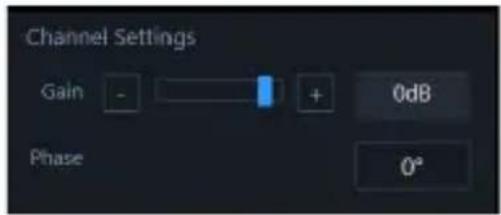
Élement paramétrable:
Paramètres des effets sonores prédéfinis
Contenus paramétrables:
Gain/phase
1 Paramètres du gain : vous pouvez régler le gain en saisissant directement la valeur, en actionnant la molette de la souris, en appuyant sur les touches Haut et Bas du clavier ou en cliquant sur « - » ou « + » . Plage réglable : -60 dB à 6 dB.
2 Paramètres de phase : vous pouvez basculer entre la phase normale ou la phase inversée.
Paramètres du filtré
Reportez-vous à la section « Paramètres du filtré » (page 17).
Paramètres des effets sonores prédéfinis
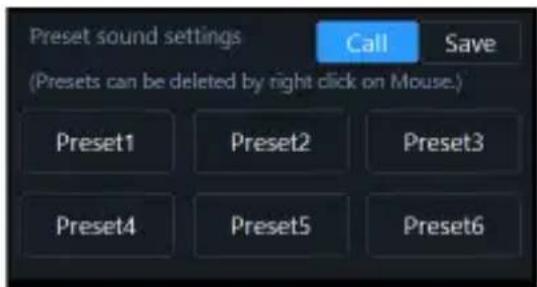
Élement paramétrable:
Paramètres des effets sonores prédéfinis
Contenus paramétrables:
Rappeler/Enregistrer/Supprimer
1 Cliquez sur [Rappeler] pour rappeler les effets sonores préenregistrres.
2 Cliquez sur [Enregistrer] pour enregistrer les données d'effet sonore ajustees.
3 Cliquez sur le bouton droit de la souris pour supprimer les effets sonores prédéfinis.
Délai
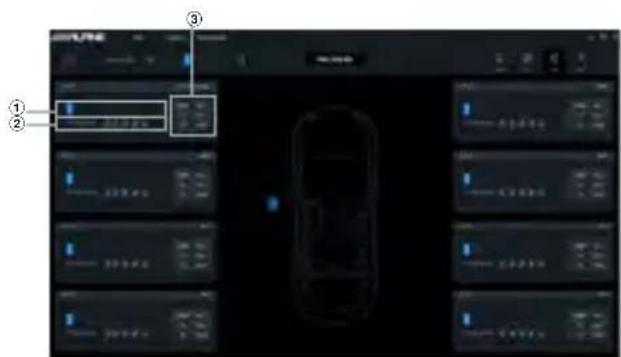
① Réglage de la valeur de délié.
② Sélection du groupe de décai.
③ Fenêtre d'affichage de la valeur de délié.
Élement paramétrable :
Réglage du déloi
Contenus paramétrables :
Délai/Groupe de délié
1 Réglage de la valeur de début : le début peut être régle en saississant directement la valeur, en actionnant la molette de la souris ou en utilisant les touches Haut et Bas du clavier.
2 Groupe de déliai : sélectionnez le groupe de déliai. Les canaux avec le même groupe de déliai peuvent être régles ensemble.
3 Les unités de délambda sont: ms (milliseconds), pouces (pouces) et cm (centimétres).
Plage de valeurs de délié: 0,000 à
20 000 milliseconds;
0à692cm;
0 à 273 pouces.
Fréquence combinée
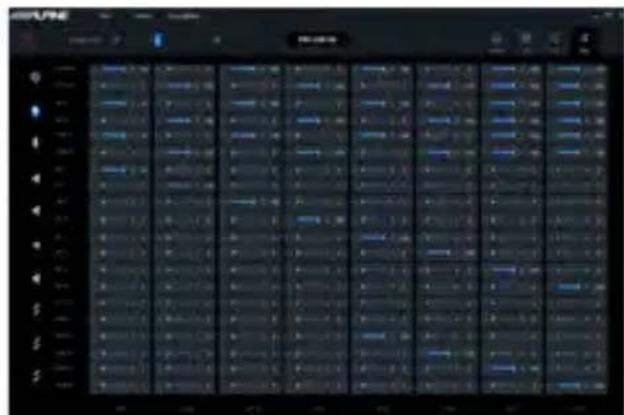
Une fois que l'appareil PXE-C80-88 définit le signal de la source audio dans le processeur audio, le volume est divisé en chaque canal de sortie, et l'objet du mélange de son et du mélange de fréquence peut être atteint en ajustant le volume de chaque source audio dans le canal.
Sélection du mode d'entrée
Page de selection du mode d'entrée
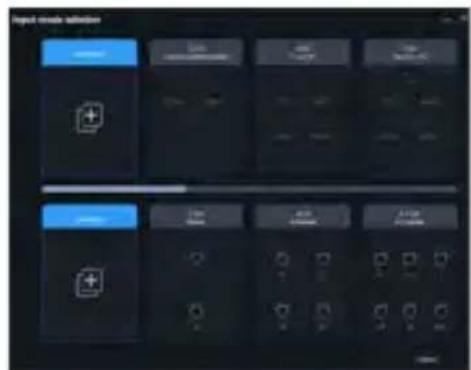
1 Sélectionnez le type de canal désiré.
2 Cliquez sur le bouton [Entrée] pour configurer le type de canal. À ce stade, le type de canal d'entrée est fixe et ne peut pas être configuré.
3 Sélectionnez Personnel pour effacer tous les types de canaux d'entrée. Il est possible, à présent, de personnelier le type de canal d'entrée.
Selection du mode de sortie
Page de selection du mode de sortie
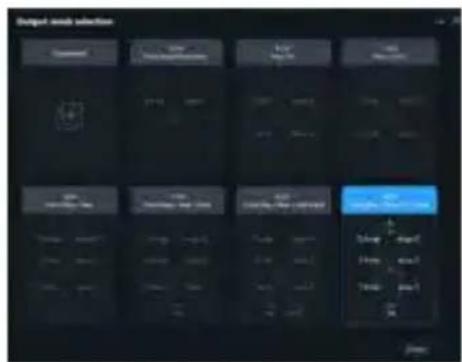
Reportez-vous à la section « Page de seLECTION du mode d'entrée » (page 20).
Anti EQ
Page AntiEQ
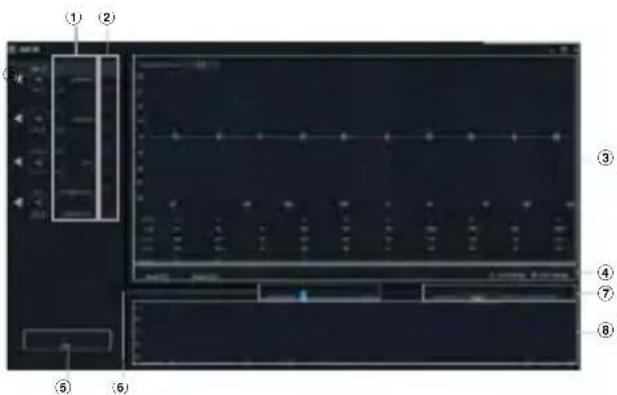
Élement paramétrable :
Anti EQ
Contenus paramétrables :
Fixe/Ajustement de l'égalisation/Paramètres de l'égaliseur/Enregistrement/Gain du signal/Sensibilité
① Type de canal d'entrée de haut niveau.
② Verrouillage des données RTA.
Zone d'edition et d'affichage de l'égaliseur.
4 Paramètres de l'égaliseur
⑤ Enregistrement des données AntiEQ.
⑥ Gain du signal.
⑦ Sensibilité.
⑧ Données RTA.
Type de canal d'entrée de haut niveau
Reportez-vous à la section « Page de personnelisation du type de sortie » (page 16).
Verrouillage des données RTA
1 Par défaut, les données RTA sont verrouillées [Autrement dit, aucune donnée RTA n'est affichée.
2 Cliquez sur un canal non verrouillé [1 pour afficher les données RTA.
3 Égaliseur 10 bandes réglable pour aplanir les données RTA.
Ajustement de l'égalisation
Reportez-vous à la section « Ajustement de l'égalisation » (page 18).
Paramètres de l'égaliseur
Reportez-vous à la section « Paramétres de l'égaliseur » (page 19).
Gain du signal
Maintenez le bouton de la souris enforcé et poussez le fader vers la gauche et la droite pour régler le gain du signal.
Sensibilité
Il existe des options haute, moyenne et BASSE. Plus la sensibilité est élevée, plus les sauts de spectre sont sensibles.
AutoEQ
L'ordinateur et l'amplificateur se connecteront automatiquement.
Réglage du volume
Avant de procesder aux mesures, l'application youe aide a deteminer le volume ideal.
Neutralisation des commandes de tonalité et désactivation destraitements du son
Important :
À ce stade, veillez à neutraliser les commandes de tonalité et à désactiver lestraitements du son en aval de l'ampli.
Procedure de réglage du volume
Lors du raccordement à un nouvel ampli, AutoEQ.
vous demande de régler le niveau du volume
sonore.
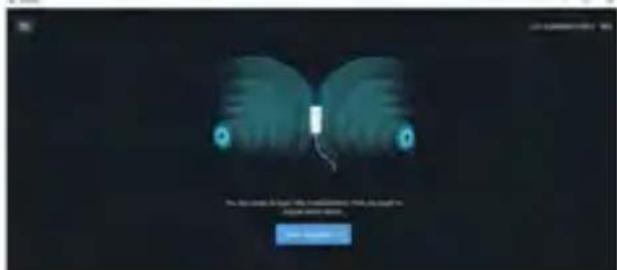
Figure 1
Important:
Assurez-vous que le microphone est raccordé à l'ampli.
Positionnez le microphone au centre de l'habitatcle à environ 30,48 centimétres de la console centrale. Quand vous étés prét, cliquez sur le bouton pour continuer la procédure.
Vous allez alors entendre le son caractéristique du balayage de fréquence (« whoop-whoop ») à bas volume.
Utilisez le curseur du volume à l'écran pour monter progressivement le volume jusqu'à ce que le niveau d'entrée attigne le milieu du moniter de volume. AutoEQ arrête automatiquement la lecture du signal des qu'il détecte un bon niveau pendant quelques secondes.
Une fois le réglage du volume terminé, l'application vous invite à passer à l'étape suivante : la mesure.
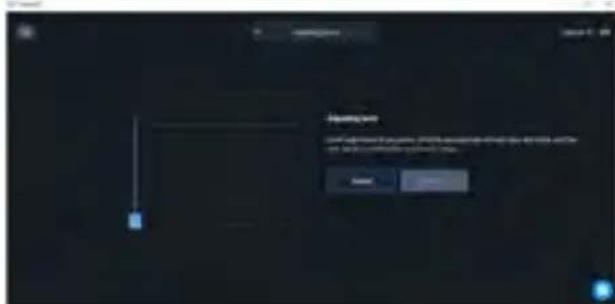
Figure 2 - Écran de réglage du volume montrant le volume de départ pour la procédure de réglage du volume.
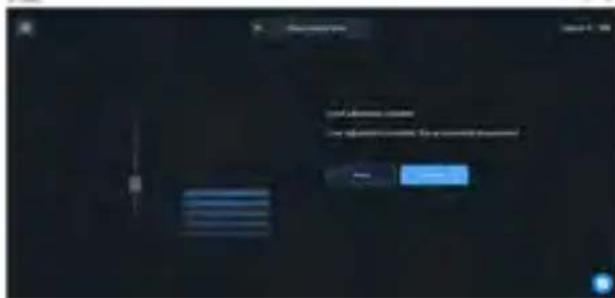
Figure 3 - Écran de réglage du volume montrant le résultat final du réglage du volume.
Le curseur a ete monte et le volume detecte est optimal.
Mesure
Cette section explique comment effectuer les mesures avec le logiciel AutoEQ.
Déplacement du microphone
Pour obtenir les membres résultats possibles à partir d'AutoEQ, il est crucial de déplacer le microphone de façon appropriée lors des mesures audio. Veuillez dire cette section attentivement.
1 Vued'ensemble
Pour effectuer une mesure, il convient de déplacer le microphone à l'intérieur de l'habitacle pendant que le logiciel AutoEQ procède au balayage de fréquence (reconnaisable à la sonorité « whoop-whoop » caractéristique).
Le mouvement du microphone doit être constant et uniforme de façon à couvir la totalité de l'habitaté pendant la mesure.
Nous allons vous expliquer la procedure en detail.
2 Points de mesure
Une mesure AutoEQ nécessite au moins 200 points de mesure. Autrement dit, le balayage de fréquence (« whoop-whoop ») devra être effectué à 200 reprises au moins pour obtenir une mesure fiable de l'image sonore dans l'habitacle.
Le point de localisation exact du microphone dans l'espace au moment ou un balayage de fréquence à lieu correspond à un point de mesure. Le son a été mesuré à ce point.
Le déplacement du microphone a pour but de répartir ces points de mesure le plus régulièrement possible au niveau de l'espace avant de l'habitacle.
3 Amplitude de mouvement
Déplacez le microphone dans les zones suivantes :
- Espace au-dessus du tableau de bord.
- Espace devant le conducteur et le passager, du bas des tibias (en descendant légèrement au niveau de l'espace aux pieds) jusqu'àu plafond du vehicule.
4 Erreurs à éviter
Lors du déplacement du microphone à des fins de mesure :
- Bougez le microphone de façon continue sans faire de pause, y compris pour effectuer des points de mesure individuels.
Un mouvement constant garantit de plusieurs résultats. - Ne descendez pas trop au niveau de l'espace aux pieds lors d'une mesure.
Procedure de mesure
Dès que vous étés prét, cliquez sur le bouton pour commencer la mesure.
Un compte à rebours est lancé à l'écran et la procédure de mesure commence.
Tout au long de la mesure, prenez soit de déplacer le microphone dans l'habitacle comme indiqué à la section précédente.
Au cours de la mesure, le résultat de chaque balayage de fréquence est affiché à l'écran sous forme d'une courbe estompée et la moyenne est affichée sous forme d'une courbe nette.
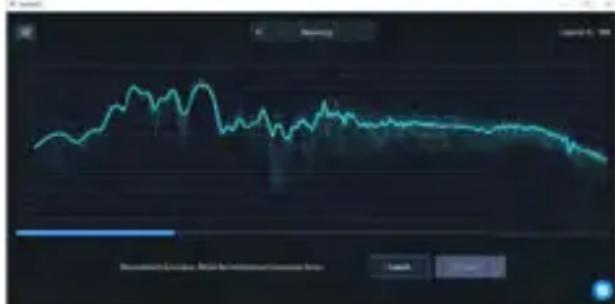
Figure 4 - Écran de mesure montrant une mesure en cours.
Vous pouvez suivre le déroulement de la mesure grâce à la barre de progression visible en bas de l'écran.
Une fois la mesure terminée, l'application affiche un message de confirmation.
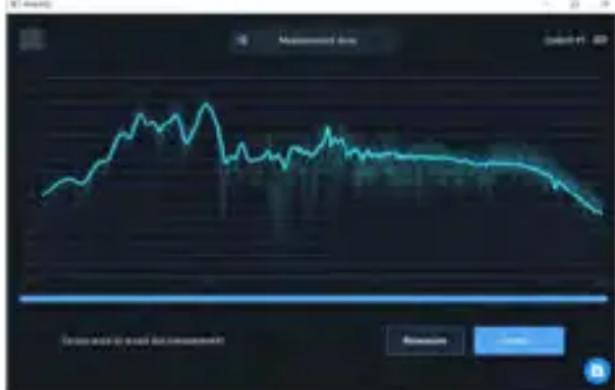
Figure 5 - Écran de mesure montrant une mesure terminée.
Si la mesure vous semble judicieuse, vous pouvez l'accepter. Dans le cas contraire, choisissez
« Remesurer » pour recommencer la mesure.
Réglage
Une fois la mesure terminée, vous pouvez commencer à régler le son dans le vehicule.
Écran de réglage
Cette section traite de l'écran de réglage.
Elle présente les différentes commandes affichées sur cet écran.
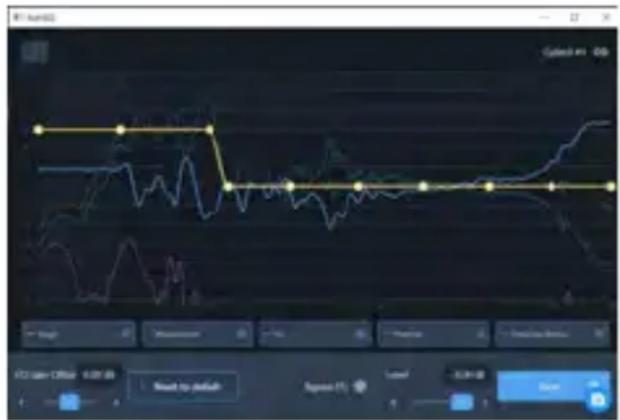
Figure 6 - Écran de réglage montrant les options par défaut.
1 Commandes laterales
Il s'agit des commandes figurant à l'extérieur de la zone d'affichage des courbes graphiques :
Gain de l'égaliseur - Ce paramètre permet de définir l'amplitude de l'accentuation/atténuation du signal de chaque bande de l'égaliseur. Il s'agit de la première étape du processus de réglage.
Réglages par défaut - Ce bouton permet de rétablier les valeurs par défaut pour l'ensemble des paramètres de cet écran de réglage.
Contourner l'égaliseur - Ce bouton à bascule permet de procéder à un test du son en activant, puis en désactiver l'égaliseur.
Niveau - Ce curseur permet de définir le volume de la sourceusicale.
2 Courbes graphiques
Il s'agit des courbes représentées dans la zone d'affichage des courbes graphiques. Vous avez la possibilité d'activer ou de désactiver l'affichage de chacune des courbes.
Cible (jaune) - Il s'agit de la courbe que vous allez manipuler pour régler le système. AutoEQ appliquera cette courbe au son délivré par votre système.
Mesure (bleu sarcelle) - Cette courbe correspond à la mesure de la puissance acoustique du système audio embarqué.
Égalisation (bleu) - Il s'agit de la courbe de correction appliquée par AutoEQ pour atteindre la courbe cible.
Prévu (gris) - Cette courbe présente le résultat escompté en fonction de votre courbe cible.
Elle varie légèrement de la courbe cible (jaune) ou elle peut être entièrement dissimulée par cette-ci si AutoEQ atteint une correspondance exacte.
Distorsion et bruit (magenta) - Cette courbe indique le niveau de distorsion et de bruit present pendant votre mesure.
Processus de réglage
Cette section déscrit la procédure standard à suivre à partir de l'écran de réglage pourisser votre égalisation.
1 Vérification du niveau de distorsion et de bruit
Avant de continuer, il convient de comparer la courbe de distorsion et de bruit par rapport à la courbe de mesure. Pour facilititer l'opération, il est possible de désactiver l'affichage de toutes les autres courbes.
Si la courbe de distorsion et de bruit est trop proche de la courbe de mesure, cela signifie que la mesure dans cette plage de fréquences ne sera pas suffisamment fiable en raison d'un bruit trop important. La courbe de distorsion et de bruit doit être au moins à 10 dB en dessous de la courbe de mesure. Si elle se trouve à 6 dB ou moins, cette plage de fréquences n'est pas fiable pour la mesure.
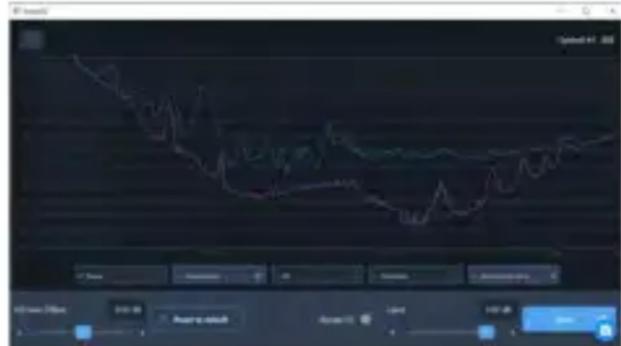
Figure 7 - Écran de réglage montrant un niveau de bruit trop élevé.
On s'attend à ce que la courbe de distorsion et de bruit se rapproche de la courbe de mesure pour les très basses fréquences, c'est-à-dire dans la plage de fréquences où le bruit ambiant dépasse les capacités du système. Cela n'est pas un problème.
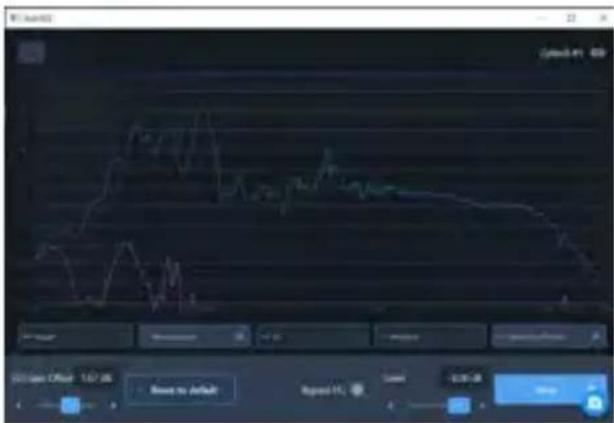
Figure 8 - Écran de réglage montrant un niveau de bruit satisfaisant, largement inférieur à la courbe de mesure.
2 Ajustement du niveau du gain de l'égaliseur
Ce paramètre déterminé le niveau de l'accentuation/atténuation du signal de l'égaliseur AutoEQ.
Lors du réglage du niveau du gain de l'égaliseur, il est préféable d'activer seulement l'affichage des courbes de mesure et d'égalisation dans la zone d'affichage des courbes graphiques. Il est plus facile ainsi de désigner les zones accentuees/attenuées.
- Les zones accentuees correspondent aux plages de fréquences où la courbe d'égalisation se trouve au-dessus de la courbe de mesure.
- Les zones attenuées correspondant aux plages de fréquences où la courbe d'égalisation se trouve en dessous de la courbe de mesure.
Servez-vous du curseur pour augmenter ou diminuer le gain de l'égaliser jusqu'à obtenir un niveau d'accentuation et d'atténuation équivalent sur l'ensemble du graphe.
Mauvais exemple d'augmentation ou de diminution du gain - Figure 9, Figure 10.
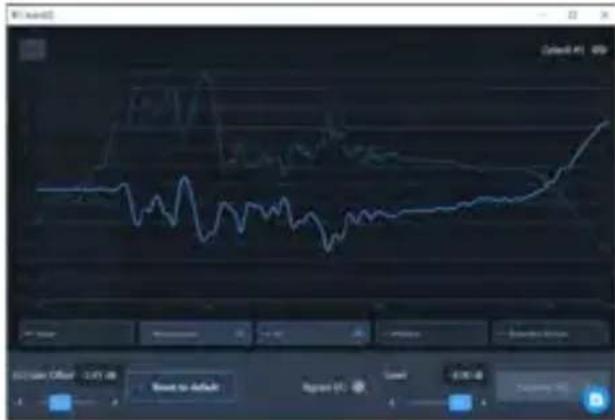
Figure 9 - Écran de réglage montrant une atténuation trop importante du signal. La courbe d'égalisation est entière en dessous de la courbe de mesure.
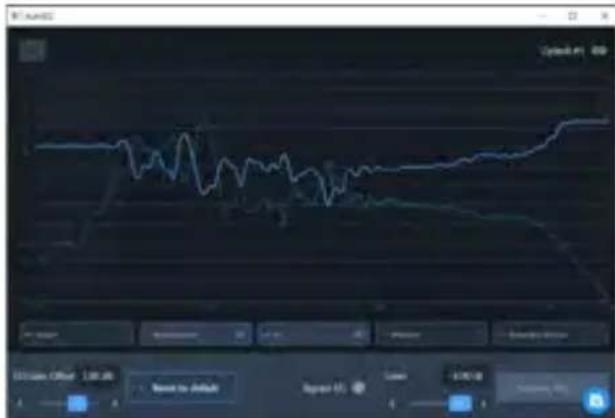
Figure 10 - Écran de réglage montrant une accentuation trop importante du signal. La courbe d'égalisation est entièrement au-dessus de la courbe de mesure.
Bon exemple d'augmentation ou de diminution du gain - Figure 11.
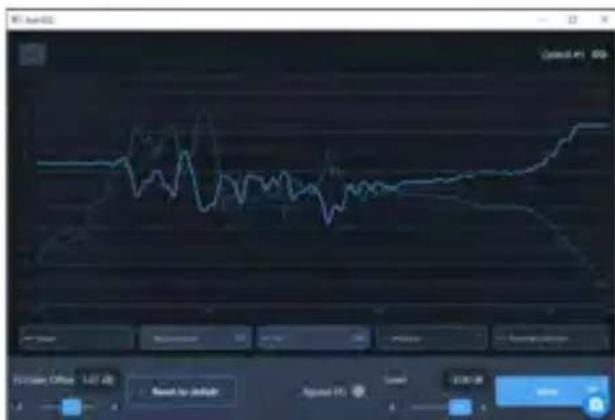
Figure 11 - Écran de réglage montrant un gain satisfaisant. Il représenté un bon équilibre entre l'accentuation et l'atténuation du signal.
3 Lecture de la piste audio de reférence
Si vous avez l'intention de dire la piste audio de reférence pendant le réglage, vous pouvez le faire maintainant. Vous pouvez lancer la lecture d'une piste audio depuis un lecteur audio de votre ordinateur, ou envoyer les données audio à l'ampli à partir d'une entrée séparée. Les deux méthodes fonctionnent lors du réglage en temps réel.
4 Ajustement de la courbe cible
Activez l'affichage de la courbe cible. (L'affichage des autres courbes est facultatif.) Il s'agit de la courbe jaune compteant les points de contrôle que vous pouvez déplacer pour définir le résultat désiré. Chaque point de contrôle est représenté sous forme de nœud (point blanc) sur la courbe.
Déplacement des points de contrôle - Pour déplacer des points de contrôle, il suffit de les faire glisser jusqu'à l'endroit youlu. Vous pouvez lesmettre côte à cote sur le plan horizontal ou vertical.
Ajout d'un point de contrôle - Pour ajouter un point de contrôle, cliquez deux fois sur la courbe cible à l'endroit où vous souhaitez insérer le point de contrôle. Faites ensuite glisser ce point de façon à ajuster sa position.
Suppression d'un point de contrôle - Pour supprimer un point de contrôle, cliquez deux fois dessus. Vous etes invite a confirmer ou a annuler la suppression de ce point de contrôle.
Au fur et à mesure que vous modifiez la courbe cible, AutoEQ met à jour la courbe d'égalisation et l'envoie à l'ampli pour que vous puissiez juger du résultat. Un délambda de quelques secondes est nécessaire entre le moment où vous effectuez un ajustement et le moment où vous entendez le résultat sur le système.
5 Enregistrement de la courbe d'égalisation
Une fois que vous avez terminé d'ajuster votre courbe cible, vous pouvez cliquer sur le bouton Enregistrer pour finaliser la courbe d'égalisation sur l'ampli.
Les données d'égalisation sont à présent enregistrées sur l'ampli.
Gestion des amplis
Cette section explique comment gérer les amplis enregistrés dans AutoEQ et comment vous reconnectcer à un ampli que vous avez déjà utilisé.
Reconnector un ampli
Pour vous reconnectcer à un ampli avec lequel vous\ avez travaillé précédemment, celui-ci doit être relié au port USB de votre ordinateur. L'ampli apparaitra dans la liste des amplis récemment connectés. Pour travailler avec cet ampli, cliquez simplement sur son nom.
Renommer un ampli
Il est vivement conseilé de donner à l'ampli un nom facile à mémoriser. Pour changer le nom d'un ampli dans la liste des amplis récemment connectés, cliquez sur l'icone de menu à trois points à droite du nom. Choisissez « Modifier »
Vous pouvez, a present, renommer l'ampli en saisissant un autre nom dans la zone de texte. Le nom d'origine de l'ampli reste visible dans les informations relatives à l'ampli.
Retirer un ampli
Pourrirer un ampli de la liste des amplis
recemment connectés, cliquez sur l'icone de menu à
trois points a droite du nom. Choisissez « Modifier » Cliquez sur le bouton en bas du menu pourrirer
l'ampli de suaive application.
Application mobile
Vue d'ensemble
Ce manuel explique comment utiliser l'application Alpine AutoEQ sur un iPhone en vue derialcder à I'egalisation.
Voici un aperçu du processus :
1 Mise en place
Procurez-vous les logiciels et les équipements requis.
2 Connexion
Connectez l'application de votre iPhone à l'ampli Alpine.
3 Réglage du volume
L'application vous aidera à régler le volume qui convient pour effectuer la mesure.
4 Mesure
Vous devrez déplacer l'iPhone de façon spécifique à l'intérieur de l'habitacle pendant que l'ampli procèle aux balayages de fréquences. Cela permet de mesurer le son dans l'habitacle.
5 Réglage
Après avoir effectué une mesure précise, vous pouvez régler le système à l'aide de l'interface graphique.
Mise en place
Cette section indique le matériel et le logiciel dont vous avez besoin pour tirer parti d'Alpine AutoEQ.
1 Matériel
Équipements nécessaires :
·AmpIiAlpine
iPhone permutant d'acceder à l'App Store
2 Logiciel
L'application Alpine AutoEQ est teléchargeable à partir de l'App Store. Ouvrez l'App Store et recherche l'application « PXE-C80_C60 ». Veillez à selectionner l'application publiée par Alpine Electronics.
Connexion
Procedez comme indiqué ci-après pour connecter l'application Alpine AutoEQ à l'ampli.
1 Mise sous tension de l'ampli
Allumez l'ampli Alpine. Assurez-vous que son dongle Bluetooth est branché.
2 Définition des réglages Bluetooth sur l'iPhone
Ouvrez l'application Reglages à partir de l'écran d'accueil de l'iPhone.
Touchez Bluetooth pour acceder aux réglages Bluetooth.
Vous doivent voir l'ampli Alpine dans la liste des apparueils disponibles. Son nom commence par « DSP HD-… ». Touchez cette option pour connecter votre iPhone à l'ampli.
3 Execution de l'application et connexion
Ouvrez l'application Alpine AutoEQ à partir de l'écran d'accueil de l'iPhone.
Dés que l'application s'ouvre, elle lance une recherche des amplis Alpine.
Elle présente les nouveaux amplis (auxquels vous ne vous étés pas encore connecté) dans la partie supérieure de l'écran.
Le volet « Amplis récemment connectés » dans la partie inférieure de l'écran indique les amplis auxquels vous vous étes connecté aparavant.
Touchez l'ampli auquel vous souhaitez vous connecter.

Figure 1
Réglage du volume
Reportez-vous à la procédure de réglage du volume AutoEQ au niveau de l'ordinateur. (page 22)
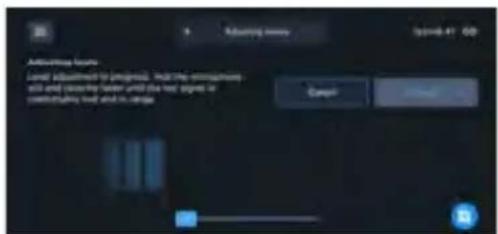
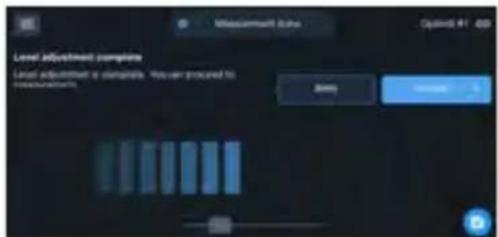
Figure 2 - Écran de réglage du volume montrant le volume de départ pour la procédure de réglage du volume (sens horizontal).
Figure 3 - Écran de réglage du volume montrant le résultat final du réglage du volume. Le curseur a été monté et le volume détecté est optimal. (Sens horizontal).
Mesure
Reportez-vous à la procédure de mesure AutoEQ au niveau de l'ordinateur. (page 22)
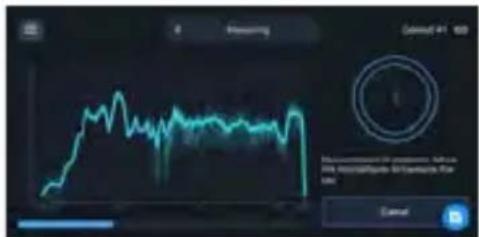
Figure 4 - Écran de mesure montrant une mesure en cours.
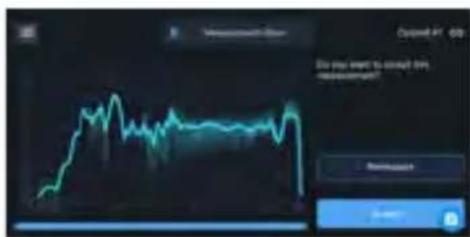
Figure 5 - Écran de mesure montrant une mesure terminée.
Réglage
Reportez-vous à la procédure de mesure AutoEQ au niveau de l'ordinateur. (page 24)
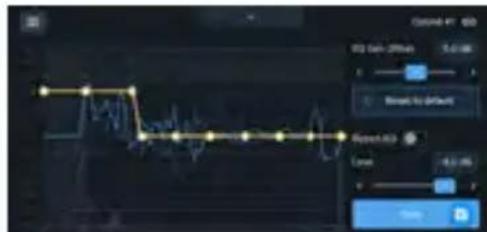
Figure 6 - Écran de réglage montrant les options par défaut.
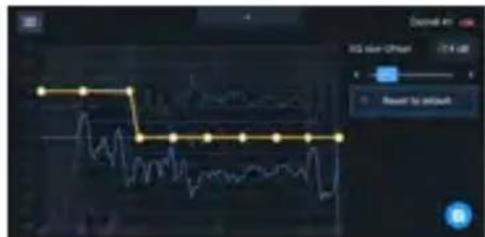
Figure 7 - Écran de réglage montrant une atténuation trop importante du signal. La courbe d'égalisation est entière en dessous de la courbe de mesure.
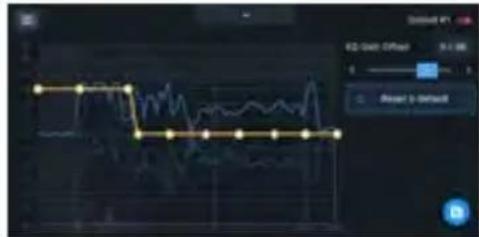
Figure 8 - Écran de réglage montrant une accentuation trop importante du signal. La courbe d'égalisation est entièrement au-dessus de la courbe de mesure.
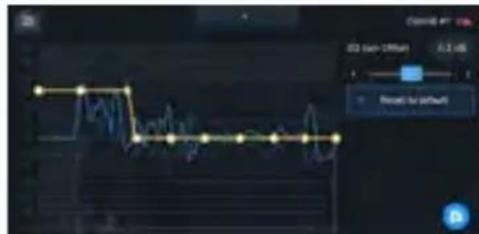
Figure 9 - Écran de réglage montrant un gain satisfaisant. Il représenté un bon équilibre entre l'accentuation et l'atténuation du signal.
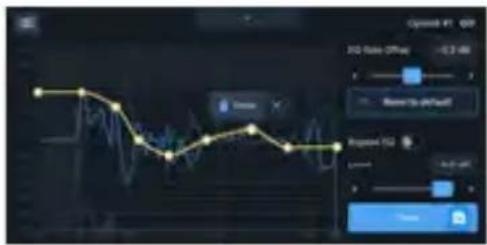
Figure 10 - Exemple d'écran de réglage représentant une courbe d'égalisation personnalisée avec l'option permettant de supprimer un point de contrôle.
Gestion des amplis et reconnexion
Reportez-vous à la procédure de gestion des amplis AutoEQ au niveau de l'ordinateur. (page 26)
Contrôleur filaire
Raccordez correctement le contrôle filaire (RUX-CSP1) au DSP et assurez-vous qu'il démarre normalement avant utilisation.
Écran de démarrage
Après le démarrage du contrôleur filaire, l'écran de démarrage dynamique apparait, comme illustré à la Figure 1.

Figure 1
Volume principal
Après son démarrage, entrez dans l'interface principale du contrôle filaire - Interface de volume principal, comme illustré à la Figure 2-1. Tournez le bouton pour régler le volume principal. Sa rotation dans le sens horaire augmente le volume, tandis que sa rotation dans le sens antihoraire le diminue. La plage de réglage est comprise entre 0 et 35. En outre, une brève pression sur l'interface de volume principal du contrôle filaire peut couper le son du DSP. L'interface de coupure du son est illustrée à la Figure 2-2.
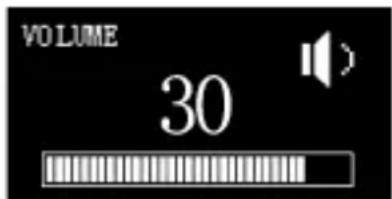
Figure 2-1
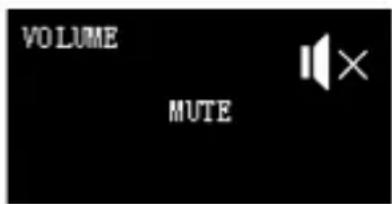
Figure 2-2
Volume du caisson de graves (SUB W)
Maintenez enforcé le bouton de l'interface principale pendant 1~4 secondes pour entrer dans l'interface du volume du caisson de graves (SUB W), comme illustré à la Figure 3. Tournez le bouton du contrôleur filaire pour régler le volume du caisson de graves. Sa rotation dans le sens horsaire augmente le volume, tandis que sa rotation dans le sens antihoraire le diminue (plage de réglage: 0 15 - Aplus avoir reglé le volume, appuyez brievement sur le bouton pour préciser le volume sélectionné, puis revenez directement à l'interface de volume principale.
Remarque:
Si le contrôle filaire n'est pas utilisé pendant environ 4 secondes, il quitte l'interface pour l'interface principale (interface de volume principal).
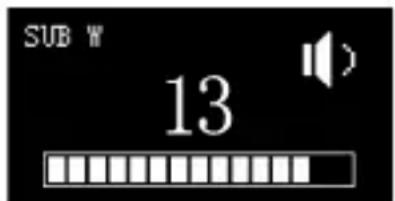
Figure 3
Préroglages de l'effet sonore (PRESET)
Maintenez enforcé le bouton de l'interface principale pendant plus de 4 secondes pour entrer dans l'interface des préréglages d'effet sonore. Ensuite, tournez le bouton pour déplacer le curseur vers le tableau des sons « 1~6 » ou entrez dans la page « Skip», comme illustré à la Figure 4-1. Le numéro suivant le mot PRESET fait ↔reference aux données d'effet sonore actulement utilisées par le DSP.
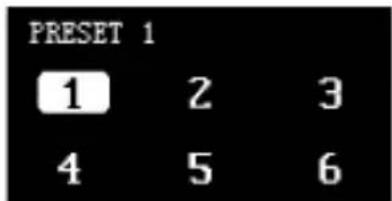

Figure 4-1
Lorsque le curseur se place sur un numero, appuyez brievement sur le bouton pour charger les preréglages d'effet sonore, comme illustré à la Figure 4-2. Une fois les données chargées, elles quittent cette interface pour l'interface principale (interface de volume principal).
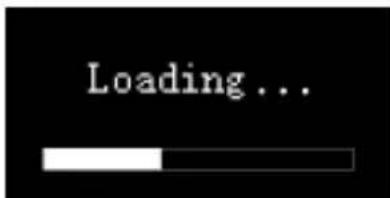
Figure 4-2
Source principale (Main Source)
Tournez le bouton du contrôleur filaire dans l'interface « Skip » afin d'entrée dans l'interface de source principale, comme illustré à la Figure 5. Tournez le bouton pour sélectionner la source sonore principale : COAX (numérique), USB, BT (Bluetooth), Hi.L (haut niveau), ou AUX (bas niveau), et appuyez brièvement sur le bouton pour valider le mode de selection de la source principale. Si aucune opération n'est effectué pendant environ 4 secondes, elle quitte l'interface pour l'interface principale (interface de volume principal).
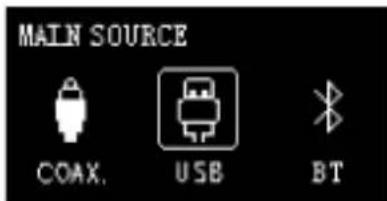
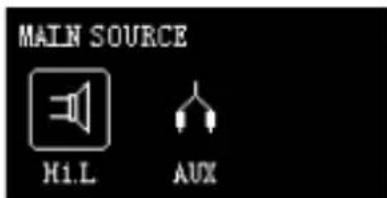
Figure 5
Attenuation de la source principale (Main Source Attenuation)
Appuyez brièvement sur le bouton pour sélectionner le mode COAX (numérique), USB, BT (Bluetooth), Hi.L (haut niveau) ou AUX (bas niveau) pour entrer dans l'interface de réglage de l'atténuation de la source principale, comme illustré à la Figure 6. Tournez le bouton pour régler le niveau d'atténuation de la source principale : dans le sens horsaire pour l'augmenter, dans le sens antihoraire pour le diminuer. La plage d'atténuation est comprise entre 0 et 100% . Si aucune opération n'est effectuée pendant environ 4 secondes, elle quitte l'interface pour l'interface principale (interface de volume principal).
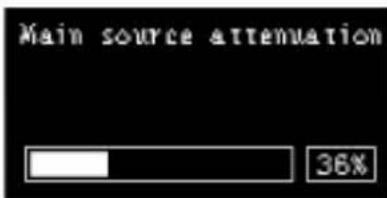
Figure 6
Source de mixage (Mix Source)
Après avoir appuyé sur le bouton pour sélectionner l'atténuation de la source principale, vous pouvez entra dans l'interface de la source sonore de mixage, comme illustré à la Figure 7-1. Tournez le bouton pour sélectionner la source sonore du mixage : COAX (numérique), USB, BT (Bluetooth), Hi.L (haut niveau), AUX (bas niveau) ou OFF. Ensuite, appuyez brièvement sur le bouton pour valider le mode source du mixage. Si aucune opération n'est effectuée pendant environ 4 secondes, elle quitte l'interface pour l'interface principale (interface de volume principal).
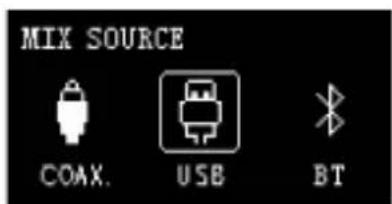
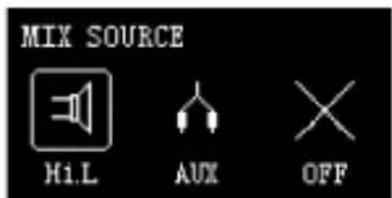
Figure 7-1
Remarque:
Lorsqu'une source sonore est selectionnée, elle ne peut pas etre a nouveau selectionnee comme source sonore de mixage; si c'est le cas, la source sonore de mixage est non valide, comme illustré à la Figure 7-2. Si aucune operation n'est effectuée pendant environ 4 secondes, elle quitte l'interface pour I'interface principale (interface de volume principal).
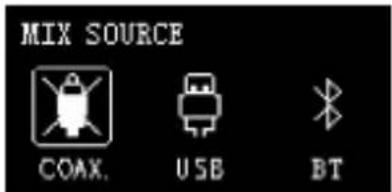
Figure 7-2
Réglage des canaux
Appuyez brievement sur le bouton pour selectionner le mode COAX (numérique), USB, BT (Bluetooth), Hi.L (haut niveau), AUX (bas niveau) ou OFF pour acceder à l'interface des paramétres de canal, comme illustré à la Figure 8-1. Le type de sortie du haut-parleur du canal 1 peut être selectionné en tournant le bouton dans l'ordre suivant: Full-range, Tweeter, Woofer, Subwoofer et Mid-range. ÀpRES la selection, appuyez brievement sur le bouton pour valider le type de canal. Et si CH-1 est synchronisé avec le type de Tweeter, il s'affiche. Ensuite, tournez le bouton vers la droite pour selectionner le type de haut-parleur dans l'ordre Woofer Subwoofer Mid-range, puis tournez le bouton vers la gauche pour Full-range. En même temps, appuyez brievement sur le bouton pour commuter directement sur les canaux 2 8, et les paramétres de canal correspondants.

Figure 8-1
Lorsque le contrôleur de cable se trouve dans l'interface de réglage du canal 8, appuyez brievement sur le bouton pour acceder à la page CAUTION, comme illustré à la Figure 8-2. Tournez le bouton pour désir d'enregistrer ou d'ignorer, puis appuyez brievement dessus pour déterminer la sélection. Une fois la selection terminée, celle-ci quitte automatiquement l'interface pour l'interface principale.


Figure 8-2
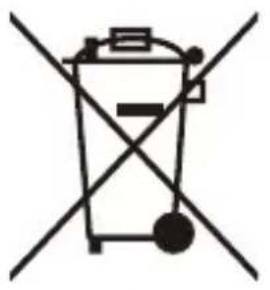
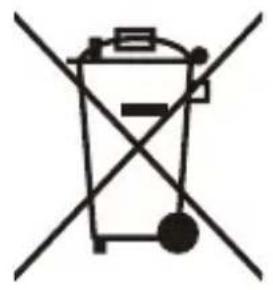

Voutrouvrez ci-dessous des informations sur l'élimination des déchets d'equipements électriques et électroniques et des batteries (applicable aux pays disposant de systèmes de collecte séparée des déchets)
Si vous souhaitez vous débarrasser de ce produit, ne le mélangez pas avec les ordures menagères générales. Il existe un système de collecte séparé pour les produits électroniques usages conformément aux reglementations exigeant une élimination, une récapération et un recyclage appropriés. Contactez votre autorité locale pour couver l'emplacement de votre centre de recyclage le plus proche. Un recyclage et une élimination appropriés des déchets contribuant à préserver les ressources tout en prévenant les effets nocifs sur la santé humaine et l'environnement.
Specifications
| Performance | ||
| Puisance de sortie | Nominale : 4 Ω, 14,4 V, 10 % THD | CH1-6 : 50 W, CH7-8 : 150 W |
| Sortie RCA | Nominale : 10 kΩ, 14,4 V, 0,1 %THD | CH1-8 : 4 Vrms |
| Taux de distorsion harmonique + bruit (THD+N) | Haut niveau : 2 Vrms dans 4 Ω | ≤ 0,1 % |
| RCA : 2 V rms dans 10 kΩ ≤ 0,06 % | ||
| Signal sur bruit (S/N) | Haut niveau : 40k-AES17+pondéré A ≥ 80 dB | |
| RCA : 40k-AES17+pondéré A ≥ 95 dB | ||
| Tension d'entrée | Haut niveau 26 Vpp | |
| RCA 11 Vpp | ||
| Tension de sortie | Haut niveau | CH1-6 : 40 Vpp, CH7-8 : 70 Vpp |
| RCA 4 Vrms | ||
| Réponse en fréquence | 20 Hz~40 kHz | |
| Généralités | ||
| Impédance d'entrée | Haut niveau > 50 kΩ | |
| RCA > 50 kΩ | ||
| Taux d'échantillonnage du système | 192 kHz/32 bits | |
| Tension de fonctionnement | 9~16 V | |
| Température de fonctionnement | -20 °C~+60 °C | |
| COURANT DE SECOURS (12,6 V) | ≤ 3 mA | |
| Entrée de démarrage REM | Haut niveau (H1-/H1+), ACC en option | |
| Sortie de démarrage REM | 12 V (0,2 A) | |
| Poids | 2,4 | |
| Dimensions | Longueur | 225 mm |
| Largeur | 220,5 mm | |
| Hauteur | 54 mm | |
Paramètres fonctionnels
| Entrées | Haut niveau 8 canaux RCA 6 canaux Signal numérique coaxial Audio Bluetooth Audio USB (DAC) |
| Sorties | Haut niveau 8 canaux RCA 8 canaux |
| Gain de signal de canal de sortie | Plage: -60 dB~+6 dB |
| Égaliseur de signal de sortie | Type : égaliseur paramétrique/graphique Fréquence: 20 Hz ~ 20 kHz (pas de 1 Hz) Valeur Q: 0,404~28,852 Gain: -12,0 dB~+12,0 dB (pas de 0,1 dB) |
| Égaliseur de signal Anti EQ | Type : égaliseur paramétrique/graphique Fréquence: 20 Hz ~ 20 kHz (pas de 1 Hz) Valeur Q: 0,404~28,852 Gain: -12,0 dB~+12,0 dB (pas de 0,1 dB) |
| Répartiteur de signal de sortie | Chaque canal de sortie est équipé de filtres indépendants passer-haut et passer-bas à ordres multiples Type de filtrre : Link-Ril, Bessel, Butter-W Point de croisement du filtrre : 20 Hz~20 kHz (pas de 1 Hz) Pente du filtrre : -6 dB/Oct~48 dB/Oct |
| Phase de sortie Phase normale ou | phase inverse (0° ou 180°) |
| Délai de sortie | 0,000~20 000 ms, 0~692 cm, 0~273 po |
| Effets sonores prédéfinis Six prérglages de données sonores | |
Open Source License
Apache License
- Contrôleur filaire 30
- Spécifications 34
- Paramètres fonctionnels 35
- Points clés pour une utilisation en toute sécurité
- Avertissement
- N'utilise aucune fonctionnalité susceptible de vous distraître pendant la conduite
- Ne démontez pas et ne modifiez pas le produit
- Pendant la conduite, le volume doit etremaintenu à un niveau permettant de disinguerles bruits à l'extérieur du vehicule
- Ce produit est uniquement adapté aux vehicules avec une masse négative de 12 V
- Les petits objets tels que les boulons ou les vis doivent etre tenus hors de la portee des enfants
- Lorsque vous remplacez le fusible, veillez a besoinir une valeur d'ampérage correcte
- N'obstruez pas les orifices de ventilation ou le dissipateur de chaleur
- Ce produit ne peut etre utiliser que dans les applications mobiles de 12 V
- Effectuez les raccordements corrects
- Avant le cablage, débranchez le cable de la borne négative de la batterie
- Ne laisses pas le cable s'emmêler avec les objets environnants
- N'epissez pas les cables
- N'endommagez pas les tuyaux ou le câblage lors du perçage
- N'utilise pas de boulons ou d'écrous employés dans les freins ou les systèmes de direction pour les mises à la terre
- N'installez pas le produit sur le volant ou le levier de vitesses, etc., car cela pourrait entraver le fonctionnement du vehicule
- Ne touchez pas le produit pendant son fonctionnement
- En cas de problème, veuillez cesser immédiatement toute utilisation
- Confiez le câblage et l'installation à des professionnels
- Utilisez les accessoires désignés et installez-les en toute sécurité
- Disposez les fils de manière à éviter qu'ils ne soient pincés ou écrasés par des bords métalliques tranchants
- N'installez pas le produit dans des endroits très humides ou poussièreux
- Précautions
- Nettoyage du produit
- Temperature
- Maintenance
- Emplacement d'installation
- À propos de la licence logicielle du produit
- Préparatifs
- Raccordements et fonctions
- 2 3 Prises d'entrée audio RCA
- Prise d'entrée micro externe
- Fil d'alimentation commuté (allumage)
- Fil de mise sous tension à distance
- 7~14 Fils d'entrée de haut niveau
- Commutateur de selection d'entrée
- Témoin d'alimentation
- Prise d'entrée coaxiale
- Connecteur Bluetooth externe
- Connecteur du contrôleur
- Connecteur USB
- Autoradio (vendu séparation)
- Fusible
- Borne d'alimentation electrique
- 25 Bornes de sortie haut-parleur CH7-8
- Fils de sortie haut-parleur CH1-6
- 28 29 30 Prises de pré-sortie
- Amplificateur de puissance externe (vendu séparation)
- Jumelage de l'appareil
- Remarque:
- Utilisation de l'application mobile
- Utilisation de l'application PC
- Configuration requise du système
- Logiciel informatique
- Précautions d'installation du logiciel
- Présentation de l'interface du logiciel
- Connexion
- Paramètres de connexion
- Paramètres de fichier
- Charger le fichier de préréglages de l'ordinateur
- Enregistrer comme fichier de préroglages de l'ordinateur
- Charger tous les prêrglages
- Enregistrer tous les prépréglages
- Paramètres d'options
- Page des paramètres
- Paramètres de mise à jour du firmware
- Page de mise à jour du firmware
- Élement paramétrable :
- Restauration des paramètres par défaut
- Page de restauration des paramètres par défaut
- Paramètres de début d'arrêt
- Page des paramètres de début d'arrêt
- Contenu paramétrable :
- Paramètres de langue
- Affichage de la page À propos de
- Page A propos de
- Paramètres de cryptage
- Page de cryptage/décryptage
- Éléments paramétrables : Cryptage/Décryptage
- Paramètres du volume principal
- Sélection des pages defonctions
- Page d'accueil
- Contenus paramétrables :
- Sélection de la source audio principale
- Paramètres d'atténuation de la source audio principale
- Selection de la source audio auxiliaire
- Réglage des canaux
- Page de personnelisation du type de sortie
- Page des paramètres de synchronisation
- Page des paramètres de verrouillage
- Page des paramètres de réinitialisation
- Paramètres du filtré
- Égaliseur
- Page Égaliseur
- Éléments paramétrables :
- Personnalisation du type de canal de sortie
- Paramètre de canal muet
- Ajustement de l'égalisation
- Pas de gain de l'égaliseur
- Affichage de la courbe d'égalisation
- Paramètres de l'égaliseur
- Paramètres de synchronisation
- Paramètres du canal
- Paramètres des effets sonores prédéfinis
- Délai
- Fréquence combinée
- Sélection du mode d'entrée
- Page de selection du mode d'entrée
- Selection du mode de sortie
- Page de selection du mode de sortie
- Anti EQ
- Page AntiEQ
- Type de canal d'entrée de haut niveau
- Verrouillage des données RTA
- Gain du signal
- Sensibilité
- AutoEQ
- Réglage du volume
- Neutralisation des commandes de tonalité et désactivation destraitements du son
- Important :
- Procedure de réglage du volume
- Important:
- Mesure
- Déplacement du microphone
- Vued'ensemble
- Points de mesure
- Amplitude de mouvement
- Erreurs à éviter
- Procedure de mesure
- Réglage
- Écran de réglage
- Commandes laterales
- Courbes graphiques
- Processus de réglage
- Vérification du niveau de distorsion et de bruit
- Ajustement du niveau du gain de l'égaliseur
- Lecture de la piste audio de reférence
- Ajustement de la courbe cible
- Enregistrement de la courbe d'égalisation
- Gestion des amplis
- Reconnector un ampli
- Renommer un ampli
- Retirer un ampli
- Application mobile
- Vue d'ensemble
- Mise en place
- Connexion
- Réglage du volume
- Mesure
- Réglage
- Mise en place
- Matériel
- Logiciel
- Mise sous tension de l'ampli
- Définition des réglages Bluetooth sur l'iPhone
- Execution de l'application et connexion
- Gestion des amplis et reconnexion
- Contrôleur filaire
- Écran de démarrage
- Volume principal
- Volume du caisson de graves (SUB W)
- Préroglages de l'effet sonore (PRESET)
- Source principale (Main Source)
- Attenuation de la source principale (Main Source Attenuation)
- Source de mixage (Mix Source)
- Voutrouvrez ci-dessous des informations sur l'élimination des déchets d'equipements électriques et électroniques et des batteries (applicable aux pays disposant de systèmes de collecte séparée des déchets)
- Specifications
- Paramètres fonctionnels
- Open Source License
- Apache License
Marque : ALPINE
Modèle : PXE-C80-88
Catégorie : Recepteur