S510-C - Smartphone SWISSVOICE - Notice d'utilisation et mode d'emploi gratuit
Retrouvez gratuitement la notice de l'appareil S510-C SWISSVOICE au format PDF.


| Type de produit | Smartphone |
| Marque | Swissvoice |
| Modèle | S510-C |
| Écran | Écran tactile avec film de protection intégré |
| Caméra avant | 1 caméra (selfie) |
| Caméra arrière | 1 caméra principale avec flash |
| Batterie | Batterie amovible Li-ion rechargeable |
| Charge | USB Type-C, socle de chargement inclus (modèle S510-C) |
| Bouton SOS | Bouton dédié avec envoi de SMS et localisation |
| Carte SIM | Micro SIM |
| Stockage extensible | Carte SD (non fournie) |
| Système d'exploitation | Android avec interface simplifiée (Simple Smartphone) ou mode Android standard |
| Connectivité | Wi-Fi, Bluetooth |
| Applications préinstallées | WhatsApp, Météo, Jeux, Radio internet, Google Play Store |
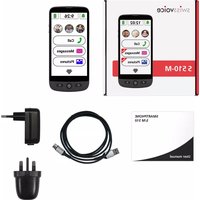
| Accessoires inclus | Câble USB Type-C, adaptateur secteur UE/UK, socle de chargement, tour de cou, batterie, couvercle |
| Sécurité | Verrouillage d'écran par code, bouton SOS, code PIN SIM |
| Entretien | Nettoyer avec un chiffon doux et sec. Éviter l'humidité et les températures extrêmes. |
| Réparabilité | Batterie amovible, pas d'informations sur les pièces détachées |
| Garantie | Consulter la notice complète ou le site du fabricant |
| Numéro de modèle | S/M 510-C |
FOIRE AUX QUESTIONS - S510-C SWISSVOICE
Questions des utilisateurs sur S510-C SWISSVOICE
0 question sur cet appareil. Repondez a celles que vous connaissez ou posez la votre.
Poser une nouvelle question sur cet appareil
Téléchargez la notice de votre Smartphone au format PDF gratuitement ! Retrouvez votre notice S510-C - SWISSVOICE et reprennez votre appareil électronique en main. Sur cette page sont publiés tous les documents nécessaires à l'utilisation de votre appareil S510-C de la marque SWISSVOICE.
MODE D'EMPLOI S510-C SWISSVOICE
Présentation du smartphone
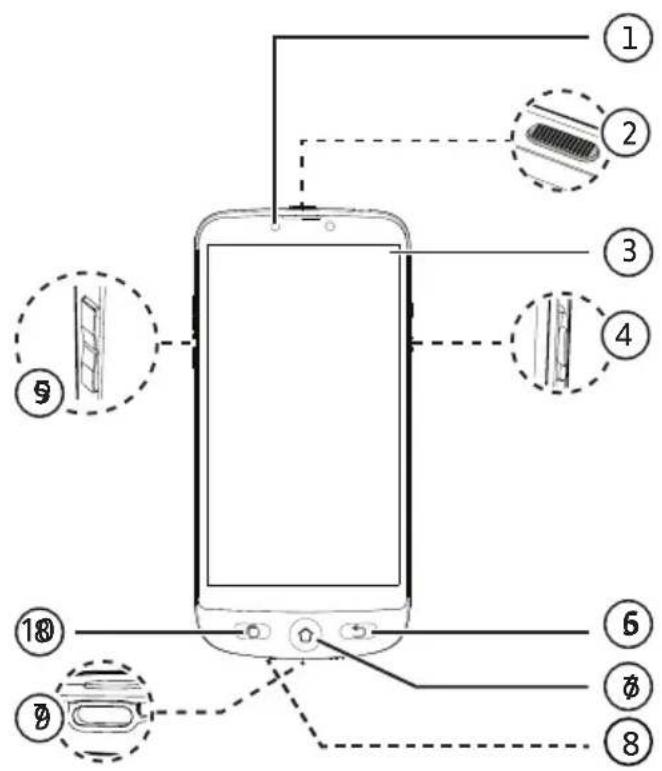
Présentation du smartphone
| 1 | Caméra avant |
| 2 | Bouton marche/arrêtAppuyer pour allumer/éteindre l’écran.Maintenir enfoncé pour allumer/éteindre votre appareil |
| 3 | Écran tactile avec film de protection intégré |
| 4 | Bouton de la lampe de pocheFaire glisser vers le haut/bas pour allumer/éteindre la lampe de poche. |
| 5 | Bouton de volume (haut et bas) |
| 6 | Bouton de retourRetourne au menu/écran précédent. |
| 7 | Bouton accueilAppuyer pour accéder à l’écran principal |
| 8 | Microphone |
| 9 | Port USB Type-C pour charger la batterie |
| 10 | Bouton de tâche récente en mode Android |
| 11 | Caméra principale |
| 12 | Flash de l’appareil photo |
| 13 | Bouton SOS• Maintenir enfoncé pour composer des numéros d’assistance. |
| 14 | Haut-parleur |
| 15 | Prise casque |
| 16 | Torche |
| 17 | Encoche pour retirer le couvercle de la batterie |
Contenu de la boîte
| A | Smartphone |
| B | Couvercle de la batterie |
| C | Batterie |
| D1ou | Adaptateur secteur : UE |
| D2 | Adaptateur secteur : ROYAUME-UNI |
| F | Mode d'emploi |
| G | Fiche technique |
| H | Câble USB Type-C avec emboutaimanté détachable(S/M 510-M) |
| I | Câble USB Type-C(S/M 510-C) |
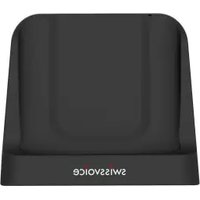
| J | Socle de chargement(S/M 510-C) |
| L | Tour de cou(S/M 510-C) |
Pour commencer
Contenu de la boîte
Éléments du smartphone (tous les modèles) Accessoires (en fonction du modèle)
Présentation du smartphone
Première installation
Installer la carte SIM (fournie par votre opérateur mobile) 6 Installer la batterie 6 Attacher le tour de cou (disponible uniquement pour le modèle S/M 510-C) 6 Placer le couvercle de la batterie 7 Charger votre téléphone 7
Démarrer le smartphone 10
Démarrage 10 Arrêt
Configuration initiale 10
Assistant de configuration 15
| Utilisation du smartphone 19
Menu du smartphone/présentation de l'interface 19 Présentation de l'écran d'accueil 19
Appel 20
Passer un appel 20
Répondre à un appel/ Rejeter un appel 20 Appeler un numéro du répertoire 20 Appeler l'un des 3 numéros abrégés à partir d'une touche 20 Appeler depuis le journal des appels 20 Régler le volume/ Audio fort/ Mains libres20 Mode sonnerie 21
Messages 21 Écrire un nouveau message 21
WhatsApp (accès simplifié) 22 Écrire un message WhatsApp 22 Envoyer une photo via WhatsApp 22 Passer un appel avec WhatsApp (appel vocal ou vidéo) 22 Recevoir un appel WhatsApp (ou un appel vidéo) 22 Envoyer un message vocal via WhatsApp 22 Utiliser l'interface native de WhatsApp 23
Photos 23 Prendre une photo 23 Afficher et partager des photos 23 Répertoire 23 Ajouter un contact 23 Attribuer les 3 numéros d'appel rapide 24
Modifier un contact 24
Ajouter une photo 24
Loisirs 24
Météo 24
Jeux 25
Radio internet 25
Applications 25
Ajouter de nouvelles applications 25
Bouton d'assistance SOS 26
Définir le numéro d'assistance SOS 26
Appeler le numéro d'assistance SOS 27
Réorganiser les applications dans le menu 28
Réorganiser les boutons du menu 28
Gérer le filtre des messages 28
Paramètres Android 28
| En savoir plus & Aide 30
Autres paramètres 30
En cas de problèmes 31
| Conformité 65
Déclaration de conformité 65
Première installation
Installer la carte SIM (fournie par votre opérateur mobile)
- Insérez la carte micro SIM comme illustré. Contactez votre opérateur pour obtenir un adaptateur de carte micro SIM le cas échéant.
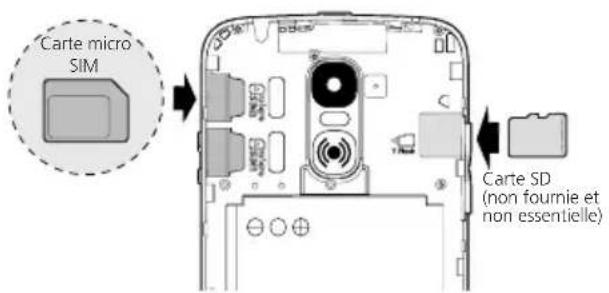
text_image
Carte micro SIM Carte SD (non fournie et non essentielle)
- Risque d'ingestion de petits objets. La carte micro SIM et la carte mémoire peuvent être retirées. Les jeunes enfants peuvent les avaler.
- Ne pliez pas la carte micro SIM et ne la rayez pas. Évitez tout contact avec de l'eau, de la saleté ou des charges électriques.
Installer la batterie
! Ne retirez pas le ruban adhésif transparent car il vous aidera à retirer la batterie ultérieurement si nécessaire.
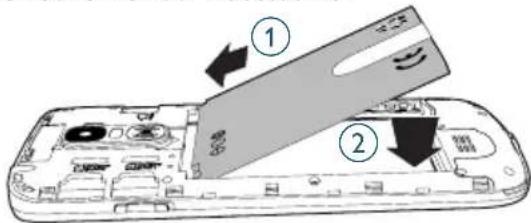
Attacher le tour de cou (disponible uniquement pour le modèle S/M 510-C)
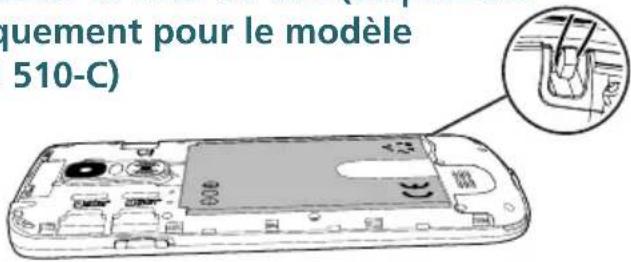
text_image
quement pour le modèle 510-C)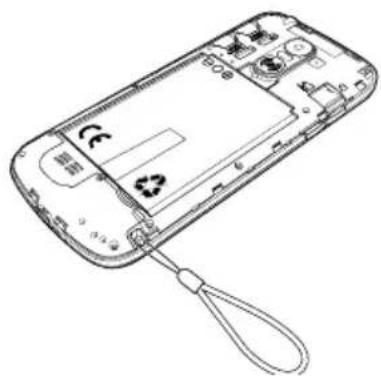
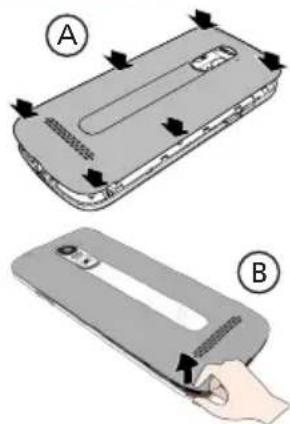
Placer le couvercle de la batterie
Appuyez bien sur chaque côté du couvercle (voir les flèches).
Au cas où vous auriez besoin de le retirer : (voir 17 "Présentation du Smartphone") B
Retirez délicatement la fine pellicule plastique de l'écran du smartphone, en tirant sur l'étiquette ②.
Charger votre téléphone
Avant la première utilisation, le smartphone doit être chargé à 80% minimum.
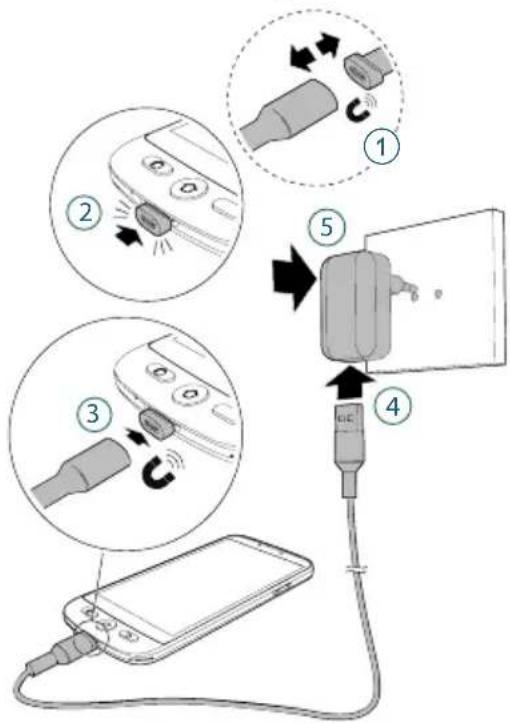
S/M 510-M
Pour une recharge facile, le câble USB fourni avec votre smartphone est équipé d'un embout aimanté détachable.
Pour charger le téléphone :
- Détachez le petit embout aimanté du câble fourni.
- Insérez l'embout dans le port USB-C du
smartphone jusqu'à ce qu'un clic soit émis.
- Rapprochez l'extrémité aimantée du câble USB de l'embout aimanté jusqu'à ce qu'elle y adhère.
- Branchez l'autre extrémité du câble USB à la prise USB de l'adaptateur secteur.
- Branchez l'adaptateur secteur à la prise de courant et le chargement commence.
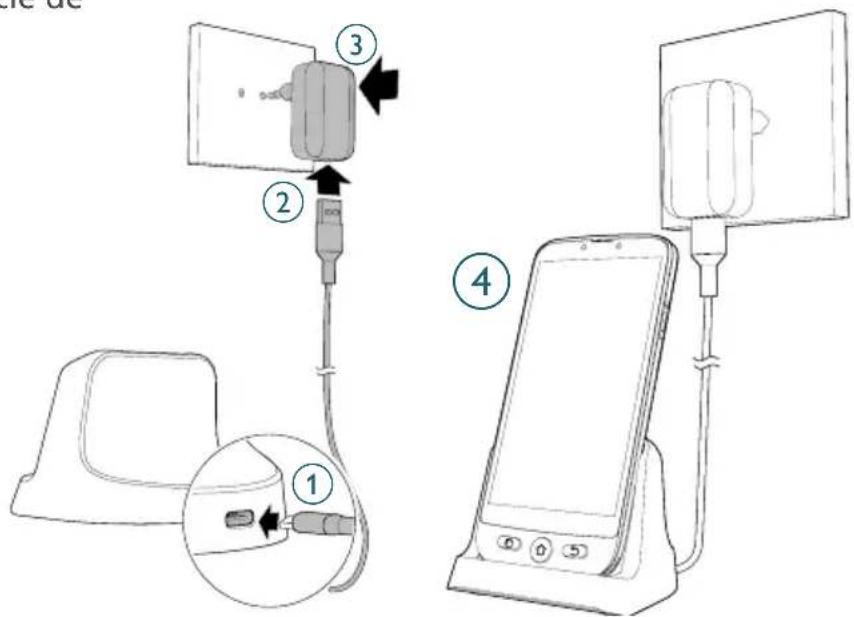
Modèle S/M 510-C : 2 façons de charger.
A Utilisation du socle de chargement
- Insérez le câble USB dans le port du socle de chargement comme illustré.
- Insérez l'autre extrémité du câble USB dans l'adaptateur secteur.
- Branchez l'adaptateur secteur dans la prise de courant.
- Placez votre smartphone sur le socle de chargement pour le charger.
B Utilisation du câble USB Type-C
- Insérez le câble USB directement dans le port USB du téléphone.
- Branchez l'autre extrémité du câble USB à l'adaptateur secteur.
- Branchez l'adaptateur dans la prise de courant.
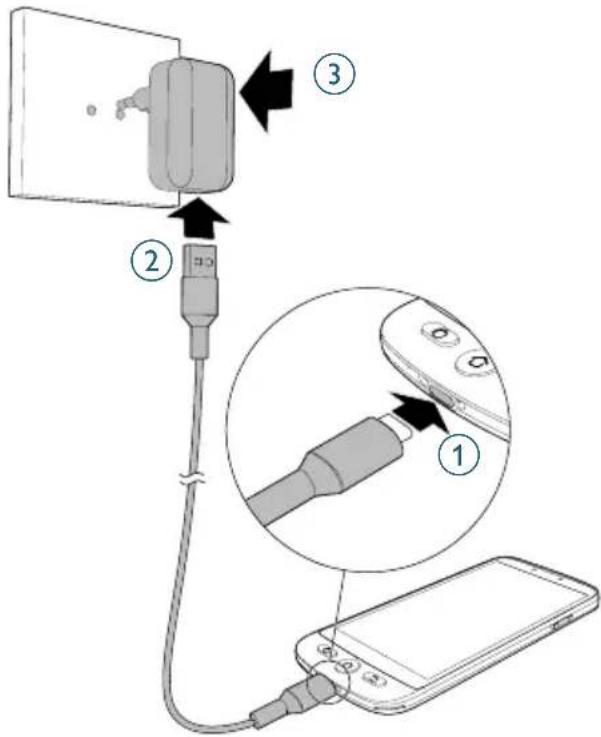
- Pendant le chargement, l'appareil et le chargeur peuvent devenir chauds. Cela n'a généralement aucune incidence sur la durée de vie de l'appareil ni sur ses performances et indique un fonctionnement normal de l'appareil.

- Pour éviter de vous blesser ou d'endommager votre appareil, n'utilisez que des batteries, des chargeurs et des accessoires homologués pour ce modèle. La connexion d'autres accessoires peut être dangereuse et annuler la garantie.
Démarrer le smartphone Configuration initiale
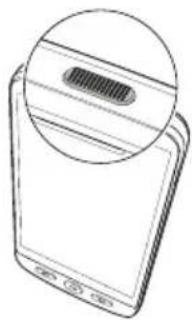
Maintenez le bouton marche/arrêt enfoncé (voir ②, "Présentation du smartphone") pendant quelques secondes pour démarrer le smartphone, l'écran s'allume.
Arrêt
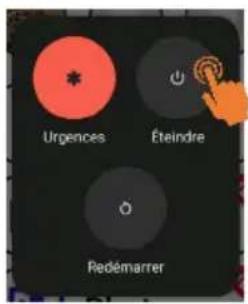
Maintenez le bouton marche/arrêt enfoncé pendant quelques secondes et l'écran affiche l'icône Éteindre. Appuyez dessus pour éteindre le téléphone.
text_image
Urgences Éteindre RedémarrerL'écran s'allume au démarrage du smartphone. Vous pouvez maintenant configurer le smartphone.
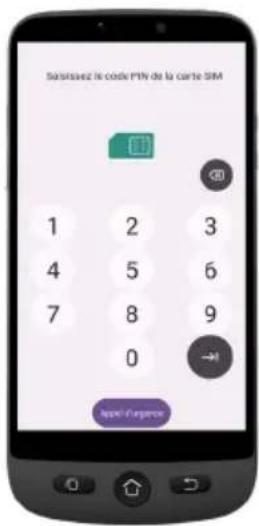
- Si votre carte SIM possède un code PIN, saisissez-le.
• Appuyez sur pour confirmer.
text_image
Sainssez le code PIN de la carte SIM 1 2 3 4 5 6 7 8 9 0 → Appé l'expression
-
Important: Si l'écran affiche Mise à jour du système, sélectionnez Mise à jour > Télécharger > Cliquer pour mettre à jour.
• Le téléphone redémarre automatiquement et installe la mise à jour.
• Le processus peut durer quelques minutes. -
Pour changer de langue, appuyez sur FRANÇAIS (FRANCE).
- Faites défiler jusqu'à la langue souhaitée, puis appuyez dessus pour la sélectionner.
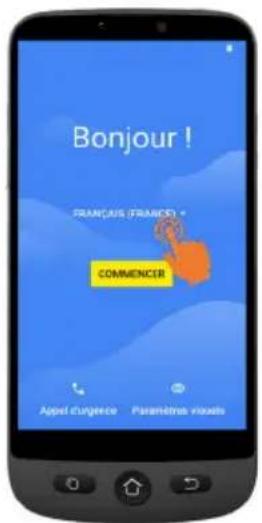
text_image
Bonjour! FRANÇAUS (FRANCES) COMMENCER Appel d'urgence Paramètres visuels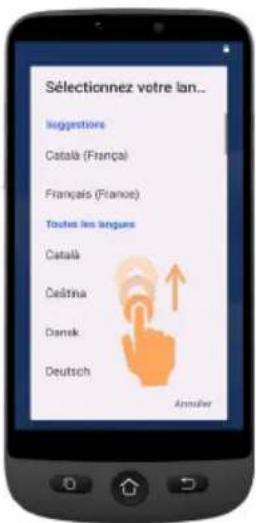
text_image
Sélectionnez votre lan... Suggestions Català (Français) Français (France) Toutes les langues Català Ceâtsina Dansk Deutsch Annulier- Si vous avez un routeur ou box WiFi à la maison, connectez-y votre smartphone pour économiser votre consommation en données mobiles.
- Sélectionnez votre réseau WiFi et saisissez le mot de passe.
- S'il n'y a pas de réseau WiFi disponible, appuyez sur Continuer pour sélectionner Configurer hors ligne. Vous pourrez modifier ce paramètre ultérieurement.
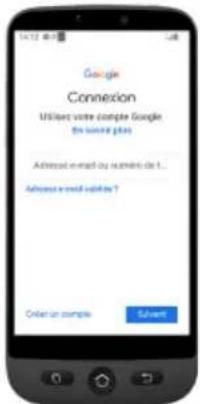
- Si vous avez un compte Google:
Saisissez vos informations de compte > Appuyez sur Suivant > Saisissez votre mot de passe > Suivant.
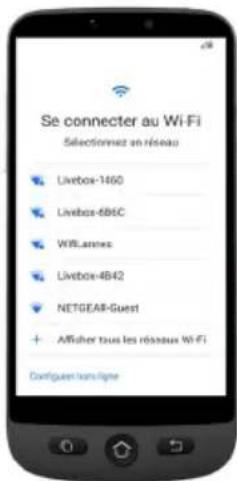
text_image
Se connecter au Wi-Fi Selectionnez en réseau Livebox-1460 Livebox-686C WIR,artes Livebox-4B42 NETGEAR-Guest + Afficher tous les riseraux Wi-Fi Configuer sans ligne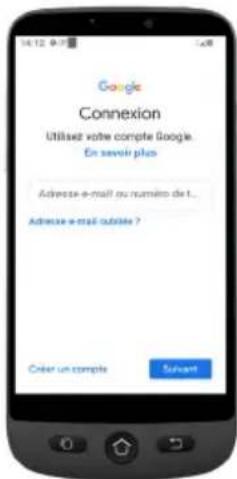
text_image
Google Connexion Utilisez votre compte Google. En savoir plus Adverse e-mail ou numéro de 1... Adverse e-mail doubles ? Cleder un compte Sulvent5. Si vous n'avez pas encore de compte Google:
Il est recommandé d'en avoir un car il est requis pour télécharger de nouvelles applications depuis la boutique Google Play Store, recevoir des mises à jour pour les applications et le logiciel et envoyer et recevoir des e-mails via Gmail.
- Pour en créer un: Appuyez sur Créer un compte > Suivez les consignes à l'écran pour saisir vos informations > Appuyez sur Suivant.
- Définissez un mot de passe (avec 8 caractères minimum).
- Entrez votre numéro de téléphone. Vous recevez un code de vérification sur votre smartphone et la création de votre compte Google est terminée.
text_image
Google Connexion Utiliser votre compte Google to save plus Address email by username de 1... Address email Arabia? Order up sample Submit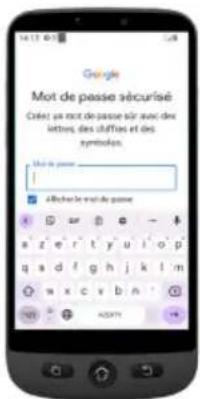
text_image
Google Mot de passe sécurisé Créut un mot de passe sûr avec des letters, des clôties et des sympalons. Mot de passe ! A Recherche sur le marché de passe- Appuyez sur J'accepte après avoir lu les conditions d'utilisation de Google.
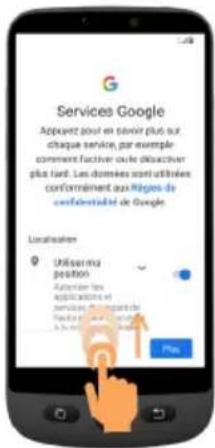
- Balayez vers le haut et choisissez les services Google que vous souhaitez activer ou désactiver, puis appuyez sur Accepter.
text_image
Services Google Appuyant pour en savoir plus ou d'aque service, par exemple comment factiver oule distracter plus land. Les données sont utiliées conformément aux Régions de conférestabilité de Google. Localisation Utiliserru position Autograph des appliqués et serviques du command de Taux et les services de Régions de localisation-
Sélectionnez votre moteur préféré pour les recherches sur internet (par exemple Chrome, Yahoo,...) et appuyez sur Suivant.
-
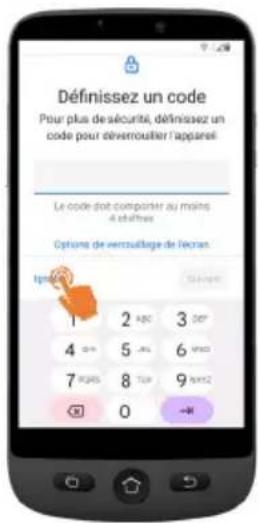
Il vous est demandé de définir un code de verrouillage de l'écran.
! Appuyez sur Ignorer pour passer à l'étape suivante.
Appuyez sur Passer quand même (définir un code est fortement recommandé).
text_image
Définissez un code Pour plus de sécurité, définissez un code pour déverrouiller l'apparel Le code doit compter au moins 4 échêtres Options de verzouillage de l'écran Igénise 1 2 ABC 3 00° 4 5 6 VAC 7 RGB 8 TCP 9 VAC 0 →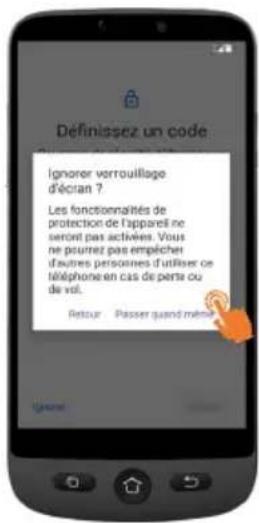
text_image
Definissez un code Ignorer vorrouillage d'écran ? Les fonctionnalités de protection de l'appareil ne seront pas activées. Vous ne peunez pas empêcher d'autres personnes d'utiliser ce téléphone en cas de perte ou de vél. Retour Passer quand même- Appuyez sur l'icône Choisir Mode

- Les options suivantes s'offrent à vous:
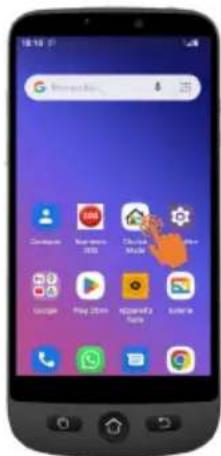
- Sélectionnez « simple smartphone » pour accéder au menu simplifié que nous recommandons pour les débutants.
- Les consignes suivantes se réfèrent uniquement à ce menu d'utilisation simplifiée (Simple Smartphone).
-
Sélectionnez le mode Android si vous souhaitez utiliser ce smartphone comme un smartphone ordinaire (utilisation non détaillée dans le présent mode d'emploi).
-
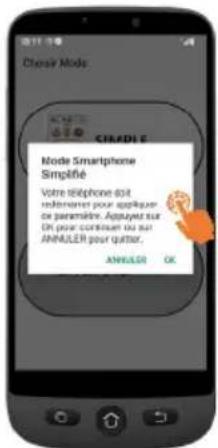
Appuyez sur SIMPLE Smartphone et appuyez sur OK. Le téléphone redémarre.
text_image
Close Mode CINADLE Mode Smartphone Simplifié Votre téléphone doit réduvant pour applique ou paramètre. Appuyer sur OH pour continuer ou au ANNUALER pour quitter. ANNULER OK.Remarque : À tout moment, une fois que vous avez sélectionné le mode Smartphone Simplifié, une notification peut vous inviter à installer une nouvelle version. Si tel est le cas, appuyez sur OK pour l'installer. Le téléphone redémarre. Saisissez le code PIN de la carte SIM le cas échéant.
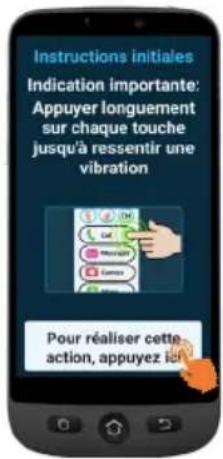
- Pour tester l'appui prolongé par défaut sur les touches de menu, appuyez sur la touche appuyez ici.
text_image
Instructions initiales Indication importante: Appuyer longuement sur chaque touche jusqu'à ressentir une vibration Pour réaliser cette action, appuyez is
Assistant de configuration
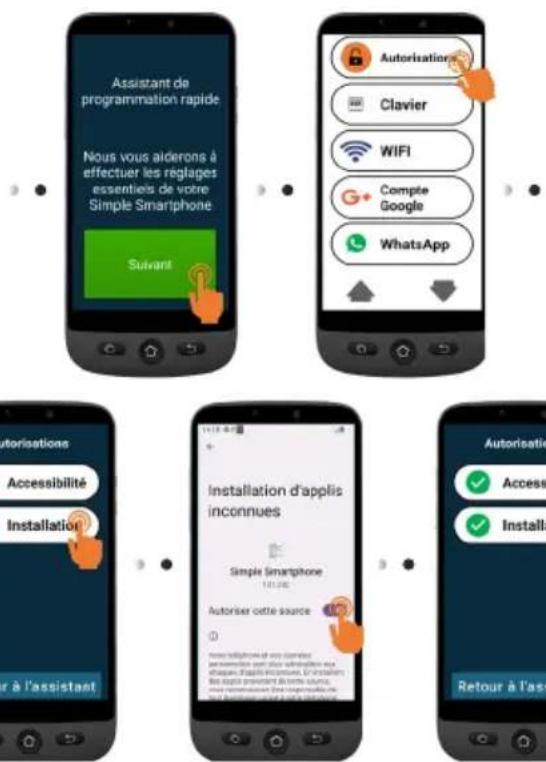
Ce menu vous aide à programmer rapidement les fonctions principales. Suivez les options du menu Assistant une à une. (Étapes minimales recommandées : 1. Autorisations jusqu'à 5. WhatsApp)
- Autorisations - Appuyez sur Suivant > Autorisations
text_image
Assistant de programmation rapide Nous vous aiderons à effectuer les réglages essentiels de votre Simple Smartphone Suivant Autorisations Clavier WIFI Compte Google WhatsApp Autorisations Accessibilité Installation R à l'assistant Installation d'applis inconnues Simple Smartphone 101.00 Autoriser cette source D no tellogiciel est des comptes parsons et sur les installations aux chaques d'applie incomme, U-station les plus présent du titre ouvr. uy transversant le plus restructués en Autorisatique Retour à l'ass- Les étapes Accessibilité et Installation doivent être cochées en vert √.
- Si l'une d'elles est en orange appuyez sur cette fonction pour l'activer et l'autoriser. Elle passera au vert. Appuyez sur Retour à l'assistant.
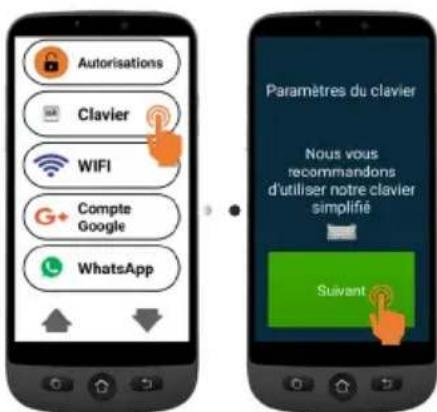
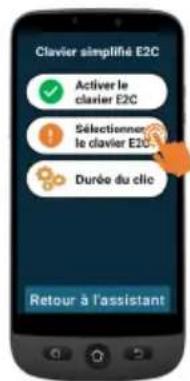
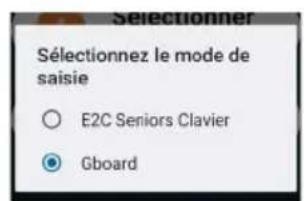
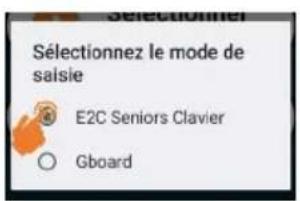
- Clavier - Appuyez sur Clavier > Suivant
text_image
Autorisations Clavier WIFI G+ Compte Google WhatsApp Paramètres du clavier Nous vous recommandons d'utiliser notre clavier simplifié Suivant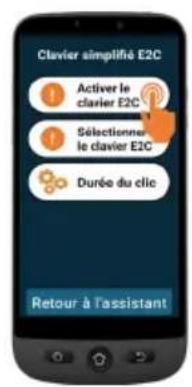
text_image
Clavier simplifié E2C Activer le clavier E2C Sélectionner le clavier E2C Durée du clic Retour à T'assistant.
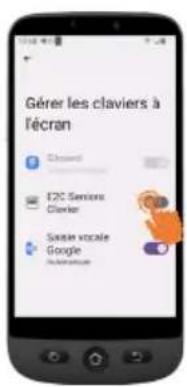
text_image
Gérer les claviers à l'écran Clamber F2C Seniors Claver Sousin vocation Google•
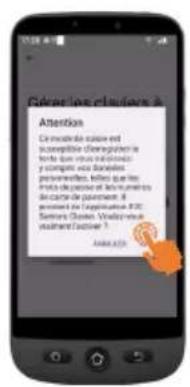
text_image
Attention Crucierola caleu est isceptible d'engypterie forte que vous informées y compté nos banières personnelles, telles que les mota de poutant et leu numérios de carla de poutement. Il presentir la l'exploitation 430 Seniors Gestion Vadapristique vistament l'action 1)
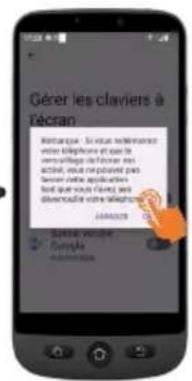
text_image
Gérer les claviers à Técran Métanique. Si vous telèvienne vous telephones et pas le versuillage de France des activité, vous ne pouvant pas sànnon relles applications lard que nous claviers, pas divervouille vous telèvienne. Jahous•
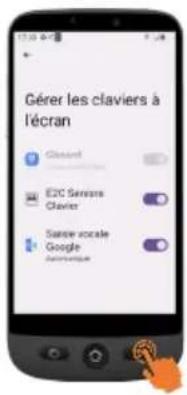
text_image
Gérer les claviers à l'écran Classard E2C Sensors Clavier Serie sociale Google Automotive•
text_image
Clavier simplifié E2C Activer le clavier E2C Sélectionner le clavier E2C Durée du clic Retour à l'assistant•
text_image
Selectionner Sélectionnez le mode de saisie ○ E2C Seniors Clavier ● Gboard1
text_image
Selectionnez le mode de saisie E2C Seniors Clavier Gboard1
Durée d'appui sur les touches
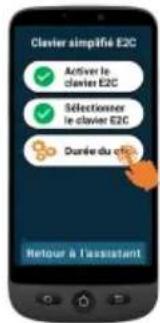
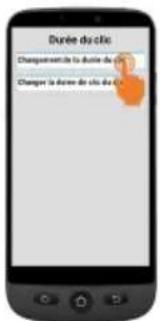
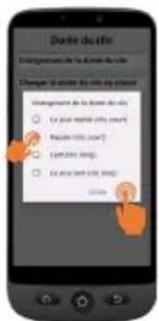
- Configurer la durée d'appui souhaitée pour le menu et le clavier.
- Appuyez sur Durée du clic (menu) > Changement de la durée du clic > Sélectionnez l'une des durées (en fonction de la dextérité de l'utilisateur) > OK.
text_image
Clavier simplifié E2C Active le clavier E2C Sélectioner le clavier E2C Durée du e Retour à l'assistant.
text_image
Durée du clics Changoutement de la durée du clics Changoutement de la durée du clics du clics1
text_image
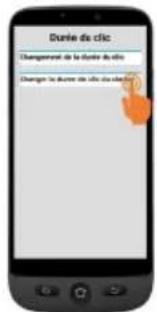
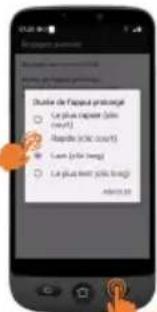
Dante du cie Engranger de la vente du vie Chenre le abou de vie du place Unengence de la vente du vie • En plus appé (vite cour) • Reçu (vite cour) • L'entain (temp) • En plus appé (vite cour)- Appuyez sur Durée du clic (clavier) > Changer la durée de clic du clavier > Durée de l'appui prolongé > Sélectionnez l'une des durées (en fonction de la dextérité de l'utilisateur) Appuyez sur 3 fois pour revenir à l'assistant.
text_image
Durée du clic Changement de la Dune du clic Chang en le dume de cie du cie•
text_image
Chambre de l'application protocol Le plus request (plus log) Rapelle (plus log) Carer (plus log) Le plus request (plus log)+
text_image
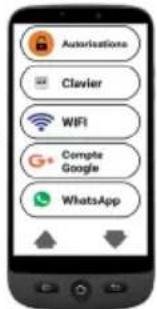
Autorisations Clavier WIFI Compute Google WhatsApp- WiFi (si disponible) - pour la configuration du WiFi (si cela n'a pas été fait précédemment et si un réseau est disponible)
- Compte Google - Si cela n'a pas été fait précédemment, voir page 12
Si vous ne l'avez pas configuré lors des étapes de configuration initiale, vous pouvez le faire maintenant via l'assistant.
5. WhatsApp
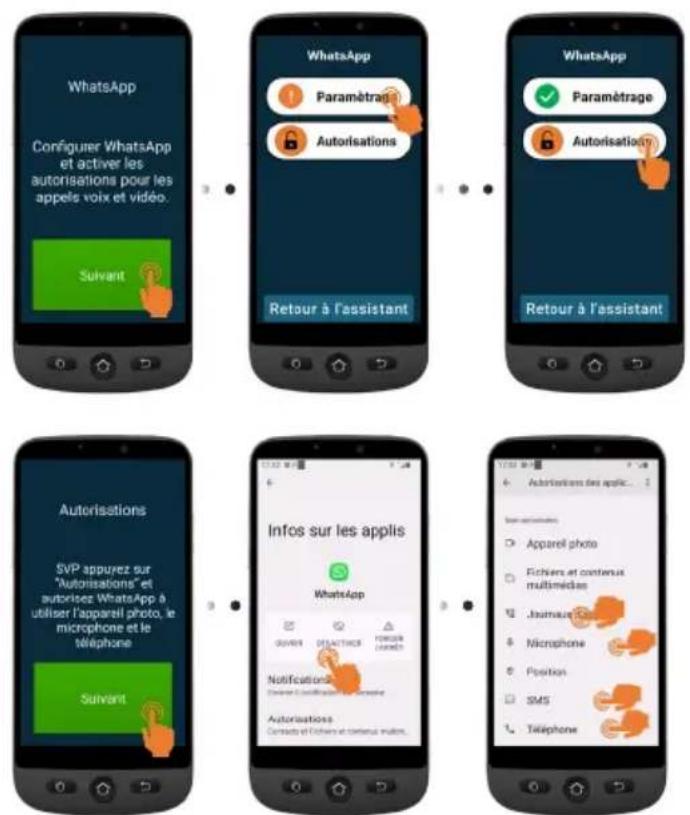
Ce menu offre une interface simplifiée pour les fonctions les plus utilisées dans WhatsApp.
- Appuyez sur Paramétrage et suivez les consignes. Une fois le paramétrage terminé, l'icône est cochée en vert √.
- Appuyez sur Autorisations et suivez les consignes.
- Ensuite, vous devez autoriser les fonctions Appareil photo / Microphone / Téléphone / Contacts / Fichiers et contenus multimédias dans l'application WhatsApp: Infos sur les applis > Appuyez sur Autorisations > et pour chaque élément, appuyez dessus pour l'autoriser.
• Appuyez sur Retour à l'assistant
Une fois que vous êtes dans l'application Whatsapp, l'appui prolongé peut être remplacé par un appui court.
- Copier les contacts de votre carte SIM
- Nouveaux contacts, voir page 23
- SOS et assistance pour définir vos numéros d'urgence et d'assistance, voir page 26
- Mémoires directes pour définir les numéros d'appel rapide de la page d'accueil, voir page 24
- Favoris pour sélectionner les contacts à afficher en haut de la liste.
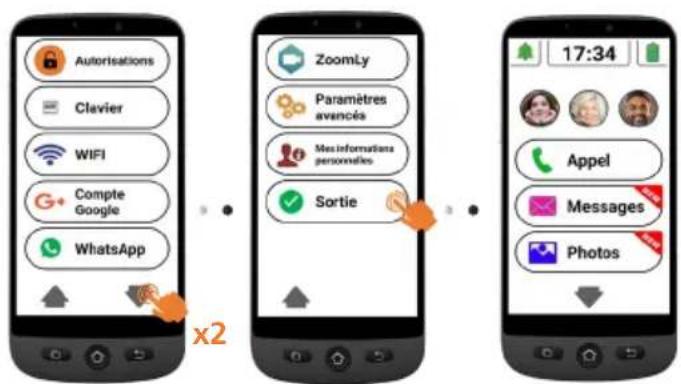
- ZoomLy - pour participer facilement aux appels de groupe sur Zoom.
- Paramètres avancés
- Sortie
Pour quitter le menu de l'assistant de configuration à n'importe quelle étape, appuyez deux fois sur ▼ et sélectionnez Sortie. Le Menu principal apparaît.
text_image
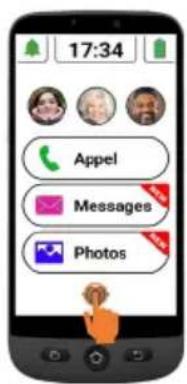
Autorisations Clavier WIFI G+ Compte Google WhatsApp x2 ZoomLy Paramètres avencés Mes informations personnelles Sortie 17:34 Appel Messages PhotosPour accéder ultérieurement à l'assistant de programmation rapide à partir de l'écran d'accueil.
- Appuyez sur ↓ jusqu'à ce que Paramètres s'affiche.
- Appuyez sur Paramètres > Assistant de programmation rapide.
text_image
17:34 Appel Messages Photos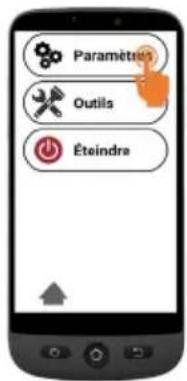
text_image
Paramètres Outils Éteindre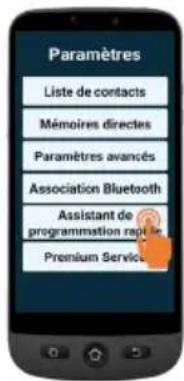
text_image
Paramètres Liste de contacts Mémoires directes Paramètres avancés Association Bluetooth Assistant de programmation rating Premium ServiceMenu du smartphone/présentation de l'interface
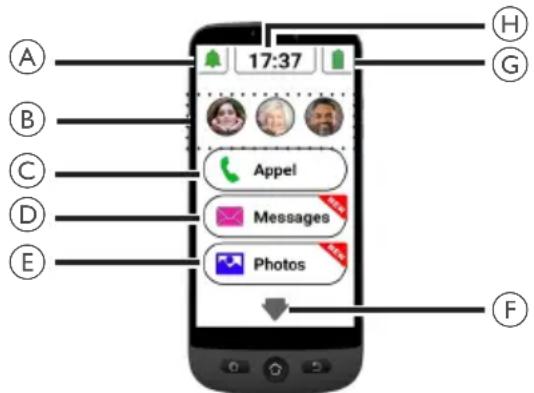
Lorsque le mode SIMPLE Smartphone est sélectionné, votre téléphone présente une interface simplifiée plus facile à utiliser que celle des smartphones ordinaires.
Présentation de l'écran d'accueil
text_image
17:37 Appel Messages PhotosA. Silencieux/Vibration seulement/ Mode normal;
B. Boutons de numérotation rapide à une touche (photos en mémoire);
C. Menu d'appel - Composer un numéro, Répertoire, Journal des appels;
D. Menu des messages - SMS, Appels manqués, WhatsApp, etc.;
E. Menu des photos - Visualiser les photos et les vidéos, Utiliser l'appareil photo ;
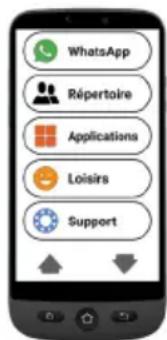
F. - Appuyez sur cette flèche pour passer aux options de menu suivantes, telles que Whatsapp, Répertoire, Applications, Paramètres, Loisirs, etc.;
G. État de la batterie - appuyez pour voir le niveau de charge;
H. Horloge - appuyez pour voir l'heure et la date en gros caractères et définir des alarmes.
- Vous pouvez toujours revenir à l' écran
principal en appuyant sur (voir 7 dans "Présentation du smartphone").
Appuyez une fois pour accéder à chaque option du menu sur l'écran. Vous sentirez une vibration lorsque votre appui du doigt est valide. Vous pouvez choisir parmi 4 durées d'appui (clic) différentes.
Pour plus de détails, consultez la rubrique Durée du clic dans le menu de l'assistant de configuration à la page 16.
- Pour certaines options de menu, vous devez faire défiler l'écran (maintenez votre doigt appuyé sur l'écran tout en le glissant vers le haut) pour visualiser toutes les applications.
- Appuyez sur puis appuyez sur Composer le numéro.
- Utilisez le clavier numérique (0-9) pour saisir le numéro de téléphone.
-
Appuyez sur Suppr pour supprimer.
-
Appuyez sur pour appeler.
- Appuyez sur l'appel. pour mettre fin à
Répondre à un appel/ Rejeter un appel
- Appuyez sur pour répondre à un appel.
- Appuyez sur pour mettre fin à un appel ou le rejeter.
Appeler un numéro du répertoire
-
Appuyez sur puis sélectionnez le nom (ou appuyez sur pour accéder à d'autres pages, puis sélectionnez le nom).
-
Appuyez sur pour passer l'appel.
- Appuyez sur l'appel. pour mettre fin à
Appeler l'un des 3 numéros abrégés à partir d'une touche
- Appuyez directement sur une touche de l'un des 3 numéros abrégés.
- Appuyezsur pour mettre fin à l'appel.
Appeler depuis le journal des appels
- Appuyez sur
- Appuyez sur Journaux d'appels pour afficher le journal des appels.
- Appuyez sur le numéro choisi et appuyez sur la touche de rappel.

Régler le volume/ Audio fort/ Mains libres
Pendant un appel, appuyez sur les boutons de volume (voir ⑤, la rubrique "Smartphone overview" on page 2 pour régler le volume sonore entre les niveaux 1 et 7 (le niveau par défaut est 5). Pour amplifier le son davantage, passez aux niveaux de volume 6 et 7. L'écran affiche
BOOST ON

- Une exposition excessive à des sons forts peut provoquer des lésions auditives.
- Pour activer le mode mains libres, appuyez sur 📞 sur l'écran.
- Réappuyez sur pour désactiver le mode mains libres.
Mode sonnerie
En mode veille, appuyez sur l'icône de la sonnerie 📂 et sélectionnez:
- SONNERIE DÉSACTIVÉE (silencieux)
- couleur rouge
- Vibration uniquement (sans sonnerie)
- couleur jaune
- Sonnerie activée - couleur verte
Remarque: pour modifier la mélodie et le volume de la sonnerie, voir la rubrique Autres paramètres, page 30.
Messages
Tous les types de messages (SMS, WhatsApp, appels manqués, etc.) sont
regroupés dans le dossier Messages. Lorsque vous recevez un nouveau message, le bouton sera mis en surbrillance avec le bandeau NEW.
Pour lire le message, appuyez sur les nouveaux messages reçus ou appuyez sur Lire l'ancien message.....
- Les photos reçues par MMS sont d stockées dans le dossier Photos

Écrire un nouveau message
Méthode 1
- Appuyez sur 📧 Messages, puis appuyez sur Écrire un message.
- Appuyez sur Composer le numéro, tapez le numéro du correspondant et appuyez sur Suivant, ou appuyez sur un contact existant.
- Appuyez sur Clavier. • L'écran bascule.
- Tapez votre message à l'aide du clavier.
- Appuyez sur la touche Suppr pour supprimer des caractères si nécessaire
- Appuyez sur Envoi.
- Appuyez sur Oui pour confirmer, ou sur Non si vous ne souhaitez pas envoyer le message.
Méthode 2
- Suivez les étapes 1 et 2 ci-dessus pour choisir le numéro du destinataire.
- Appuyez sur l'un des messages prédéfinis.
- Appuyez sur Oui pour confirmer.
WhatsApp (accès simplifié)
Écrire un message WhatsApp
Appuyez sur

message.
- Suivez les mêmes étapes que celles décrites à la page 21.
Envoyer une photo via WhatsApp
S'il existe déjà une photo en mémoire
-
Appuyez sur Photos.
-
Appuyez sur Voir photos.
-
Appuyez sur l'icône de la flèche droite pour sélectionner une photo.
-
Appuyez sur Options > Envoyer > WhatsApp > Appuyez sur le contact souhaité > Appuyez sur Oui pour confirmer.
- La photo sera envoyée directement.
S'il n'y a pas de photo en mémoire
-
Appuyez sur Prendre une photo.
-
Appuyez sur Appareil photo ou Selfie > Photo > Valider et envoyer (ou Suppr pour supprimer) > WhatsApp > Appuyez sur le contact souhaité > Appuyez sur Oui pour confirmer.
- La photo sera envoyée directement.
Passer un appel avec WhatsApp (appel vocal ou vidéo)
- Appuyez sur (ou Appel vi

- Sélectionnez un contact.
- Appuyez sur ↓ pour parcourir la liste, ou appuyez sur Chercher et saisissez la première lettre du nom du contact pour trouver un contact.
- Appuyez sur le nom du contact.
Pour mettre fin à l'appel, appuyez sur

Pour passer d'un appel vocal à un appel vidéo, appuyez sur Caméra pendant l'appel vocal.
Recevoir un appel WhatsApp (ou un appel vidéo)
L'écran affiche Appel vocal (ou vidéo) entrant de ... Voulez-vous accepter cet appel ?
Appuyez sur Oui pour accepter, ou sur Non pour refuser.
Envoyer un message vocal via WhatsApp
- Appuyez sur

vocal > Enreg. pour enregistrer votre message.
- Durée maximale d'enregistrement : 60 secondes..
-
Appuyez sur Arrêter lorsque vous avez terminé, puis appuyez sur Envoi.
-
Sélectionnez un contact:
- Appuyez sur ↓ pour parcourir la liste, ou appuyez sur Chercher et saisissez la première lettre du nom du contact pour trouver un contact.
-
Appuyez sur le nom du contact.
-
Appuyez sur Oui pour confirmer.
Utiliser l'interface native de WhatsApp
Appuyez sur , puis sur application WhatsApp.
Photos
Prendre une photo
- Appuyez sur photo.

-
Appuyez sur Photo/Vidéo ou Selfie, puis
-
Photo pour prendre une photo ou un selfie
-
Vidéo pour enregistrer une vidéo,
-
Sélectionnez Valider, Valider et Envoyer, ou Supprimer.
Afficher et partager des photos
- Appuyez sur

-
Appuyez sur ▶ pour passer à la photo suivante.....
-
Appuyez sur Toutes les images pour voir toutes les photos;
-
Appuyez sur ▲/▼ pour les faire défiler.
-
Appuyez sur Options > Envoi.
- Sélectionnez WhatsApp / SMS / Applications pour partager les photos.
Répertoire
Ajouter un contact
- Appuyez sur

- Appuyez sur Nom, puis saisissez le nom (le clavier bascule pour faciliter la saisie).
- Appuyez sur Suivant.
- Appuyez sur Numéro, puis saisissez le numéro. Appuyez sur Suivant.
- Appuyez sur Enregistrer.
- Il vous sera demandé si vous souhaitez ajouter une photo à partir de la Galerie ou de l'Appareil photo.
- Appuyez sur Oui ou Non. Ensuite, suivez les consignes affichées à l'écran.
Attribuer les 3 numéros d'appel rapide
- Les 3 numéros d'appel rapide de l'écran d'accueil doivent d'abord être enregistrés dans le répertoire pour pouvoir être attribués à un bouton d'appel rapide.
-
Appuyez sur un bouton de profil d'appel rapide vide sur l'écran d'accueil.
-
Sélectionnez un bouton vide.
-
Choisissez le nom dans la liste des contacts.
- Appuyez sur ↓ pour passer à la page suivante si nécessaire
- Appuyez sur Ajouter un contact à la liste.
- Pour ajouter une photo à ce numéro abrégé, appuyez sur Répertoire puis sur Photo, sélectionnez le nom, choisissez une photo de la galerie ou prenez une photo (appareil photo + photo), sélectionnez la photo, appuyez sur Valider.
Modifier un contact
Appuyez sur

Sélectionnez un contact.
-
Appuyez sur un contact, puis modifiez le nom. Appuyez sur Suivant.
-
Appuyez sur le numéro, puis modifiez le numéro. Appuyez sur Suivant.
- Appuyez sur Enregistrer.
Ajouter une photo
- Pour associer une photo à un contact, appuyez sur 📁 Répertoire > Photo.
- Appuyez sur le contact, puis sélectionnez Galerie ou Appareil photo.
- Choisissez une photo ou prenez-en une, et appuyez sur Valider.
Loisirs
- Le Wi-Fi ou les données mobiles sont nécessaires pour utiliser ces fonctions.
- Un compte Google et une connexion à Google Play sont requis pour la Météo et les Jeux.
Météo
Appuyez sur


pour consulter la météo dans la région de votre choix.
- Une application de prévisions météo peut être installée à partir de la boutique Google Play Store.
Jeux
Appuyez sur


pour consulter la météo dans la région de votre choix.
- Appuyez sur le jeu auquel vous souhaitez jouer.
- Le jeu peut être installé à partir de la boutique Google Play Store la première fois que vous le sélectionnez.
Radio internet
Appuyez sur


pour afficher une liste des stations de radio internet populaires, selon la langue de votre smartphone.
Appuyez sur la radio souhaitée pour l'écouter. Appuyez sur retour pour revenir au menu de la radio.
Applications
Pour lancer les applications installées sur votre smartphone, vous pouvez utiliser le menu Applications.
- À partir de la page d'accueil, appuyez

-
Faites glisser votre doigt pour faire défiler la liste des applications.
-
Appuyez sur l'application que vous souhaitez ouvrir.
- Vous pouvez modifier l'ordre dans lequel vos applications sont répertoriées. Voir Paramètres avancés.
Ajouter de nouvelles applications
Une fois que vous vous êtes connecté(e) à votre compte Google, vous pouvez télécharger des applications supplémentaires depuis la boutique Google Play Store.
- À partir de la page d'accueil, appuyez
sur ↓ puis Faites defiller vers le bas et appuyez sur Google Play Store.
- Tapez le nom de l'application dans la barre de recherche et suivez les consignes.
- Voir "Compte Google" à la page 12 si vous n'avez pas encore associé un compte Google à votre téléphone.
Bouton d'assistance SOS
- Assurez-vous que le numéro de téléphone souhaité existe dans le répertoire.
- Le téléphone appel un numéro SOS et envoie un SMS d'urgence avec la localisation du téléphone.
- Les cinq autres numéros SOS recevront uniquement un SMS d'urgence avec la localisation du téléphone.
- Veillez à informer le destinataire que vous avez défini son numéro comme votre numéro d'assistance SOS.
- Des frais supplémentaires peuvent être facturés pour les messages SMS.
Définir le numéro d'assistance SOS
- Appuyez sur avancés.

-
Appuyez sur SOS et Soutien > Numéros SOS.
-
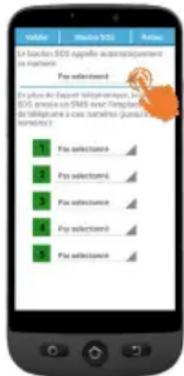
Pour sélectionner le numéro SOS qui sera appelé : Appuyez sur Pas sélectionné et sélectionnez le numéro dans le répertoire.
text_image
La location SGS ratingle automatiquement en optique Pre select outcome Enuguus Ac Export Machineappes, Pcs SGS envada en SMS avec Tengpapiere de Machineappes à cas, comptes (parant d'impône) Pre select outcome Pre select outcome Pre select outcome Pre select outcome Pre select outcome- Appuyez sur Valider.
- Un SMS de confirmation est envoyé à la personne choisie pour l'informer qu'elle est votre contact en cas d'urgence.
- Pour les cinq autres numéros SOS, répétez la procédure ci-dessus et appuyez sur Valider.
- Vous pouvez également désigner un contact qui recevra des alertes lorsque votre batterie est faible, dans SOS et assistance, puis Numéros d'assistance aux aidants.
Appeler le numéro d'assistance SOS
- Vous devez d'abord définir les numéros d'assistance SOS avant de pouvoir les appeler.
- L'accès au service réseau doit être activé pour que la fonction d'assistance fonctionne normalement.
- Des frais supplémentaires peuvent être facturés pour les messages SMS.
Maintenez le bouton SOS pendant 3 secondes pour appeler les numéros d'assistance.
- Le smartphone passe automatiquement en mode mains libres et vous pouvez entendre/ parler à votre contact d'urgence.
- Le SMS d'urgence est reçu par jusqu'à 5 destinataires, y compris le destinataire de cet appel d'assistance.
Pour arrêter la fonction SOS, maintenez la touche ANNULER enfoncée pendant le compte à rebours.
Paramètres avancés
Vous avez accès aux options suivantes dans le menu des Paramètres avancés.
- Réglage initial
- Contacts
• Informations personnelles - SOS et assistance
Appuyez sur Paramètres > Paramètres avancés.
Clavier parlant
Par défaut, lorsque vous appuyez sur les numéros du clavier, le smartphone annonce les chiffres, (sauf en mode silencieux). Pour désactiver cette fonction: Paramètres avancés > Paramètres affichage et sons > Réglages du son > Lire à haute voix les chiffres à composer, appuyez sur Non > appuyez sur Valider.
Réorganiser les applications dans le menu
Vous pouvez modifier l'ordre d'affichage des applications dans le menu Applications.
- Allez dans Paramètres avancés >
Paramètres affichage et sons > Filtre d'application.
- Pour chaque application, touchez la flèche sur le côté droit, faites défiler vers le haut ou vers le bas pour sélectionner la position souhaitée, puis appuyez sur Retour.
Réorganiser les boutons du menu
Vous pouvez modifier l'ordre d'affichage des boutons de menu (WhatsApp, Répertoire, Loisirs, ...).
- Allez dans Paramètres avancés > Paramètres affichage et sons > Trier le menu.
- Pour chaque élément, appuyez sur la petite flèche à droite et faites défiler vers le haut ou vers le bas pour sélectionner la position souhaitée, puis appuyez sur Retour.
Gérer le filtre des messages
Vous pouvez gérer les applications qui émettent des notifications dans le menu Messages.
-
Allez dans Paramètres avancés > Paramètres affichage et sons > Filtre de messages.
-
Pour chaque application, appuyez sur le carré de gauche pour autoriser ou non la notification.
Paramètres Android
Il existe deux façons d'accéder aux paramètres Android.
Méthode 1
Allez dans Paramètres avancés > Paramètres Android;
Méthode 2
Paramètres avancés > Quitter les paramètres système > une fois dans Android, appuyez sur Paramètres; ou
Méthode 3
À partir de la page d'accueil, utilisez la flèche vers le bas et appuyez sur Outils > Quitter système.
Pour revenir à l'écran principal, il suffit d'appuyer sur la touche d'accueil (voir ⑦ "Présentation du smartphone").
Autres paramètres
| Questions Réponses | |
| Je voudrais changer la langue de mon smartphone. | La langue fait partie des paramètres du système Android. Depuis la page d'accueil du smartphone en mode simplifié:1. Appuyez deux fois sur ▼>Paramètres > Paramètres avancés >Paramètres Android.2. Faites défiler l'écran vers le bas >appuyez sur Système >Langues et saisie >Langues.3. Sélectionnez la langue de votre choix. Maintenez le nom de la langue enfoncé avec le doigt et faites-la glisser vers le haut de la liste. |
| Comment puis-je modifier le volume de la sonnerie et la mélodie? | Depuis la page d'accueil du smartphone en mode simplifié:1. Appuyez deux fois sur ▼>Paramètres > Paramètres avancés >Paramètres Android.2. Faites défiler vers le bas >appuyez sur Son.3. Pour modifier le volume de la sonnerie, faites défiler jusqu'à Volume de sonnerie et de notification et sélectionnez le volume souhaité.• Par défaut, le volume est sur le niveau moyen.4. Pour modifier la mélodie de la sonnerie, faites défiler jusqu'à Sonnerie du téléphone. Sélectionnez une sonnerie et appuyez sur OK.5. Comme d'habitude, appuyez sur la touche d'accueil 7 pour revenir à l'écran principal. |
| Questions Réponses | |
| Comment puis-je modifier le volume d'écoute de la radio ou des vidéos du smartphone en mode simplifié? | Vous pouvez facilement régler le volume du média pendant la lecture de musique ou de vidéos à l'aide des touches de volume. Vous pouvez également le faire via les paramètres du système Android: Depuis la page d'accueil du smartphone en mode simplifié: 1. Appuyez deux fois sur ▼>Paramètres>Paramètres avancés>Paramètres Android. 2. Faites défiler vers le bas >appuyez sur Son. 3. Utilisez la barre coulissante pour ajuster le Volume des contenus multimédias à vos besoins. Par défaut, le volume est sur le niveau moyen. 4. Comme d'habitude, appuyez sur la touche d'accueil 7 pour revenir à l'écran principal. |
| J'ai reçu une notification de mise à jour de mon smartphone. Que dois-je faire? | Appuyez sur Télécharger et suivez les consignes. Une fois le téléchargement terminé, le téléphone redémarre. Si vous avez vu la notification mais n'avez pas réussi à l'installer, appuyez sur: Outils > Quitter le système >Paramètres / À propos du téléphone >Mise à jour du système. Appuyez sur Télécharger. Une fois le téléchargement terminé (cela peut prendre quelques minutes), appuyez sur: Installer maintenant >OK. Le téléphone va redémarrer. |
| Je voudrais utiliser mon smartphone S/M 510 comme un smartphone ordinaire. Est-ce que je peux revenir au mode Android? | Oui, vous pouvez toujours changer de mode. Depuis la page d'accueil du smartphone en mode simplifié: 1. Appuyez sur ▼>Applications >Choisir Mode. 2. Appuyez sur Android. L'option Choisir Mode est également disponible en mode Android, au cas où vous souhaiteriez revenir au mode simplifié. |
En cas de problèmes
| Problèmes Solutions | |
| Le téléphone mobile ne s'allume pas. | Aucune batterie n'est insérée ; la batterie n'est pas chargée. |
| Le téléphone demande un code PUK lorsque je l'allume. | Si vous ne disposez pas du code PUK de votre carte SIM, veuillez contacter votre opérateur téléphonique. |
| Un message apparaît à l'écran pour certaines fonctions en indiquant que l'exécution/l'utilisation n'est pas possible. | Certaines fonctions ne peuvent être utilisées qu'après avoir demandé le service correspondant. Contactez votre opérateur. |
| L'écran est gelé ou ne répond pas lorsque l'on appuie sur les touches. | Retirez la batterie pendant 3 minutes et réessayez. |
| Pas de connexion au réseau de télécommunication mobile. | Contactez votre opérateur. |
| Le message Insérer SIM message appears in the s'affiche à l'écran. | Assurez-vous que la carte SIM a été installée correctement. Contactez votre opérateur. |
| La batterie ne se charge pas ou se vide rapidement (S/M 510-M). | La batterie est peut-être défectueuse.Assurez-vous que l’embout aimanté est correctement inséré dans la prise USB de votre smartphone.Approchez le côté aimanté du câble USB de l’embout aimanté, jusqu’à ce qu’ils adhèrent ensemble.Si vous n’entendez aucun son ou si vous ne voyez pas l’icône de charge sur l’écran du téléphone, vérifiez que l’adaptateur secteur est correctement branché.Chargez le téléphone portable pendant 4 heures. |
| Le socle de chargement ne fonctionne pas. Je ne peux pas charger mon smartphone (S/M 510-C). | Placez le smartphone sur le socle de chargement.Si vous n’entendez aucun son ou si vous ne voyez pas l’icône de charge sur l’écran du téléphone, vérifiez que l’adaptateur secteur est bien branché et que le smartphone est correctement positionné sur le socle. |
| Le téléphone portable a été mouillé accidentellement. | Éteignez immédiatement le téléphone et retirez-en la batterie pour permettre à l’appareil de sécher complètement avant de le remettre sous tension. |
Déclaration de conformité / Conformiteitsverklaring
Le logo CE imprimé sur les produits indique la conformité avec toutes les exigences essentielles.
(Directive sur l'équipement radio : 2014/53/UE)
Vous pouvez télécharger la déclaration de conformité sur nos sites web:
Le fabricant se réserve le droit de modifier les spécifi cations de ses produits pour apporter des améliorations techniques ou se conformer à de nouvelles réglementations.