S510-M - Smartphone SWISSVOICE - Notice d'utilisation et mode d'emploi gratuit
Retrouvez gratuitement la notice de l'appareil S510-M SWISSVOICE au format PDF.


| Caractéristiques | Détails |
|---|---|
| Modèle | SWISSVOICE S510-M |
| Type d'appareil | Smartphone |
| Écran | Écran tactile, taille non spécifiée |
| Connectivité | 4G, Wi-Fi, Bluetooth |
| Système d'exploitation | Android (version non spécifiée) |
| Capacité de la batterie | Non spécifiée |
| Caméra | Caméra arrière et avant (détails non spécifiés) |
| Stockage interne | Non spécifié |
| Utilisation | Conçu pour une utilisation quotidienne, appels, navigation, applications |
| Maintenance | Nettoyage régulier, mise à jour du système d'exploitation |
| Sécurité | Fonctionnalités de sécurité Android, mise à jour régulière des correctifs de sécurité |
| Informations générales | Vérifier la compatibilité avec les réseaux locaux avant l'achat |
FOIRE AUX QUESTIONS - S510-M SWISSVOICE
Questions des utilisateurs sur S510-M SWISSVOICE
0 question sur cet appareil. Repondez a celles que vous connaissez ou posez la votre.
Poser une nouvelle question sur cet appareil
Téléchargez la notice de votre Smartphone au format PDF gratuitement ! Retrouvez votre notice S510-M - SWISSVOICE et reprennez votre appareil électronique en main. Sur cette page sont publiés tous les documents nécessaires à l'utilisation de votre appareil S510-M de la marque SWISSVOICE.
MODE D'EMPLOI S510-M SWISSVOICE
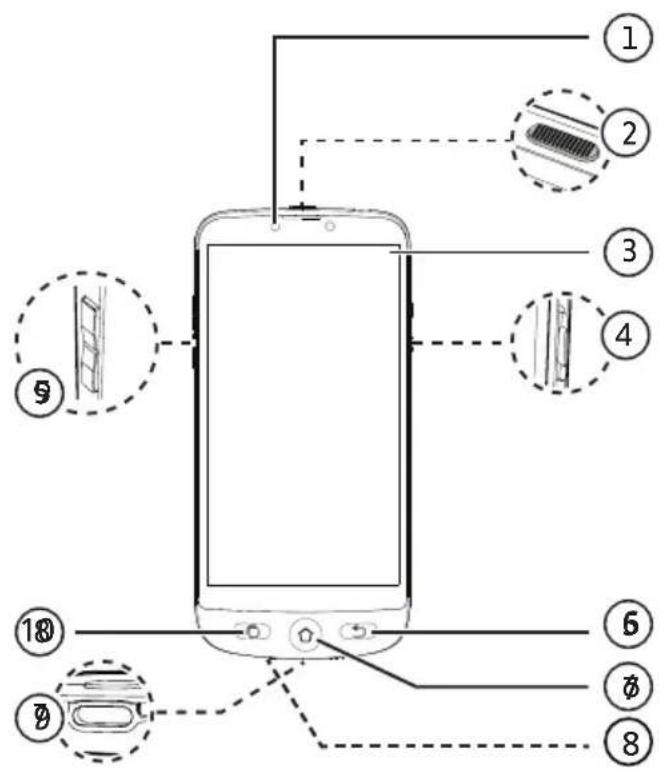
Présentation du smartphone
Contenu de la boîte
ABCFG

O
O

D1
D2
O

O
S/M 510-M S/M 510-C
H
① L

O

O
Présentation du smartphone
| 1 | Caméra avant |
| 2 | Bouton marche/arrêtAppuyer pour allumer/eteindre l'écran.Maintenir enforcé pour allumer/eteindre votre apparéil |
| 3 | Écran tactile avec film de protection intégré |
| 4 | Bouton de la lampe de pocheFaire glisser vers le haut/bas pourallumer/eteindre la lampe de poche. |
| 5 | Bouton de volume (haut et bas) |
| 6 | Bouton de returnRetourne au menu/écran précédent. |
| 7 | Bouton accueilAppuyer pour acceder à l'écranprincipal |
| 8 | Microphone |
| 9 | Port USB Type-C pour charger la batterie |
| 10 | Bouton de tâche récente en mode Android |
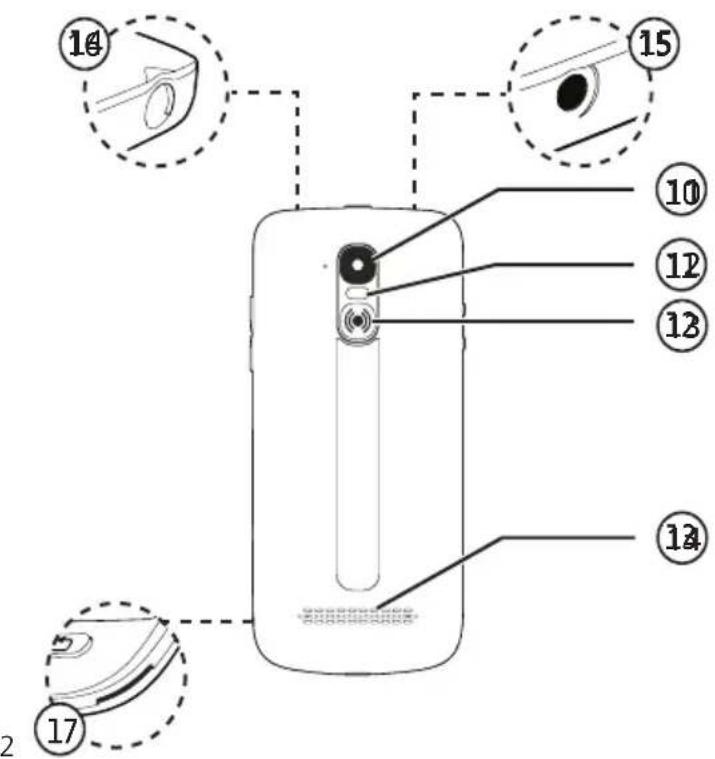
| 11 | Caméra principale |
| 12 | Flash de l'appareil photo |
| 13 | Bouton SOS • Maintenir,enforcé pour composer des numérios d'assistance. |
| 14 | Haut-parleur |
| 15 | Prise casque |
| 16 | Torche |
| 17 | Encoche pour-retirer le couvercle de la batterie |
Contenu de la boîte
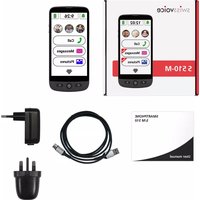
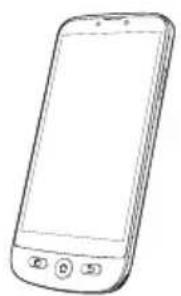
| A | Smartphone |
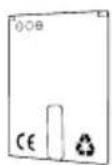
| B | Couvercle de la batterie |
| C | Batterie |
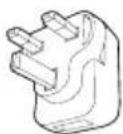
| D1 ou D2 | Adaptateur secteur : UE Adaptateur secteur : ROYAUME-UNI |
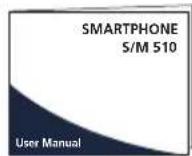
| F | Mode d'emploi |
| G | Fiche technique |
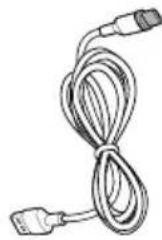
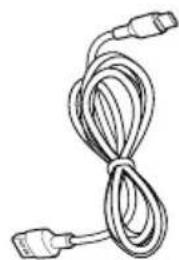
| H | Câble USB Type-C avec embout aimanté détachable (S/M 510-M) |
| I | Câble USB Type-C (S/M 510-C) |
| J | Socle de chargement (S/M 510-C) |
| L | Tour de cou (S/M 510-C) |
Pour commencer
Contenu de la boîte
Éléments du smartphone (tous les modèles)
Accessoires (en fonction du modele)
Présentation du smartphone
Première installation
Installer la carte SIM (fournie par votre opérateur mobile) 6
Installer la batterie 6
Attacher le tour de cou (disponible uniquement pour le modele S/M 510-C) 6
Placer le couvercle de la batterie 7
Charger votre téléphone 7
Demarrer le smartphone 10
Démarrage 10
Arrêt
Configuration initiale 10
Assistant de configuration 15
| Utilisation du smartphone 19
Menu du smartphone/présentation de l'interface 19
Présentation de l'écran d'accueil 19
Appel 20
Passer un appel 20
Répondre à un appel/ Rejeter un appel 20
Appeler un numéro du repertoire 20
Appeler l'un des 3 numéro abrégés à partir d'une touche 20
Appeler depuis le journal des appels 20
Régler le volume/ Audio fort/ Mains libres20
Mode sonnerie 21
Messages 21
Écrire un nouveau message 21
WhatsApp (accès simplifié) 22
Écrire un message WhatsApp 22
Envoyer une photo via WhatsApp 22
Passer un appel avec WhatsApp (appl
vocal ou video) 22
Recevoir un appel WhatsApp (ou un appel video) 22
Envoyer un message vocal via WhatsApp 22 Utiliser l'interface native de WhatsApp 23
Photos 23
Prendre une photo 23
Afficher et partager des photos 23
Répertoire 23
Ajouter un contact 23
Attribuer les 3 numeros d'applé rapide 24
Modifier un contact 24
Ajouter une photo 24
Loisirs 24
Méteo 24
Jeux 25
Radio internet 25
Applications 25
Ajouter de nouvelles applications 25
Bouton d'assistance SOS 26
Définir le numéro d'assistance SOS 26
Appeler le numero d'assistance SOS 27
Paramètres avances 27
Clavier parlant 27
Réorganiser les applications dans le menu 28
Réorganiser les boutons du menu 28
Gérer le filtré des messages 28
Paramètres Android 28
| En savoir plus & Aide 30
Autres paramètres 30
En cas de problèmes 31
Conformité 65
Déclaration de conformité 65
Première installation
Installer la carte SIM (fournie par votre opérateur mobile)
- Insérez la carte micro SIM comme illustré. Contactez votre opérateur pour obtenir un adaptateur de carte micro SIM le cas échéant.
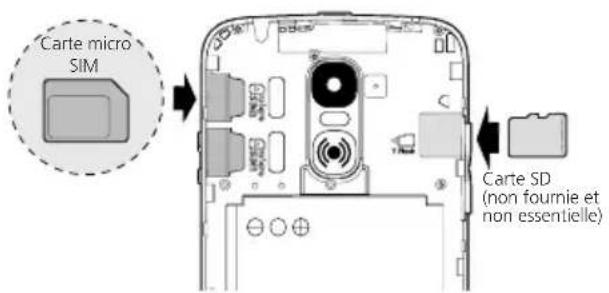

- Risque d'ingestion de petits objets. La carte micro SIM et la carte mémoire peuvent être retirees. Les jeunes enfants peuvent les avaler.
- Ne pliez pas la carte micro SIM et ne la rayez pas. Evitez tout contact avec de l'eau, de la saleté ou des charges électriques.
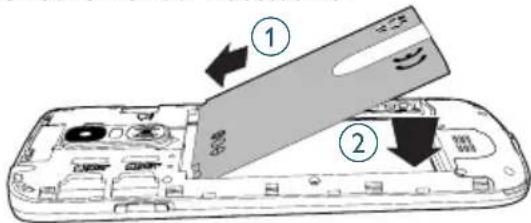
Installer la batterie
Ne retirez pas le ruban adhésif transparent car il vous aidera à retarder la batterie ultérieurement si nécessaire.
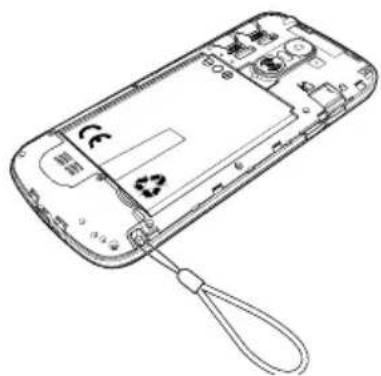
Attacher le tour de cou (disponible uniquement pour le modele S/M 510-C)
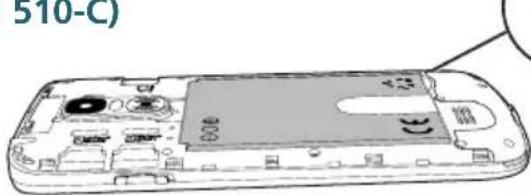
Placer le couvercle de la batterie
Appuyez bien sur chaque cote du couvercle (voir les flèches).
Au cas où vous auriez besoin de le-retirer: (voir 17"Présentation du Smartphone") B
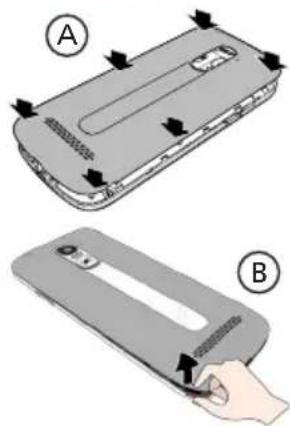
Retirez delicatement la fine pellicule plastique de I'ecran du smartphone, en tirant sur I'etiquette ②
Charger votre téléphone
Avant la première utilisation, le smartphone doit être chargeé à 80% minimum.
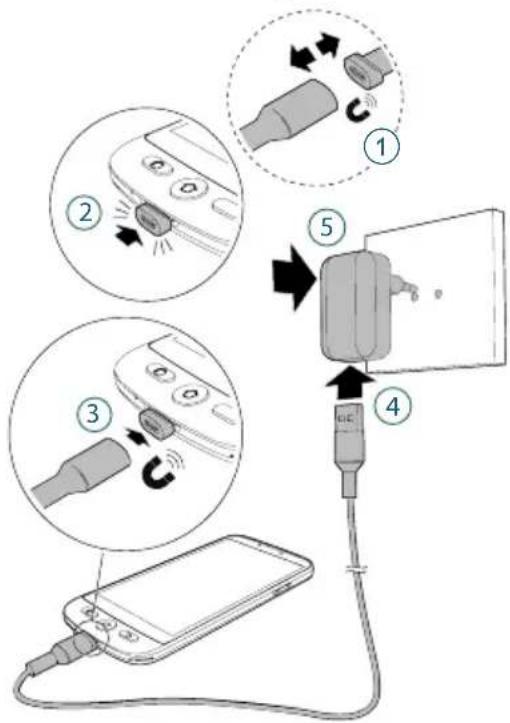
S/M 510-M
Pour une recharge facile, le cable USB fourni avec votre smartphone est équipé d'un embout aimanté detachable.
Pour charger le téléphone :
- Detachez le petit embout aimante du cable fourni.
- Insérez l'embout dans le port USB-C du
smartphone jusqu'à ce qu'un cli c soit émis.
- Rapproche l'extrémité aimantée du cable USB de l'embout aimante jusqu'à ce qu'elle y adhére.
- Branchez l'autre extrémité du cable USB à la prise USB de l'adaptateur secteur.
- Branchez l'adaptateur secteur à la prise de courant et le chargement commence.
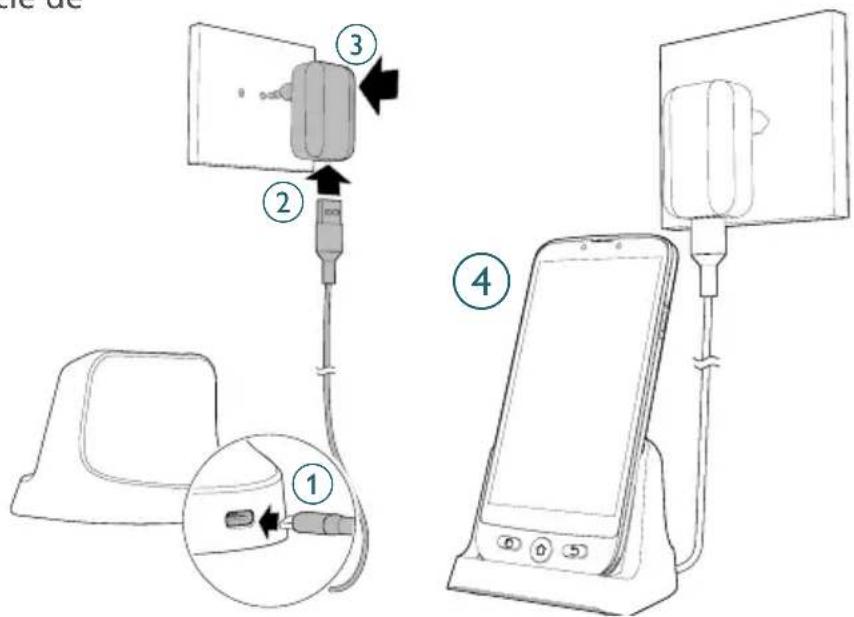
Modèle S/M 510-C:2 fonçons de charger.
A Utilisation du socle de chargement
- Insérez le cable USB dans le port du socle de chargement comme illustré.
- Insérez l'autre extrémité du cable USB dans l'adaptateur secteur.
- Branchez l'adaptateur secteur dans la prise de courant.
- Placez votre smartphone sur le socle de chargement pour le charger.
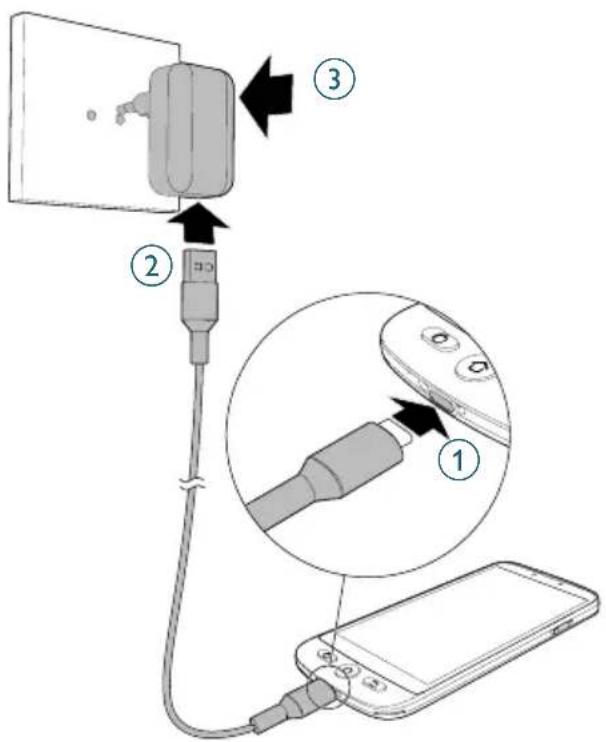
B Utilisation du cable USB Type-C
- Insérez le cable USB directement dans le port USB du téléphone.
- Branchez l'autre extrémité du cable USB à l'adaptateur secteur.
- Branchez l'adaptateur dans la prise de courant.
- Pendant le chargement, l'appareil et le chargeur peuvent devenir chauds. Cela n'a généralement aucune incidence sur la durée de vie de l'appareil ni sur ses performances et indique un fonctionnement normal de l'appareil.

Pour éviter de vous blesser ou d'endommager votre apparéil, n'utilise que des batteries, des chargeurs et des accessoires homologues pour ce modèle. La connexion d'autres accessoires peut être dangereuse et annuler la garantie.
Démarrer le smartphone Configuration initiale
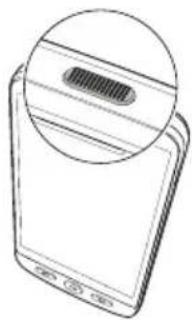
Demarrage
Maintenez le bouton marche/arrêt enforcé (voir 2, "Présentation du smartphone") pendant quelques secondes pour démarrer le smartphone, l'écran s'allume.
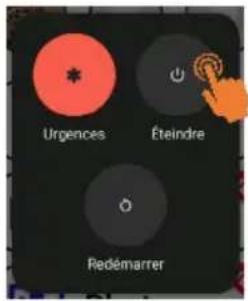
Arret
Maintenez le bouton marche/arrêt enforcé pendant quelques secondes et l'écran affiche l'icone Éteindre. Appuyez dessus pour éteindre le téléphone.
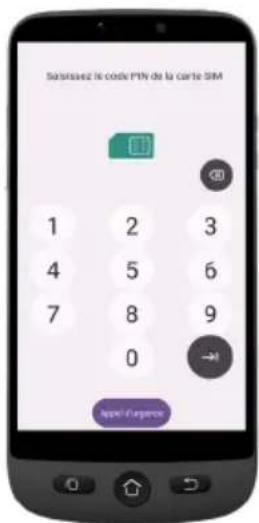
L'écran s'allume au démarrage du smartphone. Vous pouvez maintainant configurer le smartphone.
- Si votre carte SIM possède un code PIN, saisissez-le.
Appuyez sur pour confirmer.

- Important: Si l'écran affiche Mise à jour du système, Sélectionnez Mise à jour > Télecharger > Cliquer pourmettre à jour.
Letelephone redemarre automatiquement et installe la mise a jour.
- Le processus peut durer quelques minutes.
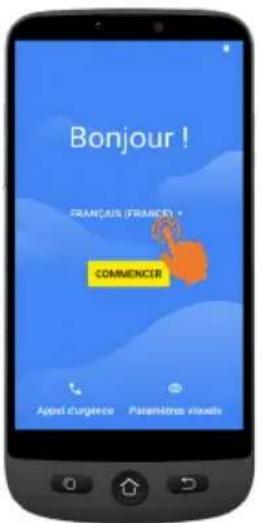
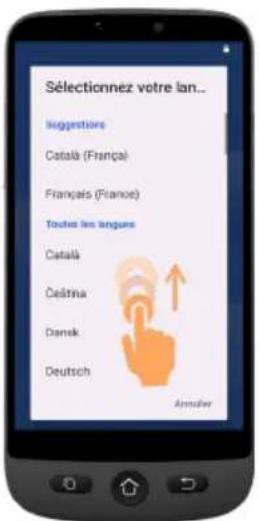
- Pour changer de langue, appuyez sur FRANÇAIS (FRANCE).
- Faites défilé jusqu'à la langue souhaïée, puis appuyez dessus pour la sélectionner.
-
Si vous avez un routeur ou box WiFi à la maison, connectez-y votre smartphone pour économiser votre consommation en données mobiles.
-
Sélectionnez votre réseau WiFi et saisissez le mot de passer.
- S'il n'y a pas de réseau WiFi disponible, appuyez sur Continuer pour selectionner Configurer hors ligne. Vous pourrez modifier ce paramètre ultérieurement.
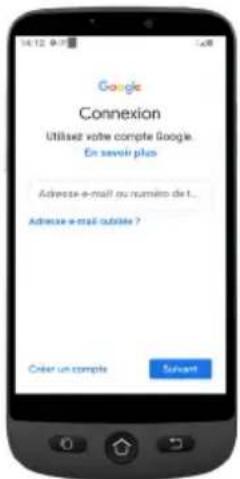
- Si vous avez un compte Google:
Saisissez vos informations de compte > Appuyez sur Suivant > Saisissez votre mot de passer > Suivant.

5. Si vous n'avez pas encore de compte Google:
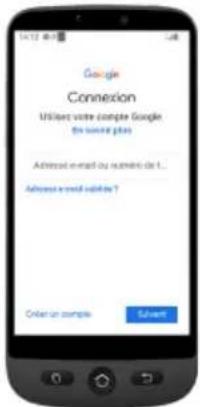
Il est recommandé d'en avoir un car il est requis pour télécharger de nouvelles applications depuis la boutique Google Play Store, receivevoir des mises à jour pour les applications et le logiciel et envoyer et receivevoir des e-mails via Gmail.
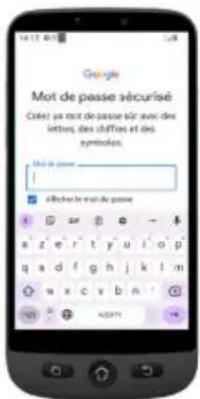
Pour en creer un: Appuyez sur Creer un compte > Suivez les consignes à l'écran pour saisir vos informations > Appuyez sur Suivant.
- Définissez un mot de passage (avec 8 caractères minimum).
- Entrez votre numero de téléphone. Vous receivez un code de vérification sur votre smartphone et la création de votre compte Google est terminée.
- Appuyez sur J'accepte après avoir lu les conditions d'utilisation de Google.
- Balayez vers le haut etCHOisissez les services Google que vous souhaitez activer ou desactiver, puis appuyez sur Accepter.
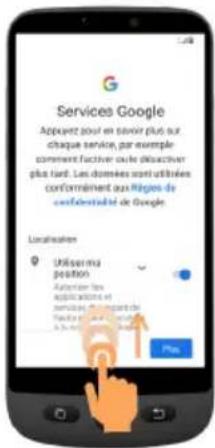
- Sélectionnez votre moteur préfééré pour les recherches sur internet (par exemple Chrome, Yahoo,...) et appuyez sur Suivant.
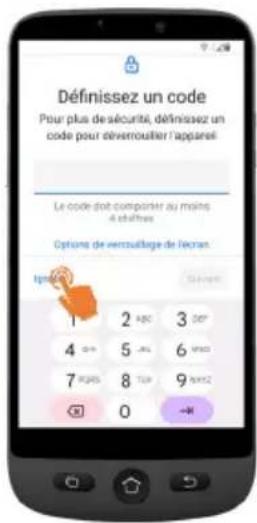
- Il vous est demandé de définir un code de verrouillage de l'écran.
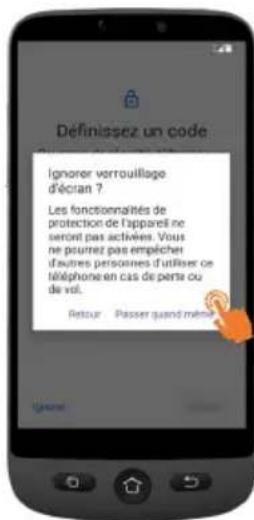
! Appuyez sur Ignorer pour passer à l'etape suivante.
Appuyez sur Passer quand même (définir un code est fortement recommendé).
9. Appuyez sur l'icone Choisir Mode

10. Les options suivantes s'offrent à vous:
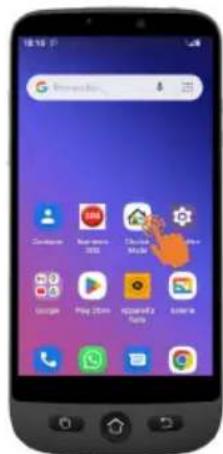
- Sélectionnez « simple smartphone » pour acceder au menu simplifié que nous recommendons pour les débutants.
- Les consignes suivantes se reférer uniquement à ce menu d'utilisation simplifiée (Simple Smartphone).
- Sélectionnez le mode Android si vous souhaitez utiliser ce smartphone comme un smartphone ordinaire (utilisation non détaillée dans le present mode d'emploi).
11. Appuyez sur SIMPLE Smartphone et appuyez sur OK. Le téléphone redémarre.
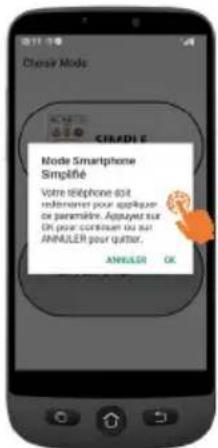
Remarque:À tout moment, une fois que vous avez selectionné le mode Smartphone Simplifié, une notification peut vous inviter à installer une nouvelle version. Si tel est le cas, appuyez sur OK pour l'installer. Le téléphone redémarre. Saisissez le code PIN de la carte SIM le cas échéant.
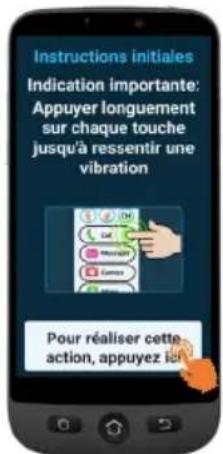
12. Pour tester l'appui prolongé par défaut sur les touches de menu, appuyez sur la touche appuyez ici.
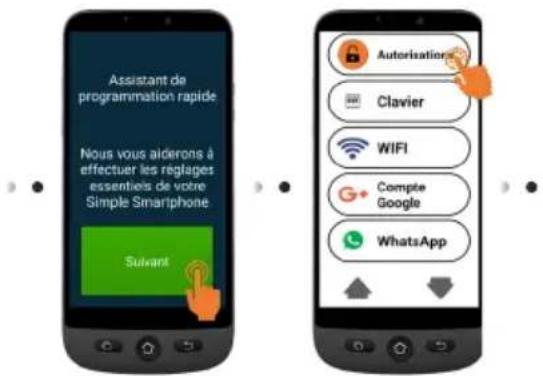
Assistant de configuration
Ce menu vous aide à programmer
rapidement les fonctions principales.
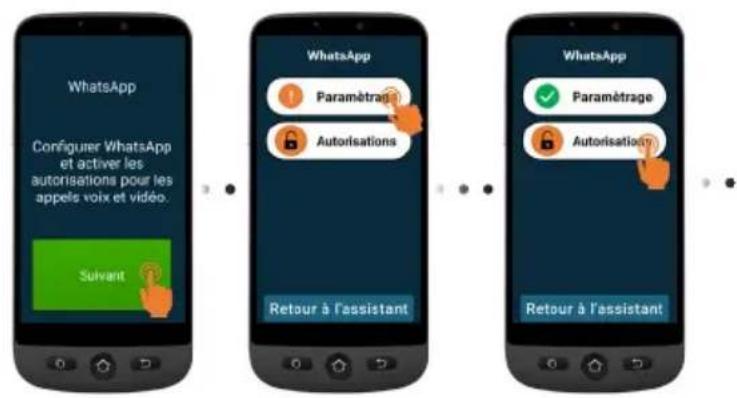
Suivez les options du menu Assistant une à une. (Étapes minimales recommandées : 1. Autorisations jusqu'à 5. WhatsApp)
1. Autorisations - Appuyez sur Suivant > Autorisations
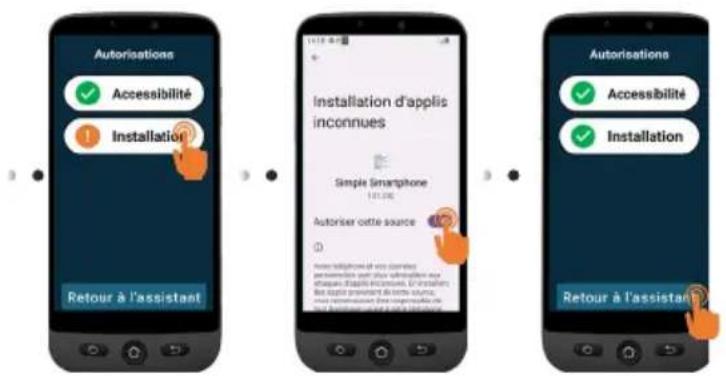
Les étapes Accessibilité et Installation doivent être cochées en vert
Si I'une d'elles est en orange appuyez sur cette fonction pour I'activer et I'autoriser. Elle passera au vert. Appuyez sur Retour a I'assistant.
2. Clavier - Appuyez sur Clavier > Suivant

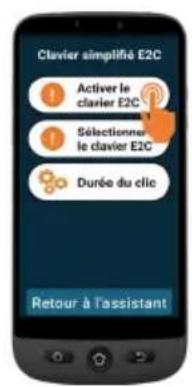
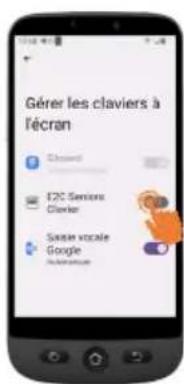

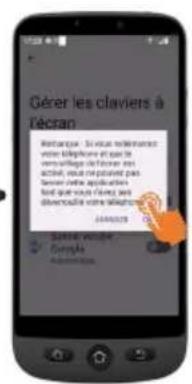
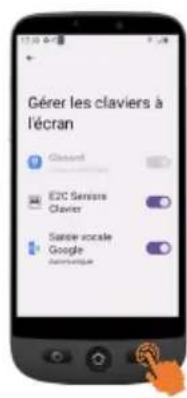
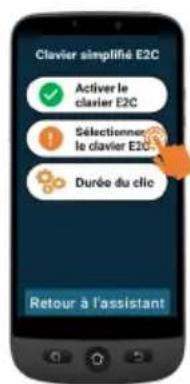
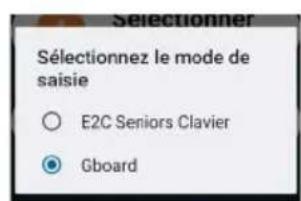
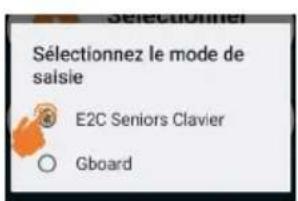
Durée d'appui sur les touches
- Configurer la durée d'appui souhaitation pour le menu et le clavier.
- Appuyez sur Durée du clic (menu) > Changement de la durée du clic > Sélectionnez l'une des durées (en fonction de la dextérité de l'utilisateur) > OK.
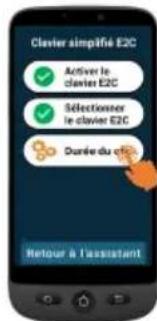
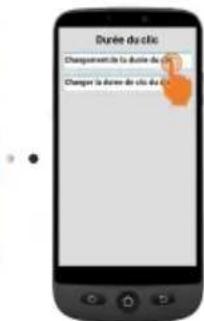
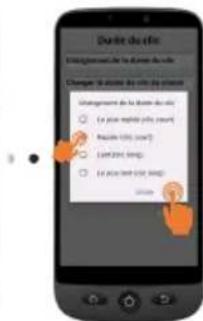
- Appuyez sur Durée du clic (clavier) > Changer la durée de clic du clavier > Durée de l'appui prolongé > Sélectionnez l'une des durées (en fonction de la dextérité de l'utilisateur) Appuyez sur 3 fois pour revenir à l'assistant.
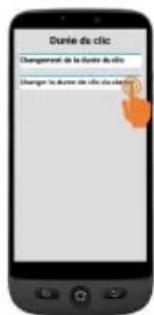
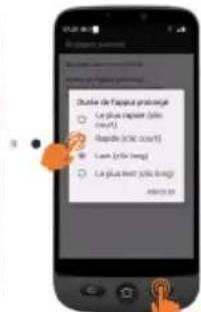

- WiFi (si disponible) - pour la configuration du WiFi (siILA n'a pas ete fait precedement et si un reseau est disponible)
- Compte Google - Si cela n'a pas ete fait precedement, voir page 12
Si vous ne l'avez pas configuré lors des étapes de configuration initiale, vous pouvez le faire maintainant via l'assistant.
5. WhatsApp
Ce menu offre une interface simplifiée pour les fonctions les plus utilisées dans WhatsApp.
- Appuyez sur Paramétrage et suivez les consignes. Une fois le paramétrage terminé, l'icone est cochée en vert
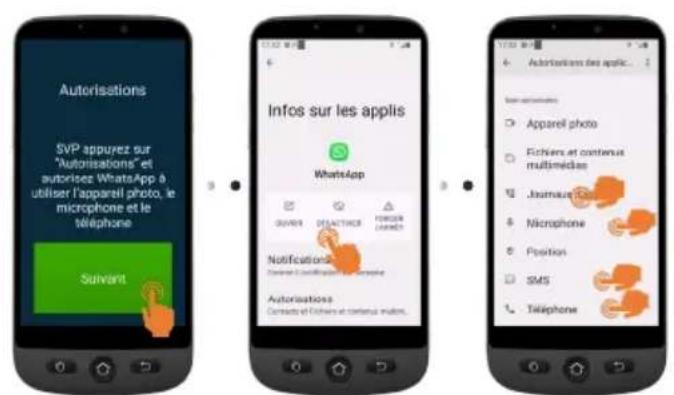
- Appuyez sur Autorisations et suive les consignes.
- Ensuite, vous devez autoriser les fonctions Appareil photo / Microphone / Telefoné / Contacts / Fichiers et contenus multimédias dans l'application WhatsApp:Infos sur les applis > Appuyez sur Autorisations > et pour chaque élément, appuyez dessus pour l'autoriser.
- Appuyez sur Retour à l'assistant
Une fois que vous étés dans l'application WhatsApp, l'appui prolongé peut être remplace par un appui court.
- Copier les contacts de votre carte SIM
- Nouveaux contacts, voir page 23
- SOS et assistance pour définir vos numérios d'urgence et d'assistance, voir page 26
- Mémoires directes pour définir les numérios d'applé rapide de la page d'accueil, voir page 24
- Favoris pour selectionner les contacts à afficher en haut de la liste.
- ZoomLy - pour participer facilement aux appeals de groupe sur Zoom.
- Paramètres avances
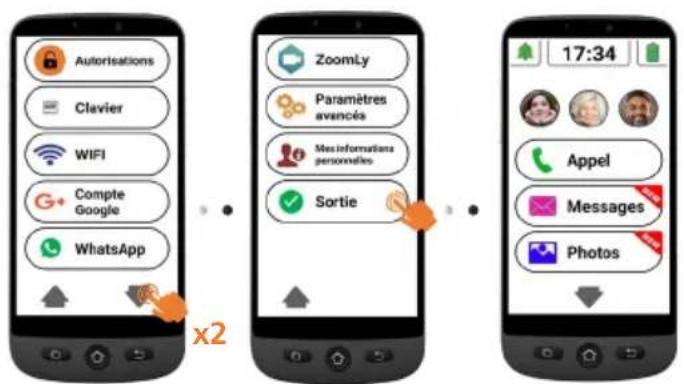
13.Sortie
Pour quitter le menu de l'assistant de configuration à n'importe qu'elle etape, appuyez deux fois sur et selectionnez Sortie. Le Menu principal apparait.
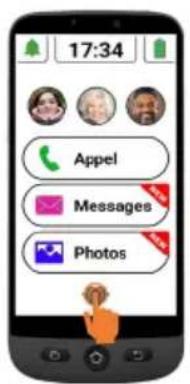
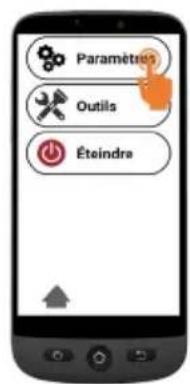
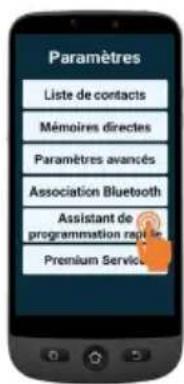
Pour acceder ulterieurement à l'assistant de programmation rapide à partir de l'écran d'accueil.
- Appuyez sur jusqu'à ce que Paramètres s'affiche.
- Appuyez sur Paramétres > Assistant de programmation rapide.
Menu du smartphone/presentation de l'interface
Lorsque le mode SIMPLE Smartphone est sélectionné, votre téléphone présente une interface simplifiée plus facile à utiliser que celle des smartphones ordinaires.
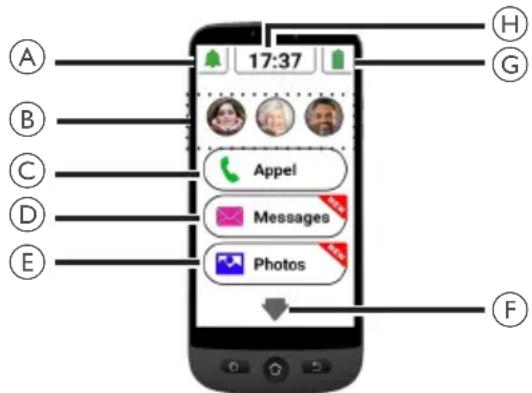
Présentation de l'écran d'accueil
A. Silencieux/Vibration单单/ Mode normal;
B. Boutons de numérotation rapide à une touche (photos en mémoire);
C. Menu d'emploi - Composer un numéro, Répertoire, Journal desAAPels;
D. Menu des messages - SMS, Appels manqués, WhatsApp, etc.;
E. Menu des photos - Visualiser les photos et les videos, Utiliser l'appareil photo;
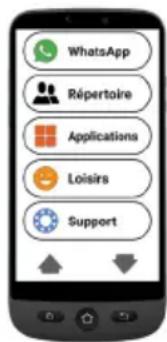
F. - Appuyez sur cette flèche pour passer aux options de menu suivantes, telles que WhatsApp, Répertoire, Applications, Paramétres, Loisirs, etc.;
G. État de la batterie - appuyez pour voir le niveau de charge;
H. Horloge - appuyez pour voir l'heure et la date en gros caractères et définir des alarmes.
- Vous pouvez toujours revenir à l'écran
principal en appuyant sur 0oir "Presentation du smartphone").
7 dans
Appuyez une fois pour acceder à chaque option du menu sur l'écran. Vous sentire une vibration lorsque vous appui du doigt est valide. Vous pouvez désirier parmi 4 durées d'appui (clinic) différentes.
Pour plus de détails, consultez la rubrique Durée du click dans le menu de l'assistant de configuration à la page 16.
- Pour certaines options de menu, vous doivent fabre défiler l'écran (maintenez votre doigt appuyé sur l'écran tout en le glissant vers le haut) pour visualiser toutes les applications.
Appel
Passer un appel
-
Appuyez sur qui appuyez sur Composer le numero.
-
Utilisez le clavier numérique (0-9) pour saisir le numero de téléphone.
-
Appuyez sur Suppr pour supprimer.
-
Appuyez sur pour appeler.
Appuyez sur pourmettre fin à l'appeI.
Répondre à un appel/ Rejeter un appel
Appuyez sur pour répondre à un appel.
Appuyez sur pourmettre fina un appel ou le rejeter.
Appeler un numero du repertoire
- Appuyez sur la seLECTIONne le nom (ou appuyez sur pour acceder à d'autres pages, puis selectionné le nom).
- Appuyez sur pour passer l'appei
Appuyez sur pourmettre fin à l'appeL.
Appeler l'un des 3 numérores abrégés à partir d'une touche
- Appuyez directement sur une touche de l'un des 3 numeros abrégés.
- Appuyezsur pourmettre fin à l'appeI.
Appeler depuis le journal des appels
- Appuyez sur Appel
- Appuyez sur Journaux d'appels pour afficher le journal des appels.
- Appuyez sur le numeroCHOsi et appuyez sur la touche de rappel.
Régler le volume/ Audio fort/ Mains libres
Pendant un appel, appuyez sur les boutons de volume (voir 5), la rubrique "Smartphone overview" on page 2 pour régler le volume sonore entre les niveaux 1 et 7 (le niveau par défaut est 5). Pour amplifier le son davantage, passez aux niveaux de volume 6 et 7. L'écran affiche
BOOST ON

-
Une exposition excessive à dessons forts peut provoquer des lésions auditives.
-
Pour activer le mode mains libres, appuyez sur sur l'écran.
- Réappuyez sur pour désactiver le mode mains libres.
Mode sonnerie
En mode veille, appuyez sur l'icone de la sonnerie et selectionnez:

SONNERIE DÉSACTIVÉE (silencieux) couleur rouge

Vibration uniquely (sans sonnerie) couleur jaune

- Sonnerie activée - couleur verte
Remarque: pour modifier la melodie et le volume de la sonnerie, voir la rubrique Autres paramétres, page 30.
Messages
Tous les types de messages (SMS, WhatsApp,/apps manqués, etc.) sont
regroupés dans le dossier Messages. Lorsque vous receivez un nouveau message, le bouton sera mis en surbrillance avec le bandeau .
Pour dire le message, appuyez sur les nouveaux messages reçus ou appuyez sur Lire l'ancien message....
- Les photos reçues par MMS sont d stockées dans le dossier Photos

Photos
Écrire un nouveau message
Méthode 1
- Appuyez sur Messages, puis appuyez sur Écrire un message.
- Appuyez sur Composer le numero, tapez le numero du correspondant et appuyez sur Suivant, ou appuyez sur un contact existant.
- Appuyez sur Clavier. L'écran bascule.
- Tapez vous message à l'aide du clavier. Appuyez sur la touche Suppr pour supprimer des caractères si nécessaire Appuyez sur Envoi.
- Appuyez sur Oui pour confirmer, ou sur Non si vous ne souhaitez pas envoyer le message.
Méthode 2
- Suivez les étapes 1 et 2 ci-dessus pourCHOISIR le numero du destinatore.
- Appuyez sur l'un des messages prédéfinis.
- Appuyez sur Oui pour confirmer.
WhatsApp (accès simplifié) Écrire un message WhatsApp
Appuyez sur message.
Suivez les mêmes étapes que celles décrites à la page 21.
Envoyer une photo via WhatsApp S'il existe deja une photo en mémoire
- Appuyez sur Photos
- Appuyez sur Voir photos.
- Appuyez sur l'icone de la flèche droite pour sélectionner une photo.
-
Appuyez sur Options > Envoyer > WhatsApp > Appuyez sur le contact souhaité > Appuyez sur Oui pour confirmer.
-
La photo sera envoyee directement.
S'il n'y a pas de photo en memoire
- Appuyez sur Prendre une photo.
- Appuyez sur Appareil photo ou Selfie > Photo > Valider et envoyer (ou Suppr pour supprimer) > WhatsApp > Appuyez sur le contact souhaite > Appuyez sur Oui pour confirmer.
- La photo sera envoyee directement.
Passer un appel avec WhatsApp (applé vocal ou video)
- Appuyez sur Appel vocal (ou Appel video).
-
Sélectionnez un contact.
-
Appuyez sur ↓ pour parcourir la liste, ou appuyez sur Chercher et saisissez la première lecture du nom du contact pour trouver un contact.
-
Appuyez sur le nom du contact. Pourmettre fin à l'appele,appuyez sur

Pour passer d'un appel vocal à un appel video, appuyez sur Caméra pendant l'appeel vocal.
Recevoir un appel WhatsApp (ou un appel video)
L'écran affiche Appel vocal (ou video) entrant de ... Voulez-vous accepter cet appel ?
Appuyez sur Oui pour accepter, ou sur Non pour refuser.
Envoyer un message vocal via WhatsApp
- Appuyez sur >Message vocal > Enreg. pour enregistrer votre message.
Durée maximale d'enregistrement: 60 secondes..
- Appuyez sur Arreter lorsque vous avez terminé, puis appuyez sur Envoi.
-
Sélectionnez un contact:
-
Appuyez sur ↓ pour parcourir la liste, ou appuyez sur Chercher et saisissez la première dette du nom du contact pour trouver un contact.
-
Appuyez sur le nom du contact.
- Appuyez sur Oui pour confirmer.
Utiliser l'interface native de WhatsApp
Appuyez sur,puiswhaplication
WhatsApp.
Photos
Prendre une photo

- Appuyez sur photo.
-
Appuyez sur Photo/Video ou Selfie, puis
-
Photo pour prendre une photo ou un selfie
-
Video pour enregistrer une video,
-
Sélectionnez Valider, Valider et Envoyer, ou Supprimer.
Afficher et partager des photos
- Appuyez sur 700nBtOs.
-
Appuyez sur pour passer à la photo suivante.....
-
Appuyez sur Toutes les images pour voir toutes les photos;
-
Appuyez sur / pour les faire defiler.
-
Appuyez sur Options > Envoi.
- Sélectionnez WhatsApp / SMS / Applications pour partager les photos.
Répétoire
Ajouter un contact
- Appuyez sur 2
- Appuyez sur Nom, puis saisissez le nom (le clavier bascule pour faciliter la saisie).
- Appuyez sur Suivant.
- Appuyez sur Numéro, puis saisissez le numéro. Appuyez sur Suivant.
-
Appuyez sur Enregistrer.
-
Il vous sera demandé si vous souhaitez ajouter une photo à partir de la Galerie ou de l'Appareil photo.
- Appuyez sur Oui ou Non. Ensuite, suivez les consignes affichées à l'écran.
Attribuer les 3 numérores d'essayrapide
-
Les 3 numéroes d'appoint rapide de l'écran d'accueil doivent d'abord être enregistrés dans le réseau pour pouvoir être attribués à un bouton d'appoint rapide.
-
Appuyez sur un bouton de profil d'applé rapide vide sur l'écran d'accueil.
- Sélectionnez un bouton vide.
-
Choisissez le nom dans la liste des contacts.
-
Appuyez sur ↓ pour passer à la page suivante si nécessaire
-
Appuyez sur Ajouter un contact à la liste.
-
Pour ajouter une photo à ce numéro abrégé, appuyez sur Répertoire puis sur Photo, sélectionnez le nom,CHOISIssez une photo de la galerie ou prenez une photo (appareil photo ^+ photo),selectionnez la photo, appuyez sur Valider.
Modifier un contact
Appuyez sur Wodiffer> Sélectionnez un contact.
-
Appuyez sur un contact, puis modifiez le nom. Appuyez sur Suivant.
-
Appuyez sur le numéro, puis modifiez le número. Appuyez sur Suivant.
- Appuyez sur Enregistrer.
Ajouter une photo
- Pour associer une photo à un contact, appuyez sur Répertre > Photo.
- Appuyez sur le contact, puis selectionnez Galerie ou Appareil photo.
- Choisissez une photo ou prenez-en une, et appuyez sur Valider.
Loisirs
- Le Wi-Fi ou les données mobiles sont nécessaires pour utiliser ces fonctions.
- Un compte Google et une connexion à Google. Play sont requis pour la Méteo et les Jeux.
Météo
Appuyez sur

pour consulter la météo dans la région de votre choix.
- Une application de prévisions météo peut être installée à partir de la boutique Google Play Store.
Jeux
Appuyez sur Météo pour consulter la météo dans la votre CHOIX.
- Appuyez sur le jeu auquel vous souhaitez jouer.
- Le jeu peut être installé à partir de la boutique Google Play Store la première fois que vous le sélectionnez.
Radio internet
Appuyez sur Radio pour afficher une liste des stations de radio internet populaires, selon la langue de votre smartphone.
Appuyez sur la radio souhaïée pour l'écouter. Appuyez sur回头 pour revenir au menu de la radio.
Applications
Pour lancer les applications installées sur votre smartphone, vous pouvez utiliser le menu Applications.
- À partir de la page d'accueil, appuyez

- Faites glisser votre doigt pour faire défilier la liste des applications.
-
Appuyez sur l'application que vous souhaitez ouvrir.
-
Vous pouvez modifier l'ordre dans lequel vos applications sont répertoriées. Voir Paramétres avances.
Ajouter de nouvelles applications
Une fois que vous vous étés connecté(e) à votre compte Google, vous pouvez télécharger des applications supplémentaires depuis la boutique Google Play Store.
- À partir de la page d'accueil, appuyez
sur puis Faites defiler vers le bas et appuyez sur Google Play Store.
-
Tapez le nom de l'application dans la barre de recherche et suivez les consignes.
-
Voir "Compte Google" à la page 12 si vous n'avez pas encore associé un compte Google à votre téléphone.
Bouton d'assistance SOS
Assurez-vous que le numero de téléphone souhaite existe dans le repertoire.
- Le téléphone appel un numero SOS et envoie un SMS d'urgence avec la localisation du téléphone.
- Les cinq autres numérios SOS receivefront uniquement un SMS d'urgence avec la localisation du téléphone.
- Veillez à informer le destinataire que vous avez défini son numéro comme votre numéro d'assistance SOS.
- Des frais supplémentaires peuvent être facturés pour les messages SMS.
Définir le numéro d'assistance SOS
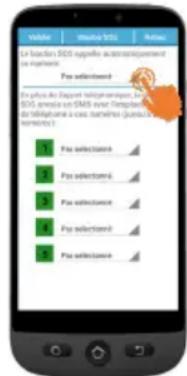
- Appuyez sur Parametes avances.
-
Appuyez sur SOS et Soutien > Numeros SOS.
-
Pour selectionner le numero SOS qui sera appelé : Appuyez sur Pas selectionné et selectionnez le numero dans le repertoire.
-
Appuyez sur Valider.
-
Un SMS de confirmation est envoyé à la personne可以选择 pour l'informer qu'elle est votre contact en cas d'urgence.
-
Pour les cinq autres numéroros SOS, repétez la procédure ci-dessus et appuyez sur Valider.
-
Vous pouvez également désigner un contact qui receiveva des alertes lorsque votre batterie est faible, dans SOS et assistance, puis Numeros d'assistance aux aidants.
Appeler le numero d'assistance SOS
- Vous doivent désigné le nombre d'assistance SOS avant de pouvoir les appeler.
- L'accès au service réseau doit être activé pour que la fonction d'assistance fonctionne normalement.
- Des frais supplémentaires peuvent être facturés pour les messages SMS.
Maintenez le bouton SOS (pendant 3 secondes pour appeler les numero d'assistance.
Le smartphone passe automatiquement en mode mains libres et vous pouvez entendre/ parler à votre contact d'urgence.
Le SMS d'urgence est reçu par jusqu'à 5 destinataires, y compris le destinataire de cet appel d'assistance.
Pour arrêter la fonction SOS, maintenez la touche ANNULER enfoncée pendant le compte à rebours.
Paramètres avancés
Vous avez acces aux options suivantes dans le menu des Paramétres avances.
- Réglage initial
- Contacts
- Informations personnelles
SOS et assistance
Appuyez sur Parametes > Parametes avances.
Clavier parlant
Par défaut, lorsque vous appuyez sur les numérios du clavier, le smartphoneannounce les chiffres, (sauf en mode silencieux).
Pour désactiver cette fonction: Paramètres avances > Paramètres affichage etsons >Réglages du son >Lire à haute voix les chiffres à composer, appuyez sur Non >appuyez sur Valider.
Réorganiser les applications dans le menu
Vous pouvez modifier I'ordre d'affichage des applications dans le menu Applications.
- Allez dans Paramètres avancés >
Paramètres affichage et sons > Filtred'application.
- Pour chaque application, touchez la flèche sur le côté droit, faites défiler vers le haut ou vers le bas pour selectionner la position souhaitation, puis appuyez sur Retour.
Réorganiser les boutons du menu
Vous pouvez modifier l'ordre d'affichage des boutons de menu (WhatsApp, Répertoire, Loisirs, ...).
- Allez dans Paramètres avances > Paramètres affichage etsons > Trier le menu.
- Pour chaque élément, appuyez sur la petite flèche à droite et faites défiler vers le haut ou vers le bas pour sélectionner la position souhaitée, puis appuyez sur Retour.
Gérer le filtré des messages
Voupez gener les applications qui émettent des notifications dans le menu Messages.
-
Allez dans Paramètres avances > Paramètres affichage et sons > Filtre de messages.
-
Pour chaque application, appuyez sur le carré de gauche pour autoriser ou non la notification.
Paramètres Android
Il existe deux fonctions d'acceder aux paramétres Android.
Méthode 1
Allez dans Paramètres avances > Paramètres Android;
Méthode 2
Paramétres avances > Quitter les paramétres système > une fois dans Android, appuyez sur Paramétres; ou
Méthode 3
À partir de la page d'accueil, utilisez la flèche vers le bas et appuyez sur Outils > Quitter système.
Pour revenir à l'écran principal, il suffit d'appuyer sur la touche d'accueil (voir "Présentation du smartphone").
Autres paramètres
| Questions Réponses | |
| Je voudrais changer la langue de mon smartphone. | La langue fait partie des paramètres du système Android. Depuis la page d'accueil du smartphone en mode simplifié: 1. Appuyez deux fois sur ↑ > Paramètres > Paramètres avancés > Paramètres Android. 2. Faites défilier l'écran vers le bas > appuyez sur Système > Langues et saisie > Langues. 3. Sélectionnez la langue de votrechoix. Maintenez le nom de la langue enforcé avec le doigt et faites-la glisser vers le haut de la liste. |
| Comment puis-je modifier le volume de la sonnerie et la métodie? | Depuis la page d'accueil du smartphone en mode simplifié: 1. Appuyez deux fois sur ↑ > Paramètres > Paramètres avancés > Paramètres Android. 2. Faites défilier vers le bas > appuyez sur Son. 3. Pour modifier le volume de la sonnerie, faites défilier jusqu'à Volume de sonnerie et de notification et sélectionnéz le volume souhaité. • Par défaut, le volume est sur le niveau moyen. 4. Pour modifier la métodie de la sonnerie, faites défilier jusqu'à Sonnerie du téléphone. Sélectionnéz une sonnerie et appuyez sur OK. 5. Comme d'habitude, appuyez sur la touche d'accueil (7) pour revenir à l'écran principal. |
| Questions Réponses | |
| Comment puis-je modifier le volume d'écoute de la radio ou des vidés du smartphone en mode simplifié? | Vous pouvez facilement régler le volume du média pendant la lecture de musique ou de vidés à l'aide des touches de volume. Vous pouvez également le faire via les paramètres du système Android: Depuis la page d'accueil du smartphone en mode simplifié: 1. Appuyez deux fois sur ➔> Paramètres > Paramètres avancés > Paramètres Android. 2. Faites défilier vers le bas > appuyez sur Son. 3. Utilisez la barre coulissant pour ajuster le Volume des contenus multimédias à vos besoin. • Par défaut, le volume est sur le niveau moyen. 4. Comme d'habitude, appuyez sur la touche d'accueil ⑦ pour revenir à l'écran principal. |
| J'ai reçu une notification de mise à jour de mon smartphone. Que doit-je faire? | Appuyez sur Télécharger et suivez les consignes. • Une fois le téléchargement terminé, le téléphone redémarre. Si vous avez vu la notification mais n'avez pas réussi à l'installer, appuyez sur: Outils > Quitter le système > Paramètres / À propos du téléphone > Mise à jour du système. Appuyez sur Télécharger. • Une fois le téléchargement terminé (cela peut prendre quelques minutes), appuyez sur: Installer maintainant > OK. Le téléphone va redémarrer. |
| Je voudrais utiliser mon smartphone S/M 510 comme un smartphone ordinaire. Est-ce que je peux revenir au mode Android? | Oui, vous pouvez toujours changer de mode. Depuis la page d'accueil du smartphone en mode simplifié: 1. Appuyez sur ➔> Applications > Choisir Mode. 2. Appuyez sur Android. L'option Choisir Mode est également disponible en mode Android, au cas où vous souhaiteriez revenir au mode simplifié. |
En cas de problèmes
| Problèmes Solutions | |
| Le téléphone mobile ne s'allume pas. | Aucune batterie n'est insérée; la batterie n'est pas chargée. |
| Le téléphone demande un code PUK lorsque je l'allume. | Si vous ne disposez pas du code PUK de votre carte SIM, veuillez contacter votre opérateur téléphonique. |
| Un message apparait à l'écran pour certaines fonctions en indiquant que l'exécution/l'utilisation n'est pas possible. | Certaines fonctions ne peuvent être utilisées qu'après avoir demandé le service correspondant. Contactez votre opérateur. |
| L'écran est gelé ou ne répond pas lorsque l'on appuie sur les touches. | Retirez la batterie pendant 3 minutes et réessayez. |
| Pas de connexion au réseau de télécommunication mobile. | Contactez votre opérateur. |
| Le message Insérer SIM message appears in the s'affiche à l'écran. | Assurez-vous que la carte SIM a été installée correctement. Contactez votre opérateur. |
Problèmes Solutions
| La batterie ne se charge pas ou se vide rapidement (S/M 510-M). | • La batterie est peut-être défectueuse. • Assurez-vous que l'embout aimanté est correctement inséré dans la prise USB de votre smartphone. • Approchez le côté aimanté du cable USB de l'embout aimanté, jusqu'à ce qu'ils adhérent ensemble. • Si vous n'entendez aucun son ou si vous ne voirz pas l'icone de charge sur l'écran du téléphone, vérifiez que l'adaptateur secteur est correctement branché. • Chargez le téléphone portable pendant 4 heures. |
| Le socle de chargement ne fonctionne pas. Je ne peux pas charger mon smartphone (S/M 510-C). | • Placez le smartphone sur le socle de chargement. • Si vous n'entendez aucun son ou si vous ne voirz pas l'écone de charge sur l'écran du téléphone, vérifiez que l'adaptateur secteur est bien branché et que le smartphone est correctement positionné sur le socle. |
| Le téléphone portable a été mouillé accidentellement. | Éteignez immédiatement le téléphone et retirez-en la batterie pour permettre à l'ordinateil de secher complètement avant de le remettre sous tension. |
Déclaration de conformité / Conformiteitsverklaring
Le logo CE imprimé sur les produits indique la conformité avec toutes les exigences essentielles.
(Directive sur l'équipement radio : 2014/53/UE)
Yououpouveztelechargerla déclaration de conformité sur nos sites web:
Le fabricant se reserve le droit de modifier les spécifiations de ses produits pour apporter des améliorations techniques ou se conformer à de nouvelles réglementations.