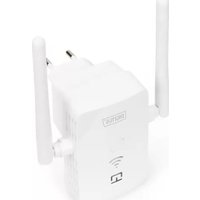
DN-7072 - Wifi répéteur Digitus - Notice d'utilisation et mode d'emploi gratuit
Retrouvez gratuitement la notice de l'appareil DN-7072 Digitus au format PDF.

| Type de produit | Répéteur WiFi / Point d'accès |
| Marque | Digitus |
| Modèle | DN-7072 |
| Norme sans fil | IEEE 802.11 b/g/n |
| Bande de fréquence | 2,4 GHz |
| Débit maximal | 300 Mbit/s |
| Puissance d'émission | < 20 dBm (100 mW) |
| Antennes | Intégrées |
| Interfaces | 1 port Ethernet RJ45, 1 port USB (charge 5V/500mA) |
| Boutons | WPS, Reset (5 secondes) |
| Indicateurs LED | Connexion (Statut appareil, Internet, WPS) |
| Fonctions | Mode répéteur, mode point d'accès |
| Configuration | Interface web (192.168.9.1), identifiant/mot de passe : admin/admin |
| Sécurité | WEP, WPA/WPA2 (via interface) |
| Alimentation | 5V CC, 500 mA via port USB |
| Version matérielle | V1.2 |
| Version logicielle | V3.4.11 |
FOIRE AUX QUESTIONS - DN-7072 Digitus
Questions des utilisateurs sur DN-7072 Digitus
0 question sur cet appareil. Repondez a celles que vous connaissez ou posez la votre.
Poser une nouvelle question sur cet appareil
Téléchargez la notice de votre Wifi répéteur au format PDF gratuitement ! Retrouvez votre notice DN-7072 - Digitus et reprennez votre appareil électronique en main. Sur cette page sont publiés tous les documents nécessaires à l'utilisation de votre appareil DN-7072 de la marque Digitus.
MODE D'EMPLOI DN-7072 Digitus
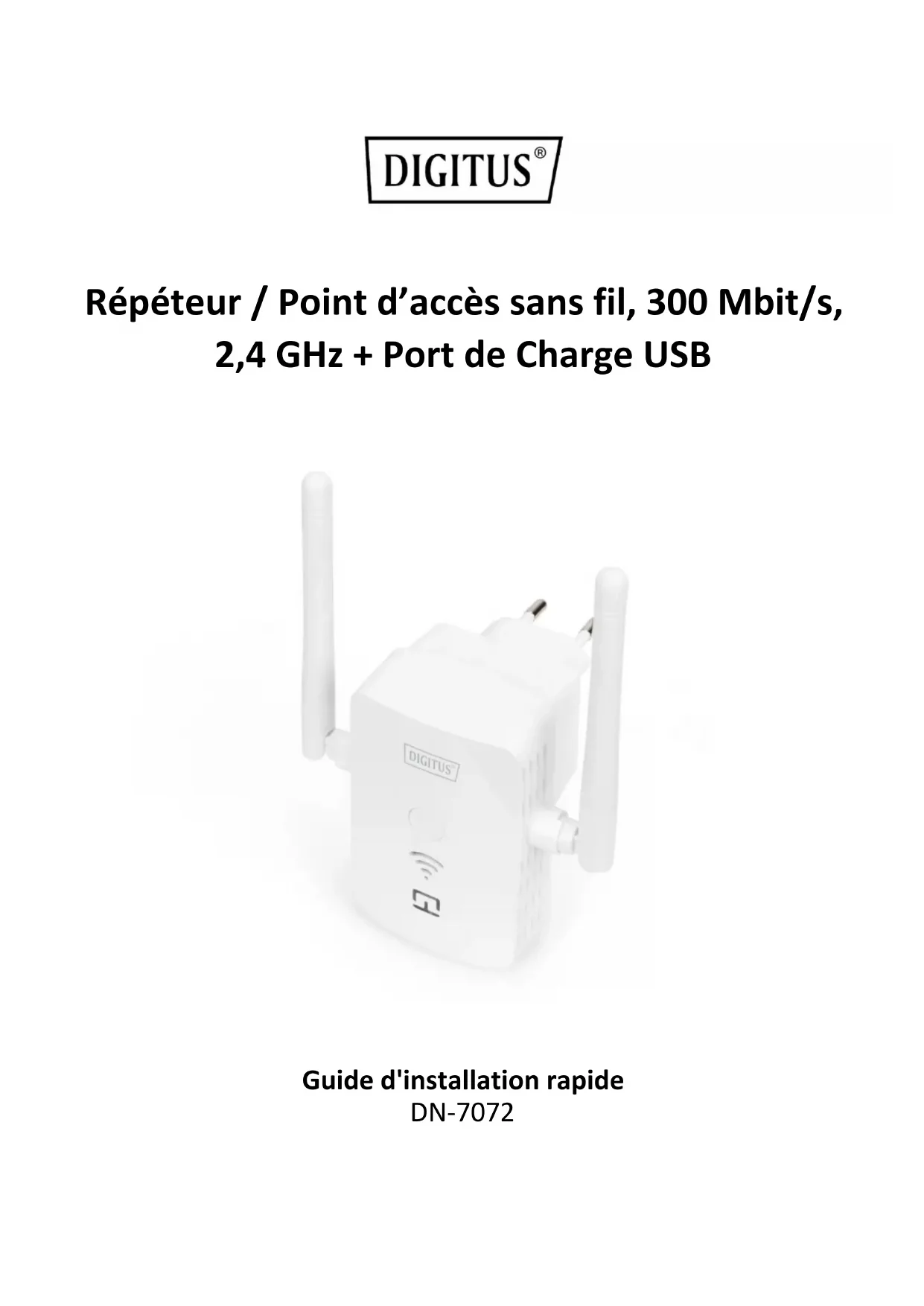
Répéteur / Point d'accès sans fil, 300 Mbit/s, 2,4 GHz + Port de Charge USB
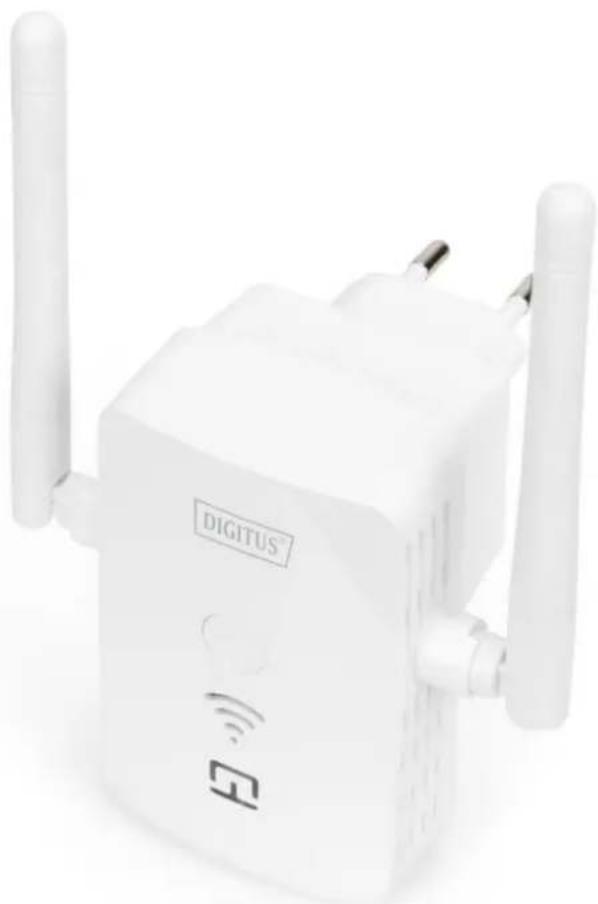
Guide d'installation rapide
DN-7072
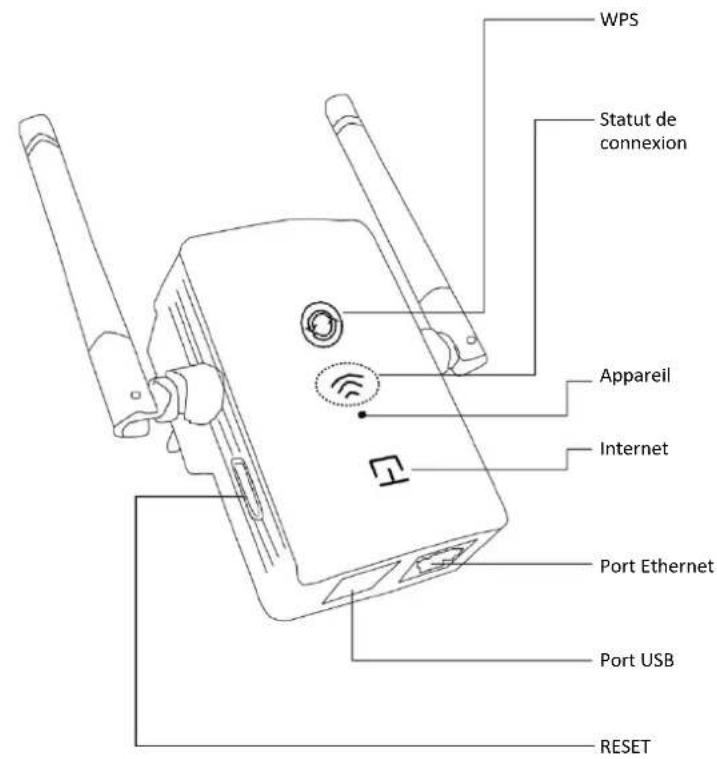
text_image
WPS Statut de connexion Appareil Internet Port Ethernet Port USB RESETAppuyez sur ce bouton et sur le bouton WPS du périphérique dans les 2 minutes pour les connecter automatiquement.
| Pas de connexion :Nécessité de configurer ou de se rapprocher du routeur | Faible Réception :Intensité du signal inférieure à 25 %(se rapprocher du routeur) | Bonne réception :Intensité du signal entre 25 % et 75 % (bonne distance) | Excellente réception :Intensité du signal entre 75 % et 100 % (s'éloigner du router) |
| ALLUMÉ | ÉTEINT | Clignote | |
| ○ | L'appareil fonctionne correctement | Autotest au démarrage ou erreur de l'appareil | Connexion WPS en cours |
| T | L'appareil ne peut pas se connecter à internet | L'appareil est connecté à internet |
- Pour connecter un appareil Ethemet (ou)
- Connectez-vous à un commutateur / routeur uplink pour passer en mode AP
Pour connecter un chargeur 5 VCC 500 mA
Appuyez sur ce bouton pendant 5 secondes pour restaurer les paramètres d'usine
Pour commencer
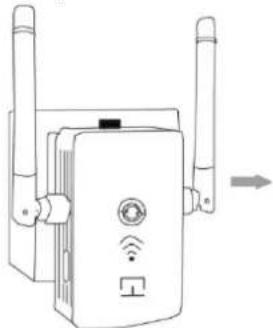
- Brancher à une prise de courant (près du routeur) et attendre 40 secondes
- Rejoindre un réseau wifi (SSID) : RÉSEAU-XXXX via un téléphone portable.
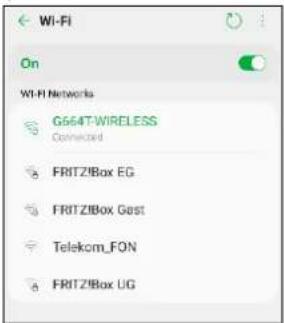
text_image
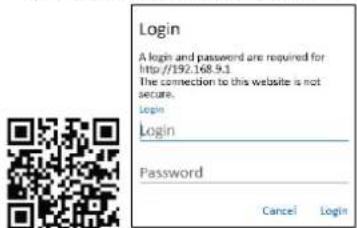
Wi-Fi On Wi-Fi Networks G664T/WIRELESS Connected FRITZ/Box EG FRITZ/Box Gast Telekom_FON FRITZ/Box UG- Scannez le code QR ci-dessous ou entrez 192.168.9.1 dans la barre d'adresse, puis entrez Login : admin et Password : admin, vous arriverez sur la page de configuration.
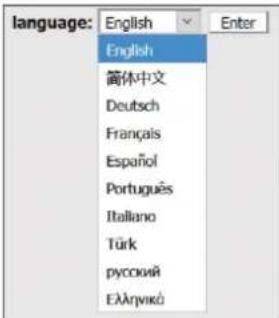
- Sélectionnez la langue et cliquez sur « Enter ».
text_image
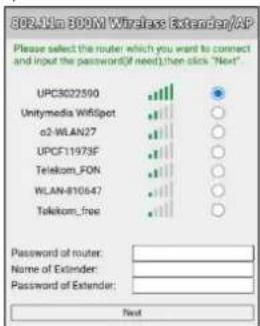
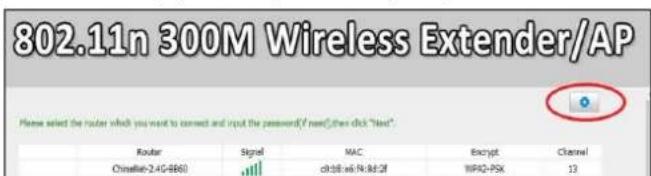
language: English English 简体中文 Deutsch Français Español Português Italiano Türk русский Еллгvikó- Après avoir accédé à la page de configuration, il suffit de sélectionner votre routeur et de rentrer votre mot de passe (modifiez le SSID et le mot de passe du répéteur si nécessaire), puis cliquez sur « Next ».
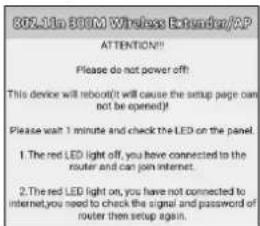
- Vous pouvez maintenant accéder au réseau et profiter d'internet.
Paramètres du mode AP (Alternatif)
- Connectez-vous à l'interface Web avec le navigateur de votre ordinateur en écrivant http://wireless.repeater ou 192.168.9.1. (Identifiant / mot de passe par défaut : admin)
- Cliquez sur le bouton « Paramètres » dans le coin supérieur droit. (Cette fonction n'est pas prise en charge sur les smartphones)
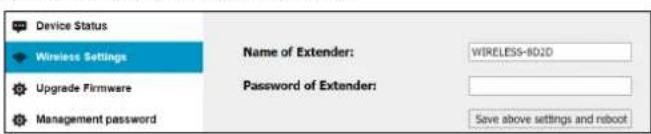
- Cliquez sur « Wireless Settings » et créez un nouvel identifiant et un nouveau mot de passe (8 chiffres)
- Appuyez sur « Save above settings and reboot »
- Connectez le réseau uplink et attendez que le voyant rouge « Internet » s'éteigne.
Informations système
Plage de fréquences : 2412 - 2472 MHz
Puissance d'émission : < 20 dBm
Version du matériel : V1.2
Version du logiciel : V3.4.11
Foire aux questions
Comment entrer à nouveau dans la page de configuration ?
Vous pouvez accéder à la page de configuration à tout moment. (Au cas où vous ne pourriez pas y accéder, utilisez une autre méthode : Rebranchez l'appareil et allumez le, utilisez votre téléphone portable pour vous connecter au SSID (RÉSEAU-XXXX) sans mot de passe. Ensuite, entrez http://wireless.repeater pour accéder à la page de configuration, saisissez l'identifiant : admin et le mot de passe : admin.
Comment changer SSID et mot de passe ? Après avoir accédé à la page de configuration, vous pouvez modifier le SSID et entrer le mot de passe de votre choix dans la zone de texte. Veuillez cliquer sur « Save above setting and reboot » après avoir effectué les modifications.
Comment restaurer les paramètres d'usine ?
Veuillez maintenir le bouton « Reset » pendant 5 secondes pour réinitialiser l'appareil.
Assmann Electronic GmbH déclare par la présente que la Déclaration de Conformité est incluse dans la livraison. Dans le cas contraire, demandez l'envoi de la Déclaration de Conformité par courrier postal adressé au fabricant à l'adresse indiquée ci-dessous.
www.assmann.com
Assmann Electronic GmbH
Auf dem Schüffel 3
58513 Ludenscheid Allemagne