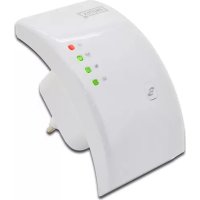
DN70181 - Wifi répéteur Digitus - Notice d'utilisation et mode d'emploi gratuit
Retrouvez gratuitement la notice de l'appareil DN70181 Digitus au format PDF.


| Type de produit | Répéteur WiFi |
| Marque | Digitus |
| Modèle | DN70181 |
| Normes sans fil | IEEE 802.11b/g/n |
| Débit sans fil maximal | 300 Mbps |
| Bande de fréquence | 2,4 GHz |
| Ports | 1 port Ethernet RJ-45 |
| Boutons | WPS, Reset |
| Alimentation | Secteur (prise électrique) |
| Sécurité sans fil | WEP, WPA, WPA2 |
| Modes de fonctionnement | Répéteur sans fil, point d'accès |
| Configuration | Via navigateur Web (adresse IP 192.168.10.1) |
| WPS (Wi-Fi Protected Setup) | Oui |
| Réinitialisation | Bouton Reset maintenu 10 secondes |
| Contenu de l'emballage | Répéteur, câble RJ-45, guide d'installation rapide |
| Interface de gestion | Web (HTTP) |
| Mise à jour du firmware | Oui, via l'interface Web |
| Sauvegarde et restauration des paramètres | Oui, via l'interface Web |
FOIRE AUX QUESTIONS - DN70181 Digitus
Questions des utilisateurs sur DN70181 Digitus
0 question sur cet appareil. Repondez a celles que vous connaissez ou posez la votre.
Poser une nouvelle question sur cet appareil
Téléchargez la notice de votre Wifi répéteur au format PDF gratuitement ! Retrouvez votre notice DN70181 - Digitus et reprennez votre appareil électronique en main. Sur cette page sont publiés tous les documents nécessaires à l'utilisation de votre appareil DN70181 de la marque Digitus.
MODE D'EMPLOI DN70181 Digitus
Guide d'installation rapide
DN-70181
Introduction :
Le DN-70181 est un repéteur Wi-Fi permettant une connexion réseau filaire/sans fil concu spécialément pour les besoin des petites entreprises, bureaux ou domicile. Il permet d'extendre un réseau sans fil en ajoutant des points d'accès sans nécessite d'une structure filaire de liaison. Il est également compatible avec d'autres dispositifs utilisant les protocoles sans fil 11b/g et 11n.
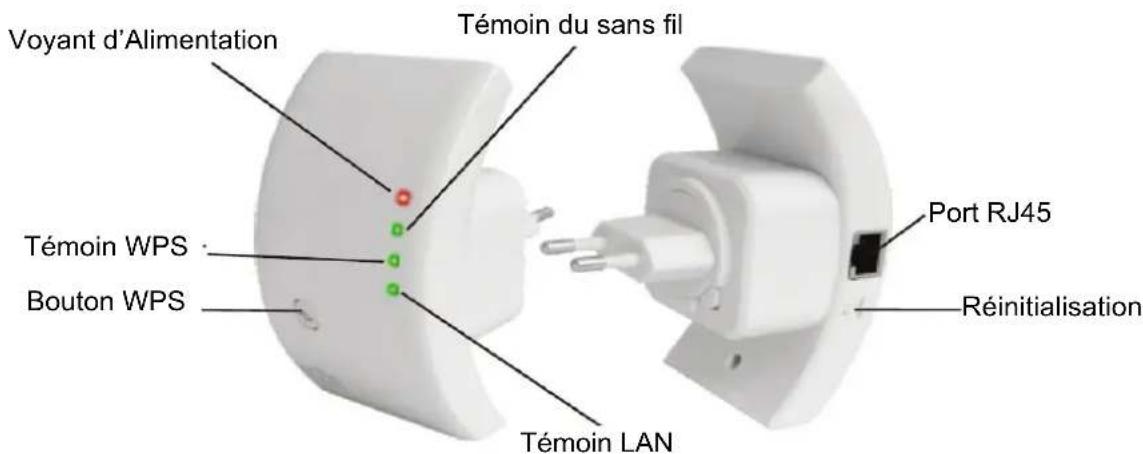
Remarque: Maintenez appuyé le bouton de réinitialisation pendant 10 secondes pour réinitialiser le repêuteur Wi-Fi.
Contenu de l'emballage
Avant d'utiliser ce repeteur Wi-Fi, vérifie s'il y a des articles manquant dans l'emballage et contactez votre revendeur pour toute réclamation :
1 Repéteur sans fil N
1 Câble réseau RJ-45
1 Guide d'installation rapide
Mise en route
Configuration d'un réseau sans fil
Voici comment effectuer une configuration typique d'un réseau sans fil local (voir ci-dessous):
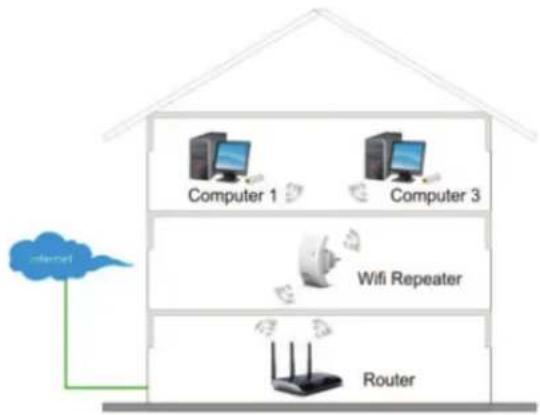
Mode repé教師 sans fil
Voudevezdisposerd'un point d'acces/roouteurWi-Fi pour acceder a Internet
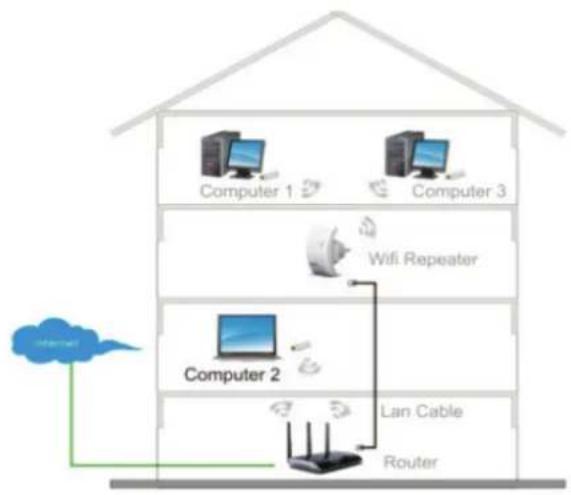
Mode point d'accès sans fil
Vou devez dispose d'un routeur large bande pour l'accès à Internet
Utilisez le cable RJ-45 pour connecter le repéteur Wi-Fi à votre routeur/commutateur
Configuration du repéteur Wi-Fi
Connectez le repéctor Wi-Fi à un ordinateur/portable avec le cable RJ45 fourni ou sans fil pour pouvoir le configurer.
A. Configuration du répéteur Wi-Fi en mode sans fil
A1. Branchez le repéteur Wi-Fi dans une prise de courant.
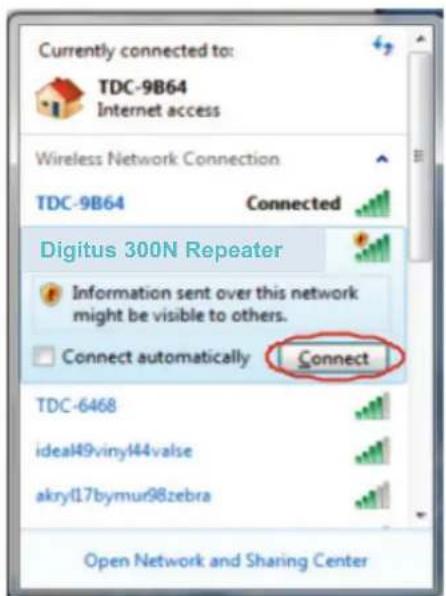
A2. Cliquez sur l'icone reseau ( ou ) situés dans le coin inférieur droit du bureau de l'ordinateur. La force du signal du repéteur Digitus 300N sera affché. Cliquez sur « Connect » et patientez quelques secondes.
A3. Lancez un navigateur web et entrez http://192.168.10.1 dans la barre d'adresse. Il s'agit de l'adresse IP par défaut de ce dispositif.
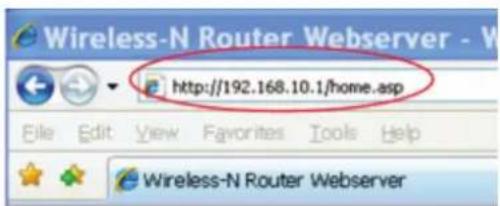
Remarque: Si vous n'arrivez pas à acceder à http://192.168.10.1 vérifie la compatibilité avec les paramètres par défaut du répéteur Wi-Fi. Si le problème persiste encore, vous pouvez toujours réinitialiser le répéteur Wi-Fi enMAINANT appuyé le bouton de réinitialisation pendant 10 secondes, puis de réessayer.
A4. L'écran de connexion ci-dessous apparait.
Entrez un nom d'utilisateur dans « User Name » et un mot de passer dans « Password » puis cliquez sur « OK » pour se connecter.
Le nom d'utilisateur et de mot de passer par défaut est « admin »
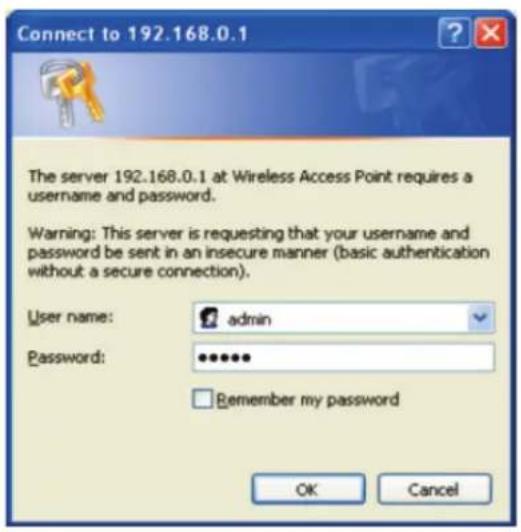
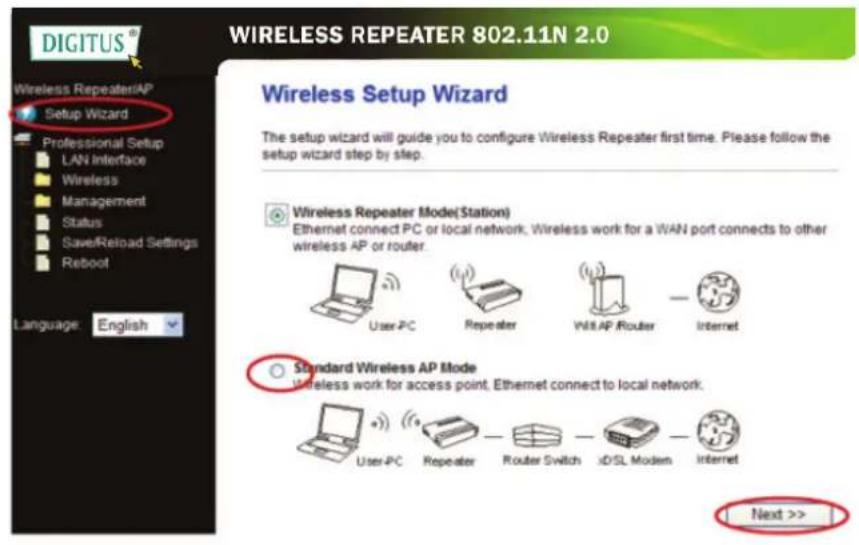
A5. La page Web ci-dessous apparait une fois vous est connecté et après avoir cliqué sur « Setup Wizard » :
Délectionnez « Wireless Repeater Mode (Station) » puis cliquez sur « Next » pour continuer.
A6. Sélectionnez votre SSID sans fil pour continuer.
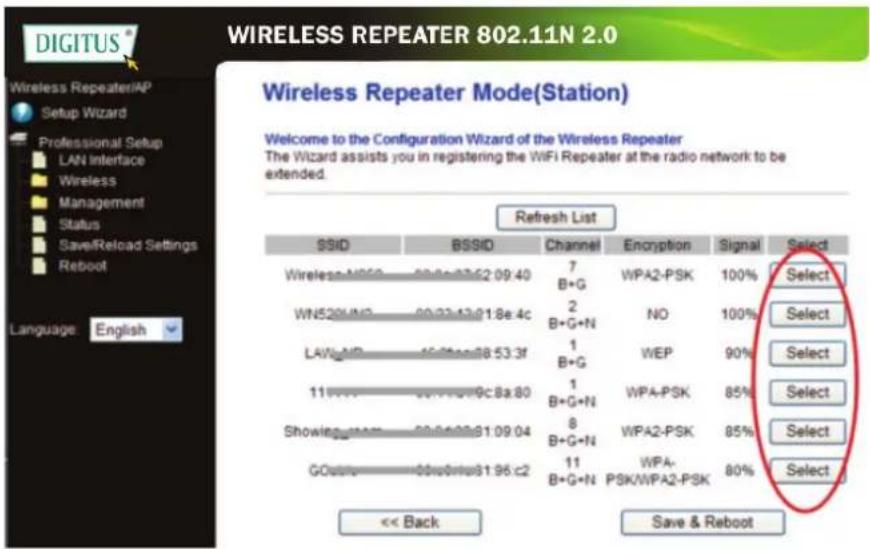
A7. Lorsque le site ci-dessous apparait, entrez la clé de votre réseau sans modifier chaque paramètre.
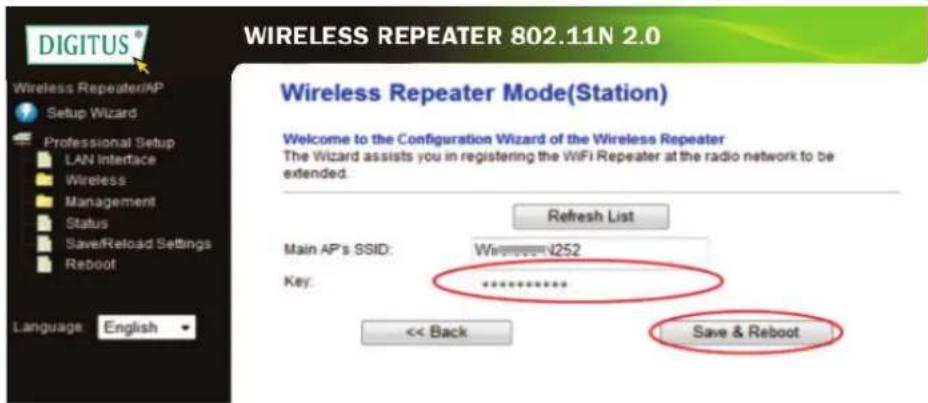
Cliquez sur le bouton « Save and Reboot», pour redémarrer le répéteur. Le répéteur Wi-Fi sera opérationnel au bout de quelques secondes.
- L'identificateur (SSID) et la clé (KEY) du réseau sans fil du répéteur Wi-Fi sont les mêmes que ceux de votre point d'accès/routeur.
B. Configuration du repéteur Wi-Fi avec le cable RJ45
-
Branchez le repéateur Wi-Fi dans une prise de courant. Connectez le repéateur Wi-Fi à un ordinateur/portable avec le cable RJ45 fourni.
-
Suivez les étapes A3 à A7 pour configurer le repéteur Wi-Fi.
C. Configuration du repéteur Wi-Fi avec le bouton WPS
Bouton WPS
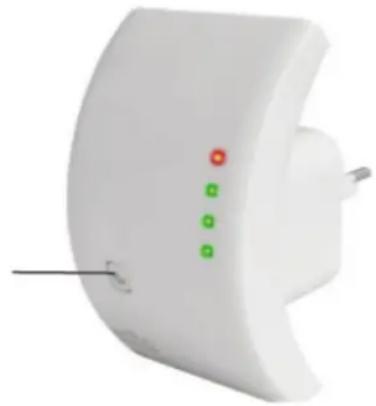
- Branchez le repéctor Wi-Fi dans une prise de courant.
- Veillez à ce que le repéteur Wi-Fi soit dans le mode « Wireless Repeater Mode (Station) ».
Étape 1: Maintenez appuyé pendant 3 secondes le bouton WPS de votre point d'accès/routeur.
(Consultez le manuel de votre point d'accès/routeur pour la configuration WPS)
Étape 2: Maintenez appuyé pendant 7 - 10 secondes le bouton WPS du repêuteur Wi-Fi.
Étape 3: Le répéteur Wi-Fi sera opérationnel au bout de quelques secondes.
- L'identificateur (SSID) et la clé (KEY) du réseau sans fil du repêuteur Wi-Fi sont les mêmes que ceux de votre point d'accès/routeur.
D. Configuration du mode point d'accès sans fil
- Branchez le repéteur Wi-Fi dans une prise de courant.
- Suivez les étapes A3 à A4.
- Sélectionnez « Standard Wireless AP Mode » puis cliquez sur « Next » pour continuer.
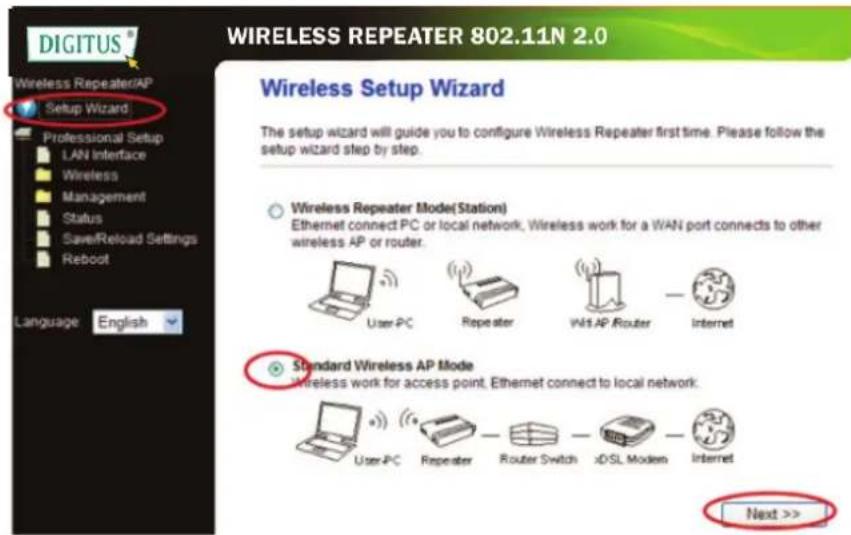
- Le message suivant sera affiché sur la page du navigateur web :
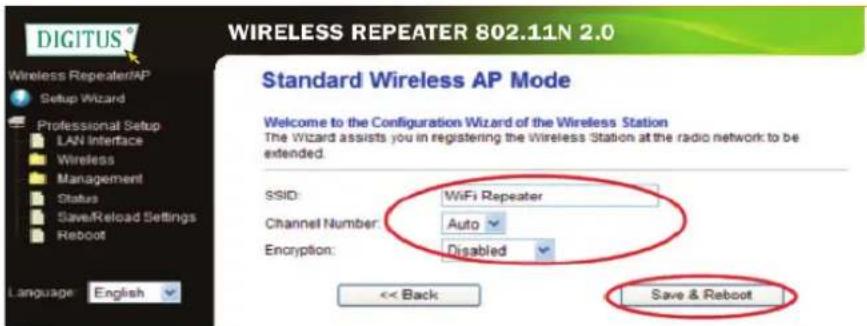
SSID: Identificateur du réseau sans fil. C'est le « nom » de votre réseau sans fil. Numéro de canal: Auto (récommandé)
Cryptage: Configurer la sécurité sans fil et de cryptage pour empêcher l'accès et le contrôle non autorisés.
Cliquez sur le bouton « Save and Reboot », pour redémarrer le repéteur. Le repéteur Wi-Fi sera opérationnel au bout de quelques secondes.
Connexion d'un ordinateur/portable au repéteur Wi-Fi
Ajout d'un ordinateur sans fil au repé教師 Wi-Fi
- Connectez-vous à l'ordinateur.
- Cliquez avec le bouton droit sur l'icone réseau pour « Ouvrir les connexions réseau »
ou ) dans la zone de notification.
3. Sélectionné le réseau sans fil dans la liste qui s'affiche, puis cliquez sur « Connecter »
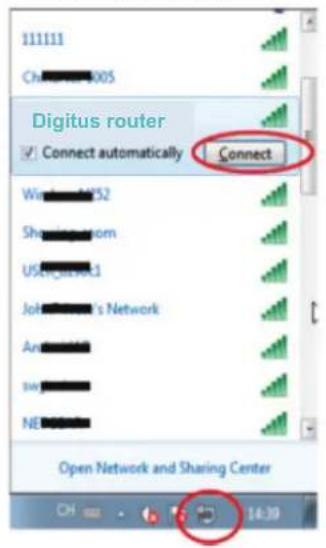
- Entrez la clé ou mot de passer de sécurité du réseau si on vous le demande, puis cliquez sur OK. Un message de confirmation sera affiché des que vous étés connecté au réseau.
- Voici comment confirmer l'ajout d'un ordinateur :
Ouvrez le réseau en cliquant sur le bouton Start, puis sur Control Panel. Entrez network dans la boîte de recherche, puis sous Réseau et partage, cliquez sur View network computers and devices. Les icones de l'ordinateur ajouté et des autres ordinateurs et périhériques du réseau seront affichés.
Remarque: Si les icones n'apparaissent pas dans le dossier Réseau, cela est peut être d'au fait que la détction réseau et le partage des fichiers sont désactivées.
Ajout d'un ordinateur sans fil au repéteur Wi-Fi avec le bouton WPS
- Connectez-vous à l'ordinateur.
- Maintenez appuyé pendant 2 - 3 secondes le bouton WPS du répéteur Wi-Fi.
- Maintenez appuyé pendant 2 - 3 secondes le bouton WPS du répéteur Wi-Fi.
Cliquez sur Finish (Terminer) pour terminer la configuration WPS.
(Consultez le manuel de l'adaptateur sans fil avec la configuration WPS)
- Les icones de l'ordinateur ajouté et des autres ordinateurs et périhériques du réseau seront affichés.
Ajout d'un ordinateur filaire (Ethernet) au repéteur Wi-Fi
- Branchez le repeteur Wi-Fi dans une prise de courant. Connectez le repeteur Wi-Fi à un ordinateur/portable avec le cable RJ45 fourni.
- Voici comment confirmer l'ajout d'un ordinateur: Ouvrez le réseau en cliquant sur le bouton Start, puis sur Control Panel. Entrez network dans la boîte de recherche, puis sous Réseau et partage, cliquez sur
View network computers and devices. Les iconônes de l'ordinateur ajoute et des autres ordinateurs et périphériques du réseau seront affichés.
Pour plus d'informations :
Configuration d'un ordinateur/portable avec l'adresse IP du réseau
-
Connectez-vous à l'ordinateur.
-
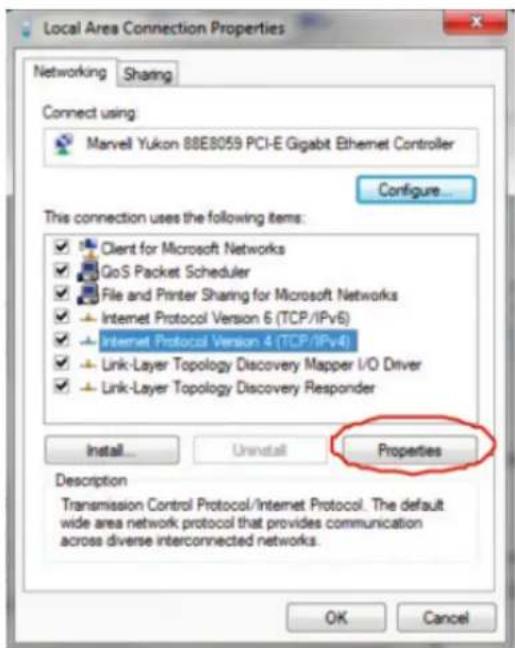
Cliquez sur le bouton « Start » (il doit être dans le coin inférieur gauche de l'écran), puis cliquez sur « Control Panel ». Cliquez sur « View Network Status and Tasks », puis cliquez sur « Manage Network Connections ». Cliquez avec le bouton droit sur « Local Area Network », puis sélectionnez « Properties ». Lorsque la fenêtre « Local Area Connection Properties » apparait, sélectionnez « Internet Protocol Version 4 (TCP/IPv4)», puis cliquez sur « Properties »
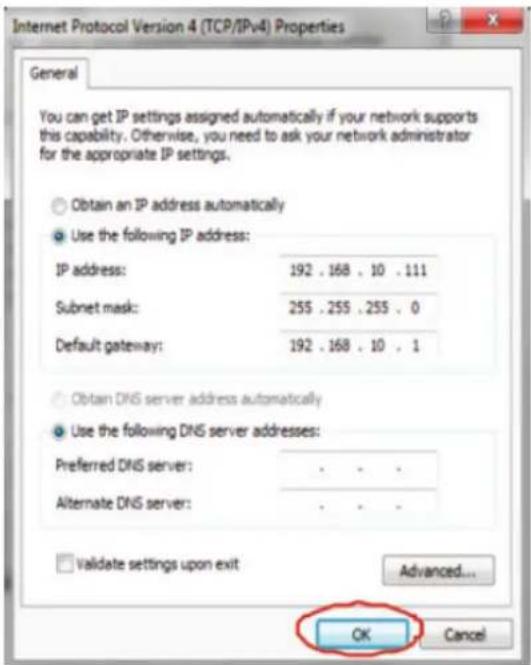
- Définition manuelle de l'adresse IP : Tapez l'adresse IP 192.168.10.x (x est compris entre 2 et 254), et le masque de sous-reseau 255.255.255.0. Entrez l'adresse IP du routeur LAN (l'IP par défaut est 192.168.10.1) dans le champ Passerelle par défaut.
Configuration via le navigateur Web
Configuration sans fil de base
Cliquez sur « Wireless -> Basic Settings »itué dans l'interface de gestion Web ; le message suivant s'affiche dans votre navigateur :
Vous pouvez configurer le nombre minimum de paramètres sans fil pour la communication, tels que le nom du réseau (SSID) et le canal. Vous pouvez configurer le point d'accès avec le nombre minimum de paramètres.
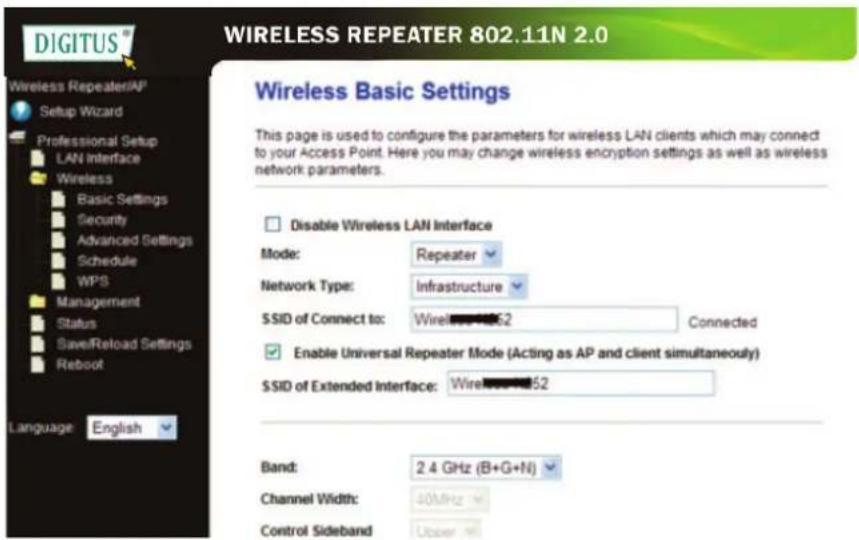
Déactualer le sans fil : Activer/Désactiver le sans fil
Mode:Supporte les modes point d'acces/repeteur.
SSID du point d'accès ou SSID de connexion à : Identificateur du réseau sans fil.
C'est le « nom » de votre réseau sans fil.
SSID de l'interface étendue: Mode Répéteur universal (Agissant simultanément comme un point d'accès et comme un client)
Bande:Supporte les modes mixtes 11B/11G/11N.
Configuration de la sécurité sans fil
Cliquez sur « Wireless -> Security »itué dans l'interface de gestion Web ; le message suivant s'affiche dans votre navigateur :
Configurer la sécurité sans fil et de cryptage pour empêcher l'accès et le contrôle non autorisés. Supporte les méthodes de cryptage WEP, WPA, WPA2 64/128-bit.
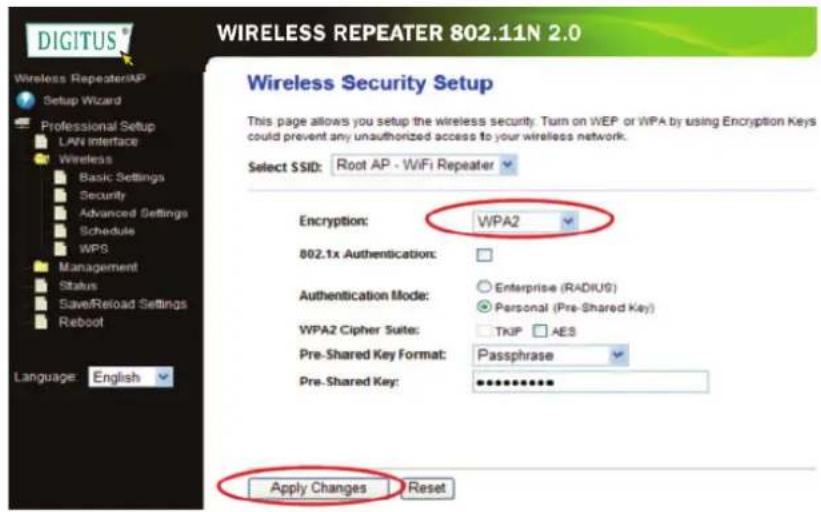
Sélection de SSID :
Root - Client - XXX : Le mot de passer du repéteur Wi-Fi sera le même que celui du routeur XXXX.
Repeater AP - WiFi-Repeater1 :
Selectionnez cette option pour définir le mot de passer du répéteur Wi-Fi
Cliquez sur le bouton « Apply Changes »; le repéteur Wi-Fi redémarre.
Changer le mot de passer de gestion
Le mot de passer par défaut du routeur sans fil est « admin », affché dans l'invite de connexion lors de l'accès via le navigateur Web. La sécurité n'est pas garantie si vous ne changez pas le mot de passer par défaut car il est visible par tout les utilisateurs.
Ceci est très important lorsqu'la fonction sans fil est activée.
Suivez les instructions suivantes pour changer le mot de passer :
Cliquez sur le menu « Management -> Password » situé dans l'interface de gestion
Web ; le message suivant s'affiche dans votre navigateur :
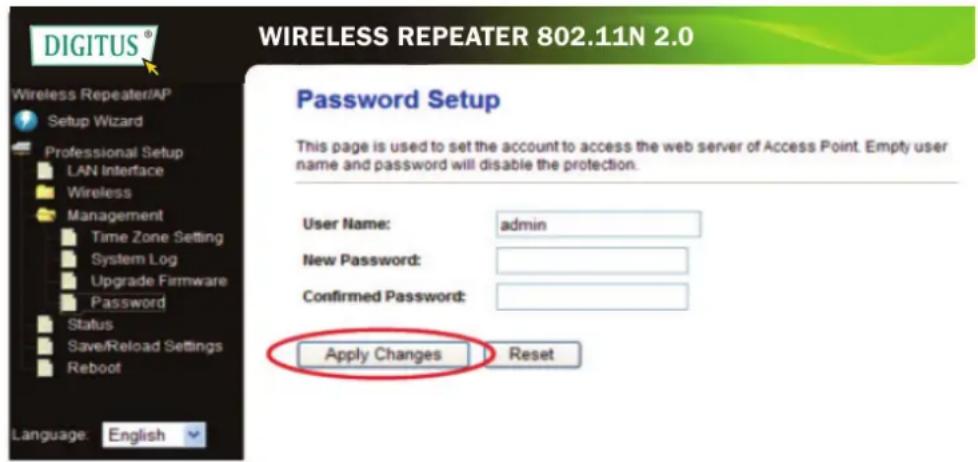
Cliquez sur « Reset » si vous voulez conserver mot de passer original inchangé.
Cliquez sur le bouton « Apply Changes »; le repéteur Wi-Fi redémarre.
Mise à jour du micrologiciel
Le logiciel du système utilisé par ce réseau est appelé « micrologiciel», comme avec toute application de votre ordinateur, des nouvelles fonctions seront ajoutées à chaque remplacement d'une ancienne version par une nouvelle. La mise à jour du micrologiciel permet également d'ajouter de nouvelles fonctions à votre réseau, ou en corriger des erreurs.
Cliquez sur « Management-» Upgrade Firmware » situé dans l'interface de gestion Web ; le message suivant s'affiche dans votre navigateur :
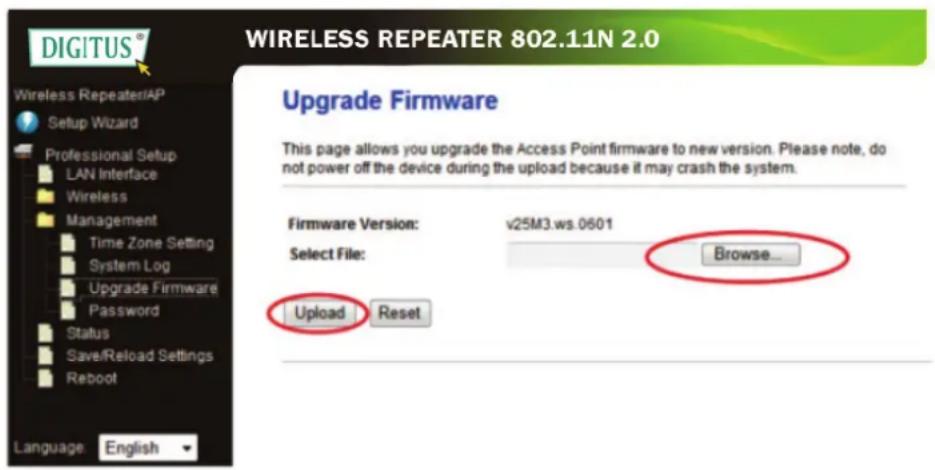
Cliquez d'abord sur le bouton « Browse...», il vous sera demandé de fournir le nom du fichier de mise à jour du micrologiciel. Il faut télécharger la première version du micrologiciel sur notre site web et l'utiliser pourmettre à jour votre routeur.
Après la sélection du fichier de mise à jour du micrologiciel, cliquez sur le bouton « Upload » pour que le routeur lance automatiquement la procédure de mise à jour. La procédure peut prendre plusieurs minutes, soyez patient.
Remarque : N'interrompez jamais la procédure de mise à jour par la fermeture du navigateur web ou en déconnectant physiquement votre ordinateur du routeur. La mise à jour échoue si le micrologiciel téléchargeé est corrompu ; vous doivent returner au revendeur du routeur pour demander de l'aide. (La garantie sera annulée si vous interrompez la procédure de mise à jour).
Sauvegarde et restauration des paramètres et des par défaut
Pour des raisons de sécurité, il convient de sauvegarder tous les paramètres de configuration de ce routeur dans un fichier et en faire plusieurs copies.
Suivez les instructions suivantes pour sauvegarder ou restaurer les paramétres du routeur :
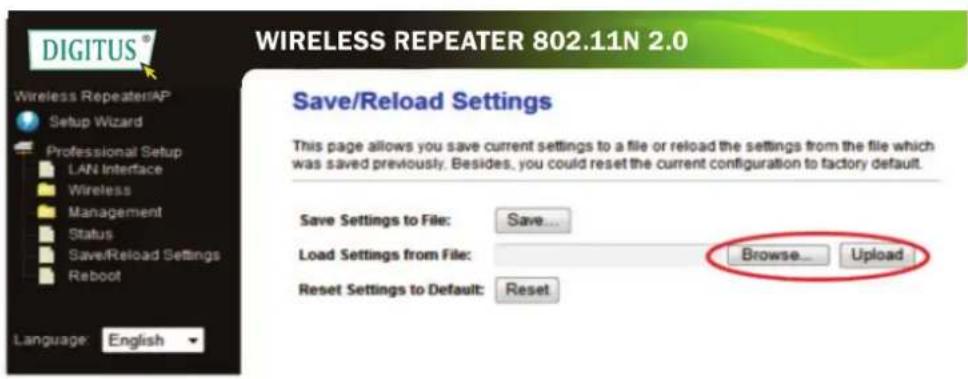
Cliquez sur « Save/Reload setting »itué dans l'interface de gestion Web ; le message suivant s'affiche dans votre navigateur :
Sauvegarde des paramètres
Cliquez sur le bouton « Save... » pour sauvégarder les paramètres dans un fichier ; vous pouvez faire plusieurs sauvégardes dans des fichiers différents.
Restauration des paramètres
Appuyez sur « Browse... » pour sélectionner un fjichier de configuration précédemment sauvégarde sur votre ordinateur, puis cliquez sur « Upload... ». Une fois le fjichier charge, la configuration du réseau sera remplacee par les paramétres de ce fjichier.
Réinitialiser les paramètres
Cliquez sur le bouton « Reset » pour effacer tous les paramètres.
Cliquez sur le bouton « Upload » pour redémarrer le répéteur Wi-Fi.
- INTRODUCTION
- CONTENU DE L'EMBALLAGE
- MISE EN ROUTE
- CONFIGURATION D'UN RÉSEAU SANS FIL
- MODE REPÉ教師 SANS FIL
- MODE POINT D'ACCÈS SANS FIL
- CONFIGURATION DU REPÉTEUR WI-FI
- CONFIGURATION DU RÉPÉTEUR WI-FI EN MODE SANS FIL
- CONFIGURATION DU REPÉTEUR WI-FI AVEC LE CABLE RJ45
- CONFIGURATION DU REPÉTEUR WI-FI AVEC LE BOUTON WPS
- CONFIGURATION DU MODE POINT D'ACCÈS SANS FIL
- CONNEXION D'UN ORDINATEUR/PORTABLE AU REPÉTEUR WI-FI
- AJOUT D'UN ORDINATEUR SANS FIL AU REPÉ教師 WI-FI
- AJOUT D'UN ORDINATEUR SANS FIL AU REPÉTEUR WI-FI AVEC LE BOUTON WPS
- AJOUT D'UN ORDINATEUR FILAIRE (ETHERNET) AU REPÉTEUR WI-FI
- CONFIGURATION D'UN ORDINATEUR/PORTABLE AVEC L'ADRESSE IP DU RÉSEAU
- CONFIGURATION VIA LE NAVIGATEUR WEB
- CONFIGURATION SANS FIL DE BASE
- CONFIGURATION DE LA SÉCURITÉ SANS FIL
- SÉLECTION DE SSID
- CHANGER LE MOT DE PASSER DE GESTION
- MISE À JOUR DU MICROLOGICIEL
- SAUVEGARDE ET RESTAURATION DES PARAMÈTRES ET DES PAR DÉFAUT
- SAUVEGARDE DES PARAMÈTRES
- RESTAURATION DES PARAMÈTRES
- RÉINITIALISER LES PARAMÈTRES
Marque : Digitus
Modèle : DN70181
Catégorie : Wifi répéteur