
Vulcan II Mini Air - Clavier ROCCAT - Notice d'utilisation et mode d'emploi gratuit
Retrouvez gratuitement la notice de l'appareil Vulcan II Mini Air ROCCAT au format PDF.


| Type de produit | Clavier mécanique sans fil 65% |
| Marque | Roccat |
| Modèle | Vulcan II Mini Air |
| Dimensions (L x P x H) | 31,5 cm x 12,0 cm x 3,7 cm |
| Poids | 680 g (sans câble) |
| Alimentation | Batterie lithium-ion rechargeable via USB-C (5V/1A) |
| Autonomie | Jusqu'à 150 heures (sans rétroéclairage), 30 heures (avec éclairage) |
| Connectivité | Stellar Wireless 2,4 GHz, Bluetooth 5.2, USB-C filaire |
| Commutateurs | Roccat Titan Switch (rouge ou marron) – hot-swappable |
| Rétroéclairage | LED RGB par touche, compatible AIMO |
| Mémoire intégrée | 512 Ko pour profils et macros |
| Touches multimédia | Raccourcis via couche FN |
| Logiciel | Roccat Swarm (Windows) |
| Matériau du châssis | Plastique ABS avec plaque supérieure en aluminium |
| Keycaps | PBT double injection, profil Roccat |
| Contenu de la boîte | Clavier, récepteur USB-C Stellar, câble USB-C vers USB-A tressé 1,8 m, extracteur de touches |
| Entretien et nettoyage | Débrancher, utiliser un chiffon microfibre sec ou légèrement humide. Éviter les solvants. Les keycaps peuvent être retirés pour un nettoyage en profondeur. |
| Sécurité | Conforme aux normes FCC, CE, IC. Ne pas exposer à l'eau ou à des températures extrêmes. |
| Pièces détachées et réparabilité | Commutateurs remplaçables à chaud, keycaps interchangeables. Pour tout autre composant, contacter le support Roccat. |
| Garantie | 2 ans (selon pays) |
FOIRE AUX QUESTIONS - Vulcan II Mini Air ROCCAT
Questions des utilisateurs sur Vulcan II Mini Air ROCCAT
0 question sur cet appareil. Repondez a celles que vous connaissez ou posez la votre.
Poser une nouvelle question sur cet appareil
Téléchargez la notice de votre Clavier au format PDF gratuitement ! Retrouvez votre notice Vulcan II Mini Air - ROCCAT et reprennez votre appareil électronique en main. Sur cette page sont publiés tous les documents nécessaires à l'utilisation de votre appareil Vulcan II Mini Air de la marque ROCCAT.
MODE D'EMPLOI Vulcan II Mini Air ROCCAT
Transmetteur sans-fil USB

1* cable 1,8 m USB-A vers USB-C
La seconde LED agira selon les paramètres „Smart Key”, installée netre digital pour plus d'information.
Couche de fonctionnalité acidification
102007-8·(193)21-1650

Da/Off Switch
interruptear
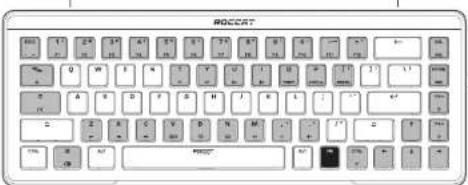
(Lentate LIL II, pour V, sont séchéral non-collarsilés)
A. 三元前下定工单台a pu slau-ckan LED bsw lwi.
- Pour une position plus organomique, relevait la haut tour en céléant les
pattes situés à a base du claver.
- Brancher is correcteur USB-C dans le port USB Vulcan 1 Min. Nat.
-
Diamarcz su un crinolus et con un ar suuà internet
-
Environer les deux derniers des cas à un long mars 2016, nettement
2.1.1.3.
- D'arture de processes d'investition ou agrilés de service des institutions à France
Connexion Stellar Wireless 2.4 GHz
situtes à la baise d'acaine.
- D'ordue le réception (Valeau) Van Ar dans au par LED Immune et vole 92
3.
[Double LED] su • Va vers le 2 mars referer à Liège de France de la bateriel
A. for any E^N and for any E^N is the same
Pour une question plus organique, relève la heatur incipient les pertures
dute de la base duclaver.
- Allemont « l'opponentur et assurait vana que la bette est équale ID : auôme
pour Bluetooth® (canal 1), attendez que le deuèm; LED ac matte le eigner
pour laimer l'acquisition. [—S second, a].
- Cremere Vulcan I Min Andano la leste de sus propands Bluestet et alie
Flower Connector
- Use trois l'appelace effectifs à les LED xyle couter concernant de directeur
תְאַעָה
-
1910 7:20
En plante de sujou, nequem, en plante de sujou, nequem, en plante de sujou, en plante de sujou, en plante de sujou, en plante de sujou, en plante de sujou, en plante de sujou, en plante de sujou, en plante de sujou, en plante de sujou, en plante de sujou, en plante de sujou, en plante de sujou, en plante de sujou, en plunte, en plunte, en plunte, en plunte, en plunte, en plunte, en plunte, en plunte, en plunte, en plunte, en plunte, en plunte, en plunte, en plunte, en plunte, en plunte, en plunte, en plunte, en plunte, en plunte, en plunte, en plunte, en plunte, en plunte, en plunte, en plun
Le signage ne marquement dans une partie le caractère signale que ce produit le des l'pas être placeant avec les courtes musques. Les appareurs élechiques peut permet certaines des subventions loques acceptifs de la maïre à un courrement et à votre surle en sans d'élimination ou de stockique accretée et de courant dans être une jointement. En effet que consomméure, vous n'les temps pour le 4 de dépréten les appériels se situées aux heures de collède officiales. Pour certaines les bornes de collède procune de deux jours adressant-vent pas various de votre commune, aux discharges locales ou au magazines où vous avez actifs en produit.
En diquemil, che appara e ##gia teles le hinn te oedet eftt, che ###### #### a p#nti ber, n##s ##d#e bo ### de ##el e p#n## (m####)
Lorsque vous sachez en un couré appara, est distit bleuer vous donne la possible de respectre, en échange entre action équipements et de l'airer gratuitement dans le measure ou le appara les us type équivalent si prise la les mêmes fonctions que le nouveau produit sachez.
Les petits esparks d'actiques et électroniques les agents (enelles) des dimensions écédits sur les déléures à 25 cuy seulement. Une déposée grès est en les usages opération à l'éster le comptement équivalent, dans les magazines de détail disposant d'une surface de terre conzerba ou équivalent électroniques et électroniques d'un micro 400 m ^2 ou certaines des biomes de collectifs régulément indiqués par le coupant d'affectant sans les mesures arrêtées.
Rèderer care la mesure du possible les accumérations et plus qui se l'ouvrant dans les apparels sont sur le direction.
L'elimination par les consommateurs d'assure le, de ples et d'accumulants de manière non autorisée entraîne des sanctions conformément à la digital en vigueur.
En c'est de difficultes techniques concernant ou produit, vailler vous consigner à nomre service des actions technique. La moyen le plus rapide comme se a la contacter par la brie de rolles de Web www.rscat.com/support.
Ves la conserver os informazioni si in de acionizios y oliere obtenement.
HU
X
IT
X
Jutev stenbia
Santrol bilancerrata (sasi) et de bapul de bowel process ou poste la arancel le gambiaire nentaje. Deserene apastrelle électrices pour une subdétére, une case de l'ac de un mère en disposée immécratie à apparair, par cesous courre saubilés y med d'au, l'esture en mère separal. Utilisation sont d'ou par le plus des créions apastrelle électrices pour une cundale de collecte immécratie. Informati sur prima la puisse de ce secteur de consigna d'un memensaire proisiel plus la autorisée locale, contra de reddine si la magistrée, la case et act à net pas produis.
de l'horde. Deportement est établiée dans deux quartiles établées :
1) apparaí na dit pas produire de breuillage;
(2) Fuitfamour de l'acparal doit accepter tout brouillage malélectrique subi, même si le brouillage est susceptible d'en compromettre la fonctionnement.
RADIATION EXPOSURE STATEMENT:
Le produit est conforme aux limites d'exposition pour les appareils portables IIF pour les Estats-Unis et le Canada d'étailes pour un environnement non contrôlé. Le produit sont ce pour un fonctionnement tel que cieient dans ce manuel. La réduction des expansion IIF peut être augmenta si l'appareil pour être conservait aussi loin que possible du corps de l'utilisateur ou que le dispositif est réglé sur la puissance de sorte la plus fablo si une telle fonction est disponible.




Marque : ROCCAT
Modèle : Vulcan II Mini Air
Catégorie : Clavier