Notice Facile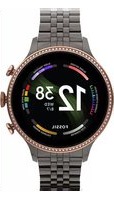
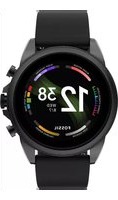
Gen 6 Display - Smartwatch FOSSIL - Notice d'utilisation et mode d'emploi gratuit
Retrouvez gratuitement la notice de l'appareil Gen 6 Display FOSSIL au format PDF.


| Caractéristiques | Détails |
|---|---|
| Type de produit | Smartwatch |
| Écran | Affichage tactile AMOLED de 1,28 pouces |
| Résolution | 416 x 416 pixels |
| Processeur | Qualcomm Snapdragon Wear 4100+ |
| Connectivité | Bluetooth 5.0, Wi-Fi, NFC |
| Système d'exploitation | Wear OS by Google |
| Capteurs | Fréquence cardiaque, SpO2, accéléromètre, gyroscope |
| Autonomie de la batterie | Environ 24 heures |
| Résistance à l'eau | 5 ATM (50 mètres) |
| Fonctionnalités de santé | Suivi de l'activité, suivi du sommeil, notifications de santé |
| Compatibilité | Android et iOS |
| Dimensions | 44 mm de diamètre |
| Peso | Approx. 100 g |
| Matériaux | Boîtier en acier inoxydable, verre Gorilla Glass |
| Maintenance | Nettoyage régulier, mise à jour du logiciel |
| Sécurité | Verrouillage de l'écran, mises à jour de sécurité |
| Informations supplémentaires | Support de charge magnétique inclus |
FOIRE AUX QUESTIONS - Gen 6 Display FOSSIL
Questions des utilisateurs sur Gen 6 Display FOSSIL
0 question sur cet appareil. Repondez a celles que vous connaissez ou posez la votre.
Poser une nouvelle question sur cet appareil
Téléchargez la notice de votre Smartwatch au format PDF gratuitement ! Retrouvez votre notice Gen 6 Display - FOSSIL et reprennez votre appareil électronique en main. Sur cette page sont publiés tous les documents nécessaires à l'utilisation de votre appareil Gen 6 Display de la marque FOSSIL.
MODE D'EMPLOI Gen 6 Display FOSSIL
App aus dem App Store™ oder Google Play Store herunter. Öffnen Sie die Anwendung und befolgen Sie die auf dem Bildschirm zur Verkopplung angezeigten Hinweise. Sobald die Verbindung zustande gekommen ist, hil Ihnen Ihre Smartwatch auf interaktive Weise weiter. NÜTZLICHE TIPPS: Denken Sie daran, Bluetooth™ auf Ihrem Telefon einzuschalten und die Wear OS-App im Hintergrund auszuführen, um sicherzustellen, dass Ihre Smartwatch verbunden bleibt; Laden Sie Ihre Smartwatch während des Kopplungs-Vorgangs weiter auf, da durch die erstmalige Einrichtung die Baerielebensdauer beeinträchtigt werden kann; Verbinden Sie Ihre Smartwatch mit WiFi, damit Updates heruntergeladen werden können; Dies kann einige Minuten dauern. Weitere Informationen zu den Google-Diensten auf Ihrer Smartwatch erhalten Sie unter support.google.com/wearos RESSOURCEN UND UNTERSTÜTZUNG: fossil.com/supportApple und das Apple Logo sind Handelsmarken von Apple, Inc., registriert in den USA und anderen Ländern. App Store ist eine Dienstleistungsmarke von Apple, Inc. Wear OS by Google und das Google Play sind Handelsmarken von Google, LLC.
1. CHARGEMENT: Branchez votre smartwatch au câble de chargement inclus. Après la mise en route automatique,
appuyez sur l’écran pour commencer et sélectionner votre langue. Gardez votre smartwatch en charge durant l’appairage et la configuration. ATTENTION : pour éviter d’endommager votre montre, utilisez uniquement le chargeur inclus. N’utilisez pas d’hub USB, de répartiteur USB, de câble USB en Y, de bloc baerie ou d’autre périphérique pour charger.
2. DÉMARRAGE: Activez le Bluetooth™ sur votre téléphone et téléchargez l’application Wear OS by Google™
via l’App Store™ ou Google Play. Ouvrez l’application et suivez les instructions affichées à l’écran pour coupler l’appareil. Après le couplage, votre smartwatch vous offrira un tutoriel interactif. CONSEILS UTILES: N’oubliez pas d’activer le Bluetooth™ sur votre téléphone et de laisser l’application Wear OS fonctionner en arrière-plan pour vous assurer que votre smartwatch reste connectée; Continuez à charger votre smartwatch durant le processus d’appairage, car la configuration initiale peut rapidement décharger la baerie; Connectez votre smartwatch à un réseau Wi-Fi pour qu’elle puisse télécharger les mises à jour. Cela peut prendre plusieurs minutes. Pour en savoir plus sur les services Google sur votre smartwatch, rendez-vous sur le site : support.google.com/wearos DOCUMENTATION ET ASSISTANCE: fossil.com/supportApple et le logo Apple sont des marques déposées par Apple Inc., enregistrées aux États-Unis et dans d’autres pays. App Store est une marque de services d’Apple Inc. Wear OS by Google et Google Play sont des marques déposées de Google LLC.