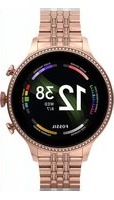
Gen 6 Display FTW6077 - Smartwatch FOSSIL - Notice d'utilisation et mode d'emploi gratuit
Retrouvez gratuitement la notice de l'appareil Gen 6 Display FTW6077 FOSSIL au format PDF.


| Type de produit | Montre connectée (smartwatch) |
| Marque | Fossil |
| Modèle | Gen 6 Display FTW6077 |
| Dimensions (boîtier) | 43,5 mm de diamètre, épaisseur 12 mm |
| Poids | Environ 58 g (sans bracelet) |
| Écran | AMOLED 1,28 pouces, résolution 416 x 416 pixels |
| Processeur | Snapdragon Wear 4100+ |
| Système d'exploitation | Wear OS by Google |
| Mémoire | 1 Go RAM, 8 Go de stockage interne |
| Capteurs | Accéléromètre, gyroscope, altimètre, capteur de fréquence cardiaque, oxymètre, micro, haptique |
| Connectivité | Bluetooth 5.0, Wi-Fi 802.11 b/g/n, NFC, GPS intégré |
| Étanchéité | 3 ATM (résiste à 30 m de profondeur, adapté à la natation superficielle) |
| Autonomie | Jusqu'à 24 heures en usage normal, charge rapide (80 % en 30 minutes) |
| Alimentation | Batterie rechargeable lithium-ion, chargeur magnétique fourni |
| Compatibilité | Android 6.0+ ou iOS 12+ |
| Fonctions principales | Notifications, suivi d'activité, fréquence cardiaque, sommeil, GPS, Google Assistant, Google Pay |
| Entretien et nettoyage | Nettoyer avec un chiffon doux non abrasif, éviter les produits chimiques |
| Sécurité | Utiliser uniquement le chargeur fourni, ne pas exposer à des températures extrêmes |
| Pièces détachées et réparabilité | Bracelets interchangeables (standard 22 mm), batterie non remplaçable par l'utilisateur |
| Informations générales | Garantie 2 ans, assistance sur fossil.com/support |
FOIRE AUX QUESTIONS - Gen 6 Display FTW6077 FOSSIL
Questions des utilisateurs sur Gen 6 Display FTW6077 FOSSIL
0 question sur cet appareil. Repondez a celles que vous connaissez ou posez la votre.
Poser une nouvelle question sur cet appareil
Téléchargez la notice de votre Smartwatch au format PDF gratuitement ! Retrouvez votre notice Gen 6 Display FTW6077 - FOSSIL et reprennez votre appareil électronique en main. Sur cette page sont publiés tous les documents nécessaires à l'utilisation de votre appareil Gen 6 Display FTW6077 de la marque FOSSIL.
MODE D'EMPLOI Gen 6 Display FTW6077 FOSSIL
- CHARGOISHENT: Brandifs votre servitarisch au câille de chargement incluses. Après la mise en raude automatique, appuyant sur Néon pour commercialer et abrétiationer votre langue. Gandei votre servitarisch en charge durant
l'appaillage et la configuration. ATTENTION : pour éviter d'endommager votre montre, utilisec uniquement le chargeur inclus. N'utilisac pas d'hab L'eff. de la vision de l'eff. du l'eff. est de la brie haumeux au effet des équilibria ou une chasse.
- O'EMARRAGE: Activiez le Bluetooth™ sur votre téléphone et Nélèchargez l'application Wear OS by Google™
via l'App Store™ ou Google Play. Cunrec l'application et suivet les instructions affichées à l'écran pour coupler l'appareil. Après le couplage, votre smartwatch vous affina un tutorial interacif.
CONSEILS UTILES: N'oubliez peu d'activer le Bluetooth™ sur votre téléphone et de laiseer l'application Wear OS fonctionner en anifiée-plan pour vous assurer que votre smartwatch reste connectée; Continue à charger votre
Smartwatch, outabo, le profondeux si appénage, sur la configuration inclaire peut réprémière dechange la durée. Connectes votre smartwatch à un réseau Wi-Fi pour qu'elle puisse télécharger les mises à jour. Cela peut prendre plusieurs minutes. Pour en savoir plus sur les services Google sur notre smartwatch, sendez vous sur le site :
support.google.com/warens DOCUMENTATION ET ASSISTANCE: Faxil.com/support dengie et le longe dengie sont des merces supinoules, net jonnie inc. - commerciaux aux États-Liné et dans d'autres
app, App Store est une manque de services d'Apple Inc. Viseur DIS by Google et Google Play sont des manques décosées do Google LLC.
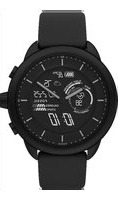

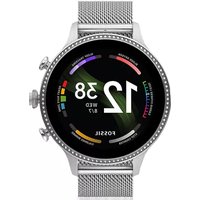
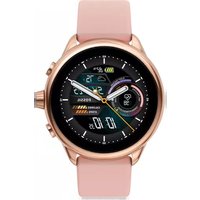
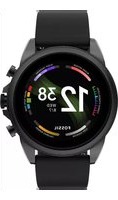
Marque : FOSSIL
Modèle : Gen 6 Display FTW6077
Catégorie : Smartwatch