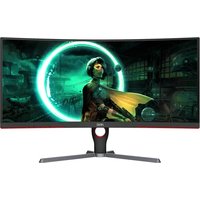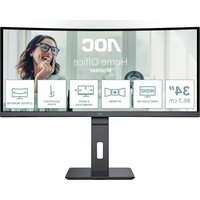
CU34P3CV - Moniteur AOC - Notice d'utilisation et mode d'emploi gratuit
Retrouvez gratuitement la notice de l'appareil CU34P3CV AOC au format PDF.


| Caractéristiques techniques | Écran incurvé de 34 pouces, résolution UWQHD (3440 x 1440), taux de rafraîchissement de 100 Hz, temps de réponse de 1 ms (MPRT), technologie VA. |
|---|---|
| Connectivité | 2 x DisplayPort 1.2, 2 x HDMI 2.0, 1 x USB-C, 4 x USB 3.0, prise casque. |
| Utilisation | Idéal pour le gaming, le multitâche, et les applications professionnelles nécessitant un large espace d'affichage. |
| Réglages ergonomiques | Réglage en hauteur, inclinaison, et rotation pour un confort optimal. |
| Maintenance | Nettoyer l'écran avec un chiffon doux, éviter les produits chimiques agressifs. |
| Sécurité | Conforme aux normes de sécurité CE, RoHS. Éviter l'exposition à l'humidité et à la chaleur excessive. |
| Informations générales | Garantie de 3 ans, consommation énergétique de 80 W, dimensions avec pied : 813 x 391 x 245 mm. |
FOIRE AUX QUESTIONS - CU34P3CV AOC
Comment régler la luminosité de mon AOC CU34P3CV ?
Pour régler la luminosité, accédez au menu OSD en appuyant sur le bouton Menu situé sur le moniteur, puis naviguez vers l'option 'Luminosité' et ajustez-la selon vos préférences.
Mon moniteur AOC CU34P3CV ne s'allume pas, que faire ?
Vérifiez que le câble d'alimentation est correctement branché et que la prise fonctionne. Essayez également de brancher le moniteur sur une autre prise pour confirmer que le problème ne vient pas de la source d'alimentation.
Comment connecter mon AOC CU34P3CV à un ordinateur ?
Utilisez un câble HDMI ou DisplayPort pour connecter le moniteur à votre ordinateur. Une fois connecté, assurez-vous de sélectionner la bonne source d'entrée à l'aide du bouton 'Input' sur le moniteur.
Pourquoi l'image de mon moniteur est-elle floue ?
Une image floue peut être due à une mauvaise résolution. Assurez-vous que la résolution de votre ordinateur est réglée sur 3440 x 1440 pour obtenir la meilleure qualité d'image.
Comment activer le mode image par image sur l'AOC CU34P3CV ?
Accédez au menu OSD, sélectionnez 'Image par image' et choisissez les entrées que vous souhaitez afficher simultanément. Assurez-vous que les deux sources sont correctement connectées.
Que faire si mon moniteur AOC CU34P3CV affiche des couleurs incorrectes ?
Vérifiez les paramètres de couleur dans le menu OSD. Vous pouvez également réinitialiser les paramètres d'usine pour revenir aux réglages par défaut.
Comment mettre à jour le firmware de mon AOC CU34P3CV ?
Visitez le site Web d'AOC pour télécharger la dernière version du firmware. Suivez les instructions fournies pour mettre à jour le moniteur via un port USB.
Mon AOC CU34P3CV émet des bruits étranges, que faire ?
Des bruits peuvent être causés par des interférences électriques. Assurez-vous que le moniteur est branché sur une prise électrique propre et éloignée d'autres appareils électroniques.
Comment ajuster l'angle de mon moniteur AOC CU34P3CV ?
Le moniteur AOC CU34P3CV est équipé d'un support réglable. Inclinez simplement l'écran vers l'avant ou l'arrière pour ajuster l'angle selon vos préférences.
Où trouver le numéro de série de mon AOC CU34P3CV ?
Le numéro de série est généralement situé à l'arrière du moniteur, sur une étiquette. Il peut également être affiché dans le menu OSD sous 'Informations système'.
Questions des utilisateurs sur CU34P3CV AOC
0 question sur cet appareil. Repondez a celles que vous connaissez ou posez la votre.
Poser une nouvelle question sur cet appareil
Aucune question pour l'instant. Soyez le premier à en poser une.
Téléchargez la notice de votre Moniteur au format PDF gratuitement ! Retrouvez votre notice CU34P3CV - AOC et reprennez votre appareil électronique en main. Sur cette page sont publiés tous les documents nécessaires à l'utilisation de votre appareil CU34P3CV de la marque AOC.